
DC475 - Medienplayer LG - Kostenlose Bedienungsanleitung
Finden Sie kostenlos die Bedienungsanleitung des Geräts DC475 LG als PDF.


| Produkttyp | Medienplayer |
| Marke | LG |
| Modell | DC475 |
| Abmessungen (B x H x T) | ca. 360 x 50 x 250 mm |
| Gewicht | ca. 1,2 kg |
| Stromversorgung | 220-240 V AC, 50/60 Hz |
| Leistungsaufnahme | ca. 15 W (Betrieb), < 1 W (Standby) |
| Unterstützte Medienformate | DVD, CD, MP3, JPEG, DivX, MKV, AVI, MP4 |
| Videoausgänge | HDMI, Composite (Cinch), Component (YUV) |
| Audioausgänge | 2.0 Cinch, optisch digital |
| USB-Anschluss | 1x USB 2.0 (vorne) |
| Kartenleser | SD/MMC |
| Fernbedienung | Ja, inklusive |
| Display | LED-Anzeige für Betriebsstatus |
| Netzwerk | Kein integriertes WLAN/LAN |
| Besondere Funktionen | USB-Wiedergabe, DivX-Zertifizierung, JPEG-Viewer |
| Reinigung und Pflege | Gehäuse mit weichem, trockenem Tuch abwischen; kein Wasser oder Reinigungsmittel |
| Sicherheitshinweise | Nicht öffnen, keine Flüssigkeiten in der Nähe, Lüftungsschlitze freihalten |
| Reparatur und Ersatzteile | Nur durch autorisiertes Fachpersonal; Ersatzteile über LG Kundendienst |
| Umgebungstemperatur | 5°C bis 35°C |
| Luftfeuchtigkeit | 20% bis 80% (nicht kondensierend) |
Häufig gestellte Fragen - DC475 LG
Benutzerfragen zu DC475 LG
0 Frage zu diesem Gerät. Beantworten Sie die, die Sie kennen, oder stellen Sie Ihre eigene.
Eine neue Frage zu diesem Gerät stellen
Laden Sie die Anleitung für Ihr Medienplayer kostenlos im PDF-Format! Finden Sie Ihr Handbuch DC475 - LG und nehmen Sie Ihr elektronisches Gerät wieder in die Hand. Auf dieser Seite sind alle Dokumente veröffentlicht, die für die Verwendung Ihres Geräts notwendig sind. DC475 von der Marke LG.
BEDIENUNGSANLEITUNG DC475 LG

LG
DVD-Player / Videorecorder
BEDIENUNGSANLEITUNG
MODELL: DC475


Lesen Sie diese Anleitung bitte vollständig, bevor Sie den Videorecorder einschalten, verwenden oder einstellen.
Die Lebensdauer des Geräts beträgt 7 Jahre ab dem Tag der Übergabe an den Verbraucher.
Sicherheitshinweise / Wichtige Hinweise zum Betrieb des Videocenters


ACHTUNG: UM EINEN ELEKTRISCHEN SCHLAG ZU VERMEIDEN, ENTFERNEN SIE NICHT DIE ABDECKUNG (ODER DIE RÜCKWAND). IM INNEREN DES GERÄTS BEFINDEN SICH KEINE TEILE, DIE VOM BENUTZER GEWARTET WERDEN KÖNNEN. WENDEN SIE SICH FÜR WARTUNGSARBEITEN AN QUALIFIZIERTES FACHPERSONAL.

Das Blitzsymbol mit Pfeil in einem gleichseitigen Dreieck soll den Benutzer auf das Vorhandensein gefährlicher Spannung im Inneren des Produkts hinweisen, die ausreicht, um einen Stromschlag zu verursachen.

Das Ausrufezeichen in einem gleichseitigen Dreieck soll den Benutzer auf wichtige Hinweise zum Betrieb und zur Wartung in der beiliegenden Anleitung aufmerksam machen.
VORSICHT: UM BRAND ODER ELEKTRISCHEN SCHLAG ZU VERMEIDEN, LASSEN SIE KEIN WASSER IN DAS GERÄT GELANGEN.

VORSICHT:
Ihr DVD-Player enthält ein Lasersystem. Um das Gerät ordnungsgemäß zu verwenden, lesen Sie die Anleitung sorgfältig und vollständig. Bewahren Sie sie auf, um sie später zur Hand zu haben. Wenn der Player gewartet werden muss, wenden Sie sich an qualifiziertes Fachpersonal – siehe „Wartungsverfahren“. Die Verwendung von Bedienelementen, das Durchführen von Einstellungen oder Handlungen, die nicht in dieser Anleitung beschrieben sind, kann zu gefährlicher Strahlung führen. Um direkten Kontakt mit dem Laserstrahl zu vermeiden, versuchen Sie nicht, das Gehäuse zu öffnen. LASSEN SIE DEN LASERSTRAHL NICHT IN IHRE AUGEN GELANGEN.
VORSICHT: Spritzwasser oder Tropfwasser darf nicht auf den Player gelangen. Stellen Sie keine Vasen oder andere Behälter mit Flüssigkeiten auf den Player.

Hinweise zum Urheberrecht:
Das Gesetz verbietet das Kopieren, Verbreiten, Vorführen, Übertragen über Kabelnetze, das Abspielen an öffentlichen Orten und das Vermieten von urheberrechtlich geschütztem Material ohne entsprechende Genehmigung. Der DVD-Player verfügt über eine von Macrovision entwickelte Kopierschutzfunktion. Einige Discs enthalten einen zusätzlichen Kopierschutz in Form eines Signals. Dieses Produkt enthält eine Kopierschutztechnologie, die durch US-Patente und andere Rechte geschützt ist.
geistiges Eigentum, das Macrovision Corporation und anderen Rechteinhabern gehört. Für die Nutzung dieser Kopierschutztechnologie muss die Genehmigung der Macrovision Corporation eingeholt werden. Sie ist für den Heimgebrauch und andere eingeschränkte Verwendungen bestimmt, sofern nicht anders von der Macrovision Corporation erlaubt. Technische Analyse oder Demontage ist verboten.
SERIENNUMMER: Auf der Rückseite des Players befindet sich die Seriennummer. Die Seriennummer ist nicht wiederholbar und für jeden Player einzigartig. Tragen Sie hier alle notwendigen Informationen ein und bewahren Sie die Anleitung als Nachweis für Ihren Kauf auf.
Modellnummer:
Seriennummer:
KÄUFER SOLLTEN BEACHTEN, DASS NICHT ALLE HOCHAUFLÖSENDEN FERNSEHGERÄTE VOLLSTÄNDIG MIT DIESEM PRODUKT KOMPATIBEL SIND. BEI INKOMPATIBLEN FERNSEHERN KÖNNEN BILDVERZERRUNGEN AUFTRETEN. BEI PROBLEMEN MIT DER ZEILENABTASTUNG DES BILDES MIT 625 ZEILEN WIRD EMPFOHLEN, DAS PRODUKT AN DEN AUSGANG "STANDARDAUFLÖSUNG" ANZUSCHLIESSEN. WENN SIE FRAGEN ZUR KOMPATIBILITÄT IHRES FERNSEHERS MIT DIESEM DVD-PLAYER-MODELL 625p HABEN, WENDEN SIE SICH AN UNSEREN KUNDENDIENST.
Player-Funktionen:
- Volle Flexibilität, um DVD-, VCD-, Audio-CD- und VCR-Videokassetten abzuspielen.
- Wenn Sie eine Fernsehsendung auf eine Videokassette aufnehmen, können Sie eine DVD ansehen.
- Die Fernbedienung ermöglicht die Steuerung der Wiedergabe sowohl von DVDs als auch von Kassetten.
- Möglichkeit, von DVD auf Videokassette zu überspielen (sofern nicht durch Macrovision geschützt). • Stereo-Videorekorder.
Wichtige Hinweise zum Betrieb
des Videocenters
Die Steuerung sowohl des DVD-Players als auch des Videorekorders erfolgt über einen einzigen Tastenblock. Die folgenden Tasten können bei der Steuerung einer bestimmten Komponente nützlich sein.

POWER-Taste
Drücken Sie die Taste POWER auf der Fernbedienung oder an der Vorderseite des Geräts, um das Gerät einzuschalten.

DVD-Taste
Drücken Sie die Taste DVD auf der Fernbedienung, um in den DVD-Steuermodus zu wechseln. Die DVD-Anzeige an der Vorderseite des Geräts leuchtet auf.

VCR-Taste
Drücken Sie die Taste VCR auf der Fernbedienung, um in den Videorecorder-Steuermodus zu wechseln. Die VCR-Anzeige an der Vorderseite des Geräts leuchtet auf.

DVD/VCR-Taste
Verwenden Sie die Taste DVD/VCR an der Vorderseite des Geräts, um zwischen DVD und Videorecorder umzuschalten.

Inhalt
Einführung
Sicherheitshinweise....2
Wichtige Hinweise zum Betrieb des Videocenters...2
Inhalt....3
Vor der Inbetriebnahme 4-5
Abspielbare Discs auf dem Player....4
Sicherheitshinweise....5
Hinweise zu Discs....5
SYMBOLE 5
Frontplatte/Display 6
Fernbedienung ..... 7
Rückseite 8
Vorbereitung
Anschlüsse 9-10
Anschluss an TV und Decoder (oder Satellit) ..... 9
Anschluss an andere Geräte.....10
Vor Inbetriebnahme
Videorecorder-Funktionen ..... 11-15
Einstellung des Videokanals am Fernseher ..... 11
Vorprogrammierung 11
Manuelle Zeiteinstellung.....12
Auswahl des Farbsystems....12
Verwendung des Hauptmenüs ..... 13
Automatische Sendersuche für Fernsehkanäle
....13
Manuelle Sendersuche für Fernsehkanäle .. 14
Ändern der Reihenfolge der Fernsehkanäle
im Speicher....15
Löschen von Fernsehkanälen ..... 15
Vor der Inbetriebnahme - Funktionen des DVD-Players. . 16-19
Allgemeine Beschreibung 16
Bildschirmmenü 16
Grundeinstellungen....17-19
- Allgemeine Informationen zu den Grundeinstellungen....17
• Sprache....17
- Bild....17
- Progressive Abtastung 17
• 3BYK....18
• Andere 18
- Elterliche Kontrolle 19
Betrieb
Kassetten....20-23
Wiedergabe 20
• Überspringen von Werbeeinblendungen ..... 20
- OPR (Optimale Bildqualität)....20
Sofortige Timeraufnahme....21
Timeraufnahme mit Bildschirmmenü
22
Verwendung von DVD und Video CD ..... 23-25
Wiedergabe von DVD und Video CD....23
Grundfunktionen....23
● Wechsel zu einem anderen Abschnitt ..... 23
- Wechsel zu einem anderen Kapitel oder Titel ..... 23
- Zeitlupenwiedergabe ..... 23
● Standbild und Einzelbildwiedergabe. . 24
- Suche....24
● Zufallswiedergabe 24
• Wiederholung 24
- Wiederholung A-B 24
- Suche nach Wiedergabezeit.....24
- 3D-Umgebung 24
• Zoom 25
- Markierungssuche 25
Weitere DVD-Funktionen 25
- Titelmenü 25
- Diskmenü....25
- Kamerawinkel....25
- Änderung der Tonsprache . 25
- Auswahl des Tonkanals .... 25
• Untertitel 25
Verwendung von Audio-CDs und MP3/WMA-Discs .. 26-27
Wiedergabe von Audio-CDs und MP3/WMA-Discs . 26
Hinweise zu MP3/WMA-Dateien ..... 26
• Pause 27
- Wechsel zum nächsten Titel.... 27
• Wiederholung Titel/alle/aus. 27
• Suche 27
- Zufallswiedergabe 27
● Wiederholung A-B 27
- 3D-Surround 27
- Änderung des Tonkanals 27
Arbeiten mit JPEG-Discs 28
JPEG-Disc-Betrachtung 28
• Wechseln zu einer anderen Datei ..... 28
● Standbild ..... 28
● Bild drehen 28
- Bild spiegeln.... 28
- Hinweise zu JPEG-Dateien....28
Programmwiedergabe....29
Programmwiedergabe von Audio-CDs und
MP3/WMA-Discs. 29
Programmwiedergabe von VIDEO-CDs. 29
- Wiederholte Wiedergabe bestimmter Titel. 29
● Titel aus der Programmliste entfernen .... 29
● Gesamte Programmliste löschen ..... 29
Zusätzliche Videorecorder-Funktionen .. 30-31
Bildschirmmenü 30
Filmzähler....30
Kindersicherung....30
Videodoktor (Selbsttest) 30
Stereosystem 31
Kompatibilität mit dem Breitbildformat 16:9 . 31
Einstellung des Dekoders....31
Zusätzliche Funktionen des DVD-Players.....32
Speicher der letzten Einstellung 32
Bildschirmschoner....32
Einstellung der Videomodi 32
Zusätzliche Aufnahmeoperationen 33
Kopieren von DVD auf Videokassette ..... 33
Aufnahme von einem anderen Videorekorder ..... 33
Hilfe
Steuerung des Fernsehers mit der Fernbedienung .....34
Fehlerbehebung.....35
Liste der Sprachcodes 36
Liste der Ländercodes 37
Technische Daten ..... 38
Symbole

⚠️ bedeutet die Möglichkeit einer Verletzung des Benutzers oder anderer Sachschäden. weist auf Besonderheiten dieses Player-Modells hin. weist auf nützliche Tipps zur Verwendung des Players hin. ⚠️ bedeutet die Möglichkeit einer Verletzung des Benutzers oder anderer Sachschäden. weist auf Besonderheiten dieses Player-Modells hin. weist auf nützliche Tipps zur Verwendung des Players hin.

Vor der Inbetriebnahme
Discs, die auf dem Player abgespielt werden können
 | DVD(диск 8 см /12 см) |
 | Видео компакт-диск(диск 8 см /12 см) |
 | Аудио компакт-диск(диск 8 см /12 см) |
Darüber hinaus kann der Player DVD±R, DVD±RW, Kodak PICTURE CD, SVCD und CD-R oder CD-RW Discs abspielen, die Audioaufnahmen oder MP3-, WMA- oder JPEG-Dateien enthalten.
Hinweise
– Abhängig vom Aufnahmegerät oder der Disc selbst können einige CD-R/RW (oder DVD±R/±RW) Discs auf Ihrem Player nicht abgespielt werden. – Kleben Sie keine Etiketten auf eine der Seiten der Disc (Vorder- oder Rückseite). – Verwenden Sie keine Discs mit ungewöhnlicher Form (z. B. achteckige Discs oder herzförmige Discs). Sie können zu Fehlfunktionen des Players führen.
Hinweis zu DVD- und Video-Discs
Einige Wiedergabefunktionen von DVD- und Video-Discs hängen von der Software der Disc ab. Da dieser Player DVD- und Video-CD-Discs gemäß ihrer Software abspielt, können bei der Wiedergabe bestimmter Discs einige Funktionen nicht verfügbar sein, während zusätzliche Funktionen erscheinen können. Lesen Sie die Anweisungen zur DVD- oder Video-Disc. Einige DVD-Discs sind für besondere Zwecke bestimmt und können mit diesem Player nicht abgespielt werden.
Regionalcode des DVD-Players und von DVD-Discs
Dieser DVD-Player wurde für die Wiedergabe von DVD-Discs der Region "5" entwickelt und hergestellt. Der Regionalcode auf der Verpackung einiger DVD-Discs gibt an, Player welcher Regionen diese Disc abspielen können. Dieser Player kann nur DVD-Discs der Region "5" oder "ALL" abspielen. Wenn Sie versuchen, eine andere Disc abzuspielen, erscheint auf dem Fernsehbildschirm die Meldung "Check Regional Code" (Regionalcode prüfen). Bei einigen DVD-Discs ist der Regionalcode möglicherweise nicht angegeben, dennoch kann die Wiedergaberegion dieser Discs eingeschränkt sein.

Begriffsbestimmungen
Titel (nur DVD)
Film, Begleitmaterial, Bonusmaterial, Musikalbum. Jeder Titel hat eine eindeutige Nummer, die einen schnellen Zugriff auf die gewünschte Stelle ermöglicht.
Kapitel (nur DVD)
Abschnitt eines Video- oder Musikstücks, der kleiner als ein Titel ist.
Ein Titel besteht aus einem oder mehreren Kapiteln. Jedes Kapitel hat eine eindeutige Nummer, die einen schnellen Zugriff auf die gewünschte Stelle ermöglicht. Auf manchen Discs wird keine Kapitelunterteilung verwendet.
Track (nur Video-CD und Audio-CD)
Einheit eines Video- oder Musikstücks auf einer Video-CD oder Audio-CD. Jeder Track ist mit einer Nummer gekennzeichnet, die einen schnellen Zugriff auf die gewünschte Stelle ermöglicht.
Szenen
Auf Video-CDs mit PBC-Funktion (Playback Control) sind bewegte und unbewegte Bilder in Abschnitte zusammengefasst, die "Szenen" genannt werden. Jede Szene wird in einem Bildschirmmenü angezeigt. Jede Szene hat eine eindeutige Nummer, die einen schnellen Zugriff auf die gewünschte Stelle ermöglicht. Eine Szene kann aus einem oder mehreren Tracks bestehen.
Arten von Video-Discs
Es gibt zwei Arten von Video-Discs:
Video-CDs mit PBC (Version 2.0)
Die PBC-Funktion (Playback Control) ermöglicht die interaktive Steuerung des Systems über Menüs, Suchfunktionen oder andere Bedienvorgänge, die an die Arbeit mit einem Computer erinnern. Darüber hinaus kann eine solche Disc unbewegte Bilder mit hoher Auflösung enthalten.
Video-CDs ohne PBC (Version 1.1)
Sie funktionieren ähnlich wie Audio-CDs. Sie ermöglichen die Wiedergabe von Video und Ton, unterstützen jedoch keine PBC-Funktionen.
Vor der Inbetriebnahme (Fortsetzung)
Sicherheitsmaßnahmen
Hinweise zum Umgang mit dem Gerät
Transport des Geräts
Verwenden Sie für den Transport die Originalverpackung des Geräts. Um das Gerät optimal zu schützen, verpacken Sie es so, wie es ab Werk verpackt war.
Aufstellung des Geräts
Dieses Gerät kann Störungen bei Fernseh- und Radiogeräten verursachen, was zu einer Verschlechterung der Bild- oder Tonqualität führen kann. In diesem Fall stellen Sie das Gerät weiter von Fernseher oder Radio entfernt auf oder entnehmen Sie die Disc und schalten Sie das Gerät aus.
Erhaltung des Gehäuses in gutem Zustand
Verwenden Sie keine flüchtigen Flüssigkeiten wie Insektenspray in der Nähe des Geräts. Legen Sie keine Gummi- oder Kunststoffgegenstände über einen längeren Zeitraum auf das Gerät. Diese können Flecken auf der Oberfläche des Geräts hinterlassen.
Reinigung des Geräts
Reinigung des Gehäuses
Verwenden Sie zur Reinigung ein weiches, trockenes Tuch. Wenn die Oberfläche stark verschmutzt ist, befeuchten Sie das Tuch leicht mit einem milden Reinigungsmittel. Verwenden Sie keine starken Lösungsmittel wie Alkohol oder Benzin, da diese die Oberfläche des Geräts beschädigen können.
So erhalten Sie ein klares Bild
Der DVD-Player ist ein hochtechnologisches Präzisionsgerät. Wenn Objektiv und Teile des Laufwerks verschmutzt oder abgenutzt sind, wird die Bildqualität schlecht.
Es wird empfohlen, das Gerät alle 1.000 Betriebsstunden zu überprüfen und zu reinigen. (Die genaue Zahl hängt von den Nutzungsbedingungen ab.)
Nähere Einzelheiten erhalten Sie bei Ihrem nächsten Händler unserer Geräte.
Hinweise zu Discs
Umgang mit Discs
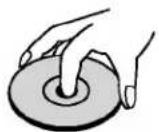
Berühren Sie nicht die Oberfläche der Disc mit der Aufnahme. Halten Sie die Disc an den Rändern, um Fingerabdrücke auf der Oberfläche zu vermeiden.
Kleben Sie kein Papier oder Klebeband auf die Oberfläche der Disc.

Aufbewahrung von Discs
Bewahren Sie die Disc nach dem Abspielen in der Hülle auf.
Bewahren Sie Discs nicht in der Sonne oder in der Nähe von Wärmequellen auf; lassen Sie Discs nicht im Auto liegen, da die Temperatur im Innenraum bei Sonneneinstrahlung erheblich ansteigen kann.
Reinigung von Discs
Fingerabdrücke und Staub auf der Disc verursachen Bild- und Tonstörungen. Wischen Sie die Disc vor der Wiedergabe mit einem sauberen Tuch ab. Wischen Sie die Disc von der Mitte zum Rand hin.

Verwenden Sie keine starken Lösungsmittel wie Alkohol, Benzin, handelsübliche Reinigungsmittel oder Aerosol-Antistatiksprays für alte Schallplatten.
Symbole
Bedeutung des Symbols

Während des Betriebs kann auf dem Fernsehbildschirm das Symbol "⊗" erscheinen.
Das bedeutet, dass die im Handbuch beschriebene Funktion auf dieser bestimmten Disc nicht verfügbar ist.
Symbole im Handbuch
Abschnitte dieses Handbuchs, die nur für bestimmte Disc-Typen gelten, sind mit einem der folgenden Symbole gekennzeichnet.

DVD

Video-CD mit PBC-Funktion (Playback Control).

Video-CD ohne PBC-Funktion (Playback Control).

Audio-CD.

MP3-Disc.

WMA-Disc.

JPEG-Disc.


Frontplatte/Display

Fernbedienung

Reichweite der Fernbedienung
Richten Sie die Fernbedienung beim Drücken der Tasten auf die Vorderseite des Receivers.
• Reichweite: ca. 7 m (23 Fuß) vom Receiver entfernt
- Winkel: Ungefähr 30° in jede Richtung von der Vorderseite des Empfängers
Einlegen der Batterien in die Fernbedienung

Achtung
Entfernen Sie die Abdeckung des Batteriefachs auf der Rückseite der Fernbedienung und legen Sie zwei Batterien R03 (Typ AAA) ein, wobei Sie die Polarität beachten.
Verwenden Sie nicht gleichzeitig alte und neue Batterien. Verwenden Sie niemals gleichzeitig Batterien unterschiedlicher Typen (Standard, Alkaline usw.).

Rückseite


Berühren Sie nicht die Metallteile der Anschlüsse auf der Rückseite. Elektrostatische Entladung kann das Gerät beschädigen.
Anschluss

Hinweise
- Es gibt mehrere Möglichkeiten, das Gerät anzuschließen, die von den Fähigkeiten des Fernsehers und anderer Geräte abhängen. Schließen Sie das Gerät nur auf eine der aufgeführten Arten an.
- Um die am besten geeignete Methode auszuwählen, lesen Sie die Handbücher des Fernsehers, der Stereoanlage oder anderer Geräte.
- Für eine optimale Tonübertragung verbinden Sie den Audioausgang des Geräts mit dem Audioeingang eines Verstärkers, Receivers, einer Stereoanlage oder Audio-/Video-Geräts. Siehe Abschnitt „Anschluss an andere Geräte“ auf Seite 10.

Vorsicht
- Schließen Sie das Gerät direkt an den Fernseher an. Stellen Sie den Fernseher auf den entsprechenden Videoeingang ein. – Verbinden Sie den Audioausgang des Geräts nicht mit dem Mikrofoneingang (für Aufnahmen) der Stereoanlage.
Anschluss an TV und Decoder (oder Satellitenempfänger)
- Schließen Sie das Gerät je nach den Möglichkeiten der Ausstattung auf eine der folgenden Arten an.
- Wenn ein RGB-CKAPT verwendet wird, stellen Sie den Schalter VIDEO OUT auf RGB. Wenn die Buchsen COMPONENT VIDEO OUT verwendet werden, stellen Sie den Videoausgangsschalter auf COMPONENT.
Einfache Verbindung (AV)
1 Verbinden Sie die EURO AV1 AUDIO/VIDEO-Buchse des Geräts auf der Rückseite mit einem RCA-SCART-Kabel mit der RCA-Eingangsbuchse des Fernsehers. 2 Einige Fernsehgeräte von bestimmten Unternehmen senden codierte Fernsehsignale, deren Empfang und Decodierung nur mit einem speziell erworbenen oder gemieteten Decoder möglich ist. Sie können einen solchen Decoder an die EURO AV2 DECODER-Buchse auf der Rückseite anschließen.
Einfache Verbindung (RF)
1 Schließen Sie das Kabel der Zimmer- oder Außenantenne an die AERIAL-Buchse auf der Rückseite des Geräts an. 2 Schließen Sie das mitgelieferte HF-Kabel an die Antennenbuchse des Fernsehers und an die RF-OUT-Buchse auf der Rückseite des Geräts an.
Grundlegender Anschluss (Videoausgang)
1 Verbinden Sie die Videoausgangsbuchsen von DVD und DVD-Player mit Videorecorder mit den entsprechenden Eingangsbuchsen des Fernsehers über ein Videokabel. 2 Verbinden Sie die linken und rechten AUDIO OUT- oder DVD/VCR AUDIO OUT-Ausgänge des DVD-Players mit dem linken und rechten Audioeingang des Fernsehers über Audiokabel.
Anschluss des DVD
- Anschluss von Komponentenvideo (Color Stream)
1 Verbinden Sie die COMPONENT VIDEO OUT/PROGRESSIVE SCAN-Ausgangsbuchsen des DVD+VCR-Players mit den entsprechenden Eingangsbuchsen des Fernsehers über ein optionales Y Pb Pr-Kabel. 2 Verbinden Sie die linken und rechten AUDIO OUT- oder DVD/VCR AUDIO OUT-Ausgänge des Systems mit dem linken und rechten Audioeingang des Fernsehers über Audiokabel.
• Anschluss von S-Video
1 Verbinden Sie die S-VIDEO OUT-Ausgangsbuchse des Geräts mit der S-VIDEO IN-Eingangsbuchse des Fernsehers über ein optionales S-Video-Kabel. 2 Verbinden Sie die linken und rechten AUDIO OUT- oder DVD/VCR AUDIO OUT-Ausgänge des DVD-Players mit
dem linken und rechten Audioeingang des Fernsehers über Audiokabel.
Anschluss von progressivem Signal (ColorStream® pro)
- Wenn Ihr Fernseher High Definition unterstützt, können Sie die Videoauflösung verbessern, indem Sie den DVD-Player über den progressiven Videoausgang anschließen.
- Wenn Ihr Fernseher keine progressive Abtastung unterstützt, führt der Anschluss des DVD-Players über den progressiven Videoausgang zu einem verzerrten Bild.
1 Verbinden Sie die Ausgangsbuchsen COMPONENT VIDEO OUT/PROGRESSIVE SCAN am DVD-Player mit den entsprechenden Eingangsbuchsen am Fernseher über ein optionales Y Pb Pr-Kabel.
2 Verbinden Sie die linken und rechten AUDIO OUT- oder DVD/VCR AUDIO OUT-Ausgänge des Systems mit den linken und rechten Audioeingängen des Fernsehers über Audiokabel.

Hinweise
– Um progressive Abtastung zu erhalten, wählen Sie im Setup-Menü die Option "On" (Ein) für den Befehl Progressive (siehe Seite 17). – Um die progressive Abtastung zu deaktivieren, entnehmen Sie die Disc und schließen Sie das Disc-Fach. Stellen Sie sicher, dass auf dem Display "disc" (keine Disc eingelegt) erscheint. Drücken Sie dann die Taste STOP und halten Sie sie fünf Sekunden lang gedrückt. – Progressive Abtastung ist nicht möglich, wenn ein analoges Videosignal (gelbe Buchse VIDEO OUT) oder eine S-VIDEO-Verbindung verwendet wird.
Rückseite des Geräts (Komponentenvideo-Anschluss)![graph TD A["TV Module"] --> B["Radio Cable"] A --> C["Audio Cable"] A --> D["Display Module"] E["Radio Cable"] --> F["Radio Cable"] G["Audio Cable"] --> H["Audio Cable"] I["Display Module"] --> J["Radio Cable"] K["Radio Cable"] --> L["Audio Cable"] M["Radio Cable"] --> N["Audio Cable"] O["Radio Cabl…](/content/2026/05/896248/images/1063d24713bac777db6bc7602a6f4590072579d57a3f77b0f8a9965e17130cc8.jpg)
Rückseite des Geräts (einfache Verbindung)
Hinweise
Wenn Ihr Fernseher über einen S-Video-Eingang verfügt, schließen Sie den DVD-Player mit einem S-Video-Kabel an. Verwenden Sie bei Verwendung eines S-Video-Kabels nicht das gelbe Videokabel.

Anschluss (Fortsetzung)
Anschluss an andere Geräte
Anschluss an einen Verstärker über analoges Zweikanal-Stereo oder Dolby Pro Logic II/Pro Logic
Verbinden Sie die linken und rechten AUDIO OUT-Ausgänge des Geräts mit den linken und rechten Audioeingängen des Verstärkers, Receivers oder der Stereoanlage über Audiokabel.
Anschluss an einen Verstärker über digitales Zweikanal-Stereo (PCM) oder an einen Audio/Video-Receiver mit Mehrkanal-Decoder (Dolby Digital(tm), MPEG 2 oder DTS)
1 Schließen Sie den DIGITAL AUDIO OUT (koaxial oder OPTISCH) an den entsprechenden Eingang des Verstärkers an. Verwenden Sie ein koaxiales oder OPTISCHES Audiokabel (nicht im Lieferumfang enthalten).
2 Vergessen Sie nicht, den digitalen Ausgang des Geräts einzuschalten. (Siehe Abschnitt „Digitaler Audioausgang“ auf Seite 18).
Digitaler Mehrkanalton
Die digitale Mehrkanalverbindung bietet die beste Klangqualität. Für die Mehrkanalverbindung benötigen Sie einen Mehrkanal-A/V-Receiver, der eines der Audioformate dieses Geräts unterstützt (MPEG 2, Dolby Digital oder DTS). Beachten Sie die Bedienungsanleitung des Receivers und die Logos auf der Vorderseite des Receivers.
Achtung:
Gemäß der DTS-Lizenzvereinbarung wird der Ton im DTS-Modus im DTS-Format an den digitalen Ausgang ausgegeben.
![graph TD A[" Digital INPUT"] --> B[" Audio INPUT"] B --> C[" Digital VCR"] C --> D[" DVD PRO Logic II/Pro Logic coединения "] D --> E[" Digital OUT"] E --> F[" Optical Optical"] F --> G[" Control Unit"] G --> H[" Audio Input"] H --> I[" Digital VCR"] I --> J[" Digital VCR"] J --> K[" Digital VCR"] K…](/content/2026/05/896248/images/3cc11771a09cc44f89157a6aa03788bbb8a117a51c3791c4256553f4255140e0.jpg)
Hinweise
– Wenn das Audioformat des digitalen Ausgangs nicht den Fähigkeiten des Receivers entspricht, kann der Receiver den Ton verzerrt oder gar nicht wiedergeben. – Um das Audioformat der eingelegten DVD auf dem Bildschirm anzuzeigen, drücken Sie die Taste AUDIO.

Einstellung des TV-Kanals
Hinweise
- Die Ausgangsfrequenz dieses Videorecorders ist auf UKW-Kanal 36 eingestellt. Wenn dieser Kanal bereits von einem Fernsehsender belegt ist oder das Bild gestört ist, können Sie die Kanalfrequenz des Videorecorders ändern. Die Schritte 5\~8 erklären, wie das geht.
- Ihr Fernseher empfängt Signale vom Videorecorder genauso wie von einem Fernsehsender. Sie müssen einen Fernsehkanal auswählen und einstellen, um Videokassetten ansehen zu können. Wenn Sie ein RCA-SCART-Kabel zum Anschluss des Videoplayers an den Fernseher verwenden, verfügt Ihr Fernseher über einen eingebauten Kanal für den Signaleingang. Dieser ist normalerweise als AV gekennzeichnet.
1 Stellen Sie sicher, dass Sie den Videorecorder gemäß den obigen Anweisungen korrekt installiert haben.
Drücken Sie die Taste POWER, um den Videorecorder einzuschalten.
Schalten Sie den Fernseher ein.
2 Legen Sie eine Videokassette in den Videorekorder ein und drücken Sie die Taste PLAY auf der Fernbedienung.
Wählen Sie die Kanaldnummer, auf der Sie das Video ansehen möchten.
Wenn Sie keine bespielte Videokassette haben, ist das kein Problem. Wenn Sie den Videorekorder einschalten und die Schritte 3 - 4 ausführen, sollten Sie anstelle der Bildeinstellung einen hellblauen Bildschirm erhalten.
3 Stellen Sie diesen Kanal so ein, bis das Bild scharf und der Ton klar ist.
Wenn Sie Audio- und Videokabel (RCA-SCART) verwendet haben, ist keine Einstellung am Fernseher erforderlich. In diesem Fall müssen Sie nur den AV-Kanal am Fernseher wählen, der bereits optimal für die Videowiedergabe voreingestellt ist.
Merken Sie sich den Kanal Ihres Fernsehers.
Wenn Sie nicht wissen, wie das geht, lesen Sie die Anleitung zu Ihrem Fernseher.
5 Führen Sie die Schritte 5 - 8 nur dann aus, wenn Sie gemäß den Schritten 1 - 4 keine saubere Wiedergabe erzielen konnten.
Wählen Sie die Kanaldnummer, auf der Sie das Video ansehen möchten.
Stellen Sie sicher, dass der Videorekorder ausgeschaltet ist (nur die Uhrzeit wird angezeigt).
6 Halten Sie beide Tasten PROG. ▲ oder ▼ länger als 4 Sekunden gedrückt.
Auf dem Display erscheint die Anzeige RF36.
Auf dem Fernsehbildschirm erscheint das folgende Bild.
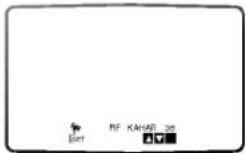
7 Drücken Sie PROG. ▲ oder ▼, um einen anderen Kanal zu wählen. Sie können einen beliebigen Kanal von 22 bis 68 wählen. Sie können den Modus AUS wählen, wenn nach dem Anschluss des Videorekorders an den Fernseher Störungen auftreten.
Wählen Sie die Kanaldnummer, auf der Sie das Video ansehen möchten. Drücken Sie anschließend die Taste ⏻/1 an der Vorderseite des Videorekorders.
Stellen Sie diesen Kanal so ein, dass der Bildschirm hellblau wird.
Merken Sie sich den Kanal Ihres Fernsehers.
Hinweise
Stellen Sie sicher, dass Sie den Videorecorder korrekt angeschlossen und den entsprechenden Videokanal des Fernsehers erfolgreich eingestellt haben. Wenn Sie den Videokanal nicht einstellen, können Sie keine Videokassetten abspielen oder aufnehmen!
Vorprogrammierung
In den folgenden Schritten wird davon ausgegangen, dass Ihr Videorecorder bereits ganz am Anfang angeschlossen wurde. In diesem Fall schaltet sich der Videorecorder sofort nach dem Anschluss an die Stromversorgung ein. In diesem Schritt sollten Sie keine der Tasten berühren. Dann sehen Sie auf dem angeschlossenen Fernseher Folgendes.
Hinweis: Wenn dieses Menü nicht erscheint, ist Ihr Videorecorder bereits programmiert.
1 Wählen Sie mit den Tasten ◀ oder ▶ das Land entsprechend Ihrer Region aus.
"A": Australien, "B": Belgien, "CH": Schweiz, "D": Deutschland, "DK": Dänemark, "E": Spanien, "F": Frankreich, "I": Italien, "N": Norwegen, "NL": Niederlande, "P": Portugal, "S": Schweden, "SF": Finnland, ANDERE.

2 Drücken Sie die Taste OK, um die automatische Speicherung der Sender der Fernsehstationen in Ihrer Region zu starten.


Vor der Inbetriebnahme - Funktionen des Videorecorders
Manuelle Zeiteinstellung
Die Uhr im Videorecorder dient zur Anzeige der eingestellten Zeit, des Wochentags und des Datums.
1 Drücken Sie i. Zum Auswählen von TIME DATE drücken Sie ◀ oder ▶. Drücken Sie OK.
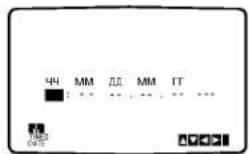
2 Verwenden Sie die Zifferntasten, um Stunden, Minuten, Tag, Monat oder Jahr einzugeben oder zu ändern. Beachten Sie, dass Ihr Videorecorder eine 24-Stunden-Zeitskala verwendet. Zum Beispiel wird 13:00 Uhr als 13:00 dargestellt. Der Wochentag erscheint automatisch nach der Eingabe des Jahres.

3 Wenn Sie einen Fehler gemacht haben, drücken Sie ◀ oder ▶ und geben Sie die richtigen Informationen ein.
4 Drücken Sie i.
Auswahl des Farbsystems
1 Drücken Sie i. 2 Auf dem Fernsehbildschirm erscheint das Hauptmenü. 3 Drücken Sie ◀ oder ▶, um das System auszuwählen. Drücken Sie dann OK. 4 Drücken Sie je nach Farbsystem ▲ oder ▼.

5 Drücken Sie ◀ oder ▶, um das Tonsystem auszuwählen. Drücken Sie ▲ oder ▼, um das verwendete Tonsystem auszuwählen.

6 Drücken Sie i, um das Hauptmenü vom Bildschirm zu entfernen.
Verwendung des Hauptmenüs
Der Videorekorder lässt sich leicht über das auf dem Bildschirm erscheinende Menü programmieren. Das Menü wird mit der Fernbedienung gesteuert.
1 Drücken Sie die Taste POWER und schalten Sie den Kassettenvideoplayer und den Fernseher ein.
2 Drücken Sie i. Auf dem Fernsehbildschirm erscheint das Hauptmenü.

- REC - Einstellung des Aufnahmetimers (siehe Seite 22).
- PR SET - Manuelle Einstellung (siehe Seite 14).
- ACMS - Automatisches Kanalspeichersystem (siehe Seite 13). • TIME DATE - Einstellung von Datum und Uhrzeit (siehe Seite 12).
- SYSTEM - Einstellung des Farbsystems (siehe Seite 12).
- Dr. - Diagnose von Störungen im Videorekorder (siehe Seite 30).
- F.OSD ON/OFF - Anzeige des Betriebsmodus des Videoplayers (siehe Seite 30).
- 16:9/4:3 - Ermöglicht die Auswahl des passenden Seitenverhältnisses für Ihren Fernseher (siehe Seite 31).
- OPR - Verbesserung der Bildwiedergabequalität (siehe Seite 20).
- NIC - Aktiviert oder deaktiviert den digitalen NICAM-Decoder (siehe Seite 31).
T CoBT
Sie können die Menüsprache im DVD-Setup-Menü ändern. (Siehe Abschnitt "Menüsprache" auf Seite 17).
3 Drücken Sie ◀ /►, um das gewünschte Element auszuwählen. Drücken Sie zur Auswahl die OK-Taste und dann ▲ oder ▼.
Um das Menü vom Bildschirm zu entfernen, drücken Sie "i".
Automatische Sendersuche
für Fernsehkanäle
Wenn das Fernsehsignal zu schwach ist, hat der Videorecorder möglicherweise nicht genügend Informationen für die automatische Sendersuche. Informationen zur Behebung dieses Problems finden Sie im Abschnitt MANUELLE EINSTELLUNG auf Seite 14.
1 Drücken Sie die POWER-Taste, um den Videorecorder einzuschalten. 2 Drücken Sie i. Auf dem Fernsehbildschirm erscheint das Hauptmenü. Drücken Sie ◀ oder ▶, um ACMS auszuwählen. Drücken Sie OK.


3 Wählen Sie mit den Tasten ◀ oder ▶ das Land aus. "A": Australien, "B": Belgien, "CH": Schweiz, "D": Deutschland, "DK": Dänemark, "E": Spanien, "F": Frankreich, "I": Italien, "N": Norwegen, "NL": Niederlande, "P": Portugal, "S": Schweden, "SF": Finnland, ANDERE.
Drücken Sie erneut OK, um den automatischen Suchvorgang zu starten.
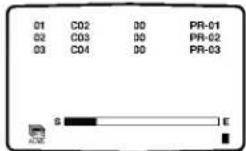
4 Nach Abschluss der Suche erscheint die Tabelle der Fernsehkanäle auf dem Bildschirm. Drücken Sie i, um die Einstellungen zu speichern.


Vor Inbetriebnahme - Funktionen des Videorecorders
Manuelle Einstellung des Empfangs
der Fernsehkanäle
In einigen Gebieten können die Fernsehsignale zu schwach für die automatische Einstellung und die korrekte Erkennung der Fernsehkanäle sein.
Damit der Videorecorder diese Sender speichern kann, müssen sie manuell eingestellt werden.
1 Drücken Sie i.
Auf dem Fernsehbildschirm erscheint das Hauptmenü.
Drücken Sie ◀ oder ▶, um ein Programm auszuwählen.
Drücken Sie OK


2 Drücken Sie i. Auf dem Display
Auf dem Display erscheint die Kanaltabelle.
Drücken Sie ▲ oder ▼, um die Kanalnummer - das Programm, das verschoben werden soll (z.B. PR 09) - auszuwählen.

Drücken Sie OK.
Zur Auswahl der Standardkanäle (C) oder Kabelkanäle (S) drücken Sie AV:
C02 - C69, S01 - S41.
Wählen Sie die Nummer des Kanals, den Sie einstellen möchten, mit den Zifferntasten aus, oder wählen Sie den Kanal mit den Tasten ▲ und ▼.

4 Sobald ein Sender gefunden wird, wird die Suche angehalten.
Drücken Sie ▶, um MFT auszuwählen.
Drücken Sie ▲ oder ▼, um einzustellen.

5 Um dem Fernsehkanal einen Namen zu geben, drücken Sie ▶, um STATION auszuwählen. Drücken Sie OK.

6 Wählen Sie mit den Tasten ▲ oder ▼ den Stationsnamen aus der Liste. Drücken Sie OK, um den Namen zu bestätigen.

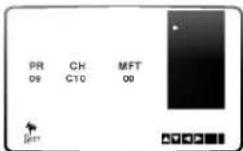
7 Sie können den Namen der Fernsehstation auch manuell eingeben, ohne die "Standard"-Namen zu verwenden. Drücken Sie
Drücken Sie ▲ oder ▼, um die Ziffern oder Buchstaben des neuen Kanalnamens auszuwählen.
Verwenden Sie ◀ und ▶, um zwischen den Buchstaben zu wechseln. Drücken Sie OK.
8 Drücken Sie i, um die Kanalposition zu bestätigen. Drücken Sie erneut i.
Der neue Fernsehkanal ist im Videorecorder eingestellt.
Wenn Sie weitere Kanäle manuell einstellen möchten, wiederholen Sie die Schritte 1-8.

Vor Beginn der Arbeit - Funktionen des Videorecorders
Ändern der Reihenfolge
der Fernsehkanäle im Speicher
Nach der Einstellung der Fernsehkanäle kann es erforderlich sein, die Reihenfolge der Kanäle im Speicher des Videorecorders zu ändern, ohne sie neu einzustellen. Die folgenden Anweisungen zeigen, wie Sie die Reihenfolge der Kanäle ändern können.
1 Drücken Sie i. Auf dem Fernsehbildschirm erscheint das Hauptmenü. Drücken Sie ◀ oder ▶, um ein Programm auszuwählen. Drücken Sie OK.


2 Drücken Sie i. Drücken Sie ▲ oder ▼, um die Kanalnummer des Programms auszuwählen, das Sie verschieben möchten (z. B. PR 03). Drücken Sie ▶.


3 Drücken Sie ▲ oder ▼, um die Kanalnummer des Programms auszuwählen, das Sie verschieben möchten (z. B. PR 05).

4 Drücken Sie OK. Das ausgewählte Programm wird an die neue Position verschoben. Wenn Sie weitere Fernsehkanäle verschieben möchten, wiederholen Sie die Schritte 1 - 4. Um das Hauptmenü vom Bildschirm zu entfernen, drücken Sie i.

Löschen von Fernsehkanälen
Nach der Einstellung der Fernsehkanäle kann es erforderlich sein, einen Kanal zu löschen. Die folgenden Anweisungen zeigen, wie Sie einen unerwünschten Kanal schnell löschen können.
1 Drücken Sie i. Auf dem Fernsehbildschirm erscheint das Hauptmenü. Drücken Sie ◀ oder ▶, um ein Programm auszuwählen. Drücken Sie OK.
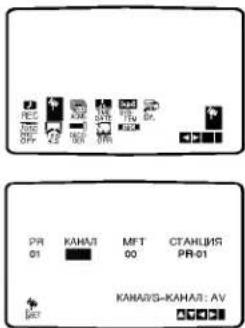
2 Drücken Sie i. Drücken Sie ▲ oder ▼, um die Programmnummer auszuwählen, die Sie löschen möchten. (Zum Beispiel PR03).

3 Drücken Sie ◀. Nach einem Moment wird der ausgewählte Kanal gelöscht.

Um das Hauptmenü vom Bildschirm zu entfernen, drücken Sie i. Wenn Sie weitere Fernsehkanäle löschen möchten, wiederholen Sie die Schritte 1-3.

Auswahl von Fernsehkanälen, die im Speicher sind:
Ein Kanal kann auf zwei Arten ausgewählt werden. Drücken Sie PROG. ▲ oder ▼, um verschiedene Kanäle auszuwählen, auf die Ihr Videorecorder eingestellt ist. Sie können den Kanal auch direkt über die Zifferntasten auf der Fernbedienung auswählen.

Vor Beginn der Arbeit - Funktionen des DVD-Players
Allgemeine Beschreibung
In diesem Handbuch werden die grundlegenden Anweisungen zur Bedienung des Geräts beschrieben. Einige DVDs erfordern eine besondere Bedienung oder unterstützen bestimmte Funktionen nicht. In diesem Fall erscheint auf dem Fernsehbildschirm ein Symbol, das bedeutet, dass diese Funktion vom Gerät oder der Disc nicht unterstützt wird.
Bildschirmmenü
Auf dem Fernsehbildschirm können allgemeine Informationen zur Wiedergabe angezeigt werden. Einige Menüpunkte können abweichen.
Verwendung des Bildschirmmenüs
1 Drücken Sie während der Wiedergabe die Taste DISPLAY.
2 Drücken Sie ▲ oder ▼, um einen Punkt auszuwählen. Der ausgewählte Punkt wird hervorgehoben.
3 Drücken Sie ◀ oder ▶, um den Wert eines Punktes zu ändern. Zum Ändern numerischer Werte (z. B. der Titelnummer) können Sie auch die Zifferntasten verwenden. Einige Punkte erfordern das Drücken von ENTER, um die Änderung zu bestätigen.
Symbole im Statusfeld
TITLE Titelwiederholung CHAPTER Kapitelwiederholung TRACK Titelwiederholung (nur für Video-Discs ohne PBC-Funktionen)
Wiederholung aller Titel (nur für Video-Discs ohne PBC-Funktionen)
A-B-Wiederholung Wiederholung AUS
Wiedergabe ab der letzten Position fortsetzen
Aktion verboten oder nicht möglich
Hinweise
- Bei der Wiedergabe einiger Discs sind möglicherweise nicht alle Punkte im Bildschirmmenü vorhanden.
- Wenn innerhalb von 10 Sekunden keine Taste gedrückt wird, verschwindet das Bildschirmmenü.
| Пункт | Функция (Нажимайте ▲/▼ для выбора пункта) | Метод выбора | |
| Номер заголовка | 1 /3 | Показывает номер текущего раздела и общее число разделов и позволяет перейти к заданному разделу. | ◀▶, или цифровые кнопки, ENTER |
| Номер части | 1 /12 | Показывает номер текущей части, общее число частей и позволяет перейти к заданной части. | ◀▶, или цифровые кнопки, ENTER |
| Поиск по времени воспроизведения | Показывает время от начала воспроизведения, и позволяет вернуться к указанному времени. | Цифровые кнопки, ENTER | |
| Язык аудио цифровой аудиовыход Режим выхода | 1 ENG ■■D 5.1 CH | Показывает текущий язык звукового сопровождения, метод кодирования и количество каналов и позволяет изменить эти параметры. | ◀▶, или AUDIO |
| Язык субтитров | Показывает текущий язык субтитров и позволяет его изменить. | ◀▶, или SUBTITLE | |
| Ракурс | 1 /1 | Показывает номер текущего ракурса, общее число ракурсов и позволяет перейти к заданному ракурсу. | ◀▶, или ANGLE |
| Звук | NORM. | Показывает текущий режим звука и позволяет его изменить. | ◀▶ |

| Пункт | Функция (Нажимайте ▲/▼ для выбора пункта) | Метод выбора | |
| Номер трека |  | Показывает номер текущего трека, общее число треков и позволяет перейти к заданному треку. | ◀/▶, или цифровые кнопки, ENTER |
| Время | Показывает время от начала воспроизведения (без возможности изменения) | - | |
| Аудиоканал | Показывает звуковой канали позволяет его изменить. | ◀/▶, или AUDIO | |
| Звук | Показывает текущий режим звукаи позволяет его изменить. | ◀/▶ | |

Vor Arbeitsbeginn (Fortsetzung) - Funktionen des DVD-Players
Grundeinstellungen
Dieses Gerät unterstützt die Änderung der Grundeinstellungen.
Allgemeine Informationen zu den Grundeinstellungen
1 Drücken Sie die Taste SETUP. Auf dem Bildschirm erscheint das Einstellungsmenü.

2 Drücken Sie ▲/▼, um das gewünschte Element auszuwählen. Auf dem Bildschirm werden die aktuellen Einstellungen der ausgewählten Elemente und alternative Einstellungen angezeigt. 3 Wenn das gewünschte Menüelement ausgewählt ist, drücken Sie ▶, und drücken Sie dann ▲/▼, um die Einstellungen zu ändern. 4 Drücken Sie ENTER, um die Änderungen zu bestätigen. Bei einigen Einstellungen können zusätzliche Schritte erforderlich sein. 5 Drücken Sie SETUP, RETURN oder PLAY, um das Einstellungsmenü zu schließen.
Sprache
Disc-Sprache
Wählen Sie die Sprache aus den Punkten Audio oder Untertitel im Disc-Menü. STANDARD: Die Standardsprache der jeweiligen Disc wird verwendet.
ANDERE: Um eine andere Sprache auszuwählen, geben Sie den 4-stelligen Sprachcode mit den Zifferntasten ein. Die Liste der Sprachcodes finden Sie auf Seite 36. Wenn Sie versehentlich eine falsche Sprache auswählen, drücken Sie CLEAR.

Menüsprache
Wählen Sie die Sprache im Einstellungsmenü. Das Einstellungsmenü erscheint, wenn Sie die Taste SETUP drücken.

Bild
Auswahl des TV-Formats
Postfach 4:3: Wählen Sie diesen Stil, wenn Sie einen normalen Fernseher mit einem Bildschirmverhältnis von 4:3 haben. Auf dem Bildschirm erscheinen schwarze Bereiche oben und unten am Bild.
4:3 Panscan: Wählen Sie diesen Stil, wenn Sie einen normalen Fernseher haben. Das Bild wird auf die Größe des Fernsehers zugeschnitten. Beide Seiten werden abgeschnitten.
Breitbild 16:9: Wählen Sie diesen Stil, wenn Sie einen Breitbildfernseher haben.

Progressive Scan
Die Verwendung des Progressive Scan ermöglicht die beste Bildqualität ohne Flimmern. Wenn Sie den DVD-Player über die Anschlüsse COMPONENT VIDEO OUT/PROGRESSIVE SCAN an einen normalen (analogen) Fernseher anschließen, deaktivieren Sie den Progressive-Scan-Modus. Wenn Sie den Player über den Komponenten-Videoausgang an einen Fernseher anschließen, der progressive Signale unterstützt, aktivieren Sie den Progressive-Scan-Modus.

Hinweis
Wenn sich der Schalter auf der Rückseite in der Position RGB befindet, werden der Progressive-Scan-Modus und die Einstellungen im Menü angezeigt.
Achtung
Sobald Sie die Einstellungen für den Progressive Scan vorgenommen haben, erscheint das Bild nur auf einem Fernseher oder Monitor, der mit progressiven Videosignalen kompatibel ist. Wenn Sie versehentlich die Option "On" für den Befehl Progressive Scan ausgewählt haben, müssen Sie das Gerät ausschalten und wieder einschalten.
1) Entnehmen Sie alle Discs aus dem Gerät und schließen Sie das Disc-Fach. Stellen Sie sicher, dass auf dem Display "disc" (keine Disc) angezeigt wird. 2) Halten Sie die STOP-Taste fünf Sekunden lang gedrückt. Danach werden die Standardeinstellungen für den Videoausgang wiederhergestellt, und das Bild erscheint wieder auf einem normalen analogen Fernseher oder Monitor.

Vor der Inbetriebnahme (Fortsetzung) - Funktionen des DVD-Players
Ton
Digitaler Audioausgang
Auf jeder DVD gibt es eine große Auswahl an Tonformaten. Stellen Sie die Funktion Digital Audio Output des Players entsprechend dem Typ Ihres Audiosystems ein.
DOLBY DIGITAL/PCM: Wenn das System über den digitalen Ausgang an einen Dolby-Digital-Decoder, Verstärker oder andere Geräte mit Dolby-Digital-Decoder angeschlossen ist.
Stream/PCM: Wählen Sie „Stream/PCM“, wenn das System über einen digitalen Ausgang an einen DTS-Decoder, Verstärker oder andere Geräte mit Dolby Digital- oder MPEG-Decoder angeschlossen ist.
PCM: Wählen Sie diesen Modus, wenn Sie an einen Zweikanal-Stereo-Verstärker anschließen. Das System unterstützt das zweikanalige PCM-Audioformat bei der Wiedergabe von DVDs, die im Dolby-Digital-, MPEG1- oder MPEG2-Modus aufgenommen wurden.

Abtastfrequenz
Um die Abtastfrequenz zu ändern, stellen Sie zuerst den gewünschten Audioausgabetyp wie oben gezeigt ein. Wenn Ihr Receiver oder Verstärker kein 96-kHz-Signal verarbeiten kann, wählen Sie 48 kHz. Das 96-kHz-Signal wird dann automatisch in 48 kHz umgewandelt, und Ihr System kann damit arbeiten. Wenn Ihr Receiver oder Verstärker ein 96-kHz-Signal verarbeiten kann, wählen Sie 96 kHz. Das Signal wird dann ohne zusätzliche Verarbeitung übertragen.
Sonstiges
Die Einstellungen für DRC, Vocal, PBC und Auto Play können geändert werden.
- Wählen Sie mit ▲/▼ den gewünschten Punkt und drücken Sie dann ENTER. Der entsprechende Modus wird ein- oder ausgeschaltet.

Dynamikbereichskontrolle (DRC)
Dank der digitalen DVD-Audiotechnologie können Sie den Ton einer Videoaufnahme in einer möglichst originalgetreuen Form hören. Manchmal kann es jedoch erforderlich sein, den Dynamikbereich des Tons (den Unterschied zwischen den lautesten und leisesten Passagen) zu begrenzen. Dies ermöglicht das Hören bei niedriger Lautstärke ohne Klarheitsverlust. Der DRC-Modus aktiviert diese Funktion.
Stimme
Setzen Sie Vocal auf On, wenn Sie mehrkanalige Karaoke-DVDs abspielen. Die Karaoke-Kanäle werden den normalen Stereokanälen beigemischt.
PBC
Aktiviert oder deaktiviert die Wiedergabesteuerung (PBC).
On (ein): Video-CDs werden gemäß PBC abgespielt. Off: Video-CDs werden wie Audio-CDs abgespielt.
Automatische Wiedergabe (Auto Play)

Der DVD-Player kann automatisch mit der Wiedergabe eingelegter DVDs beginnen.
Im Auto-Play-Modus startet der DVD-Player automatisch die Wiedergabe des längsten Titels, sobald eine Disc eingelegt wird.
Ein: Die Auto-Play-Funktion ist aktiviert.
Aus: Die Auto-Play-Funktion ist deaktiviert.
Hinweis
Die Auto-Play-Funktion funktioniert möglicherweise nicht mit einigen DVDs.
Vor der Inbetriebnahme (Fortsetzung) – Funktionen des DVD-Players
Kindersicherung
Bewertung

Einige DVDs können Szenen enthalten, die für Kinder ungeeignet sind. Die Discs können Informationen zur Kindersicherung für die gesamte Disc oder für Teile davon enthalten. Die Szenen werden auf einer Skala von 1 bis 8 bewertet; einige Discs können alternative, besser geeignete Szenen enthalten. Die Bewertungen hängen vom jeweiligen Land ab. Die Unterstützung der Kindersicherung ermöglicht es, die Wiedergabe bestimmter Discs durch Kinder einzuschränken oder bei der Wiedergabe alternative Szenen abzuspielen.

1 Wählen Sie im Einstellungsmenü mit den Tasten ▲/▼ den Punkt „BEWERTUNG“ aus.
2 Nachdem Sie „BEWERTUNG“ ausgewählt haben, drücken Sie ▶.
Falls noch kein Passwort eingegeben wurde: Geben Sie mit den Zifferntasten ein vierstelliges Passwort ein und drücken Sie dann ENTER. Zur Bestätigung geben Sie das Passwort erneut ein und drücken Sie die Taste ENTER.
Falls bereits ein Passwort eingegeben wurde: Geben Sie mit den Zifferntasten ein vierstelliges Passwort ein und drücken Sie dann ENTER. Bei einer Eingabe fehler drücken Sie vor dem Drücken von ENTER die Taste CLEAR und geben Sie das vierstellige Passwort erneut ein.
4 Wählen Sie mit den Tasten ▲/▼ eine Bewertung von 1 bis 8. Eins (1) bedeutet am besten geeignete Szenen. Acht (8) bedeutet am wenigsten geeignete Szenen. Unlock: Wenn Sie diese Option wählen, wird die Kindersicherung deaktiviert. Die Disc wird vollständig abgespielt.
Bewertung von 1 bis 8: Einige Discs enthalten Szenen, die für Kinder nicht geeignet sind. Nach der Einstellung der Bewertung werden alle Szenen mit gleicher oder niedrigerer Bewertung abgespielt. Szenen mit höherer Bewertung werden nicht abgespielt, es sei denn, die Disc enthält alternative Szenen.
Eine alternative Szene wird abgespielt, wenn ihre Bewertung gleich oder niedriger ist als die in diesem Menü eingestellte. Wenn keine geeignete alternative Szene gefunden wird, wird die Wiedergabe gestoppt.
Zum Abspielen einer solchen Disc muss ein 4-stelliges Passwort eingegeben oder der Bewertungswert in diesem Menü geändert werden.
5 Drücken Sie ENTER, um die Auswahl zu bestätigen, und drücken Sie dann SETUP, um das Menü zu schließen.
Ländercode

Geben Sie den Ländercode / die Zone ein, deren Standards für die Bewertung der DVD-Videodisc verwendet wurden, gemäß den Ländercodes (siehe Abschnitt „Ländercodes“, Seite 37).
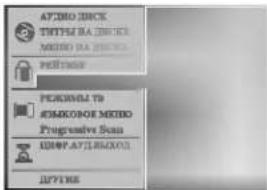
1 Wählen Sie mit den Tasten ▲▼ im Menü „Ersteinstellung“ den Punkt „Ländercode“ aus. 2 Nachdem Sie den Ländercode ausgewählt haben, drücken Sie ▶. 3 Führen Sie die Schritte gemäß Abschnitt „Bewertung“ links aus. Wählen Sie das erste Zeichen mit den Tasten ▲/▼. 5 Bewegen Sie den Cursor mit den Tasten ◀▶ und wählen Sie das zweite Zeichen mit den Tasten ▲/▼. 6 Drücken Sie ENTER, um die Auswahl zu bestätigen, und drücken Sie dann SETUP, um das Menü zu schließen.
Hinweis
Bei einer Änderung des Codes ist die Bestätigung des 4-stelligen Passworts erforderlich (siehe Abschnitt „Ändern des 4-stelligen Codes“ unten).
Ändern des 4-stelligen Codes
1 Führen Sie die Schritte 1-2 wie oben links gezeigt aus (Bewertung). 2 Geben Sie den alten Code ein und drücken Sie dann ENTER. 3 Wählen Sie mit den Tasten ▲▼ die Option „Ändern“ und drücken Sie dann ENTER. 4 Geben Sie den neuen 4-stelligen Code ein und drücken Sie ENTER. 5 Geben Sie denselben Code erneut ein und bestätigen Sie mit ENTER. 6 Drücken Sie SETUP, um das Menü zu verlassen.
Wenn Sie den 4-stelligen Code vergessen haben
Wenn Sie das Passwort vergessen haben, können Sie es durch die folgenden Schritte zurücksetzen.
1 Drücken Sie SETUP, um das Menü „Ersteinstellung“ aufzurufen. 2 Geben Sie mit den Zifferntasten die 6-stellige Zahl „210499“ ein. Das 4-stellige Passwort wird gelöscht. 3 Geben Sie einen neuen Code ein, wie oben links gezeigt (Bewertung).

Kassetten
Wiedergabe
Das Laden und Auswerfen einer Videokassette ist nur bei eingeschaltetem Videorecorder möglich. Ihr Videorecorder kann auch Aufnahmen von NTSC-Bändern abspielen (auf einem PAL-Fernseher).
Verbesserte Bildqualität erzielen
Wenn Sie eine Kassette einlegen und die Wiedergabe beginnt, wird die Tracking-Funktion aktiviert. Sie ermöglicht die bestmögliche Bildqualität. Wenn die Aufnahmequalität schlecht ist, können Sie das Tracking manuell einstellen, indem Sie die Tasten TRK + und - auf der Fernbedienung drücken, bis die Störungen vollständig beseitigt sind. Um das automatische Tracking wieder zu aktivieren, drücken Sie die Taste 0 auf der Fernbedienung.
1 Stellen Sie sicher, dass Sie den Videorecorder gemäß den obigen Anweisungen korrekt aufgestellt haben. Schalten Sie den Fernseher ein. Drücken Sie die Taste POWER, um den Videorecorder einzuschalten. Legen Sie eine Videokassette in den Videorecorder ein. Die Videokassette wird mit dem Fenster nach oben eingelegt, der Pfeil zeigt von Ihnen weg - in Richtung der Aufnahmeöffnung des Videorecorders.
2 Drücken Sie die Taste PLAY, um die Wiedergabe zu starten. Wenn der Schreibschutz der Videokassette entfernt wurde, beginnt die Wiedergabe automatisch.
AUTOMATISCHE REGELUNG
Der Videorecorder verfügt über eine automatische Regelung, um die bestmögliche Bildqualität zu erzielen.
3 Drücken Sie die Taste PAUSE/STEP, um das Bild anzuhalten.
Drücken Sie die Taste PAUSE/STEP, um das nächste Einzelbild anzusehen. Halten Sie FORWARD gedrückt, wird das Bild mit der 1/19-fachen Geschwindigkeit der normalen Wiedergabegeschwindigkeit abgespielt. Die Kassette kann für bis zu 5 Minuten angehalten werden. Nach dieser Zeit stoppt der Videorecorder die Wiedergabe, um Schäden am Band zu vermeiden. Die Qualität des Standbildes kann mit den Tasten TRK + und - leicht verbessert werden.
4 Drücken Sie PLAY, um die Wiedergabe fortzusetzen. Bildsuche:
Halten Sie während der Wiedergabe FORWARD oder BACKWARD gedrückt. Dadurch wird das Band schnell gespult (7-fache normale Geschwindigkeit) und Sie können die Stelle finden, an der Sie sich befinden. Um das Hauptmenü vom Bildschirm zu entfernen, drücken Sie i.
Logische Suche:
Das Drücken und Halten der Taste FORWARD oder BACKWARD während des Spulens schaltet den Recorder in den Wiedergabemodus mit 7-facher Geschwindigkeit.
5 Drücken Sie während der Wiedergabe oder des Standbildes mehrmals ◀ oder ▶, um verschiedene Wiedergabegeschwindigkeiten zu erhalten.
Sie können die folgenden Wiedergabegeschwindigkeiten einstellen. (Wiedergabe -x7, Wiedergabe -x3, Wiedergabe -, Standbild, Zeitlupe bis 1/19, Wiedergabe, Wiedergabe x2, Wiedergabe x7.) Um die Zeitlupe und die Geschwindigkeitsschwankungen zu deaktivieren, drücken Sie die gewünschte Funktion. Während der Zeitlupe und der Geschwindigkeitsschwankungen können je nach Zustand des Films Streifen oder Störungen im Bild auftreten. Drücken Sie TRK + und -, um die Bildqualität zu verbessern.
6 Drücken Sie zum Beenden der Wiedergabe STOP. Drücken Sie EJECT.
Wenn das Ende des Films erreicht ist, beendet Ihr Videorecorder die Wiedergabe automatisch, spult dann den Film zurück, stoppt und gibt die Kassette aus.
Überspringen von Werbeeinblendungen:
Mit dieser Funktion können Sie einige Sekunden der Videoaufnahme (z. B. Werbung) überspringen und dann die normale Wiedergabe fortsetzen.
Drücken Sie während der Wiedergabe CM SKIP auf der Fernbedienung, um Werbung (oder andere Informationen) zu überspringen.
Durch wiederholtes Drücken der Taste CM SKIP werden entsprechend übersprungen:
1 Drücken 30 Sekunden
2 Drücken 60 Sekunden
3 Drücken 90 Sekunden
4 Drücken 120 Sekunden
5 Drücken 150 Sekunden
6 Drücken 180 Sekunden
OPR (Optimale Bildqualität)
Diese Funktion verbessert automatisch die Qualität des wiedergegebenen Bildes, indem der Videorecorder auf die Qualität des Films eingestellt wird.
1 Drücken Sie i.
2 Drücken Sie ◀ oder ▶, um OPR auszuwählen.
3 Drücken Sie OK.

4 Drücken Sie wiederholt ▲ oder ▼, um AUS, WEICH oder KONTRAST auszuwählen. Beachten Sie, dass die OPR-Funktion nur im Wiedergabemodus verwendet werden kann.
5 Drücken Sie i, um zu beenden.

Kassetten
Sofortige Timeraufnahme
Ihr Videorecorder ermöglicht die Aufnahme auf verschiedene einfache Arten:
Im Modus für sofortige Timeraufnahme (ITR) beginnt die Aufnahme sofort und dauert für einen eingestellten Zeitraum oder bis das Band zu Ende ist.
Der Videorecorder verfügt über die LP-Funktion, die es ermöglicht, auf eine Videokassette die doppelte Zeit aufzunehmen. Zum Beispiel ist eine Kassette vom Typ E-180 für 180 Minuten Aufnahme im Standardmodus (SP) ausgelegt, während im LP-Modus auf dieselbe Kassette bis zu 360 Minuten aufgezeichnet werden können. Beachten Sie, dass bei Verwendung von LP ein geringfügiger Verlust an Bild- und Tonqualität auftritt.
1 Stellen Sie sicher, dass Sie den Videorecorder gemäß den obigen Anweisungen korrekt installiert haben. Drücken Sie die Taste POWER, um den Videorecorder einzuschalten.
2 Legen Sie eine Videokassette mit intaktem Aufnahmeschutz in den Videorecorder ein. Die Videokassette wird mit dem Fenster nach oben eingelegt, der Pfeil zeigt von Ihnen weg - in Richtung der Aufnahmeöffnung des Videorecorders.
3 Drücken Sie PR + und -, um die Programmnummer auszuwählen, die aufgenommen werden soll. Sie können die Programmnummer auch direkt über die Zifferntasten eingeben.
4 Für die Aufnahme direkt von SCART- oder RCA-Eingängen drücken Sie die Taste AV, bis auf dem Bildschirm die Bezeichnung des gewünschten Eingangs erscheint. AV 1 entspricht dem EURO AV1 SCART-Eingang auf der Rückseite des Geräts. AV 2 entspricht dem EURO AV2 SCART-Eingang auf der Rückseite des Geräts. AV 3 entspricht den VIDEO IN- und AUDIO IN-Buchsen (rechts und links) auf der Vorderseite des Geräts.
5 Drücken Sie LP, wenn Sie den Langzeitaufnahmemodus verwenden möchten.
Im Standardmodus (SP) wird mit verbesserter Bild- und Tonqualität aufgenommen, während im LP-Modus doppelt so lange auf eine Kassette aufgenommen werden kann.
6 Drücken Sie REC/ITR, um die Aufnahme zu starten. Auf dem Fernsehbildschirm erscheint die Meldung RECORD. Drücken Sie REC/ITR mehrmals. Jeder erfolgreiche Druck erhöht die Aufnahmezeit um 30 Minuten. Der maximale Wert, der eingestellt werden kann, beträgt 9 Stunden.
7 Um die Aufnahme unnötiger Szenen zu vermeiden, verwenden Sie PAUSE/STEP. Um die Aufnahme fortzusetzen, drücken Sie erneut PAUSE/STEP.
Wenn Sie PAUSE/STEP während des ITR-Modus (Timer-Langzeitaufnahme) drücken, wechselt das Gerät in den Aufnahmepausenmodus und der ITR-Modus wird abgebrochen.
Das Band kann bis zu 5 Minuten lang angehalten werden, dabei erscheint die Meldung RECP. Nach Ablauf von 5 Minuten stoppt der Videorecorder die Aufnahme, um eine Beschädigung des Bandes zu verhindern.
8 Drücken Sie zweimal STOP, um die Aufnahme zu beenden. Drücken Sie EJECT.
Nach einigen Sekunden erscheint auf dem Fernsehbildschirm die Meldung EJECT.
Hinweise
- Wenn Sie nicht möchten, dass auf das Band aufgenommen wird (was leicht versehentlich passieren kann), entfernen Sie die Schutzkappe an der Ecke der Rückseite der Videokassette.
- Wenn Sie auf eine gegen Aufnahme geschützte Kassette aufnehmen möchten, können Sie das Loch mit Klebeband abkleben.
- Beachten Sie, dass Sie mit dem Schnellaufnahmemodus ein Programm aufnehmen können, während Sie ein anderes ansehen. Drücken Sie dazu die Taste TV/VCR; auf dem Fernseher erscheint die Anzeige TV. Wählen Sie nun den gewünschten Fernsehkanal.

Kassetten
Timer-Aufnahmemodus mit
Verwendung des Bildschirmmenüs
Sie können bis zu 7 Aufnahmezyklen innerhalb eines Monats ab dem aktuellen Datum einstellen.
Hinweis
ACHTUNG! Vergewissern Sie sich vor der Einstellung des Timers, dass die Uhr des Videorecorders richtig eingestellt ist und Sie die Nummern der Fernsehkanäle im Speicher des Videorecorders kennen.
1 Legen Sie eine Videokassette mit intaktem Schreibschutz in den Videorecorder ein. Die Kassette wird mit dem Fenster nach oben eingelegt, der Pfeil zeigt von Ihnen weg - in Richtung der Aufnahmebuchse des Videorecorders. 2 Drücken Sie i. Drücken Sie ◀ oder ▶, um die Aufnahme (REC) auszuwählen. Drücken Sie OK. 3 Drücken Sie OK, um die Einstellung des Timer-Aufnahmezyklus zu starten. Wenn alle Aufnahmezyklen belegt sind, wählen Sie mit ▲ oder ▼ eine Aufnahme, die durch eine neue ersetzt werden kann. Drücken Sie ◀, um eine Aufnahme zu löschen.
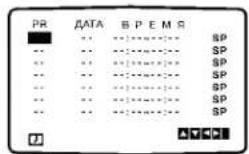
4 Geben Sie mit den Zifferntasten die Nummer des Programms ein, das aufgenommen werden soll. Um ein Programm von 1 bis 9 auszuwählen, drücken Sie zuerst 0 und dann die Kanalnummer; z. B. für Programm 3 drücken Sie 03. Die Kanalnummer kann auch mit den Tasten ▲ und ▼ ausgewählt werden. Nach der Auswahl des Kanals drücken Sie ▶. Für die Aufnahme direkt von den SCART- oder RCA-Eingängen drücken Sie die Taste AV, bis die Bezeichnung des gewünschten Eingangs auf dem Bildschirm erscheint.
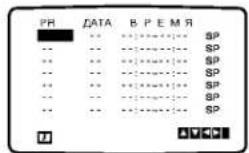
5 Geben Sie das Datum des Programms mit den Zifferntasten ein. Wenn Sie OK drücken, ohne ein Datum einzugeben, können Sie eine der unten beschriebenen automatischen Aufnahmemöglichkeiten nutzen. Wählen Sie die Möglichkeiten mit den Tasten ◀ und ▶ und drücken Sie dann OK zur Bestätigung. TÄGLICH für die tägliche Aufnahme zur gleichen Zeit, außer samstags und sonntags. WOCHENTLICH für die wöchentliche Aufnahme zur gleichen Zeit. Geben Sie mit den Zifferntasten die Start- und Endzeit der Aufnahme des gewünschten Programms ein. Beachten Sie, dass Ihr Videorecorder eine 24-Stunden-Zeitskala verwendet. Zum Beispiel wird 13 Uhr als 13:00 dargestellt. Sie können die Start- und Endzeit auch mit ▲ und ▼ einstellen.

7 Drücken Sie die Taste ▲ oder ▼, um die Bandgeschwindigkeit (SP, IP oder LP) auszuwählen. Der IP-Modus ermöglicht es Ihnen, zu sehen, wie viel Band noch übrig ist, und bei Bedarf die Geschwindigkeit von SP auf LP zu wechseln, um die Aufnahme des Programms abzuschließen.
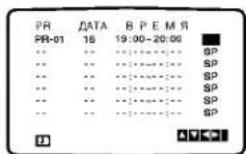
Überprüfen Sie alle Timereinstellungen. Drücken Sie zweimal i. Wenn die Meldung PRÜFEN erscheint, bedeutet dies, dass falsche Informationen eingegeben wurden und die Dateneingabe wiederholt werden muss. Drücken Sie die Taste POWER, um den Videorecorder in den Bereitschaftsmodus zu versetzen. Wenn sich der Videorecorder im Aufnahmebereitschaftsmodus befindet, erscheint auf seinem Display die Meldung ②. Wenn Sie während einer Aufnahmepause eine DVD ansehen möchten, drücken Sie POWER und DVD, um in den DVD-Modus zu wechseln. Drücken Sie STOP, um die Aufnahme zu beenden.
Hinweise
- Wenn Sie später Aufnahmeeinstellungen löschen oder ändern möchten, können Sie dies tun, ohne alle Informationen erneut einzugeben. Rufen Sie einfach den Aufnahmeeinstellungsbildschirm auf. Wählen Sie mit den Tasten ▲ und ▼ die Aufnahme aus, die gelöscht oder geändert werden soll. Drücken Sie ◀, um die Aufnahme zu löschen... oder drücken Sie OK, um sie zu ändern; drücken Sie dann ◀ oder ▶, um Kanal, Datum, Start- und Endzeit der Aufnahme und den Aufnahmemodus auszuwählen. Verwenden Sie die Tasten ▲ und ▼, um Informationen einzugeben.
- Wenn sich die Zeiten mehrerer Aufnahmen überschneiden... Stellen Sie sicher, dass sich die Zeiten der eingestellten Aufnahmezyklen nicht überschneiden. Wenn dies geschieht, hat das Programm Priorität, das früher beginnt. Beispiel: Programm 1 soll von 16:00:00 bis 17:00:00 aufgenommen werden. Programm 2 soll von 16:30 bis 17:30 aufgenommen werden. (In diesem Fall wird Programm 1 vollständig aufgezeichnet und die letzten 30 Minuten von Programm 2.)
Verwendung von DVD und Video-CD
Wiedergabe von DVD und Video-CD

Einstellung der Wiedergabe

- Schalten Sie den Fernseher ein und wählen Sie den Videoeingang, der dem DVD-Player entspricht.
- Um die Tonwiedergabe der Discs zu ermöglichen, schalten Sie die Audioanlage ein und wählen Sie den Audioeingang, der diesem Gerät entspricht.

Drücken Sie die Taste OPEN/CLOSE, um das Disc-Fach zu öffnen.

Legen Sie die Disc mit der beschrifteten Seite nach oben in das Fach ein.
Wenn Sie eine zweiseitige DVD einlegen, stellen Sie sicher, dass die Disc mit der gewünschten Seite nach unten eingelegt wird.

Drücken Sie die Taste OPEN/CLOSE, um das Disc-Fach zu schließen.
Daraufhin erscheint auf dem Fernsehbildschirm das Hauptmenü und die Wiedergabe beginnt automatisch. Wenn die Wiedergabe nicht beginnt, drücken Sie PLAY. In einigen Fällen erscheint auf dem Bildschirm das Disc-Menü.

Wenn das Disc-Menü erscheint
Beim Laden einer DVD oder Video-CD, die ein Menü enthält, erscheint automatisch das Disc-Menü auf dem Bildschirm.

Wählen Sie mit den Tasten ◀▶ ▲▼ einen Titel oder ein Kapitel aus und drücken Sie ENTER, um die Wiedergabe zu starten. Drücken Sie TITLE oder DISC MENU, um das Menü erneut anzuzeigen.

- Wählen Sie den Titel mit den Zifferntasten aus. Drücken Sie RETURN, um zum Menü zurückzukehren.
- Das Menü und die Vorgehensweise zur Auswahl von Menüpunkten können je nach Disc variieren. Befolgen Sie die Anweisungen für das jeweilige Menü. Sie können die PBC-Funktion (Wiedergabesteuerung) auch deaktivieren. Details finden Sie auf Seite 18.

Hinweise
– Wenn die Kindersicherung aktiviert ist und die Disc eine unzulässige Freigabe hat, müssen Sie einen 4-stelligen Code zur Autorisierung der Disc eingeben (siehe Abschnitt „Kindersicherung“ auf Seite 19). – Eine DVD kann einen Regionalcode enthalten. – Der Player gibt keine Discs aus anderen Regionen wieder. Der Regionalcode für dieses Gerät ist 5 (fünf). – Wenn Sie während einer Aufnahmepause eine DVD ansehen möchten, drücken Sie POWER und DVD, um in den DVD-Modus zu wechseln.
Grundlegende Funktionen

Hinweis
Sofern nicht anders angegeben, werden alle beschriebenen Vorgänge mit der Fernbedienung ausgeführt. Einige Vorgänge können über das Einstellungsmenü ausgeführt werden.
Wechseln zu einem anderen Titel


Wenn die Disc mehrere Titel enthält, können Sie wie folgt zu einem anderen Titel wechseln:
- Drücken Sie im Stoppmodus die Taste DISPLAY und drücken Sie dann eine Zifferntaste (0-9), um den entsprechenden Titel auszuwählen.
Wechseln zu einem anderen Kapitel oder Titel


Wenn die Disc mehrere Kapitel oder Titel enthält, können Sie wie folgt zu einem anderen Kapitel oder Titel wechseln:
- Drücken Sie während der Wiedergabe kurz die Taste ◀◀◀ oder ▶▶▶, um zum nächsten Kapitel/Titel zu springen oder zum Anfang des Kapitels/Titels zurückzukehren.
- Drücken Sie zweimal die Taste ◀◀, um zum vorherigen Kapitel/Titel zu springen.
- Um während der Wiedergabe einer DVD zu einem bestimmten Kapitel zu springen, drücken Sie die Taste DISPLAY. Drücken Sie dann ▲▼, um das Symbol für Kapitel/Titel auszuwählen. Geben Sie anschließend die gewünschte Kapitel-/Titelnummer mit den Zifferntasten (0-9) ein.

Hinweis
Zur Eingabe eines zweistelligen Werts drücken Sie schnell zwei Ziffern.
Zeitlupenwiedergabe

1 Drücken Sie während der Wiedergabe die Taste ◀◀ oder ▶▶. Das Gerät wechselt in den Zeitlupenmodus. 2 Drücken Sie die Taste ◀◀ oder ▶▶ wiederholt, um die gewünschte Geschwindigkeit auszuwählen: ◀◀ 1/16, ◀◀ 1/8, ◀◀ 1/4 oder ◀◀ 1/2 (Rückwärtswiedergabe) oder ▶▶ 1/16, ▶▶ 1/8, ▶▶ 1/4 oder ▶▶ 1/2 (Vorwärtswiedergabe). 3 Drücken Sie die Taste PLAY, um den Zeitlupenmodus zu beenden.
Hinweis
Die Zeitlupenwiedergabe in Rückwärtsrichtung wird bei Video-CDs nicht unterstützt.

Verwendung von DVD und Video-CD
Grundfunktionen (Fortsetzung)
Standbild und Einzelbildwiedergabe
Wiedergabe
1 Drücken Sie während der Wiedergabe die Taste PAUSE/STEP. Der Player wechselt in den Pausenmodus.
2 Drücken Sie die Taste PAUSE/STEP im Pausenmodus erneut, um das Bild Einzelbild für Einzelbild anzusehen.
Suche
1 Drücken Sie während der Wiedergabe die Taste ◀◀ oder ▶▶. Der Player wechselt in den Suchmodus.
2 Drücken Sie die Taste ◀◀ oder ▶▶ wiederholt, um die gewünschte Geschwindigkeit auszuwählen: ◀◀X2, ◀◀X4, ◀◀X16, ◀◀X100 (Rückwärtssuche) oder ▶▶X2, ▶▶X4, ▶▶X16, ▶▶X100 (Vorwärtssuche).
Zulässige Suchgeschwindigkeiten bei der Wiedergabe von Video-CDs: ◀◀X2, ◀◀X4, ◀◀X8 (Rückwärtssuche) oder ▶▶X2, ▶▶X4, ▶▶X8 (Vorwärtssuche).
3 Um den Suchmodus zu beenden, drücken Sie die Taste PLAY.
Zufallswiedergabe
1 Drücken Sie während der Wiedergabe oder im STOP-Modus die Taste RANDOM. Das Gerät startet automatisch die Zufallswiedergabe, und auf dem Bildschirm erscheint „RANDOM“.
2 Um zur normalen Wiedergabe zurückzukehren, drücken Sie die Taste RANDOM mehrmals, bis auf dem Fernsehbildschirm „NORMAL“ erscheint.

Hinweise
Wenn Sie während der Zufallswiedergabe die Tasten ▶▶▶ drücken, wählt der Player einen anderen Titel (Track) aus und fährt mit der Zufallswiedergabe fort.

Hinweis
- Diese Funktion funktioniert nur mit DVD-Karaoke-Discs und Video-CDs ohne PBC.
- Bei der Wiedergabe von Video-CDs mit PBC muss der PBC-Modus vor der Verwendung der Zufallswiedergabe deaktiviert werden. Siehe Seite 18.
Wiederholung


DVD-Video-Discs – Kapitel/Titel wiederholen/aus
1 Um das aktuelle Kapitel in einer Schleife zu wiederholen, drücken Sie die Taste REPEAT. Auf dem Fernsehbildschirm erscheint das Symbol „Repeat Chapter“. 2 Um den aktuellen Titel in einer Schleife zu wiederholen, drücken Sie die Taste REPEAT erneut. Auf dem Fernsehbildschirm erscheint das Symbol „Repeat Title“. 3 Um den Wiederholungsmodus zu beenden, drücken Sie die Taste REPEAT ein drittes Mal. Auf dem Bildschirm erscheint das Symbol „Repeat Off“.
Video-CD – Titel/alle wiederholen/aus
1 Um den aktuellen Titel in einer Schleife zu wiederholen, drücken Sie die Taste REPEAT. Auf dem Bildschirm erscheint das Symbol „Repeat Track“. 2 Um die gesamte Disc in einer Schleife zu wiederholen, drücken Sie die Taste REPEAT erneut. Auf dem Fernsehbildschirm erscheint das Symbol „Repeat All“. 3 Um den Wiederholungsmodus zu beenden, drücken Sie die Taste REPEAT ein drittes Mal. Auf dem Bildschirm erscheint das Symbol „Repeat Off“.

Hinweis
Bei der Wiedergabe von Video-CDs mit PBC-Unterstützung muss die PBC-Unterstützung deaktiviert werden, bevor die Wiederholungsfunktion verwendet wird. Details finden Sie auf Seite 18.
Wiederholung A-B


Um einen beliebigen Abschnitt eines Titels erneut abzuspielen:
1 Drücken Sie die Taste A-B am Anfangspunkt. Auf dem Fernsehbildschirm erscheint kurz das Symbol A*. 2 Drücken Sie die Taste A-B erneut am Endpunkt. Auf dem Fernsehbildschirm erscheint kurz das Symbol A B, danach beginnt die erneute Wiedergabe der Sequenz. 3 Um die erneute Wiedergabe abzubrechen, drücken Sie die Taste A-B.
Suche nach Wiedergabezeit


Mit dieser Funktion können Sie die Wiedergabe zu einer bestimmten Zeit ab Beginn der Disc starten.
1 Drücken Sie während der Wiedergabe die Taste DISPLAY. Auf dem Bildschirm erscheint das Bildschirmmenü. Im Fenster Time Search wird die Zeit ab Beginn der aktuellen Disc angezeigt. 2 Wählen Sie innerhalb von 10 Sekunden das Symbol Time Search im Bildschirmmenü mit den Tasten ▲/▼ aus. Im Fenster Time Search wird „:-:-:-“ angezeigt. 3 Geben Sie innerhalb von 10 Sekunden die Startzeit mit den Zifferntasten ein. Geben Sie Stunden, Minuten und Sekunden ein. Bei Eingabefehlern drücken Sie die Taste CLEAR, um die Eingabe zu löschen. Geben Sie danach die korrekten Werte ein. 4 Drücken Sie innerhalb von 10 Sekunden die Taste ENTER, um die eingegebene Zeit zu bestätigen. Bei Eingabe eines ungültigen Werts setzt der Player die Wiedergabe an der aktuellen Position fort.
3D-Surround


Ihr Heimkino kann mit der 3D-Surround-Sound-Technologie einen dreidimensionalen Klangeffekt erzeugen, die es ermöglicht, mehrkanaligen Klang mit zwei einfachen Stereo-Lautsprechern zu simulieren, anstatt mit fünf oder mehr Lautsprechern, die normalerweise für die Wiedergabe von Mehrkanalton im Heimkino erforderlich sind.
1 Drücken Sie während der Wiedergabe die Taste DISPLAY. 2 Drücken Sie ▲▼, um NORM auszuwählen. 3 Drücken Sie ◀▶, um den gewünschten Klangtyp auszuwählen.
Verwendung von DVD und Video-CD
Grundfunktionen (Fortsetzung)
Zoom


Mit der Zoomfunktion können Sie das Bild vergrößern und auf dem Bildschirm verschieben.
1 Drücken Sie während der normalen Wiedergabe oder im Standbildmodus die Taste ZOOM, um den Zoom zu ändern. Durch erneutes Drücken der Taste ZOOM ändert sich der Vergrößerungsgrad (sechs Stufen). 2 Der Vergrößerungspunkt wird mit den Tasten ◀▶▲▼ bewegt. 3 Um die Wiedergabe fortzusetzen oder in den Pausenmodus zurückzukehren, drücken Sie die Taste CLEAR.

Hinweis
- Die Wiedergabefunktion funktioniert möglicherweise nicht mit bestimmten DVD-Discs.
- Die Wiedergabefunktion funktioniert möglicherweise nicht mit Szenen, die die Auswahl des Kamerawinkels unterstützen.
Markierungssuche


Die Aufnahme kann nur von Deck 2 erfolgen. Der Player kann bis zu neun Markierungen speichern.
Um eine Markierung zu speichern, führen Sie die folgenden Schritte aus.
1 Drücken Sie während der Wiedergabe an der Stelle, die Sie speichern möchten, MARKER. Auf dem Fernsehbildschirm erscheint kurzzeitig das Markierungssymbol. 2 Wiederholen Sie Schritt 1, um bis zu neun Markierungen auf der Disc zu speichern.
Wechseln zu einer markierten Stelle
1 Drücken Sie während der Wiedergabe SEARCH. Das Menü MARKER SEARCH erscheint auf dem Bildschirm. 2 Wählen Sie innerhalb von 10 Sekunden die gewünschte Markierung mit den Tasten ◀/▶ aus. 3 Drücken Sie die Taste ENTER. Die Wiedergabe ab der gewählten Stelle beginnt automatisch. 4 Um das Menü MARKER SEARCH vom Bildschirm zu entfernen, drücken Sie die Taste SEARCH.
Markierung löschen
1 Drücken Sie während der Wiedergabe SEARCH. Das Menü MARKER SEARCH erscheint auf dem Bildschirm. 2 Wählen Sie innerhalb von 10 Sekunden die gewünschte Markierung mit den Tasten ◀ aus. 3 Drücken Sie die Taste CLEAR. Die Markierung wird gelöscht. 4 Wiederholen Sie die Schritte 2 und 3, um weitere Markierungen zu löschen. 5 Um das Menü MARKER SEARCH vom Bildschirm zu entfernen, drücken Sie die Taste SEARCH.
Weitere DVD-Funktionen

Überprüfen des Inhalts von DVD-Discs: Menü
DVD-Discs können ein Menü enthalten, um auf zusätzliche Funktionen zuzugreifen. Um das Disc-Menü auf dem Bildschirm anzuzeigen, drücken Sie DISC MENU. Wählen Sie dann den gewünschten Menüpunkt mit den Zifferntasten aus. Sie können den gewünschten Punkt auch mit den Tasten ◀/▲/▼ markieren und ENTER drücken.
Kapitelmenü

1 Drücken Sie die Taste TITLE. Wenn der aktuelle Abschnitt ein Menü enthält, erscheint das Menü des Abschnitts auf dem Bildschirm. Andernfalls erscheint das Disc-Menü auf dem Bildschirm. 2 Das Abschnittsmenü kann eine Liste der Kamerawinkel, Audiosprachen und Untertitel sowie der Kapitel des Abschnitts enthalten. 3 Um das Menü vom Bildschirm zu entfernen, drücken Sie erneut die Taste TITLE.
Disc-Menü

1 Drücken Sie die Taste DISC MENU. Das Disc-Menü erscheint auf dem Bildschirm. 2 Um das Menü vom Bildschirm zu entfernen, drücken Sie erneut die Taste DISC MENU.
Kamerawinkel


Wenn die Disc Aufnahmen von verschiedenen Kameras enthält, können Sie während der Wiedergabe aus mehreren Kameraperspektiven wählen.
- Drücken Sie ANGLE, um den gewünschten Kamerawinkel auszuwählen. Die Nummer des ausgewählten Kamerawinkels erscheint auf dem Bildschirm.
Ändern der Audiosprache


Drücken Sie während der Wiedergabe die Taste AUDIO, um eine andere Audiosprache auszuwählen.
Auswahl des Audiokanals


Drücken Sie während der Wiedergabe AUDIO, um auf einen anderen Audiokanal (STEREO, LINKS oder RECHTS) umzuschalten.
Untertitel


Drücken Sie während der Wiedergabe die Taste SUBTITLE, um eine andere Untertitelsprache auszuwählen.

Hinweis
Wenn das Symbol Ⓧ auf dem Bildschirm erscheint, wird diese Funktion von der DVD nicht unterstützt.

Verwendung von Audio-CDs und MP3/WMA-Discs
Wiedergabe von Audio-CDs und MP3/WMA-DISCS
DISCS

Das System unterstützt die Wiedergabe von MP3-Dateien, die auf CD-ROM, CD-R oder CD-RW-Discs aufgezeichnet wurden. Lesen Sie vor der Wiedergabe von MP3/WMA-Aufnahmen die Hinweise zu MP3/WMA-Dateien auf der rechten Seite.

Legen Sie eine Disc ein und schließen Sie die Abdeckung.
Audio-CD; Auf dem Bildschirm erscheint das Menü Audio-CD; fahren Sie mit Schritt 4 fort.
MP3/WMA-Disc; Auf dem Bildschirm erscheint das Auswahlmenü MP3/WMA-JPEG. Fahren Sie mit Schritt 2 fort.


Drücken Sie ▲/▼, um MP3/WMA hervorzuheben, und drücken Sie ENTER.
Auf dem Fernsehbildschirm erscheint das Menü MP3/WMA. Drücken Sie RETURN, um zum Auswahlmenü MP3/WMA-JPEG zurückzukehren.


Wählen Sie mit ▲/▼ einen Ordner aus und drücken Sie ENTER.
Die Dateiliste im Ordner wird angezeigt.

Um einen Titel auszuwählen, verwenden Sie die Tasten ▲/▼ und drücken Sie dann PLAY oder ENTER. Die Wiedergabe beginnt.
Während der Wiedergabe werden auf dem Display und im Menü die seit Beginn der aktuellen Datei verstrichene Zeit angezeigt. Die Wiedergabe endet am Ende der Disc.
Drücken Sie TITLE, um zur nächsten Seite zu wechseln. Drücken Sie DISC MENU, um zur vorherigen Seite zu wechseln.

Audio-CD

Menü MP3/WMA

Hinweis
Um aus der Dateiliste zur Ordnerliste zurückzukehren, verwenden Sie ▲▼, um ■- hervorzuheben, und drücken Sie ENTER, um zum vorherigen Menübildschirm zurückzukehren.

Sie können die Wiedergabe jederzeit durch Drücken der STOP-Taste unterbrechen.
Hinweise zu MP3/WMA-Dateien
Über MP3-Dateien
- Eine MP3-Datei enthält Audiodaten, die mit der MPEG1-Layer-3-Audiokodierungstechnologie komprimiert wurden. MP3-Dateien haben die Erweiterung „.mp3“.
- Der Player unterstützt keine MP3-Dateien mit anderen Erweiterungen als „.mp3“.
Über WMA-Dateien (Windows Media Audio)
- Das WMA-Format ist eine Audiokomprimierungstechnologie von Microsoft.
- WMA (Windows Media Audio) ermöglicht eine doppelte Komprimierung im Vergleich zum MP3-Format.
Einschränkungen für Discs mit MP3/WMA-Dateien:
- Abtastrate – nur 44,1 kHz (MP3), 22,05 - 44,1 kHz (WMA)
- Bitrate – von 32 bis 320 kbit/s (MP3), 32 bis 128 kbit/s (WMA)
- Das CD-R-Aufnahmeformat muss „ISO 9660“ sein.
- MP3/WMA-Dateien, die mit Software aufgezeichnet wurden, die kein Dateisystem erstellt, z. B. „Direct-CD“ usw., werden von diesem Player nicht wiedergegeben. Wir empfehlen für die Aufnahme die Verwendung des Programms „Easy-CD Creator“, das ein ISO9660-Dateisystem erstellt.
- Bei Single-Session-Discs müssen die MP3/WMA-Dateien auf der ersten Spur aufgezeichnet sein. Wenn die erste Spur keine MP3/WMA-Dateien enthält, kann der Player keine MP3/WMA-Dateien von dieser Disc abspielen. Um MP3/WMA-Dateien abzuspielen, formatieren Sie die Disc neu oder brennen Sie eine neue.
- Der Dateiname darf nicht mehr als 8 Zeichen enthalten. Die Datei muss die Erweiterung „.mp3“ oder „.wma“ haben, z. B. „*******.MP3“ oder „*******.WMA“.
- Verwenden Sie keine Sonderzeichen im Dateinamen, z. B. „_?!><+*}{‘[@]::.,». usw.
- Die Gesamtzahl der Dateien auf der Disc darf 650 nicht überschreiten.
Für die korrekte Wiedergabe durch diesen DVD-Player müssen bespielbare Discs bestimmten technischen Anforderungen entsprechen. Fertige DVDs erfüllen diese Anforderungen immer. Es gibt viele verschiedene Formate für bespielbare Discs (einschließlich CD-R mit MP3- oder WMA-Dateien). Um die Kompatibilität zu gewährleisten, müssen bestimmte Bedingungen eingehalten werden (siehe oben).
Beachten Sie, dass Sie vor dem Laden von MP3/WMA-Dateien und Musik aus dem Internet die Erlaubnis des Rechteinhabers einholen müssen. Unser Unternehmen ist nicht berechtigt, eine solche Erlaubnis zu erteilen. Wenden Sie sich für die Erlaubnis an den Inhaber der Urheberrechte an diesem Musikwerk.
Verwendung von Audio-CDs und MP3/WMA-Discs (Fortsetzung)
Pause
1 Drücken Sie während der Wiedergabe die Taste PAUSE/STEP. 2 Um zur normalen Wiedergabe zurückzukehren, drücken Sie erneut die Taste PLAY oder PAUSE/STEP.
Wechsel zu einem anderen Titel

- Um zum nächsten Kapitel/Titel zu wechseln oder zum Anfang des aktuellen Titels zurückzukehren, drücken Sie während der Wiedergabe kurz die Taste ◀◀◀ oder ▶▶▶.
- Um zum vorherigen Titel zu wechseln, drücken Sie zweimal die Taste ◀◀◀.
- Bei Verwendung einer Audio-CD geben Sie während der Wiedergabe die Titelnummer über die Zifferntasten (0-9) ein, um direkt zu einem anderen Titel zu springen.
Wiederholung Titel/alle/aus

1 Um den aktuell abgespielten Titel zu wiederholen, drücken Sie die Taste REPEAT. Auf dem Bildschirm erscheint das Repeat-Symbol und die Anzeige „TRACK“. 2 Um alle Titel auf der Disc zu wiederholen, drücken Sie die Taste REPEAT erneut. Auf dem Bildschirm erscheint das Repeat-Symbol und die Anzeige „ALL“. 3 Um den Wiederholungsmodus zu deaktivieren, drücken Sie die Taste REPEAT ein drittes Mal. Auf dem Bildschirm erscheint das Repeat-Symbol und die Anzeige „OFF“.
Suche
1 Während der Wiedergabe die Taste ◀◀ oder ▶▶ drücken. Der Player wechselt in den Suchmodus. 2 Die Taste ◀◀ oder ▶▶ gedrückt halten, um die gewünschte Geschwindigkeit zu wählen: ◀◀X2, ◀◀X4, ◀◀X8 (Rückwärtssuche) oder ▶▶X2, ▶▶X4, ▶▶X8 (Vorwärtssuche). Geschwindigkeit und Richtung der Suche werden im Bildschirmmenü angezeigt. 3 Um den Suchmodus zu beenden, die Taste PLAY▶ drücken.
Zufallswiedergabe
1 Die Taste RANDOM während der Wiedergabe oder im Stopp-Modus drücken. Das Gerät startet automatisch die Zufallswiedergabe, und auf dem Bildschirm erscheint „RAND.“. 2 Um zur normalen Wiedergabe zurückzukehren, die Taste RANDOM mehrmals drücken, bis das Symbol „RAND“ vom Bildschirm verschwindet.
Wiederholung A-B
Um eine Sequenz zu wiederholen.
1 Bei der Wiedergabe einer Disc die Taste A-B an der gewählten Startposition drücken. Im Bildschirmmenü erscheinen das Repeat-Symbol und das Symbol „A*“. 2 Die Taste A-B erneut an der Endposition drücken. Im Bildschirmmenü erscheinen das Repeat-Symbol und das Symbol „A B“, und die Sequenz wird wiederholt abgespielt. 3 Um die Sequenz zu verlassen und zur normalen Wiedergabe zurückzukehren, die Taste A-B erneut drücken. Im Bildschirmmenü erscheinen Repeat und „OFF“.
3D-Surround

Ihr Heimkino kann mit der 3D-Surround-Sound-Technologie einen dreidimensionalen Klangeffekt erzeugen, der mehrkanaligen Klang mit nur zwei einfachen Stereo-Lautsprechern simuliert, anstatt mit fünf oder mehr Lautsprechern, die normalerweise für mehrkanaligen Klang im Heimkino erforderlich sind.
1 Während der Wiedergabe die Taste DISPLAY oder AUDIO drücken. 2 Mit ◀▶ die Option NORM wählen. 3 Mit ▲▼ den gewünschten Klangtyp wählen.
Ändern des Audiokanals

Um eine andere Sprache des Audiokanals zu wählen (Stereo, nur links oder nur rechts), die Taste AUDIO während der Wiedergabe mehrmals drücken.

Arbeiten mit JPEG-Discs
Anzeigen von JPEG-Discs

Dieser DVD-Player unterstützt Discs mit JPEG-Dateien und Kodak Picture CDs. Vor der Verwendung von JPEG-Discs lesen Sie bitte die Hinweise zu JPEG-Dateien rechts.

Legen Sie die Disc ein und schließen Sie die Abdeckung.
Auf dem Fernsehbildschirm erscheint das Menü zur Auswahl von MP3/WMA-JPEG.


Wählen Sie JPEG mit ▲/▼ aus und drücken Sie ENTER.
Auf dem Fernsehbildschirm erscheint das JPEG-Menü.
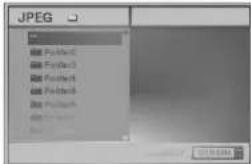

Wählen Sie den Ordner mit ▲/▼ aus und drücken Sie ENTER.
Die Dateiliste im Ordner wird angezeigt.
Drücken Sie RETURN, um zum Menü zur Auswahl von MP3/WMA-JPEG zurückzukehren.

Hinweis
Um von der Dateiliste zur Ordnerliste zurückzukehren, verwenden Sie ▲▼, um "■" auszuwählen, und drücken Sie ENTER, um zum vorherigen Menübildschirm zurückzukehren.

Um eine bestimmte Datei anzusehen, wählen Sie sie mit ▲▼ aus und drücken Sie ENTER oder PLAY.
Die Anzeige der Datei beginnt. Während der Anzeige drücken Sie RETURN, um zum vorherigen Menü (JPEG-Menü) zurückzukehren. Drücken Sie TITLE, um zur nächsten Seite zu wechseln. Drücken Sie DISC MENU, um zur vorherigen Seite zu wechseln.


Hinweis
Es werden drei Geschwindigkeitsmodi für die Diashow unterstützt: Schnell, Normal, Langsam und Aus. Wählen Sie den Punkt Slide Speed (Diashow-Geschwindigkeit) mit ◀▶ aus, drücken Sie ▲/▼, um den gewünschten Modus auszuwählen, und drücken Sie ENTER.

Drücken Sie STOP, um die Anzeige zu stoppen. Das JPEG-Menü erscheint.
Wechseln zu einer anderen Datei
Drücken Sie während der Wiedergabe ◀◀◀ oder ▶▶▶, um zur nächsten oder vorherigen Datei zu wechseln.
Standbild
1 Drücken Sie während der Diashow PAUSE/STEP. Der Player wechselt in den Pausenmodus. 2 Drücken Sie PLAY oder erneut PAUSE/STEP, um die Diashow fortzusetzen.
Bild spiegeln
Drücken Sie während der Wiedergabe ▲/▼, um das Bild horizontal oder vertikal zu spiegeln.
Bild drehen
Drücken Sie während der Wiedergabe ◀/▶, um das Bild im oder gegen den Uhrzeigersinn zu drehen.
Hinweise zu JPEG-Dateien
- Abhängig von Größe und Anzahl der JPEG-Dateien kann der DVD-Player einige Zeit benötigen, um den Disc-Inhalt zu lesen. Wenn innerhalb weniger Minuten kein Menü auf dem Bildschirm erscheint, sind möglicherweise einige Dateien zu groß - versuchen Sie, die Auflösung der JPEG-Dateien auf 2 Megapixel oder weniger zu reduzieren und sie auf eine andere Disc zu brennen.
- Die Gesamtzahl der Dateien und Ordner auf der Disc sollte 650 nicht überschreiten.
- Einige Discs sind möglicherweise aufgrund eines anderen Aufnahmeformats oder eines schlechten Disc-Zustands nicht kompatibel.
- Wenn Sie JPEG-Dateien mit „Easy CD Creator“ oder einer ähnlichen Software auf CD-R brennen, stellen Sie sicher, dass alle ausgewählten Dateien die Erweiterung „.jpg“ haben.
- Wenn einige Dateien die Erweiterung „.jpe“ oder „.jpeg“ haben, benennen Sie sie in „.jpg“ um.
- Dateien ohne die Erweiterung „.jpg“ können von diesem DVD-Player nicht gelesen werden, selbst wenn sie im Windows-Explorer als JPEG-Dateien angezeigt werden.
Programmwiedergabe
Wiedergabe von Audio-CDs und MP3/WMA-Discs nach Programm
Mit dieser Funktion können Sie die Reihenfolge Ihrer Lieblingstitel auf dieser Disc im Speicher des Players ablegen. Das Programm kann bis zu 30 Titel enthalten.
1 Drücken Sie während der Wiedergabe PROGRAM oder im Stopp-Modus, um in den Bearbeitungsmodus für Programme (Program Edit) zu gelangen.
Das Zeichen erscheint rechts neben dem Wort Program auf der rechten Seite des Bildschirmmenüs 📄.
Hinweis
Drücken Sie die Taste PROGRAM, um den Bearbeitungsmodus zu verlassen. Das Zeichen verschwindet ☐ .
2 Drücken Sie ▲/▼, um einen Titel auszuwählen, und drücken Sie dann ENTER, um den ausgewählten Titel in die Programmliste aufzunehmen.
3 Wiederholen Sie Schritt 2, um weitere Titel zum Programm hinzuzufügen.

Menü Audio-CD

Menü MP3/WMA
Drücken Sie ▶.
In der Programmliste wird der zuletzt programmierte Titel angezeigt.
5 Wählen Sie den Titel mit den Zifferntasten ▲▼ aus.
Drücken Sie TITLE, um zur nächsten Seite zu gelangen. Drücken Sie DISC MENU, um zur vorherigen Seite zu gelangen.
6 Drücken Sie die Taste PLAY, um die Wiedergabe zu starten.
Die Wiedergabe beginnt in der programmierten Reihenfolge, im Bildschirmmenü erscheint die Meldung „PROG.“. Die Wiedergabe wird gestoppt, wenn alle in das Programm aufgenommenen Titel abgespielt wurden.
7 Um vom Programm-Wiedergabemodus zum normalen Wiedergabemodus zurückzukehren, drücken Sie die Taste PROGRAM, bis das Symbol (☐) verschwindet, wählen Sie dann einen CD-Titel (oder eine MP3/WMA-Datei) und drücken Sie ENTER.
Die Anzeige „PROG.“ verschwindet vom Bildschirm.
Programmwiedergabe von Video-CDs.
Hinweis
Bei der Wiedergabe von Video-CDs mit PBC-Unterstützung muss die PBC-Unterstützung vor der Verwendung der Programmierfunktion deaktiviert werden. Einzelheiten finden Sie auf Seite 18.
1 Legen Sie eine Video-CD ein und schließen Sie den Deckel.
2 Drücken Sie im Stoppmodus PROGRAM. Das VCD-Programmmenü erscheint.

Hinweis
Das Drücken der Taste RETURN oder PROGRAM schließt das Programmmenü.
3 Führen Sie die Schritte 2-6 im Abschnitt „Programmwiedergabe von Audio-CDs und MP3/WMA“ links aus.
Um zur normalen Wiedergabe zurückzukehren, drücken Sie mehrmals die Taste PROGRAM, bis auf dem Fernsehbildschirm „NORMAL“ erscheint.
Wiederholte Wiedergabe bestimmter Titel
- Um den aktuell abgespielten Titel zu wiederholen, drücken Sie die Taste REPEAT. Auf dem Bildschirm erscheinen das Repeat-Symbol und die Anzeige „TRACK“.
- Um die programmierten Titel zu wiederholen, drücken Sie die Taste REPEAT erneut. Auf dem Bildschirm erscheinen das Repeat-Symbol und die Anzeige „ALL“.
- Um den Wiederholungsmodus zu beenden, drücken Sie die Taste REPEAT ein drittes Mal. Auf dem Bildschirm erscheint das Symbol Repeat und die Anzeige „OFF“.
Entfernen eines Titels aus der Programmliste
1 Drücken Sie PROGRAM während der Wiedergabe oder im Stoppmodus, um in den Modus Program Edit (Programmbearbeitung) zu gelangen (nur Audio-CDs und MP3/WMA-Discs). Es erscheint die Markierung E.
2 Drücken Sie ▶, um die Programmliste zu öffnen. 3 Wählen Sie den Titel, den Sie entfernen möchten, mit den Tasten ▲/▼ aus. 4 Drücken Sie die Taste CLEAR. Der ausgewählte Titel wird aus der Programmliste entfernt.
Entfernen der gesamten Programmliste
1 Führen Sie die Schritte 1-2 im Abschnitt „Entfernen eines Titels aus der Programmliste“ oben aus. 2 Wählen Sie „ALLE LÖSCHEN“ mit den Tasten ▲/▼ aus und drücken Sie ENTER. Das gesamte Programm für die Disc wird gelöscht. Wenn Sie die Disc aus dem Player nehmen, wird das Programm automatisch gelöscht.


Zusätzliche Funktionen des Videorecorders
Bildschirmmenü
Auf dem Fernsehbildschirm können Sie leicht die aktuelle Uhrzeit, den Bandzähler und den Restbandzähler, Tag, Monat, Jahr, Wochentag, Kanalnummer und den Betriebsmodus des Videorecorders anzeigen. Wenn eine Aufnahme läuft, werden die Einstellmeldungen nicht auf das Band aufgezeichnet.
1 Drücken Sie CLK/CNT, um das Bedienfeld anzuzeigen. Drücken Sie die Taste CLK/CNT weiterhin, um zwischen den Anzeigemodi umzuschalten. Wenn ein Band im Videorecorder eingelegt ist, werden auf dem Display der Bandzähler und die verbleibende Bandmenge angezeigt.
2 Nach 3 Sekunden verschwindet der Hauptteil des Bildschirmmenüs vom Bildschirm. Auf dem Bildschirm bleiben nur die Uhr oder der Bandzähler und die verbleibende Bandmenge. Drücken Sie CLK/CNT erneut, um alle Daten vom Fernsehbildschirm zu entfernen.
Bandzähler
Wenn Sie die Taste CLK/CNT auf der Fernbedienung drücken, wird auf dem Display anstelle der Uhr ein digitaler Bandzähler angezeigt. Der digitale Bandzähler zählt die relative Position der Aufnahmen auf dem Band.
1 Drücken Sie CLK/CNT. Drücken Sie CLEAR, um den Zähler auf 0:00:00 zurückzusetzen. Beginnen Sie mit der Aufnahme oder Wiedergabe. Der Bandzähler zeigt die Wiedergabe- oder Aufnahmezeit in Stunden, Minuten und Sekunden an.
2 Nach Abschluss der Wiedergabe oder Aufnahme drücken Sie STOP. Drücken Sie BACKWARD. Der Rücklauf stoppt automatisch, wenn der Zählerwert wieder 0:00:00 erreicht.
Kindersicherung
Die Bedientasten an der Vorderseite des DVD+BM-Players können deaktiviert werden, sodass die Steuerung des Videorecorders nur noch über die Fernbedienung möglich ist.
1 Drücken Sie LOCK. Im Display erscheinen ON und SAFE. Die Tasten an der Vorderseite des DVD+BM-Players funktionieren nicht mehr. Wenn Sie eine Taste an der Vorderseite drücken, blinkt einige Sekunden lang das Wort SAFE auf dem Bildschirm.
2 Drücken Sie erneut die Taste LOCK, um die Kindersicherung zu deaktivieren. Das Symbol verschwindet vom Display.
Videodoktor (Selbsttest)
Diese Funktion informiert Sie über Störungen, die mit Ihrem Videorecorder zusammenhängen. Störungsmeldungen erscheinen auf dem Fernsehbildschirm.
1 Drücken Sie i. Drücken Sie ◀ oder ▶, um den Videodoktor zu starten. Drücken Sie OK.

2 Um die Art der Störungen herauszufinden, drücken Sie ▲ oder ▼.
ZUSTAND DES KOPFES
- REINIGEN : Reinigen Sie die Videoköpfe.
ZUSTAND DER KASSETTE ● GESCHÜTZT GEGEN AUFNAHME:
Legen Sie eine Kassette mit nicht entferntem Schutzstift ein.
ANZAHL DER TIMERPROGRAMME
● 2 Zeigt die Anzahl der Timeraufnahmeprogramme an.
NÄCHSTES TIMERPROGRAMM
- PR-01 26 10:00~11:00 SP Zeigt den aktuellen Status der Timer-Aufnahmeprogramme an.
3 Drücken Sie i.
Zusätzliche Funktionen des Videorecorders
Stereoanlage
Dieser Videorecorder unterstützt die Aufnahme und Wiedergabe von Hi-Fi-Stereoton. Neben anderen Funktionen verfügt das Gerät über einen eingebauten digitalen NICAM-Tondecoder. Der Ton kann auf verschiedene Weise aufgenommen und wiedergegeben werden. Videokassetten, die mit diesem Videorecorder bespielt wurden, enthalten eine normale monophone Tonspur und zwei stereophone VHS-Hi-Fi-Tonspuren. Dies ermöglicht die Aufnahme von Tonsendungen im Hi-Fi-Stereo-Modus oder im zweisprachigen Modus vom Fernseher, von einer Stereoanlage, von einer Videoplatte oder von einem anderen Hi-Fi-Videorecorder.
1 Der digitale NICAM-Tondecoder ermöglicht es Ihnen, Sendungen im NICAM-Modus sowie im gewohnten Stereo-, Zweikanal- oder Monoton-Modus zu hören. Die Art des empfangenen oder aufgenommenen Tons wird einige Sekunden lang auf dem Fernsehbildschirm angezeigt:
STEREO NICAM
Der Ton wird auf den Hi-Fi-Stereospuren und auf der Monospur des Videobandes aufgezeichnet.
BIL NICAM
Beide Tonkanäle werden auf den Hi-Fi-Stereospuren aufgezeichnet. Die Hauptsprache (linker Kanal) wird auch auf der Monospur des Videobandes aufgezeichnet. MONO
Der Ton wird ohne Trennung auf den Hi-Fi-Spuren und der Monospur aufgezeichnet.
2 Drücken Sie die Taste AUDIO weiter, bis der gewünschte Tonmodus auf dem Bildschirm erscheint.
3 Mögliche Modi: STEREO, LINKS, RECHTS und MONO.
Bei zweisprachiger (BIL NICAM) Wiedergabe im STEREO-Modus wird der Ton der Hauptsprache auf den linken Kanal und der Ton der Zusatzsprache auf den rechten Kanal gegeben. Im MONO-Modus wird der Ton der Hauptsprache auf beide Kanäle gegeben.
Beachten Sie, dass bei einer Änderung der Spurnachführung (Tracking) der Hi-Fi-Stereoton in MONO umgewandelt werden kann.
Kompatibilität mit dem Breitbildformat 16:9
Ihr Videorecorder kann Programme im Breitbildformat 16:9 aufnehmen und wiedergeben. Um ein Programm im Breitbildformat aufzunehmen, muss der Fernsehsender das entsprechende Fernsehsignal übertragen.
1 Schalten Sie den Videorecorder ein. Drücken Sie die Taste i. Drücken Sie ◀ oder ▶, um das Seitenverhältnis 16:9/4:3 auszuwählen. Drücken Sie OK.


2 Wählen Sie durch aufeinanderfolgendes Drücken der Tasten ▲ oder ▼ AUTO, 4:3 oder 16:9. AUTO:
Wiedergabe von Breitbildprogrammen automatisch im Breitbildformat und normalen Programmen im Normalformat.
4:3
Nur für Wiedergabe und Aufnahme im Normalmodus (4:3).
16:9:
Nur für Wiedergabe und Aufnahme im Breitbildformat (16:9).

3 Drücken Sie i, um das Hauptmenü vom Bildschirm zu entfernen. Für die Wiedergabe im Breitbildformat müssen Sie den Videorecorder über ein SCART-SCART-Kabel mit dem Fernseher verbinden.
Einstellung des Decoders
Auf Seite 9 wurde bereits beschrieben, wie der Decoder für den Empfang von Pay-TV-Sendern wie CANAL+ oder PREMIERE angeschlossen wird. Um ein Programm von einem verschlüsselten Sender aufzunehmen, müssen keine Einstellungen vorgenommen werden. Sie müssen nur den Sender auswählen und kurz warten, bis der Decodiervorgang beginnt.
1 Drücken Sie i. Auf dem Fernsehbildschirm erscheint das Hauptmenü. Mit den Tasten ◀ oder ▶ wählen Sie DECODER (Decoder). Drücken Sie OK.
2 Drücken Sie ▲ oder ▼, um den Decoder einzustellen. ON (ein): Am Anschluss AV2 ist ein Decoder angeschlossen. OFF (aus): Am Anschluss AV2 ist ein anderer Videorecorder angeschlossen.
3 Drücken Sie i, um zum Fernsehbild zurückzukehren.

Zusätzliche Funktionen des DVD-Players
Speicher der letzten Einstellung

Der Player speichert die letzte Stelle der zuletzt angesehenen Disc. Die Einstellungen bleiben auch bei entnommener Disc und ausgeschaltetem Player im Speicher. Wenn eine Disc eingelegt wird, für die bereits Einstellungen im Speicher vorhanden sind, werden diese automatisch verwendet.
Hinweise
– Die Einstellungen bleiben im Speicher und können jederzeit verwendet werden. – Wenn Sie den Player ausschalten, bevor die Wiedergabe beginnt, gehen diese Einstellungen verloren.
Bildschirmschoner
Wenn Sie den DVD-Player im Stopp-Modus lassen, erscheint nach etwa 5 Minuten ein Bildschirmschoner auf dem Bildschirm.
Einstellung der Videomodi

- Bei der Wiedergabe bestimmter Discs kann das Bild flackern oder auf geraden Linien können "wandernde Punkte" erscheinen. Dies bedeutet, dass die vertikale Interpolation oder die Entflechtung der Impulssignale nicht ideal auf die Disc abgestimmt ist. In diesem Fall kann die Bildqualität durch Ändern des Videowiedergabemodus verbessert werden.
- Um den Videomodus während der Wiedergabe zu ändern, halten Sie DISPLAY etwa 3 Sekunden lang gedrückt. Die neu gewählte Nummer des Videomodus wird auf dem Fernsehbildschirm angezeigt. Prüfen Sie, ob sich die Bildqualität verbessert hat. Wenn nicht, wiederholen Sie den obigen Vorgang, bis sich die Bildqualität verbessert.
- Reihenfolge der Videomodus-Wechsel: MODE1 → MODE2 → MODE3 → MODE1
- Beim Ausschalten kehrt der Videomodus in den Ausgangszustand (MODE1) zurück.
Detaillierte Beschreibung der Videomodi
MODE1: Die Beschreibung des DVD-Videoformats (Film- oder Videomaterial) wird von der Disc selbst übernommen.
MODE2: Das Format wird basierend auf dem Inhalt gewählt, der mit progressiver Abtastung aufgezeichnet wurde.
MODE3: Modus für die Wiedergabe von Videomaterial mit relativ geringer Dynamik.
Hinweis
Diese Einstellung ist nur anwendbar, wenn im Einstellungsmenü der progressive Scan-Modus aktiviert ist.
Zusätzliche Aufnahmeoperationen
Kopieren von DVD auf Videokassette
Dieses Gerät unterstützt die Funktion, den Inhalt einer DVD auf eine VCR-Kassette zu kopieren, wenn die Taste COPY gedrückt wird.

Hinweise
- Um progressives Scannen zu erhalten, wählen Sie im Einstellungsmenü die Option "Ein" (On) für den Befehl
- Wenn die DVD-Disc kopiergeschützt ist, kann sie nicht auf eine Videokassette überspielt werden.

Legen Sie die Disc ein
Legen Sie die Disc in den Player ein und schließen Sie das DVD-Fach.

Legen Sie die Kassette ein
Legen Sie eine leere VCR-Videokassette in den Videorekorder ein.

Kopieren Sie die DVD auf die Videokassette
Drücken Sie die Taste COPY an der Vorderseite des Geräts.
- Der DVD-Player wechselt in den Wiedergabemodus und der Videorecorder in den Aufnahmemodus.
- Wenn das DVD-Menü auf dem Bildschirm erscheint, drücken Sie die Taste PLAY, um die Kopie zu starten.

Kopieren stoppen
Nachdem die DVD-Wiedergabe beendet ist, drücken Sie die Taste STOP, um den Kopiermodus zu beenden.
- Wenn der DVD-Film zu Ende ist, müssen Sie das Kopieren manuell stoppen, da das Gerät sonst den Kopiervorgang endlos wiederholen kann.
Aufnahme von einem anderen Videorecorder
Dieser Videorecorder ermöglicht die Aufnahme von externen Quellen, z. B. das Kopieren von einem anderen Videorecorder oder von einer Camcorder.

Hinweis
Im folgenden Beispiel wird dieser Videorecorder für die Aufnahme verwendet und als VCR B bezeichnet. Das externe Gerät wird für die Wiedergabe verwendet und als VCR A bezeichnet.

Schließen Sie Videorecorder A an eine der SCART-Buchsen auf der Rückseite des Systems oder an die AV-Buchsen auf der Vorderseite an.

Legen Sie das bespielte Band in VCR A und ein leeres Band in VCR B ein.

Drücken Sie AV, bis die Buchse angezeigt wird, von der Sie aufnehmen möchten. (VCR B)
AV 1 entspricht dem EURO AV1 SCART-Eingang auf der Rückseite des Geräts. AV 2 entspricht dem EURO AV2 SCART-Eingang auf der Rückseite des Geräts. AV 3 entspricht den VIDEO IN- und AUDIO IN-Buchsen (rechts und links) auf der Vorderseite des Geräts.

Drücken Sie REC/ITR auf VCR B und PLAY auf VCR A, um die Aufnahme zu starten.

Drücken Sie STOP auf beiden Videorecordern, um die Aufnahme zu stoppen.

Steuern des Fernsehers mit der Fernbedienung
Mit der Fernbedienung haben Sie die Möglichkeit, die Lautstärke, die Signalquelle zu steuern und Ihren LG-Fernseher ein- und auszuschalten.
Die Steuerung des Fernsehers erfolgt über die folgenden Tasten.

| Кнопка | Функция |
| TV POWER | Включат и выключат тливизор. |
| TV AV | Позволят прключить источник входного сигнала тливизора. |
| TV PR +/- | Выбират один из каналов, виснныхв память. |
| TV VOL +/- | Ртулирут громкость. |
| MUTE | Включни/отключни звука. |
Steuern anderer Fernseher mit der Fernbedienung
Mit der Fernbedienung haben Sie auch die Möglichkeit, die Lautstärke, die Signalquelle zu steuern und einen Fernseher einer anderen Marke (nicht LG) ein- und auszuschalten. Wenn Ihr Fernseher in der folgenden Liste aufgeführt ist, stellen Sie den entsprechenden Herstellercode ein.
- Halten Sie die Taste TV POWER gedrückt und drücken Sie die Zifferntasten, um den Herstellercode auszuwählen (siehe Tabelle unten).
- Lassen Sie die Taste TV POWER los.
Nummerncodes für Fernseher
Wenn in der Liste mehrere Nummerncodes aufgeführt sind, versuchen Sie, den passenden Code durch aufeinanderfolgendes Eingeben aller Codes zu finden.
| Производитель | Код |
| LG / GoldStar | 1 (По умолчанию), 2 |
| Zenith | 1, 3, 4 |
| Samsung | 6, 7 |
| Sony | 8, 9 |
| Hitachi | 4 |
Achtung
- Je nach Marke Ihres Fernsehers funktionieren einige oder alle Tasten möglicherweise nicht, auch nachdem der richtige Nummerncode eingegeben wurde.
- Bei der Eingabe eines neuen Nummerncodes wird der vorherige Code automatisch gelöscht.
- Beim Austausch der Batterien in der Fernbedienung kann der von Ihnen eingegebene Nummerncode auf den Standardwert zurückgesetzt werden. Geben Sie den Herstellercode erneut ein.
Behebung möglicher Störungen
Prüfen Sie anhand der folgenden Anleitung mögliche Ursachen für Störungen, bevor Sie sich an eine Reparaturwerkstatt wenden.
| Симитом | Причина | Метод устранения |
| DVD или VCR не работает. | Переключатель DVD или VCR находится в неправильном положении. | См. стр. 2. |
| Нет питания. | Отключен шнур питания. | Надежно вставьте шнур в стенную розетку питания. |
| Питание включено, но плеер DVD не работает. | Не вставлен диск. | Вставьте диск. (Проверьте, светится ли индикатор DVD или аудио CD на дисплее). |
| Нет изображения. | Телевизор не настроен на прием сигнала DVD. | Выберите соответствующий режим видеовхода телевизора так, чтобы на экране появилось изображение с плеера DVD. |
| Видеокабель подключен ненадежно. | Тщательно подключите видеокабель к разъемам. | |
| Режим прогрессивной развертки включен (опция "On" в установочном меню), но подключен к стандартному (аналоговому) телевизору. | Отключите режим прогрессивной развертки (опция "Off" в установочном меню) (см. стр. 17) | |
| Нет звука. | Подключенное через аудио кабель оборудование не настроено на прием сигнала DVD. | Выберите соответствующий режим аудио-приемника так, чтобы прослушивать звук с плеера DVD. |
| Ненадежно подключены аудио кабели. | Тщательно подключите аудио-кабель к разъему. | |
| Отключено питание оборудования, подключенное аудио кабелями. | Включите оборудование, подключенное аудио кабелями. | |
| Цифровой выход аудио установлен в неверное положение. | Установите цифровой выход аудио в правильное положение, затем снова включите плеер DVD нажатием кнопки POWER. | |
| Изображение искажено. | Загрязнен диск.Телевизионные каналы не настроены. | Очистите диск.Проверьте настройку, выполните повторно процесс автоматической настройки. |
| Плеер DVD не начинает воспроизведение. | Вставлен диск, воспроизведение с которого невозможно. | Вставьте пригодный диск. (Проверьте тип диска, систему цветности и региональный код). |
| Диск перевернут. | Поставьте диск стороной с записью вниз. | |
| Диск положен не аккуратно. | Положите диск в соответствующие направляющие лотка. | |
| Загрязнен диск. | Очистите диск. | |
| Установлен уровень рейтинга. | Отмените функцию рейтинга или измените уровень рейтинга. | |
| Пульт дистанционного управления не работает. | Между пультом и видеоцентром находится препятствие. | Устраните препятствие. |
| Разрядились батарейки в пульте дистанционного управления. | Замените батарейки новыми. | |
| Видеокассета не вставляется. | Свободно ли отделение для кассеты? | Освободите отделение для кассеты. |
| Не горит индикатор Hi-Fi. | Аудиорежим установлен неверно. | Установите режим "STEREO", нажав несколько раз кнопку "AUDIO" на пульте дистанционного управления. |
| Нет звука при записи NICAM | Неверно установлен режим NICAM. | Убедитесь, что в меню NICAM для канала, с которого должна производиться запись, задан параметр AUTO. |
Reinigung des Videokopfs
Bei jedem Einlegen oder Entnehmen einer Videokassette aus dem Videorecorder wird der Kopf automatisch gereinigt. Dies bedeutet, dass eine zusätzliche Reinigung des Kopfes nicht erforderlich ist. Dennoch kann sich im Laufe der Zeit Schmutz auf dem Kopf ansammeln, der zu Verzerrungen oder Unschärfe des Bildes führen kann. Hochwertige Videokassetten bilden in der Regel keinen Schmutz auf dem Videokopf, aber alte oder beschädigte Kassetten können dies tun.

Liste der Sprachcodes
Geben Sie den entsprechenden Zahlencode in den Anfangseinstellungen der Funktionen "Audio", "Untertitel" und/oder "Menü" ein (siehe Seite 17).
| Код | Язык | Код | Язык | Код | Язык | Код | Язык |
| 6566 | Абхазский | 7079 | Фарси | 7678 | Лингальский | 8375 | Словацкий |
| 6565 | Афар | 7082 | Французский | 7679 | Лаосский | 8376 | Словенский |
| 6570 | Африкаанс | 7089 | Фризский | 7684 | Литовский | 8377 | Самоа |
| 6577 | Амсхарик | 7165 | Ирландский | 7686 | Латышский | 8378 | Шона |
| 6582 | Арабский | 7168 | Шотландский, Галлиский | 7771 | Малагасийский | 8379 | Сомалийский |
| 6583 | Ассамский | 7176 | Галицийский | 7773 | Маори | 8381 | Албанский |
| 6588 | Аймарский | 7178 | Гуарани | 7775 | Македонский | 8382 | Сербский |
| 6590 | Азербайджанский | 7185 | Гуджарати | 7776 | Малайала | 8385 | Суданский |
| 6665 | Башкирский | 7265 | Хауса | 7778 | Монгольский | 8386 | Шведский |
| 6669 | Белорусский | 7273 | Хинди | 7779 | Молдавский | 8387 | Суахили |
| 6671 | Болгарский | 7282 | Хорватский | 7782 | Марати | 8465 | Тамильский |
| 6672 | Бихари | 7285 | Венгерский | 7783 | Малайский | 8469 | Телугу |
| 6678 | Бенгальский, Бангла | 7289 | Армянский | 7784 | Мальтийский | 8471 | Таджикский |
| 6679 | Тибетский | 7365 | Интерлинга | 7789 | Бирманский | 8472 | Тайский |
| 6682 | Бретонский | 7378 | Индонезийский | 7865 | Наури | 8473 | Тигринья |
| 6765 | Каталонский | 7383 | Исландский | 7869 | Непальский | 8475 | Туркменский |
| 6779 | Корсиканский | 7384 | Итальянский | 7876 | Голландский | 8476 | Тагальский |
| 6783 | Чехия | 7387 | Иврит | 7879 | Норвежский | 8479 | Тонго |
| 6789 | Уэльский | 7465 | Японский | 7982 | Ория | 8482 | Турецкий |
| 6865 | Датский | 7473 | Идиш | 8065 | Пенджабский | 8484 | Татарский |
| 6869 | Немецкий | 7487 | Яванский | 8076 | Польский | 8487 | Тви |
| 6890 | Бутани | 7565 | Грузинский | 8083 | Пушту | 8575 | Украинский |
| 6976 | Греческий | 7575 | Казахский | 8084 | Португальский | 8582 | Урду |
| 6978 | Английский | 7576 | Гренландский | 8185 | Кечуа | 8590 | Узбекский |
| 6979 | Эсперанто | 7577 | Камбоджийский | 8277 | Ретороманский | 8673 | Вьетнамский |
| 6983 | Испанский | 7578 | Канадский | 8279 | Румынский | 8679 | Волапок |
| 6984 | Эстонский | 7579 | Корейский | 8285 | Русский | 8779 | Вола |
| 6985 | Баскский | 7583 | Кашмир | 8365 | Санскрит | 8872 | Хоса |
| 7065 | Персидский | 7585 | Курдский | 8368 | Синди | 8979 | Йоруба |
| 7073 | Финский | 7589 | Киргизский | 8372 | Сербскохорватский | 9072 | Китайский |
| 7074 | Фиджи | 7665 | Латынь | 8373 | Сингалезский | 9085 | Зулусский |
Liste der Ländercodes
Geben Sie bei den Anfangseinstellungen des Players den gewünschten Ländercode ein (siehe Seite 19).
| Код | Страна | Код | Страна | Код | Страна | Код | Страна |
| AD | Андорра | ER | Эритрея | LC | Санта Лючия | SC | Сейшельские острова |
| AE | ОАОЭ | ES | Иснания | LI | Лихтенштейн | SD | Судан |
| AF | Афганистан | ET | Эфиония | LK | Шри-Ланка | SE | Швеция |
| AG | Автигуа и Барбуда | FI | Финляндия | LR | Либерня | SG | Сингапур |
| AI | Ангила | FJ | Фиджи | LS | Лесото | SH | о.Святой Елены |
| AL | Албания | FK | Фолклендские острова | LT | Литва | SI | Словення |
| AM | Армения | FM | Микроя | LU | Люксембург | SJ | О-ва Скалбард и Ян-Майен |
| AN | Антильские острова, Нидерланды | FO | Фарерские острова | LV | Латния | SK | Словацкая республика |
| AO | Ангола | FR | Франция | LY | Ливия | SL | Сьерра Леове |
| AQ | Антарктика | FX | Франция (европейская территория) | MA | Марокко | SM | Сан Марино |
| AR | Аргентина | MC | Монако | SN | Сенегал | ||
| AS | Американские Самоа | GA | Габон | MD | Молдавия | SO | Сомали |
| AT | Австрия | GB | Великобритания | MG | Мадагаскар | SR | Суринам |
| AU | Австралия | GD | Гренадв | MH | Маршалловы острова | ST | Сант Том и Принцип |
| AW | Аруба | GE | Грузия | MK | Македония | SU | Бывш. СССР |
| AZ | Азербайджан | GF | Французская Гайана | ML | Мали | SV | Сальвадол |
| BA | Босния-Герцеговина | GH | Гана | MM | Майанмар | SY | Сирия |
| BB | Барбадос | GI | Габралтар | MN | Моноглия | SZ | Связипенд |
| BD | Бангладеш | GL | Греенландия | MO | Макао | TC | Турецкие и Кайкоские острова |
| BE | Бельгия | GM | Гамбия | MP | Северные Мариянские острова | ||
| BF | Буркина Фасо | GN | Гвинея | MQ | Мартиник (французский) | TD | Чад |
| BG | Болгария | GP | Гваделупа (французский) | MR | Мавритания | TF | Южные французские территории |
| BH | Бахрейн | GQ | Экваториальная Гвинея | MS | Монсерат | ||
| BI | Бурунди | GR | Греция | MT | О. Мальта | TG | Того |
| BJ | Пеклин | GS | О-ва Сент-Джорджес и Сент-Сэдвич | MU | О. Маврикий | TH | Таиланд |
| BM | Бермуды | MV | Мальдивские о-ва | TJ | Таджикистан | ||
| BN | Бруней | GT | Гватемала | MW | Малави | TK | О-ва Токелай |
| BO | Боливия | GU | Гуам (США) | MX | Мексика | TM | Туркменистан |
| BR | Бразилия | GW | Гвинея Биссау | MY | Малайзия | TN | Тунис |
| BS | Багамы | GY | Гайана | MZ | Мозамбик | TO | Тонго |
| BT | Бутан | HK | Гонконг | NA | Намибия | TP | Восточный Тимор |
| BV | Остров Буве | HM | О-ва Херд и МакДоналд | NC | Новая Каледония (Франция) | TR | Турция |
| BW | Ботсвана | HN | Гондурас | NE | Нигер | TT | Тривидад и Тобаго |
| BY | Белоруссия | HR | Хорватия | NF | Норфопсккие острова | TV | Тувалу |
| BZ | Белиз | HT | Гайти | NG | Нигерия | TW | Тайвань |
| CA | Капада | HU | Венгрия | NI | Никарагуа | TZ | Тапзания |
| CC | Кокосовые острова | ID | Индонезия | NL | Нидерпанды | UA | Украина |
| CF | Центрофриканская Республика | IE | Ирландия | NO | Норвегия | UG | Уганда |
| CG | Конго | IL | Израиль | NP | Непал | UK | Великобритания |
| CH | Швейцария | IN | Индия | NR | Наури | UM | Малые прилегающие о-ва США |
| CI | Кот'дЭвуар | IO | Британские острова Индийского океана | NU | Ню | ||
| CK | Острова Кука | NZ | Новая Зеландии | US | Соединенные Штаты | ||
| CL | Чили | IQ | Ирак | OM | Оман | UY | Уругвай |
| CM | Камерул | IR | Ирал | PA | Панама | UZ | Узбекистан |
| CN | Китай | IS | Исландия | PE | Перу | VA | Город-государство Ватикан |
| CO | Коломбия | IT | Италия | PF | Полинезия (Франция) | VC | Сент-Винсент и Гренадины |
| CR | Коста Рика | JM | Ямайка | PG | Папуа Новая Гвинея | ||
| CS | Бышш. Чехословакия | JO | Джордан | PH | Филлишины | VE | Венесуэла |
| CU | Куба | JP | Япония | PK | Пакистан | VG | Виргинские о-ва (Великобритании) |
| CV | Кабо-Верде | KE | Келия | PL | Польша | ||
| CX | Остров Рождества | KG | Кыргыстан | PM | Сен-Пьер и Микелон | VI | Виргинские о-ва (США) |
| CY | Кипр | KH | Камбоджия | PN | остров Пяткэри | VN | Выетнам |
| CZ | Чешская республика | KI | Кирибати | PR | Пuerто Рико | VU | Вануату |
| DE | Германия | KM | Коморские Острова | PT | Португалия | WF | О-ва Валис и Фугуна |
| DJ | Джибути | KN | Сент-Китс и Невис | PW | О-в Палау | WS | Самоа |
| DK | Дания | KP | Северная Корея | PY | Парагтай | YE | Йемен |
| DM | Доминика | KR | Южная Корея | QA | Катар | YT | Майот |
| DO | Доминиканская республика | KW | Куйвейт | RE | Рентюньон (французский) | YU | Югославия |
| DZ | Алжир | KY | Каймановы острова | RO | Румыния | ZA | Южная Африка |
| EC | Эквадор | KZ | Казахстан | RU | Российская федерация | ZM | Замбия |
| EE | Эстония | LA | Лаос | RW | Руанда | ZR | Заир |
| EG | Египет | LB | Ливан | SA | Саудовская Аравия | ZW | Зимбабве |
| EH | Западная Сахара | SB | Соломоновы острова |
Technische Daten
Hauptmerkmale
| Требования к питанию | 110-240 В, 50/60 Гц пер. тока |
| Потребляемая мощность | 19 Вт |
| Габариты (прибл.) | 430 X 78.5 X 270 mm (III x В x Г) |
| Вес (прибл.) | 4.2 кг |
| Рабочая температура | От 5°C до 35°C (от 41°F до 95°F) |
| Рабочая влажность | от 5% до 90% |
| Таймер | 24-часовой формат времени |
| Модулятор RF | Модулятор антенного сигнала - каналы УКВ 22-68 (настраивается) |
System
| Лазер | Полупроводниковый лазер, длина волны 650 нм |
| Система видеоголовок | Двунаправленная на 4 головки, спиральное сканирование. |
| Сигнальная система | PAL |
| Диапазон воспроизводимых частот | DVD (PCM 96 кГц): от 8 Гц до 44 кГцDVD (PCM 48 кГц): от 8 Гц до 22 кГцCD: от 8 Гц до 20 кГц |
| Отношение сигнал/шум | Более 100 дБ (только на аналоговом выходе) |
| Искажения гармоник | Не более 0.008% |
| Динамический диапазон | Не менее 100 дБ (DVD)Не менее 95 дБ (CD) |
Eingänge (VCR)
| Аудио | -6.0 дБм, не менее 10 кОм (SCART) |
| -6.0 дБм, не менее 47 кОм (RCA) | |
| Видео | 1.0 Vp-p, 75 Ом несимметричный (SCART/RCA) |
Ausgänge (DVD)
| Видео Выход | 1 Vp-p, 75Om, активный ноль |
| Выходной разъем S-видео | (Y) 1.0 Vp-p, 75Om, активный ноль, Мини DIN 4-контактный x1(C) 0.3 Vp-p, 75Om |
| КОМПОНЕНТНЫЙ ВЫХОД ВИДЕО(Progressive Scan) | (Y) 1,0 В ампл., 75Om, отрицат. синхр., разъем RCA x 1,(Pb)/(Pr) 0,7 В ампл., 75Om, разъем RCA x 2 |
| RGB видео | 0.7 Vp-p, 75Om |
| Аудиовыход (цифровой) | 0.5 V(p-p), 75Om, разъем RCA x 1 |
| Аудиовыход (оптический) | 3 B (от пика до пика), 75Om, оптический разъем x 1 |
| Аудиовыход (аналоговый) | 2.0 Vms. (1 кГц, 0 дБ), 600Om, разъем RCA (Л, П) x 2/SCART |
Ausgänge (VCR)
| Аудио | -6.0 дБм, не более 1 кОм (SCART) |
| Видео | 1.0 Vp-p, 75 Ом несимметричный (SCART) |
| RGB видео | 0.7 Vp-p, 75 Ом |
- Konstruktion und technische Daten können ohne besondere Ankündigung geändert werden.
Hergestellt unter Lizenz der Dolby Laboratories. "Dolby", "Pro Logic" und das Doppel-D sind Warenzeichen der Dolby Laboratories.
"DTS" und "DTS Digital Out" sind Warenzeichen der Digital Theater Systems, Inc.

LG Electronics Inc.
- DVD-PLAYER / VIDEORECORDER
- BEDIENUNGSANLEITUNG
- SICHERHEITSHINWEISE / WICHTIGE HINWEISE ZUM BETRIEB DES VIDEOCENTERS
- VORSICHT
- HINWEISE ZUM URHEBERRECHT
- PLAYER-FUNKTIONEN
- WICHTIGE HINWEISE ZUM BETRIEB
- DES VIDEOCENTERS
- POWER-TASTE
- DVD-TASTE
- VCR-TASTE
- DVD/VCR-TASTE
- INHALT
- EINFÜHRUNG
- VORBEREITUNG
- BETRIEB
- HILFE
- SYMBOLE
- VOR DER INBETRIEBNAHME
- HINWEISE
- HINWEIS ZU DVD- UND VIDEO-DISCS
- REGIONALCODE DES DVD-PLAYERS UND VON DVD-DISCS
- BEGRIFFSBESTIMMUNGEN
- TITEL (NUR DVD)
- KAPITEL (NUR DVD)
- TRACK (NUR VIDEO-CD UND AUDIO-CD)
- SZENEN
- ARTEN VON VIDEO-DISCS
- VIDEO-CDS MIT PBC (VERSION 2.0)
- VIDEO-CDS OHNE PBC (VERSION 1.1)
- VOR DER INBETRIEBNAHME (FORTSETZUNG)
- SICHERHEITSMASSNAHMEN
- HINWEISE ZUM UMGANG MIT DEM GERÄT
- TRANSPORT DES GERÄTS
- AUFSTELLUNG DES GERÄTS
- ERHALTUNG DES GEHÄUSES IN GUTEM ZUSTAND
- REINIGUNG DES GERÄTS
- REINIGUNG DES GEHÄUSES
- SO ERHALTEN SIE EIN KLARES BILD
- HINWEISE ZU DISCS
- UMGANG MIT DISCS
- AUFBEWAHRUNG VON DISCS
- REINIGUNG VON DISCS
- BEDEUTUNG DES SYMBOLS
- SYMBOLE IM HANDBUCH
- FRONTPLATTE/DISPLAY
- FERNBEDIENUNG
- REICHWEITE DER FERNBEDIENUNG
- EINLEGEN DER BATTERIEN IN DIE FERNBEDIENUNG
- ACHTUNG
- RÜCKSEITE
- ANSCHLUSS
- ANSCHLUSS AN TV UND DECODER (ODER SATELLITENEMPFÄNGER)
- EINFACHE VERBINDUNG (AV)
- EINFACHE VERBINDUNG (RF)
- GRUNDLEGENDER ANSCHLUSS (VIDEOAUSGANG)
- ANSCHLUSS DES DVD
- ANSCHLUSS VON PROGRESSIVEM SIGNAL (COLORSTREAM® PRO)
- ANSCHLUSS (FORTSETZUNG)
- ANSCHLUSS AN ANDERE GERÄTE
- ANSCHLUSS AN EINEN VERSTÄRKER ÜBER ANALOGES ZWEIKANAL-STEREO ODER DOLBY PRO LOGIC II/PRO LOGIC
- ANSCHLUSS AN EINEN VERSTÄRKER ÜBER DIGITALES ZWEIKANAL-STEREO (PCM) ODER AN EINEN AUDIO/VIDEO-RECEIVER MIT MEHRKANAL-DECODER (DOLBY DIGITAL(TM), MPEG 2 ODER DTS)
- DIGITALER MEHRKANALTON
- EINSTELLUNG DES TV-KANALS
- VORPROGRAMMIERUNG
- VOR DER INBETRIEBNAHME - FUNKTIONEN DES VIDEORECORDERS
- MANUELLE ZEITEINSTELLUNG
- AUSWAHL DES FARBSYSTEMS
- VERWENDUNG DES HAUPTMENÜS
- T COBT
- AUTOMATISCHE SENDERSUCHE
- FÜR FERNSEHKANÄLE
- VOR INBETRIEBNAHME - FUNKTIONEN DES VIDEORECORDERS
- MANUELLE EINSTELLUNG DES EMPFANGS
- DER FERNSEHKANÄLE
- VOR BEGINN DER ARBEIT - FUNKTIONEN DES VIDEORECORDERS
- ÄNDERN DER REIHENFOLGE
- DER FERNSEHKANÄLE IM SPEICHER
- LÖSCHEN VON FERNSEHKANÄLEN
- VOR BEGINN DER ARBEIT - FUNKTIONEN DES DVD-PLAYERS
- ALLGEMEINE BESCHREIBUNG
- BILDSCHIRMMENÜ
- VERWENDUNG DES BILDSCHIRMMENÜS
- SYMBOLE IM STATUSFELD
- VOR ARBEITSBEGINN (FORTSETZUNG) - FUNKTIONEN DES DVD-PLAYERS
- GRUNDEINSTELLUNGEN
- ALLGEMEINE INFORMATIONEN ZU DEN GRUNDEINSTELLUNGEN
- SPRACHE
- DISC-SPRACHE
- MENÜSPRACHE
- BILD
- AUSWAHL DES TV-FORMATS
- PROGRESSIVE SCAN
- HINWEIS
- VOR DER INBETRIEBNAHME (FORTSETZUNG) - FUNKTIONEN DES DVD-PLAYERS
- TON
- DIGITALER AUDIOAUSGANG
- ABTASTFREQUENZ
- SONSTIGES
- DYNAMIKBEREICHSKONTROLLE (DRC)
- STIMME
- PBC
- AUTOMATISCHE WIEDERGABE (AUTO PLAY)
- VOR DER INBETRIEBNAHME (FORTSETZUNG) – FUNKTIONEN DES DVD-PLAYERS
- KINDERSICHERUNG
- BEWERTUNG
- LÄNDERCODE
- ÄNDERN DES 4-STELLIGEN CODES
- WENN SIE DEN 4-STELLIGEN CODE VERGESSEN HABEN
- KASSETTEN
- WIEDERGABE
- VERBESSERTE BILDQUALITÄT ERZIELEN
- AUTOMATISCHE REGELUNG
- LOGISCHE SUCHE
- ÜBERSPRINGEN VON WERBEEINBLENDUNGEN
- OPR (OPTIMALE BILDQUALITÄT)
- SOFORTIGE TIMERAUFNAHME
- TIMER-AUFNAHMEMODUS MIT
- VERWENDUNG VON DVD UND VIDEO-CD
- WIEDERGABE VON DVD UND VIDEO-CD
- EINSTELLUNG DER WIEDERGABE
- DRÜCKEN SIE DIE TASTE OPEN/CLOSE, UM DAS DISC-FACH ZU ÖFFNEN
- LEGEN SIE DIE DISC MIT DER BESCHRIFTETEN SEITE NACH OBEN IN DAS FACH EIN
- DRÜCKEN SIE DIE TASTE OPEN/CLOSE, UM DAS DISC-FACH ZU SCHLIESSEN
- WENN DAS DISC-MENÜ ERSCHEINT
- GRUNDLEGENDE FUNKTIONEN
- WECHSELN ZU EINEM ANDEREN TITEL
- WECHSELN ZU EINEM ANDEREN KAPITEL ODER TITEL
- ZEITLUPENWIEDERGABE
- GRUNDFUNKTIONEN (FORTSETZUNG)
- STANDBILD UND EINZELBILDWIEDERGABE
- SUCHE
- ZUFALLSWIEDERGABE
- WIEDERHOLUNG
- WIEDERHOLUNG A-B
- SUCHE NACH WIEDERGABEZEIT
- D-SURROUND
- ZOOM
- MARKIERUNGSSUCHE
- WECHSELN ZU EINER MARKIERTEN STELLE
- MARKIERUNG LÖSCHEN
- WEITERE DVD-FUNKTIONEN
- ÜBERPRÜFEN DES INHALTS VON DVD-DISCS: MENÜ
- KAPITELMENÜ
- DISC-MENÜ
- KAMERAWINKEL
- ÄNDERN DER AUDIOSPRACHE
- AUSWAHL DES AUDIOKANALS
- UNTERTITEL
- VERWENDUNG VON AUDIO-CDS UND MP3/WMA-DISCS
- WIEDERGABE VON AUDIO-CDS UND MP3/WMA-DISCS
- DISCS
- HINWEISE ZU MP3/WMA-DATEIEN
- ÜBER MP3-DATEIEN
- ÜBER WMA-DATEIEN (WINDOWS MEDIA AUDIO)
- EINSCHRÄNKUNGEN FÜR DISCS MIT MP3/WMA-DATEIEN
- VERWENDUNG VON AUDIO-CDS UND MP3/WMA-DISCS (FORTSETZUNG)
- PAUSE
- WECHSEL ZU EINEM ANDEREN TITEL
- WIEDERHOLUNG TITEL/ALLE/AUS
- ÄNDERN DES AUDIOKANALS
- ARBEITEN MIT JPEG-DISCS
- ANZEIGEN VON JPEG-DISCS
- WECHSELN ZU EINER ANDEREN DATEI
- STANDBILD
- BILD SPIEGELN
- BILD DREHEN
- HINWEISE ZU JPEG-DATEIEN
- PROGRAMMWIEDERGABE
- WIEDERGABE VON AUDIO-CDS UND MP3/WMA-DISCS NACH PROGRAMM
- PROGRAMMWIEDERGABE VON VIDEO-CDS
- WIEDERHOLTE WIEDERGABE BESTIMMTER TITEL
- ENTFERNEN EINES TITELS AUS DER PROGRAMMLISTE
- ENTFERNEN DER GESAMTEN PROGRAMMLISTE
- ZUSÄTZLICHE FUNKTIONEN DES VIDEORECORDERS
- BANDZÄHLER
- VIDEODOKTOR (SELBSTTEST)
- ZUSTAND DES KOPFES
- STEREOANLAGE
- STEREO NICAM
- BIL NICAM
- KOMPATIBILITÄT MIT DEM BREITBILDFORMAT
- EINSTELLUNG DES DECODERS
- ZUSÄTZLICHE FUNKTIONEN DES DVD-PLAYERS
- SPEICHER DER LETZTEN EINSTELLUNG
- BILDSCHIRMSCHONER
- EINSTELLUNG DER VIDEOMODI
- DETAILLIERTE BESCHREIBUNG DER VIDEOMODI
- ZUSÄTZLICHE AUFNAHMEOPERATIONEN
- KOPIEREN VON DVD AUF VIDEOKASSETTE
- LEGEN SIE DIE DISC EIN
- LEGEN SIE DIE KASSETTE EIN
- KOPIEREN SIE DIE DVD AUF DIE VIDEOKASSETTE
- KOPIEREN STOPPEN
- AUFNAHME VON EINEM ANDEREN VIDEORECORDER
- STEUERN DES FERNSEHERS MIT DER FERNBEDIENUNG
- STEUERN ANDERER FERNSEHER MIT DER FERNBEDIENUNG
- NUMMERNCODES FÜR FERNSEHER
- BEHEBUNG MÖGLICHER STÖRUNGEN
- REINIGUNG DES VIDEOKOPFS
- LISTE DER SPRACHCODES
- LISTE DER LÄNDERCODES
- TECHNISCHE DATEN
Marke : LG
Modell : DC475
Kategorie : Medienplayer