
SRT 7511 - Digitaler Decoder STRONG - Kostenlose Bedienungsanleitung
Finden Sie kostenlos die Bedienungsanleitung des Geräts SRT 7511 STRONG als PDF.


Benutzerfragen zu SRT 7511 STRONG
0 Frage zu diesem Gerät. Beantworten Sie die, die Sie kennen, oder stellen Sie Ihre eigene.
Eine neue Frage zu diesem Gerät stellen
Laden Sie die Anleitung für Ihr Digitaler Decoder kostenlos im PDF-Format! Finden Sie Ihr Handbuch SRT 7511 - STRONG und nehmen Sie Ihr elektronisches Gerät wieder in die Hand. Auf dieser Seite sind alle Dokumente veröffentlicht, die für die Verwendung Ihres Geräts notwendig sind. SRT 7511 von der Marke STRONG.
BEDIENUNGSANLEITUNG SRT 7511 STRONG
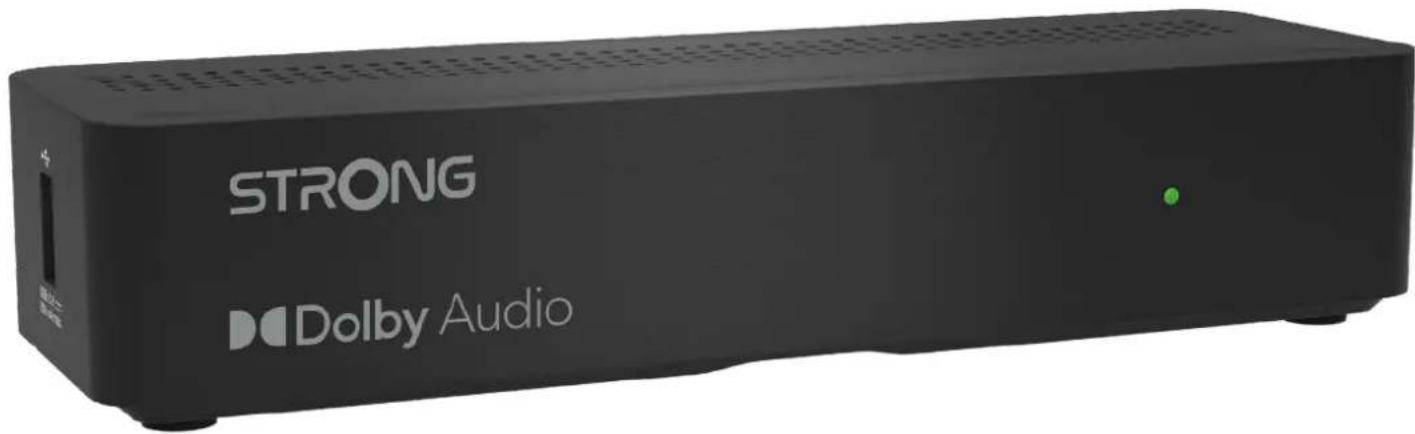
User Manual Bedienungsanleitung
SERVICE CENTER
AT

support_at@strong-eu.com
0820 400 150
(€ 0,12/Min. österr. Festnetz)
BG

support_bg@strong-eu.com
+359 32 634451
CEE

support_hu@strong-eu.com
+36 1 445 26 10
DE

support_de@strong-eu.com
0180 501 49 91
(€ 0,14/Min.deutsches Festnetz)
(€ 0,42/Min. max. Mobilfunknetze)
DK

support_dk@strong-eu.com
FR

support_fr@strong-eu.com
VEREINFACHTE EU-KONFORMITÄTSERKLÄRUNG
STRONG erklärt hiermit, dass das Gerät SRT 7511 der Richtlinie 2014/53 / EU entspricht.
Der vollständige Wortlaut der EU-Konformitätserklärung steht unter folgender Internetadresse zur Verfügung: https://at.strong-eu.com/de/downloads/
Irrtum und technische Änderungen vorbehalten. In Folge kontinuierlicher Forschung und Entwicklung können sich Spezifikationen, Form und Aussehen der Produkte ändern. Die Begriffe HDMI, HDMI High-Definition Multimedia Interface und das HDMI-Logo sind Marken oder eingetragene Marken von HDMI Licensing Administrator, Inc. Hergestellt unter der Lizenz von Dolby Laboratories. Dolby, Dolby Audio und das Doppel-D-Symbol sind Marken der Dolby Laboratories Licensing Corporation. ASTRA ist ein eingetragenes Warenzeichen von SES ASTRA, Eutelsat und Hot Bird sind eingetragene Warenzeichen von Eutelsat Communications. Alle anderen Produktnamen sind Warenzeichen oder eingetragene Warenzeichen ihrer jeweiligen Eigentümer.
© STRONG 2023. Alle Rechte vorbehalten.
INHALTSVERZEICHNIS
1. EINLEITUNG 4
1.1 Allgemeine Sicherheitsmaßnahmen 4
1.2 Lagerung 5
1.3 Geräte Installation 5
1.4 Entsorgungshinweise 5
1.5 Zubehör 6
1.6 Verwendung externer USB Speichermedien 6
2. IHR RECEIVER 6
2.1 WERKSSEITIGER PIN-CODE: 0000 6
2.2 Vorderseite 6
2.3. Seitenwand 7
2.4 Rückseite 7
2.5 Fernbedienung 8
2.6 Batterien einlegen 9
2.7 Bedienung der Fernbedienung 10
3. ANSCHLÜSSE 11
3.1 Verbindung mittels HDMI oder SCART Kabel 11
3.2 Optionaler Anschluss mittels DiSEqC 1.0 Schalter für bis zu 4 LNBs 12
3.3 Verbindung mit dem Internet für RSS Feeds und Wettervorhersagen 12
3.4 Erweiterte Anschlüsse für das Home Entertainment 13
4. ERSTINSTALLATION 13
4.1 Menüsprache und Videoeinstellungen 13
4.2 Antennen Einstellungen 14
4.3 Programmliste 14
4.4 Regional Kanal 14
5. BASISFUNKTIONEN 15
6. BEDIENUNG IM TV MODUS 15
6.1 Kanal wechseln 15
6.1.1 Direkte Eingabe 15
6.1.2 Kanalliste 16
6.1.3 Verwendung der CH+/CH- Tasten 16
6.1.4 Verwendung der Q Taste 16
6.2 Infobanner 16
6.3 Auswählen der Audiosprache 17
6.4 Teletext 17
6.5 Untertitel 17
6.6 Änderung der Video Einstellungen 17
6.7 Elektronisches TV Programm (EPG) 17
7. HAUPTMENÜ 18
7.1 Installation 18
7.1.1 Antennen Einstellungen 18
7.1.2 Motor Einstellungen 19
7.1.3 Kanalsuche 20
7.1.3.1 Transponder bearbeiten, hinzufügen oder löschen 21
7.1.4 Kanallisten Auswahl 21
7.1.5 Werkseinstellungen 22
7.2 Kanäle 22
7.2.1 TV Sender Verwaltung 22
7.2.2 Radiosender Verwaltung 23
7.2.3 Elektronisches TV Programm (EPG) 23
7.2.4 Kindersicherung 23
7.3 Einstellungen 24
7.3.1 Sprache 24
7.3.2 Systemeinstellungen 24
7.3.3 Zeit Einstellung 26
7.3.4 Timer 26
7.4 Multimedia 27
7.4.1 Filme 27
7.4.2 Musik 27
7.4.3 Bilder 27
7.5 Update 28
7.5.1 Software Update via USB 28
7.5.2 Software Update via OTA 28
7.5.3 Datenbank auf USB Gerät sichern 29
7.5.4 Datenbank von USB Gerät laden 29
7.6 CA Menü 29
7.6.1 Service Status 29
7.6.2 Loader Status 29
7.6.3 Produkt Status 29
7.6.4 Client Status 30
7.6.5 Nachrichten 30
7.7 Netzwerk 30
7.7.1 RSS (Really Simple Syndication) 30
7.7.2 Wetter 30
7.7.3 IP-Einstellungen 30
A.1 FEHLERBEHEBUNG 31
A.2 TECHNISCHE DATEN 33
1. EINLEITUNG
1.1 Allgemeine Sicherheitsmaßnahmen
Bitte lesen Sie die Sicherheitsrichtlinien aufmerksam durch, bevor Sie Ihr Gerät in Betrieb nehmen. Heben Sie die Bedienungsanleitung für den weiteren Gebrauch auf.
■ Verwenden Sie nur Zusatzgeräte/Zubehör, die/das vom Hersteller zur Verfügung gestellt, oder angegeben wurden (wie z.B. das Netzteil etc.).
■ Beachten Sie die Angaben am Produkt für elektrische Sicherheitshinweise vor der Installation oder Inbetriebnahme des Gerätes.
■ Um die Gefahr von Bränden oder elektrischen Schlägen zu verringern, darf dieses Gerät weder Regen noch Feuchtigkeit ausgesetzt werden.
■ Die Belüftung darf nicht durch Abdecken der Belüftungsöffnungen mit Gegenständen wie Zeitungen, Tischdecken, Vorhängen usw. verhindert werden.
Das Gerät niemals in Wasser oder eine sonstige Flüssigkeit tauchen. Keine mit Flüssigkeit gefüllten Gegenstände (z. B. Vasen ...) auf das Gerät stellen.
Für Geräte, die mit diesem Symbol gekennzeichnet sind, besteht die Gefahr eines Stromschlags.
■ Um Verletzungen zu vermeiden, muss das Gerät sicher platziert werden, in Übereinstimmung mit den Installationsanweisungen.
Es besteht Explosionsgefahr, wenn die Batterien/Akkus falsch eingesetzt werden. Ersetzen Sie diese immer ausschließlich mit demselben oder gleichwertigen Typ.
■ Akkus, Batterien oder Ladegeräte dürfen nicht zu starker Hitze durch Sonneneinstrahlung, Feuer oder ähnlichem ausgesetzt werden.
Übermäßiger Schalldruck von Kopfhörern kann zu Hörschäden führen. Das Hören von Musik bei hohen Lautstärken und für längere Laufzeiten kann das Gehör schädigen.
■ Um das Risiko von Gehörschäden zu vermeiden, sollte man die Lautstärke auf ein komfortables Niveau senken.
■ Falls der Netzstecker als Trennvorrichtung verwendet wird, sollte dieser leicht zugänglich bleiben. Bei Nichtgebrauch und wenn Sie das Gerät bewegen, achten Sie bitte auf das Kabel, binden Sie das Netzkabel z.B. mit einem Kabelbinder zusammen. Geben Sie acht auf scharfe Kanten und ähnlichem, die eine Beschädigung des Netzkabels verursachen könnten. Stellen Sie bitte sicher, dass das Netzkabel nicht beschädigt wird. Das Fehlen einer Lichtanzeige auf dem Gerät bedeutet nicht, dass es vollständig vom Netz getrennt ist. Um das Gerät vollständig zu auszuschalten muss der Netzstecker herausgezogen werden.
■ Bitte achten Sie im Besonderen auf Umweltaspekte und eine korrekte Entsorgung von Batterien.
■ Keine offenen Flammen, angezündete Kerzen, oder ähnliches auf dem Gerät platzieren.
Um die Ausbreitung von Feuer zu vermeiden, halten Sie Kerzen und andere offene Flammen von diesem Produkt fern.
Mit diesem Symbol gekennzeichnete Geräte sind Geräte der Klasse II oder doppelt isolierte elektrische Geräte. Die Bauweise dieses Gerätes erfordert keinen Anschluss an eine geerdete Stromversorgung.
Sicherheitsvorkehrungen
- Öffnen Sie niemals das Gehäuse! Das Innere des Gerätes steht unter Spannung. Ihre Garantieansprüche erlöschen, wenn das Gerät durch Unbefugte geöffnet wird. Überlassen Sie nicht ausführbare Installations- oder Servicetätigkeiten nur qualifiziertem Fachpersonal.
■ Trennen Sie das Gerät vom Stromnetz, bevor Sie Kabel anschließen oder längere Zeit nicht nutzen. Warten Sie einige Sekunden, nachdem Sie das Gerät ausgeschaltet haben, bevor Sie ihn bewegen oder andere Geräte anschließen.
- Bitte beachten Sie, dass Sie nur Anschluss- und Verlängerungskabel verwenden, die für die gesamte Leistungsaufnahme aller angeschlossenen Geräte ausreichend bemessen sind. Stellen Sie sicher, dass Ihre örtliche Netzspannung mit der auf dem Typenschild Ihres Gerätes angegebenen übereinstimmt.
Betriebshinweise
■ Installieren Sie dieses Gerät nicht in einem geschlossenen Raum wie auf einem Bücherregal oder Ähnlichem.
■ Verwenden Sie das Gerät nicht in der Nähe von feuchten und kalten Orten und schützen Sie es vor Überhitzung.
■ Stellen Sie das Gerät nicht an einem Ort mit direkter Sonneneinstrahlung auf.
■ Vermeiden Sie übermäßige Staubansammlung auf dem Gerät.
■ Bringen Sie keinesfalls offenes Feuer in die Nähe des Gerätes, um eine Entzündung brennbarer Materialien zu vermeiden.
1.2 Lagerung
Ihr Gerät wurde vor dem Versand sorgfältig überprüft und verpackt. Beim Auspacken achten Sie bitte darauf, dass alles Zubehör vorhanden ist. Halten Sie die Transportverpackung von Kleinkindern fern. Wir empfehlen, die Kartonage für die Dauer der Garantie aufzubewahren, da im Falle einer Reparatur oder eines Garantiefalls Ihr Gerät somit optimal geschützt wird.
1.3 Geräte Installation
Wir empfehlen Ihnen, Ihr Gerät von einem Fachmann installieren zu lassen. Andernfalls halten Sie sich bitte an folgende Anweisungen:
■ Halten Sie die Bedienungsanleitung für Ihren Fernseher und ihre Antenne/Antenneninstallation bereit.
■ Stellen Sie sicher, dass sich das SCART/HDMI-Kabel und die Außenkomponenten Ihrer Satellitenanlage in gutem Zustand befinden und dass die verwendeten Kabel gut abgeschirmt bzw. von guter Qualität sind.
Diese Bedienungsanleitung enthält alle Hinweise, um Ihren Receiver anschließen zu können.
Folgende Symbole werden verwendet:
ACHTUNG Wichtiger Warnhinweis.
HINWEIS Nützlicher Hinweis
Fette Buchstaben Weisen auf eine Taste der Fernbedienung hin.
Kursive Buchstaben Weisen auf einen Menüpunkt hin.
1.4 Entsorgungshinweise
Elektronische Geräte gehören nicht in den Hausmüll, sondern müssen - gemäß Richtlinie 2002/96/EG DES EUROPÄISCHEN PARLAMENTS UND DES RATES vom 27. Januar 2003 über Elektro- und Elektronik-Altgeräte fachgerecht entsorgt werden. Bitte geben Sie dieses Gerät am Ende seiner Verwendung zur Entsorgung an den dafür vorgesehenen öffentlichen Sammelstellen ab.

WEE2 Die Rücknahme und Verwertung gebrauchter Batterien wird mit REBAT einfach und unkompliziert sichergestellt.
■ Laut Batteriegesetz sind Sie zur Rückgabe der Altbatterien gesetzlich verpflichtet.
■ Die Entsorgung der Altbatterien über den Hausmüll ist gesetzlich verboten.
■ Schützen Sie mit uns unsere Natur vor umweltschädlichen Belastungen.
■ Geben Sie bitte Ihre Altbatterien zur Entsorgung an der Verkaufs- oder Sammelstelle ab.
1.5 Zubehör
1 Kurzanleitung
■ 1 Fernbedienung
■ 2 x Batterien (AAA Type)
■ 1x Netzadapter 12 Volt DC, 1.5 Ampere
WARNUNG:
Batterien sind nicht wiederaufladbar und sollten niemals zerlegt, kurzgeschlossen oder mit anderen Batterien gemischt werden. Falls Sie wiederaufladbare Akkumulatoren verwenden wollen, empfehlen wir jene mit geringer Selbstentladung (z.B. NiMH) für eine längere Betriebsdauer.
1.6 Verwendung externer USB Speichermedien
■ Wir empfehlen USB 2.0 Speichermedien. Falls Ihr Gerät nicht USB 2.0 kompatibel ist, kann es Fehler bei den Multimediafunktionen oder beim Update geben.
■ Wenn Sie eine externe Festplatte benutzen, berücksichtigen Sie bitte, dass die Leistungsaufnahme des Speichermediums, jene Ihres Receivers (5V/500 mA) überschreiten kann. Sollte dies der Fall sein, schließen Sie Ihre Festplatte bitte an ein entsprechendes externes Netzteil.
■ STRONG kann keine Garantie für die Wiedergabe von Dateien übernehmen, selbst wenn das Format mit dem hier aufgeführten übereinstimmt, da die Wiedergabe von den verwendeten Codecs, Bitraten und Auflösungen abhängt (alle MPEG-Formate werden unterstützt).
■ Um eine gute Performance des Speichermediums gewährleisten zu können, muss dieses auf FAT32 formatiert sein.
■ STRONG kann keine Garantie für die Wiedergabe von allen Dateien übernehmen, obwohl die Erweiterungen aufgelistet sind, da eine einwandfreie Wiedergabe von der Dateigröße, dem Codec, der Bitrate und der Auflösung abhängt.
2. IHR RECEIVER
2.1 WERKSSEITIGER PIN-CODE: 0000
2.2 Vorderseite
Fig.1
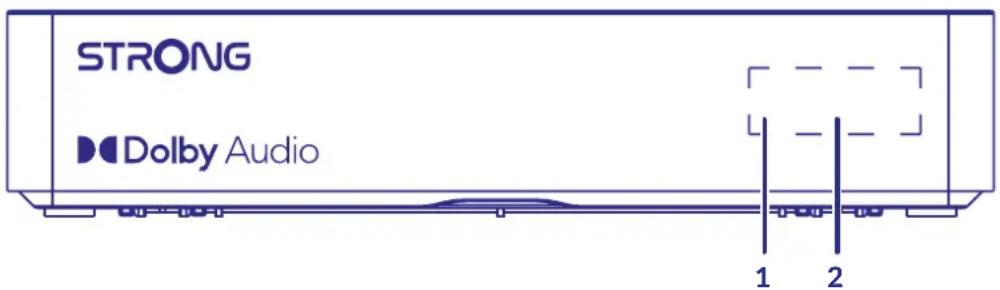
- Indikator LED GRÜN zeigt an, dass der Receiver in Betrieb ist und ROT zeigt an, dass sich der Receiver im Energiespar-Modus befindet.
- IR Sensor Empfängt die Befehle der Fernbedienung.
2.3. Seitenwand
Fig.2
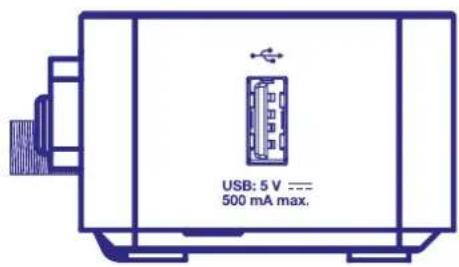
USB: Zum Anschluss des USB-Speichermediums für Multimedia Funktionen oder Software Updates.
2.4 Rückseite
Fig. 3
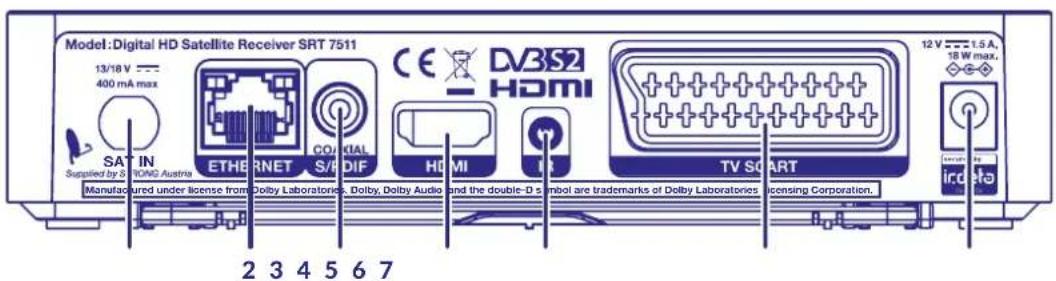
- SAT IN Zum Anschluss des Koaxial-Kabels Ihrer Antenne für den Empfang von Satelliten-Signalen.
- Ethernet Zum Anschluss des Receivers an das Heimnetzwerk, den Switch, Router oder Modem.
- COAXIAL S/PDIF Zum Anschluss an einen digitalen Verstärker oder ein Heimkinosystem mittels koaxialem Audiokabel.
- HDMI Zum Anschluss des Receivers an den Fernseher mittels HDMI-Kabel.
- IR Zum Anschluss des optional erhältlichen Infrarot Sensors.
- TV SCART Zum optionalen Anschluss des Receivers an den Fernseher mittels SCART-Kabel.
- Netzadapter Zum Anschluss des Original-Netzteils (Eingang 100 - 240 V, 50 - 60 Hz/Ausgang 12 V DC).
2.5 Fernbedienung
Fig. 4.
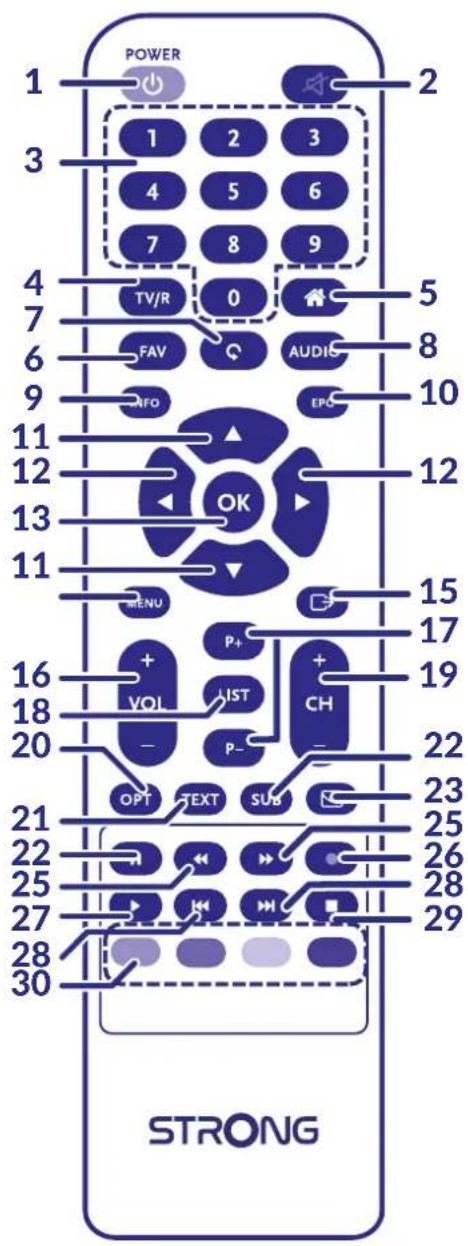
- ⏻ Schaltet den Receiver EIN/in den Standby Modus
- Ⓞ Schaltet den Audioausgang des Receivers stumm in allen Menüs mit TV-Bild im Hintergrund und im Teletext; das Symbol wird nicht im Menü angezeigt
- 0\~9 Tastenblock zur direkten Anwahl der Programme
- TV/R Wechselt zwischen TV- und RADIO-Modus
- Keine Funktion
- FAV Öffnet die Auswahl der Favoritenliste(n) sofern konfiguriert
- Q Öffnet die Liste der kürzlich gesehenen Kanäle; Umschalten zwischen den zwei zuletzt gesehenen Sendern*
- AUDIO Öffnet die Liste der Audiosprachen
-
INFO Zeigt die aktuellen Kanalinformationen (2x Programminformationen, 3x technische Informationen)
-
EPG Zeigt Informationen zum aktuellen Programm (elektronische Programmübersicht)
-
▲▼ Programmwahl (nächstes/vorheriges Programm). Menü-Modus: Navigation auf-/abwärts
-
◀▶ Lautstärke leiser/lauter. Menü-Modus: Ändern der Einstellungswerte und zur Navigation
-
OK Die jeweilige Kanalliste wird angezeigt. Menü-Modus: Öffnen von Untermenüs bzw. Bestätigung von Änderungen. Im Teletext: Zum Ändern der Transparenz in 3 Abstufungen
-
MENU Hiermit gelangen Sie zum Hauptmenü. Im Hauptmenü gelangen Sie zurück in den TV Modus
-
Hiermit gelangen Sie von jedem Menü oder Untermenüpunkt einen Schritt zurück bzw. beenden eine Funktion
-
VOL+/VOL- Lautstärke lauter/leiser in allen Menüs mit TV-Bild im Hintergrund und im Teletext
-
P+/P- Seitenweise blättern in allen Listen
-
LIST Öffnet die Satellitenliste im TV-Modus, im EPG und Timer-Menü wird die Timerübersicht geöffnet
-
CH+/CH- Programm +/-
-
OPT Öffnet die Einstellungen für TV-Format, Seitenverhältnis und Auflösung
-
TEXT Aufrufen des aktuellen Teletextes, sofern verfügbar
-
SUB Öffnen der DVB Untertitel-Auswahl
-
☒ Öffnet das Irdeto Mail-Menü für Nachrichten von Ihrem Serviceanbieter
-
II Im Multimedia-Manager zum Pausieren der Wiedergabe
-
◀◀ ▶ Im Multimedia-Manager: Schneller Vor-/Rücklauf
-
● Keine Funktion
-
Im Multimedia-Manager wird die Wiedergabe der gewählten Datei gestartet (Vorschau)
-
Im Multimedia-Manager: Während der Wiedergabe Sprung zur vorherigen bzw. nächsten Datei
-
■ Beendet die Wiedergabe der ausgewählten Datei
-
ROT Im Menü für bestimmte Funktionen
-
GRÜN Im Menü für bestimmte Funktionen
-
GELB Im Menü für bestimmte Funktionen
-
BLAU Im Menü für bestimmte Funktionen
*Je nach Systemeinstellung für Kanalliste-kürzlich; ermöglicht Ihnen den Aufruf der Kanalliste mit bis zu 30 zuletzt gesehenen Sendern
2.6 Batterien einlegen
Fig. 5
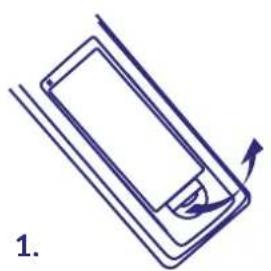
Entfernen Sie die Batteriefachabdeckung und setzen Sie zwei Batterien der Größe AAA ein. Das Diagramm im Batteriefach zeigt die korrekte Polaritätslage der Batterien.
- Abdeckung öffnen 2. Batterien einlegen (Polarität beachten) 3. Abdeckung schließen
ACHTUNG:
Die Batterien dürfen nicht aufgeladen, zerlegt, elektrisch kurzgeschlossen oder mit anderen Arten von Batterien gemischt werden. Falls Sie wiederaufladbare Akkumulatoren verwenden wollen, empfehlen wir jene mit geringer Selbstentladung (z.B. NiMH) für eine längere Betriebsdauer.
2.7 Bedienung der Fernbedienung
Fig. 6
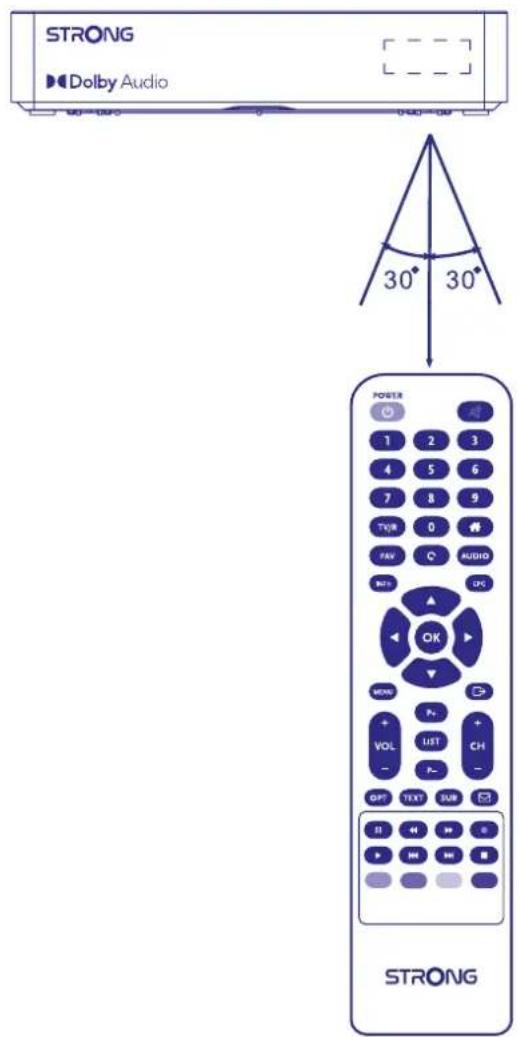
Richten Sie die Fernbedienung zur Vorderseite des Receivers. Die Fernbedienung funktioniert in der entsprechenden Winkellage in einer Distanz von bis zu 7 Metern.
Die Fernbedienung kann nicht optimal funktionieren, wenn der direkte Sichtweg blockiert ist.
ACHTUNG:
Die Fernbedienung funktioniert nicht, wenn der IR-Sensor durch Gegenstände blockiert, oder von grellem Licht bzw. direktem Sonnenlicht beeinträchtigt wird.
3. ANSCHLÜSSE
3.1 Verbindung mittels HDMI oder SCART Kabel
Fig. 7
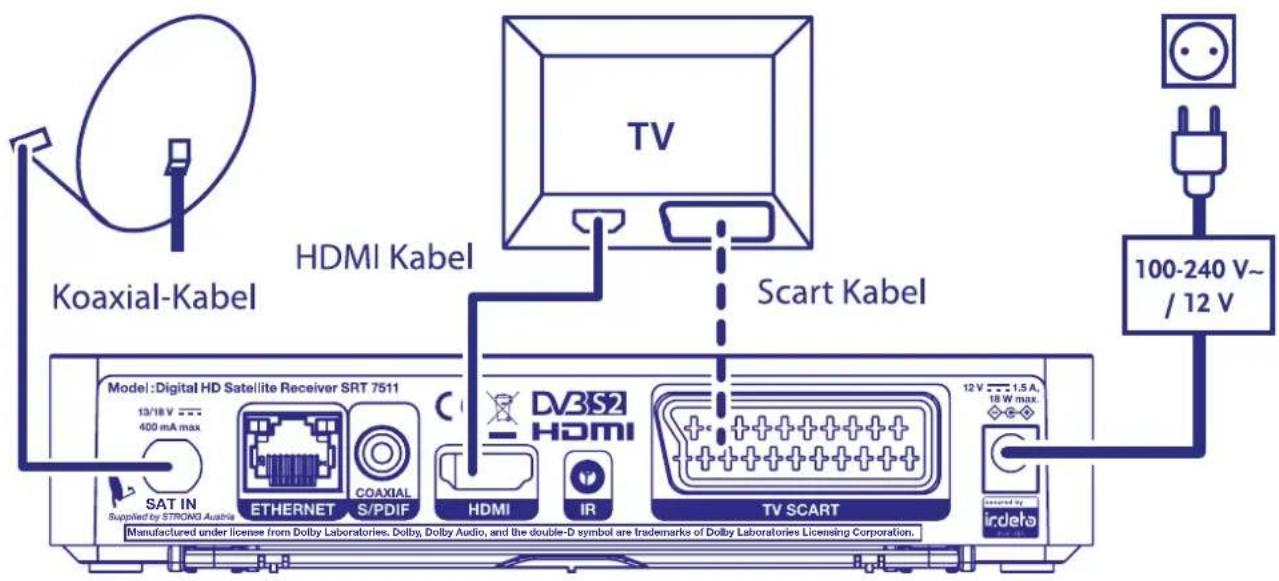
A Verbinden Sie den LNB Ihrer Antenne mit dem SAT-IN-Anschluss Ihres Receivers mit Hilfe eines hochwertigen Koaxial-Kabels und passenden „F-Steckern“.
B Schließen Sie ein Ende eines hochwertigen HDMI-Kabels an den HDMI-Anschluss Ihres Receivers und das andere Ende an den HDMI-Eingang Ihres Fernsehgerätes.
C Schließen Sie die Netzteil-Buchse an den Receiver und das andere Ende an eine geeignete Steckdose.
Optional: Schließen Sie ein Ende eines hochwertigen Scart-Kabels an den TV SCART des Receivers und das andere Ende an den SCART-Eingang Ihres TV-Gerätes.
3.2 Optionaler Anschluss mittels DiSEqC 1.0 Schalter für bis zu 4 LNBs
Fig. 8
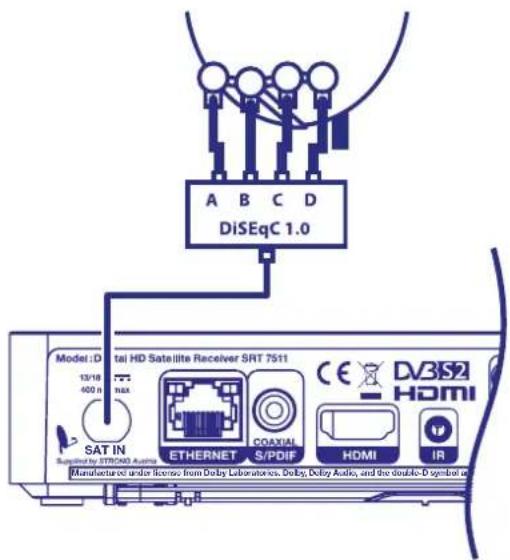
A Verbinden Sie Ihre LNBs mit dem Eingang ihres DiSEqC 1.0 Schalters mit Hilfe eines hochwertigen Koaxial-Kabels und passenden „F-Steckern“.
B Verbinden Sie den Ausgang des DiSEqC 1.0 Schalters (oder „To Receiver“) mit dem SAT IN-Anschluss Ihres Receivers mit Hilfe eines hochwertigen Koaxial-Kabels und passenden „F-Steckern“.
C Schließen Sie die Netzteil-Buchse an den Receiver und das andere Ende an eine geeignete Steckdose.
3.3 Verbindung mit dem Internet für RSS Feeds und Wettervorhersagen
Fig. 9
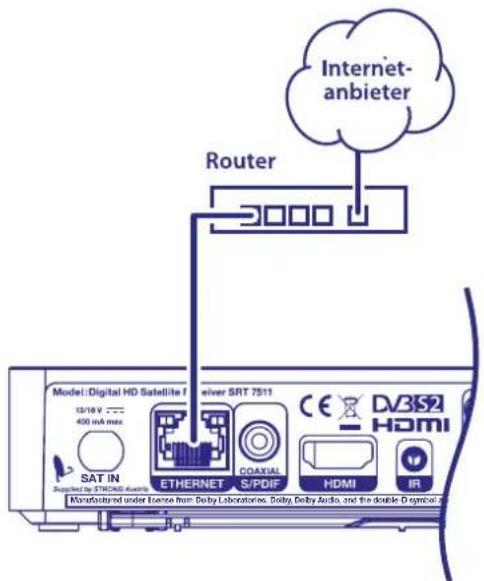
Zur Nutzung von Funktionen, die einen Zugang zum Internet benötigen verbinden Sie bitte den Ethernet (RJ45) Anschluss des Receivers mit einem qualitativ hochwertigen (CAT5E oder höher) Ethernetkabel an eine/n Router/Ethernet Dose/Extender oder ähnliches Equipment, welches einen Zugang zum Internet ermöglicht.
3.4 Erweiterte Anschlüsse für das Home Entertainment
Fig. 10
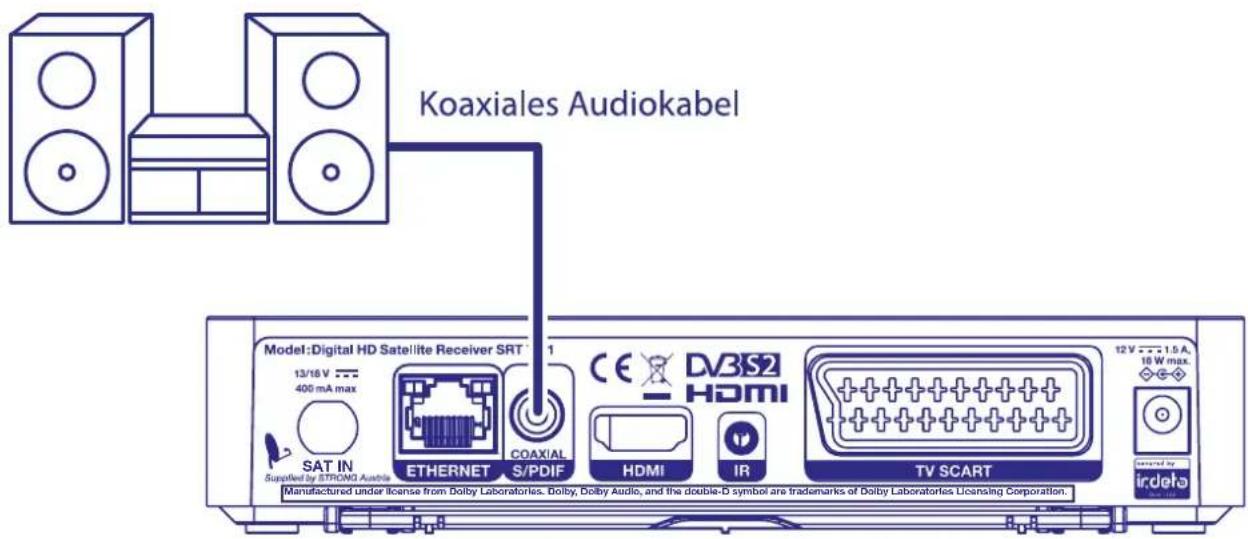
Anschluss an ein Home Entertainment System
Schließen Sie ein Ende eines hochwertigen koaxialen Audiokabels an den S/PDIF-Ausgang Ihres Receivers und das andere Ende an den koaxialen Audioeingang Ihres Heimkinos, Verstärkers oder eines anderen Gerätes, welches Dolby® Digital unterstützt.
Anschluss an das Home Entertainment via HDMI
Wenn Sie Ihr Heimkino, den Verstärker oder AV Receiver mittels HDMI anschließen wollen, dann verbinden Sie ein Ende eines hochwertigen HDMI-Kabels mit dem HDMI-Anschluss Ihres Receivers und das andere Ende mit dem HDMI-Eingang Ihres digitalen Audio Gerätes.
Der HDMI Ausgang des digitalen Audio Gerätes wird dann mit Hilfe eines weiteren hochwertigen HDMI-Kabels mit dem Fernseher verbunden. Wählen Sie den entsprechenden Eingang sowohl auf Ihrem digitalen Audio Gerät als auch auf dem Fernseher, um Audio und Video Signale in höchster Qualität zu nutzen.
4. ERSTINSTALLATION
Stellen Sie sicher, dass Ihr Receiver und Ihre Satellitenschüssel korrekt angeschlossen sind. Sollten Sie hierzu Fragen haben, wenden Sie sich an den lokalen Service oder einen Fachhändler. Wir empfehlen Ihnen, die Erstinstallation auf jeden Fall durchzuführen. Diese wird Sie durch die erforderlichen Einstellungen führen, damit Sie schnell in den Genuss von HD-Fernsehen kommen. Um in den sofortigen Genuss ihrer bevorzugten Programme zu kommen bzw. das Angebot der verschlüsselten Sender nutzen zu können, registrieren Sie sich bitte mit dem beigelegten Anmeldeformular bei ORF-DIGITAL-Direkt Bei weiteren Fragen bezüglich der Anmeldung, können Sie sich direkt an die ORF-DIGITAL-Service-Hotline (0800 700 600) wenden. Bitte halten Sie dafür Ihre Gerätenummer bereit.
4.1 Menüsprache und Videoeinstellungen
Nach der ersten Inbetriebnahme des Gerätes werden die Menüpunkte OSD Sprache, Bildseitenverhältnis, Konvertierung und HDMI Auflösung angezeigt. Wählen Sie die gewünschte Sprache mit den ◀▶ Tasten und mit den ▲▼ Tasten wählen Sie weitere Einstellungen. Sie können auch OK drücken, um die jeweiligen Einstellungen aufzulisten. Stellen Sie das Bildseitenverhältnis gemäß ihrem TV Gerät ein (4:3 für einen herkömmlichen Röhrenfernseher / analogen TV bzw. 16:9 für alle neueren HD bzw. Flachbildfernseher) und wählen Sie die Konvertierung gemäß Ihrer bevorzugten Ansicht.
Für die HDMI Auflösung empfehlen wir, die voreingestellten 720p, jedoch kann es sein, dass Ihr Fernseher eine höhere Auflösung unterstützt. Sie können demnach Auto oder 1080p verwenden.
HINWEIS: Sollten Sie eine HDMI Auflösung einstellen, die Ihr TV-Gerät nicht unterstützt, ist dies kein Problem, denn wenn Sie keine weitere Taste drücken, wird der Receiver automatisch nach \~10 Sek. auf die zuletzt verwendete Auflösung umschalten. Wenn Sie die angezeigte Meldung hingegen sehen können, dann bestätigen Sie die gewählte Auflösung bitte mit OK.
Während der Erstinstallation können Sie jederzeit BLAU Weiter drücken, um zum nächsten Schritt zu gelangen, oder GELB Zurück, um zum vorherigen Schritt zu gelangen.
4.2 Antennen Einstellungen
Dieser Receiver ist bereits für den Empfang der beliebtesten österreichischen und deutschen Kanäle vorkonfiguriert. Die standardgemäßen Einstellungen für den Satelliten Astra 19.2 auf DiSEqC Port 1 sind ebenfalls vorgegeben. Sie können diese Einstellung aber auch verwenden, wenn der Receiver nicht mit einem Switch (Multischalter) verbunden ist. Sie müssen diese Einstellungen nur ändern, wenn Sie Astra 19.2 nicht empfangen können, oder diesen Satelliten nicht an Port 1 Ihres DiSEqC-Schalters angeschlossen haben. Um Einstellungen für den Satelliten, LNB Spannung, LNB Typ, LNB Freq, DiSEqC 1.0 und Transponder zu ändern, verwenden Sie die ◀▶ Tasten und ▲▼ zur Auswahl.
Als Erleichterung für Kunden, die eine Installation mit mehreren angeschlossenen Antennen bzw.
Satellitenpositionen besitzen, bietet der Receiver die Möglichkeit, durch Drücken der GRÜNEN Taste eine automatische DiSEqC Suche* zu starten.
Weitere Details zu den Einstellungen der Parameter finden Sie im Kapitel 7.1.1 Antennen Einstellungen. In der Erstinstallation sind diese Einstellungen für bis zu 4 Satelliten-Positionen möglich.
Um mit der Erstinstallation fortzufahren, drücken Sie die BLAUE Weiter Taste.
* Diese Funktion kann verfügbare Satelliten, innerhalb der bestehenden Installation finden. Die vorkonfigurierten Satelliten sind: Astra 19.2E, Astra 23.5E, Astra 28.2E, HotBird 13.0E und Eutelsat 9.0E.
4.3 Programmliste
In diesem Menü können Sie Ihre gewünschte Senderliste mit ▲▼ auswählen.
Sie können zwischen ORF Liste, simpliTV Liste, Familien Liste und Young Spirit wählen, je nachdem welche Senderreihung Sie bevorzugen bzw. verwenden wollen (eine Übersicht der verschiedenen Sender für die jeweilige Liste finden Sie auf unserer Webseite www.strong-eu.com).
Die ORF Liste beinhaltet vor allem die österreichischen ORF HD Sender bzw. die bekanntesten freien SD und HD Sender.
Die simpliTV Liste beinhaltet die ORF HD Sender, private österreichische HD Sender, und die, mit dem zusätzlichen simpliTV SAT HD Abo empfangbaren Sender. Zusätzlich bietet die Liste raschen Zugriff auf beliebte deutschsprachige und internationale frei empfangbare HD und SD Sender. Die simpliTV Liste wird vom Serviceanbieter gewartet und aktualisiert. Individuelle Änderungen können an Kanälen vorgenommen werden, die in Favoritenlisten verschoben wurden.
Die Familien Liste und Young Spirit bieten eine gemischte Auswahl von österreichischen und deutschen HD Sendern in unterschiedlicher Reihung.
Um mit der Erstinstallation fortzufahren, drücken Sie die BLAUE Weiter Taste.
4.4 Regional Kanal
Verwenden Sie ▲▼, um den gewünschten ORF2 HD Sender Ihres Bundeslandes auszuwählen und drücken Sie OK, um diesen zu bestätigen. Nach Auswahl des Regional-Kanals, brauchen Sie nur mehr die BLAUE
Weiter Taste zu drücken, um die Erstinstallation abzuschließen. Der Receiver wird dann die Liste laden bzw. suchen und schaltet danach automatisch zum 1. Kanal der entsprechenden Liste.
Details zur weiteren Installation von Kanälen finden Sie im Kapitel 7.1.3 Kanalsuche.
5. BASISFUNKTIONEN
Wir bei STRONG verstehen, dass Sie es kaum erwarten können, Ihren neuen HD-Receiver in Betrieb zu nehmen. Trotzdem empfehlen wir Ihnen, die ganze Bedienungsanleitung zu lesen, um den vollen Umfang der Funktionen ausschöpfen zu können. Die folgende Kurzanleitung erklärt die Basisfunktionen:
Um Ihren Receiver EIN oder in Standby zu schalten, drücken Sie die ⚙ Taste Ihrer Fernbedienung. Mit den
▲▼ oder CH+/CH- Tasten schalten Sie durch die Kanäle.
Zusätzlich können Sie eine gewünschte Kanalnummer mit den 0\~9 Tasten eingeben. Oder wählen Sie im TV-Modus OK, um zur Kanalliste zu gelangen.
Die Lautstärke kann mit den ◀▶ oder VOL+/VOL- Tasten geändert werden. Die Verwendung von VOL+/VOL- und Ⓤ ist in allen Menüs möglich, die das TV-Bild im Hintergrund anzeigen und auch bei eingeblendetem Teletext. Mit den P+/P- Tasten können Sie in allen Listen seitenweise scrollen, um Ihre Auswahl bequemer und einfacher zu gestalten.
Sie können die INFO Taste jederzeit im TV Modus drücken, um Informationen über den aktuellen Kanal und das aktuelle Programm zu erhalten.* In diesem Modus ist es möglich, mit ◀▶ die Programminformationen der anderen Sender anzuzeigen, ohne dafür umschalten zu müssen, jedoch können Sie in diesem Modus auch zu dem gewählten Sender umschalten, indem Sie OK drücken. Für detaillierte
Programminformationen drücken Sie INFO zweimal. Innerhalb der Programminformationen verwenden Sie ▲▼ oder P+/P-, um zu scrollen.
*Programminformationen werden angezeigt falls verfügbar. Verfügbarkeit abhängig vom Serviceanbieter.
HINWEIS: 5 Minuten, nachdem der Receiver in STANDBY gesetzt wurde, schaltet dieser in den Energiespar-Modus. Während dieser Zeit kann der Receiver schnell wieder gestartet werden. Das Einschalten aus dem Energiespar-Modus dauert ca. 35 Sekunden.
6. BEDIENUNG IM TV MODUS
Im TV Modus stehen verschiedenste Funktionen zur Verfügung, um Fernsehen mit Ihrem Receiver zu einem noch größeren Vergnügen zu machen. Die in diesem Menü erwähnten Punkte informieren Sie über die vorhandenen Möglichkeiten.
Wir empfehlen Ihnen, auch das Kapitel 7.0 genauer zu lesen, um sich mit Ihrem Receiver vertraut zu machen.
6.1 Kanal wechseln
Mit Ihrem neuen Receiver haben Sie folgende Möglichkeiten, den Kanal zu wechseln:
- Über eine direkte Eingabe
- Über die Kanalliste
- Über die CH+/CH- oder ▲▼ Tasten
- Über die Verwendung der ⬆ Taste
6.1.1 Direkte Eingabe
Für ein direktes Umschalten zu einem bestimmten Kanal geben Sie einfach die Nummer mit den 0\~9 Tasten der Fernbedienung ein. Die Nummer kann bis zu vier Ziffern lang sein. Die Eingabe einer Zahl mit weniger als vier Ziffern ist selbstverständlich auch möglich. Nach Eingabe des gewünschten Kanals warten Sie ein paar Sekunden oder drücken OK, dann wechselt der Receiver zum gewünschten Kanal.
ANMERKUNG:
Bitte beachten Sie bei der Verwendung der simpliTV Liste, dass einige Kanalnummern nicht in der Liste vorhanden bzw. nicht belegt sein können und, dass selbst gespeicherte/gesuchte Kanäle über Kanalnummer 400 gespeichert werden.
6.1.2 Kanalliste
Drücken Sie OK im TV Modus, um die aktuelle Kanalliste anzuzeigen. Im obersten Bereich wird der Name der Kanalliste angezeigt, welche Sie bei der Erstinstallation gewählt haben. Verwenden Sie die ▲▼ Tasten innerhalb der Kanalliste, um den gewünschten Kanal zu wählen und schalten Sie mit OK zu diesem Kanal. Die Kanalliste hat eine Filterfunktion mit der Sie Ihre Lieblingskanäle schneller finden können. Drücken Sie die ROTE Taste in der Kanalliste. Die Auswahl mit dem Beginn des Alphabets wird angezeigt, welche es Ihnen auch ermöglicht, durch die Auswahl der jeweils von Ihnen gewählten Kanalliste, zu dieser zurückzukehren. Wählen Sie mit ▲▼ oder P+/P- den ersten Buchstaben oder die erste Ziffer des gewünschten Kanals. Links werden nun die entsprechenden Kanäle angezeigt (in aufsteigender Reihenfolge nach Kanalnummer) und Sie können mit ▶ oder OK zur gefilterten Liste wechseln. Dann verwenden Sie die Tasten wie gewohnt, um den gewünschten Kanal zu wählen. Nach dem Umschalten wird wieder die normale Kanalliste angezeigt. Um schnell zwischen Lieblingssendern wechseln zu können, verwenden Sie ⚙, um die Liste der Kürzlich gesehenen Kanäle aufzurufen.
Folgende Tasten stehen in der Kanalliste und im TV Modus zur Verfügung:
TV/R: Wechselt zwischen TV und Radiokanälen, in der Kanalliste zur Änderung des Listenmodus.
LIST: Öffnet die Satellitenlisten Auswahl im TV- und Listenmodus, wenn mehr als ein Satellit installiert ist.
FAV: Zeigt die Auswahl an Favoritenlisten in beiden Modi, vorausgesetzt diese wurden zuvor erstellt. Details zum Erstellen von Favoritenlisten finden Sie im Kapitel 7.2.1 TV Sender Verwaltung.
Um wieder zurück zu ihrer ursprünglichen Kanalliste bzw. in den zuletzt gewählten Modus zu gelangen, drücken Sie TV/R bzw. FAV Taste.
6.1.3 Verwendung der CH+/CH- Tasten
CH+ oder ▲ schaltet zu einem höheren Kanal.
CH- oder ▼ schaltet zu einem niedrigeren Kanal.
6.1.4 Verwendung der Q Taste
Um schnell zwischen Lieblingssender wechseln zu können, verwenden Sie Q, um die Liste der Kürzlich gesehenen Kanäle aufzurufen. In dieser Liste werden bis zu 30 der zuletzt gesehenen Kanäle aufgelistet, diese Liste ist jedoch temporär und wird nach jedem Einschalten neu erstellt. Im Menü Einstellungen Systemeinstellungen lässt sich die Option Kanalliste - kürzlich auf Aus setzten, dann wechselt der Receiver beim Drücken der Q Taste nur zwischen den 2 zuletzt gesehenen Kanälen.
6.2 Infobanner
Mit Hilfe der INFO Taste können jederzeit Informationen über den aktuellen Kanal und das aktuelle Programm abgerufen werden.* In diesem Modus ist es möglich, mit ◀▶ die Programminformationen der anderen Sender anzuzeigen, ohne dafür umschalten zu müssen, jedoch können Sie in diesem Modus auch zu dem gewählten Sender umschalten, indem Sie OK drücken.. Drücken Sie INFO zweimal, um die detaillierten Programminformationen zur aktuellen bzw. nächsten Sendung anzuzeigen. Für die aktuelle Programminformation verwenden Sie die ◀▶ Tasten, um zwischen Jetzt und Später zu wechseln. Innerhalb der jeweiligen Programminformationen können Sie mit ▲▼ oder P+/P- scrollen. Wenn Sie die Taste nun ein drittes Mal drücken, werden die technischen Details dieses Kanals angezeigt. Die technischen Informationen sind hilfreich, wenn Sie Probleme mit dem Empfang oder ähnliches haben. So können Sie sehen, ob der Kanal Audio/Video PID anbietet und das Signal von ausreichender Qualität und Stärke ist, darüber hinaus können Sie hier auch ihre Gerätenummer finden. Drücken Sie INFO oder ➔, um die Informationen wieder auszublenden.
Einstellungen zur Anzeigedauer können im Menü 7.3.2 Systemeinstellungen vorgenommen werden.
*Programminformationen werden angezeigt falls verfügbar. Verfügbarkeit abhängig vom Serviceanbieter.
6.3 Auswählen der Audiosprache
Einige Kanäle bieten eine Auswahl für die Einstellung der Audiosprache bzw. des Formates. Zum Auswählen drücken Sie AUDIO im TV Modus. Eine Liste der verfügbaren Audiosprachen wird angezeigt. Mit ▲▼ wählen Sie die gewünschte Einstellung und bestätigen mit OK. Sie können auch einen anderen Audio Modus wählen, indem Sie die ◀▶ Tasten drücken. Bestätigen Sie Ihre Einstellungen mit OK und drücken Sie ▼, um das Menü wieder zu verlassen.
6.4 Teletext
Um den verfügbaren Teletext eines Kanals aufzurufen, drücken Sie die TEXT Taste im TV Modus. Drücken Sie die 0\~9 Tasten, um die gewünschte Seitenzahl einzugeben. Die Verwendung von VOL+/VOL- und ist auch in diesem Modus möglich. Drücken Sie die ▲▼ Tasten, um zur vorigen oder nächsten Seite zu wechseln und mit den ◀► Tasten können die Unterseiten ausgewählt werden. Mittels P+/P- können Sie jeweils 100 Seiten vor- oder zurückblättern. Mit der OK Taste können Sie die Transparenz des Teletextes in drei Abstufungen verstellen. Drücken Sie ▼▶ oder TEXT, um den Teletext wieder zu verlassen.
6.5 Untertitel
Einige Kanäle unterstützen DVB Untertitel. Drücken Sie SUB im TV Modus, um die Liste der verfügbaren Untertitel anzuzeigen. Drücken Sie die ▲▼ Tasten zur Auswahl und bestätigen Sie mit OK. Zum Verlassen dieser Einstellungen drücken Sie ▶. Um Untertitel dauerhaft einzublenden, gehen Sie bitte in das Menü Einstellungen Sprache und setzten die Untertitel Anzeige auf Ein.
HINWEIS:
DVB Untertitel auf Astra 19.2 sind auf verschiedenen deutschsprachigen Kanälen wie z.B. Das Erste HD, ZDF HD, 3sat HD, arteHD, WDR und anderen bekannten Sendern verfügbar. Wenn in den Einstellungen Sprache die Untertitel Anzeige auf Ein gestellt wurde, dann werden z.B. die deutschen Untertitel automatisch eingeblendet, sofern diese für eine Sendung verfügbar sind. Bei Aus können die Untertitel auf den Kanälen temporär aufgerufen werden. Weitere Informationen zu Untertitelungen finden Sie in den jeweiligen Teletextseiten der Sender oder auf den Internetseiten der Sendeanstalten.
6.6 Änderung der Video Einstellungen
Um Einstellungen wie HDMI Auflösung, Bildseitenverhältnis oder die Konvertierung zu ändern, verwenden Sie die OPT Taste im TV Modus. Wählen Sie die gewünschte Einstellung mit den ▲▼ Tasten und ändern Sie die Einstellung mit den ◀▶ Tasten. Wenn Sie Ihre Einstellungen durchgeführt haben, drücken Sie ➔, um das Menü zu verlassen.
HINWEIS:
Sollten Sie eine HDMI-Auflösung einstellen, die Ihr TV-Gerät nicht unterstützt, ist dies kein Problem, denn wenn Sie keine weitere Taste drücken, wird der Receiver automatisch nach \~10 Sek. auf die zuletzt verwendete Auflösung umschalten. Wenn Sie die angezeigte Meldung hingegen sehen können, dann bestätigen Sie die gewählte Auflösung bitte mit OK.
6.7 Elektronisches TV Programm (EPG)
Das elektronische TV Programm (EPG) ermöglicht Ihnen eine Übersicht an Informationen zum aktuellen Fernsehprogramm. Da es vom jeweiligen Programmanbieter abhängt, ist es u.U. nicht für alle Kanäle verfügbar. Darin finden Sie Programminformationen und -übersichten und können auch Timer programmieren (zum Ansehen bzw. zusammen mit Ihren VCR).
Zum Öffnen drücken Sie die EPG Taste im TV Modus. Standardmäßig ist die Mehrkanal Ansicht eingestellt, welche Ihnen einen besseren Überblick über das laufende Programm auf mehreren Sendern bietet. Links
sehen Sie die Senderliste, rechts die Programmvorschau mit den Programminformationen für die nächsten Stunden. Die zugehörigen Kurzinformationen über die ausgewählte Sendung werden rechts oben angezeigt mit Anfang und Ende der Sendung. Wählen Sie den gewünschten Kanal mit ▲▼, wenn Sie zu diesem Umschalten wollen dann drücken Sie OK, wenn Sie dann auf einem gewählten Kanal nochmals OK drücken, wechseln Sie direkt zum TV Modus. Mit ► markieren Sie eine bestimmte Sendung des gewählten Kanals. Drücken Sie INFO, um detaillierte Informationen anzuzeigen und drücken Sie ➔, um diese wieder zu schließen. Mit der BLAUEN Taste gehen Sie 6h vor und mit der GELBEN Taste 6h zurück (nicht weiter als bis zur aktuellen Zeit), um schnell zur aktuellen Zeit zu wechseln verwenden Sie die GRÜNE Taste. Mit der ROTEN Taste kann ein Timer für eine ausgewählte Sendung gebucht werden und mit der LIST Taste können Sie die Timerliste aufrufen. Details zum Bearbeiten von Timern finden Sie im Kapitel 7.3.4 Timer, die Funktion ist identisch. Verwenden Sie die EPG Taste, um zur Einzelkanal Ansicht zu wechseln.
Einzelkanal Ansicht
In dieser Form des EPGs sehen Sie auf der rechten Seite immer die Liste der Informationen für den gewählten Kanal, dort können mit ▲▼ alle Sendungen eines Tages gewählt werden. Die entsprechende Sendungsbeschreibung befindet sich hier im unteren Bereich. Um zum nächsten bzw. zurück zum vorigen Tag zu wechseln, verwenden Sie die BLAUE und GELBE Taste, um zum aktuellen Inhalt zurückzukehren verwenden Sie die GRÜNE Taste. Die übrigen Funktionen bleiben so wie oberhalb beschrieben. Zum Wechsel in die Mehrkanal Ansicht verwenden Sie die EPG Taste und zum Beenden C▶.
HINWEIS: Die Verfügbarkeit des EPGs ist vom Programmanbieter abhängig und kann Programminformationen bis zu 7 Tagen enthalten. Wenn Sie gleich nachdem der Receiver eingeschalten wurde das EPG öffnen, oder zu einer anderen Frequenz wechseln, empfehlen wir, kurz zu warten, damit der Receiver die Daten vollständig einlesen kann.
7. HAUPTMENÜ
Im Hauptmenü können Sie alle erforderlichen Einstellungen des Receivers vornehmen, die Senderlisten verwalten, Informationen über den Receiver, das ausgewählte Programm, oder über den Status des integrierten Entschlüsselungssystems CA Menü abrufen. Das Hauptmenü beinhaltet folgende Untermenüs: Installation, Kanäle, Einstellungen, Multimedia, Update, CA Menü und Netzwerk.
Für den Zugriff auf das Hauptmenü des Receivers drücken Sie MENU. Zum Verlassen eines Menüs drücken Sie entweder ➔, um einen Schritt zurückzugelangen oder MENU, um von jedem Punkt aus direkt in den TV Modus zu wechseln.
7.1 Installation
Drücken Sie MENU und wählen Sie mit ◀▶ das Menü Installation. Folgende Untermenüs stehen zur Auswahl: Antennen Einstellungen, Kanalsuche, Motor Einstellungen und Werkseinstellungen.
7.1.1 Antennen Einstellungen
In diesem Menü können Sie Einstellungen zu der/den verwendeten Antenne/n und deren Transpondern vornehmen. Mit den ◀▶ Tasten ändern Sie Einstellungen und mit ▲▼ wählen Sie die einzelnen Optionen aus oder drücken Sie OK, um die Einstellungen aufzulisten. Für die voreingestellte Verwendung von DiSEqC 1.0 können Sie die Parameter für bis zu 4 Satellitenpositionen einstellen Port 1-4.
| Satellit | Drücken Sie OK, um die Listen mit den verfügbaren Satelliten zu öffnen. Wählen Sie den gewünschten Satelliten mit ▲▼ oder P+/P- und bestätigen Sie mit OK. |
| LNB Spannung | Wenn notwendig, können Sie die LNB Spannung mit den ◀► Tasten ändern. |
| LNB Typ | Wählen Sie den gewünschten LNB Typ mit den ◀► Tasten, wenn Sie keinen Universal-LNB verwenden. Verfügbar sind: C Band und Benutzerdefiniert. |
LNB Freq. Zeigt die Werte für den entsprechenden LNB Typ. 4 Anpassungsstufen möglich.
22 KHz Signal Nicht konfigurierbar bei Universal LNB Typ.
DiSEqC 1.0 Bei Verwendung von DiSEqC 1.0 können hier bis zu 4 Positionen mit
Satelliten verknüpft werden.
DiSEqC 1.1 Bei Verwendung von DiSEqC 1.1 können hier bis zu 16 Positionen mit
Satelliten verknüpft werden.
Transponder
Drücken Sie OK, um die Liste der verfügbaren Transponder für den ausgewählten Satelliten zu öffnen, um die Parameter zu kontrollieren oder diesen für einen Transponder Suchlauf auszuwählen.
Wenn Transponder markiert ist, kann mit Hilfe der ROTEN Taste Suche bzw. mit OK der Suchlauf auf diesem Transponder gestartet werden und mit der GRÜNEN Taste Auto DiSEqC Suche* kann ein Suchlauf nach verfügbaren Satelliten in der bestehenden Installation gestartet werden.
*Diese Funktion kann verfügbare Satelliten, innerhalb der bestehenden Installation finden. Die vorkonfigurierten Satelliten sind: Astra 19.2E, Astra 23.5E, Astra 28.2E, HotBird 13.0E und Eutelsat 9.0E.
7.1.2 Motor Einstellungen
Wenn Sie DiSEqC 1.2 oder USALS verwenden, können Sie Satelliten installieren, die von einer motorisierten Antenne empfangen werden. Für den Aufbau und die Installation sowie für die korrekte Einstellung der Positionen mit Ihrem Receiver empfehlen wir die Unterstützung/Beratung eines professionellen und erfahrenen Installateurs. Hier können Sie den Motortyp konfigurieren und die Motorposition für einen Satelliten einstellen, den Sie empfangen möchten.
Satellit
Drücken Sie OK, um die Liste der verfügbaren Satelliten zu öffnen und wählen Sie einen Satelliten mit den Tasten ▲▼ oder P+/P- aus und bestätigen Sie mit OK.
Transponder
Drücken Sie OK, um die Liste der verfügbaren Transponder zu öffnen, falls Sie einen bestimmten Transponder für den oben ausgewählten Satelliten einstellen möchten.
DiSEqC Motor
Wählen Sie zwischen DiSEqC 1.2 und USALS oder Aus.
Auswahl DiSEqC 1.2
Schrittweise bewegen
Drücken Sie ◀▶, um Ihre Antenne nach Osten oder nach Westen zu bewegen. Bewegen Sie diese vorsichtig, bis Sie beobachten können, dass beide Signalbalken einen akzeptablen Empfangspegel aufweisen. Wenn Sie den ausgewählten Satelliten gefunden haben, drücken Sie ▶ und wählen Sie Ja, um die Position zu speichern.
Kontinuierlich bewegen Verwenden Sie diese Funktion um schneller zu einer gewünschten
Position zu gelangen, halten Sie dazu die ◀ oder ▶ Taste gedrückt, je nachdem in welche Richtung Sie die Antenne bewegen wollen. Gehen Sie hier auch sehr vorsichtig damit um, damit Sie nicht, an möglichen Hindernissen, anstoßen bzw. streifen.
Limit
Drücken Sie OK, um dieses Untermenü zu öffnen, welches Ihnen erlaubt die mechanischen Grenzen für Ihren Motor einzustellen. Dies ist nur erforderlich, wenn Ihre Antenne so montiert ist, dass eine Wand, ein Baum oder ähnliche physische Blockaden eine freie Bewegung der Antenne bzw. des Motors stören könnten.
Speichern auf dieser Position Sie können diese Position auf eine Nummer zwischen 0 und 63 abspeichern, mit OK können Sie wie schon oberhalb beschrieben wieder auflisten usw.
Speichern / Neuberechnung
Mit Speichern und Neuberechnung können Sie einstellen ob die Position gespeichert werden soll oder ob nach einer Einstellung dieser Position eine Neuberechnung stattfinden soll.
Gehe zu Position
Drücken Sie OK, um den Motor auf die Mittelstellung zu bewegen. Dies ist nur beim ersten Mal erforderlich, um die Antenne richtig einzustellen. Danach können Sie hier auch eine Zahl auswählen deren Position Sie bereits gespeichert haben bzw. die Antennenstellung überprüfen.
Auswahl USALS
Konfigurieren Sie die Motorposition über die USALS-Funktion. Geben Sie Ihre geografische Position ein. Der Motor ist in der Lage, alle verfügbaren Satellitenpositionen selbst zu berechnen, sofern diese Funktion von dem Motor auch unterstützt wird. Verwenden Sie ▲▼, um das Untermenü Antennen Position auszuwählen.
Antennenposition:
Drücken Sie OK, um das Untermenü zu öffnen. Verwenden Sie die Tasten 0\~9, um den Längengrad einzugeben. Als nächstes wählen Sie Ost oder West, dann 0\~9, um den Breitengrad einzugeben. Am Schluss bestimmen Sie noch Nord oder Süd. Am Ende wählen Sie Speichern und drücken OK, um die Eingaben zu bestätigen.
Gehe zu Position
Drücken Sie OK, um den Motor nun auf die gewünschte Satellitenposition zu bewegen. Nach der Berechnung können Sie dann auch andere Satelliten auswählen, gehen Sie dazu nach oben zu Satellit und wählen den gewünschten aus der Liste.
HINWEIS: Detaillierte Informationen über korrekte geographische Werte für Ihren Standort finden Sie auf Websites wie dishpointer.com, itouchmap.com oder anderen zuverlässigen Quellen wie Fachmagazinen.
7.1.3 Kanalsuche
In diesem Menü können Sie einen automatischen, Netzwerk-, oder Transponder-Suchlauf durchführen oder nach Kanälen auf allen installierten Satelliten suchen. Markieren Sie mit den ▲▼ Tasten den gewünschten Eintrag und drücken Sie ◀▶, um die Einstellungen zu ändern.
Satellit: Hier finden Sie die Liste der Satelliten, Bitte wählen Sie nur einen
Satelliten, der auch zuvor installiert wurde.
Wenn diese Option markiert ist kann mit Hilfe der ROTEN Satellit umbenennen Taste der Name und die Position geändert werden. Dazu wird eine Tastatur eingeblendet, verwenden Sie ▲▼ und ◀▶ zur Navigation sowie weitere Tasten wie darin angezeigt.
Transponder:
Mit den ◀▶ Tasten können Sie zwischen Transpondern des gewählten Satelliten wechseln. Sie können auch OK drücken, um diese aufzulisten.
Mit ▲▼ oder P+/P- scrollen Sie in der Liste. Bestätigen Sie die Auswahl mit OK. Drücken Sie die ROTE Taste für Transponder Bearbeiten, die GRÜNE für Transponder hinzu oder die GELBE Taste für Transponder löschen.
Details unterhalb im Kapitel 7.1.3.1 Transponder bearbeiten, hinzufügen oder löschen
Kanaltyp
Mit ◀ können Sie entscheiden nach welchen Kanälen Sie suchen wollen. Es stehen Alle Kanäle, nur freie Freie oder nur Verschlüsselte zur Verfügung.
Suchmodus
TV&Radio sucht nach TV- und Radiokanälen, TV ausschließlich nach TV Kanälen und Radio nur nach Radiokanälen.
| Suche nach | Mit ◀▶ können Sie wählen welche Art des Suchlaufs durchgeführt werden soll. Sie können zwischen folgenden Möglichkeiten wählen: |
| Einem Satelliten: Suchlauf auf dem gewählten Satelliten | |
| Mehreren Satelliten: | Suchlauf auf allen installierten Satelliten.* Bei dieser Option wird ein Menü zur Auswahl der installierten Satelliten angezeigt. Nach der Auswahl verwenden Sie bitte die ROTE Suche Taste, um mit dem Suchlauf fortzufahren. |
| Netzwerk Daten: NIT Suchlauf auf dem gewählten Satelliten, sucht nach zusätzlich verfügbaren Transpondern die in der NIT signalisiert werden. | |
| simpliTV Liste: | Hiermit kann die simpliTV Liste nachträglich installiert werden. In diesem Fall bleiben zuvor installierte bzw. verfügbare Kanäle erhalten und werden entsprechend in der simpliTV Liste eingereiht. TV bzw. Radio-Kanäle, die nicht in der simpliTV Liste enthalten sind, werden nach Kanalnummer 400 gereiht und können nicht bearbeitet werden. Die Reihenfolge der Kanäle kann in Meine TV Liste bearbeitet werden, siehe Kapitel 7.2.1 TV Sender Verwaltung |
Einem Transponder: Suchlauf auf dem oberhalb gewählten Transponder
Nachdem Sie alle Einstellungen vorgenommen haben, drücken Sie bei der gewünschten Suchlaufmethode OK, um diesen Suchlauf zu starten oder ↗, um das Menü ohne Suchlauf zu verlassen.
*Nur verfügbar, wenn mehr als ein Satellit installiert wurde.
| HINWEIS: | Netzwerk Daten/NIT (Network Identification Table): Diese Funktion ermöglicht Ihnen die NIT-Daten des entsprechenden Satelliten zu durchsuchen und damit auch neu erschienene Kanäle zu empfangen. Bitte beachten Sie, dass im Gegensatz zu Astra 19.2 manche Satelliten diese Datenbank teilweise nicht zur Verfügung stellen. Bei Fragen wenden Sie sich bitte an Ihren Fachhändler oder an den Service. |
| HINWEIS: | Wenn Sie neue technische Daten für einen Transponder hinzufügen wollen, empfehlen wir diese bei Webseiten wie: www.lyngsat.com; www.kingsofsat.net oder in Fachmagazinen nachzulesen. |
7.1.3.1 Transponder bearbeiten, hinzufügen oder löschen
In diesem Untermenü können Sie Transponder bearbeiten. Verwenden Sie ▲▼ zur Navigation.
Frequenz: Geben Sie hier mittels 0\~9 Tasten die gewünschte/geänderte Frequenz ein.
Symbolrate: Geben Sie hier mittels 0\~9 Tasten die erforderliche Symbolrate ein.
Polarisation: Hier können Sie die Polarisation mittels ◀▶ Tasten ändern.
Wählen Sie mittels ▲▼ Speichern zum Übernehmen oder Abbrechen zum Verwerfen der Änderungen.
Wenn Sie einen bestimmten Transponder aus der Liste gewählt haben und diesen löschen wollen verwenden Sie die GELBE Taste und bestätigen die Meldung mit OK.
7.1.4 Kanallisten Auswahl
In diesem Menü können Sie eine andere der vier verfügbaren Kanallisten auswählen, ohne dafür die Werkseinstellungen durchführen zu müssen.
Dieses Menü ist genauso aufgebaut, wie die Auswahl in der Erstinstallation, für Details sehen Sie bitte Kapitel 4.3 Programmliste und 4.4 Regional Kanal. Nur die Bestätigung der Liste erfolgt hier mittels OK, anders als in der Erstinstallation. Der bisher gewählte Regionalkanal ist bereits markiert, es kann selbstverständlich auch ein anderer gewählt werden.
Bitte beachten Sie, dass Änderungen bzw. hinzugefügte Kanäle der gesamten Kanalliste sowie Favoritenlisten, verloren gehen.
HINWEIS: Die simpliTV Liste beinhaltet Sender in der vom Serviceanbieter vorgegebenen Reihenfolge und Nummerierung. Hinzugefügte/zusätzliche Sender, die nicht darin enthalten sind, werden nach Kanalnummer 400 gereiht und können nicht bearbeitet werden. Die Kanäle können in Meiner TV Liste bearbeitet werden, siehe Kapitel 7.2.1 TV Sender Verwaltung
7.1.5 Werkseinstellungen
Durch die Werkseinstellungen wird der Receiver auf die Grundeinstellungen zurückgesetzt. Alle gespeicherten Einstellungen und Kanäle gehen dadurch verloren!
Um den Receiver zurück zu setzen, geben Sie bitte Ihren PIN Code ein (WERKSSEITIGER PIN: 0000). Mit den ◀▶ Tasten wählen Sie OK zum Ausführen oder Abbrechen, um zum Menü zurückzukehren. Nach den Werkseinstellungen startet der Receiver mit der Erstinstallation.
ACHTUNG: Wenn Sie ihren Receiver auf die Werkseinstellungen zurücksetzen, bitte bedenken Sie, dass alle persönlichen Einstellungen, Kanäle und Timer gelöscht werden.
7.2 Kanäle
Drücken Sie MENU und wählen Sie mit ◀▶ das Menü Kanäle. Folgende Untermenüs stehen zur Auswahl: TV Sender Verwaltung, Radiosender Verwaltung, Elektronisches TV Programm und Kindersicherung
7.2.1 TV Sender Verwaltung
In diesem Menü haben Sie die Möglichkeit Ihre Kanalliste individuell anzupassen oder Favoritenlisten zu erstellen. Zur Bearbeitung gehen Sie wie im Folgenden beschrieben vor.
Links oben befindet sich die Einblendung des laufenden Programms, darunter die Auswahl der verschiedenen Funktionen sowie FAV zur Erstellung von Favoritenlisten. In der Mitte befindet sich die leere Liste wo gewählte Sender angezeigt werden. Rechts, in der Programmliste, erscheinen die Sender so wie in der Standardkanalliste (je nachdem welche bei der Erstinstallation gewählt wurde) gereiht. Wenn die simpliTV Liste gewählt wurde, dann wird diese in der Mitte angezeigt und rechts davon die Meine TV Liste. Diese ist in der Funktionsweise ident mit den anderen Favoritenlisten, bitte lesen Sie dazu weiter unten bei Favoritenlisten erstellen nach.
Verwenden Sie ▲▼, um eine gewünschte Funktion auszuwählen und drücken Sie OK, um diese zu aktivieren.
Verwenden Sie ◀▶, um zur Programmliste zu gelangen (außer bei Auswahl von FAV, siehe Favoritenlisten erstellen). Danach sehen Sie, dass die gewählte Option dunkelgrau hinterlegt ist. Mittels P+/P- können Sie auch hier durch die Listen scrollen und mit Ⓧ und VOL+/VOL- die Lautstärke kontrollieren.
Wenn Sie sich in der Programmliste (Rechts) befinden, können Sie mit OK die Sender auswählen die gesperrt, gelöscht oder verschoben werden sollen. Diese werden in der Mitte unter Gewählt gelistet. Es wird jeweils zum markierten Sender umgeschalten, damit Ihnen die Zuordnung leichter fällt. Wenn Sie einen Sender irrtümlich markiert haben, dann gehen Sie in die Mitte und drücken OK auf diesem Sender, somit wird die Auswahl aufgehoben.
Sperren Hiermit können Sie Sender sperren, diese Sender werden nach dem Speichern dem gekennzeichnet. Gesperrte Kanäle sind in allen Senderlisten gesperrt, zum Ansehen muss der PIN-Code eingegeben werden (WERKSSEITIGER PIN: 0000).
Löschen Sie können beliebig viele Sender zum Löschen vormerken und erst beim Verlassen des Menüs durch Drücken der Taste ↗ werden Sie gefragt ob Sie die Änderungen übernehmen wollen. Dies gilt für alle Änderungen die Sie durchgeführt haben.
Verschieben Sie können einzelne oder mehrere Sender verschieben. Wählen Sie dazu in der Programmliste den oder die Sender die Sie verschieben möchten mittels OK aus, diese erscheinen in der Gewählt Spalte und Sie können bereits mit der gezielten Auswahl festlegen welche Reihenfolge diese haben sollen. Wählen Sie dann mittels ▲▼ und P+/P- eine Position in der Programmliste wohin die Sender verschoben
werden sollen und drücken Sie die GELBE Verschieben Taste. Die Sender werden unterhalb der markierten Position eingefügt.
Favoritenlisten erstellen
Wählen Sie die Option FAV und drücken Sie OK, um Favoritenlisten anzulegen. Links werden nun unterhalb des TV Bildes die zur Auswahl stehenden Gruppen angezeigt. Wählen Sie mittels ▲▼ eine Gruppe aus. Wenn Sie nun OK drücken, erscheint eine Tastatur und Sie können die Gruppe umbenennen. Verwenden Sie danach bei der eingeblendeten Tastatur die ▲▼ und ◀▶ Tasten zur Navigation und OK zur Eingabe. Mit der ROTEN Taste löschen Sie den vorhandenen Namen, mit der GRÜNEN Taste wechseln Sie zwischen Groß- und Kleinschreibung und mit P+/P- wechseln Sie zu den Sonderzeichen. Nachdem Sie fertig sind, wählen Sie Speichern und OK. Danach gehen Sie nach rechts mittels ▶, wo ihre gewohnte Programmliste angezeigt wird. Verwenden Sie FAV, um einen Sender zu der gewählten Favoritenliste hinzuzufügen und mit OK können Sie zum ausgewählten Kanal umschalten. Wenn Sie in die Mitte wechseln, dann können Sie mittels FAV einen markierten Sender wieder aus der Liste Löschen (nur aus der FAV Liste) oder mittels der GELBEN Taste die Verschieben Funktion aktivieren. Es erscheint dann ein ↑↓ neben dem Sender, nun verschieben Sie ihn an die gewünschte Position und bestätigen diese durch erneutes Drücken der GELBEN Taste. In diesem Modus kann nur 1 Sender verschoben werden.
Zum Verlassen eines Menüs drücken Sie entweder ➔, um einen Schritt zurück zu gelangen oder MENU, um direkt in den TV Modus zu wechseln. Erst beim Verlassen des Menüs durch ➔ / MENU werden Sie gefragt ob Sie die Änderungen übernehmen wollen, dies gilt für alle Änderungen die Sie durchgeführt haben.
HINWEIS: Die simpliTV Liste beinhaltet Sender in der vom Serviceanbieter vorgegebenen Reihenfolge und Nummerierung. Hinzugefügte/zusätzliche Sender, die nicht darin enthalten sind, werden nach Kanalnummer 400 gereiht und können nicht bearbeitet werden. Die Kanäle können in Meiner TV Liste bearbeitet werden, siehe Kapitel 7.2.1 TV Sender Verwaltung
7.2.2 Radiosender Verwaltung
Lesen Sie das vorige Kapitel für die Funktionsweise der TV Sender Verwaltung, im Radio Modus ist der einzige Unterschied, dass kein Bild verfügbar ist.
7.2.3 Elektronisches TV Programm (EPG)
Für Details zum EPG lesen Sie bitte Kapitel 6.7 Elektronisches TV Programm (EPG) nach.
7.2.4 Kindersicherung
In diesem Menü können Sie Ihren PIN Code ändern sowie die Menüsperre und Alter für die Programmsperre einrichten. Um in dieses Menü zu gelangen, muss der PIN Code eingegeben werden (WERKSSEITIGER PIN: 0000). Wählen Sie die gewünschte Einstellung mit den ▲▼ Tasten und drücken Sie OK, um die Möglichkeiten aufzulisten. Mit den ◀▶ Tasten können die Einstellung geändert werden.
Menüsperre: Wählen Sie mit ◀▶ EIN oder Aus, je nachdem, ob Sie diese Funktion verwenden wollen. Sie ermöglicht Ihnen, den Zugang zur Sender Verwaltung und dem kompletten Installationsmenü zu sperren. Alterseinstellung: Verwenden Sie ◀▶, um zwischen folgenden Einstellungen zu wählen: Aus, 12 Jahre, 14 Jahre 16 Jahre oder 18 Jahre. Sobald Sie zu Kanälen schalten, die die Kindersicherung bzw. EPG-basierte Altersbeschränkung unterstützen, müssen Sie entsprechend Ihren Einstellungen Ihren PIN Code eingeben.
PIN Code ändern: Drücken Sie OK, zum Öffnen der unten angeführten Optionen: Alter PIN-Code: Verwenden Sie 0\~9 zur Eingabe des alten PIN Codes. Neuen PIN bestätigen: Bestätigen Sie mit den 0\~9 Tasten Ihren neuen PIN Code.
Nach dem Bestätigen des neuen PIN Codes wird das Menü geschlossen, sonst drücken Sie ↗, um es zu verlassen.
HINWEIS: Die Kindersicherung funktioniert nur auf Kanälen, die EPG bzw. EPG basierte Altersbeschränkung unterstützen, nur dann werden Sie aufgefordert, Ihren PIN Code (WERKSSEITIGER PIN: 0000) einzugeben. Sonst können Sie die gewünschten Kanäle auch sperren wie im Kapitel 7.2.1 TV Sender Verwaltung beschrieben.
7.3 Einstellungen
Drücken Sie MENU und wählen Sie mit ◀▶ das Menü Einstellungen. Folgende Untermenüs stehen zur Auswahl: Sprache, Systemeinstellungen, Zeit Einstellung, Timer und Receiver Information.
7.3.1 Sprache
In diesem Menü können Sie die bevorzugten Sprachen für das Menü, die Audiowiedergabe und Untertitel einstellen. Markieren Sie mit den ▲▼ Tasten den gewünschten Eintrag und drücken Sie ◀▶, um die Einstellungen zu ändern.
| OSD Sprache: | Wählen Sie hier die gewünschte Sprache, zur Auswahl stehen Deutsch und Englisch. |
| 1. Audiosprache: | Stellen Sie hier die gewünschte Audiosprache ein. Ist diese verfügbar, wählt der Receiver diese automatisch. Auf den deutschsprachigen Sendern wird evtl. auch die Originalsprache mit ausgestrahlt oder es gibt z.B. akustische Bildbeschreibungen. |
| 2. Audiosprache: | Stellen Sie hier die 2. Audiosprache ein, welche gewählt wird, wenn die 1. nicht verfügbar ist. |
| Untertitel Anzeige: | Wählen Sie hier zwischen Ein oder Aus. Setzen Sie die Untertitel Anzeige auf Ein, werden Untertitel automatisch in der unten gewählten Sprache angezeigt (falls vom Betreiber ausgestrahlt/unterstützt). Wenn Sie nicht möchten, dass der Receiver Untertitel anzeigt, behalten Sie die Einstellung Aus. Bitte beachten Sie, dass einige Sendungen mit fixen Untertiteln (fest in das Videosignal integriert) ausgestrahlt werden. Diese Untertitel können nicht ausgeschaltet werden. |
| Untertitel Sprache: | Stellen Sie hier die gewünschte Sprache für die Untertitel ein, falls verfügbar werden Untertitel in der gewählten Sprache angezeigt. |
| Lautstärkeeinstellung | Hier kann eingestellt werden ob Sender eine Einheitliche Lautstärkeregelung erhalten sollen, oder ob diese Pro Kanal geregelt/anwendbar sein soll. Probieren Sie am besten aus wie diese Einstellung für Sie am besten funktioniert. |
HINWEIS: Bitte beachten Sie, dass DVB bzw. HoH Untertitel nicht von allen Serviceanbietern unterstützt werden. Sofern verfügbar, können Untertitel aber auch über den Teletext aufgerufen werden.
7.3.2 Systemeinstellungen
In diesem Menü können Sie die Videoparameter entsprechend dem angeschlossenen Fernsehgerät einstellen, darüber hinaus stehen allgemeine Einstellungen zur Verfügung.
HDMI Auflösung: Damit können Sie die Auflösung für Ihren HDMI-Ausgang einstellen. Wenn das angeschlossene Fernsehgerät den neu eingestellten Wert nicht unterstützt, wird der Bildschirm schwarz. In diesem Fall warten Sie bitte ca. 10 Sekunden und drücken währenddessen keine Tasten auf der Fernbedienung, dann wird der Wert automatisch auf den vorigen zurückgesetzt.
Scart Modus Hier können Sie den Modus zwischen CVBS und RGB verstellen. Bildseitenverhältnis: Stellen Sie das Bildschirmformat ein, das dem des angeschlossenen Fernsehgeräts entspricht (4:3 oder 16:9).
Konvertierung: Stellen Sie hier die Bildkonvertierung wunschgemäß ein.
Wenn ein Fernsehgerät mit dem Bildseitenverhältnis 4:3 angeschlossen ist, ist der optimale Modus Letterbox. Ein Video im Format 4:3 wird in diesem Modus nicht angepasst, aber ein Video im Format 16:9 wird so angepasst, dass es vollständig und ohne Verzerrung wiedergegeben wird (dabei sind ober- und unterhalb des Bildes schwarze horizontale Balken vorhanden). Wenn ein Fernsehgerät mit dem Bildseitenverhältnis 16:9 angeschlossen ist, ist der optimale Modus 16:9. Ein Video im Format 4:3 wird mit dieser Einstellung ohne Verzerrung wiedergegeben (allerdings sind links und rechts der Wiedergabe schwarze vertikale Balken vorhanden). Ein Video im Format 16:9 wird ohne Bildanpassung angezeigt und deckt den gesamten Bildschirm ab. Beachten Sie, dass es auch möglich ist, das Format über das Menü Ihres Fernsehgeräts einzustellen (hängt vom Modell Ihres Fernsehgeräts ab).
HDMI Audio Ausgabe: Hier können Sie die Einstellung für die digitale Audioausgabe
über HDMI vornehmen. Drücken Sie die ◀▶ Tasten, um zwischen BitStream und PCM zu wählen. Ist ein TV Gerät angeschlossen, welches Dolby® Digital* unterstützt, verwenden Sie die BitStream Einstellung. Ist dies nicht der Fall, verwenden Sie PCM.
S/PDIF Audio Ausgabe: Hier können Sie die Einstellung für die digitale Audioausgabe über
den koaxialen S/PDIF vornehmen. Drücken Sie die ◀▶ Tasten, um zwischen BitStream und PCM zu wählen. Ist ein Heimkino, Verstärker oder ähnliches angeschlossen, welches Dolby® Digital* unterstützt, verwenden Sie die BitStream Einstellung. Ist dies nicht der Fall, verwenden Sie PCM.
OSD Transparenz: Stellen Sie hier die Transparenz ein. Sie können zwischen
verschiedenen Werten und Deckend wählen.
Anzeigezeit des Banners: Hier können Sie anpassen wie lange der Infobanner angezeigt wird.
Kanalliste-kürzlich
Hier können Sie die Funktion der 🔒 Taste festlegen, werkseitig ist Ein aktiviert, welches Ihnen ermöglicht im TV Modus die Liste Kürzlich gesehene Kanäle mittels 🔒 zu öffnen und dadurch Zugriff auf bis zu 30 der zuletzt angesehenen Kanäle zu erhalten. Wenn Sie Aus einstellen, dann wechselt die Taste nur zwischen den 2 zuletzt gesehenen Kanälen.
Deep Sleep nach: Diese Funktion schaltet den Receiver nach dem Abschalten in
den Standby-Modus innerhalb der festgesetzten Dauer in den Energiespar-Modus (Deep Sleep). Verfügbare Einstellungen sind: 5 Minuten, 15 Minuten, 30 Minuten, 1 Stunde, 3 Stunden und Aus. Der Receiver verbraucht dadurch weniger Strom als im Standby-Modus. Zum Einschalten aus dem Deep Sleep-Modus braucht er ca. 45 Sekunden.
Auto Standby: Diese Funktion ermöglicht Ihnen, die Stunden einzustellen, nach
denen der Receiver automatisch in den Standby-Modus schalten soll. Verfügbare Einstellungen sind: 1 Stunde, 2 Stunden, 3 Stunden, 4 Stunden, 5 Stunden, 6 Stunden und Aus. Wurde der Receiver während der eingestellten Zeit nicht bedient, schaltet er automatisch in
simpliTV Senderliste-Aktualisierung
den Standby-Modus. Dies ist eine zusätzliche Möglichkeit, den Energieverbrauch zu reduzieren.
Standardmäßig ist diese Option auf Ein gestellt, um zu gewährleisten, dass die simpliTV Liste immer auf aktuellem Stand bleibt bzw. wird im Fall einer verfügbaren Aktualisierung sowieso eine eigene Nachricht angezeigt. Sollten Sie dies dennoch nicht wünschen, dann setzten Sie diese Option auf Aus.
7.3.3 Zeit Einstellung
In diesem Menü können Sie die Synchronisierungseinstellungen der Uhrzeit und des Datums festlegen.
Zeit Einstellung:
Wählen Sie Auto, um die Zeit und Zeitzone automatisch zu synchronisieren, oder Manuell, um die Zeit manuell einzustellen.
Zeitzone: Hier kann bei manueller Zeit Einstellung die Zeitzone angepasst werden.
Sommerzeit:
Diese Einstellung ist nur verfügbar, wenn Sie die Zeit Manuell eingestellt wird.
Bei der Umstellung von Winterzeit auf Sommerzeit ist es beim manuellen Zeitbezug erforderlich, die Sommerzeit auf Ein zu stellen.
7.3.4 Timer
Verwenden Sie die Timerfunktion, um zu einer bestimmten Zeit, zu einer gewünschten Sendung zu schalten. Drücken Sie OK, um einen Timer zu öffnen.
Timer Modus:
Verwenden Sie ◀▶, um zwischen Einmal, Montag-Freitag, Täglich, Wöchentlich oder Monatlich zu wählen, werksseitig ist die Einstellung auf Aus gesetzt.
Timer Aktion: Einschalten ist hier vorgegeben, um den Receiver zu dem
gewünschten Zeitpunkt einzuschalten.
Kanal:
Mit OK öffnen Sie die Kanalliste und mit ▲▼ bzw. P+/- wählen Sie den gewünschten Kanal und drücken OK zum Übernehmen.
Start Datum: Geben Sie hier mit 0\~9 das gewünschte Datum ein.
Startzeit: Geben Sie hier mit 0\~9 die Startzeit ein.
Endzeit: Geben Sie hier mit 0\~9 die gewünschte Endzeit ein.
Standby nach Timer Ablauf:
Stellen Sie hier ein ob der Receiver nach Ablauf des Timers immer in Standby schalten soll oder ob dieser immer eingeschalten bleiben soll.
Nachdem Sie alle Einstellungen vorgenommen haben, wählen Sie mit ▲▼ Speichern und drücken OK.
HINWEIS: Die Einstellung für Standby nach Timer Ablauf bezieht sich auf alle Timer.
Das Menü enthält Informationen über die Hard- und Software Version des Receivers.
Unter anderem finden Sie hier die Seriennummer, Modellbezeichnung, Loader Version und die CSSN Nummer des Receivers. Die Gerätenummer finden Sie auf der Unterseite des Receivers, auf der Verpackung, im Client Status bzw. in den technischen Informationen (3x INFO drücken). Sollten Sie unseren Support kontaktieren, halten Sie diese Informationen bitte bereit, da sie zur schnelleren Abwicklung Ihrer Anfrage beitragen können.
7.4 Multimedia
In diesem Menü können Sie entscheiden, ob Filme, Musik oder Bilder wiedergegeben werden sollen. Verwenden Sie die ▲▼ Tasten zur Auswahl des entsprechenden Menüs und drücken Sie dann OK, um in eines der Untermenüs zu wechseln. In allen Multimedia Menüs können Sie die Multimedia Tasten wie allgemein üblich verwenden.
7.4.1 Filme
In diesem Menü können ausschließlich unterstützte Filme wiedergegeben werden. Verwenden Sie die ▲▼ ◀▶ und P+/P- Tasten wie gewohnt zur Navigation und Auswahl bzw. bestätigen Sie mit OK. Zeichenerklärung:
Drücken Sie OK auf diesem Symbol, um von einem gewählten Unterverzeichnis zurück ins Hauptverzeichnis zu wechseln.
Drücken Sie OK auf diesem Symbol, um von einem gewählten Unterverzeichnis in das nächsthöhere Verzeichnis zu wechseln.
Zeigt einen Ordner an. Drücken Sie OK auf diesem Symbol, um diesen zu öffnen.
Zeigt eine Datei an. Drücken Sie OK auf diesem Symbol, um die Wiedergabe im Vorschau-Modus zu starten. Drücken Sie nochmals OK zur Wiedergabe im Vollbild-Modus.
Wiedergabe im Vorschau-Modus
Drücken Sie die ROTE Optionen Taste, um Dateien auszuwählen für die Wiedergabe oder ausgewählte Dateien zu löschen.
Verwenden die GRÜNE Play Mode Taste, um einzustellen ob die Datei(en) einmal, durcheinander oder alle wiederholt werden sollen.
Mit der BLAUEN Switch Taste können Sie direkt in den Musik- oder Foto-Modus wechseln.
Wiedergabe im Vollbildmodus
Verwenden die GRÜNE Jump Taste, um zu einem bestimmten Zeitpunkt zu springen.
Durch Drücken der GELBEN Verbergen Taste können Sie den Infobanner ein- bzw. ausblenden.
Mit der BLAUEN Audio Taste können Sie ggf. die Audiosprache ändern.
INFO wechselt den Wiedergabe Modus also ob die Datei(en) einmal, durcheinander oder alle wiederholt werden sollen.
7.4.2 Musik
In diesem Menü können ausschließlich unterstützte Musikdateien wiedergegeben werden. Verwenden Sie die ▲▼◀▶ und P+/P- Tasten wie gewohnt zur Navigation und Auswahl bzw. bestätigen Sie mit OK. Im Wesentlichen unterscheiden sich die Funktionen für die Wiedergabe von Musik nicht von den Funktionen für die Wiedergabe von Filmen. Nur gibt es für Musik keine Wiedergabe im Vollbild-Modus. Bitte lesen Sie das Kapitel oberhalb, um sich mit den vollen Funktionen vertraut zu machen.
7.4.3 Bilder
In diesem Menü können ausschließlich unterstützte Bilddateien wiedergegeben werden.
Die Funktionen für die Wiedergabe von Fotos bzw. Bilder unterscheidet sich nur geringfügig von der Wiedergabe für Musik.
Hier finden Sie die Funktionen beschrieben, die für Fotos bzw. Bilder zur Verfügung stehen oder sich unterscheiden:
Wiedergabe im Vollbildmodus
Sobald Sie auf einem Bild nochmals bestätigen mit OK wird die Diashow gestartet, je nachdem welche Modi eingestellt wurden. Währenddessen sind die Multimedia Tasten wie gewohnt benutzbar.
Drücken Sie MENU oder ↗, um die Funktion zu beenden.
Wiedergabe im Vorschau-Modus
Verwenden die GRÜNE Play Mode Taste, um einzustellen in welcher Art die Bilder wiedergegeben werden sollen.
Slide Time
Hier können Sie einstellen wie lange es dauern soll bis zum nächsten Bild gewechselt wird während der Diashow, zur Auswahl stehen 3 Sekunden, 5 Sekunden, 7 Sekunden und Off. Bei OFF werden nur einzelne Bilder angezeigt.
Repeat Mode
Hier können Sie den Wiedergabe Modus Repeat Mode einstellen, also ob die Bilder, durcheinander Random alle All oder gar nicht Off wiederholt werden sollen.
Drücken Sie MENU oder ↗, um das Menü zu verlassen.
7.5 Update
In diesem Menü können Updates des Receivers über USB oder OTA (Download über Satellit) durchgeführt werden. Wählen Sie das gewünschte Untermenü mit den ▲▼ Tasten und drücken Sie OK, um fortzufahren.
7.5.1 Software Update via USB
Diese Funktion erlaubt Ihnen ein Software-Update mit Hilfe eines USB-Speichermediums durchzuführen. Laden Sie die entsprechende Software und Update-Anleitung von unserer Webseite www.strong-eu.com und entpacken Sie diese auf Ihr, in FAT 32 formatiertes, Speichermedium. Laden Sie die Datei(en) in das Hauptverzeichnis Ihres Speichermediums, dann verbinden Sie dieses mit Ihrem Receiver. Schalten Sie diesen ein und warten Sie bis das Speichermedium erfolgreich erkannt wird.
- Warten Sie bitte noch ein paar Sekunden (\~10 Sek.) bis der Receiver eine Meldung anzeigt, dass neue Software verfügbar ist. Wird keine Meldung angezeigt, dann versuchen Sie bitte ein anderes Speichermedium!
- Verwenden Sie nun die ◀▶ Tasten zur Auswahl von OK und drücken Sie OK, um das Update durchzuführen.
- Der Receiver wechselt nun in den Update Modus. Bitte warten Sie bis das Update abgeschlossen ist!
- Bitte entfernen Sie das USB-Gerät, sobald die entsprechende Meldung angezeigt wird, von Ihrem Receiver!
Zum Neustart nach erfolgreichem Update muss das USB-Gerät jedenfalls entfernt werden!
ACHTUNG:
Bitte trennen Sie NIEMALS die Verbindung zur Stromversorgung bzw. schalten Sie den Receiver während des Software Update Prozesses NICHT aus! Dieser kann dadurch zerstört werden und Ihre Garantieansprüche erlöschen! Bitte beachten Sie, dass der Receiver bei einem Software-Update in manchen Fällen alle Kanäle, Daten und Benutzereinstellungen löschen muss.
7.5.2 Software Update via OTA
Mit der OTA (Over The Air) Funktion können Sie nach Software Updates via Satellit suchen. Fragen Sie Ihren STRONG Fachhändler oder besuchen Sie unsere Webseite www.strong-eu.com für mehr Informationen. Nur im Falle eines verfügbaren Updates wird bei entsprechender Handhabung die Option verfügbar werden, evtl. können Sie auch eine Update Aufforderung nach dem Starten des Receivers erhalten. Updates die via OTA ausgestrahlt werden dienen der Produktverbesserung und stetigen Weiterentwicklung und sollten in Ihrem eigenen Interesse durchgeführt werden.
Drücken Sie OK beim Menü Software Update via OTA. Der Receiver beginnt dann mit der Softwaresuche. Folgen Sie den Instruktionen in diesem Menü.
ACHTUNG:
Unterbrechen Sie bitte NIEMALS die Stromversorgung des Receivers, oder den Anschluss an das Antennenkabel während des Update Prozesses! Dieser kann dadurch zerstört werden und Ihre Garantieansprüche erlöschen! Sobald das Update abgeschlossen ist, startet der Receiver erneut! Bitte beachten Sie, dass der Receiver bei einem Software-Update in manchen Fällen alle Kanäle, Daten und Benutzereinstellungen löschen muss.
7.5.3 Datenbank auf USB Gerät sichern
Verwenden Sie ein USB-Speichermedium im Format FAT32 und schließen Sie es an Ihren Receiver an. Warten Sie bis die Meldung erscheint, dass das Speichermedium angeschlossen wurde. Damit gewährleisten Sie die einwandfreie Erkennung und Funktion. Bestätigen Sie nun Datenbank auf USB Gerät sichern mittels OK und bestätigen die die Meldung wieder mit OK zur Durchführung, dann warten Sie bitte kurz. Nach Abschluss des Vorgangs erscheint wieder eine Meldung, bestätigen Sie bitte nochmals mit OK. Entfernen Sie nun das USB Gerät vom Receiver.
Wenn dieses USB Gerät nun an den PC, Laptop oder ähnliches anschließen, können Sie das Verzeichnis „ORS-CCA-S2-MM_backup“ dort finden. Es beinhaltet ein Backup der Kanallisten („FAMILY_LIST.csv“, „ORF_LIST.csv“, „YOUNG_SPIRIT_LIST.csv“ und falls diese installiert wurde „SIMPLITV_LIST.csv“), sowie eine Sicherungskopie der Satelliten und Transponderdaten („SATELLITE_INFO.csv“). Sie können diese Daten als Sicherungskopie verwenden sowie auch z. B. über MS Excel bearbeiten. Bitte beachten Sie auf jeden Fall den Dateinamen und .csv spezifische Formatierungen beizubehalten. Nähere Informationen und Anleitungen können über unseren Service bezogen werden.
7.5.4 Datenbank von USB Gerät laden
Wollen Sie nun die Daten des oben erstellten Backups wieder einspielen, oder eine der geänderten Kanallisten, können Sie die Dateien auch einzeln einspielen, vorausgesetzt der Dateiname etc. stimmen überein und Sie legen die Datei wieder im oben genannten Verzeichnis („ORS-CCA-S2-MM_backup“) ab. Wir empfehlen Ihnen auf jeden Fall die Original Dateien so zu sichern, dass Sie diese bei möglichen Fehlern auf jeden Fall wieder einspielen können.
Bestätigen Sie dazu dieses Menü Datenbank von USB Gerät laden mittels OK und bestätigen die die angezeigte Meldung wieder mit OK zur Durchführung. Nach Abschluss des Vorgangs erscheint wieder eine Meldung, bestätigen Sie bitte nochmals mit OK. Entfernen Sie nun das USB Gerät vom Receiver.
7.6 CA Menü
Dieses Menü beinhaltet alle wichtigen und notwendigen Informationen zum integrierten Verschlüsselungssystem. Sollte es Probleme beim Öffnen verschlüsselter Kanäle geben, können Sie sich direkt an die ORF-DIGITAL-Service-Hotline (0800 700 600) wenden. Bitte halten Sie dafür Ihre Gerätenummer bereit. Bei abweichender Telefonnummer in der angezeigten Fehlermeldung, bitten wir Sie diese zu verwenden!
7.6.1 Service Status
In diesem Menü finden Sie Informationen über den Entschlüsselungs-Status.
7.6.2 Loader Status
In diesem Menü finden Sie Informationen über den Loader-Status.
7.6.3 Produkt Status
Der Produktstatus zeigt den aktuellen Status und Informationen über ein oder mehrere Produkte an, die Sie über Ihren Serviceanbieter aktiviert haben. Jedes Produkt ist mit Datum und Dauer gekennzeichnet.
7.6.4 Client Status
Dieses Menü zeigt alle Details des integrierten Verschlüsselungssystems und dessen Eigenschaften an. Hier können Sie unter anderem die Seriennummer S/N sowie die, für die Anmeldung beim ORF bzw. simpliTV erforderliche, Gerätenummer finden.
7.6.5 Nachrichten
In diesem Menüpunkt öffnen Sie Nachrichten von Ihrem Serviceanbieter. Verwenden Sie ▲▼ und OK, um den Inhalt auswählen und anzeigen zu können.
7.7 Netzwerk
Das Menü Netzwerk besteht aus folgenden Untermenüs: RSS, Wetter und IP-Einstellungen. Verbinden Sie zuerst das CAT5E (oder besser) Kabel mit dem RJ-45 Ethernet-Anschluss Ihres Receivers und das andere Ende mit dem Router.
Bevor Sie die Internet-Funktionen verwenden können, sollten Sie überprüfen ob die Internet-Verbindung erfolgreich war. Gehen Sie dazu ins Menü IP-Einstellungen. Verwenden Sie ▲▼, um das gewünschte Menü zu markieren und drücken Sie OK, um in das Menü zu gelangen. Drücken Sie ➔ zum Beenden.
7.7.1 RSS (Really Simple Syndication)
In diesem Menü stehen Ihnen RSS-Feeds (Links) zur Verfügung, um aktuelle Meldungen und Nachrichten aus verschiedensten Quellen, lesen zu können.
Verwenden Sie ▲▼, um den gewünschten Link zu markieren, und drücken Sie OK. Wählen Sie nun einen Titel bzw. eine Schlagzeile, den/die Sie lesen möchten. Innerhalb der einzelnen Nachrichten verwenden Sie ◀▶, um schnell zwischen den verschiedenen Nachrichten einer RSS Quelle zu wechseln. Sollte der Inhalt einer Nachricht über eine Seite hinaus gehen, verwenden Sie P+/P- zum Umblättern. Mit ➔ beenden Sie. Sie haben auch die Möglichkeit, einen RSS-Feed zu löschen, hinzuzufügen oder zu bearbeiten. Drücken Sie die GRÜNE Hinzu Taste, um die Tastatur zu öffnen. Verwenden Sie ▲▼◀▶, um einzugeben. Drücken Sie P+/P- für Sonderzeichen. Um den erstellten RSS-Link zu speichern, wählen Sie am Ende Speichern, und drücken Sie OK.
7.7.2 Wetter
In diesem Menü können Sie das Wetter in Ihrer Region abrufen. Verwenden Sie ▲▼, um den Menüpunkt Wetter im Menü Netzwerk zu markieren. Wenn Sie Internet-Verbindung haben, wird die Wetterseite mit Details angezeigt. Verwenden Sie die GELBE Taste Städteliste, um die Auswahl der wichtigsten österreichischen und deutschen Städte, zu öffnen. Werksseitig ist Wien eingestellt.
Verwenden Sie ▲▼ oder P+/P-, um eine Großstadt in der Nähe zu markieren, und drücken Sie OK, um diese auszuwählen. Sie können aber auch manuell nach einem gewünschten Ort suchen, dazu drücken Sie die GRÜNE Taste Stadt wechseln. Verwenden Sie ▲▼, ◀▶ und OK zur Eingabe auf der angezeigten Tastatur. Drücken Sie P+/P- für Sonderzeichen. Um den Namen zu speichern, wählen am Ende Speichern, und drücken Sie OK.
Die ROTE Taste verwenden Sie, um die Wetterdaten zu aktualisieren und mit der BLAUEN Taste können Sie die Einheit zwischen Celsius und Fahrenheit ändern.
7.7.3 IP-Einstellungen
In diesem Menü können Sie die Internet-Verbindung einrichten oder überprüfen. Werksseitig ist DHCP auf ON gestellt. Normalerweise wird dadurch die Verbindung automatisch hergestellt. Um die Internet-Verbindung zu testen, wählen Sie Übernehmen mittels ▲▼ und drücken Sie OK. Wenn dies gelingt, erscheint eine Meldung und Sie können die Internetfunktionen dieses Receivers verwenden. Gelingt dies nicht, dann überprüfen Sie das Kabel oder den Router bzw. ihre Internetkonfiguration. Alternativ stellen Sie DHCP auf OFF. Geben Sie anschließend manuell IP Adresse, MASK, GATEWAY und die DNS-Werte mit den 0\~9 Tasten ein. Nachdem Sie diese Werte eingegeben haben, wählen Sie Übernehmen und drücken Sie OK, um zu speichern.
A.1 FEHLERBEHEBUNG
Es können verschiedene Gründe für abweichenden Betrieb des Receivers geben. Bitte kontrollieren Sie den Informationen nach dem Verfahren unten. Sollte der Informationen dennoch nicht funktionieren, nachdem Sie die Lösungsvorschläge ausgeführt haben, wenden Sie sich bitte an Ihre lokale Servicehotline oder Ihren Fachhändler. Sie können auch eine Email an unseren Support via www.strong-eu.com senden. Öffnen Sie NICHT das Gehäuse des Receivers, die Garantieansprüche gehen dadurch verloren. Weiters kann es zu einer gefährlichen Situation führen.
| Problem Ursache Behebung | ||
| Das LED auf der Vorderseite leuchtet nicht. | Der Receiver ist nicht eingesteckt oder der Mehrfachverteiler ist ausgeschalten | Prüfen Sie, ob der Receiver eingesteckt ist. Stellen Sie sicher, dass der Mehrfachverteiler eingeschalten ist |
| Kein Bild oder Ton | Falscher Anschluss oder falsche Einstellung des Audio-/Video-Ausgangs des Receivers mit TV. | Verbinden Sie den Audio-/Video-Ausgang des Receivers korrekt mit dem TV und überprüfen Sie die Einstellungen im Menü Einstellungen Systemeinstellungen |
| Audio Stummschaltung | Drücken Sie die MUTE Taste auf TV oder Informationen Fernbedienung | |
| Kein Bild | Der Receiver empfängt kein Signal | Überprüfen Sie das Antennenkabel, ersetzen Sie das Kabel oder schließen Sie das Kabel erneut an den Receiver |
| Falscher Wert einiger Tuner-Parameter (Sender hat z.B. auf einen anderen TP gewechselt). | Die Werte der Tuner-Parameter im Menü Installation Kanalsuche richtig einstellen. Hilfreiche Webseiten: http://de.kingofsat.net/ http://www.lyngsat.com/ | |
| Falsche Ausrichtung der Antenne | Überprüfen Sie das Signal mit einem geeigneten Messgerät und stellen Sie die Antenne richtig ein bzw. ziehen Sie einen Fachmann zu Rate! | |
| Kein Zugang zu verschlüsselten Diensten | Abgelaufenes Abonnement | Überprüfen Sie Ihren aktuellen Abo-Status in CA Menü Produkt Status zusammen mit Ihrem Serviceanbieter |
| ORF-DIGITAL-DIREKT nicht angemeldet/aktiviert. | Um das Angebot der verschlüsselten Sender nutzen zu können, registrieren Sie sich bitte mit dem beigelegten Anmeldeformular bei ORF-DIGITAL-DIREKTBei weiteren Fragen bezüglich der Anmeldung, können Sie sich direkt an die ORF-DIGITAL-Service-Hotline (0800 700 600) wenden. Bitte halten Sie dafür Ihre Gerätenummer bereit. | |
| Der Receiver wartet auf Aktivierung bzw. erneute Aktivierung | Wenn der Receiver für länger ausgeschalten war, kann es ca. 1-2 Stunden dauern, bis eine gültige Freischaltung wieder aktiviert wird. | |
| Kein Abonnement für den gewählten Kanal bzw. Aktivierung nicht möglich. | Wechseln zu einem anderen Kanal bzw. entfernen Sie Kanäle aus der Kanalliste, die nicht aktiviert werden können. | |
| Die Fernbedienung funktioniert nicht | Die Batterien der Fernbedienung sind nicht eingesetzt, falsch eingesetzt oder leer | Prüfen Sie, ob die Batterien korrekt eingesetzt oder leer sind. Falls leer, ersetzen Sie die Batterien bitte |
| Das USB-Speichermedium funktioniert nicht richtig | Falsch formatiert | Formatieren Sie das USB Speichermedium über den PC in FAT 32 |
| Größere HDD Festplatte ist angeschlossen | Größere HDDs oder HDDs mit mehreren Partitionen können mehr Zeit benötigen, um erkannt zu werden | |
| USB 1.1 bzw. 3.0-Speichermedium ist angeschlossen. | Der Receiver kann möglicherweise nicht richtig mit diesen Speichermedien arbeiten bzw. kann die Funktion mit allen am Markt erhältlichen USB-Geräten nicht gewährleistet werden. | |
| Der Receiver schaltet automatisch in den Standby Modus. | Die Auto Standby-Funktion ist aktiviert und hat die eingestellte Zeit erreicht (Standard 3h) | In dem Menü Einstellungen Systemeinstellungen können Sie die Auto Standby Zeit einstellen oder deaktivieren |
A.2 TECHNISCHE DATEN
Demodulator
Demodulator chipset: M1501
Modulation: QPSK, 8PSK (Eingebettet im Hauptchipset)
Symbolrate: 1 \~ 45 MBaud für DVB-S2 und DVB-S2
DVB-S/QPSK: 1/2, 2/3, 3/4, 5/6, 7/8
DVB-S2/QPSK: 1/2, 3/5, 2/3, 3/4, 4/5, 5/6, 8/9, 9/10
DVB-S2/8PSK: 3/5, 2/3, 3/4, 5/6, 8/9, 9/10
Video Decoder
Profilpegel: MPEG-4 H.264/AVC
Bildformat: 4:3 und 16:9, Pan & Scan, Letterbox, Kombiniert
Bildfrequenz: PAL und NTSC
Video Ausgang: Scart: 576i, RGB, CVBS mit CGMS-A
Audio Dekodierung: MPEG Layer 1 & 2, Dolby Downmix
Audio Modus: Mono L/R, Stereo
Audio Unterstützung: Dolby Digital Plus*
Transcodierung für HDMI und S/PDIF: Dolby Digital Plus zu Dolby Digital
*Dolby, Dolby Audio und das Doppel-D-Symbol sind Marken der Dolby Laboratories.
Tuner
Typ: Type1 F Type, IEC169-24, Buchse
Tuner Chipsatz: RD5815M
Eingangsfrequenz: 950 – 2150 MHz
RF Impedanz: 75 Ohm asymmetrisch
Eingangspegel: -65 dBm \~ -25 dBm
LNB Speisung: 13/18 V DC (+/- 1 V), max. 400 mA, Überspannungsschutz
DiSEqC Version: 1.0, 1.1, 1.2, GOTO X und SatCR unterstützt
System und Speicherkapazität
Netzspannung: 100 - 240 V AC 50/60 Hz
Eingangsspannung: 12 V DC, 1,5 A
Stromverbrauch: max. 18 W
Stromverbrauch in Standby: max. 0.5 W
Betriebstemperatur: 0°C bis +40°C
Lagertemperatur: -10°C bis +70°C
Feuchtigkeit: 10% - 95% nicht-kondensierend
Größe (B x T x H) in mm: 175 x 55x 35
Gewicht (kg): 0.13
DE
ALLGEMEINE SICHERHEITSMASSNAHMEN
Bitte lesen Sie die Sicherheitsrichtlinien aufmerksam durch, bevor Sie Ihr Gerät in Betrieb nehmen. Heben Sie die Bedienungsanleitung für den weiteren Gebrauch auf.
Verwenden Sie nur Zusatzgeräte/Zubehör, die/das vom Hersteller zur Verfügung gestellt, oder angegeben wurden (wie z.B. das Netzteil etc.).
Beachten Sie die Angaben am Produkt für elektrische Sicherheitshinweise vor der Installation oder Inbetriebnahme des Gerätes.
Um die Gefahr von Bränden oder elektrischen Schlägen zu verringern, darf dieses Gerät weder Regen noch Feuchtigkeit ausgesetzt werden.
Die Belüftung darf nicht durch Abdecken der Belüftungsöffnungen mit Gegenständen wie Zeitungen, Tischdecken, Vorhängen usw. verhindert werden.
Das Gerät niemals in Wasser oder eine sonstige Flüssigkeit tauchen. Keine mit Flüssigkeit gefüllten Gegenstände (z. B. Vasen...) auf das Gerät stellen.

Für Geräte, die mit diesem Symbol gekennzeichnet sind, die Gefahr eines Stromschlags.
Um Verletzungen zu vermeiden, muss das Gerät sicher platziert werden, in Übereinstimmung mit den Installationsanweisungen.
Es besteht Explosionsgefahr, wenn die Batterien/Akkus falsch eingesetzt werden. Ersetzen Sie diese immer ausschließlich mit demselben oder gleichwertigen Typ.
Akkus, Batterien oder Ladegeräte dürfen nicht zu starker Hitze durch Sonneneinstrahlung. Feuer oder ähnlichem ausgesetzt werden.
Übermäßiger Schalldruck von Kopfhörem kann zu Hörschäden führen. Das Hören von Musik bei hohen Lautstärken und für längere Laufzeiten kann das Gehör schädigen.
Um das Risiko von Gehörschäden zu vermeiden, sollte man die Lautstärke auf ein komfortables Niveau senken.
Falls der Netzstecker als Trennvorrichtung verwendet wird, sollte dieser leicht zugänglich bleiben. Bei Nichtgebrauch und wenn Sie das Gerät bewegen, achten Sie bitte auf das Kabel, binden Sie das Netzkabel z.B. mit einem Kabelbinder zusammen. Geben Sie acht auf scharfe Kanten und ähnlichem, die eine Beschädigung des Netzkabels verursachen könnten. Stellen Sie bitte sicher, dass das Netzkabel nicht beschädigt wird. Das Fehlen einer Lichtanzeige auf dem Gerät bedeutet nicht, dass es vollständig vom Netz getrennt ist. Um das Gerät vollständig zu auszuschalten muss der Netzstecker herausgezogen werden.
Bitte achten Sie im Besonderen auf Umweltaspekte und eine korrekte Entsorgung von Batterien.
Keine offenen Flammen, angezündete Kerzen, oder ähnliches auf dem Gerät platzieren.

TUm die Ausbreitung von Feuer zu vermeiden, halten Sie Kerzen und andere offene Flammen von diesem Produkt fern.
Mit diesem Symbol gekennzeichnete Geräte sind Geräte der Klasse II oder doppelt isolierte elektrische Geräte. Die Bauweise dieses Gerätes erfordert keinen Anschluss an eine geerdete Stromversorgung.
Sicherheitsvorkehrungen
Öffnen Sie niemals das Gehäuse! Das Innere des Gerätes steht unter Spannung. Ihre Garantieansprüche erlöschen, wenn das Gerät durch Unbefugte geöffnet wird. Überlassen Sie nicht ausführbare Installations- oder Servicetätigkeiten nur qualifiziertem Fachpersonal.
Trennen Sie das Gerät vom Stromnetz, bevor Sie Kabel anschließen oder längere Zeit nicht nutzen. Warten Sie einige Sekunden, nachdem Sie das Gerät ausgeschaltet haben, bevor Sie ihn bewegen oder andere Geräte anschließen.
- Bitte beachten Sie, dass Sie nur Anschluss- und Verlängerungskabel verwenden, die für die gesamte Leistungsaufnahme aller angeschlossenen Geräte ausreichend bemessen sind. Stellen Sie sicher, dass Ihre örtliche Netzspannung mit der auf dem Typenschild Ihres Gerätes angegebenen übereinstimmt.
Ersetzen Sie die Batterie nur mit identischen Modellen, ansonsten besteht Explosionsgefahr.
Werfen Sie niemals Batterie ins offene Feuer oder heißen Ofen, Zerkleinern oder Zerschneiden Sie keine Batterie, es besteht Explosionsgefahr.
Setzen Sie Batterien niemals übermäßiger Hitze aus, es besteht Explosionsgefahr oder Entzündungsgefahr von freiwerdenden Flüssigkeiten und Gasen
Etzen Sie Batterien niemals extrem niedrigen Luftdruck aus, es besteht Explosionsgefahr oder Entzündungsgefahr von austreten Flüssigkeiten und Gasen.
Betriebshinweise
Installieren Sie dieses Gerät nicht in einem geschlossenen Raum wie auf einem Bücherregal oder Ähnlichem.
Verwenden Sie das Gerät nicht in der Nähe von feuchten und kalten Orten und schützen Sie es vor Überhitzung.
Stellen Sie das Gerät nicht an einem Ort mit direkter Sonneneinstrahlung auf.
Vermeiden Sie übermäßige Staubansammlung auf dem Gerät.
Bringen Sie keinesfalls offenes Feuer in die Nähe des Gerätes, um eine Entzündung brennbarer Materialien zu vermeiden.
Entsorgungshinweise
Elektronische Geräte gehören nicht in den Hausmüll, sondern müssen gemäß Richtlinie 2002/96/EG DES EUROPÄISCHEN PARLAMENTS UND DES RATES vom 27. Januar 2003 über Elektro- und Elektronik-Altgeräte fachgerecht entsorgt werden. Bitte geben Sie dieses Gerät am Ende seiner Verwendung zur Entsorgung an den dafür vorgesehenen öffentlichen Sammelstellen ab.

Die Rücknahme und Verwertung gebrauchter Batterien wird mit REBAT einfach und unkompliziert sichergestellt.

Laut Batteriegesetz sind Sie zur Rückgabe der Altbatterien gesetzlich verpflichtet.
Die Entsorgung der Altbatterien über den Hausmüll ist gesetzlich verboten.
Schützen Sie mit uns unsere Natur vor umweltschädlichen Belastungen.
Geben Sie bitte Ihre Altbatterien zur Entsorgung an der Verkaufs- oder Sammelstelle ab.
Lagerung
Ihr Gerät wurde vor dem Versand sorgfältig überprüft und verpackt. Beim Auspacken achten Sie bitte darauf, dass alles Zubehör vorhanden ist. Halten Sie die Transportverpackung von Kleinkindern fern. Wir empfehlen, die Kartonage für die Dauer der Garantie aufzubewahren, da im Falle einer Reparatur oder eines Garantiefalls Ihr Gerät somit optimal geschützt wird.
Beschreibung der Software:
Dieses Produkt enthält eine Software, die von Dritten nicht verändert werden darf.
Nur STRONG stellt die im Produkt installierte Software zur Verfügung und veröffentlicht entsprechende Software oder Software-Updates online unter www.strong-eu.com.
VEREINFACHTE EU-KONFORMITÄTSERKLÄRUNG
STRONG erklärt hiermit, dass das Gerät Digitaler Receiver der Richtlinie 2014/53/EU entspricht.
Der vollständige Wortlaut der EU-Konformitätserklärung steht unter folgender Internetadresse zur Verfügung: https://eu.strong-eu.com/downloads/


- SERVICE CENTER
- VEREINFACHTE EU-KONFORMITÄTSERKLÄRUNG
- INHALTSVERZEICHNIS
- EINLEITUNG 4
- IHR RECEIVER 6
- ANSCHLÜSSE 11
- ERSTINSTALLATION 13
- BASISFUNKTIONEN 15
- BEDIENUNG IM TV MODUS 15
- HAUPTMENÜ 18
- A.1 FEHLERBEHEBUNG 31
- A.2 TECHNISCHE DATEN 33
- EINLEITUNG
- Allgemeine Sicherheitsmaßnahmen
- Sicherheitsvorkehrungen
- Betriebshinweise
- Lagerung
- Geräte Installation
- Entsorgungshinweise
- Zubehör
- WARNUNG:
- Verwendung externer USB Speichermedien
- IHR RECEIVER
- WERKSSEITIGER PIN-CODE: 0000
- Vorderseite
- Seitenwand
- Rückseite
- Fernbedienung
- Batterien einlegen
- ACHTUNG:
- Bedienung der Fernbedienung
- ANSCHLÜSSE
- Verbindung mittels HDMI oder SCART Kabel
- Optionaler Anschluss mittels DiSEqC 1.0 Schalter für bis zu 4 LNBs
- Verbindung mit dem Internet für RSS Feeds und Wettervorhersagen
- Erweiterte Anschlüsse für das Home Entertainment
- Anschluss an ein Home Entertainment System
- Anschluss an das Home Entertainment via HDMI
- ERSTINSTALLATION
- Menüsprache und Videoeinstellungen
- Antennen Einstellungen
- Programmliste
- Regional Kanal
- BASISFUNKTIONEN
- BEDIENUNG IM TV MODUS
- Kanal wechseln
- Direkte Eingabe
- ANMERKUNG:
- Kanalliste
- Verwendung der CH+/CH- Tasten
- Verwendung der Q Taste
- Infobanner
- Auswählen der Audiosprache
- Teletext
- Untertitel
- HINWEIS:
- Änderung der Video Einstellungen
- Elektronisches TV Programm (EPG)
- Einzelkanal Ansicht
- HAUPTMENÜ
- Installation
- Antennen Einstellungen
- Motor Einstellungen
- Auswahl DiSEqC 1.2
- Auswahl USALS
- Kanalsuche
- Transponder bearbeiten, hinzufügen oder löschen
- Kanallisten Auswahl
- Werkseinstellungen
- Kanäle
- TV Sender Verwaltung
- Favoritenlisten erstellen
- Radiosender Verwaltung
- Elektronisches TV Programm (EPG)
- Kindersicherung
- Einstellungen
- Sprache
- Systemeinstellungen
- Zeit Einstellung
- Timer
- Multimedia
- Filme
- Wiedergabe im Vorschau-Modus
- Wiedergabe im Vollbildmodus
- Musik
- Bilder
- Update
- Software Update via USB
- Software Update via OTA
- Datenbank auf USB Gerät sichern
- Datenbank von USB Gerät laden
- CA Menü
- Service Status
- Loader Status
- Produkt Status
- Client Status
- Nachrichten
- Netzwerk
- RSS (Really Simple Syndication)
- Wetter
- IP-Einstellungen
- A.1 FEHLERBEHEBUNG
- A.2 TECHNISCHE DATEN
- Demodulator
- Video Decoder
- Tuner
- System und Speicherkapazität
- DE
- ALLGEMEINE SICHERHEITSMASSNAHMEN
- Bitte lesen Sie die Sicherheitsrichtlinien aufmerksam durch, bevor Sie Ihr Gerät in Betrieb nehmen. Heben Sie die Bedienungsanleitung für den weiteren Gebrauch auf.
- Entsorgungshinweise
- Lagerung
- Beschreibung der Software:
Marke : STRONG
Modell : SRT 7511
Kategorie : Digitaler Decoder