XBOX PRO Compact - Spielcontroller Nacon - Kostenlose Bedienungsanleitung
Finden Sie kostenlos die Bedienungsanleitung des Geräts XBOX PRO Compact Nacon als PDF.


| Produkttyp | Kabelgebundener Controller für Xbox Series X|S, Xbox One und PC (Windows 10) |
| Modell | XBOX PRO Compact |
| Marke | NACON |
| Abmessungen (H x B x T) | 97 x 154 x 48 mm |
| Kabellänge | ca. 3 m (geflochten) |
| Stromversorgung | 5 V DC, 500 mA (über USB) |
| Joysticks | Asymmetrisch angeordnet, 38° Amplitude |
| Headset-Anschluss | 3,5-mm-Klinkenstecker (nicht im Lieferumfang) |
| Software-Konfiguration | Über die App "Pro Compact" anpassbar (im Microsoft Store) |
| Profile | Schalter auf der Rückseite für Standard- oder benutzerdefiniertes Profil |
| Kompatibilität | Xbox Series X|S, Xbox One, PC (Windows 10) |
| Lieferumfang | Controller, Kurzanleitung, Garantiebedingungen |
| Reinigung | Mit einem weichen, feuchten Tuch abwischen |
| Schutzart | Nur für Innenräume, vor Spritzern und Feuchtigkeit schützen |
| Betriebstemperatur | Max. 35 °C |
| Entsorgung | Nicht im Hausmüll; Elektroschrott-Sammelstelle |
| Dolby Atmos | Unterstützt nach Download der Dolby Access App |
Häufig gestellte Fragen - XBOX PRO Compact Nacon
Benutzerfragen zu XBOX PRO Compact Nacon
0 Frage zu diesem Gerät. Beantworten Sie die, die Sie kennen, oder stellen Sie Ihre eigene.
Eine neue Frage zu diesem Gerät stellen
Laden Sie die Anleitung für Ihr Spielcontroller kostenlos im PDF-Format! Finden Sie Ihr Handbuch XBOX PRO Compact - Nacon und nehmen Sie Ihr elektronisches Gerät wieder in die Hand. Auf dieser Seite sind alle Dokumente veröffentlicht, die für die Verwendung Ihres Geräts notwendig sind. XBOX PRO Compact von der Marke Nacon.
BEDIENUNGSANLEITUNG XBOX PRO Compact Nacon
Danke, dass Sie dieses NACON® Produkt gekauft haben.
Dieses Produkt wurde entwickelt, um Ihre Spielerfahrung zu verbessern. Bitte bewahren Sie diese Bedienungsanleitung zum späteren Nachschlagen auf.
Die Konformitätserklärung können Sie auf unserer Website einsehen:
Kabelgebundener Controller für Xbox Series X|S, Xbox One und PC (Windows 10)
Asymmetrisch angeordnete Joysticks, 38°-Amplitude
3,5-mm-Headsetanschluss für Audio und Chat (Headset nicht im Lieferumfang enthalten)
Controller über Software konfigurierbar
Schalter auf der Rückseite zur Auswahl des personalisierten Profils
3 Meter geflochtenes USB-Kabel (im Lieferumfang enthalten)
Gewicht: TBC g
Höhe x Breite x Tiefe: 97 x 154 x 48 mm
Kabellänge: ca. 3 m
Input / Eingang 5V DC = 500mA
---: Gleichstromversorgung
Verpackungsinhalt
Controller
Kurzanleitung
Garantiebedingungen
1 Beschreibung der Elemente
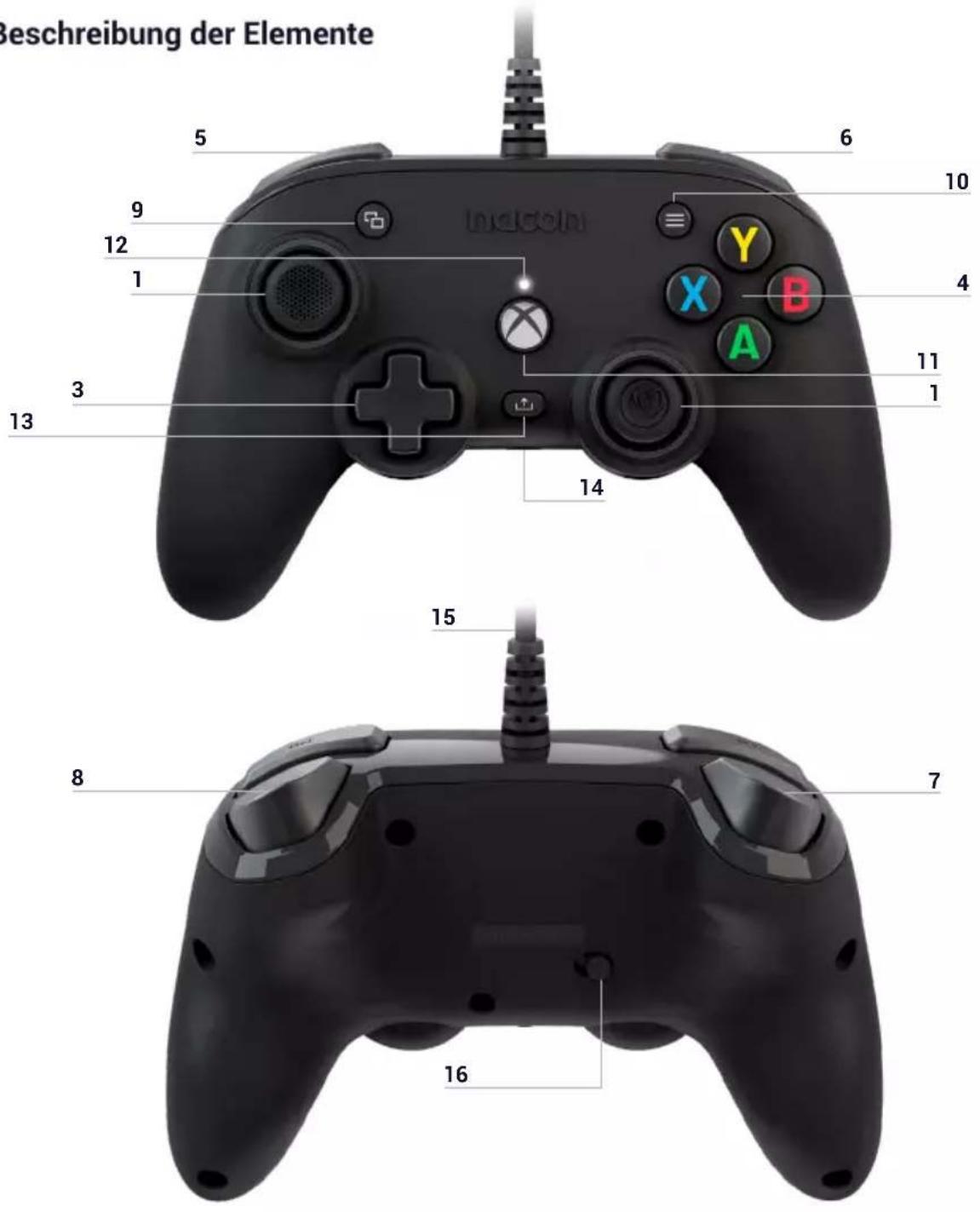
- Linker Stick 38° mit Digitaltaste
- Rechter Stick 38° mit Digitaltaste
- Steuerkreuz
- Aktionstasten A/B/X/Y
-
LB - Taste
-
RB - Taste
- LT - Taste
- RT - Taste
- VIEW-Taste
- MENÜ-Taste
- XBOX-Taste
-
LED-Status-Kontrollleuchte
-
SHARE-Taste
- 3,5-mm-Klinkenstecker
- 3 m integriertes USB-Kabel
- Schalter Standardprofil (klassischer Modus) / Schalter benutzerdefiniertes Profil (erweiterter Modus)
Verwendung des Controllers auf der Xbox
Schließen Sie das USB-Kabel an einen unbenutzten Anschluss an der Xbox-Konsole an. Achten Sie darauf beim Einschalten des Controllers nicht die Sticks oder Tasten zu berühren.
Wenn Ihre Konsole ausgeschaltet ist die Xbox-Taste auf dem Controller drücken, um die Konsole einzuschalten oder die X-Taste auf der Xbox drücken.
Die LED-Status-Kontrollleuchte (Nr. 12) leuchtet dauerhaft weiß. Jetzt können Sie spielen.
Der Controller schaltet sich aus sobald das USB-Kabel getrennt wird.
Verwendung des Controllers auf dem PC
Der Pro Compact Controller ist ein Plug-n-Play-Gerät. Das bedeutet, dass die erforderliche Treibersoftware automatisch installiert wird, wenn der Controller das erste Mal an Ihren Computer angeschlossen wird. Gehen Sie folgendermaßen vor:
- Schalten Sie Ihren Computer ein, warten Sie bis er startet und greifen Sie auf Ihren Windows-Desktop zu.
- Wählen Sie einen unbenutzten USB-Anschluss an Ihrem PC und schließen Sie das USB-Kabel Ihres Pro Compact Controllers daran an.
- Windows erkennt das neue Gerät und beginnt nach einigen Sekunden mit der Installation der entsprechenden Treiber. Der Vorgang wird durch ein kleines Symbol in der Taskleiste angezeigt.
- Die Installationszeit hängt von der Geschwindigkeit Ihres Systems ab. Am Ende des Vorgangs wird die folgende Meldung angezeigt: «Sie können Ihren Pro Compact Controller jetzt benutzen.“
Personalisierbares Profil
Der Pro Compact Controller verfügt über einen Schalter auf der Rückseite, die die Nutzung eines vollständig benutzerdefinierten Profils ermöglicht. Sie finden die App im Microsoft Store. Die App ist mit Windows 10 und der Xbox-Konsole kompatibel.
Downloaden Sie die App zur benutzerdefinierten Anpassung mit dem Namen: Pro Compact
Sobald die App installiert ist, können Sie Ihren Controller nach Belieben für die Lieblingsspiele anpassen.
Hinweis: Der Joystick kann nur 1 benutzerdefiniertes Profil speichern.
Die Software ermöglicht es Ihnen:
• Die Ansprechkurven des rechten und linken Joysticks und ihre Totzonen zu ändern.
• Die Tasten neu zuzuweisen (mit Ausnahme der Schaltflächen View, Menü, Xbox, Share).
• Die Totzonen der hinteren, rechten und linken Trigger zu ändern.
• Die Vibration ein- oder auszuschalten.
- Von einem 8-Richtungs-Steuerkreuz zu einem 4-Richtungs-Steuerkreuz und umgekehrt zu wechseln.
- Den Pro Compact Controller zu aktualisieren.
Wie wechselt man vom klassischen Modus zum erweiterten Modus?
Vergewissern Sie sich nach dem Herunterladen der App und bevor Sie sie starten, dass der Controller an Ihre Konsole oder Ihren Computer angeschlossen ist.
Vergewissern Sie sich, dass der Schalter klassischer Modus/erweiterter Modus auf der linken Seite auf den klassischen Modus eingestellt ist (grüne Farbe wird sichtbar).
Sie können die App jetzt starten. Folgen Sie den Anweisungen auf dem Bildschirm, um Ihr Profil anzupassen.
Sobald Ihr benutzerdefiniertes Profil und die App geschlossen sind, können Sie von einem Modus zum anderen wechseln, indem Sie den Schalter (Nr. 16) nach links für den Xbox-Modus (ein grüner Streifen ist sichtbar) und nach rechts für den erweiterten Modus (ein violetter Streifen ist sichtbar) schieben.
I Beschreibung der App
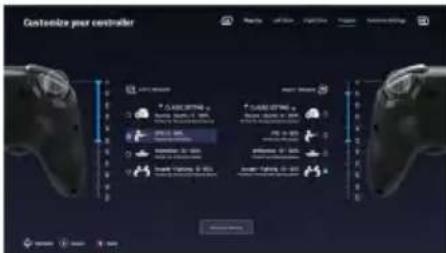
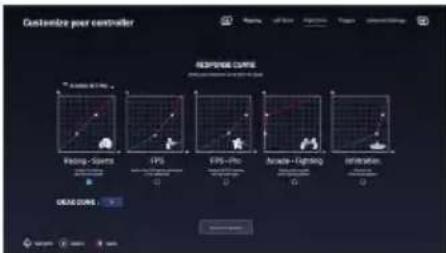
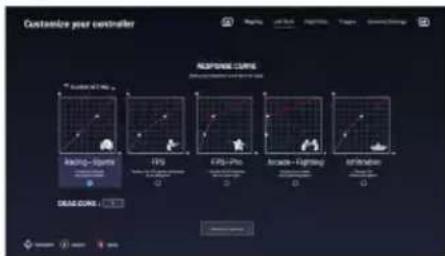
Führen Sie zur Aktivierung von Dolby die folgenden Schritte aus:
1 - Gehen Sie in den Microsoft Store
2 - Downloaden Sie die kostenlose App Dolby Access
3 – Verbinden Sie Ihren Controller
Die App erkennt Ihren Controller und aktiviert das Dolby am Headset automatisch.
Recycling
Dieses Produkt nicht in der Haushaltsmülltonne entsorgen. Bringen Sie Ihr elektrisches Altgerät zu einer geeigneten Sammelstelle. Recycling ist wichtig und trägt zum Schutz der Umwelt und zur Verringerung von Abfällen bei. Nur EU und Türkei.
Wichtige Vorsichtsmaßnahmen
1/ Dieses Gerät ist ausschließlich für den Gebrauch in Innenräumen bestimmt. Vor direkter Sonneneinstrahlung und Unwettern schützen.
2/ Das Gerät vor Spritzern, Regen, Wassertropfen und Feuchtigkeit schützen. Nicht in Flüssigkeiten eintauchen.
3/ Das Gerät vor Staub, hoher Luftfeuchtigkeit, extremen Temperaturen und mechanischen Stößen schützen.
4/ Das Gerät nicht benutzen und öffnen, wenn es beschädigt ist. Versuchen Sie nicht, das Gerät selbst zu reparieren.
5/ Das Gerät von außen nur mit einem weichen, sauberen und feuchten Tuch reinigen. Reinigungsmittel können die Oberflächen beschädigen und in das Produkt eindringen.
6/ Das Produkt beim Transport niemals an dem Kabel ziehen oder halten.
7/ Das Gerät ist nicht für die Nutzung durch Personen (einschließlich Kindern) mit eingeschränkten physischen, sensorischen oder geistigen Fähigkeiten oder ohne ausreichende Kenntnisse oder Erfahrung bestimmt (es sei denn, sie wurden von einer für sie verantwortlichen Person bezüglich der sicheren Nutzung dieses Geräts unterwiesen).
Lassen Sie das Gerät nicht unbeaufsichtigt, bewahren Sie dieses Produkt außerhalb der Reichweite von Kindern auf. Nicht geeignet für Kinder unter 7 Jahren, das Kabel kann sich um den Hals wickeln.
8/ Die maximale Betriebstemperatur darf 35 °C nicht überschreiten.
I Ergonomie
Das Halten der Hand in einer Position über längere Zeiträume kann zu Schmerzen führen. Falls diese wiederholt auftreten, wenden Sie sich bitte an einen Arzt.
Zur Vorbeugung empfehlen wir Ihnen, stündlich eine 15-minütige Pause einzulegen.
Technischer Support
Für Auskünfte steht Ihnen eine Service-Hotline zur Verfügung.
Tragen Sie vor dem Anruf möglichst die vollständigen Informationen zu dem aufgetretenen
Problem und dem Gerät zusammen und halten Sie diese bereit.
Montag bis Freitag (Feiertage ausgenommen): Von 9 bis 18 Uhr
Adresse: Bigben Interactive GmbH, Walter-Gropius-Straße 28, 50126 Bergheim
I Rechtliche Hinweise
Windows™ 7/8/10 sind eingetragene Marken der Microsoft Corporation.

- Danke, dass Sie dieses NACON® Produkt gekauft haben.
- Verpackungsinhalt
- Verwendung des Controllers auf der Xbox
- Verwendung des Controllers auf dem PC
- Personalisierbares Profil
- Die Software ermöglicht es Ihnen:
- Wie wechselt man vom klassischen Modus zum erweiterten Modus?
- I Beschreibung der App
- Recycling
- Wichtige Vorsichtsmaßnahmen
- I Ergonomie
- Technischer Support
- I Rechtliche Hinweise
Marke : Nacon
Modell : XBOX PRO Compact
Kategorie : Spielcontroller