
Easy Care 600 - Hausautomation GIGASET - Kostenlose Bedienungsanleitung
Finden Sie kostenlos die Bedienungsanleitung des Geräts Easy Care 600 GIGASET als PDF.


| Produkttyp | Senioren-Telefon mit Notruffunktion (Hausautomation) |
| Modell | Easy Care 600 (Basis: A, Mobilteil: –) |
| Stromversorgung Basis | Steckernetzgerät 230 V~, 50 Hz, Ausgang 6,5 V / 0,3 A |
| Akkus Mobilteil | 2 × AAA NiMH 1,2 V / 750 mAh (aufladbar) |
| Batterien Button/Motion | 1 × Lithium Primär CR123A 3 V / 1600 mAh |
| Reichweite | bis 50 m in Gebäuden, bis 300 m im Freien |
| Funkfrequenz | 1880–1900 MHz (DECT) |
| Anzahl Mobilteile maximal | 4 |
| Anzahl Button/Motion maximal | 8 |
| Anrufbeantworter | integriert, Aufnahmedauer variabel |
| Notruffunktionen | SOS-Taste, Funk-Taster (Button), Bewegungsmelder (Motion), programmierbare Notrufnummern |
| Telefonbuch | zentrales Basistelefonbuch und lokales Mobilteiltelefonbuch |
| Display | grafisches Display mit Hintergrundbeleuchtung |
| Freisprechen | ja, mit Boost-Funktion für extra laute Wiedergabe |
| Bedienungshilfen | Tastenansage, Nummeransage, Kontakte vorlesen, seriöser Anrufer, einfaches Menü, LED-Rufsignal |
| Direktwahltasten | 3 Tasten (A, B, C) am Mobilteil |
| Anrufschutz | Zeitsteuerung, anonyme Rufe aus, nur Kontakte durchstellen |
| Gesprächszeit (Mobilteil) | bis 13 Stunden |
| Bereitschaftszeit (Mobilteil) | bis 80 Stunden |
| Ladezeit (Mobilteil) | ca. 9,5 Stunden |
| Umgebungsbedingungen | +5 °C bis +45 °C, 20 %–75 % relative Luftfeuchtigkeit |
| Reinigung | feuchtes Tuch oder Antistatiktuch; keine Lösungsmittel, kein Mikrofasertuch |
| Entsorgung | Elektrogeräte und Batterien getrennt entsorgen (gemäß lokalen Vorschriften) |
| Besonderheiten | Notruffunktion auch per Bewegungssensor und Taster; ferngesteuerte Deaktivierung des Notrufs möglich |
Häufig gestellte Fragen - Easy Care 600 GIGASET
Benutzerfragen zu Easy Care 600 GIGASET
0 Frage zu diesem Gerät. Beantworten Sie die, die Sie kennen, oder stellen Sie Ihre eigene.
Eine neue Frage zu diesem Gerät stellen
Laden Sie die Anleitung für Ihr Hausautomation kostenlos im PDF-Format! Finden Sie Ihr Handbuch Easy Care 600 - GIGASET und nehmen Sie Ihr elektronisches Gerät wieder in die Hand. Auf dieser Seite sind alle Dokumente veröffentlicht, die für die Verwendung Ihres Geräts notwendig sind. Easy Care 600 von der Marke GIGASET.
BEDIENUNGSANLEITUNG Easy Care 600 GIGASET
Die aktuellste Bedienungsanleitung
finden Sie unter
www.gigaset.com/manuals

Inhalt
Darstellung in der Bedienungsanleitung ....3
Menü-Übersicht 4
Übersicht ....6
Basis 6
Mobilteil 8
Gigaset Button (Funktaster) 10
Gigaset Motion (Bewegungsmelder) 10
Sicherheitshinweise 11
Inbetriebnahme 12
Verpackungsinhalt 12
Basis anschließen 16
Mobilteil in Betrieb nehmen 18
Gigaset Button (Funktaster) in Betrieb nehmen 19
Gigaset Motion (Bewegungsmelder) in Betrieb nehmen 21
Hilfe-Ruf 23
Telefon bedienen 27
Telefon kennen lernen 27
Telefonieren 29
Anruflisten 32
Anruflisten 32
Telefonbücher 34
Kontakte im zentralen Telefonbuch 34
Anrufbeantworter und Ansagen 37
Anrufbeantworter aktivieren-/deaktivieren 37
Bedienung mit dem Mobilteil 37
Ansagen 39
Weitere Funktionen 40
Weitere Geräte hinzufügen 40
Einstellungen am Mobilteil 43
Datum und Uhrzeit einstellen 43
Boost-Taste 43
Töne und Signale 44
Display 46
Telefonie 47
System 47
Inhalt
Bedienungshilfen 49
Direktwahltasten 49
Ansagen 50
LED-Rufsignal 50
Seriöser Anrufer 51
Einfaches Menü 51
Direkte Durchwahl für Notfälle 52
Nur Kontakte durchstellen 53
Anhang 54
Kundenservice & Hilfe 54
Herstellerhinweise 56
Technische Daten 58
Symbole 61
Index 63

Nicht alle in der Bedienungsanleitung beschriebenen Funktionen sind in allen Ländern und bei allen Netzanbietern verfügbar.
Darstellung in der Bedienungsanleitung
Symbole
 | Warnungen, deren Nichtbeachtung zu Verletzungen von Personen oder Schäden an Geräten führen. |
 | Wichtige Information zur Funktion und zum sachgerechten Umgang oder zu Funktionen, die Kosten verursachen können. |
 | Voraussetzung, um die folgende Aktion ausführen zu können. |
 | Zusätzliche hilfreiche Informationen. |
Tasten Mobilteil
 | Abheben-Taste Freisprech-Taute | |
 | Auflegen-Taste bis Ziffern-/Buchstagen-Tasten | |
 | Steuer-Taste Rand Nachricht-V-Taste | |
 | Raute-Taste Stern-Taste | * |
| OK, Zurück, Auswahl, Ändern, Sichern, ... Display-Tasten | ||
Prozeduren Mobilteil
Beispiel: Automatische Rufannahme ein-/ausschalten:
Einstellungen OK Telefonie OK Auto-Rufannahm. Ändern (aktiviert)
| Darstellung | Bedeutung |
| Jeder Pfeil leitet eine Aktion ein. | |
 | Hauptmenü öffnen: Im Ruhezustand auf die Steuer-Tastedrücken. |
 stellungen stellungen  | Mit der Steuer-Tastezum UntermenüEinstellungnnavigieren.Mit Display-TasteOKoder mit der Steuer-Tastebestätigen. DasUntermenüEinstellungswird geöffnet. |
 fonie fonie | Mit der Steuer-Tasteden EintragTelefoniewählen.MitOKbestätigen. Das UntermenüTelefoniewird geöffnet. |
 o-Rufannahm. o-Rufannahm. | Mit der Steuer-Tasteden EintragAuto-Rufannahm.wählen. |
 lern lern | MitÄndernaktivieren oder deaktivieren.Funktion ist aktiviertreaktiviert |
Menü-Übersicht
Hauptmenü öffnen: ▶ im Ruhezustand Steuer-Taste □ drücken.
Anruflisten....→ S. 32
Hilfe-Ruf Einstellung S.23
Aktivierung ....→ S. 24
Hilfe-Kontakte....→ S. 24
Wartungsruf....→ S. 25
SOS-Taste....→ S. 24
Taster-Hilferuf....→ S. 24
Beweg.-Hilferuf....→ S. 24
Anrufbeantworter S.37
Nachricht. anhören ....→ S. 37
Aktivierung ....→ S. 37
Ansagen S.39
Mithören S. 38
Töne und Signale S. 44
Auto. Lautstärke Auto. Hörerlautstärke S. 44
Auto. Tonruflautst. S. 44
Gesprächslautst. S. 44
Akustikprofile Hörerprofile .... S. 45
Freisprechprofile S. 45
Hinweistöne S. 45
Klingeltöne (Mobilt.) Lautstärke.... S. 45
Melodien S. 45
Zeitsteuerung S. 30
Anonym. Rufe aus ....→ S. 30

| Einstellungen | ...... | →S.43 |
| Datum und Uhrzeit.... | ...... | →S.43 |
| Display Screensaver... | ...... | →S.46 |
| Großschrift.... | →S.46 | |
| Farbschema.... | →S.46 | |
| Beleuchtung.... | →S.46 | |
| Anmeldung Mobilteil an | melden.... | →S.40 |
| Mobilteil abmelden.... | →S.40 | |
| Telefonie Auto-Rufannahm.... | →S.47 | |
| System Mobilteil-Reset... | ...... | →S.47 |
| Werkseinstellung | ......→S.47 | |
| Basis-PIN | ......→S.47 | |
| Basis-Reset | ......→S.48 | |

| Bedienungshilfen | →S. 49 | |
| Direktwahltasten | →S. 49 | |
| Tastenansage | →S. 50 | |
| Nummer ansagen | →S. 50 | |
| Kontakte vorlesen | →S. 50 | |
| LED-Rufsignal | →S. 50 | |
| Serlöser Anrufer | →S. 51 | |
| Einfaches Menü | Einfaches Menü | →S. 51 |
| Menü-Ansicht | →S. 51 | |
| Durchwahl im Notfall | Einstellungen | →S. 52 |
| Freigegebene Anrufer | →S. 52 | |
| Nur Kontakte durchst. | →S. 53 |

| Mobilteiltelefonbuch | → S. 34 |
| Basistelefonbuch | → S. 34 |

Übersicht
Basis
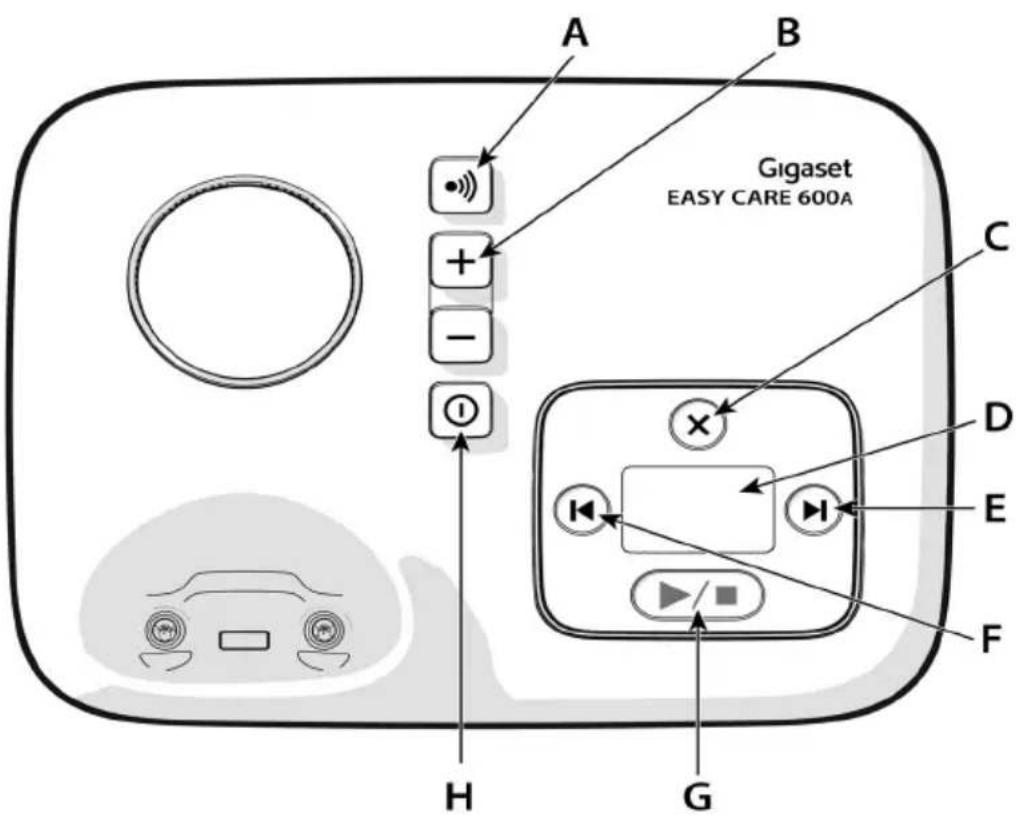
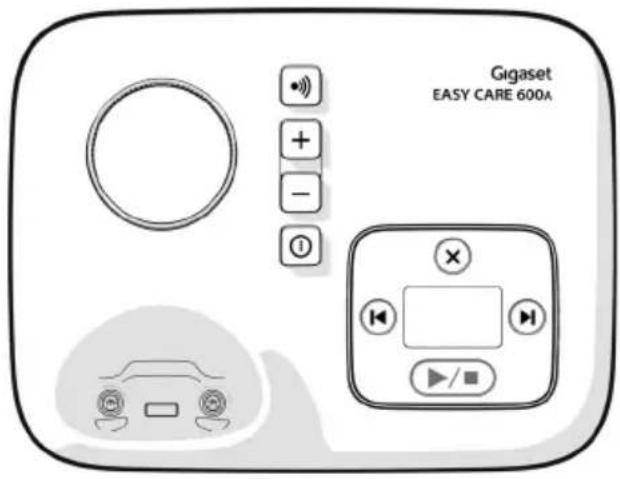
A Anmelde-/Paging-Taste
Mobilteile suchen (Paging)
Mobilteil anmelden
Button/Motion anmelden
B Lautstärke-Tasten
Während der Wiedergabe: Sprachlautstärke ändern.
Während der Wiedergabe: Aktuelle Nachricht löschen.
D Display
Leuchtet: Der Anrufbeantworter ist eingeschaltet. Die
Anzahl der gespeicherten Nachrichten wird angezeigt.
00 blinkt: Die Leitung ist belegt.
Blinkt langsam: Neue Nachrichten sind vorhanden. Die Anzahl
neuer Nachrichten wird angezeigt.
99 blinkt schnell: Der Anrufbeantworter ist voll.
E V o r w ä r t s - T a s t e
Während der Nachrichten-Wiedergabe: Zur nächsten Nachricht springen.
F Z u r ü c k - T a s t e
Während der Wiedergabe (nach 5 Sek.): Zum Anfang der Nachricht springen.
Während der Wiedergabe (bis 5 Sek.): Zur vorherigen Nachricht springen.
G Wiedergabe-/Stopp-Taste
Neue Nachrichten wiedergeben
Keine neuen Nachrichten: Alte Nachrichten wiedergeben bzw. Wiedergabe abbrechen.
H E i n - / A u s - T a s t e
Anrufbeantworter ein-/ausschalten

Wird der Anrufbeantworter von einem Mobilteil aus bedient oder nimmt er eine Nachricht auf (Anzeige 00 blinkt), kann er nicht zeitgleich über die Basis bedient werden.
Mobilteil
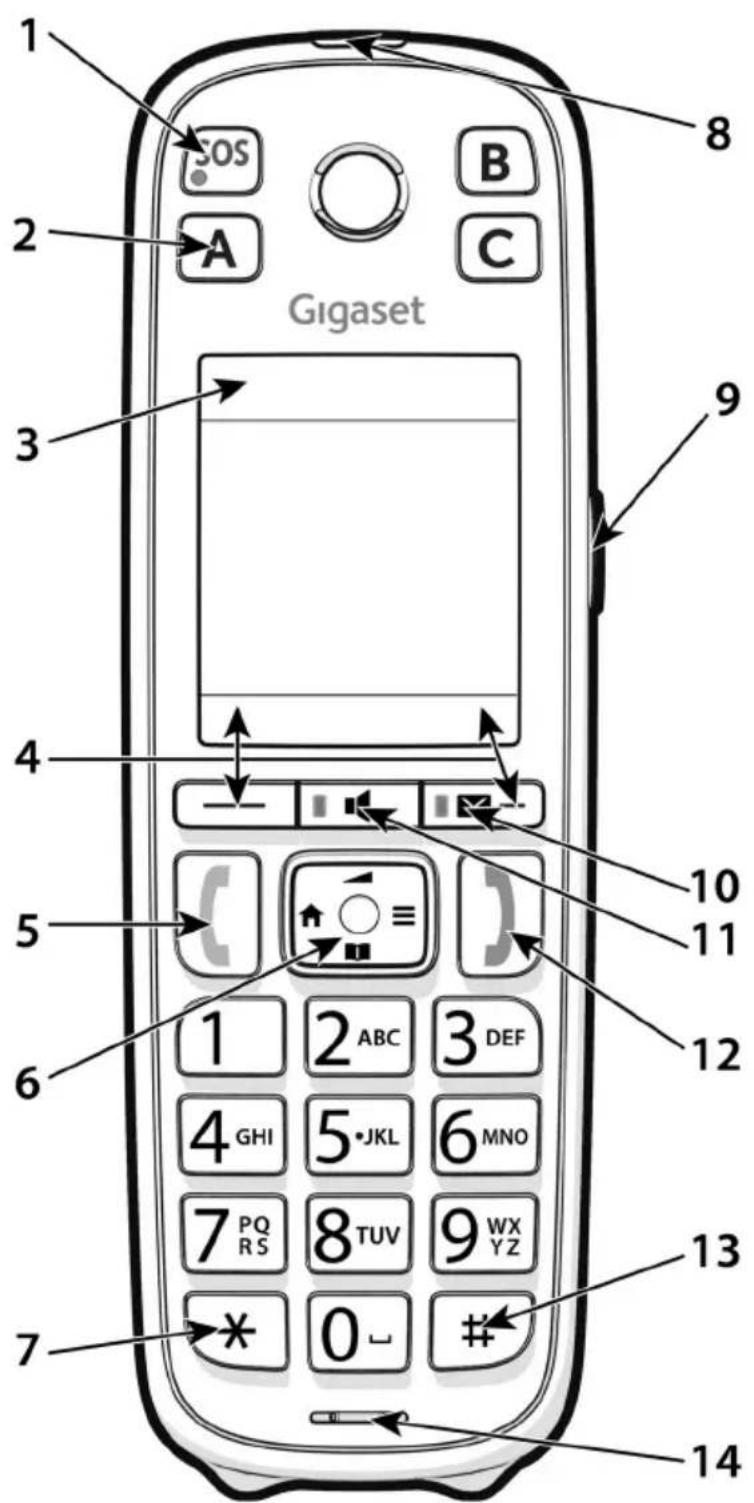
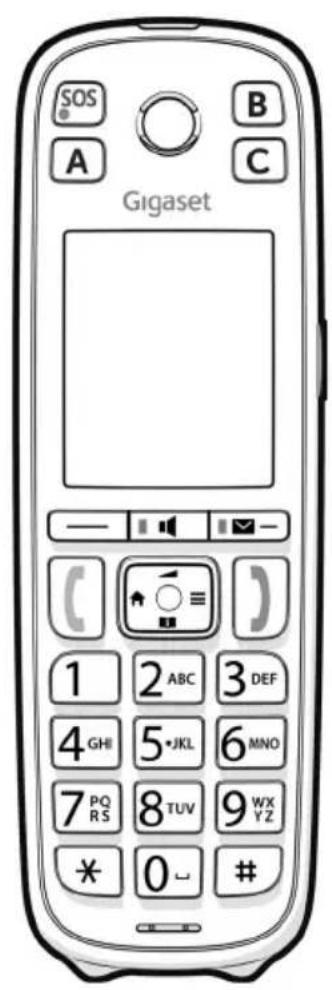
1 S O S - T a s t e
Leuchtet: Hilfe-Ruf aktiviert
2 Direktwahl-Tasten A bis C
3 Statusleiste
Symbole zeigen aktuelle Einstellung und Betriebszustand des Telefons an.
4 Display-Tasten ( \$ . 2 7 )
Verschiedene Funktionen, abhängig von der Bediensituation
5 Abheben-Taste
Gespräch annehmen; angezeigte Nummer wählen
6 Steuer - Taste / Menü - Taste ( S. 27 )
Lautstärke ändern
Menü öffnen
Telefonbuch öffnen
Liste der Mobilteile öffnen
in Menüs und Eingabefeldern navigieren
Funktionen aufrufen
7 Stern-Taste
Tabelle der Sonderzeichen öffnen
8 Signallicht (LED)
Blinkt: eingehender Anruf oder gestarteter Hilfe-Ruf
9 B o o s t - T a s t e
Im Gespräch die Boost-Funktion (Hörer extra-laut) ein- / ausschalten
10 Nachrichten-Taste
Zugriff auf die Anruf- und Nachrichtenlisten
Blinkt: neue Sprachnachricht, neuer Anruf
11 Freisprech-Taste
Zwischen Hörer- und Freisprechbetrieb umschalten
Anruf annehmen
Angezeigte Nummer wählen
Leuchtet: Freisprechen eingeschaltet
Blinkt: eingehender Anruf
12 Auflegen-Taste
Gespräch beenden; Funktion abbrechen; eine Menü-Ebene zurück
13 Raute-Taste
Wechsel zwischen Groß-, Klein- und Zusammenschreibung
14 Mikrofon
Gigaset Button (Funktaster)
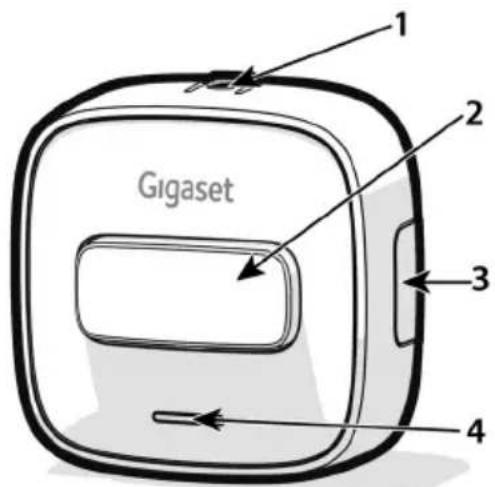
1 An m e l d e - T a s t e
Anmelden des Sensors an die Basis
lang drücken
2 Hilfe-Ruf-Knopf
Einleiten des Hilfe-Rufs
kurz drücken
3 Befestigung der Blende
4 LED
Gigaset Motion (Bewegungsmelder)
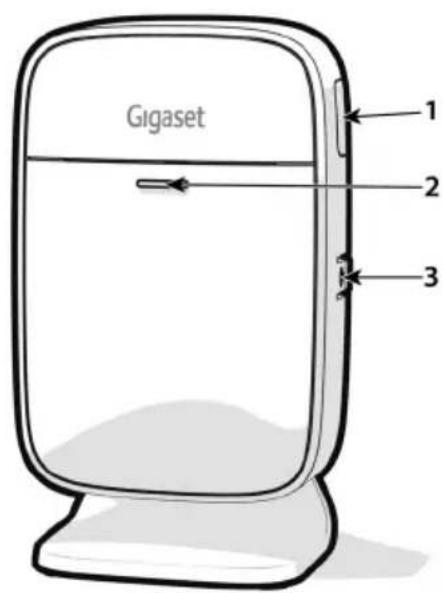
1 Befestigung der Blende
2 LED
3 Anmelde-Taste
Anmelden des Sensors
an die Basis
lang drücken
Sicherheitshinweise
| Lesen Sie vor Gebrauch die Sicherheitshinweise und die Bedienungsanleitung. | |
| Das Gerät lässt sich während eines Stromausfalls nicht betreiben. Es kann auchkein Notruf abgesetzt werden. | |
| Legen Sie nuraufladbare Akkus in das Mobilteil ein, die derSpezifikationentsprechen (siehe Liste der zugelassenen Akkuswww.gigaset.com/service ), da sonst erhebliche Gesundheits- und Personenschäden nicht auszuschließen sind. Akkus, die erkennbar beschädigt sind, müssen ausgetauscht werden.Legen Sie nur folgendenicht aufladbareBatterien in Button/Motionein: Lithium Primär 3,0 Volt (Typ CR123A) | |
| Das Mobilteil darf nur mit geschlossenem Akku-Deckel betrieben werden.Achten Sie darauf, dass die Akkus nicht durch Gegenstände im Akkufach kurzgeschlossen werden können. | |
| Nutzen Sie die Geräte nicht in explosionsgefährdeten Umgebungen, z. B. Lackierereien. | |
| Die Geräte sind nicht spritzwassergeschützt. Stellen Sie sie deshalb nicht in Feuchträumen wie z. B. Bädern oder Duschräumen auf. | |
| Verwenden Sie nur das auf den Geräten angegebene Steckernetzgerät. | |
| Bitte nehmen Sie defekte Geräte außer Betrieb oder lassen diese vom Service reparieren, da diese ggf. andere Funkdienste stören könnten. | |
| Verwenden Sie das Gerät nicht, wenn das Display gesprungen oder zerbrochen ist. Zerbrochenes Glas oder Kunststoff kann Verletzungen an Händen und Gesicht verursachen. Lassen Sie das Gerät vom Service reparieren. | |
| Halten Sie das Mobilteil nicht mit der Geräterückseite an das Ohr, wenn es klingelt bzw. wenn Sie die Freisprechfunktion eingeschaltet haben. Sie können sich sonst schwerwiegende, dauerhafte Gehörschäden zuziehen.Das Telefon kann in analogen Hörgeräten Störgeräusche (Brummton oder Pfeifton) verursachen oder diese übersteuern. Kontaktieren Sie bei Problemen den Hörgeräteakustiker. | |
| Kleine Zellen und Batterien, die verschluckt werden könnten, außerhalb der Reichweite von Kindern aufbewahren.Verschlucken kann zu Verbrennungen, Perforation von Weichgewebe und Tod führen. Schwere Verbrennungen können innerhalb von 2 Stunden nach dem Verschlucken auftreten.Im Falle des Verschluckens einer Zelle oder Batterie ist sofort ärztliche Hilfe in Anspruch zu nehmen. | |
| Um einen Verlust des Hörsinns zu verhindern, vermeiden Sie das Hören bei hoher Lautstärke über lange Zeiträume. | |
| Medizinische Geräte können in ihrer Funktion beeinflusst werden. Beachten Sie die technischen Bedingungen des jeweiligen Umfeldes, z. B. Arztpraxis.Falls Sie medizinische Geräte (z. B. einen Herzschrittmacher) verwenden, informieren Sie sich bitte beim Hersteller des Gerätes. Dort kann man Ihnen Auskunft geben, inwieweit die entsprechenden Geräte immun gegen externe hochfrequente Energien sind (für Informationen zu Ihrem Gigaset-Produkt siehe „Technische Daten“). |
Inbetriebnahme
Verpackungsinhalt
- eine Bedienungsanleitung, vier Helfer-Karten
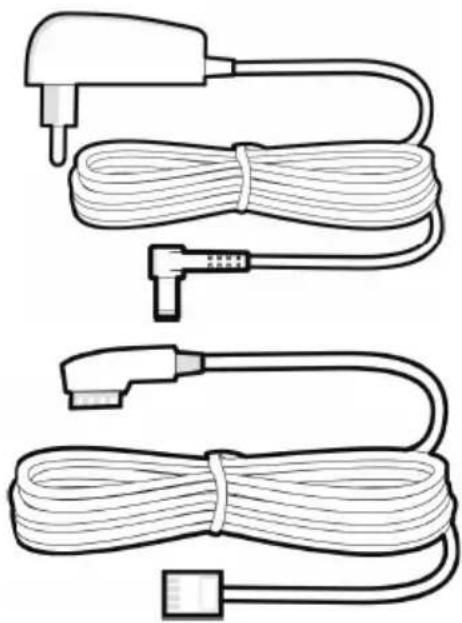
Verpackungsinhalt Basis
Eine Basis Ein Steckernetzgerät; ein Telefonstecker
Verpackungsinhalt Mobilteil
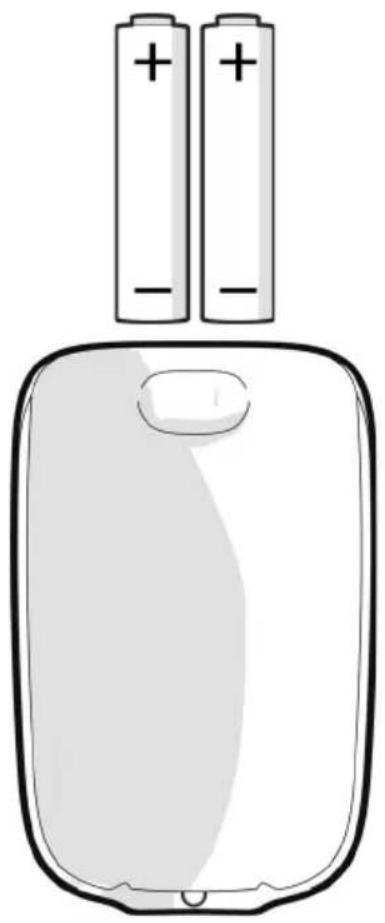
Ein Mobilteil Zwei Akkus; ein Akkudeckel
Verpackungsinhalt Gigaset Button (Funktaster)
Ein Gehäuse Eine Alarmknopf-Abdeckung Eine Button-Abdeckung
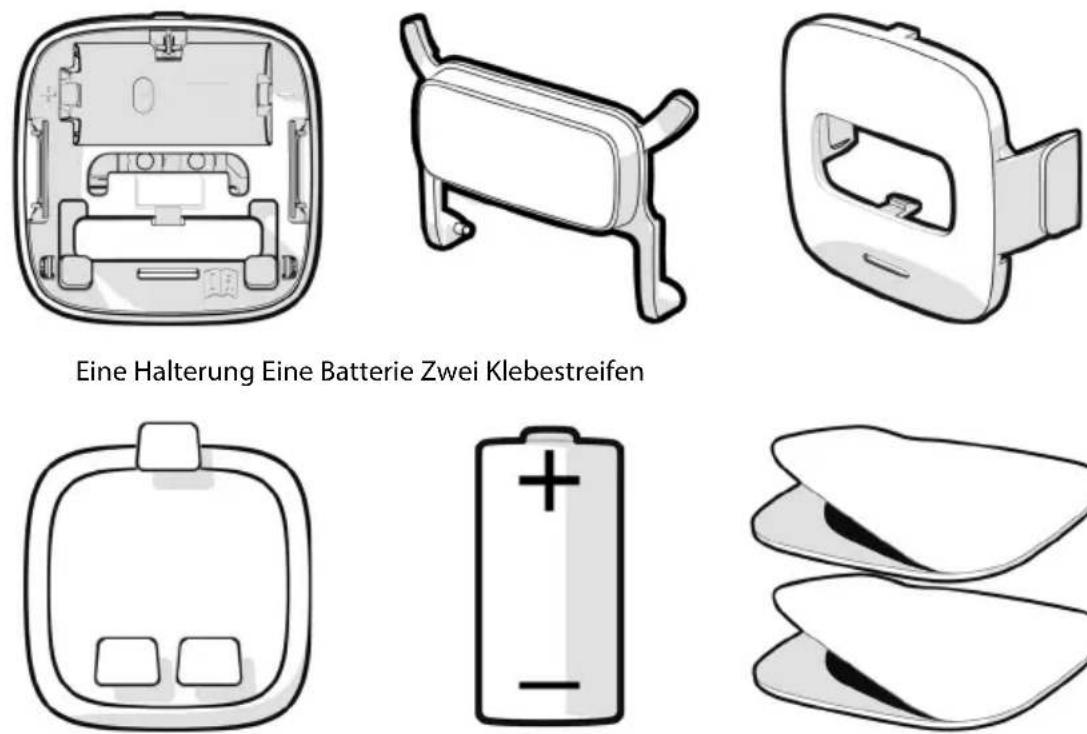
Verpackungsinhalt
Verpackungsinhalt Gigaset Motion (Bewegungsmelder)
Ein Gehäuse
Eine Batterie-Abdeckung; Eine Batterie
Eine Rückseiten-Abdeckung
Eine Wandhalterung
Schrauben und Klebestreifen für die Wandhalterung
Ein Standfuß
Basis anschließen
Das Display der Basis ist durch eine Folie geschützt. ▶ Schutzfolie abziehen!

Wenn Sie planen, Ihr Telefon für mehrere Wochen nicht zu benutzen, trennen Sie die Basis vom Stromnetz und entnehmen Sie die Batterien aus den Sensoren.
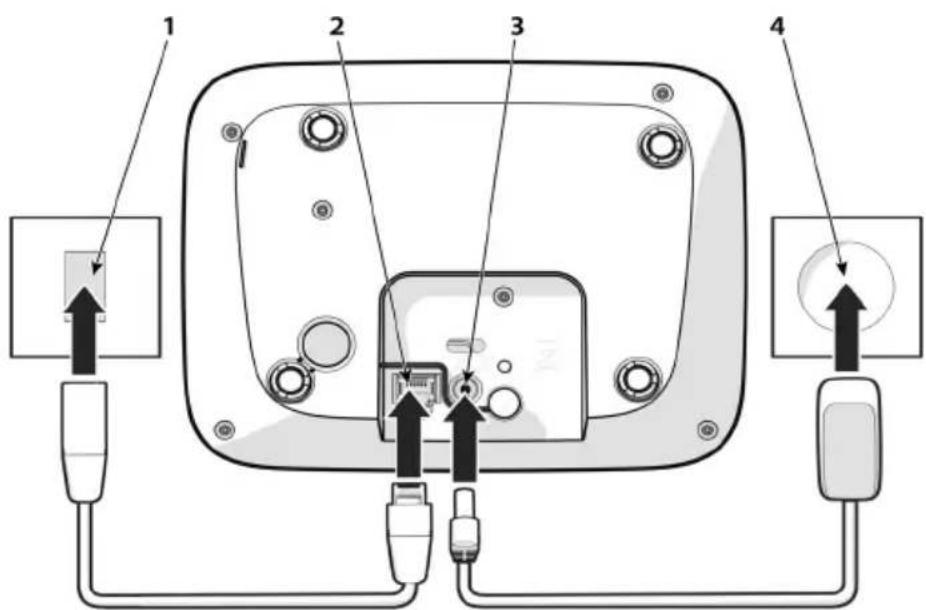
▶ Telefonkabel in die Anschlussbuchse stecken, bis es einrastet.
▶ Stromkabel des Steckernetzgeräts in die Anschlussbuchse stecken.
▶ Steckernetzgerät in eine geeignete Steckdose stecken.
▶ Telefonstecker in die TAE-Dose stecken.
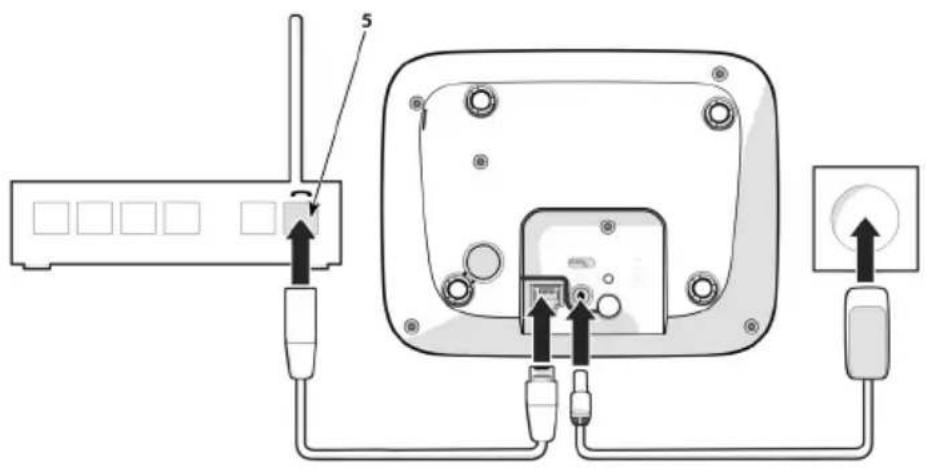
Bei Anschluss an einen Router:
▶ Telefonstecker in die Anschlussbuchse am Router stecken.
Basis anschließen
Das Steckernetzgerät muss zum Betrieb immer gesteckt sein, da das Telefon ohne Stromanschluss nicht funktioniert.
Beim Anschluss an einen Router, beachten Sie die maximale Reichweite der Basis zum Mobilteil (S. 59). Bei zu großem Abstand zwischen Basis und Mobilteil kann sich die Sprachqualität der Funkverbindung verschlechtern.
Das Telefon ist für den Betrieb in geschlossenen, trockenen Räumen mit einem Temperaturbereich von +5 °C bis +45 °C ausgelegt.
Basis an einer zentralen Stelle der Wohnung oder des Hauses auf einer ebenen, rutschfesten Unterlage aufstellen. Normalerweise hinterlassen die Gerätefüße keine Spuren an der Aufstellfläche. Angesichts der Vielfalt der bei Möbeln verwendeten Lacke und Polituren kann es jedoch nicht ausgeschlossen werden, dass beim Kontakt Spuren auf der Abstellfläche verursacht werden.
Das Telefon nie den Einflüssen von Wärmequellen, von direkter Sonneneinstrahlung und von anderen elektrischen Geräten aussetzen.
Das Telefon vor Nässe, Staub, aggressiven Flüssigkeiten und Dämpfen schützen.
Bei Wandmontage darf eine Höhe von 2 m nicht überschritten werden.
Mobilteil in Betrieb nehmen
Mobilteil in Betrieb nehmen
Das Display ist durch eine Folie geschützt. Schutzfolie abziehen!
Akkus einlegen
Nur aufladbare Akkus verwenden, da sonst erhebliche Gesundheits- und Sachschäden nicht auszuschließen sind. Es könnte z. B. der Mantel der Akkus zerstört werden oder die Akkus könnten explodieren. Außerdem könnten Funktionsstörungen oder Beschädigungen des Gerätes auftreten.
Akkus einsetzen (Einlege- richtung +/- siehe Bild).
Akkudeckel von oben einsetzen.
Deckel zuschieben, bis er einrastet.
Akkudeckel wieder öffnen:
Mit dem Fingernagel in die Nut oben am Deckel greifen und Deckel nach unten schieben.
Akkus laden
Die Akkus vor der ersten Benutzung in der Ladeschale vollständig aufladen.
Die Akkus sind vollständig aufgeladen, wenn das
Blitzsymbol im Display erlischt.
Die Akkus können sich während des Aufladens erwärmen. Das ist ungefährlich.
Die Ladekapazität der Akkus reduziert sich technisch bedingt nach einiger Zeit.
Wenn Sie das Mobilteil für mehrere Wochen nicht benutzen werden, entnehmen Sie die Akkus.
In der Verpackung enthaltene Mobilteile sind bereits an der Basis angemeldet. Falls dennoch ein Mobilteil nicht angemeldet sein sollte (Anzeige Bitte Mobilteil anmelden), Mobilteil neu anmelden ( S. 40).
Gigaset Button (Funktaster) in Betrieb nehmen
Datum und Uhrzeit einstellen
Display-Taste Zeit drücken mit Datum (TT.MM.JJJJ) eingeben mit Uhrzeit eingeben mit für Sommer-Winter die Einstellung Automatisch / Manuell auswählen mit für Bevorzugte Zeit die Einstellung Manuell / Netzwerk auswählen Sichern
Weitere Informationen zum Einstellen von Datum und Uhrzeit finden Sie hier: S. 43
Ersten Hilfe-Kontakt festlegen
Bei der Erstinbetriebnahme Ihres Gigaset EASY CARE 600A erscheint im Display der Hinweis: Keine Hilfe-Kontakte hinterlegt.
Display-Taste Hilfe-Ruf drücken ... Menü Hilfe-Ruf öffnet sich Hilfe-Kontakte OK Nummer 1 - 4 oder internes Mobilteil auswählen (wenn mehrere Mobilteile mit Hilfe-Funktion am System angemeldet werden) OK Nummer eingeben oder Nummer aus Telefonbuch wählen Sichern
Es muss mindestens eine Hilfe-Ruf-Nummer hinterlegt werden, damit die Hilfe-Ruf-Funktion aktiv wird.
Weitere Hilfe-Kontakte hinterlegen: S. 24
Gigaset Button (Funktaster) in Betrieb nehmen
Batterie einlegen
Beigefügte Batterie einlegen.
Blende einrasten.
Gigaset Button (Funktaster) anmelden

Sowohl die Anmelde-/Paging-Taste an der Basis als auch die Anmelde-Taste am Button müssen innerhalb von 60 Sekunden gedrückt werden. Drücken Sie beide Tasten möglichst zeitnah zueinander, damit die Anmeldung besser gewährleistet werden kann.
Anmelde-/Paging-Taste an der Basis für ca. 3 Sekunden drücken
Anmelde-Taste am Button für ca. 5 Sekunden drücken . . . die Basis und der Button verbinden sich jetzt automatisch . . . ein Untermenü Taster-Hilferuf wurde im Menü Hilfe-Ruf Einstellungen auf dem Mobilteil angelegt

Der Hinweis, dass ein neues Untermenü angelegt wurde, bleibt so lange im Display bestehen, bis im Menü Hilfe-Ruf Einstellungen das jeweilige Untermenü geöffnet wurde.
Hilfe-Ruf über den Gigaset Button (Funktaster) testen

Die Hilfe-Ruf-Funktion ist eingerichtet und aktiviert ( . 24 ) und mindestens eine Hilfe-Ruf-Nummer ist hinterlegt.
Drücken Sie den großen roten Knopf an Ihrem Button.
Das mitgelieferte Mobiltelefon geht in den Freisprechmodus und ruft die hinterlegten Hilfe-Ruf-Nummern an.
Batterie wechseln
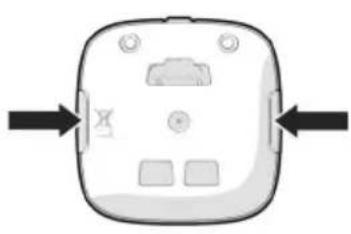
Beidseitig auf die Befestigung der Blende drücken.
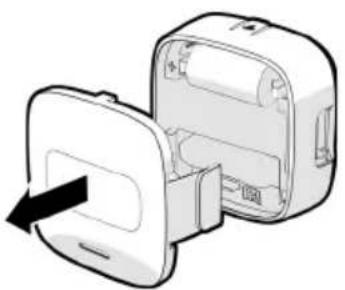
Gigaset Motion (Bewegungsmelder) in Betrieb nehmen
Ihr Motion ist durch eine Folie geschützt. ▶ Schutzfolie abziehen!
Batterie einlegen
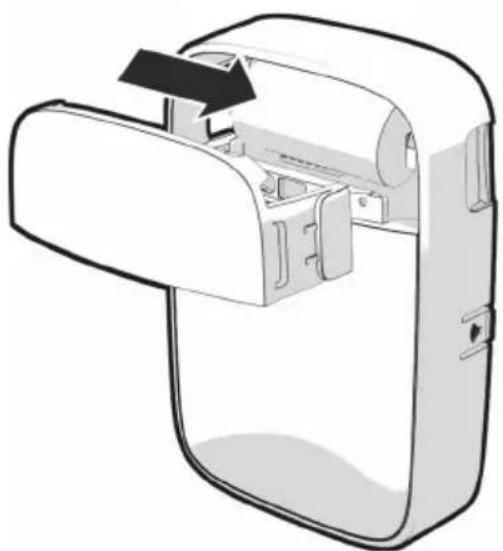
Beigefügte Batterie einlegen.
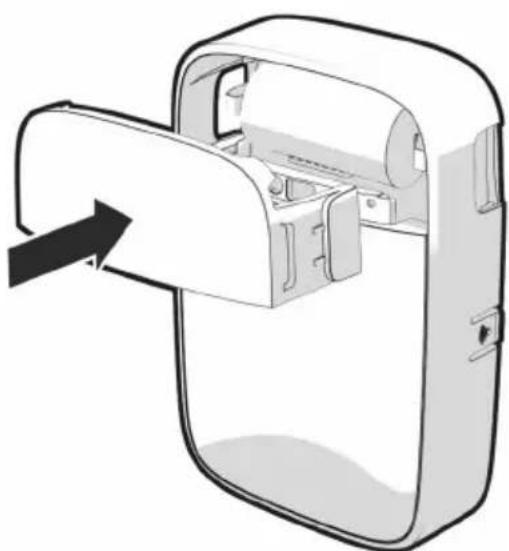
Gigaset Motion (Bewegungsmelder) anmelden

Sowohl die Anmelde-/Paging-Taste an der Basis als auch die Anmelde-Taste am Motion müssen innerhalb von 60 Sekunden gedrückt werden. Drücken Sie beide Tasten möglichst zeitnah zueinander, damit die Anmeldung besser gewährleistet werden kann.
Anmelde-/Paging-Taste an der Basis für ca. 3 Sekunden drücken
Anmelde-Taste am Motion für ca. 5 Sekunden drücken ... die Basis und der Motion verbinden sich jetzt automatisch ... ein Untermenü Beweg.-Hilferuf wurde im Menü Hilfe-Ruf Einstellungen auf dem Mobilteil angelegt

Der Hinweis, dass ein neues Untermenü angelegt wurde, bleibt so lange im Display bestehen, bis im Menü Hilfe-Ruf Einstellungen das jeweilige Untermenü geöffnet wurde.
Hilfe-Ruf über den Gigaset Motion (Bewegungsmelder) testen

Die Hilfe-Ruf-Funktion ist eingerichtet und aktiviert ( . 24 ) und mindestens eine Hilfe-Ruf-Nummer ist hinterlegt.
Geben Sie im Menü Beweg.-Hilferuf ein Zeitfenster ein, das in naher Zukunft liegt.
Beispiel: 17:00 Uhr bis 17:01 Uhr

Der Motion darf in diesem Test-Zeitfenster keine Bewegung registrieren.
Warten Sie, bis das Zeitfenster verstrichen ist.
Ca. 1 bis 2 Minuten nach Ende des Zeitfensters beginnt das mitgelieferte Mobilteil zu klingeln. Das ist ein automatischer Weckruf. Für den Test dürfen Sie diesen Weckruf nicht annehmen.
Nach ca. 30 Sekunden wechselt das Mobilteil in den Freisprechmodus und startet einen Hilfe-Ruf.
Batterie wechseln
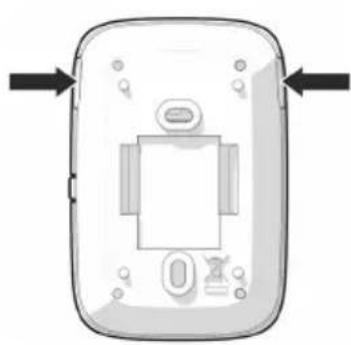
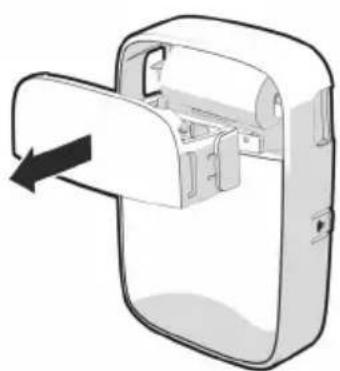
Beidseitig auf die Befestigung der Blende drücken.
Sie können bis zu vier Rufnummern als Hilfe-Ruf-Nummern einrichten. Ist die Hilfe-Ruf-Funktion aktiviert, lösen Sie einen Hilfe-Ruf im Ruhezustand des Mobilteils mit der SOS-Taste aus.
Hilfe-Ruf aktiviert: Die SOS-Taste leuchtet rot.
Hilfe-Ruf nicht aktiviert: Die SOS-Taste leuchtet nicht.
Ablauf
Die Hilfe-Ruf-Funktion ist eingerichtet ( S. 24).
Hilfe-Ruf am Mobilteil starten: SOS-Taste drücken
Hilfe-Ruf über Ihren Gigaset Button starten: großen roten Knopf drücken.
Ihr Gigaset Button kann an einem Ort hinterlegt/montiert oder mit sich getragen werden.
Hilfe-Ruf über Gigaset Motion starten: Ihr Sensor erkennt keine Bewegung im eingestellten Zeitfenster. Nach 1 bis 2 Minuten startet ein Weckruf und anschließend ein Hilfe-Ruf. Der Sensor sollte so montiert werden, dass er eine tägliche Routine in einem festgelegten Zeitfenster erfassen kann. Beispielsweise am Bett, im Flur oder im Bad, um das tägliche Aufstehen zwischen 09:30 und 10:00 Uhr zu erfassen.
Sie hören über den Lautsprecher Ihres Mobilteils die Ansage: „Ein Hilfe-Ruf wurde gestartet.“
Der Empfänger des Hilfe-Rufs hört den Hilfe-Ruf-Text: „Ein Hilfe-Ruf wurde gestartet. Drücken Sie nach dem Signalton die , um den Hilfe-Ruf anzunehmen.“
Der Angerufene nimmt den Anruf an und drückt anschließend die Taste : Sie können miteinander sprechen.
Der Angerufene nimmt den Anruf nicht an: Die Hilfe-Ruf-Funktion wählt nach 40 Sekunden automatisch die nächste Hilfe-Ruf-Nummer (falls mehrere Nummern gespeichert sind).
Die Hilfe-Ruf-Funktion schaltet außerdem in folgenden Situationen nach ca. 1 Minute automatisch zur nächsten Hilfe-Ruf-Nummer:
- Der Anrufbeantworter der gewählten Hilfe-Ruf-Nummer ist eingeschaltet.
• Die Hilfe-Ruf-Nummer ist besetzt.
• Die Annahme des Hilfe-Rufs wird nicht mit der Taste bestätigt.
Die Abfolge wird maximal 5 Mal wiederholt. Wird auch dann keiner der Anrufe angenommen, wird die Hilfe-Ruf-Funktion nach bis zu 10 Minuten mit einem Fehlerton beendet.
Hilfe-Ruf
Hilfe-Ruf abbrechen
Wenn Sie einen Hilfe-Ruf versehentlich ausgelöst haben, können Sie ihn abbrechen.
Auflegen-Taste
kurz
drücken.
Hilfe-Ruf einrichten
Um die Funktion nutzen zu können, müssen Sie:
- Mindestens eine Hilfe-Ruf-Nummer speichern.
• Die Hilfe-Ruf-Funktion aktivieren. - Mindestens ein Zeitfenster für den Motion vergeben.
Polizei, Rettungsdienst oder Feuerwehr dürfen nicht für den Hilfe-Ruf verwendet werden.
Testen Sie alle Hilfe-Rufe (über den Button, über den Motion und über die SOS-Taste) nach dem Einrichten. So wird garantiert, dass der Hilfe-Ruf funktioniert.
Hilfe-Ruf-Nummern speichern
Hilfe-Ruf Einstellungen OK Hilfe-Kontakte Ändern Nummer 1 - 4 auswählen OK Nummer eingeben Sichern
Statt eine neue Nummer einzugeben, können Sie auch eine Nummer aus dem Telefonbuch als Hilfe-Kontakt auswählen.
Hilfe-Ruf aktivieren/deaktivieren
Sind Sie länger nicht zuhause (z. B. Urlaub oder Krankenhausaufenthalt), ist es sinnvoll, die automatischen Rufe des Telefons (Hilfe-Ruf über den Motion und Wartungsruf) zu deaktivieren.
Ist die Hilfe-Ruf-Funktion deaktiviert, erscheint in der Statusleiste.
| Hilfe-Ruf aktivieren: | Hilfe-Ruf Einstellungen OK (= aktiviert/ = deaktiviert) | Aktivierung Ändern |
| Hilfe-Ruf über SOS-Taste: | Hilfe-Ruf Einstellungen OK Aktivierung Ändern (= aktiviert/ = deaktiviert) | SOS-Taste OK |
| Hilfe-Ruf über Button: | Hilfe-Ruf Einstellungen OK Aktivierung Ändern (= aktiviert/ = deaktiviert) | Taster-Hilferuf OK |
| Hilfe-Ruf über Motion: | Hilfe-Ruf Einstellungen OK Aktivierung Ändern (= aktiviert/ = deaktiviert) | Beweg.-Hilferuf OK |
Der Hilfe-Ruf kann auch aus der Ferne deaktiviert werden ( S. 26).
Hilfe-Ruf-Nummer ändern/löschen

Zeitfenster für Motion-Hilfe-Ruf einstellen
 Es stehen zwei Zeitfenster zur Verfügung, in denen der Motion eine Bewegung registrieren muss. Registriert der Motion in einem der vorgegebenen Zeitfenster keine Bewegung, wird automatisch zuerst ein Weckruf und nach ca. 30 Sekunden ein Hilfe-Ruf gesendet.  Wartungsruf einrichten
Sie können einen Termin für einen möglichen Wartungsruf einrichten. Dieser Wartungsruf wird aktiv, wenn Probleme mit den Sensoren auftauchen, zum Beispiel niedriger Batteriestand oder wenn ein Sensor nicht erreichbar ist. Hinterlegen Sie dazu die Nummer einer Person, die angerufen werden soll, wenn ein Problem mit einem Sensor besteht. Damit diese Person im Moment des Wartungsanrufs erreichbar ist, können Sie einen Termin pro Woche auswählen, an dem der Anruf ausgelöst werden soll.▶ 三▶ Hilfe-Ruf Einstellungen ▶ OK▶ Wartungsruf ▶ OK
Wartungsruf aktivie- ▶ Aktivierung ▶ Ändern 📋 = aktiviert/□ = deaktiviert) Zeit einstellen: ▶ Zeit ▶ OK ▶ Wartungsanruf Tag ▶ Ändern ▶ Tag auswählen ▶ Auswahl (Ausgewählt / = mont ausgewählt) ▶ Zurück ▶ Zeit eingeben Sichern Nummer eingeben: ▶ Nummer ▶ OK ▶ Nummer eingeben ▶ Sichern oder Nummer aus dem Telefonbuch auswählen: ▶ Displaytaste 📋 drücken ▶ Kontakt auswählen ▶SichernBewegungs-Hilfe-Ruf aus der Ferne deaktivieren
 Sie deaktivieren nur den Bewegungs-Hilfe-Ruf, aber nicht den Wartungsruf. Wenn Sie einen Bewegungs-Hilfe-Ruf erhalten, können Sie diesen falls benötigt aus der Ferne deaktivieren. Sie erhalten einen Bewegungs-Hilfe-Ruf. Nehmen Sie den Anruf an. Drücken Sie die Taste 5 und geben Sie anschließend die Basis-PIN ein (Lieferzustand: 0000). Nach korrekter Eingabe der Basis-PIN wird der Anruf beendet und der Hilfe-Ruf ist deaktiviert, bis Sie ihn im Mobilteil wieder aktivieren.  Wenn Sie die Basis-PIN falsch eingegeben haben, können Sie drücken und anschließend die Basis-PIN erneut eingeben.  Sie müssen den Hilfe-Ruf manuell wieder am Mobilteil aktivieren, wenn Sie ihn aus der Ferne deaktiviert haben.Wartungsruf aus der Ferne deaktivieren
 Sie deaktivieren nur den Wartungsruf, aber nicht den Bewegungs-Hilfe-Ruf. Wenn Sie einen Wartungsruf erhalten, können Sie diesen falls benötigt aus der Ferne deaktivieren. Sie erhalten einen Wartungsruf. Nehmen Sie den Anruf an. Drücken Sie die Taste 5 und geben Sie anschließend die Basis-PIN ein (Lieferzustand: 0000). Nach korrekter Eingabe der Basis-PIN wird der Anruf beendet und der Wartungsruf ist deaktiviert, bis Sie ihn im Mobilteil wieder aktivieren.  Wenn Sie die Basis-PIN falsch eingegeben haben, können Sie drücken und anschließend die Basis-PIN erneut eingeben.  Sie müssen den Wartungsruf manuell wieder am Mobilteil aktivieren, wenn Sie ihn aus der Ferne deaktiviert haben.Telefon bedienen
Telefon kennen lernen
Steuer-Taste
 Die Steuer-Taste dient zum Navigieren in Menüs und Eingabefeldern und situationsabhängig zum Aufruf bestimmter Funktionen. Im Folgenden ist die Seite der Steuer-Taste mit einem Pfeil markiert (oben, unten, rechts, links), die in der jeweiligen Bediensituation zu drücken ist, z. B. für „rechts auf die Steuer-Taste drücken“.  Die möglichen Navigationsrichtungen werden durch Pfeile im Display angezeigt.Im Ruhezustand
Hauptmenü öffnen: Telefonbuch öffnen: Liste der Mobilteile öffnen, intern anrufen:  Im Ruhezustand und während eines Gesprächs Sprachlautstärke für Hörer- bzw. Freisprechmodus ändern: In Untermenüs, Auswahl- und Eingabefeldern Funktion/Auswahl bestätigen:  Display-Tasten
Die Display-Tasten bieten je nach Bediensituation verschiedene Funktionen an.  Display-Taste drücken ... es wird die Funktion aufgerufen, die im Display darüber angezeigt wird. Telefon kennen lernenMenüführung
Die Funktionen Ihres Telefons werden über ein Menü angeboten, das aus mehreren Ebenen besteht.| Hauptmenü öffnen: | Im Ruhezustand Steuer-Taste rechts drücken |
| Untermenü öffnen: | Mit Untermenü auswählen mit OK bestätigen |
| Eine Menüebene zurück: | Display-Taste Zurück drückenoder: Auflegen-Taste kurz drücken |
| Eintrag/Funktion auswählen: | Display-Taste OK drückenoder: Steuer-Taste drücken |
| Funktion ein-/ausschalten: | Display-Taste Ändern drücken( = aktiviert / = deaktiviert) |
| Option aktivieren/deaktivieren: | Display-Taste Auswahl drücken( = ausgewählt / = nicht ausgewählt) |
Text eingeben
Jeder Taste zwischen und und der Taste sind mehrere Buchstaben und Ziffern zugeordnet. Sobald eine Taste gedrückt wird, werden die möglichen Zeichen unten im Display angezeigt. Das ausgewählte Zeichen ist hervorgehoben.| Buchstaben/Ziffer auswählen: | Taste mehrmals kurz hintereinander drücken |
| Zwischen Klein-, Groß- und Ziffernschreibung wechseln: | Raute-Taste drückenBeim Editieren eines Telefonbuch-Eintrags werden der erste Buchstabe und jeder auf ein Leerzeichen folgende Buchstabe automatisch groß geschrieben. |
| Sonderzeichen eingeben: | Stern-Taste drücken zum gewünschtenZeichen navigieren Einfügen |
| Eingabefeld auswählen: | mit Feld auswählenEin Feld ist aktiviert, wenn in ihm die blinkende Schreibmarke angezeigt wird. |
| Eingabeposition ändern: | mit Position der Schreibmarke versetzen |
| Zeichen vor der Schreibmarke löschen: | Display-Taste kurz drücken |
Telefonieren
Anrufen
Summer eingeben Abheben-Taste drücken Die Verbindung wird über die für das Mobilteil eingestellte Sende-Verbindung (Leitung) gewählt.Aus dem Telefonbuch wählen
Aus dem zentralen Telefonbuch: Telefonbuch öffnen Bintrag auswählen Abheben-Taste drücken ggf. Rufnummer auswählen ▶ OK Sie können auch aus dem Mobilteiltelefonbuch eine Nummer wählen: ≡▶ Mobilteiltelefonbuch▶ Eintrag auswählen▶ Abheben-Taste drückenAus der Wahlwiederholungsliste wählen
In der Wahlwiederholungsliste stehen die an diesem Mobilteil zuletzt gewählten Nummern. Display-Taste drücken Eintrag auswählen Abheben-Taste drückenAus einer Anrufliste wählen
Es gibt Anruflisten für abgehende, angenommene oder entgangene Anrufe. Anruflisten Anrufliste auswählen OK Abheben-Taste drücken Die Liste der entgangenen Anrufe kann auch über die Nachrichten-Taste öffnet werden.Anruf annehmen
Ein ankommender Anruf wird durch Klingeln, eine Anzeige im Display und Blinken der Freisprechtaste signalisiert. Das Display zeigt - den Namen des Anrufers, wenn im Telefonbuch gespeichert, • die Nummer des Anrufers, wenn übermittelt. Anruf annehmen: ▶ Abheben-Taste 📌 drücken Wenn automatische Rufannahme aktiviert ist: ▶ Mobilteil aus der Ladeschale nehmen Klingelton ausschalten: Ruf aus ... der Anruf kann noch so lange angenommen werden, wie er im Display angezeigt wird Anruf abweisen: Abweisen oder: ▶ Auflegen-Taste drückenSchutz vor unerwünschten Anrufen
Zeitsteuerung für externe Anrufe
 Datum und Uhrzeit sind eingestellt. Zeitraum eingeben, in dem das Mobilteil bei externen Anrufen nicht klingeln soll, z. B. nachts. ▶ Töne und Signale ▶ OK ▶ Klingeltöne (Mobilt.) ▶ OK ▶ Zeitsteuerung ▶ Ändern ▶ mit ein-/ausschalten Wenn eingeschaltet, Zeit eingeben: zwischen Nicht klingeln von und Nicht klingeln bis wechseln Beginn und Ende des Zeitraums eingeben Speichern: ▶ Sichern  Die Zeitsteuerung gilt nur an dem Mobilteil, an dem die Einstellung vorgenommen wird. Bei Anrufern, denen im Mobilteil-Telefonbuch eine VIP-Gruppe zugewiesen ist, klingelt das Telefon immer.Ruhe vor anonymen Anrufen
Wenn aktiviert, klingelt das Mobilteil bei Anrufen ohne Rufnummernübermittlung nicht. Am Mobilteil ▶ Töne und Signale ▶ OK ▶ Klingeltöne (Mobilt.) ▶ OK ▶ Anonym. Rufe aus ▶ Ändern (aktiviert) ... der Anruf wird nur im Display signalisiertWährend eines Gesprächs
Lautstärke ändern
Gilt für den aktuell verwendeten Modus (Freisprechen, Hörer oder Headset, falls vorhanden): drücken Lautstärke einstellen Sichern Die Einstellung wird automatisch nach etwa 3 Sekunden gespeichert, auch wenn die Display-Taste Sichern nicht gedrückt wird. Boost-Funktion (extra-laut): ▶ Boost-Taste auf der rechten Seite des Mobilteils drücken Die größte Lautstärke-Veränderung mit der Boost-Taste erfolgt, wenn als Basis-Lautstärke die höchste Stufe eingestellt ist. Die Boost-Einstellung gilt nur für die Dauer des Gesprächs.Freisprechen ein-/ausschalten
Telefonieren über Lautsprecher und Mikrofon der Freisprecheinrichtung. Freisprechfunktion während eines Gesprächs ein-/ausschalten: Freisprechtaste drücken Freisprechfunktion eingeschaltet: die Taste kuchtet.Gespräch beenden
▶ Auflegen-Taste 📞 drückenIntern telefonieren
 An der Basis sind mehrere Mobilteile angemeldet. kurz drücken ... die Liste der Mobilteile wird geöffnet, das eigene Mobilteil ist mit < markiert ▶ Mobilteil oder An alle(Sammelruf) auswählen ▶ Abheben-Taste drückenAnruflisten
Anruflisten
Das Telefon speichert die letzten Verbindungsnummern der Basis in 4 Listen. Folgende Anruflisten stehen zur Verfügung: Alle Anrufe Alle ausgehenden, angenommenen und entgangenen Anrufe Abgehende Anrufe Zuletzt gewählten Nummern Angenommene Anrufe Anrufe, die entgegengenommen wurden Entgangene Anrufe Anrufe, die nicht entgegengenommen wurden Gibt es entgangene Anrufe, die noch nicht gesichtet wurden, blinkt die Nachrichtentaste . Display wird das Symbol und die Anzahl angezeigt.  Ist die Anrufliste voll, überschreibt ein neuer Eintrag den ältesten.Anrufliste am Mobilteil bearbeiten
Anrufliste öffnen
▶ ▢ ▶ Anruflisten ▶ OK ▶ □ Liste auswählen ▶ OK Entgangene Anrufe: ▶ Optionen ▶ Entg. Anrufe ▶ OK Abgehende Anrufe: ▶ Abheben-Taste 📋 drückenInformationen über die Anrufe
\- Symbol für die Anrufart: entgangene Anrufe angen mene Anrufe abgehde Anrufe - Name des Anrufers, wenn die Rufnummer im Telefonbuch gespeichert ist - Rufnummer des Anrufers oder des Angerufenen, wenn kein Name verfügbar • Uhrzeit und Datum des Anrufs Weitere Informationen zu einem Eintrag anzeigen: Anrufliste öffnen ▶ Liste auswählen ▶ Eintrag auswählen ▶ Ansehen AnruflistenAnrufliste bearbeiten
Anrufliste öffnen Liste auswählen Eintrag auswählen Optionen ...Rufnummer in ein Telefonbuch übertragen
Sie können die Rufnummer als neuen Kontakt in das zentrale Telefonbuch der Basis übernehmen. Nr. ins Telefonbuch OKEinträge löschen
Einen Eintrag löschen: Eintrag löschen OK Alle Einträge löschen: Liste löschen OK Aktion mit Ja bestätigenTelefonbücher
Das Telefon stellt verschiedene Telefonbücher zur Verfügung: das zentrale Basistelefonbuch und das lokale Mobilteiltelefonbuch. Lokales Telefonbuch: Individuelles Telefonbuch eines angemeldeten Mobilteils. Zentrales Telefonbuch Gemeinsames Telefonbuch der Basis, das an allen Mobilteilen zur (Basistelefonbuch): Verfügung steht. Wurde das zentrale Telefonbuch zum lokalen Telefonbuch kopiert, kann hier eine VIP-Melodie oder eine Ansage für einen entsprechenden Kontakt hinterlegt werden ( 36).  Das zentrale Telefonbuch ist das Standard-Telefonbuch. Das heißt, es ist das Telefonbuch, das mit der Steuer-Taste geöffnet und in das Einträge aus Anruflisten mit der Funktion Nr. ins Telefonbuch übertragen werden.Kontakte im zentralen Telefonbuch
Telefonbuch öffnen
Steuer-Taste  drücken  Standardmäßig ist das Basis-Telefonbuch (zentrales Telefonbuch) eingestellt. Das Mobilteil-Telefonbuch kann nur über das Menü erreicht werden.  Die Einträge sind standardmäßig alphabetisch nach Nachnamen sortiert. Sie können die Sortierreihenfolge ändern.Reihenfolge der Telefonbuch-Einträge festlegen
Telefonbuch-Einträge können nach Vor- oder Nachnamen sortiert werden. Die Sortierung betrifft auch die Suchergebnisse.  Telefonbuch öffnen ▶ Optionen ▶ Nachname zuerst / Vorname zuerst Enthält ein Eintrag keinen Namen, wird die Standard-Rufnummer in das Nachname-Feld übernommen. Diese Einträge werden an den Anfang der Liste gestellt, unabhängig von der Art der Sortierung. Die Sortierreihenfolge ist wie folgt: Leerzeichen | Ziffern (0-9) | Buchstaben (alphabetisch) | Restliche ZeichenKontakt suchen
Telefonbuch öffnen zum gewünschten Kontakt blättern oder: Anfangsbuchstaben des Namens eingeben ... sobald Einträge gefunden werden, die zur Eingabe passen, werden sie angezeigt ▶ gewünschten Kontakt auswählen  Falls das Telefonbuch unter dem eingegebenen Buchstaben keinen Eintrag findet, wird der nächste Eintrag angezeigt.Neuen Kontakt erstellen
Ein Eintrag enthält den Vornamen und/oder Nachnamen und bis zu drei Rufnummern.  Telefonbuch öffnen▶ nach oben drücken▶Kontaktdaten bearbeiten
 Telefonbuch öffnen ▶ Kontakt auswählen ▶ Optionen ▶ Eintrag ändern ▶ OK ... der Eintrag wird geöffnet ▶ gewünschte Änderungen vornehmen SichernKontakte vom zentralen ins lokale Telefonbuch kopieren
 Telefonbuch öffnen ▶ Kontakt auswählen ▶ Optionen Eintrag senden: Eintrag senden ▶OK ▶ an Mobilteiltelefonb. . . . der Eintrag wird gesendet Weiteren Eintrag senden / Übertragung beenden: ▶ Ja / Nein Liste senden: Liste senden ▶ OK ▶ an Mobilteiltelefonb. ... alle Kontakte werden in das zentrale Telefonbuch übertragenIndividuellen Klingelton vergeben
Sie können für Sie wichtige Kontakte mit einem VIP-Klingelton hervorheben. ▶ ≡▶ Mobilteiltelefonbuch ▶ Kontakt auswählen oder neuen Kontakt erstellen ▶ Ansehen ▶ CLIP-Melodie (VIP) CLIP-Melodie Individuellen Klingelton für Anrufe von diesem Kontakt festlegen. (VIP): ▶ Klingelton auswählen, mit dem ein Anruf des Teilnehmers signalisiert werden soll oder Keine Melodie Ist eine CLIP-Melodie (VIP) zugewiesen, wird der Eintrag im Telefonbuch mit dem Symbol Eiänzt.Kontakt löschen
Telefonbuch öffnen Kontakt auswählen Optionen Eintrag löschen: ▶ Eintrag löschen ▶ OK ... der Eintrag wird gelöscht Liste löschen: ▶ Liste löschen ▶ OK ▶ Vorgang mit Ja bestätigen ... alle Kontakte werden gelöschtAnzahl der freien Einträge im Telefonbuch anzeigen lassen
▶ 三 ▶ Mobilteiltelefonbuch ▶ Optionen ▶ Speicherplatz ▶ OKErstellen von Ansagen für Kontakte
Das Mobilteil-Telefonbuch wird für das Erstellen von Ansagen für die Kontakte benötigt (→ S. 50). ▶ 三▶ Mobilteiltelefonbuch ▶ Optionen ▶ Ansage ▶ OK ▶ Ansage aufnehmen ▶ OKAnrufbeantworter und Ansagen
Anrufbeantworter aktivieren-/deaktivieren
 Die Beschreibung der Bedienung des Anrufbeantworters an der Basis finden Sie in der Übersicht ( .6 ). Aktivierung des Anrufbeantworters am Mobilteil: ▶ ▢ ▶ Anrufbeantworter ▶ OK ▶ Aktivierung ▶ Ein oder Aus auswählen ▶ Sichern Automatische Rufannahme des Anrufbeantworters einstellen: ▶ ▲ Anrufbeantworter ▶ OK ▶ Aktivierung ▶ AB aktiv nach: ← gewünschte Zeit auswählen (Lieferzustand: 30 Sek.) ▶ SichernBedienung mit dem Mobilteil
Sprachnachrichten anhören
 Der Anrufbeantworter hat mindestens eine Sprachnachricht aufgenommen. Eine neue Sprachnachricht wird wie folgt angezeigt: • Die Nachrichten-Taste blickt. \- Das Display zeigt das Symbol und die Anzahl der neuen Sprachnachrichten. Sprachnachricht anhören: Nachrichten-Taste 📋 drücken ▶ Anrufbeantw. ▶ OK ▶ die ausgewählte Nachricht wird abgespielt. oder: ▶ ▶ Anrufbeantworter ▶ OK ▶ Nachricht. anhören ▶ OK ▶ die ausgewählte Nachricht wird abgespielt.  Die Nachrichten werden nacheinander abgespielt, beginnend bei der neusten Nachricht.Aktionen während der Wiedergabe
Nachricht fortsetzen: ▶ Optionen ▶ Nachricht fortsetz. ▶ OK … die Wiedergabe wird fortgesetzt Lautstärke einstellen: ▶ Optionen ▶ Wählen ▶ OK ▶ Lautstärke einstellen ▶ Sichern Nach 3 Sekunden wird die Lautstärke-Einstellung automatisch gespeichert. Nummer wählen: ▶ Optionen ▶ Wählen ▶ OK ▶ die Nummer wird gewählt Nachricht als neu markieren: ▶ Optionen ▶ Als neu markieren ▶ OK ▶ Nachricht wird als neu markiert Nummer ins Telefonbuch übernehmen: ▶ Optionen ▶ Nr. ins Telefonbuch ▶ OK ▶ neuen Kontakt erstellen Alte Nachrichten löschen: ▶ Optionen ▶ Alte löschen ▶ OK ▶ Alte Nachrichten löschen? ▶ Ja/Nein auswählen Dauer der Nachricht anzeigen: ▶ Optionen ▶ Dauer der Nachricht ▶ OKGespräch vom Anrufbeantworter übernehmen
Ist die Funktion Mithören aktiviert, können Sie ein Gespräch entgegennehmen, während der Anrufbeantworter ein Gespräch aufzeichnet: ▶ Abheben-Taste 📊 drücken ▶ die Aufzeichnung wird abgebrochen ▶ Sie können jetzt mit dem Anrufer sprechen.Mithören ein-/ausschalten
Sie können während der Aufzeichnung einer Nachricht über den Lautsprecher des Mobilteils mithören.  Wird die Aktivierung des Anrufbeantworters auf Unverzüglich eingestellt, erfolgt keine Rufsignalisierung und kein Mithören. Sie werden nicht gestört.Mithören auf Dauer ein-/ausschalten
▶ Anrufbeantworter ▶ OK ▶ Mithören ▶ OK ▶ Aus oder INT auswählen ▶ Ändern (☑ = aktiviert)Mithören für die aktuelle Aufzeichnung ausschalten
▶ Display-Taste Ruf aus oder Auflegen-Taste 📞 drücken ▶ Anruf mit der Abheben-Taste 📞 übernehmenAnsagen
Ansagen-Menü öffnen
▶ 三 ▶ Anrufbeantworter ▶ OK ▶ Ansagen ▶ OK  Die Freisprech-Taste leuchtet, wenn Sie sich im Ansagen-Menü befinden.Ansage aufnehmen
Es kann nur eine Ansage aufgenommen werden. Bei erneutem Aufnehmen einer Ansage wird die aktuell vorhandene Ansage überschrieben. ▶ Ansage aufnehmen ▶ OK ▶Nachricht anhören
Sie können die von Ihnen aufgenommenen Ansagen anhören. Nachricht anhören ▶ OK ▶ Nachricht wird angezeigt ▶ AnhörenAnsage löschen
Sie können die von Ihnen aufgenommenen Ansagen löschen. Die Standard-Ansage ist dann wieder aktiv. ▶ Ansage löschen ▶ OK ▶ Ansage wird angezeigt ▶ Löschen  Standard-Ansagen können nicht gelöscht werden.Name ändern
Sie können den Namen Ihrer aufgenommenen Ansage jederzeit ändern. Name ändern ▶ OK ▶ Ansage auswählen ▶ Name ▶ neuen Namen vergeben ▶ SichernWeitere Funktionen
Weitere Geräte hinzufügen
Für Bewegungsfreiheit beim Telefonieren können Sie bis zu vier DECT-Mobilteile schnurlos am Gigaset EASY CARE 600A anmelden. Zum Erweitern Ihrer Gigaset EASY CARE 600A Lösung können Sie bis zu acht Button oder Motion an der Basis anmelden.Anmeldevorgang des Mobilteils
 Die Anmeldung muss sowohl an der Basis als auch am Mobilteil eingeleitet werden. Beides muss innerhalb von 60 Sek. erfolgen. Mobilteil noch an keiner Basis angemeldet: ▶ Display-Taste Anmelden drücken Mobilteil bereits an einer Basis angemeldet: ▶ Einstellungen ▶ OK ▶ Anmeldung ▶ OK ▶ Mobilteil anmelden ▶ OK … eine anmeldebereite Basis wird gesucht ▶ ggf. Basis-PIN eingeben ▶ OK Nach erfolgreicher Anmeldung wechselt das Mobilteil in den Ruhezustand. Im Display wird die interne Nummer oder der Name des Mobilteils angezeigt, wenn mehr als ein Mobilteil angemeldet ist. Andernfalls wiederholen Sie den Vorgang.Mobilteil abmelden
Mobilteil abmelden
▶ Einstellungen ▶ OK ▶ Anmeldung ▶ OK ▶ Mobilteil abmelden ▶ OK … das verwendete Mobilteil ist ausgewählt ▶ ggf. anderes Mobilteil auswählen ▶ OK ▶ ggf. Basis-PIN eingeben ▶ OK ▶ Abmeldung mit Ja bestätigenMobilteil-Name ändern
... die Liste der Mobilteile wird geöffnet, das eigene Mobilteil ist mit < markiert Mobilteil auswählen ▶ Optionen ▶ Name ändern ▶ OK ▶ < C aktuellen Namen löschen ▶ Feuen Namen eingeben OKMobilteil suchen (Paging)
Anmelde-/Paging-Taste an der Basis kurz drücken. Alle Mobilteile klingeln gleichzeitig (Paging).Suche beenden
Anmelde-/Paging-Taste an der Basis kurz drücken oder ▶ Abheben-Taste 🔍 am Mobilteil drücken oder ▶ Display-Taste Ruf aus am Mobilteil drücken oder ▶ Keine Aktion. Nach ca. 30 Sek. wird der Paging-Ruf automatisch beendet.Weiteren Gigaset Button (Funktaster) anmelden
Wollen Sie zusätzliche Buttons an der Basis anmelden, gehen Sie wie folgt vor: natural_image
Diagram of a device with a black upward arrow indicating signal or movement (no text or symbols)Weiteren Gigaset Motion (Bewegungsmelder) anmelden
Wollen Sie zusätzliche Motions an der Basis anmelden, gehen Sie wie folgt vor: natural_image
Diagram of a door handle with a black arrow pointing to the lock mechanism (no text or symbols present)Namen für Hilfe-Ruf-Funktionen vergeben
▶ ≡▶ Hilfe-Ruf Einstellungen ▶ OK ▶ SOS-Taste / Taster-Hilferuf / Beweg.-Hilferuf ▶ OK ▶ Name ändern ▶ OK ▶ gewünschten Namen eingeben ▶SichernEinstellungen am Mobilteil
Datum und Uhrzeit einstellen
Datum und Uhrzeit müssen eingestellt werden, damit eingehenden Anrufen Datum und Uhrzeit korrekt zugeordnet werden können. Datum und Uhrzeit werden zwischen Basis und Mobilteil synchronisiert. Einstellungen▶ OK▶ Datum und Uhrzeit▶ OK Datum: Lag, Monat und Jahr eingeben Zeit: Stunden und Minuten eingeben Sommer-Winter: Automatisch / Manuell auswählen Bevorzugte Zeit: Manuell / Netzwerk auswählen Einstellung speichern: Sichern  Die automatische Umstellung von Sommer- auf Winterzeit wird aus dem Datum inklusive Jahr und Zeit berechnet. Die Zeit kann mit der Auswahl der Netzwerkzeit bei der CLIP-Übertragung (ohne Jahresinformation) aktualisiert werden.Boost-Taste
Während eines Gesprächs können Sie die Lautstärke für den Hörer oder Lautsprecher auf eine deutlich höhere Lautstärke einstellen (Boost).  Die größte Lautstärke-Veränderung mit der Boost-Taste erfolgt, wenn als Basis-Lautstärke die höchste Stufe eingestellt ist. Boost ein-/ausschalten: Boost-Taste rechts am Mobilteil drücken ... ein Symbol im Display zeigt den Status an Eingeschaltet: Ausgeschaltet:  Die Boost-Einstellung gilt nur für die Dauer des Gesprächs.  Diese Einstellung kann bei Personen mit normalem Hörvermögen zu Gesundheits- schäden führen und ist für Personen mit Hörbeeinträchtigung oder Hörbehinderung vorgesehen. Störgeräusche der Telefonleitung können verstärkt werden.Töne und Signale
Automatische Lautstärke
Auto. Hörerlautstärke
Sie können einstellen, dass sich die Hörerlautstärke automatisch anpasst. ▶ Töne und Signale ▶OK ▶Auto. Lautstärke ▶OK ▶Auto. Hörerlautstärke Aktivierung: ▶ mit zwischen Ein und Aus wechseln Empfindlichkeit: ▶ mit zwischen Minimal / Niedrig / Mittel / Hoch / Maximal wechseln Einstellung speichern: ▶ SichernAuto. Tonruflautstärke
Sie können einstellen, dass sich die Rufton-Lautstärke automatisch anpasst. ▶ Töne und Signale ▶OK ▶Auto. Lautstärke ▶OK ▶Auto. Tonruflautst. OK Aktivierung: ▶ mit zwischen Ein und Aus wechseln Empfindlichkeit: ▶ mit zwischen Minimal / Niedrig / Mittel / Hoch / Maximal wechseln Einstellung speichern: ▶ SichernHörer-/Freisprechlautstärke
Lautstärke von Hörer und Lautsprecher in 5 Stufen unabhängig voneinander einstellen. Während eines Gesprächs ▶ Gesprächslautst. ▶ lautstärke auswählen ▶Sichern ... die Einstellung wird gespeichert  Ohne Sichern wird die Einstellung nach ca. 3 Sekunden automatisch gespeichert. Im Ruhezustand ▶ Gesprächslautst. oder ▶ Töne und Signale ▶OK ▶Gesprächslautst. ▶OK ▶Hörer oder Freisprechen auswählen ▶Lautstärke auswählen ▶Sichern Töne und SignaleHörer- und Freisprechprofil
Profil für Hörer und Freisprechen auswählen, um das Telefon optimal an die Umgebungssituation anzupassen. Prüfen Sie selbst, welches Profil Ihnen und Ihrem Gesprächspartner am angenehmsten ist. Töne und Signale OK Akustikprofile Hörerprofile oder Freisprechprofile auswählen OK Profil auswählen Auswahl (= ausgewählt) Hörerprofile: Hoch oder Tief (Lieferzustand) Freisprechprofile: Profil 1 (Lieferzustand) oder Profil 2Klingeltöne
Klingelton-Lautstärke
Lautstärke in 5 Stufen oder Crescendo (zunehmende Lautstärke) einstellen. Töne und Signale OK Klingeltöne (Mobilt.) OK Lautstärke OK Für interne Anrufe und Termine oder Für externe Anrufe auswählen Lautstärke einstellen SichernKlingelmelodie
Unterschiedliche Klingeltöne für interne und externe Anrufe einstellen. Töne und Signale OK Klingeltöne (Mobilt.) OK Melodien OK ggf. Verbindung auswählen jeweils Klingelton/Melodie auswählen SichernHinweistöne
Das Mobilteil weist akustisch auf verschiedene Tätigkeiten und Zustände hin. Diese Hinweistöne können Sie unabhängig voneinander ein-/ausschalten. Töne und Signale OK Hinweistöne OK Hinweiston auswählen Hinweiston mit ein-/ausschalten Sichern Tastenklick: Ton bei Tastendruck Bestätigungen: Bestätigungs-/Fehlerton nach Eingaben, Hinweiston beim Eintreffen neuer Nachricht Akkuton: Warnton bei verbleibender Gesprächszeit unter 10 Minuten (alle 60 Sekunden) Außer Reichweite: Warnton, wenn sich das Mobilteil aus der Reichweite der Basis bewegtDisplay
Screensaver
Für die Anzeige im Ruhezustand stehen als Screensaver eine Digital- oder Analoguhr zur Auswahl.  Der Screensaver aktiviert sich automatisch nach etwa 60 Sekunden, nachdem das Display in den Ruhezustand gewechselt ist.Screensaver beenden
▶ Auflegen-Taste kurz drücken . . . das Display geht in den RuhezustandGroßschrift
Schrift und Symbole in Anruflisten und im Adressbuch vergrößert darstellen lassen, um die Lesbarkeit zu verbessern. Es wird nur noch ein Eintrag im Display angezeigt und Namen werden ggf. abgekürzt. Beim Wahlvorgang wird die Rufnummer mit großen Ziffern angezeigt. Farbschema
Das Display kann in verschiedenen Farbkombinationen angezeigt werden. Display-Beleuchtung
Die Display-Beleuchtung wird ausgeschaltet, wenn das Mobilteil eine Zeit lang nicht bedient wurde. Diese Funktion können Sie für die Situationen Mobilteil in Ladeschale und Mobilteil außerhalb der Ladeschale unabhängig voneinander einstellen.   Bei eingeschalteter Display-Beleuchtung kann sich die Bereitschaftszeit des Mobilteils beträchtlich verringern.Telefonie
Automatische Rufannahme
Bei der automatischen Rufannahme nimmt das Mobilteil einen ankommenden Anruf an, sobald es aus der Ladeschale genommen wird.  Unabhängig von der Einstellung Auto-Rufannahm. wird die Verbindung beendet, sobald Sie das Mobilteil in die Ladeschale stellen.System
Mobilteil zurücksetzen
Individuelle Einstellungen und Änderungen zurücksetzen.   Folgende Einstellungen sind vom Zurücksetzen nicht betroffen • die Anmeldung des Mobilteils an der Basis - Datum und Uhrzeit - Einträge des Telefonbuchs und der AnruflistenMobilteil auf Werkseinstellungen zurücksetzen
Basis-PIN ändern
Systemeinstellungen des Telefons mit einer PIN sichern. Die Basis-PIN müssen Sie u. a. beim An- und Abmelden eines Mobilteils oder beim Zurücksetzen in den Lieferzustand eingeben. 4-8-stellige Basis-PIN des Telefons ändern (Lieferzustand: 0000): Basis zurücksetzen
Diese Funktion versetzt die Basis zurück in den Ruhezustand. ▶ Einstellungen ▶ OK ▶ System ▶ OK ▶ Basis-Reset ▶ OK ▶ mit Ja bestätigenBasis auf Werkseinstellungen zurücksetzen
Wenn Sie diese Funktion anstoßen, werden alle Einstellungen Ihrer Basis auf den Lieferzustand zurückgesetzt (z. B. PIN wieder 0000). Alle angemeldeten Mobilteile und Sensoren werden abgemeldet. ▶ Basis vom Strom trennen Anmelde-/Paging-Taste an der Basis drücken und gedrückt halten ▶ Basis an den Strom anschließen Anmelde-/Paging-Taste loslassen ... die Basis startet das Zurücksetzen  Das Zurücksetzen der Basis dauert ca. 30 Sekunden. In dieser Zeit darf die Basis nicht vom Strom getrennt werden!Bedienungshilfen
Direktwahltasten
Auf den drei Direktwahltasten A, B und C können Sie wichtige Telefonnummern speichern. Sie wählen diese gespeicherte Nummer durch Betätigen der entsprechenden Direktwahltaste.Direktwahltasten eine Rufnummer zuordnen
 Der jeweiligen Direktwahltaste ist noch keine Funktion zugeordnet. Im Ruhezustand die Direktwahltaste (A, B und C) drücken, der Sie eine Funktion zuordnen wollen. Nummer eingeben▶ Vorname/Nachname eingeben▶ Sichern oder aus dem Telefonbuch auswählen: Direktwahltaste („A und B) drücken. Displaytaste 📋 drücken ➤ Eintrag auswählen ➤ ggf. Nummer auswählen ➤ OK ➤ Rufnummer, Vorname und Nachname werden aus dem Telefonbuch übernommen und können ggf. angepasst werden ➤ SichernBelegung der Direktwahltasten ändern/löschen
Bedienungshilfen OK Direktwahltasten OK die aktuelle Tastenbelegung wird angezeigt, z. B.: A: --- = die Taste ist noch nicht belegt B: Nachname, Rudi = die Taste B ist mit der Rufnummer des angezeigten Teilnehmers belegt C: 12345678 = die Taste C ist mit der angezeigten Rufnummer belegt, der Name ist nicht bekanntEintrag ändern
Direktwahltaste auswählen ▶ OK ▶ Optionen ▶ OK ▶ Eintrag ändern ▶ OK ▶ mit Eintrag bearbeiten ▶ SichernEintrag löschen
Direktwahltaste auswählen ▶ OK ▶ Optionen ▶ OK ▶ Eintrag löschen ▶ OK ▶ Eintrag wird gelöscht AnsagenAnsagen
Menschen mit eingeschränktem Sehvermögen können sich Tasten, Rufnummern und Kontakte ansagen lassen.Tastenansage
Bedienungshilfen OK Tastenansage Ändern ( = aktiviert)Nummer ansagen
Ist die Funktion aktiviert, werden bei der Rufnummerneingabe die eingegebenen Ziffern angesagt. Bedienungshilfen OK Nummer ansagen Ändern ( = aktiviert)Kontakte vorlesen
Ist die Funktion aktiviert, wird bei der Auswahl eines Telefonbucheintrags im Mobilteiltelefonbuch die Ansage vorgelesen, die für den Kontakt gespeichert ist und die Ansage wird bei eingehendem Anruf abgespielt. Für den Kontakt ist eine Ansage im Mobilteiltelefonbuch hinterlegt. Bedienungshilfen OK Kontakte vorlesen Ändern ( = aktiviert)Ansagen für Kontakte aufnehmen
Für jeden Eintrag im Mobilteiltelefonbuch kann eine eigene Ansage aufgenommen werden, die wiedergegeben wird, sobald die Nummer anruft. ▶ Mobilteiltelefonbuch Optionen Ansage OK Ansage aufnehmen OK... Ansage wird aufgenommen Sichern Eine Ansage kann nicht länger als 3 Sekunden dauern. Wird diese Zeit überschritten, bricht die Aufnahme ab und die Ansage wird gespeichert.LED-Rufsignal
Ist die Funktion aktiviert, blinkt bei einem eingehenden Anruf das Signallicht oben am Mobilteil rot. Bedienungshilfen OK LED-Rufsignal Ändern ( = aktiviert)Seriöser Anrufer
Ist diese Funktion aktiviert, werden alle Anrufe von Kontakten, die im Telefonbuch eingetragen sind, optisch auffällig durch einen weithin sichtbaren grünen Displayhintergrund signalisiert. Andere Anrufe werden abhängig vom gewählten Farbschema mit schwarzem oder weißem Hintergrund angezeigt.  ▶ Bedienungshilfen▶ OK▶ Seriöser Anrufer▶ Ändern ☑ = aktiviert)Einfaches Menü
Entscheiden Sie selbst, welche Funktionen im Menü angezeigt werden. Sie können die folgenden Untermenüs ein- oder ausblenden: Anruflisten, Hilfe-Ruf Einstellungen, Anrufbeantworter, Töne und Signale, Einstellungen, Bedienungshilfen, Mobilteiltelefonbuch, Basistelefonbuch  ▶ Bedienungshilfen▶ OK▶ Einfaches Menü Ein-/ausschalten: Funktion ein-/aus- blenden: Auswahl speichern: Ändern (aktiviert) Menü-Ansicht▶ OK▶ mit ▲ U Anzeigen/Ausblenden auswählen Sichern  Wenn Sie Bedienungshilfen ausblenden, wird im Menü stattdessen Einfaches Menü angezeigt. Sie können damit Ihre Einstellung für das Menü jederzeit wieder ändern.Direkte Durchwahl für Notfälle
Legen Sie bis zu 15 Rufnummern fest, die bei einem Anruf automatisch durchgestellt werden. Sie können mit dem Anrufer über die Freisprecheinrichtung Ihres Mobilteils sprechen, ohne den Anruf annehmen zu müssen. Für die Durchwahl-Funktion legen Sie eine Durchwahl-PIN fest. Diese benötigt der Anrufer für direkte Durchwahl. Außerdem muss sie beim Ein- und Ausschalten der Funktion eingegeben werden.Durchwahl aktivieren/deaktivieren
▶ 三 ▶ Bedienungshilfen ▶ OK ▶ Durchwahl im Notfall ▶ OK ▶ Einstellungen ▶ OK Ein-/ausschalten: Verzögerungszeit einstellen: Durchwahl-PIN fest- legen: Einstellungen speichern: Aktivierung: Ein oder Aus auswählen Sichern Verzögerung: Zeitraum zwischen 5 und 120 Sekunden auswählen, nach dem der Anruf durchgestellt werden soll ▶ PIN: ▶ Ändern ▶ vereinbarte PIN eingeben (Lieferzustand: 0000) ▶ OK Sichern  Wenn der Anrufbeantworter eingeschaltet ist, muss die Verzögerungszeit kürzer sein als die Zeit, die für die Auto-Rufannahm. des Anrufbeantworters eingestellt ist. Sobald der Anrufbeantworter einen Anruf annimmt, ist eine direkte Durchwahl nicht mehr möglich. Beispiel: Sinnvoll ist eine Verzögerungszeit von 25 Sekunden bei automatischer Rufannahme des Anrufbeantworters von 30 Sekunden.Rufnummern eingeben/bearbeiten/löschen
▶ ≡▶ Bedienungshilfen ▶ OK ▶ Durchwahl im Notfall ▶ OK ▶ Freigegebene Anrufer ▶ Nummer eingeben: Eintrag ändern: Eintrag löschen: ▶Nur Kontakte durchstellen
Sie können einstellen, dass nur Kontakte aus dem Telefonbuch durchgestellt werden dürfen. Alle eingehenden Anrufe von Rufnummern, die nicht im Telefonbuch hinterlegt sind, werden nicht im Display angezeigt, es klingelt nicht und es kann keine Nachricht auf dem Anrufbeantworter hinterlassen werden. Bedienungshilfen OK Nur Kontakte durchst. OK Telefonbuch Ändern ... Abfrage Aktivieren? Nur Kontakte aus Telefonbuch können anrufen mit Ja / Nein bestätigen (= aktiviert)Anhang
Kundenservice & Hilfe
Schritt für Schritt zu Ihrer Lösung mit dem Gigaset Kundenservice www.gigaset.com/service. Deutschland: Registrieren Sie Ihr Gigaset Telefon gleich nach dem Kauf
Wenn Sie ein persönliches Benutzerkonto einrichten, können wir Ihnen bei Ihren Fragen oder beim Einlösen von Garantieleistungen noch schneller weiterhelfen. Ihr persönliches Benutzerkonto ermöglicht: • die Verwaltung Ihrer persönlichen Daten, • die Registrierung Ihrer Gigaset-Produkte, • die Online-Anmeldung von Reparaturaufträgen und • das Abonnement unseres Newsletters. Besuchen Sie unsere Kundenservice-Seiten
Hier finden Sie u. a.: - Fragen & Antworten - Kostenlose Downloads von Software und Bedienungsanleitungen • das Gigaset Kundenforum - Kompatibilitätsprüfungen Kontaktieren Sie unsere Service-Mitarbeiter
Sie konnten unter „Fragen & Antworten“ keine Lösung finden? Wir stehen Ihnen gerne zur Verfügung ... ... Online: über unser Kontaktformular auf der Kundenservice-Seite ... per Telefon: zu Reparatur, Garantieansprüchen:Service-Hotline Deutschland 02871 / 912 912
(Zum Festnetztarif Ihres Anbieters)Service-Hotline Luxemburg (+352) 8002 3811
(Die lokalen/nationalen Tarife finden Anwendung. Für Anrufe aus den Mobilfunknetzen können abweichende Preise gelten.) Bitte halten Sie Ihren Kaufbeleg bereit. Wir weisen darauf hin, dass ein Gigaset-Produkt, sofern es nicht von einem autorisierten Händler im Inland verkauft wird, möglicherweise auch nicht vollständig kompatibel mit dem nationalen Telefonnetzwerk ist. Auf der Umverpackung (Kartonage) des Telefons, nahe dem abgebildeten CE-Zeichen wird eindeutig darauf hingewiesen, für welches Land/welche Länder das jeweilige Gerät und das Zubehör entwickelt wurde. Wenn das Gerät oder das Zubehör nicht gemäß diesem Hinweis, den Hinweisen der Bedienungsanleitung oder dem Produkt selbst genutzt wird, kann sich dies auf den Garantieanspruch (Reparatur oder Austausch des Produkts) auswirken. Um von dem Garantieanspruch Gebrauch machen zu können, wird der Käufer des Produkts gebeten, den Kaufbeleg beizubringen, der das Kaufdatum und das gekaufte Produkt ausweist. Fragen zum DSL- und VoIP-Zugang richten Sie bitte an den jeweiligen Dienstanbieter. In Ländern in denen unser Produkt nicht durch autorisierte Händler verkauft wird, werden keine Austausch- oder Reparaturleistungen angeboten.Garantie-Urkunde
Sofern nicht anders ausgezeichnet, räumt die Garantiegeberin (im Folgenden „Gigaset Communications“) dem Verbraucher (Kunden) unbeschadet seiner gesetzlichen Mängelrechte gegenüber dem Verkäufer eine Haltbarkeitsgarantie zu den im Folgenden aufgeführten Bedingungen (Garantiebestimmungen) ein. Die Gewährleistungsrechte des Kunden werden durch diese Garantie nicht eingeschränkt. Die Inanspruchnahme der Gewährleistungsrechte ist unentgeltlich. Diese Garantie stellt eine Verpflichtung der Garantiegeberin zusätzlich zu den gesetzlich bestehenden unentgeltlichen Gewährleistungsrechten bei Ansprüchen wegen Mängeln dar.Garantiebestimmungen:
- Neugeräte (Telefone, Smartphones, Smart Home Geräte) und deren Komponenten, die aufgrund von Fabrikations- und/oder Materialfehlern innerhalb von 24 Monaten ab Kauf einen Defekt aufweisen, werden von Gigaset Communications nach eigener Wahl gegen ein dem Stand der Technik entsprechendes Gerät kostenlos ausgetauscht oder repariert. Für Verschleißteile (alle beweglichen Teile, die vom Kunden selbst gewechselt werden können, z. B. Ersatzteile, Akkus, Tastaturen, Gehäuse) gilt diese Haltbarkeitsgarantie für 12 Monate ab Kauf. - Diese Garantie gilt nicht, soweit der Defekt der Geräte auf unsachgemäßer Behandlung und/oder Nichtbeachtung der Handbücher beruht. - Diese Garantie erstreckt sich nicht auf vom Vertragshändler oder vom Kunden selbst erbrachte Leistungen (z. B. Installation, Konfiguration, Softwaredownloads). Handbücher und ggf. auf einem separaten Datenträger mitgelieferte Software sind ebenfalls von der Garantie ausgeschlossen. - Als Garantienachweis gilt der Kaufbeleg, mit Kaufdatum. Garantieansprüche sind innerhalb von zwei Monaten nach Kenntnis des Garantiefalles geltend zu machen. - Ersetzte Geräte bzw. deren Komponenten, die im Rahmen des Austauschs an Gigaset Communications zurückgeliefert werden, gehen in das Eigentum von Gigaset Communications über. - Diese Garantie gilt für in der Europäischen Union erworbene Neugeräte. Diese werden von Gigaset Communications nach eigener Wahl gegen ein dem Stand der Technik entsprechendes Gerät kostenlos ausgetauscht oder repariert. Garantiegeberin ist die Gigaset Communications GmbH, Frankenstraße 2, D-46395 Bocholt. - Weitergehende oder andere Ansprüche aus dieser Herstellergarantie sind ausgeschlossen. Gigaset Communications haftet nicht für Betriebsunterbrechung, entgangenen Gewinn und den Verlust von Daten, zusätzlicher vom Kunden aufgespielter Software oder sonstiger Informationen. Die Sicherung derselben obliegt dem Kunden. Der Haftungsausschluss gilt nicht, soweit zwingend gehaftet wird, z. B. nach dem Produkthaftungsgesetz, in Fällen des Vorsatzes, der groben Fahrlässigkeit, wegen der Verletzung des Lebens, des Körpers oder der Gesundheit oder wegen der Verletzung wesentlicher Vertragspflichten. Der Schadensersatzanspruch für die Verletzung wesentlicher Vertragspflichten ist jedoch auf den vertragstypischen, vorhersehbaren Schaden begrenzt, soweit nicht Vorsatz oder grobe Fahrlässigkeit vorliegt oder wegen der Verletzung des Lebens, des Körpers oder der Gesundheit oder nach dem Produkthaftungsgesetz gehaftet wird. \- Durch eine erbrachte Garantieleistung verlängert sich der Garantiezeitraum nicht. \- Soweit kein Garantiefall vorliegt, behält sich Gigaset Communications vor, dem Kunden den Austausch oder die Reparatur in Rechnung zu stellen. Gigaset Communications wird den Kunden hierüber vorab informieren. \- Eine Änderung der Beweislastregeln zum Nachteil des Kunden ist mit den vorstehenden Regelungen nicht verbunden. \- Für diese Garantie gilt das Recht der Bundesrepublik Deutschland unter Ausschluss des UN-Kaufrechts (CISG). Diese Rechtswahl führt nicht dazu, dass dem Verbraucher der Schutz entzogen wird, der ihm durch diejenigen Bestimmungen gewährt wird, von denen nach dem Recht des Staates, in dem er seinen gewöhnlichen Aufenthalt hat, nicht durch Vereinbarung abgewichen werden darf (Günstigkeitsprinzip). Zur Einlösung und Geltendmachung dieser Garantie wenden Sie sich bitte an den Kundenservice der Garantiegeberin. Die Rufnummer entnehmen Sie bitte unserem Service-Portal auf www.gigaset.com/service.Herstellerhinweise
Haftungsausschluss
Das Display Ihres Mobilteils besteht aus Bildpunkten (Pixel). Jedes Pixel besteht aus drei Sub-Pixel (rot, grün, blau). Es kann vorkommen, dass ein Sub-Pixel ausfällt oder eine Farbabweichung aufweist. Ein Garantiefall liegt nur vor, wenn die Maximalzahl erlaubter Pixelfehler überschritten wird. Beschreibung max. Anzahl erlaubter Pixelfehler Farbig leuchtende Sub-Pixel 1 Dunkle Sub-Pixel 1 Gesamtzahl farbiger und dunkler Sub-Pixel 1 Gebrauchsspuren an Display und Gehäuse sind bei der Garantie ausgeschlossen.Herstellerhinweise
Zulassung
Dieses Gerät ist für den analogen Telefonanschluss im deutschen und luxemburgischen Netz vorgesehen. Länderspezifische Besonderheiten sind berücksichtigt. Hiermit erklärt die Gigaset Communications GmbH, dass folgende Funkanlagentypen der Richtlinie 2014/53/EU entsprechen: Gigaset EASY CARE 600A Der vollständige Text der EU-Konformitätserklärung ist unter der folgenden Internetadresse verfügbar: www.gigaset.com/docs. In einigen Fällen kann diese Erklärung in den Dateien "International Declarations of Conformity" oder "European Declarations of Conformity" enthalten sein. Bitte lesen Sie daher auch diese Dateien.Datenschutz
Wir bei Gigaset nehmen den Schutz unserer Kundendaten sehr ernst. Genau aus diesem Grund stellen wir sicher, dass alle unsere Produkte nach dem Prinzip Datenschutz durch Technikgestaltung ("Privacy by Design") entwickelt werden. Alle Daten, die wir sammeln, werden dazu genutzt, unsere Produkte so gut wie möglich zu machen. Dabei stellen wir sicher, dass Ihre Daten geschützt und nur für den Zweck verwendet werden, Ihnen einen Dienst oder ein Produkt zur Verfügung zu stellen. Wir wissen, welchen Weg Ihre Daten im Unternehmen nehmen und stellen sicher, dass dies sicher, geschützt und im Einklang mit den Datenschutzvorgaben geschieht. Der vollständige Text der Datenschutzrichtlinie ist unter der folgenden Internetadresse verfügbar: www.gigaset.com/privacy-policyUmwelt
Umweltmanagementsystem
Informieren Sie sich auch im Internet unter www.gigaset.com über umweltfreundliche Produkte und Verfahren.   Gigaset Communications GmbH ist nach den internationalen Normen ISO 14001 und ISO 9001 zertifiziert. ISO 14001 (Umwelt): zertifiziert seit September 2007 durch TÜV SÜD Management Service GmbH. ISO 9001 (Qualität): zertifiziert seit 17.02.1994 durch TÜV Süd Management Service GmbH.Entsorgung
Akkus gehören nicht in den Hausmüll. Beachten Sie hierzu die örtlichen Abfallbeseitigungsbestimmungen, die Sie bei Ihrer Kommune erfragen können. Entsorgen Sie diese in den beim Fachhandel aufgestellten grünen Boxen des „Gemeinsames Rücknahmesystem Batterien“. Alle Elektro- und Elektronikgeräte sind getrennt vom allgemeinen Hausmüll über dafür staatlich vorgesehene Stellen zu entsorgen.  Wenn dieses Symbol eines durchgestrichenen Abfalleimers auf einem Produkt angebracht ist, unterliegt dieses Produkt der europäischen Richtlinie 2012/19/EU. Die sachgemäße Entsorgung und getrennte Sammlung von Altgeräten dienen der Vorbeugung von potenziellen Umwelt- und Gesundheitsschäden. Sie sind eine Voraussetzung für die Wiederverwendung und das Recycling gebrauchter Elektro- und Elektronikgeräte. Ausführlichere Informationen zur Entsorgung Ihrer Altgeräte erhalten Sie bei Ihrer Kommune oder Ihrem Müllentsorgungsdienst.Pflege
Wischen Sie das Gerät mit einem feuchten Tuch oder einem Antistatiktuch ab. Benutzen Sie keine Lösungsmittel und kein Mikrofasertuch. Verwenden Sie nie ein trockenes Tuch: es besteht die Gefahr der statischen Aufladung. In seltenen Fällen kann der Kontakt des Geräts mit chemischen Substanzen zu Veränderungen der Oberfläche führen. Aufgrund der Vielzahl am Markt verfügbarer Chemikalien konnten nicht alle Substanzen getestet werden. Beeinträchtigungen von Hochglanzoberflächen können vorsichtig mit Display-Polituren von Mobiltelefonen beseitigt werden.Kontakt mit Flüssigkeit
 Falls das Gerät mit Flüssigkeit in Kontakt gekommen ist: 1 Sämtliche Kabel vom Gerät abziehen. 2 Die Akkus entnehmen und das Akkufach offen lassen. 3 Die Flüssigkeit aus dem Gerät abtropfen lassen. 4 Alle Teile trocken tupfen. 5 Das Gerät anschließend mindestens 72 Stunden mit geöffnetem Akkufach und mit der Tastatur nach unten (wenn vorhanden) an einem trockenen, warmen Ort lagern (nicht: Mikrowelle, Backofen o. Ä.). 6 Das Gerät erst in trockenem Zustand wieder einschalten. Nach vollständigem Austrocknen ist in den meisten Fällen die Inbetriebnahme wieder möglich. Technische DatenTechnische Daten
Akkus (Mobilteil)
Technologie: 2 x AAA NiMH Spannung: 1,2 V Kapazität: 750 mAhBatterien (Button/Motion)
Technologie: Lithium Primär (Typ CR123A) Spannung: 3V Kapazität: 1600 mAhBetriebszeiten/Ladezeiten des Mobilteils
Die Betriebszeit Ihres Gigaset Mobilteils ist von Akkukapazität, Alter der Akkus und Benutzerverhalten abhängig. Alle Zeitangaben sind Maximalangaben. Bereitschaftszeit (Stunden) 80 Gesprächszeit (Stunden) 13 Betriebszeit bei 1,5 Std. Gespräch pro Tag (Stunden) 60 Ladezeit in Basis (Stunden) 9,5Leistungsaufnahme des Mobilteils in Ladeschale
Beim Aufladen: ca. 1,50 W Zum Erhalten des Ladezustands: ca. 0,50 WLeistungsaufnahme der Basis
Im Bereitschaftszustand: \- Mobilteil in der Basis ca. 1,00 W \- Mobilteil außerhalb der Basis ca. 0,60 W Während des Gesprächs: ca. 0,70 W Allgemeine technische Daten| DECT-Standard wird unterstützt | |
| GAP-Standard wird unterstützt | |
| Kanalzahl 60 Duplexkanäle | |
| Funkfrequenzbereich 1880-1900 MHz | |
| Duplexverfahren Zeitmultiplex, 10 ms Rahmenlänge | |
| Wiederholfrequenz des Sendepulses 100 Hz | |
| Länge des Sendepulses 370 μs | |
| Kanalraster 1728 kHz | |
| Bitrate 1152 kbit/s | |
| Modulation GFSK | |
| Sprachcodierung 32 kbit/s | |
| Sendeleistung 10 mW mittlere Leistung pro | Kanal, 250 mW Pulsleistung |
| Reichweite bis zu 50 m in Gebäuden, bis zu | 300 m im Freien |
| Stromversorgung Basis | 230 V ~/50 Hz |
| Umgebungsbedingungen im Betrieb | +5 °C bis +45 °C; 20 % bis 75 % relative Luftfeuchtigkeit |
| Wahlverfahren | MFV (Tonwahl)/IWV (Impulswahl) |
| Hersteller | Salom Electric (Xiamen) Co. Ltd.Handelsregister: 91350200612003878C31 Building, Huli Industrial District,Xiamen, Fujian 361006, P.R. China |
| Salcomp (Shenzen) Co. Ltd.Handelsregister: 91440300618932635PSalcomp Road, Furond Industrial Area,Xinqiao, Shajing, Baoan District, Shenzen 518125 China | |
| Modellkennung | C707 |
| Eingangsspannung | 230 V |
| Eingangswechselstromfrequenz | 50 Hz |
| Ausgangsspannung | 6,5 V |
| Ausgangsstrom | 0,3 A |
| Ausgangsleistung | 1,95 W |
| Durchschnittliche Effizienz im Betrieb | >71,5 % |
| Effizienz bei geringer Last (10%) | nicht relevant - nur bei Ausgangsleistung >10 W |
| Leistungsaufnahme bei Nulllast | < 0,1 W |
Button und Motion
Frequenzbereich 1880 - 1900 MHz Sendeleistung 10 mW mittlere Leistung pro Kanal, 250 mW Pulsleistung Reichweite bis zu 50 m in GebäudenZeichensatztabellen
Der im Mobilteil verwendete Zeichensatz ist abhängig von der eingestellten Sprache.Buchstaben/Zeichen eingeben
Entsprechende Taste mehrmals drücken. Raute-Taste kurz drücken, um vom Modus „Abc“ zu „123“, von „123“ zu „abc“ und von „abc“ zu „Abc“ zu wechseln. Raute-Taste lange drücken ... es werden nacheinander die verfügbaren Zeichen der Taste zur Auswahl angebotenStandardschrift
Entsprechende Taste mehrmals drücken. 1x2x3x4x5x6x7x8x9x10x| 1 | ||||||||||
| a | b | c | 2 | ä | á | à | å | ä | ç | |
| d | e | f | 3 | ë | é | è | ê | |||
| g | h | i | 4 | ï | í | ì | î | |||
| j | k | l | 5 | |||||||
| m | n | o | 6 | ö | ñ | ó | ò | ô | õ | |
| p | q | r | s | 7 | β | |||||
| t | u | v | 8 | ü | ú | ù | û | |||
| w | x | y | z | 9 | ÿ | ý | æ | ø | å | |
| ^1) | . | , | ? | ! | ^2) | 0 |
Symbole
Symbole der Statusleiste
Symbol Bedeutung Empfangsstärke, abhängig von der Anzahl der Balken 1 – 100 % Ladezustand des Akkus, abhängig von der Balkenlänge 0 – 100 % weiß: über 11 %; rot: unter 11 %; blinkt rot: Akku fast leer (noch ca. 5 Min. Gesprächszeit) Akku wird geladen (aktueller Ladezustand): 0 % - 100 % Anrufbeantworter ist aktiviert Hilfe-Ruf-Funktion deaktiviertSymbole der Display-Tasten
Symbol Bedeutung Wahlwiederholungsliste öffnen Text löschen Telefonbuch öffnen Nummer ins Telefonbuch übernehmenSymbole im Display beim Signalisieren von ...
Symbol Bedeutung externer Anruf interner Anruf Verbindungsaufbau (abgehender Anruf) Verbindung hergestellt Verbindung beendet / Kein Verbindungsaufbau möglich Weitere Display-Symbole| Symbol Bedeutung | |
 | Entgangene Anrufe |
 | Neue Sprachnachrichten |
 | Aktion ausgeführt (grün) |
 | Aktion fehlgeschlagen (rot) |
 | Information |
 | (Sicherheits-)Abfrage |
 | Bitte warten ... |
Index
A
Abmelden (Mobilteil) 40Customer Care 54 Akku einlegen 18 laden 18 Datenschutz 56 Angenommene Anrufe. 32 Datellschutz 50 Datum und Uhrzeit Anmelde-/Paging-Taste ....6 Datum und Umzeit am Mobilteil einstellen 43 Anruf abweisen. 30 Direkte Durchwalt annehmen. 30 Ablauf. 53 eingehend. 30 Rufnummer. 52 in Anrufliste. 32 Direktwahltasten. 49 Informationen in der Anrufliste. 32 eine Rufnummer zuordnen. 49 Tastenbelegung ändern. 49 Anruf, anonym Ruhe vor .... 30 Spicy Beluchung Anrufbeantworter Ansage aufnehmen 39 ein-/ausschalten 37 Gespräch übernehmen 38 Einstellungen 46 Farbschema 46 Screensaver 46 Symbals 61, 62 Anrufen intern....31 Display-Beleuchtung....40 display-Funktionen....27 Anrufliste abgehende Anrufe. 32 Display-tasten 27 alle Anrufe. 32 Funktionen 27 angenommene Anrufe 32 Symbole 61 Eintrag löschen. 32 Durchwahl für Notfälle 52 löschen 33 Durchwahl-PIN 52 öffnen 32 Symbole 52 verpasste Anrufe 32 Einfaches Menü 51 Anruflisten Anrufschutz 30 Display 46 Ansage aufnehmen .... 39Entgangene Anrufe siehe Verpasste Anrufe automatische Lautstärke 44 Automatische Rufannahme....47B
Basis anschließen. 16Freisprechprofile 45 zurücksetzen. 48Freisprechtaste. 31 Basis-PIN ändern. 4G Beleuchtung 46 Garantie 55 Betriebszeit des Mobilteils 58 Gespräch Bewegungs-Hilfe-Ruf deaktivieren aus der Ferne 26 intern 31 Gesprich begenden 31 Boost-Taste. 43 Gesplach beenden 51 Groß-/Kleinschreibung 28 Button anmelden 20, 21, 41 Großschrift 46 in Betrieb nehmen 19 Übersicht. 10H
Haftungsausschluss 56 Hilfe....54 Hilfe-Ruf 23 abbrechen....24 Ablauf 23 aktivieren/deaktivieren 24 einrichten 24 Namen vergeben 42 Nummer ändern/löschen 25 Nummern speichern 24 Zeitfenster einstellen....25 Hörerprofile 45 Hörgeräte.... 11|
In Betrieb nehmen, Mobilteil 18 Inbetriebnahme 12 Intern telefonieren 31K
Klein-/Großschreibung 28 Klingelmelodie 45 Klingelton....45 einstellen.... 45 Lautstärke 45 Zeitsteuerung.... 30 Kontakt bearbeiten....35 erstellen.... 35 löschen 36 senden.... 35 suchen.... 35 Kontakt mit Flüssigkeit.... 57 Kontakte zentral 34 Kontakte vorlesen 50 Ansagen aufnehmen 50 Kundenservice....54L
Ladezeit des Mobilteils.... 58 Lautstärke Freisprechlautstärke Mobilteil 44 Hörer 44 Lautsprecher.... 44 LED-Rufsignal....50 Leistungsaufnahme 58 Lokales Telefonbuch 34M
Medizinische Geräte 11 Menü öffnen....28 Menü, Mobilteil Übersicht 4 Menü-Taste 27 Mithören ein-/ausschalten 38 Mobilteil 8 abmelden....40 anmelden....6 Display-Beleuchtung 46 Farbschema 46 Freisprechlautstärke....44 Großschrift....46 Hörerlautstärke 44 in Betrieb nehmen 18 Name ändern. 40 suchen 6 zurücksetzen 47 Motion anmelden....42 in Betrieb nehmen 21 Übersicht 10N
Nummer ansagen 50P
Paging....6,41 Pflege des Geräts 57 PIN ändern 47R
Rufannahme, automatisch 47 Rufnummer für Durchwahl 52 Rufnummer wählen....29 aus Anrufliste....29 aus Telefonbuch 29 aus Wahlwiederholungsliste ..... 29 Ruftöne 45 Ruhe vor anonymen Anrufen 30 Ruhe vor Anrufen Zeitsteuerung 30| S | U |
| Screensaver | 40bersicht |
| Seriöser Anrufer. | 51 Button 10 |
| Sicherheitshinweise | 11 Motion 10 |
| Sonderzeichen eingeben | 28 |
| SOS-Taste | 23 |
| Speicherplatz im Telefonbuch | 36 Verpasste Anrufe 32 |
| Sprachnachrichtanhören am Mobilteil | 37 VIP-Klingelton. 36 |
| Sprachnachrichten | |
| Aktionen während der Wiedergabe. | 38 W |
| Statusleiste | Wählen |
| Symbole | 61 aus Anruflisten 29 |
| Steckernetzgerät | 11, 59 aus einem Telefonbuch 29 |
| Steuer-Taste | 27 aus Wahlwiederholungsliste 29 |
| Symbolfür Hinweise | Wahlwiederholungsliste 29, 32 |
| SymboleDisplay. | 61, 62eitere Funktionen 25 |
| Display-Tasten. | 61 |
| Statusleiste | 62 |
| Zeichen eingeben 60 | |
| T | Zeichensatz (Mobilteil) 60 |
| Tastean der Basis. | Zeitsteuerung für externe Anrufe 30 |
| Freisprechen | Zeitsteuerung, externe Anrufe 30 |
| Tasten | 31 Zentrales Telefonbuch 34 |
| Menü | Ziffer eingeben 28 |
| Steuer-Taste | 27 |
| Tastenansage | 50 |
| Technische Daten | 59 |
| Telefonanschließen. | 12 |
| Telefonbuch | |
| lokal | 34 |
| zentral | 34 |
| Telefonbuch, am Mobilteil | |
| Ansagen für Kontakte erstellen | 36 |
| Kontakt bearbeiten | 35 |
| Kontakt erstellen | 35 |
| Kontakt kopieren | 35 |
| Kontakt löschen | 36 |
| öffnen | 34 |
| Reihenfolge der Einträge. | 34 |
| Speicherplatz | 36 |
| Telefonbücher | 34 |
| Telefonierenintern. | 31 |
| Text eingeben | 28 |


- Inhalt
- Darstellung in der Bedienungsanleitung ....3
- Menü-Übersicht 4
- Übersicht ....6
- Sicherheitshinweise 11
- Inbetriebnahme 12
- Telefon bedienen 27
- Anruflisten 32
- Telefonbücher 34
- Anrufbeantworter und Ansagen 37
- Weitere Funktionen 40
- Einstellungen am Mobilteil 43
- Bedienungshilfen 49
- Anhang 54
- Index 63
- Darstellung in der Bedienungsanleitung
- Prozeduren Mobilteil
- Menü-Übersicht
- Übersicht
- Basis
- A Anmelde-/Paging-Taste
- B Lautstärke-Tasten
- Mobilteil
- Sicherheitshinweise
- Inbetriebnahme
- Verpackungsinhalt
- Verpackungsinhalt Basis
- Verpackungsinhalt Mobilteil
- Verpackungsinhalt Gigaset Button (Funktaster)
- Basis anschließen
- Mobilteil in Betrieb nehmen
- Akkus einlegen
- Akkus laden
- Datum und Uhrzeit einstellen
- Ersten Hilfe-Kontakt festlegen
- Gigaset Button (Funktaster) in Betrieb nehmen
- Gigaset Button (Funktaster) anmelden
- Hilfe-Ruf über den Gigaset Button (Funktaster) testen
- Batterie wechseln
- Gigaset Motion (Bewegungsmelder) in Betrieb nehmen
- Gigaset Motion (Bewegungsmelder) anmelden
- Hilfe-Ruf über den Gigaset Motion (Bewegungsmelder) testen
- Ablauf
- Hilfe-Ruf abbrechen
- Hilfe-Ruf einrichten
- Hilfe-Ruf-Nummern speichern
- Hilfe-Ruf aktivieren/deaktivieren
- Hilfe-Ruf-Nummer ändern/löschen
- Zeitfenster für Motion-Hilfe-Ruf einstellen
- Wartungsruf einrichten
- ▶ 三▶ Hilfe-Ruf Einstellungen ▶ OK▶ Wartungsruf ▶ OK
- Bewegungs-Hilfe-Ruf aus der Ferne deaktivieren
- Wartungsruf aus der Ferne deaktivieren
- Telefon bedienen
- Telefon kennen lernen
- Steuer-Taste
- Im Ruhezustand
- Display-Tasten
- Menüführung
- Text eingeben
- Telefonieren
- Anrufen
- Aus dem Telefonbuch wählen
- Aus der Wahlwiederholungsliste wählen
- Aus einer Anrufliste wählen
- Anruf annehmen
- Schutz vor unerwünschten Anrufen
- Zeitsteuerung für externe Anrufe
- Ruhe vor anonymen Anrufen
- Während eines Gesprächs
- Lautstärke ändern
- Freisprechen ein-/ausschalten
- Gespräch beenden
- Intern telefonieren
- Anruflisten
- Anrufliste am Mobilteil bearbeiten
- Anrufliste öffnen
- Informationen über die Anrufe
- Anrufliste bearbeiten
- Rufnummer in ein Telefonbuch übertragen
- Einträge löschen
- Telefonbücher
- Kontakte im zentralen Telefonbuch
- Telefonbuch öffnen
- Reihenfolge der Telefonbuch-Einträge festlegen
- Kontakt suchen
- Neuen Kontakt erstellen
- Kontaktdaten bearbeiten
- Kontakte vom zentralen ins lokale Telefonbuch kopieren
- Individuellen Klingelton vergeben
- Kontakt löschen
- Anzahl der freien Einträge im Telefonbuch anzeigen lassen
- Erstellen von Ansagen für Kontakte
- Anrufbeantworter und Ansagen
- Anrufbeantworter aktivieren-/deaktivieren
- Bedienung mit dem Mobilteil
- Sprachnachrichten anhören
- Aktionen während der Wiedergabe
- Gespräch vom Anrufbeantworter übernehmen
- Mithören ein-/ausschalten
- Mithören auf Dauer ein-/ausschalten
- Mithören für die aktuelle Aufzeichnung ausschalten
- Ansagen
- Ansagen-Menü öffnen
- Ansage aufnehmen
- Nachricht anhören
- Ansage löschen
- Name ändern
- Weitere Funktionen
- Weitere Geräte hinzufügen
- Anmeldevorgang des Mobilteils
- Mobilteil abmelden
- Mobilteil-Name ändern
- Mobilteil suchen (Paging)
- Suche beenden
- Weiteren Gigaset Button (Funktaster) anmelden
- Weiteren Gigaset Motion (Bewegungsmelder) anmelden
- Namen für Hilfe-Ruf-Funktionen vergeben
- Einstellungen am Mobilteil
- Boost-Taste
- Töne und Signale
- Automatische Lautstärke
- Auto. Hörerlautstärke
- Auto. Tonruflautstärke
- Hörer-/Freisprechlautstärke
- Hörer- und Freisprechprofil
- Klingeltöne
- Klingelton-Lautstärke
- Klingelmelodie
- Hinweistöne
- Display
- Screensaver
- Screensaver beenden
- Großschrift
- Farbschema
- Display-Beleuchtung
- Telefonie
- Automatische Rufannahme
- System
- Mobilteil zurücksetzen
- Mobilteil auf Werkseinstellungen zurücksetzen
- Basis-PIN ändern
- Basis zurücksetzen
- Basis auf Werkseinstellungen zurücksetzen
- Bedienungshilfen
- Direktwahltasten
- Direktwahltasten eine Rufnummer zuordnen
- Belegung der Direktwahltasten ändern/löschen
- Eintrag ändern
- Eintrag löschen
- Tastenansage
- Nummer ansagen
- Kontakte vorlesen
- Ansagen für Kontakte aufnehmen
- LED-Rufsignal
- Seriöser Anrufer
- Einfaches Menü
- Direkte Durchwahl für Notfälle
- Durchwahl aktivieren/deaktivieren
- Rufnummern eingeben/bearbeiten/löschen
- Ablauf Bedienungshilfen OK Durchwahl im Notfall OK Einstellungen OK Durchwahl im Notfall ist aktiviert, eine Durchwahl-PIN ist festgelegt. Der Anrufer ist als freigegebener Anrufer eingetragen und kennt die aktuelle Durchwahl-PIN. - Der Anrufer wählt Ihre Rufnummer. Er wird in einer Ansage aufgefordert, die Durchwahl-PIN einzugeben. - Der Anrufer gibt die Durchwahl-PIN ein. - Durchwahl-PIN falsch: der Anruf wird sofort abgebrochen. - Durchwahl-PIN richtig: der Anruf wird durchgeschaltet. Die Freisprechfunktion des Mobilteils wird aktiviert. Das Display zeigt ein rotes Mikrofon-Symbol. Beide Teilnehmer können jetzt über die Freisprecheinrichtung miteinander sprechen. Das Gespräch wird nach ca. 3 Minuten automatisch beendet, wenn nicht von einem der Teilnehmer aufgelegt wird. Ggf. muss der Anrufer noch einmal anrufen. Aus Sicherheitsgründen reagiert das Telefon empfindlich bei der Interpretation der Durchwahl-PIN. Übertragungsschwankungen im Telefonnetz können dazu führen, dass die PIN nicht erkannt wird. Sollte der Anruf abgebrochen werden, versuchen Sie es noch einmal. Nur Kontakte durchstellen
- Anhang
- Kundenservice & Hilfe
- Deutschland: Registrieren Sie Ihr Gigaset Telefon gleich nach dem Kauf
- Besuchen Sie unsere Kundenservice-Seiten
- Kontaktieren Sie unsere Service-Mitarbeiter
- Service-Hotline Deutschland 02871 / 912 912
- Service-Hotline Luxemburg (+352) 8002 3811
- Garantie-Urkunde
- Garantiebestimmungen:
- Herstellerhinweise
- Haftungsausschluss
- Zulassung
- Datenschutz
- Umwelt
- Umweltmanagementsystem
- Entsorgung
- Pflege
- Kontakt mit Flüssigkeit
- Technische Daten
- Akkus (Mobilteil)
- Batterien (Button/Motion)
- Betriebszeiten/Ladezeiten des Mobilteils
- Leistungsaufnahme des Mobilteils in Ladeschale
- Leistungsaufnahme der Basis
- Button und Motion
- Zeichensatztabellen
- Buchstaben/Zeichen eingeben
- Standardschrift
- Symbole
- Symbole der Statusleiste
- Symbole der Display-Tasten
- Symbole im Display beim Signalisieren von ...
- Index
- A
- B
- H
- |
- K
- L
- M
- N
- P
- R
Marke : GIGASET
Modell : Easy Care 600
Kategorie : Hausautomation