
DABMAN i500 - Radio Imperial - Kostenlose Bedienungsanleitung
Finden Sie kostenlos die Bedienungsanleitung des Geräts DABMAN i500 Imperial als PDF.


| Produkttyp | Hybrid-HiFi-Baustein (Internetradio, DAB+, UKW, UPnP-Musikplayer) |
| Abmessungen (B x H x T) | 437 mm x 83 mm x 31 mm |
| Gewicht | 2,6 kg |
| Stromversorgung | 9 V DC, 1,5 A (Netzteil 100–240 V AC, 50/60 Hz) |
| Display | Farbdisplay mit Status- und Informationsanzeige |
| DAB+/DAB-Empfang | Empfindlichkeit bis -101 dBm (Band III 174–240 MHz) |
| UKW-Empfang | Empfindlichkeit bis -100 dBm (74–108,1 MHz), RDS-fähig |
| Internetradio | ca. 10.000 Sender, sortiert nach Ländern, Genres, Populäre Sender |
| Unterstützte Audioformate | MP3, AAC/AAC+, WMA (bis 320 kbps, Samplingrate bis 48 kHz) |
| Netzwerk | Wi-Fi 802.11b/g, WEP/WPA/WPA2, LAN 10/100 Mbps (RJ45) |
| Anschlüsse | USB (vorne), LAN, SPDIF optisch/elektrisch, Line Out Cinch (R/L), DAB/FM-Antenne |
| Equalizer | 9 Voreinstellungen (Normal, Mittig, Jazz, Rock, Soundtrack, Klassik, Pop, News) + benutzerdefiniert |
| Alarm | 2 unabhängige Wecker mit verschiedenen Quellen (Weckton, letzter Sender, Favoriten) und einstellbarer Lautstärke |
| Sleep-Timer | Einstellbar in 15-Minuten-Schritten bis 60 Minuten |
| Fernbedienung | Ja, mit allen wichtigen Funktionen (Ziffernblock, Navigation, etc.) |
| App-Steuerung | UNDOK (kostenlos für Android und iOS) |
| Lieferumfang | DABMAN i500, Fernbedienung, Netzteil, WLAN-Antenne, UKW/DAB-Antenne, Bedienungsanleitung, Garantiekarte, Cinch-Audiokabel, optisches Digitalkabel |
| Sicherheit | Kindersicher durch Aufsicht, Netztrennung bei Störungen, CE-Kennzeichnung |
| Reinigung und Pflege | Nur mit trockenem, weichem Tuch reinigen; keine Flüssigkeiten verwenden |
| Reparatur und Ersatzteile | Ersatzteile nur beim Hersteller; Wartung durch qualifiziertes Fachpersonal |
| Garantie | Entspricht den gesetzlichen Bestimmungen; Hotline: 02676 / 95 20 101 |
Häufig gestellte Fragen - DABMAN i500 Imperial
Benutzerfragen zu DABMAN i500 Imperial
0 Frage zu diesem Gerät. Beantworten Sie die, die Sie kennen, oder stellen Sie Ihre eigene.
Eine neue Frage zu diesem Gerät stellen
Laden Sie die Anleitung für Ihr Radio kostenlos im PDF-Format! Finden Sie Ihr Handbuch DABMAN i500 - Imperial und nehmen Sie Ihr elektronisches Gerät wieder in die Hand. Auf dieser Seite sind alle Dokumente veröffentlicht, die für die Verwendung Ihres Geräts notwendig sind. DABMAN i500 von der Marke Imperial.
BEDIENUNGSANLEITUNG DABMAN i500 Imperial
HYBRID-HiFi-Baustein



1. INHALT
- VORWORT .... 4
- SICHERHEITSHINWEISE....4
2.1 Grundlegende Sicherheitshinweise....5
2.2. Erläuterung der Sicherheitshinweise....6
- LIEFERUMFANG 7
- ABBILDUNGEN 8
- WAS WIRD BENÖTIGT? 12
-
ERSTE INBETRIEBNAHME....13
-
Einrichtung im Detail 16
7.1 Optionen am Router einstellen ..... 17
8.0 Das erste Einschalten....18
Der Netzwerk-Einrichtungsassistent 18
Einbindung via Kabel....18
Einbindung via Funk. 19
Die Funkeinbindung über einen Router 20
Einrichtung der Funkverbindung am Radio 20
8.1 Anzeige 22
8.2 Listenansicht 23
8.3 Wiedergabeansicht 24
8.4 DAB/DAB+ Sender empfangen....24
8.5 UKW Sender empfangen....25
8.6 Internetradio 26
8.7 Podcast & Radio-On-Demand....26
8.8 Digital Media Player (Wiedergabe von einem UPnP Server) 26
8.9 Favoriten....27
8.10 Hinzufügen einer neuen Internet Radio URL 27
8.11 Sender 27
8.12 Podcasts 28
8.13 Verlauf 28
8.14 Musikabspieler (UPnP)....28
8.15 Sleep Timer / Schlummer....29
8.16 ALARM....30
9.0 Einstellungen....30
- Bedienung über App UNDOK 35
- Fehlerbehebung ....36
- Technische Daten....37
- Service und Support ....39
- CE Kennzeichnung ....39
- Glossar 40
1. VORWORT
Vielen Dank, dass Sie sich für den DABMAN i500 entschieden haben.
Wenn Sie den DABMAN i500 zum ersten Mal verwenden, lesen Sie bitte diese Anweisungen
sorgfältig durch, und bewahren Sie diese für zukünftige Gelegenheiten zum Nachschlagen auf.
Nur wenn Sie die Anweisungen befolgen, können Sie optimal die volle Funktionsvielfalt des Gerätes genießen.
D
Diese Bedienungsanleitung hilft Ihnen beim
- bestimmungsgemäßen
- sicheren
- vorteilhaften
Gebrauch des Gerätes
Wir setzen voraus, dass der Bediener des DABMAN allgemeine Kenntnisse im Umgang mit Geräten der Unterhaltungselektronik hat.
Jede Person, die dieses Gerät
- montiert
- anschließt
- bedient
- reinigt
- entsorgt
muss den vollständigen Inhalt dieser Bedienungsanleitung zur Kenntnis genommen haben.
Bewahren Sie diese Bedienungsanleitung immer in der Nähe des Gerätes auf.
2. SICHERHEITSHINWEISE
Lesen Sie die Sicherheitshinweise sorgfältig durch, bevor Sie das Gerät in Betrieb nehmen. Beachten Sie alle Warnungen und Hinweise auf dem Gerät und in der Bedienungsanleitung.
2.1 Grundlegende Sicherheitshinweise
- Trennen Sie bei Betriebsstörungen das Radio von der Stromquelle.
- Um Feuergefahr und die Gefahr eines elektrischen Schlags zu vermeiden, setzen Sie das Radio weder Regen noch sonstiger Feuchtigkeit aus.
- Öffnen Sie niemals das Gehäuse. Andernfalls besteht die Gefahr eines elektrischen Stromschlags.
- Schließen Sie das Radio nur an eine fachgerecht installierte Netz-Steckdose von 220–240 V\~, 50–60 Hz an.
- Ziehen Sie das externe Netzteil aus der Steckdose, falls Sie das Gerät über einen längeren Zeitraum nicht benutzen. Ziehen Sie nur am Netzteil, nicht am Kabel.
- Ziehen Sie bei Gewitter das Netzteil des Radios aus der Steckdose.
- Sollten Fremdkörper oder Flüssigkeit in das Radio gelangen, ziehen Sie sofort das Netzteil aus der Steckdose. Lassen Sie das Gerät von qualifiziertem Fachpersonal überprüfen, bevor Sie es wieder in Betrieb nehmen. Andernfalls besteht die Gefahr eines elektrischen Stromschlags.
- Beachten Sie bitte, dass die Stromquelle (Steckdose) leicht zugänglich ist.
- Knicken oder quetschen Sie keine Kabelverbindungen.
- Wenn das Netzkabel beschädigt ist, müssen Sie das Radio von Fachpersonal reparieren lassen bevor Sie es erneut verwenden. Es besteht sonst die Gefahr eines Stromschlags.
- Lassen Sie Kinder niemals unbeaufsichtigt das Radio benutzen.
- Überlassen Sie Wartungsarbeiten stets qualifiziertem Fachpersonal. Andernfalls gefährden Sie sich und andere.
- Trennen Sie bei Betriebsstörungen das Radio von der Stromquelle.
- Bezug von Ersatzteilen nur beim Hersteller.
- Änderungen am Gerät führen zum Erlöschen der Verantwortung des Herstellers.
• Schutzfolien entfernen. - Lassen Sie Kinder niemals unbeaufsichtigt das Gerät benutzen.
- Bezug von Ersatzteilen nur beim Hersteller.
- Änderungen am Gerät führen zum Erlöschen der Verantwortung des Herstellers.
- Reinigen Sie dieses Gerät nur mit einem trockenen Tuch.
Achtung!
Hinweis zur Netztrennung. Außerdem nimmt das Gerät im Standby-Betrieb Strom auf. Um das Gerät vollständig vom Netz zu trennen, muss das Netzteil aus der Steckdose gezogen oder der Netzschalter auf der Rückseite des Gerätes auf aus geschaltet werden.
Richtiger Standort
- Stellen Sie das Radio auf eine feste, ebene Unterlage.
- Vermeiden Sie die Nähe von: Wärmequellen, wie z.B. Heizkörpern, offenem Feuer, wie z.B. Kerzen, Geräten mit starken Magnetfeldern, wie z. B. Lautsprechern.
- Stellen Sie keine Gefäße mit Flüssigkeit (zum Beispiel Vasen) auf das Radio.
- Vermeiden Sie direkte Sonneneinstrahlungen und Orte mit außergewöhnlich viel Staub.
-
Decken Sie niemals die Lüftungsschlitze ab. Sorgen Sie für ausreichende Belüftung des Radios.
-
Stellen Sie keine schweren Gegenstände auf das Radio.
- Wenn Sie das Radio von einer kalten in eine warme Umgebung bringen, kann sich im Inneren des Radios Feuchtigkeit niederschlagen. Warten Sie in diesem Fall etwa eine Stunde, bevor Sie es in Betrieb nehmen.
- Verlegen Sie das Netzkabel so, dass niemand darauf treten oder darüber stolpern kann.
Der richtige Umgang mit Batterien
- Batterien können Giftstoffe enthalten. Achten Sie darauf, dass Batterien nicht in die Hände von Kindern gelangen. Kinder könnten Batterien in den Mund nehmen und verschlucken. Sollte eine Batterie verschluckt werden, nehmen Sie bitte sofort ärztliche Hilfe in Anspruch.
- Auslaufende Batterien können Beschädigungen an der Fernbedienung verursachen.
- Batterien können Giftstoffe enthalten. Entsorgen Sie die Batterien deshalb unbedingt entsprechend der geltenden gesetzlichen Bestimmungen/umweltgerecht. Werfen Sie die Batterien niemals in den normalen Hausmüll.
- Setzen Sie die Batterien nie offenem Feuer oder starker Hitze aus, da sonst Explosionsgefahr besteht.
- Ersetzen Sie die Batterien immer durch denselben Typ.
2.2. Erläuterung der Sicherheitshinweise
In der Bedienungsanleitung finden Sie folgende Kategorien von Sicherheitshinweisen:
Gefahr!
Hinweise mit dem Wort GEFAHR warnen vor möglichen Personenschäden.
Achtung!
Hinweise mit dem Wort ACHTUNG warnen vor möglichen Sach- oder Umweltschäden. Diese Hinweise enthalten besondere Angaben zum wirtschaftlichen Gebrauch des Empfängers.

3. LIEfERuMfANG
Nr. Anzahl Erklärung
1 1 DABMAN i500
2 1 Fernbedienung
3 1 externes Netzteil
4 1 W-LAN Antenne
5 1 UKW/DAB Antenne
6 1 Bedienungsanleitung
7 1 Garantiekarte
8 1 Anschlusskabel Cinch Audio
9 1 Anschlusskabel Digital optisch
4. ABBILDuNGEN
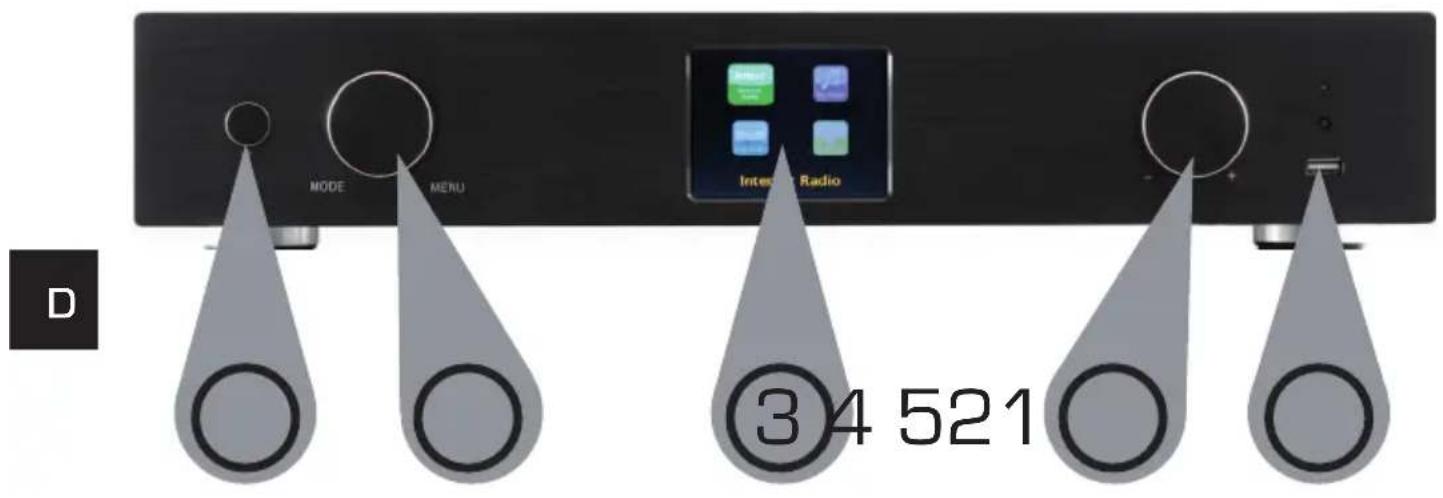
1. Powertaste ein/aus
Schalten Sie mit dieser Taste das Gerät ein oder auf Standby.
2. Navigationsrad mit Push-Funktion
zur Auswahl – Durch Drehen in der Listenansicht scrollen Sie durch das Menü.
Um einen Menüpunkt auszuwählen, drücken Sie einmal auf das Rad.
4. ABBILDuNGEN
3. Farbdisplay
4. Lautstärkeregler, Navigationsrad und Bestätigunstaste OK
Ändern Sie über den Drehregler die Lautstärke oder Navigieren Sie über diese Rad im Menü des Gerätes. Durch Drücken der Taste bestätigen Sie eine Eingabe.
5. USB Anschluss
Verbinden Sie hier das Gerät mit einem USB Datenträger wie z.B. USB Festplatte oder USB Stick um von diesem Musikdateien wiederzugeben.
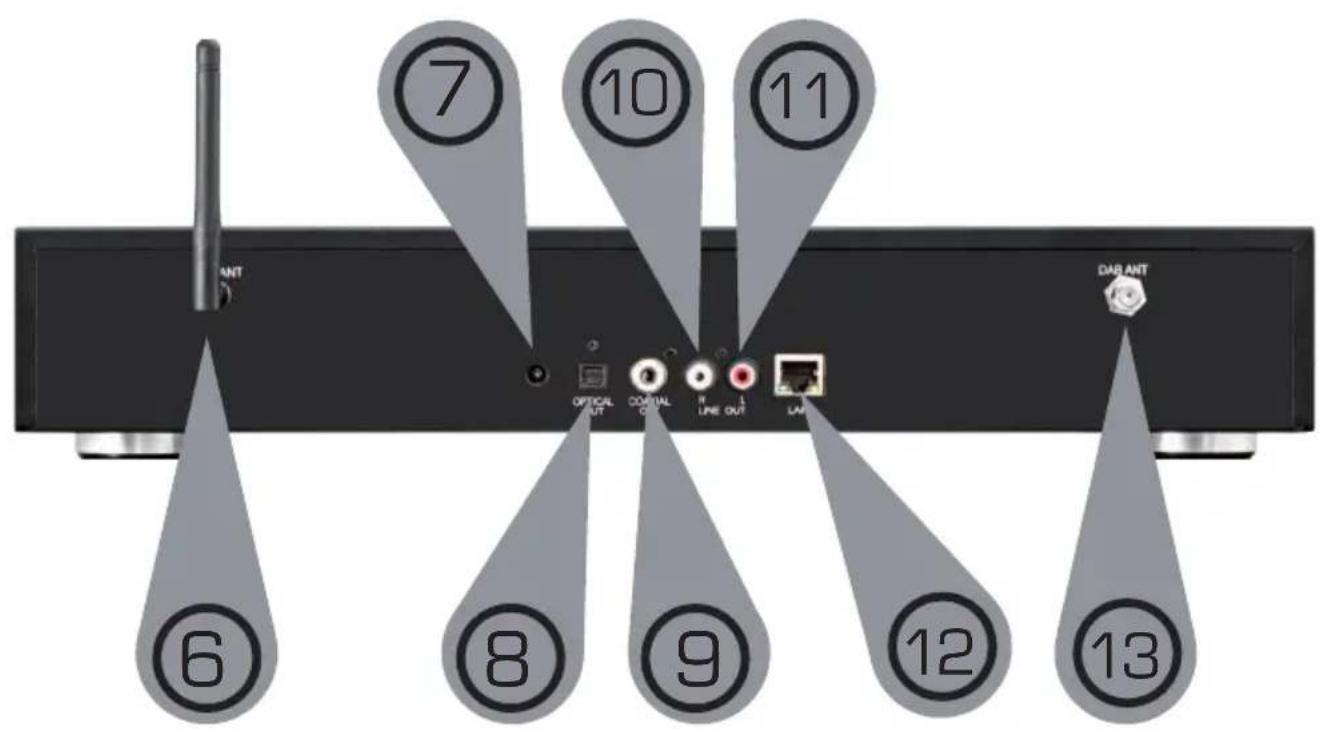
6. W-LAN Antenne
Schließen Sie hier die Im Lieferumfang enthaltene W-LAN Antenne an, um das Gerät über W-LAN mit Ihrem W-LAN Heimnetzwerk zu verbinden.
7. Netzteilanschluss
Verbinden Sie das Gerät an dieser Buchse mit dem Netzteil (im Lieferumfang), um die Stromversorgung für das Gerät herzustellen.
8. Optischer Digital- Ausgang
Sollte Ihr Digital Verstärker über einen entsprechenden optischen Eingang verfügen, verbinden Sie die Buchse OPTICAL OUT des i500 mit dem optischen SPDIF Eingang Ihres Verstärkers. Sie benötigen dazu ein optisches Lichtwellenkabel.
9. Elektrischer Digital-Ausgang
Sollte Ihr Digital Verstärker über einen entsprechenden elektrischen Eingang verfügen, verbinden Sie die Buchse SPDIF des i500 mit dem optischen SPDIF Eingang Ihres Verstärkers.
10/11. Analoger Audio Ausgang Rechts/Links
Verbinden Sie hier das Radio mit einem HiFi Verstärker oder mit aktiven Lautsprechern, um die vom Radio empfangene Musik an ein Soundsystem weiterzuleiten.
12. LAN Anschluss
Verbinden Sie hier das Gerät mit einem Netzwerkkabel an einem vorhandenem Netzwerk, um die Internetradiofunktion nutzen zu können. (Alternativ kann das Gerät auch über W-LAN verbunden werden.
13. UKW Radio Antenne
Verbinden Sie hier die im Lieferumfang enthaltene UKW Teleskop Antenne an, um den Empfang von UKW Radiosendern zu ermöglichen.
4. ABBILDuNGEN


4. ABBILDuNGEN
1. Standby Taste
Schalten Sie mit dieser Taste das Gerät ein oder aus.
2. Sleep
Schalten Sie über diese Tasten den Sleep Timer des Gerätes ein oder aus.
3. WPS Taste
Über diese Taste können Sie eine W-LAN Verbindung in Ihr Heimnetzwerk herstellen.
Lesen Sie bitte dazu auch Kapitel 8.
4. Alarm
Aktivieren Sie über diese Taste die Weckerfunktion
5. Internetradio
6. Local Radio
7. UPNP
Aktiviert die UPNP Funktion des Gerätes
Nähere Informationen erhalten Sie in Kapitel 8.8
8. Repeat
Aktivieren Sie über diese Taste eine Wiederholung der Wiedergabe einer oder mehrerer Titel
9. Shuffle
Aktivieren Sie hier eine Zufallswiedergabe
10. Menü
Aktivieren Sie das Menü des Gerätes über diese Taste
11. Mode
Schalten Sie hier die verschiedenen Betriebsarten um.
12. Enter
Mit dieser Taste bestätigen Sie eine Eingabe
13. Navigation auf/ab - rechts/links
Mit diesen Tasten Navigieren Sie durch das Menü
14. Vorheriger Titel auswählen / Schneller Rücklauf
Wählen Sie mit dieser Taste den vorherigen Titel oder führen Sie einen schnellen
Rücklauf aus.
15. Nächster Titel auswählen / Schneller Vorlauf
Wählen Sie mit dieser Taste den nächsten Titel oder führen Sie einen schnellen
Vorlauf aus.
16. Play
Startet oder Pausiert eine Wiedergabe
17. Mute
Schaltet den Ton des Gerätes lautlos.
18. Stop
Stopt eine Wiedergabe
19. V+ Lautstärke
Erhöht die Lautstärke
20. Zahlentastatur
21 V- Lautstärke
Verringert die Lautstärke
4. ABBILDuNGEN
22. EQ Equalizer Funktion
Über diese Taste können Sie die Equalizer Funktion aktivieren und individuelle Klangeinstellungen vornehmen.
23. Language
Über diese Taste können Sie die Menüsprache ändern.
22. Favoriten Taste
Schaltet auf einen der individuell abgespeicherten Favoritensendern.
Hinweis:
Eine Vielzahl der Funktionen des Radios lassen sich neben der Fernbedienung auch über eine App für mobile Geräte steuern, sofern Sie ein mobiles Gerät mit Android oder IOS Betriebssystem haben.
Bitte lesen Sie dazu auch Kapitel 10.

Ihr DABMAN i500 ist ein Netzwerk-Gerät, welches wie alle derartigen Geräte in Ihr Netzwerk eingebunden werden sollte.
Durch die Einbindung in eine Heimnetzwerk mit Internetverbindung stehen Ihnen über 10.000 Radio-Stationen zur Verfügung.
Sie können das Radio aber auch als reinen DAB+ Empfänger nutzen.
Dazu sollte der DAB+ Empfang an Ihrem Standort ausreichend sein.
Informationen zum DAB+ Empfang in Ihrer Region finden Sie z.B: auf www.digitalradio.de
Um das Gerät mit dem Internet zu verbinden benötigen Sie Folgendes:
- Einen Internetanschluss (z.B. DSL, idealerweise mit Flatrate)
- Einen Router für den Internetzugang,
für den kabellosen Betrieb einen so genannten W-LAN Router (Wireless LAN) - Bei WLAN-Einbindung: Ihren Netzwerkschlüssel (WEP, WPA oder WPA2)
Dieser dient, wie jeder Schlüssel, zur Absicherung vor unbefugtem Zugriff und wurde mit Ihrem Netzwerk eingerichtet.
Für den Zugang zu einem so gesicherten Netzwerk muss der Schlüssel in einem späteren Schritt im Radio eingegeben werden.
Sollte Ihr Netzwerk über keinen Schlüssel
verfügen, kann sich das Gerät ohne diese Eingabe mit dem Internet verbinden.
Hinweis:
Sollten Sie nicht sicher sein, ob Sie einen solchen Schlüssel in Ihrem Netzwerk benutzen, versuchen Sie es einfach erst einmal ohne Eingabe! Sollte das Gerät danach nicht funktionieren, wiederholen Sie den Einrichtungs-Vorgang. Dann sollten Sie allerdings den Schlüssel kennen. Bitten Sie gegebenenfalls die Person, die Ihr Netzwerk eingerichtet hat, um Hilfe.
Oft befindet sich das W-LAN Passwort auf der Unterseite Ihres Internetrouters, sofern der Schlüssel nicht manuell geändert wurde.
Alternativ kann das Gerät auch über ein LAN-Kabel mit dem Internetrouter verbunden werden.
6. ERSTE INBETRIEBNAHME
Das Radio kann sowohl über die Gerätetasten als auch die Fernbedienung gesteuert werden. Die Steuerung über die Fernbedienung ist die komfortablere und einfachere Art, den DABMAN i500 zu bedienen. In dieser Bedienungsanleitung wird aus diesem Grund hauptsächlich das Einrichten und die Bedienung des Radios mittels der im Lieferumfang enthaltenen Fernbedienung erläutert.
Verbinden Sie das Radio mit dem im Lieferumfang befindlichen Netzteil (Abb. 7 Seite 9) und stellen Sie die Stomversorgung her.
Bei der ersten Inbetriebnahme startet ein Einrichtungsassistent, der Sie durch die einmalige Einrichtung führt.
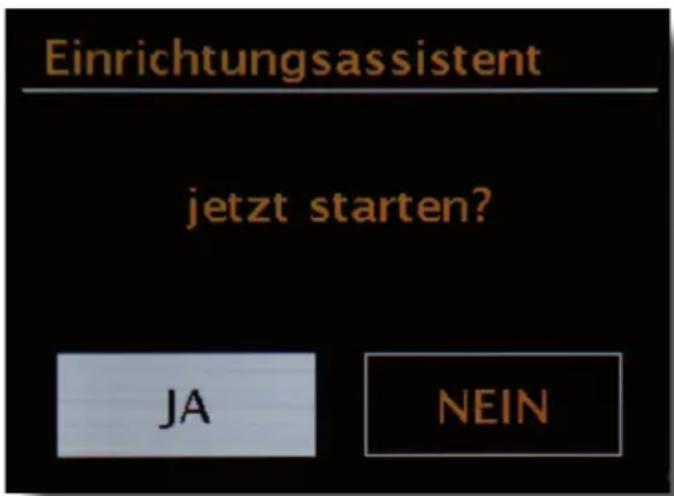
Wählen Sie die Antwort mit dem Navigationsrad (Abb. 4, Seite 9) oder mit den „Links“ und „Rechts“ Tasten auf der Fernbedienung.
Wählen Sie im nächsten Schritt das Zeitformat 12 h oder 24 h aus.
Sie können sich die aktuelle Zeit aus dem Internet oder von einem DAB+ Sender beziehen.
Dadurch ist das Radio immer auf der richtigen und aktuellen Uhrzeit.

In diesem Fall wählen Sie bitte „Update von Internet“ oder Update von DAB. Möchten Sie die Zeit manuell einstellen, dann wählen Sie bitte „Kein Update“. Wählen Sie bitte im nächsten Schritt die Zeitzone aus, in der Sie sich befinden. Für Deutschland wählen Sie bitte UTC + 1:00 aus und bestätigen Sie mit OK.
Wählen Sie im nächsten Schritt aus, ob das Radio mit dem Netzwerk beim nächsten Einschalten automatisch verbunden werden soll.
Im nachfolgenden Abschnitt wird eine kurze Anleitung zur Einbindung in ein Netzwerk beschrieben. Detailliertere Informationen zur Einrichtung finden Sie im Kapitel 7 Einrichtung im Detail.
Um die Verbindung mit dem Internet herzustellen, bestätigen Sie im nächsten Schritt, dass Sie im „größten Teil Europas“ wohnen.

Das Gerät sucht nun nach allen verfügbaren Netzwerken.
Nach beendeter Suche gibt Ihnen der Einrichtungsassistent die Möglichkeit, zwischen dem Anschluss per Kabel und dem drahtlosen WLAN-Anschluss zu wählen.
Sollten Sie das Radio über ein Netzwerkkabel verbunden haben, wählen Sie bitte die Zeile kabelgebunden aus und bestätigen Sie mit OK.
Bei Verbindung über WLAN wählen Sie bitte Ihr WLAN-Netz auf dem Display aus und bestätigen Sie mit OK.

Nach der Auswahl des gewünschten Netzes müssen Sie noch das Passwort eingeben, um sich mit dem WLAN zu verbinden.
Bewegen Sie sich wie gewohnt mittels Navigationsrad, durch die Auswahl.
Den fertig eingegebenenn Schlüssel bestätigen Sie bitte mit OK.
Das „OK“-Feld erreichen Sie ebenfalls über das Navigationsrad.

Nach erfolgreicher Einrichtung stehen Ihnen Internetradiostationen zur Verfügung. Wählen Sie im Hauptmenü den Eintrag „Internet Radio“ aus und bestätigen die Auswahl. Im darauf folgenden Menü können Sie entweder direkt zu einem der zuletzt gehörten Sender springen, sich die komplette Senderliste anzeigen lassen, zu den Systemeinstellungen abbiegen oder – falls Sie es sich doch noch anders überlegt haben – wieder zum Hauptmenü zurückkehren.
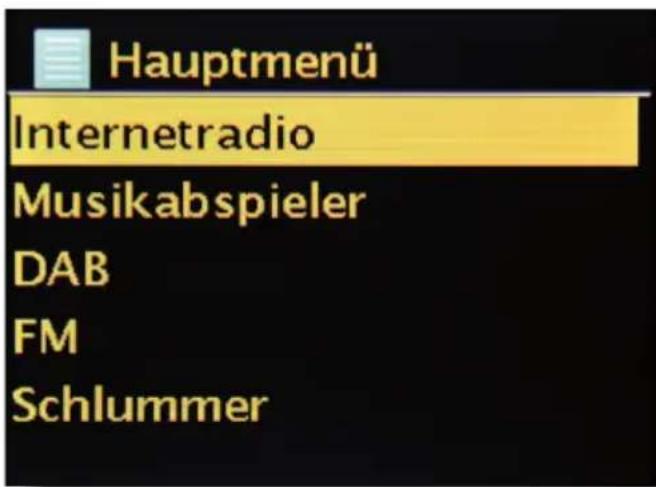

Entscheiden Sie sich für die Senderliste, so navigieren Sie im darauf folgenden Untermenü – je nach persönlichem Geschmack – zu dem Sender Ihrer Wahl. Bedingt durch die große Anzahl an verfügbaren Sendern weltweit, ist unsere Datenbank übersichtlich nach Ländern, Genres, populäre Stationen, usw. sortiert und wird immer auf dem Laufenden gehalten.


Nach der Auswahl startet nun die Wiedergabe.
Im Wiedergabe-Bildschirm finden Sie Informationen über den gespielten Sender und – falls übertragen- Angaben zum Sender oder dem Künstler und Titel des gerade gespielten Songs.
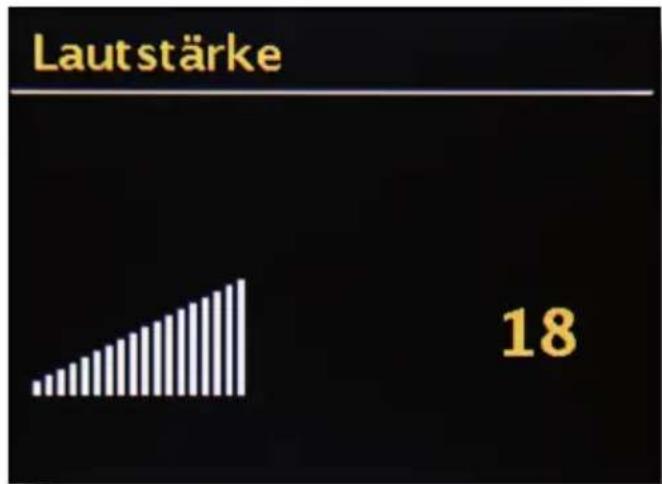
Zur Lautstärkeanpassung während der Wiedergabe benutzen Sie bitte den Lautstärkeregler auf dem Gehäuse bzw. die Tasten und auf der Fernbedienung.
7. Einrichtung im Detail
Eine Frage vor dem Start: Kabel oder Funk?
Der DABMAN bezieht seine Daten zur Wiedergabe vornehmlich aus dem Netzwerk, sei es aus dem Internet oder dem Heimnetz. Um die Einbindung zu vollziehen,gibt es grundsätzlich zwei unterschiedliche Arten:
Via Funk (WLAN, Wi-Fi)
Über eine Funkstrecke wird die Verbindung mit einem Accesspoint [AP], einem Router oder Rechner aufgebaut.
Die hier in aller Kürze aufgeführten Erläuterungen sollen Ihnen – gemeinsam mit dem Glossar im Anhang – zu einem besseren Verständnis der notwendigen Entscheidungen und
Einstellungen rund um Ihr Netzwerk verhelfen.
Einige Punkte sind nur relevant in Verbindung mit einem Funknetzwerk,
Sie können dieses Kapitel also nach Bedarf benutzen. Mit der konkreten Einrichtung fahren wir ab Kapitel „8 - Szenario 1 – die Netz-Einbindung via Kabel“ fort!
7.1 Optionen am Router einstellen
Hierzu ist es auf jeden Fall notwendig, dass Sie mit dem Router - oder dem Administrator des Routers - soweit vertraut sind, dass Sie Einstellungen vornehmen können und wissen, wie man mit dem Gerät umgeht. Sie müssen nur eine bestimmte
Adresse (z.B. 192.168.0.1) in den Web-Browser eingeben und Sie erhalten eine komfortable Oberfläche, über die Sie alle Optionen einstellen können.
Wie auch im technischen Glossar zu lesen, steht die Abkürzung SSID für den Netzwerknamen, so dass Sie alle Funknetzgeräte in Reichweite mitgeteilt bekommen: hier ist ein Netz mit dieser Kennung. Es gibt jedoch auch an einigen Routern die Möglichkeit, dieses Mitteilen des Namens zu unterdrücken. Diese Option nennt sich meist SSID Broadcast und kann ein- bzw. ausgeschaltet werden. Ist das Mitteilen abgeschaltet, müssen Sie diesen Namen in Erfahrung bringen um ihn bei der Einrichtung am DABMAN i500 manuell einzugeben.
Gerätekennung: die MAC-Adresse
Die so genannte MAC-Adresse ist eine eindeutige Identifikationskennung eines jeden Netzwerkgeräts. Diese Adressen sind fest in die Geräte gebrannt und somit fast unabänderlich.
Genau deshalb eignet sich diese Kennung dazu, einen Router so zu konfigurieren, dass er nur Geräte mit einer vermerkten Kennung auf das Netzwerk bzw. das Internet zugreifen lässt. In diesem Fall müsste dem Router eben diese MAC-Adresse des DABMAN Gerätes mitgeteilt werden, sodass er seiner Bestimmung nachkommen kann und die Netzverbindung nutzen und auf Daten im Netz zugreifen kann. Die Kennung des jeweiligen DABMAN befindet sich auf einem Aufkleber an der Geräterückseite.
Feste IP
Unter bestimmten Voraussetzungen macht es Sinn, ein Gerät unter immer derselben Adresse anzutreffen. Eigentlich sind die meisten Netze mittlerweile so eingerichtet, dass die Identifikationsadresse des TCP/IP-Protokolls, die so genannte IP-Adresse, dynamisch vergeben wird. Das bedeutet, dem jeweiligen Gerät wird beim ersten Verbindungsaufbau irgendeine gültige IP-Adresse über einen so genannten DHCP-Server zugewiesen und solange diese nicht anderweitig verwendet wird, bleibt es auch bei dieser.
Eigentlich bekommt der Nutzer also nichts davon mit, alles geschieht völlig automatisch. Basiert ein Netzwerk allerdings auf statischen IPs, also nicht auf dynamisch zugewiesenen IP-Adressen, gibt es hierzu meist genaue Regeln, welche Nummern da genau gewählt sein dürfen. Auch das DABMAN i500 hat eine solche IP-Adresse.
Will das Netz eine feste IP-Adresse, muss man die Regeln für die Vergabe kennen.
8.0 Das erste Einschalten
Um den DABMAN i500 in Betrieb zu nehmen, drücken Sie den Ein-/Ausschalter der Fernbedienung bzw. am Radio selbst
Nach Einschalten des Gerätes gelangen Sie zum Setup Wizard, der Ihnen bei der Einrichtung Ihres DABMAN i500 Radios behilflich ist.
Anschließend stellen Sie das Format für die Uhrzeit ein (12/24 Stunden).
Es folgen Datum und Uhrzeit, die Sie bitte einzeln mit dem Navigationsrad einstellen und per Druck auf selbiges oder mit der Fernbedienung bestätigen. Das Datumsformat ist übrigens europäisch – also erst der Tag, dann der Monat. Danach können Sie sich für eine WLAN-Region entscheiden. Sollten Sie nicht gerade in Spanien oder Frankreich sitzen, ist „Größter Teil Europas“ die richtige Wahl für einen Europäer.
Der Netzwerk-Einrichtungsassistent
Da der DABMAN i500 als Netzwerkgerät noch keinerlei Informationen zu den möglichen Netzwerkumgebungen hat, aus denen er seine Inhalte bezieht, gelangen sie nach dem ersten Einschalten und der Sprachauswahl automatisch zum Assistenten für die Netzwerkeinrichtung:
Wie auch in allen anderen Menüs des DABMAN, steuern Sie hier mit dem Navigationsrad oder den „Up“ und „Down“ bzw. „Links“ und „Rechts“ - Tasten auf der Fernbedienung durch die Auswahl. Bestätigen Sie diese durch Drücken des Navigationsrad oder OK auf der Fernbedienung.

Einbindung via Kabel
Ist beim Einschalten des Gerätes ein Netzwerkkabel eingesteckt, und damit die Verbindung zu einem funktionierenden Netzwerk hergestellt, sollte die Einrichtung sehr unkompliziert und schnell wie folgt verlaufen:
Falls in Ihrem Router ein DHCP-Server aktiv ist – wie eigentlich in fast jedem aktuellen Modell wählen Sie bitte „Kabel“.
Der Assistent verbindet sich nun automatisch mit Ihrem Router und bezieht seine Netzwerkadresse vom DHCP-Server. Jedes Gerät, das am Netzwerk teilnehmen möchte, braucht eine solche „Hausnummer“, damit die Datenpakete richtig zugestellt werden können.
Bei manchen Ausnahmenetzwerken werden jedoch für bestimmte Zugangsbestimmungen
feste IP-Adressen verteilt – welche diese sein müsste, erfahren sie beim Administrator Ihres Vertrauens.
Siehe „Feste IP“
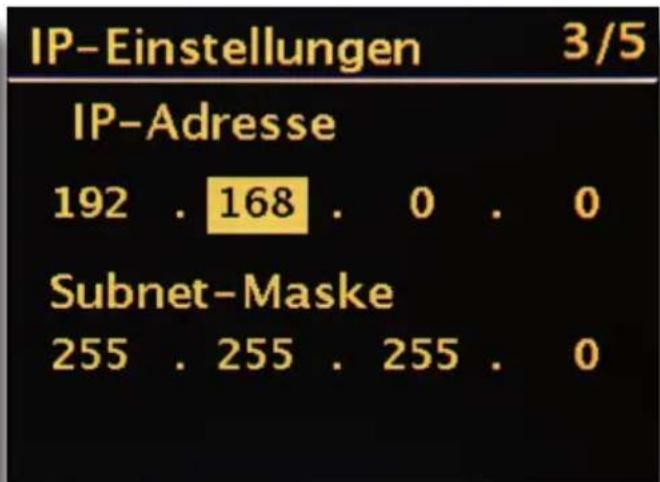
Im folgenden Menü bitte DHCP ausschalten auswählen. Hier können Sie mit dem Navigationsrad die entsprechenden Wertesfeingeben.
Um große Zahlen (wie z.B. 192) schneller zu erreichen, drehen Sie das Rad nach links. Um zum nächsten Fenster zu gelangen, drücken Sie bitte einmal auf das Rad oder den OK-Button auf Ihrer Fernbedienung.
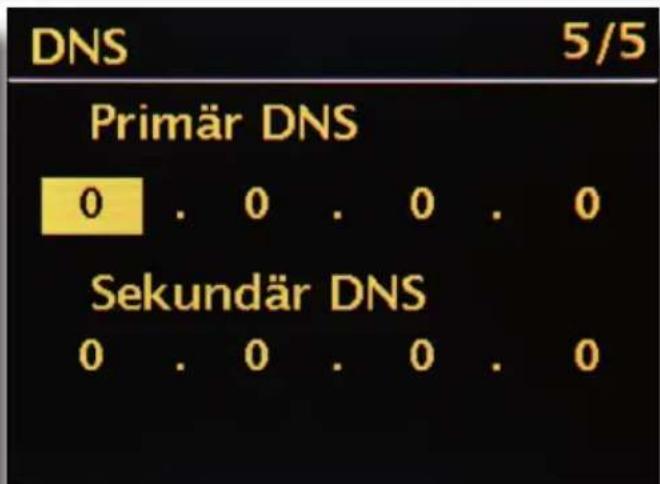
Anschließend muss die Gateway-Adresse angegeben werden.
Nun nur noch die DNS-Adresse eintragen...fertig!
Jetzt ist die Verbindung hergestellt und die Einstellungen im DABMAN gespeichert.


Einbindung via funk
Alternativ zur Netzwerkeinbindung über Kabel – wie unter „Szenario 1 – die Einbindung via Kabel“ beschrieben – möchten wir Ihnen hier das notwendige Handwerkszeug mitgeben, um das Gerät auch auf dem Funkwege über einen Router einzubinden.
Nicht ganz unwichtig: Die Standortwahl
Ein Funksignal wird immer auf direktem Wege, von Punkt zu Punkt bzw. von Antenne zu Antenne übertragen. Die Qualität einer Funkverbindung steht und fällt also mit den Hindernissen, welche per Luftlinie auf dem Weg vom DABMAN zum Gegengerät durchquert werden müssen. Somit können Aufstellpositionen, welche eigentlich eine geringere Entfernung aufweisen im Resultat eine schlechtere Verbindung bedeuten.
Sollte zum Beispiel mehr Mauerwerk oder andere Störquellen durchquert werden müssen, nimmt die Signalqualität trotz der geringeren Entfernung ab:
Es gilt jedoch: je mehr Sendeleistung der Router hat, desto größer die Empfangsreichweite!
D
Die funkeinbindung über einen Router
Im Gegensatz zum kabelgebundenen Netzwerkgenuss, bietet die Funkfreiheit über WLAN („Wireless Local Area Network“, englisch für „kabelloses lokales Netzwerk“) zwar ein deutliches Plus an Komfort, erfordert aber hier und da eine genauere Betrachtung, vor allem wenn man Sicherheitsaspekte nicht völlig außer Acht lassen will.
Der kabellose Datentransport erfolgt über einen oder mehrere spezielle Zugriffspunkte oder Access Points (kurz: AP). Diese WLAN-Access Points sind heute meistens in den
Breitbandroutern Ihres Internetanschlusses integriert. Man kann, ohne das Zahlenmaterial ganz genau zu kennen, wahrscheinlich davon ausgehen, dass dies die zurzeit am weitesten verbreitete Art ist, einen breitbandigen Internet-Zugang zu nutzen und mit mehreren Nutzern lokal zu teilen. In diesem Zusammenhang macht der DABMAN auch am meisten Spaß, denn so können Sie – ohne den eigenen Rechner eingeschaltet zu haben – Radio aus den Weiten des Internets, oder Stücke von anderen Rechnern im Netzwerk empfangen.
Einrichtung der funkverbindung am Radio
Um nun das Gerät in Ihr Netz einzubinden, beginnt das Dabman i500 in noch mit dem Assistenten zur Anbindung an Ihr Netz.
Er startet damit, Ihnen alle gefundenen Netze aufzulisten.
Ihres sollten Sie darunter auch finden.
Das sieht dann ungefähr so aus:

Wählen Sie nun bitte „Ihr“ Netzwerk aus. Sollte das gesuchte Netzwerk nicht erscheinen, können Sie über den Menüpunkt „Erneut Suchen“ (Rescan) die Suche wiederholen.
Nach erfolgter Auswahl des Netzwerkes müssen Sie nun das Netzwerkkennwort eingeben. Zumindest dann, wenn Sie Ihren WLAN-Router ordentlich verschlüsselt haben.
Wozu wir Ihnen an dieser Stelle dringend raten möchten.
Die Eingabe der Passworts für Ihren WLAN-Router erfolgt über das Navigationsrad: Durch Drehen wählen Sie die Buchstaben und zahlen aus, durch einen Druck auf das Rad bestätigen Sie die Eingabe. Die Sonderzeichen finden Sie, wenn Sie mit dem Rad weiter durchscrollen.

Ist das Passwort komplett eingegeben, gehen Sie auf das Feld [ok]. Bitte nicht jeden
Buchstaben über [ok] bestätigen, da das zum Abbruch der Eingabe führen würde.
Nach dem Bestätigen über den OK-Button schickt das DABMAN i500 das Passwort an den Router (auf dem Bildschirm erscheint „Bitte warten“), der – nach erfolgreichem Abgleich – das DABMAN i500 anmeldet (was auf dem Display mit „Verbunden“ angezeigt wird).
Wenn alles geklappt hat, meldet sich der Netzwerks- Einrichtungsassistent mit der Erfolgsmeldung „Einstellungen abgeschlossen“. Mit einem Druck auf das Navigationsrad gelangen Sie ins Hauptmenü.
Die von Ihnen vorgenommenen Eingaben sind damit im Gerät gespeichert und müssen kein zweites Mal vorgenommen werden. Beim nächsten Einschalten findet das DABMAN i500 Ihren Router von alleine und wählt sich selbständig ins Netz ein.
manuelle Einstellungen
Diesen Eintrag müssen Sie wählen, wenn Ihr Router den Netzwerknamen nicht verrät und Sie diesen von Hand eingeben müssen oder der Router keinen DHCP-Server hat und die IP-Adresse fest vergeben werden soll. Hier gleicht die Einrichtung der unter „Einbindung via Kabel“ beschriebenen Art und Weise.
Hinter diesem kryptischen Namen verbirgt sich ein Standard für die einfache und sichere Einrichtung des DABMAN DABMAN i500 in einem Netzwerk. Bitte beachten Sie, dass Ihr Router dieses Protokoll ebenfalls unterstützen muss, damit es mit der Verbindung klappt.

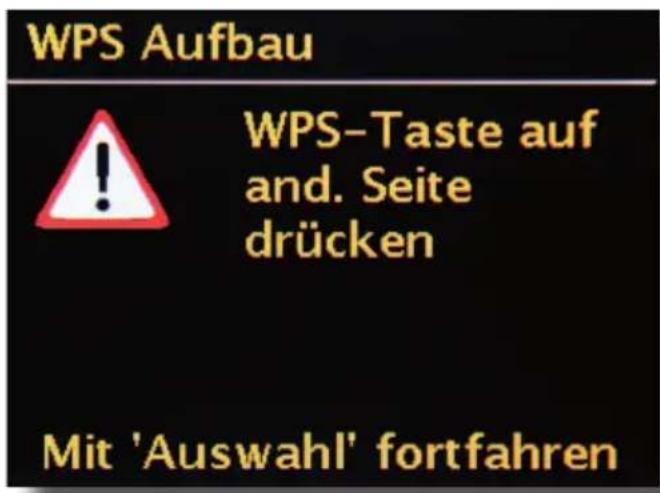

Um diesen Verbindungsaufbau zu nutzen, drücken Sie bitte die WPS-Taste (PBC) an Ihrem Router und im Anschluss OK an Ihrem DABMAN i500.
Für die Konfiguration an Ihrem Router ziehen Sie bitte das entsprechende Handbuch zu Rate.
8.1 Anzeige
In diesem Kapitel möchten wir Sie mit der Anzeige des i500 vertraut machen, damit Sie immer den Überblick behalten.
Statuszeile

Hauptmenü
Im oberen Bereich des Bildschirms befindet sich die Statuszeile.
Dort sehen Sie das aktuelle Verzeichnis, in dem Sie sich gerade befinden.
Haben Sie einen Abspielmodus gewählt, wird dort neben dem Modus auch die aktuelle Uhrzeit eingeblendet.
In der Fußzeile wird im Internetradiobetrieb – sollten Sie den Sender auf einer Stationstaste gespeichert haben - die jeweilige Nummer angezeigt (z.B. P3). Spielen Sie Musik aus dem Netzwerk ab, steht dort der Hinweis „UPNP“. Außerdem finden Sie in der rechten unteren Ecke die aktuell gewählte Verbindungsart.

Verbinngsart: WLAN (mit Signalstärke)

1 Sender auf Stationstaste 1 gewählt

10 Sleeptimer aktiv (noch 10 Minuten)

Alarm 1 aktiv

UPNP - Betrieb (Musik aus dem Netzwerk)

Alle Titeln wiederholen

Zufallswiedergabe (Shuffle)
8.2 Listenansicht
In allen Auswahlmenüs finden Sie die Listenansicht. Weitere Navigationsebenen erkennen Sie an einem Pfeil-Symbol (>). In der Statusleiste finden Sie, zur besseren Orientierung, den Namen des Menüs in dem Sie sich gerade befinden.
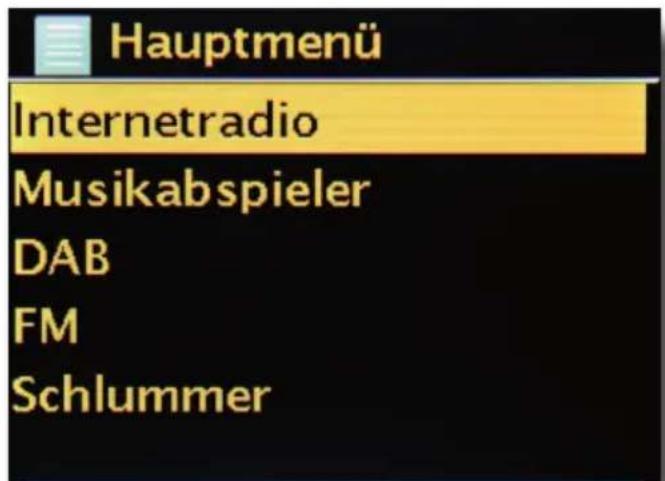
8.3 Wiedergabeansicht
Nach erfolgreicher Auswahl einer Quelle, startet die Wiedergabe und die Ansicht ändert sich:


Nun finden Sie Informationen wie den Sendernamen, Künstler und Titel. Weitere Informationen erhalten Sie, wenn Sie die [Info-Taste] oben auf Ihrem DABMAN i500 drücken. Da gibt es dann zusätzliche, Angaben zur Empfangsqualität, zu den technischen Daten des Streams, zur Sendung und dem dort bevorzugten Musikgenre und zur Auslastung des Abspielpuffers. Sie sehen:
Die Lautstärke regeln Sie hier mit den betreffenden Tasten auf dem Gehäuse des DABMAN i500 oder über die Fernbedienung. Drehen Sie die Lautstärke ganz auf Null, erscheint die Meldung „Muted“, das Radio gibt also keinen Ton mehr von sich. Alternativ dazu können Sie natürlich auch die Mute-Taste der Fernbedienung benutzen.
8.4 DAB/DAB+ Sender empfangen
Suchlauf / Vollständiger Suchlauf
Mit dem Navigationsrad wählen Sie im Hauptmenü den Unterpunkt „DAB“ und bestätigen mit einem Druck auf das Navigationsrad. Dann wählen Sie „Vollständiger Suchlauf“, worauf das Radio sämtliche in Ihrem Empfangsbereich zur Verfügung stehenden DAB und DAB+ Sender für Sie findet.
Senderliste
Im DAB-Menü finden Sie den Unterpunkt „Senderliste“. Mit einem Druck auf das Navigationsrad können Sie dort aus den vom Suchlauf gefundenen Sendern auswählen. Weiteres Drücken des Navigationsrads zeigt verschiedene Informationen zum gerade gespielten Sender an. Den jeweils nächsten oder vorherigen Sender können Sie mit dem Navigationsrad direkt am Radio oder auf der Fernbedienung aufrufen, ohne dafür zuerst in die Senderliste zurückkehren zu müssen.
Senderliste bereinigen / Zurücksetzen ungültig
Wenn in der Senderliste ein Fragezeichen vor dem Sendernamen angezeigt wird, kann der DABMAN i500 diesen Sender nicht mehr empfangen. Das kann durch einen schlechteren Empfang, aber auch durch eine Umstellung seitens der Sendeanstalten begründet sein.
Damit solche nicht mehr verfügbaren Sender die Senderliste nicht unübersichtlich erscheinen lassen, wählen Sie im DAB-Menü den Unterpunkt „Senderliste bereinigen“ und bestätigen die Sicherheitsabfrage mit „Ja“.
Senderreihenfolge
Der Unterpunkt „Senderreihenfolge“ im DAB-Menü überlässt Ihnen die Entscheidung, ob Sie die Rundfunkstationen in der Senderliste lieber in alphanumerischer Reihenfolge oder nach einzelnen Ensembles (das sind Gruppen von in einem „Paket“ zusammen ausgestrahlten Sendern) oder nach gültige (Sender ohne ein Fragezeichen vor dem Sendernamen) sortiert bekommen möchten.
DRC
DRC steht für Dynamic Range Control. Mit dieser Funktion können Sie
Lautstärke-Unterschiede zwischen verschiedenen DAB+/DAB Sendern angleichen, wodurch sich ein insgesamt homogeneres Hörerlebnis ergeben kann.
Manuell einstellen
Empfangsüberprüfung der einzelnen DAB Kanäle (z.B.: Kanal 5C, Kanal 5D etc.)
8.5 UKW Sender empfangen
Suchlauf
Mit dem Navigationsrad wählen Sie im Hauptmenü den Unterpunkt „FM“ und bestätigen mit einem Druck auf das Navigationsrad. Ein weiterer Druck auf das Navigationsrad findet den jeweils nächsten verfügbaren Sender für Sie. Ihr DABMAN i500 verfügt über RDS und kann daher den Namen des Senders (falls ausgestrahlt) anzeigen.
Suchlauf-Einstellung
Wenn Sie bei laufendem UKW-Radio den Back-Button Ihres Radios (wahlweise der Fernbedienung) drücken, können Sie im Unterpunkt „Suchlauf-Einstellung“ festlegen, ob das Gerät nur kräftige Sender mit guter Übertragungsqualität für den Suchlauf berücksichtigen soll.
Audio-Einstellung
Bei generell schlechtem UKW-Empfang können Sie im Unterpunkt „Audio-Einstellung“ festlegen, dass die Sender nur in Mono und nicht mehr in Stereo wiedergegeben werden. Dadurch kann der Rauschanteil im Signal deutlich vermindert werden.
Manuelle Sendersuche
Alternativ zum Suchlauf können Sie die Skip Back/Skip Forward-Tasten entweder direkt am Radio oder auf der Fernbedienung nutzen, um bestimmte Frequenzen gezielt anzuspringen und somit die dort platzierten Sender zu finden.
Zeitinformation über DAB, UKW oder Internet empfangen
Die integrierte Uhr des DABMAN i500 brauchen Sie nicht selber zu stellen, da viele Sender ein codiertes Zeitsignal zusammen mit Ihrem Programm ausstrahlen. Dies funktioniert allerdings nur dann, wenn Sie die entsprechenden Sender in ausreichender Qualität empfangen. Mit dem Navigationsrad wählen Sie im Hauptmenü den Unterpunkt „Systemeinstellungen“, dann „Datum/Uhrzeit“ und dann „Auto Update“. Jetzt können Sie wählen, ob Sie das Zeitsignal von Rundfunkstationen über DAB/DAB+, UKW oder aus dem Internet beziehen möchten.
8.6 Internetradio
Im vorherigen Abschnitt haben wir Ihnen bereits die beeindruckenden Möglichkeiten der Internetradiofunktion Ihres DABMAN i500 dargestellt. Der große Vorteil zur herkömmlichen Art, Internetradio über den Webbrowser am Computer zu konsumieren, ist nun, dass Ihr DABMAN i500 auf die Internetvielfalt zugreift ganz OHNE dass der Rechner läuft – Einfach über Ihren Router, der die Verbindung zum Internet herstellt.
Die Liste der Internetradiosender wird beständig aktuell gehalten und erweitert. So ist sichergestellt, dass bei all den Veränderungen, denen das Internet permanent unterliegt, stets ei top-aktuelles und vor allem zuverlässig funktionierendes Angebot an Internetradiostationen vorliegt. Das Radio ruft automatisch beim Zugriff auf das Internetradiomenü die aktuelle Version direkt im Internet auf und gewährleistet so stets den neuesten Stand. Zappen Sie sich mit der üblichen Navigation durch die Senderliste, die bereits sortiert vorliegt.
Sollten Sie so auf einen Sender stoßen, den Sie noch einmal wiederfinden wollen, drücken Sie einfach während der Wiedergabe für ca. 2 Sekunden eine der Stationstasten, um den geschätzten abzulegen, und ihn später bei Bedarf wieder über eben diese Nummerntaste aufzurufen.
In der unteren Zeile des Displays erscheint daraufhin ein Stern (*), gefolgt mit der jeweiligen Speichernummer – also zum Beispiel „*1“. Weitere Möglichkeiten der Favoritenverwaltung werden ebenfalls weiter hinten vorgestellt.
8.7 Podcast & Radio-On-Demand
Radio On Demand – Das heißt im wörtlichen Sinne „Radio auf Abruf“ und ist hauptsächlich im englischsprachigen Bereich ein treffendes Synonym für Podcasting. So werden z.B. beliebte Einzel-Produktionen des täglichen Radioangebotes – auch durch große und bekannte Radiosender –aufbereitet und als Podcast – jederzeit abrufbar – online zur Verfügung gestellt. Sie als Hörer sind nun nicht mehr an feste Sendezeiten im herkömmlichen Rundfunk gebunden, sondern können verfügbare Inhalte auf diese Weise zu jeder Zeit nutzen.
Die Vielfalt an Inhalten ist enorm und wächst täglich. Vielleicht auch eine interessante Alternative zum klassischen Radio: Nicht nur Rundfunkanstalten bieten auf diese Weise ihre Inhalte an, es finden sich mittlerweile auch Mitschnitte von Vorlesungen an Universitäten, Sprachkurse, Comedy-Produktionen oder schlicht und einfach akustische Tagebücher im Portfolio.
8.8 Digital Media Player (Wiedergabe von einem UPnP Server)
Über eine Serversoftware, die auf einem Computer oder anderen Gerät läuft, können Sie Musikdateien zur Wiedergabe im Netzwerk freigeben. Beim DABMAN i500 muss es sich um einen UPnPkompatiblen Server handeln (UPnP: Universal Plug and Play), der die Daten zur Verfügung stellt.
Eine einfache Dateifreigabe, wie aus der Windowsnetzwelt bekannt, ist so nicht lesbar. Im Gegensatz zu einer unflexiblen statischen Dateifreigabe bietet das DABMAN i500 über einen virtuellen UPnP - Mediaserver eine flexible Sortierung, die die Handhabbarkeit Ihrer Bestände im Vergleich flexibler werden lassen: ein Titel kann sowohl über den Interpreten, das Genre, das Album und eben auch anhand der Ordnerstruktur aufgefunden werden.

8.9 Favoriten
Ihr DABMANN i500 verfügt über eine eigene Favoritenliste, welche Sie auf der Seite „Internet Radio“ finden. Um Favoriten anzulegen, halten Sie das Navigationsrad oder die OK-Taste auf der Fernbedienung für einige Sekunden gedrückt. Ist ein Favorit gespeichert, quittiert das Radio Ihnen es im Display mit der Nachricht „Favorit hinzugefügt“.
Um einen Favoriten wieder zu entfernen, wählen Sie diesen im Menü „Favoriten“ aus (weiß hinterlegen) und halten das Navigationsrad oder die OK-Taste der Fernbedienung wieder für einige Sekunden gedrückt. Nun erscheint ein Menü „Favorit entfernen“.
Bitte beachten Sie, dass Inhalte von UPnP- Servern nicht als Favorit gespeichert werden können, da diese nicht permanent zur Verfügung stehen.
D
8.10 Hinzufügen einer neuen Internet Radio URL
Um einen neuen URL eines Radiosenders hinzufügen zu können, registrieren Sie Ihr DABMAN i500 auf www.wifiradio-frontier.com. Unter dem Menüpunkt Hilfe im Radio, können Sie ihren persönlichen Zugriffscode anfordern. Mit dem Zugriffscode können Sie dann Ihr Radio registrieren und einen neuen URL hinzufügen.
Der neue Sender erscheint bei Ihnen im Radio unter „Meine Hinzugefügten Sender“.
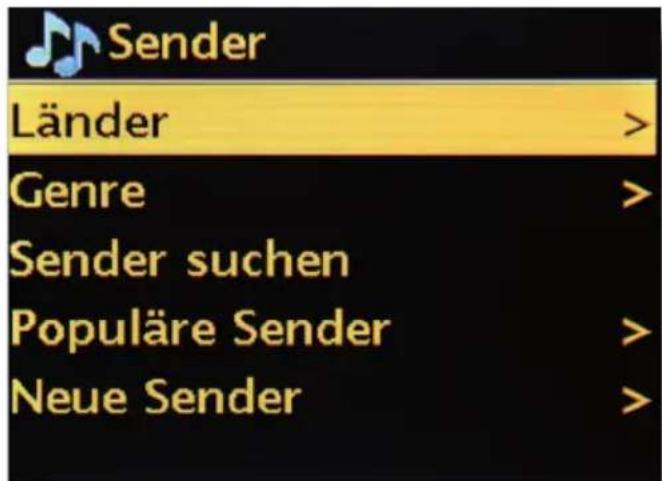
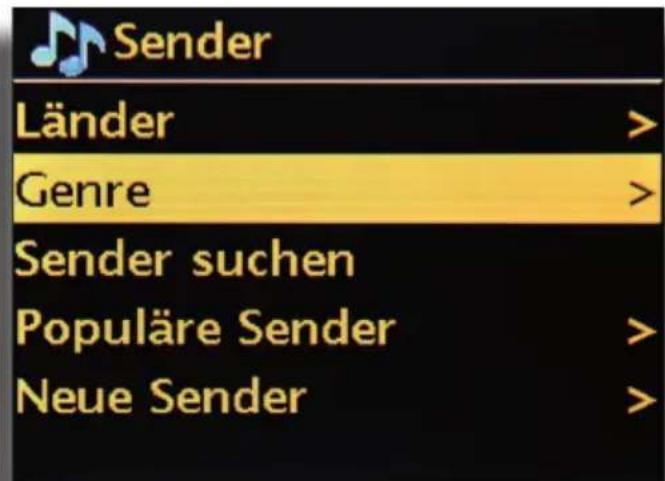
8.11 Sender
Hier gibt es für Sie diverse Möglichkeiten, aus der Fülle der Sender den oder die passenden zu finden. Unter [Lokale Sender Deutschland] finden Sie ausschließlich nationale Sender. Und da das auch noch eine ganze Menge sind, haben wir die für Sie noch einmal nach Musikstil und Inhalt sortiert.
8.12 Podcasts
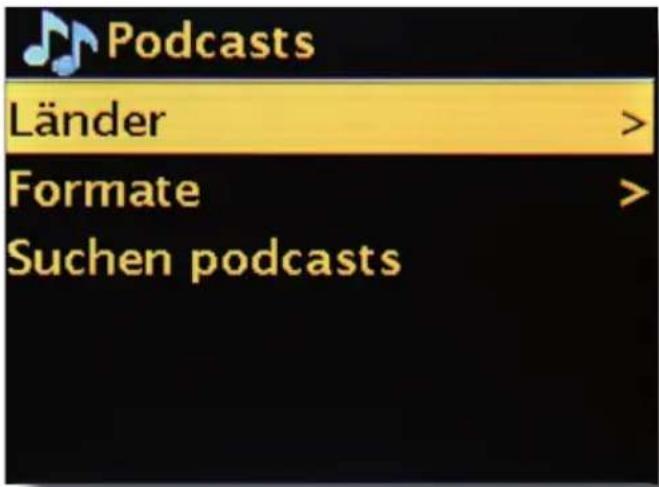
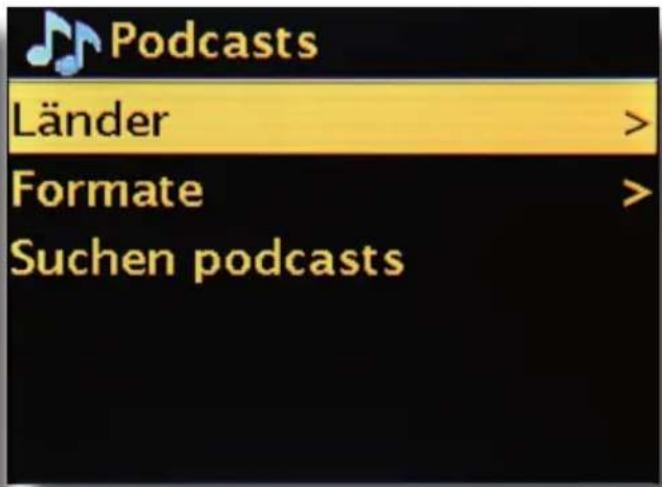
Mit Ihrem DABMAN i500 können Sie aber nicht nur Radiostationen und –Sender, sondern auch Podcasts aus aller Welt abonnieren. Wie Sie sehen, sind die Podcasts im [Länder] nach Erdteilen sortiert.
Unter [Formate] können Sie auch gezielt nach einem Themengebiet suchen.
Sie können aber auch – wie bei den Radiosendern – einen Ihnen bekannten Podcast durch die Eingabe seines Namens suchen.
D
8.13 Verlauf
Unter dem Menüpunkt „Zuletzt gehört“ werden die kürzlich abgespielten Stücke und empfangenen Radiosender aufgeführt. Somit können auch jene Sender problemlos wieder gefunden werden, die nach kurzzeitigem Gedächtnisverlust für immer verloren geglaubt sind.
8.14 Musikabspieler (UPnP)
UPnP erlaubt es dem Benutzer, Daten aus dem Netzwerk zu empfangen. Haben Sie beispielsweise Ihre Musiksammlung auf Ihrem Computer über ein UPnP-Programm freigegeben (z.B. WindowsMedia Player 11/12, können Sie vom Wohnzimmer oder der Küche aus mit dem DABMAN i500 darauf zugreifen und Titel abspielen. Ist die Musiksammlung zentral auf einer Netzwerkfestplatte (NAS) gespeichert, funktioniert das sogar ohne Rechner. Ihr Radio greift dann als Netzwerkplayer direkt auf die Musikstücke auf der Platte zu.


Den Menüpunkt [Musikabspieler] erreichen Sie entweder über das Hauptmenü oder über die Mode-Taste; die finden Sie sowohl auf Ihrem DABMAN i500 als auch auf der Fernbedienung. Wählen Sie diese Möglichkeit, so werden Ihnen zwei Icons angeboten:
Internetradio und Musikabspieler.
Treffen Sie Ihre Wahl mit dem Navigationsrad oder den „Links“/“Rechts“-Tasten der Fernbedienung.
Warten Sie zu lange, springt der Bildschirm zurück ins Hauptmenü.
8.15 Sleep Timer / Schlummer
Einmal aktiviert sorgt er dafür, dass der DABMAN i500 sich nach der
voreingestellten Zeit automatisch abschaltet, was vor allem dann vorteilhaft ist, wenn man selbst in der Zwischenzeit eingeschlafen ist. Sie können die „Schlummerzeit“ in 15-Minuten-Schritten auf bis zu eine Stunde ausweiten; voreingestellt ist natürlich „Schlummer aus“.
Da die Alarmfunktion mit einer eigenen Lautstärke-Einstellung versehen werden kann, brauchen Sie sich keine Gedanken darüber zu machen, ob Sie das DABMAN i500 gegebenenfalls überhören könnten, obwohl es zum Einschlafen nur mit niedriger Lautstärke betrieben wurde. Wir denken doch wirklich an alles.

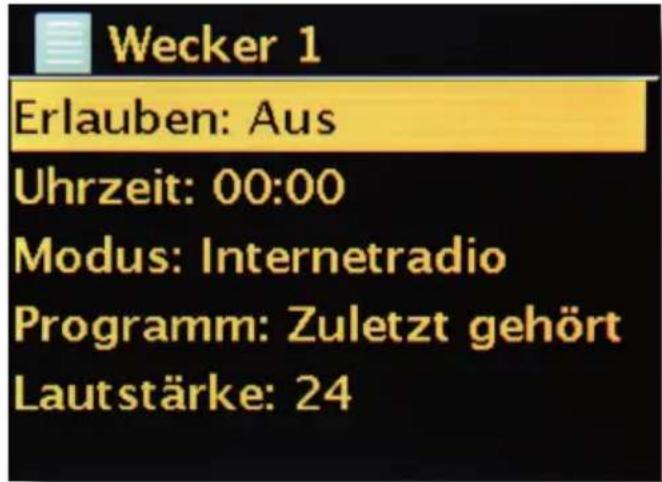
Ihr Radio verfügt auch über 2 integrierte Wecker.
Im Menü kann der Alarm aktiviert und die Zeit eingestellt werden.
Als Quelle stehen ein Weckton, der zuletzt gehörte Sender oder Ihre Favoriten zur Verfügung.
Zum Einstellen der Lautstärke wird die Quelle abgespielt und Sie können mit dem
Navigationsrad den gewünschten Pegel einstellen.

9.0 Einstellungen
In diesem umfangreichen Menü finden Sie Informationen über Ihren DABMAN i500 und können Einstellungen am Gerät vornehmen und speichern.
Equalizer
Der Equalizer ermöglicht Ihnen, das Klangbild des DABMAN Ihren Vorstellungen nach anzupassen.
Die verschiedenen Programme gewichten die Bässe, Mitten und Höhen unterschiedlich nach, so dass für jedes Ohr etwas dabei ist. Für die unverstärkten Ausgänge (analog, digital) wird der Equalizer natürlich nicht berücksichtigt, der Ton wird hier in jedem Fall unverfälscht wie-dergegeben.
Folgende Equalizer stehen Ihnen zur Verfügung:
Normal, Mittig, Jazz, Rock, Soundtrack, Klassik, Pop, News.

Wenn Ihnen keine der Voreinstellungen (neudeutsch: Presets) zusagt, können Sie unter „Konfiguration Mein Equalizer“ auch einen eigenen anlegen und ablegen. Dabei können Bässe und Höhen jeweils um 14 dB angehoben oder abgesenkt werden. Anschließend können Sie Ihre gespeicherten Einstellungen über den Punkt „Mein Equalizer“ aufrufen.
Interneteinstellungen
Hier können Sie die Netzwerkeinstellungen Ihres Radios vornehmen.
Netzwerkassistent
Hier können Sie – falls gewünscht oder notwendig – ein anderes Netz wählen. Bei WLAN-Netzen, in die sie sich bereits schon einmal eingeloggt hatten, müssen Sie das Kennwort nicht noch einmal eingeben.
PBC WLAN-Aufbau
PBC steht für „Push Button Configuration“. Hier können Sie Ihr DABMAN i500 per WPS (WiFi-Protected Setup) mit Ihrem Router verbinden, sofern der diese Funktion unterstützt. Mehr dazu finden Sie im Handbuch Ihres Routers.
Einstellungen anzeigen
Zeigt sämtliche relevanten Infos zur aktuellen Verbindung Ihres DABMAN i500 zu Ihrem Netzwerk. Dort können Sie unter anderem kontrollieren, ob WLAN oder DHCP aktiv sind oder wie MAC-Adresse, SSID, IP-Adresse oder die primäre DNS lauten.
WLAN-Region
Andere Länder (bzw. Erdteile) haben teilweise auch andere WLAN Frequenzen und Sendeleistungen. Sollten Sie Ihr Gerät z.B. also mal mit in die USA nehmen wollen, ist es sinnvoll, das Ihrem DABMAN i500 hier mitzuteilen.
Manuelle Einstellungen
Hier können Sie zwischen „Kabel“ und „Drahtlos“ wechseln, DHCP aktivieren oder deaktivieren und noch einiges mehr.
NetRemote PIN-Setup
Hier ändern Sie den PIN-Code für den Remote-Zugriff zu Ihrem DABMAN i500.
Voreingestellt ist „1234“.
Sollten Sie Gebrauch von dieser Funktion machen, so legen wir Ihnen ans Herz, dieses nicht sonderlich originelle Passwort doch bitte zu ändern.
Netzwerkprofile entfernen
Sie wollen Ihr DABMAN i500 verleihen und möchten vorher den Zugang zu Ihrem Netzwerk entfernen? Hier können Sie das problemlos erledigen.
Netzwerkverbindung halten
Im Standby Modus kann der DABMAN i500 die Internetverbindung halten oder trennen. Wenn Sie die Internetverbindung im Standby Modus nicht halten, muss das DABMAN i500 beim einschalten wieder die Internetverbindung herstellen.
Dadurch braucht das DABMAN i500 etwas länger Zeit bis Sie den ersten Sender hören können. Wenn Sie die Internetverbindung halten, ist der Vorgang beim einschalten wesentlich schneller.
Zeit-/Datumseinst
Unter diesem Menüpunkt kann das Datum und die Uhrzeit eingestellt werden. Das haben Sie ja bereits im Setup Wizard zu Beginn gemacht – aber vielleicht wollen Sie das DABMAN DABMAN i500 ja mit in den Urlaub nehmen, Sie ziehen um oder haben vergessen, die Zeitumstellung einzuschalten. Unter [Set Time/Date] jedenfalls können Sie das alles wieder ändern. Das manuelle Einstellen erfolgt einfach per Navigationsrad und Push-Funktion.
Nach erfolgreicher Eingabe ist die Uhr und das Datum gestellt und wird bestmöglich auf Kurs gehalten.

Wenn Sie es komfortabler mögen, können Sie Zeit und Datum über [Zeit-/Datumsnyc] auch aus dem Netz beziehen. Wer hat schon eine Uhr zu Hause, die wirklich genau geht?
Das Radio nutzt automatisch einen sogenannten NTP-Server zum Synchronisieren (NTP steht für Network Time Protocol).
Format einstellen
Falls Sie das Zeitformat ändern möchten, können Sie das unter [Format einst] erledigen. Wählen Sie hier bitte zwischen 24-Stunden oder ganz amerikanisch 12-Stunden.
Bitte beachten Sie, dass bei der 12-Stunden Anzeige die Zusätze AM und PM nicht angezeigt werden.
Unter [Set Timezone] können Sie die Zeitzone auswählen, in der Sie sich gerade befinden. Ausgehend von der CET (Central European Time) geht es einmal um die Welt! Leben Sie in Deutschland, ist wohl „Berlin“ die richtige Wahl. Auch wenn Sie in einer anderen Stadt wohnen. Sie leben in einer Sommerzeit-Zone? Teilen Sie das Ihrem DABMAN DABMAN i500 unter dem Menüpunkt [Sommerzeit] mit, damit Sie stets die richtige Zeit haben – auch wenn Sie das Umstellen im Frühjahr und im Herbst vergessen. Mit dem Back-Button geht's wieder zurück in die Settings.

Schlafmodus
Hier wird eingestellt, wann sich der DABMAN i500 automatisch von selber abschalten soll. Voreingestellt ist [Aus], möglich sind [2 Stunden], [4 Stunden], [5 Stunden] und [6 Stunden].
Sprache
Hier wird die Sprache für das Menü im DABMAN NOVA M ausgewählt. Zur Drucklegung dieses Handbuchs stehen Ihnen Deutsch, Englisch, Spanisch, Französisch, Italienisch und Niederländisch zur Verfügung.
Mit dem Navigationsrad scrollen Sie durch die Liste und bestätigen mit der Pushfunktion. Mit dem i500 Back-Button geht's anschließend wieder zurück in die Systemeinstellungen.


Werkseinstellungen
Und vor allem gibt es hier auch noch eine Sicherheitsfrage: Sie können immer noch wieder zurück, wenn Sie diesen Menüpunkt gewählt haben, denn es erscheint folgendes Fenster:

Software Aktualisieren
Nichts ist so gut, als dass man es nicht noch besser machen kann!
Von daher kann man die Firmware im DABMAN i500 aktualisieren.
Wenn Sie dieses Menü aufrufen, verbindet sich das DABMAN i500 mit dem Update-Server und prüft, ob Aktualisierungen vorliegen. Danach können Sie diese installieren oder noch zusätzliche Informationen ansehen. Nach erfolgreicher Installation startet das System neu.
Wollen Sie das nicht immer von Hand machen, wählen Sie bitte „Automatische Updates“. Möchten Sie lieber selber von Zeit zu Zeit Hand anlegen, klicken Sie auf „Updates suchen“.
ACHTUNG:
Bei einem Firmware-Update gehen alle von Ihnen gemachte Einstellungen verloren (z.B. Netzwerkprofile, Sender-Favoriten, Equalizer-Einstellungen). Diese müssen also nach dem Update erneut gemacht werden.
Sie möchten noch einmal von vorne beginnen und Datum und Netzwerksverbindungen neu einstellen? Dann starten Sie einfach erneut den Einrichtungsassistenten!


Menü-Intervall
Hier können Sie die Dauer einstellen, die gewartet wird, bevor das Gerät [in] aus der Listen- in die Wiedergabeansicht wechselt.
Geräte Info
In diesem Menü werden alle Geräte-relevanten Informationen angezeigt. Sie finden dort die installierte Firmware-Version und die Hardware ID Ihres DABMAN i500
Die hier vorgefunden Informationen sind auch in einem Supportfall sehr hilfreich.
Mit der Back-Taste geht es wieder zurück in die Settings.
Hintergrundbeleuchtung Timeout (sek)
Hier können Sie einstellen, wann sich die Beleuchtung des Farbdisplays automatisch abschaltet. Sie können die Automatik dabei entweder ganz abstellen [Ein] oder zwischen 10 und 180 Sekunden wählen.
Betriebszustand
Hier wählen Sie, wie hell das Display im Betriebszustand beleuchtet werden soll. Zur Auswahl stehen die drei Stufen [Hoch], [Mittel] und [Niedrig]. Voreingestellt ist [Hoch]
Bereitschaftszustand
Hier wählen Sie, wie hell das Display im Bereitschaftszustand beleuchtet werden soll. Zur Auswahl stehen die zwei Stufen [Mittel] und [Niedrig]. Voreingestellt ist [Mittel]
10. Bedienung über APP UNDOK
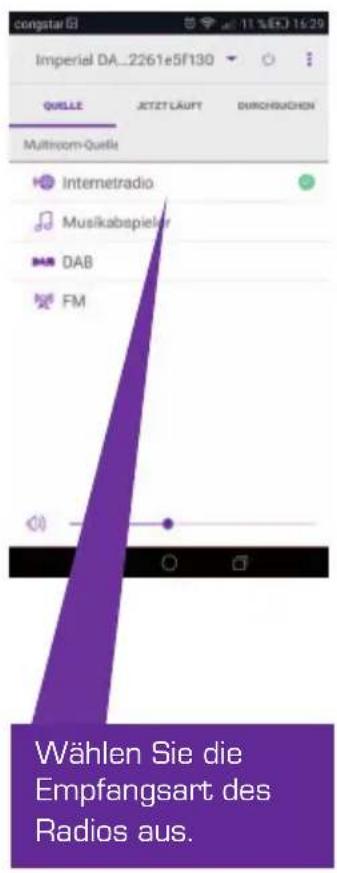
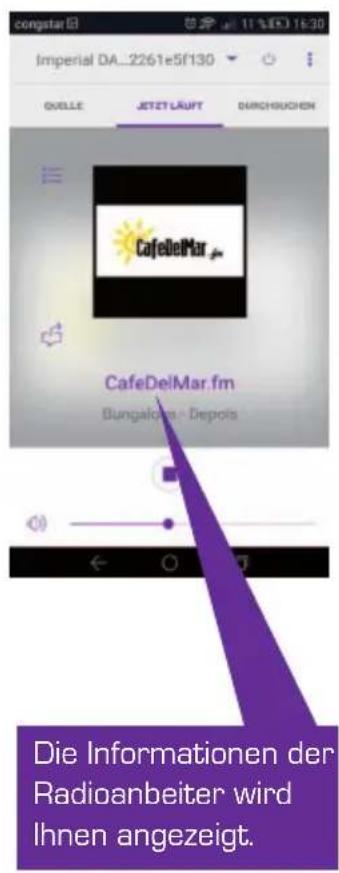
Ihr i500 Radio können Sie neben der Nahbedienung und der Fernbedienung auch bequem über eine App steuern, die für Android und IOS zur Verfügung steht.

Laden Sie sich dazu die Applikation UNDOK aus dem google play store für Android Betriebssysteme, oder über I-tunes für IOS Betriebssysteme herunter und installieren Sie die App auf Ihrem Smartphone/Tablet.
Stellen Sie sicher, dass Radio und Ihr mobiles Tablet im selben Netzwerk angemeldet sind.
Starten Sie die Applikation.
Beim Starten der APP erkennt diese automatisch das i500, sofern dieses im selben Netzwerk angemeldet ist.

Hinweis:
Diese Beschreibung entspricht der App Stand 05.2016.
Im Zuge von Software Aktualisierungen der App, können sich Funktionen oder das Erscheindungsbild ändern.
11. Fehlerbehebung

| Symptom | Mögliche Ursache und Abhilfe |
| Keine Displayanzeige, Radio reagiert nicht auf Bedienung | Stellen Sie die Stromverbindungüber das im Lieferumfang enthalteneNetzteil her |
| Bedienung über Fernbedienung ist nicht möglich | Batterien leer oder nicht korrekt eingesetzt. Bitte überprüfen Sie, ob die Batterien in der richtigen Richtung eingesetzt sind. |
| DAB+ Empfang gestört | Keine Sender vorhandenFühren Sie einenSuchlauf durchAntenne nicht vollständig ausgezogen.Verändern Sie den Standort des Radios (ggf. näher ans Fenster), führen Sie erneut einen Suchlauf durch |
| UKW Empfang gestört | Antenne nicht vollständig ausgezogen, Ziehen Sie die FMAntenne auf die volleLänge aus.Wechseln Sie den Standort des Radios |
| Schlechte Audioqualität bei der Wiedergabe von Musik | Datei mit geringer Bitrate. Überprüfen Sie die Audiodatei.Tipp: Bei MP3 Dateien sollte die Bitrate 192Kbit/s oder höher sein. |
| Lautstärke zu gering | Überprüfen Sie die Lautstärkeeinstellung am i500 Überprüfen Sie die Lautstärkeeinstellung des gekoppelten Gerätes, von dem Sie die Musik abspielen. |
| Netzwerkverbindung kann nicht aufgebaut werden | Überprüfen Sie die W-LAN FunktionAktivieren Sie die DHCP Funktion des Routers, an dem das Radio angemeldet werden soll.Eventuell ist eine Firewall im Netzwerk aktiv. |
12. Technische Daten
Internetradio
| Chipsatz | Frontier Silicon Chipsatzca. 10.000 Internetradiostationen verfügbarMP3 (Bitrate bis 320 Kbits/s, sample rate bis zu 48 KHz) |
| Audiocodecs | AAC/AAC+ (Bitrate bis 320 Kbits/s, sample rate bis zu 48 KHz)WMA (Bitrate bis 320 Kbits/s, sample rate bis zu 48 KHz)UPnP/ DLNA komatibelIEEE 802.11b/g |
| Wi-Fi | WPA/WPA2/WEP (64/128 bit key) |
DAB/DAB+/fM
| DAB | Empfindlichkeit bis -100dBm |
| DAB+ | Empfindlichkeit bis -101dBm |
| FM | Empfindlichkeit bis -100dBm |
| Decoding | |
| Empfangsbereich | DAB Band III 174 MHz- 240 MHz |
| FM 74 MHz - 108.1 Mhz |
Anschlüsse
| Line Out | Cinch Stereo R/L |
| SPDIF Out | Opitsch und Elektrisch |
| LAN | 10/100 Mbps (RJ45) |
| Spannungsversorgung | 9 Volt DC 1,5 A Sekundär |
| Netzteil | 10-240 V AC 50 /60 Hz Primär |
Maße
| Abmessungen BxHxT Gewicht | 437mm x 83mm x 31mm 2,6 kg |
13. Service und Support
Sehr geehrte Kundin, Sehr geehrter Kunde!
Vielen Dank für die Wahl eines Produktes aus unserem Hause. Unser Produkt entspricht den gesetzlichen Anforderungen und wurde unter ständigen Qualitätskontrollen gefertigt. Die technischen Daten entsprechen dem aktuellen Stand zum Zeitpunkt der Drucklegung. Änderungen vorbehalten.
D
Die Gewährleistungszeit für den DABMAN i500 entspricht den gesetzlichen Bestimmungen zum Zeitpunkt des Erwerbs.
Wir bieten Ihnen ebenfalls unseren telefonischen HOTLINE-Service mit einer professionellen Hilfe an.
In unserem Servicebereich stehen Ihnen professionelle Fachkräfte Rede und Antwort. Hier können Sie alle Fragen stellen, die Sie bezüglich der IMPERIAL Produkte haben, sowie Tipps zur Lokalisierung einer möglichen Fehlerursache erhalten.
Unsere Techniker stehen Ihnen von Montag - Freitag von 8.00 Uhr bis 16.45 Uhr unter folgender Rufnummer zur Verfügung:
02676 / 95 20 101
oder per Mail unter: service@telestar.de
Falls Ihnen an der Service Hotline nicht weitergeholfen werden kann, schicken Sie Ihren DABMAN i500, möglichst in der original Verpakkung, aber unbedingt transportsicher verpackt, an folgende Adresse:
TELESTAR - DIGITAL GmbH
Service Center
Am Weiher 14 (Industriegebiet)
56766 Ulmen
14. CE KENNZEICHNuNg
CE
Ihr Gerät trägt das CE-Zeichen und erfüllt alle erforderlichen EU-Normen.
Hiermit erklärt die TELESTAR DIGITAL GmbH, dass sich das Gerät
IMPERIAL DABMAN i500 in Übereinstimmung mit den grundlegenden Anforderungen und den übrigen einschlägigen Bestimmungen
der EMV Richtlinie 2004/108/EG, der RoHS Richtlinie 2011/65/EG, der
Niederspannungsrichtlinie 2006/95/EG, der R&TTE Richtlinie 1999/5/EG sowie der ErP Richtlinie 1275/2008/EG befindet.
Die Konformitätserklärung für dieses Produkt erhalten Sie auf:
www.digitalbox.de/de_DE/Konformitaetserklaerung/490-529/?productID=11088 oder
www.telestar.de/de_DE/Konformitaetserklaerung/352-529/?productID=11088
15. GLOSSAR
Access Point (AP/Knotenpunkt)
Ein Access Point ist eine Netzwerkkomponente, auf die sich
die WLAN-Clients (Endgeräte) verbinden, um Daten mit dem Internet oder anderen Clients auszutauschen. Er wird über die SSID identifiziert. Der DABMAN kann sich mit einem AP verbinden, um von dort Daten von verschieden anderen Rechnern im lokalen Netz oder Audioströme aus dem Internet zu beziehen.
D
DHCP
Eine englische Abkürzung, die für Dynamic Host Configuration Protocol steht und es ermöglicht, mit Hilfe eines entsprechenden Servers die dynamische Zuweisung von IP Adressen und Konfigurationsparametern eines Computers zuzuweisen. Durch DHCP ist die Integration einer zusätzlichen Netzwerkkomponente ohne Konfiguration möglich. Der Konfigurationsassistent des DABMAN ermöglicht DHCP, so dass keine weiteren Konfigurationsparameter eingegeben werden müssen.
IEEE 802.11 b/g
Bezeichnet einen Industriestandard für drahtlose Netzwerke.
Herausgeber ist das Institute of Electrical and Electronics Engineers. Dabei bezeichnet b einen maximalen Datentransfer von 11 Mbit/s und g 54 Mbit/s Unser DABMAN unterstützt diese beiden Standards.
IP (IP-Adresse) — (Internet Protocol)
bezeichnet ein in Computernetzen verbreitetes Übertragungsprotokoll.
Dabei bekommt jeder Client eine IP-Adresse (wie eine Hausnummer) die als Folge von vier Zahlenpaaren durch einen Punkt getrennt auftritt (z.B. 127.80.1.34)
Diese Zuweisung erfolgt bei DHCP automatisch. Sollte der DABMAN nicht über DHCP konfiguriert werden, kann die IP-Adresse manuell eingetragen werden.
LAN
Unter einem LAN (englische Abkürzung für Local Area Network) versteht man ein Computernetzwerk in einem räumlich begrenzten Bereich (üblicherweise ein kabelbasiertes Netzwerk).
MAC-Adresse
(Media Access Control Adresse) ist die Hardwareadresse einer jeden Netzwerkkomponente, die zur eindeutigen Identifikation dient. sie ist fest und nicht veränderbar.
Da der DABMAN eine Netzwerkkomponente ist, hat auch er eine feste MAC Adresse. Diese findet sich an der Unterseite des Gerätes.
Router Ein Router ist ein Verbindungsrechner, der in einem Netzwerk dafür sorgt, dass verschickte Datenpakte an den richtigen Zielrechner (Client) weitergeleitet werden. Häufig verknüpft der Router verschiedene Netzwerke miteinander, so zum Beispiel WLAN und LAN. Auch der DABMAN ist ein solcher Client, der so seine Datenpakete bekommt.
SSID (ESSID)
Als Service Set Identifier (SSID) oder auch Network Name bezeichnet man eine Funk-Netzwerk-Kennung, das auf IEEE 802.11 basiert. Jedes Wireless LAN besitzt eine konfigurierbare, so genannte SSID oder ESSID (Extended Service Set Identifier), um das Funknetz eindeutig identifizieren zu können. Sie stellt also den Namen des Netzes dar.
Das Radio erkennt alle gefunden Netzwerke automatisch, hat jedoch zusätzlich die Option, eine SSID manuell einzugeben.
UPnP
Diese Abkürzung steht für Universal Plug and Play und basiert auf einer Reihe von standardisierten Netzwerkprotokollen. Es dient der herstellerübergreifenden Ansteuerung von Geräten (Stereoanlage, Drucker, Router, Hausanlagen) über ein IP-basiertes Netzwerk. Das Radio ist ein UPnP-Gerät, welches mit einer entsprechenden Software Daten empfangen kann.
WEP-Verschlüsselung
(Wired-Equivalent-Privacy) beschreibt einen Verschlüsselungsstandard für WLANs. Natürlich kann auch DABMAN WEP-verschlüsselte Daten empfangen und interpretieren.
WPA-Verschlüsselung
Wie WEP ist auch WPA ein Standard für die Verschlüsselung und
Authentifizierung. Entwickelt wurde WPA, um die grundlegenden Schwächen der WEP-Verschlüsselung zu beheben. WPA kann also als der sichere Nachfolger von WEP angesehen werden.
WPS Wi-Fi Protected Setup ist ein Standard für eine einfache und sichere Art der Verbindung in einem drahtlosen Netzwerk.
Wi-Fi
Zertifikat für WLAN-Produkte, die nach den IEEE802.11 Standards arbeiten und kompatibel mit anderen Produkten sind. Auch das Radio erfüllt die technischen Standards des Wi-Fi Konsortiums.
WLAN
Auch Wireless LAN oder Wireless Local Area Network genannt bezeichnet ein drahtloses, lokales Funknetzwerk, um Daten zu übertragen.
NOTIZEN

NOTIZEN
D
NOTIZEN

- HYBRID-HiFi-Baustein
- INHALT
- VORWORT
- D
- SICHERHEITSHINWEISE
- Grundlegende Sicherheitshinweise
- Achtung!
- Richtiger Standort
- Der richtige Umgang mit Batterien
- Erläuterung der Sicherheitshinweise
- Gefahr!
- LIEfERuMfANG
- Nr. Anzahl Erklärung
- ABBILDuNGEN
- Powertaste ein/aus
- Navigationsrad mit Push-Funktion
- Farbdisplay
- Lautstärkeregler, Navigationsrad und Bestätigunstaste OK
- USB Anschluss
- W-LAN Antenne
- Netzteilanschluss
- Optischer Digital- Ausgang
- Elektrischer Digital-Ausgang
- 10/11. Analoger Audio Ausgang Rechts/Links
- LAN Anschluss
- UKW Radio Antenne
- Standby Taste
- Sleep
- WPS Taste
- Alarm
- Internetradio
- Local Radio
- UPNP
- Repeat
- Shuffle
- Menü
- Mode
- Enter
- Navigation auf/ab - rechts/links
- Vorheriger Titel auswählen / Schneller Rücklauf
- Nächster Titel auswählen / Schneller Vorlauf
- Play
- Mute
- Stop
- V+ Lautstärke
- Zahlentastatur
- V- Lautstärke
- EQ Equalizer Funktion
- Language
- Favoriten Taste
- Hinweis:
- ERSTE INBETRIEBNAHME
- Einrichtung im Detail
- Optionen am Router einstellen
- Feste IP
- Das erste Einschalten
- Der Netzwerk-Einrichtungsassistent
- Einbindung via Kabel
- Einbindung via funk
- Die funkeinbindung über einen Router
- Einrichtung der funkverbindung am Radio
- manuelle Einstellungen
- Anzeige
- Hauptmenü
- Listenansicht
- Wiedergabeansicht
- DAB/DAB+ Sender empfangen
- Suchlauf / Vollständiger Suchlauf
- Senderliste
- Senderliste bereinigen / Zurücksetzen ungültig
- Senderreihenfolge
- DRC
- Manuell einstellen
- UKW Sender empfangen
- Suchlauf
- Suchlauf-Einstellung
- Audio-Einstellung
- Manuelle Sendersuche
- Zeitinformation über DAB, UKW oder Internet empfangen
- Internetradio
- Podcast & Radio-On-Demand
- Digital Media Player (Wiedergabe von einem UPnP Server)
- Favoriten
- Hinzufügen einer neuen Internet Radio URL
- Sender
- Podcasts
- Verlauf
- Musikabspieler (UPnP)
- Sleep Timer / Schlummer
- Einstellungen
- Equalizer
- Interneteinstellungen
- Netzwerkassistent
- PBC WLAN-Aufbau
- Einstellungen anzeigen
- WLAN-Region
- NetRemote PIN-Setup
- Netzwerkprofile entfernen
- Netzwerkverbindung halten
- Zeit-/Datumseinst
- Format einstellen
- Schlafmodus
- Sprache
- Werkseinstellungen
- Software Aktualisieren
- ACHTUNG:
- Menü-Intervall
- Geräte Info
- Hintergrundbeleuchtung Timeout (sek)
- Betriebszustand
- Bereitschaftszustand
- Bedienung über APP UNDOK
- Fehlerbehebung
- Technische Daten
- Service und Support
- CE KENNZEICHNuNg
- CE
- GLOSSAR
- Access Point (AP/Knotenpunkt)
- DHCP
- IEEE 802.11 b/g
- IP (IP-Adresse) — (Internet Protocol)
- LAN
- MAC-Adresse
- SSID (ESSID)
- UPnP
- WEP-Verschlüsselung
- WPA-Verschlüsselung
- Wi-Fi
- WLAN
- NOTIZEN
Marke : Imperial
Modell : DABMAN i500
Kategorie : Radio