
MILANO - Radio BLAUPUNKT - Kostenlose Bedienungsanleitung
Finden Sie kostenlos die Bedienungsanleitung des Geräts MILANO BLAUPUNKT als PDF.
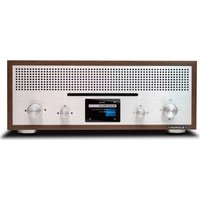


| Produkttyp | Internetradio Milano (Modell RXD 1900) |
| Marke | Blaupunkt |
| Abmessungen (B x T x H) | ca. 340 x 125 x 225 mm |
| Gewicht | ca. 3,2 kg |
| Stromversorgung | Netzteil: Modell GKYPS0250130EU1, Eingang 100-240 V ~ 50/60 Hz, Ausgang 13 V DC 2,5 A; Leistungsaufnahme max. 32,5 W, Standby < 1 W |
| Hauptfunktionen | Internetradio, DAB+, UKW, CD-Player, Bluetooth (V5.0), AUX-Eingang, UPnP-Musikwiedergabe, Podcasts, Wecker, Timer, Equalizer, App-Steuerung |
| Empfang | UKW 87,5–108 MHz; DAB 174,928–239,200 MHz; WLAN 802.11 b/g/n; Bluetooth 2402–2480 MHz |
| Anschlüsse | 1x AUX IN (3,5 mm Klinke); 1x USB (nur Servicezwecke); DC-IN |
| Lautsprecherleistung | 2 x 15 W RMS |
| Reinigung | Mit trockenem, weichem Tuch reinigen; keine Lösungs- oder Scheuermittel verwenden |
| Sicherheitshinweise | Nicht Feuchtigkeit aussetzen; keine offenen Flammen in der Nähe; nur Original-Netzteil verwenden; Kinder beaufsichtigen |
| Ersatzteile | Keine vom Benutzer austauschbaren Teile; Reparaturen nur durch Service-Center |
| Lieferumfang | Internetradio, Netzteil, Bedienungsanleitung, Garantiekarte |
| Garantie | Herstellergarantie gemäß Garantiekarte |
Häufig gestellte Fragen - MILANO BLAUPUNKT
Benutzerfragen zu MILANO BLAUPUNKT
0 Frage zu diesem Gerät. Beantworten Sie die, die Sie kennen, oder stellen Sie Ihre eigene.
Eine neue Frage zu diesem Gerät stellen
Laden Sie die Anleitung für Ihr Radio kostenlos im PDF-Format! Finden Sie Ihr Handbuch MILANO - BLAUPUNKT und nehmen Sie Ihr elektronisches Gerät wieder in die Hand. Auf dieser Seite sind alle Dokumente veröffentlicht, die für die Verwendung Ihres Geräts notwendig sind. MILANO von der Marke BLAUPUNKT.
BEDIENUNGSANLEITUNG MILANO BLAUPUNKT
(10) Service-Hotline (kostenlos aus dem Festnetz sowie aus den Mobilfunknetzen)
- Herzlichen Dank für Ihr Vertrauen! 4
- Allgemein 4
- Sicherheitshinweise 6
- Lieferumfang 8
- Aufstellen des Gerätes 8
- Geräteübersicht 9
- Netzanschluss 11
- Systemvoraussetzungen 11
- Erster Verbindungsaufbau 12
9.1 Automatische Suche.... 12
9.2 WPS-Verbindung 13
- Bedienung 14
10.1 In Standby schalten.... 14 10.2 Bedienen des Hauptmenüs.... 14 10.3 Betriebsart wählen.... 15 10.4 Menüs für das Hauptmenü festlegen 15 10.5 Wiedergabe nach dem Einschalten.... 15 10.6 Lautstärke regeln 15 10.7 Zeitanzeige wechseln.... 15 10.8 Equalizer 16
- Ton von externen Geräten wiedergeben (AUX) 17
- Internet-Radiosender 18
12.1 Internet-Radiosender wählen.... 18 12.2 Sender in Favoritenlisten speichern.... 18 12.3 Einstellungen für Lokale Stationen.... 19 12.4 Favoritenliste im Internet (MymediaU) 20
- Musiksammlung wiedergeben (UPnP) 21
- Wiedergabelisten (Playlist) 23
- Podcast 24
15.1 Podcast wählen 24 15.2 Podcast in Favoritenlisten speichern.... 24
- UKW-Radio 25
16.1 Sender einstellen.... 25 16.2 Vorgaben für den Sendersuchlauf 26 16.3 Umschalten von Stereo auf Mono 26 16.4 FM WI-FI-Sender 26
- DAB-Radio 27
17.1 Sendersuchlauf 27 17.2 DAB-Sender aufrufen.... 27 17.3 Favoritenliste 27 17.4 Vorgaben für den Sendersuchlauf 28
18. DAB+ und FM Sender über das Internet wiedergeben 29
19. CD 31
19.1 Funktionen CD 31 19.2 Einstellungen für die Wiedergabe.... 31
20. Bluetooth 32
20.1 Bluetooth-Verbindung herstellen.... 32 20.2 Bedienung über Bluetooth.... 33 20.3 Internetradio als BT-Sender einsetzen 34
21. Verbindungsarten 35
21.1 Standard 35 21.2 WPS-Verbindung....35 21.3 Netzwerk manuell einstellen.... 36 21.4 Netzwerk beim Einschalten prüfen.... 36
22. Sonderfunktionen 37
22.1 Einstellen von Datum und Uhrzeit 37 22.2 Wecker einstellen.... 38 22.3 Einstellungen für die Wiedergabe.... 39 22.4 Sprache....39 22.5 Dimmer....39 22.6 Gerätenamen ändern 40 22.7 Gerät mit dem Smartphone steuern.... 40 22.8 PIN für die APP vergeben.... 40 22.9 Wetter-Center 41 22.10 Anzeige 41 22.11 Zeitanzeige....41 22.12 Timer....41 22.13 Energie Verwaltung 42 22.14 Ausschaltzeit einstellen 42 22.15 Ein- und Ausschalttimer einstellen.... 42 22.16 Werkseinstellung 43 22.17 Software Update 43 22.18 Systeminformationen.... 43
23. Glossar 44
24. Reinigung 46
25. Problemlösungen 47
26. Entsorgen 49
27. Technische Daten 50
1. HERZLICHEN DANK FÜR IHR VERTRAUEN!
Wir gratulieren Ihnen zu Ihrem neuen Internetradio Milano und sind überzeugt, dass Sie mit diesem modernen Gerät zufrieden sein werden.
Um eine stets optimale Funktion und Leistungsbereitschaft Ihres Internetradios Milano zu garantieren und um Ihre persönliche Sicherheit zu gewährleisten:
Lesen Sie vor der ersten Inbetriebnahme diese Bedienungsanleitung gründlich durch und befolgen Sie vor allen Dingen die Sicherheitshinweise!
| Artikel Internetradio Milano | |
| Modell RXD 1900 | |
| Manual ID 08/2022_RXD 1900_V.1 | |
| Hersteller Competence Center AudioGlobaltronics GmbH & Co. KGBei den Mühren 520457 Hamburg | Germany | |
| Web www.blaupunkt.de |
2. ALLGEMEIN
Aufbewahren des Handbuches
- Alle Tätigkeiten an und mit diesem Gerät dürfen nur so ausgeführt werden, wie sie in dieser Bedienungsanleitung beschrieben sind. • Bewahren Sie diese Anleitung auf.
- Falls Sie das Gerät einmal weitergeben, legen Sie bitte diese Bedienungsanleitung dazu.
Bestimmungsgemäßer Gebrauch
Dieses Gerät ist ...
... ein Gerät der Unterhaltungselektronik. ... zum Empfang und zur Wiedergabe von Audiosignalen von externen Geräten über AUX IN- und Bluetooth-Verbindungen geeignet. ... zum Radioempfang von UKW- und digitalen Sendern geeignet.
Das Gerät ist für den Privatgebrauch bestimmt und für die gewerbliche Nutzung nicht geeignet. Eine andere Nutzung oder Modifikation ist vom bestimmungsgemäßen Gebrauch ausgeschlossen.
Auszeichnungen/Symbole
Falls erforderlich, finden Sie folgende Warnhinweise in dieser Bedienungsanleitung:

GEFAHR! Hohes Risiko: Missachtung der Warnung kann Schaden für Leib und Leben verursachen.
WARNUNG! Mittleres Risiko: Missachtung der Warnung kann Verletzungen oder schwere Sachschäden verursachen.
VORSICHT: Geringes Risiko: Missachtung der Warnung kann leichte Verletzungen oder Sachschäden verursachen.
HINWEIS: Sachverhalte und Besonderheiten, die im Umgang mit dem Gerät beachtet werden sollten.
• Informationen im Display werden in kursiver Schrift (schräger Schrift) geschrieben. Beispiel: Hauptmenü erscheint im Display. - Bedienelemente, die betätigt werden sollen, werden immer fett geschrieben. Beispiel: Drücken Sie die Taste O I. • Die Bedienelemente haben bis zu 4 Symbole, wegen der besseren Lesbarkeit wird in dieser Anleitung immer nur ein Symbol abgebildet. - Handlungsanweisungen mit einer festen Reihenfolge werden immer nummeriert (1., 2., 3. usw.).
Hinweise zur Konformitätserklärung

Hiermit erklärt die Globaltronics GmbH & Co. KG, dass sich dieses Produkt in Übereinstimmung mit den grundlegenden Anforderungen und geltenden Vorschriften der RED 2014/53/EU, der ErP-Richtlinie 2009/125/EG, der Niederspannungs-Richtlinie 2014/35/EU und ROHS 2011/65/EU befindet.
Die vollständige Konformitätserklärung und diese Bedienungsanleitung im PDF-Format finden Sie im Internet unter www.blaupunkt.de.
Energiesparen: Ganz automatisch!
HINWEIS: Neue Ausschaltautomatik!
Aufgrund gesetzlicher Vorgaben zum Einsparen von Energie verfügt dieses Gerät über eine Ausschaltautomatik. Das Gerät wird automatisch in den Standby-Betrieb geschaltet, wenn es ca. 15 Minuten kein Audiosignal empfangen hat und nicht bedient wurde.
Typenschild
Das Typenschild mit den technischen Angaben befindet sich auf der Rückseite des Gerätes.
Hinweis zu Marken
Die Bluetooth Wortmarke und das Bluetooth Logo sind eingetragene Warenzeichen der Bluetooth SIG Inc. (Special Interest Group).
Datenschutzerklärung
- Wählen Sie im Menü Einstellungen → Gerät → Datenschutzerklärung.
- Scannen Sie nun mit Ihrem Smartphone/Tablet den QR-Code.
- Öffnen Sie die Webseite mit der Datenschutzerklärung in Ihrem Browser.
3. SICHERHEITSHINWEISE

GEFAHR für Kinder und Personen mit Einschränkungen
- Verpackungsmaterial ist kein Kinderspielzeug. Kinder dürfen nicht mit den Kunststoffbeuteln spielen. Es besteht Erstickungsgefahr.
- Dieses Gerät kann von Kindern ab 8 Jahren und darüber, sowie von Personen mit verringerten physischen, sensorischen oder mentalen Fähigkeiten oder Mangel an Erfahrung und Wissen benutzt werden, wenn sie beaufsichtigt werden oder bezüglich des sicheren Gebrauchs des Gerätes unterwiesen wurden und die daraus resultierenden Gefahren verstanden haben.
- Kinder dürfen nicht mit dem Gerät spielen. Reinigung und Benutzer-Wartung dürfen nicht von Kindern ohne Beaufsichtigung durchgeführt werden.

GEFAHR von Stromschlag durch Feuchtigkeit
- Schützen Sie das Gerät vor Feuchtigkeit, Tropf- oder Spritzwasser: Es besteht die Gefahr eines elektrischen Schlages. Stellen Sie zum Beispiel keine mit Flüssigkeiten gefüllten Vasen oder Ähnliches auf oder in die Nähe des Gerätes.
- Das Gerät ist nicht für den Betrieb in Räumen mit hoher Luftfeuchtigkeit (z. B. Badezimmer) ausgelegt. Beachten Sie die in den technischen Daten angegebenen Umgebungsbedingungen.
- Vermeiden Sie das Eindringen von Fremdkörpern und Flüssigkeiten in das Gerät.
- Sollten Flüssigkeiten oder Fremdkörper in das Gerät gelangen, sofort das Netzteil aus der Steckdose ziehen. Vor einer erneuten Inbetriebnahme das Gerät prüfen lassen.

GEFAHR durch Stromschlag
- Ziehen Sie bei Beschädigungen des Netzkabels oder des Gerätes sofort das Netzteil aus der Steckdose.
- Benutzen Sie das Gerät nicht, wenn es sichtbare Beschädigungen am Gehäuse oder dem Netzkabel aufweist.
- Es ist nicht gestattet, Umbauten an dem Gerät vorzunehmen. Reparaturen am Gehäuse und am Netzkabel dürfen ausschließlich vom Service Center vorgenommen werden. Wenn das Netzteil dieses Gerätes beschädigt wird, muss es durch ein identisches ersetzt werden.
- Schließen Sie das Netzteil nur an eine ordnungsgemäß installierte, gut zugängliche Steckdose an. Die Steckdose muss nach dem Anschließen weiterhin gut zugänglich sein.
- Verwenden Sie nur das mitgelieferte Original-Netzteil.
- Verlegen Sie alle Kabel so, dass sie nicht zur Stolperfalle werden.
- Achten Sie beim Aufstellen des Gerätes darauf, dass das Netzkabel nicht eingeklemmt oder gequetscht wird. Halten Sie das Netzkabel von heißen Oberflächen und scharfen Kanten fern.
- Um das Gerät vollständig vom Netz zu trennen, ziehen Sie das Netzteil aus der Steckdose.
- Ziehen Sie das Netzteil aus der Steckdose, ... ... wenn Sie das Gerät nicht benutzen, ... wenn Sie das Gerät reinigen wollen und ... bei Gewitter.
- Öffnen Sie niemals das Gehäuse des Gerätes, es beinhaltet keine zu wartenden Teile! Bei geöffnetem Gehäuse besteht Lebensgefahr durch elektrischen Schlag.
- Das Gerät ist nach dem Ausschalten nicht vom Netz getrennt.

BRANDGEFAHR
- Kerzen und andere offene Flammen müssen zu jeder Zeit von diesem Produkt ferngehalten werden, um das Ausbreiten von Feuer zu verhindern.

WARNUNG vor Sachschäden
- Wird das Gerät von einem kalten an einen warmen Ort gebracht, kann Kondensfeuchtigkeit im Gerät entstehen. Das Gerät einige Stunden ausgeschaltet lassen.
- Stellen Sie das Gerät auf eine stabile, ebene Oberfläche.
- Schwere Gegenstände dürfen nicht auf das Gerät gestellt werden.
- Sorgen Sie für eine ausreichende Belüftung rund um das Gerät. Halten Sie zu allen Seiten einen Abstand von mindestens 10 cm ein. Bedecken Sie das Gerät nicht (z. B. durch Zeitschriften, Tischdecken, Vorhänge, usw.).
- Stellen Sie das Gerät so auf, dass kein direktes Sonnenlicht darauf fällt.
- Das Gerät ist mit rutschfesten Kunststofffüßen ausgestattet. Da Möbel mit einer Vielfalt von Lacken und Kunststoffen beschichtet sind und mit unterschiedlichen Pflegemitteln behandelt werden, kann nicht völlig ausgeschlossen werden, dass manche dieser Stoffe Bestandteile enthalten, die die Kunststofffüße angreifen und aufweichen. Legen Sie ggf. eine rutschfeste Unterlage unter das Gerät.
- Für die Reinigung verwenden Sie ein trockenes, weiches Tuch. Verwenden Sie keine ätzenden oder scheuernden Reinigungsmittel. Diese könnten die Oberfläche des Gerätes beschädigen.
USB-Geräte
- Der USB-Anschluss ist nur für Servicezwecke. Er dient weder zum Laden externer Geräte noch für die Datenübertragung.
4. LIEFERUMFANG
1 Internetradio Milano RXD 1900 1 Netzteil 1 Bedienungsanleitung 1 Garantiekarte
5. AUFSTELLEN DES GERÄTES
- Entfernen Sie alle Verpackungsteile vollständig.
- Stellen Sie das Gerät auf eine stabile, ebene Oberfläche.
- Setzen Sie das Gerät keiner extremen Hitze oder Feuchtigkeit aus.
- Achten Sie auf eine ausreichende Belüftung des Gerätes. Halten Sie an allen Seiten einen Abstand von mindestens 10 cm ein.
6. GERÄTEÜBERSICHT
Vorderseite
1 Lautsprecher
2 ▼ ← ▲ drücken: Betriebsart oder Menü aufrufen drehen: im Menü blättern
3 ◀ ☒ ▶ drücken: Hauptmenü direkt aufrufen nach links oder rechts: drehen im Menü: vorherige oder nächste Menüebene aufrufen bei CD, Bluetooth: Info im Display wechseln
4 Display: Anzeige der Betriebsarten und der Menüs bei Wiedergabe: Infos über Radiosender, CDs, Titel, Interpret usw.
5 CD-Fach
6 ☆ ⚙️ drücken: Displayhelligkeit ändern nach rechts drehen: Klangeinstellung nach links drehen: Favoritenliste aufrufen
7 - OI + △ drücken: Gerät ein- oder in Standby-Betrieb schalten drehen: Lautstärke regeln
von oben
8 CD auswerfen
9 ■ CD Wiedergabe stoppen
10 I◀◀ CD / Bluetooth: 1x drücken Titelanfang /
2x drücken: vorheriger Titel
11 ▶II CD / Bluetooth: Wiedergabe starten und Pause
12 ▶▶▶ I CD / Bluetooth: nächster Titel
Rückseite
13 USB 5V == 1A USB-Buchse - nur für Servicezwecke
14 AUX IN Stereo-Audioeingang: 3,5 mm Klinkenbuchse
15 DC IN 13V ===
16 dreh- und ausziehbare Teleskopantenne
7. NETZANSCHLUSS
- Verbinden Sie das Netzteil mit dem Anschluss DC IN am Gerät.
- Stecken Sie das Netzteil in eine gut zugängliche Steckdose, deren Spannung der Angabe auf dem Typenschild des Gerätes entspricht. Die Steckdose muss auch nach dem Anschließen weiterhin gut zugänglich sein.
HINWEIS: Um das Gerät vom Netz zu trennen, ziehen Sie das Netzteil aus der Steckdose.
8. SYSTEMVORAUSSETZUNGEN
HINWEIS: Erläuterungen zu den verwendeten Fachbegriffen finden Sie im "Glossar" auf Seite 44.
Damit Ihr Internetradio korrekt funktioniert, muss es in ein bestehendes Funknetzwerk (WLAN) eingebunden werden. Stellen Sie sicher, dass die folgenden Voraussetzungen erfüllt sind:
- eine Breitband-Verbindung ins Internet, d. h. in der Regel einen DSL-Anschluss.
- einen drahtlosen Access Point, in der Regel einen WLAN Router oder WLAN Modem-Router, der die Verbindung zwischen Internetradio und Internet herstellt.
- eine Flatrate, weil während des Radiohörens ständig Daten aus dem Internet heruntergeladen werden und dafür ohne Flatrate erhebliche Gebühren anfallen können.
- einen PC, falls Sie mit dem Internetradio auf Ihre digitale Musiksammlung zugreifen wollen und um gegebenenfalls Ihren WLAN Router zu konfigurieren.
- Sollte Ihr WLAN nicht sichtbar sein, ist es erforderlich, im Router die MAC-Adresse des Internetradios einzutragen, damit eine Verbindung möglich ist. Sie finden die MAC-Adresse im Menü Einstellungen → Gerät → Systeminformation → WLAN-Info unter dem Punkt MAC-Adresse. Hinweise zur Eingabe der MAC-Adresse finden Sie in der Anleitung/Hilfe des WLAN Routers.
- Achten Sie darauf, dass der WLAN Router eingeschaltet und die WLAN-Funktionalität aktiviert ist.
- Sollten Sie im Router feste IP-Adressen vergeben haben, geben Sie eine dieser Adressen in das Internetradio ein. Zusätzlich müssen eingestellt werden: Netzwerkmaske, Gateway und der bevorzugte DNS-Server (Einstellungen → Netzwerk → Manuelle Konfiguration → Funknetz → DHCP aus).
9. ERSTER VERBINDUNGSAUFBAU
HINWEISE:
- Das Vorgehen für einen erneuten Verbindungsaufbau lesen Sie unter "Verbindungsarten" auf Seite 35.
- Um Probleme mit der Funkverbindung zu vermeiden, sollten Sie den ersten Verbindungsaufbau in der Nähe des WLAN-Routers durchführen. • Die SSID Ihres WLANs finden Sie in der Einstellung des Routers.
- Bei dem geschilderten Ablauf wird die IP-Adresse des Internetradios vom Router über DHCP automatisch vergeben. Hinweise dazu, wie Sie die Konfiguration ändern und ggf. eine IP-Adresse manuell eingeben können, finden Sie im Kapitel "Netzwerk manuell einstellen" auf Seite 36.
- Wenn Sie eine Fehlermeldung (wie z. B. Falscher Schlüssel / Netzwerkfehler) erhalten, überprüfen Sie den Schlüssel und Ihre Eingaben.
- Nehmen Sie die Einstellungen zügig vor. Bei zu langer Dauer wird bei einigen Funktionen die Einstellung abgebrochen und das Menü kehrt zur letzten Menüebene zurück.
9.1 AUTOMATISCHE SUCHE
HINWEIS: Wenn Ihr Netzwerk nicht mit einem Schlüssel geschützt ist, wird die Verbindung hergestellt und das Menü Internet Radio wird angezeigt. Wenn Ihr Netzwerk mit einem Schlüssel geschützt ist, erscheint auf dem Display "Möchten Sie jetzt Netzwerk konfigurieren?".
- Verbinden Sie das Gerät mit dem Stromnetz. Das Gerät schaltet sich ein und der Startbildschirm erscheint.
- Die Sprachauswahl für das Display erscheint. Durch Drehen des Drehreglers markieren Sie Ihre Sprache und drücken dann .
- Der QR-Code für die Datenschutzerklärung erscheint. Wenn Sie diese lesen wollen, scannen Sie diesen. Drücken Sie
- Es erscheint die Abfrage "Netzwerk prüfen beim Anschalten?". Treffen Sie Ihre Auswahl und drücken
- Das Gerät sucht automatisch nach verfügbaren WLAN-Netzwerken. Es erscheint die Meldung "Möchten Sie jetzt das Netzwerk konfigurieren?". Durch Drehen von • markieren Sie einen der drei Punkte unten im Display. Durch Drücken von • aktivieren Sie den markierten Menüpunkt.
- Wenn Sie Ja gewählt haben: Nach der Suche werden alle gefundenen WLAN-Netzwerke angezeigt.
- Durch Drehen von markieren Sie Ihr Netzwerk.
- Drücken Sie . Es öffnet sich ein Fenster, in dem Sie das Passwort eingeben.
- Tasten für die Eingabe:
- Durch Drehen von ändern Sie das Zeichen in dem markierten Feld
- ▶ markiert das nächste Feld rechts
- ◀ löscht nach links
- drücken, bestätigt das Passwort und eine Verbindung wird hergestellt.
- Wenn eine Verbindung hergestellt wurde, erscheint das Menü Internet Radio im Display.
9.2 WPS-VERBINDUNG
Die Voraussetzung für diesen Verbindungsaufbau ist, dass Ihr Netzwerkrouter über eine WPS-Taste verfügt.
- Die ersten Schritte sind erledigt (siehe "Automatische Suche" auf Seite 12).
- Wählen Sie Ja (WPS) und bestätigen Sie die Auswahl durch Drücken des Drehreglers.
- Drücken Sie die WPS-Taste am Netzwerkrouter.
- Wenn eine Verbindung hergestellt wurde, erscheint das Menü Internet Radio im Display.
HINWEIS: Sie können die Verbindung auch manuell aufbauen (siehe "Verbindungsarten" auf Seite 35).
10. BEDIENUNG
10.1 IN STANDBY SCHALTEN
Einschalten
- Durch kurzes Drücken der Taste O I schalten Sie das Gerät aus dem Standby-Modus ein.
Die zuletzt verwendete Betriebsart ist aktiv.
Nach dem ersten Einschalten blinkt im Display 00:00 für die Uhrzeit. In der Regel dauert es nur einige Sekunden, bis die Uhrzeit automatisch gestellt und angezeigt wird.
Ausschalten
• Durch kurzes Drücken der Taste O I schalten Sie das Gerät aus.
Das Gerät schaltet automatisch nach ca. 15 Minuten in Standby, wenn im AUX- oder Bluetooth-Betrieb kein Signal empfangen wird.
10.2 BEDIENEN DES HAUPTMENÜS
Im Hauptmenü sind die Betriebsarten und Einstellungsmenüs zu sehen.
- Wenn das Gerät eingeschaltet ist, drücken Sie kurz . Das Hauptmenü erscheint.
- Drehen Sie ←, bis die gewünschte Betriebsart oder Einstellungen zu sehen ist.
- Zum Aufrufen der markierten Funktion drücken Sie .
- Hauptmenü direkt aufrufen: drücken Sie und das Hauptmenü erscheint.
- Durch Drehen von bewegen Sie sich im Menü. Um eine Auswahl oder Eingabe zu bestätigen, drücken Sie ←
- Wenn im Display Pfeiltasten zu sehen sind, drehen Sie den Regler ◀ und ▶ für Pfeiltasten links/rechts. Für die Pfeiltasten rauf/runter drehen Sie den
- Um zum vorherigen Menüpunkt zurückzugehen, drehen Sie ◀.
- Um ein Menü zu verlassen, drehen Sie die ◀ oder gehen mit direkt ins Hauptmenü.
10.3 BETRIEBSART WÄHLEN
- Wenn das Gerät eingeschaltet ist, drücken Sie kurz . Das Hauptmenü erscheint. Die aktuelle Betriebsart ist zu sehen.
- Drehen Sie, bis die gewünschte Betriebsart zu sehen ist.
- Drücken Sie, um die Betriebsart aufzurufen.
HINWEISE:
- Beachten Sie, dass das Wechseln der Betriebsarten nicht möglich ist, wenn das Menü Einstellungen sichtbar ist.
- Sie können festlegen, welche Menüs im Hauptmenü angezeigt werden (siehe nächster Abschnitt).
10.4 MENÜS FÜR DAS HAUPTMENÜ FESTLEGEN
Sie können die Punkte des Hauptmenüs verändern.
- Rufen Sie das Menü Einstellungen → Menü auf.
- Aktivieren oder deaktivieren Sie die Punkte durch Drücken des Drehreglers.
- mit Häkchen: Menü wird eingeblendet
- ohne Häkchen: Menü wird ausgeblendet
10.5 WIEDERGABE NACH DEM EINSCHALTEN
- Wählen Sie mit dem Drehregler Einstellungen und drücken Sie ←.
- Wählen Sie Fortsetzen der Wiedergabe nach Einschalten und drücken Sie ←.
- Durch Drehen von wählen Sie zwischen:
- An: Das Gerät arbeitet nach dem Einschalten im zuletzt genutzten Modus.
- Aus: Das Gerät zeigt nach dem Einschalten das Hauptmenü.
- Beenden Sie die Eingabe durch Drücken von .
10.6 LAUTSTÄRKE REGELN
Durch Drehen von O I stellen Sie den Ton leiser und lauter.
10.7 ZEITANZEIGE WECHSELN
Das Internetradio hat 2 verschiedene Anzeigemodi.
- Wählen Sie Einstellungen und drücken Sie .
- Wählen Sie Zeitanzeige und drücken Sie .
- Wählen Sie zwischen Analog und Digital und drücken Sie ←.
- Analog: Die Uhrzeit wird mit einem Ziffernblatt angezeigt.
- Digital: Die Uhrzeit wird digital angezeigt - 00:00.
Für die digitale Anzeige kann noch eine Farbe festgelegt werden.
10.8 EQUALIZER
Sie können zwischen 8 voreingestellten Klangfarben wählen und unter myEQ Ihre eigene Einstellung vornehmen.
HINWEIS: Die Klangfarbe Normal ist voreingestellt.
- Wählen Sie mit Einstellungen und drücken Sie .
- Wählen Sie Equalizer und drücken Sie .
- Durch Drehen von wählen Sie zwischen den verschiedenen Klangfarben.
- Speichern Sie die gewählte Klangfarbe durch Drücken von .
Eigene Klangeinstellung myEQ
- Wählen Sie mit Einstellungen und drücken .
- Wählen Sie Equalizer und drücken Sie .
- Drehen Sie, um myEQ zu markieren.
- Drehen Sie ▶, um zu den Einstellungen zu gelangen.
- Dort markieren Sie mit dem Drehregler die Höhen (T), die Bässe (B) und Loudness (L).
- Durch Drehen von ◀ und ▶ in die ein oder andere Richtung nehmen Sie Ihre Einstellungen vor.
- Am Ende drücken Sie . Ihre Klangfarbe wird gespeichert.
11. TON VON EXTERNEN GERÄTEN WIEDERGEBEN (AUX)
WARNUNG!
- Regeln Sie die Lautstärke der Geräte herunter, bevor Sie sie miteinander verbinden.
- Schalten Sie alle Geräte aus, bevor Sie sie miteinander verbinden, und beachten Sie die Anleitungen der Geräte, die Sie anschließen möchten.
- Für den Anschluss externer Geräte benötigen Sie ein Audiokabel (nicht im Lieferumfang enthalten). An einem Ende des Kabels muss sich ein 3,5 mm Klinkenstecker für die Buchse AUX IN befinden. Die Art des Steckers am anderen Ende hängt vom Audioausgang des externen Gerätes ab.
Über die Buchse AUX IN können Sie z. B. einen MP3-Player anschließen.
- Verbinden Sie mit einem Audiokabel den Audio-Ausgang des externen Gerätes, z. B. eines MP3-Players, mit der Buchse AUX IN.
- Wenn das Gerät eingeschaltet ist, drücken Sie kurz die Taste . Das Hauptmenü erscheint.
- Drehen Sie die Taste, bis im Display AUX erscheint.
- Drücken Sie die Taste .
- Starten Sie die Wiedergabe am angeschlossenen Gerät.
- Die Steuerung der Wiedergabe erfolgt über das externe Gerät, die Lautstärke kann auch am Internetradio eingestellt werden.
- Schalten Sie beide Geräte aus, bevor Sie die Verbindung wieder trennen.
HINWEISE:
- Beachten Sie in der Betriebsart AUX, dass die Lautstärke auch am externen Gerät eingestellt werden kann.
- Sollte die Wiedergabe verzerrt klingen, reduzieren Sie die Lautstärke am externen Gerät.
12. INTERNET-RADIOSENDER
Unter diesen Menüpunkten verwalten Sie Ihre Sender und Favoriten und nehmen Einstellungen vor.
12.1 INTERNET-RADIOSENDER WÄHLEN
In diesem Menü finden Sie verschiedene Listen mit Sortierungen von Internetradio-Stationen und Suchmasken.
Nach dem ersten Verbindungsaufbau (siehe "Erster Verbindungsaufbau" auf Seite 12) steht Ihnen die ganze Welt der internationalen Radiostationen offen. Das Internetradio unterstützt Sie mit unterschiedlichen Suchkriterien, um durch diese Vielzahl von Radiosendern hindurch zu finden.
- Drücken Sie, um das Hauptmenü zu aktivieren.
- Wählen Sie Internet Radio durch Drehen von .
- Zum Öffnen drücken Sie .
- Durch Drehen von wählen Sie ...
... Meine Favoriten, um die Favoritenliste zu öffnen und dort einen Sender zu wählen. ... Radiosender, um Sender aus verschiedenen, vorgegebenen Rubriken wie Genre oder Land/Region zu wählen. ... Schlafradio, um eine gewünschte Klangwelt (z. B. bis zum Ausschalten mit Sleeptimer) einzustellen. ... Zuletzt gehörte Sender, hier finden Sie eine Liste der zuletzt gehörten Stationen. ... Service, um weltweit Internet-Radiostationen zu finden. Im Menüpunkt Sender Suchen oder Neuen Sender hinzufügen durch Eingeben des Sendernamens oder der Internetadresse nach den Sendern suchen.
Mit dem Menüpunkt App rufen Sie einen QR-Code auf. Über diesen können Sie eine App auf Ihr Smartphone laden. Sie können das Internetradio dann mit dem Smartphone steuern.
- Wählen Sie einen Sender mit und spielen Sie diesen ab, indem Sie drücken.
12.2 SENDER IN FAVORITENLISTEN SPEICHERN
Sie können bis zu 250 Radiosender direkt im Internet-Radio speichern. So haben Sie einen schnellen Zugriff auf oft gehörte Sender. Neue Sender speichern Sie, indem Sie Speicherplätze überschreiben oder einen leeren Speicherplatz auswählen.
Um umfangreichere Senderlisten im Internet Radio zu erstellen, beachten Sie "Favoritenliste im Internet (MymediaU)" auf Seite 20.
- Wählen Sie einen Sender.
- Drehen Sie den Regler in Richtung und halten Sie ihn, um den Sender in der Favoritenliste zu speichern.
- beim ersten Speichern in die Favoritenliste erscheint nur kurz ein Ordner-symbol oben im Display.
- Bei jedem weiteren Sender erscheint die Meldung "Zur Favoriten hinzufügen".
Sender aus der Favoritenliste aufrufen
- Die Wiedergabe über das Internet-Radio läuft.
- Drehen Sie den Regler kurz in eine Richtung. Die Favoritenliste öffnet sich.
- Wählen Sie mit dem Speicherplatz den gewünschten Sender und drücken Sie, um diesen Sender aufzurufen.
HINWEIS: Durch das Speichern eines neuen Senders wird ein bestehender Sender überschrieben.
12.3 EINSTELLUNGEN FÜR LOKALE STATIONEN
Im Menü "Lokale Station" werden Ihnen Listen der lokalen Stationen angezeigt. Die Einstellungen dafür nehmen Sie wie folgt vor:
- Wählen Sie im Menü "Einstellungen" → "Lokale-Station-Einstellung" und aktivieren Sie das Menü.
- Markieren Sie "Lokale-Einstellung" und drücken Sie.
- Durch Drehen wählen Sie einen der 5 Punkte aus und bestätigen Sie durch Drücken. Danach grenzen Sie die Auswahl lokaler Stationen weiter ein.
- Wählen Sie einen Sender mit und spielen Sie diesen ab, indem Sie drücken.
HINWEIS: Sie können auch FM- und DAB+-Sender in diese Liste speichern. Diese werden dann über das Internet empfangen (siehe "DAB+ und FM-Sender über das Internet wiedergeben" auf Seite 29).
12.4 FAVORITENLISTE IM INTERNET (MYMEDIAU)
Im Internetradio vorbereiten
Damit das Menü my mediaU arbeiten kann, muss es im Menü Einstellungen aktiviert sein.
- Wählen Sie im Menü Einstellungen → my mediaU verwalten und aktivieren Sie den Punkt.
- Wählen Sie zwischen Aktivieren (einschalten) und Deaktivieren (ausschalten) und drücken Sie, um die Auswahl zu bestätigen.
Im Internet einrichten
Über das Internet-Portal www.mediayou.net gestaltet sich die Suche und das Verwalten von Internet-Radiosendern recht einfach. Um diesen Service nutzen zu können, müssen Sie sich dort einmal registrieren.
- Starten Sie den Internetbrowser Ihres PCs und geben Sie dort http://www.mediayou.net ein.
- Folgen Sie den angegebenen Links, um sich zu registrieren.
- Um den geforderten Zugriffscode eingeben zu können, schalten Sie das Internetradio ein und wählen den Modus Internet Radio.
- Sie finden die MAC-Adresse (Seriennummer) unter Einstellungen → Gerät → Systeminformation → WLAN-Info unter dem Punkt MAC-Adresse.
- Geben Sie den Zugriffscode und die anderen erforderlichen Daten für die Registrierung ein.
HINWEIS: Die genaue Vorgehensweise zum Verwalten Ihrer Favoritenliste entnehmen Sie der Beschreibung im Internet-Portal.
- Wählen Sie einen Sender aus einer der Kategorien aus und fügen ihn Ihrer Favoritenliste oder Wiedergabeliste hinzu. Erstellen Sie für diesen Sender eine Favoriten-Gruppe. Weitere Sender legen Sie nun ebenfalls in dieser Gruppe ab oder erstellen neue Favoriten-Gruppen.
- Wählen Sie nun am Internetradio das Menü MyMediaU und aktivieren es durch Drücken von Es erscheint eine Liste der im Internet gespeicherten Wiedergabelisten.
13. MUSIKSAMMLUNG WIEDERGEBEN (UPNP)
Wiederholfunktion
Wenn Sie Musik aus einer digitalen Musiksammlung wiedergeben, benutzen Sie zur Steuerung die Tasten, die unten im Display eingeblendet werden.
Digitale Musiksammlung auf dem PC nutzen
Um auf die digitale Musiksammlung Ihres PCs zugreifen zu können, müssen sich das Internetradio und Ihr PC im selben Netzwerk befinden. Voraussetzung ist außerdem das Einrichten des Windows Mediaplayers als UPnP-Server.
Einrichten des Mediaplayers
HINWEISE:
- Um diese Funktion zu nutzen, muss auf Ihrem PC der Windows Mediaplayer 11 oder 12 installiert sein. (Hier wird das Einrichten mit Windows Mediaplayer 11 beschrieben.)
- Der PC mit dem Mediaplayer muss sich im selben (Funk-) Netzwerk befinden wie das Internetradio.
- Wenn in diesem Netzwerk und/oder dem PC mit dem Windows Mediaplayer eine Firewall eingerichtet ist, müssen ggf. die Einstellungen verändert werden, damit die Verbindung hergestellt werden kann. Lesen Sie dazu die Bedienungsanleitung der Firewall.
- Der Zugriff auf die Dateien wird vom Mediaplayer geregelt. Hinweise dazu und zum Umgang mit Mediendateien finden Sie in der Anleitung und Hilfe zum Mediaplayer.
- Drücken Sie die Taste O I, um das Internetradio einzuschalten.
- Öffnen Sie auf dem PC den Windows Mediaplayer 11.

- Klicken Sie in der Menüleiste auf Medienbibliothek und anschließend im aufgeklappten Menü auf Medienfreigabe. Das Fenster Freigabe von Medien wird angezeigt.

- Setzen Sie einen Haken vor Medien freigeben.
- Klicken Sie auf OK. Im Fenster wird Unbekanntes Gerät angezeigt.
HINWEISE:
- Sollte, obwohl das Internetradio eingeschaltet ist, kein Unbekanntes Gerät angezeigt werden, versuchen Sie, wie im nächsten Abschnitt unter „Wiedergabe mit dem Internetradio“ beschrieben, mit dem Internetradio eine Verbindung herzustellen.
- Ob das angezeigte Gerät Ihr Internetradio ist, können Sie anhand der MAC-Adresse feststellen. Am PC sehen Sie die MAC-Adresse, wenn Sie mit der rechten Maustaste auf Unbekanntes Gerät und anschließend mit der linken Maustaste auf Eigenschaften klicken. Am Internetradio finden Sie die Adresse unter Einstellungen → Gerät → Systeminformation → WLAN-Info unter dem Punkt MAC-Adresse.

- Klicken Sie auf Einstellungen, um die Freigabe-einstellungen anzupassen.

- Geben Sie unter Medien freigeben als: einen eindeutigen Freigabenamen ein und passen Sie ggf. die Standardeinstellungen an.
- Klicken Sie auf OK.
- Klicken Sie auf Zulassen und anschließend auf OK, um den Vorgang abzuschließen.

Wiedergabe mit dem Internetradio
- Wählen Sie den Menüpunkt Modus Media-Center.
- Aktivieren Sie den Menüpunkt UPnP. Warten Sie, bis die aktive UPnP-Festplatte angezeigt wird. Das kann eine Minute dauern.
- Markieren Sie die gewünschte Festplatte und drücken den Drehregler.
- Wählen Sie Musik und dann Musikwiedergabelisten und drücken ←.
- Wählen Sie die gewünschte Wiedergabeliste und drücken . Wählen Sie ggf. einen Titel.
14. WIEDERGABELISTEN (PLAYLIST)
Wiedergabeliste anlegen
- Ein UPnP Gerät muss aktiviert sein und sich im selben WLAN-Netz befinden.
- Wählen Sie den Menüpunkt Media Center.
- Aktivieren Sie den Menüpunkt Meine Wiedergabeliste. Warten Sie, bis die verfügbaren Wiedergabelisten angezeigt werden.
- Wählen Sie die gewünschte Wiedergabeliste und speichern Sie sie durch Drücken von ←
Wiedergabeliste löschen
- Wählen Sie den Menüpunkt Media Center.
- Aktivieren Sie den Menüpunkt Meine Wiedergabeliste leer.
- Wählen Sie die gewünschte Wiedergabeliste und drücken Sie .
- Wählen Sie Ja in der Sicherheitsabfrage und drücken ←.
15. PODCAST
Das Podcast-Menü ermöglicht Ihnen einen übersichtlichen Zugang zu weltweiten Podcasts.
Das Menü ist ähnlich aufgebaut, wie das Menü Internet-Radio.
15.1 PODCAST WÄHLEN
In diesem Menü finden Sie verschiedene Listen mit Sortierungen von Podcasts und Suchmasken.
Nach dem ersten Verbindungsaufbau steht Ihnen die ganze Welt internationaler Podcasts offen. Das Internetradio unterstützt Sie mit unterschiedlichen Suchkriterien.
- Drücken Sie, um das Hauptmenü zu aktivieren.
- Wählen Sie Podcast durch Drehen von .
- Zum Öffnen drücken Sie .
- Durch Drehen von wählen Sie ...
... Meine Favoriten, um die Favoritenliste zu öffnen und dort einen Sender zu wählen. ... Land/Region, um Podcasts aus verschiedenen, vorgegebenen Ländern und Regionen zu wählen. ... Genre, um Podcasts aus verschiedenen, vorgegebenen Rubriken zu wählen. ... Verlauf, hier finden Sie eine Liste der zuletzt gehörten Podcast. ... Suchen, scannen Sie den QR-Code, um über mymediaU nach weiteren Podcasts zu suchen.
15.2 PODCAST IN FAVORITENLISTEN SPEICHERN
Sie können bis zu 99 Podcasts direkt im Internet-Radio speichern. So haben Sie einen schnellen Zugriff auf oft gehörte Podcasts.
- Wählen Sie einen Podcast.
- Drehen und halten Sie, um den Sender in der Favoritenliste zu speichern.
- Beim ersten Speichern in die Favoritenliste erscheint nur kurz ein Ordnersymbol oben im Display.
- Bei jedem weiteren Sender erscheint die Meldung "Zu Favoriten hinzufügen".
Podcast aus der Favoritenliste aufrufen
- Die Wiedergabe über das Internet-Radio läuft.
- Drehen Sie kurz Richtung . Die Favoritenliste öffnet sich.
- Wählen Sie mit den Speicherplatz des gewünschten Senders und drücken Sie, um diesen Sender aufzurufen.
16. UKW-RADIO
- Ziehen Sie die Teleskopantenne auseinander und richten Sie sie aus.
- Drücken Sie, um das Hauptmenü zu aktivieren.
- Wählen Sie FM durch Drehen von .
16.1 SENDER EINSTELLEN
Sender automatisch suchen und speichern
- Drücken Sie kurz die Taste. Es erscheint die Abfrage nach dem automatischen Sendersuchlauf - Auto Scan.
- Markieren Sie Ja und drücken Sie ←. Der Sendersuchlauf beginnt. Die gefundenen Sender werden gespeichert. Am Ende des Suchlaufs wird der zuerst gespeicherte Sender gespielt.
Die Sender werden automatisch in der Favoritenliste gespeichert.
HINWEIS: Bei automatischem Suchlauf werden früher gespeicherte Sender überschrieben.
Sender aufrufen
- Drehen Sie kurz den Regler Richtung und lassen dann los. Die Favoritenliste erscheint.
- Durch Drehen von markieren Sie den gewünschten Sender.
- Durch Drücken von schalten Sie auf den gewünschten Sender um.
Sender manuell einstellen
- Drehen Sie den Regler Richtung ◀ oder ▶ und halten ihn dort bis die gewünschte Frequenz angezeigt wird.
- Für die Feineinstellung in Schritten von 0,05 MHz drehen Sie den Regler nur kurz Richtung ◀ oder ▶ und lassen dann sofort los. Der Sender wird automatisch gespeichert.
Favoritenliste aufrufen
- Drehen Sie den Regler kurz in Richtung . Die Favoritenliste erscheint.
- Drehen Sie, um einen Speicherplatz zu wählen.
- Drücken Sie, um einen Speicherplatz zu aktivieren. Nach einigen Sekunden wird der gewählte Sender gespielt.
16.2 VORGABEN FÜR DEN SENDERSUCHLAUF
Sie können einstellen, ob nach allen oder nur nach starken Sendern gesucht werden soll.
- Drücken Sie im Betrieb kurz die Taste. Durch Drehen und Drücken von aktivieren Sie das Menü Einstellungen.
- Drehen Sie ←, bis das Menü DAB/UKW-Einstellung erscheint und drücken die Taste ←.
- Drehen Sie ←, bis das Menü UKW-Empfindlichkeit erscheint und drücken die Taste ←!
- Drehen Sie ←, um zwischen den drei Punkten zu wechseln und drücken dann ←. Die neue Einstellung wird gespeichert.
16.3 UMSCHALTEN VON STEREO AUF MONO
Stellen Sie die Wiedergabe dauerhaft auf Mono, wenn die Sender zu schwach empfangen werden. Dies ist nur im FM-Radio-Modus möglich.
- Drücken Sie im Betrieb kurz die Taste. Durch Drehen und Drücken von aktivieren Sie das Menü Einstellungen.
- Drehen Sie ←, bis das Menü DAB/UKW-Einstellung erscheint und drücken die Taste ←!
- Drehen Sie ←, bis das Menü UKW-Mode erscheint und drücken die Taste ←.
- Drehen Sie ←, um zwischen Mono einstellen und Stereo einstellen zu wechseln und drücken dann ←. Die neue Einstellung wird gespeichert.
16.4 FM WI-FI-SENDER
Ihr Internetradio kann Radiosender über FM und auch über das Internet empfangen. Natürlich nur dann, wenn der Radiosender sein Programm über beide Wege in die Welt sendet. Wenn diese Funktion aktiviert wurde, dann wechselt Ihr Internetradio automatisch zu der besten Empfangsqualität eines Senders. Es kann also zwischen FM-Empfang und WLAN umschalten.
- Drücken Sie im Betrieb kurz die Taste. Durch Drehen und Drücken von aktivieren Sie das Menü Einstellungen.
- Drehen Sie ←, bis das Menü DAB/UKW-Einstellung erscheint und drücken Sie die Taste ←!
- Drehen Sie ←, bis das Menü Service following (FM/Wi-Fi) erscheint und drücken Sie die Taste ←
- Drehen Sie ←, um zwischen Aktivieren und Deaktivieren zu wechseln und drücken Sie dann ←
17. DAB-RADIO
17.1 SENDERSUCHLAUF
Die DAB-Sender werden nach dem ersten Einschalten automatisch gesucht. Bei Änderungen der Frequenzbelegung oder wenn das Internetradio Milano an einen anderen Ort gebracht wird (Umzug), sollten Sie den Suchlauf erneut starten.
Die Sender werden in der Senderliste gespeichert.
17.2 DAB-SENDER AUFRUFEN
- Drehen Sie den Regler, bis der gewünschte Sender erscheint. Dieser wird nach einigen Sekunden gespielt.
- Drehen Sie den Regler kurz in Richtung ◀, um die Senderliste aufzurufen. Drehen Sie den Regler ◀, bis der gewünschte Sender markiert ist, und drücken Sie dann ◀. Der Sender wird gespielt.
17.3 FAVORITENLISTE
DAB-Sender in der Favoritenliste speichern
Sie können bis zu 99 Radiosender in der Favoritenliste speichern.
- Stellen Sie den gewünschten Sender ein.
- Drehen Sie kurz den Regler Richtung und halten ihn, bis der Sender gespeichert wird.
Favoritenliste aufrufen
- Drehen Sie kurz den Regler Richtung und lassen dann los. Die Favoritenliste erscheint.
- Durch Drehen von markieren Sie den gewünschten Sender.
- Durch Drücken von schalten Sie auf den gewünschten Sender um.
17.4 VORGABEN FÜR DEN SENDERSUCHLAUF
Sie können einstellen, ob nach allen oder nur nach starken Sendern gesucht werden soll.
- Drücken Sie im Betrieb kurz die Taste . Durch Drehen und Drücken von aktivieren Sie das Menü Einstellungen.
- Drehen Sie ←, bis das Menü DAB/UKW-Einstellung erscheint und drücken die Taste ←.
- Drehen Sie ←, bis das Menü DAB-Empfindlichkeit erscheint und drücken die Taste ←!
- Drehen Sie ←, um zwischen den drei Punkten zu wechseln und drücken dann ←Die neue Einstellung wird gespeichert.
18. DAB+ UND FM SENDER ÜBER DAS INTERNET WIEDERGEBEN
Ihr Internetradio kann DAB+ und FM-Radiosender auch über das Internet empfangen. Natürlich nur dann, wenn die Radiosender diese Funktion unterstützen.
Diese Funktion ist dann wertvoll, wenn Sie einen schlechten Empfang bei FM- oder DAB+-Empfang haben.
Menü aktivieren
- Drücken Sie im Betrieb kurz die Taste. Durch Drehen und Drücken von aktivieren Sie das Menü Einstellungen.
- Drehen Sie ←, bis das Menü DAB/UKW-Einstellung erscheint und drücken Sie die Taste ←!
- Drehen Sie ←, bis das Menü Service following (DAB/Wi-Fi) oder Service following (FM/Wi-Fi) erscheint und drücken Sie die Taste ←.
- Drehen Sie ←, um zwischen Aktivieren und Deaktivieren zu wechseln und drücken Sie dann ←. Die Funktion ist aktiv, wenn ein Punkt vor Aktivieren steht. Gegebenenfalls werden Sie schon an dieser Stelle aufgefordert, die Auswahl für die lokale Einstellung vorzunehmen - siehe nächsten Absatz.

Alle lokalen FM- oder DAB+ Sender für Internetradio speichern
Die DAB+ und die FM Sender können in das Menü Lokale Station als Internetsender gespeichert werden. Wenn sie von dort aufgerufen werden, werden sie nicht mehr über Antenne empfangen, sondern als Internetradio-Sender.
Ein Sendersuchlauf für FM und DAB+ wurde durchgeführt.
Die Funktion muss einmal für DAB+ und einmal für FM-Sender durchgeführt werden. Unten ist das Einstellen für DAB+ Sender beschrieben. Die Handhabung für FM-Sender ist identisch.
- Gehen Sie in das Menü DAB/DAB+ und wählen Sie einen Sender.
- Drücken Sie ←, bis im Display Lokale-Einstellung Manuelle Einrichtung (Stadt) erscheint. Wählen Sie:
- JA, wenn Sie den Radius selber eingeben wollen.
- Nein, wenn der lokale Radius automatisch eingegeben werden soll. In diesem Fall wird das Land als lokale Größe verwendet.
- Die Einstellungen nehmen Sie durch Drehen und Drücken von vor.
- Gehen Sie zu dem Menü Lokale Stationen und rufen es auf. Ganz oben in der Liste ist z. B. der Ordner Deutschland/DAB (WI-FI). Dort sind alle DAB Sender, die in dem gewählten lokalen Bereich gesendet werden, gespeichert.
HINWEIS: Das erste Wort gibt immer den gewählten, lokalen Bereich an. Hier könnte also auch der Name einer Stadt stehen. In diesem Fall sind natürlich auch nur die in dieser Stadt empfangbaren Sender in dem Ordner gespeichert.
FM- oder DAB+ Sender als Internetradio aufrufen
- Gehen Sie zu dem Menü Lokale Stationen und rufen es auf. Ganz oben in der Liste ist z. B. der Ordner Deutschland/DAB (WI-FI) oder Deutschland/FM (WI-FI). Öffnen Sie den gewünschten Ordner und wählen Sie Ihren Sender.
- Sie können auch über das Menü FM oder das DAB/DAB+ einen Sender aufrufen. Wenn dieser Sender nicht mehr sauber empfangen wird, drücken Sie so lange auf ←, bis kurz Internetradio erscheint. Dann wird der Sender über WLAN empfangen. Oben links im Display erscheint das WLAN-Symbol ←
19. CD
- Wählen Sie im Menü CD und aktivieren Sie den Punkt.
- Schieben Sie eine CD mit der bedruckten Seite nach oben in das CD-Fach. Die CD wird geladen; nach wenigen Sekunden wird der erste Titel der CD gespielt.
- Um eine CD auszuwerfen, drücken Sie die Taste ▲.
HINWEISE:
- Wird nach dem Einziehen der CD im Display "Keine CD" angezeigt, befindet sich keine abspielbare CD im Fach oder die CD ist verkehrt herum eingelegt.
19.1 FUNKTIONEN CD
| Funktion Bedienung | |
| Start ▶ | II drücken |
| Pause | ▶II drücken |
| Stopp ■ drücken | |
| Schneller Vorlauf | ▶▶ gedrückt halten |
| Schneller Rücklauf | I◀◀ gedrückt halten |
| Nächster Titel | ▶▶ drücken |
| Vorheriger Titel | I◀◀ 2x drücken |
| Zum Titelanfang | I◀◀ 1x rücken |
19.2 EINSTELLUNGEN FÜR DIE WIEDERGABE
Hier wählen Sie zwischen einmaliger Wiedergabe, einmaliger Wiederholung, Wiederholung aller Titel der CD und Zufallswiedergabe.
- Wählen Sie Einstellungen und -> Wiedergabe-Einstellungen und drücken Sie ←.
- Wählen Sie:
- Aus: einmalige Wiedergabe
- Alle wiederholen: alle Stücke einer CD werden wiederholt.
- Eins wiederholen: der aktuelle Titel wird wiederholt.
- Zufällig: die Wiedergabe der Titel erfolgt zufällig.
- Drücken Sie, um die Wiedergabeart festzulegen.
20. BLUETOOTH
20.1 BLUETOOTH-VERBINDUNG HERSTELLEN
HINWEISE:
- Nach dem Einschalten der Betriebsart Bluetooth versucht das Gerät automatisch, eine Verbindung zum letzten gekoppelten Gerät herzustellen oder eine neue Verbindung aufzubauen. Dazu müssen beide Geräte eingeschaltet sein, Bluetooth muss aktiviert sein und die Geräte müssen sich im Empfangsbereich befinden.
• Die Kennung des Gerätes ist Milano.
- Wählen Sie im Menü Bluetooth und aktivieren Sie den Punkt.
- Starten Sie am Abspielgerät (z. B. Smartphone) die Bluetoothverbindung. Das Abspielgerät sollte nun die Gerätekennung Milano empfangen (oder den Namen, den Sie vergeben haben).
- Stellen Sie am Abspielgerät die Verbindung zum Internetradio her. Beide Geräte werden nun miteinander verbunden. Auf dem Display des Internetradios erscheint kurz „Bluetooth verbunden“.
- Starten Sie nun am Abspielgerät die Wiedergabe eines Musiktitels. Der Ton wird über das Internetradio wiedergegeben.
HINWEISE:
• Falls beim Verbindungsaufbau ein Code abgefragt wird, geben Sie 0000 ein.
- Wenn die Bluetoothverbindung unterbrochen wurde, versucht das Internetradio automatisch die Verbindung wiederherzustellen.
- Geht während der Wiedergabe am Smartphone ein Anruf ein, wird die Wiedergabe unterbrochen. Das Gespräch wird nicht über das Internetradio wiedergegeben. Nach Beenden des Telefonats wird die Wiedergabe fortgesetzt.
- Ist die Wiedergabe verzerrt, kann es daran liegen, dass der Audiopegel am Abspielgerät zu hoch eingestellt ist. Regeln Sie die Lautstärke am Abspielgerät herunter und erhöhen Sie stattdessen die Lautstärke am Internetradio Milano.
- Es kann sein, dass nicht alle Bluetooth-Geräte verbunden werden können.
Verbindung trennen
Trennen Sie die Verbindung, indem Sie ...
... die Funktion Bluetooth am Abspielgerät ausschalten,
... eine andere Betriebsart wählen,
... am Internetradio lange drücken. Es erscheint "Koppeln Sie ein anderes Gerät". Drücken Sie ←, um in den Pairing-Modus zu gehen.
Gerät. Drücken Sie ←, um in den Pairing-Modus zu gehen
... den Empfangsbereich verlassen.
20.2 BEDIENUNG ÜBER BLUETOOTH
HINWEIS: Es ist möglich, dass nicht alle Geräte die Bedienung über das Internetradio Milano unterstützen.
HINWEIS: Es ist möglich, dass nicht alle Geräte die Bedienung über das Internetradio Milano unterstützen.
| Start | XII drücken |
| Pause | XII drücken |
| Stopp 7 drücken | |
| Nächster Titel | XXI drücken |
| Vorheriger Titel | IWW 2x drücken |
| Zum Titelanfang | IWW 1x drücken |
| BT Menü aufrufen und dort Verbindung trennen, Pairing Mode aktivieren oder direkt anderes BT-Gerät aufrufen kurz drücken: Wiedergabe starten / Pause | ← lange drücken |
| nach links drehen: Titelanfang, vorheriger Titel | ← |
| nach rechts drehen: nächster Titel | ← |
Wenn Sie während der Wiedergabe einen Anruf erhalten, wird der Ton automatisch heruntergeregelt und das Telefon klingelt.
- Wenn Sie während der Wiedergabe einen Anruf erhalten, wird der Ton automatisch heruntergeregelt und das Telefon klingelt.
- Nehmen Sie den Anruf wie gewohnt an. Der Ton wird über das Telefon wiedergegeben.
- Zum Schluss beenden Sie das Gespräch wie gewohnt. Nach einigen Sekunden startet die Wiedergabe und der Ton wird wieder über das Internetradio Milano ausgegeben.
Wenn Sie ein anderes Wiedergabegerät über Bluetooth anschließen wollen, entfernen Sie das Internetradio Milano aus der Bluetooth-Liste des aktuellen Wiedergabegerätes.
- Wenn Sie ein anderes Wiedergabegerät über Bluetooth anschließen wollen, entfernen Sie das Internetradio Milano aus der Bluetooth-Liste des aktuellen Wiedergabegerätes.
- Verbinden Sie das neue Gerät wie zuvor beschrieben.
20.3 INTERNETRADIO ALS BT-SENDER EINSETZEN
Sie können mit Ihrem Internetradio nicht nur Musik von anderen Bluetooth-Geräten wiedergeben, sondern auch die Musik des Internetradios auf anderen Geräten wiedergeben.
Zum Beispiel auf einem Bluetooth-Lautsprecher.
Dazu muss das Gerät als Bluetooth-Sender eingestellt werden.
- Wählen Sie im Menü Einstellungen → Bluetooth und aktivieren Sie den Punkt.
- Wählen Sie zwischen den folgenden Untermenüs ...
... Rx: Das Internetradio empfängt und spielt Musik von anderen BT-Geräten ... Tx: Das Internetradio sendet Musik zu anderen BT-Geräten
- Wenn Sie Tx gewählt haben: aktivieren Sie den BT-Lautsprecher. Die Kennung erscheint kurz im Display des Internetradios. Danach wird die Verbindung aufgebaut, wenn sie schon mal bestanden hat. Falls es ein neues Gerät ist, erscheint dieses in einer Liste und muss dort dann gewählt und aktiviert werden.
- Unter dem Menüpunkt Interner LS an - aus können Sie den Lautsprecher des Internetradios ein- und ausschalten.
21. VERBINDUNGSARTEN
Im Folgenden werden 3 Möglichkeiten der kabellosen Verbindung beschrieben.
21.1 STANDARD
Diese Methode wird vom Internetradio automatisch beim ersten Einschalten gewählt. Um sie später zu wiederholen, gehen Sie so vor:
- Wählen Sie im Menü Einstellungen → Netzwerk und aktivieren Sie den Punkt.
- Markieren Sie WLAN-Einstellung und aktivieren Sie den Punkt. Das Internetradio sucht nun alle sichtbaren WLAN-Netze und zeigt sie an.
- Markieren Sie Ihr WLAN-Netzwerk.
- Zum Auswählen drücken Sie . Es öffnet sich ein Fenster, in dem Sie das Passwort eingeben.
- Tasten für die Eingabe:
- drehen, verändert das Zeichen in dem markierten Feld
- ▶ markiert das nächste Feld rechts
- ◀ löscht nach links
- drücken bestätigt das Passwort, und eine Verbindung wird hergestellt.
- Wenn eine Verbindung hergestellt wurde, erscheint das Menü Internet Radio im Display.
21.2 WPS-VERBINDUNG
Die Voraussetzung für diesen Verbindungsaufbau ist, dass Ihr Netzwerkrouter über eine WPS-Taste verfügt.
- Wählen Sie im Menü Einstellungen → Netzwerk und aktivieren Sie den Punkt.
- Markieren Sie WLAN (WPS PBC).
- Zum Aktivieren drücken Sie . Es erscheint die Aufforderung, innerhalb von 120 Sekunden die WPS-Taste Ihres Routers zu drücken.
- Drücken Sie die WPS-Taste am Router.
- Wenn eine Verbindung hergestellt wurde, erscheint das Menü Internet Radio im Display.
21.3 NETZWERK MANUELL EINSTELLEN
HINWEIS: Sie finden die MAC-Adresse im Menü unter Einstellungen → Gerät → Systeminformation → WLAN-Info unter dem Punkt MAC-Adresse.
Für eine manuelle Konfiguration benötigen Sie unterschiedliche Informationen, die Sie im Laufe der Konfiguration Ihres Internetradios unter Einstellungen → Netzwerk → Manuelle Konfiguration → Funknetz eintragen. Wo Sie diese Informationen finden, entnehmen Sie der Bedienungsanleitung/Onlinehilfe des angeschlossenen Routers und des Betriebssystems Ihres PCs.
WLAN
Sie benötigen folgende Informationen zur Konfiguration des Internetradios, die Sie in den Einstellungen des Access Points (Routers) bzw. des PCs mit der Musiksammlung finden:
- Ist DHCP aktiviert oder deaktiviert?
- Falls DHCP deaktiviert ist, benötigen Sie...
... die IP-Adresse des Access Points,
... die Adresse der Subnetzmaske,
... die Adresse des Standardgateways,
... die Adresse des bevorzugten DNS Servers und
... eine freie IP-Adresse für das Internetradio.
- Wie lautet die SSID Ihres Access Points?
- Ist ein Schlüssel eingerichtet? PSK (WEP), WPA (TKIP) oder WPA2 (AES)?
- Wie lautet der Schlüssel?
- Wählen Sie im Menü Einstellungen → Netzwerk und aktivieren Sie den Punkt.
- Markieren Sie das Menü Manuelle Konfiguration. Zum Aufrufen drücken Sie ←.
- Zum Aufrufen von Funknetz drücken Sie .
- Nehmen Sie die Einstellungen vor:
- DHCP: An oder Aus:
An: Eine IP-Adresse kann automatisch zugeordnet werden.
Aus: Eine IP-Adresse muss von Hand eingegeben werden.
- SSID eingeben: Durch Drehen und Drücken von ← eingeben und bestätigen.
- Verwalten: Auswahl eines anderen bekannten Netzwerkes. Für ein bekanntes Netzwerk sind keine weiteren Verbindungseinstellungen notwendig.
21.4 NETZWERK BEIM EINSCHALTEN PRÜFEN
- Wählen Sie im Menü Einstellungen → Netzwerk und aktivieren Sie den Punkt.
- Markieren Sie Netzwerk prüfen beim Anschalten.
- Zum Auswählen drücken Sie . ←
- Wählen Sie zwischen Aktivieren und Deaktivieren und drücken Sie den Drehregler zum Speichern.
22. SONDERFUNKTIONEN
22.1 EINSTELLEN VON DATUM UND UHRZEIT
HINWEIS: Die Uhrzeit wird, wenn eine Verbindung zum Internet besteht, automatisch eingestellt, soweit dies nicht durch eine Firewall blockiert wird.
Manuelles Einstellen
- Wählen Sie mit Einstellungen und drücken Sie .
- Wählen Sie Datum & Zeit und drücken Sie .
- Wählen Sie Datum & Zeit einstellen und drücken Sie ←. Wählen Sie aus zwischen:
- Manuelle Einrichtung: mit ◀ und ▶ sowie durch Drehen und Drücken von ← das Datum und die Uhrzeit einstellen.
- Automatisch erkennen (UTC): Werte werden automatisch eingestellt, wenn eine Internetverbindung besteht.
- Beenden Sie die Eingabe durch Drücken .
Zeitformat einstellen (12 - 24 Stundenanzeige)
- Wählen Sie mit Einstellungen und drücken Sie .
- Wählen Sie Datum & Zeit und drücken Sie .
- Wählen Sie Zeitformat einstellen und drücken Sie ←. Durch Drehen des ← wählen Sie aus zwischen:
- 12 Stunden
- 24 Stunden
- Beenden Sie die Eingabe durch Drücken von .
Datumsformat einstellen
- Wählen Sie mit Einstellungen und drücken Sie .
- Wählen Sie Datum & Zeit und drücken Sie .
- Wählen Sie Datumsformat einstellen und drücken Sie ←.
- Durch Drehen von wählen Sie zwischen drei Datumsformaten aus.
- Beenden Sie die Eingabe durch Drücken von .
22.2 WECKER EINSTELLEN
Sie können zwei verschiedene Standardwecker und den Schlummer-Wecker einstellen.
In diesem Menü gehen Sie mit ◀ eine Menüebene zurück.
HINWEIS: Ist ein Wecker aktiviert, erscheint im Menü die Weckzeit. Anderenfalls steht Aus oder gar nichts hinter dem entsprechenden Wecker.
- Rufen Sie das Menü Einstellungen → Wecker auf.
- Durch Drehen von wählen Sie einen der folgenden 4 Punkte. Aktiviert werden die Punkte durch Drücken von ←
- Wecker 1: Ein schaltet den Wecker ein und ruft das nächste Menü auf. Aus: schaltet den Wecker aus. Einstellungen bleiben erhalten.
- Wecker 2: Ein schaltet den Wecker ein und ruft das nächste Menü auf. Aus: schaltet den Wecker aus. Einstellungen bleiben erhalten.
- Schlummer-Wecker: 5, 10, 20, 30, 60, 90, 120: Der Wecker ertönt nach Ablauf der gewählten Minuten.
Aus: Schlummerwecker nicht aktiv.
- Wecker-Lautstärke: Stellen Sie die Wecklautstärke ein.
- Treffen Sie Ihre Auswahl durch Drehen und Drücken von .
- Wenn Sie Wecker1 oder Wecker2 eingeschaltet haben, erscheint ein neues Menü. Dort wählen Sie ...
... Wiederholen: Wählen Sie zwischen Täglich, Einmal oder einzelnen Wochen- tagen, an denen der Wecker aktiv sein soll. Ihre Auswahl erscheint später in der Anzeige der Weckeinstellungen.
... Zeit: Stellen Sie die Weckzeit ein. ... Quelle: Melodie: Legen Sie fest, ob der Wecker mit einem Piepton, einer Melodie oder einem anderen Vorschlag aus der Liste wecken soll.
- Treffen Sie Ihre Auswahl durch Drehen und Drücken von .
HINWEIS: Kann ein Wecken mit Spotify connect nicht erfolgen, wird mit einer anderen Möglichkeit geweckt.
Alarm wiederholen oder ausschalten
- Wenn ein Alarm ausgelöst wird, können Sie diesen ...
... wiederholen (Snooze-Funktion), indem Sie die oberen Tasten außer drücken.
... ausschalten, indem Sie O I drücken.
- Bei aktivierter Wiederholung wird die Zeit bis zum nächsten Auslösen des Alarms als Countdown im Display angezeigt.
22.3 EINSTELLUNGEN FÜR DIE WIEDERGABE
Hier wählen Sie zwischen einmaliger Wiedergabe, einmaliger Wiederholung, Wiederholung aller Titel (eines Albums, einer Playlist usw.) und Zufallswiedergabe. Diese Einstellung gilt für Wiedergabe von Wiedergabelisten.
- Rufen Sie das Menü Einstellungen → Wiedergabe-Einstellung auf.
- Durch Drehen von wählen Sie aus zwischen:
- Aus: Einmalige Wiedergabe
- alle Wiederholen: Alle Stücke eines Albums, einer Playlist oder eines Ordners werden wiederholt.
- eins wiederholen: Der aktuelle Titel wird wiederholt.
- Zufällig: Die Wiedergabe der Stücke erfolgt zufällig.
- Bestätigen Sie Ihre Auswahl durch Drücken von .
22.4 SPRACHE
Sie können zwischen verschiedenen Sprachen für die Displayinformationen wählen.
- Im Menü → Sprache wählen Sie durch Drehen von ← eine Sprache und bestätigen die Auswahl durch Drücken von ←. Nach einigen Sekunden wird das Display in der ausgewählten Sprache angezeigt.
22.5 DIMMER
- Rufen Sie das Menü Einstellungen → Dimmer auf.
- Wählen Sie zwischen Energiesparmodus und Betrieb.
- Energiesparmodus: aktiviert den Energiesparmodus des Dimmers. Durch Drehen von -legen Sie die Helligkeit fest.
- Betrieb: aktiviert den Dimmer mit fester Helligkeit. Durch Drehen von legen Sie die Helligkeit fest.
- Bestätigen Sie Ihre Auswahl durch Drücken von .
HINWEIS: Während des laufenden Betriebs können Sie die Helligkeit des Displays durch Drücken von direkt verändern.
22.6 GERÄTENAMEN ÄNDERN
Falls Sie das Gerät in der AirMusic Control App mit einem speziellen Namen verwalten wollen, kann der vorgegebene Name geändert werden.
- Rufen Sie das Menü Einstellungen → Gerät → Umbenennen auf.
- Geben Sie den neuen Namen ein. Durch Drehen von ◀/▶ rufen Sie die Felder auf. Durch Drehen von ◀ rufen Sie die Zeichen auf.
- Bestätigen Sie den neuen Namen durch Drücken von .
22.7 GERÄT MIT DEM SMARTPHONE STEUERN
Sie können das Internetradio mit z. B. Ihrem Smartphone fernsteuern. Dafür laden Sie die passende App herunter.
Smartphone und Internetradio sind mit dem selben WLAN verbunden. Falls nicht, stellen Sie diese Verbindung her.
- Wählen Sie im Menü Einstellungen → Gerät → App und aktivieren Sie den Punkt.
- Scannen Sie nun mit Ihrem Smartphone/Tablet den passenden QR-Code.
- Laden Sie die App AirMusic herunter und installieren diese.
- Öffnen Sie die App und wählen das Internetradio an. Anschließend steuern Sie mit der App des Internetradios.
22.8 PIN FÜR DIE APP VERGEBEN
Sie können festlegen, dass die App, mit der Sie das Internetradio steuern können, direkt Zugang hat oder erst nach der Eingabe einer PIN verbunden werden kann.
- Wählen Sie im Menü Einstellungen → Netzwerk → PIN für APP einrichten und aktivieren Sie den Punkt.
- Wählen Sie zwischen Aktivieren und Deaktivieren und drücken ... Aktivieren: Es erscheint ein neues Fenster mit der PIN. Drücken Sie auf ←, um die PIN zu ändern. Schreiben Sie die PIN auf und verlassen das Menü. Wenn Sie das nächste Mal die App verwenden, um das Internetradio zu steuern, müssen Sie zu Beginn diese PIN eingeben. ... Deaktivieren: Die Funktion ist ausgeschaltet. Die App hat direkten Zugriff auf das Internetradio.
22.9 WETTER-CENTER
In diesem Menüpunkt legen Sie fest, ob und für welchen Bereich (Stadt/Region) die Wetterinformationen im Standby-Modus angezeigt werden sollen.
- Wählen Sie im Menü Einstellungen → Wetter und aktivieren Sie den Punkt.
- Wählen Sie zwischen den folgenden Untermenüs ...
... Lokale-Einstellung: Durch Drehen und Drücken von ← markieren und aktivieren Sie nacheinander Kontinente, Länder, Bundesländer und dann die Stadt, für die Sie den Wetterbericht sehen wollen.
Drücken Sie um das zu bestätigen. Durch Drehen von ◀/▶ im Standby-Modus können Sie in der Wetterübersicht blättern.
... Temperatureinheit: Wechseln Sie zwischen den Maßeinheiten Celsius und Fahrenheit. Celsius ist voreingestellt.
... Anzeigen bei Standby: Legen Sie fest, ob die Wetterinformationen im Standby-Modus angezeigt werden sollen.
22.10 ANZEIGE
Die Anzeige kann in Farbe oder schwarzweiß dargestellt werden.
- Im Menü → Anzeige stellen Sie durch Drehen von ← zwischen Farbe und Monochrom. Bestätigen Sie die Auswahl durch Drücken von ←.
22.11 ZEITANZEIGE
- Rufen Sie das Menü Einstellungen → Zeitanzeige auf.
- Wählen Sie zwischen Analog und Digital.
- Bestätigen Sie Ihre Auswahl durch Drücken von .
22.12 TIMER
- Rufen Sie das Menü Einstellungen → Timer auf.
- Mit ◀/▶ stellen Sie den Timer ein. Sie können Zeiten zwischen 1 Sekunde und 99:59 Minuten wählen. Für einen Schnelldurchlauf halten Sie den Regler fest.
- Bestätigen Sie Ihre Auswahl durch Drücken von . Nach Ablauf der Zeit ertönt ein Signalton.
22.13 ENERGIE VERWALTUNG
- Rufen Sie das Menü Einstellungen → Energieeinstellungen auf.
- Wählen Sie zwischen Ausschalten und 5, 15 oder 30 Minuten.
- Ausschalten: Die Energiesparfunktion ist ausgeschaltet.
- 5, 15 oder 30 Minuten: Das Gerät schaltet sich in Standby, wenn es 5, 10 oder 30 Minuten nicht bedient wurde oder keine Signale mehr empfangen hat.
- Bestätigen Sie Ihre Auswahl durch Drücken von .
22.14 AUSSCHALTZEIT EINSTELLEN
Das Gerät schaltet sich nach Ablauf des Sleeptimers automatisch in den Standby-Modus.
- Rufen Sie das Menü Einstellungen → Sleeptimer auf.
- Wählen Sie zwischen Ausschalten und 15, 30, 60, 90, 120, 150, 180 Minuten.
- Ausschalten: Die Energiesparfunktion ist ausgeschaltet.
- 15, 30, 60, 90, 120, 150, 180 Minuten: Das Gerät schaltet sich in den Standby-Modus, wenn die eingestellte Zeit abgelaufen ist.
- Bei aktivierter Ausschaltzeit wird diese als Countdown rechts oben im Display angezeigt.
22.15 EIN- UND AUSSCHALTTIMER EINSTELLEN
Sie können festlegen, ob sich das Internetradio zu einer bestimmten Zeit automatisch ein- und wieder ausschalten soll.
- Rufen Sie das Menü Einstellungen → Ein-Ausschaltimer auf.
- Drücken Sie und markieren Sie Ein.
- Drücken Sie . ←
- Durch Drehen von wählen Sie einen der folgenden 3 Punkte. Aktiviert werden die Punkte durch Drücken von
... Wiederholen: Wählen Sie zwischen Täglich, Einmal oder einzelnen Wochentagen, an denen der Wecker aktiv sein soll.
... Zeit: Stellen Sie zuerst die Einschaltzeit und dann die Ausschaltzeit ein.
... Quelle: Als Quelle können Internet-Radiosender dienen.
- Treffen Sie Ihre Auswahl durch Drehen und Drücken von .
22.16 WERKSEINSTELLUNG
HINWEIS: Beim Zurücksetzen auf die Werkseinstellung werden alle Konfigurationseinstellungen gelöscht.
- Aktivieren Sie das Menü Einstellungen → Auf Werkseinstellungen zurücksetzen.
- Bestätigen Sie das Zurücksetzen, indem Sie durch Drehen von ← Ja wählen und dann ◄drücken. Das Gerät wird auf die Werkseinstellung zurückgesetzt.
- Wählen Sie eine Sprache und drücken Sie .
- Nehmen Sie eine Netzwerkkonfiguration vor.
22.17 SOFTWARE UPDATE
VORSICHT: Während eines Updates darf das Gerät nicht ausgeschaltet werden. Folgen Sie den Anweisungen auf dem Display.
- Unter Umständen wird die Gerätesoftware im Laufe der Zeit geändert und als Update zur Verfügung gestellt.
- Rufen Sie das Menü Einstellungen → Softwareupdate auf.
- Starten Sie das Update durch Drücken von und folgen Sie ggf. weiteren Anweisungen in der Anzeige.
22.18 SYSTEMINFORMATIONEN
Rufen Sie das Menü Einstellungen → Gerät → Systeminformationen auf. Sie finden hier alle Versionsnummern, die MAC-Adresse und weitere Informationen.
23. GLOSSAR
DLNA
DLNA (Digital Living Network Alliance) ist ein Übertragungsprotokoll, auf das sich verschiedene Hersteller geeinigt haben. Dadurch ist es möglich, dass Sie z. B. Musikdateien von einem Gerät auf einem anderen Gerät abspielen können.
ermöglicht dem Server oder Router die dynamische Zuordnung einer IP-Adresse für Netzwerkkomponenten. Eine weitere Konfiguration ist nicht notwendig.
DRM
Das Digital Rights Management ist ein Verfahren zur Kontrolle digitaler Medienrechte.
Firewall
Eine Hard- oder Software, die den Zugriff Fremder (Hacker) auf den eigenen Rechner bzw. das eigene Netzwerk verhindern soll. Die Firewall kann im Router eingebaut oder als Software auf dem PC installiert sein.
IEEE 802.11 b/g/n
Ein vom Institute of Electrical and Electronics Engineers herausgegebener Industriestandard für drahtlose Netzwerke mit einem maximalen Datentransfer von 11 Mbit/s (b), 54 Mbit/s (g) bzw. bis 150 Mbit/s (n).
Das Internetradio unterstützt IEEE 802.11 b/g.
IP-Adresse
Eine gemäß des Internet-Übertragungsprotokolls IP (Internet Protocol) festgelegte "Hausnummer" (Adresse). Jedes Gerät erhält eine eindeutige Folge von 4 durch Punkte getrennte Nummerngruppen, z. B. 192.80.178.34. Bei DHCP erfolgt die Zuordnung automatisch; eine dynamische IP-Adresse wird bei jeder Verbindung neu vergeben, feste IP-Adressen werden im Netzwerk den MAC-Adressen einzelner Geräte fest zugeordnet.
MAC-Adresse
Die Media Access Control-Adresse ist eine feste und nicht veränderbare Hardwareadresse, mit der Netzwerkkomponenten eindeutig identifiziert werden können. Die MAC-Adresse des Internetradios finden Sie im Menü Einstellungen → Gerät → Systeminformation → WLAN-Info.
Podcast
Ein Podcast ist ein einzelner Beitrag (oder eine Serie von Beiträgen) in der Form einer Audio- oder Videodatei im Internet.
Router
Eine Netzwerkkomponente, die Netzwerke oder Netzwerkkomponenten miteinander verbindet und dafür sorgt, dass die Daten(-Pakete) an die richtige Komponente weitergeleitet werden. Ein Router (mit Access Point) kann die Verbindung zwischen dem Internetradio und dem Internet und PCs im Netzwerk herstellen.
Ein Router (mit Access Point) kann die Verbindung zwischen dem Internetradio und dem Internet und PCs im Netzwerk herstellen.
SSID (Service Set Identifier)
oder ESSID (Extended Service Set Identifier) ist der "Name" (die Kennung) eines Funk-Netzwerkes nach IEEE802.11, mit dem das Netzwerk eindeutig identifiziert werden kann. Diese Kennung wird bei der Einrichtung des Netzwerkes (bzw. Routers) vergeben. Das Internetradio erkennt alle gefundenen (Funk-) Netzwerke automatisch, die SSID kann aber auch manuell eingegeben werden.
Ist ein von Microsoft eingeführter Standard zur herstellerübergreifenden Ansteuerung von Geräten in einem Netzwerk. Das Internetradio kann mithilfe dieses Standards mit einem PC im Netzwerk kommunizieren.
WEP-Verschlüsselung
WEP (Wired Equivalent Privacy) ist ein älterer Verschlüsselungsstandard für WLAN-Funknetzwerke. Das Internetradio kann WEP-verschlüsselte Daten empfangen und entschlüsseln.
WPA-, WPA2-Verschlüsselung
WPA (WiFi Protected Access) ist eine neuere Verschlüsselungsmethode für WLAN-Funknetzwerke. Sie bietet höheren Schutz vor Zugriffen Fremder. Das Internetradio kann WPA/WPA2-verschlüsselte Daten empfangen und entschlüsseln.
Wi-Fi
Wi-Fi ist ein Zertifikat für WLAN-Produkte, die nach einem festgelegten Standard arbeiten und deswegen miteinander kompatibel sind. Das Internetradio ist nach diesem Standard zertifiziert.
WLAN oder Wireless LAN (Wireless Local Area Network)
Ist ein drahtloses, lokales Funknetzwerk zur Datenübertragung. Das Internetradio wird über ein WLAN mit Ihrem Netzwerk und dem Internet verbunden.
WLAN Modem-Router
Ist WLAN Router mit integriertem (DSL-) Modem.
Ist eine Netzwerkkomponente, z. B. Teil eines Routers, mit der WLAN-Endgeräte (Clients) Verbindung aufnehmen, um Daten mit dem Internet oder anderen Geräten im Netzwerk auszutauschen. Der Access Point wird über seine SSID identifiziert. Das Internetradio nimmt mit dem Access Point Verbindung auf, um Daten aus dem Internet oder einem PC im Netzwerk zu empfangen.
WPS
Wi-Fi Protected Setup (WPS) ist ein Standard zum einfachen Aufbau eines drahtlosen Heimnetzwerks mit Verschlüsselung.
24. REINIGUNG

GEFAHR! Trennen Sie das Gerät vor dem Reinigen vom Netz. Achten Sie darauf, dass keine Flüssigkeit in das Gerät eindringt.
VORSICHT: Lösungsmittel, Spiritus, Verdünnungen usw. dürfen nicht verwendet werden, sie können die Oberfläche des Gerätes beschädigen.
Verwenden Sie keine ätzenden oder scheuernden Reinigungsmittel. Diese könnten die Oberfläche des Gerätes beschädigen.
• Falls erforderlich, reinigen Sie das Gerät mit einem weichen, trockenen Tuch.
25. PROBLEMLÖSUNGEN
Sollte Ihr Gerät einmal nicht wie gewünscht funktionieren, gehen Sie bitte erst diese Checkliste durch. Vielleicht ist es nur ein kleines Problem, das Sie selbst beheben können.

GEFAHR! Versuchen Sie auf keinen Fall, das Gerät selbstständig zu reparieren. Wenn Sie den Fehler nicht beheben können, wenden Sie sich an unser Service-Center.
| Fehler Mögliche Ursachen/Maßnahmen | |
| Keine Funktion Ist die Stromversorgung sichergestellt? | |
| Kein Ton | - Ist das Netzteil angeschlossen? Überprüfen Sie den Anschluss.- Ist das Gerät eingeschaltet?- Ist der Ton am Gerät heruntergeregelt? |
| - Ist im Betrieb AUX das Abspielgerät eingeschaltet, gestartet, auf die richtige Funktion gestellt? Erhöhen Sie ggf. die Lautstärke am Abspielgerät. | |
| - Ist im Betrieb BT am Abspielgerät Bluetooth aktiviert?- Sind Abspielgerät und Radio über Bluetooth verbunden?Melden Sie ggf. das Radio erst von einem anderen Abspielgerät ab. | |
| Im Bluetooth-betrieb: Schlechte Ton-qualität | - Befinden sich störende Objekte zwischen Abspielgerät und Radio? Dies können z. B. Stahlbetonwände oder andere Funkgeräte sein.- Haben Sie sich zu weit mit dem Abspielgerät entfernt?- Befinden sich störende Geräte in der Nähe des Abspielgerätes? Verändern Sie ggf. den Standort des Abspielgerätes.- Erhöhen Sie die Lautstärke am Abspielgerät. |
| Empfang gestört | - Senderausfall? Wählen Sie einen anderen Sender und versuchen Sie es erneut.- Störungen durch ein anderes, nicht ausreichend entstörtes Elektrogerät?- Störungen durch ein anderes Funkgerät (DECT-Telefon; Bluetooth-Geräte; Computerperipherie)?- Überprüfen Sie Standort und Umgebung.- Hindernis zwischen WLAN-Router und Gerät? |
| Empfang unterbrochen | - Senderausfall? Wählen Sie einen anderen Sender und versuchen Sie es erneut.- Probleme mit der Internetverbindung oder dem Netzwerk? Starten Sie Ihr System neu. |
| Access Point (SSID) wird nicht gefunden/angezeigt. | Ist der Access Point zu weit entfernt? Verringern Sie den Abstand und versuchen Sie es erneut. |
| Unbekannte Access Points werden gefunden/angezeigt. | Alle Access Points in Reichweite, z. B. die der Nachbarn, werden angezeigt. Wählen Sie Ihren Access Point aus. |
| Der Rechner / das Verzeichnis mit den Musikdateien wird nicht mehr angezeigt. | Ist der Rechner eingeschaltet? Ist das freigegebene Verzeichnis gelöscht oder verschoben worden? |
| Einzelne Musikdateien können nicht wiedergegeben werden. | Ist die Datei DRM-geschützt? Überprüfen Sie die DRM-Lizenz. |
| Unerklärliche Fehlfunktionen | - Gerät ausschalten und Netzteil ziehen. Netzteil wieder einstecken und Gerät wieder einschalten.- Gerät auf Werkseinstellung zurücksetzen. |
Wenn Sie den Fehler nicht beheben können, wenden Sie sich an unsere Hotline: 00 800 1300 1400
(Montag bis Freitag, 8.00 bis 18.00 Uhr / kostenlos aus dem Festnetz sowie den Mobilfunknetzen)
oder per E-Mail an:
blaupunkt-service-de@teknihall.de
26. ENTSORGUNG
Altgeräte und Batterien dürfen nicht im normalen Hausmüll entsorgt werden. Die Verpackung bewahren Sie nach Möglichkeit bis zum Ablauf der Garantiezeit auf. Danach entsorgen Sie sie bitte umweltgerecht.
Das Gerät muss – gemäß der Entsorgungsrichtlinie 2012/19/EU – einer geordneten Entsorgung zugeführt werden. Kunststoffe und Elektronikteile müssen einer Wiederverwertung zugeführt werden. Erkundigen Sie sich bei Ihrer zuständigen Entsorgungsstelle.

Je nach Art und Größe des Gerätes sowie der Verkaufsfläche und dem Abgabeort können auch Vertreiber zur unentgeltlichen Rücknahme oder Abholung von Altgeräten gesetzlich verpflichtet sein. Beachten Sie hierzu die jeweils aktuell gültigen gesetzlichen Bestimmungen oder informieren Sie sich im Handel.
27. TECHNISCHE DATEN
| Elektrische Daten | |
| Gerät: Eingang: 13 V , , 2,5 A | === ◇●◇ |
| Netzteil:Modell: GKYPS0250130EU1 | Eingang: 100-240 V ~ 50/60 Hz, 0,8 AAusgang: 13,0 V 2,5 A, , ◇●◇ |
| Schutzklasse des Netzteils: II | □ |
| Leistungsaufnahme:In Standby: | Maximal ca. 32,5 W< 1.0 W |
| Ton | |
| Audioausgangsleistung: 2x 15 W (RMS) | |
| System | |
| CD-Abtastsystem: Laser Klasse 1 | |
| UKW: 87,5 - 108 MHz | |
| DAB: 174,928 -239,200 MHz | |
| Datenrate: WLAN: max 150 Mbit/s | |
| Verschlüsselung: WPA, WPA2, WEP, WPS | |
| Standards: IEEE 802.11 b/g/n | |
| Bluetooth: | Bluetooth V5.0 |
| Frequenzbereich: | 2402 – 2480 MHz |
| Sendeleistung: | Maximal 4 dBm |
| Reichweite: | bis zu 10 m |
| Anschlüsse | |
| USB: | 5 V ===, 1A |
| AUX IN: | Eingang: 1x ∅ 3,5 mm Klinkenbuchse |
| Allgemeines | |
| Abmessungen (B x T x H): | ca. 340 x 125 x 225mm |
| Gewicht: | ca. 3,2 kg |
| Umgebungsbedingungen: | Betriebstemperatur: 5 °C – 35 °CLuftfeuchtigkeit: 40 bis 60 % relativ |
ERP-Tabelle
| ERP-Vorgaben Wert / Genauigkeit | |
| Manufacturer:SHENZHEN SHI GUANGKAIYUAN TECHNO-LOGY LTD 2 Floor, 41 TianSheng Road, Tian-Liao Village, GongMing Street, Guangming, Shenzhen, Guangdong, P.R. ChinaImporter name:Globaltronics GmbH & Co. KGAddress: Bei den Mühren 5, 20457 Hamburg, Germany Commercial registration number: HRB 88307 | - |
| Modell: GKYPS0250130EU1 - | |
| Eingangsspannung 100 - 240 V | |
| Eingangswechselstromfrequenz | 50/60 Hz |
| Ausgangsspannung 13.0 VDC | |
| Ausgangsstrom 2.5 A | |
| Ausgangsleistung 32,5 W | |
| Durchschnittliche Effizienz im Betrieb 88,9% | |
| Effizienz bei geringer Last (10 %) 87,6 | |
| Leistungsaufnahme bei Nulllast 0,07 W | |
Technische Änderungen vorbehalten.
Symbole am Gerät
 | Dieses Symbol kennzeichnet das Produkt als Gerät der Schutzklasse II. Geräte mit dieser Schutzklasse verfügen über eine verstärkte oder eine doppelte Isolierung. |
 | Geräte mit diesem Zeichen dürfen nur im Haus betrieben (trockene Umgebung) werden. |
| --- | Gleichspannung |
 | Polarität am Ausgang des Netzteils |
- DAB+ UND FM SENDER ÜBER DAS INTERNET WIEDERGEBEN
- CD
- BLUETOOTH
- VERBINDUNGSARTEN
- SONDERFUNKTIONEN
- GLOSSAR
- REINIGUNG
- PROBLEMLÖSUNGEN
- ENTSORGEN
- TECHNISCHE DATEN
- HERZLICHEN DANK FÜR IHR VERTRAUEN
- ALLGEMEIN
- AUFBEWAHREN DES HANDBUCHES
- BESTIMMUNGSGEMÄSSER GEBRAUCH
- AUSZEICHNUNGEN/SYMBOLE
- HINWEISE ZUR KONFORMITÄTSERKLÄRUNG
- ENERGIESPAREN: GANZ AUTOMATISCH
- HINWEIS: NEUE AUSSCHALTAUTOMATIK
- TYPENSCHILD
- HINWEIS ZU MARKEN
- DATENSCHUTZERKLÄRUNG
- SICHERHEITSHINWEISE
- GEFAHR FÜR KINDER UND PERSONEN MIT EINSCHRÄNKUNGEN
- GEFAHR VON STROMSCHLAG DURCH FEUCHTIGKEIT
- GEFAHR DURCH STROMSCHLAG
- BRANDGEFAHR
- WARNUNG VOR SACHSCHÄDEN
- USB-GERÄTE
- LIEFERUMFANG
- AUFSTELLEN DES GERÄTES
- GERÄTEÜBERSICHT
- NETZANSCHLUSS
- SYSTEMVORAUSSETZUNGEN
- ERSTER VERBINDUNGSAUFBAU
- HINWEISE
- AUTOMATISCHE SUCHE
- WPS-VERBINDUNG
- BEDIENUNG
- IN STANDBY SCHALTEN
- EINSCHALTEN
- AUSSCHALTEN
- BEDIENEN DES HAUPTMENÜS
- BETRIEBSART WÄHLEN
- MENÜS FÜR DAS HAUPTMENÜ FESTLEGEN
- WIEDERGABE NACH DEM EINSCHALTEN
- LAUTSTÄRKE REGELN
- ZEITANZEIGE WECHSELN
- EQUALIZER
- EIGENE KLANGEINSTELLUNG MYEQ
- TON VON EXTERNEN GERÄTEN WIEDERGEBEN (AUX)
- WARNUNG
- INTERNET-RADIOSENDER
- INTERNET-RADIOSENDER WÄHLEN
- SENDER IN FAVORITENLISTEN SPEICHERN
- SENDER AUS DER FAVORITENLISTE AUFRUFEN
- EINSTELLUNGEN FÜR LOKALE STATIONEN
- FAVORITENLISTE IM INTERNET (MYMEDIAU)
- IM INTERNETRADIO VORBEREITEN
- IM INTERNET EINRICHTEN
- MUSIKSAMMLUNG WIEDERGEBEN (UPNP)
- WIEDERHOLFUNKTION
- DIGITALE MUSIKSAMMLUNG AUF DEM PC NUTZEN
- EINRICHTEN DES MEDIAPLAYERS
- WIEDERGABE MIT DEM INTERNETRADIO
- WIEDERGABELISTEN (PLAYLIST)
- WIEDERGABELISTE ANLEGEN
- WIEDERGABELISTE LÖSCHEN
- PODCAST
- PODCAST WÄHLEN
- PODCAST IN FAVORITENLISTEN SPEICHERN
- PODCAST AUS DER FAVORITENLISTE AUFRUFEN
- UKW-RADIO
- SENDER EINSTELLEN
- SENDER AUTOMATISCH SUCHEN UND SPEICHERN
- SENDER AUFRUFEN
- SENDER MANUELL EINSTELLEN
- FAVORITENLISTE AUFRUFEN
- VORGABEN FÜR DEN SENDERSUCHLAUF
- UMSCHALTEN VON STEREO AUF MONO
- FM WI-FI-SENDER
- DAB-RADIO
- SENDERSUCHLAUF
- DAB-SENDER AUFRUFEN
- FAVORITENLISTE
- DAB-SENDER IN DER FAVORITENLISTE SPEICHERN
- MENÜ AKTIVIEREN
- ALLE LOKALEN FM- ODER DAB+ SENDER FÜR INTERNETRADIO SPEICHERN
- FM- ODER DAB+ SENDER ALS INTERNETRADIO AUFRUFEN
- FUNKTIONEN CD
- EINSTELLUNGEN FÜR DIE WIEDERGABE
- BLUETOOTH-VERBINDUNG HERSTELLEN
- VERBINDUNG TRENNEN
- HINWEIS: ES IST MÖGLICH, DASS NICHT ALLE GERÄTE DIE BEDIENUNG ÜBER DAS INTERNETRADIO MILANO UNTERSTÜTZEN
- WENN SIE WÄHREND DER WIEDERGABE EINEN ANRUF ERHALTEN, WIRD DER TON AUTOMATISCH HERUNTERGEREGELT UND DAS TELEFON KLINGELT
- WENN SIE EIN ANDERES WIEDERGABEGERÄT ÜBER BLUETOOTH ANSCHLIESSEN WOLLEN, ENTFERNEN SIE DAS INTERNETRADIO MILANO AUS DER BLUETOOTH-LISTE DES AKTUELLEN WIEDERGABEGERÄTES
- INTERNETRADIO ALS BT-SENDER EINSETZEN
- STANDARD
- NETZWERK MANUELL EINSTELLEN
- WLAN
- NETZWERK BEIM EINSCHALTEN PRÜFEN
- EINSTELLEN VON DATUM UND UHRZEIT
- MANUELLES EINSTELLEN
- ZEITFORMAT EINSTELLEN (12 - 24 STUNDENANZEIGE)
- DATUMSFORMAT EINSTELLEN
- WECKER EINSTELLEN
- ALARM WIEDERHOLEN ODER AUSSCHALTEN
- SPRACHE
- DIMMER
- GERÄTENAMEN ÄNDERN
- GERÄT MIT DEM SMARTPHONE STEUERN
- PIN FÜR DIE APP VERGEBEN
- WETTER-CENTER
- ANZEIGE
- ZEITANZEIGE
- TIMER
- ENERGIE VERWALTUNG
- AUSSCHALTZEIT EINSTELLEN
- EIN- UND AUSSCHALTTIMER EINSTELLEN
- WERKSEINSTELLUNG
- SOFTWARE UPDATE
- SYSTEMINFORMATIONEN
- DLNA
- DRM
- FIREWALL
- IEEE 802.11 B/G/N
- IP-ADRESSE
- MAC-ADRESSE
- ROUTER
- SSID (SERVICE SET IDENTIFIER)
- WEP-VERSCHLÜSSELUNG
- WPA-, WPA2-VERSCHLÜSSELUNG
- WI-FI
- WLAN ODER WIRELESS LAN (WIRELESS LOCAL AREA NETWORK)
- WLAN MODEM-ROUTER
- WPS
- ENTSORGUNG
Marke : BLAUPUNKT
Modell : MILANO
Kategorie : Radio