
EX-6031 - Kabel für Computer und Peripheriegeräte EXSYS - Kostenlose Bedienungsanleitung
Finden Sie kostenlos die Bedienungsanleitung des Geräts EX-6031 EXSYS als PDF.


| Produkttyp | Kabel für Computer und Peripheriegeräte |
| Modell | EX-6031 |
| Marke | EXSYS |
| Kabellänge | 1,8 m |
| Anschlusstyp | USB-A auf USB-B |
| Datenübertragungsrate | 480 Mbit/s (USB 2.0) |
| Steckertyp | Standard-USB-Stecker |
| Kabeldurchmesser | 5 mm |
| Kabelmaterial | PVC |
| Abschirmung | Doppelt geschirmt (Aluminiumfolie + Geflecht) |
| Steckergröße | Standard |
| Farbe | Schwarz |
| Gewicht | ca. 100 g |
| Betriebstemperatur | -20 °C bis 80 °C |
| Kompatible Geräte | PC, Laptop, Drucker, Scanner, externe Festplatten |
| Betriebssystem | Alle gängigen Betriebssysteme (Windows, macOS, Linux) |
| Steckverbindung | Vergoldete Kontakte |
| Steckzyklen | Mehr als 10.000 Steckzyklen |
| Zertifizierungen | CE, RoHS |
| Lieferumfang | 1x USB-Kabel |
| Garantie | 2 Jahre |
Häufig gestellte Fragen - EX-6031 EXSYS
Benutzerfragen zu EX-6031 EXSYS
0 Frage zu diesem Gerät. Beantworten Sie die, die Sie kennen, oder stellen Sie Ihre eigene.
Eine neue Frage zu diesem Gerät stellen
Laden Sie die Anleitung für Ihr Kabel für Computer und Peripheriegeräte kostenlos im PDF-Format! Finden Sie Ihr Handbuch EX-6031 - EXSYS und nehmen Sie Ihr elektronisches Gerät wieder in die Hand. Auf dieser Seite sind alle Dokumente veröffentlicht, die für die Verwendung Ihres Geräts notwendig sind. EX-6031 von der Marke EXSYS.
BEDIENUNGSANLEITUNG EX-6031 EXSYS
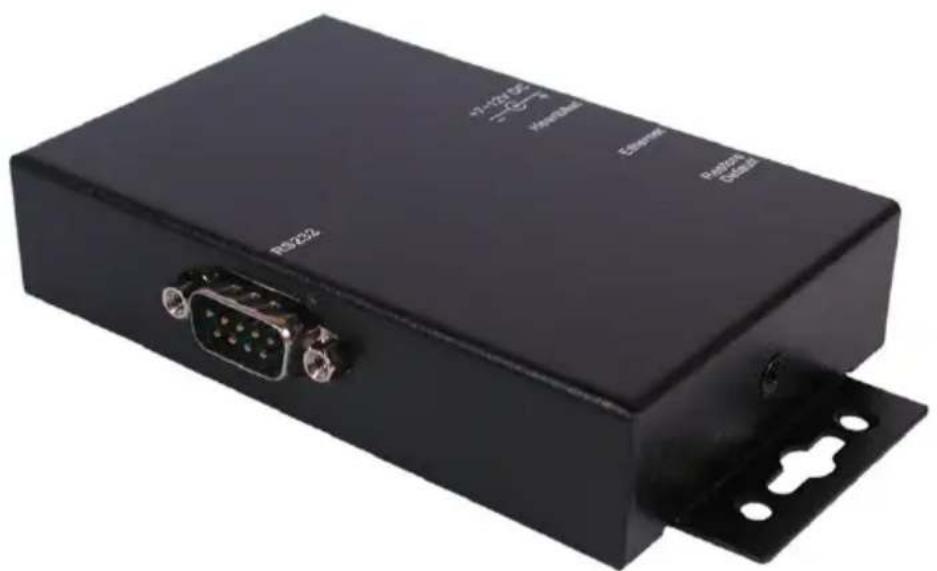
RS-232 zu Netzwerk Daten Gateway
InhaltsverzeichnisInhaltsverzeichnis
- BESCHREIBUNG 3
- LAYOUT 3
- HARDWARE INSTALLATION 4
- DATEN GATEWAY INSTALLATION (IP ADDRESSE) 5
- VIRTUAL COM SOFTWARE 8
5.1 Beschreibung der Virtual COM Software 8
5.2 Installation der Virtual COM Software 8
5.3 Erstellen der Ports 9
5.4 Auswählen der Ports 9
5.5 Konfigurieren der Ports 9
5.6 Bestätigen der Installation 10
5.7 Installation abschliessen 10
5.8 Überprüfen der Installation 10
-
ANSCHLÜSSE 11
-
TECHNISCHE DATEN 11
1. Beschreibung
Vielen Dank für den Erwerb dieses RS-232 zu Ethernet Daten Gateways. Es stellt die ideale Lösung für den Anschluss serieller Endgeräte über TCP/IP Netzwerk dar.
Funktionen & Daten:
• RS-232 Ports über Ethernet
• DB9 RS-232 Anschlüsse (Stecker)
- Geschwindigkeit von 300bps bis 115.2Kbps
• 1 x 10/100Mbps, RJ45 LAN Port
• Auto Cross Over Funktion
• Passwort für Setup und Verbindung
- Windows Socket Protocol
- TCP Server, TCP Client, und UDP
• DIN Rail Kit EX-6099 optional erhältlich
2. Layout
- Vorne

- Hinten
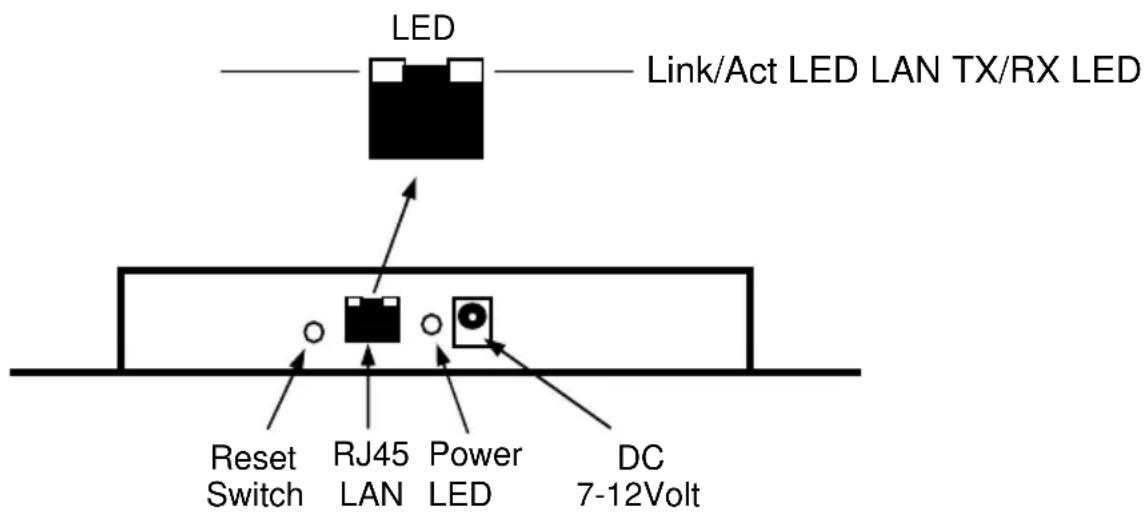
• DC 7-12 Volt Anschluss: Ein 12Volt Netzteil ist im Lieferumfang enthalten.
- RJ45 Ethernet Anschluss: Der 10/100Mbps Netzwerk Anschluss unterstützt auto cross-over. Sie können ihn über ein normales FTP Kabel an einen Switch oder auch direkt an den PC Anschließen.
- LED: Die Beschreibung der LED's entnehmen sie bitte der unten stehenden Tabelle:
| LED Name | Farbe | LED Funktion |
| Link/Act LED | Grün | An : Verbunden im 100Mbps modus.Blinkend : Überträgt Daten |
| LAN TX/RX | Gelb | Blinkend : Sendet/Empfängt Daten am LAN Anschluss |
3. Hardware Installation
1. Vorkehrungen zur statischen Entladung.
Stellen sie vor der Installation sicher dass sie keine Statische Ladung mit sich führen oder Geräte die in Kontakt mit dem Daten Gateway kommen könnten statisch aufgeladen sind. Dies können sie wenn ihnen keine Anti-statik Ausrüstung zur Verfügung steht auch durch anfassen eines geerdeten metallischen Objektes erreichen.
2. Jetzt können sie das mitgelieferte Netzteil anschließen.
3. Netzwerkkabel Anschließen: Benutzen sie zum Anschluss des Daten Gateways einfach ein ganz normales 1 zu 1 verbundenes patch kabel. Ein Cross-Over Kabel ist nicht erforderlich.
4. Verbinden sie die Endgeräte mit den Seriellen Anschlüssen des Daten Gateways.
4. Daten Gateway Installation
IP Adresse Einstellen:
Bitte setzen sie sich mit ihrem Administrator in Verbindung um die richtigen Netzwerk Einstellungen und IP Adresse zu erfahren. Die IP Adresse kann auf folgenden wegen eingestellt werden:
• Automatisch vom DHCP Server
- Über den Web Browser
- Über das Ethernet Managing Tool (Em.exe das sich auf der Treiber CD befindet)
Das Daten Gateway ist auf die IP Adresse 192.168.1.254 voreingestellt.
1. Einstellung der IP Adresse über einen DHCP Server
Der DHCP Server vergibt nach Anschluss des Daten Gateways automatisch eine IP Adresse / Gateway und Subnetz an das Gerät. Sollte dies nicht funktionieren kann es erforderlich sein DHCP im Menü des Daten Gateways zu Aktivieren. Der Menüpunkt nennt sich "DHCP Client" die Einstellung muss auf "Enabled" gestellt werden. In das Menü des Daten Gateway kommen sie in diesem Fall aber nur über einen der 2 folgenden Punkte im Anschluss.
2. Einstellen der IP Adresse über den Web Browser
Starten sie ihren Web Browser z.B. den Internet Explorer. Tragen sie nun in die Adress Zeile (192.168.1.254) ein und drücken sie Enter. Dann sollte das Menü des Daten Gateways erscheinen wie auf Seite 6 unten abgebildet! Ein Passwort wird nicht benötigt klicken sie einfach auf Login!
3. Einstellen der IP Adresse über das Em.exe Utility
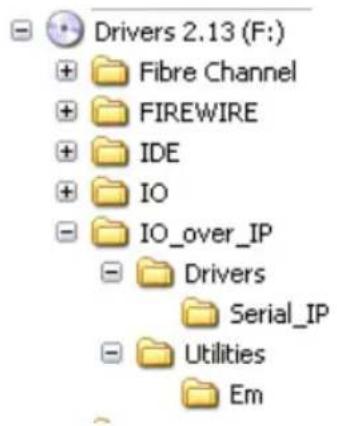
Das Em.exe Tool ist ein Windows basiertes Programm welches ermöglicht alle sich in einem Subnetz befindlichen Daten Gateways anzuzeigen. Um das Programm zu starten legen sie die mitgelieferte Treiber CD in das CD-Rom Laufwerk ihres PC's ein. Öffnen sie dann den unten angezeigten Pfad auf der CD und starten sie das Programm mit doppel Klick.
F:\IO\_over\_IP\Utilities\Em\Em.exe
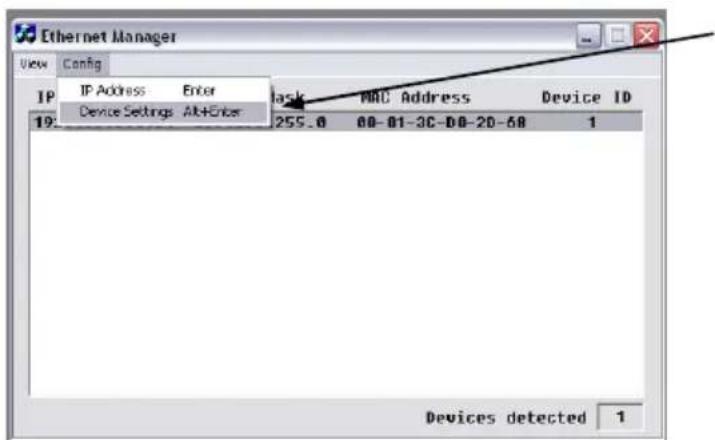
Zum Ändern der IP Adresse klicken sie auf "Config" und "Device Settings"
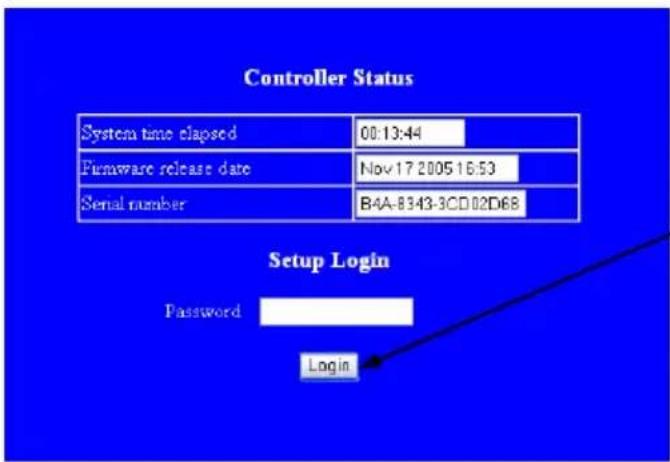
Im Auslieferungszustand wird kein Passwort benötigt! Klicken sie einfach auf Login.
Daten Gateway Einstellen
Nachdem sie in das Menü des Daten Gateways gewechselt haben können sie die notwendigen Einstellungen vornehmen. Nach dem sie die Änderungen durchgeführt haben müssen sie auf "UPDATE" klicken um die Änderungen zu speichern! Falls sie ein neues Passwort vergeben möchten notieren sie sich dieses. Da sie sonst ohne das Passwort keine Möglichkeit mehr haben die Einstellungen des Daten Gateways zu verändern.
Achtung!
Falls sie die Virtuelle COM Port Software verwenden möchten um auf die seriellen Anschlüsse zuzugreifen, müssen sie im Menu des Daten Gateways den Punkt "Socket Port" bei allen Anschlüssen auf "'COM Port" einstellen.
Wenn sie über direkte IP Ansteuerung zum Beispiel über Winsock kommunizieren möchten. Müssen sie im Menu des Daten Gateways den Punkt "Socket Port" bei allen Anschlüssen auf "TCP Server" einstellen.
5.1 Beschreibung der Virtual COM Software
COM.exe ist eine Microsoft Windows basierte Software zur Konfiguration von Virtuellen COM Anschlüssen unter Windows. Um die Com.exe zu starten legen sie die mitgelieferte Treiber CD in ihr CD-Laufwerk und öffnen sie folgendes Verzeichnis. Starten sie das Programm durch Doppelklick auf Com.exe
D:\IO_over_IP\Drivers\VSP\COM.exe
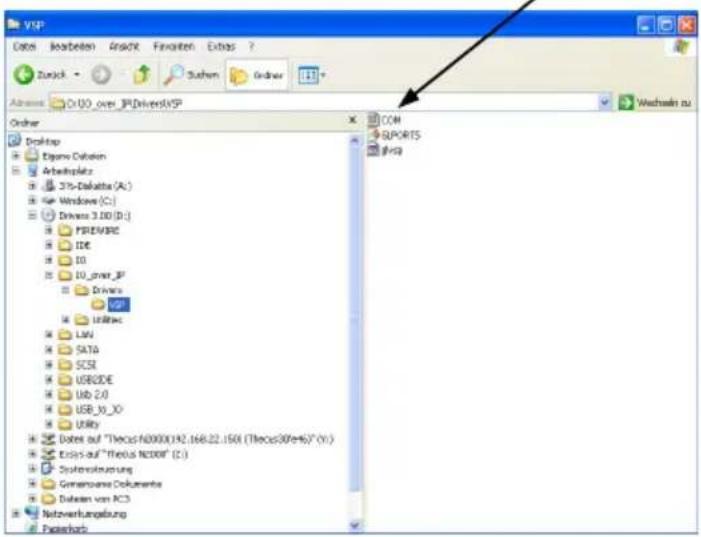
5.2 Installieren der Virtual Com Port Software
Nachdem sie die Com.exe gestartet haben erscheint folgendes Fenster:
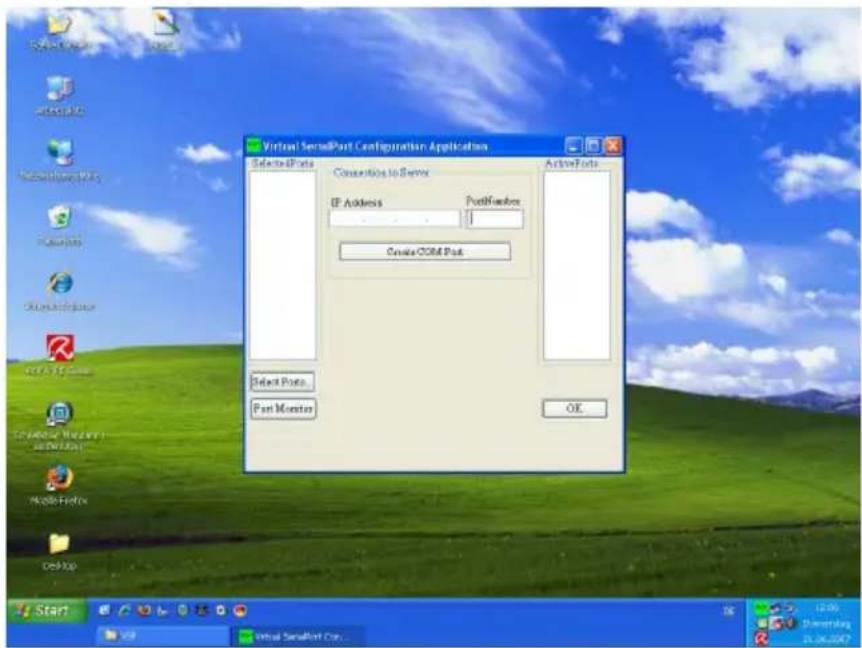
5.3 Erstellen der Ports
Um Com Ports hinzuzufügen klicken sie bitte auf "Create COM Port"
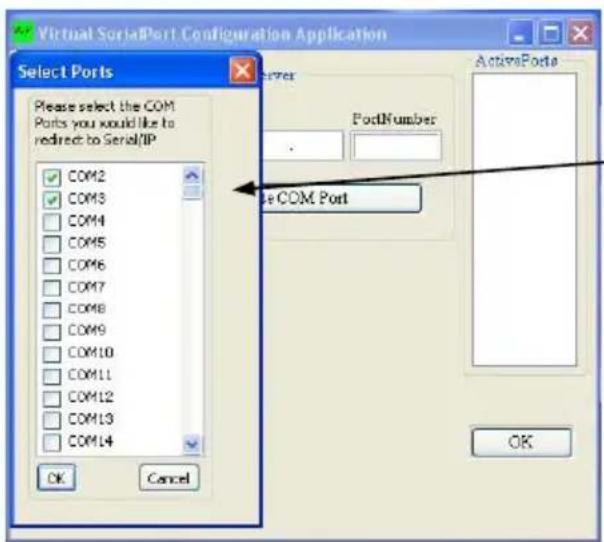
5.4 Auswählen der Ports
Wählen sie die gewünschten Port Nummern aus und klicken sie "OK". Achten sie darauf dass die Com Nummern nicht bereits in ihrem System vergeben sind!
Nachdem die Ports ausgewählt wurden, müssen Sie im folgendem Windows Fenster die neuen Com Ports sehen.
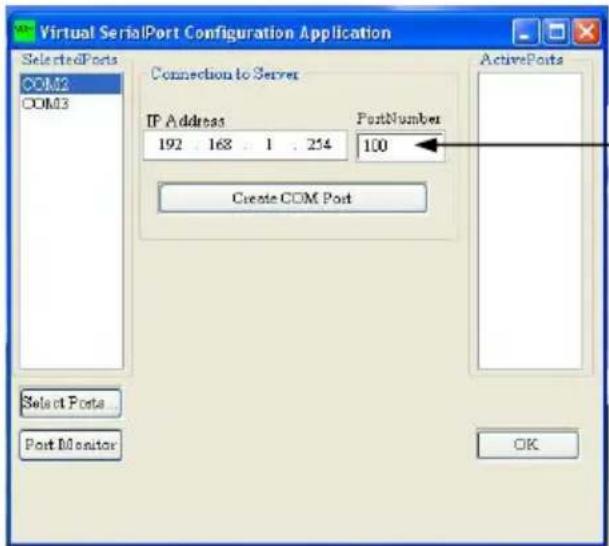
5.5 Konfigurieren der Ports
Markieren sie nun z.B. Com2 und tragen sie die IP Adresse des Daten Gateways und die Port nummer 100 ein und klicken sie auf "OK." Für die anderen Anschlüsse gehen sie bitte in der selben weise vor. Mit der gleichen IP Adresse und den darauf folgenden Port Nummern 101, 102 usw...
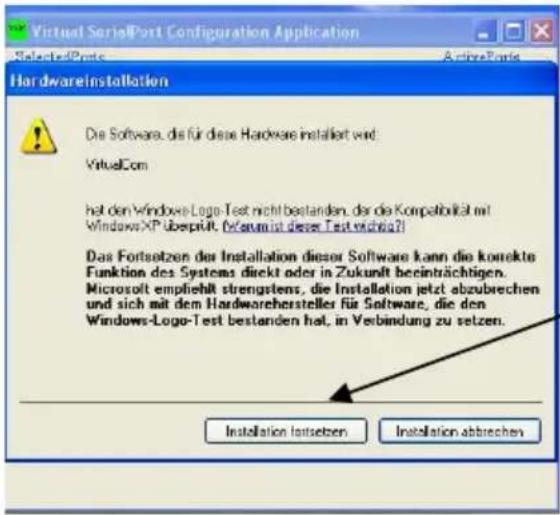
5.6 Bestätigen der Installation
Danach wird eine Bestätigung zur Installation abgefragt. Klicken sie hier bitte auf "Installation Fortsetzen"
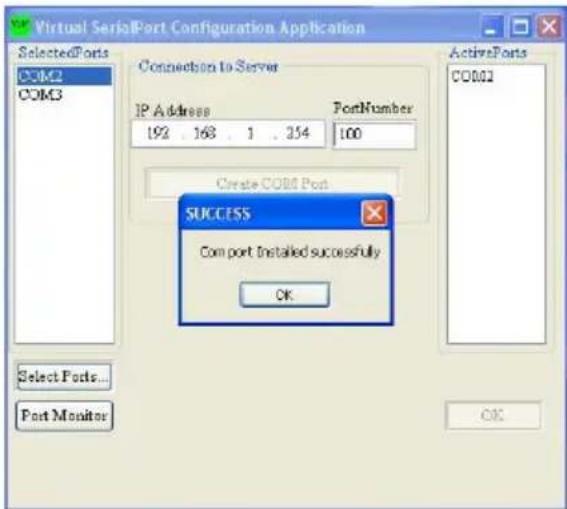
5.7 Installation abschließen
Wenn sie dieses Fenster sehen ist die Installation abgeschlossen. Klicken sie auf "OK"
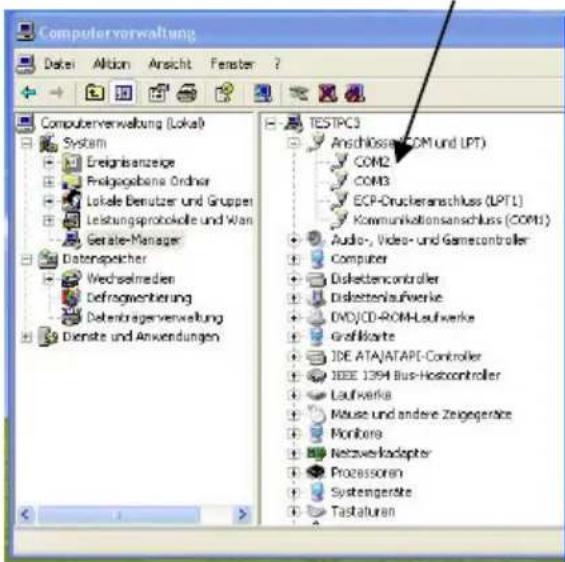
5.8 Überprüfen der Installation
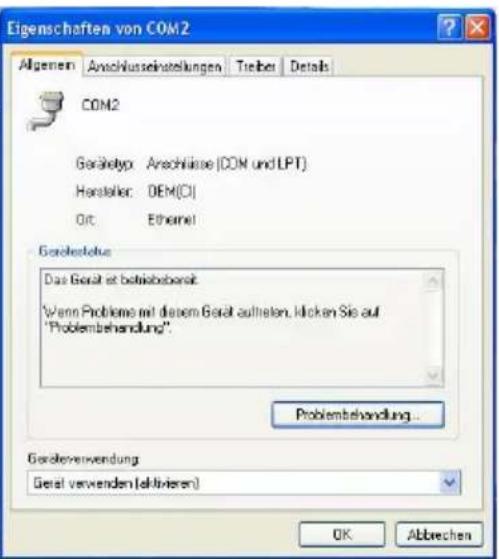
Nach abgeschlossener Installation können sie im Gerätemanager überprüfen ob die Installation erfolgreich war. Unter dem Menüpunkt "Anschlüsse COM & LPT" sollten sie die neuen COM Ports sehen z.B. Com2
6. Anschlüsse
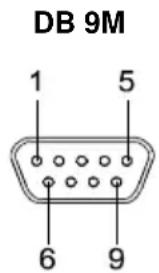
| Seriell 9 Pin D-SUB Stecker (Port 1 und 2) : | |||||
| Pin | Signal | Pin | Signal | Pin | Signal |
| 1 | CDC | 4 | DTR | 7 | RTS |
| 2 | RXD | 5 | GROUND | 8 | CTS |
| 3 | TXD | 6 | DSR | 9 | RI |
7. Technische Daten
Stromanschluss: 5V DC, 250mA (max)
Betriebstemperatur.: 0 bis 55C (32 bis 131F)
Luftfeuchtigkeit: 5 bis 95% RH
Abmessungen (LxBxH): 15.00 x 6.65 x 2.60 cm
- RS-232 zu Netzwerk Daten Gateway
- InhaltsverzeichnisInhaltsverzeichnis
- Beschreibung
- Funktionen & Daten:
- Layout
- Hardware Installation
- Vorkehrungen zur statischen Entladung.
- Jetzt können sie das mitgelieferte Netzteil anschließen.
- Netzwerkkabel Anschließen: Benutzen sie zum Anschluss des Daten Gateways einfach ein ganz normales 1 zu 1 verbundenes patch kabel. Ein Cross-Over Kabel ist nicht erforderlich.
- Verbinden sie die Endgeräte mit den Seriellen Anschlüssen des Daten Gateways.
- Daten Gateway Installation
- IP Adresse Einstellen:
- Einstellung der IP Adresse über einen DHCP Server
- Einstellen der IP Adresse über den Web Browser
- Einstellen der IP Adresse über das Em.exe Utility
- F:\IO\_over\_IP\Utilities\Em\Em.exe
- Daten Gateway Einstellen
- Achtung!
- Beschreibung der Virtual COM Software
- Installieren der Virtual Com Port Software
- Erstellen der Ports
- Auswählen der Ports
- Konfigurieren der Ports
- Bestätigen der Installation
- Installation abschließen
- Überprüfen der Installation
- Anschlüsse
- Technische Daten
Marke : EXSYS
Modell : EX-6031
Kategorie : Kabel für Computer und Peripheriegeräte