
CS943de - Drucker LEXMARK - Kostenlose Bedienungsanleitung
Finden Sie kostenlos die Bedienungsanleitung des Geräts CS943de LEXMARK als PDF.


| Produkttyp | Farb-Laserdrucker |
| Modell | CS943de |
| Marke | Lexmark |
| Drucktechnologie | Laserdrucker (Farbe) |
| Maximales Papierformat | A4 |
| Druckgeschwindigkeit (Schwarzweiß) | Bis zu 40 Seiten pro Minute |
| Druckgeschwindigkeit (Farbe) | Bis zu 40 Seiten pro Minute |
| Duplexdruck | Automatisch |
| Papierfachkapazität | 600 Blatt (Standard) |
| Abmessungen (B x T x H) | 500 x 400 x 500 mm |
| Gewicht | 25 kg |
| Stromversorgung | 220–240 V, 50/60 Hz |
| Leistungsaufnahme (Betrieb) | 750 W (max.) |
| Hauptfunktionen | Drucken, Kopieren, Scannen, Faxen (optional) |
| Sicherheit | Passwortschutz, sicheres Drucken |
| Wartung & Reinigung | Tonerwechsel, Reinigung der Papierpfade |
| Ersatzteile / Reparierbarkeit | Tonerpatronen, Trommeleinheiten, Fixiereinheit |
| Netzwerkanschluss | Ethernet, USB 2.0, Wi-Fi (optional) |
| Allgemeine Informationen | Lexmark CS943de Farblaserdrucker, optimiert für Büros |
| Handbuchsprachen | Deutsch, Englisch (weitere verfügbar) |
Häufig gestellte Fragen - CS943de LEXMARK
Benutzerfragen zu CS943de LEXMARK
0 Frage zu diesem Gerät. Beantworten Sie die, die Sie kennen, oder stellen Sie Ihre eigene.
Eine neue Frage zu diesem Gerät stellen
Laden Sie die Anleitung für Ihr Drucker kostenlos im PDF-Format! Finden Sie Ihr Handbuch CS943de - LEXMARK und nehmen Sie Ihr elektronisches Gerät wieder in die Hand. Auf dieser Seite sind alle Dokumente veröffentlicht, die für die Verwendung Ihres Geräts notwendig sind. CS943de von der Marke LEXMARK.
BEDIENUNGSANLEITUNG CS943de LEXMARK
Mai 2022 www.lexmark.com
Gerätetyp:
5080
Modell:
435
Inhalt
Sicherheitshinweise....5
Konventionen....5
Produktaussagen....5
Informationen zum Drucker...... 8
Suchen nach Informationen zum Drucker......8
Ermitteln der Seriennummer des Druckers....9
Druckerkonfigurationen....10
Verwenden des Bedienfelds....12
Bedeutung der Kontrollleuchtenstatus....12
Auswählen des Papiers....13
Einrichten, Installieren und Konfigurieren.... 32
Auswahl eines Druckerstandorts....32
Anschließen der Kabel....33
Einrichten und Verwenden der Startbildschirm-Anwendungen.... 34
Einrichten und Verwenden der Barrierefreiheitsfunktionen....39
Einlegen von Papier und Spezialdruckmedien....42
Installation und Aktualisierung der Software, Treiber und Firmware.... 58
Installieren von Hardwareoptionen....61
Arbeiten im Netzwerk....161
Sichern des Druckers.... 165
Ermitteln des Sicherheitssteckplatzes.... 165
Löschen des Druckerspeichers....165
Löschen des Druckerspeichers....166
Wiederherstellen der Werkseinstellungen....166
Hinweis zu flüchtigem Speicher....166
Print....168
Von einem Computer aus drucken....168
Drucken über ein Mobilgerät....168
Drucken einer Broschüre....170
Drucken von einem Flash-Laufwerk....170
Unterstützte Flash-Laufwerke und Dateitypen....171
Konfigurieren vertraulicher Druckaufträge....172
Drucken von vertraulichen und anderen angehaltenen Druckaufträgen....172
Drucken von Schriftartmusterlisten....173
Drucken von Verzeichnislisten....173
Einfügen von Trennseiten zwischen Kopien....174
Heften von Ausdrucken....174
Lochen von Ausdrucken....174
Falten von Ausdrucken....175
Verwenden von versetzter Stapelung für Ausdrucke....175
Abbrechen eines Druckauftrags....176
Anpassen des Tonerauftrags....176
Verwenden der Druckermenüs....177
Menüzuordnung....177
Gerät....178
Print....188
Papier....197
USB-Laufwerk....199
Netzwerk/Anschlüsse....201
Sicherheit....215
Clouddienste....221
Berichte....221
Fehlerbehebung....222
Drucken der Menüeinstellungsseite....222
Wartung des Druckers....223
Überprüfen des Status der Druckerverbrauchsmaterialien und -teile.... 223
Materialbenachrichtigungen konfigurieren.... 223
Einrichten von E-Mail-Benachrichtigungen....223
Anzeigen von Berichten....224
Bestellen von Verbrauchsmaterialien und Teilen....224
Ersetzen von Verbrauchsmaterialien und Teilen....225
Reinigen der Druckerteile....301
Sparen von Energie und Papier....312
Umsetzen des Druckers an einen anderen Standort....313
Transportieren des Druckers.... 313
Beheben eines Problems....314
Druckqualitätsprobleme....314
Druckprobleme....315
Der Drucker reagiert nicht....340
Flash-Laufwerk kann nicht gelesen werden....341
Aktivieren des USB-Anschlusses....342
Beseitigen von Staus....342
Probleme mit der Netzwerkverbindung....375
Probleme mit Hardwareoptionen....377
Probleme mit Verbrauchsmaterial....380
Probleme mit der Papierzufuhr.... 381
Probleme mit der Farbqualität....384
Kontaktaufnahme mit dem Kundendienst....386
Recyceln und Entsorgen......387
Recycling von Lexmark Produkten....387
Recycling der Verpackung von Lexmark 387
Hinweise....388
Index....395
Sicherheitshinweise
Konventionen
Hinweis: Ein Hinweis enthält nützliche Informationen.
Warnung: Durch eine Warnung werden Sie auf einen Umstand hingewiesen, durch den die Produkthardware oder -software beschädigt werden könnte.
VORSICHT: Vorsicht weist auf eine mögliche gefährliche Situation hin, die ein Verletzungsrisiko birgt.
Verschiedene Vorsichtshinweise:

VORSICHT – MÖGLICHE VERLETZUNGSGEFAHR Weist auf ein Verletzungsrisiko hin.

VORSICHT – STROMSCHLAGGEFAHR: Weist auf das Risiko eines elektrischen Schlags hin.

VORSICHT – HEISSE OBERFLÄCHE: Weist auf das Risiko von Verbrennungen bei Berührung hin.

VORSICHT – KIPPGEFAHR: Weist auf Quetschgefahr hin.

VORSICHT – QUETSCHGEFAHR: Weist auf das Risiko hin, zwischen beweglichen Komponenten eingequetscht zu werden.
Produktaussagen

VORSICHT – MÖGLICHE VERLETZUNGSGEFAHR Um Feuer- und Stromschlaggefahr zu vermeiden, schließen Sie das Netzkabel direkt an eine ordnungsgemäß geerdete Steckdose an, die sich in der Nähe des Geräts befindet und leicht zugänglich ist.

VORSICHT – MÖGLICHE VERLETZUNGSGEFAHR Um das Risiko eines Feuers oder elektrischen Schlags zu vermeiden, verwenden Sie ausschließlich das diesem Produkt beiliegende Netzkabel bzw. ein durch den Hersteller zugelassenes Ersatzkabel.

VORSICHT – MÖGLICHE VERLETZUNGSGEFAHR Verwenden Sie das Produkt nicht mit Verlängerungskabeln, Mehrfachsteckdosen, Mehrfachverlängerungen oder Geräten für unterbrechungsfreie Stromversorgung. Die Belastbarkeit solcher Zubehörteile kann durch Laserdrucker schnell überschritten werden, was zu Brandgefahr, Beschädigung von Eigentum oder einer eingeschränkten Druckerleistung führen kann.

VORSICHT – MÖGLICHE VERLETZUNGSGEFAHR Mit diesem Produkt darf nur ein Lexmark Inline Surge Protector verwendet werden, der vorschriftsgemäß zwischen dem Drucker und dem mitgelieferten Netzkabel angeschlossen ist. Die Verwendung von nicht von Lexmark stammenden Überspannungsschutzgeräten kann zu Brandgefahr, Beschädigung von Eigentum oder einer eingeschränkten Druckerleistung führen.

VORSICHT – STROMSCHLAGGEFAHR: Um das Risiko eines elektrischen Schlags zu vermeiden, platzieren und verwenden Sie dieses Produkt nicht in der Nähe von Wasser oder an feuchten Standorten.
VORSICHT – STROMSCHLAGGEFAHR: Um das Risiko eines elektrischen Schlags zu vermeiden, sollten Sie dieses Produkt während eines Gewitters nicht einrichten, nicht an andere elektronische Geräte anschließen und keine Kabelverbindungen z. B. mit dem Netzkabel, dem Faxgerät oder dem Telefon herstellen.
VORSICHT – MÖGLICHE VERLETZUNGSGEFAHR Das Netzkabel darf nicht abgeschnitten, verbogen, eingeklemmt oder gequetscht werden. Außerdem dürfen keine schweren Gegenstände darauf platziert werden. Setzen Sie das Kabel keinem Abrieb und keiner anderweitigen Belastung aus. Klemmen Sie das Netzkabel nicht zwischen Gegenstände wie z. B. Möbel oder Wände. Wenn eine dieser Gefahren vorliegt, besteht Feuer- und Stromschlaggefahr. Prüfen Sie das Netzkabel regelmäßig auf diese Gefahren. Ziehen Sie den Netzstecker aus der Steckdose, bevor Sie das Netzkabel überprüfen.
VORSICHT – STROMSCHLAGGEFAHR: Um das Risiko eines elektrischen Schlags zu vermeiden, stellen Sie sicher, dass alle externen Verbindungen wie beispielsweise Ethernet- und Telefonsystemverbindungen ordnungsgemäß an den gekennzeichneten Anschlussbuchsen angeschlossen sind.
VORSICHT – STROMSCHLAGGEFAHR: Wenn Sie nach der Einrichtung des Druckers auf die Steuerungsplatine zugreifen oder optionale Hardware oder Speichermedien installieren möchten, schalten Sie zunächst den Drucker aus und ziehen Sie das Netzkabel aus der Steckdose, um das Risiko eines elektrischen Schlags zu vermeiden. Falls weitere Geräte an den Drucker angeschlossen sind, schalten Sie diese ebenfalls aus und stecken Sie alle Kabel am Drucker aus.
VORSICHT – STROMSCHLAGGEFAHR: Um das Risiko eines elektrischen Schlags beim Reinigen des Druckergehäuses zu vermeiden, ziehen Sie das Netzkabel aus der Steckdose, und ziehen Sie alle Kabel vom Drucker ab, bevor Sie fortfahren.
VORSICHT – MÖGLICHE VERLETZUNGSGEFAHR Wenn der Drucker mehr als 20 kg wiegt, sind zum sicheren Anheben mindestens zwei Personen notwendig.
VORSICHT – MÖGLICHE VERLETZUNGSGEFAHR Befolgen Sie vor dem Umsetzen des Druckers diese Anweisungen, um Verletzungen vorzubeugen und Schäden am Drucker zu vermeiden:
- Stellen Sie sicher, dass alle Klappen und Fächer geschlossen sind.
- Schalten Sie den Drucker aus, und ziehen Sie das Netzkabel aus der Steckdose.
•Ziehen Sie alle Kabel vom Drucker ab.
- Wenn der Drucker mit optionalen separaten Standfächern ausgestattet oder mit Ausgabeoptionen verbunden ist, trennen Sie diese vor dem Umsetzen des Druckers.
- Wenn der Drucker über eine Grundplatte mit Rollen verfügt, rollen Sie ihn vorsichtig an den neuen Standort. Seien Sie beim Passieren von Türschwellen oder Rissen im Boden besonders vorsichtig.
- Wenn der Drucker keine Grundplatte mit Rollen hat, aber mit optionalen Fächern oder Ausgabeoptionen ausgestattet ist, entfernen Sie die Ausgabeoptionen und heben Sie den Drucker aus den Fächern. Versuchen Sie nicht, den Drucker und die Ausgabeoptionen gleichzeitig anzuheben.
- Greifen Sie immer in die seitlichen Griffmulden am Drucker, um diesen anzuheben.
- Wenn Sie zum Umsetzen des Druckers einen Transportwagen verwenden, muss dieser auf seiner Oberfläche die gesamte Standfläche des Druckers tragen können.
- Beim Umsetzen der Hardware-Optionen mit einem Transportwagen muss dessen Oberfläche die Optionen mit ihren gesamten Abmessungen aufnehmen können.
- Achten Sie darauf, dass der Drucker in einer waagerechten Position bleibt.
•Vermeiden Sie heftige Erschütterungen.
- Halten Sie den Drucker beim Absetzen so, dass sich Ihre Finger nicht unter dem Drucker befinden.
- Stellen Sie sicher, dass um den Drucker herum ausreichend Platz vorhanden ist.
VORSICHT – KIPPGEFAHR: Wenn Sie mehrere Zuführungsoptionen am Drucker oder MFP angebracht haben, sollten Sie aus Stabilitätsgründen einen Rollunterschrank, ein Möbelstück oder Sonstiges verwenden, um Verletzungsrisiken zu vermeiden. Weitere Informationen zu unterstützten Konfigurationen finden Sie unter www.lexmark.com/multifunctionprinters.
VORSICHT – KIPPGEFAHR: Um zu vermeiden, dass die Komponenten instabil werden, legen Sie die Medien in jedes Fach einzeln ein. Alle anderen Fächer sollten bis zu ihrem Einsatz geschlossen bleiben.
VORSICHT – HEISSE OBERFLÄCHE: Das Innere des Druckers kann sehr heiß sein. Vermeiden Sie Verletzungen, indem Sie heiße Komponenten stets abkühlen lassen, bevor Sie ihre Oberfläche berühren.
VORSICHT – QUETSCHGEFAHR: Um das Risiko einer Quetschung zu vermeiden, gehen Sie in Bereichen, die mit diesem Etikett gekennzeichnet sind, mit Vorsicht vor. Quetschungen können im Bereich von beweglichen Komponenten auftreten, wie z. B. Zahnrädern, Klappen, Fächern und Abdeckungen.
VORSICHT – MÖGLICHE VERLETZUNGSGEFAHR Die Lithiumbatterie in diesem Produkt darf nicht ausgetauscht werden. Wird eine Lithiumbatterie nicht ordnungsgemäß ausgetauscht, besteht Explosionsgefahr. Lithiumbatterien dürfen auf keinen Fall wieder aufgeladen, auseinander genommen oder verbrannt werden. Befolgen Sie zum Entsorgen verbrauchter Lithiumbatterien die Anweisungen des Herstellers und die örtlichen Bestimmungen.
Dieses Gerät und die zugehörigen Komponenten wurden für eine den weltweit gültigen Sicherheitsanforderungen entsprechende Verwendung entworfen und getestet. Die sicherheitsrelevanten Funktionen der Bauteile und Optionen sind nicht immer offensichtlich. Sofern Teile eingesetzt werden, die nicht vom Hersteller stammen, so übernimmt dieser keinerlei Verantwortung oder Haftung für dieses Produkt.
Lassen Sie alle Wartungs- und Reparaturarbeiten, die nicht in der Benutzerdokumentation beschrieben sind, ausschließlich von einem Kundendienstvertreter durchführen.
BEWAHREN SIE DIESE ANWEISUNGEN AUF.
Informationen zum Drucker
Suchen nach Informationen zum Drucker
| Sie suchen etwas? Hier finden Sie es! | |
| Anweisungen zur Ersteinrichtung Siehe Dokumentation zur Einrichtung zu Ihrem Drucker. | |
| DruckersoftwareDrucker- oder FaxtreiberDrucker-FirmwareDienstprogramm | Besuchen Sie die Seitewww.lexmark.com/downloads, suchen Sie dort nach Ihrem Druckermodell und wählen Sie schließlich im Menü "Typ" den benötigten Treiber, die Firmware oder das Dienstprogramm aus. |
| Auswählen und Aufbewahren von Papier und SpezialdruckmedienEinlegen von PapierKonfigurieren der DruckereinstellungenAnzeigen und Drucken von Dokumenten und FotosKonfigurieren des Druckers in einem NetzwerkPflege und Wartung des DruckersFehlerbehebung und Problemlösung | Informationscenter – Besuchen Sie die Seitehttp://infoserve.lexmark.com.Anleitungs-Videos – Besuchen Sie die Seitehttps://infoserve.lexmark.com/idv/.Touchscreen-Benutzerhandbuch –Gehen Sie zuhttp://support.lexmark.com. |
| Einrichten und Konfigurieren der Barrierefrei-Funktionen Ihres Druckers | Benutzerhandbuch Lexmark Barrierefreiheit – Gehen Sie zuhttp://support.lexmark.com. |
| Hilfeinformationen zum Verwenden der Druckersoftware. | Hilfe für Betriebssysteme Microsoft Windows oder Macintosh – Öffnen Sie ein Drucker-Softwareprogramm oder eine Anwendung und klicken Sie aufHilfe.Klicken Sie auf?, damit kontextbezogene Informationen angezeigt werden.Hinweise:Die Hilfe wird automatisch mit der Druckersoftware installiert.Je nach Betriebssystem befindet sich die Druckersoftware im Druckerprogrammordner oder auf dem Desktop. |
| DokumentationUnterstützung im Live ChatE-Mail-SupportSprachunterstützung | Gehen Sie zuhttp://support.lexmark.com.Hinweis:Wählen Sie Ihr Land oder Ihre Region und anschließend Ihr Produkt aus, damit die entsprechende Seite des Kundendiensts angezeigt wird.Kundendienst-Kontaktinformationen für Ihr Land oder Ihre Region finden Sie auf der Website oder auf der gedruckten Garantie, die im Lieferumfang des Druckers enthalten ist.Halten Sie die folgenden Informationen bereit, wenn Sie sich an den Kundendienst wenden:Ort und Datum des KaufsGerätetyp und die SeriennummerWeitere Informationen finden Sie unter"Ermitteln der Seriennummer des Druckers" auf Seite 9. |
| Sie suchen etwas? Hier | finden Sie es! |
| SicherheitshinweiseRechtliche HinweiseGarantieinformationenInformationen zum Umweltschutz | Die Garantieinformationen variieren je nach Land oder Region:USA– Siehe Erklärung der eingeschränkten Garantie im Lieferumfang des Druckers oder unterhttp://support.lexmark.com.Andere Länder und Regionen– Siehe die gedruckte Garantie im Lieferumfang des Druckers.Produktinformationen – Siehe Dokumentation zu Ihrem Drucker oderhttp://support.lexmark.com. |
| Informationen zum digitalen Reisepass von Lexmark | Besuchen Sie die Seitehttp://csr.lexmark.com/digital-passport.php. |
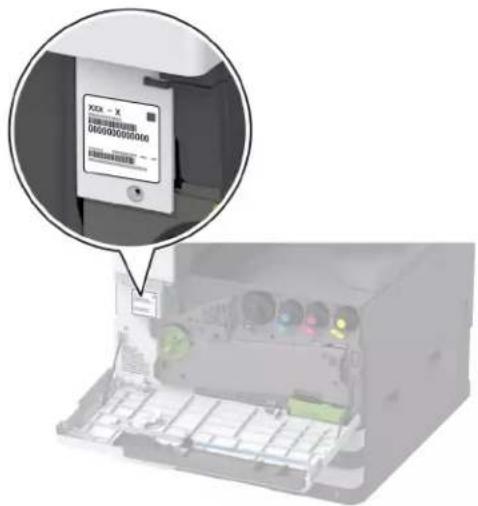
Ermitteln der Seriennummer des Druckers
1 Öffnen Sie die vordere Klappe.
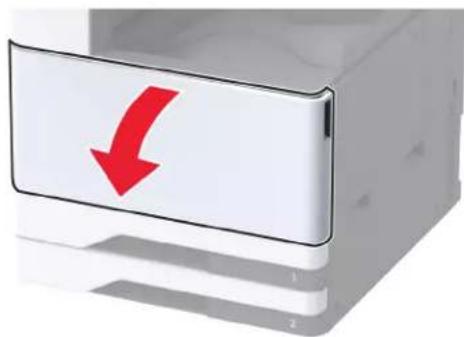
2 Die Seriennummer ist auf der linken Seite des Druckers zu finden.
Druckerkonfigurationen
Hinweis: Konfigurieren Sie den Drucker auf einer flachen stabilen Oberfläche.
Grundmodell
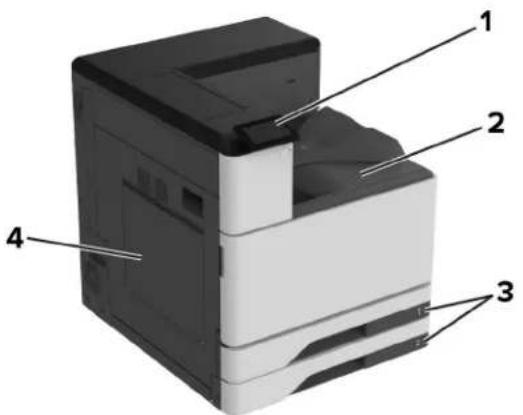
| 1 Bedienfeld |
| 2 Standardablage |
| 3 2 x 520-Blatt-Standardfach |
| 4 Universalzuführung |
Konfiguriertes Modell

VORSICHT – KIPPGEFAHR: Wenn Sie mehrere Zuführungsoptionen am Drucker oder MFP angebracht haben, sollten Sie aus Stabilitätsgründen eine Standbasis mit Rollen, ein Möbelstück oder Sonstiges verwenden, um Verletzungsrisiken zu vermeiden. Weitere Informationen zu unterstützten Konfigurationen finden Sie unter www.lexmark.com/multifunctionprinters.

VORSICHT – KIPPGEFAHR: Um zu vermeiden, dass die Komponenten instabil werden, befüllen Sie jedes Fach getrennt. Alle anderen Fächer sollten bis zu ihrem Einsatz geschlossen bleiben.
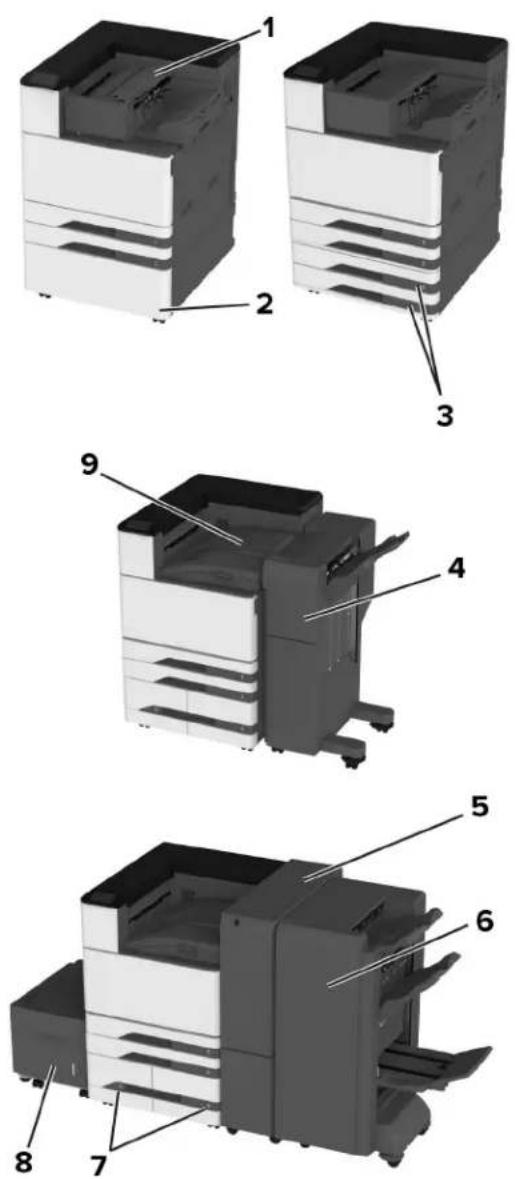
| 1 Hefter-FinisherHinweis: Diese Option wird nicht unterstützt, wenn ein anderer Finisher installiert ist. | |
| 2 Optionales Höhenausgleichselement | |
| 3 Optionale 2 x 520-Blatt-Zuführung | |
| 4 Hefter-/Locher-FinisherHinweis: Diese Option wird nur unterstützt, sofern ein optionales Fach oder Höhenausgleichselement installiert ist. | |
| 5 Dreifacher/Z-Falz-FinisherHinweis: Diese Option wird nur unterstützt, sofern ein optionales Fach oder Höhenausgleichselement installiert ist. | |
| 6 Broschüren-FinisherHinweis: Diese Option wird nur unterstützt, sofern ein optionales Fach oder Höhenausgleichselement installiert ist. | |
| 7 Optionale 2000-Blatt-Doppelzuführung | |
| 8 Optionale 2000-Blatt-Zuführung | |
| 9 PapiertransportHinweis: Im Lieferumfang des Broschüren-Finishers oder Hefter-/Locher-Finishers enthalten. |
Verwenden des Bedienfelds
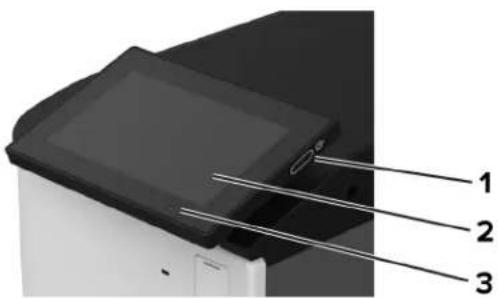
| Bedienfeldkomponente Funktion | |
| 1 Netztaste | Schalten Sie den Drucker ein oder aus.Hinweis:Zum Ausschalten des Druckers halten Sie die Netztaste für fünf Sekunden gedrückt.Schalten Sie den Drucker in den Energiespar- oder Ruhemodus.Aktivieren des Druckers aus dem Stromspar- oder Ruhemodus. |
| 2 Anzeige | Beachten Sie die Druckermeldungen und den Verbrauchsmaterialstatus.Einrichten und Inbetriebnahme des Druckers. |
| 3 Kontrollleuchte Überprüfen | des Druckerstatus. |
Bedeutung der Kontrollleuchtenstatus
| Kontrollleuchte Druckerstatus | |
| Aus Der Drucker | ist ausgeschaltet. |
| Konstant blau Der | Drucker ist bereit. |
| Blau blinkend Der | Drucker druckt oder verarbeitet gerade Daten. |
| Rot blinkend Der | Drucker wartet auf eine Aktion des Benutzers. |
| Konstant gelb Der | Drucker befindet sich im Energiesparmodus. |
| Gelb blinkend Der | Drucker ist im Ruhe- oder Energiesparmodus. |
Auswählen des Papiers
Richtlinien für Papier
Verwenden Sie das geeignete Papier, um Papierstaus zu vermeiden und einen störungsfreien Druck zu gewährleisten.
- Verwenden Sie stets neues, unbeschädigtes Papier.
- Achten Sie vor dem Einlegen auf die empfohlene Druckseite des Papiers. Ein entsprechender Hinweis befindet sich normalerweise auf der Verpackung des Papiers.
- Verwenden Sie kein Papier, das manuell zugeschnitten wurde.
- Legen Sie keine unterschiedlichen Papierformate, -sorten und -gewichte in ein Fach ein. Dadurch werden Papierstaus verursacht.
- Verwenden Sie kein beschichtetes Papier, es sei denn, es ist speziell für den elektrofotografischen Druck vorgesehen.
Weitere Informationen finden Sie im Leitfaden zu Papier und Spezialdruckmedien.
Papiereigenschaften
Die folgenden Papiereigenschaften beeinflussen die Druckqualität und die Zuverlässigkeit des Druckers. Beachten Sie diese Faktoren vor dem Drucken.
Gewicht
Fächer können Papier mit unterschiedlichem Gewicht zuführen. Papier unter 60 g/m² ist unter Umständen nicht fest genug, um korrekt eingezogen zu werden, sodass Papierstaus verursacht werden. Weitere Informationen finden Sie unter "Unterstützte Papiergewichte".
Wellen
Unter "gewellt" versteht man die Neigung von Papier, sich an den Kanten zu wellen. Übermäßiges Wellen kann Probleme bei der Papierzufuhr verursachen. Die Wellung kann auftreten, nachdem das Papier den Drucker durchlaufen hat, in dem es hohen Temperaturen ausgesetzt wurde. Wenn Sie Papier unverpackt in einer heißen, feuchten, kalten oder trockenen Umgebung aufbewahren, kann sich das Papier vor dem Druckvorgang wellen, wodurch Einzugsprobleme verursacht werden können.
Glätte
Der Glättegrad von Papier beeinflusst unmittelbar die Druckqualität. Wenn Papier zu rau ist, kann der Toner nicht richtig auf dem Papier fixiert werden. Wenn das Papier zu glatt ist, können Einzugsprobleme oder Probleme hinsichtlich der Druckqualität verursacht werden. Wir empfehlen die Verwendung von Papier mit 50 Sheffield-Punkten.
Feuchtigkeitsgehalt
Der Feuchtigkeitsgehalt des Papiers beeinflusst die Druckqualität und die Fähigkeit des Druckers, das Papier ordnungsgemäß einzuziehen. Bewahren Sie Papier in der Originalverpackung auf, bis Sie es verwenden. Das Aussetzen des Papiers an Feuchtigkeitsschwankungen, kann sich negativ auf die Qualität des Papiers auswirken.
Bewahren Sie das Papier vor dem Drucken 24 bis 48 Stunden in der Originalverpackung auf. Die Umgebung, in der das Papier gelagert wird, muss der des Druckers entsprechen. Dehnen Sie die Zeit auf mehrere Tage aus, wenn die Lager- oder Transportumgebung stark von der Druckerumgebung abweicht. Bei dickem Papier ist möglicherweise ebenfalls ein längerer Aufbereitungszeitraum erforderlich.
Faserrichtung
Die Faserrichtung bezieht sich auf die Ausrichtung der Papierfasern in einem Blatt Papier. Die Faserrichtung ist entweder vertikal, d. h. die Fasern verlaufen in Längsrichtung des Papiers, oder horizontal, d. h. die Fasern verlaufen in Querrichtung des Papiers. Informationen zur empfohlenen Faserrichtung finden Sie unter "Unterstützte Papiergewichte".
Fasergehalt
Die meisten hochwertigen xerografischen Papiere bestehen aus 100 % chemisch zerfasertem Holz. Dieser Gehalt gibt dem Papier eine hohe Stabilität, sodass weniger Probleme bei der Papierzufuhr auftreten und eine höhere Druckqualität erzielt wird. Papier, das Fasern wie z. B. Baumwolle enthält, kann sich negativ auf die Papierhandhabung auswirken.
Unzulässige Papiersorten
Die folgenden Papiersorten sollten nicht für den Drucker verwendet werden:
- Chemisch behandelte Papiere, die zum Erstellen von Kopien ohne Kohlepapier verwendet werden. Sie werden auch als kohlefreies Papier, selbstdurchschreibendes Kopierpapier (CCP) oder kohlepapierfreies Papier (NCR) bezeichnet.
- Vorgedrucktes Papier, das mit Chemikalien hergestellt wurde, die den Drucker verunreinigen können.
•Vorgedrucktes Papier, das durch die Temperatur in der Druckerfixierstation beeinträchtigt werden kann. - Vorgedrucktes Papier, bei dem eine Registereinstellung (genaue Druckposition auf der Seite) erforderlich ist, die größer oder kleiner ist als ±2,3 mm (±0,09 Zoll). Zum Beispiel Optical Character Recognition (OCR, optische Zeichenerkennung).
Manchmal kann die Registereinstellung mit einer Softwareanwendung geändert werden, um solche Formulare zu drucken.
- Beschichtetes Papier (korrekturgeeignetes Feinpostpapier), synthetisches Papier, Thermopapier.
- Papier mit rauen Kanten, Papier mit einer rauen oder stark strukturierten Oberfläche sowie gewelltes Papier.
- Recycling-Papier, das nicht EN12281:2002 (europäisch) entspricht.
•Papier mit einem Gewicht unter 60g/m ^2 (16lb).
•Mehrteilige Formulare oder Dokumente.
Aufbewahren von Papier
Befolgen Sie die folgenden Richtlinien zum Aufbewahren von Papier, um Papierstaus zu vermeiden und eine gleichbleibende Druckqualität sicherzustellen:
- Lagern Sie das Papier 24 bis 48 Stunden in seiner Originalverpackung in der gleichen Umgebung, in der sich auch der Drucker befindet.
-
Dehnen Sie die Zeit auf mehrere Tage aus, wenn die Lager- oder Transportumgebung stark von der Druckerumgebung abweicht. Bei dickem Papier ist möglicherweise ebenfalls ein längerer Aufbereitungszeitraum erforderlich.
-
Die besten Ergebnisse erzielen Sie, wenn Sie Papier bei einer Temperatur von 21 °C und einer relativen Luftfeuchtigkeit von 40 % aufbewahren.
- Die meisten Hersteller empfehlen, bei Temperaturen zwischen 18 und 24 °C und einer relativen Luftfeuchtigkeit von 40 bis 60 % zu drucken.
- Lagern Sie Kartons mit Papier nicht direkt auf dem Boden, sondern auf einer Palette oder in einem Regal.
•Lagern Sie Einzelpakete auf einer ebenen Fläche. - Legen Sie keine Gegenstände auf Papierpaketen ab.
- Nehmen Sie das Papier erst aus dem Karton oder der Verpackung, wenn Sie es in den Drucker einlegen möchten. Das Papier bleibt sauber, trocken und plan, wenn Sie es im Karton oder in der Verpackung aufbewahren.
Auswählen vorgedruckter Formulare und Briefbögen
- Verwenden Sie Papier mit vertikaler Faserrichtung.
- Verwenden Sie nur Formulare und Briefbögen, die im Offset-Lithographie-Verfahren oder im Gravurdruckverfahren bedruckt wurden.
- Vermeiden Sie die Verwendung von rauem Papier oder Papier mit stark strukturierter Oberfläche.
- Verwenden Sie Farben, die nicht durch das Harz im Toner beeinträchtigt werden. Farben auf Oxidations- oder Ölbasis erfüllen diese Anforderungen in der Regel; für Latexfarben gilt das möglicherweise nicht.
- Führen Sie stets Testdrucke auf vorgedruckten Formularen und Briefbögen durch, die Sie verwenden möchten, bevor Sie große Mengen kaufen. Damit wird bestimmt, ob die Tinte auf dem vorgedruckten Formular oder Briefbogen die Druckqualität beeinflusst.
- Wenden Sie sich im Zweifelsfall an Ihren Papierlieferanten.
- Legen Sie beim Bedrucken von Briefbögen das Papier in der richtigen Ausrichtung für Ihren Drucker ein. Weitere Informationen finden Sie im Leitfaden zu Papier und Spezialdruckmedien.
Unterstützte Papierformate
Vom Standardfach, MPF, Umschlagfach und zweiseitigen Druck unterstützte Papierformate
| Papierformat | 2 x 520-Blatt-Standardfach | Universalzuführung | Briefumschlagsfach | Zweiseitiger Druck |
| A31297 x 420 mm(11,69 x 16,54 Zoll) | √ | √ | X | √ |
| A4210 x 297 mm(8,27 x 11,7 Zoll) | √ | ^2 | X | √ |
| 1 Papier nur mit Ausrichtung an der kurzen Kante einzulegen.2 Papier nur mit Ausrichtung an der langen Kante einzulegen.3 Unterstützt Papierformate zwischen 99,99 x 147,99 mm (3,93 x 5,83 Zoll) und 296,93 x 431,8 mm (11,69 x 17 Zoll).4 Unterstützt Papierformate zwischen 88,9 x 98,38 mm (3,5 x 3,87 Zoll) und 320,04 x 1320,8 mm (12,6 x 52 Zoll).5 Unterstützt Papierformate zwischen 128 x 139,7 mm (5 x 5,5 Zoll) und 320,04 x 482,6 mm (12,6 x 19 Zoll).6 Nur in Fach 2 unterstützt. | ||||
| A5148 x 210 mm(5,83 x 8,27 Zoll) | _1 | _2 | X | √ |
| A6105 x 148 mm(4,13 x 5,83 Zoll) | _1 | _1 | X | X |
| Arch B304,8 x 457,2 mm(12 x 18 Zoll) | _6 | √ | X | X |
| Executive184,2 x 266,7 mm(7,25 x 10,5 Zoll) | √ | _2 | X | √ |
| Folio ^1 215,9 x 330,2 mm(8,5 x 13 Zoll) | √ | √ | X | √ |
| Hagaki100 x 148 mm(3,94 x 5,83 Zoll) | X | _1 | X | X |
| JIS B4 ^1 257 x 364 mm(10,12 x 14,33 Zoll) | √ | √ | X | √ |
| JIS B5182 x 257 mm(7,17 x 10,1 Zoll) | √ | _2 | X | √ |
| Ledger ^1 279,4 x 4431,8 mm(11 x 17 Zoll) | √ | √ | X | √ |
| Legal ^1 215,9 x 355,6 mm(8,5 x 14 Zoll) | √ | √ | X | √ |
| Letter215,9 x 279,4 mm(8,5 x 11 Zoll) | √ | _2 | X | √ |
| ^1 Papier nur mit Ausrichtung an der kurzen Kante einzulegen. ^2 Papier nur mit Ausrichtung an der langen Kante einzulegen. ^3 Unterstützt Papierformate zwischen 99,99 x 147,99 mm (3,93 x 5,83 Zoll) und 296,93 x 431,8 mm (11,69 x 17 Zoll). ^4 Unterstützt Papierformate zwischen 88,9 x 98,38 mm (3,5 x 3,87 Zoll) und 320,04 x 1320,8 mm (12,6 x 52 Zoll). ^5 Unterstützt Papierformate zwischen 128 x 139,7 mm (5 x 5,5 Zoll) und 320,04 x 482,6 mm (12,6 x 19 Zoll). ^6 Nur in Fach 2 unterstützt. | ||||
| Oficio (Mexiko) ^1 215,9 x 340,4 mm(8,5 x 13,4 Zoll) | √ | √ | X | √ |
| SRA3320,04 x 449,58 mm(12,6 x 17,7 Zoll) | 6 | √ | X | X |
| Statement139,7 x 215,9 mm(5,5 x 8,5 Zoll) | 1 | 2 | X | √ |
| Universal | 3 | 4 | X | 5 |
| 7 3/4 Umschlag98,4 x 190,5 mm(3,875 x 7,5 Zoll) | X | 2 | √ | X |
| 9 Umschlag98,4 x 225,4 mm(3,875 x 8,9 Zoll) | X | 2 | √ | X |
| 10 Briefumschlag104,8 x 241,3 mm(4,12 x 9,5 Zoll) | X | 2 | √ | X |
| B5 Briefumschlag176 x 250 mm(6,93 x 9,84 Zoll) | X | 1 | √ | X |
| C5 Briefumschlag162 x 229 mm(6,38 x 9,01 Zoll) | X | 2 | √ | X |
| DL Briefumschlag110 x 220 mm(4,33 x 8,66 Zoll) | X | 2 | √ | X |
| ^1 Papier nur mit Ausrichtung an der kurzen Kante einzulegen. ^2 Papier nur mit Ausrichtung an der langen Kante einzulegen. ^3 Unterstützt Papierformate zwischen 99,99 x 147,99 mm (3,93 x 5,83 Zoll) und 296,93 x 431,8 mm (11,69 x 17 Zoll). ^4 Unterstützt Papierformate zwischen 88,9 x 98,38 mm (3,5 x 3,87 Zoll) und 320,04 x 1320,8 mm (12,6 x 52 Zoll). ^5 Unterstützt Papierformate zwischen 128 x 139,7 mm (5 x 5,5 Zoll) und 320,04 x 482,6 mm (12,6 x 19 Zoll). ^6 Nur in Fach 2 unterstützt. | ||||
Von den optionalen Fächern unterstützte Papierformate
| Papierformat Optionale 2 x 520-Blatt-Zuführung | Optionale 2000-Blatt-Doppelzuführung | Optionale 2000-Blatt-Zuführung | |
| A31297 x 420 mm(11,69 x 16,54 Zoll) | √ | X | X |
| A4210 x 297 mm(8,27 x 11,7 Zoll) | √ | 2 | 2 |
| A51148 x 210 mm(5,83 x 8,27 Zoll) | 1 | X | X |
| A6105 x 148 mm(4,13 x 5,83 Zoll) | 1 | X | X |
| Arch B304,8 x 457,2 mm(12 x 18 Zoll) | √ | X | X |
| Executive184,2 x 266,7 mm(7,25 x 10,5 Zoll) | √ | 2 | 2 |
| Folio1215,9 x 330,2 mm(8,5 x 13 Zoll) | √ | X | X |
| Hagaki100 x 148 mm(3,94 x 5,83 Zoll) | 1 | X | X |
| JIS B41257 x 364 mm(10,12 x 14,33 Zoll) | 1 | X | X |
| JIS B5182 x 257 mm(7,17 x 10,1 Zoll) | √ | 2 | 2 |
| Ledger1279,4 x 4431,8 mm(11 x 17 Zoll) | 1 | X | X |
| 1 Papier nur mit Ausrichtung an der kurzen Kante einzulegen.2 Papier nur mit Ausrichtung an der langen Kante einzulegen.3 Unterstützt Papierformate zwischen 99,99 x 147,99 mm (3,93 x 5,83 Zoll) und 296,93 x 431,8 mm (11,69 x 17 Zoll).4 Unterstützt Papierformate zwischen 99,99 x 147,99 mm (3,93 x 5,83 Zoll) und 320,04 x 457,2 mm (12,6 x 18 Zoll). | |||
| Legal^1 215,9 x 355,6 mm(8,5 x 14 Zoll) | √1 | X | X |
| Letter215,9 x 279,4 mm(8,5 x 11 Zoll) | √ | √2 | √2 |
| Oficio (Mexiko)^1 215,9 x 340,4 mm(8,5 x 13,4 Zoll) | √ | X | X |
| SRA3320,04 x 449,58 mm(12,6 x 17,7 Zoll) | √ | X | X |
| Statement^1 139,7 x 215,9 mm(5,5 x 8,5 Zoll) | √1 | X | X |
| Universal | √344 | √ | √ |
| 7 3/4 Umschlag98,4 x 190,5 mm(3,875 x 7,5 Zoll) | X | X | X |
| 9 Umschlag98,4 x 225,4 mm(3,875 x 8,9 Zoll) | X | X | X |
| 10 Briefumschlag104,8 x 241,3 mm(4,12 x 9,5 Zoll) | X | X | X |
| B5 Briefumschlag176 x 250 mm(6,93 x 9,84 Zoll) | X | X | X |
| C5 Briefumschlag162 x 229 mm(6,38 x 9,01 Zoll) | X | X | X |
| DL Briefumschlag110 x 220 mm(4,33 x 8,66 Zoll) | X | X | X |
| 1 Papier nur mit Ausrichtung an der kurzen Kante einzulegen.2 Papier nur mit Ausrichtung an der langen Kante einzulegen.3 Unterstützt Papierformate zwischen 99,99 x 147,99 mm (3,93 x 5,83 Zoll) und 296,93 x 431,8 mm (11,69 x 17 Zoll).4 Unterstützt Papierformate zwischen 99,99 x 147,99 mm (3,93 x 5,83 Zoll) und 320,04 x 457,2 mm (12,6 x 18 Zoll). | |||
Von den Ablagen unterstützte Papierformate
| Papierformat Standardablage Doppelter Auffangbehälter | |||
| Stapel Versatz | Stapel | ||
| A31297 x 420 mm(11,69 x 16,54 Zoll) | √ | √ | √ |
| A4210 x 297 mm(8,27 x 11,7 Zoll) | √ | √ | √ |
| A5148 x 210 mm(5,83 x 8,27 Zoll) | √ | √ | √ |
| A61105 x 148 mm(4,13 x 5,83 Zoll) | √ | √ | √ |
| Arch B304,8 x 457,2 mm(12 x 18 Zoll) | √ | x | √ |
| BannerMax. Breite: 215,9 mm (8,5 Zoll)Max. Länge: 1320,8 mm (52 Zoll) | √ | x | √ |
| Executive184,2 x 266,7 mm(7,25 x 10,5 Zoll) | √ | √ | √ |
| Folio1215,9 x 330,2 mm(8,5 x 13 Zoll) | √ | √ | √ |
| Hagaki1100 x 148 mm(3,94 x 5,83 Zoll) | √ | √ | √ |
| JIS B41257 x 364 mm(10,12 x 14,33 Zoll) | √ | √ | √ |
| JIS B5182 x 257 mm(7,17 x 10,1 Zoll) | √ | √ | √ |
| 1 Papier nur mit Ausrichtung an der kurzen Kante einzulegen.2 Papier nur mit Ausrichtung an der langen Kante einzulegen.3 Unterstützt Papierformate zwischen 88,9 x 98,38 mm (3,5 x 3,87 Zoll) und 320,04 x 1320,8 mm (12,6 x 52 Zoll).4 Unterstützt Papierformate zwischen 88,9 x 98,38 mm (3,5 x 3,87 Zoll) und 296,93 x 431,8 mm (11,69 x 17 Zoll). | |||
| Papierformat Standardablage Doppelter | Auffangbehälter | ||
| Stapel Versatz | Stapel | ||
| Ledger1279,4 x 4431,8 mm(11 x 17 Zoll) | √ | √ | √ |
| Legal1215,9 x 355,6 mm(8,5 x 14 Zoll) | √ | √ | √ |
| Letter215,9 x 279,4 mm(8,5 x 11 Zoll) | √ | √ | √ |
| Oficio (Mexiko)1215,9 x 340,4 mm(8,5 x 13,4 Zoll) | √ | √ | √ |
| SRA3320,04 x 449,58 mm(12,6 x 17,7 Zoll) | √ | x | √ |
| Statement139,7 x 215,9 mm(5,5 x 8,5 Zoll) | √ | √ | √ |
| Universal | 3 | 4 | x |
| 7 3/4 Umschlag298,4 x 190,5 mm(3,875 x 7,5 Zoll) | √ | √ | √ |
| 9 Umschlag298,4 x 225,4 mm(3,875 x 8,9 Zoll) | √ | √ | √ |
| 10 Umschlag2104,8 x 241,3 mm(4,12 x 9,5 Zoll) | √ | √ | √ |
| B5 Umschlag2176 x 250 mm(6,93 x 9,84 Zoll) | √ | √ | √ |
| C5 Umschlag2162 x 229 mm(6,38 x 9,01 Zoll) | √ | √ | √ |
| 1 Papier nur mit Ausrichtung an der kurzen Kante einzulegen.2 Papier nur mit Ausrichtung an der langen Kante einzulegen.3 Unterstützt Papierformate zwischen 88,9 x 98,38 mm (3,5 x 3,87 Zoll) und 320,04 x 1320,8 mm (12,6 x 52 Zoll).4 Unterstützt Papierformate zwischen 88,9 x 98,38 mm (3,5 x 3,87 Zoll) und 296,93 x 431,8 mm (11,69 x 17 Zoll). | |||
| DL Umschlag2110 x 220 mm(4,33 x 8,66 Zoll) | Stapel Versatz | Stapel | |
| √ | √ | √ | |
| 1 Papier nur mit Ausrichtung an der kurzen Kante einzulegen.2 Papier nur mit Ausrichtung an der langen Kante einzulegen.3 Unterstützt Papierformate zwischen 88,9 x 98,38 mm (3,5 x 3,87 Zoll) und 320,04 x 1320,8 mm (12,6 x 52 Zoll).4 Unterstützt Papierformate zwischen 88,9 x 98,38 mm (3,5 x 3,87 Zoll) und 296,93 x 431,8 mm (11,69 x 17 Zoll). | |||
Vom Hefter-Finisher und Hefter-/Locher-Finisher unterstützte Papierformate
| Papierformat Hefter-Finisher Hefter-/Locher-Finisher | |||||||
| Stapel Versatz Heften Stapel Versatz Heften Lochen | |||||||
| A31297 x 420 mm(11,69 x 16,54 Zoll) | √ | √ | √ | √ | √ | √ | √ |
| A4210 x 297 mm(8,27 x 11,7 Zoll) | √ | √ | √ | √ | √ | √ | √ |
| A5148 x 210 mm(5,83 x 8,27 Zoll) | √ | 2 | X | √ | 226 | √ | √ |
| A6105 x 148 mm(4,13 x 5,83 Zoll) | √ | X | X | √ | X | X | X |
| Arch B304,8 x 457,2 mm(12 x 18 Zoll) | √ | X | X | √ | X | X | X |
| BannerMax. Breite: 215,9 mm (8,5 Zoll)Max. Länge: 1320,8 mm (52 Zoll) | 1 | X | X | 1 | X | X | X |
| 1 Papier nur mit Ausrichtung an der kurzen Kante einzulegen.2 Papier nur mit Ausrichtung an der langen Kante einzulegen.3 Unterstützt Papierformate zwischen 88,9 x 98,38 mm (3,5 x 3,87 Zoll) und 296,93 x 431,8 mm (11,69 x 17 Zoll).4 Unterstützt Papierformate zwischen 190 x 139,7 mm (7,48 x 5,5 Zoll) und 296,93 x 431,8 mm (11,69 x 17 Zoll).5 Unterstützt Papierformate zwischen 202,9 x 182,03 mm (7,99 x 7,17 Zoll) und 296,93 x 431,8 mm (11,69 x 17 Zoll).6 Unterstützt nur bis zu 2-Loch-Lochen.7 Unterstützt nur bis zu 2-Loch-Lochen, wenn das Papier an der kurzen Kante ausgerichtet eingelegt ist.8 Unterstützt Papierformate zwischen 88,9 x 98,38 mm (3,5 x 3,87 Zoll) und 320,04 x 1320,8 mm (12,6 x 52 Zoll).9 Unterstützt Papierformate zwischen 209,97 x 148 mm (8,27 x 5,83 Zoll) und 296,93 x 431,8 mm (11,69 x 17 Zoll). | |||||||
| Executive184,2 x 266,7 mm(7,25 x 10,5 Zoll) | √222222 | √ | √ | √ | √ | √ | √ |
| Folio1215,9 x 330,2 mm(8,5 x 13 Zoll) | √ | √ | √ | √ | √ | √ | √ |
| Hagaki100 x 148 mm(3,94 x 5,83 Zoll) | √ | X | X | √ | X | X | X |
| JIS B41257 x 364 mm(10,12 x 14,33 Zoll) | √ | √ | √ | √ | √ | √ | √ |
| JIS B5182 x 257 mm(7,17 x 10,1 Zoll) | √ | √22227 | √ | √ | √ | √ | √ |
| Ledger1279,4 x 4431,8 mm(11 x 17 Zoll) | √ | √ | √ | √ | √ | √ | √ |
| Legal1215,9 x 355,6 mm(8,5 x 14 Zoll) | √ | √ | √ | √ | √ | √ | √ |
| Letter215,9 x 279,4 mm(8,5 x 11 Zoll) | √ | √ | √ | √ | √ | √ | √ |
| Oficio (Mexiko)1215,9 x 340,4 mm(8,5 x 13,4 Zoll) | √ | √ | √ | √ | √ | √ | √ |
| SRA3320,04 x 449,58 mm(12,6 x 17,7 Zoll) | √ | X | X | √ | X | X | X |
| 1 Papier nur mit Ausrichtung an der kurzen Kante einzulegen.2 Papier nur mit Ausrichtung an der langen Kante einzulegen.3 Unterstützt Papierformate zwischen 88,9 x 98,38 mm (3,5 x 3,87 Zoll) und 296,93 x 431,8 mm (11,69 x 17 Zoll).4 Unterstützt Papierformate zwischen 190 x 139,7 mm (7,48 x 5,5 Zoll) und 296,93 x 431,8 mm (11,69 x 17 Zoll).5 Unterstützt Papierformate zwischen 202,9 x 182,03 mm (7,99 x 7,17 Zoll) und 296,93 x 431,8 mm (11,69 x 17 Zoll).6 Unterstützt nur bis zu 2-Loch-Lochen.7 Unterstützt nur bis zu 2-Loch-Lochen, wenn das Papier an der kurzen Kante ausgerichtet eingelegt ist.8 Unterstützt Papierformate zwischen 88,9 x 98,38 mm (3,5 x 3,87 Zoll) und 320,04 x 1320,8 mm (12,6 x 52 Zoll).9 Unterstützt Papierformate zwischen 209,97 x 148 mm (8,27 x 5,83 Zoll) und 296,93 x 431,8 mm (11,69 x 17 Zoll). | |||||||
| Statement139,7 x 215,9 mm(5,5 x 8,5 Zoll) | √ | 2 | X | X | X | ||
| Universal | 345899 | √ | √ | √ | √ | √ | X |
| 7 3/4 Umschlag98,4 x 190,5 mm(3,875 x 7,5 Zoll) | √ | X | X | X | X | X | X |
| 9 Umschlag98,4 x 225,4 mm(3,875 x 8,9 Zoll) | √ | X | X | X | X | X | X |
| 10 Briefumschlag104,8 x 241,3 mm(4,12 x 9,5 Zoll) | √ | X | X | X | X | X | X |
| B5 Briefumschlag176 x 250 mm(6,93 x 9,84 Zoll) | 2 | X | X | X | X | X | X |
| C5 Briefumschlag162 x 229 mm(6,38 x 9,01 Zoll) | 1 | X | X | X | X | X | X |
| DL Briefumschlag110 x 220 mm(4,33 x 8,66 Zoll) | √ | X | X | X | X | X | X |
^1 Papier nur mit Ausrichtung an der kurzen Kante einzulegen.
^2 Papier nur mit Ausrichtung an der langen Kante einzulegen.
^3 Unterstützt Papierformate zwischen 88,9 x 98,38 mm (3,5 x 3,87 Zoll) und 296,93 x 431,8 mm (11,69 x 17 Zoll).
^4 Unterstützt Papierformate zwischen 190 x 139,7 mm (7,48 x 5,5 Zoll) und 296,93 x 431,8 mm (11,69 x 17 Zoll).
^5 Unterstützt Papierformate zwischen 202,9 x 182,03 mm (7,99 x 7,17 Zoll) und 296,93 x 431,8 mm (11,69 x 17 Zoll).
^6 Unterstützt nur bis zu 2-Loch-Lochen.
^7 Unterstützt nur bis zu 2-Loch-Lochen, wenn das Papier an der kurzen Kante ausgerichtet eingelegt ist.
^8 Unterstützt Papierformate zwischen 88,9 x 98,38 mm (3,5 x 3,87 Zoll) und 320,04 x 1320,8 mm (12,6 x 52 Zoll).
^9 Unterstützt Papierformate zwischen 209,97 x 148 mm (8,27 x 5,83 Zoll) und 296,93 x 431,8 mm (11,69 x 17 Zoll).
Vom Dreifach-/Z-Falz-Finisher und Broschüren-Finisher unterstützte Papierformate
| Papierformat Dreifacher/Z-Falz-Finisher Broschüren-Finisher | |||||||
| Dreifach gefaltet Z-Falz Stapel Versatz | Heften Lochen Falten | ||||||
| A3297 x 420 mm(11,69 x 16,54 Zoll) | X | √ | _1 | _1 | X | _1 | X |
| A4210 x 297 mm(8,27 x 11,7 Zoll) | X | √ | √ | √ | X | √ | X |
| A5148 x 210 mm(5,83 x 8,27 Zoll) | X | X | √ | X | X | _3 | X |
| A6105 x 148 mm(4,13 x 5,83 Zoll) | X | X | _1 | X | X | X | X |
| Arch B304,8 x 457,2 mm(12 x 18 Zoll) | X | X | √ | X | X | X | X |
| BannerMax. Breite: 215,9 mm (8,5 Zoll)Max. Länge: 1320,8 mm (52 Zoll) | X | X | _1 | X | X | X | X |
| Executive184,2 x 266,7 mm(7,25 x 10,5 Zoll) | X | X | √ | _222 | √ | √ | X |
| Folio215,9 x 330,2 mm(8,5 x 13 Zoll) | X | X | _1 | _1 | X | _1 | X |
| Hagaki100 x 148 mm(3,94 x 5,83 Zoll) | X | X | _1 | X | X | X | X |
| JIS B41257 x 364 mm(10,12 x 14,33 Zoll) | X | √ | _1 | _1 | X | _1 | X |
| JIS B5182 x 257 mm(7,17 x 10,1 Zoll) | X | X | √ | _2 | X | _2 | X |
| 1 Papier nur mit Ausrichtung an der kurzen Kante einzulegen.2 Papier nur mit Ausrichtung an der langen Kante einzulegen.3 Unterstützt nur bis zu 2-Loch-Lochen, wenn das Papier an der langen Kante ausgerichtet eingelegt ist.4 Unterstützt Papierformate zwischen 202,9 x 181,86 mm (7,99 x 7,16 Zoll) und 320,04 x 482,94 mm (12,6 x 19,01 Zoll).5 Unterstützt Papierformate zwischen 202,9 x 181,86 mm (7,99 x 7,16 Zoll) und 296,93 x 431,8 mm (17 x 11,69 Zoll). | |||||||
| Papierformat Dreifacher | Z-Falz-Finisher Broschüren-Finisher | ||||||
| Dreifach gefaltet Z-Falz Stapel | Versatz | Heften Lochen Falten | |||||
| Ledger1279,4 x 4431,8 mm(11 x 17 Zoll) | X | √ | √1 | √1 | X | √1 | X |
| Legal1215,9 x 355,6 mm(8,5 x 14 Zoll) | X | X | √1 | √1 | X | √1 | X |
| Letter215,9 x 279,4 mm(8,5 x 11 Zoll) | X | √1 | √ | √ | X | √ | X |
| Oficio (Mexiko)1215,9 x 340,4 mm(8,5 x 13,4 Zoll) | X | X | √1 | √1 | X | √1 | X |
| SRA3320,04 x 449,58 mm(12,6 x 17,7 Zoll) | X | X | √ | X | X | X | X |
| Statement139,7 x 215,9 mm(5,5 x 8,5 Zoll) | X | X | √ | X | X | X | X |
| Universal X X | √455 | √ | √ | X | X | ||
| 7 3/4 Umschlag98,4 x 190,5 mm(3,875 x 7,5 Zoll) | X | X | X | X | X | X | X |
| 9 Umschlag98,4 x 225,4 mm(3,875 x 8,9 Zoll) | X | X | X | X | X | X | X |
| 10 Briefumschlag104,8 x 241,3 mm(4,12 x 9,5 Zoll) | X | X | X | X | X | X | X |
| B5 Briefumschlag176 x 250 mm(6,93 x 9,84 Zoll) | X | X | √1 | X | X | X | X |
| C5 Briefumschlag162 x 229 mm(6,38 x 9,01 Zoll) | X | X | √1 | X | X | X | X |
| 1 Papier nur mit Ausrichtung an der kurzen Kante einzulegen.2 Papier nur mit Ausrichtung an der langen Kante einzulegen.3 Unterstützt nur bis zu 2-Loch-Lochen, wenn das Papier an der langen Kante ausgerichtet eingelegt ist.4 Unterstützt Papierformate zwischen 202,9 x 181,86 mm (7,99 x 7,16 Zoll) und 320,04 x 482,94 mm (12,6 x 19,01 Zoll).5 Unterstützt Papierformate zwischen 202,9 x 181,86 mm (7,99 x 7,16 Zoll) und 296,93 x 431,8 mm (17 x 11,69 Zoll). | |||||||
| Papierformat Dreifacher | /Z-Falz-Finisher Broschüren-Finisher | ||||||
| Dreifach gefaltet Z-Falz Stapel Versatz Heften Lochen Falten | |||||||
| DL Briefumschlag110 x 220 mm(4,33 x 8,66 Zoll) | X | X | X | X | X | ||
| 1 Papier nur mit Ausrichtung an der kurzen Kante einzulegen.2 Papier nur mit Ausrichtung an der langen Kante einzulegen.3 Unterstützt nur bis zu 2-Loch-Lochen, wenn das Papier an der langen Kante ausgerichtet eingelegt ist.4 Unterstützt Papierformate zwischen 202,9 x 181,86 mm (7,99 x 7,16 Zoll) und 320,04 x 482,94 mm (12,6 x 19,01 Zoll).5 Unterstützt Papierformate zwischen 202,9 x 181,86 mm (7,99 x 7,16 Zoll) und 296,93 x 431,8 mm (17 x 11,69 Zoll). | |||||||
X
Unterstützte Papiersorten
Vom Standardfach, MPF, Umschlagfach und zweiseitigen Druck unterstützte Papiersorten
| Papiersorte 2 x 520-Blatt-Standardfach Universalzuführung Briefumschlagsfach Zweiseitiger Druck | ||||
| Feinpostpapier | √ | √ | X | √ |
| Karten | √ | √ | X | √ |
| Farbpapier | √ | √ | X | √ |
| Benutzersorte | √ | √ | X | √ |
| Briefumschlag | X | √ | √ | X |
| Glanz | √ | √ | X | √ |
| Schweres Glanzpapier | √ | √ | X | √ |
| Schweres Papier | √ | √ | X | √ |
| Etiketten | √ | √ | X | X |
| Briefbogen | √ | √ | X | √ |
| Leichtes Papier | √ | √ | X | √ |
| Normalpapier | √ | √ | X | √ |
| Vorgedruckt | √ | √ | X | √ |
| Recyclingpapier | √ | √ | X | √ |
| Briefumschlag rau | X | √ | √ | X |
| Rau/Baumwolle | √ | √ | X | √ |
| Folien | X | X | X | X |
| Vinyl-Etiketten | X | X | X | X |
Von optionalen Fächern unterstützte Papiersorten
| Papiersorte Optionale 2 x 520-Blatt-Zuführung | Optionale 2000-Blatt-Doppelzuführung | Optionale 2000-Blatt-Zuführung | |
| Feinpostpapier | √ | √ | √ |
| Karten | √ | √ | √ |
| Farbpapier | √ | √ | √ |
| Benutzersorte | √ | √ | √ |
| Briefumschlag X X X | |||
| Glanz | √ | √ | √ |
| Schweres Glanzpapier | √ | √ | √ |
| Schweres Papier | √ | √ | √ |
| Etiketten | √ | √ | √ |
| Briefbogen | √ | √ | √ |
| Leichtes Papier | √ | √ | √ |
| Normalpapier | √ | √ | √ |
| Vorgedruckt | √ | √ | √ |
| Recyclingpapier | √ | √ | √ |
| Briefumschlag rau X X X | |||
| Rau/Baumwolle | √ | √ | √ |
| Folien X X X | |||
| Vinyl-Etiketten X X X | |||
Von den Ablagen unterstützte Papiersorten
| Papiersorte Standardablage Doppelter | Auffangbehälter | ||
| Stapel Versatz Stapel | |||
| Feinpostpapier | √ | √ | √ |
| Karten | √ | √ | √ |
| Farbpapier | √ | √ | √ |
| Benutzersorte | √ | √ | √ |
| Briefumschlag | √ | √ | √ |
| Glanz | √ | √ | √ |
| Schweres Glanzpapier | √ | √ | √ |
| Stapel Versatz Stapel | |||
| Schweres Papier | √ | √ | √ |
| Etiketten | √ | √ | √ |
| Briefbogen | √ | √ | √ |
| Leichtes Papier | √ | √ | √ |
| Normalpapier | √ | √ | √ |
| Vorgedruckt | √ | √ | √ |
| Recyclingpapier | √ | √ | √ |
| Briefumschlag rau | √ | √ | √ |
| Rau/Baumwolle | √ | √ | √ |
| Folien X X X | |||
| Vinyl-Etiketten X X X | |||
Vom Hefter-Finisher und Hefter-/Locher-Finisher unterstützte Papiersorten
| Papiersorte Hefter-Finisher Hefter-/Locher-Finisher | |||||||
| Stapel Versatz Heften Ablage Versatz Heften Lochen | |||||||
| Feinpostpapier | √ | √ | √ | √ | √ | √ | √ |
| Karten X X | √ | √ | √ | √ | √ | ||
| Farbpapier | √ | √ | √ | √ | √ | √ | √ |
| Benutzersorte | √ | √ | √ | √ | √ | √ | √ |
| Briefumschlag X | X √ | X | X | X | X | ||
| Glanz | √ | √ | √ | √ | √ | √ | √ |
| Schweres Glanzpapier | √ | √ | XX | √ | √ | √ | |
| Schweres Papier | √ | √ | XX | √ | √ | √ | |
| Etiketten | √ | √ | X | X | X | X | X |
| Briefbogen | √ | √ | √ | √ | √ | √ | √ |
| Leichtes Papier | √ | √ | √ | √ | √ | √ | √ |
| Normalpapier | √ | √ | √ | √ | √ | √ | √ |
| Vorgedruckt | √ | √ | √ | √ | √ | √ | √ |
| Recyclingpapier | √ | √ | √ | √ | √ | √ | √ |
| Briefumschlag rau | √ | X | X | X | X | X | X |
| Rau/Baumwolle | √ | √ | X | √ | √ | X | √ |
| Folien X X X X X X X | |||||||
| Vinyl-Etiketten X X X X | X X X | ||||||
Vom dreifachen/Z-Falz-Finisher und Broschüren-Finisher unterstützte Papiersorten
| Papiersorte Dreifacher/Z-Falz-Finisher Broschüren-Finisher | |||||||
| Dreifach gefaltet | Z-Falz | Stapel | Versatz | Heften | Lochen | Falten | |
| Feinpostpapier | √ | X | √ | √ | √ | √ | X |
| Karten | X | X | √ | √ | X | √ | X |
| Farbpapier | √ | √ | √ | √ | √ | √ | √ |
| Benutzersorte | √ | √ | √ | √ | √ | √ | √ |
| Briefumschlag | X | X | X | X | X | X | X |
| Glanz | √ | X | √ | √ | √ | √ | √ |
| Schweres Glanzpapier | X | X | √ | √ | X | √ | X |
| Schweres Papier | X | X | √ | √ | X | √ | X |
| Etiketten | X | X | X | X | X | X | X |
| Briefbogen | X | X | √ | √ | √ | √ | √ |
| Leichtes Papier | √ | √ | √ | √ | √ | √ | √ |
| Normalpapier | √ | √ | √ | √ | √ | √ | √ |
| Vorgedruckt | √ | √ | √ | √ | X | √ | X |
| Recyclingpapier | √ | √ | √ | √ | √ | √ | √ |
| Briefumschlag rau | X | X | X | X | X | X | X |
| Rau/Baumwolle | X | X | √ | √ | X | √ | X |
| Folien | X | X | X | X | X | X | X |
| Vinyl-Etiketten | X | X | X | X | X | X | X |
Hinweise:
- Etiketten, Briefumschläge und Karten werden immer mit einer niedrigeren Druckgeschwindigkeit gedruckt.
- Karten werden beim beidseitigen Druck nur bis zu 163 g/m ^2 (90 lb, 40,8 kg Feinpost) unterstützt. Schwerere Karten werden nur für einseitigen Druck unterstützt.
- Vinyletiketten werden für den gelegentlichen Gebrauch unterstützt und müssen auf Akzeptanz geprüft werden. Einige Vinyletiketten können zuverlässiger als andere aus der Universalzuführung eingezogen werden.
Unterstütztes Papiergewicht
| Standardmäßige oder optionale 2 x 520-Blatt-Zuführung und optionale 2000-Blatt-Doppelzuführung | Universalzuführung Briefumschlagsfach Optionale 2000- | Blatt-Zuführung | |
| 60 bis 256 g/m2(12 bis 68 lb, 5,4 bis 30,8 kg Feinpost) | 60 bis 216 g/m2(12 bis 57 lb, 5,4 bis 25,9 kg Feinpost) | 75 bis 90 g/m2(20 bis 24 lb, 9,1 bis 10,9 kg Feinpost) | 60 bis 216 g/m2(12 bis 57 lb, 5,4 bis 25,9 kg Feinpost) |
Hinweise:
- Für Papier mit einem Gewicht von 60 bis 176 g/m ^2 (16 bis 47 lb, 7,3 bis 21,3 kg Feinpost) wird eine vertikale Faserrichtung empfohlen.
- Für Papier mit weniger als 75 g/m ^2 (20 lb, 9,1 kg Feinpost) muss als Papiersorte Leichtes Papier eingestellt werden. Andernfalls kann es zu einer starken Welligkeit kommen, was wiederum zu Fehlern beim Einzug führen kann, besonders in Umgebungen mit einer höheren Luftfeuchtigkeit.
- Der beidseitige Druck wird nur für Feinpostpapier mit einem Gewicht von 60 bis 162 g/m² (16 bis 43 lb, 7,3 bis 19,5 kg) unterstützt.
- Das maximale Gewicht für Umschläge mit 100 % Baumwollgehalt beträgt 90 g/m ^2 (24 lb, 10,9 kg Feinpost).
Einrichten, Installieren und Konfigurieren
Auswahl eines Druckerstandorts
- Lassen Sie ausreichend Platz zum Öffnen von Papierfächern, Abdeckungen und Klappen sowie für das Installieren von Hardwareoptionen.
- Stellen Sie den Drucker in der Nähe einer Steckdose auf.

VORSICHT – MÖGLICHE VERLETZUNGSGEFAHR Um Feuer- und Stromschlaggefahr zu vermeiden, schließen Sie das Netzkabel direkt an eine ordnungsgemäß geerdete Steckdose an, die sich in der Nähe des Geräts befindet und leicht zugänglich ist.

VORSICHT – STROMSCHLAGGEFAHR: Um das Risiko eines elektrischen Schlags zu vermeiden, platzieren und verwenden Sie dieses Produkt nicht in der Nähe von Wasser oder an feuchten Standorten.
- Stellen Sie sicher, dass der Luftstrom am Aufstellort der aktuellen Richtlinie ASHRAE 62 bzw. Norm 156 des Europäischen Komitees für Normung (CEN) entspricht.
- Der Drucker muss auf einer flachen, robusten und stabilen Fläche stehen.
•Halten Sie den Drucker
—sauber, trocken und staubfrei.
—frei von Heft- und Büroklammern.
- weg vom direkten Luftzug von Klimaanlagen, Heizungen oder Ventilatoren.
—weg von direkter Sonneneinstrahlung und extremer Feuchtigkeit.
- Halten Sie die empfohlenen Temperaturen ein und vermeiden Sie Temperaturschwankungen:
| Umgebungstemperatur | 10 bis 32,2°C |
| Lagerungstemperatur | 15,6 bis 32,2°C |
- Folgender Platzbedarf ist für eine ausreichende Belüftung erforderlich:
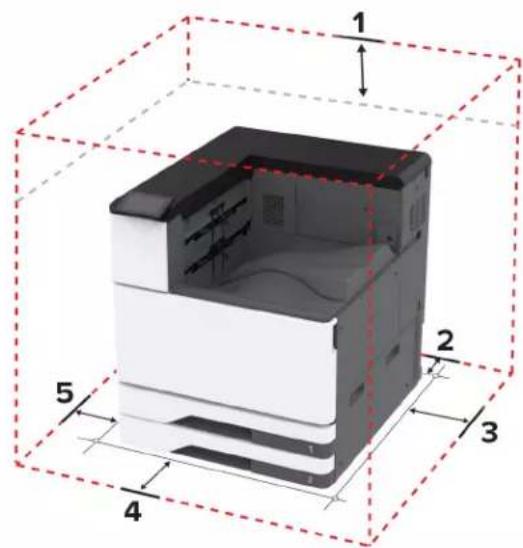
| 1 Oben 150 mm (5,9 Zoll) |
| 2 Rückseite 120 mm (4,8 Zoll) |
| 3 Rechte Seite 400 mm (15,7 Zoll) |
| 4 Vorne 444,5 mm (17,5 Zoll) |
| 5 Linke Seite 120 mm (4,8 Zoll) |
Anschließen der Kabel
VORSICHT – STROMSCHLAGGEFAHR: Um das Risiko eines elektrischen Schlags zu vermeiden, sollten Sie dieses Produkt während eines Gewitters nicht einrichten, nicht an andere elektronische Geräte anschließen und keine Kabelverbindungen z. B. mit dem Netzkabel, dem Faxgerät oder dem Telefon herstellen.
VORSICHT – MÖGLICHE VERLETZUNGSGEFAHR Um Feuer- und Stromschlaggefahr zu vermeiden, schließen Sie das Netzkabel direkt an eine ordnungsgemäß geerdete Steckdose an, die sich in der Nähe des Geräts befindet und leicht zugänglich ist.
VORSICHT – MÖGLICHE VERLETZUNGSGEFAHR Um das Risiko eines Feuers oder elektrischen Schlags zu vermeiden, verwenden Sie ausschließlich das diesem Produkt beiliegende Netzkabel bzw. ein durch den Hersteller zugelassenes Ersatzkabel.
Warnung—Mögliche Schäden: Berühren Sie das USB-Kabel, einen WLAN-Adapter oder einen der angezeigten Druckbereiche während eines Druckvorgangs nicht, um einen Datenverlust oder eine Störung zu vermeiden.
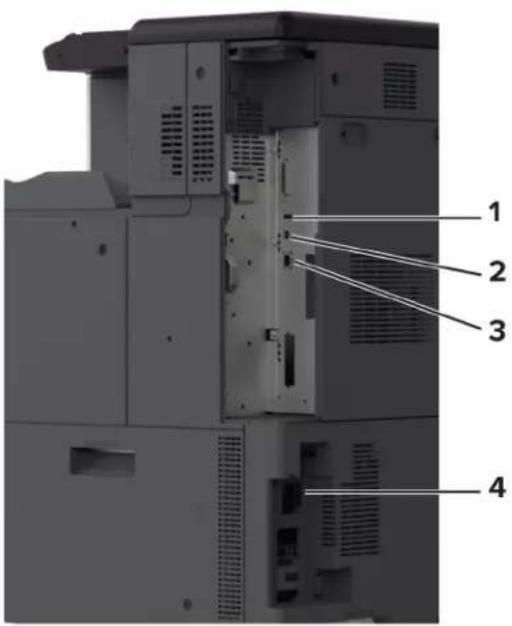
| Druckeranschluss Funktion | ||
| 1 | USB-Anschluss Schließen Sie eine Tastatur oder eine kompatible Option an. | |
| 2 | USB-Druckeranschluss Schließen Sie den Drucker an einen Computer an. | |
| 3 | Ethernet-Anschluss Verbinden Sie den Drucker mit einem Netzwerk. | |
| 4 | Netzkabelbuchse | Schließen Sie den Drucker an eine ordnungsgemäß geerdete Netzsteckdose an. |
Einrichten und Verwenden der Startbildschirm-Anwendungen
Verwenden des Startbildschirms
Hinweis: Der Startbildschirm kann je nach Anpassungseinstellungen, Verwaltungskonfiguration und aktiven eingebetteten Lösungen unterschiedlich aussehen.
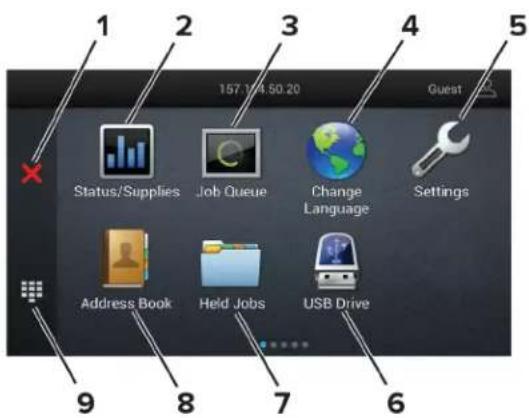
| Symbol Funktion | ||
| 1 | Stopp- oder Abbrechen-Taste | Stoppen Sie die aktuelle Druckaufgabe. |
| 2 | Status/Material | Zeigt eine Warn- oder Fehlermeldung an, sobald der Drucker einen Benutzereingriff erfordert, um die Verarbeitung fortzusetzen.Weitere Informationen zur Druckerwarnung oder Fehlermeldung, und wie Sie die Meldung löschen.Hinweis:Sie können diese Einstellung auch aufrufen, indem Sie auf den oberen Bereich des Startbildschirm tippen. |
| 3 | Auftragswarteschlange Zeigen Sie alle aktuellen Druckaufträge an.Hinweis:Sie können diese Einstellung auch aufrufen, indem Sie auf den oberen Bereich des Startbildschirm tippen. | |
| 4 | Sprache ändern Ändern der Sprache auf dem Display. | |
| 5 | Einstellungen | Zugriff auf die Druckermenüs. |
| 6 | USB-Laufwerk | Fotos und Dokumente von einem Flash-Laufwerk drucken. |
| 7 | Angehaltene Aufträge | Druckaufträge im Speicher des Druckers anzeigen. |
| 8 | Adressbuch Verwalten einer Kontaktliste, auf die andere Anwendungen auf dem Drucker zugreifen können. | |
| 9 | Bildschirmtastatur Eingeben von Zahlen oder Symbolen in ein Eingabefeld. | |
Anpassen des Startbildschirms
1 Öffnen Sie einen Webbrowser, und geben Sie die IP-Adresse des Druckers in das Adressfeld ein.
Hinweise:
- Zeigen Sie die IP-Adresse des Druckers auf dem Startbildschirm des Druckers an. Die IP-Adresse wird in vier Zahlengruppen angezeigt, die durch Punkte voneinander abgetrennt sind. Beispiel: 123.123.123.123.
- Wenn Sie einen Proxy verwenden, deaktivieren Sie ihn vorübergehend, um die Webseite ordnungsgemäß zu laden.
2 Klicken Sie auf Einstellungen > Gerät > Anpassen des Startbildschirms.
3 Führen Sie eine oder mehrere der folgenden Methoden aus:
- Um dem Startbildschirm ein Symbol hinzuzufügen, klicken Sie auf +, wählen Sie den App-Namen aus und klicken Sie anschließend auf Hinzufügen.
- Um ein Startsymbol zu entfernen, wählen Sie den App-Namen aus, und klicken Sie anschließend auf Entfernen.
- Um einen App-Namen anzupassen, wählen Sie den App-Namen aus, klicken Sie auf Bearbeiten und weisen Sie anschließend einen Namen zu.
- Um den Namen einer App wiederherzustellen, wählen Sie den App-Namen aus, klicken Sie auf Bearbeiten und wählen Sie anschließend App-Bezeichnung wiederherstellen aus.
- Um einen Raum zwischen Apps hinzuzufügen, klicken Sie auf +, wählen Sie einen LEEREN BEREICHaus und klicken Sie anschließend auf Hinzufügen.
- Um die Apps anzuordnen, ziehen Sie die App-Namen in die gewünschte Reihenfolge.
- Um die Standardansicht des Startbildschirms wiederherzustellen, klicken Sie auf Startbildschirm wiederherstellen.
4 Übernehmen Sie die Änderungen.
Unterstützte Anwendungen
•Anpassung Display
•Kundendienst
•Device Quotas
Verwenden der Anzeigenanpassung
Führen Sie vor Verwendung der Anwendung die folgenden Schritte aus:
- Klicken Sie im Embedded Web Server auf Apps > Anzeigenanpassung > Konfigurieren anzeigen.
- Aktivieren und konfigurieren Sie die Einstellungen für Bildschirmschoner, Diashow und Hintergrundbild.
Verwalten der Bilder für Bildschirmschoner und Diashow
1 Im entsprechenden Abschnitt für den Bildschirmschoner und die Diashow können Sie Bilder hinzufügen, bearbeiten oder löschen.
Hinweise:
- Es können bis zu zehn Bilder hinzugefügt werden.
- Wenn diese Option aktiviert ist, erscheinen die Statussymbole auf dem Bildschirmschoner nur, wenn Fehler, Warnungen oder cloudbasierte Benachrichtigungen auftreten.
2 Wenden Sie die Änderungen an.
Ändern des Hintergrundbilds
1 Berühren Sie auf dem Startbildschirm Hintergrundbild ändern.
2 Wählen Sie ein zu verwendendes Bild aus.
3 Wenden Sie die Änderungen an.
Eine Diashow von einem Flash-Laufwerk anzeigen
1 Schließen Sie ein Flash-Laufwerk an den USB-Anschluss an.
2 Berühren Sie auf dem Startbildschirm Diashow.
Die Bilder werden jetzt in alphabetischer Reihenfolge aufgeführt.
Hinweis: Sie können das Flash-Laufwerk entfernen, wenn die Diashow angezeigt wird, aber die Bilder werden nicht im Drucker gespeichert. Wenn Die Diashow stoppt, müssen Sie das Flash-Laufwerk wieder anschließen, um die Bilder anzusehen.
Verwendung von Customer Support
Hinweise:
- Diese Anwendung ist nur auf einigen Druckermodellen verfügbar. Weitere Informationen finden Sie unter "Unterstützte Anwendungen" auf Seite 35.
- Informationen zur Konfiguration der Anwendungseinstellungen finden Sie im Kundensupport-Administratorhandbuch.
1 Tippen Sie auf dem Startbildschirm auf Customer Support.
2 Informationen drucken oder per E-Mail senden.
"Gerätekontingente" einrichten
Hinweise:
- Diese Anwendung ist nur auf einigen Druckermodellen verfügbar. Weitere Informationen finden Sie unter "Unterstützte Anwendungen" auf Seite 35.
- Informationen zum Konfigurieren der Anwendung finden Sie im Administratorhandbuch für Device Quotas.
1 Öffnen Sie einen Webbrowser, und geben Sie die IP-Adresse des Druckers in das Adressfeld ein.
Hinweise:
- Zeigen Sie die IP-Adresse des Druckers auf dem Startbildschirm des Druckers an. Die IP-Adresse wird in vier Zahlengruppen angezeigt, die durch Punkte voneinander abgetrennt sind. Beispiel: 123.123.123.123.
- Wenn Sie einen Proxy verwenden, deaktivieren Sie ihn vorübergehend, um die Webseite ordnungsgemäß zu laden.
2 Klicken Sie auf Apps > Gerätekontingente > Konfigurieren.
3 Fügen Sie im Abschnitt Benutzerkonten einen Benutzer hinzu bzw. bearbeiten Sie vorhandene Benutzer und legen Sie dann die Benutzerkontingente fest.
4 Übernehmen Sie die Änderungen.
Verwalten von Lesezeichen
Erstellen von Lesezeichen
Verwenden Sie Lesezeichen, um häufig verwendete Dokumente zu drucken, die auf Servern oder im Internet gespeichert sind.
1 Öffnen Sie einen Webbrowser, und geben Sie die IP-Adresse des Druckers in das Adressfeld ein.
Hinweise:
- Zeigen Sie die IP-Adresse des Druckers auf dem Startbildschirm des Druckers an. Die IP-Adresse wird in vier Zahlengruppen angezeigt, die durch Punkte voneinander abgetrennt sind. Beispiel: 123.123.123.123.
- Wenn Sie einen Proxy verwenden, deaktivieren Sie ihn vorübergehend, um die Webseite ordnungsgemäß zu laden.
2 Klicken Sie auf Lesezeichen > Lesezeichen hinzufügen, und geben Sie dann einen Namen für das Lesezeichen ein.
3 Wählen Sie einen Protokolltyp für die Adresse aus, und gehen Sie anschließend wie folgt vor:
- Geben Sie bei HTTP und HTTPS die URL ein, für die Sie ein Lesezeichen setzen wollen.
- Stellen Sie sicher, dass Sie für HTTPS den Hostnamen anstelle der IP-Adresse verwenden. Geben Sie z. B.myWebsite.com/sample.pdf anstatt 123.123.123.123/sample.pdf ein. Stellen Sie sicher, dass der Hostname auch mit dem gemeinsamen Namen (CN) auf dem Serverzertifikat übereinstimmt. Weitere Informationen zur Ermittlung des CNs auf dem Serverzertifikat finden Sie in den Hilfeinformationen zu Ihrem Webbrowser.
- Geben Sie bei FTP die FTP-Adresse ein. Zum Beispiel: myServer/myDirectory. Geben Sie die FTP-Portnummer ein. Port 21 ist der Standardport für das Senden von Befehlen.
- Für KMUS: Geben Sie die Netzwerkordneradresse ein. Beispiel: myServer\myShare\myFile.pdf. Geben Sie den Namen der Netzwerkdomäne ein.
- Falls erforderlich, wählen Sie den Typ der Authentifizierung für FTP und SMB aus.
Um den Zugriff auf das Lesezeichen zu beschränken, geben Sie eine PIN ein.
Hinweis: Die Anwendung unterstützt nur die folgenden Dateitypen: PDF, JPEG und TIFF. Anderen Dateitypen wie DOCX und XLSX werden von einigen Druckermodellen unterstützt.
4 Klicken Sie auf Speichern.
Erstellen von Ordnern
1 Öffnen Sie einen Webbrowser, und geben Sie die IP-Adresse des Druckers in das Adressfeld ein.
Hinweise:
- Zeigen Sie die IP-Adresse des Druckers auf dem Startbildschirm des Druckers an. Die IP-Adresse wird in vier Zahlengruppen angezeigt, die durch Punkte voneinander getrennt sind. Beispiel: 123.123.123.123.
- Wenn Sie einen Proxy verwenden, deaktivieren Sie ihn vorübergehend, um die Webseite ordnungsgemäß zu laden.
2 Klicken Sie auf Lesezeichen > Ordner hinzufügen, und geben Sie dann einen Namen für den Ordner ein.
Hinweis: Zur Beschränkung des Zugriffs auf den Ordner können Sie eine PIN eingeben.
3 Klicken Sie auf Speichern.
Hinweis: Sie können innerhalb eines Ordners Lesezeichen oder weitere Ordner erstellen. Für weitere Informationen zur Erstellung eines Lesezeichens, siehe "Erstellen von Lesezeichen" auf Seite 37.
Verwalten von Kontakten
1 Berühren Sie auf dem Startbildschirm Einstellungen.
2 Führen Sie eine oder mehrere der folgenden Methoden aus:
- Um einen Kontakt hinzuzufügen, berühren Sie oben auf dem Bildschirm: und anschließend Kontakt erstellen. Geben Sie gegebenenfalls eine Methode für die Anmeldung an und erlauben Sie so der Anwendung den Zugriff.
- Zum Löschen eines Kontakts berühren Sie oben auf dem Bildschirm, anschließend Kontakte löschen und wählen Sie schließlich den Kontakt aus.
- Um Kontaktinformationen zu bearbeiten, berühren Sie den Kontaktnamen.
- Um eine Gruppe zu erstellen, berühren Sie oben auf dem Bildschirm: und anschließend Gruppe erstellen. Geben Sie gegebenenfalls eine Methode für die Anmeldung an und erlauben Sie so der Anwendung den Zugriff.
- Um eine Gruppe zu löschen, berühren Sie oben auf dem Bildschirm: anschließend Gruppen löschen und wählen Sie schließlich die Gruppe aus.
- Um eine Kontaktgruppe zu bearbeiten, berühren Sie GRUPPEN > wählen Sie einen Gruppennamen aus > : > und wählen Sie die gewünschte Aktion aus.
3 Übernehmen Sie die Änderungen.
Einrichten und Verwenden der Barrierefreiheitsfunktionen
Sprachsteuerung wird aktiviert
Über den Startbildschirm
1 Wischen Sie mit einer Bewegung eines Fingers langsam nach links und dann nach oben auf dem Display, bis Sie eine Sprachnachricht hören.
2 Berühren Sie mit zwei Fingern OK.
Hinweis: Wenn die Geste nicht funktioniert, üben Sie mehr Druck aus.
Auf der Tastatur
1 Halten Sie Taste 5 gedrückt, bis eine Sprachnachricht wahrgenommen wird.
2 Drücken Sie Tab, um den Bildfokus-Cursor zur OK-Taste zu navigieren, und drücken Sie dann Enter.
Hinweise:
- Wenn die Sprachsteuerung aktiviert ist, immer mit zwei Fingern ein beliebiges Element auf dem Display auswählen.
• Die Sprachsteuerung hat nur eine begrenzte Sprachunterstützung.
Deaktivieren der Sprachsteuerung
1 Wischen Sie mit einer Bewegung eines Fingers langsam nach links und dann nach oben auf dem Display, bis Sie eine Sprachnachricht hören.
2 Führen Sie mit zwei Fingern einen der folgenden Schritte aus:
- Berühren Sie Sprachsteuerung, und berühren Sie dann OK.
• Berühren Sie Abbrechen.
| Geste Funktion | |
| Mit einem Finger nach links und dann nach oben wischen | Starten Sie den Modus für Barrierefreiheit. Verwenden Sie dieselbe Geste, um den Modus für Barrierefreiheit zu beenden.Hinweis: Diese Geste ist auch anwendbar, wenn sich der Drucker im normalen Modus befindet. |
| Mit einem Finger doppelt tippen | Eine Option oder ein Element auf dem Bildschirm auswählen. |
| Mit zwei Fingern doppelt auf das Startseitensymbol tippen | Deaktivieren des Modus für Barrierefreiheit. |
| Mit einem Finger dreimal tippen Vergrößern oder verkleinern von Texten und Bildern. | |
| Mit einem Finger nach rechts oder nach unten wischen | Zum nächsten Element auf dem Bildschirm wechseln. |
| Mit einem Finger nach links oder nach oben wischen | Zum vorherigen Element auf dem Bildschirm wechseln. |
| Mit einem Finger nach oben und dann nach unten wischen | Zum ersten Element auf dem Bildschirm wechseln. |
| Schwenken | Zugriff auf Telle des gezoomten Bildes zu, die der Bildschirm sonst nicht anzeigt.Hinweis: Ziehen Sie ein gezoomtes Bild mit zwei Fingern. |
| Wischen Sie mit einem Finger nach oben und dann nach rechts | Erhöhen Sie die Lautstärke.Hinweis: Diese Geste ist auch anwendbar, wenn sich der Drucker im normalen Modus befindet. |
| Wischen Sie mit einem Finger nach unten und dann nach rechts | Verringern Sie die Lautstärke.Hinweis: Diese Geste ist auch anwendbar, wenn sich der Drucker im normalen Modus befindet. |
| Wischen mit einem Finger nach oben und dann nach links | Beenden einer Anwendung und zurück zum Startbildschirm kehren. |
| Wischen mit einem Finger nach unten und dann nach links | Gehen Sie zurück zur vorherigen Einstellung. |
Aktivieren des Vergrößerungsmodus
1 Wischen Sie mit einer Bewegung eines Fingers langsam nach links und dann nach oben auf dem Display, bis Sie eine Sprachnachricht hören.
Hinweis: Verwenden Sie bei Druckermodellen ohne integrierte Lautsprecher Kopfhörer, um die Nachricht zu hören.
2 Führen Sie mit zwei Fingern Folgendes aus:
a Berühren Sie Vergrößerungsmodus.
b Drücken Sie OK.
Hinweis: Wenn die Geste nicht funktioniert, üben Sie mehr Druck aus.
Für weitere Informationen zur Navigation auf einem vergrößerten Bildschirm siehe "Navigieren auf dem Bildschirm mit Gesten" auf Seite 39.
Anpassen der Sprachgeschwindigkeit für die Sprachsteuerung
1 Drücken Sie auf dem Startbildschirm auf die Option Einstellungen > Gerät > Barrierefreiheit > Sprachgeschwindigkeit.
2 Wählen Sie die Sprechgeschwindigkeit aus.
Anpassen der standardmäßigen Kopfhörerlautstärke
1 Drücken Sie auf dem Startbildschirm auf die Option Einstellungen > Gerät > Barrierefreiheit.
2 Passen Sie die Kopfhörerlautstärke an.
Hinweis: Die Lautstärke wird auf den Standardwert zurückgesetzt, wenn der Benutzer den Modus für Barrierefreiheit beendet oder der Drucker aus dem Stromspar- oder Ruhemodus geweckt wird.
A. 2017, 18:34:56, 2017, 18:34:57, 18:34:58, 18:34:59, 18:34:60, 18:34:61, 18:34:62, 18:34:63, 18:34:64, 18:34:65, 18:34:66, 18:34:67, 18:34:68, 18:34:69, 18:34:70, 18:34:71, 18:34:72, 18:34:73, 18:34:74, 18:34:75, 18:34:76, 18:34:77, 18:34:78, 18:34:79, 18:34:80, 18:34:81, 18:34:82, 18:34:83, 18:34:84, 18:34:85, 18:34:86, 18:34:87, 18:34:88, 18:34:89, 18:34:90, 18:34:91, 18:34:92, 18:34:93, 18:34:94, 18:34:95, 18:34:96, 18:34:97, 18:34:98, 18:34:99, 18:34:100
Einlegen von Papier und Spezialdruckmedien
Festlegen des Formats und derselben Sorte der Spezialdruckmedien
Die Fächer erkennen automatisch das Format von Normalpapier. Für Spezialdruckmedien wie Etiketten, Karten oder Umschlägen gehen Sie wie folgt vor:
1 Berühren Sie auf dem Startbildschirm die Optionen Einstellungen > Papier > Fachkonfiguration > Papierformat/-sorte >, und wählen Sie einen Papiereinzug aus.
2 Legen Sie das Format und die Sorte der Spezialdruckmedien fest.
Konfigurieren des Papierformats "Universal"
1 Berühren Sie auf dem Startbildschirm die Option Einstellungen > Papier > Medienkonfiguration > Konfiguration Universal.
2 Konfigurieren Sie die Einstellungen.
Aktivieren der Einstellung Mehrere Universalformate
1 Berühren Sie auf dem Startbildschirm Einstellungen > Gerät > Wartung > Konfigurationsmenü > Fachkonfiguration.
2 Aktivieren Sie die Einstellung Mehrere Universalformate.
Einlegen von Druckmedien in die 520-Blatt-Zuführung
VORSICHT – KIPPGEFAHR: Um zu vermeiden, dass die Komponenten instabil werden, befüllen Sie jedes Fach getrennt. Alle anderen Fächer sollten bis zu ihrem Einsatz geschlossen bleiben.
1 Ziehen Sie das Fach heraus.
Einrichten, Installieren und Konfigurieren 43
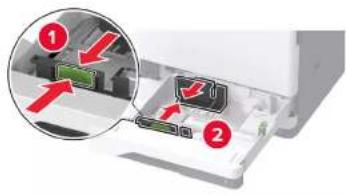
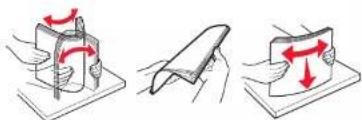
3 Biegen Sie das Papier vor dem Einlegen in beide Richtungen, fächern Sie es auf, und gleichen Sie die Kanten an.
4 Legen Sie den Papierstapel mit der Druckseite nach oben ein.
Führen Sie einen der folgenden Schritte aus, wenn Sie Briefbögen oder vorgelochtes Papier einlegen:
- Legen Sie vorgelochtes Papier mit der Druckseite nach oben und mit den Löchern nach links in das Fach ein.
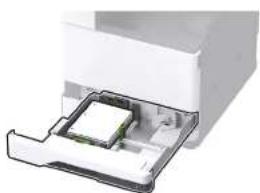
Für einseitigen Druck über die kurze Kante
- Legen Sie Briefbögen mit dem Briefkopf nach links in das Fach ein.
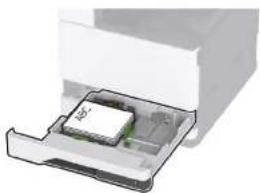
- Legen Sie vorgelochtes Papier mit der Druckseite nach oben und den Löchern nach vorn in das Fach ein.
Für beidseitigen Druck über die lange Kante
- Legen Sie die Briefbögen mit der Druckseite nach unten und dem Briefkopf nach hinten in das Fach ein.
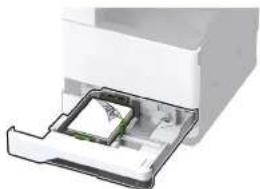
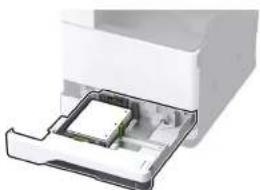
- Legen Sie vorgelochtes Papier mit der Druckseite nach unten und den Löchern nach rechts in das Fach.
Für beidseitigen Druck über die kurze Kante
- Legen Sie Briefbögen mit der Druckseite nach unten und dem Briefkopf nach links in das Fach ein.
Hinweise:
•Schieben Sie das Papier nicht in das Fach.
- Stellen Sie sicher, dass die Papierführungen eng am Papier anliegen.
- Stellen Sie sicher, dass die Stapelhöhe die Markierung für maximale Papierfüllung nicht überschreitet. Durch Überladen des Fachs können Papierstaus entstehen.
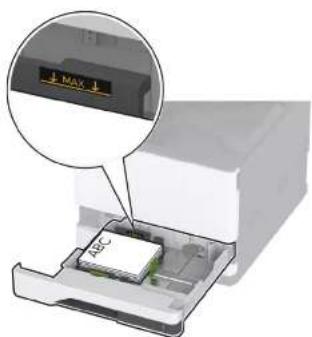
5 Schieben Sie das Fach in den Drucker.
Stellen Sie bei Bedarf im Menü "Papier" sicher, dass die Einstellungen "Papierformat" und "Papiersorte" mit dem im Fach eingelegten Papier übereinstimmen.
Hinweis: Wenn ein Finisher installiert ist, werden die Bilder beim Drucken um 180° gedreht.
Befüllen der 2000-Blatt-Doppelzuführung
2 Passen Sie die Führungen so an, dass sie dem Format des eingelegten Papiers entsprechen.
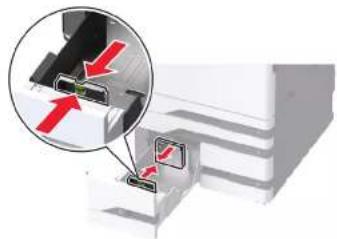
3 Biegen Sie das Papier vor dem Einlegen in beide Richtungen, fächern Sie es auf, und gleichen Sie die Kanten an.
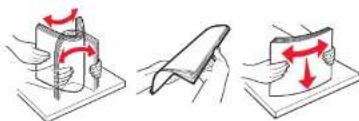
4 Legen Sie den Papierstapel mit der Druckselte nach oben ein. Führen Sie einen der folgenden Schritte aus, wenn Sie Briefbögen oder vorgelochtes Papier einlegen:
Für einseitigen Druck
- Legen Sie beim beidseitigen Druck Briefbögen mit der Druckseite nach oben und dem Briefkopf nach hinten in das Fach ein.
- Legen Sie vorgelochtes Papier mit der Druckseite nach oben und mit den Löchern nach links in das Fach ein.
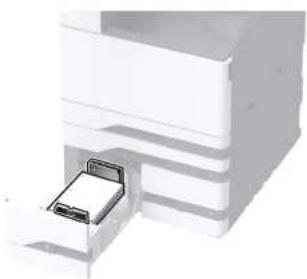
Für zweiseitigen Druck
- Legen Sie die Briefbögen mit der Druckseite nach unten und dem Briefkopf nach hinten in das Fach ein.
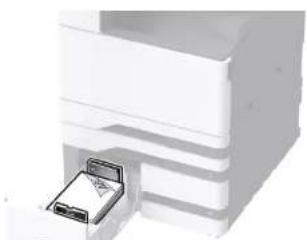
•Schieben Sie das Papier nicht in das Fach.
- Stellen Sie sicher, dass die Stapelhöhe die Markierung für maximale Papierfüllung nicht überschreitet. Durch Überladen des Fachs können Papierstaus entstehen.
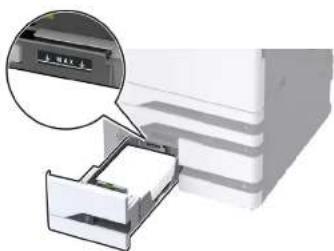
5 Schieben Sie das Fach In den Drucker.
Stellen Sie bei Bedarf im Menü "Papier" sicher, dass die Einstellungen "Papierformat" und "Papiersorte" mit dem im Fach eingelegten Papier übereinstimmen.
Hinweis: Wenn ein Finisher installiert ist, werden die Bilder beim Drucken um 180° gedreht.
Einlegen von Druckmedien in die 2000-Blatt-Zuführung

VORSICHT – KIPPGEFAHR: Um zu vermeiden, dass die Komponenten instabil werden, befüllen Sie Jedes Fach getrennt. Alle anderen Fächer sollten bis zu Ihrem Einsatz geschlossen bleiben.
1 Ziehen Sie das Fach heraus und öffnen Sie anschließend die seitliche Klappe des Fachs.
Hinweis: Zur Vermeidung von Papierstaus nehmen Sie kein Fach heraus, während der Drucker arbeitet.
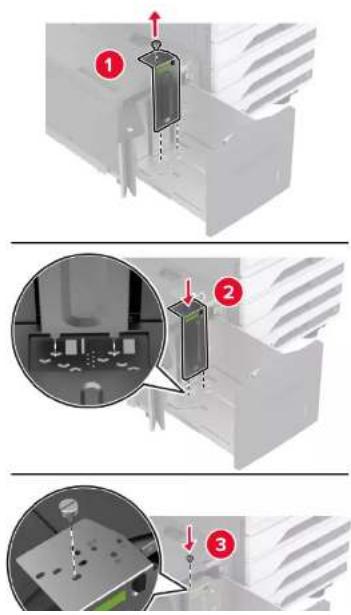
2 Justieren Sie die Führung an der Rückseite des Fachs, Gehen Sie genauso an der Vorderseite des Fachs vor.

- Inhalt
- Sicherheitshinweise....5
- Informationen zum Drucker...... 8
- Einrichten, Installieren und Konfigurieren.... 32
- Sichern des Druckers.... 165
- Print....168
- Verwenden der Druckermenüs....177
- Wartung des Druckers....223
- Beheben eines Problems....314
- Recyceln und Entsorgen......387
- Hinweise....388
- Index....395
- Sicherheitshinweise
- Konventionen
- Produktaussagen
- Informationen zum Drucker
- Ermitteln der Seriennummer des Druckers
- Druckerkonfigurationen
- Grundmodell
- Konfiguriertes Modell
- Verwenden des Bedienfelds
- Bedeutung der Kontrollleuchtenstatus
- Auswählen des Papiers
- Richtlinien für Papier
- Papiereigenschaften
- Gewicht
- Wellen
- Glätte
- Feuchtigkeitsgehalt
- Faserrichtung
- Fasergehalt
- Unzulässige Papiersorten
- Aufbewahren von Papier
- Auswählen vorgedruckter Formulare und Briefbögen
- Unterstützte Papierformate
- Unterstützte Papiersorten
- Hinweise:
- Unterstütztes Papiergewicht
- Einrichten, Installieren und Konfigurieren
- Auswahl eines Druckerstandorts
- Anschließen der Kabel
- Einrichten und Verwenden der Startbildschirm-Anwendungen
- Verwenden des Startbildschirms
- Anpassen des Startbildschirms
- Unterstützte Anwendungen
- Verwenden der Anzeigenanpassung
- Verwalten der Bilder für Bildschirmschoner und Diashow
- Ändern des Hintergrundbilds
- Eine Diashow von einem Flash-Laufwerk anzeigen
- Verwendung von Customer Support
- "Gerätekontingente" einrichten
- Verwalten von Lesezeichen
- Erstellen von Lesezeichen
- Erstellen von Ordnern
- Verwalten von Kontakten
- Einrichten und Verwenden der Barrierefreiheitsfunktionen
- Sprachsteuerung wird aktiviert
- Über den Startbildschirm
- Auf der Tastatur
- Deaktivieren der Sprachsteuerung
- Aktivieren des Vergrößerungsmodus
- Anpassen der Sprachgeschwindigkeit für die Sprachsteuerung
- Anpassen der standardmäßigen Kopfhörerlautstärke
- Einlegen von Papier und Spezialdruckmedien
- Festlegen des Formats und derselben Sorte der Spezialdruckmedien
- Konfigurieren des Papierformats "Universal"
- Aktivieren der Einstellung Mehrere Universalformate
- Einlegen von Druckmedien in die 520-Blatt-Zuführung
- Für einseitigen Druck über die kurze Kante
- Für beidseitigen Druck über die lange Kante
- Für beidseitigen Druck über die kurze Kante
- Befüllen der 2000-Blatt-Doppelzuführung
- Für einseitigen Druck
- Für zweiseitigen Druck
- Einlegen von Druckmedien in die 2000-Blatt-Zuführung
Marke : LEXMARK
Modell : CS943de
Kategorie : Drucker