
BD-D8200S - Blu-ray player SAMSUNG - Kostenlose Bedienungsanleitung
Finden Sie kostenlos die Bedienungsanleitung des Geräts BD-D8200S SAMSUNG als PDF.
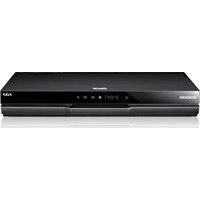


| Produkttyp | Blu-ray-Player mit Festplatte (BD-HDD Combo) |
| Modell | BD-D8200S |
| Marke | Samsung |
| Disk-Kompatibilität | BD-ROM, BD-RE/-R, DVD-VIDEO, DVD-RW/-R/+R, DVD+RW, Audio-CD (CD-DA), CD-RW/-R, AVCHD, DivX, MKV, MP4 |
| 3D-Wiedergabe | Ja, über HDMI (Benötigt 3D-fähiges TV und 3D-Brille) |
| Smart Hub | Ja (Internetdienste und Apps) |
| AllShare (DLNA) | Ja (Medienstreaming von PC, Handy oder NAS) |
| USB-Wiedergabe | Ja (MP3, JPEG, DivX, MKV, MP4, WMA) |
| Festplattenaufnahme | 250 GB für Timeshift und TV-Aufnahme |
| Tuner | DVB-S/S2 (Satellit) |
| HDMI-Ausgang | 1x (Version 1.4) |
| Component-Video-Ausgang | 1x |
| Digitaler Audio-Ausgang | 1x optisch |
| Netzwerk | Ethernet LAN und integriertes WLAN (Wi-Fi) |
| Stromversorgung | AC 220–240 V, 50/60 Hz |
| Leistungsaufnahme | ca. 35 W (Betrieb), < 1 W (Standby) |
| Sicherheitsklasse | Laser Klasse 1 |
| Reinigung | Mit weichem, trockenem Tuch; keine Lösungsmittel oder Sprays |
| Fernbedienung | Ja, inklusive Batterien (AAA) |
| CI-Steckplatz | Ja (für CI/CI+ CAM-Modul) |
| Betriebstemperatur | +5 °C bis +35 °C |
Häufig gestellte Fragen - BD-D8200S SAMSUNG
Benutzerfragen zu BD-D8200S SAMSUNG
0 Frage zu diesem Gerät. Beantworten Sie die, die Sie kennen, oder stellen Sie Ihre eigene.
Eine neue Frage zu diesem Gerät stellen
Laden Sie die Anleitung für Ihr Blu-ray player kostenlos im PDF-Format! Finden Sie Ihr Handbuch BD-D8200S - SAMSUNG und nehmen Sie Ihr elektronisches Gerät wieder in die Hand. Auf dieser Seite sind alle Dokumente veröffentlicht, die für die Verwendung Ihres Geräts notwendig sind. BD-D8200S von der Marke SAMSUNG.
BEDIENUNGSANLEITUNG BD-D8200S SAMSUNG
Erleben Sie die Möglichkeiten
Danke für den Kauf dieses Samsung Produkts.
Registrieren Sie Ihr Produkt unter folgendem Link, und
profitieren Sie von unserem umfassenden Kundenservice:
www.samsung.com/register
Hauptfunktionen
Blu-ray™ Disc-Funktionen
Blu-ray-Disks unterstützen die höchste derzeit verfügbare HD-Videoqualität - Eine hohe Kapazität bedeutet keinen Kompromiss bei der Videoqualität.
Die folgenden Blu-ray Disc-Funktionen hängen von der Disk selbst ab und können unterschiedlich sein.
Das Erscheinungsbild und die Navigation durch die Funktionen sind ebenfalls von Disk zu Disk unterschiedlich.
Nicht alle Disks verfügen über die im Folgenden beschriebenen Funktionen.
Für hochauflösende Wiedergabe
Um den HD Inhalt einer Blu-ray-Disk ansehen zu können, benötigen Sie einen HD-Fernseher. Bei einigen Blu-ray-Disks kann es erforderlich sein, den HDMI OUT Anschluss des Geräts zu verwenden, um den HD-Inhalt anschauen zu können.
Die Möglichkeit, HD-Inhalte auf Blu-ray-Disks anschauen zu können, kann je nach Auflösung Ihres Fernsehgeräts eingeschränkt sein.
BD-LIVE
Sie können eine Blu-ray-Disk, die BD-LIVE unterstützt, verwenden, um vom Disk-Hersteller zur Verfügung gestellten Inhalt über eine Netzwerkverbindung herunterzuladen.
BD-HDD Combo Funktionen
3D
Dieses Gerät kann 3D-Inhalt über ein HDMI-Kabel wiedergeben.
Um den 3D-Effekt nutzen zu können, muss ein 3D-Gerät (3D-fähiger AV-Receiver, 3D-fähiger Fernseher) über ein HDMI-Kabel an das Gerät angeschlossen werden. Außerdem müssen Sie bei der Wiedergabe des 3D-Inhalts eine 3D-Brille tragen.
3D Konvertierung
Wenn Sie 2D-Inhalte wiedergeben, können Sie 2D in 3D-Inhalte konvertieren, indem Sie die 2D→3D-Taste auf der Fernbedienung betätigen.
Smart Hub
Sie können über eine Netzwerkverbindung verschiedene gebührenpflichtige oder Freeware-Anwendungen herunterladen. Diese Anwendungen stellen eine Reihe von Internetdiensten und Inhalten zur Verfügung, wie Nachrichten, Wetterberichte, Börsennotierungen, Spiele, Filme und Musik.
AllShare
Sie können auf Ihren Geräten (wie PCs, Handys oder NAS) gespeicherte Videos, Musik und Fotos über eine Netzwerkverbindung wiedergeben.
Wiedergabe von Multimedia-Dateien
Sie können den USB-Anschluss verwenden, um verschiedene Arten von Multimedia-Dateien (MP3, JPEG, DivX, usw.) über ein USB-Speichergerät wiederzugeben.
Warnung
ABDECKUNG ODER RÜCKWAND NICHT ÖFFNEN! STROMSCHLAGGEFAHR! TEILE IM GERÄTEINNEREN KÖNNEN VOM BENUTZER NICHT GEWARTET WERDEN. LASSEN SIE REPARATUREN NUR VON QUALIFIZIERTEM FACHPERSONAL DURCHFÜHREN.
 | ACHTUNGSTROMSCHLAGGEFAHR!NICHT ÖFFNEN! |  |
| Dieses Symbol weist auf eine „ gefährliche Netzspannung“ im Inneren des Geräts hin. Es besteht die Gefahr von Stromschlägen und Verletzungen. | ACHTUNG : NEHMEN SIE DIE ABDECKUNG ODER RÜCKWAND AUF KEINEN FALL AB, UM DAS RISIKO EINES ELEKTRISCHEN SCHLAGS ZU VERRINGERN. IM INNEREN BEFINDEN SICH KEINE TEILE, DIE VOM BENUTZER GEWARTET WERDEN MÜSSEN LASSEN SIE REPARATUREN NUR VON QUALIFIZIERTEM FACHPERSONAL DURCHFÜHREN. | Dieses Symbol weist auf wichtige Anweisungen im Begleitmaterial zum Produkt hin. |
Achten Sie beim Aufstellen des Geräts darauf, dass genügend Platz zur Verfügung steht. Stellen Sie das Gerät daher beispielsweise nicht in einem engen Bücherregal auf.
WARNUNG
Um Schäden zu vermeiden, die eine Brand- oder Stromschlaggefahr nach sich ziehen können, setzen Sie dieses Gerät nicht Regen oder Feuchtigkeit aus.
ACHTUNG
IN DIESER BD-HDD COMBO KOMMT EIN UNSICHTBARER LASERSTRAHL ZUM EINSATZ, DER ZU STRAHLENSCHÄDEN FÜHREN KANN, WENN ER DIREKT AUF PERSONEN ODER GEGENSTÄNDE GERICHTET WIRD. BETREIBEN SIE DIESE BD-HDD COMBO AUSSCHLIESSLICH GEMÄSS DEN ANWEISUNGEN IN DER BEDIENUNGSANLEITUNG.
ACHTUNG
ÖFFNEN SIE KEINE ABDECKUNGEN, UND FÜHREN SIE REPARATURARBEITEN NIEMALS SELBST AUS. LASSEN SIE REPARATUREN NUR VON QUALIFIZIERTEM KUNDENDIENSTPERSONAL DURCHFÜHREN. Dieses Produkt erfüllt die CE-Richtlinien für abgeschirmte Kabel und Anschlüsse zur Verbindung mit anderen Geräten. Um eine elektromagnetische Beeinflussung anderer Geräte (z. B. Radios und Fernsehgeräte) zu vermeiden, verwenden Sie nur abgeschirmte Kabel und Anschlüsse für die Verbindungen.
WICHTIGER HINWEIS
Das Netzkabel dieses Geräts ist mit einem Formstecker mit integrierter Sicherung ausgestattet. Die Nennspannung dieser Sicherung ist auf der Unterseite des Steckers angegeben. Im Bedarfsfall ist die Sicherung gegen eine Sicherung nach BS 1362 (bzw. der jeweiligen Entsprechung dieser Norm) mit derselben Nennspannung auszutauschen.
Verwenden Sie den Stecker keinesfalls, wenn die Sicherungsabdeckung entfernt ist, sofern diese abnehmbar ist. Wenn eine Ersatzabdeckung für die Sicherung benötigt wird, muss diese dieselbe Farbe wie die Stiftseite des Steckers haben. Ersatzabdeckungen sind im Fachhandel erhältlich.
Falls der montierte Stecker nicht für die Steckdosen in Ihrem Haushalt geeignet ist oder das Kabel nicht bis zu einer Steckdose reicht, erwerben Sie ein geeignetes, geprüftes Verlängerungskabel oder wenden Sie sich an Ihren Fachhändler.
Wenn es keine andere Möglichkeit als das Abtrennen des Steckers vom Kabel gibt, entfernen Sie die Sicherung, und entsorgen Sie den Stecker ordnungsgemäß. Stecken Sie den Stecker nicht in eine Steckdose. Es besteht Stromschlaggefahr durch die nicht isolierten Enden des Stromkabels. Entfernen Sie den Stecker aus der Steckdose, um das Gerät vollständig abzuschalten. Aus diesem Grund sollte sich der Netzstecker in Reichweite befinden.
Die zu diesem Benutzerhandbuch gehörige Produkteinheit ist unter geistigen Eigentumsrechten Dritter lizenziert.
Sicherheitsinformation
Dieses Compact Disk Gerät ist als CLASS 1 LASER Produkt eingestuft. Die Verwendung von anderen Bedienelementen, Einstellungen oder die Durchführung von Prozeduren, die von den hier angegebenen abweichen, können zu einer gefährlichen Strahlenbelastung führen.
ACHTUNG:
- NACH DEM ÖFFNEN SICHTBARE UND UNSICHTBARE LASERSTRAHLUNG DER KLASSE 3B. EINWIRKUNG DES STRAHLS VERMEIDEN (IEC 60825-1)
- DIESES GERÄT VERWENDET EINEN LASER: DIE VERWENDUNG VON ANDEREN BEDIENELEMENTEN, EINSTELLUNGEN ODER DIE DURCHFÜHRUNG VON PROZEDUREN, DIE VON DEN HIER ANGEGEBENEN ABWEICHEN, KÖNNEN ZU EINER GEFÄHRLICHEN STRAHLENBELASTUNG FÜHREN. DAS GEHÄUSE NICHT ÖFFNEN UND KEINE REPARATUREN SELBST DURCHFÜHREN. QUALIFIZIERTES PERSONAL MIT DER WARTUNG BEAUFTRAGEN.
Wichtige Sicherheitshinweise
Lesen Sie diese Bedienungsanleitung sorgfältig durch, bevor Sie das Gerät in Betrieb nehmen. Befolgen Sie alle folgenden Sicherheitshinweise. Halten Sie diese Bedienungsanleitung zur späteren Einsichtnahme griffbereit.
- Lesen Sie diese Anweisungen.
- Bewahren Sie diese Anweisungen auf.
- Beachten Sie alle Warnhinweise.
- Befolgen Sie alle Anweisungen.
- Betreiben Sie das Gerät nicht in der Nähe von Wasser.
- Nur mit einem trockenen Tuch reinigen.
- Blockieren Sie nicht die Belüftungsöffnungen. Halten Sie sich bei der Montage an die Anweisungen des Herstellers.
- Nicht in der Nähe von Wärmequellen wie Heizkörpern, Warmluftgittern, Öfen oder anderen Wärme erzeugenden Apparaten (einschließlich AV-Receiver) aufstellen.
- Nehmen Sie unter keinen Umständen Änderungen am gepolten oder geerdeten Schutzkontaktstecker vor. Ein gepolter Stecker verfügt über zwei Kontaktstifte, von denen einer breiter ist als der andere. Ein geerdeter Stecker verfügt über zwei Stifte sowie einen Erdungskontakt. Der breite Kontaktstift bzw. der Erdungsstift wird aus Sicherheitsgründen verwendet. Falls der vorhandene Stecker nicht in Ihre Steckdose passt, lassen Sie die Steckdose durch einen qualifizierten Elektriker austauschen.
- Nicht auf das Netzkabel treten und insbesondere an den Steckern, Steckerbuchsen und an der Stelle, an der es aus dem Gerät austritt, nicht knicken.
- Zubehör und/oder Zusatzgeräte dürfen nur mit Genehmigung des Herstellers hinzugefügt werden.
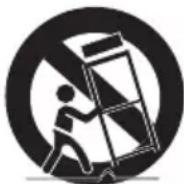
- Verwenden Sie für das Gerät nur Gestelle, Ständer, Stative, Konsolen und Tische, die vom Hersteller empfohlen oder in Verbindung mit dem Gerät verkauft werden. Bei Verwendung eines Transportwagens bewegen Sie das Gerät nur mit äußerster Vorsicht, um Verletzungen durch Umkippen zu vermeiden.
- Trennen Sie das Gerät bei Gewitter oder längerer Abwesenheit vom Stromnetz.
- Überlassen Sie Reparaturarbeiten stets Fachleuten. Eine Wartung ist immer dann erforderlich, wenn das Gerät auf irgendeine Weise beschädigt wurde, beispielsweise bei beschädigtem Netzkabel oder Stecker, bei in das Gerät gelangter Flüssigkeit oder Objekten, wenn das Gerät Regen oder Feuchtigkeit ausgesetzt war, nicht ordnungsgemäß arbeitet oder fallengelassen wurde.
Verwendung der 3D-Funktion
WICHTIGE GESUNDHEITS- UND SICHERHEITSHINWEISE FÜR 3D-BILDER Lesen Sie die folgenden Sicherheitshinweise, bevor Sie die 3D-Funktion nutzen und stellen Sie sicher, dass Sie diese verstanden haben.
- Bei einigen Zuschauern können beim Anschauen von 3D-Fernsehen Beschwerden auftreten, wie Schwindel, Übelkeit und Kopfschmerzen. Wenn bei Ihnen solche Symptome auftreten, unterbrechen Sie das Anschauen des 3D-Programms, setzen Sie die 3D-Brille ab und machen Sie eine Pause.
- Das Betrachten von 3D-Bildern für einen längeren Zeitraum kann die Augen überlasten. Wenn Sie eine Ermüdung der Augen verspüren, unterbrechen Sie das Anschauen des 3D-Programms, setzen Sie die 3D-Brille ab und machen Sie eine Pause.
- Eltern müssen Kinder beaufsichtigen, wenn diese die 3D-Funktion nutzen. Wenn die Kinder über ermüdete Augen, Kopfschmerzen, Schwindelgefühl oder Übelkeit klagen, unterbrechen Sie die Wiedergabe des 3D-Programms und lassen Sie die Kinder ausruhen.
- Die 3D-Brille nicht für andere Zwecke verwenden (wie als normale Brille, Sonnenbrille, Schutzbrille usw.)
- Verwenden Sie die 3D-Funktion oder die 3D-Brille nicht, während Sie umherlaufen. Wenn Sie die 3D-Funktion oder die 3D-Brille verwenden, während Sie umherlaufen, können Sie gegen Gegenstände prallen, stolpern und/oder hinfallen und sich ernsthaft verletzen.
- Wenn 3D-Programme mit diesem Modell wiedergegeben werden, kann der Bildschirm wie folgt dargestellt werden:
| Bildschirmdarstellung Beschreibung | ||
| Nebeneinander | Der selbe Bildschirm wird zweimal horizontal geteilt angezeigt. | |
| Untereinander | Der selbe Bildschirm wird zweimal vertikal geteilt angezeigt. | |
- Der Empfang sowie die Aufnahme und Wiedergabe von 3D-Programmen mit diesem Gerät kann unter Umständen 3D nicht vollständig unterstützen, da das 3D-Übertragungsformat bis jetzt noch nicht weltweit standardisiert ist. Hierbei handelt es sich nicht um eine Fehlfunktion oder Störung des Geräts.
Lagerung und Handhabung der Disks
Handhabung von Disks
Disk-Form
- Verwenden Sie nur Disks mit Standardform. Wenn Sie unregelmäßige Disks (Disks
mit besonderen Formen) verwenden, kann das Gerät beschädigt werden.


Halten der Disks
- Vermeiden Sie das Berühren der Oberfläche der Disk, auf der die Daten gespeichert sind.

Blu-ray Discs
- Lassen Sie die Blu-ray-Disk nicht über einen längeren Zeitraum im Gerät. Nehmen Sie die Blu-ray-Disk aus dem Gerät und bewahren Sie sie in ihrer Hülle auf.
- Achten Sie darauf, die Oberfläche der Blu-ray Disk nicht zu zerkratzen oder Fingerabdrücke auf ihr zurückzulassen.
DVD-VIDEO, Audio CD (CD-DA)
- Wischen Sie den Schmutz und Staub auf der Disk mit einem weichen Tuch ab.
Disk-Lagerung
Achten Sie darauf, dass die Disk nicht beschädigt wird. Die Daten auf der Disk sind äußerst anfällig gegenüber Umwelteinflüssen.
- Setzen Sie die Disk nicht direkter Sonneneinstrahlung aus.
- Bewahren Sie die Disk an einem kühlen, gut belüfteten Ort auf. • Stellen Sie die Disk vertikal auf.
- Bewahren Sie die Disk in einer sauberen Schutzhülle auf.
- Wenn das Gerät plötzlich von einem kalten an einen warmen Ort umgestellt wird, kann es zu einer Kondensation an den Betriebsteilen und der Linse kommen, was zu einer fehlerhaften Wiedergabe der Disk führen kann. Falls dieser Fall eintritt, den Netzstecker des Geräts ziehen, zwei Stunden warten und den Stecker erneut in die Steckdose stecken. Anschließend die Disk einlegen und die Wiedergabe erneut versuchen.
Sicherheitsinformation
HDD (Festplatte)
Die Festplatte verfügt über eine hohe Speicherdichte, was lange Aufnahmezeiten und einen schnellen Zugriff auf die gespeicherten Daten ermöglicht. Die Festplatte kann jedoch leicht durch Stoß, Vibrationen oder Staub beschädigt werden und muss von Magneten ferngehalten werden.
Um den Verlust von wichtigen Daten zu vermeiden, befolgen Sie bitte die folgenden Vorsichtsmaßnahmen.
- Setzen Sie die BD-HDD Combo nicht an Orten mit extremen Temperaturschwankungen ein.
- Setzen Sie die BD-HDD Combo nicht starken Stößen aus.
- Halten Sie die BD-HDD Combo fern von mechanischen Schwingungen und stellen Sie sie nicht auf instabilen Flächen ab.
- Stellen Sie die BD-HDD Combo nicht auf Wärmequellen.
- Ziehen Sie den Netzstecker nicht, wenn das Gerät eingeschaltet ist.
- Nehmen Sie keine Änderungen an der Festplatte vor. Dies kann zu Fehlfunktionen führen. Falls die Festplatte beschädigt werden sollte, können Sie verlorene Daten nicht wiederhergestellt werden. Bei der Festplatte handelt es sich nur um einen vorübergehenden Speicherplatz.
Vorsichtsmaßnahmen für den Betrieb
- Beschreiben Sie die bedruckte Seite nicht mit Kugelschreiber oder Bleistift.
- Keine Reinigungs- oder Antistatik-Sprays für die Reinigung der Disks verwenden. Verzichten Sie auch auf flüchtige Chemikalien wie Benzin oder Verdünner.
- Bringen Sie keine Aufkleber oder Etiketten auf den Disks an. (Verwenden Sie keine Disks mit Resten von Klebeband oder von unvollständig entfernten Aufklebern.)
- Verwenden Sie keine kratzfesten Schutzabdeckungen.
- Verwenden Sie keine Disks, die mit einem Etikettendrucker beschriftet wurden.
- Legen Sie keine gewölbten oder gesprungenen Disks ein.
- Wenn Sie andere Komponenten an dieses Gerät anschließen, müssen diese vorher abgeschaltet werden.
- Das Gerät während der Wiedergabe einer Disk nicht bewegen. Die Disk kann zerkratzt oder beschädigt bzw. die inneren Teile des Geräts beschädigt werden.
- Keine mit Wasser gefüllte Blumenvasen oder kleine Metallgegenstände auf das Gerät stellen.
- Führen Sie Ihre Hand nicht in den Disk-Einschub ein.
- Es dürfen ausschließlich Disks in den Disk-Einschub eingelegt werden.
- Externe Störungsquellen, wie Blitze und elektrostatische Aufladung können den normalen Betrieb des Geräts beeinträchtigen. Wenn dieser Fall eintritt, das Gerät mit der POWER Taste aus- und wieder einschalten oder den Netzstecker aus der Steckdose ziehen und wieder anschließen. Anschließend funktioniert das Gerät wieder normal.
- Vergewissern Sie sich, dass Sie die Disk nach der Benutzung entfernt und das Gerät ausgeschaltet haben.
- Wenn Sie beabsichtigen, das Gerät für einen längeren Zeitraum nicht zu benutzen, den Stecker aus der Steckdose ziehen.
- Wischen Sie beim Reinigen der Disk mit geraden Bewegungen von der Mitte zur Außenkante der Disk.
- Das Gerät keinen Flüssigkeiten aussetzen.
- Solange das Gerät mit einer Stromquelle verbunden ist, steht es auch in ausgeschaltetem Zustand unter Strom (Stand-by-Modus).
- Das Gerät von Spritzwasser fernhalten und keine mit Flüssigkeiten gefüllten Behälter (z.B. Vasen) auf dem Gerät abstellen.
- Der Netzstecker wird als ein Trennungs-Gerät verwendet, daher muss der Netzstecker stets leicht zugänglich sein.
- Das Netzkabel nicht mit nassen Händen berühren. Es besteht Stromschlaggefahr.
- Schließen Sie nicht mehrere elektrische Geräte an die gleiche Steckdose an. Dies kann zu einer Überhitzung führen und einen Brand auslösen.
- Wenn Sie unnormale Geräusche, einen stechenden Geruch oder Rauch wahrnehmen, schalten Sie das Gerät unverzüglich über den Netzschalter aus und ziehen Sie den Netzstecker. Setzen Sie sich anschließend mit dem nächsten Kundendienst in Verbindung, um technische Hilfe zu erhalten. Wenn Sie das Gerät in solch einem Zustand trotzdem weiterverwenden, kann dies zu Stromschlag führen oder einen Brand auslösen.

Wartung des Gehäuses
Bevor Sie das Gehäuse des Blu-ray Players reinigen, stellen Sie sicher, dass der Netzstecker aus der Steckdose gezogen ist.
- Verwenden Sie kein Benzin, keinen Verdünner oder andere Lösungsmittel für die Reinigung.
- Wischen Sie das Gehäuse mit einem weichen Tuch ab.
Beschränkungen bei der Wiedergabe
- Das Gerät kann unter Umständen nicht auf alle Bedienungsbefehle reagieren, da einige Blu-ray, DVD und CD Disks eine spezielle oder eingeschränkte Bedienung ermöglichen und nur einige Wiedergabefunktionen zur Verfügung stellen. Wenn eine Disk wiedergegeben wird, während ein Fernsehsender auf Festplatte aufgenommen wird, dann kann die Wiedergabe bei manchen Disks verlangsamt erfolgen. Es handelt sich dabei nicht um einen Fehler des Geräts. Hierbei handelt es sich nicht um einen Defekt des Geräts.
- Samsung kann nicht garantieren, dass dieses Gerät alle Disks mit dem Blu-ray, DVD oder CD Logo wiedergeben kann, da sich die Diskformate weiterentwickeln und bei der Erstellung der Blu-ray Disk, DVD oder CD Software und/oder der Herstellung von Disks Fehler auftreten können. Wenden Sie sich bitte an den SAMSUNG Kundendienst, wenn Sie Fragen oder Probleme bei der Wiedergabe von Blu-ray, DVD oder CD Disks auf diesem Gerät haben. Weitere Informationen zu den Wiedergabebeschränkungen finden Sie in diesem Handbuch.
Inhalt
HAUPTFUNKTIONEN
2 Blu-ray™ Disc-Funktionen
2 BD-HDD Combo Funktionen
SICHERHEITSINFORMATION
3 Warnung
4 Vorsichtsmaßnahmen
4 Wichtige Sicherheitshinweise
5 Verwendung der 3D-Funktion
5 Lagerung und Handhabung der Disks
5 Handhabung von Disks
ERSTE SCHRITTE
12 Vor der Benutzung des Benutzerhandbuchs
12 Disktypen und Inhalte, die von Ihrem Gerät wiedergegeben werden können.
12 Disktypen und Inhalte, die Ihr Gerät nicht wiedergeben kann.
13 Festplattenaufnahme
13 Disktypen
14 Regionalcode
15 Unterstützte Dateiformate
18 Schließen Sie ein USB-Gerät an, bevor Sie die Timeshift- und TV-Aufzeichnungsfunktionen verwenden
18 Blu-ray Disc-Kompatibilität
18 Copyright
19 Logos der vom Gerät wiedergegebenen Disk-Typen
19 Zubehör
20 Vorderseite
21 Rückseite
22 Fernbedienung
22 Übersicht der Fernbedienung
23 Die Fernbedienung für die Bedienung Ihres Fernsehgeräts einrichten
24 TV Fernbedienungscodes
ANSCHLÜSSE
25 Anschluss an ein Fernsehgerät mit einem Audio/Videokabel und Antennenkabel
26 Anschluss an ein Fernsehgerät
26 Fall 1 : Anschluss an ein Fernsehgerät mit einem HDMI-Kabel - Beste Qualität (Empfohlen)
27 Fall 2 : Anschluss an ein Fernsehgerät mit einem Component-Kabel - Bessere Qualität
ANSCHLÜSSE
28 Anschluss an ein Audiosystem
28 Fall 1: Anschluss an ein Audiosystem (AV-Receiver mit HDMI-Unterstützung) – Beste Qualität (empfohlen)
29 Fall 2: Anschluss an ein Audiosystem (Stereo-Verstärker) – Gute Qualität
29 Fall 3: Anschluss an ein Audiosystem (AV-Receiver mit Dolby Digital- oder DTS-Decoder) – Bessere Qualität
30 Anschluss an das Netzwerk
30 Kabel-Netzwerk
31 Drahtlos-Netzwerk
EINSTELLUNG
32 Bevor Sie beginnen
32 Zugriff auf das Einstellungen-Menü
33 Fernsehen
33 Senderliste
34 Kanal-Manager
35 Einstellungen
35 Anzeige
39 Audio
42 Sender
44 Netzwerk
48 System
50 Sprache
50 Sicherheit
51 Allgemein
51 Unterstützung
53 Samsung kontaktieren
GRUNDFUNKTIONEN
53 Ein Video wiedergeben
53 Wiedergabe
53 3D Wandler
54 Disk-Struktur
55 Verwenden des Diskmenüs/Titelmenüs/Popup-Menüs
55 Diskmenü verwenden
55 Titelmenü verwenden
55 Titelliste abspielen
55 Das Popup-Menü verwenden
Inhalt
GRUNDFUNKTIONEN
55 Such- und Überspringen-Funktionen verwenden
55 Nach gewünschter Szene suchen
56 Kapitel Überspringen
56 Wiedergabe in Zeitlupe/Einzelbildwiedergabe
56 Wiedergabe in Zeitlupe
56 Einzelbildwiedergabe
56 Verwenden der TOOLS Taste
56 Eine gewünschte Szene direkt auswählen
57 Wiederholung des aktuellen Kapitels oder Titels.
57 Wiederholung des aktuellen Kapitels oder Titels.
57 Wiederholung eines Abschnitts
57 Bildeinstellungen einstellen
58 Audiosprache wählen
58 Untertitelsprache wählen
59 Kamerawinkel Ändern
59 Informationen auswählen
59 BONUSVIEW Einstellen
59 Musikwiedergabe
59 Wiedergeben von Audio CD (CD-DA)/MP3
60 AMG Funktion
60 Eine Audio-CD (CD-DA)/MP3 wiederholen
60 Wiedergabeliste
61 Bilder wiedergeben
61 JPEG-Dateien wiedergeben
61 Verwenden der TOOLS Taste
62 Medien Wiedergabe
DTV FUNKTIONEN
63 Anzeigebildschirm
63 Verwenden der TOOLS Taste
63 Bildeinstellungen
63 Audiosprache wählen
64 Einstellen von Dual I II
64 Zu Favoriten hinzufügen
64 Signalinformation
DTV FUNKTIONEN
64 Einstellen der Audiobeschreibung & und der Untertitelsprache 64 Einstellen der Audiobeschreibung 64 Einstellen der Untertitelsprache 65 Anzeigen des Programmführers 65 Zeitplan-Manager 66 Löschen oder Bearbeiten des Plans 66 Wiedergabe von DTV mit 3D Effekt 67 Verwenden des Teletext Dienstes
ERWEITERTE FUNKTIONEN
68 Aufnahme 68 Aufnahme des gerade wiedergegebenen Fernsehsenders 69 Ansehen anderer Sender während der Aufnahme eines Fernsehsenders 69 Wiedergabe einer Disk während der Aufnahme eines Fernsehprogramms 69 Time Shift Funktion 70 Wiedergabe des aufgenommenen Titels 71 Den aufgenommenen Titel bearbeiten 71 Den Namen eines aufgenommenen Titels ändern 71 Einen Titel in zwei Abschnitte aufteilen 71 Einen Abschnitt eines Titels teilen (teilweises Löschen) 72 Kopieren 72 Kopieren Video-, Musik- oder Fotodateien 72 Rippen von einer Audio CD (CD-DA)
NETZWERKDIENSTE
73 Smart Hub verwenden 73 Erster Start von Smart Hub 76 Das Einstellungen Menü - BLAUE (D) 78 Das Bearbeiten Modus Menü - GELBE (C) 80 Das Sortieren Menü - GRUNE (B) 80 Samsung Apps 80 Gebührenpflichtige Anwendungen 82 BD-LIVE™ 82 AllShare-Funktion verwenden
ANHANG
83 Problembehebung 85 Reparaturen 86 Technische Daten
Vor der Benutzung des Benutzerhandbuchs
Disktypen und Inhalte, die von Ihrem Gerät wiedergegeben werden können.
| Begriff Logo Symbol Erklärung | |||
| VIDEO |  |  | Zeigt eine zur Verfügung stehende Funktion auf einer BD-ROM oder BD-RE/-R Disk an, die im BD-RE Format aufgenommen wurde. |
 |  | ||
| BD-RE/R | |||
 |  | Zeigt eine auf DVD-VIDEO oder aufgenommenen und abgeschlossenen DVD+RW/ DVD-RW(V)/DVD-R/+R Disks zur Verfügung stehende Funktion an. | |
| [VIDEO] |  | ||
 |  | ||
 |  | ||
 | DVD-RW/R | ||
 |  | ||
 |  | ||
| - | Zeigt eine auf CD-RW/-R, DVD-RW/-R, BD-RE/-R Disks oder einem USB Speichergerät mit DivX, MKV, MP4 Inhalten zur Verfügung stehende Funktion an. | ||
| MUSIK |  |  | Zeigt eine auf Audio CD-RW/-R Disks (CD-DA Format) zur Verfügung stehende Funktion an. |
| [DATA-AOD] | AUDIO CD | ||
| - | Zeigt eine auf CD-RW/-R, DVD-RW/-R, BD-RE/-R Disks oder einem USB Speichergerät mit MP3 oder WMA Inhalten zur Verfügung stehende Funktion an. | ||
| FOTO |  |  | Zeigt eine auf CD-RW/-R, DVD-RW/-R, BD-RE/-R Disks oder einem USB Speichergerät mit JPEG Inhalten zur Verfügung stehende Funktion an. |
| VIDEO MUSIK FOTO |  |  | Zeigt eine auf der Festplatte zur Verfügung stehende Funktion an. |

HINWEIS
Das Gerät kann unter Umständen einige CD-RW/-R und DVD-R Disks aufgrund des Disktyps oder der Aufnahmebedingungen nicht wiedergeben. - Wenn eine DVD-RW/-R-Disk nicht korrekt im DVD-Videoformat aufgenommen wurde, kann sie nicht wiedergegeben werden. - Das Gerät kann keine Inhalte auf DVD-Rs wiedergeben, die bei einer Bitrate von mehr als 10 Mbps aufgenommen wurden. - Das Gerät kann keine Inhalte auf BD-R Disks oder USB-Geräten wiedergeben, die bei einer Bitrate von mehr als 30 Mbps aufgenommen wurden.
Disktypen und Inhalte, die Ihr Gerät nicht wiedergeben kann.
- HD DVD • DVD-ROM/PD/MV usw.
- DVD-RAM • Super Audio CD (außer CD-Layer)
• DVD-RW (VR-Modus)
• CVD/CD-ROM/CDV/CD-G/CD-I/LD (CD-Gs nur Audio Wiedergabe ohne Grafik.)
• 3,9 GB DVD-R für Videoschnittarbeiten.

HINWEIS
- Einige im Handel erhältliche Disks und DVDs, die außerhalb Ihrer Region erworben wurden, können eventuell auf diesem Gerät nicht wiedergegeben werden.
- Auf einigen Disktypen oder bei der Verwendung von speziellen Funktionen, wie die Änderung des Winkels und der Einstellung des Seitenverhältnisses, kann die Wiedergabe nicht funktionieren. Ausführlichere Informationen zu den Disks finden Sie auf der jeweiligen Verpackung. Lesen Sie diese Informationen bei Bedarf durch. ■ Verhindern Sie, dass die Disk verschmutzt oder verkratzt wird. Fingerabdrücke, Schmutz, Staub, Kratzer oder Ablagerungen von Zigarettenrauch auf der beschreibbaren Oberfläche der Disk können dazu führen, dass die Wiedergabe nicht mehr möglich ist.
- Bei der Wiedergabe eines BD-J Titels kann das Laden länger dauern als bei einem normalen Titel oder einige Funktionen können langsamer ausgeführt werden.
- Das Gerät kann unter Umständen nicht auf alle Bedienungsbefehle reagieren, da einige Blu-ray, DVD und CD Disks eine spezielle oder eingeschränkte Bedienung ermöglichen und nur einige Wiedergabefunktionen zur Verfügung stellen. Hierbei handelt es sich nicht um einen Defekt des Geräts. Samsung kann nicht garantieren, dass dieses Gerät alle Disks mit dem Blu-ray, DVD oder CD Logo wiedergeben kann, da sich die Diskformate weiterentwickeln und bei der Erstellung der Blu-ray Disk, DVD oder CD Software und/oder der Herstellung von Disks Fehler auftreten können. Wenden Sie sich bitte an den SAMSUNG Kundendienst, wenn Sie Fragen oder Probleme bei der Wiedergabe von Blu-ray, DVD oder CD Disks auf diesem Gerät haben. Weitere Informationen zu den Wiedergabebeschränkungen finden Sie in diesem Handbuch.
Festplattenaufnahme
Es können digitale Sendungen wie folgt auf der Festplatte aufgezeichnet werden.
| Übertragungsart | BD-D8200S (250GB) | BD-D8509S (500GB) | ||
| Verfügbare Aufnahmedauer | Voraussichtliche Bitrate | Verfügbare Aufnahmedauer | Voraussichtliche Bitrate | |
| HD 64 Hrs 8 Mbps | 1 | 30 Hrs 8 Mbps | ||
| SD 102 Hrs 5 Mbps | 2 | 208 Hrs 5 Mbps | ||
Je nach der Bitrate des gesendeten Programms kann die verfügbare Aufnahmedauer länger oder kürzer sein.
Disktypen
BD-ROM
Blu-ray ROM Disks können nur wiedergegeben werden. Dieses Gerät kann im Handel erhältliche, bespielte BD-ROM Disks abspielen.
BD-RE/-R
Blu-ray RE/-R Disks können aufgenommen und wiedergegeben werden.
Dieses Gerät kann auf anderen kompatiblen Blu-ray-Disk Rekordern aufgenommene BD-RE/-R Disks wiedergeben.
DVD-VIDEO
- Dieses Gerät kann im Handel erhältliche, mit Filmen bespielte DVDs (DVD-VIDEO Disks) abspielen.
- Beim Wechsel von der ersten zur zweiten Schicht einer doppelschichtigen DVD-VIDEO können Ton und Bild kurzzeitig verzerrt sein. Dies ist keine Fehlfunktion des Geräts.
DVD-RW/-R/+R
Dieses Gerät kann DVD-RW/-R/+R Disks wiedergeben, die mit einem DVD Video-Rekorder aufgenommen und abgeschlossen wurden. Die Wiedergabe kann von den Aufnahmebedingungen abhängen.
DVD+RW
- Dieses Gerät kann DVD+RW Disks wiedergeben, die mit einem DVD Video-Rekorder aufgenommen wurden. Die Wiedergabe kann von den Aufnahmebedingungen abhängen.
Audio-CD (CD-DA)
- Dieses Gerät kann CD-DA-Format und Audio CD-RW/-R Disks abspielen.
- Das Gerät kann aufgrund der Aufnahmebedingungen nicht in der Lage sein, bestimmte CD-RW/-R Disks wiederzugeben.
Erste Schritte
CD-RW/-R
• Verwenden Sie CD-RW/-R Disks mit 700MB (80 Minuten). Verwenden Sie wenn möglich keine Disks mit 800MB (90 Minuten) oder mehr, da diese Disk eventuell nicht wiedergegeben werden können. - Wenn die CD-RW/-R Disk nicht in einer abgeschlossenen Sitzung aufgenommen wurde, können Verzögerungen bei der Wiedergabe am Anfang der Disk auftreten oder es können alle aufgenommenen Dateien nicht wiedergegeben werden. - Einige CD-RW/-Rs können je nach Gerät, auf dem sie gebrannt wurden, eventuell auf diesem Gerät nicht wiedergegeben werden. Bei für den persönlichen Bedarf von CDs auf CD-RW/-Rs aufgenommenen Medien kann die Abspielbarkeit vom Inhalt und den Disks abhängen.
AVCHD (Advanced Video Codec High Definition)
- Dieses Gerät kann Disks im AVCHD Format wiedergeben. Diese Disks werden normalerweise aufgezeichnet und in Camcordern verwendet.
- Das AVCHD-Format ist ein hochauflösendes digitales Videokameraformat.
- Das MPEG-4 AVC/H.264 Format komprimiert Bilder effizienter als das herkömmliche Bildkomprimierungsformat.
- Einige AVCHD-Disks verwenden das „x.v.Colour“ Format. Dieses Gerät kann AVCHD-Disks wiedergeben, die das „x.v.Colour“ Format verwenden.
- „x.v.Colour“ ist eine Handelsmarke von Sony Corporation.
- „AVCHD“ und das AVCHD-Logo sind eingetragene Warenzeichen von Matsushita Electric Industrial Co., Ltd. und Sony Corporation.

HINWEIS
- Einige Disks mit dem AVCHD-Format können je nach Aufnahmebedingungen eventuell nicht wiedergegeben werden. Disks im AVCHD-Format müssen abgeschlossen werden. ■ „x.v.Colour“ bietet einen größeren Farbbereich als normale Camcorder-DVDs.
- Einige DivX-, MKV- und MP4-Diskformate können möglicherweise nicht wiedergegeben werden. Dies hängt von der Videoauflösung und der Bildfrequenz ab.
Regionalcode
Sowohl Gerät als auch Disks sind nach Regionen codiert. Diese Regionalcodes müssen für die Wiedergabe einer Disk übereinstimmen. Wenn diese Codes nicht übereinstimmen, kann die Disk nicht wiedergegeben werden.
Die Nummer der Region für dieses Gerät ist auf der Rückseite des Geräts aufgedruckt.
| Disktyp | Regionalcode | Region |
| Blu-ray | Nordamerika, Mittelamerika, Südamerika, Korea, Japan, Taiwan, Hongkong und | |
| Europa, Grönland, Französische Überseegebiete, Naher Osten, Afrika, Australien und Neuseeland | ||
| Indien, China, Russland, Zentral- und Südasien. | ||
| DVD-VIDEO | USA, US-Territorien und Kanada | |
| Europa, Japan, Naher Osten, Ägypten, Südafrika, Grönland | ||
| Taiwan, Korea, Philippinen, Indonesien, Hongkong | ||
| Mexiko, Südamerika, Mittelamerika, Australien, Neuseeland, Pazifische Inseln, Karibik | ||
| Russland, Osteuropa, Indien, die meisten afrikanischen Länder, Nordkorea, Mongolei | ||
| China |
Unterstützte Dateiformate
Hinweise für den USB-Anschluss
- Unterstützte Geräte: USB-Speichermedien, MP3-Geräte, Digitalkameras, USB-Kartenleser
- Wird nicht unterstützt, wenn ein Ordner- oder Dateiname mehr als 128 Zeichen enthält.
- Einige USB-Geräte oder Digitalkameras können unter Umständen nicht mit dem Gerät kompatibel sein.
- Direkt an den USB-Anschluss anschließen. Der Anschluss über ein Kabel kann Probleme mit der USB-Kompatibilität verursachen.
- Wenn mehr als ein Speichergerät in einen Multi-Kartenleser eingelegt wird, kann dies zu einer Fehlfunktion des Geräts führen.
- Unterstützt das PTP-Protokoll.
- Das USB-Gerät nicht während des Ladevorgangs entfernen.
- Je größer die Bildauflösung, desto länger dauert die Anzeige des Bildes.
- MP3-Dateien, die von einer gewerblichen Webseite heruntergeladen wurden, werden nicht wiedergegeben.
- Wenn das Problem, dass ein USB-Gerät nicht erkannt wird, weiterhin auftritt, das Dateiverzeichnis beschädigt ist oder eine bestimmte Datei nicht wiedergegeben werden kann, das USB-Gerät an den PC anschließen und mit einem unterstützten Dateisystem formatieren und noch einmal versuchen.
- Wenn die von Ihrem PC gelöschte Datei weiterhin unter Media Play aufgelistet wird, die Datei über „Papierkorb leeren“ vollständig löschen.
- Manche USB-Geräte, die den Energiesparmodus unterstützen, können nach dem Anschluss an das Gerät unter Umständen den Energiesparmodus des Geräts automatisch abschalten.
- Was Sie beachten müssen, bevor Sie Media Play verwenden
- Media Play unterstützt nur USB Mass Storage Class (MSC) Geräte. MSC bedeutet Mass Storage Class. Beispiele für MSC-Geräte sind USB-Sticks, Flash-Kartenleser und USB-Festplatten. (HUBs werden nicht unterstützt.)
- MSC unterstützt Musik-, Foto- und Videodateien, während ein PTP-Gerät nur Fotodateien unterstützt.
- Das MTP (Media Transfer Protocol) wird nicht unterstützt.
- Die Dateisysteme FAT16, FAT32 und NTFS (nur Lesezugriff) werden unterstützt.
- Führen Sie eine Datensicherung durch, bevor Sie Ihr Gerät an das Produkt anschließen, um einer Beschädigung oder einem Verlust der Daten vorzubeugen. SAMSUNG übernimmt keine Haftung für die Beschädigung von Dateien oder Datenverlust.
- Das USB-Gerät während des Ladevorgangs nicht entfernen.
- Wenn ein Gerät einen hohen Stromverbrauch aufweist, kann die Funktion des USB-Geräts von der Sicherheitsschaltung eingeschränkt werden.
- Sie müssen das USB-Speichergerät sicher entfernen (führen Sie die Funktion „USB sicher entfernen“ durch), um die gespeicherten Daten auf Ihrem USB-Gerät nicht zu beschädigen. Drücken Sie die MENU-Taste, um zum Home-Menü zu wechseln, und drücken Sie dann die GELBE (C) und anschließend die ENTER-Taste.
- Wenn Sie während der Wiedergabe von einem USB-Speichergerät eine Disk einlegen, wird automatisch auf „DVD oder CD“-Wiedergabe umgeschaltet.
- Audio-CDs (CD-DA), MP3- und JPEG-Dateien können nicht im Vollbildmodus angezeigt werden.
- Bestimmte USB-Festplatten können mit diesem Gerät nicht kompatibel sein.
Erste Schritte
Unterstützte Videodatei
| Dateierweiterung | Container Video Codec Auflösung | Bildfrequenz (fps) | Bitrate (Mbps) | Audio Codec | ||
| *.avi | AVI | DivX 3.11/4.x/5.1/6.0 1920x1080 6 ~ 30 | 8 | MP3AC3LPCMADPCM DTS Core | ||
| H.264 BP/MP/HP 1920x1080 6 ~ 30 | 25 | |||||
| MPEG4 SP/ASP 1920x1080 6 ~ 30 | 8 | |||||
| Motion JPEG 1920x1080 6 ~ 30 | 8 | |||||
| *.mkv | MKV | DivX 3.11/4.x/5.1/6.0 1920x1080 6 ~ 30 | 8 | MP3AC3LPCMADPCM DTS Core | ||
| H.264 BP/MP/HP 1920x1080 6 ~ 30 | 25 | |||||
| MPEG4 SP/ASP1920x1080 6 ~ 30 | 8 | |||||
| Motion JPEG 1920x1080 6 ~ 30 | 8 | |||||
| *.asf | ASF | DivX 3.11/4.x/5.1/6.0 1920x1080 6 ~ 30 | 8 | MP3AC3LPCMADPCM WMA | ||
| H.264 BP/MP/HP 1920x1080 6 ~ 30 | 25 | |||||
| MPEG4 SP/ASP 1920x1080 6 ~ 30 | 8 | |||||
| Motion JPEG 1920x1080 6 ~ 30 | 8 | |||||
| Motion JPEG 1920x1080 6 ~ 30 | 8 | |||||
| *.wmv | ASF Window Media Video v9 1920x1080 6 ~ 30 | 25 WMA | ||||
| *.mp4 | MP4 | H.264 BP/MP/HP 1920x1080 6 ~ 30 | 25 | MP3ADPCM AAC | ||
| MPEG4 SP/ASP 1920x1080 6 ~ 30 | 8 | |||||
| *.3gp | 3GPP | H.264 BP/MP/HP 1920x1080 6 ~ 30 | 25 | ADPCM AAC HE-AAC | ||
| MPEG4 SP/ASP 1920x1080 6 ~ 30 | 8 | |||||
| *.vro | VROVOB | MPEG2 1920x1080 24/25/30 | 30 | AC3MPEG LPCM | ||
| MPEG1 352x288 24/25/30 | 30 | |||||
| *.mpg*.mpeg | PS | MPEG1 352x288 24/25/30 | 30 | AC3MPEG LPCM AAC | ||
| MPEG2 1920x1080 24/25/30 | 30 | |||||
| H.264 1920x1080 6 ~ 30 | 25 | |||||
| *.ts*.tp*.trp | TS | MPEG2 1920x1080 24/25/30 | 30 | AC3AAC MP3 DD+ HE-AAC | ||
| H.264 1920x1080 6 ~ 30 | 25 | |||||
| VC1 1920x1080 6 ~ 30 | 25 | |||||
- Einschränkungen
- Auch wenn die Datei durch ein unterstütztes, oben genanntes Codec encodiert ist, kann eine Datei nicht wiedergegeben werden, wenn im Inhalt Probleme auftreten.
- Die normale Wiedergabe wird nicht garantiert, wenn die Dateinformationen im Container falsch sind oder die Datei selbst beschädigt ist. Dateien mit einer höheren Bitrate/Bildfrequenz als der Standard können zu einer stotternden Wiedergabe führen.
- Die Suchfunktion (Überspringen) steht nicht zur Verfügung, wenn die Indextabelle der Datei beschädigt ist.
- Wenn eine Datei über ein Netzwerk wiedergegeben wird, kann die Videowiedergabe je nach verfügbarer Netzwerkgeschwindigkeit stottern.
■ Video Decoder
- Unterstützung von H.264 bis Level 4.1
- H.264 FMO/ASO/RS, VC1 SP/MP/AP L4 und AVCHD werden nicht unterstützt.
- MPEG4 SP, ASP:
Unter 1280x720: 60 Bilder max.
Über 1280x720: 30 Bilder max.
- GMC 2 oder höher wird nicht unterstützt
- Audio Decoder
- Unterstützt WMA 7, 8, 9 und STD
- Die verlustfreie Audiodecodierung WMA 9 PRO wird nicht unterstützt, wenn die Anzahl der Kanäle mehr als 2 beträgt.
- Eine WMA-Abtastfrequenz von 22050 Hz mono wird nicht unterstützt.
- Unterstützt nur DTS Core (5.1 ch, 16 bit, 48 kHz)
- APDCM MULAW, ALAW wird nicht unterstützt
- Optische Medien
- CD-Medien Bitrate: max. 9,6 Mbit/s
- DVD-Medien Bitrate: max. 22,16 Mbit/s
Unterstützte DivX-Untertiteldateiformate
Unterstützte Musikdateien
| Dateierweiterung | Container | Audio Codec | Unterstützter Bereich |
| *.mp3 | MP3 | MP3 - | |
| *.wma | WMA | WMA | Kompatibel WMA Version 10*Abtastfrequenzen (in kHz) - 8, 11, 16, 22, 32, 44.1, 48*BitratenAlle Bitraten im Bereich von 5kbps bis 384kbps |
Erste Schritte
Schließen Sie ein USB-Gerät an, bevor Sie die Timeshift- und TV-Aufzeichnungsfunktionen verwenden.

Verwenden Sie keinen USB-Speicherstick. Wir unterstützen keinen USB-Speicherstick.

Wir empfehlen eine USB-Festplatte mit mindestens 5400 U/min. RAID-USB-Festplatten werden nicht unterstützt.
- Um den Timeshift-Modus oder die TV-Programmfunktion zu verwenden, muss das angeschlossene USB-Gerät die Funktion "Geräteformat" ausführen, um die Aufzeichnung korrekt durchführen zu können.
- Während der Formatierung des Speichergeräts darf das Gerät nicht entfernt werden. Bei der Formatierung des Geräts werden alle Dateien gelöscht. - Führen Sie eine Datensicherung durch, bevor Sie Ihr Gerät formatieren, um einer Beschädigung oder einem Verlust der Daten vorzubeugen. SAMSUNG übernimmt keine Haftung für die Beschädigung von Dateien oder Datenverlust.
- Die aufgenommenen Videos sind DRM-geschützt (Digital Rights Management) und können nicht auf einem PC oder anderen Geräten wiedergegeben werden. Beachten Sie, dass im Fernsehgerät gespeicherte Dateien nicht verwendet werden können, nachdem die Hauptplatine ausgetauscht wurde.
- Wenn der verfügbare Speicherplatz während der Aufnahme unter 10 MB fällt, wird die Aufnahme automatisch beendet.
- Wenn das USB-Gerät den Geräte-Leistungstest nicht bestanden hat, muss das USB-Gerät erneut die Geräteformatierung und den Geräte-Leistungstest durchlaufen, bevor mit dem Fernsehen oder dem Kanal-Manager aufgenommen wird. Wenn das Gerät den Leistungstest nicht bestanden hat, kann es nicht für die Aufnahme verwendet werden.
- Für weitere Informationen schlagen Sie bitte in der Bedienungsanleitung nach.
Blu-ray-Disc-Kompatibilität
Blu-ray Disc ist ein neues, sich noch weiterentwickelndes Format. Infolgedessen können Kompatibilitätsprobleme auftreten. Nicht alle Discs sind kompatibel, und nicht jedes Format kann wiedergegeben werden. Weitere Informationen dazu finden Sie im Kapitel „Compliance und Kompatibilität“ dieses Handbuchs.
Copyright
© 2011 Samsung Electronics Co., Ltd. Alle Rechte vorbehalten. Ohne vorherige schriftliche Genehmigung von Samsung Electronics Co., Ltd. ist das vollständige oder teilweise Reproduzieren oder Kopieren dieser Bedienungsanleitung nicht gestattet.
Logos der vom Gerät wiedergegebenen Disc-Typen
 |  |  |  |
| Blu-ray Disc 3D Blu-ray Disk DTS-HD Master Audio DivX | |||
 |  |  |  |
| BD-LIVE Dolby TrueHD | PAL-Fernsehsystem in Großbritannien, Frankreich, Deutschland, usw. | Java | |
Überprüfen Sie die unten stehende Liste für mitgeliefertes Zubehör.
Zubehör


Audio/Video-Kabel Fernbedienung


Batterien für die Fernbedienung (Größe AAA) Benutzerhandbuch
Erste Schritte
Vorderseite
| 1 | FERNBEDIENUNGSSENSOR Erkennt die Signale der Fernbedienung. | |
| 2 | NETZSCHALTER Schaltet das Gerät ein und aus. | |
| 3 | DISK-EINSCHUB Einlegen der Disk. | |
| 4 | ANZEIGE Zeigt den Wiedergabestatus, die Uhrzeit usw. an. | |
| 5 | STOPP TASTE Beendet die Wiedergabe einer Disk. | |
| 6 | TASTE WIEDERGABE/ANHALTEN | Spielt eine Disk ab oder hält die Wiedergabe an. |
| 7 | ENTER-TASTE Auswahl eines Menüpunkts oder startet die Wiedergabe einer Disk. | |
| 8 | AUSWERFEN TASTE Wirft die Disk aus. | |
| 9 | COMMON INTERFACE STECKPLATZ | Um gebührenpflichtige Kanäle nutzen zu können, das CI CAM Modul mit CI oder CI+ KARTE einlegen. |
| 10 | USB-ANSCHLUSS | Der USB-Anschluss kann für Software-Aktualisierungen und die Wiedergabe von MP3/JPEG/DivX/MKV/MP4-Dateien verwendet werden. |

HINWEIS
- Wenn der Player das Menü der Blu-ray-Disc anzeigt, kann der Film nicht über die Wiedergabe-Taste am Player oder der Fernbedienung gestartet werden. Um einen Film abzuspielen, muss Film Wiedergabe oder Start im Menü der Disc ausgewählt und anschließend die ENTER-Taste gedrückt werden.
- Sie müssen über ein „CI CAM Modul mit CI oder CI+ KARTE“ von Ihrem Diensteanbieter verfügen.
- Wenn Sie das „CI CAM Modul mit CI oder CI+ KARTE“ entfernen, ziehen Sie es vorsichtig mit der Hand heraus, da ein Herunterfallen die Beschädigung des „CI CAM Moduls mit CI oder CI+ KARTE“ zur Folge haben kann. ■ Legen Sie das „CI CAM Modul mit CI oder CI+ KARTE“ in der auf der Karte angegebenen Richtung ein. ■ Die Position des CI-Kartensteckplatzes kann je nach Modell unterschiedlich sein.
- „CI CAM-Module mit CI oder CI+ KARTE“ werden in einigen Ländern und Regionen nicht unterstützt; prüfen Sie dies mit Ihrem autorisierten Fachhändler.
Wenn Sie Probleme haben, setzen Sie sich bitte mit Ihrem Dienstanbieter in Verbindung.
■ Falls sowohl ein CI Modul als auch ein CI+ Modul eingesetzt werden, kann es vorkommen, dass ein Modul eine Fehlermeldung auslöst, obwohl der gewählte Sender mit dem anderen Modul entschlüsselt wird. Es handelt sich hierbei nicht um einen Fehler des Gerätes, sondern um eine herstellerunabhängige Spezifikation.
Rückseite
| 1 | ANT 1 IN (SATELLITE) | Anschluss der Satellitenantenne mit Hilfe eines RF-Kabels für die Sendersuche. |
| 2 | ANT 2 IN (SATELLITE) | Anschluss der Satellitenantenne über RF-Kabel.Wenn die Satellitenantenne mit 2 RF-Kabeln angeschlossen wird, können verschiedene Sender angesehen und aufgenommen werden. |
| 3 | LAN | Für die Verwendung von netzwerkbasierten Diensten (Siehe Seiten 73 zu 82), BD-LIVE und Software-Aktualisierungen über eine Netzwerkverbindung. |
| 4 | COMPONENT OUT | Anschluss für externe Geräte, die über einen Component Video Eingang verfügen. |
| 5 | DIGITAL AUDIO OUT (OPTICAL) | Für den Anschluss an einen AV-Receiver. |
| 6 | VIDEO OUT | Für den Anschluss an den Videoeingang eines externen Geräts mit Hilfe eines Videokabels. |
| 7 | AUDIO OUT | Für den Anschluss an den Audioeingang eines externen Geräts mit Hilfe eines Audiokabels. |
| 8 | HDMI OUT | Um die beste Bild- bzw. Tonqualität zu erhalten, diesen HDMI-Ausgang über ein HDMI-Kabel an den HDMI-Eingang Ihres Fernsehers bzw. AV-Receiver anschließen. |
Fernbedienung
Übersicht der Fernbedienung

Die Fernbedienung für die Bedienung Ihres Fernsehgeräts einrichten
Folgen Sie den nachstehenden Anweisungen, um festzustellen, ob Ihr Fernsehgerät kompatibel ist.
- Schalten Sie das Fernsehgerät ein.
- Richten Sie die Fernbedienung auf das Fernsehgerät.
- Drücken Sie die TV-Taste, um den TV-Modus einzustellen.
- Drücken und halten Sie die TV-POWER-Taste und geben Sie den zweistelligen Code aus der Tabelle auf der rechten Seite durch Drücken der entsprechenden Nummerntasten ein, der der Marke Ihres Fernsehgeräts entspricht.
Wenn Ihr Fernsehgerät mit der Fernbedienung kompatibel ist, schaltet es sich ab.
Die Fernbedienung ist nun für die Bedienung des Fernsehgeräts programmiert.

HINWEIS
■ Falls mehrere Codes für die Marke Ihres Fernsehgeräts aufgeführt sind, probieren Sie sie der Reihe nach aus, bis Sie einen funktionsfähigen Code finden. - Wenn die Batterien der Fernbedienung ausgetauscht werden, muss der Markencode erneut eingestellt werden.
Sie können mit dieser Fernbedienung bestimmte Funktionen Ihres Fernsehgeräts steuern.
| Taste Funktion | |
| TV POWER | Ein- und Ausschalten des Fernsehgeräts. |
| Nummer Für die direkte Nummerneingabe. | |
| TV VOL +/- | Zum Regeln der Lautstärke am Fernsehgerät. |
| TV MUTE Zum Ein- und Ausschalten des Tons. | |
| PROG (∧/∨) Auswahl des gewünschten Kanals. | |
| TV SOURCE | Auswahl einer am Fernseher angeschlossenen externen Quelle. |
Im Falle eines Samsung-Fernsehgeräts sind die folgenden Tasten ebenfalls mit dieser Fernbedienung kompatibel.
| Taste Funktion | |
| MENU Wechseln zum Home-Menü. | |
| TOOLS Anzeige des Tools-Menüs | |
| ▲▼◀▶ | Bewegen des Cursors oder Auswahl eines Eintrags |
| ENTER Auswahl von Menüoptionen. | |
| INFO Anzeige des | INFO-Menüs |
| RETURN Rückkehr zum vorherigen Menü. | |
| EXIT Verlassen des | Menüs |
| FARBE (A,B,C,D) | Diese Tasten werden bei bestimmten Funktionen verwendet. |

HINWEIS
■ Die oben genannten Funktionen lassen sich nicht unbedingt auf alle Fernsehgeräte anwenden. Verwenden Sie die Fernbedienung des Fernsehgeräts, falls Probleme auftreten.
Batterien einlegen

■ Falls die Fernbedienung nicht ordnungsgemäß funktioniert: • Die Polarität +/- der Batterien prüfen. • Überprüfen Sie, ob die Batterien leer sind. - Überprüfen Sie, ob der Sensor der Fernbedienung verdeckt ist. - Überprüfen Sie, ob sich Leuchtstofflampen in der Nähe befinden.
! ACHTUNG
■ Entsorgen Sie Batterien gemäß den örtlichen Umweltschutzvorschriften. Werfen Sie Batterien nicht in den Hausmüll.
Erste Schritte
TV Fernbedienungscodes
| Marke Code | |
| SAMSUNG | TV POWER+01, +02, +03, +04, +05,+06, +07, +08, +09 |
| AIWA TV POWER+82 | |
| ANAM | TV POWER+10, +11, +12, +13, +14,+15, +16, +17, +18 |
| BANG & OLUFSEN | TV POWER+57 |
| BLAUPUNKT TV POWER+71 | |
| BRANDT TV POWER+73 | |
| BRIONVEGA TV POWER+57 | |
| CGE TV POWER+52 | |
| CONTINENTAL EDISON | TV POWER+75 |
| DAEWOO | TV POWER+19, +20, +23, +24, +25, +26,+27, +28, +29, +30, +31, +32, +33, +34 |
| EMERSON TV POWER+64 | |
| FERGUSON TV POWER+73 | |
| FINLUX TV POWER+06, +49, +57 | |
| FORMENTI TV POWER+57 | |
| FUJITSU TV POWER+84 | |
| GRADIENTE TV POWER+70 | |
| GRUNDIG TV POWER+49, +52, +71 | |
| HITACHI TV POWER+60, +72, +73, +75 | |
| IMPERIAL TV POWER+52 | |
| JVC | TV POWER+61, +79 |
| LG | TV POWER+06, +19, +20, +21, +22, +78 |
| LOEWE TV POWER+06, +69 | |
| LOEWE OPTA | TV POWER+06, +57 |
| MAGNAVOX TV POWER+40 | |
| METZ | TV POWER+57 |
| MITSUBISHI TV POWER+06, +48, +62, +65 | |
| MIVAR | TV POWER+52, +77 |
| NEC TV POWER+83 | |
| Marke Code | |
| NEWSAN | TV POWER+68 |
| NOBLEX TV POWER+66 | |
| NOKIA | TV POWER+74 |
| NORDMENDE | TV POWER+72, +73, +75 |
| PANASONIC TV POWER+53, +54, +74, +75 | |
| PHILIPS | TV POWER+06, +55, +56, +57 |
| PHONOLA | TV POWER+06, +56, +57 |
| PIONEER | TV POWER+58, +59, +73, +74 |
| RADIOLA | TV POWER+06, +56 |
| RADIOMARELLI | TV POWER+57 |
| RCA TV POWER+45, +46 | |
| REX | TV POWER+74 |
| SABA | TV POWER+57, +72, +73, +74, +75 |
| SALORA TV POWER+74 | |
| SANYO TV POWER+41, +42, +43, +44, +48 | |
| SCHNEIDER TV POWER+06 | |
| SELECO TV POWER+74 | |
| SHARP TV POWER+36, +37, +38, +39, +48 | |
| SIEMENS | TV POWER+71 |
| SINGER | TV POWER+57 |
| SINUDYNE TV POWER+57 | |
| SONY | TV POWER+35, +48 |
| TELEAVA | TV POWER+73 |
| TELEFUNKEN | TV POWER+67, +73, +75, +76 |
| THOMSON TV POWER+72, +73, +75 | |
| THOMSON ASIA | TV POWER+80, +81 |
| TOSHIBA | TV POWER+47, +48, +49, +50, +51, +52 |
| WEGA | TV POWER+57 |
| YOKO | TV POWER+06 |
| ZENITH TV POWER+63 | |
Anschlüsse
Anschluss an ein Fernsehgerät mit einem Audio/Videokabel und Antennenkabel
- Das Antennenkabel wie gezeigt anschließen.
- Mit einem Audio-/Videokabel die VIDEO OUT-Buchse (gelb) und die AUDIO OUT-Buchsen (rot und weiß) auf der Rückseite des Geräts mit der VIDEO IN-Buchse (gelb) und den AUDIO IN-Buchsen (rot und weiß) Ihres Fernsehgeräts verbinden.
- Das Gerät und das Fernsehgerät an die Steckdose anschließen.
- Das Gerät und den Fernseher einschalten.


HINWEIS
- Der Antennenkabelanschluss an diesem Gerät überträgt nur Fernsehsignale an das Fernsehgerät. Sie müssen die Video-/Audiokabel anschließen, um die vom Gerät übertragene Wiedergabe ansehen zu können.
- Wenn die Satellitenantenne mit 2 RF-Kabeln angeschlossen wird, können verschiedene Sender angesehen und aufgenommen werden.
- Wenn die Satellitenantenne mit nur einem RF-Kabel angeschlossen wird, kann während der Aufnahme eines Senders kein anderer Sender angesehen werden.
- Wenn Audiokabel und Netzkabel zu nahe beieinander liegen, kann es zu Signalstörungen kommen.
- Wenn Sie einen AV-Receiver anschließen möchten, schlagen Sie bitte auf den Seiten für den Anschluss eines AV-Receivers nach. (Siehe Seiten 28 bis 29) ■ Die Anzahl und Positionen der Anschlüsse hängt von Ihrem Fernsehgerät ab. Informationen dazu finden Sie in der Bedienungsanleitung Ihres Fernsehgeräts.
- Wenn Ihr Fernsehgerät nur über eine Audio-Eingangsbuchse verfügt, schließen Sie diese an den AUDIO OUT (rot/weiß) des Geräts an.
Anschluss an ein Fernsehgerät
Fall 1: Anschluss an ein Fernsehgerät mit einem HDMI-Kabel – Beste Qualität (empfohlen)
- Mit einem HDMI-Kabel den HDMI OUT-Anschluss auf der Rückseite des Geräts mit dem HDMI IN-Anschluss Ihres Fernsehgeräts verbinden.
- Das Gerät und das Fernsehgerät einschalten.
- Den Eingangswahlschalter auf der Fernbedienung Ihres Fernsehgeräts betätigen, bis das HDMI-Signal des Geräts auf dem Bildschirm erscheint.
Wenn Sie die Fernbedienung für die Bedienung Ihres Fernsehgeräts eingerichtet haben (siehe Seiten 23 bis 24), drücken Sie die Taste TV SOURCE auf der Fernbedienung und stellen Sie HDMI als externe Quelle des Fernsehgeräts ein.

- Ein HDMI-Kabel überträgt digitale Video- und Audiosignale, sodass Sie kein Audiokabel anschließen müssen.
- Wenn das Gerät im HDMI 720p, 1080i oder 1080p Ausgabemodus an Ihr Fernsehgerät angeschlossen ist, müssen Sie ein Hochgeschwindigkeits-HDMI-Kabel (Kategorie 2) verwenden. HDMI sendet ein rein digitales Signal an das Fernsehgerät. Wenn Ihr Fernsehgerät HDCP (High-bandwidth Digital Content Protection) nicht unterstützt, wird ein Rauschsignal auf dem Bildschirm angezeigt.
- Je nach Fernsehgerät stehen für den HDMI-Ausgang bestimmte Auflösungen möglicherweise nicht zur Verfügung. Informationen dazu finden Sie in der Bedienungsanleitung Ihres Fernsehgeräts.
- Wenn Sie das Gerät das erste Mal mit einem HDMI-Kabel an den Fernseher oder an ein neues Fernsehgerät anschließen, wird die HDMI-Auflösung des Ausgangs automatisch auf die höchste vom Fernsehgerät unterstützte Auflösung eingestellt. Sie müssen über einen HDMI-Anschluss verfügen, um Videos in 3D-Technologie genießen zu können. Ein langes HDMI-Kabel kann Bildrauschen verursachen. Wenn dieser Fall eintritt, stellen Sie Deep Colour im Menü auf Aus.
- Wenn Sie Ihren Bildschirm über ein HDMI-DVI-Adapterkabel anschließen, müssen Sie ebenfalls den AV OUT oder den Digital Audio OUT Ausgang an Ihren Bildschirm oder an das Audiosystem anschließen, um den Ton wiedergeben zu können.
Fall 2: Anschluss an ein Fernsehgerät mit einem Component-Kabel – Bessere Qualität
- Sie können das Gerät mit Hilfe von Component-Video-Kabeln an Ihr Fernsehgerät anschließen.
- Eine Component-Video-Verbindung sorgt für hohe Bildqualität und präzise Farbwiedergabe. Component-Video unterteilt das Bild in schwarze und weiße (Y), blaue (PB) und rote (PR) Signale, um klare und scharfe Bilder darzustellen. (Die Übertragung der Audiosignale erfolgt über den Audioausgang.)
- Mit Hilfe eines Component-Video-Kabels die COMPONENT OUT Buchse auf der Rückseite des Geräts an die COMPONENT IN Buchse Ihres Fernsehgeräts anschließen.
- Mit der Hilfe eines Audiokabels die AUDIO OUT Buchse (rot und weiß) auf der Rückseite des Geräts an die AUDIO IN Buchse (rot und weiß) Ihres Fernsehgeräts anschließen.
- Das Gerät und den Fernseher einschalten.
- Den Eingangswahlschalter auf der Fernbedienung Ihres Fernsehgeräts betätigen, bis das „COMPONENT“-Signal des Geräts auf dem Bildschirm erscheint.
Wenn Sie die Fernbedienung für die Bedienung Ihres Fernsehgeräts eingerichtet haben (siehe Seiten 23 bis 24), die TV SOURCE Taste auf der Fernbedienung drücken und COMPONENT als die externe Quelle des Fernsehgeräts einstellen.


HINWEIS
- Je nach Hersteller können die Component-Buchsen an Ihrem Fernsehgerät mit „R-Y, B-Y, Y“ oder „Cr, Cb, Y“ anstelle von „P_B, P_R, Y“ gekennzeichnet sein. Die Anzahl und Position der Anschlüsse hängt von Ihrem Fernsehgerät ab. Die entsprechenden Informationen finden Sie in der Bedienungsanleitung Ihres Fernsehgeräts.
- Je nach Art des Inhalts können Sie eine Reihe von Auflösungen einstellen, wie 1080i, 720p, 576p/480p oder 576i/480i. (Siehe Seiten 36 bis 38)
- Wenn sowohl Component- als auch HDMI-Kabel angeschlossen sind, kann die aktuelle Auflösung von der Einstellung im Setup-Menü abweichen. Die Auflösung kann ebenfalls je nach Art des Inhalts unterschiedlich sein. (Siehe Seiten 36 bis 38)
! ACHTUNG
Schließen Sie das Gerät nicht über ein VCR-Gerät an Ihr Fernsehgerät an. Durch VCR-Geräte geführte Videosignale können durch Kopierschutzfunktionen beeinträchtigt werden, wodurch das Bild verzerrt auf dem Fernsehgerät erscheint.
Anschluss an ein Audiosystem
- Regeln Sie bitte die Lautstärke herunter, wenn Sie den AV-Receiver einschalten. Ein plötzlicher lauter Ton kann Ihre Lautsprecher und Ohren schädigen.
- Stellen Sie das Audio-Ausgangsformat auf die Möglichkeiten Ihres AV-Receivers ein. (Siehe Seiten 39 bis 42)
- Die Positionen der HDMI-Anschlüsse hängen von Ihrem AV-Receiver ab. Schlagen Sie bitte in der Bedienungsanleitung Ihres AV-Receivers nach.
Fall 1: Anschluss an ein Audiosystem (AV-Receiver mit HDMI-Unterstützung) - Beste Qualität (Empfohlen)
- Mit der Hilfe eines HDMI-Kabels die HDMI OUT Buchse auf der Rückseite des Geräts an die HDMI IN Buchse Ihres AV-Receivers anschließen.
- Mit der Hilfe eines HDMI-Kabels die HDMI OUT Buchse des AV-Receivers an die HDMI IN Buchse Ihres Fernsehgeräts anschließen.
- Das Gerät, Fernsehgerät und den AV-Receiver einschalten.
- Um den Ton des Geräts wiederzugeben, mit dem Eingangswahlschalter des AV-Receivers und des Fernsehgeräts den entsprechenden externen Eingang auswählen. Für die Einstellung des Audioeingangs des AV-Receivers, schlagen Sie bitte in der Bedienungsanleitung Ihres AV-Receivers nach.
![graph TD A["Radio System"] --> B["Radio Unit"] B --> C["Switch"] C --> D["HDMI-Kabel (nicht im Lieferumfang enthalten)"] D --> E["HDMI IN"] D --> F["HDMI OUT"] D --> G["HDMI IN"] E --> H["TV"] F --> H G --> H H --> I["Monitor"]](/content/2026/05/842482/images/70da5a7fd05154b96e2fcf34e50b3966dd6dd817bc8f21084dfb0c0c5790eb2b.jpg)
Fall 2 : Anschluss an ein Audiosystem (Stereo Verstärker) - Gute Qualität
- Mit Hilfe der Audiokabel die AUDIO OUT (weiß und rot) Buchsen auf der Rückseite des Geräts an die AUDIO IN (weiß und rot) Buchsen des Stereo Verstärkers anschließen.
- Mit Hilfe der Videosignalkabel die HDMI, COMPONENT, oder VIDEO OUT Ausgänge auf der Geräterückseite an die HDMI, COMPONENT, oder VIDEO IN Eingänge Ihres Fernsehgeräts anschließen. (Siehe Seiten 26 zu 27)
- Das Gerät sowie den Fernseher und Stereo Verstärker einschalten.
- Um den Ton des Geräts wiederzugeben, mit dem Eingangswahlschalter des Stereo Verstärkers den entsprechenden externen Eingang auswählen. Um den Audioeingang des Stereo Verstärkers einzustellen, schlagen Sie bitte in der Bedienungsanleitung Ihres Stereo Verstärkers nach.
- Den Eingangswahlschalter auf der Fernbedienung des Fernsehers drücken, um die Videoquelle (HDMI, Component oder Video) einzustellen.
Fall 3: Anschluss an ein Audiosystem (AV-Receiver mit Dolby Digital- oder DTS-Decoder) – Bessere Qualität
- Schließen Sie mit einem optischen Kabel die DIGITAL AUDIO OUT (OPTICAL)-Buchse auf der Rückseite des Geräts an die DIGITAL AUDIO IN (OPTICAL)-Buchse Ihres AV-Receivers an.
- Schließen Sie mit Videosignalkabeln die HDMI-, COMPONENT- oder VIDEO-OUT-Ausgänge auf der Geräterückseite an die HDMI-, COMPONENT- oder VIDEO-IN-Eingänge Ihres Fernsehgeräts an. (Siehe Seiten 26 bis 27)
- Schalten Sie das Gerät, das Fernsehgerät und den AV-Receiver ein.
- Um den Ton des Geräts wiederzugeben, wählen Sie mit dem Eingangswahlschalter des AV-Receivers den entsprechenden externen Eingang aus. Für die Einstellung des Audioeingangs des AV-Receivers schlagen Sie bitte in der Bedienungsanleitung Ihres AV-Receivers nach.
- Drücken Sie den Eingangswahlschalter auf der Fernbedienung des Fernsehers, um die Videoquelle (HDMI, Component oder Video) einzustellen.
![graph TD A["Input: WeißRot"] --> B["AUDIO IN"] B --> C["Audio Channel"] C --> D["DIGITAL AUDIO IN"] D --> E["OPTICAL"] F["Component 1: AV OUT"] --> G["R, W"] G --> H["Digital Audio Out"] I["Component 2: AV OUT"] --> J["R, W"] J --> K["Digital Audio Out"] L["Component 3: Optical"] --> M["Optical"] N[…](/content/2026/05/842482/images/4deab37d7bc46be57ea6d18ca62532f12757dd01e699d7b68dfa81daf421751b.jpg)

HINWEIS
- Wenn Sie den unter Option 3 beschriebenen Digitalaudioanschluss verwenden, wird der Ton nur über die zwei Frontlautsprecher wiedergegeben, wenn der Digitalausgang auf PCM eingestellt ist.
Anschlüsse
Anschluss an das Netzwerk
Mit diesem Gerät können Sie netzwerkbasierte Dienste (siehe Seiten 73 bis 82), wie Smart Hub und BD-LIVE sowie Software-Aktualisierungen nutzen, wenn der Player an ein Netzwerk angeschlossen ist. Wir empfehlen Ihnen bei einem Netzwerk die Verwendung eines APs (Zugangspunkts) oder IP-Routers. Für weitere Informationen über den Anschluss eines Routers schlagen Sie bitte in der Bedienungsanleitung des Routers nach oder wenden Sie sich für technische Unterstützung an den Hersteller des Routers.
Kabel-Netzwerk
- Mit Hilfe des Direct LAN-Kabels (UTP-Kabel) den LAN-Anschluss des Geräts an den LAN-Anschluss Ihres Modems oder Routers anschließen.
- Für die Einstellung der Netzwerkoptionen schlagen Sie bitte auf den Seiten 44 bis 48 nach.
![graph TD A["LAN"] -->|Oder| B["Router"] B --> C["Breitbandmodem (mit integriertem Router)"] B --> D["Breitband-Dienste"] B --> E["Netzwerkbetrieb mit dem PC für die AllShare-Funktion"] C --> F["Client 1"] C --> G["Client 2"] D --> H["Client 3"] D --> I["Client 4"] E --> J["Client 5"] E --> K["Client…](/content/2026/05/842482/images/aefd526404256a65e15650f221bdc98087d4367d65f05754106b58038e4ccc1b.jpg)

HINWEIS
- Der Zugriff auf den Samsung Software-Aktualisierungsserver kann je nach verwendetem Router oder den Richtlinien Ihres Internetanbieters untersagt sein. Weitere Informationen erhalten Sie von Ihrem ISP (Internetdienstanbieter). ■ Bei Verwendung von DSL muss die Netzwerkverbindung über einen Router hergestellt werden.
- Um die AllShare-Funktion nutzen zu können, muss Ihr PC, wie in der Abbildung dargestellt, mit einem Netzwerk verbunden sein.
Die Verbindung kann über Kabel oder Funk erfolgen.
Drahtlos-Netzwerk
Ihr Gerät verfügt über eine eingebaute Wi-Fi-Funktion. Sie können über einen drahtlosen IP-Sharer (einen Router oder ein Modem) eine Verbindung zu einem Netzwerk herstellen.
Für die Einstellung der Netzwerkoptionen schlagen Sie bitte auf den Seiten 44 bis 48 nach.

Netzwerkbetrieb mit dem PC Drahtloser IP-Sharer für die AllShare-Funktion

- Um ein drahtloses Netzwerk nutzen zu können, muss Ihr Gerät mit einem drahtlosen IP-Sharer (Router) verbunden sein. Wenn der drahtlose IP-Sharer DHCP unterstützt, kann Ihr Gerät eine DHCP- oder statische IP-Adresse für die Verbindung mit dem drahtlosen Netzwerk verwenden.
- Wählen Sie einen unbelegten Kanal für den drahtlosen IP-Sharer aus. Wenn der für den IP-Sharer ausgewählte Kanal von einem anderen Gerät in der Nähe verwendet wird, führt dies zu Interferenzen und Übertragungsfehlern.
- Wenn der Pure High-throughput (Greenfield) 802.11n-Modus ausgewählt wurde und die Verschlüsselung auf WEP, TKIP oder TKIP-AES (WPS2Mixed) für Ihren Access Point eingestellt ist, wird die Verbindung mit diesem neuen Wi-Fi-Standard vom Gerät nicht unterstützt.
- Wenn Ihr Access Point WPS (Wi-Fi Protected Setup) unterstützt, können Sie eine Netzwerkverbindung über PBC (Push Button Configuration) oder PIN (Personal Identification Number) aufbauen. WPS konfiguriert in beiden Modi automatisch die SSID und den WPA-Schlüssel.
- Es gibt drei verschiedene Möglichkeiten, das WLAN-Netzwerk zu konfigurieren:
- WLAN (Allgemein)
- Verwendung von WPS (PBC)
- One Foot Connection
WLAN (Allgemein) umfasst die automatischen und manuellen Einstellungsprozeduren.
■ WLAN kann je nach Betriebsbedingungen (AP-Leistung, Entfernung, Hindernisse, Interferenzen durch andere Radiogeräte, usw.) Interferenzen verursachen. - Setzen Sie den drahtlosen IP-Sharer in den Infrastruktur-Modus. Der Modus Ad-hoc wird nicht unterstützt. - Das Gerät unterstützt nur die folgenden Verschlüsselungsalgorithmen: - WEP (OPEN/SHARED), WPA-PSK (TKIP/AES), WPA2-PSK (TKIP/AES) ■ Um die AllShare-Funktion nutzen zu können, muss Ihr PC, wie in der Abbildung dargestellt, mit einem Netzwerk verbunden sein.
Die Verbindung kann über Kabel oder Funk erfolgen.
Einstellung
Bevor Sie beginnen
- Schalten Sie das Fernsehgerät ein, nachdem Sie das Gerät angeschlossen haben. Wenn Sie das Gerät das erste Mal an ein Fernsehgerät anschließen, schaltet sich das Gerät automatisch ein und der Plug & Play-Bildschirm wird angezeigt.

- Mit Hilfe der ▶▲▼ Tasten die gewünschte Sprache auswählen und anschließend die ENTER-Taste drücken.
- Mit den ▶▲▼ Tasten das gewünschte Land auswählen, und anschließend die ENTER Taste drücken.
- Die ▶▲▼ Tasten drücken um den gewünschten Uhrmodus auszuwählen. • Bei der Auswahl von Auto : Die ENTER Taste drücken. • Bei der Auswahl von Manuell : Mit Hilfe der ▲▼◀▶ die Uhr einstellen und anschließend die ENTER Taste drücken.
- Durch Drücken der ▲▼ Tasten einen Anschlusstyp für die Antenne auswählen.
- Einzeln : Diese Einstellung wählen, wenn nur ein Antennenkabel angeschlossen wird. Bei dieser Anschlussart kann während der Aufnahme kein anderer Sender angesehen werden. - Dual : Diese Einstellung wählen, wenn zwei Antennenkabel angeschlossen werden. Diese Anschlussart ermöglicht es, bei der Aufnahme einen anderen Sender anzusehen. Twin LNB erforderlich.
- Betätigen Sie die Tasten ▶▲▼ zur Auswahl der gewünschten Optionen.
- Sendertyp : Alle, TV oder Radio.
- Suchmodus
- Alle Sender : Empfängt Signale, eingeschlossen verschlüsselter Signale.
- Nur freie Sender : Empfängt Signale, ausgenommen verschlüsselter Signale.
- Drücken Sie die Tasten ▼, um „Weiter“ auszuwählen, und drücken Sie dann die Taste EINGABE.
- Drücken Sie die Tasten ▲▼, um den gewünschten Satelliten auszuwählen, und drücken Sie dann die Taste EINGABE.
- Drücken Sie die Tasten ▶, um „Weiter“ auszuwählen, und drücken Sie dann die Taste EINGABE. Wenn Sie mehrere Satelliten ausgewählt haben, erscheint die Taste „Suchen“, wenn die Einstellung durch Drücken der Taste „Suchen“ beendet wird.
- Drücken Sie die Tasten ▶▲▼, um die LNB-Optionen auszuwählen.
• Transponder: Wählt einen Transponder aus der Liste aus.
- DiSEqC-Modus: Wählt den DiSEqC-Modus für den gewählten LNB aus.
- Unterste LNB-Frequenz: Stellt die LNB-Oszillatoren auf eine niedrigere Frequenz ein.
- Oberste LNB-Frequenz: Stellt die LNB-Oszillatoren auf eine höhere Frequenz ein.
- Trägerton 22 kHz: Wählt den 22-kHz-Ton abhängig vom LNB-Typ aus. Für universellen LNB sollte „Auto“ eingestellt sein.
- Signalqualität: Zeigt den gegenwärtigen Status des Rundfunksignals an.
- Drücken Sie die Tasten ▼, um „Suchen“ auszuwählen, und drücken Sie dann die Taste EINGABE. Wenn Sie mehrere Satelliten ausgewählt haben, erscheint die Taste „Suchen“, wenn die Einstellung durch Drücken der Taste „Weiter“ beendet wird.
- Mit Hilfe der Tasten ◀▶ wählen Sie „Netzwerkeinstellungen“ oder „Fernsehen“ aus und drücken Sie anschließend die ENTER-Taste. (Für weitere Informationen über die Netzwerkeinstellungen schlagen Sie bitte auf den Seiten 44 bis 48 nach)
Zugriff auf das Einstellungen-Menü
- Drücken Sie die MENU-Taste. Das Home-Menü wird angezeigt.
- Mit den ◀▶ Tasten das gewünschte Home-Menü auswählen und anschließend die ENTER Taste drücken.
- Mit den ▲▼ Tasten das gewünschte Untermenü auswählen und anschließend die ENTER Taste drücken.
- Mit den ▲▼ Tasten die gewünschte Option auswählen und anschließend die ENTER Taste drücken.
- Mit der EXIT Taste können Sie das Menü verlassen.
• Home-Menü
1 Wechselt zu Eig. Gerät. 2 Wechselt zu Eig. Inhalte. 3 Wechselt zu Fernsehen. 4 Wechselt zu Internet. 5 Wechselt zu Einstell.. 6 Zeigt die verfügbaren Tasten an.
HINWEIS
■ Wählen Sie Smart Hub aus dem Home-Menü aus, wenn das Gerät an ein Netzwerk angeschlossen ist. Laden Sie den gewünschten Inhalt von Samsung Apps herunter. (Siehe Seiten 80 zu 81) ■ Die Schritte für den Zugriff können sich je nach ausgewähltem Menü unterscheiden. ■ Die OSD (Bildschirmanzeige) dieses Geräts kann sich möglicherweise nach Aktualisierung der Softwareversion ändern. - Wenn das Gerät sich im Home-Menü befindet und für mehr als 3 Minuten nicht bedient wird, wird der DTV-Bildschirm angezeigt. ■ Wenn das Gerät sich in einem anderen Menü einschließlich Einstellungen befindet und für mehr als 5 Minuten nicht bedient wird, wird der Bildschirmschoner auf dem Fernsehgerät angezeigt.
Fernsehen
- Die MENU Taste drücken. Das Home-Menü wird angezeigt.
- Wählen Sie mit den Tasten ◀▶ Fernsehen aus.
- Mit den ▲▼ Tasten das gewünschte Untermenü auswählen, und anschließend die ENTER Taste drücken.
- Mit den ▲▼ Tasten die gewünschte Option auswählen und anschließend die ENTER Taste drücken.
- Mit der EXIT-Taste können Sie das Menü verlassen.
Senderliste
Es können alle gefundenen Sender angezeigt werden.
- Auf der Fernbedienung die CH LIST Taste drücken. Die Senderliste wird angezeigt.
Senderlisten-Bildschirm

1 Zeigt die gespeicherten Sender an.
Navigationshilfe: Zeigt die zur Verfügung stehenden Tasten auf der Fernbedienung an.
• GELB (C): Zeigt Programminformationen an. - CH-Modus: Zeigt den Sendermodus entsprechend dem Sendertyp an. (Alle, TV, Radio, Daten/Sonstige, Kostenlos, Verschlüsselt, Gefunden) • Ansehen: Zeigt den ausgewählten Sender an. - Seite: Wechselt zur nächsten oder vorherigen Seite.
- Mit Hilfe der ▲▼ den gewünschten Kanal auswählen und die ENTER-Taste drücken. Der ausgewählte Kanal wird angezeigt.
HINWEIS
■ Durch Drücken der INFO-Taste kann der ausgewählte Kanal angesehen oder aufgenommen werden.
Einstellung
Kanal-Manager
Sie können die gespeicherten Sender verwalten.
Kanal-Manager-Bildschirm
| Bearbeitete Sender : Mit Hilfe der ▲▲▼ Tasten die bearbeiteten Sender prüfen.Sender( ) : Zeigt die Senderliste nach Sendertypen an. (Alle, TV, Radio, Daten/Sonstige, Kostenlos, Verschlüsselt, Gefunden)Favouriten( ) : Zeigt alle bevorzugten Sender an. (Favorit 1, Favorit 2, Favorit 3......)Satelliten( ) : Zeigt alle Satelliten-Kanäle an. | |
| 1 | |
| 2 | Zeigt die gespeicherten Sender an. |
| Navigationshilfe : Zeigt die zur Verfügung stehenden Tasten auf der Fernbedienung an.BLAU (D) : Sortiert die Liste nach Sendernumme oder Sendername.Seite : Wechselt zur nächsten oder vorherigen Seite.Auswäh. : Wählt den gewünschten Sender aus.Extras : Zeigt die Kanal-Manger Option an.Zurück : Rückkehr zum vorherigen Menü. |
Statusanzeigesymbole
| Symbol Bedeutung | |
| √ | Ausgewählter Sender. |
| ☆ | Als Favorit eingestellter Sender. |
| Gesperrter Sender. | |
Verwenden der TOOLS Taste
Mit den ▲▼ Tasten den gewünschten Sender auswählen, und anschließend die TOOLS Taste drücken.

Ansehen
Zum Ansehen des Senders auswählen.
Zu Favoriten hinzufügen / Favorit. bearb.
Fügt eine Sender zu den Favoriten hinzu.
Sperren / Freigabe
Sperrt einen Sender.
Kanalnr. bearbeiten
Bearbeiten der Sendernummer.
Entfernen
Löscht einen Sender.
Alle wählen
Wählt alle Sender aus.
Neu sortieren
Ordnet die Senderliste in nummerischer Reihenfolge an.
Information

HINWEIS
- Bei Satellitenempfang kann die Möglichkeit der Bearbeitung von Sendernummern von den vorliegenden Spezifikationen abhängen.
Einstellungen
- Die MENU Taste drücken. Das Home-Menü wird angezeigt.
- Mit Hilfe der ◀▶ Tasten Einstell. auswählen, und die ENTER Taste drücken.
- Mit den ▲▼ Tasten das gewünschte Untermenü auswählen, und anschließend die ENTER Taste drücken.
- Mit den ▲▼ Tasten die gewünschte Option auswählen und anschließend die ENTER Taste drücken.
- Mit der EXIT Taste könne Sie das Menü verlassen.
Anzeige
Sie können verschiedene Anzeigeoptionen, wie Bildseitenverhältnis, Auflösung, usw. konfigurieren.
3D-Einstell.
Sie können auswählen, ob eine Blu-ray Disk mit 3D-Inhalten im 3D-Modus wiedergeben soll.

3D Blu-ray-Wiedergabemodus
3D-Blu-ray-Discs sind in zwei Formaten verfügbar: Blu-ray 3D und reine 3D-Discs. Bevor Sie eine Blu-ray 3D-Disc abspielen, können Sie zwischen dem 3D- oder 2D-Modus wählen.
- Auto: Erkennt automatisch, wenn ein 3D-fähiger Fernseher angeschlossen ist, und spielt eine Blu-ray 3D-Disc entsprechend in 3D oder 2D ab, oder eine reine 3D-Disc in 3D, wenn der Fernseher 3D unterstützt. Reine 3D-Discs werden nicht abgespielt, wenn Ihr Fernsehgerät 3D nicht unterstützt.
- 3D→3D: Spielen Sie reine 3D- und Blu-ray 3D-Discs immer im 3D-Modus ab.
- 3D→2D: Spielen Sie 3D-Blu-ray-Discs immer im 2D-Modus ab. Reine 3D-Discs werden nicht abgespielt.
HINWEIS
■ Je nach Inhalt und Position des Bildes auf Ihrem Fernsehbildschirm können vertikale schwarze Balken auf der linken oder rechten Seite bzw. auf beiden Seiten angezeigt werden.
Bildgröße
Ermöglicht die Eingabe der aktuellen Bildschirmgröße Ihres Fernsehgeräts, damit das Gerät das Bild entsprechend der Bildschirmgröße des Fernsehgeräts anpassen und ein optimales 3D-Bild anzeigen kann. (Für 3D-Bildschirme mit mehr als 116 Zoll ist die Einstellung eines solchen Bildschirms mit 116 Zoll ebenfalls eine sichere Wahl.)
! ACHTUNG
- Wenn Sie 3D-Inhalte genießen möchten, schließen Sie das 3D-Gerät (3D-fähiger AV-Receiver oder Fernsehgerät) über ein Hochgeschwindigkeits-HDMI-Kabel an den HDMI OUT-Anschluss des Geräts an. Setzen Sie eine 3D-Brille auf, bevor Sie den 3D-Inhalt wiedergeben.
- Das Gerät gibt 3D-Signale nur über an den HDMI OUT-Anschluss angeschlossene HDMI-Kabel wieder.
- Da die Videoauflösung im 3D-Wiedergabemodus fest auf die Auflösung des Original-3D-Videos eingestellt ist, kann die Auflösung nicht an Ihre Vorlieben angepasst werden.
- Einige Funktionen wie BD Wise, die Einstellung der Bildschirmgröße und Auflösung können im 3D-Wiedergabemodus eventuell nicht richtig funktionieren.
- Für die korrekte Wiedergabe von 3D-Signalen müssen Sie ein Hochgeschwindigkeits-HDMI-Kabel verwenden.
- Bei der Betrachtung von 3D-Bildern müssen Sie einen Abstand vom Fernsehgerät von mindestens dreimal die Bildschirmbreite einhalten. Wenn Sie z. B. einen 46 Zoll Bildschirm haben, müssen Sie einen Abstand von 138 Zoll (3,5 Meter) vom Bildschirm einhalten.
- Um beste 3D-Bilder zu erhalten, müssen Sie den 3D-Videobildschirm in Augenhöhe aufstellen.
- Beim Anschluss dieses Geräts an einige 3D-Geräte kann der 3D-Effekt nicht richtig funktionieren. Das „Blu-ray 3D“ und „Blu-ray 3D“ Logo sind eingetragene Markenzeichen der Blu-ray Disc Association.
Einstellung
TV-Bildformat
Sie haben die Möglichkeit, die Bildschirmgröße je nach Art des verwendeten Fernsehgerätes entsprechend anzupassen.
- 16:9 Original : Diese Option einstellen, wenn das Gerät an einen 16:9 Fernsehbildschirm angeschlossen wird. Das Gerät gibt den Inhalt in seinem originalen Bildseitenverhältnis wieder. Im Verhältnis von 4:3 formatierter Inhalt wird mit schwarzen Streifen am linken und rechten Bildschirmrand wiedergegeben.
- 16:9 Voll : Diese Option einstellen, wenn das Gerät an einen 16:9 Fernsehbildschirm angeschlossen wird. Alle Inhalte werden im Vollbildmodus angezeigt. Im Verhältnis 4:3 formatierter Inhalt wird gedehnt.
- 4:3 Letterbox : Wählen Sie diese Option, wenn Sie das Gerät an einen 4:3-Fernsehbildschirm anschließen. Das Gerät gibt alle Inhalte in ihrem originalen Bildseitenverhältnis wieder. Im Verhältnis 16:9 formatierter Inhalt wird mit schwarzen Streifen am oberen und unteren Bildschirmrand angezeigt.
- 4:3 Passend : Diese Option einstellen, wenn das Gerät an einen 4:3 Fernsehbildschirm angeschlossen wird. Bei im Verhältnis von 16:9 formatiertem Inhalt werden die sich am linken und rechten Bildrand befindenden Bildteile abgeschnitten.

HINWEIS
■ Einige Bildformate sind nicht bei allen Disks verfügbar. - Wenn Sie Bildformate und Optionen wählen, die vom Bildschirmformat Ihres Fernsehgeräts abweichen, kann das Bild verzerrt erscheinen. ■ Wenn Sie 16:9 Original einstellen, kann Ihr Fernsehgerät das Format 4:3 Letterbox (schwarze Streifen an den Bildschirmrändern) anzeigen.
Smart Hub-Bildschirmgröße
Stellen Sie die Smart Hub Bildschirmgröße auf die optimale Größe ein.
- Größe 1 : Die Smart Hub Bildschirmgröße ist kleiner als die Standardgröße. Es sind möglicherweise schwarze Streifen an den Bildschirmrändern zu sehen.
- Größe 2: Dies ist die Smart Hub Standardeinstellung. Das Gerät zeigt die normale Smart Hub Bildschirmgröße an.
- Größe 3: Es wird eine größere Smart Hub Bildschirmgröße angezeigt. Das Bild kann eventuell zu groß für Ihren Fernsehbildschirm sein.
BD Wise (nur bei Samsung Geräten)
Bei BD Wise handelt es sich um Samsungs neueste Geräte-Anschlussfunktion.
Wenn Sie ein Samsung Gerät und ein Samsung-Fernsehgerät mit BD Wise Funktion über ein HDMI aneinander anschließen und BD Wise auf beiden Geräten aktiviert ist, gibt das Gerät das Video mit der Videoauflösung und der Bildfrequenz der BD/DVD-Disk wieder.
- Aus: Die Wiedergabe erfolgt immer, unabhängig von der Auflösung der Disk, mit der zuvor im Menü Auflösung eingestellten Auflösung. Siehe Auflösung weiter unten.
- Ein: Das Gerät gibt das Video mit der originalen Auflösung und Bildfrequenz der BD/DVD-Disk wieder.

HINWEIS
- Wenn BD Wise aktiviert ist, wird die Auflösung automatisch auf BD Wise gesetzt und es wird BD Wise im Menü Auflösung angezeigt.
- Wenn das Gerät an ein Gerät angeschlossen ist, das BD Wise nicht unterstützt, können Sie die BD Wise-Funktion nicht verwenden.
- Damit BD Wise richtig funktioniert, muss die BD Wise-Funktion im Gerät und Fernsehgerät auf Ein gestellt werden.
Auflösung
Mit dieser Funktion kann die Auflösung von Component und HDMI-Videosignalen auf Auto, 1080p, 1080i, 720p, 576p/480p, oder 576i/480i gesetzt werden. Die Zahl zeigt die Anzahl der Zeilen des Videos pro Bild an. Das i und das p stehen entsprechend für „Zeilensprungverfahren“ und „progressive Abtastung“. Je mehr Zeilen, desto höher die Qualität.
- Auto: Stellt die Auflösung automatisch auf die maximale Auflösung des angeschlossenen Fernsehgeräts ein.
- BD Wise: Bei Anschluss des Geräts an ein Fernsehgerät mit der BD-Wise Funktion über HDMI, wird automatisch die Auflösung der BD/DVD-Disk eingestellt. (Die Menüoption BD-Wise erscheint nur, wenn BD-Wise auf Ein gesetzt wurde. siehe BD Wise weiter oben.)
- 1080p: Gibt Videobilder mit 1080 Zeilen und progressiver Abtastung wieder. • 1080i: Gibt Videobilder mit 1080 Zeilen im Zeilensprungverfahren wieder.
- 720p: Gibt Videobilder mit 720 Zeilen und progressiver Abtastung wieder.
- 576p/480p: Gibt Videobilder mit 576/480 Zeilen und progressiver Abtastung wieder.
- 576i/480i: Gibt Videobilder mit 576/480 Zeilen im Zeilensprungverfahren wieder.
Auflösung nach Wiedergabemodus
- Bei der Wiedergabe von Blu-ray Disk/E-content/Digital Content
| Setup\Ausgang | HDMI / verbunden HDMI / nicht verbunden | |||||
| HDMI Modus | Component/VIDEO-Modus | Component-Modus | Videomodus | |||
| Blu-ray Disc | E-contents/Digitalcontents | Blu-ray Disc | E-contents/Digitalcontents | |||
| BD Wise | Auflösung der Blu-ray-Disk | 1080p 576i/480i --- | ||||
| Auto | Max.Auflösung des TV-Eingangs | Max.Auflösung des TV-Eingangs | 576i/480i --- | |||
| 1080p 1080p 1080p 576i/480i --- | ||||||
| Film-Bildfrequenz : Auto (24Fs) | 1080p@24F | 1080p@24F 480i --- | ||||
| 1080i 1080i 1080i | 576i/480i 576i/480i | 576p/480p | 576i/480i | |||
| 720p | 720p | 720p | 576i/480i | 576i/480i | 576p/480p | 576i/480i |
| 576p/480p | 576p/480p | 576p/480p | 576i/480i | 576i/480i | 576p/480p | 576i/480i |
| 576i/480i | - | - | - | 576i/480i | 576i/480i | 576i/480i |
- DVD-Wiedergabe
| Setup\Ausgang | HDMI / verbunden HDMI / nicht verbunden | |||
| HDMI Modus | Component/VIDEO-Modus | Component-Modus Videomodus | ||
| BD Wise | 576i/480i | 576i/480i | - | - |
| Auto | Max. Auflösung des TV-Eingangs | 576i/480i | - | - |
| 1080p | 1080p | 576i/480i | - | - |
| 1080i | 1080i | 576i/480i | 576p/480p | 576i/480i |
| 720p | 720p | 576i/480i | 576p/480p | 576i/480i |
| 576p/480p | 576p/480p | 576i/480i | 576p/480p | 576i/480i |
| 576i/480i | - | - | 576i/480i | 576i/480i |
Einstellung
DTV View
| AusgangAuflösung | HDMI angeschlossen HDMI nicht angeschlossen | ||||
| HDMI Modus | Component/VIDEO-MODUS | Component-Modus Videomodus | |||
| BD Wise 1080p 576i/480i -- | |||||
| Auto | DTV Smart Auflösung “Auto” | Auflösung der Übertragung | 576i/480i -- | ||
| DTV Smart Auflösung “Aus” | Max. Auflösung des TV-Eingangs | ||||
| 1080p 1080p 576i/480i -- | |||||
| 1080i 1080i 576i/480i | 576p/480p 576i/480i | ||||
| 720p 720p 576i/480i | 576p/480p 576i/480i | ||||
| 576p/480p 576p/480p 576i/480i | 576i/480i 576p/480p 576i/480i | ||||
| 576i/480i -- 576i/480i | 576i/480i | ||||

HINWEIS
■ Die DTV Smart Auflösung ist nur dann aktiviert, wenn die Option für die Auflösung auf Auto gestellt ist. ■ Falls das an das Gerät angeschlossene Fernsehgerät die Film-Bildfrequenz oder die eingestellte Auflösung nicht unterstützt, wird folgende Meldung angezeigt: „Wenn keine Bilder angez. werden, nachd. Sie „Ja“ ausgew. haben, warten Sie 15 Sek. u. kehren Sie zur vorher. Auflösung zur. Möchten Sie die Auflösung ändern?“
Wenn Sie Ja auswählen, erscheint der Fernsehbildschirm 15 Sekunden schwarz und kehrt automatisch zu der vorherigen Auflösung zurück.
- Wenn der Bildschirm schwarz bleibt, nachdem Sie die Auflösung geändert haben, entfernen Sie alle Disks aus dem Gerät und drücken Sie die STOPP (☐) Taste auf der Vorderseite des Geräts und halten Sie sie für mehr als 5 Sekunden gedrückt. Alle Einstellungen werden auf die werksseitigen Standardeinstellungen zurückgesetzt. Folgen Sie den Anweisungen auf der vorherigen Seite, um auf die einzelnen Modi zuzugreifen, und wählen Sie die Anzeigeeinstellungen, die von Ihrem Fernsehgerät unterstützt werden. ■ Wenn die Werkseinstellungen wiederhergestellt werden, werden alle gespeicherten BD-Daten gelöscht. ■ Die Blu-ray Disk muss die Bildfrequenz von 24 Bildern unterstützen, damit das Gerät die Film-Bildfrequenz (24 fps) nutzen kann.
- Wenn sowohl die HDMI als auch die Component Buchsen angeschlossen sind und Sie gerade eine Wiedergabe über den Component Ausgang ansehen, ist die Auflösung fest auf 576i/480i eingestellt.
- Beim Kopieren von geschützten DivX-Inhalten wird die Auflösung der Wiedergabe von Component Video auf 576i/480i reduziert.
- Wenn das HDMI-Kabel nicht angeschlossen ist und das Video im Component Modus wiedergegeben wird, können kopiergeschützte DivX-Inhalte nur mit einer Auflösung von 576i/480i wiedergegeben werden.
DTV-Smart-Auflösung
Verwenden Sie diese Funktion, um die Bildschirmauflösung automatisch für Digitalübertragungen zu optimieren.
- Auto: Die Bildschirmauflösung wird automatisch für Digitalübertragungen optimiert.
- Aus: Ausschalten der DTV Smart Auflösung.

HINWEIS
- Wenn diese Funktion auf Auto gestellt ist und Sie Fernsehsender umschalten, kann die zum Umschalten des Senders benötigte Zeit je nach Fernsehgerät länger dauern, als bei abgeschalteter Funktion.
HDMI-Farbformat
Hier kann das Farbraumformat für die HDMI-Wiedergabe an die Möglichkeiten des angeschlossenen Geräts (Fernsehgerät, Bildschirm, usw.) angepasst werden.
- Auto: Stellt das Gerät automatisch auf das optimale von Ihrem Gerät unterstützte Format ein.
- YCbCr (4:4:4): Wenn Ihr Fernsehgerät den YCbCr Farbraum über HDMI unterstützt, stellen Sie diese Option ein, um die normale YCbCr Farbskala wiederzugeben.
- RGB (Standard): Wählen Sie diese Option, um die normale RGB Farbskala wiederzugeben.
- RGB (Erweitert): Wenn Sie das Gerät an ein DVI-Anzeigegerät, wie einen Monitor, angeschlossen haben, wählen Sie diese Option aus, um die erweiterte RGB-Farbskala wiederzugeben.
Film-Bildfrequenz (24 fps)
Durch die Einstellung der Film-Bildfrequenz (24 fps) auf Auto haben Sie die Möglichkeit, den HDMI-Ausgang des Geräts auf 24 Bilder pro Sekunde für eine verbesserte Bildqualität einzustellen. Sie können die Film-Bildfrequenz (24 fps) Funktion nur auf Fernsehgeräten nutzen, die diese Bildfrequenz unterstützen. Sie können die Film-Bildfrequenz nur dann einstellen, wenn sich das Gerät im HDMI 1080i- oder 1080p-Auflösungsmodus befindet.
- Auto: Die Film-Bildfrequenz (24 fps) Funktionen werden aktiviert.
- Aus: Film-Bildfrequenz (24 fps) Funktionen sind deaktiviert.
HDMI-Deep Color
Mit dieser Option können Sie Video über die HDMI OUT Buchse mit der Deep Colour Farbtiefe wiedergeben. Deep Colour bietet genauere Farbwiedergabe mit größerer Farbentiefe.
- Auto: Das Gerät sendet Videosignale mit Deep Colour an angeschlossene Fernsehgeräte, die HDMI Deep Colour unterstützen. • Aus: Bildwiedergabe ohne Deep Colour.
Standbild-Modus
Mit dieser Option können Sie den Bildtyp einstellen, der vom Gerät während der Unterbrechung der DVD-Wiedergabe angezeigt werden soll.
- Auto: Zeigt je nach Inhalt automatisch das beste Standbild an.
- Frame: Wählt bei der Unterbrechung der Wiedergabe eine bewegungsarme Szene aus.
- Feld: Wählt bei der Unterbrechung der Wiedergabe eine aktionsreiche Szene aus.
Progressiver Modus
Mit dieser Funktion kann die Bildqualität bei der Wiedergabe von DVDs verbessert werden.
- Auto: Wenn Sie diese Option einstellen, stellt das Gerät automatisch die beste Bildqualität für die wiedergegebene DVD ein.
- Video: Wählen Sie diese Option für die beste Bildqualität bei DVDs mit Konzerten oder TV-Shows aus.
Audio
Digital-Ausgang
Mit dieser Funktion können Sie den Digital-Ausgang an die Möglichkeiten des an das Gerät angeschlossenen AV-Receivers anpassen:
- PCM: Wählen Sie diese Option, wenn Sie einen HDMI-fähigen AV-Receiver angeschlossen haben.
- Bitstream (Unverarbeitet): Wählen Sie diese Option, wenn Sie einen HDMI-fähigen AV-Receiver mit Dolby TrueHD- und DTS-HD Master Audio-Dekodierung angeschlossen haben.
Bitstream (DTS Re-encoded): Wählen Sie diese Option, wenn Sie einen AV-Receiver angeschlossen haben, der über einen optischen Digitaleingang verfügt, der in der Lage ist, DTS zu dekodieren.
Bitstream (Dolby D Re-encoded): Wählen Sie diese Option, wenn Sie nicht über einen HDMI-fähigen AV-Receiver, aber über einen AV-Receiver mit Dolby Digital-Dekodierung verfügen.
Blu-ray Discs können drei Audio-Ströme enthalten:
- Haupt-Audio: Haupt-Audio-Soundtrack.
- BONUSVIEW Audio: Zusätzlicher Soundtrack wie Kommentare von Regisseuren und Schauspielern.
- Navigationssoundeffekte: Bei der Auswahl von einigen Menünavigationsoptionen können Navigationssoundeffekte zu hören sein. Die Navigationssoundeffekte sind je nach Blu-ray-Disc unterschiedlich.

HINWEIS
- Achten Sie darauf, den richtigen Digitalausgang auszuwählen, da andernfalls kein Ton oder ein Störgeräusch zu hören ist. ■ Falls das HDMI-Gerät (AV-Receiver, Fernsehgerät) komprimierte Formate (Dolby digital, DTS) nicht unterstützt, wird das Audiosignal als PCM wiedergegeben. ■ Reguläre DVDs haben keinen BONUSVIEW-Audio und keine Navigationssoundeffekte. ■ Einige Blu-ray-Disks haben keinen BONUSVIEW-Audio und keine Navigationssoundeffekte.
- Diese Digitalausgabe-Einstellung hat keinen Einfluss auf die analoge (L/R) Audio- oder HDMI-Audio-Ausgabe an Ihren Fernseher. Sie beeinflusst die optische und HDMI-Audio-Wiedergabe, wenn ein AV-Receiver angeschlossen ist.
Einstellung
Auswahl des Digitalausgangs
| Setup PCM Bitstream (Unverarbeitet) | Bitstream(DTS Re-encoded) | Bitstream(Dolby DRe-encoded) | |||||
| Anschluss | HDMI-fähiger AV Receiver | Optisch | HDMI-fähiger AV Receiver | Optisch | HDMI-fähiger AV Receiver oder Optisch | HDMI-fähiger AV Receiver oder Optisch | |
| Audiosignal auf der Blu-ray Disc | PCM | Bis zu PCM 7.1 Kanal | PCM 2 Kanal | PCM PCM | 2 Kanal DTS | Re-encoded | Dolby D.Re-encoded * |
| Dolby Digital | Bis zu PCM 7.1 Kanal | PCM 2 Kanal | Dolby Digital | Dolby Digital DTS | Re-encoded | Dolby D.Re-encoded * | |
| Dolby Digital Plus | Bis zu PCM 7.1 Kanal | PCM 2 Kanal | Dolby Digital Plus | Dolby Digital DTS | Re-encoded | Dolby D.Re-encoded * | |
| Dolby TrueHD | Bis zu PCM 7.1 Kanal | PCM 2 Kanal | Dolby TrueHD | Dolby Digital DTS | Re-encoded | Dolby D.Re-encoded * | |
| DTS | Bis zu PCM 6.1 Kanal | PCM 2 Kanal | DTS DTS | DTS Re-encoded | Dolby D.Re-encoded * | ||
| DTS-HD High Resolution Audio | Bis zu PCM 7.1 Kanal | PCM 2 Kanal | DTS-HD High Resolution Audio | DTS DTS | Re-encoded | Dolby D.Re-encoded * | |
| DTS-HD Master Audio | Bis zu PCM 7.1 Kanal | PCM 2 Kanal | DTS-HD Master Audio | DTS DTS | Re-encoded | Dolby D.Re-encoded * | |
| Audiosignal auf DVD | PCM PCM | 2 Kanal | PCM 2 Kanal | PCM 2 Kanal | PCM 2 Kanal P | PCM 2 Kanal PCM 2 | Kanal |
| Dolby Digital | Bis zu PCM 5.1 Kanal | PCM 2 Kanal | Dolby Digital | Dolby Digital Dolby Digital | Dolby Digital Dolby Digital | ||
| DTS | Bis zu PCM 6.1 Kanal | PCM 2 Kanal | DTS DTS | DTS | DTS | ||
| Audiosignal der Übertragung | Dolby Digital | Bis zu PCM 5.1 Kanal | PCM 2 Kanal | Dolby Digital | Dolby Digital | DTS Re-encoded | Dolby D.Re-encoded * |
| Dolby Digital Plus | Bis zu PCM 5.1 Kanal | PCM 2 Kanal | Dolby Digital Plus*** | Dolby Digital | DTS Re-encoded | Dolby D.Re-encoded * | |
| MPEG1 | Bis zu PCM 5.1 Kanal | PCM 2 Kanal | PCM(bis zu 5.1 Kanal) | PCM 2 Kanal | DTS Re-encoded | Dolby D.Re-encoded * | |
| HE-AAC | Bis zu PCM 5.1 Kanal | PCM 2 Kanal | Dolby Digital**Re-encoded(für Mehrkanal Programm) | Dolby Digital**Re-encoded(für Mehrkanal Programm) | DTS Re-encoded | Dolby D.Re-encoded * | |
| Blu-ray Disc-Definition | Alle | Decodiert den Hauptaudio und BONUSVIEW Audio Strom zusammen in PCM Audio und fügt Navigationssoundeffekte hinzu. | Gibt nur den Haupt-Audiostrom wieder, sodass der AV-Receiver den Audio-Bitstrom decodieren kann. Es werden kein BONUSVIEW Audio oder Navigationssoundeffekte wiedergegeben. | Decodiert den Hauptaudio und BONUSVIEW Audio Strom zusammen in PCM Audio, fügt Navigationssoundeffekte hinzu und codiert PCM-Audio erneut in den DTS-Bitstrom. | Decodiert das Hauptaudio und BONUSVIEW Audio Signal zusammen nach PCM Audio, fügt Navigationssoundeffekte hinzu und codiert PCM-Audio erneut in den DTS-Bitstrom. |
* Wenn es sich bei dem Ursprungssignal um ein 2-Kanal- oder Mono-Signal handelt, wird die „Dolby D Re-encoded“-Einstellung nicht verwendet. Die Wiedergabe erfolgt im PCM-2-Kanal-Modus. ** Wenn es sich bei dem HE-AAC-Quellstrom um ein 2-Kanal- oder 1-Kanal-Signal handelt, muss der Ausgang auf 2-Kanal-PCM eingestellt sein.
Für Dolby Digital Plus-Ströme bei Internet-Inhalten wird die PCM-Wiedergabe über HDMI bis zu 5.1-Kanal unterstützt.
*** Wenn Audio-Beschreibung auf Ein gestellt ist und die Anzahl der Audiokanäle mehr als 2 beträgt, wird die Audio-Wiedergabe auf Dolby Digital geändert, selbst wenn der Originalton in Dolby Digital Plus codiert ist.
Wenn hingegen die Anzahl der Audiokanäle 2 (Stereo) oder 1 beträgt und die Audio-Beschreibung auf Ein gesetzt ist, wird das Wiedergabeformat auf PCM gesetzt.
PCM-Downsampling
Mit dieser Funktion kann die Herabsetzung der 48-kHz- und 96-kHz-PCM-Abtastfrequenz ein- oder ausgeschaltet werden.
- Aus: Wählen Sie diese Option aus, wenn der an das Gerät angeschlossene AV-Receiver für 96 kHz geeignet ist.
- Ein: Wählen Sie diese Option aus, wenn der an das Gerät angeschlossene AV-Receiver nicht für 96 kHz geeignet ist. 96-kHz-Signale werden in 48 kHz umgewandelt.

HINWEIS
- Auch wenn PCM-Downsampling auf Aus eingestellt ist, geben manche Disks über den optischen Digitalausgang nur auf 48 kHz reduzierte Audiosignale aus.
HDml
- Wenn Ihr Fernsehgerät für komprimierte Mehrkanal-Formate (Dolby Digital, DTS) nicht geeignet ist, kann das Gerät PCM 2-Kanal-reduzierte Audiosignale wiedergeben, selbst wenn Sie Bitstream (entweder Re-Encoded oder Unverarbeitet) im Setup-Menü gewählt haben.
- Wenn Ihr Fernsehgerät nicht mit PCM-Abtastraten von mehr als 48 kHz kompatibel ist, kann das Gerät auf 48 kHz reduzierte Audiosignale wiedergeben, selbst wenn PCM Downsampling auf Aus gestellt ist.
Dynamikumfangsteuerung
Selbst bei geringen Lautstärken hören Sie Dialoge klar und deutlich.
Diese Funktion ist nur aktiv, wenn das Gerät ein Dolby Digital, Dolby Digital Plus oder Dolby TrueHD erkennt.
- Auto: Die Dynamikumfangsteuerung wird auf Grundlage der Informationen, die vom Dolby TrueHD Soundtrack zur Verfügung gestellt werden, automatisch eingestellt.
- Aus: Bei Auswahl dieser Option können Sie den Film im Standard-Dynamikumfang genießen.
- Ein: Wenn Film-Soundtracks mit niedriger Lautstärke oder über kleinere Lautsprecher wiedergegeben werden, wird die Kompression so angepasst, dass leise Passagen besser hörbar und dramatische Höhepunkte nicht zu laut werden.
Downmix-Modus
Mit dieser Funktion können Sie einstellen, wie das Gerät Mehrkanal-Audio auf weniger Kanäle heruntermischt.
- Normal Stereo: Reduziert Mehrkanal-Audio auf zwei Kanal Stereo. Wählen Sie diese Option, wenn Geräte angeschlossen sind, die Virtual Surround wie Dolby Pro Logic nicht unterstützen.
- Surround Kompatibel: Reduziert Mehrkanal-Audio in Surround-kompatibles Stereo. Wählen Sie diese Option, wenn eine Verbindung mit Geräten besteht, die virtuelle Surround-Funktionen wie Dolby Pro Logic unterstützen.
Einstellung
DTS Neo:6-Modus
Sie können den Mehrkanal-Klang einer Audio-CD (CD-DA) genießen.
- Aus: Gibt ein 2-Kanal-Audiosignal nur über die Frontlautsprecher wieder.
- Kino: Wiedergabe von 2-Kanal-Filmton über mehrere Kanäle.
- Musik: Wiedergabe von 2-Kanal-Musik über mehrere Kanäle.

HINWEIS
- Wenn Sie einen HDMI-unterstützten AV-Receiver verwenden, steht diese Option zur Verfügung, wenn Sie im Digital Output Setup PCM einstellen.
Audio-Sync
Wenn das Gerät an ein digitales Fernsehgerät angeschlossen ist, kann es vorkommen, dass das Audiosignal nicht synchron mit dem Videosignal wiedergegeben wird. Wenn dies der Fall ist, stellen Sie die Audioverzögerung so ein, dass sie mit dem Videosignal übereinstimmt.
- Die Audioverzögerung kann zwischen 0 und 200 ms eingestellt werden. Stellen Sie den optimalen Wert ein.

HINWEIS
■ Die Audioverzögerung kann je nach wiedergegebenem Inhalt nicht immer übereinstimmen.
Sender
Sie können Ihre Fernsehsender mit Funktionen konfigurieren, wie Land oder automatischer Sendersuchlauf.
Land
Stellen Sie hier das Land ein. Geben Sie mit Hilfe der Nummerntasten das vierstellige Passwort ein.
- Mit Hilfe der ▶▲▼ Tasten das gewünschte Land auswählen und anschließend die ENTER Taste drücken.
- Drücken Sie die RETURN Taste.
Autom. Sendesuchlauf
Durchsucht alle Kanäle nach Sendern und speichert sie.
Sucht automatisch nach Sendern und speichert sie im Gerät.
Die automatisch zugewiesenen
Programmnummern können nicht mit den aktuellen oder gewünschten Programmnummern übereinstimmen.
Wenn ein Sender mit Hilfe der Kindersicherung gesperrt ist, erscheint das Fenster für die Eingabe des PIN-Codes.
- Sender Typ (Alle/TV/Radio) : Den zu speichernden Sendertyp auswählen.
- Satellit : Auswahl des zu scannenden Satelliten. Die Option kann von Land zu Land unterschiedlich sein.
- Scan Modus (Alle Sender/Nur freie Sender) : Wählen Sie einen Scan Modus für den ausgewählten Satelliten aus.
Man. Sendereinstellung
Sucht manuell nach Sendern und speichert diese im Gerät.
- Transponder : Wählt einen Transponder aus der Liste für den Signalempfang.
- Scan Modus (Alle Sender/Nur freie Sender) : Wählen Sie einen Scan Modus für den ausgewählten Satelliten aus. • Netzwerksuche (Deaktivieren/Aktivieren)
- Signalqualität : Zeigt den Status des aktuellen Übertragungssignals an.
Satellitensystem
Es können die Satelliten für dieses Gerät ausgewählt werden.
- Die ▼ Taste drücken, um das Satellitensystem Setup auszuwählen und anschließend die ENTER Taste drücken.
- Mit Hilfe der Nummerntasten das 4-stellige Passwort eingeben. (Die Voreinstellung ist 0000.)
- Satellitenauswahl
Sie können die Satelliten für diesen Fernseher auswählen.
■ LNB-Versorgung
Aktiviert oder deaktiviert die Stromversorgung für den LNB.
Legen Sie fest, ob das Produkt die Stromversorgung des LNB übernimmt.
Diese Funktion ist nötig, da nur ein Produkt die Stromversorgung übernehmen kann, wenn das LNB mit zwei Produkten verbunden ist.
■ LNB-Einstellungen
Konfiguriert die Ausstattung für den Außenbereich.
- Satellit : Wählt den Satelliten für den Empfang digitaler Rundfunks aus.
- Transponder : Wählt einen Transponder aus der Liste aus.
- DiSEqC-Modus : Wählt DiSEqC -Modus für den gewählten LNB aus.
- Unterste LNB-Frequenz: Stellt die LNB-Oszillatoren auf eine niedrigere Frequenz.
- Oberste LNB-Frequenz: Stellt die LNB-Oszillatoren auf eine höhere Frequenz.
- Trägerton 22 kHz: Wählt den 22-kHz-Ton abhängig vom LNB-Typ aus. Für universellen LNB sollte Auto eingestellt sein.
- Signalqualität: Zeigt den gegenwärtigen Status des Rundfunksignals an.
■ Positionierereinstellungen
- Positionierertyp: Stellt den Positionier-Typ zwischen DiSEqC 1.2 und USALS (Universal Satellite Automatic Location System) ein.
- Benutzermodus: Stellt die Position der Satellitenantenne entsprechend des jeweiligen Satelliten ein. Wenn Sie die gegenwärtige Position der Satellitenantenne bezogen auf einen bestimmten Satelliten speichern, kann die Satellitenantenne in die vorprogrammierte Position bewegt werden, wenn das Signal des Satelliten benötigt wird.
- Installationsmodus: Begrenzt den Bewegungsbereich der Satellitenantenne oder setzt die Position zurück. Im Allgemeinen benutzt die Installationsanleitung diese Funktion.
- Endposition: Legt die Richtung der Positionierungsbegrenzung fest.
- Antennenposition: Passt die Antennenposition für den ausgewählten Satelliten an und speichert diese.
- Aktuelle Position speichern: Speichert die aktuelle Position als die ausgewählte Begrenzung zum Positionieren.
- Position neu einstellen: Speichert die aktuelle Position als die ausgewählte Begrenzung zum Positionieren.
- Neue Positioniergrenze: Erlaubt die Antenne über den vollen Kreis zu rotieren.
■ Alle Einstellungen zurücksetzen
Lädt die voreingestellte Transponder-Datenbank.
Senderliste übertrag.
Mit dieser Funktion kann das Senderverzeichnis importiert oder exportiert werden. Um diese Funktion zu nutzen, muss ein USB-Speichergerät angeschlossen werden. Wenn der Eingabebildschirm für die PIN-Nummer erscheint, den vierstelligen PIN eingeben.
- Von USB importieren: Importiert die Senderliste über den USB-Anschluss.
- Auf USB exportieren: Exportiert die Senderliste über den USB-Anschluss. Diese Funktion steht nur zur Verfügung, wenn ein USB-Gerät angeschlossen ist.
Common Interface
Zeigt den CI-Menü-Informationsbildschirm an.
- CI-Menü: Ermöglicht dem Benutzer den Zugriff auf das von der CAM zur Verfügung gestellte Menü. Zeigt das auf der PC-Karte gespeicherte CI-Menü an.
- Anwendungs-Info: Zeigt die Informationen auf dem in den CI-Steckplatz eingelegten CAM (Conditional Access Module) und auf der in das CAM eingelegten „CI CAM mit CI oder CI+ KARTE“ an. Das CAM kann jederzeit bei ein- oder ausgeschaltetem Gerät eingelegt werden.
- Sie können ein CI CAM bei Fachhändler in Ihrer Nähe oder über Telefon bestellen.
- Die "CI CAM mit CI oder CI+ KARTE" fest in das CAM in Pfeilrichtung einlegen.
- Das CAM mit der „CI CAM mit CI oder CI+ KARTE“ in den Common Interface Steckplatz in Pfeilrichtung einlegen.
- Prüfen Sie, ob ein Bild auf einem verschlüsselten Kanal zu sehen ist.
Einstellung

HINWEIS
- Dieses Gerät arbeitet mit CI und CI+ CAM zusammen. Bei manchen lokalen DVB-T-Anbietern kann dieses Gerät nicht mit allen CAM-Arten kompatibel sein. Falls Probleme auftreten, ziehen Sie die CAM-Karte heraus und führen Sie sie erneut in den Steckplatz ein.
Antennen-Verbindungstyp
Je nach Anzahl der angeschlossenen
Antennenkabel einfach oder doppelt auswählen.
- Dual: Diese Einstellung wählen, wenn zwei Antennenkabel angeschlossen werden. Diese Anschlussart ermöglicht es, bei der Aufnahme einen anderen Sender anzusehen. Twin-LNB erforderlich.
- Einzeln: Diese Einstellung wählen, wenn nur ein Antennenkabel angeschlossen wird. Bei dieser Anschlussart kann während der Aufnahme kein anderer Sender angesehen werden.
Netzwerk
Setzen Sie sich zuerst mit Ihrem Internetanbieter in Verbindung, um zu erfahren, ob Sie über eine statische oder dynamische IP-Adresse verfügen. Wenn Sie über eine dynamische IP-Adresse verfügen, empfehlen wir die Auto-Einstellung. Wenn Sie eine WLAN-Verbindung nutzen und Ihr Router geeignet ist, können Sie die WPS(PBC) oder die One Foot Connection verwenden.
Falls es sich um eine statische IP-Adresse handelt, müssen Sie die Einstellungen manuell für die WLAN- und LAN-Verbindung vornehmen.
Netzwerkeinstellungen
Um die Netzwerkverbindung Ihres Geräts zu konfigurieren, folgen Sie den folgenden Schritten:
- Wählen Sie im Home-Menü mit den ◀▶ Tasten die Option Einstell. aus, und drücken Sie anschließend die ENTER-Taste.
- Mit Hilfe der ▲▼ Tasten Netzwerk auswählen, und die ENTER-Taste drücken.
- Mit Hilfe der ▲▼ Tasten Netzwerkeinstellungen auswählen, und die ENTER Taste drücken.
- Mit Hilfe der ▲▼ Tasten Kabel, WLAN (Allgemein), WPS(PBC) oder One Foot Connection auswählen und anschließend die ENTER Taste drücken.
- Wenn Sie über ein Kabelnetzwerk verfügen, gehen Sie zum Punkt Kabelnetzwerk weiter unten. Wenn Sie über ein WLAN-Netzwerk verfügen, gehen Sie zum Punkt WLAN-Netzwerk auf den Seiten 45 zu 48 nach.
Kabelnetzwerk
- Einrichten einer Kabelverbindung - Auto
- Mit Hilfe der ▲▼ Tasten Kabel auswählen.

- Die ENTER Taste drücken. Der Netzwerkstatus Bildschirm erscheint. Nachdem die Netzwerkverbindung geprüft wurde, stellt das Gerät eine Verbindung mit dem Netzwerk her.
■ Einrichten einer Kabelverbindung - Manuell
Wenn Sie über eine statische IP-Adresse verfügen oder die automatische Einstellung nicht funktioniert, müssen Sie die Netzwerkeinstellung manuell durchführen.
Um die Werte der Netzwerkeinstellung auf den meisten Windows-Computern anzuzeigen, müssen Sie die folgenden Schritte ausführen:
Windows XP
- Klicken Sie mit der rechten Maustaste auf das Netzwerk-Symbol in der unteren rechten Ecke des Arbeitsplatzes.
- Klicken Sie auf Status im Pop-up-Menü.
- Im angezeigten Dialogfeld klicken Sie auf den Tab Support.
- Klicken Sie auf dem Tab Support auf die Schaltfläche Details. Die Netzwerkeinstellungen werden angezeigt.
Windows 7
- Klicken Sie auf das Netzwerk-Symbol in der unteren rechten Ecke des Arbeitsplatzes.
- Klicken Sie im Popup-Fenster auf 'Netzwerk- und Freigabecenter öffnen'.
- Klicken Sie im angezeigten Dialogfenster je nach Ihrer Netzwerkverbindung auf 'LAN-Verbindung' oder 'WLAN-Verbindung'.
- Klicken Sie im Tab Allgemein auf die Schaltfläche 'Details'. Die Netzwerkeinstellungen werden angezeigt.

HINWEIS
■ Je nach Ihrer Windows-Version können die Informationen unterschiedlich sein.
Um die Netzwerkeinstellungen in Ihr Gerät einzugeben, befolgen Sie bitte die folgenden Schritte:
- Mit Hilfe der ▲▼ Tasten Kabel auswählen, und die ENTER Taste drücken.
- Die ◀▶ Tasten drücken, um IP-Einstell. auszuwählen und anschließend die ENTER Taste drücken.
- Im Bildschirm Netzwerkstatus Abbrechen auswählen und anschließend Enter drücken.

- Drücken Sie die ENTER, um IP-Modus auszuwählen.
- Mit Hilfe der ▲▼ Tasten Manuell auswählen, und die ENTER Taste drücken.
- Drücken Sie die ▼ Taste, um zum ersten Eingabefeld zu gelangen (IP-Adresse).
- Benutzen Sie die Nummerntasten auf Ihrer Fernbedienung um die Nummern einzugeben.
- Wenn sie mit dem jeweiligen Feld fertig sind, mit der ▶ Taste zum nächsten Feld wechseln. Sie können ebenfalls die anderen Pfeiltasten verwenden, um sich nach oben, unten oder zurück zu bewegen.
- Geben Sie die Werte für IP-Adresse, Teilnetzmaske und Gateway ein.
- Drücken Sie die ▼ Taste, um zu DNS-Modus zu gelangen.
- Betätigen Sie die ▼ Taste, um zum ersten DNS Eingabefeld zu wechseln. Geben Sie die Nummern wie oben ein.
- Die ENTER Taste drücken, um OK auszuwählen. Der Netzwerkstatus-Bildschirm erscheint. Nachdem die Netzwerkverbindung geprüft wurde, stellt das Gerät eine Verbindung mit dem Netzwerk her.
Drahtloses Netzwerk
Es gibt drei verschiedene Möglichkeiten, das WLAN-Netzwerk zu konfigurieren:
• WLAN (Allgemein) • Verwendung von WPS (PBC)
• One Foot Connection
WLAN (Allgemein) umfasst die automatischen und manuellen Einstellungsprozeduren.
- Einrichten der WLAN-Netzwerkverbindung - Auto
Die meisten WLAN-Netzwerke verfügen über ein optionales Sicherheitssystem, welches von auf das Netzwerk zugreifenden Geräten die Übermittlung eines verschlüsselten Sicherheitscodes oder Sicherheitsschlüssels verlangt. Der Sicherheitscode basiert auf einem Passwort, typischerweise ein Wort oder eine Reihe von Buchstaben und Nummern mit bestimmter Länge, die beim Erstellen der Sicherheitsmaßnahmen eines Funknetzwerkes festgelegt werden. Wenn Sie diese Methode beim Einstellen der Netzwerkverbindung verwenden und einen Sicherheitsschlüssel für Ihr WLAN-Netzwerk haben, ist die Eingabe der Passphrase während des Setup-Vorgangs erforderlich.
- Mit Hilfe der ▲▼ Tasten WLAN (Allgemein) auswählen.

- Die ENTER Taste drücken. Es wird eine Liste der verfügbaren Netzwerke angezeigt.
Einstellung
- Mit den ▲▼ Tasten das gewünschte Netzwerk auswählen und anschließend die ENTER Taste drücken. Der Sicherheitsbildschirm wird angezeigt.
- Geben Sie im Sicherheitsbildschirm Ihre Passphrase ein. Geben Sie die Nummern mit Hilfe Ihrer Fernbedienung ein. Um einen Buchstaben auszuwählen, die ▲▼◀▶ Tasten drücken, um den Cursor zu bewegen, und anschließend die ENTER Taste drücken.


HINWEIS
■ Die Passphrase sollte sich auf einer der Setup-Anzeigen, die Sie beim Konfigurieren Ihres Modems benutzt haben, finden lassen.
- Nach Abschluss die GRÜNE (B) Taste auf der Fernbedienung oder die ▲▼◀▶ Tasten drücken, um den Cursor auf „Fertig“ zu bewegen und anschließend die ENTER Taste drücken. Der Netzwerkstatus-Bildschirm wird angezeigt. Nachdem die Netzwerkverbindung geprüft wurde, stellt das Gerät eine Verbindung mit dem Netzwerk her.
- Einrichten der WLAN-Netzwerkverbindung - Manuell
Wenn die automatische Einstellung nicht funktioniert, müssen Sie die Netzwerk-Einstellungswerte manuell einstellen.
Um die Werte der Netzwerkeinstellung auf den meisten Windows-Computern anzuzeigen, müssen Sie die folgenden Schritte ausführen:
Windows XP
- Klicken Sie rechts unten auf Ihrem Bildschirm auf das Netzwerk-Symbol.
- Klicken Sie auf „Status“ im Pop-up-Menü.
- Im angezeigten Dialogfeld klicken Sie auf den „Support“-Tab.
- Auf dem „Support“-Tab die Schaltfläche „Details“ anklicken. Die Netzwerkeinstellungen werden angezeigt.
Windows 7
- Klicken Sie auf das Netzwerk-Symbol in der unteren rechten Ecke des Arbeitsplatzes.
- Klicken Sie in dem Popup-Fenster auf 'Netzwerk- und Freigabecenter öffnen'.
- Klicken Sie in dem angezeigten Dialogfenster je nach Ihrer Netzwerkverbindung auf 'LAN-Verbindung' oder 'WLAN-Verbindung'.
- Klicken Sie im Tab 'Allgemein' auf die Schaltfläche 'Details'. Die Netzwerkeinstellungen werden angezeigt.

HINWEIS
■ Je nach Ihrer Windows-Version können die Informationen unterschiedlich sein.
Um die Netzwerkeinstellungen in Ihr Gerät einzugeben, befolgen Sie bitte die folgenden Schritte:
- Folgen Sie den Schritten 1 bis 4 der Prozedur 'Einrichten der WLAN-Netzwerkverbindung - Auto'.
- Nach Abschluss drücken Sie die GRÜNE (B) Taste auf der Fernbedienung oder die ▲▼◀▶ Tasten, um den Cursor auf 'Fertig' zu bewegen, und drücken Sie anschließend die ENTER-Taste.
- Wählen Sie im Bildschirm 'Netzwerkstatus' 'Abbr.' aus und drücken Sie anschließend die Enter-Taste.
- Drücken Sie die ◀▶ Tasten, um 'IP-Einstell.' auszuwählen, und drücken Sie anschließend die ENTER-Taste.

- Drücken Sie die ENTER-Taste, um 'IP-Modus' auszuwählen.
- Wählen Sie mit Hilfe der ▲▼ Tasten 'Manuell' aus und drücken Sie die ENTER-Taste.
- Drücken Sie die ▼ Taste, um zum ersten Eingabefeld zu gelangen (IP-Adresse).
- Verwenden Sie die Nummerntasten, um die Nummern einzugeben.
- Wenn Sie mit dem jeweiligen Feld fertig sind, wechseln Sie mit der ▶ Taste zum nächsten Feld. Sie können ebenfalls die anderen Pfeiltasten verwenden, um sich nach oben, unten oder zurück zu bewegen.
- Geben Sie die Werte für IP-Adresse, Teilnetzmaske und Gateway ein.
- Drücken Sie die ▼ Taste, um zum DNS-Modus zu gelangen.
- Betätigen Sie die ▼ Taste, um zum ersten DNS-Eingabefeld zu wechseln. Geben Sie die Nummern wie oben ein.
- Drücken Sie die OK-Taste.
- Der Netzwerkstatus-Bildschirm erscheint. Nachdem die Netzwerkverbindung geprüft wurde, stellt das Gerät eine Verbindung mit dem Netzwerk her.
WPS (PBC)
Der einfachste Weg, die WLAN-Netzwerkverbindung einzurichten, besteht in der Verwendung der WPS (PBC) Funktion oder der One Foot Connection Funktion.
Wenn Ihr WLAN-Router über eine WPS(PBC) Taste verfügt, folgen Sie diesen Schritten:
- Mit Hilfe der ▲▼ Tasten WPS(PBC) auswählen.
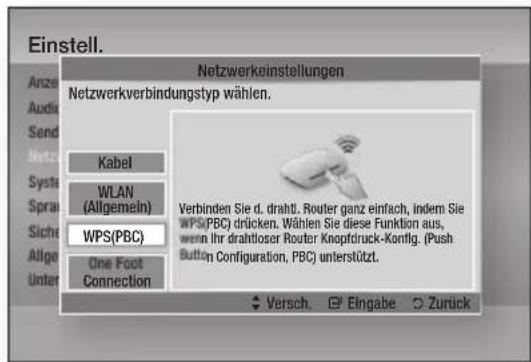
- Die ENTER Taste drücken.
- Drücken Sie innerhalb von 2 Minuten die WPS(PBC) Taste auf Ihrem Router. Das Gerät ruft automatisch alle erforderlichen Netzwerkeinstellungen ab und stellt eine Verbindung zum Netzwerk her.
- Der Netzwerkstatus-Bildschirm erscheint. Nachdem die Netzwerkverbindung geprüft wurde, stellt der Player eine Verbindung mit dem Netzwerk her.
One Foot Connection
Wenn Sie über einen Samsung WLAN-Router verfügen, der die Funktion One Foot Connection unterstützt, können Sie die WLAN-Verbindung automatisch einrichten. Um eine Verbindung mit Hilfe der Funktion One Foot Connection herzustellen, folgen Sie den folgenden Schritten:
- Mit Hilfe der ▲▼ Tasten One Foot Connection auswählen.

- Die ENTER Taste drücken.
- Um die Verbindung herzustellen, den Samsung WLAN-Router in einem Abstand von 25 cm von Ihrem Gerät aufstellen.
- Warten Sie, bis die Verbindung automatisch hergestellt wurde.
Netzwerkstatus
Überprüfen, ob eine Verbindung zum Netzwerk und Internet hergestellt wurde.

SWL (Samsung Wireless Link)
Mobile Geräte, die über die Samsung Wireless Link Funktion verfügen, können über dieses Gerät an Ihr Netzwerk angeschlossen werden.
• Aus: Schaltet Samsung Wireless Link aus. • Ein: Schaltet Samsung Wireless Link ein.
- Wenn Sie Ein eingestellt haben, wählen Sie mit Hilfe der ▲▼ Tasten "SWL verbinden" aus und drücken Sie anschließend die ENTER Taste. Befolgen Sie bitte die Anweisungen auf dem Fernsehbildschirm.
HINWEIS
- Wenn das Gerät ausgeschaltet wird, wird die SWL Netzwerkverbindung getrennt.
Einstellung
AllShare-Serververwaltung
Hierbei handelt es sich um eine Funktion für die gemeinsame Nutzung von Inhalten. Sie können Mediainhalte (Videos, Musik, Fotos) über die AllShare-Funktion allgemein zur Verfügung stellen.
• AllShare-Server: Einstellen der Server-Funktion. - Servername ändern: Festlegen des Server-Namens. Ermöglicht die Identifizierung des Servers in einem Netzwerk. - Gerätezugriffssteuerung: Konfiguration der Zugriffsberechtigungen auf einzelne Geräte.
BD-Live-Internet-Verbindung
Mit dieser Funktion können Sie eine Internetverbindung zulassen oder sperren, wenn Sie den BD-LIVE Dienst verwenden.
- Zulassen (Alle): Die Internetverbindung wird für alle BD-LIVE-Inhalte zugelassen.
- Zulassen (nur gültige): Die Internetverbindung wird nur für BD-LIVE-Inhalte mit einem gültigen Zertifikat zugelassen.
- Ablehnen: Für keine BD-LIVE-Inhalte wird eine Internetverbindung zugelassen.

HINWEIS
■ Was ist ein gültiges Zertifikat?
Wenn das Gerät BD-LIVE verwendet, um die Disk-Daten und eine Anfrage an den Server für die Zertifizierung der Disk zu senden, verwendet der Server die übertragenen Daten, um zu prüfen, ob die Disk gültig ist, und sendet das Zertifikat zurück an das Gerät.
■ Die Internetverbindung kann während der Nutzung der BD-LIVE-Inhalte eingeschränkt sein.
System
Plug & Play
Mit Hilfe von Plug & Play können Länder-, Uhr- und Netzwerkeinstellungen usw. vorgenommen werden. Für weitere Informationen bitte im Abschnitt Plug & Play in diesem Benutzerhandbuch nachschlagen. (Siehe Seiten 32 bis 53)

HINWEIS
■ Wenn Sie die Plug & Play Optionen ändern möchten, müssen Sie das Passwort eingeben.
Uhr
Hier können die Einstellungen der Zeitfunktionen vorgenommen werden.
- Uhrmodus: Kann auf Auto oder Manuell eingestellt werden.
- Zeit einstellen: Wenn der Uhr-Modus auf Manuell eingestellt wurde, ist dieses Menü aktiv.

HINWEIS
- Wenn die Timerwiedergabe oder die Timeraufnahme mit Hilfe von GUIDE eingestellt wurde, funktioniert die Senderliste oder das Info-Menü auf der Grundlage der Informationen des Fernsehprogramms. Wenn der Uhr-Modus auf Manuell eingestellt ist und die Uhrzeit manuell geändert wird, können die Timerwiedergabe oder Timeraufnahme Funktion eingeschränkt sein oder nicht einwandfrei funktionieren.
Datendienst
Die Funktion automatischen Datendienst Funktion aktivieren oder deaktivieren.
- Deaktivieren: Der Datendienst wird nicht automatisch ausgeführt.
- Aktivieren: Der Datendienst wird automatisch gestartet.

HINWEIS
■ Dieses Menü kann angezeigt werden, wenn unter Land Deutschland, Österreich, Schweiz oder Frankreich eingestellt ist. ■ Um HBB TV nutzen zu können, muss der Datendienst aktiviert sein.
Anynet+ (HDMI-CEC)
Bei Anynet+ handelt es sich um eine nützliche Funktion, die den vernetzten Betrieb mit anderen Samsung Geräten zur Verfügung stellt, die über die Anynet+ Funktion verfügen. Um diese Funktion nutzen zu können, muss das Gerät über ein HDMI-Kabel an ein Samsung Fernsehgerät angeschlossen werden. Bei aktiver Anynet+ Funktion können Sie dieses Gerät mit der Fernbedienung eines Samsung Fernsehgeräts bedienen und die Wiedergabe einer Disk bequem durch Drücken der WIEDERGABE ( )Taste auf der Fernbedienung des Fernsehgeräts starten.
Für weitere Informationen, schlagen Sie bitte in der Bedienungsanleitung des Fernsehgeräts nach.
• Aus: Die Anynet+-Funktionen sind deaktiviert. - Ein: Die Anynet+-Funktionen sind aktiviert.

HINWEIS
■ Für diese Funktion muss das HDMI-Kabel CEC unterstützen. - Wenn sich ein Anynet+ Logo auf Ihrem Samsung-Fernsehgerät befindet, wird die Anynet+-Funktion unterstützt.
- Je nach Fernsehgerät stehen für den HDMI-Ausgang bestimmte Auflösungen möglicherweise nicht zur Verfügung. Schlagen Sie bitte in der Bedienungsanleitung Ihres Fernsehgeräts nach.
- Wenn die Wiedergabe Taste des Fernsehgeräts gedrückt wird, während sich das Gerät im DTV-Modus befindet, wird die Time Shift Funktion gestartet.
Geräteverwaltung
Diese Funktion dient der Verwaltung der internen Festplatte und von externen Geräten. Es können Optionen verwaltet werden, wie die Formatierung des Geräts und das Standardaufnahmegerät.

- Geräteformat : Formatiert das Gerät.
- Geräteprüfung : Sucht nach Fehlern auf dem Gerät.
- Geräte-Leistungstest : Testet die Aufnahmeleistung des Geräts.
- Standardaufnahmegerät : Festlegen des Standardaufnahmegeräts.
Auf die Festplatte
- Das Standardaufnahmegerät auswählen und anschließend die ENTER Taste drücken.
- Legt als Aufnahmegerät die Festplatte fest. (In diesem Menü kann ebenfalls der zur Verfügung stehende Speicherplatz geprüft werden.)

Auf ein externes Gerät
- Schließen Sie das externe Speichergerät im Stoppmodus an den USB-Anschluss auf der Vorderseite des Geräts an.
- Wählen Sie Geräteformat aus und drücken Sie anschließend die ENTER Taste. Die Formatierung des Geräts wird gestartet.
- Das Standardaufnahmegerät auswählen und anschließend die ENTER Taste drücken.

- Stellen Sie als Aufnahmegerät das angeschlossene externe Gerät ein. (In diesem Menü kann ebenfalls der zur Verfügung stehende Speicherplatz geprüft werden.)
HINWEIS
- Es kann einen kurzen Augenblick dauern, bis das externe Gerät erkannt wird. Das Gerät muss über einen freien Speicherplatz von wenigstens 375MB verfügen, um die Time Shift Funktion nutzen zu können. ■ Falls eine USB-Festplatte für die Aufnahme verwendet wird, darf die USB-Festplatte während der Formatierung nicht abgetrennt werden. ■ Die Aufnahmefunktion wird nur für DTV unterstützt. ■ Die Aufnahmefunktion unterstützt nicht den Datenkanal. ■ Die Maximale Länge der Aufnahme oder von Time Shift hängt vom freien Speicherplatz auf dem Speichergerät und von der Videoauflösung des Fernsehprogramms ab.
BD-Datenmanagement
Ermöglicht die Verwaltung der von den BD-LIVE Dienst unterstützenden Blu-ray-Disks heruntergeladenen Inhalte.
Sie können die Geräteinformationen einschließlich des Speicherplatzes prüfen und BD-Daten löschen.
Einstellung
- Aktuelles Gerät : Zeigt das aktuelle Gerät an.
- Gesamtgröße : Zeigt den Gesamtspeicherplatz des Geräts an. (Speicher)
- Verfügbare Größe : Zeigt den freien Speicherplatz des Geräts an. (Speicher)
- BD-Daten löschen : Hier drücken, um die BD-Daten zu löschen.

HINWEIS
■ Der für das BD-Datenmanagement zur Verfügung stehende Speicherplatz kann je nach vorliegenden Bedingungen abweichen.
DivX® Video On Demand
Anzeige von DivX® VOD-Registrierungscodes, um DivX® VOD-Inhalt zu erwerben und wiederzugeben.
Zurück
Mit Ausnahme der Netzwerk- und Smart-Hub-Einstellungen werden alle Einstellungen auf ihre Standardwerte zurückgesetzt.

HINWEIS
■ Das voreingestellte Passwort lautet 0000.
Sprache
Sie können die Sprache auswählen, in der das Home-Menü, Diskmenü usw. angezeigt werden soll.
- Bildschirmmenü: Einstellen der Sprache für das Bildschirmmenü.
- BD/DVD-Diskmenü: Einstellen der Sprache für die Anzeige des Diskmenüs.
- BD/DVD-Audio: Sprachauswahl für die Audiowiedergabe der Disk.
- BD/DVD-Untertitel: Sprachauswahl für die Untertitel der Disk.
- DTV-Audio primär: Auswahl der primären DTV-Audiosprache.
- DTV-Audio sekundär: Auswahl der sekundären DTV-Audiosprache.
- DTV-Untertitel primär: Auswahl der primären DTV-Untertitelsprache.
- DTV-Untertitel sekundär: Auswahl der sekundären DTV-Untertitelsprache.
- DTV-Videotext primär : Auswahl der primären DTV-Teletextsprache.
- DTV-Videotext sekundär : Auswahl der sekundären DTV-Teletextsprache.

HINWEIS
■ Die ausgewählte Sprache wird nur dann angezeigt, wenn sie von der Disk oder dem Sender unterstützt wird.
Sicherheit
Diese Funktion arbeitet mit Blu-ray-Disks und DVDs zusammen, denen eine Altersbeschränkung oder nummerische Beschränkung zugewiesen wurde, die die Freigabe des Inhalts angibt. Diese Zahlen helfen Ihnen, die Arten von Blu-ray-Disks und DVDs zu kontrollieren, die Ihre Familie ansehen darf.
Wenn Sie auf diese Funktion zugreifen, wird der Sicherheitsbildschirm angezeigt. Geben Sie das Sicherheitspasswort ein. (Das voreingestellte Passwort lautet 0000).
DTV-Sendersperre
Mit Hilfe der DTV-Sendersperre können Sender gesperrt werden, sodass Kinder keinen Zugang zu ihnen haben.
• Aus : Die DTV-Sendersperre ist ausgeschaltet. - Ein : Die DTV-Sendersperre ist eingeschaltet.
DTV-Progr.-Bewertungssp.
Diese Funktion funktioniert mit DTV, dem eine Einstufung zugewiesen wurde, die dabei hilft, die Arten von DTV zu kontrollieren, die von Ihrer Familie angesehen werden können. Stellen Sie die gewünschte Stufe ein.
BD-Sicherungsstufe
Verhindert die Wiedergabe von Blu-ray-Disks mit festgelegter Altersbeschränkung, bis das Passwort eingegeben wurde.
DVD-Sicherungsstufe
Verhindert die Wiedergabe von DVDs mit festgelegter Altersbeschränkung, bis das Passwort eingegeben wurde.
Eine hohe Nummer zeigt an, dass das Programm nur für Erwachsene bestimmt ist. Wenn Sie zum Beispiel eine Stufe bis 6 einstellen, werden Disks mit der Stufe 7 oder 8 nicht abgespielt.
PIN ändern
Ändern des 4-stelligen Passwortes für Zugriff auf Sicherheitsfunktionen.
Falls Sie Ihr Passwort vergessen haben
- Sicherstellen, dass keine Disk eingelegt ist und die MENU Taste drücken, um das Home-Menü anzuzeigen.
- Die STOPP (☐) Taste auf der Vorderseite des Geräts länger als 5 Sekunden drücken. Alle Einstellungen werden auf die werksseitigen Standardeinstellungen zurückgesetzt.

HINWEIS
- Bei der Werkseinstellung der Werkseinstellungen werden alle vom Benutzer gespeicherten BD-Daten gelöscht.
Allgemein
Energiesparmod.
Sie können den Stromverbrauch herabsetzen, indem das vordere Bedienfeld automatisch ausgeschaltet wird, wenn sich das Gerät im Standby-Modus befindet.
• Aus: Die Energiesparfunktion wird nicht genutzt. - Ein: Schaltet das vordere Bedienfeld automatisch aus, wenn sich das Gerät im Standby-Modus befindet.
Lichteffekt
Sie können den Lichteffekt am Gerät einstellen.
- Immer ein: Schaltet den Lichteffekt auf Dauer ein. Wird für die Dauerwiedergabe bei gewerblichem Einsatz oder für Demonstrationszwecke empfohlen.
- Auto: Aktiviert den Lichteffekt, wenn Sie das Gerät ein- oder ausschalten und wenn Sie eine Disk einlegen bzw. auswerfen. Diese Einstellung wird für den Heimgebrauch empfohlen. • Aus: Schaltet das Licht aus.
Erweit. Musikkopie
Wenn Musikdateien kopiert werden, können die Informationen automatisch aktualisiert werden. Die zum Kopieren benötigte Zeit kann länger sein.
• Aus: Schaltet die Erweiterte Musikkopie aus. • Ein: Schaltet die Erweiterte Musikkopie ein.

HINWEIS
■ Diese Funktion steht nur zur Verfügung, wenn das Gerät an ein Netzwerk angeschlossen ist.
- Diese Funktion kann beim Kopieren von einem externen Gerät, wie USB/ODD/AllShare auf die Festplatte eingesetzt werden. ■ Die Funktion funktioniert nicht beim Kopieren von der Festplatte auf ein externes Gerät.
Netzwerk-Fernbedienung
Die Funktion der Netzwerk Fernsteuerung ermöglicht die Steuerung Ihres Geräts mit Hilfe von Geräten wie einem Smart Phone über eine WLAN-Verbindung in ihrem lokalen Netzwerk. Um die Funktion Netzwerk Fernsteuerung nutzen zu können, folgen Sie diesen Schritten:
- Im Menü Netzwerk Fernsteuerung Ein einstellen.
- Installieren Sie die Samsung Anwendung zur Netzwerk Fernsteuerung Ihres Geräts auf einem kompatiblen tragbaren Gerät.
- Stellen Sie sicher, dass das tragbare Gerät und Ihr Gerät mit dem gleichen WLAN-Router verbunden sind.
- Starten Sie die Anwendung auf Ihrem tragbaren Gerät. Die Anwendung sollte Ihr Gerät finden und in der Liste anzeigen.
- Das Gerät auswählen.
- Wenn Sie diese Funktion das erste Mal verwenden, werden Sie gefragt, ob Sie die Fernbedienung des Geräts zulassen oder ablehnen möchten. Wählen Sie "Zulassen" aus.
- Folgen Sie den Anweisungen der Anwendung für die Steuerung des Geräts.
Unterstützung
Software-Update
Mit diesem Menü können Sie Software-Updates herunterladen, die die Leistung des Geräts verbessern oder zusätzliche Dienste zur Verfügung stellen.
Über Internet
Um das Update über das Internet durchzuführen, folgen Sie diesen Schritten:
- Wählen Sie "Über Internet" aus und drücken Sie die ENTER-Taste. Die Mitteilung über den Verbindungsaufbau mit dem Server erscheint.
- Wenn ein Download zur Verfügung steht, wird das Download-Popup-Fenster mit einem Fortschrittsbalken angezeigt und der Download beginnt.
Einstellung
- Wenn der Download abgeschlossen ist, wird das Upgrade-Anfragefenster mit drei Auswahlmöglichkeiten angezeigt: "Jetzt Upgraden", "Später Upgraden" oder "Nicht Upgraden".
- Wenn Sie "Jetzt Upgraden" wählen, aktualisiert das Gerät die Software, schaltet sich ab und anschließend automatisch wieder ein.
- Wenn Sie innerhalb einer Minute keine Auswahl treffen oder "Später Upgraden" auswählen, speichert das Gerät das Software-Upgrade. Sie können das Upgrade später mit Hilfe der "Über Download"-Funktion durchführen.
- Wenn Sie "Nicht Upgraden" auswählen, bricht das Gerät die Aktualisierung ab.

HINWEIS
- Ihr Gerät muss mit dem Internet verbunden sein, um die Funktion Über Internet nutzen zu können. ■ Das Upgrade ist abgeschlossen, wenn sich das Gerät abschaltet und anschließend selbst wieder einschaltet. ■ Das Gerät während des Aktualisierungsvorgangs niemals manuell ein oder aus schalten. Samsung Electronics haftet nicht für Fehlfunktionen des Geräts, die auf eine instabile Internetverbindung oder fahrlässiges Handeln des Benutzers während der Software-Aktualisierung zurückzuführen sind.
- Wenn Sie das Upgrade während des Herunterladens der Software abbrechen möchten, müssen Sie die ENTER Taste drücken.
über Sender
Aktualisierung der Software über das Signal des Senders.
Per USB
Um das Update über USB durchzuführen, folgen Sie diesen Schritten:
- Besuchen Sie www.samsung.com/bluraysupport.
- Laden Sie das letzte USB Software Upgrade Zip-Archiv auf Ihren Computer herunter.
- Entpacken Sie das Zip-Archiv auf Ihrem Computer. Sie sollten einen eigenen Ordner mit dem gleichen Namen wie die Zip-Datei anlegen.
- Den Ordner auf ein USB-Flash-Laufwerk kopieren.
- Stellen Sie sicher, dass die Disk-Lade leer ist und stecken Sie das USB-Flash-Laufwerk in den USB-Anschluss des Geräts.
- Im Menü des Geräts nach Einstell. > Unterstützung > Software-Update wechseln.
- Per USB auswählen.

HINWEIS
- Es darf keine Disk im Gerät eingelegt sein, wenn die Software über den USB-Anschluss aktualisiert wird. ■ Überprüfen Sie nach Abschluss der Aktualisierung im Software-Upgrade-Menü die Firmware-Details. ■ Schalten das Gerät während der Software-Aktualisierung nicht aus. Das Gerät könnte beschädigt werden. ■ Software-Upgrades über den USB-Anschluss dürfen nur mit einem USB-Memorystick durchgeführt werden.
über Disk
Um das Update über eine Disk durchzuführen, folgen Sie diesen Schritten:
- Besuchen Sie www.samsung.com/bluraysupport.
- Laden Sie das letzte Disk Software Upgrade Zip-Archiv auf Ihren Computer herunter.
- Entpacken Sie das Zip-Archiv auf Ihrem Computer. Sie sollten einen eigenen Ordner mit dem gleichen Namen wie die Zip-Datei anlegen.
- Schreiben Sie den Ordner auf eine Disk. Wir empfehlen eine CD-R oder DVD-R zu verwenden.
- Schließen Sie die Disk ab, bevor Sie sie aus dem Computer entfernen.
- Legen Sie die Disk in das Gerät ein.
- Im Menü des Geräts nach Einstell. > Unterstützung > Software-Update wechseln.
- Über Disk auswählen.

HINWEIS
- Überprüfen Sie nach Abschluss der Aktualisierung im Software-Upgrade-Menü die Firmware-Details. ■ Schalten das Gerät während der Software-Aktualisierung nicht aus. Das Gerät könnte beschädigt werden.
über Download
Die Option Über Download ermöglicht das Upgrade mit einer Datei, die das Gerät bereits früher heruntergeladen hat, Sie jedoch entschieden haben, diese Datei nicht sofort zu installieren, oder mit einer Datei, die das Gerät im Standby-Modus heruntergeladen hat (siehe Download im Standby-Modus weiter unten). Um das Update mit Über Download durchzuführen, folgen Sie diesen Schritten:
- Wenn eine Upgrade Software heruntergeladen wurden, erscheint die Nummer der Softwareversion auf der rechten Seite von Über Download.
- Über Download auswählen und anschließend die ENTER Taste drücken.
Grundfunktionen
- Sie werden gefragt, ob Sie das Upgrade durchführen möchten. Ja auswählen. Das Gerät beginnt mit der Aktualisierung.
- Wenn die Aktualisierung abgeschlossen ist, schaltet sich das Gerät automatisch aus und wieder ein.

HINWEIS
■ Überprüfen Sie nach Abschluss der Aktualisierung im Software-Upgrade-Menü die Firmware-Details. ■ Schalten Sie das Gerät während der Software-Aktualisierung nicht aus. Das Gerät könnte beschädigt werden.
Download im Standby-Modus
Sie können den Download in den Standby-Modus schalten, sodass das Gerät neue Upgrades herunterlädt, wenn es sich im Standby-Modus befindet. Im Standby-Modus ist das Gerät ausgeschaltet, seine Internetverbindung ist jedoch aktiv. Dies ermöglicht es dem Gerät, Upgrades automatisch herunterzuladen, wenn Sie es gerade nicht benutzen.
Um den Download in den Standby-Modus zu setzen, folgen Sie den folgenden Schritten:
- Mit Hilfe der ▲▼ Tasten Download im Standby-Modus auswählen, und die ENTER Taste drücken.
- Stellen Sie die gewünschte Uhrzeit des Downloads ein.
Wenn Sie "Aus" eingestellt haben, wird das Gerät Sie mit einer Popup-Nachricht benachrichtigen, wenn "wichtige" neue Updates zur Verfügung stehen.
Wenn Sie die gewünschte Uhrzeit eingestellt haben, wird das abgeschaltete Gerät automatisch die neuen Upgrades herunterladen, wenn es sich im Standby-Modus befindet.
Wenn es die neuen Upgrades herunterlädt, werden Sie gefragt, ob Sie das Upgrade installieren möchten, wenn Sie das Gerät einschalten.

HINWEIS
■ Um die Funktion Download im Standby-Modus nutzen zu können, muss Ihr Gerät mit dem Internet verbunden sein.
Samsung kontaktieren
Hier erhalten Sie Kontaktinformationen, wenn Sie Hilfe für Ihr Gerät benötigen.
Ein Video wiedergeben
Wiedergabe
- Schieben Sie die Disk vorsichtig mit der bedruckten Seite nach oben in das Gerät ein.

- Drücken Sie die WIEDERGABE ( ) Taste.
Tasten für die Wiedergabe:
| WIEDERGABE (▶) | Startet die Wiedergabe. |
| STOPP (■) | Beendet die Wiedergabe.Wenn die Taste einmal gedrückt wird: Die Stoppposition wird gespeichert.Wenn die Taste zweimal gedrückt wird : Die Stoppposition wird nicht gespeichert. |
| PAUSE (■) Anhalten der Wiedergabe. | |

HINWEIS
- Bei manchen Disks wird durch einmaliges Drücken der STOPP (☐) Taste die Stoppposition möglicherweise nicht gespeichert. ■ Videodateien mit hohen Bitraten von 20Mbps oder mehr beanspruchen das Gerät stark und können zu einem Anhalten der Wiedergabe führen.
3D Wandler
Mit dieser Funktion kann die Wiedergabe von 2D Inhalten in 3D umgewandelt werden.
- Schließen Sie das Gerät über ein HDMI-Kabel an ein 3D-fähiges 3D-Fernsehgerät an.
- Drücken Sie bei der Wiedergabe von 2D-Inhalt die 2D ➞3D Taste auf der Fernbedienung, um 2D in 3D-Inhalt umzuwandeln.
Grundfunktionen
- Sie können durch wiederholtes Drücken der 2D→3D Taste zwischen 2D und 3D umschalten. Wenn Sie 3D-Inhalt im 3D-Modus wiedergeben, kann diese Funktion nicht verwendet werden.

HINWEIS
- Sie können 2D-Inhalt nicht in 3D umwandeln oder die 2D→3D Taste in den folgenden Fällen nicht verwenden:
- Wenn das Gerät nicht über ein HDMI-Kabel angeschlossen ist
- Wenn das angeschlossene Fernsehgerät nicht 3D-fähig ist
- Wenn Sie 3D-Inhalt wiedergeben (Disk, Datei).
■ 2D-Inhalte werden in die folgenden 3D-Formate umgewandelt:
- 1080p 24fps : Wiedergabe in 1080p 24 fps 3D.
- Andere : Wiedergabe in 720p 3D.
- Foto Dateien : Wiedergabe in 720p 3D.
■ 2D Inhalte, die vom Gerät in 3D umgewandelt werden können.
- 2D-Inhalte, die die 3D-Umwandlung unterstützen
- Smart Hub Inhalte, DVD Video, BD-ROM, VCD, Video Dateien, Foto Dateien, DTV-Programme, und aufgezeichnete DTV-Programme.
- Wenn Sie die 3D-Umwandlung verwenden, steht die BONUSVIEW Funktion nicht zur Verfügung. (Je nach Disk erscheint ein schwarzer Rand.)
■ Bei einigen Zuschauern können beim Anschauen von 3D-Inhalten Beschwerden, wie Schwindel, Übelkeit und Kopfschmerzen auftreten.
Einstellen der 3D Tiefe
Mit dieser Funktion können Sie die 3D Tiefe für die Umwandlung von 2D nach 3D einstellen. Die Werte reichen von 1 bis 10. Je höher die eingestellte Nummer, desto tiefer die 3D-Tiefe.
- Wenn Sie umgewandelten 3D-Inhalt anschauen, drücken Sie die TOOLS Taste.
- Mit Hilfe der ▲▼ Tasten 3D-Tiefe auswählen und anschließend die ENTER Taste drücken.
- Die 3D-Tiefe mit Hilfe der ◀▶ einstellen.
Disk-Struktur
Die Inhalte einer Disk sind üblicherweise wie folgt dargestellt unterteilt.
• Blu-ray Disk, DVD-VIDEO

• Audio CD (CD-DA)

• MP3, WMA, DivX, MKV und MP4

HINWEIS
■ Die Wiedergabe bei der Aufnahme wandelt die Medien in das Profil 1.0 um, wobei die normale Wiedergabe nur das Profil 2.0 unterstützt. In solch einem Fall treten die folgenden Beschränkungen auf:
- BONUSVIEW steht nicht zur Verfügung.
- Diashow Audio steht nicht zur Verfügung. (Bei einigen Disks kann der Ton im Disk-Menü nicht wiedergegeben werden.)
Verwenden des Diskmenüs/ Titelmenüs/Popup-Menüs
Diskmenü verwenden


- Drücken Sie während der Wiedergabe die DISC MENU Taste auf der Fernbedienung.

- Mit Hilfe der ▲▼◀▶ Tasten eine Auswahl treffen und anschließend die ENTER Taste drücken.

HINWEIS
- Abhängig von der Disk können die Menüpunkte abweichen und dieses Menü ist möglicherweise nicht vorhanden.
Titelmenü verwenden

- Drücken Sie während der Wiedergabe die TITLE MENU Taste auf der Fernbedienung.

- Mit Hilfe der ▲▼◀▶ Tasten die gewünschte Auswahl treffen und anschließend die ENTER Taste drücken.

HINWEIS
- Abhängig von der Disk können die Menüpunkte abweichen und dieses Menü ist möglicherweise nicht vorhanden.
Titelliste abspielen

- Drücken Sie während der Wiedergabe die DISC MENU oder TITLE MENU Taste.

- Mit den ▲▼ Tasten den gewünschten Eintrag aus der Titelliste auswählen und anschließend die ENTER Taste drücken.


HINWEIS
■ Wenn Ihre Disk über eine Wiedergabeliste verfügt, drücken Sie die GRÜNE Taste (B), um zur Wiedergabeliste zu wechseln.
Das Popup-Menü verwenden
TITLE MENU

- Drücken Sie während der Wiedergabe die POPUP MENU Taste auf der Fernbedienung.
- Wählen Sie mit Hilfe der ▲▼◀▶ Tasten oder der ENTER Taste das gewünschte Menü aus.

HINWEIS
- Abhängig von der Disk können die Menüpunkte abweichen und dieses Menü ist möglicherweise nicht vorhanden.
Such- und Überspringen-Funktionen verwenden
Während der Wiedergabe haben Sie die Möglichkeit, einzelne Kapitel oder Tracks schnell zu durchsuchen sowie mit der Überspringen-Funktion zum nächsten Kapitel/Track zu wechseln.
Nach gewünschter Szene suchen


- Drücken Sie während der Wiedergabe die SUCHE ( ✉ Taste.
Mit jedem Drücken der SUCHE (→) Taste ändert sich die Wiedergabegeschwindigkeit wie folgt:
| HDD,BD-ROM,BD-RE/-R,DVD-RW/-R,DVD+RW/+R,DVD-VIDEO | ▶ 1 → ▶ 2 → ▶ 3 →▶ 4 → ▶ 5 → ▶ 6 → ▶ 7◀◀ 1 → ◀◀ 2 → ◀◀ 3 →◀◀ 4 → ◀◀ 5 → ◀◀ 6 → ◀◀ 7 |
| DivX, MKV, MP4 | ▶ 1 → ▶ 2 → ▶ 3◀◀ 1 → ◀◀ 2 → ◀◀ 3 |
- Um zur normalen Wiedergabegeschwindigkeit zurückzukehren, die WIEDERGABE (▶) Taste drücken.

HINWEIS
■ Im Suchmodus gibt das Gerät keinen Ton wieder.
Grundfunktionen
Kapitel Überspringen

- Drücken Sie während der Wiedergabe die ÜBERSPRINGEN ( ) Taste.
Wenn Sie die ÜBERSPRINGEN ( ) Taste drücken, wird zum nächsten Kapitel auf der Disk gesprungen.
Wenn Sie die ÜBERSPRINGEN ( ) Taste drücken, springt das Gerät zum Anfang des aktuellen Kapitels. Durch nochmaliges Drücken springt das Gerät zum Anfang des vorhergehenden Kapitels.
Wiedergabe in Zeitlupe/ Einzelbildwiedergabe
Wiedergabe in Zeitlupe

- Drücken Sie im Pause-Modus die SUCHE (→) Taste.
Jedes Mal, wenn Sie die SUCHE (→) Taste drücken, wird die Wiedergabegeschwindigkeit wie folgt geändert:
1/8 1/4 1/2
- Um zur normalen Wiedergabegeschwindigkeit zurückzukehren, die WIEDERGABE (▶) Taste drücken.

HINWEIS
■ Bei der Zeitlupenwiedergabe gibt das Gerät keinen Ton wieder.
Einzelbildwiedergabe

- Drücken Sie im Pause-Modus die PAUSE (☐) Taste.
Jedes Mal, wenn Sie die PAUSE (☐) Taste drücken, wird ein neues Bild angezeigt.
- Um zur normalen Wiedergabegeschwindigkeit zurückzukehren, die WIEDERGABE (▶) Taste drücken.

HINWEIS
■ Bei der Einzelbildwiedergabe gibt das Gerät keinen Ton wieder.
Verwenden der TOOLS Taste
Während der Wiedergabe können Sie das Disk-Menü durch Drücken der TOOLS Taste bedienen.
• Extras Menüanzeige


HINWEIS
■ Abhängig von der Disk kann das Extras-Menü abweichen.
Eine gewünschte Szene direkt auswählen

- Drücken Sie während der Wiedergabe die TOOLS Taste.
- Mit Hilfe der ▲▼ Tasten Titelsuche, Kapitelsuche, oder Zeitsuche auswählen.
- Mit Hilfe der ◀▶ oder Zifferntasten den gewünschten Titel, das Kapitel oder die Zeit auswählen und anschließend die ENTER Taste drücken.
Wiederholung des aktuellen Kapitels oder Titels.


Wiederholung des aktuellen Kapitels oder Titels. Die Wiederholfunktion ist unter Umständen nicht bei allen Disks verfügbar.
- Drücken Sie während der Wiedergabe die TOOLS Taste.

- Mit Hilfe der ▲▼ Tasten Wiederholmod. auswählen.
- Drücken Sie die ◀▶ Tasten, um Kapitel oder Titel auszuwählen und drücken Sie anschließend die ENTER Taste.
- Drücken Sie die TOOLS Taste erneut, um in den normalen Wiedergabemodus zurückzukehren.
- Mit Hilfe der ▲▼ Tasten Wiederholmod. auswählen.
- Drücken sie die ▲▼ Tasten, um Aus zu wählen und anschließend die ENTER Taste.
Wiederholung des aktuellen Kapitels oder Titels.


Wiederholung des aktuellen Kapitels oder alles. Die Wiederholfunktion ist unter Umständen nicht bei allen Disks verfügbar.
- Drücken Sie während der Wiedergabe die TOOLS Taste.

- Mit Hilfe der ▲▼ Tasten Wiederholmod. auswählen und anschließend mit den ◀▶ Tasten Titel oder Alle.
- Drücken Sie die TOOLS Taste erneut, um in den normalen Wiedergabemodus zurückzukehren.
- Mit Hilfe der ▲▼ Tasten Wiederholmod. auswählen.
- Drücken Sie die ◀▶ Tasten, um Aus zu wählen und anschließend die ENTER Taste.
Wiederholung eines Abschnitts


- Drücken Sie während der Wiedergabe die TOOLS Taste.

- Mit Hilfe der ▲▼ Tasten Wiederholmod. auswählen.
- Die ◀▶ Tasten drücken, um Wiederhol. A-B auszuwählen und anschließend die ENTER Taste drücken.
- Drücken Sie die ENTER Taste, um den Punkt zu markieren, an dem die Wiederholung starten soll (A).
- Drücken Sie die ENTER Taste, um den Punkt zu markieren, an dem die Wiederholung enden soll (B).
- Drücken Sie die TOOLS Taste erneut, um in den normalen Wiedergabemodus zurückzukehren.
- Mit Hilfe der ▲▼ Tasten Wiederholmod. auswählen.
- Die ◀▶ Tasten drücken um Aus auszuwählen und anschließend die ENTER Taste drücken.
HINWEIS
- Wenn Sie die Stelle (B) vor Ablauf von fünf Sekunden festlegen, erscheint eine Verbotsmeldung.
- Abhängig von der Disk können die Menüpunkte abweichen und dieses Menü ist möglicherweise nicht vorhanden.
Bildeinstellungen einstellen


Diese Funktion ermöglicht es Ihnen, die Videoqualität anzupassen, wenn das Gerät an ein Fernsehgerät angeschlossen ist.
- Drücken Sie während der Wiedergabe die TOOLS Taste.
- Mit Hilfe der ▲▼ Tasten Bildeinstellungen auswählen, und die ENTER Taste drücken.
- Mit Hilfe der ◀▶ Tasten die gewünschten Bildeinstellungen auswählen, und die ENTER Taste drücken.
- Dynamisch : Wählen Sie diese Einstellung, um die Schärfe zu erhöhen.
- Normal : Wählen Sie diese Einstellung für die meisten Programme.
Grundfunktionen
- Film : Dies ist die beste Einstellung zum Ansehen von Filmen.
- Benutzer: Einrichten der erweiterten Einstellungen.

HINWEIS
■ Wenn Sie die BD-Wise Funktion eingeschaltet haben, wird dieses Menü nicht angezeigt.
Audiosprache wählen

Sie können diese Funktion auch durch Drücken der AUDIO Taste auf der Fernbedienung auswählen.

- Drücken Sie während der Wiedergabe die TOOLS Taste.
- Mit Hilfe der ▲▼ Tasten Audio auswählen.
- Wählen Sie mit den ◀▶ Tasten die gewünschte Sprache aus.

HINWEIS
- Die ◀▶ Anzeige wird nicht auf dem Bildschirm angezeigt, wenn der BONUSVIEW Bereich keine Einstellungen für BONUSVIEW-Audio enthält. ■ Die Informationen über den Hauptfunktion/BONUSVIEW Modus werden ebenfalls angezeigt, wenn die Blu-ray-Disk über einen BONUSVIEW Bereich verfügt. Mit Hilfe der ◀▶ Taste kann zwischen Hauptfunktion und BONUSVIEW Audio-Modus umgeschaltet werden.
■ Die über die Audiosprache Funktion zur Verfügung stehenden Sprachen hängen von den auf der Disk kodierten Sprachen ab. Diese Funktion oder einige Sprachen können nicht zur Verfügung stehen. ■ Eine Blu-ray Disk kann bis zu 32 und eine DVD bis zu 8 Audiosprachen speichern. ■ Bei einigen Blu-ray-Disks können Sie entweder den englischsprachigen PCM oder Dolby Digital Audio auswählen. - Wenn Sie die AUDIO Taste auf der Fernbedienung drücken, erscheint der Audio-Balken. Drücken Sie die RETURN Taste, um den Audio-Balken auszublenden.
Untertitelsprache wählen

Sie können diese Funktion auch durch Drücken der AD/SUBTITLE Taste auf der Fernbedienung auswählen.

- Drücken Sie während der Wiedergabe die TOOLS Taste.
- Mit Hilfe der ▲▼ Tasten Untertitel auswählen.
- Wählen Sie mit den Tasten ◀▶ die gewünschte Untertitelsprache aus.
HINWEIS
■ Je nach Blu-ray Disc / DVD können Sie den gewünschten Untertitel im Disk-Menü einstellen. Drücken Sie die DISC MENU Taste. - Diese Funktion hängt von der Auswahl der Untertitel ab, die auf der Disk codiert sind und können nicht auf allen Blu-ray Discs/DVDs zur Verfügung stehen. ■ Eine Blu-ray-Disk kann bis zu 255 und eine DVD bis zu 32 Untertitelsprachen enthalten. Informationen über den Hauptfunktion/BONUSVIEW-Modus werden auch dann angezeigt, wenn die Blu-ray Disk über einen BONUSVIEW-Bereich verfügt. ■ Diese Funktion wechselt gleichzeitig sowohl die primären als auch sekundären Untertitel. - Es wird entsprechend die Gesamtanzahl der primären oder sekundären Untertitel angezeigt. - Wenn Sie die AD/SUBTITLE Taste auf der Fernbedienung drücken, erscheint der Untertitel-Balken. Drücken Sie die RETURN Taste, um den Untertitel-Balken auszublenden.
Kamerawinkel Ändern


Wenn eine Blu-ray-Disk/DVD mehrere Winkel einer bestimmter Szene enthält, können Sie die WINKEL Funktion verwenden.
- Drücken Sie während der Wiedergabe die TOOLS Taste.
- Wählen Sie mit den ▲▼ Tasten Winkel aus.
- Wählen Sie mit den Tasten ◀▶ den gewünschten Winkel aus.
Informationen auswählen


Diese Funktion ermöglicht die Prüfung der Informationen des Inhalts, einschließlich des Namens, der Größe, usw.
- Drücken Sie während der Wiedergabe die TOOLS Taste.

- Drücken Sie die ▲▼ Tasten, um Detailinformationen zu wählen und anschließend die ENTER Taste.
BONUSVIEW Einstellen

Mithilfe der BONUSVIEW-Funktion können Sie während der Filmwiedergabe zusätzliche Inhalte (z. B. Kommentare) in einem kleinen Bildschirmfenster anzeigen. Diese Funktion steht nur dann zur Verfügung, wenn die Disk über die BONUSVIEW Funktion verfügt.
- Drücken Sie während der Wiedergabe die TOOLS Taste.
- Mit Hilfe der ▲▼ Tasten BONUSVIEW Video oder BONUSVIEW Audio auswählen.
- Wählen Sie mit den Tasten ◀▶ den gewünschten BONUSVIEW aus.

HINWEIS
- Wenn Sie BONUSVIEW-Video umschalten, wird BONUSVIEW-Audio automatisch in Übereinstimmung mit BONUSVIEW-Video umgeschaltet. ■ 2D-Inhalt wird in 3D umgewandelt, wenn die BONUSVIEW-Funktion nicht verwendet wird. (In Abhängigkeit von der Disk kann ein schwarzer Streifen auf beiden Seiten des Bildschirms angezeigt werden.)
Musikwiedergabe

Wiedergeben von Audio-CD (CD-DA)/MP3
- Legen Sie eine Audio-CD (CD-DA) oder eine MP3-Disk ein.
- Bei einer Audio-CD (CD-DA) wird der erste Titel automatisch abgespielt.
- Bei MP3-Disks die ▲▼ Tasten drücken, um Musik zu wählen und anschließend die ENTER Taste drücken.
Bildschirmelemente für Audio-CD (CD-DA)/MP3

| 1 | Zeigt Informationen über das Musikstück an. |
| 2 | Zeigt die Wiedergabeliste an. |
| 3 | Zeigt die verfügbaren Tasten an. |
| 4 | Zeigt die aktuelle Wiedergabedauer und die Gesamtdauer der Wiedergabe an. |
| 5 | Zeigt den aktuellen Wiedergabestatus an. |
| 6 | Zeigt den Wiederholungsstatus an. |
- Mit den ▲▼ Tasten den gewünschten Titel auswählen und anschließend die ENTER Taste drücken.
Grundfunktionen
AMG Funktion
Die AMG-Funktion kann verwendet werden, um die Informationen einer Audio-CD (CD-DA) anzuzeigen.
- Legen Sie eine Audio-CD (CD-DA) ein. Wenn die Disk über C-Informationen verfügt, wird das unten abgebildete Popup-Fenster angezeigt.

- Die ENTER Taste drücken.
Die CD-Informationen werden angezeigt und der erste Titel automatisch abgespielt.

HINWEIS
■ Wenn das Gerät nicht mit einem Netzwerk verbunden ist, können die CD-Informationen nicht über Audio CD (CD-DA) empfangen werden.
Eine Audio-CD (CD-DA)/MP3 wiederholen
- Drücken Sie während der Playlist Wiedergabe die TOOLS Taste.

- Mit Hilfe der ▲▼ Tasten Wiederholmod. auswählen, und anschließend die ◀▶ Tasten drücken, um den gewünschten Wiederholmodus auszuwählen.
- Mit Hilfe der ▲▼ Tasten Zufallswiederg. auswählen, und anschließend die ◀▶ Tasten drücken, um Ein oder Aus einzustellen.
- Die ENTER Taste drücken.
| Aus | Die Titel werden in der aufgenommenen Reihenfolge abgespielt. |
| (∅) Ein Lied Wiederholung des aktuellen Titels. | |
| (∅) Alle Alle Titel werden wiederholt. | |
| (∞) Zufallswiederg. | Mit dieser Option Zufall werdendie Titel in zufälliger Reihenfolgewiedergegeben. Um diese Funktionzu verwenden, stellen Sie bitteZufallswiederg. auf Ein. |
Wiedergabeliste
- Legen Sie eine Audio-CD (CD-DA) oder eine MP3-Disk ein.
- Bei einer Audio-CD (CD-DA) wird der erste Titel automatisch abgespielt.
- Bei MP3-Disks die ▲▼ Tasten drücken, um Musik zu wählen und anschließend die ENTER Taste drücken.
- Um zu der Musikliste zu wechseln, die STOPP
(■) oder RETURN Taste drücken.
Der Bildschirm mit der Musikliste wird angezeigt.
- Drücken Sie die GELBE (C) Taste.
- Mit Hilfe der ▲▼◀▶ Tasten, um zu dem gewünschten Titel zu wechseln und anschließend die ENTER Taste drücken. Am Titel erscheint ein Häkchen. Diesen Vorgang wiederholen um weitere Titel hinzuzufügen.

- Um einen Titel aus der Liste zu löschen, wechseln Sie zu dem Titel und drücken Sie die ENTER Taste erneut. Das Häkchen am Titel wird entfernt.
- Nach Abschluss die TOOLS Taste betätigen.
- Mit den ▲▼ Tasten „Ausw. wiederg.“ auswählen und anschließend die ENTER Taste drücken. Die ausgewählten Titel werden automatisch wiedergegeben.

- Um zu der Musikliste zu wechseln, RETURN Taste drücken.

HINWEIS
■ Sie können auf Audio CDs (CD-DA) eine Wiedergabeliste mit maximal 99 Titeln erstellen.
Bilder wiedergeben

JPEG-Dateien wiedergeben
- Legen Sie eine JPEG Disk ein.
- Mit Hilfe der ▲▼ Tasten Fotos auswählen, und die ENTER Taste drücken.
- Mit den ▲▼◀▶ Tasten den gewünschten Ordner auswählen und anschließend die ENTER Taste drücken.
- Mit den ▲▼◀▶ Tasten das gewünschte Foto auswählen und anschließend die ENTER Taste drücken.

HINWEIS
■ Sie können den Untertitel und die PG-Grafik im Vollbildschirmmodus nicht vergrößern.
Verwenden der TOOLS Taste
Durch Drücken der TOOLS-Taste können Sie verschiedene Funktionen verwenden.


• Diashow starten: Startet die Diashow. - Hintergrundmusik: Wählen Sie diese Option, wenn Sie während der Diashow Musik hören möchten. - Einstellung der Hintergrundmusik: Dient zur Einstellung der Hintergrundmusik-Optionen. - Zoom: Vergrößert das aktuelle Bild. (bis zu vierfache Vergrößerung.) - Drehen: Dreht das Bild. (Das Bild wird entweder im Uhrzeigersinn oder gegen den Uhrzeigersinn gedreht.) - Bildeinstellungen: Wählen Sie diese Option, wenn Sie die Bildqualität einstellen möchten. • Information: Zeigt die Bildinformation an, inklusive Name und Größe, usw.

HINWEIS
- Um die Hintergrundmusik-Funktion aktivieren zu können, muss sich die Bilddatei im gleichen Ordner befinden wie die Musikdatei. Die Audioqualität kann durch die Bitrate der MP3-Datei, die Bildgröße und die Kodierungsmethode beeinträchtigt werden.
Grundfunktionen
Verwenden der Diashow-Funktion
- Drücken Sie die TOOLS-Taste.
- Mit den ▲▼-Tasten „Diashow starten“ auswählen und anschließend die ENTER-Taste drücken. Die Diashow wird gestartet.
- Um die Diashow zu unterbrechen, die TOOLS-Taste erneut drücken.
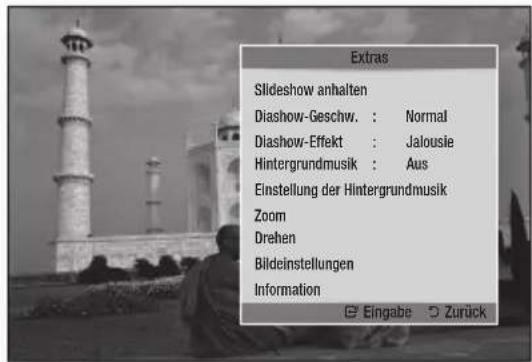
- Mit Hilfe der ▲▼-Tasten „Slideshow anhalten“ auswählen und die ENTER-Taste drücken.
- Mit der gleichen Methode können Sie ebenfalls die Geschwindigkeit der Diashow und Effekte einstellen.
Medienwiedergabe
Die Medienwiedergabe ermöglicht die Wiedergabe des Festplatten-/USB-Inhalts oder des auf Ihren PC übertragenen Inhalts mit Hilfe der AllShare-Funktion.
Für weitere Informationen über AllShare schlagen Sie bitte auf Seite 82 nach.
- Drücken Sie die MENU-Taste. Das Home-Menü wird angezeigt.

- Schließen Sie das USB-Gerät im Stoppmodus an den USB-Anschluss auf der Vorderseite des Geräts an.
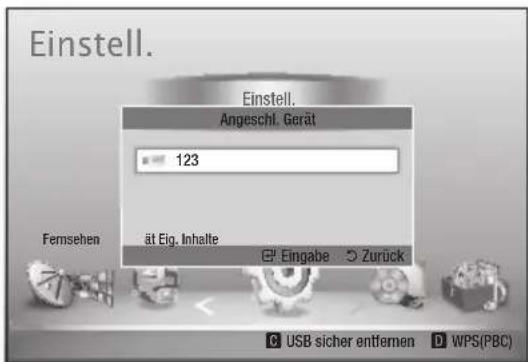
- Drücken Sie die ENTER-Taste.
- Wählen Sie mit den ▲▼◀▶ Tasten die gewünschten Videos, Musikstücke oder Fotos aus, und drücken Sie anschließend die ENTER-Taste.
- Weitere Informationen über die Wiedergabe von Video-, Musik- oder Fotodateien finden Sie auf den Seiten 53 bis 62.
HINWEIS
- Sie müssen das USB-Speichergerät sicher entfernen (führen Sie die Funktion „USB sicher entfernen“ durch), um die gespeicherten Daten auf Ihrem USB-Gerät nicht zu beschädigen. Drücken Sie die MENU-Taste, um zum Home-Menü zu wechseln, wählen Sie die GELBE (C) Taste aus und betätigen Sie anschließend die ENTER-Taste.
- Wenn Sie während der Wiedergabe eines USB-Speichergerätes eine Disk einlegen, wird der Gerätemodus automatisch auf „DVD oder CD“ gestellt.
DTV Funktionen
Anzeigebildschirm
- Nachdem die Sendersuche abgeschlossen ist, können Sie Fernsehprogramme ansehen.
- Zum Umschalten der Fernsehsender die PROG (∧/∨) Taste drücken. (Um direkt auf einen Fernsehsender umzuschalten, mit Hilfe der Nummerntasten auf der Fernbedienung die Nummer des gewünschten Fernsehsenders drücken.)

- Wenn Sie nach der Wiedergabe einer Blu-ray/DVD/CD oder anderem Inhalt, einschließlich Internet Inhalte über Smart Hub oder AllShare ein Fernsehprogramm anschauen möchten, müssen Sie die MENU Taste auf der Fernbedienung betätigen.
- Wenn die Sendersuche bereits abgeschlossen ist, können Sie durch Drücken der MENU Taste in den DTV-Modus wechseln.

HINWEIS
■ Das Symbol kann je nach Dienstinformationen des Signals unterschiedlich sein.
Verwenden der TOOLS Taste
Drücken Sie, während Sie einen Sender anschauen, die TOOLS Taste.

- Extras Menüanzeige
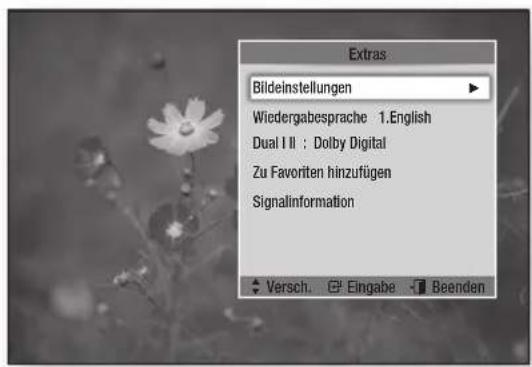
Bildeinstellungen
- Drücken Sie, während Sie einen Sender anschauen, die TOOLS Taste.
- Die ▲▼ Tasten drücken, um Bildeinstellungen auszuwählen und anschließend die ENTER Taste drücken. Für weitere Informationen über dieses Menü, schlagen Sie bitte auf Seite 57 bis 58 nach.
Audiosprache wählen
- Drücken Sie, während Sie einen Sender anschauen, die TOOLS-Taste.
- Wählen Sie mit Hilfe der ▲▼-Tasten die Wiedergabesprache aus.
- Wählen Sie mit den ◀▶-Tasten die gewünschte Audiosprache aus und drücken Sie anschließend die ENTER-Taste.
DTV-Funktionen
Einstellen von Dual I/II
Sie können diese Funktion auch durch Drücken der AUDIO-Taste auf der Fernbedienung auswählen.

- Drücken Sie, während Sie einen Sender anschauen, die TOOLS-Taste.
- Wählen Sie mit Hilfe der ▲▼-Tasten Dual I/II aus.
- Wählen Sie mit den ◀▶-Tasten die gewünschte Audio-Einstellung aus und drücken Sie anschließend die ENTER-Taste.
Zu Favoriten hinzufügen
- Drücken Sie, während Sie einen Sender anschauen, die TOOLS-Taste.
- Drücken Sie die ▲▼-Tasten, um "Zu Favoriten hinzufügen" auszuwählen, und drücken Sie anschließend die ENTER-Taste.
- Wählen Sie mit Hilfe der ▲▼-Tasten den gewünschten Sender aus und drücken Sie anschließend die ENTER-Taste.
- Wählen Sie mit Hilfe der ◀▶-Tasten OK aus und drücken Sie die ENTER-Taste.
Signalinformation
- Drücken Sie, während Sie einen Sender anschauen, die TOOLS-Taste.
- Wählen Sie mit den Tasten ▲▼ die Option "Signalinformation" aus und drücken Sie anschließend die ENTER-Taste. Sie können nun die Signalinformationen prüfen.
Einstellen der Audiobeschreibung und der Untertitelsprache
Einstellen der Audiobeschreibung
Sie können dem Hauptaudio zusätzlich eine verbale Beschreibung hinzufügen.
- Drücken Sie, während Sie einen Sender anschauen, die AD/SUBTITLE-Taste.
- Drücken Sie die Tasten ▲▼, um "Audio f. Sehgesch." auszuwählen, und drücken Sie anschließend die ENTER-Taste.
- Wenn "Ein" ausgewählt wird, wird das Lautstärkemenü aktiviert. Stellen Sie die Lautstärke für die Audiobeschreibung zwischen 0 und 100 ein.
HINWEIS
- Sie können die Audiobeschreibung durch Drücken der AD/SUBTITLE-Taste umschalten, nachdem Sie die AD/SUBTITLE-Taste das erste Mal gedrückt haben.
Einstellen der Untertitelsprache
- Drücken Sie, während Sie einen Sender anschauen, die AD/SUBTITLE-Taste.
- Wählen Sie mit den Tasten ▲▼ das Untertitel-Menü aus und drücken Sie die ENTER-Taste.
- Untertitel: Kann auf "Ein" oder "Aus" eingestellt werden. Wenn Sie "Ein" auswählen, werden Untertitelmodus und Untertitelsprache aktiviert.
- Untertitelmodus: Stellt den gewünschten Untertitel-Modus ein.
- Untertitelsprache: Stellt die gewünschte Untertitelsprache ein.
Anzeigen des Programmführers
Die EPG (Electronic Programme Guide) Informationen werden von den Sendern zur Verfügung gestellt. Mit Hilfe der von den Sendern zur Verfügung gestellten Sendertabellen können Sie im Voraus Sender festlegen, die Sie ansehen möchten, sodass der Sender automatisch zur festgelegten Zeit auf den ausgewählten Sender gewechselt wird. Je nach Senderstatus können die Einträge leer oder nicht mehr aktuell sein.
Sie können diese Funktion auch durch Drücken der GUIDE-Taste auf der Fernbedienung auswählen.

- Drücken Sie die MENU-Taste. Das Home-Menü wird angezeigt.
- Wählen Sie mit den ◀▶ Tasten „Fernsehen“ aus.
- Wählen Sie mit den ▲▼ Tasten „TV-Programm“ aus und drücken Sie anschließend die ENTER-Taste. Der TV-Programm-Bildschirm wird angezeigt.
- Programmführer

1 Zeigt den Sender-Bildschirm an.
2 Zeigt Sender-Informationen an.
3 Zeigt die aktuelle Uhrzeit und das Datum an.
Navigationshilfe: Zeigt die zur Verfügung stehenden Tasten auf der Fernbedienung an.
• ROT (A): Einstellung der Programmplanung. • GELB (C): Zeigt die Sender vom jetzigen Zeitpunkt bis 24 Stunden im Voraus an. Wenn Sie die GELBE (C) Taste auswählen, wird die GRÜNE (B) Taste angezeigt. Drücken Sie diese Taste, um eine Liste der Sender anzuzeigen, die 24 Stunden zurückliegen. • BLAU (D): Wechseln der Senderansicht (Alle, TV, Radio, Daten/andere, Kostenlos, Verschlüsselt, Favoriten 1,2,3..., Satelliten). • PROG ▲▼ Tasten: Wechselt zum nächsten oder vorherigen Programm. • ENTER Taste: - Wenn Sie ein gerade übertragendes Programm auswählen, kann der ausgewählte Sender im Vollbildmodus angesehen werden. - Wenn ein in Zukunft ausgestrahltes Programm ausgewählt wird, kann Timerwiedergabe oder Timeraufnahme eingestellt werden. Drücken Sie die ◀▶ Tasten, um Timerwiedergabe oder Timeraufnahme auszuwählen, und anschließend erneut die ENTER Taste drücken. Das Timer-Symbol wird auf dem TV-Programm-Bildschirm angezeigt.
4
5 Zeigt die gespeicherten Sender an.
6 Zeigt den Anzeigemodus an.
Zeitplan-Manager
Bevor Sie diese Funktion nutzen, muss die Uhr eingestellt sein. (Siehe Seite 48)
Sie können diese Funktion auch durch Drücken der GUIDE-Taste auf der Fernbedienung auswählen.

- Die MENU-Taste drücken. Das Home-Menü wird angezeigt.
- Wählen Sie mit den ◀▶ Tasten Fernsehen aus.
- Mit Hilfe der ▲▼ Tasten TV-Programm auswählen und anschließend die ENTER-Taste drücken. Der TV-Programm-Bildschirm wird angezeigt.
DTV-Funktionen
- Mit Hilfe der ▲▼◀▶ Tasten den Sender auswählen, für den Timerwiedergabe oder Timeraufnahme eingestellt werden soll, und die ROTE (A) Taste drücken.
- Die ENTER-Taste drücken.
- Drücken Sie die ◀▶ Tasten, um Timer-Wiedergabe oder Timer-Aufnahme auszuwählen, und drücken Sie anschließend die ENTER-Taste.

- Mit Hilfe der ▲▼◀▶ Tasten die Eingabefelder ausfüllen und die ENTER Taste drücken.
- Drücken Sie die ENTER Taste erneut.

HINWEIS
- Wenn das Programm im Zeitplan-Manager auf Timerwiedergabe oder Timeraufnahme eingestellt ist, wird das Timer Symbol nicht auf dem TV-Programm Bildschirm angezeigt.
Löschen oder Bearbeiten des Plans
- Die ROTE (A) Taste im Programmführer Bildschirm drücken.
- Mit den ▲▼◀▶ Tasten den geplanten Sender auswählen der gelöscht oder bearbeitet werden soll und anschließend die ENTER Taste drücken.
- Drücken Sie die ◀▶ Tasten, um Programmier. abbr. oder Bearb. auszuwählen und drücken Sie anschließend die ENTER Taste.

HINWEIS
■ Wenn das reservierte Programm im Zeitplan-Manager bearbeitet wird, wird das Timer Symbol nicht auf dem TV-Programm Bildschirm angezeigt.
Wiedergabe von DTV mit 3D Effekt
Sie können 3D Effekte mit allen live TV-Programmen und aufgenommenen TV-Programmen erleben.
- Während Sie sich ein Fernsehprogramm oder ein aufgezeichnetes Fernsehprogramm ansehen, die 2D→3D auf der Fernbedienung drücken. Das 3D-Menü wird angezeigt.
• 2D3D : Wandelt ein 2D-Bild in ein 3D-Bild um. - Nebeneinander : Zeigt zwei Bilder nebeneinander an. - Übereinander : Zeigt zwei Bilder übereinander an.

- Mit den ◀▶ Tasten den gewünschten 3D Modus auswählen, und anschließend die ENTER Taste drücken.
- Wenn Sie die 2D→3D-Taste während der 3D-Wiedergabe erneut drücken, wird in den 2D-Modus umgeschaltet.

HINWEIS
- Wenn Sie den Fernsehsender während der Wiedergabe von DTV in 3D im Nebeneinander-Modus wechseln, wird das angezeigte Bild automatisch in den 2D-Modus umgeschaltet.
- Wenn der 3D-Effekt für den Nebeneinander-Modus aktiviert ist, kann der 3D-Modus nicht eingestellt werden.
- Wenn das Fernsehprogramm den Nebeneinander- oder Übereinander-Modus bzw. die Auto-Erkennungsfunktion nicht unterstützt, steht das 3D-Menü nicht zur Verfügung.
Verwenden des Teletext-Dienstes
Wenn das DTV-Programm Teletext unterstützt, können Sie den Teletextdienst nutzen. Damit die Teletextinformationen richtig angezeigt werden, muss der Senderempfang stabil sein. Ansonsten können Informationen fehlen oder einige Seiten nicht angezeigt werden.
- Drücken Sie, während Sie einen Sender anschauen, die TTX/MIX-Taste.
- Durch wiederholtes Drücken der TTX/MIX-Taste kann der Teletext-Modus geändert oder verlassen werden.

| 1 | (speichern) : Speichert die Teletextseiten. |
| 2 | (Größe) : Zeigt den Teletext in der oberen Bildschirmhälfte in doppelter Größe an. Um den Text in die untere Hälfte zu verschieben, die Taste noch einmal drücken. Für die normale Anzeige erneut drücken. |
| 3 | (halten) : Hält die Anzeige auf der aktuellen Seite an, falls sekundäre Seiten vorhanden sind, die automatisch angezeigt werden. Zum Ausschalten dieser Funktion die Taste erneut drücken. |
| 4 | Farbige Tasten (rot, grün, gelb, blau) : Wenn das FASTEXT-System von der Sendeanstalt verwendet wird, werden die verschiedenen Themen auf der Seite farbig dargestellt und können durch Drücken der farbigen Tasten ausgewählt werden. Drücken Sie die Taste mit der entsprechenden Farbe. Eine neue farbcodierte Seite wird angezeigt. Elemente können auf die gleiche Weise ausgewählt werden. Um die vorherige oder nächste Seite anzuzeigen, die entsprechende farbige Taste drücken. |
| 5 | (Unterseite) : Zeigt die zur Verfügung stehende Unterseite an. |
| 6 | ≡1 (Seite vor) : Zeigt die nächste Teletext Seite an. |
| 7 | 1≡ (Seite zurück) : Zeigt die vorherige Teletext Seite an. |
| 8 | ≡1 (Index) : Zeigt die Index Seite (Inhaltsangabe) an während Sie Teletext lesen. |
| 9 | ≡... (Modus) : Stellt den Teletextmodus ein (LIST/ FLOF). Wenn diese Taste im LIST Modus gedrückt wird, wird der Modus in den Speicherlistenmodus geschaltet. Im Speicherlistenmodus kann eine Teletext Seite in einer Liste mit Hilfe der ≡ (Speichern) Taste gespeichert werden. |
| 10 | ≡? (Anzeigen) : Zeigt versteckten Text an (Quiz Antworten, zum Beispiel) Zur anzeige des normalen Bildschirms, noch einmal drücken. |
| 11 | ≡X (Abbrechen) : Verkleinert die Teletext Anzeige, sodass sie mit der aktuellen Übertragung überlappt. |
Typische Teletext-Seite

| Teil Inhalt | |
| A | Ausgewählte Seitennummer. |
| B | Senderindentifizierung |
| C | Aktuelle Seitennummer oder Suchangaben. |
| D | Datum und Uhrzeit. |
| E | Text. |
| F | Status Information. FASTEXT Information. |
HINWEIS
- Das Teletext-TTX/MIX-Steuerelement steht nur zur Verfügung, wenn der DTV-Sender das Teletext-Signal unterstützt.
Erweiterte Funktionen
Aufnahme
Dieses Gerät verfügt über die Möglichkeit, auf der Festplatte oder externen Geräten aufzuzeichnen.
Vor der Aufnahme
Prüfen Sie unter Geräteverwaltung, welches das Standardaufnahmegerät ist und wie viel freier Speicherplatz zur Verfügung steht. (Weitere Informationen zur Geräteverwaltung finden Sie auf Seite 49.)
Aufnahme des gerade wiedergegebenen Fernsehsenders
- Drücken Sie die PROG (Λ/V) oder die Nummerntasten, um den aufzuzeichnenden Fernsehsender einzustellen.
- Drücken Sie die REC (●) Taste.

- Wenn Sie die Länge der Aufnahme einstellen möchten, drücken Sie während der Aufnahme die REC (●) Taste.
- Wählen Sie mit den ▲▼ Tasten die gewünschte Länge der Aufnahme aus und drücken Sie anschließend die ENTER Taste.
Unterbrechen einer Aufnahme
- Drücken Sie die REC PAUSE (☐) Taste, um eine Aufnahme zu unterbrechen.
- Drücken Sie die REC PAUSE (☐) oder REC (●) Taste, um mit der Aufnahme fortzufahren.
Abbrechen einer Aufnahme
- Drücken Sie die STOPP (■) Taste, um eine Aufnahme abzubrechen. Die Meldung „Die Aufnahme wurde abgeschlossen.“ wird angezeigt.
- Wenn Sie einen Fernsehsender aufnehmen, den Sie gerade nicht anschauen, und die STOPP (■) Taste drücken, wird die folgende Meldung angezeigt.

- Wählen Sie mit den ◀▶ Tasten „Ja“ aus und drücken Sie die ENTER Taste, um die Aufnahme abzubrechen.
- Während dieses Vorgangs muss der Fernsehsender nicht auf den aufgezeichneten Sender umgeschaltet werden.
Wiedergabe während der Aufnahme
Während der Aufnahme eines Fernsehsenders können Sie eine Szene suchen oder an den Anfang der Aufnahme gehen.
- SUCHE (<<) Tasten: Suchen der gewünschten Szene.

- ÜBERSPRINGEN ( ) Taste: Kehrt zum Anfang der Aufnahme zurück.
- ÜBERSPRINGEN ( ) Taste: Springt an die gleiche Stelle, an der sich das aufgezeichnete Programm befindet.
- ◀ Taste: Springt von der aktuellen Position 20 Sek. zurück.
- ▶ Taste: Springt von der aktuellen Position 20 Sek. vor.
- PAUSE (☐) Taste: Hält die Szene an, wobei die Aufnahme fortgesetzt wird.
- STOPP (☐) Taste: Wenn Sie eine bereits vergangene Szene ansehen, wird an die Stelle gesprungen, an der sich das aktuell aufgenommene Programm befindet. Wenn Sie die Szene der Aufnahme ansehen, die gerade gesendet wird, wird die Aufnahme abgebrochen.
Prüfen der zur Verfügung stehenden Aufnahmezeit
Sie können die auf der Festplatte zur Verfügung stehende Aufnahmezeit prüfen.
- Im Home-Menü die ◀▶ Tasten drücken, um Eig. Inhalte auszuwählen.
- Mit Hilfe der ▲▼ Tasten die TV-Aufzeichnung auswählen und anschließend die ENTER Taste drücken. Die Liste mit den TV-Aufzeichnungen wird angezeigt.
- Mit Hilfe der ◀ Taste HDD auswählen und anschließend INFO drücken.

HINWEIS
- Nach der Formatierung wird ungefähr 93% der vom Hersteller angegebenen Speicherkapazität der Festplatte angezeigt. Auf der Festplatte werden vom Gerät zur Funktion benötigte Daten gespeichert.
- Wenn der zur Verfügung stehende Speicherplatz während der Aufnahme unter 10MB fällt, wird die Aufnahme automatisch beendet.
Ansehen anderer Sender während der Aufnahme eines Fernsehsenders
Während der Aufnahme von Fernsehprogrammen können ebenfalls andere Free TV Sender angeschaut werden.
- Während der Aufnahme die PROG ( / ) Taste oder die Nummerntasten drücken, um zu Programm zu wechseln, welches Sie anschauen möchten.

HINWEIS
■ Aufnahmen von weniger als 10 Sekunden werden nicht gespeichert. ■ Wenn der freie Speicherplatz für Aufnahmen und Multimedia Dateien auf der Festplatte weniger als 10MB beträgt, ist keine Aufnahme möglich. ■ Kodierte Fernsehsender können bei der Aufnahme anderer Fernsehkanäle nicht angeschaut werden.
Wiedergabe einer Disk während der Aufnahme eines Fernsehprogramms
Sie können eine Disk wiedergeben, während Sie ein Fernsehprogramm aufnehmen.
Wenn die Disk bereits vor dem Beginn der Aufnahme geladen ist
- Während der Aufnahme des Fernsehprogramms die MENU Taste auf der Fernbedienung drücken.
- Im Home-Menü die ◀▶ Tasten drücken, um Eig. Gerät auszuwählen.
- Mit den ▲▼ Tasten die wiederzugebende Disk auswählen und anschließend die ENTER Taste drücken.
Wenn die Disk nicht geladen ist
- Legen Sie eine Disk in den Schlitz ein.
- Die Disk wird geladen und wiedergegeben, während mit der Aufnahme fortgefahren wird.

HINWEIS
■ Dieses Gerät unterstützt Blu-ray Video, DVD Video und CD-DA.
Wiedergabe von aufgezeichneten Fernsehsendungen während der Aufnahme eines Fernsehprogramms.
- Während der Aufnahme des Fernsehprogramms die MENU Taste auf der Fernbedienung drücken.
- Im Home-Menü die ◀▶ Tasten drücken, um Eig. Inhalte auszuwählen.
- TV-Aufzeichnungen auswählen und ENTER drücken.

HINWEIS
■ Um die Aufnahme abzubrechen, in den Betriebsmodus auf DTV-Wiedergabe umschalten und die STOPP (☐) Taste drücken. Das aufgenommene Fernsehprogramm wird nicht unter 'TV-Aufzeichnungen' in 'Eig. Inhalte' angezeigt.
Time Shift Funktion
Sie können ein Live Fernsehprogramm unterbrechen oder beginnen ein Fernsehprogramm an dem Punkt anzusehen, an dem Sie die Time Shift Funktion gestartet haben.
Die Time Shift Funktion mit der PAUSE Taste starten.
- Wenn Sie einen Fernsehsender anschauen, die PAUSE (☐)Taste drücken.
- Das Bild des Fernsehprogramms wird angehalten und der Time-Shift-Balken wird angezeigt. Auf der linken Seite des Time-Shift-Balkens wird "Pause" angezeigt.
Time-Shift mit der WIEDERGABE-Taste starten.
- Wenn Sie einen Fernsehsender anschauen, die WIEDERGABE (▶)-Taste drücken.
- Die Time-Shift-Funktion startet und der Time-Shift-Balken wird angezeigt. Die Live-Fernsehübertragung wird auf der linken Seite des Time-Shift-Balkens angezeigt.
Erweiterte Funktionen
Time-Shift-Information
Sie können sich die aktuellen Informationen über die Time-Shift-Funktion anzeigen lassen.
- Bei aktivierter Time-Shift-Funktion die ENTER-Funktion auf Ihrer Fernbedienung betätigen.
- Der Time-Shift-Balken wird wie unten dargestellt angezeigt.
• Time-Shift-Bildschirm
| 1 | Modus Anzeige : Zeigt den aktuellen Status der Time Shift Funktion an. |
| 2 | Zeigt den aktuellen Wiedergabepunkt an. |
| 3 | Zeigt die Aufnahmedauer der Time Shift Funktion an. |
| 4 | Zeigt den Fortschrittsbalken an. |
Wiedergabesteuerungstaste bei eingeschalteter Time-Shift-Funktion.
- SUCHE ( )-Tasten: Suchen der gewünschten Szene.

- ÜBERSPRINGEN ( )-Taste: Springt zum Anfang der Time-Shift-Aufnahme.
- ÜBERSPRINGEN ( )-Taste: Springt an die gleiche Stelle, an der sich das aufgezeichnete Programm befindet.
- ◀-Taste: Springt von der aktuellen Position 20 Sek. zurück.
- ▶ Taste: Springt von der aktuellen Position 20 Sek. vor.
- PAUSE ( ) Taste: Hält die Szene an, während die Time-Shift-Funktionen weiter fortgesetzt werden.
- STOPP (☐) Taste: Wenn Sie eine bereits vergangene Szene ansehen, wird an die Stelle gesprungen, an der sich das aktuell aufgenommene Programm befindet. Wenn Sie die gerade gesendete Szene ansehen, wird die Time-Shift-Funktion abgebrochen.
Abbrechen von Time Shift
- Wenn der Time-Shift-Balken sich nicht im PAUSE- oder VERGANGEN-Modus befindet, die STOPP (☐) Taste drücken. Die Meldung „Wollen Sie Timeshift anhalten?“ wird angezeigt.
- Die Ja-Taste auswählen und die ENTER-Taste drücken, um Time Shift zu beenden.
- Wenn sich der Time-Shift-Balken im PAUSE- oder VERGANGEN-Modus befindet, wird vom Time-Shift-Modus zu dem gesendeten Fernsehprogramm gewechselt, wenn die STOPP (☐) Taste das erste Mal gedrückt wird.
- Die STOPP (■) Taste erneut drücken und es wird die gleiche Meldung wie oben angezeigt.
- Ja auswählen und anschließend die ENTER-Taste drücken.
Wiedergabe des aufgenommenen Titels
- Im Home-Menü die ◀▶ Tasten drücken, um Eig. Inhalte. auszuwählen.
- Mit Hilfe der ▲▼ Tasten die TV-Aufzeichnung auswählen, und die ENTER-Taste drücken. Die Liste mit den TV-Aufzeichnungen wird angezeigt.
- Mit den ▲▼◀▶ Tasten den wiederzugebenden Titel auswählen und anschließend die ENTER-Taste drücken. Der ausgewählte Titel wird wiedergegeben.
- Drücken Sie während der Wiedergabe die ENTER-Taste. Es werden fünf Szenen als Miniaturen angezeigt.
- Mit Hilfe der ◀▶-Tasten die gewünschte Szene auswählen und anschließend die ENTER-Taste drücken, um die Wiedergabe vom Beginn der Szene an zu starten.
Den aufgenommenen Titel bearbeiten
- Auf dem Bildschirm TV-Aufzeichnungen die GELBE (C) Taste drücken, um das Kontrollkästchen anzuzeigen.
- Mit Hilfe der ENTER-Taste den zu bearbeitenden Titel auswählen.
- Drücken Sie die TOOLS-Taste.
- Drücken Sie die ▲▼-Tasten, um Bearb. zu wählen und anschließend die ENTER-Taste.
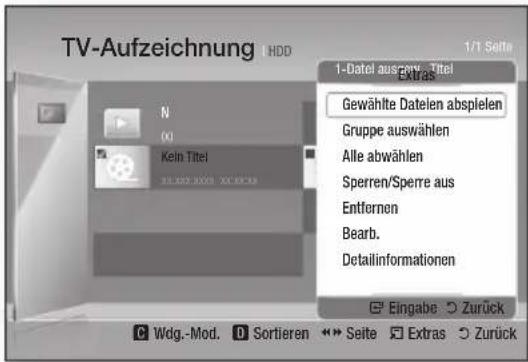
Den Namen eines aufgenommenen Titels ändern
Folgen Sie den Schritten 1 bis 4 im Kapitel 'Den aufgenommenen Titel bearbeiten'.
- Wählen Sie mit den Tasten ◀▶ den gewünschten Winkel aus. Die ENTER-Taste drücken.
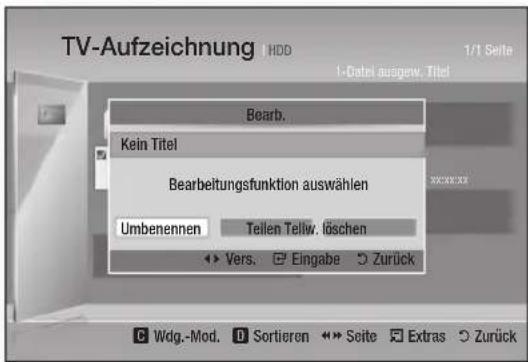
- Mit Hilfe der ▲▼◀▶-Tasten die gewünschten Buchstaben auswählen und die ENTER-Taste drücken.
- Mit Hilfe der ▲▼◀▶-Tasten Fertig auswählen, und die ENTER-Taste drücken.
Einen Titel in zwei Abschnitte aufteilen
Folgen Sie den Schritten 1 bis 4 im Kapitel 'Den aufgenommenen Titel bearbeiten'.
- Die ◀▶-Tasten drücken um Teilen auszuwählen und anschließend die ENTER-Taste drücken.

- Mit Hilfe der Wiedergabetasten zu dem Punkt gehen, an dem der Titel geteilt werden soll, und anschließend die ENTER-Taste drücken.
- Die ENTER-Taste drücken, um Teilen auszuwählen.
- Mit Hilfe der ◀▶ Tasten Ja auswählen und die ENTER-Taste drücken. Der Titel wird in zwei Teile unterteilt, und die folgenden Titel werden um eine Position nach unten verschoben.
- Die ENTER-Taste drücken, um OK auszuwählen.
HINWEIS
■ Die minimale Länge des neuen Abschnitts muss mindestens 10 Sekunden betragen.
Einen Abschnitt eines Titels teilen (teilweises Löschen)
- Die ◀▶ Tasten drücken, um Teilw. löschen auszuwählen, und anschließend die ENTER-Taste drücken.

Erweiterte Funktionen
- Die ENTER-Taste am Startpunkt drücken. Das Bild und der Startpunkt werden im Fenster für den Startpunkt des zu löschenden Abschnitts angezeigt.
- Wählen Sie den Start- und Endpunkt des zu löschenden Abschnitts mit Hilfe der Wiedergabetasten aus.
- Die ENTER-Taste am Endpunkt drücken. Das Bild und der Endpunkt werden im Fenster für den Endpunkt des zu löschenden Abschnitts angezeigt.
- Die ENTER-Taste drücken, um Entfernen auszuwählen.
- Die ◀▶ Tasten drücken, um OK auszuwählen, und anschließend die ENTER-Taste drücken.

HINWEIS
■ Die minimale Länge des zu löschenden Abschnitts muss mindestens 10 Sekunden betragen.
Kopieren
Kopieren Video-, Musik- oder Fotodateien
| Inhalt | HDD/DISC/AllShare → USB | DISC/USB/AllShare → HDD | HDD/DISC/USB → AllShare |
| Musik | Unterstützt | Unterstützt | Unterstützt |
| Fotos | Unterstützt | Unterstützt | Unterstützt |
| Videos | Unterstützt | Unterstützt | Unterstützt |
- Disk (CD-DA/CD-R/CD-RW, DVD±R (Abgeschlossen)/DVD+RW/DVD-RW (Abgeschlossen)) → HDD oder USB
- PTP USB steht nicht zur Verfügung, wenn über USB kopiert wird. • Die Kopierfunktion wird nicht unterstützt, wenn das Gerät im NTFS-Dateisystem formatiert ist.
- Das gesendete Signal kann auf der Festplatte aufgenommen werden, die Kopierfunktion wird jedoch nicht unterstützt.
- Drücken Sie die MENU-Taste. Das Home-Menü wird angezeigt.
- Schließen Sie das USB-Gerät im Stoppmodus an den USB-Anschluss auf der Vorderseite des Geräts an.
- Drücken Sie die ENTER-Taste.
- Mit Hilfe der ▲▼◀▶ Tasten Musik auswählen, und die ENTER-Taste drücken.
- Die GELBE (C) Taste drücken, um das Kontrollkästchen anzuzeigen.
- Die ENTER Taste drücken, um den gewünschten Titel zu markieren.
- Drücken Sie die TOOLS Taste.

- Drücken Sie die ▲▼ Tasten, um Kopieren zu wählen, und anschließend die ENTER Taste.
- Drücken Sie die ENTER Taste erneut. Um den Kopiervorgang abzubrechen, drücken Sie die STOPP (☐) Taste.
Rippen von einer Audio CD (CD-DA)
- Legen Sie eine Audio CD (CD-DA) ein und drücken Sie die STOPP (☐) oder RETURN Taste, um zur Musikliste zu wechseln.
- Die GELBE (C) Taste drücken, um das Kontrollkästchen anzuzeigen.
- Die ENTER Taste drücken, um den gewünschten Titel zu markieren.
- Drücken Sie die TOOLS Taste.
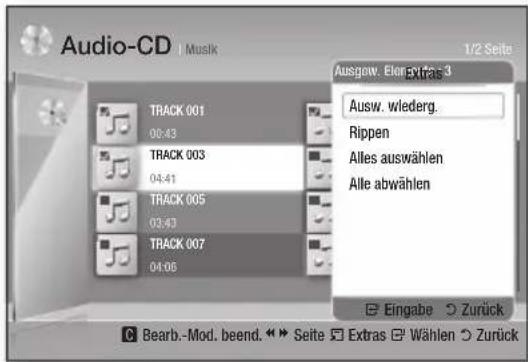
- Drücken Sie die ▲▼ Tasten, um Rippen zu wählen, und anschließend die ENTER Taste.
Netzwerkdienste
Sie können verschiedene Netzwerkdienste wie Smart Hub oder BD-LIVE in Anspruch nehmen, wenn Sie das Gerät an ein Netzwerk anschließen.
Lesen Sie sich die folgende Anleitung durch, bevor Sie irgendeinen Netzwerkdienst verwenden.
- Schließen Sie das Gerät an ein Netzwerk an. (Siehe Seiten 30 bis 31)
- Die Netzwerkeinstellungen konfigurieren. (Siehe Seiten 44 bis 48)
Smart Hub verwenden
Mit Hilfe von Smart Hub können Sie Filme, Videos und Musik direkt aus dem Internet wiedergeben, auf verschiedene gebührenpflichtige oder gebührenfreie Anwendungen zugreifen und diese auf Ihrem Fernsehgerät ansehen. Die Inhalte umfassen Nachrichten, Sport, Wetterberichte, Börsenkurse, Karten, Fotos und Spiele.
Sie können diese Funktion auch durch Drücken der SMART HUB Taste auf der Fernbedienung auswählen.

Erster Start von Smart Hub
Um Smart Hub das erste Mal zu starten, befolgen Sie bitte die folgenden Anweisungen:
- Gehen Sie zum Home-Menü.

- Mit Hilfe der ◀▶ Tasten Internet auswählen, und die ENTER Taste drücken.
- Der Smart Hub Bildschirm wird angezeigt. In manchen Fällen wird sofort anschließend der Länderauswahl Bildschirm angezeigt.
- Wenn der Länderauswahl Bildschirm angezeigt wird, die ▲▼ Tasten drücken, um Ihr Land auszuwählen und anschließend die ENTER Taste drücken.
HINWEIS
■ Manche Anwendungen sind nur in bestimmten Ländern verfügbar.
- Der Bildschirm mit den Dienstleistungsvereinbarungen wird angezeigt. Wenn Sie zustimmen möchten, mit den ◀▶ Tasten Zustimmen auswählen und anschließend die ENTER Taste drücken.
HINWEIS
- Es kann einige Sekunden dauern, bis die Bildschirme angezeigt werden.
- Der Service-Update-Bildschirm wird angezeigt und es werden eine Reihe von Diensten und Anwendungen installiert. Nach der Installation wird er geschlossen. Die heruntergeladenen Anwendungen und Dienste werden auf dem Smart-Hub-Bildschirm angezeigt. Dies kann ein wenig Zeit in Anspruch nehmen.
HINWEIS
■ Smart Hub kann während des Installationsprozesses vorübergehend geschlossen werden. - Nach der Installation erscheint eine Reihe von Bildschirmen. Sie können die ENTER-Taste drücken, um diese zu schließen, oder warten, bis sie sich selbst schließen.
- Um eine Anwendung zu starten, drücken Sie die Tasten ▲▼◀▶, um ein Widget zu markieren, und anschließend die ENTER-Taste.
Netzwerkdienste
Smart Hub Übersicht
| 1 | Anleitung:Zeigt eine Smart Hub Anleitung, eine Einführung in das Gerät und Anleitungen neuer Anwendungen an. |
| 2 | Your Video:Stellt Empfehlungen für Videos auf der Grundlage Ihrer Vorlieben zur Verfügung.Zeigt Filmempfehlungen auf der Grundlage Ihrer bisherigen Vorlieben an.Sie können einen Film auswählen, sich eine Liste von VOD (Video on Demand) Anbietern anzeigen lassen, die den Film im Programm haben und den Anbieter für die Übertragung des Films auswählen. (In manchen Gebieten steht das Streaming nicht zur Verfügung)Für Anweisungen wie Sie Mein Video verwenden können, besuchen Sie bitte www.samsung.com. |
| 3 | Search:Führt eine integrierte Suche bei Ihren Video Anbietern und allen angeschlossenen AllShare-Geräten durch.Verwendung zusammen mit Smart Hub (außer wenn Sie eine Blu-ray-Disk wiedergeben).Für einen einfachen Zugriff die SEARCH Taste auf der Fernbedienung verwenden.Für Anweisungen wie Sie die Suchfunktion verwenden können, besuchen Sie bitte www.samsung.com. |
| 4 | Samsung Apps:Sie können diverse kostenpflichtige oder kostenlose Anwendungen herunterladen. |
| 5 | Empfohlen:Zeigt empfohlene, von Samsung verwaltete Inhalte an. |
| Navigationshilfe: Zeigt die Tasten auf der Fernbedienung an, die für die Navigieren in Smart Hub verwendet werden können.ROT (A): Anmelden bei Smart Hub.GRUNE (B): Anwendungen sortieren.GELBE (C): Anwendungen bearbeiten.BLAUE (D): Ändern der Smart Hub Einstellungen | |
| 6 | |
| 7 | Meine Anwendungen: Zeigt Ihre persönliche Sammlung von Anwendungen an, die Sie ergänzen, bearbeiten oder löschen können. |
HINWEIS
Samsung Electronics haftet nicht für irgendwelche Unterbrechungen des Smart-Hub-Dienstes, die, aus welchen Gründen auch immer, vom Internetdienstanbieter verursacht werden. - Der Smart-Hub-Dienst lädt Daten herunter und verarbeitet Daten über das Internet, sodass Sie Internet-Inhalte auf Ihrem Fernsehgerät genießen können. Wenn die Internetverbindung instabil ist, kann der Dienst verzögert funktionieren oder unterbrochen werden. Darüber hinaus kann sich das Gerät bei bestimmten Internetbedingungen automatisch abschalten. Wenn dies eintritt, überprüfen Sie die Internetverbindung und versuchen Sie es erneut. ■ Anwendungsdienste können eventuell nur in englischer Sprache zur Verfügung stehen und die Inhalte können von Ihrer Region abhängig sein. ■ Weitere Informationen über den Smart-Hub-Dienst finden Sie auf der Website des entsprechenden Dienstanbieters. ■ Die angebotenen Dienste können vom Anbieter des Smart-Hub-Dienstes ohne Ankündigung geändert werden. ■ Der Inhalt des Smart-Hub-Dienstes kann sich je nach der Firmware-Version des Geräts unterscheiden.
Verwenden der Tastatur
Mithilfe der Fernbedienung können Sie die Bildschirm-Tastatur benutzen, um Buchstaben, Zahlen und Symbole einzugeben.

| 1 | Die aktuelle Tastatur.Eingabe von Buchstaben, Zahlen und Symbolen. |
| 2 | Drücken Sie DISC MENU Taste auf der Fernbedienung, um den Eingabemodus umzuschalten.: ab, Ab, AB Zahlen oder Symbole. |
| 3 | Anzeige des aktuellen Eingabemodus. |
| 4 | Drücken Sie die GRÜNE (B) Taste auf der Fernbedienung, um die Eingabemethode zu ändern.(T9 oder ABC) |
| 5 | Drücken Sie die TOOLS Taste auf der Fernbedienung, um die Sprache zu ändern. |
| 6 | Drücken Sie die TITLE MENU Taste auf der Fernbedienung, um ein Zeichen zu löschen. |
Eingabe von Text, Zahlen und Symbolen
Um Text einzugeben, drücken Sie die Nummerntaste auf der Fernbedienung, die dem einzugebenden Buchstaben entspricht. Drücken Sie die Tasten mehrmals in kurzen Abständen, um einen Buchstaben auszuwählen, der sich hinter dem ersten Buchstaben auf der Bildschirm-Tastatur befindet. Wenn Sie zum Beispiel den Buchstaben b eingeben möchten, müssen Sie die Taste 2 kurz hintereinander zweimal drücken. Um den ersten auf einer Taste angegebenen Buchstaben einzugeben, drücken Sie die Taste, lassen Sie sie los und warten Sie.
Um sich innerhalb des Texts zu bewegen, verwenden Sie die Pfeiltasten. Um Text zu löschen, bewegen Sie den Cursor auf die rechte Seite des zu löschenden Buchstabens und drücken Sie die TITLE-MENU-Taste. Um die Groß-/Kleinschreibung zu ändern oder Zahlen oder Interpunktionszeichen einzugeben, drücken Sie die DISC-MENU-Taste.
Erstellen eines Kontos
Um Ihre eigene, exklusive Konfiguration von Smart Hub einzurichten, müssen Sie Ihr eigenes Smart TV Konto erstellen.
Um ein Konto zu erstellen, folgen Sie diesen Schritten:
- Drücken Sie die ROT (A) Taste auf Ihrer Fernbedienung. Der Bildschirm "Konto erstellen" wird angezeigt.
![Anmelden Smart Hub-ID [Enter] drücken Passwort [Enter] drücken ■ Meine Smart TV-ID und das Kennwort merken. Anmelden Abbr. Konto erstellen Kennw. vergess.](/content/2026/05/842482/images/41609f3b67385ce35dfca0e3423f09e396d5c8ac8e448755513be3d17ca0a609.jpg)
- Drücken Sie die Tasten ▲▼◀▶, um "Konto erstellen" auszuwählen, und drücken Sie anschließend die ENTER-Taste.
- Wählen Sie auf dem nächsten Bildschirm "Smart Hub-ID" aus und drücken Sie anschließend die ENTER-Taste. Ein Eingabebildschirm und eine Tastatur werden angezeigt.
- Geben Sie mit Hilfe der Tastatur Ihre E-Mail-Adresse ein. Diese dient Ihnen als Ihre ID.
HINWEIS
■ Die Tastatur funktioniert wie eine Handy-Tastatur.
- Wenn die Eingabe abgeschlossen ist, drücken Sie die ENTER-Taste, um "OK" auszuwählen, und drücken Sie anschließend die ENTER-Taste. Der Bildschirm "Konto erstellen" wird geschlossen.
- Wählen Sie "Passwort" aus und drücken Sie anschließend die ENTER-Taste. Ein Eingabebildschirm und eine Tastatur werden angezeigt.
- Geben Sie mit Hilfe der Tastatur das Passwort ein. Das Passwort kann aus einer beliebigen Kombination aus Buchstaben, Zahlen und Symbolen bestehen.
HINWEIS
- Drücken Sie die ROT (A) Taste auf Ihrer Fernbedienung, um das Passwort bei der Eingabe anzuzeigen.
Netzwerkdienste
- Wenn die Eingabe abgeschlossen ist, die ENTER Taste drücken, um OK auszuwählen und anschließend die ENTER Taste drücken. Der Konto erstellen Bildschirm wird geschlossen.
- Kennwort bestät. auswählen und anschließend die ENTER Taste drücken.
- Wiederholen Sie die Schritte 7 und 8.
- Wenn der Konto erstellen Bildschirm geschlossen wird, Konto erstellen auszuwählen und anschließend die ENTER Taste drücken. Das Bestätigungsfenster wird angezeigt.
- OK auswählen und anschließend die ENTER Taste drücken. Das Fenster 'Fortfahren um den Dienst' zu registrieren wird angezeigt.
- Zur Registr. auswählen und anschließend die ENTER Taste drücken.
- Das Fenster 'Dienst Konto registrieren erscheint.
- Wenn Sie über bestehende Konten bei irgendeinem der aufgelisteten Anbieter verfügen, können Sie das Anbieter-Konto und das Anbieter-Konto-Passwort mit Ihrem Smart TV Konto verknüpfen. Die Registrierung vereinfacht den Zugriff auf die Webseite des Anbieters. Für die Registrierungsanweisungen gehen Sie bitte zu Schritt zwei unter Kontenmanagement im Einstellungen Menü.
- Wenn Sie über keine Anbieterkonten verfügen oder Sie die bestehenden Konten jetzt nicht registrieren möchten, OK auswählen und anschließend die ENTER Taste drücken. Das Fenster schließt sich nach ungefähr einer Minute selbst.

HINWEIS
■ Sie müssen eine E-Mail-Adresse als ID verwenden. ■ Sie können bis zu 10 Benutzerkontonamen registrieren. ■ Sie benötigen kein Konto, um Smart Hub verwenden zu können.
Beim Konto anmelden
Um sich bei Ihrem Smart TV Konto anzumelden, folgen Sie diesen Schritten:
- Wenn der Smart Hub Hauptbildschirm auf Ihrem Bildschirm angezeigt wird, die ROTE (A) Taste auf der Fernbedienung drücken. Der Konto erstellen Bildschirm wird angezeigt.
- Den Abwärtspfeil neben dem Smart Hub-ID Feld auswählen und anschließend die ENTER Taste drücken.
- Wählen Sie Ihre ID aus der angezeigten Liste aus, und drücken Sie die ENTER Taste. Der Konto erstellen Bildschirm wird geschlossen.
- Passwort auswählen und anschließend die ENTER Taste drücken. Ein Eingabebildschirm und eine Tastatur werden angezeigt.
- Geben Sie mit Hilfe der Tastatur und Ihrer Fernbedienung das Passwort ein. Wenn die Eingabe abgeschlossen ist, die ENTER Taste drücken, um OK auszuwählen und anschließend die ENTER Taste drücken.

HINWEIS
- Wenn Sie möchten, dass Smart Hub Ihr Passwort automatisch einträgt, wählen Sie bitte nachdem Sie Ihr Passwort eingegeben haben Meine Smart TV ID und Passwort speichern und drücken Sie die ENTER Taste. Ein Häkchen erscheint. Smart Hub wird nun das Passwort automatisch eintragen, wenn Sie Ihre ID auswählen oder eingeben.
Das Einstellungen Menü - BLAUE (D)
Das Einstellungen Menü ermöglicht Ihnen den Zugriff auf Funktionen für die Kontoverwaltung, den Service Manager, das Zurücksetzen und die Einstellung der Eigenschaften.
Um auf das Einstellungen Menü zuzugreifen und die Menüoptionen auszuwählen, befolgen Sie bitte die folgenden Schritte:
- Drücken Sie die BLAUE (D) Taste auf Ihrer Fernbedienung.
- Mit den ▲▼ Tasten eine Menüoption auswählen und anschließend die ENTER Taste drücken.
Die Funktionen im Einstellungen Menü werden im Folgenden beschrieben.

HINWEIS
■ Die im Einstellungen Menü aufgelistete Position Service Manager steht für BD-HDD Combo nicht zur Verfügung.
Kontenmanagement
Das Kontenmanagement-Menü enthält Funktionen, mit denen Sie Ihre Dienstanbieterkonten registrieren, Ihr Smart-Hub-Passwort ändern und Ihr Smart-TV-Konto löschen oder deaktivieren können.
Wenn Sie über bestehende Konten bei einem der von der Funktion "Dienst-Konto registrieren" aufgelisteten Anbieter verfügen, können Sie das Anbieterkonto und das Anbieterkonto-Passwort mit Ihrem Smart-TV-Konto verknüpfen. Wenn Sie das Konto verknüpfen, können Sie sich über Smart Hub bei dem Konto anmelden, ohne Ihren Kontonamen oder das Passwort eingeben zu müssen.
Um die Funktion "Dienst-Konto registrieren" nutzen zu können, folgen Sie diesen Schritten:
- Im Kontenmanagement "Dienst-Konto registrieren" auswählen und anschließend die ENTER-Taste drücken. Das Fenster "Dienst-Konto registrieren" erscheint.
- Mit den ▲▼-Tasten einen Dienstanbieter auswählen, mit dem Sie Ihr Smart-TV-Konto verknüpfen möchten, und anschließend die ENTER-Taste drücken.

HINWEIS
- Wenn Sie über ein Samsung-Konto verfügen und die Funktion Samsung Apps unter Smart Hub verwenden möchten, müssen Sie Ihr Samsung-Apps-Konto hier registrieren. Weitere Informationen finden Sie auf den Seiten 80 bis 81.
- Mit Hilfe der ▲▼-Tasten "Registrieren" auswählen und anschließend mit Hilfe der Fernbedienung und der Bildschirmtastatur Ihre ID und das Passwort eingeben. Nach Abschluss die ENTER-Taste betätigen.

HINWEIS
- Hierbei handelt es sich um die ID und das Passwort, die Sie normalerweise bei der Anmeldung auf Ihrem Konto auf dieser Seite verwenden.
- Wenn Sie die ID und das Passwort richtig eingegeben haben, erscheint die Meldung "Registrierung erfolgreich".
- Wenn Sie OK gedrückt haben, wiederholen Sie die Schritte 2 bis 4, um einen weiteren Dienstanbieter zu verknüpfen.
- Wenn Sie den Vorgang abgeschlossen haben, drücken Sie die RETURN-Taste.
Kennwort ändern
Mit der Passwort ändern Funktion können Sie Ihr Smart Hub Passwort ändern. Zum Ändern des Passworts befolgen Sie bitte die folgenden Schritte:
- Wählen Sie „Kennwort ändern“ aus und drücken Sie anschließend die ENTER-Taste.
- Geben Sie das aktuelle Passwort ein. Der nächste Bildschirm wird angezeigt.
- Geben Sie auf dem nächsten Bildschirm das neue Passwort in die erste Zeile ein. Zur Bestätigung geben Sie das Passwort erneut in die zweite Zeile ein.
- Die Meldung „Passwortänderung abgeschlossen“ erscheint. Drücken Sie die ENTER-Taste oder warten Sie, bis sich das Fenster schließt – ca. 5 Sekunden.
Aus TV-Kontoliste entfernen
Die Funktion „Dienst Konten löschen“ löscht alle Ihre registrierten Dienstkonten, die Sie im Fenster „Dienst Konto registrieren“ registriert haben.
Konto deaktivieren
Die Funktion „Konto deaktivieren“ deaktiviert Ihr Smart-TV-Konto und löscht das Konto und alle Ihre Kontoeinstellungen vollständig aus Smart Hub.
Zurücksetzen
Die Funktion „Zurücksetzen“ initialisiert alle heruntergeladenen Widgets, löscht alle Benutzerkonten und Einstellungen vom Gerät und setzt alle Smart-Hub-Einstellungen auf die Werkseinstellungen zurück. Danach wird Smart Hub neu gestartet, als würde es zum ersten Mal starten. Ihr Konto verbleibt jedoch auf dem Smart-Hub-Server. Um sich in Ihrem Konto anzumelden, müssen Sie Ihre ID und das Passwort im Konto-Erstellen-Bildschirm eingeben.
Um die Funktion „Zurücksetzen“ nutzen zu können, folgen Sie diesen Schritten:
- Wählen Sie im Einstellungen-Menü „Zurücksetzen“ aus und drücken Sie anschließend die ENTER-Taste. Das Zurücksetzen wird angezeigt.
- Geben Sie das Sicherheitspasswort ein. Hierbei handelt es sich um das Passwort, das Sie bei der Zugriffsbeschränkung für BDs oder DVDs eingerichtet haben (siehe Seite 50 bis 51). Wenn Sie kein Passwort eingerichtet haben, geben Sie 0000 ein.
Netzwerkdienste
- Nach einigen Augenblicken wird Smart Hub automatisch zurückgesetzt. Der Bildschirm kann für einen Moment schwarz werden, danach erscheint Smart Hub erneut. Nach einigen Augenblicken wird die Reinitialisierungsprozedur gestartet.
- Um die Reinitialisierung abzuschließen, gehen Sie zu Schritt 4 unter Erster Start von Smart Hub. (Siehe Seite 73)

HINWEIS
- Wenn Sie Ihr Passwort vergessen haben, halten Sie die STOPP (■) Taste auf der Vorderseite des Geräts ohne eingelegte Disk mindestens 5 Sekunden lang gedrückt.
Eigenschaften
Das Eigenschaften Menü beinhaltet drei Funktionen für die Anzeige von Smart Hub Informationen:
Detail
Listet Smart Hub Informationen, wie der Versionsnummer, der Anzahl der installierten Dienste, der Speicherbelegung und der einmaligen Produkt-ID auf.
Vertragsbedingungen
Zeigt die Dienstleistungsvereinbarungen an.
Das Bearbeiten Modus Menü - GELBE (C)
Die Funktionen im Bearb. Mod. Menü ermöglichen die Bearbeitung von Widgets in dem Bereich Meine Anwendungen auf dem Smart Hub Bildschirm. Mit Hilfe dieser Funktion können Sie den Zugriff zu Widgets sperren oder freigeben, neue Ordner erstellen und Widgets in diese Ordner verschieben, Ordner umbenennen, Widgets löschen und die Position der Widgets auf dem Bildschirm ändern. Um auf das Bearb. Mod. Menü zuzugreifen und die Menüoptionen auszuwählen, befolgen Sie bitte die folgenden Schritte:
- Drücken Sie die GELBE (C) Taste auf Ihrer Fernbedienung. Der Bearb. Mod. Menü Balken erscheint am unteren Rand des Bildschirms.
- Mit den ▲▼◀▶ Tasten eine Menüoption auswählen und anschließend die ENTER Taste drücken.
Die Funktionen im Bearb. Mod. Menü werden im Folgenden beschrieben.

HINWEIS
■ Eventuell werden einige Positionen nicht auf dem Bildschirm angezeigt. Um diese Positionen anzuzeigen, die ◀▶ Tasten betätigen, um sich zum Bildschirmrand zu bewegen und anschließend noch einmal drücken, um die Positionen anzuzeigen. - Der Balken kann durch Markieren des X auf der rechten unteren Seite und anschließendes Drücken der ENTER Taste geschlossen werden.
Verschieben
Mit der Verschieben Funktion können Sie die Position eines Widgets auf dem Bildschirm verschieben. Um die Verschieben Funktion zu verwenden, folgen Sie diesen Schritten:
- Drücken Sie die GELBE (C) Taste auf Ihrer Fernbedienung.
- Ein Widget auswählen, und die ENTER Taste drücken. Es wird ein Häkchen über dem Widget angezeigt.
- Mit den ▲▼◀▶ Tasten Verschieben auswählen und anschließend die ENTER Taste drücken. Ein Positionsänderungssymbol wird über dem Widget angezeigt.
- Mit Hilfe der ▲▼◀▶ Tasten das Symbol verschieben. Wenn sich das Symbol an der gewünschten Stelle befinden, die ENTER Taste drücken. Das Widget wird an die neue Position verschoben.
Zu Ordner wechseln
Mit der Funktion In Ordner verschieben können Sie Widgets in einen Ordner verschieben. Um die Funktion In Ordner verschieben nutzen zu können, folgen Sie diesen Schritten:
- Drücken Sie die GELBE (C) Taste auf Ihrer Fernbedienung.
- Ein Widget auswählen, und die ENTER Taste drücken. Wenn bereits ein Ordner angelegt wurde, kann das Widget verschoben werden.
- Mit den ▲▼◀▶ Tasten In Ordner verschieben auswählen und anschließend die ENTER Taste drücken. Das Fenster In Ordner verschieben wird geöffnet.
- Mit den ▲▼◀▶ Tasten einen Ordner auswählen und anschließend die ENTER Taste drücken. Die Nachricht In Ordner verschoben erscheint und wird dann ausgeblendet. Das Widget wurde in den Ordner verschoben.
Auf Widgets in einem Ordner zugreifen
- Das Bearb. Mod. Menü schließen.
- In Meine Anwendungen die ▲▼◀▶ Tasten drücken, um einen Ordner auszuwählen und anschließend die ENTER Taste drücken. Der Ordner wird geöffnet.
- Wählen Sie ein Widget aus und drücken Sie die ENTER Taste. Die Anwendung des Widgets oder der Dienst werden gestartet.
Elemente in einem Ordner bearbeiten
Wählen Sie einen Ordner aus und drücken Sie die ENTER Taste. Der Ordner wird geöffnet.
Drücken Sie die GELBE (C) Taste auf Ihrer Fernbedienung. Die Bearbeitungsschaltflächen erscheinen am unteren Bildschirmrand.
Diese Schaltflächen funktionieren genauso wie die Bearbeitungstasten im Bearb. Mod. auf dem Hauptbildschirm. Wenn Sie z. B. ein Widget zurück zu Meine Anwendungen auf dem Hauptbildschirm verschieben wollen:
- Wählen Sie das Widget aus.
- In Ordner verschieben auswählen und die ENTER Taste drücken. Das Fenster In Ordner verschieben wird geöffnet.
- Meine Anwendungen auswählen und die ENTER Taste drücken. Das Fenster In Ordner verschieben wird geschlossen und das Widget kehrt auf den Bildschirm Meine Anwendungen zurück.
Neuer Ordner
Mit der Funktion Neuer Ordner können Sie neue Ordner erstellen und benennen. Wenn Sie einen Ordner erstellt haben, können Sie Widgets in diesen Ordner verschieben. Um die Funktion Neuer Ordner nutzen zu können, folgen Sie diesen Schritten:
- Drücken Sie die GELBE (C) Taste auf Ihrer Fernbedienung.
- Mit den ▲▼◀▶ Tasten den Cursor auf Neuen Ordner bewegen und anschließend die ENTER Taste drücken. Wenn bereits ein Ordner angelegt wurde, kann das Widget verschoben werden.
- Mit Hilfe der Tastatur den Ordnernamen eingeben und anschließend die ENTER Taste drücken.
Das Fenster Neuer Ordner wird geschlossen und der neue Ordner erscheint auf dem Smart Hub Bildschirm.
Ordner umben.
Mit der Funktion Ordner umbenennen können Sie Ordner benennen. Um die Funktion Ordner umbenennen nutzen zu können, folgen Sie diesen Schritten:
- Drücken Sie die GELBE (C) Taste auf Ihrer Fernbedienung.
- Mit den ▲▼◀▶ Tasten einen Ordner auswählen und anschließend die ENTER Taste drücken.
- Mit den ▲▼◀▶ Tasten Ordner umbenennen auswählen und anschließend die ENTER Taste drücken. Das Fenster Ordner umbenennen und eine Tastatur werden angezeigt.
- Mit Hilfe der Tastatur einen neuen Namen eingeben und anschließend die ENTER Taste drücken. Das Fenster Ordner umbenennen wird geschlossen und der neue Name erscheint unter dem Ordner.
Sperren
Mit der Sperren Funktion können Sie einige Widgets in Meine Anwendungen sperren, sodass sie nicht ohne die Eingabe des Sicherheitscodes geöffnet werden können.
Um die Funktion Sperren nutzen zu können, folgen Sie diesen Schritten:
- Drücken Sie die GELBE (C) Taste auf Ihrer Fernbedienung.
- Mit den ▲▼◀▶ Tasten ein Widget auswählen und anschließend die ENTER Taste drücken. Wenn ein Widget gesperrt werden kann, wird die Sperren Menüposition aktiviert.
- Mit den ▲▼◀▶ Tasten Sperren auswählen und anschließend die ENTER Taste drücken. Das Fenster Dienst sperren wird angezeigt.
- Geben Sie den Sicherheitscode ein (Siehe Seite 50 bis 51). Wenn Sie keinen Sicherheitscode erstellt haben, geben Sie 0000 ein.
- Drücken Sie die ENTER Taste. Das Fenster Dienst sperren, das die Sperrung bestätigt, wird angezeigt und anschließend geschlossen. Es wird ein Sperrsymbol neben dem Widget angezeigt.
Netzwerkdienste
Freigabe
- Drücken Sie die GELBE (C) Taste auf Ihrer Fernbedienung.
- Drücken Sie die Tasten ▲▼◀▶, um ein gesperrtes Widget auszuwählen, und drücken Sie die Taste ENTER.
- Mit den ▲▼◀▶ Tasten Freigeben auswählen und anschließend die ENTER Taste drücken. Das Fenster Dienst sperren wird angezeigt.
- Geben Sie den Sicherheitscode ein (Siehe Seite 50 zu 51). Wenn Sie keinen Sicherheitscode erstellt haben, geben Sie 0000 ein.
- Drücken Sie die ENTER Taste. Das Fenster Dienstsperrung aufgehoben, das die Freigabe bestätigt, wird angezeigt und anschließend geschlossen.
Entfernen
Mit der Funktion Löschen können Sie Widgets aus Meine Anwendungen löschen. Um die Funktion Löschen nutzen zu können, folgen Sie diesen Schritten:
- Drücken Sie die GELBE (C) Taste auf Ihrer Fernbedienung.
- Drücken Sie die Tasten ▲▼◀▶, um ein Widget auszuwählen, und drücken Sie die Taste ENTER.
- Mit den ▲▼◀▶ Tasten Löschen auswählen und anschließend die ENTER Taste drücken. Die Meldung „Möchten Sie die ausgew. Elemente löschen?“ wird angezeigt.
- Ja auswählen und anschließend die ENTER Taste drücken. Das Widget wird gelöscht.
Das Sortieren Menü - GRUNE (B)
Mit den Funktionen im Sortieren Menü können Sie die Widgets in Meine Anwendungen nach Name, Datum, Nutzungshäufigkeit und Kategorie sortieren. Wenn Sie die Position eines Widgets manuell ändern, wird im Sortieren Menü automatisch Benutzerdefiniert angezeigt. Um die Widgets in Meine Anwendungen zu sortieren, folgen Sie diesen Schritten:
- Drücken Sie die GRÜNE (B) Taste auf Ihrer Fernbedienung.
- Drücken Sie die Tasten ▲▼◀▶, um eine Sortiermethode auszuwählen, und drücken Sie die Taste ENTER. Smart Hub sortiert die Widgets nach der von Ihnen ausgewählten Methode.
Samsung Apps
Samsung Apps ermöglicht es Ihnen, gebührenpflichtige und gebührenfreie Anwendungen und Dienste auf Ihr Gerät herunterzuladen und diese auf Ihrem Fernsehgerät wiederzugeben.
Diese Anwendungen und Dienste umfassen Videos, Musik, Fotos, Spiele, Nachrichten, Sport, usw. Widgets für die neuen Anwendungen erscheinen unter Meine Anwendungen.
Weitere Anwendungen und Dienste werden regelmäßig hinzugefügt.
Gebührenpflichtige Anwendungen
Wenn Sie gebührenpflichtige Anwendungen herunterladen möchten, müssen Sie ein Samsung Apps Konto anlegen und eine Kreditkarte für dieses Konto angeben.
Um ein Samsung Apps Konto anzulegen, besuchen Sie bitte die Webseite www.samsung.com.

HINWEIS
■ Der Dienst kann in einigen Ländern nicht zur Verfügung stehen.
Zugriff auf den Samsung Apps Bildschirm
Um auf den Samsung Apps Bildschirm zuzugreifen, drücken Sie die Tasten ▲▼◀▶, um zu dem Samsung Apps Bereich auf dem Smart Hub Hauptbildschirm zu navigieren, und drücken Sie anschließend die ENTER Taste. Der Samsung Apps Bildschirm wird angezeigt.

HINWEIS
- Wenn Sie diesen Bildschirm das erste Mal aufrufen, wird das Fenster mit den Nutzungsbedingungen angezeigt. Wenn Sie zustimmen möchten, wählen Sie bitte Zustimmen aus und drücken Sie anschließend die ENTER Taste.
Verwenden des Samsung Apps Bildschirms
Um den Samsung Apps Bildschirm nutzen zu können, folgen Sie diesen Schritten:
- Drücken Sie die Tasten ◀▶, um zu der Kategorieliste auf der linken Seite zu gelangen.
- Mit Hilfe der ▲▼ Tasten die Kategorie markieren. Nach ein paar Sekunden werden auf dem Samsung Apps Bildschirm die Anwendungen in dieser Kategorie angezeigt. Die Sortieren Tabs werden am oberen Rand angezeigt.
- Mit Hilfe der ▶ Taste zu den angezeigten Anwendungen oder Diensten navigieren.
- Mit den ▲▼◀▶ Tasten die Anwendung oder den Dienst auswählen und anschließend die ENTER Taste drücken. Der Anwendungsdetails Bildschirm mit der Beschreibung der Anwendung oder des Dienstes wird angezeigt.
- Jetzt herunterladen auswählen, und die ENTER Taste drücken. Wenn die Anwendung oder der Dienst gebührenfrei ist, wird er heruntergeladen und ausgeführt. Wenn eine Gebühr entrichtet werden muss, folgen Sie den Anweisungen auf dem Bildschirm um den Download abzuschließen.

HINWEIS
■ Einige Anwendungen sind gebührenfrei, erfordern jedoch die Registrierung bei dem Anbieter oder ein Pay-Account mit dem zu verwendenden Anbieter. - Widgets für Anwendungen und Dienste die Sie von Samsung Apps heruntergeladen haben, befinden sich in Meine Anwendungen.
Nach Tabs sortieren
Mit Hilfe der ▲▼◀▶ Tasten können Sie auf Nach Tabs sortieren am oberen Bildschirmrand zugreifen. Jede dieser Tabs zeigt die Dienste oder Anwendungen in der ausgewählten Kategorie an, die nach den auf den Tabs angegebenen Kriterien sortiert sind (Empfohlen, Häufigste Downloads, Neueste, Name).
Sie können ebenfalls die BLAUE (D) Taste auf Ihrer Fernbedienung verwenden, um auf Nach Tabs sortieren zuzugreifen. Durch wiederholtes Drücken der BLAUE (D) Taste wechseln Sie von einem Tab zum nächsten.
Samsung Apps nach Kategorien
Die folgenden Kategorien stehen zur Verfügung:
- Neuigkeiten: Zeigt die zuletzt registrierten Anwendungen an. • Video: Zeigt verschiedene Video-Medien wie Filme, TV-Shows und Kurzvideos an.
- Spiel: Zeigt verschiedene Spiele, wie Sudoku und Schach an.
- Sport: Zeigt verschiedene Sportdienste wie Match-Informationen, Bilder und Kurzvideos an.
- Lifestyle: Umfasst verschiedene Lifestyle-Medien wie Musik, Foto-Management-Tools und soziale Netzwerke wie Facebook und Twitter. • Information: Umfasst verschiedene Informationsdienste, wie Nachrichten, Börse und Wetter.
- Sonstiges: Umfasst sonstige unterschiedliche Dienste.
Eigenes Konto
Mein Konto stellt Ihnen den Zugriff auf Samsung Apps Bestellung und den Download-Verlauf und auf den My Apps Cash Bildschirm zur Verfügung. Sie müssen über ein Samsung Apps Konto verfügen, um auf diese Informationen zugreifen zu können.
Hilfe
Wenn Sie Fragen zu Samsung Apps haben, sehen Sie bitte zuerst in der Hilfe nach. Falls keiner der Ratschläge zutrifft, besuchen Sie bitte www.samsung.com.
Um die Hilfe-Funktion nutzen zu können, folgen Sie diesen Schritten:
- Mit Hilfe der ▲▼◀▶ Tasten Hilfe auswählen, und die ENTER-Taste drücken.
- Mit Hilfe der ▲▼ Tasten den Hilfe-Text scrollen.
- Die Taste ◀ drücken, um die Hilfe zu verlassen.
Verwenden der farbigen Tasten auf Ihrer Fernbedienung mit Samsung Apps
- ROT (A) (Anmelden): Anmelden auf Ihrem Smart TV Konto
- GRÜNE (B) (Miniaturansichten/Listenansicht): Umschalten der Anwendungen zwischen Miniatur- und Listenansicht.
- BLAUE (D) (Sortieren nach): Sortiert die Anwendungen in einer Kategorie nach Empfohlen, Häufigste Downloads, Neueste oder Name.
- Zurück: So kehren Sie zum vorherigen Menü zurück

HINWEIS
■ Die Internet-Dienste können vom Anbieter ohne vorherige Ankündigung hinzugefügt oder entfernt werden.
Anweisungen für die Verwendung von Mein Video oder Suche-Funktion finden Sie auf www.samsung.com
Netzwerkdienste
BD-LIVE™
Sobald der Blu-ray-Disk-Player mit dem Netzwerk verbunden ist, können Sie bei Verwendung einer BD-LIVE-fähigen Disk verschiedene filmbezogene Serviceinhalte genießen.
- Prüfen Sie die Größe des freien Speicherplatzes. Die Festplatte muss für die BD-LIVE-Dienste mindestens über 1 GB freien Speicherplatz verfügen.
- Legen Sie eine Blu-ray-Disk ein, die BD-LIVE unterstützt.
- Wählen Sie die vom Disk-Hersteller zur Verfügung gestellten BD-LIVE-Inhalte.

HINWEIS
■ Wie Sie BD-LIVE und dessen Funktionen nutzen können, kann je nach Disk variieren.
AllShare-Funktion verwenden
Mit AllShare können Sie auf Ihrem PC oder DLNA-kompatiblen Mobiltelefon oder NAS gespeicherte Musik-, Video- und Fotodateien auf dem Player wiedergeben.
Damit Sie die AllShare-Funktion mit Ihrem Gerät nutzen können, muss das Gerät an ein Netzwerk angeschlossen sein. (Siehe Seiten 30 bis 31)
Um AllShare mit Ihrem PC nutzen zu können, müssen Sie die AllShare-Software auf Ihrem PC installieren.
Wenn Sie über ein DLNA-kompatibles Mobiltelefon oder NAS verfügen, können Sie AllShare ohne zusätzliche Software nutzen.
Sie können die PC-Software herunterladen und erhalten ausführliche Anweisungen für die Nutzung von AllShare auf der Webseite www.samsung.com.
Auto Backup
Mit Hilfe der Auto-Backup-Funktion können auf Samsung-Geräten gespeicherte Videos, Fotos und Musik auf diesem Gerät ohne die Nutzung des USB-Anschlusses gespeichert und wiedergegeben werden.
Wenn das externe Gerät das erste Mal an dieses Gerät angeschlossen wird, erscheint die Gerätezugriffssteuerung-Popup-Meldung auf der Anzeige des Geräts. Wenn Sie die Auto-Backup-Funktion nutzen möchten, wählen Sie "Zulassen". Die Gerätezugriffssteuerung kann nun unter AllShare-Serververwaltung eingestellt werden. (Siehe Seite 48)

HINWEIS
■ Die Auto-Backup-Funktion kann nicht mit den folgenden Funktionen zur gleichen Zeit verwendet werden:
- Wiedergabe von Dateien (TV-Aufzeichnungen, Videos, Fotos, Musik) oder Zugriff auf den Browser in den Menüs "Meine Inhalte" oder "Eigene Geräte".
- Software-Upgrade
- Festplattenformatierung, Leistungstest, Gerätetest
- Netzwerkeinstellungen.
Anhang
Problembehebung
Bevor Sie sich an den Kundendienst wenden, überprüfen Sie bitte die folgenden Punkte.
| PROBLEM LÖSUNG | |
| Die Fernbedienung funktioniert nicht. | Überprüfen Sie die Batterien der Fernbedienung. Ersetzen Sie die Batterien, falls erforderlich.Verwenden Sie die Fernbedienung in einer Entfernung von maximal 6,1 m zum Fernsehgerät.Entfernen Sie die Batterien, und halten Sie eine oder mehrere Tasten für einige Minuten gedrückt, um den Mikroprozessor vollständig zu entladen und die Fernbedienung auf die Werkseinstellung zurückzusetzen. Legen Sie die Batterien wieder ein und versuchen Sie erneut, die Fernbedienung zu verwenden. |
| Disk wird nicht wiedergegeben. | Überprüfen Sie, ob die Disk mit der Beschriftung nach oben eingelegt wurde.Überprüfen Sie den Regionalcode der Blu-ray-Disk/DVD. |
| Das Disk-Menü wird nicht angezeigt. | Gehen Sie sicher, dass die Disk überhaupt Disk-Menüs hat. |
| Die Verbotsmeldung erscheint auf dem Bildschirm. | Diese Meldung zeigt einen ungültigen Tastendruck an.Die Blu-ray-Disk/DVD's-Software unterstützt die Option (z. B. Winkel) nichtSie haben einen Titel, ein Kapitel oder eine Abtastzeit außerhalb des zulässigen Bereichs gewählt. |
| Der Wiedergabemodus weicht von der Auswahl im Menü Einstellungen ab. | Einige der im Setup-Menü ausgewählten Funktionen funktionieren nicht einwandfrei, wenn die Disk nicht für die Ausführung der entsprechenden Funktion vorgesehen ist. |
| Das Bildseitenformat kann nicht geändert werden. | Die Bildschirmeinstellung ist durch die BD/DVD festgelegt.Dies ist keine Fehlfunktion des Geräts. |
| Keine Tonwiedergabe. | Überprüfen Sie, ob Sie im Menü Tonoptionen den richtigen digitalen Ausgang gewählt haben. |
| Der Bildschirm ist blockiert. | Wenn der HDMI-Ausgang mit einer Auflösung eingestellt ist, die Ihr Fernsehgerät nicht unterstützt (z. B. 1080p), wird möglicherweise kein Bild wiedergegeben.Die MENUTaste drücken, um das Home-Menü anzuzeigen.Die STOPP(☐)Taste auf der Vorderseite des Geräts ohne eingelegte Disk mindestens 5 Sekunden lang gedrückt halten.Beim Zurücksetzen auf die Werkseinstellungen werden alle vom Benutzer gespeicherten BD-Daten gelöscht. |
Anhang
| PROBLEM LÖSUNG | |
| Sie haben das Passwort vergessen. | Die MENU Taste drücken, um das Home-Menü anzuzeigen.Die STOPP (■) Taste auf der Vorderseite des Geräts ohne eingelegte Verwenden Sie diese Option nur wenn unbedingt nötig.Beim Zurücksetzen auf die Werkseinstellungen werden alle vom Benutzer gespeicherten BD-Daten gelöscht. |
| Wenn andere Probleme auftreten sollten: | Suchen Sie im Inhalt nach den Abschnitten des Benutzerhandbuchs, die das aktuelle Problem behandeln, und befolgen Sie die Anweisungen nochmals.Wenn das Problem nicht behoben werden kann, wenden Sie sich an einen Samsung-Kundendienst in Ihrer Nähe. |
| Das Bild rauscht oder ist verzerrt. | Überprüfen Sie die Disk auf Verunreinigungen oder Kratzer.Reinigen Sie die Disk. |
| Keine HDMI-Ausgang. • Prüfen Sie die Verbindung zwischen dem Fernsehgerät und dem HDMI-Anschluss des Geräts.Überprüfen Sie, ob Ihr Fernsehgerät die HDMI-Eingangsauflösungen 576p/480p/720p/1080i/1080p unterstützt. | |
| Ungewöhnliche HDMI-Wiedergabe. | Wenn auf dem Bildschirm nur Rauschen angezeigt wird, bedeutet dies, dass der Fernseher HDCP (High-bandwidth Digital Content Protection) nicht unterstützt. |
| All Share-Funktion | |
| Ich kann durch AllShare veröffentlichte Ordner sehen, nicht aber die Dateien. | AllShare zeigt nur Dateien an, die den Bild, Musik und Film Kategorien entsprechen. Dateien, die diesen Kategorien nicht entsprechen können nicht angezeigt werden. |
| Unterbrechungen bei Videowiedergabe. | Überprüfen Sie die Stabilität des Netzwerks.Anschluss des Netzwerkkabels überprüfen und ob das Netzwerk überlastet ist.Die drahtlose Verbindung zwischen dem DLNA-fähigen Gerät und dem Player ist instabil.Prüfen Sie die Verbindung. |
| Die AllShare Verbindung zwischen BD-HDD Combo und PC ist instabil.BD-LIVE | Die IP-Adresse in einem Subnetzwerk muss einmalig sein. Wenn dies nicht der Fall ist können IP-Adressenkonflikte auftreten.Prüfen Sie ob Sie eine Firewall aktiviert haben.Wenn ja, deaktivieren Sie die Firewall. |
| Keine Verbindung zum BD-LIVE Server. | Prüfen Sie mit Hilfe des Netzwerkstatus Menüs, ob der Aufbau der Netzwerkverbindung erfolgreich war. (Siehe Seite 47)Das Gerät muss für den BD-LIVE-Dienst mindestens über 1GB freien Speicherplatz verfügen.Sie können den zur Verfügung stehenden Speicherplatz unter BD-Datenmanagement prüfen (Siehe Seite 49 zu 50)Überprüfen Sie, ob das BD-LIVE Internetverbindungsmenü auf Zulassen (Alle) eingestellt ist.Wenn oben genannten Maßnahmen fehlschlagen, setzen Sie sich mit Anbieter des Inhalts in Verbindung oder aktualisieren Sie Firmware Version des Geräts auf die neueste Version. |
| Fehler während der Benutzung von BD-LIVE-Service. | Das Gerät muss für den BD-LIVE-Dienst mindestens über 1GB freien Speicherplatz verfügen.Sie können den zur Verfügung stehenden Speicherplatz unter BD-Datenmanagement prüfen (Siehe Seite 49 zu 50) |
| Aufnahme | |
| Die Meldung „Leistungstest fehlgeschlagen“ wird angezeigt und die Timeraufnahme sowie die Time Shift Funktion funktionieren nicht. | Die Verwendung von USB-Speichergeräten geringer Qualität, welche die Aufnahmefunktion nicht unterstützen, können diesen Fehler hervorrufen.Es wird empfohlen, eine USB-Festplatte für die Speicherung zu verwenden.Es wird empfohlen, USB-Festplatten mit wenigstens 5400 U/min zu verwenden. RAID USB-Festplatten werden nicht unterstützt. |

HINWEIS
- Wenn die Werkseinstellungen wiederhergestellt werden, werden alle gespeicherten BD-Daten gelöscht.
Reparaturen
Wenn Sie uns Ihr Gerät zur Reparatur zusenden, kann eine Verwaltungsgebühr erhoben werden, wenn:
- Wenn Sie einen Kundendienstmitarbeiter zu sich nach Hause bestellen und kein Defekt am Gerät festgestellt wird.
- Wenn Sie das Gerät zu einem Reparaturdienst bringen und kein Defekt am Gerät festgestellt wird. Wir teilen Ihnen die Höhe der Verwaltungsgebühr mit, bevor wir einen Hausbesuch durchführen oder mit Arbeiten an Ihrem Gerät beginnen. Wir empfehlen Ihnen, diese Anleitung sorgfältig durchzulesen, online unter www.samsung.com nach einer Lösung zu suchen oder sich mit dem Samsung Kundendienst in Verbindung zu setzen.
Anhang
Technische Daten
| Allgemein | Gewicht 3.6 Kg | |
| Abmessungen 430 (W) X 299 (D) X 64 (H) mm | ||
| Betriebstemperaturbereich +5°C bis +35°C | ||
| Zulässiger Luftfeuchtigkeitsbereich 10 % bis 75 % | ||
| Disk | BD (Blu-ray Disk) Lesegeschwindigkeit: 4.917 M/Sek. | |
| DVD (Digitale vielseitige Scheibe) | Lesegeschwindigkeit: 3.49 ~ 4.06 M/Sek. | |
| Ca. Spieldauer (Einseitig, Single Layer Disc): 135 Min. | ||
| CD: 12 cm (COMPACT DISC) | Lesegeschwindigkeit: 4,8 bis 5,6 M/Sek. | |
| Maximale Spieldauer: 74 Min. | ||
| CD: 8 cm (COMPACT DISC) | Lesegeschwindigkeit: 4,8 bis 5,6 M/Sek. | |
| Maximale Spieldauer: 20 Min. | ||
| Video Ausgang | Composite Video | 1-Kanal: 1.0 Vp-p (75Ω Verbraucher) |
| Blu-ray/DVD Disk: 576i/480i | ||
| Komponent Video | Y : 1.0 Vp-p (75Ω Verbraucher) PR : 0.70 Vp-p (75Ω Verbraucher) PB : 0.70 Vp-p (75Ω Verbraucher)Blu-ray Disk: 576i/480iDVD: 576p/480p, 576i/480i | |
| Video/Audio HDMI | 1080p, 1080i, 720p, 576p/480p | |
| PCM Audio, Audio-Bitstrom | ||
| Audioausgang | Analoger Audioausgang 2 Kanäle, (2Vrms ± 10%) | |
| Digitaler Audioausgang Optischer Ausgang | ||
| Netzwerk | Ethernet 10/100BASE-TX Anschluss | |
| Wireless LAN Integriert | ||
| Sicherheit | WEP (OPEN/SHARED)WPA-PSK (TKIP/AES)WPA2-PSK (TKIP/AES) | |
| WPS(PBC) Unterstützt | ||
| Festplattenkapazität | HDD | BD-D8200S : 250 GBBD-D8509S : 500 GB |
- Gestaltung und Spezifikationen vorbehaltlich Änderungen.
- Weitere Informationen über Energiespargründe und Energieverbrauch finden Sie am Etiketten-Aufkleber auf dem Gerät.
- Gewicht und Abmessungen können von den Angaben abweichen.
Compliance und Kompatibilität
NICHT ALLE Disks sind kompatibel
- Entsprechend der nachfolgend und in der gesamten Anleitung, einschließlich des Abschnitts „Merkmale der einzelnen Datenträger“, aufgeführten Beschränkungen, können folgende Disktypen wiedergegeben werden: beschriebene, im Handel erhältliche BD-ROM-, DVD-Video- und Audio-CD (CD-DA)-Disks; BD-RE/-R-, DVD-RW/-R-Disks; und CD-RW/-R-Disks.
- Andere als die zuvor genannten Disks können mit diesem Produkt nicht wiedergegeben werden und/oder sind für dieses nicht vorgesehen. Einige der oben genannten Disks können aufgrund eines oder mehrerer der nachfolgend aufgeführten Gründe möglicherweise nicht abgespielt werden.
- Samsung kann nicht garantieren, dass dieses Produkt jede Disk wiedergeben kann, die mit einem BD-ROM-, BD-RE/-R-, DVD-VIDEO-, DVD-RW/-R-, DVD+RW/+R- oder CD-RW/-R-Logo gekennzeichnet ist. Dieses Produkt führt möglicherweise nicht alle Funktionsbefehle und Funktionen einer Disk aus. Diese und andere Probleme mit der Diskkompatibilität und Funktionen bei neuen und bereits etablierten Diskformaten ergeben sich aus folgenden Gründen:
- Blu-ray ist ein neues und noch in der Entwicklung begriffenes Format. Dieses Produkt kann unter Umständen nicht alle Funktionen von Blu-ray Disks ausführen, da einige Funktionen optional sein mögen, weitere Funktionen erst nach Herstellung dieses Gerätes in das Blu-ray Diskformat hinzugefügt wurden oder bestimmte, bereits verfügbare Funktionen erst zeitversetzt verfügbar waren;
- Dieses Produkt unterstützt nicht alle neuen und bestehenden Diskformat-Versionen.
- Neue und bestehende Diskformate werden möglicherweise überarbeitet, verändert, aktualisiert, verbessert und/oder ergänzt.
- Einige Disks sind so hergestellt, dass sie während der Wiedergabe nur bestimmte oder beschränkte Funktionen zulassen.
- Einige Funktionen sind möglicherweise optionale, zusätzliche Funktionen, die erst nach Herstellung dieses Produkts hinzugefügt wurden. Bestimmte, bereits vorhandene Funktionen sind möglicherweise erst zeitversetzt verfügbar.
- Einige Disks, die mit dem BD-ROM, BD-RE/-R, DVD-VIDEO, DVD-RW/-R, DVD+RW/+R und CD-RW/-R-Logo gekennzeichnet sind, entsprechen unter Umständen noch immer nicht den Diskstandards.
- Einige Disks können möglicherweise aufgrund ihres Zustandes oder aufgrund der Aufnahmebedingungen nicht abgespielt werden.
- Bei der Erstellung der Blu-ray Disc, DVD-Software und/oder bei der Herstellung der Disks können Fehler auftreten.
- Dieses Produkt unterscheidet sich auch in seiner Funktionsweise von herkömmlichen Produkten und anderen AV-Geräten.
- Diese werden in dieser Anleitung genannt oder, wenn es sich um neu entdeckte Ursache(n) handelt, vom Kundendienst von SAMSUNG bekannt gegeben.
- Sollten Kompatibilitätsprobleme oder Funktionsstörungen auftreten, wenden Sie sich bitte an den Kundendienst von SAMSUNG. Sie können sich an den Kundendienst von SAMSUNG auch bezüglich möglicher Aktualisierungen des Produkts wenden.
- Weitere Informationen zu Wiedergabebeschränkungen und Diskkompatibilität finden Sie in dieser Anleitung in den Abschnitten Vorsichtsmaßnahmen, Wichtige Informationen zum Gebrauch der Bedienungsanleitung, Merkmale der einzelnen Datenträger und Vor der Wiedergabe.
Kopierschutz
- Da AACS (Advanced Access Content System) als Kopierschutzverfahren für das BD-Format anerkannt ist, ähnlich dem CSS (Content Scramble System) für das DVD-Format, gelten für AACS-geschützte Inhalte bestimmte Beschränkungen bezüglich Wiedergabe, analogem Ausgangssignal usw. Die Funktionen und Beschränkungen für dieses Produkt können sich je nach Kaufdatum unterscheiden, weil diese Beschränkungen möglicherweise nach der Herstellung des Geräts von AACS übernommen oder geändert wurden. Darüber hinaus werden das BD-ROM-Zeichen und BD+ als Kopierschutzverfahren für das BD-Format verwendet. Dadurch gelten für Inhalte, die durch das BD-ROM-Zeichen und/oder BD+ geschützt sind, bestimmte Beschränkungen, einschließlich Wiedergabebeschränkungen. Für weitere Informationen zu AACS, BD-ROM-Zeichen, BD+ oder diesem Gerät wenden Sie sich an den Kundendienst von SAMSUNG.
Anhang
- Viele BD/DVDs sind mit einem Kopierschutz versehen. Deshalb sollten Sie Ihr Produkt nur direkt an das Fernsehgerät, und nicht über den Videorekorder anschließen. Bei BDs/DVDs mit Kopierschutz erzeugt die Wiedergabe über Videorekorder ein verzerrtes Bild.
- Bei diesem Produkt kommen Technologien zum Urheberrechtsschutz zum Einsatz, die durch US-Patente und Rovi Corporation Rechte zum Schutz geistigen Eigentums geschützt sind. Reverse Engineering und Disassemblierung sind verboten.
- Durch die nicht autorisierte Aufnahme, Verwendung, Anzeige, Vervielfältigung und Überarbeitung von Fernsehprogrammen, Videobändern, BDs, DVDs, CDs und anderer Materialien machen Sie sich gemäß den US-amerikanischen Urheberrechten sowie den Urheberrechten anderer Länder möglicherweise zivilrechtlich und/oder strafrechtlich haftbar.
- Für BD-HDD-Combo-Wiedergabe mit progressiver Abtastung: Der Benutzer wird darauf hingewiesen, dass nicht alle hochauflösenden Fernsehgeräte vollständig mit diesem Produkt kompatibel sind und dass es daher bei der Wiedergabe zum Auftreten von Artefakten kommen kann. Falls Probleme bei der Wiedergabe mit progressiver Abtastung auftreten, wird empfohlen, die Ausgabe auf Standarddefinition umzuschalten. Wenn Sie Fragen zur Kompatibilität dieses Produkts mit unseren Fernsehgeräten haben, kontaktieren Sie bitte unser Kundenservicecenter.
Netzwerkdienst-Haftungsausschluss
Alle Inhalte und Dienste, auf die mit Hilfe dieses Geräts zugegriffen werden kann, gehören Drittpersonen und sind durch Urheberrechte, Patente, Warenzeichen und/oder andere Leistungsschutzrechte geschützt. Diese Inhalte und Dienste werden ausschließlich für den persönlichen, nicht kommerziellen Gebrauch zur Verfügung gestellt. Es ist verboten, Inhalte oder Dienste auf eine Art und Weise zu nutzen, die nicht vom Eigentümer der Inhalte oder dem Dienstanbieter genehmigt wurden. Ohne Einschränkung des Vorstehenden dürfen Sie ohne die ausdrückliche Genehmigung des Eigentümers der Inhalte oder des Dienstanbieters die durch dieses Gerät wiedergegebenen Inhalte oder Dienste auf keine Art und Weise verändern, kopieren, neu veröffentlichen, hochladen, versenden, übertragen, übersetzen, verkaufen, abgeleitete Arbeiten erstellen, sich zunutze machen oder vertreiben.
Die Inhalte und Dienste von Drittpersonen werden "wie gesehen" zur Verfügung gestellt. Samsung übernimmt weder direkt noch indirekt und unter keinen Umständen eine Garantie für die derart zur Verfügung gestellten Inhalte und Dienste. Samsung lehnt ausdrücklich alle indirekten Gewährleistungspflichten ab, einschließlich, jedoch nicht ausschließlich, der Gewährleistungspflicht für die Verkehrsfähigkeit oder Eignung für einen bestimmten Zweck. Samsung übernimmt keine Garantie für die Fehlerfreiheit, Gültigkeit, Rechtzeitigkeit, Legalität oder Vollständigkeit aller Inhalte oder Dienste, die über dieses Gerät zur Verfügung gestellt werden, und unter keinen Umständen, einschließlich Fahrlässigkeit, kann Samsung weder vertraglich noch rechtlich für irgendwelche direkten, indirekten, zufälligen, besonderen oder hervorgehenden Schäden, Anwaltsgebühren, Ausgaben oder irgendwelche anderen Schäden von Ihnen oder Dritten zur Verantwortung gezogen werden, die aus der oder in Folge von Informationen entstanden sind oder aus der Verwendung von beliebigen Inhalten oder Diensten resultieren, auch wenn Sie über die Möglichkeit von solchen Schäden unterrichtet waren.
Dienste von Drittanbietern können zu jeder Zeit geschlossen oder unterbrochen werden und Samsung erklärt und garantiert nicht, dass irgendwelche beliebigen Inhalte oder Dienste zu jeder Zeit zur Verfügung stehen. Inhalte und Dienste werden von Drittpersonen mit Hilfe von Netzwerk- und Übertragungsvorrichtungen übertragen, über die Samsung keine Kontrolle hat. Ohne die Allgemeingültigkeit dieses Haftungsausschlusses einzuschränken, lehnt Samsung die Verantwortung oder Haftung für beliebige Unterbrechungen oder die Unterbrechung von beliebigen Inhalten oder Diensten, die über dieses Gerät zur Verfügung gestellt werden, ausdrücklich ab.
Samsung ist weder verantwortlich noch haftbar für die mit den Inhalten oder Diensten in Verbindung stehenden Kundenservice. Alle Fragen oder Serviceanfragen bezüglich der Inhalte oder Dienste müssen direkt an den entsprechenden Anbieter des Inhalts oder Dienstes gerichtet werden.
Lizenzen
- Hergestellt unter Lizenz von Dolby Laboratories. Dolby sowie das Doppel-D-Symbol sind Warenzeichen der Dolby Laboratories.

- Hergestellt unter Lizenz, US-Patentnummer Hergestellt unter Lizenz mit US-Patentnummern 5,451,942; 5,956,674; 5,974,380; 5,978,762; 6,226,616; 6,487,535; 7,212,872; 7,333,929; 7,392,195; 7,272,567 und anderen US-amerikanischen und weltweiten Patenten, die bereits zum Patent angemeldet wurden. DTS ist eine eingetragene Handelsmarke und die DTS Logos, Symbole, sowie die Begriffe DTS-HD und DTS-HD Master Audio sind Markennamen der DTS, Inc. © DTS, Inc. Alle Rechte vorbehalten.

DivX
- INFOS ZU DIVX VIDEO: DivX® ist ein digitales, von DivX, Inc konzipiertes Videoformat.

Dieses Gerät ist offiziell DivX zertifiziert® und gibt DivX-Videos wieder. Nähere Informationen und Softwareanwendungen zum Konvertieren Ihrer Videodateien in DivX Videos finden Sie unter www.divx.com.
- INFOS ZU DIVX VIDEO-ON-DEMAND: Dieses DivX Certified® Gerät muss registriert werden, damit Video-On-Demand-Inhalte (VOD) wiedergegeben werden können. Um den Registrierungscode zu erzeugen, wechseln Sie in den DivX VOD-Bereich im Setup-Menü des Geräts. Besuchen Sie vod.divx.com für weitere Informationen über den Abschluss der Registrierung.
- DivX-Certified® für die Wiedergabe von DivX® -Videos bis hin zu HD 1080p, einschließlich Premium-Inhalt
- DivX®, DivX Certified® und zugehörige Logos sind Warenzeichen von DivX Inc. und werden unter Lizenz verwendet.
- Geschützt durch eines oder mehrere der folgenden US-Patente: 7,295,673; 7,460,668; 7,515,710; 7,519,274.
- Oracle und Java sind eingetragene Markenzeichen von Oracle und/oder deren verbundenen Unternehmen. Andere Namen können Marken ihrer entsprechenden Eigentümer sein.

• Übernommene Rovi-Lizenzbedingungen (Allgemeine Nutzungsbedingungen)
- Diese Anwendung beinhaltet Software und Technologie von Rovi Corporation (nachfolgend "Rovi" genannt). Die Rovi-Software und die Rovi-Technologie (gemeinsam nachfolgend "Rovi-Technologie" genannt) ermöglichen dem Verbraucher den Zugriff auf musikrelatierte Daten (nachfolgend "Rovi-Daten" genannt) per Internet bzw. den Zugang zu Rovi-eigenen Datenbanken (nachfolgend "Rovi-Datenbanken" genannt) auf Rovi-Servern (nachfolgend "Rovi-Server" genannt) sowie die Nutzung anderer Funktionen. Sie erhalten ausschließlich über die freigegebenen Endnutzerfunktionen dieser Anwendung Zugriff auf und Nutzungsrechte für die Rovi-Daten.
- Sie verpflichten sich dazu, die Rovi-Daten, die Rovi-Technologie und die Rovi-Server ausschließlich zu privaten und nicht-gewerblichen Zwecken zu nutzen. Sie verpflichten sich dazu, die Rovi-Daten weder Dritten zu überlassen noch zu deren Gunsten zu kopieren, zu transferieren oder zu übermitteln. Sie verpflichten sich dazu, die Rovi-Daten, die Rovi-Technologie, die Rovi-Datenbanken oder die Rovi-Server nicht außerhalb des ausdrücklich erlaubten Rahmens zu nutzen.
- Sie nehmen zur Kenntnis, dass Ihre nicht-exklusive Lizenz für den Zugriff auf die Rovi-Datenbanken und zur Nutzung der Rovi-Daten bzw. der Rovi-Server im Falle einer Verletzung dieser Bestimmungen nichtig wird. Im Falle einer Beendigung Ihrer Lizenz verpflichten Sie sich dazu, auf jegliche Nutzung der Rovi-Daten, der Rovi-Technologie und der Rovi-Server zu verzichten. Rovi behält sich sämtliche Rechte an den Rovi-Daten, der Rovi-Technologie und den Rovi-Servern sowie sämtliche Eigentumsrechte vor. Sie erklären sich damit einverstanden, dass Rovi seine Rechte im Rahmen dieses Vertrages unter eigenem Namen Ihnen gegenüber geltend machen kann.
Anhang
- Rovi behält sich das Recht vor, Daten aus den Rovi-Datenbanken zu löschen oder Datenkategorien nach völlig eigenem Ermessen zu ändern. Eine unterbrochene fehlerfreie Funktion der Rovi-Technologie oder der Rovi-Server wird nicht garantiert. Rovi ist nicht verpflichtet, Ihnen neue, verbesserte oder zusätzliche Datentypen oder Kategorien zur Nutzung zu überlassen, die Rovi möglicherweise in Zukunft vertreiben wird. Ebenso ist es Rovi freigestellt, seine Online-Dienste jederzeit einzustellen.
- Bei den von Ihnen im Zuge der Nutzung übermittelten Daten wird es sich nicht um persönliche oder persönlich identifizierbare Daten handeln, sondern lediglich um Daten, die sich auf Musikalben beziehen, sowie um assoziierte Daten, die nicht in der Rovi-Suchdatenbank erfasst sind. Sie versichern hiermit nach bestem Wissen, dass das Album, zu welchem Sie Daten übermittelt haben, im Handel erhältlich ist, und dass Sie als Endnutzer laut Gesetz berechtigt sind, solche Daten zu übermitteln.
- Insofern Sie als Endnutzer jegliche Informationen oder urheberrechtlich geschützte zur Aufnahme in die Rovi-Datenbanken vorgeschlagen, versichern und gewährleisten Sie, dass Sie der alleinige Urheber solcher Werke sind und dass Sie Rovi sämtliche damit verbundenen Copyright-Rechte überlassen, einschließlich des Rechts auf Registrierung des Copyrights für solche Werke im Rahmen der Funktion der Rovi-Datenbank.
- DIE ROVI-TECHNOLOGIE UND JEDES ELEMENT DER ROVI-DATEIN WERDEN IN IHRER VORLIEGENDEN FORM LIZENZIERT: ROVI ÜBERNIMMT FÜR DIE RICHTIGKEIT JEGLICHER ROVI-DATEN AUF DEN ROVI-SERVERN KEINERLEI HAFTUNG ODER GEWÄHRLEISTUNG. ROVI LEHNT SÄMTLICHE IMPLIZITEN ODER EXPLIZITEN GEWÄHRLEISTUNGEN AB, UNTER ANDEREM UNTER EINSCHLUSS DER GEWÄHRLEISTUNG DER VERKEHRSFÄHIGKEIT, DER EIGNUNG FÜR EINEN BESTIMMTEN, DES EIGENTUMSRECHTS UND DER FREIHEIT VON URHEBERRECHTSVERLETZUNGEN.
ROVI ÜBERNIMMT KEINE GARANTIE FÜR DIE ERGEBNISSE, DIE DURCH DIE NUTZUNG DER ROVI-TECHNOLOGIE BZW. EINES ROVI-SERVERS ERZIELT WURDEN. ROVI ÜBERNIMMT IHNEN ODER DRITTEN GEGENÜBER KEINERLEI HAFTUNG FÜR IRGENDWELCHE DIREKTEN SCHÄDEN ODER FOLGESCHÄDEN BZW. FÜR VERDIENST- ODER GEWINNAUSFÄLLE AUFGRUND DER NUTZUNG DER ROVI-DATEN, DER ROVI-TECHNOLOGIE SOWIE IN SONSTIGEM SINNE.
• Bekanntmachung zu Open Source Lizenzen - Wenn Sie Open Source Software verwenden, sind Open Source Lizenzen auf dem Produkt verfügbar. - Das Blu-ray Disc™ und Blu-ray™ Logo sind eingetragene Markenzeichen der Blu-ray Disc Association. - Bei diesem Produkt kommen Kopierschutz Technologien zum Einsatz, die durch US-Patente und sonstige Rechte zum Schutz geistigen Eigentums geschützt sind. Reverse Engineering und Demontage sind verboten. • Bekanntmachung zur DGTVi-Lizenz - Dieses Produkt ist mit CD und Cl+ CAM ausgestattet, ist jedoch nicht DGTVi-zertifiziert.
Empfehlung - Nur EU
- Hiermit erklärt Samsung Electronics, dass dieses BD-HDD Combo zu allen wesentlichen Anforderungen und sonstigen relevanten Bestimmungen der Direktive 1999/5/EC konform ist.

Die offizielle Konformitätserklärung finden Sie unter http://www.samsung.com. Wechseln Sie zu Support > Produktsuche, und geben Sie den Modellnamen ein.
Dieses Gerät ist ausschließlich für die Verwendung in geschlossenen Räumen geeignet.
Dieses Gerät kann in allen Ländern in der EU verwendet werden.
Auf dieses Samsung-Produkt wird vom Hersteller eine vierundzwanzigmonatige Garantie gegen Material- und Verarbeitungsfehler gegeben. Die Garantiezeit beginnt mit dem Kauf des Gerätes beim Fachhändler. Sollte es erforderlich werden, Garantieleistungen in Anspruch zu nehmen, wenden Sie sich bitte an den Fachhändler, bei dem Sie das Gerät erworben haben. Garantieleistungen können jedoch auch von Samsung-Vertragswerkstätten in anderen Ländern eingefordert werden; dabei gelten die Garantiebedingungen des jeweiligen Landes. Bei Fragen zu unseren Vertragswerkstätten wenden Sie sich bitte an folgende Adresse:
Samsung Electronics GmbH
Samsung House Am Kronberger Hang
65824 Schwalbach/Ts.
Deutschland
Samsung-Hotline: 01805 - SAMSUNG (726-7864, 0,14 €/Min) Fax: 01805 - 121214
■ GARANTIEBEDINGUNGEN
- Bei der Anmeldung von Garantieansprüchen muss der Kunde die vollständig und richtig ausgefüllte Garantiekarte sowie die Originalrechnung oder den vom Händler ausgestellten Kassenbeleg oder eine entsprechende Bestätigung vorlegen. Die Seriennummer am Gerät muss lesbar sein.
- Es liegt im Ermessen von Samsung, ob die Garantie durch Reparatur oder durch Austausch des Gerätes bzw. des defekten Teils erfüllt wird. Weitere Ansprüche sind ausgeschlossen.
- Garantie-Reparaturen müssen von Samsung-Fachhändlern oder Samsung-Vertragswerkstätten ausgeführt werden. Bei Reparaturen, die von anderen Händlern durchgeführt werden, besteht kein Anspruch auf Kostenerstattung, da solche Reparaturen sowie Schäden, die dadurch am Gerät entstehen können, von dieser Garantie nicht abgedeckt werden.
- Soll das Gerät in einem anderen als dem Land betrieben werden, für das es ursprünglich entwickelt und produziert wurde, müssen eventuell Veränderungen am Gerät vorgenommen werden, um es an die technischen und/oder sicherheitstechnischen Normen dieses anderen Landes anzupassen. Solche Veränderungen sind nicht auf Material- oder Verarbeitungsfehler des Gerätes zurückzuführen und werden von dieser Garantie nicht abgedeckt. Die Kosten für solche Veränderungen sowie für dadurch am Gerät entstandene Schäden werden nicht erstattet.
- Ausgenommen von der Garantieleistung sind:
a) Regelmäßige Inspektionen, Wartung und Reparatur oder Austausch von Teilen aufgrund normaler Verschleißerscheinungen; b) Transport- und Fahrtkosten sowie durch Auf- und Abbau des Gerätes entstandene Kosten; c) Missbrauch und zweckentfremdete Verwendung des Gerätes sowie falsche Installation; d) Schäden, die durch Blitzschlag, Wasser, Feuer, höhere Gewalt, Krieg, falsche Netzspannung, unzureichende Belüftung oder andere von Samsung nicht zu verantwortende Gründe entstanden sind.
- Diese Garantie ist produktbezogen und kann innerhalb der Garantiezeit von jeder Person, die das Gerät legal erworben hat, in Anspruch genommen werden.
- Die Rechte des Käufers nach der jeweils geltenden nationalen Gesetzgebung, d. h. die aus dem Kaufvertrag abgeleiteten Rechte des Käufers gegenüber dem Verkäufer wie auch andere Rechte, werden von dieser Garantie nicht angetastet. Soweit die nationale Gesetzgebung nichts anderes vorsieht, beschränken sich die Ansprüche des Käufers auf die in dieser Garantie genannten Punkte. Die Samsung Ltd. sowie deren Tochtergesellschaften und Händler haften nicht für den indirekten bzw. in Folge auftretenden Verlust von Disks, Daten, Video- und Audiokassetten oder anderem ähnlichen Material bzw. Zusatzgeräten.
Kontakt zu Samsung
Falls Sie Fragen oder Anregungen zu Samsung-Produkten haben, wenden Sie sich bitte an den Samsung-Kundendienst.
| Area Contact Center | Web Site | |
| ■ North America | ||
| Canada 1-800-SAMSUNG (726-7864) www.samsung.com | ||
| Mexico 01-800-SAMSUNG (726-7864) www.samsung.com | ||
| U.S.A 1-800-SAMSUNG (726-7864) www.samsung.com | ||
| ■ Latin America | ||
| Argentine 0800-333-3733 www.samsung.com | ||
| Brazil 0800-124-421 / 4004-0000 www.samsung.com | ||
| Chile 800-SAMSUNG (726-7864) www.samsung.com | ||
| Colombia 01-800-0112112 www.samsung.com | ||
| Costa Rica 0-800-507-7267 www.samsung.com | ||
| Dominica 1-800-751-2676 www.samsung.com | ||
| Ecuador 1-800-10-7267 www.samsung.com | ||
| El Salvador | 800-6225 | www.samsung.com |
| Guatemala 1-800-299-0013 www.samsung.com | ||
| Honduras 800-7919267 www.samsung.com | ||
| Jamaica | 1-800-234-7267 www.samsung.com | |
| Nicaragua | 00-1800-5077267 | www.samsung.com |
| Panama 800-7267 www.samsung.com | ||
| Peru | 0-800-777-08 | www.samsung.com |
| Puerto Rico | 1-800-682-3180 www.samsung.com | |
| Trinidad & Tobago | 1-800-SAMSUNG (726-7864) www.samsung.com | |
| Venezuela | 0-800-100-5303 www.samsung.com | |
| ■ Europe | ||
| Albania | 42 27 5755 | - |
| Austria | 0810 - SAMSUNG (7267864, € 0.07/min) | www.samsung.com |
| Belgium 02-201-24-18 | www.samsung.com/be (Dutch)www.samsung.com/be_fr (French) | |
| Bosnia | 05 133 1999 | - |
| Bulgaria 07001 33 11 www.samsung.com | ||
| Croatia 062 SAMSUNG (062 726 7864) www.samsung.com | ||
| Czech | 800-SAMSUNG (800-726786) | www.samsung.com |
| Samsung Zrt., česká organizační složka, Oasis Florenc, Soko-lovská394/17, 180 00, Praha 8 | ||
| Denmark | 70 70 19 70 | www.samsung.com |
| Finland | 030 - 6227 515 | www.samsung.com |
| France | 01 48 63 00 00 | www.samsung.com |
| Germany | 01805 - SAMSUNG (726-7864 € 0,14/Min) | www.samsung.com |
| Hungary | 06-80-SAMSUNG (726-7864) www.samsung.com | |
| Italia | 800-SAMSUNG (726-7864) www.samsung.com | |
| Kosovo | +381 0113216899 | - |
| Luxemburg | 261 03 710 | www.samsung.com |
| Macedonia | 023 207 777 | - |
| Montenegro | 020 405 888 | - |
| Netherlands | 0900-SAMSUNG (0900-7267864) (€ 0,10/Min) | www.samsung.com |
| Norway | 815-56 480 | www.samsung.com |
| Poland | 0 801 1SAMSUNG (172678) / 022-607-93-33 | www.samsung.com |
| Portugal | 80820-SAMSUNG (726-7864) | www.samsung.com |
| Rumania | 1. 08010 SAMSUNG (72678) - doar din rețeaua Romtelecom, tarif local2. 021.206.01.10 - din orice rețea, tarif normal | www.samsung.com |
| Area Contact Center | Web Site | |
| Serbia | 0700 Samsung (0700 726 7864) | www.samsung.com |
| Slovakia 0800-SAMSUNG (726-7864) www.samsung.com | ||
| Spain | 902-1-SAMSUNG (902 172 678) | www.samsung.com |
| Sweden | 0771 726 7864 (SAMSUNG) | www.samsung.com |
| Switzerland | 0848-SAMSUNG (7267864, CHF 0.08/min) | www.samsung.com/chwww.samsung.com/ch_fr/(French) |
| U.K | 0330 SAMSUNG (7267864) | www.samsung.com |
| Eire | 0818 717100 | www.samsung.com |
| Lithuania | 8-800-77777 | www.samsung.com |
| Latvia | 8000-7267 | www.samsung.com |
| Estonia | 800-7267 | www.samsung.com |
| ■CIS | ||
| Russia | 8-800-555-55-55 | www.samsung.com |
| Georgia 8-800-555-555 | - | |
| Armenia | 0-800-05-555 | - |
| Azerbaijan | 088-55-55-555 | - |
| Kazakhstan | 8-10-800-500-55-500 (GSM: 7799) | www.samsung.com |
| Uzbekistan | 8-10-800-500-55-500 www.samsung.com | |
| Kyrgyzstan | 00-800-500-55-500 | www.samsung.com |
| Tadjikistan | 8-10-800-500-55-500 | www.samsung.com |
| Ukraine 0-800-502-000 | www.samsung.uawww.samsung.com/ua_ru | |
| Belarus 810-800-500-55-500 | - | |
| Moldova | 00-800-500-55-500 - | |
| ■Asia Pacific | ||
| Australia | 1300 362 603 | www.samsung.com |
| New Zealand | 0800 SAMSUNG (0800 726 786) | www.samsung.com |
| China | 400-810-5858 / 010-6475 1880 | www.samsung.com |
| Hong Kong | (852) 3698 4698 | www.samsung.com/hkwww.samsung.com/hk_en/ |
| India | 3030 8282 / 1800 110011 / 1800 3000 8282 / 1800 266 8282 | www.samsung.com |
| Indonesia | 0800-112-8888 / 021-5699-7777 | www.samsung.com |
| Japan | 0120-327-527 | www.samsung.com |
| Malaysia | 1800-88-9999 | www.samsung.com |
| Philippines | 1-800-10-SAMSUNG(726-7864) / 1-800-3-SAMSUNG(726-7864) / 1-800-8-SAMSUNG(726-7864) / 02-5805777 | www.samsung.com |
| Singapore | 1800-SAMSUNG (726-7864) | www.samsung.com |
| Thailand | 1800-29-3232 / 02-689-3232 | www.samsung.com |
| Taiwan | 0800-329-999 | www.samsung.com |
| Vietnam 1 800 588 889 www.samsung.com | ||
| ■Middle East | ||
| Bahrain | 8000-4726 | www.samsung.com |
| Egypt | 08000-726786 | www.samsung.com |
| Jordan | 800-22273 | www.samsung.com |
| Morocco | 080 100 2255 | www.samsung.com |
| Oman | 800-SAMSUNG (726-7864) www.samsung.com | |
| Saudi Arabia | 9200-21230 | www.samsung.com |
| Turkey | 444 77 11 | www.samsung.com |
| U.A.E 800-SAMSUNG (726-7864) www.samsung.com | ||
| ■Africa | ||
| Nigeria 0800-SAMSUNG (726-7864) www.samsung.com | ||
| South Africa | 0860-SAMSUNG (726-7864 ) | www.samsung.com |
Englisch
Cinavia-Hinweis: Dieses Produkt verwendet die Cinavia-Technologie, um
Cinavia-Hinweise: Dieses Gerät nutzt die Cinavia
Technologie, um die Erstellung illegaler Kopien kommerziell produzierter Filme und Videos sowie deren Soundtracks zu verhindern. Wenn die verbotene Nutzung einer illegalen Kopie festgestellt wird, erscheint eine Meldung und die Wiedergabe bzw. der Kopiervorgang werden abgebrochen. Mehr Informationen über die Cinavia-Technologie finden Sie im Online-Kundeninformationszentrum unter http://www.cinavia.com. Wenn Sie zusätzliche Informationen über Cinavia per E-Mail erhalten möchten, senden Sie bitte eine Postkarte mit Ihrer E-Mail-Adresse an: Cinavia Consumer Information Centre, P.O. Box 86851, San Diego, CA, 92138, USA.
Dieses Gerät nutzt geschützte Technologie unter der Lizenz von Verance Corporation und ist durch das U.S. Patent 7.369.677 und andere in den USA und weltweit ausgestellte und angemeldete Patente sowie durch die Urheberrechte und die Sicherung von Betriebsgeheimnissen bestimmter Aspekte dieser Technologie geschützt. Cinavia ist eine Handelsmarke von Verance Corporation. Copyright 2004-2010 Verance Corporation. Alle Rechte vorbehalten. Reverse Engineering oder Demontage sind verboten.
Ungarisch
Korrekte Entsorgung der Batterien dieses Produkts
(In den Ländern der Europäischen Union und anderen europäischen Ländern mit einem separaten Altbatterie-Rücknahmesystem) Die Kennzeichnung auf der Batterie bzw. auf der dazugehörigen Dokumentation oder Verpackung gibt an, dass die Batterie zu diesem Produkt nach seiner Lebensdauer nicht zusammen mit dem normalen Haushaltsmüll entsorgt werden darf. Wenn die Batterie mit den chemischen Symbolen Hg, Cd oder Pb gekennzeichnet ist, liegt der Quecksilber-, Cadmium- oder Blei-Gehalt der Batterie über den in der EG-Richtlinie 2006/66 festgelegten Referenzwerten. Wenn Batterien nicht ordnungsgemäß entsorgt werden, können sie der menschlichen Gesundheit bzw. der Umwelt schaden.
Bitte helfen Sie, die natürlichen Ressourcen zu schützen und die nachhaltige Wiederverwertung von stofflichen Ressourcen zu fördern, indem Sie die Batterien von anderen Abfällen getrennt über Ihr örtliches kostenloses Altbatterie-Rücknahmesystem entsorgen.

Korrekte Entsorgung von Altgeräten (Elektroschrott)
(In den Ländern der Europäischen Union und anderen europäischen Ländern mit einem separaten Sammelsystem) Die Kennzeichnung auf dem Produkt, Zubehörteilen bzw. auf der dazugehörigen Dokumentation gibt an, dass das Produkt und Zubehörteile (z. B. Ladegerät, Kopfhörer, USB-Kabel) nach ihrer Lebensdauer nicht zusammen mit dem normalen Haushaltsmüll entsorgt werden dürfen. Entsorgen Sie dieses Gerät und Zubehörteile bitte getrennt von anderen Abfällen, um der Umwelt bzw. der menschlichen Gesundheit nicht durch unkontrollierte Müllbeseitigung zu schaden. Helfen Sie mit, das Altgerät und Zubehörteile fachgerecht zu entsorgen, um die nachhaltige Wiederverwertung von stofflichen Ressourcen zu fördern.
Private Nutzer wenden sich an den Händler, bei dem das Produkt gekauft wurde, oder kontaktieren die zuständigen Behörden, um in Erfahrung zu bringen, wo Sie das Altgerät bzw. Zubehörteile für eine umweltfreundliche Entsorgung abgeben können.
Gewerbliche Nutzer wenden sich an ihren Lieferanten und gehen nach den Bedingungen des Verkaufsvertrags vor. Dieses Produkt und elektronische Zubehörteile dürfen nicht zusammen mit anderem Gewerbemüll entsorgt werden.



- HAUPTFUNKTIONEN
- BLU-RAY™ DISC-FUNKTIONEN
- FÜR HOCHAUFLÖSENDE WIEDERGABE
- BD-LIVE
- BD-HDD COMBO FUNKTIONEN
- D
- D KONVERTIERUNG
- SMART HUB
- ALLSHARE
- WIEDERGABE VON MULTIMEDIA-DATEIEN
- WARNUNG
- ACHTUNG
- WICHTIGER HINWEIS
- SICHERHEITSINFORMATION
- WICHTIGE SICHERHEITSHINWEISE
- VERWENDUNG DER 3D-FUNKTION
- LAGERUNG UND HANDHABUNG DER DISKS
- HANDHABUNG VON DISKS
- DISK-FORM
- HALTEN DER DISKS
- BLU-RAY DISCS
- DVD-VIDEO, AUDIO CD (CD-DA)
- DISK-LAGERUNG
- HDD (FESTPLATTE)
- VORSICHTSMASSNAHMEN FÜR DEN BETRIEB
- WARTUNG DES GEHÄUSES
- BESCHRÄNKUNGEN BEI DER WIEDERGABE
- INHALT
- ERSTE SCHRITTE
- ANSCHLÜSSE
- EINSTELLUNG
- GRUNDFUNKTIONEN
- DTV FUNKTIONEN
- ERWEITERTE FUNKTIONEN
- NETZWERKDIENSTE
- ANHANG
- VOR DER BENUTZUNG DES BENUTZERHANDBUCHS
- DISKTYPEN UND INHALTE, DIE VON IHREM GERÄT WIEDERGEGEBEN WERDEN KÖNNEN
- HINWEIS
- DISKTYPEN UND INHALTE, DIE IHR GERÄT NICHT WIEDERGEBEN KANN
- FESTPLATTENAUFNAHME
- DISKTYPEN
- BD-ROM
- BD-RE/-R
- DVD-VIDEO
- DVD-RW/-R/+R
- DVD+RW
- AUDIO-CD (CD-DA)
- CD-RW/-R
- AVCHD (ADVANCED VIDEO CODEC HIGH DEFINITION)
- REGIONALCODE
- UNTERSTÜTZTE DATEIFORMATE
- HINWEISE FÜR DEN USB-ANSCHLUSS
- EINSCHRÄNKUNGEN
- VIDEO DECODER
- AUDIO DECODER
- OPTISCHE MEDIEN
- UNTERSTÜTZTE DIVX-UNTERTITELDATEIFORMATE
- UNTERSTÜTZTE MUSIKDATEIEN
- SCHLIESSEN SIE EIN USB-GERÄT AN, BEVOR SIE DIE TIMESHIFT- UND TV-AUFZEICHNUNGSFUNKTIONEN VERWENDEN
- BLU-RAY-DISC-KOMPATIBILITÄT
- COPYRIGHT
- LOGOS DER VOM GERÄT WIEDERGEGEBENEN DISC-TYPEN
- ZUBEHÖR
- FERNBEDIENUNG
- ÜBERSICHT DER FERNBEDIENUNG
- DIE FERNBEDIENUNG FÜR DIE BEDIENUNG IHRES FERNSEHGERÄTS EINRICHTEN
- FOLGEN SIE DEN NACHSTEHENDEN ANWEISUNGEN, UM FESTZUSTELLEN, OB IHR FERNSEHGERÄT KOMPATIBEL IST
- BATTERIEN EINLEGEN
- ANSCHLUSS AN EIN FERNSEHGERÄT MIT EINEM AUDIO/VIDEOKABEL UND ANTENNENKABEL
- ANSCHLUSS AN EIN FERNSEHGERÄT
- FALL 1: ANSCHLUSS AN EIN FERNSEHGERÄT MIT EINEM HDMI-KABEL – BESTE QUALITÄT (EMPFOHLEN)
- FALL 2: ANSCHLUSS AN EIN FERNSEHGERÄT MIT EINEM COMPONENT-KABEL – BESSERE QUALITÄT
- ANSCHLUSS AN EIN AUDIOSYSTEM
- FALL 1: ANSCHLUSS AN EIN AUDIOSYSTEM (AV-RECEIVER MIT HDMI-UNTERSTÜTZUNG) - BESTE QUALITÄT (EMPFOHLEN)
- FALL 2 : ANSCHLUSS AN EIN AUDIOSYSTEM (STEREO VERSTÄRKER) - GUTE QUALITÄT
- FALL 3: ANSCHLUSS AN EIN AUDIOSYSTEM (AV-RECEIVER MIT DOLBY DIGITAL- ODER DTS-DECODER) – BESSERE QUALITÄT
- ANSCHLUSS AN DAS NETZWERK
- KABEL-NETZWERK
- DRAHTLOS-NETZWERK
- BEVOR SIE BEGINNEN
- ZUGRIFF AUF DAS EINSTELLUNGEN-MENÜ
- FERNSEHEN
- SENDERLISTE
- SENDERLISTEN-BILDSCHIRM
- ZEIGT DIE GESPEICHERTEN SENDER AN
- KANAL-MANAGER
- VERWENDEN DER TOOLS TASTE
- ANSEHEN
- ZU FAVORITEN HINZUFÜGEN / FAVORIT. BEARB
- SPERREN / FREIGABE
- KANALNR. BEARBEITEN
- ENTFERNEN
- ALLE WÄHLEN
- NEU SORTIEREN
- INFORMATION
- EINSTELLUNGEN
- ANZEIGE
- D-EINSTELL
- D BLU-RAY-WIEDERGABEMODUS
- BILDGRÖSSE
- TV-BILDFORMAT
- SMART HUB-BILDSCHIRMGRÖSSE
- BD WISE (NUR BEI SAMSUNG GERÄTEN)
- AUFLÖSUNG
- AUFLÖSUNG NACH WIEDERGABEMODUS
- DTV-SMART-AUFLÖSUNG
- HDMI-FARBFORMAT
- FILM-BILDFREQUENZ (24 FPS)
- HDMI-DEEP COLOR
- STANDBILD-MODUS
- PROGRESSIVER MODUS
- AUDIO
- DIGITAL-AUSGANG
- PCM-DOWNSAMPLING
- HDML
- DYNAMIKUMFANGSTEUERUNG
- DOWNMIX-MODUS
- DTS NEO:6-MODUS
- AUDIO-SYNC
- SENDER
- LAND
- AUTOM. SENDESUCHLAUF
- MAN. SENDEREINSTELLUNG
- SATELLITENSYSTEM
- SATELLITENAUSWAHL
- LNB-VERSORGUNG
- LNB-EINSTELLUNGEN
- POSITIONIEREREINSTELLUNGEN
- ALLE EINSTELLUNGEN ZURÜCKSETZEN
- SENDERLISTE ÜBERTRAG
- COMMON INTERFACE
- ANTENNEN-VERBINDUNGSTYP
- NETZWERK
- NETZWERKEINSTELLUNGEN
- KABELNETZWERK
- WINDOWS XP
- WINDOWS
- DRAHTLOSES NETZWERK
- EINRICHTEN DER WLAN-NETZWERKVERBINDUNG - MANUELL
- WPS (PBC)
- ONE FOOT CONNECTION
- NETZWERKSTATUS
- SWL (SAMSUNG WIRELESS LINK)
- ALLSHARE-SERVERVERWALTUNG
- BD-LIVE-INTERNET-VERBINDUNG
- SYSTEM
- PLUG & PLAY
- UHR
- DATENDIENST
- ANYNET+ (HDMI-CEC)
- GERÄTEVERWALTUNG
- AUF DIE FESTPLATTE
- AUF EIN EXTERNES GERÄT
- BD-DATENMANAGEMENT
- DIVX® VIDEO ON DEMAND
- ZURÜCK
- SPRACHE
- SICHERHEIT
- DTV-SENDERSPERRE
- DTV-PROGR.-BEWERTUNGSSP
- BD-SICHERUNGSSTUFE
- DVD-SICHERUNGSSTUFE
- PIN ÄNDERN
- FALLS SIE IHR PASSWORT VERGESSEN HABEN
- ALLGEMEIN
- ENERGIESPARMOD
- LICHTEFFEKT
- ERWEIT. MUSIKKOPIE
- NETZWERK-FERNBEDIENUNG
- UNTERSTÜTZUNG
- SOFTWARE-UPDATE
- ÜBER INTERNET
- ÜBER SENDER
- PER USB
- ÜBER DISK
- ÜBER DOWNLOAD
- DOWNLOAD IM STANDBY-MODUS
- SAMSUNG KONTAKTIEREN
- EIN VIDEO WIEDERGEBEN
- WIEDERGABE
- D WANDLER
- EINSTELLEN DER 3D TIEFE
- DISK-STRUKTUR
- VERWENDEN DES DISKMENÜS/ TITELMENÜS/POPUP-MENÜS
- DISKMENÜ VERWENDEN
- TITELMENÜ VERWENDEN
- TITELLISTE ABSPIELEN
- DAS POPUP-MENÜ VERWENDEN
- SUCH- UND ÜBERSPRINGEN-FUNKTIONEN VERWENDEN
- NACH GEWÜNSCHTER SZENE SUCHEN
- KAPITEL ÜBERSPRINGEN
- WIEDERGABE IN ZEITLUPE/ EINZELBILDWIEDERGABE
- WIEDERGABE IN ZEITLUPE
- EINZELBILDWIEDERGABE
- EINE GEWÜNSCHTE SZENE DIREKT AUSWÄHLEN
- WIEDERHOLUNG DES AKTUELLEN KAPITELS ODER TITELS
- WIEDERHOLUNG EINES ABSCHNITTS
- BILDEINSTELLUNGEN EINSTELLEN
- AUDIOSPRACHE WÄHLEN
- UNTERTITELSPRACHE WÄHLEN
- KAMERAWINKEL ÄNDERN
- INFORMATIONEN AUSWÄHLEN
- BONUSVIEW EINSTELLEN
- MUSIKWIEDERGABE
- WIEDERGEBEN VON AUDIO-CD (CD-DA)/MP
- BILDSCHIRMELEMENTE FÜR AUDIO-CD (CD-DA)/MP
- AMG FUNKTION
- EINE AUDIO-CD (CD-DA)/MP3 WIEDERHOLEN
- WIEDERGABELISTE
- BILDER WIEDERGEBEN
- JPEG-DATEIEN WIEDERGEBEN
- VERWENDEN DER DIASHOW-FUNKTION
- MEDIENWIEDERGABE
- ANZEIGEBILDSCHIRM
- BILDEINSTELLUNGEN
- DTV-FUNKTIONEN
- EINSTELLEN VON DUAL I/II
- ZU FAVORITEN HINZUFÜGEN
- SIGNALINFORMATION
- EINSTELLEN DER AUDIOBESCHREIBUNG UND DER UNTERTITELSPRACHE
- EINSTELLEN DER AUDIOBESCHREIBUNG
- EINSTELLEN DER UNTERTITELSPRACHE
- ANZEIGEN DES PROGRAMMFÜHRERS
- ZEITPLAN-MANAGER
- LÖSCHEN ODER BEARBEITEN DES PLANS
- WIEDERGABE VON DTV MIT 3D EFFEKT
- VERWENDEN DES TELETEXT-DIENSTES
- AUFNAHME
- VOR DER AUFNAHME
- AUFNAHME DES GERADE WIEDERGEGEBENEN FERNSEHSENDERS
- UNTERBRECHEN EINER AUFNAHME
- ABBRECHEN EINER AUFNAHME
- WIEDERGABE WÄHREND DER AUFNAHME
- PRÜFEN DER ZUR VERFÜGUNG STEHENDEN AUFNAHMEZEIT
- ANSEHEN ANDERER SENDER WÄHREND DER AUFNAHME EINES FERNSEHSENDERS
- WIEDERGABE EINER DISK WÄHREND DER AUFNAHME EINES FERNSEHPROGRAMMS
- WENN DIE DISK BEREITS VOR DEM BEGINN DER AUFNAHME GELADEN IST
- WENN DIE DISK NICHT GELADEN IST
- WIEDERGABE VON AUFGEZEICHNETEN FERNSEHSENDUNGEN WÄHREND DER AUFNAHME EINES FERNSEHPROGRAMMS
- TIME SHIFT FUNKTION
- DIE TIME SHIFT FUNKTION MIT DER PAUSE TASTE STARTEN
- TIME-SHIFT MIT DER WIEDERGABE-TASTE STARTEN
- TIME-SHIFT-INFORMATION
- WIEDERGABESTEUERUNGSTASTE BEI EINGESCHALTETER TIME-SHIFT-FUNKTION
- ABBRECHEN VON TIME SHIFT
- WIEDERGABE DES AUFGENOMMENEN TITELS
- DEN AUFGENOMMENEN TITEL BEARBEITEN
- DEN NAMEN EINES AUFGENOMMENEN TITELS ÄNDERN
- EINEN TITEL IN ZWEI ABSCHNITTE AUFTEILEN
- EINEN ABSCHNITT EINES TITELS TEILEN (TEILWEISES LÖSCHEN)
- KOPIEREN
- KOPIEREN VIDEO-, MUSIK- ODER FOTODATEIEN
- RIPPEN VON EINER AUDIO CD (CD-DA)
- SMART HUB VERWENDEN
- ERSTER START VON SMART HUB
- VERWENDEN DER TASTATUR
- EINGABE VON TEXT, ZAHLEN UND SYMBOLEN
- ERSTELLEN EINES KONTOS
- BEIM KONTO ANMELDEN
- DAS EINSTELLUNGEN MENÜ - BLAUE (D)
- KONTENMANAGEMENT
- KENNWORT ÄNDERN
- AUS TV-KONTOLISTE ENTFERNEN
- KONTO DEAKTIVIEREN
- ZURÜCKSETZEN
- EIGENSCHAFTEN
- DETAIL
- VERTRAGSBEDINGUNGEN
- DAS BEARBEITEN MODUS MENÜ - GELBE (C)
- VERSCHIEBEN
- ZU ORDNER WECHSELN
- AUF WIDGETS IN EINEM ORDNER ZUGREIFEN
- ELEMENTE IN EINEM ORDNER BEARBEITEN
- NEUER ORDNER
- ORDNER UMBEN
- SPERREN
- FREIGABE
- DAS SORTIEREN MENÜ - GRUNE (B)
- SAMSUNG APPS
- GEBÜHRENPFLICHTIGE ANWENDUNGEN
- ZUGRIFF AUF DEN SAMSUNG APPS BILDSCHIRM
- VERWENDEN DES SAMSUNG APPS BILDSCHIRMS
- NACH TABS SORTIEREN
- SAMSUNG APPS NACH KATEGORIEN
- EIGENES KONTO
- HILFE
- VERWENDEN DER FARBIGEN TASTEN AUF IHRER FERNBEDIENUNG MIT SAMSUNG APPS
- BD-LIVE™
- ALLSHARE-FUNKTION VERWENDEN
- AUTO BACKUP
- PROBLEMBEHEBUNG
- REPARATUREN
- COMPLIANCE UND KOMPATIBILITÄT
- NICHT ALLE DISKS SIND KOMPATIBEL
- KOPIERSCHUTZ
- NETZWERKDIENST-HAFTUNGSAUSSCHLUSS
- LIZENZEN
- EMPFEHLUNG - NUR EU
- SAMSUNG ELECTRONICS GMBH
- SAMSUNG HOUSE AM KRONBERGER HANG
- GARANTIEBEDINGUNGEN
- KONTAKT ZU SAMSUNG
- ENGLISCH
- UNGARISCH
- KORREKTE ENTSORGUNG DER BATTERIEN DIESES PRODUKTS
- KORREKTE ENTSORGUNG VON ALTGERÄTEN (ELEKTROSCHROTT)
Marke : SAMSUNG
Modell : BD-D8200S
Kategorie : Blu-ray player