Sinus 711 Net - Telefon T-Mobile - Kostenlose Bedienungsanleitung
Finden Sie kostenlos die Bedienungsanleitung des Geräts Sinus 711 Net T-Mobile als PDF.


| Produkttyp | Schnurloses DECT-Telefon |
| Marke | T-Mobile |
| Modell | Sinus 711 Net |
| Abmessungen (Höhe x Breite x Tiefe) | 160 mm x 50 mm x 25 mm (ca.) |
| Gewicht | 120 g (ca., inkl. Akku) |
| Stromversorgung | NiMH-Akku (2x AAA, 1,2 V) und Netzteil (230 V, 50 Hz) |
| Reichweite (Innen) | Bis zu 50 m (abhängig von der Umgebung) |
| Reichweite (Außen) | Bis zu 300 m |
| Anruffunktionen | Freisprechen, Wahlwiederholung, Anrufbeantworter, CLIP |
| Display | LCD, hintergrundbeleuchtet (einzeilig) |
| Tastatur | HV-Tasten mit Hintergrundbeleuchtung |
| Anrufbeantworter | Ja, digital (Aufnahmezeit ca. 15 Min.) |
| Telefonbuch | Ja, bis zu 50 Einträge |
| Klingeltöne | Polyphon, einstellbare Lautstärke |
| Basisstation | 1 (max. 4 Mobilteile möglich) |
| Entsorgung | Elektroaltgeräte gehören nicht in den Hausmüll; Recycling über Sammelstellen |
| Reinigung | Nur mit einem leicht feuchten Tuch abwischen; keine aggressiven Reiniger |
| Sicherheitshinweise | Nicht in der Nähe von Wasser oder Wärmequellen verwenden |
| Kompatibilität | Analoger Telefonanschluss (PSTN/ISDN mit Adapter) |
| Lieferumfang | Mobilteil, Basisstation, Akkus, Netzteil, Telefonkabel, Bedienungsanleitung |
| Garantie | 2 Jahre |
Häufig gestellte Fragen - Sinus 711 Net T-Mobile
Benutzerfragen zu Sinus 711 Net T-Mobile
0 Frage zu diesem Gerät. Beantworten Sie die, die Sie kennen, oder stellen Sie Ihre eigene.
Eine neue Frage zu diesem Gerät stellen
Laden Sie die Anleitung für Ihr Telefon kostenlos im PDF-Format! Finden Sie Ihr Handbuch Sinus 711 Net - T-Mobile und nehmen Sie Ihr elektronisches Gerät wieder in die Hand. Auf dieser Seite sind alle Dokumente veröffentlicht, die für die Verwendung Ihres Geräts notwendig sind. Sinus 711 Net von der Marke T-Mobile.
BEDIENUNGSANLEITUNG Sinus 711 Net T-Mobile
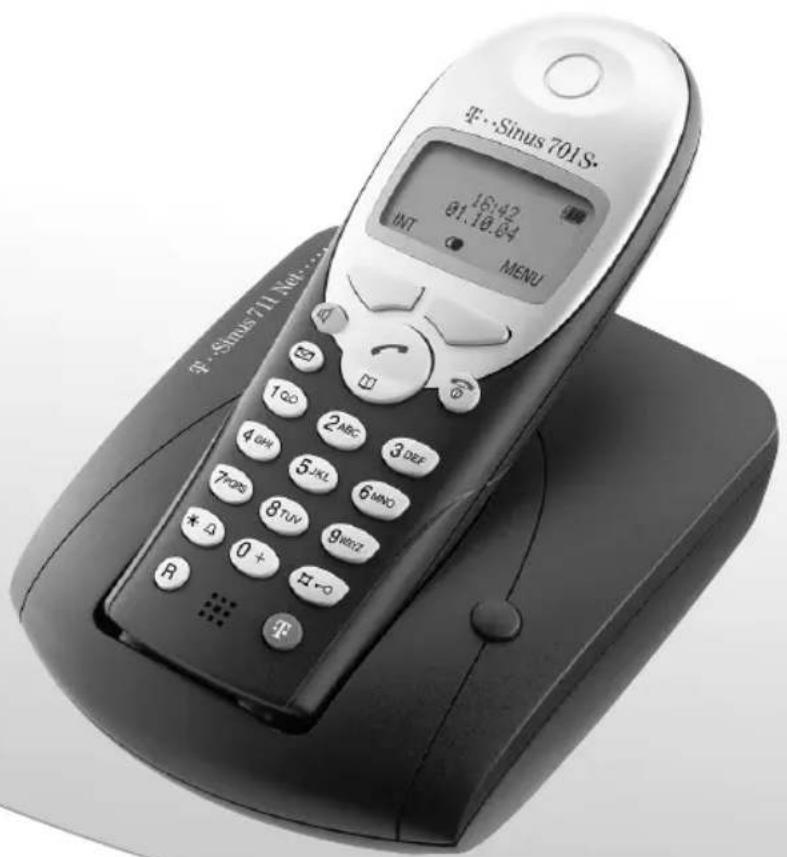
T-Sinus 711 Net Bedienungsanleitung
Willkommen
Willkommen
Herzlichen Glückwunsch, dass Sie sich für das T-Sinus 711 Net der deutschen Telekom AG, T-Com entschieden haben.
Ihr T-Sinus 711 Net bietet Ihnen durch die digitale Technik im internationalen DECT-GAP-Standard eine ausgezeichnete Sprachqualität, verbunden mit einem sehr hohen Maß an Abhörsicherheit. Sie können bis zu sechs Mobilteile an einer Basis betreiben, mit der Möglichkeit, ein kostenloses Interngespräch zwischen den Mobilteilen und gleichzeitig ein Externgespräch von einem weiteren Mobilteil aus zu führen.
Das Gerät ist zum ausschließlichen Gebrauch im T-Net bestimmt.
Sicherheitshinweise
Damit Sie Ihr Gerät schnell in Betrieb nehmen und sicher nutzen können, lesen Sie bitte unbedingt die nachfolgenden Sicherheitshinweise und das Kapitel „Telefon in Betrieb nehmen“.
Beachten Sie beim Aufstellen, Anschließen und Bedienen des T-Sinus 711 Net unbedingt die folgenden Hinweise:
■ Stellen Sie das Gerät auf eine rutschfeste Unterlage.
■Verlegen Sie die Anschluss-Schnüre unfallsicher.
Schließen Sie die Anschluss-Schnüre nur an den dafür vorgesehenen Dosen/Buchsen an.
■ Verwenden Sie für die Basis nur das mitgelieferte Steckernetzgerät, wie auf der Unterseite der Basis gekennzeichnet.
Setzen Sie das T-Sinus 711 Net nie folgenden Einflüssen aus: Wärmequellen, direkter Sonneneinstrahlung, Feuchtigkeit (z. B. im Bad), anderen elektrischen Geräten.
Schützen Sie Ihr T-Sinus 711 Net vor Nässe, Staub, aggressiven Flüssigkeiten und Dämpfen.
Niemals
- die Basis oder Mobilteile selbst öffnen!
– die Basis an den Anschluss-Schnüren tragen!
■ Reinigen Sie Ihr T-Sinus 711 Net nur mit einem leicht angefeuchteten Tuch.
■ Schließen Sie nur zugelassenes Zubehör an.

Die Forschung hat gezeigt, dass in bestimmten Fällen medizinische Geräte durch eingeschaltete DECT-Geräte beeinflusst werden können. Halten Sie deshalb bei der Verwendung von DECT-Geräten innerhalb medizinischer Einrichtungen die Bestimmungen der jeweiligen Institute ein.
Gesamtansicht und Bedienfeld
Abheben-/Telefonbuch-Taste:
Obere Hälfte:
Gespräch annehmen
Wahlvorgang einleiten
Von Freisprech- auf „Hörerbetrieb“ umschalten
Untere Hälfte:
Telefonbuch öffnen
Freisprech-Taste:
■Umschalten von „Hörer“- auf Freisprechbetrieb
■Leuchtet: Freisprechen ist eingeschaltet
Blinkt: ankommender Ruf
Nachrichten-Taste
Zugriff auf die Anruferliste und die Listen von SMS und
T-NetBox
Taste 1
T-NetBox auswählen (ca. 2 Sek. lang drücken)
Stern-Taste
Klingeltöne ein/aus (ca. 2 Sek. lang drücken)
■Bei der Texteingabe: Wechsel zwischen Groß-, Klein-,
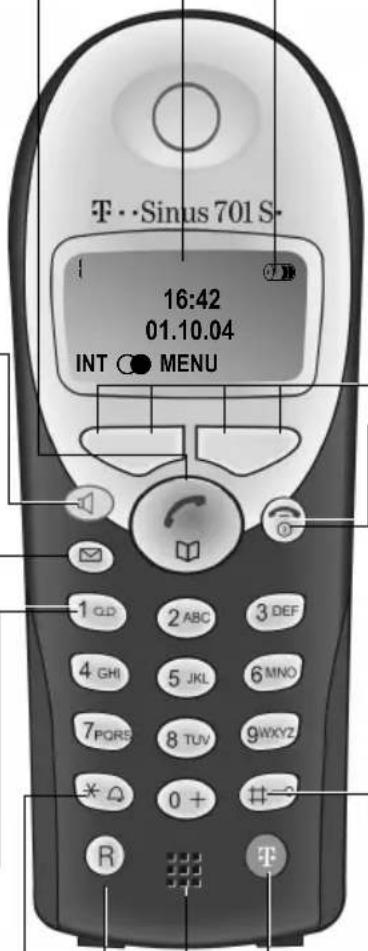
Display (Anzeigefeld)
Ladezustand des Akkus
blinkt: Akku fast leer bzw. Akku wird geladen
Aktuelle Funktionen und
Display-Tasten
Mit den Display-Tasten haben Sie Zugriff auf die im Display dar-
Auflegen- und
Ein-/Aus-Taste
Gespräch beenden
■Funktion abbrechen
■Eine Menüebene zurück (kurz drücken)
Zurück in Ruhezustand (ca.1 Sek. lang drücken)
■ Mobilteil ein/aus (ca. 2 Sek. lang drücken)
Raute-Taste
Tastensperre ein/aus (ca. 1 Sek. lang drücken)
T-Taste
Liste der T-Taste öffnen
Mikrofon
R-Taste
Wahlpause eingeben (ca. 2 Sek. lang drücken)
Gesamtansicht und Bedienfeld
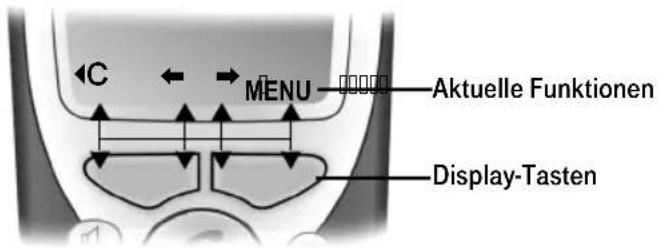
Display-Tasten
Display-Tasten sind die waagrechten Wipp-Tasten direkt unter dem Display. Entsprechend der jeweiligen Bediensituation wechselt ihre Funktion, abhängig davon, ob Sie auf die linke oder rechte Seite dieser Taste drücken.
Die aktuelle Funktion wird direkt darüber im Display angezeigt (z.B. ◀C oder MENU).
Beispiel
Display-Symbole
Symbole, die die aktuelle Funktion der Display-Tasten anzeigen:
| Display-Symbol Bedeutung bei Tastendruck | |
| ○● | Wahlwiederholungs-Taste: Die Liste der letzten 10 Rufnummern öffnen. |
| INT | Intern-Taste: Im Ruhezustand die Liste der Mobilteile öffnen. |
| OK | OK-Taste: Menüfunktion bestätigen bzw. Eingabe durch Bestätigung speichern. |
| MENU | Menü-Taste: Im Ruhezustand das Hauptmenü öffnen.Beim Telefonieren ein zustandsabhängiges Menü öffnen. |
| ↑ ↓ | Nach oben bzw. unten blättern. |
| ← → | Schreibmarke nach links bzw. rechts bewegen. |
| ◀C | Lösch-Taste: Eingabe zeichenweise von rechts nach links löschen. |
Symbole, die den aktuellen Zustand anzeigen:
| Display-Symbol Bedeutung | |
| Neue Nachricht vorhanden. | |
| Tastensperre eingeschaltet. | |
| Ladezustand der Akkus (leer - voll). | |
| Eingehender Anruf (Klingelsymbol). | |
| Klingelton ausgeschaltet. | |
Inhaltsverzeichnis
Willkommen
Sicherheitshinweise
Gesamtansicht und Bedienfeld IV
Display-Tasten V
Display-Symbole V
Voreingestellte Netzwahl 5
T-Sinus 711 Net in Betrieb nehmen 5
Basis aufstellen 6
Basis anschließen 7
Mobilteil in Betrieb nehmen 8
Betriebszeiten und Stromverbrauch 11
Mobilteil ein-/ausschalten 11
Tastensperre ein-/ausschalten 11
Bedienen des Telefons und Menü-Führung 12
Abheben-/Telefonbuch-Taste 12
Korrektur von Falscheingaben 12
Ruhezustand 13
Menü-Führung 13
Zeitfunktionen
Datum und Uhrzeit einstellen 16
Zeitmodus ändern 16
Telefonieren
Extern anrufen und Gespräch beenden 17
Anruf annehmen 18
Rufnummernübermittlung 18
Freisprechen 19
Inhaltsverzeichnis
Mobilteil stummschalten 20
Über einen anderen Netzanbieter telefonieren 21
T-Net-Leistungsmerkmale
Rufnummernübermittlung einmalig unterdrücken (CLIR) 22
Rückruf 23
Anklopfen bei einem externen Gespräch 24
Anrufweiterschaltung (AWS) 25
Rückfrage, Makeln, Konferenz 26
Telefonbuch und weitere Listen nutzen 29
Telefonbuch und T-Taste 29
T-Taste 32
Wahlwiederholungsliste 34
Listen über die Nachrichten-Taste aufrufen 35
SMS (Textmeldungen) 39
Allgemeines 40
Voraussetzungen für das Senden und Empfangen von SMS 41
An-/Abmelden beim SMS-Zentrum von
T-Com 42
SMS senden und Entwurfsliste 43
SMS empfangen und Eingangsliste 48
Besondere Leistungen des SMS-Service von T-Com 52
SMS to E-Mail 56
Info-Dienste 58
SMS-Zentrum ändern 64
SMS an Telefonanlagen 66
Fehler beim Senden und Empfangen einer SMS 66
T-NetBox nutzen 68
T-NetBox anrufen 68
Nachricht der T-NetBox empfangen 68
Einstellungen für die Schnellwahl ändern 68
Mobilteile an- und abmelden 69
Automatische Anmeldung:
T-Sinus 701S/701K 69
Manuelle Anmeldung:
T-Sinus 701S an Basis T-Sinus 711 Net 70
Gezielte Anmeldung: DECT-GAP-Mobilteil 71
Mobilteile abmelden 72
Mobilteil suchen („Paging“) 72
Mehrere Mobilteile nutzen 73
Intern anrufen und Gespräch beenden 73
Namen eines Mobilteils ändern 74
Interne Nummer eines Mobilteils ändern 74
Intern rückfragen 75
Anklopfen beim internen Gespräch annehmen/abweisen 76
Mobilteil individuell einstellen 77
Display-Sprache ändern 77
Automatische Rufannahme
aus-/einschalten 77
Sprachlautstärke ändern 78
Klingeltöne ändern 78
Hinweistöne ein-/ausschalten 81
Mobilteil in den Lieferzustand zurücksetzen 82
Basis einstellen 83
Telefon vor unberechtigtem Zugriff schützen 83
Repeater-Unterstützung 84
Basis in den Lieferzustand zurücksetzen 84
Basis an eine Telefonanlage anschließen 85
Wahlverfahren und Flash-Zeit 85
Pausenzeiten einstellen 86
Zeitweise auf Tonwahl (MFV) umschalten 87
Inhaltsverzeichnis
Anhang 88
Reinigen – wenn's nötig wird 88
Kontakt mit Flüssigkeit 88
Selbsthilfe bei Problemen 88
Technischer Kundendienst 90
CE-Zeichen 90
Gewährleistung 91
Rücknahme und Recycling von Batterien und Akkus 92
Rücknahme von alten Geräten 92
Technische Daten 93
Zeichensatztabelle 94
Menü-Übersicht
Hauptmenü 96
Telefonbuch-Taste und T-Taste 97
Anruferliste 97
Zubehör 98
Kurzanleitung T-Sinus 711 Net 99
Quick reference guide T-Sinus 711 Net 101
Stichwortverzeichnis
Voreingestellte Netzwahl
Ihr Telefon verfügt über die Funktion „Voreingestellte Netzwahl (Preselection)“. Das Telefon wählt automatisch immer die 010 33 als Netzvorwahl. Damit sind Sie bei jeder Wahl automatisch mit dem Netz der Deutschen Telekom AG, T-Com, verbunden.
Wenn Sie einen Anruf über andere Netzanbieter tätigen möchten, gehen Sie so vor, wie unter „Über einen anderen Netzanbieter telefonieren“ auf S. 21 beschrieben. Nur mit diesem Ablauf ist eine fehlerfreie Funktion und Wahl sicher gestellt.
T-Sinus 711 Net in Betrieb nehmen
Die Verpackung enthält:
■eine Basis T-Sinus 711 Net,
■ein Mobilteil 701S,
■ ein Steckernetzgerät mit Netzanschluss-Schnur,
■eine Telefonanschluss-Schnur,
zwei Akkus,
■ einen Akkufachdeckel,
■eine Bedienungsanleitung.
Auf Wunsch übernehmen wir für Sie die Montage oder Änderung Ihres Anschlusses sowie die Installation und die Wartung Ihrer Endgeräte. Rufen Sie uns an unter freecall 0800 330 1000.
T-Sinus 711 Net in Betrieb nehmen
Basis aufstellen
Hinweise zum Aufstellen
Die Basis ist für den Betrieb in geschlossenen trockenen Räumen mit einem Temperaturbereich von +5 °C bis +45 °C ausgelegt. Stellen Sie die Basis an einer zentralen Stelle der Wohnung/des Hauses auf, z. B. im Flur.

Setzen Sie das Telefon nie folgenden Einflüssen aus: Wärmequellen, direkter Sonneneinstrahlung, anderen elektrischen Geräten.
Schützen Sie Ihr Gerät vor Nässe, Staub, aggressiven Flüssigkeiten und Dämpfen.
Reichweite
Die Reichweite beträgt im freien Gelände ca. 300 m. In Gebäuden werden Reichweiten bis 50 m erreicht.
T-Sinus 711 Net in Betrieb nehmen
Basis anschließen
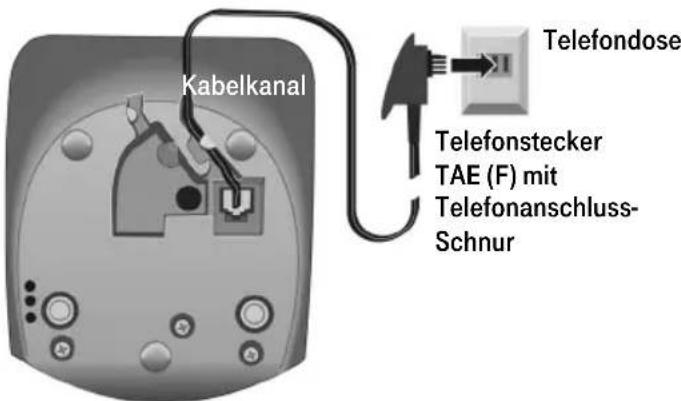
Unterseite der Basis
1.
Kleinen Stecker der Telefonanschluss-Schnur in die Buchse stecken (rastet ein),
Schnur in den Kabelkanal einlegen,
Telefonstecker TAE (F) in die Telefondose stecken.
Steckdose
Steckernetzgerät
230V mit Netzanschluss-Schnur
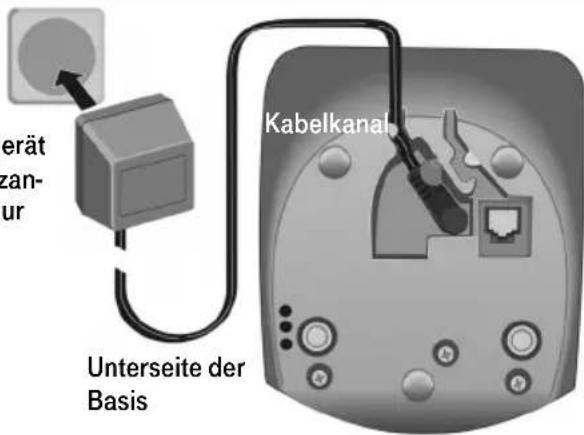
2.
Kleinen Stecker der Netzanschluss-Schnur in die Buchse stecken,
Schnur in den Kabelkanal einlegen,
Steckernetzgerät in die Steckdose stecken.
Telefonsteckerbelegung:

Tipp
Um Ihr Gerät betriebsbereit zu halten, muss das Steckernetzgerät immer eingesteckt sein.
■ Verwenden Sie nur die mitgelieferte Anschluss-Schnur (EURO, CTR37; 3-4-Belegung).
T-Sinus 711 Net in Betrieb nehmen
Mobilteil in Betrieb nehmen
Schutzfolie entfernen

Das Display ist durch eine Folie geschützt.
Bitte Schutzfolie abziehen!
Akkus einlegen
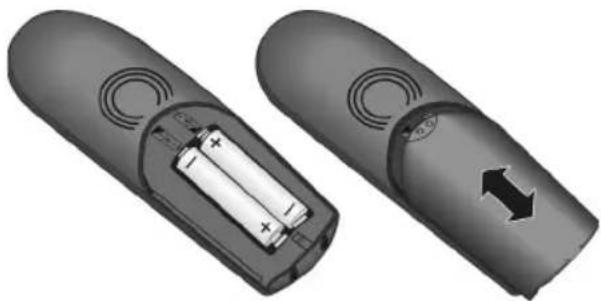
- Akkus richtig gepolt einlegen – siehe linke Abbildung,
Deckel etwa 3 mm nach unten versetzt auflegen und nach oben schieben, bis er einrastet,
Zum Öffnen des Deckels auf die Riffelung drücken und nach unten schieben.

Legen Sie nur empfohlene (S. 10), aufladbare Akkus des gleichen Typs ein! D. h. niemals normale Batterien, da sie zu Gesundheits- und Personenschäden führen können.
■ Verwenden Sie keine fremden Aufladegeräte, die Akkus könnten beschädigt werden.
Mobilteil in die Basis stellen und Akkus laden
Wenn Sie das Mobilteil in die Basis stellen, meldet es sich automatisch an der Basis an. Gehen Sie Schritt für Schritt vor:
- Stellen Sie das Mobilteil mit dem Display nach oben in die Basis.
- Warten Sie, bis sich das Mobilteil automatisch an die Basis angemeldet hat (S. 69): Dieser Vorgang dauert etwa eine Minute. Während dieser Zeit steht im Display Anmeldevorgang: und es blinkt Basis 1. Nach der Anmeldung wird im Display links oben „1“ angezeigt, das bedeutet, dass dem Mobilteil die erste interne Nummer zugewiesen wurde.
- Lassen Sie jetzt das Mobilteil zum Laden der Akkus in der Basis stehen, denn die Akkus sind im Lieferzustand nicht geladen. Das Aufladen der Akkus wird im Display oben rechts durch Blinken des Akkus symbols 🔊 angezeigt:

Akkus fast leer
Akkus
^2/_3 geladen

Akkus ^1/_3 geladen
Akkus voll
Sollte die automatische Anmeldung unterbrochen werden, melden Sie das Mobilteil manuell an, wie ab S. 70 beschrieben. Hilfe bietet Ihnen eine Tabelle mit den wichtigsten Selbsthilfe-Maßnahmen, s. S. 88.
Wie Sie weitere Mobilteile anmelden, lesen Sie ab S. 69.
Tipp
Beim ersten Laden empfehlen wir eine ununterbrochene Ladezeit von fünf Stunden – unabhängig von der Ladezustandsanzeige!
Nach dem ersten Ladevorgang können Sie Ihr Mobilteil nach jedem Gespräch in die Basis zurückstellen. Das Laden wird elektronisch gesteuert. Dadurch werden die Akkus schonend geladen.
Die Akkus erwärmen sich während des Aufladens; das ist normal und ungefährlich.
Die Ladekapazität der Akkus reduziert sich technisch bedingt nach einigen Jahren.
Der Ladezustand der Akkus wird nur nach einem ununterbrochenen Lade-/Entladevorgang richtig angezeigt. Sie sollten deshalb die Akkus nicht unnötig entfernen und den Ladevorgang nicht vorzeitig beenden.
Hinweis
Ihr Gerät ist jetzt einsatzbereit. Für eine korrekte Zeiterfassung der Anrufe müssen Sie noch Datum und Uhrzeit einstellen (S. 16).
T-Sinus 711 Net in Betrieb nehmen
Empfohlene Akkus
Folgende Nickel-Metall-Hydrid-Akkus (NiMH) werden empfohlen:
Sanyo Twicell 700
Sanyo Twicell 650 HR-4UC
Panasonic 700 mAh HHR-70AAAB
GP 700 mAh
■YDT AAA SUPER 700 DHA0700AAAC
■ VARTA PhonePower AAA 700 mAh
(Stand bei Drucklegung der Bedienungsanleitung)
Die Geräte werden nur mit zugelassenen Akkus ausgeliefert. Im Lieferumfang des Mobilteils sind zwei wieder aufladbare NiMH-Zellen der Bauform AAA (Micro) enthalten. Als Ersatzbedarf bzw. als Reserve empfehlen wir handelsübliche Akku-Zellen mit der obigen Beschreibung. Entsprechende Akkus werden von T-Com angeboten.

Verwenden Sie nur die empfohlenen aufladbaren Akkus! D. h. auf keinen Fall herkömmliche, nicht wieder aufladbare Batterien oder andere Akkutypen, da erhebliche Gesundheits- und Sachschäden nicht auszuschließen sind. Es könnte z. B. der Mantel der Batterie bzw. des Akkus zerstört werden (gefährlich). Ebenfalls könnten Funktionsstörungen bzw. Beschädigungen des Gerätes auftreten. T-Com kann aus verständlichen Gründen in solchen Fällen keine Haftung übernehmen.
Betriebszeiten und Stromverbrauch
Für das Mobilteil gelten folgende Zeiten
Kapazität Bereitschaftszeit Gesprächszeit Ladezeit
650 mAh etwa 170 Stunden (7 Tage) etwa 13 Stunden etwa 5 Stunden
Die genannten Betriebs- und Ladezeiten gelten nur bei Verwendung der empfohlenen Akkus.
In Betrieb nehmen,
edienen, Zeitfunktionen
Telefonieren,
Leistungsmerkmale
Stromverbrauch
■Im Bereitschaftszustand (ohne Laden) ca. 1,6 Watt.
Im Bereitschaftszustand während des Ladens ca. 4,1 Watt.
Während des Gesprächs (ohne Laden) ca. 2,0 Watt.
Mobilteil ein-/ausschalten
Zum Einschalten die Auflegen-Taste 🔺 lang drücken. Es ertönt ein Bestätigungston (aufsteigende Tonfolge).
Zum Ausschalten die Auflegen-Taste 📋 im Ruhezustand erneut lang drücken (Bestätigungston).
Tipp
Wenn Sie das Mobilteil in die Basis oder Ladestation legen, schaltet es sich automatisch ein.
Tastensperre ein-/ausschalten
Sie können die Tasten des Mobilteils „sperren“, z. B. wenn Sie das Mobilteil mitnehmen. Unbeabsichtigte Tastenbetätigungen bleiben dann ohne Auswirkung.

Raute-Taste lang drücken (Bestätigungston). Im Display erscheint das Symbol →.
Zum Ausschalten die Raute-Taste 📋 erneut lang drücken (Bestätigungston).
Tipp
Die Tastensperre schaltet sich automatisch aus, wenn sie angerufen werden. Nach Gesprächsende schaltet sie sich wieder ein.
Bei eingeschalteter Tastensperre können auch Notrufnummern nicht gewählt werden.
Bedienen des Telefons und Menü-Führung
Bedienen des Telefons und Menü-Führung
Abheben-/Telefonbuch-Taste
Die Abheben-/Telefonbuch-Taste ist eine Wipp-Taste, die zwei Funktionen hat. Drücken Sie auf die obere Hälfte dieser Taste, leiten Sie damit ein Gespräch ein. Drücken Sie auf die untere Hälfte, öffnet sich das Telefonbuch.

Korrektur von Falscheingaben
Nach einer korrekten Eingabe hören Sie einen Bestätigungston (aufsteigende Tonfolge), bei einer fehlerhaften Eingabe einen Fehlerton (absteigende Tonfolge). Sie können die Eingabe wiederholen.
Haben Sie bei der Eingabe von Ziffern oder Text falsche Zeichen eingegeben, können Sie dies wie folgt korrigieren:
Zeichen mit ◀C links von der Schreibmarke löschen
Für die Korrektur einer Rufnummer oder eines Textes setzen Sie die Schreibmarke mit Hilfe der Display-Tasten ⇄ ➔ hinter das falsche Zeichen. Drücken Sie dann die Display-Taste ◀C. Das Zeichen wird gelöscht. Geben Sie jetzt das richtige Zeichen ein.
Zeichen links von der Schreibmarke einfügen
Haben Sie ein Zeichen ausgelassen, springen Sie mit Hilfe der Display-Tasten ⇔ → an die Stelle, an der das Zeichen eingefügt werden soll, und geben Sie das Zeichen ein.
Zeichen überschreiben
Bei der Eingabe von Datum oder Uhrzeit ist die Anzahl der Ziffern fest vorgegeben und das Feld vorbelegt.
Setzen Sie die Schreibmarke mit Hilfe der Display-Tasten ← → auf die zu ändernde Ziffer und überschreiben Sie diese.
Ruhezustand
In Betrieb nehmen,
edienen, Zeitfunktionen
Display im Ruhezustand
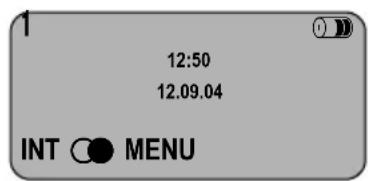
Uhrzeit und Datum bereits eingestellt
Telefonieren,
Leistungsmerkmale
Von einer beliebigen Stelle im Menü in den Ruhezustand zurückkehren
Auflegen-Taste 📞 ca. 1 Sek. lang drücken oder
- keine Taste drücken: Nach 2 Min. wechselt das Display automatisch in den Ruhezustand.
Änderungen, die Sie nicht durch Drücken von OK bestätigt bzw. gespeichert haben, werden verworfen.
Menü-Führung
Ihr Telefon verfügt über zahlreiche Funktionen. Sie werden Ihnen am Mobilteil über ein Menü angeboten, das aus mehreren Ebenen besteht. Das Hauptmenü (erste Ebene) wird geöffnet, wenn Sie auf die Display-Taste MENU drücken. Im Hauptmenü finden Sie Funktionen wie Zeitfunktionen oder Audio, in der nächsten Ebene die jeweils dazugehörenden Untermenüs. Zur Orientierung dient eine Menü-Übersicht (S. 96).
Vom Hauptmenü aus haben Sie zwei Möglichkeiten, um auf eine Funktion zuzugreifen:
■ Durch Blättern mit den Display-Tasten ↓ und ↑ ,
■ über Eingabe der entsprechenden Ziffernkombination (S. 96).
Tipp
Wenn Sie die Auflegen-Taste 🔒 einmal kurz drücken, springen Sie in die vorherige Menüebene zurück bzw. brechen den Vorgang ab.
SMS, T-NetBoxWertene Mobileie,
weltere Listen
TelefonalargeAnhany Telefonbuch und
Einstellungen
Bedienen des Telefons und Menü-Führung
Menü-Führung am Beispiel „Datum und Uhrzeit einstellen“
Voraussetzung: Sie haben Ihr Mobilteil an der Basis angemeldet, die Akkus sind geladen, das Mobilteil ist eingeschaltet. Es befindet sich im Ruhezustand (S. 13).
Die schrittweise Erläuterung zeigt auf der linken Seite die Anzeige im Display, rechts die Erklärung sowie die dazugehörige Darstellung in der Bedienungsanleitung.
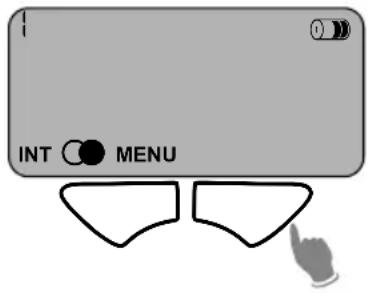
Sie öffnen das Hauptmenü, indem Sie die rechte Seite der rechten Display-Taste unter der Display-Anzeige MENU drücken.
Darstellung in der Anleitung:
MENU

Im Display wird die erste Funktion des Hauptmenüs angezeigt.
- Blättern Sie zum Menüpunkt Zeitfunktionen. Drücken Sie dazu so oft auf die linke Seite der rechten Display-Taste, bis im Display Zeitfunktionen steht.
- Drücken Sie auf die rechte Display-Taste unter OK, um die Auswahl zu bestätigen.
Darstellung in der Anleitung:

Zeitfunktionen OK
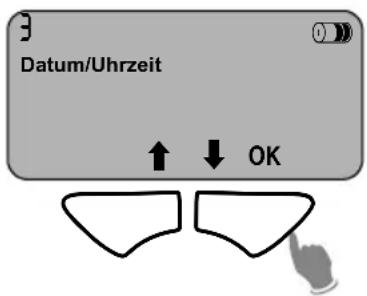
Im Display wird die erste Funktion des Untermenüs,
Datum/Uhrzeit, angezeigt.
Drücken Sie auf die rechte Display-Taste unter OK, um die Auswahl zu bestätigen.
Darstellung in der Anleitung:
Datum/Uhrzeit OK
Bedienen des Telefons und Menü-Führung
![Datum: [3.01.04] ← → OK](/content/2026/05/842238/images/9383284e458fb0e0c1be626b23fe53e628d60a7b881d6dfa97afbfdb32b49d24.jpg)
Es öffnet sich das Eingabefeld Datum:. Als Schreibmarke blinkt die Ziffer hinter der ersten eckigen Klammer.
- Geben Sie mit den Zifferntasten das aktuelle Datum ein, z. B. 2ABC 0+ 0+ 9WV7 0+ 4GHI für den 20.09.2004.
- Drücken Sie auf die rechte Display-Taste unter OK, um das eingegebene Datum zu bestätigen. Es ertönt ein Bestätigungston (aufsteigende Tonfolge).
Darstellung in der Anleitung:

OK

Es öffnet sich das Eingabefeld Zeit: Die Schreibmarke blinkt am Anfang der Zeile.
- Geben Sie mit den Zifferntasten die aktuelle Uhrzeit ein, z. B. 0 + 9xyz 3DEF 5JKL für 9:35 Uhr.
- Drücken Sie auf die rechte Display-Taste unter OK, um die eingegebene Zeit zu bestätigen. Es ertönt ein Bestätigungston (aufsteigende Tonfolge).
Darstellung in der Anleitung:

OK

Sie kehren in die vorherige Menü-Ebene zurück.
Um in den Ruhezustand zurückzugelangen, drücken Sie die Auflegen-Taste 📋 lang.
Darstellung in der Anleitung:


Im Ruhezustand werden nun Uhrzeit und Datum im Display angezeigt.
Tipp
Bei unvollständiger bzw. ungültiger Eingabe ertönt ein Fehlerton (absteigende Tonfolge).
Zeitfunktionen
Zeitfunktionen
Datum und Uhrzeit einstellen
Datum und Uhrzeit müssen korrekt sein, damit richtig angezeigt wird, wann Anrufe eingegangen sind.
MENU

Zeitfunktionen OK
Datum/Uhrzeit OK

OK
Menü öffnen.
Auswählen und bestätigen.
Bestätigen.
Datum eingeben:
Tag/Monat/Jahr eingeben und bestätigen.
Beispiel: Für den 20.09.2004 geben Sie

Uhrzeit eingeben:

OK
Stunden/Minuten eingeben und bestätigen. Beispiel: Für
9:35 Uhr geben Sie 0+ 9KXIZ 3DEF 5JKL ein.
Nur bei eingestellter 12-Stunden-Anzeige:

OK
Tageshälfte auswählen und bestätigen.

Lang drücken (zurück in den Ruhezustand).
Zeitmodus ändern
Für die Uhrzeit können Sie zwischen der 12-Stunden- und der 24-Stunden-Anzeige (Lieferzustand) wählen (AM = 1. Tageshälfte; PM = 2. Tageshälfte).
MENU

Zeitfunktionen OK

Zeitmodus OK
entweder ...
12-Stunden-Anzeige OK
oder ...

24-Stunden-Anzeige OK

Menü öffnen.
Auswählen und bestätigen.
Auswählen und bestätigen.
Bestätigen (√ = Ein).
Auswählen und bestätigen (√ = Ein).
Lang drücken (zurück in den Ruhezustand).
Telefonieren
Extern anrufen und Gespräch beenden
Externe Anrufe sind Anrufe in das öffentliche Telefonnetz.
Rufnummer eingeben und die obere Hälfte der Taste drücken.
Die Nummer wird gewählt.
Gespräch beenden:
Auflegen-Taste drücken.
Sie können auch zuerst die obere Hälfte der Taste 🙏️ drücken (Sie hören den Wählton) und dann die Rufnummer eingeben.
Mit der Auflegen-Taste 📞 brechen Sie das Wählen ab.
Wie Sie ein anderes Mobilteil anrufen, lesen Sie auf S. 73.
Wahlpause einfügen
Bei der Wahl externer Rufnummern muss ggf. eine Wahlpause eingehalten werden:
■bei manchen Auslandsverbindungen,
■bei manchen Telefondiensten (z. B. Homebanking).
Eine Wahlpause können Sie sowohl bei der Wahlvorbereitung als auch in gespeicherten Ziffern-/Zeichenfolgen (z. B. Telefonbuch) einfügen. Während der Ziffern-/Zeicheneingabe müssen Sie dafür die Taste ^® ca. 2 Sekunden lang drücken. In Ziffern-/Zeichenfolgen wird die eingefügte Wahlpause mit „P“ angezeigt (z. B. 001P1234...).
Die Länge der Wahlpause können Sie bei Bedarf in der Basis einstellen (s. S. 87). An welcher Stelle eine Wahlpause eingefügt werden muss, entnehmen Sie den Informationen von T-Com oder der Netzanbieter (Auslandsverbindung) bzw. den Informationen zu den T-Net-Leistungsmerkmalen.
Telefonieren
Pause nach Leitungsbelegung
Bei abgehender Wahl wird automatisch nach Betätigen der Abheben-Taste (zur Leitungsbelegung) zunächst eine Pause eingehalten, erst danach die manuell eingegebene oder aus einem Speicher (Telefonbuch, Wahlwiederholung, Anruferliste) aufgerufene Ziffern-/Zeichenfolge, z. B. externe Rufnummer, gesendet.
Diese Pausenlänge ist bedarfsweise von 3 Sekunden (Lieferzustand) auf 1 oder 7 Sekunden umstellbar (S. 86).
Anruf annehmen
Ihr Mobilteil klingelt, der Anruf wird im Display angezeigt und die Freisprech-Taste 📞 blinkt.
entweder ...

Die obere Hälfte der Taste drücken.
oder ...

Freisprech-Taste drücken.
Liegt das Mobilteil in der Basis/Ladestation und ist die Funktion Automatische Rufannahme eingeschaltet (S. 77), müssen Sie das Mobilteil nur aus der Basis/Ladestation nehmen, um den Anruf anzunehmen.
Tipp
Wenn der Klingelton stört, drücken Sie 1 Sek. lang die Taste ✉. Den Anruf können Sie noch annehmen, solange er im Display angezeigt wird.
Rufnummernübermittlung
Bei einem Anruf wird die Rufnummer des Anrufers im Display angezeigt.
Voraussetzungen:
- Sie haben bei T-Com beauftragt, dass die Rufnummer des Anrufers (CLIP) auf Ihrem Display angezeigt wird.
- Der Anrufer hat bei T-Com beauftragt, dass die Übermittlung seiner Rufnummer freigegeben wird (CLI).
CLIP Calling Line Identification Presentation = Anzeige der Rufnummer des Anrufers
CLI Calling Line Identification = Übertragen der Rufnummer des Anrufers
Display-Anzeige bei CLIP/CLI
Bei der Rufnummernübermittlung wird die Rufummer des Anrufers im Display angezeigt. Haben Sie zu dieser Nummer in Ihrem Telefonbuch einen Eintrag gespeichert, wird anstelle der Rufnummer der Telefon-bucheintrag, z. B. „Anna“, angezeigt.

Im Display wird Anruf v. Extern angezeigt, wenn keine Rufnummer übertragen wird.
Im Display wird Unbekannt angezeigt, wenn der Anrufer die Rufnummernübertragung unterdrückt (S. 22) bzw. diese nicht beauftragt hat.
Freisprechen
Das Freisprechen bietet Ihnen folgende Vorteile:
■ Weitere Personen im Raum können mithören und mitsprechen.
Sie haben während des Gesprächs die Hände frei und können sich z. B. Notizen machen.
Sie hören Wählton, Freiton oder Besetztton, ohne das Mobilteil ans Ohr nehmen zu müssen.
Tipp
- Bevor Sie die Funktion Freisprechen nutzen, sollten Sie dies Ihrem Gesprächspartner sagen.
Hörgeräteträger werden nicht beeinträchtigt.
Freisprechen ein-/ausschalten


Beim Wählen einschalten:
Rufnummer eingeben und Freisprech-Taste drücken.
Während eines Gesprächs einschalten:
Freisprech-Taste drücken.
Freisprechen ausschalten:
Die obere Hälfte der Taste drücken.
Telefonieren

Wenn Sie das Mobilteil während eines Gesprächs in die Basis stellen möchten, müssen Sie die Freisprech-Taste beim Hineinlegen gedrückt halten, damit die Verbindung bestehen bleibt.
Lautstärke während des Freisprechens ändern
Sie führen ein Gespräch, das Freisprechen ist eingeschaltet.
Freisprech-Taste nochmals drücken.
Lautstärke leiser oder lauter stellen.
Display-Taste drücken, um Einstellung zu speichern.
Mobilteil stummschalten
Bei externen Gesprächen können Sie Ihr Mobilteil stummschalten, um sich z. B. mit einer anderen Person im Raum diskret zu unterhalten. Der Gesprächspartner am Telefon hört während dieser Zeit nicht mit (Wartemelodie). Sie hören ihn auch nicht.
INT
Liste der Mobilteile öffnen. Das Gespräch wird „gehalten“ (Wartemelodie).
Stummschalten aufheben:

Auflegen-Taste drücken.
Telefonieren
Über einen anderen Netzanbieter telefonieren
Wollen Sie über einen anderen Netzanbieter telefonieren, können Sie für ein einzelnes Gespräch die voreingestellte Netzwahl (010 33) temporär ausschalten.
entweder ...

oder ...

... weiter mit
MENU

Preselection aus OK
OK
Die obere Hälfte der Taste drücken.
Freisprech-Taste drücken.
Display-Taste drücken, um das Menü zu öffnen.
Auswählen und bestätigen.
System-PIN eingeben (Lieferzustand: 0000) und bestätigen.
Netzanbieternummer und Rufnummer eingeben.
Die Nummern werden gewählt.
Tipp
Nach Eingabe der Netzanbieternummer können Sie die Rufnummer auch aus dem Telefonbuch oder der T-Tasten-Liste übernehmen, indem Sie das Telefonbuch/die T-Tasten-Liste öffnen, einen Eintrag auswählen und mit OK bestätigen (siehe auch S. 29).
T-Net-Leistungsmerkmale
T-Net-Leistungsmerkmale
T-Net-Leistungsmerkmale sind Funktionen, welche T-Com in ihrem Netz („T-Net“) anbietet. Näheres zu diesen Funktionen finden Sie in der „Bedienungsanleitung für Leistungsmerkmale im T-Net“ (www.telekom.de), die Sie bei T-Com erhalten.
Alle Leistungsmerkmale können Sie erst dann nutzen, wenn Sie diese bei T-Com beauftragt haben.
Über das Menü werden Ihnen folgende Leistungsmerkmale angeboten:
■ Rufnummernübermittlung einmalig unterdrücken (CLIR),
■ Rückruf einleiten/vorzeitig ausschalten,
■ Anklopfen ein-/ausschalten und annehmen/abweisen,
■ Anrufweiterschaltung (AWS) einrichten,
■ Rückfrage, Makeln, Konferenz einleiten/beenden.
Rufnummernübermittlung einmalig unterdrücken (CLIR)
Wenn Sie jemanden anrufen, wird Ihre Rufnummer im Display Ihres Gesprächspartners angezeigt, falls
■ Sie bei T-Com beauftragt haben, dass Ihre Rufnummer übertragen wird (CLI) und
Ihr Gesprächspartner bei T-Com beauftragt hat, dass die Rufnummer des Anrufers auf seinem Display angezeigt wird (CLIP).
Wenn Sie im Einzelfall nicht möchten, dass Ihre Rufnummer angezeigt wird, können Sie anonym anrufen und die Übertragung Ihrer Rufnummer für den nächsten Anruf unterdrücken (CLIR).
Die Übertragung der Rufnummer des Anrufers wird temporär unterdrückt.
MENU Display-Taste drücken, um das Menü zu öffnen.
[T-Net-Leistungsmerkmale Auswählen und bestätigen.]
OK
Nummer unterdrücken OK Bestätigen.
Die zu wählende Rufnummer eingeben und Abheben-Taste drücken.
Die Rufnummer wird gewählt. Ihre Telefonnummer wird am Telefon des Gesprächspartners nicht angezeigt.
T-Net-Leistungsmerkmale
Rückruf
Ist der Anschluss des angerufenen Teilnehmers besetzt (Besetzton), können Sie einen Rückruf einleiten. Sobald die Leitung des angerufenen Teilnehmers frei ist, ertönt an Ihrem Gerät der Klingelton. Drücken Sie dann die Abheben-Taste 📋, um die Verbindung aufzubauen.
Rückruf einleiten
Sie hören den Besetztton..
MENU

Rückruf OK
Display-Taste drücken, um das Menü zu öffnen.
Auswählen und bestätigen.
Nach der Bestätigung aus dem Telefonnetz:

Lang drücken (zurück in den Ruhezustand).

Es ist zur gleichen Zeit nur ein Rückruf möglich.
■Der Rückruf bleibt max. 45 Min. eingeschaltet.
Rückruf vorzeitig ausschalten
Sie können einen eingeleiteten Rückruf vorzeitig ausschalten.
MENU

T-Net-Leistungsmerkmale
OK

Rückruf aus OK
Display-Taste drücken, um das Menü zu öffnen.
Auswählen und bestätigen.

Auswählen und bestätigen.
Nach der Bestätigung aus dem Telefonnetz:
Lang drücken (zurück in den Ruhezustand).
T-Net-Leistungsmerkmale
Anklopfen bei einem externen Gespräch
Während eines externen Telefonats wird Ihnen durch einen Anklopfton signalisiert, dass ein weiterer externer Teilnehmer versucht, Sie anzurufen. Wenn der Anrufer CLI hat und Sie CLIP haben (S. 18), wird die Rufnummer des Anklopfenden bzw. der Telefonbucheintrag zu dieser Nummer im Display angezeigt.
Anklopfen ein-/ausschalten
MENU


entweder ...

oder ...


Display-Taste drücken, um das Menü zu öffnen.
Auswählen und bestätigen.
Auswählen und bestätigen.
Auswählen und bestätigen.
Anklopfen einschalten:
Bestätigen.
Anklopfen ausschalten:
Auswählen und bestätigen.
Nach der Bestätigung aus dem Telefonnetz:
Lang drücken (zurück in den Ruhezustand).
Tipp
Wenn Sie „Anklopfen“ ausgeschaltet haben, wird es Ihnen bei internen Gesprächen trotzdem signalisiert (S. 76).
Anklopfen annehmen/abweisen
Voraussetzung: Sie führen ein externes Gespräch, die Funktion „Anklopfen“ ist eingeschaltet (s. o.). Sie hören einen Anklopfton.
MENU
entweder ...
Anklopfen annehmen OK
oder ...

Display-Taste drücken, um das Menü zu öffnen.
Anklopfenden Anruf annehmen:
Bestätigen. Das bisherige Gespräch wird gehalten.
Anklopfenden Anruf abweisen:
Auswählen und bestätigen. Der Anklopfende hört den Besetzton.
T-Net-Leistungsmerkmale
Tipp
Nachdem Sie das zweite Gespräch angenommen haben, können Sie zwischen den beiden Gesprächspartnern wechseln („Makeln“, S. 27) oder mit beiden gleichzeitig sprechen („Konferenz“, S. 27).
Anrufweiterschaltung (AWS)
Sie können alle Anrufe (Allgemeine AWS) zu einem anderen Anschluss umleiten.
Folgende Varianten sind möglich:
sofort: Anrufe werden sofort weitergeschaltet. An Ihrem Telefon werden keine Anrufe mehr signalisiert.
bei Nichtmelden: Anrufe werden weitergeschaltet, wenn bei Ihnen nach mehrmaligem Klingeln niemand abhebt.
bei Besetzt: Anrufe werden weitergeschaltet, wenn bei Ihnen besetzt ist. Der Anruf wird ohne Anklopfton weitergeleitet.
Allgemeine Anrufweiterschaltung ein-/ausschalten und einstellen
MENU

T-Net-Leistungsmerkmale
OK

Für alle Anrufe OK
Anrufweiterschaltung CK
Sofort OK
entweder ...
Ein OK

OK
oder ...

Aus OK
... weiter mit

Display-Taste drücken, um das Menü zu öffnen.
Auswählen und bestätigen.
Auswählen und bestätigen.
Bestätigen.
Variante auswählen und bestätigen, z. B. Sofort.
Anrufweiterschaltung einschalten:
Bestätigen.
Rufnummer, zu der die Anrufe weitergeschaltet werden sollen, eingeben und bestätigen.
Anrufweiterschaltung ausschalten:
Auswählen und bestätigen.
Nach der Bestätigung aus dem Telefonnetz:
Lang drücken (zurück in den Ruhezustand).
In Betrieb nehmen,
Bedienen, Zeitfunktionen
Telefonieren,
Leistungsmerkmale
Mobilteile,
weitere Listen
SMS, T-NetBoxWe
TelefonanlageAnhang Telefonbuch und
Einstellungen
T-Net-Leistungsmerkmale
Rückfrage, Makeln, Konferenz
Mit diesen T-Net-Leistungsmerkmalen können Sie
■ einen zweiten externen Gesprächspartner anrufen (Rückfrage),
mit zwei externen Gesprächspartnern abwechselnd sprechen (Makeln),
■ mit zwei externen Gesprächspartnern gleichzeitig sprechen (Konferenz).
Rückfrage
Mit dieser Funktion können Sie einen zweiten, externen Teilnehmer anrufen. Das erste Gespräch wird gehalten.
Voraussetzung: Sie führen ein externes Gespräch. Kurze Zeit nach Gesprächsbeginn:
MENU

Rückfrage OK

Display-Taste drücken, um das Menü zu öffnen. Das bisherige Gespräch wird gehalten. Der Gesprächspartner hört eine Ansage.
Auswählen und bestätigen.
Rufnummer des zweiten Teilnehmers eingeben. Die Rufnummer wird gewählt.
Sie werden mit dem zweiten Teilnehmer verbunden. Meldet er sich nicht, können Sie zum ersten Gesprächspartner zurückschalten, indem Sie nacheinander die Tasten Ⓑ und dann 1∞ drücken.
MENU

Gespräch trennen OK
Rückfrage beenden:
Display-Taste drücken, um das Menü zu öffnen.
Auswählen und bestätigen. Sie sind wieder mit dem ersten Gesprächspartner verbunden.
Tipp
Sie können die Rückfrage auch beenden, indem Sie die Auflegen-Taste 📋 drücken. Danach sind Sie wieder mit dem ersten Gesprächspartner verbunden.
Die Rufnummer des zweiten Teilnehmers können Sie auch aus dem Telefonbuch (S. 31) oder der Anruferliste (S. 37) übernehmen.
Makeln
Sie können mit zwei Gesprächspartnern abwechselnd sprechen.
Voraussetzung: Sie führen ein externes Gespräch und haben noch einen zweiten Teilnehmer angerufen (Rückfrage).

Zwischen den zwei Gesprächspartnern wechseln.
Momentanes Gespräch beenden:
MENU
↓ Gespräch trennen OK
Display-Taste drücken, um das Menü zu öffnen.
Auswählen und bestätigen. Sie sind mit dem wartenden Gesprächspartner verbunden.
Konferenz
Sie können mit zwei Partnern gleichzeitig telefonieren.
Voraussetzung: Sie führen ein externes Gespräch und haben noch einen zweiten Teilnehmer angerufen (Rückfrage).
MENU
↓ Konferenz OK
Display-Taste drücken, um das Menü zu öffnen.
Auswählen und bestätigen. Sie sind mit beiden Gesprächspartnern verbunden.
Konferenz beenden:
MENU
Konferenz beenden OK
Display-Taste drücken, um das Menü zu öffnen.
Auswählen und bestätigen.
Sie kehren zum Zustand „Makeln“ zurück und sind wieder mit dem zweiten Teilnehmer verbunden, der erste Teilnehmer wird gehalten.

Ggf. zum Teilnehmer wechseln, mit dem das Gespräch beendet werden soll.
MENU
↓ Gespräch trennen OK
Display-Taste drücken, um das Menü zu öffnen.
Auswählen und bestätigen. Sie führen mit dem anderen Teilnehmer das Gespräch fort.

Auflegen-Taste drücken. Das Gespräch wird beendet und die Verbindung wird getrennt.
T-Net-Leistungsmerkmale

Jeder Ihrer Gesprächspartner kann seine Teilnahme an der Konferenz beenden, indem er die Auflegen-Taste 📋 drückt bzw. den Hörer auflegt.
Telefonbuch und weitere Listen nutzen
Telefonbuch und T-Taste
Im Telefonbuch und in der Liste der T-Taste können Sie insgesamt bis zu 50 Einträge speichern.
Das Telefonbuch erleichtert Ihnen das Wählen. Sie rufen das Telefonbuch auf, indem Sie die untere Hälfte der Taste 📄 drücken.
Die Liste der T-Taste ist ein spezielles Telefonbuch, in dem wichtige Rufnummern von T-Com gespeichert sind und in dem Sie zusätzlich weitere wichtige Rufnummern ablegen können, z. B. private Telefon-Nummern (s. S. 32). Sie rufen die T-Tasten-Liste mit der Taste ☒ auf.
Die Bedienung der T-Tasten-Liste ist, abgesehen vom Speichern von Einträgen, mit der Bedienung des Telefonbuchs identisch. Wie Sie Einträge in der T-Tasten-Liste speichern, lesen Sie auf S. 33.
Tipp
■ Wie Sie Text korrekt eingeben, entnehmen Sie bitte der Zeichensatztabelle (S. 94).
Sie können für eine Nummer bis zu 32 Ziffern und für einen Namen bis zu 16 Buchstaben eingeben.
■Wie Sie eine Wahlpause einfügen, lesen Sie auf S. 17.
Hinweise zur Reihenfolge der Einträge im Telefonbuch finden Sie auf S. 95.
Rufnummer in Telefonbuch speichern.

entweder ...
OK
oder ...
MENU
Neuer Eintrag OK
... weiter mit

OK

MENU
Eintrag speichern OK

Telefonbuch öffnen.
Das Telefonbuch ist leer:
Display-Taste drücken, um die Abfrage zu bestätigen.
Im Telefonbuch sind bereits Einträge vorhanden:
Display-Taste drücken, um das Menü zu öffnen.
Bestätigen.
Rufnummer eingeben und bestätigen.
Namen eingeben und Display-Taste drücken.
Bestätigen. Die Eingabe ist gespeichert.
Lang drücken (zurück in den Ruhezustand).
Telefonbuch und weitere Listen nutzen

Ist Ihr Gerät an eine Telefonanlage angeschlossen, die für externe Anrufe vor der Rufnummer eine Vorwahlziffer (z. B. „0“) benötigt, müssen Sie diese Vorwahlziffer als erste Ziffer Ihres Telefonbucheintrags eingeben.
Mit Telefonbuch/T-Tasten-Liste wählen

bzw.

entweder ...


oder ...


Telefonbuch bzw. T-Tasten-Liste öffnen.
Bis zum Eintrag blättern:
Eintrag auswählen.
Obere Hälfte der Taste drücken. Die Nummer wird gewählt.
Anfangsbuchstaben eingeben:
Ersten Buchstaben des Namens eingeben.
Gewünschten Eintrag auswählen.
Obere Hälfte der Taste drücken. Die Nummer wird gewählt.
Wie Sie mit der in der T-Tasten-Liste hinterlegten Kurzwahl wählen, lesen Sie auf S. 34.
Eintrag aus Telefonbuch/T-Tasten-Liste ändern

bzw.


MENU

Eintrag ändern OK

OK
MENU
Eintrag speichern OK

Telefonbuch bzw. T-Tasten-Liste öffnen.
Eintrag auswählen und Display-Taste drücken.
Auswählen und bestätigen.
Rufnummer ändern und bestätigen.
Namen ändern und Display-Taste drücken.
Bestätigen. Die Eingabe ist gespeichert.
Lang drücken (zurück in den Ruhezustand).
Einzelnen Eintrag bzw. Telefonbuch/T-Tasten-Liste löschen

bzw.


MENU
entweder ...

Eintrag löschen OK
oder ...

Liste löschen OK
OK
... weiter mit

Telefonbuch bzw. T-Tasten-Liste öffnen.
Eintrag auswählen und Display-Taste drücken.
Einzelnen Eintrag löschen:
Auswählen und bestätigen.
Telefonbuch/T-Tasten-Liste komplett löschen:
Auswählen und bestätigen.
Display-Taste drücken, um die Abfrage zu bestätigen.
Lang drücken (zurück in den Ruhezustand).
Angezeigte Rufnummer in das Telefonbuch übernehmen
Wenn im Display eine Rufnummer angezeigt wird (CLIP), können Sie diese in Ihr Telefonbuch übernehmen. Dies kann beim Wählen aus der Wahlwiederholungsliste, aus der Anruferliste oder während eines Gesprächs sein.
MENU

Nummer ins Telefonbuch
OK
OK

MENU
Eintrag speichern OK
Display-Taste drücken, um das Menü zu öffnen.
Auswählen und bestätigen.
Rufnummer bestätigen.
Ggf. Namen eingeben und Display-Taste drücken.
Bestätigen. Die Eingabe ist gespeichert.
Rufnummer aus Telefonbuch/T-Tasten-Liste übernehmen
Wenn Sie während der Bedienung Ihres Telefons aufgefordert werden, eine externe Rufnummer einzugeben, können Sie dazu das Telefonbuch nutzen.
Voraussetzung: Es wird das Eingabefeld für externe Rufnummern angezeigt.

bzw.


OK
Telefonbuch bzw. T-Tasten-Liste öffnen.
Eintrag auswählen und bestätigen.
Die Rufnummer wird ins Eingabefeld übernommen.
Telefonbuch und weitere Listen nutzen
T-Taste
Mit der Ⓗ-Taste öffnen Sie eine Liste mit wichtigen Rufnummern von T-Com und weiteren Rufnummern, die Sie ggf. zusätzlich in der T-Tasten-Liste gespeichert haben.
Auskunft Ausland 11 8 34
Auskunft Inland 11 8 33
■ Technischer Kundendienst 0800 330 2000
T-call by call 01 0 33
■T-Customer Care 0800 330 1000
T-Hotline 0180 5 19 90
■T-Infodienste 0190 05 55 55
T-NetBox 0800 330 2424
Die maximale Anzahl der Einträge in der T-Tasten-Liste hängt von der Anzahl der Einträge im Telefonbuch ab.
Einträge in der T-Tasten-Liste verwalten
Einträge in der T-Tasten-Liste können Sie genauso verwalten wie Einträge im Telefonbuch (Einträge anzeigen, ändern, löschen; S. 30).
Telefonbuch und weitere Listen nutzen
Rufnummern in der T-Tasten-Liste speichern und Kurzwahlziffer zuordnen
Sie können bis zu neun Einträgen der T-Tasten-Liste jeweils eine der Ziffern 0, 2–9 zuordnen. Wenn Sie im Ruhezustand eine dieser Ziffern lang drücken und anschließend die obere Hälfte der Taste 📧 drücken, wird sofort die Rufnummer gewählt, die der jeweiligen Ziffer zugeordnet ist (Lieferzustand: „keine“).

MENU
Neuer Eintrag OK

OK
MENU
Eintrag speichern OK
MENU

Taste belegen
OK

Auf Taste: 3
OK

T-Tasten-Liste öffnen.
Display-Taste drücken, um das Menü zu öffnen.
Bestätigen.
Eintrag erstellen
Rufnummer (max. 32 Ziffern) eingeben und bestätigen.
Ggf. Namen eingeben (max. 16 Zeichen) und Display-Taste drücken. Zur Eingabe von Buchstaben und Zeichen siehe S. 94.
Eintrag speichern:
Bestätigen. Die Eingabe ist gespeichert.
Eintrag ggf. Kurzwahlziffer zuordnen:
Display-Taste drücken, um das Menü zu öffnen.
Auswählen und bestätigen.
Ziffer auswählen, z.B. Auf Taste: 3 für die Zifferntaste 3, und bestätigen.
Lang drücken (zurück in den Ruhezustand).
Tipp
Bereits verwendete Kurzwahlziffern können nicht doppelt vergeben werden.
Bei Eingabe einer Nummer fügen Sie mit Drücken der Taste Ⓡ eine Pause ein.
Sortierreihenfolge: Einträge mit Kurzwahlziffern stehen am Anfang der Liste.
chmen,
unktionen
In Betrie
Bedienen,
Telefonieren,
Leistungsmerkmale
SMS, T-NetBoxWeitere Mobilteile,
weitere Listen
TelefonanlageAnhang Telefonbuch und
Einstellungen
Telefonbuch und weitere Listen nutzen
Mit der T-Taste wählen
entweder ...

Mit der hinterlegten Kurzwahlziffer:
Zifferntaste lang drücken, um die Rufnummer zu wählen, z. B. 3 ^04 für die Ziffer 3.
oder ...


OK
... weiter mit

Durch Blättern:
T-Tasten-Liste öffnen.
Eintrag auswählen und bestätigen.
Abheben-/Freisprech-Taste drücken.
Wahlwiederholungsliste
In der Wahlwiederholungsliste stehen die zehn zuletzt gewählten Rufnummern. Falls zu diesen Nummern auch Namen im Telefonbuch gespeichert sind, werden diese Namen und die Nummern angezeigt. Über die Wahlwiederholungsliste können Sie die Rufnummern erneut wählen.
Rufnummern aus der Wahlwiederholungliste wählen


Wahlwiederholungsliste öffnen.
Eintrag auswählen und obere Hälfte der Taste drücken. Die Rufnummer wird gewählt.
Tipp
Um die Rufnummer zu ergänzen oder zu ändern, drücken Sie nach dem Öffnen der Wahlwiederholungsliste MENU, und bestätigen Sie Nummer verwenden mit OK.
Um eine Rufnummer aus der Wahlwiederholungsliste in das Telefonbuch zu übernehmen (S. 31), drücken Sie MENU, ↓ Nummer ins Telefonbuch OK.
Einzelne Rufnummer oder komplette Wahlwiederholungsliste löschen


MENU
entweder ...

Eintrag löschen OK

Wahlwiederholungsliste öffnen.
Eintrag auswählen und Menü öffnen.
Einzelne Rufnummer löschen:
Auswählen und bestätigen.
Sofern noch Einträge in der Liste stehen, Taste lang drücken (zurück in den Ruhezustand).
oder ...

Liste löschen OK
Komplette Wahlwiederholungsliste löschen:
Auswählen und bestätigen.
Listen über die Nachrichten-Taste aufrufen
Mit der Nachrichten-Taste 📋 rufen Sie folgende Listen auf:
- SMS-Liste,
- Meldungen der T-NetBox (sofern - wie im Lieferzustand- für die Schnellwahl festgelegt, S. 68),
- Anruferliste.
Sobald ein neuer Eintrag (SMS und/oder Anrufe) in einer oder mehreren Listen eingegangen ist, ertönt ein Hinweiston. Im Display wird das Symbol ☑ angezeigt.
Wenn Sie die Taste ☒ drücken und eine der Listen öffnen, erlischt das Symbol ☑ nach Verlassen der Liste auch dann, wenn sich in einer der anderen Listen noch neue Einträge befinden.
Drücken Sie die Taste ☑, werden folgende Listen angezeigt:
Gibt es in nur einer Liste neue Einträge, wird der erste neue Eintrag dieser Liste angezeigt.
Gibt es in mehreren Listen neue Einträge, werden die betroffenen Listen zur Auswahl angeboten.
Liegen in keiner Liste neue Nachrichten vor, werden alle Listen angeboten.
Sind Anrufe in der T-NetBox gespeichert, erhalten Sie bei entsprechender Einstellung eine Meldung (siehe Bedienungsanleitung der T-NetBox).
Telefonbuch und weitere Listen nutzen
Anruferliste
In der Anruferliste werden die Rufnummern der letzten 10 Anrufe gespeichert. Ist die Anruferliste voll und kommen neue Einträge hinzu, wird der älteste Eintrag gelöscht.
Voraussetzung: Die Rufnummer des Anrufers wurde übermittelt (S. 18).
Die Anruferliste (Anrufe:) wird im Display z. B. wie folgt angezeigt:
Anrufe: 01+05 Anzahl der neuen Einträge in der Liste Anzahl der alten, gelesenen Einträge in der Liste
Anruferliste öffnen
Neue Anrufe (Anruferliste) werden im Display durch das Briefsymbol ✉ und durch einen Hinweiston signalisiert.


Anrufe: 01+05 OK
Anruferliste öffnen.
Auswählen und bestätigen.
Der zuletzt eingegangene Eintrag wird angezeigt.

Eintrag auswählen.
Tipp
Einen Eintrag löschen Sie, indem Sie MENU, Eintrag löschen OK drücken.
Telefonbuch und weitere Listen nutzen
hmen,
unktionen
In Betrie
Bedienen,
Telefonieren,
Leistungsmerkmale
Anrufer zurückrufen
Voraussetzung: Die Rufnummer des Anrufers wurde übermittelt (S. 18).
Anruferliste öffnen und Eintrag auswählen. Danach:

Obere Hälfte der Taste drücken.
Die Rufnummer wird in die Wahlwiederholungsliste eingetragen.
Eintrag der Anruferliste ansehen, Rufnummer ins Telefonbuch übernehmen
Sie können sich den Zeitpunkt des Eingangs anzeigen lassen und die Rufnummer in Ihr Telefonbuch übernehmen.
Anruferliste öffnen und Eintrag auswählen. Danach:
MENU
entweder ...

Nummer ins Telefonbuch
OK
OK

MENU
Eintrag speichern OK
oder ...

Eingangszeit OK
oder ...

Status OK
... weiter mit

Display-Taste drücken, um das Menü zu öffnen.
Rufnummer ins Telefonbuch übernehmen:
Auswählen und bestätigen.
Nummer bestätigen.
Namen eingeben und Display-Taste drücken.
Bestätigen. Der Eintrag ist gespeichert.
Datum und Uhrzeit des Eingangs ansehen:
Auswählen und bestätigen.
Status ansehen:
Auswählen und bestätigen (S. 38).
Lang drücken (zurück in den Ruhezustand).
Telefonbuch und weitere Listen nutzen
Der Status eines Eintrags wird wie folgt angezeigt:

Anruferliste löschen
Anruferliste öffnen (S. 36). Danach:
MENU

Liste löschen OK
Display-Taste drücken, um das Menü zu öffnen.
Auswählen und bestätigen. Achtung: Alle alten und neuen
Einträge werden gelöscht.

Lang drücken (zurück in den Ruhezustand).
Einzelnen Eintrag der Anruferliste löschen
Anruferliste öffnen und Eintrag auswählen (S. 36). Danach:
MENU
Eintrag löschen OK

Display-Taste drücken, um das Menü zu öffnen.
Bestätigen.
Lang drücken (zurück in den Ruhezustand).
SMS (Textmeldungen)
SMS (Textmeldungen)
Sie können mit Ihrem Telefon Textmeldungen, sog. SMS (Short Message Service) senden und empfangen. Über den SMS-Service von T-Com können Sie eine SMS an jeden Anschluss im Festnetz und in Mobilfunknetzen senden.
Von jedem angemeldeten, SMS-fähigen Mobilteil aus können Sie SMS schreiben, ändern, lesen, löschen oder weiterleiten. Bei der Nutzung mehrerer Mobilteile kann zu einem Zeitpunkt immer nur ein Mobilteil auf die SMS-Funktion zugreifen.
Wenn der Empfänger Ihrer SMS im Festnetz kein SMS-fähiges Gerät besitzt, wird ihm die SMS automatisch als Sprachmeldung vorgelesen. Diese SMS werden in der Regel direkt als Telefonanruf zugestellt:
■montags bis freitags zwischen 7 und 23 Uhr,
samstags, sonntags und feiertags zwischen 8 und 23 Uhr.
In der übrigen Zeit werden keine SMS als Sprachmeldung zugestellt. Sie werden gespeichert und nach 07.00 Uhr bzw. 08.00 Uhr zugestellt.
Benutzt der SMS-Empfänger die T-NetBox von T-Com, wird die SMS dort als neue Sprachnachricht abgelegt.
Tipp
Bitte beachten Sie, dass bei eingeschalteter SMS-Funktion der erste Klingelton unterdrückt wird (s.S.80).
SMS (Textmeldungen)
Allgemeines
SMS werden über SMS-Zentren von Diensteanbietern ausgetauscht. Die jeweiligen Rufnummern der SMS-Zentren sind voreingestellt.
In Ihrem Telefon stehen 5 Rufnummern-Speicher für SMS-Zentren zur Verfügung (SMS-Zentrum 1 bis SMS-Zentrum 5). Im Lieferzustand sind die SMS-Zentren 1, 3, 4 und 5 mit der Rufnummer des SMS-Service von T-Com vorbelegt.
Um Ihre Erreichbarkeit zu erhöhen und SMS von einem anderen Diensteanbieter empfangen zu können, ist das SMS-Zentrum 2 mit der Rufnummer eines zweiten Diensteanbieters vorbelegt.
Sie können über jedes der eingetragenen SMS-Zentren SMS empfangen. Voraussetzung ist, Sie sind bei dem jeweiligen SMS-Zentrum für den Empfang registriert (s. S. 41).
Gesendet werden Ihre SMS standardmäßig über das SMS-Zentrum, das als SMS-Zentrum 1 eingetragen ist (im Lieferzustand: SMS-Service von T-Com mit der Rufnummer 0193010).
Tipp
Wenn Ihr Telefon an eine Telefonanlage angeschlossen ist, müssen Sie der Rufnummer ggf. die Vorwahlziffer voranstellen (abhängig von Ihrer Telefonanlage).
Speicherkapazität
Abhängig von der Größe der SMS kann eine unterschiedliche Anzahl an SMS in der Basis gespeichert werden. Der Speicher wird zusammen für Eingangs- und Entwurfsliste verwendet. Ist der Speicher voll, werden Sie aufgefordert, SMS zu löschen.
Voraussetzungen für das Senden und Empfangen von SMS
Für das Empfangen von SMS müssen folgende Voraussetzungen erfüllt sein:
Für Ihren Telefonanschluss muss das Leistungsmerkmal CLIP (S. 18) freigeschaltet sein. Vergewissern Sie sich, dass dieses Leistungsmerkmal an Ihrem Anschluss aktiviert ist. Mit einem T-Net 100- oder T-ISDN-Anschluss von T-Com ist diese Voraussetzung erfüllt.
Für den Empfang müssen Sie sich mit einer SMS bei Ihrem Diensteanbieter registriert haben.
Beim Service-Zentrum von T-Com registrieren Sie sich wie auf S. 42 beschrieben. Die Registrierung ist kostenfrei.
Bei dem als Service-Zentrum 2 vorbelegten Diensteanbieter registrieren Sie sich, indem Sie das SMS-Zentrum 2 aktivieren (S. 64) und eine SMS an einen beliebigen anderen Anschluss verschicken. Der Diensteanbieter berechnet Ihnen in der Regel Kosten für diese SMS. Nach dem Senden der SMS wird automatisch wieder das SMS-Zentrum 1 als Sendezentrum aktiviert.
Für das Senden gelten keine weiteren Voraussetzungen.
Der SMS-Dienst wird an Telefonanschlüssen unterstützt, die im Ortsnetz über T-Com vermittelt werden (Sie erhalten Ihre Telefonrechnung von T-Com). Bei Call-by-Call-Verbindungen ist derzeit kein SMS-Versand möglich.
Erkundigen Sie sich bei Ihrem Diensteanbieter,
- welche Kosten für das Senden und ggf. Empfangen einer SMS berechnet werden,
zu welchen Mobilfunkbetreibern Sie SMS senden und von welchen Mobilfunkbetreibern Sie SMS empfangen können,
■ welche Funktionen Ihr SMS-Service bietet,
in welcher Form Sie bei den ggf. vorbelegten SMS-Zentren registriert werden; automatisch durch das Absenden einer SMS oder über eine spezielle Anmeldeprozedur.
Zusätzliche Informationen zum SMS-Service von T-Com erhalten Sie unter der Internetadresse http://www.telekom.de/sms
SMS (Textmeldungen)
An-/Abmelden beim SMS-Zentrum von T-Com
Um mit Ihrem Telefon SMS empfangen zu können, müssen Sie vorher Ihre Rufnummer beim SMS-Service von T-Com registrieren lassen. Dies erfolgt durch Anmeldung mit einer kostenfreien SMS an die Empfänger-Rufnummer 8888.
Abmelden können Sie sich auf dem gleichen Weg, ebenfalls mit einer kostenfreien SMS.
Für das An- und Abmelden muss das SMS-Zentrum von T-Com als SMS-Zentrum 1 eingetragen sein (Lieferzustand).
Anmelden
MENU
SMS OK
SMS schreiben OK

MENU
MENU
Senden OK
Nachrichtenart: SMS OK

OK
Display-Taste drücken, um das Menü zu öffnen.
Bestätigen.
Bestätigen. Das Eingabefeld öffnet sich. Die Schreibmarke blinkt im Display oben links.
Über die Tastatur das Wort ANMELD eingeben.
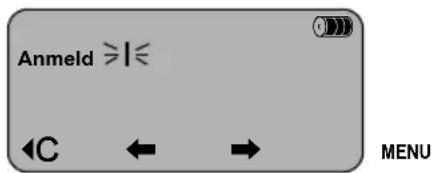
Display-Taste drücken, um das Menü öffnen.
Bestätigen.
Bestätigen.
Empfänger-Rufnummer (8 TUV 8 TUV 8 TUV 8 TUV ) eingeben und bestätigen.

Nachdem Sie mit OK bestätigt haben, wird im Display „SMS wird gesendet“ angezeigt.
Sobald Sie eine SMS erhalten, die Ihre Anmeldung bestätigt, können Sie SMS empfangen.
Abmelden
Möchten Sie sich beim SMS-Zentrum abmelden, senden Sie die Anweisung ABMELD als SMS an die Empfänger-Rufnummer 8888. Sie erhalten dazu eine SMS-Bestätigung.
Nach dem Abmelden werden Ihnen eingehende SMS-Nachrichten vorgelesen.
SMS senden und Entwurfsliste
Wenn Sie während des Schreibens oder Sendens angerufen werden, wird die SMS automatisch in der Entwurfsliste gespeichert. Sie können den Anruf annehmen und die SMS später weiterschreiben oder senden (S. 46).
SMS, die nicht gesendet werden können, erhalten einen Fehlerstatus (S. 66) und werden in der Eingangsliste gespeichert.
SMS werden nur bei Sendeunterbrechungen automatisch gespeichert. Wenn Sie eine SMS gezielt speichern wollen, müssen Sie dies vor dem Versenden tun.
Während der Übertragung einer SMS an das SMS-Sendezentrum ist Ihre Telefonleitung belegt. An allen Mobilteilen wird der Hinweis SMS wird zur Zeit übertragen angezeigt.
Tipp
Beachten Sie, dass von einigen Diensteanbietern für einen abgebrochenen Verbindungsaufbau zum SMS-Zentrum Kosten berechnet werden. Beim SMS-Service von T-Com wird eine unterbrochene Verbindung nicht in Rechnung gestellt.
SMS (Textmeldungen)
SMS schreiben
Eine einzelne SMS darf max. 160 Zeichen lang sein.
Ist an Ihrem Mobilteil die Display-Sprache Russisch oder Griechisch eingestellt, müssen Sie diese Einstellung vor dem Schreiben einer SMS ändern (s. S. 77). Wählen Sie eine Display-Sprache, die den lateinischen Zeichensatz verwendet (z.B. Deutsch oder English). SMS mit kyrillischen oder griechischen Zeichen können nicht übertragen werden.
Eine SMS schreiben Sie wie folgt:
MENU
SMS OK
SMS schreiben OK

Display-Taste drücken, um das Menü zu öffnen.
Bestätigen.
Bestätigen. Das Eingabefeld öffnet sich.
Text eingeben (zur Texteingabe s. S. 94).
Beispiel für das Schreiben einer SMS:

Tipp
Wie Sie Text korrekt eingeben, entnehmen Sie bitte der Zeichensatztabelle (S. 94).
Mit 190 fügen Sie Leerzeichen ein, mit * wechseln Sie zwischen Groß-, Klein- und Ziffernschreibung (S. 94).
■ Wie Sie Text korrigieren, lesen Sie auf S. 12.
Wenn Sie eine SMS erhalten, die unvollständig ist (z. B. weil der Speicher Ihres Telefons voll ist), erhalten Sie einen Hinweis.
SMS (Textmeldungen)
ehmen,
unktionen
SMS speichern
Voraussetzung: Sie haben eine SMS geschrieben (S. 44) und das Eingabefeld ist offen.
MENU

Speichern OK

Display-Taste drücken, um das Menü zu öffnen.
Bestätigen. Sie können die SMS jetzt senden (S. 45).
Lang drücken (zurück in den Ruhezustand).
Die SMS wird in der Entwurfsliste gespeichert. Sie kann daraus zu einem späteren Zeitpunkt aufgerufen und gesendet werden (S. 46).
In Betrie
Bedienen,
Telefonieren,
Leistungsmerkmale
SMS ohne Speichern senden
Voraussetzung: Sie haben eine SMS geschrieben (S. 44) und das Eingabefeld ist offen.
MENU
Senden OK
SMS OK
entweder ...

oder ...


OK
... weiter mit
OK
Display-Taste drücken, um das Menü zu öffnen.
Bestätigen.
Bestätigen.
Empfänger-Rufnummer (mit Vorwahl) eingeben.
Rufnummer aus dem Telefonbuch übernehmen:
Telefonbuch öffnen.
Eintrag auswählen und bestätigen. Die Rufnummer erscheint im Display.
Bestätigen. Die SMS wird gesendet.
Tipp
Die Empfänger-Rufnummer muss immer, auch im Ortsnetz, die Ortsnetzkennzahl (Vorwahl) enthalten. Bei Rufnummern ins Ausland ist oft ein Pluszeichen als internationale Vorwahl angegeben. Dieses muss als „00“ (nicht „+“!) eingegeben werden.
weltere
SMS (Textmeldungen)
Beachten Sie bei der Übernahme einer Rufnummer aus dem Telefonbuch: Vor dem Senden einer SMS muss
immer die Ortsnetzkennzahl (Vorwahl) hinzugefügt werden.
Beispiele für die Eingabe einer Rufnummer:
022812345678 Nationale Rufnummer im Festnetz
017X1234567 Rufnummer im Mobilfunknetz
016X1234567 Rufnummer im Mobilfunknetz
Entwurfsliste öffnen
In der Entwurfsliste werden angezeigt:
SMS, die Sie vor dem Senden gespeichert haben (S. 45),
SMS, die nicht gesendet werden konnten, weil Sie beim Schreiben oder Senden der SMS unterbrochen wurden, z. B. durch einen ankommenden Anruf.
Diese SMS bleiben so lange gespeichert, bis Sie sie löschen.
MENU
SMS OK

Entwürfe OK
Display-Taste drücken, um das Menü zu öffnen.
Bestätigen.
Auswählen und bestätigen.

Tipp
In der Eingangs- (S. 49) und Entwurfsliste können Sie etwa 10 SMS mittlerer Länge (ca. 80 Zeichen) speichern. Ist der SMS-Speicher voll, werden Sie darauf hingewiesen, SMS zu löschen.
SMS, die Sie nicht gespeichert haben, werden nach dem Versenden gelöscht.
SMS (Textmeldungen)
ehmen,
unktionen
SMS der Entwurfsliste lesen und löschen
Voraussetzung: Sie haben die Entwurfsliste geöffnet (S. 46).
In Betrie
Bedienen,

MENU
entweder ...
Lesen OK
oder ...

Eintrag löschen OK

SMS auswählen und Display-Taste drücken.
SMS lesen:
Bestätigen. Sie können sich mit ↓ die Fortsetzung der SMS im Display anzeigen lassen.
SMS löschen:
Auswählen und bestätigen.
Lang drücken (zurück in den Ruhezustand).
Telefonieren,
Leistungsmerkmale
Komplette Entwurfsliste löschen
Mit dieser Funktion löschen Sie alle SMS der Entwurfsliste.
Voraussetzung: Sie haben die Entwurfsliste geöffnet (S. 46).
MENU

Liste löschen OK
OK

Display-Taste drücken, um das Menü zu öffnen.
Auswählen und bestätigen.
Display-Taste drücken, um die Abfrage zu bestätigen.
Lang drücken (zurück in den Ruhezustand).
-
Listen
SMS, T-NetBox Weiter Mobilteil
SMS der Entwurfsliste senden oder ändern
Voraussetzung: Sie haben eine SMS der Entwurfsliste zum Lesen geöffnet (S. 47)
MENU
entweder ...
SMS schreiben OK
oder ...

Text verwenden OK
Display-Taste drücken, um das Menü zu öffnen.
Neue SMS erstellen und senden:
Bestätigen. Leeres Eingabefeld wird geöffnet (S. 43).
Gespeicherte SMS ändern und senden:
Auswählen und bestätigen. Das Eingabefeld mit dem Inhalt der gespeicherten SMS wird geöffnet. Zum Senden s. S. 43.
TelefonanlageAnhang Telefonbuch u
Einstellu
Danach können Sie die SMS senden, wie auf S. 45 beschrieben.
SMS (Textmeldungen)
SMS empfangen und Eingangsliste
Neue SMS werden durch das Symbol 📋 im Display und durch einen Hinweiston signalisiert.
In der Eingangsliste stehen die neuen (noch nicht gelesenen) SMS vor den alten SMS. Sowohl neue als auch alte SMS sind nach dem Zeitpunkt ihres Eintreffens sortiert: älteste neue SMS, ..., neueste SMS, die älteste alte SMS, ..., neueste alte SMS.
Zu jeder SMS können Sie sich Datum und Uhrzeit (wie vom SMS-Zentrum übertragen) anzeigen lassen.
Tipp
Beim Eingang einer Textmeldung (SMS) wird der erste Rufton unterdrückt. Dadurch kann Ihr Gerät SMS und Anrufe unterscheiden.
Eingangsliste öffnen
In der Eingangsliste werden angezeigt:
Alle empfangenen SMS,
SMS, die trotz mehrmaliger Versuche nicht gesendet werden konnten. Die SMS sind jeweils mit einem Fehlerstatus (S. 66) gespeichert.
Öffnen über die Nachrichten-Taste
Die SMS-Liste wird z. B. wie folgt angezeigt:
SMS Allgemein: 01+05
Anzahl der neuen Einträge in der Liste
Anzahl der alten, gelesenen Einträge in der Liste
Voraussetzung: Es befindet sich mindestens eine neue SMS in der Liste.

SMS Allgemein: 01+05 OK
Nachrichten-Taste drücken.
Ggf. auswählen und bestätigen. Die Eingangsliste wird geöffnet und die erste neue SMS angezeigt.

SMS (Textmeldungen)
Öffnen über das Menü
Ist der SMS-Speicher voll, wird ein entsprechender Hinweis angezeigt. Bestätigen Sie mit OK und löschen Sie nicht mehr benötigte SMS aus der Eingangs- und Entwurfsliste.
MENU
SMS OK

Eingang 01+05 OK
Display-Taste drücken, um das Menü zu öffnen.
Bestätigen.
Auswählen und bestätigen.
In Betrieb nehmen,
Bedienen, Zeitfunktionen
Telefonieren,
Leistungsmerkmale
Datum und Uhrzeit einer empfangenen SMS anzeigen lassen
Sie können sich Datum und Uhrzeit einer empfangenen SMS anzeigen lassen.

SMS 01+02 OK

MENU

Eingangszeit OK
OK
Nachrichten-Taste drücken.
Bestätigen.
SMS auswählen.
Display-Taste drücken, um das Menü zu öffnen.
Auswählen und bestätigen. Rufnummer, Datum und Uhrzeit werden angezeigt.
Zurück in die Liste.
SMS, T-NetBoxWeiter € Mobilteile,
weitere Listen
SMS der Eingangsliste lesen und löschen
Voraussetzung: Sie haben die Eingangsliste geöffnet (S. 49).

OK
MENU
entweder ...
Lesen OK
oder ...

Eintrag löschen OK

SMS auswählen und bestätigen.
Display-Taste drücken, um das Menü zu öffnen.
SMS lesen:
Bestätigen. Sie können sich mit ↓ die Fortsetzung der SMS im Display anzeigen lassen.
Einzelne SMS löschen:
Auswählen und bestätigen. Danach wird die nächste SMS angezeigt.
Lang drücken (zurück in den Ruhezustand).
TelefonanlageAnhang Telefonbuch und
Einstellungen
Nachdem Sie eine neue SMS gelesen haben, erhält sie den Status Alt.
SMS (Textmeldungen)
Pro SMS können max. 160 Zeichen empfangen werden. Trifft beim SMS-Zentrum eine „Long Message“ (bis zu 612 Zeichen) für Sie ein, dann überträgt das SMS-Zentrum diese Long Message in mehreren einzelnen SMS, nacheinander, jeweils mit max. 160 Zeichen.
Komplette Eingangsliste löschen
Mit dieser Funktion löschen Sie alle neuen und alten SMS der Eingangsliste.
Voraussetzung: Sie haben die Eingangsliste geöffnet (S. 49).
MENU

Liste löschen OK
OK

Display-Taste drücken, um das Menü zu öffnen.
Auswählen und bestätigen.
Display-Taste drücken, um die Abfrage zu bestätigen.
Lang drücken (zurück in den Ruhezustand).
SMS beantworten oder weiterleiten
Während Sie eine SMS lesen, können Sie folgende Funktionen nutzen:
MENU
entweder ...
Beantworten OK
oder ...

Antwort: Ja OK
oder ...

Antwort: Nein OK
oder ...

Text verwenden OK

... weiter mit
MENU
Senden OK
oder ...

Speichern OK
Display-Taste drücken, um das Menü zu öffnen.
Empfangene SMS beantworten:
Bestätigen. Sie können im Eingabefeld sofort die SMS beantworten.
Mit „Ja“ antworten:
Auswählen und bestätigen.
Mit „Nein“ antworten:
Auswählen und bestätigen.
Empfangene SMS ändern und zurücksenden:
Auswählen und bestätigen. Das Eingabefeld mit dem Inhalt der empfangenen SMS wird geöffnet.
ggf. Text ändern.
Display-Taste drücken, um das Menü zu öffnen.
Bestätigen und die SMS dann senden, wie auf S. 45 beschrieben.
Auswählen und bestätigen.
SMS (Textmeldungen)
Zum Weiterleiten einer SMS öffnen Sie das Menü mit MENU und wählen Sie den Eintrag Senden aus. Senden Sie die SMS dann wie auf S. 45 beschrieben.
Rufnummer des Absenders einer SMS ins Telefonbuch übernehmen
Sie können die Rufnummer in Ihr Telefonbuch übernehmen.
Voraussetzung: Sie haben die Eingangsliste geöffnet und eine SMS ausgewählt.
MENU

Nummer ins Telefonbuch
OK
OK

MENU

Eintrag speichern OK

Display-Taste drücken, um das Menü zu öffnen.
Auswählen und bestätigen.
Rufnummer bestätigen.
Namen (max. 16-stellig) eingeben (zur Texteingabe s. S. 94) und Display-Taste drücken.
Bestätigen.
Lang drücken (zurück in den Ruhezustand).
Tipp
Damit Sie die Rufnummer auch für das Versenden von SMS verwenden können, muss sie mit Ortsnetzkennzahl (Vorwahl) ins Telefonbuch gespeichert werden.
In Betrieb nehmen,
edienen, Zeitfunktionen
Telefonieren,
Leistungsmerkmale
Mobilteile,
weitere Listen
SMS, T-NetBox Weiter
TelefonanlageAnhang Telefonbuch und
Einstellungen
SMS (Textmeldungen)
Besondere Leistungen des SMS-Service von T-Com
SMS an Fax-Geräte
Eine SMS wird als Fax gesendet, wenn Sie vor der Empfänger-Rufnummer mit Ortsnetzkennzahl eine 2-stellige Kennziffer eingeben. Mit dieser Kennziffer wird die Fax-Vorlage ausgewählt.
99 Fax deutsch
98 Fax englisch
97 Glückwunsch-Fax
Beispiel:
Sie möchten ein Glückwunsch-Fax an die Faxnummer 0228654321 senden.
Geben Sie als Empfänger-Rufnummer ein: 970228654321.

■Derzeit können SMS als Fax nur im Inland versendet werden.
Kann das SMS-Zentrum von T-Com eine „SMS an Fax-Geräte“ nicht innerhalb von 48 Stunden übermitteln, wird die SMS gelöscht.
SMS an Fax-Geräte werden mit einer SMS-Rückmeldung quittiert.
SMS an Verteilerkreis senden (Multimessage)
Sie können eine SMS mit gleichem Inhalt an bis zu zehn Empfänger gleichzeitig senden. Gehen Sie wie folgt vor:
- Erstellen Sie zunächst eine SMS mit der Verteilerliste.
Die SMS muss mit NEUE LISTE beginnen. Dann folgen ein Leerzeichen (= □) und max. zehn Rufnummern, die jeweils durch ein Leerzeichen getrennt werden müssen. Jede Rufnummer muss mit der Ortsnetzkennzahl (Vorwahl) eingegeben werden.
Beispiel:
NEUE □LISTE□022812345678□022811223344□022855667788□02289876543
-
Senden Sie die SMS mit der Verteilerliste an die Empfänger-Rufnummer 888800. Sie erhalten eine SMS, in der Ihnen die Listennummer für Ihre Verteilerliste mitgeteilt wird, z. B.01.
-
Erstellen Sie Ihre SMS für die Empfänger und geben Sie als Empfänger-Rufnummer 8888 gefolgt von der Listennummer Ihrer Verteilerliste (2-stellig) an, z. B. 888801.
SMS (Textmeldungen)
Ihnen stehen folgende Anweisungen zur Bearbeitung der Verteilerliste zur Verfügung. Die Anweisungen müssen Sie als SMS an die Empfänger-Rufnummer 888800 senden. Denken Sie bitte daran, dass in den Anweisungen die Rufnummern immer mit Ortsnetzkennzahl eingegeben werden müssen.
☐ steht für ein Leerzeichen.
ANZEIG Listennummer
Die Empfänger-Rufnummern der Verteilerliste mit der angegebenen Listennummer werden ausgegeben. Beispiel: ANZEIG 01
STATUS Die Listennummern aller Verteilerlisten werden ausgegeben.
LOESCHE□LISTE□Listennummer
Die Verteilerliste mit der angegebenen Listennummer wird gelöscht.
Beispiel: LOESCHE ▪ LISTE ▪ 01
EINFG□Listennummer□Rufnummer
In die Verteilerliste mit der angegebenen Listennummer wird die angegebene Rufnummer eingefügt. Beispiel: EINFG 01 02287654321
ENTF□Listennummer□Rufnummer
Aus der Verteilerliste mit der angegebenen Listennummer wird die angegebene Rufnummer gelöscht. Beispiel: ENTF 01 02287654321
SENDE□Listennummer□Rufnummer
Die Verteilerliste mit der angegebenen Listennummer wird an die angegebene Rufnummer gesendet. Beispiel: SENDE 01 0228765765
VERTEILE Listennummer Die Verteilerliste mit der angegebenen Listennummer wird an alle Rufnummern aus der Verteilerliste weitergeleitet.
Beispiel: VERTEILE_01
In Betrieb nehmen,
Bedienen, Zeitfunktionen
Telefonieren,
Leistungsmerkmale
Mobilteile,
weitere Listen
SMS, T-NetBox Weiter
TelefonanlageAnhang Telefonbuch und
Einstellungen
SMS (Textmeldungen)
Empfangsbestätigung anfordern
Sie können sich vom SMS-Zentrum darüber informieren lassen, ob Ihre SMS beim Empfänger bzw. bei jedem einzelnen Empfänger einer Verteilerliste angekommen ist oder nicht. Diese Empfangsbestätigung erhalten Sie kostenfrei als SMS.
Die Empfangsbestätigung müssen Sie beim Senden Ihrer SMS anfordern. Dabei wird zwischen einer SMS an nur einen Empfänger und einer SMS an eine Verteilerliste unterschieden.
Empfangsbestätigungen können nur im Bereich des Festnetzes garantiert werden.
SMS an nur einen Empfänger
Ihre SMS muss mit der Zeichenfolge „*T#“ beginnen. Beispiel für Texteingabe: *T#Hallo!
SMS an eine Verteilerliste
Ihre SMS muss mit der Zeichenfolge „#N#“ beginnen. Sie erhalten dann für jede Empfänger-Rufnummer der Verteilerliste eine Empfangsbestätigung. Beispiel für Texteingabe: #N#Hallo!
SMS (Textmeldungen)
hmen,
unktionen
Weiterleiten
Sie können eine SMS an eine andere Rufnummer weiterleiten, wenn Sie z. B. auf Reisen sind. Die Weiterleitung können Sie mit den folgenden Anweisungen einschalten. Die Anweisungen müssen Sie als SMS an die Empfänger-Rufnummer 8888 senden. Die Rufnummer, zu der die SMS weitergeleitet werden soll, muss immer mit Ortsnetzkennzahl eingegeben werden. Im Folgenden steht für ein Leerzeichen.
In Betrie
Bedienen,
Telefonieren,
Leistungsmerkmale
| WZIELTELRufnummer | Alle eingehenden SMS werden an ein SMS-fähiges Telefon mit der angegebenen Rufnummer weitergeleitet. |
| Beispiel: WZIELTEL0228765765 | |
| WZIELMFRufnummer | Alle eingehenden SMS werden an ein Mobilfunk-Telefon (Handy) mit der angegebenen Rufnummer weitergeleitet. Beachten Sie bitte, dass beim Weiterleiten an ein Handy zusätzliche Kosten entstehen. |
| Beispiel: WZIELMF017187654321 | |
| WZIELFAXRufnummer | Alle eingehenden SMS werden an ein Fax mit der angegebenen Rufnummer weitergeleitet. Beachten Sie bitte, dass beim Weiterleiten an ein Fax zusätzliche Kosten entstehen. |
| Beispiel: WZIELFAX022812345678 | |
| WZIELTBOXRufnummer | Alle eingehenden SMS werden an Ihre (eingerichtete) T-NetBox weitergeleitet. |
| Beispiel: WZIELTBOX022834567890 |
Mobilteile,
weitere Listen
SMS, T-NetBoxWeiter
Sie erhalten eine SMS als Rückmeldung.
Weiterleiten beenden
Senden Sie eine SMS mit der Anweisung WZIEL an die Empfänger-Rufnummer 8888. Sie erhalten eine SMS als Rückmeldung.
Weiterleitungsziel abfragen
Senden Sie eine SMS mit der Anweisung INFO an die Empfänger-Rufnummer 8888. Sie erhalten eine SMS als Rückmeldung.
Tipp
Informieren Sie sich beim SMS-Service von T-Com über die Kosten beim Weiterleiten an ein Handy oder Fax.
Es werden nur SMS weitergeleitet, die über das SMS-Service Zentrum von T-Com gesendet wurden.
TelefonanlageAnhang Telefonbuch und
Einstellungen
SMS (Textmeldungen)
SMS to E-Mail
SMS an eine E-Mail-Adresse senden
Sie können eine SMS an eine E-Mail-Adresse versenden. Tragen Sie dazu die E-Mail-Adresse des Empfängers am Anfang des SMS-Textes ein. Trennen Sie die E-Mail-Adresse und den Nachrichtentext durch ein Leerzeichen voneinander.
Das Zeichen „@“ geben Sie mit der Raute-Taste ⏻-○ (2 x drücken), den Punkt mit der Taste 0+ (1 x drücken), den Doppelpunkt mit der Taste 0+ (8 x drücken) und das Leerzeichen mit 1∞ (1 x drücken) ein. Die Zeichensatztabelle finden Sie auf S. 94.
Mit MENU, ↓ Speichern OK können Sie zwischenzeitlich speichern.
Die SMS müssen Sie an die Rufnummer des E-Mail-Dienstes senden (S. 57).
E-Mail-Adresse eingeben:

E-Mail-Adresse vollständig eingeben und mit einem Leerzeichen abschließen.
SMS-Text eingeben:
(zur Texteingabe s. S. 94)
Text eingeben. Er wird immer einzeilig angezeigt.

MENU

SMS an diesen E-Mail-Dienst senden
MENU

Display-Taste drücken, um das Menü zu öffnen.
Bestätigen.
Auswählen und bestätigen.
Rufnummer des E-Mail-Dienstes eingeben und bestätigen.

Ist für das Sendezentrum die Rufnummer des E-Mail-Dienstes eingetragen (s. S. 57), wird diese angeboten
Rufnummer eines SMS-Zentrums für E-Mails eintragen
Für das Versenden von SMS an E-Mail-Adressen stellen die Diensteanbieter spezielle Rufnummern zur Verfügung (E-Mail-Dienst). Wenn Sie SMS an E-Mail-Adressen verschicken wollen, können Sie den Eintrag des SMS-Sendezentrums um diese Rufnummer erweitern. Im Lieferzustand ist bei den SMS-Zentren die Rufnummer des E-Mail-Dienstes des jeweiligen Diensteanbieters eingetragen.
MENU
SMS OK

Einstellungen OK
SMS-Zentren OK

SMS-Zentrum 1 OK

E-Mail OK

OK

Display-Taste drücken, um das Menü zu öffnen.
Bestätigen.
Auswählen und bestätigen.
Bestätigen.
Auswählen und bestätigen, z. B. SMS-Zentrum 1.
Auswählen und bestätigen.
Rufnummer dieses SMS-Zentrums für E-Mails eingeben und bestätigen.
Lang drücken (zurück in den Ruhezustand).
SMS (Textmeldungen)
Info-Dienste
Über Info-Dienste können Sie jederzeit aktuelle Informationen aus den Bereichen Sport, Wetter, Wirtschaft usw. abfragen. Dazu müssen Sie die Info-Dienste beim Info-Zentrum Ihres Diensteanbieters bestellen (S. 59). Die Informationen werden Ihnen dann via SMS zugeschickt.
In Ihrem Telefon ist die Rufnummer 2323 des Info-Zentrums von T-Com abgespeichert (S. 63) und im Lieferzustand sind 10 Info-Dienste von T-Com eingetragen, die Sie über das Menü auswählen und direkt bestellen können (S. 59).
Namen der Info-Dienste Programmnummern
| News E | 100 | (steht für ein Leerzeichen) |
| Wirtschaft E | 110 | |
| Sportnews E | 200 | |
| Fussball 1.Liga E | 240 | |
| Formel 1 E | 214 | |
| Kinonews E | 310 | |
| Kurioses E | 360 | |
| Wetter E | 500 | |
| Lottozahlen E | 600 | |
| Fernseh-Tipp E | 321 |
Die Einträge dieser Info-Dienste können Sie bei Bedarf modifizieren, d. h. ändern, löschen und neue Einträge erstellen.
Ausführliche Informationen über die Info-Dienste von T-Com finden Sie im Internet unter www.telekom.de/sms
Tipp
Die Info-Dienste werden über das SMS-Zentrum des Diensteanbieters bestellt (T-Com, Lieferzustand). Der Zugriff auf Info-Dienste ist nur möglich, wenn Sie beim Diensteanbieter als SMS-Empfänger registriert sind (S. 42).
Die Abfrage von Info-Diensten ist kostenpflichtig. Erkundigen Sie sich bei Ihrem Diensteanbieter.
SMS (Textmeldungen)
hmen,
unktionen
Info-Dienst bestellen
Voraussetzung: Die Rufnummer des Info-Zentrums und die Programmnummer des Info-Dienstes, den Sie bestellen wollen, sind in Ihrem Telefon gespeichert (S. 62).
In Betrie
Bedienen,
MENU
SMS OK

Info-Dienste OK

Bestellen OK

OK
Bestellen OK
Display-Taste drücken, um das Menü zu öffnen.
Bestätigen.
Auswählen und bestätigen.
Auswählen und bestätigen.
Info-Dienst auswählen und bestätigen.
Bestätigen.
Im Display erscheint Info-Dienst wird bestellt und es wird eine SMS an das Info-Zentrum übertragen.
Das Info-Zentrum schickt Ihnen einmalig eine SMS mit den gewünschten Informationen.
Telefonieren,
Leistungsmerkmale
Mobilteile,
weitere Listen
SMS, T-NetBox Weiter
TelefonanlageAnhang Telefonbuch und
Einstellungen
SMS (Textmeldungen)
Eintrag eines Info-Dienstes ansehen und ändern
Im Lieferzustand ist die Liste der Info-Dienste mit Info-Diensten von T-Com vorbelegt (S. 58). Sie können diese Einträge bei Bedarf ändern.
MENU
SMS OK

Info-Dienste OK

Bestellen OK

OK

Eintrag ändern OK

OK

OK

Eintrag eines Info-Dienstes ansehen:
Display-Taste drücken, um das Menü zu öffnen.
Bestätigen.
Auswählen und bestätigen.
Auswählen und bestätigen. Die Liste der Info-Dienste wird geöffnet.
Info-Dienst auswählen und bestätigen.
Auswählen und bestätigen. Die Programmnummer des Info-Dienstes wird angezeigt.
Programmnummer/Namen ändern:
Neue Programmnummer eintragen (maximal 10 Zeichen) und bestätigen. Die alte Programmnummer können Sie mit der Display-Taste ◀C löschen.
Die Programmnummern aller Info-Dienste von T-Com finden Sie im Internet unter www.telekom.de/sms
Ggf. den Namen ändern, mit dem der Info-Dienst in der Liste angezeigt wird. Den alten Namen können Sie mit der Display-Taste ◀C löschen.
Der Name darf maximal 16 Zeichen lang sein.
Lang drücken (zurück in den Ruhezustand).
Tipp
Änderungen an den Einstellungen für Info-Zentrum und Info-Dienste bleiben auch beim Zurücksetzen der Basis (S. 84) und des Mobilteils (S. 82) erhalten.
SMS (Textmeldungen)
ehmen,
unktionen
Info-Dienst löschen
MENU
SMS OK

Info-Dienste OK

Bestellen OK

OK

Eintrag löschen OK

Display-Taste drücken, um das Menü zu öffnen.
Bestätigen.
Auswählen und bestätigen.
Auswählen und bestätigen. Die Liste der Info-Dienste wird geöffnet und der erste Info-Dienst der Liste angezeigt.
Info-Dienst auswählen und bestätigen.

Auswählen und bestätigen. Der Eintrag wird gelöscht. Der Listenplatz des Eintrags ist jetzt frei und kann neu belegt werden (S. 62)

Lang drücken (zurück in den Ruhezustand).
In Betrie
Bedienen,
Telefonieren,
Leistungsmerkmale
Mobilteile,
weitere Listen
SMS, T-NetBox Weiter
TelefonanlageAnhang Telefonbuch und
Einstellungen
SMS (Textmeldungen)
Neuen Info-Dienst eintragen
Bevor Sie einen Info-Dienst nutzen können, müssen Sie die Programmnummer dieses Info-Dienstes in Ihrem Telefon speichern. Die Programmnummern aller Info-Dienste von T-Com finden Sie im Internet unter www.telekom.de/sms
Voraussetzung: In der Liste der Info-Dienste ist ein Listenplatz frei. Ggf. müssen Sie zuvor einen nicht benötigten Info-Dienst aus der Liste löschen (S. 61).
MENU
SMS OK

Info-Dienste OK

Bestellen OK

OK
Display-Taste drücken, um das Menü zu öffnen.
Bestätigen.
Auswählen und bestätigen.
Auswählen und bestätigen. Die Liste der Info-Dienste wird geöffnet.
Zu einem leeren Eintrag der Liste blättern und Display-Taste drücken. Ein leerer Eintrag enthält nur die Nummer des Listenplatzes, z. B. „3:“.
Eintrag ändern OK

OK

OK
Bestätigen.
Programmnummer des Info-Dienstes eingeben (maximal 10 Zeichen) und bestätigen.
Ggf. den Namen angeben, mit dem der Info-Dienst in der Liste angezeigt werden soll (max. 16 Zeichen), z. B. „Wetter“, und bestätigen. Der Eintrag wird gespeichert.

Lang drücken (zurück in den Ruhezustand).
Tipp
Geben Sie zu einem Info-Dienst keinen Namen ein, dann wird in der Liste die Programmnummer angezeigt.
Einträge mit Namen aber ohne Programmnummer werden nicht akzeptiert.
SMS (Textmeldungen)
ehmen,
unktionen
Rufnummer des Info-Zentrums ändern
Um die Info-Dienste Ihres Diensteanbieters nutzen zu können, müssen Sie die Rufnummer des Info-Zentrums des Diensteanbieters in Ihrem Telefon speichern. Im Lieferzustand ist die Rufnummer 2323 des Info-Zentrums von T-Com voreingestellt.
MENU
SMS OK

Info-Dienste OK
Info-Zentrum OK


OK

Display-Taste drücken, um das Menü zu öffnen.
Bestätigen.
Auswählen und bestätigen.
Bestätigen.
Ggf. voreingestellte Rufnummer löschen.
Rufnummer des Info-Zentrums (max. 20-stellig) eingeben und bestätigen.
Lang drücken (zurück in den Ruhezustand).
In Betrie
Bedienen,
Telefonieren,
Leistungsmerkmale
Mobilteile,
weitere Listen
SMS, T-NetBox Weiter
TelefonanlageAnhang Telefonbuch und
Einstellungen
SMS (Textmeldungen)
SMS-Zentrum ändern
Die Speicherplätze für die SMS-Zentren sind bereits mit Rufnummern vorbelegt. Wenn Sie ein SMS-Zentrum ändern wollen, können Sie eine dieser Rufnummern überschreiben.
Beachten Sie: Um Ihre Erreichbarkeit nicht einzuschränken, empfehlen wir Ihnen, den Speicherplatz 3, 4 oder 5 zu überschreiben:
MENU
SMS OK

Einstellungen OK
SMS-Zentren OK

SMS-Zentrum 3 OK
Display-Taste drücken, um das Menü zu öffnen.
Bestätigen.
Auswählen und bestätigen.
Bestätigen.
Auswählen und bestätigen, z. B. SMS-Zentrum 3.

Sendezentrum OK
Ggf. bestätigen, um SMS-Zentrum 3 für die Anmeldung beim Diensteanbieter vorübergehend als Sendezentrum zu aktivieren ( = Ein ). Ein anderes als das SMS-Zentrum 1 wird nur für die folgende SMS als Sendezentrum verwendet.
entweder ...

SMS OK

OK
oder ...

E-Mail OK

OK

Nummer des SMS-Zentrums eingeben:
Auswählen und bestätigen.
Nummer eingeben und bestätigen.
Nummer für SMS to E-Mail eingeben:
Auswählen und bestätigen.
Nummer eingeben und bestätigen.
Lang drücken (zurück in den Ruhezustand).
Tipp
Die Eingabe der Nummer für SMS to E-Mail ist unerlässlich, wenn Sie eine SMS als E-Mail verschicken wollen (S. 56).
Aus-/Einschalten der Funktionen SMS senden und SMS empfangen
Im Lieferzustand sind die Funktionen SMS senden und SMS empfangen eingeschaltet.
MENU

entweder ...

oder ...

Menü öffnen.
Einstellung einleiten.
„SMS senden/empfangen“ ausschalten:
Eingeben und bestätigen.
„SMS senden/empfangen“ einschalten:
Eingeben und bestätigen.
Beim Ausschalten bleiben die Einstellungen, die Sie für das Versenden und Empfangen der SMS gemacht haben (Rufnummern der SMS-Zentren etc.), sowie die Einträge in Eingangs- und Entwurfsliste gespeichert. Sie werden beim Wiedereinschalten automatisch wieder wirksam.
Nach dem Ausschalten können Sie keine SMS mehr empfangen und Ihr Gerät versendet keine SMS mehr. Der erste Klingelton wird wieder signalisiert (S. 80).

Sind die Funktionen SMS senden und SMS empfangen ausgeschaltet, wird eine eingehende Textnachricht nur dann als Sprachmeldung vorgelesen, wenn Sie sich auch beim SMS-Zentrum von T-Com abgemeldet haben (s. S. 43).
SMS (Textmeldungen)
SMS an Telefonanlagen
Sie können eine SMS nur empfangen, wenn die Rufnummernübermittlung (CLIP) zum Nebenstellenanschluss der Telefonanlage weitergeleitet wird.
Die CLIP-Auswertung der Rufnummer des SMS-Zentrums findet im Telefon statt.
Wenn Ihr Gerät an eine Telefonanlage angeschlossen ist, müssen Sie der Rufnummer des SMS-Zentrums ggf. die Vorwahlziffer voranstellen (abhängig von Ihrer Telefonanlage). Die Vorwahlziffer können Sie in Ihrer Basis speichern.
Testen Sie im Zweifelsfall, ob Sie eine SMS an Ihrer Telefonanlage empfangen. Senden Sie dazu eine SMS an Ihre eigene Rufnummer und stellen Sie der Rufnummer des SMS-Zentrums die Vorwahlziffer voran. Wenn Sie diese SMS nicht empfangen, senden Sie eine weitere SMS, ohne die Vorwahlziffer voranzustellen.
Beim Versenden von SMS wird Ihre Absenderrufnummer evtl. ohne die Nebenstellenrufnummer gesendet. In diesem Fall ist eine direkte Antwort des Empfängers nicht möglich.
Das Senden und Empfangen von SMS an ISDN-Telefonanlagen ist nur über die Ihrer Basis zugewiesenen MSN-Nummern möglich.
Fehler beim Senden und Empfangen einer SMS
Fehler beim Senden einer SMS
Folgende Fehlercodes werden angezeigt:
| Fehlercode Beschreibung | |
| E0 Ständige Unterdrückung der Rufnummer eingeschaltet (CLIR).Rufnummernübermittlung nicht freigeschaltet. | |
| FE Fehler während der Übertragung der SMS. | |
| FD Fehler beim Verbindungsaufbau zum SMS-Zentrum.Fehlt die Rufnummer eines SMS-Zentrums, oder wurde diese falsch gespeichert, sind Senden und Empfangen von SMS-Nachrichten nicht möglich. Prüfen Sie, ob die Ruf-nummer des SMS-Zentrums korrekt gespeichert wurde. |
SMS (Textmeldungen)
hmen,
unktionen
Fehler beim Empfangen einer SMS
Unter folgenden Bedingungen können Sie keine SMS empfangen:
Das Leistungsmerkmal Rufnummernübermittlung (CLIP) ist für Ihren Telefonanschluss nicht freigeschaltet,
■ die Anrufweiterschaltung (Umleitung) ist mit Sofort eingeschaltet (S. 25),
für die T-NetBox ist die Anrufweiterschaltung Sofort aktiviert,
der Speicher (Eingangs- und Entwurfsliste) ist voll. In diesem Fall erscheint im Display ein Hinweis.
In Betrie
Bedienen,
Telefonieren,
Leistungsmerkmale
Tipp
SMS mit speziellen Inhalten (Bilder, Töne) werden nicht unterstützt.
Selbsthilfe bei Fehlermeldungen
| Fehlermeldung Mögliche Ursache Abhilfe | ||
| Senden nicht möglich. Die Übertragung der SMS wurde unterbrochen (z. B. durch einem Anruf). | SMS aus der Entwurfsliste erneut senden. | |
| Der Telefonanschluss läuft nicht über T-Com. | Dienst kann z. Zt. nur bei Anschluss über T-Com angeboten werden. | |
| Für das aktuelle Sendezentrum ist keine oder eine falsche Rufnummer eingetragen. | Rufnummer eintragen. | |
| Sie erhalten eine SMS, deren Text unvollständig ist. | Der Speicherplatz Ihres Telefons ist voll. | Löschen Sie alte SMS (S. 48). |
| SMS wird vorgelesen („SMS to speech“). | Das Merkmal „Rufnummernübermittlung“ (CLIP) ist nicht gesetzt. | Dieses Merkmal bei T-Com freischalten lassen (kostenpflichtig). |
| Der Absender hat die SMS als „SMS to speech“ zugestellt. | ||
| Das Endgerät ist in der Datenbank Ihres SMS-Anbieters als nicht „Festnetz-SMS-fähig“ hinterlegt, d.h. Sie sind dort nicht (mehr) registriert. | Das Gerät für den SMS-Empfang (erneut) registrieren lassen. Bei T-Com: SMS mit dem Inhalt ANMELD an die 8888 senden. | |
T-NetBox nutzen
T-NetBox nutzen
Die T-NetBox ist der Anrufbeantworter im Netz von T-Com („T-Net“). Sie können die T-NetBox erst dann nutzen, wenn Sie diese bei T-Com beauftragt haben. Einzelheiten darüber, wie Sie die T-NetBox bedienen, entnehmen Sie bitte der Bedienungsanleitung der T-NetBox.
T-NetBox anrufen
Im Lieferzustand ist die T-NetBox für die Schnellwahl über die Taste 100 voreingestellt. Um die T-NetBox anzurufen, müssen Sie nur die Taste 100 lang drücken. Sie werden direkt mit der T-NetBox verbunden!.
Tipp
Wenn Sie danach die Taste 📞 drücken, können Sie die Ansagen der T-NetBox laut hören und die T-NetBox komfortabel bedienen.
Nachricht der T-NetBox empfangen
Wenn für Sie eine Nachricht eintrifft, erhalten Sie von der T-NetBox einen Anruf. Nehmen Sie den Anruf an, werden die neuen Nachrichten wiedergegeben. Nehmen Sie nicht an, wird die Nummer der T-NetBox - bzw. ihr Name - in der Anruferliste gespeichert und das Briefsymbol blinkt (S. 36). Sie können die T-NetBox dann bequem von der Anruferliste aus zurückrufen. Voraussetzung: Die Rufnummer der T-NetBox ist eingetragen (Lieferzustand).
Einstellungen für die Schnellwahl ändern
MENU

Anrufbeantworter OK
Taste 1 belegen OK
T-NetBox OK

OK

Display-Taste drücken, um das Menü zu öffnen.
Auswählen und bestätigen.
Bestätigen.
Bestätigen.
ggf. Rufnummer der T-NetBox eingeben und Display-Taste drücken.
Lang drücken (zurück in den Ruhezustand).
Tipp
Im Lieferzustand ist die Rufnummer der T-NetBox bereits voreingestellt.
■Die geänderten Einstellung gilt für alle angemeldeten Mobilteile.
Mobilteile an- und abmelden
Sie können an Ihrer Basis bis zu sechs Mobilteile anmelden.
Die Anmeldung eines derzeit nicht an einer Basis angemeldeten Mobilteils T-Sinus 701S/701K läuft automatisch ab. Andere Mobilteile (DECT-GAP-Standard) müssen Sie manuell anmelden.
Ein Mobilteil 701S kann an einer Basis angemeldet werden.
Automatische Anmeldung: T-Sinus 701S/701K
Die automatische Anmeldung ist bei jedem Mobilteil möglich, das an keiner Basis angemeldet ist.
Zur Erstanmeldung legen Sie Ihr Mobilteil mit dem Display sichtbar nach oben in die Basis. Der Anmeldevorgang dauert etwa eine Minute. Während dieser Zeit steht im Display Anmeldevorgang: und es blinkt
Basis 1. Das Mobilteil erhält automatisch die niedrigste freie interne Nummer (1–6). Nach erfolgreicher Anmeldung wird diese im Display links oben angezeigt, z. B. „1“. Das bedeutet, dass dem Mobilteil die erste interne Nummer zugewiesen wurde. Sind die internen Nummern 1–6 bereits vergeben (sechs Mobilteile sind an einer Basis angemeldet), wird die Nummer 6 überschrieben, sofern sich dieses Mobilteil im Ruhezustand befindet.
Tipp
Die Automatische Anmeldung ist nur möglich, wenn von der Basis, an der Sie das Mobilteil anmelden möchten, nicht telefoniert wird.
Einem angemeldeten Mobilteil können Sie eine andere interne Nummer (S. 74) bzw. einen anderen Namen (S. 74) geben.
Mobilteile an- und abmelden
Manuelle Anmeldung:
T-Sinus 701S an Basis T-Sinus 711 Net
Die Anmeldung des Mobilteils müssen Sie am Mobilteil und an der Basis einleiten.
Am Mobilteil
MENU

Einstellungen OK

Mobilteil anmelden OK

OK
Display-Taste drücken, um das Menü zu öffnen.
Auswählen und bestätigen.
Auswählen und bestätigen.
System-PIN der Basis (Lieferzustand: 0000) eingeben und bestätigen.
Nach Eingabe der System-PIN blinkt im Display Basis 1.
An der Basis

Anmelde-/Paging-Taste an der Basis ca. 3 Sek. drücken. Die Anmeldung wird eingeleitet.
Die Anmelde-/Paging-Taste befindet sich auf der Basis rechts von der Mobilteilschale.
Die Basissuche wird nach 60 Sek. abgebrochen. Wurde die Anmeldung in dieser Zeit nicht durchgeführt, wiederholen Sie den Vorgang.
Nach erfolgreichem Anmelden kehrt das Mobilteil in den Ruhezustand zurück. Das Mobilteil erhält automatisch die niedrigste freie interne Nummer (1 – 6). Diese wird im Display angezeigt. Sind die internen Nummern (1 – 6) bereits vergeben (sechs Mobilteile sind an der Basis angemeldet), wird die interne Nummer 6 überschrieben. Im Display des Mobilteils wird „6“ angezeigt.
Tipp
Einem angemeldeten Mobilteil können Sie eine andere interne Nummer (S. 74) bzw. einen anderen Namen (S. 74) geben.
Wenn Sie versehentlich ein bereits angemeldetes Mobilteil erneut anmelden, gehen keine Daten verloren.
Mobilteile an- und abmelden
Gezielte Anmeldung: DECT-GAP-Mobilteil
Die Anmeldung des Mobilteils müssen Sie am Mobilteil und an der Basis einleiten.
Voraussetzung: Die Mobilteile müssen den DECT-GAP-Standard unterstützen.
GAP Generic Access Profile = Standard für das Zusammenwirken von Mobilteilen und Basen anderer Hersteller.
Am Mobilteil
Starten Sie die Anmeldung des DECT-GAP-Mobilteils entsprechend der jeweiligen Bedienungsanleitung.
An der Basis

Anmelde-/Paging-Taste an der Basis ca. 3 Sek. drücken. Die Anmeldung wird eingeleitet.
Die Anmelde-/Paging-Taste befindet sich auf der Basis rechts von der Mobilteilschale.
Dem Mobilteil wird bei der Anmeldung automatisch die niedrigste freie interne Nummer (1–6) zugeordnet. Sind schon alle Plätze belegt, wird Nummer 6 überschrieben, sofern sich dieses Mobilteil im Ruhezustand befindet.

Wie Sie andere Mobilteile anmelden, entnehmen Sie bitte Ihrer Bedienungsanleitung. Lesen Sie dort, wie Sie Ihr Mobilteil anmeldebereit machen. Drücken Sie anschließend die Anmelde-/Paging-Taste ca. 3 Sek. Die Anmeldevorbereitung ist abgeschlossen.
Mobilteile an- und abmelden
Mobilteile abmelden
Sie können von jedem angemeldeten Mobilteil T-Sinus 701S jedes angemeldete Mobilteil abmelden.
INT

MENU
Liste der Mobilteile öffnen.
Abzumeldendes Mobilteil (das eigene ist mit < markiert) auswählen und Display-Taste drücken.

Mobilteil abmelden OK

OK
Auswählen und bestätigen.
Aktuelle System-PIN (Lieferzustand 0000) eingeben und bestätigen.
OK
Display-Taste drücken, um die Abfrage zu bestätigen.
Tipp
Die interne Nummer erlischt am abgemeldeten Mobilteil.
Nicht abgemeldete Mobilteile behalten ihre interne Nummer.
Mobilteil suchen („Paging“)
Wenn Sie Ihr Mobilteil verlegt haben, können Sie es mit Hilfe der Basis suchen. Die Anmelde-/Paging-Taste befindet sich auf der Basis rechts neben der Mobilteilschale.

Anmelde-/Paging-Taste an der Basis 1 Sek. drücken. Alle Mobilteile klingeln gleichzeitig („Paging“).
Suche beenden:

Anmelde-/Paging-Taste an der Basis nochmals 1 Sek. oder die obere Hälfte der Taste 📞 drücken.
Tipp
■Die Suche endet automatisch nach 30 Sekunden.
Auch bei ausgeschaltetem Klingelton ist der Pagingruf hörbar.
Mehrere Mobilteile nutzen
Mehrere Mobilteile nutzen
Intern anrufen und Gespräch beenden
Interne Anrufe sind Gespräche mit anderen Mobilteilen, die an derselben Basis angemeldet sind. Sie sind kostenlos.
Ein bestimmtes Mobilteil oder alle Mobilteile gleichzeitig anrufen.
INT
entweder ...

oder ...

... weiter mit

Liste der Mobilteile öffnen.
Das eigene Mobilteil ist mit < markiert.
Ein bestimmtes Mobilteil anrufen:
Nummer des gewünschten Mobilteils eingeben.
Alle Mobilteile anrufen („Sammelruf“):
Stern-Taste drücken. Alle Mobilteile werden gerufen.
Gespräch beenden:
Auflegen-Taste drücken.
Tipp
Um alle Mobilteile anzurufen, können Sie auch INT auswählen (im Display wird An Alle angezeigt) und dann die Abheben-Taste 📋 (obere Hälfte) drücken.
Wenn Sie während eines internen Gesprächs oder Sammelrufs einen Anruf erhalten, wird der Sammelruf bzw. das Gespräch nicht unterbrochen.
In Betrieb nehmen,
Bedienen, Zeitfunktionen
onieren,
smerkmale
Leis
SMS, T-NetBoxWeitere Mobilteile,
weitere Listen
TelefonanlageAnhang Telefonbuch und
Einstellungen
Mehrere Mobilteile nutzen
Namen eines Mobilteils ändern
Automatisch werden die Namen „Int 1“, „Int 2“ usw. vergeben. Sie können diese Namen jedoch ändern, z. B. in „Anna“ etc. (max. 10-stellig). Der geänderte Name wird in der Liste eines jeden Mobilteils angezeigt.
INT

MENU

Name ändern OK
Liste der Mobilteile öffnen.
Mobilteil auswählen und Display-Taste drücken.
Auswählen und bestätigen.
Alten Namen mit ◀C löschen.

OK
Namen eingeben und bestätigen.
Auflegen-Taste drücken.

Verwenden Sie Mobilteile an verschiedenen Basen, ist es sinnvoll, mit dem Mobilteilnamen auf die jeweilige Basis hinzuweisen, z. B. „Anna – Büro“. So erkennen Sie, zu welcher Basis Ihr Mobilteil gehört.
Interne Nummer eines Mobilteils ändern
Ein Mobilteil erhält bei der Anmeldung automatisch die niedrigste freie Nummer (S. 69). Die interne Nummer aller angemeldeten Mobilteile (1–6) können Sie ändern.
INT
MENU
Nummer vergeben OK

OK
Liste der Mobilteile öffnen.
Display-Taste drücken, um das Menü zu öffnen.
Bestätigen.
Mobilteil auswählen.
Neue interne Nummer (1–6) eingeben und bestätigen. Die aktuelle Nummer blinkt. Die bisherige Nummer des Mobilteils wird überschrieben.

Auflegen-Taste drücken.

Wird eine interne Nummer doppelt vergeben, hören Sie den Fehlerton (absteigende Tonfolge). Wiederholen Sie die Prozedur mit einer noch freien Nummer.
Gespräch an ein anderes Mobilteil weitergeben
Sie können ein externes Gespräch an ein anderes Mobilteil weitergeben (verbinden).
INT
Liste der Mobilteile öffnen.


Der externe Teilnehmer hört die Wartemelodie.
Bestimmtes Mobilteil bzw. An alle auswählen und die obere Hälfte der Taste drücken. Wenn sich der interne Teilnehmer meldet, kündigen Sie das externe Gespräch an.

Auflegen-Taste drücken. Das externe Gespräch ist an das andere Mobilteil weitergegeben.
Tipp
Anstatt das Gespräch anzukündigen, können Sie auch sofort die Auflegen-Taste ⑥ drücken. Meldet sich dann der interne Teilnehmer nicht oder ist besetzt, kommt der Anruf automatisch an Sie zurück (im Display steht Wiederanruf).
Intern rückfragen
Wenn Sie mit einem externen Teilnehmer telefonieren, können Sie gleichzeitig einen internen Teilnehmer anrufen, um z. B. Rücksprache zu halten. Wenn Sie dieses interne Gespräch beenden, sind Sie wieder mit dem externen Teilnehmer verbunden.
INT
Liste der Mobilteile öffnen.


Der externe Teilnehmer hört die Wartemelodie.
Mobilteil auswählen und die obere Hälfte der Taste drücken.
MENU
Zurück OK
Rückfrage beenden:
Display-Taste drücken, um das Menü zu öffnen.
Bestätigen. Sie sind wieder mit dem externen Teilnehmer verbunden.
Mehrere Mobilteile nutzen
Anklopfen beim internen Gespräch annehmen/abweisen
Wenn Sie während eines internen Gesprächs einen externen Anruf erhalten, hören Sie den Anklopfton (kurzer Ton). Bei Rufnummernübermittlung wird im Display die Nummer des Anrufers angezeigt.
entweder ...
MENU
Anklopfen annehmen OK
oder ...
↓ Anklopfen abweisen OK
Internen Anruf abbrechen, externen annehmen:
Display-Taste drücken, um das Menü zu öffnen.
Auswählen und bestätigen. Das interne Gespräch wird beendet.
Sie sind mit dem externen Anrufer verbunden.
Externen Anruf abweisen:
Auswählen und bestätigen. Der Anklopfton wird abgeschaltet.
Sie bleiben mit dem internen Teilnehmer verbunden.
Tipp
Weisen Sie den Anklopfton an Ihrem Mobilteil ab, ist er an weiteren angemeldeten Mobilteilen noch zu hören.
Wie Sie das Anklopfen bei einem externen Gespräch annehmen bzw. abweisen, lesen Sie auf S. 24.
Mobilteil individuell einstellen
Ihr Mobilteil ist voreingestellt. Sie können die Einstellungen individuell ändern.
Display-Sprache ändern
Sie können sich die Display-Texte in verschiedenen Sprachen anzeigen lassen.
MENU
↓ Einstellungen OK
Sprache OK
↓ OK

Display-Taste drücken, um das Menü zu öffnen.
Auswählen und bestätigen.
Auswählen und bestätigen. Die aktuelle Sprache ist mit √ markiert (Lieferzustand: Deutsch).
Sprache auswählen und bestätigen.
Lang drücken (zurück in den Ruhezustand).
Tipp
Haben Sie aus Versehen eine falsche (für Sie unverständliche) Sprache eingestellt, drücken Sie MENU 7PQRS 2ABC. Anschließend wählen Sie mit ↓ die richtige Sprache aus und bestätigen sie mit OK.
Bei der Umstellung der Display-Sprache kann sich der Zeichensatz ändern, z. B. bei Russisch.
Automatische Rufannahme aus-/einschalten
Wenn diese Funktion eingeschaltet ist (Lieferzustand), nehmen Sie das Mobilteil bei einem Anruf einfach aus der Basis oder Ladestation, ohne dafür die Abheben-/Telefonbuch-Taste 🙏 drücken zu müssen.
MENU
↓ Einstellungen OK
Automatische Rufannahme
OK

Display-Taste drücken, um das Menü zu öffnen.
Auswählen und bestätigen.
Bestätigen, um die Funktion aus- bzw. einzuschalten ( = Ein ).
Lang drücken (zurück in den Ruhezustand).
Mobilteil individuell einstellen
Sprachlautstärke ändern
Sie können die Hörerlautstärke in drei Stufen (1–3) und die Lautstärke für das Freisprechen in fünf Stufen (1–5) einstellen – auch während eines externen Gesprächs.
MENU

Audio OK
Hörerlautstärke OK

OK

Freisprechlautstärke OK

OK

Display-Taste drücken, um das Menü zu öffnen.
Auswählen und bestätigen.
Bestätigen. Die aktuelle Einstellung ertönt.
Hörerlautstärke auswählen und bestätigen.
Auswählen und bestätigen.
Freisprechlautstärke auswählen und bestätigen.
Lang drücken (zurück in den Ruhezustand).
Klingeltöne ändern
Sie können den Klingelton individuell für einen internen oder externen Anruf einstellen.
Sie können zwischen mehreren Möglichkeiten wählen:
Sechs Lautstärken:
- Fünf Lautstärken (1–5; z. B. Lautstärke 2 =

- „Crescendo“-Ruf (6; Lautstärke wird mit jedem Klingelton lauter =

Zehn Melodien (1–10; Melodien 1–3 entsprechen den „klassischen Klingeltönen“).
Klingeltonmelodie ändern
MENU

Audio OK

Klingeltonmelodie OK
entweder ...
Für externe Anrufe OK
oder ...

Für interne Anrufe OK
... weiter mit
Melodie 1 OK

Display-Taste drücken, um das Menü zu öffnen.
Auswählen und bestätigen.
Auswählen und bestätigen.
Für externe Anrufe:
Bestätigen.
Für interne Anrufe:
Auswählen und bestätigen.
Melodie bestätigen, z. B. Melodie 1 ( = Ein ).
Lang drücken (zurück in den Ruhezustand).
Klingeltonlautstärke ändern
MENU

Audio OK

Klingeltonlautstärke OK

OK

Display-Taste drücken, um das Menü zu öffnen.
Auswählen und bestätigen.
Auswählen und bestätigen.
Die aktuelle Lautstärke ertönt. Lautstärke auswählen und bestätigen.
Lang drücken (zurück in den Ruhezustand).
Klingelton aus-/einschalten
Bei ankommenden externen Anrufen klingeln alle Mobilteile. Sie können bei einem Anruf vor dem Abheben oder im Ruhezustand an Ihrem Mobilteil den Klingelton auf Dauer oder für den aktuellen Anruf ausschalten.

Klingelton auf Dauer ausschalten:
Stern-Taste so lange gedrückt halten, bis der Klingelton nicht mehr hörbar ist. Er ist jetzt auf Dauer ausgeschaltet. Im Display erscheint das Symbol .
Klingelton wieder einschalten:
Stern-Taste lang drücken.
Um im Ruhezustand den Klingelton auszuschalten, halten Sie die Taste so lange gedrückt, bis das Symbol erscheint. Das Wiedereinschalten während eines externen Anrufs ist nicht möglich.
Klingelton für den aktuellen Anruf ausschalten
MENU
Ruf aus OK
Display-Taste drücken, um das Menü zu öffnen.
Bestätigen.
Mobilteil individuell einstellen
Unterdrücken des ersten Klingeltons aus-/einschalten
Damit Sie durch eine ankommende SMS nicht gestört werden, ist der erste Klingelton ausgeschaltet. Sie können die Einstellung ändern, so dass auch der erste Klingelton hörbar ist.
MENU


entweder ...

oder ...

OK
Display-Taste drücken, um das Menü zu öffnen.
Tasten drücken.
Der erste Klingelton soll hörbar sein:
Taste drücken.
Der erste Klingelton soll unterdrückt werden:
Taste drücken.
Bestätigen.
Tipp
Nehmen Sie einen Anruf direkt beim ersten Klingelton an und wurde durch diesen Klingelton eine SMS signalisiert, geht die SMS verloren (S. 39).
Hinweistöne ein-/ausschalten
Ihr Mobilteil weist Sie akustisch auf verschiedene Tätigkeiten und Zustände hin. Folgende Hinweistöne können Sie unabhängig voneinander ein- oder ausschalten (Lieferzustand: Ein).
Tastenklick: Jeder Tastendruck wird bestätigt.
Quittungstöne:
- Bestätigungston (aufsteigende Tonfolge): am Ende der Eingabe/Einstellung, beim Hineinstellen des Mobilteils in die Basis und beim Eintreffen einer SMS bzw. eines neuen Eintrags in der Anruferliste
- Fehlerton (absteigende Tonfolge): bei Fehleingaben
- Menü-Endeton: beim Blättern am Ende eines Menüs
■ Akkuton: Die Akkus müssen geladen werden.
MENU

entweder ...
Tastenklick OK
oder ...


oder ...


Display-Taste drücken, um das Menü zu öffnen.
Auswählen und bestätigen.
Auswählen und bestätigen.
Tastenklick ein-/ausschalten:
Bestätigen (√ = Ein).
Akkuwarnton ein-/ausschalten:
Auswählen und bestätigen.
Bedingung (Aus, Ein, In Verbindung) auswählen und bestätigen, z. B. Ein (mit √ markiert).
Auflegen-Taste kurz drücken, um in die vorherige Menü-Ebene zu gelangen.
Quittungstöne ein-/ausschalten:
Auswählen und bestätigen (√ = Ein).
Lang drücken (zurück in den Ruhezustand).
Mobilteil individuell einstellen
Mobilteil in den Lieferzustand zurücksetzen
Sie können individuelle Einstellungen und Änderungen zurücksetzen. Beim Zurücksetzen bleiben aber erhalten:
Einträge des Telefonbuchs, der Anruferliste und der T-Tasten-Liste,
■ die Anmeldung des Mobilteils an der Basis bzw. an weiteren Basen.
Mit der Taste 📞 können Sie das Zurücksetzen abbrechen.
MENU

Einstellungen OK

Mobilteil-Reset OK
Display-Taste drücken, um das Menü zu öffnen.
Auswählen und bestätigen.
Auswählen und bestätigen.
OK

Display-Taste drücken, um die Abfrage zu bestätigen.
Lang drücken (zurück in den Ruhezustand).
Lieferzustand des Mobilteils
| Hörerlautstärke 1 S. 78 | ||
| Lautstärke für Freisprechen 3 S. 78 | ||
| Klingeltonlautstärke 5 S. 78 | ||
| Klingeltonmelodie 1 S. 78 | ||
| Automatische Rufannahme eingeschaltet S. 77 | ||
| Akkuton/Tastenklick/Quittungston eingeschaltet S. 81 | ||
| Display-Sprache deutsch S. 77 | ||
| Wahlwiederholungsliste | leer | S. 34 |
Basis einstellen
Basis einstellen
Alle Einstellungen der Basis führen Sie mit einem angemeldeten Mobilteil 701S durch.
Telefon vor unberechtigtem Zugriff schützen
Sie können Ihr Telefon vor unberechtigtem Zugriff schützen, indem Sie Systemeinstellungen der Basis mit einer nur Ihnen bekannten System-PIN sichern. Die System-PIN müssen Sie u. a. eingeben:
■ beim Anmelden eines Mobilteils von der Basis,
■ beim manuellen Anmelden eines Mobilteils an der Basis,
■ beim Zurücksetzen in den Lieferzustand,
beim internen Zuschalten oder beim Sperren von Rufnummern.
System-PIN ändern
Sie können die eingestellte, 4-stellige System-PIN der Basis (Lieferzustand 0000) in eine PIN ändern (4-stellig), die nur Ihnen bekannt ist.
MENU

Display-Taste drücken, um das Menü zu öffnen.
Auswählen und bestätigen.
Auswählen und bestätigen.
Aktuelle System-PIN eingeben und bestätigen. Aus Sicherheitsgründen wird die Eingabe mit vier Sternchen (****) dargestellt.
Neue System-PIN eingeben und bestätigen.
Neue System-PIN wiederholen und bestätigen.
Lang drücken (zurück in den Ruhezustand).
Basis einstellen
Repeater-Unterstützung
Mit einem Repeater können Sie die Reichweite und Empfangsstärke Ihrer Basis vergrößern; er muss ange- meldet werden. Um ihn zu nutzen, müssen Sie den Repeater-Betrieb vorher aktivieren. Geführte Gespräche werden dadurch abgebrochen.
MENU
OK

Display-Taste drücken, um das Menü zu öffnen.
Auswählen und bestätigen.
Auswählen und bestätigen.
Auswählen und bestätigen (√ = Ein).
Display-Taste drücken, um die Abfrage zu bestätigen.
Lang drücken (zurück in den Ruhezustand).
Basis in den Lieferzustand zurücksetzen
Beim Rücksetzen wird die System-PIN nicht geändert, Mobilteile bleiben angemeldet. Die Funktion „Voreingestellte Netzwahl“ ist vom Rücksetzen der Basis nicht betroffen.
MENU
Display-Taste drücken, um das Menü zu öffnen.
Auswählen und bestätigen.
Auswählen und bestätigen.
System-PIN eingeben (Lieferzustand: 0000) und bestätigen.
Display-Taste drücken, um die Abfrage zu bestätigen.
Lieferzustand der Basis
| Rufnummer der SMS-Zentren/E-Mail-Dienste vorbelegt S. 64/S. 57 | ||
| Sendezentrum 0 19 30 10 | (SMS-Service von T-Com) | S. 39 |
| SMS-Eingangs- und Entwurfsliste | leer | S. 48 u. S. 46 |
| Wahlpause 3 s S. 86 | ||
| Pause nach R-Taste 800 ms S. 86 | ||
| Pause nach Leitungsbelegung 3 s S. 86 | ||
| Flash-Zeit | 250 | ms |
| Wahlverfahren | MFV | S. 85 |
| Schnellwahl 100 | T-NetBox ohne Rufnummer | S. 68 |
| Netzwahl von T-Com | voreingestellt | S. 5 |
Basis an eine Telefonanlage anschließen
Die folgenden Einstellungen sind nur notwendig, wenn Ihre Telefonanlage es erfordert, siehe Bedienungsanleitung der Telefonanlage.
Tipp
Durch die Funktion Voreingestellte Netzwahl (Preselection) können Sie das Telefon nur an Anlagen mit automatischer Amtsholung eingeschränkt betreiben. Rückfrage und Gesprächsweiterleitung sind nicht möglich.
Die T-Net-Leistungsmerkmale Ihres T-Sinus 711 Net funktionieren nur, wenn Ihre Telefonanlage am analogen Festnetz angeschlossen ist.
An Telefonanlagen, die die Rufnummernübermittlung nicht unterstützen, können Sie keine SMS versenden oder empfangen.
Der Doppelruf an einer Telefonanlage kann nur als Doppelruf signalisiert werden, wenn Sie am Mobilteil die Klingelton-Melodie 1 einstellen (S. 78).
Wahlverfahren und Flash-Zeit
Im Lieferzustand sind das Tonwahl-Verfahren (MFV = Mehrfrequenz-Verfahren) und eine Flash-Zeit von 250 ms eingestellt. Die jeweilige Einstellung ist mit √ markiert.
Wahlverfahren ändern
Sie haben folgende Möglichkeiten, das Wahlverfahren einzustellen:
Tonwahl (MFV),
■Impulswahl-Verfahren (IWV).
MENU

Basis einstellen OK

Sonderfunktionen OK
Wahlverfahren OK

OK

Display-Taste drücken, um das Menü zu öffnen.
Auswählen und bestätigen.
Auswählen und bestätigen.
Bestätigen.
Wahlverfahren auswählen und bestätigen.
Lang drücken (zurück in den Ruhezustand).
Basis an eine Telefonanlage anschließen
Flash-Zeit einstellen
MENU

Basis einstellen OK

Sonderfunktionen OK

Flash-Zeiten OK

OK

Display-Taste drücken, um das Menü zu öffnen.
Auswählen und bestätigen.
Auswählen und bestätigen.
Auswählen und bestätigen.
Flash-Zeit auswählen (80 ms, 100 ms, 120 ms, 180 ms, 250 ms, 300 ms, 600 ms, 800 ms) und bestätigen.
Lang drücken (zurück in den Ruhezustand).
Pausenzeiten einstellen
Pause nach Leitungsbelegung ändern
Sie können die Länge der Pause einstellen, die zwischen Drücken der oberen Hälfte der Taste 📋 und dem Senden der Rufnummer eingefügt wird (Lieferzustand: 3 Sek.).
MENU


OK
Display-Taste drücken, um das Menü zu öffnen.
Tasten drücken.
Ziffer für die Pausenlänge eingeben (1 = 1 Sek.; 2 = 3 Sek.; 3 = 7 Sek.) und bestätigen.
Pause nach R-Taste ändern
Sie können die Länge der Pause ändern, sofern Ihre Telefonanlage dies erfordert (s. Bedienungsanleitung der Telefonanlage; Lieferzustand: 800 ms).
MENU


OK
Display-Taste drücken, um das Menü zu öffnen.
Tasten drücken.
Ziffer für die Pausenlänge eingeben (1 = 800 ms; 2 = 1600 ms; 3 = 3200 ms) und bestätigen.
Basis an eine Telefonanlage anschließen
hmen,
unktionen
Wahlpause ändern
Bei manchen Auslandsverbindungen oder bei manchen Telefondiensten (z. B. Homebanking) muss bei der Wahl externer Rufnummern eine Wahlpause eingehalten werden (s. S. 17).
Sie können die Länge der Wahlpause ändern, sofern Ihre Telefonanlage dies erfordert (Lieferzustand: 3 Sekunden).
MENU
Display-Taste drücken, um das Menü zu öffnen.
Tasten drücken.
Ziffer für die Pausenlänge (1 = 1 Sek.; 2 = 2 Sek.; 3 = 3 Sek.; 4 = 6 Sek.) eingeben und bestätigen.
Zeitweise auf Tonwahl (MFV) umschalten
Sollte Ihre Telefonanlage noch mit Impulswahl (IWV) arbeiten, das Tonwahl-Verfahren aber für eine Verbindung erforderlich sein (z. B. zum Anhören der T-NetBox), müssen Sie während des Gesprächs auf Tonwahl umstellen.
Voraussetzung: Sie führen gerade ein Gespräch.
MENU
TonwahlOK
Display-Taste drücken, um das Menü zu öffnen.
Auswählen und bestätigen. Die Tonwahl ist für diese Verbindung eingeschaltet.
In Betrie
Bedienen,
Telefonieren,
Leistungsmerkmale
SMS, T-NetBoxWeitere Mobilteile,
weitere Listen
Telefonbuch und
Einstellungen
TelefonanlageAnhang
Anhang
Anhang
Reinigen – wenn’s nötig wird
Wischen Sie das Telefon einfach mit einem leicht feuchten Tuch oder mit einem Antistatiktuch ab. Verwenden Sie ein ganz leicht angefeuchtetes Tuch. Vermeiden Sie trockene oder nasse Tücher!
Vermeiden Sie den Einsatz von Lösungs-, Putz- und Scheuermitteln! Sie schaden nur dem Gerät.
Kontakt mit Flüssigkeit ⚠️!
Wenn das Mobilteil mit Flüssigkeit in Kontakt gekommen ist, auf keinen Fall das Gerät einschalten. Sofort alle Akkus entnehmen.
Lassen Sie die Flüssigkeit aus dem Gerät abtropfen und tupfen Sie anschließend alle Teile trocken.
Lagern Sie das Mobilteil ohne Akkus für mindestens 72 Stunden an einem trockenen, warmen Ort. Danach ist in vielen Fällen die Inbetriebnahme wieder möglich.
Selbsthilfe bei Problemen
Wenn Ihr Gerät sich einmal nicht wie gewünscht verhält, versuchen Sie zunächst, sich mit Hilfe der folgenden Tabelle selbst zu helfen.
| Problem Mögliche Ursache Abhilfe | ||
| Das Display zeigt nichts an. Das Mobilteil ist nicht eingeschaltet.Die Akkus sind leer. | Auflegen-Taste ca. 2 Sek.drücken.Akkus laden bzw. austauschen(S. 9). | |
| Das Mobilteil reagiert nicht auf einen Tastendruck. | Die Tastensperre ist eingeschaltet. Raute-Taste zum Ausschaltenca. 2 Sek. drücken (S. 11). | |
| Im Display blinkt „Basis 1“. Das Mobilteil befindet sich außerhalb der Reichweite der Basis.Die Basis ist nicht eingeschaltet. | Abstand zwischen Mobilteil und Basis verringern.Steckernetzgerät an der Basis kontrollieren (S. 7). | |
| Das Mobilteil, das in der Basis liegt, lädt nicht (bei Verwendung mehrerer Mobilteile). | Ein Laden in der Basis erfolgt nur, wenn nicht gleichzeitig telefoniert wird. | Zusätzliche Ladestation verwenden. |
| Das Mobilteil klingelt nicht. Der Klingelton ist ausgeschaltet.Die Anrufweiterschaltung ist auf Sofort eingestellt. | Klingelton des Mobilteils (S. 78) einschalten.Anrufweiterschaltung ausschalten (S. 25). | |
| Der Klingel-/Wählton ist nicht zu hören. | Sie haben die Telefonanschluss-Schnur an Ihrem Gerät ausgetauscht. | Achten Sie beim Kauf im Fachhandel auf die richtige Steckerbelegung (S. 7). |
Anhang
| Problem Mögliche Ursache Abhilfe | ||
| Mein Gesprächspartner hört mich nicht. | Sie haben die Taste INT gedrückt. Das Mobilteil ist dadurch „stumm-geschaltet“. | Mikrofon wieder einschalten (S. 20). |
| Die Rufnummer des Anrufers wird trotz CLIP nicht angezeigt. | Die Rufnummernübermittlung ist nicht freigegeben. | Der Anrufer sollte die Übermittlung seiner Rufnummer (CLI) bei T-Com freischalten lassen. |
| Bei der Eingabe höre ich einen Fehlerton (absteigende Tonfolge). | Die Aktion ist fehlgeschlagen bzw. die Eingabe ist fehlerhaft. | Prozedur wiederholen; dabei das Display beachten und ggf. in der Bedienungsanleitung nachlesen. |
| Ich erhalte eine SMS, deren Text unvollständig ist. | Der Speicherplatz Ihres Telefons ist voll. | SMS löschen (S. 49). |
| Ich kann die T-NetBox nicht anhören. | Ihre Telefonanlage ist auf Impulswahl eingestellt. | Telefonanlage auf Tonwahl (S. 87) umstellen. |
Besteht das Problem weiterhin, steht Ihnen unsere Hotline zur Verfügung. Die Rufnummer finden Sie im Abschnitt „Technischer Kundendienst“ (S. 90).
Zur Energieversorgung ist Ihr T-Sinus 711 Net über die Netz-Anschluss-Schnur und das gesteckte Steckernetzgerät mit dem Stromnetz Ihres Hauses/Ihrer Wohnung verbunden. Prüfen Sie bei Stromausfall die Haus-/Wohnungssicherung bzw. warten Sie auf das Einschalten der Netzspannungsversorgung durch das Elektrizitätsversorgungsunternehmen.
Hinweis für Träger von Hörgeräten
Wenn Sie ein Hörgerät tragen, kann das T-Sinus 711 Net einen unangenehmen Brummton verursachen. Dieser Brummton entsteht durch Funksignale, die in das Hörgerät eingekoppelt werden.
Anhang
Technischer Kundendienst
Bei technischen Problemen mit Ihrem T-Sinus 711 Net können Sie sich während der üblichen Geschäftszeiten an die Hotline 0180 5 1990 des Technischen Kundendienstes von T-Com wenden. Der Verbindungspreis beträgt 0,12 EUR pro angefangene 60 Sekunden bei einem Anruf aus dem Festnetz von T-Com. Erfahrene Techniker beraten Sie auch zur Bedienung Ihres T-Sinus711.
Vermuten Sie eine Störung Ihres Anschlusses, so wenden Sie sich bitte an den Kundendienst Ihres Netzbetreibers. Für den Netzbetreiber T-Com steht Ihnen der Technische Kundendienst unter
freecall 0800 330 2000 zur Verfügung.
CE-Zeichen
CE
Dieses Gerät erfüllt die Anforderungen der EU-Richtlinie:
1999/5/EG Richtlinie über Funkanlagen und Telekommunikationsendeinrichtungen und die gegenseitige Anerkennung ihrer Konformität.
Die Konformitätserklärung kann unter folgender Adresse eingesehen werden:
Deutsche Telekom AG
T-Com, Bereich Endgeräte
CE Management Steinfurt
Sonnenschein 38
48565 Steinfurt
Anhang
Gewährleistung
Der Händler, bei dem das Gerät erworben wurde (T-Com oder Fachhändler), leistet für Material und Herstellung des Telekommunikationsendgerätes eine Gewährleistung von 2 Jahren ab der Übergabe.
Dem Käufer steht im Mangelfall zunächst nur das Recht auf Nacherfüllung zu. Die Nacherfüllung beinhaltet entweder die Nachbesserung oder die Lieferung eines Ersatzproduktes. Ausgetauschte Geräte oder Teile gehen in das Eigentum des Händlers über.
Bei Fehlschlagen der Nacherfüllung kann der Käufer entweder Minderung des Kaufpreises verlangen oder von dem Vertrag zurücktreten und, sofern der Mangel von dem Händler zu vertreten ist, Schadensersatz oder Ersatz vergeblicher Aufwendungen verlangen.
Der Käufer hat festgestellte Mängel dem Händler unverzüglich mitzuteilen. Der Nachweis des Gewährleistungsanspruchs ist durch eine ordnungsgemäße Kaufbestätigung (Kaufbeleg, ggf. Rechnung) zu erbringen.
Schäden, die durch unsachgemäße Behandlung, Bedienung, Aufbewahrung sowie durch höhere Gewalt oder sonstige äußere Einflüsse entstehen, fallen nicht unter die Gewährleistung, ferner nicht der Verbrauch von Verbrauchsgütern, wie z. B. Druckerpatronen und wiederaufladbaren Akkumulatoren.
Vermuten Sie einen Gewährleistungsfall mit Ihrem Telekommunikationsendgerät, können Sie sich während der üblichen Geschäftszeiten an die Hotline 0180 5 1990 wenden. Der Verbindungspreis beträgt 0,12 EUR pro angefangene 60 Sekunden bei einem Anruf aus dem Festnetz der T-Com. Erfahrene Techniker beraten Sie und stimmen mit Ihnen das weitere Vorgehen ab.
Anhang
Rücknahme und Recycling von Batterien und Akkus
Das Gerät enthält Batterien oder wiederaufladbare Batterien (Akkus, Akkumulatoren), die zu seinem Betrieb oder für bestimmte Funktionen notwendig sind.

Schadstoffhaltige Batterien sind mit dem nebenstehenden Symbol gekennzeichnet. Es weist darauf hin, dass diese nicht über den Hausmüll entsorgt werden dürfen. Die Batterieverordnung verpflichtet die Verbraucher gesetzlich zur Rückgabe aller verbrauchten Batterien. Helfen Sie bitte mit und leisten Sie einen Beitrag zum Umweltschutz, indem Sie Batterien nicht in den Hausmüll geben.
Chemische Symbole auf den Batterien bedeuten, dass der angegebene Inhaltsstoff in der Batterie enthalten ist. Die Symbole haben folgende Bedeutung: Cd - Cadmium, Hg - Quecksilber, Pb - Blei.
Ihr Händler (T-Com oder Fachhändler) nimmt verbrauchte Gerätebatterien in haushaltsüblichen Mengen in seinem Ladengeschäft kostenfrei zurück und kümmert sich um die umweltgerechte Entsorgung bzw. das Recycling der Materialien.
Sollte Ihr Händler nicht in Ihrer Nähe sei, können Sie die verbrauchten Batterien auch zu kommunalen Entsorgern (z. B. Batterietonne oder Wertstoffhof) bringen. Diese Stellen sind ebenfalls zur kostenlosen Rücknahme verpflichtet.
Rücknahme von alten Geräten
Hat Ihr Telefon T-Sinus 711 Net ausgedient, nimmt der Händler (T-Com oder Fachhändler) von ihm gemietete oder bei ihm gekaufte Geräte in seinem Ladengeschäft kostenlos zurück.
Das Gerät enthält wiederaufladbare Batterien (Akkus, Akkumulatoren), die zu seinem Betrieb oder für bestimmte Funktionen notwendig sind.
Technische Daten
Standard:
DECT/GAP (Basis)
■DECT (Mobilteil); an GAP-konformen Basen betreibbar
Kanalzahl: Basis: 120 Duplexkanäle; Mobilteil: 60 Duplexkanäle
■Funkfrequenzbereich: 1880 bis 1900 MHz
■Duplexverfahren: Zeitmultiplex, 10 ms Rahmenlänge
Kanalraster: 1728 kHz
Bitrate: 1152 kbit/s
Modulation: GFSK
Sprachcodierung: 32 kbit/s
■Sendeleistung: 10 mW, mittlere Leistung pro Kanal
■ Reichweite: bis zu 300 m im Freien, bis zu 50 m in Gebäuden
■ Stromversorgung: Basis 220/230 V \~/ 50 Hz (Steckernetzgerät SNG 20-a)
Stromverbrauch Basis: in Bereitschaft ca. 1,6 W, im Gespräch ca. 2,0 W, beim Laden 4,1 W
Betriebsdauer Mobilteil (mit vollen Akkus von 700 mAH): in Bereitschaft ca. 170 Stunden, im Gespräch bis zu 13 Stunden
Ladezeit in der Basis (mit leeren Akkus): ca. 5 Stunden
Umgebungsbedingungen für den Betrieb: +5 °C bis +45 °C; 20 % bis 75 % relative Luftfeuchtigkeit
Wahlverfahren: MFV (Tonwahl)/IWV (Impulswahl)
■R-Tasten-Funktion: Flash 250 ms (Zeit einstellbar)
Abmessungen Basis: 127 mm x 114 mm x 63 mm (L × B × H)
■Abmessungen Mobilteil: 153 mm x 57 mm x 28 mm (L × B × H)
Gewicht: Basis ca.154 g; Mobilteil mit Akkuzellen ca. 145 g
Länge der Anschluss-Schnur: Telefonanschluss-Schnur ca. 3 m; Netzanschluss-Schnur ca. 3 m
■Anschluss-Stecker: Telefonanschluss-Schnur TAE 6F/TSV 6/4 (EURO, CTR37; (3-4-Belegung); Netzanschluss-Schnur: TSV 6/6; Steckernetzgerät: Eurostecker
Anhang
In Betrieb nehmen,
Bedienen, Zeitfunktionen
Telefonieren,
Leistungsmerkmale
SMS, T-NetBoxWeitere Mobilteile,
weitere Listen
TelefonanlageAnhang Telefonbuch und
Einstellungen
Anhang
Zeichensatztabelle
Standardschrift
Entsprechende Taste mehrmals bzw. lang drücken
| 1 | x | 2 | x | 3 | x | 4 | x | 5 | x | 6 | x | 7 | x | 8 | x | 9 | x | 1 | 0 | x | 1 | 1 | |
| 1oo | Leer-zeichen | 1€ | £ | $ | ¥ | α | |||||||||||||||||
| 2ABC | a | b | c | 2 | ä | á | à | â | ã | ç | |||||||||||||
| 3DEF | d | e | f | 3 | ë | é | è | ê | |||||||||||||||
| 4GHI | g | h | i | 4 | ï | í | ì | î | |||||||||||||||
| 5JKL | j | k | l | 5 | |||||||||||||||||||
| 6MNO | m | n | o | 6 | ö | ñ | ó | ò | ô | õ | |||||||||||||
| 7POSS | p | q | r | s | 7 | β | |||||||||||||||||
| 8TUV | t | u | v | 8 | ü | ú | ù | û | |||||||||||||||
| 9WXYZ | w | x | y | z | 9 | ÿ | ý | æ | ø | å | |||||||||||||
| 0+ | . | , | ? | ! | 0 | + | - | : | ¿ | i | “ | ‘ | ; | _ | |||||||||
| *ð | Abc->abc | abc->123 | * | / | ( | ) | < | = | > | % | |||||||||||||
| #-∞ | # | @ | \ | & | § | ||||||||||||||||||
Text bearbeiten
Sie haben verschiedene Möglichkeiten beim Erstellen eines Textes:
Die Schreibmarke steuern Sie mit ← → ↑ ↓ .
Zeichen (links von der Schreibmarke) löschen Sie mit ◀C.
Zeichen werden links von der Schreibmarke (Cursor) angefügt (S. 12).
Um von Großschreibung (1. Buchstabe groß geschrieben, alle weiteren klein geschrieben) zur Kleinschreibung zu wechseln, drücken Sie vor der Eingabe des Buchstabens (*). Bei erneutem Drücken von (**) wechseln Sie von der Kleinschreibung zur Ziffernschreibung. Bei weiterem Drücken von der Ziffernschreibung wieder zur Großschreibung.
Bei Einträgen ins Telefonbuch wird der erste Buchstabe des Namens automatisch groß geschrieben, es folgen kleine Buchstaben.
Anhang
Reihenfolge der Telefonbucheinträge
Die Telefonbucheinträge werden i.d.R. alphabetisch sortiert, jedoch haben Leerzeichen und Ziffern erste Priorität. Die Sortierreihenfolge ist folgendermaßen:
- Leerzeichen (hier mit □ dargestellt)
- Ziffern (0–9)
- Buchstaben (alphabetisch)
- Restliche Zeichen
Um die alphabetische Reihenfolge der Einträge zu umgehen, fügen Sie vor dem Namen ein Leerzeichen ein. Dieser Eintrag rückt dann an die erste Stelle (Beispiel: „Karla“). Sie können die Einträge auch mit Ziffern nummerieren (z. B. „1Ute“, „2Karla“, „3Albert“).
Namen, denen Sie einen Stern voranstellen (z. B. „*Ute“), stehen am Ende des Telefonbuchs.
Menü-Übersicht
Menü-Übersicht
Schneller als durch Blättern können Sie eine Menüfunktion auswählen, indem Sie das Menü öffnen und danach die Ziffernkombination eingeben (sog. „Shortcut“).
Beispiel: MENU 5JKL 4GHI 10 für „Klingeltonmelodie für externe Anrufe einstellen“.
Hauptmenü
Im Ruhezustand des Telefons die Display-Taste MENU (Menü öffnen) drücken:
| 1 SMS 1-1 SMS schreiben | |||||||
| 1-2 Eingang 00+00 | |||||||
| 1-3 Entwürfe | |||||||
| 1-5 Info-Dienste 1-5-1 Info-Zentrum | |||||||
| 1-5-2 Bestellen | |||||||
| 1-6 | Einstellungen | 1-6-1 | SMS-Zentren | 1-6-1-1 | SMS-Zentrum 1 | ||
| 1-6-1-... [bis] | |||||||
| 1-6-1-5 SMS-Zentrum 5 | |||||||
| 2 T-Net-Leistungsmerkmale | 2-3 Nummer unterdrücken | ||||||
| 2-4 Für alle Anrufe 2-4-1 Anrufweiter schaltung | |||||||
| 2-4-3 Anklopfen | |||||||
| 2-5 Rückruf aus | |||||||
| 4 Zeitfunktionen 4-3 | Datum/Uhrzeit | ||||||
| 4-4 Zeitmodus 4-4-1 24-Stunden- | Anzeige | ||||||
| 4-4-2 12 Stunden-Anzeige | |||||||
| 5 Audio 5-1 Hörerlautstärke | |||||||
| 5-2 Freisprech-lautstärke | |||||||
| 5-3 Klingelton-lautstärke | |||||||
| 5-4 Klingeltonmelodie 5-4-1 Für externe Anrufe 5-4-1-1 Melodie 1 | |||||||
| 5-4-1-... [bis] | |||||||
| 5-4-1-0 Melodie 10 | |||||||
| 5-4-2 Für interne Anrufe 5-4-2-1 Melodie 1 | |||||||
| 5-4-2-... [bis] | |||||||
| 5-4-2-0 Melodie 10 | |||||||
Menü-Übersicht
| 5-5 H | Inweistöne 5-5-1 Tastenklick | ||||||
| 5-5-2 Ak | kuwarnton 5-5-2-1 Aus | ||||||
| 5-5-2-2 Ein | |||||||
| 5-5-2-3 In Verbindung | |||||||
| 5-5-3 Qu | ittungstöne | ||||||
| 7 Einstellungen 7-1 | Automatische Rufannahme | t e l - | |||||
| 7-2 Sprache | |||||||
| 7-3 Mobilteil anmelden | |||||||
| 7-5 Mobilteil-Reset | |||||||
| 8 | B a s len | i 8-2s System-PIN n s | |||||
| 8-3 Basis-Reset | |||||||
| 8-4 Sonderfunktionen 8-4-1 Wahlverfahren 8-4-1-1 MFV | |||||||
| 8-4-1-2 IWV | |||||||
| 8-4-2 Flash-Zeiten 8-4-2-1 80 ms | |||||||
| 8-4-2-... [bis] | |||||||
| 8-4-2-8 800 ms | |||||||
| 8-4-3 Repeaterbetrieb | |||||||
| 9 | A n r worter | u 9-1 fTaste 1 belegen 9-1n1 | T-NetBox | ||||
Telefonbuch-Taste und T-Taste
Untere Hälfte der Taste ☐ bzw. T-Taste ☒ drücken, mit ↓ Eintrag auswählen und MENU drücken, um die entsprechende Liste zu öffnen. Es stehen Ihnen folgende Menüfunktionen zur Verfügung:
| Neuer Eintrag | |
| Nummer verwenden | |
| Eintrag ändern | |
| Eintrag löschen | |
| Liste löschen |
Anruferliste
- Taste drücken. Anschließend stehen folgende Listen zur Verfügung:
| SMS Allgemein: 00+00 | |
| T-NetBox: 00+** | |
| Anrufe: 00+00 |
Zubehör
Zubehör
Erweitern Sie Ihr T-Sinus 711 Net zur schnurlosen Telefonanlage:
■jedem sein eigenes Mobilteil,
■ kostenlose interne Kommunikation,
■ externe Gespräche gezielt übergeben etc.
Mobilteil T-Sinus 701S
Das T-Sinus 701S bietet Ihnen u. a. folgende Leistungsmerkmale:
■16-stelliges Display (Rufnummern-, Datums-, Uhrzeitanzeige, Menüführung)
Telefonbuch mit bis zu 50 Einträgen
■Freisprechen am Mobilteil
Wahlwiederholung der letzten 10 Rufnummern
Ladestation T-Sinus 701L
Ladestation für ein Mobilteil T-Sinus 701S/K.
T-Sinus 700R
Mit diesem Repeater können Sie die Reichweite Ihrer Basis vergrößern und Bereiche erschließen, in denen bisher kein Empfang möglich war.
Im erweiterten Funkbereich können alle Mobilteil-Funktionen genutzt werden.
Alle Geräte, Zubehörteile und Akkus können Sie beziehen
über die T-Punkte,
im Internet über http://www.telekom.de/sinus
Kurzanleitung T-Sinus 711 Net
| Display-Sprache ändern | MENU | IRS | RK | lang drücken |
| Mobilteil ein-/ausschalten |  | lang drücken | ||
| Tastensperre ein-/ausschalten |  | lang [Y2X0] | ||
| Klingelton ein-/ausschalten |  | lang [WWW2] | ||
| Freisprechen ein-/ausschalten | (ein) | [80A5] | ere Hälfte drücken (aus) | |
| Extern anrufen |  | [Num  | obere Hälfte drücken | |
| Wahl wiederholen | [6DAY] | ggf.  | Hälfte drücken | |
| Angezeigte Rufnummer in Telefonbuch übernehmen | [CASD] |  | Nummer ins Telefonbuch OK OK | |
 | [3TOX] | MENU Eintrag speichern OK | ||
| Mit Telefonbuch wählen | [6257] | unter [WDOZ] | hälfte drücken [Name] und/oder | |
 |  | ere Hälfte drücken | ||
| Aus Anruferliste zurückrufen | [Y+Y7] |  | ufe: 01+02 OK ggf. | |
| [Y5Y7] | ober  | fte drücken | ||
| Hörer- und Freisprechlaut-stärke einstellen |  |  | Audio OK Hörerlautstärke OK | |
 |  | |||
| [OT6X] | Freis  | lautstärke OK OK lang drücken | ||
| Intern anrufen | [06AD] | z. B. | bzw. INT obere Hälfte drücken | |
| Ruf an alle Mobilteile | [2CKS] |  | t. INT obere Hälfte drücken | |
 |  | |||
| Gespräch an ein anderes Mobilteil weitergeben | [4HZD] | z. B. [60W8] | bzw. dBRE Hälftendrücken | |
| [Y6D7] | [Y6SS] | |||
| Intern rückfragen | [2BA3] | [2X37] | obere Hälfte drücken | |
 |  | J Zurück OK | ||
| Datum und Uhrzeit einstellen | [3BD2] | [H778] | itfunktionen OK Datum/Uhrzeit OK | |
 | [Tag  | lt/Jahr] OK | ||
 | [Stur [NACY] | Minuten] OK lang drücken | ||
Kurzanleitung T-Sinus 711 Net
| SMS schreiben | MENU SMS OK SMS schreiben OKText eingeben | |||||
| SMS senden(Eingabefeld ist offen) | MENU Senden OK SMS OK oder Telefonbuch öffnen OK OK | |||||
| SMS-Eingangsliste öffnen | MENU SMS OK Eingang 01+05 OK wenn sich mindestens eine neue SMS in der Liste befindet: SMS Allgemein: 01+05 OK | |||||
| SMS lesen(Eingangsliste ist offen) | OK MENU Lesen OK lang drücken | |||||
Quick reference guide T-Sinus 711 Net
Stichwortverzeichnis
A
Abbrechen (Vorgang) 13
Abheben-Taste IV
Abmelden von Mobilteilen 72
Abweisen (anklopfenden Anruf)....24
Akku-Anzeige 9
Akkumulator s. Akku
Akkus
- einlegen 8
- empfohlene 10
-laden 9
- Ladezustandsanzeige ..... IV
- Recycling 92
Akkuton 81
Altgerät, Rücknahme 92
Ändern
- Eintrag eines Info-Dienstes 60
- Eintrag in Telefonbuch/T-Tasten-Liste ..... 30
- Eintrag in T-Tasten-Liste 30
– Rufnummer des Info-Zentrums ..... 63
-Wahlverfahren 86
Anklopfen
- externes Gespräch 24
- internes Gespräch 76
Anmelden von Mobilteilen 69
Annehmen
- anklopfenden Anruf 24
Anrufbeantworter
-T-NetBox....68
Anrufen
- extern 17
- intern
Anrufer zurückrufen 37
Anruferliste 35
– einzelnen Eintrag löschen .....38
Anrufweiterschaltung 25
Anschließen an Telefonanlage .....85
Ansehen
– Eintrag eines Info-Dienstes .....60
Antworten (auf eine SMS)....50
Anzeige
- 12-Stunden-Anzeige ....16
-24-Stunden-Anzeige 16
- Ladezustand der Akkus ..... IV
Anzeigefeld s. Display
Anzeigen
-Rufnummer (CLI/CLIP) 18
Auflegen-Taste IV, 17
Ausschalten
- Klingelton (am Mobilteil) 79
- Mobilteil 11
– Rückruf (vorzeitig) .....23
- SMS 65
- Tastensperre ....11
– Voreingestellte Netzwahl .....21
Aus-Taste IV
Automatische Rufannahme .....77
B
Basis
- anschlie.B.e.n....7
- anschließen an Telefonanlage .....85
- aufstellen 6
-einstellen....83
- in Lieferzustand zurücksetzen ....84
- Reset s. Lieferzustand ....84
Batterie, Recycling .....92
Bestätigungston....11, 12, 81
Bestellen eines Info-Dienstes .....59
Stichwortverzeichnis
Betrieb
- Mobilteil in Betrieb nehmen 8
- Telefon in Betrieb nehmen .... 5
Betriebszeiten....11
C
CE-Zeichen 90
CLI/CLIP 18
CLIR 22
D
Datum einstellen .....14, 16
DECT....II
Display
- An zeigef.e.l.d....IV
- Display-Sprache ändern 77
- Display-Symbole ...... V
- Display-Tasten ....
- im Ruhezustand 13
Display-Tasten.....IV
Dreierkonferenz 27
E
Ein-/Aus-Taste .....IV
Eingangsliste (SMS) 43, 48
- öffnen 49
Eingeben von Text 94
Einschalten
- Mobilteil 11
- SMS 65
- Tastensperre .... 11
Einstellen
- Datum....14, 16
- Display-Sprache ....
-Flash-Zeit 86
- Hörer-Lautstärke ....78
- Klingelton-Lautstärke ....78
- Lautsprecher-Lautstärke ....78
-Uhrzeit 14,16
Einstellen s. a. Basis ....83
Einstellen s. a. Mobilteil .....77
Eintrag (Telefonbuch/T-Taste)
- ansehen und ändern ....30
- löschen .....31
- suchen und wählen ....30
Eintragen
- Info - Dienst. 62
E-Mail-Adresse (SMS) 56
E-Mail-Dienst 57
-Rufnummer....56
Empfangsbestätigung (SMS) .....54
Entwurfsliste....43, 45, 46
Extern anrufen ....17
Externes Gespräch annehmen....24
F...12
Falscheingaben (Korrektur) .....12
Fehler 81
Fehler (SMS)....67
Fehlerton 12,81
Flash-Zeit 85,86
Flüssigkeit, Kontakt mit Gerät ....88
Freisprechen 19
^1 Freisprech-Lautstärke ....78
Freisprech-Taste IV
G
GAP....II
GAP-Standard 71
Garantie s. Gewährleistung
Gerät, Rücknahme 92
Gesamfansicht des Mobilteils IV
Gespräch
-beenden 17
- weitergeben (verbinden)....75
Gewährleistung .....91
Stichwortverzeichnis
H
Hauptmenü 13
Hilfe bei Störungen 88
Hinweistöne 81
Hörerbetrieb IV
Hörer-Lautstärke....78
Hotline 90
|
Inbetriebnahme 5
Info-Dienst 58
- bestellen 59
- Eintrag ansehen und ändern 60
- löschen ....
- neuen Eintrag erstellen 62
- Rufnummer des Info-Zentrums ändern .... 63
Info-Zentrum s. Info-Dienst
Intern
- rückfrag.e.n....75
- telefonieren 73
Intern-Taste V
IWV (Impulswahl-Verfahren) 85
K
Klingelton 78
- aus-/einschalten 79
- Lautstärke einstellen 78
- unterdrücken....80
Konferenz 27
Konformitätserklärung 90
Kontakt mit Flüssigkeit 88
Korrektur von Falscheingaben 12
Kurzwahlziffer 33
L
Ladezustand der Akkus.... IV
Ladezustandsanzeige 9
Lautsprecher-Lautstärke Basis .....84
Lautstärke
-Freisprechen 78
- Hörer- 78
- Klingelton- (Mobilteil)....78
- Lautsprecher- (Mobilteil) 78
Lesen einer SMS 47
Lieferzustand
-Basis.84
-Mobilteil 82
Liste
-Anruferliste 35
– Eingangsliste (SMS) .....48
6† Entwurfsliste (SMS) 45
- löschen (SMS) 47,50
-T-NetBox 35
-T-Tasten-Liste 29,32
- Wahlwiederholungs- 35
Löschen
-Eingangs-Liste 47
– Eintrag in Anruferliste .....38
– Eintrag in Telefonbuch .....31
– Eintrag in T-Tasten-Liste .....31
– Eintrag in Wahlwiederholungsliste .....35
- Empfangene SMS 47
- Entwurfs-Liste .....47
-Info-Dienst 61
Manuelle Wahlwiederholung .....34
Melodie....78
Menü
- eine Menüebene zurück .....13
Stichwortverzeichnis
Menü
- Endeton....81
- Menü-Führung .....12, 13
- Menü-Taste ...... V
- öffnen V,1
- verlassen 13
MFV (Mehrfrequenz-Verfahren) 85
Mikrofon....IV
Mobilteil
- abmeld.e.n. 72
- anmelden 69
-ein-/ausschalten 11
- einstellen 77
- in Betrieb nehmen 8
- in Lieferzustand zurücksetzen 82
- Name 74
- Reset s. Lieferzustand 82
- stummschalten ....20
N
Nachricht der T-NetBox empfangen ..... 68
Nachrichten-Taste ..... IV
- auf blinkend setzen .... 36
- Liste 35
Name
- eines Mobilteils 74
Netzanbieter 21
Netzanschluss-Schnur....7
Netzvorwahl 5
Netzwahl, voreingestellt 5, 21
Nummer s. Rufnummer oder Eintrag ..... 29
0
Öffnen
- Menü 14
- Telefonbuch ..... IV, 29
- T-Tasten-Liste 29
OK-Taste V
Ortsnetzkennzahl 45
Ortsvorwahl s. Ortsnetzkennzahl .....45
P
- nach Leitungsbelegung 18
- nach Leitungsbelegung ändern .....86
- nach R-Taste....86
- nach Vorwahlziffer....87
– Wahlpause einfügen .....17
Pflegen 88
PIN
- System -P.I.N....83
Programmnummer 58,62
Q
Quittungstöne 81
R
Raute-Taste IV, 11
Recycling 92
Reichweite 6
Reinigen 88
Repeater....84
Reset s. Lieferzustand .....82
R-Taste IV
- Pause nach ....86
Rückfrage (extern)....26
Rückfrage (intern) 75
Rücknahme 92, 93
Rückruf 23
- vorzeitig ausschalten....23
Rufnummer
- aus der Wahlwiederholungliste wählen ....34
- aus Telefonbuch/T-Taste übernehmen .....31
– des Info-Zentrums ändern .....63
- Eingabe mit Telefonbuch ....31
Stichwortverzeichnis
- für die nächste Wahl unterdrücken .....22
- ins Telefonbuch übernehmen .... 31
- speichern (SMS) 50
- speichern (Telefonbuch) 29
-T-Com 32
Rufnummernübermittlung (CLI/CLIP) ..... 18
Ruhezustand (Display) 13
S
Sammelruf 73
Schnellwahl
-T-NetB.o.x....68
Schreiben (SMS) 44
Schutzfolie entfernen 8
Selbsthilfe 88
Senden
- einer SMS 47
- SMS 45
Sendezentrum (SMS) 57
Service....90
Short Message Service s. SMS 39
Shortcut 96
Sicherheitshinweise....II
Signalton s. Hinweistöne 81
SMS 39
- als Sprachmeldung 39
- an ISDN-Telefonanlagen 66
- beantworten 50
- E-Mail-Adresse eingeben 56
- empfangene SMS 50
- Empfangsbestätigung 54
- Fehler bei Empfang/Übertragung ..... 67
- Funktion ausschalten....65
- Funktion einschalten 65
- gelesene SMS weiterleiten ....51
- gespeicherte SMS lesen/löschen ..... 47
- komplette Liste löschen....47, 50
- lesen 47
- löschen 47
– Rufnummer speichern .....50
-schreiben 44
- senden 45,47
- Sendezentrum ....57
- SMS-Zentrum eintragen ....57
-speichern 45
-to E-Mail 56
- weiterleiten ....50
SMS-Zentrum
- für E-Mail eintragen ....57
– Rufnummer ändern .....64
Speichern
- SMS 45
Sperre
- Tastensperre ....11
Sprache s. Display-Sprache ändern .....77
Sprachlautstärke ....78
- Mobilteil 78
Steckernetzgerät 7
Stern-Taste IV,79
Störungsbeseitigung 88
Stummschalten (Mobilteil) .....20
Systemeinstellungen....83
System-PIN ändern .....83
T
Taste 1 (Schnellwahl) IV
Tasten
- Abbrechen 13
- Abheben-Taste ..... IV
-Auflegen 17
-Auflegen-Taste IV
- Display-Tasten IV, 12
-Ein-/Aus-Taste IV
– Freisprech-Taste ..... IV
Stichwortverzeichnis
- Intern-Taste ...... V Text bearbeiten ......94
- Lösch-Taste ..... Textmeldung s. SMS ..... 39
- Menü-Taste ....V T-NetBox
- Nachrichten-Taste .....IV - für Schnellwahl festlegen .....68
- OK-Taste ...... V – Nachricht empfangen ...... 68
- Raute-Taste ..... IV Ton
- R - Taste .....IV Akkuton.....81
- Schnellwahl-Taste ..... IV - Bestätigungston ..... 12, 81
- Stern - Taste ........- EVndeton ........81
- Taste 1 (Schnellwahl)....68 - Fehlerton ....12, 81
- Tastendruck (Bestätigungston)....81 - Quittungstöne....81
- Tastensperre ....11 - Tastenklick ....81
- Telefonbuch-Taste ..... IV Tonwahl ..... 87
-T-Taste IV-Taste IV,29,32,34 - Wahlwiederholungs-Taste ..... V T-Tasten-Liste ..... 29, 32
Tastenklick 81 - Eintrag ändern 30
Technische Daten 93 – Eintrag verwalten 32
Technischer Kundendienst .....90 – einzelnen Eintrag löschen .....31
Telefon – Kurzwahlziffer speichern .....33 - in Betrieb nehmen 5 - Rufnummer übernehmen .31
- vor Zugriff schützen 83 - Rufnummer wählen 34
Telefonanlage 85 - wählen 30 - auf Tonwahl umschalten 87
- Flash-Zeit einstellen 86
- Pause nach Vorwahlziffer 87 Uhrzeit einstellen 14, 16
- Wahlverfahren einstellen .....85, 86 Umleitung s. Anrufweiterschaltung .....25
Telefonbuch .....29 Unterdrücken - bei Rufnummerneingabe nutzen .....31 - erster Klingelton .....80
- Eintrag anzeigen und andern ...... So v
- öffnen Verbinden 75
- Bufnummer für SMS speichern 50 Verpackungsinhalt 5
- Rufnummer speichern 29 Voreingestellte Netzwahl 5
Telefonieren - Telefonanlage 85 - extern 17 - temporär ausschalten .....21
- intern 73Vorwahl s. Ortsnetzkennzahl ....45
Telefonstecker 7 Vorwahlziffer (Pause) .87
Stichwortverzeichnis
W
Wählen
- mit Telefonbuch 30
- mit T-Tasten-Liste .....30, 34
- mit Wahlwiederholungsliste ....34
Wahlpause 17
Wahlverfahren 85
- ändern 86
Wahlwiederholung
-manuell 34
-Taste
- Wahlwiederholungsliste .... 34
Wahlwiederholungsliste
- Eintrag löschen 35
Warnton s. Hinweistöne .....81
Wartemelodie....20
Weiterleiten (SMS)....50
Weiterschaltung s. Anrufweiterschaltung .....25
Z
Zeichensatz-Tabelle .....94
Zeitfunktionen 16
Zeitmodus....16
Zugriffschutz ....83
Zurückrufen aus Anruferliste .....37
Zurücksetzen s. Lieferzustand .....82

Herausgeber:
Deutsche Telekom AG
T-Com, Bereich Endgeräte
Postfach 2000
53105 Bonn
Ausgabe: Juli 2004



- T-Sinus 711 Net Bedienungsanleitung
- Willkommen
- Sicherheitshinweise
- Gesamtansicht und Bedienfeld
- Abheben-/Telefonbuch-Taste:
- Freisprech-Taste:
- Nachrichten-Taste
- Taste 1
- Stern-Taste
- Display (Anzeigefeld)
- Ladezustand des Akkus
- Aktuelle Funktionen und
- Display-Tasten
- Auflegen- und
- Ein-/Aus-Taste
- Raute-Taste
- T-Taste
- Mikrofon
- R-Taste
- Display-Symbole
- Inhaltsverzeichnis
- Gesamtansicht und Bedienfeld IV
- Voreingestellte Netzwahl 5
- T-Sinus 711 Net in Betrieb nehmen 5
- Bedienen des Telefons und Menü-Führung 12
- Zeitfunktionen
- Telefonieren
- T-Net-Leistungsmerkmale
- Telefonbuch und weitere Listen nutzen 29
- SMS (Textmeldungen) 39
- T-NetBox nutzen 68
- Mobilteile an- und abmelden 69
- Mehrere Mobilteile nutzen 73
- Mobilteil individuell einstellen 77
- Basis einstellen 83
- Basis an eine Telefonanlage anschließen 85
- Anhang 88
- Menü-Übersicht
- Zubehör 98
- Voreingestellte Netzwahl
- T-Sinus 711 Net in Betrieb nehmen
- Basis aufstellen
- Hinweise zum Aufstellen
- Reichweite
- Basis anschließen
- 1.
- 2.
- Tipp
- Mobilteil in Betrieb nehmen
- Schutzfolie entfernen
- Akkus einlegen
- Mobilteil in die Basis stellen und Akkus laden
- Hinweis
- Empfohlene Akkus
- Betriebszeiten und Stromverbrauch
- Für das Mobilteil gelten folgende Zeiten
- Kapazität Bereitschaftszeit Gesprächszeit Ladezeit
- In Betrieb nehmen,
- edienen, Zeitfunktionen
- Telefonieren,
- Leistungsmerkmale
- Stromverbrauch
- Mobilteil ein-/ausschalten
- Tastensperre ein-/ausschalten
- Bedienen des Telefons und Menü-Führung
- Abheben-/Telefonbuch-Taste
- Korrektur von Falscheingaben
- Zeichen mit ◀C links von der Schreibmarke löschen
- Zeichen links von der Schreibmarke einfügen
- Zeichen überschreiben
- Ruhezustand
- Display im Ruhezustand
- Von einer beliebigen Stelle im Menü in den Ruhezustand zurückkehren
- Menü-Führung
- Vom Hauptmenü aus haben Sie zwei Möglichkeiten, um auf eine Funktion zuzugreifen:
- Menü-Führung am Beispiel „Datum und Uhrzeit einstellen“
- Datum und Uhrzeit einstellen
- MENU
- Datum eingeben:
- Uhrzeit eingeben:
- Nur bei eingestellter 12-Stunden-Anzeige:
- Zeitmodus ändern
- Extern anrufen und Gespräch beenden
- Gespräch beenden:
- Wahlpause einfügen
- Pause nach Leitungsbelegung
- Anruf annehmen
- Rufnummernübermittlung
- Voraussetzungen:
- Display-Anzeige bei CLIP/CLI
- Freisprechen
- Freisprechen ein-/ausschalten
- Beim Wählen einschalten:
- Während eines Gesprächs einschalten:
- Freisprechen ausschalten:
- Lautstärke während des Freisprechens ändern
- Mobilteil stummschalten
- Über einen anderen Netzanbieter telefonieren
- Rufnummernübermittlung einmalig unterdrücken (CLIR)
- Rückruf
- Rückruf einleiten
- Nach der Bestätigung aus dem Telefonnetz:
- Rückruf vorzeitig ausschalten
- Anklopfen bei einem externen Gespräch
- Anklopfen ein-/ausschalten
- Anklopfen einschalten:
- Anklopfen ausschalten:
- Anklopfen annehmen/abweisen
- Anklopfenden Anruf annehmen:
- Anklopfenden Anruf abweisen:
- Anrufweiterschaltung (AWS)
- Folgende Varianten sind möglich:
- Allgemeine Anrufweiterschaltung ein-/ausschalten und einstellen
- Anrufweiterschaltung einschalten:
- Anrufweiterschaltung ausschalten:
- Rückfrage, Makeln, Konferenz
- Rückfrage
- Rückfrage beenden:
- Makeln
- Momentanes Gespräch beenden:
- Konferenz
- Konferenz beenden:
- Telefonbuch und weitere Listen nutzen
- Telefonbuch und T-Taste
- Rufnummer in Telefonbuch speichern.
- Das Telefonbuch ist leer:
- Im Telefonbuch sind bereits Einträge vorhanden:
- Mit Telefonbuch/T-Tasten-Liste wählen
- Bis zum Eintrag blättern:
- Anfangsbuchstaben eingeben:
- Eintrag aus Telefonbuch/T-Tasten-Liste ändern
- Einzelnen Eintrag bzw. Telefonbuch/T-Tasten-Liste löschen
- Einzelnen Eintrag löschen:
- Telefonbuch/T-Tasten-Liste komplett löschen:
- Angezeigte Rufnummer in das Telefonbuch übernehmen
- Rufnummer aus Telefonbuch/T-Tasten-Liste übernehmen
- Einträge in der T-Tasten-Liste verwalten
- Rufnummern in der T-Tasten-Liste speichern und Kurzwahlziffer zuordnen
- Eintrag erstellen
- Eintrag speichern:
- Eintrag ggf. Kurzwahlziffer zuordnen:
- Mit der T-Taste wählen
- Mit der hinterlegten Kurzwahlziffer:
- Durch Blättern:
- Wahlwiederholungsliste
- Rufnummern aus der Wahlwiederholungliste wählen
- Einzelne Rufnummer oder komplette Wahlwiederholungsliste löschen
- Einzelne Rufnummer löschen:
- Komplette Wahlwiederholungsliste löschen:
- Listen über die Nachrichten-Taste aufrufen
- Anruferliste
- Anruferliste öffnen
- Anrufer zurückrufen
- Eintrag der Anruferliste ansehen, Rufnummer ins Telefonbuch übernehmen
- OK
- Rufnummer ins Telefonbuch übernehmen:
- Datum und Uhrzeit des Eingangs ansehen:
- Status ansehen:
- Anruferliste löschen
- Einzelnen Eintrag der Anruferliste löschen
- SMS (Textmeldungen)
- Allgemeines
- Speicherkapazität
- Voraussetzungen für das Senden und Empfangen von SMS
- Erkundigen Sie sich bei Ihrem Diensteanbieter,
- An-/Abmelden beim SMS-Zentrum von T-Com
- Anmelden
- Abmelden
- SMS senden und Entwurfsliste
- SMS schreiben
- SMS speichern
- SMS ohne Speichern senden
- Rufnummer aus dem Telefonbuch übernehmen:
- Beispiele für die Eingabe einer Rufnummer:
- Entwurfsliste öffnen
- SMS der Entwurfsliste lesen und löschen
- SMS lesen:
- SMS löschen:
- Komplette Entwurfsliste löschen
- SMS der Entwurfsliste senden oder ändern
- Neue SMS erstellen und senden:
- Gespeicherte SMS ändern und senden:
- SMS empfangen und Eingangsliste
- Eingangsliste öffnen
- Öffnen über die Nachrichten-Taste
- Öffnen über das Menü
- Datum und Uhrzeit einer empfangenen SMS anzeigen lassen
- SMS der Eingangsliste lesen und löschen
- Komplette Eingangsliste löschen
- SMS beantworten oder weiterleiten
- Empfangene SMS beantworten:
- Mit „Ja“ antworten:
- Mit „Nein“ antworten:
- Empfangene SMS ändern und zurücksenden:
- Rufnummer des Absenders einer SMS ins Telefonbuch übernehmen
- Besondere Leistungen des SMS-Service von T-Com
- SMS an Fax-Geräte
- Beispiel:
- SMS an Verteilerkreis senden (Multimessage)
- Empfangsbestätigung anfordern
- SMS an nur einen Empfänger
- SMS an eine Verteilerliste
- Weiterleiten
- Weiterleiten beenden
- Weiterleitungsziel abfragen
- SMS to E-Mail
- SMS an eine E-Mail-Adresse senden
- E-Mail-Adresse eingeben:
- SMS-Text eingeben:
- SMS an diesen E-Mail-Dienst senden
- Rufnummer eines SMS-Zentrums für E-Mails eintragen
- Info-Dienste
- Info-Dienst bestellen
- Eintrag eines Info-Dienstes ansehen und ändern
- Eintrag eines Info-Dienstes ansehen:
- Programmnummer/Namen ändern:
- Info-Dienst löschen
- Neuen Info-Dienst eintragen
- Rufnummer des Info-Zentrums ändern
- SMS-Zentrum ändern
- Nummer des SMS-Zentrums eingeben:
- Nummer für SMS to E-Mail eingeben:
- Aus-/Einschalten der Funktionen SMS senden und SMS empfangen
- SMS an Telefonanlagen
- Fehler beim Senden und Empfangen einer SMS
- Fehler beim Senden einer SMS
- Fehler beim Empfangen einer SMS
- T-NetBox nutzen
- T-NetBox anrufen
- Nachricht der T-NetBox empfangen
- Einstellungen für die Schnellwahl ändern
- Mobilteile an- und abmelden
- Automatische Anmeldung: T-Sinus 701S/701K
- Manuelle Anmeldung:
- T-Sinus 701S an Basis T-Sinus 711 Net
- Am Mobilteil
- An der Basis
- Gezielte Anmeldung: DECT-GAP-Mobilteil
- Mobilteile abmelden
- Mobilteil suchen („Paging“)
- Suche beenden:
- Mehrere Mobilteile nutzen
- Intern anrufen und Gespräch beenden
- Ein bestimmtes Mobilteil oder alle Mobilteile gleichzeitig anrufen.
- INT
- Ein bestimmtes Mobilteil anrufen:
- Alle Mobilteile anrufen („Sammelruf“):
- Namen eines Mobilteils ändern
- Interne Nummer eines Mobilteils ändern
- Gespräch an ein anderes Mobilteil weitergeben
- Intern rückfragen
- Anklopfen beim internen Gespräch annehmen/abweisen
- Internen Anruf abbrechen, externen annehmen:
- Externen Anruf abweisen:
- Mobilteil individuell einstellen
- Display-Sprache ändern
- Automatische Rufannahme aus-/einschalten
- Sprachlautstärke ändern
- Klingeltöne ändern
- Klingeltonmelodie ändern
- Für externe Anrufe:
- Für interne Anrufe:
- Klingeltonlautstärke ändern
- Klingelton aus-/einschalten
- Klingelton auf Dauer ausschalten:
- Klingelton wieder einschalten:
- Klingelton für den aktuellen Anruf ausschalten
- Unterdrücken des ersten Klingeltons aus-/einschalten
- Der erste Klingelton soll hörbar sein:
- Der erste Klingelton soll unterdrückt werden:
- Hinweistöne ein-/ausschalten
- Tastenklick ein-/ausschalten:
- Akkuwarnton ein-/ausschalten:
- Quittungstöne ein-/ausschalten:
- Mobilteil in den Lieferzustand zurücksetzen
- Basis einstellen
- Telefon vor unberechtigtem Zugriff schützen
- System-PIN ändern
- Repeater-Unterstützung
- Basis in den Lieferzustand zurücksetzen
- Basis an eine Telefonanlage anschließen
- Wahlverfahren und Flash-Zeit
- Wahlverfahren ändern
- Flash-Zeit einstellen
- Pausenzeiten einstellen
- Pause nach Leitungsbelegung ändern
- Pause nach R-Taste ändern
- Wahlpause ändern
- Zeitweise auf Tonwahl (MFV) umschalten
- Anhang
- Reinigen – wenn’s nötig wird
- Kontakt mit Flüssigkeit ⚠️!
- Selbsthilfe bei Problemen
- Hinweis für Träger von Hörgeräten
- Technischer Kundendienst
- CE-Zeichen
- CE
- Gewährleistung
- Rücknahme und Recycling von Batterien und Akkus
- Rücknahme von alten Geräten
- Technische Daten
- Zeichensatztabelle
- Standardschrift
- Text bearbeiten
- Reihenfolge der Telefonbucheinträge
- Hauptmenü
- Telefonbuch-Taste und T-Taste
- Zubehör
- Mobilteil T-Sinus 701S
- Ladestation T-Sinus 701L
- T-Sinus 700R
- Stichwortverzeichnis
- A
- B
- Betrieb
- C
- D
- Display
- E
- Einschalten
- Einstellen
- Eintrag (Telefonbuch/T-Taste)
- Eintragen
- F...12
- G
- Gespräch
- H
- |
- K
- L
- Menü
- Mobilteil
- N
- Name
- 0
- Öffnen
- P
- PIN
- Q
- R
- Rufnummer
- S
- T
- W
- Wählen
- Wahlwiederholung
- Z
Marke : T-Mobile
Modell : Sinus 711 Net
Kategorie : Telefon