
SP-1425 - Scanner FUJITSU - Kostenlose Bedienungsanleitung
Finden Sie kostenlos die Bedienungsanleitung des Geräts SP-1425 FUJITSU als PDF.


| Produkttyp | Dokumentenscanner |
| Modell | SP-1425 |
| Marke | Fujitsu |
| Abmessungen (B x T x H) | ca. 300 x 200 x 100 mm |
| Gewicht | ca. 2,5 kg |
| Stromversorgung | Netzteil (24 V Gleichstrom) |
| Dokumenteneinzug | Automatischer Dokumenteneinzug (ADF) für bis zu 50 Blatt |
| Duplex-Scan | Ja, automatisch (beidseitig) |
| Scan-Geschwindigkeit | bis zu 25 Seiten pro Minute (einseitig) |
| Auflösung | 600 dpi (optisch) |
| Schnittstellen | USB 2.0 |
| Scanzielformate | PDF, JPEG, TIFF, BMP |
| Reinigung | Mit weichem, fusselfreiem Tuch reinigen; keine Flüssigkeiten verwenden |
| Sicherheitshinweise | Netzteil nur in Innenräumen verwenden; Gerät nicht öffnen |
| Ersatzteile und Reparatur | Ersatzteile über autorisierte Fujitsu-Händler erhältlich |
| Garantie | Herstellergarantie: 12 Monate |
| Lieferumfang | Scanner, Netzkabel, USB-Kabel, Installations-CD, Kurzanleitung |
Häufig gestellte Fragen - SP-1425 FUJITSU
Benutzerfragen zu SP-1425 FUJITSU
0 Frage zu diesem Gerät. Beantworten Sie die, die Sie kennen, oder stellen Sie Ihre eigene.
Eine neue Frage zu diesem Gerät stellen
Laden Sie die Anleitung für Ihr Scanner kostenlos im PDF-Format! Finden Sie Ihr Handbuch SP-1425 - FUJITSU und nehmen Sie Ihr elektronisches Gerät wieder in die Hand. Auf dieser Seite sind alle Dokumente veröffentlicht, die für die Verwendung Ihres Geräts notwendig sind. SP-1425 von der Marke FUJITSU.
BEDIENUNGSANLEITUNG SP-1425 FUJITSU
Vielen Dank, dass Sie sich für unseren Farbbildscanner entschieden haben.
In diesem Handbuch werden die grundlegenden Bedienverfahren und der Umgang mit dem Scanner beschrieben.
Informationen zur Scannerinstallation und dem Anschluss finden Sie im Quick Installation Sheet.
| OBEN | |
| Inhalt | |
| Index | |
| Einführung | |
| Dieses Kapitel beschreibt die Bezeichnungen und Funktionen der | Scanner-Überblick |
| Beschreibt das Einlegen von Dokumenten in den Scanner. | Einlegen von Dokumenten |
| Beschreibt die Verwendung des Bedienfelds | Verwendung des Bedienfelds |
| Beschreibt verschiedene Methoden des Scannens. | Verschiedene Scanmethoden |
| Beschreibt die Reinigung des Scanners. | Tägliche Pflege |
| Beschreibt das Austauschen der Verbrauchsmaterialien. | Verbrauchs-materialien ersetzen |
| Beschreibt die Problembehebung. | Problem-behebungen |
| Beschreibt die Konfiguration von Einstellungen im Software Operation | Betriebs-einstellungen |

Über dieses Handbuch
Anhang
Glossar
Über dieses Handbuch
Im Folgenden werden Anleitungen für die Verwendung dieses Handbuchs gegeben.
- Zur Anzeige oder zum Ausdrucken dieses Handbuchs ist Adobe® Acrobat® (7.0 oder aktueller) oder Adobe® Reader® (7.0 oder aktueller) von Adobe Systems Incorporated erforderlich.
- In diesem Handbuch können Sie die Suchfunktion von Adobe® Acrobat® oder Adobe® Reader® verwenden. Weitere Informationen hierzu finden Sie in der Adobe® Acrobat® oder Adobe® Reader® Hilfe.
- Verwenden Sie die [Nach oben] Taste um zur vorherigen Seite zurückzukehren und die [Nach unten] Taste um zur nächsten Seite zu gehen.
- Klicken Sie auf blaue Texte, Tasten oder auf den gewünschten Eintrag des Inhaltsverzeichnisses oder des Index, um an die entsprechende Stelle im Handbuch zu gelangen. Wenn Sie den Mauspfeil über solche Links fahren, wird dieser als ürgestellt.
- Gilt für alle Seiten
Springt zur ersten Seite eines Kapitels. Diese Taste finden Sie auf jeder Seite.
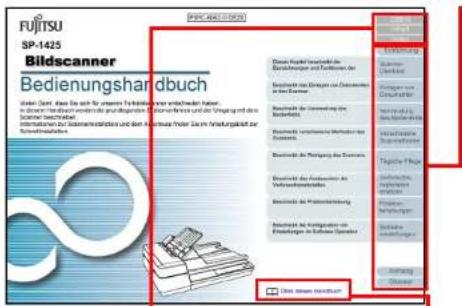
OBEN: Springt zur Titelblattseite. Inhalt: Springt zum
Inhaltsverzeichnis.
Index: Springt zum Stichwortverzeichnis. Diese Taste finden Sie auf jeder Seite.
Springt zu dieser Seite. Klicken Sie auf blaue Texte um an die entsprechende Stelle im Handbuch zu gelangen.
Über dieses Handbuch
- Inhaltsverzeichnis
Klicken Sie auf einen Titel, um zur entsprechenden Seite zu gelangen.
- Index
Klicken Sie auf eine Seitenzahl, um zum entsprechenden Link
Einführung
Vielen Dank, dass Sie sich für unseren Farbbildscanner entschieden haben.
Über dieses Produkt
Dieses Gerät ist mit einem automatischen Dokumenteneinzug (ADF) ausgestattet, der Duplexscannen (doppelseitig) ermöglicht, und einem Flachbett, das das Scannen von dünnem Papier oder dicken Dokumenten, wie einem Buch, ermöglicht.
| Scanner-Typ Scangeschwindigkeit (*1) | |
| ADF 25 ppm/50 ipm | |
| Flachbett 4 Sek./Blatt | |
*1: Für das Scannen von A4 Dokumenten mit einer Auflösung von 300 dpi und mit der JPEG-Komprimierung.
Handbücher
Folgende Handbücher sind im Lieferumfang enthalten. Lesen Sie diese bitte, um eine korrekt Bedienung der einzelnen Funktionen zu gewährleisten.
| Handbuch Beschreibung | |
| Sicherheitshinweise (Papier, PDF) | Dieses Handbuch enthält wichtige Informationen für eine sichere Benutzung dieses Produkts. Versichern Sie sich bitte, dieses Handbuch vor der Erstbenutzung des Scanners zu lesen. Dieses Handbuch steht auch als PDF-Datei auf der Setup DVD-ROM zur Verfügung. |
| Handbuch Beschreibung | |
| Quick Installation Sheet (Ausdruck) | Beschreibt die Installation des Scanners und dessen Setup. |
| Bedienungshandbuch (dieses Handbuch) (PDF) | Beschreibt die Bedienung und Pflege des Scanners. Weiterhin sind auch Informationen zum Ersetzten von Verbrauchsmaterialien und zur Problemehebung enthalten. Auf der Setup DVD-ROM enthalten. |
| Scanner Central Admin Benutzerhandbuch (PDF) | In diesem Handbuch finden Sie einen Überblick über Scanner Central Admin und Informationen zur Bedienung und Verwaltung. Auf der Setup DVD-ROM enthalten. |
| Error Recovery Guide (HTML-Hilfe) | Beschreibt den detaillierten Scannerstatus sowie Informationen zu Aufgetretenen Fehlern oder Problemen.Enthält Filmausschnitte, die Verfahren wie das Reinigen dieses Produkts oder Ersetzen des Verbrauchsmaterialien beschreiben. Auf der Setup DVD-ROM enthalten. |
| Hilfe (Scannertreiber) Beschreibt die Bedienung und Konfiguration der Scannertreiber.Die Hilfen können über die Scannertreiber aufgerufen werden. | |
| Hilfe (Anwendungen) Beschreibt die Bedienung und Konfiguration der Softwareanwendungen.Lesen Sie diese bitte, um eine korrekt Bedienung der einzelnen Funktionen zu gewährleisten. Die Hilfen können von den Anwendungen aus aufgerufen werden. | |
Einführung
Warenzeichen
ISIS ist ein Warenzeichen von Open Text.
Adobe, Acrobat und Reader sind eingetragene Warenzeichen oder Markennamen von Adobe Systems Incorporated in den USA und/oder anderen Ländern.
Intel, Pentium und Intel Core sind Marken der Intel
Corporation oder ihrer Tochtergesellschaften in den USA und/oder anderen Ländern.
ABBYY™ FineReader™ Sprint
©2014-2016 ABBYY, All Rights Reserved.
ABBYY und FineReader sind Warenzeichen und in einigen Ländern auch eingetragene Warenzeichen von ABBYY Software Ltd.
Presto!™ PageManager™
© 2002-2016, NewSoft Technology Corp. Alle Rechte vorbehalten.
NewSoft, Presto! und PageManager sind eingetragene Warenzeichen oder Warenzeichen der NewSoft Technology Corp.
PaperStream ist ein eingetragenes Warenzeichen von PFU Limited in Japan.
Andere Firmenamen und Produktbezeichnungen sind eingetragene Warenzeichen oder Warenzeichen der jeweiligen Firmen.
Hersteller
PFU Limited
YOKOHAMA i-MARK PLACE, 4-4-5 Minatomirai, Nishi-ku, Yokohama, Kanagawa, 220-8567, Japan
Sicherheitsinformationen
Das beigefügte Handbuch "Sicherheitshinweise" enthält wichtige Hinweise für eine sichere und korrekte Benutzung dieses Produkts. Lesen Sie dieses daher vor der Erstbenutzung des Scanners.
In diesem Handbuch verwendete Symbole
Die folgenden Symbole werden in diesem Handbuch verwendet, um mögliche Verletzungen des Benutzers oder umstehender Personen, bzw. Schäden am Gerät oder Eigentum des Benutzers zu vermeiden. Warnsymbole bestehen aus einem Symbol zur Anzeige der Dringlichkeit und einer Erläuterung. Die Symbole und Ihre Bedeutungen lauten wie folgt:
Dieses Symbol weist den Benutzer darauf hin, dass eine nicht ordnungsgemäße Durchführung der Operation Verletzungen oder tödliche Verletzungen zur Folge haben kann.
Dieses Symbol weist den Benutzer darauf hin, das durch eine nicht ordnungsgemäße Durchführung der Operation, Personen verletzt bzw. gefährdet oder der Scanner beschädigt werden können.
In diesem Handbuch verwendete Abkürzungen
Die Betriebssysteme und Produkte in diesem Handbuch werden wie folgt angezeigt:
| Name | Bezeichnung |
| Windows ServerTM 2008 Standard (32-Bit/64-Bit) Windows | Server 2008 (*1) |
| Windows ServerTM 2008 R2 Standard (64-Bit) | |
| Windows®7 Home Premium (32-Bit/64-Bit) | Windows 7 (*1) |
| Windows®7 Professional (32-Bit/64-Bit) | |
| Windows®7 Enterprise (32-Bit/64-Bit) | |
| Windows®7 Ultimate (32 Bit/64-Bit) | |
| Windows ServerTM 2012 Standard (64-Bit) Windows | Server 2012 (*1) |
| Windows ServerTM 2012 R2 Standard (64-Bit) Windows | Server 2012 R2 (*1) |
| Windows®8.1 (32-Bit/64-Bit) | Windows 8.1 (*1) |
| Windows®8.1 Pro (32-Bit/64-Bit) | |
| Windows®8.1 Enterprise (32-Bit/64-Bit) |
Konventionen
| Name | Bezeichnung |
| Windows ^® 10 Home (32-Bit/64-Bit) | Windows 10 (*1) |
| Windows ^® 10 Pro (32-Bit/64-Bit) | |
| Windows ^® 10 Enterprise (32-Bit/64-Bit) | |
| Windows ^® 10 Education (32-Bit/64-Bit) | |
| Windows Server ^TM 2016 Standard (64-Bit) Windows | Server 2016 (*1) |
| Windows Server ^TM 2019 Standard (64-Bit) Windows | Server 2019 (*1) |
| Microsoft ^® Word | Word |
| Microsoft ^® Office Word | |
| Microsoft ^® Excel ^® | Excel |
| Microsoft ^® Office Excel ^® | |
| Presto! ^TM PageManager ^TM Presto! | PageManager |
| ABBYY ^TM FineReader ^TM Sprint ABBYY | FineReader Sprint |
| PaperStream IP (TWAIN) for SP Series PaperStream | IP Treiber |
| PaperStream IP (TWAIN x64) for SP Series | |
| PaperStream IP (ISIS) for SP Series |
*1: Wo es zwischen den verschiedenen oben aufgelisteten Versionen keinen Unterschied gibt, wird der allgemeine Begriff "Windows" verwendet.
Pfeilsymbole in diesem Handbuch
Rechtspfeile (→) werden zur Verbindung von Symbolen oder Menüoptionen verwendet, die nacheinander ausgewählt werden sollen. Beispiel: Klicken Sie im [Start] Menü → [Systemsteuerung].
Beispielbildschirmbilder in diesem Handbuch
Bildschirmbilder von Microsoftprodukten werden mit Genehmigung der Microsoft Corporation abgedruckt. Die in diesem Handbuch abgebildeten Bildschirmbilder können im Sinne der Produktverbesserung ohne vorherige Ankündigung überarbeitet werden. Sollten sich die angezeigten Bildschirmbilder von denen dieses Handbuchs unterscheiden, richten Sie sich bitte nach den Anzeigen Ihrer Software und schlagen im Handbuch der verwendeten Scanneranwendung nach, sollte dies erforderlich sein. In diesem Handbuch werden Bildschirmbeispiele des PaperStream IP Treibers verwendet. In diesem Handbuch werden Windows 7 Bildschirmbilder verwendet. Je nach verwendetem Betriebssystem können sich die angezeigten Bildschirme und erforderlichen Operationen unterscheiden. Bitte beachten Sie außerdem, dass sich je nach Scannermodell die Bildschirme und Bedienverfahren nach einer Aktualisierung des PaperStream IP Treibers unterscheiden können. Sollte dies der Fall sein, beachten Sie bitte das Handbuch für die aktualisierte Treiberversion.
Inhalt
Inhalt
Über dieses Handbuch 2
Einführung 4
Konventionen 6
Kapitel 1Scanner-Überblick 13
1.1 Hauptleistungsmerkmale 14
1.2 Bauteile und Funktionen 15
Vorderseite 15
Zurück 16
Entfernbare Teile 17
Innenseite (ADF) 18
Innenseite (Flachbett)....19
1.3 Ein- und Ausschalten des Scanners 20
Einschalten des Scanners....20
Ausschalten des Scanners....20
1.4 Öffnen und Schließen des ADFs 21
Öffnen des ADFs 21
Schließen des ADFs 21
1.5 Öffnen/Schließen der Dokumentenabdeckung 22
So öffnen Sie die Dokumentenabdeckung 22
So schließen Sie die Dokumentenabdeckung....22
1.6 Einstellen des ADF-Papierschachtes (Einzug) 23
1.7 Einstellung des Ausgabefaches 24
1.8 Energiesparmodus 25
1.9 Grundlegende Abläufe für das Scannen 26
Inhalt
1.10 Im Lieferumfang enthaltene Software 28
Überblick über die im Lieferumfang enthaltene Software....28
Systemanforderungen 29
Installation der im Lieferumfang enthaltenen Software 30
Kapitel 2 Einlegen von Dokumenten 31
2.1 Einlegen von Dokumenten in den ADF 32
Vorbereitung....32
Einlegen von Dokumenten 33
2.2 Auflegen eines Dokuments auf das Flachbett 34
2.3 Dokumente für das Scannen 35
Papiergröße 35
Konditionen 35
Ladekapazität 37
Perforationsfreie Bereiche 38
Konditionen für die Mehrfacheinzugserkennung 38
Konditionen für die Automatische Papiergrößenerkennung 39
Kapitel 3 Verwendung des Bedienfelds 40
3.1 Bedienfeld 41
Namen und Funktionen 41
Anzeigen der LED-Anzeige und der [Power]-Taste 42
Kapitel 4 Verschiedene Scanmethoden .... 43
4.1 Überblick 44
4.2 Blätter verschiedener Typen und Größen scannen 45
Lange Seiten scannen....45
Ein Buch scannen 46
Scannen eines großen Dokuments über das Flachbett 47
Inhalt
4.3 Erweitertes Scannen 48
Eine Scannertaste zum Starten eines Scans verwenden 48
Kapitel 5 Tägliche Pflege .... 50
5.1 Reinigungsmaterialien und zu reinigende Bereiche 51
Reinigungsmaterialien 51
Reinigungsbereiche und -zyklen 52
5.2 Reinigen der Scanneraußenseite 53
5.3 Reinigen der Scannerinnenseite 54
Reinigen des ADFs (mit einem Reinigungspapier) 54
Reinigen des ADF (mithilfe eines Tuchs) 55
Reinigen des Flachbetts 58
Kapitel 6 Verbrauchsmaterialien ersetzen 60
6.1 Verbrauchsmaterialien und Ersetzungszyklen 61
6.2 Austauschen der Papierseparations-Einheit 62
6.3 Austauschen der Einzugsrolleneinheit 64
Kapitel 7 Problembehebungen ....66
7.1 Papierstau 67
7.2 Fehlermeldungen auf dem Bedienfeld 68
Temporäre Fehler 69
Gerätefehler 70
7.3 Problembehebungen 71
Scanner kann nicht eingeschaltet werden....72
Das Scannen startet nicht. 73
Die Bildqualität ist schlecht....74
Die Qualität gescannter Texte und Linien ist unzureichend. 75
Bilder erscheinen unscharf oder verzerrt. 76
Senkrechte Streifen erscheinen im gescannten Bild. 77
Inhalt
Die LED-Anzeige auf dem Bedienfeld leuchtet oder blinkt, nachdem der Scanner eingeschaltet wurde. 78
Mehrfacheinzugsfehler treten vermehrt auf....79
Dokumente werden häufig nicht automatisch in den ADF eingezogen. 81
Papierstaus/Einzugsfehler treten vermehrt auf. 82
Gescannte Bilder wirken in die Länge gezogen....83
Ein Schatten erscheint am oberen oder unteren Rand der gescannten Bilder. 84
Auf dem Dokument befinden sich schwarze Verschmutzungen nach dem Scannen. 85
7.4 Bevor Sie den Kundendienst kontaktieren 86
Überblick 86
Fehlerstatus....86
7.5 Überprüfen der Produktetiketten 88
Position 88
Kapitel 8 Betriebseinstellungen 89
8.1 Starten des Software Operation Panels 90
8.2 Kennworteinstellung 92
Kennworteinstellung 92
Einstellung des [Nur Ansichtsmodus]......93
Aufhebung des [Nur Ansichtsmodus] 94
Ändern des Kennworts 95
Löschen des Kennworts 96
Zurücksetzen des Kennworts 97
8.3 Konfigurationen 98
Geräteeinstellung 98
Geräteeinstellung 2 .... 100
8.4 Blattzählerbezogene Einstellungen 102
Überprüfen und Zurücksetzen der Blattzähler.... 102
8.5 Einstellungen für das Scannen 105
Einstellen des Bildqualität für das Scannen [Bildqualitätsmodus] 105
Inhalt
8.6 Zeitüberschreitungseinstellungen 106
Einstellen der Wartezeit bis zum Übergang in den Energiesparmodus [Energieeinsparung] 106
Anhang 107
A.1 Grundlegende Spezifikationen 108
A.2 Installationsspezifikationen 110
A.3 Äußere Abmessungen 112
A.4 Deinstallieren der Software 113
Kontakte 114
Glossar 115
Index 125
OBEN
Inhalt
Index
Einführung
Scanner- Überblick
Einlegen von Dokumenten
Verwendung des Bedienfelds
Verschiedene Scanmethoden
Tägliche Pflege
Verbrauchs- materialien ersetzen
Problem- behebungen
Betriebs- einstellungen
Anhang
Glossar
Kapitel 1 Scanner-Überblick
Dieses Kapitel beschreibt die Bezeichnungen und Funktionen der Scannerkomponenten, sowie die Grundlegende Bedienung des Scanners.
1.1 Hauptleistungsmerkmale 14
1.2 Bauteile und Funktionen....15
1.3 Ein- und Ausschalten des Scanners....20
1.4 Öffnen und Schließen des ADFs 21
1.5 Öffnen/Schließen der Dokumentenabdeckung....22
1.6 Einstellen des ADF-Papierschachtes (Einzug)....23
1.7 Einstellung des Ausgabefaches....24
1.8 Energiesparmodus ....25
1.9 Grundlegende Abläufe für das Scannen....26
1.10 Im Lieferumfang enthaltene Software....28
1.1 Hauptleistungsmerkmale
Dieser Abschnitt beschreibt die Hauptleistungsmerkmale dieses Produktes.
Der Scanner verfügt über folgende Leistungsmerkmale:
Hochgeschwindigkeitsscannen
Der Scanner hat eine Scangeschwindigkeit von 25 ppm/50 ipm mit dem ADF (*1) und eine Scangeschwindigkeit von 4 Sek./Blatt mit dem Flachbett (*1) erreicht. Zusätzlich können für einen fortlaufenden Scanvorgang bis zu 50 Blätter (*2) auf einmal in den ADF eingelegt werden, was eine schnelle Digitalisierung großer Dokumentmengen ermöglicht.
Reduzierung von Störungen des Arbeitsablaufs aufgrund von Mehrfacheinzügen
Der Scanner ist mit einem Ultraschall-Mehrfacheinzugs-Sensor zur Erkennung von Fehlern ausgestattet, bei denen zwei oder mehrere Blätter gleichzeitig in den Scanner eingezogen wurden (als "Mehrfacheinzug" bezeichnet), was einen möglichen Arbeitsverlust vermeidet.
Zentralisierte Verwaltung mehrerer Scanner.
Durch die im Lieferumfang enthaltene "Scanner Central Admin" Anwendung können Sie mehrere Scanner zusammen verwalten. Sie können z. B. Scannereinstellungen und die Treiber aktualisieren und die Betriebszustände der einzelnen Scanner überwachen. Weitere Details finden Sie im Scanner Central Admin Benutzerhandbuch.
*1: Für das Scannen von A4 Dokumenten mit einer Auflösung von 300 dpi und mit der JPEG-Komprimierung.
*2: Bei Verwendung von Dokumenten mit einer Blattstärke von 80 g/m².
*1: Für das Scannen von A4 Dokumenten mit einer Auflösung von 300 dpi und mit der JPEG-Komprimierung.
*2: Bei Verwendung von Dokumenten mit einer Blattstärke von 80 g/m².
1.2 Bauteile und Funktionen
Dieser Abschnitt zeigt die Namen der Scannerbauteile. Vorderseite
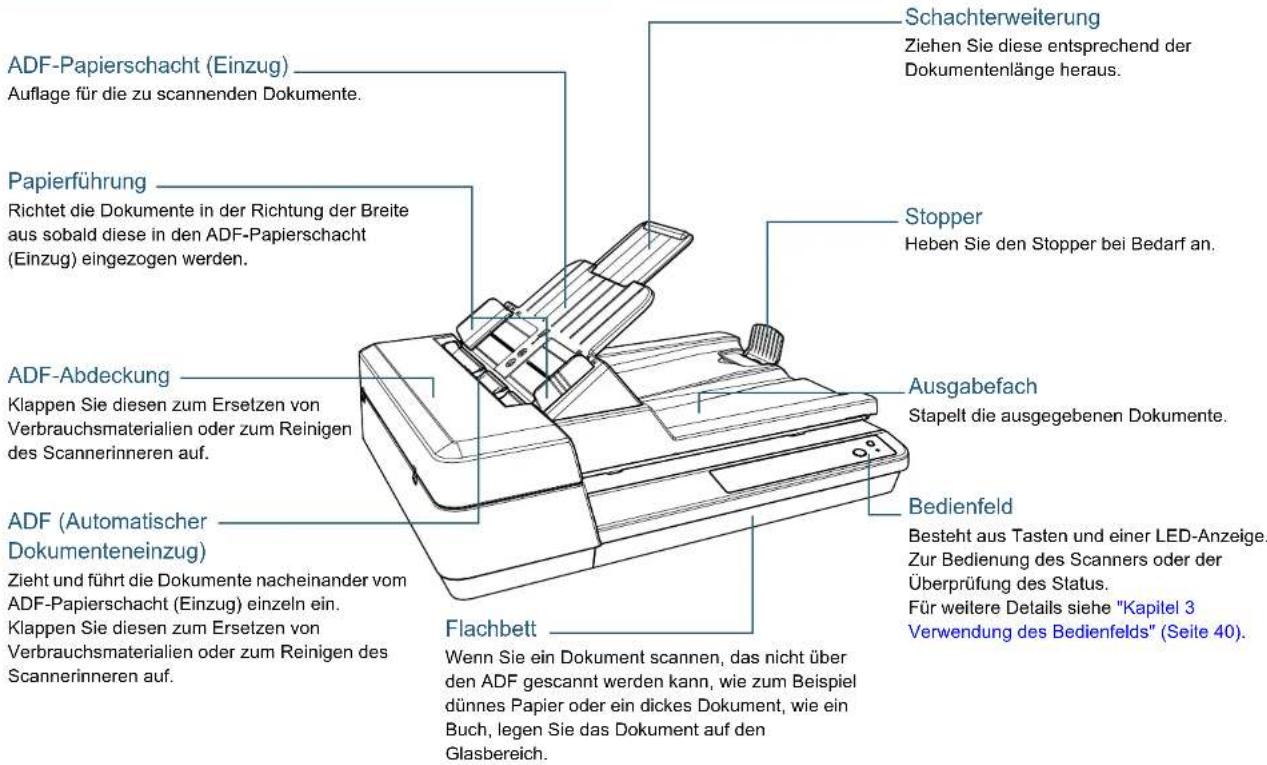
Kapitel 1 Scanner-Überblick
Zurück
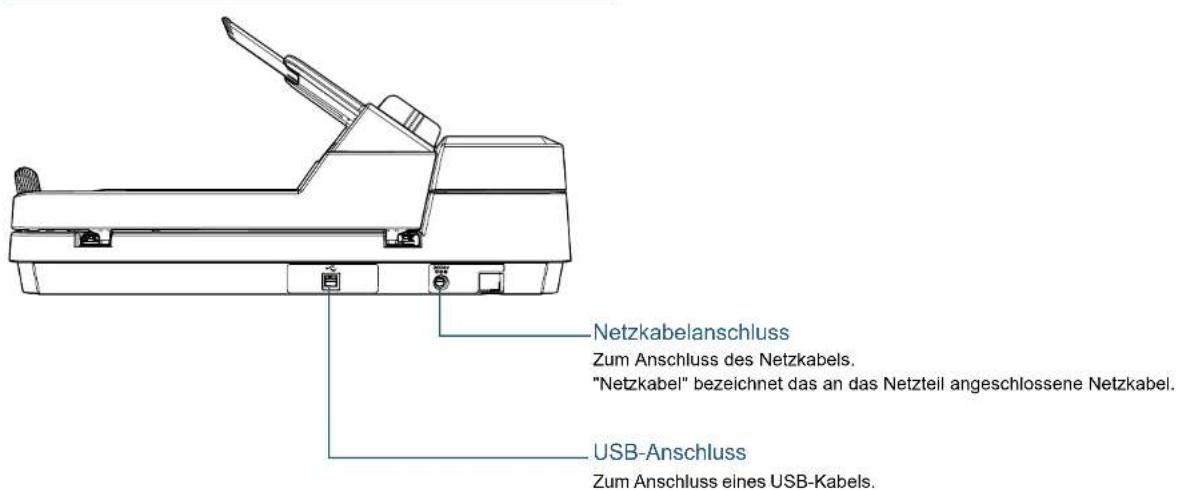
Kapitel 1 Scanner-Überblick
Entfernbare Teile
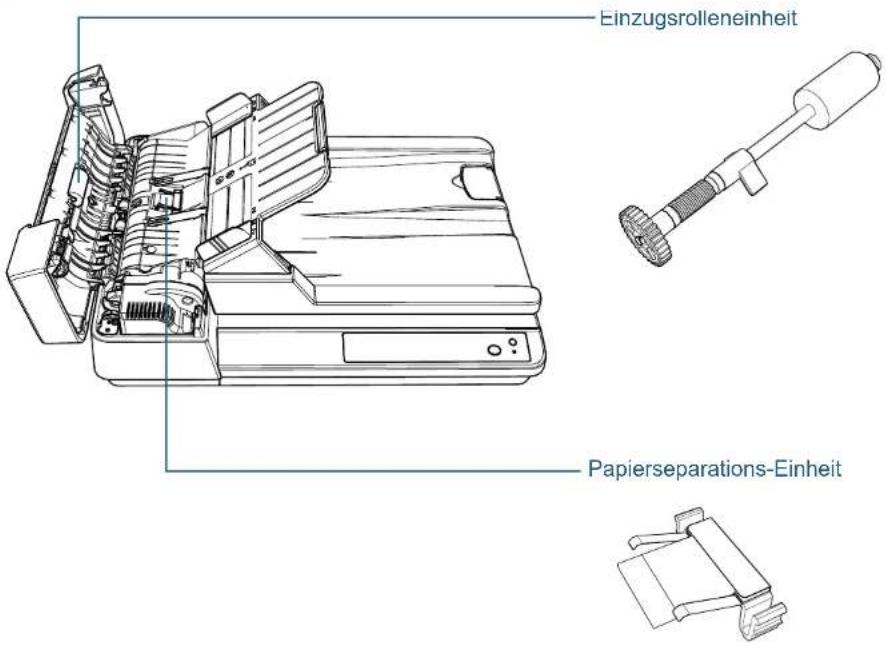
Kapitel 1 Scanner-Überblick
Innenseite (ADF)
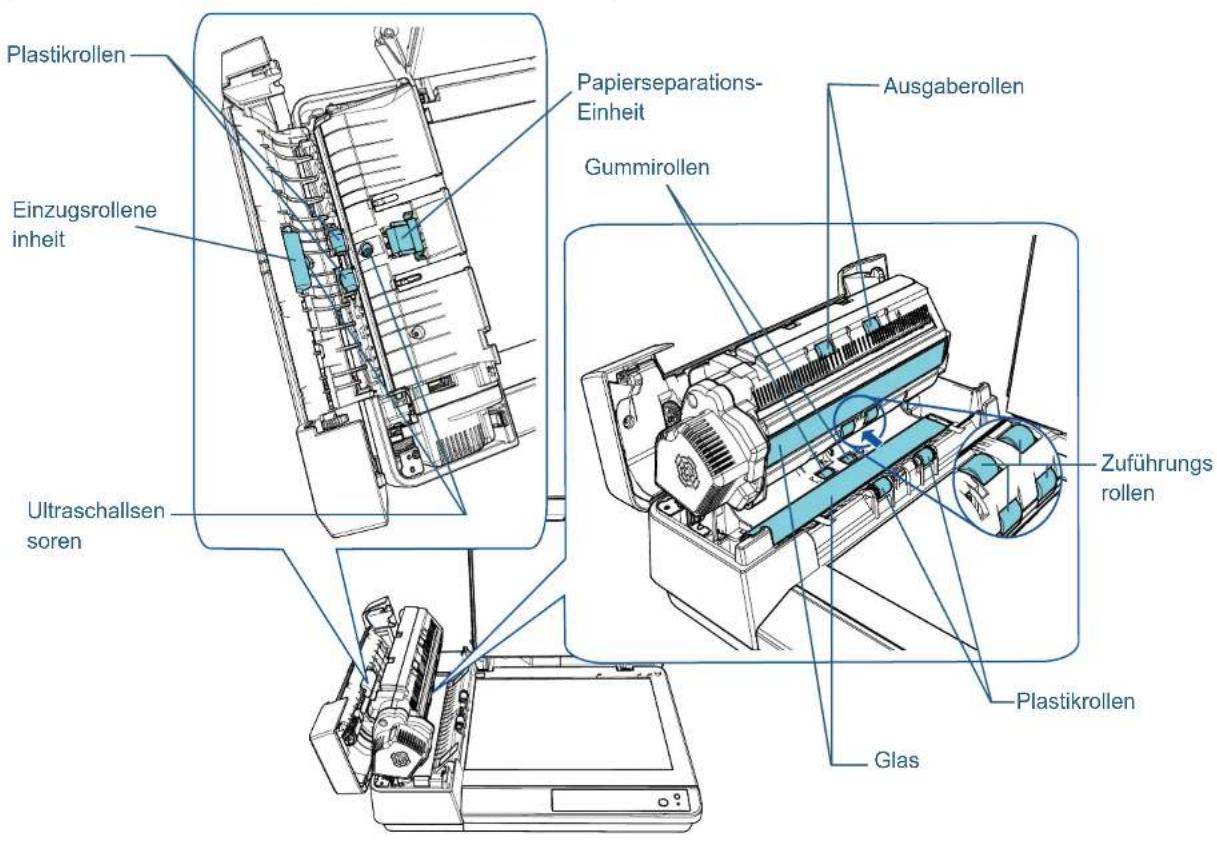
Kapitel 1 Scanner-Überblick
Innenseite (Flachbett)
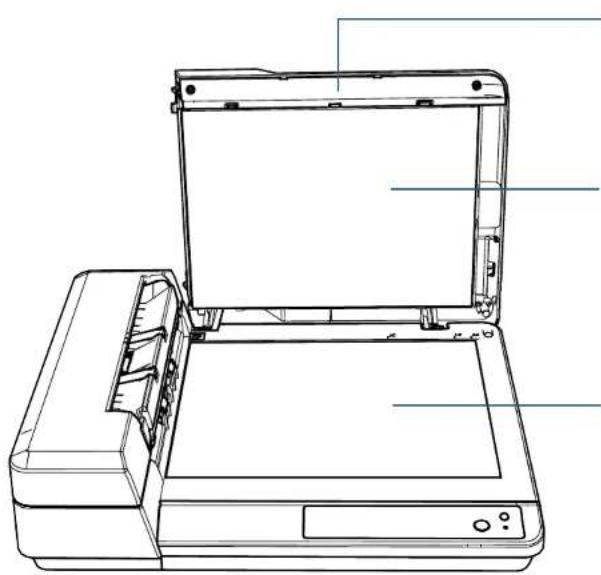
Schließen Sie diese Abdeckung, um das Dokument zu fixieren.
Dokumentenfixierung
Fixiert das Dokument auf der Dokumentenauflage.
Dokumentenauflage
Legen Sie ein Dokument auf den Glasbereich.
1.3 Ein- und Ausschalten des Scanners
Dieser Abschnitt beschreibt das Ein- und Ausschalten des Scanners.
Einschalten des Scanners
1 Drücken Sie die [Power] Taste auf dem Bedienfeld.
![[Power] Taste Power Scan/Slop Check LED-Anzeige](/content/2026/05/841814/images/ce35ef0af6017bce3f50db381f8b87341901c04be96cc3dd92623f341d474e4a.jpg)
Der Scanner wird eingeschaltet und die [Power]-Taste blinkt während der Initialisierung. Der Scanner ist bereit zum Scannen, wenn die [Power]-Taste grün leuchtet. Der Status wird als "Bereitschaftsstatus" bezeichnet.
HINWEIS
Im Bereitschaftsstatus leuchtet die LED-Anzeige nicht und die [Power]-Taste leuchtet.
Ausschalten des Scanners
1 Halten Sie die [Power]-Taste des Bedienfelds gedrückt. → Der Scanner wird ausgeschaltet und die [Power] Taste erlischt.
1.4 Öffnen und Schließen des ADFs
Dieser Abschnitt beschreibt das Öffnen und Schließen des ADFs.
Öffnen des ADFs
1 Entfernen Sie alle Dokumente aus dem ADF-Papierschacht (Einzug).
2 Öffnen Sie die ADF-Abdeckung.
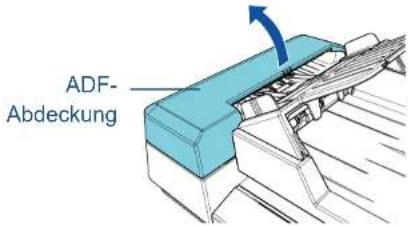
3 Öffnen Sie den ADF über die ADF-Lasche.
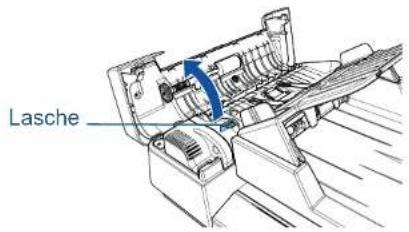
Beim Öffnen des ADFs wird diese eventuell geschlossen. Geben Sie Acht, sich nicht Ihre Finger einzuklemmen.
Schließen des ADFs
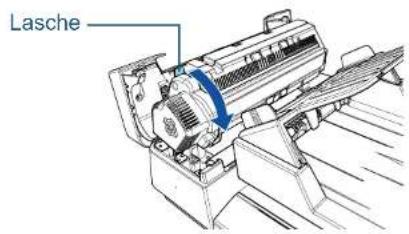
1 Schließen Sie den ADF über die ADF-Lasche.
2 Schließen Sie die ADF-Abdeckung
Drücken Sie auf die Mitte der ADF-Abdeckung, bis diese einrastet.
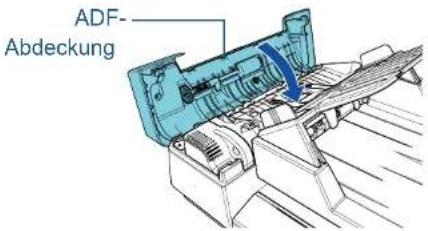
Wenn sich der ADF schließt, geben Sie Acht, sich nicht Ihre Finger einzuklemmen.
ACHTUNG
Vergewissern Sie sich, dass sich beim Schließen keine Fremdmaterialien im Inneren des ADFs befinden.
1.5 Öffnen/Schließen der Dokumentenabdeckung
Dieser Abschnitt beschreibt das Öffnen und Schließen der Dokumentenabdeckung.
So öffnen Sie die Dokumentenabdeckung
1 Öffnen Sie die Dokumentenabdeckung.
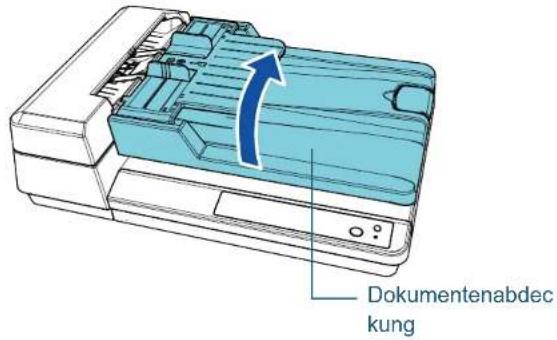
So schließen Sie die Dokumentenabdeckung
1 Schließen Sie die Dokumentenabdeckung vorsichtig.
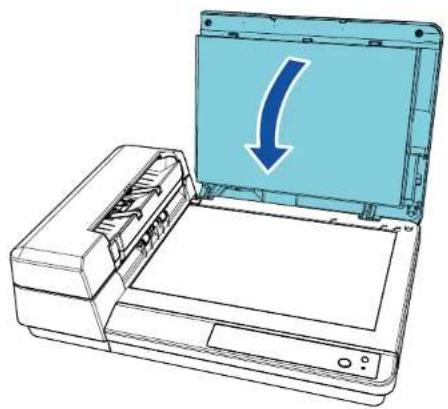
1.6 Einstellen des ADF-Papierschachtes (Einzug)
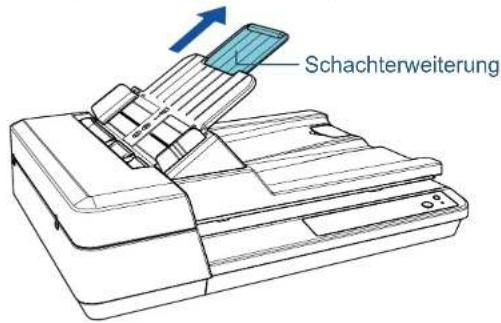
In den ADF-Papierschacht (Einzug) eingelegte Dokumente werden beim Starten eines Scans einzeln nacheinander in den ADF eingezogen.
Mit der Schachterweiterung können Sie die Dokumente abstützen, wodurch diese gerade und reibungslos eingezogen werden können.
1 Heben Sie den ADF-Papierschacht (Einzug) an, bis er einrastet.
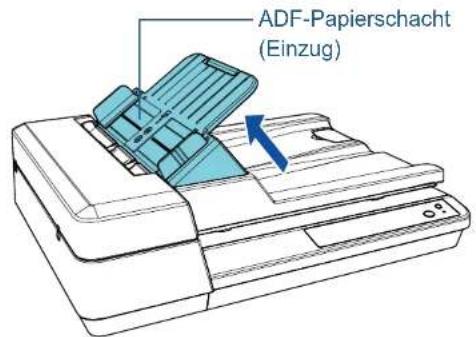
2 Ziehen Sie die Schachterweiterung heraus.
HINWEIS
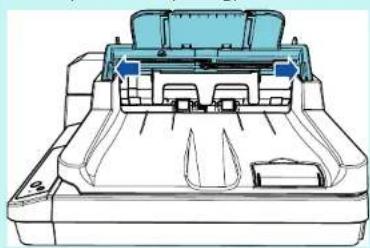
Wenn der ADF nicht verwendet wird, schieben Sie die durch einen Pfeil gekennzeichneten Teile nach außen und senken Sie den ADF-Papierschacht (Einzug) in seine Position ab.
1.7 Einstellung des Ausgabefaches
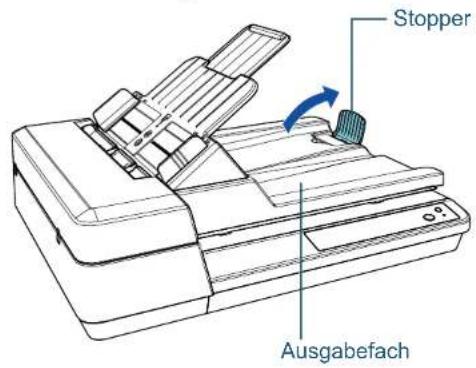
In den ADF-Papierschacht (Einzug) eingelegte Dokumente werden beim Starten eines Scans einzeln nacheinander in das Ausgabefach eingezogen.
Wenn Sie ein relativ langes Dokument scannen, wie zum Beispiel ein Dokument im Format A4, verwenden Sie den unten beschriebenen Stopper, sodass das Dokument gerade bleibt und sauber gestapelt wird.
1 Heben Sie den Stopper an.
ACHTUNG
Heben Sie den Stopper nicht um mehr als 90 Grad an, da er andernfalls brechen kann.
1.8 Energiesparmodus
Der Energiesparmodus hält den Energieverbrauch des Scanners niedrig wenn dieser für eine bestimmte Zeit nicht verwendet wurde.
Wird der eingeschaltete Scanner für länger als 15 Minuten (Werksgrundeinstellung) nicht verwendet, wechselt dieser automatisch in der Energiesparmodus über.
Die [Power]-Taste leuchtet im Energiesparmodus weiterhin grün auf.
Führen Sie bitte folgendes aus, um den Scanner aus dem Energiesparmodus wieder in den Bereitschaftsmodus zu versetzen:
- Ein Dokument in den ADF-Papierschacht (Einzug) einlegen
- Drücken Sie die [Scan/Stop] Taste auf dem Bedienfeld
- Führen Sie einen Scan über eine Anwendung aus
Wenn der Scanner aus dem Energiesparmodus reaktiviert wird, blinkt die [Power]-Taste auf dem Bedienfeld, bis sich der Scanner im Bereitschaftsmodus befindet.
Der Scanner schaltet sich automatisch aus, wenn er für eine bestimmte Zeit nicht verwendet wurde. Dadurch wird der Energieverbrauch bis zum nächsten Scanvorgang reduziert. Damit sich der Scanner nicht automatisch abschaltet, entfernen Sie die Markierung aus dem [Nach einer bestimmten Zeit ausschalten] Kontrollkästchen in [Geräteeinstellung] des Software Operation Panels. Für weitere Details siehe "Einstellen der Wartezeit bis zum Übergang in den Energiesparmodus [Energieeinsparung]" (Seite 106).
Drücken Sie die [Power] Taste auf dem Bedienfeld, um nach der automatischen Ausschaltfunktion wieder einzuschalten. Für weitere Details siehe "1.3 Ein- und Ausschalten des Scanners" (Seite 20).
ACHTUNG
- Der Scanner geht nicht in den Energiesparmodus über, wenn sich ein Dokument im Papierpfad befindet. Sollte dies der Fall sein, entfernen Sie bitte das Dokument.
Für weitere Details siehe "7.1 Papierstau" (Seite 67). - Bei einigen Anwendungen wird der Scanner eventuell nicht ausgeschaltet, auch wenn das [Nach einer bestimmten Zeit ausschalten] Kontrollkästchen markiert wurde.
- Wenn der Scanner automatisch ausgeschaltet wurde während die Scananwendung verwendet wurde, beenden Sie die Anwendung bevor Sie den Scanners einschalten.
HINWEIS
- Mit dem Software Operation Panel kann die Wartezeit bis zum Übergang in den Energiesparmodus geändert werden. Für weitere Details siehe "Einstellen der Wartezeit bis zum Übergang in den Energiesparmodus [Energieeinsparung]" (Seite 106).
- Für Details über das Bedienfeld siehe "Kapitel 3 Verwendung des Bedienfelds" (Seite 40).
1.9 Grundlegende Abläufe für das Scannen
Dieser Abschnitt beschreibt die grundlegenden Abläufe des Scannens.
Um den Scanner zum scannen von Dokumenten verwenden zu können, benötigen Sie einen Scannertreiber sowie eine Anwendung die den Treiber unterstützt.
Folgende Scannertreiber und Bildscananwendungen sind im Lieferumfang des Scanners enthalten:
Weitere Informationen zu Scannertreibern und Bildscananwendungen finden Sie unter "1.10 Im Lieferumfang enthaltene Software" (Seite 28).
Je nach verwendeter Bildscananwendung kann sich diese Vorgehensweise beim Scannen geringfügig unterscheiden. Informationen finden Sie im Handbuch der Bildscananwendung. Im Folgenden wird das Scannen beschrieben.
1 Schalten Sie den Scanner ein.
Für weitere Details siehe "1.3 Ein- und Ausschalten des Scanners" (Seite 20).
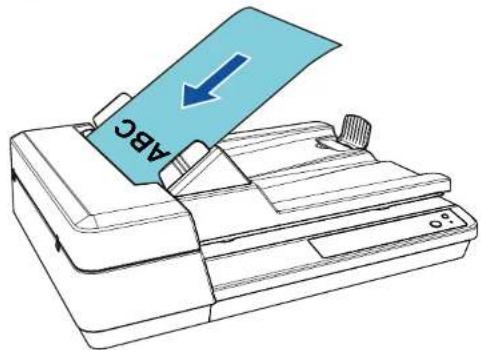
2 Legen Sie ein Dokument in den ADF-Papierschacht (Einzug) ein.
Legen Sie die Dokumente mit der zu scannenden Seite nach oben ein.
Für weitere Details siehe "Kapitel 2 Einlegen von Dokumenten" (Seite 31).
3 Starten Sie eine Anwendung für das Scannen von Bildern.
4 Wählen Sie einen Scannertreiber.
Für einige Anwendungen für das Scannen von Bildern ist das Auswählen eines Scannertreibers eventuell nicht notwendig.
Kapitel 1 Scanner-Überblick
5 Wählen Sie einen Scanner.
Vergewissem Sie sich, dass das Scannermodell am PC angeschlossen ist. Für einige Anwendungen für das Scannen von Bildern ist das Auswählen eines Scanners eventuell nicht notwendig.
6 Konfigurieren Sie die Scaneinstellungen im
Einstellungsdialogfeld des Scannertreibers.
Für einige Bildscananwendungen erscheint das Einstellungsdialogfeld des Scannertreibers eventuell nicht.
7 Scannen Sie das Dokument mit der Bildscananwendung.
ACHTUNG
Entfernen Sie während der Scannerkommunikation mit dem Computer (z. B. während des Scannens) nicht das USB-Kabel oder melden sich vom aktuellen Benutzerkonto ab.
1.10 Im Lieferumfang enthaltene Software
Überblick über die im Lieferumfang enthaltene Software
Folgende Bildscananwendungen sind im Lieferumfang des Scanners enthalten:
• PaperStream IP Treiber
Der PaperStream IP Treiber ist ein Scannertreiber, der dem TWAIN/ISIS-Standard entspricht.
Es stehen drei PaperStream IP Treiber zur Verfügung:
- PaperStream IP (TWAIN) for SP Series Entspricht dem TWAIN-Standard. Wird verwendet, wenn der Scanner mit TWAIN konformen 32-Bit Anwendungen ausgeführt wird.
- PaperStream IP (TWAIN x64) for SP Series Entspricht dem TWAIN-Standard. Wird verwendet, wenn der Scanner mit TWAIN konformen 64-Bit Anwendungen ausgeführt wird. Er kann auf 64-Bit Betriebssystemen installiert werden.
- PaperStream IP (ISIS) for SP Series Entspricht dem ISIS-Standard. Wird verwendet, wenn der Scanner mit ISIS konformen Anwendungen ausgeführt wird.
Informationen finden Sie in der PaperStream IP Treiber Hilfe.
● Software Operation Panel
Mit dieser Anwendung können Sie verschiedene Einstellungen für die Scannerbedienung und Verwaltung der Verbrauchsmaterialien treffen. Es wird zusammen mit dem PaperStream IP Treiber installiert.
Für weitere Details siehe "Kapitel 8 Betriebseinstellungen" (Seite 89).
- Error Recovery Guide
Beschreibt den detaillierten Scannerstatus sowie Informationen zu Aufgetretenen Fehlern oder Problemen. Es wird zusammen mit dem PaperStream IP Treiber installiert.
- PaperStream Capture Lite
Eine Bildscan-Anwendung, die PaperStream IP (TWAIN) for SP Series unterstützt. Einstellungen können wie gewünscht durch Festlegen der Scaneinstellungen als Dokumentenprofile benutzerdefiniert geändert werden.
- Presto! PageManager
Eine Bildscan-Anwendung, die PaperStream IP (TWAIN) for SP Series unterstützt. Ermöglicht Ihnen das einfache Scannen, Weitergeben und Organisieren von Dokumenten. Ausführliche Informationen finden Sie in der Hilfe zu Presto! PageManager und im Handbuch zu Presto! PageManager.
• ABBYY FineReader Sprint
Eine Anwendung, die PaperStream IP (TWAIN) for SP Series unterstützt. Sie unterstützt nicht den WIA-Treiber. Sie können ein gescanntes Bild in eine Word- oder Excel-Datei (*1) umwandeln. Informationen finden Sie in der Hilfe zu ABBYY FineReader Sprint. - Handbücher
Die Sicherheitshinweise und das Bedienungshandbuch werden installiert. - Scanner Central Admin Agent
Mit dieser Anwendung können Sie Firmware für mehrere Scanner gleichzeitig aktualisieren und die Verwaltung und Überprüfung mehrerer Scanner zentralisieren. Sie können mit ihr den Betriebsstatus der Scanner überprüfen und Informationen zu den Scannern einsehen. Die erforderlichen Anwendungen hängen vom Typ der Operation ab. Weitere Details finden Sie im Scanner Central Admin Benutzerhandbuch. - SP Series Online Update
Diese Anwendung sucht nach der aktuellsten Software und Firmware Updates für SP Series und übernimmt sie. Informationen finden Sie in der SP Series Online Update Hilfe.
*1: Produkte von Microsoft® Office müssen installiert werden.
Weitere Details über das Konfigurieren von Scaneinstellungen und das Scannen verschiedener Dokumententypen mit der Bildscananwendung finden Sie unter "Kapitel 4 Verschiedene Scanmethoden" (Seite 43).
Systemanforderungen
Die Systemanforderungen lauten wie folgt:
| Betriebssystem | ● Windows ServerTM 2008 Standard (32-Bit/64-Bit) (Service Pack 2) (*1) (*2)● Windows ServerTM 2008 R2 Standard (64-Bit) (Service Pack 1) (*1) (*2)● Windows® 7 Home Premium (32 Bit/64-Bit) (Service Pack 1)● Windows® 7 Professional (32 Bit/64-Bit) (Service Pack 1)● Windows® 7 Enterprise (32-Bit/64-Bit) (Service Pack 1)● Windows® 7 Ultimate (32 Bit/64-Bit) (Service Pack 1)● Windows ServerTM 2012 Standard (64-Bit) (*1) (*2) (*3)● Windows ServerTM 2012 R2 Standard (64-Bit) (*1) (*2) (*3)● Windows® 8.1 (32-Bit/64-Bit) (einschließlich Updates) (*3)● Windows® 8.1 Pro (32-Bit/64-Bit) (einschließlich Updates) (*3)● Windows® 8.1 Enterprise (32-Bit/64-Bit) (einschließlich Updates) (*3)● Windows® 10 Home (32-Bit/64-Bit) (*3)● Windows® 10 Pro (32-Bit/64-Bit) (*3)● Windows® 10 Enterprise (32-Bit/64-Bit) (*3)● Windows® 10 Education (32-Bit/64-Bit) (*3)● Windows ServerTM 2016 Standard (64-Bit) (*1) (*2) (*3)● Windows ServerTM 2019 Standard (64-Bit) (*1) (*2) (*3) |
| CPU | Intel® Pentium® 4 1,8 GHz oder höher (Empfohlen: Intel® CoreTM i5 2,5 GHz oder höher, ausgenommen CPU für Mobilgeräte) |
| Speicher 1 GB | oder mehr (Empfohlen: 4 GB oder mehr) |
| Festplattenlau fwerk | 5400 rpm oder mehr (Empfohlen: 7200 rpm oder mehr) |
| Anzeigeauflös ung | 1024 × 768 Pixel oder mehr, 65536 angezeigte Farben |
| Festplattenspeicher | 11 GB oder mehr freier Festplattenspeicher (*4) sind erforderlich |
| DVD Laufwerk | Für die Installation der Software erforderlich |
| Schnittstelle US | B2.0/1.1 |
*1: PaperStream Capture Lite wird nicht unterstützt.
*2: Prestol PageManager und ABBYY FineReader Sprint werden nicht unterstützt.
*3: Die im Lieferumfang enthaltene Software wird als Desktop-Anwendung ausgeführt.
*4: Der erforderliche Festplattenspeicher für das Scannen der Dokumente unterscheidet sich je nach der Größe der gescannten Bilder.
Kapitel 1 Scanner-Überblick
Installation der im Lieferumfang enthaltenen Software
Dieser Abschnitt beschreibt den Installationsablauf der Software aus der im Lieferumfang enthaltenen Setup DVD-ROM.
Die folgende Software kann installiert werden:
● PaperStream IP (ISIS) for SP Series
● Software Operation Panel
- Error Recovery Guide
- PaperStream Capture Lite
- Presto! PageManager
- ABBYY FineReader Sprint
- Handbücher
- Scanner Central Admin Agent
- SP Series Online Update
Ist eine ältere Version der Software installiert, deinstallieren Sie diese zuerst. Weitere Details zur Vorgehensweise beim Deinstallieren der Software finden Sie unter "A.4 Deinstallieren der Software" (Seite 113).
1 Schalten Sie Ihren Computer ein und melden sich in Windows als Benutzer mit Administratorrechten an.
2 Legen Sie die Setup DVD-ROM in das DVD-Laufwerk ein.
→ Das [SP Series Setup] Dialogfeld erscheint.
HINWEIS
Wenn das [SP Series Setup] Dialogfeld nicht erscheint, doppelklicken Sie auf "Setup.exe" in der Setup DVD-ROM über [Windows-Explorer] oder [Computer].
3 Klicken Sie auf die Schaltfläche [Software installieren].
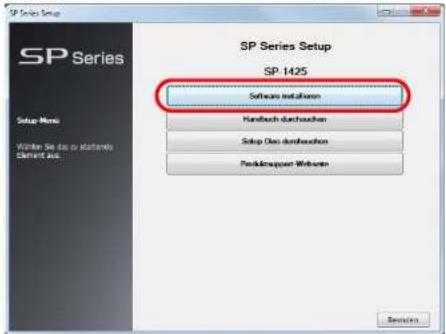
Das Fenster mit den Informationen zur Software wird angezeigt.
4 Überprüfen Sie den Inhalt und klicken Sie auf die Schaltfläche [Weiter].
5 Klicken Sie auf die Schaltfläche für die zu installierende Software.
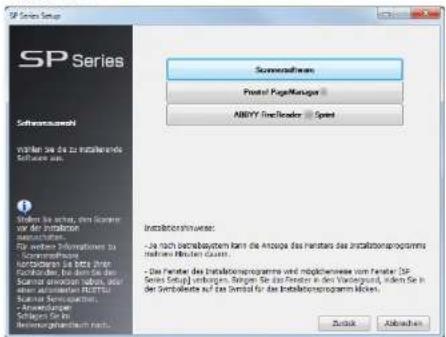
6 Installieren Sie die Software gemäß den auf dem Bildschirm angezeigten Anleitungen.
Kapitel 2 Einlegen von Dokumenten
Dieses Kapitel beschreibt das Einlegen von Dokumenten in den Scanner.
2.1 Einlegen von Dokumenten in den ADF....32
2.2 Auflegen eines Dokuments auf das Flachbett 34
2.3 Dokumente für das Scannen....35
2.1 Einlegen von Dokumenten in den ADF
Dieser Abschnitt beschreibt das Einlegen von Dokumenten in den ADF.
Vorbereitung
HINWEIS
Für weitere Details zur erforderlichen Papiergröße und Papierqualität bei gewöhnlicher Bedienung siehe "2.3 Dokumente für das Scannen" (Seite 35).
1 Wenn Sie mehrere Blätter zusammen einlegen, überprüfen Sie bitte die Blattformate.
1 Prüfen Sie, ob die einzulegenden Dokumente dieselbe Breite haben. Dokumente mit unterschiedlicher Breite können nicht zusammen eingelegt werden.
2 Überprüfen Sie die Blattanzahl. Bis zu 50 Blätter können gleichzeitig eingelegt werden (mit einem Papiergewicht von 80 g/m² und einer Dokumentenstapelstärke von weniger als 5 mm). Für weitere Details siehe "Ladekapazität" (Seite 37).
2 Lockern Sie die Dokumente auf.
1 Greifen Sie den Dokumentenstapel, und achten dabei darauf, dass dessen Stärke 5 mm nicht überschreitet.
2 Halten Sie beide Enden des Stapels und lockern diesen dann mehrmals auf.

3 Drehen Sie die Dokumente um 90 Grad und lockern Sie diese in derselben Weise auf.
4 Wiederholen Sie die Schritte 1 bis 3 für alle Dokumente.
5 Richten Sie die Dokumentenkanten bündig aus.
HINWEIS
Für weitere Details über das Auflockern von Dokumenten, siehe den Error Recovery Guide.
Einlegen von Dokumenten
1 Stellen Sie den ADF-Papierschacht (Einzug) ein.
Für weitere Details siehe "1.6 Einstellen des ADF-Papierschachtes (Einzug)" (Seite 23).
2 Heben Sie bei Bedarf den Stopper an.
Für weitere Details siehe "1.7 Einstellung des Ausgabefaches" (Seite 24).
3 Legen Sie ein Dokument in den ADF-Papierschacht (Einzug) ein.
Legen Sie die Dokumente mit der zu scannenden Seite nach oben ein.
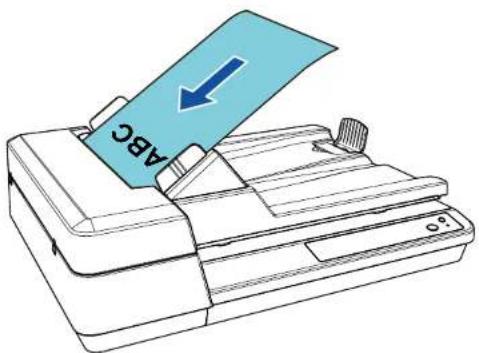
ACHTUNG
- Entfernen Sie alle Büro- und Heftklammern.
- Sollten Mehrfacheinzüge oder Einzugsfehler vermehrt auftreten, verringern Sie bitte die Blattzahl des Stapels.
4 Passen Sie die Papierführung an die Dokumentenbreite an.
Lassen Sie keinen Freiraum zwischen der Papierführung und dem Dokument.
Andernfalls werden die Dokumente eventuell schräg eingezogen.
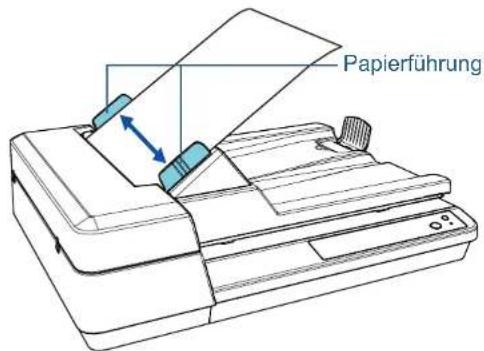
5 Scannen Sie die Dokumente mit der Bildscananwendung. Informationen finden Sie im Handbuch der Bildscananwendung.
2.2 Auflegen eines Dokuments auf das Flachbett
1 Öffnen Sie die Dokumentenabdeckung.
Für weitere Details siehe "1.5 Öffnen/Schließen der Dokumentenabdeckung" (Seite 22).
2 Legen Sie ein Dokument auf die Dokumentenauflage. Legen Sie das Dokument mit der bedruckten Seite nach unten ein und richten Sie die obere linke Ecke am Referenzpunkt aus.
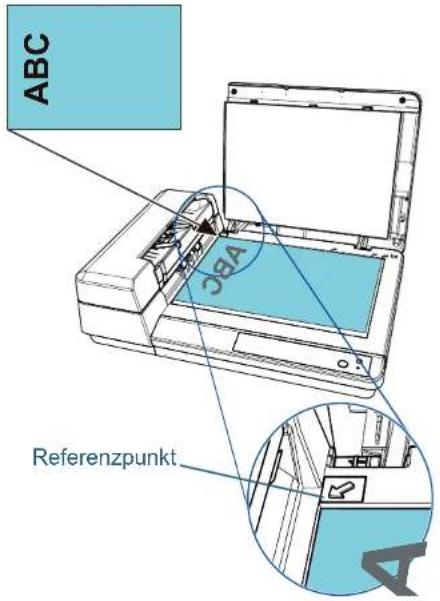
3 Schließen Sie die Dokumentenabdeckung. Für weitere Details siehe "1.5 Öffnen/Schließen der Dokumentenabdeckung" (Seite 22).
4 Scannen Sie das Dokument mit der Bildscananwendung. Informationen finden Sie im Handbuch der Bildscananwendung.
3 Schließen Sie die Dokumentenabdeckung. Für weitere Details siehe "1.5 Öffnen/Schließen der Dokumentenabdeckung" (Seite 22).
4 Scannen Sie das Dokument mit der Bildscananwendung. Informationen finden Sie im Handbuch der Bildscananwendung.
2.3 Dokumente für das Scannen
Papiergröße
Folgende Papiergrößen können gescannt werden.
| ADF ● Maximalgröße (Breite × Länge)- A4 (Hochformat) (210 × 297 mm)- Legal (8,5 × 14 in.)- Lange Seite (*1)(216 × 863 mm, 216 × 3048 mm)● Mindestgröße (Breite × Länge)114 × 140 mm |
| Flachbett ● Maximalgröße (Breite × Länge)216 × 297 mm● Mindestgröße (Breite × Länge)25,4 × 25,4 mm |
*1: Abhängig von der Anwendung oder den Scaneinstellungen für den Scannertreiber, kann für das Scannen nicht ausreichend Speicher zur Verfügung gestellt werden. Beim Scannen langer Seiten können Seiten bis zu einer Länge von 3048 mm bei einer Auflösung von 200 dpi oder weniger gescannt werden.
Konditionen
Die folgenden Dokumente können mit dem ADF gescannt werden. Verwenden Sie das Flachbett, um andere als die folgenden Dokumente zu scannen.
Papiertyp
Folgende Papiertypen werden empfohlen:
- Holzfreies Papier
• Papier mit Holzanteilen - PPC-Papier (recycelt)
Wenn Sie andere Papiertypen verwenden, testen Sie vor dem Scannen erst einige Blätter, um zu sehen, ob diese problemlos eingezogen werden können.
Papiergewicht (Stärke)
Folgende Papierstärken können verwendet werden:
- 52 bis 127g/m²
Sicherheitshinweise
- Dokumente, die nicht erfolgreich gescannt werden können Folgende Dokumente können eventuell nicht erfolgreich gescannt werden:
- Pauspapier
- Nicht rechteckige oder quadratische Dokumente
- Dünnes Papier
- Dokumente, die nicht gescannt werden können Folgende Dokumente dürfen nicht gescannt werden:
- Mit Heft- oder Büroklammern versehene Dokumente
- Dokumente mit noch nasser Tinte
- Kleinere Dokumente als 114 × 140 mm
- Dokumente breiter als 216 mm
- Andere Dokumente als Papier, wie Textilien, Metallfolien und transparente OHP-Folien
- Plastikkarten
- Wichtige Dokumente, die nicht beschädigt oder verschmutzt werden dürfen.
- Dokumente mit ungleichmäßigen Stärken (z. B. Briefumschläge oder Dokumente mit angebrachten Anlagen)
- Zerknitterte oder gewellte Dokumente
- Gefaltete oder zerrissene Dokumente
- Beschichtetes Papier
- Durchschlagpapier
- Selbstdurchschreibepapier
- Fotosensitives Papier
- Perforiertes Papier
- Fotos oder Fotopapier
- Gemischter Dokumentstapel Dokumente mit unterschiedlichen Papiergewichten/Reibungskoeffizienten/Formaten dürfen nicht im gleichen Stapel vermischt werden.
ACHTUNG
- Da Selbstdurchschreibepapier chemische Substanzen enthält, die die Papierseparations-Einheit oder die Rollen (wie zum Beispiel die Einzugsrolleneinheit) beschädigen können, kann es zu Schäden am Scanner kommen.
- Beim Scannen von holzhaltigem Papier verkürzt sich die Lebensdauer der Papierseparations-Einheit und der Einzugsrolleneinheit im Vergleich zum Scannen von holzfreiem Papier.
- Wenn aufgeklebte Fotos/Notizen auf dem Dokument beim Scannen mit der Papierseparations-Einheit oder der Einzugsrolleneinheit in Kontakt kommen, können diese beschädigt werden.
- Die Oberfläche von Hochglanzpapier (z.B. Fotos) kann beim Scannen beschädigt werden.
- Die LED-Lichtquelle leuchtet beim Scannen von Hochglanzpapier auf.
HINWEIS
- Beim Scannen von halbtransparenten Dokumenten, erhöhen Sie bitte im Scannertreiber die Helligkeit für das Scannen, um ein Durchblenden zu vermeiden.
- Reinigen Sie die Rollen des Scanners bitte nach dem Scannen von mit Bleistift beschrifteten Dokumenten. Anderenfalls können sich Rückstände auf den Rollen ablagern, was zu Einzugsfehlern und Verschmutzungen der nachfolgenden Dokumente führen kann. Weitere Details zur Reinigung finden Sie unter "Kapitel 5 Tägliche Pflege" (Seite 50).
- Wenn vermehrt Mehrfacheinzüge, Einzugsfehler oder Papierstaus auftreten siehe "7.3 Problemebehbungen" (Seite 71).
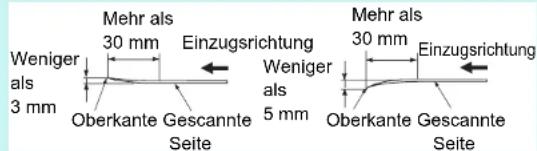
- Wenn Sie Dokumente mit dem ADF scannen, achten Sie bitte darauf, dass die zuerst in den Scanner einzuziehenden Blattkanten nicht gewellt sind. Achten Sie darauf, dass sich Abhebungen an der Führungskante der Dokumente innerhalb des folgenden Bereichs befinden:
Ladekapazität
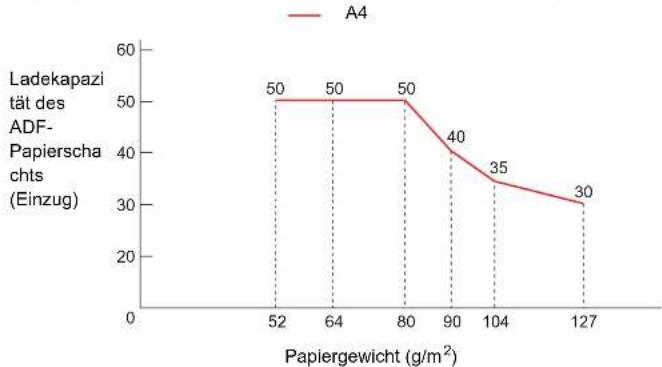
Die Anzahl der in den ADF-Papierschacht (Einzug) einlegbaren Dokumente ist abhängig von der Papiergröße und dem Papiergewicht der Blätter. Siehe hierfür die folgende Graphik:
line
| Papiergewicht (g/m²) | Ladekapazität des ADF-Papierschafts (Einzug) | | --------------------- | ------------------------------------------ | | 52 | 50 | | 64 | 50 | | 80 | 50 | | 90 | 40 | | 104 | 35 | | 127 | 30 || Einheit Umrechnung | |||||||
| g/m^2 | 52 64 75 | 80 90 104 | 127 | ||||
| lb 14 17 20 21 24 | 28 34 | ||||||
| kg 45 55 65 69 77 | 90 110 | ||||||
Perforationsfreie Bereiche
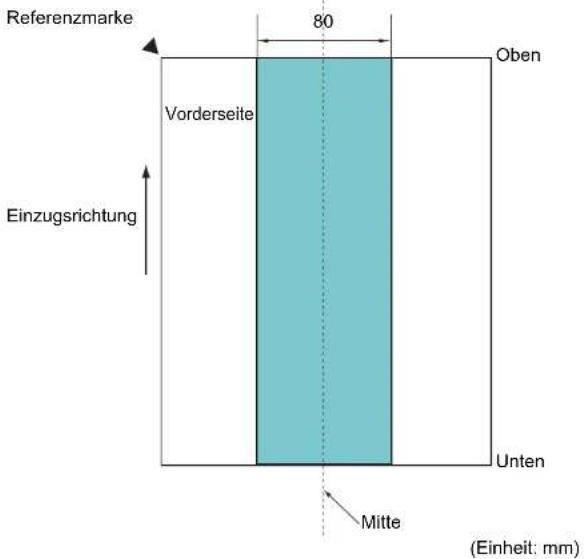
Falls sich in dem hellblauen Bereich des folgenden Bildes Lochungen befinden kann ein Fehler auftreten. Verwenden Sie das Flachbett, um solche Dokumente zu scannen.
Abbildung 1
ACHTUNG
Die oben aufgeführten Bedingungen gelten, wenn Sie die Mitte eines Dokuments an der Mitte des Rollenteils der Einzugsrolleneinheit ausrichten.
Konditionen für die Mehrfacheinzugserkennung
Wenn zwei oder mehr Blätter gleichzeitig in den ADF eingezogen werden, wird dies als Mehrfacheinzug bezeichnet. Ein Mehrfacheinzug kann erkannt werden, indem die Mehrfacheinzugserkennung im Scannertreiber aktiviert wird. Folgende Konditionen sind für eine akkurate Mehrfacheinzugserkennung erforderlich.
• Papiergewicht: 52 bis 127 g/m²
- Entlang der Dokumentenmitte dürfen innerhalb eines Streifens von 80 mm keine Lochungen vorhanden sein. Siehe "Abbildung 1" (Seite 38).
- Entlang der Dokumentenmitte dürfen innerhalb eines Streifens von 80 mm keine anderen Dokumente angebracht sein. Siehe "Abbildung 1" (Seite 38).
- Höhe: 0 bis 2000 m
Wenn ein Dokument, das 100 g/m² oder mehr wiegt, in großer Höhe gescannt wird (über 2000 m), wird es möglicherweise als Mehrfacheinzug erkannt.
ACHTUNG
- Die oben aufgeführten Bedingungen gelten, wenn Sie die Mitte eines Dokuments an der Mitte des Rollenteils der Einzugsrolleneinheit ausrichten.
- Das Scannen eines dicken Dokuments verursacht immer eine falsche Mehrfacheinzugserkennung. Deaktivieren Sie daher die Mehrfacheinzugserkennung im Scannertreiber, wenn Sie solche Dokumente scannen.
HINWEIS
Die Mehrfacheinzugserkennungsgenauigkeit kann für bestimmte Dokumente niedriger ausfallen.
Mehrfacheinzüge können innerhalb eines Bereiches von 30 mm ab dem oberen Dokumentenrand nicht erkannt werden.
Kapitel 2 Einlegen von Dokumenten
Konditionen für die Automatische Papiergrößenerkennung
[Automatische Papiergrößenerkennung] funktioniert nicht für folgende Dokumente:
- Nicht rechteckige Dokumente
[Automatische Papiergrößenerkennung] kann für folgende Dokumente eventuell nicht korrekt ausgeführt werden:
- Weiße Dokumente mit Hochglanzumrahmung
- Dokumente mit grauen Rändern
Kapitel 3 Verwendung des Bedienfelds
Dieses Kapitel beschreibt die Verwendung des Bedienfelds.
3.1 Bedienfeld....41
3.1 Bedienfeld
Das Bedienfeld besteht aus Tasten und der LED-Anzeige.
Namen und Funktionen
![[Power] Taste Schaltet den Scanner ein/aus. Leuchtet grün, wenn der Scanner eingeschaltet ist. Blinkt unmittelbar nachdem der Scanner eingeschaltet wurde oder wenn der Scanner aus dem Energiesparmodus reaktiviert wurde. LED-Anzeige Leuchtet oder blinkt orange, wenn ein Fehler aufgetreten ist. [Scan/Stop] Taste (*1) Die verknüpfte Anwendungssoftware wird gestartet. Bricht den Scan ab, wenn sie während des Scannens gedrückt wird.](/content/2026/05/841814/images/f9873d813e55ab6f6787946ef7165266d09db9b846b1bf41063b4eeb1e2ed269.jpg)
*1: Weitere Informationen zu den Scan-Einstellungsmethoden beim Gebrauch der [Scan/Stop]-Taste finden Sie in der Scannertreiber-Hilfe oder unter "Eine Scannertaste zum Starten eines Scans verwenden" (Seite 48).
Anzeigen der LED-Anzeige und der [Power]-Taste
| LED-Anzeige | [Power]-Taste | Beschreibung |
| Aus Blinken Diese Kombination zeigt an, dass die Initialisierung ausgeführt wird, nachdem der Scanner eingeschaltet wurde. Diese Kombination bleibt von dem Zeitpunkt, zu dem der Scanner aus dem Energiesparmodus reaktiviert oder der ADF geschlossen wurde, bis zu dem Zeitpunkt erhalten, zu dem der Scanner in den Bereitschaftsmodus wechselt. | ||
| Aus Leuchten Der Scanner befindet sich im Bereitschaftsmodus. Zeigt an, dass die Initialisierung erfolgreich abgeschlossen wurde, nachdem der Scanner eingeschaltet wurde. Dies Kombination gilt auch, wenn sich der Scanner im Energiesparmodus befindet. | ||
| Leuchten Leuchten Ein vom Benutzer behebbarer Fehler ist während des Scannens aufgetreten. Für weitere Informationen zu Fehlern siehe "Temporäre Fehler" (Seite 69). | ||
| Blinken Leuchten oder Blinken | Ein Gerätefehler (Alarm) ist während der Initialisierung oder dem Scannen aufgetreten. Für weitere Informationen zu Fehlern siehe "Gerätefehler" (Seite 70). | |
Kapitel 4 Verschiedene Scanmethoden
Dieses Kapitel beschreibt Treffen von Scaneinstellungen und das Scannen verschiedener Dokumententypen mit der Bildscananwendung.
4.1 Überblick....44
4.2 Blätter verschiedener Typen und Größen scannen 45
4.3 Erweitertes Scannen 48
4.1 Überblick
Im Folgenden werden die wichtigsten Scanmethoden aufgelistet.
Blätter verschiedener Typen und Größen scannen
● "Lange Seiten scannen" (Seite 45)
● "Ein Buch scannen" (Seite 46)
- "Scannen eines großen Dokuments über das Flachbett" (Seite 47)
Erweitertes Scannen
- "Eine Scannertaste zum Starten eines Scans verwenden" (Seite 48)
Informationen zu andern Scanmethoden finden Sie in der Scanner Treiber Hilfe.
4.2 Blätter verschiedener Typen und Größen scannen
Lange Seiten scannen
Dokumente mit einer Länge von 3048 mm können als Überlänge gescannt werden.
Die scanbare Bildgröße kann sich je nach der Einstellung der Auflösung und der Bildscananwendung unterscheiden. Informationen finden Sie im Handbuch der Bildscananwendung.
1 Legen Sie ein Dokument in den ADF-Papierschacht (Einzug) ein. Für weitere Details siehe "Kapitel 2 Einlegen von Dokumenten" (Seite 31).
ACHTUNG
- Legen Sie Dokumente mit Überlängen jeweils nur einzeln in den ADF-Papierschacht (Einzug) ein.
- Achten Sie beim Scannen langer Seiten bitte auf folgendes: - Einlegen
Stützen Sie das Dokument mit Ihrer Hand ab, um ein Herunterfallen aus dem ADF-Papierschacht (Einzug) zu vermeiden.
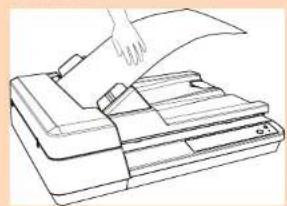
Versichern Sie sich, dass ausreichend Platz vorhanden ist, um ein Herunterfallen des Dokuments zu vermeiden.
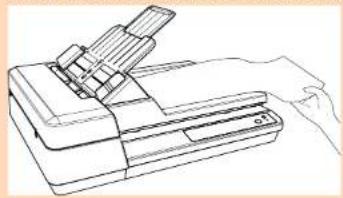
Um Dokumente zu scannen, die länger als A4/Letter sind, ziehen Sie die Schachterweiterung vollständig heraus. Für weitere Details siehe "1.6 Einstellen des ADF-Papierschachtes (Einzug)" (Seite 23).
2 Für das Scannen langer Seiten konfigurieren Sie die Scaneinstellungen im Scannertreiber.
Informationen finden Sie in der Scanner Treiber Hilfe.
Für einige Bildscananwendungen erscheint das Einstellungsdialogfeld des Scannertreibers eventuell nicht.
3 Scannen Sie die Dokumente mit der Bildscananwendung. Informationen finden Sie im Handbuch der Bildscananwendung.
Kapitel 4 Verschiedene Scanmethoden
Ein Buch scannen
1 Öffnen Sie die Dokumentenabdeckung.
Für weitere Details siehe "1.5 Öffnen/Schließen der Dokumentenabdeckung" (Seite 22).
2 Legen Sie ein Dokument auf die Dokumentenauflage. Legen Sie das Dokument mit der bedruckten Seite nach unten ein und richten Sie die obere linke Ecke am Referenzpunkt aus.
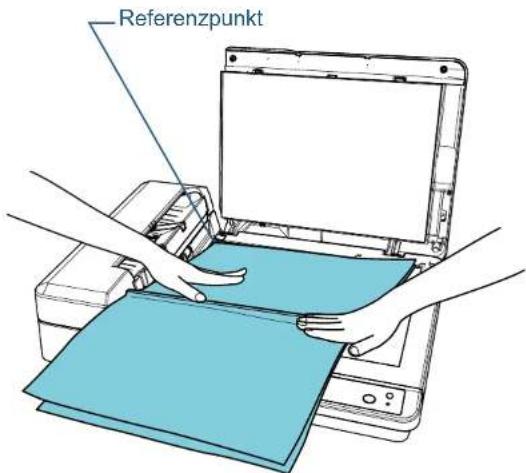
3 Für die Verwendung des Flachbetts konfigurieren Sie die Scaneinstellungen im Scannertreiber. Informationen finden Sie in der Scanner Treiber Hilfe.
4 Scannen Sie die Dokumente mit der Bildscananwendung. Informationen finden Sie im Handbuch der Bildscananwendung.
Blicken Sie nicht direkt in die Lichtquelle.
ACHTUNG Bewegen Sie das Dokument während eines Scans nicht.
5 Schließen Sie die Dokumentenabdeckung. Für weitere Details siehe "1.5 Öffnen/Schließen der Dokumentenabdeckung" (Seite 22).
Kapitel 4 Verschiedene Scanmethoden
Scannen eines großen Dokuments über das Flachbett
1 Öffnen Sie die Dokumentenabdeckung.
Für weitere Details siehe "1.5 Öffnen/Schließen der Dokumentenabdeckung" (Seite 22).
2 Legen Sie ein Dokument auf die Dokumentenauflage. Legen Sie das Dokument mit der bedruckten Seite nach unten ein und richten Sie die obere linke Ecke am Referenzpunkt aus.
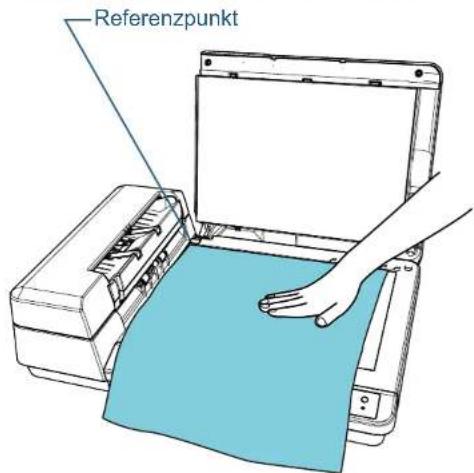
3 Für die Verwendung des Flachbetts konfigurieren Sie die Scaneinstellungen im Scannertreiber. Informationen finden Sie in der Scanner Treiber Hilfe.
4 Scannen Sie die Dokumente mit der Bildscananwendung. Informationen finden Sie im Handbuch der Bildscananwendung.

Blicken Sie nicht direkt in die Lichtquelle.
ACHTUNG
Bewegen Sie das Dokument während eines Scans nicht.
5 Schließen Sie die Dokumentenabdeckung. Für weitere Details siehe "1.5 Öffnen/Schließen der Dokumentenabdeckung" (Seite 22).
4.3 Erweitertes Scannen
Eine Scannertaste zum Starten eines Scans verwenden
Die [Scan/Stop]-Taste auf dem Bedienfeld kann so konfiguriert werden, dass der Scanvorgang startet, wenn die Taste betätigt wird.
Für die Konfiguration dieser Einstellung müssen Sie zuerst der [Scan/Stop]-Taste die gewünschten Anwendungen zuordnen.
Computereinstellung
1 Versichern Sie sich, dass der Scanner am Computer angeschlossen ist und schalten Sie dann den Scanner ein.
Weitere Informationen zum Anschluss des Scanners an den Computer finden Sie im Quick Installation Sheet.
Für weitere Informationen zum Einschalten des Scanners siehe "1.3 Ein- und Ausschalten des Scanners" (Seite 20).
2 Anzeigen des [Systemsteuerung] Dialogfelds.
- Windows Server 2008/Windows 7 Klicken Sie im [Start] Menü → [Systemsteuerung].
- Windows Server 2012 Rechtsklicken Sie auf den Startbildschirm und wählen Sie [Alle Apps] in der App-Leiste → [Systemsteuerung] unter [Windows System].
- Windows Server 2012 R2/Windows 8.1 Klicken Sie am unteren linken Rand des Startbildschirms auf [↓] → [Systemsteuerung] unter [Windows System]. Bewegen Sie den Mauszeiger, um [↓] anzuzeigen.
- Windows 10/Windows Server 2016/Windows Server 2019 Klicken Sie auf das Menü [Start] → [Windows System] → [Systemsteuerung].
3 Klicken Sie auf [Geräte und Drucker anzeigen]. →Das [Geräte und Drucker] Dialogfeld erscheint.
4 Rechtsklicken Sie auf das Scannersymbol und wählen Sie dann [Scannereigenschaften] aus dem angezeigten Menü. →Die Eigenschaften des Scanners werden angezeigt.
5 Klicken Sie auf die [Ereignisse] Registerkarte und wählen Sie dann ein Ereignis aus. Wählen Sie aus dem [Ereignis auswählen] Menü, das Ereignis für das Sie eine Anwendung starten möchten aus.
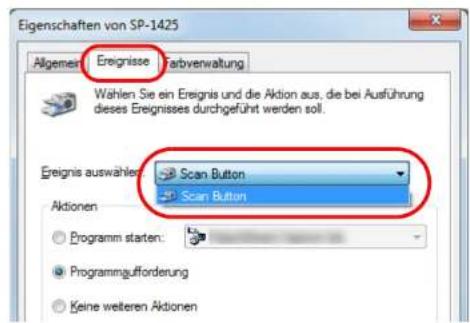
Mit dieser Funktion können die folgenden Ereignisse eingestellt werden:
• [Scan Button]
Drücken Sie die [Scan/Stop] Taste
Kapitel 4 Verschiedene Scanmethoden
6 Wählen Sie eine Anwendung die über das Scannertastenereignis gestartet werden soll, sowie eine durchzuführende Operation. Klicken Sie auf [Programm starten] unter [Aktionen] und wählen Sie dann eine Anwendung aus dem rechts angezeigten Menü.
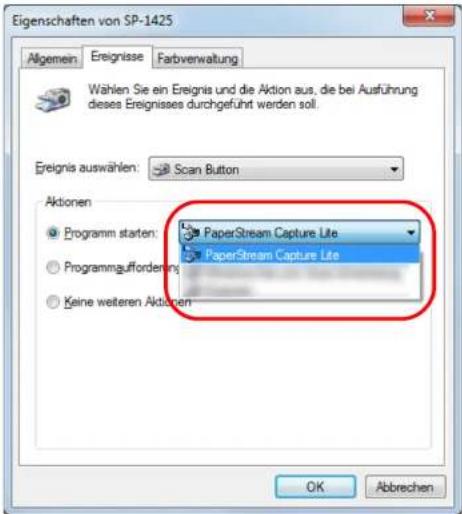
7 Klicken Sie auf die [OK] Schaltfläche. Die Computereinstellung somit abgeschlossen. Fahren Sie mit der Konfiguration der Scannereinstellungen fort. Abhängig von der Anwendung müssen möglicherweise auch die Anwendungseinstellungen konfiguriert werden. Ausführliche Informationen finden Sie in der Anleitung oder der Hilfe der zu startenden Anwendung.
Scannereinstellung
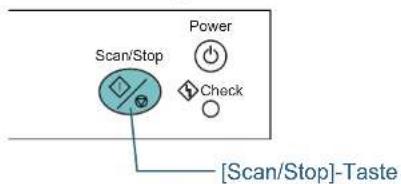
Es sind keine speziellen Einstellungen erforderlich.
→Drücken Sie die [Scan/Stop] Taste, um die ausgewählte Anwendung zu starten.
HINWEIS
Für Details über das Bedienfeld siehe "Kapitel 3 Verwendung des Bedienfelds" (Seite 40).
Kapitel 5 Tägliche Pflege
Dieses Kapitel behandelt die Reinigung des Scanners.

ACHTUNG

Benutzen Sie keine Aerosol- oder auf Alkohol basierende Sprays. Von starker Luft aufgewirbelter Papierstaub kann in das Geräteinnere des Scanners gelangen und dadurch Schäden oder Fehlfunktionen verursachen. Beachten Sie, dass Funken, die durch statische Energie verursacht wurden, Feuer verursachen.

ACHTUNG


Die Gläser im ADF werden sehr heiß, während der Scanner in Betrieb ist. Bevor Sie das Scannerinnere reinigen, schalten Sie den Scanner aus und stecken das Netzkabel aus der Steckdose. Warten Sie daraufhin 15 Minuten, um die Glasoberflächen im ADF abkühlen zu lassen.
5.1 Reinigungsmaterialien und zu reinigende Bereiche ....51
5.2 Reinigen der Scanneraußenseite ....53
5.3 Reinigen der Scannerinnenseite ....54
5.1 Reinigungsmaterialien und zu reinigende Bereiche
Reinigungsmaterialien
| Name Teil-Nr. Hinweise | ||
Reiniger F1 PA03950- | 0352 | 100 mlBefeuchten Sie ein Tuch oder Reinigungspapier mit diesem Reiniger und wischen damit den Scanner sauber.Wenn Sie übermäßig viel Reiniger F1 verwenden, kann dessen Verdunstung längere Zeit in Anspruch nehmen. Verwenden Sie nur geringe Mengen.Wischen Sie nach der Reinigung alle Reinigerrückstände trocken. |
Reinigungspapier CA9950 | 01-0012 | 10 BlätterVerwenden Sie dieses nicht gewebte Reinigungsmaterial zusammen mit dem Reiniger F1. |
Reinigungstuch PA03950- | 0419 | 24 PäckchenMit dem Reiniger F1 vorbehandelte Reinigungstücher. Es kann anstelle eines mit dem Reiniger F1 befeuchteten Tuches verwendet werden. |
| Baumwollstäbchen Im Handel erwerblich | ||
| Trockenes Tuch | ||
ACHTUNG
Um einen sicheren Umgang mit den Reinigungsmaterialien zu gewähren, lesen Sie bitte die Sicherheitshinweise der einzelnen Produkte vor der Benutzung.
Für weitere Informationen zu den Reinigungsmaterialien kontaktieren Sie bitte Ihren FUJITSU-Scannerfachhändler oder einen autorisierten FUJITSU-Scanner-Servicepartner.
Reinigungsbereiche und -zyklen
| Position Frequenz | ||
| ADF Papiereparations-Einheit | Alle 3000 Blätter | |
| Flachbett Dokumentenfixierung | ||
ACHTUNG
Die Reinigungszyklen varileren je nach Zustand und Beschaffenheit der verwendeten Dokumente. Werden folgende Dokumente verwendet, ist eine häufigere Reinigung erforderlich:
- Beschichtetes Papier (Blätter mit glatten Oberflächen)
- Dokumente, die nahezu vollständig mit Text und Graphiken bedruckt sind
- Dokumente, die einen hohen Anteil von Calcium Karbonat enthalten
- Mit Bleistift beschriebene Dokumente
- Dokumente mit noch nicht getrocknetem Toner
5.2 Reinigen der Scanneraußenseite
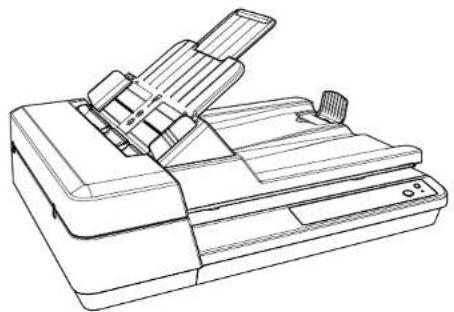
Reinigen Sie das Scanneräußere, den ADF-Papierschacht (Einzug) und das Ausgabefach mit einem trockenen Tuch oder einem mit dem Reiniger F1 (oder einem milden Reiniger) befeuchteten Tuch. Zur Reinigung können auch vorbehandelte Reinigungstücher verwendet werden.
ACHTUNG
- Verwenden Sie niemals Lackverdünner oder andere organische Lösungen, da diese das Trägerblatt verformen oder verfärben können.
- Geben Sie bei der Reinigung Acht, dass keine Flüssigkeiten in das Scannerinnere gelangen.
- Wenn Sie übermäßig viel Reinigungslüssigkeit (Reiniger F1/milder Reiniger) verwenden, kann deren Verdunstung längere Zeit in Anspruch nehmen. Verwenden Sie nur geringe Mengen. Wischen Sie nach der Reinigung alle Reinigerrückstände trocken.
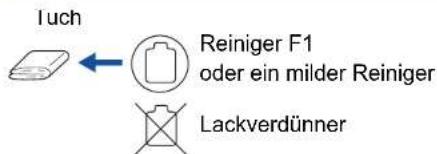
Reinigungstuch

5.3 Reinigen der Scannerinnenseite
Reinigen des ADFs (mit einem Reinigungspapier)
Der ADF kann mit einem mit dem Reiniger F1 befeuchteten Reinigungspapier gereinigt werden. Durch das Scannen lagert sich Papierstaub im Inneren des ADFs ab, wodurch Fehlfunktionen verursacht werden können. Reinigen Sie das Scannerinnere daher etwa alle 3000 gescannten Blätter. Hierbei handelt es sich allerdings nur um eine grobe Richtlinie, die sich je nach Art und Beschaffenheit der verwendeten Dokumente unterscheiden kann. So ist es zum Beispiel erforderlich ScanSnap häufiger zu reinigen, wenn Dokumente mit noch nicht getrocknetem Toner gescannt werden.
ACHTUNG
- Verwenden Sie zur Reinigung des ADFs kein Wasser und auch keine milden Reiniger.
- Wenn Sie übermäßig viel Reiniger F1 verwenden, kann dessen Verdunstung längere Zeit in Anspruch nehmen. Verwenden Sie nur geringe Mengen.
1 Schalten Sie den Scanner ein.
Für weitere Details siehe "1.3 Ein- und Ausschalten des Scanners" (Seite 20).
2 Sprühen Sie den Reiniger F1 auf das Reinigungspapier auf.
3 Stellen Sie den ADF-Papierschacht (Einzug) ein.
Für weitere Details siehe "1.6 Einstellen des ADF-Papierschachtes (Einzug)" (Seite 23).
4 Heben Sie den Stopper an.
Für weitere Details siehe "1.7 Einstellung des Ausgabefaches" (Seite 24).
5 Legen Sie das Reinigungspapier in den ADF-Papierschacht (Einzug) ein.
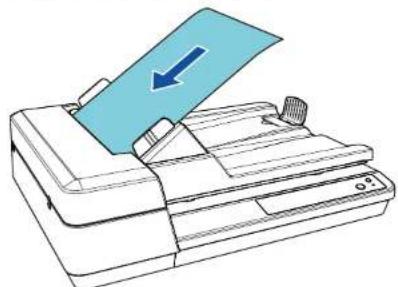
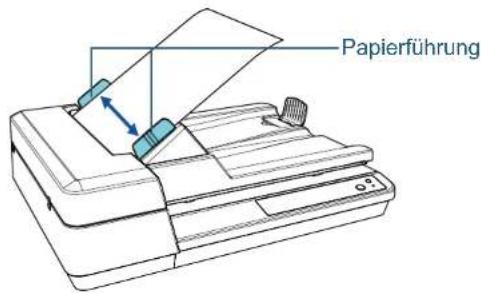
6 Passen Sie die Papierführung an die Breite des Reinigungspapiers an.
Achten Sie darauf, dass kein Freiraum zwischen den Führungen und dem Reinigungspapier verbleibt.
Anderenfalls kann das Reinigungspapier eventuell schräg eingezogen werden.
Kapitel 5 Tägliche Pflege
7 Starten Sie eine für das Scannen verfügbare Anwendung scannen Sie das Reinigungspapier.
→Das Reinigungsblatt wird eingezogen und in das Ausgabefach ausgegeben.
Reinigen des ADF (mithilfe eines Tuchs)
Zur Reinigung des ADFs kann ein mit dem Reiniger F1 befeuchtetes Tuch oder das Reinigungstuch verwendet werden. Durch das Scannen lagert sich Papierstaub im Inneren des ADFs ab, wodurch Fehlfunktionen verursacht werden können. Reinigen Sie das Scannerinnere daher etwa alle 3000 gescannten Blätter. Hierbei handelt es sich allerdings nur um eine grobe Richtlinie, die sich je nach Art und Beschaffenheit der verwendeten Dokumente unterscheiden kann. So ist es zum Beispiel erforderlich ScanSnap häufiger zu reinigen, wenn Dokumente mit noch nicht getrocknetem Toner gescannt werden.

Die Gläser im ADF werden sehr heiß, während der Scanner in Betrieb ist. Bevor Sie das Scannerinnere reinigen, schalten Sie den Scanner aus und stecken das Netzkabel aus der Steckdose. Warten Sie daraufhin 15 Minuten, um die Glasoberflächen im ADF abkühlen zu lassen.
ACHTUNG
- Verwenden Sie zur Reinigung des ADFs kein Wasser und auch keine milden Reiniger.
- Wenn Sie übermäßig viel Reiniger F1 verwenden, kann dessen Verdunstung längere Zeit in Anspruch nehmen. Verwenden Sie nur geringe Mengen. Wischen Sie nach der Reinigung alle Reinigerrückstände trocken.
1 Schalten Sie den Scanner aus und warten mindestens für 15 Minuten.
Für weitere Details siehe "1.3 Ein- und Ausschalten des Scanners" (Seite 20).
2 Ziehen das Netzkabel aus der Steckdose.
3 Öffnen Sie den ADF.
Für weitere Details siehe "1.4 Öffnen und Schließen des ADFs" (Seite 21).

Beim Öffnen des ADFs wird diese eventuell geschlossen. Geben Sie Acht, sich nicht Ihre Finger einzuklemmen.
Kapitel 5 Tägliche Pflege
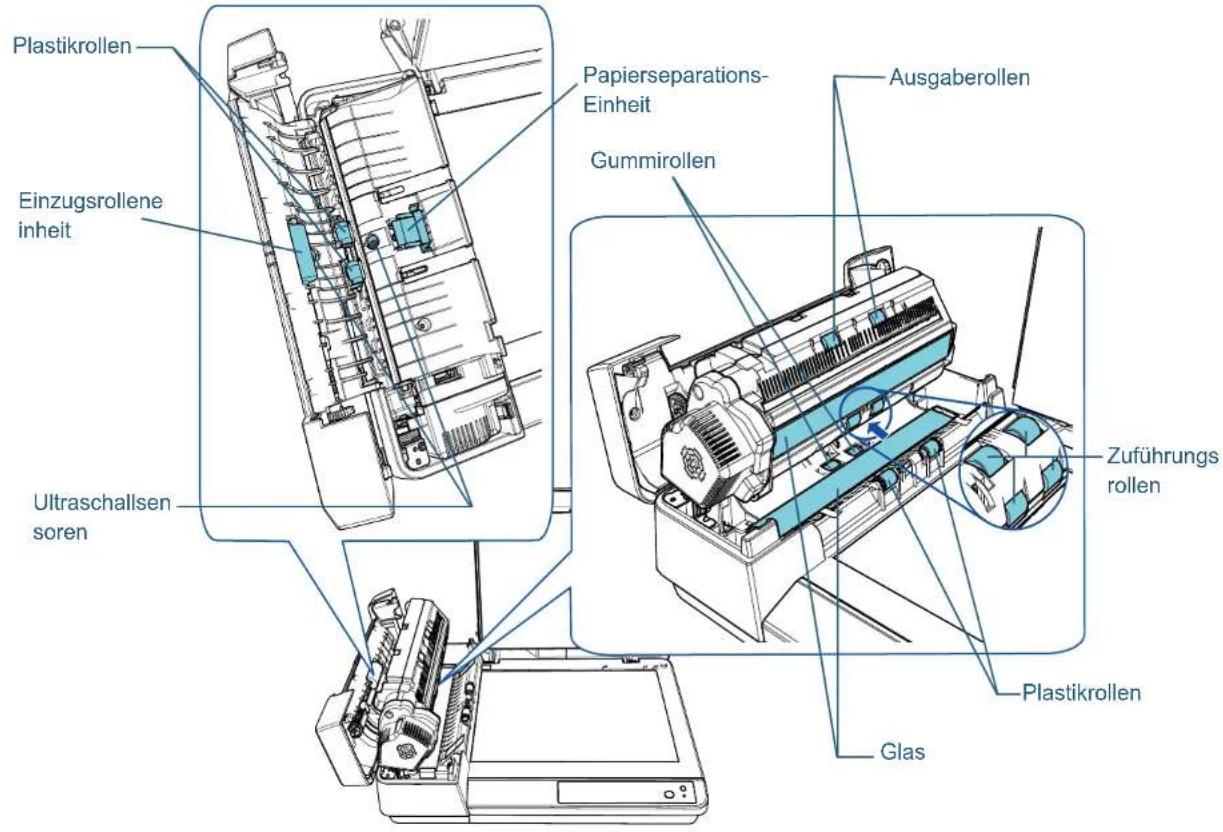
4 Reinigen Sie die folgenden Bereiche mit einem mit dem Reiniger F1 befeuchten Tuch. Alternativ kann auch ein Reinigungstuch verwendet werden.
Kapitel 5 Tägliche Pflege
Papierseparations-Einheit (× 1)
Wischen Sie vorsichtig Staub und Verschmutzungen von der Gummiauflage.
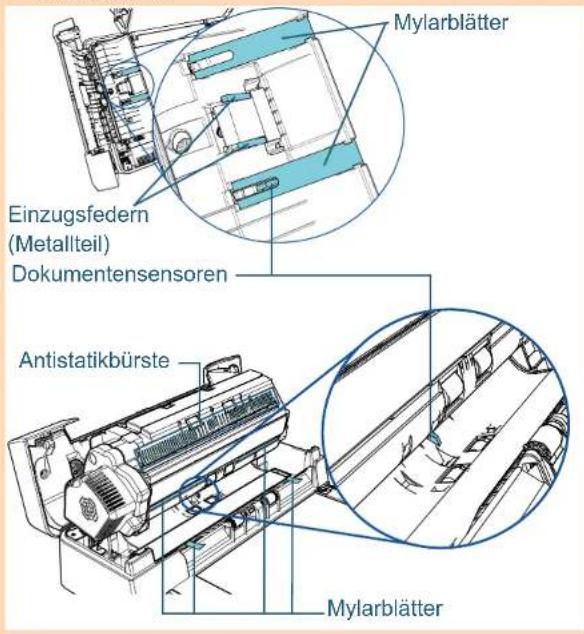
Um Verletzungen zu vermeiden, achten Sie darauf, dass Sie nicht mit den Fingern in die Einzugsfeder (Metallteil) geraten.
Ultraschallsensor (× 2)
Wischen Sie vorsichtig Staub und Verschmutzungen von den Ultraschallsensoren. Wenn die Sensoren schwer zu erreichen sein sollten, verwenden Sie bitte ein Baumwollstäbchen zur Reinigung.
Glas (× 2)
Wischen Sie vorsichtig Staub und Verschmutzungen von den Glasoberflächen.
Einzugsrolleneinheit (× 1)/Plastikrolle (× 4)/
Zuführungsrolle (× 4)/Ausgaberolle (× 2)/Gummirolle (× 2)
Drehen Sie die Rollen per Hand und wischen Sie vorsichtig Staub und andere Verschmutzungen von den Rollen, ohne dabei deren Oberflächen zu beschädigen. Stellen Sie insbesondere wenn schwarze Fremdkörper auf die Rollen gelangen sicher, dass sie ordnungsgemäß gereinigt werden.
ACHTUNG
- Senkrechte Streifen können im Ausgabebild erscheinen, wenn das Glas verschmutzt ist.
- Geben Sie beim Reinigen der folgenden Teile mit den Händen, einem Tuch oder Reinigungstuch Acht, diese nicht zu beschädigen.
-
Einzugsfeder (Metallteil)
-
Mylarblatt
- Dokumentensensor
- Antistatikbürste
Kapitel 5 Tägliche Pflege
5 Schließen Sie den ADF.
Für weitere Details siehe "1.4 Öffnen und Schließen des ADFs" (Seite 21).
Wenn sich der ADF schließt, geben Sie Acht, sich nicht Ihre Finger einzuklemmen.
ACHTUNG
Vergewissern Sie sich, dass der ADF vollständig geschlossen ist. Anderenfalls können die Dokumente nicht korrekt in den ADF eingezogen werden.
6 Stecken Sie das Netzkabel in die Steckdose und schalten Sie den Scanner ein.
Für weitere Details siehe "1.3 Ein- und Ausschalten des Scanners" (Seite 20).
Reinigen des Flachbetts
Zur Reinigung des Flachbetts kann ein mit dem Reiniger F1 befeuchtetes Tuch oder das Reinigungstuch verwendet werden.
1 Öffnen Sie die Dokumentenabdeckung.
Für weitere Details siehe "1.5 Öffnen/Schließen der Dokumentenabdeckung" (Seite 22).
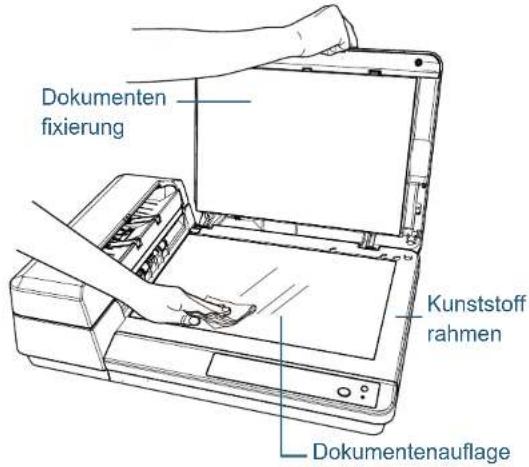
2 Reinigen Sie die Dokumentenfixierung und die Dokumentenauflage mit einem Reinigungstuch oder einem mit dem Reiniger F1 befeuchteten Tuch.
ACHTUNG
Achten Sie darauf, dass kein Reiniger zwischen die Dokumentenauflage und den Kunststoffrahmen gelangt.
Kapitel 5 Tägliche Pflege
3 Warten Sie, bis die gereinigten Teile getrocknet sind.
4 Schließen Sie die Dokumentenabdeckung.
Für weitere Details siehe "1.5 Öffnen/Schließen der Dokumentenabdeckung" (Seite 22).
Kapitel 6 Verbrauchsmaterialien ersetzen
Dieses Kapitel beschreibt das Austauschen und Ersetzen von Verbrauchsmaterialien für den Scanner.
Die Gläser im ADF werden sehr heiß, während der Scanner in Betrieb ist. Bevor Sie Verbrauchsmaterialien ersetzen, schalten Sie daher den Scanner aus, ziehen das Netzkabel aus der Steckdose und warten mindestens 15 Minuten, um die Glasoberflächen im ADF abkühlen zu lassen.
6.1 Verbrauchsmaterialien und Ersetzungszyklen....61
6.2 Austauschen der Papierseparations-Einheit....62
6.3 Austauschen der Einzugsrolleneinheit....64
6.1 Verbrauchsmaterialien und Ersetzungszyklen
Die folgende Tabelle zeigt die Verbrauchsmaterialien dieses Scanners auf.
| Name Teil-Nr. | Standardersetzungszyklus | |
PAPIERSEPARATIONS-EINHEIT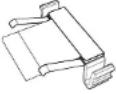 | PA03753-0001 | 30.000 Blätter oder ein Jahr |
EINZUGSROLLEN-EINHEIT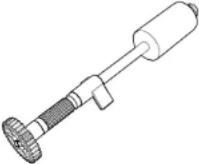 | PA03753-0002 | 200.000 Blätter oder ein Jahr |
Verbrauchsmaterialien müssen regelmäßig ausgetauscht werden. Es wird empfohlen, Verbrauchsmaterialien auf Lager zu halten, bzw. diese zu erwerben, bevor ein Austausch notwendig wird. Der Scanner zeichnet die Anzahl der nach dem Austausch von Verbrauchsmaterialien (Papierseparations-Einheit/Einzugsrolleneinheit) gescannten Blätter auf. Diese Daten geben Ihnen einen Überblick über den Zustand der Verbrauchsmaterialien. Für weitere Details siehe "8.4 Blattzählerbezogene Einstellungen" (Seite 102). Bitte beachten Sie, dass es sich bei den hier angegebenen Ersetzungszyklen nur um Richtlinien handelt. Diese basieren auf der Annahme, dass holzfreies oder holzanteiliges A4 (80 g/m²) Papier verwendet wird. Je nach verwendetem Papier, deren Zustand und der Anzahl der ausgeführten Scanvorgänge und Reinigungen des Scanners, können sich die Ersetzungszyklen auch unterscheiden.
HINWEIS
Verwenden Sie nur die angegebenen Verbrauchsmaterialien.
Kontaktieren Sie für den Erwerb von Verbrauchsmaterialien bitte Ihren FUJITSU Scannerhändler oder einen autorisierten FUJITSU Scanner Servicepartner.
6.2 Austauschen der Papierseparations-Einheit
Ersetzen Sie die Papierseparations-Einheit wie im Folgenden beschrieben.
1 Schalten Sie den Scanner aus und warten mindestens für 15 Minuten.
Für weitere Details siehe "1.3 Ein- und Ausschalten des Scanners" (Seite 20).
2 Ziehen das Netzkabel aus der Steckdose.
3 Entfernen Sie alle Dokumente aus dem ADF-Papierschacht (Einzug).
4 Öffnen Sie die ADF-Abdeckung. Für weitere Details siehe "1.4 Öffnen und Schließen des ADFs" (Seite 21).
Wenn die ADF-Abdeckung geöffnet ist, kann diese versehentlich geschlossen werden. Geben Sie Acht, sich nicht Ihre Finger einzuklemmen.
5 Entfernen Sie die Papierseparations-Einheit. Drücken Sie beide Enden der Papierseparations-Einheit zusammen und ziehen Sie sie in Pfeilrichtung heraus.
Papierseparations-
Einheit
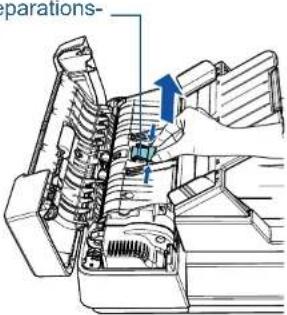
Um Verletzungen zu vermeiden, achten Sie darauf, dass Sie mit den Fingern nicht in die Einzugsfeder (Metallteil) oder das Metallteil geraten, das frei liegt, nachdem die Papierseparations-Einheit entfernet wurde.
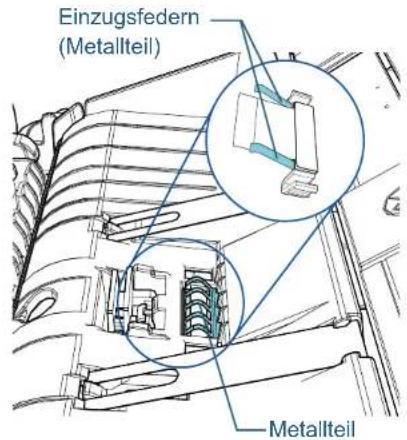
Kapitel 6 Verbrauchsmaterialien ersetzen
6
Bringen Sie eine neue Papierseparations-Einheit an. Platzieren Sie die Papierseparations-Einheit in ihrer ursprünglichen Position und drücken Sie die rechten und linken Anschläge in die Gegenstücke.
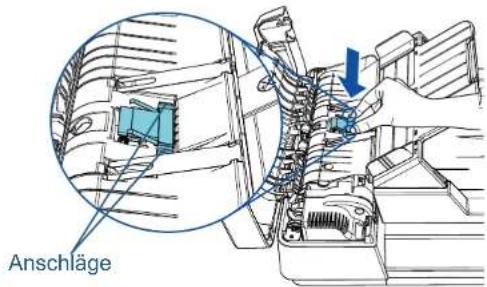

Um Verletzungen zu vermeiden, achten Sie darauf, dass Sie mit den Fingern nicht in die Einzugsfeder (Metallteil) oder das Metallteil geraten, das frei liegt, nachdem die Papierseparations-Einheit entfernet wurde.
ACHTUNG
Vergewissern Sie sich, dass die Papierseparations-Einheit ordnungsgemäß angebracht ist. Anderenfalls kann dies Papierstaus und andere Einzugsfehler zur Folge haben.
7
Schließen Sie die ADF-Abdeckung.
Für weitere Details siehe "1.4 Öffnen und Schließen des ADFs" (Seite 21).

Wenn sich die ADF-Abdeckung schließt, geben Sie darauf Acht, sich nicht Ihre Finger einzuklemmen.
8
Stecken Sie das Netzkabel in die Steckdose und schalten Sie den Scanner ein.
Für weitere Details siehe "1.3 Ein- und Ausschalten des Scanners" (Seite 20).
9
Setzen Sie den Zähler im Software Operation Panel zurück.
Für weitere Details siehe "Zurücksetzen der Blattzähler" (Seite 103).
6.3 Austauschen der Einzugsrolleneinheit
Ersetzen Sie die Einzugsrolleneinheit wie im Folgenden beschrieben.
1 Schalten Sie den Scanner aus und warten mindestens für 15 Minuten.
Für weitere Details siehe "1.3 Ein- und Ausschalten des Scanners" (Seite 20).
2 Ziehen das Netzkabel aus der Steckdose.
3 Entfernen Sie alle Dokumente aus dem ADF-Papierschacht (Einzug).
4 Öffnen Sie die ADF-Abdeckung.
Für weitere Details siehe "1.4 Öffnen und Schließen des ADFs" (Seite 21).
Wenn die ADF-Abdeckung geöffnet ist, kann diese versehentlich geschlossen werden. Geben Sie Acht, sich nicht Ihre Finger einzuklemmen.
5 Entfernen Sie die Einzugsrolleneinheit.
1 Drehen Sie die Halterung in Pfeilrichtung, bis Sie ein Klicken hören.
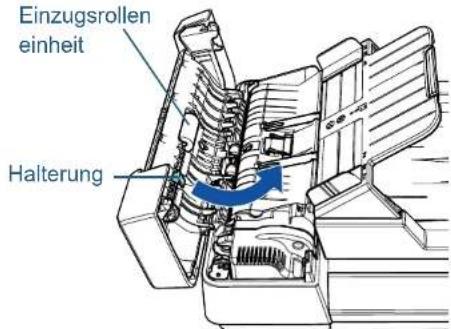
2 Bewegen Sie sie nach rechts, während Sie die Halterung festhalten, und nehmen Sie sie in Ihre Richtung heraus.
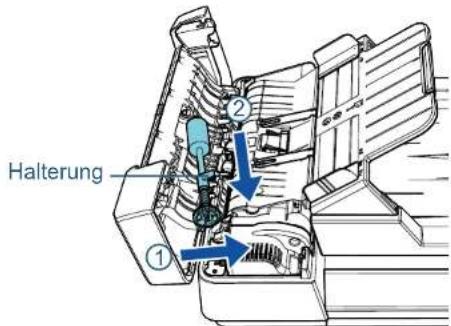
Kapitel 6 Verbrauchsmaterialien ersetzen
6 Bringen Sie eine neue Einzugsrolleneinheit an.
1 Setzen Sie das Ende der Achse in das Gegenstück ein, während Sie die Halterung festhalten, und setzen Sie dann das andere Ende links ein.
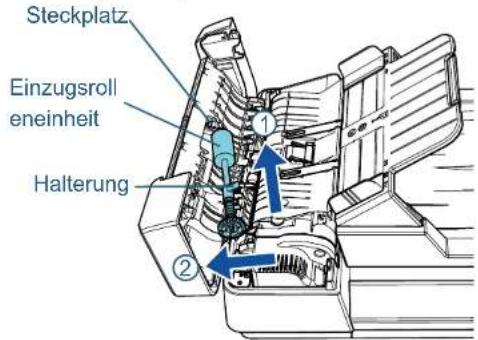
2 Drehen Sie die Halterung in Pfeilrichtung, bis Sie ein Klicken hören.
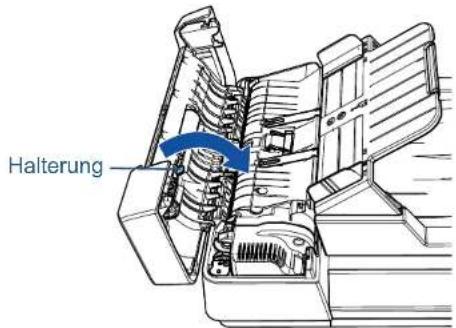
ACHTUNG
Vergewissern Sie sich, dass die Einzugsrolleneinheit ordnungsgemäß angebracht ist. Anderenfalls kann dies Papierstaus und andere Einzugsfehler zur Folge haben.
7 Schließen Sie die ADF-Abdeckung.
Für weitere Details siehe "1.4 Öffnen und Schließen des ADFs" (Seite 21).
Wenn sich die ADF-Abdeckung schließt, geben Sie darauf Acht, sich nicht Ihre Finger einzuklemmen.
8 Stecken Sie das Netzkabel in die Steckdose und schalten Sie den Scanner ein.
Für weitere Details siehe "1.3 Ein- und Ausschalten des Scanners" (Seite 20).
9 Setzen Sie den Zähler im Software Operation Panel zurück.
Für weitere Details siehe "Zurücksetzen der Blattzähler" (Seite 103).
Kapitel 7 Problemebehebungen
Dieses Kapitel beschreibt die Behebung von Papierstaus und anderer Problembehebungen. Weiterhin finden Sie hier eine Checkliste zum Durchgehen vor der Kontaktierung eines Servicepartners oder Kundendienstes. Am Ende dieses Kapitels wird außerdem auf die am Scanner angebrachten Etiketten eingegangen.
ACHTUNG
Detaillierte Informationen zu nicht in diesem Kapitel beschriebenen Fehler und Problemen finden Sie in der Scannertreiber Hilfe, bzw. im Error Recovery Guide.
7.1 Papierstau 67
7.2 Fehlermeldungen auf dem Bedienfeld....68
7.3 Problembehebungen ....71
7.4 Bevor Sie den Kundendienst kontaktieren 86
7.5 Überprüfen der Produktetiketten 88
7.1 Papierstau
Wenn ein Dokument im Scanner eingeklemmt ist, entfernen Sie dieses bitte wie im Folgenden beschrieben.

- Versuchen Sie nicht, eingeklemmte Dokumente mit Gewalt aus dem Scanner zu ziehen. Öffnen Sie den ADF zuerst und entfernen dann das Dokument.
- Geben Sie beim Entfernen eingeklemmter Dokumente Acht, keine hervorstehenden, scharfen Teile des Scanners zu berühren.
- Geben Sie weiterhin Acht, sich nicht mit Objekten wie Ihren Haaren, einer Halskette oder Krawatte im Scanner zu verfangen.
- Während des Betriebs wird die Innenseite des ADFs extrem heiß.
1 Entfernen Sie alle Dokumente aus dem ADF-Papierschacht (Einzug).
2 Öffnen Sie den ADF.
Für weitere Details siehe "1.4 Öffnen und Schließen des ADFs" (Seite 21).

Beim Öffnen des ADFs wird diese eventuell geschlossen. Geben Sie Acht, sich nicht Ihre Finger einzuklemmen.
3 Entfernen Sie das eingeklemmte Dokument.
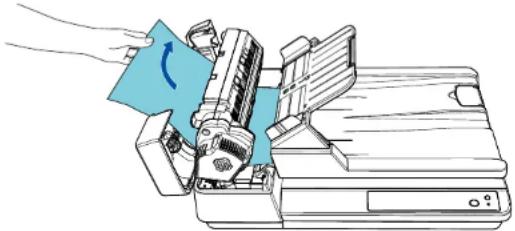
- Vergewissern Sie sich alle Dokumente und dem Zuführungspfad zu überprüfen. Entfernen Sie alle kleinen, metallenen Objekte wie Büro- oder Heftklammern, um einen Papierstau zu vermeiden.
- Geben Sie beim Entfernen von Dokumenten mit Büro- oder Heftklammern Acht, nicht die Glasoberflächen oder Führungen im Scanner zu verkratzen.
4 Schließen Sie den ADF.
Für weitere Details siehe "1.4 Öffnen und Schließen des ADFs" (Seite 21).
Wenn sich der ADF schließt, geben Sie Acht, sich nicht Ihre Finger einzuklemmen.
ACHTUNG
- Vergewissern Sie sich, dass der ADF vollständig geschlossen ist. Anderenfalls können die Dokumente nicht korrekt in den ADF eingezogen werden.
- Unter Umständen kann es auch vorkommen, dass nach dem Beenden oder Abbrechen eines Scans Dokumente im ADF verbleiben, ohne dass dabei eine Fehlermeldung angezeigt wird. Sollte dies der Fall sein, entfernen Sie bitte die Dokumente wie oben in den Schritten 1 bis 4 beschrieben.
7.2 Fehlermeldungen auf dem Bedienfeld
Wenn während des Betriebs ein Fehler auftritt, zeigen die LED-Anzeige und die [Power]-Taste auf dem Bedienfeld dies wie folgt an:
- Für temporäre Fehler
Die LED-Anzeige leuchtet.
Die [Power]-Taste leuchtet weiterhin.
- Für Gerätefehler
Die LED-Anzeige blinkt.
Die [Power]-Taste leuchtet weiterhin oder blinkt.
Temporäre Fehler können vom Benutzer behoben werden. Zur Behebung von Gerätefehlern ist ein Kundendienstmitarbeiter erforderlich.
![Scan/Stop Power Check [Power]-Taste LED-Anzeige](/content/2026/05/841814/images/af385d812d7e978486f4d270e031858957e149931d77734febf8575a80bd53a0.jpg)
Wenn der Error Recovery Guide auf dem Computer installiert ist, erscheint der Error Recovery Guide Bildschirm, wenn das Windows Betriebssystem gestartet ist. Im Falle eines Fehlers wird im Error Recovery Guide Dialogfeld die
Fehlerbezeichnung und der entsprechende (numerischen) Fehler-Code angezeigt.
Notieren Sie sich diese Informationen und klicken Sie dann auf die [Weitere Informationen] Schaltfläche zum Anzeigen möglicher Problemebehbungen.
![Error Recovery Guide Folgende Information wurde vom Scanner übertragen. SP [ . ] Papierstau Gescannte Seiten Fehler Weitere Informationen...](/content/2026/05/841814/images/bf5a518c0ac955bbf1dbf2445c0ca29d213cc1e03508f5ec9bfc7429866735c5.jpg)
Temporäre Fehler
Im Folgenden werden die von Benutzer behebbaren temporären Fehler aufgelistet.
Wenn ein vorübergehender Fehler auftritt, leuchtet die LED-Anzeige im Bedienfeld. Die [Power]-Taste leuchtet weiterhin.
| Element Behebung | |
| Papier ist eingeklemmt. 1 Entfernen Sie das eingeklemmte Dokument.Für weitere Details siehe "7.1 Papierstau" (Seite 67).2 Vergewissern Sie sich, dass das verwendete Dokument für das Scannen über den ADF geeignet ist.Für weitere Details siehe "2.3 Dokumente für das Scannen" (Seite 35). | |
| Ein Mehrfacheinzug ist aufgetreten. | 1 Entfernen Sie das eingeklemmte Dokument.Für weitere Details siehe "7.1 Papierstau" (Seite 67).2 Schließen Sie den ADF und legen dann die Dokumente wieder ein. |
| Der ADF war während des Scannens geöffnet. | Schließen Sie den ADF und legen dann die Dokumente wieder ein. |
Gerätefehler
Gerätefehler sind Fehler, die nur von einem Kundendienstmitarbeiter behoben werden können.
| LED-Anzeige [Power]-Taste | Element Behebung | |
| Blinkt 7 Mal Leuchtet Ein Fehler in der optischen Einheit (ADF-Vorderseite oder Flachbett) ist aufgetreten. | 1 Reinigen Sie den Glasbereich oder die Dokumentenauflage.Für weitere Details siehe "Kapitel 5 Tägliche Pflege" (Seite 50).2 Schalten Sie den Scanner wieder ein.Wenn das Problem weiterhin besteht, notieren Sie sich bitte den Status der LED-Anzeige und der [Power]-Taste und kontaktieren daraufhin Ihren FUJITSU Scanner Fachhändler oder einen autorisierten FUJITSU Scanner Servicepartner. | |
| Blinkt 3 Mal Leuchtet Ein Fehler in der optischen Einheit (ADF-Rückseite) ist aufgetreten. | ||
| Blinkt 4 Mal Leuchtet Ein Fehler des Flachbettmotors ist aufgetreten. | Schalten Sie den Scanner wieder ein.Wenn das Problem weiterhin besteht, notieren Sie sich bitte den Status der LED-Anzeige und der [Power]-Taste und kontaktieren daraufhin Ihren FUJITSU Scanner Fachhändler oder einen autorisierten FUJITSU Scanner Servicepartner. | |
| Blinkt 6 Mal Leuchtet Ein EEPROM-Fehler ist aufgetreten. | ||
| Blinkt 7 Mal Blinkt 7 Mal Ein Fehler im Speicher ist aufgetreten. | ||
| Blinkt 3 Mal Blinkt 3 Mal Ein LSI-Fehler ist aufgetreten. | ||
| Blinkt (fortlaufend) | Leuchtet Es ist ein oben nicht aufgeführter Fehler aufgetreten. | |
7.3 Problembehebungen
Dieser Abschnitt beschreibt die Behebung von Problemen, die während der Benutzung des Scanners auftreten können. Sollte ein Fehler auftreten, versuchen Sie diesen bitte mit Hilfe dieser Checkliste zu lösen, bevor Sie den Kundendienst anfordern. Wird der Fehler dadurch nicht behoben, tragen Sie bitte die unter "7.4 Bevor Sie den Kundendienst kontaktieren" (Seite 86) aufgeführten Informationen zusammen und kontaktieren daraufhin Ihren Fachhändler, bei dem Sie den Scanner erworben haben, oder einen autorisierten FUJITSU Scanner Servicepartner.
Im Folgenden werden bei der Benutzung auftretende Fehler behandelt:
| Symptome |
| "Scanner kann nicht eingeschaltet werden." (Seite 72) |
| "Das Scannen startet nicht." (Seite 73) |
| "Die Bildqualität ist schlecht." (Seite 74) |
| "Die Qualität gescannter Texte und Linien ist unzureichend." (Seite 75) |
| "Bilder erscheinen unscharf oder verzerrt." (Seite 76) |
| "Senkrechte Streifen erscheinen im gescannten Bild." (Seite 77) |
| "Die LED-Anzeige auf dem Bedienfeld leuchtet oder blinkt, nachdem der Scanner eingeschaltet wurde." (Seite 78) |
| "Mehrfacheinzugsfehler treten vermehrt auf." (Seite 79) |
| "Dokumente werden häufig nicht automatisch in den ADF eingezogen." (Seite 81) |
| "Papierstaus/Einzugsfehler treten vermehrt auf." (Seite 82) |
| Symptome |
| "Gescannte Bilder wirken in die Länge gezogen." (Seite 83) |
| "Ein Schatten erscheint am oberen oder unteren Rand der gescannten Bilder." (Seite 84) |
| "Auf dem Dokument befinden sich schwarze Verschmutzungen nach dem Scannen." (Seite 85) |
Kapitel 7 Problembehebungen
Scanner kann nicht eingeschaltet werden.
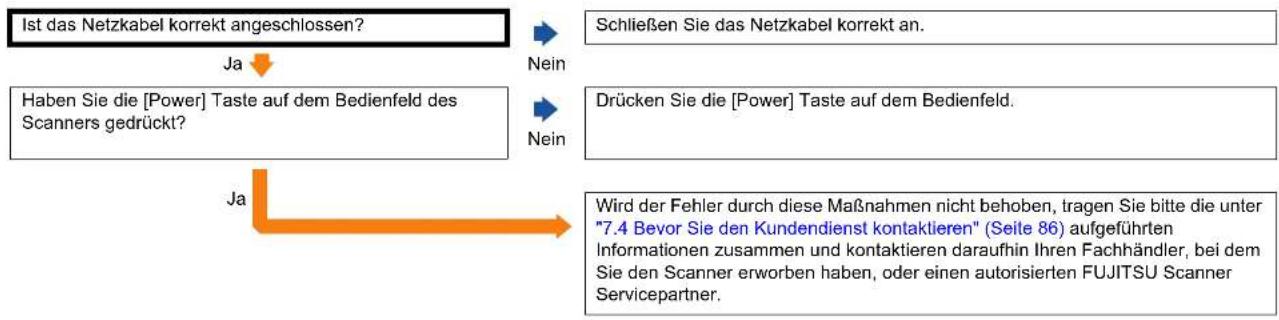
flowchart
graph TD
    A["Ist das Netzkabel korrekt angeschlossen?"] --> B["Ja"]
    B --> C["Haben Sie die [Power"] Taste auf dem Bedienfeld des Scanners gedrückt?]
    C --> D["Ja"]
    D --> E["Schließen Sie das Netzkabel korrekt an."]
    D --> F["Drücken Sie die [Power"] Taste auf dem Bedienfeld.]
    D --> G["Wird der Fehler durch diese Maßnahmen nicht behoben, tragen Sie bitte die unter "7.4 Bevor Sie den Kundendienst kontaktieren" (Seite 86) aufgeführten Informationen zusammen und kontaktieren daraufhin Ihren Fachhändler, bei dem Sie den Scanner erworben haben, oder einen autorisierten FUJITSU Scanner Servicepartner."]
Kapitel 7 Problemebehebungen
Das Scannen startet nicht.
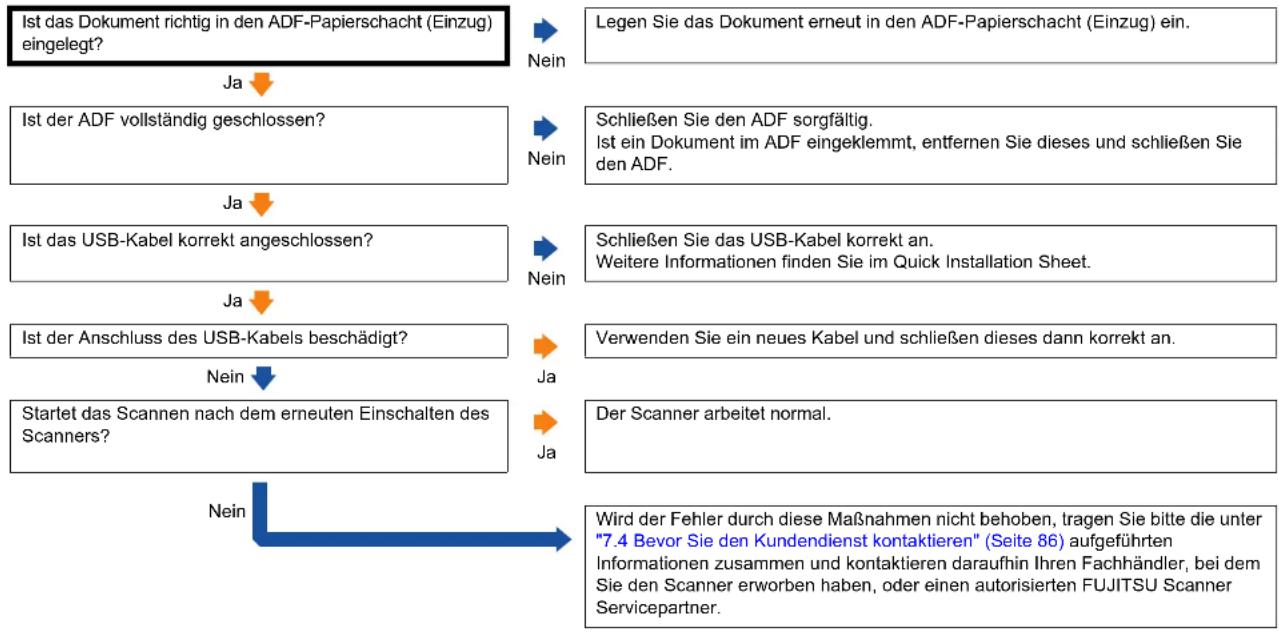
flowchart
graph TD
    A["Ist das Dokument richtig in den ADF-Papierschacht (Einzug) eingelegt?"] --> B["Ja"]
    B --> C["Ist der ADF vollständig geschlossen?"]
    C --> D["Ja"]
    D --> E["Ist das USB-Kabel korrekt angeschlossen?"]
    E --> F["Ja"]
    F --> G["Ist der Anschluss des USB-Kabels beschädigt?"]
    G --> H["Nein"]
    H --> I["Startet das Scannen nach dem erneuten Einschalten des Scanners?"]
    I --> J["Nein"]

    K["Legen Sie das Dokument erneut in den ADF-Papierschacht (Einzug) ein."] --> L["Nein"]
    M["Schließen Sie den ADF sorgfältig. Ist ein Dokument im ADF eingeklemmt, entfernen Sie dieses und schließen Sie den ADF."] --> N["Nein"]
    O["Schließen Sie das USB-Kabel korrekt an. Weitere Informationen finden Sie im Quick Installation Sheet."] --> P["Nein"]
    Q["Verwenden Sie ein neues Kabel und schließen dieses dann korrekt an."] --> R["Ja"]
    S["Der Scanner arbeitet normal."] --> T["Ja"]

    U["Wird der Fehler durch diese Maßnahmen nicht behoben, tragen Sie bitte die unter "7.4 Bevor Sie den Kundendienst kontaktieren" (Seite 86) aufgeführten Informationen zusammen und kontaktieren daraufhin Ihren Fachhändler, bei dem Sie den Scanner erworben haben, oder einen autorisierten FUJITSU Scanner Servicepartner."] --> V["Nein"]
Kapitel 7 Problemebehebungen
Die Bildqualität ist schlecht.
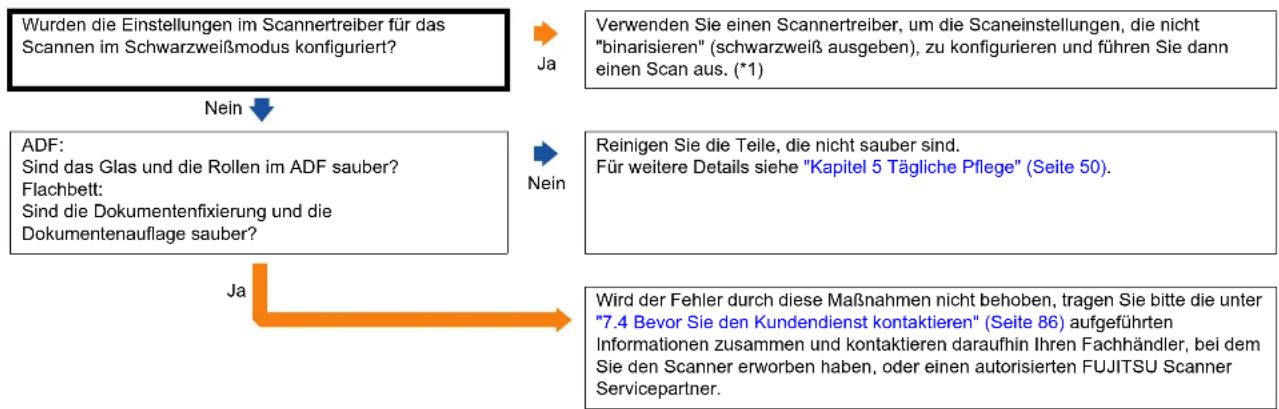
flowchart
graph TD
    A["Wurden die Einstellungen im Scannertreiber für das Scannen im Schwarzweißmodus konfiguriert?"] --> B["Ja"]
    C["ADF: Sind das Glas und die Rollen im ADF sauber? Flachbett: Sind die Dokumentenfixierung und die Dokumentenauflage sauber?"] --> D["Nein"]
    E["Wird der Fehler durch diese Maßnahmen nicht behoben, tragen Sie bitte die unter "7.4 Bevor Sie den Kundendienst kontaktieren" (Seite 86) aufgeführten Informationen zusammen und kontaktieren daraufhin Ihren Fachhändler, bei dem Sie den Scanner erworben haben, oder einen autorisierten FUJITSU Scanner Servicepartner."] --> F["Ja"]
    G["Verwenden Sie einen Scannertreiber, um die Scaneinstellungen, die nicht "binarisieren" (schwarzweiß ausgeben), zu konfigurieren und führen Sie dann einen Scan aus. (*1)"] --> H["Nein"]
    I["Reinigen Sie die Teile, die nicht sauber sind. Für weitere Details siehe "Kapitel 5 Tägliche Pflege" (Seite 50)."] --> J["Ja"]
*1: Die Bildqualität kann sich erheblich von Original unterscheiden, wenn Sie das Foto (oder Bild) einfach banalisieren (schwarzweiß ausgeben).
Kapitel 7 Problembehebungen
Die Qualität gescannter Texte und Linien ist unzureichend.
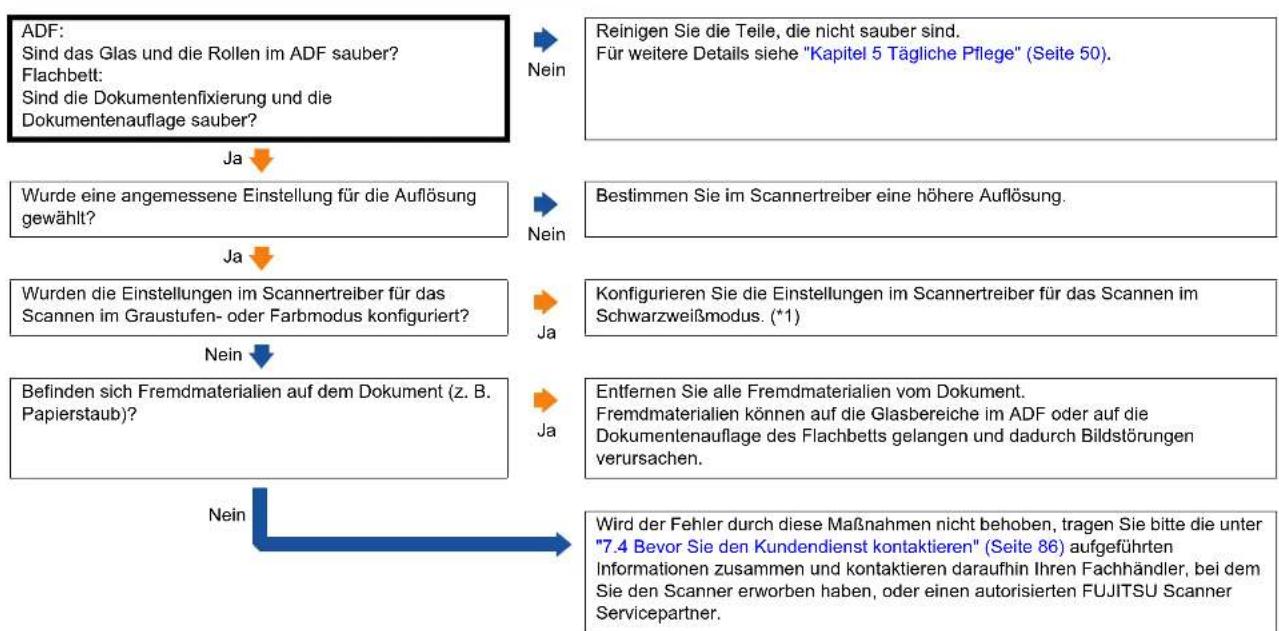
flowchart
graph TD
A["ADF:<br>Sind das Glas und die Rollen im ADF sauber?<br>Flachbett:<br>Sind die Dokumentenfixierung und die Dokumentenauflage sauber?"] --> B["Wurde eine angemessene Einstellung für die Auflösung gewählt?"]
B --> C["Wurden die Einstellungen im Scannertreiber für das Scannen im Graustufen- oder Farbmodus konfiguriert?"]
C --> D["Befinden sich Fremdmaterialien auf dem Dokument (z. B. Papierstaub)?"]
D --> E["Nein"]
E --> F["Nein"]
F --> G["Reinigen Sie die Teile, die nicht sauber sind.<br>Für weitere Details siehe "Kapitel 5 Tägliche Pflege" (Seite 50)."]
G --> H["Bestimmen Sie im Scannertreiber eine höhere Auflösung."]
H --> I["Konfigurieren Sie die Einstellungen im Scannertreiber für das Scannen im Schwarzweißmodus. (*1)"]
I --> J["Entfernen Sie alle Fremdmaterialien vom Dokument.<br>Fremdmaterialien können auf die Glasbereiche im ADF oder auf die Dokumentenauflage des Flachbetts gelangen und dadurch Bildstörungen verursachen."]
J --> K["Wird der Fehler durch diese Maßnahmen nicht behoben, tragen Sie bitte die unter "7.4 Bevor Sie den Kundendienst kontaktieren" (Seite 86) aufgeführten Informationen zusammen und kontaktieren daraufhin Ihren Fachhändler, bei dem Sie den Scanner erworben haben, oder einen autorisierten FUJITSU Scanner Servicepartner."]
*1: Wenn Sie den Graustufen- oder Farbmodus wählen, kann das Ausgabebild unscharf ausfallen.
Kapitel 7 Problembehebungen
Bilder erscheinen unscharf oder verzerrt.
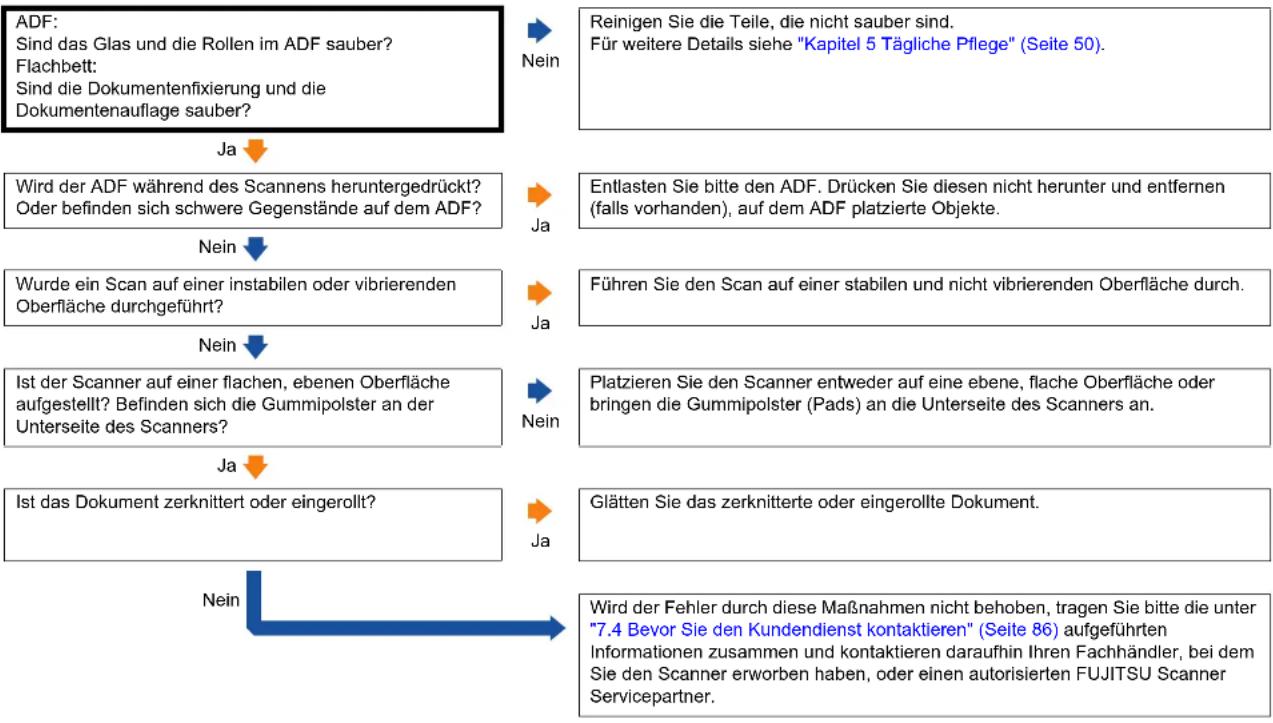
flowchart
graph TD
    A["ADF: Sind das Glas und die Rollen im ADF sauber? Flachbett: Sind die Dokumentenfixierung und die Dokumentenauflage sauber?"] --> B["Ja"]
    B --> C["Wird der ADF während des Scannens heruntergedrückt? Oder befinden sich schwere Gegenstände auf dem ADF?"]
    C --> D["Nein"]
    D --> E["Wurde ein Scan auf einer instabilen oder vibrierenden Oberfläche durchgeführt?"]
    E --> F["Nein"]
    F --> G["Ist der Scanner auf einer flachen, ebenen Oberfläche aufgestellt? Befinden sich die Gummipolster an der Unterseite des Scanners?"]
    G --> H["Ja"]
    H --> I["Ist das Dokument zerknittert oder eingerollt?"]
    I --> J["Nein"]

    K["Reinigen Sie die Teile, die nicht sauber sind. Für weitere Details siehe "Kapitel 5 Tägliche Pflege" (Seite 50)."] --> L["Ja"]
    L --> M["Führen Sie den Scan auf einer stabilen und nicht vibrierenden Oberfläche durch."]
    M --> N["Nein"]
    N --> O["Platzieren Sie den Scanner entweder auf eine ebene, flache Oberfläche oder bringen die Gummipolster (Pads) an die Unterseite des Scanners an."]
    O --> P["Glätten Sie das zerknitterte oder eingerollte Dokument."]
    P --> Q["Nein"]

    R["Wird der Fehler durch diese Maßnahmen nicht behoben, tragen Sie bitte die unter "7.4 Bevor Sie den Kundendienst kontaktieren" (Seite 86) aufgeführten Informationen zusammen und kontaktieren daraufhin Ihren Fachhändler, bei dem Sie den Scanner erworben haben, oder einen autorisierten FUJITSU Scanner Servicepartner."] --> Q
Kapitel 7 Problembehebungen
Senkrechte Streifen erscheinen im gescannten Bild.
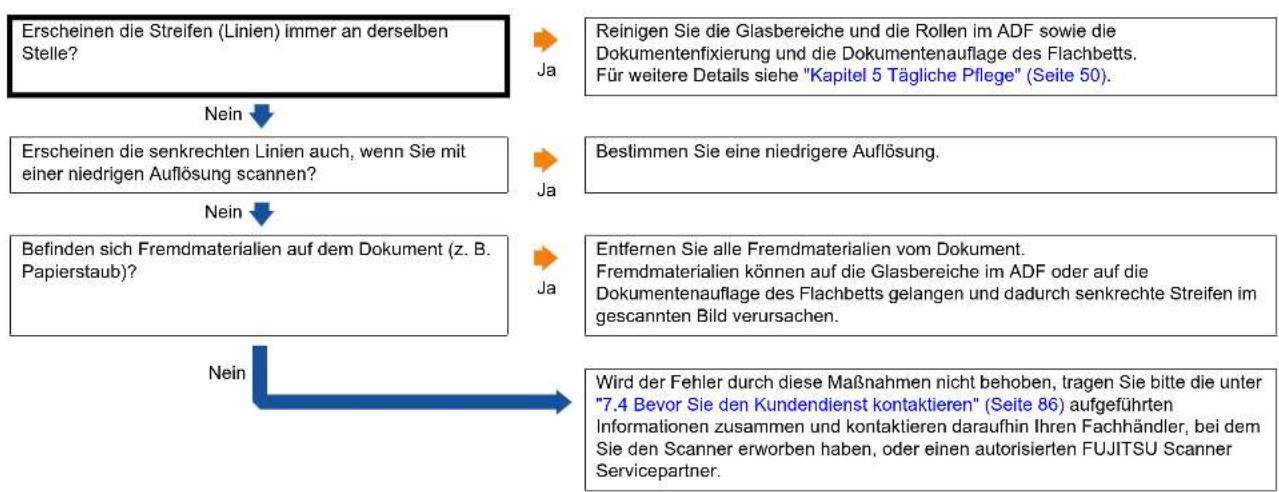
flowchart
graph TD
    A["Erscheinen die Streifen (Linien) immer an derselben Stelle?"] -->|Ja| B["Reinigen Sie die Glasbereiche und die Rollen im ADF sowie die Dokumentenfixierung und die Dokumentenauflage des Flachbetts. Für weitere Details siehe "Kapitel 5 Tägliche Pflege" (Seite 50)."]
    A -->|Nein| C["Erscheinen die senkrechten Linien auch, wenn Sie mit einer niedrigen Auflösung scannen?"]
    C -->|Ja| D["Bestimmen Sie eine niedrigere Auflösung."]
    C -->|Nein| E["Befinden sich Fremdmaterialien auf dem Dokument (z. B. Papierstaub)?"]
    E -->|Ja| F["Entfernen Sie alle Fremdmaterialien vom Dokument. Fremdmaterialien können auf die Glasbereiche im ADF oder auf die Dokumentenauflage des Flachbetts gelangen und dadurch senkrechte Streifen im gescannten Bild verursachen."]
    E -->|Nein| G["Wird der Fehler durch diese Maßnahmen nicht behoben, tragen Sie bitte die unter "7.4 Bevor Sie den Kundendienst kontaktieren" (Seite 86) aufgeführten Informationen zusammen und kontaktieren daraufhin Ihren Fachhändler, bei dem Sie den Scanner erworben haben, oder einen autorisierten FUJITSU Scanner Servicepartner."]
Kapitel 7 Problemebehebungen
Die LED-Anzeige auf dem Bedienfeld leuchtet oder blinkt, nachdem der Scanner eingeschaltet wurde.
Leuchtet oder blinkt die LED-Anzeige auf dem Bedienfeld noch, nachdem der Scanner eingeschaltet wurde?

Nein
Der Scanner arbeitet normal.
Ja
Überprüfen Sie den Status der LED-Anzeige und der [Power]-Taste, indem Sie sich auf "7.2 Fehlermeldungen auf dem Bedienfeld" (Seite 68) beziehen, und unternehmen Sie die entsprechenden Maßnahmen.
Wird der Fehler durch diese Maßnahmen nicht behoben, tragen Sie bitte die unter "7.4 Bevor Sie den Kundendienst kontaktieren" (Seite 86) aufgeführten Informationen zusammen und kontaktieren daraufhin Ihren Fachhändler, bei dem Sie den Scanner erworben haben, oder einen autorisierten FUJITSU Scanner Servicepartner.
Kapitel 7 Problembehebungen
Mehrfacheinzugsfehler treten vermehrt auf.
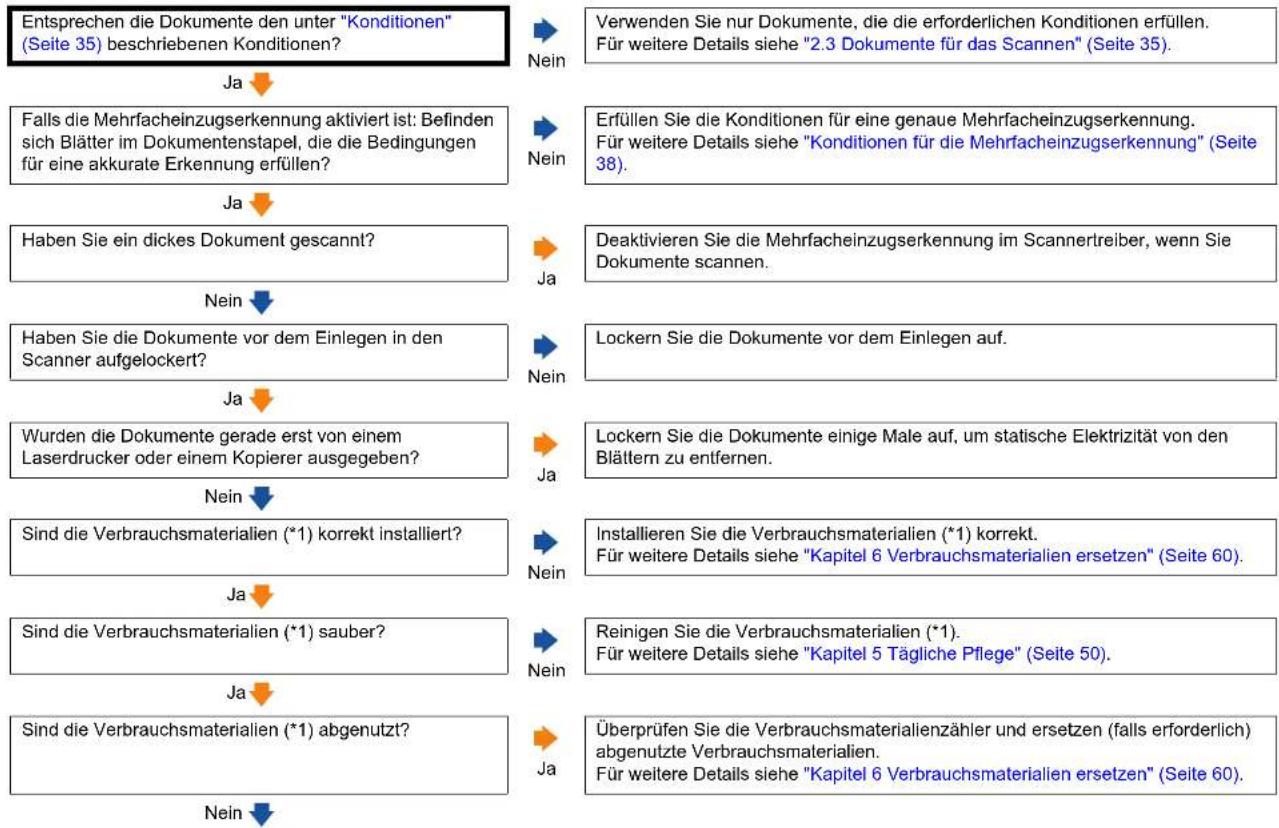
flowchart
graph TD
    A["Entsprechen die Dokumente den unter "Konditionen" (Seite 35) beschriebenen Konditionen?"] --> B["Ja"]
    B --> C["Falls die Mehrfacheinzugserkennung aktiviert ist: Befinden sich Blätter im Dokumentenstapel, die die Bedingungen für eine akkurate Erkennung erfüllen?"]
    C --> D["Ja"]
    D --> E["Haben Sie ein dickes Dokument gescannt?"]
    E --> F["Nein"]
    F --> G["Haben Sie die Dokumente vor dem Einlegen in den Scanner aufgelockert?"]
    G --> H["Ja"]
    H --> I["Wurden die Dokumente gerade erst von einem Laserdrucker oder einem Kopierer ausgegeben?"]
    I --> J["Nein"]
    J --> K["Sind die Verbrauchsmaterialien (*1) korrekt installiert?"]
    K --> L["Ja"]
    L --> M["Sind die Verbrauchsmaterialien (*1) sauber?"]
    M --> N["Ja"]
    N --> O["Sind die Verbrauchsmaterialien (*1) abgenutzt?"]
    O --> P["Nein"]

    Q["Verwenden Sie nur Dokumente, die die erforderlichen Konditionen erfüllen. Für weitere Details siehe "2.3 Dokumente für das Scannen" (Seite 35)."] --> R["Nein"]
    S["Erfüllen Sie die Konditionen für eine genaue Mehrfacheinzugserkennung. Für weitere Details siehe "Konditionen für die Mehrfacheinzugserkennung" (Seite 38)."] --> T["Nein"]
    U["Deaktivieren Sie die Mehrfacheinzugserkennung im Scannertreiber, wenn Sie Dokumente scannen."] --> V["Ja"]
    W["Lockern Sie die Dokumente vor dem Einlegen auf."] --> X["Nein"]
    Y["Lockern Sie die Dokumente einige Male auf, um statische Elektrizität von den Blättern zu entfernen."] --> Z["Ja"]
    AA["Installieren Sie die Verbrauchsmaterialien (*1) korrekt. Für weitere Details siehe "Kapitel 6 Verbrauchsmaterialien ersetzen" (Seite 60)."] --> AB["Nein"]
    AC["Reinigen Sie die Verbrauchsmaterialien (*1). Für weitere Details siehe "Kapitel 5 Tägliche Pflege" (Seite 50)."] --> AD["Nein"]
    AE["Überprüfen Sie die Verbrauchsmaterialienzähler und ersetzen (falls erforderlich) abgenutzte Verbrauchsmaterialien. Für weitere Details siehe "Kapitel 6 Verbrauchsmaterialien ersetzen" (Seite 60)."] --> AF["Ja"]
Kapitel 7 Problembehebungen
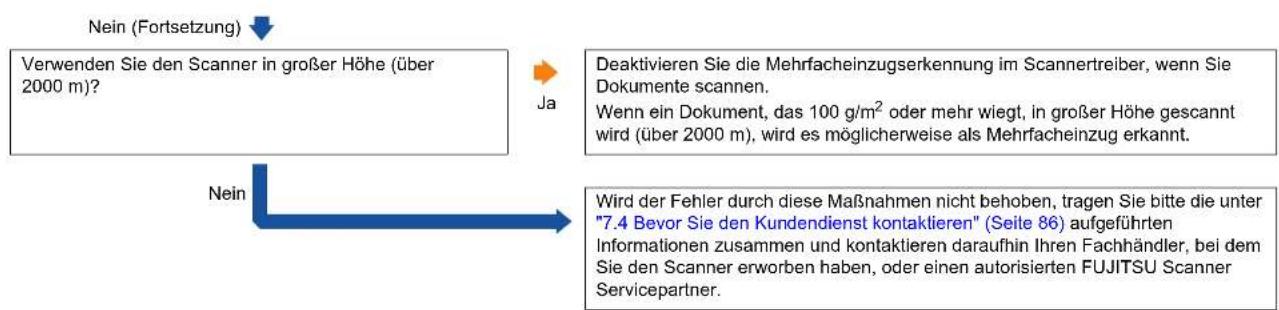
flowchart
graph TD
A["Nein (Fortsetzung)"] --> B["Verwenden Sie den Scanner in großer Höhe (über 2000 m)?"]
B --> C["Ja"]
D["Deaktivieren Sie die Mehrfacheinzugserkennung im Scannertreiber, wenn Sie Dokumente scannen. <br>Wenn ein Dokument, das 100 g/m² oder mehr wiegt, in großer Höhe gescannt wird (über 2000 m), wird es möglicherweise als Mehrfacheinzug erkannt."] --> E["Wird der Fehler durch diese Maßnahmen nicht behoben, tragen Sie bitte die unter "7.4 Bevor Sie den Kundendienst kontaktieren" (Seite 86) aufgeführten Informationen zusammen und kontaktieren daraufhin Ihren Fachhändler, bei dem Sie den Scanner erworben haben, oder einen autorisierten FUJITSU Scanner Servicepartner."]
*1: "Verbrauchsmaterialien" bezieht sich auf die Papiereparations-Einheit und die Einzugsrolleneinheit.
Kapitel 7 Problembehebungen
Dokumente werden häufig nicht automatisch in den ADF eingezogen.
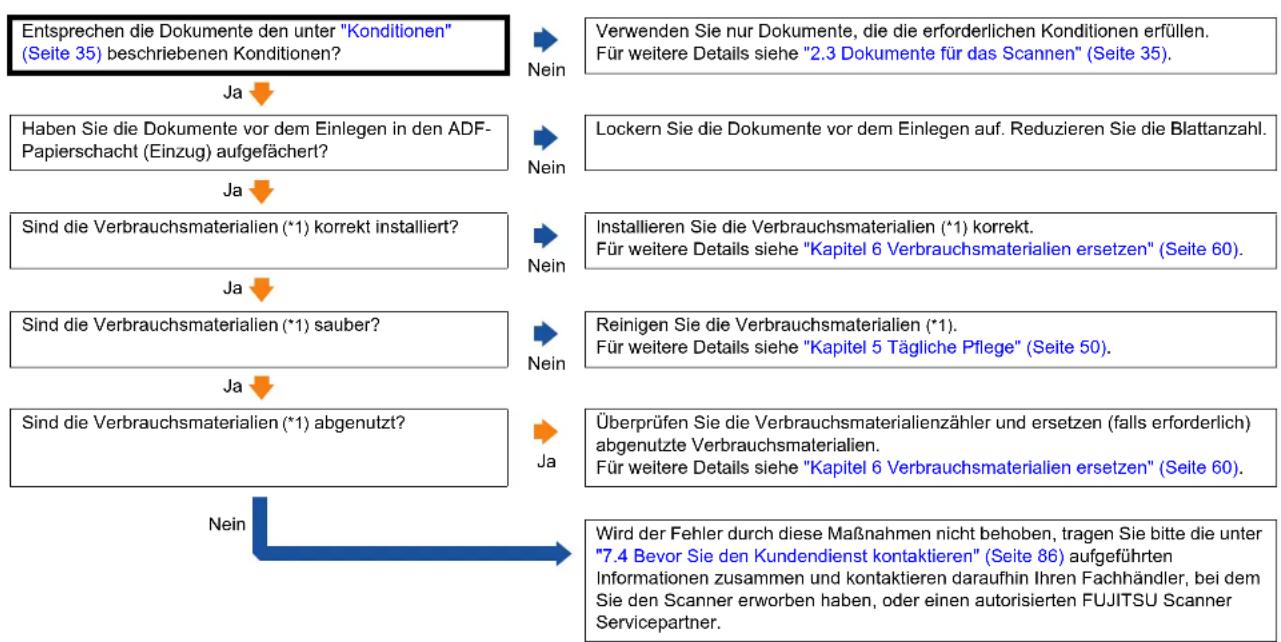
flowchart
graph TD
    A["Entsprechen die Dokumente den unter "Konditionen" (Seite 35) beschriebenen Konditionen?"] --> B["Ja"]
    B --> C["Haben Sie die Dokumente vor dem Einlegen in den ADF-Papierschacht (Einzug) aufgefächer?"]
    C --> D["Ja"]
    D --> E["Sind die Verbrauchsmaterialien (*1) korrekt installiert?"]
    E --> F["Ja"]
    F --> G["Sind die Verbrauchsmaterialien (*1) sauber?"]
    G --> H["Ja"]
    H --> I["Sind die Verbrauchsmaterialien (*1) abgenutzt?"]
    I --> J["Ja"]
    J --> K["Verwenden Sie nur Dokumente, die die erforderlichen Konditionen erfüllen. Für weitere Details siehe "2.3 Dokumente für das Scannen" (Seite 35)."]
    K --> L["Lockern Sie die Dokumente vor dem Einlegen auf. Reduzieren Sie die Blattanzahl."]
    L --> M["Installieren Sie die Verbrauchsmaterialien (*1) korrekt. Für weitere Details siehe "Kapitel 6 Verbrauchsmaterialien ersetzen" (Seite 60)."]
    M --> N["Reinigen Sie die Verbrauchsmaterialien (*1). Für weitere Details siehe "Kapitel 5 Tägliche Pflege" (Seite 50)."]
    N --> O["Überprüfen Sie die Verbrauchsmaterialienzähler und ersetzen (falls erforderlich) abgenutzte Verbrauchsmaterialien. Für weitere Details siehe "Kapitel 6 Verbrauchsmaterialien ersetzen" (Seite 60)."]
    O --> P["Wird der Fehler durch diese Maßnahmen nicht behoben, tragen Sie bitte die unter "7.4 Bevor Sie den Kundendienst kontaktieren" (Seite 86) aufgeführten Informationen zusammen und kontaktieren daraufhin Ihren Fachhändler, bei dem Sie den Scanner erworben haben, oder einen autorisierten FUJITSU Scanner Servicepartner."]
*1: "Verbrauchsmaterialien" bezieht sich auf die Papierseparations-Einheit und die Einzugsrolleneinheit.
Kapitel 7 Problembehebungen
Papierstaus/Einzugsfehler treten vermehrt auf.
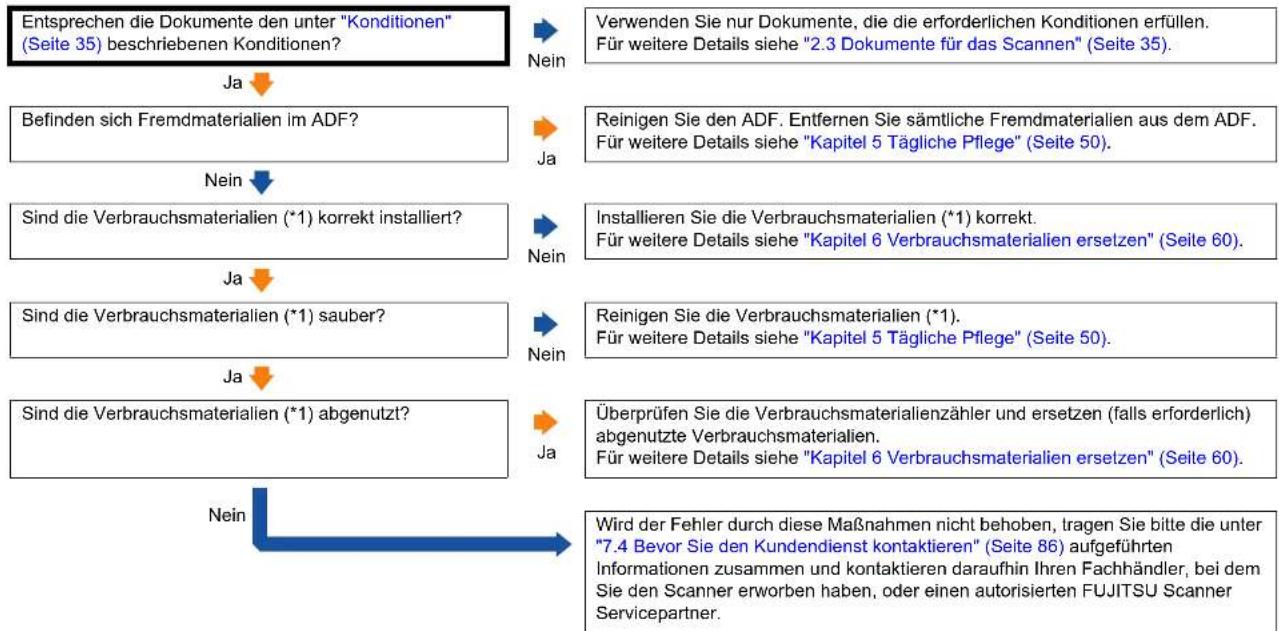
flowchart
graph TD
    A["Entsprechen die Dokumente den unter "Konditionen" (Seite 35) beschriebenen Konditionen?"] --> B["Ja"]
    B --> C["Befinden sich Fremdmaterialien im ADF?"]
    C --> D["Nein"]
    D --> E["Sind die Verbrauchsmaterialien (*1) korrekt installiert?"]
    E --> F["Ja"]
    F --> G["Sind die Verbrauchsmaterialien (*1) sauber?"]
    G --> H["Nein"]
    H --> I["Sind die Verbrauchsmaterialien (*1) abgenutzt?"]
    I --> J["Ja"]
    J --> K["Nein"]

    L["Verwenden Sie nur Dokumente, die die erforderlichen Konditionen erfüllen. Für weitere Details siehe "2.3 Dokumente für das Scannen" (Seite 35)."] --> M["Reinigen Sie den ADF. Entfernen Sie sämtliche Fremdmaterialien aus dem ADF. Für weitere Details siehe "Kapitel 5 Tägliche Pflege" (Seite 50)."]
    M --> N["Installieren Sie die Verbrauchsmaterialien (*1) korrekt. Für weitere Details siehe "Kapitel 6 Verbrauchsmaterialien ersetzen" (Seite 60)."]
    N --> O["Reinigen Sie die Verbrauchsmaterialien (*1). Für weitere Details siehe "Kapitel 5 Tägliche Pflege" (Seite 50)."]
    O --> P["Überprüfen Sie die Verbrauchsmaterialienzähler und ersetzen (falls erforderlich) abgenutzte Verbrauchsmaterialien. Für weitere Details siehe "Kapitel 6 Verbrauchsmaterialien ersetzen" (Seite 60)."]
    P --> Q["Wird der Fehler durch diese Maßnahmen nicht behoben, tragen Sie bitte die unter "7.4 Bevor Sie den Kundendienst kontaktieren" (Seite 86) aufgeführten Informationen zusammen und kontaktieren daraufhin Ihren Fachhändler, bei dem Sie den Scanner erworben haben, oder einen autorisierten FUJITSU Scanner Servicepartner."]
*1: "Verbrauchsmaterialien" bezieht sich auf die Papierseparations-Einheit und die Einzugsrolleneinheit.
Kapitel 7 Problembehebungen
Gescannte Bilder wirken in die Länge gezogen.
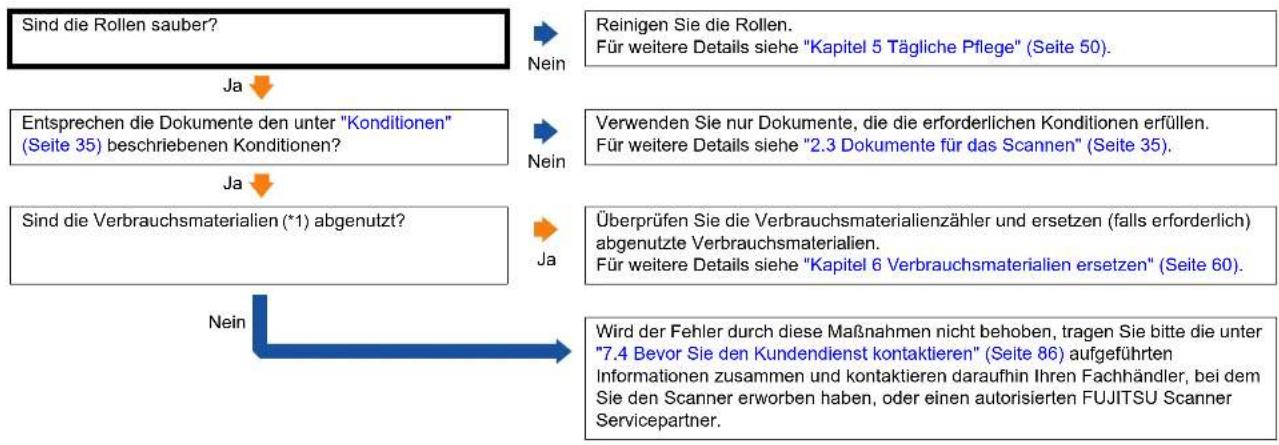
flowchart
graph TD
    A["Sind die Rollen sauber?"] --> B["Ja"]
    B --> C["Entsprechen die Dokumente den unter "Konditionen" (Seite 35) beschriebenen Konditionen?"]
    C --> D["Ja"]
    D --> E["Sind die Verbrauchsmaterialien (*1) abgenutzt?"]
    E --> F["Nein"]
    G["Reinigen Sie die Rollen. Für weitere Details siehe "Kapitel 5 Tägliche Pflege" (Seite 50)."] --> H["Nein"]
    I["Verwenden Sie nur Dokumente, die die erforderlichen Konditionen erfüllen. Für weitere Details siehe "2.3 Dokumente für das Scannen" (Seite 35)."] --> J["Nein"]
    K["Überprüfen Sie die Verbrauchsmaterialienzähler und ersetzen (falls erforderlich) abgenutzte Verbrauchsmaterialien. Für weitere Details siehe "Kapitel 6 Verbrauchsmaterialien ersetzen" (Seite 60)."] --> L["Ja"]
    M["Wird der Fehler durch diese Maßnahmen nicht behoben, tragen Sie bitte die unter "7.4 Bevor Sie den Kundendienst kontaktieren" (Seite 86) aufgeführten Informationen zusammen und kontaktieren daraufhin Ihren Fachhändler, bei dem Sie den Scanner erworben haben, oder einen autorisierten FUJITSU Scanner Servicepartner."] --> N["Nein"]
*1: "Verbrauchsmaterialien" bezieht sich auf die Papiereparations-Einheit und die Einzugsrolleneinheit.
Kapitel 7 Problembehebungen
Ein Schatten erscheint am oberen oder unteren Rand der gescannten Bilder.
Haben Sie den Seitenrand Filter zum Auffüllen der Schatten am Rand verwendet?

Nein
Verwenden Sie im Scannertreiber die Funktion Seitenrand Filter, um die Schatten an den Kanten aufzufüllen.

Wird der Fehler durch diese Maßnahmen nicht behoben, tragen Sie bitte die unter "7.4 Bevor Sie den Kundendienst kontaktieren" (Seite 86) aufgeführten Informationen zusammen und kontaktieren daraufhin Ihren Fachhändler, bei dem Sie den Scanner erworben haben, oder einen autorisierten FUJITSU Scanner Servicepartner.
Kapitel 7 Problembehebungen
Auf dem Dokument befinden sich schwarze Verschmutzungen nach dem Scannen.
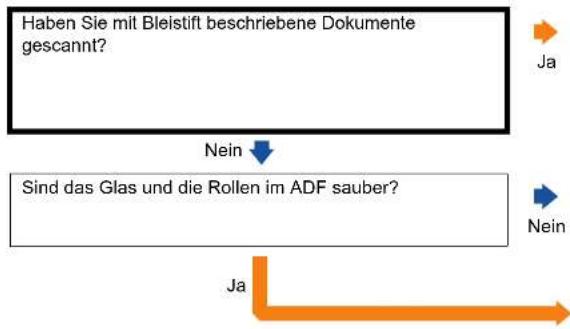
Haben Sie mit Bleistift beschriebene Dokumente gescannt?
Reinigen Sie die Rollen des Scanners bitte nach dem Scannen von mit Bleistift beschrifteten Dokumenten. Anderenfalls können sich Rückstände auf den Rollen ablagern, was zu Einzugsfehlern und Verschmutzungen der nachfolgenden Dokumente führen kann. Für weitere Details siehe "Kapitel 5 Tägliche Pflege" (Seite 50).
Sind das Glas und die Rollen im ADF sauber?
Reinigen Sie die Teile, die nicht sauber sind. Für weitere Details siehe "Kapitel 5 Tägliche Pflege" (Seite 50).
Wird der Fehler durch diese Maßnahmen nicht behoben, tragen Sie bitte die unter "7.4 Bevor Sie den Kundendienst kontaktieren" (Seite 86) aufgeführten Informationen zusammen und kontaktieren daraufhin Ihren Fachhändler, bei dem Sie den Scanner erworben haben, oder einen autorisierten FUJITSU Scanner Servicepartner.
7.4 Bevor Sie den Kundendienst kontaktieren
Bitte überprüfen Sie die folgenden Punkte, bevor Sie Ihren FUJITSU Scanner Fachhändler oder einen autorisierten FUJITSU Scanner Servicepartner kontaktieren.
Überblick
| Element Eintrag | |
| Modellbezeichnung des Scanners Beispiel | SP-1425Für weitere Details siehe "7.5 Überprüfen der Produktetiketten" (Seite 88). |
| Seriennummer | Beispiel: XXXX000001Für weitere Details siehe "7.5 Überprüfen der Produktetiketten" (Seite 88). |
| Herstellungsdatum | Beispiel: 2016-09 (September 2016)Für weitere Details siehe "7.5 Überprüfen der Produktetiketten" (Seite 88). |
| Kaufdatum | |
| Symptom | |
| Häufigkeit des Problems | |
| Garantie | |
Fehlerstatus
Computeranschluss
| Element Eintrag | |
| Betriebssystem (Windows) | |
| Fehlermeldung | |
| Schnittstelle | Beispiel: USB-Schnittstelle |
| Schnittstellenkarte | |
Einzugsprobleme
| Element Eintrag | |
| Papiertyp | |
| Hauptverwendungs zweck | |
| Datum der letzten Reinigung | |
| Datum des letzten Verbrauchsmateriali enaustauschs | |
| Bedienfeldstatus | |
Kapitel 7 Problembehebungen
Bildqualität
| Element Eintrag | |
| Typ und Version des Scannertreibers | |
| Schnittstellenkarte | |
| Betriebssystem (Windows) | |
| Anwendung | Beispiel: PaperStream Capture Lite |
| Scanseite(n) | Beispiel: Vorderseite, Rückseite, beidseitig |
| Auflösung | Beispiel: 600 dpi, 75 dpi |
| Bildmodus | Beispiel: Farbe, Graustufen, Schwarzweiß |
Sonstige
| Element Eintrag | |
| Können Sie uns das Ausgabebild und ein Foto des Originaldokuments als E-Mail oder Fax zusenden? | |
7.5 Überprüfen der Produktetiketten
Dieser Abschnitt beschreibt die Produktetiketten des Scanners.
Position
Das Etikett befindet sich an der Unterseite des Scanners.
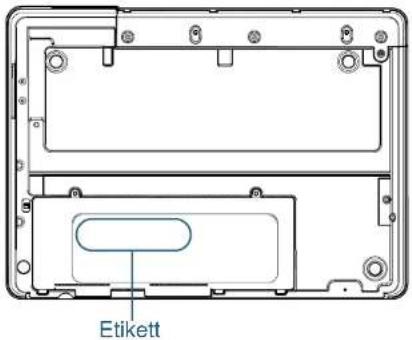
Etikett (Beispiel): Dieses Etikett zeigt Scannerinformationen an.

Kapitel 8 Betriebseinstellungen
Dieses Kapitel beschreibt die Verwendung des Software Operation Panel zur Konfiguration des Scannereinstellungen.
8.1 Starten des Software Operation Panels ....90
8.2 Kennworteinstellung 92
8.3 Konfigurationen 98
8.4 Blattzählerbezogene Einstellungen ....102
8.5 Einstellungen für das Scannen....105
8.6 Zeitüberschreitungseinstellungen....106
8.1 Starten des Software Operation Panels
Das Software Operation Panel wird zusammen mit dem PaperStream IP Treiber installiert.
Mit dieser Anwendung können Sie verschiedene
Einstellungen für die Scannerbedienung und Verwaltung der Verbrauchsmaterialien treffen.
ACHTUNG
- Starten Sie das Software Operation Panel nicht während des Scannens.
- Wenn Sie die Einstellungen des Software Operation Panel ändern und das Einstellungsfenster für den Scannertreiber wird angezeigt, werden die geänderten Einstellungen eventuell nicht für das gescannte Bild übernommen.
- Verwenden Sie nicht das Bedienfeld, während das Software Operation Panel ausgeführt wird.
- Wenn Sie mehrere Scanner anschließen, wird nur der erste Scanner erkannt. Schließen Sie nur jeweils einen Scanner an.
1 Versichern Sie sich, dass der Scanner am Computer angeschlossen ist und schalten Sie dann den Scanner ein. Weitere Informationen zum Anschluss des Scanners an den Computer finden Sie im Quick Installation Sheet. Für weitere Informationen zum Einschalten des Scanners siehe "1.3 Ein- und Ausschalten des Scanners" (Seite 20).
2 Anzeigen des [Software Operation Panel] Dialogfelds.
- Windows Server 2008/Windows 7 Klicken Sie auf das [Start] Menü → [Alle Programme] → [SP Series] → [Software Operation Panel].
- Windows Server 2012 Rechtsklicken Sie im Startbildschirm und wählen in der App-Leiste [Alle Apps] → [Software Operation Panel] unter [SP Series].
- Windows Server 2012 R2/Windows 8.1 Klicken Sie am unteren linken Rand des Startbildschirms auf [↓] und unter [SP Series] auf [Software Operation Panel]. Bewegen Sie den Mauszeiger, um [↓] anzuzeigen.
- Windows 10/Windows Server 2016/Windows Server 2019 Klicken Sie auf das [Start] Menü → [SP Series] → [Software Operation Panel].
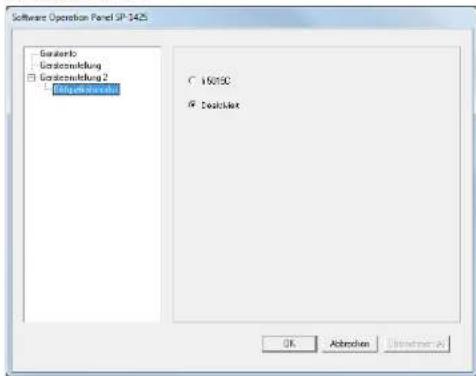
Kapitel 8 Betriebseinstellungen
Das Software Operation Panel Symbol wird im erscheinenden
Menü angezeigt, wenn Sie im Benachrichtigungsfeld auf klicken.
Um das Software Operation Panel in der Taskleiste ständig im Infobereich anzuzeigen, verschieben Sie dieses durch Drag&Drop auf die Taskleiste. Der Infobereich befindet sich ganz rechts auf der Taskleiste.
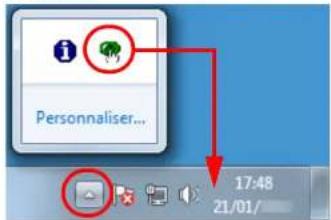
Von hier an folgende Beschreibungen erfolgen unter der Annahme, das das Software Operation Panel ständig im Benachrichtigungsfeld angezeigt wird.
8.2 Kennworteinstellung
Indem Sie ein Kennwort vergeben, wird das Software Operation Panel im [Nur Ansichtsmodus] ausgeführt. Benutzer können somit Scannereinstellungen nur einsehen. Scannereinstellungen können konfiguriert werden, wenn kein Kennwort festgelegt ist. Durch die Kennwortvergabe können unbeabsichtigte oder unnötige Änderungen der Einstellungen vermieden werden.
Kennworteinstellung
Legen Sie ein Kennwort wie im Folgenden beschrieben fest.
1 Rechtsklicken Sie auf das Software Operation Panel Symbol im Benachrichtigungsfeld und wählen Sie dann [Kennworteinstellung] aus dem Menü.
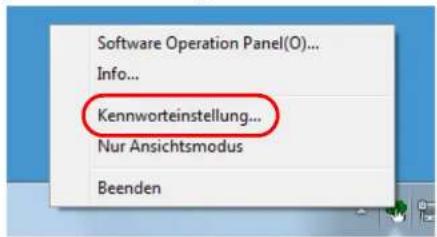
→Das [Kennworteinstellung] Dialogfeld erscheint.
2 Geben Sie ein neues Kennwort ein, bestätigen dieses durch eine erneute Eingabe und klicken Sie dann auf die [OK] Schaltfläche.
Für das Kennwort können bis zu 32 Zeichen verwendet werden. Beachten Sie, dass nur alphanumerische Zeichen (a bis z, A bis Z, 0 bis 9) zulässig sind.
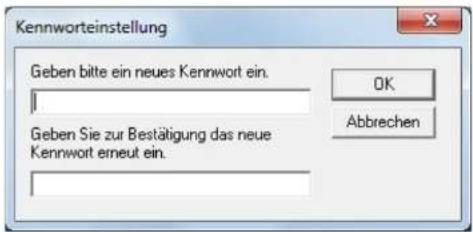
→Eine Bestätigungsmeldung erscheint.
3 Klicken Sie auf die [OK] Schaltfläche. →Das Kennwort ist somit festgelegt.
Kapitel 8 Betriebseinstellungen
Einstellung des [Nur Ansichtsmodus]
Aktivieren Sie für das Software Operation Panel den [Nur Ansichtsmodus] wie folgt:
1 Legen Sie ein Kennwort fest. Für weitere Details siehe "Kennworteinstellung" (Seite 92).
2 Rechtsklicken Sie auf das Software Operation Panel Symbol im Benachrichtigungsfeld und wählen Sie dann [Nur Ansichtsmodus] aus dem Menü.
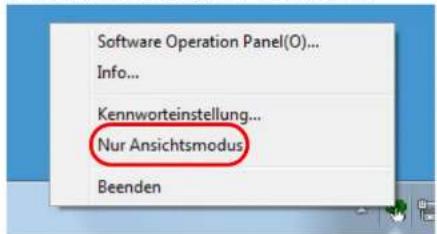
→Das Software Operation Panel geht somit in den [Nur Ansichtsmodus] über.
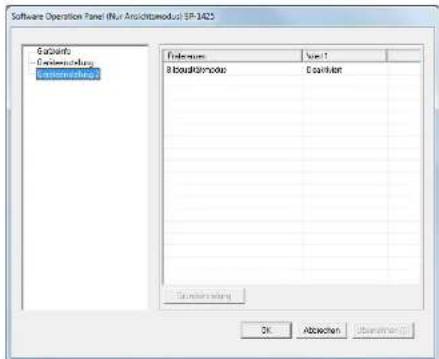
HINWEIS
Im [Nur Ansichtsmodus] erscheint ein Häkchen neben [Nur Ansichtsmodus] im Rechtsklick-Menü des Software Operation Panels im Benachrichtigungsfeld.
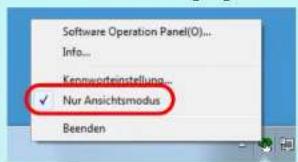
Kapitel 8 Betriebseinstellungen
Aufhebung des [Nur Ansichtsmodus]
Der [Nur Ansichtsmodus] kann wie folgt aufgehoben werden:
1 Rechtsklicken Sie auf das Software Operation Panel Symbol im Benachrichtigungsfeld und wählen Sie dann [Nur Ansichtsmodus] aus dem Menü.
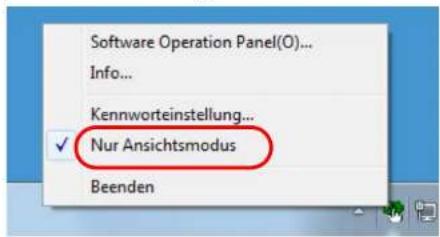
→Das [Kennworteinstellung] Dialogfeld erscheint.
2 Geben Sie das aktuelle Kennwort ein und klicken Sie dann auf die [OK] Schaltfläche.
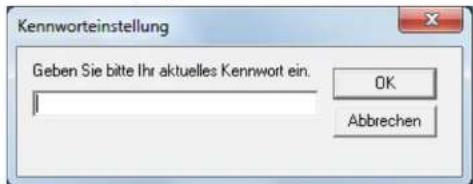
Der [Nur Ansichtsmodus] ist somit aufgehoben und die Scannereinstellungen können geändert werden.
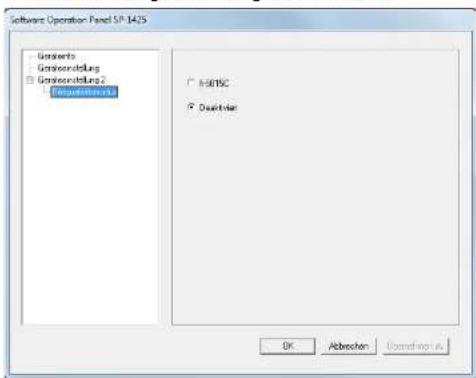
HINWEIS
Nach dem Beenden des [Nur Ansichtsmodus] verschwindet das Häkchen neben [Nur Ansichtsmodus] im Rechtsklick-Menü des Software Operation Panels im Infobereich.
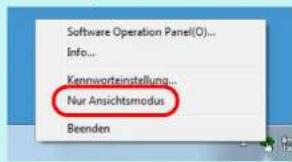
Kapitel 8 Betriebseinstellungen
Ändern des Kennworts
Ändern Sie das Kennwort auf folgende Weise:
1 Rechtsklicken Sie auf das Software Operation Panel Symbol im Benachrichtigungsfeld und wählen Sie dann [Kennworteinstellung] aus dem Menü.
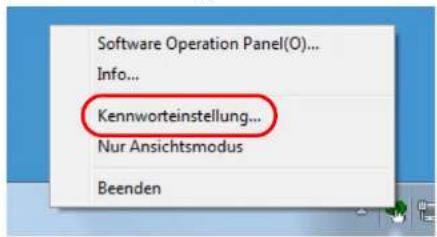
→Das [Kennworteinstellung] Dialogfeld erscheint.
2 Geben Sie das aktuelle Kennwort ein und klicken Sie dann auf die [OK] Schaltfläche.
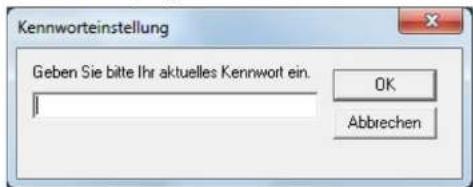
→Das [Kennworteinstellung] Dialogfeld erscheint.
3 Geben Sie ein neues Kennwort ein, bestätigen dieses durch eine erneute Eingabe und klicken Sie dann auf die [OK] Schaltfläche.
Für das Kennwort können bis zu 32 Zeichen verwendet werden. Beachten Sie, dass nur alphanumerische Zeichen (a bis z, A bis Z, 0 bis 9) zulässig sind.
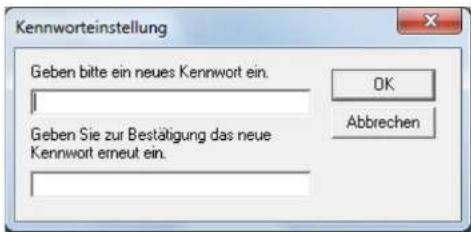
→Eine Bestätigungsmeldung erscheint.
4 Klicken Sie auf die [OK] Schaltfläche.
→Das Kennwort ist somit festgelegt.
Kapitel 8 Betriebseinstellungen
Löschen des Kennworts
Löschen Sie das Kennwort auf folgende Weise:
1 Rechtsklicken Sie auf das Software Operation Panel Symbol im Benachrichtigungsfeld und wählen Sie dann [Kennworteinstellung] aus dem Menü.
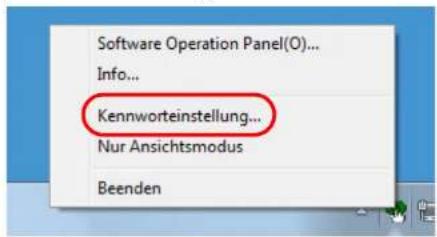
→Das [Kennworteinstellung] Dialogfeld erscheint.
2 Geben Sie das aktuelle Kennwort ein und klicken Sie dann auf die [OK] Schaltfläche.
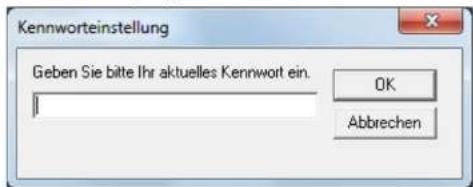
→Das [Kennworteinstellung] Dialogfeld erscheint.
3 Lassen Sie beide Eingabefelder unausgefüllt und klicken Sie dann auf die [OK] Schaltfläche.
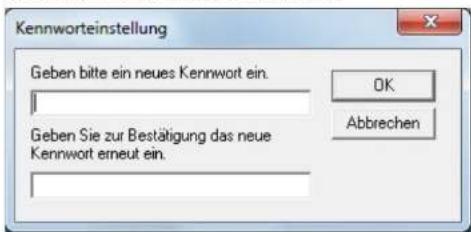
→Eine Bestätigungsmeldung erscheint.
4 Klicken Sie auf die [OK] Schaltfläche.
→Das Kennwort ist somit gelöscht.
Kapitel 8 Betriebseinstellungen
Zurücksetzen des Kennworts
Falls Sie Ihr Kennwort vergessen haben, kann dies wie folgt zurückgesetzt werden.
1 Rechtsklicken Sie auf das Software Operation Panel Symbol im Benachrichtigungsfeld und wählen Sie dann [Kennworteinstellung] aus dem Menü.
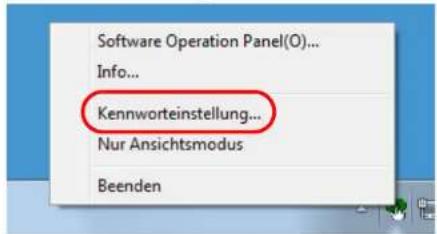
→Das [Kennworteinstellung] Dialogfeld erscheint.
2 Geben Sie das Standardkennwort "SP-Scanner" ein und klicken auf die [OK] Schaltfläche.
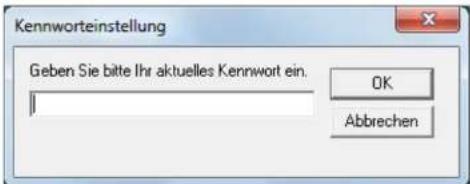
→Das [Kennworteinstellung] Dialogfeld erscheint.
3 Geben Sie ein neues Kennwort ein, bestätigen dieses durch eine erneute Eingabe und klicken Sie dann auf die [OK] Schaltfläche.
Für das Kennwort können bis zu 32 Zeichen verwendet werden. Beachten Sie, dass nur alphanumerische Zeichen (a bis z, A bis Z, 0 bis 9) zulässig sind.
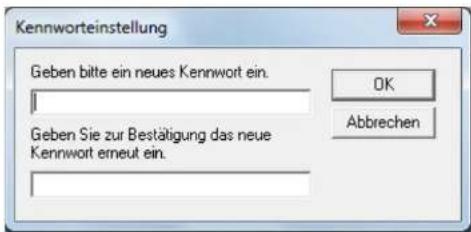
→Eine Bestätigungsmeldung erscheint.
4 Klicken Sie auf die [OK] Schaltfläche.
→Das Kennwort ist somit festgelegt.
Kapitel 8 Betriebseinstellungen
8.3 Konfigurationen
Folgende Konfigurationen können für den an den Computer angeschlossenen Scanner über das Software Operation Panel ausgeführt werden:
Geräteeinstellung
1 Starten Sie das Software Operation Panel.
Für weitere Details siehe "8.1 Starten des Software Operation Panels" (Seite 90).
2 Wählen Sie aus der linken Menüauswahl [Geräteeinstellung].
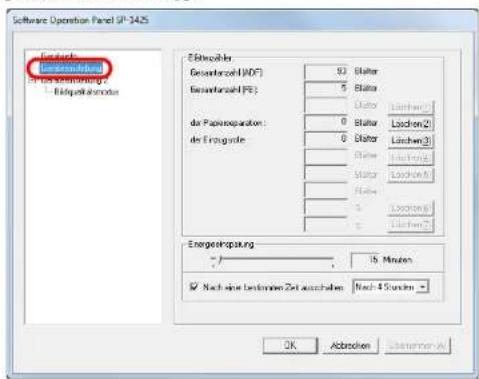
In diesem Dialogfeld einstellbare Funktionen werden auf der nächsten Seite aufgeführt.
Kapitel 8 Betriebseinstellungen
| Element | Beschreibung | Einstellung/Wert | Werkseinstellung |
| Anzahl (Seite 102) | Überprüfen Sie die Zähler, um abzuschätzen, wann die Verbrauchsmaterialien ausgetauscht werden müssen.Benutzen Sie diese Funktion auch zum Zurücksetzen der Zähler nach dem Ersetzen von Verbrauchsmaterialien. | Gesamtanzahl (ADF)/Gesamtanzahl (FB)/Papierseparations-Einheit/Einzugsrolle | 0 |
| Energiesparmodus (Seite 106) | Stellt die Wartezeit bis zum Eintritt in den Energiesparmodus ein. | Einstellungsspanne: 5 bis 115 Min. (in 5 Min. Schritten) 15 Minuten | |
| Nach einer bestimmten Zeit ausschalten: Wird gewählt, um die automatische Ausschaltfunktion des Scanners nach einer bestimmten Zeit in Kraft treten zu lassen, wenn dieser zwar eingeschaltet, aber für eine bestimmte Zeit nicht verwendet wurde.Bestimmen Sie die Zeitüberschreitungsfunktion für die automatische Ausschaltfunktion des Scanners. | [Nach einer bestimmten Zeit ausschalten] Kontrollkästchen Ausgewählt | ||
| 1 Stunde/2 Stunden/4 Stunden/8 Stunden(Wenn das [Nach einer bestimmten Zeit ausschalten] Kontrollkästchen markiert wurde) | 4 Stunden | ||
Kapitel 8 Betriebseinstellungen
Geräteeinstellung 2
1 Starten Sie das Software Operation Panel.
Für weitere Details siehe "8.1 Starten des Software Operation Panels" (Seite 90).
2 Wählen Sie aus der linken Menüauswahl [Geräteeinstellung 2].
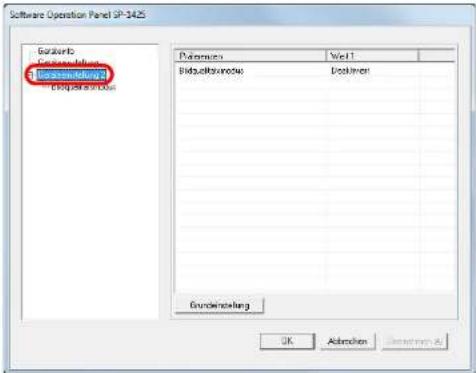
Die Einstellungen werden aktuell in [Geräteeinstellung 2] rechts vom Dialogfeld aufgelistet.
In diesem Dialogfeld einstellbare Funktionen werden auf der nächsten Seite aufgeführt.
HINWEIS
Die Einstellungen des Software Operation Panels können auf die Grundeinstellung zurückgesetzt werden.
Um die Einstellungswerte der Werksgrundeinstellung wiederherzustellen, drücken Sie bitte auf die [Grundeinstellung] Schaltfläche. Wenn eine Meldung angezeigt wird, klicken auf die [OK] Schaltfläche.
Beachten Sie, dass die bis hierhin gemachten Einstellungen gelöscht werden.
Kapitel 8 Betriebseinstellungen
| Element | Beschreibung | Einstellung/Wert | Werkseinstellung |
| Bildqualitätsmodus (Seite 105) | Stellen Sie den Bildqualitätsmodus ein. Stellen Sie den Bildqualitätsmodus ein, um eine Bildqualität ähnlich der Bildqualität für das Scannen mit fi-5015C zu erhalten. | fi-5015C/Deaktivieren Deaktivieren |
8.4 Blattzählerbezogene Einstellungen
Überprüfen und Zurücksetzen der Blattzähler
Überprüfen der Blattzähler
Der Status der einzelnen Verbrauchsmaterialien kann zur Bestimmung eines Austausches eingesehen werden.
Die Hintergrundfarbe des Zählers ändert sich, um einen erforderlichen Austausch des betroffenen
Verbrauchsmaterials anzuzeigen.
Die Hintergrundfarbe des Zählers ändert sich in hellgelb oder gelb, wenn der Blätterzähler für das jeweilige
Verbrauchsmaterial die folgenden Werte erreicht.
| Element Hintergrundfarbe des Zählers | ||
| Hellgelb Gelb | ||
| derPapierseparation | 28.500 bis 29.999 Blätter 30.000 | Blätteroder mehr |
| der Einzugsrolle 19 | 0.000 bis 199.999 Blätter 200.000 | Blätteroder mehr |
Ausführliche Informationen zu den Austauschzyklen finden Sie unter "6.1 Verbrauchsmaterialien und Ersetzungszyklen" (Seite 61).
1 Starten Sie das Software Operation Panel.
Für weitere Details siehe "8.1 Starten des Software Operation Panels" (Seite 90).
2 Wählen Sie aus der linken Menüauswahl [Geräteeinstellung].
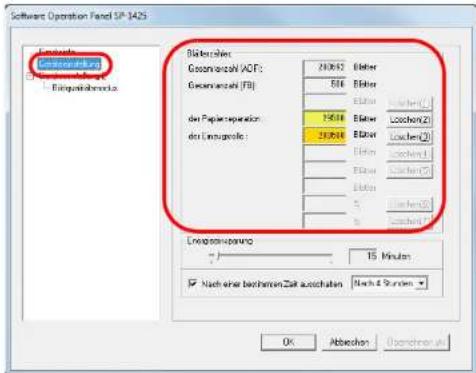
Folgende Zähler können überprüft werden:
| Element Beschreibung | |
| Gesamtanzahl (ADF) | Ungefähre Anzahl der mit dem ADF gescannten Blätter |
| Gesamtanzahl (FB) | Ungefähre Anzahl der mit dem Flachbett gescannten Blätter |
| der Papierseparation | Anzahl der nach dem Ersetzen der Papierseparations-Einheit gescannten BlätterDie Blattanzahl wird in Schritten von 500 gezählt. |
| der Einzugsrolle Anzahl | der nach dem Ersetzen der Einzugsrolleneinheit gescannten BlätterDie Blattanzahl wird in Schritten von 500 gezählt. |
ACHTUNG
Wenn der Scanner durch Ausstecken des Netzkabels abgeschaltet wird, werden die gescannten Blätter möglicherweise nicht in [Gesamtanzahl] gezählt.
Zurücksetzen der Blattzähler
Setzen Sie nach dem Austauschen eines Verbrauchsmaterials den entsprechenden Zähler auf folgende Weise zurück:
1 Klicken Sie auf die [Löschen] Schaltfläche für die ersetzten Verbrauchsartikel.
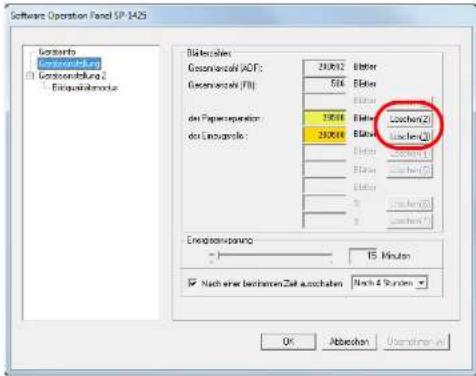
→Der Zähler wird auf "0" zurückgesetzt.
2 Klicken Sie auf die [OK] Schaltfläche.
→Eine Bestätigungsmeldung erscheint.
3 Klicken Sie auf die [OK] Schaltfläche.
→Die Einstellungen werden gespeichert.
Kapitel 8 Betriebseinstellungen
■Meldungen für das Austauschen von
Verbrauchsmaterialien
Die folgenden Meldungen können während der Nutzung desScanners angezeigt werden:
Beispiel:
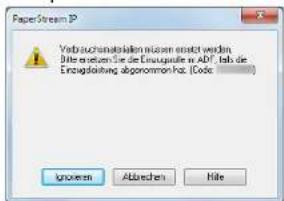
Überprüfen Sie den Inhalt der Meldung, die angezeigt wird, und tauschen Sie das entsprechende Verbrauchsmaterial aus.
Wenn Sie auf die [Ignorieren] Schaltfläche klicken verschwindet die Meldung und der Scan wird fortgesetzt. Es wird jedoch empfohlen, die Verbrauchsmaterialien so bald wie möglich zu ersetzen.
Um das Scannen abzubrechen und die Verbrauchsmaterialien sofort zu ersetzen, klicken Sie auf die [Abbrechen] Schaltfläche.
Ausführliche Informationen zum Ersetzen von
Verbrauchsmaterialien finden Sie unter den folgenden Abschnitten:
• Papierseparations-Einheit
"6.2 Austauschen der Papierseparations-Einheit" (Seite 62)
- Einzugsrolleneinheit
"6.3 Austauschen der Einzugsrolleneinheit" (Seite 64)
8.5 Einstellungen für das Scannen
Einstellen des Bildqualität für das Scannen [Bildqualitätsmodus]
Stellen Sie den Bildqualitätsmodus ein.
Stellen Sie den Bildqualitätsmodus ein, um eine Bildqualität ähnlich der Bildqualität für das Scannen mit fi-5015C zu erhalten.
1 Starten Sie das Software Operation Panel.
Für weitere Details siehe "8.1 Starten des Software Operation Panels" (Seite 90).
2 Wählen Sie aus der linken Menüauswahl [Geräteeinstellung 2] → [Bildqualitätsmodus].
![FUJITSU SP-1425 - Einstellen des Bildqualität für das Scannen [Bildqualitätsmodus] - 1](/content/2026/05/841814/images/097aba4347171935533a975aa641a32c893abe9bf8d9b3fdd231c28851121853.jpg)
3 Wählen Sie aus, ob Sie eine Bildqualität ähnlich der Bildqualität für das Scannen mit fi-5015C erhalten möchten.
8.6 Zeitüberschreitungseinstellungen
Einstellen der Wartezeit bis zum Übergang in den Energiesparmodus [Energieeinsparung]
Die Wartezeit bis zum Übergang in den Energiesparmodus kann festgelegt werden.
1 Starten Sie das Software Operation Panel.
Für weitere Details siehe "8.1 Starten des Software Operation Panels" (Seite 90).
2 Wählen Sie aus der linken Menüauswahl [Geräteeinstellung].
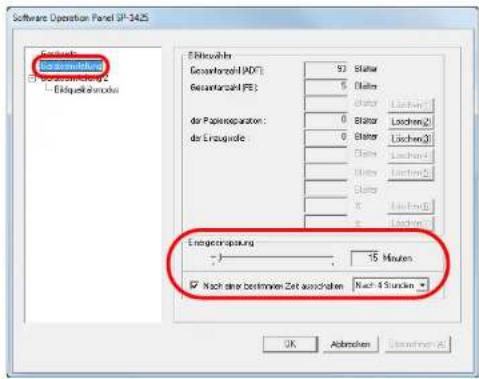
3 Verwenden sie den Regler um die Wartezeit vor Eingabe des Energieeinsparungsmodus zu spezifizieren. Ein Wert von 5 bis 115 Minuten kann in Schritten von 5 Minuten eingegeben werden.
HINWEIS
Wählen des [Nach einer bestimmten Zeit ausschalten] Kontrollkästchen, um die automatische Ausschaltfunktion des Scanners nach einer bestimmten Zeit in Kraft treten zu lassen, wenn dieser für eine bestimmte Zeit nicht verwendet wurde. Bestimmen Sie die Zeitüberschreitungsfunktion für die automatische Ausschaltfunktion des Scanners mit [Nach 1 Stunde]/[Nach 2 Stunden]/[Nach 4 Stunden]/[Nach 8 Stunden].
Anhang
Dieser Anhang enthält folgende Informationen:
A.1 Grundlegende Spezifikationen....108
A.2 Installationsspezifikationen .... 110
A.3 Äußere Abmessungen....112
A.4 Deinstallieren der Software....113
OBEN
Inhalt
Index
Einführung
Scanner- Überblick
Einlegen von Dokumenten
Verwendung des Bedienfelds
Verschiedene Scanmethoden
Tägliche Pflege
Verbrauchs- materialien ersetzen
Problem- behebungen
Betriebs- einstellungen
Anhang
Glossar
A.1 Grundlegende Spezifikationen
| Element Spezifikationen Hinweise | ||||
| Scanner-Typ ADF Flachbett - | ||||
| Bildssensor Einzeiliger CMOS-CIS × 2 (Vorderseite/Flachbett × 1, Rückseite × 1) - | ||||
| Lichtquelle RGB-LED × 2 (Vorderseite/Flachbett × 1, Rückseite × 1) - | ||||
| Scanbereich Mindestgröße(Breite × Länge) | 114 × 140 mm | 25,4 × 25,4 mm | - | |
| Maximalgröße(Breite × Länge) | 216 × 356 mm (*1) | 216 × 297 mm | ||
| Papiergewicht (Stärke) | 52 bis 127 g/m2 | - | ||
| Scangeschwindigkeit(A4) (*2) | Binär (Schwarzweiß) | Simplex: 25 ppmDuplex: 50 ipm | 4 Sek./Blatt | 300 dpi |
| Graustufe | ||||
| Farbe | ||||
| Ladekapazität | 50 Blätter (*3) | - | Papiergewicht: 80 g/m2Gesamtstärke: 5 mm oder weniger | |
| Optische Auflösung | 600 dpi | - | ||
| Ausgabeauflösung | Binär (Schwarzweiß) | 50 bis 600 dpi, 1200 dpi | 50 bis 600 dpi: einstellbar in 1 dpiSchrittenEine andere Auflösung als 300 dpiund 600 dpi: Erstellt durch denScannertreiber | |
| Graustufe | ||||
| Farbe | ||||
Anhang
| Element Spezifikationen Hinweise | |||
| Graustufen-Level 256 Abstufungen 65536 Abstufungen (16-Bit) | während der internen Verarbeitung | ||
| Schnittstelle USB 2.0/1.1 (*4) Typ B | |||
*1: Das Scannen von langen Seiten unterstützt Dokumente mit einer Länge von bis zu 3048 mm, wenn eine Scanauflösung von 200 dpi oder weniger gewählt wurde.
*2: Hierbei handelt es sich nur um die Hardwarebegrenzung. Der tatsächlichen Scangeschwindigkeit wird noch die Verarbeitungszeit der Software (z. B. für die Datenübertragung) hinzugerechnet.
*3: Die Maximalkapazität variiert je nach Papierstärke.
Für weitere Details siehe "2.3 Dokumente für das Scannen" (Seite 35).
*4: Verwenden Sie das mitgelieferte USB-Kabel.
Schließen Sie das USB-Kabel an einen USB-Hub an, versichern Sie sich, dass es an einen USB-Hub angeschlossen ist, der mit dem USB-Anschluss eine Computers verbunden ist.
Die Verbindung über USB 2.0 erfordert einen USB-Anschluss und Hub, der USB 2.0 unterstützt. Beachten Sie, dass das Scannen mit USB 1.1 die Scangeschwindigkeit senkt.
A.2 Installationsspezifikationen
| Element Spezifikationen | ||
| Äußere Abmessungen (Breite × Tiefe × Höhe) (*1) | 454 × 331 × 129 mm | |
| Aufstellplatz (B × T × H) (*2) 559 × 531 × 406 mm | ||
| Gewicht 4,3 kg oder weniger | ||
| Stromversorgung | Spannung AC 100 bis 240 V ±10 % | |
| Phase Einphasig | ||
| Frequenzspanne 50/60 Hz ±3 Hz | ||
| Leistungsaufnahme | Betrieb 16 W oder weniger | |
| Energiesparmodus 2,9 W oder weniger | ||
| Ausgeschaltet 0,3 W oder weniger | ||
| Umgebungsbedingungen | Temperatur Betrieb: 5 bis 35°C, außer Betrieb: -20 bis 60°C | |
| Luftfeuchtigkeit Betrieb: 20 bis 80%, außer Betrieb: 8 bis 95% | ||
| Höhe | 0 bis 3000 m (*3) | |
| Heizwert | Betrieb 13,8 kcal/h oder weniger | |
| Energiesparmodus 2,5 kcal/h oder weniger | ||
| Ausgeschaltet 0,26 kcal/h oder weniger | ||
| Transportgewicht (*4) | 7,5 kg oder weniger | |
| Austauschzyklen für Verbrauchsmaterialien | Papierseparations-Einheit | 30.000 Blätter oder ein Jahr |
| Einzugsrolleneinheit | 200.000 Blätter oder ein Jahr | |
Anhang
| Element Spezifikationen | |
| Garantiezeitraum Innerhalb eines Jahres nach dem Kauf des ScannersAber auch wenn seit dem Kauf des Scanners kein Jahr vergangen ist, verliert die Garantie ihre Gültigkeit, wenn die Gesamtzahl der über den ADF gescannten Seiten 500.000 erreicht oder wenn die Gesamtzahl der über das Flachbett gescannten Seiten 100.000 erreicht. | |
*1: Die Höhe und Breite enthalten nicht die Abmessungen des ADF-Papierschachts (Einzug) und des Stoppers.
*2: Die Werte für den erforderlichen Aufstellplatz beziehen sich auf das Scannen von A4 Dokumenten.
*3: Wenn ein Dokument, das 100 g/m² oder mehr wiegt, in großer Höhe gescannt wird (über 2000 m), wird es möglicherweise als Mehrfacheinzug erkannt.
*4: Einschließlich des Verpackungsgewichts.
A.3 Äußere Abmessungen
Die äußeren Abmessungen lauten wie folgt:
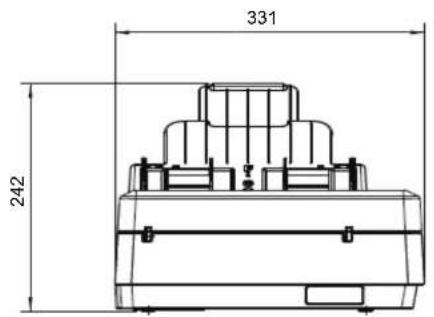
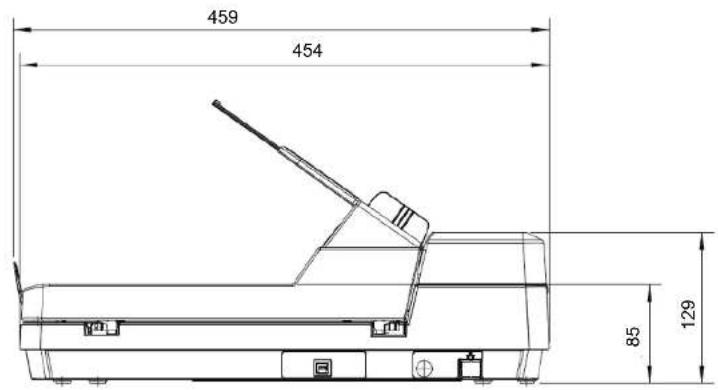
Einheit: mm
A.4 Deinstallieren der Software
1 Schalten Sie Ihren Computer ein und melden sich in Windows als Benutzer mit Administratorrechten an.
2 Beenden Sie alle laufenden Programme.
3 Anzeigen des [Systemsteuerung] Dialogfelds.
● Windows Server 2008/Windows 7
Klicken Sie im [Start] Menü → [Systemsteuerung].
- Windows Server 2012
Rechtsklicken Sie auf den Startbildschirm und wählen Sie [Alle Apps] in der App-Leiste → [Systemsteuerung] unter [Windows System].
● Windows Server 2012 R2/Windows 8.1
Klicken Sie am unteren linken Rand des Startbildschirms auf [] [Systemsteuerung] unter [Windows System].
Bewegen Sie den Mauszeiger, um [↓] anzuzeigen.
- Windows 10/Windows Server 2016/Windows Server 2019 Klicken Sie auf das Menü [Start] → [Windows System] → [Systemsteuerung].
4 Wählen Sie [Programm deinstallieren].
Das [Programme und Funktionen] Dialogfeld erscheint mit einer Liste aller installierten Programme.
5 Wählen Sie die zu entfernende Software.
- Wenn Sie den PaperStream IP Treiber deinstallieren Wählen Sie eine der folgenden Optionen:
- PaperStream IP (TWAIN) for SP Series
- PaperStream IP (TWAIN x64) for SP Series
- PaperStream IP (ISIS) for SP Series
-
Wenn Sie das Software Operation Panel deinstallieren Wählen Sie [Software Operation Panel]. Das Software Operation Panel wird zusammen mit dem PaperStream IP Treiber installiert.
-
Wenn Sie den Error Recovery Guide deinstallieren Wählen Sie [Error Recovery Guide for SP-1425].
- Wenn Sie PaperStream Capture Lite deinstallieren Wählen Sie [PaperStream Capture Lite].
- Wenn Sie Presto! PageManager deinstallieren Wählen Sie [Presto! PageManager XX]. XX gibt die Version an.
- Wenn Sie ABBYY FineReader Sprint deinstallieren Wählen Sie [ABBYY FineReader XX Sprint]. XX gibt die Version an.
- Wenn Sie Handbücher deinstallieren Wählen Sie [SP Series manuals for SP-1425].
- Wenn Sie Scanner Central Admin Agent deinstallieren Wählen Sie [Scanner Central Admin Agent].
- Wenn Sie SP Series Online Update deinstallieren Wählen Sie [SP Series Online Update].
6 Klicken Sie auf die [Deinstallieren] oder [Deinstallieren/ändern] Schaltfläche.
7 Wenn eine Bestätigungsmeldung erscheint, klicken Sie bitte auf die [OK] oder [Ja] Schaltfläche.
→ Die Software wird somit entfernt.
Kontakte
Kontakte
Kontakte
Bezüglich ABBYY FineReader Sprint, siehe folgende Website: http://www.abbyy.com
Bezüglich Presto! PageManager, siehe folgende Website: http://www.newsoftinc.com/support/index.php http://uk.newsoft.eu.com/support/index.php
Bezüglich anderen Anfragen im Zusammenhang mit dem Scanner, siehe folgende Website: http://imagescanner.fujitsu.com/sps.html
Wenn Ihr Problem nach Beachten der oben genannten Websites nicht gelöst werden kann, besuchen Sie folgende Website, um die Kontaktinformationen für ein geeignetes Fujitsu-Büros zu prüfen und es zu kontaktieren. https://www.fujitsu.com/global/about/resources/shop/computing/peripheral/scanners/index.html
Kontakt für den Kauf von Verbrauchs- oder Reinigungsmaterialien
Automatische Größen- und
Fehlwinkelerkennung
B
Bedienfeld
Betonung
Betriebsumgebung
Bildverarbeitung
Blindfarbe
C
Einzugsrolleneinheit
Einzugsstartzeit
F
Fehlerausgleich
Filter
Flachbett
G
Gamma
Gerätefehler
Glätten
Graustufe
Grundeinstellung
H
Halbton
Helligkeit
Hochformat
|
ISIS
L
Leere Seite überspringen
Legal
Letter
M
Mehrfacheinzug
Moiré Muster
Multibild (Mehrfachbild)
0
Papierseparations-Einheit
Papierstau
Patchcode
Pixel
Q
Querformat
R
Randauswahl
s
Schnittstelle
Schwellwert
Simplex-Scanmethode
Störungsentfernung
T
Temporärer Fehler
Treiber
TWAIN
U
Ultraschallsensor
Umkehrung
USB
W
Weißes Referenzblatt
Z
Zuführungsrolle
Glossar
A
A4
Ein Standardpapierformat mit den Abmessungen 210 × 297 mm.
A5
Ein Standardpapierformat mit den Abmessungen 148 × 210 mm.
A6
Ein Standardpapierformat mit den Abmessungen 105 × 148 mm
A7
Ein Standardpapierformat mit den Abmessungen 74 × 105 mm
A8
Ein Standardpapierformat mit den Abmessungen 52 × 74 mm.
ADF (Automatischer Dokumenteneinzug)
Ein Papiereinzugsmechanismus, mit dem mehrere Blätter fortlaufend zum Scannen automatisch eingezogen werden können.
Auflösung
Das Maß für die Details oder Körnung von auf dem Bildschirm angezeigten Bildern. Die Auflösung wird als Anzahl der Bildpunkte (Pixel) pro Inch angegeben. Ein Bild besteht aus einer Ansammlung von kleinen Punkten (Pixel). Da Bilddaten aus einer Ansammlung von Bildpunkten bestehen, verbessert sich die Bildqualität, je mehr Pixel zur Darstellung von Details verwendet werden. Je höher daher die Auflösung, desto besser die Bildqualität.
Auftragstrenner
Ein Blatt, dass zwischen mehrere Dokumente im Stapel eingelegt wird und diese somit in separate Einheiten unterteilt. Folgende Typen stehen zur Verfügung:
Auftragstrenner mit Patchcode:
Ein mit Patchcodes bedrucktes Blatt.
Auftragstrenner mit Barcodes:
Ein mit Barcodes bedrucktes Blatt.
Glossar
Ausgaberolle
Diese Rollen transportieren die Dokumente aus dem ADF in das Ausgabefach.
Automatische Größen- und Fehlwinkelerkennung
Seitenendeerkennung:
Die Blattenden werden erkannt und die Länge des Dokuments gescannt.
Automatischen Seitengrößenerkennung:
Die Papiergröße wird erkannt und das Ausgabebild entsprechend in der gleichen Größe erstellt.
B
Bedienfeld
Ein Feld mit einer Anzeige und Tasten/Schaltflächen. Das Bedienfeld dient zur Scannerbedienung (Auswahl von Funktionen und Änderung von Einstellungen).
Betonung
Diese Funktion vermindert die Dichte heller Farben (jedoch nicht für Weiß) um schwarze Bereiche. Wenn Sie den Einstellungswert dieser Funktion erhöhen, werden dadurch punktförmige Bildstörungen entfernt und Bild "weich" gemacht.
Betriebsumgebung
Die zum Betrieb des Scanners erforderlichen/zulässigen Konditionen (z. B. Temperatur und Luftfeuchtigkeit).
Bildverarbeitung
Ein Bild wird mit bestimmten festgelegten Parametern gescannt.
Blindfarbe
Mit dieser Funktionen können Farben beim Scannen aus dem Ausgabebild ausgeschlossen werden.
C
Ein Sensor, der eine LED und einen Lichtempfangssensor verwendet, um das Licht aufzunehmen, das vom Dokument reflektiert wird, und das Licht in eine digitale Form umwandelt. CCD-Technologie ist die Basis für hochwertige Bilderfassungsgeräte, wie zum Beispiel Scanner oder Kameras.
Glossar
D
Dichte
Die Farbtiefe im Ausgabebild.
Dither (Rasterbild)
Bei dieser Verarbeitung wird eine Gruppe von Bildpunkten so arrangiert, dass Grausstufen in verschiedenen Dichten reproduziert werden. Die Graustufendichte wird durch die Konfiguration voreingestellter Punktmuster wiederhergestellt. Mit diesem Scanmodus können im Vergleich zu Multilevel-Grau kompaktere Bilddateien erstellt werden.
Dokumentensensor
Sensor zur Erkennung von Doppeleinzügen durch Lichtübertragung. Mehrfacheinzüge werden ebenso durch die Erkennung der Unterschiede der Dokumentenlängen erkannt.
dpi (dots per inch)
Bildpunkte pro Inch. Eine Maßeinheit für die Auflösung, die von Scanner und Druckern verwendet wird. Je höher der dpi Wert, desto besser die Auflösung.
Duplex-Scanmethode
Mit diesem Modus können beide Seiten eines Dokuments gleichzeitig gescannt werden. (⇔ Simplex-Scanmethode)
E
Einzugsrolleneinheit
Ein Set von Rollen, das eines der im ADF-Papierschacht (Einzug) eingelegten Dokumente erfasst und zum Scannen in den ADF einzieht.
Einzugsstartzeit
Der Zeitraum zwischen dem manuellen Einlegen des Dokumentes bis zum Beginn des Einzuges, nachdem das Dokument den Sensor des Vorlagenfachs passiert hat.
F
Fehlerausgleich
Erzeugung von Rasterbildern hoher Qualität (Pseudo-Graustufen) durch binäre Filterung schwarzer und weißer Pixel. Die optische Dichte eines Pixels und die des danebenliegenden Pixels wird summiert. Die schwarzen Pixel werden dann abhängig von ihrer Dichte verhältnismäßig zu benachbarten Pixeln neu angeordnet. Zweck dieser Technik ist die Fehlerreduzierung eingelesener Dokumente. Die Dichtedaten benachbarter Pixel werden durch den Fehlerausgleich modifiziert, da Fehler der Zielpixel auf mehrere Zielpixel verteilt werden, die anschließend binarisiert werden. Hierdurch ist während des Einlesens eine hohe Graustufentreue und -auflösung gewährleistet, wogegen Moire Muster von gepunkteten Rasterbildern wie etwa Zeitungsfotos unterdrückt werden.
Filter
Eine Funktion, mit der ein Filtervorgang auf dem gescannten Bild durchgeführt wird.
Die Filtertypen lauten wie folgt:
Digitale Indossierung:
Den gescannten Bilddaten wird ein alphanumerischer Zeichensatz hinzugefügt.
Seitenrand Filter:
Die Ränder des gescannten Bildes werden mit einer bestimmten Farbe aufgefüllt.
Flachbett
Ein Eingabegerät des Scanners. Ein Benutzer legt Seiten eines Dokuments nacheinander auf die Dokumentenauflage (Glasbereich) und scannt jede Seite. Damit werden Dokumente gescannt, die nicht über den ADF gescannt werden können, wie Bücher und Zeitschriften.
G
Gamma
Einheit zum Ausdrücken der Helligkeitsänderungen eines Bildes. Diese wird als Funktion der elektrischen Eingabe zu Geräten (Scanner, Bildschirm, etc) und der Bildhelligkeit ausgedrückt. Ist die Gammarate größer als 1, erhöht sich die Bildhelligkeit und umgekehrt. Legen Sie die Gammarate auf 1 fest, um dieselbe Helligkeit wie das Original zu erzielen.
Gerätefehler
Ein Gerätefehler, der nur von einem Kundendienstmitarbeiter behoben werden können.
Glossar
Glätten
Ein Prozess mit dem "Sägezahnkanten" von geschwungenen Linien oder Kurven entfernt werden. Irreguläre konvexeFormen werden gelöscht und konkave Formen aufgefüllt. Dieses Verfahren ist beispielsweise für OCR Anwendungen nützlich.
Graustufe
Eine Methode zur Bestimmung der Abstufung (Dichte) von Schwarz zu Weiß in 256 Stufen. Geeignet für das Scannen von z.B. Fotos. Geeignet für das Scannen von z.B. Fotos.
Grundeinstellung
(Hardware)
Ab Werk voreingestellte Einstellungswerte.
(Software)
Bei der Installation der Software eingestellte Werte.
H
Halbton
Reproduziert die Farbdichte in Schwarzweiß über Bildpunktmuster. Diese Methode ist beispielsweise für das Scannen von Schwarzweißfotos geeignet.
Helligkeit
Die Helligkeit des gescannten Bildes.
Hochformat
Ein Dokument wird mit der langen Seite parallel zur Bewegungsrichtung transportiert und eingelesen. Dokumente/Bilder werden vertikal eingelegt und angezeigt.
|
ISIS
ISIS (Image Scanner Interface Specification) ist ein API (Application Program Interface) Standard oder Protokoll für Bilderfassungsgeräte (Scanner, Digitalkameras, etc.), welches von Captiva, einer Abteilung der EMC Corporation (ehemalsPixel Translations) 1990 entwickelt wurde. Um Geräte, die mit diesem Standard kompatibel sind, verwenden zu können, muss eine Treibersoftware installiert werden, die den ISIS-Standard unterstützt.
Glossar
L
Leere Seite überspringen
Diese Funktion erkennt automatisch leere Seiten (schwarz oder weiß) und entfernt diese aus dem Ausgabebild.
Legal
Ein Standardpapierformat in den USA und anderen Ländern (mit den Abmessungen 8,5 × 11 in.).
Letter
Ein Standardpapierformat in den USA und anderen Ländern (mit den Abmessungen 8,5 × 11 inch.).
M
Mehrfacheinzug
Wenn zwei oder mehr Blätter gleichzeitig in den ADF eingezogen werden, wird dies als Mehrfacheinzug bezeichnet. Bei der Erkennung einer unterschiedlichen Dokumentenlänge wird dieses Erkennungsergebnis ebenfalls "Mehrfacheinzug" genannt.
Moiré Muster
Wiederkehrende Muster von gescannten Bildern durch eine falsche Einstellung der Winkel.
Multibild (Mehrfachbild)
Diese Funktion gibt das gescannte Bild gleichzeitig in Farbe/Graustufe und in Schwarzweiß aus.
0
OCR (Optical Character Recognition; Optische Zeichenerkennung; Texterkennung)
Geräte oder Technologien zur Identifizierung von Zeichen auf einem Dokument und zur deren Konvertierung in bearbeitbare Textdaten. Die Dokumente werden mit Licht abgetastet und durch die Erfassung des reflektierten Lichtunterschiedes werden Zeichen (Buchstaben) erkannt.
Overscan
Mit dieser Funktionen werden Bilder größer als die festgelegte Papiergröße gescannt.
Glossar
P
Papierseparations-Einheit
Hiermit wird ein einzelnes Dokument aus einem Stapel getrennt, bevor das Dokument in den ADF eingezogen wird. Der Teil, der das Dokument gegen die Einzugsrolleneinheit drückt, besteht aus Gummi.
Papierstau
Wenn beim Einziehen das Dokument klemmt oder durchrutscht, wird dies als Papierstau bezeichnet.
Patchcode
Ein spezieller Code, durch den der Scanner den Beginn und das Ende eines Auftrags (separate Dokumenteneinheit im Stapel), sowie den für den Auftrag zugewiesenen Bildmodus, erkennt.
Pixel
Bildpunkte, die das gescannte Bild formen.
Q
Querformat
Ein Dokument wird mit der kurzen Seite parallel zur Bewegungsrichtung transportiert und eingelesen.
R
Randauswahl
Mit dieser Funktionen werden die Grenzen zwischen schwarzen und weißen Bildbereichen erkannt und betont.
s
Schnittstelle
Ein Anschluss, der die Kommunikation zwischen dem Computer und Scanner ermöglicht.
Schwellwert
Ein Wert zur Bestimmung, ob es sich bei einer bestimmten Farbe um Schwarz oder Weiß handelt. Für das Scannen mit Graustufen muss dieser Wert definiert werden. Die Schwellwerteinstellung bestimmt welche Pixel zu Schwarz, und welche zu Weiß konvertiert werden.
Glossar
Simplex-Scanmethode
In diesem Modus wird nur eine Seite (Vorder,-oder Rückseite) des Dokuments gescannt. (⇔ Duplex-Scanmethode)
Störungsentfernung
Eine Funktion zur Bildverarbeitung. Schwarze Punkte auf weißem Hintergrund und weiße Punkte auf schwarzem Hintergrund werden entfernt.
T
Temporärer Fehler
Ein Fehler, der vom Benutzer behoben werden kann.
Treiber
Ein für Betriebssysteme konzipiertes Programm, dass die Kommunikation mit Geräten ermöglicht.
TWAIN
TWAIN (Technology Without Any Interesting Name) ist ein API (Application Program Interface) Standard für Bildgeräte wie z.B. Scanner oder Digitalkameras, der von der TWAIN Working Group entwickelt wurde. Um Geräte, die mit diesem Standard kompatibel sind, verwenden zu können, muss eine Treibersoftware installiert werden, die den TWAIN-Standard unterstützt.
U
Ultraschallsensor
Sensor zur Erkennung von Mehrfacheinzügen durch Ultraschall. Ein Mehrfacheinzug wird durch die Messung der durch die Dokumente gesendeten Ulltraschallwellen erkannt.
Umkehrung
Eine Scanmethode, bei der im Ausgabebild schwarze und weiße Bildbereiche vertauscht werden.
USB
USB (Universal Serial Bus) ist eine Standardschnittstelle, die für den Anschluss für Geräten, wie zum Beispiel Tastaturen und Scannern, verwendet wird. Bis zu 127 Geräte können über diese Schnittstelle angeschlossen werden. Für den Anschluss und die Trennung der Geräte, müssen diese nicht ausgeschaltet werden. Für USB 2.0, beträgt die Datenübertragungsrate 1,5 Mbps für Low-Speed, 12 Mbps für Full-Speed und maximal 480 Mbps für Hi-Speed.
Glossar
W
Weißes Referenzblatt
Das weiße Teil im ADF, welches der Scanner mit der Blattfarbe vergleicht und somit die Farbe Weiß definiert. Somit werden alle anderen Bereiche und die Bildhelligkeit korrekt angepasst.
Z
Zuführungsrolle
Diese Rolle transportiert Dokumente durch den ADF.
Index
Index
A
Auflegen eines Dokuments auf das Flachbett 34
Auflegen eines Dokuments (Flachbett) 34
Ausschalten des Scanners.... 20
Austauschen der Einzugsrolleneinheit 64
Austauschen der Papierseparations-Einheit 62
Äußere Abmessungen.... 112
B
Bauteile und Funktionen.... 15
Bedienfeld.... 40, 41
Betriebseinstellungen 89
Bevor Sie den Kundendienst kontaktieren 86
Blätter verschiedener Typen und Größen scannen..... 45
Blattzählerbezogene Einstellungen 102
D
Deinstallieren der Software 113
Dokumente für das Scannen 35
E
Einführung 4
Einlegen von Dokumenten 31, 33
Einlegen von Dokumenten (ADF)...... 32
Einlegen von Dokumenten in den ADF 32
Einschalten des Scanners.... 20
Einstellen des ADF-Papierschachtes (Einzug)...... 23
Einstellung des Ausgabefaches 24
Einstellungen für die Zeitüberschreitung 106
Energiesparmodus 25
Ersetzungszyklen 61
Erweitertes Scannen 48
F
Fehlermeldungen auf dem Bedienfeld 68
G
Grundlegende Abläufe für das Scannen 26
H
Hauptleistungsmerkmale 14
Hauptleistungsmerkmale dieses Produkts 14
|
Im Lieferumfang enthaltene Software 28
Installationsspezifikationen.... 110
K
Kennworteinstellung für das Software Operation
Panel....92
Konfigurationen 98
Kontakte 114
Konventionen 6
0
Öffnen des ADFs.... 21
Index
P
Papierstau 67
Problembehebungen 66,71
Reinigen (Flachbett) 58
Reinigen der Scanneraußenseite 53
Reinigen der Scannerinnenseite 54
Reinigen des ADFs (mit einem Reinigungspapier)...... 54
Reinigen des ADFs (mit einem Tuch).... 55
Reinigen des Flachbetts 58
Reinigungsmaterialien 51
S
[Scan/Stop] Taste 48
Scanner-Überblick 13
Schließen des ADFs.... 21
so öffnen Sie die Dokumentenabdeckung.... 22
so schließen Sie die Dokumentenabdeckung 22
Spezifikationen 108
Starten des Software Operation Panels 90
T
Tägliche Pflege 50
U
Über dieses Handbuch 2
Überblick 44
v
Verbrauchsmaterialien 61
Verbrauchsmaterialien ersetzen.... 60
Verschiedene Scanmethoden 43
Vorbereitung 32
Z
Zu reinigende Bereiche 51
SP-1425 Bildscanner
Bedienungshandbuch
P3PC-6062-03DEZ0
Datum der Ausgabe: August 2019
Herausgeber: PFU Limited
- Der Inhalt dieses Handbuchs kann ohne vorherige Ankündigung geändert werden.
- PFU Limited übernimmt keine Haftung für zufällige oder Folgeschäden, die sich aus der Nutzung dieses Produktes ergeben. Ebenso werden Ansprüche Dritter nicht anerkannt.
- Das Vervielfältigen dieses Dokuments, im Ganzen oder teilweise, sowie das Kopieren der Scanneranwendungen ist gemäß des Urheberrechts untersagt.