
SDQ-50002G - Nicht kategorisiert DENVER - Kostenlose Bedienungsanleitung
Finden Sie kostenlos die Bedienungsanleitung des Geräts SDQ-50002G DENVER als PDF.


| Produkttyp | Smartphone / Handy |
| Marke | Denver |
| Modell | SDQ-50002G |
| Display | Touchscreen (Größe nicht angegeben) |
| SIM-Karten | Dual-SIM (Standard-SIM) |
| Speichererweiterung | microSD (T-Flash) |
| Konnektivität | WLAN 802.11 b/g/n, Bluetooth 4.0, 3G (WCDMA), GPS |
| Anschlüsse | 3,5 mm Kopfhörerbuchse, Micro-USB |
| Akku | Lithium-Ionen, herausnehmbar, Ladezeit ca. 3 Stunden |
| Betriebssystem | Android (Version nicht genannt) |
| Kamera | Ja, Rückkamera (Details nicht bekannt) |
| Abmessungen (ca.) | 130 x 65 x 10 mm |
| Gewicht (ca.) | 150 g |
| Farbe | Schwarz (typisch) |
| Lieferumfang | Gerät, Akku, Ladegerät, Bedienungsanleitung |
| Bildschirmsperre | Wischen, Muster, PIN, Passwort |
| Wartung | Keine spezielle Wartung erforderlich; sauber und trocken halten |
| Sicherheit | PIN-Code für SIM-Karte, Bildschirmsperre, Google-Konto |
| Entsorgung | Elektrogeräte und Batterien getrennt entsorgen (gemäß EU-Richtlinie) |
Häufig gestellte Fragen - SDQ-50002G DENVER
Benutzerfragen zu SDQ-50002G DENVER
0 Frage zu diesem Gerät. Beantworten Sie die, die Sie kennen, oder stellen Sie Ihre eigene.
Eine neue Frage zu diesem Gerät stellen
Laden Sie die Anleitung für Ihr Nicht kategorisiert kostenlos im PDF-Format! Finden Sie Ihr Handbuch SDQ-50002G - DENVER und nehmen Sie Ihr elektronisches Gerät wieder in die Hand. Auf dieser Seite sind alle Dokumente veröffentlicht, die für die Verwendung Ihres Geräts notwendig sind. SDQ-50002G von der Marke DENVER.
BEDIENUNGSANLEITUNG SDQ-50002G DENVER
| 1. Taste Ein/Aus | 2. LAUTSTÄRKE+ |
| 3. LAUTSTÄRKE- | 4. Kopfhörerbuchse |
| 5. USB-Port |
1.1 KARTEN EINSETZEN
Schalten Sie das Gerät aus, bevor Sie die SIM-Karte oder Speicherkarte einsetzen oder herausnehmen.
SIM-Karte einsetzen
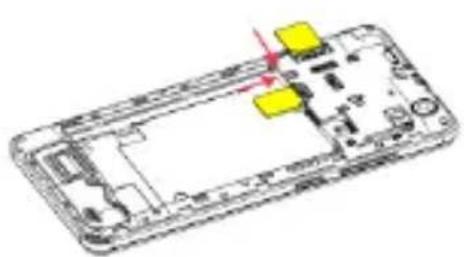
Ihr Gerät ist mit zwei Steckplätzen für zwei verschiedene SIM-Karten ausgestattet. Zum Einsetzen der SIM-Karte im Gerät folgen Sie bitte den nachstehenden Schritten:
Entfernen Sie das rückseitige Gehäuse des Geräts.
Halten Sie das Gerät mit der Vorderseite nach unten.
Batterie entnehmen
Setzen Sie die SIM-Karte im Gerät ein.
Speicherkarte einsetzen
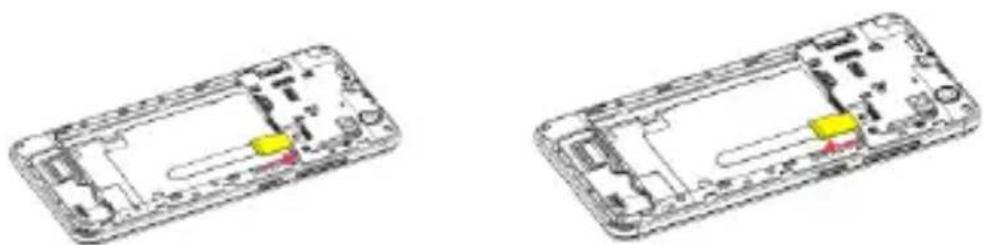
Ihr Gerät unterstützt eine T-Flash-Karte, eine Multimedia-Speicherkarte zur Erweiterung der Speicherkapazität des Geräts. Die T-Flash-Karte ist klein und muss vorsichtig eingesetzt und abgezogen werden, um sie nicht zu beschädigen. Bitte folgen Sie den nachstehenden Schritten zum Einsetzen der Speicherkarte im Gerät:
➢ Schalten Sie Ihr Gerät aus.
Batterie entnehmen
Setzen Sie die T-Flash-Karte im Steckplatz ein.
Das Gerät gibt einen Signalton ab und eine Meldung wird angezeigt, wenn die Akkukapazität nahezu erschöpft ist.
Bitte folgen Sie den nachstehenden Anleitungen zum Laden Ihres Geräts:
Schließen Sie den Stecker des Ladegeräts am Eingang des Geräts an.
Dann schließen Sie das Ladegerät an einer Steckdose an.
Laden.....

Vollständig geladen......

Der Akku muss vollständig geladen werden, bevor Sie das Gerät zum ersten Mal verwenden. Wir empfehlen, den Akku für drei Stunden zu laden, bevor Sie das Gerät zum ersten Mal verwenden.
Gerät einschalten
Nach dem Einsetzen der SIM-Karten und Laden des Akkus ist Ihr Gerät betriebsbereit und kann eingeschaltet werden.
Halten Sie die Ein-/Austaste zum Einschalten des Geräts gedrückt.
Der erste angezeigte Bildschirm ist der Begrüßungsbildschirm.
Ziehen Sie das Schlosssymbol zum Entsperren des Bildschirms.
➢ Schaltet sich der Bildschirm aus, so drücken Sie die Ein-/Austaste, um ihn wieder einzuschalten.
Gerät ausschalten
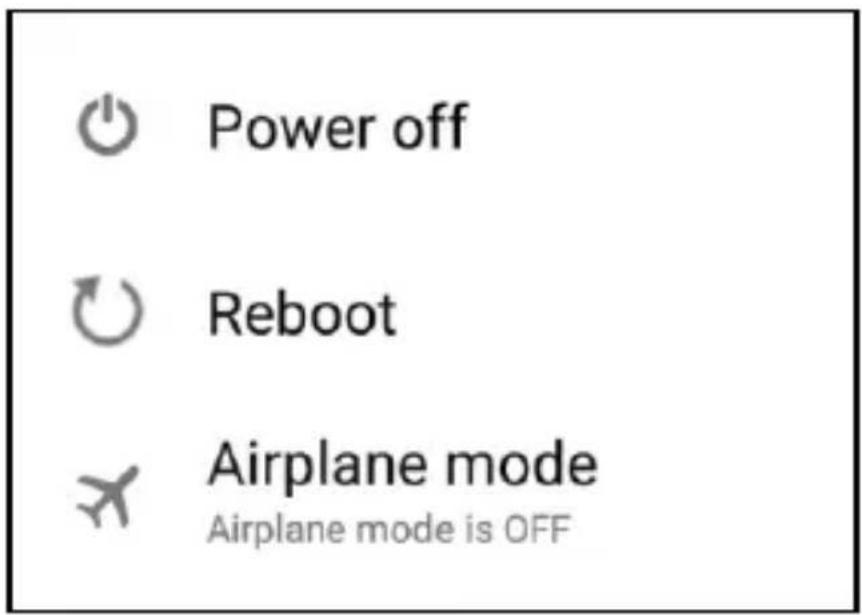
Halten Sie die Ein-/Austaste für 3 Sekunden gedrückt.
Wählen Sie im Dialogfenster Ausschalten.
Bestätigen Sie mit OK.
Wählen Sie Einstellungen, um die Einstellungen Ihres Geräts anzuzeigen und zu modifizieren. Das Einstellungsmenü ist wie folgt gegliedert: Drahtlos & Netzwerke, Gerät, Persönlich, Konto und System.
DRAHTLOS & N ET Z W ERKE
Rufen Sie dieses Untermenü zur Anzeige und Verwaltung der Roamingeinstellungen der SIM-Karten, Anzeige und Modifizierung von WLAN, Bluetooth, Datennutzung, Mobilnetzwerken, VPN usw. auf. Im Abschnitt Netzwerk finden Sie detaillierte Informationen zu WLAN und Bluetooth.
WLAN
Verbinden Sie sich mit einem Drahtlosnetzwerk, um im Internet zu surfen.
Rufen Sie das Hauptmenü auf und tippen Sie auf Einstellungen.
Tippen Sie auf EIN, um WLAN zu aktivieren.
Tippen Sie auf WLAN > Netzwerkbenachrichtigung, um Netzwerke zu erkennen. Die verfügbaren Netzwerke werden angezeigt.
Tippen Sie auf, um eine Verbindung hinzuzufügen.
Hinweis:
Hat sich das Gerät erfolgreich verbunden, so werden die Informationen gespeichert. Wählen Sie Vergessen, um die Informationen zu löschen.
➢ Verbindet sich das Gerät nicht, so wählen Sie im Dialogfenster Verbinden.
Ist die Verbindung verschlüsselt, so geben Sie im Dialogfester das Passwort ein.
Die Netzwerkverbindung ist erfolgreich; der Statusbalken zeigt die WLAN-Verbindung an.
3G
Das Gerät unterstützt das WCDMA-Protokoll. Ihr Gerät muss ausgeschaltet sein, dann setzen Sie die SIM-Karte ein oder ziehen sie ab.
Einstellungen > Drahtlos & Netzwerke > Mehr > Mobilnetzwerke > 3G-Dienst
➢ Schalten Sie das Gerät aus und setzen Sie die USIM- oder SIM-Karte ein.
➢ Schalten Sie das Gerät ein.
Navigieren Sie zu Einstellungen und wählen Sie Drahtlos & Netzwerke, dann tippen Sie auf Mehr.
Wählen Sie das Mobilnetzwerk, und geben Sie den Namen des Zugangspunktes ein.
Tippen Sie auf die Menütaste und wählen Sie Neues APN.
Nehmen Sie die Einstellung wie folgt vor:
Name: (beliebiger Name wie airtel).
APN: airtelgprs.com.
Tippen Sie auf die Menütaste und wählen Sie Speichern.
Kehren Sie in das Menü mit den Namen der Zugangspunkte zurück und bestätigen Sie den neu gewählten APN.
Sie können Daten, wie beispielsweise Musik, mit der Bluetooth-Funktion an andere Geräte übertragen. Suchen Sie das Gerät und akzeptieren/übertragen Sie die Daten. Die empfangenen Daten werden automatisch im Verzeichnis gespeichert.
Im Hauptmenü rufen Sie die Einstellungen auf.
Tippen Sie auf Bluetooth, um die Bluetooth-Funktion einzuschalten.
Um Ihr Gerät erkennbar zu machen, wählen Sie Bluetooth-Einstellungen und haken Erkennbar ab.
AUDIOPROFILE
Ihr Gerät bietet vier vordefinierte Nutzerprofile, welche den Betrieb des Geräts gemäß der Umgebung ermöglichen. Die Profile sind Allgemein, Leise, Meeting und Draußen. Sie können ebenfalls ein neues Profil erstellen, falls erforderlich.
DISPLAY
Mit dieser Funktion konfigurieren Sie die Anzeigeeigenschaften des Geräts, einschließlich Helligkeit, Automatische Bildschirmdrehung usw.
SPEICHER
Hier zeigen Sie den Datenspeicher Ihres Geräts an und verwalten ihn:
Gesamtkapazität und Verfügbare Kapazität: Führt die Kapazität der im Gerät installierten microSD-Karte und die bereits für Fotos, Videos, Musik und andere Dateien genutzte Kapazität auf.
SD-Karte trennen: Trennt die microSD-Karte von Ihrem Gerät, sodass Sie die Karte formatieren oder sicher entfernen können, wenn das Gerät eingeschaltet ist.
Verfügbare Kapazität: Vom Betriebssystem, seinen Komponenten, Apps (einschließlich der von Ihnen heruntergeladenen) und deren permanenten und temporären Daten genutzter interner Speicher.
BATTERIE
Hier überprüfen Sie den Akkustatus des Geräts, indem Sie das Untermenü
aufrufen.
APP S
Dieses Untermenü ermöglicht die Verwaltung aller installierten, laufenden Apps, die im Speicher des Geräts und auf der SD-Karte gespeichert sind. Sie können installierte Apps entfernen und verwalten, laufende Apps anzeigen und steuern, die Installation unbekannter Quellen in Apps vom Markt zulassen.
KONT EN
Verwenden Sie diese Funktion zum Hinzufügen, Entfernen und Verwalten Ihrer Google- und anderen Konten. Sie verwenden diese Einstellungen ebenfalls zur Steuerung, ob und wie alle Apps Daten senden, empfangen und synchronisieren und ob alle Apps Nutzerdaten automatisch synchronisieren können.
STANDORT
Ihr Gerät unterstützt GPS. Die Einstellungen bezüglich Standort, EPO und AGPS können in diesem Untermenü konfiguriert werden.
SICH ERHE I T
Sie können Ihr Gerät vor unbefugten Nutzern schützen, indem Sie den PIN-Code oder ein Passwort einrichten.
BILDSCHIRMSPERRE EINRICH TEN
Sie können eine Sperre für den Bildschirm in Form eines Musters, als PIN-Code oder Passwort einrichten.
Navigieren Sie zu Einstellungen > Sicherheit.
Richten Sie die Bildschirmsperre ein.
Wählen Sie die gewünschte Form (Wischen, Muster, PIN-Code, Sprachentsperrung oder Passwort).
SIM - KARTEN - PIN AKTIVIEREN ODERDEAKTIVIEREN
Ist der PIN-Code aktiviert, so müssen Sie den PIN-Code vor jedem Anruf eingeben.
Navigieren Sie zu App-Zeichner > Einstellungen > Sicherheit.
Auf der Registerkarte SIM-Karte sperren wählen Sie SIM-Kartensperre einrichten.
➢ Verwenden Sie die PIN zum Sperren der SIM-Karte. Tippen Sie darauf, um zu aktivieren/deaktivieren.
▶ Geben Sie den gültigen PIN-Code ein.
Zum Ändern des PIN-Codes wählen Sie PIN ändern.
▶ Geben Sie den alten PIN-Code ein.
➢ Geben Sie den neuen PIN-Code ein und bestätigen Sie.
SP RACHE & EING ABE
Verwenden Sie die Einstellungen Sprache & Eingabe zur Auswahl der Sprache des Textes Ihres Geräts und zur Konfiguration der virtuellen Tastatur, einschließlich der Wörter, die Sie selbst im Wörterbuch eingegeben haben.
BA CKUP & R Ü CKS ET Z U N G
Sie können die Datenschutzeinstellungen zur Verwaltung Ihrer persönlichen Daten verwenden, wie Datensicherung, automatische Wiederherstellung und Rücksetzung zu den Werkseinstellungen.
DATUM & UHRZEIT
In diesem Untermenü können Sie das Datum, die Uhrzeit und die Zeitzone einstellen.
Verwenden Sie Automatisch, es sei denn, Sie möchten die Netzwerkwerte überschreiben.
24-Stundenformat verwenden: Wählen Sie die Aktivierung/Deaktivierung des 24-Stundenformats.
Wählen Sie das Datumformat: Wählen Sie aus einer Vielzahl von Formaten.
GEPLANTES EIN-/AUSSCHALTEN
Sie können die Uhrzeit einstellen, zu der sich das Gerät automatisch ein- oder ausschalten soll. Aktivieren Sie nicht den Status, bevor Sie die Funktion verwenden und dann die Zeit.
Verwenden Sie die Erreichbarkeitseinstellungen zur Konfiguration von Erreichbarkeits-Plug-Ins, die Sie auf Ihrem Gerät installiert haben.
Sie können die aufgeführten Optionen zur Entwicklung Ihres Telefons aktivieren oder deaktivieren. Betrachten Sie die Optionen mit Vorsicht.
ÜB E R DAS TE L EFO N
Hier zeigen Sie Systeminformationen einschließlich Build-Nummer, Status, Rechtliche Hinweise, Modellnummer, Android-Version usw. an.
ALLE RECHTE VORBEHALTEN, URHEBERRECHTE DENVER ELECTRONICS A/S
DENVER®
www.denver-electronics.com



Elektrische und elektronische Geräte sowie Batterien enthalten Materialien, Komponenten und Substanzen, welche für Sie und Ihre Umwelt schädlich sein können, sofern die Abfallmaterialien (entsorgte elektrische und elektronische Altgeräte sowie Batterien) nicht korrekt gehandhabt werden.
Elektrische und elektronische Geräte sowie Batterien sind mit der durchgestrichenen Mülltonne, wie unten abgebildet, kenntlich gemacht. Dieses Symbol bedeutet, dass elektrische und elektronische Altgeräte sowie Batterien nicht mit dem Hausmüll entsorgt werden dürfen, sie müssen separat entsorgt werden.
Als Endverbraucher ist es notwendig, dass Sie Ihre erschöpften Batterien bei den entsprechenden Sammelstellen abgeben. Auf diese Weise stellen Sie sicher, dass die Batterien entsprechend der Gesetzgebung recycelt werden und keine Umweltschäden anrichten.
Städte und Gemeinden haben Sammelstellen eingerichtet, an denen elektrische und elektronische Altgeräte sowie Batterien kostenfrei zum Recycling abgegeben werden können, alternativ erfolgt auch Abholung. Weitere Informationen erhalten Sie bei der Umweltbehörde Ihrer Gemeinde.
Importeur:
Inter Sales A/S
Omega 5A, Soeften
DK-8382 Hinnerup
www.facebook.com/denverelectronics

- KARTEN EINSETZEN
- SIM-Karte einsetzen
- Speicherkarte einsetzen
- Gerät einschalten
- Gerät ausschalten
- DRAHTLOS & N ET Z W ERKE
- WLAN
- Hinweis:
- 3G
- AUDIOPROFILE
- DISPLAY
- SPEICHER
- BATTERIE
- APP S
- KONT EN
- STANDORT
- SICH ERHE I T
- BILDSCHIRMSPERRE EINRICH TEN
- SIM - KARTEN - PIN AKTIVIEREN ODERDEAKTIVIEREN
- SP RACHE & EING ABE
- BA CKUP & R Ü CKS ET Z U N G
- DATUM & UHRZEIT
- GEPLANTES EIN-/AUSSCHALTEN
- ÜB E R DAS TE L EFO N
- ALLE RECHTE VORBEHALTEN, URHEBERRECHTE DENVER ELECTRONICS A/S
- DENVER®
Marke : DENVER
Modell : SDQ-50002G
Kategorie : Nicht kategorisiert