
S680 - Nicht kategorisiert GIGASET - Kostenlose Bedienungsanleitung
Finden Sie kostenlos die Bedienungsanleitung des Geräts S680 GIGASET als PDF.


| Produkttyp | Schnurloses Telefon (DECT) |
| Marke | Gigaset |
| Modell | S680 |
| Abmessungen (Basis) | ca. 120 x 80 x 100 mm |
| Abmessungen (Hörer) | ca. 160 x 50 x 30 mm |
| Gewicht (Hörer) | ca. 130 g |
| Stromversorgung | Steckernetzteil 230 V, 50 Hz |
| Akkutyp | NiMH, 2 x AAA, 800 mAh |
| Display | Farbdisplay, 1,8 Zoll, Hintergrundbeleuchtung |
| Anrufbeantworter | Digital, max. 30 Minuten Aufnahmezeit |
| Telefonbuch | Bis zu 200 Einträge |
| Freisprechen | Ja |
| CLIP (Anruferkennung) | Ja |
| Anruflisten | Ja, für angenommene und verpasste Anrufe |
| Reichweite (innen) | Bis zu 50 m |
| Reichweite (außen) | Bis zu 300 m |
| Tastenbeleuchtung | Ja |
| Farbe | Schwarz |
| Kompatibilität | Analoger Telefonanschluss (PSTN/ISDN) |
| Lieferumfang | Basisstation, Hörer, Netzteil, Akkus, Anschlusskabel, Bedienungsanleitung |
Häufig gestellte Fragen - S680 GIGASET
Benutzerfragen zu S680 GIGASET
0 Frage zu diesem Gerät. Beantworten Sie die, die Sie kennen, oder stellen Sie Ihre eigene.
Eine neue Frage zu diesem Gerät stellen
Laden Sie die Anleitung für Ihr Nicht kategorisiert kostenlos im PDF-Format! Finden Sie Ihr Handbuch S680 - GIGASET und nehmen Sie Ihr elektronisches Gerät wieder in die Hand. Auf dieser Seite sind alle Dokumente veröffentlicht, die für die Verwendung Ihres Geräts notwendig sind. S680 von der Marke GIGASET.
BEDIENUNGSANLEITUNG S680 GIGASET
Kurzübersicht Mobilteil
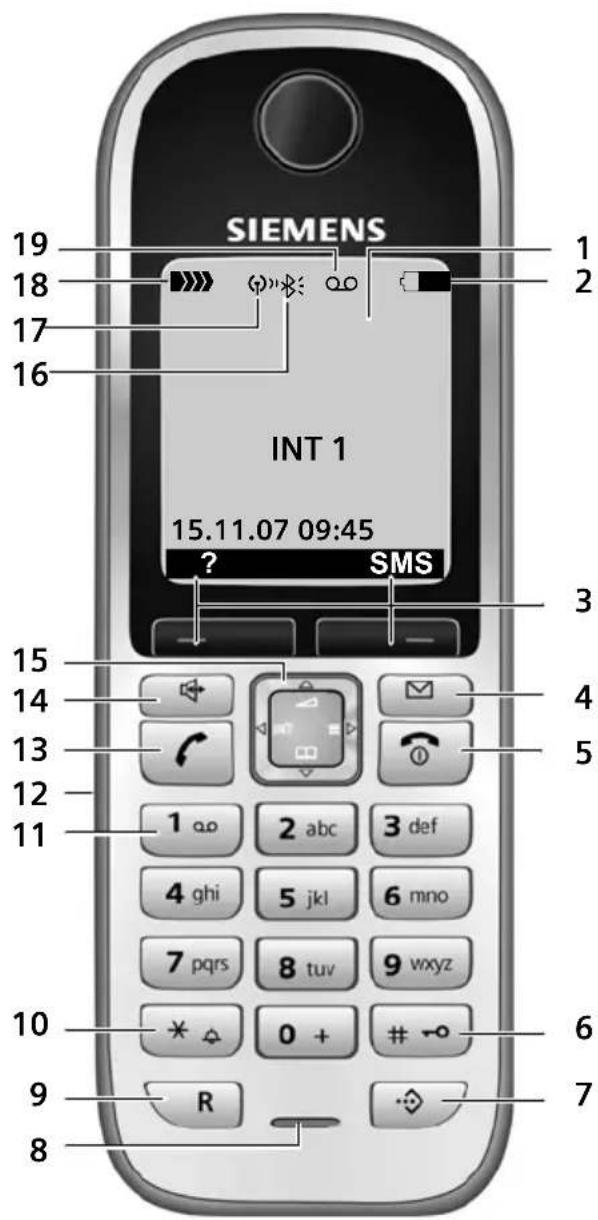
1 Display (Anzeigefeld) im Ruhezustand
2 Ladezustand der Akkus
(leer bis voll)
blinkt: Akkus fast leer
blinkt: Akkus werden geladen
3 Display-Tasten (S. 12)
4 Nachrichten-Taste
Zugriff auf die Anrufer- und Nachrichten- listen;
Blinkt: neue Nachricht oder neuer Anruf
5 Auflegen-, Ein-/Aus-Taste
Gespräch beenden, Funktion abbrechen, eine Menüebene zurück (kurz drücken), zurück in Ruhezustand (lang drücken), Mobilteil ein-/ausschalten (im Ruhezustand lang drücken)
6 Raute-Taste
Tastensperre ein/aus (im Ruhezustand lang drücken),
Wechsel zwischen Groß-, Klein- und Ziffern- schreibung (lang drücken)
7 Call-by-Call-Listen-Taste
Call-by-Call-Liste öffnen
8 Mikrofon
9 R-Taste
- Rückfrage (Flash)
- Wahlpause eingeben (lang drücken)
10 Stern-Taste
Klingeltöne ein/aus (lang drücken), bei bestehender Verbindung: Umschalten Impulswahl/Tonwahl (kurz drücken), Tabelle der Sonderzeichen öffnen
11 Taste 1
Anrufbeantworter (nur S685)/Netz-Anruf-beantworter anwählen (lang drücken)
12 Anschlussbuchse für Headset
13 Abheben-Taste
Gespräch annehmen, Wahlwiederholungsliste öffnen (kurz drücken), Wählen einleiten (lang drücken)
Beim Schreiben einer SMS: SMS senden
14 Freisprech-Taste
Umschalten zwischen Hörer- und Freisprechbetrieb;
Leuchtet: Freisprechen eingeschaltet; Blinkt: ankommender Ruf
15 Steuer-Taste (S. 12)
16 Bluetooth aktiviert (S. 59)
17 Eco-Modus aktiviert (S. 14)
18 Empfangsstärke
(hoch bis gering)
D»» blinkt: kein Empfang
19 Anrufbeantworter-Symbol (nur S685)
Anrufbeantworter eingeschaltet; Blinkt: Anrufbeantworter nimmt Nachricht auf oder wird von anderem internen Teilnehmer bedient
Kurzübersicht Basis
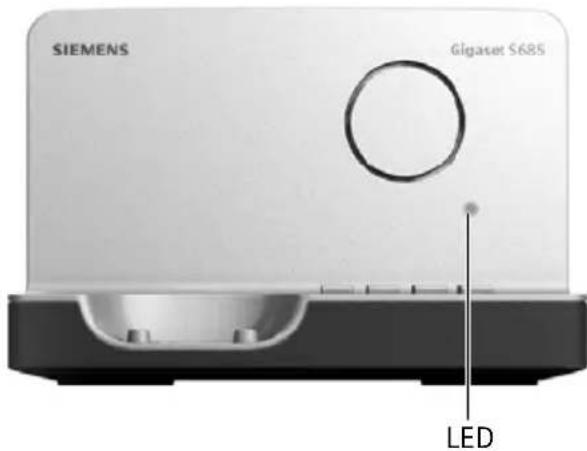
Über die Tasten an der Basis können Sie Mobilteile an der Basis anmelden, Mobilteile suchen („Paging“, s. S. 47) und den integrierten Anrufbeantworter bedienen (nur Gigaset S685).
Basis Gigaset S685
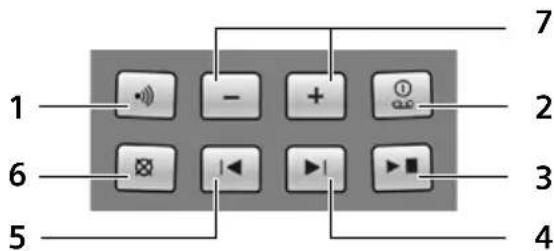
1 Anmelde-/Paging-Taste:
Kurz drücken: Mobilteile suchen „Paging“, s. S. 47.
Lang drücken: Mobilteile und DECT-Geräte anmelden, s. S. 46.
2 Ein-/Aus-Taste: Anrufbeantworter ein-/ausschalten.
LED leuchtet: Der Anrufbeantworter ist eingeschaltet.
LED blinkt: Es ist mindestens eine neue Nachricht vorhanden.
Während der Nachrichten-Wiedergabe:
3 Wiedergabe-/Stopp-Taste:
Neue Nachrichten vom Anrufbeantworter
wiedergeben bzw. die Wiedergabe abbrechen (kurz drücken).
Neue und alte Nachrichten wiedergeben (lang drücken).
4 Zur nächsten (1 x drücken) bzw. übernächsten (2 x drücken) Nachricht springen.
5 Zum Anfang der Nachricht (1 x drücken) bzw. zur vorherigen Nachricht (2 x drücken) springen.
6 Aktuelle Nachricht löschen.
7 Lautstärke während der Nachrichten-Wiedergabe ändern: ☐ = leiser; ☐ = lauter.
Während ein externer Anruf signalisiert wird: Klingelton-Lautstärke ändern.
Bitte beachten Sie:
◆Wird der Anrufbeantworter von einem Mobilteil aus bedient oder nimmt er eine Nachricht auf, kann er nicht über die Basis bedient werden.
◆Blinkt die LED, obwohl der Anrufbeantworter ausgeschaltet ist, befindet sich noch mindestens eine neue, noch nicht angehörte Nachricht auf dem Anrufbeantworter.
Basis Gigaset S680
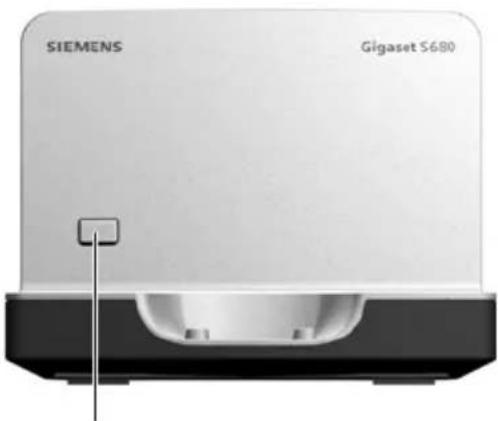
- Kurz drücken: Mobilteile suchen „Paging“, s. S. 47.
- Lang drücken: Mobilteile und DECT-Geräte anmelden, s. S. 46.
Inhaltsverzeichnis
Kurzübersicht Mobilteil ..... 1
Kurzübersicht Basis ..... 2
Sicherheitshinweise ....5
Gigaset S680/S685 – mehr als nur Telefonieren .....7
Gigaset Home Control 7
Erste Schritte 8
Verpackungsinhalt 8
Basis und Ladeschale aufstellen ..... 8
Mobilteil in Betrieb nehmen ..... 9
Mobilteil bedienen ..... 12
Steuer-Taste 12
Display-Tasten 12
Zurück in den Ruhezustand ..... 13
Menü-Führung 13
Korrektur von Falscheingaben ..... 14
ECO DECT 14
Menü-Übersicht 15
Telefonieren 18
Extern anrufen 18
Gespräch beenden 18
Anruf annehmen 18
Rufnummernübermittlung ..... 18
Freisprechen 19
Stummschalten 19
Komfortables Telefonieren über Netzdienste .... 20
Funktionen für den nächsten
Anruf einstellen 20
Funktionen für alle folgenden
Anrufe einstellen 20
Funktionen während eines Anrufs . . . 20
Funktionen nach einem Anruf ..... 21
Telefonbuch und Listen
nutzen 22
Telefonbuch/Call-by-Call-Liste ..... 22
Wahlwiederholungsliste ..... 26
Listen mit Nachrichten-Taste
aufrufen 26
Kostenbewusst telefonieren .. 28
Call-by-Call-Nummer mit einer
Nummer verketten 28
Automatische Netzanbietervorwahl
(Preselection) 28
SMS (Textmeldungen) ..... 30
SMS schreiben/senden 31
SMS empfangen 32
Benachrichtigung via SMS 34
SMS-Auskunft von Telegate ..... 34
SMS-Postfächer 35
SMS-Zentrum einstellen 36
SMS-Info-Dienste 37
SMS an Telefonanlagen 37
SMS-Funktion ein-/ausschalten ..... 37
SMS-Fehlerbehebung 38
Anrufbeantworter der Basis
Gigaset S685 bedienen ..... 39
Bedienung über das Mobilteil ..... 39
Mithören ein-/ausschalten ..... 43
Anrufbeantworter einstellen ..... 43
Schnellwahl mit Taste 1 auf den
Anrufbeantworter zurücksetzen ..... 43
Bedienung von unterwegs
(Fernbedienung) 44
Netz-Anrufbeantworter
nutzen 45
Schnellwahl für Netz-Anrufbeantworter
festlegen 45
Meldung des Netz-Anrufbeantworters
ansehen 45
Inhaltsverzeichnis
Mehrere Mobilteile nutzen .... 46
Mobilteile anmelden 46
Mobilteile abmelden 47
Mobilteil suchen („Paging“) ..... 47
Basis wechseln 47
Intern anrufen 47
Zu externem Gespräch zuschalten . . . 48
Namen eines Mobilteils ändern ..... 49
Interne Nummer eines Mobilteils ändern 49
Mobilteil für Babyalarm nutzen ..... 50
Mobilteil einstellen ..... 51
Schnellzugriff auf Funktionen und Nummern 51
Display-Sprache ändern 52
Display einstellen 52
Screensaver einstellen 52
Display-Beleuchtung einstellen ..... 53
Automatische Rufannahme ein-/ausschalten 53
Freisprech-/Hörerlautstärke ändern .. 53
Klingeltöne ändern 54
Media-Pool 55
Hinweistöne ein-/ausschalten ..... 56
Wecker einstellen 56
Termin (Kalender) einstellen ..... 57
Nicht angenommene Termine, Jahrestage anzeigen .... 58
Bluetooth-Geräte benutzen 58
Eigene Vorwahlnummer einstellen .. 60
Mobilteil in den Lieferzustand zurücksetzen 61
Basis einstellen 61
Vor unberechtigtem Zugriff schützen 61
Klingeltöne ändern (nur Gigaset S685) 61
Wartemelodie ein-/ausschalten ..... 61
Repeater-Unterstützung 62
Basis in Lieferzustand zurücksetzen 62
Basis an Telefonanlage
anschließen 63
Wahlverfahren und Flash-Zeit ..... 63
Pausenzeiten einstellen 64
Zeitweise auf Tonwahl (MFV)
umschalten 64
Anhang 65
Pflege 65
Kontakt mit Flüssigkeit 65
Fragen und Antworten 65
Bedienungsanleitung ..... 70
Beispiel Menü-Eingabe 70
Beispiel mehrzeilige Eingabe ..... 70
Text schreiben und bearbeiten ..... 71
Zusatzfunktionen über das
PC Interface 72
Gigaset Home Control
Geräte 73
Zubehör 74
Wandmontage der Basis ..... 77
Stichwortverzeichnis ..... 78
Achtung:
Lesen Sie vor Gebrauch die Sicherheitshinweise und die Bedienungsanleitung.
Klären Sie Ihre Kinder über deren Inhalt und über die Gefahren bei der Benutzung des Telefons auf.

Verwenden Sie nur das mitgelieferte Steckernetzgerät, wie auf der Unterseite der Basis bzw. der Ladeschale angegeben.

Legen Sie nur die empfohlenen, aufladbaren Akkus (S. 68) ein, d. h. keinen anderen Akkutyp und keine nicht wieder aufladbaren Batterien, da erhebliche Gesundheits- und Personenschäden nicht auszuschließen sind.
Akkus gehören nicht in den Hausmüll. Beachten Sie hierzu die örtlichen Abfallbeseitigungsbestimmungen, die Sie bei Ihrer Kommune oder bei Ihrem Fachhändler, bei dem Sie das Produkt erworben haben, erfragen können.

Medizinische Geräte können in ihrer Funktion beeinflusst werden. Beachten Sie die technischen Bedingungen des jeweiligen Umfeldes, z.B. Arztpraxis.

Halten Sie das Mobilteil nicht mit der Geräterückseite an das Ohr, wenn es klingelt bzw. wenn Sie die Freisprechfunktion eingeschaltet haben. Sie können sich sonst schwerwiegende, dauerhafte Gehörschäden zuziehen.
Das Mobilteil kann in Hörgeräten einen unangenehmen Brummton verursachen.

Stellen Sie die Basis und die Ladeschale nicht in Bädern oder Duschräumen auf. Basis und Ladeschale sind nicht spritzwassergeschützt (S. 65).

Nutzen Sie das Telefon nicht in explosionsgefährdeten Umgebungen, z.B. Lackierereien.

Geben Sie Ihr Gigaset nur mit der Bedienungsanleitung an Dritte weiter.

Bitte nehmen Sie defekte Basisstationen außer Betrieb oder lassen diese vom Siemens Service reparieren, da diese ggf. andere Funkdienste stören könnten.

Alle Elektro- und Elektronikgeräte sind getrennt vom allgemeinen Hausmüll über dafür staatlich vorgesehene Stellen zu entsorgen.
Wenn dieses Symbol eines durchgestrichenen Abfalleimers auf einem Produkt angebracht ist, unterliegt dieses Produkt der europäischen Richtlinie 2002/96/EC.
Die sachgemäße Entsorgung und getrennte Sammlung von Altgeräten dienen der Vorbeugung von potenziellen Umwelt- und Gesundheitsschäden. Sie sind eine Voraussetzung für die Wiederverwendung und das Recycling gebrauchter Elektro- und Elektronikgeräte.
Ausführlichere Informationen zur Entsorgung Ihrer Altgeräte erhalten Sie bei Ihrer Kommune, Ihrem Müllentsorgungsdienst oder dem Fachhändler, bei dem Sie das Produkt erworben haben.
Hinweis:
Nicht alle in dieser Bedienungsanleitung beschriebenen Funktionen sind in allen Ländern verfügbar.
Gigaset S680/S685 – mehr als nur Telefonieren
Ihr Telefon, das mit einem übersichtlichen Farbdisplay (65K Farben) ausgestattet ist, bietet Ihnen nicht nur die Möglichkeit, SMS über das Festnetz zu verschicken und zu empfangen sowie bis zu 250 Telefonnummern und E-Mail-Adressen zu speichern (S. 22) – Ihr Telefon kann mehr:
◆Vermindern Sie die Sendeleistung, indem Sie den Eco-Modus einschalten (S. 14).
◆Belegen Sie die Tasten des Telefons mit wichtigen Nummern oder häufig benutzten Funktionen. Die Wahl der Nummer bzw. der Start der Funktion erfolgt dann mit einem Tastendruck (S. 51).
♦Telefonieren Sie komfortabel über Netzdienste (S. 20).
♦Kennzeichnen Sie wichtige Gesprächspartner als VIP – so erkennen Sie wichtige Anrufe bereits am Klingelton (S. 23).
♦Ordnen Sie Ihren Gesprächspartnern Bilder zu. Sie erkennen dann am Bild im Display Ihres Mobilteils, wer Sie anruft. Voraussetzung: Rufnummernübermittlung (CLIP, S. 18).
◆Speichern Sie Termine (S. 57) und Jahrestage (S. 25) in Ihrem Telefon – Ihr Telefon erinnert Sie rechtzeitig.
♦ Kommunizieren Sie mittels Bluetooth™ schnurlos mit anderen Geräten, die ebenfalls diese Technik verwenden (s. S. 58). Bluetooth™ Nutzung für
- H e a d s e t ( S . 1 0 )
– Telefonbucheinträge mit Handy aus- tauschen (S. 24)
– Foto-Download zur Anzeige des Anrufers (S. 72)
– Telefonbuchaustausch über Gigaset QuickSync mit Outlook (S. 72)
Viel Spaß mit Ihrem neuen Telefon!
Gigaset Home Control
Gigaset Home Control ist der ideale Einstieg ins intelligente Wohnen.
Mit diesem Gigaset Schnurlostelefon können Sie zahlreiche Hausgeräte und Haustechnik führender Hersteller einfach und effizient bedienen:
◆Zuhause wird das Schnurlostelefon zur zentralen Fernbedienung (z. B. Ihrer Steckdosenleiste).
◆Sie können mit der Gegensprechanlage für Schnurlostelefone Gigaset HC450 kommunizieren (Gegensprechen, Türöffnen, Eingangslicht ein-/auschalten).
- Unterwegs haben Sie mit Mobil- oder Festnetztelefon die Steuerung in der Hand – weltweit und jederzeit.
Schon heute gibt es eine große Anzahl vernetzbarer Geräte führender Markenhersteller.
Achten Sie auf dieses Symbol. Produkte mit diesem Logo sind für Gigaset Home Control zertifiziert.

Weitere Informationen finden Sie unter www.gigaset-home-control.de
Erste Schritte
Verpackungsinhalt
◆eine Basis Gigaset S680/S685 mit Steckernetzgerät,
◆ein Mobilteil Gigaset S68H,
◆ein Telefonkabel,
◆zwei Akkus,
◆ein Akkudeckel,
◆ein Gürtelclip,
◆eine Bedienungsanleitung.
Basis und Ladeschale aufstellen
Basis und Ladeschale sind für den Betrieb in geschlossenen, trockenen Räumen mit einem Temperaturbereich von +5 °C bis +45 °C ausgelegt.
Die Basis an einer zentralen Stelle der Wohnung oder des Hauses aufstellen.
Wie Sie die Basis an die Wand montieren können, finden Sie am Ende dieser Bedienungsanleitung.
Bitte beachten Sie:
◆Setzen Sie das Telefon nie folgenden Einflüssen aus: Wärmequellen, direkte Sonneneinstrahlung, andere elektrische Geräte.
◆Schützen Sie Ihr Gigaset vor Nässe, Staub, aggressiven Flüssigkeiten und Dämpfen.
Reichweite und Empfangsstärke
Reichweite:
◆Im freien Gelände: bis zu 300 m
◆In Gebäuden: bis zu 50 m
Die Reichweite verringert sich bei eingeschaltetem Eco-Modus (s. S. 14).
Empfangsstärke:
Im Display wird angezeigt, wie gut der Funkkontakt zwischen Basis und Mobilteil ist:
◆ gut bis gering: >>> >>> >>> >>>,
◆ kein Empfang: □»» blinkt.
Basis anschließen
▶ Zuerst das Steckernetzgerät und danach den Telefonstecker wie unten dargestellt anschließen und die Kabel in die Kabelkanäle legen.
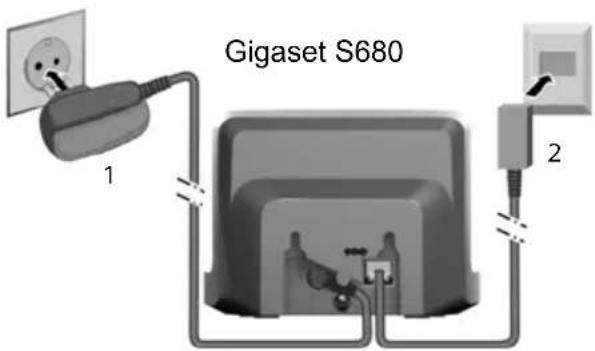
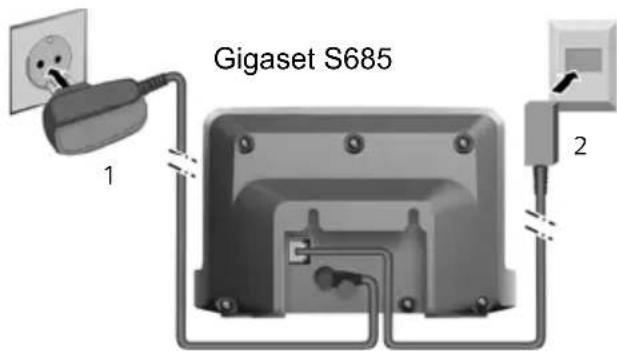
1 Steckernetzgerät 230 V
2 Telefonstecker mit Telefonkabel
Bitte beachten Sie:
◆Das Steckernetzgerät muss immer eingesteckt sein, weil das Telefon ohne Netzanschluss nicht funktioniert.
◆ Verwenden Sie nur das mitgelieferte Steckernetzgerät und Telefonkabel.
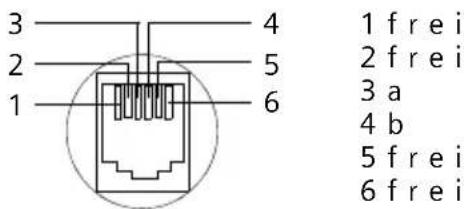
- Wenn Sie im Handel ein Telefonkabel nachkaufen, auf die richtige Belegung des Telefonsteckers achten.
Richtige Telefonsteckerbelegung
Mobilteil in Betrieb nehmen

Das Display ist durch eine Folie geschützt. Bitte Schutzfolie abziehen!
Akkus einlegen
Achtung:
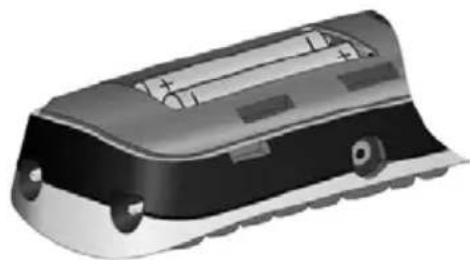
Nur die von Siemens empfohlenen aufladbaren Akkus (S. 68) verwenden, d.h. auf keinen Fall herkömmliche (nicht wieder aufladbare) Batterien, da erhebliche Gesundheits- und Sachschäden nicht auszuschließen sind. Es könnte z.B. der Mantel der Batterien oder der Akkus zerstört werden oder die Akkus könnten explodieren. Außerdem könnten Funktionsstörungen oder Beschädigungen des Gerätes auftreten.
▶ Akkus richtig gepolt einsetzen (siehe Darstellung).
Die Polung ist im bzw. am Akkufach gekennzeichnet.
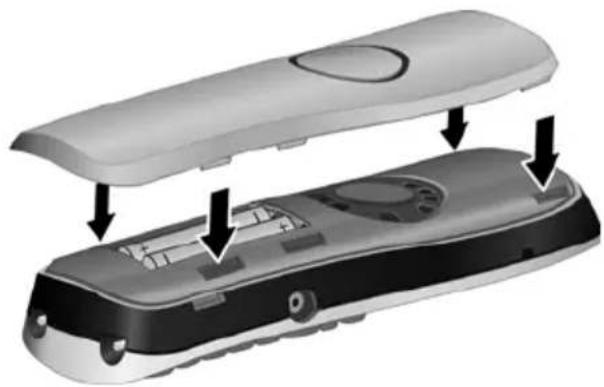
Akkudeckel schließen
▶ Akkudeckel zuerst mit den seitlichen Aussparungen an den Nasen der Innenseite des Gehäuses ausrichten.
▶ Danach Deckel zudrücken, bis er einrastet.
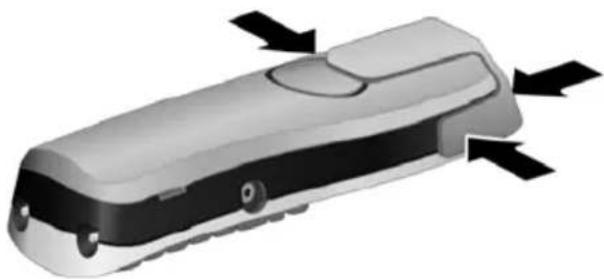
Am Mobilteil sind auf Höhe des Displays seitliche Aussparungen für den Gürtelclip vorgesehen.
▶ Drücken Sie den Gürtelclip so auf der Rückseite des Mobilteils an, dass die Nasen des Gürtelclips in die Aussparungen einrasten.
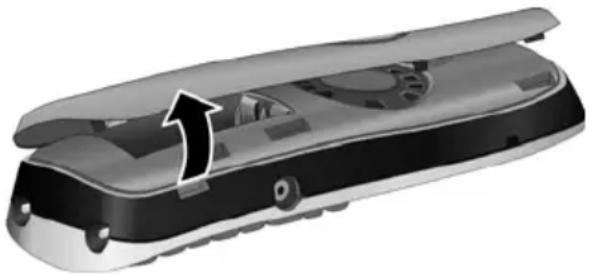
▶ Falls montiert, Gürtelclip abnehmen.
In die Mulde am Gehäuse greifen und den Akkudeckel nach oben klappen.
Mobilteil in Basis stellen und anmelden
▶ Das Mobilteil mit dem Display nach oben in die Basis stellen.
Das Mobilteil meldet sich automatisch an. Die Anmeldung kann bis zu 5 Minuten dauern. Während dieser Zeit steht im Display Anmeldevorgang und der Name der Basis blinkt, z. B. Basis 1. Das Mobilteil erhält die niedrigste freie interne Nummer (1–6).
Nach erfolgreicher Anmeldung wird sie im Display angezeigt, z. B. INT 1. Das bedeutet, dass die Nummer 1 zugewiesen wurde. Sind die internen Nummern 1–6 bereits an andere Geräte vergeben, wird die Nummer 6 überschrieben.
Hinweise:
– Die automatische Anmeldung ist nur möglich, wenn von der Basis nicht telefoniert wird.
– Jeder Tastendruck unterbricht die automatische Anmeldung.
– Sollte die automatische Anmeldung nicht funktionieren, müssen Sie das Mobilteil manuell anmelden (S. 46).
– Sie können den Namen des Mobilteils ändern (S. 49).
Mobilteil zum Laden der Akkus in der Basis stehen lassen.
Hinweise:
- Hat sich das Mobilteil wegen leerer Akkus abgeschaltet und wird dann in die Ladeschale gestellt, schaltet es sich automatisch ein.
- Das Mobilteil darf nur in die dafür vorgesehene Basis bzw. Ladeschale gestellt werden.
Bei Fragen und Problemen s. S. 65.
Headsetbuchse
Sie können u.a. die Headsettypen (mit 2,5 mm Klinkenstecker) HAMA Plantronics M40, MX100 und MX150 anschließen.
Eine Kompatibilitätsliste getesteter Headsets finden Sie im Internet unter www.plantronics.com/productfinder.
Erstes Laden und Entladen der Akkus
Ist das Mobilteil eingeschaltet, wird das Aufladen der Akkus im Display oben rechts durch Blinken des Akkusymbols □ angezeigt.
Während des Betriebs zeigt das Akku-Symbol den Ladezustand der Akkus an (S. 1). Eine korrekte Anzeige des Ladezustands ist nur möglich, wenn die Akkus zunächst vollständig geladen und entladen werden.
Dazu das Mobilteil ununterbrochen sieben Stunden in der Basis bzw. Ladeschale stehen lassen. Ihr Mobilteil muss für das Aufladen nicht angeschaltet sein.
Danach das Mobilteil aus der Basis nehmen und erst wieder hineinstellen, wenn die Akkus vollständig entladen sind.
Hinweis:
Nach dem ersten Laden und Entladen können Sie Ihr Mobilteil nach jedem Gespräch in die Basis zurückstellen.
Bitte beachten Sie:
◆Den Lade- und Entlade-Vorgang immer wiederholen, wenn Sie die Akkus aus dem Mobilteil entfernen und wieder einlegen.
◆Die Akkus können sich während des Aufladens erwärmen. Das ist ungefährlich.
◆Die Ladekapazität der Akkus reduziert sich technisch bedingt nach einiger Zeit.
Datum und Uhrzeit einstellen
Datum und Uhrzeit sind einzustellen, um z.B. bei eingehenden Anrufen die korrekte Uhrzeit zu haben sowie um den Wecker und den Kalender zu nutzen.
▶ Solange Sie Datum und Uhrzeit noch nicht eingestellt haben, drücken Sie die Display-Taste Zeit, um das Eingabefeld zu öffnen.
Um die Uhrzeit zu ändern, öffnen Sie das Eingabefeld über:
→ ↗ → Datum und Uhrzeit
▶ Mehrzeilige Eingabe ändern:
Datum:
Tag, Monat und Jahr 8-stellig eingeben.
Zeit:
Stunden und Minuten 4-stellig eingeben, z.B. 0 + 7 pärn 1 ap 5 jkl für 7:15 Uhr.
Sichern
Display-Taste
drücken
Display im Ruhezustand
Wenn das Telefon angemeldet und die Zeit eingestellt ist, hat das Ruhedisplay folgendes Aussehen (Beispiel). Ist der Anrufbeantworter eingeschaltet, wird in der Kopfzeile zusätzlich das Anrufbeantworter-Symbol 00 angezeigt:
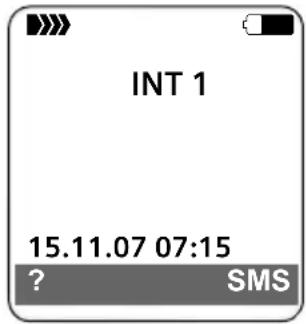
Der Anrufbeantworter ist mit einer Standardsage eingeschaltet.
Ihr Telefon ist jetzt einsatzbereit!
Treten beim Gebrauch Ihres Telefons Fragen auf, lesen Sie die Tipps zur Fehlerbehebung („Fragen und Antworten“, S. 65) oder wenden Sie sich an unseren Kundenservice (Customer Care, S. 66).
Mobilteil bedienen
Mobilteil ein-/ausschalten

Im Ruhezustand Auflegen- Taste lang drücken (Bestätigungston).
Tastensperre ein-/ausschalten

Raute-Taste lang drücken.
Sie hören den Bestätigungston. Ist die Tastensperre eingeschaltet, sehen Sie im Display das Symbol —o.
Die Tastensperre schaltet sich automatisch aus, wenn Sie angerufen werden. Nach Gesprächsende schaltet sie sich wieder ein.
Steuer-Taste
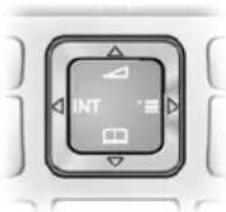
Im Folgenden ist die Seite der Steuer-Taste schwarz markiert (oben, unten, rechts, links), die Sie in der jeweiligen Bediensituation drücken müssen, z.B. □ für „rechts auf die Steuer-Taste drücken“.
Die Steuer-Taste hat verschiedene Funktionen:
Im Ruhezustand des Mobilteils

Telefonbuch öffnen.

Hauptmenü öffnen.

Liste der Mobilteile öffnen.

Menü zum Einstellen von Gesprächslautstärke (S. 53), Klingeltönen (S. 54) und Hinweistönen (S. 56) des Mobilteils aufrufen.
Im Hauptmenü und in Eingabefeldern
Mit der Steuer-Taste bewegen Sie die Schreibmarke nach oben □, unten □, rechts □ oder links □.
In Listen und Untermenüs

Zeilenweise nach oben/unten blättern.

Untermenü öffnen bzw. Aus- wahl bestätigen.

Eine Menü-Ebene springen bzw. abbrechen.
zurüc
Während eines externen Gesprächs

Telefonbuch öffnen.

Interne Rückfrage und stummschalten.
einle

Sprachlautstärke für Hörer- bzw. Freisprechmodus ändern.
Display-Tasten
Die Funktionen der Display-Tasten wechseln je nach Bediensituation. Beispiel:
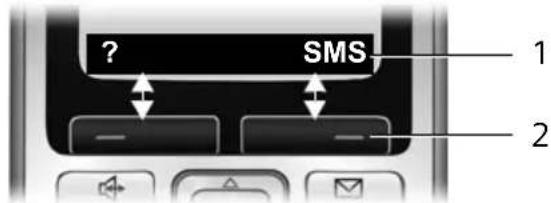
1 Aktuelle Funktionen der Display-Tasten werden in der untersten Displayzeile angezeigt. 2 Display - Tasten
Die wichtigsten Display-Symbole sind:

Linke Display-Taste, solange sie noch nicht mit einer Funktion belegt ist (S. 51).

Das Hauptmenü öffnen.

Ein situationsabhängiges Menü öffnen.

Lösch-Taste: Zeichenweise von rechts nach links löschen.

Eine Menü-Ebene zurückspringen bzw. Vorgang abbrechen.
E-Mail E-Mail-Adresse aus dem Telefonbuch holen.
Nummer ins Telefonbuch kopieren.
Externen Anruf an den Anruf-beantworter weiterleiten (nur S685).
→→ Wahlwiederholungsliste öffnen.
Zurück in den Ruhezustand
Von einer beliebigen Stelle im Menü kehren Sie wie folgt in den Ruhezustand zurück:
▶ Auflegen-Taste 🔒 lang drücken.
Oder:
Keine Taste drücken: Nach 2 Min. wechselt das Display automatisch in den Ruhezustand.
Änderungen, die Sie nicht durch Drücken von OK, Ja, Sichern, Senden oder mit Speichern OK bestätigt bzw. gespeichert haben, werden verworfen.
Ein Beispiel für das Display im Ruhezustand ist auf S. 1 abgebildet.
Menü-Führung
Die Funktionen Ihres Telefons werden Ihnen über ein Menü angeboten, das aus mehreren Ebenen besteht.
Hauptmenü (erste Menü-Ebene)
Drücken Sie □ im Ruhezustand des Mobilteils, um das Hauptmenü zu öffnen.
Die Hauptmenü-Funktionen werden im Display mit farbigen Symbolen und Namen angezeigt.
Auf eine Funktion zugreifen, d.h. das zugehörige Untermenü (nächste Menü-Ebene) öffnen:
▶ Mit der Steuer-Taste 📋/✉️ zur Funktion navigieren. In der Kopfzeile des Displays wird der Name der Funktion angezeigt. Drücken Sie auf die Display-Taste OK.
Untermenüs
Die Funktionen der Untermenüs werden in Listenform angezeigt.
Auf eine Funktion zugreifen:
▶ Mit der Steuer-Taste 📋 zur Funktion blättern und OK drücken.
Oder:
▶ Die zugehörige Ziffernkombination (S. 15) eingeben.
Wenn Sie die Auflegen-Taste 📞 einmal kurz drücken, springen Sie in die vorherige Menü-Ebene zurück bzw. brechen den Vorgang ab.
Darstellung in der Bedienungsanleitung
Die Bedienschritte werden verkürzt dargestellt.
Beispiel
Die Darstellung:
→ Datum und Uhrzeit
bedeutet:
☐ Taste drücken, um das Hauptmenü anzuzeigen.
Mit der Steuer-Taste zum Untermenü Einstellungen blättern und OK drücken.
Datum und Uhrzeit
Mit der Steuer-Taste ☐ zur Funktion blättern und OK drücken.
Weitere Darstellungsarten:


USW.
Abgebildete Taste am Mobilteil drücken.

Ziffern oder Buchstaben ein- geben.
Ausführliche Beispiele zu Menü-Eingaben und mehrzeiligen Eingaben finden Sie im Anhang dieser Bedienungsanleitung, S. 70.
Korrektur von Falscheingaben
Falsche Zeichen im Text korrigieren Sie, indem Sie mit der Steuer-Taste zu der Fehleingabe navigieren. Sie können dann:
◆ mit «C» das Zeichen links von der Schreibmarke löschen,
◆Zeichen links von der Schreibmarke einfügen,
◆bei der Eingabe von Uhrzeit und Datum etc. Zeichen (blinkt) überschreiben.
ECO DECT
ECO DECT bedeutet eine Reduzierung des Stromverbrauches durch Verwendung eines stromsparenden Steckernetzteiles und zusätzlich die Reduzierung der Funkleistung der Basis.
Ist nur ein Mobilteil angemeldet und steht in der Basis, so wird der Eco-Modus immer automatisch aktiviert. Die Funkleistung der Basis wird in diesem Fall auf ein Minimum reduziert.
Sie können die Reduzierung der Funkleistung der Basis manuell über Ihr Mobilteil einstellen, auch wenn das Mobilteil nicht in der Basis steht.
Mit dieser Einstellung wird auch die Funkleistung reduziert, wenn Sie mehrere Mobilteile angemeldet haben.
Zusätzlich reduziert Ihr Mobilteil die Funkleistung entfernungsabhängig zur Basis.
Eco-Modus ein-/ausschalten:

→ ↗ → Basis → Sonderfunktionen

Eco-Modus

Displaytaste drücken
(√ = e i n ) .
Bei manuell eingeschaltetem Eco-Modus wird in der obersten Displayzeile das Symbol (P) angezeigt.
Ist der Eco-Modus automatisch aktiviert (nur ein Mobilteil ist angemeldet und steht in der Basis) und ist der Eco-Modus über das Menü nicht eingeschaltet, wird kein Symbol angezeigt
Hinweis:
- Bei eingeschaltetem Eco-Modus reduziert sich die Reichweite der Basis.
– Eco-Modus und Repeater-Unterstützung (s. S. 62) schließen sich gegenseitig aus, d. h. es können nicht gleichzeitig beide Funktionen genutzt werden. - Bei Nutzung fremder Mobilteile (GAP) und Mobilteile früherer Gigaset Varianten reduziert Ihr Mobilteil nicht automatisch die Funkleistung zur Basis.
Menü-Übersicht
Schneller als durch Blättern können Sie eine Menüfunktion auswählen, indem Sie das Menü öffnen und danach eine Ziffernkombination eingeben (sog. „Shortcut“).
Beispiel: □ 8 tuv 2 abc 2 abc 1 op für „Klingelton für externe Anrufe einstellen“.
Im Ruhezustand des Telefons ☐ (Hauptmenü öffnen) drücken:
1 SMS
Sie haben eine SMS-Mailbox (Allg. oder Privat) ohne PIN aktiviert
| 1-1 Neue SMS (S. 31) |
| 1-2 Eingang 0 (S. 33) |
| 1-3 Entwürfe 0 (S. 31) |
Sie haben eine SMS-Mailbox mit PIN oder 2-3 Mailboxen aktiviert
| 1-1 | Allg. Postfach | 1-1-1 | Neue SMS | (S. 31) |
| 1-1-2 Eingang 0 (S. 33) | ||||
| 1-1-3 Entwürfe 0 (S. 31) | ||||
| 1-2 bis 1-4 | Postf. A Postf. B Postf. C | 1-2-1 bis 1-4-1 | Neue SMS (S. 31) | |
| 1-2-2 bis 1-4-2 | Eingang 0 (S. 33) | |||
| 1-2-3 bis 1-4-3 | Entwürfe 0 (S. 31) | |||
| 1-5 | Info-Dienste | (S. 37) | ||
| 1-6 | Einstellungen | 1-6-1 SMS-Zentren | (S. 36) | |
| 1-6-2 Postfächer (S. 35) | ||||
| 1-6-3 | Benachricht.Nr. | (S. 34) | ||
| 1-6-4 | Benachricht.Art | (S. 34) | ||
| 1-6-6 Für SMS anmelden | (S. 30) | |||
2 Netzdienste
| 2-3 Nr. | unterdrücken (S. 20) | ||
| 2-6 | Alle Anrufe | 2-6-1 | Anrufweitersch. (S. 20) |
| 2-6-3 | Anklopfen (S. 20) | ||
| 2-7 Rückruf aus (S. 21) | |||
3 Anrufliste ⇌ (S. 27)
4 Extras

| 4-1 Apolikationen (S. 73) | |
| 4-2 | Szenarien |
| 4-3 | Babyalarm |
| 4-4 | Datentransfe |
| 4-6 Entgang. Termine (S. 58) | |
Applikationen/Szenarien werden nur angezeigt, wenn GHGe Geräte an der Basis angemeldet sind (S. 73)
(S. 50)
5 Wecker
(5.56)
6 Kalender
1 (S. 57)
7 Media-Pool

| 7-1 Screensavers (S. 55) | |
| 7-2 CLIP-Bilder (S. 55) | |
| 7-3 | Sounds |
| 7-4 | Speicherplatz |
(S.
55)
(S. 55)
8 Einstellungen

| 8-1 Datum und Uhrzeit (S. 11) | ||
| 8-2 | Töne und Signale | 8-2 |
| 8-2 | ||
| 8-2 | ||
| 8-3 | Display | |
| 8-3 | ||
| 8-3 | ||
| 8-3 | ||
| 8-4 Mobilteil 8-4-1 S | ||
| 8-4 | ||
| 8-4 | ||
| 8-4 | ||
| 8-4 | ||
| 8-4 | ||
(S. 53)
(S. 56)
ensaver
(S. 52)
52)
(S. 53)
53)
46)
47)
(S. 60)
61)
| 8-5 Basis 8-5-1 Klingeltöne (S. 61) | |||
| 8-5-2 Wartemelodie (S. 61) | |||
| 8-5-3 System-PIN | (S. 61) | ||
| 8-5-4 Basis-Reset (S. 62) | |||
| 8-5-5 Sonderfunktionen (S. 14, S. 48, S. 63) | |||
| 8-5-6 Preselection (S. 29) | |||
| 8-5-7 Ruflistenart (S. 27) | |||
| 8-6 Anrufbeantworter 8-6-1 Taste 1 belegen (S. 45) | |||
| nur Basis S685: | |||
| 8-6-2 Aktivierung (S. 39) | |||
| 8-6-3 Mithören (S. 43) | |||
| 8-6-4 Ansagen (S. 39) | |||
| 8-6-5 Aufz.länge (S. 43) | |||
| 8-6-6 Aufz.qualität | (S. 43) | ||
| 8-6-7 Rufannahme | (S. 43) | ||
Telefonieren
Extern anrufen
Externe Anrufe sind Anrufe in das öffentliche Telefonnetz.


Nummer eingeben und Abheben-Taste drücken.
Oder:


Abheben-Taste ☐ lang drücken und dann die Nummer eingeben.
Mit der Auflegen-Taste 🔒 können Sie das Wählen abbrechen.
Während des Gesprächs wird Ihnen die Gesprächsdauer angezeigt.
Hinweise:
Das Wählen mit Telefonbuch, Call-by-Call-Liste (S. 1, S. 22) oder Anrufer- und Wahlwiederholungsliste (S. 27/S. 26) spart wiederholtes Tippen von Nummern und Netzanbieter-Vorwahlen ("Call-by-Call-Nummern").
Gespräch am Bluetooth-Headset weiterführen
Voraussetzung: Bluetooth ist aktiviert, Verbindung zwischen Bluetooth-Headset und Mobilteil ist aufgebaut (s. S. 59).
Abheben-Taste des Headsets drücken; der Verbindungsaufbau zum Mobilteil kann bis zu 5 Sekunden dauern.
Für weitere Details zu Ihrem Headset, siehe zugehörige Bedienungsanleitung.
Gespräch beenden

Auflegen-Taste drücken.
Anruf annehmen
Ein ankommender Anruf wird dreifach am Mobilteil signalisiert: durch Klingeln, eine Anzeige im Display und Blinken der Freisprech-Taste 📋.
Sie haben folgende Möglichkeiten, den Anruf anzunehmen:
▶ Auf die Abheben-Taste ☑ drücken.
▶ Auf die Freisprech-Taste 📍 drücken.
▶ Gigaset S680: Auf die Display-Taste Abheben drücken.
▶ Gigaset S685: Auf die Display-Taste drücken, um den Anruf auf den Anrufbeantworter weiterzuleiten (S. 42).
Steht das Mobilteil in der Ladeschale und ist die Funktion Aut.Rufannahme eingeschaltet (S. 53), nimmt das Mobilteil einen Anruf automatisch an, wenn Sie es aus der Ladeschale nehmen.
Stört der Klingelton, drücken Sie die Display-Taste Ruf aus. Den Anruf können Sie noch so lange annehmen, wie er im Display angezeigt wird.
Anruf am Bluetooth-Headset annehmen
Voraussetzung: Bluetooth ist aktiviert, Verbindung zwischen Bluetooth-Headset und Mobilteil ist aufgebaut (s. S. 59).
Die Abheben-Taste am Headset erst dann drücken, wenn es am Headset selbst klingelt (es kann bis zu 5 Sekunden dauern).
Für weitere Details zu Ihrem Headset, siehe zugehörige Bedienungsanleitung.
Rufnummernübermittlung
Bei einem Anruf wird die Nummer des Anrufers im Display angezeigt, wenn folgende Voraussetzungen erfüllt sind:
◆Ihr Netzanbieter unterstützt CLIP, CLI.
- CLI (Calling Line Identification): Nummer des Anrufers wird übertragen.
- CLIP (Calling Line Identification Presentation): Nummer des Anrufers wird angezeigt.
◆Sie haben bei Ihrem Netzanbieter CLIP beauftragt.
◆Der Anrufer hat beim Netzanbieter CLI beauftragt.
Ruf-Anzeige bei CLIP/CLI
Ist die Nummer des Anrufers in Ihrem Telefonbuch gespeichert, sehen Sie seinen Namen, falls Sie dem Anrufer ein CLIP-Bild zugeordnet haben, wird dieses zusätzlich angezeigt.
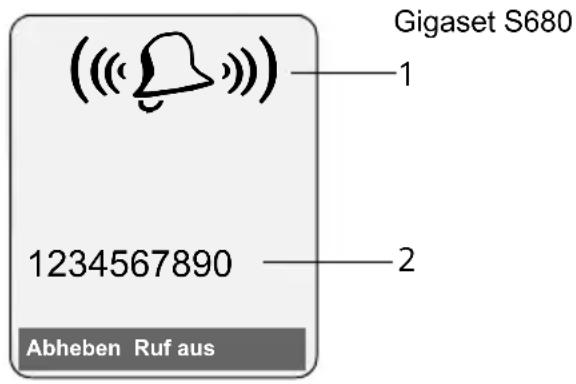
bzw.
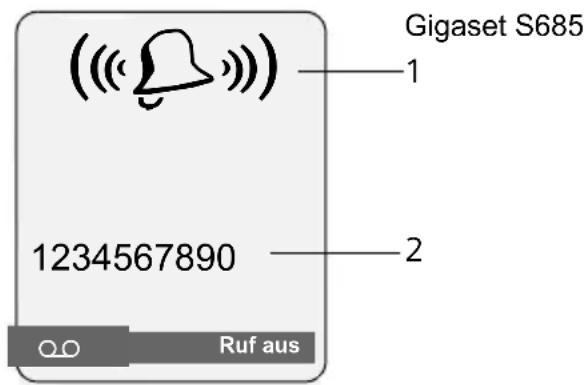
1 Klingel-Symbol
2 Nummer oder Name des Anrufers
Statt der Nummer wird Folgendes angezeigt:
◆Externruf, wenn keine Nummer übertragen wird.
◆Unbekannt, wenn der Anrufer die Rufnummernübermittlung unterdrückt (S. 20) bzw. wenn der Anrufer die Rufnummernübermittlung nicht beauftragt hat.
Freisprechen
Beim Freisprechen halten Sie das Mobilteil nicht ans Ohr, sondern legen es z.B. vor sich auf den Tisch. So können sich auch andere an dem Telefonat beteiligen.
Freisprechen ein-/ausschalten
Beim Wählen einschalten


Nummer eingeben und Freisprech-Taste drücken.
▶ Wenn Sie jemanden mithören lassen, sollten Sie dies Ihrem Gesprächspartner mitteilen.
Zwischen Hörer- und Freisprechbetrieb wechseln
Freisprech-Taste drücken.
Während eines Gesprächs und beim Abhören des Anrufbeantworters (nur Gigaset S685) schalten Sie das Freisprechen ein oder aus.
Wenn Sie das Mobilteil während eines Gesprächs in die Ladeschale stellen wollen:
▶ Die Freisprech-Taste 📍 beim Hineinstellen gedrückt halten. Leuchtet die Freisprech-Taste 📍 nicht, Taste erneut drücken.
Wie Sie die Sprachlautstärke ändern, s. S. 53.
Stummschalten
Sie können das Mikrofon Ihres Mobilteils während eines externen Gesprächs ausschalten. Ihr Gesprächspartner hört dann eine Wartemelodie.

Steuer-Taste links drücken, um das Mobilteil stummzuschalten.

Display-Taste drücken, um die Stummschaltung aufzuheben.
Die Wartemelodie ist ein- und ausschaltbar (S. 61).
Komfortables Telefonieren über Netzdienste
Netzdienste sind Funktionen, die Ihr Netzanbieter (z.B. T-Com) Ihnen zur Verfügung stellt. Die Dienste müssen Sie bei Ihrem Netzanbieter beauftragen.
▶ Bei Problemen wenden Sie sich an Ihren Netzanbieter.
Eine Beschreibung der Leistungsmerkmale erhalten Sie im Allgemeinen auf den Internet-Seiten oder in den Filialen Ihres Netzanbieters, z.B. bei T-Com unter www.t-com.de/faq oder in jedem T-Punkt.
Funktionen für den nächsten Anruf einstellen
Nr. unterdrücken
Rufnummernübermittlung beim nächsten Anruf unterdrücken (CLIR).


Nr. unterdrücken
Nummer
eingeben.

Abheben-Taste drücken.
Funktionen für alle folgenden Anrufe einstellen
Haben Sie eine der folgenden Prozeduren abgeschlossen, wird ein Code gesendet.
▶ Nach der Bestätigung aus dem Telefonnetz die Auflegen-Taste 📞 drücken.
Folgende Leistungsmerkmale können Sie einstellen:
Allgemeine Anrufweiterschaltung


Alle Anrufe →
Anrufweitersch.
▶ Mehrzeilige Eingabe ändern:
Wann:
Sofort / BeiNichtm. / BeiBesetzt wählen.
Rufnr.:
Display-Taste Ändern drücken. Nummer eingeben, zu der weitergeschaltet werden soll,
oder:
drücken. Nummer aus dem Telefonbuch auswählen und OK drücken.
Zum Speichern Sichern drücken.
Status:
Anrufweiterschaltung ein-/ausschalten.
▶ Display-Taste Senden drücken.

Nach der Ansage Auflegen-Taste drücken.
Anklopfen ein-/ausschalten


Status: Ein-/ausschalten.
Senden Display-Taste drücken.
Funktionen während eines Anrufs
Rückruf einleiten
Sie hören den Besetztton.
Optionen

Rückruf

Auflegen-Taste drücken.
Rückfragen
Während eines Gesprächs:
Rückfr.
Display-Taste drücken.

Nummer eingeben.
Sie haben folgende Möglichkeiten:
◆ Makeln:
▶ Mit ☐ zwischen den Teilnehmern wechseln.
Gespräch mit einem Teilnehmer beenden:
▶ Mit 📋 zu dem Teilnehmer wechseln. Danach:
Optionen Gespräch trennen.
◆Konferenz:
▶ Display-Taste Konfer. drücken.
Die Konferenz beenden (Makeln):
▶ Einzeln drücken.
♦Gespräch mit beiden Teilnehmern beenden:
▶ Auflegen-Taste 📞 drücken.
Anklopfen annehmen
Abheben Display-Taste drücken.
Sie haben die Möglichkeit zu makeln oder eine Konferenz zu führen.
Hinweis:
Ohne CLIP wird ein anklopfender Anruf nur durch Signalton angezeigt.
Anklopfer annehmen
Optionen → Anklopf. annehmen
Anklopfen abweisen
Optionen → Anklopf. abweisen
Funktionen nach einem Anruf
Rückruf vorzeitig ausschalten
→ ↻ ↙ Rückruf aus
Telefonbuch und Listen nutzen
Zur Verfügung stehen:
♦Telefonbuch,
◆Call-by-Call-Liste,
◆Wahlwiederholungsliste,
◆SMS-Liste,
◆Anrufliste,
◆Liste der entgangenen Anruf,
◆Anrufbeantworterliste (nur Gigaset S685).
In Telefonbuch und Call-by-Call-Liste können Sie insgesamt 250 Einträge speichern.
Telefonbuch und Call-by-Call-Liste erstellen Sie individuell für Ihr Mobilteil. Sie können die Listen/Einträge jedoch an andere Mobilteile senden (S. 24).
Telefonbuch/Call-by-Call-Liste
Hinweis:
Für den Schnellzugriff auf eine Nummer aus dem Telefonbuch oder der Call-by-Call-Liste (Kurzwahl) können Sie die Nummer auf eine Taste legen.
Telefonbuch
Im Telefonbuch speichern Sie
◆Bis zu drei Nummern und zugehörige Vor- und Nachnamen,
◆VIP-Vermerk und VIP-Klingelton (optional),
◆E-Mail Adresse (optional),
◆CLIP-Bilder (optional)
◆Jahrestage mit Signalisierung.
▶ Telefonbuch im Ruhezustand mit der Taste ☐ öffnen.
Länge der Einträge (Telefonbuch)
3 Nummern: je max. 32 Ziffern
Vor- und Nachname: je max. 16 Zeichen
E-Mail Adresse: max. 60 Zeichen
Call-by-Call-Liste
In der Call-by-Call-Liste speichern Sie Vorwahlen von Netzanbietern (sog. „Call-by-Call-Nummern“).
▶ Call-by-Call-Liste im Ruhezustand mit der Taste ☐ öffnen.
Länge der Einträge
Nummer: max. 32 Ziffern
Name: max. 16 Zeichen
Nummer im Telefonbuch speichern
→ Neuer Eintrag
▶ Mehrzeilige Eingabe ändern:
Vorname / Nachname: In mindestens einem der Felder einen Namen eingeben.
Tel. / Tel. (Büro) / Tel. (Mobil) In mindestens einem der Felder eine Nummer eingeben.
E-Mail E-Mail Adresse eingeben.
Jahrestag: Ein oder Aus auswählen.
Bei Einstellung Ein: Jahrestag (Datum) und Jahrestag (Zeit) eingeben (S. 25) und Signalisierungs- art auswählen: Jahrestag (Signal).
CLIP-Bild
Ggf. Bild auswählen, das bei einem Anruf des Teilnehmers angezeigt werden soll (siehe Media-Pool, S. 55). Voraussetzung: Rufnummernübermittlung (CLIP).
▶ Änderungen speichern: (S. 71).
Nummer in der Call-by-Call-Liste speichern
→ Neuer Eintrag
▶ Mehrzeilige Eingabe ändern:
Name:
Namen eingeben.
Nummer:
Nummer eingeben.
Reihenfolge der Telefonbucheinträge
Die Telefonbucheinträge werden generell alphabetisch nach den Nachnamen sortiert. Leerzeichen und Ziffern haben dabei erste Priorität. Wurde im Telefonbuch nur der Vorname eingegeben, so wird dieser statt des Nachnamens in die Reihenfolge eingegliedert.
Die Sortierreihenfolge ist wie folgt:
- Leerzeichen
- Ziffern (0–9)
- Buchstaben (alphabetisch)
- Restliche Zeichen
Wollen Sie die alphabetische Reihenfolge der Einträge umgehen, fügen Sie vor dem ersten Buchstaben des Nachnamens ein Leerzeichen oder eine Ziffer ein. Diese Einträge rücken dann an den Anfang des Telefonbuchs.
Telefonbuch-/Call-by-Call-Listen-Eintrag auswählen

Telefonbuch oder Call-by-Call- Liste öffnen.
Sie haben folgende Möglichkeiten:
◆ Mit ☐ zum Eintrag blättern, bis der gesuchte Name ausgewählt ist.
Das erste Zeichen des Namens (im Telefonbuch: erstes Zeichen des Nachnamens bzw. des Vornamens, wenn nur der Vorname eingetragen ist) eingeben, ggf. mit ☐ zum Eintrag blättern.
Mit Telefonbuch/Call-by-Call-Liste wählen


(Eintrag auswählen)

Abheben-Taste drücken. Nummer wird gewählt.
Telefonbuch-/Call-by-Call-Listen-Einträge verwalten

(Eintrag auswählen)
Eintrag ansehen
Ansehen
Display-Taste drücken. Eintrag wird angezeigt. Zurück mit OK.
Eintrag ändern
Ansehen
Ändern
Display-Tasten nacheinander drücken.
- Änderungen ausführen und speichern.
Weitere Funktionen nutzen


(Eintrag auswählen)

(Menü öffnen)
Folgende Funktionen können Sie mit auswählen:
Nr. verwenden
Eine gespeicherte Nummer ändern, ergänzen oder als neuen Eintrag abspeichern; dazu nach der Anzeige der Nummer → 📄 drücken.
Eintrag ändern
Ausgewählten Eintrag ändern.
Eintrag löschen
Ausgewählten Eintrag löschen.
Eintrag als VIP (nur Telefonbuch)
Telefonbuch-Eintrag als VIP (Very Important Person) markieren und ihm einen bestimmten Klingelton zuweisen. Sie erkennen VIP-Anrufe dann an dem Klingelton.
Voraussetzung: Rufnummernübermittlung (S. 18).
Eintrag senden
Einzelnen Eintrag an ein Mobilteil senden (S. 24).
Liste löschen
Alle Einträge in Telefonbuch oder Call-by-Call-Liste löschen.
Liste senden
Komplette Liste an ein Mobilteil senden (S. 24).
Telefonbuch und Listen nutzen
Speicherplatz
Anzahl der noch freien Einträge in Telefonbuch und Call-by-Call-Liste (S. 22) anzeigen lassen.
Über Kurzwahl-Tasten wählen
▶ Die jeweilige Kurzwahl-Taste lang drücken (S. 51).
Telefonbuch/Call-by-Call-Liste an ein anderes Mobilteil übertragen
Voraussetzungen:
◆Empfänger- und Sender-Mobilteil sind an derselben Basis angemeldet.
Das andere Mobilteil und die Basis können Telefonbuch-Einträge senden und empfangen.
☐ / ☐ → ☐ (Eintrag auswählen)
→ Optionen (Menü öffnen) → Eintrag
senden / Liste senden → an Intern
Interne Nummer des Empfänger-Mobilteils auswählen und OK drücken.
Sie können mehrere einzelne Einträge nacheinander übertragen, indem Sie die Abfrage Weiteren Eintrag senden? mit Ja beantworten.
Die erfolgreiche Übertragung wird mit einer Meldung und mit dem Bestätigungston am Empfänger-Mobilteil bestätigt.
Hinweis:
Das komplette Telefonbuch können Sie auch über den Datentransfer senden, ohne das Telefonbuch zu öffnen:
→ ★ → Datentransfer
→ Telefonbuch
Bitte beachten Sie:
◆Einträge mit identischen Nummern werden beim Empfänger nicht überschrieben.
◆Die Übertragung wird abgebrochen, wenn das Telefon klingelt oder der Speicher des Empfänger-Mobilteils voll ist.
Telefonbuch mit Bluetooth als vCard übertragen
Im Bluetooth-Modus (s. S. 59) können Sie Telefonbucheinträge im vCard-Format übertragen, z.B. zum Austauschen von Einträgen mit Ihrem Handy.
→ (Eintrag auswählen) → Optionen (Menü öffnen) → Eintrag senden / Liste senden → vCard via Bluetooth
Die Liste der „Bekannte Geräte“ (s. S. 59) wird angezeigt.
Gerät auswählen und cken.
OK drü-
vCard mit Bluetooth empfangen
Übersendet ein Gerät aus der Liste „Bekannte Geräte“ (s. S. 59) eine vCard an Ihr Mobilteil, so geschieht dies automatisch und Sie werden am Display darüber informiert.
Ist das sendende Gerät nicht in der Liste aufgeführt, werden Sie am Display zur Eingabe der Geräte-PIN des sendenden Geräts aufgefordert:

PIN des sendenden Bluetooth-Geräts eingeben und OK drücken.
Die übertragene vCard steht als Telefonbucheintrag zur Verfügung.
Angezeigte Nummer ins Telefonbuch übernehmen
Sie können Nummern in das Telefonbuch übernehmen, die in einer Liste, z.B. der Anrufliste oder der Wahlwiederholungsliste, in einer SMS oder während eines Gesprächs angezeigt werden.
Es wird eine Nummer angezeigt:
Optionen → Nr. ins Tel.buch
▶ Den Eintrag vervollständigen, s. S. 22. Gigaset S685: Während der Nummernübernahme aus der Anrufbeantworterliste wird die Nachrichtenwiedergabe unterbrochen.
Nummer oder E-Mail Adresse aus Telefonbuch übernehmen
In vielen Bediensituationen können Sie das Telefonbuch öffnen, um z. B. eine Nummer oder E-Mail-Adresse zu übernehmen. Ihr Mobilteil muss nicht im Ruhezustand sein.
Je nach Bediensituation das Telefonbuch mit oder oder Telefonbuch öffnen.
Eintrag auswählen (S. 23).
Jahrestag im Telefonbuch speichern
Sie können zu jeder Nummer im Telefonbuch einen Jahrestag speichern und eine Zeit angeben, zu der am Jahrestag ein Erinnerungsruf erfolgen soll (Lieferzustand: Jahrestag: Aus).
Jahrestage werden automatisch in den Kalender aufgenommen (S. 57).
→ (Eintrag auswählen; S. 23)
Ansehen Ändern
Display-Tasten nacheinander drücken.
In die Zeile Jahrestag: springen.
Ein auswählen.
▶ Mehrzeilige Eingabe ändern:
Jahrestag (Datum)
Tag/Monat/Jahr 8-stellig eingeben.
Jahrestag (Zeit)
Stunde/Minute für den Erinnerungsruf 4-stellig eingeben.
Jahrestag (Signal)
Art der Signalisierung auswählen.
- Änderungen speichern: (S. 71).
Hinweis:
Für einen Erinnerungsruf ist die Zeitangabe notwendig. Wenn Sie die optische Signalisierung gewählt haben, ist die Zeitangabe nicht nötig und wird automatisch auf 00:00 gesetzt.
Jahrestag ausschalten
☐ → ☐ (Eintrag auswählen; S. 23)
Ansehen Ändern
Display-Tasten nacheinander drücken.
In die Zeile Jahrestag: springen.
Aus auswählen.
Sichern Display-Taste drücken.
Erinnerungsruf an einem Jahrestag
Ein Erinnerungsruf wird mit dem ausgewählten Klingelton am Mobilteil signalisiert.
Sie haben nun folgende Möglichkeiten:
SMS SMS schreiben.
Aus Display-Taste drücken, um den Erinnerungsruf zu quittieren und zu beenden.
Entgangenen Jahrestag ansehen
Auf einen verstrichenen und nicht quittierten Jahrestag werden Sie im Ruhezustand durch die einmalige Anzeige von Termin erinnert.
▶ Termin ansehen:
Termin Display-Taste drücken.
Sie haben nun folgende Möglichkeiten:
SMS SMS schreiben.
Löschen Erinnerung löschen.
Nach dem Löschen Display-Taste 📋 oder Zurück drücken: Zurück in den Ruhezustand, Termin wird nicht mehr angezeigt.
Entgangene Jahrestage können Sie auch anschließend noch ansehen (s. S. 58).
Wahlwiederholungsliste
In der Wahlwiederholungsliste stehen die zwanzig am Mobilteil zuletzt gewählten Nummern (max. 32 Ziffern). Steht eine der Nummern im Telefonbuch oder in der Call-by-Call-Liste, wird der zugehörige Name angezeigt.
Manuelle Wahlwiederholung
Taste kurz drücken.
Eintrag auswählen.
☐ Abheben-Taste erneut drücken. Nummer wird gewählt.
Bei Anzeige eines Namens können Sie sich mit der Display-Taste Ansehen die dazugehörige Nummer anzeigen lassen.
Einträge der Wahlwiederholungsliste verwalten
Taste kurz drücken.
Eintrag auswählen.
Optionen Menü öffnen.
Folgende Funktionen können Sie mit auswählen:
Nr. ins Tel.buch
Eintrag ins Telefonbuch (S. 22) übernehmen.
Aut. Wahlwiederh.
Die gewählte Nummer wird in festen Abständen (mind. alle 20 Sek.) automatisch gewählt. Dabei blinkt die Freisprech-Taste, „Lauthören“ ist eingeschaltet.
– Teilnehmer meldet sich: Abheben-Taste 📞 drücken. Die Funktion ist beendet.
- Kein Teilnehmer meldet sich: Der Ruf bricht nach ca. 30 Sek. ab. Nach Drücken einer beliebigen Taste oder zehn erfolglosen Versuchen endet die Funktion.
Nr. verwenden (wie im Telefonbuch, S. 23)
Eintrag löschen (wie im Telefonbuch, S. 23)
Liste löschen (wie im Telefonbuch, S. 23)
Listen mit Nachrichten-Taste aufrufen
Mit der Nachrichten-Taste 📧 rufen Sie folgende Listenauswahl auf:
◆SMS-Liste
Sind mehrere Postfächer eingerichtet (S. 35), werden mehrere Listen angezeigt.
◆Anrufbeantworterliste (nur Gigaset S685) oder Netz-Anrufbeantworter, wenn Ihr Netzanbieter diese Funktion unterstützt und die Schnellwahl für den Netz-Anrufbeantworter festgelegt ist (S. 45).
◆Anrufliste
Sobald ein neuer Eintrag in einer Liste eingeht, ertönt ein Hinweiston. Die Taste ✉ blinkt (erlischt nach Drücken der Taste). Im Ruhezustand wird für die neue Nachricht ein Symbol im Display angezeigt:
Symbol Neue Nachricht...
00 ... in Anrufbeantworterliste (nur Gigaset S685) oder auf dem Netz-Anrufbeantworter
☐) ... in Anrufliste
... in SMS-Liste
Die Anzahl neuer Einträge wird unterhalb des jeweiligen Symbols angezeigt.
Listenauswahl
Nach Drücken der Nachrichten-Taste 📧 werden nur Listen angezeigt, die Nachrichten enthalten (Ausnahme: Netz-Anruf-beantworter). Listen mit neuen Nachrichten sind durch Fettschrift gekennzeichnet:
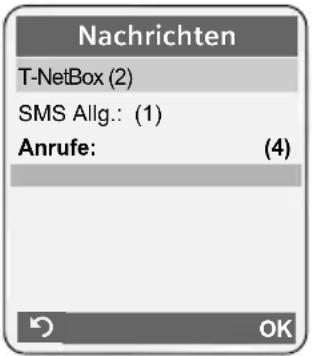
Mit 📋 wählen Sie eine Liste aus. Zum Öffnen drücken Sie 📄 oder OK.
Sind nur in einer Liste Einträge vorhanden, so entfällt die Listenauswahl und es wird sofort die entsprechende Liste angezeigt.
SMS-Eingangsliste
Alle empfangenen SMS werden in der Eingangsliste gespeichert, S. 33.
Anrufliste
Voraussetzung: Rufnummernübermittlung (CLIP, S. 18)
Die Anrufliste enthält je nach eingestellter Listenart
◆angenommene Anrufe ( √)
◆entgangene Anrufe
♦vom Anrufbeantworter aufgezeichnete Anrufe (∞, nur Gigaset S685)
Je nach eingestellter Listenart werden alle Nummern der letzten 30 angekommenen Anrufe gespeichert oder nur die der entgangenen Anrufe. Die Liste der entgangenen Anrufe enthält nicht angenommene oder vom Anrufbeantworter (nur Gigaset S685) aufgezeichnete Anrufe.
Die Anrufliste können Sie auch über das Menü aufrufen:
→ Anrufliste
Hinweis:
Informationen zu unbekannten Telefonnummern erhalten Sie über die SMS-Auskunft (s. S. 34).
Listenart der Anruferliste einstellen
→ Basis → Ruflistenart
Entgang. Anrufe / Alle Anrufe
Auswählen und OK drücken
(√ = e i n ) .
Lang drücken (Ruhezustand).
Die Einträge in der Anruferliste bleiben erhalten, wenn Sie die Listenart ändern.
Listeneintrag
Neue Nachrichten stehen oben.
Beispiel für Listeneinträge:
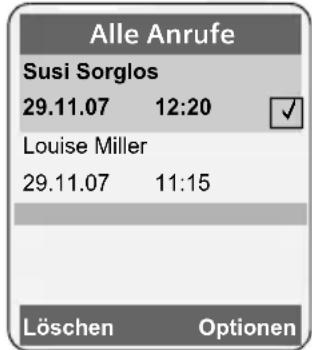
◆Die Listenart (im Kopfteil)
◆Der Status des Eintrags
Fettschrift: Eintrag neu
◆Nummer oder Name des Anrufers Sie können die Nummer des Anrufers ins Telefonbuch übernehmen (S. 24).
◆Datum und Uhrzeit des Anrufs (falls eingestellt, S. 11)
◆Art des Eintrags:
- angenommene Anrufe ( √)
- entgangene Anrufe
– vom Anrufbeantworter aufgezeichnete Anrufe (∞, nur Gigaset S685)
Durch Betätigen der Display-Taste Löschen löschen Sie den markierten Eintrag.
Nach Betätigen der Display-Taste Optionen können Sie mit weitere Funktionen auswählen:
Nr. ins Tel.buch
Nummer ins Telefonbuch übernehmen.
Liste löschen
Komplette Liste löschen.
Nach Verlassen der Anrufliste werden alle Einträge auf den Status „alt“ gesetzt, d. h. sie werden beim nächsten Aufruf nicht mehr in Fettschrift dargestellt.
Anrufbeantworterliste (nur Gigaset S685)
Über die Anrufbeantworterliste können Sie die Nachrichten auf dem Anrufbeantworter anhören.
Kostenbewusst telefonieren
Telefonieren Sie über einen Netzanbieter, der besonders günstige Tarife (Call-by-Call) anbietet. Sie können die Nummern in der Call-by-Call-Liste verwalten.
Call-by-Call-Nummer mit einer Nummer verketten
Sie können die Vorwahl eines Netzanbieters der Nummer voranstellen („Verketten“).
Call-by-Call-Liste öffnen.
Eintrag (Call-by-Call-Nummer) auswählen.
Optionen Display-Taste drücken.
Nr. verwenden
Auswählen und OK drücken.
Nummer eingeben oder Num- mer aus dem Telefonbuch wählen (S. 25).
Abheben-Taste drücken. Beide Nummern werden gewählt.
Automatische
Sie können eine Call-by-Call-Nummer (Preselection-Nummer) festlegen, die automatisch beim Wählen vorangestellt wird.
◆ Die Liste „mit Preselection“ enthält die „Regel“: Vorwahl-Nummern bzw. die ersten Ziffern von Vorwahl-Nummern, bei denen die Preselection-Nummer verwendet werden soll.
◆ Die Liste „ohne Preselection“ enthält die „Ausnahme von der Regel“. Beispiel:
Sie haben für „mit Preselection“ 08 eingegeben. Daher werden alle Nummern, die mit 08 beginnen, mit Preselection gewählt.
Wollen Sie, dass z.B. 081 trotzdem ohne Preselection gewählt wird, geben Sie für „ohne Preselection“ 081 ein.
Bei der Wahl werden nach dem Drücken der Abheben-/Freisprech-Taste die ersten Ziffern der gewählten Nummer mit beiden Listen verglichen:
◆Die Preselection-Nummer wird nicht vorangestellt, wenn die gewählte Nummer übereinstimmt mit
- keinem Eintrag der beiden Listen - mit einem Eintrag der Liste „ohne Preselection“
◆Die Preselection-Nummer wird vorangestellt, wenn die ersten Ziffern der gewählten Nummer nur mit einem Eintrag in der Liste „mit Preselection“ übereinstimmen.
Preselection-Nummer speichern

Preselection-Nummer (Call-by-Call-Nummer) eingeben bzw. ändern.
Sichern
Display-Taste drücken.

Lang drücken (Ruhezustand).
Einträge in Preselection-Listen speichern bzw. ändern
Jede der beiden Listen kann 20 Einträge mit jeweils 6 Ziffern enthalten.
In der Liste „mit Preselection“ sind, je nach Land, ggf. Nummern voreingestellt. Dadurch werden z.B. alle nationalen Gespräche oder Gespräche in das Mobilfunknetz automatisch mit der vorher von Ihnen gespeicherten Preselection-Nummer verknüpft.

Display-Taste drücken.

Anfangsziffern der Nummer eingeben oder ändern.
Sichern
Display-Taste drücken.

Lang drücken (Ruhezustand).
Zeitweises Unterdrücken von Preselection

(lang drücken) → Optionen
→ Preselection aus
Preselection dauerhaft deaktivieren
▶ Die Preselection-Nummer löschen (S. 29).
SMS (Textmeldungen)
Ihr Gerät wird so ausgeliefert, dass Sie sofort SMS versenden können.
Voraussetzungen:
◆Die Rufnummernübermittlung (CLIP, S. 18) für Ihren Telefonanschluss ist freigeschaltet.
- Ihr Netzanbieter unterstützt SMS im Festnetz (Informationen hierzu erhalten Sie bei Ihrem Netzanbieter).
◆Sie sind bei Ihrem Service-Provider für das Senden und Empfangen von SMS registriert.
SMS werden über SMS-Zentren von Service-Providern ausgetauscht. Sie müssen das SMS-Zentrum, über das Sie senden bzw. empfangen wollen, in Ihrem Gerät eintragen. Sie können von jedem der eingetragenen SMS-Zentren SMS empfangen, wenn Sie sich bei Ihrem Service-Provider registriert haben.
Gesendet werden Ihre SMS über das SMS-Zentrum, das als Sendezentrum eingetragen ist. Sie können jedoch jedes andere SMS-Zentrum für das Versenden einer aktuellen Nachricht als Sendezentrum aktivieren (S. 36).
Hinweise zum Schreiben einer SMS erhalten Sie im Anhang:
◆Text eingeben, s. S. 71.
◆Schreiben mit der Texteingabehilfe EATONI, s. S. 72.
Regeln
◆Eine SMS darf bis zu 612 Zeichen lang sein.
◆Bei mehr als 160 Zeichen wird die SMS als verkettete SMS versendet (bis zu vier SMS mit je 153 Zeichen).
Bitte beachten Sie:
- Wenn Ihr Telefon an einer Telefonanlage angeschlossen ist, lesen Sie S. 37.
Registrieren mit Registrierungsassistent
Wenn Sie die Display-Taste SMS das erste Mal drücken, werden Sie gefragt, ob Sie sich automatisch bei allen eingetragenen SMS-Zentren (s. S. 36) registrieren lassen wollen. Bestätigen Sie mit Ja oder lehnen Sie mit Nein ab, wenn die automatische Anmeldung abgebrochen werden soll. Sie können nun von allen eingetragenen SMS-Zentren SMS empfangen.
Zu einem späteren Zeitpunkt können Sie die automatische Registrierung über das Menü aufrufen:
→ → Einstellungen
→ Für SMS anmelden
Der Registrierungsassistent unterstützt nicht das Einrichten von persönlichen Postfächern (S. 35).
Registrieren ohne Registrierungsassistent
Registrieren beim SMS-Service-Center „Anny Way“
Mit dem ersten Senden einer SMS werden Sie beim SMS-Zentrum des SMS-Service-Centers „Anny Way“ registriert und können anschließend SMS empfangen.
Registrieren beim T-Com-SMS-Service
Beim SMS-Service von T-Com müssen Sie sich für den Empfang von SMS registrieren lassen.
▶ SMS-Zentrum 2 als Sendezentrum aktivieren.
▶ Eine SMS mit dem Inhalt ANMELD an die Nummer 8888 (kostenfrei) senden.
Registrierung löschen
▶ Eine SMS mit ABMELD an die Nummer 8888 (kostenfrei) schicken.
SMS schreiben/senden
SMS schreiben

Postf. B Ggf. Postfach auswählen und OK drücken.

Ggf. Postfach-PIN und OK drücken.
Neue SMS Auswählen und OK drücken.
SMS schreiben.
Hinweis:
- Eine Anleitung zum Text eingeben erhalten Sie auf S. 71 und zum Schreiben mit der Texteingabehilfe EATONI auf S. 72.
– Die Texteingabehilfe EATONI ist im Lieferzustand eingeschaltet. EATONI Aus-/Einschalten s. S. 72.
SMS senden
Abheben-Taste drücken
oder:
Optionen Display-Taste drücken.
Senden Auswählen und OK drücken.
SMS Auswählen und OK drücken.

Nummer mit Vorwahl (auch im Ortsnetz) aus dem Telefonbuch oder Call-by-Call-Liste auswählen oder direkt eingeben. Bei SMS an ein SMS-Postfach: Postfach-ID ans Ende der Nummer hängen.
Senden Display-Taste drücken. Die SMS wird gesendet.
Hinweise:
- Werden Sie beim Schreiben der SMS durch einen externen Anruf unterbrochen, wird der Text automatisch in der Entwurfsliste gespeichert.
- Ist der Speicher voll oder wird die SMS-Funktion an der Basis von einem anderen Mobilteil belegt, wird der Vorgang abgebrochen. Im Display erscheint ein entsprechender Hinweis. Löschen Sie nicht mehr benötigte SMS bzw. senden Sie die SMS später.
Eingabesprache einstellen
▶ Sie schreiben eine SMS (S. 31).
Optionen Display-Taste drücken.
Eingabesprache
Auswählen und OK drücken.
Eingabesprache auswählen
eingeben
und OK drücken.

Auflegen-Taste zweimal kurz drücken, um in das Eingabefeld zurückzukehren.
Die Einstellung der Eingabesprache ist nur für die aktuelle SMS wirksam.
Entwurfsliste
Sie können eine SMS in der Entwurfsliste speichern, später ändern und versenden.
SMS in Entwurfsliste speichern
▶ Sie schreiben eine SMS (S. 31).
Optionen Display-Taste drücken.
Speichern Auswählen und OK drücken.
Entwurfsliste öffnen

Der erste Listeneintrag wird angezeigt, z. B.:
$$ \begin{array}{l} 1 2 3 4 5 6 7 8 9 0 \ 2 1. 1 1. 0 7 \quad 0 9: 4 5 \end{array} $$
Einzelne SMS lesen oder löschen
▶ Entwurfsliste öffnen, danach:
SMS auswählen.
Lesen Display-Taste drücken. Der Text wird angezeigt. Zeilenweise blättern mit 📊.
Oder löschen Sie die SMS mit
Optionen Eintrag löschen OK.
SMS schreiben/ändern
▶ Sie lesen eine SMS der Entwurfsliste.
Optionen Menü öffnen.
SMS (Textmeldungen)
Folgendes können Sie auswählen:
Neue SMS
Neue SMS schreiben und danach senden (S. 31) bzw. speichern.
Editieren
Text der gespeicherten SMS ändern, anschließend senden (S. 31).
Zeichensatz
Text wird im gewählten Zeichensatz dargestellt.
Entwurfsliste löschen
▶ Entwurfsliste öffnen, danach:
Optionen Menü öffnen.
Liste löschen
Auswählen, OK drücken und mit Ja bestätigen. Die Liste wird gelöscht.

Lang drücken (Ruhezustand).
SMS an E-Mail-Adresse senden
Wenn Ihr Service-Provider das Leistungsmerkmal SMS als E-Mail unterstützt, können Sie Ihre SMS auch an E-Mail-Adressen senden.
Die E-Mail-Adresse muss am Anfang des Textes stehen. Sie müssen die SMS an den E-Mail-Dienst Ihres SMS-Sendezentrums senden.


(Postfach, Postfach-PIN)

Neue SMS

E-Mail-Adresse aus dem Telefonbuch übernehmen oder direkt eintragen. Mit Leerzeichen oder Doppelpunkt (je nach Service-Provider) abschließen.

SMS-Text eingeben.
Optionen
Display-Taste drücken.
Senden
Auswählen und OK drücken.
E-Mail Auswählen und

drücken.
Falls die Nummer des E-Mail-Dienstes nicht eingetragen ist (S. 36), Nummer des E-Mail-Dienstes eingeben.
Senden Display-Taste drücken.
SMS als Fax senden
Sie können eine SMS auch an ein Fax-Gerät senden.
Voraussetzung: Ihr Netzanbieter unterstützt dieses Leistungsmerkmal.
▶ Sie schreiben eine SMS (S. 31).
Optionen Display-Taste drücken.
Senden
Auswählen und OK drücken.
Fax
Auswählen und OK drücken.


Nummer aus dem Telefonbuch auswählen oder direkt eingeben. Die Nummer mit Vorwahl angeben (auch im Ortsnetz).
Senden Display-Taste drücken.
SMS empfangen
Alle eingegangenen SMS werden in der Eingangsliste gespeichert. Verkettete SMS werden als eine SMS angezeigt. Ist diese zu lang oder wird sie unvollständig übertragen, wird sie in mehrere Einzel-SMS aufgeteilt. Da eine SMS auch nach dem Lesen in der Liste bleibt, sollten Sie regelmäßig SMS aus der Liste löschen.
Ist der SMS-Speicher voll, wird ein entsprechender Hinweis angezeigt.
▶ Nicht mehr benötigte SMS löschen (S. 33).
Eingangsliste
Die Eingangsliste enthält:
◆alle empfangenen SMS, beginnend mit der aktuellsten.
◆SMS, die wegen eines Fehlers nicht gesendet werden konnten.
Neue SMS werden an allen Mobilteilen Gigaset S68H durch das Symbol ☑ auf dem Display, Blinken der Nachrichten-Taste ☑ und einen Hinweiston signalisiert.
Eingangsliste über die Taste 📧 öffnen
Drücken.
Ggf. ein Postfach auswählen und die Postfach-PIN eingeben.
Die Eingangsliste wird wie folgt angezeigt (Beispiel):
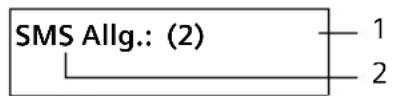
1 fett: Anzahl der neuen Einträge
nicht fett: Anzahl der gelesenen Einträge
2 Name des Postfachs, hier: Allgemeines Postfach
Mit OK Liste öffnen.
Ein Eintrag der Liste wird z.B. wie folgt angezeigt:
1234567890
21.11.07 09:45
Eingangsliste über SMS-Menü öffnen

Einzelne SMS lesen oder löschen
▶ Eingangsliste öffnen.
▶ Weiter wie bei „Einzelne SMS lesen oder löschen", S. 31.
Nachdem Sie eine neue SMS gelesen haben, erhält sie den Status „Alt“ (wird nicht mehr fett dargestellt).
Eingangsliste löschen
Alle neuen und alten SMS der Liste werden gelöscht.
▶Eingangsliste öffnen.
Optionen Menü öffnen.
▶ Weiter s. „Entwurfsliste löschen“, S. 32.
SMS beantworten oder weiterleiten
▶ SMS lesen (S. 33):
Optionen Display-Taste drücken.
Sie haben folgende Möglichkeiten:
Antworten
Direkt eine Antwort-SMS schreiben und senden (S. 31).
Editieren
Den Text der SMS ändern und sie anschließend senden (S. 31).
SMS weiterleiten
▶ Sie lesen eine SMS (S. 33):
Optionen Display-Taste drücken.
Senden Auswählen und OK drücken. Weiter s. S. 31.
Nummer ins Telefonbuch übernehmen
Nummer des Absenders übernehmen
▶ Eingangsliste öffnen und SMS auswählen (S. 33).
Optionen Display-Taste drücken. Weiter s. S. 24.
Hinweise:
– Sie können sich innerhalb Ihres Telefonbuchs ein Telefonbuch speziell für SMS anlegen, indem Sie den Namen dieser Einträge einen Stern (*) voranstellen.
– Eine angehängte Postfachkennung wird ins Telefonbuch übernommen.
SMS (Textmeldungen)
Nummern aus SMS-Text übernehmen/wählen
▶ SMS lesen (S. 33) und an die Stelle mit der Telefonnummer blättern.
Die Ziffern sind invers dargestellt.
→ 📄 Display-Taste drücken. Weiter s. S. 24.
Oder:
Abheben-Taste drücken, um die Nummer zu wählen.
Wollen Sie die Nummer auch für das Versenden von SMS verwenden:
▶ Die Nummer mit Ortsnetzkennzahl (Vorwahl) im Telefonbuch speichern.
Zeichensatz ändern
▶ SMS lesen (S. 33):
Optionen Display-Taste drücken.
Zeichensatz
Text wird im gewählten Zeichensatz dargestellt.
Benachrichtigung via SMS
Sie können sich per SMS über entgangene Anrufe bzw. neue Nachrichten auf dem Anrufbeantworter (nur Gigaset S685) benachrichtigen lassen.
Voraussetzung: Bei entgangenen Anrufen muss die Nummer des Anrufers (CLI) übermittelt werden.
Die Benachrichtigung geht an Ihr Mobiltelefon oder an ein anderes SMS-fähiges Gerät.
Sie brauchen dazu lediglich die Telefonnummer zu speichern, an die die Benachrichtigung geleitet werden soll (Benachrichtigungsnummer), und die Benachrichtigungsart einstellen.
Benachrichtigungsnummer speichern
→ → Einstellungen
→ Benachricht.Nr.
Nummer eingeben, an die SMS geschickt werden soll.
Sichern Display-Taste drücken.
Lang drücken (Ruhezustand).
Achtung:
Geben Sie nicht Ihre eigene Festnetznummer für die Benachrichtigung entgangener Anrufe ein. Dies kann zu einer gebührenpflichtigen Endlosschleife führen.
Benachrichtigungsart einstellen
→ → Einstellungen
→ Benachricht.Art
▶ Ggf. mehrzeilige Eingabe ändern:
Entgangene
Ein einstellen, wenn eine Benachrichtigungs-SMS gesendet werden soll.
Nachrichten auf Anrufb.:
(nur Gigaset S685)
Ein einstellen, wenn eine Benachrichtigungs-SMS gesendet werden soll.
▶ Änderungen speichern (S. 71).
SMS-Auskunft von Telegate
Sie können die Auskunft von Telegate auch per SMS erreichen.
Schicken Sie die vorhandenen Daten, z. B. Nachname und Ort, per SMS an die 11880. Sie erhalten die Rufnummer per SMS zurück. Umgekehrt finden Sie so den passenden Namen zu einer Rufnummer aus Ihrer Anruferliste.
Voraussetzung: Bei entgangenen Anrufen muss die Rufnummer des Anrufers (CLIP, S. 18) übermittelt werden.
Beispiel:
Sie haben in Ihrer Abwesenheit einen Anruf erhalten und möchten den Namen zu der Ihnen unbekannten Rufnummer erfahren. Die Nachrichten-Taste 📧 blinkt und das Symbol 📄 wird angezeigt.
Nachrichten-Taste drücken.
Anrufe: Auswählen und OK drücken.
Eintrag auswählen.
Optionen Display-Taste drücken.
SMS-Auskunft
Auswählen und OK drücken. Abfrage mit OK beantworten.
Die Rufnummer des Anrufers wird im Display angezeigt.
▶ Bei Ortsgesprächen ggf. Vorwahlnummer ergänzen, dazu mit ☐ zur ersten Position navigieren, auf Zifferneingabe umschalten (2x #∞ lang drücken) und Ziffern ergänzen).
Optionen Display-Taste drücken.
Senden Auswählen und OK drücken.
SMS Auswählen und OK drücken. Die Telegate Servicenummer 11880 wird automatisch angezeigt.
Senden Display-Taste drücken. Die SMS wird gesendet. Nach kurzer Zeit erhalten Sie die gewünschte Information.
Achtung:
- Der Zugriff auf die SMS-Auskunft ist nur möglich, wenn Sie bei Telegate als SMS-Empfänger registriert sind (S. 30).
– Die SMS-Auskunft ist kostenpflichtig. Erkundigen Sie sich bei Telegate.
SMS-Postfächer
Bei Auslieferung ist das Allgemeine Postfach aktiviert. Dieses Postfach ist für alle zugänglich und kann nicht mit einer PIN geschützt werden. Sie können zusätzlich drei persönliche Postfächer einrichten und mit einer PIN schützen. Jedes Post-
fach wird durch einen Namen und eine „Postfach-ID“ (eine Art Durchwahlziffer) gekennzeichnet.
Bitte beachten Sie:
- Wenn Sie mehrere SMS-fähige Geräte (Basen) an einer Telefonleitung betreiben, darf jede SMS-Postfach-ID nur einmal vorkommen. In diesem Fall müssen Sie auch die voreingestellte ID des Allgemeinen Postfachs („0“) ändern.
◆Persönliche Postfächer können Sie nur nutzen, wenn der Service-Provider dies unterstützt. Die Unterstützung erkennen Sie daran, dass der Nummer eines (voreingestellten) SMS-Zentrums ein Stern (*) angefügt ist. - Wenn Sie Ihre Postfach-PIN vergessen haben, können Sie sie zurücksetzen, indem Sie die Basis in den Lieferzustand zurücksetzen. Damit werden sämtliche SMS in allen Postfächern gelöscht.
Persönliches Postfach einrichten und ändern
Persönliches Postfach einrichten
→ Einstellungen → Postfächer
Postfach auswählen, z.B. Postf. B, und OK drücken.
▶ Mehrzeilige Eingabe ändern:
Aktivierung: Postfach ein- bzw. ausschalten.
ID: Postfach-ID auswählen (0–9). Es sind nur die freien Ziffern auswählbar.
PIN-Schutz: PIN-Schutz ein-/ausschalten.
PIN Ggf. 4-stellige PIN eintragen.
- Änderungen speichern (S. 71).
Aktive Postfächer sind in der Postfachliste mit markiert. Sie werden in der SMS-Liste dargestellt und können ggf. mit der Nachrichten-Taste 📋 angezeigt werden.
Postfach deaktivieren
▶ Aktivierung: auf Aus stellen. Ggf. Hinweis mit Ja bestätigen.
Alle in diesem Postfach gespeicherten SMS werden gelöscht.
PIN-Schutz deaktivieren
▶ PIN-Schutz: auf Aus stellen.
Die Postfach-PIN wird auf 0000 zurückgesetzt.
Namen eines Postfachs ändern

flowchart
graph LR
    A["Start"] --> B["Einstellungen"]
    B --> C["Postfacher"]
    C --> D["(Postfach auswählen)"]
Ändern Display-Taste drücken.
Neuen Namen eingeben.
Sichern Display-Taste drücken.
Lang drücken (Ruhezustand).
PIN und ID eines Postfachs ändern

Ggf. Postfach-PIN eingeben und OK drücken.
▶ ID:, PIN-Schutz:, PIN einstellen (S. 35).
SMS an ein persönliches Postfach schicken
Damit eine SMS in ein persönliches Postfach gelangt, muss der Absender Ihre ID kennen und hinter Ihrer Nummer anfügen.
▶ Sie können an Ihren SMS-Partner eine SMS über Ihr persönliches Postfach schicken.
Durch diese SMS erhält Ihr SMS-Partner Ihre SMS-Rufnummer mit der aktuellen ID und kann sie im Telefonbuch speichern. Ist die ID ungültig, wird die SMS nicht zuge- stellt.
SMS-Zentrum einstellen
Standardmäßig wird eine SMS über SMS-Zentrum 1 gesendet. SMS-Zentrum 1 ist mit der Service-Nummer von „Anny Way“ vorbelegt. SMS-Zentrum 2 ist für den SMS-Service von T-Com eingerichtet. Dort müssen Sie sich registrieren lassen (S. 30). Die SMS-Zentren 3 und 4 sind belegt wie SMS-Zentrum 1.
SMS-Zentrum eintragen/ändern
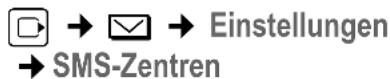
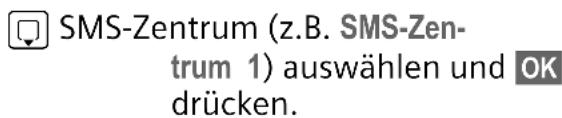
▶ Mehrzeilige Eingabe ändern:
Sendezentr.:
Ja auswählen, wenn über das SMS-Zentrum die SMS gesendet werden sollen. Bei den SMS-Zentren 2 bis 4 gilt die Einstellung nur für die nächste SMS.
SMS:
Display-Taste Ändern drücken. Nummer des SMS-Dienstes eintragen und einen Stern anfügen, wenn Ihr Service-Provider persönlich. Postfächer unterstützt.
E-Mail:
Display-Taste Ändern drücken. Nummer des E-Mail-Dienstes eintragen.
▶ Änderungen speichern (S. 71).
SMS über anderes SMS-Zentrum senden
▶ Das SMS-Zentrum (2 bis 4) als Sende-zentrum aktivieren.
▶ Die SMS senden.
Diese Einstellung gilt nur für die SMS, die als nächste gesendet wird. Danach ist wieder das SMS-Zentrum 1 eingestellt.
SMS-Info-Dienste
Sie können sich von Ihrem Service-Provider bestimmte Informationen (z.B. Wettervorhersage oder Lottozahlen) per SMS zusenden lassen. Bis zu 10 Info-Dienste können insgesamt gespeichert werden. Informationen über angebotene Info-Dienste und Kosten erhalten Sie bei Ihrem Service-Provider.
Info-Dienst einrichten/bestellen
Info-Dienst bestellen


Info-Dienste

Info-Dienst auswählen.
Senden
Display-Taste drücken.
Info-Dienst einrichten
▶ Leeren Eintrag auswählen, ggf. vorher löschen. Danach:
Ändern
Display-Taste drücken.

Ggf. Code, Bezeichnung und Zielrufnummer eingeben.
Sichern
Display-Taste drücken.
Eintrag eines Info-Dienstes ändern
▶ Info-Dienst auswählen (s.o.). Danach:
Optionen
Menü öffnen.
Eintrag ändern
Auswählen und OK drücken.

Ggf. Code, Bezeichnung, Ziel-rufnummer ändern.
Sichern
Display-Taste drücken.
Info-Dienst löschen
▶ Info-Dienst auswählen (s.o.). Danach:
Optionen
Menü öffnen.
Eintrag löschen
Auswählen und OK drücken.
SMS an Telefonanlagen
- Sie können eine SMS nur empfangen, wenn die Rufnummernübermittlung zum Nebenstellenanschluss der Telefonanlage weitergeleitet wird (CLIP). Die CLIP-Auswertung der Nummer des SMS-Zentrums findet in Ihrem Gigaset statt.
◆Ggf. müssen Sie der Nummer des SMS-Zentrums die Vorwahlziffer (AKZ) voranstellen (abhängig von Ihrer Telefonanlage).
Testen Sie im Zweifelsfall Ihre Telefonanlage, indem Sie z.B. eine SMS an Ihre eigene Nummer senden: einmal mit Vorwahlziffer und einmal ohne.
◆Beim Versenden von SMS wird Ihre Absenderrufnummer evtl. ohne die Nebenstellenrufnummer gesendet. In diesem Fall ist eine direkte Antwort des Empfängers nicht möglich.
Das Senden und Empfangen von SMS an ISDN-Telefonanlagen ist nur über die Ihrer Basis zugewiesene MSN-Nummer möglich.
SMS-Funktion ein-/ausschalten
Nach dem Ausschalten können Sie keine SMS mehr als Textnachricht empfangen und Ihr Gerät versendet keine SMS mehr. Die Einstellungen, die Sie für das Versenden und Empfangen der SMS gemacht haben (Nummern der SMS-Zentren) sowie die Einträge in der Eingangs- und Entwurfsliste bleiben auch nach dem Ausschalten gespeichert.

Menü
öffnen.


Ziffern eingeben.


SMS-Funktion ausschalten.
Oder:


SMS-Funktion einschalten (Lieferzustand).
SMS-Fehlerbehebung
Fehlercodes beim Senden
| EO | Ständige Unterdrückung der Rufnummer eingeschaltet (CLIR) oder Rufnummern- übermittlung nicht freigeschaltet. |
| FE | Fehler während der Übertragung der SMS. |
| FD | Fehler beim Verbindungsaufbau zum SMS-Zentrum, siehe Selbsthilfe. |
Selbsthilfe bei Fehlern
Die folgende Tabelle listet Fehlersituationen und mögliche Ursachen auf und gibt Hinweise zur Fehlerbehebung.
Senden nicht möglich.
- Das Merkmal „Rufnummernübermittlung“ (CLIP) ist nicht beauftragt.
▶ Merkmal bei Ihrem Service-Provider freischalten lassen.
- Die Übertragung der SMS wurde unterbrochen (z.B. von einem Anruf).
▶ SMS erneut senden.
-
Leistungsmerkmal wird nicht vom Netzanbieter unterstützt. Der Dienst kann z. Zt. nur bei Anschluss über T-Com angeboten werden.
-
Für das als Sendezentrum aktivierte SMS-Zentrum ist keine oder eine falsche Nummer eingetragen.
▶ Nummer eintragen (S. 36).
Sie erhalten eine SMS, deren Text unvollständig ist.
- Der Speicherplatz Ihres Telefons ist voll.
▶ Alte SMS löschen (S. 33).
- Der Service-Provider hat den Rest der SMS noch nicht übertragen.
Sie erhalten keine SMS mehr.
-
Sie haben die ID Ihres Postfachs geändert. ▶ Teilen Sie Ihren SMS-Partnern Ihre geänderte ID mit oder machen Sie die Änderung rückgängig (S. 36).
-
Sie haben Ihr Postfach nicht eingeschaltet. ▶Aktivieren Sie Ihr Postfach (S. 36).
-
Die Anrufweiterschaltung (Umleitung) ist mit Wann: Sofort eingeschaltet oder für den Netz-Anrufbeantworter ist die Anrufweiterschaltung Sofort aktiviert.
- Ändern Sie die Anrufweiterschaltung.
SMS wird vorgelesen.
- Das Merkmal „Anzeige der Rufnummer“ ist nicht gesetzt.
▶ Lassen Sie dieses Merkmal bei Ihrem Service-Provider (T-Com) freischalten (kostenpflichtig).
- Mobilfunkbetreiber und Festnetz-SMS-Anbieter haben keine Zusammenarbeit vereinbart.
▶ Informieren Sie sich beim Festnetz-SMS-Anbieter.
- Das Endgerät ist bei Ihrem SMS-Anbieter als nicht Festnetz-SMS-fähig hinterlegt, d.h. Sie sind dort nicht mehr registriert.
▶ Starten Sie den Registrierungsassistenten und lassen Sie sich automatisch registrieren (s. S. 30).
▶ Lassen Sie das Gerät (erneut) für den SMS-Empfang registrieren.
– Beim SMS-Service-Center „Anny Way“: Leere SMS an die Nummer 2547 senden.
- Bei T-Com: SMS mit dem Inhalt ANMELD an die 8888 senden.
Empfang nur tagsüber.
Das Endgerät ist in der Datenbank Ihres SMS-Anbieters als nicht Festnetz-SMS-fähig hinterlegt, d.h. Sie sind dort nicht mehr registriert.
▶ Starten Sie den Registrierungsassistenten und lassen Sie sich automatisch registrieren (s. S. 30).
▶ Informieren Sie sich beim Festnetz-SMS-Anbieter.
▶ Lassen Sie das Gerät (erneut) für den SMS-Empfang registrieren.
Anrufbeantworter der Basis Gigaset S685 bedienen
Sie können den Anrufbeantworter, der in der Basis integriert ist, über die Tasten der Basis (s. S. 2), über das Mobilteil oder über Fernbedienung (anderes Telefon/Mobiltelefon) bedienen. Eigene Ansage- oder Hinweistexte können Sie nur über das Mobilteil aufsprechen.
Ansagemodus
Sie können den Anrufbeantworter in zwei verschiedenen Modi nutzen.
- Im Modus Aufzeichnung hört der Anrufer die Ansage und kann anschließend eine Nachricht für Sie aufsprechen.
- Im Modus Hinweis hört der Anrufer Ihre Ansage, kann aber keine Nachricht hinterlassen.
Bedienung über das Mobilteil
Wenn Sie bei der Bedienung akustisch eine Aufforderung oder einen Hinweis erhalten, schaltet sich automatisch der Lautsprecher des Mobilteils ein. Mit der Freisprech-Taste 📄 schalten Sie ihn aus.
Anrufbeantworter ein-/ausschalten

Nach dem Einschalten erfolgt die Ansage der Restspeicherzeit. Ist noch keine Uhrzeit eingestellt (S. 11), erfolgt anschließend eine entsprechende Ansage. Im Display wird das Symbol ☐ angezeigt.
Das Telefon wird mit je einer Standardansage für den Aufzeichnungs- und Hinweismodus ausgeliefert. Ist keine eigene, persönliche Ansage vorhanden, wird die entsprechende Standardansage verwendet.
Eigene Ansage/Hinweisansage aufnehmen


Sie hören den Bereitton (kurzer Ton).
▶ Die Ansage jetzt aufsprechen (mindestens 3 Sek.).

Mit 📞 oder 📋 die Aufnahme abbrechen. Mit OK die Aufnahme dann erneut starten.
Nach der Aufnahme wird die Ansage zur Kontrolle wiedergegeben. Mit Neu können Sie die Aufnahme neu starten.
Bitte beachten Sie:
◆Die Aufnahme wird automatisch beendet, wenn die max. Aufnahmedauer von 170 Sek. überschritten ist oder eine Sprachpause länger als 2 Sek. dauert.
◆Brechen Sie eine Aufnahme ab, wird wieder die Standardansage verwendet.
◆Ist der Speicher des Anrufbeantworters voll, schaltet er in den Modus Hinweis um.
▶ Alte Nachrichten löschen, der Anruf-beantworter schaltet automatisch wieder in den Modus Aufzeichnung um. Aufnahme ggf. wiederholen.
Ansagen anhören
v ¢ Anrufbeantworter ¢ Ansagen ¢ Ansage anhören/Hinweis anhören
Ist keine eigene Ansage vorhanden, wird die entsprechende Standardansage wie- dergegeben.
Neue Ansage aufnehmen, während Sie die Ansage anhören:
Neu Display-Taste drücken.
Ist der Speicher des Anrufbeantworters voll, schaltet er in den Modus Hinweis um.
☐ Alte Nachrichten löschen, der Anruf-beantworter schaltet automatisch wieder in den Modus Aufzeichnung um. Aufnahme ggf. wiederholen.
Ansagen/Hinweise löschen
v ¢ Anrufbeantworter ¢ Ansagen ¢ Ansage löschen/Hinweis löschen
Ja Display-Taste drücken, um die Abfrage zu bestätigen.
a Lang drücken (Ruhezustand). Nach dem Löschen wird wieder die entsprechende Standardansage verwendet.
Ansagemodus auswählen
Sie können zwischen Aufzeichnung und Hinweis wählen.
v ¢ Anrufbeantworter ¢ Ansagen ¢ Modus ¢ Aufzeichnung / Hinweis ( % = e i n )
a Lang drücken (Ruhezustand). Der ausgewählte Modus bleibt auch nach dem Ausschalten des Anrufbeantworters gespeichert.
Ist im Modus Aufzeichnung der Speicher für die Nachrichten voll, schaltet der Anrufbeantworter in den Modus Hinweis um und Sie erhalten einen Hinweis zum Löschen von alten Nachrichten.
¶ Alte Nachrichten löschen.
Nach dem Löschen schaltet der Anrufbeantworter automatisch wieder in den eingestellten Modus um bzw. wählen Sie den gewünschten Aufnahmemodus neu.
Aufzeichnung/Hinweis im Wechsel einstellen
Mit der Einstellung Im Wechsel können Sie den Ansagemodus für eine von Ihnen festgelegte Zeit umstellen.
Beispiel: Der Modus Aufzeichnung ist eingestellt. Wenn Sie Im Wechsel aktivieren und einen Zeitraum (z.B. 18.00 bis 8.00 Uhr) einstellen, schaltet der Anrufbeantworter in diesem Zeitraum in den Modus Hinweis. Außerhalb dieses Zeitraums (8.01 bis 17.59 Uhr) ist der Modus Aufzeichnung eingeschaltet.
v ¢ Anrufbeantworter ¢ Ansagen ¢ Modus ¢ Im Wechsel ( % ein)
Mehrzeilige Eingabe ändern:
Von: Stunden/Minuten für Beginn des Zeit- raums 4-stellig eingeben.
Bis: Stunden/Minuten für Ende des Zeit- raums 4-stellig eingeben.
Aktivierung: Ein oder Aus auswählen.
Änderungen mit Sichern speichern. Ist der Speicher für Nachrichten voll und wurde Aktivierung: Ein gewählt, wird das Sichern abgebrochen und Sie erhalten einen Hinweis zum Löschen von alten Nachrichten. Alte Nachrichten löschen und Einstellung wiederholen.
Sobald Sie den Ansagemodus ändern (S. 40), wird die Funktion Im Wechsel automatisch deaktiviert.
Nachrichten anhören
Zu jeder Nachricht werden Datum und Uhrzeit des Eingangs erfasst (falls eingestellt, S. 11) und während der Wiedergabe angezeigt. Bei der Rufnummernübermittlung wird die Nummer des Anrufers angezeigt. Ist die Nummer des Anrufers im Telefonbuch gespeichert, wird der zugehörige Name angezeigt.
Neue Nachrichten anhören
Neue, noch nicht angehörte Nachrichten werden durch das Symbol ∞ im Display und durch Blinken der Taste ☑ am Mobilteil signalisiert.
Nachrichten-Taste drücken.
Anrufb.: Auswählen und OK drücken.
Eine Ansage unterrichtet Sie, ob neue oder nur alte Nachrichten vorhanden sind.
Sind neue Nachrichten vorhanden, beginnt die Wiedergabe anschließend mit der ersten neuen Nachricht. Nach der letzten neuen Nachricht hören Sie den Endeton sowie eine Ansage über die noch verbleibende Rest-Aufnahmezeit.
Wurde die jeweilige Nachricht mit Datum und Uhrzeit gespeichert, hören Sie vor der Wiedergabe eine entsprechende Ansage.
Alte Nachrichten anhören
Alte Nachrichten können Sie anhören, wenn keine neuen Nachrichten mehr vorhanden sind. Starten Sie die Wiedergabe wie unter „Neue Nachrichten anhören" beschrieben.
Eine neue Nachricht wechselt nach der Wiedergabe von Eingangszeit und -datum (nach ca. 3 Sekunden) in den Status „alt“.
Wiedergabe anhalten und steuern
Während der Nachrichtenwiedergabe:

Wiedergabe anhalten.
Fortsetzen 2 abc erneut drücken.
Zur

oder 1∞
Zur vorherigen Nachricht.

oder 3 def
Zur nächsten Nachricht.

Zur übernächsten Nachricht.
Bei einer Unterbrechung von mehr als einer Minute kehrt der Anrufbeantworter in den Ruhezustand zurück.
Nachricht als „neu“ markieren
Eine bereits gehörte „alte“ Nachricht wird wieder als „neue“ Nachricht angezeigt.
Während der Nachrichten-Wiedergabe:

Stern-Taste drücken.
Eine Ansage teilt den neuen Status der Nachricht mit.
Oder:
Optionen
Menü öffnen.
Als neu markieren
Auswählen und OK drücken.
Die Wiedergabe der aktuellen Nachricht wird abgebrochen. Ggf. beginnt die Wiedergabe der folgenden Nachricht.
Die Taste 📧 am Mobilteil blinkt.
Nummer einer Nachricht ins Telefonbuch übernehmen
Weiter siehe „Angezeigte Nummer ins Telefonbuch übernehmen“, S. 24.
Nachrichten löschen
Sie können entweder alle alten oder einzelne alte Nachrichten löschen.
Alle alten Nachrichten löschen
Während der Wiedergabe oder bei Pause:
Optionen Display-Taste drücken.
Alte Liste löschen
Auswählen und OK drücken.
Ja Display-Taste drücken, um die Abfrage zu bestätigen.
Einzelne alte Nachricht löschen
Während der Wiedergabe oder bei Pause:
Löschen Display-Taste drücken.
Gespräch vom Anrufbeantworter übernehmen
Während der Anrufbeantworter ein Gespräch aufzeichnet oder über Fernbedienung bedient wird, können Sie das Gespräch entgegennehmen:
/ Abheben
Abheben- oder Display-Taste drücken.
Die Aufzeichnung wird abgebrochen und Sie können mit dem Anrufer sprechen.
Wurden bei Gesprächsübernahme bereits 2 Sek. aufgezeichnet, wird der Anruf als neue Nachricht angezeigt. Die Taste ☑ am Mobilteil blinkt.
Sie können den Anruf annehmen, auch wenn er nicht am Mobilteil signalisiert wird.
Externes Gespräch an den Anrufbeantworter weiterleiten
Sie können ein ankommendes externes Gespräch an den Anrufbeantworter weiterleiten, auch wenn dieser ausgeschaltet ist.
Voraussetzung: Auf dem Anrufbeantworter ist noch Speicherplatz frei.
Am Mobilteil wird ein externer Anruf signalisiert:
[NO TEXT]
Display-Taste drücken.
Der Anrufbeantworter startet sofort im Aufzeichnungsmodus und nimmt das Gespräch an. Die eingestellte Zeit für die Rufannahme (S. 43) wird ignoriert.
Mitschneiden ein-/ausschalten
Sie können ein externes Gespräch mit dem Anrufbeantworter aufnehmen.
▶ Den Gesprächspartner über den Mitschnitt des Gesprächs informieren.
Optionen Menü öffnen.
Mitschneiden
Auswählen und OK drücken.
Der Mitschnitt wird im Display durch einen Hinweistext signalisiert und als neue Nachricht in die Anrufbeantworterliste gestellt.
Beenden Display-Taste drücken, um den Mitschnitt zu beenden.
Die max. Aufnahmezeit hängt vom freien Speicherplatz des Anrufbeantworters ab. Ist der Speicher voll, hören Sie einen Endeton, die Aufzeichnung wird abgebrochen und das bis dahin aufgezeichnete Gespräch als neue Nachricht in die Anrufbeantworterliste gestellt. War der Anrufbeantworter im Modus Aufzeichnung, schaltet er in den Modus Hinweis um. Sie erhalten einen Hinweis zum Löschen von alten Nachrichten.
▶ Alte Nachrichten löschen.
Nach dem Löschen schaltet der Anrufbeantworter automatisch wieder in den eingestellten Modus um.
Mithören ein-/ausschalten
Während der Aufzeichnung einer Nachricht können Sie über die Lautsprecher der angemeldeten Mobilteile mithören.
Mithören auf Dauer ein-/ausschalten
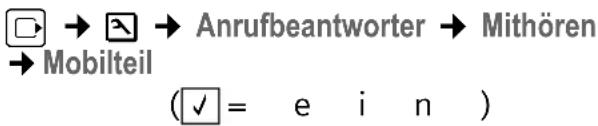
Lang drücken (Ruhezustand).
Sie können die Funktion Mithören während der Aufzeichnung am Mobilteil ausschalten.
Mithören für die aktuelle Aufzeichnung ausschalten
Auflegen-Taste drücken.
Anrufbeantworter einstellen
Im Lieferzustand ist der Anrufbeantworter bereits voreingestellt. Individuelle Einstellungen nehmen Sie über das Mobilteil vor.
Rufannahme/Kostensparfunktion für Fernbedienung
Sie können einstellen, wann der Anrufbeantworter einen Anruf annehmen soll.
Zur Auswahl stehen: Sofort, nach 10 Sek., 18 Sek. oder 30 Sek. und die Kosten sparende Einstellung Automatisch.
Bei Automatisch gilt für die Rufannahme:
◆Sind noch keine neuen Nachrichten vorhanden, nimmt der Anrufbeantworter einen Anruf nach 18 Sek. an.
◆Sind bereits neue Nachrichten vorhanden, nimmt er einen Anruf bereits nach 10 Sek. an.
Bei der Fernabfrage wissen Sie dann nach etwa 15 Sek., dass keine neuen Nachrichten vorliegen (sonst hätte der Anrufbeantworter Ihren Anruf bereits angenommen). Wenn Sie jetzt auflegen, entstehen keine Gesprächskosten.
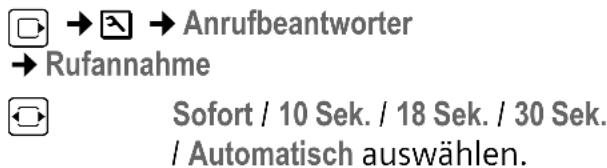

Aufzeichnungslänge festlegen
Sie können die maximale Aufzeichnungslänge einer Nachricht einstellen. Zur Auswahl stehen: 1, 2, 3 Min. oder unbegrenzt.


Sichern Display-Taste drücken.
Aufzeichnungsqualität einstellen
Stellen Sie ein, in welcher Qualität Nachrichten aufgezeichnet werden. Zur Auswahl stehen: Standard, Hoch, Sehr hoch. Bei höherer Qualität verringert sich die max. Aufnahmezeit.


Sichern Display-Taste drücken.
Schnellwahl mit Taste 1 auf den Anrufbeantworter zurücksetzen
Im Lieferzustand ist für die Schnellwahl mit Taste 1 _∞ der integrierte Anrufbeantworter voreingestellt. Haben Sie für die Schnellwahl den Netz-Anrufbeantworter eingestellt (S. 45), dann können Sie diese Einstellung zurücksetzen.


Lang drücken (Ruhezustand).
Nachdem Sie den Netz-Anrufbeantworter oder den Anrufbeantworter ausgewählt haben, Taste 1∞ lang drücken. Sie werden direkt verbunden.
Die Einstellung für die Schnellwahl gilt für alle Mobilteile Gigaset S68H.
Bedienung von unterwegs (Fernbedienung)
Sie können den Anrufbeantworter von jedem anderen Telefon (z.B. Hotel, Telefonzelle) abfragen oder einschalten oder den Rückruf des Anrufbeantworters durch eine SMS einleiten.
Voraussetzungen:
◆Sie haben eine System-PIN ungleich 0000 eingestellt (S. 61).
Das Telefon, über das fernbedient werden soll, verfügt über Tonwahl (MFV), d.h. bei Tastendruck hören Sie verschiedene Töne. Alternativ können Sie einen Codesender benutzen (im Handel erhältlich).
Anrufbeantworter anrufen und Nachrichten anhören

Eigene
Nummer


Während Sie Ihren Ansagetext hören: Taste ☑ drücken und System-PIN eingeben.
Es wird Ihnen mitgeteilt, ob neue Nachrichten vorliegen. Die Wiedergabe der Nachrichten beginnt. Sie können den Anrufbeantworter jetzt über die Tastatur bedienen.
Die Bedienung erfolgt über die folgenden Tasten:
1 Zum Anfang der vorherigen Nachricht springen.
2 Wiedergabe anhalten. Zum Fortsetzen erneut drücken.
3 Zur nächsten Nachricht springen.
* Nachricht als „neu“ markieren.

Aktuelle
Nachricht
lösi
Anrufbeantworter einschalten
▶ Zu Hause anrufen und klingeln lassen, bis Sie hören: „Bitte PIN eingeben“.

System-PIN eingeben.
Ihr Anrufbeantworter ist eingeschaltet. Sie hören die Ansage der Restspeicherzeit. Die Wiedergabe der Nachrichten erfolgt. Der Anrufbeantworter lässt sich aus der Ferne nicht ausschalten.
Rückruf vom Anrufbeantworter mit SMS einleiten und Nachrichten anhören
Voraussetzung: Eine Benachrichtigungsummer muss gespeichert sein (s. S. 34) Sie können von dem Telefon (Mobiltelefon oder anderes SMS-fähiges Gerät), dessen Benachrichtigungsnummer in Ihrem Telefon gespeichert ist, von unterwegs eine SMS an Ihren Anrufbeantworter schicken und werden von dort zurückgerufen. Nach Rufannahme und Drücken einer beliebigen Taste beginnt die Wiedergabe der Nachrichten.
wählen Die SMS muss folgenden Inhalt haben:
*
Die Rückrufnummer ist optional.
Beispiele:
*4711* oder *4711*089123456*
Ist eine Rückrufnummer eingetragen, wird diese gewählt, andernfalls die Benachrichtigungsnummer.
Bedienen Sie den Anrufbeantworter jetzt über die Tastatur, wie in den vorangegangenen Abschnitten beschrieben.
Netz-Anrufbeantworter nutzen
Der Netz-Anrufbeantworter ist der Anruf-beantworter Ihres Netzanbieters im Netz. Sie können den Netz-Anrufbeantworter erst dann nutzen, wenn Sie diese bei Ihrem Netzanbieter beauftragt haben.
Schnellwahl für Netz-Anrufbeantworter festlegen
Bei der Schnellwahl können Sie den Netz-Anrufbeantworter oder den integrierten Anrufbeantworter (nur Gigaset S685) direkt anwählen.
Gigaset S680: Die Schnellwahl ist für den Netz-Anrufbeantworter voreingestellt. Sie brauchen nur noch die Nummer des Netz-Anrufbeantworters einzutragen.
Gigaset S685: Für die Schnellwahl ist der integrierte Anrufbeantworter voreingestellt. Sie können stattdessen den Netz-Anrufbeantworter, z.B. die T-NetBox von T-Com festlegen. Informieren Sie sich dazu bei Ihrem Netzanbieter.
Schnellwahl für den Netz-Anrufbeantworter festlegen und Nummer des Netz-Anrufbeantworters eintragen


Sichern Display-Taste drücken.
Lang drücken (Ruhezustand).
Die Einstellung für die Schnellwahl gilt für alle Mobilteile Gigaset S68H.
Netz-Anrufbeantworter anrufen
Meldung des Netz-Anrufbeantworters ansehen
Wenn für Sie eine Nachricht eintrifft, erhalten Sie vom Netz-Anrufbeantworter einen Anruf. Im Display wird die Nummer des Netz-Anrufbeantworters angezeigt, wenn Sie die Rufnummernübermittlung beauftragt haben. Nehmen Sie den Anruf an, werden die neuen Nachrichten wiedergegeben. Nehmen Sie ihn nicht an, wird die Nummer des Netz-Anrufbeantworters in der Liste der entgangenen Anrufe gespeichert und die Nachrichten-Taste blinkt (S. 26).
Mehrere Mobilteile nutzen
Mobilteile anmelden
Sie können an Ihrer Basis insgesamt bis zu sechs Mobilteile anmelden.
Ein Mobilteil Gigaset S68H kann an bis zu vier Basen angemeldet werden.
Automatische Anmeldung Gigaset S68H an Gigaset S680/S685
Voraussetzung: Das Mobilteil ist an keiner Basis angemeldet.
Die Anmeldung des Mobilteils an der Basis läuft automatisch ab.
▶ Das Mobilteil mit dem Display nach vorn in die Basis stellen.
Die Anmeldung kann bis zu 5 Minuten dauern. Während dieser Zeit steht im Display Anmeldevorgang und der Name der Basis blinkt, z. B. Basis 1. Nach erfolgreicher Anmeldung wird am Display des Mobilteils die interne Nummer angezeigt, z. B. INT 2 für die interne Nummer 2. Das Mobilteil erhält die niedrigste freie interne Nummer (1–6). Sind die internen Nummern 1–6 bereits vergeben, wird die Nummer 6 überschrieben, sofern sich das Mobilteil mit der internen Nummer 6 im Ruhezustand befindet.
Hinweise:
– Die automatische Anmeldung ist nur möglich, wenn von der Basis, an der Sie das Mobilteil anmelden möchten, nicht telefoniert wird.
– Jeder Tastendruck unterbricht die automatische Anmeldung.
– Sollte die automatische Anmeldung nicht funktionieren, müssen Sie das Mobilteil manuell anmelden.
– Sie können den Namen des Mobilteils ändern (s. S. 49).
Manuelle Anmeldung Gigaset S68H an Gigaset S680/S685
Die manuelle Anmeldung des Mobilteils müssen Sie am Mobilteil und an der Basis einleiten.
Nach erfolgreicher Anmeldung wechselt das Mobilteil in den Ruhezustand. Im Display wird die interne Nummer des Mobilteils angezeigt, z.B. INT 1. Andernfalls wiederholen Sie den Vorgang.
Am Mobilteil
→ Mobilteil → MT anmelden Basis auswählen, z. B. Basis 1 und OK drücken.
System-PIN der Basis (Lieferzustand: 0000) eingeben und OK drücken. Im Display blinkt z.B. Basis 1.
An der Basis
Innerhalb von 60 Sek. Anmelde-/Paging-Taste an der Basis (S. 2) lang (ca. 3 Sek.) drücken.
Anmeldung anderer Mobilteile
Andere Gigaset-Mobilteile und Mobilteile anderer GAP-fähiger Geräte melden Sie wie folgt an.
Am Mobilteil
▶ Starten Sie die Anmeldung des Mobilteils entsprechend der jeweiligen Bedienungsanleitung.
An der Basis
Anmelde-/Paging-Taste an der Basis (S. 2) lang (ca. 3 Sek.) drücken.
Mobilteile abmelden
Sie können von jedem angemeldeten Mobilteil Gigaset S68H jedes andere angemeldete Mobilteil abmelden.
☐ Liste der Intern-Teilnehmer öffnen. Das Mobilteil, das Sie gerade bedienen, ist mit < markiert.
Abzumeldenden Intern-Teilnehmer auswählen.
Optionen Menü öffnen.
Mobilteil abmelden Auswählen und OK drücken.
Aktuelle System-PIN eingeben und OK drücken.
Ja Display-Taste drücken.
Mobilteil suchen („Paging“)
Sie können Ihr Mobilteil mit Hilfe der Basis suchen.
▶ Anmelde-/Paging-Taste an der Basis (S. 2) kurz drücken.
▶ Alle Mobilteile klingeln gleichzeitig („Paging“), auch wenn Klingeltöne ausgeschaltet sind.
Suche beenden
▶ Anmelde-/Paging-Taste an der Basis kurz drücken oder Abheben-Taste am Mobilteil drücken.
Basis wechseln
Ist Ihr Mobilteil an mehreren Basen angemeldet, können Sie es auf eine bestimmte Basis oder auf die Basis mit dem besten Empfang (Beste Basis) einstellen.
→ Mobilteil → Basisauswahl
Eine der angemeldeten Basen oder Beste Basis auswählen und OK drücken.
Intern anrufen
Interne Gespräche mit anderen, an derselben Basis angemeldeten Mobilteilen sind kostenlos
Ein bestimmtes Mobilteil anrufen
Internen Ruf einleiten.
Nummer des Mobilteils eingeben.
Oder:
Internen Ruf einleiten.
Mobilteil auswählen.
Abheben-Taste drücken.
Alle Mobilteile anrufen („Sammelruf“)
Internen Ruf einleiten.
* △ Stern-Taste drücken. Alle Mobilteile werden gerufen.
Gespräch beenden
Auflegen-Taste drücken.
Gespräch an ein anderes Mobilteil weitergeben
Sie können ein externes Gespräch an ein anderes Mobilteil weitergeben (verbinden).
☐ Liste der Mobilteile öffnen. Der externe Teilnehmer hört die Wartemelodie, falls eingeschaltet (s. S. 61).
Mobilteil oder An alle auswählen und OK drücken.
Wenn sich der interne Teilnehmer meldet:
▶ Ggf. externes Gespräch ankündigen.
Auflegen-Taste drücken.
Das externe Gespräch ist an das andere Mobilteil weitergegeben.
Wenn der interne Teilnehmer sich nicht meldet oder besetzt ist, drücken Sie die Display-Taste Beenden, um zum externen Gespräch zurückzukehren.
Mehrere Mobilteile nutzen
Sie können beim Weiterleiten die Auflegen-Taste 📞 auch drücken, bevor der interne Teilnehmer abhebt.
Wenn der interne Teilnehmer sich dann nicht meldet oder besetzt ist, kommt der Anruf automatisch zu Ihnen zurück (im Display steht Wiederanruf).
Intern rückfragen/Konferenz
Sie telefonieren mit einem externen Teilnehmer und können gleichzeitig einen internen Teilnehmer anrufen, um Rücksprache zu halten oder ein Konferenzgespräch zwischen allen 3 Teilnehmern zu führen.
Sie führen ein externes Gespräch:

Liste der Mobilteile öffnen.
Der externe Teilnehmer hört die Wartemelodie, falls eingeschaltet (s. S. 61).

Mobilteil auswählen und

drücken.
Sie sind mit dem internen Teilnehmer verbunden.
entweder:
Beenden
Display-Taste drücken.
Sie sind wieder mit dem externen Teilnehmer verbunden.
oder:
Konferenz
Display-Taste drücken.
Alle 3 Teilnehmer sind miteinander verbunden.
Konferenz beenden

Auflegen-Taste
drücken.
Drückt ein interner Teilnehmer auf die Auflegen-Taste 🔍, bleibt die Verbindung zwischen dem anderen Mobilteil und dem externen Teilnehmer bestehen.
Anklopfen annehmen/abweisen
Erhalten Sie während eines internen Gesprächs einen externen Anruf, hören Sie den Anklopfton (kurzer Ton). Bei Nummernübermittlung wird im Display die Nummer des Anrufers angezeigt.
Internen Anruf abbrechen, externen annehmen
Abheben Display-Taste drücken.
Das interne Gespräch wird beendet. Sie sind mit dem externen Anrufer verbunden.
Externen Anruf abweisen
Abweisen Display-Taste drücken.
Der Anklopfton wird abgeschaltet. Sie bleiben mit dem internen Teilnehmer verbunden. Der Klingelton ist an weiteren angemeldeten Mobilteilen noch zu hören.
Zu externem Gespräch zuschalten
Voraussetzung: Die Funktion Int. zuschalten ist eingeschaltet.
Sie führen ein externes Gespräch. Ein interner Teilnehmer kann sich zu diesem Gespräch zuschalten und mitsprechen.
Das Zuschalten wird bei allen Gesprächspartnern durch einen Signalton signalisiert.
Intern zuschalten ein-/ausschalten

→ → Basis → Sonderfunktionen
→ Int. zuschalten
Funktion durch Drücken von OK ein- oder ausschalten (≠ ein).
Lang drücken (Ruhezustand).
Intern zuschalten
Die Leitung ist durch ein externes Gespräch belegt. Ihr Display zeigt einen entsprechenden Hinweis. Sie wollen sich zu dem bestehenden Externgespräch zuschalten.

Abheben-Taste lang drücken.
Sie werden zu dem Gespräch zugeschaltet. Alle Teilnehmer hören einen Signalton. Während dieser Zeit wird im Display dieses Mobilteils die Meldung Konferenz angezeigt und es kann von diesem Mobilteil aus nicht gewählt werden.
Zuschalten beenden

Auflegen-Taste
drücken.
Alle Teilnehmer hören einen Signalton.
Drückt der erste interne Teilnehmer auf die Auflegen-Taste 📞, bleibt die Verbindung zwischen dem zugeschalteten Mobilteil und dem externen Teilnehmer bestehen.
Namen eines Mobilteils ändern
Beim Anmelden werden automatisch die Namen „INT 1“, „INT 2“ usw. vergeben. Sie können diese Namen ändern. Der Name darf max. 10-stellig sein. Der geänderte Name wird in der Liste jedes Mobilteils angezeigt.

Liste der Mobilteile öffnen.
Das eigene Mobilteil ist mit < markiert.

Mobilteil auswählen.
Ändern
Display-Taste drücken.

Namen eingeben.
Sichern
Display-Taste drücken.
Interne Nummer eines Mobilteils ändern
Ein Mobilteil erhält bei der Anmeldung automatisch die niedrigste freie Nummer. Sind alle Plätze belegt, wird die Nummer 6 überschrieben, sofern sich dieses Mobilteil im Ruhezustand befindet. Sie können die interne Nummer aller angemeldeten Mobilteile (1–6) ändern.

Liste der Mobilteile öffnen.
Das eigene Mobilteil ist mit < markiert.
Optionen
Menü öffnen.
Nr. vergeben
Auswählen und OK drücken. Die Liste der Mobilteile wird angezeigt.

Die aktuelle Nummer blinkt.
Mobilteil auswählen.

Neue interne Nummer (1–6)
eingeben. Die bisherige Nummer des Mobilteils wird überschrieben.
Sichern
Display-Taste drücken, um die Eingabe zu speichern.

Lang drücken (Ruhezustand).
Wird eine interne Nummer doppelt vergeben, hören Sie den Fehlerton (absteigende Tonfolge).
▶ Prozedur mit einer freien Nummer wiederholen.
Mobilteil für Babyalarm nutzen
Ist der Babyalarm-Modus eingeschaltet, wird die gespeicherte Zielrufnummer angerufen, sobald ein definierter Geräuschpegel erreicht ist. Als Zielrufnummer können Sie eine interne oder externe Nummer in Ihrem Mobilteil speichern.
Der Babyalarm zu einer externen Nummer bricht nach ca. 90 Sek. ab. Der Babyalarm zu einer internen Nummer (Mobilteil) bricht nach ca. 3 Min. ab (basisabhängig). Während eines Babyalarms sind alle Tas- ten gesperrt bis auf die Auflegen-Taste. Der Lautsprecher des Mobilteils ist stummgeschaltet.
Im Babyalarm-Modus werden ankommenende Anrufe an dem Mobilteil ohne Klingelton signalisiert und nur am Display angezeigt. Display und Tastatur sind nicht beleuchtet, auch Hinweistöne sind abgeschaltet.
Nehmen Sie einen ankommenden Anruf an, wird der Babyalarm-Modus für die Dauer des Telefonats unterbrochen, die Funktion bleibt eingeschaltet.
Wenn Sie das Mobilteil aus- und wieder einschalten, bleibt der Babyalarm-Modus erhalten.
Achtung!
- Prüfen Sie bei Inbetriebnahme unbedingt die Funktionsfähigkeit. Testen Sie z. B. die Empfindlichkeit. Überprüfen Sie den Verbindungsaufbau, wenn Sie den Babyalarm auf eine externe Nummer umleiten.
– Die eingeschaltete Funktion verringert die Betriebszeit Ihres Mobilteils erheblich. Das Mobilteil ggf. in die Ladeschale stellen. Dadurch wird sichergestellt, dass sich die Akkus nicht leeren. - Der Abstand zwischen Mobilteil und Baby sollte optimal 1 bis 2 Meter betragen. Das Mikrofon muss zum Baby zeigen.
- Der Anschluss, an den der Babyalarm weitergeleitet wird, darf nicht durch einen eingeschalteten Anrufbeantworter blockiert sein.
Babyalarm aktivieren und Zielrufnummer eingeben
→ ★ → Babyalarm
▶ Mehrzeilige Eingabe ändern:
Aktivierung:
Zum Einschalten Ein auswählen.
Alarm an:
Externe Nummer: Nummer aus dem Telefonbuch auswählen (Displaytaste drücken) oder direkt eingeben. Nur die letzten 4 Ziffern werden angezeigt.
Interne Nummer: Optionen → INT
→ OK → ☐ (Mobilteil auswählen oder An alle, wenn alle angemeldeten Mobilteile angerufen werden sollen) → OK.
Empfindlichkeit:
Empfindlichkeit für den Geräuschpegel (Niedrig oder Hoch) einstellen.
▶ Mit Sichern Einstellungen speichern.
Eingestellte Zielrufnummer ändern
→ → Babyalarm
In die Zeile Alarm an: springen.
<C bzw. Löschen
Vorhandene Nummer löschen.
▶ Nummer eingeben und speichern wie unter „Babyalarm aktivieren und Ziel-rufnummer eingeben“ (S. 50) beschrieben.
Babyalarm von extern deaktivieren
Voraussetzungen: Das Telefon muss die Tonwahl unterstützen und Babyalarm geht an externe Zielrufnummer.
▶ Den durch den Babyalarm ausgelösten Anruf annehmen und die Tasten ☑ ☐ drücken.
Nach Beenden der Verbindung ist die Funktion deaktiviert. Danach erfolgt kein erneuter Babyalarm mehr. Die übrigen Einstellungen des Babyalarms am Mobilteil (z. B. kein Klingelton) bleiben aber so lange erhalten, bis Sie am Mobilteil die Display-Taste Aus drücken.
Wenn Sie den Babyalarm mit derselben Nummer erneut aktivieren wollen:
▶ Aktivierung wieder einschalten und mit Sichern speichern (S. 50).
Mobilteil einstellen
Ihr Mobilteil ist voreingestellt. Sie können die Einstellungen individuell ändern.
Schnellzugriff auf Funktionen und Nummern
Die linke Display-Taste sowie die Ziffern-tasten 0 + und 2 abc bis 9 xyz können Sie mit je einer Nummer oder einer Funktion belegen. Die rechte Display-Taste ist mit einer Funktion vorbelegt. Sie können die Belegung ändern.
Die Wahl der Nummer bzw. der Start der Funktion erfolgt dann mit einem Tastendruck.
Zifferntaste/linke Display-Taste belegen
Voraussetzung: Die Zifferntaste bzw. die linke Display-Taste ist noch nicht mit einer Nummer oder Funktion belegt.
▶ Auf die Display-Taste ? bzw. lang auf die Zifferntaste drücken.
Die Liste der möglichen Tastenbelegungen wird geöffnet. Folgendes steht zur Auswahl:
Kurzwahl / Call-by-Call
Taste mit einer Nummer aus dem Telefonbuch bzw. der Call-by-Call-Liste belegen.
Das Telefonbuch bzw. die Call-by-Call-Liste wird geöffnet.
▶ Einen Eintrag auswählen und OK drücken.
Löschen oder ändern Sie den Eintrag im Telefonbuch bzw. in der Call-by-Call-Liste, so wirkt sich dies nicht auf die Belegung der Ziffern- bzw. Display-Taste aus.
Babyalarm
Taste mit dem Menü zum Einstellen und Einschalten des Babyalarms belegen (s. S. 50).
Wecker
Taste mit dem Menü zum Einstellen und Einschalten des Weckers belegen (s. S. 56).
Kalender
Kalender aufrufen/neuen Termin eintragen.
Bluetooth
Taste mit dem Bluetooth-Menü belegen.
Mehr Funktionen...
Weitere Funktionen stehen zur Auswahl:
INT
Intern anrufen (s. S. 47).
SMS
Taste mit dem Menü für SMS-Funktionen belegen (s. S. 30).
Info-Dienste
Taste mit dem Menü zum Bestellen eines Info-Dienstes belegen (S. 37).
SMS-Benachricht.
Taste mit dem Menü zum Einschalten der Benachrichtung via SMS belegen (S. 34).
Nr. unterdrücken
Übermittlung der Rufnummer beim nächsten Anruf unterdrücken (S. 20).
Ist die linke Display-Taste belegt, wird in der untersten Displayzeile über der Display-Taste die ausgewählte Funktion bzw. der Name der Rufnummer im Telefonbuch bzw. in der Call-by-Call-Liste angezeigt (ggf. abgekürzt).
Funktion starten, Nummer wählen
Im Ruhezustand des Mobilteils Ziffern-taste lang drücken bzw. Display-Taste kurz drücken.
Je nach Tastenbelegung:
◆Nummern werden direkt gewählt.
◆Menü der Funktion wird geöffnet.
Belegung einer Taste ändern
Display-Taste
▶ Linke oder rechte Display-Taste lang drücken.
Die Liste der möglichen Tastenbelegungen wird geöffnet.
▶ Gehen Sie weiter vor, wie beim ersten Belegen der Taste (S. 51) beschrieben.
Zifferntaste
▶ Zifferntaste kurz drücken.
Ändern Display-Taste drücken. Die Liste der möglichen Tastenbelegungen wird angezeigt.
▶ Gehen Sie weiter vor, wie beim ersten Belegen der Taste (S. 51) beschrieben.
Display-Sprache ändern
Sie können sich die Display-Texte in verschiedenen Sprachen anzeigen lassen.
→ → Mobilteil → Sprache
Die aktuelle Sprache ist mit markiert.
Sprache auswählen und OK drücken.
Lang drücken (Ruhezustand).
Wenn Sie aus Versehen eine für Sie unverständliche Sprache eingestellt haben:
8 tuv 4 ghi 1 oo
Tasten nacheinander drücken.
Die richtige Sprache auswählen und OK drücken.
Display einstellen
Sie können zwischen vier Farbschemen und mehreren Kontraststufen auswählen.
→ Display
Farbschema Auswählen und OK drücken.
Farbschema auswählen und OK drücken (√aktuelle Farbe).
Kurz drücken.
Kontrast Auswählen und OK drücken.
Kontrast auswählen.
Sichern Display-Taste drücken.
Lang drücken (Ruhezustand).
Screensaver einstellen
Sie können sich im Ruhezustand ein Bild aus dem Media-Pool (S. 55) als Screensaver anzeigen lassen. Es ersetzt die Anzeige im Ruhezustand. Dadurch können Datum, Zeit und Name überdeckt werden.
Der Screensaver wird in bestimmten Situationen nicht angezeigt, z. B. während eines Gesprächs oder wenn das Mobilteil abgemeldet ist.
Ist ein Screensaver aktiviert, ist der Menüpunkt Screensaver mit markiert.
→ Display → Screensaver
Die aktuelle Einstellung wird angezeigt.
▶ Mehrzeilige Eingabe ändern:
Aktivierung:
Ein (Screensaver wird angezeigt) oder Aus (kein Screensaver) auswählen.
Auswahl:
Ggf. Screensaver ändern (siehe unten).
- Änderungen speichern: (S. 71).
Wenn der Screensaver die Anzeige überdeckt, kurz 📞 drücken, um das Ruhedisplay mit Uhrzeit und Datum anzuzeigen.
Screensaver ändern
→ Display → Screensaver
In die Zeile Auswahl springen.
Ansehen Display-Taste drücken. Der aktive Screensaver wird angezeigt.
Screensaver auswählen Ändern drücken.
▶ Änderungen speichern: (S. 71).
Display-Beleuchtung einstellen
Sie können abhängig davon, ob das Mobilteil in der Ladeschale steht oder nicht, die Display-Beleuchtung ein- oder ausstellen. Ist sie eingeschaltet, leuchtet das Display dauerhaft halbhell.
→ Display → Beleuchtung
Die aktuelle Einstellung wird angezeigt.
▶ Mehrzeilige Eingabe ändern:
In Ladeschale
Ein oder Aus auswählen.
Außerh. Ladeschale
Ein oder Aus auswählen.
Hinweis:
Bei der Einstellung Ein kann sich die Bereitschaftszeit des Mobilteils beträchtlich verringern.
Sichern Display-Taste drücken.
Lang drücken (Ruhezustand).
Automatische Rufannahme ein-/ausschalten
Wenn Sie diese Funktion eingeschaltet haben, nehmen Sie das Mobilteil bei einem Anruf einfach aus der Ladeschale, ohne die Abheben-Taste ☐ drücken zu müssen.
→ → Mobilteil
Aut.Rufannahme
Auswählen und OK drücken (√ = e i n ) .
Lang drücken (Ruhezustand).
Freisprech-/Hörerlautstärke ändern
Sie können die Lautstärke für das Freisprechen in fünf und die Hörerlautstärke in drei Stufen einstellen.
Im Ruhezustand:
→ Gesprächslautst.
Hörerlautstärke einstellen.
In die Zeile Freisprechen: springen.
Freisprechlautstärke einstellen.
Sichern Ggf. Display-Taste drücken, um die Einstellung dauerhaft zu speichern.
Lautstärke während eines Gespräches einstellen:
Steuer-Taste drücken.
Lautstärke auswählen.
Sichern Ggf. Display-Taste drücken, um die Einstellung dauerhaft zu speichern.
Die Einstellung wird nach ca. 3 Sekunden automatisch gespeichert oder Display-Taste Sichern drücken.
Mobilteil einstellen
Wenn ☐ mit einer anderen Funktion belegt ist, z.B. beim Makeln (S. 20):
Optionen Menü öffnen.
Lautstärke Auswählen und OK drücken. Einstellung vornehmen (siehe oben).
Hinweis:
Sie können die Gesprächslautstärke, die Klingeltöne und die Hinweistöne auch über das Menü einstellen (s. S. 16).
Klingeltöne ändern
◆Lautstärke:
Sie können zwischen fünf Lautstärken (1–5; z.B. Lautstärke 2 = □□□) und dem „Crescendo“-Ruf (6; Lautstärke wird mit jedem Klingelton lauter = □□□) wählen.
◆Klingeltöne:
Sie können verschiedene Klingeltöne, Melodien oder einen beliebigen Sound aus dem Media-Pool (S. 55) auswählen.
Sie können die Klingeltöne für folgende Funktionen unterschiedlich einstellen:
◆Für ext. Anrufe: Für externe Anrufe
◆Für int. Anrufe: Für interne Anrufe
◆ Für Termine: Für eingestellte Termine (S. 57)
◆ Für alle gleich: Für alle Funktionen gleich
Einstellungen für einzelne Funktionen
Stellen Sie Lautstärke und Melodie abhängig von der Art der Signalisierung ein.
Im Ruhezustand:
→ Klingeltöne
Einstellung, z.B.
Für ext. Anrufe, auswählen und OK drücken.
Lautstärke (1–6) einstellen.
In die nächste Zeile springen.
Melodie auswählen.
Sichern Display-Taste drücken, um die Einstellung zu speichern.
Einstellungen für alle Funktionen gleich
Im Ruhezustand:
→ Klingeltöne → Für alle gleich
▶ Lautstärke und Klingelton einstellen (siehe „Einstellungen für einzelne Funktionen“).
Sichern Display-Taste drücken, um die Abfrage zu bestätigen.
Lang drücken (Ruhezustand).
Hinweis:
Sie können die Gesprächslautstärke, die Klingeltöne und die Hinweistöne auch über das Menü einstellen (s. S. 16).
Klingelton aus-/einschalten
Sie können bei einem Anruf vor dem Abheben oder im Ruhezustand an Ihrem Mobilteil den Klingelton auf Dauer oder für den aktuellen Anruf ausschalten. Das Wiedereinschalten während eines externen Anrufs ist nicht möglich.
Klingelton auf Dauer ausschalten
* △ Stern-Taste lang drücken.
Im Display erscheint das Symbol ♦.
Klingelton wieder einschalten
* △ Stern-Taste lang drücken.
Klingelton für den aktuellen Anruf ausschalten
Ruf aus Display-Taste drücken.
Aufmerksamkeitston ein-/ausschalten
Sie können statt des Klingeltons einen Aufmerksamkeitston einschalten. Bei einem Anruf ertönt dann ein kurzer Ton („Beep“) anstelle des Klingeltons.
* △ Stern-Taste lang drücken und innerhalb von 3 Sek.:
Beep Display-Taste drücken. Ein Anruf wird nun durch einen kurzen Aufmerksamkeitston signalisiert. Im Display steht 41.
Media-Pool
Der Media-Pool des Mobilteils verwaltet Sounds, die Sie als Klingelton verwenden können und Bilder (CLIP-Bilder und Screensaver), die Sie als Anruferbilder bzw. als Screensaver verwenden können; Voraussetzung: Rufnummernübermittlung (CLIP). Der Media-Pool kann folgende Medien-Typen verwalten:
| Symbol | Sound | Format |
| Klingeltöne | Standard | |
| Bild(CLIP-Bild, Screensaver) | BMP(128 x 100 bzw.128 x 160 Pixel) |
Das Symbol wird im Media-Pool vor dem Namen angezeigt. In Ihrem Mobilteil sind verschiedene mono- und polyphone Sounds und Bilder voreingestellt.
Sie können sich die vorhandenen Sounds anhören und die Bilder anzeigen lassen.
Bilder können Sie von einem PC herunterladen (s. S. 72). Falls nicht genügend Speicherplatz vorhanden ist, müssen Sie vorher ein oder mehrere Bilder löschen. Die voreingestellten Bilder sind mit ☑ gekennzeichnet. Diese können Sie nicht umbenennen oder löschen.
Sound abspielen/CLIP-Bilder ansehen
→ Screensavers / CLIP-Bilder / Sounds (Eintrag auswählen)
Anhören / Ansehen
Display-Taste drücken. Sounds werden abgespielt bzw. Bilder angezeigt. Mit der Taste zwischen Einträgen wechseln.
Beenden /
Display-Taste drücken. Wiedergabe des Sounds bzw. Anzeige des Bildes wird beendet.
Während Sie Sounds abspielen, können Sie auch mit der Taste □ das Abspielen unterbrechen.
Lang drücken (Ruhezustand).
Haben Sie ein Bild in einem ungültigen Dateiformat abgespeichert, erhalten Sie nach dem Auswählen eine Fehlermeldung. Mit brechen Sie den Vorgang ab. Mit Löschen löschen Sie das Bild.
Sounds: Lautstärke einstellen
Während des Abspielens:
Lautst. Display-Taste drücken.
Lautstärke einstellen.
Sichern Display-Taste drücken.
Bild umbenennen/löschen
Sie haben einen Eintrag ausgewählt.
Optionen Menü öffnen.
Ist ein Bild nicht löschbar (☐), stehen diese Optionen nicht zur Verfügung. Situationsbedingt können Sie folgende Funktionen wählen:
Eintrag löschen
Der ausgewählte Eintrag wird gelöscht.
Liste löschen
Alle löschbaren Einträge der Liste werden gelöscht.
Mobilteil einstellen
Name ändern
Namen ändern (maximal 16 Zeichen) und Sichern drücken. Der Eintrag wird mit dem neuen Namen gespeichert.
Speicherplatz überprüfen
Sie können sich den freien Speicherplatz für Screensaver und CLIP-Bilder anzeigen lassen.


→ Speicherplatz

Zurück: Display-Taste drücken.
Hinweistöne ein-/ausschalten
Ihr Mobilteil weist Sie akustisch auf verschiedene Tätigkeiten und Zustände hin. Folgende Hinweistöne können Sie unabhängig voneinander ein- oder ausschalten:
◆Tastenklick: Jeder Tastendruck wird bestätigt.
◆Quittungstöne:
- Bestätigungston (aufsteigende Tonfolge): am Ende der Eingabe/Einstellung und beim Eintreffen einer SMS bzw. eines neuen Eintrags in der Anrufbeantworterliste oder der Anrufliste
– Fehlerton (absteigende Tonfolge): bei Fehleingaben - Menü-Endeton: beim Blättern am Ende eines Menüs
♦Akkuton: Die Akkus müssen geladen werden.
Im Ruhezustand:

→ Hinweistöne
▶ Mehrzeilige Eingabe ändern:
Tastenklick:
Ein oder Aus auswählen.
Quittung:
Ein oder Aus auswählen.
Akkuton:
Ein, Aus oder In Verbindung auswählen. Der Akkuwarnton wird ein- oder ausgeschaltet bzw. ertönt nur im Gesprächszustand.
▶ Änderungen speichern: (S. 71).
Den Bestätigungston beim Hineinstellen des Mobilteils in die Basis können Sie nicht ausschalten.
Hinweis:
Sie können die Gesprächslautstärke, die Klingeltöne und die Hinweistöne auch über das Menü einstellen (s. S. 16).
Wecker einstellen
Voraussetzung: Datum und Uhrzeit sind eingestellt (S. 11).
Wecker ein-/ausschalten und einstellen


▶ Mehrzeilige Eingabe ändern:
Aktivierung:
Ein oder Aus auswählen.
Zeit:
Weckzeit 4-stellig eingeben.
Zeitraum:
Täglich oder Montag-Freitag auswählen.
Lautstärke:
Lautstärke (1–6) einstellen.
Melodie:
Melodie auswählen.
▶ Änderungen speichern: (S. 71).
Das Symbol ⬇ wird angezeigt.
Ein Weckruf wird mit der ausgewählten Klingelmelodie (S. 54) am Mobilteil signalisiert. Der Weckruf ertönt 60 Sek. lang. Im Display wird 🔒 angezeigt. Wird keine Taste gedrückt, wird der Weckruf zweimal nach jeweils fünf Minuten wiederholt und dann ausgeschaltet.
Während eines Anrufs wird ein Weckruf nur durch einen kurzen Ton signalisiert.
Weckruf ausschalten/nach Pause wiederholen (Schlummermodus)
Voraussetzung: Es ertönt ein Weckruf.
Aus
Display-Taste drücken. Weckruf wird ausgeschaltet.
bzw.
Snooze
Display-Taste oder be Taste drücken. Der Weckruf wird ausgeschaltet und nach 5 Minuten wiederholt. Nach der zweiten Wiederholung wird der Weckruf ganz ausgeschaltet.
Termin (Kalender) einstellen
Sie können sich von Ihrem Mobilteil an bis zu 30 Termine erinnern lassen (Lautstärke und Melodie, s. S. 54).
Termin speichern
Voraussetzung: Datum und Uhrzeit sind eingestellt (S. 11).


Im grafischen Kalender Tag auswählen und OK drücken. (Tage, an denen bereits Termine gespeichert sind, sind schwarz unterlegt.)
Die Liste der gespeicherten Termine des Tages wird angezeigt. Wenn Sie bereits 30 Termine gespeichert haben, müssen Sie zunächst einen bestehenden Termin löschen.
Auswählen und OK drücken.
▶ Mehrzeilige Eingabe ändern:
Aktivierung:
Ein oder Aus auswählen.
Datum:
Tag/Monat/Jahr 8-stellig eingeben.
Zeit:
Stunden/Minuten 4-stellig eingeben.
Text:
Text (max. 16-stellig) eingeben. Der Text wird als Terminname in der Liste und beim Terminruf im Display ange- Deziegt. Wenn Sie keinen Text eingeben, werden nur Datum und Zeit des Ter- mins angezeigt.
Sichern Display-Taste drücken.
Lang drücken (Ruhezustand).
Der Termin ist in der Terminliste mit √ markiert. Die Termine werden in der Liste nach dem Datum sortiert.
Ein Terminruf wird mit der ausgewählten Klingelmelodie (S. 54) signalisiert. Der Terminruf ertönt 60 Sek. lang. Es werden der angegebene Text, Datum und Uhrzeit angezeigt.
Während eines Anrufs wird ein Termin nur durch einen kurzen Ton signalisiert.
Termine verwalten


Im grafischen Kalender Tag auswählen und OK drücken. (Tage, an denen bereits Termine gespeichert sind, sind im Kalender schwarz unterlegt.)
Termin des Tages auswählen.
Optionen Menü öffnen Zurück mit ↗.
Sie haben folgende Möglichkeiten:
Eintrag ansehen
Ausgewählten Termin ansehen, Optionen Menü zum Ändern, Löschen und Aktivieren / Deaktivieren öffen.
Eintrag ändern
Ausgewählten Termin ändern.
Eintrag löschen
Ausgewählten Termin löschen.
Aktivieren / Deaktivieren
Ausgewählten Termin aktivieren / deaktivieren.
Liste löschen
Alle Termine löschen.
Terminruf ausschalten oder beantworten
Voraussetzung: Es ertönt ein Terminruf.
Aus Display-Taste drücken, um den Terminruf auszuschalten.
Oder:
SMS Display-Taste drücken, um den Terminruf mit einer SMS zu beantworten.
Nicht angenommene Termine, Jahrestage anzeigen
Nicht angenommene Termine/Jahrestage (S. 25) werden in folgenden Fällen in der Liste Entgang. Termine gespeichert:
◆Sie nehmen einen Termin/Jahrestag nicht an.
◆Der Termin/Jahrestag wurde während eines Anrufs signalisiert.
◆Das Mobilteil ist zum Zeitpunkt eines Termins/Jahrestages ausgeschaltet.
◆Zum Zeitpunkt eines Termins/Jahrestages war die automatische Wahlwiederholung aktiviert (S. 26).
Der neueste Eintrag steht am Anfang der Liste.
Liegt in dieser Liste ein neuer Termin/Jahrestag vor, steht im Display Termin. Wenn Sie die Display-Taste drücken, wird die Liste Entgang. Termine ebenfalls geöffnet.
Liste über Menü öffnen:


Entgang. Termine
Termin/Jahrestag auswählen. Informationen zum Termin/Jahrestag werden angezeigt. Ein entgangener Termin wird mit dem Termin-Namen, ein entgangener Jahrestag mit Name, Vorname angezeigt. Zusätzlich werden Datum und Uhrzeit angegeben.
Löschen Termin löschen
SMS SMS schreiben.
Lang drücken (Ruhezustand).
Sind in der Liste 10 Einträge gespeichert, wird beim nächsten Terminruf der älteste Eintrag gelöscht.
Bluetooth-Geräte benutzen
Ihr Mobilteil Gigaset S68H kann mittels Bluetooth™ schnurlos mit anderen Geräten kommunizieren, die ebenfalls diese Technik verwenden.
Bevor Sie Ihre Bluetooth-Geräte verwenden können, müssen Sie zuerst Bluetooth aktivieren und dann die Geräte am Mobilteil anmelden.
Sie können 1 Bluetooth-Headset am Mobilteil anmelden. Zusätzlich können Sie bis zu 5 Datengeräte (PC, PDA) anmelden, um Telefonbuchinträge als vCard zu übermitteln und zu empfangen oder Daten mit dem Rechner auszutauschen (S. 72).
Zur weiteren Verwendung der Rufnummern müssen Vorwahlnummern (Länder- und Ortsvorwahlnummer) im Telefon gespeichert sein (s. S. 60)
Die Beschreibung der Bedienung Ihrer Bluetooth-Geräte finden Sie in den Bedienungsanleitungen dieser Geräte.
Hinweis:
– Sie können nur Headsets an Ihrem Mobilteil betreiben, die über das Headset Profil verfügen.
- Der Verbindungsaufbau zwischen Ihrem Mobilteil und einem Bluetooth Headset kann bis zu 5 Sekunden dauern. Dieses gilt sowohl bei Gesprächsannahme am Headset und Übergabe an das Headset, als auch bei Einleitung einer Wahl vom Headset aus.
Bluetooth-Modus aktivieren/deaktivieren


Datentransfer → Bluetooth
→ Aktivierung
OK drücken, um den Bluetooth-Modus zu aktivieren oder zu deaktivieren (√ aktiviert).
Das Mobilteil zeigt im Ruhezustand den aktivierten Bluetooth-Modus mit dem Symbol ✉ an:
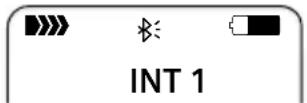
Bluetooth-Geräte anmelden
Die Entfernung zwischen dem Mobilteil im Bluetooth-Modus und dem eingeschalteten Bluetooth-Gerät (Headset oder Datengerät) sollte max. 10 m betragen.
Hinweis:
– Melden Sie ein Headset an, so überschreiben Sie damit ein evtl. angemeldetes Headset.
– Möchten Sie ein Headset an Ihrem Mobilteil verwenden, das bereits an einem anderen Gerät (z.B. an einem Mobiltelefon) angemeldet ist, deaktivieren Sie bitte diese Verbindung bevor Sie die Anmeldeprozedur am Gigaset starten.


Datentransfer → Bluetooth
→ Suche Headset / Suche Datengerät
Die Suche kann bis zu 30 Sekunden beanspruchen.
Nachdem das Gerät gefunden wurde, wird dessen Name am Display angezeigt.
Optionen
Display-Taste drücken.
Gerät vertrauen
Auswählen und OK drücken.

PIN des anzumeldenden
Bluetooth-Geräts eingeben und OK drücken.
Das Gerät wird in die Liste der bekannten Geräte aufgenommen.
Laufende Suche abbrechen/wiederholen
Suche abbrechen:
Abbruch Display-Taste drücken.
Suche ggf. wiederholen:
Optionen Auswählen und OK drücken.
Suche wiederholen
Auswählen und OK drücken.
Liste der bekannten (vertrauten) Geräte bearbeiten
Liste öffnen


Datentransfer → Bluetooth
→ Bekannte Geräte
In der angezeigten Liste befindet sich neben dem jeweiligen Gerätenamen ein entsprechendes Symbol:
Symbol Bedeutung

Bluetooth-Headset

Bluetooth-Datengerät
Eintrag ansehen
Liste öffnen → ☐ (Eintrag auswählen)
Optionen
Display-Taste
drücken.
Eintrag ansehen
Auswählen und OK drücken. Gerätename und Geräteadresse werden angezeigt. Zurück mit OK.
Bluetooth-Geräte abmelden
Liste öffnen → ☐ (Eintrag auswählen)
Optionen Display-Taste drücken.
Eintrag löschen
Auswählen und OK drücken.

Zurück: Taste lang drücken.
Hinweis:
Melden Sie ein eingeschaltenes Bluetooth-Gerät ab, so versucht es möglicherweise, sich erneut als „nicht angemeldetes Gerät“ zu verbinden.
Namen eines Bluetooth-Gerätes ändern
Liste öffnen → ☐ (Eintrag auswählen)
Optionen Display-Taste drücken.
Name ändern
Auswählen und OK drücken.
Name ändern.
Sichern Display-Taste drücken
Zurück: Taste lang drücken.
Nicht angemeldetes Bluetooth-Gerät ablehnen/annehmen
Falls ein Bluetooth-Gerät, das nicht in der Liste der bekannten Geräte registriert ist, mit dem Mobilteil Verbindung aufzunehmen versucht, werden Sie am Display zur Eingabe der PIN des Bluetooth-Geräts aufgefordert (Bonding).
♦Ablehnen
Zurück Display-Taste drücken.
◆Annehmen
PIN des anzunehmenden
Bluetooth-Geräts eingeben und OK drücken.
Haben Sie das Gerät angenommen, können Sie es temporär verwenden (d.h., solange es sich im Empfangsbereich befindet bzw. bis Sie das Mobilteil ausschalten) oder in die Liste der bekannten Geräte aufnehmen.
Nach der PIN-Bestätigung in die Liste der bekannten Geräte aufnehmen:
- Ja Display-Taste drücken.
- Nein Display-Taste drücken: temporär verwenden.
Bluetooth-Name des Mobilteils ändern
Sie können den Namen des Mobilteils ändern, unter dem es ggf. an einem anderen Bluetooth-Gerät angezeit werden soll.
→ ★ → Datentransfer → Bluetooth → Eigener Gerätename
Ändern Display-Taste drücken
Name ändern.
Sichern Display-Taste drücken
Zurück: Taste lang drücken.
Eigene Vorwahlnummer einstellen
Für die Übertragung von Rufnummern (z.B. vCard) ist es notwendig, dass Ihre Vorwahlnummer (Länder- und Ortsvorwahlnummer) im Telefon gespeichert ist.
Einige dieser Nummern sind bereits vor- eingestellt.
→ Mobilteil → Vorwahlnummern
Kontrollieren Sie, ob die (vor)eingstellte Vorwahlnummer korrekt ist.
▶ Mehrzeilige Eingabe ändern:
Eingabefeld auswählen/wechseln.
Im Eingabefeld navigieren.
<© Ggf. Ziffer löschen: Display-Taste drücken.
Ziffer eingeben.
Sichern Display-Taste drücken.
Beispiel:
![Vorwahlnummern Landesvorwahl: 00 - 49 Ortsvorwahl: 0 - [89 ]](/content/2026/05/840464/images/1e13a754edae0d6be0632689e0df3a7fcef38e684861b38c88a67ac23a6cd36d.jpg)
Gigaset-Mobilteil SL37H
◆Beleuchtetes grafisches Farbdisplay (65k Farben) ◆Beleuchtete Tastatur ◆Freisprechen ◆Polyphone Klingelmelodien ♦Telefonbuch für ca. 250 Einträge ◆Picture-CLIP ◆SMS (Voraussetzung: CLIP vorhanden) ◆PC-Schnittstelle für z.B. Verwaltung von Telefonbuchinträgen, Klingeltönen und Screensavern ◆Headset-Anschluss Bluetooth ◆Babyalarm ◆ Walky-Talky Funktion www.siemens.com/gigasetSL37H natural_image
Front view of a Siemens 30-inch mobile phone with keypad and front panel (no visible text or symbols on device body)Gigaset-Mobilteil SL56
◆Beleuchtetes grafisches Farbdisplay (65k Farben) ◆Beleuchtete Tastatur ◆Freisprechen ◆Polyphone Klingelmelodien ◆Telefonbuch für ca. 250 Einträge ◆Picture-CLIP ◆SMS (Voraussetzung: CLIP vorhanden) ◆Sprachwahl ◆PC-Schnittstelle für z.B. Verwaltung von Telefonbucheinträgen, Klingeltönen und Screensavern ◆Headset-Anschluss Bluetooth www.siemens.com/gigasetSL56 natural_image
Exterior view of a Siemens 3D mobile phone with keypad and control panel (no visible text or symbols beyond branding)Gigaset-Mobilteil C47H
◆Beleuchtetes grafisches Farbdisplay (4096 Farben) ◆Beleuchtete Tastatur ◆Freisprechen ◆Polyphone Klingelmelodien ♦Telefonbuch für ca. 150 Einträge ◆SMS (Voraussetzung: CLIP vorhanden) ◆Headset-Anschluss ◆Babyalarm www.siemens.com/gigasetC47H natural_image
Black Siemens mobile phone with a black base and keypad (no visible text or symbols on the device body)Gigaset-Mobilteil E45
◆Staub- und spritzwasserfestes Gehäuse ◆Beleuchtetes Farbdisplay (4096 Farben) ◆Beleuchtete Tastatur ◆Freisprechen ◆Polyphone Klingelmelodien ◆Telefonbuch für ca. 150 Einträge ◆SMS (Voraussetzung: CLIP vorhanden) ◆Headset-Anschluss ◆Babyalarm www.siemens.com/gigasete45 natural_image
Black Siemens 3rd telephone on a black base (no visible text or symbols beyond branding)Gigaset-Repeater
Mit dem Gigaset-Repeater können Sie die Empfangsreichweite Ihres Gigaset-Mobilteils zur Basis vergrößern. www.siemens.com/gigasetrepeater Gigaset HC450 – Türsprechstelle für Schnurlostelefone
◆Gegensprechen direkt mit dem Schnurlostelefon – kein festinstalliertes Wohntelefon ◆ Intuitive Bedienfunktionen über Softkeys (Türöffnen, Eingangslicht aktivieren) ◆Einfache Konfiguration per Menü auf dem Mobilteil ◆Weiterleitung auf externe Rufnummer (Apothekerschaltung) ◆Einfache Installation und Anmeldung an das Gigaset-system ◆Ersetzt vorhandenen Klingelknopf – keine weiteren Kabel notwendig ◆ Vorhandener Gong und handelsübliche Türöffner werden unterstützt ◆Konfigurationsmöglichkeiten für die zweite Klingeltaste (separater Türruf, Betätigung der Eingangsbeleuchtung, oder Funktion wie erste Klingeltaste)  www.siemens.com/GigasetHC450 Alle Zubehörteile können Sie über den Fachhandel bestellen. Oder bestellen Sie direkt per Internet über den SIEMENS-Online-Shop: www.siemens.de/gigaset/shop. Bei Bestellungen im SIEMENS-Online-Shop erfolgt die Lieferung nur innerhalb der Bundesrepublik Deutschland.  Verwenden Sie nur Originalzubehör. So vermeiden Sie mögliche Gesundheits- und Sachschäden und stellen sicher, dass alle relevanten Bestimmungen eingehalten werden.Wandmontage der Basis
Stichwortverzeichnis
A
Abheben-Taste....1, 18 Abmelden (Mobilteil)....47 Akku Anzeige 1,10 einlegen....9 empfohlene Akkus 68 laden....1,10 Symbol....1, 10 Ton 56 AKZ (Amtskennziffer)....63 Ändern Display-Sprache 52 Freisprechlautstärke .... 53 Hörerlautstärke....53 interne Nummer eines Mobilteils...49 Klingelton 54 Namen eines Mobilteils....49 Pausenzeit 64 System-PIN....61 Wahlverfahren 63 Zielrufnummer....50 Anhören Ansage (Anrufbeantworter) ..... 40 Nachricht (Anrufbeantworter) ..... 41 Anklopfen annehmen/abweisen 21 ein-/ausschalten ..... 20 internes Gespräch....48 Anmelden (Mobilteil)....46 Anruf annehmen (Bluetooth) ..... 18 Anruf annehmen....18 Anrufbeantworter ..... 39 Ansage/Hinweisansage aufnehmen 39 ein-/ausschalten ..... 39 Fernbedienung 44 Nachrichten anhören ..... 41 Nachrichten löschen 42 rückwärts springen ..... 41 vorwärts springen 41 Anrufbeantworter s. a. Netz-Anrufbeantworter Anrufbeantworterliste ..... 26, 28 Anrufen extern....18 intern 47 Anrufliste 27 Anrufweiterschaltung ..... 20 Ansage (Anrufbeantworter)....40 Ansagemodus (Anrufbeantworter) ..... 39, 40 Anschließen, Basis an Telefonanlage . 63 Anzeige Netz-Anrufbeantworter Meldung .. 45 nicht angenommene Termine/Jahrestage....58 Nummer (CLI/CLIP)....18 Speicherplatz (Media-Pool)....56 Speicherplatz (Telefonb./Call-by-Call).....24 unterdrücken (CLIR)....20 Auflegen-Taste 1, 18 Aufmerksamkeitston 55 Aufnehmen Gespräch mitschneiden ..... 42 Aufstellen, Basis 8 Aufzeichnungslänge ..... 43 Aufzeichnungsqualität 43 Ausschalten Anrufbeantworter ..... 39 Babyalarm....51 Gespräch mitschneiden ..... 42 Hinweistöne 56 intern zuschalten....48 Mobilteil 12 Rufannahme 53 Tastensperre ..... 12 Termin 57 Terminruf 58 Automatische Netzanbietervorwahl ..... 28 Rufannahme ..... 18, 53 Wahlwiederholung....26 AWS (Anrufweiterschaltung) ..... 20B
Babyalarm 50 Basis anschließen 8 anschließen an Telefonanlage. . . . . 63 anschließen und aufstellen.....8 einstellen 61 in Lieferzustand zurücksetzen. . . . . 62 Reichweite 8 System-PIN 61 wechseln 47 Beenden s. Ausschalten Beenden, Gespräch ..... 18 Beispiel mehrzeilige Eingabe .....70 Menü-Eingabe 70 Benachrichtigung via SMS 34 Bestätigungston. 56 Beste Basis. 47 Betriebszeit des Mobilteils im Babyalarm-Modus ..... 50 Bild löschen 55 umbenennen 55 Bluetooth Anruf annehmen 18 Geräte abmelden 59 Geräte anmelden ..... 59 Gerätenamen ändern ..... 60 Liste bekannter Geräte ..... 59 Telefonbuch übertragen (vCard) . . . 24 Bluetooth-Modus aktivieren ..... 59 Bluetooth-Verbindung eigene Vorwahlnummer einstellen .... 60C
Call-by-Call 22 Nummern 22, 28 Call-by-Call-Liste Taste 1 CLI, CLIP 18 CLIP-Bild 19, 22, 55 CLIR. 20 Customer Care....66D
Datum einstellen ..... 11 Display Beleuchtung....53 Display-Sprache ändern. . . . . . . . . 52 einstellen....52 im Ruhezustand ..... 13 Kontrast 52 Screensaver 52 unverständliche Sprache ..... 52 Display-Tasten....1, 12 belegen 51E
EATONI (Texteingabehilfe) ..... 72 Eco-Modus 14 Ein-/Aus-Taste....1 Eingabesprache (SMS)....31 Eingangsliste (SMS)....32, 33 Einschalten Anrufbeantworter ..... 39 Anrufbeantworter (Fernbedienung) 44 Babyalarm....50 Gespräch mitschneiden ..... 42 Hinweistöne 56 intern zuschalten....48 Mobilteil 12 Rufannahme 53 Tastensperre ..... 12 Termin 57 Einstellen Screensaver....52 Eintrag aus Telefonb. auswählen ..... 23 auswählen (Menü)....70 speichern, ändern (Preselection) . . . 29 E-Mail-Adresse 32 aus dem Telefonbuch übernehmen....25 Empfangsstärke Empfangsverstärker s. Repeater Empfindlichkeit (Babyalarm) ..... 50 Entgangener Anruf 27 Entwurfsliste (SMS)....31 Erinnerungsruf 25 Externes Gespräch an Anrufb. weiterleiten ..... 42F
Falscheingaben (Korrektur) ..... 14 Fax (SMS) 32 Fehlerbehebung 65 Fehlerbehebung (SMS) 38 Fehlerton 56 Fernbedienung 44 Flash-Zeit 63 Flüssigkeit 65 Fragen und Antworten 65 Freisprechen....19 Taste 1Stichwortverzeichnis
G
Garantie 67 Geburtstag s. Jahrestag Gerät anmelden (Bluetooth)....59 Geräte abmelden (Bluetooth)....59 Gerätenamen ändern (Bluetooth) . . . . 60 Gespräch beenden 18 extern 18 intern....47 mitschneiden 42 Teilnehmer zuschalten ..... 48 trennen (Makeln) 20 übernehmen v. Anrufbeantworter . . 42 weitergeben (verbinden).....47, 49 Gesprächsdauer....18 GHC-Gerät....73 Gigaset Home Control ..... 73H
Headsetbuchse 10 Hinweistöne 56 Hörerbetrieb 19 Hörerlautstärke .... 53 Hörgeräte ....5|
Impulswahl-Verfahren ..... 63 In Betrieb nehmen Mobilteil....9 Info-Dienste (SMS)....37 Intern telefonieren 47 zuschalten 48 Internes Gespräch 47 anklopfen....48 IWV (Impulswahl-Verfahren)....63J
Jahrestag. 25 ausschalten 25 entgangener 25 im Telefonbuch speichern ..... 25 nicht annehmen 58K
Kalender 57 Klingelton ändern 54 Lautstärke einstellen....54, 61 Melodie einstellen ..... 61 Konferenz....21 Korrektur von Falscheingaben ..... 14 Kostenbewusst telefonieren. ..... 28 Kostensparfunktion (Fernbed.) ..... 43 Kundenservice 66 Kurzwahl 22,51L
Ladezustandsanzeige ..... 1 Lautstärke einstellen 54 Freisprechlautstärke Mobilteil. . . . . 53 Hörer 53 Hörerlautstärke 53 Klingelton 54,61 Lautsprecher 53 Leistungsaufnahme 69 Liste 22 Anrufbeantworter ..... 26, 28 Anrufliste 27 Bekannte Geräte (Bluetooth) ..... 59 Call-by-Call-Liste 22 entgangene Anrufe ..... 27 Mobilteile 12 Netz-Anrufbeantworter ..... 27 SMS-Eingangsliste 33 SMS-Entwurfsliste ..... 31 SMS-Liste 27 Löschen Ansage für Anrufbeantworter ..... 40 Nachricht 42 Zeichen....14 Lösch-Taste. 12M
Makeln 20 Manuelle Wahlwiederholung ..... 26 Media-Pool....55 Medizinische Geräte 5 Mehrzeilige Eingabe .... 70 Meldung des Netz-Anrufb. ansehen . . 45 Melodie einstellen. 61 Menü Endeton 56 Menü-Eingabe 70 Menü-Führung 13 öffnen....12 Übersicht....15 Mikrofon 1 Mithören während Aufzeichnung....43 Mobilteil abmelden....46, 47 an weiterer Basis anmelden.....47 anmelden....46 Babyalarm nutzen....50 Display-Beleuchtung ..... 53 Display-Sprache 52 ein-/ausschalten ..... 12 einstellen....51 Empfangsstärke .....8 Freisprechlautstärke .... 53 Gespräch weitergeben ..... 47 Hinweistöne....56 Hörerlautstärke....53 in Betrieb nehmen .....9 in Lieferzustand zurücksetzen ..... 61 interne Nummer ändern ..... 49 Kontakt mit Flüssigkeit ..... 65 Liste....12 mehrere nutzen 46 Namen ändern 49 Nummer ändern 49 Paging 47 Ruhezustand 13 Screensaver 52 stummschalten....19 suchen....47 Wechsel zu bestem Empfang.....47 Wechsel zu einer anderen Basis . . . . 47N
Nachrichten. 39 als "neu" markieren....41 anhören 41 löschen 42 Symbol bei neuer Nachricht ..... 41 Taste 1 Nachrichten-Taste Liste öffnen 33 Listen aufrufen....26 Name eines Mobilteils ..... 49 Netzanbieter (Nummernliste)....22 Netzanbietervorwahl, automatische .. 28 Netz-Anrufbeantworter ..... 45 Netzdienste....20 Nicht angenommen Jahrestag 58 Termin 58 Nummer als Ziel bei Babyalarm. . . . . . . . . . 50 aus dem Telefonbuch übernehmen....25 aus SMS-Text übernehmen ..... 34 des Anrufers anzeigen (CLIP) ..... 18 Eingabe mit Telefonbuch ..... 25 im Telefonbuch speichern ..... 22 ins Telefonbuch übernehmen ..... 24 unterdrücken....20 Nummernliste Netzanbieter 22P
Paging 47 Pause 64 PC Interface 72 Pflege des Telefons....65 Picture-CLIP 22,55 PIN ändern System-PIN 61 Postfächer s. SMS Postfach-ID s. SMS Preselection 28 unterdrücken....29Q
Quittungstöne 56R
Raute-Taste....1,12 Reichweite 8 Reihenfolge im Telefonbuch ..... 23 Repeater....62 R-Taste....1 Pause nach 64 Rückfragen 20 Rückruf. 20 Ruf von Unbekannt 19 Rufannahme....43,53 Rufnummernübermittlung ..... 18 Ruhezustand (Display)....13 Ruhezustand, zurückkehren in den. . . 13S
Sammelruf 47 Schlummermodus....57 Schnellwahl Anrufbeantworter ..... 43 Netz-Anrufbeantworter ..... 45 Schreiben (SMS) 31Stichwortverzeichnis
Screensaver 52 Senden Telefonbucheintrag an Mobilteil . . . 24 Shortcut 15 Signalton s. Hinweistöne SMS 30 als Fax senden .... 32 an E-Mail-Adresse senden ..... 32 an persönliches Postfach schicken .... 36 an Telefonanlagen 37 Auskunft 34 beantworten oder weiterleiten .... 33 Benachrichtigung via SMS ..... 34 Benachrichtigungsart ..... 34 Benachrichtigungsnummer ..... 34 Eingabesprache .... 31 Eingangsliste 33 empfangen 32 Entwurfsliste .... 31 Fehler beheben 38 Info-Dienste 37 lesen 31 löschen 31 Nummer speichern....33 PIN-Schutz 35 Postfach ändern 36 Postfächer 35 Postfach-ID 35 Regeln 30 registrieren 30 Registrierungsassistent ..... 30 schreiben....31,71 Selbsthilfe bei Fehlermeldungen . . . 38 Sendezentrum 30 verkettete....30 weiterleiten 33 SMS-Liste. 27 SMS-Zentrum einstellen 36 Nummer ändern 36 Sonderfunktionen 63 Sound s. Klingelton Speichern (Vorwahlziffer)....63 Speicherplatz Media-Pool 56 Telefonb./Call-by-Call 24 Sperre Tastensperre ein-/ausschalten. . . . . 12 Sprache, Display 52 Steckernetzgerät 5 Stern-Taste 1 Steuer-Taste 1,12 Stummschalten des Mobilteils ..... 19 Suchen im Telefonbuch.....23 Suchen, Mobilteil 47 Symbol Akku 10 Anrufbeantworter ..... 39 bei neuen Nachrichten....26 Display 12 Klingelton 54 neue Nachricht 41 neue SMS 33 Tastensperre ..... 12 Wecker 56 Systemeinstellungen....61 System-PIN ändern ..... 61T
Taste 1 (Schnellwahl) ..... 1, 43 Taste belegen 51 Tasten Abheben-Taste. 1, 18 Auflegen-Taste....1, 18 Call-by-Call-Taste ..... 1 Display-Tasten 1, 12 Ein-/Aus-Taste 1 Freisprechen-Taste....1 Kurzwahl 24 Lösch-Taste 12 Nachrichten-Taste ..... 1 Raute-Taste 1, 12 R-Taste 1 Schnellwahl....1,43 Stern-Taste 1 Steuer-Taste. 1, 12 Tastensperre....12 Technische Daten 68 Telefon vor Zugriff schützen ..... 61 Telefonanlage auf Tonwahl umschalten ..... 64 Basis anschließen....63 Flash-Zeiteinstellen....63 Pausenzeiten 64 SMS 37 Vorwahlziffer speichern .....63 Wahlverfahren einstellen ..... 63 Telefonbuch 22 bei Nummerneingabe nutzen ..... 25 Eintrag speichern ..... 22 Eintrag/Liste senden an Mobilteil . . . 24 Einträge verwalten ..... 23 Jahrestag speichern 25 Nummer aus Text übernehmen . . . . 24 Nummer des Absenders (SMS) speichern .... 33 öffnen 12 Reihenfolge der Einträge....23 vCard übertragen (Bluetooth) ..... 24 Telefonieren Anruf annehmen .... 18 extern 18 intern....47 Telefonsteckerbelegung....9 Termin 57, 58 Termin/Jahrestag nicht angenommenen anzeigen . . . 58 Termine aktivieren/deaktivieren .... 57 löschen 57 verwalten....57 Text schreiben, bearbeiten ..... 71 Texteingabehilfe 72 Textmeldung s. SMS Tonwahl 63, 64 U Uhrzeit einstellen....11 Unbekannt 19 Unterdrücken Preselection 29 Rufnummernübermittlung ..... 20 V Verketten s. SMS Verpackungsinhalt .... 8 VIP (Telefonbuch-Eintrag) .... 23 Vorwahlnummer eigene Vorwahl einstellen ..... 60 Vorwahlziffer bei einer Telefonanlage ..... 63 W Wählen Call-by-Call-Liste 23 Kurzwahl 51 mit Kurzwahl 24 Telefonbuch 23 Wahlpause 64 eingeben 1 Wahlverfahren 63 Wahlwiederholung 26 Warnton s. Hinweistöne Wartemelodie .... 19, 61 einstellen .... 61 Wartenden trennen (Makeln)....20 Wecker 56 Z Zeichensatz .... 32, 34 Zielrufnummer (Babyalarm) ..... 50 Zifferntaste belegen ..... 51 Zubehör....74 Zugriffschutz 61 Zulassung....67 Zuschalten zu einem Gespräch ..... 48


- Kurzübersicht Mobilteil
- Kurzübersicht Basis
- Während der Nachrichten-Wiedergabe:
- Bitte beachten Sie:
- Inhaltsverzeichnis
- Mehrere Mobilteile nutzen .... 46
- Mobilteil einstellen ..... 51
- Basis einstellen 61
- Basis an Telefonanlage
- anschließen 63
- Anhang 65
- Bedienungsanleitung ..... 70
- Zusatzfunktionen über das
- PC Interface 72
- Gigaset Home Control
- Geräte 73
- Zubehör 74
- Wandmontage der Basis ..... 77
- Stichwortverzeichnis ..... 78
- Achtung:
- Hinweis:
- Gigaset S680/S685 – mehr als nur Telefonieren
- Erste Schritte
- Verpackungsinhalt
- Basis und Ladeschale aufstellen
- Reichweite und Empfangsstärke
- Reichweite:
- Empfangsstärke:
- Basis anschließen
- Mobilteil in Betrieb nehmen
- Akkus einlegen
- Akkudeckel schließen
- Mobilteil in Basis stellen und anmelden
- Hinweise:
- Headsetbuchse
- Erstes Laden und Entladen der Akkus
- Datum und Uhrzeit einstellen
- Display im Ruhezustand
- Ihr Telefon ist jetzt einsatzbereit!
- Mobilteil bedienen
- Mobilteil ein-/ausschalten
- Tastensperre ein-/ausschalten
- Steuer-Taste
- Im Ruhezustand des Mobilteils
- Im Hauptmenü und in Eingabefeldern
- In Listen und Untermenüs
- Während eines externen Gesprächs
- Display-Tasten
- Zurück in den Ruhezustand
- Menü-Führung
- Hauptmenü (erste Menü-Ebene)
- Untermenüs
- Darstellung in der Bedienungsanleitung
- Beispiel
- Weitere Darstellungsarten:
- Korrektur von Falscheingaben
- ECO DECT
- Eco-Modus ein-/ausschalten:
- Menü-Übersicht
- Telefonieren
- Extern anrufen
- Gespräch am Bluetooth-Headset weiterführen
- Gespräch beenden
- Anruf annehmen
- Anruf am Bluetooth-Headset annehmen
- Rufnummernübermittlung
- Ruf-Anzeige bei CLIP/CLI
- Freisprechen
- Freisprechen ein-/ausschalten
- Beim Wählen einschalten
- Zwischen Hörer- und Freisprechbetrieb wechseln
- Stummschalten
- Komfortables Telefonieren über Netzdienste
- Funktionen für den nächsten Anruf einstellen
- Funktionen für alle folgenden Anrufe einstellen
- Allgemeine Anrufweiterschaltung
- Anklopfen ein-/ausschalten
- Funktionen während eines Anrufs
- Rückruf einleiten
- Rückfragen
- ◆Konferenz:
- Anklopfen annehmen
- Anklopfer annehmen
- Anklopfen abweisen
- Funktionen nach einem Anruf
- Rückruf vorzeitig ausschalten
- Telefonbuch und Listen nutzen
- Telefonbuch/Call-by-Call-Liste
- Telefonbuch
- Länge der Einträge (Telefonbuch)
- Call-by-Call-Liste
- Länge der Einträge
- Nummer im Telefonbuch speichern
- Nummer in der Call-by-Call-Liste speichern
- Reihenfolge der Telefonbucheinträge
- Telefonbuch-/Call-by-Call-Listen-Eintrag auswählen
- Mit Telefonbuch/Call-by-Call-Liste wählen
- Telefonbuch-/Call-by-Call-Listen-Einträge verwalten
- Eintrag ansehen
- Eintrag ändern
- Weitere Funktionen nutzen
- Speicherplatz
- Über Kurzwahl-Tasten wählen
- Telefonbuch/Call-by-Call-Liste an ein anderes Mobilteil übertragen
- Voraussetzungen:
- Telefonbuch mit Bluetooth als vCard übertragen
- vCard mit Bluetooth empfangen
- Angezeigte Nummer ins Telefonbuch übernehmen
- Nummer oder E-Mail Adresse aus Telefonbuch übernehmen
- Jahrestag im Telefonbuch speichern
- Ansehen Ändern
- Jahrestag ausschalten
- Erinnerungsruf an einem Jahrestag
- Entgangenen Jahrestag ansehen
- Wahlwiederholungsliste
- Manuelle Wahlwiederholung
- Einträge der Wahlwiederholungsliste verwalten
- Listen mit Nachrichten-Taste aufrufen
- Symbol Neue Nachricht...
- Listenauswahl
- SMS-Eingangsliste
- Anrufliste
- Listenart der Anruferliste einstellen
- Listeneintrag
- Nr. ins Tel.buch
- Liste löschen
- Anrufbeantworterliste (nur Gigaset S685)
- Kostenbewusst telefonieren
- Call-by-Call-Nummer mit einer Nummer verketten
- Automatische
- Preselection-Nummer speichern
- Einträge in Preselection-Listen speichern bzw. ändern
- Zeitweises Unterdrücken von Preselection
- Preselection dauerhaft deaktivieren
- SMS (Textmeldungen)
- Regeln
- Registrieren mit Registrierungsassistent
- Registrieren ohne Registrierungsassistent
- Registrieren beim SMS-Service-Center „Anny Way“
- Registrieren beim T-Com-SMS-Service
- Registrierung löschen
- SMS schreiben/senden
- SMS schreiben
- SMS senden
- Eingabesprache einstellen
- Entwurfsliste
- SMS in Entwurfsliste speichern
- Entwurfsliste öffnen
- Einzelne SMS lesen oder löschen
- SMS schreiben/ändern
- Entwurfsliste löschen
- SMS an E-Mail-Adresse senden
- SMS als Fax senden
- SMS empfangen
- Eingangsliste
- Eingangsliste über die Taste 📧 öffnen
- Eingangsliste über SMS-Menü öffnen
- Eingangsliste löschen
- SMS beantworten oder weiterleiten
- SMS weiterleiten
- Nummer ins Telefonbuch übernehmen
- Nummer des Absenders übernehmen
- Nummern aus SMS-Text übernehmen/wählen
- Zeichensatz ändern
- Benachrichtigung via SMS
- Benachrichtigungsnummer speichern
- Benachrichtigungsart einstellen
- SMS-Auskunft von Telegate
- Beispiel:
- SMS-Postfächer
- Persönliches Postfach einrichten und ändern
- Persönliches Postfach einrichten
- Postfach deaktivieren
- PIN-Schutz deaktivieren
- Namen eines Postfachs ändern
- PIN und ID eines Postfachs ändern
- SMS an ein persönliches Postfach schicken
- SMS-Zentrum einstellen
- SMS-Zentrum eintragen/ändern
- Sendezentr.:
- SMS:
- E-Mail:
- SMS über anderes SMS-Zentrum senden
- SMS-Info-Dienste
- Info-Dienst einrichten/bestellen
- Info-Dienst bestellen
- Info-Dienst einrichten
- Eintrag eines Info-Dienstes ändern
- Info-Dienst löschen
- SMS an Telefonanlagen
- SMS-Funktion ein-/ausschalten
- SMS-Fehlerbehebung
- Selbsthilfe bei Fehlern
- Senden nicht möglich.
- Sie erhalten keine SMS mehr.
- SMS wird vorgelesen.
- Empfang nur tagsüber.
- Anrufbeantworter der Basis Gigaset S685 bedienen
- Ansagemodus
- Bedienung über das Mobilteil
- Anrufbeantworter ein-/ausschalten
- Eigene Ansage/Hinweisansage aufnehmen
- Ansagen anhören
- Ansagen/Hinweise löschen
- Ansagemodus auswählen
- Aufzeichnung/Hinweis im Wechsel einstellen
- Nachrichten anhören
- Neue Nachrichten anhören
- Alte Nachrichten anhören
- Wiedergabe anhalten und steuern
- Nachricht als „neu“ markieren
- Oder:
- Optionen
- Nummer einer Nachricht ins Telefonbuch übernehmen
- Nachrichten löschen
- Alle alten Nachrichten löschen
- Einzelne alte Nachricht löschen
- Gespräch vom Anrufbeantworter übernehmen
- Externes Gespräch an den Anrufbeantworter weiterleiten
- Mitschneiden ein-/ausschalten
- Mithören ein-/ausschalten
- Mithören auf Dauer ein-/ausschalten
- Mithören für die aktuelle Aufzeichnung ausschalten
- Anrufbeantworter einstellen
- Rufannahme/Kostensparfunktion für Fernbedienung
- Aufzeichnungslänge festlegen
- Aufzeichnungsqualität einstellen
- Schnellwahl mit Taste 1 auf den Anrufbeantworter zurücksetzen
- Bedienung von unterwegs (Fernbedienung)
- Anrufbeantworter anrufen und Nachrichten anhören
- Anrufbeantworter einschalten
- Rückruf vom Anrufbeantworter mit SMS einleiten und Nachrichten anhören
- Netz-Anrufbeantworter nutzen
- Schnellwahl für Netz-Anrufbeantworter festlegen
- Schnellwahl für den Netz-Anrufbeantworter festlegen und Nummer des Netz-Anrufbeantworters eintragen
- Netz-Anrufbeantworter anrufen
- Meldung des Netz-Anrufbeantworters ansehen
- Mehrere Mobilteile nutzen
- Mobilteile anmelden
- Automatische Anmeldung Gigaset S68H an Gigaset S680/S685
- Manuelle Anmeldung Gigaset S68H an Gigaset S680/S685
- Am Mobilteil
- An der Basis
- Anmeldung anderer Mobilteile
- Mobilteile abmelden
- Mobilteil suchen („Paging“)
- Suche beenden
- Basis wechseln
- Intern anrufen
- Ein bestimmtes Mobilteil anrufen
- Alle Mobilteile anrufen („Sammelruf“)
- Gespräch an ein anderes Mobilteil weitergeben
- Intern rückfragen/Konferenz
- Konferenz beenden
- Anklopfen annehmen/abweisen
- Internen Anruf abbrechen, externen annehmen
- Externen Anruf abweisen
- Zu externem Gespräch zuschalten
- Intern zuschalten ein-/ausschalten
- Intern zuschalten
- Zuschalten beenden
- Namen eines Mobilteils ändern
- Interne Nummer eines Mobilteils ändern
- Mobilteil für Babyalarm nutzen
- Achtung!
- Babyalarm aktivieren und Zielrufnummer eingeben
- Eingestellte Zielrufnummer ändern
- Babyalarm von extern deaktivieren
- Mobilteil einstellen
- Schnellzugriff auf Funktionen und Nummern
- Zifferntaste/linke Display-Taste belegen
- Kurzwahl / Call-by-Call
- Babyalarm
- Wecker
- Kalender
- Bluetooth
- Mehr Funktionen...
- Info-Dienste
- SMS-Benachricht.
- Nr. unterdrücken
- Funktion starten, Nummer wählen
- Belegung einer Taste ändern
- Display-Taste
- Zifferntaste
- Display-Sprache ändern
- Display einstellen
- Screensaver einstellen
- Aktivierung:
- Auswahl:
- Screensaver ändern
- Display-Beleuchtung einstellen
- In Ladeschale
- Außerh. Ladeschale
- Automatische Rufannahme ein-/ausschalten
- Freisprech-/Hörerlautstärke ändern
- Klingeltöne ändern
- Einstellungen für einzelne Funktionen
- Einstellungen für alle Funktionen gleich
- Klingelton aus-/einschalten
- Klingelton auf Dauer ausschalten
- Klingelton wieder einschalten
- Klingelton für den aktuellen Anruf ausschalten
- Aufmerksamkeitston ein-/ausschalten
- Media-Pool
- Sound abspielen/CLIP-Bilder ansehen
- Sounds: Lautstärke einstellen
- Bild umbenennen/löschen
- Name ändern
- Speicherplatz überprüfen
- Hinweistöne ein-/ausschalten
- Akkuton:
- Wecker einstellen
- Wecker ein-/ausschalten und einstellen
- Weckruf ausschalten/nach Pause wiederholen (Schlummermodus)
- Termin (Kalender) einstellen
- Termin speichern
- Termine verwalten
- Terminruf ausschalten oder beantworten
- Nicht angenommene Termine, Jahrestage anzeigen
- Bluetooth-Geräte benutzen
- Bluetooth-Modus aktivieren/deaktivieren
- Bluetooth-Geräte anmelden
- Laufende Suche abbrechen/wiederholen
- Liste der bekannten (vertrauten) Geräte bearbeiten
- Liste öffnen
- Symbol Bedeutung
- Bluetooth-Geräte abmelden
- Namen eines Bluetooth-Gerätes ändern
- Nicht angemeldetes Bluetooth-Gerät ablehnen/annehmen
- Bluetooth-Name des Mobilteils ändern
- Eigene Vorwahlnummer einstellen
- Mobilteil in den Lieferzustand zurücksetzen
- Basis einstellen
- Vor unberechtigtem Zugriff schützen
- System-PIN ändern
- System-PIN zurücksetzen
- Klingeltöne ändern (nur Gigaset S685)
- Wartemelodie ein-/ausschalten
- Repeater-Unterstützung
- Basis in Lieferzustand zurücksetzen
- Basis an Telefonanlage anschließen
- Wahlverfahren und Flash-Zeit
- Wahlverfahren ändern
- Flash-Zeit einstellen
- Vorwahlziffer (Amtskennziffer/AKZ) speichern
- Pausenzeiten einstellen
- Pause nach Leitungsbelegung ändern
- Pause nach R-Taste ändern
- Wahlpause (Pause nach Vorwahlziffer) ändern
- Zeitweise auf Tonwahl (MFV) umschalten
- Anhang
- Pflege
- Kontakt mit Flüssigkeit
- Fragen und Antworten
- Anmelde- oder Verbindungsprobleme mit einem Bluetooth Headset
- Das Display zeigt nichts an.
- Das Mobilteil reagiert nicht auf einen Tastendruck.
- Im Display blinkt „Basis x“.
- Im Display blinkt Basissuche.
- Kundenservice (Customer Care)
- Zulassung
- CE 0682
- Bluetooth ✉ Qualified Design Identity
- Garantie-Urkunde
- Technische Daten
- Empfohlene Akkus
- Betriebszeiten/Ladezeiten des Mobilteils
- Leistungsaufnahme der Basis
- Hinweise zur
- Bedienungsanleitung
- Beispiel Menü-Eingabe
- Beispiel mehrzeilige Eingabe
- Datum und Uhrzeit
- Datum:
- Zeit:
- Text schreiben und bearbeiten
- SMS/Namen schreiben (ohne Texteingabehilfe)
- Groß-, Klein- oder Ziffernschreibung einstellen
- SMS schreiben (mit Texteingabehilfe)
- Texteingabehilfe aus-/einschalten
- Zusatzfunktionen über das PC Interface
- Gigaset Home Control Geräte
- GHC-Geräte an der Basis anmelden
- Gigaset-Mobilteile
- Gigaset-Mobilteil S68H
- Gigaset-Mobilteil SL37H
- Gigaset-Mobilteil SL56
- Gigaset-Mobilteil C47H
- Gigaset-Mobilteil E45
- Gigaset-Repeater
- Gigaset HC450 – Türsprechstelle für Schnurlostelefone
- Wandmontage der Basis
- Stichwortverzeichnis
- A
- B
- C
- D
- E
- F
- G
- H
- |
- J
- K
- L
- M
- N
- P
- Q
- R
- S
- T
Marke : GIGASET
Modell : S680
Kategorie : Nicht kategorisiert