
Cruiser 2 3K - Sicherheitskamera IMOU - Kostenlose Bedienungsanleitung
Finden Sie kostenlos die Bedienungsanleitung des Geräts Cruiser 2 3K IMOU als PDF.


| Produkttyp | Sicherheitskamera |
| Modell | Cruiser 2 3K |
| Marke | IMOU |
| Auflösung | 3K (bis zu 2304 x 1296) |
| Blickwinkel | Schwenk- und Neigefunktion für große Abdeckung |
| Nachtsicht | Ja, mit IR-LEDs |
| Bewegungserkennung | Ja, mit Personenerkennung und Smart Tracking |
| Audio | Zwei-Wege-Audio (Sprechen und Hören) |
| Speicher | Lokaler Speicher (MicroSD, nicht im Lieferumfang) und Cloud-Speicher (kostenpflichtig) |
| Kon | WLAN (2,4 GHz) |
| Stromversorgung | Über Netzteil (12 V DC, im Lieferumfang) |
| Abmessungen (ca.) | 105 × 105 × 120 mm (ohne Montagebügel) |
| Gewicht (ca.) | 350 g |
| Wetterbeständigkeit | IP65 (staub- und strahlwassergeschützt) |
| Privatsphärenmodus | Ja, schaltbar |
| Sicherheitsfunktionen | Verschlüsselte Übertragung (TLS), Passwortschutz, Kontosperre |
| Komp | Kompatibel mit Alexa und Google Home |
| App | Imou Life App (iOS/Android) |
| Lieferumfang | Kamera, Netzteil, Montagezubehör, Bedienungsanleitung |
| Garantie | 2 Jahre (Herstellergarantie) |
Häufig gestellte Fragen - Cruiser 2 3K IMOU
Benutzerfragen zu Cruiser 2 3K IMOU
0 Frage zu diesem Gerät. Beantworten Sie die, die Sie kennen, oder stellen Sie Ihre eigene.
Eine neue Frage zu diesem Gerät stellen
Laden Sie die Anleitung für Ihr Sicherheitskamera kostenlos im PDF-Format! Finden Sie Ihr Handbuch Cruiser 2 3K - IMOU und nehmen Sie Ihr elektronisches Gerät wieder in die Hand. Auf dieser Seite sind alle Dokumente veröffentlicht, die für die Verwendung Ihres Geräts notwendig sind. Cruiser 2 3K von der Marke IMOU.
BEDIENUNGSANLEITUNG Cruiser 2 3K IMOU
Als Nutzer des Geräts oder als für die Datenverarbeitung Verantwortlicher erfassen Sie möglicherweise personenbezogene Daten anderer Personen wie Gesicht, Fingerabdrücke, Kfz-Kennzeichen, E-Mail-Adresse, Telefonnummer, GPS, etc. Sie müssen die lokalen Datenschutzgesetze und -vorschriften einhalten, um die legitimen Rechte und Interessen anderer Personen zu schützen, indem Sie Maßnahmen ergreifen, die u. a. darin bestehen, dass Sie die betroffenen Personen durch eine eindeutige und sichtbare Kennzeichnung über die Existenz des Überwachungsbereichs informieren und ihnen einen entsprechenden Kontakt zur Verfügung stellen.
Über das Handbuch
- Das Handbuch ist nur zum Nachschlagen gedacht. Bei Unstimmigkeiten zwischen dem Handbuch und dem tatsächlichen Produkt ist das tatsächliche Produkt maßgebend.
- Wir haften nicht für Schäden, die durch Vorgänge verursacht werden, die nicht mit dem Handbuch übereinstimmen.
- In einem solchen Handbuch würde das Handbuch entsprechend den neuesten Gesetzen und Verordnungen der entsprechenden Rechtsordnungen aktualisiert werden. Ausführliche Informationen finden Sie im gedruckten Handbuch, auf der CD-ROM, im QR-Code oder auf unserer offiziellen Webseite. Bei Widersprüchen zwischen dem gedrucktem Handbuch und der elektronischen Fassung ist die elektronische Fassung maßgebend.
- Sämtliche Designs und jegliche Software können ohne vorherige schriftliche Ankündigung geändert werden. Aufgrund von Produktaktualisierungen kann es zu Abweichungen zwischen dem tatsächlichen Produkt und dem Handbuch kommen. Bitte wenden Sie sich an den Kundendienst, um das aktuelle Programm und ergänzende Unterlagen zu erhalten.
- Dennoch kann es zu Abweichungen bei den technischen Daten, der Funktions- und Betriebsbeschreibung oder zu Druckfehlern kommen. Im Falle von Zweifeln oder Streitigkeiten verweisen wir auf unsere abschließende Erklärung.
- Aktualisieren Sie die Reader-Software oder versuchen Sie es mit einer anderen gängigen Reader-Software, sofern das Handbuch (im PDF-Format) nicht geöffnet werden kann.
- Alle Warenzeichen, eingetragenen Warenzeichen und Firmennamen in diesem Handbuch sind das Eigentum ihrer jeweiligen Inhaber.
- Bitte besuchen Sie unsere Webseite, wenden Sie sich an den Lieferanten oder den Kundendienst, wenn bei der Verwendung des Geräts ein Problem auftritt.
- Bei Unklarheiten oder Unstimmigkeiten verweisen wir auf unsere abschließende Erklärung.
Inhaltsverzeichnis
VORWORT ....1
DATENSCHUTZHINWEIS 1
ÜBER DAS HANDBUCH 1
ANMELDEN 4
EINLOGGEN....7
STARTSEITE....8
NEUE GERÄTE EINRICHTEN 9
SMART SCENE....13
LIVE-ANSICHT....14
BILD-IN-BILD 15
VIDEOAUFZEICHNUNG 17
LOKALE/CLOUD-AUFNAHME 17
AUFZEICHNUNGEN FILTERN 18
GERÄTEDETAILS 20
GERÄTEINFOS 20
SCHNELLZUGRIFF 21
GERÄTEVORSCHAU 21
ALARMEINSTELLUNGEN 21
SPEICHEREINSTELLUNGEN 23
GERÄTEEINSTELLUNGEN 24
GERÄTEZENTRUM....26
BENACHRICHTIGUNG 28
ICH....29
CLOUD-SPEICHER 31
ABONNEMENT 31
KAUF 31
ANHANG CYBERSICHERHEITS-EMPFEHLUNGEN 32
Anmelden
Schritt 1
Laden Sie die aktuellste Version der Imou Life App aus dem App Store oder von
Google Play herunter und installieren Sie diese. Tippen Sie auf 📤, um die App zu starten.
Schritt 2
Tippen Sie auf Anmelden, um ein Konto für die erste Nutzung zu erstellen.

Wählen Sie aus der Liste die Region aus, in der sich Ihr Gerät befindet, und tippen Sie dann auf Weiter.

Geben Sie die E-Mail-Adresse oder Telefonnummer ein und erstellen Sie ein Kennwort für Ihr Konto. Lesen Sie die Vereinbarungen sorgfältig durch, wählen Sie die Schaltfläche, wenn Sie die Bedingungen akzeptieren, und tippen Sie dann auf Weiter.

Geben Sie den Verifizierungscode ein, den wir Ihnen zusenden, und tippen Sie auf Weiter. Nach abgeschlossener Anmeldung werden Sie automatisch angemeldet.

Tippen Sie auf, um die App zu starten.
Schritt 2
Geben Sie Ihre Telefonnummer und das Kennwort ein, um sich anzumelden.

Sie können sich ferner mit Ihrem Facebook-Konto oder Ihrer Apple ID anmelden, indem Sie auf das Symbol unten auf der Seite tippen.

- Aktivieren/deaktivieren Sie den „Nicht stören“-Modus für Push-Benachrichtigungen.
- Erstellen Sie Szenen und steuern Sie mehrere Geräte auf einmal. Siehe „Smart Scene“ für Einzelheiten.
- Erstellen Sie Gruppen, um Ihre Geräte zu verwalten. Siehe „Gerätezentrum“ für Einzelheiten.
- Tippen, um auf das Live-Streaming zuzugreifen
- Navigationsleiste mit drei Registerkarten: Startseite, Benachrichtigung und Ich.
- Tippen, um neue Geräte einzurichten. Siehe „Neue Geräte einrichten“ für Einzelheiten.
- Tippen, um Live-Videos von allen Geräten auf einmal anzuzeigen.
- Statusleiste, einschließlich Cloud-Speicher, Geräteaktualisierung, etc.
Neue Geräte einrichten
Stellen Sie mit dieser App eine Verbindung zu Ihren Imou-Geräten her, um aus der Ferne auf Live-Streaming, Videowiedergabe, Einstellungen und mehr zuzugreifen.
Schritt 1
Tippen Sie auf der Startseite oben rechts auf +, um ein neues Gerät zu Ihrem Konto hinzuzufügen. Sie können entweder den QR-Code scannen oder die Seriennummer des Geräts manuell eingeben. Hier führen wir „QR-Code scannen“ als Beispiel an.

Schritt 2
Scannen Sie den QR-Code auf dem Gerät und folgen Sie den Anweisungen auf dem Bildschirm.
Schritt 3
Wählen Sie das WLAN-Netzwerk aus, mit dem Ihr Telefon verbunden ist (bei einigen Geräten wird dieser Schritt möglicherweise automatisch übersprungen).
Geben Sie das WLAN-Passwort ein und tippen Sie dann auf Weiter.

Warten Sie, bis Ihr Gerät zu Ihrem Konto hinzugefügt wird. Schließen Sie die Einrichtung ab, indem Sie Ihr Gerät benennen, die Zeitzone, die Sommerzeit und mehr einstellen und dann auf Weiter tippen.

Wählen Sie den Ort aus, an dem Sie das Gerät verwenden möchten, oder legen Sie Ihren eigenen Standort fest, und tippen Sie dann auf Fertig.

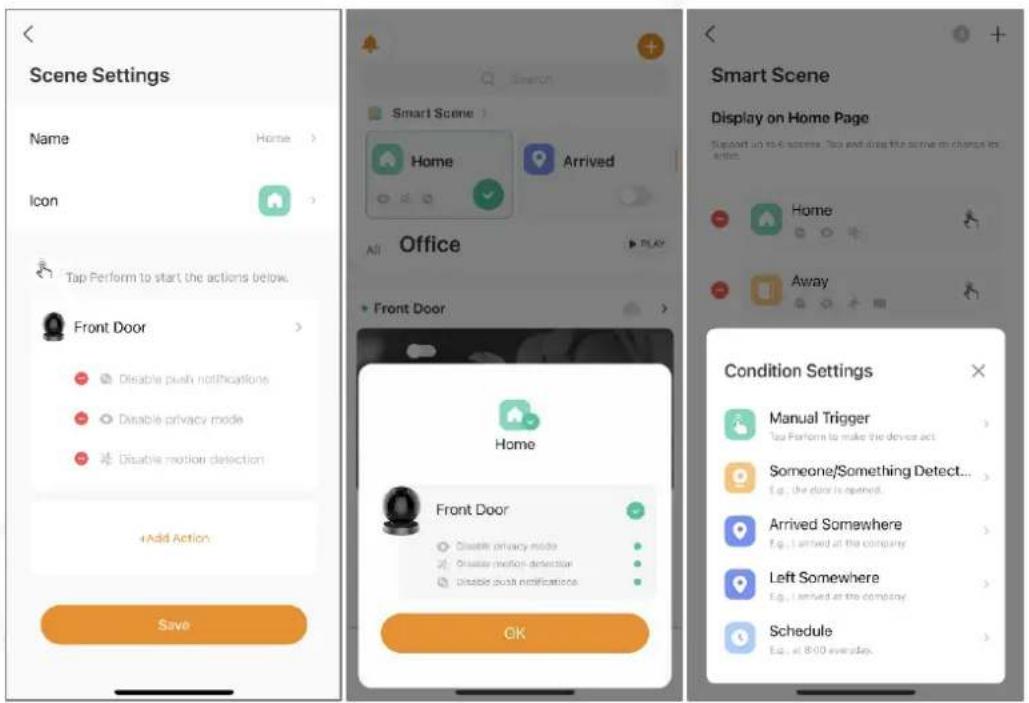
Sie können Szenen erstellen und mehrere Geräte auf einmal steuern. Lösen Sie Geräte aus, die auf der Grundlage der voreingestellten Bedingung handeln. Aktivieren Sie beispielsweise automatisch den Privatsphärenmodus, wenn Sie zu Hause ankommen; starten Sie die Videoaufzeichnung, wenn die Tür geöffnet wird. Mit Smart Scene können Sie Ihre Geräte und Szenen so automatisieren, dass sie tun, was und wann Sie wollen.
Derzeit kann die Szene manuell oder automatisch aktiviert werden.
- Wurde Ihre Szene manuell aktiviert, werden die Aktionen ausgeführt, nachdem Sie auf der Startseite auf Ausführen getippt haben.
- Wurde Ihre Szene automatisch aktiviert, werden Aktionen automatisch ausgelöst, wenn die vordefinierte Bedingung wie Ort, Zeit oder Erkennung erfüllt ist.
Die Live-Streaming-Seite bietet Ihnen einen Kamerafeed in Echtzeit.
Auf dieser Seite können Sie:
- Videos abspielen oder anhalten.
- Den Videobildschirm in mehrere Ansichten unterteilen, z. B. in eine Einzelfenster- und eine Vierfachfenster-Ansicht.
- Die Videoauflösung zwischen Standardmodus und hohem Modus umschalten.
- Den Ton stummschalten bzw. die Stummschaltung aufheben.
- Ein Video im Querformat anzeigen.
- Ein Videobild als Snapshot aufnehmen.
- Zwei-Wege-Audio aktivieren, damit Sie sprechen und zuhören können.
- Videos manuell aufnehmen; die Clips werden automatisch gespeichert.
- Bei Schwenk-/Neigekameras können Sie die Kamera horizontal oder vertikal drehen lassen, um einen größeren Blickwinkel abzudecken.
- Zur Abschreckung die Sirene oder den Scheinwerfer einschalten.

Tippen Sie auf das Bild-in-Bild-Symbol im Video, um den Modus zu aktivieren. Damit können Sie sich ein Video in Miniaturgröße anzeigen lassen, das in der Ecke Ihres Bildschirms abgespielt wird, während Sie gleichzeitig andere Dinge auf Ihrem Telefon erledigen.

Videoaufzeichnung
Sie können Videos abspielen lassen, den Filter und den Kalender verwenden, um bestimmte Aufnahmen zu finden und anzusehen.
Lokale/Cloud-Aufnahme
Um auf die Aufzeichnungen zuzugreifen, tippen Sie auf der Live-Streaming-Seite auf die Zeitleiste Ereignisverlauf.
i
Im Querformat tippen Sie auf das Symbol in der rechten Ecke.
Auf dieser Seite können Sie:
- Zwischen der Anzeige von lokalen und Cloud-Aufzeichnungen wechseln.
- Mit dem Kalender können Sie Aufnahmen nach Datum suchen und anzeigen. Tippen Sie auf das Kalendersymbol, um den Tag auszuwählen. Ein orangefarbenes Symbol unter dem Datum zeigt jeden Tag an, an dem ein Video aufgenommen wurde.
- Die Zeitleiste verwenden, um schnell Aufnahmen zu einer bestimmten Zeit wiederzufinden.
- Die Aufzeichnungen sind mit orangefarbenen Balken dargestellt. Streichen Sie den Balken hin und her, um die Uhrzeit zu ändern. Ziehen oder strecken Sie die Zeitleiste zum Vergrößern/Verkleinern.
- Den Zeitbalken ziehen und sich die Videoclips (darunter) zu diesem Zeitpunkt ansehen.
- Einen Schnappschuss machen und Videos aufnehmen.

Aufzeichnungen filtern
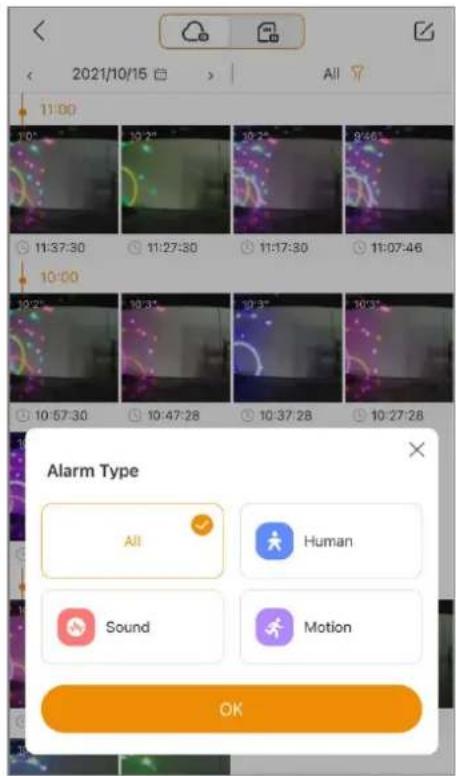
Sie können den Filter verwenden, um Aufzeichnungen anhand der von Ihnen ausgewählten Kriterien zu suchen und anzuzeigen.
Um auf den Filter zuzugreifen, tippen Sie auf in der mittleren rechten Ecke der Live-Streaming-Seite. Tippen Sie auf Alle und wählen Sie dann die gewünschten Filterkriterien aus.
Gerätedetails
Sie können die Geräteeinstellungen unter Gerätedetails vornehmen.
Um auf die Gerätedetails zuzugreifen, tippen Sie auf der Startseite auf das Drei-Punkte-Symbol oder auf das Zahnradsymbol in der oberen rechten Ecke der Live-Ansichtsseite.
i Die Einstellungen können je nach verwendetem Gerät variieren.
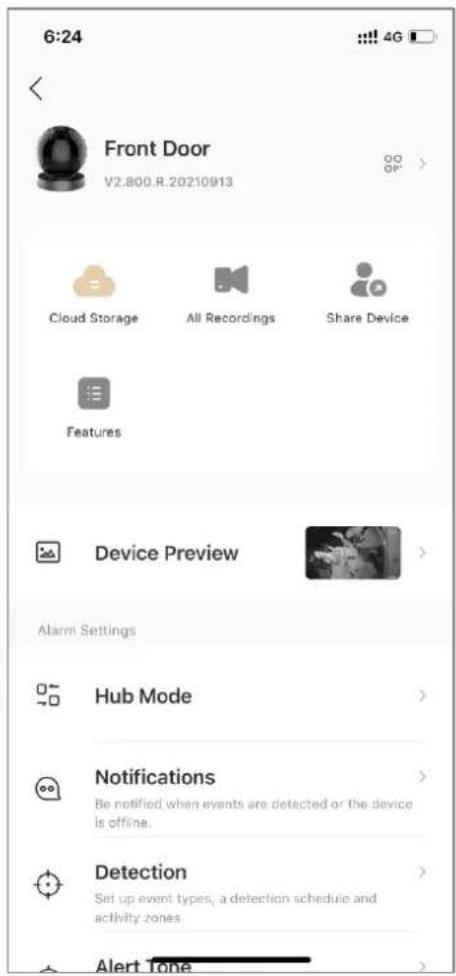
Tippen Sie auf > in der oberen rechten Ecke, um die zugehörigen Informationen des Geräts anzuzeigen, z. B. das Modell, die Firmware-Version und die Seriennummer. Sie können das Gerät auch umbenennen, das Gerätekennwort ändern, die Firmware aktualisieren und vieles mehr.
Schnellzugriff
- Cloud-Speicher: Tippen Sie, um in der Cloud gespeicherte Ereignisaufzeichnungen anzuzeigen, sofern Sie den Cloud-Speicherdienst aktiviert haben.
- Alle Aufzeichnungen: Tippen Sie, um Videoaufzeichnungen und Schnappschüsse anzuzeigen, die manuell während der Live-Ansicht oder Wiedergabe aufgenommen wurden.
- Gerät teilen: Tippen Sie, um Ihr Gerät für andere freizugeben und den freigegebenen Benutzern Berechtigungen zu erteilen.
- Eigenschaften: Tippen Sie, um die auf dem Gerät verfügbaren Eigenschaften und Funktionalitäten anzeigen zu lassen.
Gerätevorschau
Tippen Sie, um ein Miniaturbild für Ihr Gerät auszuwählen. Standardmäßig wird die Miniaturansicht automatisch mit dem neuesten Live-Bild erstellt.
Alarmeinstellungen
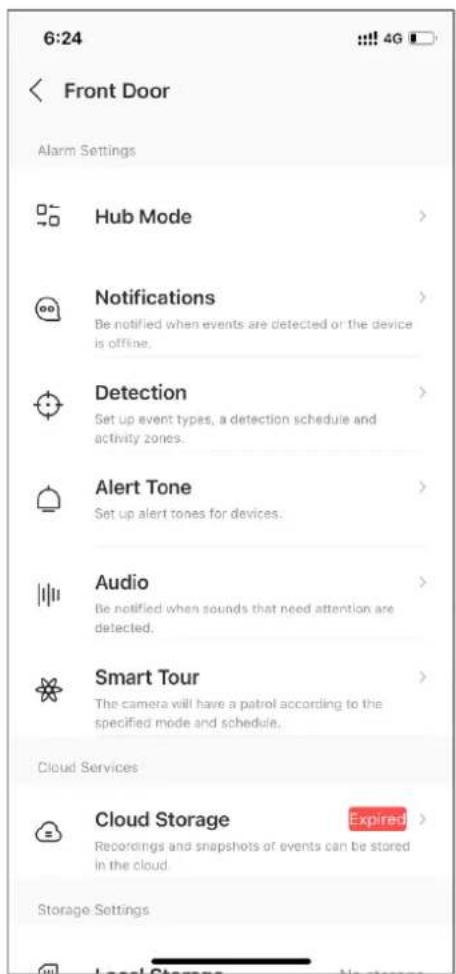
i Die Einstellungen können je nach verwendetem Gerät variieren.
- Hub-Modus: Legen Sie fest, ob Sie mit Push-Benachrichtigungen benachrichtigt werden möchten, wenn Ereignisse erkannt werden oder das Gerät offline ist.
- Erkennung:
■ Bewegungserkennung: Der Alarm wird ausgelöst, sofern eine Bewegung erkannt wird.
■ Erkennung eines Menschen: Der Alarm wird ausgelöst, sofern eine Person erkannt wird;
■ Smart Tracking: Schalten Sie diese Funktion ein, um das sich bewegende Objekt bei der Erkennung zu verfolgen und die Videoaufnahme zu starten.
■ Erkennung an: Planen Sie Erkennungszeiträume für Ihr Gerät, in denen Sie bei Auslösung eines Alarms benachrichtigt werden.
■ Bewegungsempfindlichkeit: Bestimmen Sie den Grad der Bewegung, der notwendig ist, dass das Gerät auslöst, auf einer Skala von 1 bis 5.
Allgemeine Aktivitätszone: Richten Sie Aktivitätszonen ein, in denen Sie benachrichtigt werden möchten, wenn eine Bewegung erkannt wird.
● Warnton: Richten Sie Warntöne für Ihr Gerät ein.
- Audio: Um benachrichtigt zu werden, wenn Geräusche erkannt werden, die Aufmerksamkeit erfordern.
- Smart Tour: Die Kamera führt eine automatische Patrouille gemäß dem voreingestellten Modus und Zeitplan durch.
Speichereinstellungen
Sie können den Status des lokalen Speichers anzeigen lassen, das Speichermedium formatieren, die Aufzeichnung auf dem lokalen Speicher aktivieren oder deaktivieren, Ihre Speicherregeln einrichten und vieles mehr.
Geräteeinstellungen
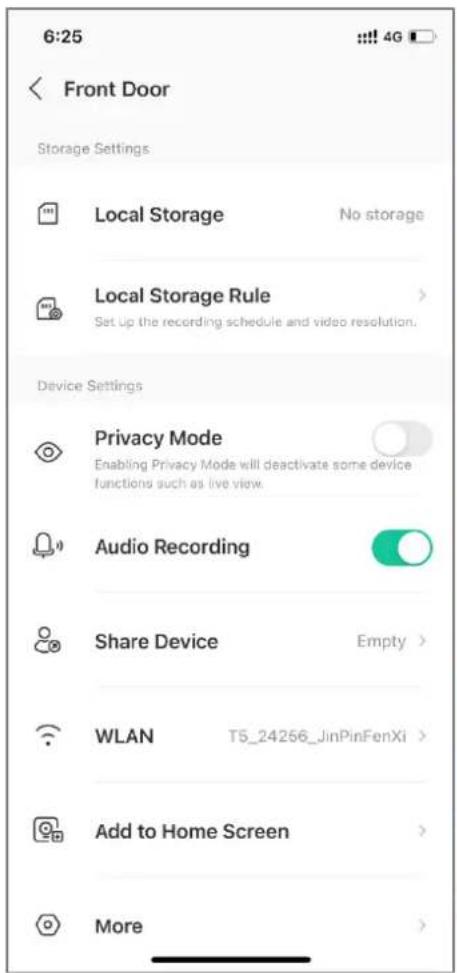
- Datenschutzmodus: Aktivieren Sie diese Funktion, um Ihr Gerät in eine Art Ruhezustand zu versetzen, in dem einige Gerätefunktionen wie die Live-Ansicht deaktiviert werden.
- Audioaufnahme: Der Ton wird nur dann erfasst und aufgezeichnet, wenn diese Funktion aktiviert ist.
- Gerät teilen: Tippen Sie, um eine Einladung zu senden und Ihr Gerät mit anderen Imou-Nutzern zu teilen.
- WLAN: Zeigt das derzeit mit dem Gerät verbundene WLAN-Netzwerk an, welches Sie bei Bedarf ändern können.
- Zum Startbildschirm hinzufügen: Fügen Sie das Verknüpfungssymbol zu Ihrem Startbildschirm hinzu, damit Sie schnell auf den bevorzugten Bereich, z. B. das Live-Streaming, zugreifen können.
- Weitere Funktionen: Tippen Sie, um weitere Einstellungen vorzunehmen, z. B. IR-LED, Status-LED, Geräteton, Bildrotation, TLS-Verschlüsselung, Zeitzone, Datumsformat und vieles mehr.
Gerätezentrum
Um auf das Gerätezentrum zuzugreifen, tippen Sie in der Navigationsleiste auf das Ich-Symbol. Anschließend können Sie die entsprechenden Geräte und Gerätegruppen verwalten, die auf der Startseite angezeigt werden.
In diesem Teil können Sie:
- Die Reihenfolge der Geräte/Gruppen ändern; durch Tippen auf 11 in der oberen rechten Ecke passt sich die Reihenfolge auf der Startseite ebenfalls an.
- Nach Geräten suchen; durch Tippen auf Q zusammen mit entsprechenden Schlüsselwörtern.
- Die Geräteeinstellungen anzeigen und ändern, indem Sie auf bestimmte Geräte auf der Registerkarte Geräte tippen.
- Gruppen bearbeiten: Umbenennen, Löschen, Hinzufügen von Geräten zu Gruppen und vielem mehr.

- Persönliche Informationen: Umfasst kontobezogene Informationen, Nachrichten zur gemeinsamen Nutzung von Geräten, Dienstabonnements, etc.
- System: Umfasst Aktualisierungen, Wartung, etc.
- Tippen Sie auf die Warnmeldungen, um sich Details anzuzeigen. Die Warnmeldungen können nach Typen gefiltert werden, z. B. Mensch, Fahrzeug, Tier (je nach Gerätefunktion), Datum, etc.
- Sie können Videoaufnahmen herunterladen, Schnappschüsse tätigen, Videos aufnehmen und vieles mehr.
Ich
Verwenden Sie die Einstellungen auf der Ich-Seite, um Ihre Kontoinformationen zu ändern, Serviceaufträge anzuzeigen, Einstellungen für Push-Benachrichtigungen festzulegen und vieles mehr.
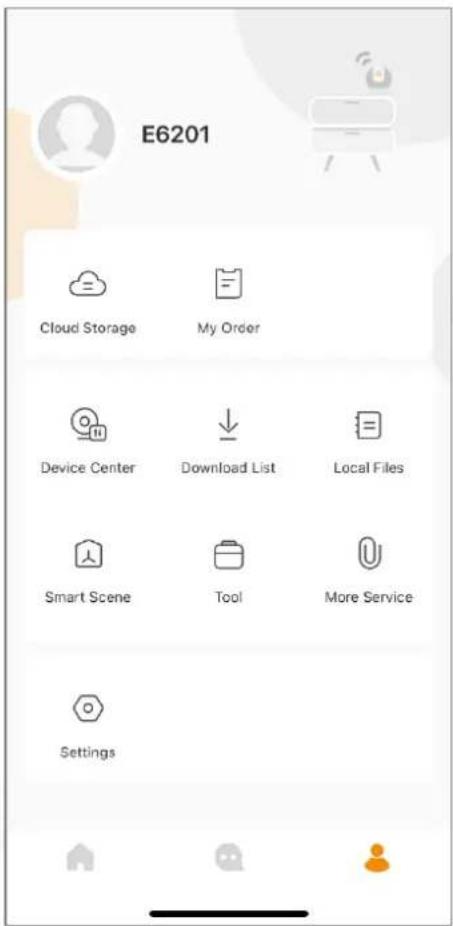
- Kontoinformationen: Tippen Sie, um Ihr Profil, Ihren Benutzernamen und Ihre E-Mail-Adresse zu bearbeiten und Ihre Region zu überprüfen.
- Cloud-Speicher: Ereignisaufzeichnungen werden in der Cloud gespeichert, sofern Sie den Cloud-Speicherdienst aktiviert haben.
● Meine Bestellung: Ihre Bestellungen des Cloud-Speicherdienstes. - Gerätezentrum: Hier können Sie Geräte und Gerätegruppen verwalten.
- Downloadliste: Videos, die heruntergeladen werden, werden hier gelistet.
- Lokale Dateien: Videoaufzeichnungen und Schnappschüsse, die während der Live-Ansicht oder der Wiedergabe gemacht wurden, werden hier gespeichert.
- Smart Scene: Sie können mehrere Geräte gleichzeitig mit von Ihnen erstellten Szenen steuern.
- Tools
■ LAN live: Stellen Sie eine Verbindung zu Geräten her, die sich im selben LAN wie Ihr Mobiltelefon befinden, und greifen Sie auf das entsprechende Live-Videobild zu.
■ WLAN-Erkennung: Prüfen Sie die WLAN-Signalstärke an den Orten, an denen sich Ihre Geräte befinden werden.
■ Gerät sperren: Tippen Sie, um Geräte in Ihrem Konto zu sperren/entsperren. Sobald das Gerät gesperrt wurde, kann es nicht mehr mit Ihrem Konto verbunden werden, auch nicht über den Kundendienst.
- Weitere Dienste: Verbinden Sie Ihre Geräte mit Alexa oder Google Home.
- Einstellungen: Kontoeinstellungen, Anmeldemethoden, Umschalten von Push-Benachrichtigungen, Umschalten von WLAN/Mobilfunkdaten und vieles mehr.
Cloud-Speicher
Die Imou Life App bietet Ihnen Cloud-Dienste zur Erweiterung Ihrer Speicherkapazität. Stellen Sie jedoch sicher, dass Ihr Gerät Cloud-Dienste unterstützt. Wenn auf der Startseite oben rechts auf dem Gerät ein Cloud-Symbol zu sehen ist, ist der Cloud-Dienst für dieses Gerät verfügbar.
Abonnement
| Kostenlose Probezeit | 3 Tage-Speicher | 7 Tage-Speicher | 30 Tage-Speicher |
| 7 Tage | Monatliches Abonnement für jedes Gerät | ||
| Jahresabonnement für jedes Gerät | |||
| Monatliche automatische Erneuerung für jedes Gerät | |||
| Jährliche automatische Erneuerung für jedes Gerät | |||
Kauf
● Online-Zahlung mit PayPal oder Stripe oder mit Kreditkarte.
- Aktivieren Sie den Cloud-Speicherdienst mittels der Geschenkkarte.

Anhang Cybersicherheits-Empfehlungen
Cybersicherheit ist mehr als nur ein Modewort: Diese betrifft jedes Gerät, das mit dem Internet verbunden ist. IP-Videoüberwachung ist nicht immun gegen Cyber-Risiken, aber durch grundlegende Maßnahmen zum Schutz und zur Stärkung von Netzwerken und vernetzten Geräten wird diese weniger anfällig für Angriffe. Im Folgenden finden Sie einige Tipps und Empfehlungen, wie Sie ein sichereres Sicherheitssystem aufbauen können.
Obligatorische Basismaßnahmen für die Gerätesicherheit Ihres Netzes:
1. Gebrauch sicherer Kennwörter
Bitte beachten Sie die folgenden Vorschläge zum Festlegen von Kennwörtern:
a. Die Länge sollte nicht kürzer als 8 Zeichen sein;
b. Es sollten mindestens zwei Arten von Zeichen enthalten sein; zu den Zeichenarten gehören Groß- und Kleinbuchstaben, Zahlen und Symbole;
c. Es sollte nicht der Kontoname oder der Kontoname in umgekehrter Reihenfolge enthalten sein;
d. Verwenden Sie keine fortlaufenden Zeichen, wie 123, abc, etc.;
e. Verwenden Sie keine überlappenden Zeichen, wie 111, aaa, etc.;
2. Rechtzeitige Aktualisierung von Firmware und Client-Software
a. Gemäß dem Standardverfahren in der Tech-Industrie empfehlen wir, die Firmware Ihrer Geräte (wie NVR, DVR, IP-Kamera, etc.) auf dem neuesten Stand zu halten, um sicherzustellen, dass das System mit den neuesten Sicherheitspatches und -korrekturen ausgestattet ist. Ist das Gerät mit dem öffentlichen Netz verbunden, empfiehlt es sich, die Funktion „Automatisch nach Updates suchen“ zu aktivieren, um rechtzeitig Informationen über vom Hersteller veröffentlichte Firmware-Updates zu erhalten.
b. Wir empfehlen Ihnen, die neueste Version der Client-Software herunterzuladen und zu verwenden.
„Nice to have“-Empfehlungen zur Verbesserung der Sicherheit Ihres Gerätenetzes:
1. Physischer Schutz
Wir empfehlen Ihnen, Ihre Geräte, insbesondere Speichergeräte, physisch zu schützen. Bringen Sie die Geräte beispielsweise in einem speziellen Computerraum und -schrank unter, und führen Sie eine sorgfältige Zugangskontrolle und Schlüsselverwaltung ein, um zu verhindern, dass unbefugtes Personal physische Eingriffe vornimmt, wie z. B. die Beschädigung von Hardware, das unbefugte Anschließen von Wechseldatenträgern (z. B. USB-Flash-Disk, serieller Anschluss), etc.
2. Regelmäßige Änderung Ihrer Kennwörter
Wir empfehlen Ihnen, Ihre Kennwörter regelmäßig zu ändern, um das Risiko zu verringern, dass diese erraten oder „geknackt“ werden.
3. Informationen zur Kennwort-Zurücksetzung festlegen und rechtzeitig aktualisieren
Das Gerät unterstützt die Funktion zum Zurücksetzen des Kennworts. Bitte richten Sie die entsprechenden Informationen für die Kennwortrücksetzung rechtzeitig ein, einschließlich der Mailbox des Endbenutzers und der Kennwortschutzfragen. Falls sich diese Informationen geändert haben, ändern Sie diese bitte rechtzeitig. Bei der Festlegung von Kennwortschutzfragen wird empfohlen, keine Fragen zu verwenden, die leicht erraten werden können.
4. Kontosperre aktivieren
Die Kontosperre ist standardmäßig aktiviert, und wir empfehlen Ihnen, sie
eingeschaltet zu lassen, um die Sicherheit Ihres Kontos zu gewährleisten. Versucht ein Angreifer mehrmals, sich mit einem falschen Kennwort anzumelden, werden das entsprechende Konto und die Quell-IP-Adresse gesperrt.
5. Standard-HTTP- und andere Service-Ports ändern
Wir empfehlen Ihnen, die Standard-HTTP- und andere Service-Ports in eine beliebige Anzahl von Nummern zwischen 1024 und 65535 zu ändern, um das Risiko zu verringern, dass Außenstehende erraten können, welche Ports Sie verwenden.
6. HTTPS aktivieren
Wir empfehlen Ihnen, HTTPS zu aktivieren, damit Sie den Webdienst über einer sicheren Kommunikationskanal besuchen können.
7. Whitelist aktivieren
Wir empfehlen Ihnen, die Whitelist-Funktion zu aktivieren, um zu verhindern, dass alle Personen mit Ausnahme derjenigen, die eine bestimmte IP-Adresse haben, auf das System zugreifen. Stellen Sie daher sicher, dass die IP-Adresse Ihres Computers und die IP-Adresse des zugehörigen Geräts in die Whitelist aufgenommen werden.
8. MAC-Adressen-Binding
Wir empfehlen Ihnen, die IP- und MAC-Adresse des Gateways an das Gerät zu binden, um so das Risiko von ARP-Spoofing zu verringern.
9. Konten und Berechtigungen angemessen zuweisen
Fügen Sie entsprechend den geschäftlichen und verwaltungstechnischen Anforderungen in angemessener Weise Benutzer hinzu und weisen Sie ihnen ein Mindestmaß an Berechtigungen zu.
10. Nicht benötigte Dienste deaktivieren und sichere Modi wählen
Wir empfehlen, einige Dienste wie SNMP, SMTP, UPnP, etc. zu deaktivieren, um Risiken zu verringern.
Falls erforderlich, wird dringend empfohlen, sichere Modi zu verwenden, einschließlich, aber nicht beschränkt auf die folgenden Dienste:
a. SNMP: Wählen Sie SNMP v3 und richten Sie starke Verschlüsselungskennwörter und Authentifizierungskennwörter ein.
b. SMTP: Wählen Sie TLS für den Zugriff auf den Mailbox-Server.
c. FTP: Wählen Sie SFTP und richten Sie sichere Kennwörter ein.
d. AP-Hotspot: Wählen Sie den Verschlüsselungsmodus WPA2-PSK und richten Sie sichere Kennwörter ein.
11. Verschlüsselte Übertragung von Audio- und Videodaten
Sind Ihre Audio- und Videodaten sehr wichtig oder sensibel, empfehlen wir Ihnen, die Funktion der verschlüsselten Übertragung zu verwenden, um das Risiko zu verringern, dass Audio- und Videodaten während der Übertragung „entwendet“ werden.
Zur Erinnerung: Eine verschlüsselte Übertragung führt zu einem gewissen Verlust an Übertragungseffizienz.
12. Sicheres Auditing
a. Überprüfung der Online-Benutzer: Wir empfehlen Ihnen, die Online-Benutzer regelmäßig zu überprüfen, um festzustellen, ob das Gerät ohne Berechtigung angemeldet ist.
b. Prüfen Sie das Geräteprotokoll: Anhand der Protokolle können Sie die IP-Adressen, mit denen Sie sich bei Ihren Geräten angemeldet haben, und die wichtigsten Vorgänge erkennen.
13. Netzwerkprotokoll
Aufgrund der begrenzten Speicherkapazität des Geräts erfolgt die Protokollierung in begrenztem Umfang. Wenn Sie das Protokoll über einen längeren Zeitraum speichern müssen, empfiehlt es sich, die Netzwerkprotokollfunktion zu aktivieren, um sicherzustellen, dass kritische Protokolle zur Nachverfolgung mit dem Netzwerkprotokollserver synchronisiert werden.
14. Aufbau einer sicheren Netzwerkumgebung
Um die Sicherheit der Geräte besser zu gewährleisten und potenzielle Cyberrisiken zu verringern, empfehlen wir Folgendes:
a. Deaktivieren Sie die Port-Mapping-Funktion des Routers, um den direkten Zugriff auf die Intranet-Geräte aus dem externen Netz zu verhindern.
b. Das Netz sollte je nach den tatsächlichen Netzanforderungen partitioniert und isoliert werden. Wenn es keine Kommunikationsanforderungen zwischen zwei Teilnetzen gibt, wird empfohlen, VLAN, Network GAP und andere Technologien zur Partitionierung des Netzes zu verwenden, um den Effekt der Netzisolierung zu erreichen.
c. Richten Sie ein 802.1x-Zugangsauthentifizierungssystem zur Verringerung des Risikos eines unbefugten Zugangs zu privaten Netzen ein.


- Über das Handbuch
- Inhaltsverzeichnis
- VORWORT ....1
- ANMELDEN 4
- EINLOGGEN....7
- STARTSEITE....8
- NEUE GERÄTE EINRICHTEN 9
- SMART SCENE....13
- LIVE-ANSICHT....14
- BILD-IN-BILD 15
- VIDEOAUFZEICHNUNG 17
- GERÄTEDETAILS 20
- GERÄTEZENTRUM....26
- BENACHRICHTIGUNG 28
- ICH....29
- CLOUD-SPEICHER 31
- Anmelden
- Schritt 1
- Schritt 2
- Neue Geräte einrichten
- Schritt 3
- Videoaufzeichnung
- Lokale/Cloud-Aufnahme
- i
- Aufzeichnungen filtern
- Gerätedetails
- Schnellzugriff
- Gerätevorschau
- Alarmeinstellungen
- Speichereinstellungen
- Geräteeinstellungen
- Gerätezentrum
- Ich
- - Tools
- Cloud-Speicher
- Kauf
- Anhang Cybersicherheits-Empfehlungen
- Obligatorische Basismaßnahmen für die Gerätesicherheit Ihres Netzes:
- Gebrauch sicherer Kennwörter
- Rechtzeitige Aktualisierung von Firmware und Client-Software
- „Nice to have“-Empfehlungen zur Verbesserung der Sicherheit Ihres Gerätenetzes:
- Physischer Schutz
- Regelmäßige Änderung Ihrer Kennwörter
- Informationen zur Kennwort-Zurücksetzung festlegen und rechtzeitig aktualisieren
- Kontosperre aktivieren
- Standard-HTTP- und andere Service-Ports ändern
- HTTPS aktivieren
- Whitelist aktivieren
- MAC-Adressen-Binding
- Konten und Berechtigungen angemessen zuweisen
- Nicht benötigte Dienste deaktivieren und sichere Modi wählen
- Verschlüsselte Übertragung von Audio- und Videodaten
- Sicheres Auditing
- Netzwerkprotokoll
- Aufbau einer sicheren Netzwerkumgebung
Marke : IMOU
Modell : Cruiser 2 3K
Kategorie : Sicherheitskamera