
YW-2L - Projektor CASIO - Kostenlose Bedienungsanleitung
Finden Sie kostenlos die Bedienungsanleitung des Geräts YW-2L CASIO als PDF.


| Produkttyp | Drahtlos-Adapter für CASIO-Datenprojektoren |
| Abmessungen (ca.) | Ca. 65 mm × 20 mm × 10 mm (USB-Stick-Größe) |
| Gewicht (ca.) | Ca. 15 g |
| Stromversorgung | Über USB-Anschluss des Projektors (5 V, max. 500 mA) |
| Drahtlosstandard | IEEE 802.11b/g (kompatibel mit 802.11b) |
| Frequenzband | 2,4 GHz |
| Maximale Anzahl gleichzeitiger Verbindungen | Bis zu 4 Computer |
| Sicherheit | WEP (64/128 Bit), WPA-PSK, WPA2-PSK, Verbindungspasswort |
| Verbindungsmodi | Kurzverbindung (Direkt) und Manuelle Verbindung (Ad-hoc oder über Zugangspunkt) |
| Mitgelieferte Software | Wireless Connection 2 (für Windows Vista/XP/2000) |
| Systemvoraussetzungen | Windows Vista (32-Bit), Windows XP SP2 oder 2000 Professional SP4; Pentium III oder besser; 256 MB RAM; 40 MB Festplattenplatz |
| Kompatible Projektoren | CASIO-Datenprojektoren mit USB-Anschluss und Drahtlos-Unterstützung (z. B. XJ-S35, YP-100) |
| Konfiguration | Web-Setup über Browser (Passwort: casio) und Projektor-Menü |
| Reichweite | Ca. 30 m (im Freien, abhängig von Umgebung) |
| Betriebstemperatur | 0 °C bis 40 °C |
| Lagerungstemperatur | −20 °C bis 60 °C |
| Luftfeuchtigkeit (Betrieb) | 20 % bis 80 % (nicht kondensierend) |
| Wartung | Mit einem trockenen, weichen Tuch reinigen; keine Flüssigkeiten verwenden |
| Reparierbarkeit | Keine vom Benutzer austauschbaren Teile; bei Defekt Ersatzgerät erforderlich |
| Lieferumfang | YW-2L Drahtlos-Adapter, Bedienungsanleitung (PDF) |
Häufig gestellte Fragen - YW-2L CASIO
Benutzerfragen zu YW-2L CASIO
0 Frage zu diesem Gerät. Beantworten Sie die, die Sie kennen, oder stellen Sie Ihre eigene.
Eine neue Frage zu diesem Gerät stellen
Laden Sie die Anleitung für Ihr Projektor kostenlos im PDF-Format! Finden Sie Ihr Handbuch YW-2L - CASIO und nehmen Sie Ihr elektronisches Gerät wieder in die Hand. Auf dieser Seite sind alle Dokumente veröffentlicht, die für die Verwendung Ihres Geräts notwendig sind. YW-2L von der Marke CASIO.
BEDIENUNGSANLEITUNG YW-2L CASIO
Bedienungsanleitung für Drahtlos-Netzwerkverbindung
- Lesen Sie unbedingt die Vorsichtsmaßregeln in der mit dem Datenprojektor mitgelieferten „Bedienungsanleitung (Grundlegende Bedienungsschritte)“.
-
Bitte bewahren Sie die gesamte Benutzerdokumentation für späteres Nachschlagen auf.
-
Microsoft, Windows, Windows Vista, Aero und PowerPoint sind eingetragene Handelsmarken oder Handelsmarken der Microsoft Corporation in den Vereinigten Staaten und in anderen Ländern.
-
Andere in dieser Bedienungsanleitung verwendete Firmen- oder Produktnamen können eingetragene Handelsmarken oder Handelsmarken der entsprechenden Inhaber sein.
-
Änderungen des Inhalts dieser Bedienungsanleitung ohne Vorankündigung vorbehalten.
- Das Kopieren dieser Anleitung, entweder teilweise oder vollständig, ist speziell verboten. Sie dürfen diese Bedienungsanleitung nur für Ihre eigene persönliche Verwendung benutzen. Jede andere Verwendung ist ohne die schriftliche Genehmigung von der CASIO COMPUTER CO., LTD. verboten.
- Die CASIO COMPUTER CO., LTD. ist nicht verantwortlich für entgangene Gewinne oder Ansprüche dritter Parteien, die auf die Verwendung dieses Produktes oder dieser Bedienungsanleitung zurückzuführen sind.
- Die CASIO COMPUTER CO., LTD. ist nicht verantwortlich für Verluste oder entgangene Gewinne, die auf den Verlust von Daten aufgrund von Fehlbetrieb oder Wartung dieses Produktes bzw. auf andere Gründe zurückzuführen sind.
- Die in dieser Bedienungsanleitung dargestellten Anzeigebeispiele dienen nur für illustrative Zwecke und können von den tatsächlichen Anzeigen an dem Produkt abweichen.
Inhalt
Über diese Bedienungsanleitung ....4
Grundlegende Definitionen 4
Mindest-Systemanforderungen 5
Durchführen einer Präsentation über ein drahtloses Netzwerk (Projizieren von Computer-Displayinhalten über ein „Wireless LAN“) 6
Anforderungen für drahtlose Netzwerkverbindung...... 6
Herstellen einer drahtlosen Netzwerkverbindung zwischen dem XJ-S35/YP-100 und einem Computer 7
Verbindungsprofile....7
Starten und Schließen von Wireless Connection 2 ....8
Beschränkungen bei drahtloser Netzwerkverbindung über Wireless Connection 2....8
Herstellen einer drahtlosen Netzwerkverbindung zwischen dem Datenprojektor und einem Computer (Kurzverbindung).... 9
Herstellen einer Drahtlos-Netzwerk-Verbindung zwischen dem Datenprojektor und mehreren Computern (manuelle Verbindung) ..... 11
Erste drahtlose Netzwerkverbindung zwischen Datenprojektor und vier Computern.... 11
Nachfolgende drahtlose Netzwerkverbindung des Datenprojektors mit vier Computern.... 19
Fortgeschrittene Einstellungen zur Drahtlos-Netzwerk-Verbindung.... 20
Web-Setup 20
Web-Setup aktivieren und deaktivieren 22
Wählen des Verbindungsprofils für den Datenprojektor.... 23
Zuweisung eines Namens für den Datenprojektor 26
Konfigurieren eines Verbindungspassworts.... 27
Modifizieren der Einstellungen für manuelle Verbindung des Datenprojektors.... 29
Erstellen eines Computer-Verbindungsprofils.... 30
Senden von Einstellungen von einem Computer an den Datenprojektor.... 34
Löschen eines Computer-Verbindungsprofils 36
Zuweisung eines Benutzernamens an einen Computer für die Projektion 37
Festlegen der Qualität der vom Computer gesendeten Bilder...... 37
Wählen des Netzwerks für die drahtlose Netzwerkverbindung...... 38
Referenzinformationen für manuelle Verbindung...... 40
Zurückstellen der Drahtlos-Einstellungen des Datenprojektors auf Vorgabewerte.... 44
Darstellen von Hilfe-Information für Wireless Connection 2.... 45
Darstellen der Software-Version für Wireless Connection 2 .... 45
Bei Problemen mit der drahtlosen Netzwerk-Verbindung...... 46
Kontrollieren Sie Folgendes am Computer 46
Kontrollieren Sie Folgendes am Datenprojektor 46
Kontrollieren Sie auch Folgendes 46
Referenzinformation zu Menüs und Schaltflächen von Wireless Connection 2....49
Verwendung des Drahtlos-Netzwerks für die Projektion 50
Verfügbare Funktionen, wenn ein einzelner Computer über Drahtlos-Netzwerk an den Datenprojektor angeschlossen ist .... 50
Verfügbare Funktionen, wenn mehrere Computer über Drahtlos-Netzwerk an den Datenprojektor angeschlossen sind .... 52
Über diese Bedienungsanleitung
Diese Bedienungsanleitung erläutert, wie eine drahtlose Netzwerkverbindung zwischen einem CASIO Datenprojektor und einem Computer hergestellt wird und wie Computer-Screenshots zum Projizieren an den Projektor gesendet werden.
Grundlegende Definitionen
- Sofern nicht ausdrücklich anders angegeben, bezeichnet der Begriff „Projektor“ in dieser Bedienungsanleitung einen CASIO Datenprojektor, der drahtlose Verbindungen per Drahtlos-Adapter* YW-2 oder das multifunktionale Präsentationskit CASIO YP-100 unterstützt.
* Näheres zu verwendbaren Produkten finden Sie auf der Website unter folgender Adresse: http://world.casio.com/projector/support/en.
- Viele der in dieser Anleitung beschriebenen Vorgänge erfordern Bedienungsschritte sowohl am Datenprojektor als auch am Computer. Zur Unterscheidung zwischen Datenprojektor und Computer werden in dieser Anleitung die folgenden Bezeichnungen verwendet.
- Projektionsbereich
Dies ist der gesamte rechteckige Bildbereich, der vom Datenprojektor dargestellt wird. Bei manchen Bedienungsschritten am Datenprojektor erscheinen Meldungen und Menüs in diesem Projektionsbereich.
• Computer-Bildschirm
Dies bezieht sich auf die Anzeige am Computer selbst.
Mindest-Systemanforderungen
Damit Sie Screenshots vom Computerbildschirm über eine drahtlose Verbindung an den Datenprojektor senden und mit diesem projizieren können, ist auf dem Computer das Programm Wireless Connection 2 zu installieren.
Für Wireless Connection 2 muss das Computersystem mindestens die folgenden Anforderungen erfüllen.
- Betriebssystem: Microsoft ^® Windows Vista ^® , Windows ^® XP SP2 oder 2000 Professional SP4
- Computer: IBM PC/AT kompatibler Computer, der die folgenden Bedingungen erfüllt:
- Wind o w®, Windows® XPa oder 2000 Professional vorinstalliert
• CPU: Pentium III oder besser
- Arbeitsspeicher: min. 256 MB oder empfohlenes Minimum für verwendetes Betriebssystem
- Festplatte: mindestens 40 MB für Installation und mindestens 60 MB für Betrieb
- Display: Vollfarb-Display mit Auflösung von mindestens 800 × 600 und Unterstützung durch Betriebssystem and Computer
- Eingabegerät: Keyboard oder anderes Zeigegerät (von obigem Betriebssystem unterstützte Maus oder äquivalentes Gerät)
- Mit manchen Hardware-Kombinationen kann normale Funktionalität u.U. nicht erzielt werden.
- Betrieb auf Computern mit den folgenden Betriebssystemen wird nicht unterstützt: Windows® NT, Me, 98SE, 98, 95, 3.1, Macintosh- und Mac OS-Computer.
- Betrieb auf einem Computer, der von einer anderen Betriebssystem-Version auf Windows Vista®, Windows® XP oder 2000 Professional aufgerüstet wurde, wird nicht unterstützt.
- Der Betrieb unter der 64-Bit-Version von Windows Vista® wird nicht unterstützt.
- Betrieb auf einem Computer, der Windows ^® XP Professional x64 Edition verwendet, wird nicht unterstützt.
Durchführen einer Präsentation über ein drahtloses Netzwerk (Projizieren von Computer-Displayinhalten über ein „Wireless LAN“)
Über ein „Wireless LAN“ können Sie den Datenprojektor ohne Verwendung eines Anschlusskabels mit einem Computer verbinden und dessen Displayinhalte vom Projektor projizieren lassen.

Wichtig!
- Bitte beachten Sie, dass über eine drahtlose Netzwerkverbindung nur Screenshots des Computerbildschirms an den Datenprojektor gesendet werden können. Das Senden von Audiodaten ist nicht möglich.
- Der nachstehende Vorgang setzt voraus, dass die Plug & Play-Funktion des Datenprojektors eingeschaltet ist (anfängliche Werksvorgabe). Falls Plug & Play ausgeschaltet ist, schalten Sie es bitte anhand der nachstehenden Anleitung wieder ein. Näheres zum Konfigurieren der Plug & Play-Einstellungen finden Sie unter „Setup-Menü-Inhalt“ in der mit dem Datenprojektor mitgelieferten Bedienungsanleitung.
- Wenn Sie Wireless Connection 2 unter Windows Vista verwenden, führen Sie bitte keinen Vorgang aus, bei dem das Fenster „Benutzerkontensteuerung“ erscheint (z.B. Installieren von Software, Anschließen neuer Hardware usw.), solange die Verbindung zwischen Computer und Datenprojektor noch nicht herstellt ist.
Anforderungen für drahtlose Netzwerkverbindung
Zur Herstellung einer drahtlosen Netzwerkverbindung zwischen Datenprojektor und einem Computer sind die folgenden Geräte und Programme erforderlich:
① Projektor..... 1
Bereiten Sie einen CASIO Datenprojektor vor, der drahtlose Verbindungen* oder das multifunktionale Präsentationskit CASIO YP-100 unterstützt. Falls Sie einen XJ-S35 oder das YP-100 verwenden, lesen Sie bitte unbedingt „Herstellen einer drahtlosen Netzwerkverbindung zwischen dem XJ-S35/YP-100 und einem Computer“ (Seite 7).
* Näheres zu verwendbaren Produkten finden Sie auf der Website unter folgender Adresse: http://world.casio.com/projector/support/en.
② CASIO Drahtlos-Adapter YW-2.... 1
Für den drahtlosen Empfang der Displaydaten vom Computer ist an den Datenprojektor ein Drahtlos-Adapter YW-2 anzuschließen.
③ Computer mit Wireless LAN-Funktion (Standard IEEE 802.11b) .... 1 bis 4
Erforderlich ist eine der nachstehenden Varianten:
• Computer mit eingebautem Wireless-LAN-Adapter
- Computer mit nachinstalliertem Wireless-LAN-Adapter (Fachhandel)
Installieren Sie Wireless Connection 2 auf einem bzw. mehreren Computern gemäß vorstehender Beschreibung ③. Näheres zur Installation finden Sie in der Bedienungsanleitung von Drahtlos-Adapter YW-2L.
Herstellen einer drahtlosen Netzwerkverbindung zwischen dem XJ-S35/YP-100 und einem Computer
Bitte beachten Sie beim Herstellen einer drahtlosen Netzwerkverbindung zwischen dem XJ-S35/YP-100 und einem Computer die nachstehenden Vorsichtsmaßregeln.
- Beim XJ-S35/YP-100 wird Wireless Connection mitgeliefert, eine frühere Version der Drahtlos-Verbindungssoftware. Versuchen Sie nicht, die Anleitungen dieser Bedienungsanleitung mit der früheren Version von Wireless Connection auszuführen. Installieren Sie auf dem Computer unbedingt Wireless Connection 2, das die neueste Version ist.
- Beim XJ-S35/YP-100 sind keine Vorgabewerte für eine manuelle Verbindung (Seite 7) registriert. Es wird daher empfohlen, vor Ausführung der Anleitungen dieser Bedienungsanleitung zunächst nach dem Vorgehen unter „Senden von Einstellungen von einem Computer an den Datenprojektor“ (Seite 34) die Verbindungsprofil-Einstellungen für Manuelle Verbindung 1, Manuelle Verbindung 2 und Manuelle Verbindung 3 vom Computer an den Projektor zu senden.
Verbindungsprofile
Der Datenprojektor verfügt über zwei verschiedene Arten von Verbindungsprofilen: „Kurzverbindung“ (1, 2 und 3) und „Manuelle Verbindung“ (1, 2 und 3).
Für eine drahtlose Netzwerkverbindung zwischen dem Datenprojektor und einem einzelnen Computer sollen Sie ein Kurzverbindungsprofil benutzen und die Vorgabeeinstellungen verwenden. Ein manuelles Verbindungsprofil kann verwendet werden, die Vorgabeeinstellungen zu ändern und eine drahtlose Netzwerkverbindung zwischen Datenprojektor und bis zu vier Computern herzustellen.
| Um dies zu tun: | Lesen Sie folgenden Abschnitt dieser Bedienungsanleitung: |
| Datenprojektor über Kurzverbindungsprofil mit einem oder mehreren Computern verbinden | „Herstellen einer drahtlosen Netzwerkverbindung zwischen dem Datenprojektor und einem Computer (Kurzverbindung)“ (Seite 9) |
| Datenprojektor über manuelles Verbindungsprofil mit einem oder mehreren Computern verbinden | „Herstellen einer Drahtlos-Netzwerk-Verbindung zwischen dem Datenprojektor und mehreren Computern (manuelle Verbindung)“ (Seite 11) |
| Vorgegebene Einstellungen eines manuellen Verbindungsprofils ändern | „Fortgeschrittene Einstellungen zur Drahtlos-Netzwerk-Verbindung“ (Seite 20) |
Starten und Schließen von Wireless Connection 2
Zum Herstellen der drahtlosen Verbindung zwischen einem Computer und dem Datenprojektor muss Wireless Connection 2 auf dem Computer laufen.
Starten Sie Wireless Connection 2 auf dem Computer nach einer der folgenden Methoden:
- Doppelklicken Sie auf das -Icon auf der Windows-Benutzeroberfläche.
- Wählen Sie im Windows Startmenü [Alle Programme] - [CASIO] - [Wireless Connection 2].

Wichtig!
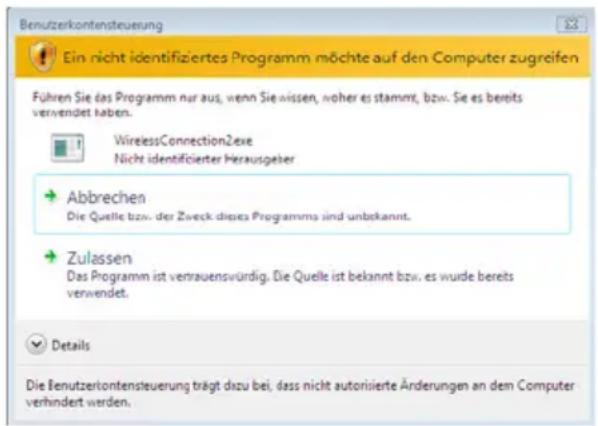
Falls der Computer unter Windows Vista läuft, erscheint auf Starten von Wireless Connection 2 das Fenster „Benutzerkontensteuerung“. Klicken Sie daraufhin auf „Zulassen“.
Wireless Connection 2 schließen
Führen Sie eine der folgenden Bedienungen aus:
- Wählen Sie im Fenster von Wireless Connection 2 [Verbindung] - [Beenden].
- Klicken Sie im Fenster von Wireless Connection 2 auf das [x]-Feld in der oberen rechten Ecke.
Beschränkungen bei drahtloser Netzwerkverbindung über Wireless Connection 2
Bei Verwendung von Wireless Connection 2 für eine drahtlose Netzwerkverbindung sind die nachstehenden Beschränkungen zu berücksichtigen.
- Wenn Wireless Connection 2 für eine drahtlose Netzwerkverbindung mit einem früheren Projektormodell (XJ-S35 oder YP-100) verwendet wird, können die lokalen Bedingungen zu einer instabilen Verbindung führen oder eine Verbindung unmöglich machen. Weitere Informationen hierzu sind auch über die CASIO Webseite unter http://world.casio.com/projector/support/en/ verfügbar.
- Falls der Computer unter Windows Vista läuft, kann sich die Datenrate der drahtlosen Netzwerkverbindung verlangsamen, wenn Windows Aero™ aktiviert ist. Deaktivieren Sie in solchen Fällen bitte Windows Aero™.
Herstellen einer drahtlosen Netzwerkverbindung zwischen dem Datenprojektor und einem Computer (Kurzverbindung)
Das folgende Verfahren verwendet das vorprogrammierte Verbindungsprofil „Kurzverbindung 1“ zum Herstellen einer Drahtlos-Netzwerk-Verbindung zwischen dem Datenprojektor und einem einzelnen Computer.
Drahtlose Netzwerkverbindung zwischen einem einzelnen Computer und dem Datenprojektor herstellen
1 Schalten Sie den Datenprojektor ein.
- Warten Sie, bis die POWER/STANDBY-Kontrollleuchte am Datenprojektor grün leuchtet.
2 Stecken Sie den CASIO Drahtlos-Adapter YW-2 in den USB-Port des Datenprojektors.
- Sie können den Drahtlos-Adapter auch bei noch nicht eingeschaltetem Datenprojektor an den USB-Port anschließen.
- Der Datenprojektor erkennt den Drahtlos-Adapter und startet automatisch seine Drahtlos-Funktion. Die unten gezeigte Meldung erscheint im Projektionsbereich:

3 Schalten Sie den Computer ein und starten Sie Windows.
4 Starten Sie Wireless Connection 2 auf dem Computer.
- Falls der Computer unter Windows Vista läuft, erscheint auf Starten von Wireless Connection 2 das Fenster „Benutzerkontensteuerung“. Klicken Sie daraufhin auf „Zulassen“.
- Wenn das unten gezeigte oder ein ähnliches „Netzwerk wählen“-Dialogfeld erscheint, klicken Sie bitte auf den Drahtlos-LAN-Adapter, den Sie für die Verbindung mit dem Datenprojektor verwenden möchten, und anschließend auf [OK].
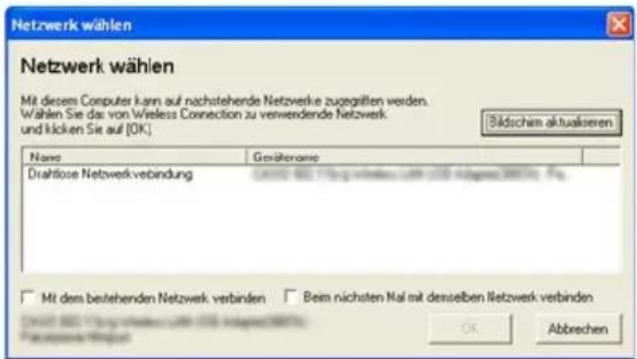
- Falls Ihr Computer unter Windows XP oder 2000 läuft, aktivieren Sie bitte nicht das Kontrollkästchen „Mit dem bestehenden Netzwerk verbinden“.
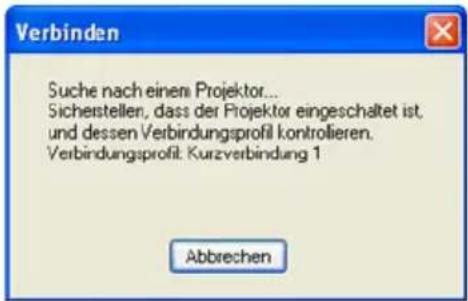
5 Warten Sie, bis ein „Verbinden“-Dialogfeld wie das unten gezeigte erscheint.
- Falls Ihr Computer unter Windows Vista läuft und das Dialogfenster „Netzwerkstandort festlegen“ erscheint, klicken Sie bitte auf [Abbrechen], um dieses zu schließen.
- Das obige Dialogfeld wird geschlossen, wenn der Computer den Datenprojektor gefunden hat. Als Nächstes erscheint dann das Fenster von Wireless Connection 2 auf dem Computerdisplay.
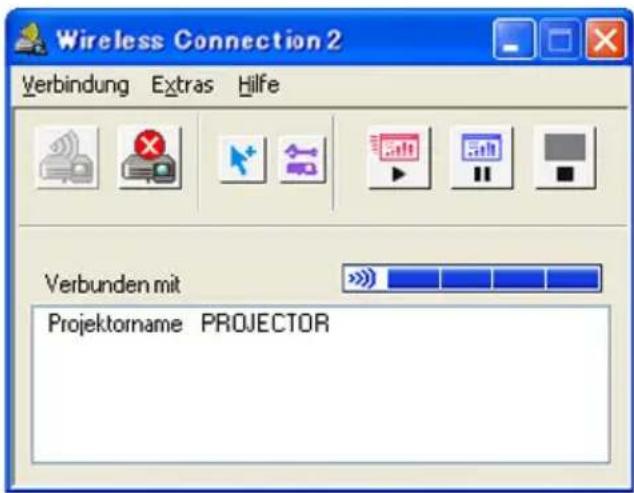
- Der Inhalt des Computerdisplays erscheint automatisch auf dem Projektionsschirm.
- Näheres zur Bedienung im Fenster von Wireless Connection 2 und die nach Herstellung der Verbindung mögliche Fernsteuerung des Datenprojektors finden Sie unter „Verwendung des Drahtlos-Netzwerks für die Projektion“ (Seite 50).
6 Schließen Sie Wireless Connection 2, um die drahtlose Netzwerkverbindung zwischen Computer und Projektor wieder zu beenden.
Herstellen einer Drahtlos-Netzwerk-Verbindung zwischen dem Datenprojektor und mehreren Computern (manuelle Verbindung)
Erste drahtlose Netzwerkverbindung zwischen Datenprojektor und vier Computern
Das nachstehende Vorgehen verwendet die anfänglichen Vorgabeeinstellungen des Verbindungsprofils Manuelle Verbindung 1 zum ersten Herstellen von drahtlosen Netzwerkverbindungen des Datenprojektors mit vier Computern.

Wichtig!
- Beim XJ-S35/YP-100 sind keine Vorgabewerte für manuelle Verbindung registriert. Senden Sie bitte nach dem Vorgehen unter „Senden von Einstellungen von einem Computer an den Datenprojektor“ (Seite 34) die Verbindungsprofil-Einstellungen für Manuelle Verbindung 1 vom Computer an den Projektor, bevor Sie den nachstehenden Vorgang ausführen.
- Sie sollten Wireless Connection 2 auf allen Computern verwenden, die an den Datenprojektor angeschlossen sind. Verwenden Sie keine ältere Version von Wireless Connection (Drahtlos-Verbindung).
Datenprojektor-Verbindungsprofil auf Manuelle Verbindung 1 ändern
1 Schalten Sie den Datenprojektor ein und schließen Sie den CASIO Drahtlos-Adapter YW-2 an den USB-Port des Datenprojektors an.
- Damit startet automatisch die Drahtlos-Funktion und auf dem Projektionsschirm erscheint „Warte auf Verbindung ...“.
2 Drücken Sie [☐] an der Fernbedienung des Datenprojektors.
- Damit erscheint das Verbindungsprofil-Menü im Projektionsbereich.
3 Drücken Sie dreimal die [▼]-Taste, um die Markierung auf „Manuelle Verbindung 1“ zu stellen, und drücken Sie dann [ENTER].
- Es erscheint ein Dialogfeld zum Bestätigen der Verbindungsprofil-Änderung.
4 Stellen Sie die Markierung mit der [▲]-Taste auf „Ja“ und drücken Sie dann [ENTER].
- Dies schließt das Bestätigungsdialogfeld und Sie erhalten wieder die Meldung „Warte auf Verbindung ...“.
- Führen Sie als Nächstes die untenstehenden Schritte von „Drahtlose Netzwerkverbindung zwischen erstem Computer und Datenprojektor mit Manuelle Verbindung 1 herstellen“ aus.
Drahtlose Netzwerkverbindung zwischen erstem Computer und Datenprojektor mit Manuelle Verbindung 1 herstellen
1 Starten Sie Wireless Connection 2 auf dem Computer.
- Falls der Computer unter Windows Vista läuft, erscheint auf Starten von Wireless Connection 2 das Fenster „Benutzerkontensteuerung“. Klicken Sie daraufhin auf „Zulassen“.
- Wenn das unten gezeigte oder ein ähnliches „Netzwerk wählen“-Dialogfeld erscheint, klicken Sie bitte auf den Drahtlos-LAN-Adapter, den Sie für die Verbindung mit dem Datenprojektor verwenden möchten, und anschließend auf [OK].
![Netzwerk wählen Mit diesem Computer kann auf nachstehende Netzweke zugegriffen werden. Wählen Sie das von Wireless Connection zu verwendende Netzwerk und klicken Sie auf [OK] Bildschem aktualisierten Name Gesäferonie Drahllose Netzwerk verbindung Mit dem bestehenden Netzwerk verbinden Beim nächsten Nah mit denselben Netzwerk verbinden OK Abbrechen](/content/2026/05/839822/images/8d08aa38cce7b676e1d703a7265c84521912a19fe56ec845d4b7bf6e22912ab1.jpg)
- Falls Ihr Computer unter Windows XP oder 2000 läuft, aktivieren Sie bitte nicht das Kontrollkästchen „Mit dem bestehenden Netzwerk verbinden“. Näheres zur Verwendung dieses Kontrollkästchens finden Sie auf Seite 39.
2 Klicken Sie auf [Abbrechen], um das erscheinende „Verbinden“-Dialogfeld zu schließen.
3 Wählen Sie im Fenster von Wireless Connection 2 [Verbindung] - [Verbindungsprofil umschalten].
- Es erscheint ein Dialogfeld zum Umschalten des Verbindungsprofils.
4 Klicken Sie auf den Abwärtspfeil von „Profilname“ und wählen Sie „Manuelle Verbindung 1“ aus der erscheinenden Liste.
5 Klicken Sie auf [Verbinden].
6 Warten Sie, bis ein „Verbinden“-Dialogfeld wie das unten gezeigte erscheint.
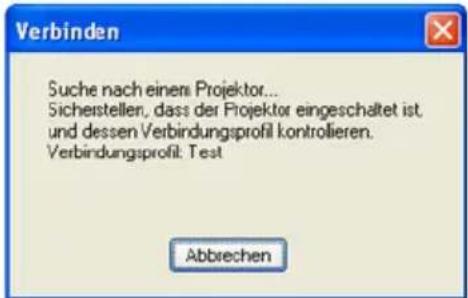
- Wenn der Computer den Datenprojektor gefunden hat, erscheint ein Verbindungsdialogfeld wie das unten gezeigte.
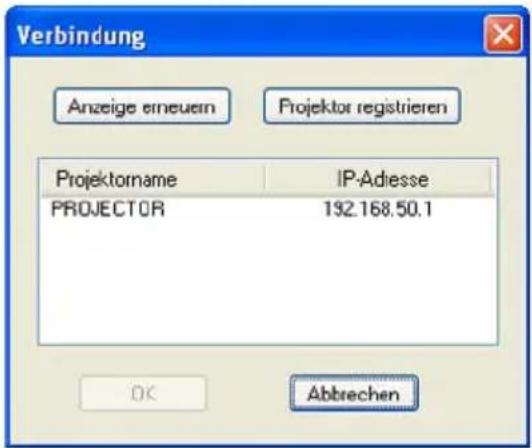
Falls im Bereich noch andere Datenprojektoren mit Drahtlos-Adaptern verwendet werden, erscheinen alle erfassten Geräte in der Liste.
- Falls Ihr Computer unter Windows Vista läuft und das Dialogfenster „Netzwerkstandort festlegen“ erscheint, klicken Sie bitte auf [Abbrechen], um dieses zu schließen.
7 Stellen Sie die Markierung auf den Datenprojektor, mit dem verbunden werden soll, und klicken Sie dann auf [OK].
- Der Computer stellt die Verbindung mit dem Datenprojektor her und das unten gezeigte Fenster von Wireless Connection 2 erscheint.
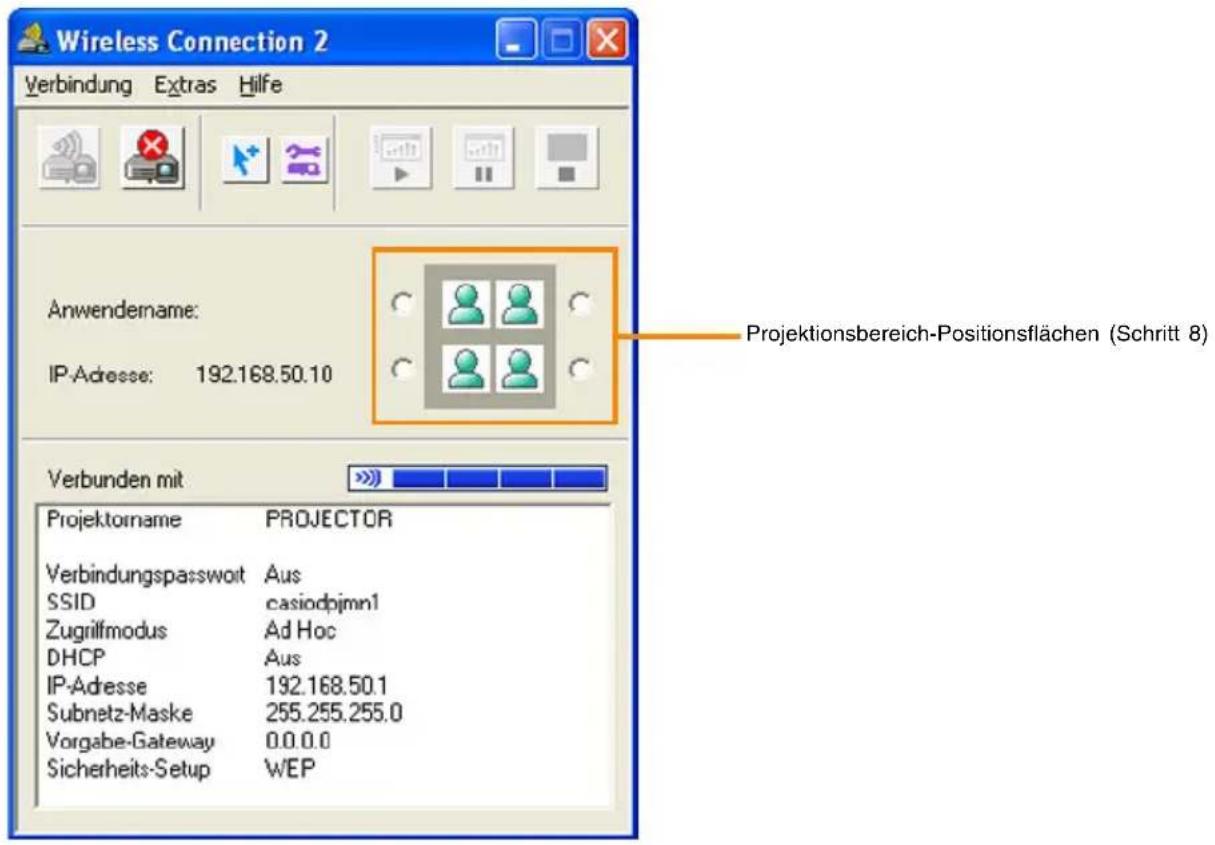
8 Klicken Sie im Fenster von Wireless Connection 2 auf eine der Projektionsbereich-Positionsflächen und klicken Sie dann auf
- Die Inhalte des Computer-Bildschirms werden daraufhin vom Datenprojektor so projiziert, dass sie den ganzen Projektionsbereich füllen, und der dem Computer zugewiesene Benutzername erscheint jetzt in der oberen linken Ecke des Projektionsbereichs.
- Näheres zu Computer-Benutzernamen finden Sie unter „Zuweisung eines Benutzernamens an einen Computer für die Projektion“ (Seite 37).

9 Drücken Sie die [☐]Taste an der Fernbedienung des Datenprojektors.
- Eine Benutzerübersicht wie unten gezeigt erscheint. Wenn mehrere Computer mit dem Datenprojektor verbunden sind, können Sie in dieser Übersicht den Computer wählen, dessen Bildschirminhalt aktuell projiziert werden soll.
- Zum Schließen der Benutzerübersicht drücken Sie bitte die [ENTER]-Taste oder die [-]Taste an der Fernbedienung.
![CASIO YW-2L - Drücken Sie die [☐]Taste an der Fernbedienung des Datenprojektors. - 1](/content/2026/05/839822/images/65f6e38e5f81c3846ece6e2c632acc9c477022ea39369d4a34c2a8857c21a966.jpg)
- Zum Herstellen drahtloser Netzwerkverbindungen zwischen dem Datenprojektor und einem zweiten oder weiteren Computern gehen Sie bitte gemäß der nachstehenden Anleitung „Drahtlose Netzwerkverbindung zwischen Datenprojektor und dem zweiten und weiteren Computern mit Manuelle Verbindung 1 herstellen“ vor.
Drahtlose Netzwerkverbindung zwischen Datenprojektor und dem zweiten und weiteren Computern mit Manuelle Verbindung 1 herstellen
1 Starten Sie Wireless Connection 2 auf dem Computer.
- Falls der Computer unter Windows Vista läuft, erscheint auf Starten von Wireless Connection 2 das Fenster „Benutzerkontensteuerung“. Klicken Sie daraufhin auf „Zulassen“.
- Wenn das unten gezeigte oder ein ähnliches „Netzwerk wählen“-Dialogfeld erscheint, klicken Sie bitte auf den Drahtlos-LAN-Adapter, den Sie für die Verbindung mit dem Datenprojektor verwenden möchten, und anschließend auf [OK].
![Netzwerk wählen Mit diesem Computer kann auf nachstehende Netzweke zugegriffen werden. Wählen Sie das von Wireless Connection zu verwendende Netzwerk und klicken Sie auf [OK] Bildschem aktualisierten Name Gesächnahme Drahllose Netzwerk verbindung Mit dem bestehenden Netzwerk verbinden Beim nächsten Nah mit denselben Netzwerk verbinden OK Abbrechen](/content/2026/05/839822/images/bffad5b65481ae3977bdebc99a7252125c14e4fc46112c9d6de9b50d904f1875.jpg)
- Falls Ihr Computer unter Windows XP oder 2000 läuft, aktivieren Sie bitte nicht das Kontrollkästchen „Mit dem bestehenden Netzwerk verbinden“. Näheres zur Verwendung dieses Kontrollkästchens finden Sie auf Seite 39.
2 Klicken Sie auf [Abbrechen], um das erscheinende „Verbinden“-Dialogfeld zu schließen.
3 Wählen Sie im Fenster von Wireless Connection 2 [Verbindung] - [Verbindungsprofil umschalten].
- Es erscheint ein Dialogfeld zum Umschalten des Verbindungsprofils.
4 Klicken Sie auf den Abwärtspfeil von „Profilname“ und wählen Sie „Manuelle Verbindung 1“ aus der erscheinenden Liste.
5 Klicken Sie auf [Setup ändern].
- Es erscheint das Dialogfeld mit dem Setup für manuelle Verbindungen.
6 Ändern Sie die Einstellung unter „IP-Adresse“ auf „192.168.50.12“ und klicken Sie dann auf [Registrieren].

Wichtig!
Der Datenprojektor und alle Computer (1 bis 4), die über das drahtlose Netzwerk mit dem Datenprojektor verbunden werden, müssen jeweils unterschiedliche IP-Adressen aufweisen.
7 Wenn des Bestätigungsdialogfeld erscheint, klicken Sie auf [OK]. Klicken Sie dann im erscheinenden Dialogfeld zum Umschalten des Verbindungsprofils auf [Verbinden].
8 Warten Sie, bis ein „Verbinden“-Dialogfeld wie das unten gezeigte erscheint.
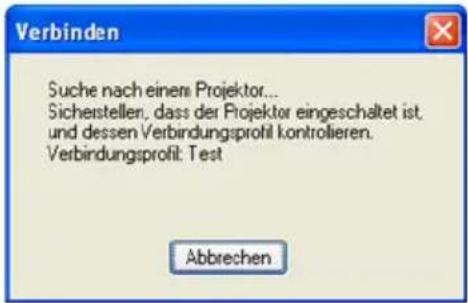
- Wenn der Computer den Datenprojektor gefunden hat, erscheint ein Verbindungsdialogfeld wie das unten gezeigte.
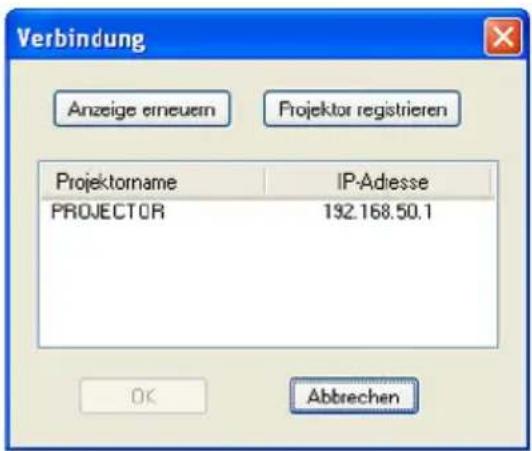
Falls im Bereich noch andere Datenprojektoren mit Drahtlos-Adaptern verwendet werden, erscheinen alle erfassten Geräte in der Liste.
- Falls Ihr Computer unter Windows Vista läuft und das Dialogfenster „Netzwerkstandort festlegen“ erscheint, klicken Sie bitte auf [Abbrechen], um dieses zu schließen.
9 Stellen Sie die Markierung auf den Datenprojektor, mit dem verbunden werden soll, und klicken Sie dann auf [OK].
- Der Computer stellt die Verbindung mit dem Datenprojektor her und das unten gezeigte Fenster von Wireless Connection 2 erscheint.
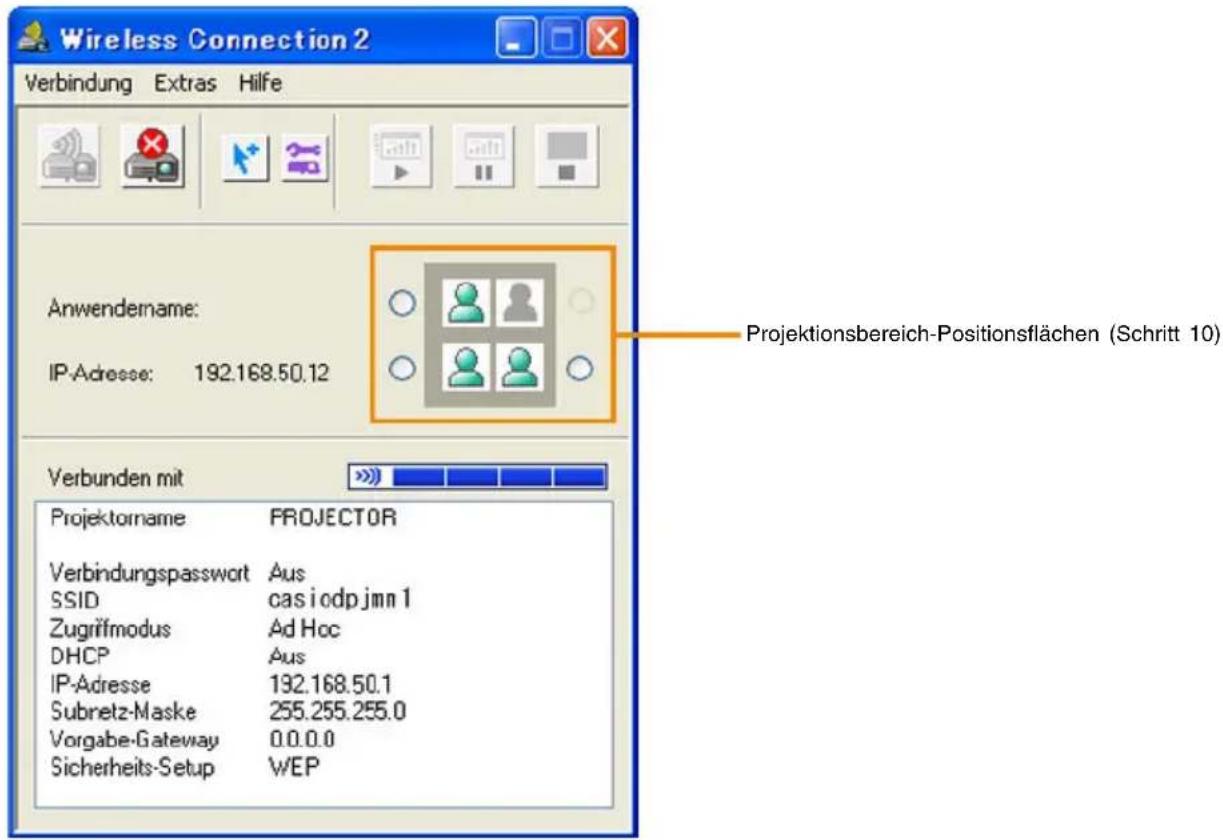
10 Klicken Sie im Fenster von Wireless Connection 2 auf eine der Projektionsbereich-Positionsflächen und klicken Sie dann auf
- Ein Projektionsbereich, der bereits mit einem anderen Computer belegt ist, wird durch ein gedimmtes Icon ( ) angezeigt. Wählen Sie eine der Projektionsbereich-Positionsflächen neben einem nicht gedimmten ( ) Icon.
11 Weisen Sie, wenn Sie möchten, einen Benutzernamen an.
- Näheres zu Computer-Benutzernamen finden Sie unter „Zuweisung eines Benutzernamens an einen Computer für die Projektion“ (Seite 37).
12 Wiederholen Sie die Schritte 1 bis 11 für einen dritten und vierten Computer.
- Verwenden Sie in Schritt 6 die folgenden IP-Adressen für die restlichen Computer: Computer 3: 192.168.50.13 Computer 4: 192.168.50.14
13 Drücken Sie die [☐]-Taste an der Fernbedienung des Datenprojektors.
- Dies zeigt die Benutzerübersicht an, die Minibilder von den Bildschirminhalten der einzelnen verbundenen Computer enthält.
![CASIO YW-2L - Drücken Sie die [☐]-Taste an der Fernbedienung des Datenprojektors. - 1](/content/2026/05/839822/images/e492c3447f5442eea05ef857700230864d0c467c0eb524889aac83573df356db.jpg)
14 Wählen Sie an der Fernbedienung des Datenprojektors mit den Tasten [▲], [▼], [◀] und [▶] eines der Minibilder und drücken Sie dann [ENTER] oder die [○]-Taste.
- Dadurch werden die Inhalte des gewählten Computerbildschirms so projiziert, dass sie den ganzen Projektionsbereich ausfüllen.
- Näheres zur Bedienung im Fenster von Wireless Connection 2 und die nach Herstellung der Verbindung mögliche Fernsteuerung des Datenprojektors finden Sie unter „Verwendung des Drahtlos-Netzwerks für die Projektion“ (Seite 50).
Nachfolgende drahtlose Netzwerkverbindung des Datenprojektors mit vier Computern

Wichtig!
Unter der nachstehenden Bedingung ist das folgende Vorgehen möglich.
- Sie haben bereits das Vorgehen unter „Erste drahtlose Netzwerkverbindung zwischen Datenprojektor und vier Computern“ (Seite 11) ausgeführt und die Datenprojektor- und/oder Computer-Einstellungen danach nicht mehr verändert.
Drahtlose Netzwerkverbindung zwischen vier Computern und dem Datenprojektor mit denselben Einstellungen wie bei der letzten Verbindung herstellen
1 Schalten Sie den Datenprojektor ein und schließen Sie den CASIO Drahtlos-Adapter YW-2 an den USB-Port des Projektors an.
- Wireless startet daraufhin automatisch und zeigt die Meldung „Warte auf Verbindung...“ auf der Projektionswand an.
2 Schalten Sie den Computer ein und starten Sie Windows.
3 Starten Sie Wireless Connection 2 auf dem Computer.
- Wenn der Computer den Datenprojektor gefunden hat, erscheint ein Verbindungsdialogfeld.
4 Stellen Sie die Markierung auf den Datenprojektor, mit dem verbunden werden soll, und klicken Sie dann auf [OK].
- Dis schließt das Verbindungsdialogfeld und das Fenster von Wireless Connection 2 erscheint.
5 Klicken Sie im Fenster von Wireless Connection 2 auf eine der Projektionsbereich-Positionsflächen und klicken Sie dann auf
- Die Inhalte des Computer-Bildschirms werden daraufhin vom Datenprojektor so projiziert, dass sie den ganzen Projektionsbereich füllen.
6 Wiederholen Sie die Schritte 2 bis 5 für alle weiteren Computer.
7 Drücken Sie die [Q]-Taste an der Fernbedienung des Datenprojektors.
- Dies zeigt die Benutzerübersicht an, die Minibilder von den Bildschirminhalten der einzelnen verbundenen Computer enthält.
8 Wählen Sie an der Fernbedienung des Datenprojektors mit den Tasten [▲], [▼], [◀] und [▶] eines der Minibilder und drücken Sie dann [ENTER] oder die [○]-Taste.
- Dadurch werden die Inhalte des gewählten Computerbildschirms so projiziert, dass sie den ganzen Projektionsbereich ausfüllen.
Fortgeschrittene Einstellungen zur Drahtlos-Netzwerk-Verbindung
Dieser Abschnitt erklärt, wie Sie verschiedene fortgeschrittene Parameter für die Drahtlos-Netzwerk-Verbindung zwischen Datenprojektor und Computer einstellen können.
Web-Setup
Zum Ändern der Einstellungen im manuellen Datenprojektor-Setup-Profil und Konfigurieren anderer fortgeschrittener Datenprojektor-Einstellungen ist zunächst eine spezielle Web-Browser-Seite mit der Bezeichnung „Web Setup“ auf den Bildschirm zu rufen. Um zu dieser Seite zu gelangen, müssen Sie einen Web-Browser auf dem Computer verwenden, der über Drahtlos-Netzwerk mit dem Datenprojektor verbunden ist.
Aufrufen der Web-Setup-Seite und Einloggen
1 Stellen Sie eine Drahtlos-Netzwerkverbindung zwischen einem Computer und dem Datenprojektor her.
- Näheres über die die Verbindungsmethoden finden Sie unter „Herstellen einer drahtlosen Netzwerkverbindung zwischen dem Datenprojektor und einem Computer (Kurzverbindung)“ (Seite 9) und „Herstellen einer Drahtlos-Netzwerk-Verbindung zwischen dem Datenprojektor und mehreren Computern (manuelle Verbindung)“ (Seite 11).
- Wenn bereits eine drahtlose Netzwerkverbindung zwischen dem Computer und dem Datenprojektor besteht, gehen Sie bitte weiter zu Schritt 2.
2 Klicken Sie im Wireless Connection 2-Fenster des Computers auf die Schaltfläche.
- Der Standardinternetbrowser des Computers startet und zeigt eine Startseite wie unten dargestellt an.
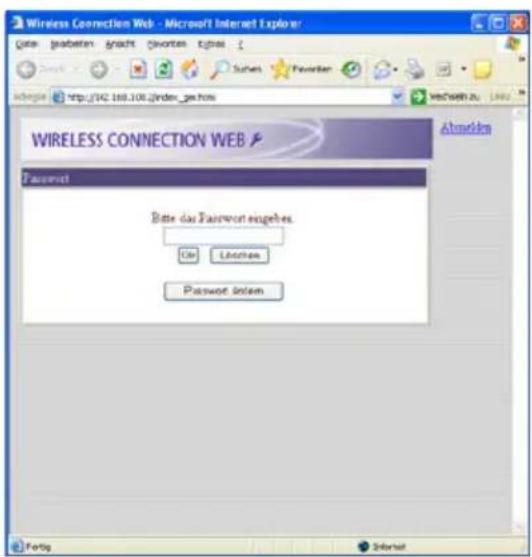
- Die Web-Setup-Seite erscheint möglicherweise nicht, wenn der Browser bereits läuft. In diesem Falle bitte den Browser schließen und noch einmal auf die Schaltfläche klicken.
3 Geben Sie das Passwort ein und klicken Sie auf die [OK]-Schaltfläche.
- Das Vorgabe-Passwort ist „casio“.
- Die erste Seite für das Web-Setup wie unten dargestellt erscheint.
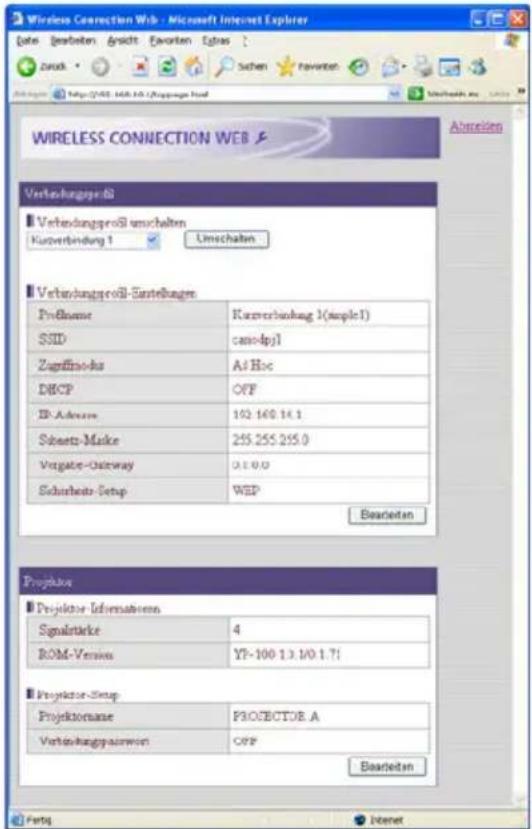
![CASIO YW-2L - Geben Sie das Passwort ein und klicken Sie auf die [OK]-Schaltfläche. - 2](/content/2026/05/839822/images/7266eff13a0866fa067adf39e9202f0939babcd3c4540f11f0a27320e73f846d.jpg)
Hinweis
- Aus Sicherheitsgründen sollten Sie das Passwort so bald wie möglich zu einem von Ihnen festgelegten Passwort abändern. Einzelheiten finden Sie im Abschnitt „Ändern des Login-Passworts für Web-Setup“ (Seite 22).
- Sie können die Web-Setup-Seite auch durch Wählen von [Extras] - [Optionen] im Wireless Connection 2-Fenster aufrufen. Wenn das Optionen-Dialogfenster erscheint, klicken Sie auf die [Web-Setup]-Schaltfläche.
Ausloggen von der Web-Setup-Seite
Klicken Sie auf „Abmelden“ in der rechten oberen Ecke der Seite.

Hinweis
Wenn für zirka fünf Minuten keine Operation auf der Web-Setup-Seite ausgeführt wird, werden Sie automatisch aus der Web-Setup-Seite ausgeloggt.
Ändern des Login-Passworts für Web-Setup
1 Auf der ersten Seite für das Web-Setup klicken Sie auf die [Passwort ändern]-Schaltfläche.
• Die Seite für das Ändern des Passworts erscheint.
2 Geben Sie das gegenwärtige Passwort in das Feld „Aktuelles Passwort“ ein („casio“ wenn Sie das Vorgabe-Passwort noch nicht geändert haben), und geben Sie dann das neue Passwort in das Feld „Neues Passwort“ ein.
Das Passwort muss mindestens 4 Zeichen und maximal 16 Zeichen lang sein.
3 Geben Sie das neue Passwort nochmals in das untere Feld „Neues Passwort“ ein.
4 Klicken Sie auf die [Ändern]-Schaltfläche.
- Wenn alle Informationen korrekt eingegeben wurden, wird das Passwort geändert und die erste Seite für das Web-Setup erscheint wieder.
Web-Setup aktivieren und deaktivieren
Dieser Abschnitt erklärt, wie Sie das Darstellen der Web-Setup-Seite deaktivieren können, so dass die Seite nicht erscheint. Dies ist zum Beispiel nützlich, um den Zugang zum Web-Setup zu begrenzen, wenn mehrere Computer mit dem Datenprojektor verbunden sind.
Vorgang zum Web-Setup Aktivieren und Deaktivieren
1 Während Drahtlos im Projektionsbereich gezeigt ist, drücken Sie die [MENU]-Taste an der Fernbedienung des Datenprojektors.
• Das Setup-Menü erscheint.
2 Verwenden Sie die [▼]-Taste, um den Cursor-Balken auf „USB“ zu bringen, und drücken Sie dann die [ENTER]-Taste.
3 Drücken Sie die [▼]-Taste einmal, um den Cursor-Balken auf „Setup“ zu bringen, und drücken Sie die [ENTER]-Taste.
• Das Drahtlos-Setup-Menü erscheint.
![Drahtlos-Setup Verbindungspasswort Ein Aus Benutzernamen anzeigen Ein Aus Web-Setup Aktivieren Deaktivieren Drahtlos-Setup initialisieren OK [ENTER] [▲]/[▼] : Mahlen [◀]/[▶] : Modifiz. [ESC] : Beenden](/content/2026/05/839822/images/c0e40410388d0ee8c5e22bb24e7d7f9a7caa1940661c5998a17393a83e7adba7.jpg)
4 Verwenden Sie die [▼]-Taste, um den Cursor-Balken auf „Web-Setup“ zu bringen, und drücken Sie die [ENTER]-Taste.
5 Verwenden Sie die [▶]- und [◀]-Tasten, um „Aktivieren“ oder „Deaktivieren“ zu wählen.
- Wenn „Deaktivieren“ gewählt ist, kann die Web-Setup-Seite von keinem Computer geöffnet werden.
6 Um das Drahtlos-Setup-Menü zu verlassen, drücken Sie die [ESC]-Taste.
Wählen des Verbindungsprofils für den Datenprojektor
Der Datenprojektor verwendet für die drahtlose Netzwerkverbindung mit einem Computer eines von sechs Verbindungsprofilen. Mit den folgenden Schritten können Sie das benötigte Verbindungsprofil wählen.
Prüfen des aktuell für den Datenprojektor gewählten Verbindungsprofils
1 Während Drahtlos im Projektionsbereich gezeigt ist, drücken Sie die [FUNC]-Taste an der Fernbedienung des Datenprojektors.
Das Drahtlos-Funktionen-Menü erscheint.
![Drahtlos-Funktionen Verbindungs-Info aneehen □ : Verbindungsprofil umschalten Manuelle Verbindung 1 [▲]/[▼]: Wahlen [ENTER] : OK [ESC] : Beenden](/content/2026/05/839822/images/443b569c7e3d307b799f2ac13701e174d15818cef399cd96506af072f157a1d0.jpg)
- Der Inhalt des Drahtlos-Funktionen-Menüs hängt vom gegenwärtigen Betriebszustand des Datenprojektors ab. Das obige Beispiel zeigt das Menü, wenn die [FUNC]-Taste gedrückt wird, während „Warte auf Verbindung ...“ im Projektionsbereich gezeigt wird.
2 Vergewissern Sie sich, dass „Verbindungs-Info ansehen“ gewählt ist, und drücken Sie dann die [ENTER]-Taste.
- Das Verbindungs-Info-Fenster erscheint und zeigt das aktuelle Profil und dessen Einstellungen an.
![CASIO YW-2L - Vergewissern Sie sich, dass „Verbindungs-Info ansehen“ gewählt ist, und drücken Sie dann die [ENTER]-Taste. - 1](/content/2026/05/839822/images/da2021837ed9853c2bd5975be40f33f58f65866a5527e8c362f04da82e9e61ae.jpg)
(Kurzverbindung)
(Manuelle Verbindung)
3 Schließen Sie das Verbindungs-Info-Fenster durch Drücken der [ESC]-Taste an der Fernbedienung des Datenprojektors.
![CASIO YW-2L - Schließen Sie das Verbindungs-Info-Fenster durch Drücken der [ESC]-Taste an der Fernbedienung des Datenprojektors. - 1](/content/2026/05/839822/images/acc1a7df63a195ed831b98956b9f38a9b6a1b23273de6d35ea7f18bf3a7455ec.jpg)
Hinweis
Sie können Information über das aktuelle Verbindungsprofil auch von der ersten Web-Setup-Seite darstellen. Einzelheiten finden Sie im Abschnitt „Aufrufen der Web-Setup-Seite und Einloggen“ (Seite 20).
Umschalten des Verbindungsprofils für den Datenprojektor
1 Drücken Sie die [☐]-Taste an der Fernbedienung des Datenprojektors.
- Das Verbindungsprofil-Menü erscheint im Projektionsbereich des Datenprojektors.
![Verbirdungsprofil ● Kurzverbindung 1 ○ Kurzverbindung 2 ○ Kurzverbindung 3 ○ Manuelle Verbindung 1 Manual Connect ○ Manuelle Verbindung 2 sample2 ○ Manuelle Verbindung 3 MeetingRoomB [▲]/[▼]: Wahlen [ENTER] : Umschalten [ESC] : Zurück](/content/2026/05/839822/images/abd835f6c95f5561ca9b78db9a1a04739e85d854fce3081f5eb6d3aad7e49823.jpg)
Das aktuell gewählte Verbindungsprofil ist hervorgehoben.
2 Verwenden Sie die [▼]- und [▲]-Tasten, um das gewünschte Verbindungsprofil zu wählen und drücken Sie dann die [ENTER]-Taste.
- Das unten gezeigte Dialogfenster erscheint.
![Verbindungsprofil Verbindungsprofil unschalten? Ja Nein [▲]/[▼]: Wahlen [ENTER]/[ESC]: Zurück](/content/2026/05/839822/images/9d9065d420427dcfafb2a8b55039bee2eeae964e04d216656006dcd91e097227.jpg)
3 Drücken Sie die [▲]-Taste, um den Cursor-Balken auf „Ja“ zu bringen und drücken Sie dann die [ENTER]-Taste.
- Der Datenprojektor wird auf das in Schritt 2 gewählte Verbindungsprofil geschaltet, und die Meldung „Warte auf Verbindung ...“ erscheint.

Modifizieren des Datenprojektor-Verbindungsprofils von einem Computer mit Hilfe von Web-Setup

Wichtig!
Wenn Sie die folgenden Schritte durchführen, wird die gegenwärtige Drahtlos-Netzwerk-Verbindung zwischen Datenprojektor und Computer unterbrochen. Um die Verbindung wiederherzustellen, müssen Sie die Drahtlos-Netzwerk-Einstellungen des Computers entsprechend abändern, so dass diese wieder mit dem neuen Datenprojektor-Verbindungsprofil übereinstimmen.
1 Führen Sie die Schritte im Abschnitt „Aufrufen der Web-Setup-Seite und Einloggen“ (Seite 20) durch, um die erste Web-Setup-Seite darzustellen.
2 Klicken Sie auf den nach unten zeigenden Pfeil für „Verbindungsprofil“ und wählen Sie das gewünschte Verbindungsprofil aus der Liste.
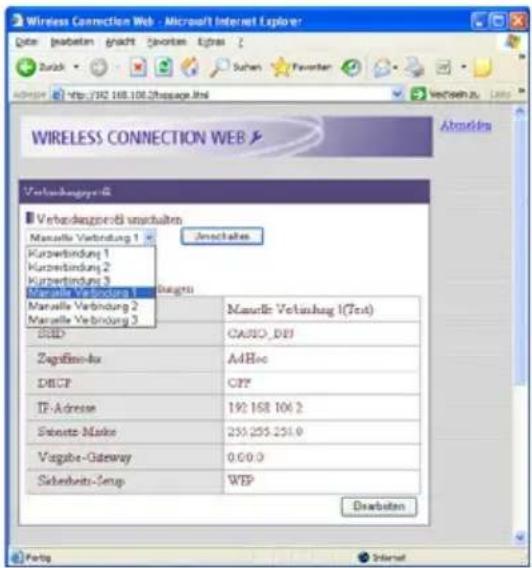
3 Klicken Sie auf die [Umschalten]-Schaltfläche.
● Die folgende Meldung erscheint auf der Web-Setup-Seite.
Das Verbindungsprofil wurde geändert.
Bitte die Einstellungen am Computer ebenfalls umschalten und neu verbinden.
- Der Datenprojektor wird auf das in Schritt 2 gewählte Verbindungsprofil umgeschaltet, und die gegenwärtige Verbindung zwischen Datenprojektor und Computer wird unterbrochen.
- Die Meldung „Warte auf Verbindung ...“ erscheint im Projektionsbereich, zusammen mit dem Verbindungsprofil, das im obigen Schritt 2 unter „Verbindungsprofil“ gewählt wurde.
Zuweisung eines Namens für den Datenprojektor
Web-Setup kann zum Zuweisen eines Namens für jeden Datenprojektor verwendet werden, was bei Verwendung von mehreren Projektoren nützlich ist. Der Projektorname wird an den folgenden Stellen angezeigt.
- Im „Projektorname“-Feld der „Warte auf Verbindung ...“ Meldung von Drahtlos
- Im „Projektorname“-Feld des Verbindungsdatenfensters von Drahtlos (Seite 23)
- Im „Projektorname“-Feld des Wireless Connection 2-Fensters (Seiten 10, 13)
- Im „Projektorname“-Feld des Verbindungs-Dialogfensters (Seiten 13, 16)
Zuweisen eines Namens
1 Führen Sie die Schritte im Abschnitt „Aufrufen der Web-Setup-Seite und Einloggen“ (Seite 20) durch, um die erste Web-Setup-Seite darzustellen.
2 Im „Projektor-Setup“-Bereich, klicken Sie auf die [Bearbeiten]-Schaltfläche. • Die Projektor-Setup-Seite erscheint.
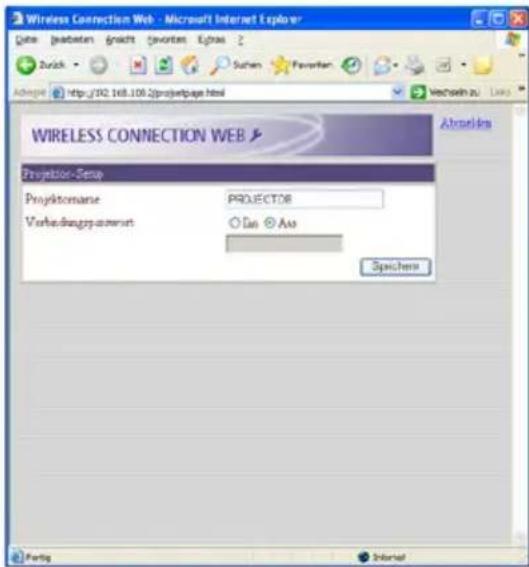
3 Geben Sie einen Namen von bis zu 12 Zeichen in das „Projektorname“-Feld ein.
4 Klicken Sie auf die [Speichern]-Schaltfläche.

Hinweis
Auf der Projektor-Setup-Seite können Sie auch ein Verbindungspasswort festlegen (Seite 27).
Konfigurieren eines Verbindungspassworts
Ein Verbindungspasswort schützt den Datenprojektor vor unautorisiertem Zugriff, wenn mehrere Computer über eine Drahtlos-Netzwerk-Verbindung unter Verwendung eines manuellen Verbindungsprofils zusammengeschlossen sind. Sie können festlegen, ob Eingabe des Verbindungspassworts erforderlich ist (Verbindungspasswort ein/aus), um eine drahtlose Netzwerkverbindung von einem Computer zum Datenprojektor herzustellen. Das Passwort kann nach Bedarf gespeichert und modifiziert werden.
Das Ein- und Ausschalten des Passwortschutzes ist sowohl mit Web-Setup als auch mit dem Drahtlos-Setup-Menü möglich. Registrieren und Modifizieren des Verbindungspassworts kann mit Web-Setup durchgeführt werden.
Modifizieren eines bestehenden Verbindungspassworts
1 Führen Sie die Schritte im Abschnitt „Aufrufen der Web-Setup-Seite und Einloggen“ (Seite 20) durch, um die erste Web-Setup-Seite darzustellen.
2 Im „Projektor-Setup“-Bereich klicken Sie auf die [Bearbeiten]-Schaltfläche.
• Die Projektor-Setup-Seite erscheint.
3 Wählen Sie „Ein“, wenn Eingabe des Verbindungspassworts erforderlich sein soll, um eine drahtlose Netzwerkverbindung von einem Computer zum Datenprojektor herzustellen. Wählen Sie „Aus“, wenn Eingabe des Verbindungspassworts nicht erforderlich sein soll.
4 Geben Sie ein Passwort von bis zu 16 Zeichen in das „Verbindungspasswort“-Feld ein.
5 Wenn die Einstellungen wie gewünscht sind, klicken Sie auf die [Speichern]-Schaltfläche.
Ein- und Ausschalten der Verbindungspasswort-Eingabe am Datenprojektor
1 Während „Drahtlos“ im Projektionsbereich gezeigt ist, drücken Sie die [MENU]-Taste an der Fernbedienung des Datenprojektors.
• Das Setup-Menü erscheint.
2 Verwenden Sie die [▼]-Taste, um den Cursor-Balken auf „USB“ zu bringen und drücken Sie dann die [ENTER]-Taste.
3 Drücken Sie die [▼]-Taste einmal, um den Cursor-Balken auf „Setup“ zu bringen und drücken Sie die [ENTER]-Taste.
- Das Drahtlos-Setup-Menü erscheint, mit „Verbindungspasswort“ hervorgehoben.
![Drahtlos-Setup Verbindungspasswort Ein Aus Benutzernamen arzeigen Ein Aus Web-Setup Aktivieren Deaktivieren Drahtlos-Setup initialisieren OK [ENTER] [▲]/[▼] : Wahlen [◀]/[▶] : Modifiz. [ESC] : Beenden](/content/2026/05/839822/images/00676e7387b9f668247d8e6e53a9c92057446136889685bc3c3291939d54212e.jpg)
4 Verwenden Sie die [▶]- und [◀]-Tasten, um „Ein“ oder „Aus“ zu wählen.
- Wenn „Ein“ gewählt ist, wird jedesmal Eingabe des Verbindungspassworts benötigt, wenn ein Computer mit dem Datenprojektor eine Verbindung aufbauen will.
5 Um das Drahtlos-Setup-Menü zu verlassen, drücken Sie die [ESC]-Taste.
Verbindungsaufbau mit Datenprojektor von einem Computer über Drahtlos-Netzwerk wenn ein Verbindungspasswort erforderlich ist
1 Führen Sie die zur Datenprojektor-Verbindung nötigen Schritte auf dem Computer durch.
- Verwenden Sie die Schritte, die im Abschnitt „Herstellen einer Drahtlos-Netzwerk-Verbindung zwischen dem Datenprojektor und mehreren Computern (manuelle Verbindung)“ (Seite 11) beschrieben sind.
2 Klicken Sie im Wireless Connection 2-Fenster auf die -Schaltfläche.
- Das Dialogfenster für Eingabe des Verbindungspassworts erscheint.
3 Geben Sie das für den Datenprojektor vorprogrammierte Verbindungspasswort ein und klicken Sie auf die [OK]-Schaltfläche.
- Wenn das eingegebene Passwort korrekt ist, wird die Drahtlos-Verbindung zwischen Datenprojektor und Computer hergestellt und der Bildschirminhalt des Computers wird zum Datenprojektor übertragen.
- Das von Ihnen eingegebene Verbindungspasswort wird gelöscht, wenn es nicht mit dem Passwort übereinstimmt, das dem Datenprojektor zugewiesen ist. Geben Sie das korrekte Passwort ein.
- Wenn ein falsches Passwort dreimal hintereinander eingegeben wird, erscheint das Eingabe-Dialogfenster nicht mehr, wenn Sie auf [OK] in der Fehlermeldung klicken. Um das Eingabe-Dialogfenster wieder darzustellen, klicken Sie auf die -Schaltfläche.
Modifizieren der Einstellungen für manuelle Verbindung des Datenprojektors
In den folgenden Fällen kann es nötig sein, die Einstellungen für manuelle Verbindung des Datenprojektors zu modifizieren.
- Wenn Sie die Einstellungen kompatibel mit der Konfiguration eines Drahtlos-Netzwerk-Zugangspunkts machen wollen
- Wenn Sie die Sicherheit durch Abändern von den Vorgabeeinstellungen erhöhen wollen Sie können die Einstellungen mit Hilfe von Web-Setup modifizieren.
Vorgang zum Modifizieren der Einstellungen für manuelle Verbindung des Datenprojektors

Wichtig!
Wenn Sie die folgenden Schritte zum Modifizieren des zwischen Datenprojektor und Computer verwendeten Verbindungsprofils durchführen, wird die gegenwärtige Drahtlos-Netzwerk-Verbindung zwischen Datenprojektor und Computer unterbrochen. Um die Verbindung wiederherzustellen, müssen Sie die Drahtlos-Netzwerk-Einstellungen des Computers entsprechend abändern, so dass diese mit dem neuen Datenprojektor-Verbindungsprofil übereinstimmen.
1 Führen Sie die Schritte im Abschnitt „Aufrufen der Web-Setup-Seite und Einloggen“ (Seite 20) durch, um die erste Web-Setup-Seite darzustellen.
2 Im Feld „Verbindungsprofil-Einstellungen“ klicken Sie auf die [Bearbeiten]-Schaltfläche.
- Eine Seite zum Konfigurieren des Verbindungsprofils erscheint.
3 Klicken Sie auf eine Registerkarte (Manuelle Verbindung 1, 2, 3), um das Verbindungsprofil aufzurufen, dessen Einstellungen Sie modifizieren wollen.
4 Konfigurieren Sie die Einstellungen in der geöffneten Registerkarte.
- Einzelheiten zu den Einstellungen finden Sie im Abschnitt „Referenzinformationen für manuelle Verbindung“ (Seite 40).
5 Wenn die Einstellungen wie gewünscht sind, klicken Sie auf die [Speichern]-Schaltfläche.
- Die Meldung „Einstellungen gespeichert.“ sollte erscheinen.
- Wenn ein Problem mit den Einstellungen vorliegt, erscheint die Meldung „Eine oder mehr Eingaben nicht in Ordnung“. In einem solchen Fall klicken Sie auf [Zurück] in der linken unteren Ecke der Seite, um zur „Verbindungsprofil-Einstellungen“-Seite zurückzukehren, und korrigieren Sie die Einstellungen nach Bedarf. Ziehen Sie dabei den Abschnitt „Referenzinformationen für manuelle Verbindung“ (Seite 40) zurate.

Hinweis
Um ein modifiziertes Verbindungsprofil zu verwenden, müssen Sie auf dieses Profil umschalten. Einzelheiten finden Sie im Abschnitt „Umschalten des Verbindungsprofils für den Datenprojektor“ (Seite 24).
Erstellen eines Computer-Verbindungsprofils
Nachdem Sie die Einstellungen für manuelle Verbindung des Datenprojektors modifiziert haben, müssen Sie auch die bestehenden Drahtlos-Netzwerk-Einstellungen (Verbindungsprofil) am Computer modifizieren, oder Sie müssen ein neues Verbindungsprofil erstellen. Dieser Abschnitt erklärt die Verwendung von „Wireless Connection 2“ für das Erstellen eines neuen Profils oder das Modifizieren eines bestehenden Profils auf einem Computer.
Erstellen eines neuen Verbindungsprofils

Hinweis
Dieser Abschnitt zeigt, wie Sie ein neues Verbindungsprofil am Computer erstellen können, das mit den Einstellungen im Datenprojektor-Verbindungsprofil „Manuelle Verbindung 3“ übereinstimmt. In diesem Beispiel ist der Projektorname (Seite 26) „Projector A“.
1 Führen Sie die Schritte unter „Vorgang zum Modifizieren der Einstellungen für manuelle Verbindung des Datenprojektors“ (Seite 29) durch, um die Einstellungen des Datenprojektor-Profils „Manuelle Verbindung 3“ wie unten gezeigt zu konfigurieren.
| Dialogfenster-Punkt Einstellung | |
| Profilname RaumB | |
| SSID RAUM_B | |
| Zugriffmodus Ad Hoc | |
| Sicherheits-Setup WEP | |
| WEP Key-Format ASCII/128bit | |
| WEP Key/WPA/WPA2 Passfrase 1234567890abc | |
| DHCP Aus | |
| IP-Adresse 192.168.10.1 | |
| Subnetz-Maske | 255.255.255.0 |
| Vorgabe-Gateway 0.0.0.0 | |
| Kanal | Automatisch |
- Die obigen Einstellungen sind lediglich Beispiele. Beim Herstellen einer Drahtlos-Verbindung mit Hilfe des Zugriffmodus müssen die Einstellungen an den tatsächlichen Zugangspunkt angepasst werden. Beim Konfigurieren der IP-Adresse des Datenprojektors (und des über die Drahtlos-Verbindung mit dem Datenprojektor verbundenen Computers) ist sicherzustellen, dass sich die IP-Adresse des Zugangspunkts von allen anderen IP-Adressen im selben Netzwerk unterscheidet.
- Einzelheiten zu den Einstellungen im Dialogfenster finden Sie im Abschnitt „Referenzinformationen für manuelle Verbindung“ (Seite 40).
2 Führen Sie die im Abschnitt „Umschalten des Verbindungsprofils für den Datenprojektor“ (Seite 24) beschriebenen Schritte durch, um das Datenprojektor-Verbindungsprofil auf „Manuelle Verbindung 3“ umzuschalten.
- Hierdurch erscheint die Anzeige „Warte auf Verbindung ...“ im Projektionsbereich. Vergewissern Sie sich, dass als Verbindungsprofil „Manuelle Verbindung 3“ angezeigt ist.
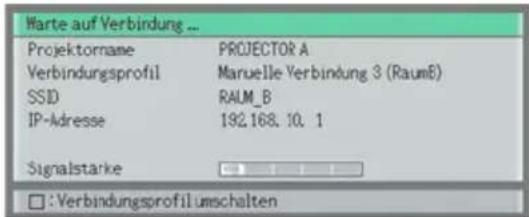
3 Wählen Sie über das Wireless Connection 2-Fenster „Verbindungsprofil umschalten“ im „Verbindung“-Menü.
- Das Dialogfenster für Verbindungsprofil-Wahl erscheint.
4 Klicken Sie die [Neu]-Schaltfläche.
- Ein Dialogfenster für das Konfigurieren eines neuen manuellen Verbindungsprofils erscheint.
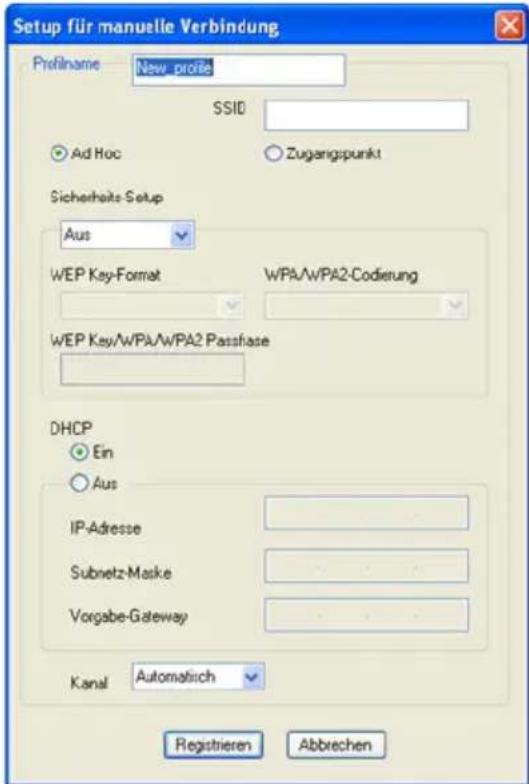
5 Gleichen Sie die Einstellungen in diesem Dialogfenster den in Schritt 1 für manuelle Verbindung 3 gemachten Einstellungen an.
- Stellen Sie sicher, dass sich die IP-Adresse von der in Schritt 1 eingestellten IP-Adresse, von der IP-Adresse des Zugangspunkts und von allen anderen IP-Adressen im selben Netzwerk unterscheidet.
- Einzelheiten zu den Einstellungen im Dialogfenster finden Sie im Abschnitt „Referenzinformationen für manuelle Verbindung“ (Seite 40).
6 Wenn alle Einstellungen konfiguriert sind, klicken Sie auf die [Registrieren]-Schaltfläche.
7 Klicken Sie im erscheinenden Bestätigungsdialogfenster auf [OK].
- Die Einstellungen werden als ein neues Verbindungsprofil gespeichert, und das Dialogfenster zum Wählen des Verbindungsprofils von Schritt 1 erscheint wieder.
8 Klicken Sie auf die [Verbinden]-Schaltfläche.
- Das Dialogfenster zum Wählen des Verbindungsprofils wird geschlossen und das folgende Dialogfenster erscheint.
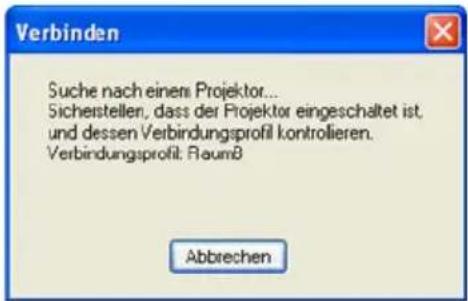
- Wenn der Computer den Datenprojektor findet, wechselt die Anzeige auf ein Dialogfenster zum Wählen des zu verbindenden Geräts, wie unten gezeigt.
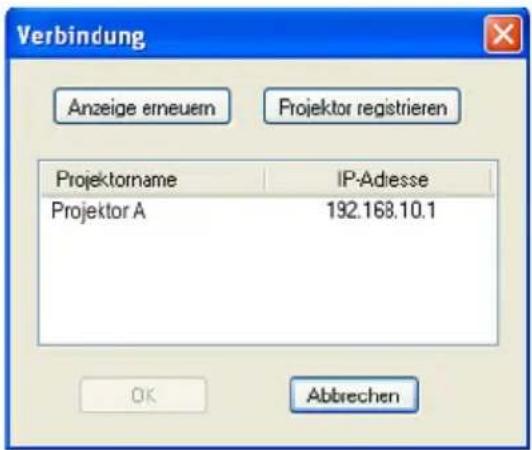
9 Markieren Sie „Projektor A“ als Projektornamen und klicken Sie dann auf [OK].
- Eine drahtlose Netzwerkverbindung zwischen dem Computer und dem Datenprojektor wird hergestellt.
- Das Dialogfenster zum Wählen des zu verbindenden Geräts wird geschlossen und das Wireless Connection 2-Fenster erscheint auf dem Computer-Bildschirm.
10 Klicken Sie im Wireless Connection 2-Fenster auf eine der Projektionsbereich-Positions-Schaltflächen und klicken Sie dann auf die -Schaltfläche.
- Der Inhalt des Computer-Bildschirms wird vom Datenprojektor projiziert, so dass er den ganzen Projektionsbereich füllt.
- Einzelheiten zu den Funktionen im Wireless Connection 2-Fenster und der Benutzung der Datenprojektor-Fernbedienung nach Herstellung einer Verbindung Sie im Abschnitt „Verwendung des Drahtlos-Netzwerks für die Projektion“ (Seite 50).
Modifizieren eines bestehenden Computer-Verbindungsprofils
1 Rufen Sie das Wireless Connection 2-Fenster auf, indem Sie auf das Icon auf der Benutzeroberfläche des Computers doppelklicken oder vom Windows Start-Menü aus Folgendes wählen: [Alle Programme] - [CASIO] - [Wireless Connection 2].
- Dieser Schritt ist nicht notwendig, wenn das Wireless Connection 2-Fenster bereits gezeigt wird.
2 Wählen Sie im Wireless Connection 2-Fenster „Verbindungsprofil umschalten“ im „Verbindung“-Menü.
- Das Dialogfenster für Verbindungsprofil-Wahl erscheint.
3 Klicken Sie auf den nach unten zeigenden Pfeil für „Profilname“ und wählen Sie das gewünschte Verbindungsprofil aus der Liste.
4 Klicken Sie auf die [Setup ändern]-Schaltfläche.
- Ein Dialogfenster für das Konfigurieren eines neuen manuellen Verbindungsprofils erscheint.
5 Modifizieren Sie die Einstellungen in diesem Dialogfenster wie erforderlich.
- Einzelheiten zu den Einstellungen im Dialogfenster finden Sie im Abschnitt „Referenzinformationen für manuelle Verbindung“ (Seite 40).
6 Wenn alle Einstellungen konfiguriert sind, klicken Sie auf die [Registrieren]-Schaltfläche.
- Dadurch erscheint das unten gezeigte Dialogfenster.
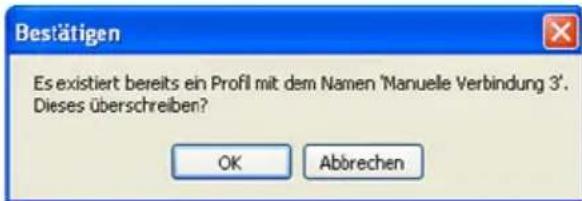
7 Klicken Sie auf die [OK]-Schaltfläche.
- Die in Schritt 5 vorgenommenen Einstellungen werden gespeichert, und das Dialogfenster zum Wählen des Verbindungsprofils erscheint wieder.
8 Klicken Sie auf die [Schließen]-Schaltfläche.
- Es erscheint wieder das Fenster von Wireless Connection 2.
Senden von Einstellungen von einem Computer an den Datenprojektor
Sie können die Einstellungen mit der Einstellungen-Sendefunktion von Wireless Connection 2 an den Datenprojektor senden.
Verbindungsprofil-Einstellungen vom Computer an den Datenprojektor senden
1 Stellen Sie eine drahtlose Verbindung zwischen Computer und Datenprojektor her.
- Näheres über die die Verbindungsmethoden finden Sie unter „Herstellen einer drahtlosen Netzwerkverbindung zwischen dem Datenprojektor und einem Computer (Kurzverbindung)“ (Seite 9).
2 Wählen Sie im Fenster von Wireless Connection 2 [Verbindung] - [Verbindungsprofil umschalten], woraufhin das Dialogfeld „Verbindungsprofil umschalten“ erscheint.
3 Klicken Sie auf den Abwärtspfeil von „Profilname“ und wählen Sie im erscheinenden Menü das manuelle Verbindungsprofil, dass Sie senden möchten.
- Wenn Sie die Vorgabewerte eines manuellen Verbindungsprofils von Wireless Connection 2 an den XJ-S35/YP-100 senden möchten, wählen Sie hier bitte Manuelle Verbindung 1, Manuelle Verbindung 2 oder Manuelle Verbindung 3. - Kurzverbindung 1, Kurzverbindung 2 und Kurzverbindung 3 sind nicht wählbar.
4 Klicken Sie auf [Einstellungen senden].
- Es erscheint das Dialogfeld „Einstellungen senden“.
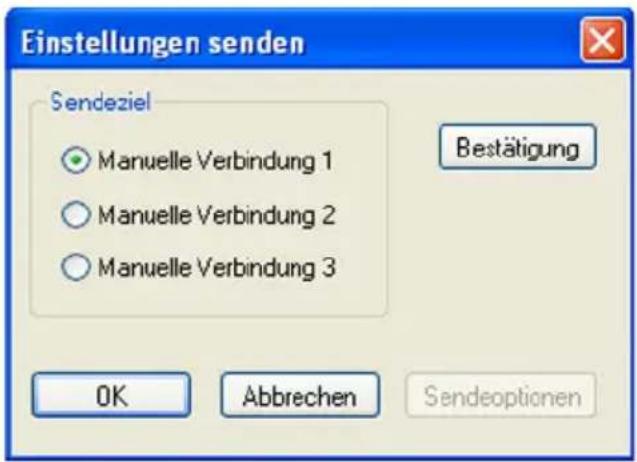
- Wenn Sie die Vorgabewerte eines manuellen Verbindungsprofils von Wireless Connection 2 an den XJ-S35/YP-100 senden möchten, wählen Sie bitte in diesem Dialogfeld wieder das gleiche Verbindungsprofil wie oben unter Schritt 3.
5 Weisen Sie das Ziel an (Manuelle Verbindung 1, Manuelle Verbindung 2 oder Manuelle Verbindung 3) und klicken Sie dann auf [OK].
- Es erscheint ein Dialogfenster mit der Aufforderung zum Eingeben des Passworts.
![Web-Password eingeben Web-Password erforderlich. Bitte das Web-Password eingeben und auf [OK] klicken. I OK Abbrechen](/content/2026/05/839822/images/0b9ea687a30a414c0f4ff92a82b0ff077e08b6a1a226062f0c8dd943168deabc.jpg)
- Geben Sie das Passwort ein, dass Sie zum Einloggen in as Web-Setup (Seite 20) verwenden. Als anfängliche Werksvorgabe ist „casio“ eingestellt.
6 Geben Sie das Passwort ein und klicken Sie dann auf [OK].
7 Klicken Sie in den erscheinenden Dialogfeldern weiter auf [OK].
- Durch Klicken auf [OK] als Antwort auf die „Dieses überschreiben?“-Meldung werden die Einstellungen des Computers an den Datenprojektor gesandt. Dadurch wird das in Schritt 5 gewählte manuelle Verbindungsprofil mit den in Schritt 3 gewählten Verbindungsprofil-Einstellungen überschrieben. Zu beachten ist allerdings, dass Sie dabei als IP-Adresse des Datenprojektors die um 1 erhöhte IP-Adresse des computerseitigen Verbindungsprofils erhalten.
![CASIO YW-2L - Klicken Sie auf [Einstellungen senden]. - 3](/content/2026/05/839822/images/c3d1987c40ed1851c8992d909e72501940aa55de80a95c17c1ff24f938b500d9.jpg)
Hinweis
Sie können die IP-Adresse des Projektors ändern, indem Sie auf die Einstellung [Sendeoptionen] im Dialogfeld „Einstellungen senden“ klicken.
8 Zum Zurückrufen des „Einstellungen senden“-Dialogfensters klicken Sie bitte auf [Abbrechen].
- Es erscheint ein Dialogfeld zum Umschalten des Verbindungsprofils.
9 Klicken Sie auf [Schließen].
- Es erscheint wieder das Fenster von Wireless Connection 2.

Hinweis
Führen Sie nach dem obigen Vorgang zum Senden der Einstellungen eines manuellen Verbindungsprofils die folgenden Schritte aus, um eine drahtlose Netzwerkverbindung zwischen dem Datenprojektor und dem zum Senden der Einstellungen benutzten Computer herzustellen.
- Klicken Sie im Wireless Connection 2-Fenster auf die Schaltfläche, um die Verbindung abzubrechen.
- Ändern Sie das Datenprojektor-Verbindungsprofil auf das manuelle Verbindungsprofil, das Sie in Schritt 5 des obigen Vorgangs gewählt haben.
- Näheres finden Sie unter „Umschalten des Verbindungsprofils für den Datenprojektor“ (Seite 24).
- Wählen Sie im Wireless Connection 2-Fenster über [Verbindung]-Menü den Punkt [Verbindungsprofil umschalten], um das Verbindungsprofil des Computers auf das manuelle Verbindungsprofil umzuschalten, das Sie in Schritt 3 des obigen Vorgangs gewählt haben.
Löschen eines Computer-Verbindungsprofils
Die in diesem Abschnitt beschriebenen Schritte können zum Löschen eines nicht mehr benötigten Verbindungsprofils, das mit Wireless Connection 2 erstellt worden ist, verwendet werden. Die Vorgabe-Verbindungsprofile (Manuelle Verbindung 1, 2, 3) können ebenfalls mit Wireless Connection 2 gelöscht werden.
Löschen des Computer-Verbindungsprofils
1 Rufen Sie das Wireless Connection 2-Fenster auf, indem Sie auf das Icon auf der Benutzeroberfläche des Computers doppelklicken oder vom Windows Start-Menü aus Folgendes wählen: [Alle Programme] - [CASIO] - [Wireless Connection 2].
- Dieser Schritt ist nicht notwendig, wenn das Wireless Connection 2-Fenster bereits gezeigt wird.
2 Wählen Sie im Wireless Connection 2-Fenster „Verbindungsprofil umschalten“ im „Verbindung“-Menü.
- Das Dialogfenster für Verbindungsprofil-Wahl erscheint.
3 Klicken Sie auf den nach unten zeigenden Pfeil für „Profilname“ und wählen Sie das zu lösche Verbindungsprofil aus der Liste.
4 Klicken Sie auf die [Löschen]-Schaltfläche.
5 Klicken Sie auf die [Schließen]-Schaltfläche.
● Das Wireless Connection 2-Fenster erscheint wieder.
Zuweisung eines Benutzernamens an einen Computer für die Projektion
Benutzernamen erleichtern die Identifikation eines Computers wenn mehrere Computer mit dem Datenprojektor verbunden sind. Der Benutzername erscheint im Projektionsbereich, wenn der Bildschirminhalt des Computers projiziert wird. Verwenden Sie Wireless Connection 2, um jedem Computer einen Namen zuzuweisen.
Zuweisung des Benutzernamens
1 Wählen Sie im Wireless Connection 2-Fenster „Optionen“ im „Extras“-Menü.
- Ein Dialogfenster für das Konfigurieren der Optionseinstellungen erscheint.
2 Geben Sie den Benutzernamen in das „Anwendername“-Feld ein.
- Der Benutzername kann bis zu 12 Zeichen lang sein.
3 Klicken Sie auf die [OK]-Schaltfläche.
- Der Benutzername wird gespeichert.
Festlegen der Qualität der vom Computer gesendeten Bilder
Legen Sie nach einem der nachstehenden Vorgehen die Qualität der vom Computer gesendeten Bilder fest. Die Einstellung „Hohe Qualität“ liefert eine bessere Bildqualitat, während „Normale Qualität“ einen schnelleren Sendevorgang ermöglicht.
Zum Festlegen der Bildqualität
1 Wählen Sie im Wireless Connection 2-Fenster „Optionen“ aus dem Menü „Extras“.
- Dies zeigt das Dialogfenster [Optionen] an.
2 Wählen Sie unter [Qualität] die gewünschte Qualitätseinstellung.
3 Klicken Sie auf [OK], wenn die gewünschte Einstellung gewählt ist.
- Damit wird die Einstellung wirksam.
Wählen des Netzwerks für die drahtlose Netzwerkverbindung
Wenn Sie den Datenprojektor mit einem Computer verbinden, der mehrere Wireless-LAN-Adapter besitzt, können Sie für die Verbindung mit dem Datenprojektor einen bestimmten Drahtlos-LAN-Adapter wählen.
Aktuelles Netzwerk (Drahtlos-LAN-Adapter) kontrollieren
1 Wählen Sie im Fenster von Wireless Connection 2 [Verbindung] - [Netzwerk wählen].
- Dies zeigt das Dialogfeld für die Netzwerkwahl an. Das aktuell für die drahtlose Netzwerkverbindung mit dem Datenprojektor verwendete Netzwerk (Drahtlos-LAN-Adapter) wird in der unteren linken Ecke des erscheinenden Dialogfelds angezeigt.
![Netzwerk wählen Mit diesem Computer kann auf nachstehende Netzwerke zugegriffen werden. Wählen Sie das von Wireless Connection zu verwendende Netzwerk und klicken Sie auf [OK] Name Gesäfername Drahtlose Netzwerk verbindung Gesäferung des Verbindungen (in Mio. 100 mm) um 30 mm Mit dem bestehenden Netzwerk verbinden Beim nächsten Mal mit desselben Netzwerk verbinden Abbrechen](/content/2026/05/839822/images/1db9b5c482758ca47313c4205c578082e20e3b59a9e9981d2e13a1564e634257.jpg)
2 Drücken Sie [Abbrechen] zum Schließen des Dialogfelds.
Für Verbindung verwendetes Netzwerk (Drahtlos-LAN-Adapter) umschalten

Wichtig!
Der folgende Vorgang ist nur verwendbar, solange die drahtlose LAN-Verbindung zwischen Computer und Projektor beendet (abgebrochen) ist.
1 Wählen Sie im Fenster von Wireless Connection 2 [Verbindung] - [Netzwerk wählen].
- Dies zeigt das Dialogfeld für die Netzwerkwahl an.
2 Klicken Sie im Dialogfeld auf den Drahtlos-LAN-Adapter (drahtlose Netzwerkverbindung), den Sie für die Verbindung mit dem Datenprojektor verwenden möchten, und klicken Sie auf [OK].
Kontrollkästchen „Mit dem bestehenden Netzwerk verbinden“
Wenn Sie Wireless Connection 2 unter Windows XP oder 2000 verwenden, erscheint im Dialogfeld „Netzwerk wählen“ auch das Kontrollkästchen „Mit dem bestehenden Netzwerk verbinden“. Aktivieren Sie dieses Kontrollkästchen nur, wenn eine Verbindung zwischen Computer und Datenprojektor über einen bestehenden Drahtlos-Netzwerk-Zugangspunkt hergestellt werden soll.
Herstellen einer Verbindung über einen bestehenden Drahtlos-Netzwerk-Zugangspunkt
1 Ändern Sie die Einstellungen von Manuelle Verbindung 1 auf dem Projektor so, dass diese mit denen des Zugangspunkts übereinstimmen (Seite 29).
2 Stellen Sie eine drahtlose Netzwerk-Verbindung zwischen dem Zugangspunkt und Computer her und starten Sie dann Wireless Connection 2.
3 Klicken Sie zum Schließen des erscheinenden „Verbindung“-Dialogfelds auf [Abbrechen].
4 Wählen Sie [Verbindung] - [Netzwerk wählen].
5 Aktivieren Sie im erscheinenden Dialogfeld „Netzwerk wählen“ das Kontrollkästchen „Mit dem bestehenden Netzwerk verbinden“ und klicken Sie dann auf [OK].
● Wireless Connection 2 wird dadurch automatisch geschlossen.
6 Starten Sie Wireless Connection 2 erneut.
7 Führen Sie den Vorgang ab Schritt 7 von „Drahtlose Netzwerkverbindung zwischen erstem Computer und Datenprojektor mit Manuelle Verbindung 1 herstellen“ (Seite 12) aus.
8 Führen Sie zum Herstellen von Verbindungen mit einem zweiten und weiteren Computern für jeden der Computer jeweils die obigen Schritte 2 bis 6 und anschließend den Vorgang der Schritte 9 bis 12 von „Drahtlose Netzwerkverbindung zwischen Datenprojektor und dem zweiten und weiteren Computern mit Manuelle Verbindung 1 herstellen“ (Seite 15) aus.
Zum Zurückschalten auf die Einstellung ohne Verwendung des bestehenden LAN-Zugriffpunkts wählen Sie bitte [Verbindung] - [Netzwerk wählen] im Wireless Connection 2-Fenster und deaktivieren Sie dann das Kontrollkästchen neben „Mit dem bestehenden Netzwerk verbinden“ im „Netzwerk wählen“-Dialogfeld.

Wichtig!
Solange eine Verbindung zwischen einem Computer und dem Datenprojektor über einen vorhandenen Zugangspunkt besteht, sind keine Verbindungsprofil-Aktionen (Umschalten, Erstellen, Bearbeiten, Einstellungen senden) ausführbar. Weiterhin steht die Option „Beim nächsten Mal mit demselben Netzwerk verbinden“ im Dialogfeld „Netzwerk wählen“ nicht zur Verfügung, wenn „Mit dem bestehenden Netzwerk verbinden“ gewählt ist.
Referenzinformationen für manuelle Verbindung
Dieser Abschnitt enthält eine detaillierte Erklärung aller Einstellungen für die manuelle Verbindung.
- Einzelheiten zum Ändern der Einstellungen des Datenprojektors für manuelle Verbindung finden Sie im Abschnitt „Vorgang zum Modifizieren der Einstellungen für manuelle Verbindung des Datenprojektors“ (Seite 29).
- Einzelheiten zum Erstellen eines Computer-Verbindungsprofils für die Drahtlos-Netzwerk-Verbindung mit dem Datenprojektor finden Sie im Abschnitt „Erstellen eines neuen Verbindungsprofils“ (Seite 30). Einzelheiten zum Modifizieren eines bestehenden Computer-Verbindungsprofils finden Sie im Abschnitt „Modifizieren eines bestehenden Computer-Verbindungsprofils“ (Seite 33).
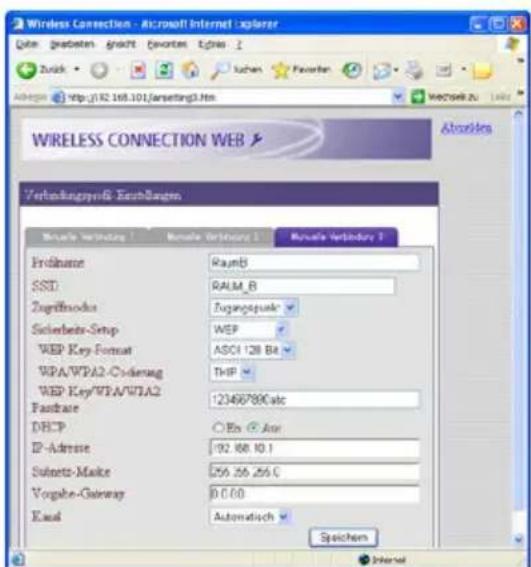
Einstellungen für manuelle Verbindung am Datenprojektor
Seite für Verbindungsprofil-Einstellungen
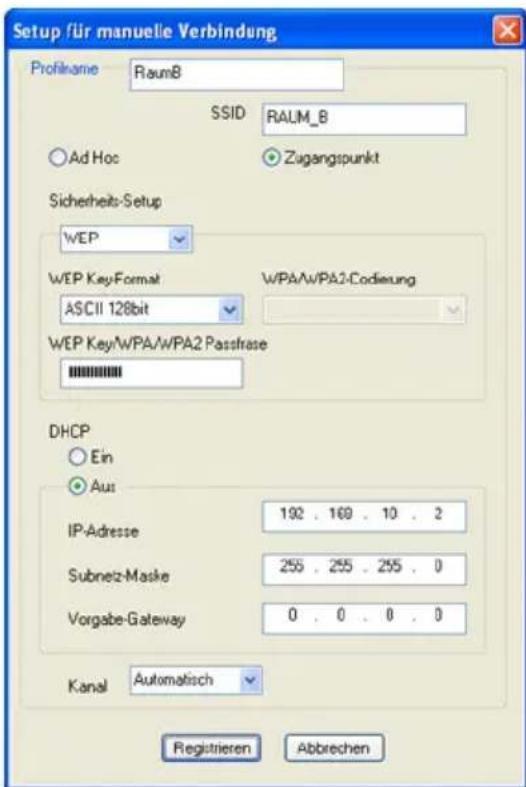
Einstellungen für manuelle Verbindung am Computer
Wireless Connection 2-Dialogfenster zum Setup für manuelle Verbindung
Die jeweilige Vorgabeeinstellung ist mit einem Sternchen gekennzeichnet (*).
| Name der Einstellung | Beschreibung |
| Profilname Ein | Name zur Identifizierung der manuellen Verbindung.Der Name kann bis zu 10 Zeichen lang sein. |
| SSID ID-Name | des Drahtlos-Netzwerks. Wird normalerweise als SSID, ESS-ID oder Netzwerkname bezeichnet. Geben Sie maximal 32 alphanumerische Ein-Byte-Zeichen ein. |
| Zugriffmodus | Legt fest, ob die Drahtlos-Netzwerkverbindung über einen Zugangspunkt oder direkt zwischen Datenprojektor und Computer erfolgt.Zugangspunkt:Drahtlos-Netzwerkverbindung erfolgt über einen Zugangspunkt.Ad Hoc*:Drahtlos-Netzwerkverbindung erfolgt direkt zwischen Datenprojektor und Computer. |
| Sicherheits-Setup | Legt fest, ob die Datenkommunikation über Drahtlos-Netzwerk verschlüsselt ist oder nicht. Die Art der Verschlüsselung kann ebenfalls gewählt werden. Der Datenprojektor unterstützt drei Arten von Verschlüsselung: WEP, WPA-PSK und WPA2-PSK.Aus*:Keine Verschlüsselung.WEP:WEP-Verschlüsselung wird verwendet. Wenn diese Option gewählt ist, müssen Sie auch das WEP-Schlüsselformat und den WEP-Schlüssel festlegen.Die Abkürzung „WEP“ steht für „Wired Equivalent Privacy“, ein Sicherheitsprotokoll, das dafür konzipiert ist, unautorisierten Zugang zu drahtloser Kommunikation zu verhindern.WPA-PSK:WPA-PSK-Verschlüsselung wird verwendet. Wenn diese Option gewählt wird, müssen Sie auch eine WPA/WPA2-Codierung und eine WPA/WPA2-Passfrase festlegen.Die Abkürzung „WPA“ steht für „Wi-Fi Protected Access“ und bezeichnet eine Systemklasse für den Datenschutz. WPA ist ein dynamisches Verschlüsselungssystem, das automatisch erzeugte Schlüssel verwendet, welche periodisch geändert werden, was einen höheren Sicherheitsgrad als WEP bietet.WPA2-PSK:WPA2-PSK-Verschlüsselung wird verwendet. Wenn diese Option gewählt wird, müssen Sie auch eine WPA/WPA2-Codierung und eine WPA/WPA2-Passfrase festlegen.WPA2 ist ein neuerer WPA-Standard. HinweisWPA-PSK und WPA2-PSK kann nicht gewählt werden, wenn „Ad Hoc“ als „Zugriffmodus“ gewählt ist.Auf Computern, die unter Windows XP oder 2000 laufen, sind WPA-PSK- und WPA2-PSK-Verschlüsselung nicht wählbar. Um eines dieser Verschlüsselungssysteme verwenden zu können, muss eine Verbindung mit einem bestehenden Netzwerk hergestellt werden, das das gewünschte System verwendet. Näheres zur Verbindung mit einem bestehenden Netzwerk finden Sie in den Erläuterungen zum Kontrollkästchen „Kontrollkästchen „Mit dem bestehenden Netzwerk verbinden“ (Seite 39).Je nach Aufbau des verwendeten Computersystems ist eine Verbindung mit WPA-PSK- oder WPA2-PSK-Chiffrierung eventuell nicht möglich. Falls Probleme auftreten, kontaktieren Sie bitte Ihren Netzwerk-Administrator. HinweisWPA-PSK und WPA2-PSK kann nicht gewählt werden, wenn „Ad Hoc“ als „Zugriffmodus“ gewählt ist.Auf Computern, die unter Windows XP oder 2000 laufen, sind WPA-PSK- und WPA2-PSK-Verschlüsselung nicht wählbar. Um eines dieser Verschlüsselungssysteme verwenden zu können, muss eine Verbindung mit einem bestehenden Netzwerk hergestellt werden, das das gewünschte System verwendet. Näheres zur Verbindung mit einem bestehenden Netzwerk finden Sie in den Erläuterungen zum Kontrollkästchen „Kontrollkästchen „Mit dem bestehenden Netzwerk verbinden“ (Seite 39).Je nach Aufbau des verwendeten Computersystems ist eine Verbindung mit WPA-PSK- oder WPA2-PSK-Chiffrierung eventuell nicht möglich. Falls Probleme auftreten, kontaktieren Sie bitte Ihren Netzwerk-Administrator. |
| WEP Key-Format | Diese Einstellung muss nur konfiguriert werden, wenn „WEP“ im „Sicherheits-Setup“ gewählt ist.Die folgenden Einstellungen sind verfügbar für das WEP-Schlüsselformat:ASCII/64bit, ASCII/128bit, HEX/64bit, HEX/128bit*Einzelheiten zur Eingabe des WEP-Schlüssels je nach dem hier gewählten Format finden Sie im untenstehenden Abschnitt „WEP Key/WPA/WPA2 Passfrase“. |
| WPA/WPA2-Codierung | Diese Einstellung muss nur konfiguriert werden, wenn „WPA-PSK“ oder „WPA2-PSK“ für „Sicherheits-Setup“ gewählt ist.TKIP*:„TKIP“ wird als Codierungsart verwendet.AES:„AES“ wird als Codierungsart verwendet. |
| WEP Key/WPA/WPA2Passfrase | Verwenden Sie dieses Eingabefeld, um den WEP-Schlüssel oder die WPA/WPA2-Passfrase einzugeben. Welche Eingabe erforderlich ist, hängt von der „Sicherheits-Setup“-Einstellung ab.Wenn „WEP“ für „Sicherheits-Setup“ gewählt istGeben Sie den WEP-Schlüssel ein. Das Eingabeformat muss mit der „WEP Key-Format“-Einstellung übereinstimmen.ASCI/64bit5 oder mehr alphanumerische Ein-Byte-Zeichen (Beispiel: „MyKey“)ASCII/128bit13 oder mehr alphanumerische Ein-Byte-Zeichen (Beispiel: „MyKey12345678“)HEX/64bit10-stelliger hexadezimaler Wert (Beispiel: 11AA22BB33)HEX/128bit26-stelliger hexadezimaler Wert(Beispiel: 00112233445566778899AABBCC)Wenn „WPA-PSK“ oder „WPA2-PSK“ für „Sicherheits-Setup“ gewählt istGeben Sie die WPA/WPA2-Passfrase (Codierungsschlüssel) ein.Geben Sie die gleiche Passfrase ein, die für den Drahtlos-Netzwerk-Zugangspunkt, mit dem Sie die Verbindung herstellen möchten, eingestellt ist. Sie sollen mindestens 8 und maximal 63 Ein-Byte-Zeichen oder einen 64-stelligen hexadezimalen Wert eingeben. |
| DHCP Legt fest, | ob die manuell für das Gerät (Datenprojektor oder Computer)konfigurierte IP-Adresse oder eine von einem DHCP-Server automatisch zugewiesene IP-Adresse für die Drahtlos-Netzwerk-Verbindung verwendet werden soll.Ein*:Die IP-Adresse wird automatisch von einem DHCP-Server zugewiesen.Die Einstellungen für „IP-Adresse“, „Subnetz-Maske“ und „Vorgabe-Gateway“ müssen nicht konfiguriert werden, wenn diese Einstellung gewählt ist.Aus:Die manuell festgelegte IP-Adresse wird verwendet. Die Einstellungen für „IP-Adresse“, „Subnetz-Maske“ und „Vorgabe-Gateway“ müssen konfiguriert werden, wenn diese Einstellung gewählt ist. |
| IP-Adresse Diese | Einstellung muss konfiguriert werden, wenn „Aus“ für „DHCP“ gewählt ist.Geben Sie die IP-Adresse ein, die dem Datenprojektor/Computer zugewiesen werden soll. Die IP-Adresse besteht aus vier Werten im Bereich von 1 bis 254, die durch Kommas getrennt sind (wie zum Beispiel 192.168.10.3). |
| Subnetz-Maske | Diese Einstellung muss konfiguriert werden, wenn „Aus“ für „DHCP“ gewählt ist. Geben Sie einen Wert ein, der den Subnetz-Bereich für die IP-Adresse definiert, zu dem der Datenprojektor/Computer gehört. Die Subnetz-Maske besteht aus vier Werten im Bereich von 0 bis 255, die durch Kommas getrennt sind (wie zum Beispiel 255.255.255.0). |
| Vorgabe-Gateway | Diese Einstellung muss konfiguriert werden, wenn „Aus“ für „DHCP“ gewählt ist. Wenn „Zugangspunkt“ für „Zugriffmodus“ gewählt ist, geben Sie den gleichen Wert ein wie für den Drahtlos-Netzwerk-Zugangspunkt. |
| Kanal Diese Einstellung muss konfiguriert werden, wenn „Ad Hoc“ für „Zugriffmodus“ gewählt ist. Wenn eine große Anzahl von anderen Geräten Drahtlos-Netzwerk-Kommunikation im gleichen Frequenzbereich wie der Datenprojektor (2,4 GHz) durchführt, können bessere Ergebnisse erzielt werden, wenn unterschiedliche Kanäle für die Drahtlos-Netzwerke verwendet werden. Normalerweise sollte diese Einstellung auf „Automatisch“ (Vorgabewert) belassen werden.Automatisch*:Der Kommunikationskanal für die Drahtlos-Netzwerk-Verbindung wird automatisch zugewiesen. Wenn „Automatisch“ für den Datenprojektor gewählt ist, sollten Sie auch für den Computer „Automatisch“ wählen.1, 2, 3, 4, 5, 6, 7, 8, 9, 10, 11:Wählen Sie den Kanal, der für die Drahtlos-Netzwerk-Kommunikation verwendet werden soll. Der gleiche Kanal muss am Datenprojektor und am Computer gewählt werden, um eine Drahtlos-Netzwerk-Verbindung zwischen den beiden Geräten zu ermöglichen. | |
Zurückstellen der Drahtlos-Einstellungen des Datenprojektors auf Vorgabewerte
Durch Ausführen von „Drahtlos-Setup initialisieren“ können Sie alle Einstellungen der Drahtlos-Funktion des Datenprojektors auf die anfänglichen Vorgaben zurückstellen. Die dadurch hergestellen Vorgabeeinstellungen sind unten aufgeführt.
| Dialogfenster-Punkt Vorgabewert | |
| Verbindungspasswort (Seite 27) Aus (kein Passwort) | |
| Benutzernamen anzeigen (Seite 53) Ein | |
| Web-Setup (Seite 22) Aktivieren |
Prozedur zum Zurückstellen der Drahtlos-Einstellungen des Datenprojektors auf ihre Vorgabewerte
1 Während „Drahtlos“ im Projektionsbereich gezeigt wird, drücken Sie die [MENU]-Taste an der Fernbedienung des Datenprojektors.
• Das Setup-Menü erscheint.
2 Verwenden Sie die [▼]-Taste, um den Cursor-Balken auf „USB“ zu bringen und drücken Sie dann die [ENTER]-Taste.
3 Drücken Sie die [▼]-Taste einmal, um den Cursor-Balken auf „Setup“ zu bringen und drücken Sie die [ENTER]-Taste.
• Das Drahtlos-Setup-Menü erscheint.
![Drahtlos-Setup Verbindungspasswort Ein Aus Benutzernamen anzeigen Ein Aus Web-Setup Aktivieren Deaktivieren Drahtlos-Setup initialisieren OK [ENTER] [▲]/[▼] : Wahlen [◀]/[▶] : Modifiz. [ESC] : Beenden](/content/2026/05/839822/images/f4e3ccb512043748eaadd12b3afe137fce329815cb8e430bf391954f4c6f36d8.jpg)
4 Verwenden Sie die [▼]-Taste, um den Cursor-Balken auf „Drahtlos-Setup initialisieren“ zu bringen.
5 Drücken Sie die [ENTER]-Taste.
- Das unten gezeigte Dialogfenster erscheint.
![Drahtlos-Setup initialisieren Drahtlos-Setup initialisieren? Ja Nein [▲]/[▼] : Wahlen [ENTER]/[ESC] : Zurück](/content/2026/05/839822/images/598f1bf7f6818f7c8d569c0102ce56b1341dc120f898e066e7558696983127a4.jpg)
6 Drücken Sie die [▲]-Taste, um den Cursor-Balken auf „Ja“ zu bringen und drücken Sie dann die [ENTER]-Taste.
- Alle Drahtlos-Einstellungen werden auf die Vorgabewerte gesetzt.
Darstellen von Hilfe-Information für Wireless Connection 2
Um Hilfe-Information zu Wireless Connection 2 darzustellen, wählen Sie „Hilfe“ vom „Hilfe“-Menü im Wireless Connection 2-Fenster.
Darstellen der Software-Version für Wireless Connection 2
Um Information zur Software-Version von Wireless Connection 2 einzusehen, wählen Sie „Info“ vom „Hilfe“-Menü im Wireless Connection 2-Fenster.
Bei Problemen mit der drahtlosen Netzwerk-Verbindung
Im Falle von Problemen mit der drahtlosen Netzwerk-Verbindung zwischen Datenprojektor und Computer kontrollieren Sie bitte zunächst die nachstehenden Punkte.
Kontrollieren Sie Folgendes am Computer
- Läuft außer „Wireless Connection 2“ noch ein weiteres Drahtlos-Dienstprogramm?
Falls ja, stoppen Sie bitte das andere Dienstprogramm.
Kontrollieren Sie Folgendes am Datenprojektor
- Sind Computer und Datenprojektor nicht auf das gleiche Verbindungsprofil eingestellt?
Die drahtlose Netzwerkverbindung ist nicht möglich, wenn Computer und Datenprojektor auf verschiedene Verbindungsprofile geschaltet sind (z.B. der Datenprojektor auf „Manuelle Verbindung 1“ und der Computer auf „Kurzverbindung 1“). Sorgen Sie dafür, dass bei beiden das gleiche Verbindungsprofil gewählt ist.
Kontrollieren Sie auch Folgendes
- Sind Datenprojektor und Computer zu weit von einander entfernt oder durch eine Wand oder andere Hindernisse getrennt?
Verringern Sie den Abstand zwischen Datenprojektor und Computer.
- Wird in der Nähe ein Mikrowellenherd oder ein Bluetooth-Gerät verwendet?
Wenn in der Nähe des Datenprojektors ein im 2,4-GHz-Frequenzband (gleiches Frequenzband wie bei Drahtlos-Standard IEEE802.11b des Datenprojektors) arbeitendes Gerät verwendet wird, kann die Drahtlos-Übertragung durch Funkstörungen beeinträchtigt sein. Während der Drahtlos-Übertragung sollten daher möglichst keine Mikrowellenherde oder Bluetooth-Geräte in der Nähe des Datenprojektors benutzt werden.
Falls das Problem mit den vorstehenden Maßnahmen nicht ausgeräumt werden konnte, probieren Sie bitte die folgenden problemspezifischen Maßnahmen aus.
Manuelle Verbindung zwischen Datenprojektor und einem oder mehreren Computern nicht herstellbar
Zum Herstellen einer manuellen Verbindung müssen sämtliche für den Datenprojektor und den/die Computer konfigurierten Einstellungen übereinstimmen (ausgenommen IP-Adresse). Befolgen Sie bitte die nachstehenden Anleitungen, um die Datenprojektor- und Computer-Einstellungen aufzurufen und zu kontrollieren. Falls Abweichungen vorliegen, passen Sie bitte die computerseitigen Einstellungen entsprechend an. Ausgenommen hiervon sind die IP-Adressen, die unterschiedlich sein müssen.
Kontrollieren der Datenprojektor-Einstellungen
Drücken Sie die [FUNC]-Taste, überzeugen Sie sich, dass „Verbindungs-Info ansehen“ markiert ist, und drücken Sie dann die [ENTER]-Taste.
Kontrollieren der Computer-Einstellungen
1 Wählen Sie im Wireless Connection 2-Fenster „Verbindungsprofil umschalten“ aus dem „Verbindung“-Menü.
2 Klicken Sie im erscheinenden Verbindungsprofil-Umschaltdialogfenster auf den abwärts gerichteten Pfeil von „Profilname“ und wählen Sie das einzusehende Verbindungsprofil.
3 Klicken Sie auf die Schaltfläche [Setup ändern].
- Dies zeigt ein Dialogfenster zum Konfigurieren eines neuen manuellen Verbindungsprofils an. Kontrollieren Sie im Dialogfenster die Einstellungen und nehmen Sie die erforderlichen Änderungen vor.

Wichtig!
Für das Herstellen einer drahtlosen Netzwerk-Verbindung zwischen Datenprojektor und mehreren Computern müssen Datenprojektor und Computer jeweils eine eigene, unverwechselbare IP-Adresse besitzen. Sie könnten z.B. dem Datenprojektor die IP-Adresse 192.168.1.100 und den Computern die IP-Adressen 192.168.1.10, 192.168.1.20, 192.168.1.30 etc. zuweisen.
Drahtlose Netzwerk-Verbindung zwischen Datenprojektor und Computer gestört
Dies kann durch Folgendes verursacht sein:
- Die Datenkommunikation kann sich verlangsamen und die Verbindung abfallen, wenn Datenprojektor und Computer zu weit voneinander entfernt sind (verschiedene Räume oder Stockwerke etc.). Bringen Sie Datenprojektor und Computer möglichst nahe zusammen.
- Wenn in der Nähe des Datenprojektors ein im 2,4-GHz-Frequenzband (gleiches Frequenzband wie bei Drahtlos-Standard IEEE802.11b des Datenprojektors) arbeitendes Gerät verwendet wird, kann die Drahtlos-Übertragung durch Funkstörungen beeinträchtigt sein. Während der Drahtlos-Übertragung sollten möglichst keine Mikrowellenherde oder Bluetooth-Geräte in der Nähe des Datenprojektors benutzt werden.
Wählen Sie nach dem Kontrollieren der beiden vorstehenden Punkte [Beenden] im [Verbindung]-Menü des Wireless Connection 2-Fensters, um Wireless Connection 2 zu schließen, und starten Sie Wireless Connection 2 dann neu.
Web-Setup-Seite lässt sich nicht anzeigen
Die Web-Setup-Seite kann nur angezeigt werden, wenn eine Drahtlos-Netzwerk-Verbindung zwischen Datenprojektor und Computer besteht. Stellen Sie per Kurzverbindung oder manueller Verbindung die Drahtlos-Verbindung zwischen Datenprojektor und Computer her und zeigen Sie dann die Web-Setup-Seite an. Näheres hierzu finden Sie unter „Web-Setup“ (Seite 20).
Falls die Web-Setup-Seite nicht erscheint, obwohl eine drahtlose Verbindung zwischen Datenprojektor und Computer hergestellt ist, kontrollieren Sie bitte die folgenden Punkte.
- Web-Setup ist möglicherweise beim Datenprojektor deaktiviert. Kontrollieren Sie gemäß der Anleitung unter „Vorgang zum Web-Setup Aktivieren und Deaktivieren“ (Seite 22) die aktuelle Einstellung und stellen Sie diese auf „Aktivieren“, falls „Deaktivieren“ eingestellt ist.
- Der verwendete Browser ist möglicherweise für Verwendung eines Proxy-Servers konfiguriert. Dies kann das Anzeigen der Web-Setup-Seite unmöglich machen, weshalb die Proxy-Server-Einstellungen annulliert werden sollten. Näheres zu den Proxy-Server-Einstellungen finden Sie in der Hilfefunktion und Benutzerdokumentation Ihres Browsers.
Referenzinformation zu Menüs und Schaltflächen von Wireless Connection 2
Dieser Abschnitt enthält detaillierte Informationen zu den Menübefehlen und Schaltflächen von Wireless Connection 2.
| Gewünschte Funktion: Menü-Befehlsfolge: | Alternative Schaltfläche: | |
| Verwenden des gewählten Verbindungsprofils zum Aufbauen einer Drahtlos-Netzwerk-Verbindung zwischen einem Computer und dem Datenprojektor | [Verbindung] - [Verbinden] |  |
| Beenden einer Drahtlos-Netzwerk-Verbindung zwischen einem Computer und dem Datenprojektor | [Verbindung] - [Trennen] | [KCK] |
| Anderes Verbindungsprofil für Drahtlos-Netzwerk-Verbindung zwischen einem Computer und dem Datenprojektor wählen | [Verbindung] - [Verbindungsprofil umschalten] | — |
| Netzwerk für drahtlose Netzwerkverbindung zwischen Computer und Datenprojektor umschalten | [Verbindung]- [Netzwerk wählen] | — |
| Beenden einer Drahtlos-Netzwerk-Verbindung zwischen einem Computer und dem Datenprojektor und Beenden von Wireless Connection 2 | [Verbindung] - [Beenden] — | |
| Mauszeigertyp für Projektion wählen oder Mauszeiger abschalten | [Extras] - [Mauszeiger-Emulation] |  |
| Dialogfenster für Wireless Connection 2-Optionseinstellungen aufrufen (zum Anweisen eines Benutzernamens oder einer Bildqualität und zum Anzeigen der Web-Setup-Seite) | [Extras] - [Optionen] — | |
| Aufrufen der Web-Setup-Seite — |  | |
| Computer-Bildschirminhalt-Projektion pausieren — | [IMAGE] | |
| Computer-Bildschirminhalt projizieren — |  | |
| Computer-Bildschirminhalt-Projektion stoppen und Verbindung aufrecht erhalten | — |  |
| Hilfe-Information zu Wireless Connection 2 anzeigen [Hilfe] - [Hilfe] — | ||
| Version-Information zu Wireless Connection 2 anzeigen [Hilfe] - [Info] — |
Verwendung des Drahtlos-Netzwerks für die Projektion
Dieser Abschnitt erklärt die Funktionen, die Sie durchführen können, wenn die Verbindung zwischen Datenprojektor und Computer hergestellt ist.
| Verbindungstyp Betreffender Abschnitt in der Bedienungsanleitung | |
| Einzelner Computer über Drahtlos-Netzwerk mit Datenprojektor verbunden | „Verfügbare Funktionen, wenn ein einzelner Computer über Drahtlos-Netzwerk an den Datenprojektor angeschlossen ist“ (untenstehend) |
| Mehrere Computer gleichzeitig über Drahtlos-Netzwerk mit Datenprojektor verbunden | „Verfügbare Funktionen, wenn ein einzelner Computer über Drahtlos-Netzwerk an den Datenprojektor angeschlossen ist“ (untenstehend) und „Verfügbare Funktionen, wenn mehrere Computer über Drahtlos-Netzwerk an den Datenprojektor angeschlossen sind“ (Seite 52) |
Verfügbare Funktionen, wenn ein einzelner Computer über Drahtlos-Netzwerk an den Datenprojektor angeschlossen ist
Projizieren des Bildschirminhalts
Klicken Sie auf im Wireless Connection 2-Fenster auf dem Computer-Bildschirm.
- Sofort nach Herstellung einer Verbindung mittels Kurzverbindung wird der Inhalt des Computerbildschirms automatisch projiziert. Es ist daher nicht erforderlich, zum Projizieren des Bilds auf die Schaltfläche zu klicken.
- Der Inhalt des Computer-Bildschirms wird zum Datenprojektor gesandt und projiziert. Die Farbe der -Schaltfläche wechselt von schwarz zu grün.

Hinweis
Während der Projektion des Computerbildschirm-Inhalts wird der in den Mauszeiger-Emulation-Einstellungen von Wireless Connection 2 konfigurierte Mauszeiger angezeigt. Einzelheiten finden Sie im Abschnitt „Darstellen eines Mauszeigers im Projektionsbereich“ (Seite 51).
Unterbrechen des projizierten Computer-Bildschirminhalts
Klicken Sie auf die -Schaltfläche im Wireless Connection 2-Fenster. Die Farbe der - Schaltfläche wechselt von schwarz zu grün, und der Bildschirminhalt wird nicht aufgefrischt. Um den Pausezustand zu beenden, klicken Sie nochmals auf die -Schaltfläche.
Stoppen der Computer-Bildschirminhalt-Projektion bei aufrecht erhaltener Verbindung
Klicken Sie auf die -Schaltfläche im Wireless Connection 2-Fenster. Die Farbe der -Schaltfläche wechselt von schwarz zu grün, und der Projektionsbereich wird schwarz. Um die Projektion wieder zu starten, klicken Sie auf die -Schaltfläche.
Darstellen eines Mauszeigers im Projektionsbereich
1 Klicken Sie auf die Schaltfläche oder wählen Sie [Mauszeiger-Emulation] im [Extras]-Menü.
• Das Mauszeiger-Emulation-Dialogfenster erscheint.
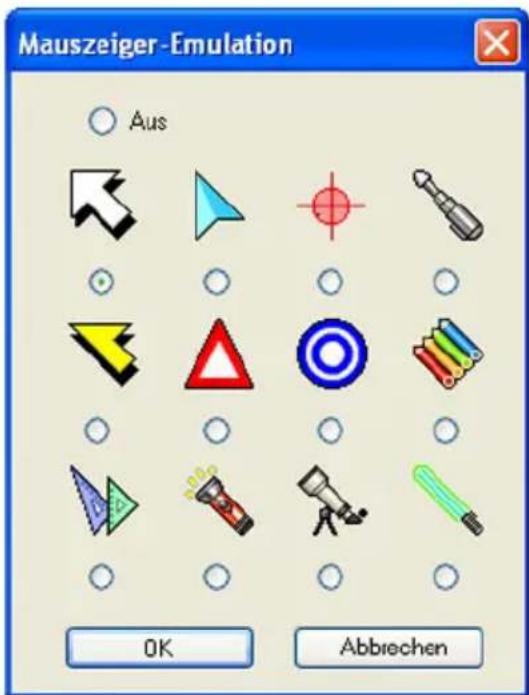
2 Wählen Sie den gewünschten Mauszeigertyp und klicken Sie auf die [OK]-Schaltfläche.
- Der gewählte Mauszeiger erscheint im Projektionsbereich. Die Position des Mauszeigers entspricht der Mauszeigerposition auf dem Computer-Bildschirm.
![CASIO YW-2L - Wählen Sie den gewünschten Mauszeigertyp und klicken Sie auf die [OK]-Schaltfläche. - 1](/content/2026/05/839822/images/4d2625fa8c81ba0824d5448e90cc1440140ebfdbc5b28487da0f38d773445369.jpg)
Hinweis
- Der Mauszeiger, der mit der Mauszeiger-Emulation-Funktion im Projektionsbereich dargestellt wird, ist nicht identisch mit dem Mauszeiger auf dem Bildschirm des Computers. Wireless Connection 2 erkennt die ursprüngliche Position des Mauszeigers auf dem Computerbildschirm und simuliert einen entsprechenden Mauszeiger für den Projektionsbereich.
- Wenn Sie den Mauszeiger im Projektionsbereich abschalten wollen, wählen Sie „Aus“ in Schritt 2.
Beenden der Drahtlos-Netzwerk-Verbindung zwischen Computer und Datenprojektor vom Computer aus
Klicken Sie auf 📄Im Wireless Connection 2-Fenster auf dem Computer-Bildschirm, oder wählen Sie „Trennen“ im „Verbindung“-Menü.
Die Drahtlos-Verbindung zwischen Computer und Datenprojektor wird beendet, und „Warte auf Verbindung...“ erscheint im Projektionsbereich.
Wiederherstellen der Drahtlos-Netzwerk-Verbindung zwischen Computer und Datenprojektor vom Computer aus
Klicken Sie auf 📄 im Wireless Connection 2-Fenster auf dem Computer-Bildschirm, oder wählen Sie „Verbinden“ im „Verbindung“-Menü.
Verfügbare Funktionen, wenn mehrere Computer über Drahtlos-Netzwerk an den Datenprojektor angeschlossen sind
Wenn mehrere Computer über Drahtlos-Netzwerk an den Datenprojektor angeschlossen sind, können Sie prüfen, welcher Bildschirminhalt momentan projiziert wird, und Sie können beliebig zwischen den Computern für die Projektion umschalten. Dies wird mit der Fernbedienung des Datenprojektors durchgeführt.
Prüfen, welcher Computer-Bildschirminhalt projiziert wird
Drücken Sie die [△]-Taste an der Fernbedienung des Datenprojektors. Der Benutzername des Computers, dessen Bildschirminhalt momentan projiziert wird, wird angezeigt.
Umschalten auf einen anderen Computer
1 Während der Bildschirminhalt eines über Drahtlos-Netzwerk verbundenen Computers projiziert wird, drücken Sie die [Q]-Taste an der Fernbedienung des Datenprojektors.
- Ein Benutzer-Menü mit Thumbnail-Anzeige des Bildschirminhalts aller verbundenen Computer mit ihren Benutzernamen erscheint, wie unten gezeigt.
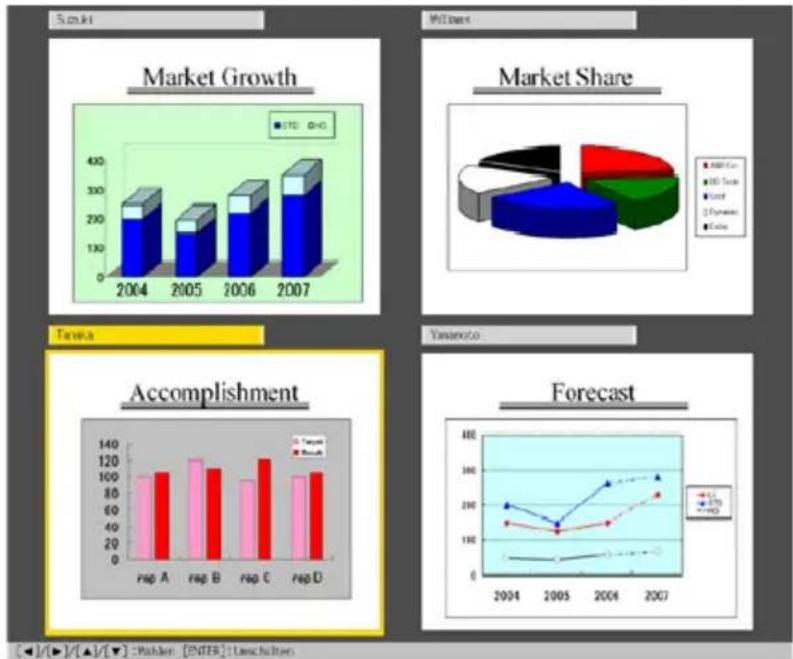
2 Verwenden Sie die Cursortasten an der Fernbedienung des Datenprojektors, um die Hervorhebung zum Bild des gewünschten Computers zu bringen.
3 Drücken Sie die [ENTER]-Taste oder die [Q]-Taste.
- Der Inhalt des Computer-Bildschirms wird vom Datenprojektor projiziert, so dass er den ganzen Projektionsbereich füllt.

Hinweis
Im Vorgabezustand wird der Benutzername in der linken unteren Ecke des Projektionsbereichs gezeigt, wenn Sie die Projektion auf einen anderen Computer umschalten oder wenn ein einzelner Computer über Drahtlos-Netzwerk an den Datenprojektor angeschlossen ist.
1 Während „Drahtlos“ im Projektionsbereich gezeigt ist, drücken Sie die [MENU]-Taste an der Fernbedienung des Datenprojektors.
• Das Setup-Menü erscheint.
2 Verwenden Sie die [▼]-Taste, um den Cursor-Balken auf „USB“ zu bringen und drücken Sie dann die [ENTER]-Taste.
3 Drücken Sie die [▼]-Taste einmal, um den Cursor-Balken auf „Setup“ zu bringen und drücken Sie die [ENTER]-Taste.
• Das Drahtlos-Setup-Menü erscheint.
![Drahtlos-Setup Verbindungspasswort Ein Aus Benutzernamen anzeigen Ein Aus Web-Setup Aktivieren Deaktivieren Drahtlos-Setup initialisieren OK [ENTER] [▲]/[▼]: Wahlen [◀]/[▶]: Modifiz. [ESC]: Beenden](/content/2026/05/839822/images/702a8d5799299d3bbbbc687378784d89d593982d3b03eecefda62752fc265029.jpg)
4 Verwenden Sie die [▼]-Taste, um den Cursor-Balken auf „Benutzernamen anzeigen“ zu bringen.
5 Verwenden Sie die [▶]- und [◀]-Tasten, um „Ein“ (Benutzername angezeigt) oder „Aus“ (Benutzername nicht angezeigt) zu wählen.
6 Um das Drahtlos-Setup-Menü zu verlassen, drücken Sie die [ESC]-Taste.
CASIO®
CASIO COMPUTER CO.,LTD.
6-2, Hon-machi 1-chome
Shibuya-ku, Tokyo 151-8543, Japan
- Bedienungsanleitung für Drahtlos-Netzwerkverbindung
- Inhalt
- Über diese Bedienungsanleitung ....4
- Mindest-Systemanforderungen 5
- Durchführen einer Präsentation über ein drahtloses Netzwerk (Projizieren von Computer-Displayinhalten über ein „Wireless LAN“) 6
- Fortgeschrittene Einstellungen zur Drahtlos-Netzwerk-Verbindung.... 20
- Bei Problemen mit der drahtlosen Netzwerk-Verbindung...... 46
- Referenzinformation zu Menüs und Schaltflächen von Wireless Connection 2....49
- Verwendung des Drahtlos-Netzwerks für die Projektion 50
- Über diese Bedienungsanleitung
- Grundlegende Definitionen
- Mindest-Systemanforderungen
- Durchführen einer Präsentation über ein drahtloses Netzwerk (Projizieren von Computer-Displayinhalten über ein „Wireless LAN“)
- Wichtig!
- Anforderungen für drahtlose Netzwerkverbindung
- Herstellen einer drahtlosen Netzwerkverbindung zwischen dem XJ-S35/YP-100 und einem Computer
- Verbindungsprofile
- Starten und Schließen von Wireless Connection 2
- Wireless Connection 2 schließen
- Beschränkungen bei drahtloser Netzwerkverbindung über Wireless Connection 2
- Herstellen einer drahtlosen Netzwerkverbindung zwischen dem Datenprojektor und einem Computer (Kurzverbindung)
- Drahtlose Netzwerkverbindung zwischen einem einzelnen Computer und dem Datenprojektor herstellen
- Schalten Sie den Datenprojektor ein.
- Stecken Sie den CASIO Drahtlos-Adapter YW-2 in den USB-Port des Datenprojektors.
- Schalten Sie den Computer ein und starten Sie Windows.
- Starten Sie Wireless Connection 2 auf dem Computer.
- Warten Sie, bis ein „Verbinden“-Dialogfeld wie das unten gezeigte erscheint.
- Schließen Sie Wireless Connection 2, um die drahtlose Netzwerkverbindung zwischen Computer und Projektor wieder zu beenden.
- Herstellen einer Drahtlos-Netzwerk-Verbindung zwischen dem Datenprojektor und mehreren Computern (manuelle Verbindung)
- Erste drahtlose Netzwerkverbindung zwischen Datenprojektor und vier Computern
- Datenprojektor-Verbindungsprofil auf Manuelle Verbindung 1 ändern
- Drahtlose Netzwerkverbindung zwischen erstem Computer und Datenprojektor mit Manuelle Verbindung 1 herstellen
- Starten Sie Wireless Connection 2 auf dem Computer.
- Stellen Sie die Markierung auf den Datenprojektor, mit dem verbunden werden soll, und klicken Sie dann auf [OK].
- Klicken Sie im Fenster von Wireless Connection 2 auf eine der Projektionsbereich-Positionsflächen und klicken Sie dann auf
- Drücken Sie die [☐]Taste an der Fernbedienung des Datenprojektors.
- Drahtlose Netzwerkverbindung zwischen Datenprojektor und dem zweiten und weiteren Computern mit Manuelle Verbindung 1 herstellen
- Stellen Sie die Markierung auf den Datenprojektor, mit dem verbunden werden soll, und klicken Sie dann auf [OK].
- Klicken Sie im Fenster von Wireless Connection 2 auf eine der Projektionsbereich-Positionsflächen und klicken Sie dann auf
- Weisen Sie, wenn Sie möchten, einen Benutzernamen an.
- Wiederholen Sie die Schritte 1 bis 11 für einen dritten und vierten Computer.
- Drücken Sie die [☐]-Taste an der Fernbedienung des Datenprojektors.
- Wählen Sie an der Fernbedienung des Datenprojektors mit den Tasten [▲], [▼], [◀] und [▶] eines der Minibilder und drücken Sie dann [ENTER] oder die [○]-Taste.
- Nachfolgende drahtlose Netzwerkverbindung des Datenprojektors mit vier Computern
- Drahtlose Netzwerkverbindung zwischen vier Computern und dem Datenprojektor mit denselben Einstellungen wie bei der letzten Verbindung herstellen
- Fortgeschrittene Einstellungen zur Drahtlos-Netzwerk-Verbindung
- Web-Setup
- Aufrufen der Web-Setup-Seite und Einloggen
- Stellen Sie eine Drahtlos-Netzwerkverbindung zwischen einem Computer und dem Datenprojektor her.
- Klicken Sie im Wireless Connection 2-Fenster des Computers auf die Schaltfläche.
- Geben Sie das Passwort ein und klicken Sie auf die [OK]-Schaltfläche.
- Hinweis
- Ausloggen von der Web-Setup-Seite
- Ändern des Login-Passworts für Web-Setup
- Web-Setup aktivieren und deaktivieren
- Vorgang zum Web-Setup Aktivieren und Deaktivieren
- Wählen des Verbindungsprofils für den Datenprojektor
- Prüfen des aktuell für den Datenprojektor gewählten Verbindungsprofils
- Während Drahtlos im Projektionsbereich gezeigt ist, drücken Sie die [FUNC]-Taste an der Fernbedienung des Datenprojektors.
- Vergewissern Sie sich, dass „Verbindungs-Info ansehen“ gewählt ist, und drücken Sie dann die [ENTER]-Taste.
- Schließen Sie das Verbindungs-Info-Fenster durch Drücken der [ESC]-Taste an der Fernbedienung des Datenprojektors.
- Umschalten des Verbindungsprofils für den Datenprojektor
- Drücken Sie die [☐]-Taste an der Fernbedienung des Datenprojektors.
- Verwenden Sie die [▼]- und [▲]-Tasten, um das gewünschte Verbindungsprofil zu wählen und drücken Sie dann die [ENTER]-Taste.
- Drücken Sie die [▲]-Taste, um den Cursor-Balken auf „Ja“ zu bringen und drücken Sie dann die [ENTER]-Taste.
- Modifizieren des Datenprojektor-Verbindungsprofils von einem Computer mit Hilfe von Web-Setup
- Zuweisung eines Namens für den Datenprojektor
- Zuweisen eines Namens
- Konfigurieren eines Verbindungspassworts
- Modifizieren eines bestehenden Verbindungspassworts
- Ein- und Ausschalten der Verbindungspasswort-Eingabe am Datenprojektor
- Verbindungsaufbau mit Datenprojektor von einem Computer über Drahtlos-Netzwerk wenn ein Verbindungspasswort erforderlich ist
- Modifizieren der Einstellungen für manuelle Verbindung des Datenprojektors
- Vorgang zum Modifizieren der Einstellungen für manuelle Verbindung des Datenprojektors
- Erstellen eines Computer-Verbindungsprofils
- Erstellen eines neuen Verbindungsprofils
- Führen Sie die Schritte unter „Vorgang zum Modifizieren der Einstellungen für manuelle Verbindung des Datenprojektors“ (Seite 29) durch, um die Einstellungen des Datenprojektor-Profils „Manuelle Verbindung 3“ wie unten gezeigt zu konfigurieren.
- Führen Sie die im Abschnitt „Umschalten des Verbindungsprofils für den Datenprojektor“ (Seite 24) beschriebenen Schritte durch, um das Datenprojektor-Verbindungsprofil auf „Manuelle Verbindung 3“ umzuschalten.
- Wählen Sie über das Wireless Connection 2-Fenster „Verbindungsprofil umschalten“ im „Verbindung“-Menü.
- Klicken Sie die [Neu]-Schaltfläche.
- Gleichen Sie die Einstellungen in diesem Dialogfenster den in Schritt 1 für manuelle Verbindung 3 gemachten Einstellungen an.
- Modifizieren eines bestehenden Computer-Verbindungsprofils
- Senden von Einstellungen von einem Computer an den Datenprojektor
- Verbindungsprofil-Einstellungen vom Computer an den Datenprojektor senden
- Stellen Sie eine drahtlose Verbindung zwischen Computer und Datenprojektor her.
- Wählen Sie im Fenster von Wireless Connection 2 [Verbindung] - [Verbindungsprofil umschalten], woraufhin das Dialogfeld „Verbindungsprofil umschalten“ erscheint.
- Klicken Sie auf den Abwärtspfeil von „Profilname“ und wählen Sie im erscheinenden Menü das manuelle Verbindungsprofil, dass Sie senden möchten.
- Klicken Sie auf [Einstellungen senden].
- Löschen eines Computer-Verbindungsprofils
- Löschen des Computer-Verbindungsprofils
- Zuweisung eines Benutzernamens an einen Computer für die Projektion
- Zuweisung des Benutzernamens
- Festlegen der Qualität der vom Computer gesendeten Bilder
- Zum Festlegen der Bildqualität
- Wählen des Netzwerks für die drahtlose Netzwerkverbindung
- Aktuelles Netzwerk (Drahtlos-LAN-Adapter) kontrollieren
- Wählen Sie im Fenster von Wireless Connection 2 [Verbindung] - [Netzwerk wählen].
- Drücken Sie [Abbrechen] zum Schließen des Dialogfelds.
- Für Verbindung verwendetes Netzwerk (Drahtlos-LAN-Adapter) umschalten
- Klicken Sie im Dialogfeld auf den Drahtlos-LAN-Adapter (drahtlose Netzwerkverbindung), den Sie für die Verbindung mit dem Datenprojektor verwenden möchten, und klicken Sie auf [OK].
- Kontrollkästchen „Mit dem bestehenden Netzwerk verbinden“
- Referenzinformationen für manuelle Verbindung
- Zurückstellen der Drahtlos-Einstellungen des Datenprojektors auf Vorgabewerte
- Prozedur zum Zurückstellen der Drahtlos-Einstellungen des Datenprojektors auf ihre Vorgabewerte
- Darstellen von Hilfe-Information für Wireless Connection 2
- Darstellen der Software-Version für Wireless Connection 2
- Bei Problemen mit der drahtlosen Netzwerk-Verbindung
- Kontrollieren Sie Folgendes am Computer
- Kontrollieren Sie Folgendes am Datenprojektor
- Kontrollieren Sie auch Folgendes
- Manuelle Verbindung zwischen Datenprojektor und einem oder mehreren Computern nicht herstellbar
- Kontrollieren der Datenprojektor-Einstellungen
- Kontrollieren der Computer-Einstellungen
- Drahtlose Netzwerk-Verbindung zwischen Datenprojektor und Computer gestört
- Web-Setup-Seite lässt sich nicht anzeigen
- Referenzinformation zu Menüs und Schaltflächen von Wireless Connection 2
- Verwendung des Drahtlos-Netzwerks für die Projektion
- Verfügbare Funktionen, wenn ein einzelner Computer über Drahtlos-Netzwerk an den Datenprojektor angeschlossen ist
- Projizieren des Bildschirminhalts
- Unterbrechen des projizierten Computer-Bildschirminhalts
- Stoppen der Computer-Bildschirminhalt-Projektion bei aufrecht erhaltener Verbindung
- Darstellen eines Mauszeigers im Projektionsbereich
- Klicken Sie auf die Schaltfläche oder wählen Sie [Mauszeiger-Emulation] im [Extras]-Menü.
- Wählen Sie den gewünschten Mauszeigertyp und klicken Sie auf die [OK]-Schaltfläche.
- Beenden der Drahtlos-Netzwerk-Verbindung zwischen Computer und Datenprojektor vom Computer aus
- Wiederherstellen der Drahtlos-Netzwerk-Verbindung zwischen Computer und Datenprojektor vom Computer aus
- Verfügbare Funktionen, wenn mehrere Computer über Drahtlos-Netzwerk an den Datenprojektor angeschlossen sind
- Prüfen, welcher Computer-Bildschirminhalt projiziert wird
- Umschalten auf einen anderen Computer
- CASIO®
Marke : CASIO
Modell : YW-2L
Kategorie : Projektor