
YA-S10 - Projektor CASIO - Kostenlose Bedienungsanleitung
Finden Sie kostenlos die Bedienungsanleitung des Geräts YA-S10 CASIO als PDF.


| Produkttyp | Geometrie-Korrekturbox (Controlbox) für Projektoren |
| Modell | YA-S10 |
| Abmessungen (B × T × H) | Ca. 216,3 × 148,2 × 29 mm (ohne Vorsprünge) |
| Gewicht | Ca. 0,67 kg |
| Spannungsversorgung | 12 V Gleichstrom, 1,3 A (über mitgelieferten Netzadapter) |
| Stromverbrauch | 12 V DC, 1,3 A |
| Anschlüsse (Controlbox) | HDMI (2 Ausgänge, 1 Eingang), D-Sub 9 (2 Ausgänge, 1 Eingang), Mini D-Sub 15 (1 Eingang), RJ-45 (1 Eingang) |
| Unterstützte Projektoren | CASIO XJ-M140/145/150/155/240/245/250/255, XJ-H1600/1650/1700/1750/2600/2650, XJ-ST145/155, XJ-A131/141/146/241/246/251/256 |
| Anzahl steuerbarer Projektoren | 1 oder 2 (simultane Steuerung) |
| Bildgestaltungsfunktionen | Ebene, Zylinder 1/2, Freihand, Eckenkorrektur, Seitenkorrektur (Bogen/Parallelverschiebung), Mittelpunktkorrektur, Basis- und Seitenanpassung, Punktkorrektur |
| Fernbedienung | YT-200 mit Batterien (AAA × 2) |
| Steuerung über externes Gerät | WLAN (über LAN-Port) und RS-232C |
| Betriebstemperatur | 5 °C bis 35 °C |
| Luftfeuchtigkeit (Betrieb) | 20 % bis 80 % (ohne Kondensation) |
| Maximale Betriebshöhe | 0 bis 2.000 m über Meeresspiegel |
| Lieferumfang | Controlbox, Fernbedienung YT-200, Netzadapter, HDMI-Kabel ×2, Netzkabel, Testbatterien AAA ×2, Garantieschein |
Häufig gestellte Fragen - YA-S10 CASIO
Benutzerfragen zu YA-S10 CASIO
0 Frage zu diesem Gerät. Beantworten Sie die, die Sie kennen, oder stellen Sie Ihre eigene.
Eine neue Frage zu diesem Gerät stellen
Laden Sie die Anleitung für Ihr Projektor kostenlos im PDF-Format! Finden Sie Ihr Handbuch YA-S10 - CASIO und nehmen Sie Ihr elektronisches Gerät wieder in die Hand. Auf dieser Seite sind alle Dokumente veröffentlicht, die für die Verwendung Ihres Geräts notwendig sind. YA-S10 von der Marke CASIO.
BEDIENUNGSANLEITUNG YA-S10 CASIO
- Bitte bewahren Sie die gesamte Benutzerdokumentation für späteres Nachschlagen auf.
- Für die neueste Ausgabe dieser Bedienungsanleitung besuchen Sie bitte unsere Website unter folgender URL. http://world.casio.com/manual/projector/
Sicherheitsmaßregeln......G-3
Vorsichtsmaßregeln zum Betrieb ......G-8
YA-S10 Überblick ......G-10
Auspacken G-10
Vorbereitende Schritte......G-11
Unterstützte Projektoren ...... G-11
Projektor-Installation ...... G-11
Vorbereiten der Fernbedienungen...... G-13
Vornehmen der Anfangseinstellungen für den (die) an die Controlbox angeschlossenen Projektor(en)...... G-13
Konfigurieren der Controlbox-Anfangseinstellungen ......G-14
Einstellen der Projektor-Positionierung(en) ......G-15
Bildgestaltung zur Anpassung an die Projektionsfläche....G-18
Benutzung der
Gestaltungsfunktionen ...... G-24
Gestaltungstyp: Ebene......G-24
Gestaltungstyp: Zylinder 1 oder Zylinder 2 ......G-25
Gestaltungstyp: Freihand ......G-26
Vornehmen detaillierter Korrekturen......G-27
Anpassen des Seitenverhältnisses
des projizierten Bilds...... G-30
Normaler Betrieb nach der
Vorbereitung...... G-31
Technische Daten ...... G-32
Grundlegende Definitionen
In dieser Bedienungsanleitung bezieht sich der Begriff „Projektorsystem“ auf die nachstehenden Systeme.
● XJ-SK600 Dualprojektionssystem
● XJ-SK650 Dualprojektionssystem
- Aus einer Geometrie-Korrekturbox YA-S10 mit einem oder zwei angeschlossenen CASIO Projektoren (separat erhältlich) bestehende Projektionssysteme
HINWEIS
- Einige der in diese Bedienungsanleitung einbezogenen Modelle sind in bestimmten Verkaufsgebieten eventuell nicht erhältlich.
Benutzerdokumentation
Diese Bedienungsanleitung erläutert das Anschließen eines Projektors (oder mehrerer) an die Geometrie-Korrekturbox YA-S10 (in dieser Bedienungsanleitung als „Controlbox“ bezeichnet) sowie die Benutzung der „Shaping“-Funktionen zur Gestaltung und Anpassung des Bilds bei der Projektion auf verschiedene Zielflächen. Diese Bedienungsanleitung erläutert die Vorgänge, die auszuführen sind, um den (oder die) Projektor(en) mit der Controlbox steuern zu können.
- Näheres zum Betrieb des Projektorsystems nach Vornahme der Einstellungen finden Sie in der Bedienungsanleitung zu Modell YA-S10, die von der nachstehenden Website heruntergeladen werden kann. http://world.casio.com/manual/projector/
- HDMI, das HDMI-Logo und High-Definition Multimedia Interface sind Marken oder eingetragene Marken von HDMI Licensing, LLC.
- Crestron ist eine eingetragene Marke von Crestron Electronics, Inc. in den Vereinigten Staaten.
- Andere in dieser Bedienungsanleitung verwendete Firmen- oder Produktnamen können eingetragene Marken oder Marken der jeweiligen Inhaber sein.
- Änderungen des Inhalts dieser Bedienungsanleitung ohne Vorankündigung vorbehalten.
- Das Kopieren dieser Anleitung, teilweise oder vollständig, ist verboten. Sie dürfen diese Bedienungsanleitung nur für den eigenen persönlichen Gebrauch verwenden. Jede andere Verwendung ist ohne schriftliche Genehmigung durch CASIO COMPUTER CO., LTD. verboten.
- Die CASIO COMPUTER CO., LTD. ist nicht verantwortlich für entgangene Gewinne oder Ansprüche dritter Parteien, die auf die Verwendung dieses Produktes oder dieser Bedienungsanleitung zurückzuführen sind.
- Die CASIO COMPUTER CO., LTD. ist nicht verantwortlich für Verluste oder entgangene Gewinne, die auf den Verlust von Daten durch Fehlbetrieb oder Wartung dieses Produktes oder aus anderen Gründen zurückzuführen sind.
- Die in dieser Bedienungsanleitung dargestellten Anzeigebeispiele dienen nur zur Illustration und können von den tatsächlichen Anzeigen des Produkts abweichen.
Sicherheitsmaßregeln
Wir danken Ihnen für die Wahl dieses CASIO-Produkts. Bitte lesen Sie diese „Sicherheitsmaßregeln“ vor der Verwendung des Geräts unbedingt durch. Nachdem Sie diese Bedienungsanleitung durchgelesen haben, bewahren Sie sie bitte für zukünftige Nachschlagezwecke gut auf.
Über die Sicherheitssymbole
In dieser Bedienungsanleitung und am eigentlichen Produkt werden verschiedene Sicherheitssymbole verwendet, um sicheren Gebrauch zu gewährleisten und Sie und andere Personen vor Verletzungen zu schützen bzw. einer Beschädigung vorzubeugen. Die Bedeutungen der einzelnen Symbole sind nachfolgend erläutert.
 | Gefahr | Dieses Symbol weist auf Informationen hin, bei denen Lebensgefahr und die Gefahr ernster Verletzungen besteht, wenn sie ignoriert oder falsch angewendet werden. |
 | Warnung | Dieses Symbol weist auf Informationen hin, bei denen Lebensgefahr und die Gefahr ernster Verletzungen bestehen könnte, wenn sie ignoriert oder falsch angewendet werden. |
 | Vorsicht | Dieses Symbol weist auf Informationen hin, bei denen die Gefahr einer Verletzung oder eines Sachschadens bestehen könnte, wenn sie ignoriert oder falsch angewendet werden. |
Icon-Beispiele


Ein Dreieck weist auf eine Situation hin, bei der Sie Vorsicht walten lassen müssen. Das hier gezeigte Beispiel weist darauf hin, dass Vorsicht vor elektrischen Schlägen geboten ist.
Ein Kreis mit schrägem Balken verweist auf Informationen zu Handlungen, die unterlassen werden sollten. Die jeweilige Handlung ist im Kreis durch ein Symbol dargestellt. Das hier gezeigte Beispiel weist darauf hin, dass Zerlegen verboten ist.
Ein schwarzer Kreis kennzeichnet Informationen zu Handlungen, die Sie ausführen müssen. Die jeweilige Handlung ist im Kreis durch ein Symbol dargestellt. Das hier gezeigte Beispiel weist darauf hin, dass Sie den Netzstecker aus der Netzdose ziehen müssen.
■Achtung: Benutzer von Projektorsystem XJ-SK600/XJ-SK650

Warnung

Das Projektorsystem XJ-SK600/XJSK650 wird unter der Annahme verkauft, dass die Installation durch Fachkräfte erfolgt, die über ausreichende technische Erfahrung und entsprechendes Fachwissen verfügen. Lassen Sie das Projektorsystem nicht von Nichtfachleuten installieren. Anderenfalls besteht Unfall- und die Gefahr anderer Probleme.

Lehnen Sie sich nicht an das Projektorsystem und steigen Sie nicht auf das System. Es könnte umkippen, wodurch Feuer-, Stromschlag- und Verletzungsgefahr besteht.

Kontrollieren Sie regelmäßig das Kabinett, die Controlbox und die Projektoren auf Instabilität und lose Schrauben. Wenn Sie das Projektorsystem in einem instabilen Zustand oder bei losen Schrauben benutzen, können das Kabinett oder Komponenten umkippen, wodurch Feuer-, Stromschlag- und Verletzungsgefahr besteht.

Lösen Sie nach der Installation des Projektorsystems keine Teile wie Bolzen, Schrauben oder Muttern. Anderenfalls besteht Unfall- und die Gefahr anderer Probleme.

Vorsicht
Innenreinigung des Projektorsystems
Wenn Sie das Projektorsystem lange Zeit nicht reinigen und damit zulassen, dass sich innen Staub ansammelt, besteht Feuer- und Unfallgefahr und die Projektionshelligkeit kann sich verschlechtern. Lassen Sie das Projektorsystem von Ihrem Original-Händler oder über die für Reparaturen angegebene Kontaktstelle innen reinigen (gebührenpflichtig).
■Vorsichtsmaßregeln zum Betrieb des Projektorsystems
! Warnung
●Rauch, Geruch, Hitze und andere ungewöhnliche Zustände

Falls Sie Rauch, ungewöhnlichen Geruch oder andere ungewöhnliche Zustände feststellen, ist die Benutzung des Projektorsystems unverzüglich einzustellen. Bei Weiterbenutzung besteht sonst Feuer- und Stromschlaggefahr. Führen Sie unverzüglich die folgenden Schritte aus.
- Ziehen Sie den Netzstecker des Projektorsystems von der Netzdose ab.
- Wenden Sie sich an Ihren Fachhändler oder einen autorisierten CASIO-Kundendienst.
●Fehlbetrieb

Stellen Sie unverzüglich die Benutzung des Projektorsystems ein, wenn das projizierte Bild abnormal erscheint oder das Projektorsystem nicht normal funktioniert, obwohl Sie es richtig bedienen. Bei Weiterbenutzung besteht sonst Feuer- und Stromschlaggefahr. Führen Sie unverzüglich die folgenden Schritte aus.
- Schalten Sie das Projektorsystem aus.
- Ziehen Sie den Netzstecker des Projektorsystems von der Netzdose ab.
- Wenden Sie sich an Ihren Fachhändler oder einen autorisierten CASIO-Kundendienst.
Netzkabel

Bei unsachgemäßer Benutzung des Netzkabels besteht Feuer- und Stromschlaggefahr. Beachten Sie daher immer die folgenden Vorsichtsmaßregeln.
- Verwenden Sie unbedingt nur das mit dem Projektorsystem mitgelieferte Zubehör.
- Verwenden Sie nur eine Stromquelle mit der für das Projektorsystem vorgeschriebenen Spannung.
- Überlasten Sie die Netzdose nicht mit zu vielen angeschlossenen Geräten.
- Verlegen Sie das Netzkabel nicht nahe an einem Ofen.
- Benutzen Sie das mit dem Projektorsystem mitgelieferte Netzkabel nicht für andere Geräte.
-
Benutzen Sie die für das Projektorsystem verwendete Netzdose nicht gleichzeitig für andere Geräte. Falls Sie ein Verlängerungskabel verwenden, stellen Sie sicher, dass die Strombelastbarkeit (Ampere) des Verlängerungskabels für die Leistungsaufnahme dieses Projektorsystems ausreichend ist.
-
Verwenden Sie niemals ein noch gebündeltes Netzkabel.
- Verwenden Sie eine Netzdose in der Nähe, die Sie leicht erreichen können, wenn Sie das Projektorsystem vom Netz trennen müssen.

Bei beschädigtem Netzkabel besteht Feuer- und Stromschlaggefahr. Beachten Sie daher immer die folgenden Vorsichtsmaßregeln.
- Stellen Sie niemals schwere Gegenstände auf dem Netzkabel ab und setzen Sie das Netzkabel niemals übermäßiger Wärme aus.
- Achten Sie darauf, dass das Netzkabel nicht zwischen der Wand und dem Regal oder Tisch, auf dem das Projektorsystem abgestellt ist, eingeklemmt wird und decken Sie das Netzkabel niemals mit einem Kissen oder anderen Objekt ab.
- Versuchen Sie niemals ein Modifizieren des Netzkabels und achten Sie darauf, dass das Netzkabel nicht beschädigt oder übermäßig gebogen wird.
- Verdrehen Sie niemals das Netzkabel und ziehen Sie nicht daran.

Berühren Sie niemals das Netzkabel oder den Netzstecker mit nassen Händen. Anderenfalls besteht Stromschlaggefahr.
- Wenn Sie das Projektorsystem in dem Land benutzen, in dem Sie es gekauft haben, ist unbedingt das mit dem System mitgelieferte Netzkabel zu verwenden. Falls Sie das Projektorsystem in einem anderen Land verwenden möchten, kaufen Sie unbedingt ein Netzkabel, das für die Netzspannung des betreffenden Landes geeignet ist. Bitte machen Sie sich stets auch mit den im jeweiligen Land geltenden Sicherheitsvorschriften vertraut.

Bevor Sie das Haus verlassen, sorgen Sie bitte dafür, dass sich das Projektorsystem an einem von Haustieren und anderen Tieren nicht besuchten Ort befindet, und ziehen Sie den Netzstecker aus der Netzdose. Ein durch Kauen beschädigtes Netzkabel kann einen Kurzschluss oder Brand verursachen.
●Netzadapter

Bei unsachgemäßer Benutzung des Netzadapters besteht Feuer- und Stromschlaggefahr. Beachten Sie immer die folgenden Vorsichtsmaßregeln.

- Verwenden Sie ausschließlich den für die Controlbox angegebenen Netzadapter.
- Versuchen Sie nicht, den mitgelieferten Netzadapter zur Stromversorgung irgendwelcher anderer Geräte zu verwenden.
- Verwenden Sie ausschließlich eine Stromquelle mit der für den Netzadapter angegebenen Spannung.

- Überlasten Sie die Netzdose nicht.

Bei unsachgemäßer Benutzung des Netzkabels besteht Verletzungs-, Feuer- und Stromschlaggefahr. Beachten Sie immer die folgenden Vorsichtsmaßregeln.
- Stellen Sie niemals schwere Gegenstände auf das Netzkabel und setzen Sie es keiner übermäßigen Wärme aus.
- Versuchen Sie nicht, das Netzkabel in irgendeiner Weise zu modifizieren, und setzen Sie es keiner übermäßigen Verbiegung aus.
- Verdrehen Sie das Netzkabel nicht und ziehen Sie nicht daran.
- Sollte das Netzkabel oder der Netzstecker beschädigt worden sein, wenden Sie sich bitte an Ihren Original-Händler oder eine autorisierte CASIO Kundendienststelle.

Berühren Sie den Netzadapter nie mit nassen Händen. Durch Wasser besteht Stromschlaggefahr.

Lassen Sie den Netzadapter auf keinen Fall nass werden. Wasser führt zu Feuer- und Stromschlaggefahr.

Stellen Sie niemals eine Vase oder einen anderen mit Flüssigkeit gefüllten Behälter auf dem Netzadapter ab. Wasser führt zu Feuer- und Stromschlaggefahr.
●Wasser und Fremdmaterial

Achten Sie darauf, dass kein Wasser auf das Projektorsystem gerät. Wasser führt zu Feuer- und Stromschlaggefahr.

Stellen Sie niemals eine Vase oder einen anderen mit Flüssigkeit gefüllten Behälter auf dem Projektorsystem ab. Wasser führt zu Feuer- und Stromschlaggefahr.

Falls Wasser, andere Flüssigkeiten oder Fremdkörper (Metall usw.) in das Projektorsystem gelangen, besteht Feuer- und Stromschlaggefahr. Sollte jemals etwas in das Projektorsystem gelangen, führen Sie unverzüglich die folgenden Schritte aus.
- Schalten Sie das Projektorsystem aus.
- Ziehen Sie den Netzstecker des Projektorsystems von der Netzdose ab.
- Wenden Sie sich an Ihren Fachhändler oder einen autorisierten CASIO-Kundendienst.
●Demontage und Modifikation

Versuchen Sie nicht, das Projektorsystem zu zerlegen oder auf irgendeine Weise zu modifizieren. Das Projektorsystem enthält eine große Anzahl von Hochspannungskomponenten, durch die Stromschlag- und Verbrennungsgefahr besteht. Bitte beachten Sie auch, dass Probleme, die durch ein nicht autorisiertes Zerlegen oder Modifizieren des Projektorsystems verursacht sind, nicht unter die Garantie fallen und für eine Reparatur durch CASIO nicht in Frage kommen.
Überlassen Sie alle internen Inspektionen, Einstellungen und Reparaturen Ihrem Fachhändler oder einem autorisierten CASIO-Kundendienst.
●Fallenlassen und Stöße

Wenn das Projektorsystem durch Fallenlassen oder Stöße beschädigt wurde, besteht Feuer- und Stromschlaggefahr, wenn es dennoch weiterbenutzt wird. Führen Sie unverzüglich die folgenden Schritte aus.
- Schalten Sie das Projektorsystem aus.
- Ziehen Sie den Netzstecker des Projektorsystems von der Netzdose ab.
- Wenden Sie sich an Ihren Fachhändler oder einen autorisierten CASIO-Kundendienst.
●Entsorgung durch Verbrennen

Versuchen Sie nicht, das Projektorsystem durch Verbrennen zu entsorgen. Anderenfalls kann es zu einer Explosion kommen, durch die Feuer- und Verletzungsgefahr besteht.
●Aufstellungsort
Stellen Sie das Projektorsystem niemals an den folgenden Orten auf. Anderenfalls besteht Feuer- und Stromschlaggefahr.
- In der Nähe eines Bereichs mit starken Vibrationen
- In feuchten oder staubigen Bereichen
- In einer Küche oder anderen Bereichen mit öligem Rauch
- In der Nähe einer Heizung, auf einem beheizten Teppich oder in direkter Sonne
- In einem Bereich mit übermäßigen Temperaturen (die zulässige Betriebstemperatur liegt im Bereich von 5°C bis 35°C).
●Schwere Gegenstände
Stellen Sie auf dem Projektorsystem keine schweren Gegenstände ab und steigen Sie sich nicht auf das Projektorsystem. Anderenfalls besteht Feuer- und Stromschlaggefahr.

●Wasser
Stellen Sie das Projektorsystem nicht in einem Badezimmer oder an anderen Orten auf, an denen es Wasserspritzern ausgesetzt sein könnte.
●Instabiler Aufstellungsort

Stellen Sie das Projektorsystem niemals auf einer instabilen Unterlage oder auf einem hohen Regal auf. Anderenfalls könnte er herunterfallen, wodurch es zu Beschädigungen oder Verletzungen kommen kann.
●Benutzen des Projektorsystems auf einem Wagen mit Laufrollen
Falls Sie das Projektorsystem auf einem Wagen mit Laufrollen benutzen, sind die Laufrollen unbedingt zu arretieren, wenn der Wagen nicht bewegt wird.
●Gewitter
Berühren Sie während eines Gewitters nicht den Stecker des Projektorsystem-Netzkabels.
●Fernbedienung

Versuchen Sie niemals ein Zerlegen oder Modifizieren der Fernbedienung. Anderenfalls besteht Stromschlag-, Verbrennungs- und Verletzungsgefahr. Überlassen Sie alle internen Inspektionen, Einstellungen und Reparaturen Ihrem Fachhändler oder einem autorisierten CASIO-Kundendienst.

Lassen Sie die Fernbedienung auf keinen Fall nass werden. Wasser führt zu Feuer- und Stromschlaggefahr.

Vorsicht
Netzkabel

Bei unsachgemäßer Benutzung des Netzkabels besteht Feuer- und Stromschlaggefahr. Beachten Sie immer die folgenden Vorsichtsmaßregeln.
- Ziehen Sie beim Trennen des Netzkabels von der Netzdose immer am Netzstecker und nicht am Netzkabel.
- Stecken Sie den Netzstecker bis zum Anschlag in die Netzdose ein.
- Ziehen Sie nach der Benutzung des Projektorsystems den Netzstecker aus der Netzdose.
- Ziehen Sie immer den Netzstecker des Projektorsystems aus der Netzdose, wenn Sie es längere Zeit nicht benutzen.
- Ziehen Sie bitte mindestens einmal pro Jahr den Netzstecker aus der Steckdose und entfernen Sie mit einem trockenen Lappen oder Staubsauger den Staub vom Stiftbereich des Steckers.
- Verwenden Sie zum Reinigen des Netzkabels, insbesondere Netzstecker und Steckverbinder, auf keinen Fall chemische Reinigungsmittel.
- Bevor Sie das Projektorsystem an einen anderen Ort bewegen, ist es unbedingt auszuschalten und der Netzstecker aus der Netzdose zu ziehen.
Netzadapter

Bei unsachgemäßer Benutzung des Netzadapters besteht Feuer- und Stromschlaggefahr. Beachten Sie immer die folgenden Vorsichtsmaßregeln.

- Bedecken Sie den Netzadapter während der Benutzung auf keinen Fall mit einer Decke und platzieren Sie ihn nicht nahe an ein Heizgerät. Unter solchen Bedingungen kann die Wärmeabfuhr behindert sein und um den Netzadapter ein Wärmestau auftreten.
- Ziehen Sie beim Abtrennen des Netzadapters nicht am Netzkabel. Fassen Sie stets am Steckerkörper an.
- Stecken Sie den Netzstecker bis zum Anschlag in die Netzdose ein.
- Trennen Sie den Netzadapter von der Netzdose, bevor Sie eine Reise antreten oder ihn anderweitig für längere Zeit unbeaufsichtigt lassen.
- Ziehen Sie bitte mindestens einmal pro Jahr den Netzstecker aus der Steckdose und entfernen Sie mit einem trockenen Lappen oder Staubsauger den Staub vom Stiftbereich des Steckers.
- Verwenden Sie zum Reinigen des Netzkabels, insbesondere Netzstecker und Steckverbinder, auf keinen Fall chemische Reinigungsmittel.
●Sichern wichtiger Daten

Fertigen Sie immer schriftliche Kopien aller im Controlbox- und/oder Projektorspeicher abgelegten wichtigen Daten an. Es besteht die Möglichkeit, dass die Speicherdaten durch einen Stromausfall oder bei der Wartung usw. verloren gehen.
Vorsichtsmaßregeln zu Batterien

Gefahr

Wenn aus einer Alkalibatterie ausgetretene Flüssigkeit in die Augen geraten ist, führen Sie sofort die folgenden Schritte aus.
- Nicht die Augen reiben! Spülen Sie die Augen mit sauberem Wasser.
- Wenden Sie sich sofort an einen Arzt. Wenn nicht sofort Maßnahmen getroffen werden, besteht Erblindungsgefahr.

Warnung
Falsche Verwendung der Batterien kann zu deren Auslaufen und damit zu Verschmutzung des umgebenden Bereichs oder zu Explosion führen, wodurch Feuer- und Verletzungsgefahr besteht. Beachten Sie immer die folgenden Vorsichtsmaßregeln.

- Versuchen Sie niemals die Batterien zu zerlegen und achten Sie darauf, dass die Batterien nicht kurzgeschlossen werden.
- Setzen Sie die Batterien niemals übermäßiger Wärme aus und werfen Sie die Batterien niemals in ein Feuer.
- Mischen Sie keine alten mit neuen Batterien.
- Mischen Sie keine Batterien unterschiedlichen Typs.
- Versuchen Sie niemals ein Aufladen der Batterien.
- Achten Sie auf richtige Ausrichtung der Batterien, wenn Sie diese einsetzen.


Vorsicht
Falsche Verwendung der Batterien kann zu deren Auslaufen und damit zu Verschmutzung des umgebenden Bereichs oder zu Explosion führen, wodurch Feuer- und Verletzungsgefahr besteht. Beachten Sie immer die folgenden Vorsichtsmaßregeln.

- Verwenden Sie nur Batterien des Typs, der für die Fernbedienung vorgeschrieben ist.
●Verbrauchte Batterien
Entfernen Sie verbrauchte Batterien möglichst sofort aus der Fernbedienung.

- Entfernen Sie die Batterien aus der Fernbedienung, wenn Sie diese für längere Zeit nicht benutzen.
●Entsorgen von Batterien
Entsorgen Sie verbrauchte Batterien entsprechend den diesbezüglichen örtlichen Vorschriften und Gesetzen.
Entsorgen des Projektorsystems

Vorsicht
Wenn Sie Teile des Projektorsystems oder das gesamte System entsorgen müssen, beachten Sie dabei bitte die diesbezüglichen örtlichen Gesetze, Vorschriften und Bestimmungen.
Vorsichtsmaßregeln zum Betrieb
- Sehen Sie nicht direkt in das von einem Projektor abgestrahlte Licht.
- Sollten Sie feststellen, dass ein Bauteil aus dem Projektorsystem gefallen ist, stellen Sie dessen Benutzung bitte sofort ein und wenden Sie sich zwecks Reparatur an Ihren Original-Händler oder die für Reparaturen angegebene Kontaktstelle.
- Näheres zur Projektorwartung finden Sie in der Bedienungsanleitung des Projektors.
-
Verwenden und lagern Sie den Projektor niemals an den folgenden Orten. Anderenfalls besteht die Gefahr von Fehlbetrieb oder einer Beschädigung des Projektorsystems.
-
Orte, an denen leicht elektrostatische Ladungen auftreten
- Orte mit übermäßigen Temperaturen („Umgebungsbedingungen“, Seite G-32)
- Orte mit starkem öligem oder anderem Rauch
- Orte mit übermäßiger Feuchtigkeit („Umgebungsbedingungen“, Seite G-32)
- Orte mit plötzlichen Temperaturschwankungen
- Orte mit starker Staubentwicklung
- Auf einer wackeligen, schrägen oder anderen instabilen Unterlage
- Orte, an denen der Projektor nass werden könnte
- Vermeiden Sie die Benutzung des Projektorsystems unter den unten beschriebenen Bedingungen. Unter solchen Bedingungen besteht die Gefahr von Fehlbetrieb oder einer Beschädigung des Projektorsystems.
- Benutzen Sie das Projektorsystem nicht bei hohen oder niedrigen Umgebungstemperaturen. Der Betriebstemperaturbereich des Projektorsystems beläuft sich auf 5 °C bis 35 °C.
- Stellen Sie keine schweren Gegenstände auf das Kabinett, in dem das Projektorsystem untergebracht ist, und lassen Sie keine Personen auf das Kabinett steigen.
- Lassen Sie keine Fremdobjekte in die Controlbox und/oder Projektoren des Projektorsystems geraten.
- Stellen Sie keine Vasen oder andere mit Flüssigkeit gefüllte Behälter auf das Kabinett, in dem das Projektorsystem untergebracht ist.
- Lassen Sie niemals verbrauchte Batterie längere Zeit in einer Fernbedienung.
Entladene Batterien können auslaufen. Auslaufende Batterien können Störungen und Beschädigungen verursachen.
- Reinigen Sie das Projektorsystem mit einem weichen, trockenen Tuch.
Bei sehr starker Verschmutzung können Sie ein in einer schwachen Lösung aus Wasser und mildem, neutralem Waschmittel angefeuchtetes Tuch verwenden. Wringen Sie das Tuch aber gut aus, bevor Sie den Projektor damit abwischen. Verwenden Sie niemals Verdünner, Benzol oder andere flüchtige Mittel zum Reinigen des Projektors. Anderenfalls kann die Beschriftung abgelöst werden und das Gehäuse kann sich verziehen.
● Fehlende Anzeigepunkte
Obwohl dieses Projektorsystem unter Verwendung modernster Digitaltechnologie hergestellt wurde, können einige der Punkte in der Anzeige fehlen. Dies ist jedoch normal und stellt keinen Fehlbetrieb dar.
- Setzen Sie das Kabinett, in dem das Projektorsystem installiert ist, und die Komponenten des Projektorsystems während der Projektion keinen Stößen aus.
Anderenfalls kann die Projektion momentan unterbrochen werden, gefolgt von einer Verfärbung des Bilds und Fehlermeldungen.
Wenn sich das Bild verfärben sollte, wählen Sie bitte mit der [INPUT]-Taste der Controlbox-Fernbedienung erneut die zu projizierende Eingangsquelle. Dies stellt das Bild normalerweise auf die normale Farbe zurück. Ist dies nicht der Fall, schalten Sie die Controlbox bitte aus und dann wieder ein. Falls ein Fehler angezeigt wird, kontrollieren Sie diesen bitte anhand des unten angegebenen Referenzmaterials.
- „Störungsbehebung“ in der „YA-S10 Bedienungsanleitung“
- „Fehleranzeigen und Warnmeldungen“ in der „Bedienungsanleitung“ des Projektors.
● Garantiebedingungen
- Auch wenn die Garantiefrist des Projektorsystems noch nicht abgelaufen ist, werden Reparaturen in Rechnung gestellt, wenn das Problem auf ununterbrochenen Dauerbetrieb des Systems (wie etwa 24 Stunden) zurückgeht, wobei sich während des Betrieb des Systems irgendwelche Objekte innerhalb von 30 cm vom Kabinett befinden.
- Betrieb bei hohen Umgebungstemperaturen oder in einer Umgebung mit einem starken Aufkommen an Staub, Ölrauch, Tabakrauch oder anderen Arten von Rauch kann die Austauschzyklen der optischen Engine und anderer Bauteile verkürzen. Durch die Benutzung des Projektorsystems in einer solchen Umgebung müssen solche Bauteile häufiger ausgetauscht werden, was Ihnen in Rechnung gestellt wird. Für nähere Auskünfte zu den Austauschzyklen und Gebühren wenden Sie sich bitte an Ihren Original-Händler oder die für Reparaturen angegebene Kontaktstelle.
YA-S10 Überblick
Die Controlbox YA-S10 ist ein Projektor-Steuergerät. Nachstehend sind ihre wichtigsten Merkmale und Funktionen beschrieben.
● Bildgestaltung (Image Shaping)
Das Gerät besitzt eine Reihe verschiedener Funktionen, mit denen Sie das projizierte Bild an die Zielfläche der Projektion anpassen können. Sie ermöglichen Bildkorrekturen, um auch auf gekurvten oder unebenen Oberflächen ein normal aussehendes Bild zu erhalten.
- Simultane Steuerung von zwei Projektoren
Die Controlbox YA-S10 kann einen oder zwei Projektoren steuern. Wenn zwei Projektoren angeschlossen sind, bietet die Controlbox YA-S10 volle simultane Steuerung beider Projektoren. Die beiden Projektoren sind praktisch wie ein einziges Gerät steuerbar.
● Steuerung über W-LAN und RS-232C unterstützt
Einige der Controlbox-Funktionen können über ein externes Gerät (Crestron-Controller, Computer usw.) gesteuert werden.
Auspacken

HINWEIS
- Wenn Sie ein Projektorsystem XJ-SK600 oder XJ-SK650 besitzen, gehen Sie bitte gemäß Abschnitt „Auspacken“ in der Setup-Anleitung des XJ-SK600 bzw. XJ-SK650 vor.
Vergewissern Sie sich beim Auspacken der YA-S10, dass alle nachstehend aufgeführten Teile im Karton enthalten sind.
- Controlbox
● Fernbedienung (YT-200) - Netzadapter
- HDMI-Kabel × 2
Netzkabel
● Testbatterien (Größe AAA × 2)
● Controlbox-Garantieschein
Vorbereitende Schritte
Wenn Sie ein Projektorsystem XJ-SK600 oder XJ-SK650 besitzen, gehen Sie bitte gemäß Abschnitt „Vorbereitende Schritte“ in der Setup-Anleitung des XJ-SK600 bzw. XJ-SK650 vor.
Unterstützte Projektoren
Sie können eines oder zwei der nachstehenden CASIO Projektormodelle an die Controlbox anschließen.
XJ-M140, XJ-M145, XJ-M150, XJ-M155, XJ-M240, XJ-M245, XJ-M250, XJ-M255
XJ-H1600, XJ-H1650, XJ-H1700, XJ-H1750, XJ-H2600, XJ-H2650, XJ-ST145, XJ-ST155
XJ-A131*, XJ-A141*, XJ-A146*, XJ-A241*, XJ-A246*, XJ-A251*, XJ-A256*
* Zum Anschließen dieser Projektormodelle an die Controlbox über RS-232C ist ein optional erhältliches Kabel (YK-5) erforderlich.
- Wenn Sie zwei Projektoren anschließen, müssen beide die gleiche Ausgangsauflösung haben. Es wird empfohlen, zwei Projektoren desselben Modells zu verwenden.
- Näheres zu den unterstützten Projektoren finden Sie auf der CASIO Website.
Projektor-Installation
Vergewissern Sie sich anhand der betreffenden Benutzerdokumentation, dass die an die Controlbox anzuschließenden Projektoren ordnungsgemäß installiert sind.
Wichtig!
- Nach dem Einrichten von Controlbox, Projektor(en) und Projektionswand sichern Sie bitte alle Komponenten, damit diese sich während des Betriebs nicht bewegen. Wenn die Position eines Projektors, eine Zoom- oder Scharfeinstellung eines Projektors oder die Bildwand geändert wurde, muss das Einstellverfahren noch einmal ab Anfang wiederholt werden.
Anschlüsse
Die Anschlüsse auf den Seiten und der Rückseite der Controlbox dienen, wie nachstehend beschrieben, zum Anschließen der Stromquelle und verschiedener Geräte.
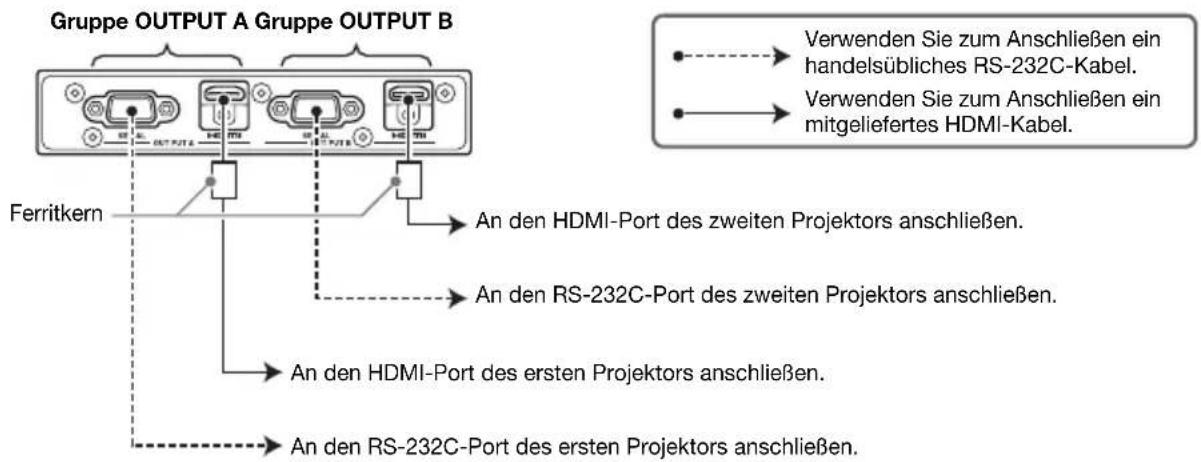
Controlbox-Seite: Zum Anschließen von einem oder zwei Projektoren.
Bei Anschluss der Controlbox über ein mitgeliefertes HDMI-Kabel an einen Projektor schließen Sie bitte den Stecker des Kabels, das sich am nächsten am Ferritkern befindet, an den HDMI-Port der Controlbox an.
Wichtig!
- Bei Anschluss nur eines Projektors verwenden Sie bitte die Anschlüsse der Gruppe OUTPUT A.
- Falls Sie zwei Projektoren anschließen, wird der an Gruppe OUTPUT A angeschlossene Projektor als „Projektor A“ und der an Gruppe OUTPUT B angeschlossene Projektor als „Projektor B“ geführt. Beim nachfolgenden Vornehmen der Einstellungen und Anpassungen ist zwischen Projektor A und Projektor B zu unterscheiden.
Controlbox-Rückseite: Zum Anschließen des Netzadapters und Eingangsquellengeräts.
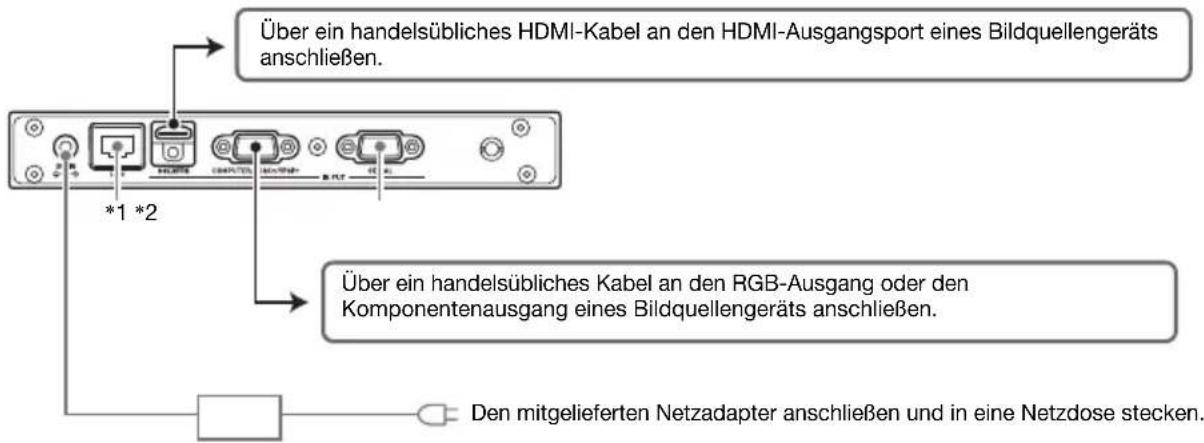
*1 Zum Steuern des Projektorsystems mit einem externen Gerät über ein LAN verbinden Sie bitte diesen Anschluss über ein handelsübliches LAN-Kabel mit dem LAN-Anschluss des externen Geräts.
*2 Zum Steuern des Projektorsystems mit einem externen Gerät über eine RS-232C-Verbindung verbinden Sie bitte diesen Anschluss über ein handelsübliches serielles Kabel (gekreuzt) mit dem seriellen Port des externen Geräts.
Vorbereiten der Fernbedienungen
Legen Sie die beiden mitgelieferten Batterien Größe AAA in die Fernbedienung (YT-200) ein. Einlegen der Batterien: Öffnen Sie den Batteriefachdeckel auf der Rückseite einer Fernbedienung. Legen Sie die Batterien ein, wobei auf richtige Lage der Pole (+/-) zu achten ist. Bringen Sie den Batteriefachdeckel wieder an.
Wichtig!
- Um einem Entladen der Batterie vorzubeugen, verwahren Sie die Fernbedienung bitte so, dass die Tasten nicht ungewollt gedrückt werden.
- Wenn Batterien entladen sind, sollten Sie sie umgehend entnehmen und durch zwei neue Alkalibatterien Größe AAA ersetzen.
Vornehmen der Anfangseinstellungen für den (die) an die Controlbox angeschlossenen Projektor(en)
- Führen Sie das nachstehende Vorgehen aus, nachdem Sie die Geräte am Benutzungsort aufgestellt, die Anschlüsse vorgenommen und die Fernbedienungen vorbereitet haben.
- Wenn zwei Projektoren an die Controlbox angeschlossen sind, muss das nachstehende Vorgehen bei beiden Geräten ausgeführt werden.
Nehmen Sie mit der Fernbedienung des Projektors die nachstehende Bedienung vor. Bitte beachten Sie, dass diese Bedienung mit der Controlbox-Fernbedienung (YT-200) nicht möglich ist.
Anfangseinstellung für den (die) Projektor(en) vornehmen
- Nehmen Sie die Objektivabdeckung des Projektors ab.
- Schalten Sie den Projektor ein.
- Wenn die Projektion begonnen hat, nehmen Sie am Projektor die Bedienung zum Scharfstellen des projizierten Bilds vor.
- Näheres zur Scharfeinstellung finden Sie in der mit dem Projektor mitgelieferten Bedienungsanleitung.
- Wählen Sie im erscheinenden Fenster „Sprachen“ die gewünschte Anzeigesprache.
- Drücken Sie die [INPUT]-Taste auf der Fernbedienung. Wählen Sie im erscheinenden Dialogfenster „Eingang“ den Punkt „HDMI“ und drücken Sie dann die [ENTER]-Taste.
- Drücken Sie auf der Fernbedienung die Taste [MENU] zum Anzeigen des Setup-Menüs und nehmen Sie dann in der gezeigten Reihenfolge die Einstellungen vor.
| Einstellpunkt Einstellung | |
| (1) Optionseinstellungen 1 → Autom. Trapezfehlerkor. Aus | |
| (2) Anzeigeeinstellungen → Trapezfehlerkorrektur 0 | |
| (3) Anzeigeeinstellungen → Anzeige ohne Signal Schwarz | |
| (4) Eingangseinstellungen → Signalnamenindikator Aus | |
| (5) Optionseinstellungen 1 → Ausschaltautomatik Aus |
- Falls das Projektorsystem in invertierter Deckenmontage-Konfiguration verwendet wird, wählen Sie bitte „Ein“ für „Anzeigeeinstellungen → Deckenmontage“.
- Falls das Projektorsystem in einer Rückprojektion-Konfiguration (Projektion von der Bildwand-Rückseite) verwendet wird, wählen Sie bitte „Hinten“ für „Anzeigeeinstellungen → Projektionsmodus“.
-
Falls das Projektorsystem an einem Ort in einer Höhenlage zwischen 1.500 und 2.000 Meter verwendet wird, wählen Sie bitte „Ein“ für „Optionseinstellungen 2 → Hochland“.
-
Drücken Sie zweimal die [+] -Taste (Strom), um den Projektor auszuschalten.
Konfigurieren der Controlbox-Anfangseinstellungen
Nach erfolgten Anfangseinstellungen für den (die) Projektor(en) nehmen Sie bitte anhand des nachstehenden Vorgehens die Controlbox-Anfangseinstellungen vor.
Nehmen Sie mit der Controlbox-Fernbedienung (YT-200) die nachstehende Bedienung vor. Bitte beachten Sie, das diese Bedienung mit der Fernbedienung eines Projektors nicht möglich ist.
Controlbox-Anfangseinstellungen vornehmen
- Drücken Sie auf der Fernbedienung die Taste [ALL] (oder [1]), um die Controlbox einzuschalten.
- Dies schaltet auch die mit der Controlbox verbundenen Projektoren ein.
- Drücken Sie auf der Fernbedienung die [MENU]-Taste, um das Setup-Menü aufzurufen.
- Unter den Vorgabeeinstellungen werden die Menüs in Englisch angezeigt.
-
Wählen Sie „Option Settings“ und dann „Language“ und wählen Sie dann mit den Tasten [<] und [>] die gewünschte Sprache.
-
Konfigurieren Sie wie erforderlich die folgenden Einstellungen. Näheres zu den einzelnen Einstellungen finden Sie in der „YA-S10 Bedienungsanleitung“.
-
Optionseinstellungen→ Eco-Modus
● Bildeigenschaften→ Farbmodus -
Optionseinstellungen→ Remote-Stromnummern
-
Führen Sie als Nächstes die Anleitung unter „Einstellen der Projektor-Positionierung(en)“ aus (Seite G-15).
Controlboxstrom Ein/Aus
Die Controlbox-Fernbedienung besitzt fünf Stromtasten. Vier davon sind von [1] bis [4] durchnummeriert, während die fünfte mit [ALL] bezeichnet ist. Dies ermöglicht das Ein-/Ausschalten von mehreren Controlboxen am selben Ort.
- Drücken der [ALL]-Taste schaltet alle der Controlboxen aus.
- Die Tasten [1] bis [4] schalten die Controlboxen, denen unter „Optionseinstellungen → Remote-Stromnummern“ die entsprechenden Nummern zugewiesen sind.
Einstellen der Projektor-Positionierung(en)
Passen Sie den Winkel des Projektors und die Größe des projizierten Bilds so an, dass das projizierte Bild geringfügig über die Kanten des Zielfläche (Bildwand oder Wandfläche, auf die nach Vornahme der Projektorsystem-Einstellungen projiziert werden soll) hinausreicht.
Wenn Sie zwei Projektoren an die Controlbox angeschlossen haben, lassen Sie die Projektionsbilder so überlappen, dass sie ungefähr die gleiche Größe und die gleiche Position auf der Zielfläche haben.
- Nach Vornahme der Controlbox-Anfangseinstellungen führen Sie bitte das folgende Vorgehen aus.
- Näheres dazu, welcher Projektor der Projektor A und welcher der Projektor B ist, finden Sie unter „Anschlüsse“ (Seite G-12).
Nehmen Sie mit der Controlbox-Fernbedienung (YT-200) die nachstehende Bedienung vor. Bitte beachten Sie, das diese Bedienung mit der Fernbedienung eines Projektors nicht möglich ist.
Projektorposition anpassen (zwei Projektoren)
- Schalten Sie die Controlbox ein, falls Sie diese nach Ende des Vorgehens unter „Controlbox-Anfangseinstellungen vornehmen“ (Seite G-14) ausgeschaltet haben.
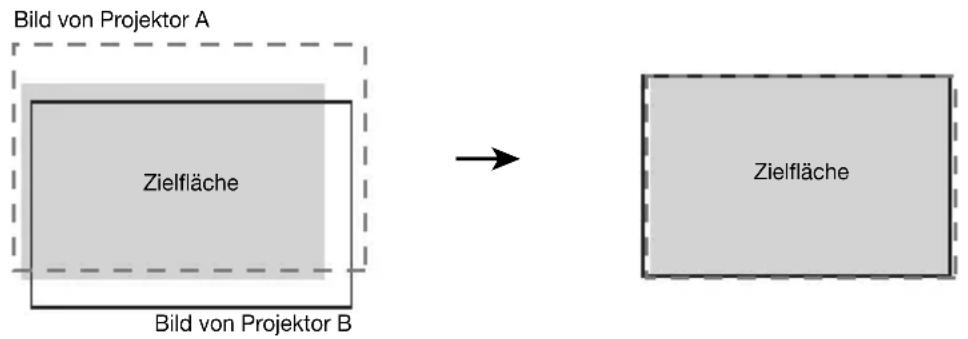
Einstellung 1: Vornehmen der Grobpositionierung
Vor der Anpassung Nach der Anpassung
- Bringen Sie die Objektivabdeckung auf dem Objektiv von Projektor B an, damit nur das Bild von Projektor A auf die Projektionsfläche projiziert wird.
- Stellen Sie die Position und Größe des Bilds von Projektor A so ein, dass dieses geringfügig über die Kanten der Zielfläche hinausgeht.
Führen Sie die folgenden Schritte durch.
(1) Passen Sie die Position und Ausrichtung von Projektor A an.
(2) Passen Sie die Größe des Bilds von Projektor A an.
- Nehmen Sie die Objektivabdeckung vom Objektiv von Projektor B, damit dessen Bild projiziert wird.
- Stellen Sie die Position und Größe des Bilds von Projektor B so ein, dass dieses geringfügig über die Kanten der Zielfläche hinausgeht.
Führen Sie die folgenden Schritte durch.
(1) Passen Sie die Position und Ausrichtung von Projektor B an.
(2) Passen Sie die Größe des Bilds von Projektor B an.
- Wiederholen Sie bei Bildprojektion von Projektor A und Projektor B die Schritte 3 und 5 so oft wie erforderlich, um die zwischen den Bildern von Projektor A und Projektor B bestehenden Formabweichungen zu minimieren.
Einstellung 2: Feineinstellung mit Hilfe des Einstellmusters
Vor der Anpassung Nach der Anpassung
- Drücken Sie die [CORRECT]-Taste auf der Fernbedienung.
-
Wählen Sie im erscheinenden Dialogfenster „Bildgestaltung“ den Punkt „Bildposition anpassen“ und drücken Sie dann die [ENTER]-Taste.
-
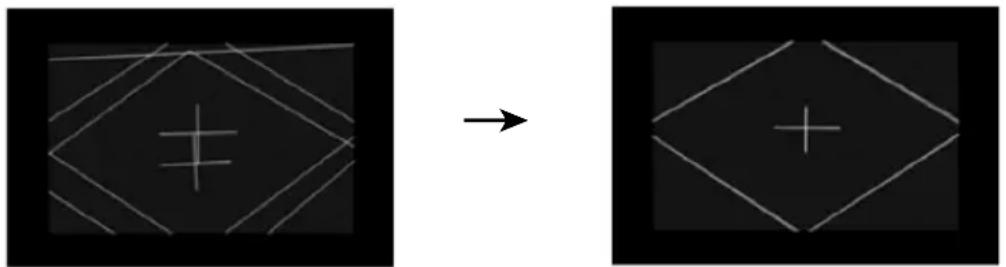
Dies projiziert zwei Einstellmuster, ein gelbes für Projektor A und ein hellblaues für Projektor B.
-
Stellen Sie die Muster wie erforderlich scharf.
-
Stellen Sie unter Beobachtung des Einstellmusters Projektor A und dann Projektor B ein. Versuchen Sie, mit den Einstellungen die nachstehend beschriebenen Eigenschaften zu erzielen.
-
Stellen Sie die horizontalen Linien des Fadenkreuzes in der Mitte des Einstellmusters so an, dass sie horizontal verlaufen (ohne Neigung nach links oder rechts).
- Stellen Sie die vertikalen Linien des Fadenkreuzes in der Mitte des Einstellmusters so ein, dass sie in Bildwandmitte liegen.
Führen Sie die folgenden Schritte durch.
Projektor A : Nehmen Sie nach dem gleichen Vorgehen wie in Schritt 3 die Feineinstellung des Einstellmusters von Projektor A vor.
Projektor B : Nehmen Sie nach dem gleichen Vorgehen wie in Schritt 5 die Feineinstellung des Einstellmusters von Projektor B vor.
- Drücken Sie die [BLANK]-Taste auf der Fernbedienung.
- Dies blendet das Einstellmuster von Projektor B aus, so dass nur das Einstellmuster (gelb) von Projektor A zurückbleibt.
- Nehmen Sie unter Beobachtung des Einstellmusters von Projektor A die nachstehend beschriebenen Vertikaleinstellungen vor.
(1) Stellen Sie die vertikale Neigung von Projektor A ein.
(2) Passen Sie die Größe des Bilds von Projektor A an.
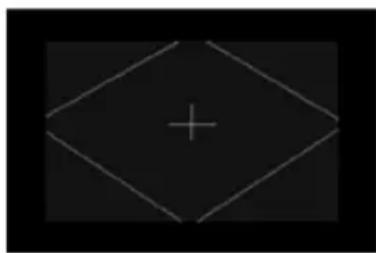
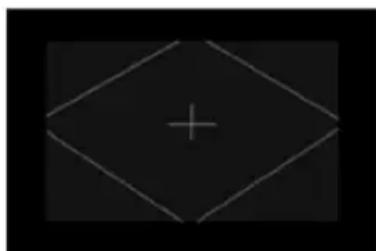
Wie in der Illustration gezeigt, sollte das Fadenkreuz des Einstellmusters in der Mitte der Zielfläche liegen und der Außenrand des Einstellmusters knapp über den Zielprojektionsbereich hinausreichen.
- Drücken Sie die [BLANK]-Taste auf der Fernbedienung.
- Dies setzt die Projektion von Projektor B wieder fort, so dass die Einstellmuster von sowohl Projektor A als auch Projektor B projiziert werden.
- Führen Sie die nachstehenden Schritte aus, um das Einstellmuster von Projektor B so genau wie möglich auf das Einstellmuster von Projektor A einzufluchten.
(1) Stellen Sie die vertikale Neigung von Projektor B ein.
(2) Passen Sie die Größe des Bilds von Projektor B an.
- Wenn alle Einstellungen wunschgemäß erfolgt sind, drücken Sie bitte die [ESC]-Taste der Fernbedienung.
- Dies blendet die Einstellmuster von Projektor A und Projektor B aus und projiziert das Menü „Bildgestaltung“.
- Führen Sie als Nächstes die Anleitung unter „Bildgestaltung zur Anpassung an die Projektionsfläche“ aus (Seite G-18).
Wichtig!
- Von diesem Punkt an verändern Sie bitte während der Einstellverfahren die Positionen von Projektor(en) und Bildwand nicht mehr und ändern Sie keine Projektor-Zoom- oder Scharfeinstellung. Falls eine solche Änderung vorgenommen wurde, kehren Sie bitte zu Schritt 2 des Vorgehens zurück und führen Sie die anderen Schritte noch einmal aus.
Projektorposition anpassen (ein Projektor)
- Schalten Sie die Controlbox ein, falls Sie diese nach Ende des Vorgehens unter „Controlbox-Anfangseinstellungen vornehmen“ (Seite G-14) ausgeschaltet haben.
- Stellen Sie die Position und Größe des Projektorbilds so ein, dass dieses geringfügig über die Kanten der Zielfläche hinausgeht.
Führen Sie die folgenden Schritte durch.
(1) Stellen Sie Position und Ausrichtung des Projektors ein.
(2) Passen Sie die Größe des Projektorbilds an.
-
Drücken Sie die [CORRECT]-Taste auf der Fernbedienung.
-
Wählen Sie im erscheinenden Dialogfenster „Bildgestaltung“ den Punkt „Bildposition anpassen“ und drücken Sie dann die [ENTER]-Taste.
-
Dies zeigt normalerweise ein Einstellmuster an.
-
Stellen Sie das Muster wie erforderlich scharf.
-
Nehmen Sie unter Beobachtung des Einstellmusters wie nachstehend erläutert die Einstellungen vor.
-
Stellen Sie die horizontale Linie des Fadenkreuzes in der Mitte des Einstellmusters so ein, dass sie horizontal verläuft.
- Wie in der Illustration gezeigt, sollte das Fadenkreuz des Einstellmusters in der Mitte der Zielfläche liegen und der Außenrand des Einstellmusters knapp über den Zielprojektionsbereich hinausreichen.
Nehmen Sie die gleichen Einstellungen wie in Schritt 2 dieses Vorgehens vor.
- Wenn alle Einstellungen wunschgemäß erfolgt sind, drücken Sie bitte die [ESC]-Taste der Fernbedienung.
- Dies blendet das Einstellmuster aus und projiziert das Menü „Bildgestaltung“.
- Führen Sie als Nächstes die Anleitung unter „Bildgestaltung zur Anpassung an die Projektionsfläche“ aus (Seite G-18).
Wichtig!
- Von diesem Punkt an verändern Sie bitte während der Einstellverfahren die Positionen von Projektor(en) und Bildwand nicht mehr und ändern Sie keine Projektor-Zoom- oder Scharfeinstellung. Falls eine solche Änderung vorgenommen wurde, kehren Sie bitte zu Schritt 2 des Vorgehens zurück und führen Sie die anderen Schritte noch einmal aus.
Bildgestaltung zur Anpassung an die Projektionsfläche
Dies ist die letzte Etappe des Einstellvorgangs. Hier können Sie Einstellungen zur Anpassung des Projektionsbilds an die Projektionsfläche vornehmen, um ein unverzerrt aussehendes Bild zu erhalten.
Gestaltungstypen
Die Gestaltung des Projektionsbilds ermöglicht das Korrigieren von Trapezfehlern, die aus den Beziehungen zwischen Bildwand und Projektoren resultieren, sowie von Bildverzerrungen aufgrund von Unebenheit der Projektionsfläche. Sie können eine der unten beschriebenen Gestaltungsmethoden wählen.
Ebene : Dieser Gestaltungstyp dient hauptsächlich zum Korrigieren eines Trapezfehlers bei der Projektion auf eine ebene Fläche.
Zylinder : Dieser Gestaltungstyp eignet sich besonders zum Korrigieren von Verzerrungen, die beim Projizieren auf zylindrische Säulen und andere gekurvte Flächen auftreten. Für zylindrische Gestaltung stehen zwei Optionen zur Wahl. Zylinder 1 dient für senkrechte zylindrische Formen und Zylinder 2 für waagerechte zylindrische Formen.
Freihand : Dieser Gestaltungstyp zeigt ein 9 × 9 Gitter auf der Projektionsfläche an. Sie können das Bild gestalten, indem Sie die Schnittpunkte der Gitterlinien (max. 81 Punkte) nach oben, unten, links oder rechts bewegen. Verwenden Sie diesen Gestaltungstyp beim Projizieren auf eine Fläche mit glatten Unregelmäßigkeiten.
Ändern der projizierten Bildansicht bei der Bildgestaltung ([IMAGE]-Taste)
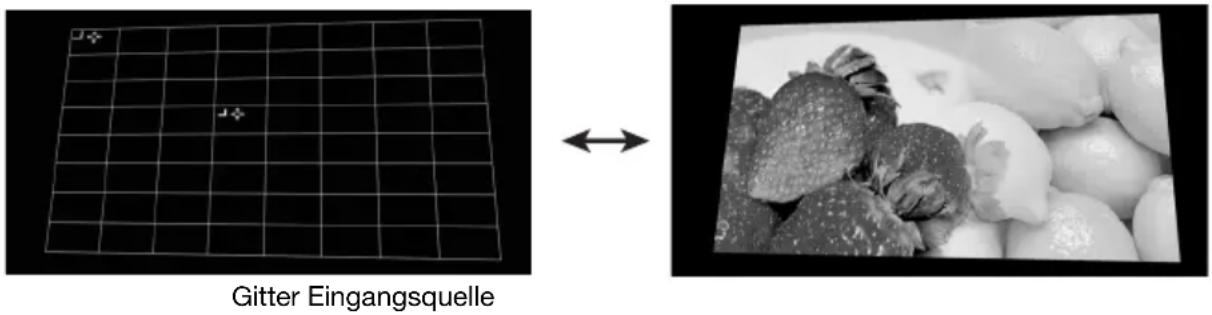
Bei der Bildgestaltung eines projizierten Bilds können Sie das projizierte Bild mit der [IMAGE]-Taste zwischen dem Gitter und dem Bild der Eingangsquelle umschalten.
Bildgestaltung zur Anpassung an die Projektionsfläche (zwei Projektoren)
HINWEIS
- Führen sie nach Ende des Vorgehens von „Projektorposition anpassen (zwei Projektoren)“ (Seite G-15) das nachstehende Vorgehen aus.
- Näheres dazu, welcher Projektor der Projektor A und welcher der Projektor B ist, finden Sie unter „Anschlüsse“ (Seite G-12).
-
Nehmen Sie mit der Controlbox-Fernbedienung die nachstehende Bedienung vor.
-
Schalten Sie die Controlbox ein, falls Sie diese nach Ende des Vorgehens unter „Projektorposition anpassen (zwei Projektoren)“ (Seite G-15) ausgeschaltet haben. Falls ein Bild projiziert wird, drücken Sie bitte die [CORRECT]-Taste, um das Menü „Bildgestaltung“ anzuzeigen.
![Bildgestaltung Gestaltungstyp Ebene OK[ENTER] Bildposition anpassen OK[ENTER] Eckenkorrektur OK[ENTER] Seitenkorrektur (Bogen) OK[ENTER] Seitenkorrektur (Parallelverschiebung) OK[ENTER] Mittelpunktkorrektur OK[ENTER] Anpassung Format im Bildschirm OK[ENTER]](/content/2026/05/839819/images/12742b3d310ba5909bfff07e344c6480d083ad262d95fa2132a0a655794cd536.jpg)
- Wählen Sie eine „Gestaltungstyp“-Einstellung für die Art der Fläche, auf die Sie projizieren.
- Unter den Controlbox-Vorgabeeinstellungen ist „Ebene“ für „Gestaltungstyp“ gewählt.
Wichtig!
- Die in diesem Beispiel für das Vorgehen verwendeten Schritte gehen davon aus, dass eine standardmäßige flache Projektionsfläche (Zielfläche) verwendet wird und „Ebene“ für „Gestaltungstyp“ gewählt ist. Näheres zur Handhabung von anders geformten Projektionsflächen finden Sie unter „Benutzung der Gestaltungsfunktionen“ (Seite G-24).
- Nehmen Sie die Eckenkorrektur vor.
- Die vier Ecken der Bilder von Projektor A und Projektor B sollten exakt mit den vier Ecken der Zielfläche übereinstimmen.
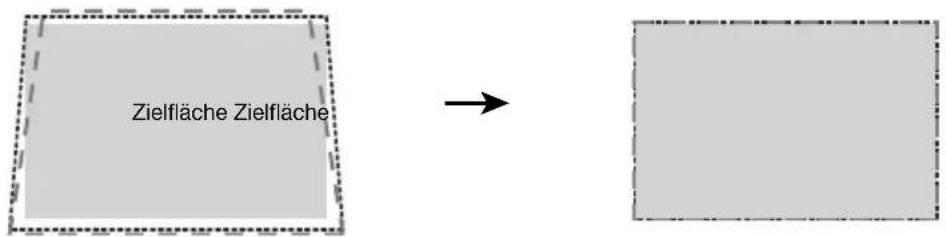
(1) Wählen Sie im Menü „Bildgestaltung“ den Punkt „Eckenkorrektur“ und drücken Sie dann die [ENTER]-Taste.
- Wie die nachstehenden Screenshots zeigen, projizieren beide Projektoren A und B jetzt Gitter und Positionsmarkierungen. Gitter und Markierung in gelb werden von Projektor A und Gitter und Markierung in hellblau von Projektor B projiziert.
- Weiterhin werden „Gestaltungscursors“ in der oberen linken Ecke des gelben Gitters und etwas links über der Gittermitte angezeigt. Dies zeigt an, dass das Gitter von Projektor A aktuell zur Anpassung gewählt ist. Nehmen Sie die Gestaltung zum Anpassen des Bilds von Projektor A vor.
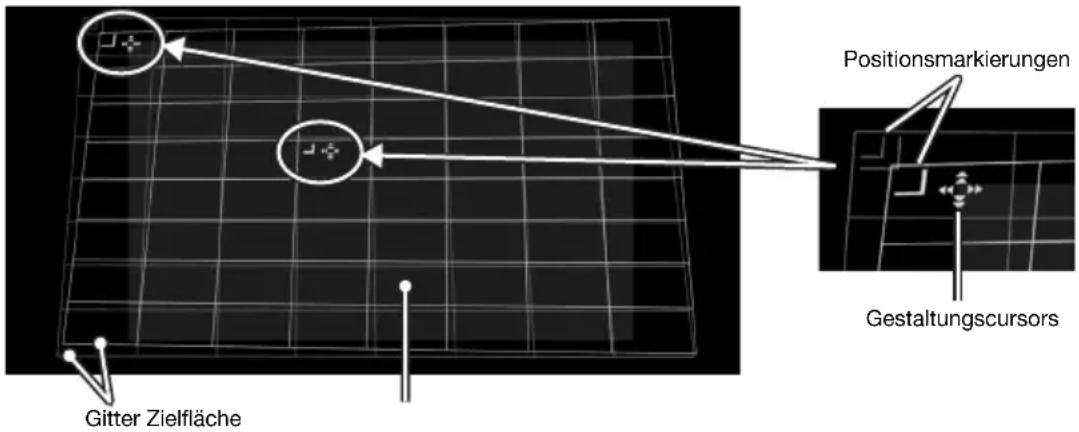
(2) Verschieben Sie die obere linke Ecke des Gitters mit den Tasten [▲], [▼], [◀] und [▶] so, dass sie mit der oberen linken Ecke der Zielfläche übereinstimmt.
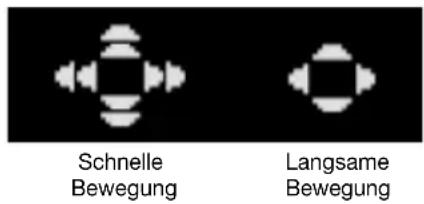
- Mit der [CORRECT]-Taste können Sie die Geschwindigkeit der Gitterbewegung zwischen langsam und schnell umschalten. Die aktuelle Einstellung der Cursorgeschwindigkeit wird, wie nebenstehend gezeigt, durch die Form des Cursors angezeigt.
- Sie können das Bild von Projektor B durch Drücken der [BLANK]-Taste ein- und ausblenden.
(3) Drücken Sie die [POSITION]-Taste, wenn die obere linke Ecke des Bilds von Projektor A wunschgemäß eingestellt ist.
- Die Gestaltungscursors beginnen daraufhin zu blinken, was anzeigt, dass sie zum Verschieben an eine andere Stelle freigegeben sind.
(4) Bewegen Sie den blinkenden Gestaltungcursor mit Taste [▶] in die obere rechte Ecke des Bilds von Projektor A und drücken Sie dann die [CORRECT]-Taste.
- Dies stoppt das Blinken des Cursors, was anzeigt, dass Sie die obere rechte Ecke des Gitters nun verschieben können.
(5) Verschieben Sie die obere rechte Ecke des Gitters mit den Tasten [▲], [▼], [◀] und [▶] so, dass sie mit der oberen rechten Ecke der Zielfläche übereinstimmt.
(6) Wiederholen Sie die Schritte (3) bis (5) zum Anpassen der unteren rechten und unteren linken Ecken.
HINWEIS
- Während der Projektion eines Bilds von einer Eingangsquelle sind die folgenden Tasten deaktiviert: [▲], [▼], [◀], [▶], [CORRECT], [POSITION]. Näheres zum Wählen des Projektionsbilds finden Sie unter „Ändern der projizierten Bildansicht bei der Bildgestaltung ([IMAGE]-Taste)“ (Seite G-18).
(7) Drücken Sie die Taste [A ⇔B], wenn das Bild von Projektor A wunschgemäß angepasst ist.
- Dies lässt die gelben Gestaltungscursors des Bilds von Projektor A verschwinden und ersetzt sie durch die hellblauen Gestaltungscursors des Bilds von Projektor B.
(8) Stellen Sie die vier Ecken des Bilds von Projektor B auf die der Zielfläche ein.
- Führen Sie dazu die gleichen Schritte aus wie zuvor beim Bild von Projektor A.
(9) Drücken Sie die Taste [A ⇔B], wenn das Bild von Projektor B wunschgemäß angepasst ist.
- Dies lässt die hellblauen Gestaltungscursors des Bilds von Projektor B verschwinden und ersetzt sie durch die gelben Gestaltungscursors des Bilds von Projektor A.
(10) Wiederholen Sie die Schritte (2) bis (9) (bei denen Sie die Bewegungsgeschwindigkeit mit der [CORRECT]-Taste zwischen langsam und schnell umschalten können) so oft wie zur Feineinstellung der Anpassung erforderlich.
Stellen Sie die Bilder von Projektor A und Projektor B so ein, dass die nachstehenden Bedingungen erfüllt sind.
- Die vier Ecken der beiden Gitter fluchten so genau wie möglich mit den vier Ecken der Zielfläche.
- Die dicke gelbe Positionsmarkierungslinie liegt in der Mitte zwischen den beiden dünnen blauen Positionsmarkierungslinien.
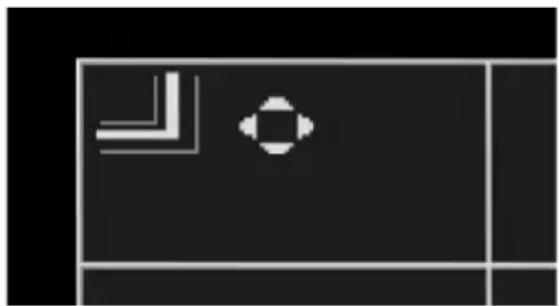
Ungeeignete Positionierung Richtige Positionierung
(11) Drücken Sie die [ESC]-Taste, um die Eckenkorrektur zu beenden.
- Dies zeigt das Menü „Bildgestaltung“ an.
- Nehmen Sie erforderlichenfalls weitere Korrekturen vor.
- Wenn „Ebene“ als Gestaltungstyp gewählt ist, können Sie auch eine „Seitenkorrektur (Bogen)“, „Seitenkorrektur (Parallelverschiebung)“ und „Mittelpunktkorrektur“ vornehmen. Nähere Einzelheiten siehe „Vornehmen detaillierter Korrekturen“ (Seite G-27).
- Ändern Sie erforderlichenfalls das Seitenverhältnis des projizierten Bilds.
- Nähere Einzelheiten siehe „Anpassen des Seitenverhältnisses des projizierten Bilds“ (Seite G-30).
- Wenn die Bildgestaltung beendet ist, zeigen Sie bitte das Menü „Bildgestaltung“ an und drücken Sie dann die [ESC]-Taste.
- Dies zeigt das Dialogfenster „Die Bildgestaltung wird beendet.“ an, über das die zwei nachstehend beschriebenen Optionen verfügbar sind.
Beide Menüs gestapelt anzeigen.:
Wählen Sie diese Option, nachdem Sie die Bilder von Projektor A und Projektor B korrekt angepasst haben. Bei dieser Einstellung erscheinen auf Drücken der [MENU]-Taste die Menüs von Projektor A und Projektor B.
Nur ein Menü anzeigen.:
Wählen Sie diese Option, wenn die Anpassung der Bilder von Projektor A und Projektor B noch nicht beendet ist (wodurch das Lesen gestapelter Menüs schwierig ist) und sie die Anpassung später fortsetzen möchten. Bei dieser Einstellung wird nur das Menü von Projektor A angezeigt.
- Drücken Sie [ENTER], wenn Sie die gewünschte Option gewählt haben.
- Dies schließt das Dialogfenster und projiziert das Bild der Eingangsquelle.
Ändern nur des Menü-Anzeigemodus
Wenn Sie nur den Menü-Anzeigemodus anzeigen möchten, den Sie in Schritt 6 des Vorgehens unter „Bildgestaltung zur Anpassung an die Projektionsfläche“ gewählt haben, rufen Sie bitte mit der [CORRECT]-Taste das Menü „Bildgestaltung“ auf und drücken Sie dann die [ESC]-Taste. Wählen Sie im erscheinenden Dialogfenster die gewünschte Option und drücken Sie dann die [ENTER]-Taste.
Bildgestaltung zur Anpassung an die Projektionsfläche (ein Projektor)
HINWEIS
- Führen sie nach Ende des Vorgehens von „Projektorposition anpassen (ein Projektor)“ (Seite G-17) das nachstehende Vorgehen aus.
-
Nehmen Sie mit der Controlbox-Fernbedienung die nachstehende Bedienung vor.
-
Schalten Sie die Controlbox ein, falls Sie diese nach Ende des Vorgehens unter „Projektorposition anpassen (ein Projektor)“ (Seite G-17) ausgeschaltet haben. Falls ein Bild projiziert wird, drücken Sie bitte die [CORRECT]-Taste, um das Menü „Bildgestaltung“ anzuzeigen.
-
Wählen Sie entsprechend der Form der Zielfläche einen Gestaltungstyp.
- Unter den Controlbox-Vorgabeeinstellungen ist „Ebene“ für „Gestaltungstyp“ gewählt.
Wichtig!
- Die in diesem Beispiel für das Vorgehen verwendeten Schritte gehen davon aus, dass eine standardmäßige flache Projektionsfläche (Zielfläche) verwendet wird und „Ebene“ für „Gestaltungstyp“ gewählt ist. Näheres zur Handhabung von anders geformten Projektionsflächen finden Sie unter „Benutzung der Gestaltungsfunktionen“ (Seite G-24).
- Nehmen Sie die Eckenkorrektur vor.
- Die vier Ecken des projizierten Bilds sollten exakt mit den vier Ecken der Zielfläche übereinstimmen.
(1) Wählen Sie im Menü „Bildgestaltung“ den Punkt „Eckenkorrektur“ und drücken Sie dann die [ENTER]-Taste.
- Dies zeigt Gitter für die Eckenkorrektur an.
- Gleichzeitig erscheinen „Gestaltungscursors“ in der oberen linken Bildecke und etwas links über der Bildmitte.
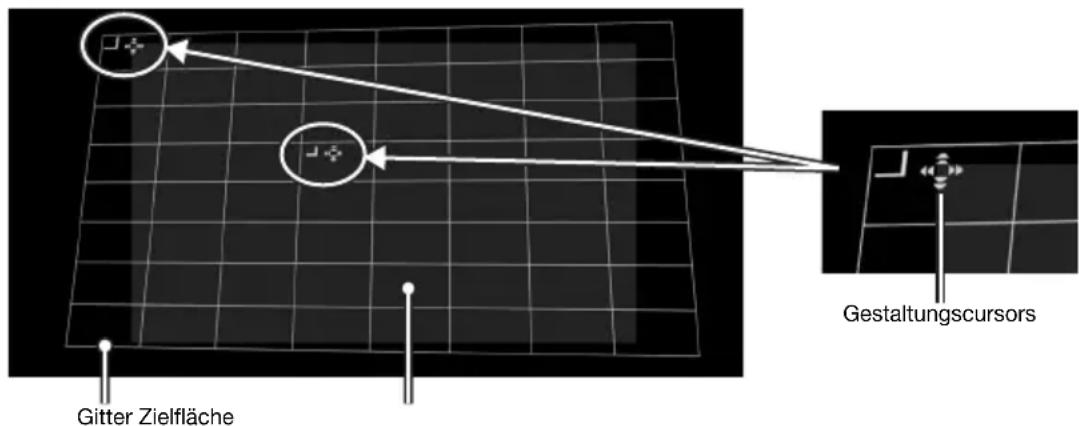
(2) Verschieben Sie die obere linke Ecke des Gitters mit den Tasten [▲], [▼], [◀] und [▶] so, dass sie mit der oberen linken Ecke der Zielfläche übereinstimmt.
- Mit der [CORRECT]-Taste können Sie die Geschwindigkeit der Gitterbewegung zwischen langsam und schnell umschalten. Die aktuelle Einstellung der Cursorgeschwindigkeit wird, wie nebenstehend gezeigt, durch die Form des Cursors angezeigt.
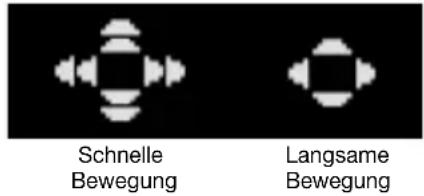
(3) Drücken Sie die [POSITION]-Taste, wenn die obere linke Ecke des Projektorbilds wunschgemäß eingestellt ist.
- Die Gestaltungscursors beginnen daraufhin zu blinken, was anzeigt, dass sie zum Verschieben an eine andere Stelle freigegeben sind.
(4) Bewegen Sie den blinkenden Gestaltungcursor mit Taste [▶] in die obere rechte Ecke des Projektorbilds und drücken Sie dann die [CORRECT]-Taste.
- Dies stoppt das Blinken des Cursors, was anzeigt, dass Sie die obere rechte Ecke des Gitters nun verschieben können.
(5) Verschieben Sie die obere rechte Ecke des Gitters mit den Tasten [▲], [▼], [◀] und [▶] so, dass sie mit der oberen rechten Ecke der Zielfläche übereinstimmt.
(6) Wiederholen Sie die Schritte (3) bis (5) zum Anpassen der unteren rechten und unteren linken Ecken.

HINWEIS
- Während der Projektion eines Bilds von einer Eingangsquelle sind die folgenden Tasten deaktiviert: [▲], [▼], [◀], [▶], [CORRECT], [POSITION]. Näheres zum Wählen des Projektionsbilds finden Sie unter „Ändern der projizierten Bildansicht bei der Bildgestaltung ([IMAGE]-Taste)“ (Seite G-18).
(7) Wiederholen Sie die Schritte (2) bis (6) so oft wie zur Feineinstellung der Anpassung erforderlich, damit die vier Ecken des Projektorbilds exakt mit den Ecken der Zielfläche übereinstimmen.
- Für Feineinstellungen ist der Regel die langsame Gestaltungscursor-Geschwindigkeit günstiger (siehe Schritt 3-(2) dieses Vorgehens).
(8) Drücken Sie die [ESC]-Taste, um die Eckenkorrektur zu beenden.
- Dies zeigt das Menü „Bildgestaltung“ an.
- Nehmen Sie erforderlichenfalls weitere Korrekturen vor.
- Wenn „Ebene“ als Gestaltungstyp gewählt ist, können Sie auch eine „Seitenkorrektur (Bogen)“, „Seitenkorrektur (Parallelverschiebung)“ und „Mittelpunktkorrektur“ vornehmen. Nähere Einzelheiten siehe „Vornehmen detaillierter Korrekturen“ (Seite G-27).
- Ändern Sie erforderlichenfalls das Seitenverhältnis des projizierten Bilds.
- Nähere Einzelheiten siehe „Anpassen des Seitenverhältnisses des projizierten Bilds“ (Seite G-30).
- Wenn die Bildgestaltung beendet ist, zeigen Sie bitte das Menü „Bildgestaltung“ an und drücken Sie dann die [ESC]-Taste.
- Dies bewirkt, dass das Bild der Eingangsquelle projiziert wird.
Benutzung der Gestaltungsfunktionen
In diesem Abschnitt finden Sie Details zur erforderlichen Bedienung, wenn Sie einen der unter „Gestaltungstypen“ (Seite G-18) erläuterten Gestaltungstypen wählen.
Wichtig!
- Die in diesem Abschnitt beschriebenen Vorgänge setzen voraus, dass die Vorgehen von „Einstellen der Projektor-Positionierung(en)“ (Seite G-15) und „Bildgestaltung zur Anpassung an die Projektionsfläche“ (Seite G-18) ausgeführt worden sind.
- Wenn Sie von einem Gestaltungstyp auf einen anderen wechseln, löscht dies die gesamte Gestaltung, die mit dem vorherigen Gestaltungstyp vorgenommen wurde.
HINWEIS
- Näheres dazu, welcher Projektor der Projektor A und welcher der Projektor B ist, finden Sie unter „Anschlüsse“ (Seite G-12).
- Nehmen Sie die in diesem Abschnitt beschriebene Bedienung mit der Controlbox-Fernbedienung vor.
Gestaltungstyp: Ebene
Dieser Gestaltungstyp dient hauptsächlich zum Korrigieren eines Trapezfehlers bei der Projektion auf eine ebene Fläche.
Korrekturen mit „Gestaltungstyp: Ebene“ vornehmen
- Drücken Sie die [CORRECT]-Taste, um das Bildgestaltungsmenü aufzurufen.
- Wählen Sie „Gestaltungstyp“ und drücken Sie dann die [ENTER]-Taste.
- Wählen Sie „Ebene“ und drücken Sie dann [ENTER].
- Falls bereits Korrekturen mit einem anderen Gestaltungstyp vorgenommen wurden, erscheint ein Dialogfenster mit der Meldung „Die gesamte Bildgestaltung wird annulliert. Trotzdem fortsetzen?“. Um die aktuelle Gestaltung zu löschen und den Gestaltungstyp zu ändern, wählen Sie „Ja“ und drücken dann [ENTER].
- Wählen Sie im Menü „Bildgestaltung“ entsprechend der Zielfläche, auf die Sie projizieren wollen, einen der folgenden Gestaltungstypen: „Eckenkorrektur“, „Seitenkorrektur (Bogen)“, „Seitenkorrektur (Parallelverschiebung)“, „Mittelpunktkorrektur“.
- Näheres zum weiteren Vorgehen bei den einzelnen Menüpunkten finden Sie unter „Vornehmen detaillierter Korrekturen“ (Seite G-27).
- Ändern Sie erforderlichenfalls das Seitenverhältnis des projizierten Bilds.
- Nähere Einzelheiten siehe „Anpassen des Seitenverhältnisses des projizierten Bilds“ (Seite G-30).
- Wenn die Bildgestaltung beendet ist, zeigen Sie bitte das Menü „Bildgestaltung“ an und drücken Sie dann die [ESC]-Taste.
- Dies bewirkt, dass das Bild der Eingangsquelle projiziert wird.
Gestaltungstyp: Zylinder 1 oder Zylinder 2
Diese Gestaltungstypen eignen sich besonders zum Korrigieren von Verzerrungen, die beim Projizieren auf zylindrische Säulen und andere gekurvte Flächen auftreten. Verwenden Sie „Zylinder 1“ für senkrechte Zylinder und „Zylinder 2“ für waagerechte Zylinder.
Korrekturen mit „Gestaltungstyp: Zylinder 1“ oder „Gestaltungstyp: Zylinder 2“
- Drücken Sie die [CORRECT]-Taste, um das Bildgestaltungsmenü aufzurufen.
- Wählen Sie „Gestaltungstyp“ und drücken Sie dann die [ENTER]-Taste.
- Wählen Sie entsprechend der Form der Zielfläche „Zylinder 1“ oder „Zylinder 2“ und drücken Sie dann die [ENTER]-Taste.
- Falls bereits Korrekturen mit einem anderen Gestaltungstyp vorgenommen wurden, erscheint ein Dialogfenster mit der Meldung „Die gesamte Bildgestaltung wird annulliert. Trotzdem fortsetzen?“. Wählen Sie „Ja“ und drücken Sie dann [ENTER].
- Wählen Sie im Menü „Bildgestaltung“ entsprechend der Zielfläche, auf die Sie projizieren wollen, einen der folgenden Gestaltungstypen. „Eckenkorrektur“, „Basis- und Seitenanpassung“, „Seitenkorrektur (Bogen)“, „Mittelpunktkorrektur“.
- Näheres zum weiteren Vorgehen bei den einzelnen Menüpunkten finden Sie unter „Vornehmen detaillierter Korrekturen“ (Seite G-27).
- Ändern Sie erforderlichenfalls das Seitenverhältnis des projizierten Bilds.
- Nähere Einzelheiten siehe „Anpassen des Seitenverhältnisses des projizierten Bilds“ (Seite G-30).
- Wenn die Bildgestaltung beendet ist, zeigen Sie bitte das Menü „Bildgestaltung“ an und drücken Sie dann die [ESC]-Taste.
- Dies bewirkt, dass das Bild der Eingangsquelle projiziert wird.
Gestaltungstyp: Freihand
Dieser Gestaltungstyp zeigt ein 9 × 9 Gitter auf der Projektionsfläche an. Sie können das Bild gestalten, indem Sie die Schnittpunkte der Gitterlinien (max. 81 Punkte) nach oben, unten, links oder rechts bewegen. Verwenden Sie diesen Gestaltungstyp beim Projizieren auf eine Fläche mit glatten Unregelmäßigkeiten.
Korrekturen mit „Gestaltungstyp: Freihand“
- Drücken Sie die [CORRECT]-Taste, um das Bildgestaltungsmenü aufzurufen.
- Wählen Sie „Gestaltungstyp“ und drücken Sie dann die [ENTER]-Taste.
- Wählen Sie „Freihand“ und drücken Sie dann die [ENTER]-Taste.
- Falls bereits Korrekturen mit einem anderen Gestaltungstyp vorgenommen wurden, erscheint ein Dialogfenster mit der Meldung „Die gesamte Bildgestaltung wird annulliert. Trotzdem fortsetzen?“. Wählen Sie „Ja“ und drücken Sie dann [ENTER].
- Wählen Sie im Menü „Bildgestaltung“ den Punkt „Punktkorrektur“ und drücken Sie dann die [ENTER]-Taste.
- Wählen Sie im erscheinenden Untermenü „Punktkorrektur“ den Punkt „4-Punkt-Korrektur“ und drücken Sie dann die [ENTER]-Taste.
- Dies zeigt ein Gitter für die 4-Punkt-Korrektur an.
-
Nehmen Sie die 4-Punkt-Korrektur vor.
-
Einzelheiten finden Sie im Abschnitt „Punktkorrektur“ auf Seite G-29.
-
Es gibt auch eine Methode, alle Korrekturen zu löschen und die verschobenen Punkte in die Anfangspositionen zurückzustellen. Einzelheiten finden Sie im Abschnitt „Korrekturen annullieren“ auf Seite G-29.
-
Ändern Sie erforderlichenfalls das Seitenverhältnis des projizierten Bilds.
- Nähere Einzelheiten siehe „Anpassen des Seitenverhältnisses des projizierten Bilds“ (Seite G-30).
- Wenn die Bildgestaltung beendet ist, zeigen Sie bitte das Menü „Bildgestaltung“ an und drücken Sie dann die [ESC]-Taste.
- Dies bewirkt, dass das Bild der Eingangsquelle projiziert wird.
Vornehmen detaillierter Korrekturen
Dieser Abschnitt enthält Details zu den verschiedenen Korrekturen, die über das Menü „Bildgestaltung“ vorgenommen werden können. Durch das Starten eines Korrekturvorgangs erscheint ein Gitter im projizierten Bild. Während der Anzeige eines Gitters sind in der nachstehenden Tabelle aufgeführten Vorgänge ausführbar.
| Gewünschte Aktion: Erforderliche | Bedienung: |
| Gestaltungscursor zu einem Punkt oder einer Linie bewegen | Benutzen Sie die Tasten [▲] und [▼] zum senkrechten Bewegen.Benutzen Sie die Tasten [◀] und [▶] zum waagerechten Bewegen. |
| Cursorgeschwindigkeit zwischen schnell und langsam umschalten | Drücken Sie die [CORRECT]-Taste. |
| Cursor umpositionieren | Drücken Sie die [POSITION]-Taste. Dies lässt den Gestaltungscursor blinken. Bewegen Sie den Cursor mit den Tasten [▲], [▼], [◀] und [▶]. Drücken Sie die [CORRECT]-Taste, wenn Sie den Gestaltungscursor an die gewünschte Stelle bewegt haben. |
| Zwischen den Bildern von Projektor A und Projektor B umschalten.* | Drücken Sie die Taste [A⇔B]: |
| Gitter des Bilds des nicht gewählten Projektors ausblenden.* | Drücken Sie die [BLANK]-Taste. |
| Bildgestaltungsmenü anzeigen Drücken Sie die [ESC]-Taste. | |
* Diese Bedienung ist nicht möglich, wenn nur ein Projektor an die Controlbox angeschlossen ist.
Eckenkorrektur
Zweck:
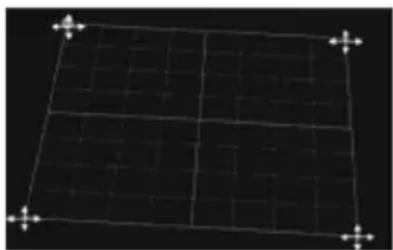
Zum Reduzieren des bei Schrägstellung der Bildwand zu den Projektoren auftretenden Trapezfehlers. Bei Projektion auf eine horizontal rechteckige Bildwand können Sie die vier Ecken des projizierten Bilds an die Ecken der Bildwand anpassen.
Wirkungsweise:
Die vier Ecken des projizierten Bilds können nach oben, unten, links und rechts verschoben werden.
Seitenkorrektur (Parallelverschiebung)
Zweck:
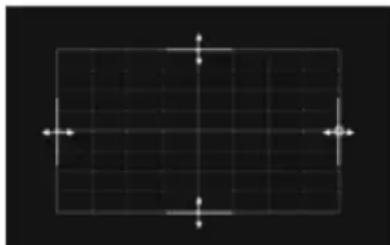
Dient im Wesentlichen dem gleichen Zweck wie die Eckenkorrektur. Wenn die Seiten des projizierten Bilds stark von den Seiten der Bildwand abweichen, nehmen Sie zuerst durch Seitenkorrektur (Parallelverschiebung) eine grobe Anpassung und dann mit der Eckenkorrektur die Feineinstellung vor.
Wirkungsweise:
Die vier Seiten des projizierten Bilds können nach oben, unten, links und rechts verschoben werden.
Seitenkorrektur (Bogen)
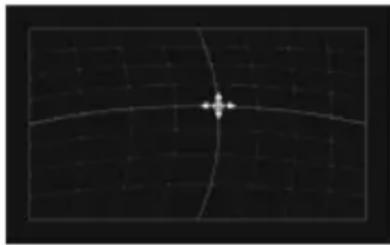
Zweck:
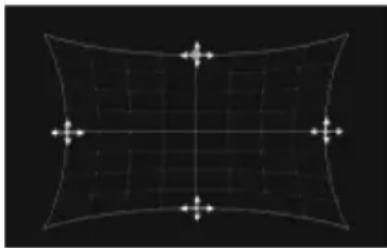
Zum Reduzieren von Verzerrungen im projizierten Bild, die beim Projizieren auf eine Fläche auftreten, die wie eine konvexe oder konkave Linse geformt ist.
Wirkungsweise:
Punkte in der Mitte der oberen und unteren Seiten können gleichzeitig vertikal und Punkte in der Mitte der linken und rechten Seiten gleichzeitig horizontal verschoben werden. Dies ergibt eine bogenartige Form der Seite, deren Punkt verschoben wurde.
Mittelpunktkorrektur
Zweck:
Zum Anpassen an den Hochpunkt einer konvexen Fläche oder den Tiefpunkt einer konkaven Fläche, wenn der Punkt nicht in der Mitte liegt. Diese Anpassung wird vorgenommen, nachdem die Seitenkorrektur (Bogen) erfolgt ist.
Wirkungsweise:
Der Mittelpunkt der Projektionsfläche kann senkrecht und waagerecht verschoben werden.
Basis- und Seitenanpassung
Zweck:
Zum Reduzieren von Verzerrungen im projizierten Bild, die beim Projizieren auf eine Fläche auftreten, die wie ein Zylinder geformt ist. Wenn Zylinder 1 als Gestaltungstyp gewählt ist, beeinflusst eine senkrechte Anpassung die Böden, während eine waagerechte Anpassung die Seiten beeinflusst. Wenn Zylinder 2 als Gestaltungstyp gewählt ist, beeinflusst eine senkrechte Anpassung die Seiten, während eine waagerechte Anpassung die Böden beeinflusst. (Der nebenstehende Screenshot zeigt das Bild bei Wahl von Zylinder 1.)
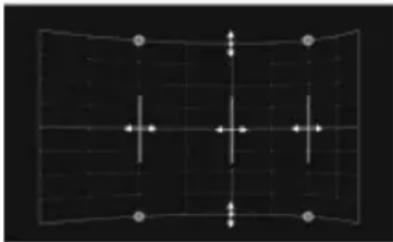
Die nachstehend beschriebenen vier Positionen des projizierten Bilds können verändert werden.
Zylinder 1 (senkrechter Zylinder)
- Oberer Boden: Kann vertikal bewegt werden.
- Unterer Boden: Kann senkrecht bewegt werden.
- Seitliche vertikale Mittellinie: Kann horizontal bewegt werden.
- Seitliche vertikale 1/4-Linie und vertikale 3/4-Linie: Beide können horizontal an die vertikale Mittellinie angenähert und von ihr wegbewegt werden. Diese Linien bewegen sich gemeinsam. Das Bewegen dieser Linien bewirkt, dass sich die Kurvatur der Seite entsprechend ändert.
Zylinder 2 (waagerechter Zylinder)
- Linker Boden: Kann horizontal bewegt werden.
● Rechter Boden: Kann horizontal bewegt werden. - Seitliche horizontale Mittellinie: Kann vertikal bewegt werden.
- Seitliche horizontale 1/4-Linie und horizontale 3/4-Linie: Beide können vertikal an die horizontale Mittellinie angenähert und von ihr wegbewegt werden. Diese Linien bewegen sich gemeinsam. Das Bewegen dieser Linien bewirkt, dass sich die Kurvatur der Seite entsprechend ändert.
Punktkorrektur
Zweck:
Zum Reduzieren von Verzerrungen im projizierten Bild, die beim Projizieren auf eine Fläche auftreten, die eine gleitend irreguläre Form hat, wie z.B. bei einer konvexen oder konkaven Linse.
Wirkungsweise:
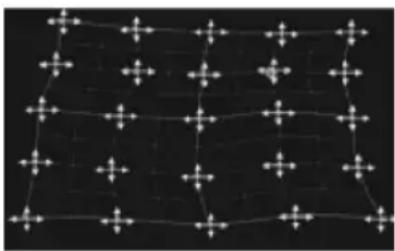
Die 4-Punkt-Korrektur ist das Gleiche wie die Eckenkorrektur. Es wird empfohlen, zuerst eine 4-Punkt-Korrektur durchzuführen, um die vier Ecken des projizierten Bilds an die Zielfläche anzupassen, und dann in ansteigender Reihenfolge die weiteren Korrekturen (9-Punkt, 25-Punkt, 81-Punkt) zur Feineinstellung der Korrektur vorzunehmen. (Der nebenstehende Screenshot zeigt das Bild bei gewählter 25-Punkt-Korrektur.)
Bei der Vornahme einer Punktkorrektur (bei angezeigtem Gitter) können Sie einen korrigierten Punkt oder alle Punkte, die einer bestimmten Korrektur unterzogen wurden (4-Punkt, 9-Punkt, 25-Punkt oder 81-Punkt), mit dem nachstehenden Vorgehen jederzeit auf ihre Anfangspositionen zurücksetzen.
Wichtig!
- Wenn zwei Projektoren an die Controlbox angeschlossen sind, annulliert die nachstehende Bedienung Punktkorrekturen nur im Bild des Projektors, für den Sie aktuell die Punktkorrektur vornehmen (Projektor A oder Projektor B).
- Wenn Sie die Korrektur eines bestimmten Punkts annullieren möchten, bewegen Sie den Gestaltungcursor bitte zum betreffenden Punkt.
- Falls Sie alle Korrekturen für einen bestimmten Punktkorrekturtyp löschen möchten, überspringen Sie bitte diesen Schritt.
- Drücken Sie die [ESC]-Taste, um das Menü „Bildgestaltung“ aufzurufen.
- Wählen Sie „Korrekturen annullieren“ und drücken Sie dann die [ENTER]-Taste.
- Dies zeigt ein Menü zum Wählen des Gegenstands der Annullierung an.
| Um dies zu annullieren: Wählen Sie diesen Menüpunkt: | |
| Korrektur des in Schritt 1 angewiesenen Punkts Aktueller Punkt | |
| Alle Punktkorrekturen des mit dem Menüpunkt angewiesenen Korrekturtyps sowie alle Punktkorrekturen, die mit detaillierteren Korrekturtypen als diesem erfolgt sind* | 4-Punkt-Korrektur,9-Punkt-Korrektur,25-Punkt-Korrektur,81-Punkt-Korrektur* |
| Alle Punktkorrekturen, ungeachtet des Korrekturtyps Alle Punkte | |
* Als Menüoption erscheint der Korrekturtyp, der beim Aufrufen des Menüs anhängig war. Falls Sie z.B. mit einer 25-Punkt-Korrektur befasst waren, würde „25-Punkt-Korrektur“ erscheinen. Wählen von „25-Punkt-Korrektur“ würde in diesem Falle alle mit 25-Punkt-Korrektur erfolgten Korrekturen sowie auch alle Korrekturen löschen, die mit 81-Punkt-Korrektur erfolgt sind.
- Drücken Sie zum Ausführen der Annullierung die [ENTER]-Taste.
- Dies schließt das Menü und ruft die Gitteranzeige zurück.
Anpassen des Seitenverhältnisses des projizierten Bilds
Nach der Bildgestaltung können Sie auch das Seitenverhältnis des projizierten Bilds anpassen. Bitte beachten Sie, dass diese Einstellung nicht das Seitenverhältnis des Bilds der Eingangsquelle (das vorgibt, wie das Bild der Eingangsquelle in die Projektionsfläche passt), sondern nur das Seitenverhältnis des projizierten Bilds beeinflusst. Nehmen Sie die in diesem Abschnitt beschriebene Bedienung mit der Controlbox-Fernbedienung vor.
Anpassen des Seitenverhältnisses
-
Drücken Sie die [CORRECT]-Taste, um das Bildgestaltungsmenü aufzurufen.
-
Wählen Sie im Menü „Bildgestaltung“ den Punkt „Anpassung Format im Bildschirm“ und drücken Sie dann die [ENTER]-Taste.
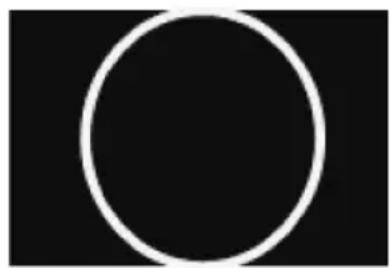
- Dies zeigt normalerweise ein kreisförmiges Einstellmuster an. Falls das Einstellmuster nicht als Kreis erscheint (eher wie ein senkrechtes oder waagerechtes Oval), passen Sie es bitte mit den nachstehenden Schritten an. Falls das Einstellmuster als ein Kreis erscheint, drücken Sie zweimal [ESC], um den Einstellvorgang zu beenden.
natural_image
Simple white circle centered on a black background (no text or symbols)- Wählen Sie im Menü „Betroffener Bildschirm“ und schalten Sie dann zum Wählen mit den Tasten [◀] und [▶] auf „Automatische Detektion“, „16:10“, „16:9“ oder „4:3“.
- Wählen Sie die Einstellung, bei der das Einstellmuster am kreisförmigsten ist. Wenn keine der Einstellungen einen Kreis ergibt, gehen Sie bitte zu Schritt 4.
-
Wählen Sie im Menü den Punkt „Seitenverhältnis einstellen“ und stellen Sie das Einstellmuster mit den Tasten [◀] und [▶] so ein, dass sich ein Kreis ergibt.
-
Wenn alles wunschgemäß eingestellt ist, drücken Sie bitte zweimal die [ESC]-Taste, um den Einstellvorgang zu beenden.
Normaler Betrieb nach der Vorbereitung
Nach Abschluss des Vorgehens von „Vorbereitende Schritte“ (Seite G-11) können Sie das Projektorsystem (Controlbox mit einem oder zwei Projektoren) wie einen einzigen Projektor benutzen. Nehmen Sie die in diesem Abschnitt beschriebene Bedienung mit der Controlbox-Fernbedienung vor.
Projektorsystem einschalten
Drücken Sie die [ALL]-Taste. Dies schaltet Controlbox, Projektor A und Projektor B ein. Falls Sie eine Konfiguration mit mehreren Controlboxen benutzen, drücken Sie die nummerierte Stromtaste ([1] bis [4]*), die der einzuschaltenden Controlbox zugewiesen ist.
* Näheres finden Sie unter „Controlbox-Anfangseinstellungen vornehmen“ (Seite G-14) und „Controlboxstrom Ein/Aus“ (Seite G-14).
Eingangsquelle umschalten
Wenn an die Controlbox sowohl eine HDMI- als auch eine RGB- (oder Komponenten)-Eingangsquelle angeschlossen ist, können Sie mit der [INPUT]-Taste der Fernbedienung zwischen beiden umschalten. Befolgen Sie die Anleitungen im Dialogfenster, das erscheint, wenn Sie die Taste drücken.
Projektorsystem ausschalten
Drücken Sie zweimal die [ALL]-Taste bzw. die nummerierte Stromtaste ([1] bis [4]), die der auszuschaltenden Controlbox zugewiesen ist.

- Näheres zur Benutzung des Projektorsystems finden Sie in der „YA-S10 Bedienungsanleitung“.
Technische Daten
| Modellbezeichnung YA-S10 | |
| Controlbox-Anschlüsse HDMI-Port: HDMI TYP A (Ausgang: 2 Kanäle, Eingang: 1 Kanal) | Port: HDMI TYP A (Ausgang: 2 Kanäle, Eingang: 1 Kanal) |
| Serieller Port: D-Sub 9-Pin (Ausgang: 2 Kanäle, Eingang: 1 Kanal) | |
| RGB/Komponenten-Port: Mini D-Sub 15-Pin (Eingang: 1 Kanal) | |
| LAN-Port: RJ-45 (Eingang: 1 Kanal) | |
| Umgebungsbedingungen Zulässige Betriebstemperatur: 5 bis 35 °C | Zulässige Betriebstemperatur: 5 bis 35 °C |
| Zulässige Luftfeuchtigkeit: 20 bis 80 % (ohne Kondensation) | |
| Zulässige Betriebshöhe: 0 bis 2.000 Meter über Meereshöhe | |
| Spannungsversorgung 100 V Ws | 240 V Ws, 50/60 Hz |
| Stromverbrauch(Nennspannung/Nennstrom) | 12 V Gs 1,3 A |
| Abmessungen Circa 216,3 (B) × | 148,2 (T) × 29 (H) mm (Ohne Vorsprünge) |
| Gewicht Circa 0,67 kg |
Änderungen der technischen Daten ohne Vorankündigung vorbehalten.
GPL und LGPL
(1) Dieses Produkt verwendet unter GPL-Lizenz (GNU General Public License) bzw. LGPL-Lizenz (GNU Lesser General Public Lincense) stehende Software („diese Software“). Gemäß GPL und LGPL ist der Quellcode dieser Software „Open Source Code“ (quelltextoffen). Er kann durch Herunterladen von der CASIO Projektor-Download-Site eingesehen werden. Falls diese Software kopiert, modifiziert oder verteilt wird, muss dies in Übereinstimmung mit den Bedingungen der GPL und LGPL erfolgen.
(2) Diese Software wird „ohne jedwede ausdrückliche oder stillschweigend eingeschlossene Gewähr“ zur Verfügung gestellt. Diese Ausschlussklausel hat allerdings keinen Einfluss auf die Bedingungen der auf das Produkt selbst gewährten Garantie (einschließlich etwaiger auf diese Software zurückgehender Störungen).
(3) Den vollständigen Text der für diese Software geltenden GPL und LGPL finden Sie auf der Rückseite der „YA-S10 Bedienungsanleitung“.
HDMI®
HIGH-DEFINITION MULTIMEDIA INTERFACE
Casio-Platz 1, 22848 Norderstedt, Germany
- Sicherheitsmaßregeln......G-3
- Vorsichtsmaßregeln zum Betrieb ......G-8
- YA-S10 Überblick ......G-10
- Vorbereitende Schritte......G-11
- Benutzung der
- Gestaltungsfunktionen ...... G-24
- Anpassen des Seitenverhältnisses
- des projizierten Bilds...... G-30
- Normaler Betrieb nach der
- Vorbereitung...... G-31
- Technische Daten ...... G-32
- Grundlegende Definitionen
- HINWEIS
- Benutzerdokumentation
- Sicherheitsmaßregeln
- Über die Sicherheitssymbole
- Icon-Beispiele
- ■Achtung: Benutzer von Projektorsystem XJ-SK600/XJ-SK650
- Warnung
- Vorsicht
- Innenreinigung des Projektorsystems
- ■Vorsichtsmaßregeln zum Betrieb des Projektorsystems
- ! Warnung
- ●Rauch, Geruch, Hitze und andere ungewöhnliche Zustände
- ●Fehlbetrieb
- Netzkabel
- ●Netzadapter
- ●Wasser und Fremdmaterial
- ●Demontage und Modifikation
- ●Fallenlassen und Stöße
- ●Entsorgung durch Verbrennen
- ●Aufstellungsort
- ●Schwere Gegenstände
- ●Wasser
- ●Instabiler Aufstellungsort
- ●Benutzen des Projektorsystems auf einem Wagen mit Laufrollen
- ●Gewitter
- ●Fernbedienung
- Netzadapter
- ●Sichern wichtiger Daten
- Vorsichtsmaßregeln zu Batterien
- Gefahr
- ●Verbrauchte Batterien
- ●Entsorgen von Batterien
- Entsorgen des Projektorsystems
- Vorsichtsmaßregeln zum Betrieb
- ● Garantiebedingungen
- YA-S10 Überblick
- ● Bildgestaltung (Image Shaping)
- - Simultane Steuerung von zwei Projektoren
- ● Steuerung über W-LAN und RS-232C unterstützt
- Auspacken
- Vorbereitende Schritte
- Unterstützte Projektoren
- Projektor-Installation
- Wichtig!
- Anschlüsse
- Vorbereiten der Fernbedienungen
- Vornehmen der Anfangseinstellungen für den (die) an die Controlbox angeschlossenen Projektor(en)
- Anfangseinstellung für den (die) Projektor(en) vornehmen
- Konfigurieren der Controlbox-Anfangseinstellungen
- Controlbox-Anfangseinstellungen vornehmen
- Controlboxstrom Ein/Aus
- Einstellen der Projektor-Positionierung(en)
- Projektorposition anpassen (zwei Projektoren)
- Projektorposition anpassen (ein Projektor)
- Bildgestaltung zur Anpassung an die Projektionsfläche
- Gestaltungstypen
- Ändern der projizierten Bildansicht bei der Bildgestaltung ([IMAGE]-Taste)
- Bildgestaltung zur Anpassung an die Projektionsfläche (zwei Projektoren)
- Beide Menüs gestapelt anzeigen.:
- Nur ein Menü anzeigen.:
- Ändern nur des Menü-Anzeigemodus
- Bildgestaltung zur Anpassung an die Projektionsfläche (ein Projektor)
- Benutzung der Gestaltungsfunktionen
- Gestaltungstyp: Ebene
- Korrekturen mit „Gestaltungstyp: Ebene“ vornehmen
- Gestaltungstyp: Zylinder 1 oder Zylinder 2
- Korrekturen mit „Gestaltungstyp: Zylinder 1“ oder „Gestaltungstyp: Zylinder 2“
- Gestaltungstyp: Freihand
- Korrekturen mit „Gestaltungstyp: Freihand“
- Vornehmen detaillierter Korrekturen
- Eckenkorrektur
- Zweck:
- Wirkungsweise:
- Seitenkorrektur (Parallelverschiebung)
- Seitenkorrektur (Bogen)
- Mittelpunktkorrektur
- Basis- und Seitenanpassung
- Zylinder 1 (senkrechter Zylinder)
- Zylinder 2 (waagerechter Zylinder)
- Punktkorrektur
- Anpassen des Seitenverhältnisses des projizierten Bilds
- Normaler Betrieb nach der Vorbereitung
- Projektorsystem einschalten
- Eingangsquelle umschalten
- Projektorsystem ausschalten
- Technische Daten
- GPL und LGPL
- HDMI®
Marke : CASIO
Modell : YA-S10
Kategorie : Projektor