
Mate 9 Porsche design - Telefon HUAWEI - Kostenlose Bedienungsanleitung
Finden Sie kostenlos die Bedienungsanleitung des Geräts Mate 9 Porsche design HUAWEI als PDF.


| Produkttyp | Smartphone |
| Marke | Huawei |
| Modell | Mate 9 Porsche Design |
| Betriebssystem | Android 7.0 Nougat mit EMUI 5.0 |
| Displaygröße | 5,5 Zoll AMOLED |
| Displayauflösung | 2560 x 1440 Pixel (Quad HD) |
| Prozessor | HiSilicon Kirin 960 |
| Arbeitsspeicher (RAM) | 6 GB |
| Interner Speicher | 256 GB |
| SIM-Karte | Nano-SIM, Dual-SIM |
| Hauptkamera | Doppelobjektivkamera (20 MP + 12 MP) mit Blitz und Lasersensor |
| Frontkamera | 8 MP |
| Fingerabdrucksensor | Ja, auf der Vorderseite integriert in Home-Taste |
| Anschlüsse | USB Typ-C, 3,5 mm Kopfhöreranschluss |
| Akku-Kapazität | 4000 mAh (fest verbaut) |
| Gewicht | ca. 169 g |
| Abmessungen (Höhe x Breite x Tiefe) | 152 x 75 x 7,5 mm |
Häufig gestellte Fragen - Mate 9 Porsche design HUAWEI
Benutzerfragen zu Mate 9 Porsche design HUAWEI
0 Frage zu diesem Gerät. Beantworten Sie die, die Sie kennen, oder stellen Sie Ihre eigene.
Eine neue Frage zu diesem Gerät stellen
Laden Sie die Anleitung für Ihr Telefon kostenlos im PDF-Format! Finden Sie Ihr Handbuch Mate 9 Porsche design - HUAWEI und nehmen Sie Ihr elektronisches Gerät wieder in die Hand. Auf dieser Seite sind alle Dokumente veröffentlicht, die für die Verwendung Ihres Geräts notwendig sind. Mate 9 Porsche design von der Marke HUAWEI.
BEDIENUNGSANLEITUNG Mate 9 Porsche design HUAWEI
Auspacken des Telefons
Ihr Telefon auf einen Blick 2
Einsetzen einer SIM-Karte 3
Ein- und Ausschalten des Telefons 4
Aufladen des Telefons 5
Anzeigen des Akkustatus 7
Erste Schritte
Einrichtungsassistent 8
Aktivieren oder Deaktivieren einer SIM-Karte 8
Benennen einer SIM-Karte 9
Auswählen der Standard-SIM-Karte für mobile Daten 9
Festlegen der Standard-SIM-Karte 9
Verbinden mit dem Internet 10
Importieren von Daten von Ihrem alten Telefon 12
Anzeigen von empfohlenen Einstellungen 13
Bildschirm und Display
Startbildschirm 15
Sperren und Entsperren des Bildschirms 31
Benachrichtigungsfeld und Statusleiste 37
Navigationsleiste 42
Designs 44
Floating-Dock 44
Globale Suche 46
Screenshot 48
Bildschirmaufnahme 52
Geteilter Bildschirmmodus 55
Verwenden von Bewegungssteuerungsgesten 58
Sehkomfortmodus 59
Display-Einstellungen 61
Netzwerk und Freigabe
Mobiles Internet 64
WLAN 66
Bluetooth 70
NFC 72
Mehrfachbildschirm 75
VPNs 76
HiSuite 77
Übertragen von Dateien zwischen zwei Huawei-Geräten mithilfe von Huawei Share
Übertragen von Daten über einen USB-Port 79
Sicherheit und Sicherung
Fingerabdruckerkennung 82
Benutzerkonten 83
Sicherheitseinstellungen 86
Sichern und Wiederherstellen von Daten 87
Dateiverwaltung 90
Anrufe und Kontakte
Tätigen von Anrufen 95
Annehmen von Anrufen 99
Durchführen einer Telefonkonferenz 100
Optionen für eingehende Anrufe 101
Verwalten von Anruflisten 103
Anrufeinstellungen 104
Erstellen einer Kontaktkarte 108
Erstellen eines neuen Kontakts 109
Importieren und Exportieren von Kontakten 110
Verwalten von Kontakten 112
Suchen nach Kontakten 114
Teilen von Kontakten 115
Hinzufügen eines Kontakts zu den Favoriten 116
Ändern von Kontaktfotos 116
Anzeigen von Anrufdatensätzen für einzelne Kontakte 116
Zuweisen eines Klingeltons zu einem Kontakt 117
Kontaktgruppen 117
SMS/MMS und E-Mail
Senden einer Nachricht 119
Beantworten einer Nachricht 120
Verwenden von Instant Messaging per RCS 120
Suchen nach Nachrichten 121
Löschen von Nachrichten-Threads 121
Verwalten von Nachrichten 121
Springen zur obersten Position der Nachrichtenliste 121
Anheften von Nachrichten an oberster Position der Liste 122
Markieren von Nachrichten als gelesen 122
Blockieren von Spamnachrichten 123
Hinzufügen einer Nachrichtensignatur 123
Konfigurieren des Nachrichtenklingeltons 123
Identifizieren von bösartigen URLs in Textnachrichten 123
Empfangen von Zustellberichten 124
Hinzufügen eines E-Mail-Kontos 124
Senden von E-Mails 125
Beantworten von E-Mails 126
Verwalten von E-Mails 126
Suchen nach E-Mails 127
Anzeigen von E-Mail-Ordnern 127
Verwalten von VIP-Kontakten 127
Verwalten von E-Mail-Konten 128
Konfigurieren von E-Mails 128
Kalender und Notepad
Ändern der Kalenderansicht 130
Anzeigen globaler Feiertage 130
Geburtstagserinnerungen 131
Synchronisieren von Terminen 131
Erstellen eines Termins 131
Freigeben von Terminen 131
Löschen eines Termins 132
Suchen nach Terminen 132
Senden von Termineinladungen 132
Erstellen einer Notiz 133
Verwalten von Notizen 133
Sichern von Notizen 134
Kamera und Galerie
Kameraoptionen 135
Foto- und Videoaufnahmen 135
Objekterkennung und Profi-Kameramodus 139
Modus „Weite Blende“ 141
Monochrom-Modus 142
Beauty-Modus 142
Modus „Perfektes Selfie“ 142
HDR-Modus 143
Erstellen von Panorama-Aufnahmen 143
Super-Nacht-Modus 144
Lichtmalerei-Modus 144
Zeitlupenaufnahme 144
Zeitraffer-Modus 145
Hinzufügen von Wasserzeichen zu Fotos 145
Audionotizen 146
Dokumentenkorrektur 146
Aufnahmemodi verwalten 146
Konfigurieren der Kameraeinstellungen 147
Anzeigen von Fotos und Videos 149
Organisieren von Alben 150
Teilen von Fotos und Videos 152
Bearbeiten eines Fotos 152
Bearbeiten von Videos 154
Konfigurieren der Galerie 156
Musik und Video
Über Musik 157
Nach Musik suchen 157
Löschen von Musiktiteln 157
Erstellen einer Wiedergabeliste 157
Wiedergeben einer Wiedergabeliste 158
Steuern der Wiedergabe über ein intelligentes Headset 158
Wiedergeben eines Videos 159
Telefonmanager
Optimieren der Leistung 160
Geschwindigkeit erhöhen 160
Verwalten der Datennutzung 161
Belästigungssfilter 161
Akkumanagement 162
Verwalten von App-Berechtigungen 163
Virenscanner 164
Verschlüsseln von Apps 165
Konfigurieren der automatischen Schließung von Apps bei 165
gesperrtem Bildschirm
Konfigurieren des Telefonmanagers 166
Tools
Gleichzeitiges Anmelden bei zwei WhatsApp- oder Facebook-
Konten
Gesundheit 167
Wetter 167
Uhr 169
Smart Controller 172
Tonaufnahmen 174
Taschenrechner 177
Spiegel 178
Kompass 179
Taschenlampe 179
Systemfunktionen und Einstellungen
Ändern der Systemsprache 181
Verwenden der Google-Eingabemethode 181
Einstellungen der Eingabemethode 182
Bearbeiten von Text 182
Flugmodus 184
Aktualisieren der Betreibereinstellungen 184
Konfigurieren der Soundeinstellungen 185
Einhandmodus 186
Handschuhmodus 187
Modus „Nicht stören“ 188
Einrichten eines Kontos 191
Anzeigen von Informationen über den Speicher 192
Einstellen von Datum und Uhrzeit 193
Aktivieren des Standortzugriffs 193
Wiederherstellen der Systemeinstellungen 194
Wiederherstellen von Netzwerkeinstellungen 194
Zurücksetzen auf Werkseinstellungen 195
OTA-Aktualisierungen 195
Anzeigen von Produktinformationen 196
Bedienungshilfefunktionen 197
Zubehör
Flip-Cover-Modus 204
Anfordern von Hilfe
Persönliche Informationen und Datensicherheit Liste der Sicherheitsfunktionen
Rechtliche Hinweise
Einleitung
Lesen Sie diese Anleitung aufmerksam, bevor Sie Ihr Gerät verwenden.
Sämtliche Fotos und Abbildungen in diesem Dokument dienen lediglich zu Referenzzwecken und können vom Endprodukt abweichen.
Nicht alle in dieser Anleitung beschriebenen Funktionen werden von allen Geräten oder Betreiber unterstützt.
Symbole und Definitionen
| i | Beschreibung | Hebt wichtige Informationen und Ratschläge hervor und liefert zusätzliche Informationen. |
| Erinnerung | Weist auf potenzielle Probleme wie eine Gerätebeschädigung oder Datenverlust hin, die auftreten können, wenn mit dem Gerät nicht ordnungsgemäß oder achtsam umgegangen wird. | |
| Warnung | Warnt Sie vor potenziellen Gefahren, die zu schweren Verletzungen führen können. |
Auspacken des Telefons
Ihr Telefon auf einen Blick
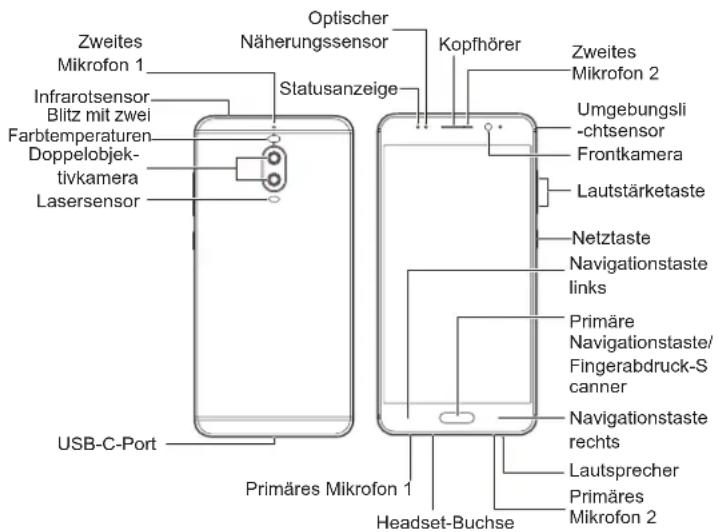
i Verdecken Sie nicht den Lichtsensor, da dadurch einige Funktionen des Telefons beeinträchtigt werden können. Wenn Sie eine Bildschirmschutzfolie verwenden, stellen Sie sicher, dass diese über eine eigens für den Lichtsensor vorgesehene Öffnung verfügt.
Legen Sie unter Einstellungen > Navigieren die Funktionskombination der drei Navigationstasten fest, um diese besser an Ihre Anforderungen anzupassen.
| Navigationstasteneinstellung | LinkeNavigationstaste | MittlereNavigationstaste/Fingerabdrucksensor | Rechte Navigationstaste |
| Deaktiviert • Berühren, um zumvorherigen Bildschirmzurückzukehren.• Berühren und halten,um zumStartbildschirmzurückzukehren.• Streichen Sie nachlinks oder rechts, umzuletzt verwendeteApps anzuzeigen. | Deaktiviert | ||
| Berühren, um zum vorherigen Bildschirm zurückzukehren. | Berühren, um zum Startbildschirm zurückzukehren. | Berühren, um die zuletzt verwendeten Apps anzuzeigen.Berühren und halten, um den geteilten Bildschirmmodus zu aktivieren. | |
| Berühren, um die zuletzt verwendeten Apps anzuzeigen.Berühren und halten, um den geteilten Bildschirmmodus zu aktivieren. | Berühren, um zum Startbildschirm zurückzukehren. | Berühren, um zum vorherigen Bildschirm zurückzukehren. | |
Einsetzen einer SIM-Karte
Der 2-in-1-Kartensteckplatz Ihres Telefons befindet sich im oberen linken Bereich des Telefons.
- Ihr Telefon unterstützt nur Nano-SIM-Karten. Wenden Sie sich bei Bedarf an Ihren Betreiber, um eine neue oder Ersatz-Nano-SIM-Karte anzufordern.
- Verwenden Sie nur standardmäßige Nano-SIM-Karten, um Beschädigungen des SIM-Kartenfaches zu vermeiden.
- Stellen Sie sicher, dass sich die Karte in der richtigen Position befindet und führen Sie das Kartenfach gerade in Ihr Telefon ein.
- Achten Sie darauf, dass Sie sich nicht verletzen oder Ihr Telefon beschädigen, wenn Sie die Nadel für den SIM-Kartenauswurf verwenden.
- Bewahren Sie die Nadel für den SIM-Kartenauswurf außerhalb der Reichweite von Kindern auf, um zu verhindern, dass sie versehentlich verschluckt wird oder Kinder sich daran verletzen.
1 Halten Sie die Ein-/Aus-Taste gedrückt und berühren Sie ⏻, um Ihr Telefon auszuschalten.
2 Um das Kartenfach zu entfernen, führen Sie die im Lieferumfang Ihres T elefons enthaltene Nadel für den SIM-Kartenauswurf in das kleine Loch neben dem Kartenfach ein.
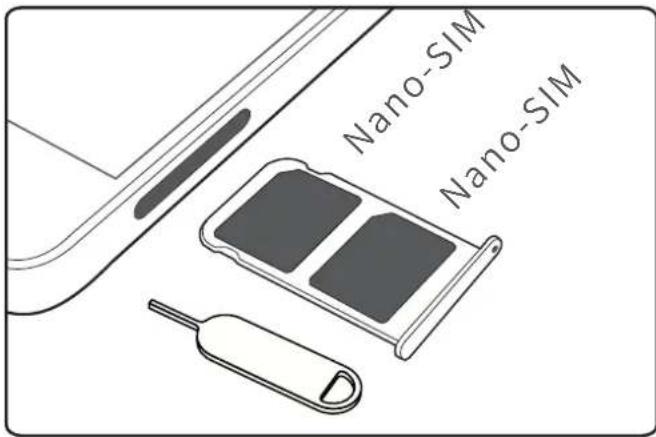
3 Setzen Sie eine Nano-SIM-Karte in das Kartenfach ein.
4 Setzen Sie das Kartenfach mit der richtigen Ausrichtung wieder in Ihr Telefon ein.
Ein- und Ausschalten des Telefons
Ein- und Ausschalten des Telefons
- Um Ihr Telefon einzuschalten, drücken und halten Sie die Ein-/Aus-Taste, bis Ihr Telefon vibriert und der Bildschirm aktiviert wird.
- Um Ihr Telefon auszuschalten, halten Sie die Ein-/Aus-Taste gedrückt und berühren Sie dann Ausschalten.
Wenn Ihr Telefon nicht reagiert, nachdem Sie die Ein-/Aus-Taste 20 Sekunden lang gedrückt halten, ist der Akku möglicherweise leer.
Timer zum Ein- und Ausschalten
Verwenden Sie den Timer zum Ein- und Ausschalten, um den Stromverbrauch zu senken und Störungen zu vermeiden, während Sie schlafen.
Berühren Sie Einstellungen > Intelligente Unterstützung > Geplantes Ein-/Ausschalten.
Schalten Sie Geplantes Ausschalten und Geplantes Einschalten ein. Konfigurieren Sie anschließend die Ein- und Ausschaltzeit und die Wiederholungseinstellungen. Ihr Telefon schaltet sich automatisch zum voreingestellten Zeitpunkt ein bzw. aus.
Um den Timer zu deaktivieren, schalten Sie Geplantes Ausschalten und Geplantes Einschalten aus.
Neustarten des Telefons
Wenn Ihr Telefon seit einem langen Zeitraum eingeschaltet ist, werden Sie möglicherweise einen Leistungsabfall bemerken. Starten Sie Ihr Telefon regelmäßig neu, um zwischengespeicherte Dateien zu löschen und eine optimale Leistung sicherzustellen.
Um Ihr Telefon neu zu starten, halten Sie die Ein-/Aus-Taste 3 Sekunden lang gedrückt und berühren Sie dann Neustart.
Um einen Neustart Ihres Telefons zu erzwingen, halten Sie die Ein-/Aus-Taste gedrückt, bis das Telefon vibriert.
Aufladen des Telefons
Wenn der Akku fast leer ist, wird ein Warnhinweis für niedrigen Akkuladestand angezeigt. Laden Sie Ihr Telefon umgehend auf, um zu verhindern, dass es sich automatisch ausschaltet.
Aufladen des Telefons über ein Ladegerät
Schließen Sie Ihr Telefon mit dem im Lieferumfang Ihres Telefons enthaltenen Ladegerät und dem USB-Kabel an eine Steckdose an.
Um von einer schnellen Ladegeschwindigkeit zu profitieren, müssen Sie das mit Ihrem Telefon mitgelieferte Ladegerät und USB-Kabel verwenden. Die Verwendung anderer Ladegeräte oder USB-Kabel kann dazu führen, dass Ihr Telefon fortwährend neu startet oder sich die Aufladezeit verlängert. Es besteht außerdem die Gefahr, dass sich das Ladegerät erhitzt oder Ihr Gerät sogar beschädigt wird oder der Akku explodiert.
- Wenn Ihr Telefon beim Drücken der Ein-/Aus-Taste nicht reagiert, bedeutet dies, dass der Akku wahrscheinlich leer ist. Laden Sie Ihren Akku mindestens 10 Minuten mit einem Original-Ladegerät von Huawei auf und schalten Sie anschließend Ihr Telefon ein. - Ihr Telefon führt automatisch eine Sicherheitsüberprüfung durch, wenn Sie es an ein Ladegerät oder andere Geräte anschließen. Wenn Ihr Telefon erkennt, dass der USB-Port nass ist, hält es automatisch die Aufladung an und zeigt eine Sicherheitsmeldung an. Wenn diese Meldung angezeigt wird, entfernen Sie das USB-Kabel von Ihrem Telefon und lassen Sie den USB-Port vollständig trocknen, um eine Beschädigung Ihres Telefons oder des Akkus zu verhindern.
Aufladen des Telefons über einen USB-Port
Wenn Sie keinen Zugriff auf ein Ladegerät haben, können Sie Ihr Telefon aufladen, indem Sie es mit einem USB-Kabel an einen PC anschließen.
1 Wenn Sie Ihr Telefon mit einem USB-Kabel an einen Computer oder ein anderes Gerät anschließen, wird Zugriff auf Gerätedaten zulassen? in einem Popup-Dialogfeld angezeigt.
2 Berühren Sie NEIN, NUR LADEN.
Wenn ein anderer USB-Verbindungsmodus ausgewählt wurde, streichen Sie vom oberen Bereich des Bildschirms nach unten, um das Benachrichtigungsfeld zu öffnen. Berühren Sie Laden per USB und wählen Sie dann Nur laden aus.
Aufladen anderer Telefone mit einem USB-Kabel vom Typ C (Reverse Charging)
Sie können andere Geräte mit einem USB-Port vom Typ C über Ihr Telefon aufladen (Reverse Charging).
1 Schließen Sie Ihr Telefon mit einem USB-Kabel vom Typ C an ein anderes Gerät an.
2 Streichen Sie auf Ihrem Telefon von der Statusleiste nach unten, um das Benachrichtigungsfeld zu öffnen. Setzen Sie anschließend den USB-Verbindungsmodus auf Umgekehrtes Laden.
3 Setzen Sie den USB-V erbindungsmodus auf dem anderen Gerät auf Nur laden.
Um Ihr Telefon mit einem anderen Gerät aufzuladen, setzen Sie den USB-Verbindungsmodus auf Ihrem Telefon auf Nur laden. Setzen Sie den USB-Verbindungsmodus auf dem anderen Gerät auf Umgekehrtes Laden.
Sicherheitsinformationen
- Ihr Telefon darf nur mit Original-Akkus, -Ladegeräten und -USB-Kabeln von Huawei aufgeladen werden. Zubehör von Drittanbietern stellen ein mögliches Sicherheitsrisiko dar und können die Leistung Ihres Telefons beeinträchtigen.
- Sie können Ihren Akku sehr oft aufladen, allerdings besitzen alle Akkus eine begrenzte Lebensdauer. Wenn Sie eine deutliche Verschlechterung der Akkulaufzeit Ihres Telefons bemerken, müssen Sie einen Ersatzakku erwerben. Versuchen Sie nicht, eingebaute Akkus zu entfernen. Wenn Ihr Telefon über einen eingebauten Akku verfügt, wenden Sie sich für den Austausch an ein autorisiertes Service-Center von Huawei. Wenn der Akku ausgebaut werden kann, ersetzen Sie ihn durch einen Original-Akku von Huawei.
- Ihr Telefon kann sich nach längerer Nutzung oder bei hohen Umgebungstemperaturen erwärmen. Wenn Ihr Telefon zu heiß wird, entfernen Sie das USB-Kabel, deaktivieren Sie nicht benötigte Funktionen und vermeiden Sie einen längeren Kontakt mit der Haut. Legen Sie Ihr Telefon an einen kühlen Ort und warten Sie, bis es auf Raumtemperatur abgekühlt ist.
- Die Ladezeiten können je nach Umgebungstemperatur und verbleibendem Akkuladestand variieren.
- Vermeiden Sie die Benutzung des Telefons während der Aufladung. Verdecken Sie nicht Ihr Telefon oder das Ladegerät.
i Um weitere Informationen zur Aufladung und Handhabung des Akkus zu erhalten, besuchen Sie die Website http://consumer.huawei.com/ und suchen Sie nach dem Benutzerhandbuch Ihres Geräts.
Informationen über den Akkustatus
Der Akkustatus wird durch die LED-Anzeige Ihres Telefons und das Akkusymbol in der Statusleiste angezeigt.
| Statusanzeige Akkusymbol Akkustatus | ||
| Blinkt oder leuchtet rot | Weniger als 4 % verbleibend | |
| Rot Wird aufgeladen, weniger als 10 % verbleibend | ||
| Orange Wird aufgeladen, 10-90 % verbleibend | ||
| Grün Wird aufgeladen, | mindestens 90 % | verbleibend Wennin der Statusleiste neben dem Akkusymbol „100 %“ oder auf dem Sperrbildschirm die Meldung„Vollständig geladen“ angezeigt wird, weist dies daraufhin, dass die Aufladung abgeschlossen ist. |
Anzeigen des Akkustatus
Um die verbleibende Akkuladung in Prozent anzuzeigen, können Sie den Akkustatus anzeigen und die Statusleiste konfigurieren.
Anzeigen des Akkustatus
Der Akkustatus wird durch das Akkusymbol in der Statusleiste angezeigt.
Berühren Sie TelefonManager > ☐, um die verbleibende Akkuladung in Prozent und die Nutzungszeit anzuzeigen.
Anzeigen der verbleibenden Akkuladung in Prozent in der Statusleiste
Sie können die verbleibende Akkuladung in Prozent auf zwei Arten in der Statusleiste anzeigen:
- Berühren Sie TelefonManager > 📄 und schalten Sie Verbleibende Akkuladung in Prozent ein.
- Berühren Sie Einstellungen > Benachrichtigungs- & Statusleiste > Akkuladung in %. Wählen Sie Neben dem Symbol oder Im Symbol aus, um an der gewählten Stelle die verbleibende Akkuladung in Prozent anzuzeigen. Wählen Sie Nicht anzeigen aus, wenn die verbleibende Akkuladung in Prozent nicht angezeigt werden soll.
Erste Schritte
Einrichtungsassistent
Lesen Sie sorgfältig die Kurzanleitung, bevor Sie Ihr Telefon zum ersten Mal in Betrieb nehmen und stellen Sie sicher, dass die Nano-SIM-Karte richtig eingesetzt ist.
Halten Sie die Ein-/Aus-Taste gedrückt, um das Telefon einzuschalten. Befolgen Sie die Anweisungen auf dem Bildschirm, um die Ersteinrichtung abzuschließen.
1 Wählen Sie Ihre Sprache und Region aus und berühren Sie dann WEITER.
2 Lesen Sie gründlich die Nutzungsbedingungen sowie die Datenschutzrichtlinie von Huawei. Berühren Sie dann ZUSTIMMEN > ZUSTIMMEN, um diesen zuzustimmen.
3 Befolgen Sie die Anweisungen auf dem Bildschirm, um Wi-Fi+ zu aktivieren.
4 Ihr Telefon zeigt automatisch WLAN-Netzwerke in der Nähe an. Wählen Sie ein Netzwerk aus und geben Sie das Kennwort ein, um eine Verbindung herzustellen.
5 Lesen Sie die Google-Services sorgfältig durch und berühren Sie anschließend WEITER.
6 Auf dem Bildschirm Ihr Telefon einrichten haben Sie folgende Möglichkeiten:
- Wählen Sie Apps and Daten beibehalten und befolgen Sie die Anweisungen auf dem Bildschirm, um eine Sicherung wiederherzustellen oder von einem Gerät zu kopieren.
- Wählen Sie Als neues Gerät einrichten, befolgen Sie die Anweisungen auf dem Bildschirm, um Daten zu migrieren, oder berühren Sie ALS NEUES TELEFON EINST. > OK, um diesen Schritt zu überspringen.
i Unter Einstellungen > Erweiterte Einstellungen > Datenübertragung können Sie jederzeit zu einem späteren Zeitpunkt Daten migrieren.
7 Befolgen Sie die Anweisungen auf dem Bildschirm, um Ihren Fingerabdruck hinzuzufügen. Sie müssen außerdem eine PIN oder ein Kennwort zum Entsperren des Bildschirms festlegen, für den Fall, dass die Fingerabdruckerkennung fehlschlagen sollte.
Es ist wichtig, dass Sie sich dieses Kennwort merken, damit Sie immer in der Lage sind, Ihr Telefon zu entsperren.
8 Berühren Sie JETZT ST ARTEN, um die Einrichtung abzuschließen. Sobald EMUI gestartet wird, ist Ihr Telefon betriebsbereit.
Aktivieren oder Deaktivieren einer SIM-Karte
Deaktivieren oder aktivieren Sie eine SIM-Karte, um Ihr Berufs- und Privatleben getrennt zu halten.
1 Öffnen Sie Einstellungen.
2 Berühren Sie Dual-SIM-Einstellungen.
3 Schalten Sie den Schalter neben SIM 1 oder SIM 2 um.
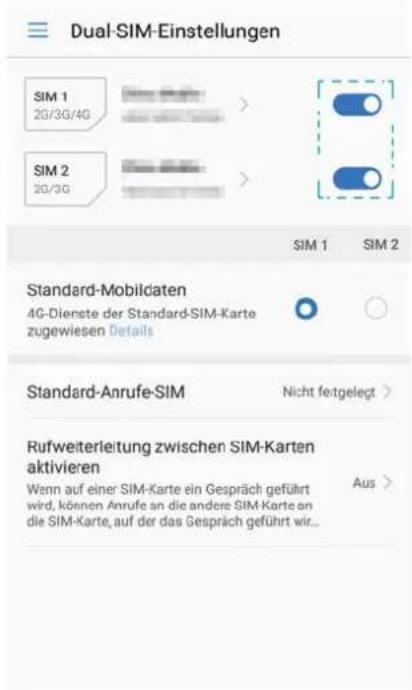
Deaktivierte SIM-Karten können nicht verwendet werden, um Anrufe zu tätigen, Nachrichten zu senden oder auf das Internet zuzugreifen.
Benennen einer SIM-Karte
Standardmäßig ist jede SIM-Karte nach dem Betreiber benannt. Sie können Ihre SIM-Karte umbenennen, um diese leichter zu identifizieren.
1 Öf fnen Sie Einstellungen.
2 Berühren Sie Dual-SIM-Einstellungen.
3 Wählen Sie eine SIM-Karte aus. Geben Sie einen Namen ein und berühren Sie dann OK.
i Die Funktionen können je nach Betreiber variieren.
Auswählen der Standard-SIM-Karte für mobile Daten
Sie können eine Standard-SIM-Karte für mobile Datendienste auswählen.
1 Öffnen Sie Einstellungen.
2 Berühren Sie Dual-SIM-Einstellungen.
3 Berühren Sie SIM 1 oder SIM 2 neben Standard-Mobildaten.
i Die Funktionen können je nach Betreiber variieren.
Festlegen der Standard-SIM-Karte
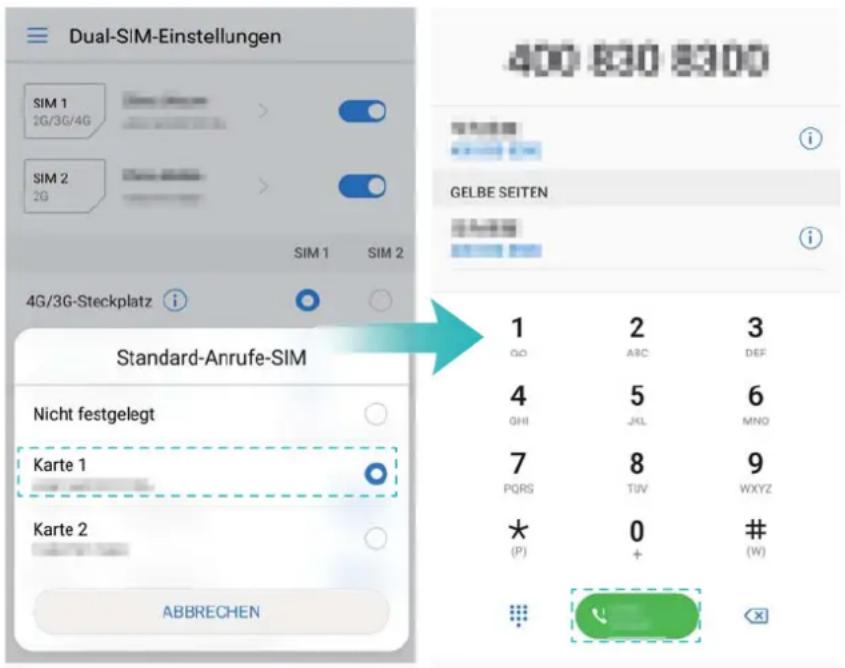
Sie können eine Standard-SIM-Karte für ausgehende Anrufe und Nachrichten auswählen.
1 Öf fnen Sie Einstellungen.
2 Berühren Sie Dual-SIM-Einstellungen.
3 Berühren Sie Standard-Anrufe-SIM und wählen Sie Karte 1 oder Karte 2 aus.
Nachdem Sie die Standard-SIM-Karte ausgewählt haben, werden SIM 1 und SIM 2 nicht mehr im Tastenfeld angezeigt.
Verbinden mit dem Internet
Verbinden Sie sich über WLAN oder die mobilen Daten mit dem Internet, um Websites anzuzeigen, Ihre E-Mails zu überprüfen und mit Freunden zu chatten.
Verbinden mit einem WLAN-Netzwerk
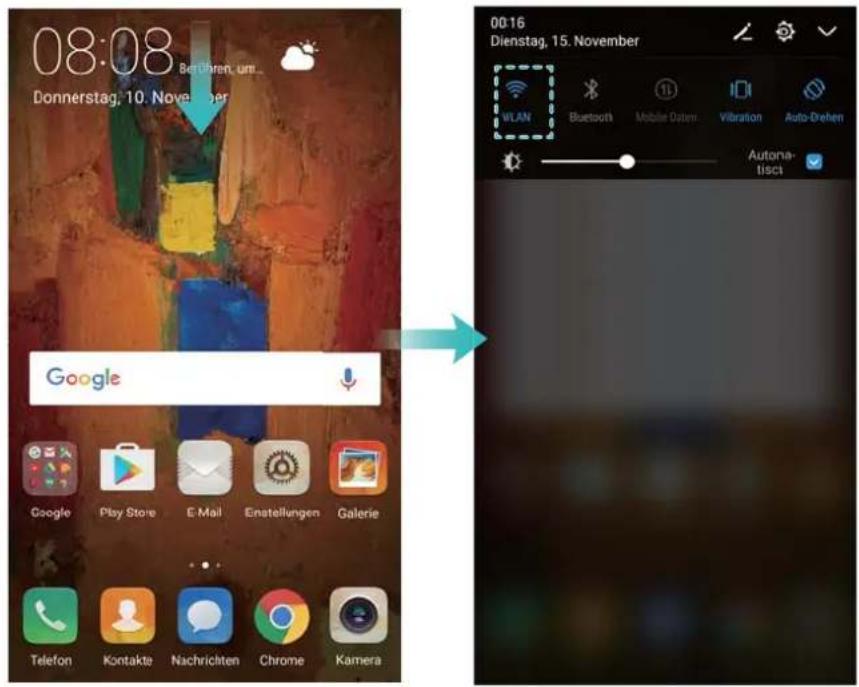
1 Ziehen Sie in der Statusleiste nach unten, um das Benachrichtigungsfeld zu öffnen.
2 Berühren und halten Sie 📋, um den Bildschirm „WLAN-Einstellungen“ zu öffnen.
3 Schalten Sie WLAN ein. Ihr Telefon zeigt die verfügbaren WLAN-Netzwerke an.
4 Wählen Sie das WLAN-Netzwerk aus, zu dem eine Verbindung hergestellt werden soll: Wenn das Netzwerk verschlüsselt wurde, geben Sie das Kennwort ein, wenn Sie dazu aufgefordert werden.
Verbinden mit einem mobilen Datennetzwerk
i Stellen Sie vor der Verwendung mobiler Daten sicher, dass Sie einen Datentarif bei Ihrem Betreiber besitzen, um überhöhte Datennutzungsgebühren zu vermeiden.
1 Ziehen Sie in der Statusleiste nach unten, um das Benachrichtigungsfeld zu öf fnen.
2 Berühren Sie ⑪, um mobile Daten zu aktivieren.
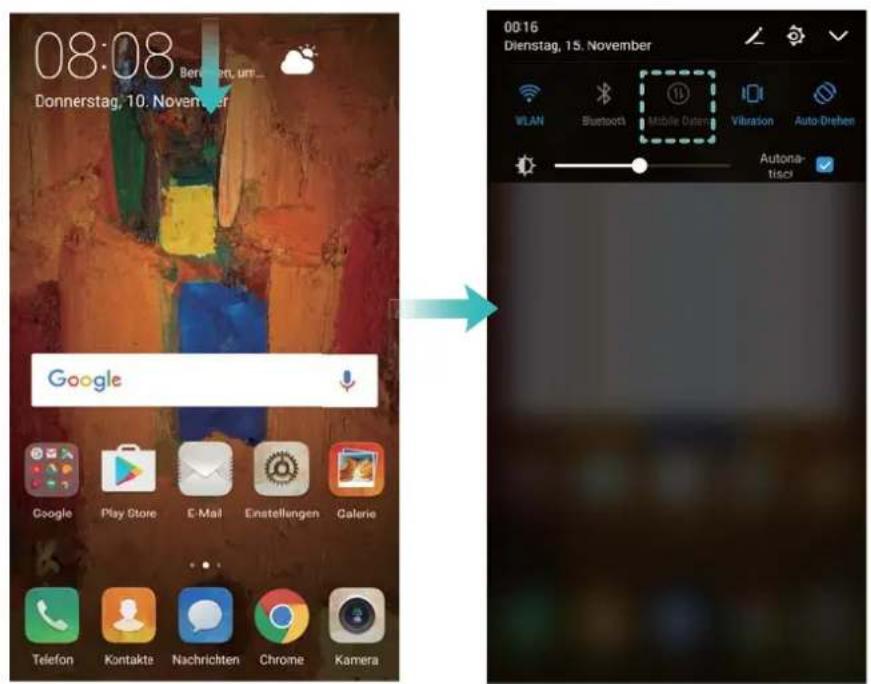
Um Akku zu sparen und die Datennutzung zu reduzieren, deaktivieren Sie die mobilen Daten, wenn Sie sie nicht nutzen.
Importieren von Daten von Ihrem alten Telefon
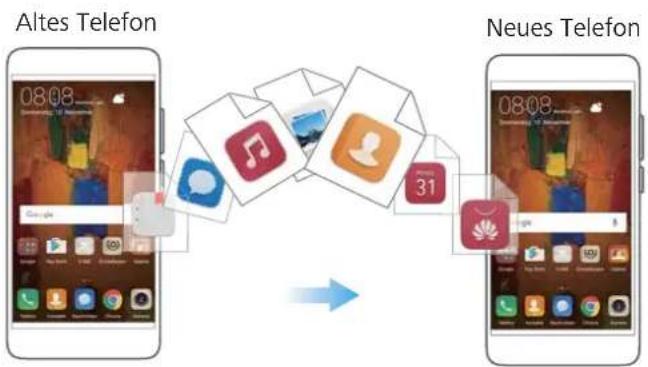
Übertragen Sie die Daten auf Ihrem alten Telefon auf Ihren Computer und übertragen Sie sie dann auf Ihr neues Telefon.
Datenübertragung aktivieren
flowchart
graph LR
    A["Altes Telefon 08:08"] --> B["Mobile App"]
    C["Neues Telefon 08:08"] --> D["Mobile App"]
    B --> E["Email"]
    D --> F["Email"]
    E --> G["Google"]
    F --> H["Facebook"]
    G --> I["Instagram"]
    H --> J["WeChat"]
    I --> K["WeChat"]
    J --> L["WeChat"]
    K --> M["WeChat"]
    L --> N["WeChat"]
    M --> O["WeChat"]
    N --> P["WeChat"]
    O --> Q["WeChat"]
    P --> R["WeChat"]
    Q --> S["WeChat"]
    R --> T["WeChat"]
    S --> U["WeChat"]
    T --> V["WeChat"]
    U --> W["WeChat"]
    V --> X["WeChat"]
    W --> Y["WeChat"]
1 Öf fnen Sie Einstellungen.
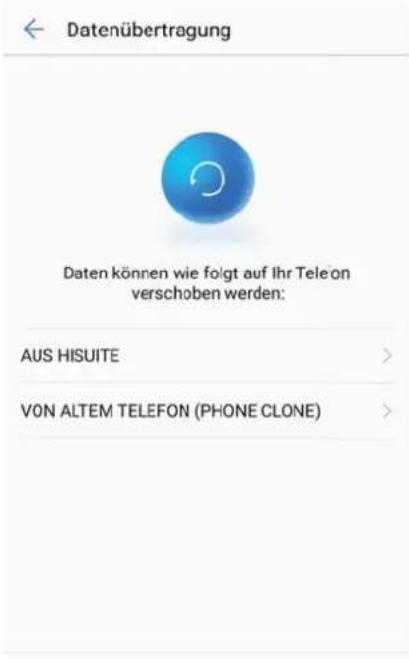
2 Berühren Sie Erweiterte Einstellungen > Datenübertragung. Sie können folgende Vorgänge durchführen:
Importieren von Daten über HiSuite
Sichern Sie die Daten auf Ihrem alten Telefon auf Ihrem Computer. Weitere Informationen finden Sie unter Übertragen von Daten mit einem Computer.
1 Berühren Sie AUS HISUITE.
2 Verbinden Sie Ihr Telefon mit einem USB-Kabel mit Ihrem Computer und berühren Sie in HiSuite DATEN WIEDERHERSTELLEN.
3 Wählen Sie eine Sicherungsdatei aus und berühren Sie WIEDERHERST, um sie auf Ihrem neuen Telefon wiederherzustellen.
Importieren von Daten über Phone Clone
i Installieren Sie Phone Clone auf Ihrem alten Telefon. Weitere Informationen finden Sie unter Installieren von Phone Clone.
1 Berühren Sie VON AL TEM TELEFON (PHONE CLONE).
2 Legen Sie fest, ob es sich bei Ihrem Telefon um ein Android-Gerät oder ein iPhone handelt, und berühren Sie WEITER.
- Wenn Ihr altes Telefon ein Android-Gerät ist: Öffnen Sie auf Ihrem alten Telefon Phone Clone. Berühren Sie Altes Telefon(senden) und stellen Sie eine Verbindung zum mobilen WLAN-Hotspot Ihres neuen Telefons her.
- Wenn Ihr altes Telefon ein iPhone ist: Verbinden Sie das iPhone mit dem mobilen WLAN-Hotspot Ihres neuen Telefons.
3 Nachdem Sie das jeweilige Gerät verbunden haben, wählen Sie die zu sendenden Daten aus und berühren Sie Senden.
Herunterladen von Phone Clone über einen Browser
1 Öf fnen Sie Einstellungen.
2 Berühren Sie Erweiterte Einstellungen > Datenübertragung > Von altem Telefon (Phone Clone).
3 Legen Sie fest, ob es sich bei Ihrem alten Telefon um ein Android-Gerät oder ein iPhone handelt, und berühren Sie dann Weiter. Befolgen Sie die Anweisungen auf dem Bildschirm, um Phone Clone herunterzuladen.
- Wenn Ihr altes Telefon ein Android-Gerät ist: Berühren Sie alternativ Zum Generieren eines QR-Codes hier tippen. auf Ihrem neuen Telefon, um einen QR-Code zu generieren, und scannen Sie den QR-Code anschließend.
- Wenn Ihr altes Telefon ein iPhone ist: Navigieren Sie auf Ihrem iPhone zum App Store, um Phone Clone herunterzuladen und zu installieren.
Anzeigen von empfohlenen Einstellungen
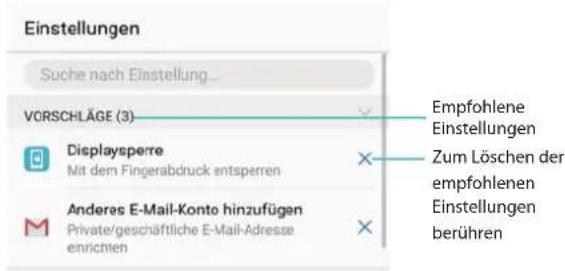
Nachdem Sie den Vorgang zur Ersteinrichtung abgeschlossen haben, zeigt Ihr Gerät eine Liste von empfohlenen Einstellungen an.
Öffnen Sie Einstellungen. Berühren Sie eine empfohlene Einstellung, um diese zu konfigurieren.
- Zu den empfohlenen Einstellungen zählen Displaysperre, Hintergrund ändern und Anderes E-Mail-Konto hinzufügen.
- Berühren Sie neben einer empfohlenen Einstellung, um diese aus der Liste zu entfernen. Empfehlungen, die aus der Liste entfernt wurden, werden nicht mehr angezeigt.
Bildschirm und Display
Startbildschirm
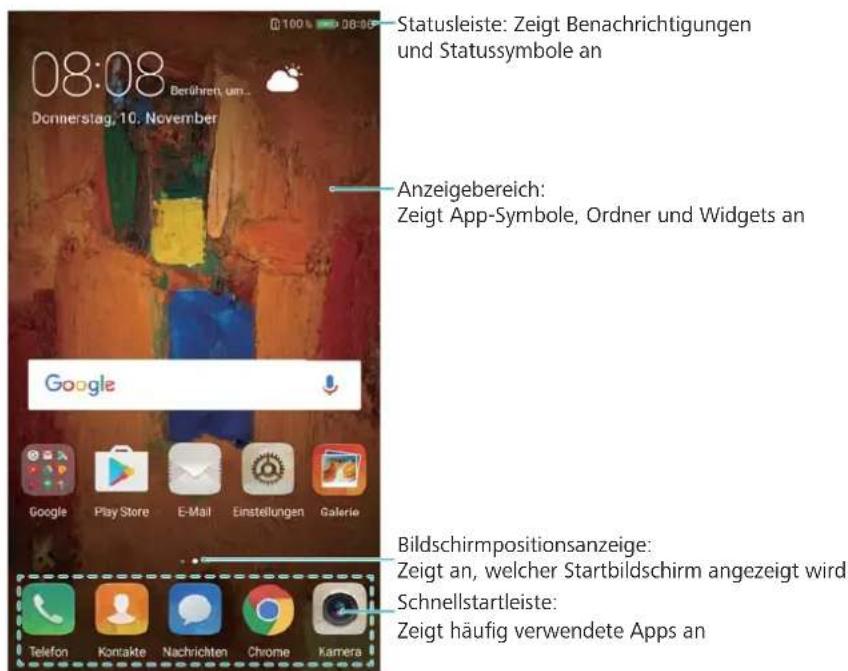
Über den Startbildschirm
Verwenden Sie den Startbildschirm, um auf Ihre Apps und Widgets zuzugreifen.
Grundlegende Bildschirmgesten
Mithilfe von einfachen Touchscreen-Gesten können Sie verschiedenste Aufgaben durchführen, z. B. Apps starten, durch Listen scrollen und Bilder vergrößern.
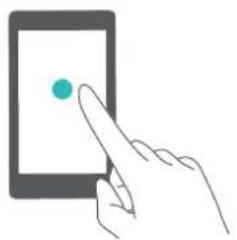
Berühren: Berühren Sie einmal ein Element. Tippen Sie zum Beispiel, um eine Option auszuwählen oder eine App zu öffnen.
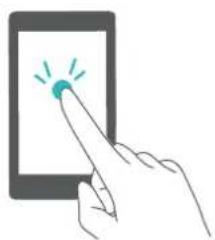
Doppelt tippen: Berühren Sie zweimal schnell hintereinander den Zielbereich des Bildschirms. Berühren Sie beispielsweise im Vollbildmodus zweimal ein Bild, um dieses zu vergrößern oder zu verkleinern.
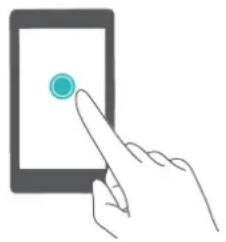
Berühren und halten: Berühren und halten Sie mindestens 2 Sekunden lang den Zielbereich des Bildschirms. Berühren und halten Sie beispielsweise eine leeren Stelle auf dem Startbildschirm, um den Startbildschirm-Editor aufzurufen.
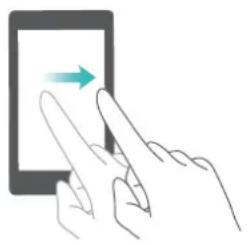
Streichen: Streichen Sie mit Ihren Fingern über den Bildschirm. Streichen Sie vertikal oder horizontal, um andere Startbildschirmen zu durchsuchen, durch ein Dokument zu scrollen und mehr.
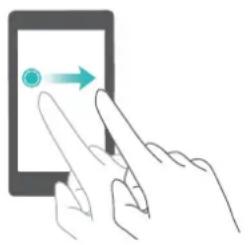
Ziehen: Berühren und halten Sie ein Element und ziehen Sie es dann an eine andere Stelle. Verwenden Sie diese Geste beispielsweise, um Apps und Widgets auf dem Startbildschirm neu anzuordnen.
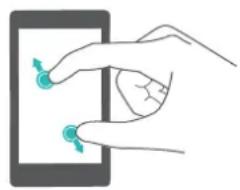
Finger auseinanderspreizen: Spreizen Sie auf dem Bildschirm zwei Finger auseinander, etwa zum Vergrößern eines Bilds oder einer Webseite.
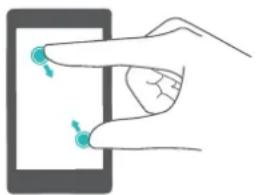
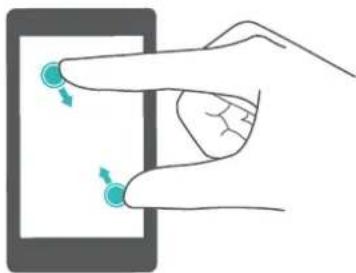
Finger zusammenziehen: Ziehen Sie zwei Finger auf dem Bildschirm zusammen, etwa zum Verkleinern eines Bilds.
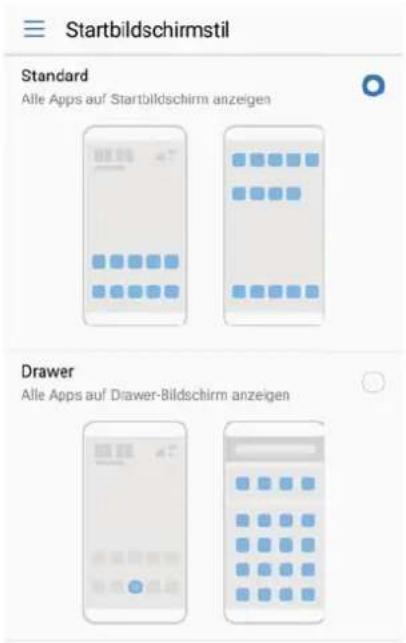
Aktivieren des Drawer-Startbildschirms
Verwenden Sie den Drawer-Startbildschirm, um App-Symbole in einem separaten App Drawer zu speichern.
Aktivieren des Drawer-Startbildschirms
1 Öffnen Sie Einstellungen.
2 Berühren Sie Startbildschirmstil > Drawer.
Hinzufügen von App-Verknüpfungen zum Startbildschirm
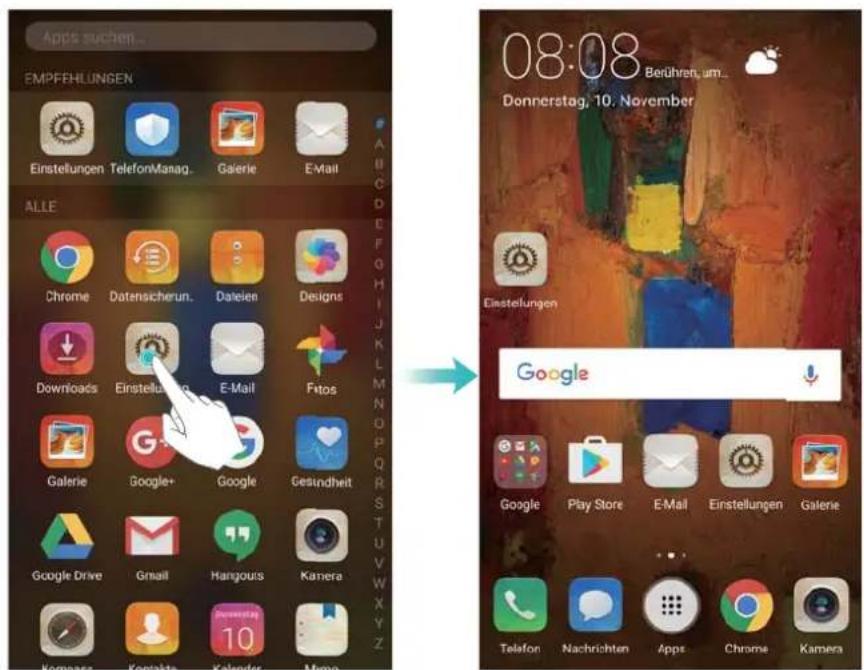
Fügen Sie häufig verwendete Apps zum Startbildschirm hinzu, um schnell auf diese zuzugreifen.
1 Berühren Sie auf dem Startbildschirm, um die Liste der Apps anzuzeigen.
2 Berühren und halten Sie ein App-Symbol, bis Ihr Telefon vibriert, und ziehen Sie anschließend das App-Symbol an die gewünschte Stelle auf dem Startbildschirm.
i Sie müssen genug Platz auf dem Startbildschirm haben. Falls nicht genug Platz ist, fügen Sie einen weiteren Startbildschirm hinzu oder schaffen Sie etwas Platz.
Zurückkehren zum Standard-Startbildschirm
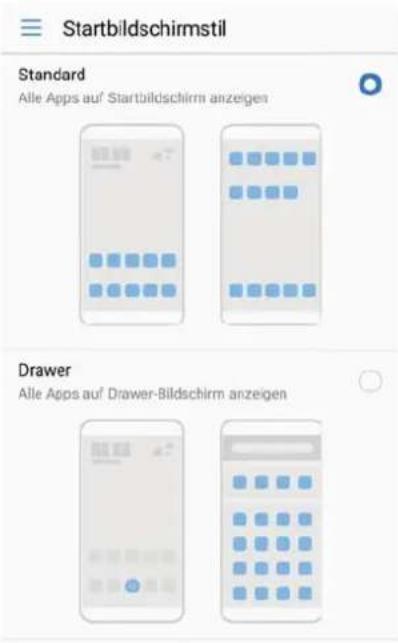
1 Öf fnen Sie Einstellungen.
2 Berühren Sie Startbildschirmstil > Standard.
Wechseln zum einfachen Startbildschirm
Der einfache Startbildschirm zeichnet sich durch große Symbole und Schriften aus, um den Inhalt mit einem besser lesbaren Format anzuzeigen.
1 Öf fnen Sie 📄 Einstellungen.
2 Berühren Sie Erweiterte Einstellungen >Einfacher Modus und wählen Sie √ aus.
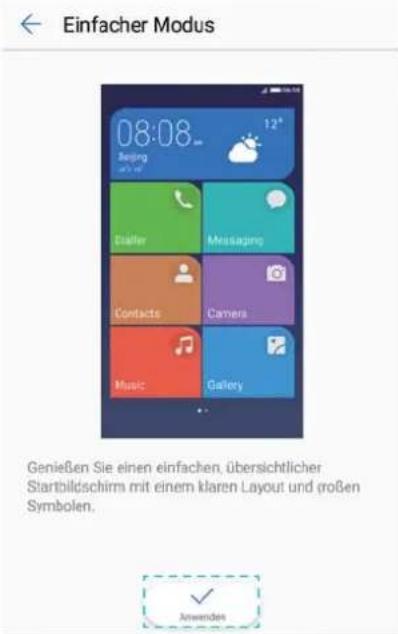
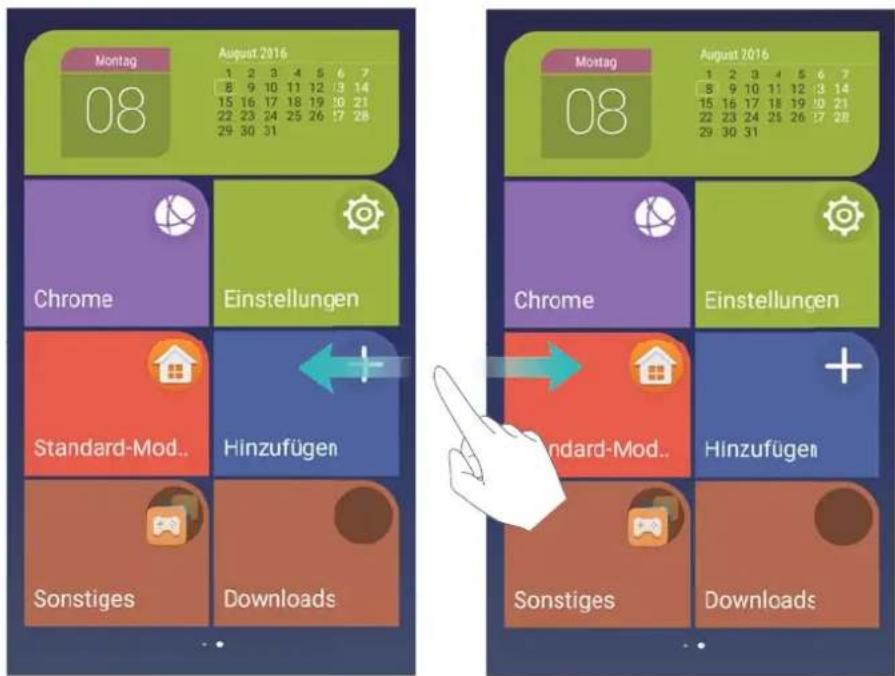
3 Auf dem einfachen Startbildschirm können Sie wie folgt vorgehen:
- Berühren Sie App-Symbole oder Widgets, um diese zu öffnen.
- Berühren und halten Sie ein Symbol, um den Startbildschirm-Editor aufzurufen und Apps sowie Kontakte hinzuzufügen oder zu löschen.
- Berühren Sie Sonstiges, um die App-Liste zu öffnen und Apps anzuzeigen oder zu öffnen.
- Berühren Sie + Hinzufügen, um einen Kontakt oder App-Symbole zum Startbildschirm hinzuzufügen.
- Berühren Sie Standard-Modus, um wieder zum Standard-Startbildschirm zu wechseln.
Anzeigen oder Ausblenden von Benachrichtigungs-Badges
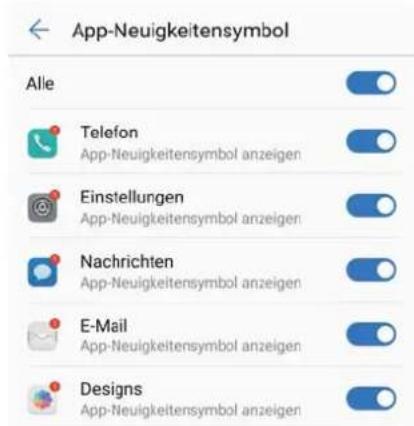
Benachrichtigungs-Badges werden in der oberen rechten Ecke auf den App-Symbolen angezeigt. Die Badge-Nummer zeigt die Anzahl der neuen Benachrichtigungen an. Öffnen Sie die entsprechende App, um Details der Benachrichtigung anzuzeigen.

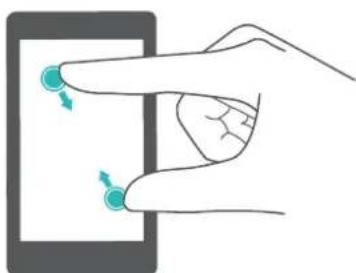
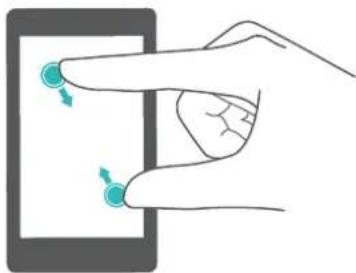
1 Ziehen Sie auf dem Startbildschirm zwei Finger zusammen, um den Startbildschirm-Editor zu öffnen.
2 Berühren Sie Einstellungen > App-Neuigkeitensymbol.
3 Schalten Sie den entsprechenden Schalter um, um Benachrichtigungs-Badges zu aktivieren oder zu deaktivieren.
Festlegen des Startbildschirm-Hintergrunds
Eine große Palette an Designs und Hintergründen steht Ihnen zur Personalisierung Ihres Telefons zur Verfügung.
Ändern des Hintergrunds
1 Öffnen Sie Einstellungen.
2 Berühren Sie Display > Hintergrund > Hintergrund festlegen.
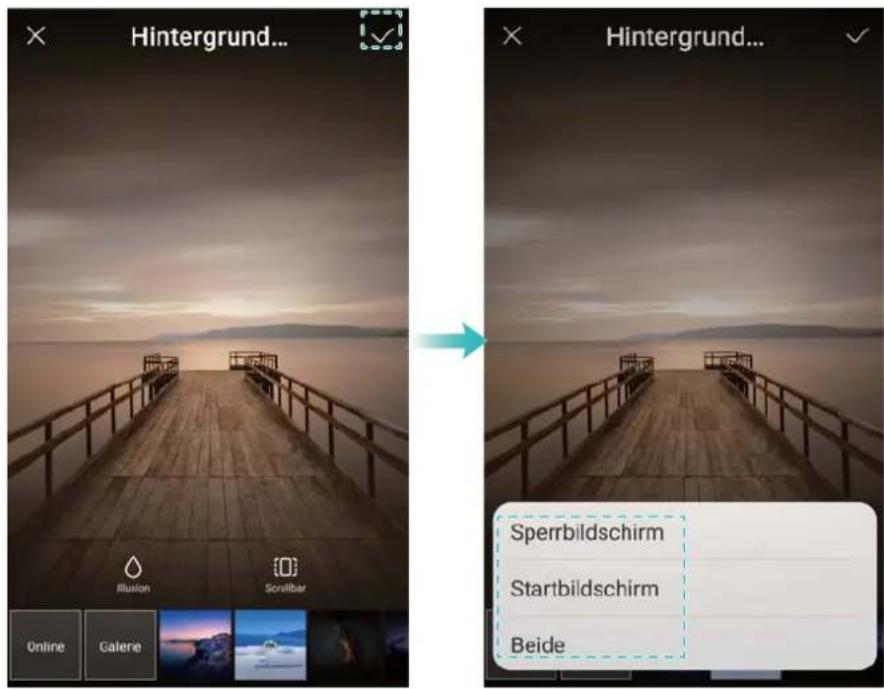
3 Wählen Sie den gewünschten Hintergrund aus und befolgen Sie die Anweisungen auf dem Bildschirm, um diesen als Hintergrund für den Startbildschirm oder Sperrbildschirm (oder beide) festzulegen.
Automatisches Ändern des Hintergrunds
1 Öf fnen Sie Einstellungen.
2 Berühren Sie Display > Hintergrund.
3 Schalten Sie Hintergrund des Startbildschirms zufällig ändern ein oder aus.
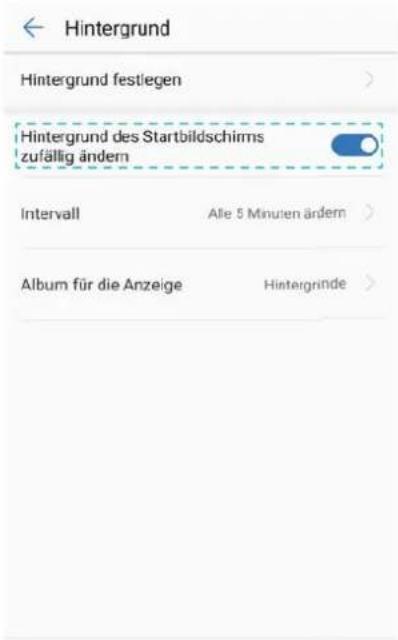
Wenn Intervall aktiviert ist, können Sie auch Intervall und Album für die Anzeige konfigurieren. Ihr Hintergrund wird automatisch im angegebenen Intervall geändert.
Konfigurieren der Startbildschirm-Übergangseffekte
Startbildschirm-Übergangseffekte konfigurieren
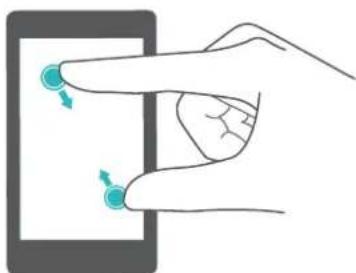
1 Ziehen Sie auf dem Startbildschirm zwei Finger zusammen, um den Startbildschirm-Editor zu öffnen.
2 Berühren Sie Übergänge.
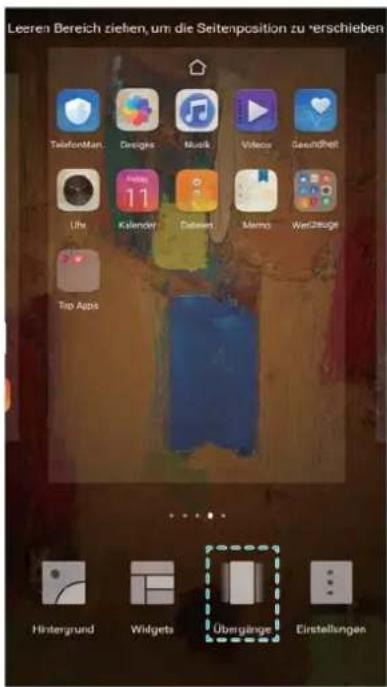
3 Wählen Sie Ihren gewünschten Übergangsef fekt aus.
Aktivieren oder deaktivieren Sie die Startbildschirm-Schleife.
1 Ziehen Sie auf dem Startbildschirm zwei Finger zusammen, um den Startbildschirm-Editor zu öffnen.
2 Berühren Sie Einstellungen.
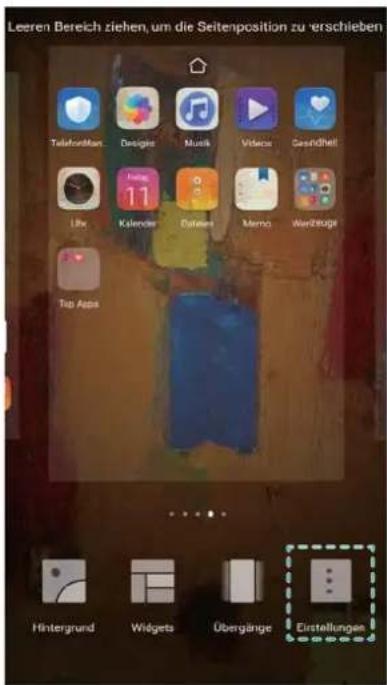
3 Schalten Sie Startbildschirm-Loop ein oder aus.
Verwalten der Symbole auf dem Startbildschirm
Verschieben der Symbole auf dem Startbildschirm
Berühren und halten Sie auf dem Startbildschirm ein App-Symbol oder Widget, bis das Telefon vibriert. Sie können dann das App-Symbol oder Widget zum gewünschten Ort ziehen.
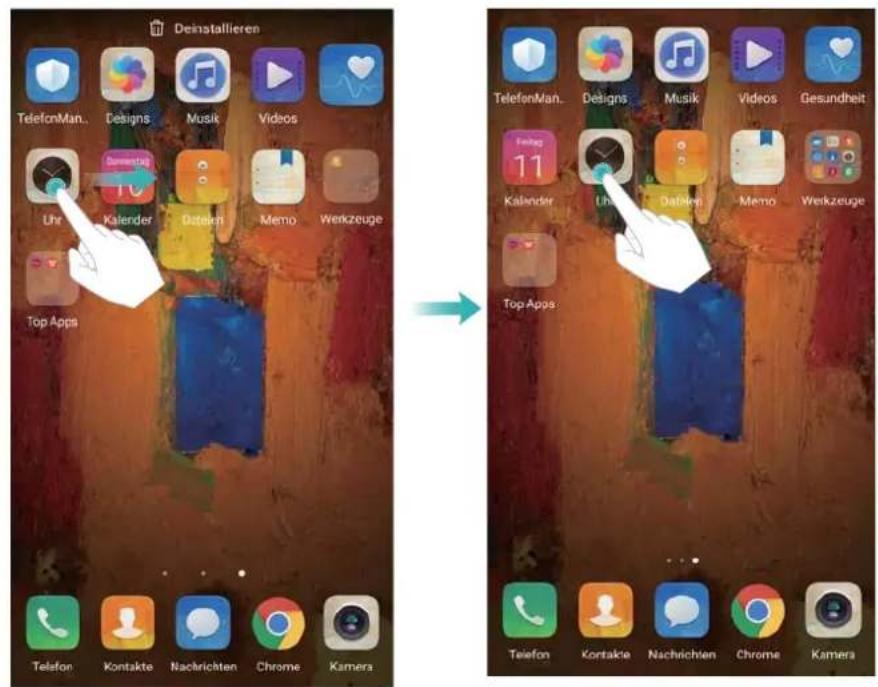
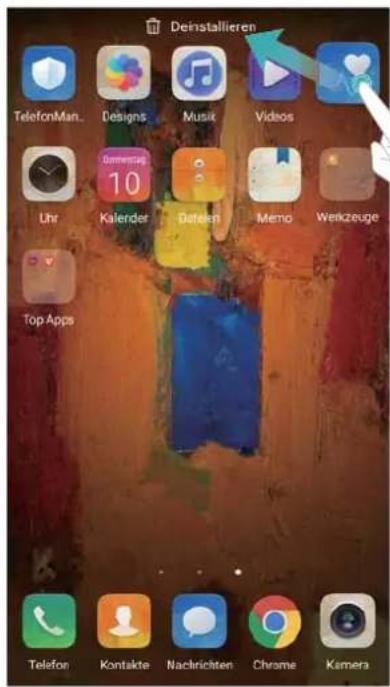
Deinstallieren von Apps auf dem Startbildschirm
Berühren und halten Sie auf dem Startbildschirm die zu lösche App oder das zu lösche Widget, bis oben auf dem Bildschirm angezeigt wird. Ziehen Sie die unerwünschte App oder das unerwünschte Widget auf
Automatisches Ausrichten von Symbolen durch Schütteln des Telefons
Nachdem Sie Apps deinstallieren oder in Ordner verschieben, werden u. U. Lücken auf dem Startbildschirm angezeigt. Ordnen Sie die Apps mithilfe der Funktion zur automatischen Ausrichtung übersichtlich auf dem Startbildschirm an.
1 Ziehen Sie auf dem Startbildschirm zwei Finger zusammen, um den Startbildschirm-Editor zu öffnen.
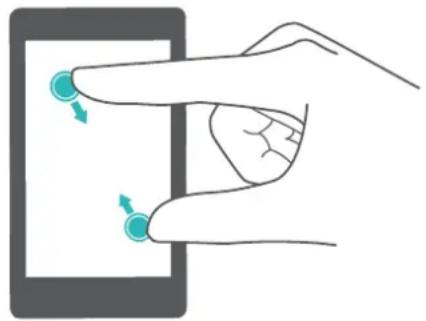
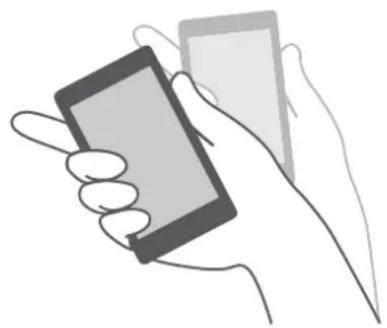
2 Berühren Sie Einstellungen und schalten Sie Schütteln ein.
3 Kehren Sie zum Startbildschirm zurück und öffnen Sie erneut den Startbildschirm-Editor. Schütteln Sie Ihr Telefon, um die so Apps neu anzuordnen, dass die Lücken aufgefüllt werden.
Verwalten von Startbildschirmen
Sie können Startbildschirme ganz nach Ihrem Geschmack anpassen.
Hinzufügen von Startbildschirmen
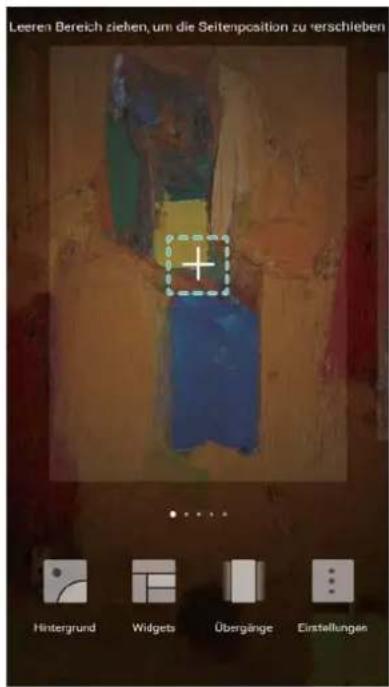
1 Ziehen Sie auf dem Startbildschirm zwei Finger zusammen, um den Startbildschirm-Editor zu öffnen.
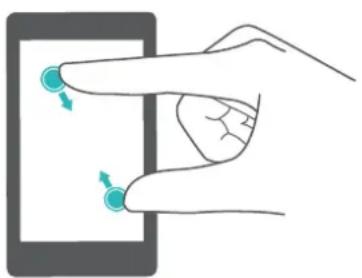
2 Berühren Sie am äußersten linken oder rechten Rand des Startbildschirms, um eine neuen Bildschirm hinzuzufügen.
Löschen von Startbildschirmen
1 Ziehen Sie auf dem Startbildschirm zwei Finger zusammen, um den Startbildschirm-Editor zu öffnen.
2 Berühren Sie ✗ auf einem leeren Bildschirm, um ihn zu löschen.
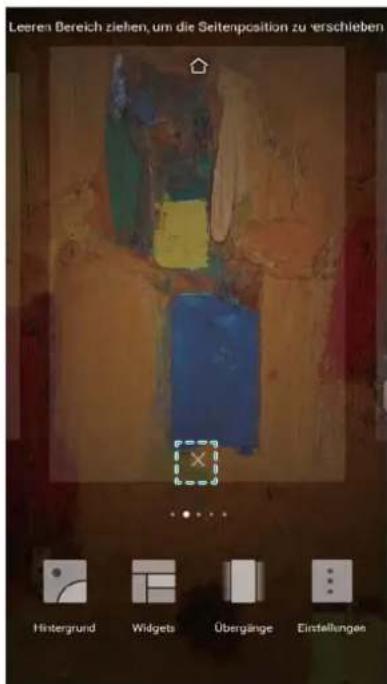
i Sie können einen Startbildschirm nicht löschen, wenn er Apps oder Widgets enthält.
Verschieben von Startbildschirmen
1 Ziehen Sie auf dem Startbildschirm zwei Finger zusammen, um den Startbildschirm-Editor zu öffnen.
2 Berühren und halten Sie den Startbildschirm, der verschoben werden soll, und ziehen Sie ihn an die gewünschte Stelle.
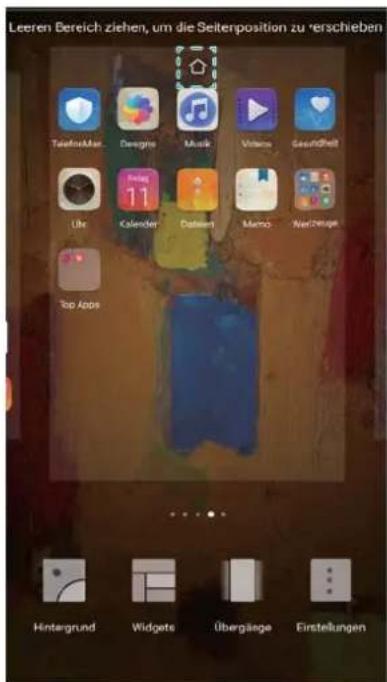
Einrichten des standardmäßigen Startbildschirms
1 Ziehen Sie auf dem Startbildschirm zwei Finger zusammen, um den Startbildschirm-Editor zu öffnen.
2 Berühren Sie oben auf einem Startbildschirm, um den gewählten Startbildschirm als standardmäßigen Startbildschirm festzulegen.
Verwalten von Startbildschirm-Widgets
Über den Startbildschirm können Sie Widgets hinzufügen, verschieben oder löschen.
Hinzufügen von Widgets
1 Ziehen Sie auf dem Startbildschirm zwei Finger zusammen, um den Startbildschirm-Editor zu öffnen.
2 Berühren Sie W idgets. Wählen Sie ein Widget aus und ziehen Sie es auf einen leeren Bereich auf dem Startbildschirm.
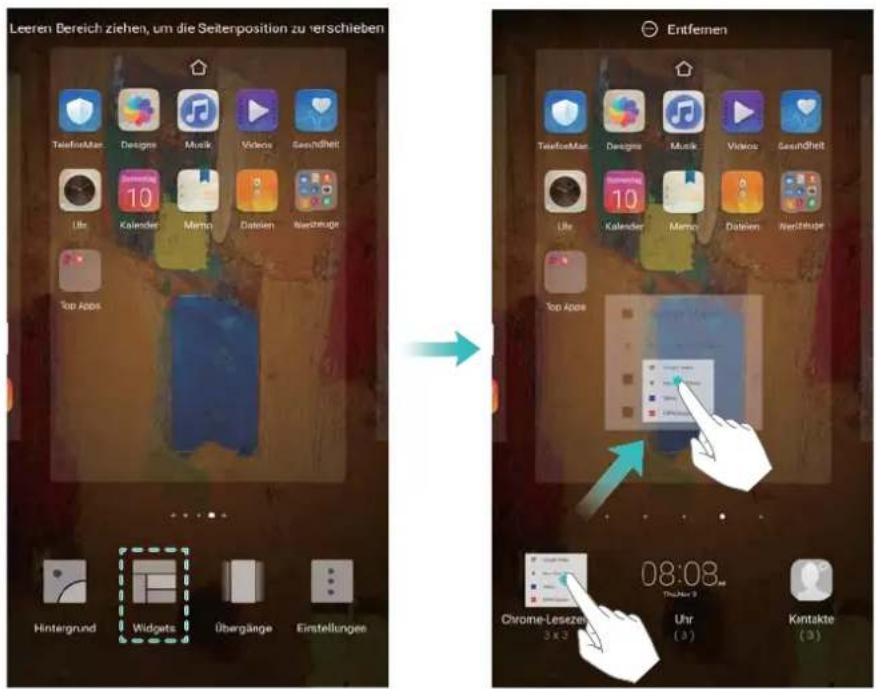
i Sie müssen genug Platz auf dem Startbildschirm haben. Falls nicht genug Platz ist, fügen Sie einen weiteren Startbildschirm hinzu oder schaffen Sie etwas Platz.
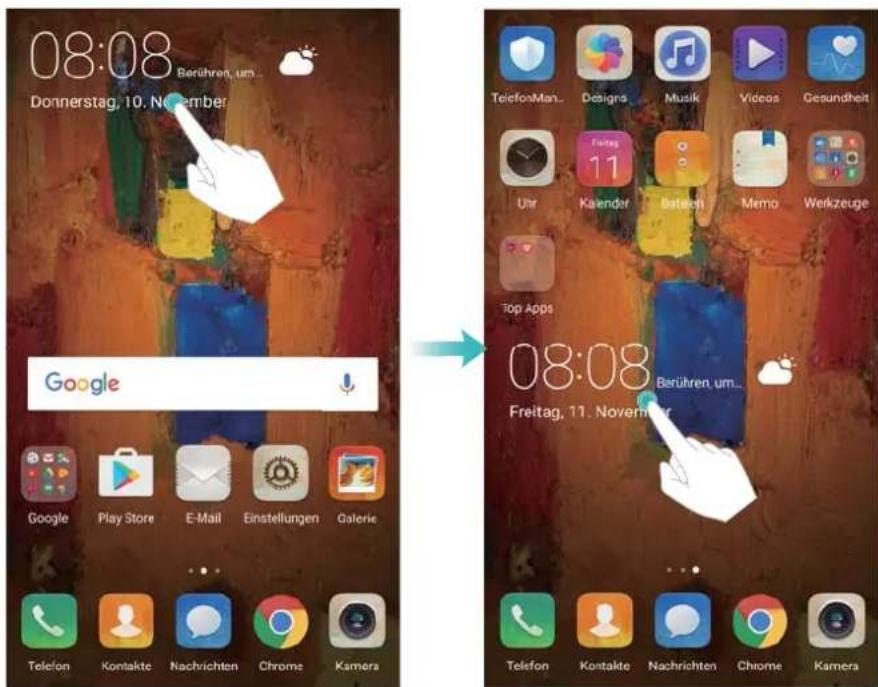
Verschieben von Widgets
Berühren und halten Sie auf dem Startbildschirm ein Widget, bis Ihr Telefon vibriert, und ziehen Sie das Widget dann an die gewünschte Stelle.
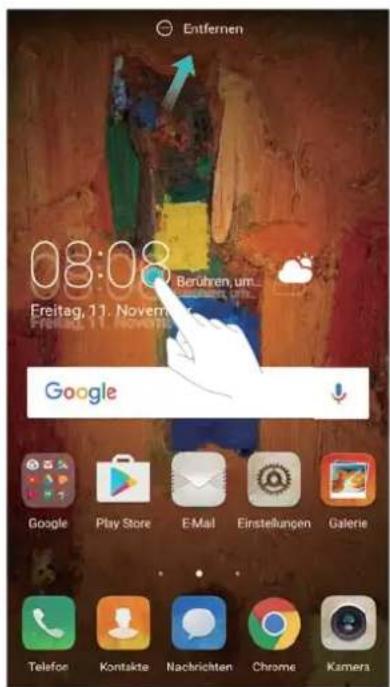
Löschen von Widgets
Berühren und halten Sie auf dem Startbildschirm ein Widget, bis Ihr Telefon vibriert, und ziehen Sie das Widget dann auf Entfernen.
Verwalten von Startbildschirm-Ordnern
Verwalten Sie Ihre Apps in Ordnern, um diese leichter finden zu können.
Erstellen eines Ordners
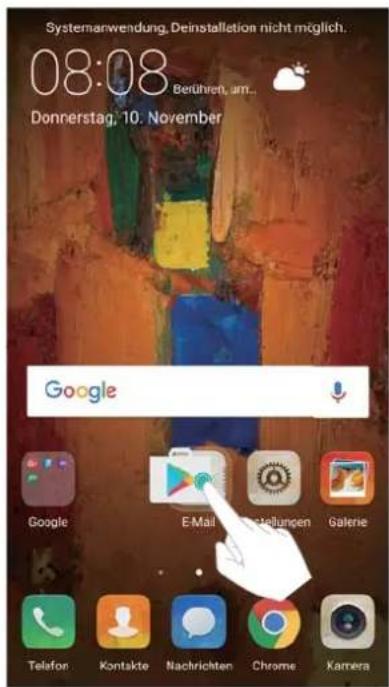
Gruppieren Sie Ihre Apps in kategorisierten Ordnern, um sie leichter zu finden. Beispielsweise könnten Sie einen Social-Media-Ordner für Ihre Social-Media-Apps erstellen.
Ziehen Sie auf dem Startbildschirm ein Symbol auf ein anderes Symbol, um einen Ordner zu erstellen, der beide Apps beinhaltet.
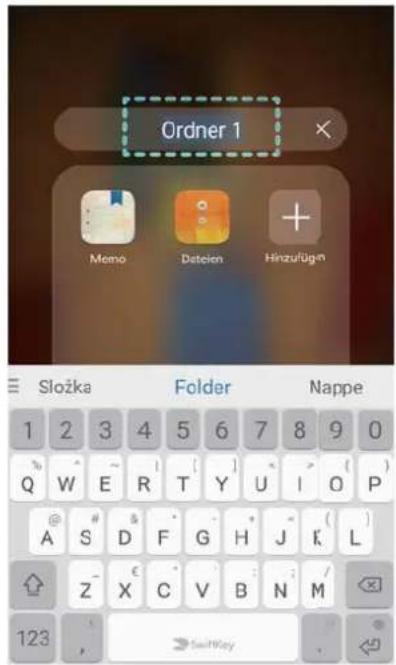
Umbenennen von Ordnern
Um einen Ordner umzubenennen, öffnen Sie ihn und berühren Sie den Ordnernamen.
Hinzufügen von Apps zu einem Ordner
1 Öf fnen Sie den Ordner.
2 Berühren Sie + Hinzufügen.
3 Wählen Sie die Apps aus, die Sie hinzufügen möchten. Berühren Sie dann OK.
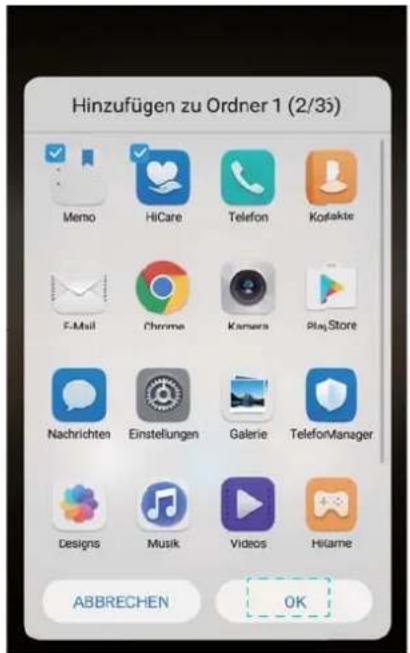
Entfernen von Apps aus einem Ordner
1 Öf fnen Sie den Ordner.
2 Berühren Sie + Hinzufügen.
3 Heben Sie die Auswahl für die zu entfernenden Apps auf und berühren Sie OK.
i Sie können auch ein Symbol berühren und halten und es zum Entfernen aus einem Ordner herausziehen.
Löschen von Ordnern
1 Öf fnen Sie den Ordner.
2 Berühren Sie + Hinzufügen.
3 Heben Sie die Auswahl aller Apps auf und berühren Sie OK. Der Ordner wird automatisch gelöscht.
Wenn sich mehr als zwei Apps in einem Ordner befinden, kann er nicht gelöscht werden.
Sperren und Entsperren des Bildschirms
Ändern des Sperrbildschirm-Stils
Legen Sie ein Kennwort für die Bildschirmsperre fest, um einen unbefugten Zugriff auf Ihr Telefon zu verhindern.
Ändern der Bildschirmsperrmethode
Standardmäßig ist die Entsperrung von Magazin-Themen als Sperrbildschirm-Stil festgelegt. Um den Sperrbildschirm-Stil zu ändern, berühren Sie Einstellungen > Bildschirmsperre & Kennwörter > Bildschirmentsperrstil und wählen Sie einen Stil aus.
Weitere Informationen zum Entsperren der Magazin-Themen finden Sie unter Konfigurieren der Bilder der Magazinentsperrung.
Festlegen des Bildschirmsperrkennworts
1 Öf fnen Sie 📄 Einstellungen.
2 Berühren Sie Bildschirmsperre & Kennwörter > Passwort.
3 Sie können festlegen, dass der Bildschirm mit einem Entsperrmuster, einer PIN oder einem Kennwort entsperrt werden soll:
- Berühren Sie Muster und verbinden Sie mindestens vier Punkte, um ein Bildschirmentsperrmuster zu erstellen. Zeichnen Sie das Muster zur Bestätigung erneut und geben Sie eine Sicherungs-PIN ein, die mindestens 4 Ziffern enthält. Wenn Sie Ihr Bildschirmentsperrmuster vergessen haben, können Sie die Sicherungs-PIN eingeben, um den Bildschirm zu entsperren.
- Berühren Sie PIN. Befolgen Sie die Anweisungen auf dem Bildschirm, um eine PIN mit mindestens vier Ziffern zu erstellen, und berühren Sie dann OK.
- Berühren Sie Passwort. Befolgen Sie die Anweisungen auf dem Bildschirm, um ein Kennwort mit mindestens vier Zeichen zu erstellen, und berühren Sie dann OK.
i Sie können auch Ihren Fingerabdruck verwenden, um den Bildschirm zu entsperren. Berühren Sie Registrieren im Popup-Dialogfeld, um Ihren Fingerabdruck hinzuzufügen. Weitere Informationen zum Entsperren des Bildschirms mithilfe Ihres Fingerabdrucks finden Sie unter Erstmaliges Hinzufügen eines Fingerabdrucks.
Um das Bildschirmentsperrkennwort zu entfernen, wählen Sie Keins aus und befolgen Sie die Anweisungen auf dem Bildschirm.
Sperren des Bildschirms
Sperren Sie den Bildschirm, um den Stromverbrauch zu senken und unbeabsichtigte Vorgänge durch Berührungen oder einen unbefugten Zugriff auf Ihre Daten zu verhindern.
- Manuelle Sperre: Drücken Sie die Netztaste, um den Bildschirm manuell zu sperren.
- Automatische Sperre: Der Bildschirm wird nach Ablauf der voreingestellten Ruhezeit automatisch gesperrt und wechselt in den Ruhemodus, um den Stromverbrauch zu senken und unbeabsichtigte Vorgänge zu vermeiden.
Um den Zeitraum bis zum Wechsel in den Ruhemodus zu ändern, berühren Sie Einstellungen > Display > Ruhezustand und wählen Sie anschließend einen Zeitraum aus.
Ihr Telefon empfängt auch bei gesperrtem Bildschirm weiterhin Nachrichten, Benachrichtigungen und eingehende Anrufe. Beim Eingang neuer Benachrichtigungen blinkt
die Statusanzeige grün. Bei einem eingehenden Anruf wird der Bildschirm aktiviert, auf dem Anruferinformationen angezeigt werden.
Entsperren des Bildschirms
1 Drücken Sie die Ein-/Aus-T aste, um den Bildschirm einzuschalten.
2 Streichen Sie auf dem Bildschirm in eine beliebige Richtung.
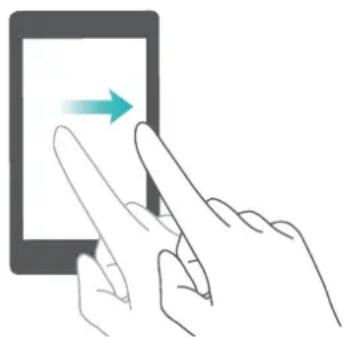
- Wenn Sie ein Bildschirmentsperrmuster, eine PIN oder ein Kennwort festgelegt haben, müssen Sie zum Entsperren des Bildschirms das Entsperrmuster zeichnen oder Ihre PIN bzw. Ihr Kennwort eingeben.
- Wenn Ihr Gerät über einen Fingerabdrucksensor verfügt, können Sie den Bildschirm entsperren, indem Sie Ihren Finger auf den Fingerabdrucksensor legen.
- Wenn Ihr Gerät die intelligente Entsperrung unterstützt, berühren Sie Einstellungen > Bildschirmsperre & Kennwörter > Intelligentes Entsperren und befolgen Sie die Anweisungen auf dem Bildschirm, um die Entsperreinstellungen zu konfigurieren.
Konfigurieren der Bilder der Magazinentsperrung
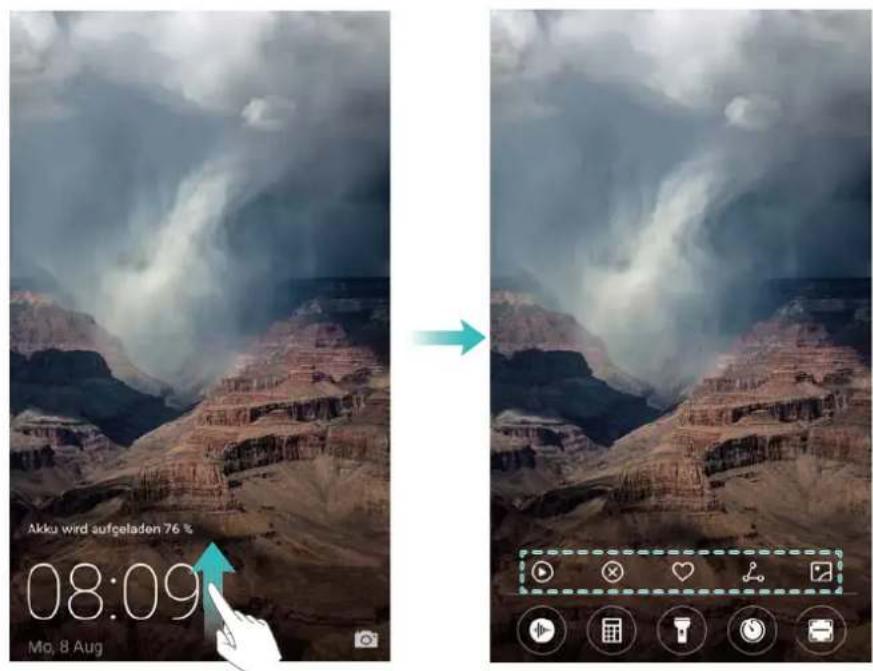
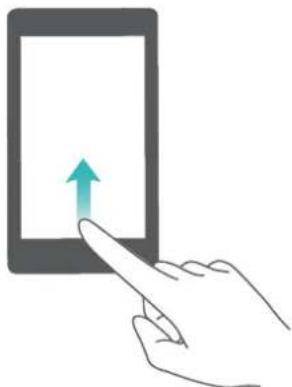
Streichen Sie vom unteren Rand des Sperrbildschirms nach oben, um die Optionen zur Entsperrung von Magazin-Themen anzuzeigen.
Hinzufügen von Online-Hintergründen zur Anzeigeliste
Um Online-Hintergründe zur Anzeigeliste hinzuzufügen, muss die Entsperrung von Magazin-Themen aktiviert werden. Weitere Informationen zum Entsperren der Magazin-Themen finden Sie unter Ändern der Bildschirmsperrmethode.
Streichen Sie vom unteren Rand des Sperrbildschirms nach oben, um die Optionen zur Entsperrung von Magazin-Themen anzuzeigen. Berühren Sie anschließend ☐. Berühren Sie + und wählen Sie die Hintergründe aus, die zur Anzeigeliste hinzugefügt werden sollen.
Teilen von Hintergründen der Magazinentsperrung
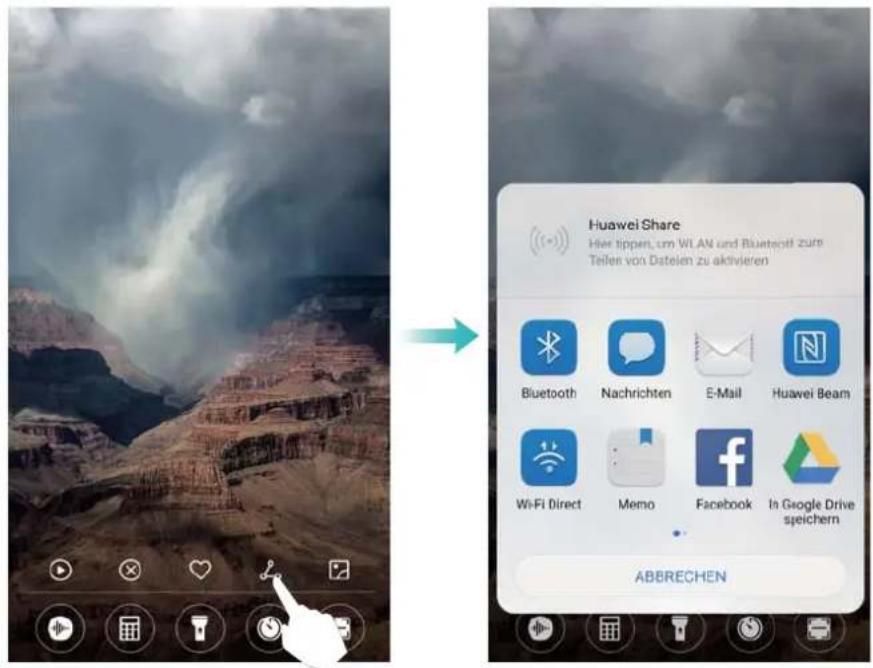
Teilen Sie Ihre bevorzugten Hintergründe der Magazinentsperrung mit Freunden.
Streichen Sie vom unteren Rand des Sperrbildschirms nach oben, um die Optionen zur
Entsperrung von Magazin-Themen anzuzeigen. Berühren Sie 🏠 und wählen Sie eine Methode zum Teilen des aktuellen Hintergrunds aus.
Hinzufügen von Offline-Hintergründen zur Anzeigeliste
1 Streichen Sie vom unteren Rand des Sperrbildschirms nach oben, um die Optionen zur Entsperrung von Magazin-Themen anzuzeigen. Berühren Sie anschließend
2 Berühren Sie V on mir hinzugefügt und wählen Sie + aus.
3 Wählen Sie die Bilder aus, die zur Anzeigeliste hinzugefügt werden sollen, und berühren Sie dann √
Aktualisieren der Cover zur Magazinentsperrung
1 Berühren Sie Einstellungen.
2 Berühren Sie Bildschirmsperre & Kennwörter > Magazin-Themen entsperren.
- Berühren Sie Abonnements > Heruntergeladen > Aktualisieren, um die Hintergründe Ihrer Magazinentsperrung manuell zu aktualisieren.
- Schalten Sie Automatisches Aktualisieren über WLAN ein, um die Hintergründe Ihrer Magazinentsperrung automatisch zu aktualisieren, sofern Ihr Telefon per WLAN mit dem Internet verbunden ist.
Zugreifen auf Tools über den Sperrbildschirm
Greifen Sie über den Sperrbildschirm direkt auf Tools zu.
1 Streichen Sie vom unteren Rand des Sperrbildschirms nach oben, um die Funktionen und Tools des Sperrbildschirms anzuzeigen.
2 Wählen Sie das Tool aus, auf das Sie zugreifen möchten.
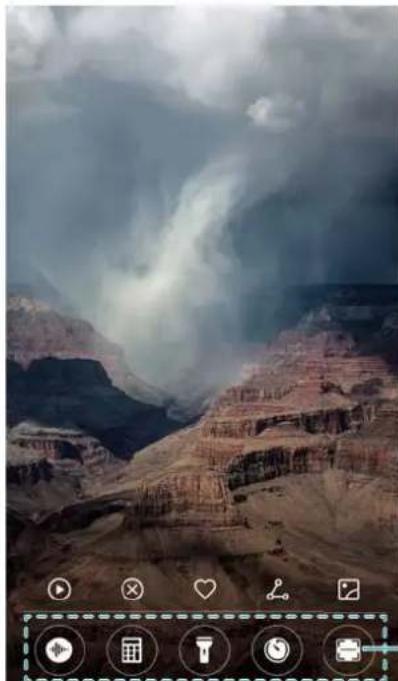
Symbolleiste: Rekorder, Taschenrechner, Taschenlampe Uhr, Scanner
Um auf die Scanfunktion zuzugreifen, müssen Sie die Kameraberechtigungen unter TelefonManager aktivieren.
Konfigurieren Ihrer Sperrbildschirmsignatur
Konfigurieren Sie eine Sperrbildschirmsignatur, um Ihren Sperrbildschirm zu personalisieren.
1 Öffnen Sie Einstellungen.
2 Wählen Sie Bildschirmsperre & Kennwörter > Signatur auf Sperrbildschirm aus.
3 Geben Sie Ihre Sperrbildschirmsignatur ein und berühren Sie Speichern.
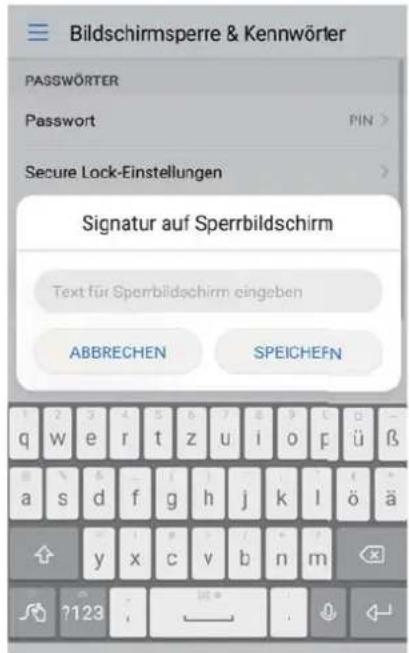
Ihre Sperrbildschirmsignatur wird auf dem Sperrbildschirm angezeigt.
Benachrichtigungsfeld und Statusleiste
Über die Statusleiste
Verwenden Sie die Statusleiste, um auf das Benachrichtigungsfeld zuzugreifen und den Status Ihres Telefons zu überprüfen.
Konfigurieren des Benachrichtigungsfelds und der Statusleiste
Konfigurieren des Benachrichtigungsfelds über den Sperrbildschirm
1 Aktivieren Sie den Bildschirm und streichen Sie von der Statusleiste aus nach unten, um das Benachrichtigungsfeld zu öffnen.
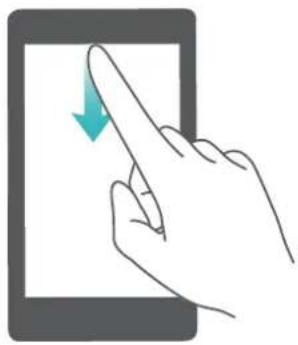
3 Geben Sie das Kennwort für die Bildschirmsperre ein und berühren Sie Benachrichtigungs- & Statusleiste, um die Einstellungen zu konfigurieren.
Konfigurieren des Benachrichtigungsfelds bei entsperrtem Bildschirm
Öffnen Sie Einstellungen und berühren Sie Benachrichtigungs- & Statusleiste, um die Einstellungen zu konfigurieren.
Über die Benachrichtigungs- und Statussymbole
Statussymbole
Statussymbole werden auf der rechten Seite der Benachrichtigungsleiste angezeigt und enthalten Informationen über den Status Ihres Telefons wie Netzwerkverbindungen, Signalstärke, Akku und Uhrzeit.
i Statussymbole können je nach Region oder Betreiber variieren.
| ..lll | Signalstärke Kein Signal | ||
| 4G | Über 4G verbunden Über 3G verbunden | ||
| 2G | Über 2G verbunden Über HSPA verbunden | ||
| H+ | Über HSPA+ verbunden | LTE | Über LTE verbunden |
| HD | VoLTE aktiviert NFC aktiviert | ||
| R | Roaming Flugmodus aktiviert | ||
| * | Bluetooth aktiviert Mit WLAN verbunden | ||
| WLAN-Netzwerk verfügbar | Vom GPS werden Positionsdaten empfangen | ||
| ☐ | Vibrationsmodus aktiviert Lautlos-Modus aktiviert | ||
| Alarm aktiviert Wird aufgeladen | |||
| Akku voll Akkustand niedrig | |||
| Headset eingesteckt Keine SIM-Karte gefunden | |||
Benachrichtigungssymbole
Benachrichtigungssymbole werden beim Empfang einer neuen Nachricht, Benachrichtigung oder Erinnerung auf der linken Seite der Statusleiste angezeigt.
| Entgangene Anrufe Neue E-Mails | |
| ↓ | Daten werden heruntergeladen NeueMailbox-Nachricht |
 | Bevorstehende Termine Daten werden hochgeladen | |
 | Daten werden synchronisiert Telefonspeicher voll | |
 | Problem bei der Anmeldung oder Synchronisierung | Synchronisierung fehlgeschlagen |
 | Mit einem VPN verbunden Weitere Benachrichtigungen | |
Konfigurieren von Benachrichtigungen
Sie können die Benachrichtigungseinstellungen für jede App konfigurieren.
1 Öf fnen Sie Einstellungen.
2 Berühren Sie Benachrichtigungs- & Statusleiste > Benachrichtigungsverwaltung.
3 Wählen Sie die App aus, die konfiguriert werden soll, und aktivieren oder deaktivieren Sie Benachrichtigungen bei Bedarf.
Benachrichtigungen im Modus „Nicht stören“ anzeigen: Wählen Sie unter Benachrichtigungsverwaltung eine App aus und schalten Sie Anzeige mit Priorität ein. Hierdurch wird zugelassen, dass die App Töne oder Vibrationen für Benachrichtigungen ausgibt, auch wenn sich das Telefon im Modus „Nicht stören“ befindet.
Konfigurieren der Bildschirmaktivierung beim Empfang einer Benachrichtigung
Konfigurieren Sie den Bildschirm so, dass er sich beim Empfang einer neuen Benachrichtigung einschaltet, um keine wichtigen Informationen zu verpassen.
1 Öf fnen Sie 📄 Einstellungen.
2 Wählen Sie Benachrichtigungs- & Statusleiste aus.
3 Schalten Sie den Schalter Aktivierung bei Benachrichtigung um.
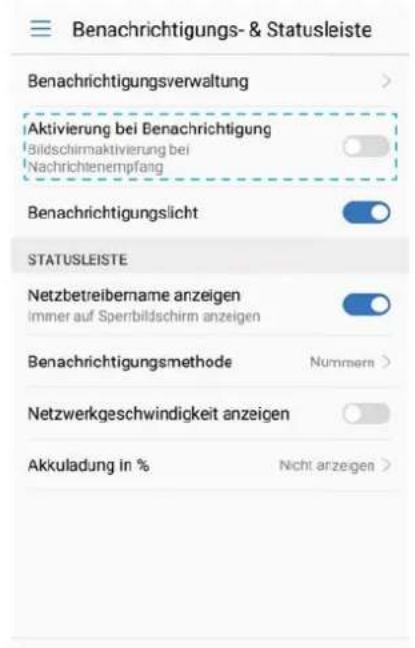
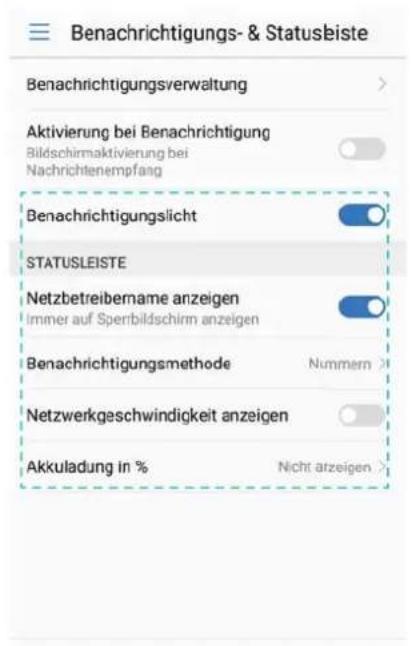
Konfigurieren der Statusleiste
Öffnen Sie Einstellungen > Benachrichtigungs- & Statusleiste. Schalten Sie die Schalter Netzbetreibername anzeigen, Netzwerkgeschwindigkeit anzeigen oder Akkuladung in % um, um zu konfigurieren, welche Informationen in der Statusleiste angezeigt werden.
Zugreifen auf Einstellungen mittels Verknüpfungstasten
Verwenden Sie Verknüpfungstasten, um Funktionen schnell ohne ein Einstellungsmenü zu aktivieren oder deaktivieren.
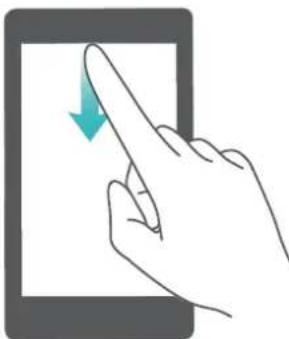
Öffnen der Registerkarte mit den Verknüpfungstasten
Streichen Sie von der Statusleiste nach unten, um das Benachrichtigungsfeld zu öffnen.
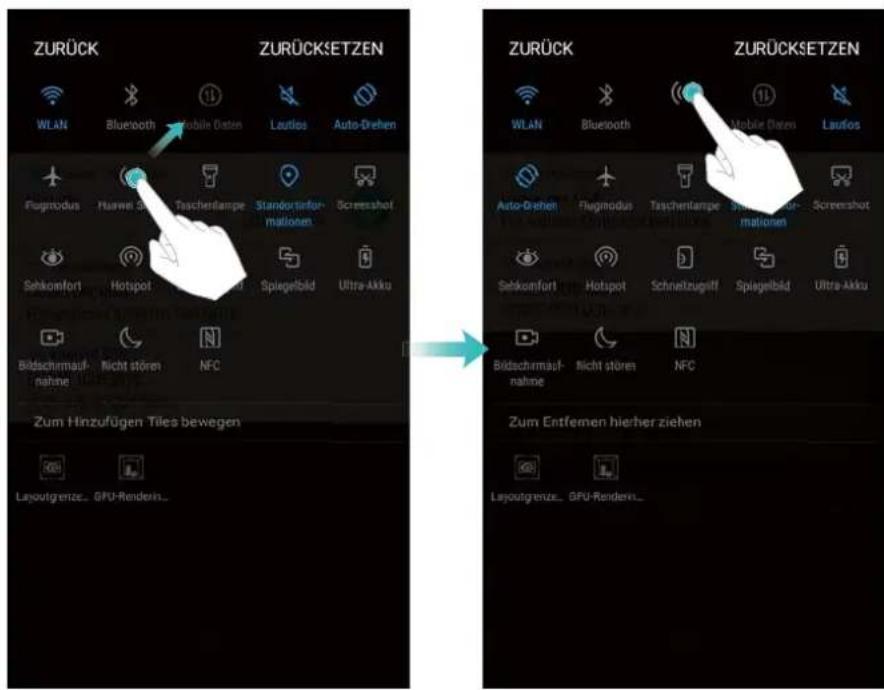
Neuanordnen von Verknüpfungstasten
1 Streichen Sie von der Statusleiste nach unten, um das Benachrichtigungsfeld zu öf fnen.
2 Berühren Sie . Berühren und halten Sie einen Schalter und ziehen Sie ihn an die gewünschte Position.
Aktivieren von Verknüpfungstasten
Öffnen Sie die Registerkarte mit den Verknüpfungstasten und berühren Sie einen Schalter, um die entsprechende Funktion zu aktivieren oder zu deaktivieren.
i Berühren Sie, um alle Verknüpfungstasten anzuzeigen.
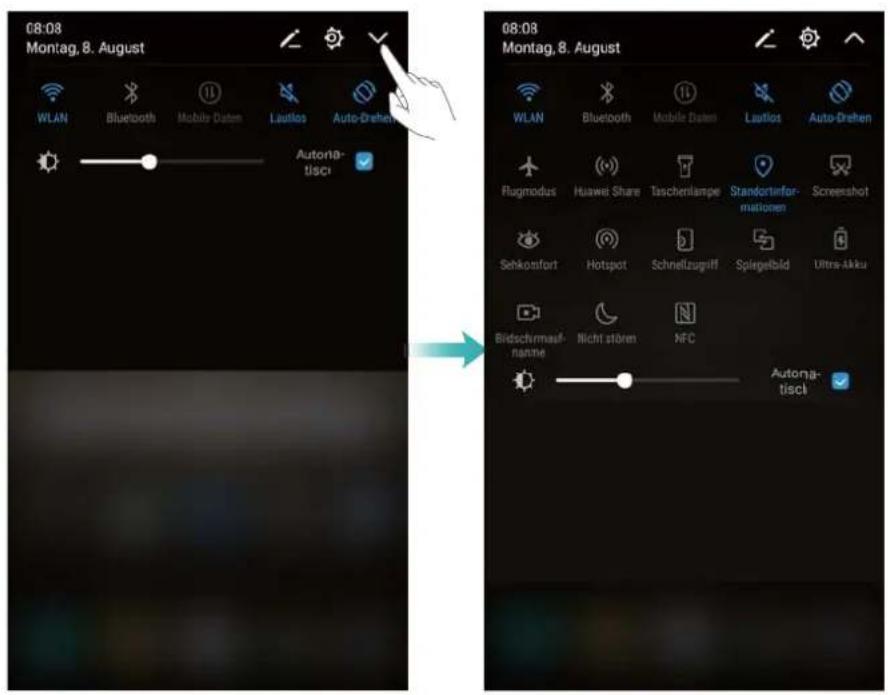
Zugreifen auf Einstellungen mittels Verknüpfungstasten
Öffnen Sie die Registerkarte mit den Verknüpfungstasten und berühren und halten Sie ein Symbol, um die gewünschten Einstellungen zu konfigurieren.
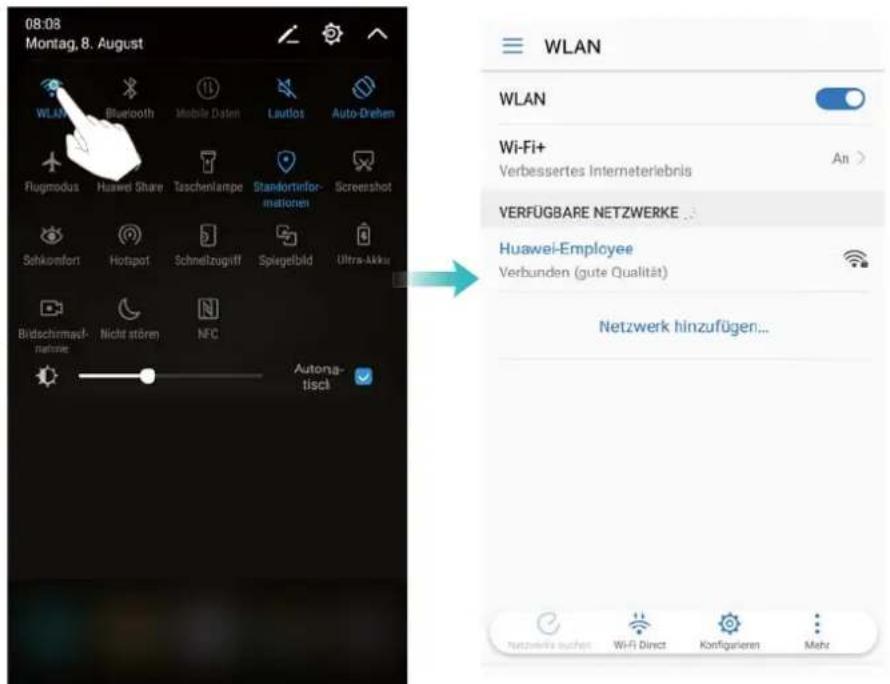
Einige Schalter unterstützen keine Aktionen bei Berühren und Halten, wie etwa der Schalter der Taschenlampe.
Navigationsleiste
Ändern des Stils der Navigationsleiste
1 Öf fnen Sie 📄 Einstellungen und berühren Sie Navigationstate.
2 Wählen Sie den gewünschten Stil für die Navigationsleiste aus.
Verwalten von zuletzt verwendeten Aufgaben
Anzeigen von zuletzt verwendeten Aufgaben
Berühren Sie Netztaste, um zuletzt verwendete Aufgaben anzuzeigen. Streichen Sie nach oben und unten, um diese zu durchsuchen.
Wechseln zwischen zuletzt verwendeten Aufgaben
1 Berühren Sie Netztaste.
2 Streichen Sie nach oben oder unten, um die Aufgabe, zu der Sie wechseln möchten, zu suchen und wählen Sie sie aus.
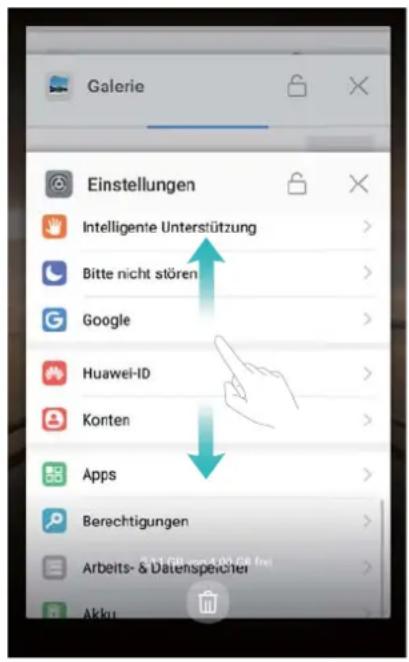
Beenden von zuletzt verwendeten Aufgaben
1 Berühren Sie Netztaste.
2 Um eine Aufgabe zu beenden, streichen Sie sie nach links oder rechts oder berühren Sie das Symbol × oben rechts.
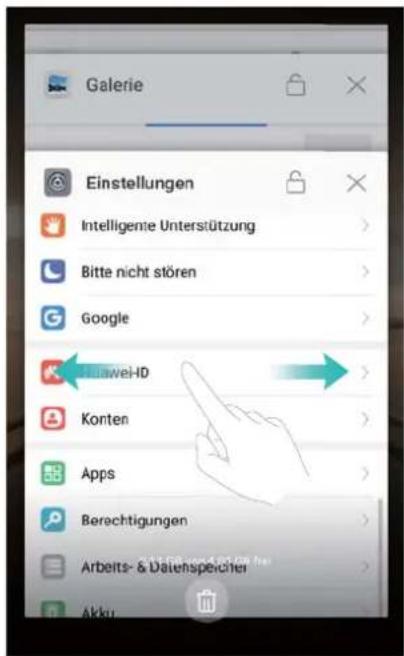
• Berühren Sie zum alle Aufgaben zu beenden.
- Um das Beenden einer Aufgabe zu verhindern, berühren Sie das Symbol oben rechts. Hierdurch wird diese Aufgabe gesperrt. Um eine Aufgabe zu entsperren, berühren Sie das Symbol oben rechts.
Designs
Über Designs
Mithilfe von Designs können Sie Ihren Startbildschirm durch Änderung des Hintergrunds, der App-Symbole etc. personalisieren.
Ändern des Designs
Ändern des Designs
1 Öf fnen Sie Designs.
2 Sie können folgende V orgänge durchführen:
- Wählen Sie ein Design aus und berühren Sie Anwenden.
- Berühren Sie Anpassen, um Sperrbildschirmmethoden, Hintergründe, App-Symbole und vieles mehr zu kombinieren.
Floating-Dock
Über den Floating-Dock
Mit dem Floating-Dock können Sie auf eine Reihe von häufig verwendeten Optionen und Funktionen wie etwa die Zurück-Taste, Starttaste und Optimierung mit nur einer Berührung zugreifen. Sie können das Floating-Dock beliebig zwecks einfacher Einhandbedienung auf dem Bildschirm verschieben.
Aktivieren oder Deaktivieren des Floating-Docks
1 Öffnen Sie @ Einstellungen.
2 Berühren Sie Intelligente Unterstützung > Schnellzugriff und schalten Sie Schnellzugriff ein oder aus.
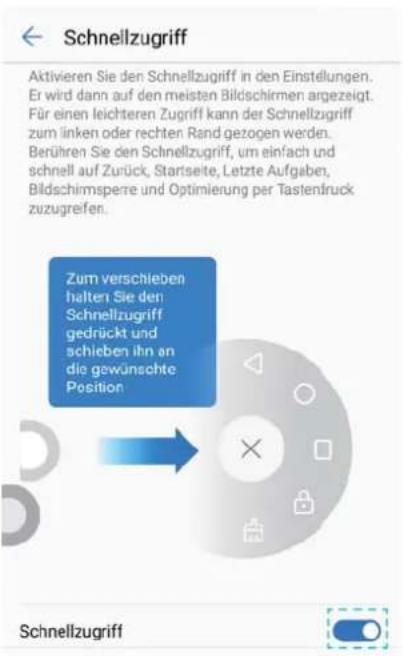
Ziehen Sie das Floating-Dock, um es in andere Bereiche des Bildschirms zu verschieben.
Verwenden von Floating-Docks
Sobald diese Option aktiviert ist, wird das Floating-Dock ( ) auf allen Bildschirmen mit Ausnahme des Sperrbildschirms und Benachrichtigungsfelds angezeigt.
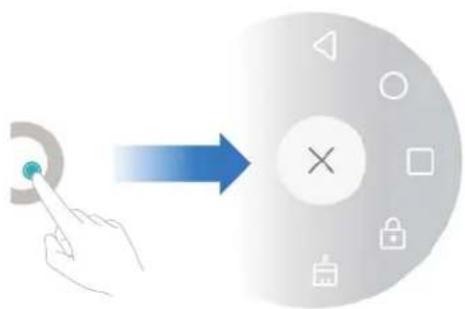
Berühren Sie, um das Menü des Floating-Dock zu erweitern. Sie können folgende Vorgänge durchführen:
- Berühren Sie ◀, um zum vorherigen Bildschirm zurückzukehren oder die aktuelle App zu beenden.
- Berühren Sie, um zum Startbildschirm zurückzukehren.
- Berühren Sie, um die Liste der zuletzt verwendeten Apps anzuzeigen.
- Berühren Sie 🔒, um den Bildschirm zu sperren.
- Berühren Sießum den Telefonspeicher zu bereinigen und alle im Hintergrund ausgeführten Apps zu schließen.
- Berühren Sie ✗ um das Menü zusammenzuklappen.
Globale Suche
Über die globale Suche
Verwenden Sie die globale Suche, um nach Apps, Kontakten und Nachrichten auf Ihrem Telefon sowie Online-Inhalten zu suchen.
Streichen Sie auf einer leeren Stelle des Startbildschirms nach unten, um das Fenster für die globale Suche zu öffnen, und geben Sie anschließend Ihre Suchbegriffe ein.
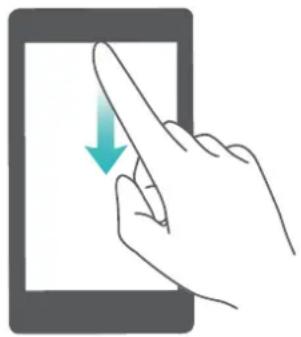
Suchen nach Inhalten im internen Telefonspeicher
Suchen nach Kontakten
1 Streichen Sie auf dem Startbildschirm nach unten.
2 Geben Sie den Namen, die Initialen oder die Nummer eines Kontakts in die Suchleiste ein. Ihr Telefon zeigt anschließend passende Kontakte an.
i Geben Sie den Namen, die Initialen oder die Nummer eines Kontakts in das Tastenfeld ein. Ihr Telefon zeigt anschließend passende Kontakte an.
Suchen nach SMS-Nachrichten
Verwenden Sie die Nachrichtensuchfunktion, um schnell nach Nachrichten zu suchen.
1 Streichen Sie auf dem Startbildschirm nach unten.
2 Geben Sie ein oder mehrere Schlüsselwörter in die Suchleiste ein. Ihr Telefon zeigt anschließend passende Nachrichten an.
i Sie können auch unter Nachrichten nach Nachrichten suchen.
Suchen nach E-Mails
1 Streichen Sie auf dem Startbildschirm nach unten.
2 Geben Sie ein oder mehrere Schlüsselwörter in die Suchleiste ein. Ihr Telefon zeigt anschließend passende E-Mails an.
Suchen nach Apps
1 Streichen Sie auf dem Startbildschirm nach unten.
2 Geben Sie ein oder mehrere Schlüsselwörter in die Suchleiste ein. Ihr Telefon zeigt anschließend passende Apps an.
- Wenn Sie das Layout des Drawer-Startbildschirms verwenden, können Sie auch nach Apps suchen, indem Sie berühren und den App-Namen in die Suchleiste eingeben.
- Wenn Ihr Telefon mit dem Internet verbunden ist, werden passende Apps auch im HiApp-Store angezeigt. Stellen Sie vor der Suche nach Städten eine Verbindung zu einem WLAN-Netzwerk her, um zu verhindern, dass Datennutzungsgebühren anfallen.
Suchen nach Einstellungen
1 Streichen Sie auf dem Startbildschirm nach unten.
2 Geben Sie ein oder mehrere Schlüsselwörter ein. Ihr Telefon zeigt passende Menüoptionen von Einstellungen an.
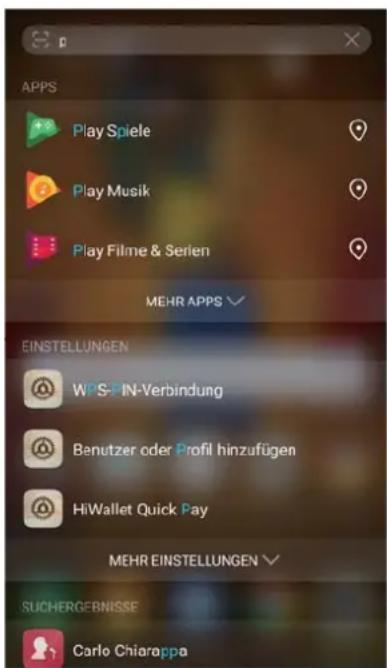
Screenshot
Erfassen des gesamten Bildschirms
Erstellen eines Screenshots mit der Ein-/Aus- und Leiser-Taste
Drücken Sie die Ein-/Aus-Taste und Leiser-Taste, um einen vollständigen Screenshot zu erstellen.
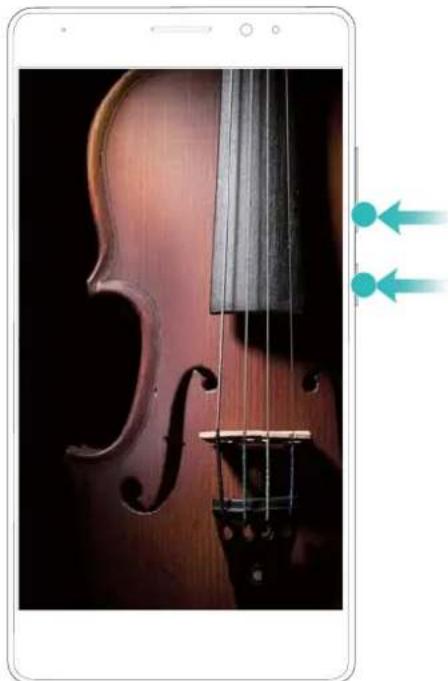
Screenshot-Verknüpfung
Öffnen Sie das Benachrichtigungsfeld und berühren Sie dann Screenshot in der Registerkarte „Verknüpfungen“, um einen vollständigen Screenshot zu erstellen.
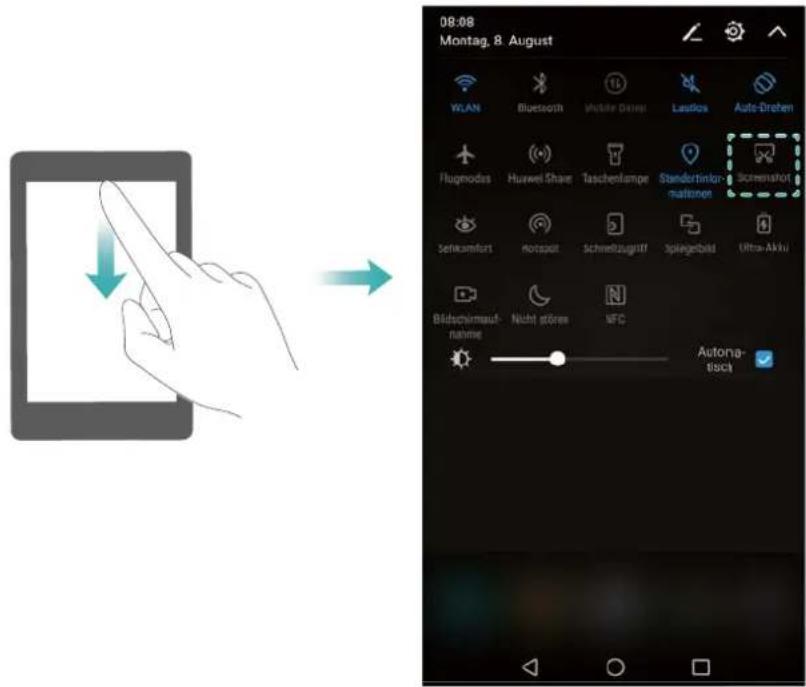
Erstellen eines Screenshots mit Ihrem Fingerknöchel
Um einen Screenshot vom gesamten Bildschirm zu erstellen, klopfen Sie zweimal mit Ihrem Fingerknöchel auf den Bildschirm.
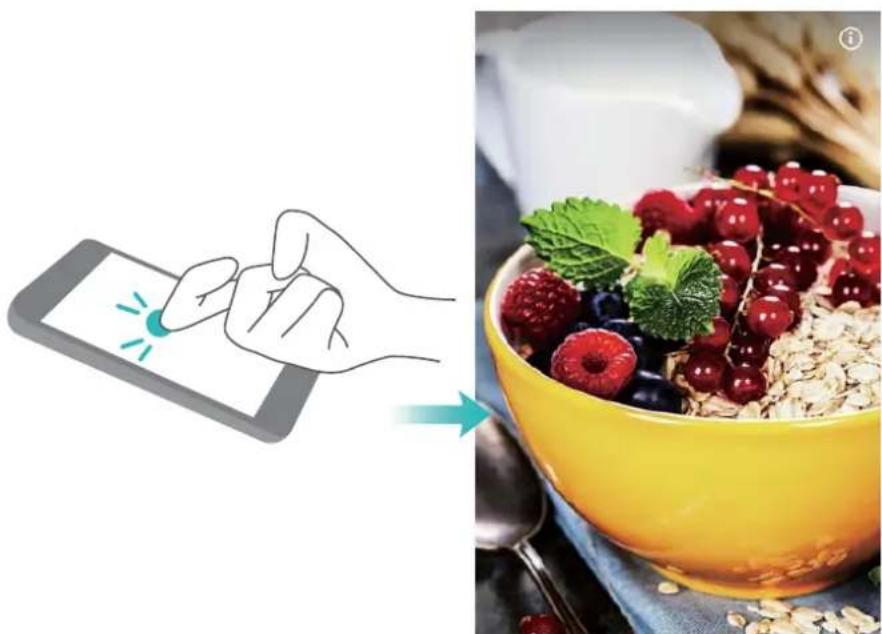
Erfassen eines Bildschirmteils
Klopfen Sie mit Ihrem Fingerknöchel auf den Bildschirm. Lassen Sie Ihren Fingerknöchel auf dem Bildschirm und kreisen Sie den zu erfassenden Bereich ein. Der Bereich innerhalb der blauen Linie wird erfasst.
Um eine vordefinierte Form zu verwenden, wählen Sie oben auf dem Bildschirm den Screenshot-Rahmen aus und berühren Sie dann, um den Screenshot zu speichern.
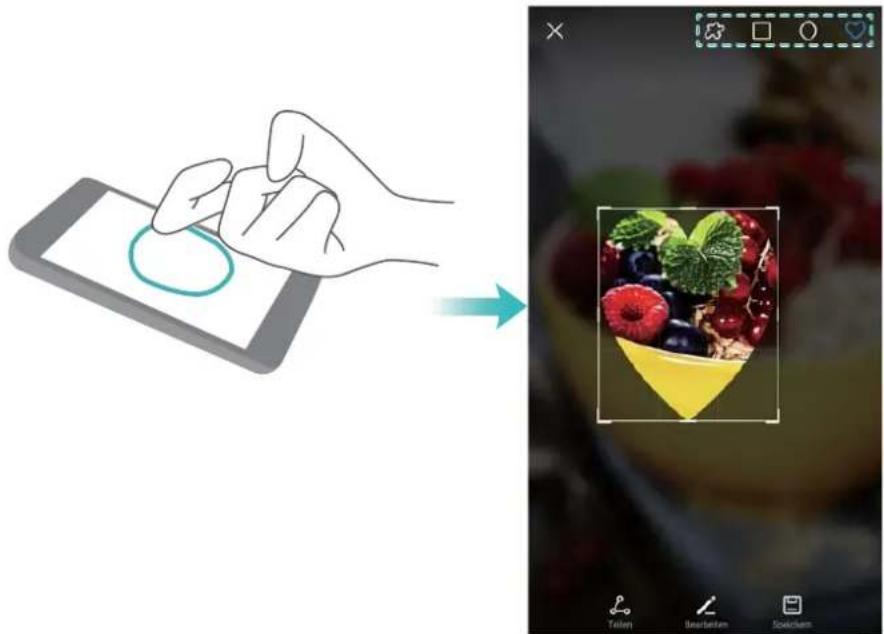
Standardmäßig werden Screenshots unter Galerie im Ordner Screenshots gespeichert.
i Berühren Sie nach der Erstellung eines Screenshots Teilen, um diesen mit Freunden zu teilen.
Erstellen von Screenshots mit Scrollfunktion
Verwenden Sie Screenshots mit Scrollfunktion, um Screenshots, die über eine Seite hinausgehen (z. B. Webseiten oder Konversations-Threads), zu erstellen.
Erstellen eines Screenshots mit Scrollfunktion
1 Öffnen Sie das Benachrichtigungsfeld und berühren Sie dann Screenshot in der Registerkarte „Verknüpfungen“, um einen vollständigen Screenshot zu erstellen.
2 Nachdem Sie einen Screenshot erstellt haben, berühren Sie Scrollshot, um einen Screenshot mit Scrollfunktion zu erstellen.
Achten Sie darauf, dass Sie innerhalb von 3 Sekunden nach Erstellung des Screenshots Scrollshot berühren.
Verwenden Ihres Fingerknöchels
Zeichnen Sie mit Ihrem Fingerknöchel den Buchstaben „S“ auf den Bildschirm. Der Bildschirm scrollt nach unten und erfasst den gesamten Inhalt in einem Screenshot.
Berühren Sie den Bildschirm, um den Scrollvorgang anzuhalten und den vorhergehenden Inhalt zu erfassen.
Anzeigen, Bearbeiten, Löschen und Teilen von Screenshots
Anzeigen eines Screenshots
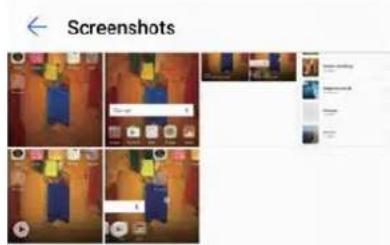
1 Nachdem Sie einen Screenshot erstellt haben, öf fnen Sie Galerie.
2 T ippen Sie in der Registerkarte Alben auf Screenshots, um Ihre Screenshots anzuzeigen.
Bearbeiten eines Screenshots
1 Nachdem Sie einen Screenshot erstellt haben, berühren Sie Bearbeiten.
2 Wählen Sie die gewünschte Bearbeitungsmethode und bearbeiten Sie das Bild.
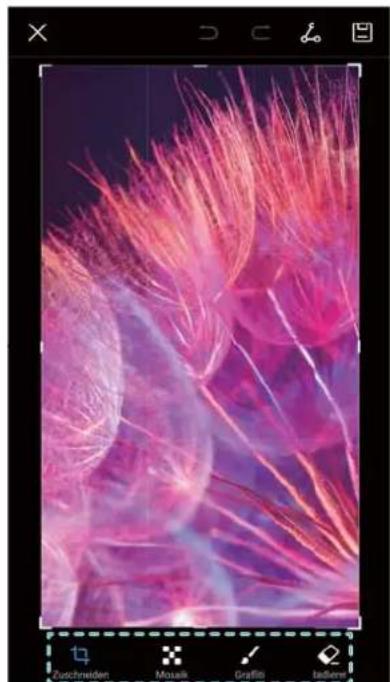
3 Berühren Sie, um den Screenshot zu speichern.
Teilen eines Screenshots
1 Berühren Sie Galerie > Screenshots.
2 Wählen Sie den Screenshot aus, der geteilt werden soll, und berühren Sie.
3 Legen Sie fest, wie der Screenshot geteilt werden soll.
Löschen eines Screenshots
1 Berühren Sie Galerie > Screenshots.
2 Wählen Sie den Screenshot aus, der gelöscht werden soll, und berühren Sie.
Bildschirmaufnahme
Über Bildschirmaufnahmen
Mit der Funktion zur Bildschirmaufnahme können Sie Aufnahmen von einem Spiel machen oder Freunden und Familienangehörigen beibringen, wie die Funktionen des Telefons verwendet werden.
Bildschirmaufnahme
Verwenden der Verknüpfungstaste für Bildschirmaufnahmen
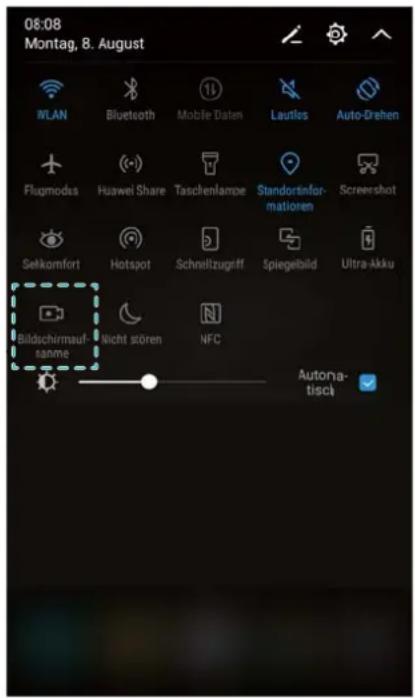
Um eine Bildschirmaufnahme zu starten, öffnen Sie das Benachrichtigungsfeld und berühren Sie Bildschirmaufnahme.
Aufnehmen durch Drücken von Tasten
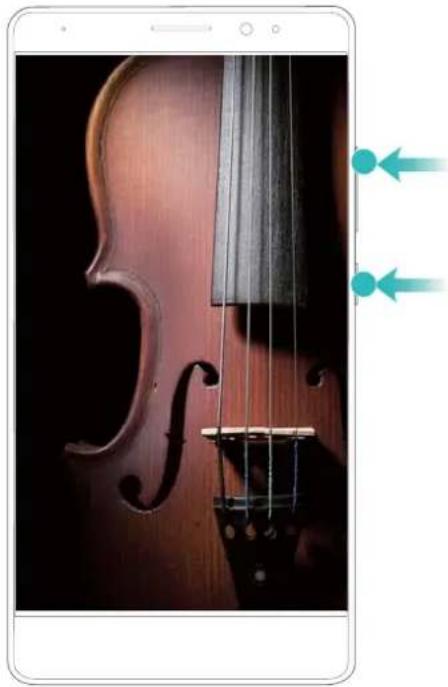
Drücken Sie gleichzeitig die Lauter-Taste und Netztaste.
Aufnehmen durch Gesten mit Fingerknöcheln
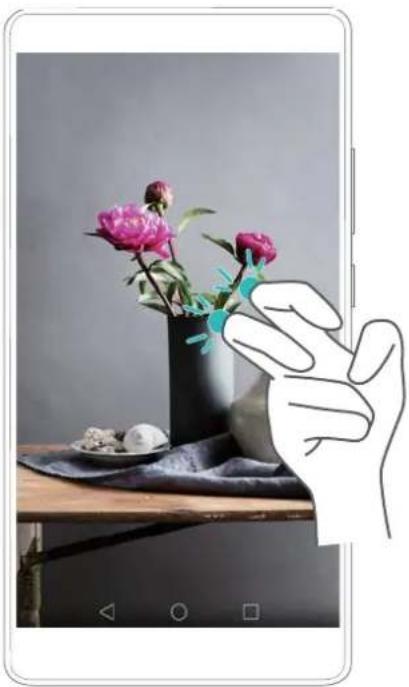
Um eine Bildschirmaufnahme zu starten, klopfen Sie mit zwei Fingerknöcheln zweimal auf den Bildschirm.
Um Ihre Bildschirmaufnahme zu teilen, streichen Sie von der Statusleiste nach unten und berühren Sie
- Da die Aufnahme auch Audio einschließt, sollten Sie sicherstellen, dass Sie sich in einer ruhigen Umgebung befinden.
- Die Aufnahme wird automatisch angehalten, wenn Sie einen Anruf tätigen oder ein Anruf eingeht.
- Bei einer Bildschirmaufnahme können Sie die Aufnahmefunktion nicht in anderen Apps verwenden.
- Längere Aufnahmen nehmen mehr Speicherplatz auf dem internen Speicher Ihres Telefons in Anspruch. Stellen Sie daher vor der Aufnahme sicher, dass genügend Speicherplatz vorhanden ist.
Anhalten der Aufnahme
Sie können eine Bildschirmaufnahme auf drei Arten anhalten:
- Klopfen Sie zweimal mit zwei Fingerknöcheln auf den Bildschirm.
- Drücken Sie gleichzeitig die Lauter- und Ein-/Aus-Taste.
- Berühren Sie das Symbol für die Bildschirmaufnahme oben links in der Statusleiste.
Standardmäßig werden Bildschirmaufnahmen unter Galerie im Ordner Bildschirmaufnahmen oder Screenshots gespeichert.
Anzeigen, Teilen und Löschen von Bildschirmaufnahmen
Anzeigen von Bildschirmaufnahmen
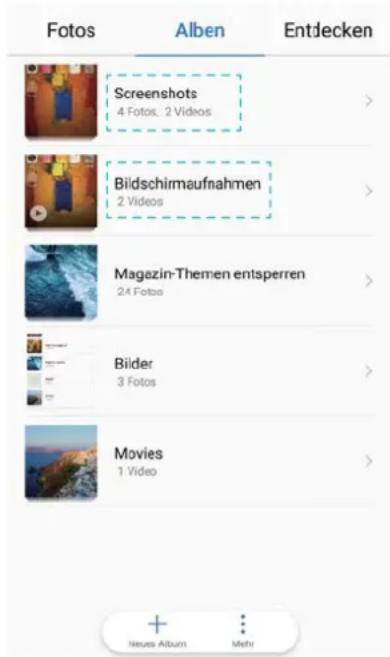
Navigieren Sie zu den Ordnern Screenshots oder Bildschirmaufnahmen Ordner unter Galerie, um Bildschirmaufnahmen anzuzeigen.

Teilen von Bildschirmaufnahmen
1 Berühren Sie Galerie > Bildschirmaufnahmen.
2 Wählen Sie die Bildschirmaufnahme aus, die geteilt werden soll, und berühren Sie.
3 Legen Sie fest, wie der Screenshot geteilt werden soll.
Löschen von Bildschirmaufnahmen
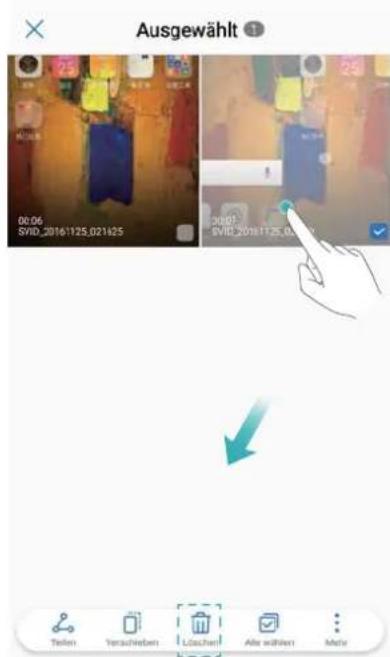
1 Navigieren Sie zu den Ordnern Screenshots oder Bildschirmaufnahmen unter Galerie.

2 Berühren und halten Sie die zu löschende Bildschirmaufnahme und wählen Sie dann Löschen aus.

Geteilter Bildschirmmodus
Über den geteilten Bildschirmmodus
Verwenden Sie den geteilten Bildschirmmodus, um zwei Apps gleichzeitig zu verwenden. Beispielsweise können Sie sich ein Video ansehen, während Sie mit Freunden über WhatsApp chatten.
Aktivieren des geteilten Bildschirmmodus
Der geteilte Bildschirmmodus ist nicht für alle Apps verfügbar. Einige Apps funktionieren im geteilten Bildschirmmodus möglicherweise nicht ordnungsgemäß.
Aktivieren des geteilten Bildschirmmodus mit Ihrem Fingerknöchel
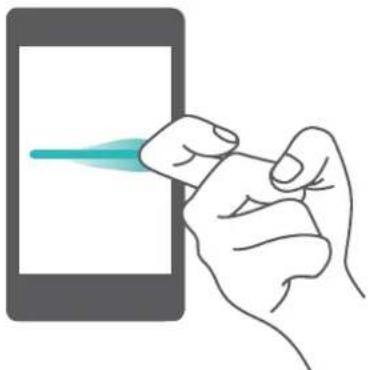
Wenn sich der Bildschirm im Hochformat befindet, streichen Sie mit einem Fingerknöchel horizontal über den Bildschirm. Wenn sich der Bildschirm im Querformat befindet, streichen Sie mit einem Fingerknöchel vertikal über den Bildschirm. Weitere Informationen finden Sie unter Aktivieren des Dual-Windows-Modus mit Ihrem Fingerknöchel.
Aktivieren des geteilten Bildschirmmodus mithilfe der „Zuletzt verwendet“-Schaltfläche
Öffnen Sie eine App, die den geteilten Bildschirmmodus unterstützt, und berühren und halten Sie dann Netztaste.
Aktivieren des geteilten Bildschirmmodus mithilfe von Streichgesten
Öffnen Sie eine App, die den geteilten Bildschirmmodus unterstützt, und streichen Sie dann mit zwei Fingern von unten nach oben auf dem Bildschirm.
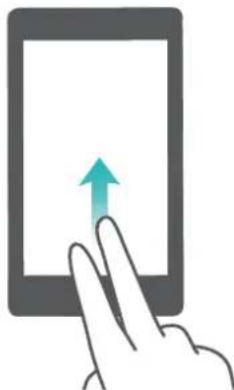
Verwenden des geteilten Bildschirmmodus
Wechseln in den Vollbildmodus
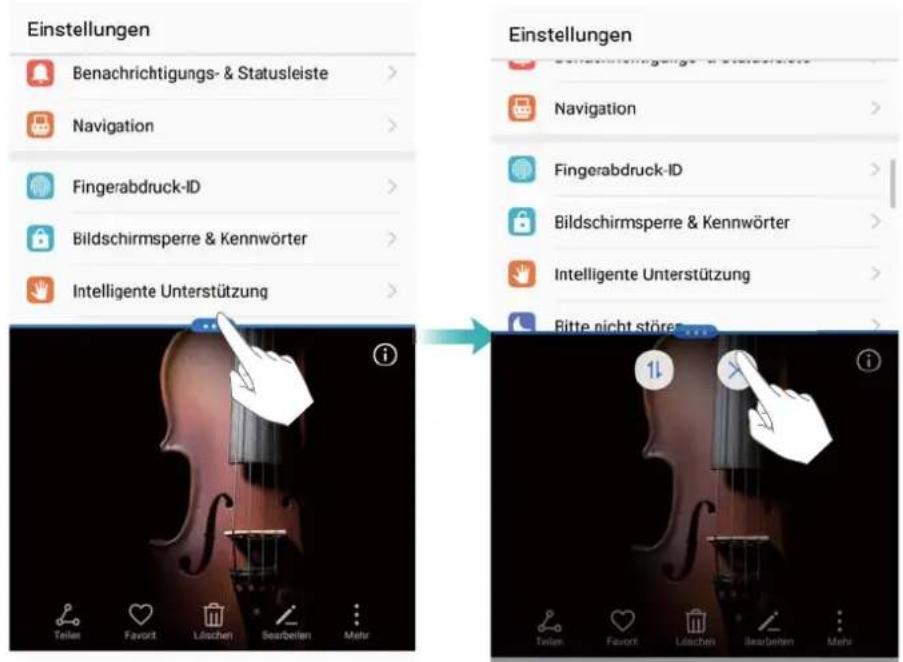
Berühren und halten Sie im geteilten Bildschirmmodus und streichen Sie nach oben oder unten, um in den Vollbildmodus zu wechseln.
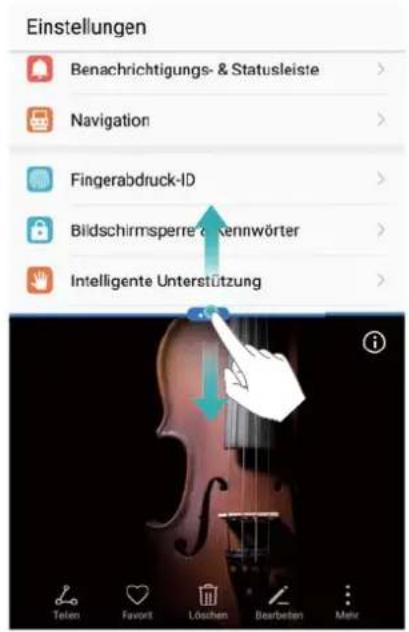
Verschieben von Bildschirmen
Berühren Sie im geteilten Bildschirmmodus und anschließend, um die Position der Bildschirme zu wechseln.
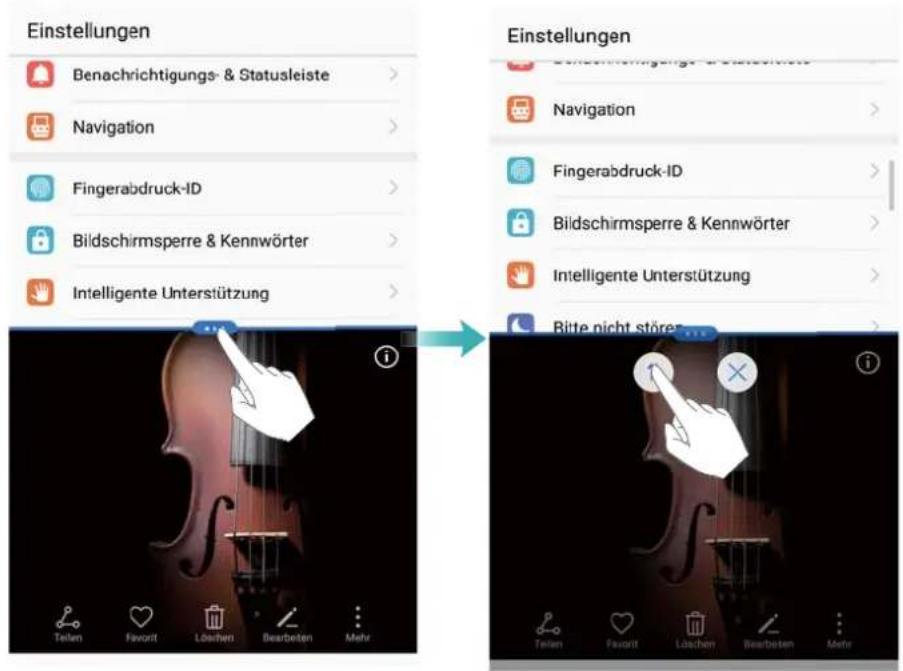
Ändern der Bildschirmausrichtung
Streichen Sie von der Statusleiste nach unten und schalten Sie Auto-Drehen ein, um die automatische Bildschirmdrehung zu aktivieren.
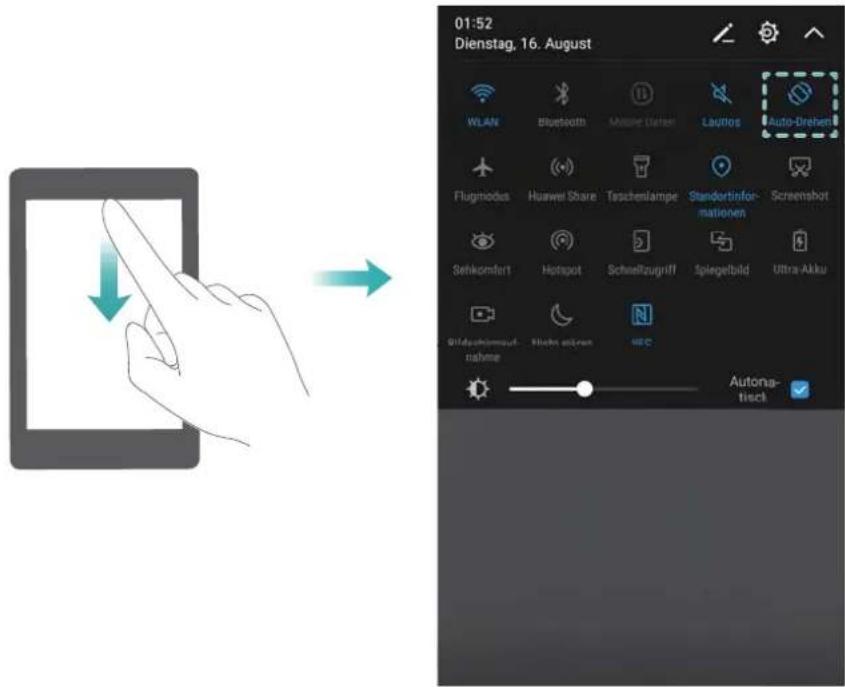
Zugreifen auf den Startbildschirm
Berühren Sie im geteilten Bildschirmmodus Startbildschirm, um auf den Startbildschirm zuzugreifen.
Beenden des geteilten Bildschirmmodus
Um den geteilten Bildschirmmodus zu beenden, berühren Sie und wählen Sie aus.
Verwenden von Bewegungssteuerungsgesten
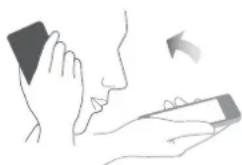
Mithilfe von Bewegungssteuerungsgesten können Sie eingehende Anrufe stummschalten, die Klingeltonlautstärke verringern, Anrufe annehmen etc.
Öffnen Sie Einstellungen. Berühren Sie Intelligente Unterstützung > Bewegungssteuerung und wählen Sie unter Bewegungen die Bewegungssteuerungsgesten aus, die aktiviert werden sollen.
- Umdrehen: Schalten Sie Töne stumm und deaktivieren Sie Vibrationen bei eingehenden Anrufen, Alarmen und Timern.
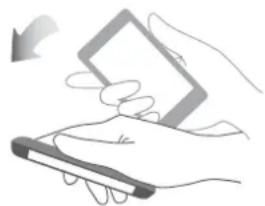
- Aufnehmen: Nehmen Sie das Telefon in die Hand, um die Lautstärke des Klingeltons für eingehende Anrufe, Alarme und Timer zu reduzieren.
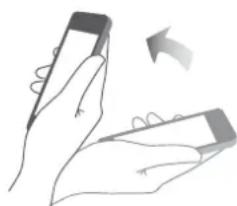
- Zum Ohr heben: Halten Sie das Telefon an Ihr Ohr, um einen eingehenden Anruf anzunehmen. Halten Sie das Telefon bei der Anzeige von Details zur Anrufliste oder Kontaktdetails an Ihr Ohr, um den jeweiligen Kontakt anzurufen. Halten Sie das Telefon bei Gesprächen im Freisprechmodus oder mit einem Bluetooth-Headset an Ihr Ohr, um in den Kopfhörermodus zu wechseln.
Der Sehkomfortmodus verringert die Menge des vom Bildschirm ausgestrahlten Blaulichts, um die Augen zu schonen.
Sehkomfortmodus
1 Öf fnen Sie 📄 Einstellungen.
2 Berühren Sie Display > Sehkomfort und schalten Sie Sehkomfort ein.
i wird in der Statusleiste angezeigt, wenn der Sehkomfortmodus aktiviert ist.
Einstellen der Farbtemperatur
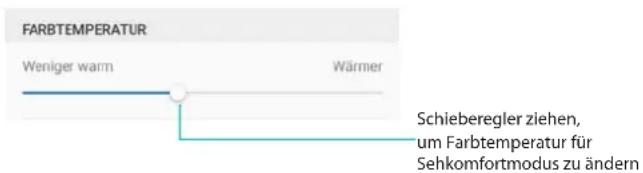
Der Sehkomfortmodus reduziert die Menge des vom Bildschirm ausgestrahlten Blaulichts, wodurch der Bildschirm einen leichten Gelbton erhalten kann. Sie können die Farbtemperatur anpassen, um die Menge des Blaulichts zu regulieren.
Wenn Sehkomfort aktiviert ist, streichen Sie nach links oder rechts auf dem Schieberegler für die Farbtemperatur, um die Farbtemperatur anzupassen. Kühlere Farbtemperaturen erzeugen einen weißen oder blauen Farbton, wohingegen wärmere Farbtemperaturen einen roten oder gelben Farbton erzeugen.
Aktivieren und Deaktivieren des Sehkomfortmodus
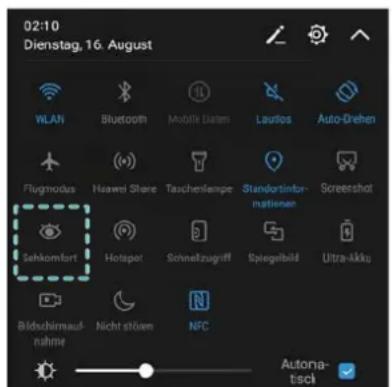
Sie können die Verknüpfungstaste im Benachrichtigungsfeld verwenden, um den Sehkomfortmodus zu aktivieren oder deaktivieren.
Streichen Sie von der Statusleiste nach unten. Berühren Sie √, um alle Verknüpfungstasten anzuzeigen, und schalten Sie dann den Schalter Sehkomfort um.
Konfigurieren des Timers
Konfigurieren Sie den Timer, um den Sehkomfortmodus automatisch zu einem festgelegten Zeitpunkt zu aktivieren, wie z. B., wenn Sie Ihre Arbeit beenden oder bevor Sie ins Bett gehen.
1 Öffnen Sie @ Einstellungen.
2 Berühren Sie Display > Sehkomfort.
3 Schalten Sie Zeitplan ein und konfigurieren Sie Startzeit und Endzeit.
Display-Einstellungen
Konfigurieren der Display-Einstellungen
Konfigurieren Sie die Display-Einstellungen, um die Schrift- und Symbolgröße einzustellen.
1 Öf fnen Sie @ Einstellungen.
2 Berühren Sie Display > Ansichtsmodus.
3 Wählen Sie bei Bedarf Groß, Mittel oder Klein aus und berühren Sie dann Anwenden. Berühren Sie OK, um Ihr Telefon neu zu starten und die Einstellungen anzuwenden.
Ändern der Schriftgröße
1 Öffnen Sie Einstellungen.
2 Berühren Sie Display > Schriftgröße und wählen Sie eine Schriftgröße.
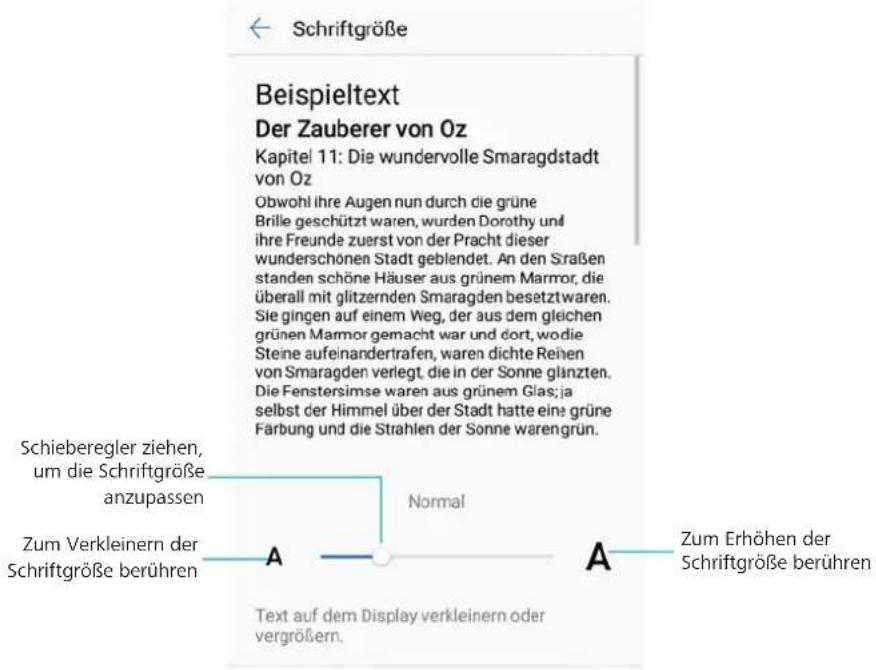
i Sie können aus folgenden Schriftgrößen wählen: Klein, Normal, Groß, Sehr groß und Extra groß. Die Schriftgröße Extra groß wird nur in den Bereichen SMS/MMS, Kontakte und im Tastenfeld angezeigt.
Konfigurieren von Daydream
Aktivieren Sie Daydream, damit während der Aufladung Ihres Telefons eine Diashow von Ihren Fotos angezeigt wird.
1 Öffnen Sie Einstellungen.
2 Berühren Sie Display > Daydream.
3 Schalten Sie Daydream ein und konfigurieren Sie Bildquelle und Dauer.
Einstellen der Bildschirmhelligkeit
Stellen Sie die Bildschirmhelligkeit gemäß Ihren Bedürfnissen ein.
1 Öf fnen Sie 📄 Einstellungen.
2 Berühren Sie Display > Helligkeit und schalten Sie Automatische Helligkeit ein.
Ihr Telefon stellt abhängig von der Helligkeit der Umgebung automatisch die Bildschirmhelligkeit ein.
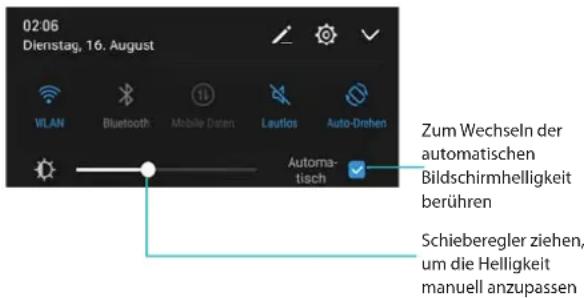
Bildschirmhelligkeit manuell einstellen: Streichen Sie von der Statusleiste nach unten.
Berühren Sie, um Automatische Helligkeit zu deaktivieren, und ziehen Sie dann den Schieberegler, um die Helligkeit einzustellen. Die Bildschirmhelligkeit bleibt unabhängig von der Umgebungshelligkeit auf einem konstanten Wert.
Ändern der Farbtemperatur
Ändern Sie die Farbtemperatur Ihres Telefondisplays. Wählen Sie eine wärmere Farbtemperatur für ein verschwommeneres Bild oder eine kühlere Farbtemperatur für ein schärferes Bild aus. Durch die Auswahl einer kühleren Farbtemperatur wird die Menge des vom Bildschirm ausgestrahlten Blaulichts erhöht, was die Augen ermüden kann.
1 Öffnen Sie Einstellungen.
2 Berühren Sie Display > Farbtemperatur. Wählen Sie Standard aus. Führen Sie die Vorgänge Warm oder Kalt aus und berühren Sie dann OK, um die Einstellungen anzuwenden.
i Farbtemperatur manuell ändern: Berühren oder ziehen Sie den Punkt im Farbtemperaturrad und berühren Sie anschließend OK, um die Einstellungen anzuwenden.
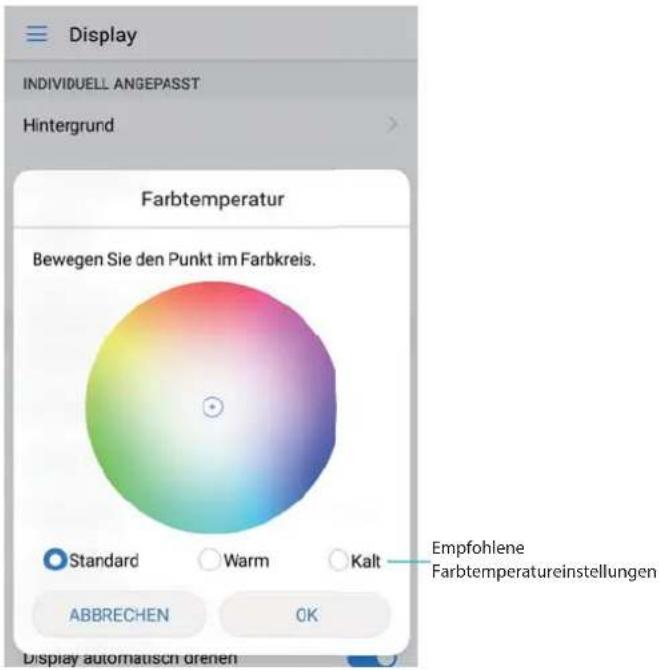
Die Farbtemperatur kann nicht geändert werden, wenn Sehkomfortmodus aktiviert ist.
Ändern des Bildschirm-Timeouts
Nach einem gewissen Zeitraum, in dem das Telefon nicht verwendet wird, wird der Bildschirm automatisch gesperrt und wechselt in den Ruhemodus. Dies soll dabei helfen, den Stromverbrauch zu senken und ungewollte Aktionen zu verhindern.
1 Öffnen Sie Einstellungen.
2 Berühren Sie Display > Ruhezustand und wählen Sie eine Zeit für das Bildschirm-Timeout aus.
Konfiguration der Bildschirmdreheinstellungen
Wenn Sie Ihr Telefon drehen, passen einige Apps automatisch die Bildschirmausrichtung an, um die Verwendung zu vereinfachen.
1 Öffnen Sie Einstellungen.
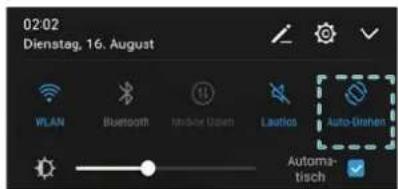
2 T ippen Sie auf Display und wechseln Sie zu Display automatisch drehen.
i Automatische Drehung schnell aktivieren: Wischen Sie in der Statusleiste nach unten. und tippen Sie anschließend auf Auto-Drehen.
Netzwerk und Freigabe
Mobiles Internet
Verwenden von mobilen Daten
Aktivieren der mobilen Daten
i Stellen Sie vor der Aktivierung der mobilen Daten sicher, dass Sie mobile Datendienste bei Ihrem Betreiber aktiviert haben.
1 Öf fnen Sie 📐 Einstellungen.
2 Berühren Sie Mehr > Mobilfunknetz.
3 Schalten Sie Mobile Daten ein, um mobile Daten zu aktivieren.
i Deaktivieren Sie mobile Daten, wenn Sie sie nicht benötigen, um Akkuleistung zu sparen und die Datennutzung zu reduzieren.
Aktivieren von VoLTE
Aktivieren Sie VoLTE (Voice over LTE), um Audio- und Videoanrufe in hoher Qualität über 4G-Netze zu tätigen.
1 Öffnen Sie @ Einstellungen.
2 Berühren Sie Mehr > Mobilfunknetz.
3 Schalten Sie V oLTE-Anrufe ein.
Aktivieren von Daten-Roaming
Aktivieren Sie Daten-Roaming, um bei Reisen ins Ausland auf das Internet zuzugreifen.
Wenn Daten-Roaming aktiviert ist, können Roaming-Gebühren anfallen. Kontaktieren Sie Ihren Betreiber für Details.
1 Öf fnen Sie Einstellungen.
2 Berühren Sie Mehr > Mobilfunknetz.
3 Schalten Sie Datenroaming ein.
Freigeben Ihrer mobilen Internetverbindung für andere Geräte
Einrichten eines mobilen WLAN-Hotspots
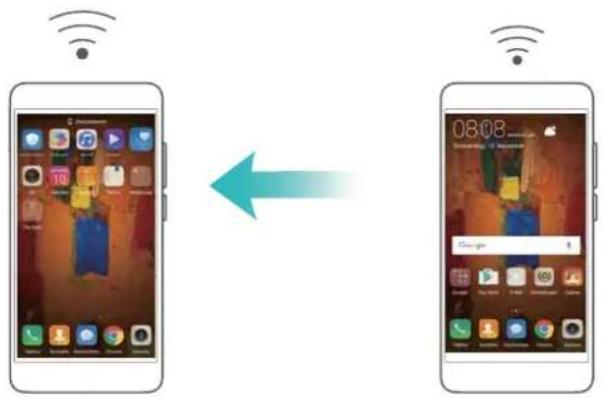
1 Aktivieren Sie Einstellungen.
2 Berühren Sie Mehr > T ethering & mobiler Hotspot.
3 Berühren Sie Mobiler WLAN-Hotspot und schalten Sie den Hotspot ein.
4 Berühren Sie WLAN-Hotspot konfigurieren. Legen Sie den Namen, den Verschlüsselungsmodus und das Kennwort des WLAN-Hotspots fest. Berühren Sie anschließend Speichern.
Datenvolumen, das andere Geräte nutzen können, begrenzen: Berühren Sie Datenlimit auf dem Bildschirm Mobiler WLAN-Hotspot und befolgen Sie dann die Anweisungen auf dem Bildschirm, um das Datenlimit festzulegen. Wenn die Anzahl der verbundenen Geräte dieses Limit übersteigt, deaktiviert Ihr Telefon automatisch den WLAN-Hotspot.
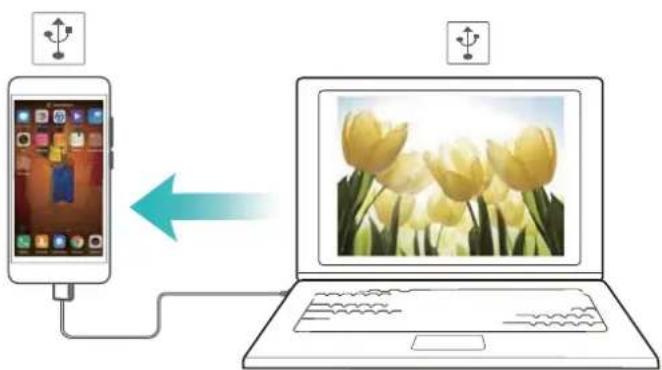
Verwenden von USB-Tethering
i Abhängig vom Betriebssystem Ihres Computers müssen Sie Telefontreiber auf dem Computer installieren oder eine Netzwerkverbindung herstellen, um USB-Tethering verwenden zu können. Weitere Informationen finden Sie in den Anweisungen Ihres Betriebssystems.
flowchart
graph LR
    A["Smartphone"] -->|Data Transfer| B["Laptop"]
    style A fill:#f9f,stroke:#333
    style B fill:#bbf,stroke:#333
1 Schließen Sie Ihr Telefon über ein USB-Kabel an den Computer an.
2 Aktivieren Sie Einstellungen.
3 Berühren Sie Mehr > T ethering & mobiler Hotspot.
4 Schalten Sie USB-Tethering ein, um Ihre mobile Internetverbindung freizugeben.
Verwenden von Bluetooth-Tethering
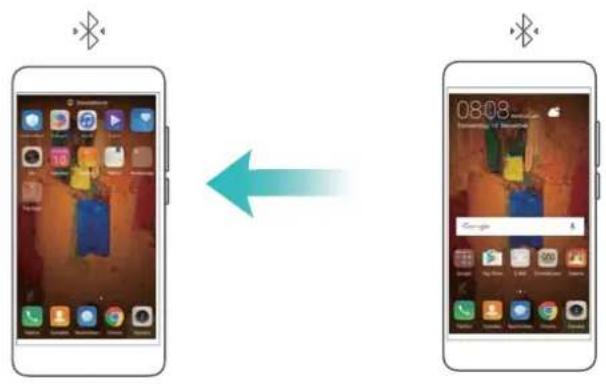
Koppeln Sie vor der Verwendung von Bluetooth-Tethering Ihr Telefon mit dem Gerät, das Ihre mobile Internetverbindung nutzen möchte. Weitere Informationen finden Sie unter Verbinden Ihres Telefons mit anderen Geräten über Bluetooth.
1 Aktivieren Sie Einstellungen.
2 Berühren Sie Mehr > T ethering & mobiler Hotspot.
3 Schalten Sie Bluetooth-Tethering ein, um Ihre mobile Internetverbindung freizugeben.
4 Tippen Sie auf dem Bildschirm Bluetooth auf ⓘ neben dem gekoppelten Gerät, und schalten Sie anschließend Internetzugriff ein, um Ihre mobile Internetverbindung freizugeben.
WLAN
Über WLAN
Stellen Sie eine Verbindung zu einem WLAN-Netzwerk her, um auf das Internet zuzugreifen und die mobile Datennutzung zu verringern.
i Ihre persönlichen und finanziellen Daten sind möglicherweise gefährdet, wenn Sie sich mit unsicheren öffentlichen WLAN-Netzwerken verbinden.
Verbinden mit dem Internet über WLAN
Aktivieren Sie WLAN, um sich über einen WLAN-Zugriffspunkt oder -Hotspot mit dem Internet zu verbinden.
Verbinden mit einem WLAN-Netzwerk
1 Öffnen Sie Einstellungen.
2 Berühren Sie WLAN und schalten Sie WLAN ein. Ihr Telefon zeigt die verfügbaren WLAN-Netzwerke an.
- Manuell nach WLAN-Netzwerken suchen: Berühren Sie Netzwerke suchen. Ihr Telefon sucht nach verfügbaren WLAN-Netzwerken.
- Ein nicht in der Liste angezeigtes WLAN-Netzwerk hinzufügen: Berühren Sie Netzwerk hinzufügen.... Befolgen Sie die Anweisungen auf dem Bildschirm, um die WLAN-Einstellungen und das Kennwort zu konfigurieren.
3 Wählen Sie das WLAN-Netzwerk aus, zu dem eine V erbindung hergestellt werden soll:
- Wenn das WLAN-Netzwerk kein Kennwort benötigt, stellt Ihr Telefon automatisch eine Verbindung her.
- Wenn das Netzwerk geschützt ist, geben Sie bei Aufforderung das Kennwort ein und berühren Sie VERBINDEN.
Sobald Ihr Telefon mit einem WLAN-Netzwerk verbunden ist, wird das -Symbol in der Statusleiste angezeigt. Ihr Telefon speichert WLAN-Netzwerke, die Sie zuvor verwendet haben, und stellt automatisch erneut eine Verbindung her.
Verbinden mit einem WLAN-Netzwerk unter Verwendung von WPS
Mithilfe von WPS können Sie Ihr Telefon ohne Verwendung eines Kennworts mit einem WPS-fähigen Router verbinden.
1 Öffnen Sie Einstellungen.
2 Berühren Sie WLAN und schalten Sie WLAN ein.
3 Berühren Sie : > Erweiterte Einstellungen. Es gibt vier Optionen:
- Berühren Sie WPS-Verbindung und drücken Sie die WPS-Taste des Routers.
- Berühren Sie WPS-PIN-Verbindung, um eine PIN zu generieren, und geben Sie diese PIN dann in den Router ein.
Sobald Ihr Telefon mit einem WLAN-Netzwerk verbunden ist, wird das -Symbol in der Statusleiste angezeigt. Ihr Telefon speichert WLAN-Netzwerke, die Sie zuvor verwendet haben, und stellt automatisch erneut eine Verbindung her.
Verwenden von Wi-Fi+
Wenn Wi-Fi+ aktiviert ist, aktiviert oder deaktiviert Ihr Telefon automatisch WLAN und stellt eine Verbindung zum WLAN-Netzwerk mit dem besten Signal her.
Es können zusätzliche Datennutzungsgebühren anfallen, wenn Sie große Dateien über mobile Daten herunterladen oder Online-Videos ansehen. Um zu verhindern, dass zu hohe Datennutzungsgebühren anfallen, erwerben Sie bitte einen Datentarif. Wenden Sie sich für Details an Ihren Netzbetreiber.
1 Öffnen Sie Einstellungen.
2 Berühren Sie WLAN > W i-Fi+ und schalten Sie den Schalter Wi-Fi+ ein.
Wenn Wi-Fi+ aktiviert ist, zeichnet Ihr Telefon automatisch Ihren WLAN-Verbindungsverlauf auf und überprüft Ihre Signalstärke und Ihren Standort. Anhand dieser Informationen wird WLAN aktiviert oder deaktiviert und eine Verbindung mit dem WLAN-Netzwerk mit dem stärksten Signal hergestellt.
- Smartes W echseln zwischen WLAN und mobilen Daten: Bewertet verfügbare WLAN-Netzwerke und stellt automatisch eine Verbindung zum Netzwerk mit dem besten Signal her (für die Durchführung eines Verbindungstests wird möglicherweise eine geringe Datenmenge per WLAN verbraucht). Bei schlechter WLAN-Verbindung kehrt Ihr Telefon wieder zur mobilen Datenverbindung zurück. Um die standardmäßigen Netzwerkauswahleinstellungen zu konfigurieren, navigieren Sie zu den Einstellungen Ihres mobilen Netzwerks.
- WLAN autom. ein/aus: Aktiviert oder deaktiviert automatisch WLAN abhängig von Ihrem Standort und Ihrem WLAN-Verbindungsverlauf.
- Verfügbare WLAN-Netzwerke bewerten: Überwacht automatisch die Signalstärke und Verbindungsgeschwindigkeiten von öffentlichen Hotspots in der Nähe. Ihr Telefon stellt nur eine Verbindung zu Hotspots her, die über eine funktionierende Internetverbindung verfügen.
Freigeben eines WLAN-Netzwerks mit einem QR-Code
Verwenden Sie einen QR-Code, um ein WLAN-Kennwort für andere Geräte freizugeben.
1 Öffnen Sie

Einstellungen.
2 Berühren Sie WLAN und aktivieren Sie anschließend den Schalter WLAN. Stellen Sie eine Verbindung zum WLAN-Netzwerk her, das freigegeben werden soll.
3 Berühren Sie den Netzwerknamen, um einen QR-Code zu generieren.
4 Streichen Sie auf dem anderen Gerät nach unten auf dem Startbildschirm, um auf die Suchleiste zuzugreifen. Berühren Sie , um den QR-Code zu scannen, und befolgen Sie die Anweisungen auf dem Bildschirm, um eine Verbindung zu einem Netzwerk herzustellen.
i
- QR-Codes können für folgende WLAN-Verschlüsselungsmethoden generiert werden: WPA, WPA2, WEP, WPA-PSK und WPA2-PSK. Sie können mit einem QR-Code keine Verbindung zu WLAN-Netzwerken herstellen, die mit dem EAP-Protokoll verschlüsselt sind.
- Diese Funktion wird derzeit nur auf Huawei-Telefonen und in einigen Drittanbieter-Apps unterstützt.
Übertragen von Daten mit Wi-Fi Direct
Verwenden Sie Wi-Fi Direct, um Fotos und Dateien zwischen Ihrem Telefon und einem anderen Gerät zu übertragen, ohne sich mit einem WLAN-Netzwerk verbinden zu müssen. Wi-Fi Direct funktioniert ähnlich wie Bluetooth, bietet jedoch schnellere Übertragungsgeschwindigkeiten, was für die Übertragung großer Dateien wie Videos ideal ist.
Verbinden von zwei Geräten mit Wi-Fi Direct
1 Öffnen Sie

Einstellungen und berühren Sie WLAN. Schalten Sie WLAN ein und
berühren Sie

2 Wiederholen Sie die o. g. Schritte auf dem anderen Gerät und lassen Sie den Bildschirm für die Wi-Fi Direct-Suche auf beiden Geräten geöffnet.
3 Wenn Ihr Telefon das andere Gerät erkennt, wählen Sie es aus. Befolgen Sie die Anweisungen auf dem Bildschirm, um eine Wi-Fi Direct-Verbindung zwischen den beiden Geräten herzustellen.
Wi-Fi Direct kann nur für die Übertragung von Daten zwischen zwei Huawei-Geräten verwendet werden. Vergewissern Sie sich, dass beide Geräte Wi-Fi Direct unterstützen.
Um die Wi-Fi Direct-Verbindung zu trennen, berühren Sie 🔊, um den Bildschirm Wi-Fi Direct zu öffnen. Wählen Sie das Gerät aus, dessen Verbindung getrennt werden soll, und berühren Sie zur Bestätigung OK.
Senden und Empfangen von Dateien über Wi-Fi Direct
i Stellen Sie sicher, dass WLAN auf beiden Geräten aktiviert ist, bevor Sie diese Funktion verwenden.
1 Öf fnen Sie Dateien. Berühren und halten Sie zum Auswählen die Dateien, die Sie senden möchten.
2 Berühren Sie Mehr > Weitergeben > Wi-Fi Direct. Wählen Sie das Gerät aus, zu dem eine Verbindung hergestellt werden soll.
3 Berühren Sie auf dem Empfangsgerät ANNEHMEN, um die Dateiübertragungsanfrage anzunehmen.
Öffnen Sie das Benachrichtigungsfeld, um den Fortschritt der Dateiübertragung anzuzeigen. Standardmäßig werden empfangene Dateien im Ordner Wi-Fi Direct unter Dateien gespeichert.
Konfigurieren der WLAN-Einstellungen
Konfigurieren Sie gemäß Ihren Anforderungen die Einstellungen für WLAN und mobile Daten.
Konfigurieren der WLAN-Einstellungen im Ruhemodus
1 Öffnen Sie Einstellungen.
2 Berühren Sie WLAN > Konfigurieren.
3 Berühren Sie WLAN im Standby-Modus an. Es gibt drei Möglichkeiten:
- Immer: Immer mit WLAN verbunden bleiben, wenn der Bildschirm ausgeschaltet ist.
- Nur beim Aufladen: WLAN-V erbindung nur beim Aufladen Ihres Telefons aktiviert lassen, wenn der Bildschirm ausgeschaltet ist.
- Nie (erhöht den Datenverbrauch): Immer zu mobilen Daten wechseln, wenn der Bildschirm ausgeschaltet ist.
Wenn Nie (erhöht den Datenverbrauch) ausgewählt ist, trennt Ihr Telefon bei ausgeschaltetem Bildschirm die WLAN-Verbindung und wechselt zu mobilen Daten.
Anzeigen Ihrer MAC- und IP-Adresse
1 Öf fnen Sie 📄 Einstellungen.
2 Berühren Sie WLAN > Konfigurieren, um die MAC- und IP-Adresse anzuzeigen.
Umbenennen des Geräts
Geben Sie Ihrem Gerät einen anderen Gerätenamen, sodass es bei Verwendung von Wi-Fi Direct leichter identifiziert werden kann.
1 Öffnen Sie Einstellungen.
2 Berühren Sie WLAN > W i-Fi Direct.
3 Berühren Sie Name des Geräts und geben Sie einen neuen Gerätenamen ein.
Bluetooth
Über Bluetooth
Mit Bluetooth können Sie Dateien freigeben, eine Verbindung zu Peripheriegeräten herzustellen etc.
Verbinden Ihres Telefons mit anderen Geräten über Bluetooth
Aktivieren von Bluetooth und Koppeln mit anderen Geräten
1 Öffnen Sie Einstellungen.
2 Berühren Sie Bluetooth und schalten Sie Bluetooth aktivieren ein. Ihr Telefon listet automatisch die verfügbaren Geräte auf.
i • Stellen Sie sicher, dass Sichtbarkeit eingeschaltet ist.
- Wenn das Gerät, das gekoppelt werden soll, nicht angezeigt wird, überprüfen Sie, ob das Gerät sichtbar ist.
3 Wählen Sie das Gerät aus, das gekoppelt werden soll, und befolgen Sie die Anweisungen auf dem Bildschirm.
Aufheben der Kopplung von Bluetooth-Geräten
1 Öf fnen Sie 📞 Einstellungen.
2 Berühren Sie Bluetooth und schalten Sie Bluetooth aktivieren ein.
3 Berühren Sie das Symbol ⓘ neben dem Gerätenamen und wählen Sie Verbindung beenden aus.
Übertragen von Daten über Bluetooth
Freigeben von Dateien über Bluetooth
Stellen Sie sicher, dass Bluetooth aktiviert und die Sichtbarkeit auf beiden Geräten konfiguriert ist.
1 Wählen Sie die Datei aus, die gesendet werden soll. Berühren Sie Teilen > Bluetooth. Ihr Telefon sucht nach sichtbaren Bluetooth-Geräten.
2 Wählen Sie das Empfangsgerät aus.
3 Wählen Sie auf dem Empfangsgerät im Popup-Dialogfeld Annehmen aus, um die Dateiübertragungsanfrage anzunehmen. Öffnen Sie das Benachrichtigungsfeld, um den Fortschritt der Dateiübertragung anzuzeigen.
Standardmäßig werden empfangene Dateien im Ordner bluetooth unter Dateien gespeichert.
Schnelles Freigeben von Fotos und Videos über Bluetooth
Wenn Fotos oder Videos im Vollbild angezeigt werden, können Sie die Übertragungsfunktion für eine schnelle Bluetooth-Freigabe verwenden.
Stellen Sie sicher, dass Bluetooth aktiviert und die Sichtbarkeit auf beiden Geräten konfiguriert ist.
1 Berühren Sie Galerie > Mehr > Einstellungen und schalten Sie Wischgeste aktivieren ein.
2 Öffnen Sie Galerie und wählen Sie das Foto oder Video aus, das im Vollbild gesendet werden soll.
3 Streichen Sie nach oben und berühren Sie Starten. Ihr Telefon sucht nach sichtbaren Bluetooth-Geräten.
4 Wählen Sie das Empfangsgerät aus.
5 Wählen Sie auf dem Empfangsgerät im Popup-Dialogfeld Annehmen aus, um die Dateiübertragungsanfrage anzunehmen. Öffnen Sie das Benachrichtigungsfeld, um den Fortschritt der Dateiübertragung anzuzeigen.
Standardmäßig werden empfangene Dateien im Ordner bluetooth unter Dateien gespeichert.
Bluetooth-Einstellungen
Umbenennen Ihres Telefons
Standardmäßig wird Ihr Telefonmodell als Bluetooth-Gerätename verwendet. Bei Bedarf können Sie diesen zu einem Gerätenamen ändern, den Sie sich leichter merken können.
1 Öffnen Sie Einstellungen.
2 Berühren Sie Bluetooth > Name des Geräts.
3 Geben Sie den neuen Namen ein und berühren Sie dann Speichern.
Konfigurieren der Sichtbarkeit Ihres Telefons zum Koppeln
1 Öf fnen Sie 📄 Einstellungen.
2 Berühren Sie Bluetooth. Schalten Sie Sichtbarkeit ein, um Ihr Telefon für andere Bluetooth-Geräte sichtbar zu machen.
3 Berühren Sie Mehr > Timeout für Sichtbarkeit und konfigurieren Sie das Timeout für die Sichtbarkeit.
- Wenn das Timeout abgelaufen ist, wird Sichtbarkeit deaktiviert.
- Wenn Sichtbarkeit deaktiviert ist, können andere Bluetooth-Geräte Ihr Telefon nicht erkennen.
NFC
Über NFC
NFC (Near-Field Communication) ist eine drahtlose Kommunikationstechnologie, die den Austausch von Daten zwischen Geräten ermöglicht. NFC-fähige Geräte unterstützen drei Betriebsmodi: den Kartenemulationsmodus, den Lese-/Schreibmodus und den Peer-to-Peer-Modus.
Im Kartenemulationsmodus kann Ihr Gerät kontaktlose Smartcards (z. B. Bank-, Transponder- und Zutrittskarten) emulieren. Im Lese-/Schreibmodus können Sie beispielsweise zum Aufladen Ihrer Transponderkarte NFC-Tags scannen, während der Peer-to-Peer-Modus eine schnelle Übertragung von Musik, Bildern, Apps und anderen Inhalten zwischen zwei NFC-fähigen Geräten ermöglicht.
Sie können Banking- und Bezahl-Apps sowie andere Apps, die NFC unterstützen, herunterladen, um kontaktlose Zahlungen durchzuführen und Ihr Telefon als mobile Geldbörse zu verwenden.
Aktivieren von NFC
1 Öffnen Sie Einstellungen.
2 Berühren Sie Mehr > NFC.
3 Schalten Sie NFC ein, um NFC zu aktivieren.
Nach der Aktivierung von NFC zeigt Ihr Telefon das Symbol in der Statusleiste an.
Um NFC zu deaktivieren, schalten Sie den Schalter NFC aus.
Kontaktloses Durchführen von Zahlungen per NFC
Verwandeln Sie Ihr Telefon mit NFC in eine virtuelle Bank- oder Transponderkarte und führen Sie kontaktlose Zahlungen durch.
Durchführen von Zahlungen mit einer SIM-Karte
Führen Sie mit einer NFC-fähigen SIM-Karte Zahlungen in Geschäften und im öffentlichen Verkehr durch.
Diese Funktion ist ausschließlich bei Telefonen verfügbar, die NFC-fähige SIM-Karten unterstützen. Wenden Sie sich bei Bedarf an Ihren Betreiber, um eine NFC-fähige SIM-Karte zu beziehen.
1 Setzen Sie Ihre SIM-Karte in einen Steckplatz für NFC-fähige SIM-Karten.
2 Schalten Sie NFC ein.NFC-SicherheitschipWählen Sie eine SIM-Karte aus, die NFC unterstützt. Wählen Sie für Standard-Zahlungs-App die Zahlungs-App Ihres Betreibers aus.
3 Öf fnen Sie die Bezahl-App Ihres Betreibers und befolgen Sie die Anweisungen auf dem Bildschirm, um diese mit einer Bankkarte zu verknüpfen und das Guthaben aufzuladen.
4 Um eine Zahlung durchzuführen, halten Sie am Bezahlterminal Ihr Telefon an den NFC-Sensor.
i Sie können auch Zahlungen durchführen, wenn Ihr Telefon ausgeschaltet ist. Bevor Sie Ihr Telefon ausschalten, stellen Sie sicher, dass NFC eingeschaltet ist.
Durchführen von Zahlungen durch Kartenemulation
Verwenden Sie Ihr Telefon als virtuelle Bankkarte, um sichere, kontaktlose Zahlungen im Geschäft.
i Bevor Sie diese Funktion verwenden, laden Sie die App für Ihre Bankkarte herunter und befolgen Sie die Anweisungen auf dem Bildschirm, um Ihre Karte hinzuzufügen. Wenden Sie sich für weitere Details an Ihre Bank.
1 Schalten Sie NFC ein. Standard-Zahlungs-AppWählen Sie die App für Ihre Bankkarte aus.
2 Um eine Zahlung durchzuführen, entsperren Sie Ihr Telefon und halten Sie es am Bezahlterminal an das Symbol für kontaktlose Zahlungen.
Übertragen von Inhalten per Beam mit NFC
Mithilfe von NFC können Sie schnell Inhalte zwischen zwei NFC-fähigen Geräten freigeben.
Überprüfen Sie, ob der Bildschirm auf beiden Geräten entsperrt ist, und stellen Sie sicher, dass NFC und Huawei Beam aktiviert sind.
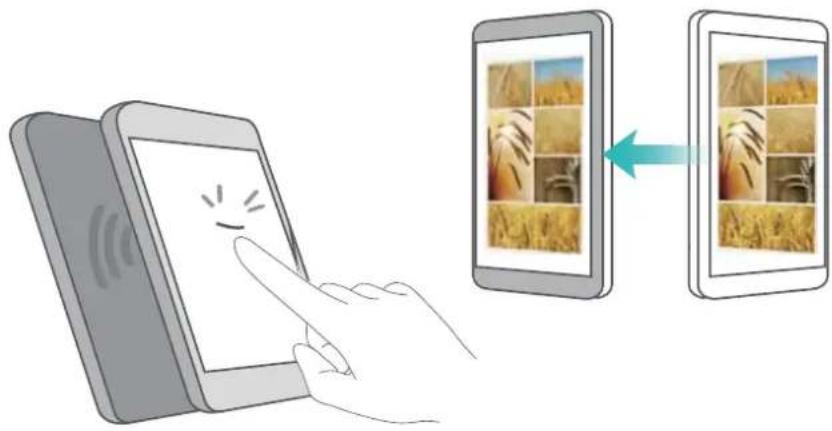
1 Wählen Sie den Inhalt aus, der per Beam übertragen werden sollen (z. B. Webseiten, Kontakte, Bilder oder Videos).
2 Halten Sie Ihr Gerät und das Empfangsgerät mit der Rückseite aneinander, sodass sich die NFC-Sensoren an beiden Geräten berühren. Sobald eine Verbindung hergestellt wurde, wird ein Signalton ausgegeben und eine Miniaturansicht des freigegebenen Inhalts auf dem Bildschirm angezeigt.
3 Berühren Sie bei Aufforderung den Bildschirm, damit der Inhalt per Beam auf das andere Gerät übertragen wird. Trennen Sie die Geräte erst, wenn die Übertragung per Beam gestartet wurde.
Um die empfangenen Dateien anzuzeigen, berühren Sie Einstellungen > Mehr > NFC und navigieren Sie zu Mehr > Empfangene Dateien.
Freigeben der Internetverbindung für andere Geräte per NFC
Mithilfe von NFC können Sie Ihr Telefon über Bluetooth oder Wi-Fi Direct schnell mit anderen Geräten verbinden und Ihr WLAN-Netzwerk oder Ihren mobilen Hotspot freigeben.
- Überprüfen Sie, ob der Bildschirm auf beiden Geräten entsperrt ist, und stellen Sie sicher, dass NFC und Huawei Beam aktiviert sind. Um die Geräte über Bluetooth zu koppeln, schalten Sie Bluetooth auf beiden Geräten ein.
- Wi-Fi Direct kann nur für die Übertragung von Daten zwischen zwei Huawei-Geräten verwendet werden. Vergewissern Sie sich, dass beide Geräte Wi-Fi Direct unterstützen.
1 Öffnen Sie Einstellungen und navigieren Sie zum Bluetooth-, WLAN- oder Wi-Fi Direct-Bildschirm. Navigieren Sie auf dem anderen Gerät zum selben Bildschirm. Wenn Sie die Geräte beispielsweise über Bluetooth koppeln möchten, navigieren Sie auf beiden Geräten zum Bluetooth-Bildschirm.
2 Halten Sie Ihr Gerät und das Empfangsgerät mit der Rückseite aneinander, sodass sich die NFC-Sensoren an beiden Geräten berühren. Sobald eine Verbindung hergestellt wurde, wird ein Signalton ausgegeben und eine Miniaturansicht auf dem Bildschirm angezeigt.
3 Berühren Sie bei Aufforderung den Bildschirm, um eine Bluetooth- oder Wi-Fi Direct-Verbindung herzustellen oder Ihr WLAN-Netzwerk oder Ihren mobilen Hotspot freizugeben.
Mehrfachbildschirm
Verwenden des Mehrfachbildschirms
Verwenden Sie den Mehrfachbildschirm, um den Bildschirm Ihres Telefons auf ein TV-Gerät, einen Beamer oder ein anderes Anzeigegerät zu spiegeln. Sie können Fotos, Musik und Videos auch von Ihrem Telefon auf einen anderen Bildschirm „pushen“, um sie mit anderen zu teilen.
Anzeigegeräte (wie TV-Geräte und Beamer) müssen Miracast unterstützen. Dieser wird nur auf bestimmten Android Smart-TV-Geräten unterstützt. Wenn Ihr Anzeigegerät das Miracast-Protokoll nicht unterstützt, können Sie einen TV-Dongle erwerben, der dieses Protokoll unterstützt, und ihn an Ihr Anzeigegerät anschließen.
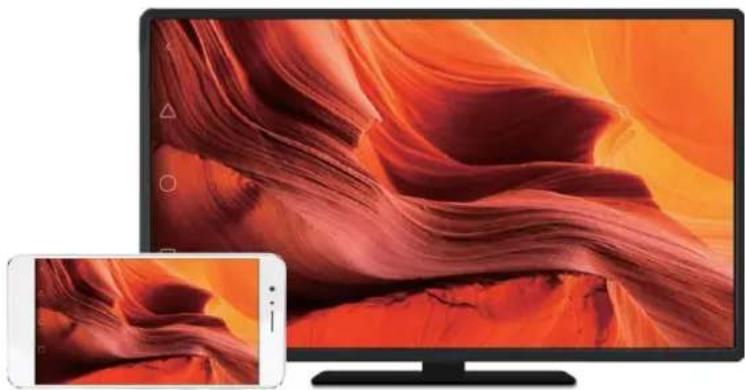
Spiegeln Ihres Bildschirms auf ein Anzeigegerät
Spiegeln Sie den Bildschirm Ihres Telefons auf einen externen Monitor, um auf einem größeren Bildschirm Spiele zu spielen und Dateien anzuzeigen.
1 Streichen Sie von der Statusleiste nach unten, um das Benachrichtigungsfeld zu öffnen. Berühren Sie ☐.
Auf einigen Telefonen ist das Symbol ausgeblendet. Berühren Sie, um es zu erweitern, oder suchen Sie auf dem Bildschirm Einstellungen > Intelligente Unterstützung danach.
2 Wählen Sie ein Anzeigegerät (oder TV -Dongle) aus der Liste aus. Der Bildschirm Ihres Telefons wird auf diesem Gerät gespiegelt.
Auf bestimmten Anzeigegeräten (oder TV-Dongles) müssen Sie möglicherweise Miracast für Ihr Telefon aktivieren, damit das Gerät bzw. der Dongle erkannt wird. Anweisungen zur Aktivierung von Miracast finden Sie im Handbuch Ihres Anzeigegeräts.
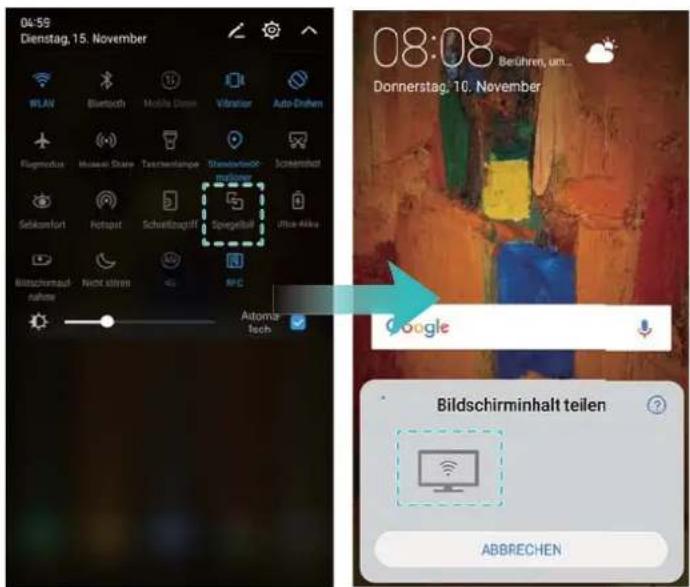
Um die Spiegelung des Bildschirms anzuhalten, berühren Sie >T rennen.
VPNs
Über VPNs
Ein VPN (virtuelles privates Netzwerk) ist eine sichere Verbindung, mit der Sie über freigegebene oder öffentliche Netzwerke hinweg Daten senden und empfangen können. Mit einem VPN können Sie eine Verbindung zum Netzwerk und E-Mail-Server Ihres Unternehmens herstellen.
Verbinden mit einem VPN
Verwenden Sie ein virtuelles privates Netzwerk (VPN), um sicher und aus der Ferne auf Unternehmensdaten und andere Netzwerkressourcen zuzugreifen.
i Serverinformationen erhalten Sie bei Ihrem VPN-Administrator.
1 Öf fnen Sie Einstellungen.
2 Berühren Sie Mehr > VPN.
3 Berühren Sie VPN hinzufügen. Geben Sie bei Auf forderung den Servernamen ein, wählen Sie den Servertyp aus und geben Sie anschließend die Serveradresse ein. Berühren Sie Speichern, um die Servereinstellungen zu speichern.
4 Um eine Verbindung zu einem VPN herzustellen, tippen Sie auf den Namen des VPN, geben Sie Ihren Benutzernamen und Ihr Kennwort ein und berühren Sie dann Verbinden.
i Ihren Benutzernamen und Ihr Kennwort erhalten Sie bei Ihrem VPN-Administrator.
HiSuite
Verwenden von HiSuite
Verwenden Sie HiSuite, um die Apps und Daten Ihres Telefons über Ihren Computer zu verwalten. Mit nur einem Klick können Sie Apps herunterladen und installieren und so Ihr Smartphone optimal nutzen.
- Verwalten Sie mithilfe von HiSuite Kontakte, Nachrichten und Multimedia-Dateien und synchronisieren Sie Ihren Kalender und Ihre Kontakte.
- Sichern Sie Daten von Ihrem Telefon auf Ihren Computer, um auf Huawei-Telefonen Daten wiederherzustellen.
- Wenn Ihr Telefon nicht korrekt eingeschaltet oder gestartet wird, setzen Sie es mithilfe von HiSuite auf die Werkseinstellungen zurück. Sie können auch nach Softwareaktualisierungen suchen und diese auf Ihrem Telefon installieren.
- Verwenden Sie HiSuite, um Ihren Telefonbildschirm auf Ihrem Computer anzuzeigen und Screenshots aufzunehmen.
Installieren von HiSuite
Systemanforderungen
Überprüfen Sie vor der Installation von HiSuite, ob Ihr Computer folgende Systemanforderungen erfüllt:
• Microsoft Windows 7 (32- oder 64-Bit-Version)
• Windows Vista (32- oder 64-Bit-Version)
• Windows XP (32- oder 64-Bit-Version)
• Festplattenspeicherplatz: 500 MB
- RAM: 1 GB
- Monitor: Auflösung von 1024 x 768 Pixel mit 16-Bit-Farbtiefe
Installieren von HiSuite und Verbindung des Telefons mit einem Computer
1 Besuchen Sie auf dem Computer http://consumer.huawei.com/minisite/HiSuite_en/index.html. Laden Sie das Programm HiSuite herunter und installieren Sie es. Nach der Installation wird das Symbol HiSuite auf Ihrem Desktop angezeigt.
2 Schließen Sie Ihr Telefon über ein USB-Kabel an den Computer an. HiSuite wird automatisch gestartet.
3 Wenn das Dialogfeld Verbindung im HDB-Modus zulassen auf Ihrem Telefon angezeigt wird, berühren Sie OK.
4 Wenn HiSuite nicht auf Ihrem Telefon vorinstalliert ist, wird das Programm automatisch von Ihrem Telefon heruntergeladen und dann eine Verbindung mit Ihrem Computer hergestellt.
Sobald die Verbindung hergestellt wurde, werden der Bildschirm und das Modell Ihres Telefons auf Ihrem Computer angezeigt.
Wenn Ihr Telefon nicht automatisch eine Verbindung mit dem Computer herstellt, navigieren Sie zu Einstellungen > Erweiterte Einstellungen > Sicherheit und schalten Sie HiSuite HDB zulassen ein. Der USB-Debugging-Modus muss nicht aktiviert werden.
Übertragen von Dateien zwischen zwei Huawei-Geräten mithilfe von Huawei Share
Übertragen Sie mithilfe von Huawei Share schnell Dateien zwischen zwei Huawei-Geräten. Bei Huawei Share erfolgt die Erkennung von Huawei-Geräten in der Nähe über Bluetooth, während Dateien über Wi-Fi Direct freigegeben werden.
Aktivieren von Huawei Share
1 Ziehen Sie die Statusleiste nach unten, um das Benachrichtigungsfeld zu öf fnen.
2 Berühren Sie Huawei Share und wählen Sie ZULASSEN aus, um Huawei Share zu aktivieren.
- Durch Aktivieren von Huawei Share werden automatisch WLAN und Bluetooth aktiviert.
- Wenn Sie WLAN oder Bluetooth ausschalten, wird Huawei Share automatisch deaktiviert.
Übertragen von Dateien über Huawei Share
Stellen Sie sicher, dass Huawei Share auf beiden Geräten unterstützt wird. Darüber hinaus muss auf dem Empfangsgerät Huawei Share aktiviert werden und der Bildschirm muss eingeschaltet sein.
1 Wählen Sie die Dateien aus, die gesendet werden sollen, und berühren Sie Teilen.
- Wenn WLAN und Bluetooth eingeschaltet sind, sucht Ihr Telefon automatisch nach Geräten in der Nähe.
- Wenn WLAN oder Bluetooth ausgeschaltet ist, berühren Sie Huawei Share, um nach Geräten in der Nähe zu suchen.
Wenn Sie Huawei Share berühren, aktiviert Ihr Gerät automatisch WLAN und Bluetooth.
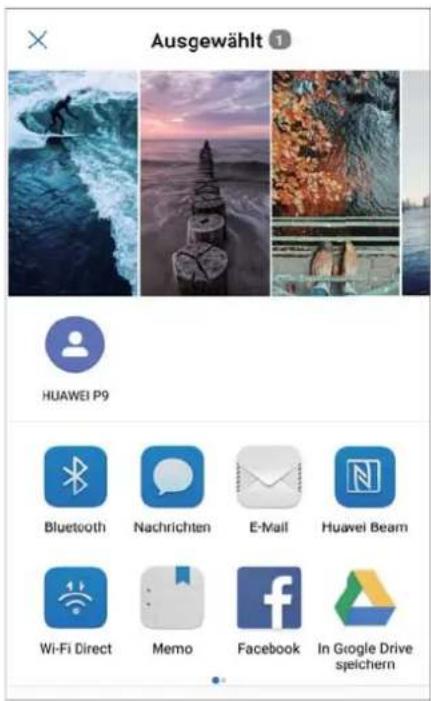
2 Wählen Sie das Empfangsgerät aus.
3 Wählen Sie auf dem Empfangsgerät im Popup-Dialogfeld ANNEHMEN aus, um die Dateiübertragungsanfrage anzunehmen. Öffnen Sie das Benachrichtigungsfeld, um den Fortschritt der Dateiübertragung anzuzeigen.
- Um den Sendevorgang abzubrechen, berühren Sie auf Ihrem Telefon den Gerätenamen des Empfangsgeräts.
- Standardmäßig werden empfangene Dateien im Ordner Huawei Share unter Dateien gespeichert.
Übertragen von Daten über einen USB-Port
Auswählen des USB-Verbindungsmodus
1 Wenn Sie Ihr Telefon mit einem USB-Kabel an einen Computer oder ein anderes Gerät anschließen, wird Zugriff auf Gerätedaten zulassen? in einem Popup-Dialogfeld angezeigt.
2 Berühren Sie NEIN, NUR LADEN.
3 Streichen Sie von der Statusleiste nach unten, um das Benachrichtigungsfeld zu öffnen. Berühren Sie anschließend Laden per USB. Sie können aus folgenden USB-Verbindungsmodi wählen:
- Nur laden: Ihr Telefon wird nur aufgeladen.
- Umgekehrtes Laden: Laden Sie mithilfe eines USB-Kabels vom Typ C ein anderes Gerät mit Ihrem Telefon auf.
-
Geräte-Dateimanager (MTP): Übertragen Sie Dateien zwischen Ihrem Telefon und einem Computer.
-
Kamera (PTP): Übertragen Sie Bilder zwischen Ihrem Telefon und einem Computer. Wenn Ihr Telefon keine Unterstützung für MTP bietet, werden Dateien und Bilder über das PTP-Protokoll zwischen Ihrem Telefon und dem Computer übertragen.
- MIDI: Nutzen Sie Ihr Telefon als MIDI-Eingabegerät und geben Sie MIDI-Dateien auf Ihrem Computer wieder.
Übertragen von Daten zwischen Ihrem Telefon und einem Computer
Schließen Sie Ihr Telefon mit einem USB-Kabel an einen Computer an und übertragen Sie die Daten zwischen beiden Geräten.
Dateien übertragen
MTP (Medien-Transfer-Protokoll) ist ein Protokoll zur Übertragung von Mediendateien. Sie können über MTP Dateien zwischen Ihrem Telefon und einem Computer übertragen. Stellen Sie vor der Nutzung von MTP sicher, dass auf Ihrem Computer Windows Media Player 11 oder höher installiert ist.
Streichen Sie von der Statusleiste nach unten, um das Benachrichtigungsfeld zu öffnen. Setzen Sie anschließend den USB-Verbindungsmodus auf Geräte-Dateimanager (MTP). Ihr Computer installiert automatisch die erforderlichen Treiber. Um die auf Ihrem Telefon gespeicherten Dateien anzuzeigen, warten Sie, bis die Treiber installiert wurden. Klicken Sie anschließend auf das Symbol des neuen Treibers, das auf Ihrem Computer angezeigt wird (der Treiber ist nach Ihrem Telefonmodell benannt). Wenn Sie einen Windows-Computer verwenden, durchsuchen Sie die Multimedia-Inhalte auf Ihrem Telefon mit Windows Media Player.
Übertragen von Bildern
PTP (Picture Transfer Protocol) ist ein Protokoll zur Übertragung von Bildern. Übertragen Sie über PTP Bilder zwischen Ihrem Telefon und einem Computer.
Streichen Sie von der Statusleiste nach unten, um das Benachrichtigungsfeld zu öffnen. Setzen Sie anschließend den USB-Verbindungsmodus auf Kamera (PTP). Ihr Computer installiert automatisch die erforderlichen Treiber. Um die auf Ihrem Telefon gespeicherten Bilder anzuzeigen, warten Sie, bis die Treiber installiert wurden. Klicken Sie anschließend auf das Symbol des neuen Treibers, das auf Ihrem Computer angezeigt wird (der Treiber ist nach Ihrem Telefonmodell benannt).
Übertragen von MIDI-Daten auf Ihr Telefon
MIDI (Digitale Schnittstelle für Musikinstrumente) ist ein Musiktechnologieprotokoll, mit dem Daten zwischen elektronischen Musikinstrumenten ausgetauscht werden können.
Streichen Sie von der Statusleiste nach unten, um das Benachrichtigungsfeld zu öffnen. Setzen Sie anschließend den USB-Verbindungsmodus auf MIDI. Sie können mit Ihrem Telefon MIDI-Daten von anderen Geräten empfangen oder verarbeiten.
Übertragen von Daten zwischen Ihrem Telefon und einem USB-Speichergerät
USB OTG dient zur direkten Übertragung von Daten zwischen zwei USB-Geräten (z. B.
Telefonen, Tablets, Digitalkameras und Druckern), ohne dass ein Computer erforderlich ist. Sie können Ihr Telefon über ein USB-OTG-Kabel (On-The-Go) an ein USB-Speichergerät anschließen und Ihre Dateien sichern.
Übertragen von Daten zwischen Ihrem Telefon und einem USB-Speichergerät
Ihr Telefon kann über ein USB-OTG-Kabel auf Daten auf USB-Massenspeichern, Kartenlesegeräten und anderen Speichergeräten zugreifen.
- Diese Funktion ist ausschließlich bei Telefonen verfügbar, die USB-OTG-Kabel unterstützen.
- Wenn Ihr Telefon einen USB-Port vom Typ C aufweist, erwerben Sie einen Adapter vom Typ Micro USB bis Typ C oder verwenden Sie ein USB-OTG-Kabel mit einem USB-Stecker vom Typ C.
1 Schließen Sie Ihr Telefon über ein USB-OTG-Kabel an einen USB-Massenspeicher an.
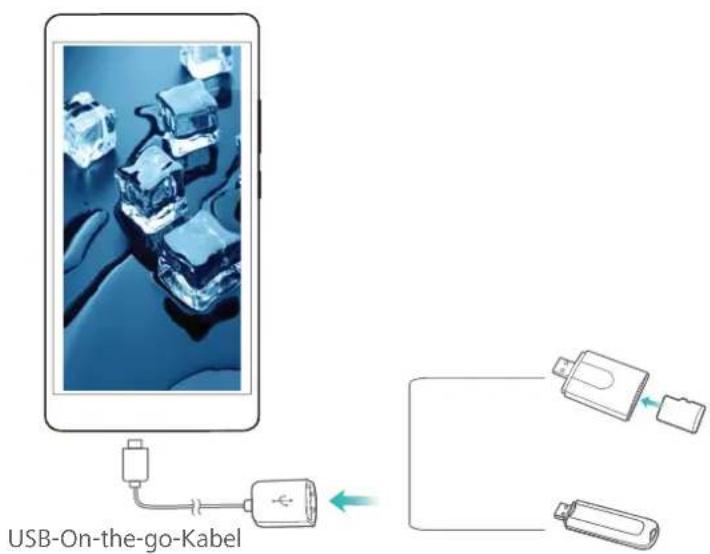
2 Berühren Sie Dateien > Lokal > USB-Speichergerät, um die Daten auf dem Massenspeicher zu durchsuchen. Sie können Daten in einem Zielordner auswählen und kopieren.
3 W enn Sie mit dem Durchsuchen fertig sind, berühren Sie Einstellungen > Arbeits- & Datenspeicher > USB-Speichergerät > Auswerfen.
4 Trennen Sie das USB-OTG-Kabel von Ihrem Telefon und dem USB-Massenspeicher.
Sicherheit und Sicherung
Fingerabdruckerkennung
Erstmaliges Hinzufügen eines Fingerabdrucks
Verwenden Sie einen Fingerabdruck, um Ihren Bildschirm zu entsperren, verschlüsselte Daten zu öffnen, Apps freizuschalten und gesicherte Zahlungen zu tätigen.
Zur Verbesserung des Datenschutzes können Sie die Funktion zum Entsperren des Bildschirms per Fingerabdruck nur verwenden, wenn PIN oder Passwort als Entsperrmethode festgelegt ist.
1 Öffnen Sie Einstellungen und berühren Sie Fingerabdruck-ID.
2 Berühren Sie Fingerabdruckverwaltung (optional).
3 Wählen Sie PIN oder Passwort aus und folgen Sie den Anweisungen auf dem Bildschirm, um ein Kennwort für die Bildschirmsperre festzulegen.
4 Sobald Sie ein Kennwort festgelegt haben, berühren Sie Neuer Fingerabdruck, um Ihren Fingerabdruck hinzuzufügen.
5 Legen Sie Ihre Fingerspitze auf den Fingerabdrucksensor. Drücken Sie leicht auf den Sensor, bis Ihr Telefon vibriert. Wiederholen Sie diesen Schritt mit verschiedenen Bereichen Ihrer Fingerspitze.
6 Sobald Sie Ihren Fingerabdruck hinzugefügt haben, berühren Sie OK.
Um den Bildschirm zu entsperren, legen Sie Ihre Fingerspitze auf den Fingerabdrucksensor.
i Sie werden aufgefordert, Ihre Sicherungs-PIN oder Ihr Sicherungskennwort einzugeben, wenn Sie Ihr Telefon neu starten oder die Fingerabdruckerkennung fehlschlägt.
Hinzufügen, Löschen oder Umbenennen eines Fingerabdrucks
Fügen Sie mehrere Fingerabdrücke hinzu, damit Sie Ihr Telefon leichter entsperren können. Sie können Fingerabdrücke auch löschen oder umbenennen.
1 Öffnen Sie 📄 Einstellungen und berühren Sie Fingerabdruck-ID.
2 Berühren Sie Fingerabdruckverwaltung (optional).
3 Geben Sie das Kennwort für die Bildschirmsperre ein und berühren Sie dann Weiter.
4 Im Abschnitt Fingerabdruckliste können Sie wie folgt vorgehen:
- Berühren Sie Neuer Fingerabdruck, um weitere Fingerabdrücke hinzuzufügen. Sie können bis zu fünf Fingerabdrücke hinzufügen.
- Berühren Sie einen zuvor hinzugefügten Fingerabdruck, um diesen umzubenennen oder zu löschen.
Zugreifen auf den Safe mit Ihrem Fingerabdruck
Verwenden Sie Ihren Fingerabdruck, um ohne Kennworteingabe auf Ihren Safe zuzugreifen.
1 Öf fnen Sie 📄 Einstellungen und berühren Sie Fingerabdruck-ID.
2 Berühren Sie Fingerabdruckverwaltung (optional).
3 Geben Sie das Kennwort für die Bildschirmsperre ein und berühren Sie dann Weiter.
4 Berühren Sie Auf Tresor zugreifen und folgen Sie dann den Anweisungen auf dem Bildschirm, um Ihr Kennwort für den Safe einzugeben und die Fingerabdruckerkennung zu aktivieren.
Sobald Sie die Konfiguration der Einstellungen abgeschlossen haben, berühren Sie Dateien > Tresor. Sie können dann Ihren Fingerabdruck verwenden, um auf den Safe zuzugreifen.
Zugreifen auf die App-Sperre mittels Fingerabdruck
Greifen Sie mithilfe Ihres Fingerabdrucks schnell auf Apps in Ihrer App-Sperre zu. Sie müssen kein Kennwort für die App-Sperre eingeben.
1 Öffnen Sie Einstellungen und berühren Sie Fingerabdruck-ID.
2 Berühren Sie Fingerabdruckverwaltung (optional).
3 Geben Sie das Kennwort für die Bildschirmsperre ein und berühren Sie dann Weiter.
4 Berühren Sie Auf App-Sperre zugreifen. Folgen Sie den Anweisungen auf dem Bildschirm, um Ihr Kennwort für die App-Sperre einzugeben und die Fingerabdruckerkennung zu aktivieren.
Um den Status der App-Sperre anzuzeigen, berühren Sie TelefonManager > App-Sperre, sobald die Einstellungen abgeschlossen sind. Legen Sie dann Ihren Finger auf den Fingerabdrucksensor. Um über den Startbildschirm auf eine gesperrte App zuzugreifen, berühren Sie das App-Symbol und legen Sie Ihre Fingerspitze auf den Fingerabdrucksensor.
Navigationsgesten mithilfe des Fingerabdrucksensors
Der Fingerabdrucksensor dient zugleich als Navigationstaste, sodass statt der virtuellen Navigationsleiste auch Touch-Gesten verwendet werden können.
- Tippen Sie vorsichtig auf den Fingerabdrucksensor, um zum vorherigen Bildschirm zurückzukehren.
- Berühren und halten Sie den Fingerabdrucksensor, um zum Startbildschirm zurückzukehren.
- Streichen Sie auf dem Fingerabdrucksensor nach links oder rechts, um die Liste der zuletzt verwendeten Apps anzuzeigen. Um die Liste der zuletzt verwendeten Apps zu verlassen, streichen Sie erneut nach links oder rechts.
- Streichen Sie vom unteren Bildschirmrand nach oben, um den Sprach-Assistenten zu starten.
Benutzerkonten
Über Benutzerkonten
Erstellen Sie mehrere Benutzerkonten, um zu verhindern, dass andere Ihre vertraulichen Informationen einsehen können, oder um Ihr Berufs- und Privatleben getrennt zu halten.
Es gibt drei verschiedene Benutzertypen:
- Besitzer: Nur der Besitzer kann sich bei diesem Konto anmelden. Als Besitzer können Sie alle Benutzerberechtigungen steuern. Beispielsweise können Sie Benutzer und Gäste hinzufügen oder löschen oder andere Benutzer für die Nutzung von Anruf- und Nachrichtendiensten autorisieren.
- Unterbenutzer: Dieses Konto eignet sich für Familienangehörige und Freunde. Unterbenutzer können die meisten Funktionen nutzen, außer Funktionen, die den Besitzer betreffen könnten, wie etwa die Zurücksetzung auf die Werkseinstellungen und Aktivierung des Modus „Nicht stören“.
- Gast: Gäste haben nur einen begrenzten Zugriff auf die Funktionen Ihres Telefons. Beispielsweise können Gäste keine Nachrichtendienste verwenden oder Apps aus unbekannten Quellen installieren.
Benutzerkonten erstellen
Erstellen Sie mehrere Benutzerkonten, um Ihr Berufs- und Privatleben getrennt zu halten.
1 Öffnen Sie Einstellungen.
2 Berühren Sie Erweiterte Einstellungen > Benutzer.
3 Berühren Sie Hinzufügen. Geben Sie einen Spitznamen ein und berühren Sie dann Erstellen.
4 Sobald Sie einen Benutzer hinzugefügt haben, wechseln Sie zum neuen Benutzerkonto und befolgen Sie die Anweisungen auf dem Bildschirm, um die Benutzereinstellungen anzupassen.
- Sie können auch ein neues Benutzerkonto über den Sperrbildschirm erstellen. Schalten Sie unter Einstellungen für den Sperrbildschirm die Option Benutzer auf Sperrbildschirm hinzufügen ein und streichen Sie dann auf dem Sperrbildschirm von der Statusleiste nach unten.
- Sie können bis zu drei Benutzerkonten hinzufügen.
Löschen von Benutzerkonten
Löschen Sie nicht benötigte Konten, um Speicherplatz freizugeben.
Melden Sie sich als Besitzer an. Sie können ein Benutzerkonto auf zwei Arten löschen:
- Streichen Sie von der Statusleiste nach unten und berühren Sie > Weitere Einstellungen. Wählen Sie den Benutzer aus, der gelöscht werden soll, und berühren Sie Benutzer löschen > Löschen.
- Öffnen Sie Einstellungen > Erweiterte Einstellungen > Benutzer. Wählen Sie den Benutzer aus, der gelöscht werden soll, und berühren Sie Benutzer löschen > Löschen.
Wechseln zwischen Benutzerkonten
Wechseln Sie schnell zwischen Benutzerkonten.
- Um zu einem anderen Benutzerkonto zu wechseln, streichen Sie von der Statusleiste nach
unten, berühren Sie 📁 und wählen Sie ein Profilbild oder einen Benutzernamen aus. - Öffnen Sie Einstellungen > Erweiterte Einstellungen > Benutzer. Wählen Sie den Benutzer
aus, der gewechselt werden soll, und berühren Sie Benutzer wechseln.
Konfigurieren von Benutzernamen und Profilbildern
Sie können jederzeit Ihren Benutzernamen und Ihr Profilbild ändern.
1 Öffnen Sie Einstellungen.
2 Berühren Sie Erweiterte Einstellungen > Benutzer.
3 Wählen Sie den gewünschten Benutzer aus.
4 Berühren Sie . Sie können folgende Vorgänge durchführen:
- Wählen Sie Foto aufnehmen aus, um ein Foto aufzunehmen und es als Ihr Profilbild zu verwenden.
- Wählen Sie Foto aus Galerie auswählen aus, um ein Profilbild aus der Galerie zu wählen.
5 Geben Sie einen neuen Gerätenamen ein und berühren Sie dann OK.
Erstellen eines Gastkontos
Erstellen Sie ein Gastkonto, damit Ihre Freunde Ihr Telefon verwenden können.
1 Öffnen Sie @ Einstellungen.
2 Berühren Sie Erweiterte Einstellungen > Benutzer.
3 Berühren Sie Gast hinzufügen > Erstellen.
i Sie können ein Gastkonto auch über den Sperrbildschirm erstellen. Schalten Sie unter Einstellungen für den Sperrbildschirm die Option Benutzer auf Sperrbildschirm hinzufügen ein und streichen Sie dann auf dem Sperrbildschirm von der Statusleiste nach unten.
Löschen des Gastkontos
Melden Sie sich als Besitzer an. Sie können das Gastkonto auf zwei Arten löschen:
- Streichen Sie von der Statusleiste nach unten. Berühren Sie > Weitere Einstellungen und dann Gast > Gast löschen.
- Öffnen Sie Einstellungen > Erweiterte Einstellungen > Benutzer und berühren Sie Gast > Gast löschen.
Autorisieren von Benutzern zum Tätigen von Anrufen und Zugreifen auf die Anrufliste
Sie können Benutzer für den Zugriff auf Ihre Kontakte, Ihre Anrufliste sowie Anruf- und Nachrichtenfunktionen autorisieren.
Melden Sie sich als Besitzer an. Sie können einen Benutzer oder einen Gast auf zwei Arten zum Tätigen von Anrufen und Zugreifen auf Ihre Kontakte autorisieren:
- Streichen Sie von der Statusleiste nach unten und berühren Sie > Weitere Einstellungen. Wählen Sie einen Benutzer aus und berühren Sie dann Anrufe und Nachrichten sowie Teilen des Kommunikationsverlaufs zulassen.
- Öffnen Sie Einstellungen > Erweiterte Einstellungen > Benutzer, wählen Sie einen Benutzer aus und berühren Sie dann Anrufe und Nachrichten sowie Teilen des Kommunikationsverlaufs zulassen.
Hinzufügen eines sicheren Speicherplatzes
Erstellen Sie einen sicheren Speicherplatz, um zu verhindern, dass andere auf Ihre Nachrichten, Fotos, Videos und andere Dateien zugreifen.
Stellen Sie sicher, dass Sie Ihre Fingerabdruck-ID konfiguriert haben. Weitere Informationen finden Sie unter Erstmaliges Hinzufügen eines Fingerabdrucks.
1 Öffnen Sie Einstellungen
2 Berühren Sie Erweiterte Einstellungen > Benutzer.
3 Berühren Sie PrivateSpace hinzufügen. Geben Sie einen Namen für Ihren sicheren Speicherplatz ein und berühren Sie Erstellen.
4 Berühren Sie W echseln, um Ihren sicheren Speicherplatz anzuzeigen.
5 Befolgen Sie die Anweisungen auf dem Bildschirm, um die Einstellungen abzuschließen und einen Fingerabdruck hinzuzufügen, um auf Ihren Speicherplatz zuzugreifen.
Wenn Sie Ihre Einstellungen abgeschlossen haben, können Sie auf Ihren sicheren Speicherplatz über den Sperrbildschirm zugreifen, indem Sie den dazugehörigen Fingerabdruck verwenden.
So löschen oder beenden Sie Ihren sicheren Speicherplatz: Wechseln zu Ihrem Speicherplatz. Berühren Sie Einstellungen > Erweiterte Einstellungen > Benutzer und wählen Sie bei Bedarf 📋 oder 📊 aus.
Sicherheitseinstellungen
Eingeben der PIN Ihrer SIM-Karte
Aktivieren Sie die SIM-Sperre, um zu verhindern, dass Unbefugte Ihre SIM-Karte verwenden. Sie müssen jedes Mal die PIN Ihrer SIM-Karte eingeben, wenn Sie Ihr Telefon einschalten oder Ihre SIM-Karte in ein anderes Telefon einsetzen.
Achten Sie darauf, eine SIM-Karten-PIN von Ihrem Netzbetreiber erhalten zu haben, bevor Sie die SIM-Sperre aktivieren.
1 Öf fnen Sie Einstellungen.
2 T ippen Sie auf Erweiterte Einstellungen > Sicherheit und wählen Sie „Kartensperre“ aus, um auf die SIM-Sperre-Einstellungen zuzugreifen.
3 Schalten Sie auf SIM-Karte sperren. Geben Sie die PIN Ihrer SIM-Karte ein und tippen Sie auf OK.
Um die PIN Ihrer SIM-Karte zu ändern, tippen Sie auf PIN1 der SIM-Karte ändern und befolgen Sie die Anweisungen auf dem Bildschirm.
- Wenn Sie die maximale Anzahl falscher Versuche für die Eingabe der PIN überschreiten, müssen Sie den PUK-Code eingeben. Die SIM-Karte wird dauerhaft gesperrt, wenn Ihr PUK-Code zu oft falsch eingegeben wird.
- Nähere Angaben zu diesen Limits erhalten Sie bei Ihrem Netzbetreiber.
Sichern und Wiederherstellen von Daten
Sichern von Daten auf Ihrem internen Telefonspeicher
Sichern Sie die Daten in Ihrem internen Telefonspeicher, um zu verhindern, dass Ihre Dateien verloren gehen. Es werden nur kleinere Dateien wie Ihre Kontakte, Nachrichten, Anruflisten und Ihr Kalender gesichert.
1 Öffnen Sie Datensicherung.
2 Berühren Sie Sichern > Interner Speicher > Weiter.
3 Wählen Sie die Daten aus, die gesichert werden sollen. Berühren Sie anschließend Sichern. Geben Sie bei Aufforderung ein Sicherungskennwort ein. Für Fotos, Audiodateien, Videos oder Dokumente ist kein Sicherungskennwort erforderlich.
- Legen Sie eine Kennworterinnerung fest, um zu verhindern, dass Sie nicht auf Ihre Dateien zugreifen können.
- Standardmäßig werden Sicherungsdateien im Ordner HuaweiBackup unter Dateien gespeichert.
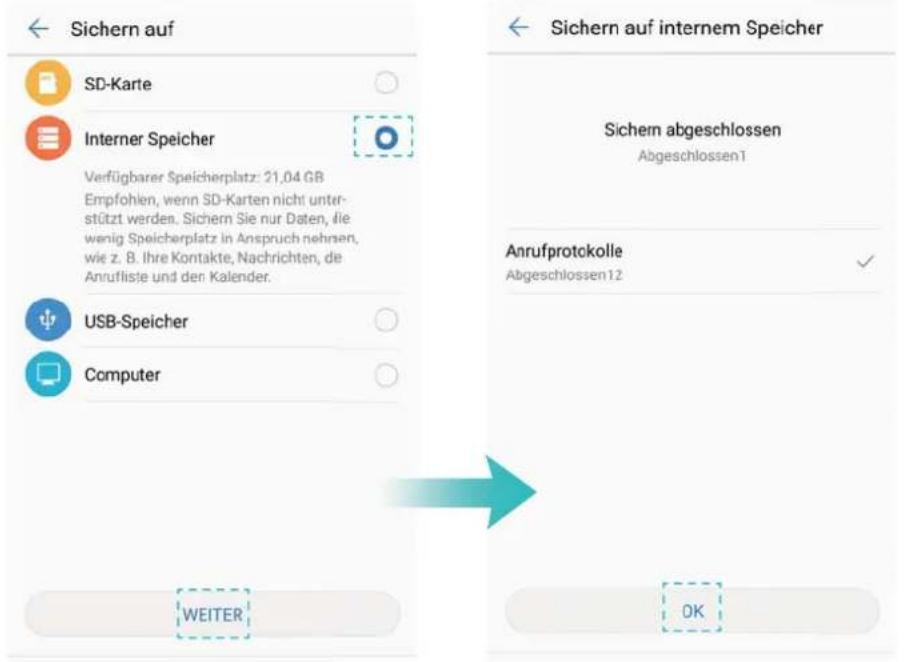
4 Öf fnen Sie zum Wiederherstellen von Daten Datensicherung.
5 Berühren Sie W iederherstellen > Von internem Speicher wiederherstellen > Weiter.
6 Wählen Sie die Sicherung aus, die wiederhergestellt werden soll.
Wenn die Sicherungsdaten verschlüsselt sind, geben Sie bei Aufforderung das Verschlüsselungskennwort ein.
7 Wählen Sie die Daten aus, die wiederhergestellt werden sollen, und berühren Sie Wiederherst. Starten.
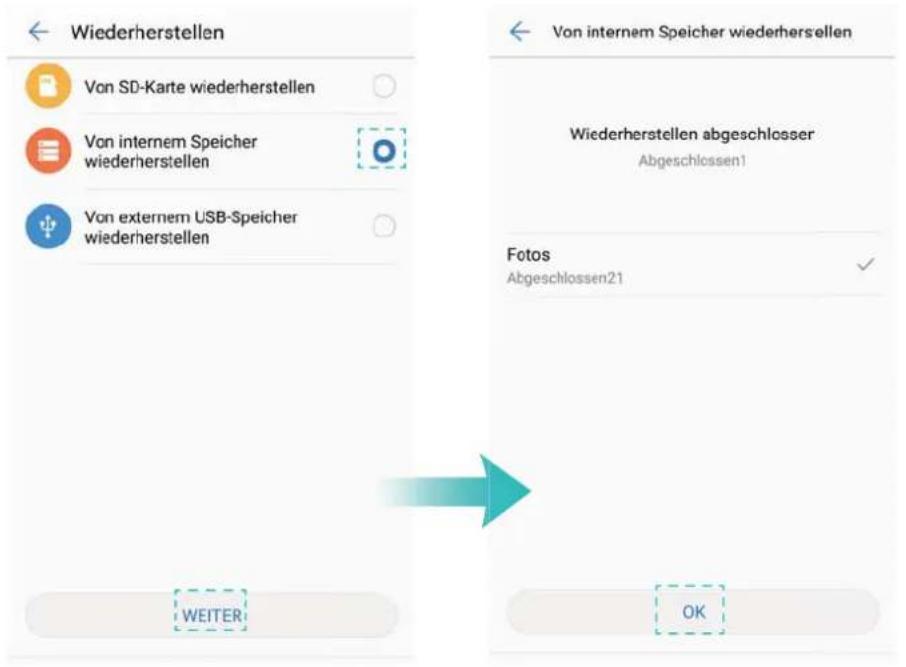
Sichern von Daten auf einem USB-Speichergerät
Sie können Ihr Telefon über ein USB-OTG-Kabel (On-The-Go) an ein USB-Speichergerät anschließen und Ihre Dateien sichern. Zu den kompatiblen USB-Speichergeräten gehören USB-Massenspeicher, Kartenlesegeräte und Telefone mit microSD-Karte.
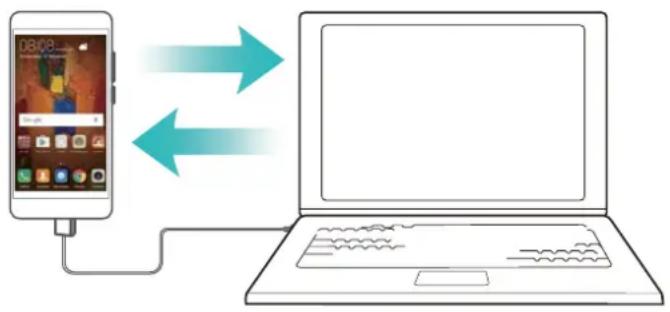
1 Öf fnen Sie Datensicherung.
2 Berühren Sie Sichern > USB-Speicher > Weiter.
3 Wählen Sie die Daten aus, die gesichert werden sollen. Berühren Sie anschließend Sichern. Geben Sie bei Aufforderung ein Sicherungskennwort ein. Für Fotos, Audiodateien, Videos oder Dokumente ist kein Sicherungskennwort erforderlich.
- Legen Sie eine Kennworterinnerung als Erinnerungsstütze für Ihr Kennwort fest um zu vermeiden, dass Sie nicht auf Ihre Dateien zugreifen können.
- Standardmäßig werden Sicherungsdaten auf dem USB-Speichergerät im Ordner HuaweiBackup gespeichert.
4 Öffnen Sie zum Wiederherstellen von Daten Datensicherung.
5 Berühren Sie W iederherstellen > Von externem USB-Speicher wiederherstellen > Weiter.
6 Wählen Sie die Sicherung aus, die wiederhergestellt werden soll.
Wenn die Sicherungsdaten verschlüsselt sind, geben Sie bei Aufforderung das Verschlüsselungskennwort ein.
7 Wählen Sie die Daten aus, die wiederhergestellt werden sollen, und berühren Sie Wiederherst. Starten.
Übertragen von Daten mit einem Computer
Sichern Sie Daten auf Ihrem Computer, um zu verhindern, dass Ihre Dateien verloren gehen. Installieren Sie HiSuite, bevor Sie mit Ihrem Computer Daten sichern und wiederherstellen. Weitere Informationen finden Sie unter Installieren von HiSuite.
1 Schließen Sie das Telefon über ein USB-Kabel an einen Computer an. HiSuite wird automatisch gestartet.
Wenn es sich bei Ihrem alten Telefon nicht um ein Huawei-Gerät handelt, sichern Sie Daten mit einer vom Hersteller bereitgestellten Software auf Ihrem Computer. Fahren Sie anschließend direkt mit Schritt 4 fort.
2 W echseln Sie zum Bildschirm „Sicherung“ in HiSuite. Wählen Sie die Daten aus, die gesichert werden sollen, und berühren Sie Sichern.
Befolgen Sie die Anweisungen auf dem Bildschirm, um eine Kennworterinnerung als Erinnerungsstütze für Ihr Kennwort festzulegen und um zu vermeiden, dass Sie nicht auf Ihre Dateien zugreifen können.
3 Klicken Sie auf Fertig, sobald die Sicherung abgeschlossen ist.
4 V erbinden Sie Ihr neues Telefon über ein USB-Kabel mit dem Computer.
5 Wählen Sie in HiSuite Daten wiederherstellen aus, um Daten auf Ihr neues Telefon zu kopieren. Wenn die Sicherungsdateien verschlüsselt sind, müssen Sie bei Aufforderung das Verschlüsselungskennwort eingeben, um Daten wiederherzustellen.
Dateiverwaltung
Erstellen von Ordnern
Sorgen Sie für Ordnung auf Ihrem Telefon, indem Sie Ordner für Ihre Dateien erstellen.
1 Öffnen Sie Dateien.
2 Berühren Sie in der Registerkarte Lokal die Option Interner Speicher.
3 Berühren Sie . Geben Sie den Namen des neuen Ordners ein und berühren Sie Speichern.
Anzeigen von Dateien
Anzeigen von Dateien nach Kategorie
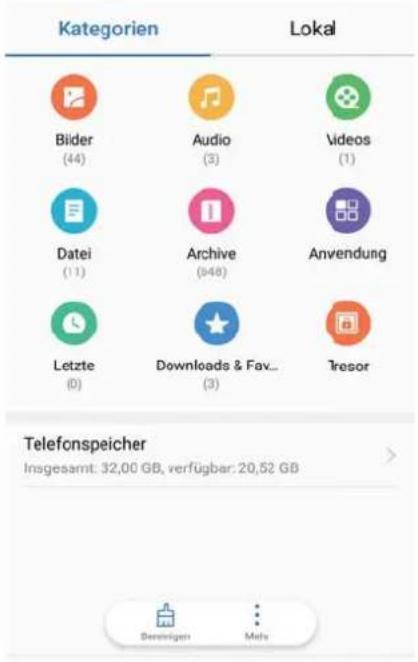
Öffnen Sie Dateien. Wählen Sie die Registerkarte Kategorien, um Ihre Dateien nach Kategorie anzuzeigen.
Schnelles Suchen nach Dateien
Mit der Dateisuchfunktion können Sie Dateien schnell suchen.
1 Öf fnen Sie Dateien.
2 Berühren Sie auf der Registerkarte Lokal die Option Interner Speicher.
3 Berühren Sie und geben Sie den Dateinamen oder Schlüsselwörter ein. Die Suchergebnisse werden unterhalb der Suchleiste angezeigt.
Sortieren von Dateien
Verwenden Sie die Sortierfunktion, um Ihre Dateien nach Typ, Name, Größe oder Datum anzuordnen.
1 Öffnen Sie Dateien.
2 Berühren Sie auf der Registerkarte Lokal die Option Interner Speicher.
3 Berühren Sie und sortieren Sie die Dateien nach Typ, Name, Größe oder Datum.
Anzeigen von Downloads
1 Öf fnen Sie Dateien.
2 Berühren Sie auf der Registerkarte Kategorien die Option Downloads & Fav..., um Dateien anzuzeigen, die Sie heruntergeladen oder von anderen Geräten erhalten haben.
Hinzufügen und Anzeigen von Favoriten
1 Öffnen Sie Dateien.
2 Berühren Sie auf der Registerkarte Lokal die Option Interner Speicher.
3 Berühren und halten Sie die Datei oder den Ordner, die/der hinzugefügt werden soll, und tippen Sie dann auf > Zu Favoriten hinzufügen.
4 Oder berühren Sie auf der Registerkarte Kategorien die Option Downloads & Fav..., um mit die Favoriten anzuzeigen.
Erstellen von Dateiverknüpfungen auf dem Startbildschirm
Sie können eine Verknüpfung für häufig verwendete Dateien auf dem Startbildschirm erstellen, um leichter auf diese zuzugreifen.
1 Öffnen Sie Dateien.
2 Berühren Sie auf der Registerkarte Lokal die Option Interner Speicher.
3 Berühren und halten Sie die Datei oder den Ordner, die/der hinzugefügt werden soll, und tippen Sie dann auf > Verknüpfung auf dem Desktop.
Freigeben von Dateien
Mithilfe der Dateifreigabefunktion können Sie Dateien, Fotos und Videos teilen.
1 Öffnen Sie Dateien.
2 Berühren Sie auf der Registerkarte Lokal die Option Interner Speicher.
3 Wählen Sie die freizugebenden Dateien aus und berühren Sie > Weitergeben.
4 Wählen Sie eine Freigabemethode und befolgen Sie die Anweisungen auf dem Bildschirm, um Ihre Dateien freizugeben.
Dateien umbenennen
Weisen Sie Ihren Dateien eindeutige Namen zu, damit Sie sie schnell finden können.
1 Öffnen Sie Dateien.
2 Berühren Sie auf der Registerkarte Lokal die Option Interner Speicher.
3 Berühren und halten Sie die Datei oder den Ordner, die/der umbenannt werden soll.
Berühren Sie dann > Umbenennen.
4 Geben Sie einen neuen Namen ein und berühren Sie dann OK.
Kopieren, Verschieben oder Löschen von Dateien
1 Öffnen Sie Dateien.
2 Berühren Sie auf der Registerkarte Lokal die Option Interner Speicher.
3 Berühren und halten Sie die Dateien und Ordner, die kopiert, verschoben oder gelöscht werden sollen. Sie haben folgende Möglichkeiten:
- Dateien in einen Zielordner kopieren: Berühren Sie ☐. Wählen Sie einen Zielordner aus und berühren Sie dann ☐
- Dateien in einen Zielordner verschieben: Berühren Sie ☐. Wählen Sie einen Zielordner aus und berühren Sie dann ☐
- Dateien oder Ordner löschen: Berühren Sie > Löschen.
Erstellen oder Extrahieren von Archiven
Komprimieren Sie Dateien in einem zip-Archiv, um einfacher Speicherplatz zu schaffen und Dateien freizugeben.
1 Öffnen Sie Dateien.
2 Berühren Sie auf der Registerkarte Lokal die Option Interner Speicher.
3 Berühren und halten Sie die Datei oder den Ordner, die/der komprimiert werden soll.
Berühren Sie dann > Komprimieren.
4 Wählen Sie das Archivziel. Die ausgewählten Dateien werden dann zu einer zip-Datei komprimiert, die automatisch benannt wird.
Um ein Archiv zu extrahieren, berühren und halten Sie die Archivdatei. Berühren Sie >Extrahieren in und wählen Sie aus, an welchem Speicherort die Inhalte des Archivs extrahiert werden sollen.
Ausblenden von kleinen Bilddateien
Wenn Sie Ihre Bilder unter Dateien durchsuchen, finden Sie möglicherweise auch einige zwischengespeicherte Bilder von Websites. Über folgende Methode können Sie verhindern, dass diese Bilder angezeigt werden:
1 Öffnen Sie Dateien.
2 Berühren Sie > Einstellungen und schalten Sie Kleine Bilder herausfiltern ein, um Dateien, die kleiner als 30 KB sind, auszublenden. Hierdurch sollten die meisten zwischengespeicherten Bilder ausgeblendet werden.
Sicheres Speichern von Dateien
Aktivieren Sie den Safe, legen Sie ein Kennwort fest und verschieben Sie die Dateien zur Verschlüsselung in einen Safe. Sie können die Dateien jederzeit aus dem Safe entfernen.
i Sie können Bilder, Audiodateien, Videos und Dokumente zu einem Safe hinzufügen.
1 Öf fnen Sie Dateien.
2 Berühren Sie in der Registerkarte Lokal oder Kategorien die Option Tresor.
3 Berühren Sie Aktivieren, um den Speicherort des Safes festzulegen.
4 Befolgen Sie die Anweisungen auf dem Bildschirm, um ein Kennwort und eine Sicherheitsfrage festzulegen, und berühren Sie dann Fertig, um den Safe zu öffnen.
5 Berühren Sie . Befolgen Sie die Anweisungen auf dem Bildschirm, um Dateien auszuwählen, und berühren Sie dann , um Ihre Dateien zum Safe hinzuzufügen.
- Dateien aus einem Safe entfernen: Öfnen Sie einen Ordner im Safe und berühren und halten Sie die zu entfernenden Dateien. Berühren Sie dann ↗.
- Safe zerstören: Berühren Sie im Safe Einstellungen > Tresor zerstören. Befolgen Sie die Anweisungen auf dem Bildschirm, um Dateien aus dem Safe zu entfernen und zu zerstören.
- Kennwort für den Safe ändern: Berühren Sie im Safe Einstellungen > Kennwort ändern. Befolgen Sie die Anweisungen auf dem Bildschirm, um das Kennwort zu ändern.
- Kennwort für den Safe ändern: Berühren Sie im Safe Einstellungen > Sicherheitsfrage ändern. Befolgen Sie die Anweisungen auf dem Bildschirm, um das Kennwort zu ändern.
- Zu einem anderen Safe wechseln: Berühren Sie im Safe Einstellungen > Tresor umschalten. Befolgen Sie die Anweisungen auf dem Bildschirm, um einen anderen Safe auszuwählen.
- Speicherort anzeigen: Berühren Sie im Safe Einstellungen > Tresorpfad, um den Speicherort des Safes anzuzeigen.
Ändern Sie nicht den Ordner im Speicherort, da Sie sonst möglicherweise nicht auf Ihre Dateien zugreifen können.
Anrufe und Kontakte
Tätigen von Anrufen
Intelligentes Wählen
Geben Sie den Namen, die Initialen oder die Nummer eines Kontakts in das Tastenfeld ein. Ihr Telefon zeigt anschließend passende Kontakte an.
1 Öffnen Sie Telefon.
2 Geben Sie den Namen, die Initialen oder die Nummer eines Kontakts in das T astenfeld ein (z. B. John Smith oder JS). Ihr Telefon führt eine Suche in Ihren Kontakten und Ihrer Anrufliste durch und führt die Ergebnisse oberhalb des Tastenfelds auf.
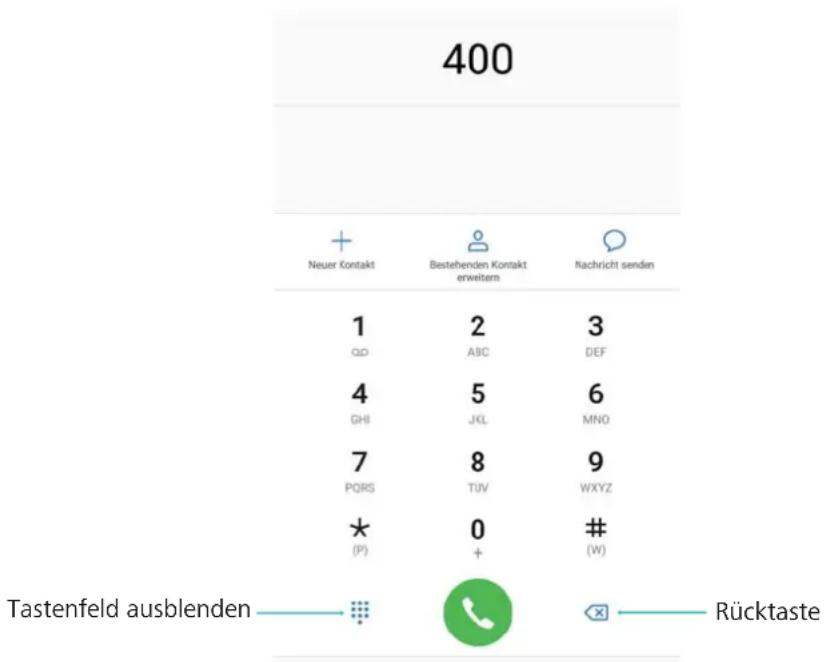
3 Wählen Sie den Kontakt aus der Liste aus, den Sie anrufen möchten. W enn Ihr Telefon zwei
SIM-Karten unterstützt, berühren Sie ^1 oder ^2 , um einen Anruf zu tätigen.
Auf dem Bildschirm wird der Anrufstatus angezeigt (z. B. „Klingelt“ oder „Rufweiterleitung“).
4 Berühren Sie, um den Anruf zu beenden.
Um einen Anruf mit der Ein-/Aus-Taste zu beenden, navigieren Sie zu Telefon, berühren Sie > Einstellungen und schalten Sie anschließend den Schalter Ein/Aus beendet Anruf ein.
Tätigen eines Anrufs über „Kontakte“
1 Öf fnen Sie 📁 Kontakte.
2 Berühren Sie die Suchleiste und geben Sie den Namen oder die Initialen der Person ein, die Sie anrufen möchten.
3 Berühren Sie die Kontaktnummer. Wenn Ihr Telefon zwei SIM-Karten unterstützt, wählen Sie
oder
aus, um einen Anruf zu tätigen.


Tätigen eines Anrufs über die Anrufliste
1 Öf fnen Sie Telefon.
2 Streichen Sie in der Liste nach oben und nach unten, um alle Anrufe anzuzeigen. Berühren Sie den Namen oder die Nummer der Person, die Sie anrufen möchten. Wenn Ihr Telefon zwei SIM-Karten unterstützt, wählen Sie ^1 oder ^2 aus, um einen Anruf zu tätigen.
Anrufen von Kontakten bei ausgeschaltetem Bildschirm
Rufen Sie Personen selbst bei ausgeschaltetem Bildschirm schnell an.
1 Öf fnen Sie Telefon.
2 Berühren Sie : > Einstellungen > Schnellanruf und schalten Sie Schnellanruf ein.
Drücken und halten Sie die Leiser-Taste bei ausgeschaltetem Bildschirm 1 Sekunde lang. Wenn Sie den Benachrichtigungston hören, lassen Sie die Leiser-Taste los und sagen Sie den Namen des Kontakts, den Sie anrufen möchten. Das Telefon wählt die entsprechende Nummer.
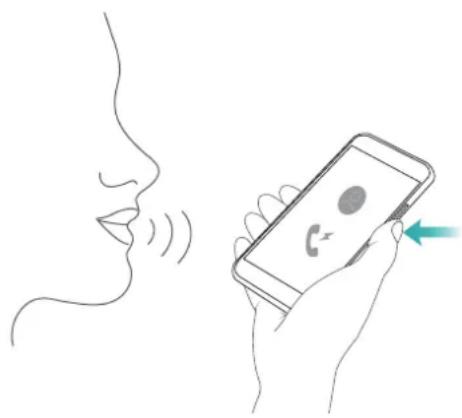
Wenn Sie ein Bluetooth-Headset verwenden, drücken und halten Sie die Sprechen-/Senden-Taste des Headsets, um Schnellanrufe zu aktivieren.
Durchführen von Videoanrufen
i Bevor Sie einen Videoanruf durchführen, überprüfen Sie, ob Ihr Telefon und das Telefon des Empfängers VoLTE unterstützen und dieser Dienst bei beiden Telefonen bei Ihrem Betreiber aktiviert wurde. Sie und der Empfänger müssen sich beide an einem Ort befinden, der von einem VoLTE-Netz abgedeckt wird.
1 Öf fnen Sie 📄 Einstellungen.
2 Berühren Sie Mehr > Mobilfunknetz und schalten Sie VoLTE-Anrufe ein.
3 Öffnen Sie Kontakte.
4 Berühren Sie die Suchleiste und geben Sie den Namen oder die Initialen der Person ein, die Sie anrufen möchten.
5 Um einen V ideoanruf zu tätigen, berühren Sie ☐.
Um während eines Audioanrufs zu einem Videoanruf zu wechseln, berühren Sie.
Durchführen von RCS-Anrufen
RCS (Rich Communication Suite) bietet eine Reihe von verbesserten Kommunikationsdiensten wie Telefonbuchdienste, Sprachanrufe, Instant Messaging und Dateifreigaben.
- Bevor Sie einen RCS-Anruf durchführen, überprüfen Sie, ob Sie und der Empfänger RCS aktiviert haben und bei Ihren RCS-Konten angemeldet sind.
- Diese Funktion wird möglicherweise nicht von allen Betreibern unterstützt.
Während eines Anrufs können Sie zu einem Videoanruf wechseln, eine Nachricht senden etc.
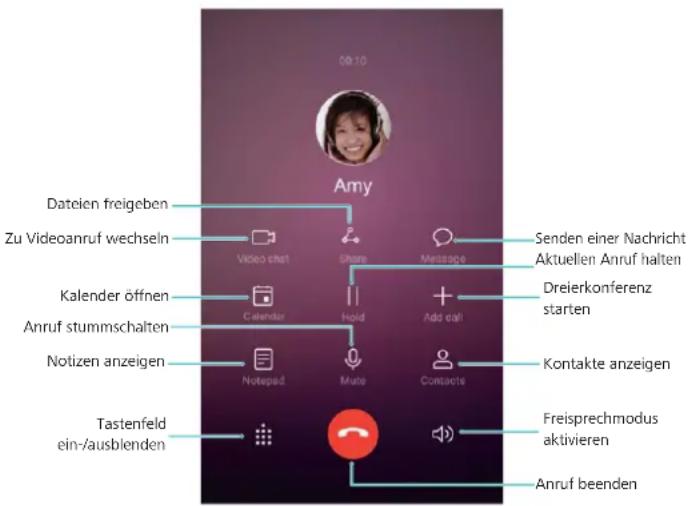
Tätigen eines Notrufs
Bei einem Notfall können Sie mit Ihrem Telefon auch ohne SIM-Karte einen Notruf tätigen. Allerdings müssen Sie sich in einem Gebiet mit Netzabdeckung befinden.
1 Öffnen Sie Telefon.
2 Geben Sie die Notrufnummer für Ihren Standort im T astenfeld ein und berühren Sie dann
Wenn Sie sich in einem Bereich mit gutem Mobilfunkempfang befinden, ermittelt Ihr Telefon automatisch Ihren Standort und zeigt diesen auf dem Bildschirm an.
Ob Notrufe möglich sind, kann von den lokalen Vorschriften und Betreibern in Ihrem Gebiet abhängig sein. Aufgrund einer unzureichenden Netzabdeckung oder umweltbedingter Einflüsse können Sie möglicherweise nicht verbunden werden. Verlassen Sie sich für kritische Kommunikation in Notfällen nie ausschließlich auf Ihr Telefon.
Durchführen von Auslandsgesprächen
i Bevor Sie ein Ferngespräch durchführen, wenden Sie sich an Ihren Betreiber, um Auslandsgespräche oder den Roaming-Service zu aktivieren.
1 Öf fnen Sie Telefon.
2 Berühren und halten Sie auf dem T astenfeld-Bildschirm die Taste 0, um ein +-Symbol einzugeben, und geben Sie dann die Ländervorwahl, Vorwahl und Telefonnummer ein.
3 Berühren Sie 📞, um den Anruf zu tätigen. Wenn Ihr Telefon zwei SIM-Karten unterstützt, wählen Sie 📞 oder 📞 aus, um einen Anruf zu tätigen.
Automatische Wahlwiederholung
Verwenden Sie die automatische Wahlwiederholung, um die Nummer eines Kontakts so oft zu wählen, bis eine Gesprächsverbindung hergestellt wird.
- Beim ersten Mal, bei dem keine Gesprächsverbindung hergestellt (oder die Gesprächsverbindung unterbrochen) wurde, wird auf Ihrem Telefon der Bildschirm für die einmalige Wahlwiederholung angezeigt. Berühren Sie 📞, um die Nummer einmal erneut zu wählen.
- Wenn nach dem ersten Versuch der Wahlwiederholung keine Gesprächsverbindung hergestellt werden kann, wird auf Ihrem Telefon der Bildschirm für unbegrenzte Wahlwiederholungen angezeigt. Berühren Sie 📞, um die Nummer so oft erneut zu wählen, bis eine Gesprächsverbindung hergestellt wird.
- Achten Sie darauf, schnell zu berühren. Wenn Sie nicht innerhalb von 10 Sekunden erneut wählen, wird der Bildschirm der Wahlwiederholung geschlossen.
- Berühren Sie ^1 , um einen Wahlwiederholungsversuch abzubrechen.
Tätigen eines Anrufs beim Roaming
Wenn Sie sich im Ausland befinden, rufen Sie einen Kontakt über „Kontakte“ an.
Öffnen Sie 📁 Kontakte. Um einen Anruf zu tätigen, wählen Sie den Kontakt aus, den Sie anrufen möchten, und berühren Sie dann die Nummer des Kontakts.
Annehmen von Anrufen
Annehmen oder Ablehnen eines Anrufs
Wenn ein Anruf eingeht, drücken Sie auf die Lautstärketaste, um den Klingelton stummzuschalten.
Führen Sie bei gesperrtem Bildschirm folgende Schritte aus:
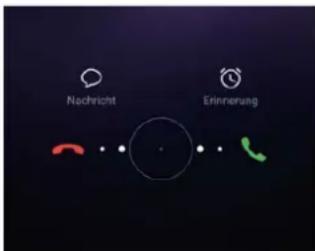
- Ziehen Sie nach rechts, um den Anruf anzunehmen.
- Ziehen Sie ○ nach links, um den Anruf abzulehnen.
- Berühren Sie, um den Anruf abzulehnen und eine SMS zu senden.
- Berühren Sie Ⓤ, um eine Rückruferinnerung zu konfigurieren.
Führen Sie bei entsperrtem Bildschirm folgende Schritte aus:
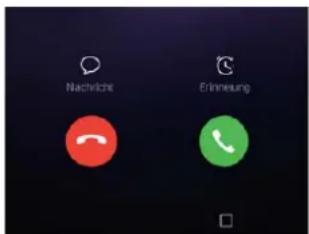
- Berühren Sie, um den Anruf anzunehmen.
- Berühren Sie ⏻, um den Anruf abzulehnen.
-
Berühren Sie, um den Anruf abzulehnen und eine SMS zu senden.
-
Berühren Sie ^2 um eine Rückruferinnerung zu konfigurieren.
- Um während eines Anrufs eine App zu verwenden, berühren Sie ☐ Zuletzt verwendet, um die Liste der zuletzt verwendeten Apps zu öffnen. Sie können auch auf dem vorderseitigen Fingerabdrucksensor ☐ nach links oder rechts streichen, sofern Ihr Telefon darüber verfügt. Berühren Sie die gewünschte App. Das Wählprogramm wird im Hintergrund ausgeführt.
Wenn während der Texteingabe oder im Vollbildmodus ein Anruf eingeht (z. B., wenn Sie sich ein Bild ansehen oder ein Spiel ausführen), wird der eingehende Anruf oben auf dem Bildschirm in einem Floating-Fenster angezeigt. Berühren Sie, um den Anruf anzunehmen, oder, um den Anruf abzulehnen.
Wechseln zwischen Gesprächen
Stellen Sie sicher, dass Sie die Anklopffunktion aktiviert haben, bevor Sie diese Funktion verwenden. Nähere Angaben dazu erhalten Sie bei Ihrem Betreiber.
1 W enn während eines Gesprächs ein weiterer Anruf eingeht, berühren Sie . Sie können den eingehenden Anruf dann annehmen und das andere Gespräch gleichzeitig halten.
2 Um zwischen den beiden Gesprächen zu wechseln, berühren Sie oder wählen Sie den Anruf in der Warteschleife aus.
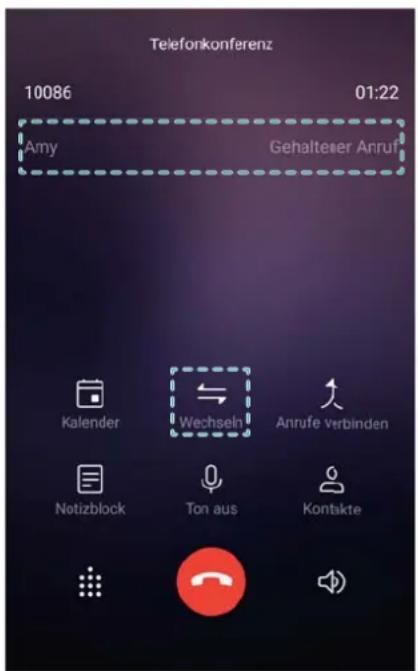
Durchführen einer Telefonkonferenz
Richten Sie mithilfe der Mehr-Parteien-Anruffunktion eine Telefonkonferenz ein. Rufen Sie die Nummer eines Kontakts an (oder nehmen Sie einen Anruf an) und rufen Sie dann eine weitere Nummer an, um diese der Telefonkonferenz hinzuzufügen.
Telefonkonferenzen müssen von Ihrem Betreiber unterstützt werden. Stellen Sie sicher, dass dieser Service aktiviert ist. Nähere Angaben dazu erhalten Sie bei Ihrem Betreiber.
1 Rufen Sie den ersten Teilnehmer an.
2 Sobald die Verbindung hergestellt wurde, berühren Sie + und wählen Sie anschließend die Nummer des zweiten Teilnehmers. Der erste Teilnehmer wird in die Warteschleife gestellt.
3 Nachdem die zweite Verbindung steht, berühren Sie ↑, um die Telefonkonferenz zu starten.
4 Wiederholen Sie die Schritte 2 und 3, um weitere Personen zur Konferenz hinzuzufügen.
5 Berühren Sie während eines Anrufs, um die Liste der Teilnehmer anzuzeigen. Sie können folgende Vorgänge durchführen:
- Berühren Sie 📞 neben einem Kontakt, um den Kontakt aus der Telefonkonferenz zu entfernen.
- Berühren Sie neben einem Kontakt, um den Kontakt aus der Telefonkonferenz zu entfernen und ein separates Gespräch zu führen.
- Berühren Sie um zum Bildschirm des Hauptmenüs für Anrufe zurückzukehren.
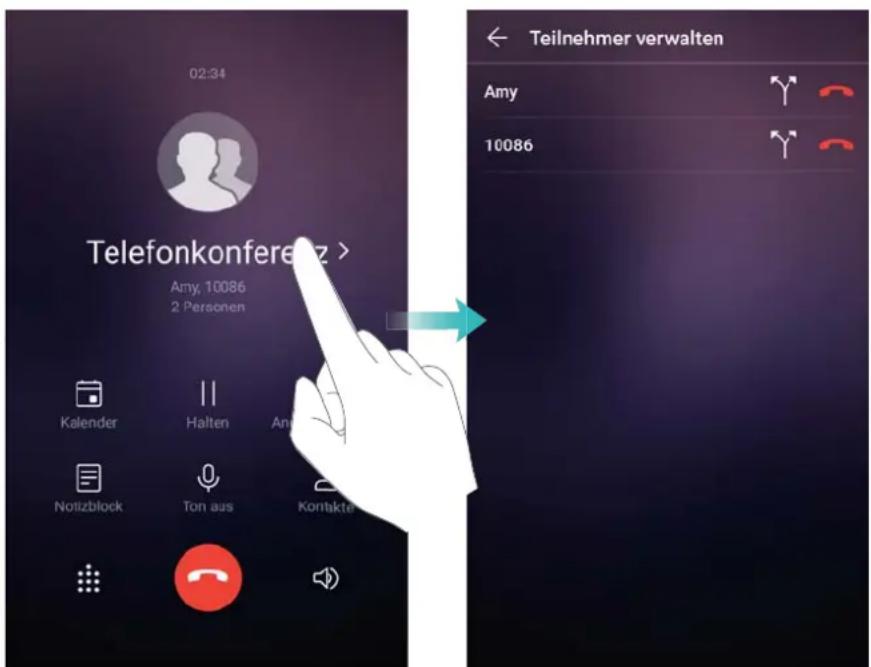
6 Berühren Sie, um die Telefonkonferenz zu beenden.
Optionen für eingehende Anrufe
i Verdecken Sie während eines Anrufs nicht das Mikrofon.
Während eines Anrufs zeigt Ihr Telefon ein Menü für eingehende Anrufe an.
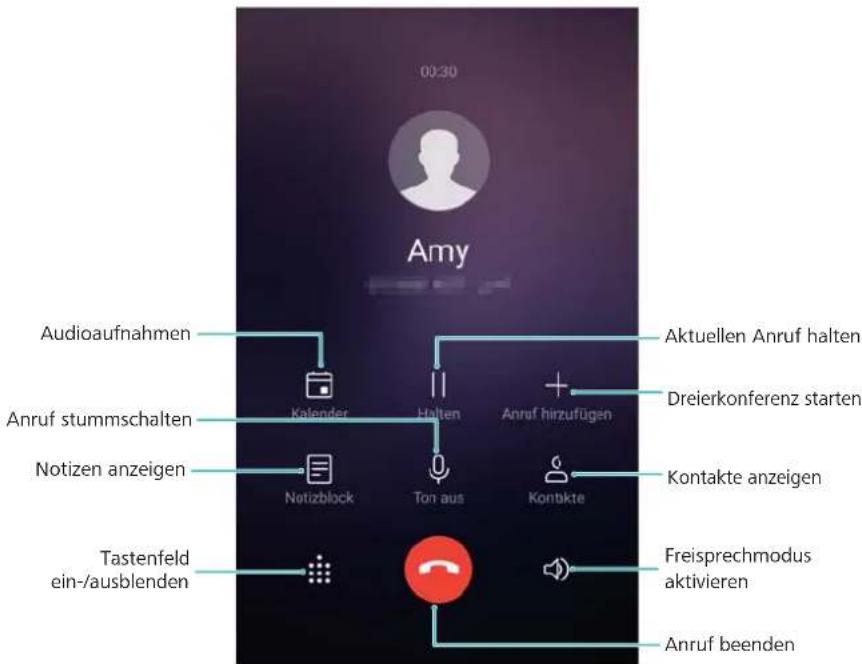
flowchart
graph TD
    A["00:30"] --> B["Amy"]
    B --> C["Audioaufnahmen"]
    B --> D["Anruf stummschalten"]
    B --> E["Notizen anzeigen"]
    B --> F["Tastenfeld ein-/ausblenden"]
    B --> G["Kalender"]
    B --> H["Halten"]
    B --> I["Ton aus"]
    B --> J["Anruf hirzufügen"]
    B --> K["+"]
    B --> L["Aktuellen Anruf halten"]
    B --> M["Dreierkonferenz starten"]
    B --> N["Kontakte anzeigen"]
    B --> O["Freisprechmodus aktivieren"]
    B --> P["Anruf beenden"]
- Menü für eingehende Anrufe ausblenden: Berühren Sie die ○ Start- oder ◀ Zurück-
Taste. Sie können auch den vorderseitigen Fingerabdrucksensor ☐ berühren, sofern Ihr Telefon darüber verfügt. Um zum Menü für eingehende Anrufe zurückzukehren, berühren Sie oben auf dem Bildschirm die grüne Statusleiste.
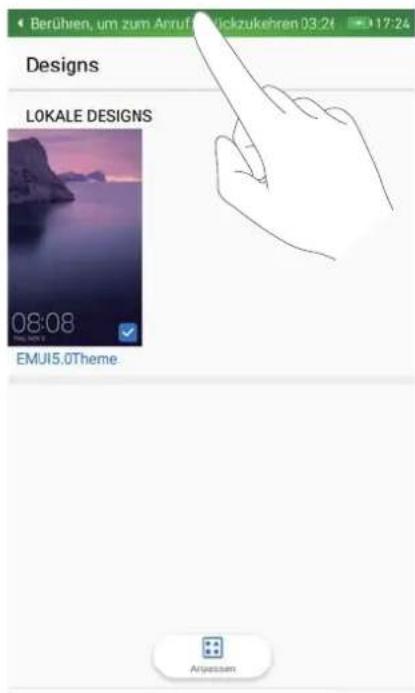
- Dreierkonferenz starten: Wenden Sie sich an Ihren Betreiber, um weitere Informationen zur Verwendung dieser Funktion zu erhalten.
- Lautstärke einstellen: Drücken Sie die Lauter-Taste, um die Lautstärke zu erhöhen, oder die Leiser-Taste, um die Lautstärke zu verringern.
Verwalten von Anruflisten
Anzeigen von entgangenen Anrufen
1 Öf fnen Sie Telefon.
2 Um alle entgangenen Anrufe anzuzeigen, streichen Sie in der Anrufliste nach unten und berühren Sie die Registerkarte Verpasst.
i Sie können entgangene Anrufe auch in der Registerkarte Alle anzeigen. Entgangene Anrufe werden in rot markiert.
3 Berühren Sie neben einer Anrufliste, um den Anrufer zurückzurufen, eine Nachricht zu senden etc.
Verwalten von unbekannten Nummern in der Anrufliste
1 Öffnen Sie Telefon.
2 Berühren Sie Unbekannt.
3 Wählen Sie eine Nummer aus und berühren Sie. Sie können folgende Vorgänge durchführen:
- Nummer zu Ihren Kontakten hinzufügen: Berühren Sie + , um einen neuen Kontakt zu erstellen, oder berühren Sie , um die Nummer zu einem bestehenden Kontakt hinzuzufügen.
- Nummer zur Schwarzen Liste hinzufügen: Berühren Sie : > Zur Liste blockierter Kontakte hinzufügen.
- Nummer teilen: Berühren Sie > Nummer senden, um die Nummer als Textnachricht zu senden.
Zusammenführen von Anruflisten
Um Ihre Anrufliste übersichtlich zu halten, führen Sie Anruflisten, die zum selben Kontakt oder zur selben Nummer gehören, zusammen.
1 Öffnen Sie Telefon.
2 Berühren Sie : > Einstellungen > Anrufprotokoll zusammenführen.
3 Berühren Sie Nach Kontakt. Ihr T elefon führt Anruflisten, die zum selben Kontakt oder zur selben Nummer gehören automatisch zusammen. Berühren Sie ① neben einer Anrufliste, um ausführliche Informationen über die Anrufliste anzuzeigen.
Löschen der Anrufliste
Öffnen Sie Telefon. Sie können die Anrufliste auf zwei Arten löschen:
- Eintrag löschen: Berühren und halten Sie einen Anrufeintrag und berühren Sie dann Eintrag löschen.
- Mehrere Einträge löschen: Berühren Sie 📄 . Wählen Sie die Einträge aus, die gelöscht werden sollen, und berühren Sie dann 📄
Sichern der Anrufliste
1 Öf fnen Sie Datensicherung.
2 Berühren Sie Sichern > Interner Speicher, um die Anrufliste auf im internen Speicher Ihres Telefons zu sichern.
3 Wählen Sie Anrufprotokolle aus und berühren Sie Sichern.
4 Befolgen Sie die Anweisungen auf dem Bildschirm, um ein Kennwort zu konfigurieren.
Anrufeinstellungen
Konfigurieren von Wähltastentönen
1 Öffnen Sie Telefon.
2 Berühren Sie : > Einstellungen > Wähltastentöne und konfigurieren Sie die Einstellungen für Tastentöne.
Der voreingestellte Tastenton wird wiedergegeben, wenn Sie das Tastenfeld berühren. Wenn sich Ihr Telefon im Lautlos-Modus befindet, werden Tastentöne stummgeschaltet.
Aktivieren der Rufweiterleitung
Wenn Sie einen Anruf nicht annehmen können, können Sie Ihr Telefon so konfigurieren, dass Anrufe an eine andere Nummer weitergeleitet werden.
1 Öffnen Sie Telefon.
2 Berühren Sie >Einstellungen.
3 Wählen Sie unter SIM 1 die Option SIM 2 oder Rufweiterleitung aus.
4 Wählen Sie eine Weiterleitungsmethode aus. Geben Sie die Zielrufnummer ein und berühren Sie √.
Bei aktivierter Rufweiterleitung leitet Ihr Telefon bestimmte Anrufe (z. B. nicht beantwortete Anrufe) an die von Ihnen angegebene Nummer weiter.
Aktivieren der Anklopffunktion
Mithilfe der Funktion „Anklopfen“ können Sie während eines Gesprächs einen weiteren eingehenden Anruf annehmen und zwischen den beiden Anrufen wechseln.
Um diese Funktion zu aktivieren, müssen Sie sich möglicherweise mit Ihrem Betreiber in Verbindung setzen.
1 Öf fnen Sie Telefon.
2 Berühren Sie >Einstellungen.
3 Wählen Sie unter SIM 1 oder SIM 2 die Option Zusätzliche Einstellungen aus und schalten Sie Anklopfen ein.
Wenn während eines Gesprächs ein weiterer Anruf eingeht, berühren Sie , um den neuen Anruf anzunehmen, und , um zwischen den beiden Anrufen zu wechseln.
Aktivieren von VoWLAN
Aktivieren Sie VoWLAN (Voice over WLAN), um Anrufe über ein mobiles Daten- oder WLAN-Netzwerk zu tätigen.
i Diese Funktion wird möglicherweise nicht von allen Betreibern unterstützt.
1 Öf fnen Sie Telefon.
2 Berühren Sie : > Einstellungen > WLAN-Calling.
3 Schalten Sie WLAN-Anruf ein und wählen Sie Aktivieren aus.
4 Berühren Sie Modus. Sie können drei verschiedene Prioritätsmodi für ausgehende Anrufe wählen:
- WLAN bevorzugt: WLAN hat Priorität.
- Mobile Daten bevorzugt: Mobile Daten haben Priorität.
Aktivieren des Taschenmodus
Aktivieren Sie den Taschenmodus, um sicherzustellen, dass Sie keine Anrufe verpassen, wenn sich Ihr Telefon in Ihrer Tasche befindet. Bei einem eingehenden Anruf erhöht sich die Klingeltonlautstärke schrittweise.
1 Öffnen Sie Telefon.
2 Berühren Sie >Einstellungen.
3 Schalten Sie T aschenmodus ein.
Wenn der Taschenmodus aktiviert ist, erhöht sich die Klingeltonlautstärke schrittweise, wenn ein Anruf eingeht und sich Ihr Telefon in Ihrer Tasche befindet.
Aktivieren der Rufnummernbeschränkung
Beschränken Sie ausgehende Anrufe mithilfe der Rufnummernbeschränkung auf Nummern in der Weißen Liste.
Für die Aktivierung der Rufnummernbeschränkung ist Ihr PIN2-Code erforderlich. Ihren PIN2-Code erhalten Sie bei Ihrem Betreiber.
1 Öffnen Sie Telefon.
2 Berühren Sie : > Einstellungen > Zusätzliche Einstellungen >
Rufnummernbeschränkung. Wenn Ihr Telefon zwei SIM-Karten unterstützt, berühren Sie Zusätzliche Einstellungen > Rufnummernbeschränkung unter SIM 1 oder SIM 2.
3 Um die Rufnummernbeschränkung zu aktivieren, berühren Sie Beschränkung aktivieren, geben Sie Ihren PIN2-Code ein und berühren Sie dann OK.
i Nach drei falschen Eingabeversuchen des PIN2-Codes werden Sie aufgefordert, den PUK2-Code einzugeben. Den PUK2-Code erhalten Sie bei Ihrem Betreiber.
4 Um einen Kontakt hinzuzufügen, berühren Sie + .
Nach der Aktivierung der Rufnummernbeschränkung können Sie nur Anrufe zu Nummern tätigen, die in der Weißen Liste enthalten sind.
Ablehnen von Anrufen mit einer Textnachricht
Wenn Sie einen Anruf nicht annehmen können, senden Sie eine vordefinierte Textnachricht.
1 Öffnen Sie Telefon.
2 Berühren Sie : > Einstellungen > Anruf mit SMS abweisen.
3 T ippen Sie auf eine vordefinierte Textnachricht, um den Nachrichteninhalt zu bearbeiten. Berühren Sie danach OK, um die Nachricht zu speichern.
Wenn Sie einen eingehenden Anruf nicht annehmen können, berühren Sie 📋 und wählen Sie eine vordefinierte Nachricht aus, die an den Anrufer gesendet werden soll.
Konfigurieren des Belästigungsfilters
Der Belästigungssfilter blockiert automatisch Anrufe und Nachrichten von unbekannten Quellen oder Nummern auf der Schwarzen Liste.
1 Öffnen Sie Telefon.
2 Berühren Sie > Belästigungsfilter.
3 Berühren Sie, um die Belästigungsfilter-Einstellungen und die Schwarze Liste zu konfigurieren.
i Sie können die Belästigungsfilter-Einstellungen und die Schwarze Liste auch unter Telefon Manager > Sperrliste > ☐ konfigurieren.
Konfigurieren des Anrufklingeltons
Wählen Sie aus einer Auswahl von Systemklingeltönen einen Klingelton oder wählen Sie einen Titel aus Ihrer Musikbibliothek.
1 Öffnen Sie Telefon.
2 Gehen Sie zu : > Einstellungen > Klingelton. Wählen Sie einen Systemklingelton oder wählen Sie einen Titel aus Ihrer Musikbibliothek aus.
i Navigieren Sie alternativ zu Einstellungen > Töne, berühren Sie Klingelton & Vibration für Anrufe und konfigurieren Sie dann die Klingeltoneinstellungen.
Konfigurieren der Mailbox
Leiten Sie Anrufe an Ihre Mailbox weiter, wenn Ihr Telefon ausgeschaltet ist oder Sie keinen Empfang haben. Anrufer können eine Sprachnachricht hinterlassen, die Sie zu einem späteren Zeitpunkt abhören können.
Die Mailbox muss von Ihrem Betreiber unterstützt werden. Stellen Sie sicher, dass Sie diesen Dienst abonniert haben. Wenden Sie sich an Ihren Betreiber, um weitere Informationen über die jeweiligen Mailboxdienste zu erhalten.
1 Öffnen Sie Telefon.
2 Berühren Sie >Einstellungen.
3 Berühren Sie Zusätzliche Einstellungen. Wenn Ihr Telefon zwei SIM-Karten unterstützt, berühren Sie SIM 1 oder SIM 2 und dann Zusätzliche Einstellungen.
4 Berühren Sie Mailbox > Mailboxnummer und geben Sie dann Ihre Mailbox-Nummer ein.
Konfigurieren des TTY-Modus
Schließen Sie Ihr Telefon an ein TTY-Gerät (Teletypewriter) an und aktivieren Sie den TTY-Modus, um während eines Anrufs geschriebene Nachrichten zu senden und zu empfangen. Ein TTY-Gerät ist ein spezielles Gerät, das für Benutzer mit einer Hör- oder Sprachbehinderung zur Kommunikation über das Telefon bestimmt ist.
- Bevor Sie den TTY-Modus aktivieren, schließen Sie ein TTY-Gerät mit einem geeigneten Kabel an den Kopfhöreranschluss Ihres Telefons an.
- Diese Funktion wird möglicherweise nicht von allen Betreibern unterstützt.
1 Öf fnen Sie Telefon.
2 Berühren Sie : >Einstellungen >TTY-Modus. Es gibt vier Optionen:
- TTY (vollständig): Beide Teilnehmer des Telefongesprächs kommunizieren per Text.
- TTY HCO: Der eingehende Text wird vorgelesen, während der ausgehende Text geschrieben wird.
- TTY VCO: Der ausgehende Text wird vorgelesen, während der eingehende Text geschrieben wird.
- TTY aus: Beide Teilnehmer des Telefongesprächs kommunizieren standardmäßig mündlich.
Erstellen einer Kontaktkarte
Erstellen Sie eine Kontaktkarte, um schnell Ihre Kontaktdaten zu teilen. Sie können Ihre Kontaktdaten teilen, indem Sie den QR-Code scannen oder die Kontaktkarte über Instant-Messaging-Dienste wie WhatsApp senden.
1 Öffnen Sie 🏠 Kontakte.
2 Berühren Sie Ich.
3 Legen Sie Ihr Profilbild fest. Geben Sie Ihren Namen, Ihr Unternehmen, Ihre Telefonnummer und sonstige Kontaktdaten ein und berühren Sie dann √ . Ihr Telefon erstellt automatisch eine Kontaktkarte mit einem QR-Code.
Kontaktkarte teilen: Berühren Sie . Wählen Sie das Kartenformat und die Methode zum Teilen aus und befolgen Sie dann die Anweisungen auf dem Bildschirm.
Erstellen eines neuen Kontakts
Erstellen eines Kontakts
1 Öf fnen Sie 📁 Kontakte.
2 Berühren Sie + . Berühren Sie Neuen Kontakt erstellen, wenn Sie einen Kontakt zum ersten Mal erstellen.
3 Wählen Sie im Optionsmenü einen Standort aus, um den Kontakt zu speichern.
Die Anzahl der Kontakte, die auf Ihrem Telefon gespeichert werden können, hängt von der Größe des internen Telefonspeichers ab. Die Anzahl der Kontakte auf der SIM-Karte variiert je nach Speicherkapazität Ihrer SIM-Karte.
4 Berühren Sie das Profilbild des Kontakts, um ein Foto zu wählen. Geben Sie den Namen, das Unternehmen, die Telefonnummer und sonstige Kontaktdaten ein und berühren Sie dann
- Wenn Sie den Geburtstag des Kontakts hinzufügen, erstellt Ihr Telefon unter Kalender automatisch eine Geburtstagserinnerung. - Wenn der Kontakt Sie anruft, wird das Foto des Kontakts angezeigt. Sonstige Kontaktdaten wie Name des Unternehmens und berufliche Position werden ebenfalls angezeigt.
Sie können unter Anrufliste, Nachrichten bzw. E-Mail auch Telefonnummern, E-Mail-Adressen und sonstige Kontaktdaten zu Ihren Kontakten hinzufügen.
Schnelles Hinzufügen von Kontaktdetails
Sie können Kontaktdaten noch schneller in Ihr Telefon eingeben. Scannen Sie dazu einfach Visitenkarten oder nehmen Sie Bilder von diesen auf, um automatisch Namen, Telefonnummern und sonstige Informationen zu Ihren Kontakten hinzuzufügen.
1 Öffnen Sie 🏠 Kontakte.
2 Berühren Sie V isitenkarten > Scannen.
3 Sie können folgende Vorgänge durchführen:
- Foto von einer Karte aufnehmen: Legen Sie die Visitenkarte auf eine flache Fläche. Passen Sie den Rahmen des Bildsuchers so an, dass die Karte an den Führungslinien ausgerichtet ist, und berühren Sie dann Ⓞ.
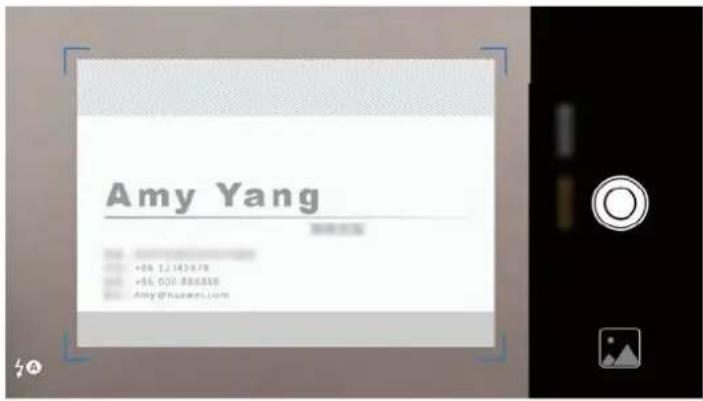
- Foto von mehreren Karten aufnehmen: Wechseln Sie zum Modus Mehrere und befolgen Sie die Anweisungen auf dem Bildschirm.
Nach dem Scan oder der Aufnahme von Fotos werden die Kontaktdaten automatisch unter Visitenkarten gespeichert.
Teilen des QR-Codes
Teilen Sie Ihren QR-Code mit Ihren Freunden, damit diese Sie schnell zu ihren Kontakten hinzufügen können. Berühren Sie oben auf dem Bildschirm mit den Kontaktdetails den QR-Code, um Ihren persönlichen QR-Code anzuzeigen.
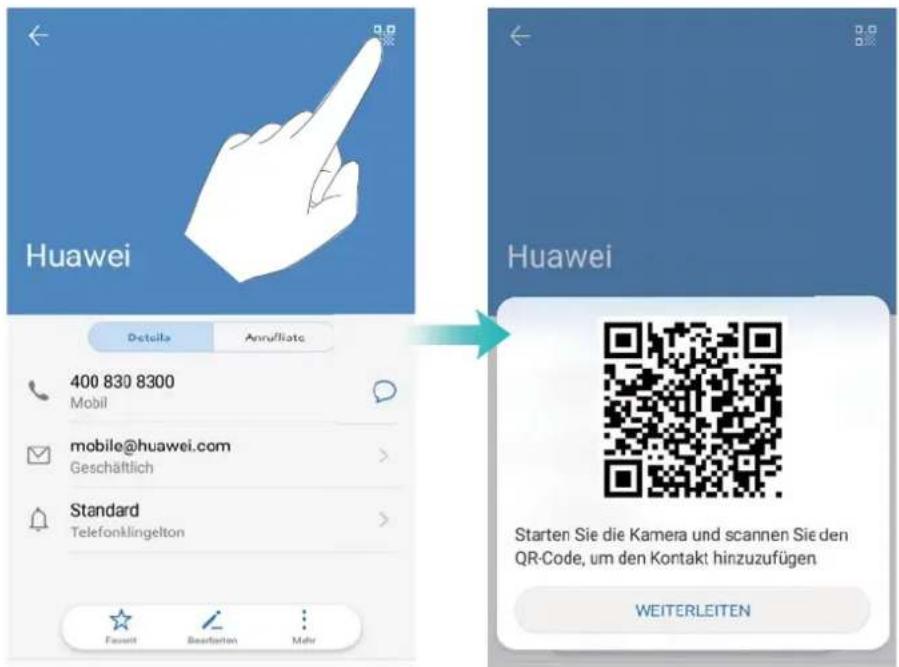
Importieren und Exportieren von Kontakten
Importieren von Kontakten von einem Speichergerät
1 Öf fnen Sie 🏠 Kontakte.
2 Berühren Sie >Importieren/Exportieren >Aus Speicher importieren.
3 Wählen Sie eine oder mehrere .vcf-Dateien aus und berühren Sie dann OK.
Exportieren von Kontakten auf ein Speichergerät
1 Öf fnen Sie 📁 Kontakte.
2 Berühren Sie > Importieren/Exportieren > In Speicher exportieren.
3 Berühren Sie Exportieren.
4 Wählen Sie aus, woher die Kontakte exportiert werden sollen. Berühren Sie dann OK. Standardgemäß wird die .vcf-Datei im Stammverzeichnis des internen Telefonspeichers abgelegt. Öffnen Sie Dateien, um die exportierte Datei anzuzeigen.
Importieren von Kontakten von einer SIM-Karte
1 Öffnen Sie Kontakte.
2 Berühren Sie >Importieren/Exportieren > Von SIM importieren. Wenn Ihr Telefon zwei SIM-Karten unterstützt, berühren Sie > Importieren/Exportieren > Von importierenSIM 1 oder Von importierenSIM 2.
3 Wählen Sie die Kontakte aus, die importiert werden sollen, und berühren Sie dann ↓.
4 Wählen Sie den Importspeicherort. Das Telefon importiert die Kontakte automatisch.
Exportieren von Kontakten auf eine SIM-Karte
1 Öffnen Sie Kontakte.
2 Berühren Sie : > Importieren/Exportieren > Auf SIM exportieren. Wenn Ihr Telefon zwei SIM-Karten unterstützt, berühren Sie : > Importieren/Exportieren > Auf exportierenSIM 1 oder Auf exportierenSIM 2.
3 Wählen Sie die Kontakte aus, die exportiert werden sollen. Berühren Sie dann ↗.
4 Berühren Sie W eiter.
Importieren von Kontakten über Bluetooth
1 Öffnen Sie Kontakte.
2 Berühren Sie >Importieren/Exportieren >Aus anderem Telefon importieren.
3 Wählen Sie Unterstützt Bluetooth aus und berühren Sie Weiter.
4 Aktivieren Sie Bluetooth für das Gerät, von dem Kontakte importiert werden sollen, und legen Sie dann fest, dass das Gerät für andere Bluetooth-Geräte sichtbar ist.
5 Berühren Sie Weiter. Ihr Telefon schaltet automatisch Bluetooth ein und sucht nach Geräten in der Nähe.
6 Berühren Sie das Bluetooth-Gerät, von dem Kontakte importiert werden sollen. Sobald die Verbindung hergestellt wurde, importiert Ihr Telefon automatisch die Kontakte des anderen Bluetooth-Geräts.
Importieren von Kontakten per Wi-Fi Direct
Importieren Sie per Wi-Fi Direct Kontakte von einem anderen Huawei-Gerät.
1 Öffnen Sie 📁 Kontakte.
2 Berühren Sie >Importieren/Exportieren >Aus anderem Telefon importieren.
3 Wählen Sie Über Wi-Fi Direct importieren aus und berühren Sie Weiter. Daraufhin werden Sie vom Telefon aufgefordert, das WLAN einzuschalten. Anschließend wird nach Wi-Fi Direct-Geräten gesucht.
4 Wählen Sie ein Wi-Fi Direct-Gerät aus. Ihr Telefon importiert automatisch die Kontakte des Geräts.
Importieren von Kontakten mit der Huawei-Sicherungs-App
1 Öffnen Sie Datensicherung.
2 Berühren Sie W iederherstellen > Von internem Speicher wiederherstellen und wählen Sie Weiter aus.
3 Wählen Sie die Sicherung aus, die wiederhergestellt werden soll.
Wenn die Sicherungsdaten verschlüsselt sind, geben Sie bei Aufforderung das Verschlüsselungskennwort ein.
4 Wählen Sie Kontakte aus und berühren Sie Wiederherst. Starten.
Sichern Ihrer Kontakte mit der Huawei-Sicherungs-App
1 Öffnen Sie Datensicherung.
2 Navigieren Sie zu Sichern > Interner Speicher und berühren Sie dann Weiter.
3 Wählen Sie Kontakte aus. Berühren Sie Sichern und befolgen Sie die Anweisungen auf dem Bildschirm, um ein Kennwort festzulegen.
Standardmäßig werden Sicherungsdateien im Ordner HuaweiBackup unter Dateien gespeichert.
Verwalten von Kontakten
Bearbeiten eines Kontakts
Nach der Erstellung eines Kontakts können Sie die entsprechenden Kontaktdaten jederzeit bearbeiten. Dazu gehört das Hinzufügen oder Löschen von Standarddaten wie Telefonnummern oder E-Mail-Adressen. Zudem können Sie einen benutzerdefinierten Klingelton wählen und einen Geburtstag, einen Spitznamen oder ein Foto hinzufügen.
Es können keine Kontaktfotos für die auf Ihrer SIM-Karte gespeicherten Kontakte hinzugefügt werden.
1 Öf fnen Sie 🎯 Kontakte.
2 Berühren und halten Sie den Kontakt, der bearbeitet werden soll. Berühren Sie dann Bearbeiten.
3 Berühren Sie das Porträt des Kontakts, um ein anderes Bild zu wählen. Aktualisieren Sie die Kontaktdaten und berühren Sie dann √
i Mehrere Nummern für einen Kontakt hinzufügen: Wählen Sie einen Kontakt von der Kontaktliste aus und berühren Sie dann Bearbeiten > Telefonnummer hinzufügen.
Zusammenführen von doppelten Kontakten
Wenn Sie Kontakte von verschiedenen Quellen zu Ihrem Telefon hinzufügen, können doppelte Einträge entstehen. Diese doppelten Einträge können zu einem Eintrag zusammengeführt werden, um die Organisation Ihrer Kontakte zu vereinfachen.
1 Öffnen Sie 📁 Kontakte.
2 Berühren Sie : > Kontakte organisieren > Doppelte Kontakte zusammenführen.
3 Wählen Sie die Kontakte aus, die zusammengeführt werden sollen. Berühren Sie dann . √
Löschen von Kontakten
1 Öf fnen Sie 📁 Kontakte.
2 Berühren Sie : > Kontakte organisieren > Kontakte stapelweise löschen.
3 Wählen Sie die Kontakte aus, die gelöscht werden sollen, und berühren Sie dann.
4 Berühren Sie Löschen.
i Berühren und halten Sie alternativ einen Kontakt, bis ein Popup-Menü angezeigt wird. Wählen Sie hier Löschen aus, um den Kontakt zu löschen.
Löschen des Kontaktverlaufs
Löschen Sie zum Schutz Ihrer Daten Anrufeinträge und Textnachrichten nach Kontakt.
1 Öffnen Sie 🏠 Kontakte.
2 Wählen Sie einen Kontakt aus und berühren Sie >T race löschen >Löschen.
Ihr Telefon löscht alle Anrufeinträge und Textnachrichten für den ausgewählten Kontakt.
Hinzufügen von Kontakten zur Schwarzen Liste
1 Öffnen Sie 🎨 Kontakte.
2 Berühren und halten Sie den Kontakt, der zur Schwarzen Liste hinzugefügt werden soll. Berühren Sie dann Zur Liste blockierter Kontakte hinzufügen.
Ihr Telefon blockiert automatisch eingehende Anrufe und Nachrichten von Kontakten auf der Schwarzen Liste.
Kontakte auf Schwarzer Liste anzeigen: Öffnen Sie TelefonManager und berühren Sie Sperrliste > . Berühren Sie Schwarze Liste für T elefonnummern, um die Kontakte auf der Schwarzen Liste anzuzeigen.
Kontakte aus der Schwarzen Liste entfernen: Öffnen Sie 📁 Kontakte. Berühren und halten Sie den Kontakt, der von der Schwarzen Liste entfernt werden soll. Berühren Sie dann Aus der Liste blockierter Kontakte entfernen.
Identifizieren von Kontakten mit unvollständigen Informationen
1 Öf fnen Sie 📁 Kontakte.
2 Berühren Sie : > Kontakte organisieren > Kontakte mit unvollständigen Informationen.
3 Ihr Telefon zeigt eine Liste von Kontakten mit unvollständigen Informationen an. Anschließend können Sie festlegen, ob fehlende Informationen hinzugefügt oder nicht benötigte Kontakte gelöscht werden sollen.
Anzeigen von Kontakten von verschiedenen Konten
1 Öffnen Sie Kontakte.
2 Berühren Sie >Anzeigeeinstellungen.
3 Wählen Sie das Konto aus, dessen Display-Optionen angezeigt oder angepasst werden sollen.
i Kontaktfotos, Unternehmensdaten und berufliche Position ausblenden: Berühren Sie
Anzeigeeinstellungen auf dem Bildschirm mit den Kontakten und schalten Sie Einfaches Layout ein.
Informationen über den Speicher anzeigen: Berühren Sie > Anzeigeeinstellungen auf dem Bildschirm mit den Kontakten. Navigieren Sie zu Konten, um den verfügbaren und gesamten Speicherplatz auf Ihrem Telefon oder auf Ihrer SIM-Karte anzuzeigen.
Suchen nach Kontakten
Suchen Sie in den im Telefon oder auf der SIM-Karte gespeicherten Kontakten oder mit einem Online-Konto verknüpften Kontakten.
Suchen nach Kontakten
1 Öffnen Sie Kontakte.
i Um ausführlichere Suchergebnisse zu erhalten, stellen Sie sicher, dass „Kontakte“ für die
Anzeige aller Kontakte konfiguriert ist. Tippen Sie auf dem Bildschirm „Kontakte“ auf > Anzeigeeinstellungen und wählen Sie Alle Kontakte aus.
2 Sie können auf zwei Arten nach einem Kontakt suchen:
- Streichen Sie in der Kontaktliste nach oben oder nach unten.
- Streichen Sie im Index auf der rechten Seite des Bildschirms mit Ihrem Finger nach oben oder nach unten, um durch Ihre Kontakte zu scrollen.
- Berühren Sie in der Suchleiste das Symbol 📋 und sagen Sie den Namen des Kontakts, nach dem gesucht werden soll.
- Geben Sie oben in der Kontaktliste Name, Initialen, Telefonnummer, E-Mail-Adresse des Kontakts oder andere Kontaktdaten in die Suchleiste ein. Die Suchergebnisse werden darunter angezeigt.
3 Wählen Sie einen Kontakt aus. Sie können den Kontakt anrufen, eine Textnachricht senden oder die Kontaktdaten bearbeiten.
Wenn eine Fehlermeldung angezeigt wird oder die Suche nach einem Kontakt nicht möglich sein sollte, berühren Sie >Kontakte organisieren und wählen Sie dann Indexdaten neu erstellen aus.
Suchen nach einem Kontakt über den Startbildschirm
1 Streichen Sie auf dem Startbildschirm nach unten, um die Suchleiste anzuzeigen.
2 Geben Sie ein oder mehrere Schlüsselwörter ein (z. B. den Namen oder die E-Mail-Adresse des Kontakts). Die Suchergebnisse werden unterhalb der Suchleiste angezeigt.
3 Wählen Sie einen Kontakt aus. Sie können den Kontakt dann anrufen, eine T extnachricht senden oder die Kontaktdaten bearbeiten.
Teilen von Kontakten
vCard eines Kontakts teilen
1 Öffnen Sie Kontakte.
2 Berühren Sie > Importieren/Exportieren > Kontakt freigeben.
3 Wählen Sie die Kontakte aus, die geteilt werden sollen. Berühren Sie als Alternative Alle auswählen, um alle Kontakte auszuwählen. Berühren Sie dann Kontakt freigeben.
4 Wählen Sie Ihre Methode zum Teilen und befolgen Sie die Anweisungen auf dem Bildschirm.
QR-Code eines Kontakts teilen
1 Öffnen Sie 🏠 Kontakte.
2 Wählen Sie den Kontakt aus, der geteilt werden soll. Berühren Sie den QR-Code und wählen Sie Weiterleiten aus.
3 Wählen Sie Ihre Methode zum Teilen und befolgen Sie die Anweisungen auf dem Bildschirm.
Wenn das andere Gerät mit einer Kamera ausgestattet ist, mit der sich QR-Codes scannen lassen, können Sie einen Kontakt auch teilen, indem Sie den QR-Code eines Kontakts scannen.
Hinzufügen eines Kontakts zu den Favoriten
Sie können Personen, mit denen Sie häufig in Kontakt stehen, zu Ihren Favoriten hinzufügen, um leichter nach ihnen suchen zu können.
1 Öf fnen Sie 📁 Kontakte.
2 Berühren und halten Sie den Kontakt, der zu Ihren Favoriten hinzugefügt werden soll. Berühren Sie dann Zu Favoriten hinzufügen.
- Berühren Sie bei der Anzeige von Kontaktdetails, um den Kontakt zu Ihren Favoriten hinzuzufügen.
- Ihre Favoriten bearbeiten: Berühren Sie Bearbeiten auf dem Bildschirm mit den Favoriten. Ziehen Sie — neben einen Kontakt, um die Position des Kontakts in Ihrer Favoritenliste anzupassen.
- Kontakte aus den Favoriten entfernen: Berühren Sie Bearbeiten auf dem Bildschirm mit den Favoriten. Wählen Sie die Kontakte aus, die aus Ihren Favoriten entfernt werden soll, und berühren Sie dann Entfernen.
Ändern von Kontaktfotos
Es können keine Kontaktfotos für die auf Ihrer SIM-Karte gespeicherten Kontakte hinzugefügt werden.
1 Öf fnen Sie 📁 Kontakte.
2 Berühren und halten Sie den Kontakt, der bearbeitet werden soll. Berühren Sie dann Bearbeiten.
3 Berühren Sie das Foto des Kontakts. Sie können festlegen, ob Sie ein Foto aus der Galerie auswählen oder mit der Kamera ein Foto aufnehmen möchten.
4 Berühren Sie √.
Wenn ein Anruf eines Kontakts eingeht, wird das Foto des Kontakts angezeigt.
Anzeigen von Anrufdatensätzen für einzelne Kontakte
1 Öffnen Sie 📁 Kontakte.
2 Wählen Sie den gewünschten Kontakt aus und berühren Sie dann Anrufliste.
3 Streichen Sie in der Liste nach oben, um alle Einträge anzuzeigen. Sie können folgende Vorgänge durchführen:
- Kontakt anrufen: Berühren Sie einen Eintrag, um den Kontakt anzurufen.
- Eintrag löschen: Berühren Sie 📄. Wählen Sie die Einträge aus, die gelöscht werden sollen, und berühren Sie dann 📄
- Eintrag bearbeiten: Berühren und halten Sie den Eintrag, der bearbeitet werden soll.
Zuweisen eines Klingeltons zu einem Kontakt
Weisen Sie häufig verwendeten Kontakten einen individuellen Klingelton zu, damit Sie schnell erkennen können, wer Sie kontaktiert.
1 Öffnen Sie Kontakte.
2 Wählen Sie den gewünschten Kontakt aus und berühren Sie dann T elefonklingelton.
3 Wählen Sie den gewünschten Klingelton oder die gewünschte Musikdatei aus und berühren Sie dann √.
Kontaktgruppen
Erstellen einer Gruppe
1 Öf fnen Sie Kontakte.
2 Berühren Sie Gruppen und wählen Sie aus.
3 Geben Sie den Gruppennamen (z. B. Familie oder Freunde) ein und berühren Sie dann OK.
4 Berühren Sie + . Wählen Sie die Kontakte, die zur Gruppe hinzugefügt werden sollen, und berühren Sie √
Verwenden von intelligenten Gruppen
Gruppieren Sie intelligente Gruppen automatisch nach Unternehmen, Standort oder Kontakthäufigkeit.
1 Öffnen Sie Kontakte.
2 Berühren Sie Gruppen.
3 Öf fnen Sie unter Intelligente Gruppen eine Gruppe und berühren Sie dann 🔔, um eine Gruppennachricht zu senden, oder 📤, um eine Gruppen-E-Mail zu senden.
Bearbeiten einer Gruppe
Fügen Sie Personen zu einer Gruppe hinzu oder entfernen Sie sie oder ändern Sie den Gruppennamen.
1 Öf fnen Sie 📁 Kontakte.
2 Berühren Sie Gruppen und wählen Sie die Gruppe aus, die bearbeitet werden soll.
3 Berühren Sie, um der Gruppe neue Mitglieder hinzuzufügen.
4 Berühren Sie. Es gibt drei Möglichkeiten:
- Berühren Sie Mitglieder entfernen, um Mitglieder aus der Gruppe zu entfernen.
- Berühren Sie Gruppe löschen, um die Gruppe zu löschen.
- Berühren Sie Umbenennen, um den Gruppennamen zu bearbeiten.
Senden einer Gruppen-Textnachricht oder -E-Mail
1 Öffnen Sie Kontakte.
2 Berühren Sie Gruppen und wählen Sie die Gruppe aus, an die eine Nachricht oder E-Mail gesendet werden soll.
3 Berühren Sie 🔔, um eine Nachricht zu senden, oder 🔔, um eine E-Mail zu senden.
Löschen einer Gruppe
1 Öf fnen Sie 📁 Kontakte.
2 Berühren Sie Gruppen.
3 Berühren und halten Sie die Gruppe, die gelöscht werden soll, und berühren Sie dann Löschen.
4 Berühren Sie Löschen.
i Durch das Löschen einer Gruppe werden die Kontakte in der Gruppe nicht von Ihrem Telefon entfernt.
SMS/MMS und E-Mail
Senden einer Nachricht
Sie können Nachrichten verschiedenste Inhalte hinzufügen, wie etwa Emoticons, Bilder und Aufnahmen.
1 Öf fnen Sie Nachrichten.
2 Berühren Sie in der Liste der Nachrichten-Threads.
3 Wählen Sie das Empfänger-T extfeld aus und geben Sie den Kontaktnamen oder eine Telefonnummer ein. Sie können auch berühren, um Ihre Kontaktliste zu öffnen und einen Kontakt oder eine Kontaktgruppe zu wählen.
4 Wählen Sie das Textfeld aus, um mit dem Verfassen Ihrer Nachricht zu beginnen. Wenn Sie mehr als zwei Textzeilen eingeben, berühren Sie ↗, um zum Vollbildmodus zu wechseln.
- Berühren Sie, um Ihrer Nachricht einen Anhang hinzuzufügen.
- Berühren Sie Zurück, um die Nachricht als Entwurf zu speichern. Sie können auch den vorderseitigen Fingerabdrucksensor berühren, sofern Ihr Telefon darüber verfügt.
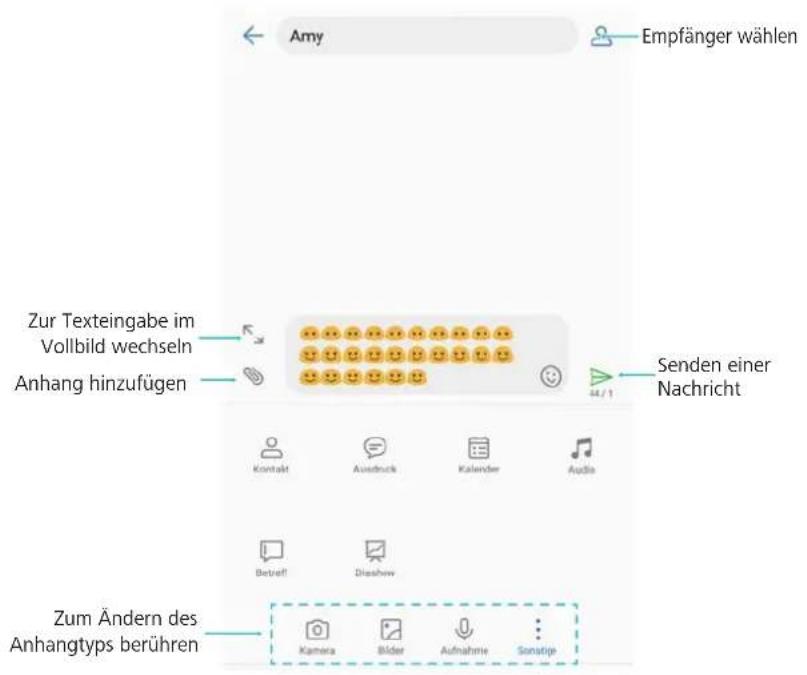
5 Berühren Sie .Wenn Ihr Telefon zwei SIM-Karten unterstützt, berühren Sie oder
i Nachricht verwerfen: Sie können eine Nachricht bis zu sechs Sekunden, nachdem diese gesendet wurde, verwerfen. Berühren Sie : > Einstellungen und schalten Sie Senden abbrechen ein. Um den Sendevorgang abzubrechen, tippen Sie zweimal auf die Nachricht.
Beantworten einer Nachricht
1 Öf fnen Sie Nachrichten.
2 Berühren Sie eine Nachricht, um den Inhalt der Nachricht anzuzeigen. Ihr Telefon markiert automatisch die Telefonnummern, Webadressen, E-Mail-Adressen, Uhrzeiten und sonstigen Daten. Berühren Sie die markierten Informationen, um auf eine Reihe von Verknüpfungen zuzugreifen. Sie haben auch folgende Möglichkeiten:
- Nachrichtenanhänge speichern: Berühren Sie den Anhang, der gespeichert werden soll, und berühren Sie Speichern.
- Absender anrufen: Berühren Sie oben in der Nachricht.
- Nummer des Anrufers zu Ihren Kontakten hinzufügen: Berühren Sie > Neuen Kontakt erstellen oder Unter bestehendem Kontakt speichern oben in der Nachricht.
3 Um eine Antwort zu senden, wählen Sie das Textfeld aus, geben Sie Ihre Nachricht ein und berühren Sie dann ▷. Wenn Ihr Telefon zwei SIM-Karten unterstützt, berühren Sie ▷ oder ▷ ^2 .
Nachricht schnell beantworten: Neue Nachrichten werden in der Benachrichtigungsleiste angezeigt. Berühren Sie die Schaltfläche, um eine Antwort zu verfassen.
Verwenden von Instant Messaging per RCS
- Bevor Sie Instant Messaging per RCS verwenden, überprüfen Sie, ob Sie und der Empfänger RCS aktiviert haben und bei Ihren RCS-Konten angemeldet sind. - Diese Funktion wird möglicherweise nicht von allen Betreibern unterstützt.
1 Öf fnen Sie Nachrichten.
2 Berühren Sie in der Liste der Nachrichten-Threads.
3 Berühren Sie, am Ihre Kontaktliste zu öffnen und einen RCS-Kontakt zu wählen.
i Gruppen-Chat starten: Berühren Sie >Gruppenchat, um RCS-Kontakte hinzuzufügen.
4 Sie können T extnachrichten oder Anhänge senden.
Suchen nach Nachrichten
Sie können auf zwei Arten nach Nachrichten suchen:
- Berühren Sie in der Liste der Nachrichten-Threads die Suchleiste oben auf dem Bildschirm und geben Sie ein oder mehrere Schlüsselwörter ein. Die Ergebnisse werden unterhalb der Suchleiste angezeigt.
- Streichen Sie auf dem Startbildschirm nach unten, um die Suchleiste anzuzeigen. Berühren Sie die Suchleiste und geben Sie ein oder mehrere Schlüsselwörter ein. Die Ergebnisse werden unterhalb der Suchleiste angezeigt.
Löschen von Nachrichten-Threads
Löschen Sie nicht benötigte oder alte Threads, um die Liste Ihrer Nachrichten aufzuräumen.
Sie können einen Nachrichten-Thread auf zwei Arten löschen:
i Gelöschte Threads können nicht wiederhergestellt werden. Gehen Sie daher vorsichtig mit dieser Funktion um.
- Um einen einzelnen Thread zu löschen, streichen Sie auf dem zu löschenden Thread nach links und berühren Sie 📄
- Um mehrere Threads zu löschen, berühren und halten Sie einen der zu löschenden Thread. Wählen Sie die anderen Threads aus und berühren Sie Löschen.
Verwalten von Nachrichten
Löschen Sie nicht benötigte Nachrichten, leiten Sie Nachrichten an andere Kontakte weiter, kopieren Sie den Inhalt der Nachricht und fügen Sie diesen an anderer Stelle ein und sperren Sie Nachrichten oder fügen Sie diese zu Ihren Favoriten hinzu, um zu verhindern, dass diese versehentlich gelöscht werden.
1 Öffnen Sie Nachrichten.
2 Berühren Sie in der Liste der Nachrichten-Threads einen Kontaktnamen oder eine Telefonnummer, damit Ihre Konversationen angezeigt werden.
3 Berühren und halten Sie eine Nachricht und befolgen Sie dann die Anweisungen auf dem Bildschirm, um die Nachricht weiterzuleiten, zu archivieren, zu sperren oder zu teilen.
Springen zur obersten Position der Nachrichtenliste
Bei einer langen Liste an Nachrichten können Sie mithilfe einer Verknüpfung zur obersten Position der Liste springen, ohne über den Bildschirm zu streichen.
1 Öffnen Sie Nachrichten.
2 T ippen Sie in der Liste der Nachrichten-Threads doppelt auf die Leiste oben auf dem Bildschirm. Ihr Telefon springt automatisch zur obersten Position der Liste oder zeigt ungelesene Nachrichten an.
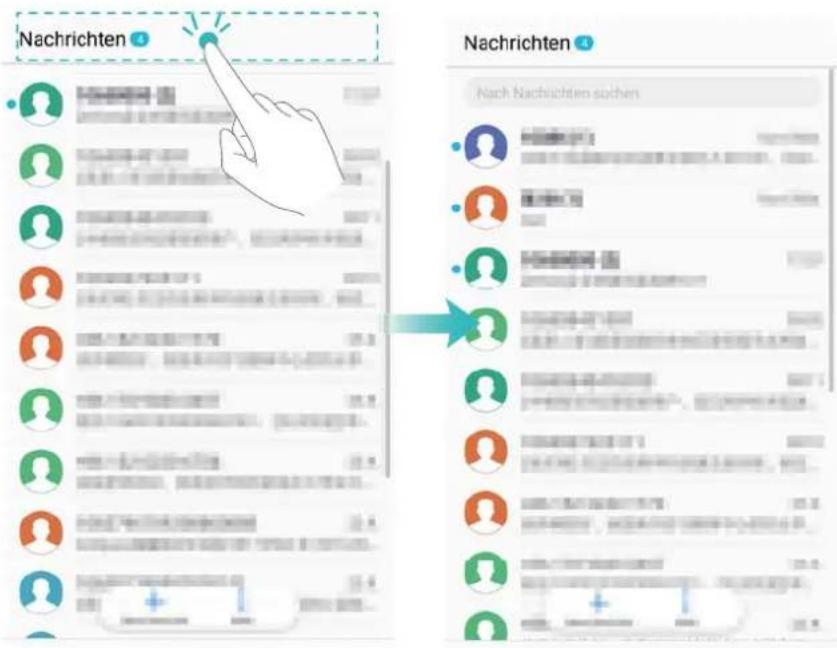
Anheften von Nachrichten an oberster Position der Liste
Heften Sie wichtige Nachrichten an die oberste Position Ihrer Nachrichtenliste an, um schnell auf diese zugreifen zu können.
1 Öf fnen Sie Nachrichten.
2 Berühren und halten Sie in der Liste der Nachrichten-Threads die Nachricht, die an der obersten Position angeheftet werden soll.
3 Wählen Sie die gewünschte Nachricht aus und berühren Sie. Angeheftete Nachrichten werden unterhalb von Benachrichtigungen für Textnachrichten angezeigt.
Markieren von Nachrichten als gelesen
Markieren Sie nicht benötigte Nachrichten als gelesen, um Ihren Posteingang strukturiert zu halten.
Öffnen Sie Nachrichten. Sie haben in der Liste der Nachrichten-Threads folgende Möglichkeiten:
- Alle Nachrichten als gelesen markieren: Berühren Sie : > Alle als gelesen markieren.
- Eine Nachricht als gelesen markieren: Streichen Sie auf der Nachricht, die als gelesen markiert werden soll, nach links und berühren Sie dann.
Blockieren von Spamnachrichten
1 Öf fnen Sie Nachrichten.
2 Berühren Sie : > Belästigungsfilter in der Liste der Nachrichten-Threads.
3 Berühren Sie, um die Belästigungsfilter-Einstellungen und die Schwarze Liste zu konfigurieren.
Öffnen Sie alternativ TelefonManager und berühren Sie Sperrliste >
Hinzufügen einer Nachrichtensignatur
Fügen Sie eine Nachrichtensignatur hinzu, um beim Senden von Nachrichten Zeit zu sparen.
1 Öf fnen Sie Nachrichten.
2 Berühren Sie : > Einstellungen > Erweitert > Signatur in der Liste der Nachrichten-Threads und schalten Sie dann Signatur anfügen ein.
3 Berühren Sie Signatur bearbeiten. Geben Sie Ihre Signatur ein und wählen Sie OK aus.
Konfigurieren des Nachrichtenklingeltons
1 Öffnen Sie Nachrichten.
2 Berühren Sie : > Einstellungen > Klingelton und Vibration in der Liste der Nachrichten-Threads.
3 Berühren Sie Benachrichtigungston. Wenn Ihr Telefon zwei SIM-Karten unterstützt, wählen Sie SIM-1-Vibration oder SIM-2-Vibration aus. Anschließend können Sie einen Systemklingelton oder eine Musikdatei wählen.
Identifizieren von bösartigen URLs in Textnachrichten
Konfigurieren Sie Ihr Telefon so, dass bösartige URLs automatisch identifiziert werden, um Ihre persönlichen Daten und Finanzdaten zu schützen.
i Stellen Sie vor der Aktualisierung dieser Funktion sicher, dass Ihr Telefon mit dem Internet verbunden ist.
1 Öf fnen Sie Nachrichten.
2 Öf fnen Sie : > Einstellungen in der Liste der Nachrichten-Threads.
3 Schalten Sie Identifizierung bösartiger W ebsites ein.
Empfangen von Zustellberichten
Aktivieren Sie Zustellberichte, um eine Bestätigung zu empfangen, wenn Textnachrichten an den Empfänger gesendet werden.
Diese Funktion wird von einigen Betreibern möglicherweise nicht unterstützt.
1 Öf fnen Sie Nachrichten.
2 Öf fnen Sie : > Einstellungen > Zustellberichte in der Liste der Nachrichten-Threads.
3 Wählen Sie SMS und MMS aus und berühren Sie dann OK.
Wenn Ihre Nachricht erfolgreich zugestellt wurde, wird ein Zustellbericht angezeigt. Wenn das Telefon des Empfängers ausgeschaltet ist oder dessen Nummer nicht erreichbar ist, wird eine Nachricht angezeigt, die darauf hinweist, dass die Nachricht nicht gesendet werden kann.
Hinzufügen eines E-Mail-Kontos
Wenn Sie sich mit Ihren Kontoeinstellungen nicht auskennen sollten, wenden Sie sich an Ihren E-Mail-Dienstanbieter.
Hinzufügen eines persönlichen E-Mail-Kontos
1 Öffnen Sie E-Mail.
2 Wählen Sie einen E-Mail-Dienstanbieter oder berühren Sie Sonstige.
3 Geben Sie Ihre E-Mail-Adresse und Ihr Kennwort ein und berühren Sie Einloggen.
4 Befolgen Sie die Anweisungen auf dem Bildschirm, um Ihr Konto zu konfigurieren. Das System verbindet sich automatisch mit dem Server und prüft Ihre Einstellungen.
Sobald das Konto eingerichtet wurde, wird Posteingang angezeigt.
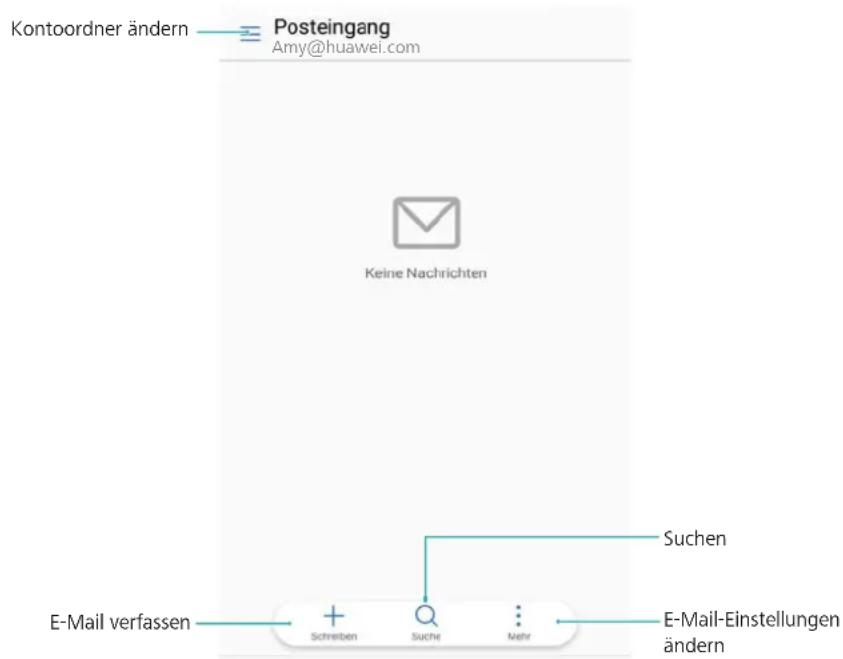
flowchart
graph TD
    A["Kontoordner ändern"] --> B["Keine Nachrichten"]
    C["E-Mail verfassen"] --> D["+ Schreiben"]
    C --> E["+ Suche"]
    C --> F["..."]
    G["Postsingang Amy@huawei.com"] --> H["Suchen"]
    I["E-Mail-Einstellungen ändern"] --> J["End"]
Hinzufügen eines Exchange-Kontos
Microsoft Exchange ist eine E-Mail-Verwaltungslösung für Unternehmen. Einige E-Mail-Dienstanbieter bieten auch Exchange-Konten für Privatpersonen und Familienangehörige an.
1 Öffnen Sie E-Mail.
2 Berühren Sie Exchange.
3 Geben Sie Ihre E-Mail-Adresse, Ihren Benutzernamen und Ihr Kennwort ein. Berühren Sie Einloggen.
4 Befolgen Sie die Anweisungen auf dem Bildschirm, um Ihr Konto zu konfigurieren. Das System verbindet sich automatisch mit dem Server und überprüft Ihre Einstellungen. Sobald das Konto eingerichtet wurde, wird Posteingang angezeigt.
Senden von E-Mails
1 Öf fnen Sie E-Mail.
2 Berühren Sie . +
3 Geben Sie unter An: einen oder mehrere Empfänger ein.
4 Berühren Sie Cc/Bcc, V on:, um Cc- und Bcc-Empfänger hinzuzufügen und das zu verwendende E-Mail-Konto auszuwählen.
5 Geben Sie den Betreff und Text der E-Mail ein. Berühren Sie 🔒, um einen Anhang hinzuzufügen.
6 Berühren Sie.
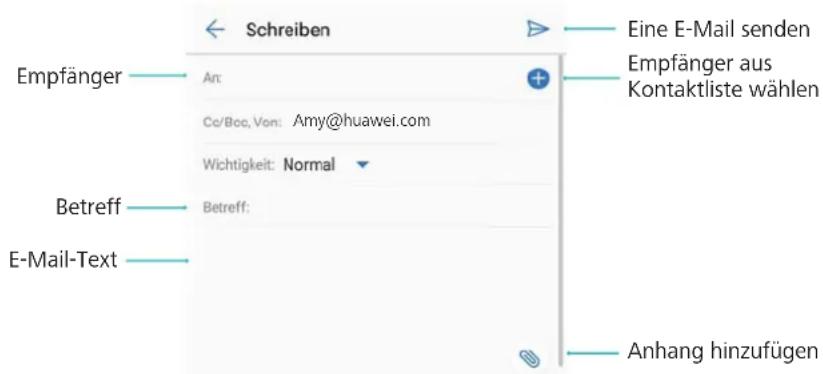
Ihr E-Mail-Dienstanbieter weist möglicherweise eine Größenbegrenzung für Anhänge auf. Wenn Anhänge die Begrenzung überschreiten, können Sie diese in separaten E-Mails senden.
Um Ihre E-Mail als Entwurf zu speichern und später zu senden, berühren Sie ← und berühren Sie dann Speichern.
Beantworten von E-Mails
1 Öf fnen Sie E-Mail.
2 Öf fnen Sie die E-Mail, die beantwortet werden soll, und berühren Sie
Um die Antwort an alle Empfänger der ursprünglichen E-Mail zu senden, berühren Sie
3 Nachdem Sie Ihre Nachricht verfasst haben, berühren Sie.
Schnellantworten konfigurieren: Berühren Sie : > Einstellungen. Wählen Sie ein Konto aus und berühren Sie Kurzantworten, um eine Schnellantwort zu erstellen oder zu bearbeiten.
Verwalten von E-Mails
Anzeigen von E-Mails
Öffnen Sie E-Mail. Streichen Sie nach unten, um Ihren Posteingang zu aktualisieren und neue E-Mails herunterzuladen.
1 T ippen Sie auf dem Bildschirm Posteingang auf ≡ und wählen Sie das zu verwendende Konto aus.
2 Öf fnen Sie eine E-Mail. Sie können die folgenden Aktionen durchführen:
- Berühren Sie ☆, um die E-Mail als Favorit zu speichern.
- Wählen Sie eine der folgenden Optionen, um die E-Mail zu beantworten, weiterzuleiten oder zu löschen.
Um mehrere E-Mails zu löschen, navigieren Sie zum Bildschirm Posteingang. Wählen Sie ein Kontaktbild aus oder berühren und halten Sie eine E-Mail, um die Verwaltungsoberfläche für E-Mails zu aktivieren. Wählen Sie die E-Mails aus, die gelöscht werden sollen, und berühren Sie 📄.
- Streichen Sie nach links oder rechts, um die nächste oder vorherige E-Mail zu lesen.
Speichern von E-Mail-Anhängen
Öffnen Sie eine E-Mail und berühren Sie ↓, um eine Vorschau des Anhangs anzuzeigen.
Berühren Sie um den Anhang auf Ihrem Telefon zu speichern.
Wenn es sich um größere Anhänge handelt, rufen Sie zum Herunterladen den in der E-Mail enthaltenen Link auf.
Verschieben von mehreren E-Mails
1 Öf fnen Sie E-Mail.
2 Navigieren Sie zum Bildschirm Posteingang. Wählen Sie ein Kontaktbild aus oder berühren und halten Sie eine E-Mail, um die Verwaltungsoberfläche für E-Mails zu aktivieren.
3 Wählen Sie die E-Mails aus, die verschoben werden sollen. Berühren Sie und wählen Sie dann einen Zielordner für die E-Mails aus.
Synchronisieren von E-Mails
Streichen Sie auf dem Bildschirm Posteingang nach unten, um Ihren Posteingang zu aktualisieren.
1 Öf fnen Sie E-Mail.
2 Berühren Sie >:Einstellungen.
3 Wählen Sie das Konto aus, das konfiguriert werden soll. Schalten Sie E-Mails synchronisieren ein.
Um Ihre E-Mails automatisch zu synchronisieren, berühren Sie Synchronisierungszeitplan und wählen Sie ein Synchronisierungsintervall aus.
Suchen nach E-Mails
Sie können auf zwei Arten nach E-Mails suchen:
- Geben Sie auf dem Bildschirm „Posteingang“ ein oder mehrere Schlüsselwörter in die Suchleiste ein, z. B. den Titel, Inhalt oder Dateinamen des Anhangs der E-Mail.
- Streichen Sie auf dem Startbildschirm nach unten, um die Suchleiste zu öffnen. Geben Sie Suchbegriffe wie den Titel, Inhalt oder Dateinamen des Anhangs der E-Mail ein.
Anzeigen von E-Mail-Ordnern
1 Öffnen Sie E-Mail.
2 Berühren Sie.
3 Öf fnen Sie die Ordner des Posteingangs oder VIP-Posteingangs, um die untergeordneten E-Mail-Ordner anzuzeigen.
Ordner anzeigen oder ausblenden: Berühren Sie ≡ > Alle Ordner anzeigen > √. Wählen Sie die Ordner aus, die angezeigt werden sollen. Ordner, die nicht ausgewählt sind, werden ausgeblendet.
Verwalten von VIP-Kontakten
Wenn Sie sicherstellen möchten, dass Sie niemals Nachrichten von wichtigen Kontakten verpassen, können Sie sie zu Ihrer Liste der VIP-Kontakte hinzufügen. Ihr Telefon verschiebt E-Mails von diesen Kontakten automatisch in Ihren VIP-Posteingang.
1 Öffnen Sie E-Mail.
2 Berühren Sie : > Einstellungen > VIP-Kontakte.
3 T ippen Sie unter VIP-Liste auf Hinzufügen > Erstellen oder Aus Kontakten hinzufügen.
i Sie können auch eine E-Mail öffnen, auf das Profilbild des Absenders tippen und dann Zur VIP-Liste hinzufügen im Popup-Menü berühren.
VIP-Kontakte hinzufügen oder löschen: Tippen Sie auf dem Bildschirm VIP-Liste auf oder ,um Ihre VIP-Kontakte zu verwalten.
Benachrichtigungen für E-Mails von VIP-Kontakten konfigurieren: Tippen Sie auf dem Bildschirm „Posteingang“ auf : >Einstellungen >VIP-Benachrichtigungen.
Verwalten von E-Mail-Konten
Hinzufügen eines E-Mail-Kontos
1 Öffnen Sie E-Mail.
2 Berühren Sie >:Einstellungen >. +
Tippen Sie alternativ auf dem Bildschirm „Posteingang“ auf Konto hinzufügen.
3 Wählen Sie einen Dienstanbieter aus und geben Sie Ihre Details ein, um ein Konto hinzuzufügen. Weitere Informationen zum Hinzufügen eines Kontos finden Sie unter Hinzufügen eines E-Mail-Kontos.
Wechseln zwischen E-Mail-Konten
Tippen Sie auf dem Bildschirm „Posteingang“ auf Berühren Sie das Kontobild, um zu diesem Konto zu wechseln.
Konfigurieren eines E-Mail-Kontos
Tippen Sie auf dem Bildschirm „Posteingang“ auf ✝ Einstellungen und wählen Sie ein Konto aus. Sie können die folgenden Aktionen durchführen:
- Konto umbenennen: Berühren Sie Kontoname und geben Sie einen Kontonamen in das Popup-Dialogfeld ein.
- Als Standard festlegen: Schalten Sie Standardkonto ein, um das Konto als Standardkonto festzulegen.
- Konto löschen: Berühren Sie Konto entfernen, um das Konto zu löschen.
Konfigurieren von E-Mails
Konfigurieren von automatischen Antworten
Konfigurieren Sie automatische Antworten während Ihrer Abwesenheit.
i Sie müssen sich bei Ihrem Exchange-Konto anmelden, um diese Funktion zu verwenden.
1 Öf fnen Sie E-Mail.
2 Berühren Sie >:Einstellungen.
3 Wählen Sie das Exchange-Konto, das konfiguriert werden soll, und schalten Sie Automatische Antworten ein.
4 Schalten Sie Automatische Antworten ein, um eine Nachricht zu konfigurieren, und legen Sie eine Start- und Endzeit fest.
5 Berühren Sie Fertig, um die Einstellungen zu speichern.
Konfigurieren einer E-Mail-Signatur
1 Tippen Sie auf dem Bildschirm „Posteingang“ auf >Einstellungen.
2 Wählen Sie das Konto aus, das konfiguriert werden soll, und berühren Sie Signatur.
3 Geben Sie eine Signatur ein und berühren Sie OK.
Konfigurieren von E-Mail-Benachrichtigungen
1 T ippen Sie auf dem Bildschirm „Posteingang“ auf : >Einstellungen.
2 Wählen Sie das Konto aus, das konfiguriert werden soll, und schalten Sie E-Mail-Benachrichtigung ein.
3 Wählen Sie einen Benachrichtigungston aus oder aktivieren Sie V ibrationsalarme.
Konfigurieren der E-Mail-Ansicht
Tippen Sie auf dem Bildschirm „Posteingang“ auf > Einstellungen > Allgemein. Sie können Folgendes konfigurieren:
- Anhänge nur über WLAN herunterladen: Schalten Sie Keine Bilder über Mobilfunk ein.
- Gruppen-E-Mails mit demselben Titel: Schalten Sie Nach Betreff sortieren ein.
- Kontaktbilder anzeigen: Schalten Sie Profilbild des Absenders ein, um Kontaktbilder neben E-Mails anzuzeigen.
Konfigurieren der Sortiermethode von E-Mails
Tippen Sie auf dem Bildschirm „Posteingang“ auf > Sortieren und wählen Sie eine Sortiermethode aus.
Kalender und Notepad
Ändern der Kalenderansicht
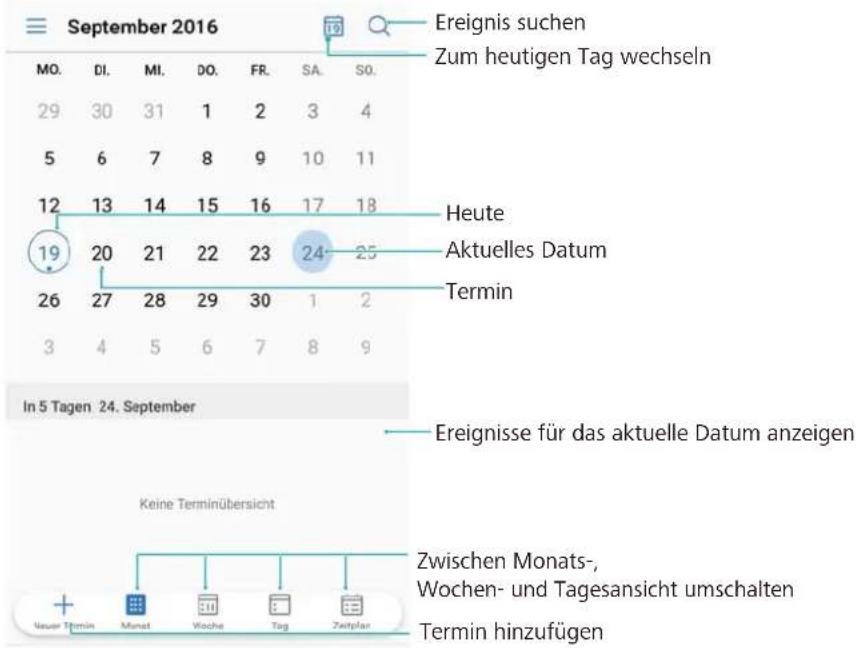
i Um Ihren Zeitplan für einen bestimmten Tag anzuzeigen, berühren Sie W echseln zu, wählen Sie ein Datum aus und berühren Sie dann Fertig.
Öffnen Sie Kalender und berühren Sie ≡ > Einstellungen. Es gibt drei Möglichkeiten:
- Wochenendeinstellungen konfigurieren: Berühren Sie Wochenende anpassen und konfigurieren Sie die Einstellungen.
- Ersten Tag der Woche konfigurieren: Berühren Sie Woche beginnt am und konfigurieren Sie die Einstellungen.
Anzeigen globaler Feiertage
Aktivieren Sie „Weltweite Feiertage“, um Informationen über Feiertage für verschiedene Länder anzuzeigen.
i Für diese Funktion ist eine Internetverbindung erforderlich.
1 Öf fnen Sie Kalender.
2 Berühren Sie ≡ > Einstellungen > Weltweite Feiertage.
3 Aktivieren Sie den Schalter neben dem Land, für das die Feiertage angezeigt werden sollen. Ihr Telefon lädt die Feiertagsinformationen des Landes automatisch herunter.
Geburtstagserinnerungen
Konfigurieren Sie den Kalender, um die Geburtstagsdaten Ihrer Kontakte zu importieren und automatisch Geburtstagserinnerungen zu erstellen.
i Stellen Sie vor der Verwendung dieser Funktion sicher, dass Sie Geburtstagsdaten zu Ihren Kontakten hinzugefügt haben. Weitere Informationen finden Sie unter Erstellen eines Kontakts.
1 Öffnen Sie Kalender.
2 Berühren Sie und wählen Sie Geburtstage von Kontakten aus.
Sobald Sie diese Funktion aktiviert haben, importiert der Kalender automatisch die Geburtstagsdaten Ihrer Kontakte und sendet Ihnen Geburtstagserinnerungen.
Synchronisieren von Terminen
Synchronisieren von Terminen aus Ihrem Exchange-Konto
Stellen Sie sicher, dass Sie in den Einstellungen für E-Mail-Konten die Funktion zur Synchronisierung von Exchange-Kalendern aktiviert haben.
1 Öf fnen Sie Kalender.
2 Berühren Sie . Wählen Sie ein Exchange-Konto aus, um die Termine mit Ihrem Telefon zu synchronisieren.
Erstellen eines Termins
Fügen Sie Termine hinzu und legen Sie Erinnerungen fest, um besser im Voraus planen zu können.
1 Öffnen Sie Kalender.
2 Berühren Sie . +
3 Geben Sie Namen, den Ort sowie Start- und Endzeit des T ermins ein. Berühren Sie Mehr > Erinnerung, um eine Erinnerung zu erstellen.
4 Berühren Sie √, um den Termin zu speichern.
i Berühren und halten Sie in der Monats- oder Wochenansicht einen Bereich auf dem Bildschirm, um einen Termin für das entsprechende Datum zu erstellen.
Freigeben von Terminen
Sie können Termine für Ihre Kontakte freigeben.
1 Berühren Sie Kalender.
2 Öf fnen Sie den Termin, der freigegeben werden soll, und berühren Sie
3 Legen Sie fest, wie der Termin freigegeben werden soll, und befolgen Sie die Anweisungen auf dem Bildschirm.
i Sie können keine automatisch erstellten Geburtstagserinnerungen teilen. Um Geburtstagsdaten zu teilen, erstellen Sie manuell einen Termin und teilen Sie den Termin mit Ihren Freunden.
Löschen eines Termins
Öffnen Sie Kalender. Sie können einen Termin auf zwei Arten löschen:
- Einen einzigen Termin löschen: Öffnen Sie den Termin, der gelöscht werden soll, und berühren Sie 📄.
- Mehrere Termine löschen: Berühren Sie 📋 und berühren und halten Sie dann einen Termin, um die Verwaltungsoberfläche für Termine zu aktivieren. Wählen Sie die Termine aus, die gelöscht werden sollen, und berühren Sie 📋.
i Um eine Geburtstagserinnerung zu löschen, navigieren Sie zu Kontakte und löschen Sie dann die Geburtstagsdaten des Kontakts oder löschen Sie den entsprechenden Kontakt.
Suchen nach Terminen
Sie können auf zwei Arten nach Terminen suchen:
- Berühren Sie im Kalender 🔒. Geben Sie ein oder mehrere Schlüsselwörter wie den Namen oder Ort des Termins in die Suchleiste ein.
- Streichen Sie auf dem Startbildschirm nach unten, um die Suchleiste anzuzeigen. Geben Sie ein oder mehrere Schlüsselwörter ein, z. B. den Namen oder Ort des Termins.
Senden von Termineinladungen
Senden Sie Termineinladungen an Ihre Freunde oder Kollegen, um den Überblick über die teilnehmenden Personen zu behalten.
i Bevor Sie diese Funktion verwenden, melden Sie sich bei Ihrem Exchange-Konto an.
1 Öf fnen Sie Kalender.
2 Berühren Sie . Geben Sie Namen, den Ort sowie Start- und Endzeit des Termins ein.
3 Berühren Sie Mehr. Geben Sie unter Gäste die Exchange-Konten der Personen ein, die Sie einladen möchten.
4 Berühren Sie √, um den Termin zu speichern und die Einladungen zu senden.
i Termineinladungen werden im Benachrichtigungsfeld angezeigt. Um eine Einladung zu beantworten, berühren Sie E-Mail an Gäste senden.
Erstellen einer Notiz
1 Öf fnen Sie Memo.
2 Berühren Sie und geben Sie Ihre Notiz ein. Sie können festlegen, ob ein Bild, eine Todo-Markierung oder eine Erinnerung hinzugefügt werden soll.
i Stellen Sie sicher, dass Sie mit dem Internet verbunden sind, bevor Sie die intelligenten Abreiseeinstellungen oder standortbasierten Erinnerungen konfigurieren.
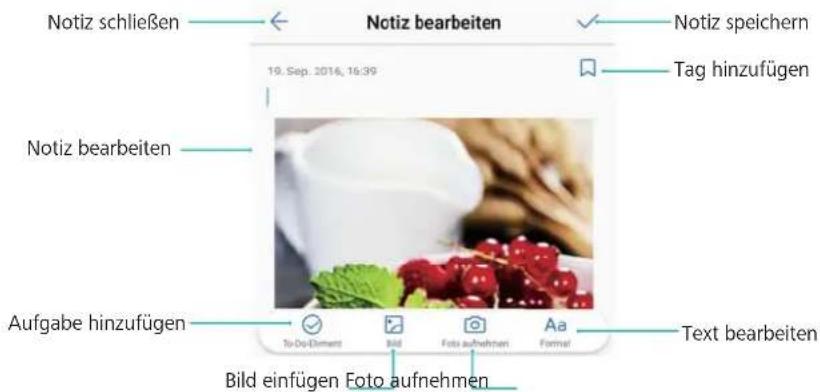
3 Berühren Sie, um die Notiz zu speichern.
Verwalten von Notizen
Hinzufügen einer Notiz zu den Favoriten
Öffnen Sie Memo. Sie können eine Notiz auf zwei Arten zu Ihren Favoriten hinzufügen:
- Streichen Sie in der Liste der Notizen über eine Notiz nach links und berühren Sie
- Berühren und halten Sie die Notiz, die Ihren Favoriten hinzugefügt werden soll. Berühren Sie
dann

Teilen einer Notiz
Öffnen Sie in der Liste der Notizen die Notiz, die geteilt werden soll, und berühren Sie Wählen Sie Ihre Methode zum Teilen und befolgen Sie die Anweisungen auf dem Bildschirm.
Löschen einer Notiz
Sie können eine Notiz auf drei Arten löschen:
- Streichen Sie in der Liste der Notizen über die Notiz, die gelöscht werden soll, nach links und berühren Sie 📄.
- Berühren und halten Sie eine Notiz, um die Verwaltungsoberfläche für Notizen zu aktivieren.
Wählen Sie die Notizen aus, die gelöscht werden sollen, und berühren Sie 📄. - Berühren Sie die Notiz, die gelöscht werden soll, und berühren Sie dann : > Löschen.
Suchen nach Ihren Notizen
Sie können auf zwei Arten nach Ihren Notizen suchen:
- Berühren Sie in der Liste der Notizen die Suchleiste und geben Sie ein oder mehrere Schlüsselwörter ein.
- Streichen Sie auf dem Startbildschirm nach unten, um die Suchleiste anzuzeigen, und geben Sie anschließend ein oder mehrere Schlüsselwörter ein.
Sichern von Notizen
Sichern von Notizen
1 Öf fnen Sie Datensicherung.
2 Berühren Sie Sichern > Interner Speicher > Weiter > Mehr.
3 Wählen Sie Notizblock aus und berühren Sie √.
4 Berühren Sie Sichern und befolgen Sie die Anweisungen auf dem Bildschirm, um ein Kennwort zu konfigurieren.
Importieren von Notizen
1 Öf fnen Sie Datensicherung.
2 Berühren Sie W iederherstellen > Von internem Speicher wiederherstellen > Weiter.
3 Wählen Sie die Notizen aus, die wiederhergestellt werden sollen. Geben Sie in das Popup-Dialogfeld das Kennwort ein und berühren Sie OK.
4 Berühren Sie Mehr. Wählen Sie Notizblock aus und berühren Sie √.
5 Berühren Sie W iederherst. Starten.
Kamera und Galerie
Kameraoptionen
Öffnen Sie 📄 Kamera, um den Bildsucher anzuzeigen.
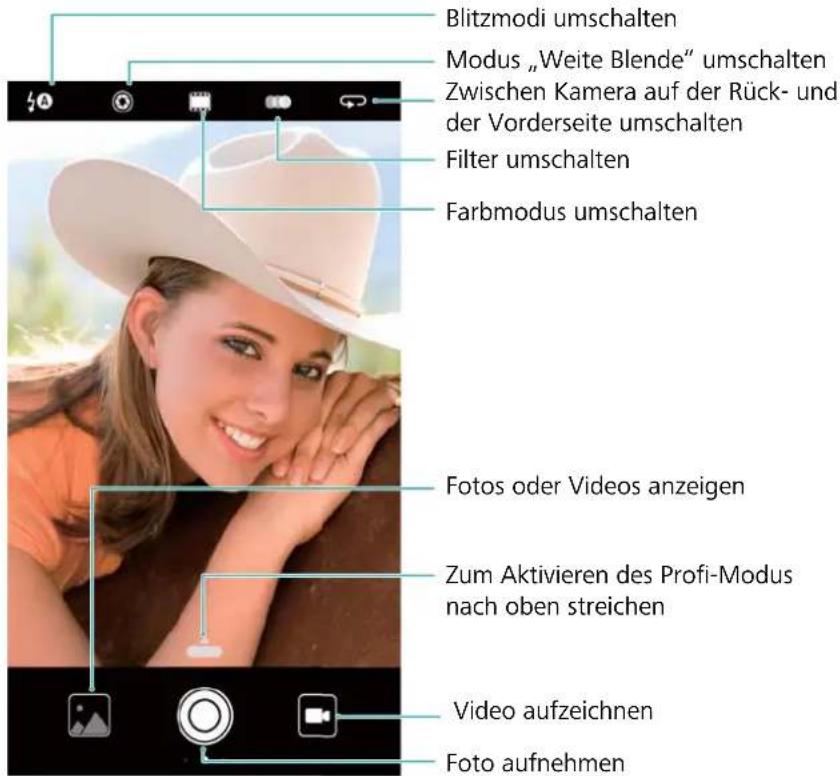
Streichen Sie auf dem Bildsucher nach rechts, um die Liste der Aufnahmemodi anzuzeigen. Streichen Sie auf dem Bildsucher nach links, um auf die Kameraeinstellungen zuzugreifen.
Foto- und Videoaufnahmen
Ein Foto aufnehmen
Öffnen Sie 📄 Kamera und tippen Sie auf Ⓞ oder die Leiser-Taste.
i Sie können der Lautstärketaste auch andere Funktionen zuweisen. Weitere Informationen finden Sie unter Konfigurieren der Kameraeinstellungen.
Geotagging von Fotos
Aktivieren Sie die Geotagging-Funktion, um den Aufnahmeort von Fotos und Video-Aufnahmen zu speichern. Über Galerie können Sie den Aufnahmeort von Fotos und Videos anzeigen oder alle Fotos und Videos auf einer Karte anzeigen.
1 Öffnen Sie 📄 Kamera. Wenn Sie Kamera zum ersten Mal öffnen, aktivieren Sie die Ortungsdienste im Pop-up-Dialogfenster.
2 Wischen Sie auf dem Bildschirm nach links und wechseln Sie zu GPS-Tag.
Vergrößern und verkleinern
Spreizen Sie zum Vergrößern zwei Finger auseinander oder ziehen Sie sie zum Verkleinern zusammen. Ein Schieberegler wird auf dem Bildschirm angezeigt. Ziehen Sie den Schieberegler zum Vergrößern oder Verkleinern.
Die rückseitige Kamera hat ein 2x optisches Zoomobjektiv. Wenn Sie die Anzeige über den maximalen optischen Zoom hinaus vergrößern, kann die Bildqualität beeinträchtigt werden.
Einstellen der Belichtung
Die Kamera stellt die Belichtung automatisch gemäß der Umgebungshelligkeit ein. Eine höhere Belichtung führt zu helleren Bildern.
Manuelle Einstellung der Belichtung: Tippen Sie im Bildsucher auf den Bildschirm und wischen Sie auf oder ab, um die Belichtung einzustellen.
Einschalten des Blitzes
Tippen Sie auf das Blitz-Symbol in der oberen linken Ecke des Bildsuchers, um den Blitz einzuschalten. Es gibt vier Möglichkeiten:
• ♂A : Aktiviert oder deaktiviert automatisch den Blitz entsprechend der Umgebungshelligkeit.
• : Deaktiviert den Blitz.
• ♣ : Aktiviert den Blitz.
- :Lässt den Blitz eingeschaltet, wenn Sie Kamera öf fnen.
Einsatz von Filtern und Farbmodi zur Bildverbesserung
Die Kamera bietet eine Reihe von Bildfiltern und Farbmodi, um Ihre Fotos einzigartig zu machen. Im Bildsucher können Sie folgende Aktionen ausführen:
- Tippen Sie auf und wählen Sie anschließend einen Filter aus.
- Tippen Sie auf 📄, um einen Farbmodus auszuwählen.
Ultra-Schnappschuss
Drücken Sie zweimal die Leiser-Taste, um bei ausgeschaltetem Bildschirm ein Foto aufzunehmen.

i Diese Funktion ist nicht bei der Wiedergabe von Musik verfügbar.
1 Öf fnen Sie Kamera.
2 Streichen Sie nach links und berühren Sie Ultra-Schnappschuss > Schnappschuss.
3 Richten Sie die Kamera bei ausgeschaltetem Bildschirm auf das gewünschte Objekt. Drücken Sie anschließend zweimal schnell hintereinander die Leiser-Taste, um ein Foto aufzunehmen. Die Kamera nimmt automatisch ein Foto auf und zeigt die Aufnahmedauer an.
Ultra-Schnappschuss deaktivieren: Berühren Sie Ultra-Schnappschuss > Aus in den Kameraeinstellungen.
Serienaufnahmen
Verwenden Sie Serienaufnahmen, wenn Sie Fotos von einem sich bewegenden Objekt aufnehmen möchten, z. B. während eines Fußballspiels. Die Kamera nimmt schnell hintereinander mehrere Bilder auf und wählt automatisch das beste Foto aus.
Diese Funktion ist nicht im HDR-Modus, Panorama-Modus, Super-Nacht-Modus und Lichtmalerei-Modus verfügbar.
1 Öffnen Sie Kamera.
2 Berühren und halten Sie , um die Serienaufnahmesequenz zu starten. Die Anzahl der aufgenommenen Fotos wird über angezeigt.
3 Lassen Sie los, um die Aufnahme anzuhalten.
i Sie können bis zu 100 Fotos in einer Serienaufnahmesequenz aufnehmen, sofern genügend Speicherplatz auf Ihrem Telefon vorhanden ist.
Beste Aufnahme auswählen: Berühren Sie die Miniaturansicht des Bilds, um das Bild unter

Galerie anzuzeigen, und berühren Sie dann, um ein Foto auszuwählen. Berühren Sie

und befolgen Sie dann die Anweisungen auf dem Bildschirm, um das Foto zu speichern.
Selbstauslöser
Verwenden Sie einen Selbstauslöser, um eine Aufnahme von sich selbst zu machen.
1 Öffnen Sie 📄 Kamera. Streichen Sie auf dem Bildschirm nach links, um auf Kameraeinstellungen zuzugreifen.
2 Berühren Sie T imer und wählen Sie eine Countdown-Zeit aus (2, 5 oder 10 Sekunden).
3 Legen Sie Ihr Telefon auf eine stabile Fläche und erfassen Sie die Szene im Rahmen, die aufgenommen werden soll.
4 Berühren Sie ☐, um den Countdown-Timer zu starten. Nach Ablauf der Countdown-Zeit nimmt Ihr Telefon automatisch ein Foto auf.
Audio-gesteuerte Aufnahme
Verwenden Sie Sprachbefehle, um die Kamera fernzusteuern, oder stellen Sie die Kamera so ein, dass sie ein Foto macht, wenn sie ein lautes Geräusch erfasst.
1 Öffnen Sie 📄 Kamera. Streichen Sie auf dem Bildschirm nach links, um die Kameraeinstellungen zu öffnen.
2 Tippen Sie auf Audiosteuerung und wechseln Sie zu Audiosteuerung.
3 Sie können dann wie folgt vorgehen:
- Beim Fotografieren „Cheese“ sagen: Nehmen Sie Fotos bei der Ausgabe eines Sprachbefehls auf. Sie können keine benutzerdefinierten Sprachbefehle konfigurieren.
- Aufnahme bei Erreichen einer bestimmten Laufstärke: Richten Sie Ihre Kamera so ein, dass sie ein Foto macht, wenn die Umgebungsgeräusche einen bestimmten Dezibel-Pegel erreichen.
4 Rahmen Sie die Szene, die Sie aufnehmen möchten. Ihr Telefon macht automatisch ein Foto, wenn Sie einen Sprachbefehl ausgeben oder das Telefon ein lautes Geräusch erfasst.
Öffnen Sie Symbol für Audiosteuerung im Sucher anzeigen über die Audiosteuerung-Einstellungen. Stellen Sie den Schalter im Bildsucher ein, um die Audio-Steuerung zu aktivieren oder zu deaktivieren.
Stummschalten des Auslösertons der Kamera
Schalten Sie den Auslöserton der Kamera stumm, um andere in ruhigen Umgebungen nicht zu stören.
1 Öffnen Sie 📄 Kamera. Streichen Sie auf dem Bildschirm nach links, um auf Kameraeinstellungen zuzugreifen.
2 Schalten Sie Stumm ein.
In einigen Ländern oder Regionen kann der Auslöserton aus datenschutzrechtlichen Gründen nicht deaktiviert werden.
Hinzufügen eines Leica-Wasserzeichens
Fügen Sie ein Leica-Wasserzeichen zu Fotos hinzu, die mit der rückseitigen Kamera aufgenommen wurden.
1 Öffnen Sie 📄 Kamera. Streichen Sie auf dem Bildschirm nach links, um auf Kameraeinstellungen zuzugreifen.
2 Schalten Sie W asserzeichen automatisch hinzufügen ein.
Wenn diese Funktion aktiviert ist, wird im unteren linken Bereich von Fotos, die mit der rückseitigen Kamera aufgenommen wurden, automatisch ein Leica-Wasserzeichen hinzugefügt.
Aufnehmen eines Videos
Öffnen Sie 📄 Kamera und tippen Sie auf 📋, um in den Aufnahme-Modus zu wechseln. Tippen Sie auf 🔒, um eine Video-Aufnahme zu starten.
Tippen Sie auf 11 , um die Aufnahme zu unterbrechen, und tippen Sie auf, um die Aufnahme fortzusetzen. Tippen Sie auf 20 , um die aktuelle Szene als Foto zu speichern.
Vergrößern und verkleinern
Spreizen Sie zum Vergrößern zwei Finger auseinander oder ziehen Sie sie zum Verkleinern zusammen.
Einschalten des Blitzes
Tippen Sie auf das Blitz-Symbol in der oberen linken Ecke des Bildsuchers. Es gibt zwei Möglichkeiten:
• ♀ : Lässt den Blitz während der Aufnahme eingeschaltet.
• : Deaktiviert den Blitz.
Objekterkennung und Profi-Kameramodus
Profi-Aufnahmeoptionen
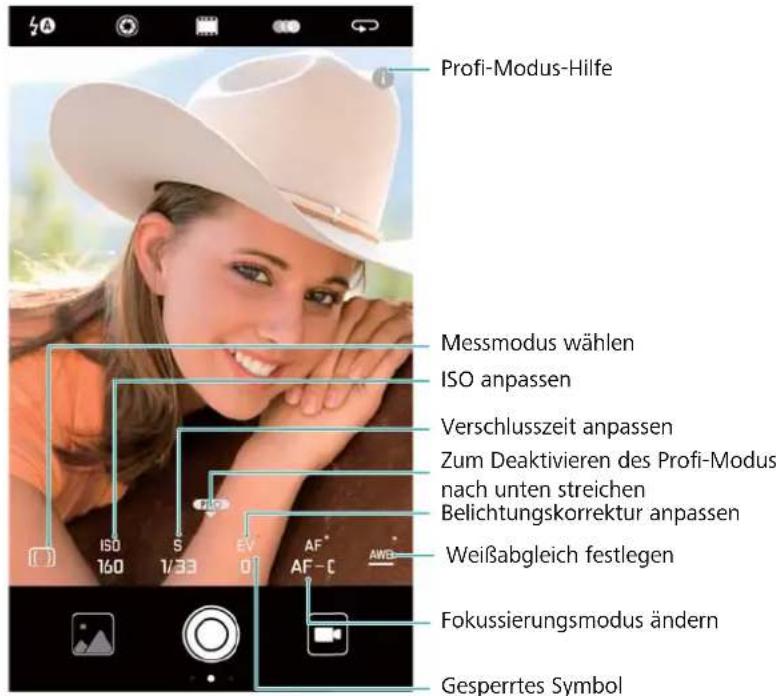
Profi-Kameraeinstellungen
Auswählen des Messmodus
Berühren Sie um den Messmodus auszuwählen. Der Messmodus wirkt sich auf die Belichtungseinstellung Ihrer Kamera aus. Sie können zwischen Matrixmessung, mittenbetonter Messung oder Spotmessung wählen.
Anpassen des ISO-Werts
Der ISO-Wert bestimmt die Lichtempfindlichkeit der Kamera. Durch die Erhöhung des ISO-Werts wird ein helleres Bild erzeugt. Dadurch wird jedoch auch das Bildrauschen deutlich erhöht. Berühren Sie „ISO“ und ziehen Sie den Schieberegler, um die ISO-Einstellungen zu ändern. Sie können die Kamera zur automatischen Anpassung des ISO-Werts konfigurieren oder diesen manuell anpassen.
Anpassen der Verschlusszeit
Berühren Sie „S“ und ziehen Sie den Schieberegler, um die Verschlusszeit festzulegen. Standardmäßig ist die Verschlusszeit auf „Auto“ festgelegt.
Anpassen der Belichtungskorrektur
Berühren Sie „EV“, um die Belichtungskorrektur festzulegen. Wählen Sie eine Belichtungseinstellung aus, um die Helligkeit zu erhöhen oder zu verringern. Berühren und halten Sie das Symbol, um die aktuelle Belichtungseinstellung zu sperren.
Die Kamera erkennt automatisch die Umgebungshelligkeit. Wenn die aktuelle
Belichtungseinstellung zu hoch oder zu niedrig ist, wird ✝ bzw. angezeigt.
Ändern des Fokussierungsmodus
Berühren Sie „AF“, um den Fokussierungsmodus einzustellen. Sie können zwischen Touch-Fokus (AF-S), kontinuierlichem Autofokus (AF-C) oder manuellem Fokus (MF) auswählen.
Standardmäßig ist der kontinuierliche Autofokus festgelegt. Wenn der kontinuierliche Autofokus ausgewählt ist, berühren und halten Sie „AF-C“, um den Schärfespeicher zu aktivieren.
Einstellen des Weißabgleichs
Berühren Sie „AWB“, um passend zu den Lichtverhältnissen der Umgebung einen Weißabgleich auszuwählen. Sie können zwischen Tageslicht, Wolframlicht, Neonlicht und vielem mehr wählen. Außerdem können Sie die Farbtemperatur anpassen. Berühren und halten Sie „AWB“, um den Weißabgleich zu sperren.
Verwenden der Wasserwaage
Aktivieren Sie die Wasserwaage, um sicherzustellen, dass die Kamera eben ist.
Streichen Sie im Profi-Kamerabildsucher nach links und schalten Sie Horizontale Ebene ein. Wenn diese Funktion aktiviert ist, wird eine Wasserwaage im Bildsucher angezeigt. Stellen Sie sicher, dass die durchgezogene Linie die gestrichelte Linie bedeckt.
Speichern von Bildern im RAW-Format
Speichern Sie Fotos im RAW-Format, um alle Bilddaten für die Nachbearbeitung zu erhalten.
Streichen Sie im Profi-Kamerabildsucher nach links und schalten Sie RAW-Format ein. Fotos werden im RAW- und JPEG-Format gespeichert.
Modus „Weite Blende“
Verwenden Sie den Modus „Weite Blende“ für Nahaufnahmen von Objekten und Personen. Nach der Aufnahme eines Fotos können Sie außerdem den Fokus anpassen, um den Hintergrund verschwommen aussehen zu lassen und das Motiv in den Vordergrund zu rücken.
Um optimale Ergebnisse zu erzielen, stellen Sie sicher, dass sich das Motiv weniger als 2 Meter von der Kamera entfernt befindet.
1 Öf fnen Sie Kamera.
2 Berühren Sie das Symbol für den Modus „Weite Blende“ ( ) oben auf dem Bildschirm, um den Modus zu aktivieren. Berühren Sie erneut das Symbol, um den Modus „Weite Blende“ zu verlassen. Wenn das Symbol nicht angezeigt wird, streichen Sie nach rechts und wählen Sie den Modus Foto aus.
3 Berühren Sie den Bildsucher, um einen bestimmten Bereich zu fokussieren.
Um optimale Ergebnisse zu erzielen, ist die Brennweite unveränderlich und kann nicht angepasst werden.
4 Berühren Sie und streichen Sie auf dem Schieberegler nach links oder rechts, um die Blende anzupassen. Eine weite Blende erzeugt einen unscharfen Hintergrund.
5 Berühren Sie, um ein Foto aufzunehmen.
Weichzeichnung des Hintergrunds einstellen: Öffnen Sie Galerie und berühren Sie ein mit dem Symbol gekennzeichnetes Foto und berühren Sie dann, um den Fokus und die Blende anzupassen. Berühren Sie, um das Foto zu speichern.
Monochrom-Modus
Die Kamera ist mit einem separaten Monochrom-Objektiv ausgestattet, das Schwarz-Weiß-Fotos mit höherem Kontrast und höherer Schärfe aufnimmt.
1 Öffnen Sie Kamera.
2 Streichen Sie nach rechts und berühren Sie Monochrom.
3 Berühren Sie.
Beauty-Modus
Verwenden Sie den Beauty-Modus für atemberaubende Selfies und eine glatter aussehende Haut.
Sie werden um Perfektes Selfie gebeten, wenn Sie Verschönern zum ersten Mal nutzen. Wenn Sie Perfektes Selfie aktivieren, befolgen Sie die Anweisungen auf dem Bildschirm, um die Beauty-Einstellungen zu konfigurieren. Wenn Sie Perfektes Selfie nicht aktivieren, verwendet die Kamera die Verschönern-Standardeinstellungen.
1 Öffnen Sie 📄 Kamera und wischen Sie auf dem Bildschirm nach rechts.
2 T ippen Sie auf Verschönern.
3 Tippen Sie auf das Beauty-Symbol in der unteren rechten Bildschirmecke und ziehen Sie den Schieberegler, um den Effekt anzupassen.
4 Tippen Sie auf ☐, um ein Foto zu machen.
Modus „Perfektes Selfie“
Verwenden Sie den Modus „Perfektes Selfie“, um automatisch benutzerdefinierte Beauty-Einstellungen für Ihr Gesicht anzuwenden.
1 Öffnen Sie Kamera.
2 Streichen Sie nach rechts und berühren Sie V erschönern.
3 Streichen Sie nach links und berühren Sie Perfektes Selfie.
4 Schalten Sie Perfektes Selfie ein und befolgen Sie die Anweisungen auf dem Bildschirm, um drei Fotos von Ihrem Gesicht aufzunehmen, nämlich von vorne, von der Seite und mit gesenktem Kopf.
5 Konfigurieren Sie die Einstellungen für Hautton, Pupillen und Gesichtsform. Wählen Sie einen höheren Wert, um einen stärkeren Effekt zu erzielen. Berühren Sie √, um die Einstellungen zu speichern.
Kalibrierungsfotos ändern: Berühren Sie auf dem Bildschirm mit den Kameraeinstellungen Perfektes Selfie > Persönliche Info bearbeiten, um Ihre Kalibrierungsfotos zu aktualisieren.
Beauty-Einstellungen anpassen: Berühren Sie in den Kameraeinstellungen Perfektes Selfie > Verschönern-Effekte festlegen, um Beauty-Einstellungen wie Hauton und Gesichtsform anzupassen.
HDR-Modus
Verwenden Sie den HDR-Modus, wenn Sie bei Sonnenschein ein Foto aufnehmen, um Unter- oder Überbelichtungen zu vermeiden und stets scharfe Aufnahmen sicherzustellen.
Der HDR-Modus ist nicht für die Frontkamera verfügbar.
1 Öf fnen Sie 📄 Kamera. Streichen Sie nach rechts und berühren Sie HDR.
2 Berühren Sie, um ein Foto aufzunehmen.
Erstellen von Panorama-Aufnahmen
Aufnehmen eines Panorama-Selbstporträts
Nehmen Sie Weitwinkel-Selbstporträts auf, um auch Ihre Umgebung zu erfassen.
1 Öffnen Sie 📄 Kamera. Berühren Sie , um die Frontkamera auszuwählen.
2 Streichen Sie auf dem Bildschirm nach rechts und berühren Sie Panorama.
3 Berühren Sie, um das erste Foto aufzunehmen.
4 Befolgen Sie die Anweisungen auf dem Bildschirm und bewegen Sie die Kamera langsam nach links. Die Kamera nimmt das zweite Foto automatisch auf, wenn das blaue Feld bündig mit dem Feld auf der linken Seite des Bildschirms abschließt.
5 Drehen Sie Ihre Kamera langsam nach rechts. Die Kamera nimmt das letzte Foto auf, wenn das blaue Feld bündig mit dem Feld auf der rechten Seite des Bildschirms abschließt.
Aufnehmen eines Panoramafotos
Verwenden Sie den Panoramamodus, um Weitwinkelaufnahmen zu machen.
1 Öffnen Sie 📄 Kamera. Streichen Sie auf dem Bildschirm nach rechts und berühren Sie Panorama.
2 Berühren Sie ☐, um die Aufnahme zu starten. Befolgen Sie dann die Anweisungen auf dem Bildschirm, um das Foto aufzunehmen. Bewegen Sie Ihr Telefon langsam von links nach rechts, um sicherzustellen, dass der Pfeil an der Mittellinie ausgerichtet bleibt. Um im
Hochformat eine Panoramaaufnahme zu machen, berühren Sie und bewegen Sie Ihr Telefon langsam in die vertikale Richtung.
Super-Nacht-Modus
Verwenden Sie den Modus Nachtaufnahme, um die Qualität der bei Nacht und schlechten Lichtverhältnissen aufgenommenen Bildern zu verbessern. Der Super-Nacht-Modus akzentuiert die Details dunklerer Bereiche, um hellere und farbenfrohere Bilder zu erzeugen.
i Verwenden Sie ein Stativ, um Kamerawackeln zu minimieren.
1 Öf fnen Sie 📄 Kamera. Streichen Sie auf dem Bildsucher nach rechts und berühren Sie Nachtaufnahme.
i Berühren Sie oder und ziehen Sie den Schieberegler, um den ISO-Wert und die Verschlusszeit manuell einzustellen.
2 Halten Sie Ihr Telefon ruhig (oder verwenden Sie ein Stativ) und berühren Sie ☐. Die Kamera nimmt automatisch mehrere Bilder auf und führt diese zu einem Foto zusammen.
Lichtmalerei-Modus
Mithilfe des Lichtmalerei-Modus können Sie atemberaubende Lichtspuren aufnehmen, ohne die Blende oder Verschlusszeit manuell anpassen zu müssen. Für unterschiedliche Aufnahmeszenarien sind vier verschiedene Einstellungen verfügbar.
Öffnen Sie 📄 Kamera. Streichen Sie auf dem Bildsucher nach rechts und berühren Sie Lichtmalerei. Berühren Sie die Schaltfläche unten rechts auf dem Bildschirm, um eine der folgenden Einstellungen zu wählen:
- Rücklichtspuren: Nehmen Sie Lichtspuren auf, die von Autos bei Nacht erzeugt werden.
- Licht-Graffiti: Nehmen Sie Lichtspuren in einer dunklen Umgebung auf.
- Seidiges Wasser: Nehmen Sie seidig weiche Bilder von fließendem Wasser auf.
- Sternspuren: Nehmen Sie atemberaubende Bilder von Sternenspuren am Nachthimmel auf.
Der Lichtmalerei-Modus benötigt eine längere Belichtung. Um Kamerawackeln zu minimieren, legen Sie Ihr Telefon auf eine stabile Fläche oder verwenden Sie ein Stativ.
Zeitlupenaufnahme
Nehmen Sie Videos in Zeitlupe auf, um schnell ablaufende Szenen im Detail zu sehen.
1 Öffnen Sie 📄 Kamera. Streichen Sie auf dem Bildschirm nach rechts und berühren Sie Zeitlupe.
2 Berühren Sie, um eine Videoaufnahme zu starten. Berühren Sie den Bildschirm, um während der Aufnahme ein Objekt oder einen Bereich zu fokussieren.
3 Berühren Sie, um die Aufnahme zu beenden.
Clip auswählen: Berühren Sie die Miniaturansicht zum die Aufnahme in Zeitlupe wiederzugeben. Während der Wiedergabe können Sie den Bildschirm berühren und die Schieberegler anpassen, um auszuwählen, welcher Teil in Zeitlupe wiedergegeben werden soll.
Zeitlupenaufnahmen kommen in hellen Umgebungen am besten zur Geltung.
Zeitraffer-Modus
Mit dem Zeitraffer-Modus können Sie subtile Veränderungen in der Natur aufnehmen und beschleunigen. So können Sie beispielsweise die Blütenöffnung einer Blume oder vorüberziehende Wolken aufnehmen.
1 Öffnen Sie 📄 Kamera. Streichen Sie nach rechts und berühren Sie Zeitraffer.
2 Legen Sie Ihr Telefon auf eine stabile Fläche oder verwenden Sie ein Stativ. Berühren Sie
, um eine Videoaufnahme zu starten.
i Die Kamera wählt je nach Länge der Aufnahme automatisch eine geeignete Bildrate aus. Der Zoom kann während der Aufnahme nicht angepasst werden.
3 Berühren Sie, um die Aufnahme zu beenden.
Wenn Sie das Video unter Galerie wiedergeben, wird es bei einer höheren Bildrate wiedergegeben. Die Bildrate wird automatisch von der Kamera festgelegt und kann nicht angepasst werden.
Hinzufügen von Wasserzeichen zu Fotos
Fügen Sie Wasserzeichen hinzu, um Ihre Fotos zu personalisieren und Sie daran zu erinnern, wo diese aufgenommen wurden.
1 Öffnen Sie 📄 Kamera. Streichen Sie auf dem Bildschirm nach rechts und berühren Sie Wasserzeichen.
2 Wenn Sie zum ersten Mal ein Wasserzeichen hinzufügen, werden Sie für den Abruf von Wetter- und Standortdaten aufgefordert, eine Internetverbindung herzustellen.
3 Berühren Sie : und wählen Sie einen Wasserzeichentyp (z. B. Zeit oder Standort) aus.
4 Streichen Sie auf dem Bildschirm nach links oder rechts, um ein W asserzeichen auszuwählen.
5 Ziehen Sie das Wasserzeichen, um seine Position anzupassen.
6 Zu einigen Wasserzeichen können Sie Text hinzufügen. Berühren Sie das blinkende Textfeld im Wasserzeichen, um Text einzugeben. Berühren Sie √, um dem Wasserzeichen Text hinzuzufügen.
7 Berühren Sie, um ein Foto aufzunehmen.
Berühren Sie nach der Auswahl einer Wasserzeichenkategorie < oder , um eine Vorschau der Wasserzeichen anzuzeigen.
Audionotizen
Fügen Sie Audionotizen hinzu, um Ihre Fotos zum Leben zu erwecken.
1 Öffnen Sie 📄 Kamera. Streichen Sie nach rechts und berühren Sie Audionotiz.
2 Erfassen Sie die Szene, die aufgenommen werden soll.
3 Berühren Sie, um ein Foto mit einer Audionotiz aufzunehmen. Die Kamera nimmt einen kurzen Audioclip von bis zu 10 Sekunden auf, der Ihrem Foto hinzugefügt wird.
4 Berühren Sie, um die Aufnahme anzuhalten.
Fotos mit Audionotizen werden mit dem Symbol in der Galerie gekennzeichnet.
Berühren Sie bei der Anzeige eines Fotos mit Audionotiz, um die Audionotiz wiederzugeben.
Dokumentenkorrektur
Richten Sie Bilder von Text automatisch aus, die von einem bestimmten Winkel aufgenommen wurden, um diese leichter lesbar zu machen.
1 Öffnen Sie 📄 Kamera. Streichen Sie nach rechts und berühren Sie Dokument scannen.
Berühren Sie AUTO, um den automatischen Aufnahmemodus auszuschalten und ein Foto manuell aufzunehmen. Wenn Sie ein Foto manuell aufnehmen, müssen Sie den Teil des Bilds auswählen, der Text enthält.
2 Fokussieren Sie das Objekt (z. B. eine Präsentationsfolie, ein Poster oder ein Bildschirm) und berühren Sie dann Ⓞ, um ein Foto aufzunehmen. Ihr Telefon erkennt automatisch den Teil des Bilds, der Text enthält, und passt die Ausrichtung so an, dass dieser einfacher zu lesen ist.
Um die Größe des korrigierten Bereichs anzupassen, berühren Sie 📋, wählen Sie aus und ziehen Sie dann die vier Punkte an die gewünschten Positionen.
Aufnahmemodi verwalten
Neuordnung der Aufnahmemodus-Liste
Verschieben Sie Ihre bevorzugten Aufnahmemodi an die Spitze der Liste, um sie einfacher zu finden.
1 Kamera wird geöf anzuzeigen. fnet. Streichen Sie nach rechts, um die Liste der Aufnahmemodi
2 Tippen Sie auf ✿.
3 Ziehen Sie die Modussymbole an die gewünschte Stelle.
Aufnahmemodi aktualisieren
Aktualisieren Sie die Aufnahmemodi Ihrer Kamera auf die neueste Version, um erweiterte Funktionen und eine bessere Bildqualität zu erhalten.
Öffnen Sie 📄 Kamera und gehen Sie zur Liste der Aufnahmemodi. Ein roter Punkt wird auf dem ↓ -Symbol angezeigt, wenn ein Update verfügbar ist. Tippen Sie auf und wählen Sie den Aufnahmemodus aus, den Sie aktualisieren möchten. Ihr Telefon lädt die neueste Version herunter und installiert diese.
Aufnahmemodi löschen
Löschen Sie ungewollte Aufnahmemodi, um Speicherplatz freizugeben.
i Vorinstallierte Aufnahmemodi können nicht gelöscht werden.
1 Öf fnen Sie 📄 Kamera. Streichen Sie nach rechts, um die Liste der Aufnahmemodi anzuzeigen.
2 T ippen Sie auf √ . Zu löschende Aufnahmemodi sind mit einem -Symbol markiert.
3 T ippen Sie auf das Symbol neben dem Aufnahmemodus, den Sie löschen möchten.
Um einen Aufnahmemodus wieder in der Liste herzustellen, tippen Sie auf ↓ im Bildsucher und wählen Sie HINZUFÜG. neben dem gewünschten Aufnahmemodus aus.
Konfigurieren der Kameraeinstellungen
Konfigurieren Sie die Kameraeinstellungen gemäß Ihren Anforderungen.
Festlegen der Foto- und Videoauflösung
Erhöhen Sie die Auflösung, um Bilder und Videos in höherer Qualität zu erstellen. Bilder mit höheren Auflösungen nehmen jedoch mehr Speicherplatz auf Ihrem Telefon in Anspruch. Zudem werden durch Änderung der Auflösung auch die Bildabmessungen geändert.
i Einige Auflösungen werden in bestimmten Aufnahmemodi möglicherweise nicht unterstützt.
Öffnen Sie 📄 Kamera. Streichen Sie nach links und berühren Sie Auflösung, um die Auflösung zu ändern.
Konfigurieren des Standardspeicherorts für Fotos und Videos
Fotos und Videos werden standardmäßig im internen Speicher Ihres Telefons gespeichert.
Legen Sie die microSD-Karte als Standardspeicherort fest, um Speicherplatz auf Ihrem Telefon freizugeben, falls Ihr Telefon eine microSD-Karte unterstützt.
Öffnen Sie 📄 Kamera. Streichen Sie nach links und schalten Sie Speichern auf SD-Karte hat
Priorität ein, um den Standardspeicherort auf der microSD-Karte zu ändern. Diese Option ist nur verfügbar, wenn eine microSD-Karte eingesetzt ist. Wenn die microSD-Karte voll ist, werden Fotos im internen Speicher des Telefons gespeichert.
Hinzufügen eines Overlay
Fügen Sie ein raster- oder spiralförmiges Overlay zum Bildsucher hinzu, um Ihr Bild besser ausrichten zu können.
i Overlays sind möglicherweise in einigen Aufnahmemodi nicht verfügbar.
Öffnen Sie Kamera. Streichen Sie auf dem Bildschirm nach links, berühren Sie
Kameraraster und wählen Sie dann ein Overlay aus. Um das Overlay zu deaktivieren, berühren Sie Aus.
Sie können zwischen einem 3-x-3-Raster-, Phi-Raster- oder einem spiralförmigen Overlay wählen. Verwenden Sie das 3-x-3-Raster für allgemeine Aufnahmeszenarien. Das Phi-Raster ähnelt dem 3-x-3-Raster, setzt jedoch den goldenen Schnitt ein, um den Bildsucher in verschiedene Abschnitte zu unterteilen. Verwenden Sie das spiralförmige Overlay für Innenaufnahmen oder Selbstporträts.
Konfigurieren der Funktion der Lautstärketaste
Standardmäßig dient die Lautstärketaste als Auslöser. Sie können die Funktion der Lautstärketaste dahingehend ändern, dass der Zoom oder Fokus angepasst wird.
Öffnen Sie 📄 Kamera. Streichen Sie auf dem Bildschirm nach links. Berühren Sie Funktion der Lautstärketaste und wählen Sie bei Bedarf Auslöser, Zoom oder Fokus aus.
Konfigurieren der Einstellungen zum Drücken und Halten des Auslösers
Standardmäßig werden beim Drücken und Halten des Auslösers Serienaufnahmen erstellt. Sie können die Funktion des Auslösers dahingehend ändern, dass der Fokus angepasst wird.
Öffnen Sie 📄 Kamera. Streichen Sie auf dem Bildschirm nach links. Berühren Sie Auslöser berühren und halten und wählen Sie bei Bedarf Serienfoto oder Fokus aus.
Andere Kameraeinstellungen
Ihre Kamera verfügt außerdem über eine Reihe von anderen Einstellungen, mit denen Sie hochwertige Bilder in verschiedensten Aufnahmeszenarien aufnehmen können.
i Einige Einstellungen sind in bestimmten Aufnahmemodi möglicherweise nicht verfügbar.
Streichen Sie auf dem Bildsucher nach links, um folgende Einstellungen zu konfigurieren:
- Zum Aufnehmen tippen: Berühren Sie den Bildsucher um ein Foto aufzunehmen.
- Lächeln aufnehmen: Die Kamera nimmt automatisch ein Foto auf, wenn ein Lächeln erkannt wird.
- Objektverfolgung: Berühren Sie das zu fokussierende Objekt. Die Kamera verfolgt und fokussiert das ausgewählte Objekt.
- Bildanpassung: Passen Sie Sättigung, Kontrast und Helligkeit an.
- Bildstabilisator: Diese Option korrigiert Kamerawackeln bei Videoaufnahmen.
Anzeigen von Fotos und Videos
Anzeigen von Fotos im Vollbildmodus
Öffnen Sie Galerie und berühren Sie ein Bild, um es im Vollbild anzuzeigen. Berühren Sie den Bildschirm, um das Menü anzuzeigen oder auszublenden.
Bei der Anzeige von Fotos im Vollbildmodus können Sie folgende Vorgänge durchführen:
- Vergrößern oder verkleinern: Spreizen Sie zum Vergrößern zwei Finger auseinander oder ziehen Sie sie zum Verkleinern zusammen.
- Bilddetails anzeigen: Berühren Sie ⓘ, um Bilddetails wie ISO-Wert, Belichtungskorrektur und Auflösung anzuzeigen.
- Fotos umbenennen: Berühren Sie > Umbenennen. Geben Sie einen neuen Namen ein und wählen Sie OK aus.
- Foto als Hintergrund des Startbildschirms festlegen oder einem Kontakt zuweisen:
Berühren Sie : > Festlegen als > Hintergrund oder Kontaktbild.
- Automatische Drehung aktivieren: Tippen Sie unter Galerie auf >Einstellungen >Fotoausrichtung >Immer drehen, um Fotos zu drehen, wenn Sie die Bildschirmausrichtung ändern.
Anzeigen von Fotos und Videos in chronologischer Reihenfolge
Navigieren Sie zur Registerkarte Fotos. Fotos und Videos werden automatisch in
chronologischer Reihenfolge angezeigt. Berühren Sie : > Einstellungen und schalten Sie
Zeit anzeigen ein, um das Datum, an dem das Foto aufgenommen wurde, anzuzeigen.
Vergrößern oder verkleinern Sie die Registerkarte Fotos, um zwischen Monats- und Tagesansicht zu wechseln.
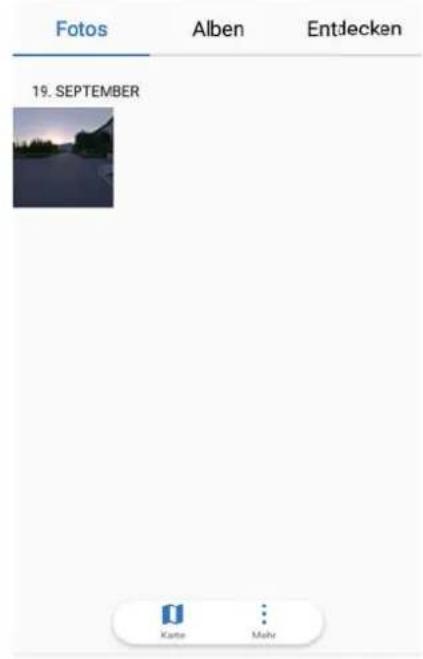
Anzeigen von Fotos nach Standort
Wenn GPS-Tag unter Kamera eingeschaltet ist, können Sie Fotos und Videos unter Galerie nach Standort anzeigen.
Navigieren Sie zur Registerkarte Fotos und berühren Sie 📋, um Ihre mit Geotags versehenen Fotos auf einer Karte anzuzeigen.
Anzeigen von Fotos und Videos nach Album
Navigieren Sie zur Registerkarte Alben. Fotos und Videos werden automatisch in Standardordnern sortiert. Beispielsweise werden Videos, die mit der Kamera aufgenommen werden, automatisch zum Ordner Kameravideos und Screenshots zum Ordner Screenshots hinzugefügt.
Berühren Sie >Alben ausblenden und aktivieren Sie den Schalter neben den Alben, die ausgeblendet werden sollen. Diese Alben werden nicht in der Albumliste angezeigt.
Anzeigen von Fotos als Diashow
Navigieren Sie zur Registerkarte Fotos und berühren Sie > Diashow. Berühren Sie den Bildschirm, um die Diashow anzuhalten.
Organisieren von Alben
Hinzufügen von Fotos oder Videos zu einem neuen Album
1 Öffnen Sie Galerie.
2 T ippen Sie in der Registerkarte Alben auf + . Geben Sie den Namen des Albums ein und tippen Sie auf OK.
3 Wählen Sie die Bilder oder V ideos aus, die zum neuen Album hinzugefügt werden sollen, und berühren Sie √.
4 V erschieben oder kopieren Sie die Fotos oder Videos in das neue Album:
- Dateien in das neue Album kopieren: Die Dateien werden nicht aus dem ursprünglichen Album entfernt.
- Dateien in das neue Album verschieben: Die Dateien werden aus dem ursprünglichen Album entfernt.
Verschieben von Fotos und Videos
Kombinieren Sie Fotos und Videos aus verschiedenen Alben.
1 Öffnen Sie Galerie.
2 In der Registerkarte Fotos oder Alben können Sie Dateien auf zwei Arten auswählen:
- Eine Datei verschieben: Berühren und halten Sie die zu verschiebende Datei, bis unten rechts angezeigt wird.
- Mehrere Dateien verschieben: Berühren und halten Sie die zu verschiebende Datei, bis unten rechts angezeigt wird. Wählen Sie dann die anderen Dateien aus.
3 Berühren Sie.
4 Wählen Sie das Zielalbum aus.
Dateien werden aus dem ursprünglichen Album gelöscht, nachdem sie verschoben wurden.
Alben verschieben
Entrümpeln Sie Ihre Fotosammlung, indem Sie weniger wichtige Alben nach Sonstiges verschieben.
- Die Alben Kamera, Kameravideos und Screenshots können nicht nach Sonstiges verschoben werden.
- Wenn Sie ein Album von einer Drittanbieter-App nach Sonstiges verschieben, funktioniert die App weiterhin.
1 Öf fnen Sie Galerie.
2 T ippen und halten Sie ein Album in der Registerkarte Alben gedrückt und wählen Sie anschließend die Alben aus, die Sie verschieben möchten.
3 Tippen Sie auf ↓, um das ausgewählte Album oder die Alben nach Sonstiges zu verschieben.
Tippen und halten Sie ein Album in Sonstiges gedrückt und tippen Sie anschließend auf ↑, um das Album an seinem ursprünglichen Speicherort wiederherstellen.
Neuanordnen von Alben
Ändern Sie die Reihenfolge, in der die Alben angezeigt werden, damit Sie Ihre bevorzugten Fotos immer wiederfinden.
i Sie können nicht Kamera oder Screenshots neu anordnen.
1 Öf fnen Sie Galerie.
2 Navigieren Sie zur Registerkarte Alben und berühren und halten Sie ein Album, bis — auf der linken Seite von allen Alben angezeigt wird.
3 Berühren und halten Sie neben dem Album, das verschoben werden soll, und ziehen Sie es an die gewünschte Position.
Löschen von Fotos und Videos
1 Öffnen Sie Galerie.
2 Berühren und halten Sie die Miniaturansicht eines Bilds oder V ideos, um die Oberfläche mit der Dateiauswahl zu öffnen. Wählen Sie dann die Dateien aus, die gelöscht werden sollen.
3 Berühren Sie > Löschen.
Teilen von Fotos und Videos
Verwenden Sie die Galerie, um Fotos und Videos mit Ihren Freunden und Familienangehörigen zu teilen.
1 Öffnen Sie Galerie.
2 Berühren und halten Sie die Miniaturansicht eines Fotos oder V ideos und wählen Sie die Dateien aus, die freigegeben werden sollen.
3 Berühren Sie 📁. Wählen Sie eine Freigabemethode und befolgen Sie die Anweisungen auf dem Bildschirm, um Ihre Dateien freizugeben.
Bearbeiten eines Fotos
Die Galerie-App verfügt über leistungsstarke Bildbearbeitungstools, mit denen Sie Graffitis zeichnen, Wasserzeichen hinzufügen oder Filter anwenden können.
1 Öffnen Sie Galerie.
2 Berühren Sie ein Bild, um es im Vollbildmodus anzuzeigen. Berühren Sie in der Vollbildansicht ☐, um den Fotoeditor zu öffnen und Ihr Foto mithilfe der verfügbaren Tools zu bearbeiten.
- Bild drehen: Berühren Sie ○ und streichen Sie über den Bildschirm, um den Drehwinkel anzupassen.
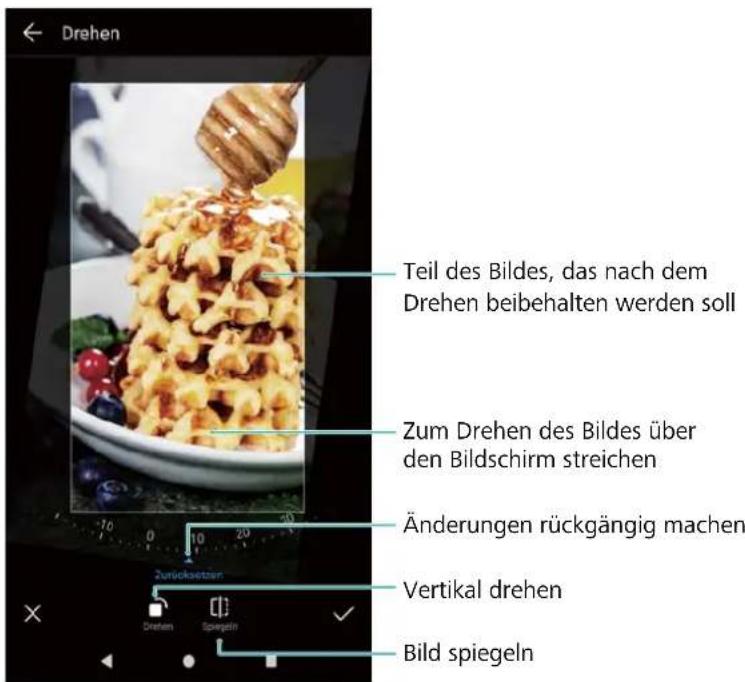
- Bild zuschneiden : Berühren Sie 1, um das Seitenverhältnis auszuwählen (z. B. 16:9). Ziehen Sie die gestrichelten Kanten, um das Bild auf die gewünschte Größe zuzuschneiden.
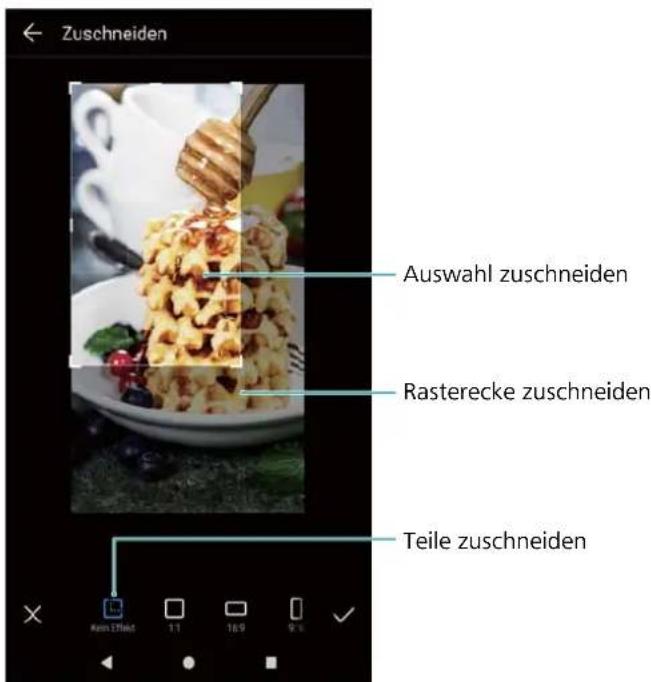
- Filter hinzufügen: Berühren Sie und wählen Sie den gewünschten Filter aus.
- Farben akzentuieren: Berühren Sie eine beliebige Stelle auf dem Bild, um eine zu akzentuierende Farbe auszuwählen. Alle anderen Farben werden zu Schwarz-Weiß konvertiert.
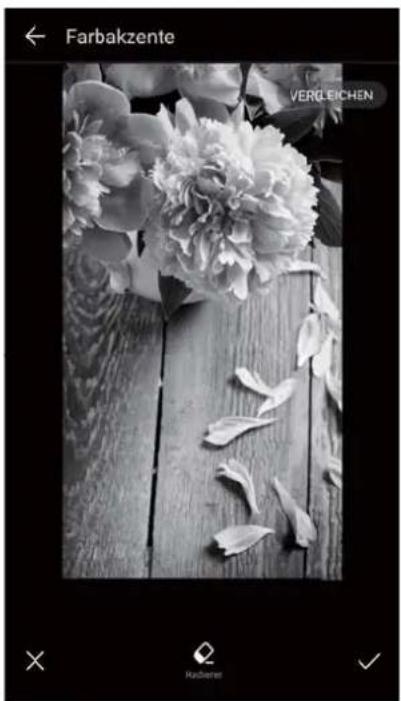
- Bild weichzeichnen: Berühren Sie ☐. Ziehen Sie den Schieberegler, um den Grad der Weichzeichnung anzupassen. Ziehen Sie den Kreis auf den Teil des Bilds, der nicht weichgezeichnet werden soll.
- Bildparameter anpassen: Berühren Sie. Sie können Helligkeit, Kontrast, Sättigung und vieles mehr anpassen, um Ihr Bild lebendiger zu gestalten.
- Effekte für die Gesichtsretusche anwenden: Berühren Sie 📞, um Effekte für die Gesichtsretusche auf die auf einem Bild abgebildeten Personen anzuwenden. Sie können zwischen diversen Effekten zur Verschönerung des Hauttons und der Augen wählen.
- Mosaik-Effekte anwenden: Berühren Sie und wählen Sie dann den gewünschten Mosaik-Effekt aus.
- Graffiti zeichnen: Berühren Sie ♩, um den Pinsel und die Farbe auszuwählen.
- Wasserzeichen hinzufügen: Berühren Sie 🔒, um ein Wasserzeichen hinzuzufügen und Ihr Foto zu personalisieren. Sie können zwischen Angaben wie Zeit, Ort, Wetter, Aktivität und anderen Wasserzeichen wählen.
- Bezeichnung hinzufügen: Berühren Sie 📋 und wählen Sie dann die gewünschte Art und Schrift der Bezeichnung aus. Mit Bezeichnungen können Sie Ihre Stimmung oder Gedanken aufnehmen.
Bearbeiten von Videos
Bearbeiten eines Videos
Wählen Sie die Highlights aus Videos aus und speichern Sie sie als separate Dateien.
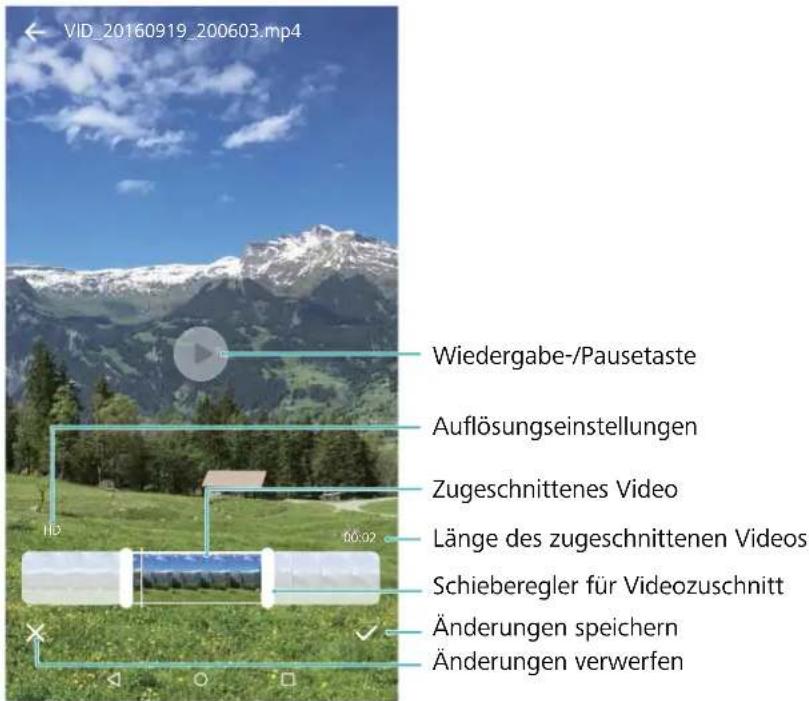
1 Öf fnen Sie Galerie.
2 Wählen Sie das V ideo aus, das bearbeitet werden soll, und berühren Sie
3 Ziehen Sie auf dem V ideobearbeitungsbildschirm die Schieberegler, um den Teil des Videos, den Sie behalten möchten, auszuwählen.
4 Berühren Sie ▶, um eine Vorschau vom Video anzuzeigen.
5 Berühren Sie, um das Video zuzuschneiden und zu speichern.
Um die Auflösung zu ändern, wählen Sie eine Auflösung auf dem Videobearbeitungsbildschirm aus. Die Auflösung kann nicht geändert werden, wenn die ursprüngliche Auflösung bereits gering ist.
Zuschneiden von Zeitlupenvideos
Schneiden Sie Zeitlupenvideos mithilfe des Videobearbeitungstools in der Galerie zu.
1 Berühren Sie unter Galerie das zu bearbeitende Zeitlupenvideo, um die Wiedergabe zu starten.
2 Berühren Sie den Bildschirm, um die Schieberegler für die Bearbeitung von Zeitlupenvideos anzuzeigen.
3 Ziehen Sie die Schieberegler, um den Teil auszuwählen, der in Zeitlupe angezeigt werden soll.
Um das bearbeitete Zeitlupenvideo als separates Video zu speichern, berühren Sie auf der
Bearbeitungsoberfläche : > Zeitlupendatei speichern.
Konfigurieren der Galerie
Anzeigen des Datums und Standorts des Fotos
1 Öf fnen Sie Galerie.
2 Berühren Sie >Einstellungen.
3 Sie können folgende zwei Einstellungen konfigurieren:
- Schalten Sie Ort anzeigen ein. Wenn Sie ein mit einem Geotag versehenes Foto anzeigen, wird der Standort des Fotos angezeigt.
- Schalten Sie Zeit anzeigen ein. Bei der Anzeige eines Fotos werden das Datum und die Uhrzeit angezeigt, an dem bzw. an der das Foto aufgenommen wurde.
Musik und Video
Über Musik
Sie können Musiktitel auf drei Weisen auf Ihr Telefon herunterladen:
- Kopieren Sie Musiktitel über ein USB-Kabel von Ihrem Computer.
- Laden Sie Musiktitel aus dem Internet herunter.
- Versenden Sie Musiktitel über Bluetooth oder Wi-Fi Direct von einem anderen Gerät.
i Die Wiedergabe von Musik mit zu hoher Lautstärke kann zu Hörschäden führen..
Nach Musik suchen
Sortieren Sie Ihre Musiktitel nach Kategorie oder führen Sie eine Suche mit einem Schlüsselwort durch, um Ihre Musikdateien schnell zu finden.
1 Öf fnen Sie Musik.
2 T ippen Sie auf Lokale Titel.
3 Tippen Sie auf ☉, um nach Musik, die auf Ihrem Telefon gespeichert ist, zu suchen oder anzuzeigen.
4 Sie können bestimmen, ob Ihre Musik nach Titelname, Interpret, Albumname oder Ordne strukturiert werden soll. Um nach einem bestimmten Musiktitel zu suchen, tippen Sie auf und geben Sie den Titelnamen, Interpret oder Album in die Suchleiste ein.

Löschen von Musiktiteln
Löschen Sie nicht benötigte Musiktitel, um Speicherplatz freizugeben.
1 Öf fnen Sie Musik.
2 Berühren Sie Lokale T itel.
3 Navigieren Sie zur Registerkarte Lieder. Berühren und halten Sie die Liste der Musiktitel und wählen Sie die Musiktitel aus, die gelöscht werden sollen.
4 Berühren Sie : > Löschen.
5 Berühren Sie Löschen.
Erstellen einer Wiedergabeliste
Strukturieren Sie Ihre Musik durch die Erstellung von benutzerdefinierten Wiedergabelisten, die Ihre Favoriten-Musiktitel enthalten.
1 Öffnen Sie Musik.
2 Berühren Sie Playlisten > Neue Playliste.
3 Benennen Sie die Wiedergabeliste und berühren Sie Speichern.
4 Berühren Sie Hinzufügen im Popup-Dialogfeld.
5 Wählen Sie die Musiktitel aus, die hinzugefügt werden sollen. Berühren Sie dann . √
i Berühren Sie neben der Wiedergabeliste. Für die Wiedergabeliste stehen die Optionen Umbenennen und Löschen zur Verfügung.
Wiedergeben einer Wiedergabeliste
1 Öf fnen Sie Musik.
2 Berühren Sie Playlisten.
3 Wählen Sie die gewünschte Wiedergabeliste aus. Berühren Sie einen Musiktitel, um die Wiedergabe zu starten, oder berühren Sie Alle zufällig wiedergeben, um alle Musiktitel im Zufallsmodus wiederzugeben.
Steuern der Wiedergabe über ein intelligentes
Headset
Wenn die intelligente Headset-Steuerung aktiviert ist, können Sie mit den Tasten am Headset die Wiedergabe steuern, ohne den Bildschirm einzuschalten.
- Einige Headsets sind u. U. nicht mit Ihrem Telefon kompatibel. Um optimale Ergebnisse zu erzielen, verwenden Sie ein Huawei-Headset.
- Mit einem Headset können Sie auch die Videowiedergabe steuern (einige Videoplayer unterstützen diese Funktion möglicherweise nicht).
1 Öffnen Sie Einstellungen.
2 Berühren Sie Intelligente Unterstützung > Intell. Headset-Steuerung.
3 Schalten Sie Intell. Headset-Steuerung ein.
Mit folgenden Tasten können Sie die Wiedergabe steuern:
- Volume up button: Drücken Sie einmal diese Taste, um die Lautstärke zu erhöhen, oder zweimal, um den aktuellen Musiktitel zu Ihren Favoriten hinzuzufügen.
- Pause button: Drücken Sie einmal diese Taste, um die Wiedergabe anzuhalten oder fortzusetzen, zweimal, um zum nächsten Musiktitel zu springen, oder dreimal, um zum vorherigen Musiktitel zu wechseln.
- Volume down button: Drücken Sie einmal diese Taste, um die Lautstärke zu verringern, oder zweimal, um den Wiedergabemodus zu ändern.
Wiedergeben eines Videos
Wiedergeben eines Videos
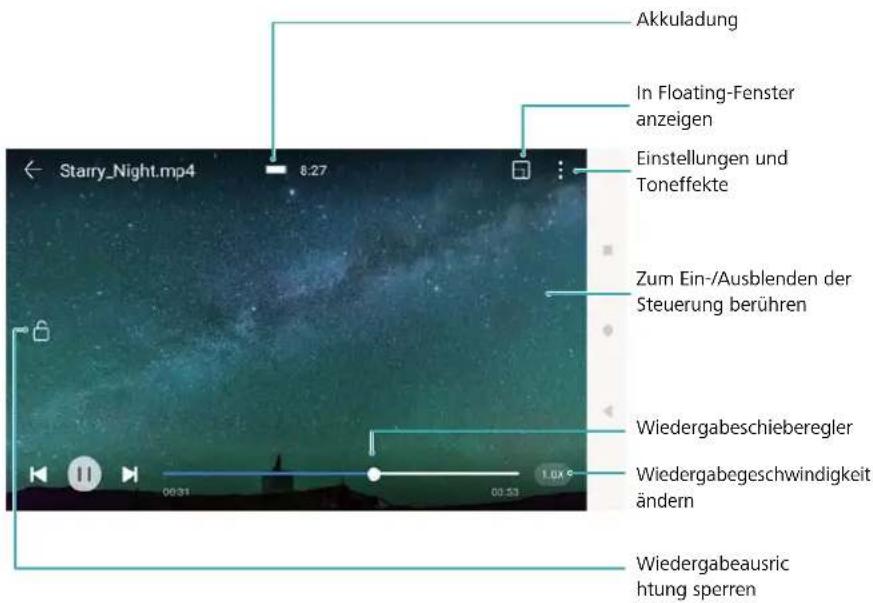
1 Öf fnen Sie Videos.
2 Wählen Sie das V ideo aus, das wiedergegeben werden soll.
3 Berühren Sie die Miniaturansicht, um das Video zu starten.
Während der Wiedergabe können Sie folgende Vorgänge durchführen:
- Wiedergabegeschwindigkeit einstellen: Berühren Sie 1.0x unten rechts und ziehen Sie den Schieberegler. Die Wiedergabegeschwindigkeit kann auf einen Wert zwischen 0,5x und 1,5x eingestellt werden.
- Bildschirmhelligkeit einstellen: Streichen Sie auf der linken Seite des Bildschirms nach oben oder unten. Streichen Sie nach oben, um die Helligkeit zu erhöhen, oder nach unten, um die Helligkeit zu verringern.
- Lautstärke einstellen: Streichen Sie auf der rechten Seite des Bildschirms nach oben oder unten. Streichen Sie nach oben, um die Lautstärke zu erhöhen, oder nach unten, um die Lautstärke zu verringern.
- Zurück- oder vorspulen: Ziehen Sie die Navigationsleiste nach links, um zurückzuspulen, oder nach rechts, um vorzuspulen.
Telefonmanager
Optimieren der Leistung
Mit dem Telefonmanager kann Ihr Telefon schneller ausgeführt und die Leistung optimiert werden.
Öffnen Sie TelefonManager und berühren Sie OPTIMIEREN. Ihr Telefon optimiert automatisch die Leistung, verbessert die Sicherheit und senkt den Stromverbrauch.
Geschwindigkeit erhöhen
Löschen Sie restliche Dateien und leeren Sie den App-Cache und den Papierkorb des Systems, um die Leistung zu optimieren.
1 Öffnen Sie TelefonManager.
2 Berühren Sie Bereinigen, um den App-Cache und den Papierkorb des Systems zu leeren.
i Um mehr Speicherplatz freizugeben, können Sie folgende Vorgänge durchführen:
- Berühren Sie Speichermanager, um große Dateien, Bilder und App-Daten zu löschen.
- Stellen Sie die Standardeinstellungen für eine App wieder her . Berühren Sie Sicherungs-App. Wählen Sie die App aus, die wiederhergestellt werden soll, und berühren Sie > Löschen. Die Standardeinstellungen werden für die App wiederhergestellt und alle App-spezifischen Daten werden gelöscht.
3 Berühren Sie zum Beenden Fertigstellen.
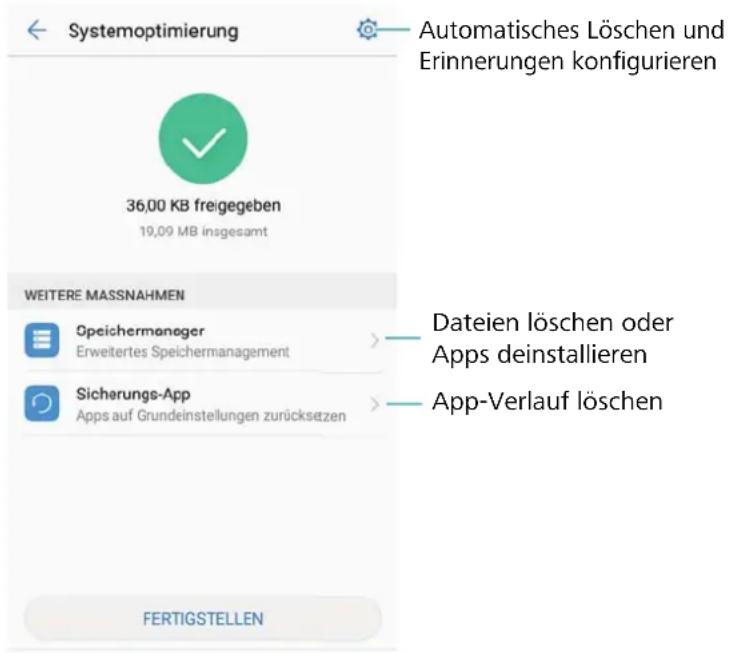
Verwalten der Datennutzung
Der Telefonmanager verfügt über eine Datenverwaltungsfunktion zur Überwachung der Datennutzung, um zu verhindern, dass Ihr monatliches Volumen überschritten wird.
Öffnen Sie TelefonManager und berühren Sie Mobile Daten. Sie können eine detaillierte Statistik zur Datennutzung anzeigen oder folgende Einstellungen konfigurieren:
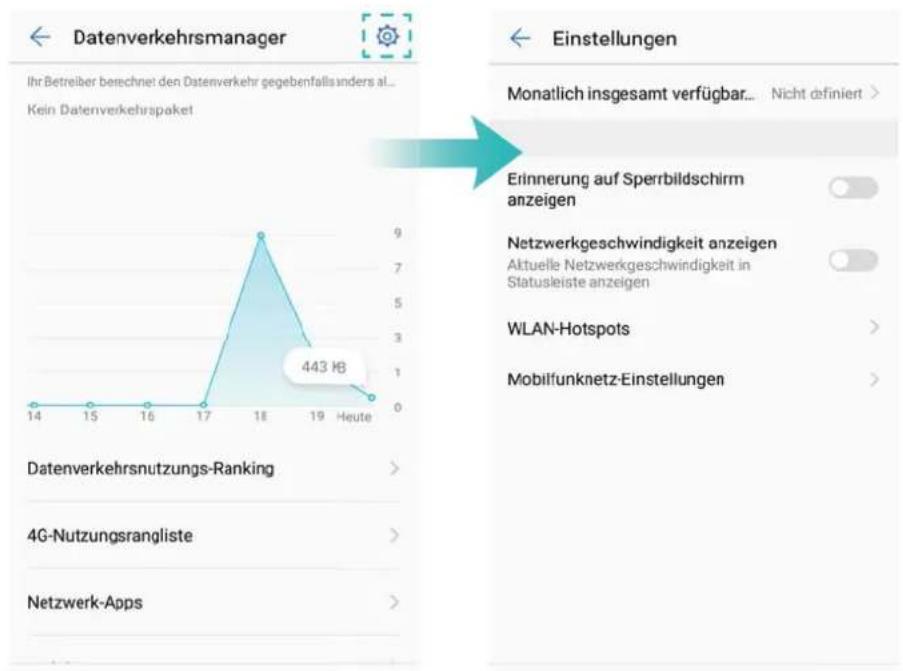
line
| Hour | Value | | ---- | ----- | | 14 | 0 | | 15 | 0 | | 16 | 0 | | 17 | 0 | | 18 | 9 | | 19 | 3 | | Heute | 0 |- Datenverkehrsnutzungs-Ranking: Zeigen Sie die Datennutzung für jede App an.
- Netzwerk-Apps: Verwalten Sie die Berechtigungen für den Internetzugriff für jede App.
- Monatlich insgesamt verfügbare Daten: Berühren Sie > Monatskontingent, um Ihre Datentarifeinstellungen und Datennutzungserinnerungen zu konfigurieren. Ihr Telefon berechnet Ihre mobile Datennutzung und das verbleibende Datenvolumen für den von Ihnen angegebenen Abrechnungszeitraum. Wenn Sie Ihr monatliches Volumen aufgebraucht haben, erhalten Sie eine Erinnerung oder Ihr Telefon deaktiviert mobile Daten.
- WLAN-Hotspots oder Mobilfunknetz-Einstellungen: Berühren Sie >WLAN-Hotspots oder Mobilfunknetz-Einstellungen, um die mobilen Hotspot- oder Mobilfunknetzeinstellungen zu konfigurieren.
- Datenschoner: Aktivieren Sie den Datenschoner und wählen Sie die Apps, für die die Datennutzung eingeschränkt werden soll.
Belästigungssfilter
Verwenden Sie den Belästigungssfilter, um unerwünschte Anrufe, Nachrichten und Push-Benachrichtigungen zu blockieren.
Öffnen Sie TelefonManager. Berühren Sie Sperrliste > und befolgen Sie die Anweisungen auf dem Bildschirm, um eine Schwarze oder Weiße Liste für Anrufe, Schlüsselwörter und Spameinstellungen zu konfigurieren.
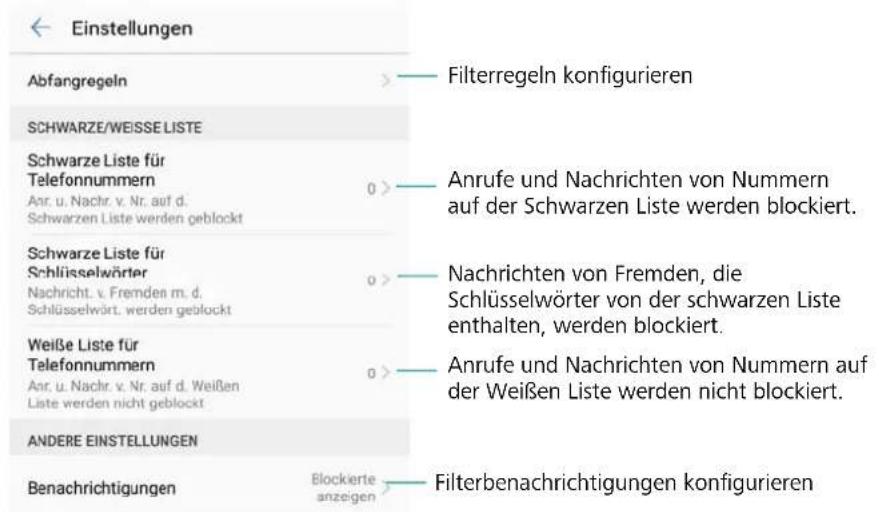
Akkumanagement
Anzeigen der Statistik zum Akkuverbrauch
Verwenden Sie den Telefonmanager, um eine detaillierte Statistik zum Akkuverbrauch für jede App anzuzeigen.
Öffnen Sie TelefonManager. Öffnen Sie Noch und streichen Sie auf dem Bildschirm nach oben. Sie können folgende Vorgänge durchführen:
- Berühren Sie Details zum Akkuverbrauch, um eine detaillierte Statistik zum Akkuverbrauch anzuzeigen.
- Berühren Sie Verbrauch, um anzuzeigen, welche Hardware und Software des Telefons am meisten Strom verbraucht.
- Berühren Sie Optimieren, um nach Problemen beim Stromverbrauch zu suchen und die Leistung zu optimieren.
- Aktivieren Sie Verbleibende Akkuladung in Prozent, um die verbleibende Akkuladung in Prozent in der Statusleiste anzuzeigen.
Senken des Stromverbrauchs
Optimieren Sie mithilfe des Telefonmanager die Leistung und senken Sie den Stromverbrauch.
Öffnen Sie TelefonManager und berühren Sie Noch. Sie können folgende Vorgänge durchführen:
- Leistung optimieren: Berühren Sie Optimieren. Ihr Telefon sucht nach Problemen hinsichtlich des Stromverbrauchs und optimiert die Leistung. Berühren Sie zur Senkung des Stromverbrauchs Elemente müssen manuell optimiert werden und wählen Sie anschließend Öffnen oder Optimieren aus, um die Stromversorgungseinstellungen manuell anzupassen.
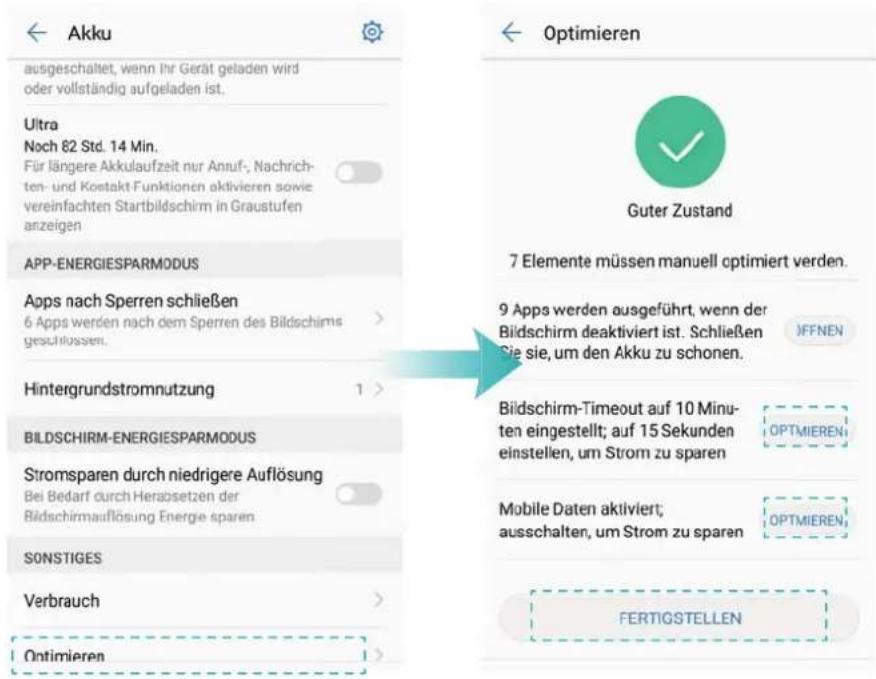
- Hintergrund-Apps beschränken: Berühren Sie Apps nach Sperren schließen und deaktivieren Sie die Schalter neben den Apps, die nicht bei gesperrtem Bildschirm im Hintergrund ausgeführt werden sollen.
- Apps mit hohem Akkuverbrauch schließen: Berühren Sie Leistungsintensive Apps und wählen Sie die Apps aus, die geschlossen werden sollen.
Eine Nachricht wird im Benachrichtigungsfeld angezeigt, wenn leistungsintensive Apps im Hintergrund ausgeführt werden. Wenn Sie diese Benachrichtigungen nicht empfangen möchten, berühren Sie 🌐 und schalten Sie Stromverbrauchs-Warnung aus.
- Bildschirmauflösung verringern: Schalten Sie diese Option ein, Stromsparen durch niedrigere Auflösung um die Bildschirmauflösung und den Stromverbrauch zu senken.
- Passen Sie die Farben der Schnittstelle an: Aktivieren Sie Oberflächenfarben dunkler einstellen. Anschließend können Sie die Farben der Schnittstelle auf einen dunkleren Farbton einstellen, um Akkuleistung zu sparen.
- Stromintensive Apps automatisch schließen: Berühren Sie 🍻 und schalten Sie Zu stromintensive Apps beenden ein.
Verwalten von App-Berechtigungen
Der Telefonmanager verfügt über einen Berechtigungsmanager, mit dem Sie App-Berechtigungen einschränken und Ihre persönlichen Daten schützen können.
1 Öffnen Sie TelefonManager.
2 Berühren Sie Berechtigungen und konfigurieren Sie die gewünschten Berechtigungen.
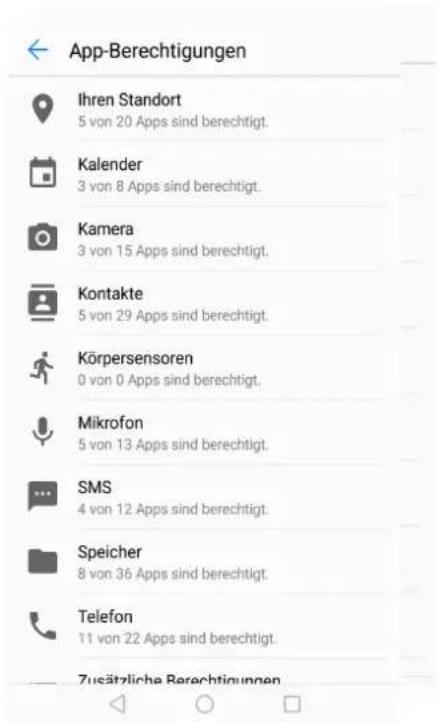
Virenscanner
Verwenden Sie den Virenscanner im Telefonmanager, um Malware zu entfernen.
1Öffnen Sie TelefonManager.
2 Berühren Sie Virenscan. Ihr Telefon identifiziert und entfernt automatisch Malware.
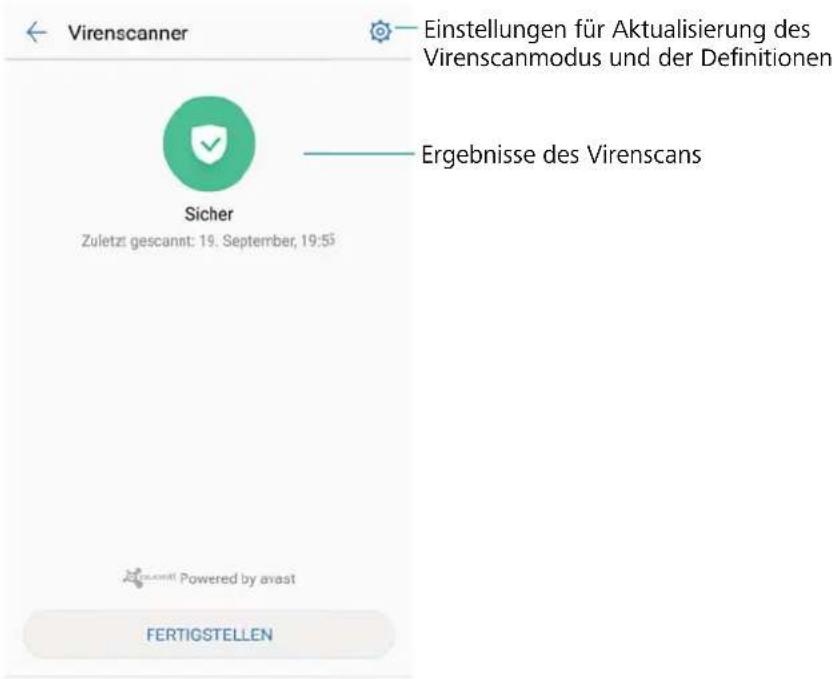
i Berühren Sie . Sie können folgende Vorgänge durchführen:
- Aktivieren Sie Cloud-Scan, um Ihr Telefon mithilfe der neuesten Antivirendatenbank zu scannen. Für den Zugriff auf die Online-Datenbank ist eine Internetverbindung erforderlich.
- Aktivieren Sie Scanerinnerung, um eine Benachrichtigung zu empfangen, wenn Sie seit 30 Tagen keinen Virenscan durchgeführt haben.
- Wählen Sie einen Scanmodus aus. Der Modus Vollstandiges Scan, bei dem auf bösartige Dateien geprüft wird, dauert länger, wohingegen beim Modus Schnellscan nur wichtige Dateien und installierte Apps gescannt werden.
- Konfigurieren Sie die Aktualisierungseinstellungen für die Antivirendatenbank.
- Schalten Sie Nur über WLAN aktual. ein, um die mobile Datennutzung zu senken.
Verschlüsseln von Apps
Verwenden Sie die App-Sperre, um Apps zu verschlüsseln und einen unbefugten Zugriff zu verhindern.
1 Öffnen Sie TelefonManager.
2 Berühren Sie App-Sperre. W enn Sie zum ersten Mal auf die App-Sperre zugreifen, befolgen Sie die Anweisungen auf dem Bildschirm, um eine vierstellige PIN und eine Kennworterinnerung festzulegen.
3 Aktivieren Sie den Schalter neben den Apps, die verschlüsselt werden sollen. Sie müssen dann jedes Mal den PIN eingeben, wenn Sie eine verschlüsselte App öffnen.
Berühren Sie auf dem Bildschirm der App-Sperre, um die PIN zu ändern oder die App-Sperre zu deaktivieren.
Konfigurieren der automatischen Schließung von Apps bei gesperrtem Bildschirm
Wählen Sie die Apps, die bei gesperrtem Bildschirm geschlossen werden sollen, um den Stromverbrauch und die mobile Datennutzung zu senken.
1 Öf fnen Sie TelefonManager.
2 Berühren Sie Bildschirmsperre.
3 Aktivieren Sie den Schalter neben den Apps, die geschlossen werden sollen.
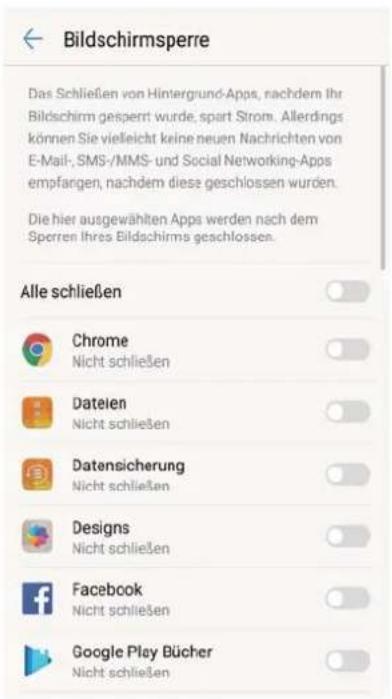
Die ausgewählten Apps werden automatisch geschlossen, wenn der Bildschirm gesperrt ist. Sie können aber gegebenenfalls keine neuen Nachrichten von E-Mail-, Nachrichten- und Social Networking-Apps empfangen, nachdem diese geschlossen wurden.
Konfigurieren des Telefonmanagers
Hinzufügen von Verknüpfungen
Erstellen Sie Startbildschirm-Verknüpfungen für häufig verwendete Telefonmanager-Funktionen.
1 Öffnen Sie TelefonManager.
2 Berühren Sie >V erknüpfungen und aktivieren Sie die Funktion, die zum Startbildschirm hinzugefügt werden soll.
Tools
Gleichzeitiges Anmelden bei zwei WhatsApp- oder Facebook-Konten
Sie können sich bei zwei WhatsApp- oder Facebook-Konten gleichzeitig anmelden, um Ihr Arbeits- und Privatleben zu trennen.
Diese Funktion kann nur mit Facebook und WhatsApp verwendet werden.
1 Öf fnen Sie Einstellungen.
2 Berühren Sie App-Klonung. Schalten Sie Facebook oder WhatsApp ein.
Wenn App-Klonung für eine App aktiviert ist, werden auf dem Startbildschirm zwei App-Symbole angezeigt, über die Sie sich gleichzeitig bei zwei Konten anmelden können.
Gesundheit
Aufnehmen von Trainingsdaten
Nehmen Sie zur Kontrolle Ihrer Fitness Workout-Daten auf.
1 Öffnen Sie Gesundheit.
2 Wählen Sie eine Aktivität. Geben Sie Ihre T rainingsziele ein und berühren Sie Übung starten, um Ihr Workout zu starten. Ihr Telefon nimmt automatisch Trainingsdaten wie Ihre Strecke, Zeit, Distanz, Geschwindigkeit und Kalorienzahl auf.
Wetter
Anzeigen von Wetterdaten
Sie können auf detaillierte Wetterdaten und Wettervorhersagen zugreifen, um zuverlässig planen zu können.
Öffnen Sie Wetter. Sie können folgende Vorgänge durchführen:
- Aktuelles Wetter anzeigen: Sie können die aktuellen Wetterbedingungen, die Temperatur, den Luftqualitätsindex, den Komfortindex, die Windrichtung, die Windgeschwindigkeit, den Zeitpunkt des Sonnenaufgangs/Sonnenuntergangs und die Mondphase anzeigen.
- Wetterwarnungen anzeigen: Sie können Benachrichtigungen zu extremen Wetterbedingungen anzeigen.
-
Wettervorhersage anzeigen: Streichen Sie auf dem Bildschirm nach oben, um eine stündliche Vorhersage für die nächsten 24 Stunden und außerdem die vorhergesagten höchsten und niedrigsten Temperaturen für die nächsten Tage anzuzeigen.
-
Wetterdaten aktualisieren: Streichen Sie auf dem Bildschirm nach unten, um die Wettervorhersage für den aktuellen Ort zu aktualisieren. Wettervorhersagen werden im Laufe des Tages regelmäßig aktualisiert. Der Zeitpunkt der Veröffentlichung wird unter dem Namen des Ortes angezeigt. Streichen Sie auf dem Bildschirm nach unten, um anzuzeigen, wann die Vorhersage zuletzt aktualisiert wurde.
- Wetterinformationen für andere Orte anzeigen: Streichen Sie auf dem Bildschirm nach links oder rechts, um die Wettervorhersage für andere Orte anzuzeigen.
- Wettertöne aktivieren: Töne für das Wetter sind standardmäßig deaktiviert. Um diese zu aktivieren, berühren Sie 🌿 und aktivieren Sie anschließend den Schalter Wetter-Töne.
- Temperatureinheit ändern: Die Temperatureinheit wird je nach Systemsprache festgelegt.
Berühren Sie 🎨 > Temperatureinheit, um die Einheit auf Fahrenheit oder Celsius zu ändern.
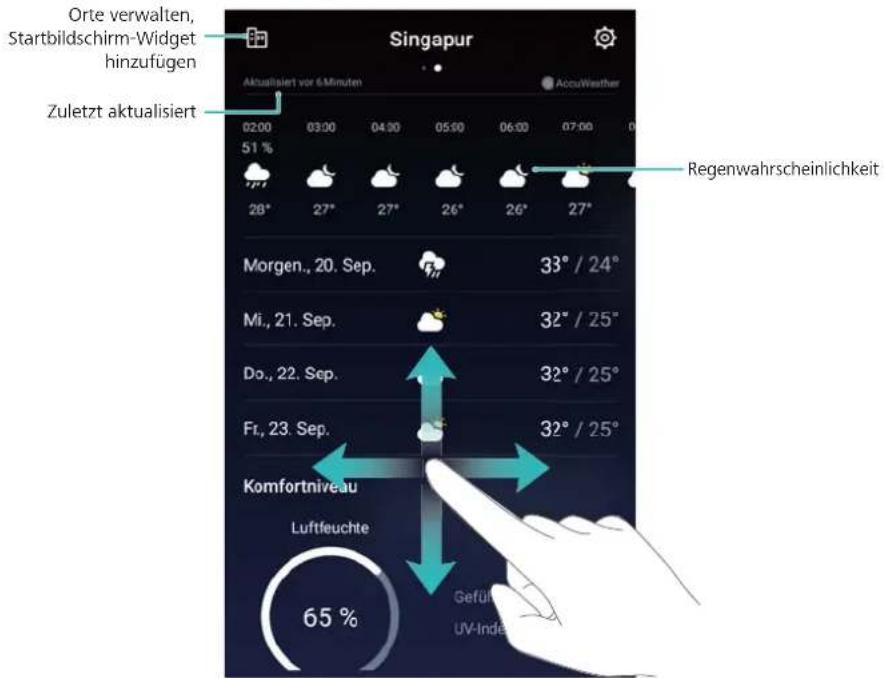
Hinzufügen und Löschen von Orten
Sie können mehrere Orte hinzufügen, um das Wetter an den Orten zu verfolgen, die Sie interessieren.
Konfigurieren Ihres Heimatorts
1 Öffnen Sie Wetter.
2 Berühren Sie W etter-Widget und wählen Sie Stadt hinzufügen unter Heimatstadt aus. Wählen Sie einen Ort aus der Liste oder suchen Sie in der Suchleiste nach einem Ort.
- Wenn Sie sich in Ihrem Heimatort befinden, wird auf dem Startbildschirm nur die Wettervorhersage für Ihren Heimatort angezeigt.
- Wenn Sie sich nicht in Ihrem Heimatort befinden, wird auf dem Startbildschirm die Wettervorhersage für Ihren aktuellen Standort und Ihren Heimatort angezeigt.
Verwalten von Orten
1 Öffnen Sie Wetter.
2 Berühren Sie . Sie können folgende Vorgänge durchführen:
- Ort hinzufügen: Berühren Sie ^+ . Wählen Sie einen Ort aus der Liste aus oder suchen Sie in der Suchleiste nach einem Ort. Sie können bis zu 10 Orte hinzufügen.
- Ort entfernen: Berühren und halten Sie den zu entfernenden Ort und berühren Sie anschließend.
- Stadt verschieben: Berühren und halten Sie einen Ort und berühren und halten Sie anschließend das Symbol – neben einem Ort und ziehen Sie es an die gewünschte Position.
Aktualisieren von Wetterinformationen
1 Öffnen Sie Wetter.
2 Streichen Sie nach links oder rechts, um den gewünschten Ort zu suchen.
3 Streichen Sie auf dem W etterbildschirm nach unten, um die Wetterdaten zu aktualisieren.
i Sie können auch eine automatische Aktualisierung der Wetterdaten konfigurieren.
Berühren Sie und schalten Sie Auto-Update ein. Konfigurieren Sie Aktualisierungsintervall. Ihr Telefon aktualisiert die Wetterdaten anschließend automatisch in dem von Ihnen festgelegten Intervall.
Hinzufügen eines Wetter-Widgets
Fügen Sie ein Widget hinzu, um Wetterdaten auf dem Startbildschirm anzuzeigen.
1 Berühren und halten Sie einen leeren Bereich auf dem Startbildschirm oder ziehen Sie zwei Finger zusammen, um den Startbildschirmeditor zu öffnen.
2 Berühren Sie Widgets. Wählen Sie Wetter aus und wählen Sie einen Widget-Stil.
Uhr
Verwalten von Alarmen
Stellen Sie einen Alarm ein, der Sie weckt oder an wichtige Termine erinnert.
Öffnen Sie Uhr. In der Registerkarte Wecker können Sie folgende Vorgänge durchführen:
- Alarm hinzufügen: Berühren Sie + und legen Sie die Alarmzeit, den Klingelton, die Wiederholungseinstellungen usw. fest. Berühren Sie √, um die Einstellungen anzuwenden.
- Einen Alarm aktivieren oder deaktivieren: Berühren Sie den Schalter neben einem Alarm.
- Alarmeinstellungen konfigurieren: Berühren Sie 🎨 und navigieren Sie zu ALARM, um die Snooze-Dauer, die Einstellungen des Lautlos-Modus und das Verhalten der Lautstärketaste zu konfigurieren.
- Einen Alarm löschen: Berühren und halten Sie den Alarm, der gelöscht werden soll, und berühren Sie dann ✗.
- Einen Alarm ausschalten: Berühren Sie Streichen, um den Alarm zu deaktivieren unten auf dem Sperrbildschirm.
- Alarm stummschalten: Drücken Sie die Leiser-Taste.
- Snooze für 10 Minuten: Drücken Sie die Ein-/Aus-Taste. Der Alarm wird nach 10 Minuten erneut ausgelöst. Um den Alarm zu deaktivieren, streichen Sie vom oberen Bildschirmbereich nach unten, um den Benachrichtigungsbereich zu öffnen. Berühren Sie anschließend die Alarmbenachrichtigung.
- Alarme bei ausgeschaltetem Telefon aktivieren: Wählen Sie Alarm aktiviert lassen, klingelt in aus. Alarme werden auch dann ausgelöst, wenn Ihr Telefon ausgeschaltet ist.
Weltuhr
Konfigurieren der Weltuhr
Fügen Sie mehrere Uhren hinzu, um die Uhrzeit an unterschiedlichen Orten auf der Welt anzuzeigen.
1 Öffnen Sie Uhr.
2 In der Registerkarte Uhr können Sie folgende V orgänge durchführen:
- Ort hinzufügen: Berühren Sie + . Geben Sie einen Ortsnamen ein oder wählen Sie einen Ort von der Liste aus.
- Heimatzeitzone festlegen: Berühren Sie 🎨. Schalten Sie Uhrzeit der Heimatzone anzeigen ein, berühren Sie Heimatzeitzone und wählen Sie dann Ihre Heimatzeitzone aus.
- Systemdatum und -zeit einstellen: Berühren Sie 🎨 > Datum & Uhrzeit und konfigurieren Sie die Einstellungen.
- Ort entfernen: Berühren und halten Sie den Ort, die gelöscht werden soll. Berühren Sie
× neben dem Ort und berühren Sie dann √
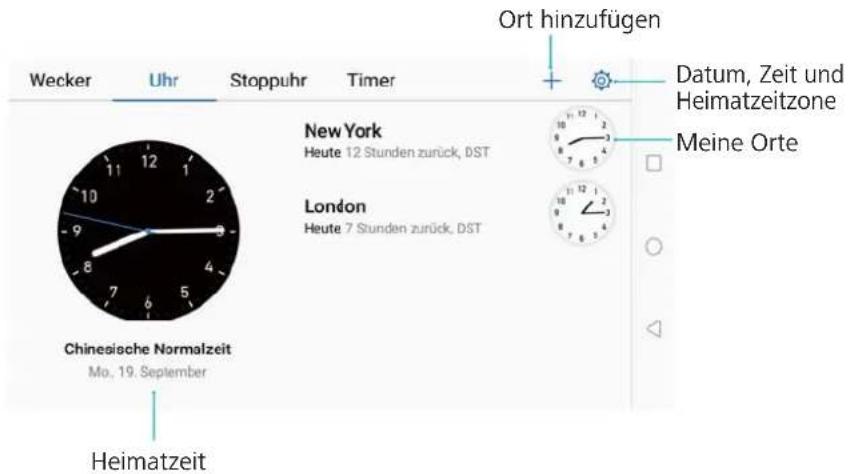
Aktivieren von zwei Uhren
Standardmäßig zeigt Ihr Telefon die Netzwerkzeit an. Aktivieren Sie das Zwei-Uhren-Widget, damit die Zeit in Ihrer aktuellen Zeitzone und die Ihrer Heimatzeitzone auf dem Sperrbildschirm angezeigt wird.
1 Öffnen Sie Uhr.
2 Unter Uhr berühren Sie > Datum & Uhrzeit > Dual-Uhren.
3 Schalten Sie Dual-Uhren ein. Berühren Sie Heimatstadt und wählen Sie aus der Liste der Orte Ihre Heimatzeitzone aus.
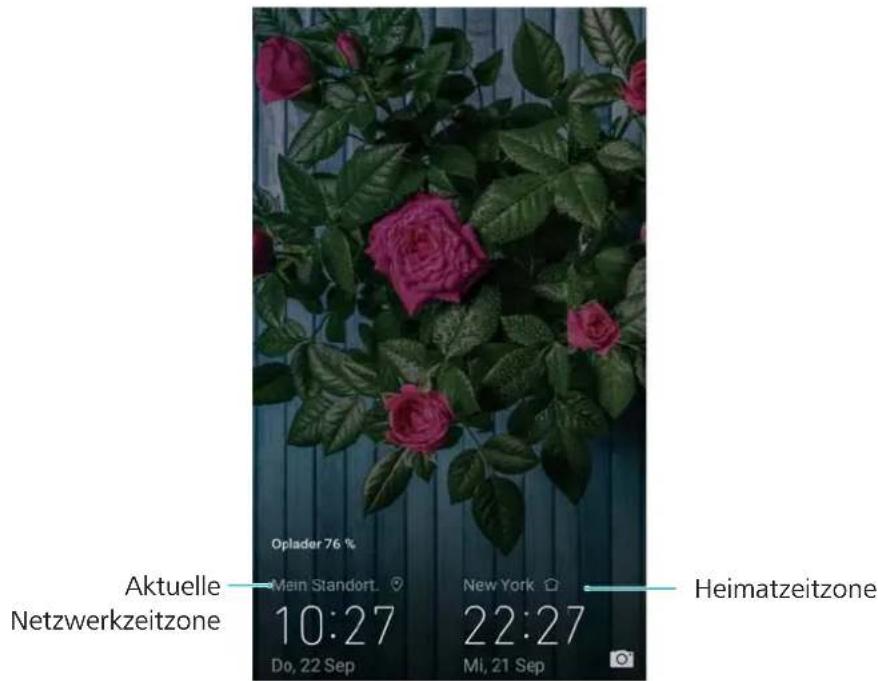
Wenn die lokale Zeitzone mit der Heimatzeitzone identisch ist, wird nur eine Uhr angezeigt.
Stoppuhr
1 Öf fnen Sie Uhr.
2 Navigieren Sie zur Registerkarte Stoppuhr und berühren Sie ▶, um die Stoppuhr zu starten.
Berühren Sie während der Zeitnahme, um Durchgänge zu zählen. Streichen Sie im Timer von der Mitte des Bildschirms nach oben, um die Daten Ihrer Durchgänge anzuzeigen.
3 Berühren Sie , um die Stoppuhr anzuhalten.
4 Berühren Sie, um die Stoppuhr fortzusetzen, oder berühren Sie, um die Stoppuhr zurückzusetzen.
Der Bildschirm bleibt während der Zeitnahme aktiviert.
Timer
1 Öf fnen Sie Uhr.
2 Navigieren Sie zur Registerkarte Timer und streichen Sie nach oben oder unten, um die Countdown-Zeit festzulegen.
3 Berühren Sie ▶, um den Timer zu starten.
4 W enn der Timer ausgelöst wird, streichen Sie über den Bildschirm, um den Klingelton stummzuschalten.
Wenn der Timer-Countdown läuft, berühren Sie, um den Countdown anzuhalten, oder berühren Sie, um den Countdown zurückzusetzen.
Smart Controller
Über Smart Controller
Ihr Telefon ist mit einem Infrarotsensor ausgestattet. Koppeln Sie Ihr Telefon über die Funktion
Smart Controller mit Infrarot-gesteuerten Geräten. Danach können Sie mit Ihrem Telefon TV-Geräte, Klimaanlagen, Set-Top-Boxen, DVD-Player, Kameras, Beamer und Netzwerkgeräte steuern.
- Um weitere Informationen zu erhalten, berühren Sie 📋 Hilfe.
- Smart Controller arbeitet mit Infrarot-gesteuerten Geräten. Es bietet keine Unterstützung für andere Steuerungsprotokolle wie Bluetooth.
- Derzeit gibt es keinen Branchenstandard für Infrarot-Codes. Dementsprechend kann es vorkommen, dass Smart Controller nicht mit allen Infrarot-gesteuerten Geräten kompatibel ist.
Hinzufügen einer Fernbedienung
Smart Controller bietet eine integrierte Unterstützung für Tausende von Fernbedienungen unterschiedlicher Marken. Sie können nach Produkttyp und -marke nach Geräten suchen und diese hinzufügen.
1 Öffnen Sie Smart Controller.
2 Berühren Sie, um eine Fernbedienung hinzuzufügen.
3 Wählen Sie die Gerätekategorie und -marke aus. Eine häufig verwendete Taste des Geräts (z. B. die Ein-/Aus-Taste) wird dann auf dem Bildschirm angezeigt.
4 Richten Sie Ihr Telefon bei Aufforderung aus kurzer Entfernung auf das Gerät und berühren Sie die Schaltfläche auf dem Bildschirm. Überprüfen Sie, ob das Gerät reagiert.
- Wenn das Gerät ordnungsgemäß funktioniert, berühren Sie Ja und probieren Sie dann eine andere Taste aus.
- Wenn das Gerät nicht reagiert oder nicht ordnungsgemäß funktioniert, berühren Sie Nein, um eine andere Fernbedienung auszuprobieren.
5 Nachdem Sie überprüft haben, dass die häufig verwendeten Tasten ordnungsgemäß funktionieren, berühren Sie OK, um die Fernbedienung zu speichern.
Anpassen einer Fernbedienung
Wenn Ihr Gerät nicht aufgeführt wird, können Sie manuell eine Fernbedienung hinzufügen. Richten Sie Ihr Telefon hierzu auf die Fernbedienung und starten Sie mithilfe der automatischen Lernfunktion den Lernvorgang der IR-Codes für die einzelnen Tasten.
• Sie benötigen die physische Fernbedienung für Ihr Gerät.
- Die automatische Lernfunktion kann nicht bei Fernbedienungen für Klimaanlagen verwendet werden.
1 Öf fnen Sie Smart Controller.
2 Berühren Sie >Anpassen.
3 Streichen Sie auf dem Bildschirm nach links oder rechts, um eine Fernbedienungsvorlage (z. B. für ein TV-Gerät oder eine Set-Top-Box) auszuwählen.
4 Wählen Sie die Taste aus, die automatisch erlernt werden soll.
5 Richten Sie den Infrarotsensor im oberen Teil des Telefons bei Aufforderung am Infrarotsender an der physischen Fernbedienung aus. Beide Geräte dürfen sich maximal 5 cm voneinander entfernt befinden. Halten Sie mindestens zwei Sekunden lang die Taste an der physischen Fernbedienung gedrückt, die automatisch erlernt werden soll.
6 Wenn der automatische Lernvorgang erfolgreich war, wird unten auf dem Bildschirm die Schaltfläche Speichern angezeigt. Berühren Sie sie, um den IR-Code zu speichern, und fügen Sie andere Tasten hinzu.
7 Wiederholen Sie die Schritte 4, 5 und 6, um andere Tasten zu konfigurieren.
8 Berühren Sie >OK, um die Fernbedienung zu speichern.
Verwenden von Smart Controller
Öffnen Sie nachdem Hinzufügen der Fernbedienungen Smart Controller und wählen Sie die Fernbedienung für das Gerät aus, das in Betrieb genommen werden soll. Um eine Fernbedienung zu verwenden, richten Sie zuerst den Infrarotsensor an Ihrem Telefon auf das Gerät. Das Gerät muss sich in Reichweite und in direktem Blickfeld befinden.
Wenn das Gerät auf keine der Tasten der Fernbedienung reagiert, berühren Sie oben auf dem Bildschirm das Symbol Wählen Sie die nicht reagierende Taste aus und befolgen Sie die Anweisungen auf dem Bildschirm, um den Lernvorgang erneut durchzuführen.
Verwalten von Fernbedienungen
Sie können Smart Controller-Fernbedienungen anheften, bearbeiten, umbenennen oder löschen. Darüber hinaus können Sie Töne und Vibrationen aktivieren oder deaktivieren.
Anheften, Bearbeiten, Umbenennen oder Löschen einer Fernbedienung
1 Öffnen Sie Smart Controller.
2 Berühren und halten Sie eine Fernbedienung. Anschließend können Sie die Optionen Löschen, Umbenennen, Oben anheften oder Bearbeiten durchführen.
- Sie können eine Fernbedienung nicht anheften, wenn Sie sich bereits an der obersten Position der Liste befindet.
- Sie können keine Fernbedienungen für Klimaanlagen bearbeiten.
Töne bei Tastendruck konfigurieren
1 Öf fnen Sie Smart Controller.
2 Berühren Sie, um die Oberfläche Einstell. zu öf fnen. Sie können Tastenton und Tastenfeldvibration ein- oder ausschalten.
Tonaufnahmen
Erstellen Sie Tonaufnahmen und speichern Sie diese für eine spätere Verwendung auf Ihrem Telefon.
Aufnehmen von Tönen
Mit der Aufnahme-App können Sie Töne in unterschiedlichsten Szenarien wie Besprechungen und Interviews oder Ihre eigene Stimme aufnehmen.
1 Berühren Sie Rekorder.
2 Streichen Sie nach links oder rechts, um einen Aufnahmemodus auszuwählen.
- Besprechungen: Wählen Sie Meeting aus, damit automatisch die Richtung der Geräuschquelle erkannt und der Frequenzgang für diese Richtung erhöht wird. Dieser Modus wird für Besprechungen mit mehr als drei Teilnehmern empfohlen.
- Interviews: Wählen Sie Interview für Unterhaltungen zwischen zwei Personen aus.
- Standard: Wählen Sie Normal aus, um Musik oder Ihre eigene Stimme aufzunehmen.
3 Berühren Sie Start, um die Aufnahme zu starten.
4 Berühren Sie Pause oder Fortsetzen, um die Aufnahme anzuhalten oder fortzusetzen.
Tag hinzufügen: Fügen Sie Kurz-Tag oder Foto-Tag zwecks einfacher Referenz hinzu.
5 Berühren Sie Stopp, um die Aufnahme zu beenden. Geben Sie einen Dateinamen (Neue Aufnahme) ein und berühren Sie die Aufnahme, um sie zu speichern.
i Ihr Telefon klingelt nicht, wenn während einer Aufnahme ein Anruf eingeht.
Wiedergeben einer Aufnahme
Geben Sie den Ton aus einer bestimmten Richtung wieder oder starten Sie die Wiedergabe der Aufnahme von einem mit einem Tag versehenen Standort.
1 Berühren Sie

Rekorder.
2 Wählen Sie Aufnahmen aus.
3 Wählen Sie eine Aufnahme aus. Auf dem Wiedergabebildschirm können Sie folgende Vorgänge durchführen:
- Ton aus einer bestimmten Richtung wiedergeben oder stummschalten: Tippen Sie während der Wiedergabe einer omnidirektionalen Aufnahme auf ein blaues Lautsprechersymbol, um Geräusche aus dieser Richtung stummzuschalten, oder ziehen Sie das Symbol in der Mitte des Kreises auf ein blaues Lautsprechersymbol, um Geräusche aus dieser Richtung wiederzugeben.
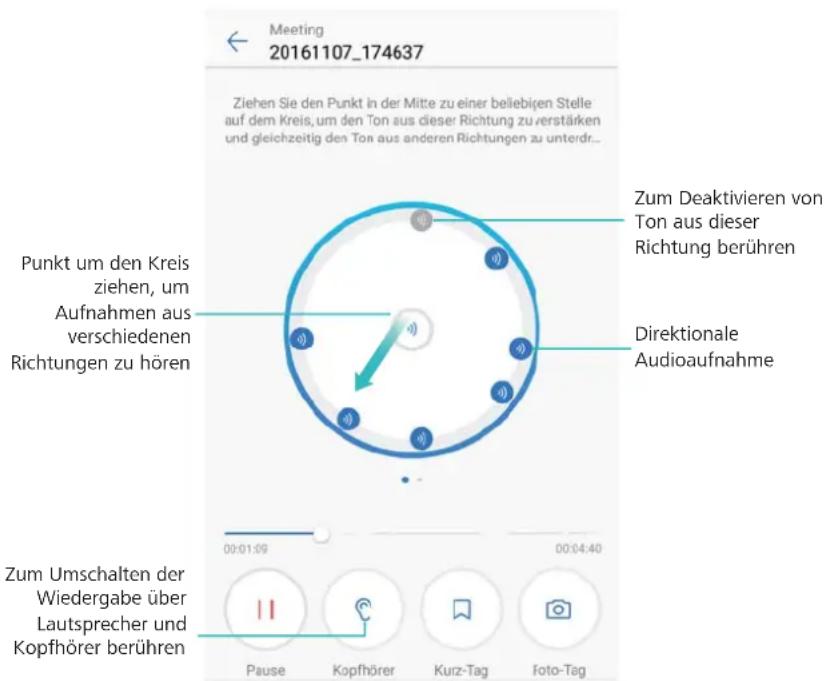
- Tag auswählen: Streichen Sie auf dem Wiedergabebildschirm nach links, um Aufnahme-Tags anzuzeigen, und wählen Sie dann einen Tag aus, um die Wiedergabe vom jeweiligen Standort aus zu starten.
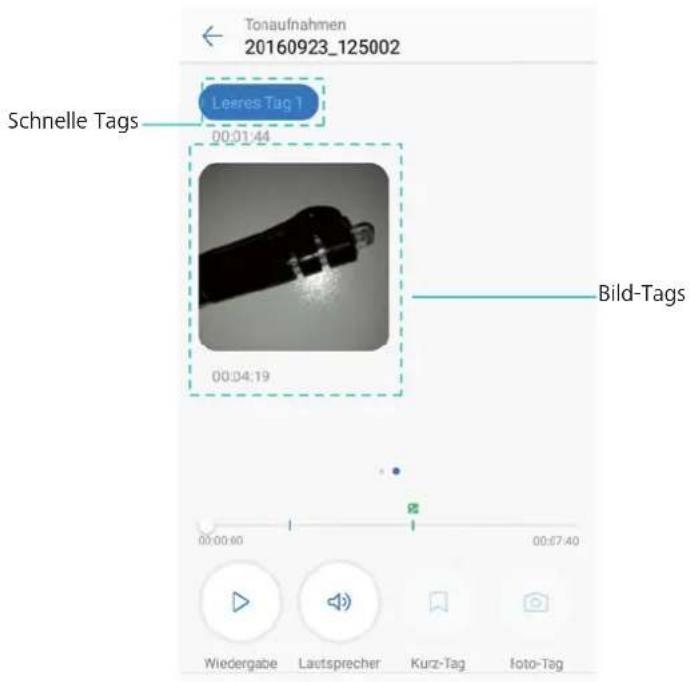
- Wedergabemodus ändern: Wechseln Sie zwischen Kopfhörer und Lautsprecher.
Verwalten von Aufnahmen
Sie können Aufnahmen teilen, umbenennen und sortieren.
1 Berühren Sie Rekorder.
2 Wählen Sie Aufnahmen aus.
3 Auf dem Bildschirm der Dateiverwaltung können Sie Aufnahmen sortieren, teilen und umbenennen.
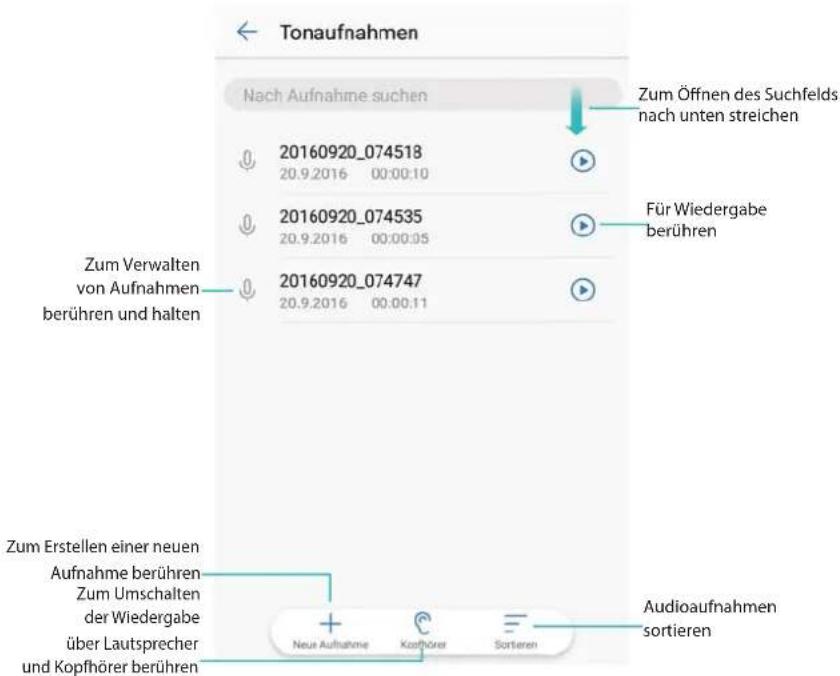
Steuern von Aufnahmen über das Benachrichtigungsfeld
Wenn die Rekorder-App Töne im Hintergrund aufnimmt, verwenden Sie die Steuerung im Benachrichtigungsfeld, um die Vorgänge Pause, Fortsetzen oder Stopp für die Aufnahme durchzuführen.
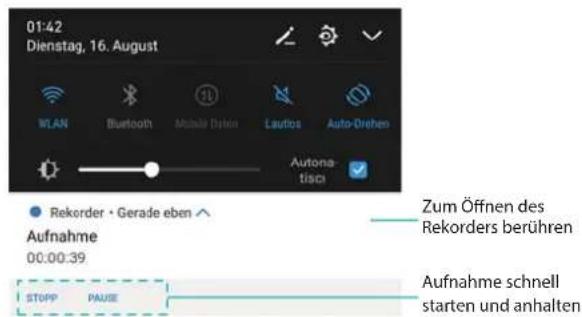
Taschenrechner
Taschenrechner verwenden
1 Öffnen Sie Werkzeuge.
2 Berühren Sie Rechner, um den Standardtaschenrechner zu öffnen.
3 Drehen Sie den Bildschirm, um auf den wissenschaftlichen Taschenrechner zuzugreifen.
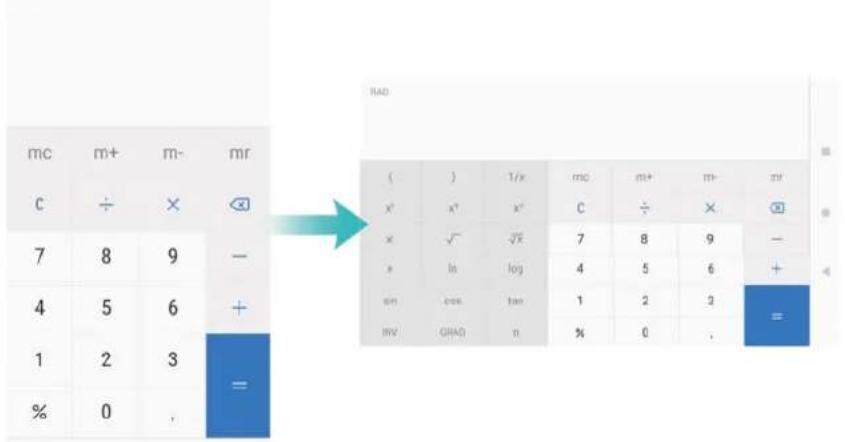
Taschenrechner-Verknüpfung
Streichen Sie auf dem Sperrbildschirm von unten nach oben, um Sperrbildschirmfunktionen und -tools anzuzeigen. Berühren Sie dann, um den Taschenrechner zu öffnen.
Der Taschenrechner dreht sich auch dann noch, wenn die automatische Drehung deaktiviert ist.
Spiegel
Ihr Telefon kann zusätzlich als Spiegel verwendet werden.
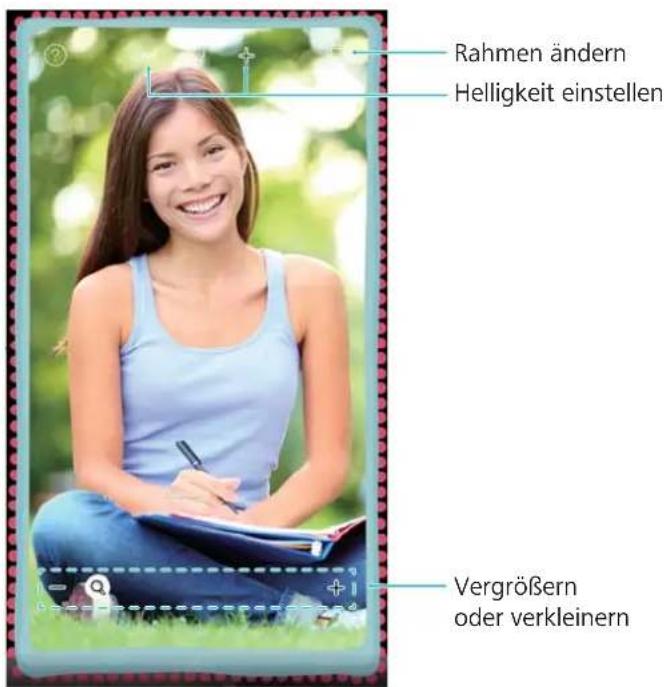
Öffnen Sie Spiegel. Sie können folgende V orgänge durchführen:
- Bild speichern: Berühren Sie den Bildschirm und wählen Sie aus, um das Bild in der Galerie zu speichern. Ihr Telefon kehrt zum Spiegel zurück, sobald das Bild gespeichert wurde.
- Vergrößern oder verkleinern: Ziehen Sie den Schieberegler unten auf dem Bildschirm.
-
Helligkeit anpassen: Berühren Sie das Plus- oder Minus-Symbol oben auf dem Bildschirm.
-
Spiegel verdampfen: Wenn Sie in das Mikrofon hauchen, zeigt der Spiegel einen beschlagenen Effekt an. Wischen Sie über den Bildschirm, um diesen Effekt zu entfernen.
- Spiegel zerbrechen: Berühren Sie den Bildschirm und halten Sie den Druck aufrecht. Der Spiegel zeigt einen Riss und Sie hören einen entsprechenden Soundeffekt. Berühren Sie den Spiegel, um diesen Effekt zu entfernen.
Kompass
Wenn Sie zum ersten Mal Kompass öffnen, befolgen Sie die Anweisungen auf dem Bildschirm, um Ihr Telefon zu kippen und den Kompass zu kalibrieren.
Berühren Sie Kompass, um den Kompass zu öffnen und sich zu orientieren. Der Kompass zeigt zudem den Breitengrad, Längengrad, atmosphärischen Druck und die Höhe an. Streichen Sie nach links, um die Wasserwaage anzuzeigen.
Berühren Sie 📍 und schalten Sie Online-Höhenkalibrierung ein, um eine Internetverbindung herzustellen und genauere Daten zu Breitengrad, Längengrad, atmosphärischem Druck und Höhe zu erhalten.
NW 324°

Höhenmesser kalibrieren

Breitengrad, Längengrad, Druck, Höhe N 40°3'34" O 116°11'20" Druck 1.020,9 hPa Höhe 42 M
Taschenlampe
Verwenden der Taschenlampe
1 Streichen Sie vom unteren Rand des Sperrbildschirms nach oben, um die Funktionen und Tools des Sperrbildschirms anzuzeigen.
2 Berühren Sie 📋, um die Taschenlampe einzuschalten.
- Streichen Sie bei entsperrtem Bildschirm von der Statusleiste nach unten und berühren Sie, um die Taschenlampe einzuschalten.
- Öffnen Sie alternativ Werkzeuge und berühren Sie Taschenlampe >
Einschalten der Taschenlampe
Schalten Sie nach Gebrauch die Taschenlampe aus, um zu verhindern, dass sich der Akku entleert.
1 Streichen Sie vom unteren Rand des Sperrbildschirms nach oben, um die Funktionen und Tools des Sperrbildschirms anzuzeigen.
2 Berühren Sie 📋, um die Taschenlampe auszuschalten.
- Streichen Sie bei entsperrtem Bildschirm von der Statusleiste nach unten und berühren Sie, um die Taschenlampe einzuschalten.
- Öffnen Sie alternativ Werkzeuge und berühren Sie Taschenlampe >
Systemfunktionen und Einstellungen
Ändern der Systemsprache
Sie können jederzeit die Systemsprache ändern.
1 Öf fnen Sie Einstellungen.
2 Berühren Sie Erweiterte Einstellungen > Sprache & Eingabe.
3 Berühren Sie Sprache und wählen Sie die gewünschte Sprache aus.
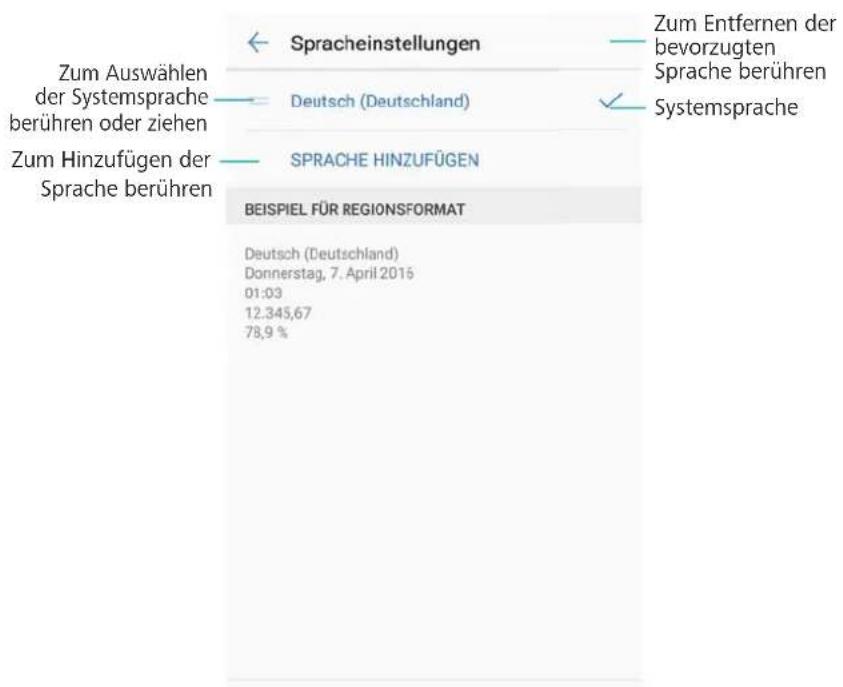
Nach weiteren Sprachen suchen: Wenn die von Ihnen gesuchte Sprache nicht aufgeführt wird, berühren Sie Sprache hinzufügen, um nach einer Sprache zu suchen und diese zur Liste hinzuzufügen.
Verwenden der Google-Eingabemethode
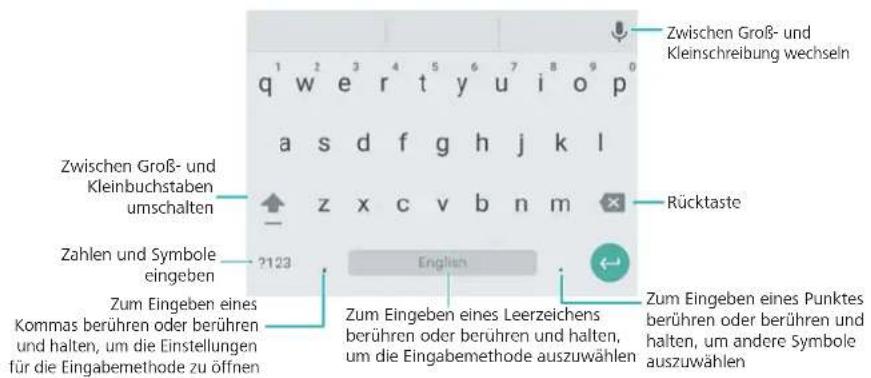
i Die Google-Eingabemethode unterstützt eine große Bandbreite an Sprachen. Berühren Sie
Erweiterte Einstellungen > Sprache & Eingabe > Google-Tastatur > Sprachen und schalten Sie Systemsprache aus.
Einstellungen der Eingabemethode
Hinzufügen einer Tastatur
1 Öffnen Sie Einstellungen.
2 Berühren Sie Erweiterte Einstellungen > Sprache & Eingabe und wählen Sie Bildschirmtastatur unter Tastatur und Eingabemethoden aus.
3 Berühren Sie Bildschirmtastatur hinzufügen und aktivieren Sie die Tastatur, die hinzugefügt werden soll.
Nachdem Sie eine Tastatur hinzugefügt haben, können Sie die Tastatureinstellungen gemäß Ihren Anforderungen konfigurieren.
Anzeigen der Bildschirmtastatur bei bestehender Verbindung Ihres Telefons mit einer physischen Tastatur
Wenn Ihr Telefon mit einer physischen Tastatur verbunden ist bzw. eine solche an Ihr Telefon angeschlossen ist, können Sie festlegen, ob die Bildschirmtastatur deaktiviert werden soll.
1 Öffnen Sie Einstellungen.
2 Berühren Sie Erweiterte Einstellungen > Sprache & Eingabe und wählen Sie Physische Tastatur unter Tastatur und Eingabemethoden aus.
3 Schalten Sie Bildschirmtastatur anzeigen ein.
Auswählen der standardmäßigen Eingabemethode
1 Öffnen Sie Einstellungen.
2 Berühren Sie Erweiterte Einstellungen > Sprache & Eingabe. Berühren Sie unter Tastatur und Eingabemethoden die Option Standardtastatur und wählen Sie dann die gewünschte Eingabemethode aus. Ihr Telefon aktiviert automatisch die standardmäßige Eingabemethode, wenn Sie Text eingeben.
Bearbeiten von Text
Sie können Text auswählen, ausschneiden, kopieren, einfügen und teilen.
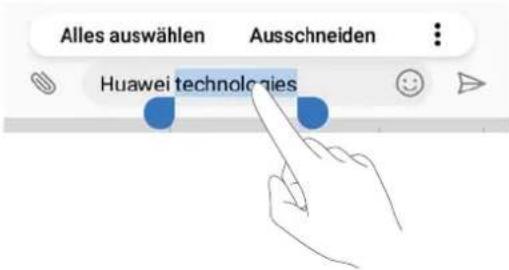
Auswählen von Text
1 Berühren und halten Sie den T ext, bis 🔍 angezeigt wird.
2 Ziehen Sie oder, um einen Bereich des Texts auszuwählen. Als Alternative können Sie auch Alles auswählen berühren, um den gesamten Text auszuwählen.
Kopieren von Text
Wählen Sie den Text aus, der kopiert werden soll, und berühren Sie Kopieren, um diesen in die Zwischenablage zu kopieren.
Ausschneiden von Text
Wählen Sie den Text aus, der ausgeschnitten werden soll, und berühren Sie Ausschneiden, um diesen in die Zwischenablage zu verschieben.
Einfügen von Text
Berühren und halten Sie die Stelle, an der der Text eingefügt werden soll, und tippen Sie dann auf Einfügen.
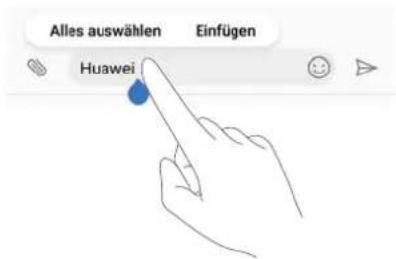
Der eingefügte Text bleibt solange in der Zwischenablage, bis Sie einen anderen Inhalt ausschneiden oder kopieren.
Teilen von Text
Wählen Sie den Text aus, der geteilt werden soll, und berühren Sie Teilen. Legen Sie fest, wie der Text geteilt werden soll, und befolgen Sie die Anweisungen auf dem Bildschirm.
Flugmodus
Aktivieren Sie zur Vermeidung von Störungen den Flugmodus, wenn Sie sich an Bord eines Flugzeugs befinden. Wenn dieser Modus aktiviert ist, können Sie keine Anrufe tätigen oder annehmen oder mobile Daten, Bluetooth oder WLAN verwenden. Sie können jedoch nach wie vor Musik wiedergeben, sich Videos ansehen und Apps verwenden, für die keine Internetverbindung erforderlich ist.
Aktivieren oder deaktivieren Sie den Flugmodus mit einer der folgenden Methoden:
- Verknüpfungstaste verwenden: Streichen Sie von der Statusleiste nach unten, um das Benachrichtigungsfeld zu öffnen. Tippen Sie in der Registerkarte Verknüpfungen auf √, um alle Verknüpfungstasten anzuzeigen, und schalten Sie dann den Schalter Flugmodus um.
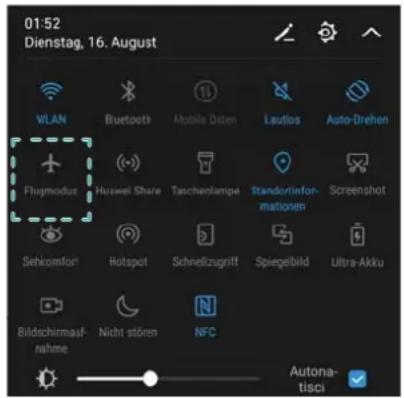
- Zu „Einstellungen“ wechseln: Öfnen Sie 📄 Einstellungen und schalten Sie den Schalter Flugmodus um.
Wenn der Flugmodus aktiviert ist, werden WLAN, Bluetooth und mobile Daten automatisch deaktiviert und Sie können keine Anrufe tätigen oder annehmen. In der Statusleiste wird angezeigt.
Aktualisieren der Betreibereinstellungen
Aktualisieren Sie Ihre Betreibereinstellungen, um die Konnektivität des Mobilfunknetzes und die Anrufqualität zu verbessern.
1 Öf fnen Sie @ Einstellungen.
2 Berühren Sie Mehr > Link+-Live-Aktualisierung > Autom. Datenaktualisierung und befolgen Sie die Anweisungen auf dem Bildschirm, um die Aktualisierungseinstellungen zu konfigurieren.
Standardmäßig werden Betreibereinstellungen automatisch aktualisiert, wenn Sie eine Internetverbindung per WLAN herstellen. Wenn Sie auswählen, dass Aktualisierungen automatisch über alle Netze durchgeführt werden sollen, lädt Ihr Telefon automatisch Betreiberaktualisierungen über WLAN und mobile Daten herunter. Es können Datennutzungsgebühren anfallen.
Konfigurieren der Soundeinstellungen
Passen Sie die Soundeinstellungen gemäß Ihren Anforderungen an. Sie können die Lautstärke einstellen, die Einstellungen für den Lautlos-Modus konfigurieren, die Klingeltöne für Anrufe, Nachrichten und Benachrichtigungen ändern und Systembenachrichtigungstöne aktivieren.
Einstellen der Systemlautstärke
Stellen Sie die Klingelton-, Medien-, Alarm- und Anruflautstärke gemäß Ihren Anforderungen ein.
1 Öf fnen Sie Einstellungen.
2 Berühren Sie Töne > Lautstärke, um die Klingelton-, Medien-, Alarm- und Anruflautstärke einzustellen.
Konfigurieren des Lautlos-Modus
Aktivieren Sie den Lautlos-Modus, um andere in ruhigen Umgebungen, wie etwa in einer Besprechung, nicht zu stören. Sobald diese Option aktiviert ist, klingelt Ihr Telefon nicht, wenn Sie eingehende Anrufe oder Nachrichten empfangen; der Bildschirm wird jedoch nach wie vor eingeschaltet. Wenn Sie Vibrationen aktiviert haben, vibriert Ihr Telefon, um Sie bei eingehenden Anrufen und Nachrichten zu benachrichtigen.
1 Öffnen Sie Einstellungen.
2 Berühren Sie Töne > Lautlos-Modus. Ihr Telefon klingelt nicht, wenn Sie eingehende Anrufe oder Nachrichten empfangen; der Bildschirm wird jedoch nach wie vor eingeschaltet.
- Auch im Lautlos-Modus vibrieren: Wenn Lautlos-Modus und Auch im Lautlos-Modus vibrieren aktiviert sind, vibriert Ihr Telefon bei eingehenden Anrufen oder Nachrichten.
- Einstellungen für den Lautlos-Modus schnell ändern: Streichen Sie von der Statusleiste nach unten und öffnen Sie die Registerkarte mit den Verknüpfungen.
Berühren Sie 📋, um zwischen den Modi Töne, Lautlos und Vibration zu wechseln.
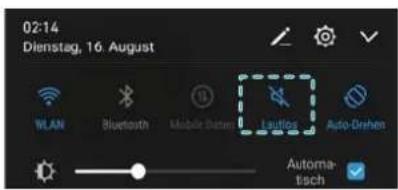
Einstellen des Standardbenachrichtigungstons
Wählen Sie einen voreingestellten Klingelton oder eine Musikdatei als Benachrichtigungston für Nachrichten, E-Mails und andere Benachrichtigungen.
1 Öf fnen Sie Einstellungen.
2 Berühren Sie Töne > Standard-Benachrichtigungston und wählen Sie eine neue Benachrichtigung Klingelton oder eine Datei Musik.
Konfigurieren von Wähltastentönen
1 Öf fnen Sie 📄 Einstellungen.
2 Berühren Sie Töne > Wähltastentöne und wählen Sie „Standard“, „Melodie“ oder „Keine“ aus.
Aktivieren oder Deaktivieren von Systembenachrichtigungstönen und haptischem Feedback
1 Öf fnen Sie 📄 Einstellungen.
2 Berühren Sie Töne. Sie können Töne bei Berührung, Ton bei Displaysperre, Screenshot-Ton und Bei Berührung vibrieren aktivieren oder deaktivieren.
Wenn Bei Berührung vibrieren aktiviert ist, vibriert Ihr Telefon, wenn Sie eine Schaltfläche in der Navigationsleiste berühren oder den Bildschirm entsperren.
Einhandmodus
Aktivieren Sie die Bildschirm-Miniaturansicht oder die sich verschiebende Tastatur, um Ihr Telefon einfacher mit einer Hand zu bedienen.
1 Öffnen Sie Einstellungen.
2 Berühren Sie Intelligente Unterstützung > UI-Einhandbedienung. Sie können folgende Vorgänge durchführen:
- Bildschirm verkleinern: Schalten Sie Bildschirm-Miniaturansicht ein. Der Bildschirm wird verkleinert unten links oder rechts angezeigt, um sämtliche Elemente in Reichweite zu bringen.
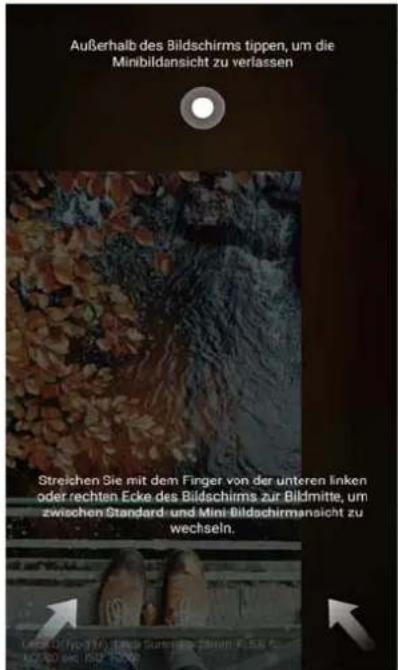
- Sich verschiebende Tastatur aktivieren: Schalten Sie Tastatur umschalten ein. Die das Wählprogramm, das Menü für eingehende Anrufe und das Wähltastenfeld auf dem Sperrbildschirm werden verkleinert in einer Ecke des Bildschirms angezeigt, um eine einfachere Eingabe mit einer Hand zu ermöglichen. Berühren Sie den Pfeil neben der Tastatur, um diese auf die andere Seite des Bildschirms zu verschieben.
Handschuhmodus
Aktivieren Sie den Handschuhmodus, damit Sie Ihr Telefon auch mit Handschuhen bedienen können.
1 Öffnen Sie

Einstellungen.
2 Berühren Sie Intelligente Unterstützung und schalten Sie Handschuhmodus ein.
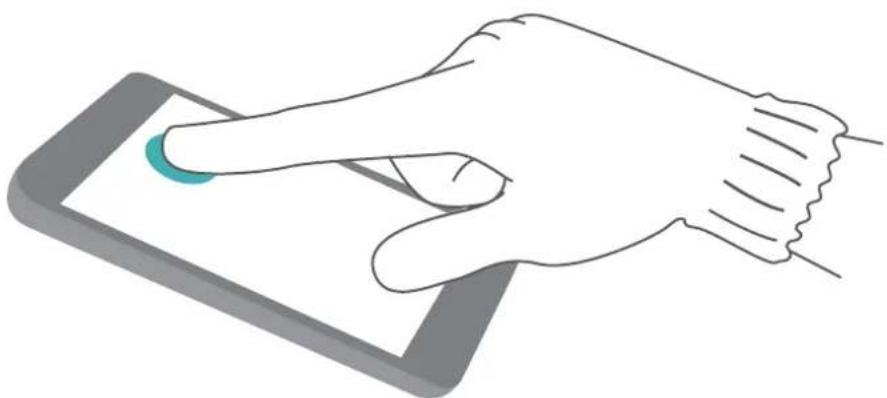
Modus „Nicht stören“
Mit dem Modus „Nicht stören“ können Sie ungestört Ihrer Arbeit nachgehen oder entspannen. Ihr Telefon benachrichtigt Sie nur bei wichtigen Anrufen oder Nachrichten.
Verwenden des Modus „Nicht stören“
Konfigurieren Sie den Modus „Nicht stören“, um keine wichtigen Anrufe oder Nachrichten zu verpassen.
1 Öffnen Sie Einstellungen.
2 Schalten Sie auf dem Bildschirm Bitte nicht stören die Option Bitte nicht stören ein.
3 Berühren Sie Modus "Bitte nicht stören". Sie können folgende Vorgänge durchführen:
- Einstellungen für eingehende Anrufe und Nachrichten konfigurieren: Wählen Sie Nur wichtige Unterbrechungen zulassen aus. Berühren Sie Wichtige Unterbrechungen definieren und fügen Sie Kontakte zu den Listen Anrufe und Nachrichten hinzu. Wenn der Modus „Nicht stören“ aktiviert ist, klingelt Ihr Telefon nur, wenn Sie Anrufe oder Nachrichten von Kontakten in der Liste empfangen.
Wählen Sie Nur Weiße Liste aus, um nur Anrufe oder Nachrichten von Kontakten in Weiße Liste für Anrufe und Nachrichten zu empfangen.
- Alarmklingeltöne im Modus „Nicht stören“ aktivieren: Wählen Sie Nur Wecker aus, um nur Alarmklingeltöne zuzulassen. Ihr Telefon klingelt nicht, wenn Sie eingehende Anrufe oder Nachrichten empfangen. Sie können wichtige Unterbrechungen nicht konfigurieren.
- Alle Unterbrechungen deaktivieren: Wählen Sie Nicht unterbrechen aus, um alle Klingeltöne und Vibrationen zu deaktivieren. Der Bildschirm schaltet sich bei eingehenden Anrufen, Nachrichten oder Alarmen nicht ein. Sie können wichtige Unterbrechungen nicht konfigurieren.
Konfigurieren des Timers für den Modus „Nicht stören“
Konfigurieren Sie den Timer, damit der Modus „Nicht stören“ an einem voreingestellten Zeitpunkt automatisch aktiviert oder deaktiviert wird.
1 Öffnen Sie Einstellungen.
2 Berühren Sie Bitte nicht stören und wählen Sie Zeitregel aus, um auf die Einstellungen für die SIM-Sperre zuzugreifen.
3 Konfigurieren Sie die T age-Einstellungen sowie Startzeit und Endzeit.
4 Schalten Sie auf dem Bildschirm Bitte nicht stören die Option Zeitregel ein.
Aktivieren des Modus „Nicht stören“ für Termine in Ihrem Exchange-Kalender
Melden Sie sich bei Ihrem Exchange-Konto an und synchronisieren Sie den Kalender. In der Benachrichtigungsleiste wird eine Nachricht angezeigt, wenn eine Besprechungseinladung in Ihr
Exchange-Konto eingeht. Ihr Telefon legt basierend auf Ihrer Antwort auf die Einladung fest, ob der Modus „Nicht stören“ aktiviert werden soll.
Weitere Informationen zum Hinzufügen eines Exchange-Kontos finden Sie unter Hinzufügen eines E-Mail-Kontos. Weitere Informationen zum Synchronisieren des Kalenders mit Ihrem Exchange-Konto finden Sie unter Synchronisieren von Terminen.
1 Öffnen Sie Einstellungen.
2 Berühren Sie Bitte nicht stören und wählen Sie Ereignisregel aus, um auf die Einstellungen für die SIM-Sperre zuzugreifen.
3 Berühren Sie Bei T erminen von und wählen Sie Ihr Exchange-Konto aus.
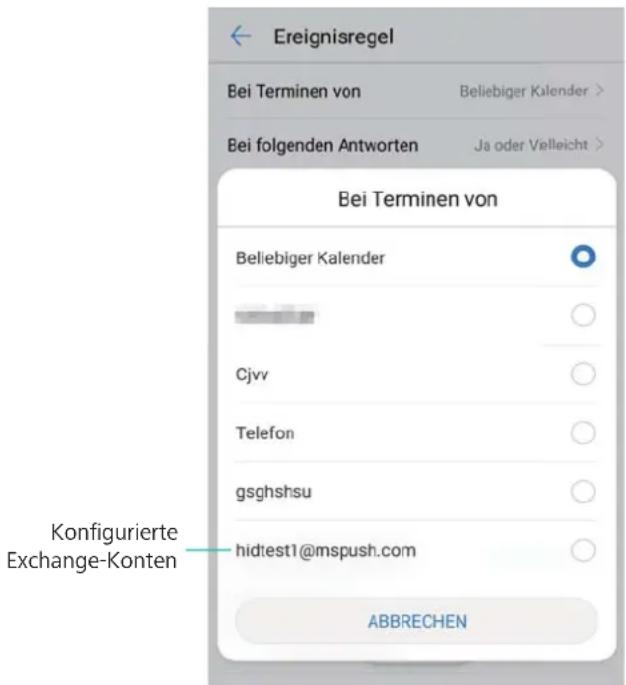
4 Berühren Sie Bei folgenden Antworten. Sie können folgende V orgänge durchführen:
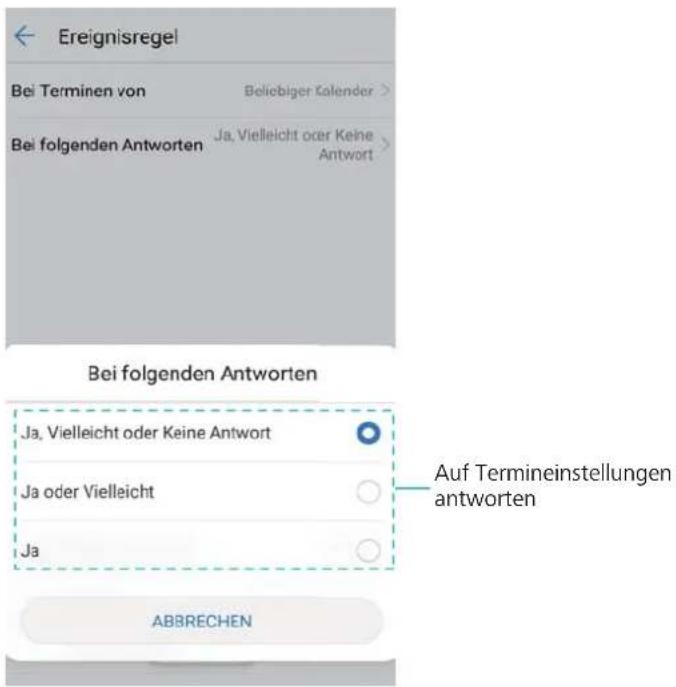
- Ist Ja, Velleicht oder Keine Antwort ausgewählt, wird der Modus „Nicht stören“ für Meetings aktiviert, wenn Sie auf die Exchange-Besprechungseinladung mit „Ja“ oder „Vielleicht“ geantwortet haben oder nicht reagiert haben. Der Modus „Nicht stören“ wird nicht aktiviert, wenn Sie die Einladung abgelehnt haben.
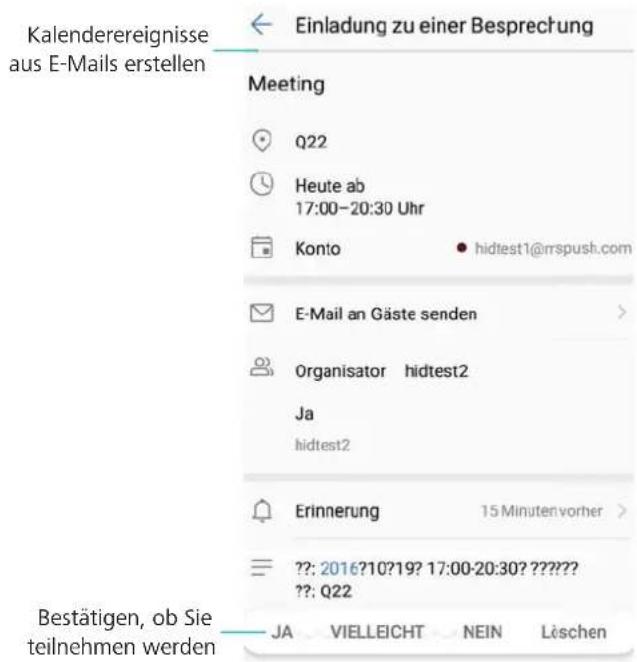
- Ist Ja oder Velleicht ausgewählt, wird der Modus „Nicht stören“ für Meetings aktiviert, wenn Sie auf die Exchange-Besprechungseinladung mit „Ja“ oder „Vielleicht“ geantwortet haben. Der Modus „Nicht stören“ wird nicht aktiviert, wenn Sie die Einladung abgelehnt oder nicht reagiert haben.
- Ist Ja ausgewählt, wird der Modus „Nicht stören“ für Meetings aktiviert, wenn Sie auf die Exchange-Besprechungseinladung mit „Ja“ geantwortet haben. Der Modus „Nicht
stören“ wird nicht aktiviert, wenn Sie mit „Vielleicht“ geantwortet, die Einladung abgelehnt oder nicht reagiert haben.
Aktivieren des Modus „Nicht stören“ für Termine in Ihrem Kalender
Stellen Sie Ihr Telefon so ein, dass der Modus „Nicht stören“ automatisch für Termine im Kalender aktiviert wird.
1 Öffnen Sie Einstellungen.
2 Berühren Sie Bitte nicht stören. Schalten Sie Ereignisregel ein und berühren Sie dann den Bildschirm, um die Einstellungen zu konfigurieren.
3 Berühren Sie Bei T erminen von und wählen Sie Telefon aus.
Aktivieren Sie den Modus „Nicht stören“ automatisch für Termine im Kalender Ihres Telefons. Weitere Informationen zum Hinzufügen eines Termins finden Sie unter Erstellen eines Termins.
Aktivieren des Modus „Nicht stören“ für alle Termine
Stellen Sie Ihr Telefon so ein, dass der Modus „Nicht stören“ für alle Termine, einschließlich Termine im Kalender und in Ihrem Exchange-Konto, aktiviert wird.
1 Öffnen Sie Einstellungen.
2 Berühren Sie Bitte nicht stören. Schalten Sie Ereignisregel ein und berühren Sie dann den Bildschirm, um die Einstellungen zu konfigurieren.
3 Berühren Sie Bei Terminen von und wählen Sie Beliebiger Kalender aus.
Hinzufügen von Regeln für den Modus „Nicht stören“
1 Öffnen Sie Einstellungen.
2 Berühren Sie Bitte nicht stören > Regel hinzufügen.
3 Wählen Sie Zeitregel oder Ereignisregel aus und berühren Sie dann OK, um eine Zeit- oder Terminregel zu konfigurieren.
Einrichten eines Kontos
Hinzufügen eines Kontos
Fügen Sie ein E-Mail- oder Social-Media-Konto hinzu, um Ihre E-Mails und Nachrichten mit Ihrem Telefon zu synchronisieren.
1 Öffnen Sie Einstellungen.
2 Berühren Sie Konten > Konto hinzufügen. Wählen Sie einen Kontotyp aus und befolgen Sie dann die Anweisungen auf dem Bildschirm zur Eingabe der Kontoinformationen.
- Sie müssen die entsprechende App installieren, bevor Sie ein Drittanbieter-Konto hinzufügen können.
- Weitere Informationen zum Hinzufügen von E-Mail- und Unternehmenskonten finden Sie unter Hinzufügen eines E-Mail-Kontos.
Löschen eines Kontos
1 Öffnen Sie Einstellungen.
2 Berühren Sie Konten und wählen Sie einen Kontotyp aus.
3 Wählen Sie das Konto aus, das gelöscht werden soll, und befolgen Sie die Anweisungen auf dem Bildschirm.
Synchronisieren von Daten mit Ihrem Telefon
Aktivieren Sie die Synchronisierungsfunktion, um alle Daten Ihres Telefons auf dem laufenden Stand zu halten und einen Datenverlust zu vermeiden. Sie können E-Mails, Kontakte und andere Daten von Ihrem alten Telefon oder Computer synchronisieren.
Das Art der Daten, die synchronisiert werden können, hängt vom Kontotyp ab.
1 Öf fnen Sie 📄 Einstellungen.
2 Wählen Sie Konten aus.
3 T ippen Sie oben rechts auf dem Bildschirm auf : . Wählen Sie Daten autom. synchronisieren aus und befolgen Sie die Anweisungen auf dem Bildschirm.
Wenn der Datensynchronisierungsschalter ausgeschaltet ist, können Sie Daten manuell synchronisieren, indem Sie ein Konto auswählen und berühren.
Anzeigen von Informationen über den Speicher
Zeigen Sie detaillierte Informationen über den Speicher an und leeren Sie zur Optimierung der Leistung den Papierkorb des Systems.
1 Öffnen Sie Einstellungen.
2 Berühren Sie Arbeits- & Datenspeicher, um Informationen über den Speicher anzuzeigen.
- Informationen über den App-Speicher anzeigen: Berühren Sie Arbeitsspeicher > Von Apps verbrauchter Speicher, um herauszufinden, welche Apps den meisten Speicherplatz belegen.
- Systempapierkorb leeren: Wählen Sie Speicherbereiniger aus. Ihr Telefon prüft automatisch den Papierkorb des Systems und fordert Sie auf, nicht benötigte Dateien zur Leistungsoptimierung zu löschen.
- Speicher verwalten: Berühren Sie Speicherbereiniger > Speichermanager, um Apps und andere Daten batchweise zu löschen oder zu deinstallieren.
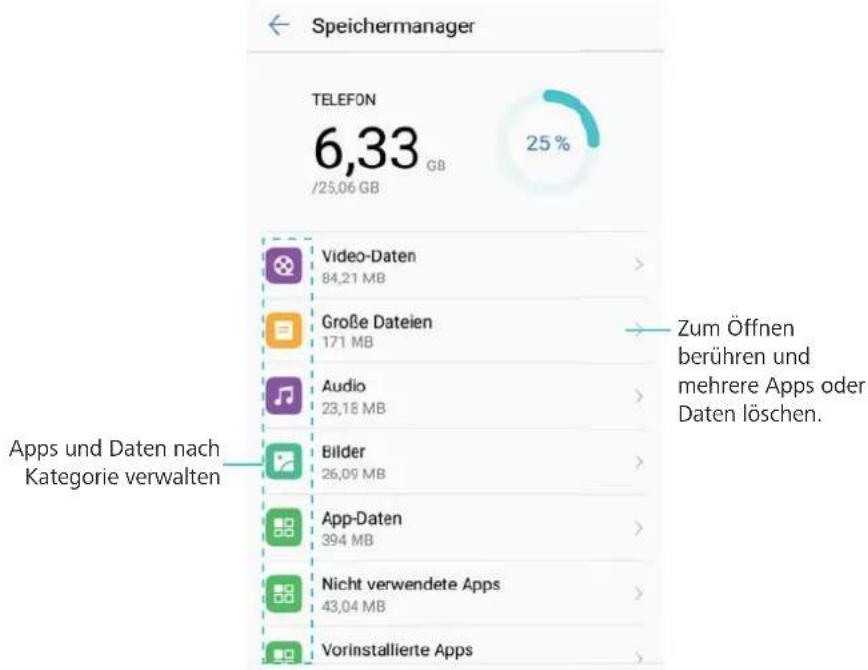
Einstellen von Datum und Uhrzeit
Ihr Telefon stellt anhand der vom Netzwerk bereitgestellten Werte automatisch Datum und Uhrzeit ein. Sie können die Uhrzeit auch manuell einstellen und im 12- oder 24-Stunden-Format anzeigen.
1 Öffnen Sie Einstellungen.
2 Berühren Sie Erweiterte Einstellungen > Datum & Uhrzeit. Sie können folgende Vorgänge durchführen:
- Uhrzeit und Datum automatisch mithilfe der vom Netzwerk bereitgestellten Werte einstellen: Schalten Sie Automatisches Datum/automatische Uhrzeit ein. Schalten Sie den Schalter aus, um die Uhrzeit manuell einzustellen.
- Zeitzone automatisch mithilfe der vom Netzwerk bereitgestellten Werte einstellen: Schalten Sie Automatische Zeitzone ein. Schalten Sie den Schalter aus, um die Zeitzone manuell einzustellen.
- Uhrzeit im 24-Stunden-Format anzeigen: Schalten Sie 24-Stunden-Format verwenden ein, um die Uhrzeit im 24-Stunden-Format anzuzeigen. Standardmäßig wird die Uhrzeit im 12-Stunden-Format angezeigt.
Aktivieren des Standortzugriffs
Aktivieren Sie standortbasierte Dienste, um sicherzustellen, dass Karten-, Navigations- und Wetter-Apps auf Ihre Standortinformationen zugreifen können.
Konfigurieren der Standorteinstellungen
• Die Funktionen können je nach Betreiber variieren.
1 Öf fnen Sie 📄 Einstellungen.
2 Berühren Sie Erweiterte Einstellungen > Standortzugriff.
3 Schalten Sie Auf meinen Standort zugreifen ein. Sie können aus drei Modi wählen:
- GPS, WLAN und mobile Netzwerke verwenden: Verwendet GPS und die Internetverbindung Ihres Telefons. Aktivieren Sie diese Option, um eine äußerst genaue Standortbestimmung zu ermöglichen.
- WLAN und mobile Netzwerke verwenden: Verwendet nur die Internetverbindung Ihres Telefons. Aktivieren Sie diese Option, um den Stromverbrauch zu senken und die Standby-Dauer zu verlängern.
- Nur GPS verwenden: Erfordert keine Internetverbindung. Aktivieren Sie diese Option, um die mobile Datennutzung zu reduzieren.
Erhöhen der Standortgenauigkeit in Räumen
Ihr Telefon verwendet WLAN und Bluetooth, um genauere Standortdaten zu erhalten, wenn Sie sich in Räumen befinden.
1 Öffnen Sie Einstellungen.
2 Berühren Sie Erweiterte Einstellungen > Standortzugriff.
3 Berühren Sie >:Scan-Einstellungen. Sie können folgende V orgänge durchführen:
- Schalten Sie WLAN-Suche ein. Standort-Apps und -dienste suchen fortlaufend nach WLAN-Netzwerken zwecks genauerer Standortbestimmung.
- Schalten Sie Bluetooth-Suche ein. Standort-Apps und -dienste suchen nach Bluetooth-Geräten zwecks genauerer Standortbestimmung.
Wiederherstellen der Systemeinstellungen
Stellen Sie regelmäßig die Netzwerk-, Fingerabdruck-ID- und Bildschirmsperreinstellungen wieder her, um die Sicherheit Ihres Telefons zu gewährleisten.
1 Öffnen Sie Einstellungen.
2 BerührenErweiterte Einstellungen >Sichern & zurücksetzen
3 Berühren Sie Alle Einstellungen zurücksetzen und befolgen Sie die Anweisungen auf dem Bildschirm, um die Einstellungen wiederherzustellen.
Wiederherstellen von Netzwerkeinstellungen
Ihr Telefon stellt automatisch eine Verbindung mit zuvor verwendeten WLAN-Netzwerken und Bluetooth-Geräten her. Sie können die Netzwerkeinstellungen wiederherstellen, um Ihren Verbindungsverlauf zu löschen.
1 Öffnen Sie Einstellungen.
2 Berühren Sie Erweiterte Einstellungen >Sichern & zurücksetzen.
3 Berühren Sie Netzwerkeinstellungen zurücksetzen und befolgen Sie die Anweisungen auf dem Bildschirm, um die Einstellungen wiederherzustellen.
Zurücksetzen auf Werkseinstellungen
Wenn Ihr Telefon abstürzt oder langsam reagiert, setzen Sie es auf die Werkseinstellungen zurück.
Bei der Zurücksetzung auf die Werkseinstellungen werden alle persönlichen Daten wie Kontoinformationen, heruntergeladene Apps und Systemeinstellungen von Ihrem Telefon gelöscht. Sichern Sie wichtige Daten auf Ihrem Telefon, bevor Sie es auf die Werkseinstellungen zurücksetzen.
1 Öffnen Sie Einstellungen.
2 Berühren Sie Erweiterte Einstellungen >Sichern & zurücksetzen.
3 Berühren Sie Auf W erkseinstellungen zurücksetzen und legen Sie fest, ob Ihr interner Speicher formatiert werden soll.
Durch die Auswahl von Internen Speicher löschen werden alle Dateien Ihres internen Speichers wie Musik und Bilder gelöscht. Gehen Sie vorsichtig vor.
4 Berühren Sie Zurücksetzen, um Ihr Telefon auf die Werkseinstellungen zurückzusetzen.
OTA-Aktualisierungen
Aktualisieren Sie das System Ihres Telefons auf die aktuelle Version, um die Leistung zu verbessern.
Stellen Sie sicher, dass Ihr Telefon vor der Aktualisierung mit dem Internet verbunden ist. Stellen Sie vor der Aktualisierung eine Verbindung zu einem WLAN-Netzwerk her, um zu verhindern, dass Datennutzungsgebühren anfallen. Stellen Sie außerdem sicher, dass Ihr Telefon noch über genügend Akkuleistung verfügt.
- Die Verwendung von nicht autorisierter Drittanbieter-Software zum Aktualisieren Ihres Telefons kann dazu führen, dass Ihr Telefon unbrauchbar wird, oder eine Gefahr für Ihre persönlichen Daten darstellen. Für optimale Ergebnisse verwenden Sie die OTA-Aktualisierungsfunktion oder gehen Sie mit Ihrem Telefon in das nächstgelegene Huawei-Service-Center.
- Ihre persönlichen Daten können bei einer Systemaktualisierung gelöscht werden. Vor der Aktualisierung Ihres Telefons sollten Sie wichtige Daten immer sichern.
- Stellen Sie bei der Aktualisierung sicher, dass Ihr Telefon über eine verbleibende Akkuleistung von mindestens 20 % verfügt.
- Nach der Aktualisierung kann es vorkommen, dass einige Drittanwendungen wie Online-Banking-Apps und Spiele nicht mit Ihrem System kompatibel sind. Dies ist darauf zurückzuführen, dass es eine Weile dauert, bis Entwickler von Drittanwendungen Aktualisierungen für die neuen Android-Versionen erstellt haben. Haben Sie daher Geduld, bis eine neue Version der App veröffentlicht wird.
i Berühren Sie Einstellungen > Über das Telefon > Build-Nummer, um die Versionsnummer Ihres Telefons anzuzeigen.
1 Öffnen Sie Einstellungen.
2 Berühren Sie Systemupdate. Ihr Telefon sucht automatisch nach Aktualisierungen.
3 Wählen Sie die neueste Version aus, um das Aktualisierungspaket herunterzuladen.
4 Sobald der Download abgeschlossen ist, berühren Sie Aktualisieren. Der Aktualisierungsprozess kann eine Weile dauern. Nehmen Sie Ihr Telefon vor Abschluss der Aktualisierung nicht in Betrieb. Ihr Telefon wird automatisch neu gestartet, wenn die Aktualisierung fertiggestellt wurde.
Anzeigen von Produktinformationen
Umbenennen des Geräts
Benennen Sie Ihr Gerät um, um es einfacher zu finden, wenn andere Geräte eine Verbindung zu Ihrem mobilen WLAN-Hotspot herstellen oder andere Geräte über Bluetooth gekoppelt werde.
1 Öffnen Sie Einstellungen.
2 Berühren Sie Über das Telefon > Gerätename und benennen Sie Ihr Gerät um.
Anzeigen Ihrer Modellnummer und Versionsinformationen
Zeigen Sie Informationen über Ihre Modellnummer und Systemversion an.
1 Öffnen Sie Einstellungen.
2 Berühren Sie Über das Telefon, um Ihre Modellnummer, Versionsnummer, EMUI-Version und Android-Version anzuzeigen.
Anzeigen Ihrer IMEI
Alle Telefone besitzen eine eindeutige 15-stellige IMEI, anhand derer Sie überprüfen können, ob Ihr Gerät echt ist.
1 Öffnen Sie Einstellungen.
2 Berühren Sie Über das Telefon, um die IMEI anzuzeigen.
i Telefone mit zwei SIM-Karten besitzen zwei IMEI-Nummern.
Anzeigen der Spezifikationen Ihres Telefons
Mit nur wenigen einfachen Schritten können Sie die Spezifikationen Ihres Telefons anzeigen. Sie können Informationen über Ihren Prozessor, Ihren Speicher, Ihre Bildschirmauflösung etc. beziehen.
1 Öffnen Sie Einstellungen.
2 Berühren Sie Über das Telefon. Streichen Sie auf dem Bildschirm nach oben oder unten, um Informationen über den Prozessor, den RAM, den internen Speicher, die Bildschirmauflösung etc. zu erhalten.
Bedienungshilfefunktionen
Über TalkBack
TalkBack ist ein Bedienungshilfedienst, durch den Benutzer mit eingeschränktem Seh- und Hörvermögen über hörbare Eingabeaufforderungen und Bildunterschriften mit ihren Geräten interagieren können.
Aktivieren von TalkBack
TalkBack ist eine Bedienungshilfefunktion für Benutzer mit eingeschränktem Seh- und Hörvermögen. Sie stellt hörbare Eingabeaufforderungen und Bildunterschriften bereit, mit denen Sie Ihr Telefon bedienen können. Wenn TalkBack aktiviert ist, gibt Ihr Telefon hörbare Eingabeaufforderungen für sämtliche Inhalte wieder, die Sie berühren, auswählen oder aktivieren.
Hörbare Eingabeaufforderungen sind nicht für alle Sprachen verfügbar. Wenn Ihre Sprache nicht verfügbar sein sollte, können Sie das Sprachsynthesemodul eines Drittanbieters herunterladen. Weitere Informationen finden Sie unter Text-to-Speech(TTS)-Ausgabe.
1 Öffnen Sie Einstellungen.
2 Berühren Sie Erweiterte Einstellungen >Eingabehilfen >TalkBack.
3 Schalten Sie TalkBack ein und berühren Sie OK.
Ein hörbares Lernprogramm wird wiedergegeben, wenn Sie TalkBack zum ersten Mal aktivieren. Um das Lernprogramm wiederzugeben, berühren Sie , um auf TalkBack-Einstellungen zuzugreifen, und wählen Sie anschließend das Lernprogramm aus.
4 Berühren Sie und wählen Sie T ippen & Entdecken aus. Um hörbare
Eingabeaufforderungen für Inhalte zu aktivieren, die Sie berühren, aktivieren Sie Tippen & Entdecken.
i TalkBack deaktivieren: Berühren und halten Sie drei Sekunden lang den Bildschirm, während Sie die Ein-/Aus-Taste gedrückt halten.
Steuerung Ihres Telefons mit TalkBack
Nach der Aktivierung von TalkBack können Sie Gesten für folgende Vorgänge verwenden:
Bildschirm durchsuchen: Streichen Sie mit zwei Fingern (statt mit einem Finger) über den Bildschirm. Streichen Sie mit zwei Fingern nach unten oder nach oben, um durch die Menülisten zu scrollen. Streichen Sie nach links oder rechts, um zwischen Bildschirmen zu wechseln.
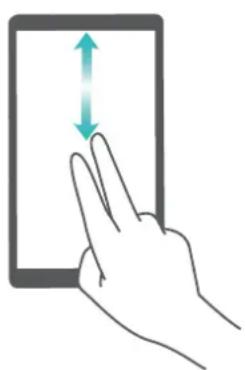
Element auswählen: Berühren Sie ein Element mit einem Finger, um es auszuwählen (nicht um dieses zu öffnen). Ihr Telefon liest den Inhalt des ausgewählten Elements laut vor.
Element öffnen: Tippen Sie mit einem Finger doppelt auf eine beliebige Stelle des Bildschirms, um Ihre im vorherigen Schritt getroffene Auswahl zu bestätigen.
Wenn Sie beispielsweise Einstellungen öffnen möchten, berühren Sie mit einem Finger das Symbol Einstellungen und anschließend zweimal eine beliebige Stelle des Bildschirms.
Konfigurieren der TalkBack-Einstellungen
Die TalkBack-Einstellungen können individuell an Ihre Bedürfnisse angepasst werden.
1 Öffnen Sie Einstellungen.
2 Berühren Sie Erweiterte Einstellungen >Eingabehilfen >TalkBack>
3 Sie können die Feedback-Lautstärke, Einstellungen des hörbaren Feedbacks, Steuerungsgesten und vieles mehr anpassen.
Bildunterschriften
Neben der Wiedergabe von hörbaren Eingabeaufforderungen zeigt TalkBack auch Bildunterschriften für Benutzer mit beeinträchtigtem Hörvermögen an.
1 Öffnen Sie Einstellungen.
2 Berühren Sie Erweiterte Einstellungen >Eingabehilfen >Bildunterschriften.
3 Schalten Sie Bildunterschriften ein und konfigurieren Sie anschließend Sprache, Schriftgröße und Art der Bildunterschrift.
Vergrößerungsgesten
Verwenden Sie Vergrößerungsgesten, um einen bestimmten Bereich zu vergrößern.
Die Tastatur und die Navigationsleiste können nicht vergrößert werden.
1 Öf fnen Sie Einstellungen.
2 Berühren Sie Erweiterte Einstellungen >Eingabehilfen >Vergrößerungsgesten.
3 Aktivieren Sie den Schalter Vergrößerungsgesten.
- Vergrößern: Berühren Sie dreimal schnell hintereinander den Bildschirm, um ihn zu vergrößern. Berühren Sie erneut dreimal den Bildschirm, um ihn wieder zu verkleinern. Um Vergrößerungsgesten zu deaktivieren, schalten Sie den Schalter Vergrößerungsgesten aus.
- Vergrößerten Bereich durchsuchen: Streichen Sie mit zwei Fingern über den Bildschirm.
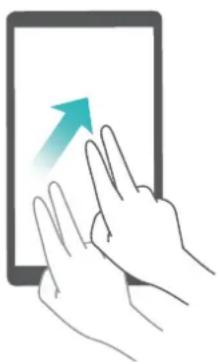
- Zoom einstellen: Spreizen Sie Ihre Finger auf dem Bildschirm auseinander, um ihn zu vergrößern. Um ihn zu verkleinern, ziehen Sie zwei oder mehr Finger auf dem Bildschirm zusammen.
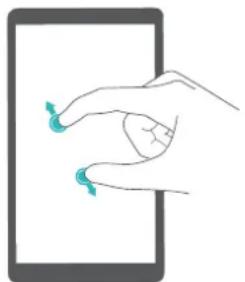
- Vörübergehend vergrößern: Berühren Sie dreimal schnell hintereinander und halten Sie den Bildschirm. Streichen Sie, um einen vergrößerten Bereich zu durchsuchen. Lassen Sie los, um diesen wieder zu verkleinern.
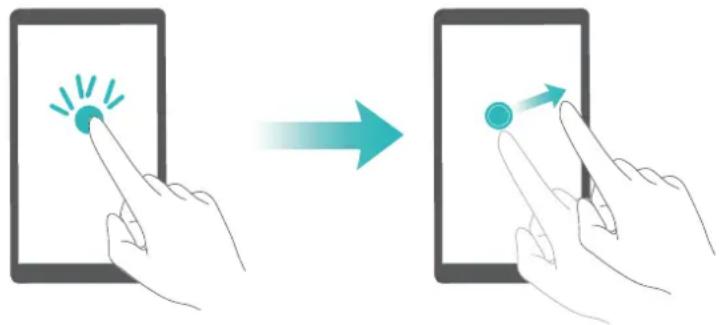
Beenden eines Anrufs mit der Ein-/Aus-Taste
1 Öf fnen Sie 📄 Einstellungen.
2 Berühren Sie Erweiterte Einstellungen >Eingabehilfen und schalten Sie Ein/Aus beendet Anruf ein.
Wenn diese Funktion aktiviert ist, drücken Sie zum Beenden eines Anrufs die Ein-/Aus-Taste.
Hörbare Kennworteingabeaufforderungen
Diese Funktion stellt hörbares Feedback für blinde Benutzer oder Benutzer mit eingeschränktem Sehvermögen bereit. Bei der Eingabe eines Kennworts liest Ihr Telefon die Buchstaben und Zahlen während der Eingabe laut vor. Für die Text-To-Speech(TTS)-Ausgabe muss TalkBack aktiviert werden.
1 Öffnen Sie Einstellungen.
2 Berühren Sie Erweiterte Einstellungen >Eingabehilfen und schalten Sie Passwörter aussprechen ein.
Wenn diese Funktion deaktiviert ist, werden hörbare Kennworteingabeaufforderungen nur wiedergegeben, wenn ein Headset angeschlossen ist.
Text-to-Speech(TTS)-Ausgabe
Diese Funktion konvertiert Text in Sprache für blinde Benutzer und Benutzer mit eingeschränktem Sehvermögen. Für die Text-To-Speech(TTS)-Ausgabe muss TalkBack aktiviert werden.
1 Öffnen Sie Einstellungen.
2 Berühren Sie Erweiterte Einstellungen >Eingabehilfen. Schalten Sie Text-zu-Sprache-Ausgabe ein und wählen Sie die gewünschte Sprachsynthese-Maschine und Sprachgeschwindigkeit aus.
Konfigurieren der Verzögerung beim Berühren und Halten
Ändern Sie die Zeit, die Ihr Telefon benötigt, um auf Gesten zum Berühren und Halten zu reagieren.
1 Öffnen Sie Einstellungen.
2 Berühren Sie Erweiterte Einstellungen > Eingabehilfen und wählen Sie Reaktionszeit Berühren/Halten aus.
3 Wählen Sie bei Bedarf Kurz, Mittel oder Lang aus.
Farbkorrektur
Im Farbkorrekturmodus werden die Farben angepasst, um Benutzern mit beeinträchtigtem Farbsehvermögen die Unterscheidung der verschiedenen Bereiche des Bildschirms zu vereinfachen.
Aktivieren Sie diesen Modus nur mit Vorsicht, da dies Auswirkungen auf die Leistung Ihres Telefons haben könnte.
1 Öffnen Sie Einstellungen.
2 Berühren Sie Erweiterte Einstellungen >Eingabehilfen und wählen Sie Farbkorrektur aus.
3 Schalten Sie Farbkorrektur ein und wählen Sie Korrekturmodus aus.
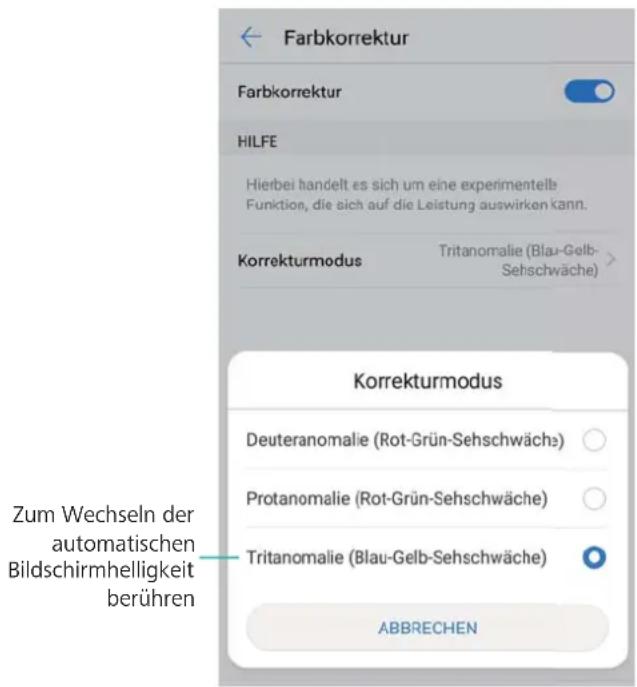
Aktivieren von Verknüpfungen für Bedienungshilfefunktionen
Verwenden Sie die Ein-/Aus-Taste, um schnell Bedienungshilfefunktionen zu aktivieren.
1 Öffnen Sie Einstellungen.
2 Berühren Sie Erweiterte Einstellungen >Eingabehilfen und wählen Sie Bedienungshilfenverknüpfung aus.
3 Schalten Sie Bedienungshilfenverknüpfung ein. Sie können Bedienungshilfefunktionen auf zwei Arten aktivieren:
- a Halten Sie die Ein-/Aus-T aste gedrückt, bis Sie einen Bestätigungston hören oder Ihr Telefon vibriert.
bBerühren und halten Sie den Bildschirm mit zwei Fingern, bis Sie einen Bestätigungston hören.
Zubehör
Flip-Cover-Modus
Über den Flip-Cover-Modus
Schützen Sie Ihr Telefon mithilfe eines Flip Cover vor Kratzern und Beschädigungen des Bildschirms. Wenn die Hülle Ihres Flip Cover über ein Fenster verfügt, können Sie neben Uhrzeit und Wettervorhersagen auch Benachrichtigungen über entgangene Anrufe und ungelesene Nachrichten sehen, ohne die Hülle aufklappen zu müssen.
Wir empfehlen Ihnen, eine von Huawei genehmigte Schutzhülle für Ihr Telefonmodell zu verwenden.
Aktivieren des Flip-Cover-Modus
1 Berühren Sie Einstellungen > Intelligente Unterstützung > Smart-Cover und schalten Sie Smart-Cover ein.
2 Wählen Sie gegebenenfalls Fenster oder Kein Fenster aus.
Auf- und Zuklappen der Flip-Cover-Hülle
Aufklappen der Flip-Cover-Hülle
Wenn Sie die Hülle aufklappen, wird automatisch der Bildschirm eingeschaltet und der Sperrbildschirm angezeigt.
Zuklappen der Flip-Cover-Hülle
Wenn Sie das Flip Cover zuklappen, wird automatisch der Bildschirm gesperrt.
Wenn Sie das Flip Cover während eines Anrufs zuklappen, schaltet sich der Bildschirm aus, doch die Gesprächsverbindung wird aufrechterhalten. Um den Anruf zu beenden, klappen Sie die Hülle auf und berühren Sie die entsprechende Option auf dem Bildschirm.
Wenn ein Alarm ausgelöst wird, klappen Sie die Hülle zu, um den Bildschirm auszuschalten und den Alarm für 10 Minuten in den Snooze zu versetzen.
Wenn die Hülle Ihres Flip Cover über ein Fenster verfügt, werden neben Datum, Uhrzeit und Wettervorhersagen auch Benachrichtigungen über entgangene Anrufe und ungelesene Nachrichten sowie die Schrittzahl im Fenster angezeigt, kurz nachdem Sie die Hülle zugeklappt haben.
Wenn Sie sich außerhalb Ihrer Heimatstadt befinden, werden zudem Ortszeit und Wettervorhersagen angezeigt.
Annehmen eines Anrufs im Flip-Cover-Modus
Wenn die Hülle Ihres Flip Cover über ein Fenster verfügt, können Sie Informationen über eingehende Anrufe sehen und Anrufe annehmen oder ablehnen, ohne die Hülle aufklappen zu müssen.
Wenn Sie zwei SIM-Karten verwenden, werden die Nummer des SIM-Kartensteckplatzes und Informationen über den Betreiber im Fenster angezeigt.
Wenn die Nummer des Anrufers in Ihren Kontakten gespeichert ist, wird der Name des Kontakts angezeigt.
Auch der Unternehmensname und die berufliche Position des Anrufers werden angezeigt, sofern Sie diese Informationen in Ihren Kontakten eingegeben haben. Wenn keine Informationen zum Unternehmensnamen oder zur berufliche Position verfügbar sein sollten, wird der Standort des Anrufers angezeigt.
Im Fenster des eingehenden Anrufs können Sie folgende Vorgänge durchführen:
- Ziehen Sie ☐ zu , um den Anruf abzulehnen.
- Ziehen Sie zu, um den Anruf anzunehmen.
Während eines Anrufs können Sie ☐ zu ziehen, um aufzulegen.
Steuern der Musikwiedergabe im Flip-Cover-Modus
Wenn die Hülle Ihres Flip Cover über ein Fenster verfügt, können Sie die Wiedergabe steuern, ohne die Hülle aufklappen zu müssen.
- Berühren Sie oder um den vorherigen oder nächsten Titel wiederzugeben.
- Berühren Sie Ioder, um die Wiedergabe anzuhalten oder fortzusetzen.
Verwenden des Alarms im Flip-Cover-Modus
Um einen Alarm im Flip-Cover-Modus in den Snooze zu versetzen, klappen Sie die Hülle auf und zu oder drücken Sie die Ein-/Aus-Taste. Der Alarm wird nach Ablauf der voreingestellten Snooze-Zeit erneut ausgelöst.
Wenn die Hülle Ihres Flip Cover über ein Fenster verfügt, können Sie folgende Vorgänge durchführen, ohne die Hülle aufklappen zu müssen:
- Einen Alarm deaktivieren: Streichen Sie in die Pfeilrichtung.
- Einen Alarm in den Snooze versetzen: Befolgen Sie die Anweisungen auf dem Bildschirm, um den Alarm in den Snooze zu versetzen. Der Alarm wird nach Ablauf der voreingestellten Snooze-Zeit erneut ausgelöst.
Die Aktivierung des Flip-Cover-Modus hat keine Auswirkungen auf andere Alarmeinstellungen, wie etwa die Stummschaltung durch Kippen, die Stummschaltung eines Alarms mithilfe der Leiser-Taste oder die Aktivierung des Alarms bei ausgeschaltetem Telefon oder im Lautlos-Modus.
Anfordern von Hilfe
Bitte lesen Sie die Kurzanleitung, die im Lieferumfang Ihres Telefons enthalten ist.
Wechseln Sie zu HiCare, um das Benutzerhandbuch zu lesen, weitere Informationen zu Huawei-Diensten zu erhalten oder die Online-Hilfe abzurufen.
Berühren Sie Einstellungen > Über das Telefon > Rechtliche Informationen, um die rechtlichen Hinweise zu lesen.
Weitere Informationen finden Sie unter http://consumer.huawei.com.
Persönliche Informationen und Datensicherheit
Bei Verwendung einiger Funktionen oder Drittanwendungen können Ihre persönlichen Informationen und Daten verloren gehen oder Dritten zugänglich werden. Verwenden Sie die folgenden Maßnahmen, um dabei zu helfen, Ihre persönlichen Informationen zu schützen:
- Hinterlegen Sie Ihr Gerät an einem sicheren Platz, um nicht autorisierte Verwendung zu verhindern.
- Sperren Sie den Bildschirm Ihres Geräts und stellen Sie ein Passwort oder Freischaltmuster ein.
- Sichern Sie die persönlichen Informationen, die auf Ihrer SIM-Karte, Speicherkarte oder im Speicher Ihres Geräts gespeichert sind, regelmäßig. Wenn Sie Ihr Gerät wechseln, verschieben oder löschen Sie alle persönlichen Daten von Ihrem alten Gerät.
- Sichern Sie die persönlichen Informationen, die auf Ihrer Speicherkarte oder im Speicher Ihres Geräts gespeichert sind, regelmäßig. Wenn Sie Ihr Gerät wechseln, verschieben oder löschen Sie alle persönlichen Daten von Ihrem alten Gerät.
- Öffnen Sie keine Nachrichten oder E-Mails von Fremden, um zu verhindern, dass Ihr Gerät mit einem Virus infiziert wird.
- Besuchen Sie keine Webseiten, die ein Sicherheitsrisiko darstellen könnten, wenn Sie Ihr Gerät zum Browsen im Internet verwenden, um zu verhindern, dass Ihre persönlichen Informationen gestohlen werden.
- Wenn Sie Dienste wie den portablen Wi-Fi-Hotspot oder Bluetooth nutzen, richten Sie für diese Dienste Passwörter ein, um unberechtigten Zugriff zu verhindern. Schalten Sie diese Dienste aus, wenn sie nicht verwendet werden.
- Installieren Sie die Sicherheitssoftware des Geräts regelmäßig und führen Sie Virenscans durch.
- Achten Sie darauf, dass Sie Anwendungen von Drittanbietern aus einer rechtmäßigen Quelle erhalten. Prüfen Sie heruntergeladene Drittanwendungen auf Viren.
- Installieren Sie Sicherheitssoftware oder Patches von Huawei oder autorisierten Drittanbietern von Anwendungen.
- Durch Verwendung von nicht autorisierter Drittanbieter-Software zum Aktualisieren Ihres Geräts können Schäden am Gerät entstehen oder Ihre persönlichen Daten gefährdet werden. Es wird empfohlen, dass Sie Updates durch die Online-Update-Funktion Ihres Geräts durchführen oder offizielle Update-Pakete für Ihr Gerät von Huawei herunterladen.
- Einige Anwendungen benötigen und übertragen Standortinformationen. Daraus resultiert, dass ein Drittanbieter möglicherweise Ihre Standortinformationen nutzt.
- Einige Anbieter von Drittanbieteranwendungen sammeln unter Umständen Ermittlungs- und Diagnoseinformationen auf Ihrem Gerät, um ihre Produkte und Dienste zu verbessern.
Liste der Sicherheitsfunktionen
Huawei-Telefone besitzen eine Reihe von Sicherheitsmaßnahmen zum Schutz Ihrer Daten.
| Stil und Kennwort des Sperrbildschirms | Legen Sie ein Kennwort für die Bildschirmsperre fest, um einen unbefugten Zugriff auf Ihr Telefon zu verhindern. Weitere Informationen finden Sie unter Ändern des Sperrbildschirm-Stils. |
| Fingerabdruckerkennung | Verwenden Sie einen Fingerabdruck, um Ihren Bildschirm zu entsperren, verschlüsselte Daten zu öffnen, Apps freizuschalten und gesicherte Zahlungen zu tätigen. Weitere Informationen finden Sie unter Fingerabdruckerkennung. |
| Eingeben der PIN Ihrer SIM-Karte | Aktivieren Sie die SIM-Sperre, um zu verhindern, dass Unbefugte Ihre SIM-Karte verwenden. Sie müssen jedes Mal die PIN Ihrer SIM-Karte eingeben, wenn Sie Ihr Telefon einschalten oder Ihre SIM-Karte in ein anderes Telefon einsetzen. Weitere Informationen finden Sie unter Eingeben der PIN Ihrer SIM-Karte. |
| Blockieren von Spamnachrichten | Verwenden Sie den Belästigungssfilter und Schwarze Listen im Telefonmanager, um Spamanrufe und -nachrichten zu sperren. Weitere Informationen finden Sie unter Blockieren von Spamnachrichten. |
| Identifizieren bösartiger URLs in Nachrichten | Aktivieren Sie die URL-Erkennung, um Warnungen zu bösartigen URLs zu erhalten. Weitere Informationen finden Sie unter Identifizieren von bösartigen URLs in Textnachrichten. |
| VPNs | Sie können ein VPN nutzen, um eine Verbindung zum Netzwerk und E-Mail-Server Ihres Unternehmens herzustellen. Weitere Informationen finden Sie unter VPNs. |
| Belästigungssfilter | Verwenden Sie den Belästigungssfilter und Schwarze Listen im Telefonmanager, um Spamanrufe und -nachrichten zu sperren. Weitere Informationen finden Sie unter Belästigungssfilter. |
| App-Sperre | Verwenden Sie die App-Sperre im Telefonmanager, um Apps zu sperren und einen unbefugten Zugriff zu verhindern. Um gesperrte Apps zu öffnen, muss das Kennwort für die App-Sperre eingegeben werden. Weitere Informationen finden Sie unter Verschlüsseln von Apps. |
| Verwalten der Datennutzung | Verwenden Sie die Datenverwaltungsfunktion im Telefonmanager, um Ihre mobile Datennutzung im Auge zu behalten. Wenn Sie das vorgegebene Limit überschreiten, werden mobile Daten automatisch deaktiviert, um zu verhindern, dass zu hohe Datennutzungsgebühren anfallen. Weitere Informationen finden Sie unter Verwalten der Datennutzung. |
| „Virenscanner“ | Verwenden Sie den Virenscanner im Telefonmanager, um Malware zu entfernen. Weitere Informationen finden Sie unter Virenscanner. |
| Mehrbenutzermodus | Benutzerkonten: Erstellen Sie separate Benutzerkonten mit eigenem Benutzerprofil und Benutzerdaten. Weitere Informationen finden Sie unter Benutzerkonten. |
| Hinzufügen eines gesicherten Speicherplatzes | Erstellen Sie einen gesicherten Speicherplatz, in dem Sie private Apps installieren können, die andere Benutzer nicht sehen oder öffnen können. Weitere Informationen finden Sie unter Hinzufügen eines sicheren Speicherplatzes. |
Rechtliche Hinweise
Copyright © Huawei Technologies Co., Ltd. 2017. Alle Rechte vorbehalten.
Weitergabe oder Vervielfältigung dieser Bedienungsanleitung oder von Teilen daraus sind, zu welchem Zweck und in welcher Form auch immer, ohne die ausdrückliche schriftliche Genehmigung von Huawei Technologies Co., Ltd. („Huawei“) nicht gestattet.
Das in dieser Anleitung beschriebene Produkt kann urheberrechtlich geschützte Software der Huawei und/oder anderer Lizenzgeber enthalten. Die Kunden sind nicht berechtigt, die Software auf irgendeine Weise zu vervielfältigen, zu verbreiten, zu ändern, zu dekompilieren, zu disassemblieren, zu entschlüsseln, zu extrahieren, zurückzuentwickeln, zu vermieten, abzutreten oder eine Unterlizenz dafür zu gewähren, sofern diese Beschränkungen nicht nach geltendem Recht untersagt sind oder der jeweilige Urheberrechtsinhaber diesen Tätigkeiten zugestimmt hat.
Marken und Genehmigungen

Huanwei
sind Marken oder eingetragene Marken von Huawei Technologies Co., Ltd.
Android ^™ ist eine Marke von Google Inc.
Die Wortmarke Bluetooth ^® und die Logos sind eingetragene Marken von Bluetooth SIG, Inc. und Huawei Technologies Co., Ltd. verwendet sie unter Lizenz.
Weitere aufgeführte Marken, Produkt-, Dienstleistungs- und Firmennamen sind Eigentum der jeweiligen Inhaber.
Hinweis
Einige der hier beschriebenen Merkmale des Produkts und seiner Zubehörteile sind von der installierten Software sowie den Kapazitäten und Einstellungen des lokalen Netzes abhängig und können daher von den lokalen Netzbetreibern bzw. Netzanbietern deaktiviert oder eingeschränkt werden.
Daher ist es möglich, dass die Beschreibungen in diesem Dokument nicht genau mit denen für das von Ihnen erworbene Produkt oder das Zubehör geltenden Beschreibungen übereinstimmen.
Huawei behält sich das Recht vor, alle Informationen oder Spezifikationen in dieser Anleitung ohne vorherige Ankündigung und ohne Gewähr zu ändern.
Hinweis zu Software von Drittherstellern
Huawei ist nicht Eigentümer des Urheberrechts an Software und Anwendungen von Drittherstellern, die im Lieferumfang dieses Produkts enthalten sind. Deshalb übernimmt Huawei keinerlei Garantie für diese Software und Anwendungen von Drittherstellern. Huawei bietet keinen Support für Kunden, die diese Software und Anwendungen von Drittherstellern nutzen,
und übernimmt auch keinerlei Verantwortung oder Haftung für die Funktionen dieser Software und Anwendungen von Drittherstellern.
Die über Software und Anwendungen von Drittherstellern bereitgestellten Dienste können jederzeit unterbrochen oder beendet werden und Huawei garantiert nicht die Verfügbarkeit von Inhalten oder Diensten. Die von Drittanbietern über das Netz oder über Übertragungsmittel zur Verfügung gestellten Inhalte und Leistungen liegen außerhalb der Kontrolle von Huawei. Es wird hiermit ausdrücklich darauf verwiesen, dass Huawei soweit gesetzlich zulässig keine Entschädigung oder Haftung für von Drittanbietern angebotene Dienste bzw. die Unterbrechung oder Beendigung von Inhalten oder Diensten von Drittanbietern übernimmt.
Huawei haftet nicht für Gesetzlichkeit, Qualität oder andere Aspekte von auf diesem Produkt installierter Software oder für in irgendeiner Form hoch- oder heruntergeladene Drittherstellerwerke, wie etwa Texte, Bilder, Videos oder Software usw. Kunden tragen das Risiko für jegliche Auswirkungen, etwa der mangelnden Kompatibilität zwischen der Software und diesem Produkt, die sich aus der Installation von Software oder dem Hoch- oder Herunterladen von Drittherstellerwerken ergeben.
Diese Produkt basiert auf der quelloffenen Android™-Plattform. Huawei hat erforderliche Änderungen an dieser Plattform vorgenommen. Deshalb unterstützt dieses Produkt möglicherweise nicht alle Funktionen, die vom standardmäßigen Android-Betriebssystem unterstützt werden, oder ist mit Software von Drittanbietern möglicherweise inkompatibel. Huawei bietet keine Gewährleistung oder Zusicherung in Bezug auf die Kompatibilität und schließt ausdrücklich jegliche Haftung in diesem Zusammenhang aus.
HAFTUNGSAUSSCHLUSS
FÜR DEN INHALT DIESES DOKUMENTS WIRD KEINE GEWÄHR ÜBERNOMMEN. SOFERN DIES NICHT VON GELTENDEN GESETZEN VORGESCHRIEBEN IST, WIRD KEINE GARANTIE, WEDER AUSDRÜCKLICH NOCH IMPLIZIERT, FÜR DIE RICHTIGKEIT, DIE ZUVERLÄSSIGKEIT ODER DEN INHALT DIESES HANDBUCHS GEGEBEN. DIES BEZIEHT SICH, EINSCHLIESSLICH ABER NICHT AUSSCHLIESSLICH, AUF IMPLIZITE GARANTIEN FÜR DIE GEBRAUCHSTAUGLICHKEIT UND EIGNUNG FÜR EINEN SPEZIELLEN ZWECK. HUAWEI HAFTET SOWEIT GESETZLICH ZULÄSSIG NICHT FÜR SPEZIELLE, BEILÄUFIG ENTSTANDENE, INDIREKTE ODER FOLGESCHÄDEN, ENTGANGENE GEWINNE, GESCHÄFTE, EINNAHMEN, DATEN, GOODWILL ODER ANTIZIPIERTE EINSPARUNGEN. DIE MAXIMALE HAFTUNG VON HUAWEI, DIE SICH AUS DER VERWENDUNG DES IN DIESEM DOKUMENT BESCHRIEBENEN PRODUKTS ERGIBT, IST AUF DEN BETRAG BEGRENZT, DEN DER KUNDE FÜR DEN ERWERB DIESES PRODUKTS GEZAHLT HAT. FÜR DIE HAFTUNG BEI KÖRPERVERLETZUNGEN GILT DIESE EINSCHRÄNKUNG NUR SOWEIT GESETZLICH ZULÄSSIG.
Import- und Exportbestimmungen
Die Kunden müssen alle geltenden Aus- und Einfuhrgesetze und -vorschriften einhalten und sind für die Einholung der erforderlichen behördlichen Genehmigungen und Lizenzen für
Ausfuhr, Wiederausfuhr oder Einfuhr des in dieser Anleitung genannten Produkts verantwortlich, einschließlich der darin enthaltenen Software und technischen Daten.
Dieses Handbuch dient nur zu Ihrer Information. Das eigentliche Produkt, einschließlich, aber nicht beschränkt auf Farbe, Größe und Bildschirmlayout, kann davon abweichen. Die Angaben, Informationen und Empfehlungen in diesem Handbuch stellen weder eine ausdr ü ckliche noch eine stillschweigende Garantie dar
Biite besuchen Sie http://consumer.huawei.com/en/support/hotline und erfahren Sie dort die neue Hotline-Nummer und E-Mail-Adresse für Ihr Land oder Ihre Region.
Model : LON-L29
V100R001_02

- Auspacken des Telefons
- Erste Schritte
- Bildschirm und Display
- Netzwerk und Freigabe
- Sicherheit und Sicherung
- Anrufe und Kontakte
- SMS/MMS und E-Mail
- Kalender und Notepad
- Kamera und Galerie
- Musik und Video
- Telefonmanager
- Tools
- Systemfunktionen und Einstellungen
- Zubehör
- Anfordern von Hilfe
- Persönliche Informationen und Datensicherheit Liste der Sicherheitsfunktionen
- Rechtliche Hinweise
- Einleitung
- Ihr Telefon auf einen Blick
- Einsetzen einer SIM-Karte
- Ein- und Ausschalten des Telefons
- Timer zum Ein- und Ausschalten
- Neustarten des Telefons
- Aufladen des Telefons
- Aufladen des Telefons über ein Ladegerät
- Aufladen des Telefons über einen USB-Port
- Aufladen anderer Telefone mit einem USB-Kabel vom Typ C (Reverse Charging)
- Setzen Sie den USB-V erbindungsmodus auf dem anderen Gerät auf Nur laden.
- Sicherheitsinformationen
- Informationen über den Akkustatus
- Anzeigen des Akkustatus
- Anzeigen der verbleibenden Akkuladung in Prozent in der Statusleiste
- Einrichtungsassistent
- Aktivieren oder Deaktivieren einer SIM-Karte
- Benennen einer SIM-Karte
- Auswählen der Standard-SIM-Karte für mobile Daten
- Festlegen der Standard-SIM-Karte
- Verbinden mit dem Internet
- Verbinden mit einem WLAN-Netzwerk
- Verbinden mit einem mobilen Datennetzwerk
- Importieren von Daten von Ihrem alten Telefon
- Datenübertragung aktivieren
- Importieren von Daten über HiSuite
- Importieren von Daten über Phone Clone
- Herunterladen von Phone Clone über einen Browser
- Anzeigen von empfohlenen Einstellungen
- Startbildschirm
- Über den Startbildschirm
- Grundlegende Bildschirmgesten
- Aktivieren des Drawer-Startbildschirms
- Hinzufügen von App-Verknüpfungen zum Startbildschirm
- Zurückkehren zum Standard-Startbildschirm
- Berühren Sie Startbildschirmstil > Standard.
- Wechseln zum einfachen Startbildschirm
- Anzeigen oder Ausblenden von Benachrichtigungs-Badges
- Festlegen des Startbildschirm-Hintergrunds
- Ändern des Hintergrunds
- Automatisches Ändern des Hintergrunds
- Konfigurieren der Startbildschirm-Übergangseffekte
- Startbildschirm-Übergangseffekte konfigurieren
- Aktivieren oder deaktivieren Sie die Startbildschirm-Schleife.
- Berühren Sie Einstellungen.
- Schalten Sie Startbildschirm-Loop ein oder aus.
- Verwalten der Symbole auf dem Startbildschirm
- Verschieben der Symbole auf dem Startbildschirm
- Deinstallieren von Apps auf dem Startbildschirm
- Automatisches Ausrichten von Symbolen durch Schütteln des Telefons
- Verwalten von Startbildschirmen
- Hinzufügen von Startbildschirmen
- Löschen von Startbildschirmen
- Verschieben von Startbildschirmen
- Einrichten des standardmäßigen Startbildschirms
- Verwalten von Startbildschirm-Widgets
- Hinzufügen von Widgets
- Verschieben von Widgets
- Löschen von Widgets
- Verwalten von Startbildschirm-Ordnern
- Erstellen eines Ordners
- Umbenennen von Ordnern
- Hinzufügen von Apps zu einem Ordner
- Entfernen von Apps aus einem Ordner
- Löschen von Ordnern
- Sperren und Entsperren des Bildschirms
- Ändern des Sperrbildschirm-Stils
- Ändern der Bildschirmsperrmethode
- Festlegen des Bildschirmsperrkennworts
- Sperren des Bildschirms
- Entsperren des Bildschirms
- Konfigurieren der Bilder der Magazinentsperrung
- Hinzufügen von Online-Hintergründen zur Anzeigeliste
- Teilen von Hintergründen der Magazinentsperrung
- Hinzufügen von Offline-Hintergründen zur Anzeigeliste
- Aktualisieren der Cover zur Magazinentsperrung
- Zugreifen auf Tools über den Sperrbildschirm
- Konfigurieren Ihrer Sperrbildschirmsignatur
- Benachrichtigungsfeld und Statusleiste
- Über die Statusleiste
- Konfigurieren des Benachrichtigungsfelds und der Statusleiste
- Konfigurieren des Benachrichtigungsfelds über den Sperrbildschirm
- Konfigurieren des Benachrichtigungsfelds bei entsperrtem Bildschirm
- Über die Benachrichtigungs- und Statussymbole
- Statussymbole
- Benachrichtigungssymbole
- Konfigurieren von Benachrichtigungen
- Konfigurieren der Bildschirmaktivierung beim Empfang einer Benachrichtigung
- Konfigurieren der Statusleiste
- Zugreifen auf Einstellungen mittels Verknüpfungstasten
- Öffnen der Registerkarte mit den Verknüpfungstasten
- Neuanordnen von Verknüpfungstasten
- Aktivieren von Verknüpfungstasten
- Navigationsleiste
- Ändern des Stils der Navigationsleiste
- Verwalten von zuletzt verwendeten Aufgaben
- Anzeigen von zuletzt verwendeten Aufgaben
- Wechseln zwischen zuletzt verwendeten Aufgaben
- Beenden von zuletzt verwendeten Aufgaben
- Designs
- Über Designs
- Ändern des Designs
- Floating-Dock
- Über den Floating-Dock
- Aktivieren oder Deaktivieren des Floating-Docks
- Verwenden von Floating-Docks
- Globale Suche
- Über die globale Suche
- Suchen nach Inhalten im internen Telefonspeicher
- Suchen nach Kontakten
- Suchen nach SMS-Nachrichten
- Suchen nach E-Mails
- Suchen nach Apps
- Suchen nach Einstellungen
- Screenshot
- Erfassen des gesamten Bildschirms
- Screenshot-Verknüpfung
- Erstellen eines Screenshots mit Ihrem Fingerknöchel
- Erfassen eines Bildschirmteils
- Erstellen von Screenshots mit Scrollfunktion
- Erstellen eines Screenshots mit Scrollfunktion
- Verwenden Ihres Fingerknöchels
- Anzeigen, Bearbeiten, Löschen und Teilen von Screenshots
- Anzeigen eines Screenshots
- Bearbeiten eines Screenshots
- Teilen eines Screenshots
- Löschen eines Screenshots
- Bildschirmaufnahme
- Über Bildschirmaufnahmen
- Verwenden der Verknüpfungstaste für Bildschirmaufnahmen
- Aufnehmen durch Gesten mit Fingerknöcheln
- Anhalten der Aufnahme
- Anzeigen, Teilen und Löschen von Bildschirmaufnahmen
- Anzeigen von Bildschirmaufnahmen
- Teilen von Bildschirmaufnahmen
- Löschen von Bildschirmaufnahmen
- Geteilter Bildschirmmodus
- Über den geteilten Bildschirmmodus
- Aktivieren des geteilten Bildschirmmodus
- Aktivieren des geteilten Bildschirmmodus mit Ihrem Fingerknöchel
- Aktivieren des geteilten Bildschirmmodus mithilfe der „Zuletzt verwendet“-Schaltfläche
- Aktivieren des geteilten Bildschirmmodus mithilfe von Streichgesten
- Verwenden des geteilten Bildschirmmodus
- Wechseln in den Vollbildmodus
- Verschieben von Bildschirmen
- Ändern der Bildschirmausrichtung
- Zugreifen auf den Startbildschirm
- Beenden des geteilten Bildschirmmodus
- Verwenden von Bewegungssteuerungsgesten
- Sehkomfortmodus
- Einstellen der Farbtemperatur
- Aktivieren und Deaktivieren des Sehkomfortmodus
- Konfigurieren des Timers
- Display-Einstellungen
- Konfigurieren der Display-Einstellungen
- Ändern der Schriftgröße
- Konfigurieren von Daydream
- Einstellen der Bildschirmhelligkeit
- Ändern der Farbtemperatur
- Ändern des Bildschirm-Timeouts
- Konfiguration der Bildschirmdreheinstellungen
- Mobiles Internet
- Verwenden von mobilen Daten
- Aktivieren der mobilen Daten
- Aktivieren von VoLTE
- Aktivieren von Daten-Roaming
- Freigeben Ihrer mobilen Internetverbindung für andere Geräte
- Verwenden von USB-Tethering
- Verwenden von Bluetooth-Tethering
- WLAN
- Über WLAN
- Verbinden mit dem Internet über WLAN
- Verbinden mit einem WLAN-Netzwerk unter Verwendung von WPS
- Verwenden von Wi-Fi+
- Freigeben eines WLAN-Netzwerks mit einem QR-Code
- Übertragen von Daten mit Wi-Fi Direct
- Verbinden von zwei Geräten mit Wi-Fi Direct
- Senden und Empfangen von Dateien über Wi-Fi Direct
- Konfigurieren der WLAN-Einstellungen
- Konfigurieren der WLAN-Einstellungen im Ruhemodus
- Anzeigen Ihrer MAC- und IP-Adresse
- Umbenennen des Geräts
- Bluetooth
- Über Bluetooth
- Verbinden Ihres Telefons mit anderen Geräten über Bluetooth
- Aktivieren von Bluetooth und Koppeln mit anderen Geräten
- Aufheben der Kopplung von Bluetooth-Geräten
- Übertragen von Daten über Bluetooth
- Freigeben von Dateien über Bluetooth
- Schnelles Freigeben von Fotos und Videos über Bluetooth
- Bluetooth-Einstellungen
- Umbenennen Ihres Telefons
- Konfigurieren der Sichtbarkeit Ihres Telefons zum Koppeln
- NFC
- Über NFC
- Aktivieren von NFC
- Kontaktloses Durchführen von Zahlungen per NFC
- Durchführen von Zahlungen mit einer SIM-Karte
- Durchführen von Zahlungen durch Kartenemulation
- Übertragen von Inhalten per Beam mit NFC
- Freigeben der Internetverbindung für andere Geräte per NFC
- Mehrfachbildschirm
- Verwenden des Mehrfachbildschirms
- Spiegeln Ihres Bildschirms auf ein Anzeigegerät
- VPNs
- Über VPNs
- Verbinden mit einem VPN
- HiSuite
- Verwenden von HiSuite
- Installieren von HiSuite
- Systemanforderungen
- Installieren von HiSuite und Verbindung des Telefons mit einem Computer
- Übertragen von Dateien zwischen zwei Huawei-Geräten mithilfe von Huawei Share
- Aktivieren von Huawei Share
- Übertragen von Dateien über Huawei Share
- Übertragen von Daten über einen USB-Port
- Auswählen des USB-Verbindungsmodus
- Übertragen von Daten zwischen Ihrem Telefon und einem Computer
- Dateien übertragen
- Übertragen von Bildern
- Übertragen von MIDI-Daten auf Ihr Telefon
- Übertragen von Daten zwischen Ihrem Telefon und einem USB-Speichergerät
- Fingerabdruckerkennung
- Erstmaliges Hinzufügen eines Fingerabdrucks
- Hinzufügen, Löschen oder Umbenennen eines Fingerabdrucks
- Zugreifen auf den Safe mit Ihrem Fingerabdruck
- Zugreifen auf die App-Sperre mittels Fingerabdruck
- Navigationsgesten mithilfe des Fingerabdrucksensors
- Benutzerkonten
- Über Benutzerkonten
- Benutzerkonten erstellen
- Löschen von Benutzerkonten
- Wechseln zwischen Benutzerkonten
- Konfigurieren von Benutzernamen und Profilbildern
- Erstellen eines Gastkontos
- Löschen des Gastkontos
- Autorisieren von Benutzern zum Tätigen von Anrufen und Zugreifen auf die Anrufliste
- Hinzufügen eines sicheren Speicherplatzes
- Sicherheitseinstellungen
- Eingeben der PIN Ihrer SIM-Karte
- Sichern und Wiederherstellen von Daten
- Sichern von Daten auf Ihrem internen Telefonspeicher
- Sichern von Daten auf einem USB-Speichergerät
- Übertragen von Daten mit einem Computer
- Dateiverwaltung
- Erstellen von Ordnern
- Anzeigen von Dateien
- Schnelles Suchen nach Dateien
- Sortieren von Dateien
- Anzeigen von Downloads
- Hinzufügen und Anzeigen von Favoriten
- Erstellen von Dateiverknüpfungen auf dem Startbildschirm
- Freigeben von Dateien
- Dateien umbenennen
- Kopieren, Verschieben oder Löschen von Dateien
- Erstellen oder Extrahieren von Archiven
- Ausblenden von kleinen Bilddateien
- Sicheres Speichern von Dateien
- Tätigen von Anrufen
- Intelligentes Wählen
- Tätigen eines Anrufs über „Kontakte“
- Tätigen eines Anrufs über die Anrufliste
- Anrufen von Kontakten bei ausgeschaltetem Bildschirm
- Durchführen von Videoanrufen
- Durchführen von RCS-Anrufen
- Tätigen eines Notrufs
- Durchführen von Auslandsgesprächen
- Automatische Wahlwiederholung
- Tätigen eines Anrufs beim Roaming
- Annehmen von Anrufen
- Annehmen oder Ablehnen eines Anrufs
- Wechseln zwischen Gesprächen
- Durchführen einer Telefonkonferenz
- Optionen für eingehende Anrufe
- Verwalten von Anruflisten
- Anzeigen von entgangenen Anrufen
- Verwalten von unbekannten Nummern in der Anrufliste
- Zusammenführen von Anruflisten
- Löschen der Anrufliste
- Sichern der Anrufliste
- Anrufeinstellungen
- Konfigurieren von Wähltastentönen
- Aktivieren der Rufweiterleitung
- Aktivieren der Anklopffunktion
- Aktivieren von VoWLAN
- Aktivieren des Taschenmodus
- Aktivieren der Rufnummernbeschränkung
- Ablehnen von Anrufen mit einer Textnachricht
- Konfigurieren des Belästigungsfilters
- Konfigurieren des Anrufklingeltons
- Konfigurieren der Mailbox
- Konfigurieren des TTY-Modus
- Erstellen einer Kontaktkarte
- Erstellen eines neuen Kontakts
- Erstellen eines Kontakts
- Schnelles Hinzufügen von Kontaktdetails
- Teilen des QR-Codes
- Importieren und Exportieren von Kontakten
- Exportieren von Kontakten auf ein Speichergerät
- Importieren von Kontakten von einer SIM-Karte
- Exportieren von Kontakten auf eine SIM-Karte
- Importieren von Kontakten über Bluetooth
- Importieren von Kontakten per Wi-Fi Direct
- Importieren von Kontakten mit der Huawei-Sicherungs-App
- Sichern Ihrer Kontakte mit der Huawei-Sicherungs-App
- Verwalten von Kontakten
- Bearbeiten eines Kontakts
- Zusammenführen von doppelten Kontakten
- Löschen von Kontakten
- Löschen des Kontaktverlaufs
- Hinzufügen von Kontakten zur Schwarzen Liste
- Identifizieren von Kontakten mit unvollständigen Informationen
- Anzeigen von Kontakten von verschiedenen Konten
- Suchen nach einem Kontakt über den Startbildschirm
- Teilen von Kontakten
- vCard eines Kontakts teilen
- QR-Code eines Kontakts teilen
- Hinzufügen eines Kontakts zu den Favoriten
- Ändern von Kontaktfotos
- Anzeigen von Anrufdatensätzen für einzelne Kontakte
- Zuweisen eines Klingeltons zu einem Kontakt
- Kontaktgruppen
- Erstellen einer Gruppe
- Verwenden von intelligenten Gruppen
- Bearbeiten einer Gruppe
- Senden einer Gruppen-Textnachricht oder -E-Mail
- Löschen einer Gruppe
- Senden einer Nachricht
- Beantworten einer Nachricht
- Verwenden von Instant Messaging per RCS
- Suchen nach Nachrichten
- Löschen von Nachrichten-Threads
- Verwalten von Nachrichten
- Springen zur obersten Position der Nachrichtenliste
- Anheften von Nachrichten an oberster Position der Liste
- Markieren von Nachrichten als gelesen
- Blockieren von Spamnachrichten
- Hinzufügen einer Nachrichtensignatur
- Konfigurieren des Nachrichtenklingeltons
- Identifizieren von bösartigen URLs in Textnachrichten
- Empfangen von Zustellberichten
- Hinzufügen eines E-Mail-Kontos
- Hinzufügen eines persönlichen E-Mail-Kontos
- Hinzufügen eines Exchange-Kontos
- Senden von E-Mails
- Beantworten von E-Mails
- Verwalten von E-Mails
- Anzeigen von E-Mails
- Speichern von E-Mail-Anhängen
- Verschieben von mehreren E-Mails
- Synchronisieren von E-Mails
- Anzeigen von E-Mail-Ordnern
- Verwalten von VIP-Kontakten
- Verwalten von E-Mail-Konten
- Wechseln zwischen E-Mail-Konten
- Konfigurieren eines E-Mail-Kontos
- Konfigurieren von E-Mails
- Konfigurieren von automatischen Antworten
- Konfigurieren einer E-Mail-Signatur
- Konfigurieren von E-Mail-Benachrichtigungen
- Konfigurieren der E-Mail-Ansicht
- Konfigurieren der Sortiermethode von E-Mails
- Ändern der Kalenderansicht
- Anzeigen globaler Feiertage
- Geburtstagserinnerungen
- Synchronisieren von Terminen
- Erstellen eines Termins
- Freigeben von Terminen
- Löschen eines Termins
- Suchen nach Terminen
- Senden von Termineinladungen
- Erstellen einer Notiz
- Verwalten von Notizen
- Hinzufügen einer Notiz zu den Favoriten
- Teilen einer Notiz
- Löschen einer Notiz
- Suchen nach Ihren Notizen
- Sichern von Notizen
- Importieren von Notizen
- Kameraoptionen
- Foto- und Videoaufnahmen
- Ein Foto aufnehmen
- Geotagging von Fotos
- Vergrößern und verkleinern
- Einstellen der Belichtung
- Einschalten des Blitzes
- Einsatz von Filtern und Farbmodi zur Bildverbesserung
- Ultra-Schnappschuss
- Serienaufnahmen
- Selbstauslöser
- Audio-gesteuerte Aufnahme
- Stummschalten des Auslösertons der Kamera
- Hinzufügen eines Leica-Wasserzeichens
- Aufnehmen eines Videos
- Objekterkennung und Profi-Kameramodus
- Profi-Aufnahmeoptionen
- Profi-Kameraeinstellungen
- Auswählen des Messmodus
- Anpassen des ISO-Werts
- Anpassen der Verschlusszeit
- Anpassen der Belichtungskorrektur
- Ändern des Fokussierungsmodus
- Einstellen des Weißabgleichs
- Verwenden der Wasserwaage
- Speichern von Bildern im RAW-Format
- Modus „Weite Blende“
- Monochrom-Modus
- Beauty-Modus
- Modus „Perfektes Selfie“
- HDR-Modus
- Erstellen von Panorama-Aufnahmen
- Aufnehmen eines Panorama-Selbstporträts
- Aufnehmen eines Panoramafotos
- Super-Nacht-Modus
- Lichtmalerei-Modus
- Zeitlupenaufnahme
- Zeitraffer-Modus
- Hinzufügen von Wasserzeichen zu Fotos
- Audionotizen
- Dokumentenkorrektur
- Aufnahmemodi verwalten
- Neuordnung der Aufnahmemodus-Liste
- Aufnahmemodi aktualisieren
- Aufnahmemodi löschen
- Konfigurieren der Kameraeinstellungen
- Festlegen der Foto- und Videoauflösung
- Konfigurieren des Standardspeicherorts für Fotos und Videos
- Hinzufügen eines Overlay
- Konfigurieren der Funktion der Lautstärketaste
- Konfigurieren der Einstellungen zum Drücken und Halten des Auslösers
- Andere Kameraeinstellungen
- Anzeigen von Fotos und Videos
- Anzeigen von Fotos im Vollbildmodus
- Anzeigen von Fotos und Videos in chronologischer Reihenfolge
- Anzeigen von Fotos nach Standort
- Anzeigen von Fotos und Videos nach Album
- Anzeigen von Fotos als Diashow
- Organisieren von Alben
- Hinzufügen von Fotos oder Videos zu einem neuen Album
- Verschieben von Fotos und Videos
- Alben verschieben
- Neuanordnen von Alben
- Löschen von Fotos und Videos
- Teilen von Fotos und Videos
- Bearbeiten eines Fotos
- Bearbeiten von Videos
- Bearbeiten eines Videos
- Zuschneiden von Zeitlupenvideos
- Konfigurieren der Galerie
- Anzeigen des Datums und Standorts des Fotos
- Über Musik
- Nach Musik suchen
- Löschen von Musiktiteln
- Erstellen einer Wiedergabeliste
- Wiedergeben einer Wiedergabeliste
- Steuern der Wiedergabe über ein intelligentes
- Headset
- Wiedergeben eines Videos
- Optimieren der Leistung
- Geschwindigkeit erhöhen
- Verwalten der Datennutzung
- Belästigungssfilter
- Akkumanagement
- Anzeigen der Statistik zum Akkuverbrauch
- Senken des Stromverbrauchs
- Verwalten von App-Berechtigungen
- Virenscanner
- Verschlüsseln von Apps
- Konfigurieren der automatischen Schließung von Apps bei gesperrtem Bildschirm
- Konfigurieren des Telefonmanagers
- Hinzufügen von Verknüpfungen
- Gleichzeitiges Anmelden bei zwei WhatsApp- oder Facebook-Konten
- Gesundheit
- Aufnehmen von Trainingsdaten
- Wetter
- Anzeigen von Wetterdaten
- Hinzufügen und Löschen von Orten
- Konfigurieren Ihres Heimatorts
- Verwalten von Orten
- Aktualisieren von Wetterinformationen
- Hinzufügen eines Wetter-Widgets
- Uhr
- Verwalten von Alarmen
- Weltuhr
- Konfigurieren der Weltuhr
- Aktivieren von zwei Uhren
- Stoppuhr
- Timer
- Smart Controller
- Über Smart Controller
- Hinzufügen einer Fernbedienung
- Anpassen einer Fernbedienung
- Verwenden von Smart Controller
- Verwalten von Fernbedienungen
- Anheften, Bearbeiten, Umbenennen oder Löschen einer Fernbedienung
- Töne bei Tastendruck konfigurieren
- Tonaufnahmen
- Aufnehmen von Tönen
- Wiedergeben einer Aufnahme
- Verwalten von Aufnahmen
- Steuern von Aufnahmen über das Benachrichtigungsfeld
- Taschenrechner
- Taschenrechner verwenden
- Taschenrechner-Verknüpfung
- Spiegel
- Kompass
- Taschenlampe
- Verwenden der Taschenlampe
- Einschalten der Taschenlampe
- Ändern der Systemsprache
- Verwenden der Google-Eingabemethode
- Einstellungen der Eingabemethode
- Hinzufügen einer Tastatur
- Anzeigen der Bildschirmtastatur bei bestehender Verbindung Ihres Telefons mit einer physischen Tastatur
- Auswählen der standardmäßigen Eingabemethode
- Bearbeiten von Text
- Auswählen von Text
- Kopieren von Text
- Ausschneiden von Text
- Einfügen von Text
- Teilen von Text
- Flugmodus
- Aktualisieren der Betreibereinstellungen
- Konfigurieren der Soundeinstellungen
- Einstellen der Systemlautstärke
- Konfigurieren des Lautlos-Modus
- Einstellen des Standardbenachrichtigungstons
- Aktivieren oder Deaktivieren von Systembenachrichtigungstönen und haptischem Feedback
- Einhandmodus
- Handschuhmodus
- Modus „Nicht stören“
- Verwenden des Modus „Nicht stören“
- Konfigurieren des Timers für den Modus „Nicht stören“
- Aktivieren des Modus „Nicht stören“ für Termine in Ihrem Exchange-Kalender
- Aktivieren des Modus „Nicht stören“ für Termine in Ihrem Kalender
- Aktivieren des Modus „Nicht stören“ für alle Termine
- Hinzufügen von Regeln für den Modus „Nicht stören“
- Einrichten eines Kontos
- Hinzufügen eines Kontos
- Löschen eines Kontos
- Synchronisieren von Daten mit Ihrem Telefon
- Anzeigen von Informationen über den Speicher
- Einstellen von Datum und Uhrzeit
- Aktivieren des Standortzugriffs
- Konfigurieren der Standorteinstellungen
- Erhöhen der Standortgenauigkeit in Räumen
- Wiederherstellen der Systemeinstellungen
- Wiederherstellen von Netzwerkeinstellungen
- Zurücksetzen auf Werkseinstellungen
- OTA-Aktualisierungen
- Anzeigen von Produktinformationen
- Anzeigen Ihrer Modellnummer und Versionsinformationen
- Anzeigen Ihrer IMEI
- Anzeigen der Spezifikationen Ihres Telefons
- Bedienungshilfefunktionen
- Über TalkBack
- Aktivieren von TalkBack
- Steuerung Ihres Telefons mit TalkBack
- Konfigurieren der TalkBack-Einstellungen
- Bildunterschriften
- Vergrößerungsgesten
- Beenden eines Anrufs mit der Ein-/Aus-Taste
- Hörbare Kennworteingabeaufforderungen
- Text-to-Speech(TTS)-Ausgabe
- Konfigurieren der Verzögerung beim Berühren und Halten
- Farbkorrektur
- Aktivieren von Verknüpfungen für Bedienungshilfefunktionen
- Flip-Cover-Modus
- Über den Flip-Cover-Modus
- Aktivieren des Flip-Cover-Modus
- Auf- und Zuklappen der Flip-Cover-Hülle
- Aufklappen der Flip-Cover-Hülle
- Zuklappen der Flip-Cover-Hülle
- Annehmen eines Anrufs im Flip-Cover-Modus
- Steuern der Musikwiedergabe im Flip-Cover-Modus
- Verwenden des Alarms im Flip-Cover-Modus
- Persönliche Informationen und Datensicherheit
- Liste der Sicherheitsfunktionen
- Marken und Genehmigungen
- Hinweis
- Hinweis zu Software von Drittherstellern
- HAFTUNGSAUSSCHLUSS
- Import- und Exportbestimmungen
Marke : HUAWEI
Modell : Mate 9 Porsche design
Kategorie : Telefon