
178606 - Smartwatch HAMA - Kostenlose Bedienungsanleitung
Finden Sie kostenlos die Bedienungsanleitung des Geräts 178606 HAMA als PDF.


| Produkttyp | Smartwatch |
| Marke | Hama |
| Modell | 178606 |
| Display | 1,3 Zoll TFT-LCD, Touchscreen |
| Kompatibilität | Android 6.0+, iOS 10.0+ |
| Konnektivität | Bluetooth 5.0 |
| Sensoren | Herzfrequenz, Beschleunigungsmesser, SpO2, Schrittzähler |
| Akkutyp | Lithium-Ionen, 200 mAh |
| Akku-Laufzeit | Bis zu 7 Tage bei normaler Nutzung |
| Ladezeit | Ca. 2 Stunden |
| Wasserdichtigkeit | IP68 (staub- und wasserdicht bis 1,5 m Tiefe) |
| Gehäusematerial | Zinklegierung, Kunststoff |
| Armbandmaterial | Silikon |
| Armbandlänge | 135–200 mm (verstellbar) |
| Abmessungen (ohne Armband) | 42 x 36 x 10 mm |
| Gewicht | 45 g (mit Armband) |
| Funktionen | Schritte, Kalorien, Schlafüberwachung, Benachrichtigungen, Sportmodi, Kamera-Fernauslöser, Musiksteuerung, Wetter |
| Lieferumfang | Smartwatch, Ladekabel, Bedienungsanleitung |
| Garantie | 2 Jahre |
Häufig gestellte Fragen - 178606 HAMA
Benutzerfragen zu 178606 HAMA
0 Frage zu diesem Gerät. Beantworten Sie die, die Sie kennen, oder stellen Sie Ihre eigene.
Eine neue Frage zu diesem Gerät stellen
Laden Sie die Anleitung für Ihr Smartwatch kostenlos im PDF-Format! Finden Sie Ihr Handbuch 178606 - HAMA und nehmen Sie Ihr elektronisches Gerät wieder in die Hand. Auf dieser Seite sind alle Dokumente veröffentlicht, die für die Verwendung Ihres Geräts notwendig sind. 178606 von der Marke HAMA.
BEDIENUNGSANLEITUNG 178606 HAMA
-
Erklärung von Warnsymbolen und Hinweisen ....5
-
Packungsinhalt ....5
-
Sicherheitshinweise....6
-
Bedienungselemente....8
-
Erste Schritte .....9
5.1 Aufladen 9
5.2 Anlegen und Einschalten 9
5.3 Ausschalten....9
- Bedienung – Menüstruktur .....10
6.1 Startbildschirm....12
6.2 Aktivitätsübersicht 12
6.3 Modi....12
6.3.1 Kontinuierliche Herzfrequenzmessung 12
6.3.2 Aktivierung Armbewegung....12
6.3.3 Nicht-Stören-Modus....12
6.3.4 Telefonsuche 12
6.4 Benachrichtigungen....12
6.5 Anwendungen....13
6.5.1 Aktivitäten....13
6.5.1.1 Laufen im Freien (GPS)....13
6.5.1.2 Gehen im Freien (GPS) 14
6.5.1.3 Radfahren im Freien (GPS) 14
6.5.1.4 Wandern (GPS) 15
6.5.1.5 Laufen....15
6.5.1.6 Gehen 15
6.5.1.7 Spinning 16
6.5.1.9 Schwimmen im Becken 16
6.5.1.10 Schwimmen im Freien 16
6.5.1.11 Yoga 16
6.5.1.12 Crosstrainer....17
6.5.1.13 Rudergerät....17
6.5.1.14 Cricket....17
6.5.2 Herzfrequenz....17
6.5.3 Entspannungsmodus 17
6.5.4 Wecker 18
6.5.5 Musiksteuerung....18
6.5.6 Timer....18
6.5.6.1 Stoppuhr 18
6.5.6.2 Countdown 18
6.5.7 Wetter....18
6.5.8 Letzte Aktivitäten....18
6.5.9 Einstellungen....19
- Einrichten der Smartwatch .....20
7.1 Herunterladen der App "Hama FIT Pro" 20
7.2 Kopplung der Smartwatch mit dem Smartphone....20
8. Nutzung der App "Hama FIT Pro"....22
8.1 Benutzereinstellungen 22
8.1.1 Registrierung / Benutzerkonto 23
8.1.2 Persönliche Daten 24
8.1.3 Persönliche Ziele 24
8.2 Systemeinstellungen 25
8.2.1 Grundeinstellungen 25
8.2.2 App-Informationen 25
8.2.3 Anfrage / Rückmeldung 25
8.2.4 Datenschutz....25
8.3 Häufig gestellte Fragen 26
8.4 Drittanbieter-Apps....26
8.4.1 iOS Version 26
8.4.2 Android Version....26
8.5 Geräteeinstellungen....27
8.5.1 Anrufbenachrichtigung 27
8.5.2 Bewegungserinnerung 27
8.5.3 Wecker 27
8.5.4 Benachrichtigungen....28
8.5.5 Startbildschirm....28
8.5.6 Automatische Aktivitätserkennung 29
8.5.7 Musiksteuerung....29
8.5.8 Kontinuierliche Herzfrequenzmessung 29
8.5.9 Aktivierung Armbewegung....29
8.5.10 Tracking des Menstruationszyklus....29
8.5.11 Firmware-Aktualisierung 29
8.5.12 GPS-Aktualisierung 30
8.5.13 Verbindung trennen 30
8.6 Sonstige Einstellungen....30
8.6.1 Aktivitäten....31
8.6.2 Spracheinstellung Smartwatch 31
8.6.3 Wettervorhersage....31
8.6.4 Telefonsuche 32
8.6.5 Herzfrequenzzonen 32
8.6.6 Nicht-Stören-Modus....32
8.6.7 Neustart der Smartwatch 32
8.7 Startseite der App 33
8.7.1 Aktivität....33
8.7.2 Schlafanalyse....34
8.7.3 Herzfrequenz 35
8.8 Wochen-, Monats-, Jahresübersicht 36
8.8.1 Aktivität....36
8.8.2 Schlafanalyse....37
8.8.3 Herzfrequenz 38
8.9 Aktivitätsmodus....39
8.9.1 Aktivitäten mit GPS 39
8.9.2 Aktivitäten ohne GPS 41
8.9.3 Gewichtserfassung....42
- Wartung und Pflege....43
- Haftungsausschluss....43
- Technische Daten....43
- Entsorgungshinweise ....43
- Konformitätserklärung .....43
ERKLÄRUNG VON WARNSYMBOLLEN UND HINWEISEN
Vielen Dank, dass Sie sich für ein Hama Produkt entschieden haben!
Nehmen Sie sich Zeit und lesen Sie die folgenden Anweisungen und Hinweise zunächst ganz durch.
Bewahren Sie diese Bedienungsanleitung anschließend an einem sicheren Ort auf, um bei Bedarf darin nachschlagen zu können.
Ihre neue Smartwatch ist der ideale Begleiter eines gesunden Lebensstils und motiviert Sie, den ganzen Tag aktiv zu sein. Neben der Anzeige der Uhrzeit und des Datums, sammelt sie Daten über die Anzahl Ihrer Schritte, Ihre Herzfrequenz und Ihre verbrannten Kalorien. Die drahtlose Verbindung über Bluetooth® zu Ihrem Smartphone ermöglicht es Ihnen, die Daten auf der dazugehörigen App „Hama FIT Pro“ zu dokumentieren und so Ihren Erfolg stets mitzuverfolgen. Überprüfen Sie hier, wann Sie Ihr persönliches Fitnessziel erreicht haben!
1. Erklärung von Warnsymbolen und Hinweisen
Warnung

Wird verwendet, um Sicherheitshinweise zu kennzeichnen oder um Aufmerksamkeit auf besondere Gefahren und Risiken zu lenken.
Hinweis

Wird verwendet, um zusätzlich Informationen oder wichtige Hinweise zu kennzeichnen.
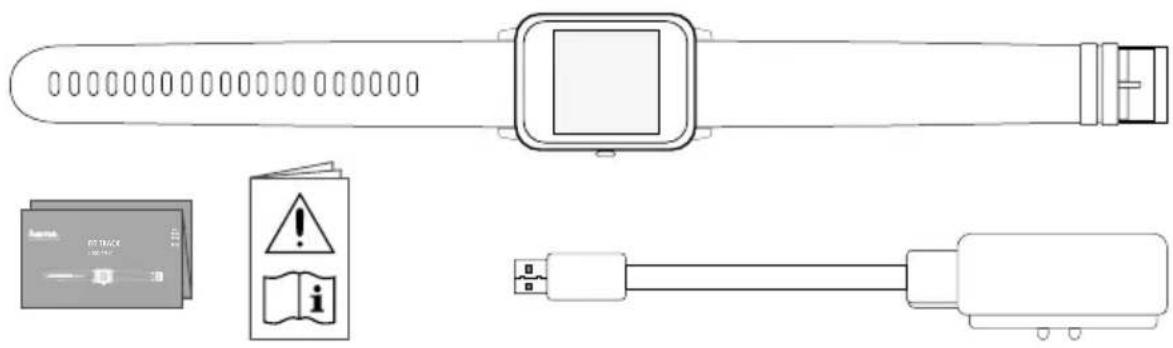
2. Packungsinhalt
• Smartwatch „Fit Watch 5910“
• 1 USB-Ladekabel
- Bedienungsanleitung
3. Sicherheitshinweise
- Das Produkt ist für den privaten, nicht gewerblichen Gebrauch vorgesehen.
- Verwenden Sie das Produkt ausschließlich für den dazu vorgesehenen Zweck.
- Schützen Sie das Produkt vor Schmutz, Feuchtigkeit und Überhitzung und verwenden Sie es nur in trockenen Umgebungen.
- Betreiben Sie das Produkt nicht in unmittelbarer Nähe der Heizung, anderer Hitzequellen oder in direkter Sonneneinstrahlung.
- Betreiben Sie das Produkt nicht außerhalb seiner in den technischen Daten angegebenen Leistungsgrenzen.
- Benutzen Sie das Produkt nicht in Bereichen, in denen elektronische Produkte nicht erlaubt sind.
- Der Akku ist fest eingebaut und kann nicht entfernt werden.
- Öffnen Sie das Produkt nicht und betreiben Sie es bei Beschädigungen nicht weiter.
- Versuchen Sie nicht, das Produkt selbst zu warten oder zu reparieren. Überlassen Sie jegliche Wartungsarbeit dem zuständigen Fachpersonal.
- Lassen Sie das Produkt nicht fallen und setzen Sie es keinen heftigen Erschütterungen aus.
- Nehmen Sie keine Veränderungen am Produkt vor. Dadurch verlieren Sie jegliche Gewährleistungsansprüche.
- Entsorgen Sie das Verpackungsmaterial sofort gemäß den örtlich gültigen Entsorgungsvorschriften.
- Werfen Sie den Akku bzw. das Produkt nicht ins Feuer.
- Verändern und/oder deformieren/erhitzen/zerlegen Sie Akkus/Batterien nicht.
- Lassen Sie sich auf der Fahrt mit einem Kraftfahrzeug oder Sportgerät nicht durch Ihr Produkt ablenken und achten Sie auf die Verkehrslage und Ihre Umgebung.
- Konsultieren Sie einen Arzt, bevor Sie ein Trainingsprogramm starten.
- Achten Sie während des Trainings stets auf die Reaktionen Ihres Körpers und verständigen Sie in Notfällen einen Arzt.
- Ziehen Sie einen Arzt zu Rate, wenn Sie an bestehenden Erkrankungen leiden und das Produkt dennoch nutzen wollen.
- Dies ist ein Verbraucherprodukt und kein medizinisches Gerät. Es ist somit nicht für die Diagnose, Therapie, Heilung oder Prävention von Krankheiten gedacht.
- Längerer Hautkontakt kann zu Hautreizungen und Allergien führen. Suchen Sie einen Arzt auf, falls die Symptome andauern.
- Dieses Produkt ist kein Spielzeug. Es enthält verschluckbare Kleinteile, die eine Erstickungsgefahr darstellen.
Gefahr eines elektrischen Schlages

- Öffnen Sie das Produkt nicht und betreiben Sie es bei Beschädigungen nicht weiter.
- Verwenden Sie das Produkt nicht, wenn der AC-Adapter, das Adapterkabel oder die Netzleitung beschädigt sind.
- Versuchen Sie nicht, das Produkt selbst zu warten oder zu reparieren. Überlassen Sie jegliche Wartungs-arbeit dem zuständigen Fachpersonal.
Warnung – Herzschrittmacher

Das Produkt erzeugt magnetische Felder. Personen mit Herzschrittmacher sollten vor der Benutzung dieses Produktes einen Arzt zu Rate ziehen, ob die Funktion des Herzschrittmachers dadurch beeinträchtigt werden kann.
Hinweis – Flugverkehr

- Dieses Produkt ist ein Dauerfunksender. Beachten Sie, dass im Flugverkehr das Mitführen und Betreiben von Funksendern in bestimmten Flugphasen (z.B. Start/Landung) aus Sicherheitsgründen nicht gestattet ist.
- Erkundigen Sie sich vor einem Flug bei der Fluglinie, ob Ihr Fitness-Tracker mitgeführt werden darf. Im Zweifelsfall lassen Sie das Produkt zuhause.
Warnung – Akku

- Verwenden Sie nur geeignete Ladegeräte oder USB-Anschlüsse zum Aufladen.
- Verwenden Sie defekte Ladegeräte oder USB-Anschlüsse generell nicht mehr und versuchen Sie nicht, diese zu reparieren.
- Überladen oder tiefentladen Sie das Produkt nicht.
- Vermeiden Sie Lagerung, Laden und Benutzung bei extremen Temperaturen und extrem niedrigem Luftdruck (wie z.B. in großen Höhen).
4. Bedienungselemente
- Bedienknopf
- Full-Touch-Display
- Abnehmbares Armband
- Verschluss
- Ladekontakt
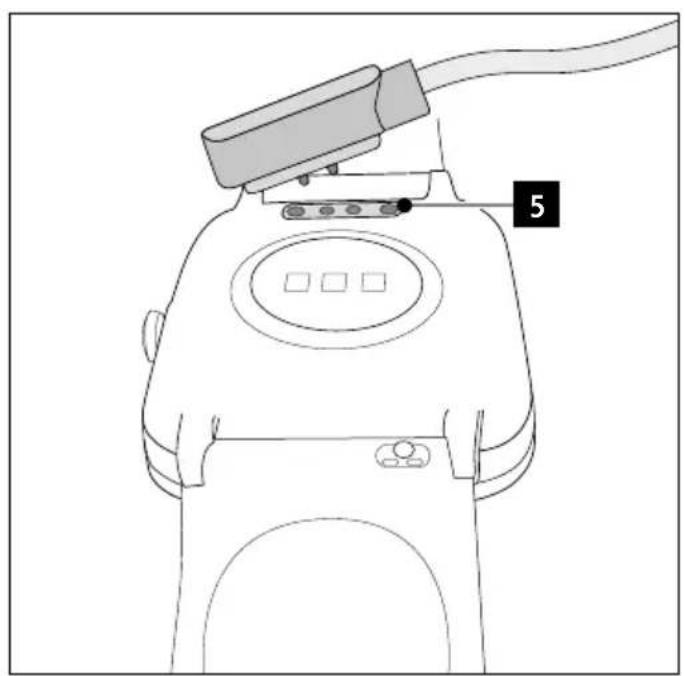
- Laden Sie die Smartwatch vor der ersten Benutzung vollständig auf.
- Verbinden Sie das Ladekabel mit einem freien USB-Anschluss Ihres Computers oder einem USB-Ladegerät und dem Ladekontakt [5] der Smartwatch. Beachten Sie hierzu die Bedienungsanleitung des verwendeten USB-Ladegeräts.
Hinweis

- Die Ladezeit für eine vollständige Ladung des Akkus beträgt ca. 90 Minuten. Sobald der angezeigte Akku im Display voll geladen ist, ist der Ladevorgang beendet und Sie können die Smartwatch vom Ladekabel trennen.
- Sobald der Akkustand nur noch bei 10% liegt, laden Sie die Smartwatch bitte auf, um Funktionseinschränkungen zu vermeiden. Bei einem Akkustand unter 20% können Sie keine Aktivität mehr starten und bei einem Akkustand unter 10% wird die Funktion der automatischen Herzfrequenzmessung deaktiviert.
5.2 Anlegen und Einschalten
- Vor dem ersten Einschalten müssen Sie die Smartwatch mit dem beiliegenden Ladekabel verbinden und an eine Stromquelle anschließen.
- Legen Sie die Smartwatch an Ihrem Handgelenk an und verschließen Sie diese mithilfe des Verschlusses.
- Halten Sie den seitlichen Bedienknopf [1] für 3 Sekunden gedrückt, um die Smartwatch zu starten.
Hinweis

- Um die Messfunktionen bestmöglich zu nutzen, sollte die Smartwatch auf der Oberseite des Unterarms eng anliegen, jedoch trotzdem angenehm zu tragen sein. Der Abstand zwischen der Smartwatch und dem Handwurzelknochen sollte etwa ein Fingerbreit sein.
- Um eine bestmögliche Aufzeichnung Ihrer Aktivitäten zu gewährleisten, tragen Sie die Smartwatch als Rechtshänder am linken Handgelenk und als Linkshänder am rechten Handgelenk.
5.3 Ausschalten
- Um die Smartwatch auszuschalten, wechseln Sie in den Menüpunkt [EINSTELLUNGEN] und tippen im Untermenü auf [AUSSCHALTEN]. Bestätigen Sie die anschließende Frage, um die Smartwatch auszuschalten.
6. Bedienung – Menüstruktur
- Drücken Sie den seitlichen Bedienknopf [1], um den Bildschirm der Smartwatch zu aktivieren. Anschließend können Sie durch Wischen auf dem Bildschirm zwischen den verschiedenen Anzeigen und Menüpunkten in der unten dargestellten Reihenfolge wechseln.
• Die Untermenüs erreichen Sie durch Tippen auf das jeweilige Symbol. - Durch Drücken des seitlichen Bedienknopfes [1] verlassen Sie ein Untermenü und springen jeweils eine Anzeige bzw. zum Startbildschirm zurück.
Hinweis

- Diese Grafik ist eine Übersicht über alle auf der Smartwatch anzeigbaren Menüpunkte.
BEDIENUNG – MENÜSTRUKTUR
Modi 6.3
Kontinuierliche Herzfrequenzmessung 6.3.1
Aktivierung Ambewegung 6.3.2
Nicht-Stören-Modus 6.3.3
Telefonsuche 6.3.4

Benachrichtigungen
6.4


Anwendungen 6.5
Aktivitäten 6.5.1
Herzfrequenz 6.5.2
Entspannungsmodus 6.5.3
Wecker 6.5.4
Musiksteuerung 6.5.5
Timer 6.5.6
Wetter 6.5.7
LeLzte Aktivitäten 6.5.8
Einstellungen 6.5.9
| Aktivitätsübersicht | 6.2 |
| Schritte 6.2 | |
| Entfernung | 6.2 |
| Kalorien | 6.2 |
| Wochenübersicht | 6.2 |
6.1 Startbildschirm
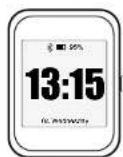
- Nach der Aktivierung des Startbildschirms erhalten Sie durch langes Drücken des Displays eine Übersicht der verschiedenen Startbildschirme/Ziffernblätter. Hier können Sie zwischen vier verschiedenen Startbildschirmen wählen. Bestätigen Sie Ihre Auswahl durch Tippen auf den jeweiligen Startbildschirm.
6.2 Aktivitätsübersicht
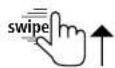
- Wenn Sie vom Startbildschirm ausgehend nach oben wischen, sehen Sie einen Überblick über Ihre Tagesaktivität. Sie sehen die Anzahl der Schritte, die zurückgelegte Entfernung, die verbrauchten Kalorien sowie Ihren Fortschritt in Bezug auf das jeweilige Tagesziel.
- Die aufgeführten Grafiken zeigen Ihnen eine Tagesverteilung für die Anzahl der Schritte, die zurückgelegte Entfernung und die verbrauchten Kalorien.
- Wenn Sie ganz nach unten wischen, sehen Sie zusätzlich eine Wochenübersicht. Diese Übersicht zeigt die Schritte, die Entfernung, die verbrauchten Kalorien sowie die Aktivitätsdauer kumuliert über die gesamte Woche.
6.3 Modi
- Wenn Sie vom Startbildschirm ausgehend nach rechts wischen, sehen Sie vier verschiedene Modi, die Sie bei Bedarf aktivieren oder deaktivieren können.
6.3.1 Kontinuierliche Herzfrequenzmessung
- Durch Tippen auf das Symbol [💡] können Sie die kontinuierliche Herzfrequenzmessung aktivieren oder deaktivieren. Wenn die Messung aktiviert ist, misst die Uhr Ihre Herzfrequenz automatisch in einem Abstand von fünf Minuten. Diese aufgezeichneten Werte können in der App abgerufen werden.
6.3.2 Aktivierung Armbewegung
- Durch Tippen auf das Symbol [ ] können Sie die Armbewegung, um das Display einzuschalten, aktivieren oder deaktivieren. Wenn die Armbewegung aktiviert ist, können Sie das Display durch eine Drehung des Handgelenks einschalten.
6.3.3 Nicht-Stören-Modus
- Durch Tippen auf das Symbol [◀] können Sie den Nicht-Stören-Modus aktivieren oder deaktivieren. Wenn der Nicht-Stören-Modus aktiviert ist, werden keine Benachrichtigungen auf Ihre Smartwatch weitergeleitet.
6.3.4 Telefonsuche
- Durch Tippen auf das Symbol [ ] starten Sie die Telefonsuche, um Ihr verlegtes Smartphone wiederzufinden. Ihr Smartphone beginnt zu vibrieren oder Sie hören einen Signalton. Um die Telefonsuche ausführen zu können, müssen Sie diese zuerst in der App aktivieren. (siehe Kapitel 8.6.4)
6.4 Benachrichtigungen
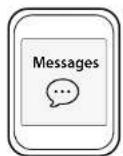
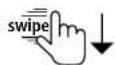
- Wenn Sie vom Startbildschirm ausgehend nach unten wischen, sehen Sie Benachrichtigungen, die Sie auf Ihrem Smartphone erhalten haben. Um Benachrichtigungen erhalten zu können, müssen Sie diese Funktion zuerst in der App aktivieren. Zusätzlich können Sie in der App einstellen, von welchen Apps Sie Benachrichtigungen auf Ihrer Smartwatch erhalten wollen. (siehe Kapitel 8.5.4)
- Je nach App erhalten Sie entweder nur eine Benachrichtigung mit Anzeige der jeweiligen App und des Absenders oder Sie sehen zusätzlich eine Vorschau der jeweiligen Nachricht.
- Durch Tippen auf eine Benachrichtigung können Sie ggf. weitere Informationen aufrufen und durch Tippen auf den Papierkorb die jeweilige Benachrichtigung löschen.
- Wenn Sie alle Benachrichtigungen gemeinsam löschen wollen, wischen Sie ganz nach unten und tippen dann auf den Papierkorb und bestätigen die anschließende Frage.
6.5 Anwendungen
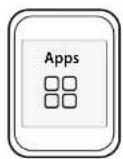
- Wenn Sie vom Startbildschirm ausgehend nach links wischen, gelangen Sie in das Hauptmenü Ihrer Smartwatch. Im Hauptmenü haben Sie die Möglichkeit, verschiedene Anwendungen und Untermenüs aufzurufen, indem Sie auf das jeweilige Symbol tippen. Durch Wischen nach oben und unten wechseln Sie zwischen den verschiedenen Seiten im Hauptmenü.
6.5.1 Aktivitäten
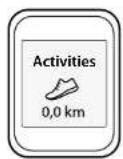
- Durch Tippen auf das Symbol [AKTIVITÄT ] werden Ihnen verschiedene Aktivitätsmodi angezeigt, die aktuell auf der Uhr standardmäßig hinterlegt sind. Insgesamt können Sie aus 14 verschiedenen Aktivitätsmodi auswählen und bis zu acht verschiedene Aktivitätsmodi auf der Uhr hinterlegen (siehe Kapitel 8.6.1). Durch Tippen auf die jeweilige Aktivität wird diese gestartet. Im Folgenden werden die einzelnen Aktivitätsmodi näher erläutert.
- Durch Drücken des seitlichen Bedienknopfes [1] können Sie eine Aktivität unterbrechen bzw. wiederaufnehmen.
- Durch Drücken und Halten des seitlichen Bedienknopfes [1] wird die Aktivität beendet.
- Nach Beendigung der Aktivität erhalten Sie einen Überblick über die aufgezeichneten Daten.
6.5.1.1 Laufen im Freien (GPS)
- Bei dieser Aktivität wird das integrierte GPS verwendet. Beim Starten der Aktivität wird zuerst nach dem GPS-Signal gesucht. Dies kann je nach Signalstärke bis zu einer Minute dauern. Sobald ein GPS-Signal vorhanden ist, können Sie die Aktivität starten, indem Sie auf den Pfeil rechts unten tippen. Zusätzlich können Sie einstellen, ob Sie gegen einen virtuellen Konkurrenten laufen möchten. Hierfür wählen Sie ein Zieltempo pro Kilometer des Konkurrenten aus und starten die Aktivität anschließend. Wenn Sie nicht gegen einen Konkurrenten laufen möchten, tippen Sie auf [X].
- Alternativ können Sie die Aktivität auch ohne GPS-Signal starten, indem Sie auf den Pfeil rechts unten tippen. Allerdings werden die Entfernung und der Streckenverlauf erst aufgezeichnet, sobald ein GPS-Signal vorhanden ist.
-
Folgende Daten werden bei dieser Aktivität aufgezeichnet:
-
Entfernung
- Dauer
- Herzfrequenz
- Kalorienverbrauch
- Schritte
- Tempo (km/h und min/km)
- Streckenverlauf
- Die einzelnen Daten können Sie während der Aktivität abrufen, indem Sie auf dem Bildschirm nach links und rechts wischen. Zusätzlich können Sie bei dieser Aktivität die Musik auf Ihrem Smartphone steuern, indem Sie während der Aktivität ganz nach rechts wischen. Hierfür muss die Musiksteuerung in der App aktiviert sein (siehe Kapitel 8.5.7).
6.5.1.2 gehen im Freien (gPS)
- Bei dieser Aktivität wird das integrierte GPS verwendet. Beim Starten der Aktivität wird zuerst nach dem GPS-Signal gesucht. Dies kann je nach Signalstärke bis zu einer Minute dauern. Sobald ein GPS-Signal vorhanden ist, können Sie die Aktivität starten, indem Sie auf den Pfeil rechts unten tippen.
- Alternativ können Sie die Aktivität auch ohne GPS-Signal starten, indem Sie auf den Pfeil rechts unten tippen. Allerdings werden die Entfernung und der Streckenverlauf erst aufgezeichnet, sobald ein GPS-Signal vorhanden ist.
-
Folgende Daten werden bei dieser Aktivität aufgezeichnet:
-
Entfernung
- Dauer
- Herzfrequenz
- Kalorienverbrauch
- Schritte
- Tempo (km/h und min/km)
- Streckenverlauf
- Die einzelnen Daten können Sie während der Aktivität abrufen, indem Sie auf dem Bildschirm nach links und rechts wischen. Zusätzlich können Sie bei dieser Aktivität die Musik auf Ihrem Smartphone steuern, indem Sie während der Aktivität ganz nach rechts wischen. Hierfür muss die Musiksteuerung in der App aktiviert sein (siehe Kapitel 8.5.7).
6.5.1.3 Radfahren im Freien (gPS)
- Bei dieser Aktivität wird das integrierte GPS verwendet. Beim Starten der Aktivität wird zuerst nach dem GPS-Signal gesucht. Dies kann je nach Signalstärke bis zu einer Minute dauern. Sobald ein GPS-Signal vorhanden ist, können Sie die Aktivität starten, indem Sie auf den Pfeil rechts unten tippen.
-
Alternativ können Sie die Aktivität auch ohne GPS-Signal starten, indem Sie auf den Pfeil rechts unten tippen. Allerdings werden die Entfernung und der Streckenverlauf erst aufgezeichnet, sobald ein GPS-Signal vorhanden ist.
• Folgende Daten werden bei dieser Aktivität aufgezeichnet: -
Entfernung
- Dauer
- Herzfrequenz
- Kalorienverbrauch
- Tempo (km/h und min/km)
- Streckenverlauf
- Die einzelnen Daten können Sie während der Aktivität abrufen, indem Sie auf dem Bildschirm nach links und rechts wischen. Zusätzlich können Sie bei dieser Aktivität die Musik auf Ihrem Smartphone steuern, indem Sie während der Aktivität ganz nach rechts wischen. Hierfür muss die Musiksteuerung in der App aktiviert sein (siehe Kapitel 8.5.7).
6.5.1.4 Wandern (GPS)
- Bei dieser Aktivität wird das integrierte GPS verwendet. Beim Starten der Aktivität wird zuerst nach dem GPS-Signal gesucht. Dies kann je nach Signalstärke bis zu einer Minute dauern. Sobald ein GPS-Signal vorhanden ist, können Sie die Aktivität starten, indem Sie auf den Pfeil rechts unten tippen.
- Alternativ können Sie die Aktivität auch ohne GPS-Signal starten, indem Sie auf den Pfeil rechts unten tippen. Allerdings werden die Entfernung und der Streckenverlauf erst aufgezeichnet, sobald ein GPS-Signal vorhanden ist.
-
Folgende Daten werden bei dieser Aktivität aufgezeichnet:
-
Entfernung
- Dauer
- Herzfrequenz
- Kalorienverbrauch
- Schritte
- Tempo (km/h und min/km)
- Streckenverlauf
- Die einzelnen Daten können Sie während der Aktivität abrufen, indem Sie auf dem Bildschirm nach links und rechts wischen. Zusätzlich können Sie bei dieser Aktivität die Musik auf Ihrem Smartphone steuern, indem Sie während der Aktivität ganz nach rechts wischen. Hierfür muss die Musiksteuerung in der App aktiviert sein (siehe Kapitel 8.5.7).
6.5.1.5 Laufen
- Folgende Daten werden bei dieser Aktivität aufgezeichnet:
- Entfernung
- Dauer
- Herzfrequenz
- Kalorienverbrauch
- Schritte
- Tempo (km/h und min/km)
- Die einzelnen Daten können Sie während der Aktivität abrufen, indem Sie auf dem Bildschirm nach links und rechts wischen. Zusätzlich können Sie bei dieser Aktivität die Musik auf Ihrem Smartphone steuern, indem Sie während der Aktivität ganz nach rechts wischen. Hierfür muss die Musiksteuerung in der App aktiviert sein (siehe Kapitel 8.5.7).
6.5.1.6 Gehen
- Folgende Daten werden bei dieser Aktivität aufgezeichnet:
- Entfernung
- Dauer
- Herzfrequenz
- Kalorienverbrauch
- Schritte
- Tempo (km/h und min/km)
- Die einzelnen Daten können Sie während der Aktivität abrufen, indem Sie auf dem Bildschirm nach links und rechts wischen. Zusätzlich können Sie bei dieser Aktivität die Musik auf Ihrem Smartphone steuern, indem Sie während der Aktivität ganz nach rechts wischen. Hierfür muss die Musiksteuerung in der App aktiviert sein (siehe Kapitel 8.5.7).
6.5.1.7 Spinning
- Folgende Daten werden bei dieser Aktivität aufgezeichnet:
- Dauer
- Herzfrequenz
- Kalorienverbrauch
- Zusätzlich können Sie bei dieser Aktivität die Musik auf Ihrem Smartphone steuern, indem Sie während der Aktivität ganz nach rechts wischen. Hierfür muss die Musiksteuerung in der App aktiviert sein (siehe Kapitel 8.5.7).
6.5.1.8 Fitness
- Folgende Daten werden bei dieser Aktivität aufgezeichnet:
- Dauer
- Herzfrequenz
- Kalorienverbrauch
- Zusätzlich können Sie bei dieser Aktivität die Musik auf Ihrem Smartphone steuern, indem Sie während der Aktivität ganz nach rechts wischen. Hierfür muss die Musiksteuerung in der App aktiviert sein (siehe Kapitel 8.5.7).
6.5.1.9 Schwimmen im Becken
- Beim Starten der Aktivität wird zuerst nach der Beckenlänge gefragt. Hier können Sie eine Länge zwischen 25m und 100m einstellen. Anschließend können Sie die Aktivität starten, indem Sie auf den Pfeil rechts unten tippen.
- Folgende Daten werden bei dieser Aktivität aufgezeichnet:
- Entfernung
- Dauer
- Armzüge pro Beckenlänge
- SWOLF-Wert
- Der SWOLF-Wert ist eine Maßeinheit für die Effizienz beim Schwimmen. Der SWOLF-Wert setzt sich aus der Summe der benötigten Zeit für eine Beckenlänge und der Anzahl der Armzüge pro Beckenlänge zusammen. Je geringer der SWOLF-Wert ist, desto höher ist Ihre Effizienz beim Schwimmen.
- Beispiel: Wenn Sie für eine Beckenlänge von 25 Metern eine Zeit von 30 Sekunden benötigen und dabei 30 Armzüge machen, dann liegt Ihr SWOLF-Wert bei 60.
6.5.1.10 Schwimmen im Freien
- Folgende Daten werden bei dieser Aktivität aufgezeichnet:
- Dauer
- Kalorienverbrauch
- Anzahl der Armzüge
6.5.1.11 Yoga
- Folgende Daten werden bei dieser Aktivität aufgezeichnet:
- Dauer
- Herzfrequenz
- Kalorienverbrauch
- Zusätzlich können Sie bei dieser Aktivität die Musik auf Ihrem Smartphone steuern, indem Sie während der Aktivität ganz nach rechts wischen. Hierfür muss die Musiksteuerung in der App aktiviert sein (siehe Kapitel 8.5.7).
6.5.1.12 Crosstrainer
- Folgende Daten werden bei dieser Aktivität aufgezeichnet:
- Dauer
- Herzfrequenz
- Kalorienverbrauch
- Zusätzlich können Sie bei dieser Aktivität die Musik auf Ihrem Smartphone steuern, indem Sie während der Aktivität ganz nach rechts wischen. Hierfür muss die Musiksteuerung in der App aktiviert sein (siehe Kapitel 8.5.7).
6.5.1.13 Rudergerät
- Folgende Daten werden bei dieser Aktivität aufgezeichnet:
- Dauer
- Herzfrequenz
- Kalorienverbrauch
- Zusätzlich können Sie bei dieser Aktivität die Musik auf Ihrem Smartphone steuern, indem Sie während der Aktivität ganz nach rechts wischen. Hierfür muss die Musiksteuerung in der App aktiviert sein (siehe Kapitel 8.5.7).
6.5.1.14 Cricket
- Folgende Daten werden bei dieser Aktivität aufgezeichnet:
- Dauer
- Herzfrequenz
- Kalorienverbrauch
- Schritte
- Die einzelnen Daten können Sie während der Aktivität abrufen, indem Sie auf dem Bildschirm nach links und rechts wischen. Zusätzlich können Sie bei dieser Aktivität die Musik auf Ihrem Smartphone steuern, indem Sie während der Aktivität ganz nach rechts wischen. Hierfür muss die Musiksteuerung in der App aktiviert sein (siehe Kapitel 8.5.7).
6.5.2 Herzfrequenz
- Durch Tippen auf das Symbol [HERZFREQUENZ] starten Sie die manuelle Messung Ihrer Herzfrequenz.
- Am rechten oberen Bildschirmrand sehen Sie Ihre Ruheherzfrequenz, die durch die Messwerte des jeweiligen Tages berechnet wird.
- Die Grafik unten zeigt die jeweils höchsten und niedrigsten Messwerte der automatischen Herzfrequenzmessung für bestimmte Zeitintervalle über den Tag verteilt sowie den höchsten und niedrigsten Messwert des Tages an.
6.5.3 Entspannungsmodus
- Durch Tippen auf das Symbol [ENTSPANNUNG 📋] gelangen Sie in den Entspannungsmodus. Hier können Sie ein Entspannungstraining mit geführter Atmung durchführen.
- Wählen Sie aus, ob das Entspannungstraining eine Minute oder zwei Minuten dauern soll und starten Sie es, indem Sie auf den Pfeil rechts unten tippen. Folgen Sie anschließend den Anweisungen auf dem Display.
- Wenn Sie das Entspannungstraining vorzeitig beenden möchten, drücken Sie auf den seitlichen Bedienknopf [1] und bestätigen die anschließende Frage.
6.5.4 Wecker
- Durch Tippen auf das Symbol [WECKER] sehen Sie die voreingestellten Weck- bzw.
Erinnerungszeiten. Durch Tippen auf die jeweiligen Zeiten können Sie den Wecker bzw. die Erinnerung aktivieren oder deaktivieren. - Die Weck- bzw. Erinnerungszeiten müssen vorab in der App eingestellt und aktiviert sowie mit der Smartwatch synchronisiert werden (siehe Kapitel 8.5.3).
6.5.5 Musiksteuerung
- Durch Tippen auf das Symbol [MUSIKSTEUERUNG] öffnet sich die Steuerungsansicht für verschiedene Musik- bzw. Streamingdienste. Diese können direkt über Ihre Uhr gesteuert werden. Sie können Musik starten oder stoppen sowie Titel vor- und zurückschalten.
• Die Musiksteuerung muss vorab in der App aktiviert werden (siehe Kapitel 8.5.7).
6.5.6 Timer
- Durch Tippen auf das Symbol [TIMER] haben Sie die Möglichkeit, die Stoppuhr oder einen
Countdown zu starten. Wählen Sie hierfür am oberen Bildschirmrand zwischen der Stoppuhr [1] und der Countdown-Funktion [2].
6.5.6.1 Stoppuhr
- Um die Stoppuhr zu starten bzw. zu pausieren, tippen Sie auf das Symbol rechts unten. Um die Stoppuhr zurückzusetzen, tippen Sie auf das Symbol links unten.
- Wenn Sie eine Messung vorzeitig ganz beenden möchten, drücken Sie auf den seitlichen Bedienknopf [1] und bestätigen die anschließende Frage.
6.5.6.2 Countdown
- Um die Countdown-Funktion zu starten, wählen Sie zuerst durch Wischen die Dauer des Countdowns zwischen einer Sekunde und 100 Minuten. Anschließend starten bzw. pausieren Sie den Countdown, indem Sie auf das Symbol rechts unten tippen. Um den Countdown zurückzusetzen, tippen Sie auf das Symbol links unten.
- Wenn Sie den Countdown vorzeitig ganz beenden möchten, drücken Sie auf den seitlichen Bedienknopf [1] und bestätigen die anschließende Frage.
6.5.7 Wetter
- Durch Tippen auf das Symbol [WETTER] sehen Sie die Wettervorhersage für den jeweiligen Tag mit der aktuellen Temperatur sowie dem Tief- und Höchstwert. Durch Wischen nach oben sehen Sie die Wettervorhersage für die beiden darauffolgenden Tage.
- Die Wetterdaten werden durch Synchronisierung der Smartwatch mit der App übertragen und aktualisiert. Am oberen Bildschirmrand der Wetteranzeige sehen Sie die letzte Aktualisierung.
• Die Wettervorhersage muss vorab in der App aktiviert werden (siehe Kapitel 8.6.3).
6.5.8 Letzte Aktivitäten
- Durch Tippen auf das Symbol [LETZTE AKTIVITÄTEN ≡] erhalten Sie einen Überblick über die zuletzt aufgezeichneten Aktivitäten. Wenn Sie nach unten wischen, gelangen Sie zu den einzelnen Aktivitäten, die mit Angabe des Datums und der Uhrzeit hinterlegt sind.
- Um weitere Details einer gespeicherten Aktivität zu sehen, tippen Sie mehrmals auf die jeweilige Aktivität. Hier werden Ihnen die wichtigsten Daten zu Ihrer Aktivität angezeigt.
6.5.9 Einstellungen
Durch Tippen auf das Symbol [EINSTELLUNGEN] gelangen Sie in ein Untermenü, in dem Sie die folgenden Einstellungen vornehmen sowie Ihre Smartwatch ausschalten oder zurücksetzen können.
- Durch Tippen auf [STARTBILDSCHIRM] können Sie zwischen vier verschiedenen Startbildschirmen wählen. Bestätigen Sie Ihre Auswahl durch Tippen auf den jeweiligen Startbildschirm.
- Durch Tippen auf [HELLIGKEIT] können Sie die Helligkeit des Bildschirms einstellen. Hierbei können Sie zwischen drei Helligkeitsstufen wählen.
- Durch Tippen auf [INFORMATION] sehen Sie die aktuelle Firmware-Version der Smartwatch sowie die MAC-Adresse. Durch die MAC-Adresse ist Ihr Gerät eindeutig identifizierbar, wenn Sie das Gerät via Bluetooth mit Ihrem Smartphone verbinden.
- Durch Tippen auf [AUSSCHALTEN] und Bestätigung der anschließenden Frage können Sie die Smartwatch ausschalten.
- Durch Tippen auf [BENUTZERDATEN LÖSCHEN 🎨] und Bestätigung der anschließenden Frage können Sie die Smartwatch auf die Werkseinstellungen zurücksetzen. Hierbei werden alle aufgezeichneten Benutzerdaten gelöscht.
7. Einrichten der Smartwatch
7.1 Herunterladen der App "Hama FIT Pro"
Hinweis

Es werden folgende Betriebssysteme unterstützt:
- iOS 9.0 oder höher
-
Android 5.0 oder höher
-
Öffnen Sie den iTunes AppStore oder Google Play Store auf Ihrem Smartphone oder scannen Sie den jeweiligen QR-Code in der beiliegenden Bedienungsanleitung.
- Mithilfe der Suchfunktion können Sie die App finden.
- Laden Sie die App wie gewohnt herunter und installieren Sie diese auf Ihrem Smartphone. Folgen Sie hierfür den Anweisungen Ihres Smartphones.
7.2 Kopplung der Smartwatch mit dem Smartphone
Hinweis

- Damit die Smartwatch eingehende Anrufe, SMS, WhatsApp-Nachrichten und weitere Benachrichtigungen anzeigt, aktivieren Sie hierfür den Push-Modus für Mitteilungen in den Einstellungen Ihres Smartphones.
Android-/Apple-Mobilgeräte
- Stellen Sie sicher, dass die Bluetooth®-Funktion Ihres Smartphones sowie Ihre Smartwatch eingeschaltet sind.
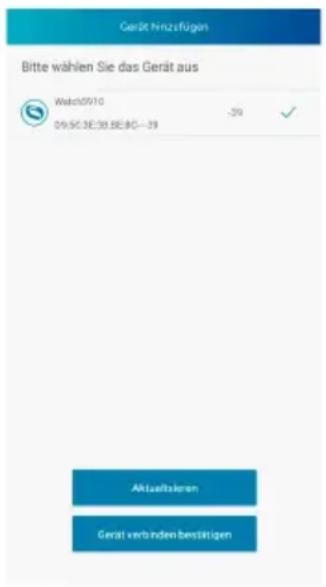
- Starten Sie die App auf Ihrem Smartphone und stimmen Sie der Datenschutzvereinbarung zu. Beantworten Sie eventuell auftretende Fragen. Anschließend startet die Suche nach Ihrer Smartwatch „Fit Watch 5910“.
- Wählen Sie nun „Watch5910“ aus und tippen Sie unten auf [GERÄT VERBINDEN], um die Smartwatch mit der App zu verbinden.
- Nehmen Sie anschließend Ihre persönlichen Einstellungen vor. Diese können nachträglich in der App angepasst werden (siehe Kapitel 8.1.2).
• Die Smartwatch ist nun mit der App verbunden und die Synchronisierung wird gestartet.
Hinweis

- Bitte synchronisieren Sie die Smartwatch vor der ersten Nutzung mit der App. Sollten Sie eine Aktivität aufzeichnen, bevor die Smartwatch das erste Mal mit der App synchronisiert wurde, wird die Aktivität anschließend nicht in die App übertragen.
- Um eine Synchronisierung der Smartwatch mit der App manuell zu starten, ziehen Sie den Bildschirm auf der Startseite der App nach unten.
- Aufgrund des begrenzten Speicherplatzes der Smartwatch sollten Sie die Smartwatch regelmäßig (mindestens einmal pro Woche) mit der App synchronisieren, um Datenverlust zu vermeiden.
Hinweis

- Nach der ersten Synchronisierung mit der App übernimmt die Smartwatch automatisch die Uhrzeit, das Datum und die Sprache Ihres Smartphones.
• Die Uhrzeit und das Datum können nicht manuell eingestellt werden.
• Die Systemsprache auf der Smartwatch können Sie in der App manuell anpassen (siehe Kapitel 8.6.2).
8. Nutzung der App "Hama FIT Pro"
In den nachfolgenden Kapiteln werden die einzelnen Menüpunkte sowie die verschiedenen
Einstellungsmöglichkeiten innerhalb der App näher erläutert.
Hinweis

- Beachten Sie, dass die Unterstützung einiger Funktionen von Ihrem Endgerät abhängig ist.
- Beachten Sie hierzu die Bedienungsanleitung Ihres Endgerätes.
- Während der Einrichtung der App erfolgen Abfragen, ob die App auf Funktionen Ihres Endgerätes zugreifen darf.
8.1 Benutzereinstellungen
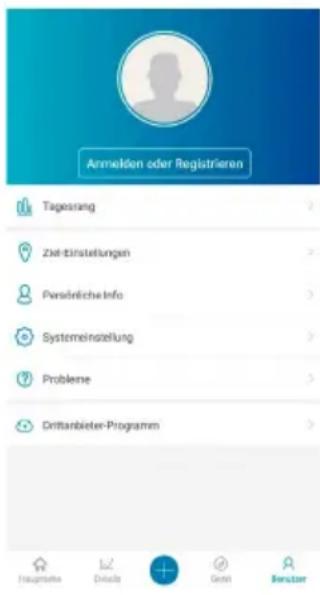
- Gehen Sie in der unteren Menüleiste auf [BENUTZER]. Hier können Sie ein Benutzerkonto erstellen sowie Ihre persönlichen Daten und Ziele festlegen. Zusätzlich können Sie weitere Informationen zur App, die in den nachfolgenden Kapiteln aufgezeigt werden, abrufen.
8.1.1 Registrierung / Benutzerkonto
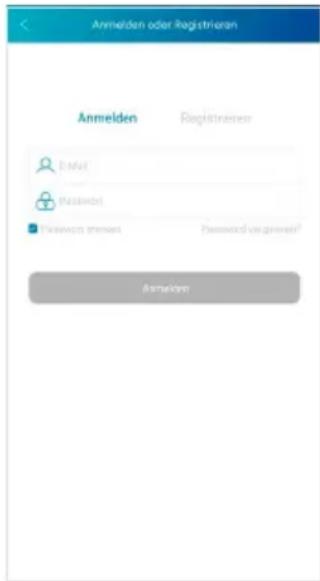
- Tippen Sie auf [ANMELDEN ODER REGISTRIEREN] und wählen [REGISTRIEREN] in der oberen Auswahlleiste, um ein Benutzerkonto anzulegen. Geben Sie nun eine E-Mail-Adresse sowie ein Passwort ein und schließen die Registrierung ab, indem Sie unten auf [REGISTRIEREN UND ANMELDEN] tippen.
- Anschließend können Sie einen Benutzernamen und Ihre persönlichen Daten eingeben sowie ein Profilbild einstellen.
- Durch die Erstellung eines Benutzerkontos können Sie Ihre persönlichen Daten auch abrufen, wenn Sie das Smartphone wechseln. Somit sind Ihre persönlichen Daten jederzeit verfügbar.
• Die Erstellung eines Benutzerkontos ist allerdings keine Voraussetzung zur Nutzung der App.
8.1.2 Persönliche Daten
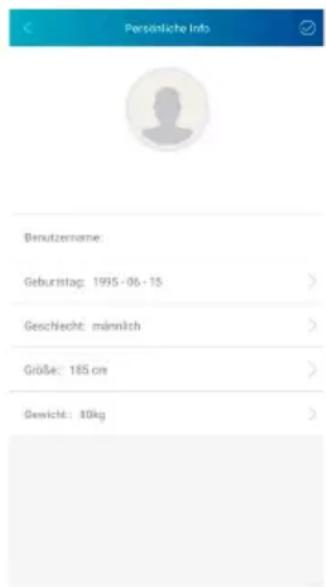
- Gehen Sie auf [PERSÖNLICHE DATEN], um Ihren Namen, Ihr Geburtsdatum, Ihr Geschlecht sowie die Größe und das Gewicht einzugeben. Wenn gewünscht, können Sie zusätzlich ein Profilbild einstellen. Wählen Sie durch Berühren denjenigen Punkt aus, den Sie bearbeiten möchten. Es öffnet sich ein Untermenü, in dem Sie die Einstellungen vornehmen können.
- Bestätigen Sie Ihre Angaben durch Tippen auf den Haken rechts oben.
8.1.3 Persönliche Ziele
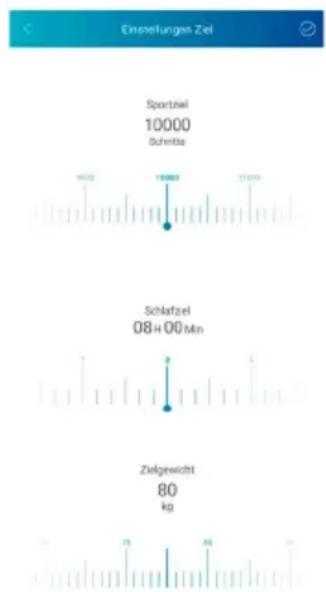
- Tippen Sie auf [ZIELE], um Ihre täglichen Schritt-, Schlaf-, Kalorien- und Entfernungsziele sowie Ihr Gewichtsziel einzustellen.
• Die jeweiligen Ziele können Sie durch Verschieben der Leiste nach rechts und links einstellen. - Bestätigen Sie Ihre Angaben durch Tippen auf den Haken rechts oben.
line
| Metric | Value | | :--- | :--- | | Sportzahl | 10000 | | Schritte | | | Schlafzel | 08 H 00 Min | | Zielgewicht | 80 kg | | Zielgewicht | 25 | | Zielgewicht | 40 | | Zielgewicht | 60 | | Zielgewicht | 80 | | Zielgewicht | 100 | | Zielgewicht | 110 | | Zielgewicht | 120 | | Zielgewicht | 130 | | Zielgewicht | 140 | | Zielgewicht | 150 | | Zielgewicht | 160 | | Zielgewicht | 170 | | Zielgewicht | 180 | | Zielgewicht | 190 | | Zielgewicht | 200 | | Zielgewicht | 210 | | Zielgewicht | 220 | | Zielgewicht | 230 | | Zielgewicht | 240 | | Zielgewicht | 250 | | Zielgewicht | 260 | | Zielgewicht | 270 | | Zielgewicht | 280 | | Zielgewicht | 290 | | Zielgewicht | 300 | | Zielgewicht | 310 | | Zielgewicht | 320 | | Zielgewicht | 330 | | Zielgewicht | 340 | | Zielgewicht | 350 | | Zielgewicht | 360 | | Zielgewicht | 370 | | Zielgewicht | 380 | | Zielgewicht | 390 | | Zielgewicht | 400 | | Zielgewicht | 410 | | Zielgewicht | 420 | | Zielgewicht | 430 | | Zielgewicht | 440 | | Zielgewicht | 450 | | Zielgewicht | 460 | | Zielgewicht | 470 | | Zielgewicht | 480 | | Zielgewicht | 490 | | Zielgewicht | 500 | | Zielgewicht | 510 | | Zielgewicht | 520 | | Zielgewicht | 530 | | Zielgewicht | 540 | | Zielgewicht | 550 | | Zielgewicht | 560 | | Zielgewicht | 570 | | Zielgewicht | 580 | | Zielgewicht | 590 | | Zielgewicht | 600 | | Zielgewicht | 610 | | Zielgewicht | 620 | | Zielgewicht | 630 | | Zielgewicht | 640 | | Zielgewicht | 650 | | Zielgewicht | 660 | | Zielgewicht | 670 | | Zielgewicht | 680 | | Zielgewicht | 690 | | Zielgewicht | 700 | | Zielgewicht | 710 | | Zielgewicht | 720 | | Zielgewicht | 730 | | Zielgewicht | 740 | | Zielgewicht | 750 | | Zielgewicht | 760 | | Zielgewicht | 770 | | Zielgewicht | 780 | | Zielgewicht | 790 | | Zielgewicht | 800 | Zielgewicht (inferred from visual scale) for the last two rows of data points.8.2 Systemeinstellungen
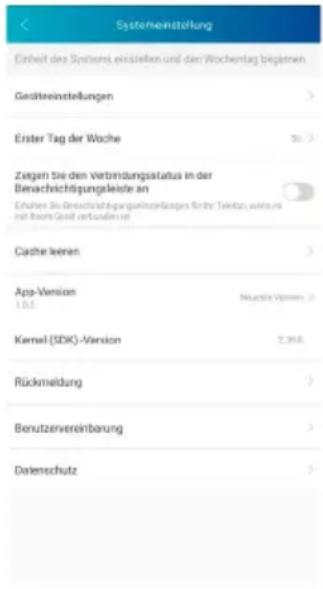
- Gehen Sie in der unteren Menüleiste auf [BENUTZER] und wählen Sie anschließend [SYSTEMEINSTELLUNGEN]. Hier können Sie verschiedene Einstellungen vornehmen und Informationen abrufen. Zusätzlich haben Sie die Möglichkeit, eine Anfrage bzw. Ihre Rückmeldung zu einem konkreten Problem mit der App oder der Smartwatch an die Hama Produktberatung zu senden.
8.2.1 Grundeinstellungen
- Tippen Sie auf [EINHEITS-EINSTELLUNGEN], um die Einheiten für die Entfernung, das Gewicht und die Temperatur festzulegen.
- Tippen Sie auf [REIHENFOLGE WOCHENTAGE], um festzulegen, welcher Wochentag der erste Tag der Woche ist, an welchem Ihre Daten aufbereitet werden.
8.2.2 App-Informationen
- Unter [APP-VERSION] sehen sie die aktuell verwendete App-Version. Durch Tippen auf [APP-VERSION] sehen Sie, ob Sie bereits die aktuellste Version verwenden.
8.2.3 Anfrage / Rückmeldung
- Tippen Sie auf [RÜCKMELDUNG], um eine Anfrage bzw. eine Rückmeldung an die Hama Produktberatung zu senden.
- Sie können entweder aus einem der vorgegebenen Themengebieten auswählen oder Sie erstellen ein eigenes Thema, indem Sie oben auf [VORSCHLAG] tippen.
- Wählen Sie ein Themengebiet aus, um anschließend Ihre Anfrage näher zu beschreiben. Zusätzlich können Sie Ihre Anfrage durch Bilder ergänzen sowie das Protokoll der Verbindungen zwischen Smartwatch und App freigeben. Bitte geben Sie bei jeder Anfrage Ihre E-Mail-Adresse an.
- Tippen Sie rechts oben auf [ABSCHICKEN], um eine Anfrage zu versenden.
8.2.4 Datenschutz
- Tippen Sie auf [ENDNUTZER-VEREINBARUNG], um die Benutzervereinbarung zu lesen.
- Tippen Sie auf [DATENSCHUTZERKLÄRUNG], um die Datenschutzerklärung zu lesen.
8.3 Häufig gestellte Fragen
- Gehen Sie in der unteren Menüleiste auf [BENUTZER] und wählen anschließend [HÄUFIG GESTELLTE FRAGEN].
- Hier finden Sie Antworten zu häufig gestellten Fragen. Um Erklärungen zu einer Frage zu erhalten, tippen Sie auf die jeweilige Frage.
- Sollte Ihre Frage nicht beantwortet werden, senden Sie bitte eine Anfrage an die Hama Produktberatung (siehe Kapitel 8.2.3)
8.4 Drittanbieter-Apps
- Gehen Sie in der unteren Menüleiste auf [BENUTZER] und wählen anschließend [DRITTANBIETER-APPS], um die Verbindung zu Apple Health und Strava (iOS) oder Google Fit und Strava (Android) herzustellen.
8.4.1 iOS Version
- Tippen Sie auf [APPLE HEALTH], um eine Anleitung abzurufen, wie Sie die Hama FIT Pro App mit Apple Health verbinden können.
- Tippen Sie auf [STRAVA], um die Verbindung mit Strava herzustellen. Hierfür tippen Sie unten auf [ICH STIMME ZU], um die Verbindung zu akzeptieren und zu aktivieren.
8.4.2 Android Version
- Um eine Verbindung zu Google Fit herzustellen, tippen Sie auf den Button bei Google Fit am rechten Bildschirmrand und bestätigen anschließend Ihr Google Konto.
- Tippen Sie auf [STRAVA], um die Verbindung mit Strava herzustellen. Hierfür tippen Sie unten auf [ICH STIMME ZU], um die Verbindung zu akzeptieren und zu aktivieren.
8.5 Geräteeinstellungen
- Gehen Sie in der unteren Menüleiste auf [GERÄT], um verschiedene Funktionen der Smartwatch zu aktivieren, einzustellen sowie die Smartwatch auf Ihre individuellen Bedürfnisse anzupassen.
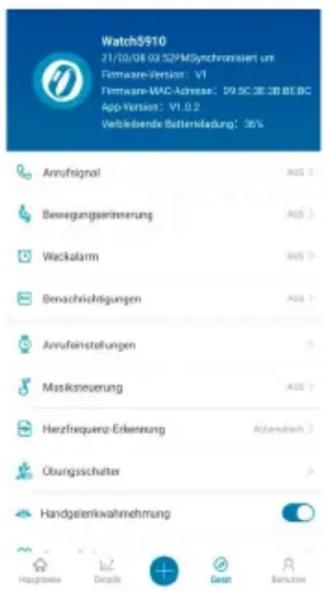
- Unter diesem Menü sehen Sie am oberen Bildschirmrand zusätzlich eine Übersicht zu verschiedenen Daten Ihrer verbundenen Smartwatch. Sie sehen, wann die Smartwatch zuletzt mit der App synchronisiert wurde oder zu wie viel Prozent der Akku der Smartwatch aktuell geladen ist.
8.5.1 Anrufbenachrichtigung
- Tippen Sie auf [ANRUFBENACHRICHTIGUNG], um die Benachrichtigung für eingehende Anrufe zu aktivieren. Bei Aktivierung dieser Funktion erhalten Sie bei einem eingehenden Anruf eine Benachrichtigung auf der Smartwatch. Sie sehen, wer sie anrufen möchte und können den Anruf bei Bedarf ablehnen.
- Tippen Sie auf den Button am rechten Bildschirmrand, um die Funktion zu aktivieren. Anschließend können Sie einstellen, nach welcher Zeit die Benachrichtigung auf der Smartwatch angezeigt werden soll.
- Um die Änderungen zu speichern, tippen Sie auf den Haken rechts oben.
8.5.2 Bewegungserinnerung
- Tippen Sie auf [BEWEGUNGSERINNERUNG] und aktivieren Sie die Funktion im Untermenü. Tippen Sie auf den Button am rechten Bildschirmrand, um die Funktion zu aktivieren.
- Anschließend können Sie das Intervall der Bewegungserinnerung zwischen 15 und 180 Minuten einstellen sowie die Start- und Endzeit der Erinnerung und die jeweiligen Wochentage auswählen.
- Um die Änderungen zu speichern, tippen Sie auf den Haken rechts oben.
8.5.3 Wecker
- Tippen Sie auf [WECKER], um Weckzeiten bzw. Erinnerungen einzustellen.
- Um eine neue Erinnerung hinzuzufügen, tippen Sie auf [+] am rechten Bildschirmrand.
- Durch Tippen auf die erstellte Erinnerung können Sie diese bearbeiten. Im Untermenü können Sie den Erinnerungstyp, die jeweiligen Wochentage sowie die Uhrzeit für die Erinnerung einstellen. Die Änderungen bestätigen Sie durch Tippen auf den Haken rechts oben.
- Um die Änderungen zu speichern, tippen Sie auf den Haken rechts oben.
8.5.4 Benachrichtigungen
- Tippen Sie auf [BENACHRICHTIGUNGEN], um die Benachrichtigungsfunktion für verschiedene Apps und Dienste zu aktivieren. Bei Aktivierung dieser Funktion erhalten Sie bei eingehenden Nachrichten auf Ihrem Smartphone eine Benachrichtigung auf der Smartwatch. Je nach App erhalten Sie entweder nur eine Benachrichtigung mit Anzeige der jeweiligen App und des Absenders oder Sie sehen zusätzlich eine Vorschau der jeweiligen Nachricht.
- Um die Benachrichtigungsfunktion zu aktivieren, tippen Sie auf den Button am rechten Bildschirmrand. Anschließend können Sie die jeweiligen Apps und Dienste auswählen, für die Sie Benachrichtigungen auf der Smartwatch erhalten wollen. Um die Änderungen zu speichern, tippen Sie auf den Haken rechts oben. (iOS)
- Tippen Sie auf die jeweiligen Apps und Dienste, für die Sie Benachrichtigungen auf der Smartwatch erhalten wollen und tippen anschließend auf den Button am rechten Bildschirmrand, um den Zugriff zu erlauben. (Android)
8.5.5 Startbildschirm
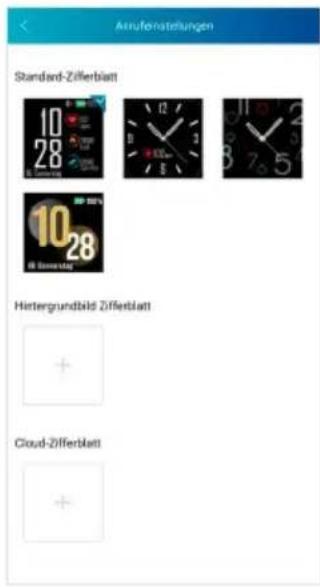
- Tippen Sie auf [STARTBILDSCHIRM], um eine Übersicht der möglichen Startbildschirme der Smartwatch zu erhalten.
- Sie können zwischen vier verschiedenen Startbildschirmen wählen. Tippen Sie auf den jeweiligen Startbildschirm, den Sie einstellen möchten und bestätigen Sie die Auswahl, indem Sie am unteren Bildschirmrand auf [ALS STANDARD-ZIFFERNBLATT EINSTELLEN] tippen.
- Zusätzlich können Sie ein individuelles Hintergrundbild als Startbildschirm wählen, indem Sie auf [+] unterhalb von Hintergrundbild Ziffernblatt tippen. Tippen Sie auf [NEUES HINTERGRUNDBILD WÄHLEN] und nehmen Sie anschließend entweder ein neues Foto auf oder wählen ein Foto aus der Galerie des Smartphones aus. Um die Änderung zu bestätigen, tippen Sie auf [ALS HAUPTZIFFERBLATT EINSTELLEN].
- Außerdem können Sie aus weiteren voreingestellten Startbildschirmen wählen, indem Sie auf [+] unterhalb von Cloud-Ziffernblatt tippen. Tippen Sie auf den jeweiligen Startbildschirm, den Sie einstellen möchten und bestätigen Sie die Auswahl, indem Sie am unteren Bildschirmrand auf [ALS STANDARD-ZIFFERNBLATT EINSTELLEN] tippen.
8.5.6 Automatische Aktivitätserkennung
- Tippen Sie auf [AUTOMATISCHE AKTIVITÄTSERKENNUNG], um die automatische Aktivitätserkennung im Untermenü zu aktivieren. Bei Aktivierung dieser Funktion erkennt die Smartwatch automatisch, wenn Sie über einen längeren Zeitraum eine Aktivität ausüben und zeichnet diese Aktivität nach Bestätigung auf.
- Tippen Sie auf den Button am rechten Bildschirmrand, um die Funktion zu aktivieren. Anschließend können Sie die Funktion für die beiden Aktivitäten Gehen und Laufen aktivieren.
- Um die Änderungen zu speichern, tippen Sie auf den Haken rechts oben.
8.5.7 Musiksteuerung
- Tippen Sie auf [MUSIKSTEUERUNG], um diese Funktion im Untermenü zu aktivieren. Bei Aktivierung dieser Funktion können Sie verschiedene Musik- bzw. Streamingdienste direkt über die Smartwatch steuern. Sie können Musik starten oder stoppen sowie Titel vor- und zurückschalten.
- Tippen Sie auf den Button am rechten Bildschirmrand, um die Funktion zu aktivieren.
- Um die Änderungen zu speichern, tippen Sie auf den Haken rechts oben.
8.5.8 Kontinuierliche Herzfrequenzmessung
- Tippen Sie auf [HERZFREQUENZMESSUNG], um diese Funktion im Untermenü zu aktivieren. Durch Aktivierung dieser Funktion wird Ihre Herzfrequenz in einem Zeitintervall von fünf Minuten kontinuierlich gemessen und aufgezeichnet.
- Tippen Sie im Untermenü auf [AUTOMATISCH], um die Funktion zu aktivieren.
- Um die Änderungen zu speichern, tippen Sie auf den Haken rechts oben.
8.5.9 Aktivierung Armbewegung
- Tippen Sie bei [ARMBEWEGUNG BILDSCHIRM] auf den Button am rechten Bildschirmrand, um diese Funktion zu aktivieren. Durch Aktivierung dieser Funktion können Sie das Display durch eine Drehung Ihres Handgelenks einschalten.
8.5.10 Tracking des Menstruationszyklus
- Tippen Sie auf [MENSTRUATIONSZYKLUS], um diese Funktion im Untermenü zu aktivieren. Durch Aktivierung dieser Funktion können Sie verschiedene Daten in Bezug auf Ihren Menstruationszyklus einstellen und erhalten Erinnerungen zu Ihrer nächsten Menstruation oder Ihrer fruchtbaren Phase.
- Tippen Sie auf den Button am rechten Bildschirmrand, um die Funktion zu aktivieren.
- Anschließend können Sie über [MENSTRUATIONS-EINSTELLUNGEN] die Länge der Monatsblutung, die Länge des Menstruationszyklus sowie das Datum der letzten Monatsblutung einstellen.
- Zusätzlich können Sie über [ERINNERUNGS-EINSTELLUNGEN] einstellen, wie viele Tage im Voraus Sie an die nächste Menstruation oder den nächsten Eisprung erinnert werden sowie zu welcher Uhrzeit Sie erinnert werden wollen.
- Um die Änderungen zu speichern, tippen Sie auf den Haken rechts oben.
8.5.11 Firmware-Aktualisierung
- Tippen Sie auf [FIRMWARE-AKTUALISIERUNG], um zu prüfen, ob die neueste Firmware-Version auf Ihrer Smartwatch installiert ist oder um eine neue Firmware-Version runterzuladen und auf Ihrer Smartwatch zu installieren.
8.5.12 GPS-Aktualisierung
- Bei AGPS-Daten handelt es sich um Daten, die für die Standortbestimmung und somit für die Aufzeichnung von Aktivitäten über GPS verwendet werden.
- Tippen Sie auf [AGPS-AKTUALISIERUNG], um die automatische AGPS-Aktualisierung im Untermenü zu aktivieren. Wählen Sie hierzu im Untermenü [AUTOMATISCH]. Durch Aktivierung dieser Funktion werden die AGPS-Daten aktualisiert, wenn Sie Ihre Smartwatch mit der App synchronisieren.
- Um die Änderungen zu speichern, tippen Sie auf den Haken rechts oben.
8.5.13 Verbindung trennen
- Tippen Sie auf [VERBINDUNG TRENNEN], um die Verbindung zwischen Smartwatch und App zu trennen. Ihre Smartwatch wird anschließend auf die Werkseinstellungen zurückgesetzt.
8.6 Sonstige Einstellungen
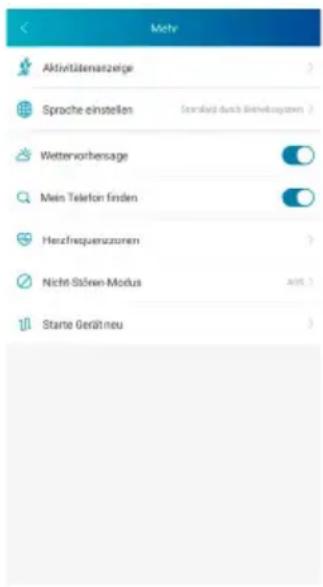
- Gehen Sie in der unteren Menüleiste auf [GERÄT] und tippen Sie anschließend auf [SONSTIGE EINSTELLUNGEN], um ein Untermenü zu öffnen, in dem Sie weitere Einstellungen vornehmen können.
8.6.1 Aktivitäten
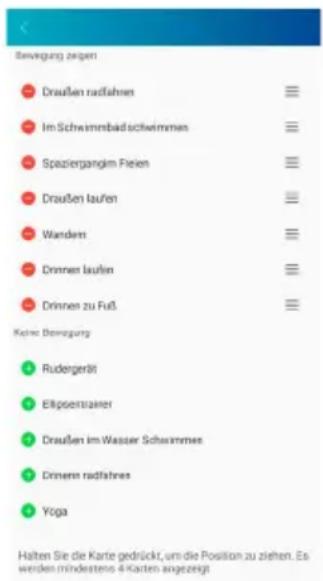
- Tippen Sie auf [AKTIVITÄTEN], um die Aktivitäten auszuwählen, die auf der Smartwatch hinterlegt werden. Insgesamt können Sie aus 14 Aktivitäten auswählen und bis zu acht Aktivitäten auf der Smartwatch hinterlegen.
- Die Aktivitäten, die in der aufgeführten Liste oben stehen und mit einem Minus-Symbol gekennzeichnet sind, sind aktuell auf der Smartwatch abgespeichert. Die Aktivitäten, die in der aufgeführten Liste unten stehen und mit einem Plus-Symbol gekennzeichnet sind, sind aktuell nicht abgespeichert.
- Durch Tippen auf [MINUS] oder [PLUS] können Sie eine Aktivität entfernen bzw. hinzufügen.
- Zusätzlich können Sie die Reihenfolge der abgespeicherten Aktivitäten verändern, indem Sie das Symbol am rechten Bildschirmrand gedrückt halten und die jeweilige Aktivität an die entsprechende Position verschieben.
- Um die Änderungen zu speichern, tippen Sie auf den Haken rechts oben.
8.6.2 Spracheinstellung Smartwatch
- Tippen Sie auf [SPRACHE DES GERÄTS], um die Sprache auf Ihrer Smartwatch einzustellen. Insgesamt können Sie zwischen acht verschiedenen Sprachen wählen.
- Wählen Sie [IDENTISCH ZU IHREM SMARTPHONE], wenn die Sprache auf der Smartwatch identisch mit der Sprache der App bzw. des Smartphones sein soll.
- Alternativ können Sie zwischen acht Sprachen wählen und diese manuell einstellen, indem Sie auf die jeweilige Sprache tippen.
- Um die Änderungen zu speichern, tippen Sie auf den Haken rechts oben.
8.6.3 Wettervorhersage
- Tippen Sie bei [WETTERVORHERSAGE] auf den Button am rechten Bildschirmrand, um diese Funktion zu aktivieren. Durch Aktivierung dieser Funktion können Sie auf der Smartwatch die Wettervorhersagen für den jeweiligen Tag sowie für die zwei darauffolgenden Tage sehen (siehe Kapitel 6.5.7).
8.6.4 Telefonsuche
- Tippen Sie bei [TELEFONSUCHE] auf den Button am rechten Bildschirmrand, um diese Funktion zu aktivieren. Durch Aktivierung dieser Funktion können Sie Ihr verlegtes Smartphone über die Smartwatch wiederfinden (siehe Kapitel 6.3.4).
8.6.5 Herzfrequenzzonen
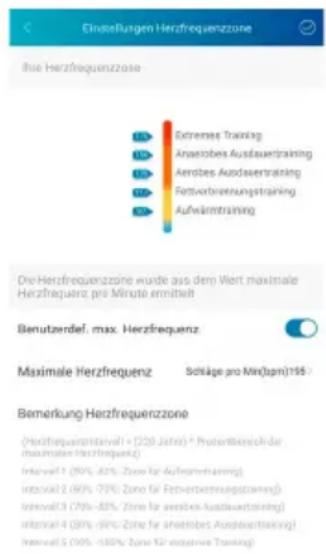
- Tippen Sie auf [HERZFREQUENZZONEN], um Ihre Herzfrequenzzonen anhand Ihrer maximalen Herzfrequenz einzustellen. Durch Einstellung der Herzfrequenzzonen werden die aufgezeichneten Aktivitäten in die jeweiligen Zonen unterteilt.
- Tippen Sie bei [EINSTELLUNG MAXIMALE HERZFREQUENZ] auf den Button am rechten Bildschirmrand, um die Einstellung vornehmen zu können. Tippen Sie anschließend auf [MAXIMALE HERZFREQUENZ] und stellen diese im Untermenü ein.
- Am oberen Bildschirmrand sehen Sie die Einteilung Ihrer Herzfrequenzzonen.
- Um die Änderungen zu speichern, tippen Sie auf den Haken rechts oben.
8.6.6 Nicht-Stören-Modus
- Tippen Sie auf [NICHT-STÖREN-MODUS] und aktivieren Sie anschließend den Nicht-Stören-Modus, indem Sie auf den Button am rechten Bildschirmrand tippen. Durch Aktivierung dieser Funktion erhalten Sie keine Benachrichtigungen auf Ihrer Smartwatch.
- Sie können zusätzlich den Zeitraum einstellen, in dem der Modus aktiv sein soll, indem Sie auf die Start- und Endzeit tippen.
- Um die Änderungen zu speichern, tippen Sie auf den Haken rechts oben.
8.6.7 Neustart der Smartwatch
- Tippen Sie auf [GERÄT NEU STARTEN] und bestätigen Sie die anschließende Frage, um die Smartwatch neu zu starten. Vor dem Neustart werden Ihre Daten mit der App synchronisiert.
8.7 Startseite der App
- Auf der Startseite der App erhalten Sie eine Übersicht zu Ihrer Aktivität, Ihrem Schlafrhythmus sowie Ihrer Herzfrequenz am jeweiligen Tag.
- Um zwischen den Tagen zu wechseln, tippen Sie am oberen Bildschirmrand in der Mitte auf [HEUTE]. Anschließend können Sie den gewünschten Tag aufrufen, indem Sie nach rechts oder links wischen und auf [DIESEN TAG ANSEHEN] tippen.
- Die Übersichten zu den jeweils aufgezeichneten Daten können Sie durch Tippen auf das Teilen-Symbol am linken oberen Bildschirmrand mit Ihren Freunden teilen oder speichern.
8.7.1 Aktivität
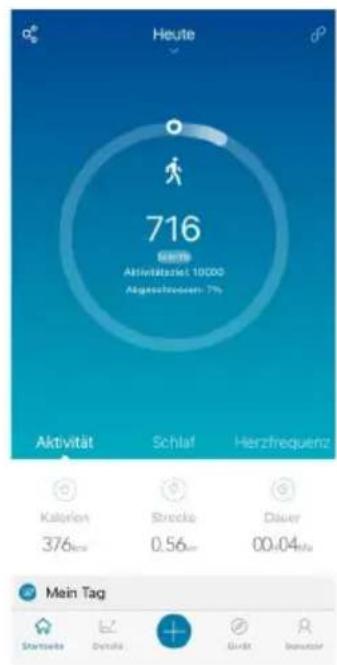
- Gehen Sie in der unteren Menüleiste auf [STARTSEITE] und tippen Sie auf den Reiter [AKTIVITÄT].
- Hier sehen Sie eine Übersicht der zurückgelegten Schritte, der verbrauchten Kalorien, der zurückgelegten Strecke sowie die Aktivitätsdauer für den jeweiligen Tag. Zusätzlich sehen Sie in der Bildschirmmitte den Status Ihres eingestellten Schrittziels.
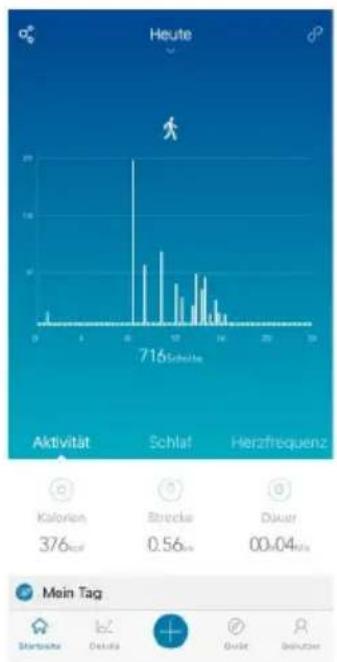
- Um eine detaillierte Ansicht Ihrer zurückgelegten Schritte zu erhalten, tippen Sie auf den Ring in der Bildschirmmitte. Hier ist die Verteilung Ihrer Schritte über den Tagesverlauf aufgeführt und Sie sehen, in welchem Zeitraum wie viele Schritte zurückgelegt wurden.
- Um weitere Informationen für einen Tag zu erhalten, wischen Sie auf dem Bildschirm Ihres Smartphones nach oben. Am unteren Bildschirmrand sehen Sie Übersichten zu Ihrem Schlaf sowie zu Aktivitäten, die am jeweiligen Tag aufgezeichnet wurden.
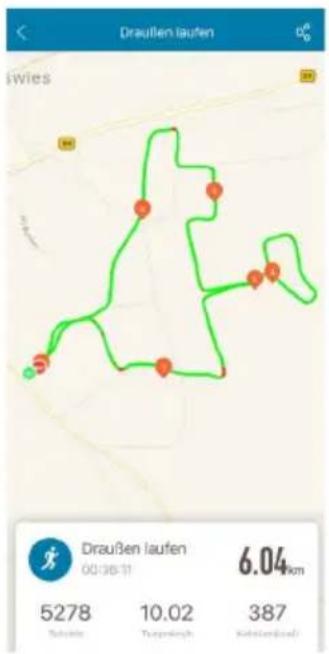
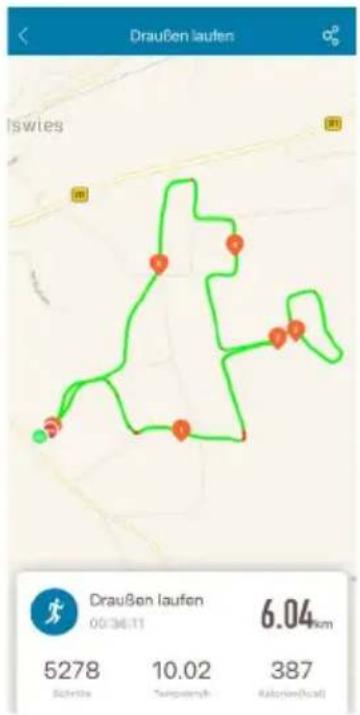
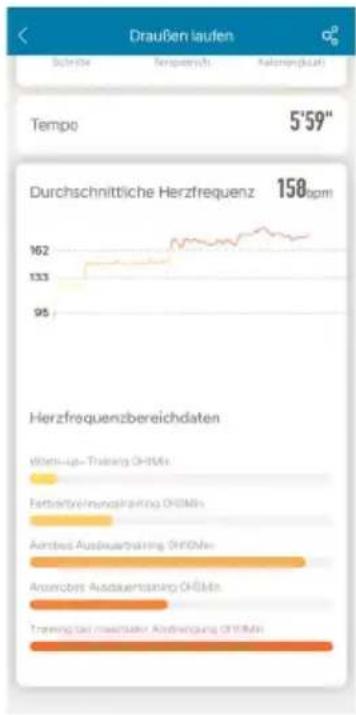
- Um die Detailansicht einer aufgezeichneten Aktivität zu öffnen, tippen Sie auf die jeweilige Aktivität. Anschließend sehen Sie detaillierte Daten, die zur Aktivität aufgezeichnet wurden. Sie sehen bspw. den Streckenverlauf, der über GPS aufgezeichnet wurde sowie die Dauer der Aktivität, die zurückgelegten Schritte und die zurückgelegte Strecke, die verbrauchten Kalorien oder Ihr Tempo. Zusätzlich erhalten Sie eine detaillierte Auswertung Ihrer Herzfrequenz.
bar
| Category | Value | |---|---| | Kalorian | 376 | | Strecke | 0.56 | | Dauer | 00.04 | Main Tag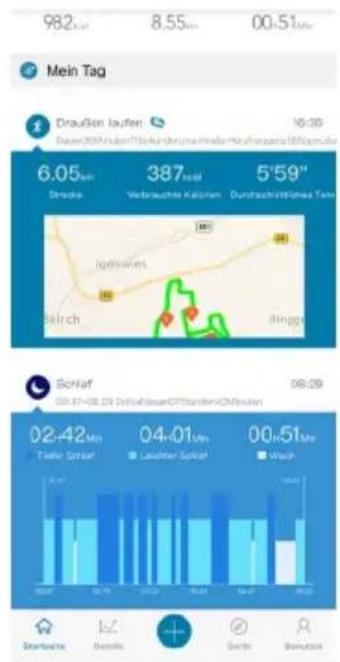
line
| Location | Value | |---|---| | Subtotal | 5278 | | Turgemöhn | 10.02 | | Käußen (Aus) | 387 | 6.04 km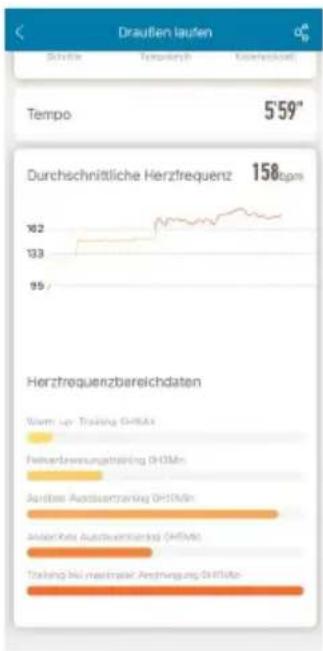
line
| Metric | Value | | --- | --- | | Tempo | 5'59" | | Durchschnittliche Herzfrequenz | 158hpm | | Herzfrequenzbereichdaten | - | | Norm up: Training (OH/Al) | - | | Forderverwaltungstraining (OH/Mn) | - | | Jardite Ausierungstraining (OH/Mn) | - | | Anteiler Ausierungstraining (AHM/N) | - | | Traching bei maximal Anhangung (OH/Mn) | - |8.7.2 Schlafanalyse
- Gehen Sie in der unteren Menüleiste auf [STARTSEITE] und tippen Sie auf den Reiter [SCHLAF].
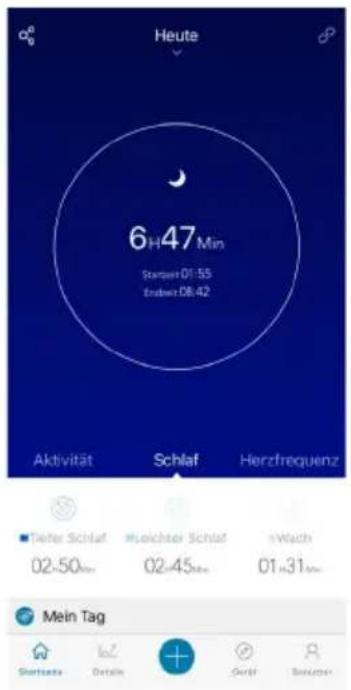
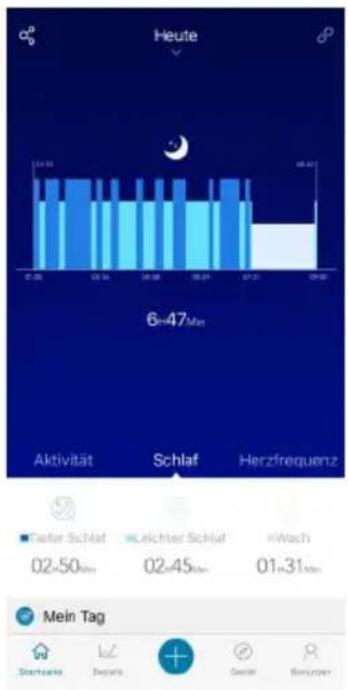
- Hier sehen Sie eine Übersicht der gesamten Schlafzeit sowie der Verteilung Ihrer Schlafzeit in Tiefschlaf, leichter Schlaf und Wachphasen. In der Bildschirmmitte sehen Sie zusätzlich die Start- und Endzeit des Schlafs.
- Um eine detaillierte Ansicht Ihres Schlafs zu erhalten, tippen Sie auf den Ring in der Bildschirmmitte. Hier sehen Sie die Unterteilung Ihrer Schlafphase in Tiefschlaf, leichter Schlaf sowie Wachphasen und können so sehen, wie Ihre Schlafqualität in welchem Zeitraum war.
- Um weitere Informationen für einen Tag zu erhalten, wischen Sie auf dem Bildschirm Ihres Smartphones nach oben. Am unteren Bildschirmrand sehen Sie Übersichten zu Ihrem Schlaf sowie zu Aktivitäten, die am jeweiligen Tag aufgezeichnet wurden.
bar
| Time | Tefler Schlaf (min) | Leichter Schlaf (min) | | :--- | :--- | :--- | | 02:50 | 0 | 0 | | 02:45 | 0 | 0 | | 01:31 | 0 | 0 |8.7.3 Herzfrequenz
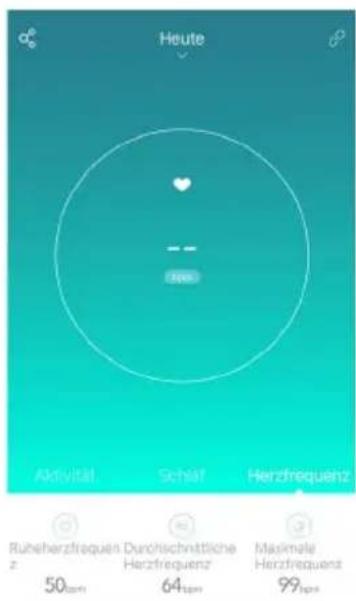
- Gehen Sie in der unteren Menüleiste auf [STARTSEITE] und tippen Sie auf den Reiter [HERZFREQUENZ].
- Hier sehen Sie eine Übersicht zu Ihrer Ruheherzfrequenz, der durchschnittlichen Herzfrequenz sowie der maximalen Herzfrequenz für den jeweiligen Tag. Wenn Sie an der Smartwatch eine manuelle Herzfrequenzmessung starten (siehe Kapitel 6.5.2), wird dieser Wert in der Bildschirmmitte angezeigt.
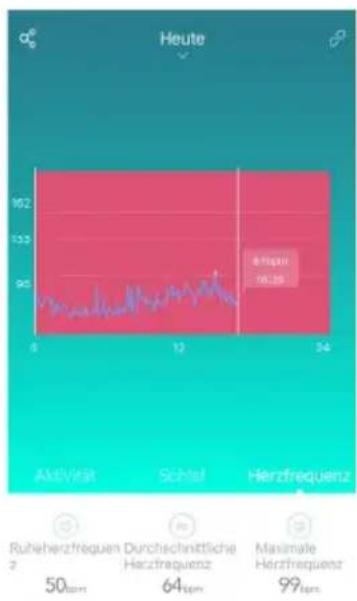
- Um eine detaillierte Ansicht Ihrer Herzfrequenz zu erhalten, tippen Sie auf den Ring in der Bildschirmmitte. Hier sehen Sie alle aufgezeichneten Werte der automatischen Herzfrequenzmessung über den jeweiligen Tag verteilt. Durch Wischen nach links und rechts auf dem Diagramm können Sie die einzelnen Werte mit der jeweiligen Uhrzeit abrufen.
- Um weitere Informationen für einen Tag zu erhalten, wischen Sie auf dem Bildschirm Ihres Smartphones nach oben. Am unteren Bildschirmrand sehen Sie Übersichten zu Ihrem Schlaf sowie zu Aktivitäten, die am jeweiligen Tag aufgezeichnet wurden.
line
| Metric | Value | |--------|-------| | Ruheherzfrequen | 50ppm | | Durchschnittliche Herzfrequenz | 64ppm | | Maximale Herzfrequenz | 99ppm |
8.8 Wochen-, Monats-, Jahresübersicht
- In den Detailansichten der App erhalten Sie zusätzliche Informationen zu Ihrer Aktivität, Ihrem Schlafrhythmus sowie Ihrer Herzfrequenz für eine Woche, einen Monat oder ein Jahr.
- Um zwischen der Wochen-, Monats- oder Jahresübersicht zu wechseln, tippen Sie links oben auf das Symbol [KALENDER ☐].
8.8.1 Aktivität
- Gehen Sie in der unteren Menüleiste auf [DETAILS] und tippen Sie auf den Reiter [AKTIVITÄT].
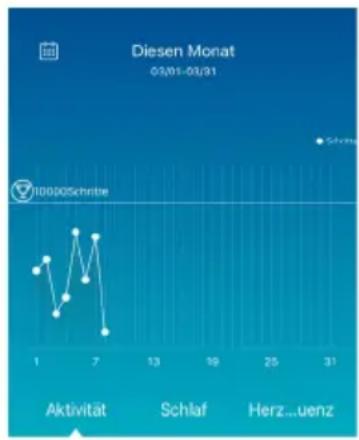
- Hier sehen Sie eine Übersicht der zurückgelegten Schritte, der verbrauchten Kalorien, der zurückgelegten Strecke sowie die jeweiligen Tagesdurchschnittswerte einer Woche, eines Monats oder eines Jahres.
- Die grafische Darstellung in der Bildschirmmitte zeigt in der Wochen- und Monatsansicht die zurückgelegten Schritte eines Tages und in der Jahresansicht die zurückgelegten Schritte eines Monats. Durch Tippen auf den Punkt eines jeweiligen Tages/Monats in der Grafik werden Ihnen die zurückgelegten Schritte dieses Tages/Monats angezeigt.
- In der Wochen- und Monatsansicht wird zusätzlich das Schrittziel grafisch dargestellt. Das Schrittziel können Sie in den Benutzereinstellungen ändern und anpassen (siehe Kapitel 8.1.3).
line
Diesen Monat 03/01-03/31 | Day | Value | |---|---| | 1 | 10000Schrine | | 2 | 8000 | | 3 | 6000 | | 4 | 7000 | | 5 | 9000 | | 6 | 8000 | | 7 | 10000 | | 8 | 7000 | | 9 | 9000 | | 10 | 8000 | | 11 | 7000 | | 12 | 6000 | | 13 | 5000 | | 14 | 4000 | | 15 | 3000 | | 16 | 2000 | | 17 | 1000 | | 18 | 500 | | 19 | 250 | | 20 | 150 | | 21 | 100 | | 22 | 50 | | 23 | 25 | | 24 | 15 | | 25 | 10 | | 26 | 5 | | 27 | 2 | | 28 | 1 | | 29 | 0.5 | | 30 | 0.25 | | 31 | 0.15 |Monatliche Strecke Monatliche Schritte Monatliche Kalorien
30.77km
Durchschnittliche tägliche Strecke
3.85km
35812Schritte
Durchschnittliche tägliche Schritte
4478Schritte
5755kcal
Durchschnittliche tägliche Kalorien
719kcal

Startwelle

Details


Geri

Thermatzer
8.8.2 Schlafanalyse
- Gehen Sie in der unteren Menüleiste auf [DETAILS] und tippen Sie auf den Reiter [SCHLAF].
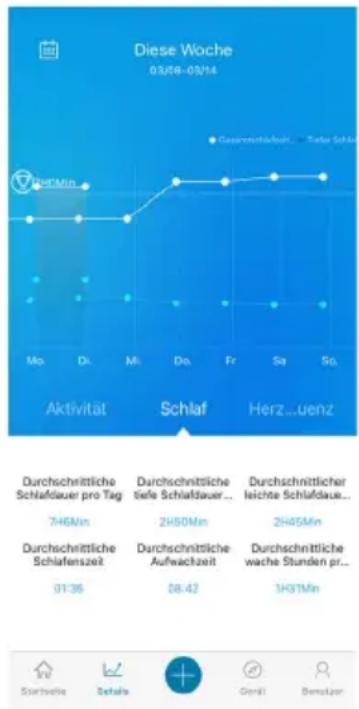
- Hier sehen Sie eine Übersicht Ihres Schlafverhaltens einer Woche, eines Monats oder eines Jahres. Am unteren Bildschirmrand sehen Sie folgende Daten bezogen auf eine Woche, einen Monat oder ein Jahr:
- Durchschnittliche Schlafdauer pro Tag
- Durchschnittliche Tiefschlafphase eines Tages
- Durchschnittlicher leichter Schlaf eines Tages
- Durchschnittlicher Beginn der Schlafphase
- Durchschnittliches Ende der Schlafphase
- Durchschnittliche Wachphase
- Die grafische Darstellung in der Bildschirmmitte zeigt in der Wochen- und Monatsansicht die Gesamtschlafzeit sowie die Dauer der Tiefschlafphase und die Dauer des leichten Schlafes eines Tages. In der Jahresansicht wird die durchschnittliche Gesamtschlafzeit sowie die durchschnittliche Dauer der Tiefschlafphase und die durchschnittliche Dauer des leichten Schlafes eines Monats angezeigt. Durch Tippen auf den Punkt eines jeweiligen Tages/Monats in der Grafik werden Ihnen die Gesamtschlafzeit, die Zeit des Tiefschlafs und die Zeit des leichten Schlafes angezeigt.
- In der Wochen- und Monatsansicht wird zusätzlich das Ziel der Schlafdauer grafisch dargestellt. Dieses Ziel können Sie in den Benutzereinstellungen ändern und anpassen (siehe Kapitel 8.1.3).
line
Diese Woche 03/08-03/14 | Event | Value | |---|---| | Mo | 7H6Min | | Do | 7H6Min | | Mi | 7H6Min | | Do | 2H50Min | | Fr | 2H50Min | | Sa | 2H50Min | | So | 2H50Min | | 01:36 | Durchschnittliche Schlafenszeit | | 08:42 | Durchschnittliche Aufwachzeit | | 1H31Min | Durchschnittliche wache Stunden pr...8.8.3 Herzfrequenz
- Gehen Sie in der unteren Menüleiste auf [DETAILS] und tippen Sie auf den Reiter [HERZFREQUENZ].
-
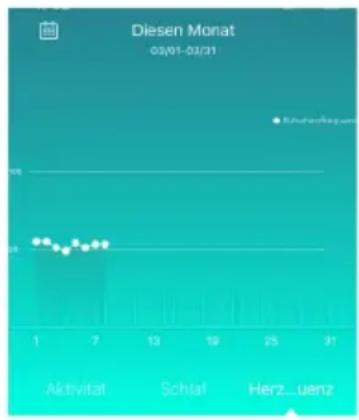
Hier sehen Sie eine Übersicht der aufgezeichneten Herzfrequenz-Werte bezogen auf die Ruheherzfrequenz sowie die Aufteilung Ihrer aufgezeichneten Aktivitäten in die verschiedenen Herzfrequenzzonen für eine Woche, einen Monat oder ein Jahr. Am unteren Bildschirmrand sehen Sie folgende Daten bezogen auf eine Woche, einen Monat oder ein Jahr:
-
Durchschnittliche Ruheherzfrequenz
- Maximale Ruheherzfrequenz
- Minimale Ruheherzfrequenz
- Einteilung der Aktivitäten in die verschiedenen Herzfrequenzzonen
- Die grafische Darstellung in der Bildschirmmitte zeigt in der Wochen- und Monatsansicht die durchschnittliche Ruheherzfrequenz eines Tages und in der Jahresansicht die durchschnittliche Ruheherzfrequenz eines Monats. Durch Tippen auf den Punkt eines jeweiligen Tages/Monats in der Grafik wird Ihnen die durchschnittliche Ruheherzfrequenz angezeigt.
line
| Day | Value | |-----|-------| | 1 | 18 | | 7 | 18 | | 31 | 18 |Durchschnittliche Herzfrequenz
49
Maximale Herzfrequenz
52
Minimale Herzfrequenz
48
Warm-up-Training
20Minuten
verbrennungstraining
21Minutes
Aerobes dauertraining
24hMminutes
Anserobes Ausdauertraining
10/4inuten
Training bei macimaler Anatren...
15 Minuten

8.9 Aktivitätsmodus
- Im Aktivitätsmodus haben Sie die Möglichkeit, eine Aktivität über die App zu starten. Dadurch wird die Aktivität gleichzeitig an der Smartwatch gestartet. Die Aktivität kann anschließend entweder über die App oder direkt an der Smartwatch gesteuert werden.
- Zusätzlich können Sie alle bisher absolvierten Aktivitäten in einer Historie chronologisch einsehen und abrufen sowie Ihr aktuelles Gewicht täglich erfassen und dokumentieren.
8.9.1 Aktivitäten mit GPS
- Tippen Sie in der unteren Menüleiste auf [+ ] und anschließend auf das linke Symbol.
-
Über den Button rechts oben können Sie zwischen den vier Aktivitäten mit GPS auswählen und weitere Einstellungen vornehmen. Folgende Aktivitäten unterstützen GPS:
-
Laufen im Freien
- Gehen im Freien
- Radfahren im Freien
- Wandern
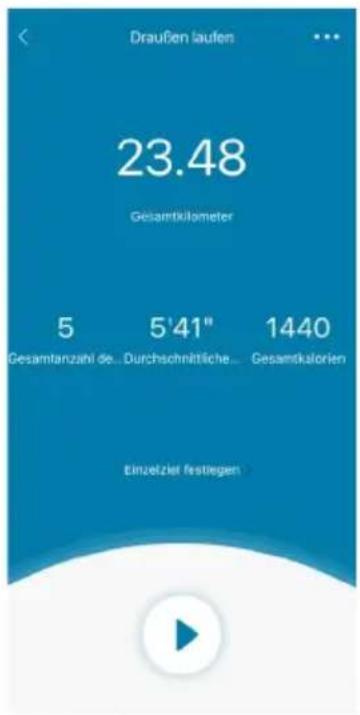
- In der Übersicht sehen Sie die bisher zurückgelegten kumulierten Gesamtkilometer für die ausgewählte Aktivität sowie die Anzahl der Aktivitäten, das durchschnittliche Tempo und die verbrauchten Gesamtkalorien.
- Bevor Sie eine Aktivität starten, können Sie zusätzlich Ziele festlegen, indem Sie auf [ZIELE] tippen. Über die Reiter am oberen Bildschirmrand können Sie ein Entfernungs-, Zeit- oder Kalorienziel festlegen. Um die Änderungen zu speichern, tippen Sie auf den Haken rechts oben (iOS) / drücken Sie auf den Pfeil links oben oder beginnen direkt mit der Aktivität über [BEGINNEN SIE MIT DER ÜBUNG] (Android).
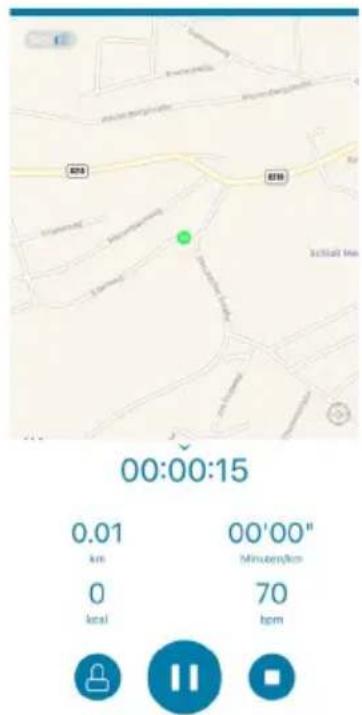
- Um die Aktivität zu starten, tippen Sie am unteren Bildschirmrand auf das Symbol [▶]. Die Aktivität startet nun am Smartphone und an der Smartwatch. Um die Aktivität am Smartphone zu unterbrechen, tippen Sie auf das Symbol [■] oder um die Aktivität zu beenden auf das Symbol [■] am unteren Bildschirmrand.
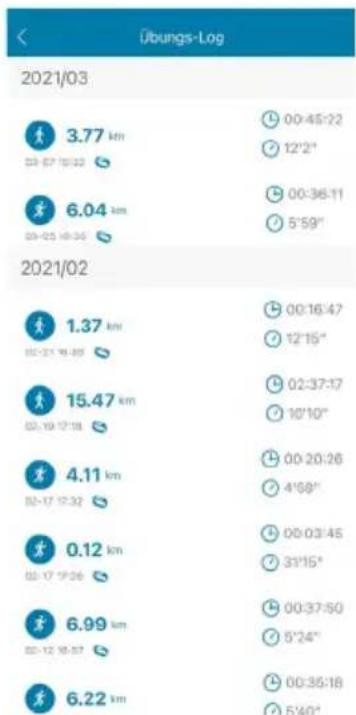
- Um die Historie der bisher absolvierten Aktivitäten aufzurufen, tippen Sie auf [GESAMTKILOMETER] in der Bildschirmmitte. Anschließend sehen Sie alle bisher ausgeführten Aktivitäten chronologisch aufgelistet und erhalten durch Tippen auf eine Aktivität weitere detaillierte Informationen.
NuTZuNg DER APP "HAMA FIT PRo"
line
| Period | Durchschnittliche Herzfrequenz (bpm) | |--------|----------------------------------| | 1 | 158 |8.9.2 Aktivitäten ohne GPS
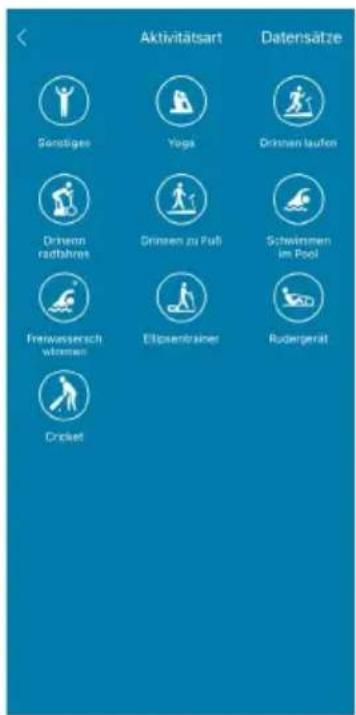
- Tippen Sie in der unteren Menüleiste auf [+ ] und anschließend auf das mittlere Symbol. - Anschließend können Sie zwischen den folgenden Aktivitäten auswählen, die kein GPS unterstützen:
- Laufen
- Gehen
- Spinning
- Fitness
- Schwimmen im Becken
- Schwimmen im Freien
- Yoga
- Crosstrainer
- Rudergerät
-
Cricket
-
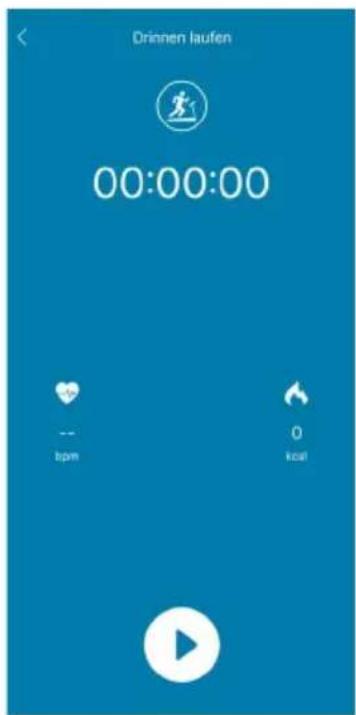
Um eine Aktivität zu starten, tippen Sie auf die jeweilige Aktivität und starten diese anschließend, indem Sie auf das Symbol [ ] am unteren Bildschirmrand tippen. Die Aktivität startet nun am Smartphone und an der Smartwatch. Um die Aktivität am Smartphone zu unterbrechen, tippen Sie auf das Symbol [11] oder um die Aktivität zu beenden auf das Symbol [■] am unteren Bildschirmrand.
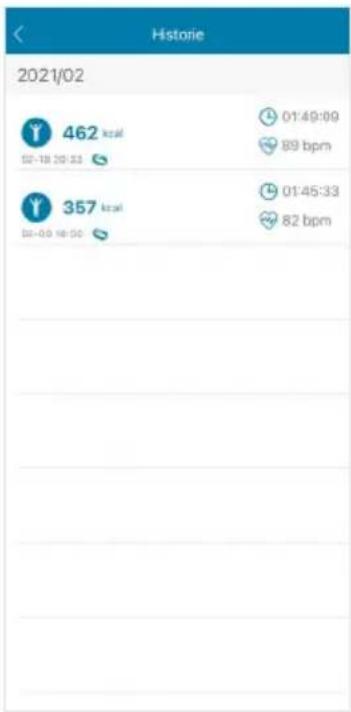
- Um die Historie der bisher absolvierten Aktivitäten aufzurufen, tippen Sie auf [AUFZEICHNUNGEN] rechts oben. Anschließend sehen Sie alle bisher ausgeführten Aktivitäten chronologisch aufgelistet.
8.9.3 Gewichtserfassung
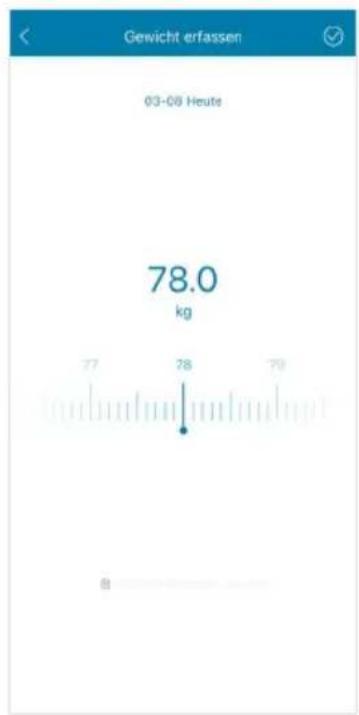
- Tippen Sie in der unteren Menüleiste auf [+ ] und anschließend auf das rechte Symbol.
- Anschließend können Sie durch Wischen nach rechts oder links Ihr Gewicht für den jeweiligen Tag einstellen und erfassen.
- Um Ihr Gewicht zu erfassen und zu speichern, tippen Sie auf den Haken rechts oben.
- Das erfasste Gewicht wird nun auf der Startseite der App am unteren Bildschirmrand angezeigt.
9. Wartung und Pflege
- Reinigen Sie dieses Produkt nur mit einem fusselfreien, leicht feuchten Tuch und verwenden Sie keine aggressiven Reiniger.
- Achten Sie darauf, dass kein Wasser in das Produkt eindringt.
10. Haftungsausschluss
Die Hama GmbH & Co KG übernimmt keinerlei Haftung oder Gewährleistung für Schäden, die aus unsachgemäßer Installation, Montage und unsachgemäßem Gebrauch des Produktes oder einer Nichtbeachtung der Bedienungsanleitung und/oder der Sicherheitshinweise resultieren.
11. Technische Daten
| Bluetooth Version 5.0 | |
| Displaytyp LCD Full-Touch | |
| Displaygröße 1.3" | |
| Maße 255 x 37 x 10 mm | |
| Gewicht 35g | |
| Armbandlängen 11,9cm / 9,3cm | |
| Armbandbreite 22 mm | |
| Armbandbreite Verschluss 18 mm | |
| Material Armband Kunststoff (TPU) | |
| Material Gehäuse Kunststoff (ABS) / Edelstahl | |
| Schutzklasse IP68 | |
| Batterietyp Lithium-Polymer | |
| Akkukapazität 210mAh / 3,9V | |
| Ladezeit | ca. 1,5 Stunden |
| Akkulaufzeit | 6 Tage |
12. Entsorgungshinweise
Hinweis zum Umweltschutz:
Ab dem Zeitpunkt der Umsetzung der europäischen Richtlinien 2012/19/EU und 2006/66/EG in nationales Recht gilt folgendes: Elektrische und elektronische Geräte sowie Batterien dürfen nicht mit dem Hausmüll entsorgt werden. Der Verbraucher ist gesetzlich verpflichtet, elektrische und elektronische Geräte sowie Batterien am Ende ihrer Lebensdauer an den dafür eingerichteten,
öffentlichen Sammelstellen oder an die Verkaufsstelle zurückzugeben. Einzelheiten dazu regelt das jeweilige Landesrecht. Das Symbol auf dem Produkt, der Gebrauchsanleitung oder der Verpackung weist auf diese Bestimmungen hin. Mit der Wiederverwertung, der stofflichen Verwertung oder anderen Formen der Verwertung von Altgeräten/Batterien leisten Sie einen wichtigen Beitrag zum Schutz unserer Umwelt.
13. Konformitätserklärung
CE Hiermit erklärt Hama GmbH & Co KG, dass sich dieses Gerät in Übereinstimmung mit den grundlegenden Anforderungen und den anderen relevanten Vorschriften der Richtlinie 2014/53/EU befindet. Die Konformitätserklärung gemäß der entsprechenden Richtlinie finden Sie unter www.hama.com.
| Frequenzband/Frequenzbänder | 2402 – 2480 MHz |
| Abgestrahlte maximale Sendeleistung | -0,75 dBm |
hama
Hama gmbH & Co Kg

- Nutzung der App "Hama FIT Pro"....22
- ERKLÄRUNG VON WARNSYMBOLLEN UND HINWEISEN
- Erklärung von Warnsymbolen und Hinweisen
- Warnung
- Hinweis
- Packungsinhalt
- Sicherheitshinweise
- Gefahr eines elektrischen Schlages
- Warnung – Herzschrittmacher
- Hinweis – Flugverkehr
- Warnung – Akku
- Bedienungselemente
- Anlegen und Einschalten
- Ausschalten
- Bedienung – Menüstruktur
- BEDIENUNG – MENÜSTRUKTUR
- Modi 6.3
- Anwendungen 6.5
- Startbildschirm
- Aktivitätsübersicht
- Modi
- Kontinuierliche Herzfrequenzmessung
- Aktivierung Armbewegung
- Nicht-Stören-Modus
- Telefonsuche
- Benachrichtigungen
- Anwendungen
- Aktivitäten
- Laufen im Freien (GPS)
- gehen im Freien (gPS)
- Radfahren im Freien (gPS)
- Wandern (GPS)
- Laufen
- Gehen
- Spinning
- Fitness
- Schwimmen im Becken
- Schwimmen im Freien
- Yoga
- Crosstrainer
- Rudergerät
- Cricket
- Herzfrequenz
- Entspannungsmodus
- Wecker
- Musiksteuerung
- Timer
- Stoppuhr
- Countdown
- Wetter
- Letzte Aktivitäten
- Einstellungen
- Einrichten der Smartwatch
- Herunterladen der App "Hama FIT Pro"
- Kopplung der Smartwatch mit dem Smartphone
- Android-/Apple-Mobilgeräte
- Nutzung der App "Hama FIT Pro"
- Benutzereinstellungen
- Registrierung / Benutzerkonto
- Persönliche Daten
- Persönliche Ziele
- Systemeinstellungen
- Grundeinstellungen
- App-Informationen
- Anfrage / Rückmeldung
- Datenschutz
- Häufig gestellte Fragen
- Drittanbieter-Apps
- iOS Version
- Android Version
- Geräteeinstellungen
- Anrufbenachrichtigung
- Bewegungserinnerung
- Wecker
- Benachrichtigungen
- Startbildschirm
- Automatische Aktivitätserkennung
- Musiksteuerung
- Kontinuierliche Herzfrequenzmessung
- Aktivierung Armbewegung
- Tracking des Menstruationszyklus
- Firmware-Aktualisierung
- GPS-Aktualisierung
- Verbindung trennen
- Sonstige Einstellungen
- Aktivitäten
- Spracheinstellung Smartwatch
- Wettervorhersage
- Telefonsuche
- Herzfrequenzzonen
- Nicht-Stören-Modus
- Neustart der Smartwatch
- Startseite der App
- Aktivität
- Schlafanalyse
- Herzfrequenz
- Wochen-, Monats-, Jahresübersicht
- Aktivität
- Schlafanalyse
- Herzfrequenz
- Aktivitätsmodus
- Aktivitäten mit GPS
- NuTZuNg DER APP "HAMA FIT PRo"
- Aktivitäten ohne GPS
- Gewichtserfassung
- Wartung und Pflege
- Haftungsausschluss
- Technische Daten
- Entsorgungshinweise
- Konformitätserklärung
- hama
Marke : HAMA
Modell : 178606
Kategorie : Smartwatch