
HSP 10 - Sicherheitskamera MEGASAT - Kostenlose Bedienungsanleitung
Finden Sie kostenlos die Bedienungsanleitung des Geräts HSP 10 MEGASAT als PDF.


| Produkttyp | Sicherheitskamera (IP-Kamera) |
| Modell | HSP 10 |
| Marke | Megasat |
| Sensor | 2 Megapixel Progressive-Scan-CMOS |
| Videoauflösung | 1920 x 1080 Pixel (30 fps) |
| Lichtempfindlichkeit | 0,005 Lux (Farbe), 0 Lux mit IR |
| Nachtsichtreichweite | bis zu 30 Meter |
| Objektiv | Festbrennweite 2,8 mm, Sichtwinkel 108° |
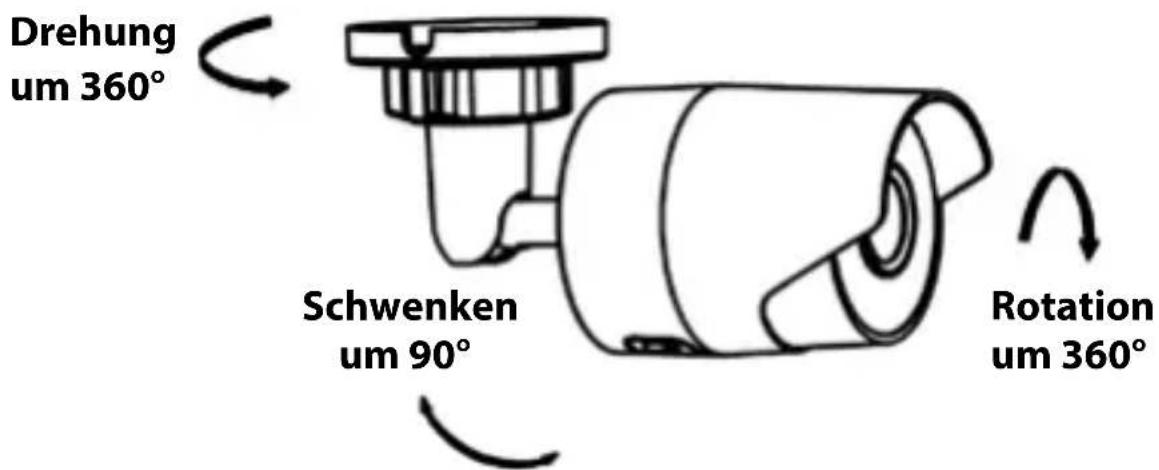
| Schwenk-/Neigebereich | Schwenken: 360°, Neigen: 90°, Drehen: 360° |
| Schutzklasse | IP67 (wetterfest) |
| Stromversorgung | 12 V DC (PoE IEEE 802.3af) oder externes Netzteil (nicht im Lieferumfang) |
| Leistungsaufnahme | max. 6,5 Watt |
| Abmessungen (Durchmesser x Länge) | 70 x 155 mm |
| Gewicht | 410 g |
| Betriebstemperatur | -30 °C bis +60 °C |
| Luftfeuchtigkeit | < 95 % (nicht kondensierend) |
| Speicher | MicroSD/SDHC/SDXC-Karte (bis 128 GB) |
| Netzwerkprotokolle | TCP/IP, UDP, ICMP, HTTP, HTTPS, FTP, DHCP, DNS, DDNS, RTP, RTSP, RTCP, PPPoE, NTP, UPnP, SMTP, SNMP, IGMP, 802.1X, QoS, IPv6 |
| Alarmfunktionen | Bewegungserkennung, Manipulation, Netzwerk getrennt, IP-Adresskonflikt, illegaler Login, HDD voll, HDD-Fehler |
| App-Kompatibilität | Guarding Vision (iOS und Android) |
| Lieferumfang | Kamera, Schraubensatz, Innensechskant-Schlüssel, Kabelverschraubung, Bohrschablone, Bedienungsanleitung |
| Wartung und Reinigung | Sensor nicht berühren; mit sauberem, weichem Tuch reinigen; Kamera nicht extremer Hitze, Kälte, Staub oder Feuchtigkeit aussetzen |
| Sicherheitshinweise | Nur zugelassenes Zubehör verwenden; Gerät nicht selbst reparieren; bei Rauch oder ungewöhnlichen Geräuschen sofort vom Netz trennen |
| Reparierbarkeit/Ersatzteile | Nur autorisierte Fachhändler; keine eigenmächtigen Reparaturen; Ersatzteile über Megasat Service |
Häufig gestellte Fragen - HSP 10 MEGASAT
Benutzerfragen zu HSP 10 MEGASAT
0 Frage zu diesem Gerät. Beantworten Sie die, die Sie kennen, oder stellen Sie Ihre eigene.
Eine neue Frage zu diesem Gerät stellen
Laden Sie die Anleitung für Ihr Sicherheitskamera kostenlos im PDF-Format! Finden Sie Ihr Handbuch HSP 10 - MEGASAT und nehmen Sie Ihr elektronisches Gerät wieder in die Hand. Auf dieser Seite sind alle Dokumente veröffentlicht, die für die Verwendung Ihres Geräts notwendig sind. HSP 10 von der Marke MEGASAT.
BEDIENUNGSANLEITUNG HSP 10 MEGASAT
-
Sicherheitshinweise....03
-
Lieferumfang und Vorbereitung 04
-
Bezeichnungen 05
-
Installation der MiniSD Karte 06
-
Montage und Anschluss der Kamera
5.1 Montage der Kamera....07
5.2 Anbringen der Kabelverschraubung für das LAN Kabel 08
- Einbindung der Kamera im Netzwerk
6.1 Verbindungsmöglichkeiten....10
6.2 Aktivierung der Kamera 11
6.2.1 Aktivierung der Kamera über einen Webbrowser 11
6.2.2 Aktivierung der Kamera über die SADP Software....12
6.3 Ändern der IP Adresse....13
6.4 Die Kamera für die Mobil-App freigeben....14
-
Zugang zur Kamera über einen Web-Browser 15
-
Zugang zur Kamera über die App für Mobilgeräte
8.1 Download der App und und Benutzerkonto erstellen .....16
8.2 Kamera hinzufügen 18
8.2.1 Scannen über den QR Code 18
8.2.2 Online im Netzwerk suchen 20
8.3 Verwaltung und Bedienung der Kamera 22
8.3.1 Einstellungen an der jeweiligen Kamera vornehmen......24
8.3.2 Bezeichnung der Kamera ändern 25
8.3.3 Zeitzone und Datum ändern 26
8.3.4 Alarmbenachrichtigung aktivieren 27
8.3.5 Speicherstatus der SD Karte 29
8.3.6 Geräteversion....29
8.3.7 Bildverschlüsselung 30
8.3.8 Prüfcode ändern 30
8.3.9 Geräteinformationen 30
8.3.10 Gerät löschen 30
8.4 Zeitgesteuerte Aufnahmen für Bewegungserkennung ändern ..... 31
8.5 Wiedergabe von Aufnahmen 35
- Zugang zur Kamera über die Client-Software
9.1 Kamera hinzufügen 37
9.2 Live Bild der Kamera....39
9.3 Aufnahmeplan / Bewegungserkennung einrichten....40
- Technische Daten 42

- Vergewissern Sie sich, dass die Netzspannung korrekt ist, bevor Sie die Kamera verwenden.
- Lassen Sie die Kamera nicht fallen und setzen Sie sie keinem physischen Schock aus.
- Bitte die Sensormodule nicht mit den Fingern berühren. Wenn eine Reinigung erforderlich ist, verwenden Sie ein sauberes, weiches Tuch und wischen Sie es vorsichtig ab.
- Richten Sie die Kamera nicht auf die Sonne oder besonders helle Orte. Dies kann zu einer Fehlfunktion führen und gleichzeitig die Lebensdauer des Sensors beeinflussen.
- Der Sensor kann durch einen Laserstrahl ausgebrannt werden. Stellen Sie daher bei Lasergeräten sicher, dass die Sensoroberfläche nicht dem Laserstrahl ausgesetzt wird.
- Stellen Sie die Kamera nicht an extrem heißen, kalten, staubigen oder feuchten Orten auf und setzen Sie sie keiner hohen elektromagnetischen Strahlung aus.
- Um Hitzestau zu vermeiden, ist eine gute Belüftung für die Betriebsumgebung erforderlich.
- Halten Sie die Kamera während des Gebrauchs von Wasser oder anderen Flüssigkeiten fern.
- Während einem Transport muss die Kamera in der Originalverpackung oder in der Verpackung der gleichen Textur verpackt sein.

Warnhinweise Vorsichtsmaßnahme
- Bei der Verwendung dieses Produkts müssen Sie die elektrischen Sicherheitsbestimmungen der Nation und Region strikt einhalten.
- Die Eingangsspannung sollte sowohl die SELV (Sicherheitskleinspannung) als auch die begrenzte Stromquelle mit 12 V DC gemäß IEC60950-1 Standard erfüllen.
- Schließen Sie mehrere Geräte nicht an ein Netzteil an, da die Überlastung des Adapters zu Überhitzung oder Brandgefahr führen kann.
- Vergewissern Sie sich, dass der Stecker fest mit der Steckdose verbunden ist.
- Wenn das Produkt an der Wand oder an der Decke montiert wird, muss das Gerät fest angebracht sein.
- Wenn Rauch, Gerüche aufsteigen oder das Gerät unübliche Geräusche von sich gibt, schalten Sie das Gerät sofort aus, ziehen Sie das Netzkabel und wenden Sie sich an das Servicecenter.
- Wenn das Gerät nicht ordnungsgemäß funktioniert, wenden Sie sich an Ihren Händler. Versuchen Sie niemals das Gerät selbst zu reparieren. Wir übernehmen keine Verantwortung für Probleme, die durch nicht autorisierte Reparatur oder Wartung verursacht werden!
2. Lieferumfang und Vorbereitung
Lieferumfang
- Kamera
- Schraubensatz
-
Innensechskant-Schlüssel
-
Kabelverschraubung
- Bohrschablone
- Bedienungsanleitung
Vorbereitung
- Vergewissern Sie sich, dass das Gerät in der Verpackung in gutem Zustand ist und alle Montageteile enthalten sind.
- Vergewissern Sie sich, dass alle zugehörigen Geräte während der Installation ausgeschaltet sind.
- Falls Sie ein zusätzliches Netzteil anschließen (nicht im Lieferumfang enthalten!), überprüfen Sie zunächst, ob das Netzteil mit Ihrer Ausgangsleistung übereinstimmt, um Schäden zu vermeiden.
- Stellen Sie sicher, dass die Wand stark genug ist, um das Gewicht der Kamera und der Montagehalterung auszuhalten.
- Bei der Montage an einem Mauerwerk nutzen Sie bitte geeignete Dübel und Schrauben. Bei der Montage an einer Holzwand nutzen Sie bitte geeignete Schrauben zur Befestigung.
Stromversorgung
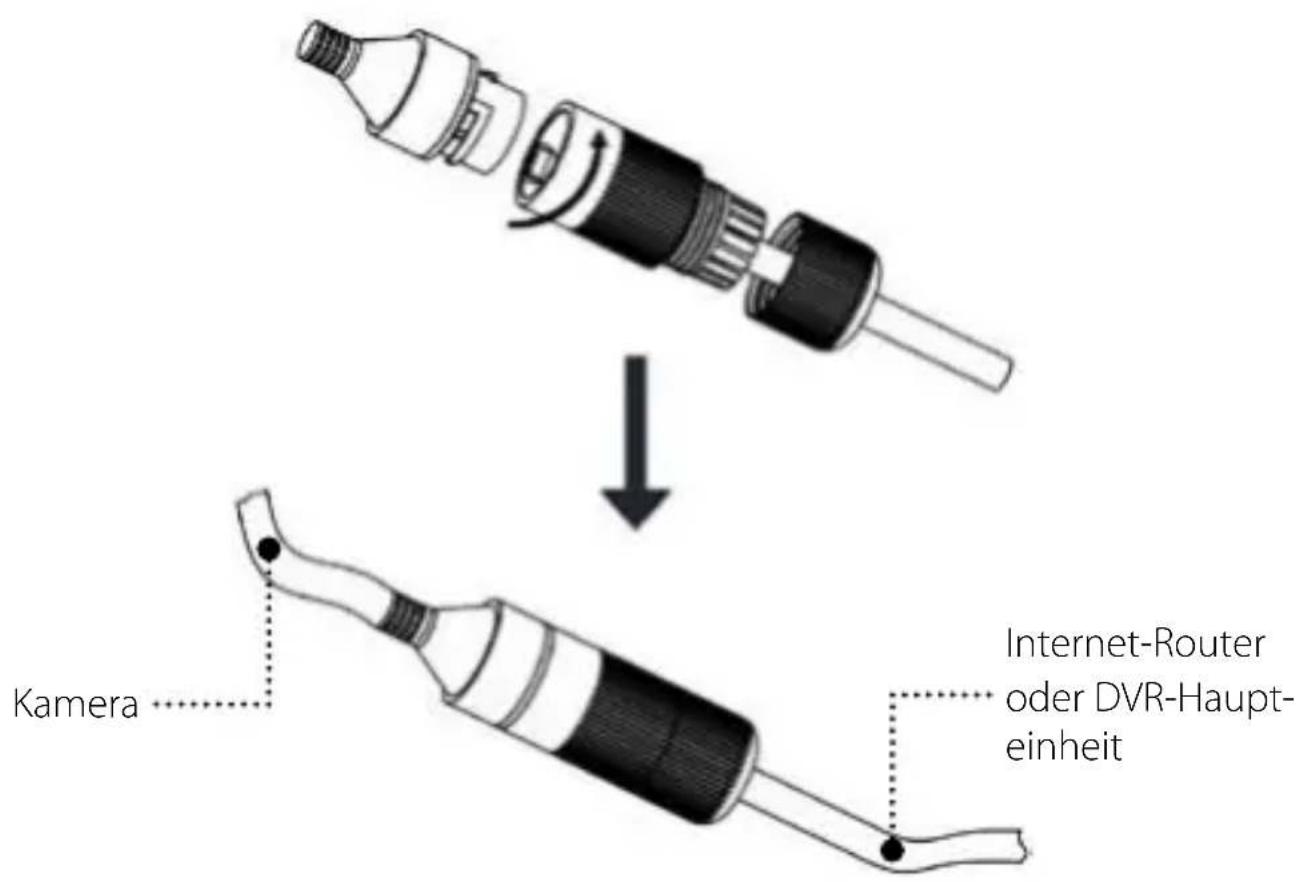
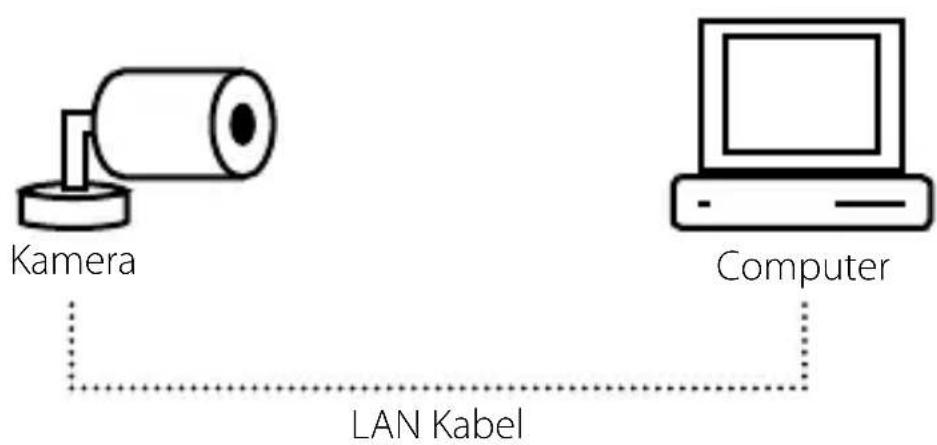
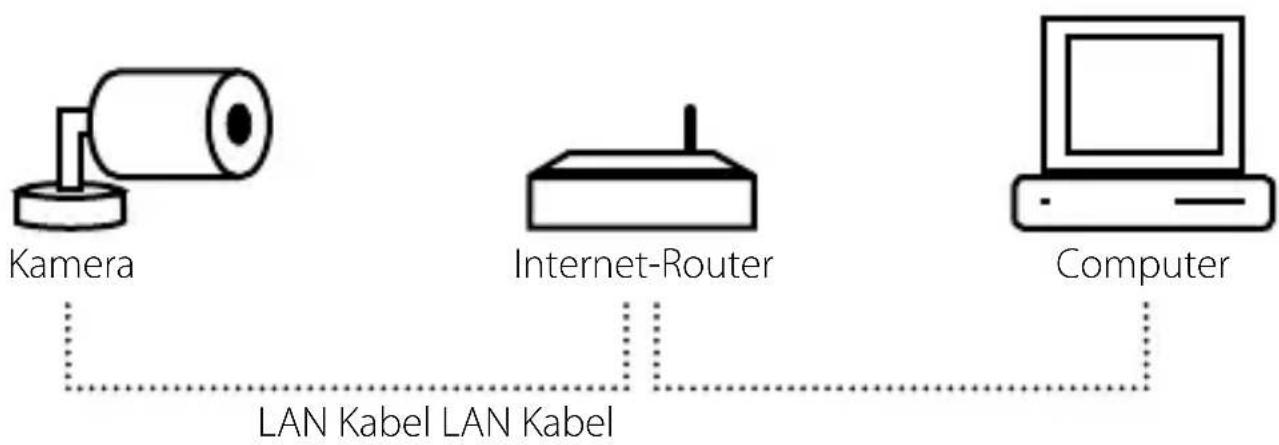
Diese Kamera unterstützt eine PoE-Stromversorgung (Power over Ethernet). Um die Kamera mit Strom zu versorgen genügt es, sie am LAN-Kabel anzuschließen, das mit ihrer DVR-Haupteinheit oder einem Internet-Router verbunden ist.
Sollten die Stromversorgung für die Kamera nicht ausreichen, müssen Sie zusätzlich ein geeignetes Netzteil (DC 12 V, 1 A) anschließen.
Reset-Taste
Drücken Sie die Reset-Taste und halten Sie diese gedrückt. Stecken Sie nun das Netzteil der Kamera ein und lassen Sie die Reset-Taste nach ca. 10 Sekunden los.
Die Kamera wurde nun in die Werkseinstellung zurückgesetzt.
ACHTUNG: Alle Einstellungen gehen hierbei verloren!
3. Bezeichnungen
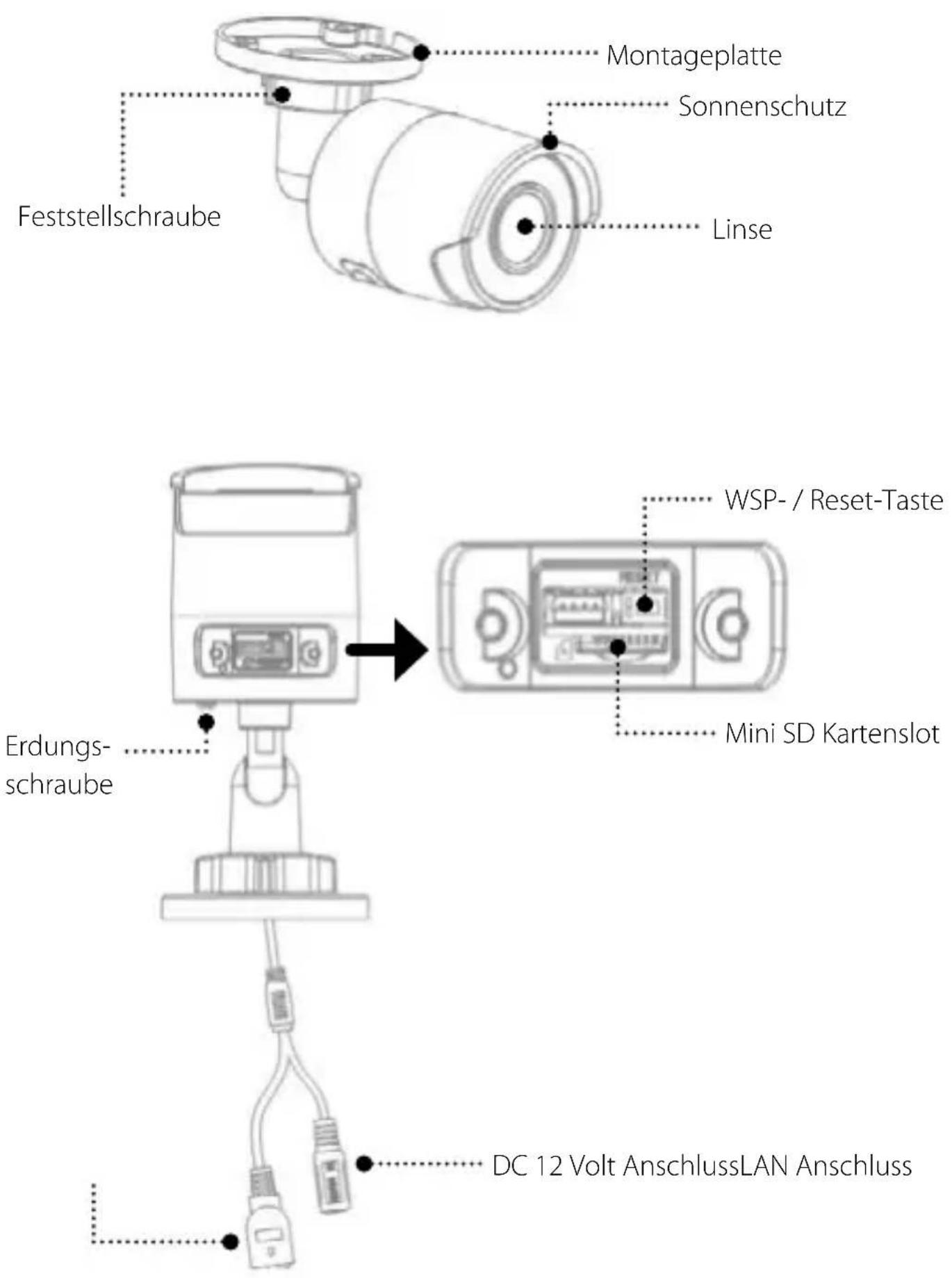
4. Installation der MiniSD Karte
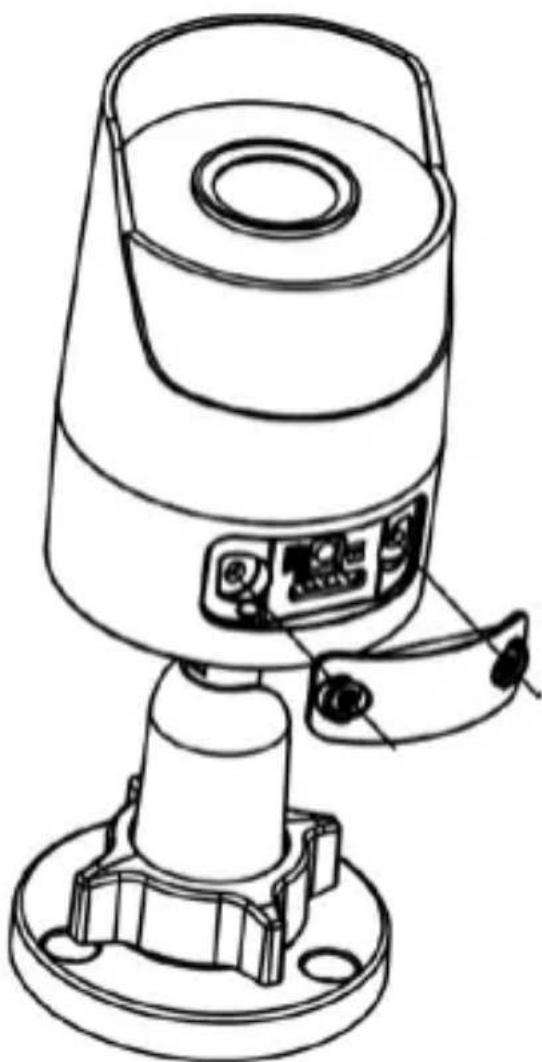
- Öffnen Sie mit dem beiliegenden Innensechskant-Schlüssel die Abdeckung des Kameragehäuses. Lösen Sie die beiden Schrauben und nehmen Sie die Abdeckung ab.
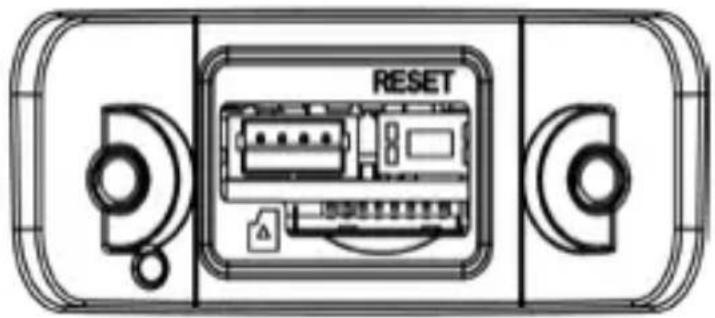
-
Legen Sie die MicroD Karte in den Schacht. Achten Sie darauf, dass die Karte richtig eingerastet ist.
-
Ist die Karte ordnungsgemäß eingelegt, können Sie die Abdeckung wieder anbringen.
5.1 Montage der Kamera
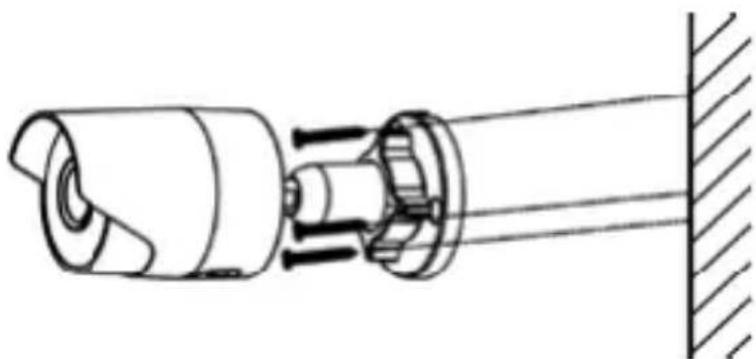
Die Kamera kann an der Wand oder Decke angebracht werden. Nutzen Sie die beiliegende Bohrschablone zur richtigen Positionierung der Bohrlöcher.
- Platzieren Sie die Bohrschablone an der Wand oder Decke.
- Bohren Sie die Löcher entsprechend der Bohrschablone.
- Befestigen Sie die Kamera mit den beiliegenden Schrauben. Legen Sie das Anschlusskabel nach hinten durch die Wand oder seitlich durch die Aussparung an der Montageplatte.
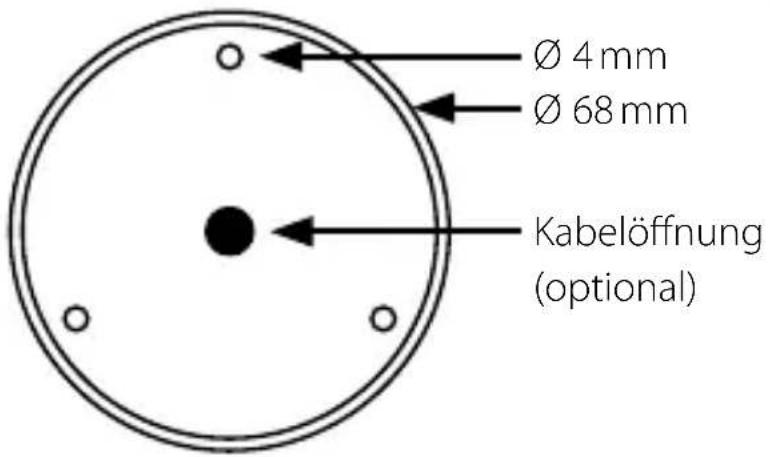
-
Verbinden Sie die alle notwendigen Kabel (LAN Kabel und/oder 12 V Netzteil) mit der Kamera.
-
Stellen Sie nun den Blickwinkel ein um die Kamera in die gewünschte Position auszurichten.
5.2 Anbringen der Kabelverschraubung für das LAN Kabel
5. Montage und Anschluss der Kamera
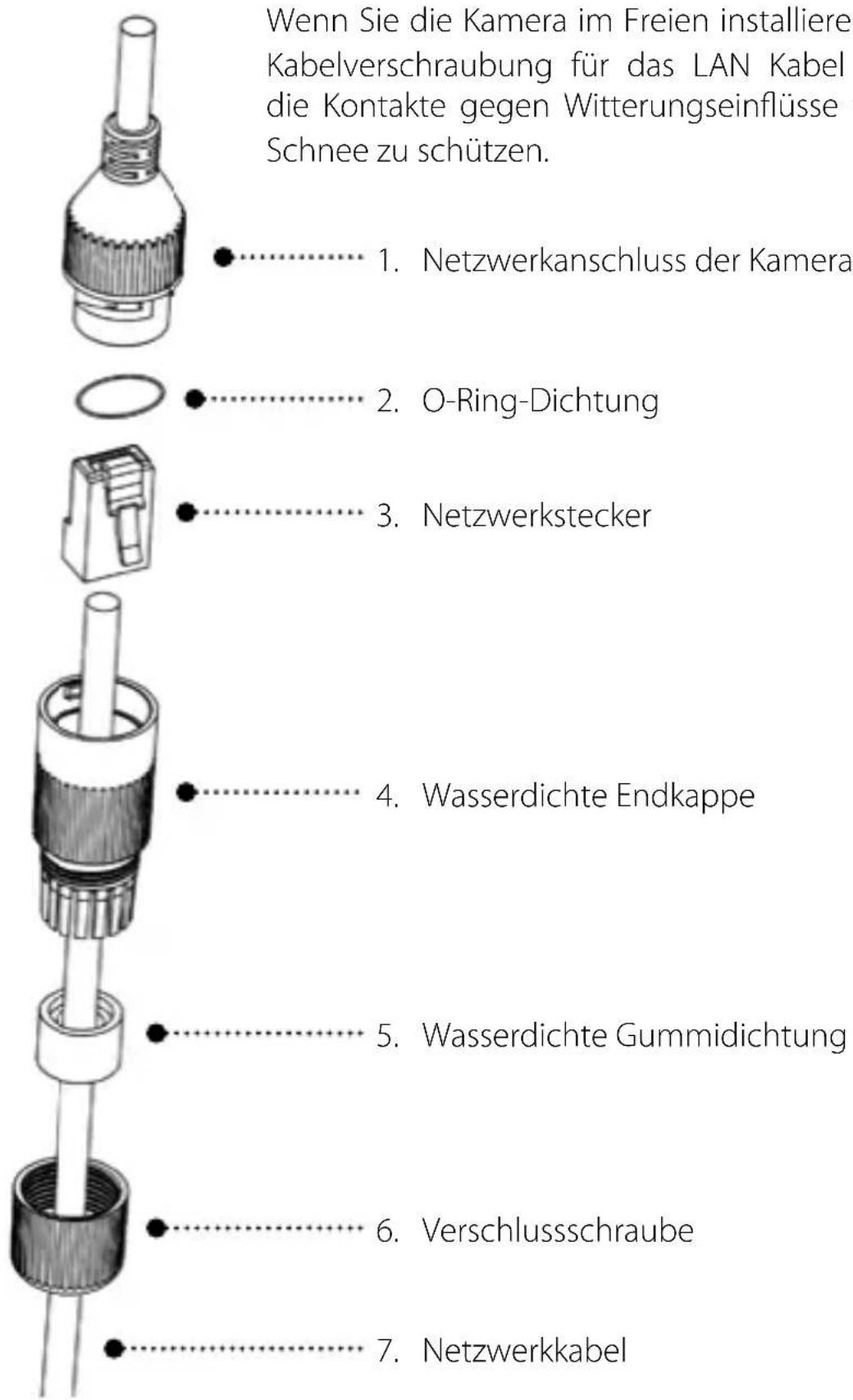
- Führen Sie das steckerlose Netzwerkkabel (7) durch die Verschlussschraube (6), die wasserdichte Gummidichtung (5) (der eingekerpte Rand muss zur wasserdichten Endkappe zeigen) und die wasserdichte Endkappe (4) der Reihe nach ein.
- Crimpen Sie einen RJ-45-Netzwerkstecker auf das Ende des Kabels, achten Sie darauf, die verdrillten Adernpaare in der richtigen Reihenfolge einzulegen.
- Setzen Sie die O-Ring-Dichtung (2) auf das Ende des Netzwerkanschlusses der Kamera (1).
- Stecken Sie den Netzwerkstecker (3) in den Netzwerkanschluss der Kamera (1).
- Setzen Sie die wasserfeste Gummidichtung (5) in die wasserdichte Endkappe (4) ein und sichern Sie die Verschlussschraube (6) mit der wasserdichten Endkappe (4).
- Richten Sie den Schnappverschluss der wasserdichten Endkappe (4) auf die Kerbe am Netzwerkanschluss der Kamera (1) aus und befestigen Sie dann die wasserdichte Endkappe (4) mit dem Netzwerkanschluss der Kamera (1) um die Installation abzuschließen.
6. Einbindung der Kamera im Netzwerk
Wichtiger Hinweis:
Bitte beachten Sie, dass die Verwendung des Produkts über den Internetzugang möglicherweise Risiken für die Netzwerksicherheit mit sich bringt. Beugen Sie Netzwerkangriffen vor indem Sie Ihr Netzwerk vor Unbefugten schützen.
Wenn das Produkt nicht ordnungsgemäß funktioniert, wenden Sie sich bitte an Ihren Fachhändler.
6.1 Verbindungsmöglichkeiten
Möglichkeit 1: Direkte Verbindung zu einem PC
Möglichkeit 2: Verbindung über einen Internet-Router oder Switch zum PC
flowchart
graph LR
    A["Kamera"] --> B["Internet-Router"]
    B --> C["Computer"]
    style A fill:#f9f,stroke:#333
    style B fill:#ccf,stroke:#333
    style C fill:#cfc,stroke:#333
6.2 Aktivierung der Kamera
Hinweis: Es gibt drei verschiedene Möglichkeiten die Kamera zu aktivieren:
- Aktivierung über einen Web-Browser (Firefox, Internet Explorer, ...)
- Aktivierung über die SADP Software
- Aktivierung über die Client-Software
Die folgenden Schritte zeigen die Aktivierung über einen Web-Browser und über die SADP Software.
6.2.1 Aktivierung der Kamera über einen Webbrowser
- Verbinden Sie die Kamera mit einem geeigneten Netzteil und per LAN Kabel mit dem Internet-Router, bzw. PC.
- Geben Sie die IP-Adresse in die Adressleiste des Webbrowsers ein und drücken Sie die Eingabetaste, um die Aktivierungsschnittstelle zu öffnen.
Anmerkungen:
• Die Standard-IP-Adresse der Kamera lautet: 192.168.1.64
- Der PC und die Kamera müssen sich im gleichen Netzwerk befinden.
- In der Kamera ist standardmäßig DHCP aktiviert. Sollen in Ihrem Netzwerk feste IP-Adressen vergeben werden, müssen Sie die Kamera über die SADP Software aktivieren.
Aktivierung
Username admin
Passwort

Vergeben Sie ein sicheres Passwort (8-16 Stellen)
Confirm

Wiederholen Sie die Eingabe des Passworts
Bestätigen Sie mit OK
6. Einbindung der Kamera im Netzwerk
6.2.2 Aktivierung der Kamera über die SADP Software
Die SADP-Software wird verwendet, um die Kamera zu erkennen, zu aktivieren und das Passwort zurückzusetzen. Die SADP-Software finden Sie auf unserer Homepage www.megasat.tv oder auf der mitgelieferten CD.
Installieren Sie die Software entsprechend den Anweisungen am PC und starten Sie anschließend die Software.
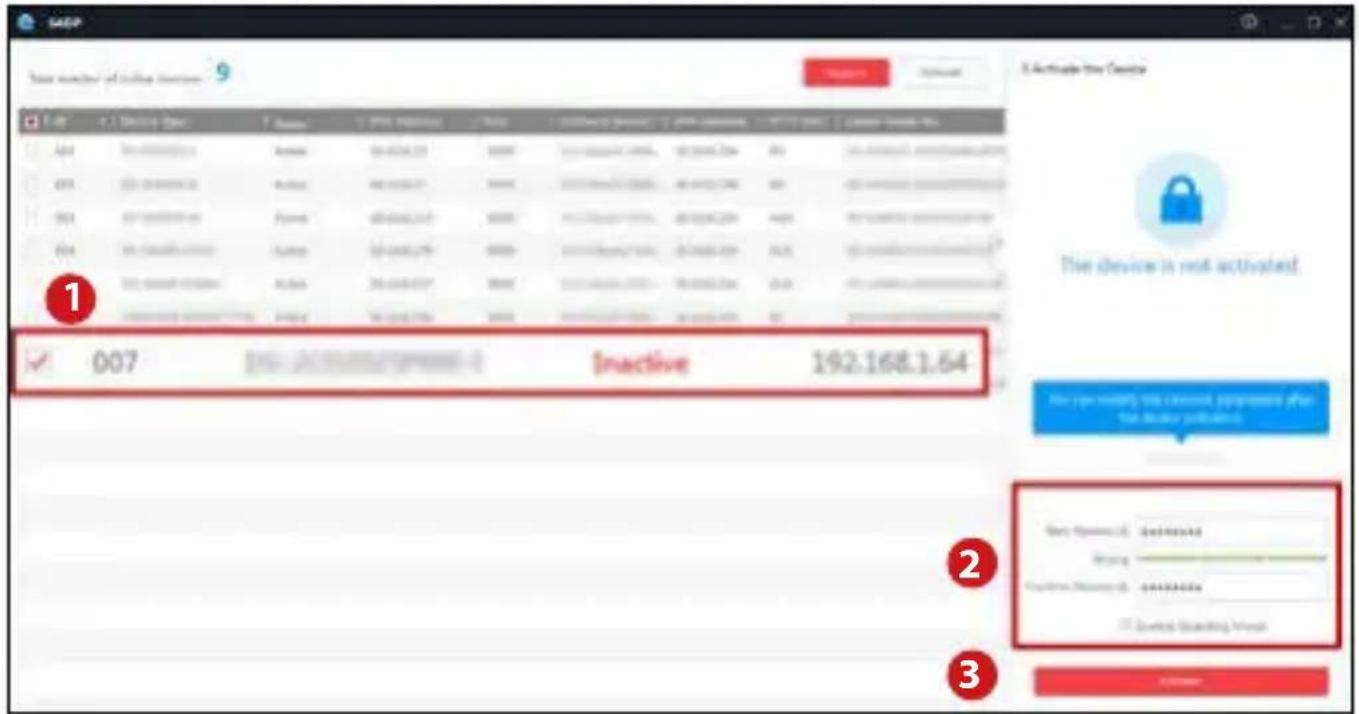
- Suchen Sie in der Liste nach der inaktiven Kamera und wählen Sie diese aus, indem Sie ein Häckchen setzen.
- Vergeben Sie ein sicheres Passwort (8-16 Stellen) und bestätigen Sie die Eingabe des Passworts.
- Um die Passworteingabe zu bestätigen und die Kamera zu aktivieren, drücken Sie auf das Feld „Activate“.
Hinweis:
Im folgenden Popup-Fenster können Sie überprüfen, ob die Kamera erfolgreich aktiviert wurde. Falls nicht, kann es sein, dass die Anforderungen der Passwortvergabe nicht erfüllt wurden.
6. Einbindung der Kamera im Netzwerk
6.3 Ändern der IP Adresse
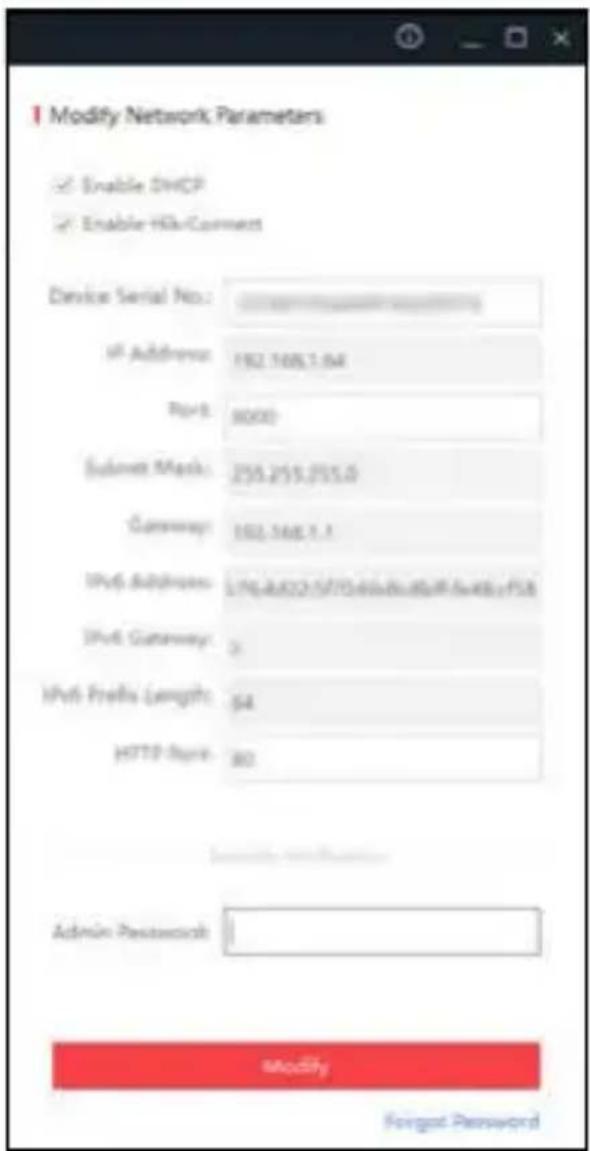
- Starten Sie die SADP Software.
- Wählen Sie die aktivierte Kamera aus.
- Ändern Sie die IP Adresse so, dass sich die Kamera im gleichen Netzwerk wie der PC befindet. Oder aktivieren Sie DHCP, um die IP Adresse automatisch vergeben zu lassen.
- Haben Sie alle Daten korrekt eingegeben, müssen Sie die Eingabe mit Ihrem Passwort bestätigen und auf das Feld „Modify“ klicken.
6. Einbindung der Kamera im Netzwerk
6.4 Die Kamera für die Mobil-App freigeben
- Starten Sie die SADP Software.
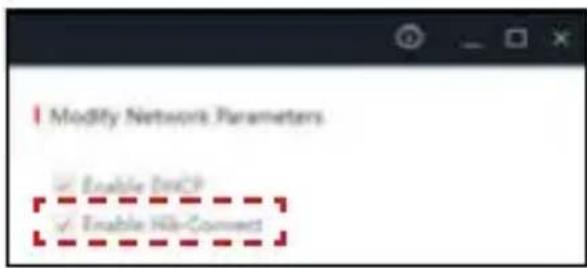
- Aktivieren Sie das Kontrollkästchen „Enable Hik-Connect“.
-
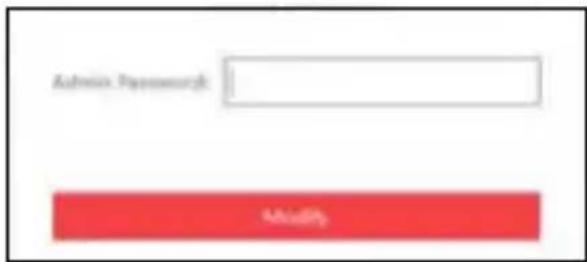
Geben Sie das Kamera-Passwort ein und bestätigen Sie mit „Modify“.
-
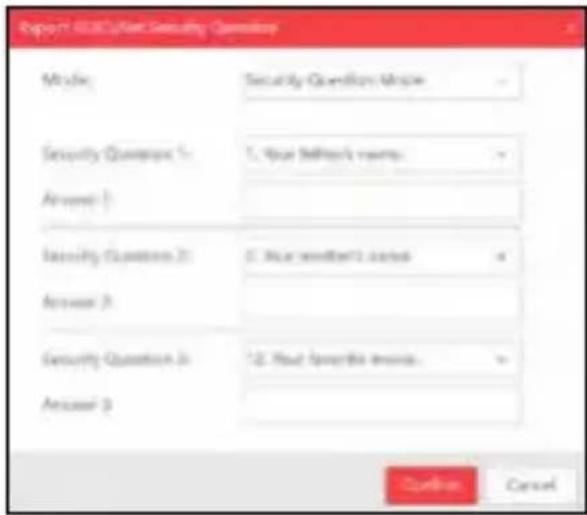
Im darauf folgenden Fenster müssen Sie nun drei Sicherheitsfragen beantworten. Wählen Sie eine beliebige Frage und beantworten Sie diese im jeweiligen Antwort-Feld. Die Fragen müssen unterschiedlich sein und dürfen sich nicht wiederholen.
-
Um zukünftig Kameras im Netzwerk freizugeben, müssen Sie hier einen beliebigen Verifizierungs-Code eingeben (6-12 Stellen) und diesen anschließend wiederholen. Bestätigen Sie die Eingabe mit „Confirm“.
7. Zugang zur Kamera über einen Web-Browser
Für den Zugang über einen Web-Browser sollte der PC über folgende Mindestanforderungen verfügen:
- Betriebssystem: Microsoft Windows XP SP1
- CPU: 2.0 GHz
- RAM: 1 GB
• Display: 1024 x 768 Pixel Auflösung
• Web-Browser: Internet Explorer (32-bit)
Hinweis: Der Zugang ist nur mit dem Internet Explorer (32-bit) möglich!
- Öffnen Sie den Web-Browser.
- Geben Sie in der Adressleiste die IP Adresse der Kamera ein und bestätigen Sie mit Enter, um auf die Login-Seite zu gelangen. Hinweis: Die IP Adresse der Kamera wird in der SADP Software angezeigt.
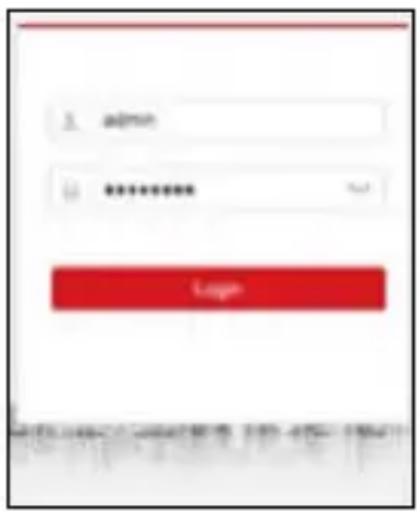
- Geben Sie den Benutzernamen und das Passwort ein und klicken Sie anschließend auf das Feld „Login“.
Hinweis: Die IP-Adresse des Gerätes wird gesperrt, sobald der Administrator 7 fehlgeschlagene Passwortversuche durchführt. Jeder weitere Benutzer hat lediglich 5 Versuche um das Passwort korrekt einzugeben. - Nach erfolgreichem Login werden Sie aufgefordert ein Plugin zu installieren. Dieses Plugin ist nötig um die Live-Videos anzuschauen. Folgen Sie den Anweisungen auf dem Bildschirm.
Nach der Installation des Plugins müssen Sie den Web-Browser neu starten. Wiederholen Sie anschließend Punkt 2 und 3.
Für weitere Schritte zur Nutzung über den Web-Browser nutzen Sie bitte die integrierte Hilfe-Option im Browser-Fenster.
8. Zugang zur Kamera über die App für Mobilgeräte
8.1 Download der App und und Benutzerkonto erstellen
Bevor Sie mit einem Mobilgerät wie Smartphone oder Tablet auf die Kamera zugreifen können, müssen Sie sich die App Guarding Vision herunterladen.
Die App können Sie sich aus dem AppStore, bzw. dem GooglePlay Store kostenlos herunterladen.
Mit der App können Sie Live-Videos anschauen, die Alarm-Benachrichtigung aktivieren und viele weitere Einstellungen vornehmen.
Bevor Sie die App nutzen, vergewissern Sie sich, dass Sie vorab in der SADP Software das Kontrollkästchen „Enable Hik Connect“ aktiviert haben (siehe Punkt 6.4).
-
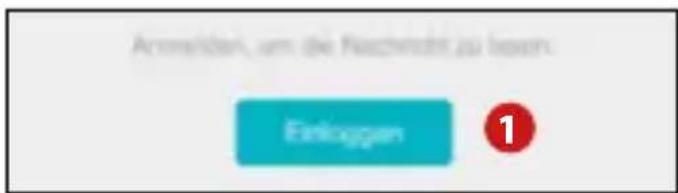
Starten Sie die App und tippen Sie auf Einloggen.
-
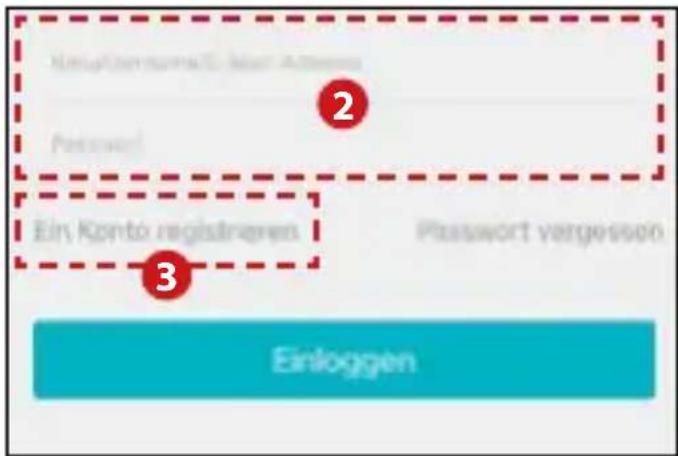
Besitzen Sie bereits ein Guarding Vision-Benutzerkonto, können Sie sich direkt mit Ihren Zugangs-daten einloggen.
-
Andernfalls tippen Sie auf „Ein Konto registrieren“ um ein neues Benutzerkonto anzulegen.
-
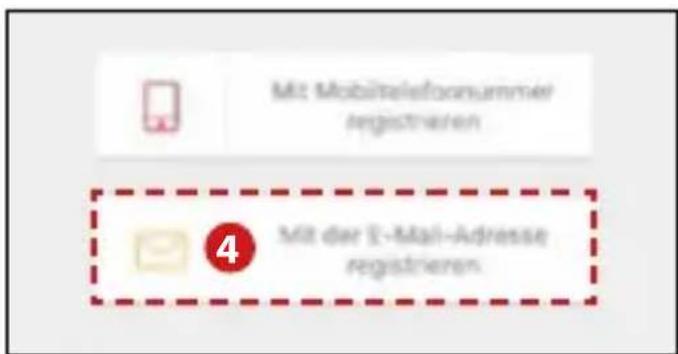
Sie haben die Möglichkeit sich über Ihre Mobiltelefonnummer oder über Ihre E-Mail Adresse zu registrieren. Tippen Sie auf die gewünschte Option. In unserem Beispiel verwenden wir die Registrierung per E-Mail.
8. Zugang zur Kamera über die App für Mobilgeräte
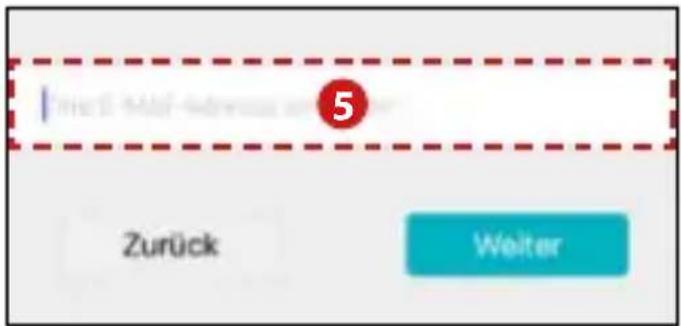
- Geben Sie Ihre E-Mail Adresse ein und tippen Sie auf „Weiter“.
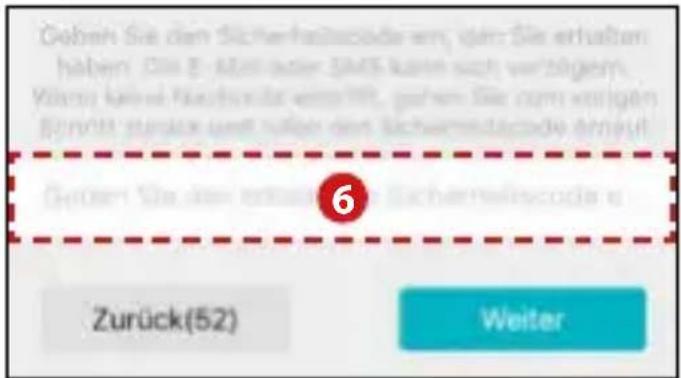
- Zur angegebenen Adresse wurde eine E-Mail mit einem Sicherheitscode gesendet. Geben Sie diesen Code in das Feld ein und tippen Sie auf „Weiter“. Sollten Sie keine E-Mail erhalten haben, überprüfen Sie bitte Ihren SPAM-Ordner.
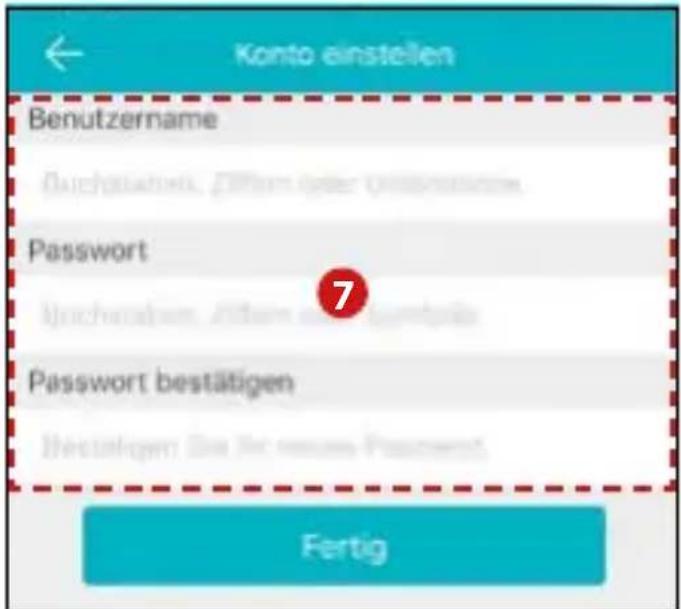
- Geben Sie jetzt einen beliebigen Benutzernamen und ein sichers Passwort ein. Wiederholen Sie anschließend das Passwort und bestätigen die Eingaben durch tippen auf das Feld „Fertig“.
Hinweis:
Mit den eingegebenen Zugangs- daten können Sie sich zukünftig in das Guarding Vision-Benutzer- konto einloggen.
8. Zugang zur Kamera über die App für Mobilgeräte
8.2 Kamera hinzufügen
Es gibt zwei Möglichkeiten eine Kamera hinzuzufügen:
- Scannen über den QR Code
- Online im Netzwerk suchen
Hinweis
Wenn Sie über den QR Code eine Kamera hinzufügen, stehen Ihnen die Einstellungen für zeitgesteuerte Aufnahmen/Bewegungserkennung nicht zur Verfügung. Diese können dann nur über die Client-Software verwaltet werden.
8.2.1 Scannen über den QR Code
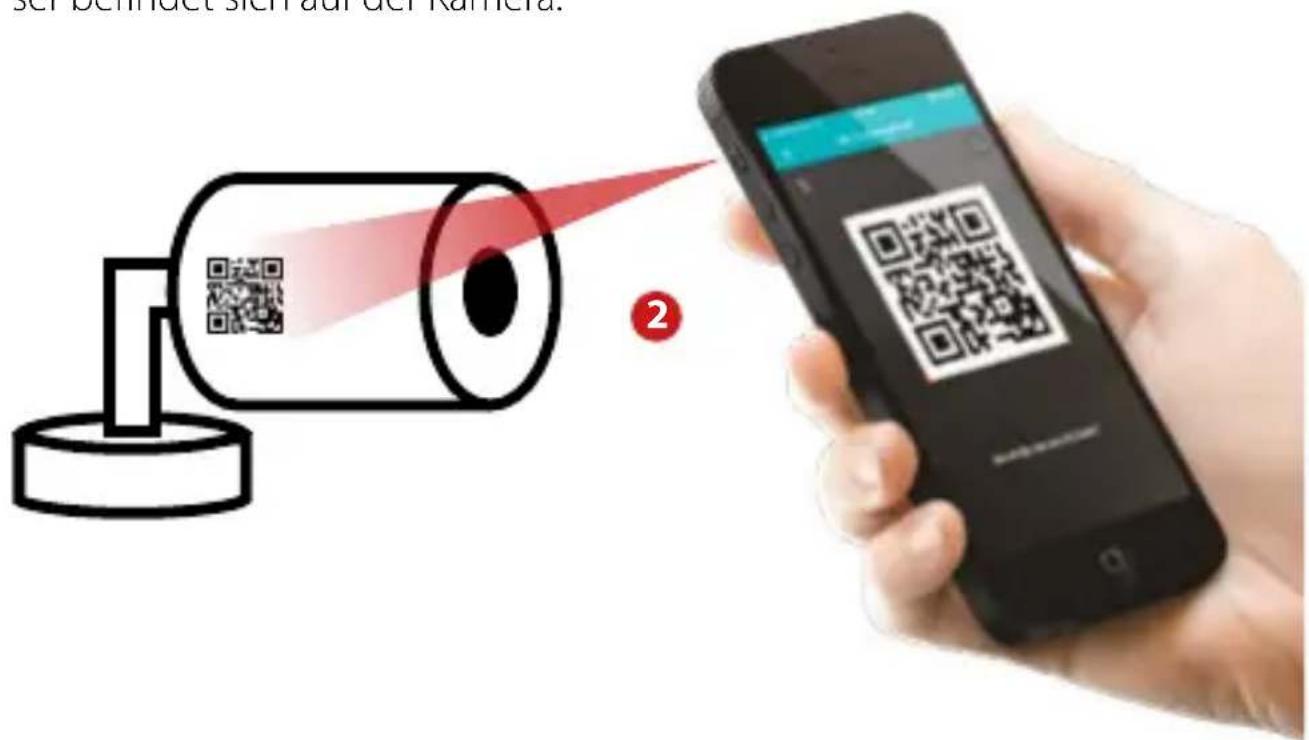
- Starten Sie die App und tippen Sie auf „Gerät hinzufügen“, um eine Kamera der App hinzuzufügen.
- Im darauf folgenden Fenster werden Sie aufgefordert, den QR-Code an der Kamera zu scannen. Dieser befindet sich auf der Kamera.
8. Zugang zur Kamera über die App für Mobilgeräte
-
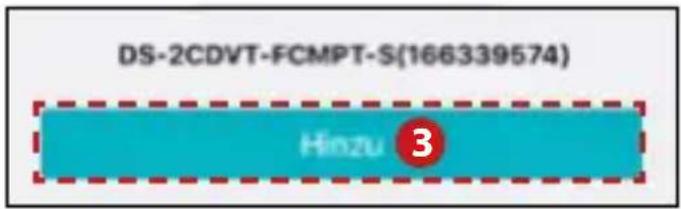
Wurde die Kamera im Netzwerk erkannt, wird Sie im Display angezeigt. Tippen Sie auf „Hinzu“ um die Kamera in die Liste mit aufzunehmen.
-
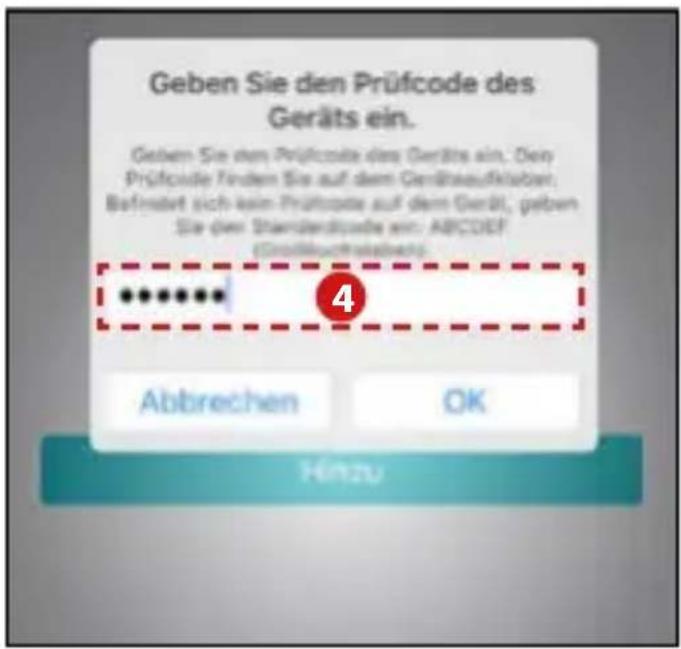
Anschließend erscheint ein Fens- ter, in dem Sie einen Prüfcode eingeben müssen. Diesen Code haben Sie unter Punkt 6.4 „Die Ka- mera für die Mobil-App freigeben“ in der SADP Software vergeben. Tragen Sie den Code ein und be- stätigen Sie mit OK.
-
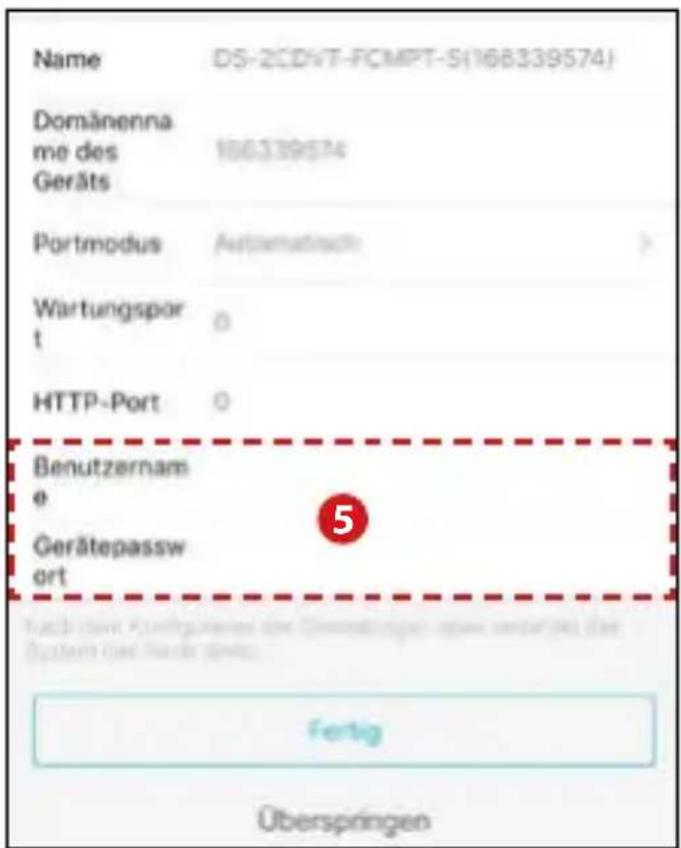
Um die Einbindung der Kamera abzuschließen, müssen Sie jetzt noch einen beliebigen Kamera-Namen und ein Passwort vergeben. Tippen Sie anschließend auf „Fertig“.
8. Zugang zur Kamera über die App für Mobilgeräte
8.2.2 Online im Netzwerk suchen
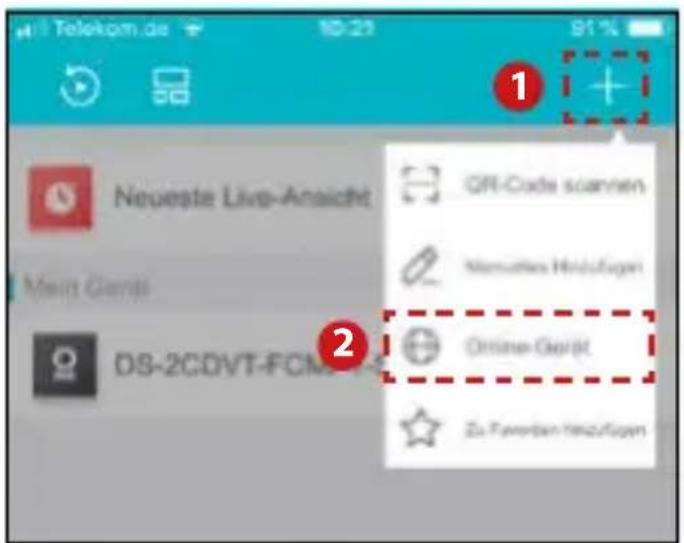
- Tippen Sie auf das „+ Symbol“ in der oberen rechten Ecke.
-
Anschließend auf „Online-Gerät“.
-
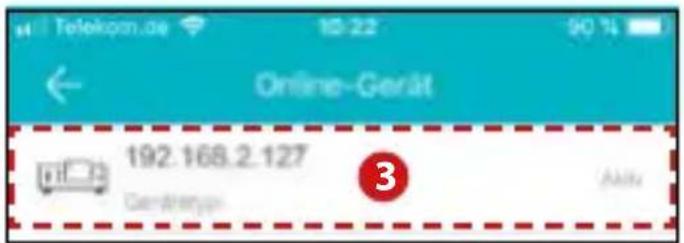
In der darauf folgenden Liste werden alle verfügbaren Geräte (Kameras) angezeigt. Tippen Sie auf die IP Adresse der Kamera die Sie hinzufügen möchten.
-
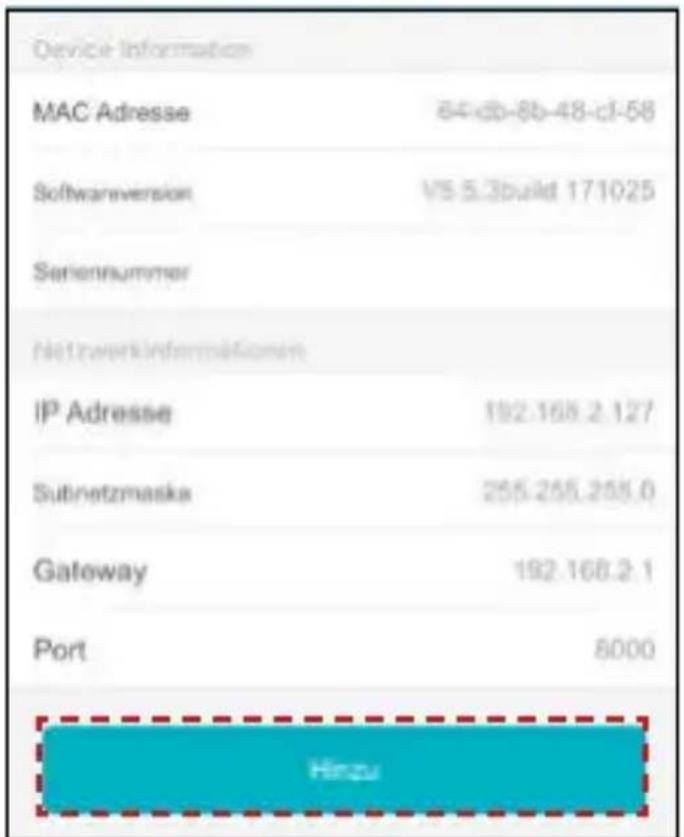
Tippen Sie anschließend auf „Hinzu.“
8. Zugang zur Kamera über die App für Mobilgeräte
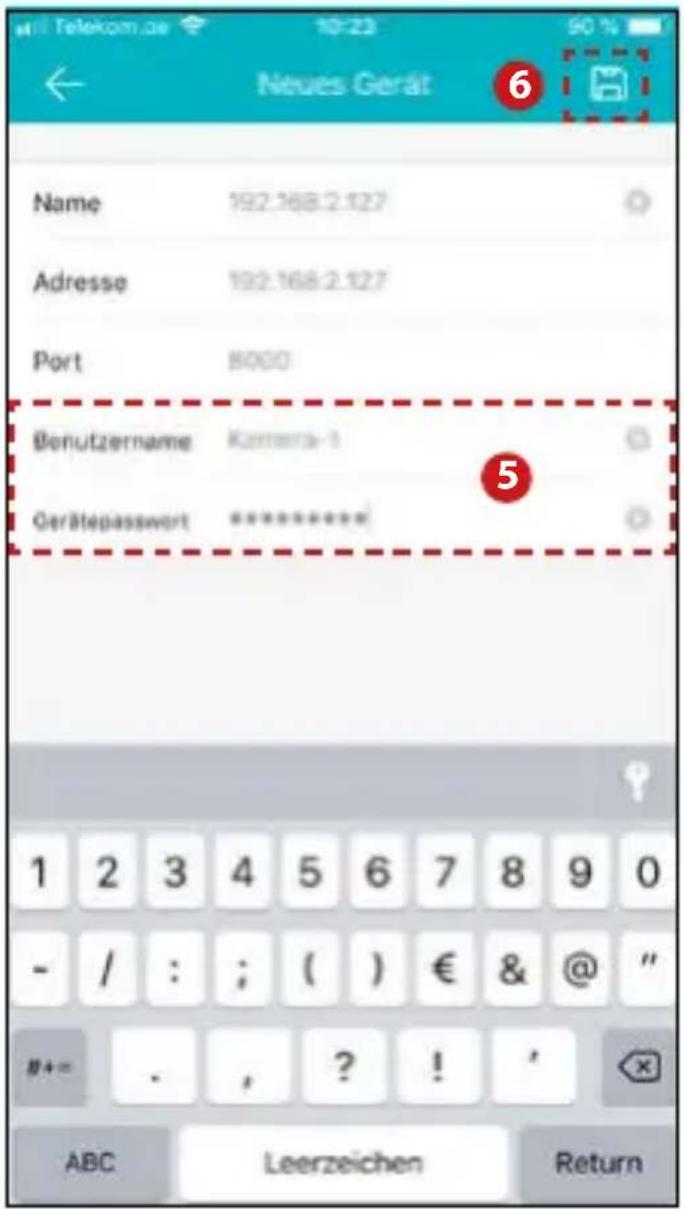
- Geben Sie im folgenden Fenster den Benutzernamen und das Gerätepasswort der Kamera ein.
- Haben Sie die Daten korrekt eingegeben, tippen Sie auf das Disketten-Symbol um die Kamera hinzuzufügen.
8. Zugang zur Kamera über die App für Mobilgeräte
8.3 Verwaltung und Bedienung der Kamera
- Alle hinzugefügten Kameras werden nun in der Liste der App aufgelistet. Möchten Sie eine weitere Kamera hinzufügen, drücken Sie auf das + in der rechten oberen Ecke und wiederholen den Vorgang wie unter Punkt 8.2 beschrieben.
- Tippen Sie auf den Kameranamen um ein kleines Vorschau-Fenster anzeigen zu lassen.
- Tippen Sie nun auf das Vorschau-fenster, wird das Live-Bild im Voll-bildmodus angezeigt.
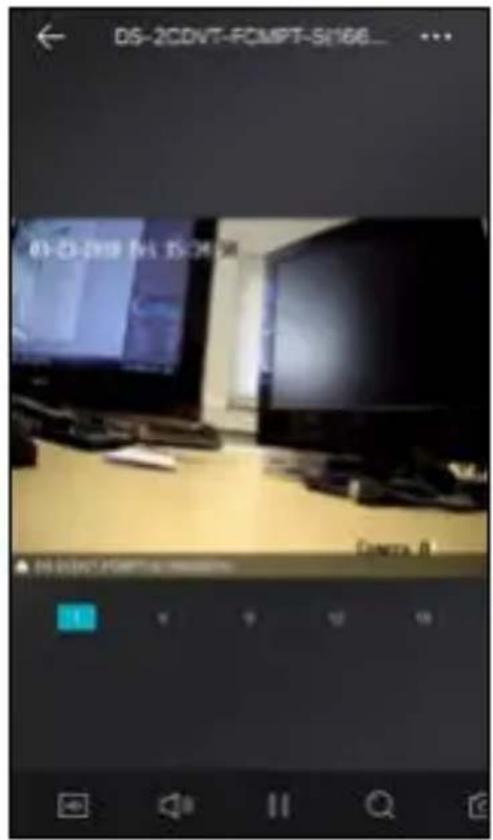

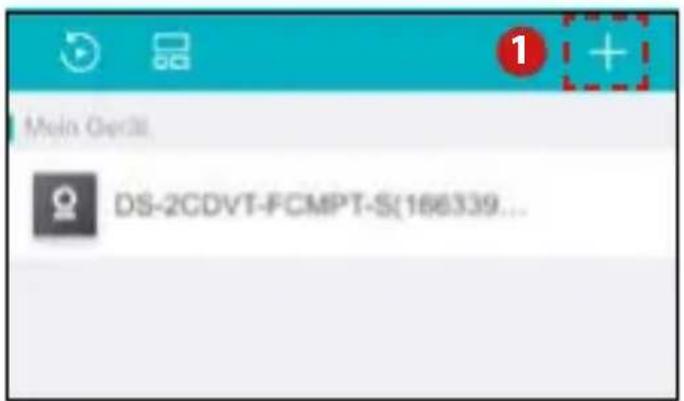
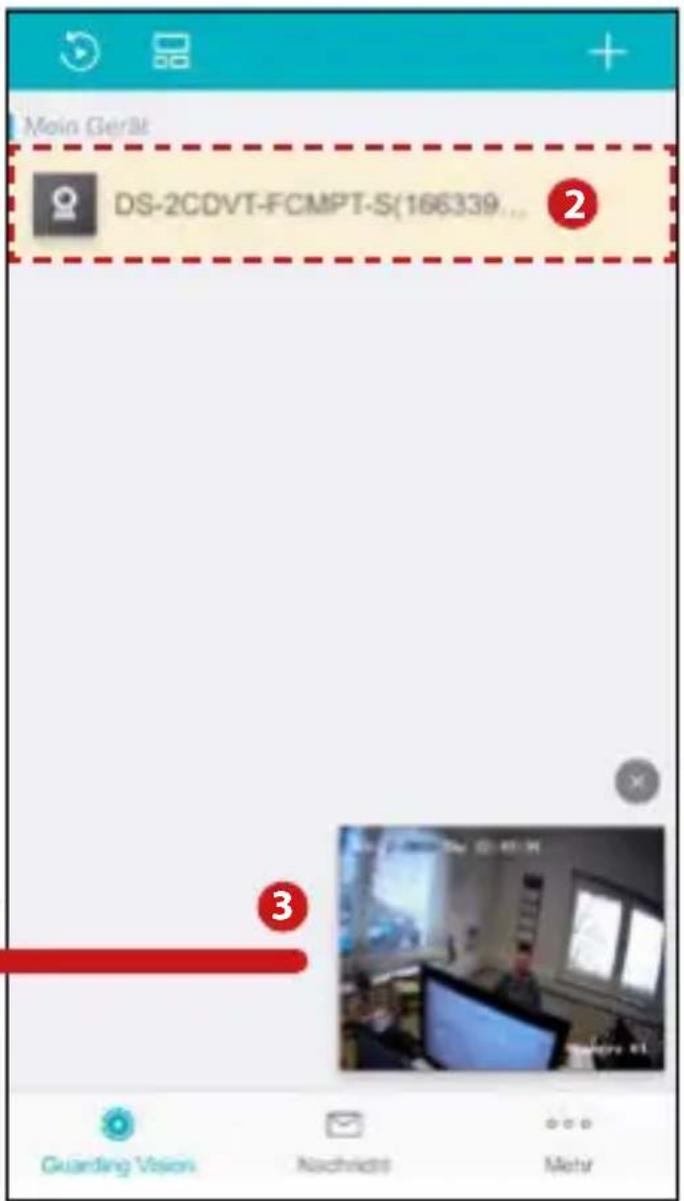
8. Zugang zur Kamera über die App für Mobilgeräte
| Symbol | Beschreibung |
 | Startet oder stoppt die aktuelle Live-Wiedergabe |
 | Startet oder stoppt alle Live-Wiedergaben |
 | Schaltet den Ton der Kamera ein oder aus(nur wenn an der Kamera ein Mikrofon eingebaut ist) |
 | Tippen Sie auf die jeweiligen Zahlen, je nachdem wie vieleLive-Videos Sie auf dem Bildschirm anzeigen möchten. |
 | Aktiviert den Digital-Zoom. |
 | Aktiviert den Schwenk-Neig-Dreh-Modus der Kamera (nur wennan der Kamera eine automatisch bewegliche Linse eingebaut ist) |
 | Aktiviert das Mikrofon der Kamera. Anschließend können Sie mitder Person gegenüber kommunizieren (nur wenn an der Kameraein Mikrofon eingebaut ist) |
 | Speichert ein Foto der aktuellen Live-Aufnahme. Das Foto wird inden internen Speicher des Mobilgeräts abgelegt. |
 | Speichert ein Video der aktuellen Live-Aufnahme. Das Foto wird inden internen Speicher des Mobilgeräts abgelegt. |
 | Spiegelt das aktuelle Bild vertikal. |
Hinweis
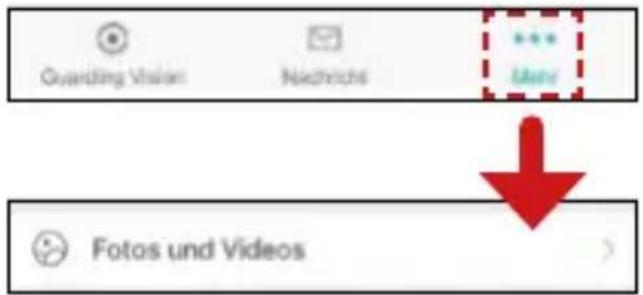
Fotos und Videos werden in den internen Speicher des Mobilgeräts gespeichert. Abrufen können Sie diese Daten, indem Sie auf die drei Punkte am unteren Bildschirmrand tippen.
8. Zugang zur Kamera über die App für Mobilgeräte
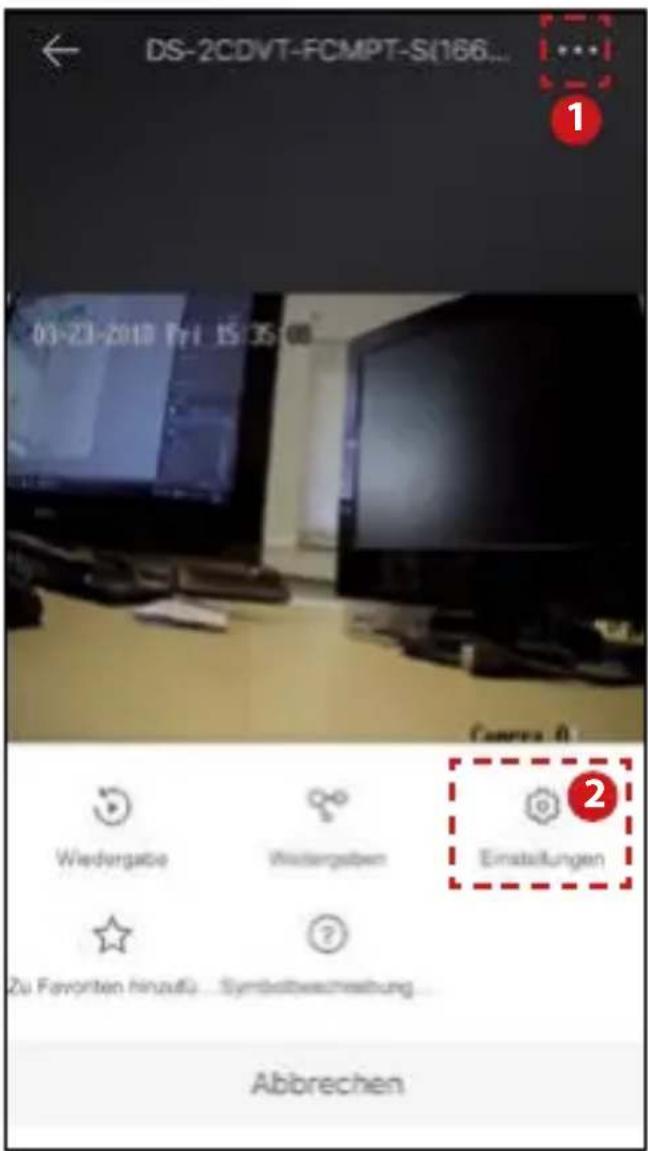
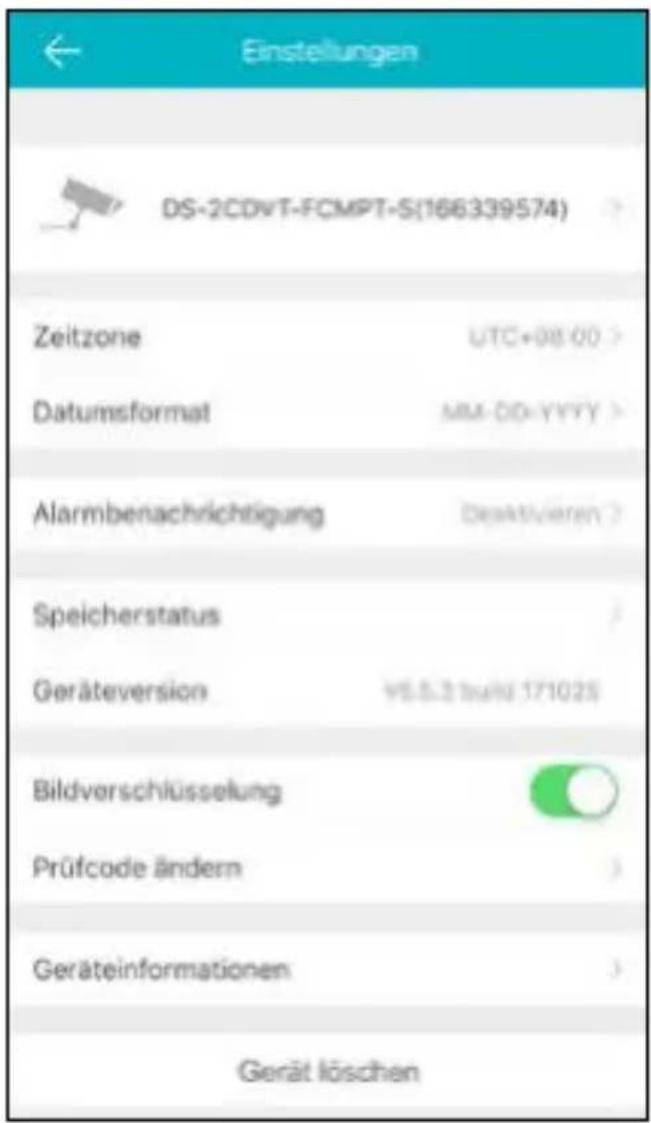
8.3.1 Einstellungen an der jeweiligen Kamera vornehmen
-
Tippen Sie in der Live-Ansicht auf die drei Punkt in der rechten oberen Ecke.
-
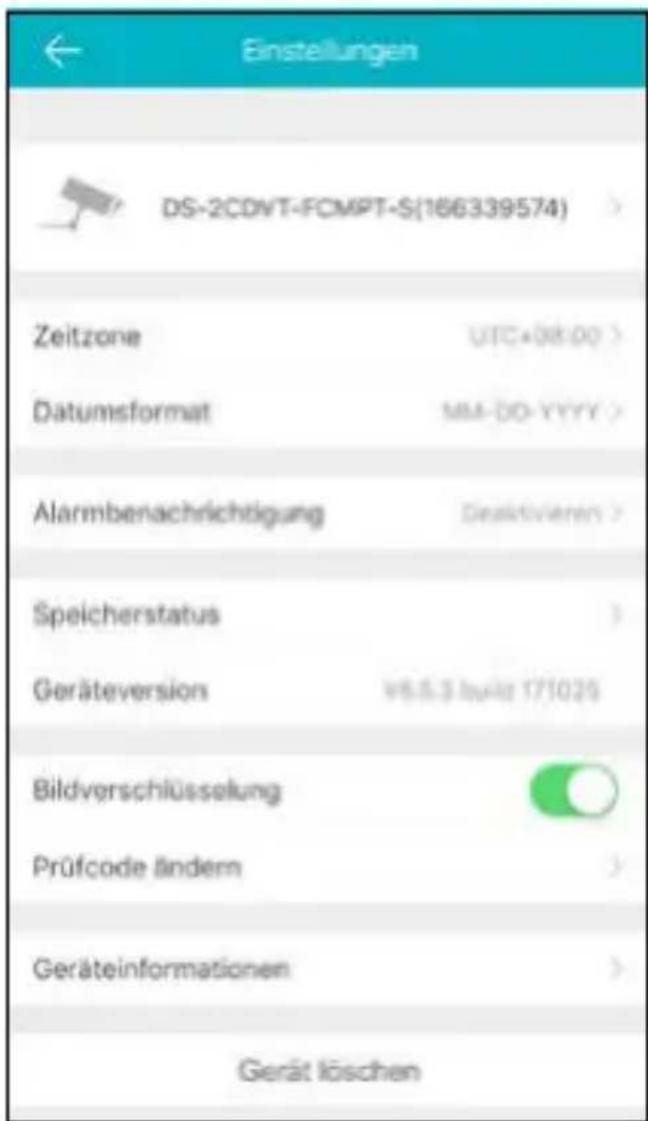
Tippen Sie anschließend auf „Einstellungen“ um Änderungen an der jeweiligen Kamera vorzunehmen.
8. Zugang zur Kamera über die App für Mobilgeräte
8.3.2 Bezeichnung der Kamera ändern
- Tippen Sie auf den aktuellen Namen der Kamera.
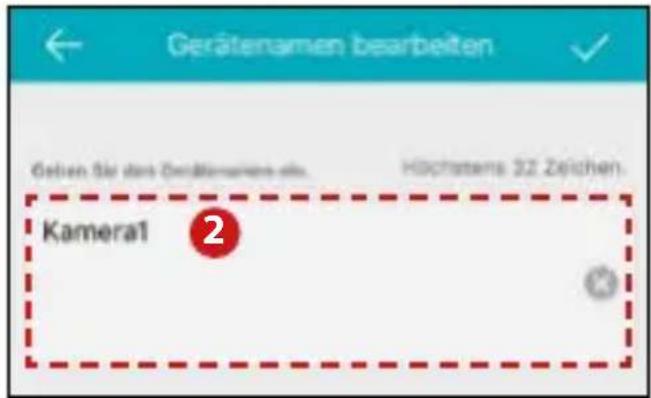
- Geben Sie nun einen beliebigen Namen für die Kamera ein.
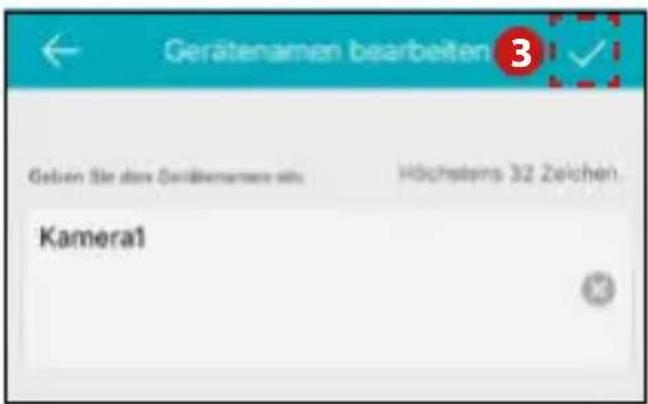
- Bestätigen Sie die Eingabe durch tippen auf das Häckchen.
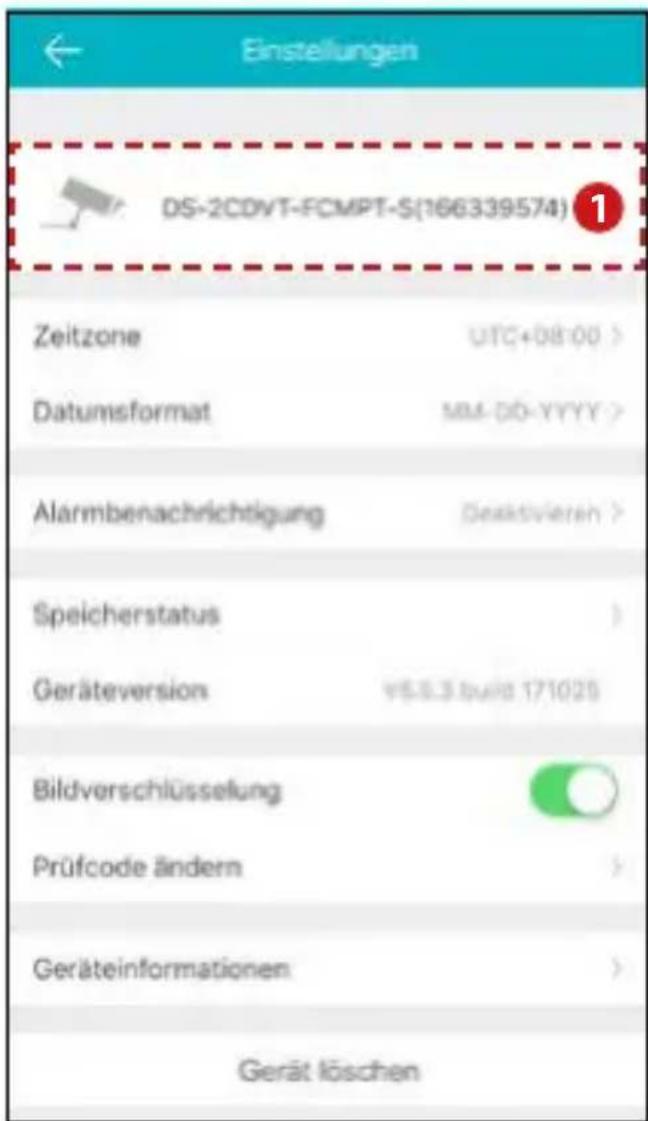
8. Zugang zur Kamera über die App für Mobilgeräte
8.3.3 Zeitzone und Datum ändern
- Tippen Sie auf „Zeitzone“.
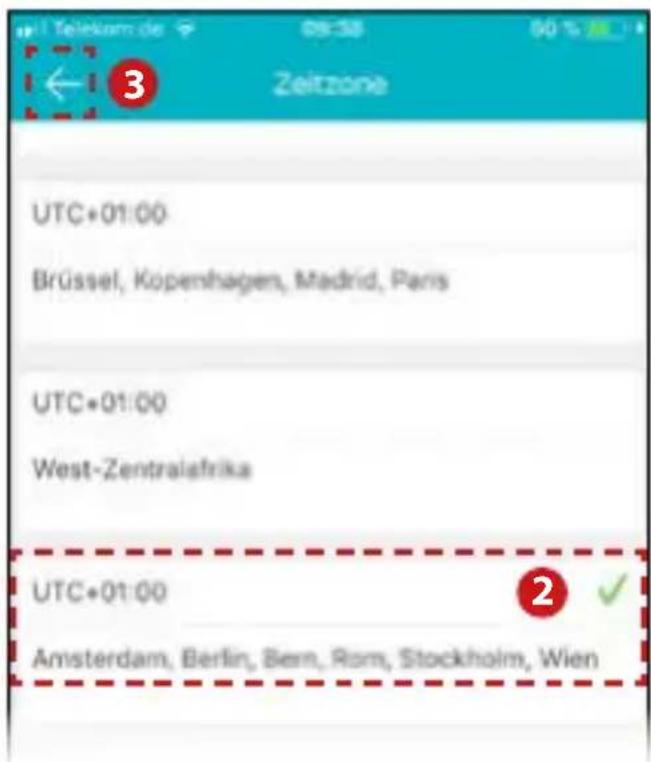
- Im darauf folgenden Fenster können Sie nun die Zeitzone einstellen, in der Sie sich befinden.
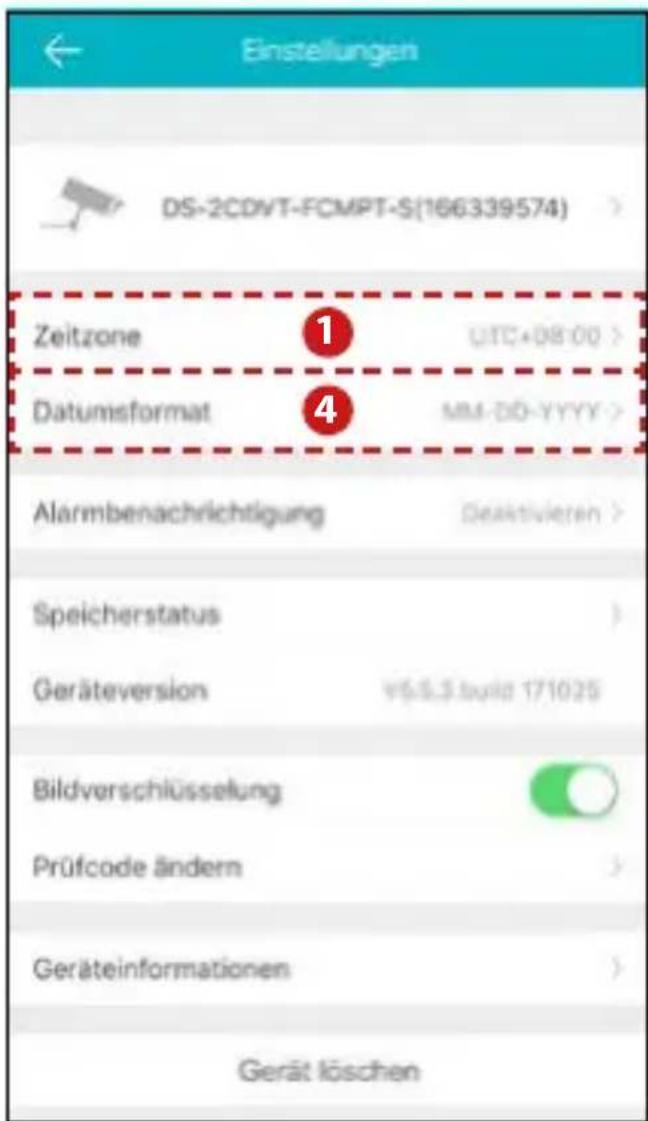
- Wechseln Sie zurück in das Einstellungs-Menü um die Auswahl zu speichern.
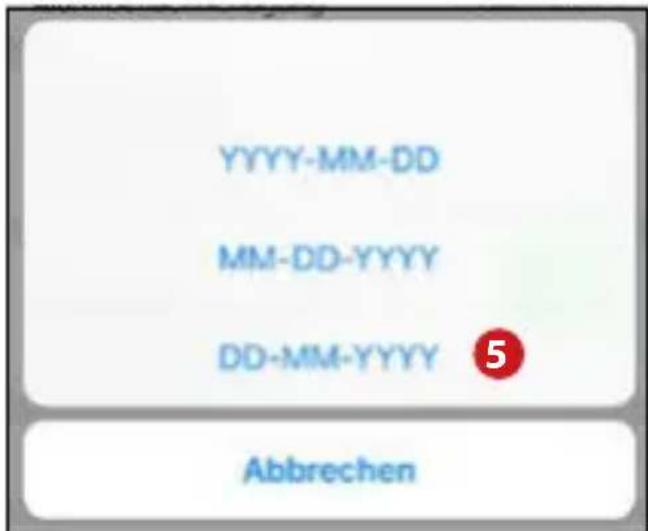
- Tippen Sie auf „Datumsformat“.
- Wählen Sie die gewünschte Darstellung des Datums (z. B. DD/MM/YYYY).
8. Zugang zur Kamera über die App für Mobilgeräte
8.3.4 Alarmbenachrichtigung aktivieren
- Tippen Sie auf „Alarmbenachrichtigung“.
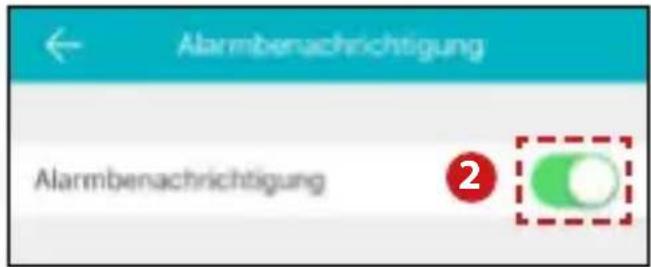
- Aktivieren Sie die Alarmbenachrichtigung, um zukünftig eine Push-Benachrichtigungen zu erhalten, sobald die Kamera eine Bewegung erkennt.

- Aktivieren Sie den „Benachrichtigungszeitplan“, um festzulegen wann Sie eine Push-Benachrichtigung erhalten möchten.

- Tippen Sie auf „Benachrichtigungszeitplan“.

- Tippen Sie auf „Einen Zeitplan festlegen“.
Hinweis:
Push-Benachrichtigungen werden automatisch im Ordner „Nachricht“ gespeichert.

Von dort aus können Sie direkt die gespeicherte Videosequenz abrufen.
8. Zugang zur Kamera über die App für Mobilgeräte
-
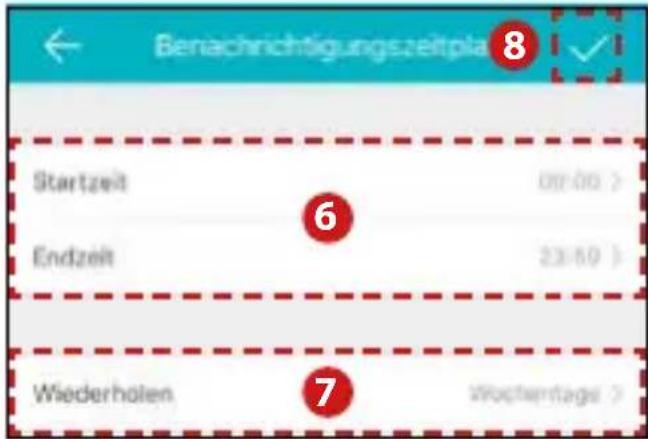
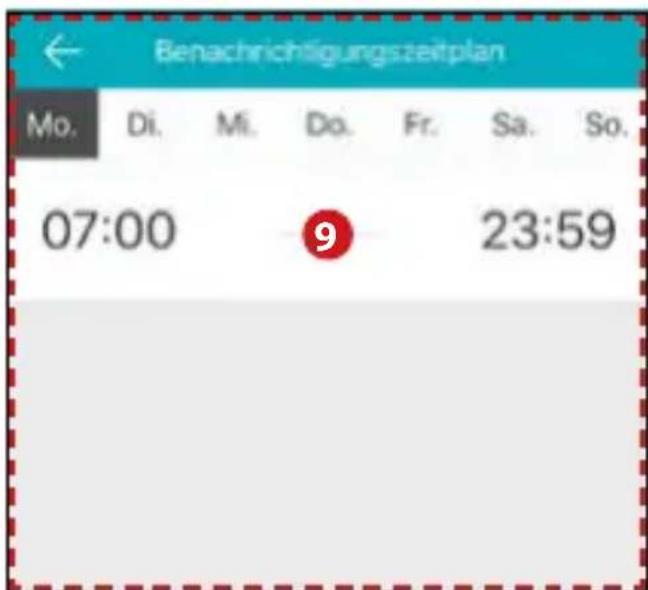
Geben Sie hier die Startzeit und Endzeit ein. Nur in dieser Zeitspanne werden Push-Benachrichtigungen an das Mobilgerät gesendet.
-
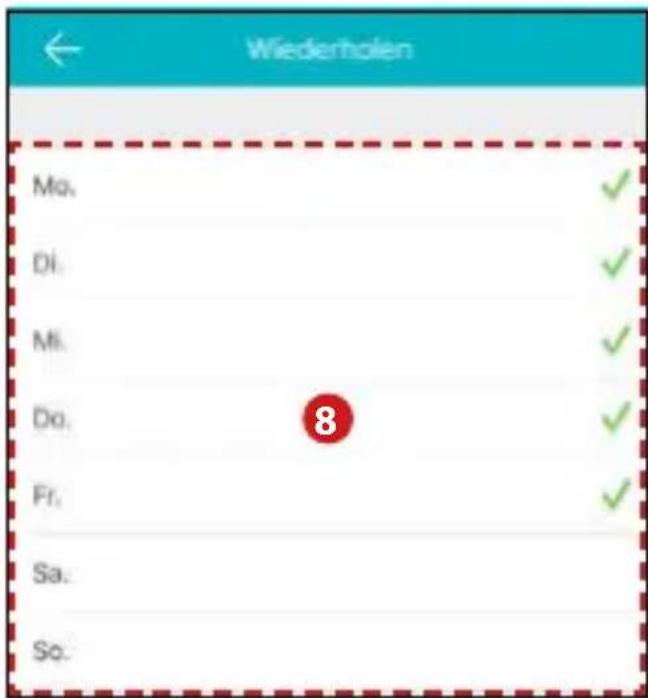
Tippen Sie auf „Wiederholen“ um die Wochentage auszuwählen, bei denen die Zeitspanne aktiv sein soll.
-
Bestätigen Sie die Eingabe durch tippen auf das Häckchen.
-
Die eingestellten Zeitpläne werden nun in der Übersicht angezeigt. Blättern Sie durch die Wochentage um alle Zeiteinstellungen zu überprüfen.
8. Zugang zur Kamera über die App für Mobilgeräte
8.3.5 Speicherstatus der SD Karte
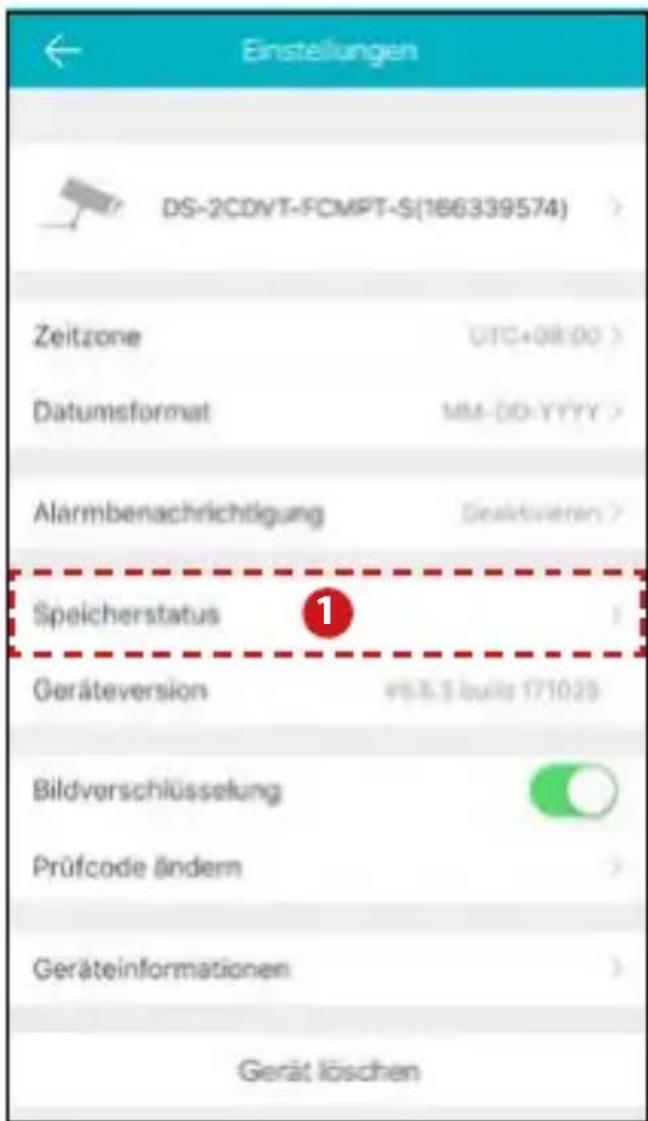
- Tippen Sie auf „Speicherstatus“.
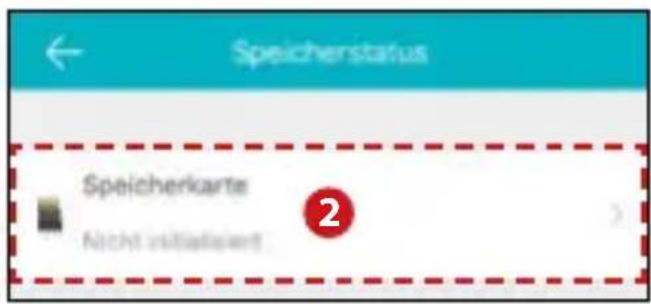
- Vor der ersten Verwendung der Speicherkarte, muss diese zunächst initialisiert werden. Tippen Sie auf „Speicherkarte“ und anschließend auf „Initialisieren“. Warten Sie bis der Initialisierungsvorgang abgeschlossen wurde.
8.3.6 Geräteversion
Unter „Geräteversion“ wird Ihnen die aktuelle Hardwareversion der Kamera angezeigt.
| Geräteversion | V5.5.3 build 171025 |
8. Zugang zur Kamera über die App für Mobilgeräte
8.3.7 Bildverschlüsselung
Wird die „Bildverschlüsselung“ deaktiviert, wird automatisch die Sicherheitsstufe von Videos und Fotos gesenkt.
Bildverschlüsselung

8.3.8 Prüfcode ändern
Vergeben Sie hier einen neuen Code, werden zukünftige Fotos und Videos mit dem neuen Code verschlüsselt. Ältere Daten können mit dem alten Passwort angezeigt werden.
Prüfcode ändern

8.3.9 Geräteinformationen
Unter „Geräteinformationen“ werden Ihnen die aktuellen Verbindungsdaten der Kamera angezeigt.
Geräteinformationen

8.3.10 Gerät löschen
Löscht die aktulle Kamera aus der Liste.
Gerät löschen
8. Zugang zur Kamera über die App für Mobilgeräte
8.4 Zeitgesteuerte Aufnahmen für Bewegungserkennung ändern
-
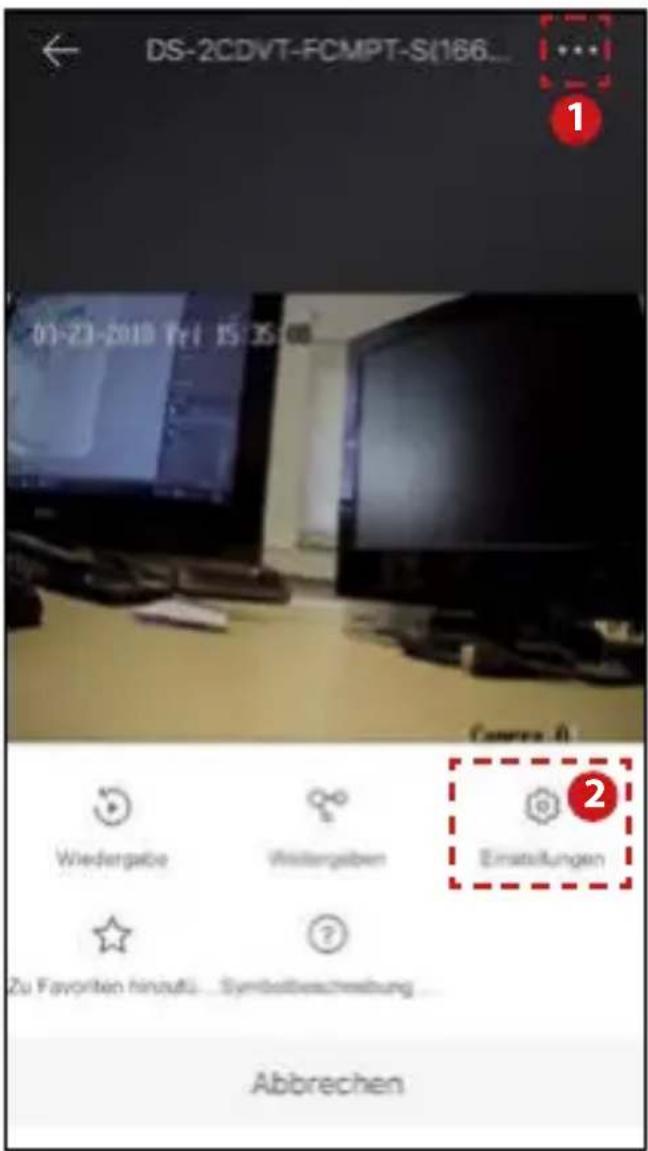
Tippen Sie in der Live-Ansicht auf die drei Punkt in der rechten oberen Ecke.
-
Tippen Sie auf „Einstellungen“.
-
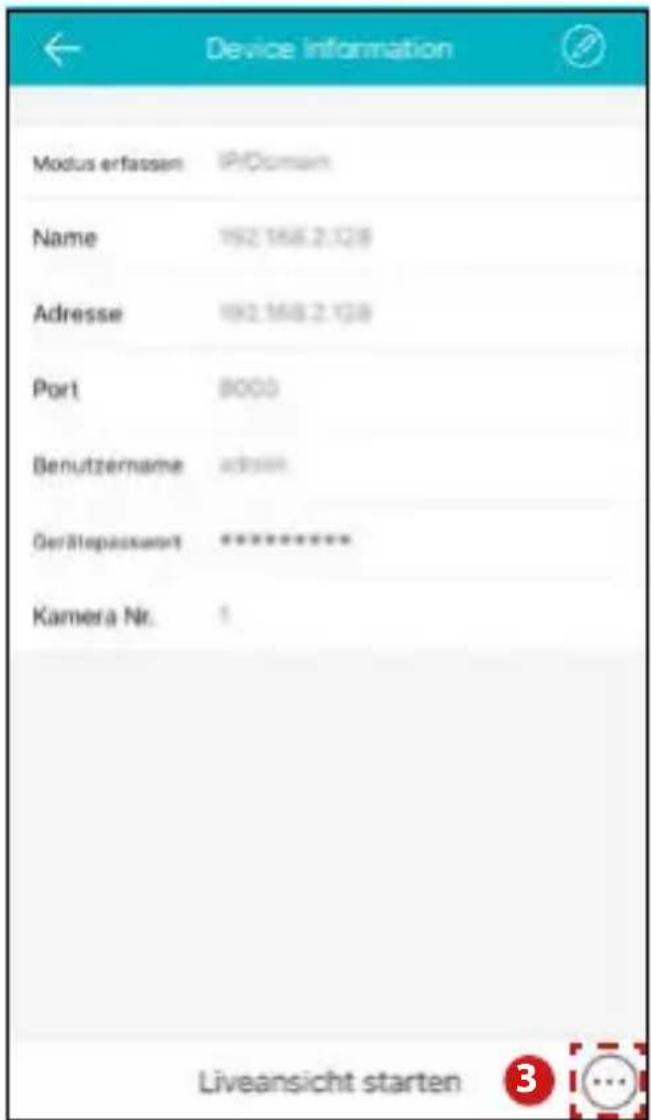
Tippen Sie anschließend auf die drei Punkte in der rechten unteren Ecke.
8. Zugang zur Kamera über die App für Mobilgeräte
-
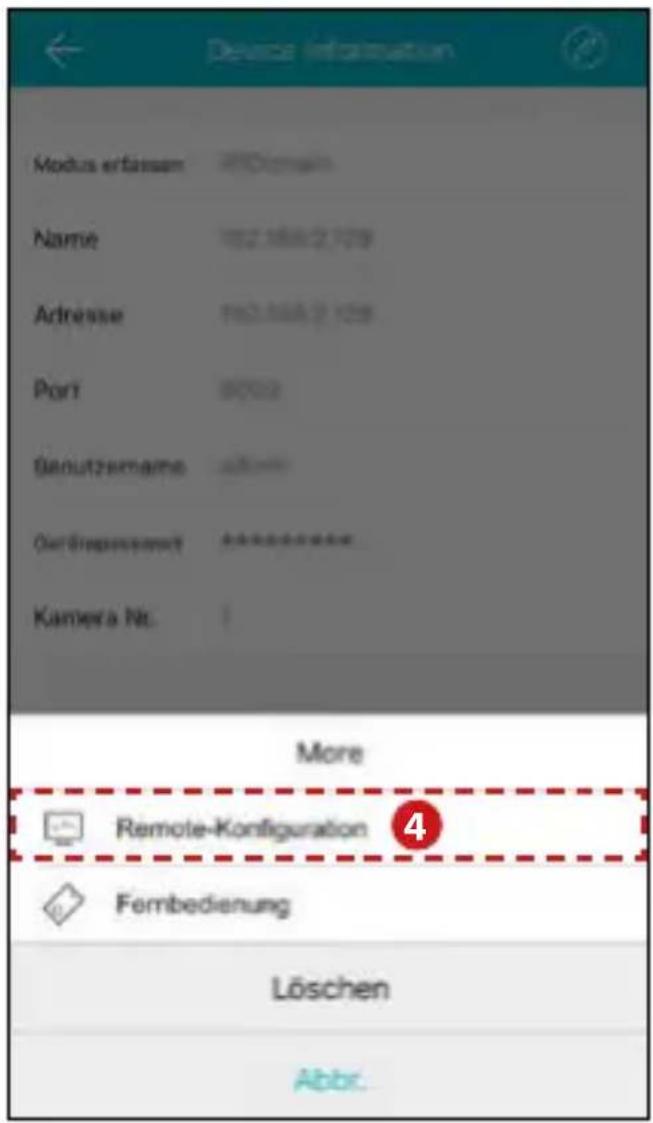
Wählen Sie „Remote-Konfiguration“.
-
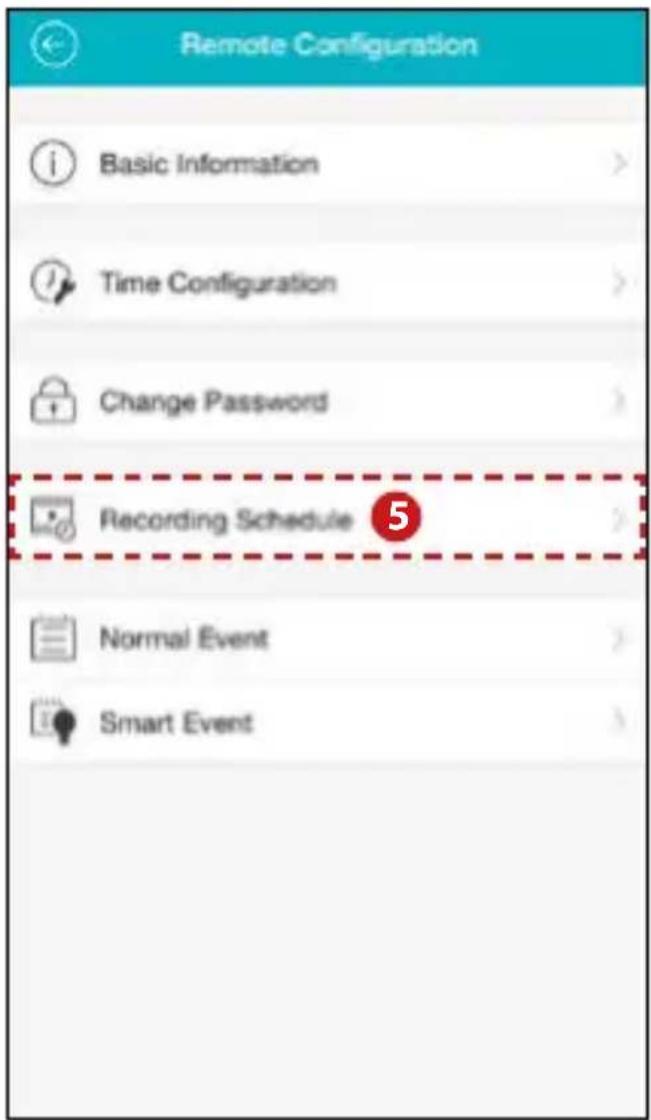
Anschließend „Recording-Shedule“.
8. Zugang zur Kamera über die App für Mobilgeräte
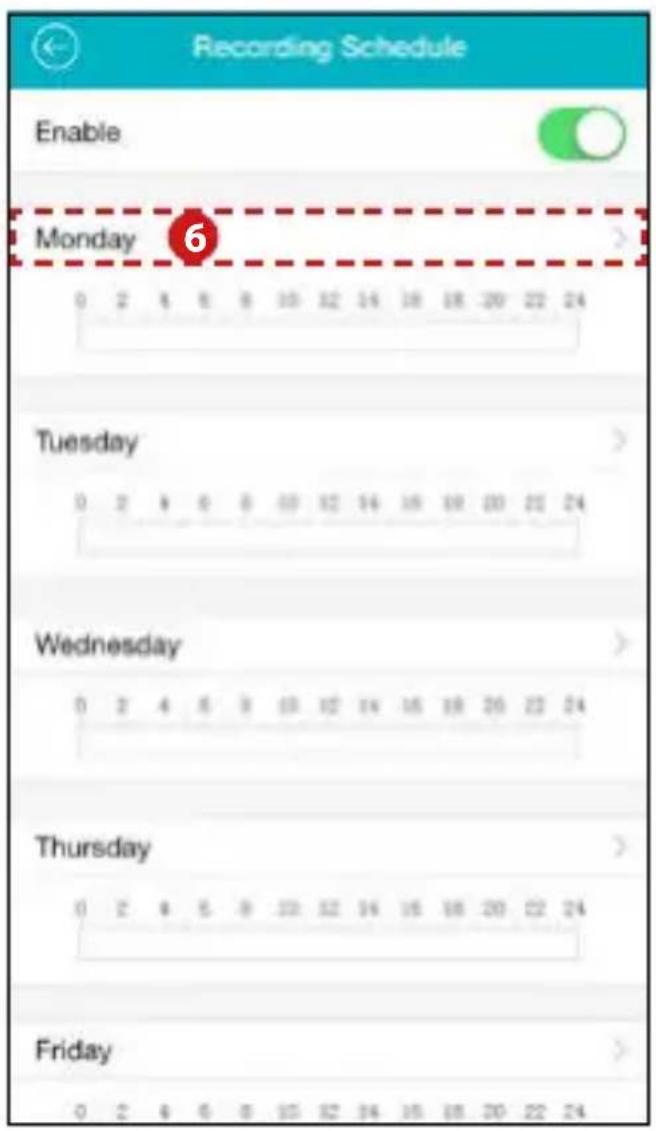
- Wählen Sie den ersten Tag den Sie für eine zeitgesteuerte Aufnahme oder Bewegungserkennung programmieren möchten.
-
Bestätigen Sie mit OK um die Auswahlen zu bestätigen.
-
Wählen Sie unter „Select Type“ welche Arte von Aufnahme Sie einstellen möchten sowie die Start- und Endzeit in der eine Aufnahme erfolgen soll.
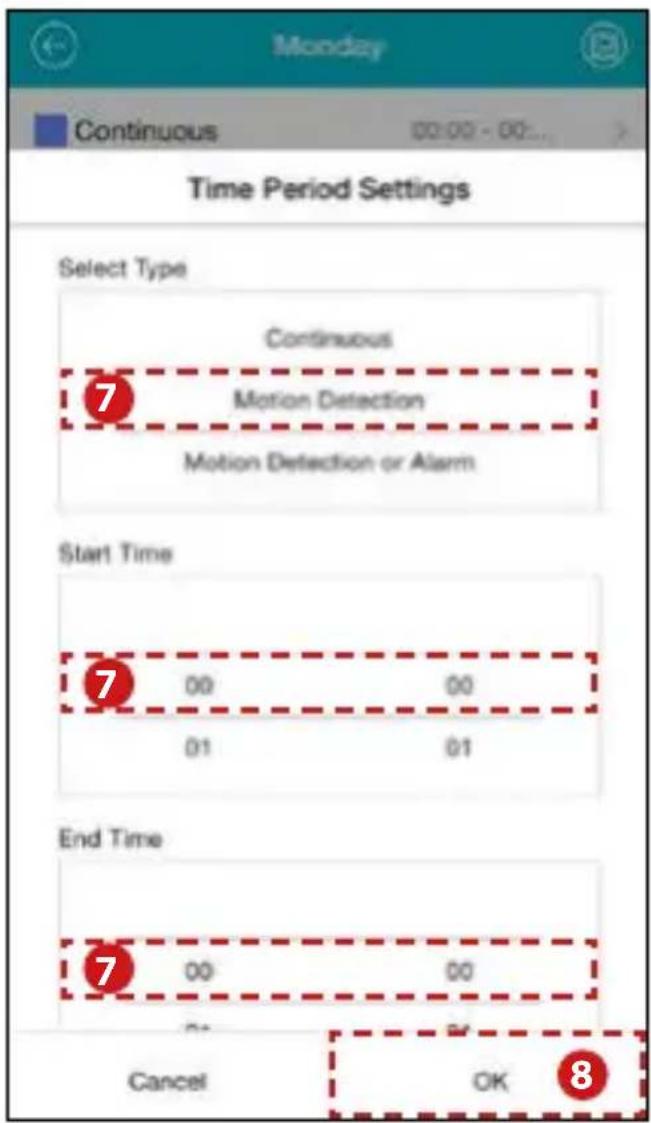
Kontinuirliche Aufnahme
Motion Detection:
Aufnahme nur bei Bewegung
8. Zugang zur Kamera über die App für Mobilgeräte
-
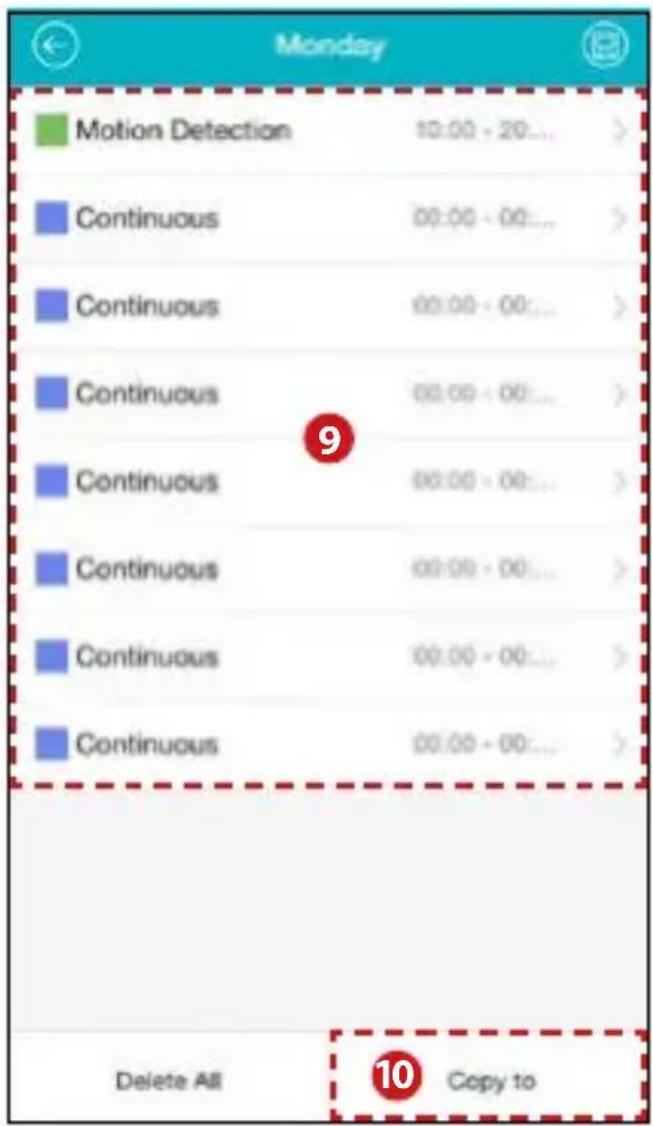
Sie können für jeden Tag bis zu acht verschiedene Aufnahmemodis und Zeiten einstellen.
-
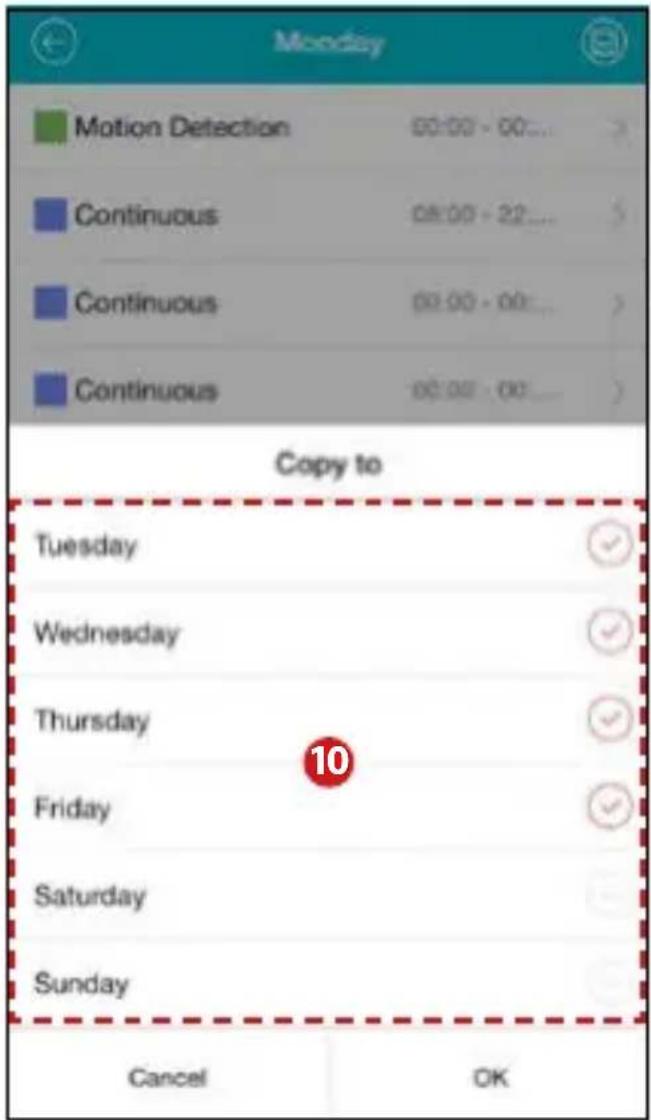
Tippen Sie auf „Copy to“ um den eingestellten Tag auf andere Tage zu kopieren und bestätigen Sie mit OK.
- Speichern Sie die Einstellungen in dem Sie auf das Symbol in der rechten oberen Ecke tippen.
8. Zugang zur Kamera über die App für Mobilgeräte
8.5 Wiedergabe von Aufnahmen
-
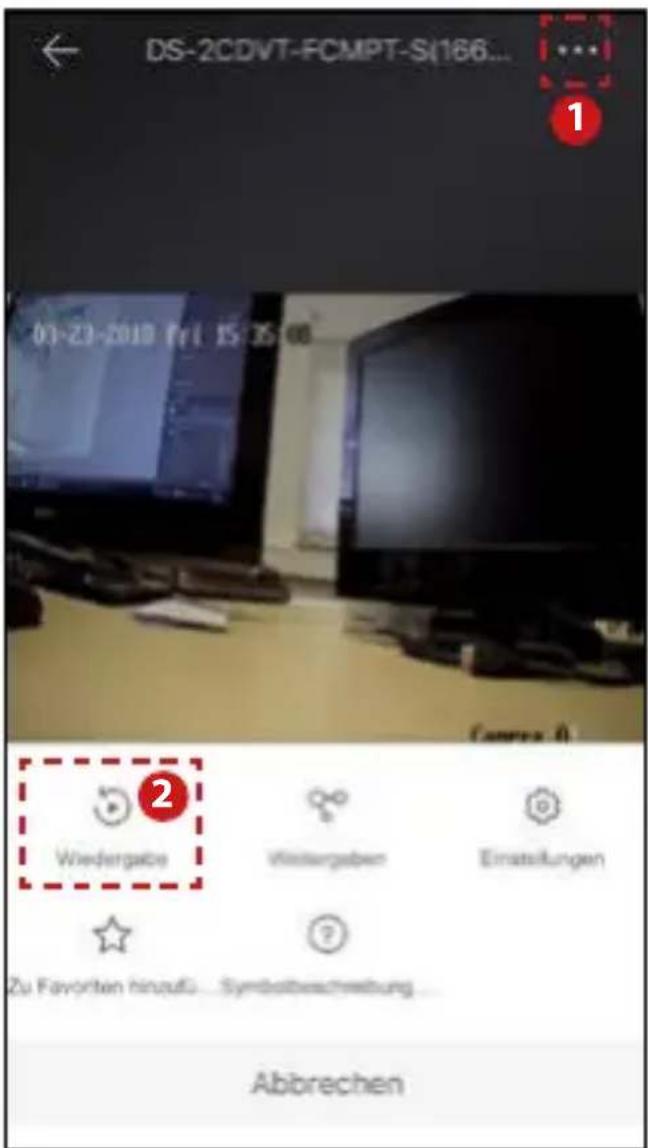
Tippen Sie in der Live-Ansicht auf die drei Punkt in der rechten oberen Ecke.
-
Tippen Sie auf „Wiedergabe“.
Hinweis:
Die Wiedergabe von Aufnahmen werden von der SD Karte der jeweiligen Kamera auf das Mobilgerät übertragen. Vergewissern Sie sich, dass Sie sich mit dem Mobilgerät in einem WLAN Netzwerk befinden. Sollten Sie die Daten über das Mobilfunknetz übertragen, können zusätzliche Kosten bei Ihrem Mobilfunkanbieter anfallen oder das Datenvolumen Ihres Mobilfunkvertrages erheblich mindern.
8. Zugang zur Kamera über die App für Mobilgeräte
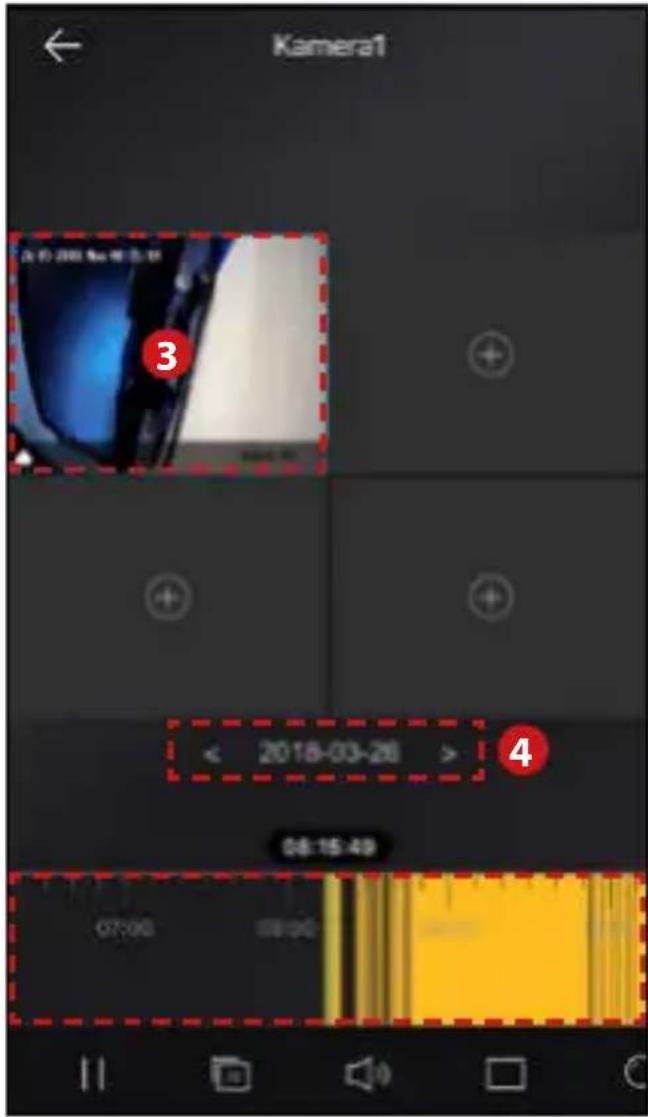
- Tippen Sie auf die gewünschte Kamera.
- Wählen Sie den Tag von dem Sie Aufnahmen anschauen möchten.
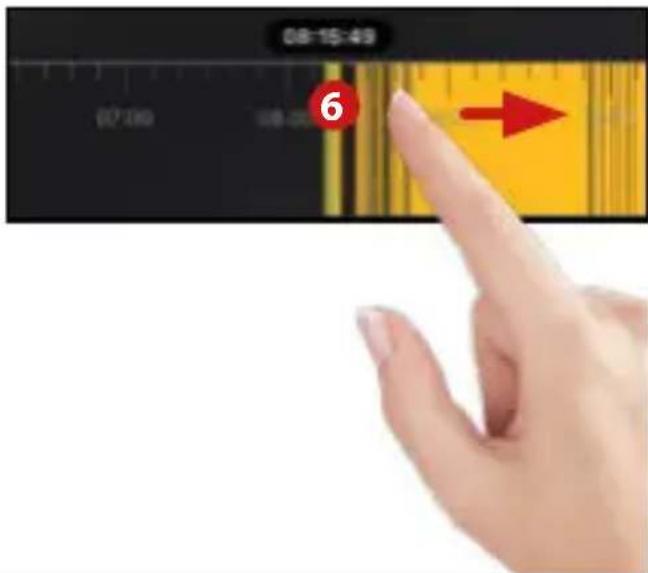
- In der Zeitleiste am unteren Bildschirmrand wird die Aufnahme grafisch dargestellt. Nur die farblich markierten Stellen beinhalten Aufnahmen. Durch eine 2-Finger-Bewegung auf dem Display können Sie den Ausschnitt der Zeitachse vergrößern.
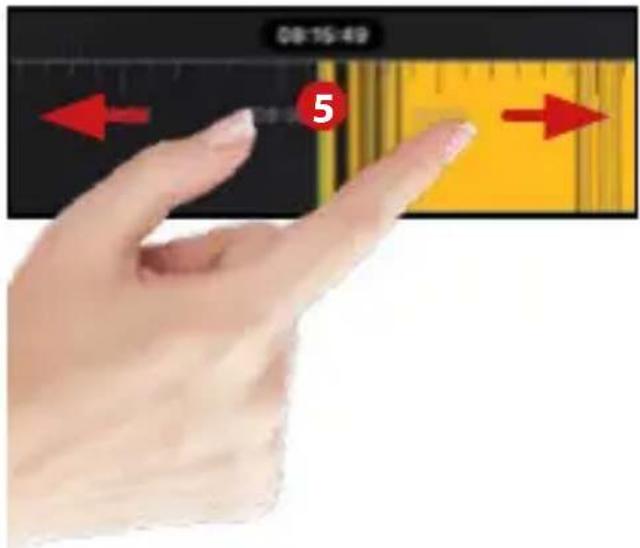
- Wählen Sie die gewünschte Uhrzeit aus, indem Sie die Zeitachse gedrückt halten und an die gewünschte Position verschieben.
9. Zugang zur Kamera über die Client-Software
Die Client-Software wird verwendet, um Kameras im Netzwerk hinzuzufügen, Alarm- und Bewegungserkennungen zu verwalten und Aufnahmen auf einem PC oder Notebook wiederzugeben. Die Client-Software finden Sie auf unserer Homepage www.megasat.tv oder auf der mitgelieferten CD. Installieren Sie die Software entsprechend den Anweisungen am PC und starten Sie diese anschließend.
9.1 Kamera hinzufügen
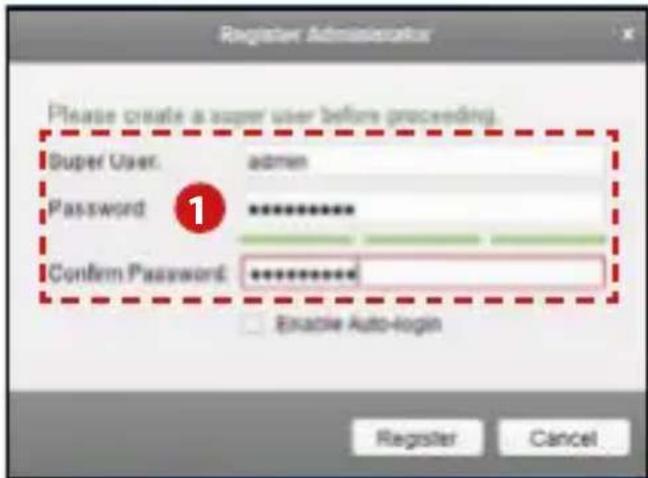
- Wenn die Software das erste mal gestartet wird, müssen Sie zunächst ein „Super User“ anlegen. Das bedeutet, dass dieser Benutzer die vollen Zugriffsrechte über das Programm erhält. Vergeben Sie einen Namen und ein sicheres Passwort aus mind. einen Großbuchstaben und eine Zahl.
-
Am unteren Bildschirmrand werden Ihnen alle verfügbaren Kameras angezeigt (inkl. IP Adresse und Server Port).
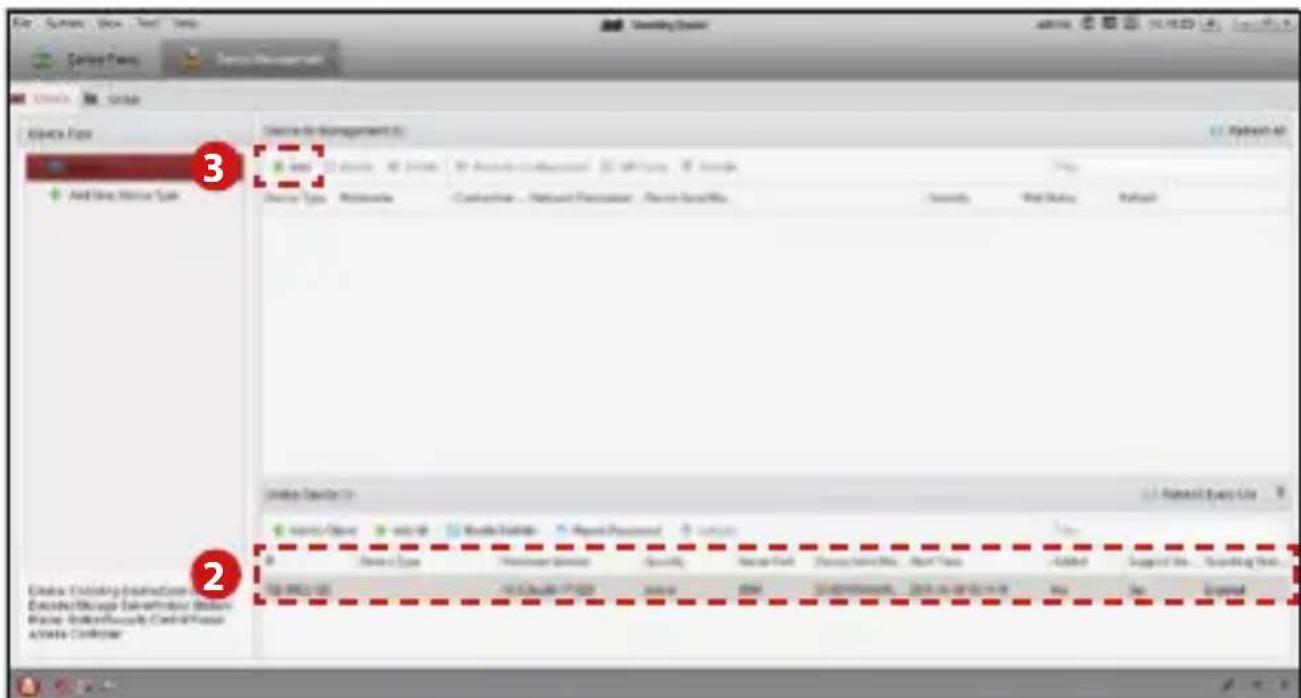
-
Wählen Sie eine Kamera aus und klicken Sie auf „Add to Client“ um die Kamera der Geräteliste hinzuzufügen.
9. Zugang zur Kamera über die Client-Software
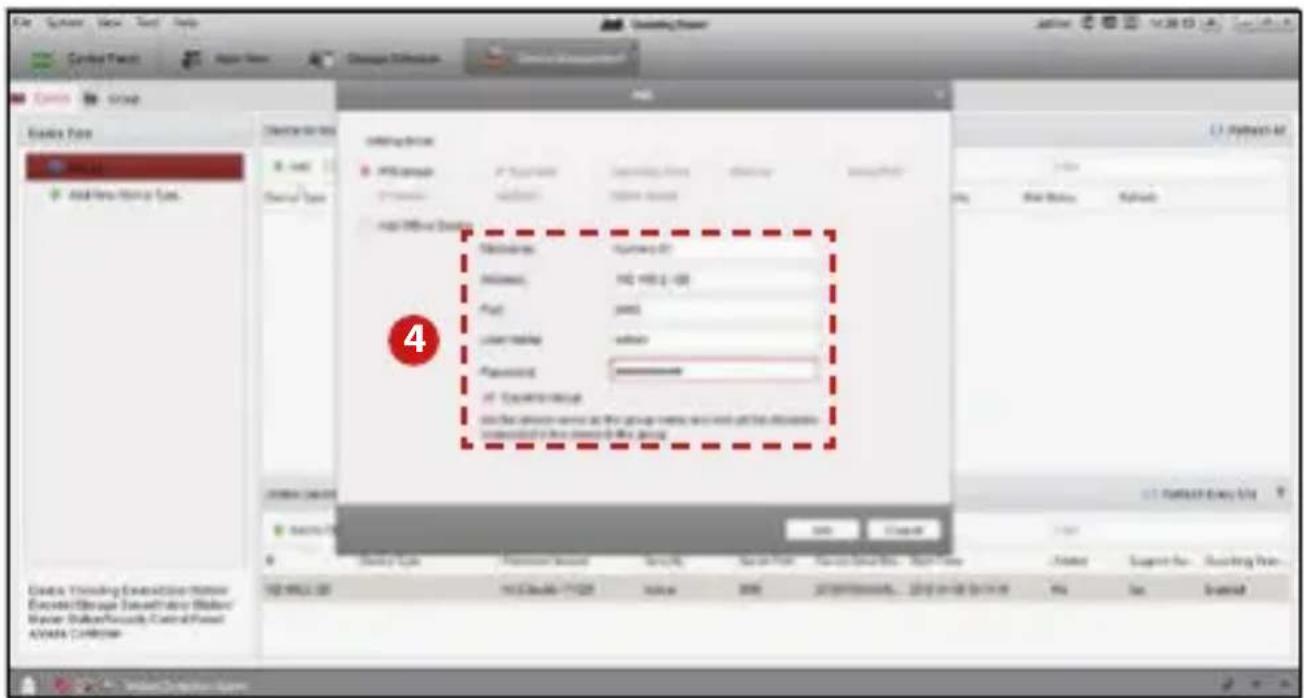
- Im folgenden Fenster können Sie nun einen beliebigen Namen vergeben. Des Weiteren müssen Sie hier die IP Adresse, den Port sowie den Benutzernamen und das Passwort der Kamera eintragen. Bestätigen Sie anschließend die Eingaben mit „Add“.
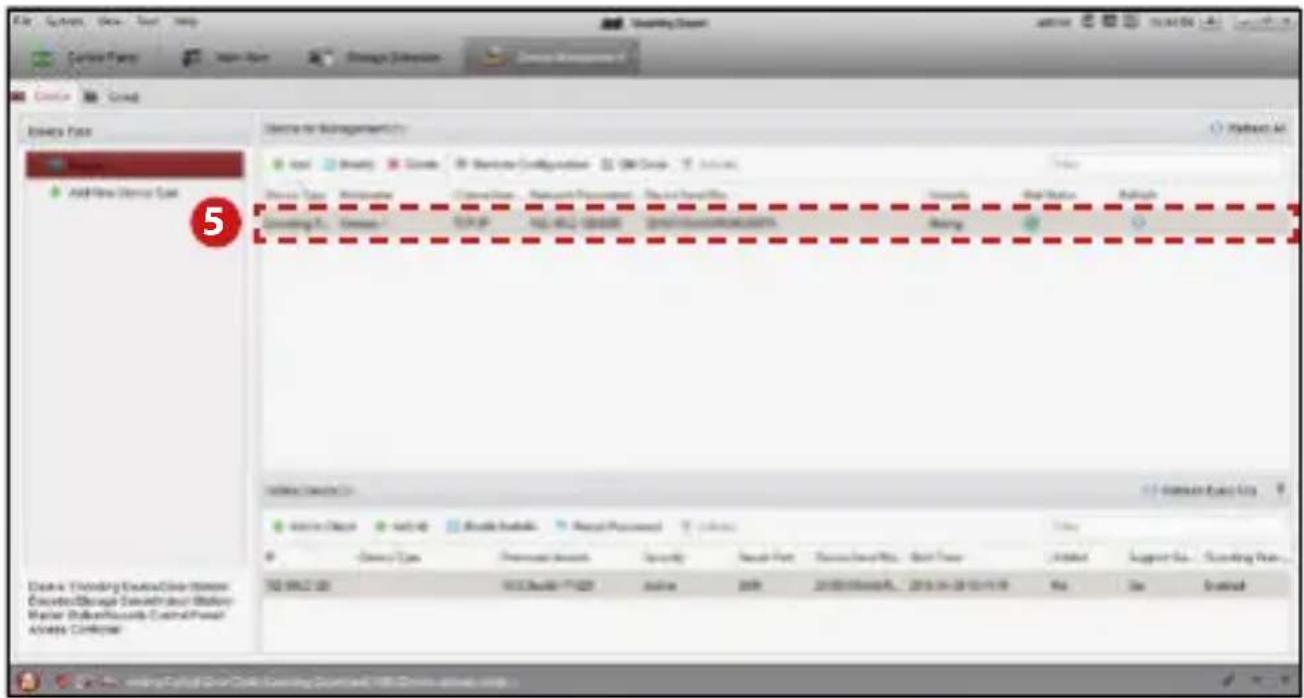
- Die Kamera wird nun in der Geräteliste angezeigt. Wiederholen Sie den Vorgang, wenn Sie weitere Kameras hinzufügen möchten.
9. Zugang zur Kamera über die Client-Software
9.2 Live Bild der Kamera
- Klicken Sie im „Control Panel“ auf den Menüpunkt „Main View“ und wählen Sie in der unteren Liste die Kamera mit einem Doppelklick aus. Anschließend wird das Live-Bild angezeigt.
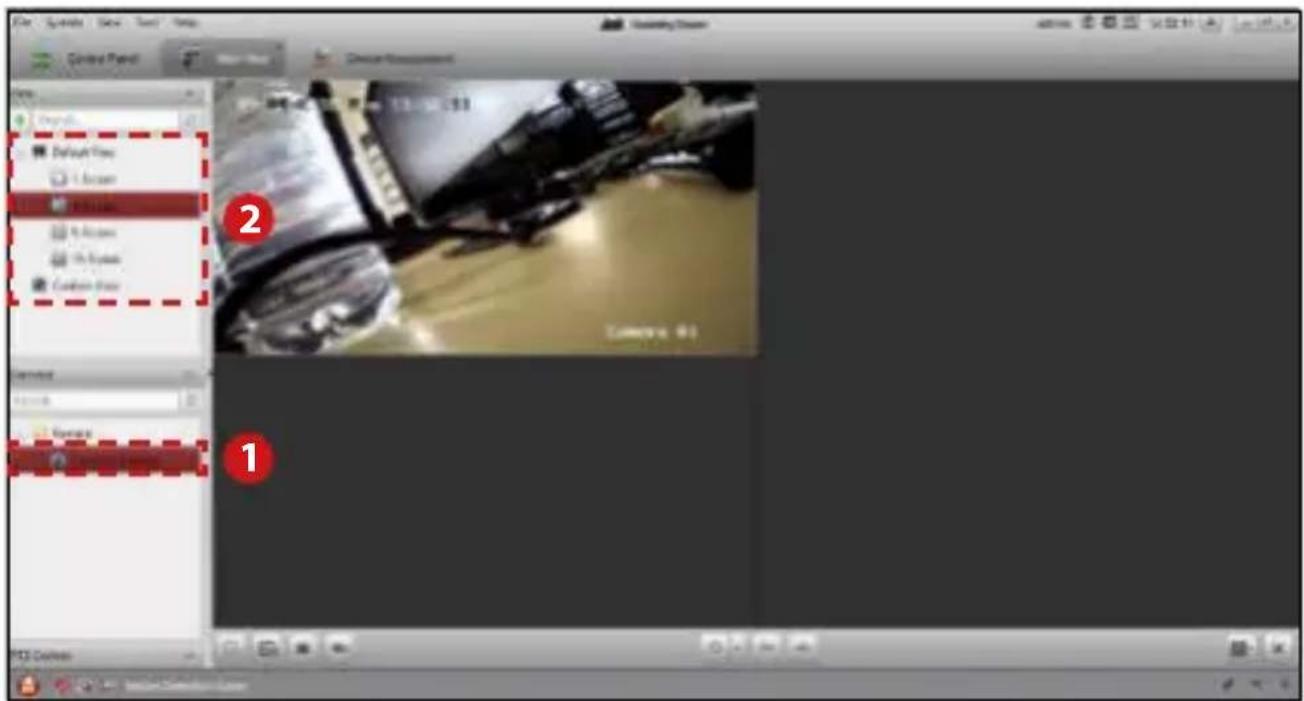
- Möchten Sie mehrere Kameras auf einem Bildschirm anzeigen, können Sie die Ansichten wechseln. Wählen Sie zwischen 1, 4, 9 oder 16 Live-Ansichten.
9. Zugang zur Kamera über die Client-Software
9.3 Aufnahmeplan / Bewegungserkennung einrichten
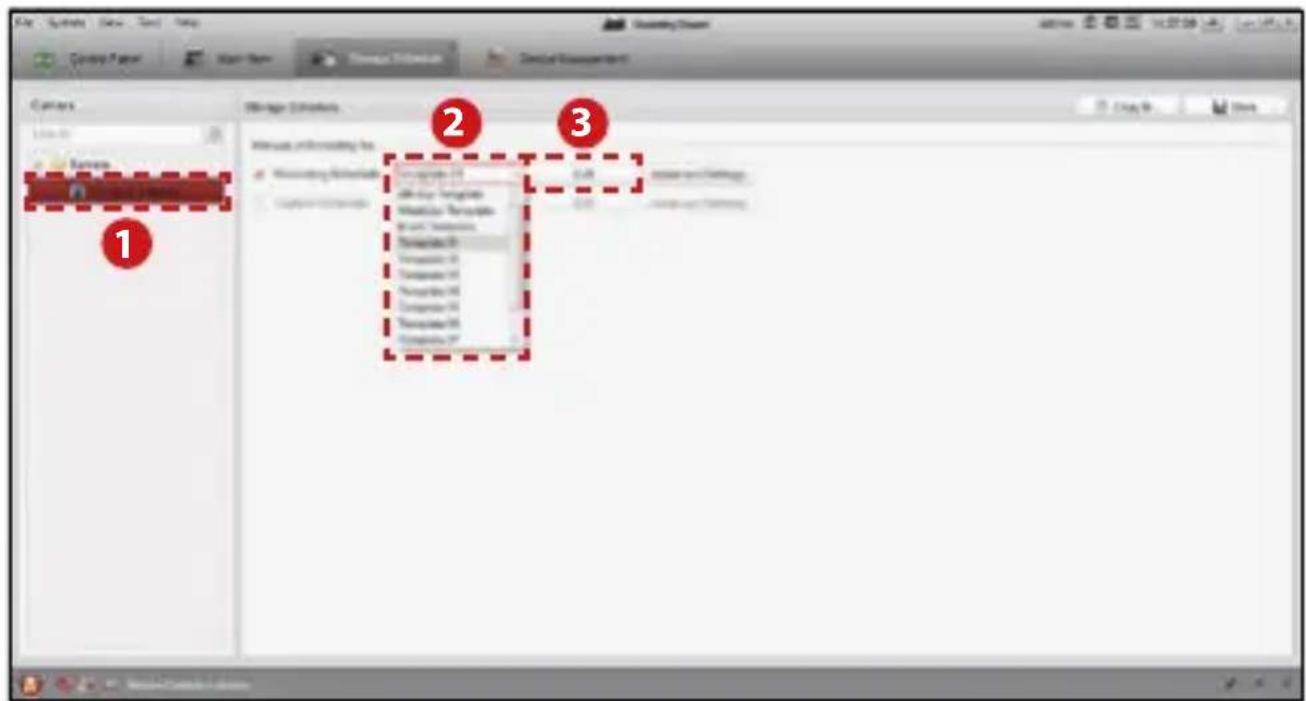
- Klicken Sie im „Control Panel“ auf den Menüpunkt „Storage Schedule“ und wählen Sie in der Liste auf der linken Seite die Kamera aus, bei der Sie einen Aufnahmeplan einrichten möchten.
-
Unter „Recording Schedule“ können Sie voreingestellte Zeitpläne auswählen:
-
All-day Template = Tägliche Aufnahme (Jeden Tag, 24 Stunden)
- Weekday Template = Tägliche Aufnahme (Jeden Tag von 8-20 Uhr)
- Event Template = Aufnahme nur bei Bewegungserkennung
-
Template 01-08 = Freie Zeitpläne (Aufnahme frei editierbar)
-
Wählen Sie zwischen „Template 01“ bis „Template 08“ um einen eigenen Zeitplan einzurichten.
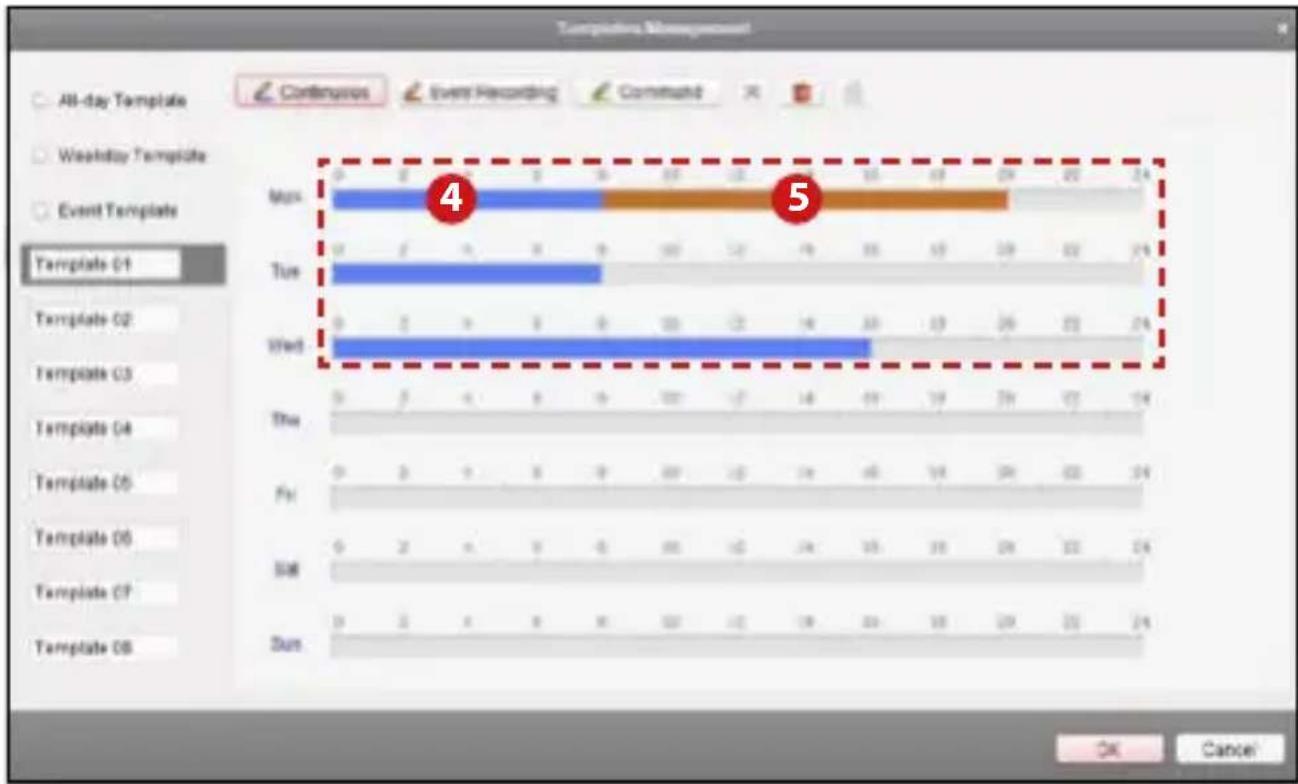
4. Kontinuierliche Aufnahme festlegen:
Wählen Sie „Continuous“ aus. Sobald Sie mit dem Mauszeiger über den jeweiligen Balken der verschiedenen Tage fahren, können Sie die Zeiten einmalen. Die kontinuierliche Aufnahme wird in BLAU dargestellt. Nur in der gewählten Zeit wird die Aufnahme gestartet.
9. Zugang zur Kamera über die Client-Software
5. Aufnahme mit Bewegungserkennung festlegen:
Wählen Sie „Event Recording“ aus. Sobald Sie mit dem Mauszeiger über den jeweiligen Balken der verschiedenen Tage fahren, können Sie die Zeiten einmalen. Die Aufnahme mit Bewegungserkennung wird in BRAUN dargestellt. Nur in der gewählten Zeit wird eine Aufnahme erfolgen, wenn eine Bewegung von der Kamera erkannt wird.
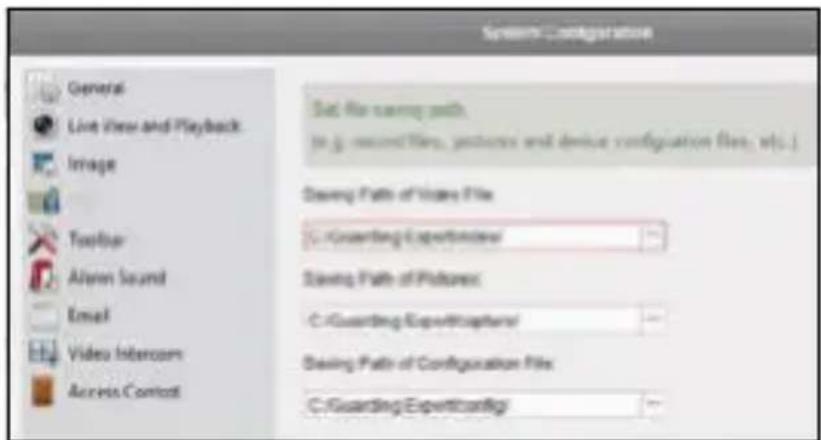
6. Aufnahmepfad ändern
Klicken Sie im „Control Panel“ auf den Menüpunkt „System Configuration“ und anschließend auf der linken Seite auf „File“. Nun können Sie einen beliebigen Pfad auswählen, wo die Aufnahmen gespeichert werden sollen.
10. Technische Daten
| Material Gehäuse Metall | |
| Sensor 2 Megapixel Progressive- | Scan-CMOS |
| Video-Auflösung 1920 x 1080 Pixel (30 fps) | |
| Lichtempfindlichkeit 0.005 Lux @ (F1.2, AGC ON)0 Lux mit IR | |
| Verschlusszeit | 1/3 s zu 1/100.000 s |
| Festbrennweite 2.8 mm | |
| Sichtwinkel 108° | |
| Nachtsichtreichweite bis zu 30 Meter | |
| Winkeleinstellung Schwenken: 360°Neigen: 90°Drehen: 360° | |
| Große dynamische Reichweite 1 | 20 dB |
| Netzwerk Protokolle TCP/IP, UDP, ICMP, HTTP, HTTPS, FTP, DHCP,DNS, DDNS, RTP, RTSP, RTCP, PPPoE, NTP,UPnP, SMTP, SNMP, IGMP, 802.1X, QoS, IPv6 | |
| Alarm Bewegungserkennung, Manipulation,Netzwerk getrennt, IP-Adresskonflikt,Illegaler Login, Festplatte voll, HDD-Fehler | |
| App für Mobilgeräte | Kostenlose App für iOS und Android |
| Speicherung | MicroSD/SDHC/SDXC Karte (bis 128 GB) |
| Ausgänge | 1x LAN (RJ45)1x Netzanschluss für Stromversorgung |
| Temperaturbereich | -30°C bis +60°C |
| Luftfeuchtigkeit | <95% (nicht kondensierend) |
| Spannungsversorgung | 12 Volt DC (PoE - Power over Ethernet) |
| Stromverbrauch | max. 6.5 Watt |
| Schutzklasse | IP67 |
| Abmessungen | 70 x 155 mm (∅ / L) |
| Gewicht | 410 g |
| Lieferumfang | Kamera, Schraubensatz,Bedienungsanleitung |
Hinweis:
Gewicht und Abmessungen sind nicht die absolut exakten Werte. Technische Details können jederzeit ohne vorherige Ankündigung geändert werden.
Konformitätsinformation
Hiermit erklärt die Firma Megasat Werke GmbH, dass sich folgendes Gerät in Übereinstimmung mit den grundlegenden Anforderungen und den übrigen einschlägigen Bestimmungen der Richtlinie EMC 2014/30/EU und 2014/35/EU befindet:
Megasat HSP 10 (Art.-Nr. 0900170)
Die Konformitätserklärung zu diesen Produkten liegt der Firma vor: Megasat Werke GmbH, Industriestraße 4a, D-97618 Niederlauer
Notizen
WEEE Reg.-Nr. DE70592344
Version: 1.0 (Mai 2018)
Technische Änderungen, Druckfehler und Irrtümer vorbehalten.
Megasat Werke GmbH, Industriestraße 4a, D-97618 Niederlauer

- Warnhinweise Vorsichtsmaßnahme
- Lieferumfang und Vorbereitung
- Lieferumfang
- Vorbereitung
- Stromversorgung
- Reset-Taste
- Bezeichnungen
- Installation der MiniSD Karte
- Montage der Kamera
- Anbringen der Kabelverschraubung für das LAN Kabel
- Montage und Anschluss der Kamera
- Einbindung der Kamera im Netzwerk
- Wichtiger Hinweis:
- Verbindungsmöglichkeiten
- Aktivierung der Kamera
- Aktivierung der Kamera über einen Webbrowser
- Anmerkungen:
- Aktivierung
- Aktivierung der Kamera über die SADP Software
- Hinweis:
- Ändern der IP Adresse
- Die Kamera für die Mobil-App freigeben
- Zugang zur Kamera über einen Web-Browser
- Zugang zur Kamera über die App für Mobilgeräte
- Download der App und und Benutzerkonto erstellen
- Kamera hinzufügen
- Hinweis
- Scannen über den QR Code
- Online im Netzwerk suchen
- Verwaltung und Bedienung der Kamera
- Einstellungen an der jeweiligen Kamera vornehmen
- Bezeichnung der Kamera ändern
- Zeitzone und Datum ändern
- Alarmbenachrichtigung aktivieren
- Speicherstatus der SD Karte
- Geräteversion
- Bildverschlüsselung
- Prüfcode ändern
- Geräteinformationen
- Gerät löschen
- Zeitgesteuerte Aufnahmen für Bewegungserkennung ändern
- Motion Detection:
- Wiedergabe von Aufnahmen
- Zugang zur Kamera über die Client-Software
- Kamera hinzufügen
- Live Bild der Kamera
- Aufnahmeplan / Bewegungserkennung einrichten
- Kontinuierliche Aufnahme festlegen:
- Aufnahme mit Bewegungserkennung festlegen:
- Aufnahmepfad ändern
- Technische Daten
- Konformitätsinformation
- Notizen
Marke : MEGASAT
Modell : HSP 10
Kategorie : Sicherheitskamera