
00176615 - Sicherheitskamera HAMA - Kostenlose Bedienungsanleitung
Finden Sie kostenlos die Bedienungsanleitung des Geräts 00176615 HAMA als PDF.


| Produkttyp | Sicherheitskamera |
| Marke | Hama |
| Modell | 00176615 |
| Konnektivität | WLAN (2,4 GHz) |
| App | Hama Smart Home (Solution) (iOS/Android) |
| Sprachsteuerung | Amazon Alexa, Google Assistant |
| Auflösung | HD (1280 x 720 Pixel) |
| Nachtsicht | Ja (IR-LEDs, Reichweite ca. 10 m) |
| Bewegungserkennung | Ja (einstellbare Empfindlichkeit) |
| Stromversorgung | Netzteil (5 V DC, 1 A) |
| Schutzart | IP65 (staub- und strahlwassergeschützt) |
| Abmessungen (B x H x T) | ca. 80 x 120 x 80 mm |
| Gewicht | ca. 200 g |
| Betriebstemperatur | -10 °C bis 50 °C |
| Speicher | microSD-Karte (bis 128 GB, optional) |
| Kompatibilität | Hama Smart Home Ökosystem |
| Garantie | 2 Jahre |
| Lieferumfang | Kamera, Netzteil, Montagematerial, Bedienungsanleitung |
| Hersteller | Hama GmbH & Co KG, Monheim am Rhein, Deutschland |
| CE-Kennzeichnung | Ja |
Häufig gestellte Fragen - 00176615 HAMA
Benutzerfragen zu 00176615 HAMA
0 Frage zu diesem Gerät. Beantworten Sie die, die Sie kennen, oder stellen Sie Ihre eigene.
Eine neue Frage zu diesem Gerät stellen
Laden Sie die Anleitung für Ihr Sicherheitskamera kostenlos im PDF-Format! Finden Sie Ihr Handbuch 00176615 - HAMA und nehmen Sie Ihr elektronisches Gerät wieder in die Hand. Auf dieser Seite sind alle Dokumente veröffentlicht, die für die Verwendung Ihres Geräts notwendig sind. 00176615 von der Marke HAMA.
BEDIENUNGSANLEITUNG 00176615 HAMA
- Einführung 4
- Systemvoraussetzungen 4
- Einrichtung 4
3.1 Vorbereitung 4
3.2 Dualband-Router (2,4/5 GHz) 5
3.3 Familienverwaltung 7 - Smarte Szenen und Automationen 8
4.1 Szenen....8
4.2 Automationen 9 - Einbinden in Amazon Alexa....11
- Einbinden in Google Home 12
- FAQs und Support 14
1. Einführung
Steuern Sie Ihre Smart-Geräte ganz einfach per App, Fernbedienung oder Sprachsteuerung. Unsere Smart-Produkte können ganz einfach per WiFi mit Ihrem drahtlosen Heimnetzwerk verbunden werden. Es ist kein zusätzliches Gateway erforderlich, sie funktionieren mit jedem WLAN-Router. Sie lassen sich sowohl über ein mobiles Endgerät (Handy/ Tablet), als auch über die Amazon Alexa/ Echo und Google Home Voice Services steuern (nicht 176554 Bewegungsmelder).
2. Systemvoraussetzungen
Hinweis - Alexa\*

Zur Nutzung mit Amazon Alexa benötigen Sie ein in Ihr Heimnetzwerk integriertes und mit dem Internet verbundenes Gerät, welches Amazon Alexa unterstützt (z.B. Amazon Echo/Echo Dot etc.).
Hinweis - Google\*

Zur Nutzung mit Google benötigen Sie einen in Ihr Heimnetzwerk integrierten und mit dem Internet verbundenen Google Home Assistant.
Hinweis - IFTTT

Der Service zur Unterstützung der IFTTT Software durch die hier aufgelisteten Produkte wurde eingestellt. Es kann jedoch möglich sein, dass gedruckte Bedienungsanleitungen bzw. Verpackungen nach wie vor auf diesen eingestellten Service verweisen.
Hinweis

Folgende Voraussetzungen müssen für eine erfolgreiche Inbetriebnahme/Betrieb erfüllt sein:
- Ein funktionierendes und eingeschaltetes, drahtloses Heimnetzwerk (WiFi/WLAN).
- Bitte beachten Sie, dass derzeit nur 2,4GHz WiFi für die Netzwerkeinbindung unterstützt wird. Überprüfen Sie, ob es sich bei Ihnen um ein 2,4GHz-Netzwerk handelt.
- Ein WiFi/WLAN-fähiges und mit Ihrem Heimnetzwerk verbundenes, mobiles Endgerät (Smartphone/Tablet etc.).
• Die auf Ihrem mobilen Endgerät installierte Hama Smart Home (Solution)
*betrifft NICHT den Bewegungsmelder 00176554
3. Einrichtung
3.1 Vorbereitung
Installation der Hama Smart Home (Solution) App
- Laden Sie die App Hama Smart Home (Solution) mit Ihrem mobilen Endgerät aus dem Apple App Store oder auf Google Play herunter.
- Öffnen Sie die App Hama Smart Home (Solution).
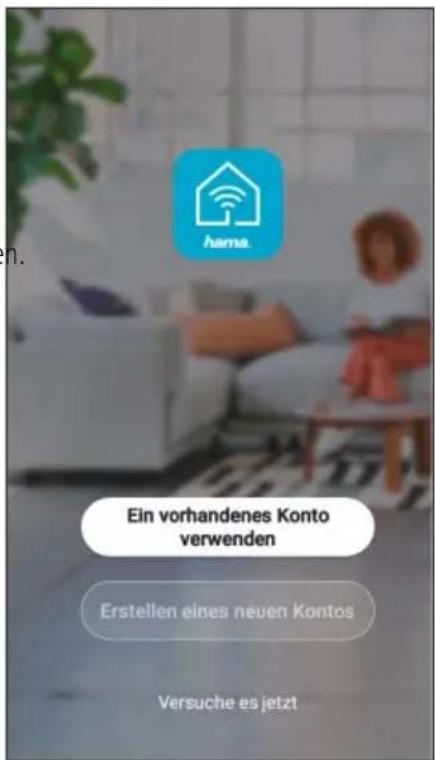
- Als Erstanwender müssen Sie sich registrieren und ein neues Konto anlegen. Falls Sie bereits über ein Konto verfügen, melden Sie sich mit Ihren Zugangsdaten an.
- Im nächsten Screen können Sie Ihre Datenschutzeinstellungen vornehmen.
3.2 Dualband-Router (2,4/5 GHz)
Viele der aktuellen Router funken, teilweise sogar parallel, mit zwei sogenannten Frequenzbändern: 2,4 GHz und 5 GHz. Der Vorteil der 2,4 GHz Frequenz ist die höhere Reichweite und die Kompatibilität mit älteren Endgeräten, die kein 5 GHz unterstützen. Bitte beachten Sie, dass unsere Smart-Produkte derzeit nur 2,4 GHz unterstützen. Sollten Sie einen Dualband-Router verwenden und sich daraus Verbindungsprobleme ergeben, gibt es 3 Möglichkeiten diese zu beheben:
• 5 GHz-Frequenz deaktivieren
In den Router-Einstellungen (Punkt WLAN) finden Sie, je nach Modell, eine Steuerung für die beiden Frequenzbänder. Wählen Sie dort die 2,4 GHz Frequenz aus bzw. deaktivieren Sie die 5 GHz Frequenz. Ziehen Sie ggf. die Bedienungsarleitung Ihres Routers hinzu.
- Namen des WLAN-Funknetzes (SSID) ändern
In den Router-Einstellungen (Punkt WLAN) finden Sie, je nach Modell, eine Steuerung für die beiden Frequenzbänder. Dort können Sie die Namen (SSID) der Frequenzen ändern z.B. indem Sie einfach die Frequenz wie z.B. „2,4“ im Name ergänzen. Dadurch kann gezielt die 2,4 GHz Frequenz ausgewählt werden. Ziehen Sie ggf. die Bedienungsanleitung Ihres Routers hinzu.
- Kompatilitätsmodus AP-Modus (Access Point) Mode hinzufügen
Wenn Sie keine Möglichkeit haben sicherzustellen, dass sich Ihr Smartphone in einem 2,4 GHz Netz befindet, können Sie Ihr Smart Produkt über den Kompatibilitätsmodus (Access Point Mode) hinzufügen.
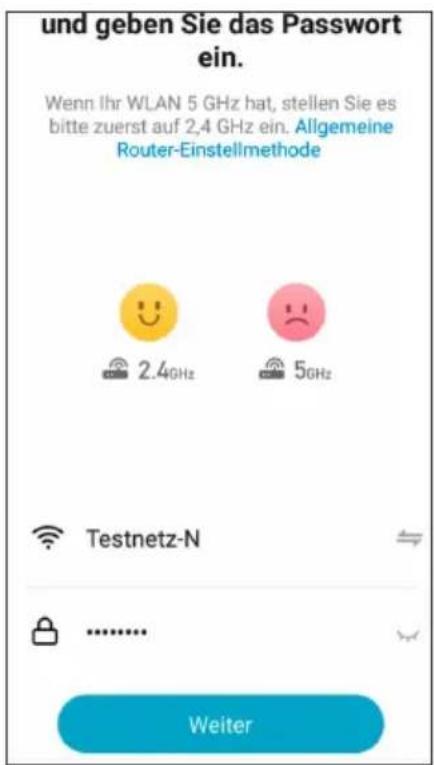
Hierzu öffnen Sie die App Hama Smart Home (Solution) und klicken auf +. Als nächstes wählen Sie Ihr einzubindendes Gerät aus. Wählen Sie als nächstes Ihr WLAN-Netzwerk aus und geben das Passwort ein (Pic 1). Bestätigen Sie anschließend die Eingabe mit WEITER. Klicken Sie oben auf EZ-Modus und wählen Sie den AP-Modus aus. (Pic 2)
Pic 1

P
ic 2
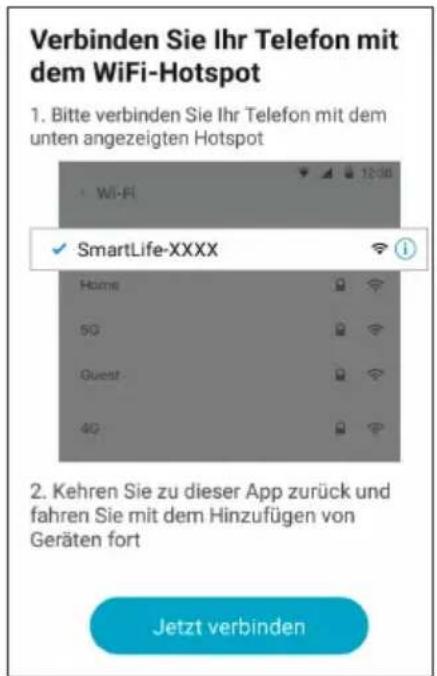
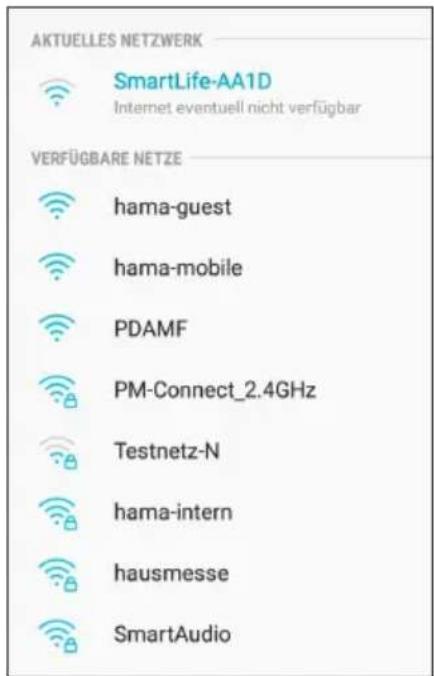
Setzen Sie den Haken bei nächster Schritt, klicken Sie auf Weiter und wählen Sie im nächsten Screen jetzt verbinden (Pic 3). Wählen Sie in der WLAN Netzübersicht (Pic 4) das Netz mit dem Namen SmartLife_XXXX aus.
Pic 3
P
ic 4
Eine eventuelle Fehlermeldung, dass Sie momentan nicht mit dem Internet verbunden sind können Sie ignorieren und kehren Sie danach in die Hama Smart Home (Solution) zurück. Ihr Gerät wird nun verbunden.
3.3 Familienverwaltung
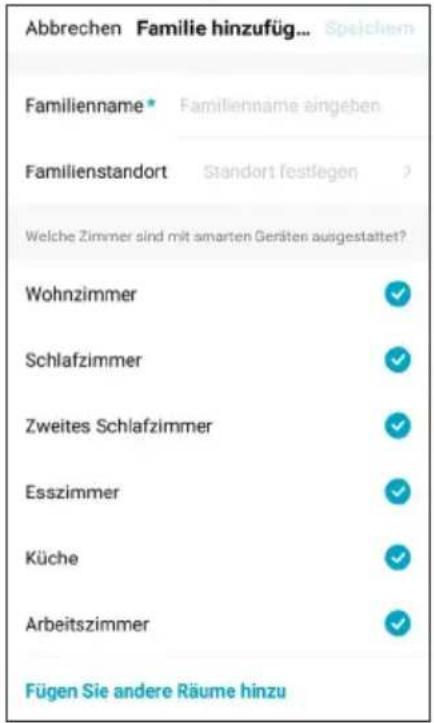
Über die Familienverwaltung können Sie Familienmitglieder hinzufügen und entfernen sowie die Raumverwaltung vornehmen. Um in die Familienverwaltung zu kommen, wählen Sie das Icon Profil aus indem Sie jetzt auf Familienverwaltung klicken. Ihre bereits angelegten Familien werden jetzt angezeigt.
- Familie hinzufügen
Klicken Sie auf Familie hinzufügen. Vergeben Sie einen Familiennamen. Danach können Sie nicht verwendete Räume deaktivieren, indem Sie die Haken anklicken. Sie können jederzeit Räume hinzufügen oder entfernen, indem Sie die Haken bei den dementsprechenden Räumen setzen oder entfernen. Alternativ können Sie auch unter "Fügen Sie andere Räume hinzu" manuell Räume hinzufügen. Klicken Sie nach einer Änderung in diesem Screen immer oben rechts auf Speichern.
- Ein Mitglied zur Familie hinzufügen
Klicken Sie auf Ihre angelegte Familie und anschließend auf "Mitglieder hinzufügen". Geben Sie nun die Mobiltelefonnummer oder die Email-Adresse der Person an, die hinzugefügt werden soll.
Die eingeladene Person bekommt nun einen Einladungscode. Der Einladungscode wird dann unter "Tritt einer Familie bei" eingegeben. Das neue Familienmitglied wurde jetzt erfolgreich hinzugefügt. (Hinweis: Der abgeschickte Einladungscode läuft nach 3 Tagen ab.)
Zusätzlich können Sie als Familienbesitzer jedem Familienmitglied eine Familienrolle (Berechtigungen) zuweisen. Klicken Sie hierfür das einzelne Familienmitglied an.
- Allgemeines Mitglied
Nur Steuerung der eingebundenen Geräte
- Administrator
Hinzufügen und Entfernen von Geräten sowie Steuerung der Geräte
- Familienbesitzer
siehe Administrator (Ersteller der Familie)
Hinweis - Familienstandort

- Für die Fertigstellung der Familie ist es nicht notwendig, den Familienstandort manuell festzulegen. Aufgrund der IP-Adresse und der im Smartphone eingestellten Zeitzone funktioniert die App auch ohne weitere Informationen. Sollten Sie zu einem späteren Zeitpunkt eine genauere Standortermittlung benötigen, können Sie dies unter Profil/Familienverwaltung nachholen.
- Bitte beachten Sie, dass standortabhängige Bedingungen für Automationen wie z. B. Wetterdaten ohne Standort nicht verwendet werden können. Diese Daten werden von Hama nicht für statistische Zwecke genutzt.
4. Smarte Szenen und Automationen
4.1 Szenen
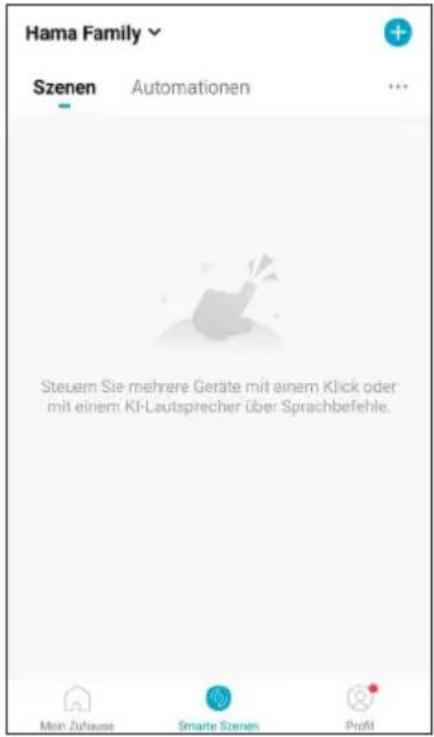
Szenen können verwendet werden, um mehrere Geräte auf einen Klick oder per Sprachassistent zu steuern. Um eine Szene anzulegen, klicken Sie unten auf die Schaltfläche Smarte Szenen. Anschließend wählen Sie "+" aus. (Pic 4)
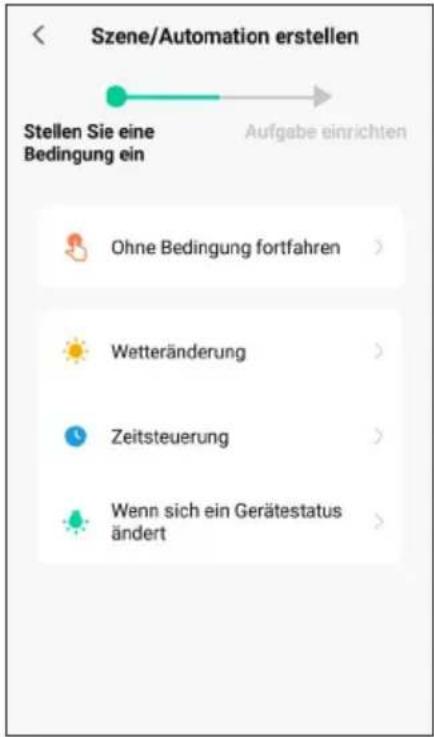
- Im Darauffolgendem Menü wählen Sie "Ohne Bedingung fortfahren aus". (Pic 5)
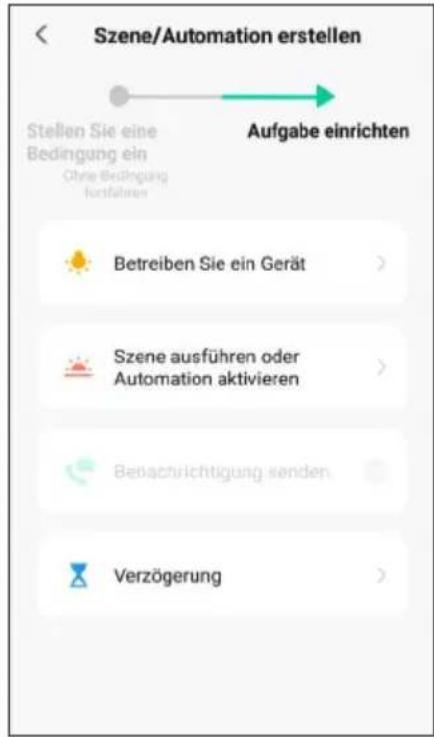
- Wählen Sie jetzt das Szenario aus, dass Sie mit einem Klick steuern wollen und nach Abschluss unter Szenen finden. (Pic 6)
Pic 4
P
ic 5
P
4.2 Automationen
- Unter Automationen können Geräte programmiert und mit Bedingungen verknüpft werden, die dann automatisch ausgeführt werden. Bedingungen könnten z. B. Zeiten, Wetteränderungen oder Sensoren sein.
- Um eine Automation zu erstellen, klicken Sie unten auf "Smarte Szenen" und anschließend oben rechts auf "+".
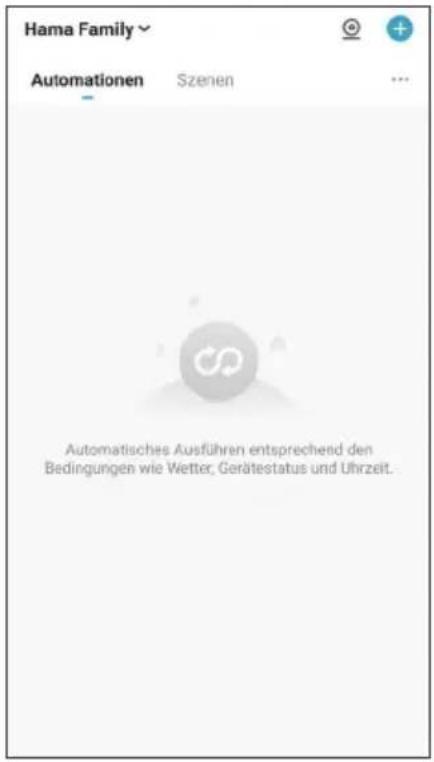
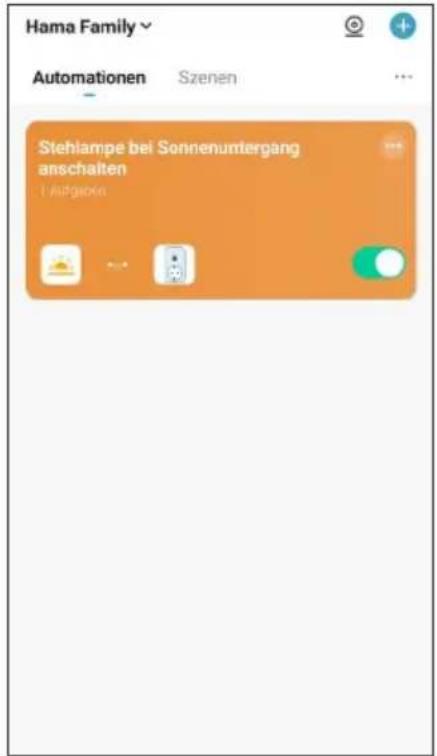
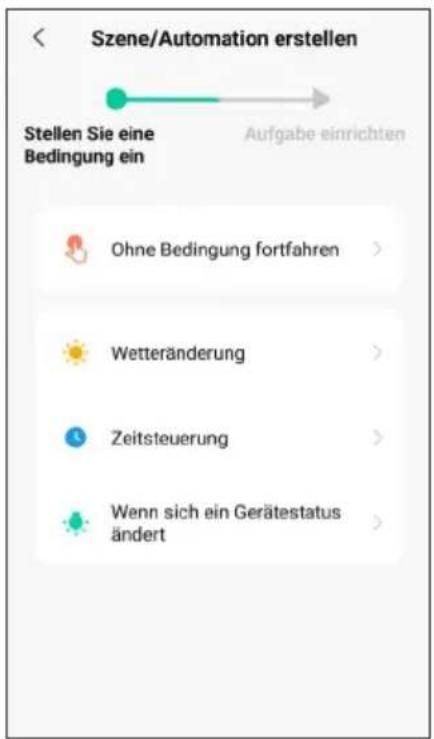
Entscheiden Sie sich für eine oder mehrere Bedingungen:
- Wetteränderung
Wählen Sie dies, um eine Automation, geknüpft an eine Wetterbedingung, zu erstellen.
- Zeitsteuerung
Wählen Sie dies, um eine Automation, geknüpft an eine bestimmte Zeit, zu erstellen.
- Wenn sich ein Gerätestatus ändert
Wählen Sie dies, um eine Automation, geknüpft an einen Gerätestatus, zu erstellen.
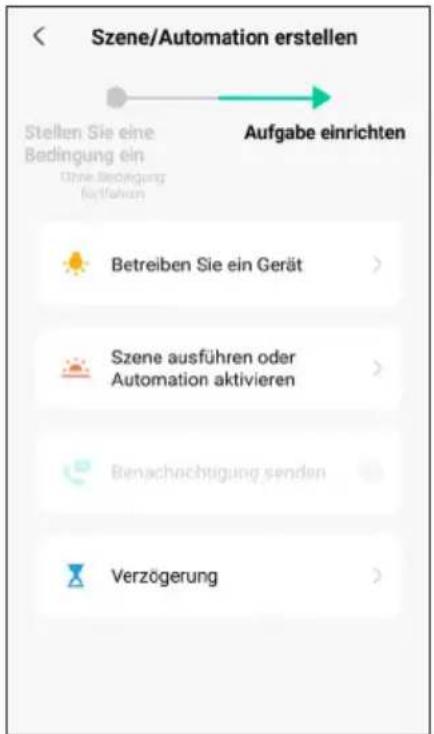
Jetzt haben Sie folgende Möglichkeiten:
- Betreiben Sie das Gerät
Steuern Sie Ihre in der App eingebundenen Geräte.
- Szenen ausführen oder Automation aktivieren
• Benachrichtigung senden
Lassen Sie sich bei Erfüllung der gesetzten Bedingung eine Push-Benachrichtigung auf das Handy senden lassen.
- Verzögerung
Wählen Sie eine Zeit, die vor einer weiteren Aktion vergehen soll.
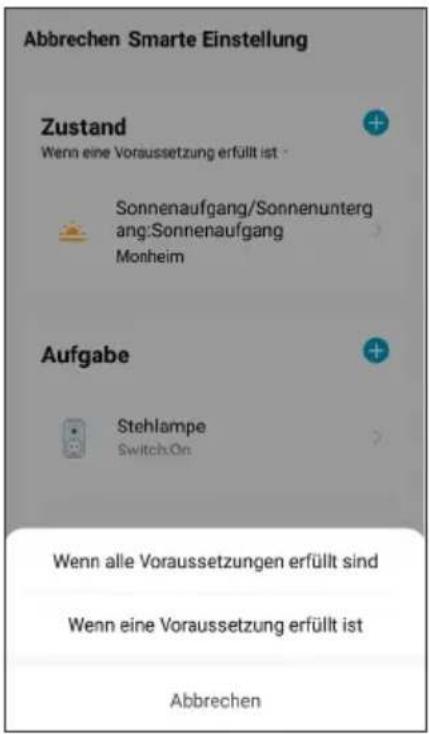
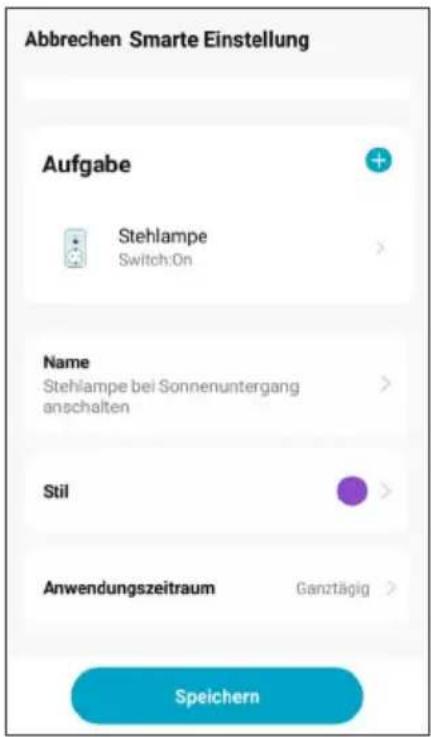
- Drücken Sie nach Einrichten der Aufgabe rechts oben auf „Weiter“. So gelangen Sie zu einem „Intelligente Einstellung“-Bildschirm, in welchem Sie Ihre gewählten Bedingungen und Aufgaben geordnet aufgezeigt bekommen. Nun können Sie weitere Voraussetzungen / Zustände wählen und ob die Automation ausgeführt werden soll, wenn nur eine oder alle der Bedingungen erfüllt werden. Scrollen Sie nach unten, so können Sie auch neue Aufgaben hinzufügen, oder diese durch gedrückt halten einer Aufgabe verschieben. Schieben Sie eine Aufgabe nach links, so können Sie diese löschen.
- Über „Name“ können Sie Ihrer Szene oder Automation einen eigenen Namen geben.
- Über „Stil“ können Sie Ihrer Szene oder Automation eine Farbe und ein Bild zuordnen, welche in der App angezeigt werden sollen.
- Über „Anwendungszeitraum“ können Sie auswählen, zu welchen Zeiten und an welchen Tagen Ihre Automation ausgeführt werden soll.
4.3 Gruppenfunktion
Um mehrere Geräte gleichzeitig mit einem Klick zu steuern, kann hierfür eine Gruppenfunktion eingerichtet werden. Dabei können aber nur Geräte der gleichen Art gruppiert werden (z. B. nur 3 Lampen oder 2 Steckdosen)
Die Gruppenfunktion beschrieben am Beispiel Lampen:
- Um diese einzurichten, wählen Sie in der App die Lampe aus und klicken rechts oben auf das Stift-Symbol.
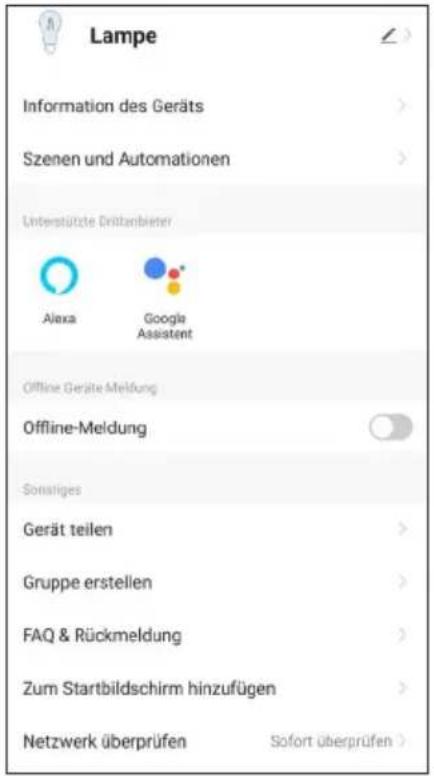
• Klicken Sie jetzt auf Gruppe erstellen
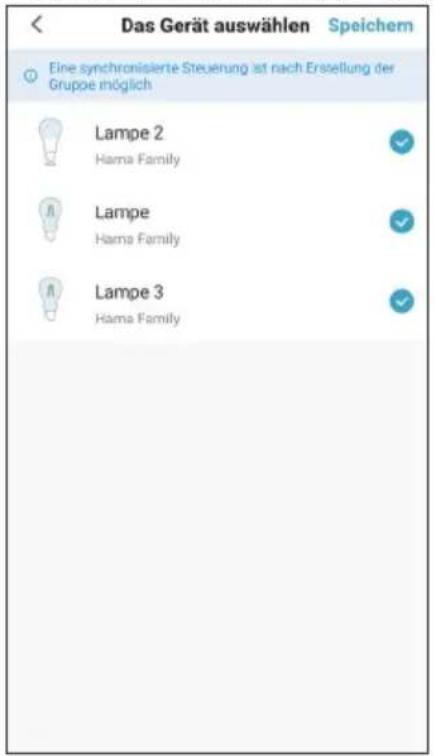
- Wählen Sie jetzt alle Lampen aus, die Sie gruppieren wollen. Setzen Sie dazu den Haken bei den entsprechenden Lampen. Klicken Sie auf "Speichern", geben Sie anschließend einen Namen für die Gruppe ein und bestätigen Sie erneut mit "Speichern".
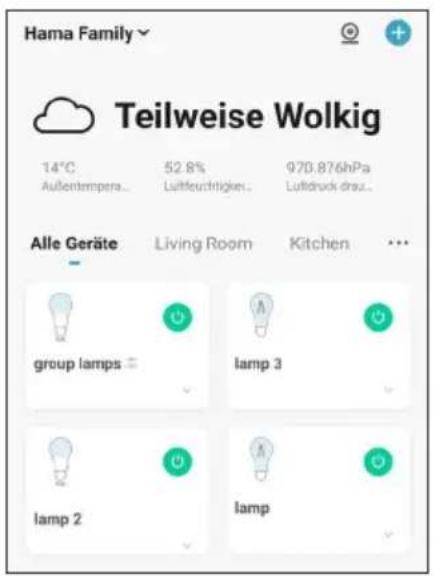
- Die Gruppe wird nun in der Geräteübersicht extra aufgelistet. Sie können jetzt über die Gruppe alle ausgewählten Lampen gleichzeitig ein- und ausschalten.
5. Einbinden in Amazon Alexa
Eine ausführliche Anleitung zum Verbinden Ihrer Smart-Produkte mit Alexa finden Sie wenn Sie auf Profil klicken und Alex auswählen. Folgen Sie den Anweisungen dort.
Hinweis - Gruppen und Szenen (Alexa App)

- Wenn Sie in der Hama Smart Home (Solution) App bereits Gruppen und/oder Szenen angelegt haben, kann es sein, dass die Alexa App diese nicht übernehmen kann.
- Mit der Alexa App können Lampen nur gruppiert werden, Szenen sind nicht möglich.
6. Einbinden in Google Home
Eine ausführliche Anleitung zum Verbinden Ihrer Smart-Produkte mit Google Home finden Sie, indem Sie auf "Profil" klicken, Google Assistent auswählen und anschließend auf Anweisung kicken. Folgen Sie dann der Anweisung.
7. FAQs und Support
Wie Geräte vernetzt werden
- Stellen Sie sicher, dass das Gerät mit dem Stromnetz verbunden und eingeschaltet ist.
- Nachdem Sie die App geöffnet haben, klicken Sie auf „+“ oben rechts auf der Startseite, um das Gerät hinzuzufügen und wählen Sie die entsprechende Produktkategorie.
- Eingabe des WiFi-Passwordes:
Wählen Sie das WiFi-Netzwerk, mit dem sich das Gerät verbinden soll. Geben Sie das WiFi-Passwort ein und klicken dann auf „WEITER“. Derzeit wird nur 2,4GHz WiFi für die Netzwerkeinbindung unterstützt. Überprüfen Sie, ob es sich bei Ihnen um ein 2,4GHz-Netzwerk handelt. - Versetzen des Gerätes in den Netzwerkstatus:
Die Wi-Fi-Anzeige blinkt schnell (2-mal pro Sekunde).
Für Hilfe klicken Sie auf "Wie werden Geräte zurückgesetzt?"
Bei Produkten, die über einen Schalter verfügen, wie z.B. die Steckdose, aber keine Rücksetztaste haben, wird der Schalter normalerweise für 5 Sekunden gedrückt.
Bei Lampen, die keinen eigenen Schalter haben, drehen Sie diese in die entsprechende Fassung, und betätigen Sie 3-mal den Lichtschalter "Ein-Aus-Ein-Aus-Ein-Aus-Ein". Lassen Sie das Gerät im eingeschalteten Zustand. Sobald die Lampe schnell blinkt, ist der Vorgang abgeschlossen.
Handelt es sich um ein Produkt mit einer Rücksetztaste, reicht es in der Regel aus, diese zu drücken.
Es kann hilfreich sein, die Gebrauchsanweisung des Produkts selbst zu Rate zu ziehen, um die Netzwerkeinbindungs-einstellungen zu erfahren.
Wie Verbindungsfehler (Fehlschlagen der Geräteeinbindung) behoben werden können
- Vergewissern Sie sich, dass das Gerät mit Strom versorgt und eingeschaltet ist.
- Vergewissern Sie sich, dass sich das Gerät im Netzwerkzustand befindet.
- Stellen Sie sicher, dass sich das Gerät, das Smartphone und der Router nahe beieinander befinden.
- Vergewissern Sie sich, dass der Router und das Smartphone eine Netzwerkverbindung haben.
- Vergewissern Sie sich, dass Sie das richtige Router-Passwort eingegeben haben.
- Vergewissern Sie sich, dass das Gerät, welches Sie in das Netzwerk einbinden wollen, das 2,4GHz-WiFi-Band verwendet. WiFi muss aktiviert sein und darf nicht auf verborgen sein.
- Stellen Sie sicher, dass der Verschlüsselungsmodus der WiFi-Einstellung des Routers der Typ WPA2-PSK ist, der Authentifizierungstyp AES lautet oder beide auf automatisch eingestellt sind. Der WiFi-Modus darf nicht auf "11n only" eingestellt sein.
- Sollte die Anzahl der Router-Zugriffsgeräte bereits die Höchstanzahl erreicht haben, können Sie versuchen, die WiFi-Funktion eines Geräts zu deaktivieren, um den Kanal neu zu konfigurieren.
- Sollte die WiFi-MAC-Adressfilterung im Router aktiviert sein, versuchen Sie, das Gerät aus der MAC-Filterliste des Routers zu entfernen, um sicherzustellen, dass der Router das Gerät nicht vom Netzwerk aus blockiert.
- Versuchen Sie das Gerät alternativ über den AP Modus (Access Point Modus) einzubinden, siehe 2.2 Dual-Bandruter
Was ist zu tun, wenn das Gerät als offline angezeigt wird?
- Vergewissern Sie sich, dass das Gerät mit Strom versorgt wird.
- Vergewissern Sie sich, dass das Netzwerk, in dem sich das Gerät befindet, stabil ist. So überprüfen Sie den Status: Binden Sie das Smartphone oder das Tablet in dasselbe Netzwerk ein und legen Sie es neben das Gerät. Versuchen Sie die Webseite zu öffnen.
- Vergewissern Sie sich, dass das Wi-Fi-Heimnetz ordnungsgemäß funktioniert und prüfen Sie, ob der WiFi-Name, das Passwort usw. geändert wurden. Wenn dies der Fall ist, setzen Sie das Gerät bitte zurück und fügen Sie es erneut hinzu. Entfernung eines Geräts: Öffnen Sie die App und klicken Sie auf das Icon "Mein Zuhause". Halten Sie das zu entfernende Gerät gedrückt, klicken Sie auf "Gerät entfernen" und bestätigen Sie die Entfernung anschließend mit "OK".
- Warten Sie nach dem Neustart des Routers 3 Minuten, um den Gerätestatus zu sehen.
- Sollte sich der Netzwerkstatus nach der Fehlerbehebung nicht geändert haben, begeben Sie sich auf die Steuerungsseite des Geräts, klicken Sie in der oberen rechten Ecke auf das Stift-Symbol „...“, um weitere Seiten anzuzeigen. Klicken Sie auf "FAQ & Rückmeldung" und auf "mehr". Jetzt klicken Sie auf "mein Feedback", um das aufgetretene Problem und Ihr Routermodell anzugeben.
- Bitte beachten Sie, dass die beiden Artikel 176553 Tür-/Fenster-Kontakt und 176554 Bewegungsmelder abhängig vom Zeitpunkt der letzten Betätigung in der App als offline angezeigt werden können. Dies dient der Verlängerung der Batterielaufzeit, schränkt aber die Funktion in keiner Weise ein.
Über die App
Die App kann das Gerät nicht fernsteuern, nach dem Fernsteuerungsversuch werden die Einstellungen nicht übernommen.
Wenn die App-Steuerung nicht funktioniert, kann das am Netzwerk liegen, oder das Gerät ist evtl. nicht mit dem Netzwerk verbunden.
- Vergewissern Sie sich, dass das Gerät mit Strom versorgt wird.
- Lassen Sie die App für ca. 3 Minuten geöffnet, um zu überprüfen, ob der Gerätestatus noch online ist.
- Wenn Sie noch online sind, legen Sie das Smartphone neben das Gerät, verbinden Sie es mit demselben WiFi-Netzwerk in dem sich das Gerät befindet, und versuchen Sie, die Webseite zu öffnen, um festzustellen, ob das Netzwerk einwandfrei funktioniert.
- Sollte sich das Gerät im Netzwerk befinden und der Netzwerkempfang gut, aber die Steuerung trotzdem nicht möglich sein, begeben Sie sich auf die Steuerungsseite des Geräts, klicken Sie in der oberen rechten Ecke auf das Stift-Symbo „...“, um weitere Seiten anzuzeigen. Klicken Sie auf "FAQ & Rückmeldung" und auf "mehr". Jetzt klicken Sie auf "mein Feedback" um das aufgetretene Problem und Ihr Routermodell anzugeben.
Nachdem das Gerät mit dem Netzwerk verbunden ist, funktioniert die Steuerung am selben Ort, aber sobald das Smartphone seine Netzwerkadresse ändert oder ein anderes Netzwerk verwendet wird, funktioniert die Steuerung nicht mehr.
Unter diesen Umständen ist es möglich, dass das Gerät und das Smartphone über dasselbe LAN-Netzwerk verbunden sind, aber nicht mit dem Internet verbunden sind.
- Legen Sie das Smartphone neben das Gerät, verbinden Sie es mit demselben WiFi-Netzwerk in dem sich das Gerät b findet, und versuchen Sie, ob Sie eine Webseite öffnen können, um festzustellen, ob eine Internetverbindung besteht.
- Sollten Sie keinen Zugriff auf das Internet haben, versuchen Sie, den Router neu zu starten.
- Sollte das Gerät mit dem Internet verbunden sein, aber das oben beschriebene Problem trotzdem auftreten, begeben Sie sich auf die Steuerungsseite des Geräts, klicken Sie in der oberen rechten Ecke auf das Stiftsymbol „...“, um weitere Seiten anzuzeigen. Klicken Sie auf "FAQ & Rückmeldung" und auf "mehr". Jetzt klicken Sie auf "mein Feedback" um das aufgetretene Problem und Ihr Routermodell anzugeben.
Der tatsächliche Gerätestatus stimmt nicht mit dem in der App angezeigten Status überein
Wenn das Gerät von einem physischen Schalter gesteuert wird, kann das Offnen der App den Gerätestatus möglicherweise nicht sofort synchronisieren.
Öffnen Sie die App erneut. Jetzt sollte sich der Gerätestatus im Betrieb aktualisieren.
Nachdem die Stromversorgung der Lampe ausgefallen ist und dann wiederhergestellt wurde, schaltet sich das ursprünglich ausgeschaltete Licht plötzlich an.
In diesem Fall handelt es sich um eine Lampe, die selbst keinen Schalter hat (und wobei der Hausschalter nicht intelligent vernetzt gesteuert ist, und die Szeneneinstellungen nicht aktiviert sind). Wenn ein solches Gerät mit dem Netzwerk verbunden wird, muss der physische Schalter der Lampe eingeschaltet werden und erst dann kann die App die Lampe steuern. Wenn jedoch die Stromzufuhr unterbrochen wird, wird auch die Verbindung zwischen Lampe und App unterbrochen. Dadurch wird die Lampe wieder zu einer gewöhnlichen Lampe. Wird nun die Stromzufuhr wiederhergestellt, gilt der physische Schaltzustand „Ein“, so dass das Licht angeschaltet ist.
Wie kann ich einen Countdown nach der Einstellung wieder deaktivieren?
Stellen Sie den Countdown auf 0 Stunden 0 Minuten, damit wird dieser deaktiviert.
Die Temperaturanzeige zwischen Celsius und Fahrenheit wechseln.
Klicken Sie unter "Profil" oben rechts auf das Einstellungssymbol und wählen Sie unter „Temperatureinheit" die gewünschte Einheit. Nach der Änderung wird der nachfolgenden Einstellungsszene entsprechend die ausgewählten Temperatureinheit verwendet.
Was ist zu tun, wenn im AP (Access Point Mode) „SmartLife-xxxx“ im Netzwerk nicht gefunden werden kann?
Suchen Sie in der WiFi-Liste nach „undefined-xxxx“ oder anderen ähnlichen Hotspot-Arten, um eine Verbindung herzustellen.
Steuerungselemente von Drittanbietern
Wie überprüfe ich, welche Steuerelemente von Drittanbietern von meinem Gerät unterstützt werden?
Melden Sie zunächst das Gerät in der App an, gehen Sie auf die Seite für die Gerätesteuerung. Klicken Sie in der oberer rechten Ecke auf das Stiftsymbol, um weitere Seiten anzuzeigen. In "Unterstützte Drittanbieter" können Sie das vom Gerät unterstützte Drittanbieter-Steuerelement anzeigen. Hier klicken Sie auf das Symbol für die Drittanbietersteuerung und anschließend auf Anweisung, um die Benutzeranleitung einzusehen.
Was ist zu tun, wenn die Sprachsteuerung trotz bestehender Verbindung bei Drittanbieter-Produkten nicht funktioniert?
Bitte überprüfen Sie in der App des Drittanbieters, ob der Befehl korrekt erkannt wurde. Weitere Informationen finden Sie in der Bedienungsanleitung des Drittanbieters.
Hinweis App
Änderungen im Zuge technischer Weiterentwicklung vorbehalten.



- Einführung
- Systemvoraussetzungen
- Hinweis - Alexa\*
- Hinweis - Google\*
- Hinweis - IFTTT
- Hinweis
- Einrichtung
- Vorbereitung
- Installation der Hama Smart Home (Solution) App
- Dualband-Router (2,4/5 GHz)
- • 5 GHz-Frequenz deaktivieren
- - Namen des WLAN-Funknetzes (SSID) ändern
- - Kompatilitätsmodus AP-Modus (Access Point) Mode hinzufügen
- Familienverwaltung
- - Familie hinzufügen
- - Ein Mitglied zur Familie hinzufügen
- - Allgemeines Mitglied
- - Administrator
- - Familienbesitzer
- Hinweis - Familienstandort
- Smarte Szenen und Automationen
- Szenen
- Automationen
- - Wetteränderung
- - Zeitsteuerung
- - Wenn sich ein Gerätestatus ändert
- - Betreiben Sie das Gerät
- - Szenen ausführen oder Automation aktivieren
- • Benachrichtigung senden
- - Verzögerung
- Gruppenfunktion
- Die Gruppenfunktion beschrieben am Beispiel Lampen:
- Einbinden in Amazon Alexa
- Hinweis - Gruppen und Szenen (Alexa App)
- Einbinden in Google Home
- FAQs und Support
- Wie Geräte vernetzt werden
- Wie Verbindungsfehler (Fehlschlagen der Geräteeinbindung) behoben werden können
- Was ist zu tun, wenn das Gerät als offline angezeigt wird?
- Über die App
- Nachdem das Gerät mit dem Netzwerk verbunden ist, funktioniert die Steuerung am selben Ort, aber sobald das Smartphone seine Netzwerkadresse ändert oder ein anderes Netzwerk verwendet wird, funktioniert die Steuerung nicht mehr.
- Der tatsächliche Gerätestatus stimmt nicht mit dem in der App angezeigten Status überein
- Wie kann ich einen Countdown nach der Einstellung wieder deaktivieren?
- Die Temperaturanzeige zwischen Celsius und Fahrenheit wechseln.
- Was ist zu tun, wenn im AP (Access Point Mode) „SmartLife-xxxx“ im Netzwerk nicht gefunden werden kann?
- Steuerungselemente von Drittanbietern
- Hinweis App
Marke : HAMA
Modell : 00176615
Kategorie : Sicherheitskamera