
SmartTerminal ST-2100 - Intelligentes terminal Cherry - Kostenlose Bedienungsanleitung
Finden Sie kostenlos die Bedienungsanleitung des Geräts SmartTerminal ST-2100 Cherry als PDF.


| Produkttyp | Intelligentes Terminal (POS-Terminal) |
| Marke | Cherry |
| Modell | SmartTerminal ST-2100 |
| Abmessungen (B x T x H) | ca. 280 x 180 x 60 mm |
| Gewicht | ca. 1,2 kg |
| Stromversorgung | 12 V DC, 2 A (Netzteil im Lieferumfang) |
| Display | Farb-Touchscreen, 7 Zoll (ca. 17,8 cm) |
| Prozessor | ARM Cortex-A9, 1 GHz |
| Arbeitsspeicher | 1 GB RAM |
| Speicher | 8 GB Flash |
| Schnittstellen | USB 2.0 (2x), RS232, Ethernet (RJ45), optional WLAN |
| Barcode-Scanner | Integrierter 1D/2D Imager |
| Druckeranschluss | Seriell oder USB (kompatibel mit gängigen Bon-Druckern) |
| Betriebssystem | Linux (embedded) |
| Hauptfunktionen | Kassensystem, Zahlungsabwicklung, Bestandsverwaltung, Kundenverwaltung |
| Reinigung | äußere Gehäuseoberflächen mit einem weichen, leicht feuchten Tuch reinigen; keine aggressiven Reinigungsmittel verwenden |
| Sicherheitszertifikate | CE, RoHS |
| Ersatzteile | Netzteil, Touchscreen, Akku (optional) – über den Kundendienst erhältlich |
| Reparierbarkeit | Modularer Aufbau, Reparatur durch Fachpersonal empfohlen |
| Garantie | 2 Jahre |
Häufig gestellte Fragen - SmartTerminal ST-2100 Cherry
Benutzerfragen zu SmartTerminal ST-2100 Cherry
0 Frage zu diesem Gerät. Beantworten Sie die, die Sie kennen, oder stellen Sie Ihre eigene.
Eine neue Frage zu diesem Gerät stellen
Laden Sie die Anleitung für Ihr Intelligentes terminal kostenlos im PDF-Format! Finden Sie Ihr Handbuch SmartTerminal ST-2100 - Cherry und nehmen Sie Ihr elektronisches Gerät wieder in die Hand. Auf dieser Seite sind alle Dokumente veröffentlicht, die für die Verwendung Ihres Geräts notwendig sind. SmartTerminal ST-2100 von der Marke Cherry.
BEDIENUNGSANLEITUNG SmartTerminal ST-2100 Cherry
Chipkartenleser für KVK, eGK und elektronische Signaturen
INSTALLATIONSANLEITUNG TREIBER UPDATE ST-2100
- Laden Sie sich das aktuelle Treiberpaket von der Cherry Homepage in ein Verzeichnis und entpacken Sie es.
- Öffnen Sie den Geräte Manager.
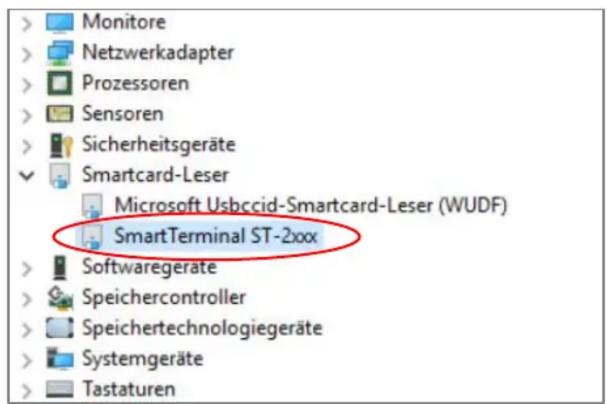
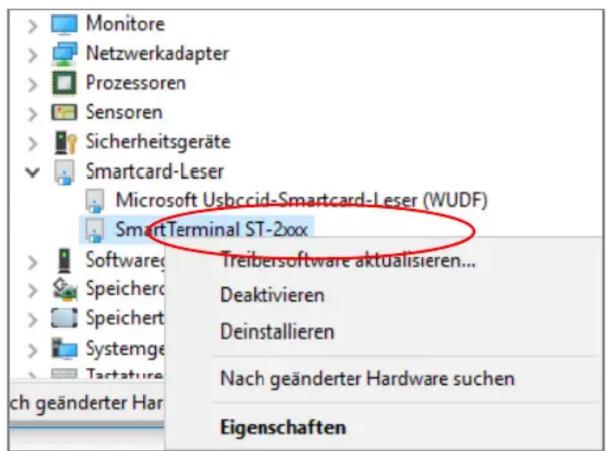
- Klicken Sie mit der rechten Maus-Taste auf dieses Feld und wählen Sie „Treibersoftware aktualisieren“.
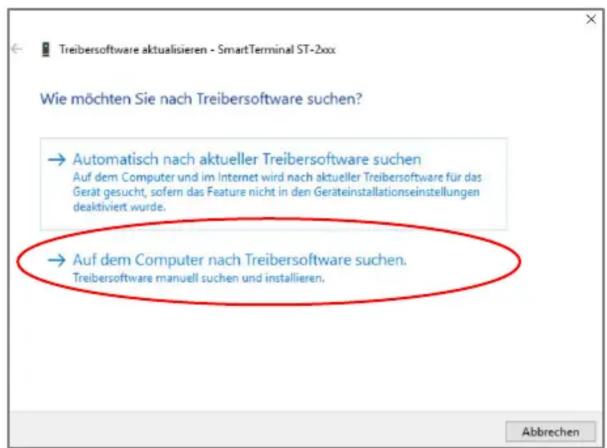
- Wählen Sie „ Auf dem Computer nach Treibersoftware suchen“.
- Wählen Sie das Verzeichnis, in das Sie die entpackten Treiber gespeichert haben.
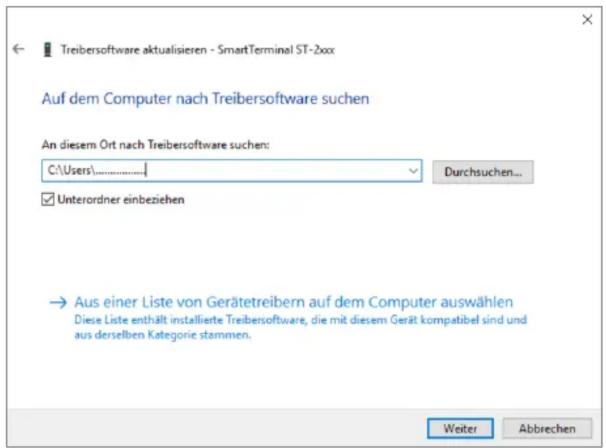
- Die Treibersoftware wird vom System installiert.
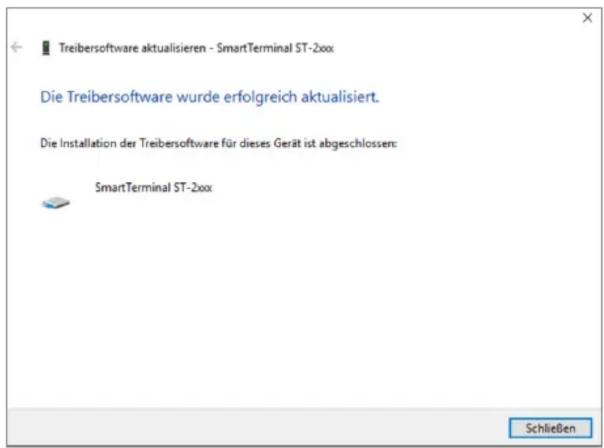
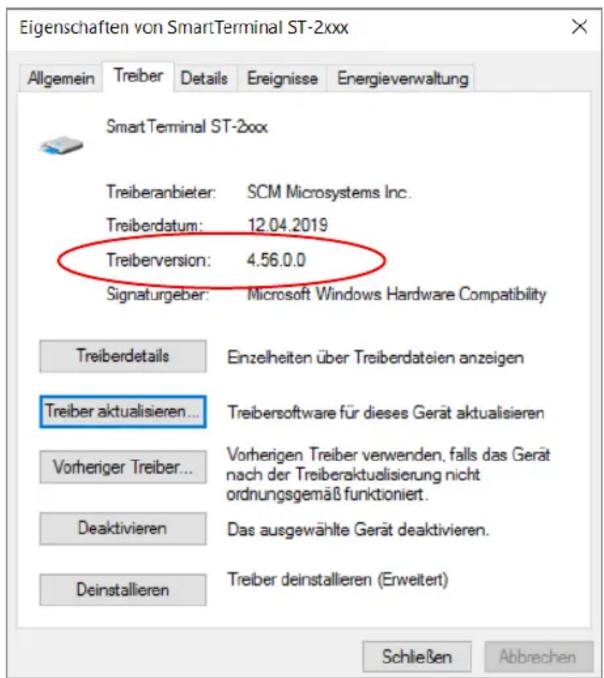
- Im Geräte Manager ist nun der aktuellste Treiber aktiviert

Marke : Cherry
Modell : SmartTerminal ST-2100
Kategorie : Intelligentes terminal