
DA-70166 - Kabel für Computer und Peripheriegeräte Digitus - Kostenlose Bedienungsanleitung
Finden Sie kostenlos die Bedienungsanleitung des Geräts DA-70166 Digitus als PDF.


| Produkttyp | USB-zu-Seriell-Adapter |
| Hersteller | Digitus |
| Modell | DA-70166 |
| Abmessungen (ca.) | 5 x 2 x 1 cm |
| Gewicht | ca. 20 g |
| Stromversorgung | USB-busgespeist (5 V) |
| Unterstützte Betriebssysteme | Windows 7, Mac OS X |
| Datenübertragungsrate | >1 Mbit/s |
| Anschlüsse | USB-A (Stecker) auf serielle Schnittstelle (TTL/RS232) |
| Kompatible Geräte | Wetterstationen, Sensoren, Motorsteuerungen, Settop-Boxen, Spielekonsolen |
| Treiberinstallation | Automatisch über Windows Update oder manuell mit Treiber-CD |
| Besondere Merkmale | Unterstützt virtuelle COM-Ports; FTDI-Chipsatz |
| Reinigung und Pflege | Mit trockenem Tuch reinigen; keine Flüssigkeiten verwenden |
| Sicherheitshinweise | Nur in trockenen Innenräumen verwenden; vor Feuchtigkeit schützen |
| Ersatzteile und Reparierbarkeit | Keine vom Benutzer austauschbaren Teile; bei Defekt Gerät ersetzen |
| Herstelleradresse | Assmann Electronic GmbH, Auf dem Schüffel 3, 58513 Lüdenscheid, Deutschland |
| Konformität | CE-Kennzeichnung; Konformitätserklärung liegt bei oder kann angefordert werden |
Häufig gestellte Fragen - DA-70166 Digitus
Benutzerfragen zu DA-70166 Digitus
0 Frage zu diesem Gerät. Beantworten Sie die, die Sie kennen, oder stellen Sie Ihre eigene.
Eine neue Frage zu diesem Gerät stellen
Laden Sie die Anleitung für Ihr Kabel für Computer und Peripheriegeräte kostenlos im PDF-Format! Finden Sie Ihr Handbuch DA-70166 - Digitus und nehmen Sie Ihr elektronisches Gerät wieder in die Hand. Auf dieser Seite sind alle Dokumente veröffentlicht, die für die Verwendung Ihres Geräts notwendig sind. DA-70166 von der Marke Digitus.
BEDIENUNGSANLEITUNG DA-70166 Digitus
Kurzanleitung zur Installation
DA-70166
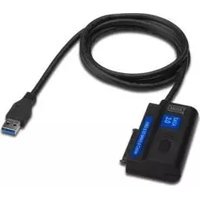
Dies ist eine elegante Art und Weise, serielle Geräte, wie z.B. Wetterstationen, Sensoren, Motorsteuerungen, Settop-Boxen, Spielekonsolen usw. über USB anzuschließen. Die hohe Kompatibilität garantiert Übertragungsraten von mehr als 1 Mbit/s.
Windows
Installation der Treiber
Befolgen Sie die nachstehenden Anweisungen für die Installation eines DA-70166 unter Windows 7:
Schließen Sie das Gerät an einen freien USB-Anschluss Ihres Computers an.
- Wenn eine Internetverbindung besteht, verbindet sich Windows 7 mit der Windows Update-Website und installiert alle geeigneten Treiber, die für das Gerät gefunden wurden.
- Wenn die automatische Installation startet, muss das unten beschriebene Verfahren nicht fortgesetzt werden.
- Wenn kein geeigneter Treiber gefunden wurde, müssen Sie gemäß dem folgenden Verfahren vorgehen. Klicken Sie in Windows auf die Schaltfläche „Start“, um das Startmenü aufzurufen und wählen Sie „Systemsteuerung“.

Wählen Sie im Systemsteuerungsfenster die Option „Hardware und Sound“.
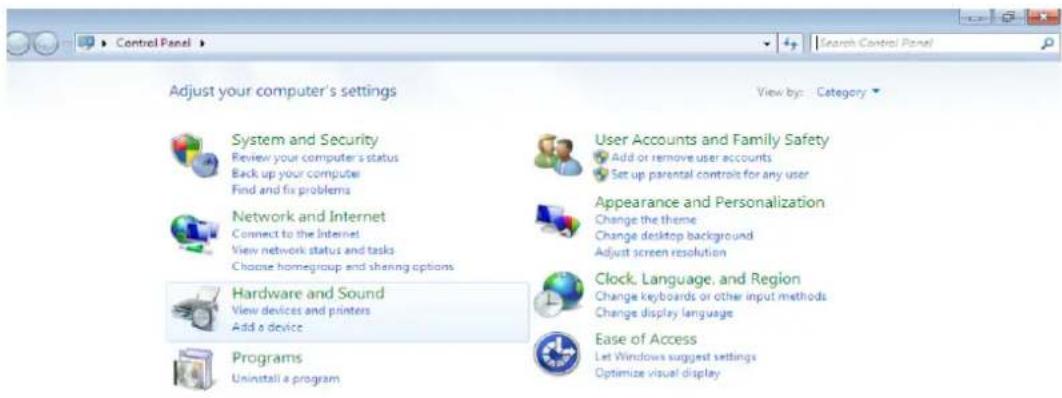
Wählen Sie in nächsten Fenster die Option „Geräte-Manager“:

Im Fenster des „Geräte-Managers“ finden Sie unter „Andere Geräte“ ein Gerät mit einem gelben Warnsymbol, was auf ein Problem hinweist, z.B. dass kein Treiber installiert wurde. Der Text neben dem Gerät hängt vom angeschlossenen Gerät ab. In diesem Beispiel war das Gerät ein TTL232R-Gerät.

Klicken Sie mit der rechten Maustaste auf das andere Gerät (in diesem Beispiel TTL232R), um ein Menü aufzurufen, wie unten dargestellt.
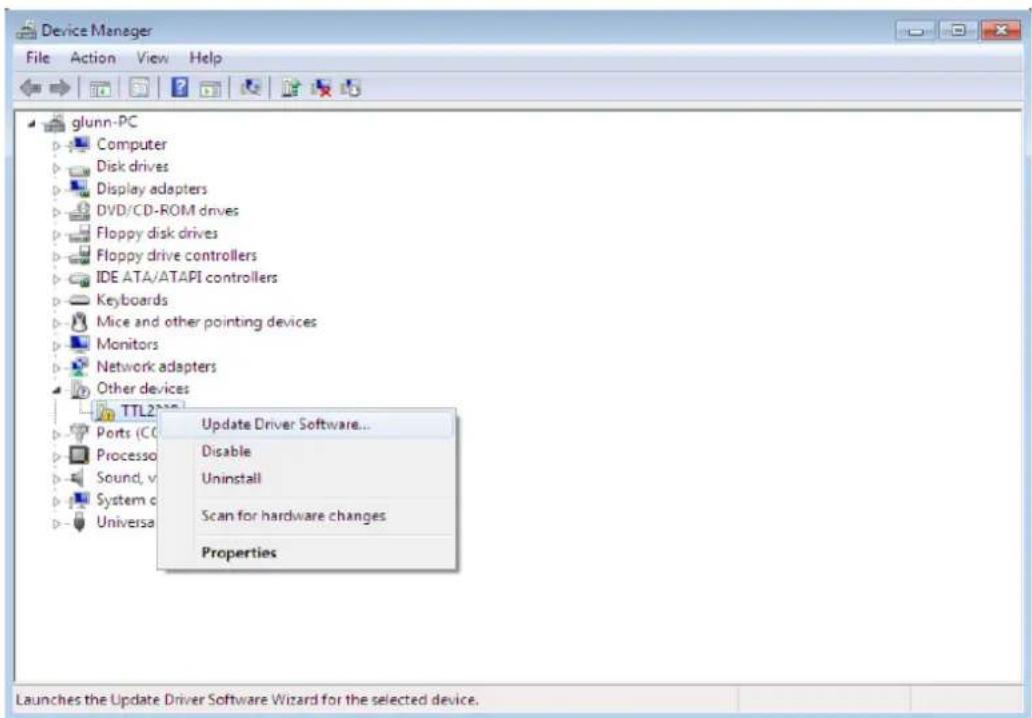
Wählen Sie im angezeigten Menü die Option „Treibersoftware aktualisieren...“. Anschließend wird die Option für eine automatische oder eine manuelle Suche angezeigt.

Wählen Sie für eine manuelle Suche die zweite Option.

Geben Sie in das Eingabefeld den genauen Ort ein, an dem die Treiber gespeichert wurden. Diese können sich auf einer CD oder in einen Ordner auf dem PC befinden.
Es muss nicht der gleiche Ort sein, der in der Abbildung dargestellt ist. Die Treiber können an beliebigen Orten befinden.
Klicken Sie nach Eingabe des Pfads auf „Weiter“, um die Installation zu starten.
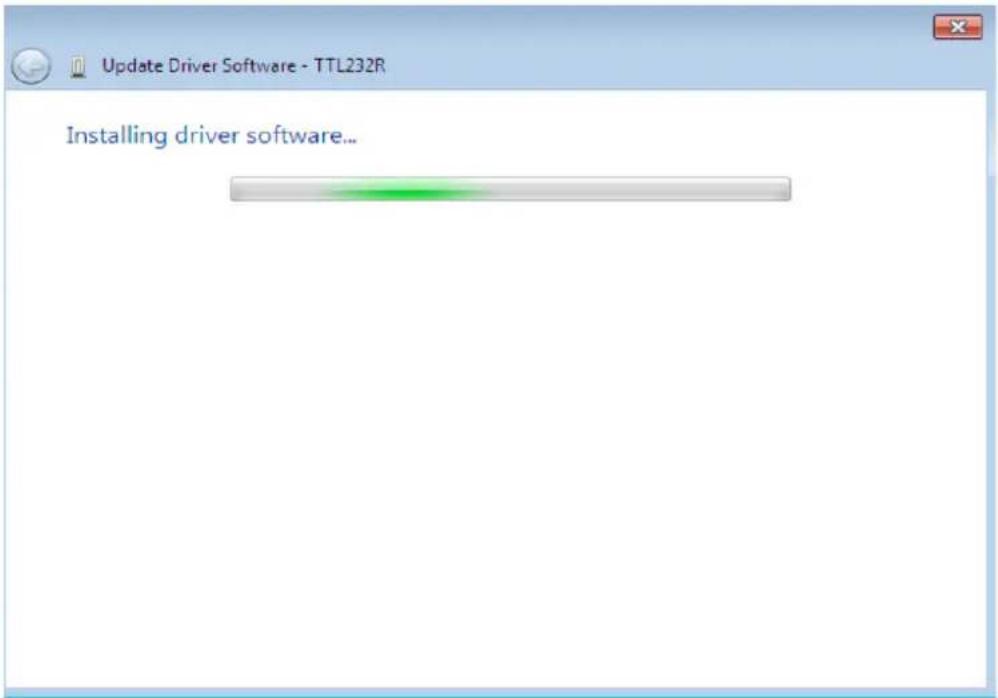
Wenn die Installation abgeschlossen ist, wird ein Abschluss-Fenster angezeigt.

Klicken Sie auf die Schaltfläche „Schließen“, um dieses Fenster zu schließen und zum „Geräte-Manager“-Fenster zurückzukehren.
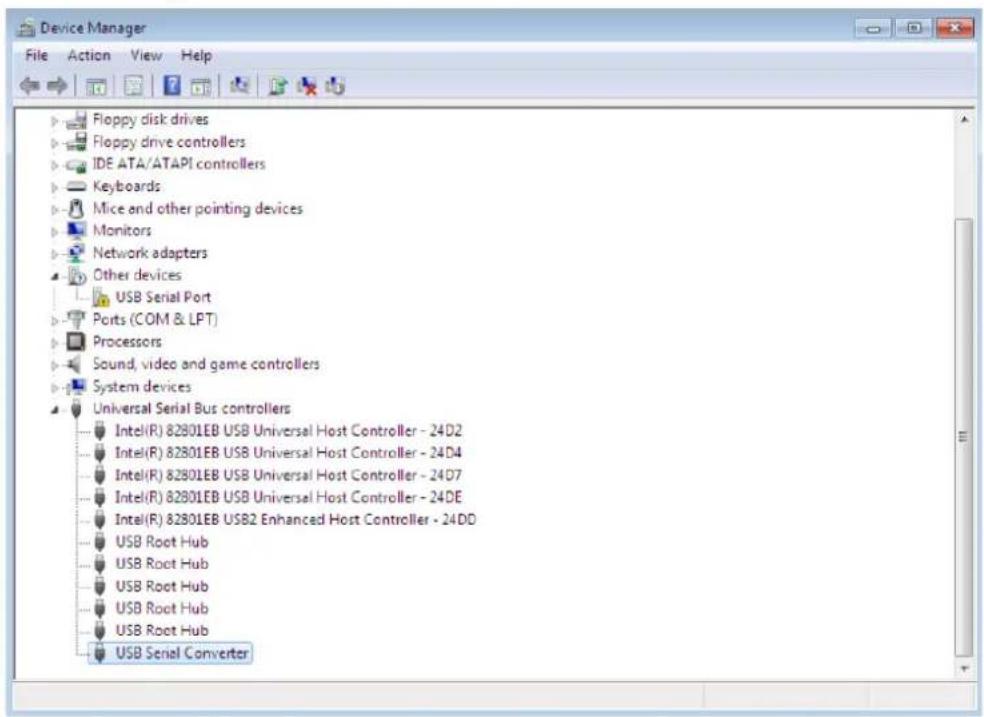
Der Geräte-Manager zeigt immer noch ein Gerät unter „Andere Geräte“ an, aber darüber hinaus gibt es einen neuen Eintrag unter „Universal Serial Bus Controller“, der im Screenshot oben als „USB Serieller Konverter“ angezeigt wird. Dies weist darauf hin, dass die Bus-Schicht des Treibers installiert wurde. Die Installation der virtuellen COM-Anschluss-Schicht des Treibers ist fast eine Wiederholung der letzten Schritte. Klicken Sie mit der rechten Maustaste auf das andere Gerät (in diesem Beispiel TTL232R), um ein Menü aufzurufen, wie unten dargestellt.

Wählen Sie im angezeigten Menü die Option „Treibersoftware aktualisieren...“. Anschließend können Sie zwischen automatischer oder manueller Suche auswählen.
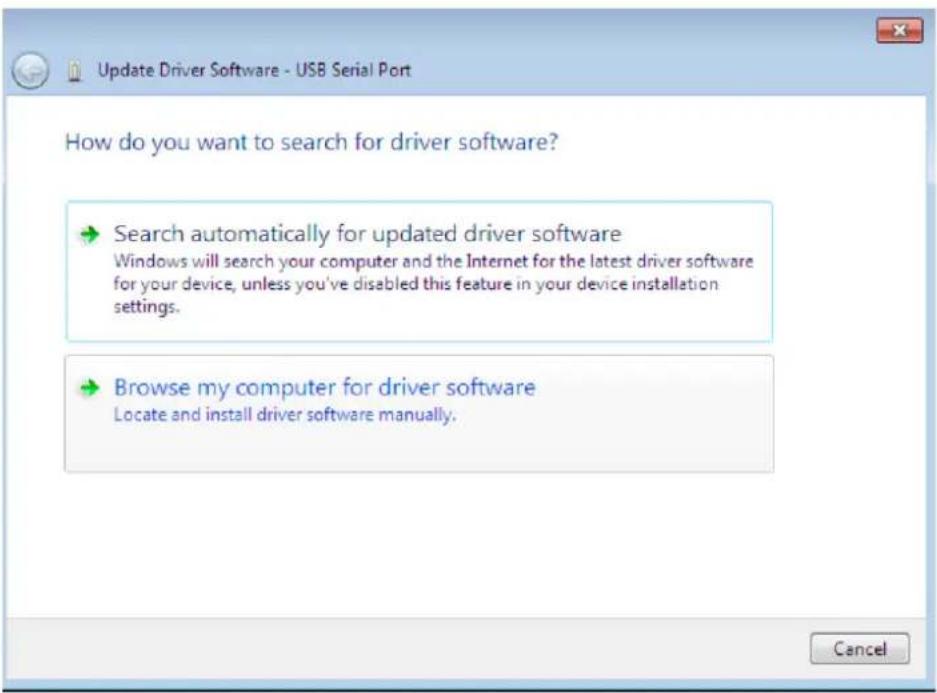
Wählen Sie für eine manuelle Suche die zweite Option.
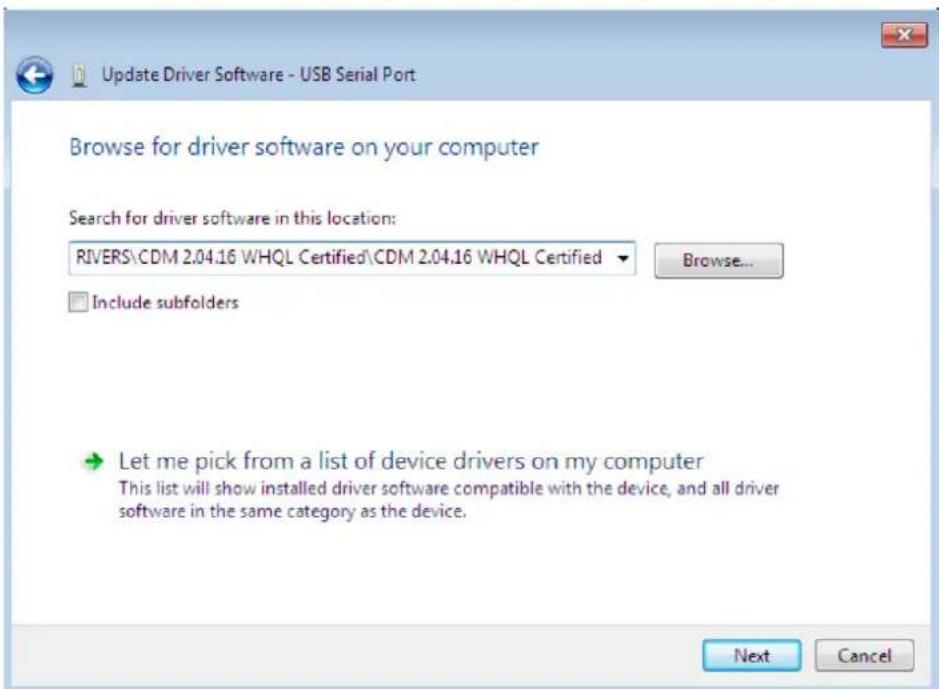
Geben Sie in das Eingabefeld den genauen Ort ein, an dem die Treiber gespeichert wurden. Diese können sich auf einer CD oder in einen Ordner auf dem PC befinden. Es muss nicht der gleiche Ort sein, der in der Abbildung dargestellt ist. Die Treiber können an beliebigen Orten befinden. Klicken Sie nach Eingabe des Pfads auf „Weiter“, um die Installation zu starten.

Wenn die Installation abgeschlossen ist, wird ein Abschluss-Fenster angezeigt.

Hinweis: Dieses Fenster zeigt auch den COM-Anschluss an, der dem Gerät zugewiesen wurde.
Klicken Sie auf die Schaltfläche „Schließen“, um dieses Fenster zu schließen und zum „Geräte-Manager“-Fenster zurückzukehren.

Momentan hat der Geräte-Manager keinen TTL232R-Eintrag unter „Andere Geräte“, aber er zeigt alle Einträge unter „Universal Serial Bus Controller“ und „Anschlüsse (COM und LPT)“ an. Der obige Screenshot zeigt korrekte Installation. Das Gerät kann als COM3 verwendet zu werden.
HINWEIS: Nicht alle Geräte werden auf COM3 installiert. Die
COM-Anschlusszuweisung durch den Installationsassistenten erfolgt auf Grundlage des nächsten freien COM-Anschlusses, der in der PC Registrierung festgelegt ist.
Deinstallieren von DA-70166-Geräten
Der DA-70166 erstellt ein Deinstallationsprogramm namens „CDM-Uninstaller“. Die Geräte können auch über den Geräte-Manager entfernt werden, indem Sie sie einfach mit der rechten Maustaste anklicken und „Deinstallieren“ auswählen. Dadurch werden nur die zugehörigen Registrierungseinträge für das Gerät gelöscht. Windows 7 bietet eine automatische Löschmethode an.

Dieser Schritt muss zweimal durchgeführt werden. Einmal für das Gerät unter „Anschlüsse (COM und LPT)“ und einmal für das Gerät unter „Universal Serial UBS-Controller“. Windows 2000, XP und Server 2003 verfügen nicht über dieses Kontrollkästchen, sodass die Treiber-, OEM INF- und PNF-Dateien manuell oder mit einer benutzerdefinierten Anwendung entfernt werden müssen.
Einige Punkte, die bei der neuen Deinstallationsmethode zu beachten sind: Im Gehäuse von FT2232/FT4232-Geräten ist auch ein Composite-Gerät installiert. Dies kann ebenfalls durch Klicken mit der rechten Maustaste und der Auswahl von „Deinstallieren“ entfernt werden. Es gibt dabei keine Option, um die Treiberdateien zu löschen, da der Treiber für das Composite-Gerät ein nativer Windows Treiber ist. Wenn der VCP-Treiber installiert wurde, wird der COM-Anschluss-Treiber vor dem USB-Treiber deinstalliert. Wenn der Bus zuerst entfernt wird, wird der COM-Anschluss im Geräte-Manager nicht mehr angezeigt.
Wenn die Dateien gelöscht wurden, während andere installierte Geräte diese Treiber immer noch benötigen, funktionieren diese Geräte nicht mehr ordnungsgemäß. Dieses Problem kann durch Klicken mit der rechten Maustaste auf das Gerät und Auswahl der Option „Treiber erneut installieren“ gelöst werden, wodurch die fehlenden Dateien hinzugefügt werden. Wenn ein zu deinstallierendes Gerät nicht an den PC angeschlossen ist, kann das Gerät immer noch deinstalliert werden, indem Sie den Geräte-Manager zur Anzeige von Phantom-Geräten einstellen. Damit können Sie einen virtuellen COM-Anschluss deinstallieren, wenn zuerst die Bus-Schicht entfernt wurde.
Fehlerbehebung
Windows 7 kann keine Treiber für Ihr Gerät finden:
Dieser Fehler kann auftreten, wenn die VID und PID, die in das Geräte-EEPROM programmiert wurden, nicht mit denen übereinstimmen, die für den Treiber in den INF-Dateien aufgelistet werden. Die VID und PID, die in das Geräte-EEPROM programmiert wurden, finden Sie mit dem USB-Anzeigetool auf der FTDI-Website. Diese können Sie dann mit den VID- und PID-Einträgen in den INF-Dateien verglichen werden. Wenn sie nicht übereinstimmen, kann dieser Treiber nicht für das Gerät ohne erneute Programmierung des Geräte-EEPROMs oder durch Ändern der Liste der VID- und PID-Nummern in den INF-Dateien installiert werden.
Im Geräte-Manager werden Geräte nicht für die Deinstallation angezeigt
Geräte, die auf einem System installiert wurden, die aber zurzeit nicht verfügbar sind, werden als „Ausgeblendete Geräte“ bezeichnet. Diese Geräte werden normalerweise nicht im Geräte-Manager angezeigt. Sie können aber angezeigt werden, wenn sie angeschlossen wurden. Auf diese Weise können Eigenschaften des Geräts geändert oder Geräte über den Geräte-Manager deinstalliert werden, auch wenn das Gerät nicht physisch an den PC angeschlossen ist.
Um die ausgeblendeten Geräte im Geräte-Manager anzuzeigen, ist eine neue Systemvariable erforderlich. Öffnen Sie „Systemsteuerung > System“, wählen Sie dann die Registerkarte „Erweitert“ und klicken Sie auf „Umgebungsvariablen“. Klicken Sie im Abschnitt „Umgebungsvariablen“ (NICHT IM BENUTZERVARIABLEN-ABSCHNITT) auf „Neu...“, um folgendes Fenster anzuzeigen:

Erstellen Sie eine neue Systemvariable namens
„DevMgr_Show_nonpresent_devices“, stellen Sie den Wert auf „1“ ein und klicken Sie dann auf „OK“.
Öffnen Sie den Geräte-Manager ("Systemsteuerung > System", wählen Sie dann die Registerkarte „Hardware“, klicken Sie auf „Geräte-Manager“ oder wählen Sie „Systemsteuerung > Geräte-Manager“ in Windows 7) und wählen Sie „Ansicht > Ausgeblendete Geräte anzeigen“. Der Geräte-Manager zeigt dann alle ausgeblendeten und Phantom-Geräte schattiert an, die auf dem PC verfügbar sind.
Windows 7 zeigt eine Warnung an, dass der Treiber nicht zertifiziert ist
Wenn der Treiber nicht zertifiziert ist, dann öffnet sich ein Popup-Fenster wie unten dargestellt.

Wenn Sie der Quelle des Treibers vertrauen, können die Warnung ignorieren und mit der Installation fortfahren, indem Sie „Diese Treibersoftware trotzdem installieren“ wählen.
Wenn Sie der Treiberquelle nicht vertrauen, wenden Sie sich an Ihren Händler.
Anhang A - Abkürzungen
| Begriffe | Beschreibung |
| PID | Produkt-ID: Eine eindeutige Produktidentifikation, die vom Inhaber der Hersteller-ID ausgestellt wurde |
| VID | Hersteller-ID: Eine eindeutige Hersteller-Identifikationsnummer, die von USB ausgestellt wurde |
| USB | USB Universeller Serieller Bus |
| WHQL | WHQL Microsoft Windows® Hardware Quality Labs |
| BS Betriebssystem | |
Mac:
Installation des seriellen USB-Treibers
Laden Sie den Treiber im Treiberbereich der FTDI Website herunter und speichern Sie ihn auf der Festplatte. Der Treiber steht jetzt im Image-Dateiformat (.dmg) zur Verfügung. Starten Sie das Installationsprogramm durch Doppelklicken auf das Symbol „USBSerialDriver.dmg“.
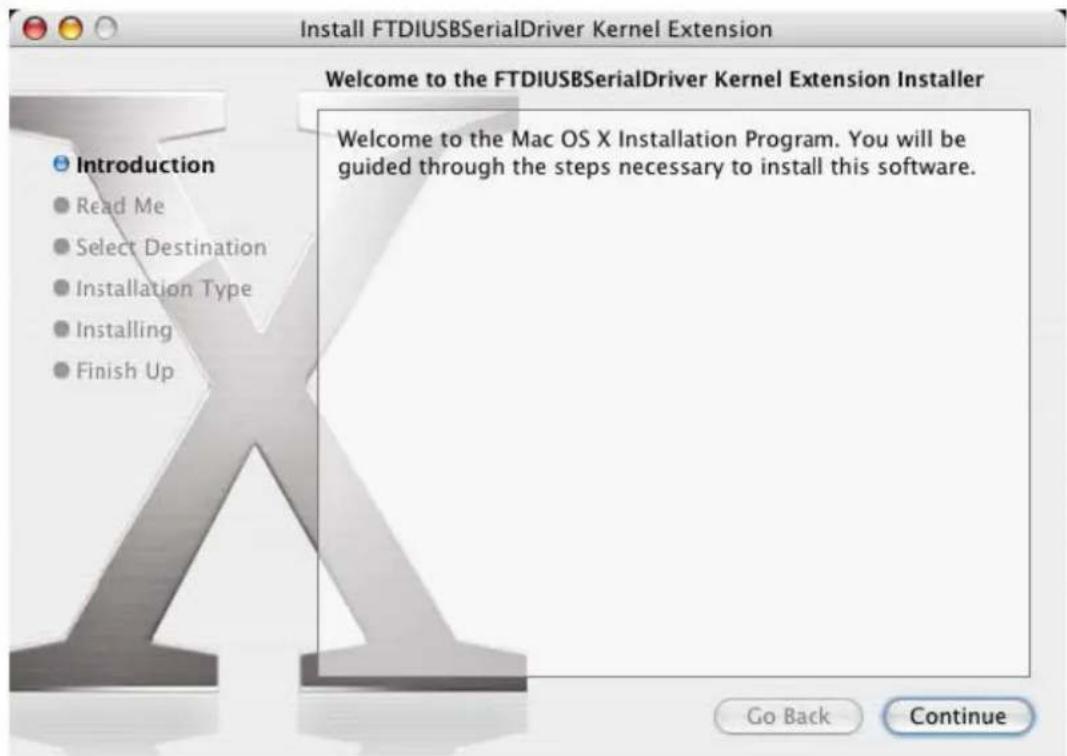
Klicken Sie auf „Weiter“, um mit der Installation fortzufahren und befolgen Sie die Anweisungen auf dem Bildschirm.
Wenn die Installation abgeschlossen ist, starten Sie den Computer neu.

Schließen Sie das Gerät nach dem Neustart des Computers an. Wenn das Gerät korrekt installiert wurde, finden Sie Einträge im Verzeichnis /dev:
/dev/cu.usbserial-xxxxxxxxx
/dev/tty.usbserial-xxxxxxxxx
wobei xxxxxxxxx entweder die Seriennummer des Geräts oder bei Geräten ohne Seriennummer eine Anschlusszeichenkette ist, die davon abhängt, an welchen USB-Anschluss das Gerät angeschlossen wurde. Beachten Sie, dass bei FT2232C-Geräteanschluss A durch eine Seriennummer angezeigt wird, an die „A“ angehängt wird und bei Anschluss B wird „B“ an die Seriennummer angehängt. Auf/dev kann über das Terminalprogramm zugegriffen werden. Das Terminalprogramm wird durch Auswahl von „Gehe zu“ > „Anwendungen“ > „Dienstprogramme“ > „Terminal“ gestartet. Geben Sie die folgenden Zeilen im Terminalfenster ein, um die Dateiliste zu erstellen:
cd/dev
|s-|
Wenn Sie die Anwendung „Systemeinstellungen“ starten und Netzwerk auswählen („Gehe zu“ > „Anwendungen“ > „Systemeinstellungen“ > „Netzwerk“), sollte der Text „Neuer Anschluss erkannt“ angezeigt werden.

New Port Detected
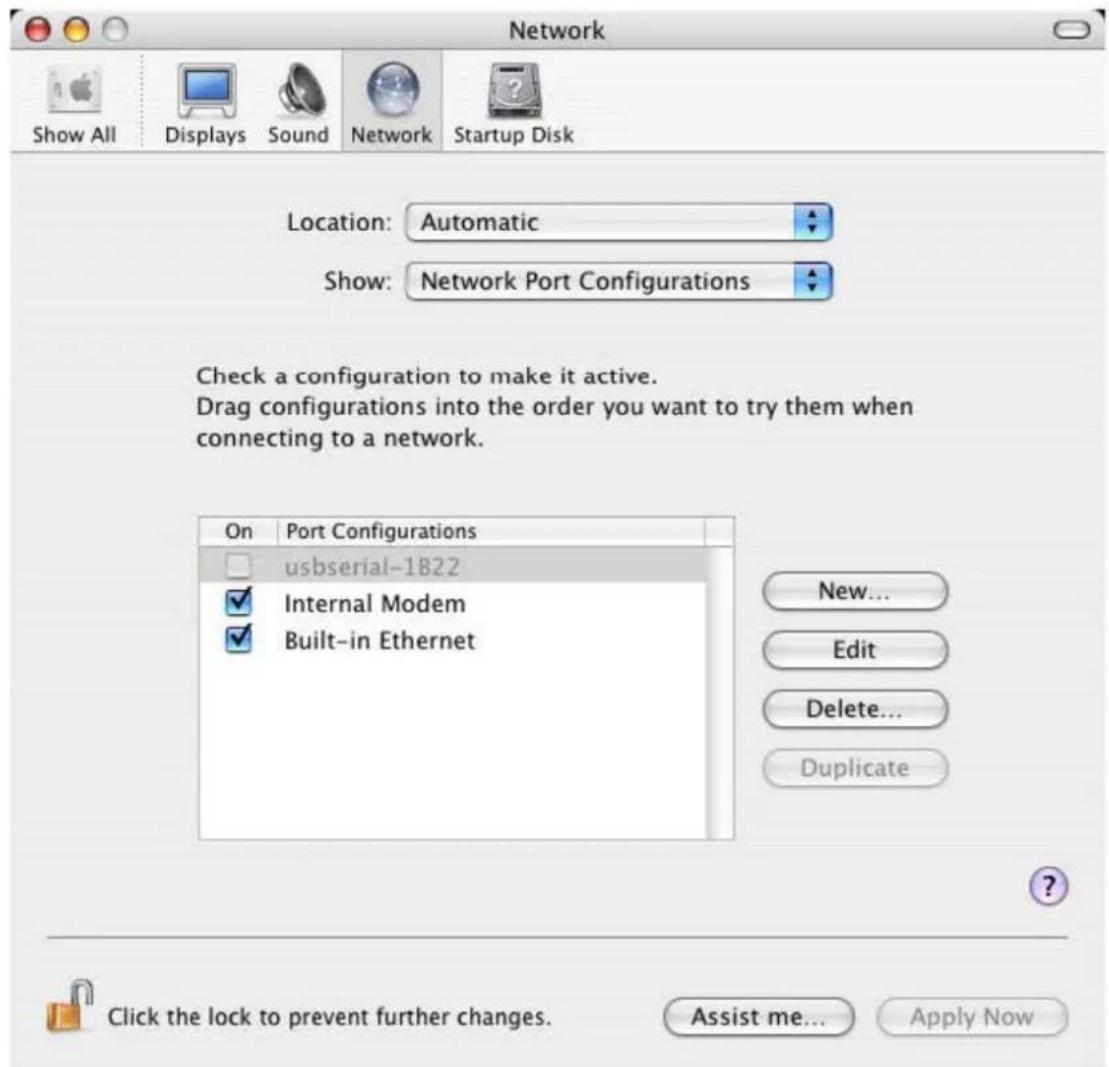
Klicken Sie auf „OK“ und wählen Sie „Netzwerk-Anschlusskonfigurationen“ aus der Anzeigeliste. Der neue Anschluss kann in diesem Fenster aktiviert werden, indem Sie das Kontrollkästchen markieren und auf „Jetzt anwenden“ klicken.
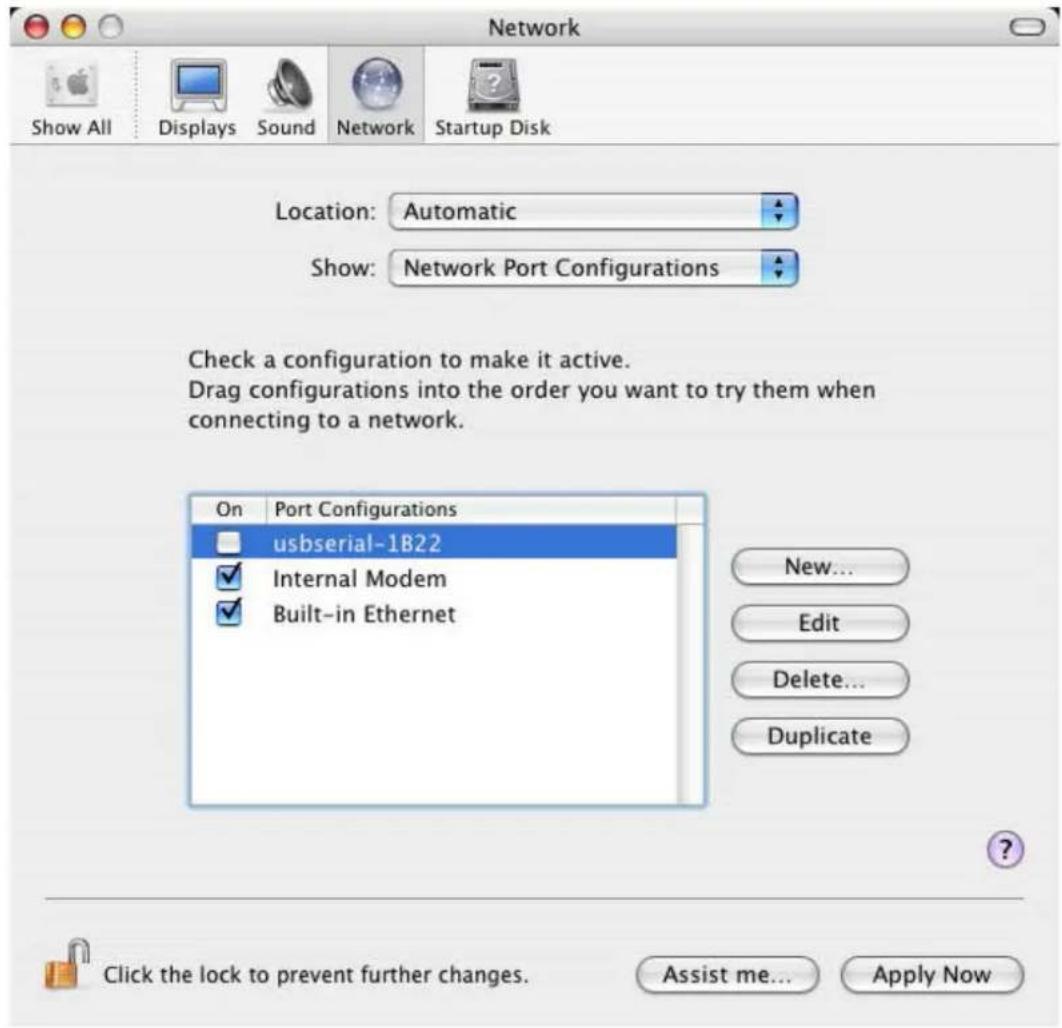
An dieser Stelle ist es möglich, das Netzwerk zu verlassen und das Gerät als COM-Anschluss zu verwenden. Wenn Sie das Gerät als Modem für eine Internetverbindung einrichten möchten, wählen Sie den neuen Anschluss aus der Anzeigeliste aus, um das unten dargestellt Fenster zu öffnen. Beachten Sie, dass das FT2232C-Gerät über zwei Anschlüsse verfügt und diese getrennt konfiguriert werden müssen.

Eingaben in diesem Fenster sind für das Internetkonto jedes Benutzers spezifisch. Wenn Sie die geforderten Einzelheiten nicht kennen, wenden Sie sich an Ihren Internet-Dienstanbieter.
Deinstallieren des USB Seriell-Treibers
Um den Treiber von Mac OS X zu deinstallieren, müssen Sie sich als „Root“ anmelden. „Root“ ist ein reservierter Benutzername mit Zugriffsberechtigungen auf alle Dateien. Starten Sie eine Terminalsitzung („Start“ > „Programme“ > „Dienstprogramme“ > „Terminal“) und geben Sie in der Eingabeaufforderung die folgenden Befehle ein: cd/System/Library/Extensions rm -r USB Serial Driver.kext
Der Treiber wird anschließend vom System gelöscht.
Um den Anschluss aus dem System zu löschen, klicken Sie auf die Anwendung „Systemeinstellungen“ und wählen Sie „Netzwerk“. Wenn Sie
„Netzwerkkonfigurationen“ aus der Anzeigeliste auswählen, wird der Anschluss ausgegraute angezeigt. Wählen Sie den Anschluss aus, den Sie deinstallieren möchten und klicken Sie auf „Löschen“. Bestätigen Sie das Löschen, um den Anschluss zu entfernen.
Wie erkennen Sie Ihre Gerät-ID?
Starten Sie das Hilfsprogramm „System Profiler“ oder „Apple System Profiler“ für ältere Mac OS X-Versionen. Sie erhalten Zugriff, wenn Sie auf „Finder“ gehen, „Anwendungen“ im „Gehe zu“-Menü auswählen und anschließend den Ordner „Dienstprogramme“ öffnen.

Wenn das Gerät nach der Installation des Treibers nicht funktioniert, wird wahrscheinlich die PID vom Treiber nicht unterstützt. Wenn das der Fall ist, setzen Sie sich mit FTDI-Unterstützung hinsichtlich der PID in Verbindung, die zum Treiber hinzugefügt werden muss. Wenn die VID nicht 0x0403 lautet, dann ist es wahrscheinlich, dass das Gerät kein FTDI-Gerät ist und wir keine Unterstützung anbieten.
Das Gerät erscheint nicht im /dev-Verzeichnis oder der Text „Neuer Anschluss erkannt“ wird nicht unter Systemvoreinstellungen-Netzwerk angezeigt
Der serielle USB-Treiber unterstützt Ihre Geräte-ID (VID und PID) nicht. Deaktivieren Sie das EEPROM, damit das Gerät zu seiner standardmäßigen Gerätes-ID zurückkehrt und schließen Sie es erneut an.
Wenden Sie sich mit einer Anfrage für Unterstützung mit Ihrer Geräte-ID, die in den USB Seriell Treiber integriert wurde, an FTDI und geben Sie Ihre Geräte-ID und eine Beschreibung des Geräts an.
Auf das Gerät kann nicht zugegriffen werden, auch wenn die Geräte-ID im USB Seriell Treiber unterstützt wird
Ein Besitz- oder Berechtigungs-Problem lässt keinen Zugriff des Systems auf das Gerät zu. Prüfen Sie, ob der Besitzer des Treibers „Root“ oder „Wheel“ ist. Der häufigste Grund ist, dass die Gruppe für den USB Seriell Treiber nicht „Wheel“ ist. Melden Sie sich zum Wechseln der Gruppe als „Root“ an und führen Sie das folgende Skript in einem Terminalfenster aus ("Start" > „Programme" > „Dienstprogramme" > „Terminal“):
Führen Sie einen Neustart durch, damit die Änderungen aktiviert werden.
Wie öffnet man ein Terminalfenster?
Ein Terminalfenster kann durch folgende Auswahl geöffnet werden:
„Gehe zu“ > „Programme“ > „Dienstprogramme“ > „Terminal“.
Das Terminalfenster entspricht einer DOS-Eingabeaufforderung unter Windows.
Hiermit erklärt die Assmann Electronic GmbH, dass die gedruckte
Konformitätserklärung dem Produkt beiliegt.
Sollte die Konformitätserklärung fehlen, kann diese postalisch unter der unten genannten Herstelleradresse angefordert werden.
www.assmann.com
Assmann Electronic GmbH
Auf dem Schüffel 3
58513 Lüdenscheid
Germany




- KURZANLEITUNG ZUR INSTALLATION
- WINDOWS
- INSTALLATION DER TREIBER
- DEINSTALLIEREN VON DA-70166-GERÄTEN
- FEHLERBEHEBUNG
- IM GERÄTE-MANAGER WERDEN GERÄTE NICHT FÜR DIE DEINSTALLATION ANGEZEIGT
- WINDOWS 7 ZEIGT EINE WARNUNG AN, DASS DER TREIBER NICHT ZERTIFIZIERT IST
- MAC
- INSTALLATION DES SERIELLEN USB-TREIBERS
- NEW PORT DETECTED
- DEINSTALLIEREN DES USB SERIELL-TREIBERS
- WIE ERKENNEN SIE IHRE GERÄT-ID
- DAS GERÄT ERSCHEINT NICHT IM /DEV-VERZEICHNIS ODER DER TEXT „NEUER ANSCHLUSS ERKANNT“ WIRD NICHT UNTER SYSTEMVOREINSTELLUNGEN-NETZWERK ANGEZEIGT
- AUF DAS GERÄT KANN NICHT ZUGEGRIFFEN WERDEN, AUCH WENN DIE GERÄTE-ID IM USB SERIELL TREIBER UNTERSTÜTZT WIRD
- WIE ÖFFNET MAN EIN TERMINALFENSTER
Marke : Digitus
Modell : DA-70166
Kategorie : Kabel für Computer und Peripheriegeräte