
C1331 - Dashcam MIDLAND - Kostenlose Bedienungsanleitung
Finden Sie kostenlos die Bedienungsanleitung des Geräts C1331 MIDLAND als PDF.


Benutzerfragen zu C1331 MIDLAND
0 Frage zu diesem Gerät. Beantworten Sie die, die Sie kennen, oder stellen Sie Ihre eigene.
Eine neue Frage zu diesem Gerät stellen
Laden Sie die Anleitung für Ihr Dashcam kostenlos im PDF-Format! Finden Sie Ihr Handbuch C1331 - MIDLAND und nehmen Sie Ihr elektronisches Gerät wieder in die Hand. Auf dieser Seite sind alle Dokumente veröffentlicht, die für die Verwendung Ihres Geräts notwendig sind. C1331 von der Marke MIDLAND.
BEDIENUNGSANLEITUNG C1331 MIDLAND
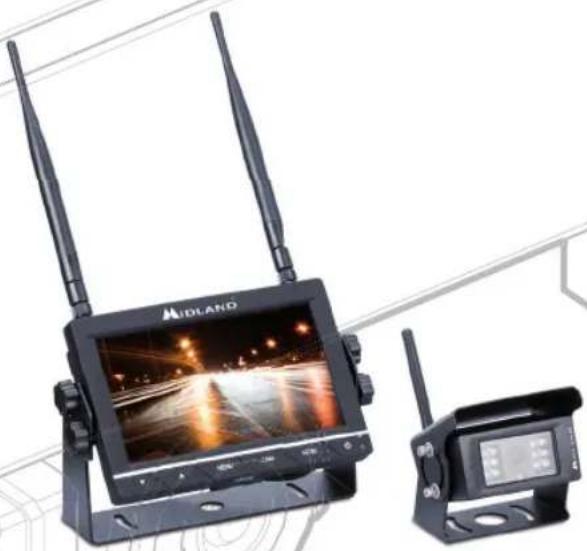
KAMERASYSTEM FÜR LKWs
ANLEITUNG
- Verwenden Sie den Monitor nicht bei extremen Temperaturen. Die Monitore sind für den Betrieb bei -20 bis +70°C ausgelegt
• Schützen Sie den Monitor vor Feuchtigkeit, Rauch und Schmutz - Schützen Sie den Monitor vor starken Vibrationen, Stößen und Schlägen, wie z.B. beim Runterfallen
- Hinter dem Monitor sollten 5cm zur Belüftung gelassen werden
- Achten Sie auf die korrekte Polarität beim Anschluss der Kabel
- Verwenden Sie die Geräte nicht während der Fahrt
- Reinigen Sie die Geräte nur mit einem trockenen Tuch
CAUTION
RISK OF ELECTRIC SHOCK DO NOT OPEN

CAUTION: TO REDUCE THE RISK OF ELECTRIC SHOCK
DO NOT REMOVE COVER (OR BACK).
NO USER SERVICEABLE PARTS INSIDE.
REFER SERVICING TO QUALIFIED SERVICE PERSONNEL.
Eigenschaften Monitor
• Drahtlose Übertragung bis zu 150m
• 12V oder 24V Stromversorgung
• Hochauflösender TFT LCD Bildschirm
- Aufnahme mit Videoschleifen-Funktion
- das Bild kann je nach Installation der Kamera gedreht oder gespiegelt werden
- Ansicht als Vollbild, geteilt (Split-Screen) oder automatischer Wechsel zwischen den Kameras
• Automatische Verbindung zu den Kameras
• bis zu 4 Kameras gleichzeitig sehen und aufnehmen
• automatische Helligkeitsanpassung
• Unterstützt SD Karten bis zu 128 GB
• Eingangsspannung: 10V bis 30V
- Automatische Umschaltung auf den aktiven Kanal, wenn der "Auslöser" angeschlossen ist
- Fernbedienung
Eigenschaften Kamera
- 120° Weitwinkel
• 12 Infrarot LEDs für Nachtsicht - wassergeschützt nach IP 67
• Automatische Kopplung mit Monitor
Lieferumfang
- WLAN Monitor
- WLAN Kamera
• Stromkabel mit Zigarettenanzünder-Adapter (für Monitor) - Stromkabel für Kamera
• 3 WLAN Antennen (2 für den Monitor + 1 für die Kamera) - Fernbedienung
- Sonnenblendenschutz
• Haltebügel
• 4 Schrauben
Bedienelemente
Monitor
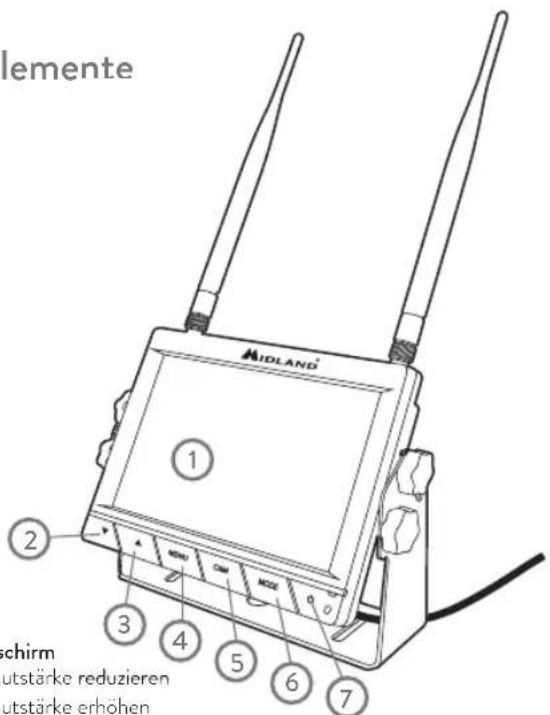
- 7" LCD Bildschirm
- ▼ Taste: Lautstärke reduzieren
- ▲ Taste: Lautstärke erhöhen
- MENU: Systemeinstellungen
- CAM: Auswahl einer Kamera
- MODE: zum Beginn einer Aufnahme
- ON/OFF: Ein- oder Ausschalten
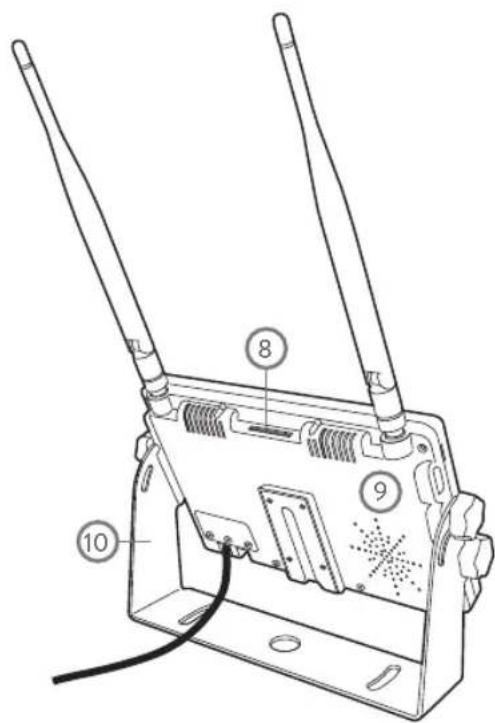
- SD Karte
- Lautsprecher
- Haltebügel
Kamera
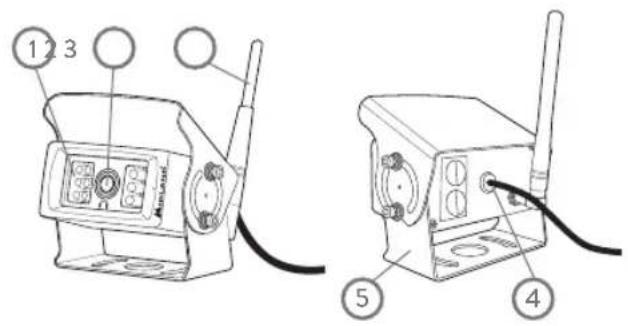
- 12 Infrarot LEDs
- Linse
- Antenne
- Anschluss für Stromversorgung
- Haltebügel
Installation
- Verbinden Sie das Stromkabel des Monitors mit dem Zigarettenanzünder
- Schließen Sie das Stromkabel der Kamera an
- Nun können Sie bereits Bilder beobachten oder aufnehmen
Installation optionaler Kameras
Wenn Sie weitere Kameras installieren möchten, müssen diese zuerst mit dem Monitor gekoppelt werden. Folgen Sie folgenden Schritten:
- Wählen Sie einen freien Kanal (noch mit keiner Kamera verbunden)
- Gehen Sie ins Hauptmenü
- Wählen Sie "PAIRING" aus
- Schalten Sie die Kamera ein, bevor der Timer abgelaufen ist
Sie können die Kamera auch auf einem bereits belegten Kanal koppeln, allerdings wird dann die Verbindung zu der vorherigen Kamera gelöscht/überschreiben.
Automatische Umschaltung
(wenn Sie mehrere Kameras installiert haben)
Der Monitor hat 4 farbige "TRIG" Kabel (Grün 1 - Weiß 2 - Gelb 3 - Blau 4). Jedes Kabel gehört dabei zu einem der 4 Kanäle.
Die Triggerkabel dienen dazu, die jeweils relevante Kamera anzuzeigen. Wird beispielsweise "Weiß 2" an das Rückfahrlicht angeschlossen, dann wird Kamera 2 angezeigt, sobald der Rückwärtsgang eingelegt wird.
Im Menü SYSTEM / DELAY TIME können Sie die Zeitdauer einstellen, nach der der vorherige Kanal angezeigt werden soll, sobald das "TRIG" Kabel entfernt wurde.
Beispiel für 2 typische Kanaleinstellungen:
- die Front-Kamera ist immer an und nimmt alles auf, was auf der Straße passiert (eingestellt auf Kanal 1)
- die Rückfahrkamera hilft beim Rückwärtsfahren (eingestellt auf Kanal 2)
- Das "TRIG 2" Kabel (weiß) ist an das Rückfahrlicht angeschlossen. Der Bildschirm wechselt nun automatisch zur Rückfahrkamera, wenn der Rückwärtsgang eingelegt wird.
- Wenn der Rückwärtsgang rausgenommen wird, schaltet der Monitor automatisch auf die Front-Kamera zurück (diese Funktion ist auf allen 4 Kanälen aktiv)
Alternativ lässt sich das System auch als Abbiegeassistent verwenden, indem Abbiegekameras mittels "TRIG 3" und "TRIG 4" über die Blinkersignale gesteuert werden.
Wichtig: das Gerät zeichnet nur das Bild auf, dass Sie auf dem Bildschirm sehen. Wenn TRIG aktiv ist, nimmt das Gerät nur das Video des aktiven Kanals auf.
Wenn Sie einen bestimmten Kanal dauerhaft aufzeichnen möchten, sollten Sie nicht die "TRIG"- sondern die "SPLIT view"- Funktion verwenden (Menü: MODE / SPLIT).
Achtung: Installieren Sie den Monitor so, dass er das Sichtfeld nicht behindert.
Schnellstart
- Legen Sie eine SD Karte ein (wenn Sie Videos aufzeichnen möchten)
- Schalten Sie den Monitor ein (ON)
-
Drücken Sie die MODE Taste, um mit der Aufnahme zu beginnen (●REC Symbol erscheint). Jedes mal, wenn der Monitor aus- und wieder eingeschaltet wird, startet die Aufnahme automatisch.
-
Drücken Sie die CAM Taste, um auf das Bild einer anderen Kamera umzuschalten
- Drücken Sie die MENU Taste, um das Hauptmenü zu öffnen
Zyklus-Funktion
Aktivieren Sie die Zyklus-Funktion im Menü KAM-SETUP / AUTOSCAN. Nun schaltet das Gerät automatisch zyklisch zwischen den verfügbaren Kameras hin und her. Um das Zeitintervall einzustellen, gehen Sie im Menü zu
KAM-SETUP / SCANTIME.
Zum Aktivieren der Zyklus-Funktion drücken Sie die CAM Taste, bis Sie "Scan" im Display sehen.
Menü
Drücken Sie die MENU Taste, um zwischen den folgenden Optionen zu wählen:
ANSICHTEN
BILD
SPIEGELN
AUFNAHME
KAM SETUP
SYSTEM
ABSPIELEN
KOPPLUNG
Bitte beachten Sie, dass Sie das Menü nicht im Split-view Modus öffnen können.
NAVIGATION DURCH MENÜS
- Verwenden Sie die ▼ und ▲ Tasten, um durch die Menüs zu scrollen
- Drücken Sie die MODE Taste, um eine Auswahl zu treffen
- Drücken Sie die MENU Taste, um Menüs zu verlassen
ANSICHTEN
- Geteilt X-X: Sie können 2 Kameras gleichzeitig beobachten
• 4-geteilt: Sie können 4 Kameras gleichzeitig beobachten
• H-geteilt: Sie können 4 Kameras gleichzeitig beobachten
• Aus: Einzelansicht der einzelnen Kameras
BILD
- Helligkeit: Sie können die Helligkeit des Bildes einstellen
- Kontrast: Sie können den Kontrast des Bildes einstellen
- Farbton: Sie können den Farbton des Bildes einstellen
- Lautstärke: Sie können die Lautstärke anpassen
SPIEGELN
• Normal: die Bildansicht ist normal
- VERTIKAL: die Ansicht ist an der Vertikalen gespiegelt
• HORIZONTAL: die Ansicht ist um 180° gedreht
- HORIZONTAL+VERTIKAL: die Ansicht ist um 180° gedreht und gespiegelt
AUFNAHME
- Überschreiben: ermöglicht die zyklische Aufnahme. Sobald die SD Karte voll ist, werden die ältesten Dateien überschrieben. Wenn die zyklische Aufnahme aktiviert ist, erscheint ein Logo im Display.
- Formatieren: löscht sämtlichen Inhalt der SD Karte
Kam Setup
- Kamera 1: aktiviert/deaktiviert Kamera 1
• Kamera 2: aktiviert/deaktiviert Kamera 2 - Kamera 3: aktiviert/deaktiviert Kamera 3
• Kamera 4: aktiviert/deaktiviert Kamera 4 - Anzeigedauer: wählen Sie die Intervaldauer für die Zyklus-Funktion
- Autom. Scan: aktiviert/deaktiviert die Zyklus-Funktion. Die aktivierten Kameras werden zyklisch angezeigt. Das Scan Symbol erscheint im Display
SYSTEM
• Zeit: Zeit und Datum einstellen
- Sprache: Wählen Sie eine Menüsprache
• Farbe/Videostandard: wählen Sie das gewünschte Videosystem: PAL oder NTSC
- Auto. Dimmen: aktiviert/deaktiviert das automatische Dimmen. Wenn aktiv, wird das Display autom. bei Nacht abgedunkelt
- Verzögerung: wählen Sie die Zeit aus, nach der das Bild nach einem ausgelösten TRIG zurück auf den vorherigen Kanal springt.
- Einparkhilfe: aktiviert/deaktiviert die Hilfs-Einparklinien auf Kanal 4
ABSPIELEN: wählen Sie ein Video von Ihrer SD Karte zur Wiedergabe aus
Hinweis: der Ordnername ist das Datum im YYMMDD Format. Aufgenommene Dateien werden im HHMMSS Format abgespeichert.
KOPPLUNG: wählen Sie KOPPLUNG aus, um eine neue Kamera zu verbinden. Versorgen Sie die neue Kamera mit Strom, bevor der Countdown abläuft. Die Kamera wird dann automatisch mit dem System gekoppelt.
Display Symbole
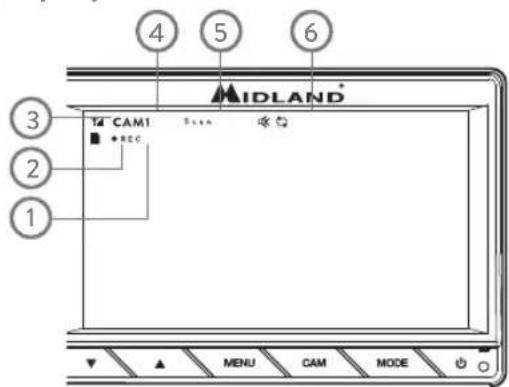
Speicherplatz
Die maximale Aufnahmelänge unterscheidet sich je nach verwendeter Speicherkarte und Aufnahmequalität, siehe Tabelle unten:
| SD Kapazität Mode | 8 GB 16 GB 32 GB 64 GB 128 GB |
| EINZELBILD (640x480 1 Kam) | 14 Std. 28 Std. 55 Std. 110 Std. 220 Std. |
| 4-GETEILT (320x240 4 Kam) | 11 Std. 22 Std. 43 Std. 85 Std. 170 Std. |
| 2-GETEILT (400x480 2 Kam) | 13 Std. 25 Std. 50 Std. 100 Std. 200 Std. |
- Aufnahme
- SD eingesetzt
- WLAN Signalstärke
- Aktive Kamera
- Zyklus-Funktion aktiviert
- Videoschleife aktiviert
Fernbedienung
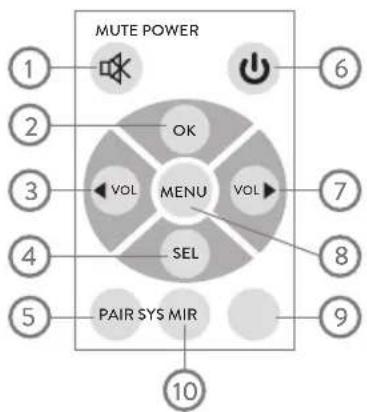
Mit der Fernbedienung können Sie alle Funktionen des Systems steuern.
flowchart
graph TD
    A["1"] --> B["OK"]
    C["2"] --> D["OK"]
    E["3"] --> F["OK"]
    G["4"] --> H["OK"]
    I["5"] --> J["OK"]
    K["6"] --> L["OK"]
    M["7"] --> N["OK"]
    O["8"] --> P["OK"]
    Q["9"] --> R["OK"]
    S["10"] --> T["OK"]
    U["MUTE POWER"] --> V["MENU"]
    W["OK"] --> X["OK"]
    Y["OK"] --> Z["OK"]
    AA["OK"] --> AB["OK"]
    AC["OK"] --> AD["OK"]
    AE["OK"] --> AF["OK"]
    AG["OK"] --> AH["OK"]
    AI["OK"] --> AJ["OK"]
    AK["OK"] --> AL["OK"]
    AM["OK"] --> AN["OK"]
    AO["OK"] --> AP["OK"]
    AQ["OK"] --> AR["OK"]
    AS["OK"] --> AT["OK"]
    AU["OK"] --> AV["OK"]
    AW["OK"] --> AX["OK"]
- Mute / Stummschalten
- Start/Stop Aufnahme; OK (im Menü)
- Lautstärke verringern; durch Menüs scrollen
- Auswahl der aktiven Kamera
- Kopplung aktivieren
- Ein-/Ausschalten
- Lautstärke erhöhen; durch Menüs scrollen
- Hauptmenü
- Ansicht ändern
- Keine Funktion
Problembehebung
| Problem Mögliche Lösung | |
| Kein Bild | Überprüfen Sie die Stromversorgung des Monitors |
| Kein Signal | Überprüfen Sie die Stromversorgung der Kamera |
| Kein Ton | Überprüfen Sie, ob die Lautstärke eingeschaltet ist |
| Dunkles Bild oder schlechte Farben | Ändern Sie den Kontrast, Helligkeit oder Farbton im Hauptmenü |
Monitor Technische Daten
| LCD 7" (16:9) | |
| Monitor Auflösung 800x480 | |
| Video Auflösung 640x480 | |
| Kontrast 500:1 | |
| Helligkeit 400cd/m2 | |
| Kanäle 4 | |
| Frequenz 2400 - 2483.5 MHz | |
| Empfänger Empfindlichkeit -89dBm | |
| Kompression MPEG4 | |
| Sendeleistung 17dBm (50mW) | |
| Modulation 2.4G FSK/GFSK | |
| Verzögerung 120ms | |
| Sendedistanz 30-150 m | |
| SD Karte | bis zu 128GB |
| Video | PAL/NTSC |
| Stromversorgung | 12-30V |
| Stromverbrauch | Max 6W |
| Einsatztemperatur-Bereich | -20 / +70°C |
| Lagerungstemperatur-Bereich | -30 / +80 °C |
| Abmessungen 180x122x25mm | |
Kamera Technische Daten
| Sensor 1/3" CMOS | |
| Auflösung | 756x504 |
| Weitwinkel | 120° |
| Wasserschutzklasse | IP67 |
| Nachtsicht | 12 Infrarot LEDs |
| Sendedistanz 30-150 m | |
| Einsatztemperatur-Bereich | -20 / +70°C |
| Lagerungstemperatur-Bereich | -30 / +80 °C |
| Abmessungen 85x42x50mm | |
Angaben können sich jederzeit ändern.
Für weitere Informationen und Garantiebestimmungen gehen Sie auf:
www.midlandeurope.com

- CAUTION
- Eigenschaften Monitor
- Eigenschaften Kamera
- Lieferumfang
- Bedienelemente
- Installation
- Installation optionaler Kameras
- Automatische Umschaltung
- Beispiel für 2 typische Kanaleinstellungen:
- Wichtig: das Gerät zeichnet nur das Bild auf, dass Sie auf dem Bildschirm sehen. Wenn TRIG aktiv ist, nimmt das Gerät nur das Video des aktiven Kanals auf.
- Schnellstart
- Zyklus-Funktion
- KAM-SETUP / SCANTIME.
- Menü
- ANSICHTEN
- BILD
- SPIEGELN
- AUFNAHME
- KAM SETUP
- SYSTEM
- ABSPIELEN
- KOPPLUNG
- NAVIGATION DURCH MENÜS
- Speicherplatz
- Fernbedienung
Marke : MIDLAND
Modell : C1331
Kategorie : Dashcam