
Thunderbolt 3 Essential Dock - Computerzubehör LENOVO - Kostenlose Bedienungsanleitung
Finden Sie kostenlos die Bedienungsanleitung des Geräts Thunderbolt 3 Essential Dock LENOVO als PDF.


| Produkttyp | Thunderbolt 3-Dockingstation |
| Marke | Lenovo |
| Modell | Thunderbolt 3 Essential Dock |
| Schnittstelle | Thunderbolt 3 (USB-C kompatibel) |
| Thunderbolt 3-Anschlüsse | 2 (1x zum Host, 1x Daisy-Chain) |
| USB-Anschlüsse | 3x USB-A 3.1 Gen 2 (10 Gbit/s) |
| Videoausgang | 1x HDMI 2.0, 1x DisplayPort 1.4 |
| Ethernet | 1x RJ45 Gigabit Ethernet |
| Audio | 1x 3,5 mm Klinke (Kopfhörer/Mikrofon) |
| Stromversorgung | Externes Netzteil (135 W) |
| Maximale Ladeleistung | bis zu 85 W über Thunderbolt 3 |
| Abmessungen (B x T x H) | 120 x 80 x 30 mm |
| Gewicht | ca. 300 g |
| Unterstützte Betriebssysteme | Windows 10/11, macOS ab Version 10.14 |
| Farbe | Schwarz |
| Gehäusematerial | Kunststoff mit Aluminium-Oberfläche |
| Betriebstemperatur | 0 °C bis 35 °C |
| Lagertemperatur | -20 °C bis 60 °C |
| Relative Luftfeuchtigkeit | 20–80% (nicht kondensierend) |
| Garantie | 1 Jahr Herstellergarantie |
| Lieferumfang | Dock, Netzteil, Thunderbolt 3-Kabel, Kurzanleitung |
| Reinigungshinweise | Mit trockenem, fusselfreiem Tuch reinigen; keine Flüssigkeiten |
| Sicherheitshinweise | Gerät vor Feuchtigkeit schützen; nur mit mitgeliefertem Netzteil betreiben |
| Entsorgung | Elektroschrott gemäß lokalen Vorschriften entsorgen |
Häufig gestellte Fragen - Thunderbolt 3 Essential Dock LENOVO
Benutzerfragen zu Thunderbolt 3 Essential Dock LENOVO
0 Frage zu diesem Gerät. Beantworten Sie die, die Sie kennen, oder stellen Sie Ihre eigene.
Eine neue Frage zu diesem Gerät stellen
Laden Sie die Anleitung für Ihr Computerzubehör kostenlos im PDF-Format! Finden Sie Ihr Handbuch Thunderbolt 3 Essential Dock - LENOVO und nehmen Sie Ihr elektronisches Gerät wieder in die Hand. Auf dieser Seite sind alle Dokumente veröffentlicht, die für die Verwendung Ihres Geräts notwendig sind. Thunderbolt 3 Essential Dock von der Marke LENOVO.
BEDIENUNGSANLEITUNG Thunderbolt 3 Essential Dock LENOVO
Lenovo Thunderbolt 3 Essential Dock Benutzerhandbuch
i http://www.lenovo.com/safety
Anmerkung: Stellen Sie vor Verwendung dieser Informationen und des zugehörigen Produktes sicher, dass Sie die Informationen zur Garantie in der Dokumentation gelesen und verstanden haben, die im Lieferumfang enthalten ist.
Erste Ausgabe (Dezember 2019)
HINWEIS ZU EINGESCHRÄNKTEN RECHTEN (LIMITED AND RESTRICTED RIGHTS NOTICE): Werden Daten oder Software gemäß einem GSA-Vertrag (General Services Administration) ausgeliefert, unterliegt die Verwendung, Vervielfältigung oder Offenlegung den in Vertrag Nr. GS-35F-05925 festgelegten Einschränkungen.
Inhaltsverzeichnis
Kapitel 1. Informationen zur Andockstation....1
Produktbeschreibung ..... 1
Inhalt....1
Produktüberblick....2
Hinweis zur USB-Übertragungsrate ..... 2
Kapitel 2. Einrichten der Andockstation....5
Andockstation installieren ..... 5
Einheitentreiber und Firmware aktualisieren . . . . 5
Kapitel 3. Videoausgabeanschlüsse der Andockstation verwenden. . . . . . 7
Unterstützte Auflösungen ..... 7
Externe Anzeigegeräte konfigurieren. ..... 7
Kapitel 4. Ethernet-Anschluss der Andockstation verwenden .....9
Kapitel 5. Fehlerbehebung ..... 11
Anhang A. Informationen zu Eingabehilfen....13
Anhang B. Marken....15
Kapitel 1. Informationen zur Andockstation
Produktbeschreibung
Die Andockstation ist ein Erweiterungsmodul. Über die Andockstation können Sie Ihren Computer einfach mit verschiedenen Geräten verbinden, z. B. mit einem Headset, einem Bildschirm oder einem USB-Gerät (Universal Serial Bus).
Anforderungen an das Betriebssystem: Microsoft® Windows® 10.
Liste mit kompatiblen Computern
Rufen Sie https://www.lenovo.com/support/docks auf und wählen Sie den Eintrag für Ihre Andockstation.
Inhalt
- Lenovo Thunderbolt 3 Essential Dock
- Netzteil
- Netzkabel
- Thunderbolt™ 3-Kabel
- Dokumentation
Wenden Sie sich an die Verkaufsstelle, wenn ein Teil fehlt oder beschädigt ist. Bewahren Sie den Kaufbeleg und das Verpackungsmaterial auf. Sie benötigen sie zur Inanspruchnahme von Garantieleistungen.
Produktüberblick
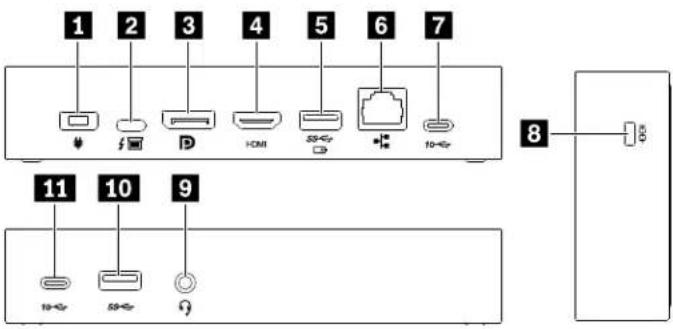
| 1 Netzteilanschluss | Dient zum Anschließen an eine Wechselstromversorgung über das Netzteil und das zugehörige Netzkabel. |
| 2 USB-CTM-Anschluss (zum Anschließen des Computers) | Dient zum Anschließen an den Computer über das mitgelieferte Thunderbolt 3-Kabel. |
| 3 DisplayPort® 1.4-Anschluss | Dient zum Anschließen an eine externe Anzeige über ein DisplayPort-Kabel. |
| 4 HDMITM 2.0-Anschluss | Dient zum Anschließen an ein externes Anzeigegerät über ein HDMI-Kabel (High-Definition Multimedia Interface). |
| 5 Always On USB 3.2-Anschluss Gen 1 | Wenn die Andockstation an das Stromnetz angeschlossen ist (unabhängig davon, ob die Andockstation an den Computer angeschlossen ist oder nicht), laden Sie ein USB-kompatibles Gerät mit einer Ausgangsspannung von bis zu 5 V und einem Ausgangsstrom von bis zu 3 A.Dient zum Anschließen einer USB-kompatiblen Einheit, um Daten mit USB 3.2-Geschwindigkeit und bis zu 5 Gbit/s zu übertragen. |
| 6 Ethernet-Anschluss | Dient zum Anschließen eines Ethernet-Kabels für ein LAN. |
| 7 USB-C (USB 3.2 Gen 2)-Anschluss | Dient zum Anschließen einer USB-C-kompatiblen Einheit, um Daten mit USB 3.2-Geschwindigkeit und bis zu 10 Gbit/s zu übertragen. |
| 8 Schlitz für Sicherheitsschloss | Dient zum Sichern der Andockstation mit einer kompatiblen Sicherheits-Kabelverriegelung an einem Tisch oder anderen Befestigungsmöglichkeiten.Anmerkung:Der Schlitz unterstützt Kabelverriegelungen, die den Kensington MiniSaver® Schlossstandards mit CleatTM Schlosstechnologie entsprechen. |
| 9 Audioanschluss | Zum Anschließen eines Kopfhörers oder Headsets mit einem 3,5 mm großen, 4-poligen Stecker.Anmerkung:Stellen Sie sicher, dass die Andockstation das Standardaudiogerät Ihres Computers ist. Weitere Informationen finden Sie im Abschnitt „Audiofunktionen verwenden“ im Benutzerhandbuch Ihres Computers. |
| 10 USB 3.2-Anschluss Gen 1 | Dient zum Anschließen einer USB-kompatiblen Einheit, um Daten mit USB 3.2-Geschwindigkeit und bis zu 5 Gbit/s zu übertragen. |
Hinweis zur USB-Übertragungsrate
Abhängig von zahlreichen Faktoren wie z. B. den Verarbeitungskapazitäten von Host und Peripheriegeräten, den Dateiattributen und anderen Faktoren im Zusammenhang mit der Systemkonfiguration und Betriebsumgebung variiert die tatsächliche Übertragungsrate über die verschiedenen USB-Anschlüsse an diesem Gerät und kann u. U. langsamer als die Datenrate sein, die unten für jedes Gerät aufgeführt ist.
| USB-Einheit Datenrate (Gbit/s) | |
| 3.2 Gen 1 / 3.1 Gen 1 | 5 |
| 3.2 Gen 2 / 3.1 Gen 2 | 10 |
| 3.2 Gen 2 × 2 | 20 |
Kapitel 2. Einrichten der Andockstation
Andockstation installieren
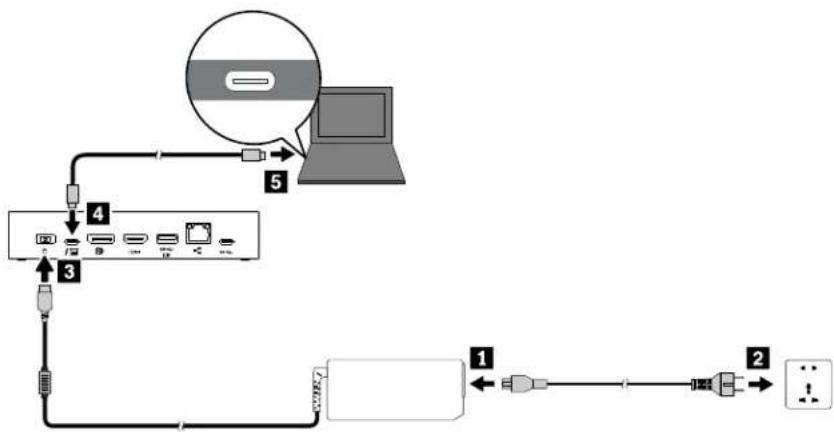
Verwenden Sie das zugehörige Netzteil, das Netzkabel und das Thunderbolt 3-Kabel, die mit der Andockstation geliefert wurden. Die Andockstation funktioniert und versorgt Ihren Computer mit Strom, wenn sie an eine Stromquelle angeschlossen und mit dem Computer verbunden ist.
flowchart
graph TD
    A["Laptop"] -->|5| B["Port 4"]
    B -->|3| C["Port 3"]
    C --> D["Port 2"]
    D -->|1| E["Port 1"]
    E --> F["Port 2"]
    style A fill:#f9f,stroke:#333
    style B fill:#ccf,stroke:#333
    style C fill:#cfc,stroke:#333
    style D fill:#fcc,stroke:#333
    style E fill:#cff,stroke:#333
    style F fill:#ffc,stroke:#333
IAndockstation aktivieren
Gehen Sie zum Aktivieren der Andockstation wie folgt vor, wenn Sie sie zum ersten Mal an den Computer anschließen:
- Wenn Sie gefragt werden, ob Sie Administratorberechtigungen haben, bestätigen Sie dies.
- Starten Sie den Computer neu. Wenn die Logoanzeige erscheint, drücken Sie die Taste F1 oder Fn+F1, um zum BIOS-Menü zu wechseln. Wählen Sie Config → Thunderbolt(TM) 3 → Security level → No Security aus.
Einheitentreiber und Firmware aktualisieren
Anmerkung: Hierbei handelt es sich um einen optionalen Vorgang.
Der Einheitentreiber ist auf kompatiblen Lenovo-Computern vorinstalliert und die Firmware ist in die Andockstation integriert. Die Andockstation kann verwendet werden, nachdem Sie sie an den Computer angeschlossen haben.
Lenovo empfiehlt, den Einheitentreiber und die Firmware immer dann zu aktualisieren, wenn eine neuere Version verfügbar ist.
Sie können den aktuellen Einheitentreiber und die Firmware auch von der Lenovo Website http://www.lenovo.com/support/docks herunterladen.
Kapitel 3. Videoausgabeanschlüsse der Andockstation verwenden
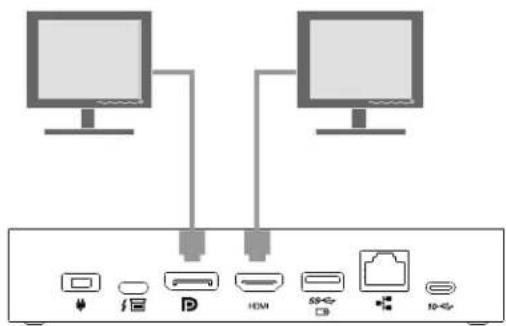
Die Andockstation hat zwei Videoausgangsanschlüsse:
- Ein DisplayPort-Anschluss
- Ein HDMI-Anschluss
flowchart
graph TD
    A["Computer monitor"] --> B["HDN"]
    C["Computer monitor"] --> B["HDN"]
    B --> D["Printer port 1"]
    B --> E["Printer port 2"]
    B --> F["Printer port 3"]
    B --> G["Printer port 4"]
    B --> H["Printer port 5"]
Unterstützte Auflösungen
- Wenn Sie die Andockstation an einen Thunderbolt 3-Anschluss an Ihrem Computer anschließen und DisplayPort 1.4 vom Anschluss unterstützt wird,
- Ein Videoausgang: bis zu 3840 x 2160 Pixel bei 60 Hz
- Zwei Videoausgänge: bis zu 3840 x 2160 Pixel bei 60 Hz
- Wenn Sie die Andockstation an einen Thunderbolt 3-Anschluss an Ihrem Computer anschließen und DisplayPort 1.2 vom Anschluss unterstützt wird,
- Ein Videoausgang: bis zu 3840 x 2160 Pixel bei 60 Hz
- Zwei Videoausgänge: bis zu 3840 x 2160 Pixel bei 30 Hz
- Wenn Sie die Andockstation an einen USB-C-Anschluss an Ihrem Computer anschließen und DisplayPort 1.2 vom Anschluss unterstützt wird,
- Ein Videoausgang: bis zu 3840 x 2160 Pixel bei 30 Hz
- Zwei Videoausgänge: bis zu 1920 x 1080 Pixel bei 60 Hz
Um die maximale Anzeigematrix zu erhalten, rufen Siehttps://support.lenovo.com/us/zh/solutions/pd029622#USB-C%20dock auf und wählen Sie den Eintrag für die entsprechende Andockstation aus.
Externe Anzeigegeräte konfigurieren
Sie können die an Ihre Andockstation angeschlossenen externen Anzeigen konfigurieren:
- Stellen Sie den Anzeigemodus ein: Erweiterung, Spiegeln, Duplizieren oder Einzelanzeige.
- Stellen Sie die Ausrichtung, Helligkeit, Auflösung, Farbe und mehr ein.
Um die externen Anzeigen zu konfigurieren, siehe „Externe Anzeige anschließen“ im Benutzerhandbuch Ihres Computers.
Kapitel 4. Ethernet-Anschluss der Andockstation verwenden
Sie können den Ethernet-Anschluss der Andockstation verwenden, um Ihren Computer über ein Ethernet-Kabel mit einem Standard-Netzwerk mit 10 Mbit/s, 100 Mbit/s oder 1000 Mbit/s zu verbinden.
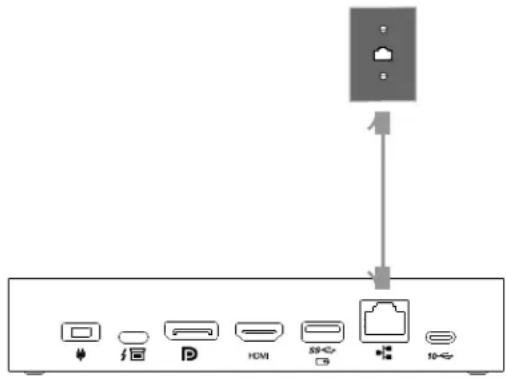
Der Ethernet-Anschluss verfügt über zwei Netzwerk-Statusanzeigen. Wenn die grüne Anzeige leuchtet, ist der Computer mit einem LAN verbunden. Wenn die Anzeige gelb blinkt, werden gerade Daten übertragen.
Abhängig von Ihrem Computer sind einige der folgenden Funktionen verfügbar, wenn die Andockstation an ein LAN angeschlossen ist.
• Preboot eXecution Environment (PXE)
• Pass-Through für MAC-Adressen
- Wake on LAN
- Wake on LAN from Dock
Um die von Ihrem Computer unterstützten Funktionen anzuzeigen, besuchen Sie https://support.lenovo.com/us/en/solutions/accs-guide. Wählen Sie Network function support (Unterstützung für
Netzwerkfunktionen) → Option Compatibility Matrix (Kompatibilitätsmatrix für Optionen) aus. Befolgen Sie anschließend die angezeigten Anweisungen.
Kapitel 5. Fehlerbehebung
Allgemein
-
Die Andockstation funktioniert nicht, nachdem sie mit meinem Computer verbunden wurde. Überprüfen Sie Folgendes:
-
Verwenden Sie das zugehörige Netzteil, das Netzkabel und das Thunderbolt 3-Kabel, um die Andockstation korrekt anzuschließen.
-
Der USB-C-Anschluss an Ihrem Computer funktioniert einwandfrei.
-
Die Ladegeschwindigkeit der angeschlossenen Einheit, z. B. ein Mobiltelefon, ist niedrig.
Die Einheit an den Always On USB 3.2-Anschluss Gen 1 anschließen.
- Die Maus oder Tastatur können den Computer nicht aktivieren, wenn sie mit dem Always On USB 3.2-Anschluss Gen 1 verbunden sind.
Schließen Sie die Maus oder Tastatur an einen anderen USB-Anschluss der Andockstation an.
- Mein Computer wird nicht aufgeladen, wenn er mit der Andockstation verbunden ist.
Achten Sie darauf, die Andockstation mit dem im Lieferumfang enthaltenen Netzteil an Netzstrom anzuschließen.
Videoausgabe
- Ich verbinde die externe Anzeige mit der Andockstation. Die externe Anzeige ist leer.
Überprüfen Sie Folgendes:
- Nicht mehr als zwei externe Anzeigegeräte sind an der Andockstation angeschlossen.
- Der an die Andockstation angeschlossene Computer funktioniert ordnungsgemäß und befindet sich nicht im Energiesparmodus oder Ruhezustand. Wenn sich der Computer im Energiesparmodus oder im Ruhezustand befindet, ist die externe Anzeige immer leer.
-
Der aktuelle Einheitentreiber wurde ordnungsgemäß installiert.
• Die folgenden Komponenten sind ordnungsgemäß verbunden: -
Der Computer und die Andockstation
– Die Andockstation und Netzsteckdose
– Die Andockstation und externe Anzeigegeräte
Wenn der Fehler weiterhin auftritt, trennen Sie alle Kabel von der Andockstation und deinstallieren Sie den Einheitentreiber der Andockstation. Installieren Sie danach den Gerätetreiber erneut und schließen Sie alle Kabel wieder an die Andockstation an.
- Ich verbinde die externe Anzeige mit der Andockstation. Ich kann auf der externen Anzeige keine Videos abspielen. Jedoch kann ich sie auf der Anzeige des Computers abspielen.
Manche Computer unterstützen das Certified Output Protection Protocol (COPP) nicht. In diesem Fall können Sie die geschützten Videos nicht auf dem externen Anzeigegerät abspielen, das an die Andockstation angeschlossen ist.
Um Videos auf der externen Anzeige abzuspielen, können Sie diese an den entsprechenden Videoausgang Ihres Computers anschließen und die gewünschten Anzeigeeinstellungen konfigurieren. Informationen hierzu finden Sie im Abschnitt „Externe Anzeigegeräte konfigurieren“ auf Seite 7.
- Ich verbinde die externe Anzeige mit der Andockstation. Die Images auf den externen Anzeigen flackern.
Überprüfen Sie die Bildschirmauflösung der externen Anzeigegeräte und vergewissern Sie sich, dass die Auflösung von der Andockstation unterstützt wird.
Anhang A. Informationen zu Eingabehilfen
Dokumentation in den zugänglichen Formaten
Lenovo stellt seine Dokumentation in elektronischer und leicht zugänglicher Form zur Verfügung, z. B. mit den korrekten Tags versehene PDF-Dateien oder Dateien im HTML(Hypertext Markup Language)-Format. Die elektronische Dokumentation von Lenovo wurde entwickelt, um sehbehinderten Benutzern das Lesen der Dokumentation mithilfe eines Screenreaders zu ermöglichen. Jedes Bild in einer Dokumentation beinhaltet auch den adäquaten alternativen Text, der das Bild erläutert, damit sehbehinderte Benutzer das Bild auch bei Verwendung des Screenreaders erfassen können.
Zum Öffnen und Anzeigen von PDF-Dateien muss das Programm „Adobe Reader“ auf Ihrem Computer installiert sein. Das Adobe Reader-Programm kann ebenfalls unter folgender Adresse heruntergeladen werden:
http://www.adobe.com
Anhang B. Marken
LENOVO und das LENOVO-Logo sind Marken von Lenovo.
Thunderbolt ist eine Marke der Intel Corporation oder ihrer Tochtergesellschaften in den USA und/oder anderen Ländern.
Microsoft und Windows sind Marken der Microsoft-Unternehmensgruppe.
DisplayPort ist eine Marke der Video Electronics Standards Association.
Die Begriffe HDMI und HDMI High-Definition Multimedia Interface sind Marken oder eingetragene Marken von HDMI Licensing LLC in den USA und/oder anderen Ländern.
USB-C ist eine Marke des USB Implementers Forum.
Alle anderen Marken sind Eigentum der jeweiligen Inhaber. © 2019 Lenovo.
Lenovo

- Lenovo Thunderbolt 3 Essential Dock Benutzerhandbuch
- i http://www.lenovo.com/safety
- Inhaltsverzeichnis
- Kapitel 1. Informationen zur Andockstation....1
- Kapitel 2. Einrichten der Andockstation....5
- Kapitel 3. Videoausgabeanschlüsse der Andockstation verwenden. . . . . . 7
- Kapitel 4. Ethernet-Anschluss der Andockstation verwenden .....9
- Anhang A. Informationen zu Eingabehilfen....13
- Kapitel 1. Informationen zur Andockstation
- Produktbeschreibung
- Inhalt
- Hinweis zur USB-Übertragungsrate
- Kapitel 2. Einrichten der Andockstation
- Andockstation installieren
- IAndockstation aktivieren
- Einheitentreiber und Firmware aktualisieren
- Kapitel 3. Videoausgabeanschlüsse der Andockstation verwenden
- Unterstützte Auflösungen
- Externe Anzeigegeräte konfigurieren
- Kapitel 4. Ethernet-Anschluss der Andockstation verwenden
- Kapitel 5. Fehlerbehebung
- Allgemein
- Videoausgabe
- Anhang A. Informationen zu Eingabehilfen
- Dokumentation in den zugänglichen Formaten
- Anhang B. Marken
- Lenovo
Marke : LENOVO
Modell : Thunderbolt 3 Essential Dock
Kategorie : Computerzubehör