
43 GEF 4820 - Digitaler Decoder GRUNDIG - Kostenlose Bedienungsanleitung
Finden Sie kostenlos die Bedienungsanleitung des Geräts 43 GEF 4820 GRUNDIG als PDF.


| Produkttyp | Digitalfernseher mit integriertem Digitalempfänger (DVB-S/S2, DVB-T/T2, DVB-C) |
| Modell | 43 GEF 4820 |
| Marke | Grundig |
| Bildschirmdiagonale | 43 Zoll (ca. 109 cm) |
| Auflösung | Full HD (1920 x 1080 Pixel) |
| Empfang | DVB-S/S2 (Satellit), DVB-T/T2 (Antenne), DVB-C (Kabel), analog |
| CI-Slot (Common Interface) | Ja, für CA-Modul und Smartcard |
| USB-Anschlüsse | 1x USB 2.0 |
| HDMI-Anschlüsse | 3x HDMI (davon 1x mit ARC) |
| VGA-Eingang | Ja (PC-Monitormodus) |
| Kopfhöreranschluss | Ja (3,5 mm Klinke) |
| Koaxialer Audioausgang | Ja (COAX) |
| Stromversorgung | AC 220-240 V, 50 Hz |
| Leistungsaufnahme (Betrieb) | ca. 75 W |
| Leistungsaufnahme (Standby) | < 0,5 W |
| Gewicht (ohne Standfuß) | ca. 8 kg |
| Abmessungen (ohne Standfuß) | ca. 97 x 57 x 8 cm (B x H x T) |
| VESA-Aufnahme | Ja (200 x 200 mm, kompatibel) |
| Energieeffizienzklasse | A+ |
| Reinigung | Mit feuchtem, weichem Tuch und mildem Reiniger; keine alkohol- oder ammoniakhaltigen Mittel |
| Sicherheitsfunktionen | Kindersicherung (Tastensperre), PIN-Sperre für Menü und Sender, Jugendschutz, Einschlaf-Timer |
| Zubehör | Fernbedienung, 2x AAA-Batterien, Standfuß mit Schrauben, Kurzanleitung |
Häufig gestellte Fragen - 43 GEF 4820 GRUNDIG
Benutzerfragen zu 43 GEF 4820 GRUNDIG
0 Frage zu diesem Gerät. Beantworten Sie die, die Sie kennen, oder stellen Sie Ihre eigene.
Eine neue Frage zu diesem Gerät stellen
Laden Sie die Anleitung für Ihr Digitaler Decoder kostenlos im PDF-Format! Finden Sie Ihr Handbuch 43 GEF 4820 - GRUNDIG und nehmen Sie Ihr elektronisches Gerät wieder in die Hand. Auf dieser Seite sind alle Dokumente veröffentlicht, die für die Verwendung Ihres Geräts notwendig sind. 43 GEF 4820 von der Marke GRUNDIG.
BEDIENUNGSANLEITUNG 43 GEF 4820 GRUNDIG
4 AUFSTELLEN UND SICHERHEIT
7 ALLGEMEINE INFORMATIONEN
7 Ausstattung des Fernsehgerätes
7 Digitale Kanäle empfangen
8 Wichtige Hinweise zum Umweltschutz
8 Hinweise zu Standbildern
9 LIEFERUMFANG
9 Beigepacktes Zubehör
10 ANSCHLIESSEN/VORBEREITEN
10 Mit Standfuß aufstellen
10 Montage an VESA-Installationsset vorbereiten
11 Antenne und Netzkabel anschließen
12 Batterien in die Fernbedienung einlegen
13 AUF EINEN BLICK
13 Anschlüsse des Fernsehgeräts
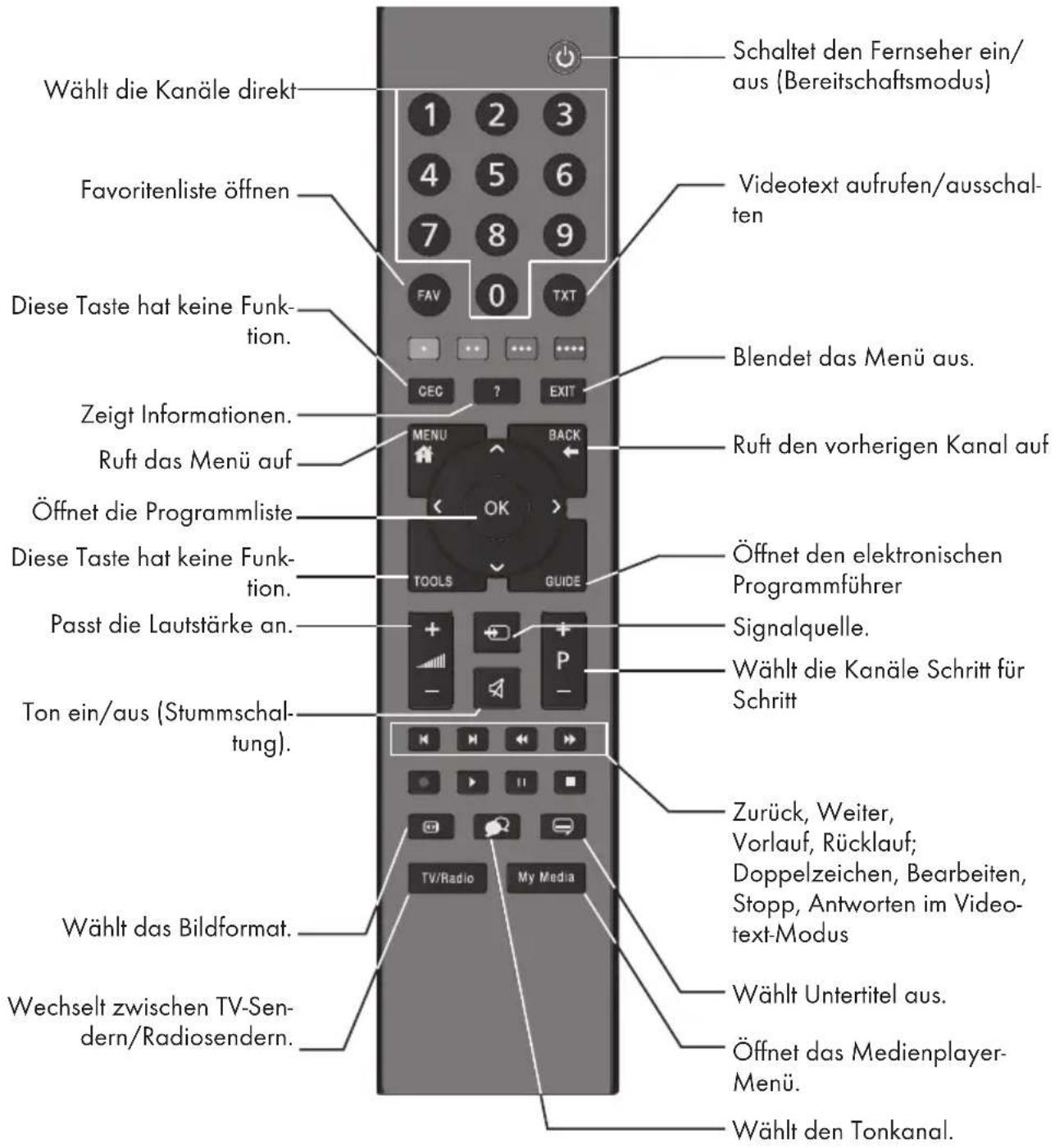
14 Tasten der Fernbedienung
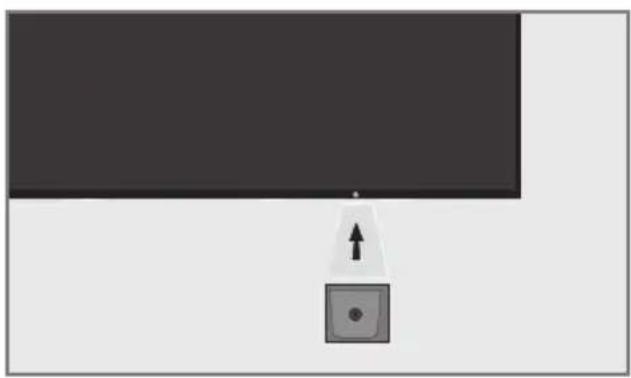
14 Den Fernseher einschalten und in den Bereitschaftsmodus versetzen
15 Fernbedienung - Hauptfunktionen
16 Fernbedienung - alle Funktionen
17 EINSTELLUNGEN
17 Erstinstallation und Kanalsuche...
17 Sprache, Land und Betriebsmodus auswählen
18 Fernsehkanäle mit Satellitensignal suchen
19 Terrestrische digitale Fernsehkanäle suchen
19 Digitale Kabelfernsehkanäle suchen
21 Gespeicherte Sender für digitale Sender ändern
23 BILD- UND LAUTSTÄRKEEINSTEL- LUNGEN
23 Bildeinstellungen
23 Toneinstellungen
25 FUNKTIONSWEISE DES FERN- SEHERS – GRUNDFUNKTIO- NEN
25 Grundfunktionen
26 Bildformat umschalten
27 ELEKTRONISCHER PROGRAMM- FÜHRER
27 Elektronischer Programmführer
28 VIDEOTEXT-MODUS
28 Videotext-Modus
28 Weitere Funktionen
29 USB-MODUS
29 Dateiformate
30 Externe Datenträger anschließen
31 Dateibrowser
31 Wiedergabe - Grundfunktionen
32 Zusätzliche Wiedergabefunktionen
33 SPRACHEINSTELLUNGEN
33 Menüsprache ändern
33 Videotextsprache ändern
33 Die Audiosprache ändern
33 Untertitelsprache wechseln
34 ZEITEINSTELLUNGEN
34 Zeit
34 Zeitzone
34 Einschlaf-Timer
34 Auto Standby
34 Einschlaf-Timer für OSD-Menü
35 SPERREINSTELLUNGEN
35 Menü sperren
35 PIN-Code ändern
35 Einen Fernsehsender blockieren
36 Einen blockierten Fernsehkanal ansehen
36 Jugendschutz
36 Bedienfeld sperren (Kindersicherung)
37 SONSTIGE EINSTELLUNGEN
37 Software-Update (USB)
37 Fernsehgerät auf die Werkseinstellungen zurücksetzen
38 BETRIEB MIT EXTERNEN GERÄTEN
38 HDMI CEC
38 HDMI-CEC-Verbindungsfunktionen des Fernsehers
39 High-Definition - HD-fähig
39 Anschlussmöglichkeiten
40 Externe Geräte anschließen
40 Kopfhörer
40 HiFi-System
41 PC-MONITORMODUS
41 PC anschließen
41 Kanalposition für den PC auswählen
42 BETRIEB MIT COMMON INTER- FACE
42 Was ist das Common Interface?
42 CA-Module einsetzen
42 Zugriffskontrolle für CA-Modul und Smartcard
43 DETAILLIERTE KANALEINSTELLUN- GEN
43 Sämtliche digitalen Fernsehkanäle eines Satelliten automatisch suchen
44 Digitale Fernsehkanäle eines Satelliten manuell suchen
45 LNB-Einstellungen
46 Motorisierte Antenneneinstellungen (DiSE-qC 1.2)
47 Automatisch nach digitalen Kabelkanälen suchen
48 Manuell nach digitalen Kabelkanälen suchen
48 Automatisch nach digitalen Antennenkanälen suchen
49 Manuell nach digitalen Antennenkanälen suchen
50 Analoge Fernsehprogramme einstellen
51 Signalinformationen anzeigen
52 INFORMATIONEN
52 Servicehinweise für den Fachhandel
52 Umweltwarnung
52 Fernseher reinigen
52 Hinweis zur Produktverpackung
53 INFORMATIONEN
54 Problemlösung
55 GLOSSAR
56 INDEX
Über Ihren Fernseher
■ Neben digitalen DVB-S-, DVB-T- und DVB-C-Fernsehprogrammen können Sie mit diesem Fernseher auch analoge Fernsehprogramme ansehen.
Bestimmungsgemäßer Gebrauch
Der Fernseher ist für den Betrieb in trockenen Räumen bestimmt.
Benutzen Sie den Fernseher nur mit dem mitgelieferten Standfuß oder mit einer geeigneten VESA-Halterung.
Der Fernseher ist vor allem zur Wiedergabe von Fernsehsendungen, Streaminginhalten und Musik-/Videomaterial von externen Geräten vorgesehen. Jede andere Verwendung ist ausdrücklich ausgeschlossen.
Es ist nicht geeignet als Infodisplay oder zur überwiegenden Verwendung als Computer-monitor. Wenn lange ein Standbild oder ein nicht formatfüllendes Bild angezeigt wird, können für einige Zeit sichtbare Spuren davon auf dem Bildschirm zurückbleiben.
Dies ist kein Defekt, der durch die Garantie abgedeckt wird.
Gerät transportieren
Ziehen Sie vor dem Gerätetransport den Netzstecker heraus. Trennen Sie das Antennenkabel und andere am Fernseher angeschlossene externe Geräte. Verstauen Sie das Gerät in der Originalverpackung, falls Sie diese aufbewahrt haben. Wickeln Sie das Gerät in Luftpolsterfolie ein oder schützen Sie es mit dicker Pappe, falls Sie die Originalverpackung nicht aufbewahrt haben. Achten Sie darauf, Schäden während des Transports zu vermeiden.
Sicherheit
WARNING
Gefahr eines Stromunfalls
■ Demontieren Sie das Fernsehgerät nicht. Bei Schäden, die durch unsachgemäße Eingriffe entstehen, geht der Anspruch auf Gewährleistung verloren.
Das Fernsehgerät darf nur mit dem beiliegenden Netzkabel/Netzteil betrieben werden.
■ Betreiben Sie das Gerät nicht mit defektem Netzkabel/Netzadapter.
■ Wenn der Netzstecker des Fernsehers einen Schutzkontakt besitzt, darf er nur in eine Steck-dose mit Schutzkontakt gesteckt werden.
■ Stecken Sie den Netzstecker des Fernsehers erst dann in die Steckdose, wenn Sie die externen Geräte und die Antenne angeschlossen haben!
Schützen Sie den Fernseher vor Feuchtigkeit. Stellen Sie keine mit Flüssigkeiten gefüllten Gefäße (Vasen oder Ähnliches) auf den Fernseher.
Brandgefahr

Halten Sie Kerzen und andere offene Flammen vom Gerät fern, damit es nicht zu Bränden kommt.
■ Decken Sie nicht die Lüftungsschlitze am Fernseher ab.
■ Ziehen Sie bei einem Gewitter immer den Netzstecker und den Antennenstecker.
■ Halten Sie Kerzen und andere offene Flammen vom Gerät fern.
■ Setzen Sie Batterien keiner extremen Hitze aus, wie z. B. Sonneneinstrahlung, Feuer etc.
■ Verwenden Sie nur Batterien des korrekten Typs (Marke, Größe, Eigenschaften). Verwenden Sie keine gebrauchten und neuen Batterien zusammen.
WARNING
Verletzungen durch herunterfallenden Fernseher
Stellen Sie den Fernseher niemals auf einen instabilen Platz. Das Fernsehgerät könnte herunterfallen und dadurch ernsthafte Verletzungen verursachen, im Einzelfall möglicherweise mit tödlichen Folgen. Beachten Sie folgende Warnhinweise, die vor allem Kinder vor Unfällen bewahren sollen:
■ Stellen Sie den Fernseher nur auf Möbeln auf, die ihn sicher tragen können.
■ Stellen Sie sicher, dass der Fernseher nicht über die Abmessungen des tragenden Möbels hinausragt.
Platzieren Sie das Fernsehgerät nicht auf hohen Möbeln, die umkippen könnten, wie z. B. Schränke, Anrichten oder Bücherregale. Falls dies unumgänglich ist, befestigen Sie Möbel und Fernsehgerät an der Wand, damit nichts passieren kann.
■ Stellen Sie den Fernseher nicht auf Stoff oder andere Materialien zwischen Fernseher und Möbel.
■ Weisen Sie Kinder darauf hin, dass es gefährlich ist, wenn sie versuchen, zum Erreichen des Fernsehers auf das Möbel zu klettern.
- Beachten Sie die obigen Warnhinweise, wann immer Sie den Aufstellungsort des Fernsehers ändern.
ACHTUNG
Verkürzte Lebensdauer durch hohe Betriebstemperatur
■ Stellen Sie den Fernseher nicht in unmittelbare Nähe einer Heizung oder in die pralle Sonne.
Für ausreichende Belüftung halten Sie mindestens 10 cm Abstand um das Fernsehgerät herum ein.
Entsorgung der Verpackung
■ Verpackungsmaterialien sind für Kinder gefährlich. Halten Sie Verpackungsmaterialien von Kindern fern.
■ Die Verpackung des Gerätes wurde aus recyclingfähigen Materialien hergestellt. Entsorgen Sie sie entsprechend dem Abfallrecht. Bringen Sie sie zur lokalen Sammelstelle für Verpackungsmaterialien.
Verfärbungen an Möbeln durch Gummifüße
■ Manche Oberflächen von Möbeln können sich bei Kontakt mit Gummi verfärben. Um die Möbel zu schützen, sollten Sie eine rutschfeste Unterlage aus Glas oder Kunststoff unter den Standfuß legen. Verwenden Sie keine textilen Unterlagen wie Deckchen.
Umwelthinweise

Sie die Batterien nicht
im Hausmüll. Verbrauchte Batterien müssen im Handel oder bei
öffentlichen Sammelstellen abgegeben werden. Damit schonen Sie die Umwelt.

Achten Sie darauf, Verpackungsmaterialien Ihres Geräts separat entsprechend den Richtlinien örtlicher Behörden zu entsorgen, damit sie umweltfreundlichen Recyclingverfahren zugeführt werden können.

Das Gerät darf am Ende seiner Lebensdauer nicht über den normalen Hausmüll entsorgt werden. Führen Sie es dem Recycling von elektrischen und elektronischen Geräten zu.
Tipps zum Energiesparen
■ Schalten Sie das Fernsehgerät in den Bereitschaftsmodus, wenn Sie es eine Weile nicht benutzen. In Bereitschaft verbraucht das Fernsehgerät sehr wenig Energie ( ≤ 0,5 W).
Wenn Sie das Fernsehgerät längere Zeit nicht benutzen, schalten Sie es mit dem Netzschalter aus oder ziehen Sie den Netzstecker aus der Steckdose. Wenn Sie das Fernsehgerät ausschalten oder von der Spannungsversorgung trennen, funktionieren der Einschalttimer und programmierte Aufnahmen nicht.
Wählen Sie den Aufstellungsort so, dass kein direktes Sonnenlicht auf den Bildschirm fällt. Dann können Sie eine schwächere Hintergrundbeleuchtung einstellen, was Energie spart.
Ausstattung des Fernsehgerätes
Mit Ihrem Fernsehgerät können Sie über DVB-S/S2, DVB-T und DVB-C digitale Fernsehprogramme, einschließlich hochauflösender Programme, empfangen und sehen. Derzeit ist der Empfang solcher digitaler Fernsehkanäle in HD jedoch lediglich in einigen Ländern Europas möglich.
- Obwohl dieses Fernsehgerät die aktuellen DVB-S/S2-, DVB-T- und DVB-C-Standards (Stand: April 2013) einhält, kann die Kompatibilität mit künftigen DVB-S/S2-Satellitenübertragungen sowie terrestrischen DVB-T- und DVB-C-Kabelsendungen nicht garantiert werden.
Ihr Fernsehgerät kann alle analogen und nicht verschlüsselten digitalen Fernsehprogramme empfangen und verarbeiten. Das Fernsehgerät ist dazu mit digitalen und analogen Empfängern ausgestattet. Der Digitalempfänger wandelt Signale digitaler Fernsehsender in ein perfektes Bild- und Tonerlebnis um.
Der elektronische Programmführer (nur bei digitalen Programmen) informiert Sie auch über kurzfristige Programmänderungen und bietet ihnen einen Überblick über das gesamte Fernsehprogramm der nächsten Tage. Detaillierte Informationen zu den einzelnen Kanälen – sofern von der Sendeanstalt bereitgestellt – sind auch im 7-tägigen elektronischen Programmführer verfügbar.
An die USB-Buchsen können Sie verschiedene Datenträger wie zum Beispiel eine externe Festplatte, einen USB-Speicherstick oder eine Digitalkamera anschließen. Mit Hilfe des Dateimanagers können Sie dann gezielt die gewünschten Dateiformate (z.B. MP4-, MP3- oder JPEG-Daten) anwählen und abspielen.
Digitale Kanäle empfangen
Zum Empfang digitaler Satellitenkanäle (DVB-S/S2) benötigen Sie eine Satellitenantenne. Zum Empfang digitaler Fernsehkanäle (DVB-T) benötigen Sie eine digitale Außen- oder Innenantenne (passive oder aktive Innenantenne mit eigener Stromversorgung).
Wenn Sie digitale Fernsehprogramme über Ihre Kabelanlage empfangen möchten (DVB-C), muss das Antennenkabel des Kabelbetreibers an das Fernsehgerät angeschlossen sein.
■ Anders als bei analogen Sendungen werden viele digitale Kanäle nicht auf eigenen, separaten Frequenzen abgestrahlt. Stattdessen werden unterschiedliche Kanäle auf regionaler oder nationaler Ebene in Gruppen zusammengefasst, die manchmal auch Bouquets genannt werden.
■ Die aktuellen Übertragungsdaten können Sie im Videotext-Angebot verschiedener Kanäle abfragen bzw. einer aktuellen Fernsehfachzeitschrift entnehmen.
■ Viele digitale Privatsender (DVB-S/S2, DVB-T und DVB-C) strahlen ihre Sendungen verschlüsselt aus. Solche Sender können nur mit einem passenden CI-Modul nebst Smartcard empfangen, aufgezeichnet und wiedergegeben werden. Lassen Sie sich dazu von einem Fachmann beraten.
Wichtige Hinweise zum Umweltschutz
■ Folgende Hinweise helfen Ihnen, natürliche Ressourcen zu schonen und Kosten zu sparen.
■ Wenn Sie Ihr Fernsehgerät mehrere Tage lang nicht nutzen, sollten Sie es aus Umweltschutz- und Sicherheitsgründen über den Netzschalter ausschalten. So verbraucht das Fernsehgerät keine Energie.
Sofern das Gerät mit einem Netzschalter ausgestattet ist, genügt das Abschalten über diesen Schalter. Der Energieverbrauch des Fernsehgerätes erreicht dann nahezu 0 W.
Im Bereitschaftsmodus verbraucht das Fernsehgerät nur wenig Strom. Allerdings kann es bei bestimmten Funktionen (z. B. beim automatischen Ein- und Ausschalten und bei Timerfunktionen) erforderlich sein, das Fernsehgerät im Bereitschaftsmodus zu belassen.
Das Fernsehgerät verbraucht bei reduzierter Helligkeit weniger Strom.
Hinweise zu Standbildern
- Wenn ein Standbild längere Zeit am Bildschirm angezeigt wurde, kann dieses - bei darauffolgenden bewegten Bildern - schwach im Hintergrund sichtbar bleiben. Schwache Bilder im Hintergrund entstehen durch die LCD/LED-Technologie und erfordern keine durch die Garantie abgedeckte Maßnahme. Um diese Effekte zu vermeiden/minimieren, beachten Sie bitte die folgenden Hinweise:
Achten Sie darauf, dass das Fernsehgerät nicht lange Zeit dasselbe Bild anzeigt. Speziell die Logos der Programmanbieter können diesen Effekt verursachen.
Achten Sie darauf, dass nicht formatfüllende Bilder nicht zu lange am Bildschirm angezeigt werden; wenn Inhalte von einer Sendeanstalt den Bildschirm nicht komplett füllen, zeigen Sie diese durch Änderung des Bildformats bildschirmfüllend an.
■ Hohe Helligkeits- und/oder Kontrastwerte verstärken den Effekt. Wir empfehlen daher, Helligkeit und Kontrast so weit wie möglich zu reduzieren.
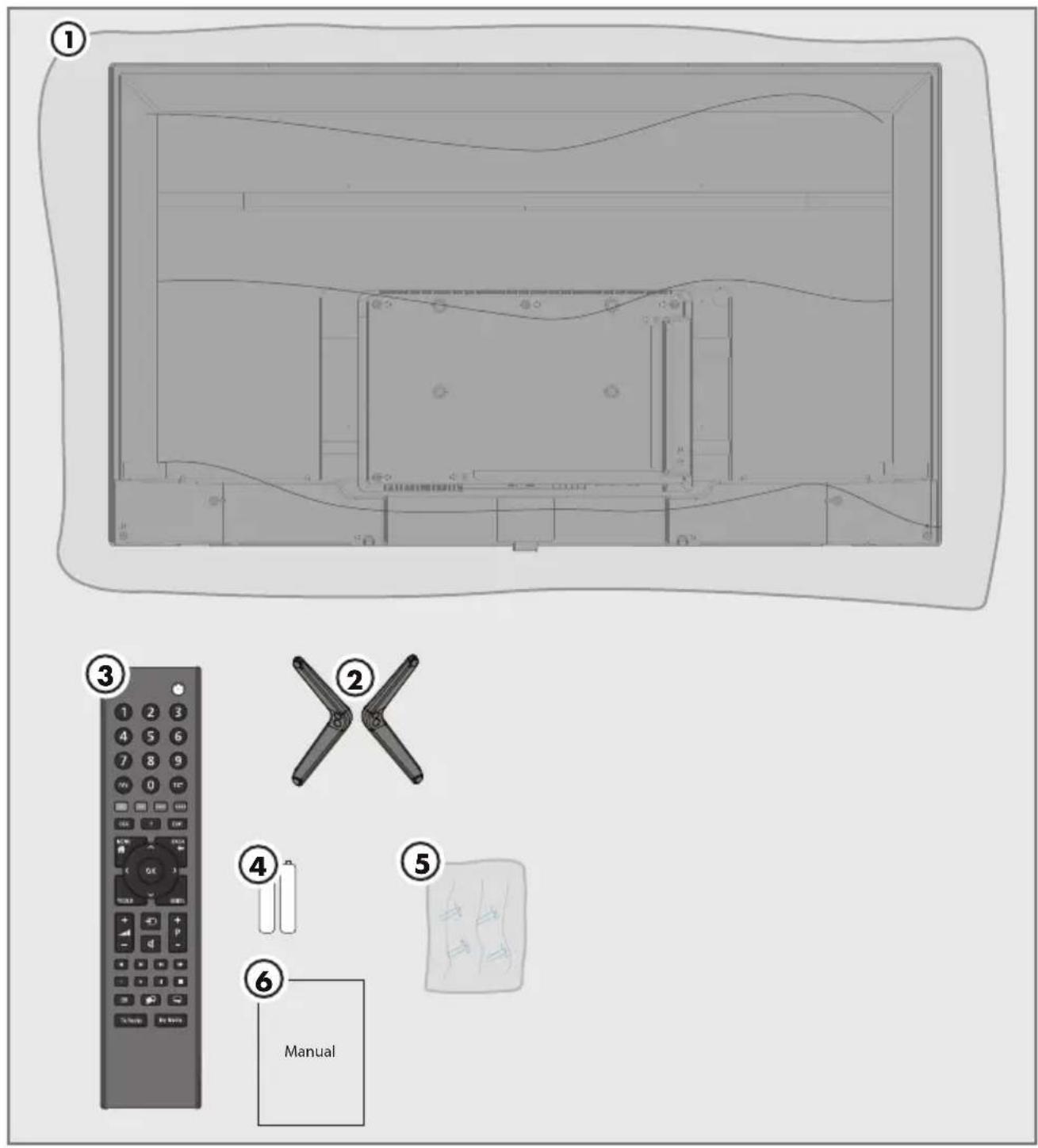
Beigepacktes Zubehör
1 Fernseher
2 Standfuß
3 Fernbedienung
4 Batterie für Fernbedienung
5 Schrauben und Montageanleitung für Standfuß
6 Kurzanleitung
Fernseher aufstellen oder aufhängen
■ Wählen Sie den Aufstellungsort so, dass kein direktes Sonnenlicht auf den Bildschirm fällt.
Mit Standfuß aufstellen
■ Beachten Sie bei der Montage des Standfußes die beiliegende Montageanleitung.
■ Stellen Sie den Fernseher auf einen festen, ebenen Untergrund.
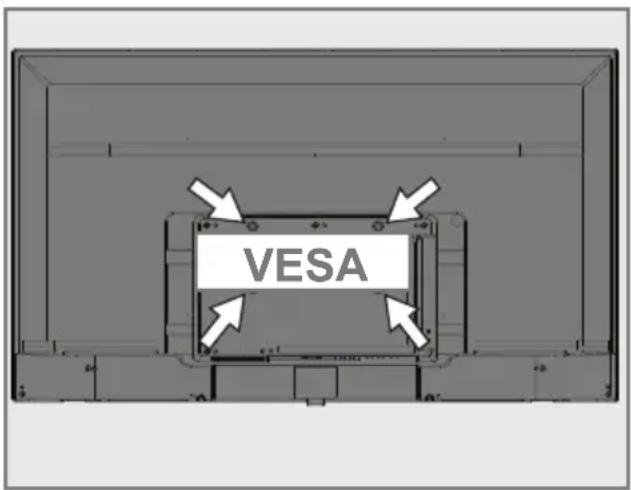
Montage an VESA-Installationsset vorbereiten
Wenden Sie sich zum Kauf der Halterung an einen autorisierten Händler.
Sie benötigen Folgendes:
Schere
■ Kreuzschraubendreher
Bitte beachten Sie Montageanleitung des VESA-Installationssets.
1 Den Fernseher in der Folie mit dem Bildschirm nach unten auf eine glatte Fläche legen.
2 Die Folie mit einer Schere auf der Rückseite aufschneiden.
3 Die benötigten Kabel mit den Anschlüssen des Fernsehers verbinden. Siehe Kapitel "Anschlüsse" in dieser Anleitung.
4 Kabel zusammenbinden, damit sie nicht auf den Fußboden herunterhängen.
5 Die VESA-Halterung am Fernsehgerät verschrauben und entsprechend ihrer Montageanleitung montieren.
Antenne und Netzkabel anschließen
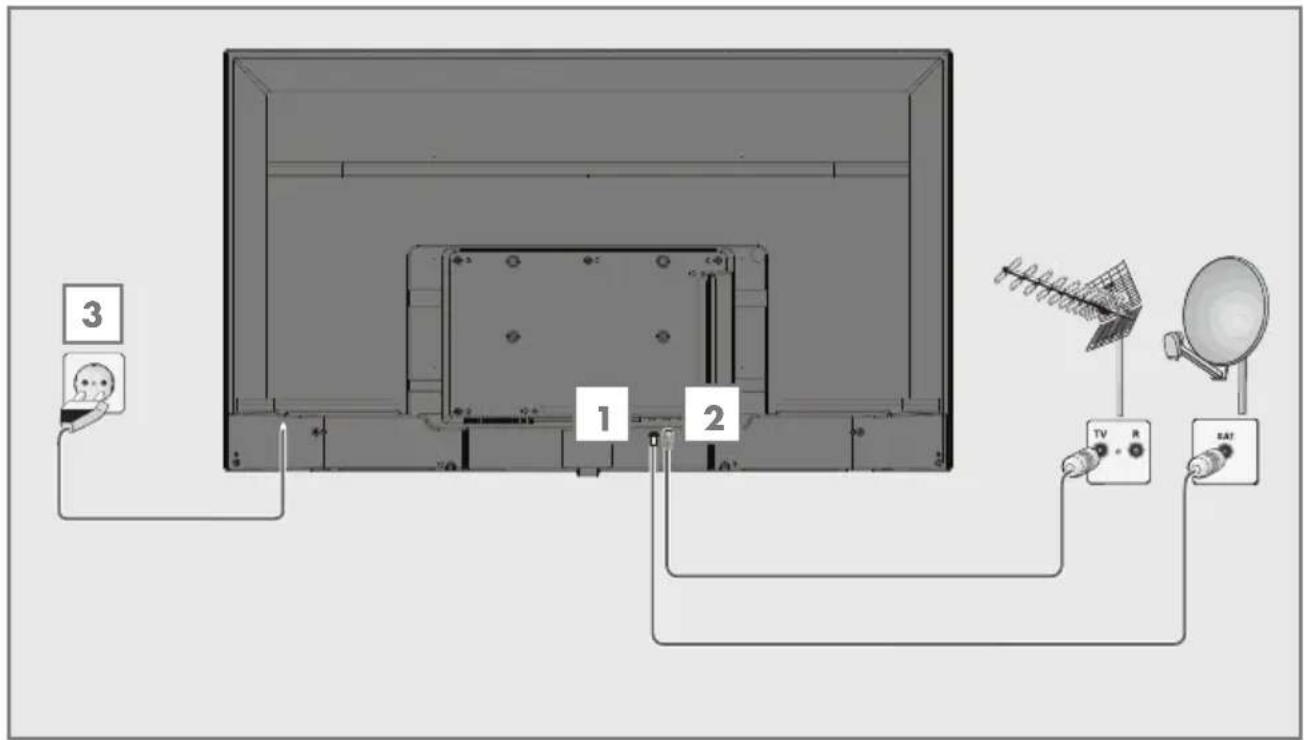
1 Schließen Sie bei digitalen Satellitensendern (DVB-S/S2) das Kabel der Satellitenantenne an den Antennenanschluss SATALITE am Fernseher an:
und / oder
2a Zum Empfang terrestrischer Digitalsender (DVB-T) schließen Sie das Kabel der Außen- oder Innenantenne (aktive oder passive Innenantenne mit eigener Stromversorgung) an den Antenneneingang ANT IN des Fernsehgerätes an.
oder
2b Zum Empfang digitaler Kabelsender (DVB-C) schließen Sie das Antennenkabel an den ANT IN des Fernsehgerätes an.
oder
2c Zum Empfang analoger Sender verbinden Sie das Antennenkabel mit dem ANT IN-Anschluss des Fernsehgerätes.
Hinweis:
■ Beim Anschluss einer Zimmerantenne muss diese evtl. in verschiedenen Stellungen ausprobiert werden, bis Sie optimalen Empfang erhalten.
3 Stecken Sie den Stecker des Netzkabels in eine Steckdose ein.
Hinweise:
■ Stellen Sie sicher, dass das Netzteil an den Fernseher angeschlossen ist, bevor Sie es an die Steckdose anschließen.
■ Stecken Sie den Netzstecker des Gerätes erst dann in die Steckdose, wenn Sie die externen Geräte und die Antenne angeschlossen haben!
Verzichten Sie auf Adapterstecker und Verlängerungskabel, die nicht den geforderten Sicherheitsstandards entsprechen. Führen Sie keinerlei Modifikationen des Netzkabels aus.
Batterien in die Fernbedienung einlegen
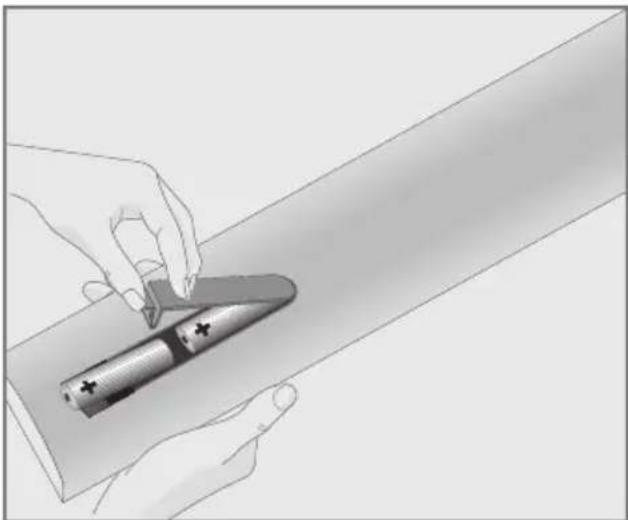
1 Öffnen Sie das Batteriefach, indem Sie die Abdeckung entfernen.
2 Legen Sie die Batterien ein (2 x Typ Micro, bspw. R03 oder AAA, 1,5 V). Beachten Sie dabei die auf dem Batteriefachboden gekennzeichnete Polung.
3 Schließen Sie das Batteriefach wieder.
Hinweis:
■ Wenn das Fernsehgerät auf die Fernbedienungsbefehle nicht mehr richtig reagiert, sind wahrscheinlich die Batterien verbraucht. Verbrauchte Batterien unbedingt sofort entfernen.
■ Für Schäden, die durch ausgelaufene Batterien entstehen, übernehmen wir keine Haftung.
Umwelthinweis:
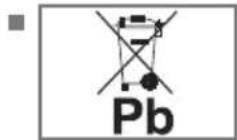
Sorgen Sie dafür, dass verbrauchte Batterien und Akkus gemäß den örtlichen Vorschriften
entsorgt werden. Das Symbol an der Batterie und auf der Verpackung weist darauf hin, dass mitgelieferte Batterien nicht mit dem regulären Hausmüll entsorgt werden dürfen. In manchen Fällen kann dieses Symbol gemeinsam mit einem chemischen Symbol erscheinen. Falls Batterien mehr als 0,0005 % Quecksilber oder mehr als 0,004 % Blei enthalten, werden die chemischen Symbole Hg (bei Quecksilber) und Pb (bei Blei) unter dem Symbol gezeigt. Indem Sie solche Batterien ordnungsgemäß entsorgen, leisten Sie einen kleinen, aber dennoch sehr wichtigen Beitrag zu Umweltschutz und Gesundheit.
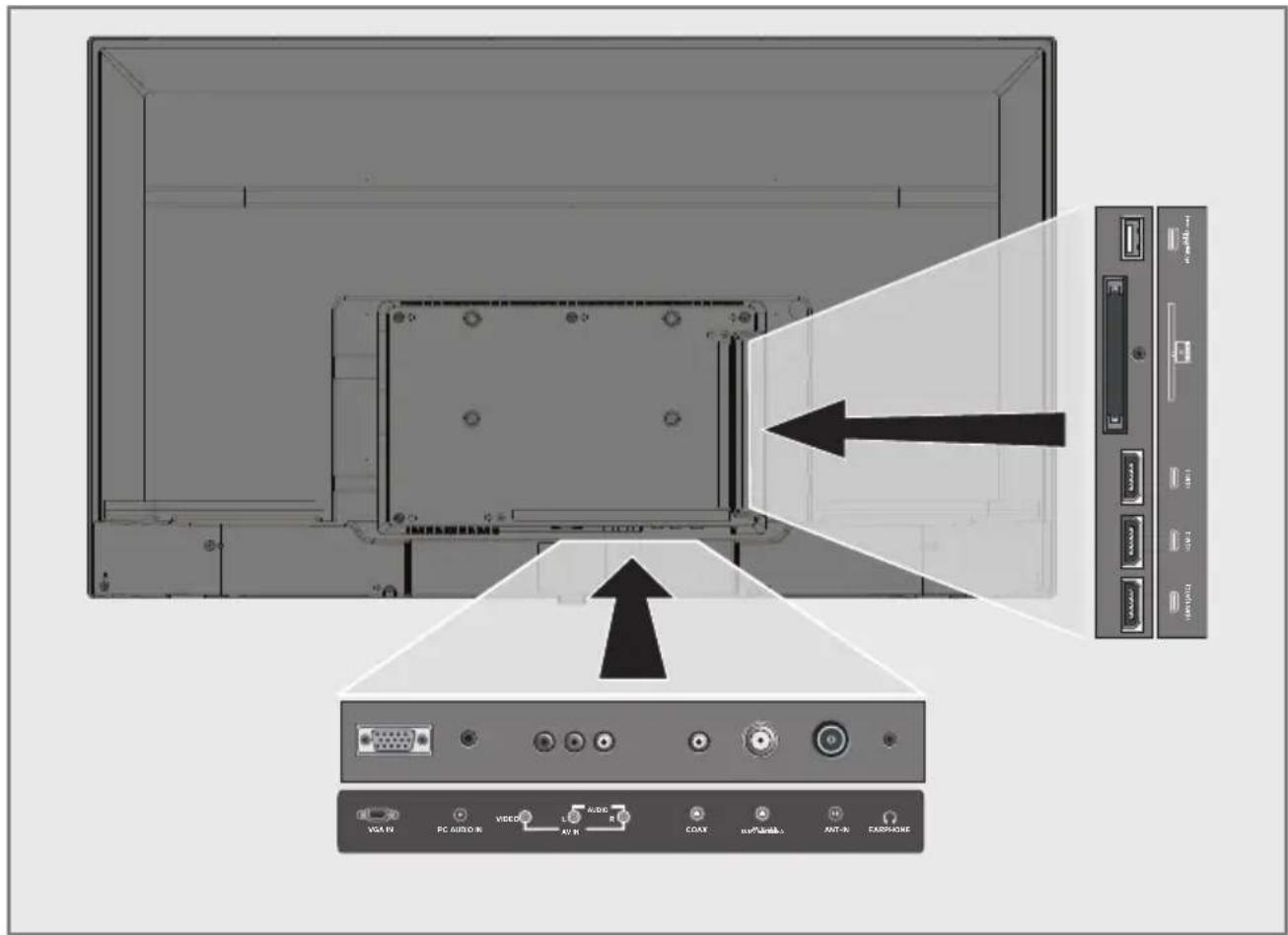
Anschlüsse des Fernsehgeräts
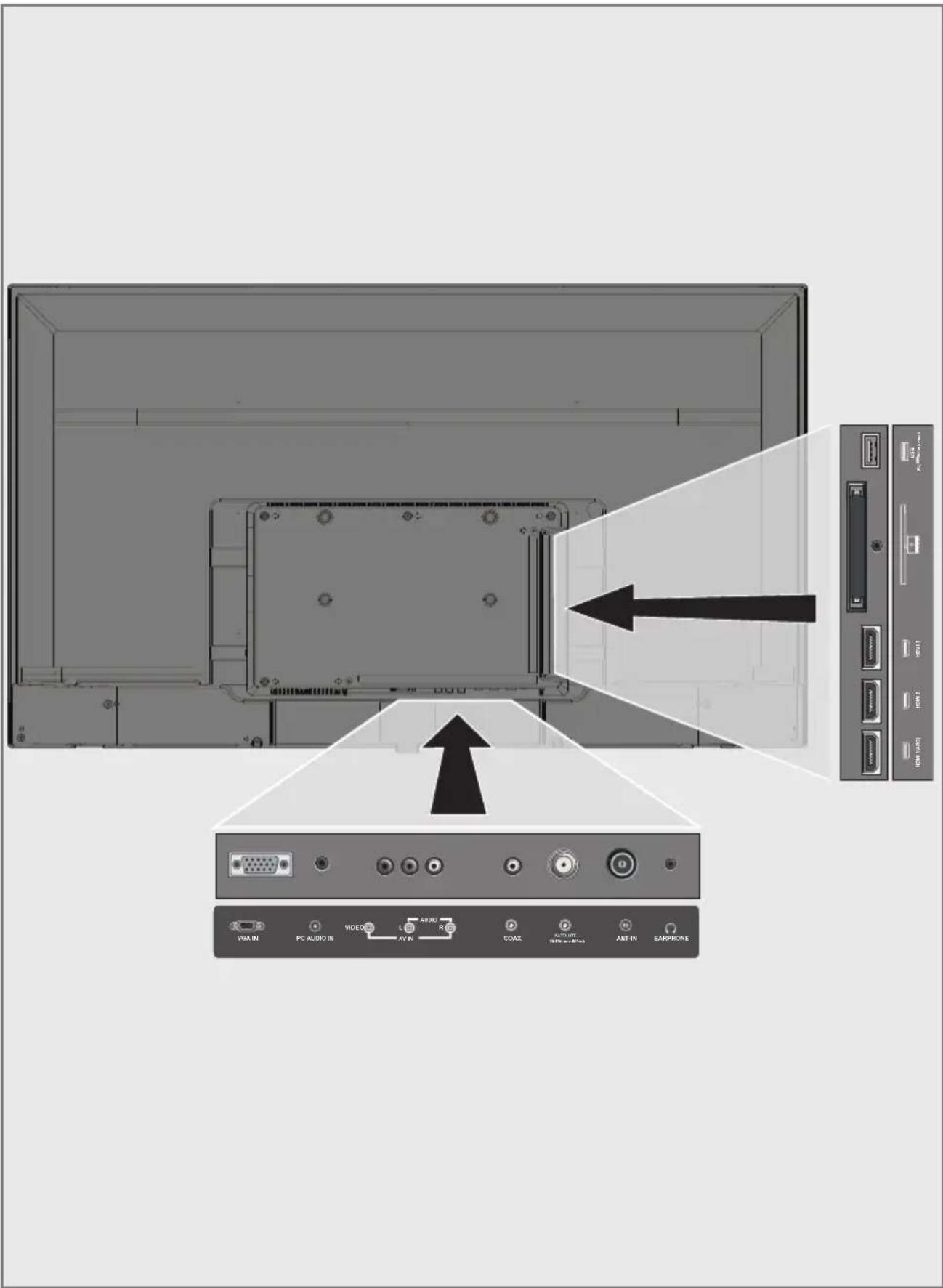
■ VGA IN: Bildsignaleingang für PC-Signale.
■ PC AUDIO IN: Audiosignaleingang für PC-Signale.
■ AV IN (V/L/R):Audio-/Videoeingang für Kamera.
■ COAX: Koaxialer Audioausgang.
■ SATELLITE: Eingang für Satellitenantenne.
■ ANT-IN: Für Antennenkabel (terrestri-sche Antenne oder Kabelanschluss).
■ Ω: Kopfhöreranschluss oder externen Audioausgang.
■ HDMI1 (ARC): Eingang für digitale Ton- und Bilddaten.
■ HDMI2: Eingang für digitale Ton- und Bilddaten.
■ HDMI3: Eingang für digitale Ton- und Bilddaten.
■ Cl: Für CA-Module zum Empfang verschlüsselter Kanäle.
■ MINI YPbPr IN: Component, Audio-/Videoeingang und -ausgang (3,5-mm-Anschluss mit YPbPr-Wandlerkabel).
USB: USB-Anschluss für Datenmedien.
Tasten der Fernbedienung
- Schaltet den Fernseher im Bereitschaftsmodus ein und versetzt ihn in den Bereitschaftsmodus.
Den Fernseher einschalten und in den Bereitschaftsmodus versetzen
1 Drücken Sie zum Einschalten des Fernsehers aus dem Bereitschaftsmodus "☐".
2 Versetzen Sie den Fernseher mit " 🔊" in den Bereitschaftsmodus.
Fernbedienung - Hauptfunktionen
Menünavigation
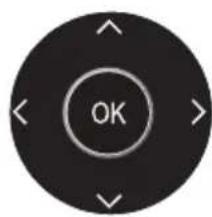
Bewegen den Cursor in den Menüs nach oben und unten.
Bewegen den Cursor in den Menüs nach links und rechts.
Öffnet die Kanalliste; aktiviert verschiedene Funktionen.
Fernbedienung – alle Funktionen
Wählt den vorherigen Titel/das vorherige Bild im Dateibrowser.
Wählt den nächsten Titel/das nächste Bild im Dateibrowser.
◀ Startet den Rücklauf bei der Bildsuche im Dateibrowser.
Startet den Vorlauf bei der Bildsuche im Dateibrowser.
▶ Startet die Wiedergabe im Dateibrowser.
Hält die Wiedergabe im Dateibrowser an.
Beendet die Wiedergabe im Dateibrowser.
Erstinstallation und Kanalsuche...
Dieser Fernseher ist mit einer Funktion ausgestattet, die automatisch Satelliten- (DVB-S/S2), terrestrische (DVB-T), Kabel- (DVB-C) und analoge Kanäle sucht.
Nach Beginn der Suche und Suche nach TV-Kanälen werden die Kanäle in Programme bearbeiten gespeichert und Sie können Sie wie gewünscht in Programme bearbeiten anordnen.
Verschiedene Einstellungen
Sie können je nach dem mit Ihrem Fernseher verbundenen Antennentyp den zu suchenden Sendertyp wählen.
■ Siehe Seite 18 zur Suche nach DVB-S/S2 - digitalen Satellitenfernsehkanälen.
- Bei Einrichtung von DVB-T – digitale terrestrische Kanäle siehe Seite 19.
■ Einrichtung von DVB-C - digitale Kabelfernsehkanäle siehe Seite 19.
■ Beachten Sie zur Einrichtung analoger Fernsehkanäle den Abschnitt "Detaillierte Kanaleinstellungen" auf Seite 50.
■ Weitere Einstellungen für digitale Fernsehkanäle finden Sie ebenfalls im Kapitel „Detaillierte Kanaleinstellungen“, ab Seite 43.
Hinweis:
■ Wählen Sie Sprache und Land und lesen Sie den relevanten Abschnitt weiter.
Sprache, Land und Betriebsmodus auswählen
1 Schalten Sie den Fernseher mit "☐" aus dem Bereitschaftsmodus ein.
- Das Menü »Erstinstallation« wird angezeigt, wenn der Fernseher zum ersten Mal eingeschaltet wird.
Erstinstallation
Menüsprache English
Land Türkei

Autom. Suche
2 Wählen Sie mit » « oder » « Ihre OSD-Sprache, drücken Sie zum Aufrufen der nächsten Option » V«.
3 Wählen Sie mit » « oder »« das Land, drücken Sie zur Auswahl der nächsten Option »√«.
Hinweis:
■ Folgender Abschnitt enthält Informationen zur Einrichtung der Kanäle entsprechend der verbundenen Antennenanlage.
Fernsehkanäle mit Satellitensignal suchen
1 Wählen Sie im »Sendersuche«-Menü mit »« oder »» die Option »Satellit« unter »Scan Typ«.
Sendersuche
Empfangsart DTV
Scanntyp Satellit
Satellit TURKSA...
Suchmodus Standard
Sender typ Free+Scramble
Service Typ Alle(s)

Zurück Start

2 Wählen Sie mit » V« oder »A« die Option »Satellit« und wählen Sie mit »« oder »» den Satellit, den Sie suchen möchten.
3 Wählen Sie mit » V« oder »Λ« die Option »Sendertyp«.
Mit » « oder »» wählen, ob nur nach unverschlüsselten (Free), nur nach verschlüsselten (Scramble) Programmen oder nach beidem (Free+Scramble) gesucht werden soll.
Hinweis:
■ Falls einige Frequenzen wegen Änderungen der Satellitenparametern seitens des Senders nicht vollständig gespeichert werden, empfehlen wir, die »Netzwerkeinstellungen«-Option auf »Netzwerk« zu setzen.
4 Wählen Sie mit » V« oder »Λ« die Option »Service Type«.
Wählen Sie mit » « oder »«, ob nur nach Fernsehprogrammen (DTV), nur nach Radioprogrammen (Radio) oder nach beidem (Alle) gesucht werden soll.
5 Drücken Sie zum Starten der Suche "OK".
- Das Menü »Suchlauf« wird angezeigt und die Suche nach Fernsehsendern beginnt.
- Je nach Anzahl der empfangenen Fernsehsender kann dies durchaus einige Minuten dauern.
Hinweis:
■ Mit »EXIT« kann die Suche abgebrochen werden.
6 Drücken Sie zum Beenden der Suche »EXIT«.
Terrestrische digitale Fernsehkanäle suchen
1 Wählen Sie im »Sendersuche«-Menü mit »« oder »» die Option »DVB-T« unter »Scan Typ«
Sendersuche
Empfangsart DTV
Scanntyp DVB-T/T2
Scanntyp Voll
Netzwerk ID Autom.
Frequenz Autom.
Symbolrate Autom.

Zurück Start

2 Wählen Sie mit » V« oder »Λ« die Option »Empfangsart«.
Wählen Sie mit » « oder »« die Empfangsart.
- »DTV« sucht nur nach digitalen Fernsehkanälen.
- »ATV« sucht nur nach analogen Fernsehkanälen.
- »DTV + ATV« sucht sowohl nach analogen und digitalen Fernsehkanälen.
3 Drücken Sie zum Starten der Suche »OK«.
- Das Menü »Suchlauf« wird angezeigt und die Suche nach Fernsehsendern beginnt.
- Je nach Anzahl der empfangenen Fernsehsender kann dies durchaus einige Minuten dauern.
Hinweis:
■ Mit »EXIT« kann die Suche abgebrochen werden.
4 Drücken Sie zum Beenden der Suche »EXIT«.
Digitale Kabelfernsehkanäle suchen
1 Wählen Sie im »Sendersuche«-Menü mit »« oder »» die Option »DVB-C« unter »Scan Typ«
Sendersuche
Empfangsart DTV
Scanntyp DVB-C
Scanntyp Voll
Netzwerk ID Autom.
Frequenz Autom.
Symbolrate Autom.

Zurück Start

2 Wählen Sie mit » V« oder »A« die Option »Empfangsart«.
Wählen Sie mit » « oder »« die Empfangsart.
- »DTV« sucht nur nach digitalen Fernsehkanälen.
- »ATV« sucht nur nach analogen Fernsehkanälen.
- »DTV & ATV« sucht sowohl nach analogen und digitalen Fernsehkanälen.
3 Wählen Sie mit »√« oder »^« die Option »Scan Typ«, treffen Sie dann mit »« oder »»« Ihre Auswahl (»Voll«, »Speed« oder »Blindsuche«).
Hinweis:
■ Sie können die Suche beschleunigen. Dazu benötigen Sie Informationen über Frequenz und Netzwerk-ID. Sie erhalten solche Informationen von Ihrem Kabelanbieter oder in Internetforen.
4 Drücken Sie zum Starten der Suche »OK«.
- Das Menü »Suchlauf« wird angezeigt und die Suche nach Fernsehsendern beginnt.
- Je nach Anzahl der empfangenen Fernsehsender kann dies durchaus einige Minuten dauern.
Hinweis:
■ Mit »EXIT« kann die Suche abgebrochen werden.
5 Drücken Sie zum Beenden der Suche »EXIT«.
Gespeicherte Sender für digitale Sender ändern
Am Ende der Suche gefundene Kanäle werden unter »Programme bearbeiten« gespeichert.
Sie können die Kanäle Ihrer Favoritenliste zufügen, die Reihenfolge der in Programme bearbeiten zugefügten Kanäle ändern, Kanäle, die Sie nicht benötigen, löschen und bestimmte voreingestellte Kanäle überspringen.
Rufen Sie unter Programme bearbeiten mit »CH-« die nächste Seite der Kanalliste und mit »CH+« die vorherige Seite der Kanalliste auf.
Programm bearbeiten öffnen
1 Rufen Sie mit »MENU« das Menü auf.
2 Wählen Sie mit » « oder »« das »Sender«-Menü und drücken Sie zum Bestätigen »OK«.
- Das Menü »SENDERSUCHE« ist nun aktiviert.
3 Wählen Sie mit » V« die Option »Programme bearbeiten« und bestätigen Sie Ihre Auswahl mit »OK«.
- Das Menü »Programme bearbeiten« wird angezeigt.
Programme bearbeiten
| 1 Kanal | |
| 2 Kanäle | |
| 3 Kanäle | |
| 4 Kanäle | |
| 5 Kanäle | |
| 6 Kanäle | |
| 7 Kanäle | |
| 8 Kanäle | |
| 9 Kanäle | |
| 10 Kanäle |

Löschen
EINGABE

Bewegen
Über- spring

MENU
Zurück
Sender aus der Programmbearbeitung löschen
1 Wählen Sie im Menü »Programme bearbeiten« mit »V« oder »A« den zu löschenden Kanal und bestätigen Sie mit »•« (rot).
2 Verlassen Sie mit der »EXIT«-Taste »Programme bearbeiten«.
Programme in der
Programmbearbeitung an einen anderen Platz verschieben
(Satelliten-, Kabel- und terrestrische Kanäle mit Ausnahme jener, die von der Sendeanstalt deaktiviert wurden)
1 Wählen Sie im Menü »Programme bearbeiten« mit »V« oder »A« den zu verschiebenden Kanal und bestätigen Sie mit »••••« (gelb).
2 Verschieben Sie den Kanal mit » V« oder »A« zu ihrer nächsten Position und bestätigen Sie mit »•••« (gelb).
Hinweis:
■ Wiederholen Sie zum Verschieben weiterer Kanäle die Schritte 2 und 3.
3 Verlassen Sie mit der »EXIT«-Taste »Programme bearbeiten«.
Fernsehkanäle überspringen
Sie können die zu überspringenden Kanäle ermitteln, während Sie mit »P+« oder »P-« Kanäle wählen. Es ist weiterhin möglich, mit den Zifferntasten eine Auswahl zu treffen.
1 Wählen Sie im Menü »Programme bearbeiten« mit »V« oder »A« den zu überspringenden Kanal und bestätigen Sie mit »•••••« (blau).
-Der Kanal wird mit »⊗« gekennzeichnet.
2 Drücken Sie zum Beenden der Suche "EXIT".
Hinweise:
■ Kanäle können wieder aktiviert werden. Wählen Sie mit »V« oder »A« den Kanal, drücken Sie zum erneuten Aktivieren des Kanals »••••« (blau).
Favoritenliste erstellen
Sie können Ihre Favoritenkanäle wählen und als Liste speichern.
Hinweis:
■ Wählen Sie mit »FAV« die Favoritenliste.
1 Wählen Sie im »Programme bearbeiten«-Menü mit »V« oder »A« den Kanal, der der Favoritenliste zugefügt werden soll, und bestätigen Sie mit »FAV«.
- Der Kanal wird mit »♥« markiert.
2 Drücken Sie zum Beenden der Suche »EXIT«.
Hinweis:
■ Programme können aus der Favoritenliste gelöscht werden. Wählen Sie im Menü »Programme bearbeiten« mit »V« oder »A« den Kanal und bestätigen Sie mit »FAV«.
Bildeinstellungen
1 Rufen Sie mit "MENU" das Menü auf.
2 Wählen Sie mit » « oder »« das Menü »BILD« und bestätigen Sie Ihre Auswahl mit »OK«.
- Das »BILD«-Menü ist nun aktiviert.
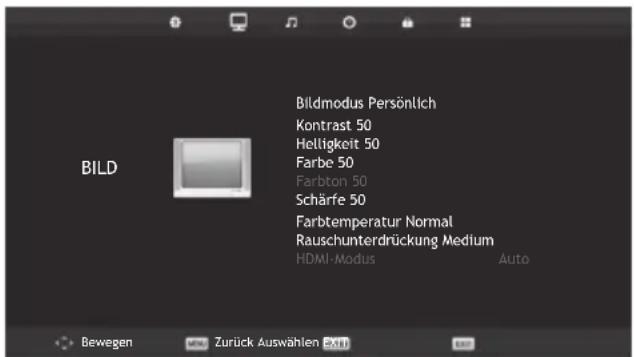
3 Wählen Sie mit » V« oder » A« die Option »Bildmodus«, »Kontrast«, »Helligkeit«, »Farbe«, »Schärfe«, »Farbtemperatur« oder »Rauschunterdrückung«.
Wählen Sie mit » « oder »« den Wert und bestätigen Sie Ihre Auswahl mit »OK«.
Hinweise:
Im Bildeinstellungen-Menü sind »Kontrast«, »Helligkeit«, »Farbe« und »Schärfe« aktiv, wenn »Bildmodus« und »Persönlich« ausgewählt sind.
4 Schließen Sie die Einstellungen mit »EXIT« ab.
Toneinstellungen
1 Rufen Sie mit »MENU« das Menü auf.
2 Wählen Sie mit » « oder »« das Menü »TON« und bestätigen Sie Ihre Auswahl mit »OK«.
- Das »TON«-Menü ist aktiviert.
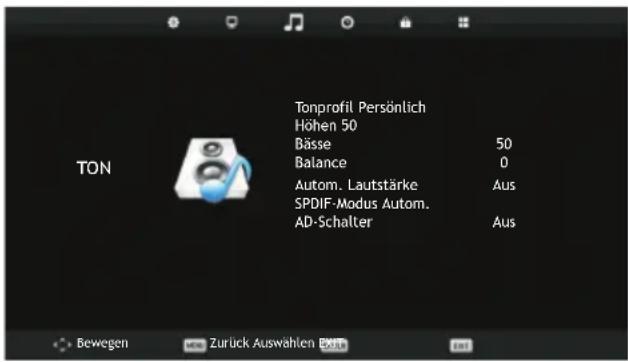
Hinweis:
■ Die weitere Bedienung entnehmen Sie bitte den folgenden Abschnitten.
Höhen
1 Wählen Sie mit » V« oder »∧« die Option »Höhen« und passen Sie sie mit »« oder »»« an.
Hinweis:
»Höhen« ist im Menü aktiv, wenn die Option »Persönlich« in »Ton Profil« ausgewählt wurde.
Bässe
1 Wählen Sie mit » V« oder »^« die Option »Bässe« und passen Sie sie mit »« oder »»« an.
Hinweis:
»Bässe« ist im Menü aktiv, wenn die Option »Persönlich« in »Ton Profil« ausgewählt wurde.
Balance
1 Wählen Sie mit » V« oder »A« die Option »Balance« und passen Sie sie mit »« oder »» an.
Automatische Lautstärke
Fernsehsender senden meist in unterschiedlichen Lautstärken. Die Funktion zur automatischen Lautstärkebegrenzung (AVL, Automatic Volume Limiting) gewährleistet eine einheitliche Lautstärke, wenn Sie von einem Fernsehprogramm auf ein anderes umschalten.
1 Wählen Sie mit » V« oder »A« die Option »Autom. Lautstärke« und dann mit »« oder »» die Option »On«.
AD-Schalter (Audiountertitel)
Der AD-Schalter ist ein zusätzlicher Audiokanal für sehbehinderte Menschen. Unter anderem werden darin Aktivitäten, Umgebungen, Szenenänderungen, Gesten und Gesichtsausdrücke der Schauspieler beschrieben.
Dieser Audiokanal wird bei digitalen Fernsehsendern zeitgleich mit dem normalen Ton übertragen. Die Verfügbarkeit hängt vom jeweiligen Programm ab.
1 Wählen Sie mit » V« oder »^« die Option »AD Schalter« und dann mit »« oder »« die Option »On«.
2 Wählen Sie mit » V« oder »^« die Option »AD Schalter Lautstärke« und passen Sie diese mit »« oder »» an.
Einstellungen beenden
1 Schließen Sie die Einstellungen mit »EXIT« ab.
FUNKTIONSWEISE DES FERNSEHERS –
GRUNDFUNKTIONEN
Grundfunktionen
Ein- und ausschalten
1 Schalten Sie den Fernseher mit »« aus dem Bereitschaftsmodus ein.
2 Schalten Sie den Fernseher mit » « aus dem Bereitschaftsmodus ein.
Kanäle wählen
1 Wählen Sie Kanäle mit »1...0« direkt.
2 Erhöhen oder verringern Sie den Kanal mit »P+« oder »P-«.
3 Öffnen Sie mit »OK« die Kanalliste, wählen Sie dann mit »V« oder »Λ« den Kanal und drücken Sie zum Bestätigen »OK«.
Kanäle aus der Favoritenliste wählen
1 Rufen Sie mit »FAV« das Favoritenliste-Menü auf.
- Das »Favoritenliste«-Menü wird angezeigt.
2 Wählen Sie mit » V« oder »Λ« den Kanal und bestätigen Sie mit »OK«.
AV-Kanäle wählen
1 Öffnen Sie das »Einangsquellen«-Menü mit »→«.
2 Gewünschte AV-Senderposition mit » V« oder »A« wählen und mit »OK« bestätigen.
Lautstärke anpassen
1 Passen Sie die Lautstärke mit »- „+« an.
Ton aus- und einschalten
1 Schalten Sie den Ton mit » « aus und wieder ein.
Informationen einblenden
1 Drücken Sie zum Anzeigen der Informationen »?«.
- Das Menü wird nach kurzer Zeit automatisch ausgeblendet.
Audiosprache
Beim Anschauen digitaler Kanäle können Sie unter verschiedenen Sprachen auswählen. Die Verfügbarkeit hängt vom jeweiligen Programm ab.
1 Rufen Sie das Auswahlmenü mit » « auf.
2 Wählen Sie mit » V« oder »A« Ihre Sprache und bestätigen Sie mit »OK«.
Untertitel
Bei digitalen Kanälen können Sie unter verschiedenen Untertiteln auswählen. Die Verfügbarkeit hängt vom jeweiligen Programm ab.
1 Rufen Sie das Auswahlmenü mit » « auf.
2 Wählen Sie mit » V« oder »Λ« Ihre Sprache und bestätigen Sie mit »OK«.
Zurück zum letzten Programm (SWAP)
Mit dieser Funktion können Sie zwischen dem aktuellen und dem zuletzt geschauten Kanal hin und her schalten.
1 Wählen Sie mit »1...0« oder »P+«, »P-« den gewünschten Kanal.
2 Schalten Sie mit »1...0« oder »P+«, »P-« zwischen den Kanälen um.
3 Kehren Sie mit »BACK ←« zum vorherigen Kanal zurück.
FUNKTIONSWEISE DES FERNSEHERS -
GRUNDFUNKTIONEN.
Bildformat umschalten
Das Fernsehgerät schaltet automatisch auf das Format 16:9 um, wenn dieses Format an den Euro-AV-Buchsen erkannt wird.
1 Wählen Sie das Bildformat mit » ◀◀«. Das ausgewählte Bildformat, wie z. B. »16:9«, erscheint am Bildschirm.
- Sie können zwischen folgenden Bildformaten wählen:
»Auto«-Format
Bei 16:9-Sendungen wird automatisch auf das Bildformat »16:9« umgeschaltet.
Bei 4:3-Sendungen wird automatisch auf das Bildformat »4:3« umgeschaltet.
»16:9«-Format
Bei 4:3-Sendungen – und gewählter Funktion »16:9« – erscheint das Bild horizontal verbreitert.
Die Bildgeometrie wird in horizontaler Richtung linear gedehnt.
Bei tatsächlichen 16:9 Signalquellen (von einer SET-TOP-Box an der Euro-AV-Buchse) ist das Bild voll ausgefüllt und die Bildgeometrie korrekt.
»4:3«-Format
Das Bild wird im Format 4:3 gezeigt.
»Zoom1«-Format
Vergrößert das Bild einmal, wobei es in der Mitte fokussiert wird.
»Zoom2«-Format
Vergrößert das Bild zweimal, wobei es in der Mitte fokussiert wird.
Elektronischer Programmführer
Der 7-tägige Programmführer bietet eine Übersicht über sämtliche (digitalen) Programme, die im Verlauf der nächsten Woche gesendet werden.
1 Rufen Sie mit »GUIDE« Informationen zum Programm auf.
Hinweise:
7 Nicht alle Kanäle bieten einen umfassenden Programmführer.
7 Viele Sendeanstalten informieren über das aktuelle Tagesprogramm, bieten jedoch keine Detailbeschreibung.
7 Es gibt Sendeanstalten, die keinerlei Informationen anbieten.
2 Wählen Sie den Fernsehkanal mit » V« oder »Λ« aus.
- Die tägliche Übertragung des ausgewählten Kanals wird angezeigt.
3 Wechseln Sie mit » >« zu den heutigen Sendungen.
Hinweise:
Mit »?« können Sie detaillierte Informationen zum Programm öffnen und schließen.
7 Fügen Sie dem ausgewählten Programm mit »•••« (grün) eine Erinnerung hinzu. Drücken Sie zur Auswahl der Erinnerungsdauer wiederholt »•••« (grün).
4 Wählen Sie mit » V« Informationen zu den nächsten Sendungen, mit »Λ« kehren Sie zu Informationen zu aktuellen Sendungen zurück.
5 Wählen Sie mit » ••••« (blau) die nächsten Tage, drücken Sie zur Rückkehr zum heutigen Tag »•••« (gelb).
6 Wechseln Sie mit » « wieder zur Kanalauswahl.
7 Mit »MENU« blenden Sie den 7-tägigen elektronischen Programmführer aus.
Videotext-Modus
1 Videotext mit »TXT« einschalten.
2 Wählen Sie Videotext-Seiten mit »1...0« direkt.
Drücken Sie zur Rückkehr zu Seite 100 »?«.
2 Kehren Sie mit » V« zur vorherigen Seite zurück.
3 Rufen Sie mit » « die nächste Seite auf.
Hinweis:
■ Am unteren Bildschirmrand ist eine Info-Zeile aus einem roten, grünen und - Sender abhängig - gelben und blauen Schriftfeld zu sehen. Analog dazu verfügt die Fernbedienung über farblich gekennzeichnete Tasten. Wählen Sie die Seiten mit diesen Tasten direkt.
4 Videotext mit »TXT« beenden.
Weitere Funktionen
Zeichen vergrößern
Falls Sie Schwierigkeiten haben, den Text am Bildschirm zu lesen, können Sie die Zeichengröße verdoppeln.
1 Zeichenhöhe einer Videotextseite vergrößern, dazu »|« wiederholt drücken.
Seitenstopp
Unter einer Mehrfachseite können mehrere Unterseiten zusammengefasst sein, die von der Sendeanstalt automatisch weitergeblättert werden.
1 Das automatische Umblättern der Unterseiten mit »« « stoppen.
2 Funktion mit » ◀◀« beenden.
Nächste Unterseite direkt aufrufen
Wenn die gewählte Videotext-Seite weitere Seiten enthält, wird die Nummer der aktuellen Unterseite sowie die Gesamtseitenzahl angezeigt.
1 Drücken Sie zur Auswahl einer Unterseite »« oder »«.
Antworten aufdecken
In bestimmten Videotextseiten können verborgene Antworten oder Informationen enthalten sein.
1 Drücken Sie zum Anzeigen der Informationen »▶▶«.
2 Drücken Sie zum Ausblenden der Informationen »▶▶«.
Dateiformate
Ihr Fernsehgerät kann folgende Dateiformate verarbeiten, die über die USB-Buchsen zugeführt werden.
Videodaten
Spezielle Codecs zur Videokomprimierung und -dekomprimierung sorgen für mehr Speicherplatz, ohne die Bildqualität übermäßig zu beeinträchtigen.
Ihr Fernseher unterstützt mit den Standards XVID, H.264/MPEG-4 AVC (L4.1, Ref. Frames: 4), MPEG-4, MPEG-2, MPEG-1, MJPEG, MOV komprimierte Videodaten.
Vom Gerät unterstützte Dateiendungen: ".avi", "mkv", ".mp4", ".ts", ".mov", ".mpg", ".dat", ".vob". Informationen zum Format (Codec) sind im Dateiinhalt integriert und können je nach Dateiendung variieren. ".avi", ".mkv" oder ".divx"-Dateien mit divx-Codec werden nicht wiedergegeben.
Neben Videodaten enthalten solche Dateien auch per MP3 komprimierte Audiodaten.
Audiodaten
Ihr Fernsehgerät spielt Audiodaten im Format MP3 ab.
MP3 ist eine Abkürzung für MPEG-1 Level 3 und basiert auf dem MPEG-1-Standard, der von der MPEG (Motion Picture Expert Group) entwickelt wurde.
Solche Formate ermöglichen Aufzeichnung und Wiedergabe von Audiodateien, die so gut wie eine CD klingen, jedoch nur einen Bruchteil des Speicherplatzes belegen.
Vom Gerät unterstützte Dateiendungen: ".mp3", ".m4a", ".m4a"
MP3-Dateien können wie vom Computer gewohnt in Ordnern und Unterordnern organisiert werden.
Bilddaten
Ihr Fernsehgerät gibt Bilder in den Formaten JPEG, PNG und BMP wieder.
JPEG ist eine Abkürzung für Joint Picture Experts Group. Es bezeichnet ein Verfahren zur Komprimierung von Bilddateien.
PNG- und BMP-Standards sind Verfahren zum Speichern von Bilddaten mit keinen oder nur geringen Verlusten.
Bilddateien können gemeinsam mit Dateien anderer Typen auf einem Medium gespeichert werden.
Solche Dateien lassen sich in Ordnern und Unterordnern organisieren.
Externe Datenträger anschließen
Vor Anschließen des externen Datenträgers sollten Sie das Fernsehgerät in den Bereitschaftsmodus versetzen. Schalten Sie das Fernsehgerät erst nach Anschließen wieder ein.
Vor Entfernen des externen Datenträgers muss das Fernsehgerät grundsätzlich in den Bereitschaftsmodus versetzt werden, damit es nicht zu Datenverlusten kommt.
Hinweis:
■ Wenn Sie für Geräte, die an den »USB«-Anschluss des Fernsehgerätes angeschlossenen wurden, ein Stromversorgungskabel verwenden, muss dieses Kabel beim Abschalten des Fernsehgerätes ebenfalls getrennt werden.
■ Externe Datenträger dürfen nicht vom Fernsehgerät getrennt werden, während auf Dateien des Datenträgers zugegriffen wird.
Ein bidirektionaler Datenaustausch im Sinne eines ITE-Gerätes (Information Technology Equipment) gemäß EN 55022/EN 55024 ist nicht möglich.
■ Die USB-Übertragung ist kein eigener Betriebsmodus. Es handelt sich hierbei lediglich um eine Zusatzfunktion.
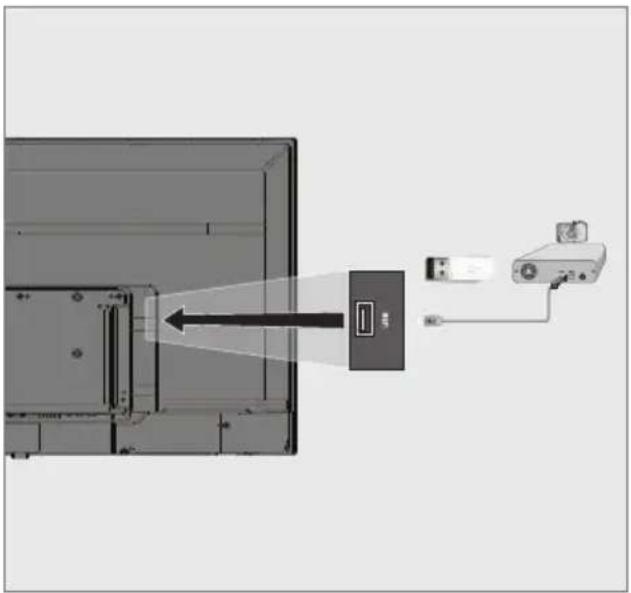
1 Schließen Sie externe Datenträger (z. B. externe Festplatte, Digitalkamera, Kartenleser oder MP3-Player) über ein USB-Kabel an den »USB«-Anschluss Ihres Fernsehgerätes an.
oder
Schließen Sie den Speicherstick an der »USB«-Schnittstelle des Fernsehgerätes an.
Dateibrowser
Der Dateimanager zeigt Video-, Audio- und Bilddateien auf externen Datenträgern an.
Falls ein externer Datenträger Dateien unterschiedlicher Formate enthält, können Sie nicht benötigte Formate bei Bedarf ausfiltern.
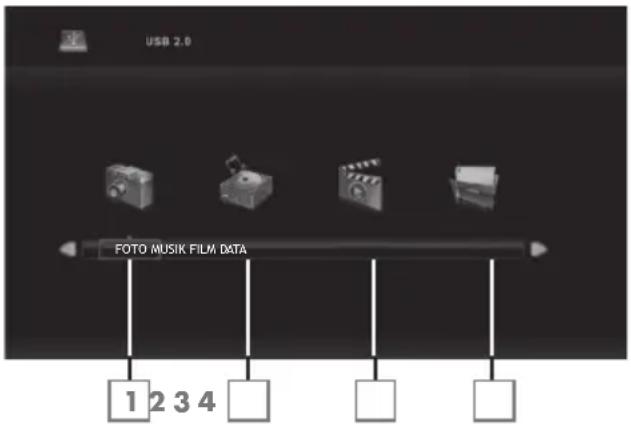
Hauptmenü des Dateibrowsers
1 Fotodatenformat.
2 Musikdatenformat.
3 Filmdatenformat.
4 Textdatenformat.
Wiedergabe – Grundfunktionen
1 Wählen Sie mit »« das Datenmedium, dann mit »V« oder »A« die Option »USB« und wählen Sie zum Bestätigen »OK«.
- Der Datenmedium-Dateibrowser wird am Bildschirm angezeigt.
2 Wählen Sie mit » « oder »« das Format (Videodatei, Audiodatei, Bilddatei, Textdatei).
3 Wählen Sie mit »OK« die Dateiübersicht.
1 Wählen Sie mit » « oder »« das externe Datenmedium und bestätigen Sie Ihre Auswahl mit »OK«.
- Datenmedium-Indexliste wird angezeigt.
2 Wählen Sie mit » V«, »∧«, »« oder »»« die gewünschte Datei und drücken Sie zum Starten der Wiedergabe »►«.
3 Drücken Sie zum Anhalten der Wiedergabe » || «.
4 Drücken Sie zum Fortsetzen der Wiedergabe »▶«.
5 Beenden Sie die Wiedergabe mit » ■ «.
- Der Dateibrowser wird angezeigt.
Hinweise:
- Drücken Sie »EXIT«, wenn Sie zum übergeordneten Ordner zurückkehren möchten.
Es kann vorkommen, dass auch eigentlich unterstützte Dateien im USB-Betrieb nicht richtig funktionieren. Dies liegt daran, dass bestimmte Dateien mit nicht standardisierten Komprimierungsverfahren aufgezeichnet wurden, obwohl sie die "richtige" Dateiendung tragen.
■ Wenn eine Videodatei über mehrere Tonspuren (Audiostreams) verfügt, können Sie diese bei laufender Wiedergabe im Vollbildmodus mit » « umschalten.
Zusätzliche
Wiedergabefunktionen
Je nach Dateiformat stehen die folgenden Zusatzfunktionen zur Verfügung:
Titel/Bild schrittweise auswählen (SKIP)
1 Wählen Sie während der Wiedergabe den nächsten Titel/das nächste Bild mit »▶|«.
2 Wählen Sie während der Wiedergabe den vorherigen Titel/das vorherige Bild mit »|«.
- Die Wiedergabe beginnt mit dem ausgewählten Titel oder Bild.
Schneller Vorlauf
(nur bei Video- und Audiodateien)
Sie können verschiedene Geschwindigkeiten wählen (2-, 4-, 8- und 16-facher Vorlauf oder Rücklauf).
1 Wählen Sie während der Wiedergabe mit den Tasten »«« oder »»« die Wiedergabegeschwindigkeit.
2 Drücken Sie zum Fortsetzen der Wiedergabe »▶«.
Sprung zu einer bestimmten Stelle
(nur bei Videodateien)
1 Während der Wiedergabe »?« drücken.
- Die Bedientasten werden angezeigt.
2 Wählen Sie mit » « oder »« die Option »Umschaltzeit« und drücken Sie »OK«.
3 Geben Sie mit den Tasten »1...0« die Zeit ein und drücken Sie »OK«.
Bildformat auswählen
(nur bei Videodateien)
1 Während der Wiedergabe »?« drücken.
- Die Bedientasten werden angezeigt.
2 Wählen Sie mit » « oder »« die Option »Bildformat« und drücken Sie dann wiederholt »OK«. Stellen Sie das Bildformat auf »4:3«, »16:9«, »Zoom1«, »Zoom2« oder »Auto« ein.
Bilder drehen
(nur bei Bilddateien)
Sie können die Bildanzeige um 90 ° drehen.
1 Drehen Sie Bilder während der Wiedergabe mit »?« um 90 °.
- Die Bedientasten werden angezeigt.
2 Wählen Sie mit » « oder »« die Option »Rotate«, drücken Sie dann wiederholt »OK«. Das Bild wird mit jedem Tastendruck um 90 ° gedreht.
Wiederholungsfunktionen
Möglichkeiten:
- »Repeat 1«, der ausgewählte Titel wird einmal wiederholt
- »Repeat ALL«, alle Titel werden wiederholt wiedergegeben.
- »RepeatNone«, Titel werden nicht wiederholt.
1 Drücken Sie während der Wiedergabe »DISPLAY«.
- Die Bedientasten werden angezeigt.
2 Wählen Sie mit » « oder »« die Option »Wiederholen«, drücken Sie dann zum erneuten Ändern der Funktion wiederholt »OK«.
1 Rufen Sie mit "MENU" das Menü auf.
2 Wählen Sie mit » « oder »« das Menü »KONFIGURATION« und bestätigen Sie Ihre Auswahl mit »OK«.
- Das Menü »KONFIGURATION« ist nun aktiviert.
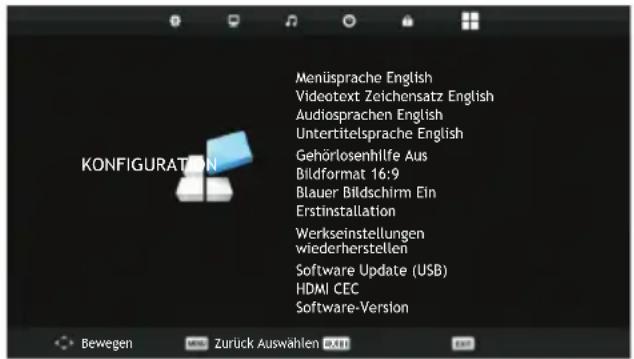
Hinweis:
■Die weitere Bedienung entnehmen Sie bitte den folgenden Abschnitten.
Menüsprache ändern
1 Wählen Sie mit » V« oder »Λ« die Option »Menüsprache« und bestätigen Sie mit »OK«.
- Das Sprachauswahl-Menü wird eingeblendet.
2 Wählen Sie mit » V«, »∧«, »« oder »» die Sprache und bestätigen Sie Ihre Auswahl mit »OK«.
3 Schließen Sie die Einstellungen mit »EXIT« ab.
Videotextsprache ändern
1 Wählen Sie mit » V« oder »Λ« die Option »Videotext Zeichensatz« und bestätigen Sie mit »OK«.
- Das Menü zur Auswahl des Videotext-Zeichensatzes wird eingeblendet.
2 Wählen Sie mit » V« oder »Λ« die Sprache und bestätigen Sie Ihre Auswahl mit »OK«.
3 Schließen Sie die Einstellungen mit »EXIT« ab.
Die Audiosprache ändern
(nur bei digitalen Fernsehprogrammen)
Sie können primäre und sekundäre Audiosprachen zuweisen.
1 Wählen Sie mit » V« oder »Λ« die Option »Audiosprachen« und bestätigen Sie mit »OK«.
- Das Menü Audiosprachen wird eingeblendet.
2 Wählen Sie unter »Audiosprachen« mit » « oder »» die Option »Erste«, wählen Sie mit »V«, »^« oder »«, »» die primäre Audiosprache.
3 Wählen Sie mit »MENU« die Option »Audiosprachen« und mit »« oder »» die Option »Zweite«.
4 Wählen Sie mit » V«, »Λ« oder »«, »« die zweite Audiosprache und bestätigen Sie Ihre Auswahl mit »OK«.
5 Schließen Sie die Einstellungen mit »EXIT« ab.
Untertitelsprache wechseln
(nur bei digitalen Fernsehprogrammen)
Sie können die Untertitelsprache auswählen und eine zweite Untertitelsprache zuweisen.
1 Wählen Sie mit » V« oder »Λ« die Option »Untertitelsprache« und bestätigen Sie mit »OK«.
- Das Menü Untertitelsprache wird eingeblendet.
2 Wählen Sie unter »Untertitelsprache« mit »« oder »» die Option »Erste«, wählen Sie mit »V«, »^« oder »«, »» die erste Audiosprache.
3 Wählen Sie mit »MENU« die Option »Untertitelsprache« und mit »« oder »»« die Option »Zweite«.
4 Wählen Sie mit » V«, »∧« oder »«, »» die zweite Untertitelsprache und bestätigen Sie Ihre Auswahl mit »OK«.
5 Schließen Sie die Einstellungen mit »EXIT« ab.
1 Rufen Sie mit »MENU« das Menü auf.
2 Wählen Sie mit » « oder »« das Menü »UHRZEIT« und bestätigen Sie Ihre Auswahl mit »OK«.
- Das Menü »UHRZEIT« ist nun aktiviert.
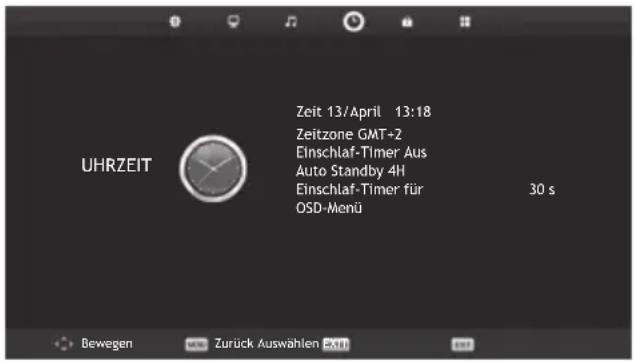
Hinweis:
■Die weitere Bedienung entnehmen Sie bitte den folgenden Abschnitten.
Zeit
Aktuelle Zeit- und Datumsinformationen werden automatisch von der Sendeanstalt abgerufen.
Zeitzone
1 Wählen Sie mit » V« oder »Λ« die Option »Zeitzone« und bestätigen Sie mit »OK«
2 Wählen Sie mit » V«, »∧«, »« oder »» die Zeitzone und bestätigen Sie Ihre Auswahl mit »OK«.
3 Schließen Sie die Einstellungen mit »EXIT« ab.
Einschlaf-Timer
Sie können eine Zeit zur Abschaltung des Fernsehers eingeben. Das Fernsehgerät wechselt nach Ablauf der eingestellten Zeit in den Bereitschaftsmodus.
1 Wählen Sie mit » V« oder »Λ« die Option »Einschlaf-Timer« und bestätigen Sie mit »OK«.
2 Wählen Sie mit » V« oder »Λ« den Einschlaf-Timer und bestätigen Sie mit »OK«.
Hinweis:
■ Deaktivieren Sie die Funktion, indem Sie mit »V« oder »A« die Option »Off« wählen.
3 Schließen Sie die Einstellungen mit »EXIT« ab.
Auto Standby
Diese Funktion versetzt den Fernseher entsprechend den europäischen Verordnungen bei 5-minütigem ausbleibendem Signal nach 4 Stunden in den Bereitschaftsmodus, wenn keine Taste am Bedienfeld des Fernsehers oder an der Fernbedienung gedrückt wird.
1 Wählen Sie mit » V« oder »Λ« die Option »Auto Standby« und bestätigen Sie mit »OK«.
2 Wählen Sie mit » V« oder »Λ« den Einschlaf-Timer und bestätigen Sie mit »OK«.
Hinweis:
- Sie können die Funktion deaktivieren, indem Sie mit »V« oder »A« die Option »Off« wählen.
3 Schließen Sie die Einstellungen mit »EXIT« ab.
Einschlaf-Timer für OSD-Menü
Mit dieser Funktion können Sie angeben, wie lange das Menü am Bildschirm angezeigt werden soll.
1 Wählen Sie mit » V« oder »A« die Option »Einschlaf-Timer für OSD-Menü« und bestätigen Sie mit »OK«.
2 Wählen Sie mit » V« oder »Λ« den Einschlaf-Timer und bestätigen Sie mit »OK«.
3 Schließen Sie die Einstellungen mit »EXIT« ab.
1 Rufen Sie mit »MENU« das Menü auf.
2 Wählen Sie mit » « oder »« das Menü »SCHUTZ« und bestätigen Sie Ihre Auswahl mit »OK«.
- Das Menü »SCHUTZ« ist nun aktiviert.
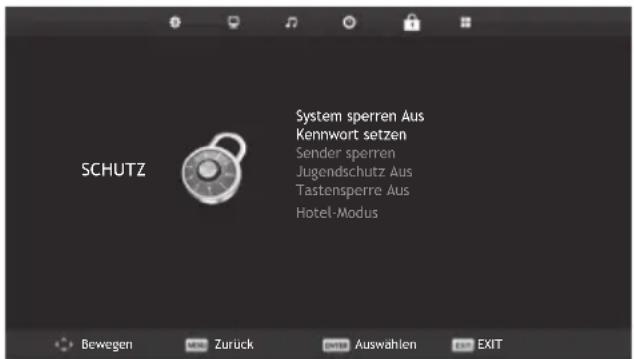
Hinweis:
■Die weitere Bedienung entnehmen Sie bitte den folgenden Abschnitten.
Menü sperren
Mit dieser Funktion können Sie »Auto. Tuning«, »Programme bearbeiten« und »Dish Antenna Setup« verriegeln, sodass diese Funktionen ohne Eingabe des PIN-Codes nicht zugänglich sind.
1 Drücken Sie im »SCHUTZ«-Menü »OK« und geben Sie mit »1...0« am angezeigten Kennwortbildschirm den PIN-Code »0000« ein.
- Die Menüoptionen sind nun aktiviert.
2 Wählen Sie mit » V« oder »A« die Option »System sperren« und bestätigen Sie mit »« oder »».
3 Aktivieren Sie die Sperre mit » « oder »«.
Hinweis:
■ Wählen Sie zum Deaktivieren der Menüsperre mit »« oder »» die Option »Off«.
4 Schließen Sie die Einstellungen mit »EXIT« ab.
PIN-Code ändern
Sie können statt des Werkscodes »0000« einen persönlichen PIN-Code eingeben.
Notieren Sie sich bitte Ihren persönlichen PIN-Code.
Wählen Sie mit »V« oder »Λ« die Option »Kennwort setzen« und bestätigen Sie mit »OK«.
5 Geben Sie die aktuelle vierstellige PIN über »1...0« ein.
- »Neues Kennwort eingeben« ist nun aktiviert.
6 Geben Sie mit »1...0« Ihren neuen vierstelligen persönlichen PIN-Code ein.
7 Geben Sie Ihren persönlichen PIN-Code mit »1...0« erneut ein.
8 Schließen Sie die Einstellungen mit »EXIT« ab.
Einen Fernsehsender blockieren
Sie können einzelne Fernsehkanäle mit einem persönlichen PIN-Code sperren, zum Beispiel Kanäle, die sich nicht für Kinder eignen.
Hinweis:
■ Die Option »Menu sperren« muss auf »On« gesetzt sein, damit die Programmsperre funktioniert.
1 Drücken Sie im »SCHUTZ«-Menü »OK« und geben Sie mit »1...0« am angezeigten Kennwortbildschirm den PIN-Code »0000« ein.
- Die Menüoptionen sind nun aktiviert.
2 Wählen Sie mit » V« oder »A« die Option »Sender sperren« und bestätigen Sie mit »OK«.
- Das Menü »Sender sperren« wird angezeigt.
3 Wählen Sie mit » ∧« oder »V« den Kanal, den Sie sperren möchten, und drücken Sie »•••« (grün).
- Der Kanal wird gekennzeichnet.
4 Schließen Sie die Einstellungen mit »EXIT« ab.
Einen blockierten Fernsehkanal ansehen
Sie können einen mit einem PIN-Code gesperrten Fernsehkanal ansehen, indem Sie den Fernsehkanal auswählen und den PIN-Code eingeben.
1 Das gesperrte Fernsehprogramm mit »1...0« oder »P+«, »P-« anwählen.
2 Geben Sie am eingeblendeten Kennwortbildschirm mit den Tasten »1...0« den PIN-Code »0000« ein.
- Blockierter Kanal kann angezeigt werden.
Hinweis:
■ Das Fernsehprogramm wird nach einem Wechsel des Programmplatzes wieder gesperrt.
Jugendschutz
Es gibt eine Vielzahl von Filmen, die sich nicht für Kinder eignen.
Diese Sendungen enthalten Informationen, die diese Inhalte oder die Szenen markieren und sind mit Zugangslevel von 3 bis 18 versehen. Sie können einen der Zugangslevel wählen und damit die Wiedergabe autorisieren.
1 Drücken Sie im »SCHUTZ«-Menü »OK« und geben Sie mit »1...0« am angezeigten Kennwortbildschirm den PIN-Code »0000« ein.
- Die Menüoptionen sind nun aktiviert.
2 Wählen Sie mit » V« oder »A« die Option »Jugendschutz« und bestätigen Sie mit »« oder »».
3 Wählen Sie den Zugangslevel mit » V« oder »Λ«.
4 Schließen Sie die Einstellungen mit »EXIT« ab.
Bedienfeld sperren (Kindersicherung)
Falls die Bedienfeldsperre aktiviert ist, funktionieren die Tasten am Fernseher nicht.
1 Drücken Sie im »SCHUTZ«-Menü »OK« und geben Sie mit »1...0« am angezeigten Kennwortbildschirm den PIN-Code »0000« ein.
2 Wählen Sie mit » V« oder »A« die Option »Tastensperre« und drücken Sie zum Aktivieren (Ein) oder Deaktivieren (Aus) der Tastensperre »« oder »».
3 Schließen Sie die Einstellungen mit »EXIT« ab.
1 Rufen Sie mit »MENU« das Menü auf.
2 Wählen Sie mit » « oder »« das Menü »KONFIGURATION« und bestätigen Sie Ihre Auswahl mit »OK«.
- Das Menü »KONFIGURATION« ist nun aktiviert.
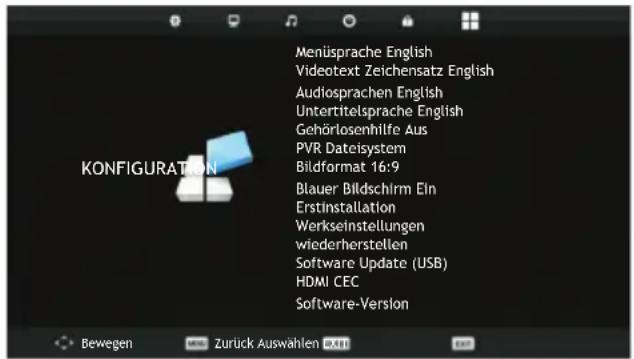
Hinweis:
■Die weitere Bedienung entnehmen Sie bitte den folgenden Abschnitten.
Software-Update (USB)
1 USB-Stecker des USB-Memory Sticks in Buchse USB des Fernsehgerätes stecken.
2 Wählen Sie im »KONFIGURATION«-Menü mit »V« oder »A« die Option »Software Update (USB)« und bestätigen Sie mit »OK«. Drücken Sie am angezeigten Warnbildschirm »«.
- Die Software auf dem USB-Speicherstick wird installiert.
Fernsehgerät auf die Werkseinstellungen zurücksetzen
Mit dieser Funktion löschen Sie die Programmtabellen und alle persönlichen Einstellungen.
1 Wählen Sie im »KONFIGURATION«-Menü mit »V« oder »A« die Option »Reset« und bestätigen Sie mit »OK«.
2 Drücken Sie am Warnbildschirm » «.
- Das »Erstinstallation«-Menü wird nach kurzer Zeit angezeigt.
HDMI CEC
Ihr Fernsehgerät ist mit der HDMI-CEC-Funktion ausgestattet. Diese Funktion verwendet das CEC- (Consumer Electronics Control) Protokoll. CEC ermöglicht Ihnen, externe Geräte wie DVD-Player, Digitalempfänger oder Videorecorder an das Fernsehgerät anzuschließen und über die HDMI-Verbindung zu steuern. Diese Funktion muss von beiden beteiligten Geräten unterstützt werden.
Ihr Fernsehgerät unterstützt die folgenden Funktionen. Detaillierte Informationen über diese Funktion finden Sie in der Bedienungsanleitung des externen Gerätes.
HDMI-CEC- Verbindungsfunktionen des Fernsehers
Externes Gerät aus dem Bereitschaftsmodus einschalten
Wenn Sie das externe Gerät (z. B. einen DVD-Player) aus dem Bereitschaftsmodus einschalten, schaltet sich Ihr Fernsehgerät ebenfalls aus dem Bereitschaftsmodus ein und schaltet gleich zu dem HDMI-Eingang um, mit dem das externe Gerät verbunden ist.
Abhängig von der Ausstattung des externen Gerätes kann aber auch nur das externe Gerät (z. B. AV-Receiver) eingeschaltet werden, das Fernsehgerät jedoch im Bereitschaftsmodus bleiben.
HDMI-Quelle vom Fernseher aus wählen
Wenn Ihr Fernsehgerät eingeschaltet ist und Sie danach das externe Geräte (z. B. einen DVD-Player) einschalten, wird die passende HDMI-Quelle am Fernsehgerät aktiviert.
Menüsprache wählen
Beim Umstellen der Menüsprache am Fernsehgerät wechselt auch die Menüsprache am externen Gerät. (Sofern vom externen Gerät unterstützt.)
Externes Gerät in den Bereitschaftsmodus schalten
Wenn Sie Ihr Fernsehgerät in den Bereitschaftsmodus schalten, wird auch das externe Gerät (sofern eingeschaltet) in den Bereitschaftsmodus versetzt.
HDMI CEC ist an Ihrem Fernseher immer aktiv.
Lesen Sie in der Bedienungsanleitung des externen Gerätes nach, wie die entsprechende Funktion dort aktiviert wird.
Externe Geräte suchen und aktivieren
1 Rufen Sie mit »MENU« das Menü auf.
2 Wählen Sie mit » « oder »« das Menü »KONFIGURATION« und bestätigen Sie Ihre Auswahl mit »OK«.
- Das Menü »KONFIGURATION« ist nun aktiviert.
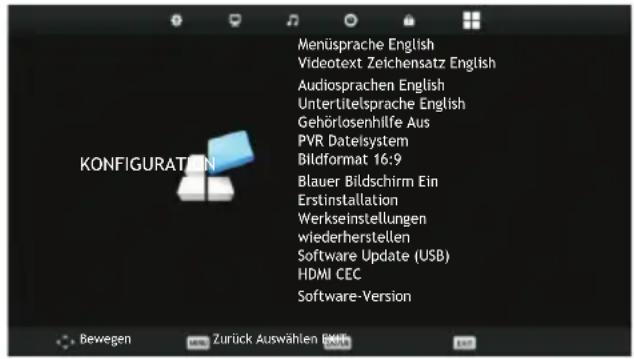
3 Wählen Sie mit » V« oder »A« die Option »HDMI CEC« und drücken Sie zum Bestätigen »OK«.
4 Setzen Sie »CEC Control« mit » « oder »»« auf »On«. - Das Menü »HDMI CEC« ist nun aktiviert.
5 Wählen Sie mit » V« oder »Λ« die Option »Device List« und drücken Sie zum Bestätigen »OK«.
- Bestehende Geräte werden gesucht und im Menü angezeigt
6 Wählen Sie mit » V« oder »A« das Gerät, das Sie steuern möchten, und drücken Sie zum Bestätigen »OK«.
7 Drücken Sie zum Beenden der Suche "EXIT".
HDMI ^TM
HIGH-DEFINITION MULTIMEDIA INTERFACE
HDMI, das HDMI-Logo sowie High-Definition Multimedia Interface sind Handelsmarken oder geschützte Handelsmarken der HDMI Licensing LLC.
High-Definition – HD-fähig
Ihr Fernsehgerät kann HD-Signale wiedergeben (HDTV).
Schließen Sie die entsprechende Eingangsquelle (z. B. HDTV-Empfänger oder HD-DVD-Player) an den »HDMI«-Eingang (für digitale HDTV-Quellen) an.
Dadurch können Sie auch digitale HDTV-Programme, die kopiergeschützt sind (HDCP, High Bandwidth Digital Content Protection), ohne Probleme ansehen.
Anschlussmöglichkeiten
An welche Buchsen des Fernsehgerätes Sie Ihre externen Geräte anschließen, hängt davon ab, mit welchen Anschlüssen das externe Gerät ausgestattet ist und welche Signale zur Verfügung stehen.
■ Beachten Sie: Bei vielen externen Geräten muss die Auflösung des Videosignals an die Eingänge des Fernsehgerätes angepasst werden (siehe Bedienungsanleitung des externen Gerätes). Welchen Wert Sie einstellen müssen, entnehmen Sie bitte den angegebenen Richtwerten in den Kapiteln über die verschiedenen Anschlussmöglichkeiten.
■ Schließen Sie keine Geräte an, wenn Ihr Gerät eingeschaltet ist. Schalten Sie vor dem Anschließen auch die anderen Geräte aus!
■ Stecken Sie den Netzstecker des Gerätes erst dann in die Steckdose, nachdem Sie die externen Geräte angeschlossen haben!
Externe Geräte anschließen
... mit digitalen Ton-/Bildsignalen
■ Geeignete Geräte: Digitaler Satelliten-Receiver, PlayStation, Blu-ray-Player, DVD-Player/Recorder, Digitalempfänger, Notebook, PCs.
■ Bildsignal: Digital; Auflösung: Standard 576p; HDTV 720p, 1080i und 1080p.
■ Tonsignal: Digital (Stereo, Mehrkanal komprimiert, unkomprimiert).
■ Programmplatz »HDMI«.
1 Schließen Sie den HDMI-Ausgang des externen Gerätes über ein normales HDMI-Kabel (zur Video- und Audioübertragung) an den Anschluss »HDMI1« und »HDMI2« Ihres Fernsehgerätes an.
... mit analogem Videosignal (Progressive)
■ Geeignete Geräte: DVD-Player/-Recorder, Spielekonsole.
■ Videosignal: YUV; Auflösung: Standard 576p; HDTV 720p, 1080i, 1080p.
■ Tonsignal: Stereo, analog.
■ Programmplatz »Component«.
1 Die Buchsen »MINI YPbPr IN« des Fernsehgerätes und die entsprechenden Buchsen des externen Gerätes (mit Wandlerkabel) über Cinch-Kabel (Videosignal) verbinden.
2 Die Buchsen »MINI YPbPr IN« des Fernsehgerätes und die entsprechenden Buchsen des externen Gerätes (mit Wandlerkabel) über ein Cinch-Kabel (Audiosignal) verbinden.
... mit analogen Fernsehsignalen
■ Geeignete Geräte: DVD-Player/-Recorder, Videorecorder, Kamera-Recorder, Notebook und PCs.
■ Videosignal: RGB.
■ Tonsignal: Stereo, analog.
Programmplatz »AV«.
1 Buchse »CVBS V/L/R« des Fernsehgerätes (mit dem Wandlerkabel) und die entsprechende Buchse des externen Gerätes mit einem EURO/AV-Kabel verbinden (Bild- und Tonsignal).
DVD-Player, DVD-Recorder, Videorecorder oder Digitalempfänger anschließen
1 Schalten Sie das externe Gerät ein und wählen Sie die gewünschte Funktion.
2 Drücken Sie » → «, wählen Sie mit »∧« oder »∨« das Eingangssignal »AV«, »Component«, »PC«, »HDMI1« und »HDMI2« bestätigen Sie mit »OK«.
Kopfhörer
Kopfhörer anschließen
1 Stecken Sie den Kopfhörer-Stecker (3,5-mm-Klinkenstecker) in die Kopfhörer-Buchse des Fernsehgerätes ein.
Hinweis:
Längeres Hören mit Kopfhörern bei hoher Lautstärke kann zu Hörschäden führen.
HiFi-System
Digitalen Multikanal-Verstärker/AV-Receiver anschließen
1 Verbinden Sie den Anschluss »COAXIAL OUT« am Fernseher über ein herkömmliches Koaxialkabel (digitale Audiosignale) mit dem entsprechenden Anschluss am AV-Receiver.
Audioformat anpassen
Sie können festlegen, ob das von der Buchse »COAX« ausgegebene Audiosignal im PCM-Datenformat oder im AC3-Format vorliegt.
1 Rufen Sie mit "MENU" das Menü auf.
2 Wählen Sie mit » « oder »« das Menü »TON« und bestätigen Sie Ihre Auswahl mit »OK«.
- Das »TON«-Menü ist nicht aktiviert.
3 Wählen Sie mit » V« die Option »SPDIF Mode« und wählen Sie den Signaltyp (»PCM« oder »Auto«) mit »« oder »«.
4 Schließen Sie die Einstellungen mit »EXIT« ab.
Dolby, Dolby Audio und das Doppel-D-Symbol sind Marken von Dolby Laboratories.
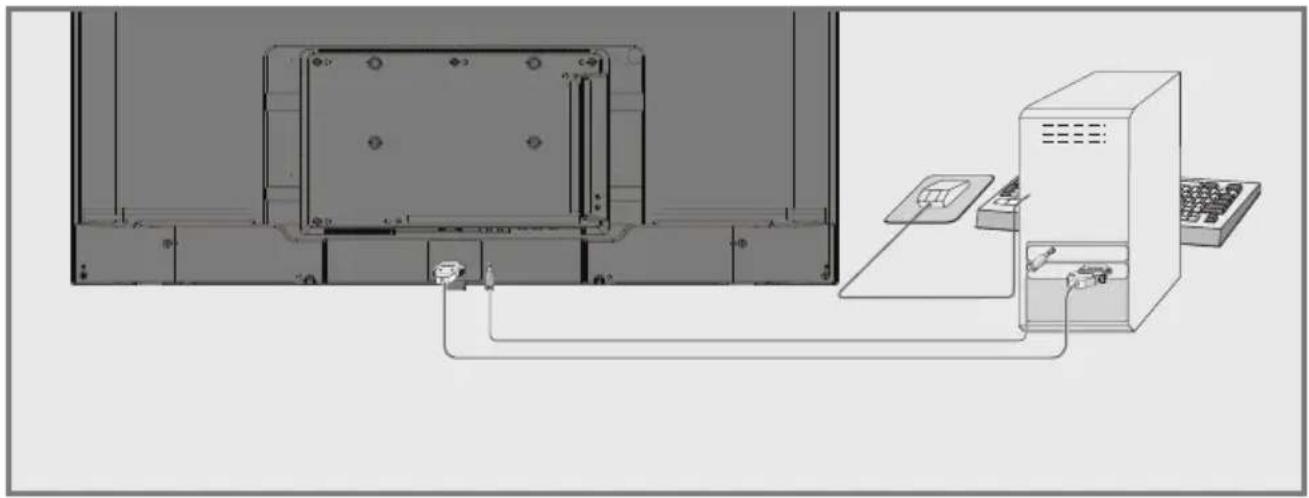
1 Verbinden Sie die Buchse »VGA IN« am Fernsehgerät über ein VGA-Kabel mit der entsprechenden Buchse am PC.
2 Verbinden Sie die Buchse »AUDIO PC IN« am Fernsehgerät über ein Cinch-Kabel (Tonsignal) mit der entsprechenden Buchse am PC.
Hinweis:
■ Passen Sie Ihren PC an den Monitor an (zum Beispiel mit einer Bildauflösung von 1280 x 768, Bildfrequenz 60 Hz).
Kanalposition für den PC auswählen
Drücken Sie »INPUT«, wählen Sie mit »V«, »^« oder »<«, »>« die Option »PC« und bestätigen Sie mit »OK«.
Was ist das Common Interface?
■ Common Interface (CI) ist eine Schnittstelle für DVB-Empfänger.
■ Verschlüsselte Kanäle können nur mit einem passenden CA-Modul geschaut werden; dieses Modul erledigt in Kombination mit einer passenden Smartcard die Entschlüsselung der geschützten Inhalte.
Das Fernsehgerät ist mit einem Common-Interface-Steckplatz ausgestattet, in den CA-Module verschiedener Anbieter eingesetzt werden können.
In das CA-Modul wird die entsprechende Smartcard des Anbieters zum „Freischalten“ gewünschter verschlüsselter Programme eingeschoben.
CA-Module einsetzen
Hinweis:
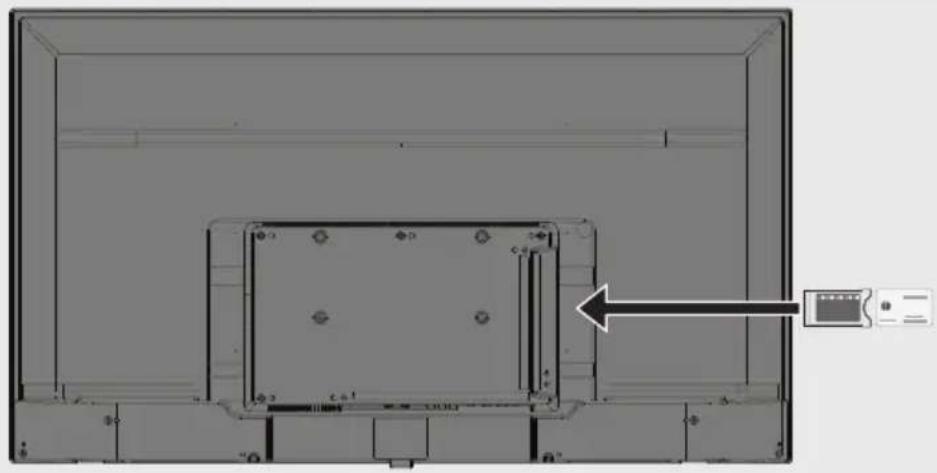
■ Schalten Sie das Gerät aus, bevor Sie ein CA-Modul in den »CI«-Steckplatz einsetzen.
1 Schieben Sie eine entsprechende Smartcard in das CA-Modul.
2 Setzen Sie das CA-Modul mitsamt Smartcard in den »CI«-Steckplatz des Fernsehgerätes ein.
Hinweis:
■ Wenn Sie ein CA-Modul zum ersten Mal in den CI-Steckplatz des Fernsehgerätes einsetzen, müssen Sie einen Moment warten, bis das CA-Modul erkannt wurde.
Zugriffskontrolle für CA-Modul und Smartcard
1 Rufen Sie mit »MENU« das Menü auf.
2 Wählen Sie mit » « oder »« das »Sender«-Menü und drücken Sie zum Bestätigen »OK«.
- Das Menü »SENDERSUCHE« ist nun aktiviert.
3 Wählen Sie mit » V« oder »Λ« die Option »CI-Information« und bestätigen Sie mit »OK«.
Hinweise:
In diesem Menü finden Sie Bedienungshinweise und können – nach Eingabe Ihres PIN-Codes – auf die Kanäle Ihres Pay-TV-Anbieters zugreifen.
■ Weitere Einstellungen entnehmen Sie bitte der Bedienungsanleitung von CA-Modul und Smartcard.
■ CAM wird in bestimmten Ländern und Regionen nicht unterstützt. Bitte wenden Sie sich dazu an Ihren autorisierten Händler.
4 Schließen Sie die Einstellungen mit »EXIT« ab.
Sämtliche digitalen Fernsehkanäle eines Satelliten automatisch suchen
Satellitendaten ändern sich häufig, neue Kanäle kommen immer wieder hinzu. Daher sollten Sie von Zeit zu Zeit eine automatische Suche ausführen.
Dabei werden alle Transponder nach neuen Kanälen durchsucht.
1 Öffnen Sie das »Eingangsquellen«-Menü mit »→«.
2 Wählen Sie mit » V« oder »Λ« die Option »Satellit« und bestätigen Sie mit »OK«.
3 Rufen Sie mit "MENU" das Menü auf.
4 Wählen Sie mit » « oder »« das »SENDERSUCHE«-Menü und drücken Sie zum Bestätigen »OK«.
- Das Menü »SENDERSUCHE« ist nun aktiviert.
5 Wählen Sie mit » V« oder »Λ« die Option »Automatische Sendersuche« und bestätigen Sie mit »OK«.
- Das Menü »Sendersuche« wird angezeigt.
Sendersuche
Land Türkei
Satellit TURKSA...
Suchmodus Standard
Sender typ Free+Scramble
Service Typ Alle(s)

Zurück Start

6 Wählen Sie im Menü »Sendersuche« mit »« oder »« das Land unter »Land«.
7 Wählen Sie mit » V« oder »A« die Option »Satellit« und wählen Sie mit »« oder »» den Satellit, den Sie suchen möchten.
8 Wählen Sie mit » V« oder »Λ« die Option »Sendertyp«.
Wählen Sie mit » « oder »«, ob nur nach unverschlüsselten (Free), nur nach verschlüsselten (Scramble) Programmen oder nach beidem (Free+Scramble) gesucht werden soll.
Hinweis:
■ Falls einige Frequenzen wegen Änderungen der Satellitenparametern seitens des Senders nicht vollständig gespeichert werden, empfehlen wir, die »Netzwerkeinstellungen«-Option auf »Netzwerk« zu setzen.
9 Wählen Sie mit » V« oder »Λ« die Option »Service Type«.
Wählen Sie mit » « oder »«, ob nur nach Fernsehprogrammen (DTV), nur nach Radioprogrammen (Radio) oder nach beidem (Alle) gesucht werden soll.
10 Drücken Sie zum Starten der Suche "OK".
- Das Menü »Suchlauf« wird angezeigt und die Suche nach Fernsehsendern beginnt.
- Je nach Anzahl der empfangenen Fernsehsender kann dies durchaus einige Minuten dauern.
Hinweis:
■ Mit »MENU« kann die Suche vorzeitig abgebrochen werden.
11 Drücken Sie zum Beenden der Einstellung »MENU«.
Digitale Fernsehkanäle eines Satelliten manuell suchen
Wenn Sie die Parameter eines neuen Kanals kennen, können Sie diesen auch manuell suchen. Dazu müssen Sie sämtliche Parameter des Kanals richtig eingeben. Sie können die aktuellen Transponder-Informationen von der Videotext-Seite, aus Satelliten-TV-Zeitschriften oder dem Internet oder durch Auswahl aus der bereits im Fernseher vorhandenen Transponder-Liste beziehen.
1 Rufen Sie mit »MENU« das Menü auf.
2 Wählen Sie mit » « oder »« das »SENDERSUCHE«-Menü und drücken Sie zum Bestätigen »OK«.
- Das Menü »SENDERSUCHE« ist nun aktiviert.
3 Wählen Sie mit » V« oder »Λ« die Option »Dish Antenna Setup« und bestätigen Sie mit »OK«.
- Das Menü »Dish Antenna Setup« wird angezeigt.
4 Zeigen Sie mit »GUIDE« die Transponder-Liste an.
5 Fügen Sie den Transponder, in dem Sie manuell suchen möchten, mit »•••« (gelb) hinzu.
6 Wählen Sie mit » V« oder »Λ« die erforderlichen Elemente und drücken Sie zum Bestätigen »OK«.
Frequenz
Geben Sie mit »1...0« die 5-stellige Kanalfrequenz ein.
Symbol Rate (Ks/s)
Geben Sie mit den Tasten »1...0« die Symbolrate des Kanals in 5 Stellen ein.
Polarität
Wählen Sie mit »« oder »« die Kanalpolarität »V« oder »H«.
7 Wählen Sie den zugefügten Transponder mit »V« oder »A« und bestätigen Sie mit »OK«.
- Transponder ist mit »√« markiert
8 Drücken Sie » ••••« (blau).
- Das Menü »Kanalsuche« wird angezeigt.
9 Wählen Sie mit » V« oder »Λ« die Option »Sendertyp«.
Wählen Sie mit » « oder »«, ob nur nach unverschlüsselten (Free), nur nach verschlüsselten (Scramble) Programmen oder nach beidem (Free+Scramble) gesucht werden soll.
Hinweis:
■ Falls einige Frequenzen wegen Änderungen der Satellitenparametern seitens des Senders nicht vollständig gespeichert werden, empfehlen wir, die »Netzwerkeinstellungen«-Option auf »Netzwerk« zu setzen.
10 Wählen Sie mit »V« oder »Λ« die Option »Service Type«.
Wählen Sie mit » « oder »«, ob nur nach Fernsehprogrammen (DTV), nur nach Radioprogrammen (Radio) oder nach beidem (Alle) gesucht werden soll.
11 Drücken Sie zum Starten der Suche »OK«.
- Das Menü »Suchlauf« wird angezeigt und die Suche nach Fernsehsendern beginnt.
- Je nach Anzahl der empfangenen Fernsehsender kann dies durchaus einige Minuten dauern.
Hinweis:
■ Mit »MENU« kann die Suche vorzeitig abgebrochen werden.
12 Drücken Sie zum Beenden der Einstellung »MENU«.
LNB-Einstellungen
1 Rufen Sie mit "MENU" das Menü auf.
2 Wählen Sie mit » « oder »« das »SENDERSUCHE«-Menü und drücken Sie zum Bestätigen »OK«.
- Das Menü »SENDERSUCHE« ist nun aktiviert.
3 Wählen Sie mit » V« oder »Λ« die Option »Dish Antenna Setup« und bestätigen Sie mit »OK«.
- Das Menü »Dish Antenna Setup« wird angezeigt.
4 Wählen Sie mit » V«, »Λ«, »««, »» oder »OK« die erforderlichen Elemente.
Satellit
Wählen Sie mit »V« oder »A« den Satellit, von dem Sie digitale Sender empfangen möchten, aus der Liste und bestätigen Sie mit »OK«.
Transponder
Drücken Sie zum Umschalten zur Transponder-Liste »GUIDE«. Sie können Transponder aus der Liste wählen, den aktuellen Transponder wechseln oder löschen oder einen neuen Transponder hinzufügen.
LNB Typ
Wählen Sie mit »V« oder »Λ« den LNB-Typ und bestätigen Sie mit »OK«.
Hinweis:
■ Wählen Sie 09750/10600 aus der Liste, falls Sie universelles LNB nutzen.
LNB Versorgung
Setzen Sie die LNB-Versorgung entsprechend dem LNB-Typ mit »« oder »« auf »Off« oder »13/18V«, »13V«, »18V«.
DiSEqC 1.0
DiSEqC 1.0 ermöglicht den Empfang von bis zu 4 Satelliten gleichzeitig.
Wählen Sie unter »LNB-Auswahl« mit » « oder »» zwischen »LNB1«, »LNB2«, »LNB3« und »LNB4« für den Satelliten, der den entsprechenden DiSEqC-Positionen entspricht.
DiSEqC 1.1
DiSEqC 1.1 ermöglicht den Empfang von bis zu 16 Satelliten gleichzeitig.
Wählen Sie unter »LNB-Auswahl« mit » ◀« oder »▶« zwischen »LNB1« und »LNB16« für den Satelliten, der der entsprechenden DiSEqC-Position entspricht.
Motor
Ihr Fernsehgerät unterstützt motorisierte Satellitenanlagen gemäß DiSEqC 1.2. Diese Funktion ermöglicht die Steuerung der Satellitenantenne über das Fernsehgerät.
Treffen Sie unter »Motor« mit » « oder »» die Auswahl entsprechend den relevanten Auswahl der motorisierten Satellitenanlage.
Hinweis:
Informationen über Einstellungen einer motorisierten Satellitenantenne finden Sie unter der Überschrift "Motorisierte Antenneneinstellungen (DiSEqC 1.2)".
5 Drücken Sie zum Beenden der Einstellung »EXIT«.
Motorisierte
Antenneneinstellungen (DiSEqC 1.2)
Hinweis:
■ Die im nachstehenden Abschnitt erläuterten LNB-Einstellungen erfordern Fachwissen zu Satellitenanlagen. Wenden Sie sich bezüglich dieser Angelegenheit an Ihren autorisierten Händler.
Ihr Fernsehgerät unterstützt motorisierte Satellitenanlagen gemäß DiSEqC 1.2. Diese Funktion ermöglicht die Steuerung der Satellitenantenne über das Fernsehgerät.
Passen Sie die Ausrichtung der Satellitenantenne an jeden einzelnen Satelliten an. Diese Einstellungen werden gespeichert, so dass die Antenne später problemlos zu jeder gespeicherten Ausrichtung geführt werden kann.
1 Rufen Sie mit »MENU« das Menü auf.
2 Wählen Sie mit » « oder »« das »SENDERSUCHE«-Menü und drücken Sie zum Bestätigen »OK«.
- Das Menü »SENDERSUCHE« ist nun aktiviert.
3 Wählen Sie mit » V« oder »Λ« die Option »Dish Antenna Setup« und bestätigen Sie mit »OK«.
- Das Menü »Dish Antenna Setup« wird angezeigt.
4 Drücken Sie » », wählen Sie dann mit »√« oder »^« die Option »Motor«.
5 Wählen Sie mit » « oder »« die Option »DiSEqC 1.2«.
6 Drücken Sie für Grenzeinstellungen » •« (rot) und für Positionseinstellungen »•••«(gelb).
Grenzeinstellung
- »Motor bewegen«: Bewegen Sie die Antenne mit »« oder »« Richtung Osten oder Westen.
- »Einen Schritt weiter«: Bewegen Sie die Antenne mit »« oder »»« schrittweise Richtung Osten oder Westen.
- »Westbegrenzung einstellen«: Legt die Begrenzung bei Bewegung der Antenne in Richtung Westen fest.
- »Ostbegrenzung einstellen«: Legt die Begrenzung bei Bewegung der Antenne in Richtung Osten fest.
- »Gehe zur Referenz«: Dreht die Antenne zum eingestellten Referenzpunkt.
- »Limit deaktivieren«: Deaktiviert die eingestellten Begrenzungen nach Osten und Westen.
Position einstellen
- »Motor bewegen«: Bewegen Sie die Antenne mit »« oder »»« Richtung Osten oder Westen.
- »Einen Schritt weiter«: Bewegen Sie die Antenne mit »« oder »»« schrittweise Richtung Osten oder Westen.
- »Position speichern»: Speichert die Position der Antenne.
- »Gehe zur Position«: Dreht die Antenne in die gespeicherte Position.
- »Gehe zur Referenz«: Dreht die Antenne zum eingestellten Referenzpunkt.
7 Schließen Sie die Einstellungen mit »EXIT« ab.
Automatisch nach digitalen Kabelkanälen suchen
1 Öffnen Sie das »Eingangsquellen«-Menü mit »→«.
2 Wählen Sie mit » V« oder »Λ« die Option »DTV« und bestätigen Sie mit »OK«.
3 Rufen Sie mit »MENU« das Menü auf.
4 Wählen Sie mit » « oder »« das »SENDERSUCHE«-Menü und drücken Sie zum Bestätigen »OK«.
- Das Menü »SENDERSUCHE« ist nun aktiviert.
5 Wählen Sie mit » V« oder »Λ« die Option »Automatische Sendersuche« und bestätigen Sie mit »OK«.
- Das Menü »Sendersuche« wird angezeigt.
Sendersuche
Land Türkei
Empfangsart DTV
Scanntyp DVB-C
Scanntyp Voll
Netzwerk ID Autom.
Frequenz Autom.
Symbolrate Autom.

Zurück Start

6 Rufen Sie mit » V« oder »A« die Option »Scan Typ« auf und wählen Sie mit »« oder »» die Option »DVB-C«.
7 Rufen Sie mit » V« oder »A« die Option »Land« auf und wählen Sie mit »« oder »» das Land.
8 Wählen Sie mit » V« oder » ∧« die Option »Empfangsart« und wählen Sie mit « oder »» die Option »DTV«.
9 Wählen Sie mit » V« oder »^« die Option »Scan Typ« und mit »« oder »» zwischen »Netzwerksuche« und »Voll«.
- Die Suchfunktion »Netzwerksuche« stellt die Programme nach den Informationen ihres Kabelbetreibers im Übertragungssignal ein.
- Die »Voll«-Suchfunktion sucht den gesamten ausgewählten Frequenzbereich ab. Bei dieser Suchoption kann die Suche viel Zeit in Anspruch nehmen. Dieser Suchtyp wird empfohlen. Einige Kabelanbieter unterstützen die »Schnell«-Suche nicht.
Hinweis:
■ Sie können die Suche beschleunigen. Dazu benötigen Sie Informationen über Frequenz und Netzwerk-ID. Sie erhalten solche Informationen von Ihrem Kabelanbieter oder in Internetforen.
10 Drücken Sie zum Starten der Suche "OK".
- Das Menü »Suchlauf« wird angezeigt und die Suche nach Fernsehsendern beginnt.
- Je nach Anzahl der empfangenen Fernsehsender kann dies durchaus einige Minuten dauern.
Hinweis:
■ Mit »EXIT« kann die Suche abgebrochen werden.
11 Drücken Sie zum Beenden der Suche »EXIT«.
Manuell nach digitalen Kabelkanälen suchen
1 Öffnen Sie das »Eingangsquellen«-Menü mit »→«.
2 Wählen Sie mit » V« oder »Λ« die Option »DTV« und bestätigen Sie mit »OK«.
3 Rufen Sie mit »MENU« das Menü auf.
4 Wählen Sie mit » « oder »« das »SENDERSUCHE«-Menü und drücken Sie zum Bestätigen »OK«.
- Das Menü »SENDERSUCHE« ist nun aktiviert.
5 Wählen Sie mit » V« oder »A« die Option »Manuelle DTV-T Suche« und bestätigen Sie mit »OK«.
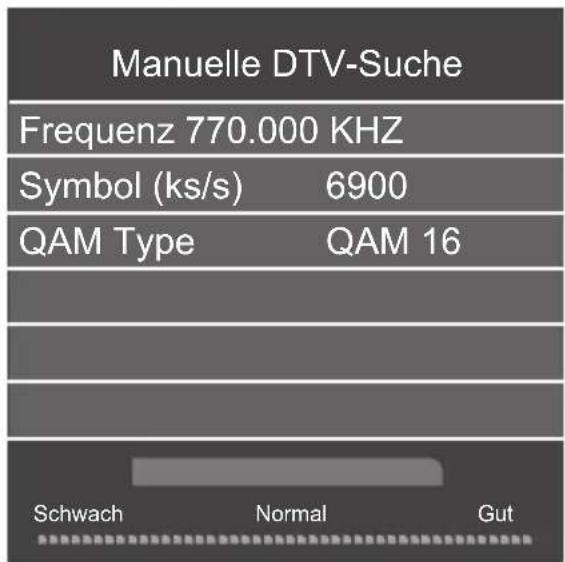
- Das Menü »Manuelle DTV-T Suche« wird angezeigt.
other
| Category | Value | | -------- | ----- | | Frequenz Frequency (kHz) | 770.000 | | Symbol (ks/s) | 6900 | | QAM Type | 16 | | Schwach | Normal | | Gut |6 Wählen Sie mit » V« oder »A« die Option »Frequenz« und geben Sie mit »1...0« die Frequenz ein.
7 Wählen Sie mit » V« oder » A« die Option »Symbol (ks/s)« und geben Sie mit »1...0« die Symbol Rate ein.
8 Wählen Sie mit » V« oder »A« die Option »QAM Type« und wählen Sie mit »« oder »» den QAM-Typ.
9 Drücken Sie zum Starten der Suche »OK«.
Automatisch nach digitalen Antennenkanälen suchen
1 Öffnen Sie das »Eingangsquellen«-Menü mit »→«.
2 Wählen Sie mit » V« oder »A« die Option »DTV« und bestätigen Sie mit »OK«.
3 Rufen Sie mit »MENU« das Menü auf.
4 Wählen Sie mit » « oder »« das »SENDERSUCHE«-Menü und drücken Sie zum Bestätigen »OK«.
- Das Menü »SENDERSUCHE« ist nun aktiviert.
5 Wählen Sie mit » V« oder »Λ« die Option »Automatische Sendersuche« und bestätigen Sie mit »OK«.
- Das Menü »Sendersuche« wird angezeigt.
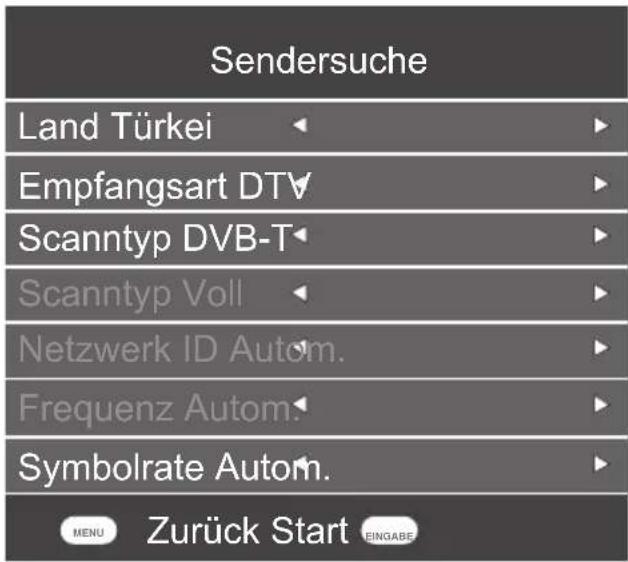
6 Rufen Sie mit » V« oder »^« die Option »Scan Typ« auf und wählen Sie mit »« oder »» die Option »DVB-T«.
7 Rufen Sie mit » V« oder »A« die Option »Land« auf und wählen Sie mit »« oder »»« das Land.
8 Wählen Sie mit » V« oder »^« die Option »Empfangsart« und wählen Sie mit »« oder »»« die Option »DTV«.
9 Drücken Sie zum Starten der Suche »OK«.
- Das Menü »Suchlauf« wird angezeigt und die Suche nach Fernsehsendern beginnt.
- Je nach Anzahl der empfangenen Fernsehsender kann dies durchaus einige Minuten dauern.
Hinweis:
■ Mit »EXIT« kann die Suche abgebrochen werden.
10 Drücken Sie zum Beenden der Suche »EXIT«.
Manuell nach digitalen Antennenkanälen suchen
1 Öffnen Sie das »Eingangsquellen«-Menü mit »→«.
2 Wählen Sie mit » V« oder »Λ« die Option »DTV« und bestätigen Sie mit »OK«.
3 Rufen Sie mit »MENU« das Menü auf.
4 Wählen Sie mit » « oder »« das »SENDERSUCHE«-Menü und drücken Sie zum Bestätigen »OK«.
- Das Menü »SENDERSUCHE« ist nun aktiviert.
5 Wählen Sie mit » V« oder »A« die Option »Manuelle DTV- Suche« und drücken Sie zum Bestätigen »OK«.
- Das Menü »Manuelle DTV-T Suche« wird angezeigt.
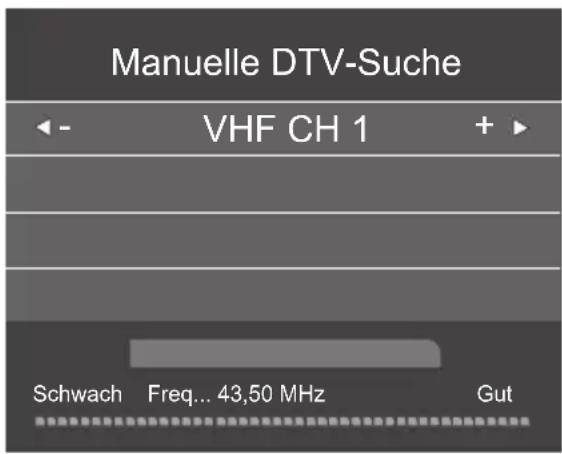
6 Wählen Sie mit » « oder »« einen Kanal.
7 Drücken Sie zum Starten der Suche »OK«.
Analoge Fernsehprogramme einstellen
Diese Einstellung ist nur erforderlich, wenn Sie während der Erstinstallation keine analoge Suche durchgeführt haben.
Fernsehkanäle können direkt oder über den Suchlauf eingestellt werden.
Fernseher auf analoge Kanäle umschalten
Hinweis:
■ Analoge Kanäle können nur ausgewählt werden, während die Quellen »DVB-T« oder »DVB-C« aktiv sind.
1 Öffnen Sie das »Eingangsquellen«-Menü mit »→«.
2 Wählen Sie mit » V« oder »Λ« die Option »ATV« und bestätigen Sie mit »OK«.
Hinweis:
■Die weitere Bedienung entnehmen Sie bitte den folgenden Abschnitten.
Alle analogen Fernsehkanäle neu abstimmen
Hinweis:
■ Antennenkabel der Hausantenne (für analoge Fernsehprogramme) in die Antennenbuchse RF IN T2 des Fernsehgerätes stecken.
1 Rufen Sie mit »MENU« das Menü auf.
2 Wählen Sie mit » « oder »« das »SENDERSUCHE«-Menü und drücken Sie zum Bestätigen »OK«.
- Das Menü »SENDERSUCHE« ist nun aktiviert.
3 Wählen Sie mit » V« oder »Λ« die Option »Automatische Sendersuche« und bestätigen Sie mit »OK«.
- Das Menü »Sendersuche« wird angezeigt.
Sendersuche
Land Türkei
Empfangsart ATV
Scanntyp DVB-T
Scanntyp Voll
Netzwerk ID Autom.
Frequenz Autom.
Symbolrate Autom.
Zurück Start EINGABE
4 Wählen Sie mit » V« oder »^« die Option »Empfangsart« und wählen Sie mit »« oder »»« die Option »ATV«.
5 Rufen Sie mit » V« oder »∧« die Option »Land« auf und wählen Sie mit »« oder »»« das Land.
6 Drücken Sie zum Starten der Suche »OK«.
- Das Menü »Suchlauf« wird angezeigt und die Suche nach Fernsehsendern beginnt.
- Je nach Anzahl der empfangenen Fernsehsender kann dies durchaus einige Minuten dauern.
Hinweis:
■ Mit »EXIT« kann die Suche abgebrochen werden.
7 Drücken Sie zum Beenden der Suche »EXIT«.
Analoge Fernsehkanäle durch Eingeben der Kanalnummern einstellen
1 Rufen Sie mit »MENU« das Menü auf.
2 Wählen Sie mit » « oder »« das »SENDERSUCHE«-Menü und drücken Sie zum Bestätigen »OK«.
- Das Menü »SENDERSUCHE« ist nun aktiviert.
3 Wählen Sie mit » V« oder »Λ« die Option »ATV Manual Tuning« und drücken Sie zum Bestätigen »OK«.
- Das Menü »ATV Manual Tuning« wird angezeigt.
Manuelle ATV-Einstellung
Aktueller Sender 1
Farbsystem Auto
Sound-System BG
Feinabstimmung Suche
Frequenz 44,25 MHz
Bewegen
MENUEXIT Zurück Verlassen
4 Wählen Sie mit » V« oder »^« die Option »Aktueller Sender« und mit »« oder »« eine Voreinstellung.
5 Wählen Sie mit » V« oder »∧« die Option »Color System«. Wählen Sie mit »◀« oder »▶« zwischen »Auto«, »PAL« und »SECAM«.
6 Wählen Sie mit » V« oder » ∧« die Option »Sound System». Wählen Sie mit »« oder »» zwischen»BG«, »I«, »DK« und »L«.
7 Wählen Sie mit » V« oder »A« die Option »Suche« und drücken Sie zum Starten der Suche »« oder »».
Hinweis:
■ Sollte eine Feinabstimmung erforderlich sein, wählen Sie mit »√« oder »^« die Option »Feinabstimmung« und verwenden Sie zur Abstimmung »«« oder »»«.
Hinweis:
■ Wenn Sie weitere Fernsehprogramme abstellen möchten, wiederholen Sie die Schritte 4 bis 7.
8 Schließen Sie die Einstellungen mit »EXIT« ab.
Signalinformationen anzeigen
(nur bei digitalen Fernsehprogrammen)
1 Rufen Sie mit »MENU« das Menü auf.
2 Wählen Sie mit » « oder »« das »SENDERSUCHE«-Menü und drücken Sie zum Bestätigen »OK«.
- Das Menü »SENDERSUCHE« ist nun aktiviert.
3 Wählen Sie mit » V« oder »Λ« die Option »Signalinformation« und bestätigen Sie mit »OK«.
- Das »SIGNALINFORMATION«-Menü wird angezeigt.
Hinweise:
■ Die Signalinformationen wechseln je nach aktueller Signalquelle.
■ Die Signalqualität hängt nicht nur von Empfänger und Antennenanlage ab, sondern auch vom gerade empfangenen Kanal. Bitte denken Sie daran, wenn Sie Ihre Antenne ausrichten.
4 Verlassen Sie den Bildschirm mit »EXIT«.
Servicehinweise für den

Fachhandel
Dieses Produkt erfüllt die folgenden EU-Richtlinien und -Vorschriften: 2006/95/EC:
Richtlinie zur Angleichung der Rechtsvorschriften der Mitgliedstaaten betreffend elektrische Betriebsmittel zur Verwendung innerhalb eines bestimmten Spannungsbereichs.
2004/108/EC: Richtlinie über die elektromagnetische Verträglichkeit.
2009/125/EC: Richtlinie zum Ökodesign energieverbrauchsrelevanter Produkte und dergleichen.
278/2009: Anforderung an die Leistungsaufnahme externer Netzteile bei Nulllast sowie ihre durchschnittliche Effizienz im Betrieb (nur für Geräte mit externem Netzteil).
642/2009: Richtlinie zur Festlegung von Anforderungen an die umweltgerechte Gestaltung von Fernsehgeräten.
2010/30/EU: Richtlinie zur Kennzeichnung des Energieverbrauchs von energieverbrauchsrelevanten Produkten und Folgendem.
1062/2010: Richtlinie zur Kennzeichnung des Energieverbrauchs von Fernsehern.
2011/65/EU: Richtlinie zur Begrenzung bestimmter gefährlicher Materialien in elektrischen und elektronischen Haushalts- und Bürogeräten.
Umweltwarnung
Dieses Produkt wurde aus hochwertigen Materialien und Teilen hergestellt, die für das Recycling tauglich sind und wiederverwen-
det werden können.
Entsorgen Sie das Produkt am Ende seiner Lebenszeit daher nicht mit dem Hausmüll. Übergeben Sie es einer Sammelstelle für das Recycling elektrischer und elektronischer Geräte. Nebenstehendes Symbol am Produkt, in der Bedienungsanleitung oder auf der Verpackung weist darauf hin.
Informationen zu Sammelstellen erhalten Sie bei Ihrer Stadtverwaltung.
Mit der Verwertung von Altgeräten leisten Sie einen wichtigen Beitrag zum Schutze unserer Umwelt.
Fernseher reinigen
Das Netzkabel aus der Steckdose ziehen. Das Gerät mit einem feuchten Tuch und einem milden Reiniger reinigen. Keine Reinigungsmittel verwenden, die Alkohol, Spiritus, Ammoniak oder Scheuermittel enthalten.
Den Bildschirm mit einem angefeuchteten, weichen Tuch reinigen. Kein Wasser mit Seife oder Reinigungsmittel verwenden.
Hinweis zur Produktverpackung
Verpackungsmaterialien sind für Kinder gefährlich. Halten Sie Verpackungsmaterialien von Kindern fern.
Die Verpackung des Gerätes wurde aus recyclingfähigen Materialien hergestellt. Entsorgen Sie sie entsprechend dem Abfallrecht. Bringen Sie sie zur lokalen Sammelstelle für Verpackungsmaterialien. Wartung
Konformität mit WEEE-Richtlinie und Entsorgung von Altgeräten
Dieses Produkt enthält keine der in den vom türkischen Ministerium für Umwelt und Städteplanung veröffentlichten "Richtlinien zur Überwachung elektrischer und elektronischer Altgeräte" angegebenen gefährlichen und verbotenen Substanzen. Stimmt mit der WEEE-Richtlinie überein. Dieses Produkt wurde aus hochwertigen Teilen und Materialien hergestellt, die recycelt und wiederverwendet werden können. Entsorgen Sie das Produkt am Ende seiner Lebenszeit daher nicht mit dem Hausmüll oder anderen Abfällen. Übergeben Sie es einer Sammelstelle für das Recycling elektrischer und elektronischer Geräte. Über Sammelstellen in Ihrer Region können Sie sich bei Ihrer örtlichen Behörde informieren. Durch das Recycling von Altgeräten leisten Sie einen Beitrag zum Umweltschutz und zur Schonung natürlicher Rohstoffe. Schneiden Sie vor der Entsorgung das Netzkabel ab, da dieses eine Gefahr für Kinder darstellen kann.
PCB-Konformität:
"Enthält keine PCB (polychlorierte Biphenyle)."
Erklärung der Symbole, die sich an der Rückseite des Fernsehers befinden können

Doppelisolierung. Der Fernseher muss nicht an eine elektrische Erdung (Schutzleiter) angeschlossen werden.
Wechselspannung. Das Gerät funktioniert nur an einer haushaltsüblichen Steckdose (Wechselspannung).
Gleichspannung. Das Gerät funktioniert nur mit einem AC/DC-Netzteil.
Problemlösung
Sollten die unterstehenden Hilfestellungen zu keinem befriedigenden Ergebnis führen, wenden Sie sich bitte an einen autorisierten Serviceanbieter. Bitte bedenken Sie, dass Fehlfunktionen auch durch externe Geräte, wie Videorekorder oder Satellitenempfänger verursacht werden können.
| Problem Mögliche Ursache Abhilfe | ||
| Bild hell (Rauschen), aber kein Kanal sichtbar | Antennenkabel Ist das Antennenkabel angeschlossen? | |
| Kein Fernsehkanal programmiert Kanalsuche starten | ||
| Bild kontrastarm Bildeinstellungen nicht richtige eingestellt | Helligkeits-, Kontrast-, bzw. Farbeinstellung verändern | |
| Problem liegt beim Kanal Mit anderem Kanal testen | ||
| Bild und/oder Ton gestört Störungen durch andere Geräte Geräte anders aufstellen | ||
| Geisterbilder, Reflexion Sendersuche Automatische oder manuelle | Programmeinstellung/Feinabstimmung | |
| Antenne Antennenkabel oder -anlage überprüfen lassen | ||
| Keine Farbe Farbintensität auf Minimum Farbe hochregeln | ||
| TV-Norm anpassen (wenn Einstellmöglichkeit vorhanden) | ||
| Problem liegt beim Kanal Mit anderem Kanal testen | ||
| Bild vorhanden, aber kein Ton | Lautstärke auf Minimum eingestellt | Lautstärke hochregeln/einschalten |
| Kein oder fehlerhafter Videotext | Problem liegt beim Kanal Mit anderem Kanal testen | |
| Fernsehprogramm (hat keinen Videotext) oder Antennensystem | Mit anderem Fernsehprogramm prüfen, Feinabstimmung durchführen | |
| Sendersignal zu schwach | Antennenanlage überprüfen | |
| Fernbedienung funktioniert nicht | Hindernis zwischen Fernbedienung und Gerät | Fernbedienung auf Fernsehgerät richten |
| Batterieproblem | Batterien überprüfen und gegebenenfalls austauschen | |
| Undefinierter Betriebszustand | Fernsehgerät über den Netzschalter zwei Minuten lang abschalten | |
Hinweis:
■ Dies ist ein Produkt der Klasse A. Während des Betriebs kann das Gerät Funkstörungen verursachen. Andernfalls müssen diese möglicherweise vom Anwender behoben werden. Lassen Sie sich von einem Fachmann beraten.
Ihr Fernsehgerät hat möglicherweise nicht alle der nachstehenden Spezifikationen. Dies kann je nach Modell des Fernsehgerätes variieren.
Common Interface
Dies ist eine in DVB-Empfängern verwendete Schnittstelle. Verschlüsselte Kanäle können nur mit einem passenden CA-Modul geschaut werden; dieses Modul erledigt in Kombination mit einer passenden Smartcard die Entschlüsselung der geschützten Inhalte.
CEC
Diese Funktion verwendet das CEC- (Consumer Electronics Control) Protokoll.
Dank CEC können per HDMI-Kabel mit dem HDMI-Anschluss verbundene externe Geräte über die Fernbedienung gesteuert werden.
DiSEqC
DiSEqC (Digital Satellite Equipment Control) ist ein digitales System, das sicherstellt, dass die motorisierten Mehrfach-LNB-Satellitensysteme gesteuert werden.
DiSEqC wird benötigt, wenn zwei oder mehr Satellitenpositionen angesteuert werden sollen.
DVB-C
DVB-C (Digital Video Broadcasting – Cable) ist eine Art von DVB zur Übertragung von Radio- und Fernsehsignalen über eine Kabelverbindung.
DVB-S/S2
DVB-S/S2 (Digital Video Broadcasting – Satellite) überträgt die DVB-Signale über den Satellit.
DVB-T/T2
DVB-T/T2 (Digital Video Broadcasting – Terrestrial) ist eine Art von DVB zur Übertragung von Radio- und Fernsehsignalen über terrestrische Kanäle.
HD/Full HD/UHD
High-Definition- (HD) TV ist die allgemeine Bezeichnung für diesen Fernsehstandard, der erhöhte vertikale, horizontale und zeitliche Definition aufweist.
Full HD ist ein Merkmal von Geräten mit HDTV, die eine Auflösung von 1920 x 1080 ausgeben oder aufnehmen können.
HD ist 3840 x 2160 bei UHD.
JPEG
JPEG ist eine Abkürzung für Joint Picture Experts Group. Dies ist der Vorgang, bei dem Bilddaten komprimiert werden.
LNB
Der Low Noise Block befindet sich in der Mitte einer Parabolantenne.
Beispiel: Er implementiert Satellitenfrequenzen zwischen 10,7 und 11,75 oder 11,8 und 12,75 GHz in 950 bis 2150 MHz und gewährleistet Kabelübertragung mit Koaxialkabeln (mit aktuellen Glasfaserkabeln) und Empfang mit Satellitenempfängern.
MP3
Komprimiertes Audiodateiformat.
Rauschunterdrückung
Reduziert "Schnee"-Bereiche, indem das Bild etwas schärfer angezeigt und ein wenig Un- schärfe erzeugt wird. Daher sollte sie möglichst nicht mit gutem Bildmaterial genutzt werden.
Symbolrate
Dies ist die Menge der in einer Zeiteinheit in der digitalen Übertragungstechnologie übertragenen Symbole.
TransPonder
Dies ist ein Cluster verschiedener Transmitter in einer Frequenz.
Brillante Farben
Verbesser Farbkontrast und Kontrasteinstellungen. Diese Einstellung ist sehr leistungsfähig bei normalen Bildern und sollte nur bei Bedarf verwendet werden (Niedrig oder Aus). Andernfalls könnten unauffällige Details im Bild unterdrückt werden.
WMA
Diese Formate ermöglichen Audiodateien, die bei Aufnahme und Wiedergabe wenig Speicherplatz belegen (selbst wenn sie CD-Qualität haben).
Symbols
... mit analogem Videosignal (Progressive).....40
... mit analogen Fernsehsignalen.....40
... mit digitalen Ton-/Bildsignalen.....40
Numbers
»4:3«-Format.....26
»16:9«-Format.....26
A
AD-Schalter (Audiountertitel).....24
Alle analogen Fernsehkanäle neu abstimmen.....50
ALLGEMEINE INFORMATIONEN.....7
Analoge Fernsehkanäle durch Eingeben der Kanalnummern einstellen.....51
Analoge Fernsehprogramme einstellen.....50
ANSCHLIESSEN/VORBEREITEN.....10, 11
Anschlussmöglichkeiten.....39
Anschlüsse des Fernsehgeräts.....13
Antenne und Netzkabel anschließen.....11
Antworten aufdecken.....28
Audiodaten.....29
Audioformat anpassen.....40
Audiosprache.....25
AUFSTELLEN UND SICHERHEIT.....4
Ausstattung des Fernsehgerätes.....7
»Auto«-Format.....26
Automatische Lautstärke.....24
Automatisch nach digitalen Antennenkanälen suchen.....48
Automatisch nach digitalen Kabelkanälen suchen.....47
Auto Standby.....34
AV-Kanäle wählen.....25
B
Balance.....23
Bässe.....23
Batterien in die Fernbedienung einlegen.....12
Bedienfeld sperren (Kindersicherung).....36
BETRIEB MIT COMMON INTERFACE.....42
BETRIEB MIT EXTERNEN GERÄTEN.....38
BILD- UND
LAUTSTÄRKEEINSTELLUNGEN.....23
Bilddaten.....29
Bildeinstellungen.....23
Bilder drehen.....32
Bildformat auswählen.....32
C
CA-Module einsetzen.....42
D
Dateibrowser.....31
Dateiformate.....29
Den Fernseher einschalten und in den Bereitschaftsmodus versetzen.....14
Die Audiosprache ändern.....33
Digi-Link-Verbindungsfunktionen des Fernsehers.....38
Digitale Fernsehkanäle eines Satelliten manuell suchen.....44
Digitale Kabelfernsehkanäle suchen.....19
Digitale Kanäle empfangen.....7
Digitalen Multikanal-Verstärker/AV-Receiver anschließen.....40
DVD-Player, DVD-Recorder, Videorecorder oder
Digitalempfänger anschließen.....40
E
EINSTELLUNGEN.....17
Einen blockierten Fernsehkanal ansehen.....36
Einen Fernsehsender blockieren.....35
Einschlaf-Timer.....34
Einschlaf-Timer für OSD-Menü.....34
Einstellungen beenden.....24
Ein- und ausschalten.....25
ELEKTRONISCHER PROGRAMMFÜHRER.....27
Elektronischer Programmführer.....27
Erklärung der Symbole, die sich an der Rückseite des Fernsehers befinden können.....53
Erstinstallation und Kanalsuche......17
Externe Datenträger anschließen.....30
Externe Geräte anschließen.....40
Externe Geräte suchen und aktivieren.....38
Externes Gerät aus dem Bereitschaftsmodus einschalten.....38
Externes Gerät in den Bereitschaftsmodus schalten.....38
F
Favoritenliste erstellen.....22
Fernbedienung - alle Funktionen.....16
Fernbedienung - Hauptfunktionen.....15
Fernseher aufstellen oder aufhängen.....10
Fernseher reinigen.....52
Fernsehgerät auf die Werkseinstellungen zurücksetzen.....37
Fernsehkanäle mit Satellitensignal suchen.....18
Fernsehkanäle überspringen.....21
G
Gespeicherte Sender für digitale Sender ändern.....21
Grundfunktionen.....25
H
Hauptmenü des Dateibrowsers.....31
HDMI CEC.....38
HDMI-Quelle vom Fernseher aus wählen.....38
HiFi-System.....40
High-Definition - HD-fähig.....39
Hinweise zu Standbildern.....8
Hinweis zur Produktverpackung.....52
Höhen.....23
|
Informationen einblenden.....25
J
Jugendschutz.....35, 36
K
Kanäle aus Listen auswählen.....25
Kanäle wählen.....25
Kanalposition für den PC auswählen.....41
Konformität mit WEEE-Richtlinie und Entsorgung
von Altgeräten.....52
Kopfhörer.....40
Kopfhörer anschließen.....40
L
Lautstärke ändern oder Programm wechseln.....14
Lautstärke anpassen.....25
LIEFERUMFANG.....9
LNB-Einstellungen.....45
M
Manuell nach digitalen Antennenkanälen suchen.....49
Manuell nach digitalen Kabelkanälen suchen.....48
Menüsprache ändern.....33
Menüsprache wählen.....38
Menüs sperren.....35
Motorisierte Antenneneinstellungen
(DiSEqC 1.2).....46
N
Nächste Unterseite direkt aufrufen.....28
P
PC anschließen.....41
PCB-Konformität:.....52
PC-MONITORMODUS.....41
PIN-Code ändern.....35
Problemlösung.....54
Programm bearbeiten öffnen.....21
Programme in der Programmbearbeitung an einen anderen Platz verschieben.....21
S
Sämtliche digitalen Fernsehkanäle eines Satelliten automatisch suchen.....43
Schneller Vorlauf.....32
Seitenstopp.....28
Sender aus der Programmbearbeitung löschen.....21
Servicehinweise für den Fachhandel.....52
Signalinformationen anzeigen.....51
Software-Update (USB).....37
SPRACHEINSTELLUNGEN.....33
Sprache, Land und Betriebsmodus auswählen.....17
Sprung zu einer bestimmten Stelle.....32
T
Tasten der Fernbedienung.....14
Terrestrische digitale Fernsehkanäle suchen.....19
Titel/Bild schrittweise auswählen (SKIP).....32
Ton aus- und einschalten.....25
Toneinstellungen.....23
U
Umweltwarnung.....52
Untertitel.....25
Untertitelsprache wechseln.....33
USB-MODUS.....29
V
VIDEOTEXT-MODUS.....28
Videodaten.....29
Videotext-Modus.....28
Videotextsprache ändern.....33
W
Was ist das Common Interface?.....42
Weitere Funktionen.....28
Wichtige Hinweise zum Umweltschutz.....8
Wiedergabe - Grundfunktionen.....31
Wiederholungsfunktionen.....32
Z
Zeichen vergrößern.....28
Zeitzone.....34
Zugriffskontrolle für CA-Modul und Smartcard.....42
Zurück zum letzten Programm (SWAP).....25
Zusätzliche Wiedergabefunktionen.....32
- AUFSTELLEN UND SICHERHEIT
- ALLGEMEINE INFORMATIONEN
- LIEFERUMFANG
- ANSCHLIESSEN/VORBEREITEN
- AUF EINEN BLICK
- EINSTELLUNGEN
- BILD- UND LAUTSTÄRKEEINSTEL- LUNGEN
- FUNKTIONSWEISE DES FERN- SEHERS – GRUNDFUNKTIO- NEN
- ELEKTRONISCHER PROGRAMM- FÜHRER
- VIDEOTEXT-MODUS
- USB-MODUS
- SPRACHEINSTELLUNGEN
- ZEITEINSTELLUNGEN
- SPERREINSTELLUNGEN
- SONSTIGE EINSTELLUNGEN
- BETRIEB MIT EXTERNEN GERÄTEN
- PC-MONITORMODUS
- BETRIEB MIT COMMON INTER- FACE
- DETAILLIERTE KANALEINSTELLUN- GEN
- INFORMATIONEN
- INFORMATIONEN
- GLOSSAR
- INDEX
- Über Ihren Fernseher
- Bestimmungsgemäßer Gebrauch
- Gerät transportieren
- Sicherheit
- WARNING
- Gefahr eines Stromunfalls
- Brandgefahr
- Verletzungen durch herunterfallenden Fernseher
- ACHTUNG
- Verkürzte Lebensdauer durch hohe Betriebstemperatur
- Entsorgung der Verpackung
- Verfärbungen an Möbeln durch Gummifüße
- Umwelthinweise
- Tipps zum Energiesparen
- Ausstattung des Fernsehgerätes
- Digitale Kanäle empfangen
- Wichtige Hinweise zum Umweltschutz
- Hinweise zu Standbildern
- Beigepacktes Zubehör
- Fernseher aufstellen oder aufhängen
- Mit Standfuß aufstellen
- Montage an VESA-Installationsset vorbereiten
- Antenne und Netzkabel anschließen
- Hinweis:
- Hinweise:
- Batterien in die Fernbedienung einlegen
- Umwelthinweis:
- Anschlüsse des Fernsehgeräts
- Den Fernseher einschalten und in den Bereitschaftsmodus versetzen
- Fernbedienung – alle Funktionen
- Erstinstallation und Kanalsuche...
- Verschiedene Einstellungen
- Sprache, Land und Betriebsmodus auswählen
- Erstinstallation
- Menüsprache English
- Land Türkei
- Autom. Suche
- Fernsehkanäle mit Satellitensignal suchen
- Sendersuche
- Zurück Start
- Terrestrische digitale Fernsehkanäle suchen
- Digitale Kabelfernsehkanäle suchen
- Gespeicherte Sender für digitale Sender ändern
- Programm bearbeiten öffnen
- Sender aus der Programmbearbeitung löschen
- Programme in der
- Programmbearbeitung an einen anderen Platz verschieben
- Fernsehkanäle überspringen
- Favoritenliste erstellen
- Bildeinstellungen
- Toneinstellungen
- Höhen
- Bässe
- Balance
- Automatische Lautstärke
- AD-Schalter (Audiountertitel)
- Einstellungen beenden
- FUNKTIONSWEISE DES FERNSEHERS –
- GRUNDFUNKTIONEN
- Ein- und ausschalten
- Kanäle wählen
- Kanäle aus der Favoritenliste wählen
- AV-Kanäle wählen
- Lautstärke anpassen
- Ton aus- und einschalten
- Informationen einblenden
- Audiosprache
- Untertitel
- Zurück zum letzten Programm (SWAP)
- FUNKTIONSWEISE DES FERNSEHERS -
- GRUNDFUNKTIONEN.
- Bildformat umschalten
- »Auto«-Format
- »16:9«-Format
- »4:3«-Format
- »Zoom1«-Format
- »Zoom2«-Format
- Elektronischer Programmführer
- Videotext-Modus
- Weitere Funktionen
- Zeichen vergrößern
- Seitenstopp
- Nächste Unterseite direkt aufrufen
- Antworten aufdecken
- Dateiformate
- Videodaten
- Audiodaten
- Bilddaten
- Externe Datenträger anschließen
- Dateibrowser
- Hauptmenü des Dateibrowsers
- Wiedergabe – Grundfunktionen
- Zusätzliche
- Wiedergabefunktionen
- Titel/Bild schrittweise auswählen (SKIP)
- Schneller Vorlauf
- Sprung zu einer bestimmten Stelle
- Bildformat auswählen
- Bilder drehen
- Wiederholungsfunktionen
- Menüsprache ändern
- Videotextsprache ändern
- Die Audiosprache ändern
- Untertitelsprache wechseln
- Zeit
- Zeitzone
- Einschlaf-Timer
- Auto Standby
- Einschlaf-Timer für OSD-Menü
- Menü sperren
- PIN-Code ändern
- Einen Fernsehsender blockieren
- Einen blockierten Fernsehkanal ansehen
- Jugendschutz
- Bedienfeld sperren (Kindersicherung)
- Software-Update (USB)
- Fernsehgerät auf die Werkseinstellungen zurücksetzen
- HDMI CEC
- HDMI-CEC- Verbindungsfunktionen des Fernsehers
- Externes Gerät aus dem Bereitschaftsmodus einschalten
- HDMI-Quelle vom Fernseher aus wählen
- Menüsprache wählen
- Externes Gerät in den Bereitschaftsmodus schalten
- Externe Geräte suchen und aktivieren
- HDMI TM
- HIGH-DEFINITION MULTIMEDIA INTERFACE
- High-Definition – HD-fähig
- Anschlussmöglichkeiten
- Externe Geräte anschließen
- ... mit digitalen Ton-/Bildsignalen
- ... mit analogem Videosignal (Progressive)
- ... mit analogen Fernsehsignalen
- DVD-Player, DVD-Recorder, Videorecorder oder Digitalempfänger anschließen
- Kopfhörer
- Kopfhörer anschließen
- HiFi-System
- Digitalen Multikanal-Verstärker/AV-Receiver anschließen
- Audioformat anpassen
- Kanalposition für den PC auswählen
- Was ist das Common Interface?
- CA-Module einsetzen
- Zugriffskontrolle für CA-Modul und Smartcard
- Sämtliche digitalen Fernsehkanäle eines Satelliten automatisch suchen
- Digitale Fernsehkanäle eines Satelliten manuell suchen
- Frequenz
- Symbol Rate (Ks/s)
- Polarität
- LNB-Einstellungen
- Satellit
- Transponder
- LNB Typ
- LNB Versorgung
- DiSEqC 1.0
- DiSEqC 1.1
- Motor
- Motorisierte
- Antenneneinstellungen (DiSEqC 1.2)
- Grenzeinstellung
- Position einstellen
- Automatisch nach digitalen Kabelkanälen suchen
- Manuell nach digitalen Kabelkanälen suchen
- Automatisch nach digitalen Antennenkanälen suchen
- Manuell nach digitalen Antennenkanälen suchen
- Analoge Fernsehprogramme einstellen
- Fernseher auf analoge Kanäle umschalten
- Alle analogen Fernsehkanäle neu abstimmen
- Analoge Fernsehkanäle durch Eingeben der Kanalnummern einstellen
- Manuelle ATV-Einstellung
- Signalinformationen anzeigen
- Servicehinweise für den
- Fachhandel
- Umweltwarnung
- Fernseher reinigen
- Hinweis zur Produktverpackung
- Konformität mit WEEE-Richtlinie und Entsorgung von Altgeräten
- PCB-Konformität:
- Problemlösung
- Common Interface
- CEC
- DiSEqC
- DVB-C
- DVB-S/S2
- DVB-T/T2
- HD/Full HD/UHD
- JPEG
- LNB
- MP3
- Rauschunterdrückung
- Symbolrate
- Brillante Farben
- WMA
- Symbols
- Numbers
- A
- B
- C
- D
- E
- F
- G
- H
- |
- J
- K
- L
- M
- N
- P
- S
- T
- U
- V
- W
- Z
Marke : GRUNDIG
Modell : 43 GEF 4820
Kategorie : Digitaler Decoder