
Core i3 12300 CR-AS-00019 - Computer Renkforce - Kostenlose Bedienungsanleitung
Finden Sie kostenlos die Bedienungsanleitung des Geräts Core i3 12300 CR-AS-00019 Renkforce als PDF.


| Produkttyp | Prozessor (CPU) |
| Marke | Renkforce |
| Modell | Core i3 12300 CR-AS-00019 |
| Sockel | LGA 1700 (kompatibel mit Intel 600er Chipsätzen) |
| Kerne | 4 |
| Threads | 8 |
| Basistakt | 3,9 GHz |
| Max. Turbotakt | 4,3 GHz |
| Cache | 12 MB Intel Smart Cache |
| Integrierte Grafik | Intel UHD Graphics 730 |
| TDP | 60 W |
| Arbeitsspeicherunterstützung | DDR4-3200 / DDR5-4800 (abhängig vom Mainboard) |
| PCIe-Unterstützung | PCIe 4.0 |
| Inklusive Kühler | Nein (separat zu erwerben) |
| Lieferumfang | CPU, Garantiekarte |
| Sicherheitshinweise | CPU vorsichtig handhaben, Pins nicht verbiegen, auf korrekte Ausrichtung achten, Wärmeleitmittel verwenden |
| Reinigung und Pflege | Staubentfernung mit Druckluft oder weichem Pinsel; keine flüssigen Reiniger verwenden |
| Reparatur und Ersatzteile | Bei Defekt Austausch des Prozessors empfohlen; keine Einzelteile verfügbar |
| Garantie | 2 Jahre Herstellergarantie |
Häufig gestellte Fragen - Core i3 12300 CR-AS-00019 Renkforce
Benutzerfragen zu Core i3 12300 CR-AS-00019 Renkforce
0 Frage zu diesem Gerät. Beantworten Sie die, die Sie kennen, oder stellen Sie Ihre eigene.
Eine neue Frage zu diesem Gerät stellen
Laden Sie die Anleitung für Ihr Computer kostenlos im PDF-Format! Finden Sie Ihr Handbuch Core i3 12300 CR-AS-00019 - Renkforce und nehmen Sie Ihr elektronisches Gerät wieder in die Hand. Auf dieser Seite sind alle Dokumente veröffentlicht, die für die Verwendung Ihres Geräts notwendig sind. Core i3 12300 CR-AS-00019 von der Marke Renkforce.
BEDIENUNGSANLEITUNG Core i3 12300 CR-AS-00019 Renkforce
Vielen Dank, dass Du dich für unser Produkt entschieden hast! Solltest du noch Fragen offen haben, oder unerwartet auf Probleme stoßen, dann kannst du uns selbstverständlich gerne kontaktieren.
All unsere Kontaktinformationen findest du auf Seite 18.
01 AUSWAHL DES RICHTIGEN GEHÄUSES 03
02 EINBAU DER CPU 04
03 MONTAGE DES CPU-KÜHLERS 06
04 EINBAU DES ARBEITSSPEICHERS 08
05 MONTAGE DES MAINBOARDS 09
06 EINBAU DER FESTPLATTEN 11
07 EINBAU DER GRAFIKKARTE 13
08 MONTAGE DES NETZTEILS 14
09 SONSTIGE VERKABELUNG 15

AUSWAHL DES RICHTIGEN GEHÄUSES
In den Standard-Gehäusen finden alle deine
Komponenten Platz. Neben den optischen Ansprüchen, sind auch Eigenschaften wie Größe, Bauart (Nano-ITX, mini-ITX, mATX, ATX) und auch das Material entscheidende Kriterien.
Die unterschiedlichen Gehäuse unterscheiden sich oft auch in den Ausstattungen. Manche Gehäuse sind komplett schraubenlos und kommen ganz ohne Schraubendreher aus, andere verfügen schon über ein Netzteil oder sind auf besonders geräuscharmen Betrieb ausgelegt.
Bist du dir bei der Wahl des Gehäuses unsicher, so greife lieber zu einem Set von Joy-IT. Hier sind alle Komponenten aufeinander abgestimmt.

Besonders wichtig ist hierbei, dass der Prozessor zu dem Sockel deines Mainboards passt. Hier wird grundlegend zwischen Mainboards für Intel-Prozessoren und für AMD-Prozessoren unterschieden. Doch auch innerhalb der jeweiligen Plattformen gibt es Unterschiede! Nicht jede CPU-Generation ist mit jedem Mainboard kompatibel. Unsere Sets sind jedoch stets passend auf einander abgestimmt.
INTEL CPUS
Hebe zunächst den Hebel an, um den Sockel zu entriegeln und zu öffnen.
Entferne die Schutzabdeckung.
Setze die CPU vorsichtig in den Sockel. Achte hierbei auf die Markierungen.
Drücke den Hebel nach unten und lasse ihn unter der Metallasche einrasten.
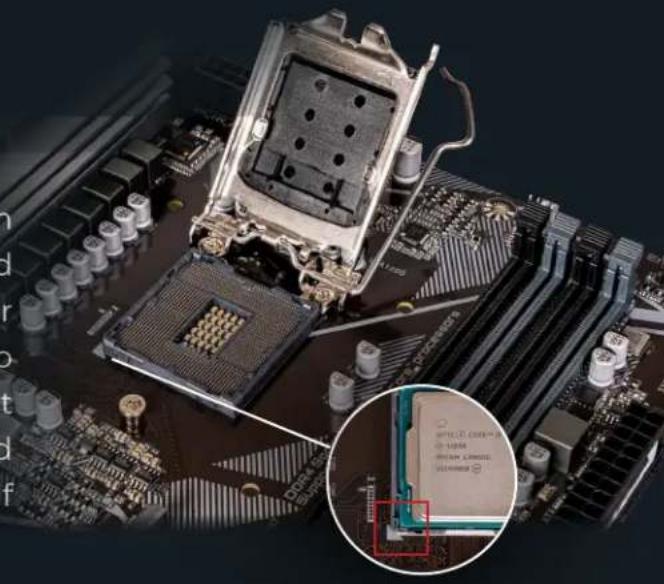
Hebe zunächst den Hebel an, um den Sockel zu entriegeln.
Setze die CPU vorsichtig in den Sockel. Achte hierbei auf die Markierungen.
Sitzt die CPU im Sockel, kannst du den Sockel über den Hebel wieder verriegeln.
Setze die CPU niemals mit Gewalt in den Sockel.
Die Pins auf deiner CPU bzw. in deinem Sockel können sehr leicht verbiegen. Sei daher beim Einbau besonders vorsichtig.
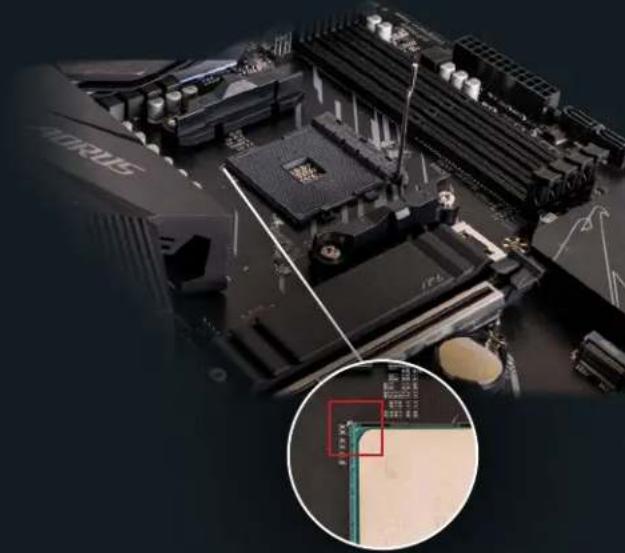
Achte beim Einbau unbedingt auf die Markierungen auf dem Sockel und der CPU, um die richtige Ausrichtung zu finden.
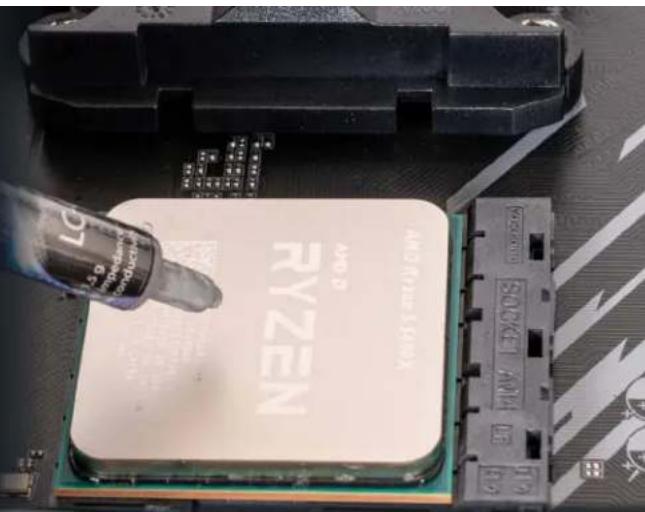
Zwischen dem Prozessor und deinem Kühler muss immer ein Wärmeleitmittel aufgetragen werden. Manche Kühler haben hier bereits eine Schicht aufgetragen, manche nicht. Kontrolliere daher zunächst deinen CPU-Kühler, ob dieser bereits über eine Schicht des Wärmeleitmittels verfügt. Falls nicht, so musst du diese zunächst auf deine CPU auftragen. Hier genügt eine erbsengroße Menge in der Mitte der CPU.
Setze nun den CPU-Kühler auf deine CPU auf. Je nach Mainboard und Kühler kann es vorkommen, dass zunächst alternative Halterungen vom Mainboard entfernt oder sogar zusätzlich angebracht werden müssen. Achte hierbei im Zweifelsfall zusätzlich auf die Anleitung deines Kühlers.
Verschraube nun deinen CPU-Kühler auf deinem Mainboard.
Die Standartkühler für AMD-Prozessoren werden in der Regel direkt auf dem Mainboard verschraubt. Bei Intel-Prozessoren werden stattdessen häufig Stifte verwendet, die lediglich herunter gedrückt werden müssen und automatisch einrasten.
Der Lüfter wird über einen drei- oder vier-poligen Anschluss auf dem Mainboard gesteuert. Dieser wird meistens mit CPU_FAN beschriftet. Schließe deinen Lüfter dort an.
Manche Kühler werden auch mit einer Schutzfolie auf der Kontaktfläche ausgeliefert. Achte darauf diese Schutzfolie zu entfernen, bevor du den Kühler montierst.

EINBAU DES ARBEITSSPEICHERS
i
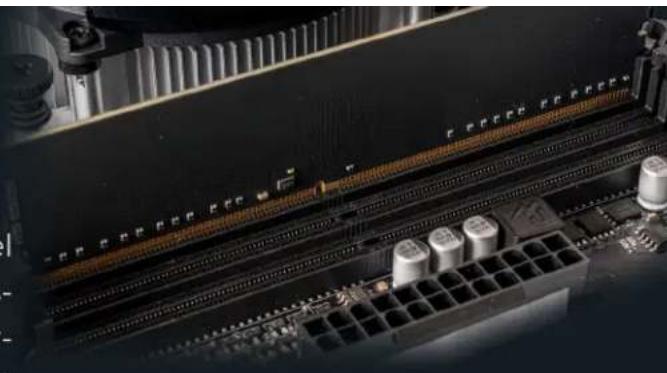
Reguläre ATX-Mainboards verfügen in der Regel über insgesamt vier Steckplätze für Ihren Arbeitsspeicher. Solltest du nur zwei Arbeitsspeicher-module installieren, so empfiehlt es sich hierfür den zweiten und den vierten Steckplatz zu nutzen.
▶
Entriegle zunächst den Steckplatz, indem du ein Modul einsetzen möchten, indem du die Haltebügel des Steckplatzes vorsichtig nach außen drückst.
▶
Setze nun den Arbeitsspeicher in den Steckplatz ein. Drücke das Modul vorsichtig herunter, sodass die Haltebügel automatisch einrasten.
!
Achte beim Einsetzen unbedingt auf die Ausrichtung des Arbeitsspeichers. Die Kerbe im Arbeitsspeichermodul muss dabei auf der gleichen Position wie die Kerbe in der Aufnahme des Mainboards sein!
Öffne das Seitenteil deines Gehäuses.
Falls nicht bereits in deinem Gehäuse vormontiert, sind, vor dem Einbau, die Abstandshalter in das Gehäuse zuschrauben. Prüfe, ob diese mit den Montagelöchern deines Mainboards übereinstimmen. Sie dürfen ausschließlich unter den entsprechenden Löchern sitzen. Falsch montierte Abstandshalter können einen Kurzschluss verursachen! Beachte im Zweifelsfall zusätzlich die Dokumentation deines Mainboards.
Lege nun das Mainboard ein. Achte darauf, dass das Mainboard richtig aufliegt und auch die Blende mit den Anschlüssen richtig auf der Gehäuserückseite eingesetzt ist. Bei manchen Mainboards ist die Blende nicht fest mit dem Mainboard verbunden, sodass diese zuvor einzeln in die Gehäuserückseite eingesetzt werden muss.

ÜBERSICHT DER MAINBOARD-ANSCHLÜSSE
Bitte beachte, dass die Positionen der Anschlüsse nicht auf jedem Mainboard identisch ist. Schaue im Zweifelsfall zusätzlich in die Dokumentation deines Mainboards.
CPU-Stromversorgung
Prozessor-Sockel
PCI-E Anschluss (Für Grafikkarten)
M.2 Anschluss (Für M.2-SSDs)
Gehäuselüfter

Mainboard-Stromversorgung
SATA-Anschlüsse (Für Festplatten)
Anschlüsse der Gehäuse-Steuerung
USB-Anschlüsse am Gehäuse

EINBAU DER FESTPLATTEN
Befestige nun deine Festplatte in deinem Gehäuse. Kleinere 2,5" Festplatten und SSDs werden häufig direkt am Gehäuse verschraubt. Größere 3.5" Festplatten werden über dafür vorgesehen Einschübe im Gehäuse befestigt.
Schließe das SATA-Kabel an deine Festplatte, sowie an den Anschluss deines Mainboards an.
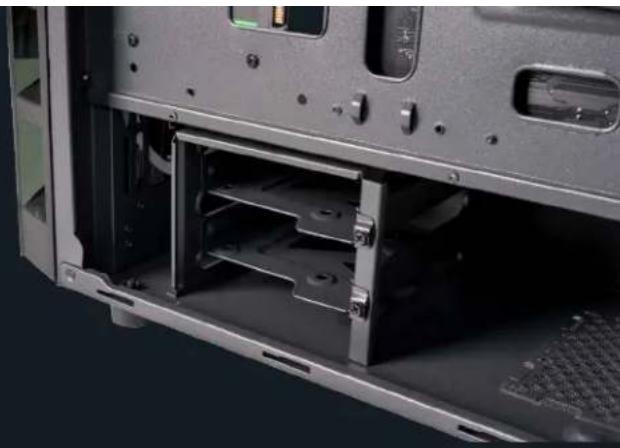
Möchtest du zusätzliche eine m.2-SSD auf deinem Mainboard montieren, dann kannst du diese nun leicht schräg in den m.2-Steckplatz einsetzen.
Drücke nun die SSD vorsichtig nach unten und fixiere Sie mit der Schraube auf dem Abstandshalter. Beides sollte entweder bereits vormontiert sein oder deinem Mainboard beiliegen.
Solltest du auf Probleme oder Unklarheiten bei der Montage stoßen, so ließ zusätzlich in der Dokumentation deines Mainboards nach.

EINBAU DER GRAFIKKARTE
Viele Prozessoren verfügen über eine integrierte Grafikeinheit, die den Betrieb ermöglicht. Soßen auf dem Gerät auch leistungsstarke Anwendungen genutzt werden, so ist eine zusätzliche Grafikkarte notwendig.
Entferne die Blenden auf der Rückseite deines Gehäuses. Öffnen dann den Befestigungsbügel auf deinem Mainboard.
Setze nun die Grafikkarte in den Steckplatz ein. Der Befestigungsbügel sollte dabei automatisch einrasten. Prüfe dies ggf. noch einmal nach.
Setze nun wieder die Schrauben ein, die du zum Entfernen der Slotblenden gelöst hast.
! Sollte dein Netzteil nicht über genügend Leistung verfügen, so muss dieses gegen ein leistungsfähigeres getauscht werden. Die Grafikkartenhersteller geben hier die Richtwerte für die Leistung vor.

Setze das Netzteil in dein Gehäuse ein und verschraube es von außen mit deinem Gehäuse.
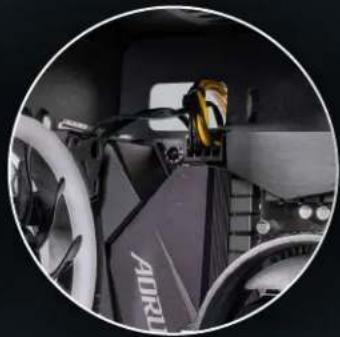
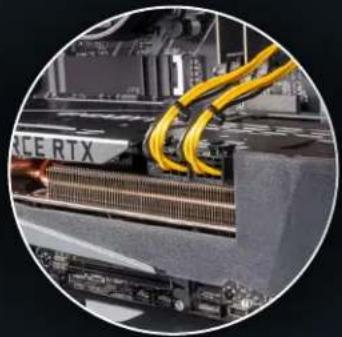
Schließe nun dein Mainboard, deine Grafikkarte und deine Festplatte an die entsprechenden Kabel deines Netzteils an:
MAINBOARD SPANNUNGS-VERSORGUNG

CPU
SPANNUNGS-
VERSORGUNG
GRAFIKKARTE
SPANNUNGS-
VERSORGUNG
FESTPLATTE SPANNUNGS-VERSORGUNG

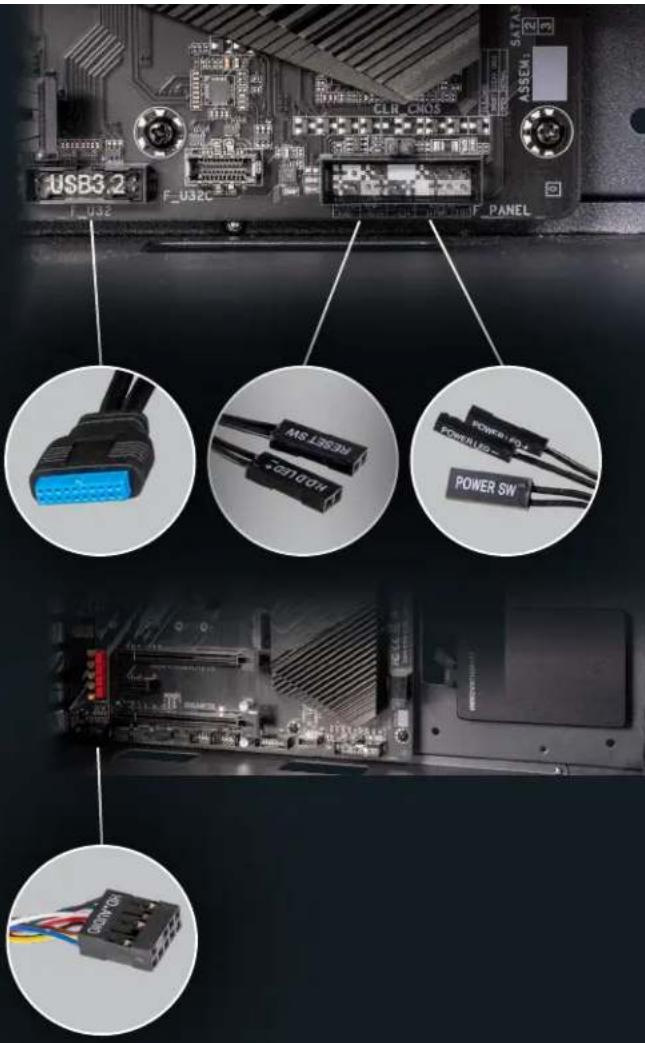
Schließe nun die Kabel des Frontpanels deines Gehäuses an dein Mainboard an. Dieses ist beispielsweise für die Steuerung des An/Aus-Knopfes zuständig und wird auf dem Mainboard häufig als F_PANEL bezeichnet. Achte dabei auf die Beschriftung auf dem Mainboard, um die richtige Position für die jeweiligen Kabel zu finden.
Insofern dein Gehäuse über USB-Anschlüsse an der Vorderseite verfügt, schließe nun auch das entsprechende Kabel an dein Mainboard an.
Insofern dein Gehäuse über Audioanschlüsse an der Vorderseite verfügt, schließe nun auch das entsprechende Kabel an dein Mainboard an. Der Anschluss wird häufig als F_AUDI ○ gekennzeichnet.
Schaue bei Unklarheiten zusätzlich in die Dokumentation deines Mainboards.
Sollten bereits Lüfter vorinstalliert sein, oder solltest du zusätzliche Lüfter eingebaut haben, so können diese nun angeschlossen werden:
Direkter Anschluss am Netzteil: Gehäuselüfter mit einem sogenannten 4-Pin Molex-Anschluss werden direkt am Netzteil angeschlossen.
Anschluss am Mainboard: Viele Gehäuselüfter werden, ähnlich wie der CPU-Lüfter, mit einem 3-Pin oder 4-Pin Anschluss direkt am Mainboard angeschlossen. Der Anschluss am Mainboard wird häufig mit der Bezeichnung SYS_FAN gekennzeichnet.
RGB Beleuchtung: Viele Lüfter sind mittlerweile mit einer einstellbaren RGB-Beleuchtung ausgestattet. Diese wird in der Regel direkt, oder über einen zusätzlichen Controller, mit dem Mainboard über ein A-RGB-Kabel verbunden. Manche Controller werden auch über ein SATA-Kabel angeschlossen. Schaue im Zweifelsfall zusätzlich in die Dokumentation deines Mainboards, deines Lüfters und/oder des Controllers.

Glückwunsch! Der Zusammenbau deines Gerätes ist nun abgeschlossen. Ihr Gerät ist jetzt einsatzbereit!

Solltest du noch Fragen haben oder unerwartet auf Probleme stoßen, so helfen wir dir natürlich gerne weiter. Wir stehen dir per E-Mail, Telefon und Ticket-Supportsystem zur Seite!
E-Mail: service@joy-it.net
Ticket-System: https://helpdesk.joy-it.net/
Telefon: +49 (0)2845 9360 - 50 (10 - 17 Uhr)
JOY-IT POWERED BY SIMAC ELECTRONICS GMBH
Pascalstr. 8
D-47506 Neukirchen-Vluyn


Marke : Renkforce
Modell : Core i3 12300 CR-AS-00019
Kategorie : Computer