
SEM8500 - Energiezähler VOLTCRAFT - Kostenlose Bedienungsanleitung
Finden Sie kostenlos die Bedienungsanleitung des Geräts SEM8500 VOLTCRAFT als PDF.


| Produkttyp | Wi-Fi 6-fach Energiekosten-Messgerät |
| Modell | SEM8500 |
| Bestellnummer | 2359015 |
| Anzahl Steckdosen | 6 |
| Wi-Fi Frequenzband | 2,4 GHz |
| Kompatible Apps | Smart Life / Smart Living (Tuya) |
| Stromversorgung | 230 V, 50 Hz, max. 16 A |
| Maximale Gesamtleistung | 3680 W |
| Leistungsmessung | Energieverbrauch, Kosten |
| Schaltfunktionen | Ein/Aus, Zeitschaltuhr, Zufallszeitschaltuhr, Zeitpläne, Primär-/Sekundärrollen |
| Überlastschutz | Ja, einstellbar (Over Power Protection) |
| Datenexport | CSV-Datei über App |
| Kontrollleuchten | Netzstatus, Wi-Fi-Status |
| Gehäusematerial | Kunststoff, weiß |
| Maße (ca.) | 250 x 80 x 50 mm |
| Gewicht (ca.) | 500 g |
| Betriebstemperatur | 0 °C bis 40 °C |
| Lagertemperatur | -10 °C bis 60 °C |
| Reinigung | Mit trockenem Tuch abwischen |
| Sicherheit | Überspannungsschutz, Kindersicherung (gemäß Norm) |
| Reparatur | Nur durch Fachpersonal; keine austauschbaren Teile |
Häufig gestellte Fragen - SEM8500 VOLTCRAFT
Benutzerfragen zu SEM8500 VOLTCRAFT
0 Frage zu diesem Gerät. Beantworten Sie die, die Sie kennen, oder stellen Sie Ihre eigene.
Eine neue Frage zu diesem Gerät stellen
Laden Sie die Anleitung für Ihr Energiezähler kostenlos im PDF-Format! Finden Sie Ihr Handbuch SEM8500 - VOLTCRAFT und nehmen Sie Ihr elektronisches Gerät wieder in die Hand. Auf dieser Seite sind alle Dokumente veröffentlicht, die für die Verwendung Ihres Geräts notwendig sind. SEM8500 von der Marke VOLTCRAFT.
BEDIENUNGSANLEITUNG SEM8500 VOLTCRAFT
© App Bedienungsanleitung
SEM8500
Wi-Fi 6-fach
Energiekosten-Messgerät
Best.-Nr. 2359015
Einrichtung und erweiterte Funktionen
Inhalt
Kontrollleuchten
Mobile App installieren
Messgerät der App hinzufügen
Steckdosen schalten
Stromkosten überwachen
Leistungsaufnahme begrenzen
Daten exportieren
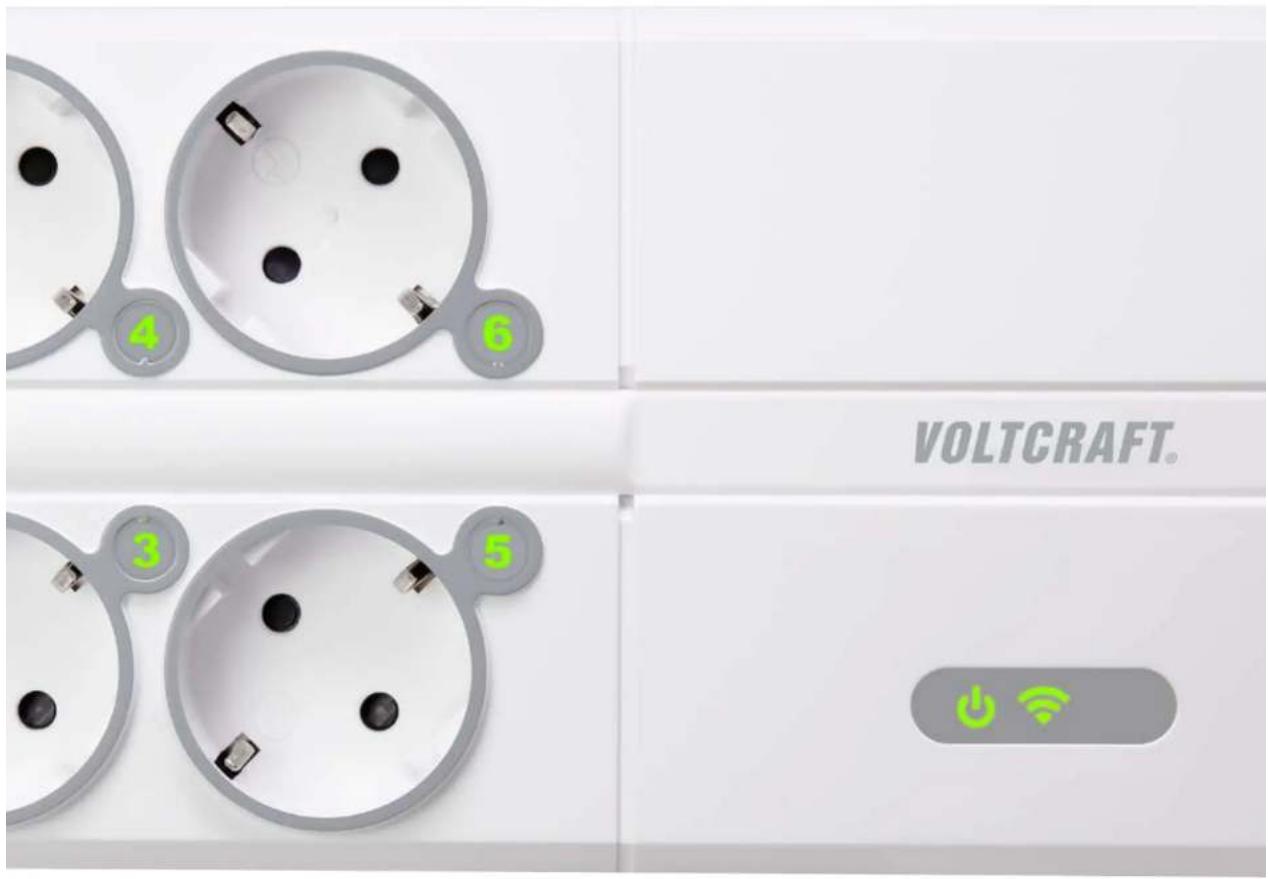
Kontrollleuchten
Die Kontrollleuchten am Gerät informieren über Stromversorgung und Netwerkverbindung.

Kontrollanzeige für Stromversorgung
Ein Stromversorgung ein
Aus Stromversorgung aus

Wi-Fi Kontrollanzeige
Blinkend Schnell:
Keine Wi-Fi Verbindung
Langsam (alle 30s):
Authentifizierungsfehler
Wi-Fi Kennwort überprüfen.
Ein Wi-Fi Verbindung steht.
4s ein/0,25s aus Client-Server-Verbindung fehlgeschlagen.
Mobile App installieren
Installieren Sie die TUYA-App auf Ihrem Mobilgerät, um das Produkt aus der Ferne zu steuern.
-
Laden Sie die App Smart Life/Smart Living aus dem Google Play Store oder dem Apple App Store herunter.
-
Richten Sie ein TUYA-Benutzerkonto ein.
Messgerät der App hinzufügen
Für die Steuerung über die mobile App fügen Sie das Produkt zur App hinzu und verbinden es mit einem geeigneten Wi-Fi-Netzwerk.
Wichtig
Das Produkt ist nur mit dem 2,4-GHz-Frequenzband kompatibel.
Vorausetzungen:
√ Die TUYA app Smart Life/Smart Living ist auf Ihrem Mobilgerät installiert.
Das Produkt befindet sich in der Reichweite des Wi-Fi Netzwerks.
Das Produkt ist eingeschaltet.
Schritte:
- Aktivieren Sie auf dem Mobilgerät die Wi-Fi Funktion.
-
Verbinden Sie das Mobilgerät mit dem Wi-Fi-Netzwerk (2,4 GHz), mit dem Sie das Produkt verbinden werden.
-
Drücken und halten Sie die Taste Reset am Produkt, bis die Wi-Fi Kontrollanzeige blinkt.
- Öffnen Sie die App.
- Berühren Sie +, um ein neues Produkt hinzuzufügen.
- Berühren Sie Auto Scan, um das neue Produkt automatisch zu suchen.
- Warten Sie, bis die Autosuchfunktion das neue Produkt auflistet.
- Befolgen Sie die Bilschirmanweisungen, um das Produkt hinzuzufügen.
→ Sie haben das Produkt der App hinzugefügt.
→ Sie haben das Produkt mit dem Wi-Fi Netzwerk verbunden.
Steckdosen schalten
Nach Zufall schalten
Wenn Sie Steckdosen zu zufälligen Zeiten schalten wollen, legen Sie mit der Zufallszeitschaltuhr Wochentage und Zeiträume fest, in denen die Steckdosen nach dem Zufallsprinzip ein- und ausgeschaltet werden.
- Öffnen Sie den Bildschirm Power.
- Berühren Sie das Symbol Ⓞ.
- Berühren Sie Random Timer.
-
Auf dem Bildschirm Random Timer, aktivieren Sie die Zeitschaltuhr mit dem Schalter.
-
Bestimmen Sie an welchen Wochentagen und zu welcher Zeit die Zeitschaltuhr aktiv ist.
- Bestimmen Sie durch Anwählen und Abwählen, welche Steckdosen durch die Zeitschaltuhr geschaltet werden.
Über Zeitschaltuhr schalten
Um Steckdosen zeitversetzt zu schalten, legen Sie mit der Zeitschaltuhr den Zeitversatz fest. Nach Ablauf der Zeit werden die Steckdosen geschaltet.
- Öffnen Sie den Bildschirm Timer.
- Berühren Sie +, um eine Zeitschaltuhr anzu- legen.
- Legen Sie den Zeitversatz fest.
- Legen Sie fest, welche Steckdosen durch die Zeitschaltuhr geschaltet werden. ON: die Steckdose wird eingeschaltet OFF die Steckdose wird ausgeschaltet
- Berühren Sie Start, um die Zeitschaltuhr zu starten.
→ Die Steckdosen werden nach Ablauf der Zeit geschaltet.
Über Zeitplan schalten
Legen Sie über Zeitpläne Schaltzeiten und Schaltmuster fest nach denen die Steckdosen geschaltet werden.
Zeitplan festlegen
- Öffnen Sie den Bildschirm Schedule.
- Berühren Sie +, um einen neuen Zeitplan anzulegen.
- Legen Sie die Uhrzeit fest, zu welcher der Zeitplan aktiviert wird.
- Legen Sie fest, an welchen Wochentagen der Zeitplan aktiv ist.
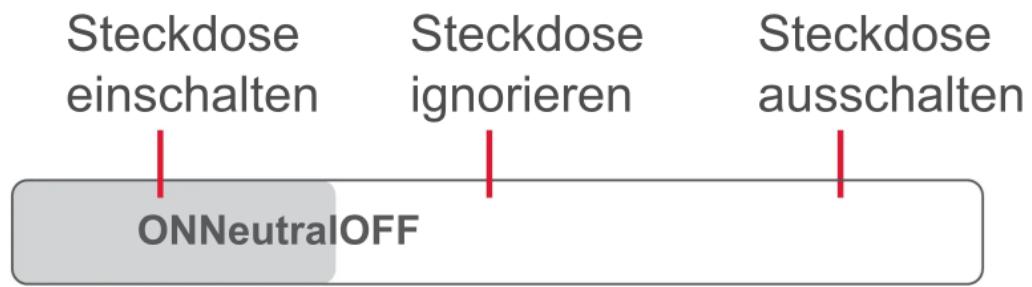
- Legen Sie für jede Steckdose fest, ob der Zeitplan die Steckdose ein- oder ausschaltet oder sie ignoriert (siehe Abbildung).
- Berühren Sie Save, um den Zeitplan zu aktivieren.
→ Der Zeitplan wird der Zeitplanübersicht hinzugefügt.
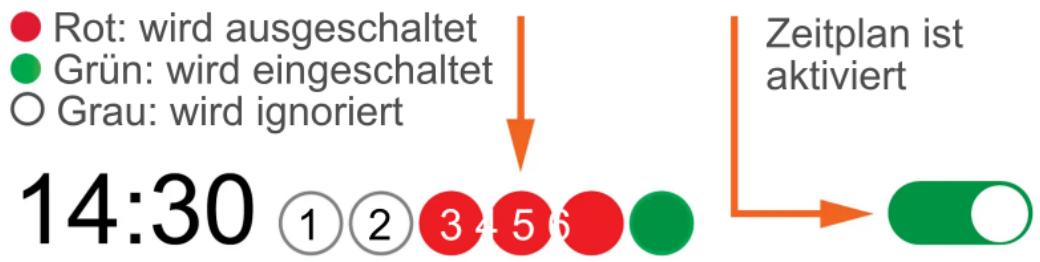
Zeitplanübersicht
Die Zeitplanübersicht listet alle Zeitpläne auf. Für jeden Zeitplan wird angegeben, ob der Zeitplan einzelne Steckdosen ein- oder ausschaltet oder ignoriert. Sie können Zeitpläne über die Übersicht aktivieren und deaktivieren.
line
| Event | Start Time | End Time | |-------|------------|----------| | Rot | 14:30 | | | Grün | 14:30 | | | Grau | 14:30 | |Über Primär-/Sekundärrollen schalten
Mit der Rollenfunktion steuert eine Steckdose (Primärsteckdose) die anderen Steckdosen (Sekundärsteckdose). Wenn der Stromverbrauchswert der Primärsteckdose überschritten wird, schaltet sie die Sekundärsteckdosen.
- Öffnen Sie den Bildschirm Power.
- Berühren Sie das Symbol Ⓞ.
- Berühren Sie RolesSetting.
- Bestimmen Sie eine primäre Steckdose, indem Sie auf Master tippen.
- Bestimmen Sie den Stromverbrauchswert für die primäre Steckdose.
- Bestimmen Sie alle sekundären Steckdosen, indem Sie auf Slave tippen.
-
Tippen Sie bei allen Steckdosen die ignoriert werden müssen auf Neutral.
-
Berühren Sie Save, um die Rollen zu speichern.
→ Der Bildschirm schliesst.
- Aktvieren Sie die Rollen mit dem Schalter RolesSetting.
Beispiel:
Ziel:
Wenn Steckdose 5 mehr als 5 W verbraucht, schaltet sie die Steckdosen 3 und 6 aus.
Vorgang:
- Schalten Sie die Steckdosen 3, 5 und 6 ein.
- Wählen Sie Medium (5 Watts).
- Setzen Sie Steckdose 5 auf Master.
- Setzen Sie die Steckdosen 3 und 6 auf Slave.
- Setzen Sie die anderen Steckdosen auf Neutral.
- Berühren Sie Save, um zu speichern.
→ Wenn Steckdose 5 mehr als 5 W verbraucht, werden die Steckdosen 3 und 6 ausgeschaltet.
Nachdem Sie den Stromtarif festgelegt haben, können Sie die Stromkosten auf dem Bildschirm Energy überwachen.
Stromtarif festlegen
Um die Stromkosten zu messen, legen Sie einen Stromtarif fest.
- Öffnen Sie den Bildschirm Power.
- Berühren Sie das Symbol Ⓞ.
- Berühren Sie Tariff.
- Legen Sie die Währung und den Tarif für den gewöhnlichen Zeitraum fest.
- Falls der Stromanbeiter einen anderen Tarif über einen gewissen Zeitraum anbietet, aktivieren Sie diesen mit dem Schalter Valley Period. Legen Sie dann den Wert und den Zeitraum fest.
Kosten überwachen
Überwachen Sie die Stromkosten auf dem Bildschirm Energy.
- Öffnen Sie den Bildschirm Energy.
- Berühren Sie Cost, um die Kostenverteilung einzublenden.
Energy
Cost

Sockets
Total
\$36.600
- Stellen Sie im Diagrammbereich den Zeitanzeigebereich ein, indem Sie mit zwei Fingern auf dem Bildschirm eine Spreizbewegung ausführen.
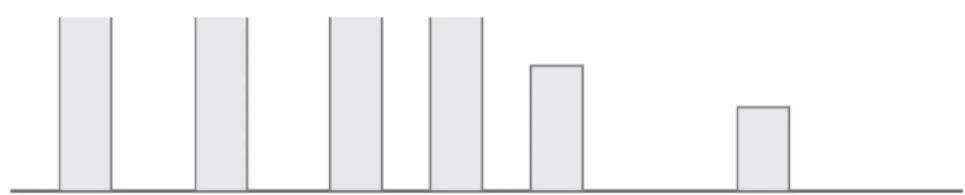
bar
| Category | Value | |---|---| | 1 | 100 | | 2 | 100 | | 3 | 100 | | 4 | 100 | | 5 | 100 | | 6 | 50 | | 7 | 30 |17:0018:0019:0020:0021:0022:0024:0001:00
02:0

Begrenzen Sie die Gesamtleistungsaufnahme mit der Leistungsschutzfunktion. Wenn der Grenzwert überschritten wird, werden alle Steckdosen ausgeschaltet.
- Öffnen Sie den Bildschirm Power.
- Berühren Sie das Symbol Ⓞ.
- Berühren Sie Over Power Protection.
- Legen Sie die Gesamtleistungsaufnahme fest.
→ Wenn die festgelegte Gesamtleistungs- aufnahme überschritten wird, werden alle Steckdosen abgeschaltet.
Daten exportieren
Aufgezeichnete Daten lassen sich zur Weiterverarbeitung oder zum Sichern als CSV-Datei exportieren.
- Öffnen Sie den Bildschirm Energy.
- Starten Sie den Export, indem Sie das Export-Symbol ↗ berühren. Befolgen Sie die Bildschirmanweisungen, um den Export abzuschliessen.
Energy
Cost

Sockets

Dies ist eine Publikation der Conrad Electronic SE, Klaus-Conrad-Str. 1, D-92240 Hirschau (www.conrad.com). Alle Rechte einschließlich Übersetzung vorbehalten. Reproduktionen jeder Art, z. B. Fotokopie, Mikroverfilmung, oder die Erfassung in elektronischen Datenverarbeitungsanlagen, bedürfen der schriftlichen Genehmigung des Herausgebers. Nachdruck, auch auszugsweise, verboten. Die Publikation entspricht dem technischen Stand bei Drucklegung.
- Inhalt
- Kontrollleuchten
- Kontrollanzeige für Stromversorgung
- Wi-Fi Kontrollanzeige
- Mobile App installieren
- Messgerät der App hinzufügen
- Wichtig
- Vorausetzungen:
- Schritte:
- Steckdosen schalten
- Nach Zufall schalten
- Über Zeitschaltuhr schalten
- Über Zeitplan schalten
- Zeitplan festlegen
- Zeitplanübersicht
- Über Primär-/Sekundärrollen schalten
- Beispiel:
- Ziel:
- Vorgang:
- Stromtarif festlegen
- Kosten überwachen
- Daten exportieren
Marke : VOLTCRAFT
Modell : SEM8500
Kategorie : Energiezähler