
UB5HVMNS01P - USB-Stick LG - Kostenlose Bedienungsanleitung
Finden Sie kostenlos die Bedienungsanleitung des Geräts UB5HVMNS01P LG als PDF.


| Produkttyp | USB-Speicherstick |
| Marke | LG |
| Modell | UB5HVMNS01P |
| Speichertechnologie | Flash-Speicher (NAND) |
| Anschluss | USB (Universal Serial Bus) |
| Stromversorgung | Bus-powered (über USB-Anschluss des Computers) |
| Abmessungen (ca.) | 50 mm x 20 mm x 10 mm |
| Gewicht (ca.) | 10 g |
| Dateisystem (werkseitig) | FAT (File Allocation Table) |
| Kompatible Betriebssysteme | Windows 98/98SE/ME/2000/XP/Vista, Mac OS 9.0+, Linux 2.4.0+ |
| Treiberinstallation erforderlich | Nur unter Windows 98/98SE; für andere Betriebssysteme nicht erforderlich |
| Sicherheitsfunktionen | Partitionierung in öffentlichen und geschützten Bereich mit Kennwortschutz (über LG USB-Dienstprogramm) |
| LED-Anzeige | Rot leuchtend/blinkend bei Datenübertragung |
| Hot-Plug-fähig | Ja (unterstütztes Betriebssystem vorausgesetzt) |
| Maximal gleichzeitig anschließbare Geräte | Bis zu 127 (theoretisch, mit USB-Hub) |
| Reinigung und Pflege | Mit trockenem Tuch reinigen; vor Feuchtigkeit und Flüssigkeiten schützen; keine Reinigungsmittel verwenden |
| Sicherheitshinweise | Nicht während der Datenübertragung trennen; vor Nässe, Hitze, Staub und starken Magnetfeldern schützen; nicht selbst zerlegen |
| Ersatzteile und Reparatur | Keine vom Benutzer wartbaren Teile; bei Defekt Gerät ersetzen |
| Garantie | Herstellergarantie gemäß den Bedingungen von LG Electronics |
| Weitere Informationen | Kundendienst und Treiber unter www.lge.com |
Häufig gestellte Fragen - UB5HVMNS01P LG
Benutzerfragen zu UB5HVMNS01P LG
0 Frage zu diesem Gerät. Beantworten Sie die, die Sie kennen, oder stellen Sie Ihre eigene.
Eine neue Frage zu diesem Gerät stellen
Laden Sie die Anleitung für Ihr USB-Stick kostenlos im PDF-Format! Finden Sie Ihr Handbuch UB5HVMNS01P - LG und nehmen Sie Ihr elektronisches Gerät wieder in die Hand. Auf dieser Seite sind alle Dokumente veröffentlicht, die für die Verwendung Ihres Geräts notwendig sind. UB5HVMNS01P von der Marke LG.
BEDIENUNGSANLEITUNG UB5HVMNS01P LG
Vor dem Betrieb des USB-Laufwerks 3
Was ist ein USB-Laufwerk? 4
Installation und Einsatz des USB-Laufwerks unter Microsoft Windows ME/2000/XP 6
Installation/Einsatz des USB-Laufwerks unter Microsoft Windows 98/98SE 10
Installation/Einsatz unter MacOS (MacOS 9.0 oder höher) 12
Bedienung des LG USB-Laufwerk-Dienstprogramms 13
Häufig gestellte Fragen zum USB-Laufwerk 23
Willkommen zum USB-Laufwerk.
Diese Bedienungsanleitung dient zur Hilfestellung bei der richtigen und sicheren Bedienung des USB-Laufwerks. Bitte lesen Sie dieses Handbuch vor dem Betrieb des USB-Laufwerks sorgfältig durch. Beachten Sie insbesondere die Abschnitte, in denen die Bedienung des USB-Laufwerks unter dem Betriebssystem auf Ihrem Computer erläutert wird.
Vor dem Betrieb des USB-Laufwerks

Sicherheitshinweise
Diese Sicherheitshinweise enthalten Anleitungen und Vorsichtshinweise zur Bedienung des USB-Laufwerks. Diese Anleitungen tragen zur Ihrer Sicherheit bei und beugen Schäden am Computer und am USB-Laufwerk sowie Datenverlust vor.
Warnhinweise können bei Missachtung zu Verletzungen führen.
Vorsichtshinweise können bei Missachtung zu Schäden am USB-Laufwerk oder zu Datenverlust führen.
Achtung
- Zur Vermeidung von Stromschlägen das USB-Laufwerk nicht verwenden, wenn Flüssigkeiten auf das Gerät gelangt sind, wie z. B. Wasser oder Chemikalien.
- Um die Gefahr von Kurzschlüssen zu vermeiden, schließen Sie ein feuchtes USB-Laufwerk nicht am USB-Anschluss des Computers an. Durch die Feuchtigkeit am USB-Laufwerk könnten das Laufwerk und/oder der Computer beschädigt werden.
- Falls Rauch, ungewöhnliche Gerüche oder Geräusche vom USB-Laufwerk ausgehen, schalten Sie sofort den Computer sowie alle Peripheriegeräte aus und ziehen Sie die Netzkabel ab.
Vorsicht
- Das USB-Laufwerk darf während der Dateiübertragung (Lesen oder Schreiben) nicht vom USB-Anschluss des Computers abgezogen werden. Ansonsten besteht die Gefahr von Datenverlust.
- Beim Betrieb oder beim Trennen des Gerätes müssen die Anleitungen in diesem Handbuch beachtet werden. Eine unsachgemäße Bedienung des USB-Laufwerks kann zu Fehlfunktionen des Produktes und/oder Datenverlust führen.
- Das USB-Laufwerk darf nicht gebogen oder verdreht werden. Stellen Sie keine schweren Gegenstände auf das Gerät.
- Das Gerät niemals selbst auseinandernehmen oder verändern.
Ansonsten besteht die Gefahr von Fehlfunktionen des Gerätes. Es befinden sich keine vom Benutzer zu wartenden Bauteile im USB-Laufwerk.
- Das USB-Laufwerk nicht unter folgenden Bedingungen einsetzen. Ansonsten können Fehlfunktionen des Gerätes auftreten: Übermäßige Vibrationen oder Stoßeinwirkungen; Nässe, Feuchtigkeit oder Staub; Hitze und/oder hohe Temperaturschwankungen; starke elektrische Entladungen; starke Magnetfelder.
- Es dürfen keine Gegenstände in die Öffnungen des USB-Laufwerks eingeführt werden.
LG Electronics Inc. übernimmt keine Haftung für Beschädigungen oder Verluste an Daten sowie für daraus entstehende Folgen auf Grund unsachgemäßer Bedienung des Gerätes.
Was ist ein USB-Laufwerk?
Ein USB-Laufwerk ist ein abnehmbares, mobiles, auf Flash-Speicher basierendes Datenspeichergerät, das über eine universelle serielle Schnittstelle (USB) an den Computer angeschlossen wird. Zum Betrieb des USB-Laufwerks ist keine Batterie oder externe Stromquelle erforderlich, da es über den angeschlossenen Computer mit Strom versorgt wird. Auf dem USB-Laufwerk können Dateien jeden Typs gespeichert und gelesen werden, die dann auf jeden beliebigen Computer mit USB-Schnittstelle übertragen werden können.
◆ Formatieren des USB-Laufwerks
Das USB-Laufwerk wurde bereits werkseitig mit dem FAT-Dateisystem formatiert und initialisiert und ist somit für den sofortigen Einsatz bereit.
Betriebssystem-Voraussetzungen
| Betriebssysteme Treiberinstallation | |
| 1. Microsoft Windows Vista2. Microsoft Windows ME/2000/XP3. Mac OS 9.0 oder höher4. Linux 2.4.0 oder höher | Nicht erforderlich |
| 1. Microsoft Windows 98/98SE Erforderlich | |
Hinweis:
Das USB-Laufwerk kann unter Microsoft Windows ME/2000/XP, Vista, MAC 9.0 oder höher und Linux 2.4.0 oder höher ohne Ausschalten des Computers installiert und getrennt werden. Unter Microsoft Windows 98/98SE sind für den Betrieb des USB-Laufwerks zusätzliche Treiber erforderlich. Die zusätzlichen Treiber für Windows 98/98SE können auf unserer Homepage unter www.Lge.com heruntergeladen werden. Unter Linux muss SCSI angemeldet werden.
Installation/Einsatz des USB-Laufwerks unter Microsoft Windows ME/2000/XP/Vista
- Starten Sie Windows ME, Windows 2000 oder Windows XP.
- Nehmen Sie die Abdeckung des USB-Laufwerks ab und schließen Sie es am USB-Anschluss des Computers an. Beim ersten Einsatz des USB-Laufwerks erkennt Windows das Laufwerk automatisch und installiert alle erforderlichen Treiber.
- Während der Erkennung und Installation des Laufwerks blinkt die rote Statusanzeige. Sobald das USB-Laufwerk betriebsbereit ist, erlischt die Statusanzeige.
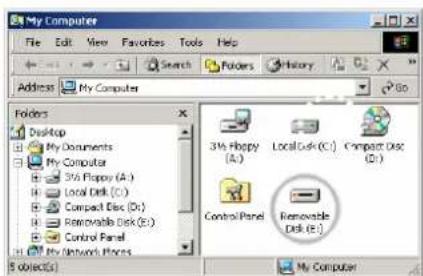
- Doppelklicken Sie auf dem Windows-Desktop auf Arbeitsplatz. Das USB-Laufwerk wird jetzt als Wechseldatenträger aufgeführt, wie in der folgenden Abbildung gezeigt. (Der Laufwerkname kann je nach installiertem Betriebssystem unterschiedlich sein).
- Jetzt können die Daten vom installierten USB-Laufwerk gelesen bzw. auf das Laufwerk geschrieben werden, genau wie bei einem normalen Festplattenlaufwerk.
Trennen des USB-Laufwerks unter Microsoft Windows ME/2000/XP
- Schließen Sie alle geöffneten Dateien des USB-Laufwerks.
- Klicken Sie in der Taskleiste bzw. im Infobereich auf das Symbol Hardware sicher entfernen, wie in der folgenden Abbildung gezeigt.
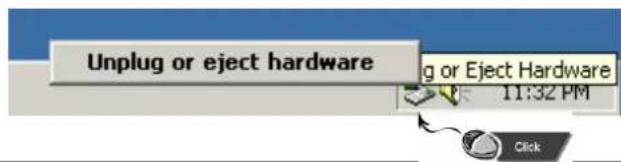
- Klicken Sie auf Hardware entfernen.
- Sobald der Computer anzeigt, dass die Hardware entfernt werden kann, trennen Sie das USB-Laufwerk vom USB-Anschluss.
Vorsicht: Das USB-Laufwerk darf nicht bei blinkender roter Statusanzeige entfernt oder getrennt werden. Ansonsten könnten die gerade übertragenen Daten beschädigt werden.
Allgemeine Informationen
Partitionstyp
Das USB-Laufwerk kann auf drei verschiedene Arten partitioniert werden. In diesem Handbuch werden die folgenden Begriffe verwendet:
- Öffentlicher Bereich
Es stehen keinerlei "Sicherheitsfunktionen" zur Verfügung. In diesem Bereich können sämtliche im Abschnitt "Grundfunktionen" beschriebene Grundfunktionen ausgeführt werden.
- Sicherheitsbereich
Auf diesen Bereich kann nicht ohne die Anwendungssoftware zugegriffen werden. Nach erfolgter "Anmeldung" können Sie vom "Öffentlichen Bereich" in den "Sicherheitsbereich" wechseln. Nach erfolgreichem Bereichswechsel können sämtliche im Abschnitt "Grundfunktionen" beschriebene Grundfunktionen ausgeführt werden.
Der wahlweise Zugriff auf den "Öffentlichen Bereich" oder auf den "Sicherheitsbereich" kann nur auf einem Laufwerk mit derselben logischen Gerätenummer (LUN) möglich.
Für das USB-Laufwerk können die folgenden gemeinsamen Partitionen erstellt werden:
- Einzelner öffentlicher Bereich: Der gesamte Bereich des Gerätes ist für jeden zugänglich.
- Sicherheitsbereich:
Unterteilt den Bereich des Gerätes in zwei Partitionen derselben LUN, den öffentlichen Bereich und den Sicherheitsbereich.
Der Zugriff auf den öffentlichen Bereich ist für jeden Benutzer erlaubt. Der Zugriff auf den Sicherheitsbereich ist "nur" mit einem Kennwort möglich.
- Öffentlicher Bereich plus Sicherheitsbereich:
Unterteilt den Bereich des Gerätes in drei Partitionen auf zwei LUNs, den öffentlichen Bereich und den Sicherheitsbereich auf LUN0 sowie den öffentlichen Bereich auf LUN1.
Der Zugriff auf diese Partitionen erfolgt über einen Mehrfach-LUN-Treiber. Der Status der Partition wird in der folgenden Abbildung gezeigt. Die Partition auf LUN 1 arbeitet wie unter Punkt 1 beschrieben.
![graph LR A["Öffentlicher Bereich"] <--> B["Sicherheitsbereich"] A <--> C["Ansichtswechsel bei An- und Abmeldung"]](/content/2026/05/830599/images/bf45d55557cd2e0abb00b52d52dbe7c5224709185fea363adc9da906a7a03ede.jpg)
Diese Abbildung zeigt die genaue Arbeitsweise einer einzelnen LUN.
![graph LR A["Sicherheitsbereich"] <--> B["Sicherheitsbereich"] C["Öffentlicher Bereich"] --> D["Ansichtswechsel bei An- und Abmeldung"]](/content/2026/05/830599/images/6036923bfa139e6e0f536bfd11a8645c6890294224dba031a47d3be2b0fa2e96.jpg)
Diese Abbildung zeigt die genaue Arbeitsweise mehrerer LUNs.
| Funktion | Sicherheit | Logische Ketervernummer des Laufwerks | Laufwerksbuchstaben beim BS | |
| 1. Nur öffentlicher Bereich Nein | Nein 1 (LUN0) 1 | |||
| 2. Sicherheitsbereich Ja Ja 1 (LUN0) 1 | ||||
| 3. Öffentlicher Bereich plus Sicherheitsbereich | Ja | Ja | 2 (LUN0 & LUN1) | 2 |
In dieser Tabelle sind die Funktionen der drei Partitionsarten aufgeführt.
Bedienung der Software
Mit dem Betriebssystem Windows
Installation/Deinstallation der Anwendungssoftware:
Installation der Software:
Vor der Installation der Anwendungssoftware unter dem Betriebssystem Windows müssen Sie sich zunächst als Administrator anmelden.
Vorsichtshinweise zur USB-Schnittstelle
Bitte schließen Sie das Gerät zur Installation der Anwendungssoftware an den USB-Anschluss des Computers an. Falls das Gerät nicht am USB-Anschluss angeschlossen wird und die Anwendungssoftware unter Microsoft Windows 2000 oder XP installiert wird, muss der Treiber für das USB-Laufwerk beim Anschluss des Gerätes nochmals installiert werden. Unter Windows 98 SE und Windows ME muss das USB-Laufwerk jedoch getrennt und nach der Installation des Treibers wieder angeschlossen werden.
- Suchen Sie das "Dienstprogramm".
- Doppelklicken Sie auf das Programmsymbol.
- Folgen Sie den Anleitungen auf dem Bildschirm.
Deinstallation der Software:
Klicken Sie zur Deinstallation der Software unter Windows auf [Start] und wählen Sie [Einstellungen], [Systemsteuerung] und [Software]. Die Anwendungssoftware kann ebenfalls durch Klicken auf [Start] und Auswählen von [Programme], [LG USB-Laufwerk], [LG USB-Laufwerk deinstallieren] deinstalliert werden.
Hinweis:
Der USB-Treiber muss installiert werden, da das Gerät beim ersten Anschluss an die USB-Schnittstelle eine Verbindung zum PC herstellt. Danach ist diese Installation nicht mehr erforderlich. Die laufende Installation darf nicht abgebrochen werden. Nach einer unvollständigen Installation arbeitet das LG USB-Laufwerk u. U. nicht korrekt. Sollte die laufende Installation automatisch abgebrochen und nicht wie beschrieben abgeschlossen werden oder nehmen Sie an, dass der Treiber nicht richtig installiert wurde, lesen Sie den Abschnitt "Fehlersuche".
Installation des USB-Laufwerks:
Bei einigen Windows-Systemen müssen Sie sich vor der Installation als Administrator anmelden. Nach dem Anschluss des USB-Laufwerks an den Computer findet das Betriebssystem den geeigneten Treiber entweder selbst, oder es wird der "Hardware-Assistent" eingeblendet. Der Treiber kann auch manuell installiert werden. Führen Sie dazu die Programmdatei "LG USB Drive.exe" aus.
Falls während der laufenden Installation die Meldung "Digitale Signatur nicht gefunden" eingeblendet wird, klicken Sie einfach auf die Schaltfläche [Ja].
Installation/Bedienung des LG USB-Laufwerks unter Microsoft Windows 98/98SE
Die Treiber für Microsoft Windows 98/98SE können unter http://www.lge.com/ heruntergeladen werden.
Installation des LG USB-Treibers
- Starten Sie Windows 98 oder Windows 98SE.
- Klicken Sie auf Windows 98/98SE Treiberinstallation
- Der Treiber sollte erfolgreich installiert werden.
- Nehmen Sie die Abdeckung des USB-Laufwerks ab und schließen Sie es an einen USB-Anschluss des Computers an.
- Nach dem Abnehmen der Schutzkappe vom USB-Laufwerk und nach Anschluss an die USB-Schnittstelle des PCs wird das Laufwerk vom PC automatisch als Wechseldatenträger erkannt.
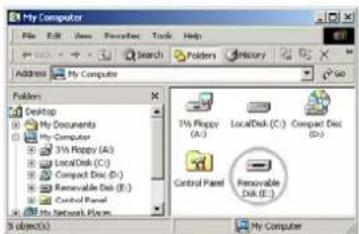
※ Bei einigen Windows-Systemen müssen Sie sich vor der Installation als Administrator anmelden. Nach dem Anschluss des USB-Laufwerks an den Computer findet das Betriebssystem den geeigneten Treiber entweder selbst, oder es wird der "Hardware-Assistent" eingeblendet. Der Treiber kann auch manuell installiert werden. Führen Sie dazu die Programmdatei "LG USB Drive Win98Driver Setup.exe" aus.
Falls während der laufenden Installation die Meldung "Digitale Signatur nicht gefunden" eingeblendet wird, klicken Sie einfach auf die Schaltfläche [Ja].
Trennen des USB-Laufwerks unter Microsoft Windows 98/98SE
- Schließen Sie alle geöffneten Dateien des USB-Laufwerks.
- Ziehen Sie das USB-Laufwerk vom USB-Anschluss ab.
Vorsicht: Das USB-Laufwerk darf nicht bei blinkender roter Statusanzeige getrennt werden.
Installation/Bedienung des LG USB-Laufwerks unter MacOS (MacOS 9.0 oder höher)
- Starten Sie MacOS.
- Nehmen Sie die Abdeckung des USB-Laufwerks ab und schließen Sie es am USB-Anschluss des Macs an. Das USB-Laufwerk wird beim ersten Anschluss automatisch vom Mac erkannt.
- Das USB-Laufwerk wird vom Mac als [Neuer Ordner] angezeigt.
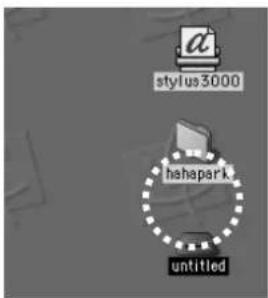
- Jetzt können die Daten vom USB-Laufwerk gelesen bzw. auf das Laufwerk geschrieben werden, genau wie bei einem normalen Festplattenlaufwerk.
Trennen des USB-Laufwerks
- Schließen Sie alle geöffneten Dateien des USB-Laufwerks.
- Ziehen Sie die Dateien im Ordner [Neuer Ordner] mit der Maus in den Papierkorb.
- Ziehen Sie das USB-Laufwerk vom USB-Anschluss ab.
Vorsicht: Das USB-Laufwerk darf nicht bei blinkender roter Statusanzeige getrennt werden.
Bedienung des LG USB-Laufwerk-Dienstprogramms
Mit Hilfe des LG USB-Laufwerk-Dienstprogramms kann das USB-Laufwerk gegen unbefugte Zugriffe abgesichert werden. Die Sicherheitsfunktionen sind derzeit nur mit Windows XP/2000/ME/98SE/98 kompatibel.
- Schließen Sie das USB-Laufwerk direkt an den USB-Anschluss des Computers an.
- Doppelklicken Sie nach der Erkennung des USB-Laufwerks auf das Programmsymbol.
- Daraufhin wird ein Popup-Menü eingeblendet.
- Klicken Sie auf den Menüpunkt
[Erste Verwendung des Programms LG USB Drive.exe]

Achtung: Mit dem Programm LG USB Drive.exe können nicht mehrere USB-Laufwerke gleichzeitig angesprochen werden. Falls Sie bestimmte Funktionen des Programms LG USB Drive.exe nicht nutzen, wie z. B. "Größe ändern", "Kennwort ändern" oder "Anmelden", können mehr als zwei USB-Laufwerke angeschlossen werden. Falls diese Funktionen genutzt werden, müssen alle anderen USB-Laufwerke entfernt werden. Ansonsten arbeitet das Programm USB Drive.exe möglicherweise nicht korrekt oder es können Datenverluste auftreten.
Nach der erfolgreichen Installation der Software und Treiber erscheint automatisch ein USB-Laufwerksymbol im Infobereich.

Die Anzeige ändert sich je nach Gerätestatus.
Mit der rechten Maustaste können Sie verschiedene Auswahlmenüs aufrufen, wie in den folgenden Abbildungen gezeigt. Hier können Sie die gewünschten Funktionen auswählen.
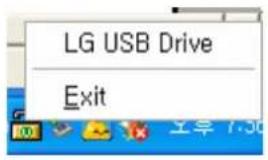
Wahlweise können Sie auch doppelt auf das Symbol im Infobereich klicken. Daraufhin wird das folgende Fenster mit verschiedenen Funktionen für das USB-Laufwerk eingeblendet.
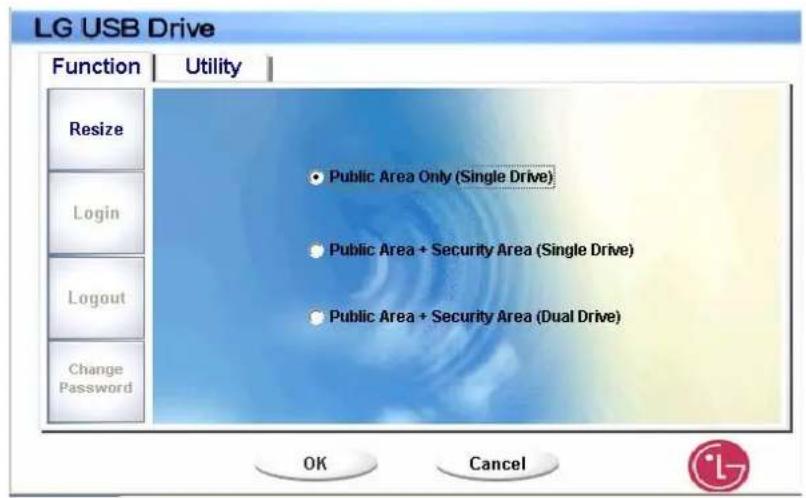
Standardmäßig ist das Gerät nicht gegen unbefugte Zugriffe abgesichert. Die Funktion "Größe ändern" ist daher beim ersten Ausführen der Software aktiviert.
[USB-Laufwerk – Größe ändern]
Wie im Abschnitt "Partitionsart" beschrieben kann die Funktion "Größe ändern" für das USB-Laufwerk ausgeführt werden.
![LG UB5HVMNS01P - [USB-Laufwerk – Größe ändern] - 1](/content/2026/05/830599/images/74f704f5f12f34fcd5ed65bb3b863bdd0c2ccda06e3f054bcbd351c483a6bfe9.jpg)
Achtung: Über die Funktion "Größe ändern" werden sämtliche Daten und Dateien auf dem USB-Laufwerk gelöscht. Dieser Vorgang kann nicht rückgängig gemacht werden. Daher sollten Sie eine Sicherung aller wichtigen Daten und Dateien erstellen. Schließen Sie dazu sämtliche auf dem Computer ausgeführten Programme und Fenster.
- Klicken Sie im Funktionsbildschirm des USB-Laufwerks auf die Schaltfläche Größe ändern. Daraufhin wird das folgende Fenster "Partitionsgröße ändern" eingeblendet.
![LG UB5HVMNS01P - [USB-Laufwerk – Größe ändern] - 2](/content/2026/05/830599/images/b79226b92e066246ca3641a5a53846e45e7c106032272be45f63b1c02b372111.jpg)
- Wählen Sie die gewünschte Partitionsart aus.
- Klicken Sie bei Auswahl von "Nur öffentlicher Bereich" auf [OK]. Daraufhin wird das Fenster "Bestätigung" eingeblendet. Vergewissern Sie sich, dass Sie eine Sicherung Ihrer wichtigen Daten und Dateien erstellt haben.
![LG UB5HVMNS01P - [USB-Laufwerk – Größe ändern] - 3](/content/2026/05/830599/images/0f0b41ae6adb0fe4456ca580356be6601ea7a038ef2fbcd6b03696056584a932.jpg)
- Bei Auswahl von "Sicherheitsbereich" wird das folgende Fenster "Größe des Sicherheitsbereichs ändern" eingeblendet. Über den Schieberegler in der Fenstermitte kann die Größe des "Öffentlichen Bereichs" und des "Sicherheitsbereichs" eingestellt werden. Die gewünschte Größe für jeden Bereich kann wahlweise auch im Fenster "Größe" eingegeben werden. Desweiteren muss im Fenster "Neues Kennwort" ein Kennwort für den Zugriff auf den Sicherheitsbereich festgelegt werden. Das Kennwort darf maximal acht Zeichen lang sein. Im Fenster "Sicherheitsabfrage" kann eine Sicherheitsabfrage für das neue Kennwort eingegeben werden. Diese Sicherheitsabfrage wird dann angezeigt, wenn Sie im Fenster "Sperre aufheben" auf die Schaltfläche "Sicherheitsabfrage" klicken. Die Sicherheitsabfrage darf maximal 32 Zeichen lang sein. Klicken Sie nach dem Vornehmen der Einstellungen auf [OK]. Daraufhin wird das Fenster "Bestätigung" eingeblendet. Vergewissern Sie sich, dass Sie eine Sicherung Ihrer wichtigen Daten und Dateien erstellt haben.
![LG UB5HVMNS01P - [USB-Laufwerk – Größe ändern] - 4](/content/2026/05/830599/images/a7afe9b4a2d75d846bc15b3c89b24b1633cca8453eec5b4bf21bcb59d4f76bbc.jpg)
- Bei Auswahl von "Öffentlicher Bereich + Sicherheitsbereich" wird das folgende Fenster "Größe des Öffentlichen Bereichs/Sicherheitsbereichs ändern" eingeblendet. Über den Schieberegler kann die Größe der beiden Bereiche eingestellt werden. Legen Sie zunächst die Größe des "Öffentlichen Bereichs" auf LUN1 fest. Jeder Bereich muss eine Größe von mindestens 1 MB besitzen. Die Maximalgröße des "Öffentlichen Bereichs" auf LUN1 beträgt 1/4 der Gesamtkapazität. Nach dem Festlegen der Größe des "Öffentlichen Bereichs" auf LUN1 wird der Schieberegler automatisch auf die Größen des "Öffentlichen Bereichs" und des "Sicherheitsbereichs" auf LUN0 eingestellt. Wahlweise kann die Größe jedes Bereichs auch im Fenster "Größe" eingegeben werden.
Des Weiteren muss im Fenster "Neues Kennwort" ein Kennwort für den Zugriff auf den Sicherheitsbereich festgelegt werden. Das Kennwort darf maximal acht Zeichen lang sein. Im Fenster "Sicherheitsabfrage" kann eine Sicherheitsabfrage für das neue Kennwort eingegeben werden. Diese Sicherheitsabfrage wird dann angezeigt, wenn Sie im Fenster "Sperre aufheben" auf die Schaltfläche "Sicherheitsabfrage" klicken. Die Sicherheitsabfrage darf maximal 32 Zeichen lang sein. Klicken Sie nach dem Vornehmen der Einstellungen auf [OK]. Daraufhin wird das Fenster "Bestätigung" eingeblendet. Vergewissern Sie sich, dass Sie eine Sicherung Ihrer wichtigen Daten und Dateien erstellt haben.
![LG UB5HVMNS01P - [USB-Laufwerk – Größe ändern] - 5](/content/2026/05/830599/images/1d46b45d879bc0900a4056d58736081557242cdaa86db6328cf50f85e9cfcd17.jpg)
- Nach der Änderung der Größen wird die folgende Meldung eingeblendet.
![LG UB5HVMNS01P - [USB-Laufwerk – Größe ändern] - 6](/content/2026/05/830599/images/b1472b1dc85d4d77ca7d663fa6bad154502119aa4a8344458be28586d8730302.jpg)
- Nach dem Ändern der Größe wird die Datei "Setup.exe" automatisch zum "Öffentlichen Bereich" (auf LUN 0) kopiert und kann jederzeit wieder gelöscht werden. Diese Datei wird jedoch zur Installation der Software für das USB-Laufwerk beim Anschluss des Laufwerks an einen anderen Computer benötigt.
[Anmeldung am Sicherheitsbereich]
Bei einer abgesicherten Partitionierung des Gerätes muss die Funktion "Anmelden" für den Zugriff auf den Sicherheitsbereich verwendet werden.
- Doppelklicken Sie auf das USB-Laufwerk-Symbol im Infobereich bzw. klicken Sie auf die Schaltfläche [Anmelden] im Funktionsbildschirm des USB-Laufwerks. Daraufhin wird das Fenster "Sperre aufheben" eingeblendet.
![LG UB5HVMNS01P - [Anmeldung am Sicherheitsbereich] - 1](/content/2026/05/830599/images/39bdc48aa92162f322ae40552b40c1957e1c9c94887d0d353e13e3a5a70a3c04.jpg)
Achtung: Stellen Sie bei der An- und Abmeldung am Gerät bitte sicher, dass keine Anwendungen und Programme ausgeführt werden und keine Dokumente auf dem Gerät geöffnet sind. Ansonsten besteht die Gefahr von Verlust oder Beschädigung Ihrer Daten.
- Geben Sie im "Kennwort"-Bereich das Kennwort ein.
Während der Funktionen "Größe ändern" und "Kennwort ändern" können Sie eine Sicherheitsabfrage für das Kennwort erstellen. Die Sicherheitsabfrage hilft Ihnen bei einem vergessenen Kennwort und kann über die Schaltfläche "Sicherheitsabfrage" im Fenster "Sperre aufheben" beantwortet werden. Diese Sicherheitsabfrage wird drei Sekunden lang angezeigt.
![LG UB5HVMNS01P - [Anmeldung am Sicherheitsbereich] - 2](/content/2026/05/830599/images/92460899a25b76807432fa8c84977121f3934994147fcfadd035659f9168b10d.jpg)
Bei falscher Kennworteingabe wird die folgende Meldung angezeigt.
![LG UB5HVMNS01P - [Anmeldung am Sicherheitsbereich] - 3](/content/2026/05/830599/images/8b68aeeffc51026f487d2b546ac1a5ed2a9fd75625ace70b98650d9445fd5335.jpg)
Zur Eingabe des Kennwortes stehen Ihnen drei Versuche zur Verfügung. Nach dem dritten Versuch wird die folgende Meldung eingeblendet. Um das Laufwerk weiterhin zu verwenden, muss es abgezogen und wieder angeschlossen werden.
![LG UB5HVMNS01P - [Anmeldung am Sicherheitsbereich] - 4](/content/2026/05/830599/images/9bcbe35540574e0f5f20439223ed17ede91ec497e5d38af2239d34f8e7cdcaee.jpg)
Stellen Sie bei der An- und Abmeldung am Gerät bitte sicher, dass keine Anwendungen und Programme ausgeführt werden und keine Dokumente auf dem Gerät geöffnet sind. Ansonsten wird die folgende Meldung eingeblendet. Unter Windows 2000 wird das Laufwerk als "bereits verwendet" angezeigt, selbst wenn der "Dateimanager" auf das Gerät zugegriffen hat. Zur "Abmeldung" muss der Dateimanager geschlossen werden. Der Anschluss des Laufwerks wird jedoch nicht von allen Betriebssystemen überprüft.
![LG UB5HVMNS01P - [Anmeldung am Sicherheitsbereich] - 5](/content/2026/05/830599/images/aefff34afc1d868e13614cf4aeb19001c04b5294dcb5b78727d31878d93b9fec.jpg)
- Klicken Sie auf die Schaltfläche "OK".
- Sobald im Dateimanager der "Sicherheitsbereich" angezeigt wird, können Sie auf den Sicherheitsbereich zugreifen. Das Dateimanagerfenster wird wie in der folgenden Abbildung angezeigt. Der Hintergrund ist farbig.
![LG UB5HVMNS01P - [Anmeldung am Sicherheitsbereich] - 6](/content/2026/05/830599/images/9cb938edcbc968c4d8f587c30140bdaed2aa4d09457f354d799414339153118c.jpg)
[Abmeldung vom Sicherheitsbereich]
- Doppelklicken Sie auf das USB-Laufwerk-Symbol im Infobereich bzw. klicken Sie auf die Schaltfläche [Abmelden] im Funktionsbildschirm des USB-Laufwerks.
![LG UB5HVMNS01P - [Abmeldung vom Sicherheitsbereich] - 1](/content/2026/05/830599/images/77d0611a74d40710a2512d62fa2814767f00b5d1aa209871f35aee135f9329be.jpg)
Achtung: Stellen Sie bei der An- und Abmeldung am Gerät bitte sicher, dass keine Anwendungen und Programme ausgeführt werden und keine Dokumente auf dem Gerät geöffnet sind. Ansonsten besteht die Gefahr von Verlust oder Beschädigungen Ihrer Daten.
Stellen Sie bei der An- und Abmeldung am Gerät bitte sicher, dass keine Anwendungen und Programme ausgeführt werden und keine Dokumente auf dem Gerät geöffnet sind. Ansonsten wird die folgende Meldung eingeblendet. Unter Windows 2000 wird das Laufwerk als "bereits verwendet" angezeigt, selbst wenn der "Dateimanager" auf das Gerät zugegriffen hat. Zur "Abmeldung" muss der Dateimanager geschlossen werden. Der Anschluss des Laufwerks wird jedoch nicht von allen Betriebssystemen überprüft.
![LG UB5HVMNS01P - [Abmeldung vom Sicherheitsbereich] - 2](/content/2026/05/830599/images/dc4488b450926eaf59c6c5184b878685b5d6343dc6ac9c9d4f6a461fe0e7636d.jpg)
- Sobald im Dateimanager der "Öffentliche Bereich" angezeigt wird, können Sie auf den öffentlichen Bereich zugreifen.
[Kennwort ändern]
Mit Hilfe der Funktion "Kennwort ändern" im USB-Laufwerkmenü kann das Kennwort geändert und die Sicherheitsabfrage eingegeben werden. Dieser Eintrag kann ausschließlich im "Sicherheitsbereich" ausgewählt werden.
![LG UB5HVMNS01P - [Kennwort ändern] - 1](/content/2026/05/830599/images/1da94aaf84fa262dfda24b9a798132895355ddae556617ce5792ea292cdc46ca.jpg)
- Geben Sie im Eingabefeld "Aktuelles Kennwort" das aktuelle Kennwort ein.
- Geben Sie das neue Kennwort im Feld "Neues Kennwort" und zur Bestätigung im Feld "Kennwort bestätigen" ein.
Das Kennwort darf maximal acht Zeichen lang sein.
- Die Sicherheitsabfrage für das neue Kennwort kann im Fenster "Sicherheitsabfrage" eingegeben werden. Diese Sicherheitsabfrage wird dann angezeigt, wenn Sie im Fenster "Sperre aufheben" auf die Schaltfläche "Sicherheitsabfrage" klicken.
Häufig gestellte Fragen zum USB-Laufwerk (FAQ)
F. Was ist ein USB-Laufwerk?
A. Ein USB-Laufwerk ist ein kompaktes, abnehmbares, mobiles, auf Flash-Speicher basierendes Datenspeichergerät, das über eine universelle serielle Schnittstelle (USB) an den Computer angeschlossen wird. Zum Betrieb des USB-Laufwerks ist keine Batterie oder externe Stromquelle erforderlich, da es über den angeschlossenen Computer mit Strom versorgt wird. Auf dem USB-Laufwerk können Dateien jeden Typs gespeichert und gelesen werden, die dann auf jeden beliebigen Computer mit USB-Schnittstelle übertragen werden können.
F. Wofür kann ich das USB-Laufwerk einsetzen?
A. Auf Grund seiner einfachen Bedienung, Mobilität, Flexibilität und Zuverlässigkeit kann das USB-Laufwerk als Ersatz für konventionelle Speichergeräte eingesetzt werden. Das USB-Laufwerk ersetzt dabei das Disketten-, Zip- oder CD-Laufwerk Ihres Notebooks oder Desktop-Computers. Des Weiteren besticht das USB-Laufwerk durch seine hohe Zuverlässigkeit, da es stoßfest und klein ist und sich keine beweglichen Bauteile im Innern befinden. Daten, wie z. B. Audio- und Videodateien, lassen sich auf einfache Weise speichern und kopieren. Das USB-Laufwerk eignet sich ebenso für Dateien, die für eine Übertragung zu groß oder streng vertraulich sind.
F. Wie lange kann ich das USB-Laufwerk nutzen?
A. Die Lebensdauer des USB-Laufwerks ist abhängig von der erwarteten Lebensdauer des Flash-Speichers. Wie alle Produkte der Halbleitertechnologie besitzt der Flash-Speicher keinerlei bewegliche Teile und sollte über viele Jahre eingesetzt werden können.
F. Von welchen Betriebssystemen wird das USB-Laufwerk unterstützt?
A. Das USB-Laufwerk arbeitet mit Microsoft Windows 98/98SE/ME/2000/XP/Vista, Mac und Linux.
F. Kann das USB-Laufwerk unter Windows NT betrieben werden?
A. Nein. Windows NT unterstützt keine Massenspeichergeräte mit USB-Schnittstelle.
F. Muss für das USB-Laufwerk ein Treiber installiert werden?
A. Ein Treiber ist nur unter Microsoft Windows 98/98SE erforderlich, da dieses Betriebssystem Massenspeichergeräte nicht voll unterstützt. Für andere Windows-Systeme, beim Mac und unter Linux ist keine Treiberinstallation erforderlich.
F. Wie viele USB-Laufwerke können gleichzeitig angeschlossen werden?
A. Theoretisch können bis zu 127 USB-Laufwerke gleichzeitig an einen Computer angeschlossen werden. Da ein Computer normalerweise nicht so viele USB-Anschlüsse besitzt, kann ein USB-Hub eingesetzt werden.
F. Welche Funktion hat die LED-Anzeige am USB-Laufwerk?
A. Beim ersten Anschließen des USB-Laufwerks an den USB-Anschluss des Computers leuchtet die LED-Anzeige des USB-Laufwerks kurz auf. In diesem Fall wurde das USB-Laufwerk vom Computer erkannt. Während der Dateiübertragung blinkt die LED des USB-Laufwerks. Das USB-Laufwerk darf während der Dateiübertragung nicht getrennt werden. Ansonsten können die übertragenen Daten oder die FAT-Tabelle des USB-Laufwerks beschädigt werden. Bei einer beschädigten FAT-Tabelle des USB-Laufwerks kann eine Formatierung in den Auslieferungszustand durchgeführt werden, jedoch gehen dabei sämtliche Daten verloren.
F. Warum blinkt die LED nach der Datenübertragung vom Computer zum USB-Laufwerk weiter?
A. Der Computer beendet die Datenübertragung vom Prozessor zum integrierten Pufferspeicher. In diesem Fall nimmt der Computer an, dass die Datenübertragung bereits abgeschlossen wurde; die Übertragung vom Puffer zum USB-Laufwerk nimmt jedoch mehr Zeit in Anspruch, daher blinkt die LED weiter. Bitte trennen Sie das USB-Laufwerk nicht bei blinkender LED-Anzeige, um eine Beschädigung der Daten oder der FAT-Tabelle des USB-Laufwerks zu vermeiden.
F. Ist es möglich, das USB-Laufwerk innerhalb eines Netzwerkes oder einer LAN-Verbindung freizugeben?
A. Ja.
F. Ich besitze keine Treiber. Wie muss ich vorgehen?
A. Besuchen Sie unsere Webseite unter http://www.lge.com/, laden Sie das Treiberinstallationsprogramm herunter und führen Sie es aus.
F. Mein Computer erkennt das USB-Laufwerk nicht.
A. Klicken Sie auf Start - Einstellungen - Systemsteuerung - System und wählen Sie den Gerätemanager.
Überprüfen Sie nun, ob der Computer einen USB-Controller besitzt.
Der Computer besitzt einen USB-Controller:
Falls das USB-Laufwerk als unbekanntes Gerät angezeigt wird, klicken Sie auf die Schaltfläche [Entfernen], um den Eintrag zu löschen, und installieren Sie den Treiber erneut.
Falls das USB-Laufwerk nicht als unbekanntes Gerät angezeigt wird, installieren Sie den Treiber über die Funktion "Neue Hardware" erneut.
F. Ich habe das USB-Laufwerk an den USB-Anschluss meines Computers angeschlossen. Im Arbeitsplatz bzw. im Windows Explorer wird das Symbol "Wechseldatenträger" jedoch nicht angezeigt.
A. Bitte ziehen Sie das USB-Laufwerk ab und schließen Sie es wieder an. Stellen Sie sicher, dass der Treiber unter Microsoft Windows 98/98SE richtig installiert wurde.
F. Ich habe versehentlich Daten gelöscht. Kann ich die Daten wiederherstellen?
A. Das USB-Laufwerk arbeitet wie ein normales Festplattenlaufwerk. Einmal gelöschte Daten können nicht wiederhergestellt werden.
F. Das USB-Laufwerk ist mit Wasser in Berührung gekommen. Wie gehe ich vor?
A. Bitte lassen Sie das USB-Laufwerk vor dem Anschließen vollständig trocknen. Durch den Anschluss eines feuchten USB-Laufwerks können die internen Schaltkreise des Laufwerks u. U. fehlerhaft arbeiten und daher nicht einwandfrei funktionieren.
F. Auf dem USB-Laufwerk wurden beschädigte Sektoren gefunden. Wie kann ich diese Sektoren reparieren?
A. Die Hersteller des im USB-Laufwerk verwendeten Flash-Speichers garantieren weniger als 2% beschädigte Sektoren. In manchen Fällen können die Sektoren auch während des Betriebs des Laufwerks beschädigt werden. Um diese Sektoren zu entfernen, laden Sie das USB-Laufwerk-Dienstprogramm unter http://www.lge.com/ herunter und formatieren Sie das USB-Laufwerk.
F. Ich möchte das USB-Laufwerk mit anderen Computern verwenden, besitze jedoch keine Treiber.
A. Ein Hauptvorteil des USB-Laufwerks liegt in der 'Hot-Plug'-Fähigkeit unter Microsoft Windows ME/2000/XP/Vista, MAC 9.0 oder höher sowie Linux 2.4.0 oder höher. D. h. für diese Betriebssysteme müssen keine Treiber installiert werden. Schließen Sie das USB-Laufwerk einfach an einen USB-Anschluss des gewünschten Computers an. Unter Microsoft Windows 98/98SE ist eine Treiberinstallation jedoch unumgänglich. Zur Treiberinstallation laden Sie bitte das Installationsprogramm auf unserer Webseite unter http://www.lge.com/ herunter.
F. Kann ich Dateien direkt vom USB-Laufwerk ausdrucken?
A. Ja. Öffnen Sie die gewünschte Datei auf dem USB-Laufwerk mit der entsprechenden Anwendung, wie z. B. Microsoft Word, und verwenden Sie die Druckfunktion des jeweiligen Programms.
F. Beim Anschluss des USB-Laufwerks an den USB-Anschluss reagiert mein Computer nicht mehr.
A. Bitte trennen Sie das USB-Laufwerk und starten Sie den Computer neu. Schließen Sie das USB-Laufwerk nach dem Neustart wieder an den USB-Anschluss an.
F. Kann das USB-Laufwerk von Computerviren befallen werden?
A. Da es sich bei dem USB-Laufwerk um ein Massenspeichergerät handelt, kann es auch von einem Computervirus befallen werden. Ein infiziertes USB-Laufwerk kann mit einer entsprechenden Antiviren-Software gesäubert werden.
F. Ich möchte die Bezeichnung "Wechseldatenträger" des USB-Laufwerks ändern.
A. Der Laufwerksname kann jederzeit während des Betriebs eines korrekt installierten USB-Laufwerks geändert werden. Nach der Umbenennung des USB-Laufwerks wird dieser neue Name bis zu einer weiteren Umbenennung immer angezeigt.
F. Wie lautet das erste bzw. das Standardkennwort bei der Verwendung des LG USB-Laufwerk-Dienstprogramms?
A. Nach erfolgreicher Installation des LG USB-Laufwerk-Dienstprogramms lautet das Standardkennwort Blank. Es wird jedoch empfohlen, dieses Kennwort sofort zu ändern.
F. Ist das Ändern des Kennwortes einfach?
A. Ja. Mit Hilfe des LG USB-Laufwerk-Dienstprogramms kann das Kennwort jederzeit auf einfache Weise geändert werden, wie im Abschnitt Bedienung des LG USB-Laufwerk-Dienstprogramms beschrieben.
VORSICHT: Nach der Wiederherstellung des USB-Laufwerks auf diese Weise werden sämtliche Originaldateien unwiderruflich gelöscht.
F. Kann ich jede Datei und jeden Ordner auf dem USB-Laufwerk mit Hilfe des LG USB-Laufwerk-Dienstprogramms individuell durch ein Kennwort schützen?
A. Diese Funktion wird derzeit noch nicht unterstützt. Dateien und Ordner können vor dem Speichern auf dem USB-Laufwerk jedoch mit einem beliebigen Dienstprogramm eines Drittherstellers geschützt werden.
F. Kann ich ein Kennwort für die Dateien vergeben, die auf dem USB-Laufwerk gespeichert werden sollen?
A. Nahezu jedes Textverarbeitungsprogramm besitzt eine Kennwortfunktion für die bearbeitete Datei, um den unbefugten Zugriff auf das Dokument zu verhindern. Eine mit Kennwort geschützte Datei kann von anderen Personen nicht geöffnet werden.
F. Ich habe das USB-Laufwerk mit dem NTFS-Dateisystem formatiert. Kann ich das Laufwerk auch unter anderen Betriebssystemen verwenden?
A. Das NTFS-Dateisystem wird unter Microsoft Windows 98, 98SE und ME nicht erkannt. Um die Kompatibilität des USB-Laufwerks mit anderen Betriebssystemen zu gewährleisten, sollte es mit dem FAT-Dateisystem formatiert werden, da dieses System von allen Betriebssystemen erkannt wird.
Bei Fragen, technischen Problemen oder bei Schäden am Produkt lesen Sie bitte zunächst die Häufig gestellten Fragen (FAQ) oder wenden Sie sich an den Kundendienst.
Website: http://www.lge.com/
- VOR DEM BETRIEB DES USB-LAUFWERKS
- SICHERHEITSHINWEISE
- ACHTUNG
- VORSICHT
- WAS IST EIN USB-LAUFWERK
- ◆ FORMATIEREN DES USB-LAUFWERKS
- BETRIEBSSYSTEM-VORAUSSETZUNGEN
- HINWEIS
- INSTALLATION/EINSATZ DES USB-LAUFWERKS UNTER MICROSOFT WINDOWS ME/2000/XP/VISTA
- TRENNEN DES USB-LAUFWERKS UNTER MICROSOFT WINDOWS ME/2000/XP
- ALLGEMEINE INFORMATIONEN
- PARTITIONSTYP
- BEDIENUNG DER SOFTWARE
- MIT DEM BETRIEBSSYSTEM WINDOWS
- INSTALLATION/DEINSTALLATION DER ANWENDUNGSSOFTWARE
- INSTALLATION DER SOFTWARE
- VORSICHTSHINWEISE ZUR USB-SCHNITTSTELLE
- DEINSTALLATION DER SOFTWARE
- INSTALLATION DES USB-LAUFWERKS
- INSTALLATION DES LG USB-TREIBERS
- TRENNEN DES USB-LAUFWERKS UNTER MICROSOFT WINDOWS 98/98SE
- INSTALLATION/BEDIENUNG DES LG USB-LAUFWERKS UNTER MACOS (MACOS 9.0 ODER HÖHER)
- BEDIENUNG DES LG USB-LAUFWERK-DIENSTPROGRAMMS
- [USB-LAUFWERK – GRÖSSE ÄNDERN]
- [ANMELDUNG AM SICHERHEITSBEREICH]
- [ABMELDUNG VOM SICHERHEITSBEREICH]
- [KENNWORT ÄNDERN]
- HÄUFIG GESTELLTE FRAGEN ZUM USB-LAUFWERK (FAQ)
- WOFÜR KANN ICH DAS USB-LAUFWERK EINSETZEN
- WIE LANGE KANN ICH DAS USB-LAUFWERK NUTZEN
- VON WELCHEN BETRIEBSSYSTEMEN WIRD DAS USB-LAUFWERK UNTERSTÜTZT
- KANN DAS USB-LAUFWERK UNTER WINDOWS NT BETRIEBEN WERDEN
- MUSS FÜR DAS USB-LAUFWERK EIN TREIBER INSTALLIERT WERDEN
- WIE VIELE USB-LAUFWERKE KÖNNEN GLEICHZEITIG ANGESCHLOSSEN WERDEN
- WELCHE FUNKTION HAT DIE LED-ANZEIGE AM USB-LAUFWERK
- WARUM BLINKT DIE LED NACH DER DATENÜBERTRAGUNG VOM COMPUTER ZUM USB-LAUFWERK WEITER
Marke : LG
Modell : UB5HVMNS01P
Kategorie : USB-Stick