
CA58 - Klavier KAWAI - Kostenlose Bedienungsanleitung
Finden Sie kostenlos die Bedienungsanleitung des Geräts CA58 KAWAI als PDF.


| Produkttyp | Digitalpiano |
| Marke | Kawai |
| Modell | CA58 |
| Tastatur | 88 gewichtete Tasten mit simulierter Elfenbein-Oberfläche (Responsive Hammer III) |
| Klangerzeugung | Progressive Harmonic Imaging™ (PHI) |
| Polyphonie | max. 192 Stimmen |
| Klangfarben | 19 interne Klänge + 4 Klangvarianten |
| Lautsprecher | 2 x 20 Watt (8 cm + 5 cm) mit Soundboard-Simulation |
| Pedale | 3 (Halbpedal-Effekt, Sostenuto, weich) |
| Anschlüsse | USB to Host, USB to Device, Audio-Eingang (Stereo-Klinke), 2 Kopfhöreranschlüsse (6,3 mm) |
| Bluetooth | Bluetooth MIDI und Audio (Version 4.0) |
| Display | OLED Display (128 x 64 Pixel) |
| Abmessungen (B x T x H) | ca. 136 x 46 x 86 cm |
| Gewicht | ca. 52 kg |
| Stromversorgung | Netzadapter (DC 12V, 2.5A), intern |
| Leistungsaufnahme | ca. 20 W (im Betrieb) |
| Funktionen | Metronom, Transponierung, Aufnahme (MIDI), Split/ Layer, 4 Reverb-Arten, 6 Effekte, Konzert- und Raumklangmodi |
| Reinigung | Oberfläche mit weichem, trockenem Tuch abwischen; keine Reinigungsmittel oder Sprays verwenden |
| Sicherheit | Nur mit beigelegtem Netzteil verwenden; Gerät vor Feuchtigkeit schützen; keine Gegenstände in Öffnungen stecken |
| Ersatzteile/Reparatur | Service durch autorisierte Kawai-Händler; Ersatzteile nach Verfügbarkeit; Reparaturanleitung nur für Fachpersonal |
| Lieferumfang | Digitalpiano, Notenpult, Netzadapter, Bedienungsanleitung |
Häufig gestellte Fragen - CA58 KAWAI
Benutzerfragen zu CA58 KAWAI
0 Frage zu diesem Gerät. Beantworten Sie die, die Sie kennen, oder stellen Sie Ihre eigene.
Eine neue Frage zu diesem Gerät stellen
Laden Sie die Anleitung für Ihr Klavier kostenlos im PDF-Format! Finden Sie Ihr Handbuch CA58 - KAWAI und nehmen Sie Ihr elektronisches Gerät wieder in die Hand. Auf dieser Seite sind alle Dokumente veröffentlicht, die für die Verwendung Ihres Geräts notwendig sind. CA58 von der Marke KAWAI.
BEDIENUNGSANLEITUNG CA58 KAWAI
Spielen auf dem Instrument
Music Menü
Recorder
Einstellungen
Anhang
DE
Vielen Dank für den Kauf eines Kawai Concert Artist CA58 Digitalpianos.
Diese Anleitung beinhaltet wichtige Informationen zum Gebrauch und der Bedienung des CA58 Digitalpianos.
Bitte lesen Sie alle Kapitel sorgfältig durch und halten Sie diese Anleitung zum Nachschlagen bereit.
Über diese Bedienungsanleitung
Bevor Sie mit dem Spielen beginnen, lesen Sie bitte das Kapitel Einleitung ab Seite 10 dieser Bedienungsanleitung. Darin werden die Bezeichnungen von Bedienelementen und deren Funktionen erklärt. Auch der Anschluss an die Steckdose und das Einschalten des Instrumentes werden darin beschrieben.
Das Kapitel Spielen auf dem Instrument (ab Seite 14) gibt Ihnen eine Übersicht über das Instrument und die am häufigsten verwendeten Funktionen, um Ihnen schnell den Spaß am Spiel auf Ihrem neuen Instrument zu ermöglichen. Das Kapitel Music Menü (ab Seite 34) beinhaltet Informationen zu den integrierten Demo Songs, den Piano Music Titeln, den Lesson Songs und Fingerübungen und der Concert Magic Funktion.
Im Kapitel Recorder (ab Seite 46) finden Sie Erläuterungen zur Aufnahme und Wiedergabe Ihres Spiels und das Abspeichern in den internen Speicher. Auch das Speichern im Format MP3 bzw. WAV auf ein externes USB Speichermedium wird beschrieben. Das Kapitel Einstellungen (ab Seite 61) gibt Ihnen Informationen zu zahlreichen Optionen und Einstellungen zur Veränderungen des Klangs und zur Bedienung des Instrumentes.
Das Kapitel Anhang (ab Seite 122) beinhaltet Übersichten über alle internen Klänge, Demo Songs und Rhythmen. Auch finden Sie in diesem Kapitel eine Aufbauanleitung für das Modell CA58, eine MIDI Implementation Tabelle und eine Übersicht der Spezifikationen.
Ausstattungsmerkmale
Grand Feel Compact Mechanik mit Druckpunkt Simulation und Holztastatur mit Ivory Touch Oberfläche
Das Modell CA58 ist mit der neuen Grand Feel Compact Mechanik mit Holztasten ausgestattet, die - dank der 90-jährigen Erfahrung von Kawai im Klavierbau – ein außergewöhnlich realistisches Spielgefühl ermöglicht. Alle 88 Tasten sind komplett aus langen Holzteilen gefertigt, wobei die weißen Tasten - zur Optimierung der Spielkontrolle - mit Ivory Touch Belägen versehen sind.
Jede der 88 Tasten bewegt sich sanft auf einem Waagebalken, wie man es von einem akustischen Flügel kennt. Dank der langen Tasten (insbesondere der Länge von der Tastenvorderkante bis zum Waagebalkenstift) wird das Spiel im hinteren Bereich der Tasten erleichtert. Die Grand Feel Compact Tastaturmechanik verfügt über graduiert gewichtete Hämmer, Gegengewichte im Bassbereich und eine Druckpunkt Simulation. Darüber hinaus sorgt das 3-fach Sensor System für optimale Repetition und Spielkontrolle.
Beeindruckende Aufnahmen der Konzertflügel Shigeru Kawai SK-EX und Kawai EX mit 88-Tasten-Sampling
Das CA58 Digitalpiano reproduziert den hervorragenden Klang des Shigeru Kawai SK-EX Konzertflügels. Die weltweit angesehenen Shigeru Kawai Modelle werden wegen ihrer tonalen Klarheit geschätzt und sind immer wieder auf den Bühnen von Konzerthallen und Musikinstitutionen zu finden. Zusätzlich beinhaltet das CA58 Digitalpiano auch den besonderen Klang des Kawai EX Konzertflügels, welcher – neben anderen Flügeln – oft international von professionellen Pianisten für Veranstaltungen wie den Chopin-, Tschaikowski- oder den Rubinstein-Klavierwettbewerb ausgewählt wird.
Alle 88 Tasten dieser beiden außergewöhnlichen Flügelmodelle wurden aufwendig aufgezeichnet und analysiert. Die einzigartige Charakteristik jeder einzelnen Note und der große Dynamikumfang der Klänge ermöglichen dem Pianisten sein emotionales Spiel zum Ausdruck bringen zu können ... vom soften Pianissimo bis hin zum kraftvollen Fortissimo.
Große Auswahl an zusätzlichen Klängen
Zusätzlich zu den realistischen Akustikpianoklängen verfügt das Modell CA58 über eine umfangreiche Auswahl von weiteren Klängen, wie z.B. E-Pianos, Zugriegel- oder Kirchenorgel, Streicher-, Chor- oder auch Gitarrenklänge, die dem Musiker ein sehr abwechslungsreiches Spiel unterschiedlichster Genres ermöglichen.
Der Dual Modus erlaubt das gleichzeitige Spiel von zwei unterschiedlichen Klängen (z.B. Flügel und Streicher) auf der Tastatur, während der Split- bzw. Vierhand Modus eine Unterteilung der Tastatur in einen linken und einen rechten Bereich ermöglicht. Das jeweilige Lautstärkeverhältnis lässt sich schnell und einfach auf Tastendruck einstellen.
Virtual Technician Einstellungen
Mit der integrierten Virtual Technician Funktion lässt sich der Klangcharakter des gewählten akustischen Klavierklangs, Harpsichord- oder E-Pianoklangs einfach verändern. So kann man beispielsweise die Intensität der Saiten-, Dämpfer- und Gehäuseresonanzen oder auch das Geräusch der zurückfallenden Hämmer einstellen. Man kann sogar die Tonhöhe und Lautstärke einzelner Töne verändern und anschließend auf einem Registration Platz speichern.
USB to Device Funktionalität mit MP3/WAV Aufnahme und Wiedergabe
Das Modell CA58 ist mit USB Anschlüssen ausgestattet, die Ihnen nicht nur die Möglichkeit bieten, MIDI Daten mit einem angeschlossenen Computer auszutauschen. So können Sie beispielsweise auch Daten direkt auf ein USB Speichermedium speichern oder von einem Speichermedium direkt ins Instrument einladen. Diese USB to Device Funktionalität ermöglicht das Speichern von Registrierplätzen und Songs (die im internen Speicher des CA58 gespeichert wurden) auf ein externes Speichermedium oder darauf gespeicherte MIDI-Files (SMF) direkt mit dem Instrument abzuspielen, ohne zusätzliche Hardware zu benötigen.
Auch das direkte Abspielen von Songs Ihrer Lieblingskünstler im MP3- oder WAV-Format ist möglich. Sie können auch Ihr eigenes Spiel im MP3- oder WAV-Format aufnehmen und beispielsweise Ihren Freunden per E-Mail schicken, die Songs auf einem Smartphone oder einem PC anhören oder auf Ihrem PC auf CD brennen.
Bluetooth® MIDI
Zusätzlich zu den MIDI IN/OUT Buchsen ist das CA58 Digitalpiano auch mit Bluetooth MIDI Technik ausgestattet, die eine kabellose Kommunikation mit Smart Devices (z.B. Smartphone oder Tablet) ermöglicht. Das gibt Ihnen die Möglichkeit, eine große Auswahl an musikbezogenen Apps in Verbindung mit Ihrem CA58 Digitalpiano komfortabel einsetzen zu können.
* Die Bluetooth Funktionalität ist nicht in jedem Verkaufsland im CA58 Digitalpiano enthalten.
Umfangreiche Anschlussmöglichkeiten
Das Modell CA58 verfügt über eine Reihe von Anschlussmöglichkeiten, wie beispielsweise Audio-Ausgänge (LINE OUT) zum Anschluss an einen Verstärker für den Einsatz in größeren Räumlichkeiten (z.B. in Kirchen oder Schulen). Mit den Anschlüssen MIDI IN/OUT und USB to Host ist eine flexible Verbindung mit Computern oder anderen MIDI-Geräten möglich. Dank des Stereo-Audio-Eingangs (LINE IN) lässt sich z.B. der Audio-Ausgang eines Laptops oder eines Tablet-PCs direkt an das CA58 anschließen und über die eingebauten Lautsprecher wiedergeben.
Sicherheitshinweise
HINWEISE AUFHEBEN
HINWEISE ZU FEUERRISIKO, ELEKTRISCHEM SCHOCK ODER VERLETZUNGEN VON PERSONEN

CAUTION
RISK OF ELECTRIC SHOCK DO NOT OPEN

WARNING
Um das Risiko eines elektrischen Schlages zu verringern, sollten Sie niemals das Gerät öffnen.
Es gibt keine Teile im Innern, die durch Sie gewartet werden müssten. Überlassen Sie den Service qualifiziertem Personal.

Zeigt an, dass ein Potentialunterschied auftreten kann, der Tod oder schwerwiegende Verletzungen hervorruft, wenn das Gerät nicht korrekt gehandhabt wird.

Zeigt an, dass ein Potentialunterschied auftreten kann, der dass Gerät beschädigt, wenn das Gerät nicht korrekt gehandhabt wird.
Beispiele von Bildsymbolen
| Zeigt, dass vorsichtig gehandelt werden sollte.Dieses Beispiel zeigt an, dass Teile nicht mit den Fingern berührt werden dürfen. | |
| Verbietet eine unzulässige Manipulation.Dieses Beispiel verbietet einen unzulässigen Eingriff. | |
| Zeigt, dass eine Vorgang ausgeführt werden soll.Dieses Beispiel bittet Sie den Netzstecker aus der Steckdose zu ziehen. |
Lesen Sie die Bedienungsanleitung komplett durch, bevor Sie das Instrument benutzen.
WARNUNG - Wenn Sie das Gerät benutzen, sollten Sie die folgenden Sicherheitshinweise beachten:

WARNUNG
Zeigt an, dass ein Potentialunterschied auftreten kann, der Tod oder schwerwiegende Verletzungen hervorruft, wenn das Gerät nicht korrekt gehandhabt wird.
Dieses Gerät muss an eine Steckdose angeschlossen werden, deren Spannungsangabe dem Gerät entspricht.
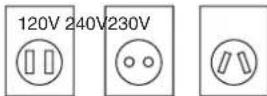
- Wenn Sie den Netzstecker in die Steckdose stecken, sollten Sie sicherstellen, dass die Form der Anschlüsse geeignet ist und die Spannung übereinstimmt.
- Zuwiderhandlungen können Feuer verursachen.
Ziehen Sie den Netzstecker nie mit nassen Händen ab und stecken Sie ihn auch nicht mit nassen Händen in die Steckdose.

Zuwiderhandlung kann elektrischen Schock verursachen.
Achten Sie darauf, dass keine Fremdkörper in das Instrument gelangen.


Wasser, Nadeln und Haarspangen können Kurzschlüsse und Defekte verursachen. Das Produkt sollte nicht Tropfen oder Spritzern ausgesetzt werden. Stellen Sie keine mit Flussigkeiten gefullen Gegenstande, wie Vasen, auf das Produkt.
Wenn Sie Kopfhörer verwenden, sollten Sie diese nicht über eine längere Zeit mit hoher Lautstärke betreiben.

Zuwiderhandlung kann Hörschäden hervorrufen.
Lehnen Sie sich nicht an das Instrument an.

Zuwiderhandlung kann ein Umfallen des Instruments verursachen.
Öffnen, reparieren oder modifizieren Sie das Instrument nicht.


Zuwiderhandlung kann Defekte, elektrischen Schlag oder Kurzschlüsse verursachen.
Wenn Sie das Netzkabel abziehen wollen, fassen Sie immer den Stecker direkt an. Ziehen Sie niemals nur am Kabel.

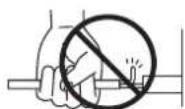
- Einfachen Ziehen am Kabel kann einen Defekt des Kabel verursachen. Dadurch kann es zum elektrischen Schlag, Feuer oder Kurzschluss kommen.
Das Produkt ist nicht vollständig von der Stromversorgung getrennt, auch wenn der Netzschalter ausgeschaltet ist. Wenn das Instrument für eine längere Zeit nicht benutzt werden soll, ziehen Sie den Netzstecker aus der Steckdose.

- Zuwiderhandlung kann Feuer und Überhitzung - hervorrufen.
Dieses Produkt könnte mit einem Netzstecker ausgestattet sein, dessen Kontakte unterschiedlich groß sind. Dies ist eine Sicherheitseinrichtung. Sollten Sie den Stecker aus diesem Grund nicht in Ihre Steckdose stecken können, wenden Sie sich an einen autorisierten Techniker, um den Stecker auszutauschen. Versuchen Sie niemals selbst Änderungen am Stecker vorzunehmen.

Dieses Produkt sollten Sie in unmittelbarer Nähe zu einer Wandsteckdose aufstellen, damit Sie es im Notfall schnell vom Stromnetz trennen können und somit sicherstellen, dass kein Strom mehr in das Produkt gelangt.

ACHTUNG
Zeigt an, dass ein Potentialunterschied auftreten kann, der das Gerät beschädigt, wenn das Gerät nicht korrekt gehandhabt wird.
Stellen Sie das Instrument nicht an folgenden Plätzen auf.
● Unter dem Fenster, da es direktem Sonnenlicht ausgesetzt ist.
- Extrem heiße Plätze, wie unterhalb eines Heizlüfters
- Extrem kalte Plätze, wie außerhalb von Gebäuden im Winter
- Plätze mit extremer Luftfeuchtigkeit oder Regen
- Plätze mit sehr hoher Sand oder Staubverschmutzung
- Plätze mit extremen Erschütterungen
Das Aufstellen des Instruments an solchen Plätzen kann Beschädigungen verursachen. Verwenden Sie dieses Produkt nur in einem moderaten Klima (nicht in tropischem Klima).
Schließen Sie die Tastenabdeckung langsam.


Bei zu schnellem Schließen könnten Sie sich die Finger verletzen.
Bevor Sie Kabel anschließen, stellen Sie sicher, dass alle Geräte ausgeschaltet sind.

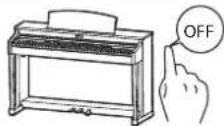
Zuwiderhandlung kann Defekte an diesem und anderen Geräten hervorrufen.
Achten Sie darauf, dass das Gerät immer sorgfältig aufgestellt wird.

Bitte beachten Sie, dass dieses Instrument schwer ist und daher mit mindestens zwei Personen getragen werden sollte.
Stellen Sie das Instrument nicht in die Nähe eines anderen elektrischen Gerätes, wie TV und Radios.

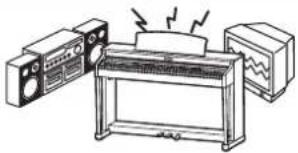
- Zuwiderhandlung kann Nebengeräusche verursachen.
- Falls diese Nebengeräusche auftreten, verschieben Sie das Instrument in eine andere Richtung oder schließen Sie es an eine andere Steckdose an.
Wenn Sie das Netzkabel anschließen, achten Sie bitte darauf, dass die Kabel nicht durcheinander liegen und Knoten bilden.


Zuwiderhandlung kann die Kabel beschädigen, Feuer und elektrischen Schock verursachen oder einen Kurzschluss erzeugen.
Reinigen Sie das Instrument nicht mit Benzin oder Verdünner.

- Zuwiderhandlung kann eine Farbänderung oder Deformation des Gerätes zur Folge haben.
- Zum Reinigen benutzen Sie bitte ein weiches Tuch mit lauwarmen Wasser, das Sie gut ausdrücken und dann erst zur Reinigung verwenden.
Stellen Sie sich nicht auf das Instrument und üben Sie keine Gewalt aus.

● Andernfalls kann das Instrument verformt werden oder umfallen.
Stellen Sie keine offenen Flammen, wie z.B. Kerzen, auf das Produkt.

Eine offene Flamme könnte umstürzen und einen Brand verursachen.
Achten Sie darauf, dass Lüftungsöffnungen nicht durch Dinge wie Zeitungen, Tischdecken, Vorhänge oder ähnliches abgedeckt werden.
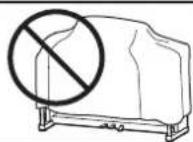
Nichtbeachtung kann zur Überhitzung des Produktes führen und einen Brand zur Folge haben.
Dieses Produkt sollte so aufgestellt werden, dass eine gute Luftzirkulation gewährleistet ist. Ein Mindestabstand von 5 cm um das Produkt sollte für eine ausreichende Luftzirkulation vorhanden sein.
Das Gerät sollte durch qualifiziertes Personal gewartet werden, wenn:
● das Netzkabel oder die Netzbuchse beschädigt sind.
● Gegenstände in das Gerät gefallen sind.
● das Gerät Regen ausgesetzt war.
● das Gerät nicht mehr normal funktioniert.
● das Gerät gefallen ist und das Gehäuse beschädigt ist.
Reparaturhinweis
Sollte etwas Ungewöhnliches auftreten, schalten Sie das Gerät aus, ziehen den Netzstecker und rufen den Service Ihres Händlers an.

Informationen für den Nutzer
Falls das Produkt mit diesem Recyclingsymbol gekennzeichnet ist bedeutet dies, dass es am Ende seiner Lebenszeit zu einem geeigneten Sammelpunkt gebracht werden muss.
Sie sollten es nicht mit dem normalen Hausmüll entsorgen. Ein korrektes Entsorgen schützt die Umwelt und Ihre Gesundheit, die durch eine falsche Abfallentsorgung gefährdet werden könnte. Für weitere Details fragen Sie Ihre lokalen Behörden.
(Nur innerhalb der EU)
Das Typenschild befindet sich unter dem Spieltisch (siehe nachstehende Abbildung).

Über Bluetooth
- Der Begriff Bluetooth® und dessen Logos sind eingetragene Warenzeichen der Bluetooth SIG, Inc. und werden von Kawai Musical Instruments Mfg. Co., Ltd. unter Lizenz verwendet. Weitere Marken und Markennamen sind Eigentum der jeweiligen Besitzer.
- Frequenzband: 2400\~2483,5 MHz Maximale Sendeleistung: 2,5 mW
- Die Bluetooth Funktionalität ist nicht in jedem Verkaufsland im CA58 Hybrid Digitalpiano enthalten.

Bluetooth®
Ausstattungsmerkmale der Instrumente 3
Ausstattungsmerkmale....3
Sicherheitshinweise 4
Inhaltsverzeichnis 8
Einleitung
Bedienelemente und Funktionen 10
Anschließen des Pianos 12
Einstellen der Lautstärke / Verwenden von Kopfhörern. . . . 13
Spielen auf dem Instrument
Verwendung der Pedale 14
Auswählen von Klängen....15
Dual Modus....16
Split Modus....18
Vierhand Modus 20
Hall....22
Effekte....24
Virtual Technician (Virtueller Techniker) 26
-
Smart Modus....26
-
Advanced Modus 27
Metronom / Rhythmen 28
Speicherplätze für Registrierungen 30
-
Anwählen einer Registrierung 30
-
Speichern einer Registrierung 31
-
Editierungsmenü für Registrierungsspeicherplätze. .. 32
Panel Lock 33
Music Menü
Demo Songs 34
Piano Music....35
Verwendung der Lesson Funktion 36
-
Auswahl eines Buches/Songs 36
-
Anhören des ausgewählten Songs .....37
-
Lesson Funktion Einstellungen.... 38
-
Wiederholen und Üben von bestimmten Teilen eines Songs....39
-
Spielen zur laufenden Wiedergabe eines Lesson Songs und Aufnahme Ihrer Darbietung.... 40
-
Fingerübungen....41
Music Menü (Fortsetzung)
Spielen mit Concert Magic 42
-
Spielen Sie einen Concert Magic Song.... 42
-
Concert Magic Demo Modus 43
-
Concert Magic Einstellungen 44
-
Arrangement Arten der Concert Magic Songs.....45
Recorder
Song Recorder (Interner Spelcher) 46
-
Aufnahme eines Songs....46
-
Wiedergabe eines Songs ..... 48
-
Editierungsmenü des internen Recorders....49
-
Löschen eines Songs oder Parts....50
-
Konvertieren eines Songs in eine Audio Datei ..... 51
Audio Aufnahme/Wiedergabe (USB Speichermedium)....52
-
Audio Aufnahme (MP3/WAV) 52
-
Wiedergabe einer Audio Datei (MP3/WAV)....54
-
Wiedergabe einer MIDI Datei 56
-
USB Recorder Edit Menü. 58
-
Konvertieren einer MIDI Datei in eine Audio Datei (MP3/WAV)....59
-
Overdub Funktion für MP3/WAV Audio Dateien . . . 60
Einstellungen
Über die Funktionsmenüs 61
Basic Settings (Basis Einstellungen) 62
-
Key Transpose (Transponieren der Tastatur) ..... 63
-
Song Transpose (Transponieren eines Songs) ..... 64
-
Tone Control 65
-
Speaker Volume (Lautsprecher Lautstärke)....67
-
Line In Level (Line In Pegel) 68
-
Tuning (Stimmung) 69
-
Damper Hold (Dämpferpedal) 70
-
Split (Split Modus) 71
-
Four Hands (Vierhand Modus) 72
-
Bluetooth® MIDI 73
-
LCD Contrast (LCD Kontrast) 74
-
Startup Setting (Anfangskonfiguration)....75
-
Factory Reset (Werkseinstellung)....76
-
Auto Power Off (Automatische Abschaltung).....77
Einstellungen (Fortsetzung)
- Touch Curve (Anschlagdynamikkurven) ..... 80
User Touch Curve (Erstellung einer eigenen Anschlagdynamikkurve) ... 81
- Voicing (Intonation)....82
User Voicing 83
-
Damper Resonance (Dämpferresonanz) 84
-
Damper Noise (Dämpfergeräusch) 85
-
String Resonance (Saitenresonanz)....86
-
Undamped String Resonance (Saitenresonanz der ungedämpften Saiten)....87
-
Cabinet Resonance (Gehäuseresonanz)....88
-
Key-off Effect 89
-
Fall-back Noise (Hammerrückfallgeräusch)....90
-
Hammer Delay (Hammerverzögerung) ..... 91
-
Topboard Simulation (Flügeldeckel Simulation) ... 92
-
Decay Time (Ausklingzeit) 93
-
Minimum Touch (Minimale Anschlagstärke) ..... 94
-
Stretch Tuning....95 User Tuning (Eigene Tuning Einstellung erstellen) ... 96
-
Temperament (Temperierung)....97 User Temperament (eigene Temperierung)....98
-
Temperament Key (Grundton der Temperierung) . . . 99
-
Key Volume (Tasten Lautstärke)....100 User Key Volume (Lautstärke einzelner Tasten verändern)....101
-
Half-Pedal Adjust (Halbpedal Einstellung).....102
-
Soft Pedal Depth (Soft Pedal Einstellung) ..... 103
Phones Settings (Kopfhörer Einstellungen)....104
-
SHS Mode (SHS Modus) 105
-
Phones Type (Kopfhörer Typ) 106
-
Phones Volume (Kopfhörer Lautstärke) .....107
USB MIDI (USB to Host Anschluss)....108
USB Menü 109
-
Load Song (Song laden) 110
-
Load Registration All (Registrierungen laden) ....111
-
Load Registration Single (Einzelne Registrierung laden) 112
-
Load Startup Setting (Anfangskonfiguration Speicherung laden).....113
-
Save Internal Song (Interne Songs speichern) .... 114
Einstellungen (Fortsetzung)
-
Save SMF Song (SMF Song speichern) ..... 115
-
Save Registration All (Alle Registrierungen speichern)....116
-
Save Registration Single (Einzelne Registrierung speichern) 117
-
Save Startup Setting (Anfangskonfiguration speichern)....118
-
Rename File (Datei umbenennen)....119
-
Delete File (Datei löschen)....120
-
Format USB (USB Speichermedium formatieren) ... 121
Anhang
Aufbauanleitung....122
Anschlussmöglichkeiten....126
Hinteres Anschlussfeld 127
Vorderes Anschlussfeld....127
Fehlersuche....128
Demo Song Liste 131
Liste der Sound- und Programmwechselnummern .... 132
Rhythmus Liste 133
Spezifikationen 134
Bedienelemente und Funktionen

Einleitung
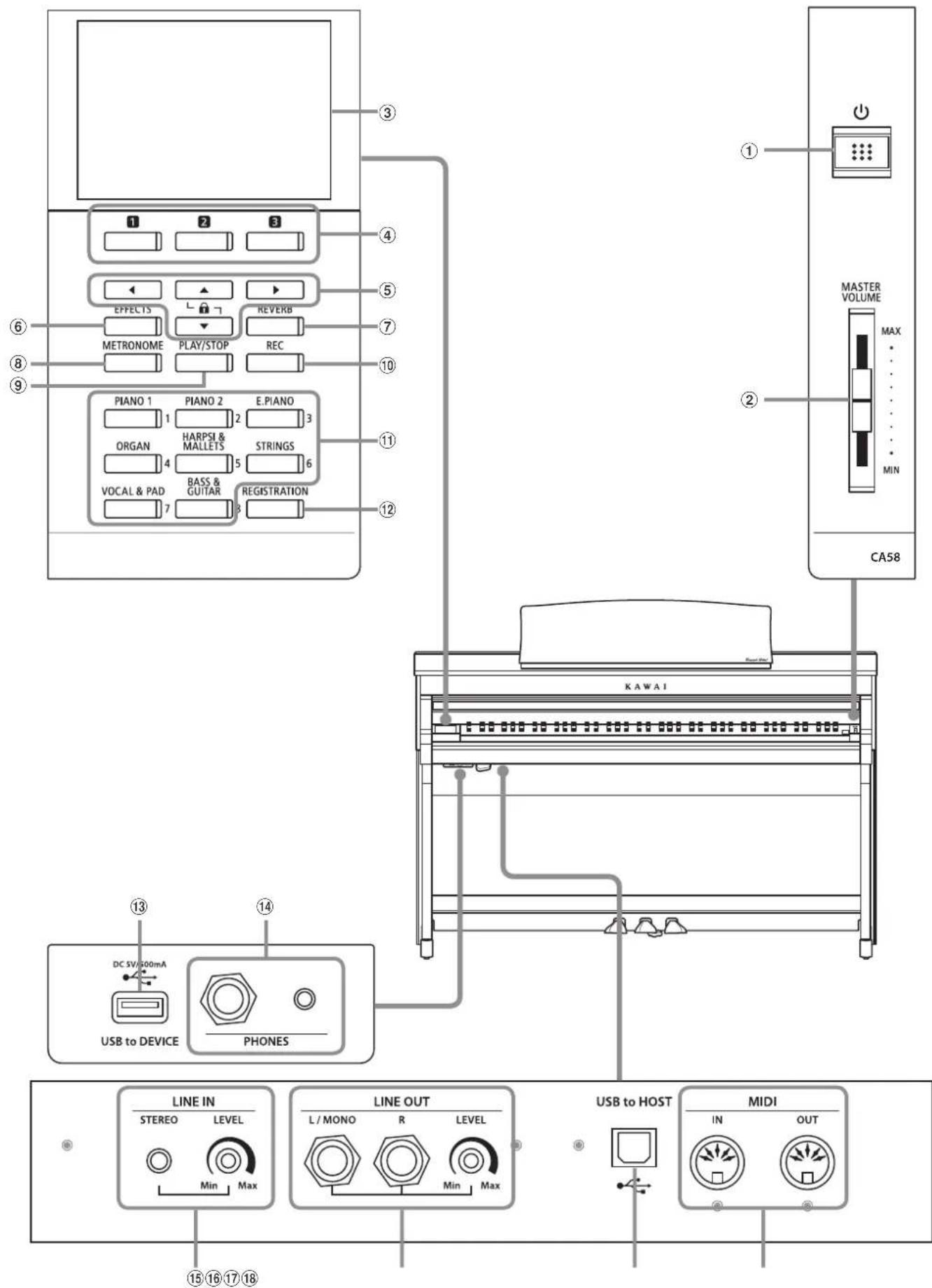
① Netzschalter
Mit diesem Netzschalter kann man das Instrument ein- bzw. ausschalten. Denken Sie daran, das Instrument nach dem Spielen auszuschalten.
* Das CA58 ist mit einer automatischen Abschaltfunktion ausgestattet. Das Instrument schaltet sich aus, wenn eine gewisse Zeit nicht darauf gespielt wurde. Weitere Informationen zu dieser Funktion finden Sie auf der Seite 77 dieser Bedienungsanleitung.
② Lautstärkeregler (MASTER VOLUME)
Dieser Lautstärkeregler regelt die Lautstärke der eingebauten Lautsprecher und die Lautstärke über eventuell angeschlossene Kopfhörer.
* Der MASTER VOLUME Regler hat keinen Einfluss auf den Lautstärkepegel über die LINE OUT Anschlüsse.
③ LC-Display
Das LC-Display zeigt Ihnen Informationen zum aktuell eingestellten Klang oder zu gerade gewählten Funktionen und Einstellungen an. Ein Beispiel der Hauptseite des Displays finden Sie nachstehend.

* Auf der Displayoberfläche befindet sich eine Schutzfolie. Entfernen Sie die Folie, wenn Sie das Instrument verwenden. Das Display ist dann besser lesbar.
④ 1 FUNCTION Tasten
Mit diesen Tasten können Sie eine der drei Funktionen/Optionen anwählen, die am unteren Display Rand angezeigt werden.
![graph TD A["1 VT"] --> B["1"] C["2 MENU"] --> D["2"] E["3 MUSIC"] --> F["3"]](/content/2026/05/826943/images/57ee89c944352c9511fdd3a92cdc134b2a47b03e972ec66cee4b5471e787cf01.jpg)
⑤ PFEIL Tasten
Mit diesen Tasten können Sie sich durch die zahlreichen Menus bewegen. Auch das Bestätigen von Eingaben oder das Ändern von Werten wird über diese Tasten durchgeführt.
⑥ EFFECTS Taste
Drücken Sie die Taste EFFECTS, um einen Effekt – für den eingestellten Klang –ein- bzw. auszuschalten. Die Taste EFFECTS wird auch verwendet, um unterschiedliche Effekttypen auszuwählen und deren Einstellungen zu verändern.
⑦ REVERB Taste
Drücken Sie die Taste REVERB, um den Hall – für den eingestellten Klang –ein- bzw. auszuschalten. Die Taste REVERB wird auch verwendet, um unterschiedliche Halltypen auszuwählen und deren Einstellungen zu verändern.
⑧ METRONOME Taste
Verwenden Sie diese Taste, um das Metronom ein- bzw. auszuschalten, das Tempo und die Lautstärke einzustellen und die Taktart bzw. einen Rhythmus auszuwählen.
⑨ PLAY/STOP Taste
Mit der Taste PLAY/STOP können Sie die Wiedergabe von Demo Songs, Piano Music Titeln, Lesson Songs und Fingerübungen starten und stoppen. Auch können Sie mit dieser Taste die Aufnahme und Wiedergabe von Songs (auch in den Audio Formaten MP3 und WAV) starten und stoppen.
⑩ REC Taste
Die REC Taste ermöglicht Ihnen die Aufnahme Ihrer Darbietungen in den internen Speicher und in den Audio Formaten MP3 und WAV auf ein externes USB Speichermedium.
⑪ SOUND Tasten
Verwenden Sie diese Tasten, um Preset Klänge anzuwählen. Hinter jeder SOUND Taste sind mehrere Klänge anwählbar. Durch mehrfaches Drücken einer SOUND Taste wird ein anderer Klang ausgewählt.
Die Speicherplätze für Registrierungen können auch mit diesen Tasten angewählt werden.
⑫ REGISTRATION Taste
Mit dieser Taste können Sie 16 verschiedene Registrierungen speichern und wieder aufrufen. Jede Registrierung kann die folgenden Daten speichern: Klangauswahl, Hall- und Effekteinstellungen und andere Bedienfeldoptionen.
⑬ USB to DEVICE Anschluss
Dieser Anschluss ermöglicht das Anschließen eines USB Speichermediums (im Format FAT oder FAT32) an das CA58, um aufgenommene Songs (auch im Format MP3, WAV oder SMF) oder Registrierungen darauf zu speichern oder davon zu laden.
⑭ PHONES Anschlüsse
An diese Anschlüsse können Sie jeweils einen Stereo-Kopfhörer an das CA58 anschließen. Es ist sowohl ein Anschluss für einen Stereo-Mini-Klinkenstecker als auch einen Stereo-Klinkenstecker vorhanden, welche Sie auch beide gleichzeitig verwenden können.
⑮ LINE IN STEREO Anschluss
An diese Stereo-Mini-Klinkenbuchse können Sie den Stereo-Ausgang Ihres Smartphones, Tablets, Computers oder eines anderen elektronischen Audiogerätes anschließen, deren Signal Sie über den Verstärker und die Lautsprecher des CA58 hören möchten.
Mit dem LINE IN LEVEL Regler (befindet sich direkt neben der Buchse) können Sie die Lautstärke des angeschlossenen Gerätes einstellen.
Diese Buchsen (Left/Right 6,3mm Klinke) dienen zum Anschluss an Stereo-Eingänge von anderem Audio Equipment wie z.B. eines Mischpultes oder eines externer Verstärkers.
Mit dem LINE OUT LEVEL Regler (befindet sich direkt neben den LINE OUT Buchsen) können Sie die Lautstärke einstellen.
⑰ USB to HOST Anschluss
An diese Buchse können Sie Ihren Computer mit einem herkömmlichen USB „A zu B“ Kabel an das CA-Piano anschließen. Wie mit einem normalen MIDI Interface können darüber MIDI Daten empfangen und gesendet werden.
⑱ MIDI IN / OUT Anschlüsse
Über diese Anschlüsse können Sie das CA-Piano mit einem anderen MIDI-fähigen Gerät verbinden, um MIDI Daten zu senden und/oder zu empfangen.
* Weitere Informationen zu Anschlussmöglichkeiten finden Sie auf der Seite 126 dieser Bedienungsanleitung.
1. Anschluss des Netzkabels an das Instrument
Stecken Sie das Netzkabel in die 'AC IN' Buchse unter dem Spieltisch des CA58.

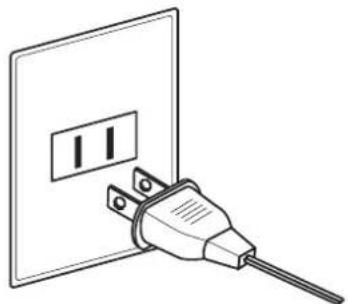
2. Anschluss des Netzkabels an eine Steckdose
Stecken Sie das Netzkabel des CA-Pianos in eine Steckdose.
3. Einschalten des Pianos
Schalten Sie das Piano ein, indem Sie den Netzschalter (rechts neben der Tastatur) drücken.
Im Display erscheint die Anzeige, SK Concert Grand'. Das CA Piano ist nun spielbereit.
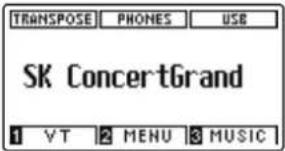
Zum Ausschalten drücken Sie den Netzschalter bitte erneut.
* Das CA58 ist mit einer automatischen Abschaltfunktion ausgestattet. Das Instrument schaltet sich aus, wenn eine gewisse Zeit nicht darauf gespielt wird. Weitere Informationen zu dieser Funktion finden Sie auf der Seite 77 dieser Bedienungsanleitung.

■ Einstellen der Pedal Einstellschraube
Zur besseren Stabilität ist eine Einstellschraube unter der Pedaleinheit angebracht. Drehen Sie die Schraube entgegen dem Uhrzeigersinn, bis sie einen festen Kontakt zum Fußboden hat.

Einstellen der Lautstärke / Verwenden von Kopfhörern
■ Einstellen der Lautstärke
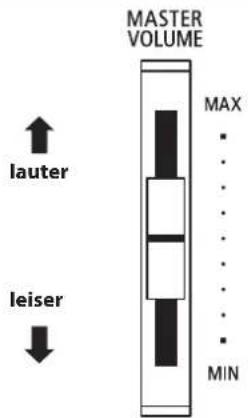
Der MASTER VOLUME Regler regelt die Lautstärke der eingebauten Lautsprecher und auch gleichzeitig die Kopfhörer Lautstärke (sofern ein Kopfhörer angeschlossen ist).
Schieben Sie den Regler nach oben, um die Lautstärke zu erhöhen. Schieben Sie den Regler nach unten, um die Lautstärke zu verringern.
Die mittlere Position ist für das erste Spielen zu empfehlen.
* Der MASTER VOLUME Regler hat keinen Einfluss auf den Lautstärkepegel über die LINE OUT Anschlüsse.
* Die LINE OUT Lautstärke können Sie mit dem LEVEL Regler (befindet sich direkt neben den LINE OUT Buchsen) einstellen. Weitere Informationen dazu finden Sie auf der Seite 127 dieser Bedienungsanleitung.
* Die maximale Lautstärke der eingebauten Lautsprecher kann über die Funktion „Speaker Volume“ verringert werden. Weitere Informationen dazu finden Sie auf der Seite 67 dieser Bedienungsanleitung.
■ Verwenden von Kopfhörern
Die Kopfhörerbuchen finden Sie auf der linken Seite unter dem Spieltisch. Dort können Sie Stereo Kopfhörer an das CA58 anschließen. Es ist sowohl ein Anschluss für einen Stereo-Mini-Klinkenstecker als auch einen Stereo-Klinkenstecker vorhanden.
Es können gleichzeitig bis zu 2 Kopfhörer angeschlossen werden.
Wenn ein Kopfhörer angeschlossen ist, werden automatisch die Lautsprecher des CA Pianos abgeschaltet. Zusätzlich erscheint im Display die Anzeige PHONES.

■ Verwenden des Kopfhörerhalters (optional)
Hier können Sie Ihren Kopfhörer bequem aufhängen, falls Sie ihn gerade nicht verwenden.
Wenn Sie die Kopfhörerhalterung verwenden möchten, bringen Sie ihn an der Stelle an, die in der Abbildung zu sehen ist.
* Weitere Informationen zur Anbringung finden Sie auf der Seite 122 dieser Bedienungsanleitung.
* Die maximale Lautstärke des Kopfhörerausgangs und weitere Kopfhörer Einstellungen können Sie im „Phones Settings“ Menü vornehmen. Weitere Informationen dazu finden Sie auf der Seite 104 dieser Bedienungsanleitung.

Das CA58 ist – wie ein richtiger Flügel – mit drei Pedalen ausgestattet: Sustainpedal, Sostenutopedal und Softpedal.
■ Sustainpedal (Rechtes Pedal)
Dies ist das Sustainpedal, welches das Abheben der Dämpfer von den Saiten simuliert und so den Klang auch nach dem Loslassen der Tasten länger ausklingen lässt.
Mit diesem Pedal ist auch ein Halbpedalspiel möglich.
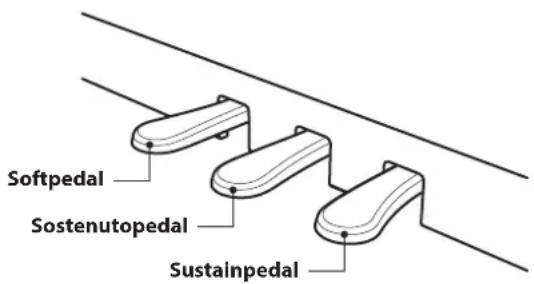
■ Softpedal (Links Pedal)
Das Treten dieses Pedals macht den Klang weicher und reduziert die Lautstärke des gespielten Klangs.
Wenn der Rotor Effekt für dieses Pedal aktiviert ist, kann man durch Drücken des Pedals die Rotorgeschwindigkeit zwischen schnell und langsam umschalten.
■ Sostenutopedal (Mittleres Pedal)
Wenn Sie dieses Pedal treten - während Noten gedrückt werden - werden diese Noten gehalten und alle anschließend gespielten Noten nicht.
■ Pedal Einstellschraube
Zur besseren Stabilität ist eine Einstellschraube unter der Pedaleinheit angebracht.
Drehen Sie die Schraube entgegen dem Uhrzeigersinn, bis sie einen festen Kontakt zum Fußboden hat. Wenn die Einstellschraube beim Spiel nicht den Fußboden berührt, können das Pedal und/oder die Pedaleinheit beschädigt werden.


Wenn das Instrument bewegt wird, drehen Sie die Schraube immer ganz rein oder schrauben Sie sie ganz ab. Wenn das Instrument an einem neuen Platz aufgestellt wird, stellen Sie die Einstellschraube wieder so ein, dass sie den Fußboden fest berührt.
■ Reinigung der Pedale
Wenn die Oberfläche der Pedale schmutzig ist, reinigen Sie sie einfach mit einem trockenen Spülschwamm.
Das Reinigen von goldenen Pedalen sollte man nicht mit einem Tuch vornehmen, da die Pedale dann schnell matt werden können. Verwenden Sie keinen Rostentferner oder ähnliches.
Grand Feel Pedal System
Das CA58 Digitalpiano ist mit dem neuen Grand Feel Pedal System ausgestattet. Der Widerstand bei der Betätigung der drei Pedale (Sustain, Soft und Sostenuto) entspricht dem Pedalspielgefühl eines SK-EX Konzertflügels von Shigeru Kawai. Eine weitere Besonderheit ist die Einstellbarkeit des Auslösepunktes, ab dem die Funktion des Sustainpedals einsetzt. Darüber hinaus lässt sich die Intensität des Softpedals einstellen.
* Weitere Informationen dazu finden Sie auf der Seite 102 dieser Bedienungsanleitung.
Auswählen von Klängen
Das Modell CA58 verfügt über eine umfangreiche Klangauswahl, die zu unterschiedlichen Musikstilistiken passt. Die Klänge sind in acht Kategorien unterteilt und können über die SOUND Tasten aufgerufen werden. Eine Übersicht aller Klänge finden Sie auf der Seite 132 dieser Bedienungsanleitung.
Wenn man das Digitalpiano einschaltet, wird automatisch der Klang, SK Concert Grand' eingestellt.
■ Auswählen eines Klangs
Drücken Sie die gewünschte SOUND Taste.
Die LED Anzeige leuchtet und zeigt damit an, dass die gewählte Kategorie ausgewählt wurde. Der Name des eingeschalteten Klangs wird im Display angezeigt.

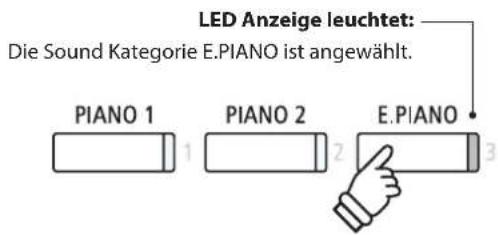
Beispiel: Um die Kategorie E.PIANO auszuwählen, drücken Sie die Taste E.PIANO.
■ Auswählen eines anderen Klangs
Jeder SOUND Taste sind mehrere Klänge zugeordnet.
Durch mehrfaches Drücken der jeweiligen SOUND Taste können Sie die dahinter befindlichen Klänge auswählen.
![graph TD A["TRANSPOSE"] --> B["PHONES"] --> C["USB"] D["SK ConcertGrand"] --> E["1 VT 2 MENU 3 MUSIC"] F["TRANSPOSE"] --> G["PHONES"] --> H["USB"] I["EX ConcertGrand"] --> J["1 VT 2 MENU 3 MUSIC"] K["TRANSPOSE"] --> L["PHONES"] --> M["USB"] N["Jazz Clean"] --> O["1 VT 2 MENU 3 MUSIC"]](/content/2026/05/826943/images/dd17ddaa154f5eb7f1effd4e6b2d4178b4875030ba3890597dbad8e124be24f7.jpg)
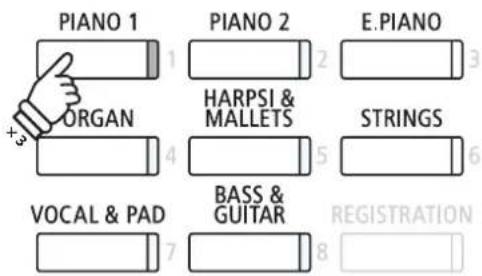
Beispiel: Um den Klang, Jazz Clean' auszuwählen, drücken Sie die Taste PIANO 1 dreimal.
Mit den ◀ oder ▶ Tasten kann man auch Klang Variationen auswählen.

Der Dual Modus ermöglicht es, mit zwei Klangfarben gleichzeitig auf der Tastatur zu spielen, um einen komplexeren Gesamtklang zu erzielen.
Beispielsweise können Sie einem Klavierklang Streicher hinzufügen oder dem Klang einer Kirchenorgel Chorstimmen unterlegen.
1. Dual Modus aufrufen
Halten Sie eine SOUND Taste zur Auswahl des ersten Klangs gedrückt und drücken Sie währenddessen eine andere SOUND Taste zur Auswahl des zweiten Klangs.
Die LED Anzeigen der beiden Tasten leuchten auf und zeigen damit an, dass zwei Klänge ausgewählt wurden. Die Namen der beiden Klänge werden im Display angezeigt.
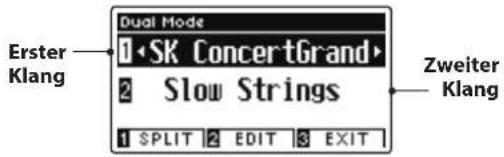

2a. Ändern des ersten/zweiten Klangs im Dual Modus: Methode 1
Eine andere Klang Variation als zweiten Klang einstellen:
Halten Sie die SOUND Taste des ersten Klangs gedrückt und drücken Sie währenddessen die SOUND Taste des zweiten Klangs mehrfach hintereinander, bis der gewünschte Klang ausgewählt ist.

Eine andere Klang Variation für den ersten Klang einstellen:
Halten Sie die SOUND Taste des zweiten Klangs gedrückt und drücken Sie währenddessen die SOUND Taste des ersten Klangs mehrfach hintereinander, bis der gewünschte Klang ausgewählt ist.

Beispiel: Um für den zweiten Klang von „Slow Strings“ auf „Warm Strings“ zu wechseln, halten Sie die Taste PIANO 1 gedrückt und drücken währenddessen die Taste STRINGS zweimal.
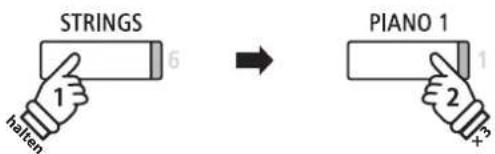
Beispiel: Um für den ersten Klang von „SK Concert Grand“ auf „Jazz Clean“ zu wechseln, halten Sie die Taste STRINGS gedrückt und drücken währenddessen die Taste PIANO 1 dreimal.
2b. Ändern des ersten/zweiten Klangs im Dual Modus: Methode 2
Man kann den ersten und zweiten Klang auch ändern, ohne dabei Tasten gedrückt halten zu müssen.
Mit den ▼ oder ▲ Tasten können Sie den ersten oder zweiten Klang anwählen.
Anschließend können Sie mit den ◀ oder ▶ Tasten die gewünschte Klang Variation auswählen.
![graph TD A["◀"] --> B["◀"] C["▲"] --> D["▼"] E["▶"] --> F["▼"] G["▲"] --> H["▼"] I["◀"] --> J["◀"] K["◀"] --> L["◀"] M["◀"] --> N["◀"] O["◀"] --> P["◀"] Q["◀"] --> R["◀"] S["◀"] --> T["◀"] U["◀"] --> V["◀"] W["◀"] --> X["◀"] Y["◀"] --> Z["◀"] AA["◀"] --> AB["◀"] AC["◀"] --> AD["◀"] AE["◀"] --> AF["◀…](/content/2026/05/826943/images/b25d3ee44e73e3fb6bdb0ae9ba7c48eef4800e4af60c12970bba8134c215168d.jpg)
Den ersten oder zweiten Klang anwählen.
Dual Modus Einstellungen
Das Dual Modus Einstellungsmenü ermöglicht das Verändern einiger Einstellungen der kombinierten Klänge.
■ Dual Modus Einstellungen
| Dual Modus Einstellung | Beschreibung Grundeinstellung | |
| Balance Stellt das Lautstärkeverhältnis zwischen dem ersten und zweiten Klang ein. 9 - 9 | ||
| Layer Octave Shift Stellt die Oktavlage des zweiten Klangs ein. 0 | ||
| Dynamics | Diese Funktion erlaubt Ihnen die Dynamik des zweiten Klangs im Verhältnis zum ersten Klang anzupassen. | 10 |
■ Auswahl des Dual Modus Einstellungsmenüs
Während die Dual Modus Seite im Display angezeigt wird:
Drücken Sie die 2 FUNCTION Taste (EDIT).
Das Dual Modus Einstellungsmenü wird im Display angezeigt.
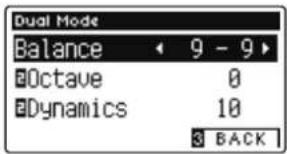
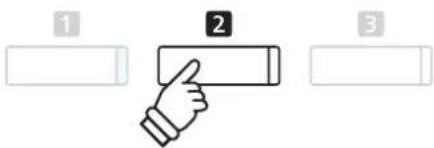
* Ihre bevorzugten Dual Modus Einstellungen können Sie dauerhaft auf Registration Speicherplätze speichern und zu einem beliebigen späteren Zeitpunkt einfach wieder abrufen. Weitere Informationen dazu finden Sie auf der Seite 30 dieser Bedienungsanleitung.
■ Dual Modus Einstellungen verändern
Wenn Sie sich im Dual Modus Einstellungsmenü befinden:
Mit den ▼ oder ▲ Tasten können Sie die gewünschte Einstellung anwählen.
Anschließend können Sie mit den ◀ oder ▶ Tasten die gewählte Einstellung verändern.
* Um die aktuelle Einstellung wieder auf die Grundeinstellung zurückzusetzten, drücken Sie gleichzeitig die beiden Tasten ◀ und ▶.
![graph TD A["◀"] --> B["▶ Tasten: Gewählte Einstellung verändern."] C["▲"] --> D["▶"] E["▼"] --> F["▶"] G["▲"] --> H["▶"] I["▼"] --> J["▶"] K["▲"] --> L["▶"] M["▼"] --> N["▶"] O["▲"] --> P["▶"] Q["▼"] --> R["▶"] S["▲"] --> T["▶"] U["▼"] --> V["▶"] W["▲"] --> X["▶"] Y["▼"] --> Z["▶"] AA["▲"] --> AB["▶…](/content/2026/05/826943/images/30dac70359c3616e90abe53f8817fa295ff30d249cd65b938121222bcd0d026f.jpg)
■ Auswahl zwischen Dual, Split und Vierhand Modus
Wenn der Dual Modus angewählt ist, können Sie durch Drücken der Taste 1 FUNCTION zwischen Split, Vierhand und Dual Modus auswählen.

■ Dual, Split und Vierhand Modus verlassen
Drücken Sie die Taste 3 FUNCTION (EXIT) zum Verlassen des Dual, Split und Vierhand Modus.
Die Split Funktion teilt die Tastatur in zwei Bereiche – Links und Rechts – und ermöglicht das Spielen von unterschiedlichen Klängen mit der linken und rechten Hand. So können Sie z.B. mit der linken Hand einen Bass Klang spielen und mit der rechten Hand einen Piano Klang.
1. Split Modus aufrufen
Wenn Sie sich im Dual Modus befinden (siehe Seite 16):
Drücken Sie die 1 FUNCTION Taste (SPLIT).
Die Split Modus Seite wird im Display angezeigt.
* Die Grundeinstellung des Splitpunktes liegt zwischen den Tasten H3 und C4.
Die Klänge des linken und rechten Tastaturbereiches werden im Display angezeigt. Die LED Anzeige der Sound Taste für den rechten Bereich leuchtet und die Sound Taste für den linken Bereich blinkt.

* Die Grundeinstellung des Klangs für den linken Bereich ist der 'Wood Bass'.
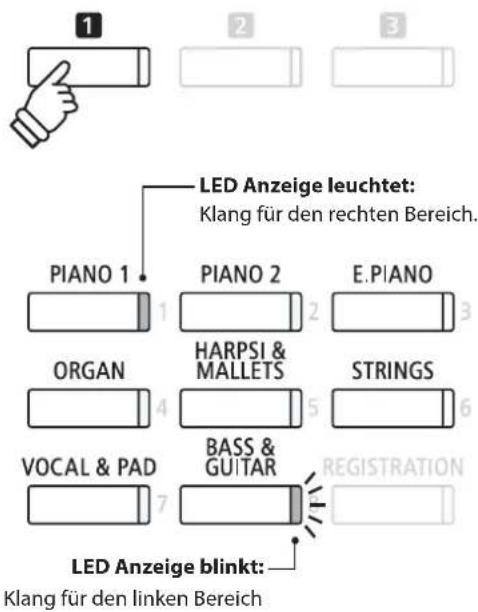
2a. Ändern der Klänge für den rechten und linken Tastaturbereich: Methode 1
Einen anderen Klang für den rechten Bereich einstellen:
Drücken Sie die gewünschte SOUND Taste.

Beispiel: Um für den rechten Bereich den Klang, Blues Organ' einzustellen, drücken Sie die Taste ORGAN zweimal.
* Ihre bevorzugten Split Modus Einstellungen können Sie dauerhaft auf Registration Speicherplätze speichern und zu einem beliebigen späteren Zeitpunkt einfach wieder abrufen. Weitere Informationen dazu finden Sie auf der Seite 30 dieser Bedienungsanleitung.
Einen anderen Klang für den linken Bereich einstellen:
Halten Sie die 1 FUNCTION Taste (4HAND) gedrückt und drücken Sie währenddessen die gewünschte SOUND Taste.

Beispiel: Um den Klang, W. Bass & Ride' für den linken Bereich einzustellen, halten Sie die 7 UNCTION Taste gedrückt und drücken währenddessen die Taste BASS & GUITAR dreimal.
2b. Ändern der Klänge für den rechten und linken Tastaturbereich: Methode 2
Man kann den linken und rechten Klang auch ändern, ohne dabei Tasten gedrückt halten zu müssen.
Mit den ▼ oder ▲ Tasten können Sie den linken oder rechten Klang anwählen.
Anschließend können Sie mit den ◀ oder ▶ Tasten die gewünschte Klang Variation auswählen.
![graph TD A["◀"] --> B["◀"] C["▲"] --> D["▼"] E["▶"] --> F["▼"] G["▲"] --> H["▼"] I["◀"] --> J["◀"] K["◀"] --> L["◀"] M["◀"] --> N["◀"] O["◀"] --> P["◀"] Q["◀"] --> R["◀"] S["◀"] --> T["◀"] U["◀"] --> V["◀"] W["◀"] --> X["◀"] Y["◀"] --> Z["◀"] AA["◀"] --> AB["◀"] AC["◀"] --> AD["◀"] AE["◀"] --> AF["◀…](/content/2026/05/826943/images/cec3f723fa458ccc44c831b8ba3aa452008b976be1e6291c3889ce49098072ce.jpg)
rechten oder linken Klang anwählen.
3. Splitpunkt verändern
Halten Sie die ■UNCTION Taste (4HAND) gedrückt und drücken Sie währenddessen die gewünschte Tastaturtaste.
Die gedrückte Taste wird als neuer Splitpunkt im Display kurz angezeigt.


Split Modus Einstellungen
Das Split Modus Einstellungsmenü ermöglicht das Verändern einiger Einstellungen für die beiden gewählten Klänge.
Split Modus Einstellungen
| Split Modus Einstellung Beschreibung Grundeinstellung | ||
| Balance Stellt das Lautstärkeverhältnis zwischen dem linken und rechten Klang ein. 9 - 9 | ||
| Lower Octave Shift Stellt die Oktavlage des linken Klangs ein. 0 | ||
| Lower Pedal Ein-/ausschalten der Sustain Pedal Funktion für den linken Klang. Off | ||
| Split Point | Bestimmen Sie den Punkt, an der die Tastatur in einen linken und rechten Bereich geteilt werden soll. | C4 |
■ Auswahl des Split Modus Einstellungsmenüs
Während die Split Modus Seite im Display angezeigt wird:
Drücken Sie die 2 FUNCTION Taste (EDIT).
Das Split Modus Einstellungsmenü wird im Display angezeigt.


* Ihre bevorzugten Split Modus Einstellungen können Sie dauerhaft auf Registration Speicherplätze speichern und zu einem beliebigen späteren Zeitpunkt einfach wieder abrufen. Weitere Informationen dazu finden Sie auf der Seite 31 dieser Bedienungsanleitung.
Split Modus Einstellungen verändern
Wenn Sie sich im Split Modus Einstellungsmenü befinden:
Mit den ▼ oder ▲ Tasten können Sie die gewünschte Einstellung auswählen.
Mit den ◀ oder ▶ Tasten können Sie die gewählte Einstellung verändern.
* Um die aktuelle Einstellung wieder auf die Grundeinstellung zurückzusetzten, drücken Sie gleichzeitig die beiden Tasten ◀ und ▶.
![graph TD A["◀"] --> B["◀"] C["▲"] --> D["▼"] E["▶"] --> F["▲"] G["▼"] --> H["▲"] I["▶"] --> J["▲"] K["◀"] --> L["◀"] M["◀"] --> N["◀"] O["◀"] --> P["◀"] Q["◀"] --> R["◀"] S["◀"] --> T["◀"] U["◀"] --> V["◀"] W["◀"] --> X["◀"] Y["◀"] --> Z["◀"] AA["◀"] --> AB["◀"] AC["◀"] --> AD["◀"] AE["◀"] --> AF["◀…](/content/2026/05/826943/images/f8c003f8b9c3cf071977b0aee19a0e2c8c08cf157283b9eb49545285aed72044.jpg)
Gewünschte Einstellung auswählen.
Dieser Modus teilt die Tastatur in zwei Hälften, in denen z.B. Lehrer und Schüler jeweils gleichzeitig in derselben Lage spielen können. Der Klang der rechten Hälfte wird automatisch 2 Oktaven nach unten transponiert, während der Klang der linken Hälfte 2 Oktaven nach oben transponiert wird. Darüber hinaus übernimmt das Sustain Pedal (rechtes Pedal) die Sustain Funktion für den rechten Tastaturbereich und das Soft Pedal (linkes Pedal) die Sustain Funktion für den linken Bereich.
1. Vierhand Modus aufrufen
Wenn Sie sich im Dual Modus befinden (siehe Seite 16):
Drücken Sie die 1 FUNCTION Taste (SPLIT) und anschließend nochmal die 1 FUNCTION Taste (4HAND).
* Die Grundeinstellung des Splitpunktes liegt zwischen den Tasten E4 und F4.
Die Vierhand Modus Seite mit den Klang Einstellungen für den linken und rechten Bereich werden im Display angezeigt.

![graph TD A["1 Hand"] --> B["2 Rectangle"] C["1 Hand"] --> D["2 Rectangle"] E["1 Hand"] --> F["2 Rectangle"]](/content/2026/05/826943/images/9b052f7fffc89463841a307143b286363bc946ce77c43e613ce123fa832d261e.jpg)
* In der Grundeinstellung ist für beide Tastaturbereiche der Klang, SK Concert Grand' voreingestellt.
2a. Ändern der Klänge für den rechten und linken Tastaturbereich: Methode 1
Zur Auswahl eines Klangs für den rechten Tastaturbereich:
Drücken Sie die gewünschte SOUND Taste.

Beispiel: Um den Klang, Classic E.P.' für den rechten Tastaturbereich einzustellen, drücken Sie die Taste E.PIANO.
* Ihre bevorzugten Vierhand Modus Einstellungen können Sie dauerhaft auf Registration Speicherplätze speichern und zu einem beliebigen späteren Zeitpunkt einfach wieder abrufen. Weitere Informationen dazu finden Sie auf der Seite 30 dieser Bedienungsanleitung.
Zur Auswahl eines Klangs für den linken Tastaturbereich:
Halten Sie die 1 FUNCTION Taste (DUAL) gedrückt und drücken Sie währenddessen die gewünschte SOUND Taste.
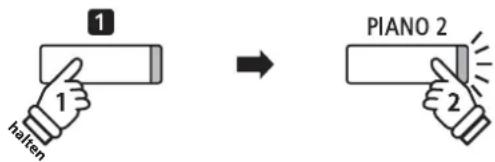
Beispiel: Um den Klang, Pop Grand' für den linken Tastaturbereich einzustellen, halten Sie die Taste 7 FUNCTION gedrückt und drücken währenddessen die Taste PIANO 2.
2b. Ändern der Klänge für den rechten und linken Tastaturbereich: Methode 2
Man kann den linken und rechten Klang auch ändern, ohne dabei Tasten gedrückt halten zu müssen.
Mit den ▼ oder ▲ Tasten können Sie den linken oder rechten Klang anwählen.
Anschließend können Sie mit den ◀ oder ▶ Tasten die gewünschte Klang Variation auswählen.
![graph TD A["←"] --> B["←"] C["▲"] --> D["▲"] E["→"] --> F["→"] G["▼"] --> H["▼"] I["Tasten: Klang Variation auswählen."] --> J["←"] K["Tasten: rechten oder linken Klang anwählen."] --> L["←"]](/content/2026/05/826943/images/bef4d47542907b8146650a54627fe824326c747de56de00e865c831a2fb7de68.jpg)
3. Vierhand Modus Splitpunkt ändern
Halten Sie die FUNCTION Taste (DUAL) gedrückt und drücken Sie währenddessen die gewünschte Tastaturtaste.
Die gedrückte Taste wird als neuer Splitpunkt im Display kurz angezeigt.


Vierhand Modus Einstellungen
Das Vierhand Modus Einstellungsmenü ermöglicht das Verändern einiger Einstellungen für die beiden gewählten Klänge.
■ Vierhand Modus Einstellungen
| Vierhand Modus Einstellung Beschreibung Grundeinstellung | ||
| Balance Stellt das Lautstärkeverhältnis zwischen dem linken und rechten Klang ein. 9 - 9 | ||
| Right Octave Shift Stellt die Oktavlage des rechten Klangs ein. – 2 | ||
| Left Octave Shift Stellt die Oktavlage des linken Klangs ein. + 2 | ||
| Split Point | Bestimmen Sie den Punkt, an der die Tastatur in einen linken und rechten Bereich geteilt werden soll. | F4 |
■ Auswahl des Vierhand Modus Einstellungsmenüs
Während die Vierhand Modus Seite im Display angezeigt wird:
Drücken Sie die 2 FUNCTION Taste (EDIT).
Das Vierhand Modus Einstellungsmenü wird im Display angezeigt.

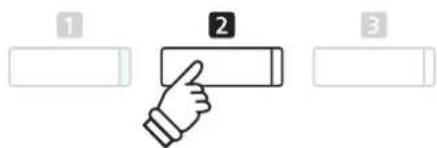
* Änderungen der Vierhand Modus Einstellungen haben keinen Einfluss auf Split Modus Einstellungen (und umgekehrt).
* Ihre bevorzugten Vierhand Modus Einstellungen können Sie dauerhaft auf Registration Speicherplätze speichern und zu einem beliebigen späteren Zeitpunkt einfach wieder abrufen. Weitere Informationen dazu finden Sie auf der Seite 31 dieser Bedienungsanleitung.
■ Vierhand Modus Einstellungen verändern
Wenn Sie sich im Vierhand Modus Einstellungsmenü befinden:
Mit den ▼ oder ▲ Tasten können Sie die gewünschte Einstellung auswählen.
Mit den ◀ oder ▶ Tasten können Sie die gewählte Einstellung verändern.
* Um die aktuelle Einstellung wieder auf die Grundeinstellung zurückzusetzten, drücken Sie gleichzeitig die beiden Tasten ◀ und ▶.
![graph TD A["◀ Tasten: Gewählte Einstellung verändern."] --> B["◀"] C["▲"] --> D["▼"] E["▶"] --> F["▼"] G["▲ Tasten:"] --> H["▼"]](/content/2026/05/826943/images/8d194dc9b8ec9e20c6e9e2efa691126bef24794ee75e9d99f1abc09c69b9aba2.jpg)
Gewünschte Einstellung auswählen.
Hall
Dieser Effekt versieht den Klang mit Nachhall, um den akustischen Eindruck verschiedener Hörumgebungen zu simulieren, beispielsweise eines Raumes mittlerer Größe, einer Bühne oder eines großen Konzertsaals. Einige Klang Typen (z.B. Akustikpiano Klänge) werden beim Anwählen automatisch mit einem passenden Halleffekt versehen. Das CA58 ist mit sechs verschiedenen Hall Typen ausgestattet.
Hall Typen
Hall Typ Erklärung
Room Simuliert die Umgebung eines kleinen Übungsraums.
Lounge Simuliert die Umgebung einer Piano Lounge.
Small Hall Simuliert die Umgebung einer kleinen Halle.
Concert Hall Simuliert die Umgebung einer Konzerthalle oder eines Theaters.
Live Hall Simuliert die Umgebung einer großen Konzerthalle.
Cathedral Simuliert die Umgebung einer großen Kirche.
1. Hall ein- / ausschalten
Durch Drücken der Taste REVERB können Sie den Reverb (Hall) ein- bzw. ausschalten.
Die LED-Anzeige der Taste REVERB leuchtet auf, wenn der Reverb (Hall) eingeschaltet ist. Der aktuell eingestellte Hall Typ und dessen Status werden im Display angezeigt.

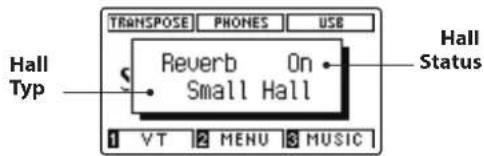
Hall Einstellungen
Im Reverb Einstellungsmenü können Sie den Halltyp, die Hallintensität und die Länge des Halls einstellen.
Hall Einstellungen
| Hall Einstellung Beschreibung Bereich | ||
| Type Ändert den Umgebungstyp. – | ||
| Depth Ändert die Intensität/Größe der Umgebung des Halltyps. 1~10 | ||
| Time | Ändert die Hallzeit. | 1~10 |
■ Hall Einstellungsmenü aufrufen
Drücken Sie die Taste REVERB und halten Sie sie gedrückt.
Das Hall Einstellungsmenü erscheint im Display.

■ Hall Einstellungen verändern
Wenn Sie sich im Hall Einstellungsmenü befinden:
Mit den ▼ oder ▲ Tasten können Sie die gewünschte Einstellung auswählen.
Anschließend können Sie mit den ◀ oder ▶ Tasten die gewählte Einstellung verändern.
* Um die aktuelle Einstellung wieder auf die Grundeinstellung zurückzusetzten, drücken Sie gleichzeitig die beiden Tasten ◀ und ▶.
![graph TD A["◀"] --> B["▶ Tasten: Gewählte Einstellung verändern."] C["▲"] --> D["▶"] E["▼"] --> F["▶"] G["▲"] --> H["▶"] I["▼"] --> J["▶"] K["▲"] --> L["▶"] M["▼"] --> N["▶"] O["▲"] --> P["▶"] Q["▼"] --> R["▶"] S["▲"] --> T["▶"] U["▼"] --> V["▶"] W["▲"] --> X["▶"] Y["▼"] --> Z["▶"] AA["▲"] --> AB["▶…](/content/2026/05/826943/images/5d5d6c13d6663a10e94d435bc0b65e869b7514445a5955f5a3284ea1d5071519.jpg)
■ Hall Einstellungsmenü verlassen
Drücken Sie die 3FUNCTION Taste (EXIT) zum Verlassen des Reverb Einstellungsmenüs.
* Hall Einstellungen sind nicht bei jedem Klang identisch.
* Alle Änderungen der Hall Einstellungen werden beim nächsten Aus-/ und Einschalten des Instrumentes auf die Werkseinstellung zurückgesetzt.
* Ihre bevorzugten Hall Einstellungen können Sie dauerhaft auf Registration Speicherplätze speichern und zu einem beliebigen späteren Zeitpunkt einfach wieder abrufen. Weitere Informationen dazu finden Sie auf der Seite 30 dieser Bedienungsanleitung.

Neben dem Hall Effekt können den Klängen noch andere Effekte zugeordnet werden. Die Effekteinstellungen sind vom Werk her nicht bei allen Klängen gleich (wie auch die Halleinstellungen), sondern in vielen Fällen bereits passend voreingestellt. Das Modell CA58 verfügt über 19 verschiedene Effekt Typen, vier Kombinationseffekte und 2 zusätzliche Röhrenverstärker Effekte.
Effekt Typen
| Effekt Typ Beschreibung | |
| Mono Delay Der Echo | Effekt erkingt zeitgleich auf dem rechten und linken Kanal. |
| Ping Delay Ping Pong | Delay |
| Triple Delay Ähnlich dem Ping Delay mit zusätzlichem Echo Level. | |
| Chorus Chorus ist eine leichte Verstimmung des Klangs und erzeugt eine gewisse „Breite“ und Schwebung. | |
| Classic Chorus Ist ähnlich wie der Chorus Effekt, jedoch insbesondere für Vintage E.-Piano Sounds gedacht. | |
| Ensemble Ensemble ist ein Chorus Effekt mit drei Phasen. | |
| Tremolo | Dieser Effekt ähnelt dem Vibrato-Effekt, nur dass beim Tremolo die Lautstärke statt der Tonhöhe in rascher Folge variiert. |
| Classic Tremolo | Ist ähnlich wie der Tremolo Effekt, jedoch insbesondere für Vintage E,-Orgel Sounds gedacht. |
| Vibrato Tremolo Ähnlich dem Tremolo Effekt, jedoch mit einem zusätzlichen Vibrato Effekt. | |
| Auto Pan Bewegt den | Sound in Sinusform zwischen Links und Rechts hin und her. |
| Classic Auto Pan Ist ähnlich dem Auto Pan Effekt, jedoch insbesondere für Vintage E.-Piano Sounds gedacht. | |
| Phaser Der Phaser erzeugt eine zyklische Phasenverschiebung und dadurch viel Bewegung beim Sound. | |
| Classic Phaser | Ähnich wie der Phaser Effekt, jedoch insbesondere für Vintage E-Piano Klänge konzipiert. |
| Rotary (1~6) | Erzeugt den Effekt rotierender Lautsprecher – für Vintage E.-Orgel Sounds gedacht.Es stehen drei verschiedene Verzerrungsstärken zur Verfügung (mit und ohne Chorus Effekt).* Wenn der Effekt aktiv ist, kann die Drehgeschwindigkeit der Rotor Simulation mit Hilfe des linken Pedals zwischen den beiden Einstellungen „Slow“ (langsam) und „Fast“ (schnell) umgeschaltet werden. |
| Kombinationseffekte | Unterschiedliche Kombinationen der oben genannten Effekte.* Effekttypen Kombinationen: Phaser+Chorus, Phaser+AutoPan |
| Verstärker Effekte | Eine Auswahl der oben genannten Effekte mit einem zusätzlichen Röhrenverstärker Effekt.* Verstärker Effekt Typen: Tremolo+Amp, Auto Pan+Amp, Phaser+Amp |
1. Effekte ein- / ausschalten
Durch Drücken der Taste EFFECTS können Sie den Effekt ein- bzw. ausschalten.
Die LED-Anzeige der Taste EFFECTS leuchtet auf, wenn der Effekt eingeschaltet ist. Der aktuell eingestellte Effekt Typ und dessen Status werden im Display angezeigt.


■ Effekt Einstellungen
| Effekt Typ | Effekt Einstellung | Beschreibung |
| Mono Delay / Ping Delay / Triple Delay | Dry / Wet | Zum Einstellen der Delay Intensität. |
| Time | Zum Einstellen der Intervallzeit des Delay Effektes. | |
| Chorus / Ensemble | Dry / Wet | Zum Einstellen der Chorus Intensität. |
| Speed | Zum Einstellen der Chorus Geschwindigkeit. |
■ Effekt Einstellungen (Fortsetzung)
| Effekt Typ Effekt Einstellung Beschreibung | ||
| Classic Chorus Mono / Stereo Auswahl zwischen Mono- und Stereo-Effekt. | ||
| Speed Einstellen der Chorus Geschwindigkeit. | ||
| Tremolo / Classic Tremolo / Vibrato Tremolo | Dry / Wet | Einstellen der Tremolo Intensität. |
| Speed Einstellen der Tremolo Geschwindigkeit. | ||
| Auto Pan / Classic Auto Pan | Dry / Wet | Einstellen der Panorama Intensität. |
| Speed Einstellen der Panorama Geschwindigkeit. | ||
| Phaser / Classic Phaser Dry / Wet Einstellen der Phaser Intensität. | ||
| Speed Einstellen der Phaser Geschwindigkeit. | ||
| Rotary Accel. Speed | Einstellen der Beschleunigungszeit von langsam (slow) nach schnell (fast). | |
| Rotary Speed Einstellen der Geschwindigkeit des rotierenden Lautsprechers. | ||
| Kombinationseffekte / Verstärker Effekte | Dry / Wet | Einstellen der Effekt Intensität. |
| Speed Einstellen der Effektgeschwindigkeit. | ||
■ Auswahl des Effekt Einstellungsmenüs
Drücken Sie die Taste EFFECTS und halten Sie sie gedrückt.
Das Effekt Einstellungsmenü wird im Display angezeigt.

■ Ändern der Effekt Einstellungen
Wenn Sie sich im Effekt Einstellungsmenü befinden:
Mit den ▼ oder ▲ Tasten können Sie die gewünschte Einstellung auswählen.
Anschließend können Sie mit den ◀ oder ▶ Tasten die gewählte Einstellung verändern.
* Um die aktuelle Einstellung wieder auf die Grundeinstellung zurückzusetzten, drücken Sie gleichzeitig die beiden Tasten ◀ und ▶.
![graph TD A["▶ Tasten: Gewählte Einstellung verändern."] --> B["◀"] C["▲"] --> D["•"] E["▶"] --> F["•"] G["▼ ▲ Tasten: Gewünschte Einstellung auswählen."] --> H["▼"] I["●"] --> J["▼"]](/content/2026/05/826943/images/a845aee25601838c1c92c632620adf2a9d1f65509b7acfdaa4995c24ca8a9153.jpg)
■ Effekt Einstellungsmenü verlassen
Drücken Sie die Ⓐ FUNCTION Taste (EXIT) zum Verlassen des Effekt Einstellungsmenüs.
* Effekt Einstellungen sind nicht bei jedem Klang identisch.
* Alle durchgeführten Effekt Änderungen bleiben erhalten, bis das Instrument ausgeschaltet wird.
* Ihre bevorzugten Effekt Einstellungen können Sie dauerhaft auf Registration Speicherplätze speichern und zu einem beliebigen späteren Zeitpunkt einfach wieder abrufen. Weitere Informationen dazu finden Sie auf der Seite 30 dieser Bedienungsanleitung.
Virtual Technician (Virtueller Techniker)
Zusätzlich zu Hall- und Effektfunktionen lässt sich der Gesamtcharakter der CA58 Akustikpiano Klänge sehr umfangreich mit der Virtual Technician Funktion einstellen. Dafür stehen zwei Methoden zur Verfügung: Smart Modus und Advanced Modus.
1 Smart Modus
Im Smart Modus übernimmt die Virtual Technician Funktion umfangreiche Einstellungen für den Spieler, basierend auf zehn Preset Attributen wie z.B.,Soft' oder 'Stark',Brillant' oder ,Weich'. Dieser Modus empfiehlt sich für Musiker, die Spaß am Einsatz von unterschiedlichen Klavierklang Charakteristiken haben, ohne sich in alle einzelnen Paramater des Advanced Modus einarbeiten zu müssen.
1. Smart Modus des Virtual Technician aufrufen
Während Sie sich im normalen Spielmodus befinden:
Drücken Sie kurz die Taste 1 FUNCTION (VT).
Das Virtual Technician Menü erscheint im Display und Smart Mode wird automatisch ausgewählt.

Drücken Sie die Taste 2 FUNCTION (EDIT).
Eine Liste der Smart Mode Presets wird im Display angezeigt.
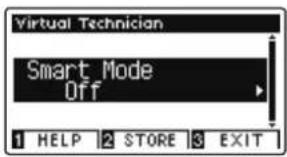
* Der Smart Modus ist in der Grundeinstellung ausgeschaltet (,Off' Preset). In diesem Fall wird der Advanced Modus des Virtual Technicians verwendet.
2. Virtual Technician Preset auswählen
Während die Smart Mode Preset Seite im Display angezeigt wird:
Mit den ◀ oder ▶ Tasten können Sie das gewünschte Virtual Technician Smart Mode Preset auswählen.

Die Virtual Technician Einstellungen werden umgehend dem eingestellten Klang zugeordnet.
* Smart Mode Presets sind für jede Klangvariation unterschiedlich einstellbar.
* Das gewählte Smart Mode Preset bleibt solange aktiv, bis das Instrument ausgeschaltet wird. Sie können das Smart Mode Preset auch dauerhaft zu einem Klang speichern. Detaillierte Informationen dazu finden Sie auf der nächsten Seite dieser Bedienungsanleitung.
■ Virtual Technician Help (Hilfe) Seite anzeigen
Drücken Sie die Taste FUNCTION (HELP).
Eine kurze Erläuterung über das momentan ausgewählte Virtual Technician Preset wird im Display in englischer Sprache angezeigt.
Mit den Tasten ▼ oder ▲ können Sie sich bei längeren Beschreibungen innerhalb des Textes nach oben oder unten bewegen.

Drücken Sie die Taste 3FUNCTION (BACK) zum Verlassen der Virtual Technician Preset Auswahlseite.

■ Virtual Technician Preset zu einem gewählten Klang speichern
Nachdem Sie ein Smart Mode Preset ausgewählt haben:
Drücken Sie die Taste 2 FUNCTION (STORE).
Das gewählte Smart Mode Preset wird zur aktuell eingestellten Klangvariation gespeichert. Eine Bestätigungshinweis wird kurz im Display angezeigt.


* Das gespeicherte Smart Mode Preset bleibt auch nach dem Einschalten erhalten und wird bei Anwahl der jeweiligen Klangvariation automatisch mit ausgewählt.
2 Advanced Modus
Im Advanced Modus erhält der Spieler die komplette Kontrolle über alle verfügbaren Virtual Technician Einstellungen wie z.B. Hammerfilzhärte, Mechanikregulierung, Gehäusegröße u.v.m.
Dieser Modus empfiehlt sich für Musiker, die Spaß am Feintuning individueller Details des Pianoklangs haben und diesen - ganz auf seine persönlichen Bedürfnisse hin - einzustellen.
* Weitere Informationen zu den Virtual Technician Einstellmöglichkeiten finden Sie ab der Seite 78 dieser Bedienungsanleitung.
■ Virtual Technician Advanced Modus aufrufen
Während Sie sich im normalen Spielmodus befinden:
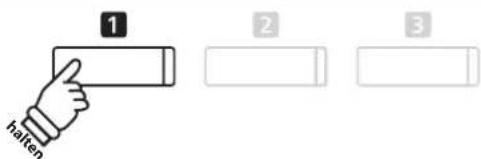
Halten Sie die Taste 1 FUNCTION (VT) gedrückt.
Das Virtual Technician Einstellungsmenü wird im Display angezeigt. Sie haben nun Zugriff auf alle Parameter im Advanced Modus.

* Den Advanced Modus erreichen Sie auch über das Virual Technician Menü oder bei Auswahl von Virtual Tech. in den Funktionsmenüs.
* Es ist auch möglich ein Smart Mode Preset auszuwählen und anschließend in den Advanced Modus zu wechseln und Einstellungen vorzunehmen. Es ist jedoch nicht möglich, Änderungen anschließend als Smart Mode Preset zu speichern.
Metronom / Rhythmen
Die Metronom Funktion im CA58 kann Ihnen hervorragende Dienste leisten, da sie einen konstanten Rhythmus vorgibt, an dem Sie sich beim Üben bequem orientieren können. Zusätzlich steht Ihnen im CA58 auch eine Auswahl an Rhythmen der unterschiedlichsten Genres zur Verfügung.
Eine komplette Übersicht aller Rhythmen finden Sie auf der Seite 133 dieser Bedienungsanleitung.
■ Metronom ein- / ausschalten
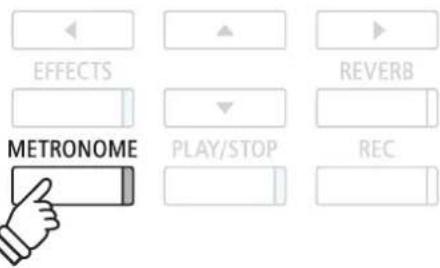
Drücken Sie die METRONOME Taste.
Die LED Anzeige der Taste METRONOME leuchtet auf und zeigt damit an, dass das Metronom eingeschaltet ist. Das Metronom startet im 1/4 Takt.
Das aktuelle Tempo in der Einheit BPM (Schläge pro Minute) und der aktuelle Taktschlag werden auch im Display angezeigt.
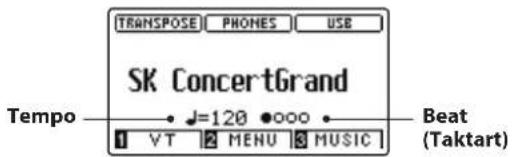
Zum Stoppen des Metronoms drücken Sie nochmal die Taste METRONOME.
Die LED Anzeige der Taste geht aus.

Metronom Einstellungen
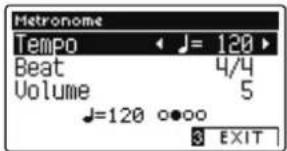
Das Metronom Einstellungsmenü ermöglicht Veränderungen des Tempos, der Taktart und der Lautstärke des Metronoms.
■ Metronom Einstellungen
| Metronom Einstellung Beschreibung Bereich | ||
| Tempo | Einstellen der Geschwindigkeit des Metronoms/Rhythmus in der Einheit BPM (Beats per Minute = Taktschläge pro Minute). | 10~400 BPM |
| Beat | Auswahl der Taktart bzw. des Rhythmus.* Es stehen zehn verschiedene Taktarten (und 100 Rhythmen) zur Auswahl:1/4, 2/4, 3/4, 4/4, 5/4, 3/8, 6/8, 7/8, 9/8, und 12/8. | - |
| Volume Einstellen der Lautstärke des Metronoms/Rhythmus. 1~10 | ||
■ Auswahl des Metronom Einstellungsmenüs
Halten Sie die Taste METRONOME gedrückt.
Das Metronom Einstellungsmenü erscheint im Display.

■ Ändern der Metronom Einstellungen
Wenn Sie sich im Metronom Einstellungsmenü befinden:
Mit den ▼ oder ▲ Tasten können Sie die gewünschte Einstellung auswählen.
Mit den ◀ oder ▶ Tasten können Sie die gewählte Einstellung verändern.
* Um die aktuelle Einstellung wieder auf die Grundeinstellung zurückzusetzten, drücken Sie gleichzeitig die beiden Tasten ◀ und ▶.
![graph TD A["◀"] --> B["▶ Tasten: Gewählte Einstellung verändern."] C["▲"] --> D["▶"] E["▼"] --> F["▶"] G["▲"] --> H["▶"] I["▼"] --> J["▶"] K["▲"] --> L["▶"] M["▼"] --> N["▶"] O["▲"] --> P["▶"] Q["▼"] --> R["▶"] S["▲"] --> T["▶"] U["▼"] --> V["▶"] W["▲"] --> X["▶"] Y["▼"] --> Z["▶"] AA["▲"] --> AB["▶…](/content/2026/05/826943/images/f0c43ee237ff377ac49d565da667763c6f0ce44d62085f408b929a3c75bc3ca5.jpg)
■ Rhythmen
Als Alternative zum einfachen Metronom stehen Ihnen zusätzlich 100 Rhythmen zur Auswahl.
Rufen Sie das Metronom Einstellungsmenü auf und wählen Sie die Einstellung Beat. Mit den ◀ oder ▶ Tasten können Sie neben den Metronom Taktarten auch die Rhythmen auswählen.
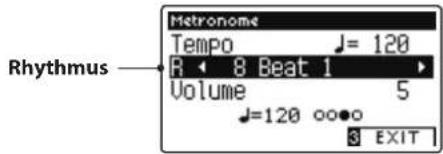
* Eine komplette Übersicht aller Rhythmen finden Sie auf der Seite 133 dieser Bedienungsanleitung.
■ Metronom Einstellungsmenü verlassen
Drücken Sie die BFUNCTION Taste (EXIT) zum Verlassen des Metronom Einstellungsmenüs.
* Metronom Einstellungen bleiben erhalten, bis das Instrument ausgeschaltet wird.
* Bevorzugte Metronom Einstellungen können Sie dauerhaft auf Registration Speicherplätze speichern und zu einem beliebigen späteren Zeitpunkt einfach wieder abrufen. Weitere Informationen dazu finden Sie auf der Seite 30 dieser Bedienungsanleitung.
■ Aufnahme mit Metronom

Eine Aufnahme mit eingeschaltetem Metronom ist auch möglich. Das kann bei separaten Part Aufnahmen oder auch beim Aufnehmen von komplexen Passagen hilfreich sein. Das Metronom wird beim Abspielen eines aufgenommenen Songs nicht wiedergegeben.
* Weitere Informationen zur Recorder Funktion finden Sie ab der Seite 46 dieser Bedienungsanleitung.
Speicherplätze für Registrierungen
Die Registration Funktion ermöglicht die Speicherung von aktuellen Einstellungen (Klang-/Soundauswahl und zahlreiche andere Einstellungen) auf insgesamt 16 Speicherplätzen, die Sie zu einem späteren Zeitpunkt auf Knopfdruck einfach wieder abrufen können.
Registrierungen können auch auf/von ein/einem USB-Speichermedium gespeichert/geladen werden. Weitere Informationen dazu finden Sie auf den Seiten 112 und 117 dieser Bedienungsanleitung.
■ Speicherbare Funktionen und Einstellungen
Einstellungen
Gewählter Klang
Dual Modus / Split Modus / Vierhand Modus (inklusive der jeweiligen Einstellungen)
Hall, Effekt (Typ, Einstellungen)
Metronom (Taktart, Tempo, Lautstärke)
Weitere Einstellungen
Basis Einstellungen (Tone Control, Stimmung, Dämpferpedal)
Virtual Technician Einstellungen
MIDI Einstellungen
* Änderungen der Auto Power Off Einstellung werden automatisch im Startup Setting Speicher gespeichert.
1 Anwählen einer Registrierung
■ Auswahl des Registration Modus
Drücken Sie die Taste REGISTRATION.
Die LED Anzeige der REGISTRATION Taste leuchtet und zeigt damit an, dass die Registration Funktion eingeschaltet ist.

■ Anwählen einer Registrierung
Wenn Sie sich im Registration Modus befinden:
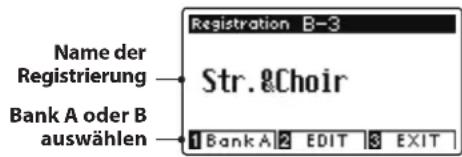
Drücken Sie die 1 FUNCTION Taste zur Auswahl der Registrierungsbank, A' oder, B'.
Drücken Sie eine der SOUND Tasten entsprechend dem gewünschten Registrierungsspeicherplatz.
Der Name der gewählten Registrierung wird im Display angezeigt.
![graph TD A["1: Finger"] --> B["2: Screen"] B --> C["3: Screen"]](/content/2026/05/826943/images/8cac02edb99d31d61dd4820b6e2c777c2526ebad59eb0b18e1d24b6059c886a6.jpg)
Beispiel: Um den Speicherplatz B-3 anzuwählen (wenn Bank „A“ angewählt ist), drücken Sie die FUNCTION Taste und anschließend die Taste E.PIANO (Speicherplatz 3).
■ Registration Modus verlassen
Drücken Sie die Taste REGISTRATION.
Die LED Anzeige der REGISTRATION Taste geht aus und das Bedienfeld wechselt in den normalen Spielmodus zurück.

2 Speichern einer Registrierung
1. Registrierungsspeichermodus aufrufen
Während Sie sich im normalen Spielmodus befinden:
Halten Sie die Taste REGISTRATION gedrückt.
Die Registrierungsspeichertasten (SOUND Tasten) beginnen zu blinken.

2. Registrierungsspeicherplatz auswählen
Drücken Sie die 1 oder 2 FUNCTION Taste zur Auswahl der Registrierungsbank, A' oder, B' und drücken Sie anschließend die SOUND Taste, auf die Sie die Registrierung speichern möchten.
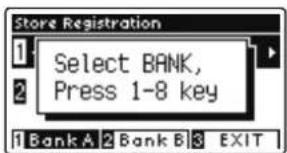
Der Name des Registrierungsspeicherplatzes wird im Display angezeigt.
![graph TD A["1 Hand"] --> B["2 Horizontal Bar"] B --> C["3 Horizontal Bar"] D["Piano 1"] --> E["1 Hand"] F["Piano 2"] --> G["2 Hand"] H["E.PIANO"] --> I["3 Horizontal Bar"]](/content/2026/05/826943/images/875e7a5dbac5373d3aa212df3d1dece3c2604ce61a164f0a42bba69262c4ab8f.jpg)
Beispiel: Zum Speichern der aktuellen Einstellungen auf den Speicherplatz A-2, drücken Sie die FUNCTION Taste und anschließend die Taste PIANO 2 (Speicherplatz 2).
3. Registrierungsspeicherplatz benennen
Benennen Sie den Speicherplatz. Mit den ▼ oder ▲ Tasten können Sie das gewünschte Zeichen
auswählen und mit den ◀ oder ▶ Tasten die gewünschte Position.
![graph TD A["Position auswählen"] --> B["←"] C["Tasten: Zeichen auswählen."] --> D["▲"] E["Position auswählen"] --> F["•"] G["Position auswählen"] --> H["▼"]](/content/2026/05/826943/images/9ca61cea5a4fd98b592803740ccc1947c9306b34bdf31654fd74a2f6d37e474c.jpg)
4. Registrierung speichern
Drücken Sie die 2 FUNCTION Taste (STORE) zur Bestätigung des Speichervorgangs oder die 3 FUNCTION Taste (EXIT) zum Abbrechen des Vorgangs.
Zur Bestätigung des Speichervorgangs ertönt ein Piepton und im Display erscheint kurz eine Bestätigungsanzeige.

Die momentane Einstellung wird mit dem eingegebenen Namen auf den gewählten Speicherplatz gespeichert.

* Die gespeicherte Registrierung bleibt nach dem Ausschalten des Instruments und auch beim zusätzlichen Abziehen des Netzsteckers aus der Steckdose erhalten.
3 Editierungsmenü für Registrierungsspeicherplätze
Das Editierungsmenü für Registrierungsspeicherplätze ermöglicht das Öffnen des aktuell gewählten Registrierungsspeicherplatzes im normalen Spielmodus, um Änderungen vorzunehmen oder einfach nur die eingestellten Klänge zu überprüfen oder um die Registrierung anschließend auf ein USB-Speichermedium zu speichern.
■ Editierungsmenü aufrufen
Wenn die Registration Funktion verwendet wird:
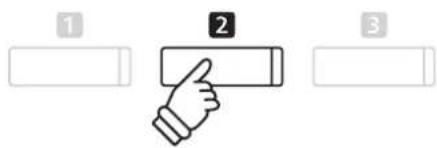
Drücken Sie die 2 FUNCTION Taste (EDIT).
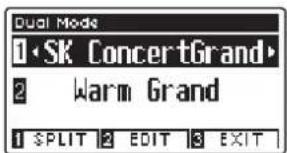
Das Registration Edit Menü erscheint im Display.
■ Registrierung öffnen
Wählen Sie mit den ▼ oder ▲ Tasten die Funktion Open Registration und drücken Sie anschließend die 2 FUNCTION Taste (OK).

Die aktuell gewählte Registrierung wird im normalen Spielmodus geöffnet. Sie können nun die Einstellungen nach Ihren Wünschen verändern.
■ Aktuelle Registrierung auf ein USB-Speichermedium speichern
Wählen Sie mit den ▼ oder ▲ Tasten die Funktion Save Registration und drücken Sie anschließend die 2 FUNCTION Taste (OK).
Die Funktion Save Regist Single des USB Menüs erscheint im Display mit der aktuell gewählten Registrierung.

* Weitere Informationen zur Funktion Save Registration Single finden Sie auf der Seite 117 dieser Bedienungsanleitung.

■ Alle Registrierungen zurücksetzen
Während Sie die beiden Tasten REGISTRATION und REC gedrückt halten, schalten Sie das Instrument ein. Alle Registration Speicherplätze werden wieder auf die Werkseinstellung zurückgesetzt.
Mit der Panel Lock Funktion können Sie die Tasten des Bedienfeldes gegen versehentliches Umschalten sperren. Diese Funktion ist beispielsweise im Musikunterricht sehr hilfreich, damit Schüler nicht aus Versehen etwas verstellen und dadurch dem Unterricht nicht mehr konzentriert folgen können.
1. Panel Lock einschalten
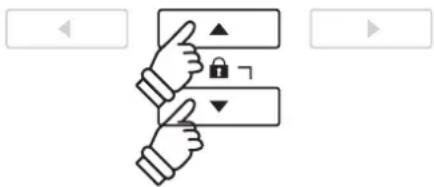
Drücken Sie gleichzeitig die beiden Tasten ▼ und ▲.
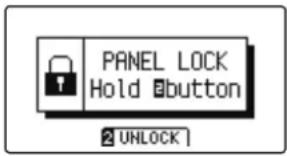
Die Panel Lock Anzeige wird im Display angezeigt und die Bedienfeld Tasten sind gesperrt.
* Wenn man das Instrument aus- und wieder einschaltet, ist die Funktion Panel Lock automatisch ausgeschaltet.
* Während die Funktion Panel Lock aktiviert ist, gehen alle LED Anzeigen der Tasten aus.
* Die Funktion Panel Lock kann nur eingeschaltet werden, wenn der normale Spielmodus-Bildschirm im LCD-Display angezeigt wird.
2. Panel Lock ausschalten
Während Panel Lock aktiviert ist:
Halten Sie die 2 FUNCTION Taste (UNLOCK) gedrückt.
Ein Hinweis erscheint im Display und die Funktion Panel Lock ist ausgeschaltet. Die Sperrung der Bedienfeld Tasten ist aufgehoben.

Das Modell CA58 beinhaltet mehr als 30 unterschiedliche Demo Songs und geben Ihnen die Möglichkeit, sich von den qualitativ hochwertigen Klängen und dem Verstärker- und Lautsprechersystem einen ersten Eindruck machen zu können.
Eine komplette Übersicht aller Demo Songs finden Sie auf der Seite 131 dieser Bedienungsanleitung.
■ Demo Song Modus aufrufen
Drücken Sie die 3UNCTION Taste (MUSIC).
Das Music Menü erscheint im Display. Der Demo Modus wird automatisch gewählt.

Drücken Sie eine der Tasten 2FUNCTION (ENTER) oder PLAY/STOP.
Die LED Anzeige der Taste PIANO 1 blinkt und der „SK Concert Grand“ Demo Song startet.

■ Einen Demo Song auswählen
Wenn Sie sich im Demo Modus befinden:
Drücken Sie eine der SOUND Tasten, um eine Klang Kategorie auszuwählen.
Der erste Demo Song der gewählten Klang Kategorie startet.

Mit den ◀ oder ▶ Tasten können Sie sich durch die Demo Songs innerhalb der momentan gewählten Sound Kategorie bewegen und mit den ▼ oder ▲ Tasten können Sie andere Sound Kategorien auswählen.
* Wenn die Wiedergabe eines Demo Songs endet, wird anschließend automatisch der nächste Demo Song der aktuell angewählten Kategorie wiedergegeben.

Sound Kategorie auswählen.
■ Wiedergabe der Demo Songs beenden und den Demo Modus verlassen
Drücken Sie die 3 FUNCTION (BACK) oder PLAY/STOP Taste während der Wiedergabe eines Demo Songs.
Die LED Anzeige der gewählten SOUND Taste hört auf zu blinken und die Wiedergabe des Demo Songs stoppt.
Drücken Sie die 3FUNCTION (EXIT) Taste zum Verlassen des Music Menüs.

Piano Music
Neben den Demo Songs beinhaltet das CA58 Digital Piano über 2 Stunden vorgefertigte klassische Klavierstücke zum Wiedergeben und Zuhören. Das entsprechende Notenheft „Classical Piano Collection“ ist im Lieferumfang des Instrumentes enthalten.
Eine Übersicht aller Piano Music Titel finden Sie im beiliegenden Heft „Internal Song Lists“.
■ Auswahl des Piano Music Modus
Drücken Sie die 3FUNCTION Taste (MUSIC) und wählen Sie anschließend mit den Tasten ▼ oder ▲ den Piano Music Modus.
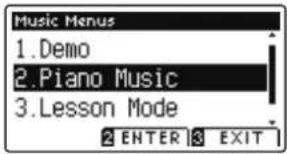
Drücken Sie die 2UNCTION (ENTER) oder PLAY/STOP Taste.
Die LED Anzeige der Taste PIANO 1 leuchtet auf und der erste Piano Music Titel wird abgespielt.
![graph TD A["1"] --> B["2"] B --> C["3"] C --> D["2"] D --> E["↓"] E --> F["←"] F --> G["→"]](/content/2026/05/826943/images/ebdce44b65d19b9701c99da553cb5daa275928625580cd486a267d644724ff9b.jpg)
■ Auswahl eines Piano Music Titels
Wenn Sie sich im Piano Music Modus befinden:
Mit den ▼ oder ▲ Tasten können Sie sich durch die Auswahl der Piano Music Titel bewegen.
Der jeweilige Titel und der Komponist werden im Display angezeigt.


* Das Lautstärkeverhältnis zwischen den Parts der rechten und linken Hand kann verändert werden. Drücken Sie dafür die FUNCTION (EDIT) Taste und verändern Sie das Lautstärkeverhältnis.
■ Wiedergabe des ausgewählten Piano Music Titels wiederholen
Wenn die Wiedergabe des gewählten Piano Music Titels endet:
Drücken Sie die PLAY/STOP Taste für ein erneutes Abspielen des Piano Music Titels.

■ Wiedergabe eines Piano Music Titels stoppen und den Piano Music Modus verlassen
Drücken Sie die ⒶFUNCTION (BACK) oder PLAY/STOP Taste während der Wiedergabe eines Piano Music Titels.
Die LED Anzeige der PLAY/STOP Taste geht aus und die Wiedergabe stoppt.
Drücken Sie die 3FUNCTION (EXIT) Taste zum Verlassen des Music Menüs.

Verwendung der Lesson Funktion
Die Lesson Funktion ermöglicht heranwachsenden Pianisten das Klavierspiel anhand einer Auswahl von Etüden und Fingerübungen zu üben. Die Parts der linken und rechten Hand können dabei separat geübt werden. Auch das Tempo kann verändert werden, um beispielsweise schwere Passagen eines Songs in einem langsamen Tempo zu üben, bevor man das eigene Spiel aufnimmt.
■ Übersicht der integrierten Songbücher*
Alfred Übungsstücke
* Für die Alfred Übungsstücke sind keine Noten im Lieferumfang enthalten. Weitere Details zu den Songbüchern/Übungsstücken finden Sie im beiliegenden Heft „Internal Song Lists“.
Klassische Übungsstücke
Beyer 106 (Vorschule im Klavierspiel, Opus 101)
Burgmüller 25 (25 Etudes Faciles, Opus 100)
Czerny 30 (Etudes de Mécanisme, Opus 849)
Czerny 100 (Hundert Übungsstücke, Opus 139)
Sonatinen Album 1
J.S. Bach: Inventionen
Chopin Walzer (Chopin waltzes series 1-19)
1 Auswahl eines Buches/Songs
1. Lesson Modus aufrufen
Drücken Sie die ⒺFUNCTION Taste (MUSIC) und wählen Sie anschließend den Lesson Modus mit den ▼ oder ▲ Tasten.
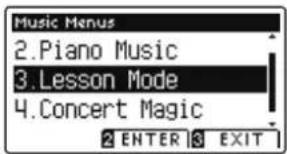
Drücken Sie die 2FUNCTION Taste (ENTER) zur Bestätigung Ihrer Auswahl.
Der Name des gewählten Übungsbuches, der Song und der aktuelle Takt werden im Display angezeigt.
![graph TD A["1"] --> B["2"] B --> C["3"] C --> D["2"] D --> E["↓"] E --> F["←"] F --> G["→"]](/content/2026/05/826943/images/9b85b7acd33e1cbb17ef2c18b785838f00e832f4076445eb5b06786ecd738b78.jpg)
2. Auswahl eines Buches oder eines Songs
Mit den ▼ oder ▲ Tasten können Sie den Cursor entweder auf den Buchtitel (um anschließend ein Buch auszuwählen) oder auf den Songtitel (um anschließend einen Song aus dem angezeigten Buch auszuwählen) bewegen.
Mit den ◀ oder ▶ Tasten können Sie - je nach vorheriger Auswahl - ein anderes Buch oder einen anderen Song auswählen.

Wenn Sie die 2 UNCTION Taste (EDIT) gedrückt halten, können Sie eine Etüde oder eine Songnummer auch direkt durch Drücken einer Taste auf der Tastatur auswählen.

* Im beiliegenden Heft, Internal Song Lists' finden Sie eine Übersicht aller Übungsbücher und Songs mit den jeweiligen Tastennummern.
2 Anhören des ausgewählten Songs
Nachfolgend wird beschrieben, wie Sie die Wiedergabe eines Songs starten und stoppen können und die Wiedergabe Position verändern können.
1. Abspielen eines Lesson Songs
Wenn Sie bereits ein Buch und einen Song ausgewählt haben:
Drücken Sie die Taste PLAY/STOP.
Die LED Anzeige der Taste PLAY/STOP geht an. Es startet ein eintaktiger Vorzähler, bevor die Wiedergabe des Songs beginnt.

* Der erste Takt des Songs wird mit „0“ angezeigt, wenn Noten als Auftakt vor dem eigentlichen ersten Takt abgespielt werden.
* Das Metronom läuft nach dem Vorzähler nicht weiter. Sie können es aber einschalten, in dem Sie die Taste METRONOME drücken.
2. Wiedergabe eines Songs ab einem bestimmten Takt (Bar)
Wählen Sie mit den ▼ oder ▲ Tasten die dritte Zeile im Display „Bar“ aus.
Mit den ◀ oder ▶ Tasten können Sie nun einen Takt (Bar) als Startposition für den aktuell eingestellten Titel auswählen.

Mit den Tasten REVERB oder EFFECTS können Sie auch einen Takt (Bar) als Startposition für den aktuellen Titel auswählen, ohne vorher die dritte Zeile im Display „Bar“ auszuwählen.
Durch gleichzeitiges Drücken der beiden Tasten REVERB und EFFECTS gelangen Sie automatisch wieder zum Anfang des Titels.
![graph TD A["Start Position"] --> B["Effect"] C["Start Position"] --> D["Reverb"] E["Tasten: Start Position auswählen."] --> F["Effect"] G["Tasten: Bar" auswählen."] --> H["Reverb"]](/content/2026/05/826943/images/76a74c701af7f1e9c851f75abf1a8d59b4b1d52626fc37ce00d37fa16e736f3b.jpg)
■ Lesson Song stoppen und von der gleichen Stelle wieder starten
Während der Lesson Song abgespielt wird:
Drücken Sie die Taste PLAY/STOP. Die Wiedergabe des Songs stoppt.
Wenn Sie jetzt wieder die PLAY/STOP Taste drücken, wird der Song von der gestoppten Stelle an wiedergegeben.

Drücken Sie die ⒶFUNCTION (EXIT) Taste zum Verlassen des Music Menüs.

3 Lesson Funktion Einstellungen
Nachfolgend finden Sie eine Anleitung zum Üben des Parts der rechten bzw. linken Hand, während der jeweils andere Part des Songs wiedergegeben wird. Die Einstellung des Lautstärkeverhältnisses der beiden Parts und das Einstellen des Tempos (zum Üben von schwereren Passagen) werden ebenfalls beschrieben.
■ Lesson Funktion Einstellungen
| Lesson Funktion Einstellung | Beschreibung | Grundeinstellung |
| Balance | Stellt das Lautstärkeverhältnis zwischen dem Klang der linken und rechten Hand ein. | 9 - 9 |
| Tempo | Einstellen der Wiedergabe Geschwindigkeit des Lesson Songs in der Einheit BPM (Beats per Minute = Taktschläge pro Minute). | Song spezifisch |
■ Lesson Funktion Einstellungsmenü aufrufen
Wenn bereits ein Lesson Buch und ein Lesson Song ausgewählt wurde:
Drücken Sie die FUNCTION Taste (EDIT).
Das Lesson Funktion Einstellungsmenü wird im Display angezeigt.

■ Lautstärkeverhältnis zwischen dem Part der rechten und der linken Hand einstellen
Wählen Sie mit den ▼ oder ▲ Tasten die Einstellung Balance aus. Nun können Sie mit den ◀ oder ▶ Tasten das Lautstärkeverhältnis zwischen dem Part der rechten und der linken Hand einstellen.

Das Anheben der Lautstärke für den Part der linken Hand hat automatisch zur Folge, dass die Lautstärke des Parts der rechten Hand leiser wird (und umgekehrt).
* Wenn Sie das Übungsbuch von Beyer ausgewählt haben, hat das Anheben der Lautstärke der linken Hand zur Folge, dass die Lautstärke des Parts des Schülers leiser wird, während das Anheben der Lautstärke der rechten Hand zur Folge hat, dass der Part des Lehrers leiser wird.

Beispiel: Zum Üben der rechten Hand (während Sie den Part der linken Hand hören), stellen Sie die Lautstärke Balance auf 9 - 1.
■ Wiedergabe Geschwindigkeit des Lesson Songs einstellen
Wählen Sie mit den ▼ oder ▲ Tasten die Einstellung Tempo aus. Nun können Sie die Wiedergabe Geschwindigkeit des Lesson Songs mit den ◀ oder ▶ Tasten einstellen.
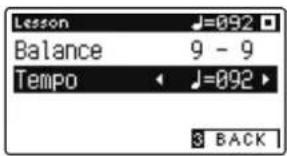
* Um das Tempo eines Lesson Songs wieder auf den ursprünglichen Wert zurückzusetzen, drücken Sie gleichzeitig die beiden Tasten ◀ und ▶.

4 Wiederholen und Üben von bestimmten Teilen eines Songs
Sie können einen bestimmten Teil eines Songs wiedergeben und diesen Teil automatisch wiederholen lassen (loop), um beispielsweise schwere Passagen eines Songs gezielt zu üben. Dafür müssen Sie einen Startpunkt A und einen Endpunkt B festlegen.
1. Lesson Song Wiedergabe starten
Wenn bereits ein Lesson Buch und ein Lesson Song ausgewählt wurde:
Drücken Sie die Taste PLAY/STOP.
Die LED Anzeige der Taste PLAY/STOP geht an und der Song startet nach einem eintaktigen Vorzähler.

2. Startpunkt (A) der Wiederholung setzen
Drücken Sie die 1 FUNCTION Taste (A-B), wenn der Punkt im Song kommt, den Sie als Startpunkt für die Wiederholung setzen möchten.
Die LED Anzeige der 1 FUNCTION Taste blinkt und zeigt damit an, dass der Startpunkt (A) für die Wiederholung festgelegt worden ist.
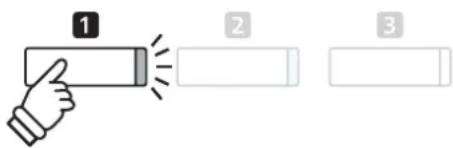
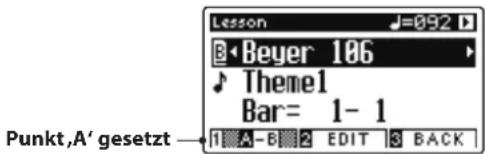
3. Endpunkt (B) der Wiederholung setzen
Drücken Sie nochmal die 1 FUNCTION Taste (A-B), wenn der Punkt im Song kommt, den Sie als Endpunkt für die Wiederholung setzen möchten.
Die LED Anzeige der 1 FUNCTION Taste leuchtet und zeigt damit an, dass der Endpunkt (B) für die Wiederholung festgelegt worden ist.


Der Bereich, der wiederholt werden soll, wurde somit festgelegt. Der Bereich des Songs mit dem Startpunkt (A) und dem Endpunkt (B) wird nun endlos wiederholt.
* Die Einstellungen für Balance und Tempo können auch während der Wiederholungsfunktion verändert werden.
4. Wiederholungsmodus beenden
Drücken Sie nochmals die ■UNCTION Taste (A-B) zum Beenden der Wiederholungsfunktion.
Die LED Anzeige der 1 FUNCTION Taste geht aus und der Wiederholungsmodus wechselt zur normalen Wiedergabe des Lesson Songs.

5 Spielen zur laufenden Wiedergabe eines Lesson Songs und Aufnahme Ihrer Darbietung
Sie können den Part der rechten oder linken Hand eines Songs spielen, Ihr Spiel aufzeichnen und es sich anschließend anhören.
1. Starten einer Lesson Song Aufnahme
Wenn bereits ein Lesson Buch und ein Lesson Song ausgewählt wurde:
Drücken Sie die Taste REC.
Die LED Anzeigen der Tasten REC und PLAY/STOP leuchten und zeigen damit an, dass der Aufnahme Modus eingeschaltet ist.

Es startet ein eintaktiger Vorzähler, bevor die Wiedergabe des Songs und die Aufnahme Ihrer Darbietung beginnen.

* Vor Beginn der Aufnahme empfiehlt sich das Einstellen des Tempos und des Lautstärkeverhältnisses.
2. Stoppen der Lesson Song Aufnahme
Drücken Sie die Taste PLAY/STOP.
Die LED Anzeigen der Tasten REC und PLAY/STOP gehen aus und die Aufnahme Ihrer Darbietung und Wiedergabe des Lesson Songs wird beendet.
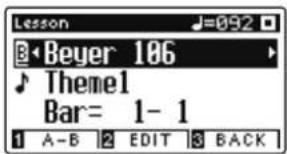
3. Wiedergabe der aufgenommenen Darbietung
Drücken Sie nochmal die Taste PLAY/STOP.
Die LED Anzeige der Taste PLAY/STOP leuchtet und die Wiedergabe Ihrer Aufnahme startet nach einem eintaktigen Vorzähler.

Drücken Sie die Taste PLAY/STOP.
Die LED Anzeige der Taste PLAY/STOP geht aus und die Wiedergabe Ihrer Aufnahme stoppt.

* Die Funktionen Balance und Tempo können auch während der Wiedergabe einer aufgenommenen Darbietung eingestellt werden.
* Die Funktion „A-B“ Loop kann während der Aufnahme eines Lesson Songs nicht verwendet werden.
* Durch gleichzeitiges Drücken der Taste REC und PLAY/STOP wird die Aufnahme eines Lesson Songs gelöscht. Eine Aufnahme wird automatisch gelöscht, wenn ein anderer Song ausgewählt wird.
6 Fingerübungen
Die Lesson Funktion verfügt auch über eine Auswahl an verschiedenen Fingerübungen. Im beiliegenden Heft, Finger Exercises' finden Sie eine komplette Übersicht der Übungen und die zugehörigen Noten.
Das CA58 kann Ihr Spiel bewerten. Bewertet werden dabei falsch gespielte Noten, ungleichmäßiges Timing und ungleichmäßige Notenlautstärken. Das Ergebnis der Bewertung erhalten Sie am Ende der Übung. Diese Funktion ermöglicht Ihnen eine objektive Betrachtung Ihres Spiels und daraus resultierend eine ideale Möglichkeit der Verbesserung Ihrer spieltechnischen Fähigkeiten.
1. Auswahl und Aufnahme einer Hanon Übung
Während der Lesson Modus ausgewählt ist:
Wählen Sie das Hanon Übungsbuch und anschließend die gewünschte Songnummer.

* Vor Beginn der Aufnahme empfiehlt sich das Einstellen des Tempos und des Lautstärkeverhältnisses.
Drücken Sie die Taste REC.
Die LED Anzeigen der Tasten REC und PLAY/STOP leuchten und zeigen damit an, dass der Aufnahme Modus eingeschaltet ist. Es startet ein eintaktiger Vorzähler, bevor die Wiedergabe der Fingerübung und die Aufnahme Ihrer Darbietung beginnen.
2. Bewertung Ihres Spiels im Display ansehen
Drücken Sie die Taste PLAY/STOP.
Die LED Anzeigen der Tasten REC und PLAY/STOP gehen aus und die Aufnahme der Fingerübung wird beendet.
Ihre Aufnahmewird nach dreiverschiedenen Bewertungspunkten überprüft: Falsch gespielte Noten, Timing Schwankungen und Übereinstimmung der Noten Lautstärken. Die Bewertungen werden nacheinander im Display angezeigt.

* Durch gleichzeitiges Drücken der Taste REC und PLAY/STOP wird die Aufnahme einer Fingerübung gelöscht. Eine Aufnahme wird automatisch gelöscht, wenn ein anderer Lesson Song bzw. eine andere Fingerübung ausgewählt wird.

3. Wiedergabe Ihrer Aufnahme
Drücken Sie nochmal die Taste PLAY/STOP.
Die LED Anzeige der Taste PLAY/STOP leuchtet und die Wiedergabe Ihrer Aufnahme startet nach einem eintaktigen Vorzähler.
Drücken Sie nochmal die Taste PLAY/STOP.
Die LED Anzeige der Taste PLAY/STOP geht aus und die Wiedergabe Ihrer Aufnahme stoppt.

* Mit den Tasten ▼ oder ▲ Tasten können Sie sich die Bewertungen noch einmal ansehen. Die aufgenommene Fingerübung kann auch noch abgespielt werden, wenn die Bewertungsanzeige nicht mehr im Display angezeigt wird.
Spielen mit Concert Magic
Die Concert Magic Funktion erlaubt Ihnen professionell klingende Darbietungen, auch wenn Sie im Leben noch nie eine Klavierstunde genommen haben. Dazu wählen Sie einfach einen der 176 werkseitig vorbereiteten Songs und schlagen während der Wiedergabe eine beliebige Taste auf der Tastatur in einem stetigen Rhythmus an, um das gewünschte Tempo vorzugeben.
Eine Übersicht aller Concert Magic Songs finden Sie im beiliegenden Heft, Internal Song Lists'.
1 Spielen Sie einen Concert Magic Song
Die 176 Concert Magic Songs sind den 88 Tastaturtasten zugeordnet (2 Songs pro Taste). Es gibt zwei Song Bänke (Bank A und Bank B). Jede Bank beinhaltet 88 Songs.
1. Concert Magic Modus auswählen
Drücken Sie die ⒶFUNCTION Taste (MUSIC) und wählen Sie dann mit den ▼ oder ▲ Tasten die Funktion Concert Magic aus.
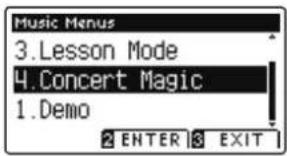
Drücken Sie die 2FUNCTION Taste (ENTER) zur Bestätigung Ihrer Auswahl.
Die Bank, die Nummer und der Name des ausgewählten Songs werden im Display angezeigt.
![graph TD A["Step 1: Button"] --> B["Step 2: Click Button"] B --> C["Step 3: Screen Button"] C --> D["Next Step: Click Button"]](/content/2026/05/826943/images/2a122d1b0888108afaba3e0614521b9f40d3873089d37369a607a1e8db41c555.jpg)
2. Concert Magic Song auswählen
Wenn Sie sich bereits im Concert Magic Modus befinden:
Während Sie die 2 FUNCTION Taste (EDIT) gedrückt halten, können Sie durch Drücken der entsprechenden Taste auf der Tastatur einen Song (von Bank, A') auswählen.
Der gewählte Song von Bank, A' wird mit seiner Songnummer und seinem Namen im Display angezeigt.
* Um einen Song von Bank „B“ auszuwählen, drücken Sie die gleiche Tastaturtaste nochmal. Durch jedes nochmalige Drücken der gleichen Tastaturtaste wechseln Sie immer wieder zwischen Bank „A“ und Bank „B“.
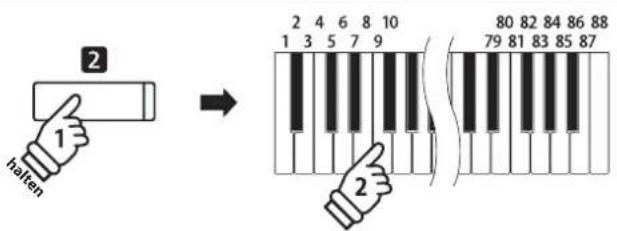
3. Spielen Sie mit Concert Magic den gewählten Song
Drücken Sie eine beliebige Taste auf der Tastatur.
Bei jedem Drücken einer Taste schreitet die Wiedergabe einen Schritt vor. Der zu hörende Klang steht in Abhängigkeit zur Anschlagstärke.
Bei jedem Wiedergabe Fortschritt wird aus dem ● Symbol ein ● Symbol. Dieses System nennt sich Noten Navigator.

4. Klang der Concert Magic Funktion ändern
Drücken Sie eine SOUND Taste zur Klangänderung des Concert Magic Songs (Melodie und Begleitung).
Es ist auch möglich, unterschiedliche Klänge für Melodie und Begleitung einzustellen:
Drücken Sie die 1 FUNCTION Taste (SPLIT) zur Auswahl der Split Funktion.
Durch Drücken einer SOUND Taste können Sie einen Klang für die Melodie einstellen.
Wenn Sie die 1 FUNCTION Taste (SPLIT) gedrückt halten, können Sie durch Drücken einer SOUND Taste den Klang für die Begleitung einstellen.
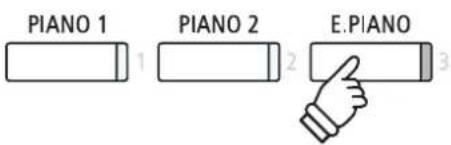

5. Concert Magic Modus verlassen
Drücken Sie die FUNCTION Taste (BACK) zum Verlassen des Concert Magic Modus.
2 Concert Magic Demo Modus
Der Demo Modus eignet sich sehr gut, um sich einen ersten Eindruck von den Concert Magic Songs zu machen. Es gibt zwei Möglichkeiten, um sich die Concert Magic Songs anzuhören.
■ Wiedergabe in zufälliger Reihenfolge
Rufen Sie den Concert Magic Modus auf und wählen Sie einen Song aus.
Drücken Sie die Taste PLAY/STOP.
Alle 176 Concert Magic Songs werden nun in einer zufälligen Reihenfolge abgespielt, bis Sie nochmal die Taste PLAY/STOP drücken und damit die Wiedergabe stoppen.


■ Wiedergabe nach Kategorien
Rufen Sie den Concert Magic Modus auf und wählen Sie einen Song aus.
Halten Sie die 2FUNCTION Taste (EDIT) gedrückt und drücken Sie währenddessen die Taste PLAY/STOP.
Das Instrument spielt nun den Song und anschließend alle anderen Songs derselben Kategorie nacheinander ab, bis Sie die Taste PLAY/STOP drücken.

Beispiel: Wenn Sie den Song 10 „Row, Row, Row Your Boat“ auswählen, werden die Songs 1 bis 13 – da diese alle zur Kategorie „Children’s Songs“ gehören – nacheinander abgespielt.
3 Concert Magic Einstellungen
Die Concert Magic Einstellungen ermöglichen Ihnen das Wiedergabe Tempo, den Wiedergabe Modus und das Lautstärkeverhältnis einzustellen.
■ Concert Magic Einstellungen
| Concert Magic Einstellung Beschreibung Grundeinstellung | ||
| Tempo | Einstellen der Wiedergabe Geschwindigkeit des Concert Magic Songs in der Einheit BPM (Beats per Minute = Taktschläge pro Minute). | Song spezifisch |
| Mode Einstellen des Wiedergabe Modus (siehe unten). Normal | ||
| Balance | Einstellen des Lautstärkeverhältnisses zwischen Melodie und Begleitung des Lesson Songs. | 9 - 9 |
■ Concert Magic Einstellungsmenü auswählen
Wenn Sie sich bereits im Concert Magic Modus befinden:
Drücken Sie die 2 FUNCTION Taste (EDIT).
Das Concert Magic Einstellungsmenü wird im Display angezeigt.
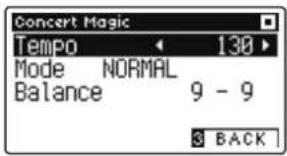

■ Concert Magic Einstellungen verändern
Wenn Sie sich bereits im Concert Magic Einstellungsmenü befinden:
Mit den ▼ oder ▲ Tasten können Sie eine Einstellung auswählen.
Anschließend können Sie mit den ◀ oder ▶ Tasten die gewählte Einstellung verändern.
* Um die Einstellung wieder auf die Grundeinstellung zurückzusetzen, drücken Sie gleichzeitig die beiden Tasten ◀ und ▶.
![graph TD A["◀"] --> B["◀"] C["▲"] --> D["▼"] E["▶"] --> F["▼"] G["▶"] --> H["▲"] I["▶"] --> J["▲"] K["▶"] --> L["▲"] M["▶"] --> N["▲"] O["▶"] --> P["▲"] Q["▶"] --> R["▲"] S["▶"] --> T["▲"] U["▶"] --> V["▲"] W["▶"] --> X["▲"] Y["▶"] --> Z["▲"] AA["▶"] --> AB["▲"] AC["▶"] --> AD["▲"] AE["▶"] --> AF["▲…](/content/2026/05/826943/images/7c588214605e1c7f6ea25f442407c0b843ee49539904240673c96fa82ec9c802.jpg)
Gewünschte Einstellung auswählen.
Steady Beat Modus
Unabhängig davon welchen Typus der Concert Magic Songs hat, können Sie den Song mit Steady Beat durch einfaches gleichmäßiges rhythmisches Anschlagen einer Taste spielen.
4 Arrangement Arten der Concert Magic Songs
Die Concert Magic Songs sind in drei verschiedene Arrangement Arten unterteilt, die jeweils einem anderen Schwierigkeitsgrad entsprechen.
* Das beiliegende Heft, Internal Song Lists'zeigt den Arrangement Typ jeweils neben den Songnamen., EB' steht für Easy Beat,, MP' für Melody Play und 'SK' für Skillful.
Easy Beat EB
Dies sind die am einfachsten zu spielenden Songs. Um die Songs abzuspielen, schlagen Sie einfach eine beliebige Taste auf der Tastatur in einem stetigen Rhythmus an.
Schauen Sie sich jetzt einmal das folgende Beispiel an, das Stück „Für Elise“. Der Noten Navigator zeigt Ihnen, dass das gesamte Stück in einem konstanten Tempo zu spielen ist. Dies ist das charakteristische Merkmal aller Songs der Arrangement-Art „Easy Beat“.
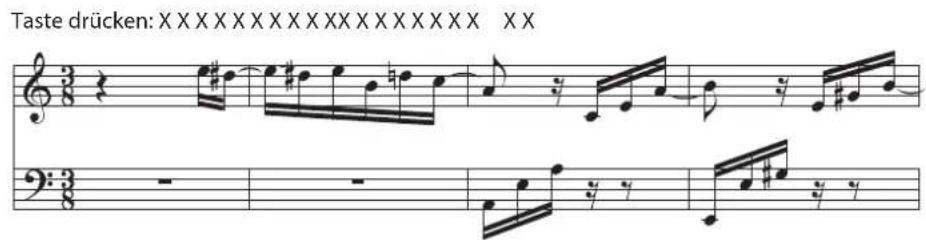
Melody Play
MP
Auch diese Songs sind einfach zu spielen, besonders wenn Sie das betreffende Stück bereits kennen. Zur Darbietung schlagen Sie das gewünschte Tempo der Melodie auf einer beliebigen Taste der Tastatur im stetigen Rhythmus. Durch Mitsingen lässt sich die Vorgabe des Tempos betrachtlich erleichtern.
Spielen Sie z.B. den nachfolgend gezeigten Song „Twinkle, Twinkle, Little Star“, wobei Sie der Melodie wie durch die Kreuze über den Noten gekennzeichnet folgen.
* Bei Darbietungen von Concert Magic Songs in einem schnellen Tempo ist es zweckmäßig, zwei Tasten auf der Tastatur abwechselnd mit zwei verschiedenen Fingern anzuschlagen. Nicht nur, dass Sie damit schneller sind, Sie vermeiden auch eine vorzeitige Ermüdung des Fingers.
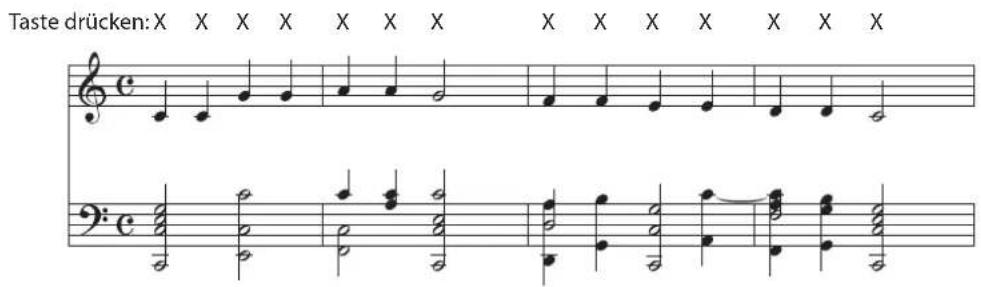
Der Schwierigkeitsgrad dieser Songs reicht von mittelschwer bis zu sehr schwierig. Um einen solchen Song darzubieten, spielen Sie den Rhythmus sowohl der Melodiestimme als auch der Begleitung auf zwei beliebigen Tasten der Tastatur, beispielsweise beim nachstehend gezeigten Song „Waltz of Flowers“.
Bei Songs der Arrangement-Art „Skillful“ werden Sie den Noten Navigator besonders praktisch finden.

Das CA58 ermöglicht die Aufnahme von bis zu 10 unterschiedlichen Songs in den internen Speicher, die man auf Knopfdruck zu einem späteren Zeitpunkt wieder abspielen kann. Jeder Song besteht aus zwei separaten Spuren (auch Parts genannt), die unabhängig voneinander aufgenommen und wiedergegeben werden können. Das ermöglicht beispielsweise die Aufnahme des Parts der linken Hand auf einer Spur. Zu einem späteren Zeitpunkt kann dann der Part der rechten Hand auf der anderen Spur aufgenommen werden.
1 Aufnahme eines Songs
1. Aufnahme Modus aufrufen
Drücken Sie die Taste REC.
Die LED Anzeige der REC Taste beginnt zu blinken und die Internal Recorder Aufnahmeseite erscheint im Display. Der aktuell gewählte Song und Part werden im Display angezeigt.


* Wenn ein USB Speichermedium angeschlossen ist, drücken Sie die FUNCTION Taste (INT) um den interen Recorder auszuwählen.
2. Song oder Part für Aufnahme auswählen
Mit den ▼ oder ▲ Tasten können Sie die Einstellung Song bzw. Part auswählen.
Mit den ◀ oder ▶ Tasten können Sie die Einstellungen für Song bzw. Part – auf die Sie aufnehmen möchten - verändern.
Wenn auf einem Part bereits etwas aufgenommen wurde, wird ein *Symbol neben der Part Nummer angezeigt.

![graph TD A["◀"] --> B["◀"] C["▲"] --> D["•"] E["▶"] --> F["•"] G["▼"] --> H["•"] I["▲"] --> J["▼"] K["Tasten: Song/Part auswählen."] --> L["◀"] M["Tasten: Song bzw. Part auswählen."] --> N["▲"]](/content/2026/05/826943/images/ebd61bc0688a1476402e277347d8860bfb128f63a22eb7e0a46db5504ce06c89.jpg)

Wenn Sie Part 1 und Part 2 separat aufnehmen, dann wählen Sie die Song- und Partnummer sorgfältig aus, damit Sie nicht versehentlich Spuren überschreiben, die bereits vorher aufgenommen worden sind.
3. Song Recorder starten
Spielen Sie auf der Tastatur oder drücken Sie die Taste PLAY/STOP.
Die LED Anzeigen der Tasten REC und PLAY/STOP leuchten und die Aufnahme beginnt automatisch.
Die aktuellen Anzeigen für Takt und Taktschlag werden im Display angezeigt.
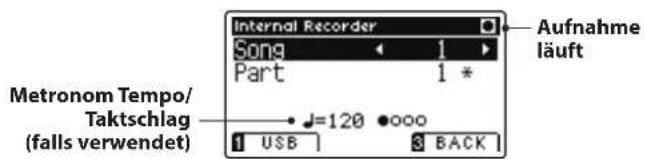

* Die Aufnahme kann auch durch Drücken der Taste PLAY/STOP gestartet werden. Das ermöglicht Ihnen eine Pause oder einen Leertakt am Beginn der Aufnahme einzufügen.
* Drücken Sie die Taste METRONOME vor oder während der Aufnahme, um es einzuschalten. Das Metronom wird nicht mit aufgenommen.
4. Song Recorder stoppen
Drücken Sie die Taste PLAY/STOP.
Die LED Anzeigen der Tasten PLAY/STOP und REC gehen aus, der Recorder stoppt und der Part/Song wird in den internen Speicher gespeichert.
Nach einigen Sekunden erscheint die Internal Recorder Wiedergabeseite im Display und zeigt damit an, dass der Song zur Wiedergabe bereit steht.

Weitere Informationen zur Wiedergabe von aufgenommenen Songs finden Sie im Abschnitt „Wiedergabe eines Songs“ auf der Seite 48 dieser Bedienungsanleitung.
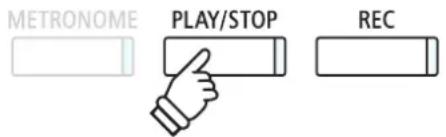
* Die maximale Aufnahme Kapazität beträgt ca. 90.000 Noten (das Betätigen von Bedienelementen und Pedalen wird auch als Noten gezählt).
* Wenn die Aufnahmekapazität während der Aufnahme erschöpft ist, wird die Aufnahme automatisch beendet.
* Gespeicherte Darbietungsdaten bleiben auch nach dem Ausschalten des CA58 im Speicher erhalten.
■ Einen zweiten Part aufnehmen
Um einen zweiten Part aufzunehmen, befolgen Sie die vorgenannten Bedienschritte unter „Aufnahme eines Songs“. Wählen Sie für die Aufnahme den noch nicht verwendeten Part aus.
■ Aufnahme mit Metronom
Eine Aufnahme mit eingeschaltetem Metronom ist auch möglich. Das kann bei separaten Part Aufnahmen oder auch beim Aufnehmen von komplexen Passagen hilfreich sein. Das Metronom wird beim Abspielen eines aufgenommenen Songs nicht wiedergegeben.
* Weitere Informationen zum Metronom finden Sie auf der Seite 28 dieser Bedienungsanleitung.
■ Bedienfeld Einstellungen während der Aufnahme ändern
In manchen Fällen kann es vorkommen, dass man Einstellungen während der Aufnahme eines Songs ändern möchte. Der nachstehenden Übersicht können Sie entnehmen, welche Änderungen möglich sind und welche nicht.
Speicherbare Bedienfeld Einstellungen während der Aufnahme
Klangwechsel (SOUND Tasten etc.)
Umschalten zwischen Dual Modus und Split Modus
Nicht speicherbare Bedienfeld Einstellungen während der Aufnahme *
Änderungen der Hall Einstellungen
Änderungen der Effekt Einstellungen
Tempo Änderungen
Änderungen des Lautstärkeverhältnisses im Dual Modus und im Split Modus
Änderungen der Transponierung, Stimmung, Anschlagdynamik, etc.
* Nehmen Sie die gewünschten Einstellungen für Effekt, Hall, Tempo etc. vor, bevor Sie mit einer neuen Aufnahme beginnen.
5. Song Recorder Modus verlassen
Drücken Sie die 3 FUNCTION Taste (EXIT) zum Verlassen des internen Recorders und zum Wechsel in den normalen Spielmodus.

2 Wiedergabe eines Songs
Mit dieser Funktion können Sie Songs – die sich im internen Speicher des Instrumentes befinden – abspielen. Wenn Sie einen Song/Part abspielen möchten, den Sie gerade aufgenommen haben, können Sie direkt zu Schritt 2 gehen.
1. Wiedergabe Modus aufrufen
Drücken Sie die Taste PLAY/STOP.
Die LED Anzeige der PLAY/STOP Taste leuchtet und die Internal Recorder Wiedergabeseite erscheint im Display.
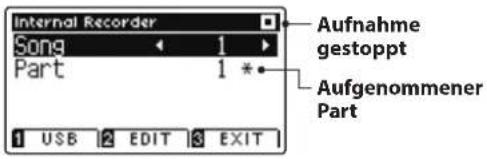
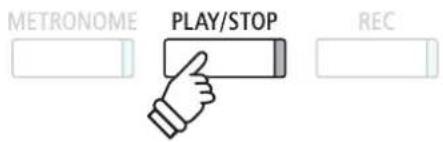
* Wenn ein USB Speichermedium angeschlossen ist, drücken Sie die FUNCTION Taste (INT) um den interen Recorder auszuwählen.
2. Einen Song/Part(s) für die Wiedergabe auswählen
Mit den ▼ oder ▲ Tasten können Sie die Einstellung Song bzw. Part auswählen.
Mit den ◀ oder ▶ Tasten können Sie die Einstellungen für Song (1-10) bzw. Part (1, 2, oder 1&2) – die Sie abspielen möchten – vornehmen.
Wenn auf einem Part bereits etwas aufgenommen wurde, wird ein *Symbol neben der Part Nummer angezeigt.
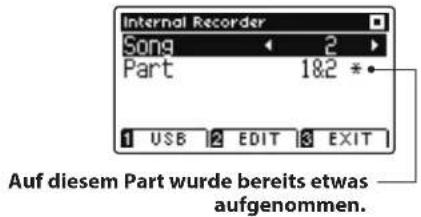
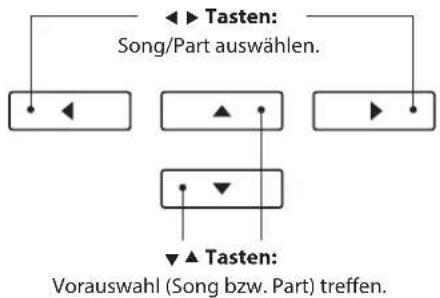
3. Song Wiedergabe starten/stoppen
Drücken Sie die Taste PLAY/STOP.
Die LED Anzeige der Taste PLAY/STOP geht an und die Wiedergabe des ausgewählten Songs (entsprechend der gewählten Parts) startet.
* Die Auswahl der Parts kann während der Wiedergabe geändert werden.
* Um das Wiedergabe Tempo zu verändern, halten Sie die Taste METRONOME gedrückt und drücken dann eine der ◀ oder ▶ Tasten.
Drücken Sie nochmals die PLAY/STOP Taste.
Die LED Anzeige der Taste PLAY/STOP geht aus und die Song Wiedergabe stoppt.

5. Wiedergabe Modus verlassen
Drücken Sie die 3 FUNCTION Taste (EXIT) zum Verlassen des internen Recorders und zum Wechsel in den normalen Spielmodus.

3 Editierungsmenü des internen Recorders
Das Internal Recorder Editierungsmenü beinhaltet Funktionen, mit denen man die Tonhöhe der Tastatur oder des Songs in Halbtonschritten verändern kann. Zusätzlich beinhaltet das Menü Funktionen zum Löschen eines Songs oder zum Konvertieren eines Songs in ein Audio Format.
■ Internal Recorder Menü
| Internal Recorder Funktion Beschreibung Grundeinstellung | ||
| Key Transpose | Verändern der Tonhöhe der Tastatur in Halbtonschritten | 0 (C) |
| Song Transpose Verändern der Tonhöhe des Song Recorders in Halbtonschritten 0 | ||
| Erase | Löschen eines Parts eines Recorder Songs aus dem internen Speicher(siehe Seite 50) | - |
| Audio Convert | Konvertiert einen Recorder Song in ein Audio Format (MP3/WAV)(siehe Seite 51) | - |
■ Internal Recorder Menü auswählen
Während die Internal Recorder Wiedergabeseite im Display angezeigt wird:
Drücken Sie die 2UNCTION Taste (EDIT).
Das Internal Recorder Menü erscheint im Display.
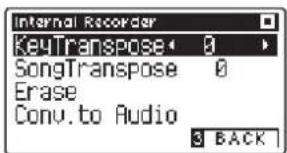
■ Internal Recorder Einstellungen/Funktionen verändern
Nachdem Sie das Internal Recorder Editierungsmenü aufgerufen haben:
Mit den ▼ oder ▲ Tasten können Sie die gewünschte Einstellung auswählen.
Mit den ◀ oder ▶ Tasten können Sie die gewählte Einstellung verändern.
* Um die aktuelle Einstellung wieder auf die Grundeinstellung zurückzusetzten, drücken Sie gleichzeitig die beiden Tasten ◀ und ▶.
Einstellung/Funktion auswählen.
■Internal Recorder Menü verlassen
Drücken Sie die BFUNCTION Taste (EXIT) zum Verlassen des internen Recorder Menüs und zum Wechsel in den normalen Spielmodus.

4 Löschen eines Songs oder Parts
In diesem Abschnitt wird erklärt, wie man einen Song/Part aus dem internen Speicher löscht. Verwenden Sie diese Funktion bei fehlerhaft aufgenommenen Songs/Parts oder bei Titeln, die Sie nicht länger benötigen. Ein Löschvorgang kann nicht rückgängig gemacht werden.
1. Löschfunktion aufrufen
Nachdem Sie das Internal Recorder Editierungsmenü aufgerufen haben (siehe Seite 49):
Mit den ▼ oder ▲ Tasten können Sie die Löschfunktion (Erase) anwählen.
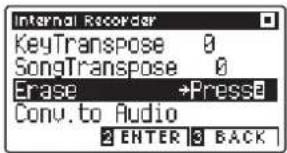
Drücken Sie die 2FUNCTION Taste (ENTER) zur Auswahl der Löschfunktion.
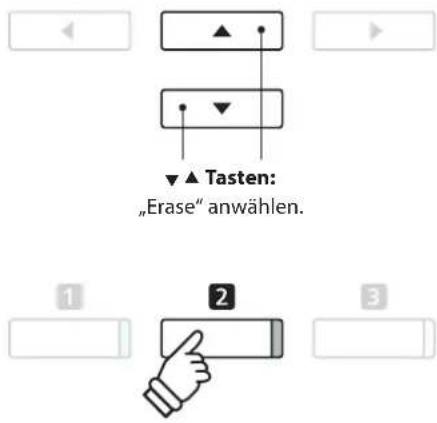
2. Auswählen eines Songs/Parts zum Löschen
Mit den ▼ oder ▲ Tasten können Sie die gewünschte Funktion/Einstellung auswählen.
Mit den ◀ oder ▶ Tasten können Sie den Song (1-10) bzw. Part (1, 2, oder 1&2) – den Sie löschen möchten – auswählen.
Wenn auf einem Part bereits etwas aufgenommen wurde, wird ein *Symbol neben der Part Nummer angezeigt.
![graph TD A["◀"] --> B["◀"] C["▲"] --> D["•"] E["▶"] --> F["•"] G["▼"] --> H["•"] I["▲"] --> J["•"] K["◀"] --> L["◀"] M["◀"] --> N["◀"] O["◀"] --> P["◀"] Q["◀"] --> R["◀"] S["◀"] --> T["◀"] U["◀"] --> V["◀"] W["◀"] --> X["◀"] Y["◀"] --> Z["◀"] AA["◀"] --> AB["◀"] AC["◀"] --> AD["◀"] AE["◀"] --> AF["◀…](/content/2026/05/826943/images/ea9da4f03bf237b99a46e313c6f84702bff61fcc23ddc44a5eaacaf53ad6711a.jpg)
3. Ausgewählten Song/Part löschen
Drücken Sie die 2FUNCTION Taste (OK), um den gewählten Song/Part zu löschen.
Eine Bestätigungsanfrage erscheint im Display.

Drücken Sie die 1 FUNCTION Taste (YES) zur Bestätiging des Löschvorgangs oder die 3 FUNCTION Taste (NO), um den Vorgang abzubrechen.

■ Alle Songs im internen Speicher löschen
Um alle Songs im internen Speicher gleichzeitig zu löschen, halten Sie die Tasten PLAY/STOP und REC beim Einschalten des CA58 fur einige Sekunden gedrückt.
Alle gespeicherten Recorder Songs im internen Speicher werden gelöscht.

5 Konvertieren eines Songs in eine Audio Datei
Diese Funktion ermöglicht die Konvertierung von Songs - die im internen Speicher gespeichert sind - in ein Audioformat (wahlweise MP3 oder WAV) auf ein angeschlossenes USB Speichermedium.
1. Convert to Audio Funktion auswählen
Nachdem Sie das Internal Recorder Editierungsmenü aufgerufen haben (siehe Seite 49):
Mit den ▼ oder ▲ Tasten können Sie Convert to Audio Funktion anwählen.
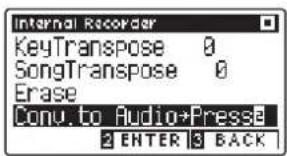
Drücken Sie die 2FUNCTION Taste (ENTER) zur Auswahl der Convert to Audio Funktion.
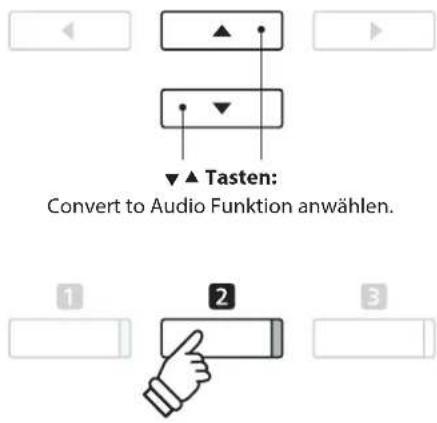
2. Den zu konvertierenden Song/Part auswählen
Mit den ▼ oder ▲ Tasten können Sie die gewünschte Funktion/Einstellung auswählen.
Mit den ◀ oder ▶ Tasten können Sie den Song (1-10) bzw. Part (1, 2, oder 1&2) – den Sie konvertieren möchten – auswählen.
Wenn auf einem Part bereits etwas aufgenommen wurde, wird ein *Symbol neben der Part Nummer angezeigt.
Drücken Sie die 2 FUNCTION Taste (OK), um den Vorgang fortzuführen.
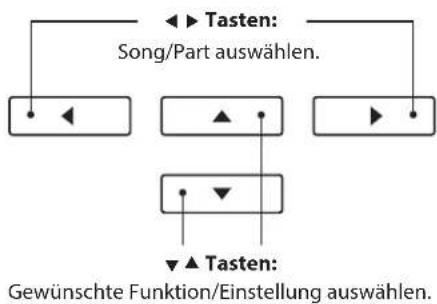
3. Audio Format auswählen
Mit den ◀ oder ▶ Tasten können Sie das gewünschte Format für die Konvertierung auswählen.
An dieser Stelle können Sie den Aufnahmepegel verändern.
* Weitere Informationen zur Veränderung des Aufnahmepegels (Audio Recorder Gain) finden Sie auf der Seite 52 dieser Bedienungsanleitung.
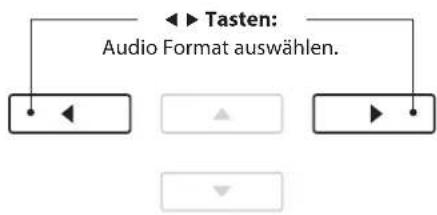
4. Konvertierung starten
Drücken Sie die Taste PLAY/STOP oder spielen Sie auf der Tastatur.
Die LED Anzeigen der Tasten PLAY/STOP und REC gehen an, der gewählte Song wird wiedergegeben und der Konvertierungsvorgang startet.
* Wenn Sie während der Konvertierung auf der Tastatur spielen, wird dies mit aufgezeichnet und konvertiert.

■ Konvertierte Audio Datei benennen und abspeichern
Folgen Sie den Anweisungen unter „Aufnahme einer Audio Datei“ auf der Seite 53 (ab Schritt 4) dieser Bedienungsanleitung.
Audio Aufnahme/Wiedergabe (USB Speichermedium)
1 Audio Aufnahme (MP3/WAV)
Mit dem CA58 können Sie eigene Aufnahmen als digitale Audio Datei – wahlweise im Format MP3 oder WAV – auf ein externes USB Speichermedium abspeichern. Diese Funktion ermöglicht eine hochwertige Audio Aufnahme direkt mit dem Instrument durchzuführen, ohne umfangreiches Audio Equipment zu benötigen. Die Aufnahme können Sie dann z.B. an Freunde per E-Mail schicken. Natürlich können Sie Ihre Audio Aufnahmen auch auf einem Computer mit der entsprechenden Software editieren und neu abmischen, um letztlich eine Audio CD davon zu erstellen.
Zusätzlich wird auch das Signal – das gegebenenfalls am Anschluss LINE IN anliegt – mit aufgezeichnet.
■ Audio Aufnahme Formate
Audio Format Spezifikationen Bit Rate
MP3 44,1 kHz, 16 Bit, Stereo 256 kbit/s (konstant)
WAV 44,1 kHz, 16 Bit, Stereo 1.411 kbit/s (unkomprimiert)
MPEG Layer-3 Audiokomprimierungstechnologie lizensiert durch Fraunhofer IIS und Thomson.
MP3 codec ist Copyright (c) 1995-2007, SPIRIT.
1. Audio Aufnahme Modus aufrufen
Schließen Sie ein USB Speichermedium an das CA58 an.
Drücken Sie die Taste REC.
Die LED Anzeige der Taste REC blinkt und die USB Recorder Format Anzeige erscheint im Display.

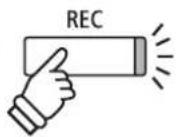
2. Audio Format auswählen
Mit den ◀ oder ▶ Tasten können Sie das gewünschte Audio Format (WAV oder MP3) auswählen.
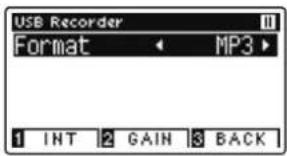

* MP3 Audio Dateien benötigen weniger Speicherplatz als WAV Audio Dateien.
* Auf einen 1GB USB Stick können Sie mehr als 12 Stunden Audio Aufnahmen im MP3 Format speichern.
■ Audio Aufnahme Pegel (Gain) verändern
Drücken Sie die 2UNCTION Taste (GAIN).
Die Gain Einstellungsseite und eine Pegelanzeige erscheinen im Display.

Mit den ◀ oder ▶ Tasten können Sie den Aufnahme Pegel verändern.
* Um die aktuelle Einstellung wieder auf die Grundeinstellung zurückzusetzten, drücken Sie gleichzeitig die beiden Tasten ◀ und ▶.

* Die Gain Einstellung kann im Bereich von 0 dB bis +15 dB verändert werden.
* Bei einer zu hohen Gain Einstellung können Aufnahme Verzerrungen auftreten.
* Die Pegelanzeige beinhaltet auch den Lautstärkepegel am LINE IN Anschluss.
3. Audio Aufnahme starten
Spielen Sie auf der Tastatur oder drücken Sie die Taste PLAY/STOP.
Die LED Anzeigen der Tasten REC und PLAY/STOP leuchten und die Aufnahme beginnt automatisch.
Die aktuelle Aufnahmezeit wird auch im Display angezeigt.


* Die Aufnahme kann auch durch Drücken der Taste PLAY/STOP gestartet werden. Das ermöglicht Ihnen eine Pause oder einen Leertakt am Beginn der Aufnahme einzufügen.
* Drücken Sie die Taste METRONOME vor oder während der Aufnahme, um es einzuschalten. Das Metronom wird nicht mit aufgenommen. Ein Rhythmus hingegen wird mit aufgezeichnet.
4. Audio Aufnahme stoppen und speichern
Drücken Sie die Taste PLAY/STOP.
Die LED Anzeigen der Tasten PLAY/STOP und REC gehen aus und die Aufnahme stoppt.
Eine Bestätigungsanfrage erscheint im Display.

Drücken Sie die 1 FUNCTION Taste (YES) zur Bestätiging des Speichervorgangs oder die 3 FUNCTION Taste (NO), um den Vorgang abzubrechen.
5. Aufgenommene Audio Aufnahme benennen und abspeichern
Nachdem der Speichervorgang bestätigt wurde:
Mit den ▼ oder ▲ Tasten können Sie das gewünschte Zeichen auswählen und mit den ◀ oder ▶ Tasten die gewünschte Position.

Drücken Sie die 2 FUNCTION Taste (OK) zur Bestätiging des Speichervorgangs oder die 3 FUNCTION Taste (Back), um den Vorgang abzubrechen.
Die aufgenommene Audio Datei mit dem soeben vergebenen Namen wird gespeichert.
Nach einigen Sekunden erscheint die USB Recorder Wiedergabeseite im Display und zeigt damit an, dass der aufgenommene Song zur Wiedergabe bereit steht.
Weitere Informationen zur Wiedergabe von aufgenommenen Audio Dateien finden Sie unter der Überschrift „Wiedergabe einer Audio Datei (MP3/WAV)“ auf der Seite 54 dieser Bedienungsanleitung.
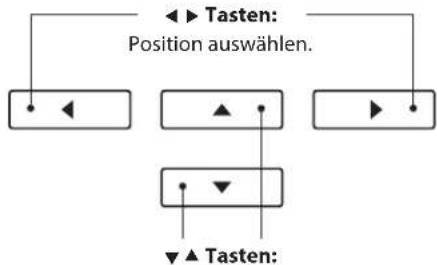
Zeichen auswählen.

* Als Benennung der ersten Audio Aufnahme wird Ihnen das CA58, MP3 Song 01' oder ,WAV Song 01' vorschlagen. Beim Speichern weiterer Dateien wird der Zahlenwert jeweils automatisch um 1 erhöht.
* Aufgenommene Audio Dateien werden auf dem USB Speichermedium im Stammverzeichnis gespeichert. Eine Abspeicherung in einen Unterordner ist nicht möglich.
2 Wiedergabe einer Audio Datei (MP3/WAV)
Das CA58 ist in der Lage, Audio Dateien (in den Formaten MP3 und WAV) von einem angeschlossenen USB Speichermedium abzuspielen und über die eingebauten Lautsprecher wiederzugeben. Diese Funktion können Sie beispielsweise einsetzen, um sich von Ihren Lieblingssongs begleiten zu lassen oder Parts (Akkorde oder Melodie) von neuen Musiktiteln separat zu üben.
■Unterstützte Audio Wiedergabe Formate
Audio Format Spezifikationen Bit Rate
MP3 32 kHz/44,1 kHz/48 kHz, Mono/Stereo 8-320 kbit/s (konstant & variabel)
WAV 32 kHz/44,1 kHz/48 kHz, Mono/Stereo, 16 Bit -
MPEG Layer-3 Audiokomprimierungstechnologie durch Fraunhofer IIS und Thomson.
■ Vorbereitung eines USB Speichermediums
Kopieren/Speichern Sie zunächst einige MP3 oder WAV Audio Dateien auf ein USB Speichermedium.
* Das USB Speichermedium muss im Format, FAT' oder, FAT32' formatiert sein. Weitere Informationen dazu finden Sie auf der Seite 127 dieser Bedienungsanleitung.

1. USB Wiedergabe Modus aufrufen
Schließen Sie ein USB Speichermedium an den USB Anschluss des CA58 an.
Drücken Sie die Taste PLAY/STOP.
Die LED Anzeige der Taste PLAY/STOP geht an und der Song Browser wird im Display angezeigt.
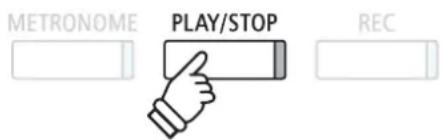
■ Song Browser Seite
Die Song Browser Seite zeigt alle relevanten Dateien und Ordner an, die auf dem angeschlossenen USB-Speichermedium gespeichert sind.
Das 🎨 Symbol markiert eine Audio-/Song-Datei.
Das Symbol markiert einen Ordner.
Das Symbol markiert den aktuellen Ordner.
Ein Beispiel für eine typische Datei/Ordner Struktur finden Sie in der nachfolgenden Abbildung. Zur besseren Veranschaulichung haben wir die sichtbare Höhe des Displays gestreckt.
![graph TD A[" "] --> B["▲"] A --> C["▼"] D[" "] --> E["•"] D --> F["•"] G[" "] --> H["2"]](/content/2026/05/826943/images/8d738531fc64e1249261b1dd568c1120696fe294ae8da19f42312e7068ee91fb.jpg)
▼▲ Tasten:
Datei bzw. Ordner
anwählen.
2 FUNCTION Taste: Datei auswählen/Ordner öffnen.

* Dateien und Ordner werden in alphabetischer Reihenfolge angezeigt, wobei Ordner immer oben angezeigt werden.
* Wenn die USB Recorder Wiedergabe Funktion ausgewählt ist, werden nur MP3-, WAV- und MID-Dateien angezeigt.
* Das Display kann maximal 12 Zeichen (+ 3 Zeichen für das Dateiformat wie z.B. MP3) für einen Dateinamen anzeigen. Längere Dateinamen werden automatisch gekürzt dargestellt.
2. Audio Datei auswählen
Mit den ▼ oder ▲ Tasten können Sie die gewünschte Datei auswählen und anschließend Ihre Auswahl durch Drücken der 2 FUNCTION Taste (SELECT) bestätigen.
Die USB Recorder Wiedergabeseite erscheint im Display.
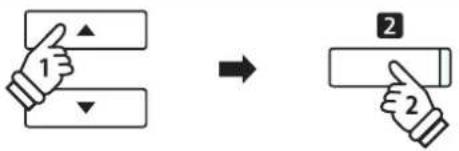
3. Wiedergabe der gewählten Audio Datei
Drücken Sie die Taste PLAY/STOP.
Die gewählte Audio Datei startet und im Display erscheinen Informationen zur Datei.


* Wenn die ausgewählte Audio Datei Meta Daten enthält (z.B. ID3 Tags wie beispielsweise Künstlername und Songtitel), dann werden diese Informationen ebenfalls im Display angezeigt.
■ Zusätzliche Steuerungsfunktionen während der Wiedergabe einer Audio Datei
Während eine Audio Datei abgespielt wird:
Durch Drücken der Taste PLAY/STOP wird die Wiedergabe angehalten bzw. wieder fortgesetzt.
Durch Drücken der Tasten ◀ oder ▶ können Sie die Audio Datei vor- bzw. zurückspulen.
Mit den ▼ oder ▲ Tasten können Sie die Wiedergabe Lautstärke der Audio Datei verändern.
* Die Wiedergabe Lautstärke kann im Bereich von 1\~100 eingestellt werden.
Drücken Sie die 1 FUNCTION Taste (A-B) zweimal (einmal um einen Startpunkt und nochmal für einen Endpunkt für die Wiederholung zu bestimmen).
* Bei der dritten Betätigung der A-B Taste wird die Wiederholung beendet.
![graph TD A["◀"] --> B["◀"] C["▶"] --> D["▶"] E["▼"] --> F["▲"] G["▲"] --> H["▼"] I["▶"] --> J["▶"] K["▼"] --> L["Tasten: Zurückspulen/vorspulen."] M["▲"] --> N["Tasten:"]](/content/2026/05/826943/images/2ab2d8e56550976d85532044545cce6984d7202d46cb0cd3bb854f75658d3714.jpg)
Wiedergabe Lautstärke verändern.
* Es könnte sein, dass die Lautstärke der Audio Datei Wiedergabe nicht ideal zur Lautstärke der internen Klänge des CA58 passt. In diesem Fall können Sie während der Wiedergabe die Lautstärke der Audio Datei verändern.
USB Recorder Edit Menü
Das USB Recorder Edit Menü ermöglicht das Einstellen von verschiedenen Wiedergabe Modi (Single, 1-Repeat, All-Repeat, Random) und die Transponierung der Tastatur in Halbtonschritten. Weitere Informationen dazu finden Sie auf der Seite 58 dieser Bedienungsanleitung.
■ Overdub Funktion
Die Overdub Funktion ermöglicht die Aufnahme Ihres Spiels auf dem CA58 zu einer bereits bestehenden Audio Aufnahme (MP3/WAV). Weitere Informationen dazu finden Sie auf der Seite 60 dieser Bedienungsanleitung.
4. USB Wiedergabe Modus verlassen
Drücken Sie die ☐UNCTION Taste (Back) zum Verlassen des USB Playback Modus und zum Wechsel in den normalen Spielmodus.

3 Wiedergabe einer MIDI Datei
Das CA58 unterstützt auch die Wiedergabe von Standard MIDI File (SMF) Dateien, die auf einem USB Speichermedium gespeichert wurden.
■Unterstützte Formate
Song Format Spezifikationen
MID Format 0, Format 1
KS0 Kawai Song Datei
■ Vorbereitung eines USB Speichermediums
Kopieren/Speichern Sie zunächst einige MID (SMF) Song Dateien auf ein USB Speichermedium.
* Das USB Speichermedium muss im Format, FAT' oder, FAT32' formatiert sein. Weitere Informationen dazu finden Sie auf der Seite 127 dieser Bedienungsanleitung.
1. USB Wiedergabe Modus aufrufen
Schließen Sie ein USB Speichermedium an den USB Anschluss des CA58 an.
Drücken Sie die Taste PLAY/STOP.
Die LED Anzeige der Taste PLAY/STOP geht an und der Song Browser wird im Display angezeigt.

■ Song Browser Seite
Die Song Browser Seite zeigt alle relevanten Dateien und Ordner an, die auf dem angeschlossenen USB-Speichermedium gespeichert sind.
Das 🎨 Symbol markiert eine Audio-/Song-Datei.
Das Symbol markiert einen Ordner.
Das Symbol markiert den aktuellen Ordner.
Ein Beispiel für eine typische Datei/Ordner Struktur finden Sie in der nachfolgenden Abbildung. Zur besseren Veranschaulichung haben wir die sichtbare Höhe des Displays gestreckt.

▼ ▲ Tasten:
Datei bzw. Ordner anwählen.

2 FUNCTION Taste:
Datei auswählen/Ordner öffnen.

* Dateien und Ordner werden in alphabetischer Reihenfolge angezeigt, wobei Ordner immer oben angezeigt werden.
* Wenn die USB Recorder Wiedergabe Funktion ausgewählt ist, werden nur MP3-, WAV- und MID-Dateien angezeigt.
* Das Display kann maximal 12 Zeichen (+3 Zeichen für das Dateiformat wie z.B. MP3) für einen Dateinamen anzeigen. Längere Dateinamen werden automatisch gekürzt dargestellt.
2. MIDI Datei auswählen
Mit den ▼ oder ▲ Tasten können Sie die gewünschte Datei auswählen und anschließend Ihre Auswahl durch Drücken der 2 FUNCTION Taste (SELECT) bestätigen.
Die USB Recorder Wiedergabeseite erscheint im Display.
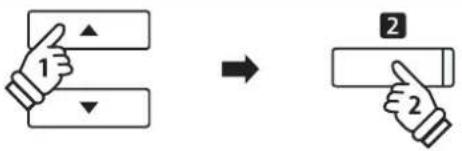
3. Wiedergabe der gewählten MIDI Datei
Drücken Sie die Taste PLAY/STOP.
Die gewählte MIDI Datei startet und im Display erscheinen Informationen zur Datei.
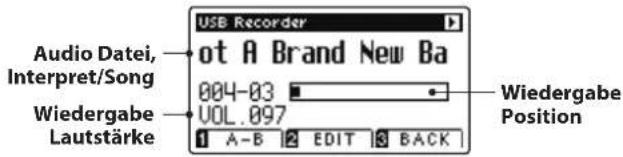

* Da das CA58 nicht die komplette General MIDI/GM2 Soundauswahl beinhaltet, ist es möglich, dass SMF Dateien nicht oder nicht optimal wiedergegeben werden.
■ Zusätzliche Steuerungsfunktionen während der Wiedergabe einer MIDI Datei
Während eine MIDI Datei abgespielt wird:
Durch Drücken der Taste PLAY/STOP wird die Wiedergabe angehalten bzw. wieder fortgesetzt.
Durch Drücken der Tasten ◀ oder ▶ können Sie die MIDI Datei vor- bzw. zurückspulen.
Mit den ▼ oder ▲ Tasten können Sie die Wiedergabe Lautstärke der MIDI Datei verändern.
* Die Wiedergabe Lautstärke kann im Bereich von 1\~128 eingestellt werden.
Drücken Sie die 1-FUNCTION Taste (A-B) zweimal (einmal um einen Startpunkt und nochmal für einen Endpunkt für die Wiederholung zu bestimmen).
* Bei der dritten Betätigung der A-B Taste wird die Wiederholung beendet.
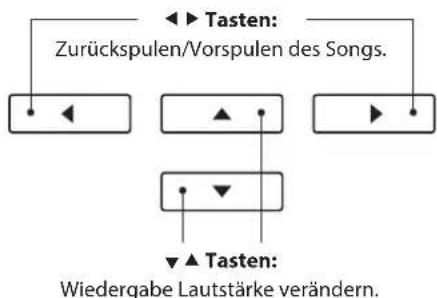
USB Recorder Edit Menü
Das USB Recorder Edit Menü ermöglicht das Einstellen von verschiedenen Wiedergabe Modi (Single, 1-Repeat, All-Repeat, Random), das Verändern des Wiedergabe Tempos einer MIDI Datei und die Transponierung der MIDI Datei oder der Tastatur in Halbtonschritten. Weitere Informationen dazu finden Sie auf der Seite 58 dieser Bedienungsanleitung.
■ Convert MIDI to Audio Funktion
Die Convert MIDI to Audio Funktion ermöglicht die Konvertierung von MIDI Dateien oder Recorder Songs (die mit dem CA58 aufgenommen und auf ein USB Speichermedium gespeichert wurden) in Audio Dateien (MP3/WAV). Weitere Informationen dazu finden Sie auf der Seite 59 dieser Bedienungsanleitung.
USB Wiedergabe Modus verlassen
Drücken Sie die ☐UNCTION Taste (Back) zum Verlassen des USB Playback Modus und zum Wechsel in den normalen Spielmodus.

Das USB Recorder Edit Menü ermöglicht das Einstellen von vier verschiedenen Wiedergabe Modi für die Wiedergabe von Audio/MIDI Dateien. Zusätzlich beinhaltet das Menü Funktionen zum Einstellen der Wiedergabegeschwindigkeit von MIDI Dateien und zum Transponieren der MIDI Dateien oder der Tastatur in Halbtonschritten.
USB Recorder Menü
| USB Recorder Funktion Beschreibung Grundeinstellung | ||
| Play Mode Einstellen des Wiedergabe Modus für Audio und MIDI Dateien (siehe unten). Single | ||
| Tempo | Einstellen des Wiedergabe Tempos von MIDI Dateien in der Einheit BPM (Beats per Minute = Taktschläge pro Minute). | - |
| Key Transpose | Transponieren der Tastatur in Halbtonschritten. | 0 (C) |
| Song Transpose Transponieren von Recorder/MIDI Songs in Halbtonschritten. 0 | ||
* Die Einstellungen für Tempo and Song Transpose sind bei der Auswahl einer Audio Datei nicht verfügbar.
■ Play Mode Einstellungen
| Play Mode Einstellung Beschreibung |
| Single Die gewählte Audio/MIDI Datei wird einmal abgespielt. |
| 1-Repeat Die gewählte Audio/MIDI Datei wird immer wiederholt abgespielt. |
| All-Repeat Alle Audio/MIDI Dateien im aktuellen Ordner werden wiederholt abgespielt. |
| Random Alle Audio/MIDI Dateien im aktuellen Ordner werden in einer zufälligen Reihenfolge abgespielt. |
USB Recorder Menü aufrufen
Wenn die USB Recorder Seite im Display angezeigt wird:
Drücken Sie die 2 FUNCTION Taste (EDIT).
Das USB Recorder Menü wird im Display angezeigt.


■ USB Recorder Einstellungen verändern
Wenn Sie sich bereits im USB Recorder Menü befinden:
Mit den ▼ oder ▲ Tasten können Sie die gewünschte Einstellung auswählen.
Mit den ◀ oder ▶ Tasten können Sie die gewählte Einstellung verändern.
* Um die Einstellung wieder auf die Grundeinstellung zurückzusetzen, drücken Sie gleichzeitig die beiden Tasten ◀ und ▶.
![graph TD A["◀"] --> B["▶ Tasten: Gewählte Einstellung verändern."] C["▲"] --> D["▶"] E["▼"] --> F["▶"] G["▲"] --> H["▶"] I["▼"] --> J["▶"] K["▶"] --> L["▶"] M["▲"] --> N["▶"] O["▼"] --> P["▶"] Q["▶"] --> R["▶"] S["▲"] --> T["▶"] U["▼"] --> V["▶"] W["▶"] --> X["▶"] Y["▲"] --> Z["▶"] AA["▼"] --> AB["▶…](/content/2026/05/826943/images/4264b58c30464cdbba491dd42a1290fb0972657cd4430c0d6402fc16137a39f5.jpg)
5 Konvertieren einer MIDI Datei in eine Audio Datei (MP3/WAV)
Diese Funktion ermöglicht das Abspielen und Speichern (Konvertieren in Audio Dateien) von MIDI Dateien oder Recorder Songs (die mit dem CA58 aufgenommen und auf ein USB Speichermedium gespeichert wurden).
1. MIDI Datei für Konvertierung auswählen
Wenn die Song Browser Player Seite im Display angezeigt wird:
Mit den ▼ oder ▲ Tasten können Sie eine MIDI Datei auswählen. Drücken Sie dann die Taste REC.
Die LED Anzeige der Taste REC blinkt und die USB Recorder Seite mit den Funktionen Format und Mode erscheint im Display.


2. Audio Datei Format auswählen
Wenn die Format Einstellung ausgewählt ist, können Sie mit den ◀ oder ▶ Tasten das gewünschte Audio Datei Format (WAV oder MP3) einstellen.
Drücken Sie als nächstes die ▼ Taste, um die Moduseinstellung auszuwählen, und drücken Sie dann die ▶Taste, um „Conv. to Audio“ auszuwählen.
* Sie können einen neuen Song auch direkt auf ein USB Speichermedium aufnehmen, in dem Sie Mode Setting auf 'New Song' stellen.

3. Konvertierung starten
Spielen Sie auf der Tastatur oder drücken Sie die Taste PLAY/STOP.
Die LED Anzeigen der Tasten PLAY/STOP und REC gehen an, der gewählte Song wird wiedergegeben und der Konvertierungsvorgang startet.

* Wenn Sie während der Konvertierung auf der Tastatur spielen, wird dies mit aufgezeichnet und konvertiert.
Am Ende des Songs stoppt die Konvertierung und eine Speicherbestätigung erscheint automatisch im Display.

■ Konvertierte Audio Datei benennen und abspeichern
6 Overdub Funktion für MP3/WAV Audio Dateien
Sie können gleichzeitig eine vorhandene Audio Datei abspielen, mit dem CA58 dazu spielen und das Resultat dann als Audio Datei abspeichern. Beim Modell CA58 wird zusätzlich auch das Signal – das am Anschluss LINE IN anliegt – mit aufgezeichnet.
* Jeder Overdub Vorgang erzeugt eine neue Audio Datei, so dass die Original Datei nicht verändert wird.
1. Audio Datei für Overdub Vorgang auswählen
Wenn die Song Browser Player Seite im Display angezeigt wird:
Mit den ▼ oder ▲ Tasten können Sie eine MP3/WAV Datei auswählen. Drücken Sie dann die Taste REC.
Die LED Anzeige der Taste REC blinkt und die USB Recorder Seite mit den Funktionen Format und Mode erscheint im Display.
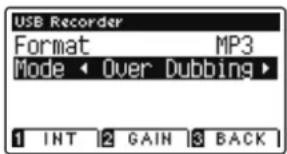

2. Audio Datei Format auswählen
Wenn die Format Einstellung ausgewählt ist, können Sie mit den ◀ oder ▶ Tasten das gewünschte Audio Datei Format (WAV oder MP3) einstellen.
Drücken Sie als nächstes die ▼ Taste, um die Moduseinstellung auszuwählen, und drücken Sie dann die ▶Taste, um „Over Dubbing“ auszuwählen.
* Sie können einen neuen Song auch direkt auf ein USB Speichermedium aufnehmen, in dem Sie Mode Setting auf 'New Song' stellen.
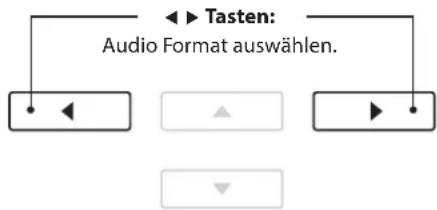
3. Aufnahme/Overdubbing starten
Spielen Sie auf der Tastatur oder drücken Sie die Taste PLAY/STOP.
Die LED Anzeigen der Tasten PLAY/STOP und REC gehen an, die gewählte Audio Datei wird wiedergegeben und der Aufnahme/Overdubbing Vorgang startet.
Gespielte Noten auf der Tastatur werden mit aufgezeichnet.
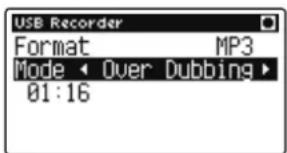
Wenn das Ende des Songs erreicht ist erscheint eine Speicherbestätigung im Display.
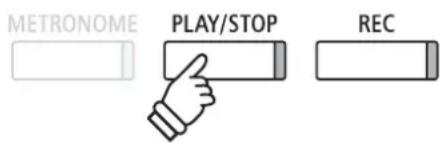
* Die Wiedergabe Lautstärke der gewählten Audio Datei wird automatisch auf 100 gestellt, um eine Verzerrung der Aufnahme zu verhindern.
■ Benennen und Speichern der Audio Datei
Folgen Sie den Anweisungen unter „Aufnahme einer Audio Datei“ auf der Seite 53 (ab Schritt 3) dieser Bedienungsanleitung.
Über die Funktionsmenüs
Die Funktionsmenüs bieten zahlreiche Funktionen und Optionen zur Feinabstimmung des CA58 Digitalpianos. Zur einfacheren Handhabung sind die Einstellungen in übersichtlichen Gruppen sortiert. Nachdem man Einstellungen vorgenommen hat, kann man sie auf einen der 16 Registrierspeicherplätze oder als POWER ON Einstellung speichern (ab Seite 75).
■ Auswahl des Funktionsmenüs
Während Sie sich im normalen Spielmodus befinden:
Drücken Sie die 2 FUNCTION Taste (EDIT).
Die Funktionsmenüs werden im Display angezeigt.
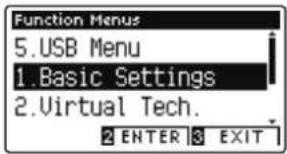
Mit den ▼ oder ▲ Tasten können Sie ein Funktionsmenü anwählen.
Durch Drücken der 2 FUNCTION Taste (ENTER) können Sie Ihre Auswahl bestätigen.

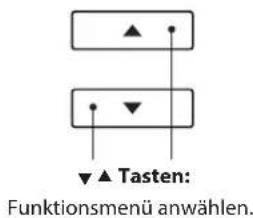

■ Funktionsmenüs verlassen
Drücken Sie die 3FUNCTION Taste (EXIT) zum Verlassen der Funktionsmenüs und zum Wechsel in den normalen Spielmodus.

■ Übersicht der Funktionsmenüs
1. Basic Settings
Basic Settings (Basis Einstellungen)
Das Basic Settings Menü beinhaltet Möglichkeiten zur Veränderung der Tonhöhe, der Stimmung und der generellen Klangeinstellung des Instrumentes.
In diesem Menü können Sie auch Ihre Lieblingseinstellung des Bedienfeldes als POWER ON Einstellung abspeichern oder die Werkseinstellung (Reset) wiederherstellen.
■ Basic Settings (Basis Einstellungen)
| Nr. | Funktionsname Erklärung Grundeinstellung | ||
| 1 | Key Transpose | Einstellen der Tonhöhe der Tastatur in Halbtonschritte. | 0 (C) |
| 2 | Song Transpose | Einstellen der Tonhöhe des Song Recorders in Halbtonschritten. | 0 |
| 3 | Tone Control Änderung der Equalizer Einstellungen. Off | ||
| 4 | Speaker Volume | Einstellung der maximalen Lautstärke des Lautsprechersystems. | Normal |
| 5 | Line In Level | Einstellen des Lautstärkepegels am Anschluss Line In. | 0 |
| 6 | Tuning | Einstellen der Tonhöhe des Instrumentes in 0,5 Hz Schritten. | 440,0 Hz |
| 7 | Damper Hold | Aktivierung eines endlosen Nachklangs bei Benutzung des rechten Pedals bei Klängen wie Orgel, Streicher, usw. | Off |
| 8 | Split | Aktiviert die ,Split Modus' Funktion. | Off |
| 9 | Four Hands | Aktiviert den ,Vierhand Modus'. | Off |
| 10 | Bluetooth MIDI | Aktivieren/Deaktivieren der Bluetooth MIDI-Funktion des Instrumentes. | On |
| 11 | LCD Contrast | Einstellen des Display Kontrastes. | 5 |
| 12 | Startup Setting | Dauerhafte Speicherung der aktuellen Paneleinstellungen (POWER ON). | - |
| 13 | Factory Reset | Wiederherstellung der Werkseinstellungen (Reset). | - |
| 14 | Auto Power Off | Aktiviert/Deaktiviert die Funktion Auto Power Off (automatische Abschaltung). | - |
* Die Grundeinstellungen werden in der jeweils ersten LCD Display Darstellung (z.B. Schritt 1) jeder der folgenden Erklärungen gezeigt.
■ Basis Einstellungsmenü aufrufen
Während Sie sich im normalen Spielmodus befinden:
Drücken Sie die 2 FUNCTION Taste (ENTER).
Die Funktionsmenüs werden im Display angezeigt.

Durch nochmaliges Drücken der 2 FUNCTION Taste (ENTER) gelangen Sie in das Basis Einstellungsmenü.

■ Gewünschte Einstellung auswählen und verändern
Wenn Sie sich bereits im Basis Einstellungsmenü befinden:
Mit den ▼ oder ▲ Tasten können Sie die gewünschte Einstellung auswählen.
Mit den ◀ oder ▶ Tasten können Sie die gewählte Einstellung verändern.
* Um die Einstellung wieder auf die Grundeinstellung zurückzusetzen, drücken Sie gleichzeitig die beiden Tasten ◀ und ▶.
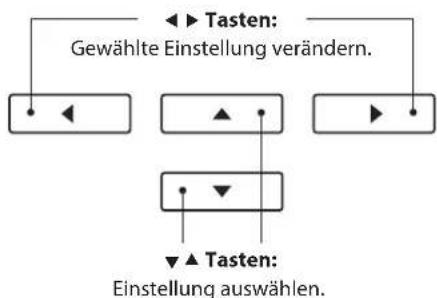
1 Key Transpose (Transponieren der Tastatur)
Mit der Funktion Key Transpose können Sie die Tastatur des CA58 Digitalpiano in Halbtonschritten transponieren. Dies ist sinnvoll, falls Sie einen Song in einer anderen Tonart spielen möchten als die, in der Sie einen Titel zu spielen gewohnt sind. Sie können also weiterhin die gewohnte Griffweise benutzen, wobei die Tonhöhe transponiert erklingt.
1. Key Transpose Einstellung auswählen
Nachdem Sie das Basic Settings Menü aufgerufen haben (ab Seite 62):
Mit den ▼ oder ▲ Tasten können Sie die Key Transpose Einstellung auswählen.

2. Key Transpose Einstellung verändern
Mit den ◀ oder ▶ Tasten können Sie den Wert der Transponierung verändern.
* Die Tonhöhe der Tastatur kann im Bereich von +/- 12 Halbtonschritten eingestellt werden.
* Um die Einstellung wieder auf die Grundeinstellung zurückzusetzen, drücken Sie gleichzeitig die beiden Tasten ◀ und ▶.
* Eine Veränderung dieser Einstellung bleibt so lange erhalten, bis das Instrument ausgeschaltet wird.
* Ihre bevorzugte Key Transpose Einstellung können Sie dauerhaft als Startup Setting speichern. Bei jedem zukünftigen Einschalten steht Ihnen diese Einstellung automatisch zur Verfügung. Weitere Informationen dazu finden Sie auf der Seite 75 dieser Bedienungsanleitung.
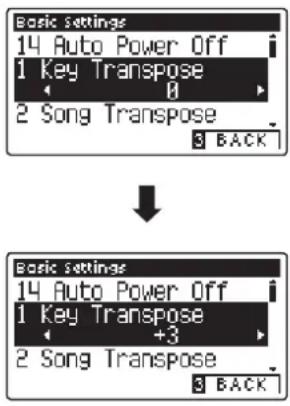
■ Aktueller Transponierungsstatus
Wenn die Transponierung aktiviert wurde – sich also nicht in der Grundeinstellung 0 (C) befindet – leuchtet die TRANSPOSE Anzeige im Display.
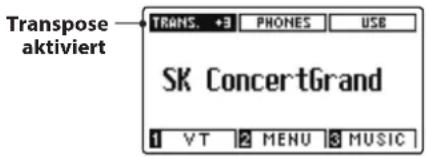
3. Key Transpose Einstellung verlassen
Drücken Sie die 3FUNCTION Taste (BACK) zum Verlassen der Key Transpose Einstellung und zum Wechsel zur Seite der Funktionsmenüs.
2 Song Transpose (Transponieren eines Songs)
Die Einstellung Song Transpose ändert in Halbtonschritten die Transponierung bei der Wiedergabe einer MIDI Datei oder eines CA58 Recorder Songs, die/der auf einem USB Speichermedium gespeichert ist.
1. Song Transpose Einstellung auswählen
Nachdem Sie das Basic Settings Menü aufgerufen haben (ab Seite 62):
Mit den ▼ oder ▲ Tasten können Sie die Song Transpose Einstellung auswählen.

2. Song Transpose Einstellung verändern
Mit den ◀ oder ▶ Tasten können Sie den Wert der Transponierung verändern.
* Die Tonhöhe kann im Bereich von +/- 12 Halbtonschritten eingestellt werden.
* Um die Einstellung wieder auf die Grundeinstellung zurückzusetzen, drücken Sie gleichzeitig die beiden Tasten ◀ und ▶.
* Eine Veränderung dieser Einstellung bleibt so lange erhalten, bis das Instrument ausgeschaltet wird.
* Ihre bevorzugte Song Transpose Einstellung können Sie dauerhaft als Startup Setting speichern. Bei jedem zukünftigen Einschalten steht Ihnen diese Einstellung automatisch zur Verfügung. Weitere Informationen dazu finden Sie auf der Seite 75 dieser Bedienungsanleitung.

3. Song Transpose Einstellung verlassen
Drücken Sie die 3FUNCTION Taste (BACK) zum Verlassen der Song Transpose Einstellung und zum Wechsel zur Seite der Funktionsmenüs.
3 Tone Control
Mit Hilfe der Tone Control Funktion können Sie den Klang Ihres CA58 Digitalpianos Ihrem Geschmack anpassen. Fünf verschiedene Preset EQ Einstellungen sind verfügbar. Darüber hinaus besteht die Möglichkeit einen „User“ EQ mit verschiedenen Frequenzen zu definieren.
■ Tone Control Typen
Tone Control Typ Erklärung
Off (Grundeinstellung) Die Funktion ist ausgeschaltet.
Brilliance Ändert die Brillanz des Klangs, unabhängig von der Virtual Technician Einstellung 'Voicing'.
Loudness Anpassung tiefer und hoher Frequenzen bei geringeren Lautstärken an das menschliche Ohr.
Bass Boost Betont die tiefen Frequenzen.
Treble Boost Hebt die hohen Frequenzen an.
Mid Cut Verringert die mittleren Frequenzen.
User Erlaubt die individuelle Einstellung von Tiefen, Mitten und Höhen.
1. Tone Control Einstellung auswählen
Nachdem Sie das Basic Settings Menü aufgerufen haben (ab Seite 62):
Mit den ▼ oder ▲ Tasten können Sie die Tone Control Einstellung auswählen.
2. Tone Control Typ verändern
Mit den ◀ oder ▶ Tasten können Sie den gewünschten Tone Control Typ auswählen.
* Um die Einstellung wieder auf die Grundeinstellung zurückzusetzen, drücken Sie gleichzeitig die beiden Tasten ◀ und ▶.
* Eine Veränderung dieser Einstellung bleibt so lange erhalten, bis das Instrument ausgeschaltet wird.
* Ihre bevorzugte Tone Control Typ Einstellung können Sie dauerhaft als Startup Setting speichern. Bei jedem zukünftigen Einschalten steht Ihnen diese Einstellung automatisch zur Verfügung. Weitere Informationen dazu finden Sie auf der Seite 75 dieser Bedienungsanleitung.
3. Tone Control Einstellung verlassen
Drücken Sie die 3 FUNCTION Taste (BACK) zum Verlassen der Tone Control Einstellung und zum Wechsel zur Seite der Funktionsmenüs.
Brilliance Einstellung verändern
Wenn Brilliance Tone Control ausgewählt ist:
Drücken Sie die 2 FUNCTION Taste (EDIT). Mit den ◀ oder ▶ Tasten können Sie den Wert der Billiance Einstellung anheben oder absenken.
* Die Brilliance Regelung kann im Bereich von -10 bis +10 vorgenommen werden.
Drücken Sie die 3 FUNCTION Taste (BACK) zum Verlassen der Brilliance Einstellung und zum Zurückkehren zur Tone Control Einstellung.
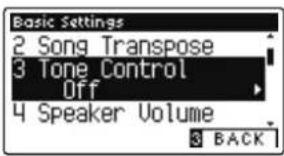
User Tone Control
Die User Tone Control Funktion ermöglicht eine Feinabstimmung des Klangcharakters des Instrumentes. Vier verschiedene Frequenzbänder können individuell eingestellt werden.
■ User Tone Control Einstellung
| Nr. User Tone Control Beschreibung | |
| 1 Low | Pegel für das Frequenzband von 20 bis 100 Hz einstellen. |
| 2 Mid-low | Frequency Frequenz im Bereich von 250 bis 4000 Hz einstellen. |
| Mid-low dB Pegel für den Frequenzbereich von 250 bis 4000 Hz einstellen. | |
| 3 Mid-high | Frequency Frequenz im Bereich von 250 bis 4000 Hz einstellen. |
| Mid-high db Pegel für den Frequenzbereich von 250 bis 4000 Hz einstellen. | |
| 4 High | Pegel für das Frequenzband von 5000 bis 20000 Hz einstellen. |
1. User Tone Control Einstellung auswählen
Wenn Sie bereits die Tone Control Einstellung ausgewählt haben (Seite 65):
Mit den ◀ oder ▶ Tasten können Sie den User Control Typ auswählen. Drücken Sie anschließend die ② FUNCTION Taste (EDIT).

Die User Tone Control Anzeige erscheint im Display.
2. User Tone Control Einstellung auswählen und verändern
Mit den ▼ oder ▲ Tasten können Sie die User Tone Control Einstellung auswählen.
Mit den ◀ oder ▶ Tasten können Sie den Wert der gewählten User Tone Control Einstellung verändern.
* Jeden Frequenzbandpegel können Sie im Bereich von -6 dB bis +6 dB verändern.
* Um die Einstellung wieder auf die Grundeinstellung zurückzusetzen, drücken Sie gleichzeitig die beiden Tasten ◀ und ▶.
* Eine Veränderung dieser Einstellung bleibt so lange erhalten, bis das Instrument ausgeschaltet wird.
* Ihre bevorzugte User Tone Control Einstellung können Sie dauerhaft als Startup Setting speichern. Bei jedem zukünftigen Einschalten steht Ihnen diese Einstellung automatisch zur Verfügung. Weitere Informationen dazu finden Sie auf der Seite 75 dieser Bedienungsanleitung.

Drücken Sie die 3FUNCTION Taste (BACK) zum Verlassen der User Tone Control Einstellung und zum Wechsel zur Seite der Funktionsmenüs.
4 Speaker Volume (Lautsprecher Lautstärke)
Die Funktion Speaker Volume kann die maximale Lautstärke des Lautsprechersystems begrenzen, um zu hohe Pegel zu vermeiden und eine feinere Lautstärkeabstimmung zu ermöglichen.
* Diese Einstellung hat keinen Einfluss auf den Klang über Kopfhörer und Line Out (Audio Ausgang).
■ Speaker Volume Einstellung (Lautsprecher Lautstärke)
| Speaker Volume Beschreibung | |
| Normal (Grundeinstellung) | Die Lautstärke über die eingebauten Lautsprecher ist auf einen normalen Pegel eingestellt. |
| Low | Die Lautstärke über die eingebauten Lautsprecher ist leiser als bei der Einstellung,Normal'. |
1. Speaker Volume Einstellung auswählen
Nachdem Sie das Basic Settings Menü aufgerufen haben (ab Seite 62):
Mit den ▼ oder ▲ Tasten können Sie die Speaker Volume Einstellung auswählen.

2. Speaker Volume Typ auswählen
Mit den ◀ oder ▶ Tasten können Sie zwischen den Einstellungen, Normal' und, Low' auswählen.
* Um die Einstellung wieder auf die Grundeinstellung zurückzusetzen, drücken Sie gleichzeitig die beiden Tasten ◀ und ▶.
* Die gewählte Einstellung bleibt erhalten, bis das Instrument ausgeschaltet wird.
* Ihre bevorzugte Speaker Volume Einstellung können Sie dauerhaft als Startup Setting speichern. Bei jedem zukünftigen Einschalten steht Ihnen diese Einstellung automatisch zur Verfügung. Weitere Informationen dazu finden Sie auf der Seite 75 dieser Bedienungsanleitung.
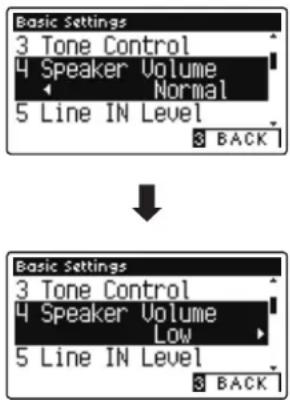
3. Speaker Volume Einstellung verlassen
Drücken Sie die 3FUNCTION Taste (BACK) zum Verlassen der Speaker Volume Einstellung und zum Wechsel zur Seite der Funktionsmenüs.
Die Line In Level Einstellung ermöglicht die Lautstärke Einstellung eines an den LINE IN Anschluss angeschlossenen Gerätes digital vorzunehmen. Falls Sie die USB Recorder Funktion verwenden und ein externes Gerät an den Line In Buchsen angeschlossen haben, können Sie den Lautstärkepegel an den Instrumentenklang des CA58 anpassen.
* Der Line In Pegel kann auch mit dem LEVEL Regler (befindet sich auf der Anschlussfeld neben den LINE IN Buchsen) verändert werden. Weitere Informationen dazu finden Sie auf der Seite 127 dieser Bedienungsanleitung.
1. Line In Level Einstellung auswählen
Nachdem Sie das Basic Settings Menü aufgerufen haben (ab Seite 62):
Mit den ▼ oder ▲ Tasten können Sie die Line In Level Einstellung auswählen.

Mit den ◀ oder ▶ Tasten können Sie den Wert der gewählten Line In Level Einstellung verändern.
* Die Line In Level Einstellung können Sie im Bereich von -10 dB bis +10 dB verändern.
* Um die Einstellung wieder auf die Grundeinstellung zurückzusetzen, drücken Sie gleichzeitig die beiden Tasten ◀ und ▶.
* Eine Veränderung dieser Einstellung bleibt so lange erhalten, bis das Instrument ausgeschaltet wird.
* Ihre bevorzugte Line In Level Einstellung können Sie dauerhaft als Startup Setting speichern. Bei jedem zukünftigen Einschalten steht Ihnen diese Einstellung automatisch zur Verfügung. Weitere Informationen dazu finden Sie auf der Seite 75 dieser Bedienungsanleitung.
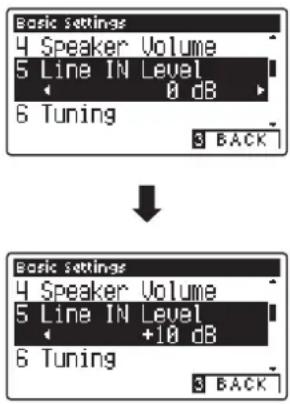
3. Line In Level Einstellung verlassen
Drücken Sie die 3 FUNCTION Taste (BACK) zum Verlassen der Line In Level Einstellung und zum Wechsel zur Seite der Funktionsmenüs.
■ Line In Level Einstellung und Line In LEVEL Regler
Das CA58 verfügt über zwei Möglichkeiten zur Pegel Einstellung des LINE IN Anschlusses: Der Line In LEVEL Regler (dieser befindet sich direkt neben der LINE IN Buchse) und die digitale Line In Level Einstellung im Menü. Der LEVEL Regler ist für die analoge Lautstärkeregelung des LINE IN Signals konzipiert, während die Line In Level Einstellung die Signallautstärke digital im Instrument regelt.
Um einen möglichst guten Klang des Line In Signals zu erhalten, empfiehlt sich die Lautstärke des angeschlossenen Gerätes (z.B. ein Tablet) möglichst laut einzustellen und den Line In LEVEL Regler auf einen Pegel einzustellen, bei dem keine Verzerrungen auftreten. Bei Bedarf können Sie anschließend noch mit der Line In Level Einstellung im Menü die Lautstärke nach Ihren Wünschen anpassen.
6 Tuning (Stimmung)
Die Tuning Einstellung ermöglicht die Grundstimmung des CA58 Digitalpiano in 0,5 Hz Schritten zu verändern, um sie z.B. an andere Instrumente anzupassen.
1. Tuning Einstellung auswählen
Nachdem Sie das Basic Settings Menü aufgerufen haben (ab Seite 62):
Mit den ▼ oder ▲ Tasten können Sie die Tuning Einstellung auswählen.

2. Tuning Einstellung verändern
Mit den ◀ oder ▶ Tasten können Sie den Wert der Tuning Einstellung verändern.
* Der verfügbare Einstellbereich liegt zwischen 427,0 und 453,0 Hz.
* Um die Einstellung wieder auf die Grundeinstellung zurückzusetzen, drücken Sie gleichzeitig die beiden Tasten ◀ und ▶.
* Die gewählte Einstellung bleibt erhalten, bis das Instrument ausgeschaltet wird.
* Ihre bevorzugte Tuning Einstellung können Sie dauerhaft als Startup Setting speichern. Bei jedem zukünftigen Einschalten steht Ihnen diese Einstellung automatisch zur Verfügung. Weitere Informationen dazu finden Sie auf der Seite 75 dieser Bedienungsanleitung.
3. Tuning Einstellung verlassen
Drücken Sie die 3 FUNCTION Taste (BACK) zum Verlassen der Tuning Einstellung und zum Wechsel zur Seite der Funktionsmenüs.
7 Damper Hold (Dämpferpedal)
Die Damper Hold Funktion kann benutzt werden, um das Ausklingverhalten eines Klangs bei getretenem Dämpferpedal zu beeinflussen. So ist es bei manchen Klängen wie Streicher- oder Orgelklängen möglich, den Klang solange zu halten, bis das Pedal losgelassen wird. Bei ausgeschalteter Funktion klingen diese Klänge natürlich aus.
■ Damper Hold Einstellung
| Damper Hold Erklärung | |
| Off (Grundeinstellung) | Orgel, Streicher und andere Klänge klingen langsam ab, auch wenn das Dämpferpedal getreten ist. |
| On Orgel, Streicher und andere Klänge werden endlos gehalten, solange das Dämpferpedal getreten ist. | |
1. Damper Hold Einstellung auswählen
Nachdem Sie das Basic Settings Menü aufgerufen haben (ab Seite 62):
Mit den ▼ oder ▲ Tasten können Sie die Damper Hold Einstellung auswählen.
2. Damper Hold Einstellung ändern
Mit den ◀ oder ▶ Tasten können Sie die Damper Hold Einstellung aus- bzw. einschalten.
* Um die Einstellung wieder auf die Grundeinstellung zurückzusetzen, drücken Sie gleichzeitig die beiden Tasten ◀ und ▶.
* Die gewählte Einstellung bleibt erhalten, bis das Instrument ausgeschaltet wird.
* Ihre bevorzugte Damper Hold Einstellung können Sie dauerhaft als Startup Setting speichern. Bei jedem zukünftigen Einschalten steht Ihnen diese Einstellung automatisch zur Verfügung. Weitere Informationen dazu finden Sie auf der Seite 75 dieser Bedienungsanleitung.
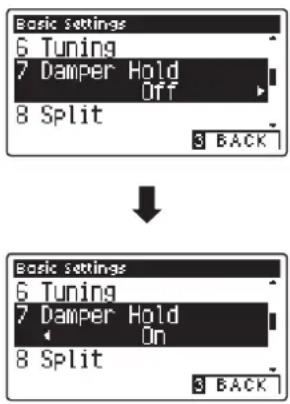
3. Damper Hold Einstellung verlassen
Drücken Sie die 3 FUNCTION Taste (BACK) zum Verlassen der Damper Hold Einstellung und zum Wechsel zur Seite der Funktionsmenüs.
8 Split (Split Modus)
Die Split Einstellung bietet eine alternative Methode zum Aktivieren der Split Mode Funktion. Der Split Modus lässt sich so einstellen, dass er bei jedem Einschalten des CA58 automatisch aktiviert ist.
Wenn diese Funktion eingeschaltet ist, stehen alle Split Modus Einstellungen zur Verfügung, die auf der Seite 18 dieser Bedienungsanleitung beschrieben sind.
Split Einstellung
Split Erklärung
Off (Grundeinstellung) Split Modus ist ausgeschaltet.
On Split Modus ist eingeschaltet.
1. Split Modus Einstellung auswählen
Nachdem Sie das Basic Settings Menü aufgerufen haben (ab Seite 62):
Mit den ▼ oder ▲ Tasten können Sie die Split Modus Einstellung auswählen.
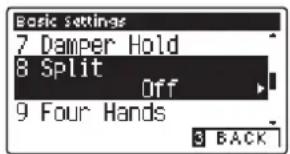
2. Split Modus Einstellung ändern
Mit den ◀ oder ▶ Tasten können Sie die Split Modus Einstellung aus- bzw. einschalten.
* Um die Einstellung wieder auf die Grundeinstellung zurückzusetzen, drücken Sie gleichzeitig die beiden Tasten ◀ und ▶.
* Die gewählte Einstellung bleibt erhalten, bis das Instrument ausgeschaltet wird.
* Ihre bevorzugte Split Modus Einstellung können Sie dauerhaft als Startup Setting speichern. Bei jedem zukünftigen Einschalten steht Ihnen diese Einstellung automatisch zur Verfügung. Weitere Informationen dazu finden Sie auf der Seite 75 dieser Bedienungsanleitung.

3. Split Modus Einstellung verlassen
Drücken Sie die 3FUNCTION Taste (BACK) zum Verlassen der Split Einstellung und zum Wechsel zur Seite der Funktionsmenüs.
9 Four Hands (Vierhand Modus)
Die Four Hands (Vierhand) Einstellung ermöglicht, dass sich beim Einschalten des CA58 automatisch der Vierhand Modus aktiviert wird. Diese Einstellung kann vorteilhaft für den Einsatz in Musikschulen sein.
Wenn diese Funktion aktiviert wird, werden alle vorgenommenen Vierhand Modus Einstellungen beim Einschalten des Instrumentes übernommen (siehe dazu Seite 20).
■ Four Hands (Vierhand) Einstellung
Four Hands Erklärung
Off (Grundeinstellung) Vierhand Modus ist ausgeschaltet.
On Vierhand Modus ist eingeschaltet.
1. Vierhand Modus Einstellung auswählen
Nachdem Sie das Basic Settings Menü aufgerufen haben (ab Seite 62):
Mit den ▼ oder ▲ Tasten können Sie die Vierhand Modus Einstellung auswählen.
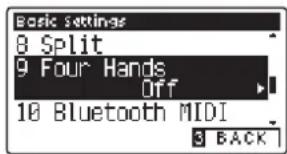
2. Vierhand Modus Einstellung ändern
Mit den ◀ oder ▶ Tasten können Sie die Vierhand Modus Einstellung aus- bzw. einschalten.
* Um die Einstellung wieder auf die Grundeinstellung zurückzusetzen, drücken Sie gleichzeitig die beiden Tasten ◀ und ▶.
* Die gewählte Einstellung bleibt erhalten, bis das Instrument ausgeschaltet wird.
* Ihre bevorzugte Vierhand Modus Einstellung können Sie dauerhaft als Startup Setting speichern. Bei jedem zukünftigen Einschalten steht Ihnen diese Einstellung automatisch zur Verfügung. Weitere Informationen dazu finden Sie auf der Seite 75 dieser Bedienungsanleitung.


3. Vierhand Modus Einstellung verlassen
Drücken Sie die 3 FUNCTION Taste (BACK) zum Verlassen der Four Hand Einstellung und zum Wechsel zur Seite der Funktionsmenüs.
10 Bluetooth® MIDI
Mit der Bluetooth MIDI Einstellung kann man die Bluetooth MIDI Funktion des CA58 Digitalpianos ein- bzw. ausschalten. Wenn die Funktion eingeschaltet ist, kann man das CA58 Digitalpiano mit Smartphones, Tablets und anderen intelligenten Geräten koppeln, um eine kabellose MIDI Kommunikation zu ermöglichen. Das gibt Ihnen die Möglichkeit, eine große Auswahl an musikbezogenen Apps in Verbindung mit Ihrem Digitalpiano komfortabel einsetzen zu können.
* Die Bluetooth Funktionalität ist nicht in jedem Verkaufsland im CA58 Digitalpiano enthalten.
Bluetooth MIDI Einstellung
Bluetooth MIDI Beschreibung
Off (aus) Die Bluetooth MIDI-Funktion des Instrumentes wird ausgeschaltet.
On (an) (Grundeinstellung) Die Bluetooth MIDI-Funktion des Instrumentes wird eingeschaltet.
1. Bluetooth MIDI Einstellung auswählen
Nachdem Sie das Basic Settings Menü aufgerufen haben (ab Seite 62):
Drücken Sie die Tasten ▼ oder ▲, um die Bluetooth MIDI-Einstellung auszuwählen.
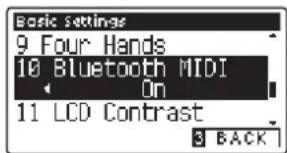
2. Bluetooth MIDI Einstellung ändern
Drücken Sie die Tasten ◀ oder ▶, um die Bluetooth MIDI-Einstellung auf Ein oder Aus zu stellen.
* Um die Einstellung wieder auf die Grundeinstellung zurückzusetzen, drücken Sie gleichzeitig die beiden Tasten ◀ und ▶.
* Die gewählte Bluetooth MIDI Einstellung bleibt erhalten, bis das Instrument ausgeschaltet wird.
* Bluetooth MIDI-Einstellungen können nicht als Registration oder Startup Setting gespeichert werden.


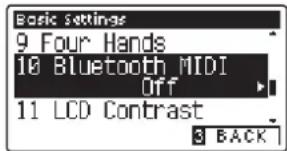
3. Bluetooth MIDI-Einstellungen verlassen
Drücken Sie die 3 FUNCTION Taste (BACK) zum Verlassen der Bluetooth MIDI-Einstellung und zum Wechsel zur Seite der Funktionsmenüs.
Das CA58 Digitalpiano mit einem mobilen Gerät via Bluetooth MIDI koppeln
Nachdem Sie die Bluetooth MIDI Funktion am CA58 Digitalpiano eingeschaltet haben, schalten Sie die Bluetooth Kommunikation an Ihrem mobilen Gerät ebenfalls ein. Nach einem kurzen Moment sollte das CA58 in der Geräteliste erscheinen. Tippen Sie auf den CA58 Eintrag um das CA58 mit dem mobilen Gerät zu koppeln. Nun sollte der drahtlosen Kommunikation von MIDI Apps mit dem CA58 Digitalpiano nichts mehr im Wege stehen.
* Wenn das CA58 Digitalpiano mit einem Smart Device (z.B. Smartphone oder Tablet) via Bluetooth MIDI gekoppelt ist, sind die Anschlussbuchsen USB MIDI und MIDI IN/OUT ohne Funktion.
* Bitte prüfen Sie die Bluetooth MIDI Kompatibilität mit dem Hersteller des mobilen Geräts und dem Entwickler der jeweiligen App.
* Eine Liste von möglichen Problemen und empfohlenen Lösungen bei der Verwendung der Bluetooth MIDI Funktionalität finden Sie auf der Seite 129 dieser Bedienungsanleitung.
* Weitere detaillierte Hinweise zum Thema Bluetooth-Verbindungen finden Sie in der Anleitung Bluetooth® Connectivity Guide (PDF-Datei), die Sie unter dem folgenden Link herunterladen können: http://www.kawai-global.com/support/manual/
11 LCD Contrast (LCD Kontrast)
Mit der LCD Contrast Einstellung können Sie den Kontrast des LC-Displays einstellen. Ein höherer Einstellwert verleiht der Displaydarstellung mehr Schärfe.
1. LCD Contrast Einstellung auswählen
Nachdem Sie das Basic Settings Menü aufgerufen haben (ab Seite 62):
Mit den ▼ oder ▲ Tasten können Sie die LCD Contrast Einstellung auswählen.
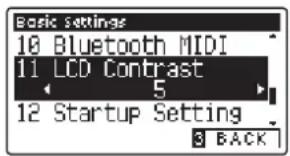
2. LCD Contrast verändern
Mit den ◀ oder ▶ Tasten können Sie den Wert der LCD Contrast Einstellung verändern.
* Die LCD Contrast Einstellung können Sie im Bereich von 1 bis 10 verändern.
* Um die Einstellung wieder auf die Grundeinstellung zurückzusetzen, drücken Sie gleichzeitig die beiden Tasten ◀ und ▶.
* Eine Veränderung dieser Einstellung bleibt so lange erhalten, bis das Instrument ausgeschaltet wird.
* Ihre bevorzugte LCD Contrast Einstellung können Sie dauerhaft als Startup Setting speichern. Bei jedem zukünftigen Einschalten steht Ihnen diese Einstellung automatisch zur Verfügung. Weitere Informationen dazu finden Sie auf der Seite 75 dieser Bedienungsanleitung.


3. LCD Contrast Einstellung verlassen
Drücken Sie die 3 FUNCTION Taste (BACK) zum Verlassen der LCD Contrast Einstellung und zum Wechsel zur Seite der Funktionsmenüs.
12 Startup Setting (Anfangskonfiguration)
Die Startup Setting Funktion erlaubt das Sichern eigener Einstellungen, so dass diese beim nächsten Einschalten direkt zur Verfügung stehen.
* Startup Settings können auch auf ein USB Speichermedium gespeichert oder davon geladen werden. Weitere Informationen dazu finden Sie auf den Seiten 118/113 dieser Bedienungsanleitung.
■ Speicherbare Funktionen/Einstellungen im Startup Setting Speicher
Funktionen
Gewählter Klang
Dual Modus / Split Modus / Four Hands Modus (inklusive Einstellungen)
Reverb, Effects (Typ, Einstellungen)
Basic Settings (Basis Einstellungen)
Virtual Technician Einstellungen
MIDI Einstellungen
Kopfhörer Einstellungen
* Änderungen der Auto Power Off Einstellung werden automatisch im Startup Setting Speicher gespeichert.
1. Startup Setting Funktion auswählen
Nachdem Sie das Basic Settings Menü aufgerufen haben (ab Seite 62):
Mit den ▼ oder ▲ Tasten können Sie die Startup Setting Funktion auswählen.

2. Aktuelle Einstellungen im Startup Setting Speicher speichern
Drücken Sie die Taste REC.
Eine Bestätigungsinformation erscheint im Display und die aktuellen Einstellungen (siehe obige Liste) werden im Startup Setting Speicher gespeichert.
* Mit der Factory Reset Funktion (Werkseinstellung) können alle Einstellungen wieder in die Grundeinstellung zurückgesetzt werden. Weitere Informationen dazu finden Sie auf der Seite 76 dieser Bedienungsanleitung.
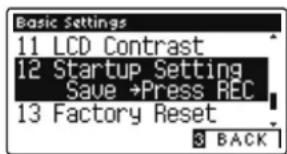

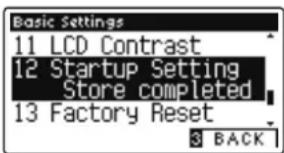
3. Startup Setting Funktion verlassen
Drücken Sie die 3 FUNCTION Taste (BACK) zum Verlassen der Startup Setting Funktion und zum Wechsel zur Seite der Funktionsmenüs.
13 Factory Reset (Werkseinstellung)
Die Factory Reset Funktion stellt alle Werkseinstellungen wieder her und kann somit auch zum Rückgängigmachen der Startup Setting Funktion genutzt werden.
* Die Funktion löscht nicht den Registrierspeicher und auch keine internen Recorder Songs.
1. Factory Reset Funktion auswählen
Nachdem Sie das Basic Settings Menü aufgerufen haben (ab Seite 62):
Mit den ▼ oder ▲ Tasten können Sie die Factory Reset Einstellung auswählen.
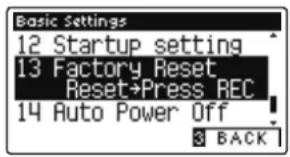
2. Aktuelle Einstellungen in den Werkszustand zurücksetzen
Drücken Sie die Taste REC.
Eine Bestätigungsinformation erscheint im Display und alle Einstellungen (außer Registrierspeicher und Songs im internen Recorder) werden in die Werkseinstellung zurückgesetzt.

3. Factory Reset Funktion verlassen
Drücken Sie die 3 FUNCTION Taste (BACK) zum Verlassen der Factory Reset Funktion und zum Wechsel zur Seite der Funktionsmenüs.
14 Auto Power Off (Automatische Abschaltung)
Das CA58 ist mit einer automatischen Abschaltfunktion ausgestattet. Das Instrument schaltet sich aus, wenn eine gewisse Zeit nicht darauf gespielt wird.
* Die Einstellung wird automatisch gespeichert und bleibt auch bei jedem zukünftigen Einschalten des CA58 erhalten.
■ Auto Power Off Einstellung
Auto Power Off Beschreibung
Off Die Auto Power Off Funktion ist ausgeschaltet.
15 min. Wenn 15 Minuten lang nicht auf dem Instrument gespielt wird, schaltet sich das CA58 aus.
60 min. Wenn 60 Minuten lang nicht auf dem Instrument gespielt wird, schaltet sich das CA58 aus.
120 min. Wenn 120 Minuten lang nicht auf dem Instrument gespielt wird, schaltet sich das CA58 aus.
1. Auto Power Off Einstellung auswählen
Nachdem Sie das Basic Settings Menü aufgerufen haben (ab Seite 62):
Mit den ▼ oder ▲ Tasten können Sie die Auto Power Off Einstellung auswählen.
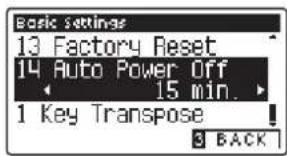
2. Auto Power Off Einstellung ändern
Mit den ◀ oder ▶ Tasten können Sie die Auto Power Off Einstellung ändern.
* Die vorgenommene „Auto Power Off“ Einstellung wird automatisch bei jedem zukunftigen Einschalten des CA58 aktiviert.


3. Auto Power Off Einstellung verlassen
Drücken Sie die 3FUNCTION Taste (BACK) zum Verlassen der Auto Power Off Einstellung und zum Wechsel zur Seite der Funktionsmenüs.
Dank des Virtual Technician Modus erhält der Spieler die komplette Kontrolle über alle verfügbaren Virtual Technician Einstellungen wie z.B. Hammerfilzhärte, Mechanikregulierung, Gehäusegröße und anderen akustische Charakteristiken. Man kann die Einstellungen ganz nach seinen persönlichen Vorstellungen vornehmen. Die Virtual Technician Einstellungen lassen sich für jede Klangvariation unterschiedlich einstellen und speichern.
* Der nachfolgenden Übersicht können Sie auch entnehmen, welche Einstellungen für alle Sounds (All), für Akustikpiano Sound (AP) oder für E-Piano Sounds (EP) einstellbar sind.
Virtual Technician Einstellungen
| Nr. | Funktionsname | Erklärung | All | AP | EP | Grundeinstellung |
| 1 | Touch Curve | Stellt die Empändlichkeit der Tastaturerkennung ein. | Normal | |||
| 2 | Voicing | Ändert die Intonation des Instrumentes. | Normal | |||
| User Voicing | Ermöglicht die Intonation jeder einzelnen Taste. | - | ||||
| 3 | Damper Resonance | Stellt die Stärke der schwingenden Saiten bei getretenem Dämpferpedal ein. | 5 | |||
| 4 | Damper Noise | Stellt die Lautstärke des Dämpfergeräusches ein, wenn das rechte Pedal benutzt wird. | 5 | |||
| 5 | String Resonance | Stellt die Stärke der Saitenresonanz ein. | 5 | |||
| 6 | Undamped Str. Res. | Stellt die Stärke der Resonanzen der höchsten ungedämpften Saiten ein. | 5 | |||
| 7 | Cabinet Resonance | Stellt die Stärke der Gehäuseresonanzen ein. | 1 | |||
| 8 | Key-o! Effect | Stellt den Charakter und die Länge des Klangs beim Loslassen von Tasten ein. | 5 | |||
| 9 | Fall-back Noise | Stellt die Lautstärke des Hammerrückfallgeräusches ein. | 5 | |||
| 10 | Hammer Delay | Ändert die Verzögerung des Hammeranschlags, wenn Pianissimo gespielt wird. | O! | |||
| 11 | Topboard Simulation | Virtuelle Einstellung der Position des Flügeldeckels. | Open 3 | |||
| 12 | Decay Time | Stellen Sie hiermit die Zeit ein, die der Klang beim Halten der Note braucht um abzuklingen. | 5 | |||
| 13 | Minimum Touch | Stellen Sie hiermit die minimale Anschlagstärke ein, die für eine Klangauslösung benötigt wird. | 1 | |||
| 14 | Stretch Tuning | Stellt eine gehöroptimierte Stimmung für Bass und Diskant ein. | Normal:AP, O!:Andere | |||
| User Tuning | Ermöglicht die individuelle Tonhöhen Einstellung aller 88 Tasten. | - | ||||
| 15 | Temperament | Stellt die Stimmung des Instrumentes ein. Hier sind auch Stimmungen für barocke oder romantische Musik möglich. | Equal Temp. | |||
| User Temperament | Verändern Sie die Tonhöhe jeder einzelnen Note (inneralb einer Oktave) um eine eigene Temperierung zu kreieren. | - | ||||
| 16 | Temperament Key | Stellt die Tonart für reine Stimmungen ein. | C | |||
| 17 | Key Volume | Verändern Sie die Lautstärke Balance der Tastatur. | Normal | |||
| User Key Volume | Ermöglicht die individuelle Lautstärke Einstellung für alle 88 Tasten. | - | ||||
| 18 | Half-Pedal Adjust | Ermöglicht die Einstellung des Auslösepunktes, ab dem die Funktion des Sustainpedals einsetzt. | 5 | |||
| 19 | Soft Pedal Depth | Ermöglicht die Einstellung der Intensität des Softpedals. | 3 |
* Die Grundeinstellungen werden in der jeweils ersten LC-Display Darstellung (z.B. Schritt 1) jeder der folgenden Erklärungen gezeigt.
Virtual Technician Menü aufrufen
Während Sie sich im normalen Spielmodus befinden:
Drücken Sie die 2 FUNCTION Taste (EDIT).
Die Funktionsmenüs werden im Display angezeigt.
Mit den ▼ oder ▲ Tasten können Sie das Virtual Technician Menü anwählen.

Durch nochmaliges Drücken der 2FUNCTION Taste (ENTER) gelangen Sie in das Virtual Technician Menü.

* Sie gelangen auch in das Virtual Technician Menü, wenn Sie im normalen Spielmodus die Taste FUNCTION (VT) kurz gedrückt halten.
■ Auswahl der gewünschten Einstellung
Wenn Sie sich im Virtual Technician Menü befinden:
Mit den ▼ oder ▲ Tasten können Sie die gewünschte Einstellung auswählen.
Mit den ◀ oder ▶ Tasten können Sie die gewählte Einstellung verändern.

![graph TD A["◀ Tasten: Gewählte Einstellung verändern."] --> B["◀"] C["▲"] --> D["▼"] E["▶"] --> F["▼"] G["▶"] --> H["▲"] I["▼"] --> J["▲"] K["▲"] --> L["▼"] M["▲"] --> N["▼"] O["▲"] --> P["▼"] Q["▲"] --> R["▼"] S["▲"] --> T["▼"] U["▲"] --> V["▼"] W["▲"] --> X["▼"] Y["▲"] --> Z["▼"] AA["▲"] --> AB["▼…](/content/2026/05/826943/images/6e6d7ef9ba94fb2d7a9f7c04070ea186c6af90474b21b4bb046ac2f9746a9755.jpg)
* Wenn Sie die aktuell angezeigte Virtual Technician Einstellung auf die Grundeinstellung zurücksetzen möchten, drücken Sie die beiden Tasten ◀ und ▶ kurz gleichzeitig.
■ Virtual Technician Help (Hilfe) Anzeige aufrufen
Drücken Sie die 1 FUNCTION Taste (HELP).
Eine kurze Beschreibung der momentan angewählten Virtual Technician Einstellung wird im Display in englische Sprache angezeigt.
Mit den Tasten ▼ oder ▲ können Sie sich beilängeren Beschreibungen innerhalb des Textes nach oben oder unten bewegen.

Drücken Sie die Taste ☐FUNCTION (BACK) zum Verlassen des Virtual Technician Menüs.
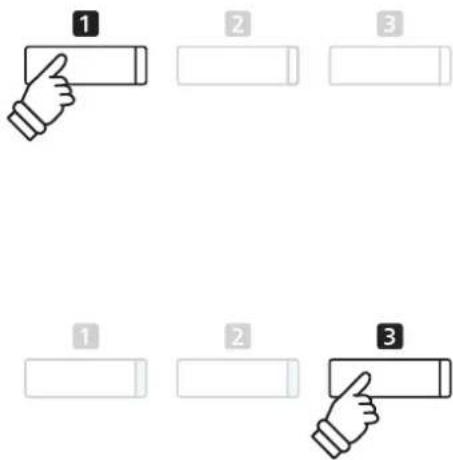
■ Virtual Technician Einstellung zu einem Klang speichern
Nach der Veränderung eines Virtual Technician Parameters:
Drücken Sie die 2 FUNCTION Taste (STORE).
Die veränderte Virtual Technician Parameter Einstellung wird als Grundeinstellung für den aktuell eingestellten Klang verwendet. Eine Bestätigungsanzeige erscheint kurz im Display.

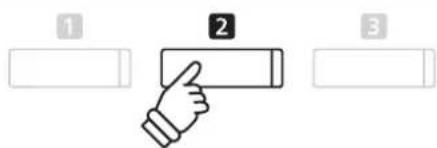
* Virtual Technician Einstellungen können individuell für jede Klangvariation verändert und gespeichert werden.
* Nur die aktuell gewählte Virtual Technician Einstellung wird gespeichert. Um alle Virtual Technician Einstellungen gleichzeitig zu speichern, empfehlt sich die Verwendung eines Registrierungsspeicherplatzes (siehe Seite 30) oder der Startup Setting Speicher (siehe Seite 75).
■ Über gespeicherte Virtual Technician Einstellungen
Wie bereits weiter oben beschrieben, können die Virtual Technician Einstellungen individuell für jede Klangvariation verändert und gespeichert werden. Das ermöglicht unterschiedliche Virtual Technician Einstellungen für jeden Pianoklang. So könnte es beispielsweise wünschenswert sein, den Klang eines SK Konzertflügels etwas brillanter als den EX Konzertflügel einzustellen oder die Dämpfer-, Saiten- und Gehäuseresonanzen des Klaviers stärker einzustellen, während man den Standard Flügelklang unverändert verwenden möchte.
1 Touch Curve (Anschlagdynamikkurven)
Mit Hilfe dieser Funktion können Sie die Anschlagsempfindlichkeit, d.h. den Zusammenhang zwischen der Anschlagstärke und der Lautstärke des erzeugten Tones Ihrer Fingerkraft anpassen.
Sechs voreingestellte Einstellungen stehen zur Auswahl. Die zusätzliche „User“ Einstellung ermöglicht dem Spieler das Erstellen einer eigenen individuellen Anschlagdynamikkurve.
Die Einstellung „Normal“ entspricht dem Anschlagverhalten eines Kawai Konzertflügels. Sollte Ihnen die Anschlagdynamik zu leicht erscheinen, können Sie eine schwerere Dynamikkurve wählen. Sollte Ihnen die Dynamikkurve zu schwer erscheinen, können Sie eine leichtere Dynamikkurve wählen.
* Diese Virtual Technician Einstellung nimmt Einfluss auf alle Klänge.
■ Touch Curve Typen
| Touch Curve Beschreibung | |
| Light + Benötigt die geringste Fingerkraft, um den Fortissimo Klang zu erreichen. | |
| Light | Ermöglicht leichter den Fortissimo Klang zu erreichen.* Diese Einstellung eignet sich gut für Kinder oder Orgelspieler. |
| Normal (Grundeinstellung) Normales Verhalten eines akustischen Pianos. | |
| Heavy | Es wird etwas mehr Fingerkraft benötigt, um das Fortissimo zu erreichen. Ideal für Spieler mit hoher Fingerkraft. |
| Heavy + Benötigt die meiste Fingerkraft. | |
| Off (konstant) | Hierbei ist die Lautstärke konstant und unabhängig von der Anschlagsstärke.* Ideal für Orgelklänge und Cembalo, da auch die Original Instrumente über keine Anschlagdynamik verfügen. |
| User Eigene Einstellung mit Analyse Funktion der Fingerkraft. | |
■ Anschlagdynamikkurven Grafik
Die nachstehende Abbildung zeigt Ihnen eine grafische Darstellung der verschiedenen Kurven.

| Nr. Touch Curve | |
| 1 | Light + |
| 2 | Light |
| 3 | Normal (Grundeinstellung) |
| 4 | Heavy |
| 5 | Heavy + |
| 6 | Off (konstant) |
1. Touch Curve Einstellung auswählen
Wenn Sie sich im Virtual Technician Menü befinden (ab Seite 78):
Mit den ▼ oder ▲ Tasten können Sie die Touch Curve Einstellung auswählen.
2. Touch Curve Typ ändern
Mit den ◀ oder ▶ Tasten können Sie sich durch das Verzeichnis der Touch Curve Typen bewegen und eine Touch Curve auswählen.
* Um die Einstellung wieder auf die Grundeinstellung zurückzusetzen, drücken Sie gleichzeitig die beiden Tasten ◀ und ▶.
* Eine Veränderung dieser Einstellung bleibt so lange erhalten, bis das Instrument ausgeschaltet wird.
* Bevorzugte Touch Curve Einstellungen können dauerhaft zu einem Sound oder auf einen Registrierungsspeicherplatz mitgespeichert und zu einem beliebigen späteren Zeitpunkt einfach wieder aufgerufen werden. Weitere Informationen dazu finden Sie auf den Seiten 79 und 31 dieser Bedienungsanleitung.
3. Touch Curve Einstellung verlassen
Drücken Sie die 3 FUNCTION Taste (BACK) zum Verlassen der Touch Curve Einstellung und zum Wechsel zur Seite der Funktionsmenüs.
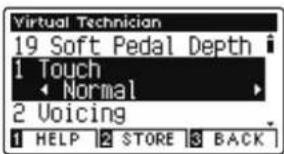


User Touch Curve (Erstellung einer eigenen Anschlagdynamikkurve)
■ Erstellen einer eigenen Anschlagskurve
Wenn Sie sich bereits in der Touch Curve Einstellung befinden:
Wählen Sie mit den ◀ oder ▶ Tasten User aus und drücken Sie dann die Taste REC.
* User Touch Ccurves können individuell für jede Klangvariation verändert und gespeichert werden.
Eine Nachricht erscheint im Display.
Spielen Sie nun auf der Tastatur mit verschiedenen Anschlagsstärken von leicht bis fest, aber immer so wie es Ihrem persönlichen Spielgefühl entgegen kommt.
* Möglicherweise benötigen Sie mehrere Versuche zur Erstellung einer idealen Anschlagdynamikkurve.
* Manchmal erhalten Sie bessere Resultate, wenn Sie vorher die Lautstärke auf 0 stellen.
Drücken Sie die Taste PLAY/STOP.
Die neue User Touch Curve wird als User Touch Typ gespeichert und automatisch angewählt.
* Wenn Sie die User Touch Curve auch nach dem Ausschalten des Instrumentes erhalten möchten, drücken Sie die Z-FUNCTION Taste (STORE).


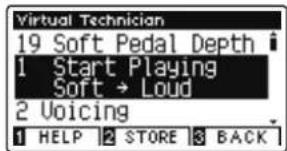

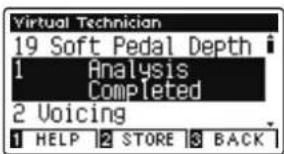
Bei einem akustischen Klavier beeinflusst unter anderem die Form und die Dichte der Hämmer den tonalen Charakter des Klangs. Klaviertechniker verwenden verschiedene Werkzeuge (z.B. Nadeln, Feilen und Bürsten), um die Hammerfilze zu bearbeiten, mit dem Ziel, einen gleichmäßigen tonalen Charakter über die gesamte Tastatur zu erlangen.
Die Voicing Einstellung beinhaltet unterschiedliche Hammerbeschaffenheiten. Damit können Sie den tonalen Klangcharakter Ihres CA58 nach Ihren Vorstellungen verändern. Es stehen Ihnen sechs verschiedene Voicing Presets zur Verfügung (die Presets beeinflussen alle Tasten gleichermaßen). Mit der zusätzlichen 'User' Einstellung können Sie Änderungen für jede einzelne Taste vornehmen.
Die Grundeinstellung „Normal“ eignet sich wohl für eine Vielzahl von musikalischen Genres. Für Balladen können Sie aber auch einen weicheren oder für modernere Stücke einen brillanteren tonalen Charakter einstellen.
* Diese Virtual Technician Einstellung nimmt Einfluss auf alle Klänge.
■ Voicing Typen
| Voicing Typ Erklärung | |
| Normal (Grundeinstellung) | Normaler Hammerkopf. Dies ist die werksseitige Voreinstellung, die dem normalen Klangcharakter eines Klaviers über den gesamten Dynamikbereich entspricht. |
| Mellow 1 Weicher Hammerkopf. Der Klang wird weicher und wärmer. | |
| Mellow 2 Sehr weicher Hammerkopf. Der Klang wird noch weicher und wärmer als bei Mellow 1. | |
| Dynamic | Der Klangcharakter kann durch die Anschlagstärke geregelt werden und reicht von dunkel und rund bis zu hell und scharf. |
| Bright 1 Harter Hammerkopf. Ein brillanter Klang. | |
| Bright 2 Sehr harter Hammerkopf. Der Klang wird noch brillanter als bei Bright 1. | |
| User Ermöglicht Ihnen den tonalen Charakter jeder einzelnen Taste separat zu verändern. | |
1. Voicing Einstellung auswählen
Wenn Sie sich im Virtual Technician Menü befinden (ab Seite 78):
Mit den ▼ oder ▲ Tasten können Sie die Voicing Einstellung auswählen.
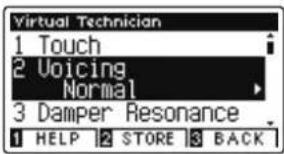
2. Voicing Typ ändern
Mit den ◀ oder ▶ Tasten können Sie einen Voicing Typ auswählen.
* Um die Einstellung wieder auf die Grundeinstellung zurückzusetzen, drücken Sie gleichzeitig die beiden Tasten ◀ und ▶.
* Eine Veränderung dieser Einstellung bleibt so lange erhalten, bis das Instrument ausgeschaltet wird.
* Bevorzugte Voicing Einstellungen können dauerhaft auf zu einem Sound oder auf einen Registrierungsspeicherplatz mitgespeichert und zu einem beliebigen späteren Zeitpunkt einfach wieder aufgerufen werden. Weitere Informationen dazu finden Sie auf den Seiten 79 und 31 dieser Bedienungsanleitung.
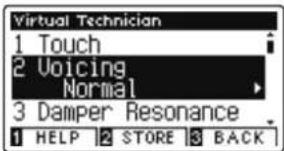

3. Voicing Einstellung verlassen
Drücken Sie die 3 FUNCTION Taste (BACK) zum Verlassen der Voicing Einstellung und zum Wechsel zur Seite der Funktionsmenüs.
User Voicing
Die Funktion User Voicing ermöglicht die Intonation separat für jede einzelne Taste.
1. User Voicing Typ auswählen
Nachdem Sie die Voicing Einstellung aufgerufen haben:
Drücken Sie die ◀ oder ▶ Taste zur Auswahl des User Voicing Typs.
* User Voicing kann individuell für jede Klangvariation verändert und gespeichert werden.
Drücken Sie die 2UNCTION Taste (EDIT).
Die User Voicing Anzeige erscheint im Display.
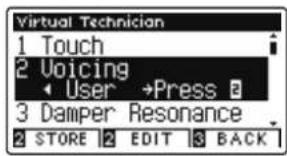
2. Note auswählen und User Voicing Wert einstellen
Wählen Sie mit den ▼ oder ▲ Tasten die zu ändernde Note aus.
* Sie können eine Note auch direkt anwählen, Halten Sie dafür die 2 FUNCTION Taste (+ KEY) gedrückt und drücken Sie die gewünschte Taste auf der Tastatur.
Ändern Sie mit den ◀ oder ▶ Tasten den User Voicing Wert für die gewählte Note.
* Der User Voicing Wert kann im Bereich von -5 bis +5 eingestellt werden. Der Klang wird bei kleineren Werten weicher und bei höheren Werten brillanter.
* Um die Einstellung wieder auf die Grundeinstellung zurückzusetzen, drücken Sie gleizeitig die Tasten ◀ und ▶.
* Alle vorgenommenen Änderungen bleiben erhalten, bis das Instrument ausgeschaltet wird.
* Bevorzugte User Voicing Einstellungen können Sie dauerhaft auf einen Klangspeicherplatz oder auf einen Registrierungsspeicherplatz speichern und zu einem beliebigen späteren Zeitpunkt einfach wieder abrufen. Weitere Informationen dazu finden Sie auf den Seiten 79 und 31 dieser Bedienungsanleitung.
3. User Voicing Funktion verlassen
Drücken Sie die FUNCTION Taste (BACK) zum Verlassen der User Voicing Anzeige und zum Wechsel zur Voicing Einstellungsseite.


3 Damper Resonance (Dämpferresonanz)
Beim Niederdrücken des Dämpferpedals eines herkömmlichen Klaviers heben alle Dämpfer von den Saiten ab, so dass diese ungehindert schwingen können. Wenn bei gedrücktem Dämpferpedal ein Ton oder Akkord auf der Tastatur angeschlagen wird, schwingen nicht nur die Saiten der angeschlagenen Tasten, sondern gleichzeitig resonieren andere Saiten.
Dieses akustische Phänomen wird als „Damper Resonance“ bezeichnet. Sie können die Lautstärke dieser Resonanz einstellen.
* Diese Virtual Technician Einstellung nimmt nur Einfluss auf Akusikpiano Klänge.
1. Damper Resonance Einstellung auswählen
Wenn Sie sich im Virtual Technician Menü befinden (ab Seite 78):
Mit den ▼ oder ▲ Tasten können Sie die Damper Resonance Einstellung auswählen.
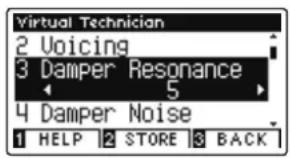
2. Damper Resonance Lautstärke ändern
Mit den ◀ oder ▶ Tasten kann die Lautstärke der Damper Resonance Einstellung verändert werden.
* Die Damper Resonance Lautstärke kann im Bereich von 1 bis 10 eingestellt oder ausgeschaltet werden (Off).
* Um die Einstellung wieder auf die Grundeinstellung zurückzusetzen, drücken Sie gleichzeitig die beiden Tasten ◀ und ▶.
* Die gewählte Einstellung bleibt erhalten, bis das Instrument ausgeschaltet wird.
* Bevorzugte Damper Resonance Einstellungen können dauerhaft auf zu einem Sound oder auf einen Registrierungsspeicherplatz mitgespeichert und zu einem beliebigen späteren Zeitpunkt einfach wieder aufgerufen werden. Weitere Informationen dazu finden Sie auf den Seiten 79 und 31 dieser Bedienungsanleitung.

3. Damper Resonance Einstellung verlassen
Drücken Sie die 3FUNCTION Taste (BACK) zum Verlassen der Damper Resonance Einstellung und zum Wechsel zur Seite der Funktionsmenüs.
4 Damper Noise (Dämpfergeräusch)
Dieser Parameter stellt die Lautstärke des Dämpfergeräusches ein. Wenn die Dämpfer beim Treten des rechten Pedals von den Saiten abheben bzw. wieder auf die Saiten treffen, wird ein spezifischer Klang erzeugt. Dies wird mit dieser Einstellung simuliert. Die Geschwindigkeit - mit der man das Dämpferpedal betätigt – hat Einfluss auf die Intensität des Dämpfergeräusches. Bei schnellem Pedalspiel wird das Geräusch lauter.
Das CA58 reproduziert dieses Dämpfergeräusch, dass sich in der Intensität einstellen lässt. Die Geschwindigkeit - mit der man das Dämpferpedal betätigt – hat Einfluss auf die Intensität des Dämpfergeräusches. Bei schnellem Pedalspiel wird das Geräusch lauter.
* Diese Virtual Technician Einstellung nimmt nur Einfluss auf Akusikpiano Klänge.
1. Damper Noise Einstellung auswählen
Wenn Sie sich im Virtual Technician Menü befinden (ab Seite 78):
Mit den ▼ oder ▲ Tasten können Sie die Damper Noise Einstellung auswählen.
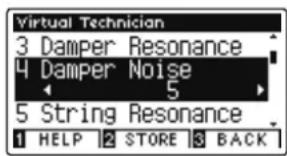
2. Damper Noise Lautstärke ändern
Mit den ◀ oder ▶ Tasten kann die Lautstärke der Damper Noise Einstellung verändert werden.
* Die Damper Noise Lautstärke kann im Bereich von 1 bis 10 eingestellt oder ausgeschaltet werden (Off).
* Um die Einstellung wieder auf die Grundeinstellung zurückzusetzen, drücken Sie gleichzeitig die beiden Tasten ◀ und ▶.
* Die gewählte Einstellung bleibt erhalten, bis das Instrument ausgeschaltet wird.
* Bevorzugte Damper Noise Einstellungen können dauerhaft auf zu einem Sound oder auf einen Registrierungsspeicherplatz mitgespeichert und zu einem beliebigen späteren Zeitpunkt einfach wieder aufgerufen werden. Weitere Informationen dazu finden Sie auf den Seiten 79 und 31 dieser Bedienungsanleitung.

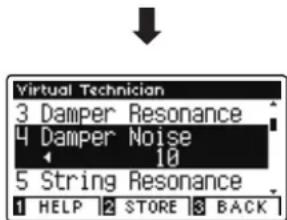
3. Damper Noise Einstellung verlassen
Drücken Sie die 3FUNCTION Taste (BACK) zum Verlassen der Damper Noise Einstellung und zum Wechsel zur Seite der Funktionsmenüs.
5 String Resonance (Saitenresonanz)
Saitenresonanz tritt dann auf, wenn eine Note gehalten wird und eine andere angeschlagen wird, die in einem harmonischen Zusammenhang zu der gehaltenen Note steht.
Das CA58 simuliert dieses Phänomen und die Möglichkeit, die Lautstärke der Saitenresonanz einzustellen.
* Diese Virtual Technician Einstellung nimmt nur Einfluss auf Akusikpiano Klänge.
■ Demonstration der Saitenresonanz
Zum einfachen Erleben dieser Saitenresonanz drücken Sie einfach mal die Taste, C', wie in der Grafik gezeigt, langsam herunter und halten diese gedrückt. Nun schlagen Sie die mit einem ● Symbol gekennzeichneten Tasten kurz an. Sie hören nun außer dem Originalton der angeschlagenen Taste deren Resonanz mit der gehaltenen Taste, C'. Dies nennt man Saitenresonanz.

1. String Resonance Einstellung auswählen
Wenn Sie sich im Virtual Technician Menü befinden (ab Seite 78):
Mit den ▼ oder ▲ Tasten können Sie die String Resonance Einstellung auswählen.

2. String Resonance Lautstärke ändern
Mit den ◀ oder ▶ Tasten kann die Lautstärke der String Resonance Einstellung verändert werden.
* Die String Resonance Lautstärke kann im Bereich von 1 bis 10 eingestellt oder ausgeschaltet werden (Off).
* Um die Einstellung wieder auf die Grundeinstellung zurückzusetzen, drücken Sie gleichzeitig die beiden Tasten ◀ und ▶.
* Die gewählte Einstellung bleibt erhalten, bis das Instrument ausgeschaltet wird.
* Bevorzugte String Resonance Einstellungen können dauerhaft auf zu einem Sound oder auf einen Registrierungsspeicherplatz mitgespeichert und zu einem beliebigen späteren Zeitpunkt einfach wieder aufgerufen werden. Weitere Informationen dazu finden Sie auf den Seiten 79 und 31 dieser Bedienungsanleitung.


3. String Resonance Einstellung verlassen
Drücken Sie die 3 FUNCTION Taste (BACK) zum Verlassen der String Resonance Einstellung und zum Wechsel zur Seite der Funktionsmenüs.
6 Undamped String Resonance (Saitenresonanz der ungedämpften Saiten)
Die Dämpfung eines akustischen Klaviers umfasst fast die komplette Tastatur. Lediglich die obersten ca. 1 1/2 Oktaven sind ungedämpft, da die kurzen Saiten dieser hohen Töne ohnehin nicht lange nachklingen.

A0 C8G6
Da die Saiten der obersten Tasten immer ungedämpft sind, schwingen diese Saiten beim Spiel von tieferen Noten, die in einem harmonischen Verhältnis stehen, immer in einem gewissen Maß mit. Der Klang wird durch die daraus resultierenden zusätzlichen Obertöne lebendiger.
Das CA58 reproduziert dieses Resonanzgeräusch, dass sich in der Intensität einstellen lässt.
* Diese Virtual Technician Einstellung nimmt nur Einfluss auf Akusikpiano Klänge.
1. Undamped String Resonance Einstellung auswählen
Wenn Sie sich im Virtual Technician Menü befinden (ab Seite 78):
Mit den ▼ oder ▲ Tasten können Sie die Undamped String Resonance Einstellung auswählen.
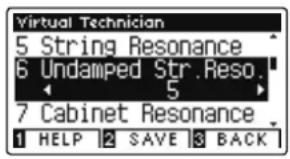
2. Undamped String Resonance Läutstärke ändern
Mit den ◀ oder ▶ Tasten kann die Lautstärke der Undamped String Resonance Einstellung verändert werden.
* Die Undamped String Resonance Lautstärke kann im Bereich von 1 bis 10 eingestellt oder ausgeschaltet werden (Off).
* Um die Einstellung wieder auf die Grundeinstellung zurückzusetzen, drücken Sie gleichzeitig die ◀ und ▶ Tasten.
* Die gewählte Einstellung bleibt erhalten, bis das Instrument ausgeschaltet wird.
* Bevorzugte Undamped String Resonance Einstellungen können Sie dauerhaft auf einen Klangspeicherplatz oder auf einen Registrierungsspeicherplatz speichern und zu einem beliebigen späteren Zeitpunkt einfach wiederabrufen. Weitere Informationen dazu finden Sie auf den Seiten 79 und 31 dieser Bedienungsanleitung.

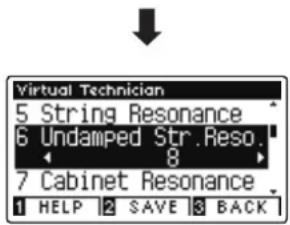
3. Undamped String Resonance Einstellung verlassen
Drücken Sie die 3 FUNCTION Taste (BACK) zum Verlassen der Undamped String Resonance Einstellung und zum Wechsel zur Seite der Funktionsmenüs.
7 Cabinet Resonance (Gehäuseresonanz)
Der Klang eines akustischen Klaviers entsteht durch das Schwingen der Saiten, die Ihre Energie auf den Resonanzboden übertragen. Das Gehäuse (z.B. der innere und äußere Rahmen, der Gussrahmen oder die Rasten) des Instrumentes selbst resoniert ebenfalls und trägt in einem gewissen Maß auch zum Gesamtklang des Klaviers bei.
Das CA58 reproduziert diese Gehäuseresonanz, die sich in der Intensität einstellen lässt.
* Diese Virtual Technician Einstellung nimmt nur Einfluss auf Akusikpiano Klänge.
1. Gehäuseresonanz Einstellung auswählen
Wenn Sie sich im Virtual Technician Menü befinden (ab Seite 78):
Mit den ▼ oder ▲ Tasten können Sie die Cabinet Resonance Einstellung auswählen.

2. Gehäuseresonanz Einstellung Lautstärke ändern
Mit den ◀ oder ▶ Tasten kann die Lautstärke der Cabinet Resonance Einstellung verändert werden.
* Die Cabinet Resonance Lautstärke kann im Bereich von 1 bis 10 eingestellt oder ausgeschaltet werden (Off).
* Um die Einstellung wieder auf die Grundeinstellung zurückzusetzen, drücken Sie gleichzeitig die ◀ und ▶ Tasten.
* Die gewählte Einstellung bleibt erhalten, bis das Instrument ausgeschaltet wird.
* Bevorzugte Cabinet Resonance Einstellungen können Sie dauerhaft auf einen Klangspeicherplatz oder auf einen Registrierungsspeicherplatz speichern und zu einem beliebigen späteren Zeitpunkt einfach wieder abrufen. Weitere Informationen dazu finden Sie auf den Seiten 79 und 31 dieser Bedienungsanleitung.


3. Gehäuseresonanz Einstellung verlassen
Drücken Sie die 3FUNCTION Taste (BACK) zum Verlassen der Cabinet Resonance Einstellung und zum Wechsel zur Seite der Funktionsmenüs.
8 Key-off Effect
Wenn man bei einem akustischen Klavier eine Taste fest anschlägt und dann schnell loslässt, verstummt der Klang - insbesondere im Bereich der dickeren Bassaiten - nicht sofort. Es ist ein Klang hörbar, der dadurch entsteht, dass die Dämpfer wieder die Saiten berühren. Der Key-Off Effekt simuliert dieses Phänomen.
Die Geschwindigkeit, mit der man die Tasten loslässt, beeinflusst den Charakter und die Länge dieses Klangs. Wenn man eine Taste schnell loslässt (z.B. beim Staccatospiel) ist das Ausklingen kürzer als wenn man eine Taste langsamer loslässt (z.B. beim Legatospiel).
Das CA58 reproduziert dieses Klangverhalten. Mit der Key-Off Effekt Einstellung können Sie diesen Nachklang in der Intensität verändern oder ganz ausschalten.
* Diese Virtual Technician Einstellung nimmt nur Einfluss auf Akusikpiano und E-Piano Klänge.
1. Key-off Effekt Einstellung auswählen
Wenn Sie sich im Virtual Technician Menü befinden (ab Seite 78):
Mit den ▼ oder ▲ Tasten können Sie die Key-off Effekt Einstellung auswählen.

2. Key-off Effekt Lautstärke ändern
Mit den ◀ oder ▶ Tasten kann die Lautstärke der Key-Off Effekt Einstellung verändert werden.
* Die Key-off Effect Lautstärke kann im Bereich von 1 bis 10 eingestellt oder ausgeschaltet werden (Off).
* Wenn die Key-Off Effekt Einstellung ausgeschaltet ist (Off), ist kein Nachklang mehr hörbar.
* Um die Einstellung wieder auf die Grundeinstellung zurückzusetzen, drücken Sie gleichzeitig die beiden Tasten ◀ und ▶.
* Die gewählte Einstellung bleibt erhalten, bis das Instrument ausgeschaltet wird.
* Bevorzugte Key-off Effect Einstellungen können dauerhaft auf zu einem Sound oder auf einen Registrierungsspeicherplatz mitgespeichert und zu einem beliebigen späteren Zeitpunkt einfach wieder aufgerufen werden. Weitere Informationen dazu finden Sie auf den Seiten 79 und 31 dieser Bedienungsanleitung.
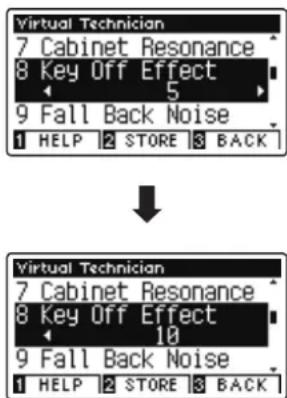
3. Key-off Effekt Einstellung verlassen
Drücken Sie die 3 FUNCTION Taste (BACK) zum Verlassen der Key-Off-Effekt Einstellung und zum Wechsel zur Seite der Funktionsmenüs.
9 Fall-back Noise (Hammerrückfallgeräusch)
Stellen Sie mit dieser Funktion die Lautstärke des Hammerrückfallgeräusches ein, welches beim Loslassen einer Taste beim Flügel entsteht.
Der Fall Back Noise Effekt simuliert dieses Phänomen. Der Effekt lässt sich im CA58 in der Lautstärke einstellen.
* Diese Virtual Technician Einstellung nimmt nur Einfluss auf Akusikpiano und E-Piano Klänge.
1. Fall-Back Noise Einstellung auswählen
Wenn Sie sich im Virtual Technician Menü befinden (ab Seite 78):
Mit den ▼ oder ▲ Tasten können Sie die Fall Back Noise Einstellung auswählen.

2. Fall-Back Noise Lautstärke ändern
Mit den ◀ oder ▶ Tasten kann die Lautstärke der Fall-Back Noise Einstellung verändert werden.
* Die Fall-back Noise Lautstärke kann im Bereich von 1 bis 10 eingestellt oder ausgeschaltet werden (Off).
* Um die Einstellung wieder auf die Grundeinstellung zurückzusetzen, drücken Sie gleichzeitig die beiden Tasten ◀ und ▶.
* Die gewählte Einstellung bleibt erhalten, bis das Instrument ausgeschaltet wird.
* Bevorzugte Fall-back Noise Einstellungen können dauerhaft auf zu einem Sound oder auf einen Registrierungsspeicherplatz mitgespeichert und zu einem beliebigen späteren Zeitpunkt einfach wieder aufgerufen werden. Weitere Informationen dazu finden Sie auf den Seiten 79 und 31 dieser Bedienungsanleitung.
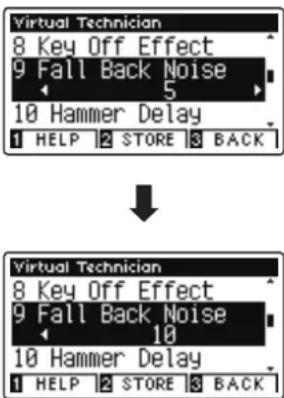
3. Fall Back Noise Einstellung verlassen
Drücken Sie die 3FUNCTION Taste (BACK) zum Verlassen der Fall-Back Noise Einstellung und zum Wechsel zur Seite der Funktionsmenüs.
10 Hammer Delay (Hammerverzögerung)
Je größer ein Flügel ist, desto mehr ergibt sich eine Zeitverzögerung zwischen Anschlag und Erklingen der Saite. Dies tritt allerdings nur beim Pianissimo Spiel auf.
Mit dem CA58 können Sie diesen Effekt einschalten und die Länge der Verzögerung einstellen.
* Diese Virtual Technician Einstellung nimmt nur Einfluss auf Akusikpiano Klänge.
1. Hammer Delay Einstellung auswählen
Wenn Sie sich im Virtual Technician Menü befinden (ab Seite 78):
Mit den ▼ oder ▲ Tasten können Sie die Hammer Delay Einstellung auswählen.

2. Hammer Delay Verzögerungszeit ändern
Mit den ◀ oder ▶ Tasten kann der Wert der Hammer Delay Einstellung verändert werden.
* Der Wert der Hammer Delay Einstellung kann im Bereich von 1 bis 10 eingestellt oder ausgeschaltet werden (Off).
* Um die Einstellung wieder auf die Grundeinstellung zurückzusetzen, drücken Sie gleichzeitig die beiden Tasten ◀ und ▶.
* Die gewählte Einstellung bleibt erhalten, bis das Instrument ausgeschaltet wird.
* Bevorzugte Hammer Delay Einstellungen können dauerhaft auf zu einem Sound oder auf einen Registrierungsspeicherplatz mitgespeichert und zu einem beliebigen späteren Zeitpunkt einfach wieder aufgerufen werden. Weitere Informationen dazu finden Sie auf den Seiten 79 und 31 dieser Bedienungsanleitung.
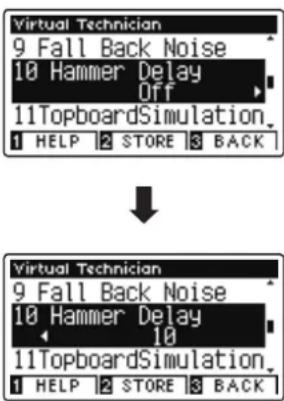
3. Hammer Delay Einstellung verlassen
Drücken Sie die 3FUNCTION Taste (BACK) zum Verlassen der Hammer Delay Einstellung und zum Wechsel zur Seite der Funktionsmenüs.
11 Topboard Simulation (Flügeldeckel Simulation)
Der Klang eines Flügels ist unter anderem abhängig von der Position (z.B. geschlossen, halboffen oder offen) des Flügeldeckels. Ein komplett geöffneter Flügeldeckel ermöglicht eine Refektion der Klangwellen in den Raum hinein. Bei geschlossenem Deckel klingt der Flügel gedämpfter und auch der Raumklang ist deutlich weniger vorhanden.
Das CA58 simuliert diese Charakteristiken mit vier Flügeldeckel Positionen.
* Diese Virtual Technician Einstellung nimmt nur Einfluss auf Akusikpiano Klänge.
■ Topboard Positionen
Topboard Position Beschreibung
Open 3 (default) Simuliert den Charakter eines komplett geöffneten Flügeldeckels.
Open 2 Simuliert den Charakter eines halb geöffneten Flügeldeckels.
Open 1 Simuliert den Charakter eines minimal geöffneten Flügeldeckels.
Closed Simuliert den Charakter eines geschlossenen Flügeldeckels.
1. Topboard Einstellung auswählen
Wenn Sie sich im Virtual Technician Menü befinden (ab Seite 78):
Mit den ▼ oder ▲ Tasten können Sie die Topboard Einstellung anwählen.
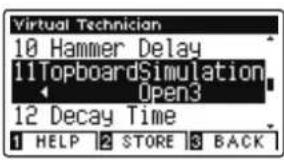
2. Topboard Position verändern
Mit den ◀ oder ▶ Tasten können Sie zwischen den verschiedenen Topboard Positionen auswählen.
* Um die Einstellung wieder auf die Grundeinstellung zurückzusetzen, drücken Sie gleichzeitig die beiden Tasten ◀ und ▶.
* Eine Veränderung dieser Einstellung bleibt so lange erhalten, bis das Instrument ausgeschaltet wird.
* Bevorzugte Topboard Simulation Einstellungen können dauerhaft auf zu einem Sound oder auf einen Registrierungsspeicherplatz mitgespeichert und zu einem beliebigen späteren Zeitpunkt einfach wieder aufgerufen werden. Weitere Informationen dazu finden Sie auf den Seiten 79 und 31 dieser Bedienungsanleitung.


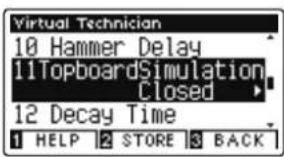
3. Topboard Einstellung verlassen
Drücken Sie die 3 FUNCTION Taste (BACK) zum Verlassen der Topboard Einstellung und zum Wechsel zur Seite der Funktionsmenüs.
12 Decay Time (Ausklingzeit)
Die Ausklingzeit bei einem Flügel (also die Zeit bei angeschlagener und gedrücktgehaltener Taste, bis der Ton nicht mehr hörbar ist) ist beispielsweise abhängig von der Länge eines Flügels (z.B. wegen der Länge der Saiten).
Das CA58 simuliert diese Charakteristik und gibt Ihnen mit dieser Einstellung die Möglichkeit, die Länge des Ausklingens (beim Gedrückthalten einer Taste) zu verändern.
* Diese Virtual Technician Einstellung nimmt Einfluss auf alle Klänge.
1. Decay Time Einstellung auswählen
Wenn Sie sich im Virtual Technician Menü befinden (ab Seite 78):
Mit den ▼ oder ▲ Tasten können Sie die Decay Time Einstellung auswählen.

2. Decay Time Einstellung verändern
Mit den ◀ oder ▶ Tasten kann der Wert der Decay Time Einstellung verändert werden.
* Die Decay Time Einstellung können Sie im Bereich von 1 bis 10 verändern.
* Um die Einstellung wieder auf die Grundeinstellung zurückzusetzen, drücken Sie gleichzeitig die beiden Tasten ◀ und ▶.
* Eine Veränderung dieser Einstellung bleibt so lange erhalten, bis das Instrument ausgeschaltet wird.
* Bevorzugte Decay Time Einstellungen können dauerhaft auf zu einem Sound oder auf einen Registrierungsspeicherplatz mitgespeichert und zu einem beliebigen späteren Zeitpunkt einfach wieder aufgerufen werden. Weitere Informationen dazu finden Sie auf den Seiten 79 und 31 dieser Bedienungsanleitung.


3. Decay Time Einstellung verlassen
Drücken Sie die 3 FUNCTION Taste (BACK) zum Verlassen der Decay Time Einstellung und zum Wechsel zur Seite der Funktionsmenüs.
13 Minimum Touch (Minimale Anschlagstärke)
Mit der Funktion Minimum Touch kann man einstellen, ab welcher Anschlagstärke ein Ton erklingt. Die Grundeinstellung dieser Funktion ist so konzipiert, dass die Anschlagdynamik der eines Konzertflügels entspricht und bereits mit einer sehr geringen Anschlagstärke ein Ton erklingt. Mit dieser Funktion können Sie die minimale Anschlagstärke Ihren persönlichen Bedürfnissen anpassen.
* Diese Virtual Technician Einstellung nimmt nur Einfluss auf Akusikpiano und E-Piano Klänge.
1. Minimum Touch Einstellung auswählen
Wenn Sie sich im Virtual Technician Menü befinden (ab Seite 78):
Mit den ▼ oder ▲ Tasten können Sie die Minimum Touch Einstellung auswählen.
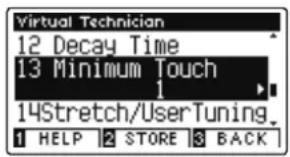
2. Minimum Touch Einstellung verändern
Mit den ◀ oder ▶ Tasten kann der Wert der Minimum Touch Einstellung verändert werden.
* Die Minimum Touch Einstellung können Sie im Bereich von 1 bis 20 verändern.
* Um die Einstellung wieder auf die Grundeinstellung zurückzusetzen, drücken Sie gleichzeitig die beiden Tasten ◀ und ▶.
* Eine Veränderung dieser Einstellung bleibt so lange erhalten, bis das Instrument ausgeschaltet wird.
* Bevorzugte Minimum Touch Einstellungen können dauerhaft auf zu einem Sound oder auf einen Registrierungsspeicherplatz mitgespeichert und zu einem beliebigen späteren Zeitpunkt einfach wieder aufgerufen werden. Weitere Informationen dazu finden Sie auf den Seiten 79 und 31 dieser Bedienungsanleitung.

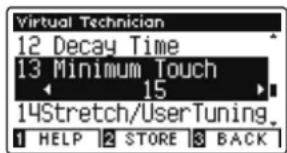
3. Minimum Touch Einstellung verlassen
Drücken Sie die 3FUNCTION Taste (BACK) zum Verlassen der Minimum Touch Einstellung und zum Wechsel zur Seite der Funktionsmenüs.
14 Stretch Tuning
Die Hörfähigkeit eines Menschen ist bei Bass- und Höhenfrequenzen ungleich im Vergleich zu den mittleren Frequenzen. Die Stimmung eines akustischen Pianos wird daher im Bass etwas nach unten und im Diskant etwas nach oben korrigiert, um diesen Effekt zu kompensieren.
Der Grad der Stretch Tuning Einstellung kann eingestellt werden, wenn die Stimmung Equal Temperament ausgewählt ist. Sie können auch eine eigene Stimmung vornehmen, bei der Sie die Tonhöhe jeder einzelner Taste einstellen können.
* Diese Virtual Technician Einstellung nimmt Einfluss auf alle Klänge.
■ Stretch Tuning Einstellung
Stretch Tuning Beschreibung
Off Stretch Tuning ist ausgeschaltet.
Normal (Grundeinstellung) Normale Stretch Tuning Einstellung.
Wide Weite Stretch Tuning Einstellung.
User Speicher für eigene Einstellung, bei der Sie die Tonhöhe jeder einzelnen Taste einstellen können.
1. Stretch Tuning Einstellung auswählen
Wenn Sie sich im Virtual Technician Menü befinden (ab Seite 78):
Mit den ▼ oder ▲ Tasten können Sie die Stretch Tuning Einstellung auswählen.
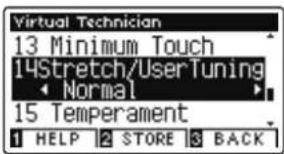
2. Stretch Tuning Einstellung verändern
Mit den ◀ oder ▶ Tasten kann man zwischen den Einstellungen, Normal' und ,Wide' auswählen.
* Um die Einstellung wieder auf die Grundeinstellung zurückzusetzen, drücken Sie gleichzeitig die beiden Tasten ◀ und ▶.
* Eine Veränderung dieser Einstellung bleibt so lange erhalten, bis das Instrument ausgeschaltet wird.
* Bevorzugte Stretch Tuning Einstellungen können dauerhaft auf zu einem Sound oder auf einen Registrierungsspeicherplatz mitgespeichert und zu einem beliebigen späteren Zeitpunkt einfach wieder aufgerufen werden. Weitere Informationen dazu finden Sie auf den Seiten 79 und 31 dieser Bedienungsanleitung.


3. Stretch Tuning Einstellung verlassen
Drücken Sie die 3FUNCTION Taste (BACK) zum Verlassen der Stretch Tuning Einstellung und zum Wechsel zur Seite der Funktionsmenüs.
User Tuning (Eigene Tuning Einstellung erstellen)
Die User Tuning Funktion erlaubt die individuelle Stimmung aller 88 Tasten.
1. User Tuning auswählen
Wenn Sie sich bereits in der Stretch Tuning Einstellung befinden (Seite 95):
Mit den ◀ oder ▶ Tasten können Sie User Tuning auswählen.
* User Tuning kann individuell für jede Klangvariation verändert und gespeichert werden.
Drücken Sie die 2UNCTION Taste (EDIT).
Die User Tuning Seite wird im Display angezeigt.
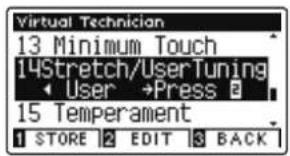
2. Wählen Sie eine Note und stellen Sie den gewünschten Wert ein
Mit den ▼ oder ▲ Tasten können Sie die gewünschte Note auswählen.
* Sie können eine Note auch direkt anwählen, in dem Sie die FUNCTION Taste (+ KEY) gedrückt halten und dabei die gewünschte Tastaturtaste drücken.
Mit den ◀ oder ▶ Tasten können Sie den gewünschten Wert für die gewählte Note einstellen.
* Der User Tuning Wert kann im Bereich von -50 bis +50 eingestellt werden. Ein Wert von +20 entspricht einer Anhebung der Tonhöhe um 20 Cent.
* Um die Einstellung wieder auf die Grundeinstellung zurückzusetzen, drücken Sie gleichzeitig die beiden Tasten ◀ und ▶.
* Eine Veränderung dieser Einstellung bleibt so lange erhalten, bis das Instrument ausgeschaltet wird.
* Bevorzugte User Tuning Einstellungen können dauerhaft auf zu einem Sound oder auf einen Registrierungsspeicherplatz mitgespeichert und zu einem beliebigen späteren Zeitpunkt einfach wieder aufgerufen werden. Weitere Informationen dazu finden Sie auf den Seiten 79 und 31 dieser Bedienungsanleitung.
3. User Tuning Funktion verlassen
Drücken Sie die 3FUNCTION Taste (BACK) zum Verlassen der User Tuning Einstellung und zum Wechsel zur Stretch Tuning Seite.
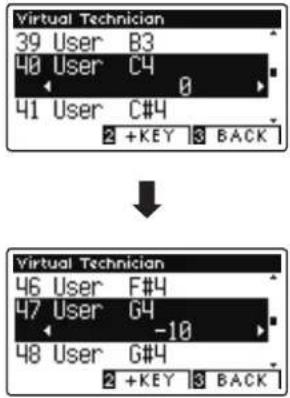
15 Temperament (Temperierung)
Das CA58 verfügt nicht nur über die sog. gleichschwebende Temperatur, die heute allgemein gebräuchlich ist, sondern auch über mehrere ältere Temperaturen, die während der Renaissance und im Barockzeitalter verwendet wurden. Probieren Sie die verschiedenen Temperaturen aus, um interessante Effekte zu erzielen oder Kompositionen aus jener Zeit originalgetreu zu spielen. Sie können auch eine eigene Temperierung kreieren.
* Diese Virtual Technician Einstellung nimmt Einfluss auf alle Klänge.
Verfügbare Typen
| Temperierungstypen Erklärung | |
| Equal Temperament (Grundeinstellung) (Equal) | Dies ist die heutzutage populärste Pianostimmung. Sie führt zu stets gleichen chordalen Intervallen bei allen 12 Halbtönen. Die Ausdrucksstärke dieser Stimmung ist allerdings nur begrenzt und kein Akkord klingt rein. |
| Pure Temperament (Pure Major/Pure Minor) | Diese Temperatur, bei der störende Dissonanzen bei Terzen und Quinten beseitigt werden, ist auch heute noch in der Chormusik gebräuchlich. Wenn Sie diese Temperatur wählen, müssen Sie der Tonart, in der Sie spielen wollen, besondere Aufmerksamkeit widmen, da Modulationen zu Dissonanzen führen.* Die Tonart dieser Temperierung muss korrekt eingestellt werden. |
| Pythagorean Temperament (Pythagorean) | Bei dieser Temperatur werden mathematische Verhältnisse eingesetzt, um die Dissonanzen bei Quinten zu beseitigen. Dies führt bei Akkorden zu Problemen, doch lassen sich sehr attraktive Melodielinien erzielen. |
| Meantone Temperament (Meantone) | Bei dieser Temperatur wird ein Mittelton zwischen einem Ganzton und einem Halbton verwendet, um Dissonanzen bei Terzen zu beseitigen. Sie wurde entwickelt, um das Fehlen von Konsonanzen bei bestimmten Quinten der reinen Mersenne-Temperatur zu kompensieren.Dabei werden Akkorde erzeugt, die besser klingen als bei der gleichschwebenden Temperatur. |
| Werckmeister Temperament (Werckmeister)Kirnberger Temperament (Kirnberger) | Diese beiden Temperaturen liegen zwischen der mitteltönigen und der pythagoräischen Stimmung. Bei Tonarten mit wenigen Vorzeichen liefern sie die wohlklingenden Akkorde der mitteltönigen Stimmung, doch nehmen die Dissonanzen bei steigender Anzahl der Vorzeichen zu, so dass dann die attraktiven Melodielinien der pythagoräischen Stimmung möglich werden.Beide Temperaturen sind aufgrund ihrer besonderen Eigenschaften am besten für Barockmusik geeignet. |
| User Temperament (User) | Sie können Ihre eigene Stimmung durch Ändern der Tonhöhe jedes Halbtonschritts innerhalb einer Oktave selbst erstellen. |
1. Temperament Einstellung auswählen
Wenn Sie sich im Virtual Technician Menü befinden (ab Seite 78):
Mit den ▼ oder ▲ Tasten können Sie die Temperament Einstellung auswählen.

2. Temperament Typ auswählen
Mit den ◀ oder ▶ Tasten können Sie einen gewünschten Temperament Typ auswählen.
* Um die Einstellung wieder auf die Grundeinstellung zurückzusetzen, drücken Sie gleichzeitig die beiden Tasten ◀ und ▶.
* Eine Veränderung dieser Einstellung bleibt so lange erhalten, bis das Instrument ausgeschaltet wird.
* Bevorzugte Temperament Einstellungen können dauerhaft auf zu einem Sound oder auf einen Registrierungsspeicherplatz mitgespeichert und zu einem beliebigen späteren Zeitpunkt einfach wieder aufgerufen werden. Weitere Informationen dazu finden Sie auf den Seiten 79 und 31 dieser Bedienungsanleitung.
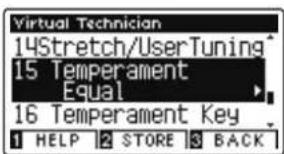

3. Temperament Einstellung verlassen
Drücken Sie die 3 FUNCTION Taste (BACK) zum Verlassen der Temperament Einstellung und zum Wechsel zur Seite der Funktionsmenüs.
User Temperament (eigene Temperierung)
Mit der User Temperament Funktion können Sie eine eigene Temperierung kreieren.
1. User Temperament auswählen
Wenn Sie sich bereits in der Temperament Einstellung befinden (Seite 97):
Wählen Sie mit den ◀ oder ▶ Tasten die Einstellung User Temperament und drücken Sie dann die ② FUNCTION Taste (EDIT).
Die User Temperament Seite wird im Display angezeigt.

2. Wählen Sie eine Note und stellen Sie den gewünschten Wert ein
Mit den ▼ oder ▲ Tasten können Sie die gewünschte Note auswählen.
Mit den ◀ oder ▶ Tasten können Sie den gewünschten Wert für die gewählte Note einstellen.
* Der User Temperament Wert kann im Bereich von -50 bis +50 eingestellt werden. Ein Wert von +20 entspricht einer Anhebung der Tonhöhe um 20 Cent.
* Um die Einstellung wieder auf die Grundeinstellung zurückzusetzen, drücken Sie gleichzeitig die beiden Tasten ◀ und ▶.
* Eine Veränderung dieser Einstellung bleibt so lange erhalten, bis das Instrument ausgeschaltet wird.
* Bevorzugte User Temperament Einstellungen können dauerhaft auf zu einem Sound oder auf einen Registrierungsspeicherplatz mitgespeichert und zu einem beliebigen späteren Zeitpunkt einfach wieder aufgerufen werden. Weitere Informationen dazu finden Sie auf den Seiten 79 und 31 dieser Bedienungsanleitung.

3. User Temperament Funktion verlassen
Drücken Sie die 3 FUNCTION Taste (BACK) zum Verlassen der User Temperament Einstellung und zum Wechsel zur Temperament Seite.
16 Temperament Key (Grundton der Temperierung)
Wie Ihnen vielleicht bekannt ist, wurde eine uneingeschränkte Modulation zwischen allen Tonarten erst nach Einführung der gleichschwebenden Temperatur möglich. Wenn Sie daher eine andere Temperatur als diese verwenden, müssen Sie die Tonart, in der Sie das betreffende Stück spielen wollen, sorgfältig auswählen. Falls das zu spielende Stück z.B. in D-Dur notiert ist, wählen Sie „D“ als Tonarteinstellung.
* Diese Virtual Technician Einstellung nimmt Einfluss auf alle Klänge.
* Diese Einstellung ändert nur die „Balance“ des Tuning Systems. Die Tonhöhe der Tastatur bleibt unverändert.
1. Temperament Key Einstellung auswählen
Wenn Sie sich im Virtual Technician Menü befinden (ab Seite 78):
Mit den ▼ oder ▲ Tasten können Sie die Temperament Key Einstellung auswählen.

2. Temperament Key Einstellung verändern
Nachdem ein anderer Typ als Equal Temperament gewählt worden ist (Seite 97):
Mit den ◀ oder ▶ Tasten können Sie die Temperament Key Einstellung verändern.
* Die Temperament Key Einstellung kann im Bereich von C bis H (engl. B) eingestellt werden.
* Um die Einstellung wieder auf die Grundeinstellung zurückzusetzen, drücken Sie gleichzeitig die beiden Tasten ◀ und ▶.
* Eine Veränderung dieser Einstellung bleibt so lange erhalten, bis das Instrument ausgeschaltet wird.
* Bevorzugte Temperament Key Einstellungen können dauerhaft auf zu einem Sound oder auf einen Registrierungsspeicherplatz mitgespeichert und zu einem beliebigen späteren Zeitpunkt einfach wieder aufgerufen werden. Weitere Informationen dazu finden Sie auf den Seiten 79 und 31 dieser Bedienungsanleitung.


3. Temperament Key Einstellung verlassen
Drücken Sie die 3FUNCTION Taste (BACK) zum Verlassen der Temperament Key Einstellung und zum Wechsel zur Seite der Funktionsmenüs.
17 Key Volume (Tasten Lautstärke)
Die Key Volume Einstellung ermöglicht eine Reduzierung der Lautstärke von unterschiedlichen Tastataturbereichen. Vier verschiedene Presets stehen zur Auswahl. Zusätzlich steht Ihnen eine „User“ Einstellung zur Verfügung, mit der Sie die Lautstärke jeder einzelnen Note verändern können.
* Diese Virtual Technician Einstellung nimmt Einfluss auf alle Klänge.
■ Key Volume Typen
Key Volume Typ Beschreibung
Normal (Grundeinstellung) Eine gleichmäßige Lautstärke Balance über die gesamte Tastatur.
High Damping Reduziert die Lautstärke im oberen Tastaturbereich.
Low Damping Reduziert die Lautstärke im unteren Tastaturbereich.
High & Low Damping Reduziert die Lautstärke im unteren und oberen Tastaturbereich.
Center Damping Reduziert die Lautstärke im mittleren Tastaturbereich.
User Speicher für eigene Einstellung, bei der Sie die Lautstärke jeder einzelnen Taste einstellen können.
1. Key Volume Einstellung auswählen
Wenn Sie sich im Virtual Technician Menü befinden (ab Seite 78):
Mit den ▼ oder ▲ Tasten können Sie die Key Volume Einstellung auswählen.
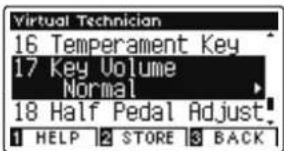
2. Key Volume Typ ändern
Mit den ◀ oder ▶ Tasten können Sie einen anderen Key Volume Typ auwählen.
* Um die Einstellung wieder auf die Grundeinstellung zurückzusetzen, drücken Sie gleichzeitig die beiden Tasten ◀ und ▶.
* Eine Veränderung dieser Einstellung bleibt so lange erhalten, bis das Instrument ausgeschaltet wird.
* Bevorzugte Key Volume Einstellungen können dauerhaft auf zu einem Sound oder auf einen Registrierungsspeicherplatz mitgespeichert und zu einem beliebigen späteren Zeitpunkt einfach wieder aufgerufen werden. Weitere Informationen dazu finden Sie auf den Seiten 79 und 31 dieser Bedienungsanleitung.


3. Key Volume Funktion verlassen
Drücken Sie die 3 FUNCTION Taste (BACK) zum Verlassen der Key Volume Einstellung und zum Wechsel zur Seite der Funktionsmenüs.
User Key Volume (Lautstärke einzelner Tasten verändern)
Die User Key Volume Funktion erlaubt die individuelle Lautstärke Einstellung aller 88 Tasten.
1. User Key Volume Typ auswählen
Wenn Sie sich bereits in der Key Voicing Einstellung befinden:
Mit den ◀ oder ▶ Tasten können Sie Key Volume User auswählen.
* User Key Volume kann individuell für jede Klangvariation verändert und gespeichert werden.
Drücken Sie die 2UNCTION Taste (EDIT).
Die User Key Volume Anzeige erscheint im Display.

2. Wählen Sie eine Note und stellen Sie den gewünschten Wert ein
Mit den ▼ oder ▲ Tasten können Sie die gewünschte Note auswählen.
* Sie können eine Note auch direkt anwählen, in dem Sie die FUNCTION Taste (+ KEY) gedrückt halten und dabei die gewünschte Tastaturtaste drücken.
Mit den ◀ oder ▶ Tasten können Sie den User Key Volume Wert für die gewählte Note verändern.
* Der User Key Volume Wert kann im Bereich von -50 bis +50 eingestellt werden.
* Um die Einstellung wieder auf die Grundeinstellung zurückzusetzen, drücken Sie gleichzeitig die beiden Tasten ◀ und ▶.
* Eine Veränderung dieser Einstellung bleibt so lange erhalten, bis das Instrument ausgeschaltet wird.
* Bevorzugte User Key Volume Einstellungen können dauerhaft auf zu einem Sound oder auf einen Registrierungsspeicherplatz mitgespeichert und zu einem beliebigen späteren Zeitpunkt einfach wieder aufgerufen werden. Weitere Informationen dazu finden Sie auf den Seiten 79 und 31 dieser Bedienungsanleitung.


3. User Key Volume Funktion verlassen
Drücken Sie die 3FUNCTION Taste (BACK) zum Verlassen der User Key Volume Einstellung und zum Wechsel zur Key Volume Einstellung.
18 Half-Pedal Adjust (Halbpedal Einstellung)
Die Half-Pedal Adjust Funktion ermöglicht die Einstellung des Auslösepunktes, ab dem die Funktion des Sustainpedals einsetzt. Stellen Sie den Punkt auf Ihre persönlichen Bedürfnisse ein, ab dem der Klang bei Pedalbetätigung beginnt nachzuklingen.
* Diese Virtual Technician Einstellung nimmt Einfluss auf alle Klänge.
1. Half-Pedal Adjust Einstellung auswählen
Wenn Sie sich im Virtual Technician Menü befinden (ab Seite 78):
Mit den ▼ oder ▲ Tasten können Sie die Half-Pedal Adjust Einstellung auswählen.

2. Half-Pedal Adjust Einstellung verändern
Mit den ◀ oder ▶ Tasten können Sie die Half-Pedal Adjust Einstellung verändern.
* Die Half-Pedal Adjust Einstellung können Sie im Bereich von 1 bis 10 verändern.
* Um die Einstellung wieder auf die Grundeinstellung zurückzusetzen, drücken Sie gleichzeitig die beiden Tasten ◀ und ▶.
* Eine Veränderung dieser Einstellung bleibt so lange erhalten, bis das Instrument ausgeschaltet wird.
* Bevorzugte Half-Pedal Adjust Einstellungen können dauerhaft auf zu einem Sound oder auf einen Registrierungsspeicherplatz mitgespeichert und zu einem beliebigen späteren Zeitpunkt einfach wieder aufgerufen werden. Weitere Informationen dazu finden Sie auf den Seiten 79 und 31 dieser Bedienungsanleitung.
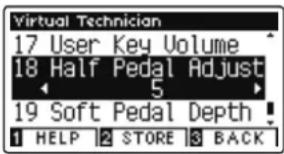


3. Half-Pedal Adjust Einstellung verlassen
Drücken Sie die 3FUNCTION Taste (BACK) zum Verlassen der Half-Pedal Point Einstellung und zum Wechsel zur Seite der Funktionsmenüs.
19 Soft Pedal Depth (Soft Pedal Einstellung)
Mit der Soft Pedal Depth Einstellung können Sie bestimmen, wie stark die Lautstärke der gespielten Töne bei Betätigung des Softpedals (linkes Pedal) abgesenkt werden soll.
Die Grundeinstellung entspricht der Lautstärkeabsenkung eines Konzertflügels. Bei Bedarf kann man diesen Wert aber verändern.
Wenn man bei einem Flügel das Una Corda Pedal betätigt, wird die Tastaturmechanki leicht nach rechts verschoben. Das hat zur Folge, dass die Hämmer nur noch 2 der üblichen 3 Saiten trifft, was eine Reduzierung der Lautstärke der gespielten Töne zur Folge hat.
* Diese Virtual Technician Einstellung nimmt Einfluss auf alle Klänge.
1. Soft Pedal Depth Einstellung auswählen
Wenn Sie sich im Virtual Technician Menü befinden (ab Seite 78):
Mit den ▼ oder ▲ Tasten können Sie die Soft Pedal Depth Einstellung auswählen.
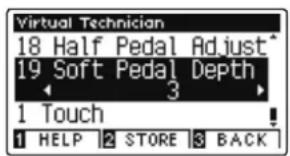
2. Soft Pedal Depth Einstellung verändern
Mit den ◀ oder ▶ Tasten können Sie die Soft Pedal Depth Einstellung verändern.
* Die Soft Pedal Depth Einstellung können Sie im Bereich von 1 bis 10 verändern.
* Um die Einstellung wieder auf die Grundeinstellung zurückzusetzen, drücken Sie gleichzeitig die beiden Tasten ◀ und ▶.
* Eine Veränderung dieser Einstellung bleibt so lange erhalten, bis das Instrument ausgeschaltet wird.
* Bevorzugte Soft Pedal Depth Einstellungen können dauerhaft auf zu einem Sound oder auf einen Registrierungsspeicherplatz mitgespeichert und zu einem beliebigen späteren Zeitpunkt einfach wieder aufgerufen werden. Weitere Informationen dazu finden Sie auf den Seiten 79 und 31 dieser Bedienungsanleitung.


3. Soft Pedal Depth Einstellung verlassen
Drücken Sie die 3FUNCTION Taste (BACK) zum Verlassen der Soft Pedal Depth Einstellung und zum Wechsel zur Seite der Funktionsmenüs.
Phones Settings (Kopfhörer Einstellungen)
Das Phones Settings Menü beinhaltet Einstellungen zur Auswahl des SHS (Spatial Headphone Sound) Modus, des Typs des angeschlossenen Kopfhörers und des Kopfhörer Lautstärkepegels.
Kopfhörer Einstellungen
| Nr. | Einstellung Beschreibung | Grundeinstellung | |
| 1 | SHS Mode Zur Auswahl des gewünschten SHS (Spatial Headphone Sound) Modus. Normal | ||
| 2 | Phones Type Zur Auswahl des angeschlossenen Kopfhörer Typs. Normal | ||
| 3 | Phones Volume | Zur Auswahl des maximalen Kopfhörer Lautstärkepegels. | Normal |
| Phones Settings Menü aufrufen
Während Sie sich im normalen Spielmodus befinden:
Drücken Sie die 2 FUNCTION Taste (ENTER).
Das Funktionsmenü erscheint im Display.
Wählen Sie mit den ▼ oder ▲ Tasten das Phone Settings Menü.

Drücken Sie nochmals die 2 FUNCTION Taste (ENTER) zur Auswahl des Phones Settings Menüs.


■ Gewünschte Einstellung auswählen und verändern
Wenn Sie sich bereits im Basic Settings Menü befinden:
Mit den ▼ oder ▲ Tasten können Sie die gewünschte Einstellung auswählen.
Mit den ◀ oder ▶ Tasten können Sie die gewählte Einstellung verändern.
* Um die Einstellung wieder auf die Grundeinstellung zurückzusetzen, drücken Sie gleichzeitig die ◀ und ▶ Tasten.
![graph TD A["◀ Tasten: Gewählte Einstellung verändern."] --> B["◀"] C["▲"] --> D["▶"] E["▼"] --> F["▶"] G["▲ Tasten:"] --> H["▼"]](/content/2026/05/826943/images/392765782488761f7c7874f55802168db95db34d0e16f18fcf73bad6ac7a4c8b.jpg)
Gewünschte Einstellung auswählen.
„Spatial Headphone Sound“ (SHS) ist ein spezielles Ausstattungsmerkmal des CA58 Digitalpianos, das dem Klangbild des Akustikklavierklangs über Kopfhörer mehr räumliche Tiefe verleiht.
Die SHS Modus Einstellung ermöglicht dem Spieler die Auswahl zwischen drei verschiedenen Presets, die durch einen psychoakustischen Effekt die räumliche Wahrnehmung des Klangs verändern. Zusätzlich verbessern die Presets auch das Hörerlebnis bei Verwendung von Kopfhörern über einen längeren Zeitraum.
* Diese Einstellung hat keinen Einfluss auf den Klang über Lautsprecher oder über die Line Out Ausgänge.
■ SHS Modus Einstellung
SHS Modus Beschreibung
Off (aus) Die Funktion Spatial Headphone Sound (SHS) ist abgeschaltet.
Forward Der Klang wird akustisch weiter vorne wahrgenommen.
Normal (Grundeinstellung) Natürliche räumliche Wahrnehmung.
Wide Weite und sehr offene räumliche Wahrnehmung.
1. SHS Modus Einstellung auswählen
Wenn Sie sich bereits im Phones Settings Menü befinden (siehe Seite 104):
Drücken Sie die ▼ oder ▲ Tasten zur Auswahl der SHS Mode Einstellung.

2. SHS Modus Einstellung verändern
Mit den ◀ oder ▶ Tasten können Sie den gewünschten SHS Mode Typ auswählen.
* Um die Einstellung wieder auf die Grundeinstellung zurückzusetzen, drücken Sie gleichzeitig die ◀ und ▶ Tasten.
* Alle vorgenommenen Änderungen bleiben erhalten, bis das Instrument ausgeschaltet wird.
* Bevorzugte SHS Mode Einstellungen können als Startup Setting gespeichert werden und stehen somit bei jedem zukünftigen Einschalten zur Verfügung. Weitere Informationen dazu finden Sie auf der Seite 75 dieser Bedienungsanleitung.
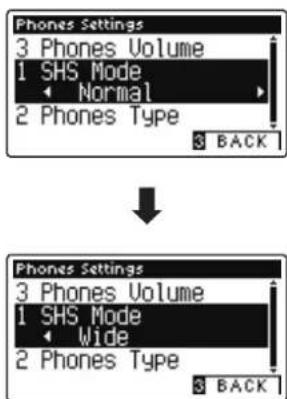
3. SHS Modus Einstellung verlassen
Drücken Sie die 3 FUNCTION Taste (BACK) zum Verlassen der SHS Modus Einstellung und zum Wechsel zur Seite der Funktionsmenüs.
2 Phones Type (Kopfhörer Typ)
Die Kopfhörer Typ Einstellung optimiert den Kopfhörerklang für bestimmte Kopfhörertypen.
* Diese Einstellung hat keinen Einfluss auf den Klang über Lautsprecher oder über die Line Out Ausgänge.
■ Kopfhörer TypEinstellung
Kopfhörer Typ Beschreibung
Normal (Grundeinstellung) Die Kopfhörer Optimierung ist ausgeschaltet.
Open Optimiert den Klang für offene Kopfhörer.
Semi-open Optimiert den Klang für halboffene Kopfhörer.
Closed Optimiert den Klang für geschlossene Kopfhörer.
In-ear Optimiert den Klang für lose im Ohr getragene In-Ear Kopfhörer.
Canal Optimiert den Klang für den Hörkanal abdichtende In-Ear Kopfhörer.
1. Kopfhörer Typ Einstellung auswählen
Wenn Sie sich bereits im Phones Settings Menü befinden (siehe Seite 104):
Drücken Sie die ▼ oder ▲ Tasten zur Auswahl der Phones Type Einstellung.

2. Kopfhörer Typ Einstellung verändern
Mit den ◀ oder ▶ Tasten können Sie den gewünschen Kopfhörer Typ auswählen.
* Um die Einstellung wieder auf die Grundeinstellung zurückzusetzen, drücken Sie gleichzeitig die ◀ und ▶ Tasten.
* Alle vorgenommenen Änderungen bleiben erhalten, bis das Instrument ausgeschaltet wird.
* Bevorzugte Phones Type Einstellungen können als Startup Setting gespeichert werden und stehen somit bei jedem zukünftigen Einschalten zur Verfügung. Weitere Informationen dazu finden Sie auf der Seite 75 dieser Bedienungsanleitung.


3. Kopfhörer Typ Einstellung verlassen
Drücken Sie die 3 FUNCTION Taste (BACK) zum Verlassen der Kopfhörer Typ Einstellung und zum Wechsel zur Seite der Funktionsmenüs.
3 Phones Volume (Kopfhörer Lautstärke)
Die Funktion Phones Volume begrenzt die Kopfhörer Lautstärke.
Die Grundeinstellung ist, Normal' und soll hohe Schallpegel vermeiden. Es kann jedoch sein, dass die Lautstärke beim Gebrauch von hochohmigen Kopfhörern zu gering ist. In diesem Fall sollten Sie die Einstellung, High' verwenden.
* Diese Einstellung hat keinen Einfluss auf den Klang über Lautsprecher oder über die Line Out Ausgänge.
■ Phones Volume Einstellung (Kopfhörer Lautstärke)
Kopfhörer Lautstärke Erklärung
Normal (Grundeinstellung) Die Lautstärke über Kopfhörer ist auf einen normalen Pegel eingestellt.
High Die Lautstärke über Kopfhörer ist lauter als bei der Einstellung, Normal'.
1. Phones Volume Einstellung auswählen
Wenn Sie sich bereits im Phones Settings Menü befinden (siehe Seite 104):
Mit den ▼ oder ▲ MENU Tasten können Sie die Kopfhörer Lautstärke Einstellung auswählen.

2. Phones Volume Typ auswählen
Mit den ◀ oder ▶ VALUE Tasten können Sie zwischen den Einstellungen, Normal' und, High' auswählen.
* Um die Einstellung wieder auf die Grundeinstellung zurückzusetzen, drücken Sie gleichzeitig die beiden Tasten ◀ und ▶.
* Die gewählte Einstellung bleibt erhalten, bis das Instrument ausgeschaltet wird.
* Bevorzugte Phones Volume Einstellungen können als Startup Setting gespeichert werden und stehen somit bei jedem zukünftigen Einschalten zur Verfügung. Weitere Informationen dazu finden Sie auf der Seite 75 dieser Bedienungsanleitung.
3. Phones Volume Einstellung verlassen
Drücken Sie die BFUNCTION Taste (BACK) zum Verlassen der Phones Volume Einstellung und zum Wechsel zur Seite der Funktionsmenüs.

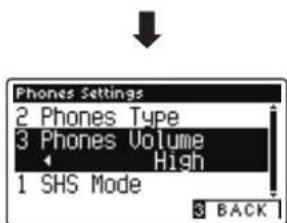
Das CA58 Digitalpiano bietet die Möglichkeit eine MIDI Verbindung via 'USB to Host' Anschluss mit einem Computer herzustellen. Abhängig von Computer und/oder Betriebssystem kann ein zusätzlicher Treiber notwendig sein damit die MIDI Kommunikation funktioniert.
USB MIDI Treiber
Betriebssystem USB MIDI Treiber
| Windows XP (ohne SP, SP1, SP2, SP3) | Ein zusätzlicher USB MIDI Treiber wird NICHT benötigt.Der Standard (integrierte) Windows USB MIDI Treiber wird automatisch installiert, wenn das Instrument angeschlossen wird.* Stellen Sie sicher, dass ,USB Audio Device' (Windows XP) oder ,USB-MIDI' (Windows Vista/ Windows 7/ Windows 8/Windows 10) erkannt wurde und in Ihrer MIDI Software verwendet wird.* Wenn Sie ein älteres als in dieser Liste aufgeführtes Windows-Betriebssystem verwenden, laden Sie sich bitte den USB MIDI Treiber von der Kawai Global Webseite herunter:http://www.kawai-global.com/support/ |
| Windows XP 64-bit | |
| Windows Vista (SP1, SP2) | |
| Windows Vista 64-bit (SP1, SP2) | |
| Windows 7 (ohne SP, SP1) | |
| Windows 7 64-bit | |
| Windows 8 / 8.1 | |
| Windows 8 / 8.1 64 bit | |
| Windows 10 | |
| Windows 10 64 bit | |
| Windows Vista 64-bit (ohne SP) | USB MIDI wird nicht unterstützt.Bitte laden Sie das aktuelle Service Pack 1 oder 2. |
| Mac OS X | Ein zusätzlicher USB MIDI Treiber wird NICHT benötigt.Der Standard (integrierte) MAC OSX USB MIDI Treiber wird automatisch installiert, wenn das Instrument angeschlossen wird. |
| Mac OS 9 | USB MIDI wird nicht unterstützt.Bitte verwenden Sie die Standard MIDI IN/OUT Buchsen. |
USB MIDI Informationen
■ Wenn sowohl die MIDI Buchsen als auch der USB Port benutzt werden, hat USB immer Vorrang.
■ Wenn Sie ein USB Kabel benutzen, stellen Sie erst die Verkabelung her und schalten dann erst das Digitalpiano ein.
- Es kann einige Zeit dauern bis die Verbindung beginnt, wenn das Digitalpiano per USB mit dem Computer verbunden wurde.
■ Falls die USB Verbindung instabil ist und Sie einen Hub verwenden, schließen Sie das USB Kabel direkt an den USB Port Ihres Computers an.
■ Wenn Sie Ihr Digitalpiano ausschalten oder die USB Kabelverbindung während der nachfolgend genannten Schritte trennen, kann die Verbindung instabil werden:
- Während der Installation des USB Treibers
- Während des Bootvorgangs des Computers
- Während eine MIDI Anwendung arbeitet
- Während der Datenübertragung
- Wenn der Computer im Energiesparmodus ist
■ Wenn Sie Probleme mit der USB Verbindung haben, lesen Sie die Anleitung Ihres Computers und überprüfen Sie Ihren Computer.
* „MIDI“ ist ein eingetragenes Warenzeichen der „Association of Manufacturers of Electronic Instruments (AMEI)“.
* Windows ist eine registrierte Marke der „Microsoft Corporation“.
* Macintosh ist eine registrierte Marke von „Apple Computer, Inc“.
* Andere Firmennamen oder Produktnamen, die in dieser Anleitung möglicherweise genannt werden, könnten eingetragene Warenzeichen oder Warenzeichen der jeweiligen Besitzer sein.
Das USB Menü beinhaltet Funktionen zum Laden und Speichern von Registrierungen und Songs von/auf einem/ein USB Speichermedium. Darüber hinaus ermöglicht Ihnen die USB Taste Zugriff auf USB Funktionen wie Umbenennen, Löschen und Formatieren.
USB Menü Funktionen
| Nr. | Funktion Beschreibung | |
| 1 | Load Song Lädt einen Song von einem USB Speichermedium in den internen Recorder. | |
| 2 | Load Registration All | Lädt eine Datei (die alle Registrierungen beinhaltet) von einem USB Speichermedium in den internen Speicher. |
| 3 | Load Registration Single Lädt eine einzelne Registrierung von einem USB Speichermedium in den internen Speicher. | |
| 4 | Load Startup Setting Lädt eine Startup Einstellung von einem USB Speichermedium in den internen Speicher. | |
| 5 | Save Internal Song | Speichert einen aufgenommenen Song aus dem internen Speicher auf ein USB Speichermedium als Kawai Song Datei. |
| 6 | Save SMF Song Speichert einen Song aus dem internen Recorder als SMF Datei auf ein USB Speichermedium. | |
| 7 | Save Registration All | Speichert eine Datei (die alle Registrierungen beinhaltet) aus dem internen Speicher auf ein USB Speichermedium. |
| 8 | Save Registration Single Speichert eine einzelne Registrierung aus dem internen Speicher auf ein USB Speichermedium. | |
| 9 | Save Startup Setting Speichert eine Startup Einstellung aus dem internen Speicher auf ein USB Speichermedium. | |
| 10 | Rename File Umbenennen einer Datei auf einem USB Speichermedium. | |
| 11 | Delete File Löscht eine Datei auf einem USB Speichermedium. | |
| 12 | Format USB | Formatiert ein USB Speichermedium. Achtung: Alle Daten darauf werden gelöscht. |
USB Menü aufrufen
Während Sie sich im normalen Spielmodus befinden:
Drücken Sie die 2 FUNCTION Taste (EDIT).
Die Funktionsmenüs werden im Display angezeigt.
Mit den ▼ oder ▲ Tasten können Sie das USB Menü auswählen.

Drücken Sie die 2 FUNCTION Taste (ENTER) zur Bestätigung Ihrer Auswahl.

■ Gewünschte Funktion im USB Menü auswählen
Wenn Sie sich bereits im USB Menü befinden:
Mit den ▼ oder ▲ Tasten können Sie die gewünschte Funktion auswählen.
Drücken Sie die 2 FUNCTION Taste (ENTER) zur Bestätigung Ihrer Auswahl.

1 Load Song (Song laden)
Mit dieser Funktion können Sie interne Songs – die mit der Funktion Song Save auf ein USB Speichermedium gespeichert wurden – wieder in den internen Speicher des CA58 einladen.
* Diese Funktion überschreibt eventuell vorhandenen Song Daten auf dem gewählten internen Songspeicherplatz.
* Weitere Informationen zur, Internal Song Recorder' Funktionalität finden Sie ab der Seite 46 dieser Bedienungsanleitung.
1. Load Song Funktion auswählen
Wenn Sie sich bereits im USB Menü befinden (Seite 109):
Mit den ▼ oder ▲ Tasten können Sie die Load Song Funktion auswählen.

2. Songspeicherplatz auswählen
Mit den ◀ oder ▶ Tasten können Sie einen Songspeicherplatz auswählen, auf den Sie einen Song einladen möchten.
* Wenn sich auf einem Song Speicherplatz bereits Song Daten befinden, wird ein * Symbol angezeigt.
Drücken Sie die 2UNCTION Taste (ENTER).
Die Select File Anzeige erscheint im Display und zeigt Ihnen die CA58 Songs an, die auf dem USB Speichermedium gespeichert sind.

3. Einzuladenden Song auswählen
Mit den ▼ oder ▲ Tasten können Sie einen Song auswählen und Ihre Auswahl anschließend durch Drücken der 2 FUNCTION Taste (LOAD) bestätigen.
Eine Bestätigungsanfrage erscheint im Display.
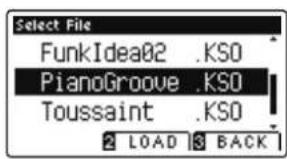
4. Ladevorgang bestätigen
Drücken Sie die 1 FUNCTION Taste (YES) zur Bestätiging des Ladevorgangs oder die 3 FUNCTION Taste (NO), um den Vorgang abzubrechen.
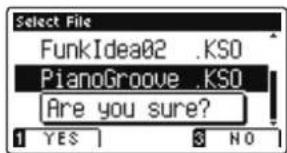
5. Load Song Funktion verlassen
Drücken Sie die 3 FUNCTION Taste (BACK) zum Verlassen der Load Song Funktion und zum Wechsel zur Seite der Funktionsmenüs.
Weitere Informationen zur Wiedergabe eines eingeladenen Songs finden Sie unter der Überschrift „Wiedergabe eines Songs“ auf der Seite 48 dieser Bedienungsanleitung.
2 Load Registration All (Registrierungen laden)
Mit der Load Registration All Funktion kann man Dateien von einem USB Speichermedium in den Speicher des CA58 einladen, die alle 16 Registrierungen beinhalten.
* Diese Funktion überschreibt eventuell vorhandene Registrierungen, die sich aktuell im Speicher des CA58 befinden.
* Weitere Informationen zur Registrierspeicher Funktionalität finden Sie ab der Seite 30 dieser Bedienungsanleitung.
1. Load Registration All Funktion auswählen
Wenn Sie sich bereits im USB Menü befinden (Seite 109):
Mit den ▼ oder ▲ Tasten können Sie die Load Registration All Funktion auswählen.
Drücken Sie die 2 FUNCTION Taste (ENTER).
Die Select File Anzeige erscheint im Display und zeigt Ihnen die CA58 Registrierungsdateien an, die auf dem USB Speichermedium gespeichert sind.
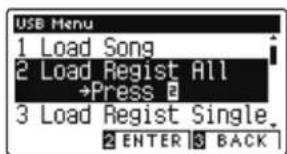
2. Einzuladende Registrierungsdatei auswählen
Mit den ▼ oder ▲ Tasten können Sie eine Registrierungsdatei auswählen und Ihre Auswahl anschließend durch Drücken der FUNCTION Taste (LOAD) bestätigen.
Eine Bestätigungsanfrage erscheint im Display.

3. Ladevorgang bestätigen
Drücken Sie die 1 FUNCTION Taste (YES) zur Bestätiging des Ladevorgangs oder die 3 FUNCTION Taste (NO), um den Vorgang abzubrechen.
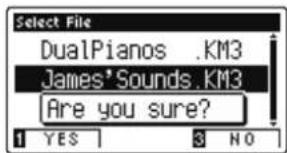
4. Load Registration All Funktion verlassen
Drücken Sie die 3FUNCTION Taste (BACK) zum Verlassen der Load Registration All Funktion und zum Wechsel zur Seite der Funktionsmenüs.
Weitere Informationen zur Verwendung von eingeladenen Registrierungen finden Sie auf der Seite 30 dieser Bedienungsanleitung.
3 Load Registration Single (Einzelne Registrierung laden)
Mit der Load Registration Single Funktion kann man Dateien von einem USB Speichermedium zurück in den Speicher des CA58 einladen, die eine einzelne Registrierung beinhalten.
* Diese Funktion überschreibt den Inhalt des gewählten Registrierungsspeicherplatzes.
* Weitere Informationen zur Registrierspeicher Funktionalität finden Sie ab der Seite 30 dieser Bedienungsanleitung.
1. Load Registration Single Funktion auswählen
Wenn Sie sich bereits im USB Menü befinden (Seite 109):
Mit den ▼ oder ▲ Tasten können Sie die Load Registration Single Funktion auswählen.
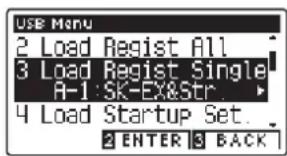
2. Registrierungsspeicherplatz auswählen
Wählen Sie mit den ◀ oder ▶ Tasten den gewünschten Registrierungsspeicherplatz aus, auf den die Registrierung vom USB Speichermedium in den internen Speicher eingeladen werden soll.
Drücken Sie die 2 FUNCTION Taste (ENTER).
Die Select File Anzeige erscheint im Display und zeigt Ihnen die CA58 Einzelregistrierungsdateien an, die auf dem USB Speichermedium gespeichert sind.

3. Einzuladende Registrierungsdatei auswählen
Mit den ▼ oder ▲ Tasten können Sie eine Registrierungsdatei auswählen und Ihre Auswahl anschließend durch Drücken der 2 FUNCTION Taste (LOAD) bestätigen.
Eine Bestätigungsanfrage erscheint im Display.

4. Ladevorgang bestätigen
Drücken Sie die 1 FUNCTION Taste (YES) zur Bestätiging des Ladevorgangs oder die 3 FUNCTION Taste (NO), um den Vorgang abzubrechen.

5. Load Registration Single Funktion verlassen
Drücken Sie die 3FUNCTION Taste (BACK) zum Verlassen der Load Registration Single Funktion und zum Wechsel zur Seite der Funktionsmenüs.
4 Load Startup Setting (Anfangskonfiguration Speicherung laden)
Mit dieser Funktion können Sie Startup Setting Dateien – die mit der Funktion Save Startup Setting auf ein USB Speichermedium gespeichert wurden – wieder in den Startup Speicher des CA58 einladen. Bei jedem Einschalten des Instrumentes wird diese Einstellung automatisch als Grundeinstellung vom CA58 verwendet.
* Diese Funktion überschreibt den aktuellen Startup Setting Speicher im Speicher des CA58.
* Weitere Informationen zur Startup Setting Funktionalität finden Sie auf der Seite 75 dieser Bedienungsanleitung.
1. Load Startup Setting Funktion auswählen
Wenn Sie sich bereits im USB Menü befinden (Seite 109):
Mit den ▼ oder ▲ Tasten können Sie die Load Startup Setting Funktion auswählen.
Drücken Sie die 2 FUNCTION Taste (ENTER).
Die Select File Anzeige erscheint im Display und zeigt Ihnen die CA58 Startup Setting Dateien an, die auf dem USB Speichermedium gespeichert sind.
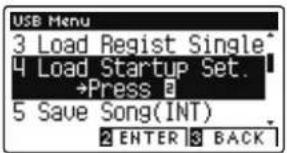
2. Einzuladende Startup Setting Datei auswählen
Mit den ▼ oder ▲ Tasten können Sie eine Startup Setting Datei auswählen und Ihre Auswahl anschließend durch Drücken der 2 FUNCTION Taste (LOAD) bestätigen.
Eine Bestätigungsanfrage erscheint im Display.

3. Ladevorgang bestätigen
Drücken Sie die 1 FUNCTION Taste (YES) zur Bestätiging des Ladevorgangs oder die 3 FUNCTION Taste (NO), um den Vorgang abzubrechen.
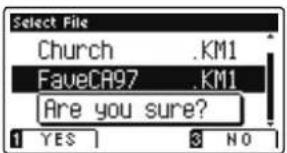
4. Load Startup Setting Funktion verlassen
Drücken Sie die 3FUNCTION Taste (BACK) zum Verlassen der Load Startup Setting Funktion und zum Wechsel zur Seite der Funktionsmenüs.
5 Save Internal Song (Interne Songs speichern)
Mit der Funktion Save Internal Song können Sie Songs, die im internen Speicher des CA58 aufgenommen wurden, auf ein angeschlossenes USB Speichermedium als Kawai-spezifische Datei speichern.
* Songs, die im Kawai-spezifischen Song Format gespeichert wurden, können später wieder in den internen Speicher des Instrumentes eingeladen werden.
* Weitere Informationen zur ,Internal Song Recorder' Funktionalität finden Sie ab der Seite 46 dieser Bedienungsanleitung.
1. Save Song Funktion auswählen
Wenn Sie sich bereits im USB Menü befinden (Seite 109):
Mit den ▼ oder ▲ Tasten können Sie die Save Song Funktion auswählen.
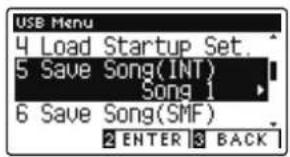
2. Songspeicher auswählen, auf den Sie speichern möchten
Mit den ◀ oder ▶ Tasten können Sie sich durch das Verzeichnis bewegen und einen Titel zum Speichern auswählen.
* Wenn sich auf einem Song Speicherplatz bereits Song Daten befinden, wird ein * Symbol angezeigt.
Drücken Sie die 2UNCTION Taste (ENTER).
Im nun erscheinenden Display können Sie den Song benennen.
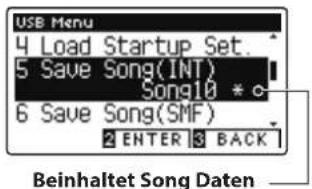
3. Song benennen
Mit den ▼ oder ▲ Tasten können Sie das gewünschte Zeichen auswählen und mit den ◀ oder ▶ Tasten die gewünschte Position.
Drücken Sie die 2 FUNCTION Taste (SAVE) zur Bestätiging des Speichervorgangs oder die 3 FUNCTION Taste (BACK), um den Vorgang abzubrechen.
Eine Bestätigungsanfrage erscheint im Display.

4. Speichervorgang bestätigen
Drücken Sie die 1 FUNCTION Taste (YES) zur Bestätiging des Speichervorgangs oder die 3 FUNCTION Taste (NO), um den Vorgang abzubrechen.
* Die Song Datei wird auf dem USB Speichermedium im Stammverzeichnis gespeichert. Eine Abspeicherung in einen Unterordner ist nicht möglich.

5. Save Song Funktion verlassen
Drücken Sie die FUNCTION Taste (BACK) zum Verlassen der Save Song Funktion und zum Wechsel zur Seite der Funktionsmenüs.
Mit der Funktion Save SMF Song können Sie Songs, die im internen Speicher des CA58 aufgenommen wurden, auf ein angeschlossenes USB Speichermedium als Standard MIDI File (SMF) speichern.
* Songs, die im SMF Format gespeichert wurden, können nicht mehr in den internen Speicher des Instrumentes eingeladen werden.
* Weitere Informationen zur ,Internal Song Recorder' Funktionalität finden Sie ab der Seite 46 dieser Bedienungsanleitung.
1. Save SMF Song Funktion auswählen
Wenn Sie sich bereits im USB Menü befinden (Seite 109):
Mit den ▼ oder ▲ Tasten können Sie die Save SMF Song Funktion auswählen.

2. Song auswählen, den Sie speichern möchten
Mit den ◀ oder ▶ Tasten können Sie sich durch das Verzeichnis bewegen und einen Titel zum Speichern auswählen.
* Wenn sich auf einem Song Speicherplatz bereits Song Daten befinden, wird ein * Symbol angezeigt.
Drücken Sie die FUNCTION Taste (ENTER).
Im nun erscheinenden Display können Sie den Song benennen.

3. SMF Song benennen
Mit den ▼ oder ▲ Tasten können Sie das gewünschte Zeichen auswählen und mit den ◀ oder ▶ Tasten die gewünschte Position.
Drücken Sie die 2 FUNCTION Taste (SAVE) zur Bestätiging des Speichervorgangs oder die 3 FUNCTION Taste (BACK), um den Vorgang abzubrechen.
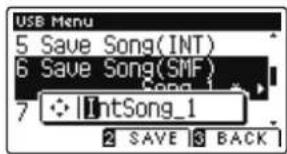
Eine Bestätigungsanfrage erscheint im Display.
4. Speichervorgang bestätigen
Drücken Sie die 1 FUNCTION Taste (YES) zur Bestätiging des Speichervorgangs oder die 3 FUNCTION Taste (NO), um den Vorgang abzubrechen.
* Die SMF Song Datei wird auf dem USB Speichermedium im Stammverzeichnis gespeichert. Eine Abspeicherung in einen Unterordner ist nicht möglich.

5. Save SMF Song Funktion verlassen
Drücken Sie die 3 FUNCTION Taste (BACK) zum Verlassen der Save SMF Song Funktion und zum Wechsel zur Seite der Funktionsmenüs.
7 Save Registration All (Alle Registrierungen speichern)
Mit der Save Registration All Funktion kann man alle 16 Registrierungen aus dem internen Speicher des CA58 in einer Datei auf ein USB Speichermedium speichern.
* Weitere Informationen zur Registrierspeicher Funktionalität finden Sie ab der Seite 30 dieser Bedienungsanleitung.
1. Save Registration All Funktion auswählen
Wenn Sie sich bereits im USB Menü befinden (Seite 109):
Mit den ▼ oder ▲ Tasten können Sie die Save Registration All Funktion auswählen.
Drücken Sie die 2 FUNCTION Taste (ENTER).
Im nun erscheinenden Display können Sie die Datei benennen.
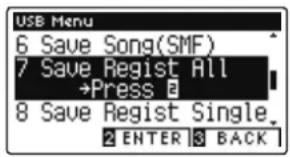
2. Registierungsdatei benennen
Mit den ▼ oder ▲ Tasten können Sie das gewünschte Zeichen auswählen und mit den ◀ oder ▶ Tasten die gewünschte Position.
Drücken Sie die 2 FUNCTION Taste (SAVE) zur Bestätiging des Speichervorgangs oder die 3 FUNCTION Taste (BACK), um den Vorgang abzubrechen.
Eine Bestätigungsanfrage erscheint im Display.

3. Speichervorgang bestätigen
Drücken Sie die 1 FUNCTION Taste (YES) zur Bestätiging des Speichervorgangs oder die 3 FUNCTION Taste (NO), um den Vorgang abzubrechen.
* Die Registrierungsdatei wird auf dem USB Speichermedium im Stammverzeichnis gespeichert. Eine Abspeicherung in einen Unterordner ist nicht möglich.

4. Save Registration All Funktion verlassen
Drücken Sie die 3FUNCTION Taste (BACK) zum Verlassen der Save Registration All Funktion und zum Wechsel zur Seite der Funktionsmenüs.
8 Save Registration Single (Einzelne Registrierung speichern)
Mit der Save Registration Single Funktion kann man eine einzelne Registrierung aus dem internen Speicher des CA58 als Datei auf ein angeschlossenes USB Speichermedium speichern.
* Weitere Informationen zur Registrierspeicher Funktionalität finden Sie ab der Seite 30 dieser Bedienungsanleitung.
1. Save Registration Single Funktion auswählen
Wenn Sie sich bereits im USB Menü befinden (Seite 109):
Mit den ▼ oder ▲ Tasten können Sie die Save Registration Single Funktion auswählen.

2. Den zu speichernden Registrierungsspeicherplatz auswählen
Wählen Sie mit den ◀ oder ▶ Tasten den zu speichernden Registrieungsspeicherplatz aus.
Drücken Sie die 2-UNCTION Taste (ENTER).
Im nun erscheinenden Display können Sie die Datei benennen.

3. Registierungsdatei benennen
Mit den ▼ oder ▲ Tasten können Sie das gewünschte Zeichen auswählen und mit den ◀ oder ▶ Tasten die gewünschte Position.
Drücken Sie die 2 FUNCTION Taste (SAVE) zur Bestätiging des Speichervorgangs oder die 3 FUNCTION Taste (BACK), um den Vorgang abzubrechen.
Eine Bestätigungsanfrage erscheint im Display.
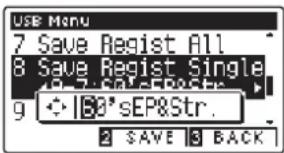
4. Speichervorgang bestätigen
Drücken Sie die 1 FUNCTION Taste (YES) zur Bestätiging des Speichervorgangs oder die 3 FUNCTION Taste (NO), um den Vorgang abzubrechen.
* Die Registrierungsdatei wird auf dem USB Speichermedium im Stammverzeichnis gespeichert. Eine Abspeicherung in einen Unterordner ist nicht möglich.

5. Save Registration Single Funktion verlassen
Drücken Sie die 3FUNCTION Taste (BACK) zum Verlassen der Save Registration Single Funktion und zum Wechsel zur Seite der Funktionsmenüs.
9 Save Startup Setting (Anfangskonfiguration speichern)
Mit dieser Funktion können Sie die aktuellen Startup Settings des CA58 auf ein USB Speichermedium speichern.
* Weitere Informationen zur Startup Setting Funktionalität finden Sie auf der Seite 75 dieser Bedienungsanleitung.
1. Save Startup Setting Funktion auswählen
Wenn Sie sich bereits im USB Menü befinden (Seite 109):
Mit den ▼ oder ▲ Tasten können Sie die Save Startup Setting Funktion auswählen.
Drücken Sie die 2 FUNCTION Taste (ENTER).
Im nun erscheinenden Display können Sie das Startup Setting benennen.

2. Startup Setting Datei benennen
Mit den ▼ oder ▲ Tasten können Sie das gewünschte Zeichen auswählen und mit den ◀ oder ▶ Tasten die gewünschte Position.
Drücken Sie die 2 FUNCTION Taste (SAVE) zur Bestätiging des Speichervorgangs oder die 3 FUNCTION Taste (BACK), um den Vorgang abzubrechen.
Eine Bestätigungsanfrage erscheint im Display.

3. Speichervorgang bestätigen
Drücken Sie die 1 FUNCTION Taste (YES) zur Bestätiging des Speichervorgangs oder die 3 FUNCTION Taste (NO), um den Vorgang abzubrechen.
* Die Startup Setting Datei wird auf dem USB Speichermedium im Stammverzeichnis gespeichert. Eine Abspeicherung in einen Unterordner ist nicht möglich.
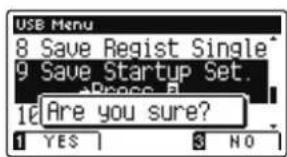
4. Save Startup Setting Funktion verlassen
Drücken Sie die 3FUNCTION Taste (BACK) zum Verlassen der Save Startup Setting Funktion und zum Wechsel zur Seite der Funktionsmenüs.
10 Rename File (Datei umbenennen)
Die Rename File Funktion erlaubt das nachträgliche Umbenennen von Audio, Song und Registration Dateien auf einem angeschlossenen USB Speichermedium.
1. Rename File Funktion auswählen
Wenn Sie sich bereits im USB Menü befinden (Seite 109):
Mit den ▼ oder ▲ Tasten können Sie die Rename File Funktion auswählen.
Drücken Sie die 2 FUNCTION Taste (ENTER).
Die Select File Anzeige erscheint im Display und zeigt Ihnen die Dateien an, die auf dem USB Speichermedium gespeichert sind.

2. Umzubenennende Datei auswählen
Mit den ▼ oder ▲ Tasten können Sie eine Datei zum Umbenennen auswählen und Ihre Auswahl anschließend durch Drücken der 2 FUNCTION Taste (RENAME) bestätigen.
Im nun erscheinenden Display können Sie die Datei umbenennen.
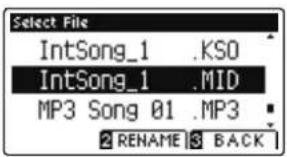
3. Ausgewählte Datei umbenennen
Mit den ▼ oder ▲ Tasten können Sie das gewünschte Zeichen auswählen und mit den ◀ oder ▶ Tasten die gewünschte Position.
Drücken Sie die 2 FUNCTION Taste (RENAME) zur Bestätiging der Umbenennung oder die 3 FUNCTION Taste (BACK), um den Vorgang abzubrechen.
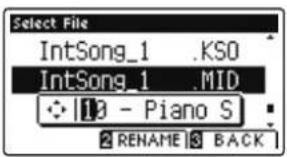
Eine Bestätigungsanfrage erscheint im Display.
4. Umbenennung bestätigen
Drücken Sie die 1 FUNCTION Taste (YES) zur Bestätiging des Umbennenungsvorgangs oder die 3 FUNCTION Taste (NO), um den Vorgang abzubrechen

5. Rename File Funktion verlassen
Drücken Sie die 3 FUNCTION Taste (BACK) zum Verlassen der Rename File Funktion und zum Wechsel zur Seite der Funktionsmenüs.
11 Delete File (Datei löschen)
Die Delete File Funktion erlaubt das Löschen von Audio, Song und Registration Dateien auf einem angeschlossenem USB Speichermedium.
Dieser Vorgang kann nicht rückgängig gemacht werden.
1. Delete File Funktion auswählen
Wenn Sie sich bereits im USB Menü befinden (Seite 109):
Mit den ▼ oder ▲ Tasten können Sie die Delete File Funktion auswählen.
Drücken Sie die 2 FUNCTION Taste (ENTER).
Die Select File Anzeige erscheint im Display und zeigt Ihnen die Dateien an, die auf dem USB Speichermedium gespeichert sind.

2. Zu löschende Datei auswählen
Mit den ▼ oder ▲ Tasten können Sie eine Datei zum Löschen auswählen und Ihre Auswahl anschließend durch Drücken der 2 FUNCTION Taste (OK) bestätigen.
Eine Bestätigungsanfrage erscheint im Display.
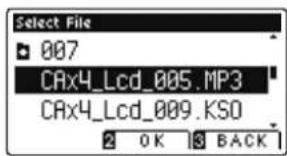
3. Löschvorgang bestätigen
Drücken Sie die 1 FUNCTION Taste (YES) zur Bestätiging des Löschvorgangs oder die 3 FUNCTION Taste (NO), um den Vorgang abzubrechen.
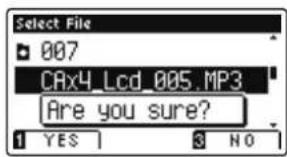
4. Delete File Funktion verlassen
Drücken Sie die 3 FUNCTION Taste (BACK) zum Verlassen der Delete File Funktion und zum Wechsel zur Seite der Funktionsmenüs.
12 Format USB (USB Speichermedium formatieren)
Diese Funktion erlaubt das Formatieren eines angeschlossenen USB Speichermediums.

Die USB Format Funktion löscht alle Daten auf einem angeschlossenen USB Speichermedium. Achten Sie bei der Verwendung dieser Funktion darauf, da ansonsten wichtige Daten verloren gehen können. Dieser Vorgang kann nicht rückgängig gemacht werden.
1. Format USB Funktion auswählen
Wenn Sie sich bereits im USB Menü befinden (Seite 109):
Mit den ▼ oder ▲ Tasten können Sie die Format USB Funktion auswählen.
Drücken Sie die 2 FUNCTION Taste (ENTER).
Eine Bestätigungsanfrage erscheint im Display.
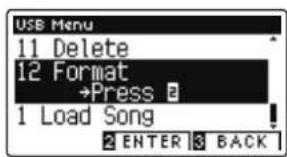
2. Formatierungsvorgang bestätigen
Drücken Sie die 1 FUNCTION Taste (YES) zur Bestätiging des Formatiervorgangs oder die 3 FUNCTION Taste (NO), um den Vorgang abzubrechen.

3. Format USB Funktion verlassen
Drücken Sie die 3 FUNCTION Taste (BACK) zum Verlassen der Format USB Funktion und zum Wechsel zur Seite der Funktionsmenüs.
Aufbauanleitung

Bitte lesen Sie die Aufbauanleitung einmal komplett durch, bevor Sie mit dem Aufbau des CA58 beginnen. Stellen Sie sicher, dass für den Aufbau mindestens 2 Personen zur Verfügung stehen, insbesondere beim Anheben des Spieltisches auf das Unterteil.
■ Beiliegende Teile
Bevor Sie mit dem Aufbau beginnen sollten Sie sich vergewissern, dass alle Teile vollständig vorhanden sind. Für den Aufbau benötigen Sie einen Kreuzschraubendreher, welcher nicht im Lieferumfang enthalten ist.

Pedal einheit (inkl. Einstellschraube)

Rückwand

Netzkabel
Schrauben Set
a Schraube (mit Unterlegscheibe) x 2
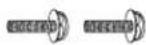
b Halbrundschraube (20mm) x 2
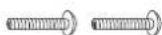
Befestigungsschrauben
(14 mm) × 2
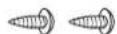
1. Zusammenbau des Unterteils (Seitenteile und Pedaleinheit)
1 Lösen Sie das Pedalkabel unter der Pedaleinheit (D) und ziehen Sie es heraus.
2 Führen Sie die vormonierte Schraube (auf der Unterseite der Pedaleinheit (D) in die dafür vorgesehene Aussparung in der Metallplatte am Seitenteil (B und C) ein. Achten Sie darauf, dass Sie die beiden Seitenteile nicht miteinander vertauschen.
3 Die Seitenteile müssen ganz dicht an der Pedaleinheit anliegen.
4 Nehmen Sie nun die 4 silbernen Holzschrauben und schrauben diese in die Öffnungen der Metallplatten (siehe Abbildung) und befestigen Sie damit die Pedaleinheit mit dem rechten und linken Seitenteil.
2. Befestigung der Rückwand
1 Stellen Sie das montierte Unterteil aufrecht auf.
* Vergewissern Sie sich, dass die Einstellschraube an der Pedaleinheit befestigt ist.
2 Befestigen Sie nun die Rückwand (E) mit den vier langen schwarzen Schrauben © an beiden Seitenteilen. Ziehen Sie die Schrauben aber noch nicht fest an.
3 Anschließend befestigen Sie die Rückwand am unteren Ende mit der Pedaleinheit. Verwenden Sie dafür die vier mittellangen schwarzen Holzschrauben 6. Ziehen Sie die Schrauben aber noch nicht fest an.
4 Überprüfen Sie nun nochmals die Ausrichtung der einzelnen Teile (Pedaleinheit, Seitenteile und Rückwand) und ziehen Sie dann alle Schrauben (Schritt 2 und Achtig an.
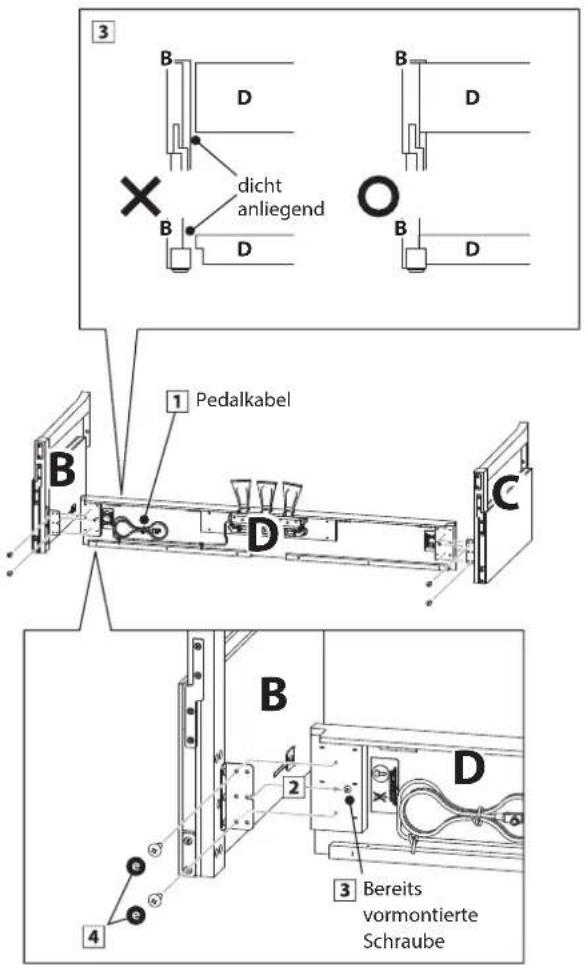

3. Montage des Spieltisches auf dem Unterteil

Stellen Sie sicher, dass für das nun folgende Anheben des Spieltisches und dessen Befestigung auf dem vormontierten Unterteil mindestens 2 Personen zur Verfügung stehen.
1 Heben Sie den Spieltisch langsam an und legen Sie ihn vorsichtig auf dem Unterteil ab. Positionieren Sie den Spieltisch so, dass Sie –von oben betrachtet –die jeweils vorderste Schraube auf den Seitenteilen des Unterteils sehen können.
2 Sichern Sie nun das Unterteil und schieben Sie den Spieltisch langsam nach vorne, bis Sie einen Gegendruck spüren und die Schraube nicht mehr sichtbar ist.
* Wenn Sie bei den einzelnen Montageschritten keine Schraubenlöcher sehen, lösen Sie die Schrauben (siehe Schritt 4- und richten Sie die entsprechenden Teile neu aus und ziehen Sie anschließend alle Schrauben wieder fest.

Achten Sie darauf, dass Sie sich nicht die Finger einklemmen, wenn Sie den Spieltisch auf dem Unterteil positionieren.

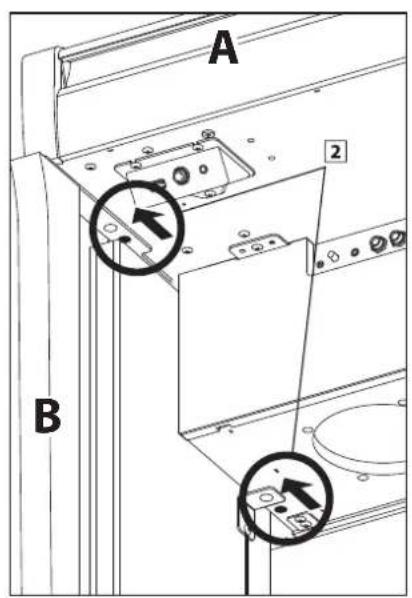
4. Befestigung des Spieltisches auf dem Unterteil
1 Schauen Sie sich das Instrument nun einmal von vorne an und prüfen Sie die Ausrichtung aller Teile.
* Wenn Sie falsche Ausrichtungen feststellen, lösen Sie die Schrauben (siehe Schritt 4- und richten Sie die entsprechenden Teile neu aus und ziehen Sie anschließend alle Schrauben wieder fest.
2 Befestigen Sie nun den Spieltisch mit dem Unterteil. Verwenden Sie dafür die beiden Schrauben (mit Unterlegscheibe) für die Befestigung unter dem Spieltisch. Ziehen Sie die Schrauben aber noch nicht fest an.
3 Anschließend befestigen Sie die beiden Halbrundschrauben b im hinteren Bereich unter dem Spieltisch. Ziehen Sie die Schrauben aber noch nicht fest an.
4 Wenn die Positionierung des Spieltisches auf dem Unterteil stimmt, können Sie nun die vier Schrauben fest anziehen.

Ziehen Sie alle Schrauben gut an umsicherzustellen, dass der Spieltisch einen guten Halt auf dem Unterteil hat.
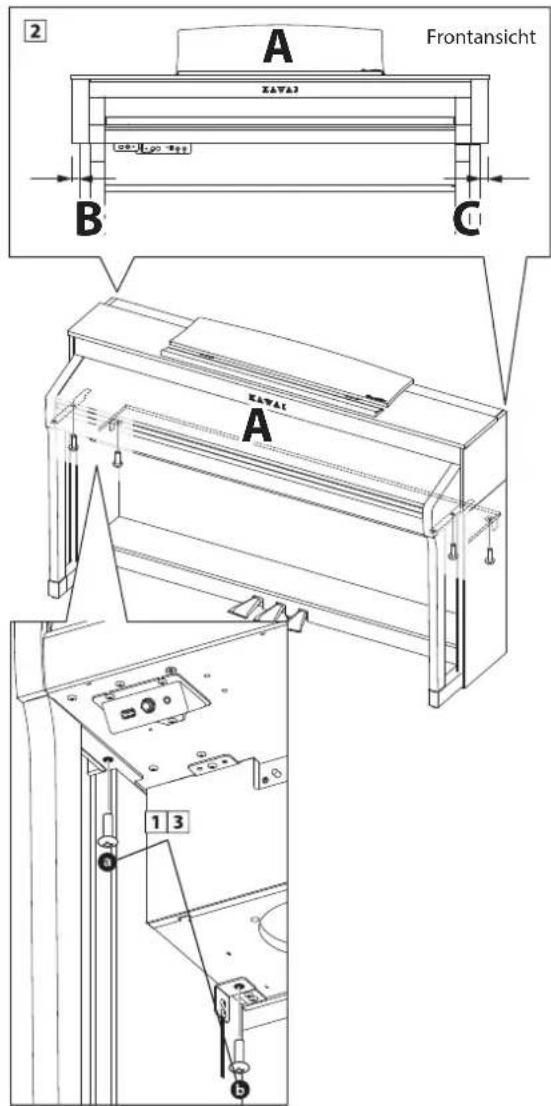
5. Pedalkabel und Netzkabel anschließen
1 Verlegen Sie das Pedalkabel hinter der Rückwand nach oben und stecken Sie es durch die schmale Öffnung zwischen der Oberkante der Rückwand und der Unterkante des Spieltisches und verbinden Sie den Stecker mit der PEDAL Buchse.
2 Stecken Sie das Netzkabel in die AC IN Buchse unter dem Spieltisch des CA58. Verlegen Sie das Netzkabel durch die schmale Öffnung zwischen der Oberkante der Rückwand und der Unterkante des Spieltisches zur Rückseite des Instrumentes.
3 Wenn Sie das Pedalkabel und das Netzkabel am Instrument eingesteckt haben, können Sie die beiden Kabel an den Kabelhalterungen befestigen.

Achten Sie darauf, dass der Pedalkabelstecker in der gleichen Richtung und im gleichen Winkel aufgesteckt wird, wie es auf dem Aufkleber neben der Pedalbuchse zu sehen ist. Anderenfalls kann es (insbesondere bei starkem Kraftaufwand) zu einer Beschädigung des Steckers und/oder der Buchse kommen.
6. Befestigung des Kopfhörerhalters (optional)
Im Lieferumfang des CA58 ist ein Kopfhörerhalter enthalten, an dem man den Kopfhörer aufhängen kann, wenn man ihn nicht benutzt.
Wenn Sie diese Möglichkeit nutzen möchten, dann befestigen Sie den Kopfhörerhalter mit den beiden Holzschrauben unter dem Spieltisch (siehe nebenstehende Abbildung).
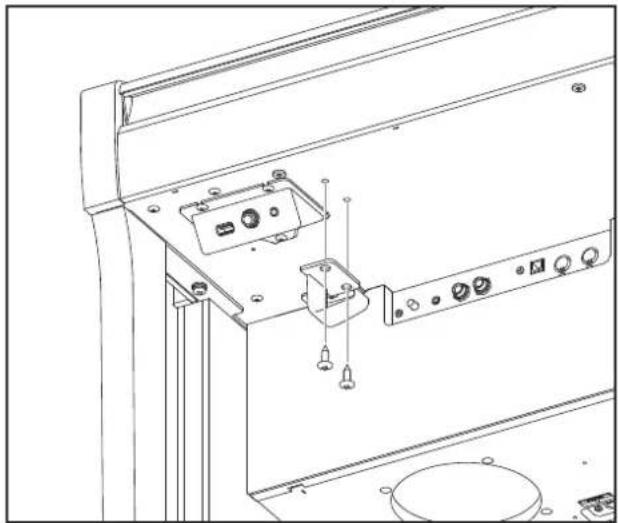
7. Justieren der Einstellschraube
1 Drehen Sie die Einstellschraube, bis sie den Bodenbelag berührt und der Pedaleinheit eine gute Stabilität verleiht.

Wenn Sie das Instrument transportieren, entfernen Sie vorher die Einstellschraube. Wenn Sie das Instrument an einem neuen Ort aufstellen, bringen Sie die Schraube wieder an.
Anschlussmöglichkeiten
Das CA58 ist mit zahlreichen Anschlüssen ausgestattet, an die Sie beispielsweise MIDI Geräte, einen Computer, Aktivboxen oder auch ein Mischpult anschließen können. An den Audio Eingang (LINE IN) können Sie z.B. die Audio Ausgänge eines MP3 Players oder eines Keyboards – zur Wiedergabe über die Lautsprecher des CA58 – anschließen. Die nachfolgenden Abbildungen geben Ihnen einen Überblick über mögliche Verbindungen mit anderen Produkten.
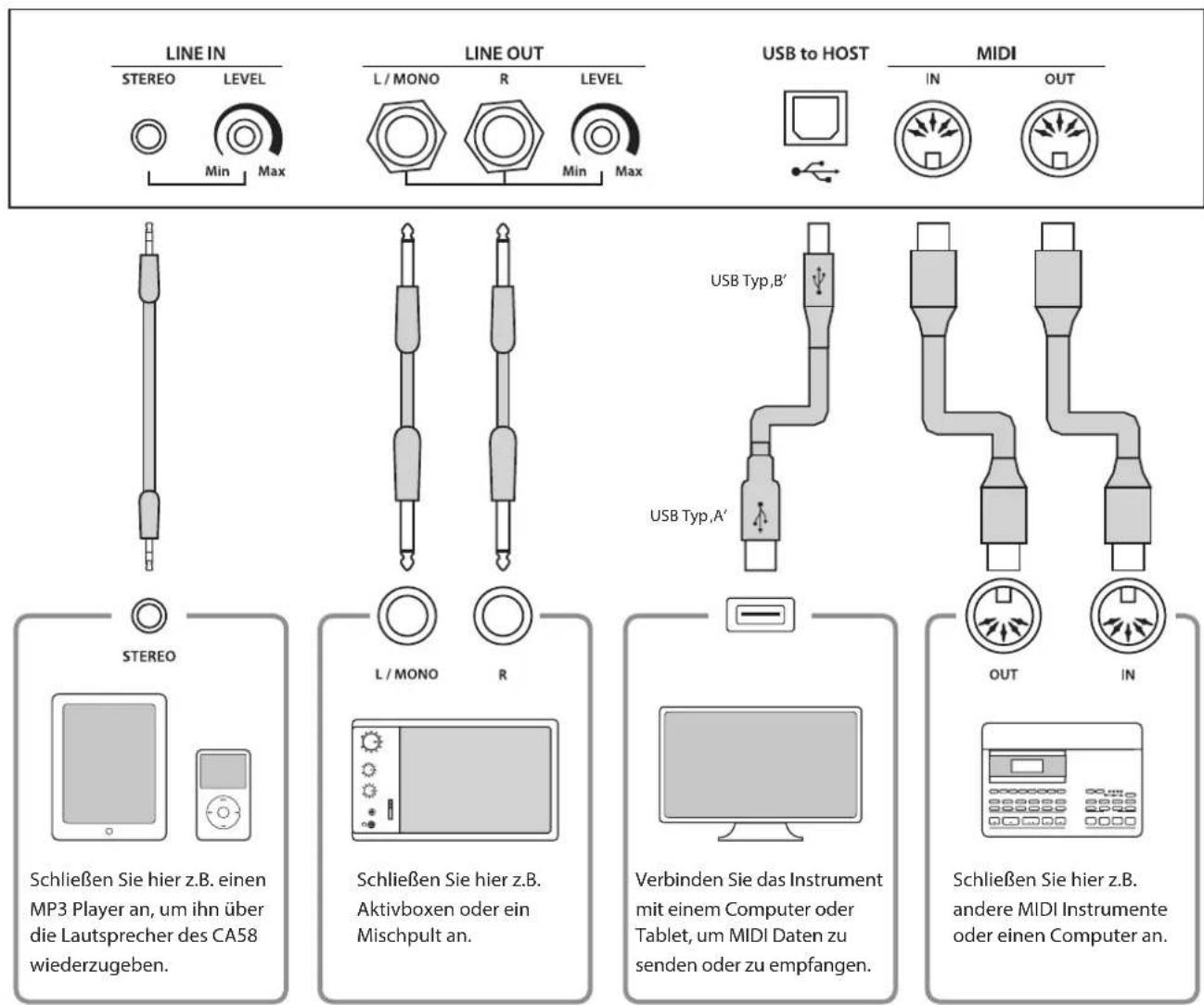

Achten Sie vor dem Verbinden Ihres CA58 mit anderen Geräten unbedingt darauf, dass alle Geräte (inklusive Ihres CA58) ausgeschaltet sind. Anderenfalls können sehr unangenehme Geräusche entstehen, die im günstigsten Fall die Schutzschaltung des Verstärkers aktivieren. Schalten Sie dann das CA58 einmal aus und wieder ein. Im ungünstigsten Fall kann der Verstärker oder andere Teile Ihres CA58 beschädigt werden.
Verbinden Sie niemals direkt die Eingänge LINE IN mit den Ausgängen LINE OUT Ihres CA58. Es würde eine Rückkopplung entstehen, die ebenfalls den Verstärker Ihres CA58 beschädigen könnte.
Hinteres Anschlussfeld
■ LINE IN STEREO Anschluss (Stereo-Mini-Klinkenbuchse)
An diese Stereo-Mini-Klinkenbuchse können Sie den Stereo-Ausgang Ihres Smartphones, Tablets, Computers oder eines anderen elektronischen Audiogerätes anschließen, deren Signal Sie über den Verstärker und die Lautsprecher des CA58 hören möchten. Mit dem LINE IN LEVEL Regler (befindet sich direkt neben der Buchse) oder mit dem Lautstärkeregler des angeschlossenen Gerätes (sofern vorhanden) können Sie die Lautstärke des angeschlossenen Gerätes einstellen.
Bei Verwendung der USB Audio Recorder Funktion wird das Signal eines an den LINE IN Anschluss angeschlossenen Gerätes als MP3/WAV Audio Datei zusammen mit dem Klang des CA58 aufgenommen.
* Mit der ,Line In Level' Einstellung lässt sich auch die Lautstärke des LINE IN Signals regeln. Weitere Informationen dazu finden Sie auf der Seite 68 dieser Bedienungsanleitung.
■ USB to HOST Anschluss (Typ ,B')
Wenn Sie das CA58 mit einem handelsüblichen USB Kabel mit einem Computer verbinden, wird das CA58 als MIDI Gerät erkannt. Diese Verbindung ist eine Alternative zur herkömmlichen Verbindung über die MIDI Anschlüsse und ein MIDI Interface. Über diese Verbindung können ausschließlich MIDI Daten ausgetauscht werden. Verwenden Sie zum Anschuss ein USB Kabel des Typs A/B. Den Stecker Typ A schließen Sie am Computer an und den Stecker Typ B am CA58.
* Weitere Informationen zum Thema USB MIDI finden Sie auf ab Seite 108 dieser Bedienungsanleitung.
Mit zusätzlichen Adaptern kann dieser Anschluss auch verwendet werden, um das CA58 mit einem Tablet oder anderen mobilen Geräten zwecks MIDI Datenübertragung zu verbinden.
■ LINE OUT Buchsen (6,3mm Monoklinke)
Diese Ausgangsbuchsen liefern ein Stereosignal an ein angeschlossenes Gerät, z.B. einen Verstärker, Aktivboxen, Mischpult, Aufnahmegerät oder ähnlichem Equipment.
Wenn Sie nur ein Kabel an den Anschluss L/MONO anschließen und den Anschluss R nicht verwenden, wird das Stereo-Signal zu einem MONO Signal zusammengefasst und über den Anschluss L/MONO ausgegeben.
Der Ausgangspegel kann mit dem LEVEL Regler (befindet sich direkt neben den Buchsen) eingestellt werden. Der MASTER VOLUME Regler hat keinen Einfluss auf den LINE OUT Lautstärkepegel.
MIDI IN/OUT Buchsen
Über diese Anschlüsse können Sie das CA58 mit anderen MIDI-fähigen Geräten verbinden, um MIDI Daten zu senden und/oder zu empfangen.
* Weitere Informationen zum Thema MIDI finden Sie in der „CA58 MIDI-Konfigurationsanleitung“.
* Wenn das CA58 Digitalpiano mit einem Smart Device (z.B. Smartphone oder Tablet) via Bluetooth MIDI gekoppelt ist, sind die MIDI IN/OUT-Buchsen und der USB to Host-Anschluss ohne Funktion.
Vorderes Anschlussfeld
■ PHONES Buchsen <6,3mm und 3,2mm Stereo-Klinkenbuchsen>
Verwenden Sie diese Buchsen, wenn Sie einen Kopfhörer anschließen möchten. Die internen Lautsprecher werden dann automatisch abgeschaltet. Es können gleichzeitig bis zu 2 Kopfhörer angeschlossen werden.
■ Hinweise zum USB to Device Anschluss
■ Die 'USB to Device' Funktionalität des CA58 entspricht den USB2.0 Hi-Speed Standards. Bei älteren USB Speichermedien können wegen einer geringen Übertragungsgeschwindigkeit beispielsweise Aufnahmeprobleme entstehen.
Der 'USB to Device' Anschluss ist ausschließlich für das Anschließen von USB Speichermedien konzipiert. USB Diskettenlaufwerke eignen sich nur zum Übertragen von Songs aus dem internen Recorder des CA58 oder zum Abspielen von SMF MIDI Dateien.
■ Andere USB Geräte (z.B. Computermaus, Computertastatur, Batterieladegeräte etc.) können mit dem CA58 nicht betrieben werden.
USB to DEVICE Anschluss (Typ ,A')
Der USB TO DEVICE Anschluss ermöglicht das Anschließen eines USB Sticks oder einer USB Festplatte an das CA58 Digitalpiano. Darauf gespeicherte SMF MIDI Dateien und MP3/WAV Audio Dateien können mit dem CA58 wiedergegeben werden. Sie können Ihr Spiel auch als Audio Datei im Format MP3 oder WAV auf ein USB Speichermedium speichern oder Songs aus dem internen Speicher darauf auslagern.
■ Manche USB Speichermedien müssen zunächst formatiert werden, bevor man sie mit dem CA58 verwenden kann. In diesem Fall müssen Sie die „Format“ Funktion durchführen (Seite 121). Beachten Sie, dass die Format Funktion alle Daten auf dem USB Speichermedium unwiderruflich löscht.
■ Bevor Sie die Verbindung zwischen dem Musikinstrument und einem USB Speichermedium trennen, sollten Sie unbedingt darauf achten, dass das Instrument nicht auf das Speichermedium zugreift (z.B. beim Kopieren, Speichern, Löschen oder Formatieren). Ansonsten können Daten verloren gehen oder das USB Speichermedium sogar beschädigt werden.
Die nachfolgende Liste zeigt Ihnen eine Übersicht von eventuell auftretenden Problemen mit dem CA58 und dazu jeweils mögliche Ursachen und Lösungen.
Stromversorgung
| Problem Mögliche Ursachen und Lösungen Seite | ||
| Das Instrument lässt sich nicht einschalten. | Prüfen Sie, ob das Netzkabel richtig am Instrument und an der Steckdose angeschlossen ist. | 12 |
| Wenn man nicht auf dem Instrument spielt, schaltet es sich nach einer gewissen Zeit automatisch aus. | Prüfen Sie, ob die „Auto Power Off“ Funktion aktiviert ist. 77 | |
Sound
| Problem Mögliche Ursachen und Lösungen Seite | ||
| Das Instrument ist eingeschaltet aber es ist kein Ton zu hören, wenn man auf der Tastatur spielt. | Prüfen Sie ob der MASTER VOLUME Lautstärkeregler auf der Position MIN (Minimum) steht. | 13 |
| Prüfen Sie, ob der Kopfhörer (oder der Kopfhöreradapter) noch in der Kopfhörerbuchse PHONES steckt. | 13 | |
| Prüfen Sie, ob die Funktion Local Control in den MIDI Einstellungen eingeschaltet ist. | „MIDI Konfigurationsanleitung“ Seite 5 | |
| Der Klang verzerrt bei hoher Lautstärke. | Reduzieren Sie die Lautstärke mit dem MASTER VOLUME Regler auf einen Pegel, bei dem keine Verzerrungen mehr hörbar sind.Wenn Sie das CA58 mit den LINE OUT Anschlüssen an einem externen Verstärker oder Mischpult angeschlossen haben, prüfen Sie die Einstellung „Line Out Volume“ im Basic Settings Menü. | 13 |
| Ungewöhnliche Klanganteile oder Geräusche sind bei bestimmten Klavierklängen zu hören. | Um den Klang eines Konzertflügels auf einem Digitalpiano möglichst authentisch reproduzieren zu können, sind viele komplexe Klanganteile zu berücksichtigen. Dabei handelt es sich um typische charakteristische Merkmale eines akustischen Pianos, wie z.B. Saitenresonanz oder Dämpferresonanz.Die Intensitat dieser Klanganteile kann man verändern. Die entsprechenden Einstellungen können Sie im Virtual Technician Menü vornehmen. | 78 |
| Beim Drücken und anschließenden Loslassen einer der höchsten 18 Tasten klingt der Ton immer nach. | Das ist beabsichtigt und entspricht dem Klangverhalten eines akustischen Flügels. | - |
| Die Lautstärke des am LINE IN Anschluss angeschlossenen Gerätes ist zu leise/laut (verzerrt). | Überprüfen Sie die Einstellung des LINE IN LEVEL Reglers (befindet sich direkt neben der LINE IN Buchse) und ändern Sie gegebenenfalls die Regler Position. | 127 |
Pedale
| Problem Mögliche Ursachen und Lösungen Seite | ||
| Die Pedale funktionieren nicht oder teilweise nicht. | Prüfen Sie, ob das Pedalkabel richtig eingesteckt ist. | 125 |
| Beim Betätigen der Pedale macht die Pedaleinheit einen instabilen Eindruck. | Prüfen Sie, ob die Einstellschraube richtig justiert ist. 125 | |
Kopfhörer
| Problem Mögliche Ursachen und Lösungen Seite | ||
| Die Lautstärke über Kopfhörer ist zu leise | Wenn die Impedanz des Kopfhörers höher ist als 100 Ω (Ohm), stellen Sie die Einstellung ,Phones Volume‘ im ,Phones Settings‘ Menü auf ,High‘. | 107 |
| Der Klang über Kopfhörer klingt seltsam. | Prüfen Sie, ob die Einstellungen für ,SHS Mode‘ und ,Phones Type‘ auf ,Normal‘ eingestellt sind. | 105106 |
■ USB to Device (Speichermedium)
| Problem Mögliche Ursachen und Lösungen Seite | ||
| Ein USB Speichermedium wird nicht erkannt bzw. lässt keine Speicherung oder Formatierung zu. | Prüfen Sie, ob das USB Speichermedium im Format FAT/FAT32 formatiert ist und dass ein eventueller Schreibschutz ausgeschaltet ist. | 127 |
| Entfernen Sie das USB Speichermedium, schalten Sie das Instrument aus und wieder an und schließen Sie das USB Speichermedium wieder an. Falls das USB Speichermedium dann immer noch nicht funktionieren sollte, ist es möglicherweise defekt oder nicht kompatibel mit dem CA58. Testen Sie ein anderes USB Speichermedium. | - | |
| Beim Einstecken eines USB Speichermediums lässt sich das Instrument vorübergehend nicht spielen. | Dieser Vorgang ist normal. Das CA58 benötigt einen Moment, um das USB Speichermedium einzulesen. Je größer die Kapazität eines USB Speichermediums ist, desto länger dauert dieser Vorgang. | - |
USB MIDI, MIDI, Bluetooth® MIDI
| Problem Mögliche Ursachen und Lösungen Seite | ||
| Das Instrument ist per USB-Kabel(oder per USB MIDI-Adapter) mit dem Computer verbunden. Die MIDI-Datenübertragung funktioniert aber nicht. | Prüfen Sie, ob der USB MIDI Treiber auf Ihrem Computer installiert ist. 108 | |
| Prüfen Sie, dass ,USB Audio Gerät' oder ,KAWAI USB MIDI' in den MIDI Einstellungen Ihres Software Programmes für Eingang/Ausgang richtig gewählt sind. | 108 | |
| Stellen Sie sicher, dass keine Bluetooth MIDI Verbindung mit dem Instrument besteht. | 73 | |
| Das Instrument kann keine Verbindung via Bluetooth mit dem Smart Device (z.B. Smartphone oder Tablet) bzw. mit der App herstellen. | Prüfen Sie, ob die Bluetooth MIDI-Funktion des CA58 Digitalpianos eingeschaltet ist. | 73 |
| Stellen Sie sicher, dass die Bluetooth Funktion des Mobilgeräts bzw. der App eingeschaltet ist. | - | |
| Versuchen Sie die Verbindung auf Ihrem Mobilgerät mittels der Funktion ,Gerät ignorieren' zu löschen. | - | |
| Schalten Sie das CA58 Digitalpiano einmal aus und wieder ein und/oder starten Sie Ihr Mobilgerät einmal neu. | - | |
■ MP3/WAV/SMF Dateien
| Problem Mögliche Ursachen und Lösungen Seite | ||
| Beim Abspielen von Audio Dateien im Format MP3/WAV - von einem angeschlossenen USB Speichermedium, ist kein Ton zu hören. | Prüfen Sie, ob die Lautstärke des Audio Players auf 0 eingestellt ist. 55 | |
| Prüfen Sie, ob das Format der Audio Datei mit dem CA58 kompatibel ist. Nähere Informationen dazu finden Sie in der ,Unterstützte Audio Wiedergabe Formate' Liste. | 54 | |
| Eine Audio Datei im Format MP3/ WAV lässt sich von einem USB Speichermedium nicht richtig abspielen oder klingt fehlerhaft. | Prüfen Sie, ob das Format der Audio Datei mit dem CA58 kompatibel ist. Nähere Informationen dazu finden Sie in der ,Unterstützte Audio Wiedergabe Formate' Liste. | 54 |
| Die Übertragungsgeschwindigkeit des USB Speichermediums ist eventuell zu langsam. Versuchen Sie es mit einem schnelleren USB Speichermedium. Achten Sie darauf, dass es den USB2.0 Hi-Speed Standards entspricht. | 127 | |
| Beim Aufnehmen von Audio Dateien (MP3/WAV) ist der Klang verzerrt oder zu leise. | Prüfen Sie die GAIN Einstellung vor einer Audio Aufnahme und passen Sie den Aufnahmepegel gegebenenfalls an. | 52 |
| Eine SMF MIDI Datei lässt sich nicht richtig von einem USB Speichermedium abspielen oder klingt fehlerhaft. | Da das CA58 nicht die komplette General MIDI Soundauswahl beinhaltet ist es möglich, dass SMF Dateien nicht optimal wiedergegeben werden. | 57 |
Demo Song Liste
| Sound Name Song Titel Komponist | ||
| PIANO1 | ||
| SK Concert Grand Scherzo No.2 Chopin | ||
| EX Concert Grand La Campanella Liszt | ||
| Jazz Clean Original Kawai | ||
| Warm Grand Sonata No.30 Op.109 Beethoven | ||
| Warm Grand 2 La Fille aux Cheveux de lin Debussy | ||
| PIANO2 | ||
| Upright Piano Nocturne No. 20 Op. posth. Chopin | ||
| Standard Grand Petit chien | Chopin | |
| Pop Grand | Original Kawai | |
| Modern Piano | Original Kawai | |
| ELECTRIC PIANO | ||
| Classic E.Piano | Original Kawai | |
| Modern E.P. | Original Kawai | |
| Modern E.P. 2 | Original Kawai | |
| ORGAN | ||
| Jazz Organ | Original Kawai | |
| Blues Organ | Original Kawai | |
| Church Organ | Chorale Prelude "Wachet auf, ruft uns die Stimme." | Bach |
| Diapason | Wohl mir, daß ich Jesum habe Bach | |
| HARPSI & MALLETS | ||
| Harpsichord | French Suite No.6 | Bach |
| Vibraphone | Original Kawai | |
| Clavi | Original Kawai | |
| STRINGS | ||
| Slow Strings | Original Kawai | |
| String Pad Original Kawai | ||
| String Ensemble | Le quattro stagioni La primavera | Vivaldi |
| VOCAL & PAD | ||
| Choir | Londonderry Air | Irish folk song |
| Choir 2 | Original Kawai | |
| New Age Pad | Original Kawai | |
| Atmosphere | Original Kawai | |
| BASS & GUITAR | ||
| Wood Bass | Original Kawai | |
| Finger Bass | Original Kawai | |
| Fretless Bass | Original Kawai | |
| W. Bass & Ride | Original Kawai | |
| Ballad Guitar | Original Kawai | |
| Pick Nylon Gt. Original Kawai | ||
Liste der Sound- und Programmwechselnummern
| Sound Name | Multi Timbral Modus = Off/On1 | Multi Timbral Modus = On2 | ||
| Programmwechselnummer | Programmwechselnummer | Bank | ||
| MSB LSB | ||||
| PIANO 1 | ||||
| SK ConcertGrand 1 1 121 0 | ||||
| EX ConcertGrand 2 1 95 27 | ||||
| Jazz Clean 3 1 121 1 | ||||
| Warm Grand 4 1 121 2 | ||||
| Warm Grand 2 5 1 95 29 | ||||
| PIANO 2 | ||||
| Upright Piano 6 1 95 25 | ||||
| Standard Grand 7 1 95 16 | ||||
| Pop Grand 8 1 95 28 | ||||
| Boogie Piano 9 1 95 33 | ||||
| Modern Piano 10 | 2 121 0 | |||
| E.PIANO | ||||
| Classic E.Piano | 11 | 5 121 0 | ||
| 60's E.P. | 12 | 5 121 3 | ||
| Modern E.P. | 13 | 6 121 0 | ||
| Classic E.P.2 | 14 | 5 121 1 | ||
| Modern E.P.2 | 15 | 6 121 1 | ||
| ORGAN | ||||
| Jazz Organ | 16 18 | 121 0 | ||
| Blues Organ | 17 17 | 121 0 | ||
| Ballad Organ | 18 17 95 | 5 | ||
| Gospel Organ 19 17 95 3 | ||||
| Church Organ 20 | 20 | 121 0 | ||
| Diapason | 21 20 95 | 7 | ||
| Diapason Oct. 22 20 95 | 6 | |||
| Principal Oct. 23 | 20 95 24 | |||
| HARPSI & MALLETS | ||||
| Harpsichord | 24 | 7 121 0 | ||
| Vibraphone | 25 12 | 121 0 | ||
| Clavi | 26 | 8 121 0 | ||
| Marimba | 27 13 | 121 0 | ||
| Celesta | 28 | 9 95 | 1 | |
| STRINGS | ||||
| Slow Strings | 29 45 95 1 | |||
| String Pad | 30 49 95 | 8 | ||
| Warm Strings 31 49 95 1 | ||||
| String Ensemble 32 49 | 121 0 | |||
| CHOIR & PAD | ||||
| Choir | 33 53 | 121 0 | ||
| Choir 2 | 34 54 95 53 | |||
| New Age Pad 35 89 | 121 0 | |||
| Atmosphere 36 | 100 | 121 0 | ||
| BASS & GUITAR | ||||
| Wood Bass | 37 33 | 121 0 | ||
| Finger Bass | 38 34 | 121 0 | ||
| Fretless Bass 39 36 | 121 0 | |||
| W.Bass & Ride 40 33 95 | 1 | |||
| Ballad Guitar | 41 26 95 | 6 | ||
| Pick Nylon Gt. | 42 25 95 | 3 | ||
Nr. Rhythm Name
8 Beat
| 1 8 Beat 1 |
| 2 8 Beat 2 |
| 3 8 Beat 3 |
| 4 Pop 1 |
| 5 Pop 2 |
| 6 Pop 3 |
| 7 Pop 4 |
| 8 Pop 5 |
| 9 Pop 6 |
| 10 Ride Beat 1 |
| 11 Ride Beat 2 |
| 12 Dance Pop 1 |
| 13 Country Pop |
| 14 Smooth Beat |
| 15 Rim Beat |
8 Beat Rock
| 16 Modern Rock 1 |
| 17 Modern Rock 2 |
| 18 Modern Rock 3 |
| 19 Modern Rock 4 |
| 20 Pop Rock |
| 21 Ride Rock |
| 22 Jazz Rock |
| 23 Surf Rock |
16 Beat
| 24 16 Beat |
| 25 Indie Pop 1 |
| 26 Acid Jazz 1 |
| 27 Ride Beat 3 |
| 28 Dance Pop 2 |
| 29 Dance Pop 3 |
| 30 Dance Pop 4 |
| 31 Dance Pop 5 |
| 32 Dance Pop 6 |
| 33 Dance Pop 7 |
| 34 Dance Pop 8 |
| 35 Indie Pop 2 |
| 36 Cajun Rock |
8 Beat Ballad
| 37 Pop Ballad 1 |
| 38 Pop Ballad 2 |
| 39 Pop Ballad 3 |
| 40 Rock Ballad 1 |
| 41 Rock Ballad 2 |
| 42 Slow Jam |
| 43 6/8 R&B Ballad |
| 44 Triplet Ballad 1 |
| 45 Triplet Ballad 2 |
16 Beat Ballad
| 46 16 Ballad 1 |
| 47 Dance Ballad 1 |
| 48 Dance Ballad 2 |
| 49 Dance Ballad 3 |
| 50 Electro Pop |
| 51 16 Ballad 2 |
| 52 Mod Pop Ballad |
Nr. Rhythm Name
16 Beat Dance
| 53 Dance 1 |
| 54 Dance 2 |
| 55 Dance 3 |
| 56 Disco |
| 57 Techno 1 |
| 58 Techno 2 |
16 Beat Swing
| 59 16 Shuffle 1 |
| 60 16 Shuffle 2 |
| 61 16 Shuffle 3 |
| 62 Acid Jazz 2 |
| 63 Acid Jazz 3 |
| 64 New Jack Swing |
| 65 Modern Dance |
| 66 Indie Pop 3 |
8 Beat Swing
| 67 Swing Beat |
| 68 Motown |
| 69 Country 2 Beat |
| 70 Boogie |
Triplet
| 71 8 Shuffle 1 |
| 72 8 Shuffle 2 |
| 73 8 Shuffle 3 |
| 74 Dance Shuffle |
| 75 Triplet 1 |
| 76 Triplet 2 |
| 77 Triplet Rock |
| 78 Reggae |
Jazz
| 79 H.H. Swing |
| 80 Ride Swing |
| 81 Fast 4 Beat |
| 82 Afro Cuban |
| 83 Jazz Bossa |
| 84 Jazz Waltz |
| 85 5/4 Swing |
Latin / Traditional
| 86 H.H. Bossa Nova |
| 87 Ride Bossa Nova |
| 88 Beguine |
| 89 Rhumba |
| 90 Cha Cha |
| 91 Mambo |
| 92 Samba |
| 93 Salsa |
| 94 Merenge |
| 95 Tango |
| 96 Habanera |
| 97 Waltz |
| 98 Ragtime |
| 99 March |
| 100 6/8 March |
| Tastatur | 88 Holztasten mit Ivory und Ebony Touch OberflächenGrand Feel Compact mit Druckpunktsimulation, 3-fach Sensor und Gegengewichten | |
| Klangherkunft | Harmonic ImagingTM XL (HI-XL), 88 Tasten Sampling | |
| Interne Klänge | 42 Klänge | |
| Polyphonie | max. 256 Noten | |
| Keyboard Modi | Dual Modus, Split Modus, Vierhand Modus (Lautstärke/Lautstärkeverhältnis einstellbar) | |
| Hall | Typ: Room, Lounge, Small Hall, Concert Hall, Live Hall, Cathedral | |
| Parameter: Reverb Depth, Reverb Time | ||
| Effekte | Typ: Mono Delay, Ping Delay, Triple Delay, Chorus, Classic Chorus, Ensemble, Tremolo, Classic Tremolo, Vibrato Tremolo, Tremolo+Amp, Auto Pan, Classic Auto Pan, Auto Pan+Amp, Phaser+Auto Pan, Phaser, Classic Phaser, Phaser+Amp, Phaser+Chorus, Rotary (1~6) | |
| Parameter: Dry/Wet, Time, Speed, Mono/Stereo, Accel./Rotary Speed – Parameters dependent on effect. | ||
| Virtual Technician | Touch Curve: Light+, Light, Normal, Heavy, Heavy+, Off (Constant), User Touch Curve | |
| Voicing: Normal, Mellow 1, Mellow 2 , Dynamic, Bright 1, Bright 2, User Voicing | ||
| Resonanz, Geräusche & Effekte: Temperament & Tuning: | Damper Resonance, Damper Noise, String Resonance, Undamped String Resonance, Cabinet Resonance, Key-off Effect, Fall-back Noise, Topboard Simulation, Decay TimeEqual, Pure Major, Pure Minor, Pythagorean, Meantone, Werckmeister, Kirnberger, User Temperament, Temperament Key, Stretch Tuning, User Tuning | |
| Others: Hammer Delay, Minimum Touch, User Key Volume, Half-Pedal Adjust, Soft Pedal Depth | ||
| Interner Recorder | 10 Songs, 2 Spuren – max. 90.000 Noten | |
| USB Funktionen | Wiedergabe: MP3, WAV, SMF | |
| Aufnahme: MP3, WAV, SMF | ||
| Funktionen: Load Song, Load Registration All, Load Registration Single, Load Startup Setting, Save Internal Song, Save SMF Song, Save Registration All, Save Registration Single, Save Startup Setting, Rename File, Delete File, Format USB, Convert Song to Audio, Overdub Audio | ||
| Metronom | Taktart: 1/4, 2/4, 3/4, 4/4, 5/4, 3/8, 6/8, 7/8, 9/8, 12/8 + 100 Rhythmen | |
| Tempo: 10 - 400 BPM (20 - 800 BPM bei Achtel-Takt) | ||
| Music Menü | Demo Songs: 32 Songs | |
| Piano Music: 29 Songs | ||
| Lesson Funktion: Übungsstücke von Burgmüller, Czerny, Beyer, Bach und Fingerübungen inkl. Notenhefte /Songs von Chopin und Alfred ohne Notenhefte | ||
| Concert Magic: 176 Songs (88 x 2 Bänke) | ||
| Registrations | 16 Speicherplätze (8 x 2) | |
| Weitere Einstellungen und Funktionen | Key Transpose, Song Transpose, Tone Control (incl. User EQ), Speaker Volume, Line In Level, Tuning, Damper Hold, Split, Four Hands, Bluetooth MIDI, LCD Contrast, Startup Setting, Factory Reset, SHS Mode, Phones Type, Phones Volume, Lower Octave Shift, Lower Pedal On/Off, Split Balance, Layer Octave Shift, Layer Dynamics, Dual Balance, MIDI Channel, Send PGM#, Local Control, Transmit PGM#, Multi-timbral Mode, Channel Mute, Auto Power Off, Audio Recorder Gain | |
| LC-Display | 128 x 64 Pixel LC-Display mit Hintergrundbeleuchtung | |
| Pedale | Sustain (Halbpedal-fähig), Soft, Sostenuto. Grand Feel Pedal System | |
| Bluetooth* | Bluetooth (Ver. 4.1; GATT kompatibel)Konform mit der Bluetooth Low Energy MIDI Spezifikation | |
| Anschlüsse | LINE IN (Stereo-Mini-Klinke), LINE IN Regler, LINE OUT (2 x 6,3mm Mono-Klinke L/MONO, R), LINE OUT Regler, Kopfhörer x 2 (Stereo-Mini-Klinke und 6,3mm Stereo-Klinke), MIDI (IN/OUT), USB to Host, USB to Device | |
| Lautsprecher System | Lautsprecher: 13 cm x 2(8 x 12) cm x 2 | |
| Verstärkerleistung: 50 W x 2 | ||
| Leistungsaufnahme | 45 W | |
| Abmessungen (ohne Notenpult) | 1455 (B) x 455 (T) x 925 (H) mm57 1⁄2" (B) x 18" (T) x 36 1⁄2" (H) | |
| Gewicht | 73,0 Kg / 161 lbs. | |
| For USA, CanadaIt is strictly forbidden to use antenna except designated. This equipment must not be co-located or operated in conjunction with any other antenna or transmitter. | For Taiwan第十二条 經型式認證合格之低功率射頻電機,非經許可,公司、商號或使用者均不得擅自變更頻率、加大功率或變更原設計之特性及功能。第十四条 低功率射頻電機之使用不得影響飛航安全及干擾合法通信;經發現有干擾現象時,應立即停用,並改善至無干擾時方得繼續使用。前項合法通信,指依電信法規定作業之無線電通信。低功率射頻電機須忍受合法通信或工業、科學及醫療用電波輻射性電機設備之干擾。 | |
| For CanadaThis device complies with Industry Canada's licence-exempt RSSs. Operation is subject to the following two conditions:(1) This device may not cause interference; and(2) This device must accept any interference, including interference that may cause undesired operation of the device.Le présent appareil est conforme aux CNR d'Industrie Canada applicables aux appareils radio exempts de licence. L'exploitation est autorisée aux deux conditions suivantes :(1) l'appareil ne doit pas produire de brouillage;(2) l'utilisateur de l'appareil doit accepter tout brouillage radioélectrique subi, même si le brouillage est susceptible d'en compromettre le fonctionnement. | ||
| For MexicoPIANO DIGITALMARCA: KAWAIMODELO: MBH7BLZ07IFETEL: NYCE/CT/1083/16/TSLa operación de este equipo está sujeta a las siguientes dos condiciones:(1) es posible que este equipo o dispositivo no cause interferencia perjudicial y(2) este equipo o dispositivo debe aceptar cualquier interferencia, incluyendo la que pueda causar su operación no deseada. | For China1. ■ 使用頻率:2.4 - 2.4835 GHz■ 等效全向辐射功率(EIRP):天线增益<10dBi时:≤100 mW 或≤20 dBm■ 最大功率谱密度:天线增益<10dBi时:≤20 dBm / MHz(EIRP)■ 载频容限:20 ppm■ 带外发射功率(在2.4-2.4835GHz 頻段以外)≤-80 dBm / Hz (EIRP)■ 杂散发射(辐射)功率(对应载波±2.5倍信道带宽以外):≤-33 dBm / 100 kHz (2.4 - 2.4835 GHz)2. 不得擅自更改发射频率、加大发射功率(包括额外加装射频功率放大器),不得擅自外接天线或改用其它发射天线;3. 使用时不得对各种合法的无线电通信业务产生有害干扰;一旦发现有干扰现象时,应立即停止使用,并采取措施消除干扰后方可继续使用;4. 使用微功率无线电设备,必须忍受各种无线电业务的干扰或工业、科学及医疗应用设备的辐射干扰;5. 不得在飞机和机场附近使用。 | |
| For South AfricaTA-2016/2398APPROVED | ||
| For BrazilEste equipamento opera em caráter secundário, isto é, não tem direito a proteção contra interferência prejudicial, mesmo de estações do mesmo tipo e não pode causar interferência a sistemas operando em caráter primário.Para consultas, visite: www.anatel.gov.br | ||
| For Korea1. 해당 무선실비는 전파혼신 가능성이 있으므로 인병안전과 관련된 서비스는 할 수없습니다2. B 큐 기기 (가정용 방송통신기자재)이 기기는 가정용 (B급) 전자과적합기기로서 주로 가정에서 사용하는 것을 목적으로 하며, 모든 지역에서 사용할 수 있습니다.3. 인증을받은 상표 KAWAI이름:4. 기자재 명칭: 특징소출력 무선기기 (무선데이터통신시스템용 무선기기)5. 모델명: MBH7BLZ076. 제조년 원: 세품에 붙어있는 라벨을 확인하시기 바랍니다.7. 제조자: Kawai Musical Instruments Manufacturing Co., Ltd.8. 원산지: 일본 | ||
| For Argentina For SingaporeMarca: KAWAIModelo: MBH7BLZ07CNC C-17079 | Complics withLMDA StandardsDAI07248 | |
KAWAI
THE FUTURE OF THE PIANO



- ÜBER DIESE BEDIENUNGSANLEITUNG
- AUSSTATTUNGSMERKMALE
- GRAND FEEL COMPACT MECHANIK MIT DRUCKPUNKT SIMULATION UND HOLZTASTATUR MIT IVORY TOUCH OBERFLÄCHE
- BEEINDRUCKENDE AUFNAHMEN DER KONZERTFLÜGEL SHIGERU KAWAI SK-EX UND KAWAI EX MIT 88-TASTEN-SAMPLING
- GROSSE AUSWAHL AN ZUSÄTZLICHEN KLÄNGEN
- VIRTUAL TECHNICIAN EINSTELLUNGEN
- USB TO DEVICE FUNKTIONALITÄT MIT MP3/WAV AUFNAHME UND WIEDERGABE
- BLUETOOTH® MIDI
- UMFANGREICHE ANSCHLUSSMÖGLICHKEITEN
- SICHERHEITSHINWEISE
- HINWEISE AUFHEBEN
- WARNUNG
- ACHTUNG
- STELLEN SIE DAS INSTRUMENT NICHT AN FOLGENDEN PLÄTZEN AUF
- SCHLIESSEN SIE DIE TASTENABDECKUNG LANGSAM
- BEVOR SIE KABEL ANSCHLIESSEN, STELLEN SIE SICHER, DASS ALLE GERÄTE AUSGESCHALTET SIND
- ACHTEN SIE DARAUF, DASS DAS GERÄT IMMER SORGFÄLTIG AUFGESTELLT WIRD
- STELLEN SIE DAS INSTRUMENT NICHT IN DIE NÄHE EINES ANDEREN ELEKTRISCHEN GERÄTES, WIE TV UND RADIOS
- WENN SIE DAS NETZKABEL ANSCHLIESSEN, ACHTEN SIE BITTE DARAUF, DASS DIE KABEL NICHT DURCHEINANDER LIEGEN UND KNOTEN BILDEN
- REINIGEN SIE DAS INSTRUMENT NICHT MIT BENZIN ODER VERDÜNNER
- STELLEN SIE SICH NICHT AUF DAS INSTRUMENT UND ÜBEN SIE KEINE GEWALT AUS
- STELLEN SIE KEINE OFFENEN FLAMMEN, WIE Z.B. KERZEN, AUF DAS PRODUKT
- ACHTEN SIE DARAUF, DASS LÜFTUNGSÖFFNUNGEN NICHT DURCH DINGE WIE ZEITUNGEN, TISCHDECKEN, VORHÄNGE ODER ÄHNLICHES ABGEDECKT WERDEN
- REPARATURHINWEIS
- INFORMATIONEN FÜR DEN NUTZER
- ÜBER BLUETOOTH
- EINLEITUNG
- SPIELEN AUF DEM INSTRUMENT
- MUSIC MENÜ
- MUSIC MENÜ (FORTSETZUNG)
- RECORDER
- EINSTELLUNGEN
- EINSTELLUNGEN (FORTSETZUNG)
- PHONES SETTINGS (KOPFHÖRER EINSTELLUNGEN)....104
- USB MIDI (USB TO HOST ANSCHLUSS)....108
- USB MENÜ 109
- ANHANG
- AUFBAUANLEITUNG....122
- ANSCHLUSSMÖGLICHKEITEN....126
- FEHLERSUCHE....128
- DEMO SONG LISTE 131
- LISTE DER SOUND- UND PROGRAMMWECHSELNUMMERN .... 132
- RHYTHMUS LISTE 133
- SPEZIFIKATIONEN 134
- BEDIENELEMENTE UND FUNKTIONEN
- ① NETZSCHALTER
- ② LAUTSTÄRKEREGLER (MASTER VOLUME)
- ③ LC-DISPLAY
- ④ 1 FUNCTION TASTEN
- ⑤ PFEIL TASTEN
- ⑥ EFFECTS TASTE
- ⑦ REVERB TASTE
- ⑧ METRONOME TASTE
- ⑨ PLAY/STOP TASTE
- ⑩ REC TASTE
- ⑪ SOUND TASTEN
- ⑫ REGISTRATION TASTE
- ⑬ USB TO DEVICE ANSCHLUSS
- ⑭ PHONES ANSCHLÜSSE
- ⑮ LINE IN STEREO ANSCHLUSS
- ⑰ USB TO HOST ANSCHLUSS
- ⑱ MIDI IN / OUT ANSCHLÜSSE
- ANSCHLUSS DES NETZKABELS AN DAS INSTRUMENT
- ANSCHLUSS DES NETZKABELS AN EINE STECKDOSE
- EINSCHALTEN DES PIANOS
- EINSTELLEN DER PEDAL EINSTELLSCHRAUBE
- EINSTELLEN DER LAUTSTÄRKE / VERWENDEN VON KOPFHÖRERN
- EINSTELLEN DER LAUTSTÄRKE
- VERWENDEN VON KOPFHÖRERN
- VERWENDEN DES KOPFHÖRERHALTERS (OPTIONAL)
- SUSTAINPEDAL (RECHTES PEDAL)
- SOFTPEDAL (LINKS PEDAL)
- SOSTENUTOPEDAL (MITTLERES PEDAL)
- PEDAL EINSTELLSCHRAUBE
- REINIGUNG DER PEDALE
- GRAND FEEL PEDAL SYSTEM
- AUSWÄHLEN VON KLÄNGEN
- AUSWÄHLEN EINES KLANGS
- AUSWÄHLEN EINES ANDEREN KLANGS
- DUAL MODUS AUFRUFEN
- 2A. ÄNDERN DES ERSTEN/ZWEITEN KLANGS IM DUAL MODUS: METHODE 1
- 2B. ÄNDERN DES ERSTEN/ZWEITEN KLANGS IM DUAL MODUS: METHODE 2
- DUAL MODUS EINSTELLUNGEN
- AUSWAHL DES DUAL MODUS EINSTELLUNGSMENÜS
- DUAL MODUS EINSTELLUNGEN VERÄNDERN
- AUSWAHL ZWISCHEN DUAL, SPLIT UND VIERHAND MODUS
- DUAL, SPLIT UND VIERHAND MODUS VERLASSEN
- SPLIT MODUS AUFRUFEN
- 2A. ÄNDERN DER KLÄNGE FÜR DEN RECHTEN UND LINKEN TASTATURBEREICH: METHODE 1
- 2B. ÄNDERN DER KLÄNGE FÜR DEN RECHTEN UND LINKEN TASTATURBEREICH: METHODE 2
- SPLITPUNKT VERÄNDERN
- SPLIT MODUS EINSTELLUNGEN
- AUSWAHL DES SPLIT MODUS EINSTELLUNGSMENÜS
- SPLIT MODUS EINSTELLUNGEN VERÄNDERN
- VIERHAND MODUS AUFRUFEN
- VIERHAND MODUS SPLITPUNKT ÄNDERN
- VIERHAND MODUS EINSTELLUNGEN
- AUSWAHL DES VIERHAND MODUS EINSTELLUNGSMENÜS
- VIERHAND MODUS EINSTELLUNGEN VERÄNDERN
- HALL
- HALL TYPEN
- HALL TYP ERKLÄRUNG
- HALL EIN- / AUSSCHALTEN
- HALL EINSTELLUNGEN
- HALL EINSTELLUNGSMENÜ AUFRUFEN
- HALL EINSTELLUNGEN VERÄNDERN
- HALL EINSTELLUNGSMENÜ VERLASSEN
- EFFEKT TYPEN
- EFFEKTE EIN- / AUSSCHALTEN
- EFFEKT EINSTELLUNGEN
- EFFEKT EINSTELLUNGEN (FORTSETZUNG)
- AUSWAHL DES EFFEKT EINSTELLUNGSMENÜS
- ÄNDERN DER EFFEKT EINSTELLUNGEN
- EFFEKT EINSTELLUNGSMENÜ VERLASSEN
- VIRTUAL TECHNICIAN (VIRTUELLER TECHNIKER)
- 1 SMART MODUS
- SMART MODUS DES VIRTUAL TECHNICIAN AUFRUFEN
- VIRTUAL TECHNICIAN PRESET AUSWÄHLEN
- VIRTUAL TECHNICIAN HELP (HILFE) SEITE ANZEIGEN
- VIRTUAL TECHNICIAN PRESET ZU EINEM GEWÄHLTEN KLANG SPEICHERN
- 2 ADVANCED MODUS
- VIRTUAL TECHNICIAN ADVANCED MODUS AUFRUFEN
- METRONOM / RHYTHMEN
- METRONOM EIN- / AUSSCHALTEN
- METRONOM EINSTELLUNGEN
- AUSWAHL DES METRONOM EINSTELLUNGSMENÜS
- ÄNDERN DER METRONOM EINSTELLUNGEN
- RHYTHMEN
- METRONOM EINSTELLUNGSMENÜ VERLASSEN
- AUFNAHME MIT METRONOM
- SPEICHERPLÄTZE FÜR REGISTRIERUNGEN
- SPEICHERBARE FUNKTIONEN UND EINSTELLUNGEN
- WEITERE EINSTELLUNGEN
- 1 ANWÄHLEN EINER REGISTRIERUNG
- AUSWAHL DES REGISTRATION MODUS
- ANWÄHLEN EINER REGISTRIERUNG
- REGISTRATION MODUS VERLASSEN
- 2 SPEICHERN EINER REGISTRIERUNG
- REGISTRIERUNGSSPEICHERMODUS AUFRUFEN
- REGISTRIERUNGSSPEICHERPLATZ AUSWÄHLEN
- REGISTRIERUNGSSPEICHERPLATZ BENENNEN
- REGISTRIERUNG SPEICHERN
- 3 EDITIERUNGSMENÜ FÜR REGISTRIERUNGSSPEICHERPLÄTZE
- EDITIERUNGSMENÜ AUFRUFEN
- REGISTRIERUNG ÖFFNEN
- AKTUELLE REGISTRIERUNG AUF EIN USB-SPEICHERMEDIUM SPEICHERN
- ALLE REGISTRIERUNGEN ZURÜCKSETZEN
- PANEL LOCK EINSCHALTEN
- PANEL LOCK AUSSCHALTEN
- DEMO SONG MODUS AUFRUFEN
- EINEN DEMO SONG AUSWÄHLEN
- WIEDERGABE DER DEMO SONGS BEENDEN UND DEN DEMO MODUS VERLASSEN
- PIANO MUSIC
- AUSWAHL DES PIANO MUSIC MODUS
- AUSWAHL EINES PIANO MUSIC TITELS
- WIEDERGABE DES AUSGEWÄHLTEN PIANO MUSIC TITELS WIEDERHOLEN
- WIEDERGABE EINES PIANO MUSIC TITELS STOPPEN UND DEN PIANO MUSIC MODUS VERLASSEN
- VERWENDUNG DER LESSON FUNKTION
- ÜBERSICHT DER INTEGRIERTEN SONGBÜCHER
- ALFRED ÜBUNGSSTÜCKE
- KLASSISCHE ÜBUNGSSTÜCKE
- 1 AUSWAHL EINES BUCHES/SONGS
- LESSON MODUS AUFRUFEN
- AUSWAHL EINES BUCHES ODER EINES SONGS
- 2 ANHÖREN DES AUSGEWÄHLTEN SONGS
- ABSPIELEN EINES LESSON SONGS
- WIEDERGABE EINES SONGS AB EINEM BESTIMMTEN TAKT (BAR)
- LESSON SONG STOPPEN UND VON DER GLEICHEN STELLE WIEDER STARTEN
- 3 LESSON FUNKTION EINSTELLUNGEN
- LESSON FUNKTION EINSTELLUNGEN
- LESSON FUNKTION EINSTELLUNGSMENÜ AUFRUFEN
- LAUTSTÄRKEVERHÄLTNIS ZWISCHEN DEM PART DER RECHTEN UND DER LINKEN HAND EINSTELLEN
- WIEDERGABE GESCHWINDIGKEIT DES LESSON SONGS EINSTELLEN
- 4 WIEDERHOLEN UND ÜBEN VON BESTIMMTEN TEILEN EINES SONGS
- LESSON SONG WIEDERGABE STARTEN
- STARTPUNKT (A) DER WIEDERHOLUNG SETZEN
- ENDPUNKT (B) DER WIEDERHOLUNG SETZEN
- WIEDERHOLUNGSMODUS BEENDEN
- 5 SPIELEN ZUR LAUFENDEN WIEDERGABE EINES LESSON SONGS UND AUFNAHME IHRER DARBIETUNG
- STARTEN EINER LESSON SONG AUFNAHME
- STOPPEN DER LESSON SONG AUFNAHME
- WIEDERGABE DER AUFGENOMMENEN DARBIETUNG
- 6 FINGERÜBUNGEN
- AUSWAHL UND AUFNAHME EINER HANON ÜBUNG
- BEWERTUNG IHRES SPIELS IM DISPLAY ANSEHEN
- WIEDERGABE IHRER AUFNAHME
- SPIELEN MIT CONCERT MAGIC
- 1 SPIELEN SIE EINEN CONCERT MAGIC SONG
- CONCERT MAGIC MODUS AUSWÄHLEN
- CONCERT MAGIC SONG AUSWÄHLEN
- SPIELEN SIE MIT CONCERT MAGIC DEN GEWÄHLTEN SONG
- KLANG DER CONCERT MAGIC FUNKTION ÄNDERN
- CONCERT MAGIC MODUS VERLASSEN
- 2 CONCERT MAGIC DEMO MODUS
- WIEDERGABE IN ZUFÄLLIGER REIHENFOLGE
- WIEDERGABE NACH KATEGORIEN
- 3 CONCERT MAGIC EINSTELLUNGEN
- CONCERT MAGIC EINSTELLUNGEN
- CONCERT MAGIC EINSTELLUNGSMENÜ AUSWÄHLEN
- CONCERT MAGIC EINSTELLUNGEN VERÄNDERN
- STEADY BEAT MODUS
- 4 ARRANGEMENT ARTEN DER CONCERT MAGIC SONGS
- EASY BEAT EB
- MELODY PLAY
- 1 AUFNAHME EINES SONGS
- AUFNAHME MODUS AUFRUFEN
- SONG ODER PART FÜR AUFNAHME AUSWÄHLEN
- SONG RECORDER STARTEN
- SONG RECORDER STOPPEN
- EINEN ZWEITEN PART AUFNEHMEN
- BEDIENFELD EINSTELLUNGEN WÄHREND DER AUFNAHME ÄNDERN
- SPEICHERBARE BEDIENFELD EINSTELLUNGEN WÄHREND DER AUFNAHME
- NICHT SPEICHERBARE BEDIENFELD EINSTELLUNGEN WÄHREND DER AUFNAHME
- SONG RECORDER MODUS VERLASSEN
- 2 WIEDERGABE EINES SONGS
- WIEDERGABE MODUS AUFRUFEN
- EINEN SONG/PART(S) FÜR DIE WIEDERGABE AUSWÄHLEN
- SONG WIEDERGABE STARTEN/STOPPEN
- WIEDERGABE MODUS VERLASSEN
- 3 EDITIERUNGSMENÜ DES INTERNEN RECORDERS
- INTERNAL RECORDER MENÜ
- INTERNAL RECORDER MENÜ AUSWÄHLEN
- INTERNAL RECORDER EINSTELLUNGEN/FUNKTIONEN VERÄNDERN
- INTERNAL RECORDER MENÜ VERLASSEN
- 4 LÖSCHEN EINES SONGS ODER PARTS
- LÖSCHFUNKTION AUFRUFEN
- AUSWÄHLEN EINES SONGS/PARTS ZUM LÖSCHEN
- AUSGEWÄHLTEN SONG/PART LÖSCHEN
- ALLE SONGS IM INTERNEN SPEICHER LÖSCHEN
- 5 KONVERTIEREN EINES SONGS IN EINE AUDIO DATEI
- CONVERT TO AUDIO FUNKTION AUSWÄHLEN
- DEN ZU KONVERTIERENDEN SONG/PART AUSWÄHLEN
- AUDIO FORMAT AUSWÄHLEN
- KONVERTIERUNG STARTEN
- KONVERTIERTE AUDIO DATEI BENENNEN UND ABSPEICHERN
- AUDIO AUFNAHME/WIEDERGABE (USB SPEICHERMEDIUM)
- 1 AUDIO AUFNAHME (MP3/WAV)
- AUDIO AUFNAHME FORMATE
- AUDIO AUFNAHME MODUS AUFRUFEN
- AUDIO AUFNAHME PEGEL (GAIN) VERÄNDERN
- AUDIO AUFNAHME STARTEN
- AUDIO AUFNAHME STOPPEN UND SPEICHERN
- AUFGENOMMENE AUDIO AUFNAHME BENENNEN UND ABSPEICHERN
- 2 WIEDERGABE EINER AUDIO DATEI (MP3/WAV)
- UNTERSTÜTZTE AUDIO WIEDERGABE FORMATE
- VORBEREITUNG EINES USB SPEICHERMEDIUMS
- USB WIEDERGABE MODUS AUFRUFEN
- SONG BROWSER SEITE
- AUDIO DATEI AUSWÄHLEN
- WIEDERGABE DER GEWÄHLTEN AUDIO DATEI
- ZUSÄTZLICHE STEUERUNGSFUNKTIONEN WÄHREND DER WIEDERGABE EINER AUDIO DATEI
- USB RECORDER EDIT MENÜ
- OVERDUB FUNKTION
- USB WIEDERGABE MODUS VERLASSEN
- 3 WIEDERGABE EINER MIDI DATEI
- UNTERSTÜTZTE FORMATE
- MIDI DATEI AUSWÄHLEN
- WIEDERGABE DER GEWÄHLTEN MIDI DATEI
- ZUSÄTZLICHE STEUERUNGSFUNKTIONEN WÄHREND DER WIEDERGABE EINER MIDI DATEI
- CONVERT MIDI TO AUDIO FUNKTION
- USB RECORDER MENÜ
- PLAY MODE EINSTELLUNGEN
- USB RECORDER MENÜ AUFRUFEN
- USB RECORDER EINSTELLUNGEN VERÄNDERN
- 5 KONVERTIEREN EINER MIDI DATEI IN EINE AUDIO DATEI (MP3/WAV)
- MIDI DATEI FÜR KONVERTIERUNG AUSWÄHLEN
- AUDIO DATEI FORMAT AUSWÄHLEN
- 6 OVERDUB FUNKTION FÜR MP3/WAV AUDIO DATEIEN
- AUDIO DATEI FÜR OVERDUB VORGANG AUSWÄHLEN
- AUFNAHME/OVERDUBBING STARTEN
- BENENNEN UND SPEICHERN DER AUDIO DATEI
- ÜBER DIE FUNKTIONSMENÜS
- AUSWAHL DES FUNKTIONSMENÜS
- FUNKTIONSMENÜS VERLASSEN
- ÜBERSICHT DER FUNKTIONSMENÜS
- BASIC SETTINGS
- BASIC SETTINGS (BASIS EINSTELLUNGEN)
- BASIS EINSTELLUNGSMENÜ AUFRUFEN
- GEWÜNSCHTE EINSTELLUNG AUSWÄHLEN UND VERÄNDERN
- 1 KEY TRANSPOSE (TRANSPONIEREN DER TASTATUR)
- KEY TRANSPOSE EINSTELLUNG AUSWÄHLEN
- KEY TRANSPOSE EINSTELLUNG VERÄNDERN
- AKTUELLER TRANSPONIERUNGSSTATUS
- KEY TRANSPOSE EINSTELLUNG VERLASSEN
- 2 SONG TRANSPOSE (TRANSPONIEREN EINES SONGS)
- SONG TRANSPOSE EINSTELLUNG AUSWÄHLEN
- SONG TRANSPOSE EINSTELLUNG VERÄNDERN
- SONG TRANSPOSE EINSTELLUNG VERLASSEN
- 3 TONE CONTROL
- TONE CONTROL TYPEN
- TONE CONTROL TYP ERKLÄRUNG
- TONE CONTROL EINSTELLUNG AUSWÄHLEN
- TONE CONTROL TYP VERÄNDERN
- TONE CONTROL EINSTELLUNG VERLASSEN
- BRILLIANCE EINSTELLUNG VERÄNDERN
- USER TONE CONTROL
- USER TONE CONTROL EINSTELLUNG
- USER TONE CONTROL EINSTELLUNG AUSWÄHLEN
- USER TONE CONTROL EINSTELLUNG AUSWÄHLEN UND VERÄNDERN
- 4 SPEAKER VOLUME (LAUTSPRECHER LAUTSTÄRKE)
- SPEAKER VOLUME EINSTELLUNG (LAUTSPRECHER LAUTSTÄRKE)
- SPEAKER VOLUME EINSTELLUNG AUSWÄHLEN
- SPEAKER VOLUME TYP AUSWÄHLEN
- SPEAKER VOLUME EINSTELLUNG VERLASSEN
- LINE IN LEVEL EINSTELLUNG AUSWÄHLEN
- LINE IN LEVEL EINSTELLUNG VERLASSEN
- LINE IN LEVEL EINSTELLUNG UND LINE IN LEVEL REGLER
- 6 TUNING (STIMMUNG)
- TUNING EINSTELLUNG AUSWÄHLEN
- TUNING EINSTELLUNG VERÄNDERN
- TUNING EINSTELLUNG VERLASSEN
- 7 DAMPER HOLD (DÄMPFERPEDAL)
- DAMPER HOLD EINSTELLUNG
- DAMPER HOLD EINSTELLUNG AUSWÄHLEN
- DAMPER HOLD EINSTELLUNG ÄNDERN
- DAMPER HOLD EINSTELLUNG VERLASSEN
- 8 SPLIT (SPLIT MODUS)
- SPLIT EINSTELLUNG
- SPLIT ERKLÄRUNG
- SPLIT MODUS EINSTELLUNG AUSWÄHLEN
- SPLIT MODUS EINSTELLUNG ÄNDERN
- SPLIT MODUS EINSTELLUNG VERLASSEN
- 9 FOUR HANDS (VIERHAND MODUS)
- FOUR HANDS (VIERHAND) EINSTELLUNG
- FOUR HANDS ERKLÄRUNG
- VIERHAND MODUS EINSTELLUNG AUSWÄHLEN
- VIERHAND MODUS EINSTELLUNG ÄNDERN
- VIERHAND MODUS EINSTELLUNG VERLASSEN
- 10 BLUETOOTH® MIDI
- BLUETOOTH MIDI EINSTELLUNG
- BLUETOOTH MIDI EINSTELLUNG AUSWÄHLEN
- BLUETOOTH MIDI EINSTELLUNG ÄNDERN
- BLUETOOTH MIDI-EINSTELLUNGEN VERLASSEN
- DAS CA58 DIGITALPIANO MIT EINEM MOBILEN GERÄT VIA BLUETOOTH MIDI KOPPELN
- 11 LCD CONTRAST (LCD KONTRAST)
- LCD CONTRAST EINSTELLUNG AUSWÄHLEN
- LCD CONTRAST VERÄNDERN
- LCD CONTRAST EINSTELLUNG VERLASSEN
- 12 STARTUP SETTING (ANFANGSKONFIGURATION)
- SPEICHERBARE FUNKTIONEN/EINSTELLUNGEN IM STARTUP SETTING SPEICHER
- FUNKTIONEN
- STARTUP SETTING FUNKTION AUSWÄHLEN
- AKTUELLE EINSTELLUNGEN IM STARTUP SETTING SPEICHER SPEICHERN
- STARTUP SETTING FUNKTION VERLASSEN
- 13 FACTORY RESET (WERKSEINSTELLUNG)
- FACTORY RESET FUNKTION AUSWÄHLEN
- AKTUELLE EINSTELLUNGEN IN DEN WERKSZUSTAND ZURÜCKSETZEN
- FACTORY RESET FUNKTION VERLASSEN
- 14 AUTO POWER OFF (AUTOMATISCHE ABSCHALTUNG)
- AUTO POWER OFF EINSTELLUNG
- AUTO POWER OFF BESCHREIBUNG
- AUTO POWER OFF EINSTELLUNG AUSWÄHLEN
- AUTO POWER OFF EINSTELLUNG ÄNDERN
- AUTO POWER OFF EINSTELLUNG VERLASSEN
- VIRTUAL TECHNICIAN MENÜ AUFRUFEN
- AUSWAHL DER GEWÜNSCHTEN EINSTELLUNG
- VIRTUAL TECHNICIAN HELP (HILFE) ANZEIGE AUFRUFEN
- VIRTUAL TECHNICIAN EINSTELLUNG ZU EINEM KLANG SPEICHERN
- ÜBER GESPEICHERTE VIRTUAL TECHNICIAN EINSTELLUNGEN
- 1 TOUCH CURVE (ANSCHLAGDYNAMIKKURVEN)
- ANSCHLAGDYNAMIKKURVEN GRAFIK
- TOUCH CURVE EINSTELLUNG AUSWÄHLEN
- TOUCH CURVE TYP ÄNDERN
- TOUCH CURVE EINSTELLUNG VERLASSEN
- USER TOUCH CURVE (ERSTELLUNG EINER EIGENEN ANSCHLAGDYNAMIKKURVE)
- ERSTELLEN EINER EIGENEN ANSCHLAGSKURVE
- VOICING TYPEN
- VOICING EINSTELLUNG AUSWÄHLEN
- VOICING TYP ÄNDERN
- VOICING EINSTELLUNG VERLASSEN
- USER VOICING
- USER VOICING TYP AUSWÄHLEN
- NOTE AUSWÄHLEN UND USER VOICING WERT EINSTELLEN
- USER VOICING FUNKTION VERLASSEN
- 3 DAMPER RESONANCE (DÄMPFERRESONANZ)
- DAMPER RESONANCE EINSTELLUNG AUSWÄHLEN
- DAMPER RESONANCE LAUTSTÄRKE ÄNDERN
- DAMPER RESONANCE EINSTELLUNG VERLASSEN
- 4 DAMPER NOISE (DÄMPFERGERÄUSCH)
- DAMPER NOISE EINSTELLUNG AUSWÄHLEN
- DAMPER NOISE LAUTSTÄRKE ÄNDERN
- DAMPER NOISE EINSTELLUNG VERLASSEN
- 5 STRING RESONANCE (SAITENRESONANZ)
- DEMONSTRATION DER SAITENRESONANZ
- STRING RESONANCE EINSTELLUNG AUSWÄHLEN
- STRING RESONANCE LAUTSTÄRKE ÄNDERN
- STRING RESONANCE EINSTELLUNG VERLASSEN
- 6 UNDAMPED STRING RESONANCE (SAITENRESONANZ DER UNGEDÄMPFTEN SAITEN)
- UNDAMPED STRING RESONANCE EINSTELLUNG AUSWÄHLEN
- UNDAMPED STRING RESONANCE LÄUTSTÄRKE ÄNDERN
- UNDAMPED STRING RESONANCE EINSTELLUNG VERLASSEN
- 7 CABINET RESONANCE (GEHÄUSERESONANZ)
- GEHÄUSERESONANZ EINSTELLUNG AUSWÄHLEN
- GEHÄUSERESONANZ EINSTELLUNG LAUTSTÄRKE ÄNDERN
- GEHÄUSERESONANZ EINSTELLUNG VERLASSEN
- 8 KEY-OFF EFFECT
- KEY-OFF EFFEKT EINSTELLUNG AUSWÄHLEN
- KEY-OFF EFFEKT LAUTSTÄRKE ÄNDERN
- KEY-OFF EFFEKT EINSTELLUNG VERLASSEN
- 9 FALL-BACK NOISE (HAMMERRÜCKFALLGERÄUSCH)
- FALL-BACK NOISE EINSTELLUNG AUSWÄHLEN
- FALL-BACK NOISE LAUTSTÄRKE ÄNDERN
- FALL BACK NOISE EINSTELLUNG VERLASSEN
- 10 HAMMER DELAY (HAMMERVERZÖGERUNG)
- HAMMER DELAY EINSTELLUNG AUSWÄHLEN
- HAMMER DELAY VERZÖGERUNGSZEIT ÄNDERN
- HAMMER DELAY EINSTELLUNG VERLASSEN
- 11 TOPBOARD SIMULATION (FLÜGELDECKEL SIMULATION)
- TOPBOARD POSITIONEN
- TOPBOARD EINSTELLUNG AUSWÄHLEN
- TOPBOARD POSITION VERÄNDERN
- TOPBOARD EINSTELLUNG VERLASSEN
- 12 DECAY TIME (AUSKLINGZEIT)
- DECAY TIME EINSTELLUNG AUSWÄHLEN
- DECAY TIME EINSTELLUNG VERÄNDERN
- DECAY TIME EINSTELLUNG VERLASSEN
- 13 MINIMUM TOUCH (MINIMALE ANSCHLAGSTÄRKE)
- MINIMUM TOUCH EINSTELLUNG AUSWÄHLEN
- MINIMUM TOUCH EINSTELLUNG VERÄNDERN
- MINIMUM TOUCH EINSTELLUNG VERLASSEN
- 14 STRETCH TUNING
- STRETCH TUNING EINSTELLUNG
- STRETCH TUNING BESCHREIBUNG
- STRETCH TUNING EINSTELLUNG AUSWÄHLEN
- STRETCH TUNING EINSTELLUNG VERÄNDERN
- STRETCH TUNING EINSTELLUNG VERLASSEN
- USER TUNING (EIGENE TUNING EINSTELLUNG ERSTELLEN)
- USER TUNING AUSWÄHLEN
- WÄHLEN SIE EINE NOTE UND STELLEN SIE DEN GEWÜNSCHTEN WERT EIN
- USER TUNING FUNKTION VERLASSEN
- 15 TEMPERAMENT (TEMPERIERUNG)
- TEMPERAMENT EINSTELLUNG AUSWÄHLEN
- TEMPERAMENT TYP AUSWÄHLEN
- TEMPERAMENT EINSTELLUNG VERLASSEN
- USER TEMPERAMENT (EIGENE TEMPERIERUNG)
- USER TEMPERAMENT AUSWÄHLEN
- USER TEMPERAMENT FUNKTION VERLASSEN
- 16 TEMPERAMENT KEY (GRUNDTON DER TEMPERIERUNG)
- TEMPERAMENT KEY EINSTELLUNG AUSWÄHLEN
- TEMPERAMENT KEY EINSTELLUNG VERÄNDERN
- TEMPERAMENT KEY EINSTELLUNG VERLASSEN
- 17 KEY VOLUME (TASTEN LAUTSTÄRKE)
- KEY VOLUME TYPEN
- KEY VOLUME TYP BESCHREIBUNG
- KEY VOLUME EINSTELLUNG AUSWÄHLEN
- KEY VOLUME TYP ÄNDERN
- KEY VOLUME FUNKTION VERLASSEN
- USER KEY VOLUME (LAUTSTÄRKE EINZELNER TASTEN VERÄNDERN)
- USER KEY VOLUME TYP AUSWÄHLEN
- USER KEY VOLUME FUNKTION VERLASSEN
- 18 HALF-PEDAL ADJUST (HALBPEDAL EINSTELLUNG)
- HALF-PEDAL ADJUST EINSTELLUNG AUSWÄHLEN
- HALF-PEDAL ADJUST EINSTELLUNG VERÄNDERN
- HALF-PEDAL ADJUST EINSTELLUNG VERLASSEN
- 19 SOFT PEDAL DEPTH (SOFT PEDAL EINSTELLUNG)
- SOFT PEDAL DEPTH EINSTELLUNG AUSWÄHLEN
- SOFT PEDAL DEPTH EINSTELLUNG VERÄNDERN
- SOFT PEDAL DEPTH EINSTELLUNG VERLASSEN
- PHONES SETTINGS (KOPFHÖRER EINSTELLUNGEN)
- KOPFHÖRER EINSTELLUNGEN
- PHONES SETTINGS MENÜ AUFRUFEN
- SHS MODUS EINSTELLUNG
- SHS MODUS BESCHREIBUNG
- SHS MODUS EINSTELLUNG AUSWÄHLEN
- SHS MODUS EINSTELLUNG VERÄNDERN
- SHS MODUS EINSTELLUNG VERLASSEN
- 2 PHONES TYPE (KOPFHÖRER TYP)
- KOPFHÖRER TYPEINSTELLUNG
- KOPFHÖRER TYP BESCHREIBUNG
- KOPFHÖRER TYP EINSTELLUNG AUSWÄHLEN
- KOPFHÖRER TYP EINSTELLUNG VERÄNDERN
- KOPFHÖRER TYP EINSTELLUNG VERLASSEN
- 3 PHONES VOLUME (KOPFHÖRER LAUTSTÄRKE)
- PHONES VOLUME EINSTELLUNG (KOPFHÖRER LAUTSTÄRKE)
- PHONES VOLUME EINSTELLUNG AUSWÄHLEN
- PHONES VOLUME TYP AUSWÄHLEN
- PHONES VOLUME EINSTELLUNG VERLASSEN
- USB MIDI TREIBER
- USB MIDI INFORMATIONEN
- USB MENÜ FUNKTIONEN
- USB MENÜ AUFRUFEN
- GEWÜNSCHTE FUNKTION IM USB MENÜ AUSWÄHLEN
- 1 LOAD SONG (SONG LADEN)
- LOAD SONG FUNKTION AUSWÄHLEN
- SONGSPEICHERPLATZ AUSWÄHLEN
- EINZULADENDEN SONG AUSWÄHLEN
- LADEVORGANG BESTÄTIGEN
- LOAD SONG FUNKTION VERLASSEN
- 2 LOAD REGISTRATION ALL (REGISTRIERUNGEN LADEN)
- LOAD REGISTRATION ALL FUNKTION AUSWÄHLEN
- EINZULADENDE REGISTRIERUNGSDATEI AUSWÄHLEN
- LOAD REGISTRATION ALL FUNKTION VERLASSEN
- 3 LOAD REGISTRATION SINGLE (EINZELNE REGISTRIERUNG LADEN)
- LOAD REGISTRATION SINGLE FUNKTION AUSWÄHLEN
- LOAD REGISTRATION SINGLE FUNKTION VERLASSEN
- 4 LOAD STARTUP SETTING (ANFANGSKONFIGURATION SPEICHERUNG LADEN)
- LOAD STARTUP SETTING FUNKTION AUSWÄHLEN
- EINZULADENDE STARTUP SETTING DATEI AUSWÄHLEN
- LOAD STARTUP SETTING FUNKTION VERLASSEN
- 5 SAVE INTERNAL SONG (INTERNE SONGS SPEICHERN)
- SAVE SONG FUNKTION AUSWÄHLEN
- SONGSPEICHER AUSWÄHLEN, AUF DEN SIE SPEICHERN MÖCHTEN
- SONG BENENNEN
- SPEICHERVORGANG BESTÄTIGEN
- SAVE SONG FUNKTION VERLASSEN
- SAVE SMF SONG FUNKTION AUSWÄHLEN
- SONG AUSWÄHLEN, DEN SIE SPEICHERN MÖCHTEN
- SMF SONG BENENNEN
- SAVE SMF SONG FUNKTION VERLASSEN
- 7 SAVE REGISTRATION ALL (ALLE REGISTRIERUNGEN SPEICHERN)
- SAVE REGISTRATION ALL FUNKTION AUSWÄHLEN
- REGISTIERUNGSDATEI BENENNEN
- SAVE REGISTRATION ALL FUNKTION VERLASSEN
- 8 SAVE REGISTRATION SINGLE (EINZELNE REGISTRIERUNG SPEICHERN)
- SAVE REGISTRATION SINGLE FUNKTION AUSWÄHLEN
- DEN ZU SPEICHERNDEN REGISTRIERUNGSSPEICHERPLATZ AUSWÄHLEN
- SAVE REGISTRATION SINGLE FUNKTION VERLASSEN
- 9 SAVE STARTUP SETTING (ANFANGSKONFIGURATION SPEICHERN)
- SAVE STARTUP SETTING FUNKTION AUSWÄHLEN
- STARTUP SETTING DATEI BENENNEN
- SAVE STARTUP SETTING FUNKTION VERLASSEN
- 10 RENAME FILE (DATEI UMBENENNEN)
- RENAME FILE FUNKTION AUSWÄHLEN
- UMZUBENENNENDE DATEI AUSWÄHLEN
- AUSGEWÄHLTE DATEI UMBENENNEN
- UMBENENNUNG BESTÄTIGEN
- RENAME FILE FUNKTION VERLASSEN
- 11 DELETE FILE (DATEI LÖSCHEN)
- DELETE FILE FUNKTION AUSWÄHLEN
- ZU LÖSCHENDE DATEI AUSWÄHLEN
- LÖSCHVORGANG BESTÄTIGEN
- DELETE FILE FUNKTION VERLASSEN
- 12 FORMAT USB (USB SPEICHERMEDIUM FORMATIEREN)
- FORMAT USB FUNKTION AUSWÄHLEN
- FORMATIERUNGSVORGANG BESTÄTIGEN
- FORMAT USB FUNKTION VERLASSEN
- AUFBAUANLEITUNG
- BEILIEGENDE TEILE
- SCHRAUBEN SET
- ZUSAMMENBAU DES UNTERTEILS (SEITENTEILE UND PEDALEINHEIT)
- BEFESTIGUNG DER RÜCKWAND
- MONTAGE DES SPIELTISCHES AUF DEM UNTERTEIL
- BEFESTIGUNG DES SPIELTISCHES AUF DEM UNTERTEIL
- PEDALKABEL UND NETZKABEL ANSCHLIESSEN
- BEFESTIGUNG DES KOPFHÖRERHALTERS (OPTIONAL)
- JUSTIEREN DER EINSTELLSCHRAUBE
- ANSCHLUSSMÖGLICHKEITEN
- HINTERES ANSCHLUSSFELD
- LINE IN STEREO ANSCHLUSS (STEREO-MINI-KLINKENBUCHSE)
- USB TO HOST ANSCHLUSS (TYP ,B')
- LINE OUT BUCHSEN (6,3MM MONOKLINKE)
- MIDI IN/OUT BUCHSEN
- VORDERES ANSCHLUSSFELD
- PHONES BUCHSEN
- HINWEISE ZUM USB TO DEVICE ANSCHLUSS
- USB TO DEVICE ANSCHLUSS (TYP ,A')
- DEMO SONG LISTE
- LISTE DER SOUND- UND PROGRAMMWECHSELNUMMERN
- NR. RHYTHM NAME
- KAWAI
Marke : KAWAI
Modell : CA58
Kategorie : Klavier