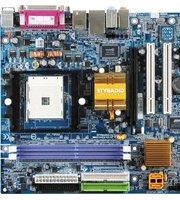
GA-K8N51GMF - Motherboard GIGABYTE - Kostenlose Bedienungsanleitung
Finden Sie kostenlos die Bedienungsanleitung des Geräts GA-K8N51GMF GIGABYTE als PDF.


| Produkttyp | Mainboard |
| Marke | Gigabyte |
| Modell | GA-K8N51GMF |
| CPU-Sockel | Socket AM2 |
| Unterstützte Prozessoren | AMD Athlon 64 / Sempron |
| Chipsatz | NVIDIA GeForce 6100 / nForce 410 |
| Arbeitsspeicher-Typ | DDR2 |
| Anzahl der Speichersteckplätze | 2 |
| Maximaler Arbeitsspeicher | 4 GB |
| Erweiterungssteckplätze | 1x PCIe x16, 2x PCI |
| Grafikschnittstelle | Integriert (NVIDIA GeForce 6100) |
| Audio | Realtek ALC655, 6-Kanal |
| LAN | Gigabit Ethernet (NVIDIA) |
| Anschlüsse hinten | 1x PS/2 Maus, 1x PS/2 Tastatur, 1x VGA, 1x Parallel, 1x COM, 4x USB 2.0, 1x RJ45, 3x Audio |
| Formfaktor | Micro-ATX |
| Abmessungen (B x L) | 24.4 cm x 20.4 cm |
| Stromanschluss | 24-Pin ATX, 4-Pin +12V |
| BIOS-Typ | AWARD BIOS (8 Mbit Flash) |
| Betriebstemperatur | 0 bis 60 °C |
| Lagertemperatur | -20 bis 70 °C |
Häufig gestellte Fragen - GA-K8N51GMF GIGABYTE
Benutzerfragen zu GA-K8N51GMF GIGABYTE
0 Frage zu diesem Gerät. Beantworten Sie die, die Sie kennen, oder stellen Sie Ihre eigene.
Eine neue Frage zu diesem Gerät stellen
Laden Sie die Anleitung für Ihr Motherboard kostenlos im PDF-Format! Finden Sie Ihr Handbuch GA-K8N51GMF - GIGABYTE und nehmen Sie Ihr elektronisches Gerät wieder in die Hand. Auf dieser Seite sind alle Dokumente veröffentlicht, die für die Verwendung Ihres Geräts notwendig sind. GA-K8N51GMF von der Marke GIGABYTE.
BEDIENUNGSANLEITUNG GA-K8N51GMF GIGABYTE
AMD Socket 754 Prozessor Motherboard
Benutzerhandbuch
Rev. 1001
12MG-N51GMF-1001R

* Das Zeichen WEEE auf dem Produkt zeigt an, dass dieses Produkt nicht mit anderem Hausmüll entsorgt werden darf und an eine dafür vorgesehene Sammlungsstelle für das Recyclen von elektrischen und elektronischen Geräten übergeben werden muss!!
* Das Zeichen WEEE gilt nur in den Mitgliedsstaaten der Europäischen Union.
Inhaltsverzeichnis
Kapitel 1 Hardware-Installation....3
1-1 Was vor der Installation berücksichtigt werden muss 3
1-2 Beschreibung der Eigenschaften 4
1-3 Installation der CPU und des Kühlkörpers 6
1-3-1 Installation der CPU 6
1-3-2 Installation des Kühlkörpers....7
1-4 Den Speicher installieren 8
1-5 Die Erweiterungskarten installieren....9
1-6 Beschreibung der I/O-Rückplatte 10
1-7 Beschreibung der Anschlüsse....11
Kapitel 1 Hardware-Installation
1-1 Was vor der Installation berücksichtigt werden muss
Den Computer vorbereiten
Das Motherboard enthält zahlreiche empfindliche elektronische Schaltkreise und Komponenten, die als Folge von einer elektrostatischen Entladung (ESD) beschädigt werden können. Daher befolgen Sie vor der Installation bitte die nachstehende Anleitung:
- Schalten Sie den Computer bitte aus und ziehen Sie das Netzkabel.
- Vermeiden Sie es beim Umgang mit dem Motherboard, die Metalleiter oder Anschlüsse zu berühren.
- Es wird empfohlen, beim Umgang mit den elektronischen Bauteilen (CPU, RAM) eine Manschette für die elektrostatische Entladung (ESD) zu tragen.
- Vor dem Installieren der elektronischen Komponenten legen Sie diese auf eine antistatische Unterlage oder in einen antistatischen Schutzbehälter.
- Stellen Sie sicher, dass Sie das Netzgerät ausgeschaltet haben, bevor Sie das Netzgerät von dem Motherboard abtrennen.
Hinweise zur Installation
- Entfernen Sie die Aufkleber auf dem Motherboard nicht. Diese Aufkleber sind für die Gültigkeit der Garantie erforderlich.
- Vor dem Installieren der elektronischen Komponenten legen Sie diese auf eine antistatische Unterlage oder in einen antistatischen Schutzbehälter.
- Vor der Benutzung dieses Produkts stellen Sie bitte sicher, dass alle Kabel und Netzstecker angeschlossen sind.
- Um Schäden am Motherboard zu vermeiden lassen Sie keine Schrauben mit den Schaltkreisen des Motherboards oder mit deren Komponenten in Berührung kommen.
- Stellen Sie sicher, dass sich keine übrigen Schrauben oder Metallkomponenten auf dem Motherboard oder innerhalb des Computergehäuses befinden.
- Stellen Sie das Computersystem auf keine unebene Oberfläche auf.
- Ein Einschalten des Computers während des Installationsvorganges kann zu einem Schaden der Systemkomponenten sowie zu Verletzungen des Benutzers führen.
- Falls Sie hinsichtlich bestimmter Installationsschritte unsicher sind oder Sie auf ein Problem bei der Benutzung des Produkts treffen, wenden Sie sich an einen zugelassenen Computertechniker.
Worauf sich die Garantie nicht erstreckt
- Schäden durch natürliche Katastrophen, Unfälle oder Beschädigung durch Menschen.
- Schäden, die auf eine Nichtbeachtung der Bedingungen, die im Benutzerhabbuch beschrieben sind, zurückzuführen sind.
- Schäden wegen unsachgemäßer Installation.
- Schäden wegen Verwendung von unzulässigen Komponenten.
- Schäden, die auf eine Benutzung mit Parametern außerhalb des zulässigen Bereichs zurückzuführen sind.
- Falls das Produkt als kein offizielles Gigabyte-Produkt bestimmt wurde.
1-2 Beschreibung der Eigenschaften
| CPU ◆ | Socket 754 für AMD AthlonTM 64 Prozessoren (K8)◆ 1600 MH/z System Bus◆ Unterstützt CPU Frequenzen von 3000+ und schneller |
| Chipsatz ◆ | North Bridge: nVIDIA® GeForce 6100 Chipsatz◆ South bridge: nVIDIA nForce 410 Chipsatz◆ Unterstützt Win 2000/XP-Betriebssysteme |
| Speicher ◆ | 2 DDR DIMM-Speichersteckplätze◆ Unterstützt DDR 400/333/266/200 DIMM |
| Steckplätze ◆ | 1 PCI Express x 16 Steckplatz◆ 1 PCI Express x 1 Steckplätze◆ 2 PCI-Steckplätze |
| IDE-Anschlüsse | ◆ 2 IDE-Anschlüsse (UDMA 33/ATA 66/ATA 100/ATA 133), für 4 IDE-Geräte◆ Unterstützt Win 2000/XP-Betriebssysteme |
| FDD-Anschlüsse | ◆ 1 FDD-Verbindung, erlaubt den Anschluss von 2 FDD-Geräten |
| SATA 3Gb/s auf Platine | ◆ 2 SATA 3Gb/s Ports des nVIDIA nForce 410 Controllers (SATAII0)◆ Unterstützt Win 2000/XP-Betriebssysteme |
| Peripheriegeräte | ◆ 1 Parallel-Port unterstützt den Normal/EPP/ECP-Modus◆ 1 Serieller-Port (COMA)◆ 8 USB 2.0/1.1-Anschlüsse (hinten x 4, vorne x 4 über Kabel)◆ 2 IEEE1394-Ports (hinten x 1, vorne x 1 über Kabel)◆ 1 Audio-Anschluss auf der Vorderseite◆ 1 PS/2-Tastatur-Port◆ 1 PS/2-Maus-Port |
| LAN auf Platine | ◆ RTL 8201 Chip (10/100Mbit) auf Platine◆ 1 RJ45-Eingang◆ Unterstützt Win 2000/XP-Betriebssysteme |
| Audio auf Platine ◆ | ALC850 CODEC◆ Unterstützt 2 / 4 / 6 / 8-Audiokanäle◆ Unterstützt die Eingangsleitung; Ausgangsleitung (vorderer Lautsprecher-Ausgang); MIC; Surround-Lautsprecher-Ausgang (hinterer Lautsprecher-Ausgang); mittlerer/Tieftonlautsprecher-Ausgang; Seiten-Lautsprecher-Ausgangsanschluss◆ SPDIF In/Out-Anschluss◆ CD-In-Anschluss◆ Unterstützt Win 2000/XP-Betriebssysteme |
| I/O Control ◆ | W83627 |
| HardwareÜberwachung | ◆ System-Spannungserkennung◆ CPU-Temperaturerkennung◆ CPU / System Ventilatorengeschwindigkeitserkennung◆ CPU-Smart-Lüftersteuerung(€inweis 1) |
| SATA RAID auf Platine | ◆ nForce 410 Chipset (SATAII0) auf Platine- Unterstützt die Funktion des Daten-Striping (RAID 0) oder des Mirroring (RAID 1)- Unterstützt die Datenübertragungsrate bis zu 300 MB/s- Unterstützt Hot-Plugging-Funktion- Unterstützt max. 2 SATA-Anschlüsse◆ Unterstützt Win 2000/XP-Betriebssysteme |
| BIOS ◆ Anwendung des lizenzierten AWARD BIOS◆ Unterstützt Q-Flash | |
| Zusätzliche Merkmale | ◆ Unterstützt @BIOS◆ Unterstützt EasyTune(€inweis 2) |
| Übertakten ◆ Überspannung über BIOS (CPU/DDR) | |
| Abmessungen ◆ ATX-Formfaktor; 24,4cm x 22,0cm | |
(Hinweis 1) Es hängt vom installierten CPU ab, ob die CPU-Smart-Lüftersteuerung unterstützt wird. Weitere detaillierte Information finden Sie im FAQ Abschnitt der GIGABYTE Webseite.
(Hinweis 2) EasyTune 5 Funktionen können auf anderen Motherboards abweichen.
1-3 Installation der CPU und des Kühlkörpers

Vorsicht
Vor dem Installieren der CPU halten Sie sich bitte an die folgenden Bedingungen:
- Stellen Sie sicher, dass das Motherboard die CPU unterstützt.
- Beachten Sie die eingekerbte Ecke der CPU. Falls Sie die CPU in die falsche Richtung installieren kann diese nicht richtig eingesetzt werden. In diesem Fall drehen Sie die CPU um.
- Tragen Sie eine gleichmäßige Schicht Kühlkörperpaste zwischen der CPU und den Kühlkörper auf.
- Stellen Sie sicher, dass der Kühlkörper auf der CPU installiert ist, bevor Sie das System in Betrieb nehmen, da eine Überhitzung zu bleibenden Schäden der CPU führen kann.
- Stellen Sie die Frequenzen des CPU-Hosts entsprechend den Spezifikationen des Prozessors ein. Es wird nicht empfohlen, die Frequenz des System-Bus' außerhalb der Hardware-Spezifikationen einzustellen, da dadurch die erforderlichen Normen für die Peripheriegeräte nicht erfüllt werden. Falls Sie jedoch die Frequenz dennoch außerhalb der gegebenen Spezifikationen einstellen wollen, gehen Sie dafür entsprechend den Spezifikationen Ihrer Hardware vor, einschließlich der CPU, der Grafikkarte, des Speichers, des Festplattenlaufwerk usw.
1-3-1 Installation der CPU
Zuerst überprüfen Sie die Prozessor Pins um zu sehen, ob keine davon verbogen sind. Bewegen Sie den Boardhebel zu der gelösten Position, wie auf Abbildung 1 gezeigt. (90 Grad zu dem Plan des Motherboards) vorrangig um den Prozessor zu platzieren. Die Position von Pin 1 ist auf dem Prozessor durch ein kupfernes Dreieck gekennzeichnet, das mit dem Dreieck auf dem Board übereinstimmt, wie Abbildung 2 zeigt. Führen Sie den Prozessor zum Board und befestigen Sie ihn vorsichtig. Den Prozessor nicht mit Gewalt anbringen.
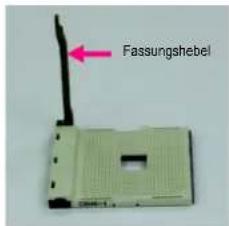
Abb. 1 Stellen Sie den Hebel in einen 90 Grad Winkel.
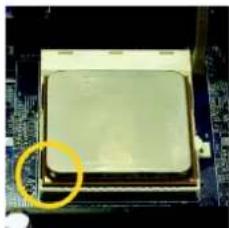
Abb. 2 Ein goldfarbiges Dreieck ist am Rand der CPU markiert. Richten Sie bitte diesen Rand mit dem Rand der Einfassung aus, der dem CPU Hebel am nähsten ist. Setzen Sie die CPU leicht in Position. Überprüfen Sie, dass die CPU Stifte genau in ihre Löcher passen sobald die CPU in die Einfassung eingesetzt ist, legen Sie einen Finger auf die Mitte der CPU und bewegen Sie den Metallhebel behutsam zurück in seine Ausgangsstellung.

Seien Sie bitte besonders vorsichtig, wenn Sie die CPU installieren. Die CPU wird nicht passen, wenn sie nicht korrekt positioniert wurde. Anstatt Gewalt anzuwenden, ändern Sie bitte die Position der CPU.
1-3-2 Installation des Kühlkörpers
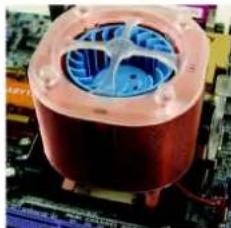
Abb. 1 Bevor Sie den Kühlkörper installieren, fügen Sie bitte eine dünne Schicht Wärmeleitpaste auf die Oberfläche der CPU. Installieren Sie alle Kühlkörperkomponenten (Bitte lesen Sie das Handbuch des Kühlkörpers für detaillierte Installationsanweisungen).
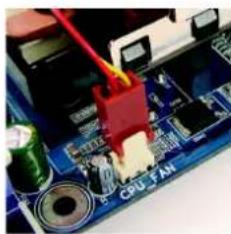
Abb. 2 Schließen Sie bitte den Stromanschluss des Kühlkörpers an den CPU_LÜFTER Anschluss des Motherboards an, so dass der Kühlkörper ordnungsgemäß funktionieren kann, um ein Überhitzen der CPU zu verhindern.

Der Kühlkörper kann wegen eines Erhärtens der Kühlkörperpaste an der CPU haften. Um dies zu verhindern wird empfohlen, dass anstelle der Kühlkörperpaste ein Wärmeklebeband für die Wärmeableitung verwendet wird oder Sie beim Entfernen des Kühlkörpers sehr vorsichtig sind.
1-4 Den Speicher installieren

Vor dem Installieren der Speichermodule befolgen Sie bitte die folgenden Anleitungen:
- Bitte vergewissern sie sich, dass der vom Ihnen gewählte Speicher von der Hauptplatine unterstützt wird. Nur Speicher mit einer ähnlichen Kapazität, ähnlichen Spezifikationen und einer ähnlichen Marke dürfen benutzt werden.
- Vor dem Installieren oder Entfernen des Speichermoduls stellen Sie bitte sicher, dass der Computer ausgeschaltet ist, um Schäden an der Hardware zu vermeiden.
- Die Speichermodule sind mit einem narrensicheren Design zum Einsetzen versehen. Ein Speichermodul kann nur in eine Richtung eingeschoben werden. Falls Sie das Speichermodul nicht einschieben können, drehen Sie es um.
Die Hauptplatine unterstützt DDR-Speichermodule, wobei das BIOS die Speicherkapazität und die Spezifikationen automatisch erkennt. Die Speichermodule sind so designed, dass sie nur in eine Richtung eingesetzt werden können. Die angewendete Speicherkapazität ist je nach jedem Steckplatz unterschiedlich.
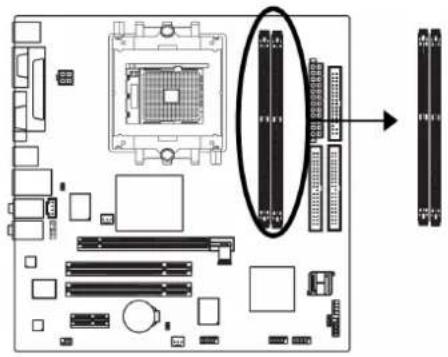
Abb. 1 Die DIMM Fassung hat eine Kerbe, so dass das DIMM Speichermodul nur in eine Richtung passen kann. Führen Sie das DIMM Speichermodul senkrecht in die DIMM Fassung ein. Dann drücken Sie es nach unten.
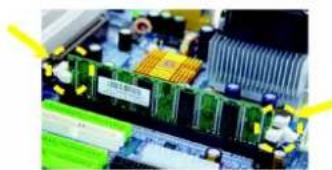
Abb. 2 Schließen sie die Plastikklammer an beiden Kanten der DIMM Fassungen, um das DIMM Modul zu verriegeln. Kehren Sie die Installationsschritte um, wenn Sie das DIMM Modul entfernen wollen.
1-5 Die Erweiterungskarten installieren
Installieren Sie die Erweiterungskarte durch Befolgung der nachstehenden Schritte:
- Lesen Sie die Anleitungen der entsprechenden Erweiterungskarten bevor Sie diese auf Ihrem Computer installieren.
- Die Gehäuseabdeckung, Schrauben und Einsteckklammer entfernen.
- Drücken Sie die Erweiterungskarte fest in den Steckplatz des Motherboards.
- Vergewissern Sie sich, dass die Metallkontakte der Karte wirklich im Slot sitzen.
- Ersetzen Sie die Schraube, um die eckige Platzklammer der Erweiterungskarte zu sichern.
- Setzen Sie die Gehäuseabdeckung wieder ein.
- Schalten Sie den Computer ein, wenn notwendig, aktivieren Sie die entsprechenden Funktionen der Erweiterungskarten im BIOS.
- Installieren Sie die Treiber des Betriebssystems.
Eine PCI Express x 16-Erweiterungskarte installieren:
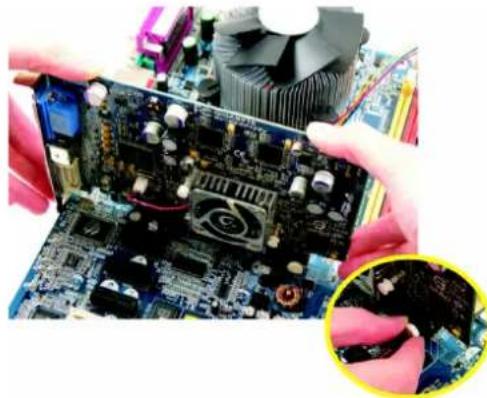
Bitte ziehen Sie sorgfältig den kleinen weißen Stift am Ende des PCI Express x 16-Platzes heraus, wenn Sie versuchen, die VGA-Karte zu installieren/zu deinstallieren. Bitte richten Sie die VGA-Karte PCI Express x 16-Platz auf Platine aus und drücken Sie diese fest auf den Platz herunter. Vergewissem Sie sich, dass Ihre VGA-Karte vom kleinen weißen Stift geschlossen wird.
1-6 Beschreibung der I/O-Rückplatte
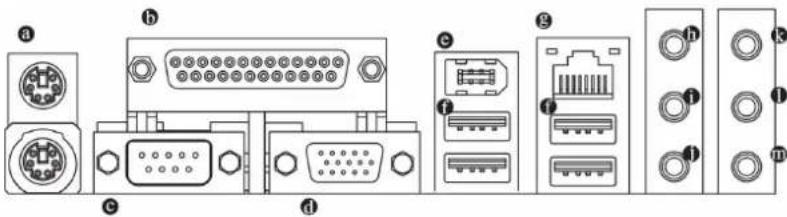
PS/2 Tastatur- und PS/2 Mausanschluss
Zum Anschliessen einer PS/2-Port-Tastatur oder -Maus schliessen Sie die Maus an den oberen Port (grün) und die Tastatur an den unteren Port (violett) an.
Paralleler Port
Der Parallel-Port erlaubt das Anschliessen eines Druckers, Scanners und anderen Peripheriegeräten.
COM A (Serieller Port)
Zum Anschließen einer seriellen Maus oder von Datenverarbeitungsgeräten.
VGA-Anschluss
Der Monitor kann an einen VGA-Port angeschlossen werden.
1394 Anschluss
Die serielle Schnittstelle ist genormt vom Institut der Elektrischen und Elektronischen Ingenieure, mit Anwendungen wie Hochgeschwindigkeit, hohe Bandweite und Hot Plug. Bitte vorsichtig sein mit der Polarität der IEEE1394 Verbindung. Die Pinverbindung sorgfältig prüfen während das IEEE1394 Kabel angeschlossen wird, denn eine falsche Verbindung kann zu Problemen führen oder sogar zu Beschädigung. Bitte wenden Sie sich an Ihren nächsten Händler um weitere IEEE1394 Kabel zu erhalten.
USB-Port
Bevor Sie Ihre Geräte mit den USB Anschlüssen verbinden, vergewissern Sie sich bitte, dass Ihre Geräte wie USB Tastatur, Maus, Scanner, ZIP, Lautsprecher etc. eine Standard USB Unterstützung besitzen.
Vergewissern Sie sich ferner, dass Ihr Betriebssystem den USB Controller unterstützt. Wenn Ihr Betriebssystem den USB Controller nicht unterstützt, wenden Sie sich bitte an Ihren Betriebssystem Händler für eine mögliche Korrektur oder eine Laufwerkaufrüstung. Für nähere Informationen, setzen Sie sich bitte mit Ihrem OS oder Gerätehändler in Verbindung.
② LAN-Anschluss
Die angebotene Internetverbindung ist Fast-Ethernet für eine Datenübertragungsgeschwindigkeit von 10/100 Mbps.
Line In
Geräte, wie z.B. CD-ROM, Walkman usw., können an diese Eingangs-Anschlussbuchse angeschlossen werden.
Line Out (vorderer Lautsprecher-Ausgang)
Schliessen Sie die Stereo-Lautsprecher, den Kopfhörer oder die vorderen Surround-Lautsprecher an diesen Anschluss an.
MIC In
Das Mikrofon kann an die MIC-Eingangs-Anschlussbuchse angeschlossen werden.
Mittlerer/Tieftonlautsprecher-Ausgang
Die mittleren/Tieftonlautsprecher an diesen Anschluss anschließen.
- Hinterer Lautsprecher-Ausgang
Schließen Sie die hinteren Surround-Lautsprecher an diesen Anschluss an.
Seiten-Lautsprecherausgang
Die Seiten-Surround-Lautsprecher an diesen Anschluss anschließen.

Zum Konfigurieren der 2-/4-/6-/8-Kanal-Audio-Funktionen können Sie die Audio-Software benutzen.
1-7 Beschreibung der Anschlüsse
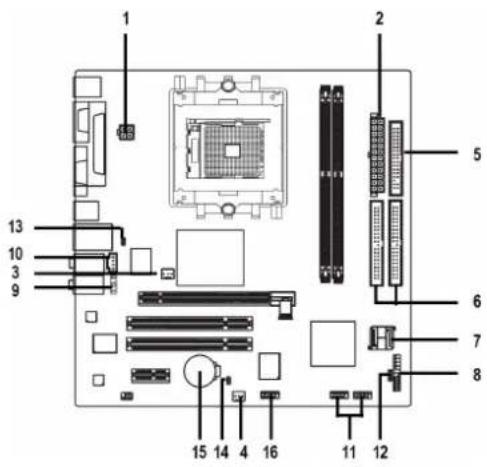
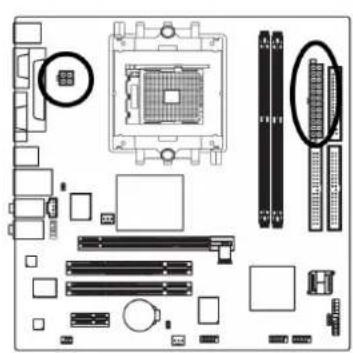
1/2) ATX\_12V/ATX (Spannungsversorgungsverbindung)
Mit der Verwendung des Netzteils können alle Komponenten auf dem Motherboard mit einer stabilen Stromversorgung versorgt werden. Vor dem Anschliessen des Netzanschlusses stellen Sie sicher, dass alle Komponenten und Geräte richtig installiert sind. Richten Sie den Netzanschluss mit dessen richtigem Standort auf der Motherboard aus und schliessen Sie ihn gut an. Mit dem ATX_12V-Netzanschluss wird hauptsächlich die CPU mit Strom versorgt. Falls der ATX_12V-Netzanschlussstecker nicht angeschlossen ist, kann das System nicht gestartet werden. Vorsicht!
Verwenden Sie ein Netzteil, das die Anforderungen der Systemspannung erfüllt. Es wird empfohlen, ein Netzteil zu verwenden, welches eine hohe Stromaufnahme (300W oder höher) bewältigen kann. Wird ein Netzteil verwendet, welches die erforderliche Spannung nicht liefert, kann dies eine Instabilität des Systems verursachen oder ein Starten des Systems verhindern.
Wenn Sie ein 24-Pin ATX Netzteil verwenden, entfernen Sie bitte die kleine Abdeckung an dem Stromanschluss des Motherboards, bevor Sie das Stromkabel anschließen; andernfalls, entfernen Sie es bitte nicht.
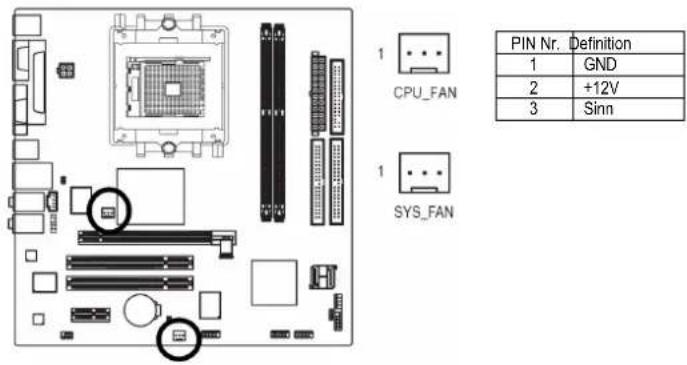
3/4) CPU\_FAN / SYS\_FAN (Netzanschluss für den Lüfter)
Der Netzanschluss des Kühlungslüfters unterstützt eine Spannung von +12V und mehr und benutzt dabei einen dreipoligen Anschluss und besitzt ein voll gesichertes Verbindungsdesign.
Die meisten Lüfter sind mit farbkodierten Netzkabeln ausgestattet. Ein rotes Netzkabel zeigt einen positiven Anschluss an und erfordert eine Spannung von +12V oder mehr. Das schwarze Kabel ist das geerdete Kabel (GND).
Bitte vergessen Sie auch den Kühler an die Stromversorgung anzuschließen, um das System vor dem Überhitzen und vor Schäden zu schützen.
Vorsicht!
Bitte vergessen Sie auch die Stromversorgung an den CPU-Kühler anzuschließen, um die CPU vor dem Überhitzen und vor Schäden zu schützen.
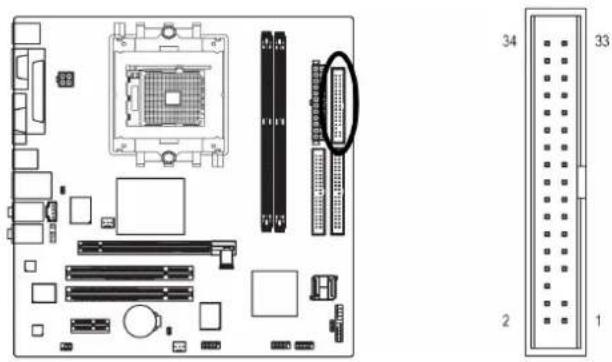
5) FDD (Floppy-Anschluss)
Mit dem FDD-Anschluss wird das FDD-Kabel angeschlossen, während das andere Ende des Kabels an das FDD-Laufwerk angeschlossen wird. Die unterstützten Modelle der FDD-Laufwerke sind: 360 KB, 720 KB, 1,2 MB, 1,44 MB und 2,88 MB.
Schließen Sie das rote Stromversorgungs-Verbindungskabel an die Pin-1-Position an.
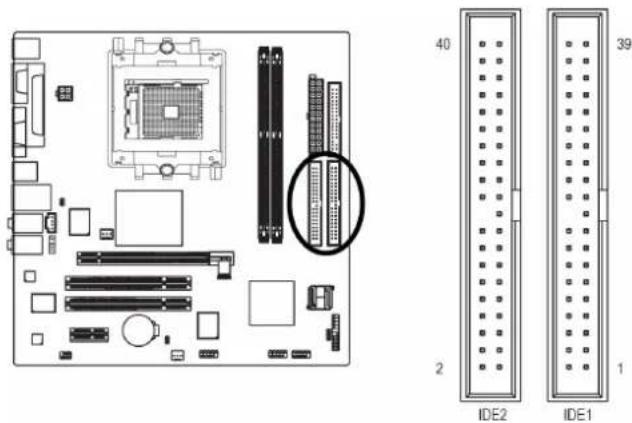
6) IDE1 / IDE2 (IDE-Anschluss)
Ein IDE-Gerät wird über einen IDE-Anschluß mit dem Computer verbunden. Ein IDE-Anschluß kann mit einem IDE-Kabel verbunden und das einzelne IDE-Kabel kann an zwei IDE-Geräte angeschlossen werden (Festplatte oder CD-Laufwerk). Falls Sie zwei IDE-Geräte anschliessen möchten, stellen Sie die Steckbrücke an einem IDE-Gerät als Master und die andere als Slave ein (Informationen über die Einstellungen finden Sie in der Anleitung auf dem IDE-Gerät).
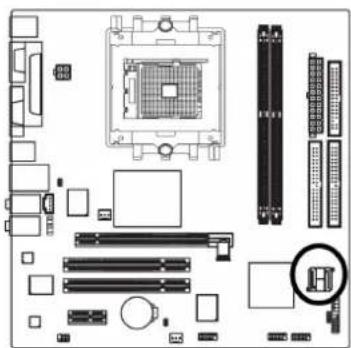
7) SATAII0 (SATA 3Gb/s Anschlüsse)
SATA 3 Gb/s ermöglicht eine Übertragungsrate bis zu 300MB/Sek. Den seriellen ATA finden Sie in der BIOS-Einstellung. Installieren Sie den richtigen Treiber, um eine richtige Funktion sicherzustellen.
8) F\_PANEL (Steckbrücke auf der Vorderseite)
Bitte verbinden Sie die Spannungsersorgungs-LED, den Lautsprecher, Reset-Schalter und Spannungsversorgungsschalter usw. der vorderen Bedientafel Ihres Gehäuses mit dem F_PANEL Anschluss, entsprechend der Pin-Zuordnung unten.
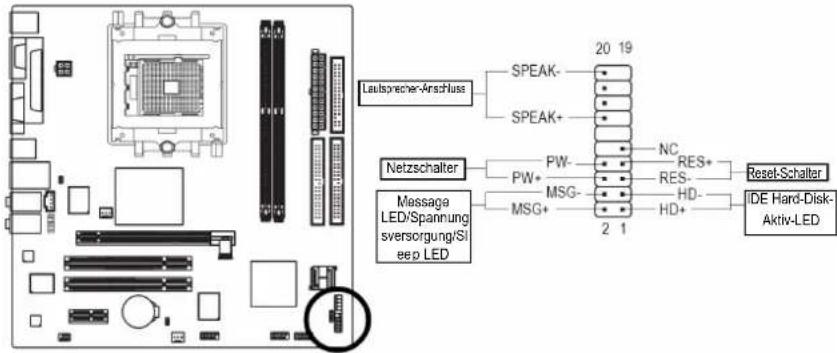
| HD (IDE Hard-Disk-Aktiv-LED) | Pin 1: LED-Anode (+)Pin 2: LED-Kathode (-) |
| SPEAK (Lautsprecher-Anschluss) | Pin 1: SpannungsPin 2 - Pin 3: NCPin 4: Daten (-) |
| RES (Reset-Schalter) | Offen: NormalGeschlossen: Reset Hardware System |
| PW (Netzschalter) | Offen: NormalGeschlossen: Spannungsversorgung an/aus |
| MSG (Nachrichten-LED Sleep-LED) Pin 1: LED-Anode (+)Pin 2: LED-Kathode (-) | |
| NC | NC |
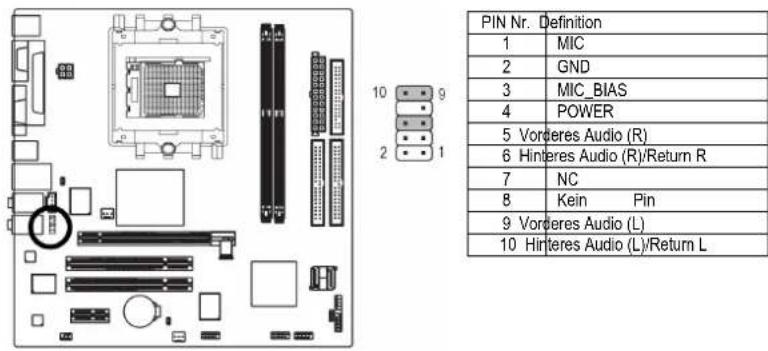
9) F\_AUDIO (Audio Anschluss Vorderseite)
Falls Sie den vorderen Audioanschluss verwenden möchten, müssen Sie die Steckbrücken 5-6, 9-10 entfernen.
Um Gebrauch vom vorderen Audioanschluss zu machen, muss Ihr Gehäuse einen vorderen Audioanschluss haben. Bitte vergewissern Sie sich auch, dass die Pinzuweisung für das Kabel die gleichen sind wie die Pinzuweisung für die vorderen Audio Köpfe. Um herauszufinden, ob ihr Gehäuse den vorderen Audioanschluss unterstützt, wenden Sie sich bitte an Ihren Händler. Bitte beachten Sie, dass Sie alternativ eine vordere oder hintere Audioverbindung verwenden können um Klang abzuspielen.
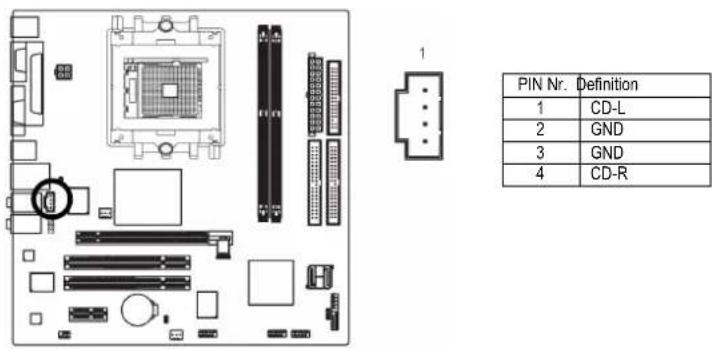
10) CD\_IN (CD Eingangs-Verbindung)
Verbinden Sie den CD-ROM oder den DVD-ROM Audioausgang mit dem Anschluss.
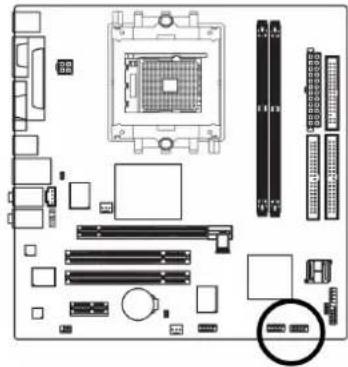
11) F\_USB1 / F\_USB2 (vorderer USB Anschluss)
Vorsichtig mit der Polarität der vorderen USB-Verbindung sein. Die Pin-Belegung sorgfältig prüfen, während Sie das vordere USB-Kabel anschliessen, eine falsche Verbindung des Kabels kann zu Fehlfunktionen oder sogar zu Beschädigungen führen. Wegen weiterer USB-Kabel, wenden Sie sich bitten an Ihren nächsten Händler.
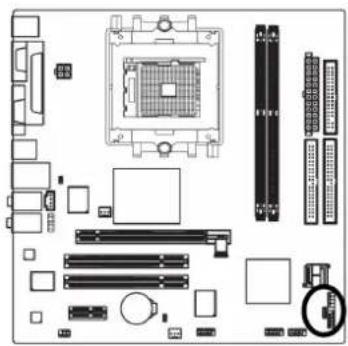
POWER_LED ist mit der System Spannungsversorgungsanzeige verbunden, um anzuzeigen, ob das System an oder aus ist. Es wird blinken wenn das System aussetzt.
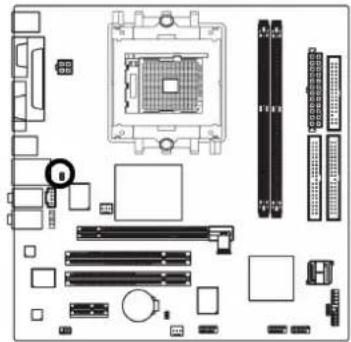
13) CI (Gehäuserahmenintrusion, Gehäuse offen)
Dieser 2-Pin Anschluss erlaubt Ihrem System die Erkennung, ob die Gehäuseabdeckung entfernt wurde. Sie können den „Gehäuse geöffnet“ Status in der BIOS Einstellung prüfen.
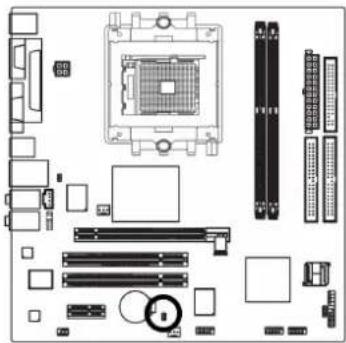
14) CLR CMOS (CMOS Löschen)
Sie können durch diese Steckbrücke die CMOS Daten bis zu den Grundeinstellungswerten löschen. Um CMOS zu löschen, vorübergehend 1-2 Pin kurzschließen. Grundeinstellung beinhaltet nicht den „Shunter“ (lit: Rangierer) um dem unsachgemäßen Gebrauch der Steckbrücke vorzubeugen.
Es besteht die Gefahr einer Explosion, wenn die Batterie inkorrekt ersetzt wurde.
Ersetzen Sie nur den gleichen oder äquivalenten, vom Hersteller empfohlenen, Typ.
✿ Entsorgen Sie die verwendeten Batterien entsprechend den Herstellerangaben.
Wenn Sie CMOS löschen möchten...
- Schalten Sie den Computer aus und ziehen Sie das Netzkabel.
- Nehmen Sie die Batterie vorsichtig heraus und legen Sie sie für etwa 10 Minuten bei Seite (Oder benutzen Sie ein Metallobjekt, um den positiven und negativen Pol des Batteriehalters für eine Minute kurzzuschließen).
- Setzen Sie die Batterie wieder ein.
- Stecken Sie das Netzkabel ein und schalten Sie den Computer an.
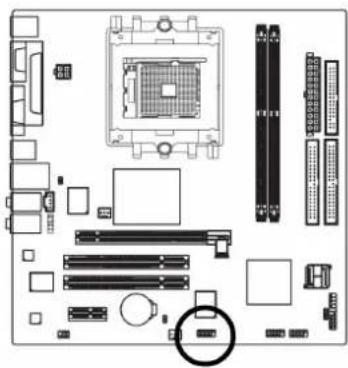
16) F1\_1394 (IEEE1394 Anschlüsse)
Die serielle Schnittstelle ist genormt vom Institut der Elektrischen und Elektronischen Ingenieure, mit Anwendungen wie Hochgeschwindigkeit, hohe Bandweite und Hot Plug. Bitte vorsichtig sein mit der Polarität der IEEE1394 Verbindung. Die Pinverbindung sorgfältig prüfen während das IEEE1394 Kabel angeschlossen wird, denn eine falsche Verbindung kann zu Problemen führen oder sogar zu Beschädigung. Bitte wenden Sie sich an Ihren nächsten Händler um weitere IEEE1394 Kabel zu erhalten.

- Benutzerhandbuch
- Inhaltsverzeichnis
- Kapitel 1 Hardware-Installation....3
- Kapitel 1 Hardware-Installation
- 1-1 Was vor der Installation berücksichtigt werden muss
- Den Computer vorbereiten
- Hinweise zur Installation
- Worauf sich die Garantie nicht erstreckt
- 1-2 Beschreibung der Eigenschaften
- 1-3 Installation der CPU und des Kühlkörpers
- 1-3-1 Installation der CPU
- 1-3-2 Installation des Kühlkörpers
- 1-4 Den Speicher installieren
- 1-5 Die Erweiterungskarten installieren
- 1-6 Beschreibung der I/O-Rückplatte
- 1-7 Beschreibung der Anschlüsse
- 1/2) ATX\_12V/ATX (Spannungsversorgungsverbindung)
- 3/4) CPU\_FAN / SYS\_FAN (Netzanschluss für den Lüfter)
- 5) FDD (Floppy-Anschluss)
- 6) IDE1 / IDE2 (IDE-Anschluss)
- 7) SATAII0 (SATA 3Gb/s Anschlüsse)
- 8) F\_PANEL (Steckbrücke auf der Vorderseite)
- 9) F\_AUDIO (Audio Anschluss Vorderseite)
- 10) CD\_IN (CD Eingangs-Verbindung)
- 11) F\_USB1 / F\_USB2 (vorderer USB Anschluss)
- 13) CI (Gehäuserahmenintrusion, Gehäuse offen)
- 14) CLR CMOS (CMOS Löschen)
- 16) F1\_1394 (IEEE1394 Anschlüsse)
Marke : GIGABYTE
Modell : GA-K8N51GMF
Kategorie : Motherboard