
17HK700G - Medizinisches Gerät LG - Kostenlose Bedienungsanleitung
Finden Sie kostenlos die Bedienungsanleitung des Geräts 17HK700G LG als PDF.


| Produkttyp | Flacher digitaler Röntgendetektor |
| Modell | 17HK700G |
| Marke | LG |
| Sensortyp | Amorpher Silizium TFT |
| Szintillator | CsI:TI |
| Auflösung | 3,6 lp/mm |
| Pixelabstand | 140 µm |
| Effektive Pixelmatrix | 3060 x 3060 Pixel |
| A/D-Umwandlung | 16 Bit |
| Datenübertragung | Gigabit Ethernet, 500 Mbps |
| Bildspeicher | Bis zu 200 Bilder |
| Energiebereich | 40 kVp ~ 150 kVp |
| Abmessungen (Detektor) | 460,0 x 460,0 x 15,6 mm |
| Gewicht (Detektor) | Typ. 3,4 kg |
| Abmessungen (Steuerbox) | 125,0 x 109,8 x 255,0 mm |
| Gewicht (Steuerbox) | Typ. 1,3 kg |
| Stromversorgung (Steuerbox) | AC 100-240 V~, 50/60 Hz, 1,4-0,7 A |
| Ausgang (Steuerbox) | 24 V=, 2,7 A pro DXD-Anschluss |
| Leistungsaufnahme (Detektor) | Typ. 19 W (bei Aufnahme) |
| Betriebsart | Manuell oder Automatik (Auto Exposure Detection) |
| Reinigung | Isopropanol 70%, Ethanol 70%, CidadePA, 0,9% NaCl, Biospot 500 ppm; nur durch medizinisches Fachpersonal |
| Sicherheit | BF-Anwendungsteil; Sicherung T4L 250V; nur autorisierte Komponenten |
| Zubehör (im Lieferumfang) | Detektor, Steuerbox, Hauptkabel, Netzkabel, CD mit Handbuch und Kalibrierungssoftware |
| Optionales Zubehör | Auslöser-Kabel, LAN-Kabel |
| Konformität | CE0123, Klasse A nach CISPR 32 |
Häufig gestellte Fragen - 17HK700G LG
Benutzerfragen zu 17HK700G LG
0 Frage zu diesem Gerät. Beantworten Sie die, die Sie kennen, oder stellen Sie Ihre eigene.
Eine neue Frage zu diesem Gerät stellen
Laden Sie die Anleitung für Ihr Medizinisches Gerät kostenlos im PDF-Format! Finden Sie Ihr Handbuch 17HK700G - LG und nehmen Sie Ihr elektronisches Gerät wieder in die Hand. Auf dieser Seite sind alle Dokumente veröffentlicht, die für die Verwendung Ihres Geräts notwendig sind. 17HK700G von der Marke LG.
BEDIENUNGSANLEITUNG 17HK700G LG
Flacher digitaler Röntgendetektor
Lesen Sie dieses Handbuch aufmerksam durch, bevor Sie Ihr Gerät zum ersten Mal verwenden, und bewahren Sie es zur späteren Verwendung auf.
17HK700G-W
C€0123
www.lg.com
Copyright © 2019 LG Electronics Inc. Alle Rechte vorbehalten.
INHALTSVERZEICHNIS
ALLGEMEINE BESCHREIBUNG----3
BAUTEILBEZEICHNUNG UND FUNKTION ----6
SPEZIFIKATIONEN UND ABMESSUNGEN DER EINZELNEN BAUTEILE----10
UMWELTTECHNISCHE ANFORDERUNGEN ---- 15
INSTALLATION DER CALIBRATION SOFTWARE----15
ANSCHLUSSTYPEN----16
Um den in diesem Gerät verwendeten Quellcode unter GPL, LGPL, MPL sowie weitere Open-Source-Lizenzen zu erhalten, besuchen Sie bitte http://opensource.lge.com.
Neben dem Quellcode stehen dort alle verwiesenen Lizenzbedingungen, Garantieausschlüsse sowie Urheberrechtshinweise zum Download bereit.
LG Electronics bietet gegen eine kostendeckende Gebühr (Medium, Versand und Bearbeitung) den Quellcode auf CD-ROM an. Senden Sie dazu eine Anfrage per E-Mail an: opensource@lge.com.
Dieses Angebot gilt bis drei Jahre nach der letzten Auslieferung des Produkts. Dieses Angebot gilt für jeden Empfänger dieser Information.
REINIGUNG
Empfohlene Reinigungskemikalien
• Isopropanol 70%
- Ethanol 70%
• CidadePA
• 0,9 % NaCl-Lösung
Biospot 500 ppm
Wie Reinigungsmittel verwendet werden sollten
- Schalten Sie vor der Reinigung den Detektor aus und entfernen Sie das Netzkabel.
- Tränken Sie ein weiches Tuch in das empfohlene Lösungsmittel und wischen Sie nicht stärker als mit 1 N über den Detektor.
- Das Reinigungsmittel kann ernsthafte Schäden verursachen, wenn es beim Reinigen in den Detektor gelangt.
- Verwenden Sie kein Benzol, Verdünnungsmittel, Säuren oder alkaline Reinigungsmittel oder ähnliche Lösungsmittel.
- Reinigungsarbeiten am Detektor dürfen nur von medizinischem Fachpersonal (Ärzten und Krankenpflegern) durchgeführt werden, nicht von Patienten.
ALLGEMEINE BESCHREIBUNG
Übersicht
Bei diesem Modell handelt es sich um ein Röntgen-Aufzeichnungsgerät, eine Anlage, mit der Röntgenbilder erfasst und als digitale Bilder verarbeitet werden können. Es verwendet amorphes Silizium und einen leistungsstarken Szintillator, der für eine scharfe High-Definition-Bildqualität mit einer Auflösung von
3,6 lp/mm und einem Pixelabstand von 140 um sorgt. Das Gerät ist eine flache Tafel, die auf einem Gerät zur Röntgenbilderfassung basiert. Das Gerät muss in Verbindung mit einem Betriebs-PC und einem Röntgengenerator verwendet werden. Das Gerät kann für die Digitalisierung und Übertragung von Röntgenbildern für radiologische Untersuchungen verwendet werden. Die Datenübertragung zwischen dem Detektor und dem PC kann mit einer Leitung (Kabel) durchgeführt werden.
Produktkomponenten
DetektorHK700G
• Steuergerät Control Box
-AC Stromkabel für Steuergerät
Kabel
- Hauptkabel: Verbindungskabel für Detektor und Steuergerät (DC-Eingangsspannung, Ethernet-Daten, Steuersignale des Röntgengenerators)
- Auslöser-Kabel: Röntgengerät an Steuergerät, überträgt das Steuersignal zwischen dem Detektor und dem Röntgengenerator. (Optional)
- LAN-Kabel: Steuergerät an PC, tauscht Ethernet-Daten zwischen dem PC und dem Detektor aus. (Optional)
• CD: Benutzerhandbuchlibration Software
• Handbuch zu gesetzlichen Bestimmungen, Untersuchungsbericht
Basis-Zubehör


Detektor 1 EA Hauptkabel 1 EA Handbuch zu gesetzlichen Bestimmungen 1 EA CD (Handbuch des Eigentümers /

Kalibrierungssoftware) 1 EA

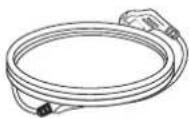
Steuergerät 1 EA AC Stromkabel für Steuergerät 1 EA
Prüfbericht 1 EA
Optionales Zubehör


Auslöser-Kabel 1 EA LAN-Kabel 1 EA
- Einige Modelle enthalten möglicherweise kein zusätzliches Zubehör.

VORSICHT
- Sie müssen die autorisierten Komponenten gemäß der folgenden Spezifikation verwenden. Nicht autorisierte Komponenten können Schäden verursachen und / oder Fehlfunktionen des Produkts verursachen.
| Komponente Standard | |
| LAN-Kabel Mehr als der CATSE-Standard | |
| Netzkabel USA – Vorschrift für Genehmigung von MedizingerätenAndere – Genehmigter Sicherheitsstandard eines Landes | |
BAUTEILBEZEICHNUNG UND FUNKTION
Detektor
VORDERSEITE RÜCKSEITE
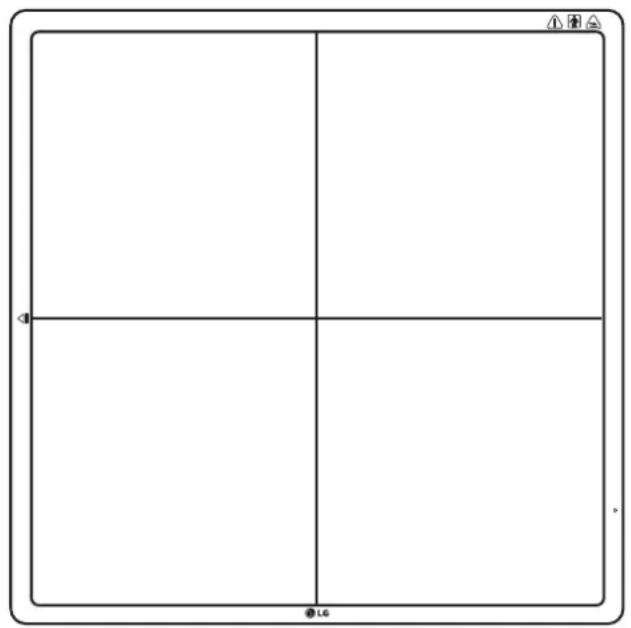
| 1 | Einschalttaste: Ein/Ausschalter(Ein: über 1 Sek. gedrückt halten; Aus: 5 Sek. lang gedrückt halten) |
| 2 | LED-Anzeige: Zeigt den Zustand des Detektors an |
| 3 | Anschluss ans Hauptkabel |
| LED LED-Farbe Status | ||
| Data | Grün Datenverbindung | |
| Aus Datenanschluss getrennt | ||
| Link | Grün Ethernet-Verbindung | |
| Aus Ethernet getrennt | ||
| Power | Grün Einschalten | |
| Aus Ausschalten | ||
Steuerbox

| Nr. LED-Anzeige LED-Farbe Status | |||
| 1 | Power | Grün Strom normaler Betrieb | |
| Aus Abschalten (AC-Netzkabel keine Verbindung oder Leistungsfehler) | |||
| Ethernet | Grün Ethernet normaler Betrieb | ||
| Blinkt grün Datenkommunikation ein | |||
| Aus Ethernet getrennt | |||
| Ready | Grün Das Bereit-Signal vom Röntgengenerator ist aktiviert | ||
| Aus Das Bereit-Signal vom Röntgengenerator ist deaktiviert | |||
| Blinkt orange Leistungsfehler | |||
| Exposure | Orange Das Belastungssignal vom Röntgengenerator ist aktiviert | ||
| Aus Das Belastungssignal vom Röntgengenerator ist deaktiviert | |||
| Blinkt orange Leistungsfehler | |||
| Nr. LED-Anzeige Status | ||
| 2 | DXD 1 | Anschluss des Steuergeräts und des Detektors A. Durch diesen Anschluss wird die Stromversorgung (24V = -2,1 A) zum Detektor sowie die Übertragung des Röntgen-Synchronisationssignals und der Ethernet-Bilddaten sichergestellt. |
| 3 | DXD 2 | Anschluss des Steuergeräts und des Detektors B. Durch diesen Anschluss wird die Stromversorgung (24V = -2,1 A) zum Detektor sowie die Übertragung des Röntgen-Synchronisationssignals und der Ethernet-Bilddaten sichergestellt.Das Steuergerät besitzt 2 Detektor-Anschlüsse. Einer wird für den das Bucky-Wandstativ benötigt, der andere für den Tisch (das Bett). In der Regel werden in Röntgenzimmern von Krankenhäusern 2 Detektoren, jeweiles einer im Bucky-Wandstativ und Tisch, installiert, um für eine angenehme und effiziente Arbeitsumgebung zu sorgen. Diese beiden 2 Detektoren, ein Bucky-Wandstativ Detektoren werden nicht gleichzeitig betrieben. Das Steuergerät wählt mittels des AWS-Befehls den aktiven Detektor aus. |
| 4 | AC-IN | Anschluss der AC-Stromverbindung. |
| 5 | Ethernet | Ethernet-Anschluss, um Bilder/Befehle zwischen dem Detektor und dem PC zu übertragen. |
| 6 | Sync | Damit werden Detektor und Röntgengenerator synchronisiert. |
| 7 | Fuse | Die Sicherungen des Steuergeräts sind 4 A, 250 V, Typ T.Nennleistung: T4L 250V |
SPEZIFIKATIONEN UND ABMESSUNGEN DER EINZELNEN BAUTEILE
Spezifikationen
Die Produktspezifikationen können zwecks Produktverbesserung ohne Vorankündigung geändert werden. \~ steht für Wechselstrom (AC), bezieht sich auf Gleichstrom (DC).
Detektor
| Kategorie Spezifikationen | |
| Modell 17HK700G | |
| Sensorentyp Amorpher Silizium TFT | |
| Art des Szintillators Csl:TI | |
| Gesamte Pixelmatrix 3072 x 3072 Pixel | |
| Gesamter Pixelbereich 430,08 mm x 430,08 mm | |
| Pixelabstand 140 um | |
| Effektive Pixelmatrix 3060 x 3060 Pixel | |
| A/D-Umwandlung 16 Bit | |
| Datenübertragung Gigabit Ethernet Standard, 500 Mbps | |
| Zyklusdauer Typ. 8 Sek. | |
| Bildübertragung Typ. 2 Sek. | |
| Bilderspeicher | Speichert bis zu 200 Bilder |
| Energiebereich | 40 kVp ~ 150 kVp |
| MTF | Typ. 89 % bei 0,5 lp/mm |
| DQE | Typ. 72 % bei 0,1 lp/mm |
| Größe (Breite x Höhe x Tiefe) | 460,0 x 460,0 x 15,6 mm |
| Gewicht | Typ. 3,4 kg |
| Kategorie Spezifikationen | |
| Fenstermaterial | Kohlenstofffaser |
| Schaltermodus | Manueller ModusAutomatikmodus (Auto Exposure Detection) |
| Stromverbrauch | Typ. 19 W (Für Aufnahmen) |
| Nennwerte | 24 V -2,1A |
| Verwendete Bauteile Typ: BF | Ort: Die Vorderseite des Detektors (Nur effektiver Bereich) |

HINWEIS
- Die Bilder können vom Röntgengenerator gespeichert werden, wenn der Strom am Detektor eingeschaltet ist, auch ohne dass eine Verbindung zum PC vorhanden ist. Um Bilder zu erzeugen, wird ein Röntgenstrahl in Intervallen von mehr als 10 Sekunden ausgestrahlt. Überprüfen und laden Sie die gespeicherten Bilder von der LG Acquisition Workstation Software.
Der Detektor wurde unter den folgenden Röntgen-Bedingungen geprüft. Diese Tabelle dient nur Referenzzwecken. Der zugelassene Radiologe muss die Röntgendosis kontrollieren.
• Sensortype: a-Si TFT, Röntgenbedingungen
| Erwachsene | ||||
| SID (Zoll / cm) | Röhrenspannung (KV) | Röhrenstrom (mA) | Röhrenstrom x Zeit (mAs) | |
| Brust P-A 72 Zoll / 182,8 cm 110 KV 320 mA | 3,2 mAs | |||
| C-Wirbelsäule LAT 72 Zoll / 182,8 cm 75 KV 200 mA 20 mAs | ||||
| L-Wirbelsäule A-P 40 Zoll / 101,6 cm 70 KV 250 mA 25 mAs | ||||
| Abdomen A-P 40 Zoll / 101,6 cm 75 KV 320 mA 20,48 mAs | ||||
| Becken A-P 40 Zoll / 101,6 cm 70 KV 250 mA 25 mAs | ||||
| Handgelenk A-P 40 Zoll / 101,6 cm 50 KV 250 mA 5 mAs | ||||
| Ellenbogen A-P 40 Zoll / 101,6 cm 55 KV 250 mA 5 mAs | ||||
| Schulter AP 40 Zoll / 101,6 cm 65 KV 200 mA 8 mAs | ||||
| Fuß A-P 40 Zoll / 101,6 cm 50 KV 250 mA 5 mAs | ||||
| Fußgelenk A-P 40 Zoll / 101,6 cm 55 KV 100 mA 6,4 mAs | ||||
| Knie A-P 40 Zoll / 101,6 cm 60 KV 100 mA 8 mAs | ||||
- Sensorentyp: Oxid-TFT, Röntgenbedingungen
| Erwachsene | ||||
| SID (Zoll / cm) | Röhrenspannung (KV) | Röhrenstrom (mA) | Röhrenstrom x Zeit (mAs) | |
| Brust P-A 72 Zoll / 182,8 cm 110 KV 320 mA | 2,56 mAs | |||
| C-Wirbelsäule LAT 72 Zoll / 182,8 cm 75 KV 200 mA 16 mAs | ||||
| L-Wirbelsäule A-P 40 Zoll / 101,6 cm 70 KV 250 mA 20 mAs | ||||
| Abdomen A-P 40 Zoll / 101,6 cm 75 KV 250 mA 16 mAs | ||||
| Becken A-P 40 Zoll / 101,6 cm 70 KV 250 mA 20 mAs | ||||
| Handgelenk A-P 40 Zoll / 101,6 cm 50 KV 200 mA 4 mAs | ||||
| Ellenbogen A-P 40 Zoll / 101,6 cm 55 KV 200 mA 4 mAs | ||||
| Schulter AP 40 Zoll / 101,6 cm 65 KV 200 mA 6,4 mAs | ||||
| Fuß A-P 40 Zoll / 101,6 cm 50 KV 200 mA 4 mAs | ||||
| Fußgelenk A-P 40 Zoll / 101,6 cm 55 KV 100 mA 4,8 mAs | ||||
| Knie A-P 40 Zoll / 101,6 cm 60 KV 100 mA 6,4 mAs | ||||
HINWEIS
- Diese Tabelle mit Röntgenbedingungen für Oxid-TFT gilt nur für die Modelle 14HQ901G-B und 17HQ901G-B. Werden diese Parameter für andere Modelle angewendet, kann die gewünschte Bildqualität nicht erreicht werden.
- Die pädiatrische Dosis sollte wesentlich geringer sein, als bei einem Erwachsenen. Der zugelassene Radiologe muss die Strahlungswerte bei Kindern besonders gut im Auge behalten.
GRID
| Position Empfohlene | Spezifikationen |
| SID 100 cm / 130 cm / 150 cm / 180 cm | |
| Größe 460 x 460 mm | |
| Verhältnis 10 : 1 | |
| Frequenz 215 Zeilen / Zoll | |
| Inter Spacer AL |
Steuerbox
| Position Spezifikationen | |
| Modell | LG Control Box |
| Größe (Breite x Höhe x Tiefe) 125,0 x 109,8 x 255,0 mm | |
| Gewicht Typ. 1,3 kg | |
| Eingang AC 100-240 V- 50/60 Hz, 1,4-0,7 A | |
| Ausgang DXD 1 | 24 V -2,7A, Schaltsignale, Ethernetdaten für Detektor A. |
| DXD 224 V -2,7A, Schaltsignale, Ethernetdaten für Detektor B.Steuergerät unterstützt 2 Detektor-Anschlüsse.Einer wird für den Bucky-Ständer benötigt, der andere für den Tisch (Das Bett).In der Regel werden in Röntgenzimmern von Krankenhäusern 2 Detektor, jeweiles einer im Bucky-Wandstativ und Tisch, installiert, um für eine wesentlich angenehmere und effizientere Arbeitsumgebung zu sorgen.Diese beiden Detektor werden nicht gleichzeitig betrieben. Das Steuergerät wählt mittels des AWS-Befehls den aktiven Detektor aus. | |
| EthernetÜbertragungsbild/Befehl zwischen Detektor und PC. | |
| SyncÜbertragungs-Steuersignale zwischen dem Detektor und dem Röntgengenerator. | |
Kabel
| Kategorie Länge Menge | ||
| Hauptkabel 7 m 1 | ||
| LAN-Kabel (optional) | 10 m | 1 |
| Zuleitung (110 V oder 220 V) | 1,5 m | 1 |
| Schaltkabel (optional) | 15 m | 1 |
Abmessungen
Detektor
Vorderseite Seite

Einheit: mm

Steuerbox
Einheit: mm
Vorderseite Seite

UMWELTTECHNISCHE ANFORDERUNGEN
PC-Systemanforderungen
| PC-Spezifikationen | |
| CPU Intel i5 | |
| Speicher 4 GB | |
| Festplattenkapazität Mindestens 10 - 500 GB empfohlen | |
| Netzwerkkarte Dual Ethernet 100/1.000 Mbps | |
| OS Windows 7/8.1/10 (32 bit, 64 bit) | |
| Monitor Min. Auflösung 1280 x 720 | |
INSTALLATION DER CALIBRATION SOFTWARE
Installation
Führen Sie die Installationsdateiraus. Sobald die Installationsdatei ausgeführt wurde, folgen Sie den Installationsanweisungen.
Löschen
Sie können Calüfaltgemdeftweise löschen:
Aus der Systemsteuerung deinstallieren
1 Wählen Sie das Bedienfeld im Startmenü aus.
2 Wählen Sie die Programme und Funktionen im Bedienfeld aus.
3 Wählen Sie in der Liste [LG DXD Calibration] aus.
4 Wenn auf dem Bildschirm die Programmininstallations und Programmlöschung erscheint, drücken Sie auf [Löschen].
5 Halten Sie sich an die Anweisungen auf dem Bildschirm und drücken Sie auf [Weiter], um fortzufahren.
Mit der Installationsdatei löschen
1 Führen Sie die Installation dateaus und halten Sie sich an die angezeigten Löschanweisungen.
HINWEIS
- Wenn Sie das Programm mit der Installationsdatei verwenden, um das Programm zu löschen, muss die Installationsdatei die selbe Version sein, wie die aktuelle Software.
ANSCHLUSSTYPEN
Anschluss Röntgengenerator - Detektor
Schaltmodus gemäß der Erwerbsmethode auswählen.
- Automodus: Der Detektor erkennt das nach der Röntgenaufnahme erzeugte Bild.
- Manueller Modus: Der Detektor übernimmt das Bild, wenn man den Generator-Belichtungsschalter drückt.
Anschluss des Detektors - PC
Der Anschlussmodus zwischen dem Detektor und dem PC.
- Drahtgebundener Modus: Die drahtgebundene Verbindung zwischen dem Detektor und einem PC mittels des Steuergeräts.
| Modus Röntgengenerator - Detektor Detektor - PC | |
| Fall 1 Automodus Drahtgebundener Modus | |
| Fall 2 Manueller Modus Drahtgebundener Modus |
Auslöser-Kabel
- Das Auslöser-Kabel verbindet das Steuergerät und den Röntgenstrahl-Generator und wird nur für den manuellen Modus, aber nicht für den Automodus verwendet.

NC: Keine Verbindung (no connection)
| Nr. | Bezeichnung der Pin-Farben | Beschreibung | |
| 1 Rot Einschalten: Versorgungsspannung des Röntgengenerators (DC 12 - 24 V) | Verwendung | ||
| 2 Braun Belichtungssignal vom Generator zum Steuergerät Verwendung | |||
| 3 Blau REQ Erde abbrechen NC | |||
| 4 Orange Bereitet das Bestätigungssignal vom Steuergerät zum Generator vor Verwendung | |||
| 5 Gelb Legt das Bestätigungssignal vom Steuergerät zum Generator offen Verwendung | |||
| 6 Grün Bereitet das Signal vom Generator zum Steuergerät vor Verwendung | |||
| 7 Schwarz VCC-Anfrage abbrechen | NC | ||
| 8 Grau | Erde bestätigen vorbereiten | NC | |
| 9 Lila | Erdung der Signale | Verwendung | |

HINWEIS
- Der Anschluss des Auslöser-Kabels und des Röntgengenerators muss von qualifizierten Mitarbeitern durchgeführt werden. Die Beschreibung der einzelnen Pins erfolgt nach dem allgemeinen Sprachgebrauch der Branche.
Schaltdiagramm des Anschlusses des Auslöser-Kabels
Röntgengenerator Steuerbox

Steuerbox Röntgengenerator

flowchart
graph TD
    A["VCC"] --> B["Switch"]
    C["EXPOSE"] --> B
    B --> D["Output 1"]
    B --> E["Output 2"]
    D --> F["EXP_ACK"]
    E --> G["EXP_ACK_COM"]

Detektor und PC
Automodus Manueller Modus

flowchart
graph TD
    A["Detektor"] --> B["Hauptkabel"]
    C["Objekt"] --> D["Röntgengenerator"]
    D --> E["Steuerbox"]
    E --> F["LAN-Kabel"]
    F --> G["PC"]
    E --> H["Interface des Röntgengenerators"]
    H --> I["Röntgenschalter"]
    I --> E
    style A fill:#f9f,stroke:#333
    style C fill:#ccf,stroke:#333
    style D fill:#cfc,stroke:#333
    style E fill:#fcc,stroke:#333
    style G fill:#cff,stroke:#333
    style H fill:#ffc,stroke:#333
    style I fill:#fcc,stroke:#333
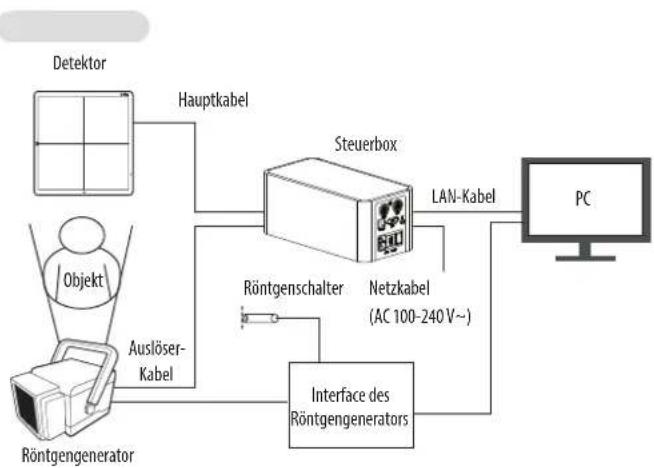
flowchart
graph TD
    A["Detektor"] --> B["Hauptkabel"]
    C["Objekt"] --> D["Auslöser-Kabel"]
    D --> E["Röntgengenerator"]
    E --> F["Steuerbox"]
    F --> G["LAN-Kabel"]
    G --> H["PC"]
    I["Interface des Röntgengenerators"] --> F
    F --> J["Röntgenschalter"]
    J --> K["Netzkabel (AC 100-240 V~)"]
Anschlusskabel
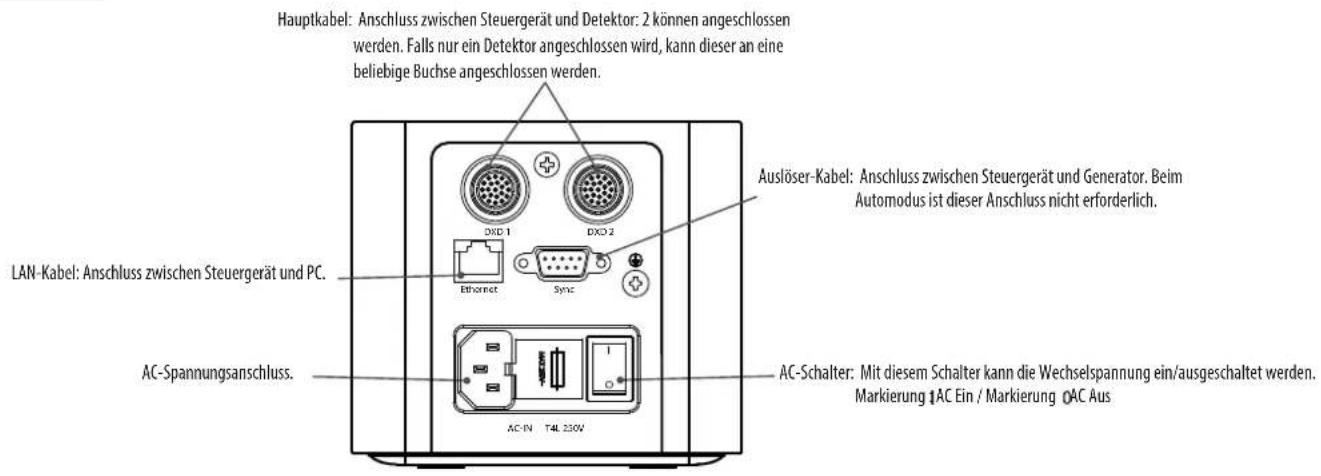
Anschluss - Kabelgebundener Anschluss
1 Schließen Sie einen PC mit dem LAN-Kabel an das Steuergerät an und schließen Sie den Detektor mit dem Hauptkabel an das Steuergerät an.
2 Gehen Sie folgendermaßen vor, wenn Sie den PC einrichten.
1 Starten Sie das [Netzwerk und Internet] und klicken Sie auf [Adapteroptionen ändern].
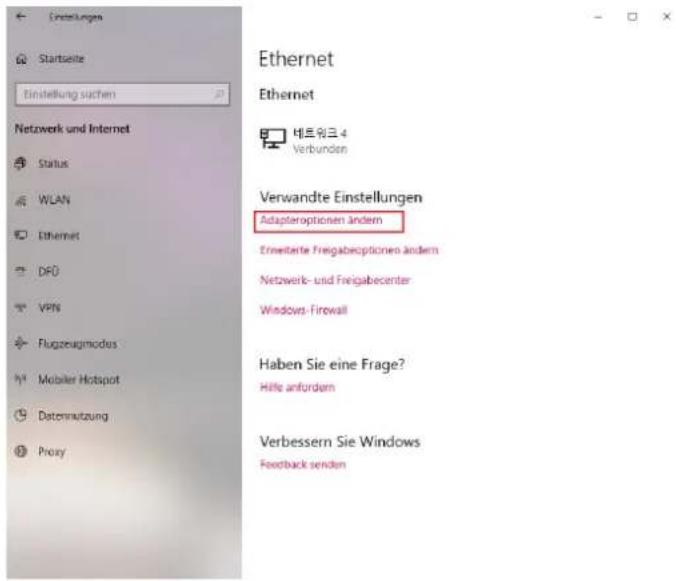
② Rechtsklick auf Local Area-Verbindung, klicken Sie dann auf [Eigenschaften].

3 Drücken Sie auf [Internet Protocol Version 4 (TCP/IPv4)], dann auf [Eigenschaften], um die folgende IP-Adresse einzustellen:
- IP-Adresse: Geben Sie eine Adresse zwischen 10.10.10.2 und 10.10.10.254 ein. IP 10.10.10.100 ist jedoch nicht gültig, da die Erkennungs-IP ab Werk auf 10.10.10.100 eingestellt ist.
-[Subnetzmaske]: 255.255.255.0.
-[Standardgateway]: 10.10.10.1.
-DNS-Einstellung wird nicht benötigt.

4 Führen Sie das LG DXD Kalibrierungsprogramm durch. Gehen Sie zu ✉> [DXD] > [Verbindung & Datei speichern], geben Sie die DXD IP (10.10.10.100) ein und führen Sie dann den [Ping] durch, um die Verbindung zu testen.

Wenn nach dem [Ping]-Klick die folgende Mitteilung erscheint, war die Verbindung erfolgreich. Alles ist für die Inbetriebnahme des Systems bereit.

Erfolgreicher Ping.
* DXD-Seriennummer : 12345678


LG
Life's Good

LG
Life's Good
SOFTWARE-HANDBUCH
17HK700G-W
www.lg.com
INHALT
CALIBRATION SOFTWARE ....3
BETRIEB....14
BENUTZERHANDBUCH 41
WARTUNG 49
FEHLERBEHEBUNG 50
DAS PROGRAMM KONNTE AUFGRUND VON PROBLEMEN BEI DEN ZUGANGSRECHTEN NICHT AUFGERUFEN WERDEN....52
FEHLERBEHEBUNG VON PROBLEMEN MIT DER FIREWALL 53
CALIBRATION SOFTWARE
Wenn Sie Bilder vom Detektor erfassen, ist die Kalibrierung wichtig, um qualitativ hochwertige Bilder zu erzeugen. Mit Calibration Software können Sie die notwendigen Werte der Kalibrierung erzeugen und überprüfen.
HINWEIS
- Wir empfehlen, in den drei Monaten nach dem Kauf die Kalibrierung einmal monatlich durchzuführen, und danach alle sechs Monate, um für eine hohe Qualität der Bilder zu sorgen.
- Wir empfehlen weiterhin, den Detektor 15 Minuten vor der Kalibrierung einzuschalten.
• Die Standardwerte den können Softsperehend der eigentlichen Nutzung geändert werden.
Sicherheit
Calibration Software kann nicht unabhängig ohne Anschluss an den Detektor verwendet werden. Die Software kann ohne eine vorhandene Verbindung nicht alle Aktionen durchführen, auch nicht den Wechsel in ein anderes Menü oder die Bestätigung der Einstellungen. Darüber hinaus kann Calibration nicht ausgeführt werden, bevor das Erstdatum der Installation des Produkts nicht registriert wurde, auch dann nicht, wenn die Software an den Detektor angeschlossen ist.
Die Funktionen der Cuninfusion (Einstellungen), [Kädrierung], [User BPM], [Validierung] und [EI].
Einstellungen
umfassen [DXD] Einstellungen, [Kalibrierung SW]-Einstellungen und [Firmware-Aktualisierung].
- [DXD]: Konfiguriert die Einstellungen, die notwendig sind, um die Kalibrierungsbilder und Detektor-Einstellungen zu erhalten.
HINWEIS
- Eine genaue Erläuterung der einzelnen Symbole finden Sie auf der Rückseite.

- [Kalibrierung SW]: Konfiguriert die Einstellungen, die für die Algorithmen der Calibration Software notwendig sind.
HINWEIS
- Eine genaue Erläuterung der einzelnen Symbole finden Sie auf der Rückseite.

- [Firmware-Aktualisierung]: Überprüft die Firmware-Version des Detektors oder führt das Firmware-Update aus. Sie können die Firmware in diesem Menü aktualisieren.

Kalibrierung
[Kalibrierung] umfasst die folgenden Verfahren.
• Der Detektor erfasst helle und dunkle Bilder.
- [Dunkles Bild]: Ein Bild, das erzeugt wird, ohne Röntgenstrahlen zu generieren.
- [Helles Bild]: Ein Bild, das durch die Generation von Rötgenstrahlen erhalten wird, ohne Schatten oder Objekte am Detektor.
- Generiere [Avgdark.raw], [Offset.raw], [Gain.raw], [BPM.raw]: Wird für die Berechnung korrigierter Bilder verwendet.
- Korrigiertes Bild: Ein Bild, dass generiert wird, indem die Kalibrierungsergebnisse auf ein Rohbild angewandt werden.
HINWEIS
- Diese Seite bietet eine kurze Erläuterung. Sie erfahren weitere Einzelheiten auf den Rückseiten.
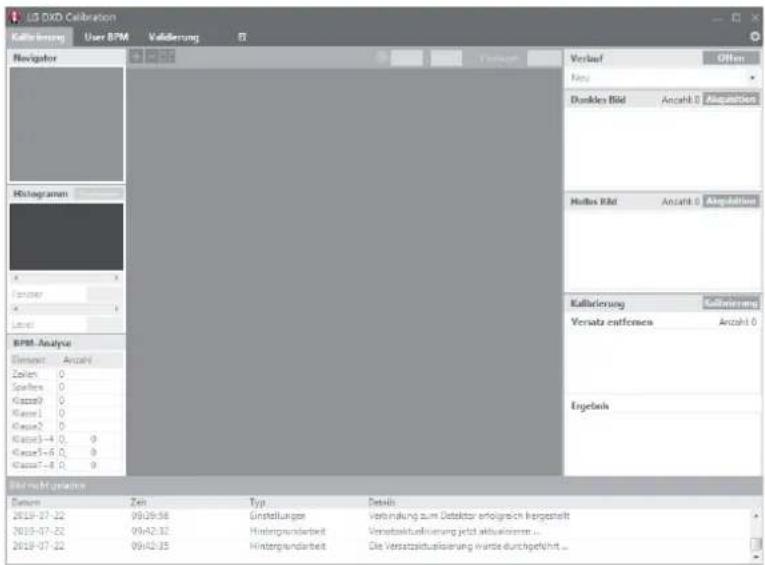
User BPM
Ermöglicht den Nutzern, manuelle Änderungen am [Bad Pixel Map] (BPM.raw) vorzunehmen, das in der [Kalibrierung] erstellt wurde.

HINWEIS
- Diese Seite bietet eine kurze Erläuterung. Sie erfahren weitere Einzelheiten auf den Rückseiten.

Validierung
Hiermit wird das endgültige Bild bestätigt, indem die Ergebnisse der [Kalibrierung] auf das Bild angewandt werden.

HINWEIS
- Diese Seite bietet eine kurze Erläuterung. Sie erfahren weitere Einzelheiten auf den Rückseiten.

EI (Belichtungsindex)
Hiermit wird der mittlere Ausgangswert pro Eingangsdosis als linearer Ausdruck und als Tabelle berechnet und gespeichert.

HINWEIS
- Diese Seite bietet eine kurze Erläuterung. Sie erfahren weitere Einzelheiten auf den Rückseiten.
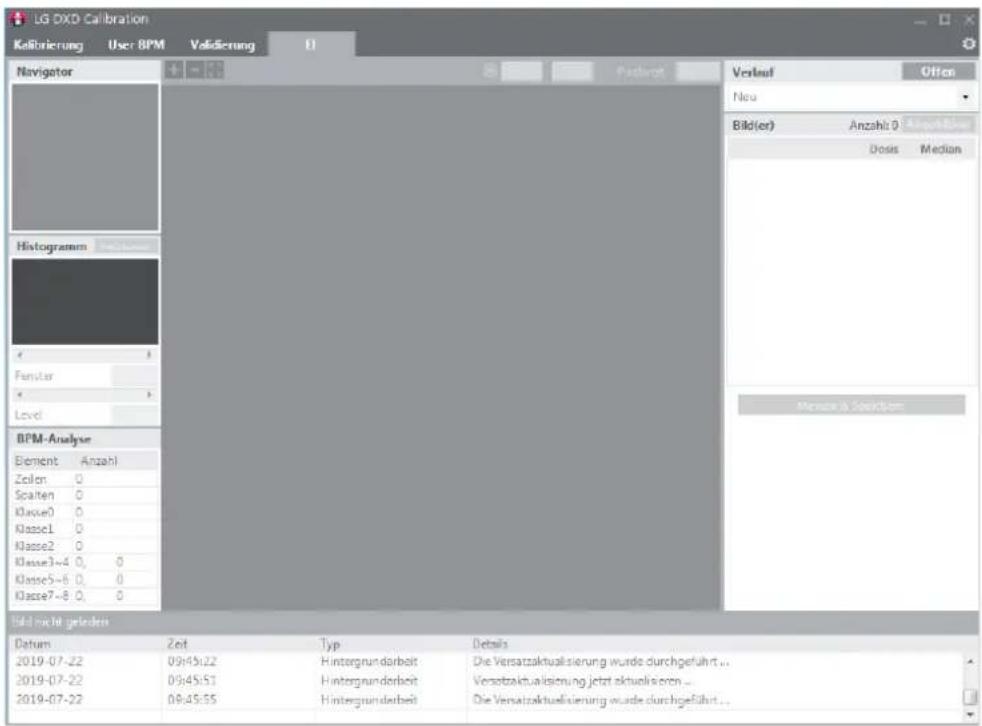
Bildfunktionen

1 Bildanzeige
- [Kalibrierung], [User BPM], [Validierung] und das [EI]-Menü verfügen über eine Bildanzeige, auf der die erfassten Bilder dargestellt werden.
-
Wenn Sie ein Bild erstellen oder anklicken, wird dieses geladen und in der Anzeige dargestellt.
• Darunter werden Informationen über das Bild angezeigt. -
[Geladenes Bild]: Zeigt an, ob das Bild im Bildbereich geladen wurde oder nicht.
* Wenn das Bild geladen wurde: [Geladenes Bild]
* Wenn das Bild nicht geladen wurde: [Bild nicht geladen] - [Min]: Der geringste Pixelwert im Bildbereich.
- [Max]: Der maximale Pixelwert im Bildbereich.
- [Mittel]: Der Median-Wert des Bilds.
- [Mittelwert]: Der Mittelwert des Bilds.
- [Std]: Die Standardabweichung des Bildes.
- [Anzahl fehlerhafter Pixel]: Die Anzahl schlechter Pixel.
-168 Danstellung der Pixelwerte in (x, y) in Bit. - %: Die Rate der Bilder, die im Bildbereich dargestellt werden, gegenüber dem Gesamtbild.
- (B x H): Die Größe des Gesamtbildes.
2 [Navigator]
- [Navigator] zeigt den Gesamtbereich des erfassten Bildes an und auch vergrößerte oder verkleinerte Bereiche.
- [Navigator] verfügt über ein rotes Kästchen, das den Bereich in der Bildanzeige anzeigt.
- [Navigator] bewegt das rote Kästchen dorthin, wo Sie hinklicken und der ausgewählte Bereich erscheint in der Bildanzeige.
3 [Histogramm]
Zeigt das [Histogramm] des erfassten Bildes an.
- Mit [Fenster] / [Level] kann das Histogram angepasst werden, um das Bild besser lesen zu können.
- [Histogramm] steuert [Fenster] / [Level] mit den Tasten <> und der Scroll-Leiste unter dem Histogram-Graphen.
- Wenn die [Zurücksetzen]-Taste gedrückt wird, werden die Standardwerte wieder hergestellt.
4 Referenzpunkt
- Ein Referenzpunkt kann eingestellt werden, indem man auf eine beliebige Stelle in der Bildanzeige klickt und die Koordinaten und Pixelwerte des Referenzpunkts werden oben angezeigt. Sie könne den Referenzpunkt auch bewegen, indem Sie die X- und Y-Werte manuell eingeben.
- Für einen Referenzpunkt können nur Zahlen eingegeben werden.
5 [BPM-Analyse]
- Zeigt die Ergebnisse der Analyse der Bad Line und Bad Pixel Class an, nachdem die [Bad Pixel Map] kalibriert wurde.
Protokoll
Zeigt notwendige Informationen für Nutzer an, mit denen die Prozesse der Cveblautlich Softwaren.
Besteht aus [Datum], [Zeit], [Typ] und [Details]. Die Daten werden in einer Protokolldatei gespeichert.

BETRIEB
Programm Starten
- Doppelklicken Sie auf die auszuführende Daten, die sich auf Ihrem PC befindet, um die Calibration Software zu starten.
- Wenn Sie sie zum ersten Mal starten, werden Sie zu den Einstellungen weitergeleitet.

Überprüfung der IP-Adresse Check und Ping-Test
• Der Detektor verfügt über eine Standard-IP-Adresse.
- Falls die IP-Adresse des Detektor geändert wird, muss eine neue IP-Adresse in die IP des Detektor im Kalibrierungstool eingegeben werden.
- Nachdem die IP-Adresse und die [Zeitüberschreitung]-Einstellungen abgeschlossen wurden, klicken Sie auf [Ping] und führen Sie einen [Ping-Test] durch. Wenn der [Ping-Test] erfolgreich war, erscheint eine Pop-Up-Meldung.

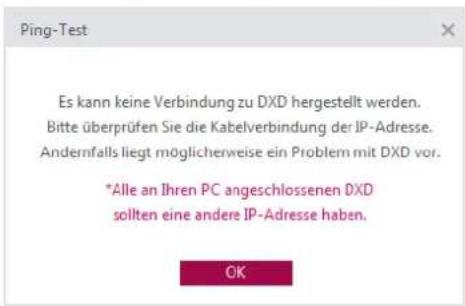
- Falls der [Ping-Test] fehl schlägt, erscheint folgende Pop-Up-Meldung. Falls diese Meldung erscheint, überprüfen Sie die Netzwerkeinstellungen Ihres PC, die Verbindung zwischen Detektor und PC, den Zustand des Detektor, den Zustand des Steuergeräts und die IP-Adresse und führen Sie den [Ping-Test] erneut durch.
Überprüfung des Speicher-Ordners
Die Calibration Software speichert erfasste Bilder, Protokolle, Ergebnisdateien und die Kalibrierungsergebnisse ab Werk an einer bestimmten Stelle.
Der Speicherort kann unter [Standort speichern] geändert werden.
Klicken Sie auf [Anwenden], um an der angegebenen Stelle einen Ordner zu erstellen.

Anwenden
Nachdem der [Ping-Test] abgeschlossen und der [Standort speichern] festgelegt wurde, klicken Sie auf [Anwenden], um folgende Aufgaben durchzuführen.
1 Die notwendigen Ordner werden automatisch im unter [Standort speichern] angegeben Ordner erstellt.
2 Die Kalibrierungseinstellungen ab Werk vom Detektor werden geladen und gespeichert.
3 Die Detektor-Einstellungen werden geladen.
| Benutzerdefinierter Ordner | Automatische Erstellung eines Ordners mit der Seriennummer(Wird nach Beendigung von Apply erstellt)Bedingung: Es wird ein Ordner erstellt, wenn nicht bereits ein Ordner mit der selben Seriennummer vorhanden ist. | Erstellen eines Ordners mit Datum und Zeit(Wird erstellt, wenn Sie auf [Kalibrierung] klicken.) | [Avgdark.raw] |
| [Gain.raw] | |||
| [Offset.raw] | |||
| [BPM.raw] | |||
| El-Ergebnis(Der übernommene Datum-Zeit-Ordner wird erstellt, wenn eine El durchgeführt wird) | |||
| Verlaufsdatei | |||
| Protokoll Protokolldatei (Verbindungsprotokolle usw.) | |||
| Bild Helles Bild | |||
| Dunkles Bild | |||
| Benutzer BPM-Bild | |||
| Bestätigungsbild | |||
| El-Bild | |||
| Rohbild | |||
| Werkskalibrierung(Wird erstellt, wenn nach der Übernahme kein Order und keine Datei vorhanden ist, oder falls die Datei ungewöhnlich klein ist) | [Avgdark.raw] | ||
| [Gain.raw] | |||
| [Offset.raw] | |||
| [BPM.raw] |
4 Zeigt den Netzwerkstatus des Detektor an, sobald die Übernahme abgeschlossen ist.
[Aktueller Status]: [Verdrahtet]-Anschluss. / [Kabellos]-Anschluss. (Nur bei drahtlosen Modellen verfügbar)
Netzwerk-Optionen
Aktueller Status Verdrahtet
DXD IP ändern
Drahtlose Einrichtung

HINWEIS
- Sie müssen den Übernahme-Prozess abschließen, bevor Sie zum nächsten Menü wechseln. ([Kalibrierung], [User BPM], [Validierung] und [EI])
Überprüfung und Ändern der Detektoreinstellungen
Während des Übernahmeprozesses werden die aktuellen Einstellungen des Detektors wie unten dargestellt im Einstellungs-Bildschirm geladen.

• [Parameter des Detektors]: Verwendete Einstellungen, wenn Sie ein Bild vom Detektor erfassen.
• Klicken Sie auf [Speichern], um die eingegeben Einstellungen zu übernehmen.
• Die Einzelheiten der Einstellungen sind wie folgt:
- [Auslösemodus]: [Auslösemodus] einstellen.
* [Auto]: Aktiviert die Funktion Automatische Belichtungserkennung.
* [Handbuch]: Deaktiviert die Funktion Automatische Belichtungserkennung.
- [Empfindlichkeit]: Sensibilität der Schalttafel.
- [Fensterzeit]: Die Zeit einstellen, in der die Daten nach der Röntgenbelichtung gelesen werden.
(Einheit: 100 ms, wenn Sie „5“ eingeben, wird die Zeit auf 500 ms eingestellt)
- [Rahmenbreite] / [Rahmenhöhe]: Anzahl der Pixel im Detektor.
• Die Funktion der einzelnen Tasten sind wie folgt:
- [Speichern]: Die geänderten Einstellungen anwenden.
- [Zurücksetzen]: Die Werkseinstellungen laden.
- [Abbrechen]: Die zuletzt gespeicherten Einstellungen laden.
Überprüfung und Ändern der Galistellungsoftware
Klicken Sie auf den [Kalibrierung SW]-Tab, um die [Kalibrierungsparameter] zu aktualisieren.
[Kalibrierungsparameter]
Diese Parameter sind die Einstellungen, die im Kalibrierungsprozess verwendet werden. Diese Einstellungen können gemäß der tatsächlichen Betriebsumgebung eingestellt werden.

• Die Einzelheiten der Einstellungen sind wie folgt:
- [Target Gain]: Verstärkungsfaktor des Algorithmus.
- [Gain Margin]: Wird als Bad Pixel erfasst, wenn es die [Gain Margin] überschreitet.
- [Offset Margin]: Wird als Bad Pixel erfasst, wenn es die [Offset Margin] überschreitet.
- [Std Margin]: Wird als Bad Pixel erfasst, wenn es die [Std Margin] überschreitet.
- [Ref sat value]: Der maximale Pixelwert, der angezeigt werden kann.
- [Surr Margin]: Wird als Bad Pixel erfasst, falls der Unterschied zwischen dem Referenzpixelwert und dem umgebenden Pixelwert größer als die [Surr Margin] im korrigierten Hellen Bild ist.
- [Cut Edge]: Zeigt den Pixelwert an, an dem das Rahmenbild geschnitten wird (oben, unten, links, rechts). Nachdem durch [Validierung] oder [EI] ein Bild erzeugt wurde, werden die Bilddaten in der Bildanzeige als Linie dargestellt.
[Bildbearbeitung]
Diese Einstellungen werden in der Bildanzeige verwendet.
• [Rotation]: Stellt den Rotationswinkel des Bildes ein. ([0°], [90°], [180°] und [270°])
- [Spiegeln]: Hier kann eingestellt werden, ob das Bild in der Bildanzeige gedreht werden soll. ([Keine], [Horizontal] und [Vertical])
• [Umkehren]: Kehrt die Bilddaten in der Bildanzeige um.
• Klicken Sie auf [Speichern], um die eingegeben Einstellungen zu übernehmen.
• Die Funktion der einzelnen Tasten sind wie folgt:
- [Speichern]: Die geänderten Werte übernehmen.
- [Zurücksetzen]: Die Werkseinstellungen laden.
- [Abbrechen]: Die zuletzt gespeicherten Werte laden.
- [Beenden]: Zum vorherigen Bildschirm zurückkehren.
HINWEIS
- Sie müssen den Übernahme-Prozess abschließen, bevor Sie zum nächsten Menü übergehen.
Kalibrierung
Wenn alle Einstellungen abgeschlossen sind, klicken Sie auf den Tab [Kalibrierung], um ins Menü [Kalibrierung] zu gelangen.

HINWEIS
- Alle Einstellungen müssen abgeschlossen sein, bevor Sie den Tab aufrufen.

1 Ins Menü [Kalibrierung] wechseln
• Klicken Sie auf das Menü [Kalibrierung], um dorthin zu wechseln.
2 Ein Dunkles Bild erfassen
• Erfassung eines Dunklen Bildes, das für die [Kalibrierung] benötigt wird.
- Wenn ein Dunkles Bild erfasst wurde, wird das Bild vergrößert und die Datei im Bilder-Ordner gespeichert, der unter Festgelegt ist.
- Der Median-Wert des Bildes wird neben der Bezeichnung der Bilddatei angezeigt.
- Vergleichen Sie mehrere Bilder miteinander und entfernen Sie fehlerhafte Bilder, indem Sie mit rechts auf das Bild klicken.
- Wenn Sie eine Datei löschen, werden auch die Dateiliste und die gespeicherte Datei gelöscht.
3 Erfassen eines Hellen Bildes
• Erfassung eines Hellen Bildes, das für die [Kalibrierung] benötigt wird.
- Wenn ein Helles Bild erfasst wurde, wird das Bild vergrößert und die Datei im Bilder-Ordner gespeichert, der unter Festgelegt ist.
- Der Median-Wert des Bildes wird neben der Bezeichnung der Bilddatei angezeigt.
- Vergleichen Sie mehrere Bilder miteinander und entfernen Sie fehlerhafte Bilder, indem Sie mit rechts auf das Bild klicken.
- Wenn Sie eine Datei löschen, werden auch die Dateiliste und die gespeicherte Datei gelöscht.
HINWEIS
- Es können bis zu 10 Dunkle und Helle Bilder gespeichert werden. Wenn die Anzahl der Bilder 10 überschreitet, werden zuerst die ältesten Bilder gelöscht.
- Um helle Bilder zu erhalten, muss der Detektor während der Akquise mit Röntgenstrahlen beschossen werden.
- Bilder werden ab der Kalibrierungssoftware Version 3.00.16 automatisch erfasst. Es werden 4 dunkle sowie 10 helle Bilder erfasst. Bei der Kalibrierungssoftware Version 3.00.16 und früher, müssen Sie die Taste [Akquisition] auswählen, wenn Sie ein Bild erfassen möchten.
4 [Kalibrierung]
• In diesem Menü wird die [Kalibrierung] durchgeführt.
- Dunkles Bild: 4 Bilder (Mindestanzahl)
- Helles Bild: 5 Bilder (Mindestanzahl), 10 Bilder (Höchstanzahl)
- Wenn die [Kalibrierung] durchgeführt wird, sind die Standard-Pixelwerte für helle Bilder wie folgt.
- Bei Kalibrierungssoftware Version 3.00.16 oder früher
Helle Bilder werden im Pixelbereich zwischen 1500–15000 erfasst. (Beispiele der Erfassungspunkte im Fall von 10 Bildern: 1500, 1700, 2200, 2500, 3300, 4000, 5000, 6500, 8500, 10500, 15000) - Bei Kalibrierungssoftware Version 3.00.16 oder später
Helle Bilder werden mit einem Pixelwert nahe 6000 erfasst, wenn die Röhrenspannung 60-70 KV entspricht. (Der akzeptable Bereich liegt zwischen -10 % bis 20 % für einen Pixelbereich von 5400-7200. Bilder außerhalb dieses Bereichs sind nicht enthalten.)
- Die Ergebnisse der [Kalibrierung] werden in einem Ordner gespeichert, je nach Datum und Zeit der Ausführung der [Kalibrierung].
- Wenn die [Kalibrierung] abgeschlossen ist, wird die [BPM-Analyse] aktualisiert.
HINWEIS
- Wenn mehr als fünf [Kalibrierung] durchgeführt werden, wird die sechste [Kalibrierung] gespeichert, und die erste [Kalibrierung] automatisch gelöscht.
- Wenn Sie eine Sicherungskopie erstellen möchten, kopieren Sie den Ordner mit den Ergebnissen und fügen Sie ihn an einer anderen Stelle wieder ein.
5 [Verlauf]
- Sie können die Ergebnisse der zuvor durchgeführten [Kalibrierung] laden. Klicken Sie auf [Offen], um die Datei zu laden.
HINWEIS
- Sie müssen nur eine Datei auswählen, um alle relevanten Dateien zu laden. (Wählen Sie unter [Avgdark.raw], [Offset.raw], [Gain.raw] und [BPM.raw] eine aus, um alle vier Dateien zu laden.)
- Falls ein Ladefehler auftritt, erscheint folgende Pop-Up-Meldung. Wenn die folgende Pop-Up-Meldung erscheint, überprüfen Sie die Dateigröße, den Speicherort, die Dateibezeichnung und die Zugangsrechte zum Ordner und versuchen Sie es erneut.

Helle Bilder mit der Röntgenaufnahme erstellen. Dieses Verfahren wird auch bei Kinderpatienten angewandt.
Der Anschluss des Röntgengeräts wird in diesem Handbuch erläutert.
1 Klicken Sie auf [Akquisition] neben dem [Helles Bild]-Text.
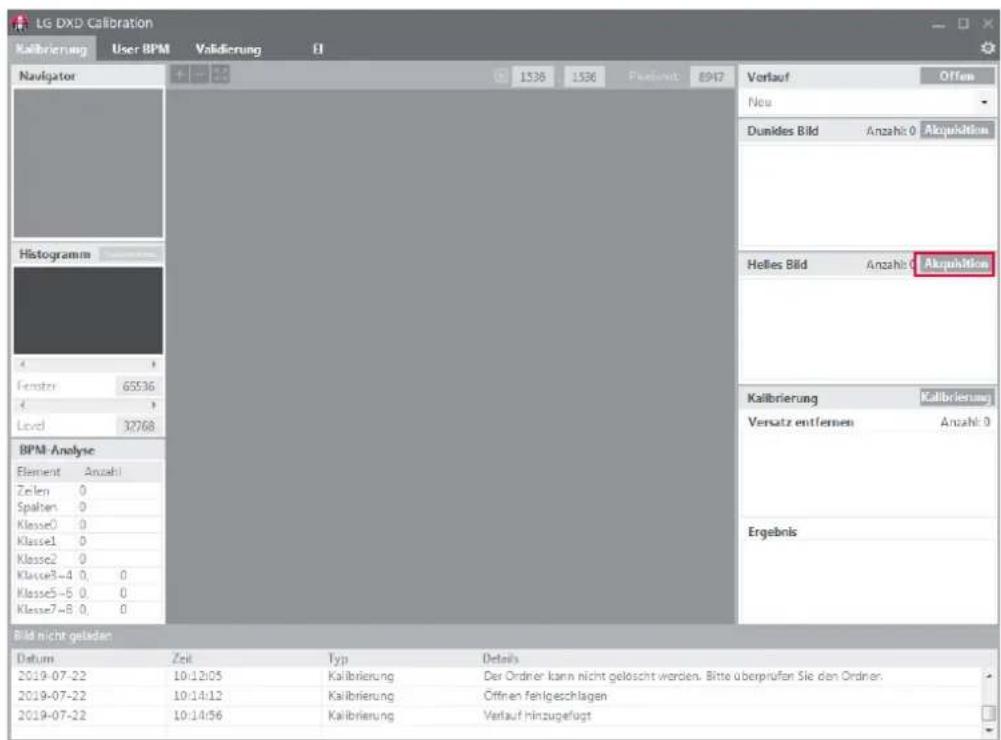
2 Röntgenaufnahme umsetzen. Kalibrierung SW wartet auf das Bestätigungssignal der Röntgenanlage von DXD und zeigt ein Wartesignal an.

3 Das übernommene Helle Bild wird in der Liste angezeigt. Bitte überprüfen Sie die Bezeichnung und den Mittelwert. Die tatsächliche Datei wird im Bilder-Ordner auf dem Arbeitsbereich gespeichert.


HINWEIS
• Die Übernahmeschritte sind die selben wie bei der Übernahme von [User BPM], [Validierung] und der El-Bildübernahme.
- [Kalibrierung SW] unterstützt die Windows-Einstellung, aber keine sonstigen Bildnachbearbeitungsfunktionen.
- Das Verfahren zum Erhalt von Bildern von pädiatrischen Patienten ist das selbe wie bei anderen Patienten.
User BPM
Mit diesem Menü können Sie die [Bad Pixel Map] manuell bearbeiten, die Sie mit der [Kalibrierung] erstellt haben.

HINWEIS
- Sie können den [User BPM]-Prozess überspringen und mit dem [Validierung]-Prozess fortfahren.

1 Gehen Sie ins Menü [User BPM]
• Klicken Sie auf das Menü [User BPM], um dorthin zu gelangen.
- Die [User BPM] erfordert eine Bilderfassung, da sie das Bild, auf das die Ergebnisse der [Kalibrierung] angewandt werden, einer Sichtprüfung unterzieht.
![LG 17HK700G - Gehen Sie ins Menü [User BPM] - 1](/content/2026/05/826021/images/ed90c16f2381415a3d0467902124e4d36a72ce6c084e67cac4b409ad59b866ef.jpg)
HINWEIS
- Das folgende Pop-Up-Fenster erscheint, wenn Sie in das Menü wechseln, ohne vorher die [Kalibrierung] abzuschließen.
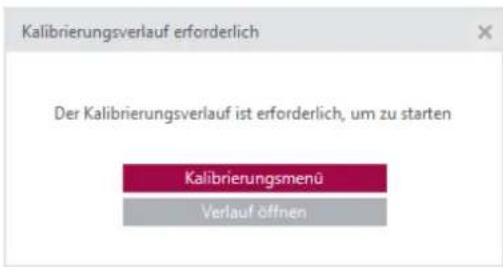
2 Überprüfen Sie die Verlaufsdatei
- Überprüfen Sie, ob die [Verlauf]-Bezeichnung, die in der [Kalibrierung] erstellt wurde, mit der Bezeichnung übereinstimmt, die im aktuellen [Verlauf]-Fenster angezeigt wird.
- Wenden Sie die ausgewählte Verlaufsdatei an und führen Sie den [User BPM]-Prozess durch.
3 Bilder erfassen
- Klicken Sie auf [Akquisition], um ein Helles Bild zu erfassen. Die Bildbezeichnung wird in der Liste der [Bild(er)] angezeigt.
• Die Informationen zum Bild werden unter der Bilddarstellung angezeigt.
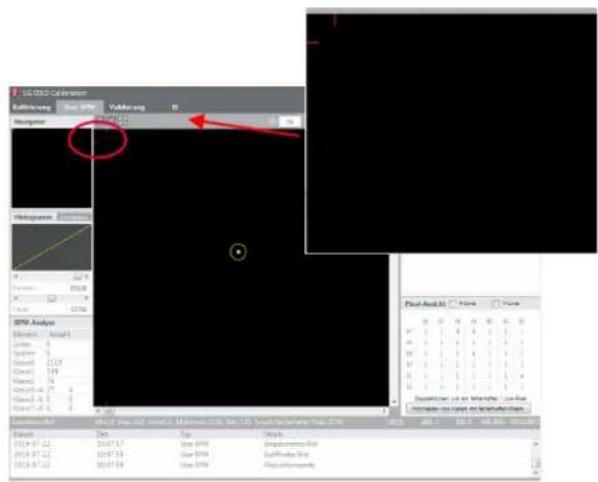
4 [Pixel-Ansicht]
- Überprüfen Sie die Pixelwerte in der [Pixel-Ansicht].
- Pixelwerte aus der Mitte der Bildanzeige stehen Ihnen in der [Pixel-Ansicht] zur Verfügung.
- Hier werden Mindestwert, Maximalwert und mögliche Bad Pixel wie folgt dargestellt:
* Mindestwert: In blauen Zahlen dargestellt.
* Maximalwert: In roten Zahlen dargestellt.
* Mögliche Bad Pixel: Auf grauem Hintergrund dargestellt.
- Die Fenstergröße der [Pixel-Ansicht] kann mit dem - Symbol geändert werden. Das -Symbol erscheint, wenn Sie mit der Maus über den Rand zwischen der [Pixel-Ansicht] und der Bildanzeige fahren.

- Zusätzliche Bad Pixel in der [Pixel-Ansicht] einstellen
- Klicken Sie doppelt auf einen Pixel in der [Pixel-Ansicht], um den Pixel als Bad Pixel einzustellen. Doppelklicken Sie auf den selben Pixel, der als Bad Pixel gekennzeichnet wurde, um die Auswahl zurückzunehmen.
- Falls ein Pixel als Bad Pixel markiert wurde, wird der Wert in der [BPM-Analyse] aktualisiert. Der ausgewählte Bad Pixel wird durch den kalibrierten Pixelwert aktualisiert.
• Das endgültige [User BPM] abspeichern.
- Wenn Sie in ein anderes Menü wechseln, wird die Ergebnisdatei abgespeichert.
- Eine Pop-Up-Mitteilung erscheint, und fragt Sie, ob Sie die Datei beim Verlassen des aktuellen Menüs abspeichern möchten und in eine neue gehen möchten.
- Wenn sie abgespeichert wird, wird ein [Verlauf] hinzugefügt und die [BPM.raw]-Datei wird aktualisiert und abgespeichert.

Zusätzliche Bad Lines in der Pixel-Ansicht festlegen
• Mit dieser Funktion werden Bad Pixel nicht nach Pixel, sondern nach Linien erkannt.
- Klicken Sie auf das Kästchen für die vertikale oder horizontale Richtung und doppelklicken Sie auf die Pixel in [Pixel-Ansicht], um eine Linie in der ausgewählten Richtung festzulegen.
- Legen Sie beispielsweise eine Linie zwischen 201 und 1000 fest, geben Sie einen Wert ein und wählen Sie dann (Anwenden) aus, um die Linie als Bad Line festzulegen.


Eine Bad Pixel Map hochladen
- Um die neu modifizierte Bad Pixel Map in zukünftigen Kalibrierungen aufzurufen, können Sie sie in den Detektor hochladen.
- Drücken Sie auf [Hochladen von Karten mit fehlerhaften Pixeln] und wählen Sie einige der erstellten Map-Dateien aus ([BPM.raw], [Avgdark.raw], [Offset.raw], [Gain.raw]). Dann wird die Datei hochgeladen.
Hochladen von Karten mit fehlerhaften Pixeln
- Wenn die Datei erfolgreich hochgeladen wurde, sehen Sie dies im Protokoll.
| Datum | Zeit | Typ | Details |
| 2019-07-22 | 10:36:59 | User BPM | avg_dark_size=18874368, offset_size=18874368, gain_size=37748736, bpm_size=18874368 |
| 2019-07-22 | 10:36:59 | User BPM | [Wamung] Klicken Sie während des Hochladens nicht auf Schaltflächen oder Registerkarten. |
| 2019-07-22 | 10:37:03 | User BPM | Erfolgreiche Erstellung von Paketdateien |
| 2019-07-22 | 10:37:03 | User BPM | Hochladen der Kalibrienungskarte auf dsd.... Kartengröße = 94371872 |
| 2019-07-22 | 10:37:03 | User BPM | [Wamung] Klicken Sie während des Hochladens nicht auf Schaltflächen oder Registerkarten. |
| 2019-07-22 | 10:37:14 | User BPM | Das Hochladen der neuen Karte ist erfolgreich. Vorherige Kartendateien werden alle gelöscht. |
HINWEIS
- Falls die [Bad Pixel Map] hochgeladen wurde, wird die vorhandene Map im Ordner Werkskalibrierung gelöscht. Um die Karte zu behalten, müssen Sie sie zuerst in einem anderen Ordner sichern.
- Um eine Datei auszuwählen, die in [Bad Pixel Map] hochgeladen werden soll, müssen sich alle vier [Bad Pixel Map]-Dateien im selben Ordner befinden. ([BPM.raw], [Avgdark.raw], [Offset.raw], [Gain.raw])
Validierung
Dieses Menü ermöglicht Nutzer, eine Sichtprüfung des Ergebnisses der [Kalibrierung] durchzuführen, nachdem die [Kalibrierung] abgeschlossen wurde.

1 Ins Menü [Validierung] wechseln
- Klicken Sie auf das Menü [Validierung], um dorthin zu wechseln.

HINWEIS
- Das folgende Pop-Up-Fenster erscheint, wenn Sie in das Menü wechseln, ohne vorher die [Kalibrierung] abzuschließen.

2 Überprüfen Sie die Verlaufsdatei
- Überprüfen Sie, ob die [Verlauf]-Bezeichnung, die in der [Kalibrierung] erstellt wurde, mit der Bezeichnung übereinstimmt, die im aktuellen [Verlauf]-Fenster angezeigt wird.
3 Bilder erfassen
- Klicken Sie auf [Akquisition], um ein Helles Bild zu erfassen. Die Bildbezeichnung wird in der Liste der [Bild(er)] angezeigt.
• Die Informationen zum Bild werden unter der Bilddarstellung angezeigt.
4 Anwenden oder Verwerfen der Kalibrierungsergebnisse
- Sie können sich entscheiden, ob Sie die einzelnen Kalibrierungsergebnisse ([Dark Average Map], [Offset Map], [Gain Map], [Bad Pixel Map]) auf das erfasste Bild anwenden.
: Anwenden / : Nicht anwenden
HINWEIS
- Wenn das erste Bild erfasst und geladen wurde, werden alle Ergebnisse auf gestellt.
- Wenn keine Bilder erfasst wurden, wird die Taste V. cleaktiviert.
EI (Belichtungsindex)
Der Ausgangs-Medianwert gemäß der Eingangsdosis wird mit einem linearen Ausdruck in einer Tabelle berechnet, bevor er abgespeichert wird.

1 Ins Menü [EI] wechseln
• Klicken Sie auf das Menü [EI], um dorthin zu wechseln.
HINWEIS
- Das folgende Pop-Up-Fenster erscheint, wenn Sie in das Menü wechseln, ohne vorher die [Kalibrierung] abzuschließen.

2 Überprüfen Sie die Verlaufsdatei
- Überprüfen Sie, ob die [Verlauf]-Bezeichnung, die in der [Kalibrierung] erstellt wurde, mit der Bezeichnung übereinstimmt, die im aktuellen [Verlauf]-Fenster angezeigt wird.
3 Bilder erfassen
- Klicken Sie auf [Akquisition], um ein Helles Bild zu erfassen. Die Bildbezeichnung wird in der Liste der [Bild(er)] angezeigt.
• Die Informationen zum Bild werden unter der Bilddarstellung angezeigt.
4 Dosierungswerte eingeben
- Die Dosierungswerte müssen in das Dosierungsfeld eingetragen werden, wenn die Röntgenstrahl-Reizung durchgeführt wird. (Einheit: uGy)
- Der El-Wert wird anhand den eingegeben Daten berechnet.
- Die Dosierungswerte dürfen nur numerisch eingegeben werden. Texte werden standardmäßig nicht angenommen.
5 [Messen & Speichern]
- Sobald die Bilderfassung und die Eingabe der Dosierung abgeschlossen ist, klicken Sie auf [Messen & Speichern], um die Ergebnisse zu speichern und folgende Pop-Up-Mitteilung anzuzeigen:
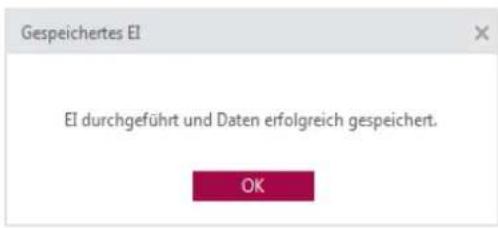
- Die EI-Ergebnis-Datei wird an der selben Stelle gespeichert, wie die Ergebnisdatei der Kalibrierung. (Z. B. C:\Users\heuser\Documents\LG DXD Calibration\Serial Number\Calibration Result Folder (Datum-Zeit) heuser: der Benutzername)
HINWEIS
- Wenn Sie [Messen & Speichern] wiederholen, wird die Ergebnis-Datei aktualisiert.
- Das folgende Pop-Up-Fenster erscheint, wenn die Mindestanforderung (3 Bilder) nicht erreicht ist.

Verlassen
Klicken Sie auf ✕ (erlassen), um das Programm Calibration Software zu verlassen
Klicken Sie auf [Ja], um die Software zu schließen, ode rauf [Nein], um zum letzten Bildschirm zurückkehren.


! VORSICHT
• Dunkle und Helle Bilder werden gelöscht, mit Ausnahme der Bestätigungs- und Rohbilder.
Über
Klicken Sie in den Einstellungen auf [Über], um eine Pop-Up-Meldung aufzurufen, in der Informationen über die Anwendung angezeigt werden. Diese Pop-Up-Meldung liefert Ihnen Informationen über die Anwendung.

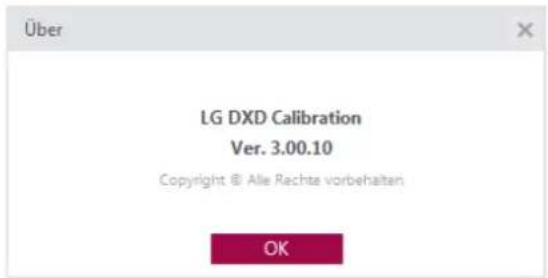
Allgemeines Pop-Up
Im Folgenden erläutern wir die allgemeinen Pop-Up-Meldungen, die in der Calibration Software auftauchen können.
Abbruch der Bilderfassung
- Falls Sie auf [Akquisition] klicken, um die einzelnen Bilder zu erfassen, ändert sich die Schaltfläche [Akquisition] während der Erfassung zur Taste [Abbrechen].
- Sobald alle Bilder erfasst wurden, klicken Sie erneut auf [Akquisition], um zurückzukehren.
- Wenn Sie auf [Abbrechen] klicken, während ein Bild erfasst wird, wird die Erfassung abgebrochen.

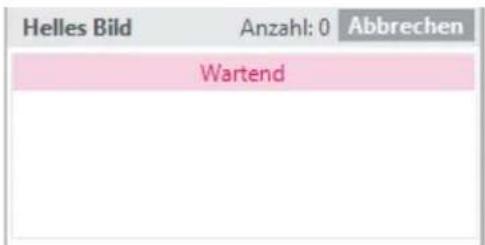

Das folgende Pop-Up-Fenster erscheint, wenn [Abbrechen] erfolgreich ausgeführt wurde.

Bilderfassung fehlgeschlagen
- Falls die Bilderfassung fehlschlägt, erscheint folgende Pop-Up-Meldung. Überprüfen Sie den Zustand des Netzwerks und des Detektor und versuchen Sie es erneut.

BENUTZERHANDBUCH
IP-Adresse des Detektors einstellen
1 Starten Sie "Programm starten"> "Überprüfung der IP-Adresse Check und Ping-Test"> "Überprüfung des Speicher-Ordners"> "Anwenden" im Ordner.
2 Klicken Sie auf die Taste [DXD IP ändern].

3 Wenn ein Pop-Up-Fenster erscheint, ändern Sie die Einstellungen und klicken Sie auf [Anwenden].
- Ändern Sie die IP-Adresse, indem Sie auf [Anwenden] klicken.

4 Überprüfen Sie das Ergebnis und starten Sie den Detektor erneut.
- Ein Pop-Up erscheint mit der folgenden Mitteilung, ob die IP-Adresse geändert wurde oder nicht.

- Sobald die IP-Adresse geändert wurde, starten Sie den Detektor erneut, um die Änderungen an der IP vollständig zu übernehmen.
• Klicken Sie auf [OK], um den Detektor automatisch neu zu starten.
- Der Detektor wird während des Neustarts getrennt. Achten Sie darauf, [Verbindung & Datei speichern] erneut durchzuführen.
Aktualisierung der Detektor-Firmware
Mit diesem Menü können Sie die Firmware-Version des Detektor überprüfen und aktualisieren.

1 Klicken Sie auf den Tab [Firmware-Aktualisierung].
2 Überprüfen Sie die aktuelle Firmware-Version.
- Die aktuelle Firmwareversion des Detektors wird angezeigt und die Version erscheint, wenn ein PC an den Detektor angeschlossen wird.
3 Wählen Sie die Firmware-Datei aus, die aktualisiert werden soll.
- Klicken Sie auf [Offen], um den Datei-Explorer zu starten. Wählen Sie eine Datei aus, die aktualisiert werden soll, um die ausgewählte Datei zu überprüfen.
- Falls es sich um die richtige Firmware-Datei handelt, wird die Bezeichnung in der [Firmware-Datei] angezeigt.
- Falls eine falsche Datei ausgewählt wurde, erscheint das folgende Pop-Up.

4 Die Datei aktualisieren.
- Wählen Sie die Datei aus und klicken Sie auf [Aktualisierung], um die Firmware zu aktualisieren.
• Der Fortschritt wird unter [Firmware-Aktualisierung] angezeigt.
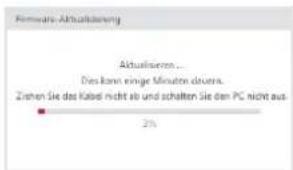
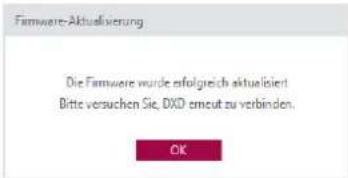
- Überprüfen Sie das Ergebnis. - Das folgende Pop-Up-Fenster erscheint, wenn die Aktualisierung abgeschlossen ist.

5 [Zurücksetzen]
• Mit dieser Taste können Sie alle DXD-Einstellungen zurücksetzen.
VORSICHT
- Ziehen Sie nicht den Netzstecker, bis die Aktualisierung abgeschlossen wurde. Falls der Detektor während der Aktualisierung ausgeschaltet wird, kann es sein, dass er nicht richtig funktioniert.
- Wenn das Firmware-Update fehlschlägt, blinkt die Ein/Aus-/Link-/Daten-LED.
Speichern des Installationsdatums
Das erste Kalibrierungsdatum kann im Detektor gespeichert werden.
1 Starten Sie "Programm Starten"> "IP-Adresse Überprüfen und Ping-Test"> "Überprüfung des Speicher-Ordners"> "Anwenden" im Ordner.
2 Klicken Sie auf die >XDJ-Tabs.
3 Überprüfen Sie das Installationsdatum und wählen Sie das Format des Datums, das angezeigt werden soll.

- YYYY: Jahr
- MM: Monat
- DD: Tag
HINWEIS
- Es wird das Datum und die Zeit geladen, die im PC eingestellt sind, auf dem das Programm läuft.
4 Klicken Sie auf [Registrieren], um ein Pop-Up zu öffnen. Das Installationsdatum kann mit der Web-Überwachungsfunktion überprüft werden.

! VORSICHT
- Bitte achten Sie darauf, die Funktion auszuwählen, da diese nur einmal pro Detektor gespeichert und nicht bearbeitet werden kann.
- Sie müssen fortfahren, wenn Sie den Melder zum ersten Mal verwenden. Ansonsten haben Sie keinen Zugriff auf das Menü.
5 Drücken Sie im Pop-Up auf [Ja], um die Informationen im Detektor zu speichern und die [Registrieren]-Taste zu deaktivieren.

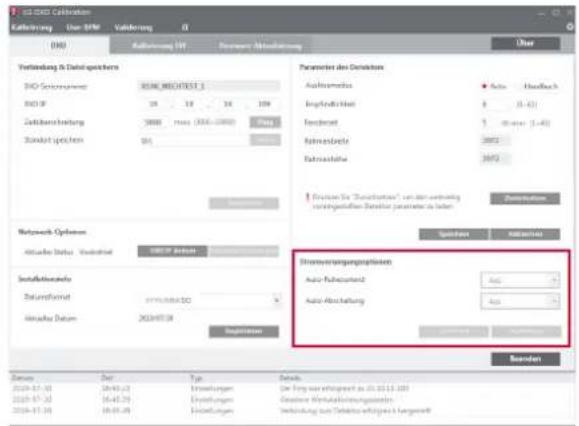
Stromoptionen einstellen
Die [Stromversorgungsoptionen] können im Detektor gespeichert werden.
1 Starten Sie "Programm starten"> "Überprüfung der IP-Adresse Check und Ping-Test"> "Überprüfung des Spiecher-Ordners"> "Anwenden" im Ordner.
2 Klicken Sie auf die >XD]-Tabs.
3 Wählen Sie die Option in [Auto-Ruhezustand] und [Auto-Abschaltung] aus.
4 Klicken Sie auf [Speichern], um die [Stromversorgungsoptionen] im Detektor zu speichern.

HINWEIS
- Nur die oben genannten Einstellungen werden in der gespeich software
- Der Detektor geht in den Standby-Modus, wenn eine bestimmte Zeit lang keine Kommunikation stattfindet.
- Der Detektor geht nicht in den Standby-Modus, wenn Calibration Software noch läuft (d. h. angefangen von Übernehmen bis zum Programmende).
• Diese Funktion steht nur bei drahtlosen Modellen zur Verfügung.
Web-Überwachung
Mit dieser Funktion können Nutzer interne Informationen wie das Lieferdatum, das Installationsdatum, die Softwareversion usw. des Detektor mit dem Web-Browser überprüfen.
Interne Information
| Kategorie Inhalt Erläuterung | ||
| Produktinformation | Softwareversion | Die aktuelle Firmware-Version, die im Detektor installiert ist |
| Lieferdatum·Datum, an dem das Produkt hergestellt wurde | ||
| Installationsdatum·Datum, an dem das Produkt von Techniker installiert wurde | ||
| Modellnummer·Die Modellnummer des Produkts | ||
| Seriennummer·Die Seriennummer des Produkts | ||
| Netzwerk | Zustand der Verbindung | Modus der Netzwerkverbindung (drahtgebunden) |
| IP·IP-Adresse des Detektor | ||
| SSID·Wireless AP SSID | ||
| Netzmaske·Netzmaske des Detektor | ||
| Gateway·Gateway des Detektor | ||
| Mac·Mac-Adresse des Produkts | ||
| Akku | Status | Batteriestand, Ladezustandsmeldung, Automatischer Standby, Automatische Abschaltung |
| Sonstiges | Anzahl der Hellen Bilder | Anzahl der Bilderfassungen mit Röntgenstrahl-Belichtung |
| Anzahl der Dunklen Bilder | Anzahl der Bilderfassungen ohne Röntgenstrahl-Belichtung | |
Web-Überwachung
1 Sorgt für die drahtgebundene/drahtlose Verbindung zwischen Detektor und einem PC.
- Siehe „Detektor und PC“
2 Geben Sie die IP-Adresse des Detektor in das entsprechende Feld des Web-Browsers des PCs ein.
3 Standard-IP-Adresse: 10.10.10.100 Die folgende Seite erscheint:
• Schalten Sie den Detektor zuerst ab, bevor Sie mit der Reinigung beginnen.
Test
- Führen Sie vor der Nutzung einen regelmäßigen Test durch, um einen stabilen und normalen Betrieb des Detektor sicherzustellen. Falls das Problem auftritt, wenden Sie sich bitte an den Hersteller.
- Bitte führen Sie die Tests entsprechend der Positionsliste der folgenden Prüfliste durch.
| Prüfliste Tester Testabstände | ||
| Sind die Kabel beschädigt? Nutzer Täglich | ||
| Sind die Stecker oder Klemmen locker oder beschädigt? Nutzer Täglich | ||
| Ist die Oberfläche des Detektor zerkratzt oder gerissen? Nutzer Täglich | ||
| Funktioniert der LED-Strom normal? Nutzer Täglich | ||
| Führen Sie einen regulären Kalibrierungstest durch Anbieter 3-6 Monate | ||
| Führen Sie einen Leistungstest durch Anbieter 1 Jahr |
FEHLERBEHEBUNG
Falls Sie auf Probleme bei der Nutzung des Detektor stoßen, verwenden Sie die im entsprechenden Abschnitt zur Verfügung gestellten Anweisungen, um das Problem zu beheben. Falls das Problem auch weiterhin auftritt, wenden Sie sich bitte an den Hersteller.
| Problem Lösung | |
| Wenn der Detektor nicht eingeschaltet ist | Prüfen Sie, ob das Hauptkabel richtig angeschlossen ist.Trennen Sie das Hauptkabel ab und schließen Sie es erneut an. |
| Wenn der Detektor während der Nutzung plötzlich abgeschaltet wird | Prüfen Sie, ob das Hauptkabel richtig angeschlossen ist. |
| Wenn die LEDs der Ready Exposure Steuerkasten orange blinken | Überprüfen Sie den Zustand der Stromkabelanschlüsse am Steuerkasten.Überprüfen Sie, ob der Steuerkasten richtig an den Röntgengenerator und den Detektor angeschlossen ist. |
| Wenn der Detektor nicht an den PC angeschlossen ist | Überprüfen Sie, ob der Strom eingeschaltet ist. Wenn der Strom eingeschaltet ist, überprüfen Sie die folgenden Positionen.Überprüfen Sie, ob sie gemäß den Anleitungen im Handbuch angeschlossen sind. Schließen Sie sie erneut an.Gehen Sie zu [DXD] > [Verbindung & Datei speichern] in der Calibration Software und führen Sie einen [Ping-Test] durch, um die Verbindung zu überprüfen. Alternativ dazu können Sie auch ein Browserfenster öffnen und eine IP in die Adressleiste eingeben, um zu überprüfen, ob die Seite ordentlich geladen wurde.Überprüfen Sie, ob die Netzwerk-IP des PCs mit der IP des Detektor übereinstimmt.In manchen Fällen kann ein Verbindungsproblem auftreten, vor allem, da die Firewall alle ICMP-Pakete blockiert, die von Windows 8 stammen. Siehe Fehlerbehebung von Problemen mit der Firewall. |
| Wenn es Probleme mit dem Zustand der erfassten Bilder gibt | Achten Sie darauf, dass sich auf der Oberfläche des Detektor keine Fremdkörper befinden.Falls ein Bild unverzüglich nach Einschalten des Detektor erfasst wird, kann es sein, dass durch die instabile Schalttafel ein schlechtes Bild entsteht. Öffnen Sie das Menü [Kalibrierung] in der Calibration Software und erfassen Sie zunächst einige Dunkle Bilder, oder warten Sie eine Weile und versuchen Sie es erneut.Falls das Bild noch immer instabil ist, führen Sie eine [Kalibrierung] durch und wenden Sie die Ergebnisse an, bevor Sie fortfahren. |
| Wenn einige Bereiche im erfassten [Validierung]-Bild ungewöhnlich erscheinen | Wenn Sie in der [Validierung]-Bilder erfassen, nachdem Sie die Ergebnisdatei der [Kalibrierung] im Menü Calibration erstellt haben, kann es sein, dass ein ungewöhnliches Bild entsteht. Überprüfen Sie das folgende Problem und halten Sie sich an die Anweisungen.Wenn einige Bereiche des Bildes schwarz oder zu hell sindGehen Sie ins Menü [Kalibrierung] > [BPM-Analyse] in der linken unteren Ecke und überprüfen Sie, ob die [Zeilen] und [Spalten], [Klasse] 5 bis [Klasse] 8 über mehr als ein Dutzend Werte verfügen. Falls ja, halten Sie sich an die folgenden Schritte und führen Sie eine neue [Kalibrierung] durch, um neue [Validierung]-Bilder zu erhalten.Stellen Sie die Position des Röntgengenerators so ein, dass der Detektor sich innerhalb des Bereichs der Röntgenbestrahlung befindet, bevor Sie die [Kalibrierung] durchführen.Achten Sie darauf, dass der Abstand zwischen dem Detektor und der Röntgengenerator-Röhre mindestens 120 cm beträgt.Falls der Abstand von 120 cm in Schritt 2) nicht eingehalten werden kann, ändern Sie die Detektor-Einstellungen wir folgt, bevor Sie mit der [Kalibrierung] fortfahren.[IMAGE]HINWEISDurch den Heel-Effekt des Röntgengenerators kann, bei kurzem Abstand, weniger Röntgenbelastung am Rand des Detektor auftreten. Wegen dieser Differenz müssen die [Gain] und [Offset]-Werte eingestellt werden. Die [Gain]-Einstellung ist ein erforderlicher Prozess, aber die [Offset]-Einstellung kann je nach Situation übersprungen werden.Gehen Sie ins Menü [Kalibrierung] und erfassen Sie ein Dunkles und Helles Bild, um eine [Kalibrierung] durchzuführen. Falls das Ergebnis der [BPM-Analyse] nicht verbessert wird, wiederholen Sie Schritt 3).Wenn einige Bereich schwarz erscheinen oder die Form einer geraden oder gebogenen Linie habenÜberprüfen Sie, ob der Problembereich im Bereich der Röntgenstrahlung liegt.Überprüfen Sie, ob sich Fremdkörper oder sonstige Objekte am Detektor befinden.Wenn weiße oder schwarze Pixel im Bild erscheinenFühren Sie erneut eine [Kalibrierung] durch, um ein neues Kalibrierungsergebnis zu erzeugen und erfassen Sie mit diesem Ergebnis [Validierung]-Bilder.Falls das Problem selbst nach eine Neukalibrierung bestehen bleibt, legen Sie den Pixel in der [User BPM] als Bad Pixel fest und gehen Sie zu [Verlauf] > [Offen] in der oberen rechten Ecke, um die neu erstellten Kalibrierungsergebnisse zu laden und führen Sie die [Validierung] erneut durch. |
DAS PROGRAMM KONNTE AUFGRUND VON PROBLEMEN BEI DEN ZUGANGSRECHTEN NICHT AUFGERUFEN WERDEN
1 Wenn das Programm nicht mit dem folgenden Pop-Up gestartet wird, nachdem Sie zu "Programm starten" > "Überprüfung der IP-Adresse Check und Ping-Test" > "Überprüfung des Spiecher-Ordners" > "Anwenden" gewechselt haben, überprüfen Sie die folgenden Positionen.

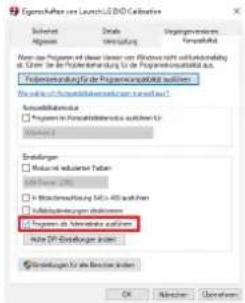
2 Klicken Sie mit rechts auf das Start-Symbol der und klicken Sieaufäre [Eigenschaften].
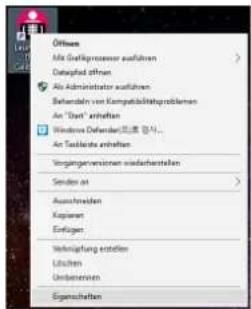
3 Gehen Sie im [Eigenschaften]-Fenster in die [Kompatibilität]-Tab und wählen Sie das Feld „Run this program as an administrator“ unter [Einstellungen] aus.
FEHLERBEHEBUNG VON PROBLEMEN MIT DER FIREWALL
Falls die Link-LED am DXD-Set wegen der Windows-Firewall abgeschaltet ist, gehen Sie wie folgt vor.
1 Gehen Sie zur [Systemsteuerung] und klicken Sie auf das Menü [System und Sicherheit].

2 Klicken Sie auf den Link [Windows Defender Firewall].

Sicherheit und Wartung
Computerstatus überprüfen und Probleme lösen

Einstellungen der Benutzerkontensteuerung ändern
Problembehandlung für allgemeine Computerprobleme

Windows Defender Firewall
Firewallstatus überprüfen
Apps über die Windows-Firewall kommunizieren lassen

System
Arbeitsspeicher und Prozessorgeschwindigkeit anzeigen

Remotezugriff zulassen
Remoteunterstützung starten | Computernamen anzeigen
3 Klicken Sie links auf den Link [Erweiterte Einstellungen].
Startseite der Systemsteuerung
Eine App oder ein Feature durch die Windows Defender Firewall zulassen

Benachrichtigungseinstellungen ändern

Windows Defender Firewall ein- oder ausschalten

Standard wiederherstellen

Erweiterte Einstellungen
Problembehandlung für Netzwerk
4 Bei einer Windows Firewall mit erhöhter Sicherheitsstufe, klicken Sie auf [Eingehende Regeln].

5 Scrollen Sie nach unten bis zur Regel [Datei- und Druckerfreigabe (Echoanforderung - ICMPv4 eingehend)] und klicken Sie auf [Regel aktivieren].

6 Überprüfen Sie den Status und schließen Sie den Detektor erneut an.


LG
Life's Good
WARNUNG: Dieses Gerät entspricht Klasse A gemäß CISPR 32. Im häuslichen Umfeld kann dieses Produkt Störungen des Funkempfangs hervorrufen.
Das Modell und die Seriennummer des Geräts befinden sich auf der Rückseite und auf einer Seite des Geräts. Bitte notieren Sie diese Nummern für den Fall eines Garantieanspruchs.
Modell
Seriennummer

- Flacher digitaler Röntgendetektor
- INHALTSVERZEICHNIS
- REINIGUNG
- Empfohlene Reinigungskemikalien
- Wie Reinigungsmittel verwendet werden sollten
- ALLGEMEINE BESCHREIBUNG
- Übersicht
- Produktkomponenten
- Basis-Zubehör
- Optionales Zubehör
- VORSICHT
- BAUTEILBEZEICHNUNG UND FUNKTION
- Detektor
- Steuerbox
- SPEZIFIKATIONEN UND ABMESSUNGEN DER EINZELNEN BAUTEILE
- Spezifikationen
- HINWEIS
- Abmessungen
- UMWELTTECHNISCHE ANFORDERUNGEN
- INSTALLATION DER CALIBRATION SOFTWARE
- Installation
- Löschen
- Aus der Systemsteuerung deinstallieren
- Mit der Installationsdatei löschen
- ANSCHLUSSTYPEN
- Anschluss Röntgengenerator - Detektor
- Anschluss des Detektors - PC
- Auslöser-Kabel
- Schaltdiagramm des Anschlusses des Auslöser-Kabels
- Detektor und PC
- Anschlusskabel
- Anschluss - Kabelgebundener Anschluss
- SOFTWARE-HANDBUCH
- INHALT
- CALIBRATION SOFTWARE
- Sicherheit
- Einstellungen
- Kalibrierung
- User BPM
- Validierung
- EI (Belichtungsindex)
- Bildfunktionen
- Bildanzeige
- [Navigator]
- [Histogramm]
- Referenzpunkt
- [BPM-Analyse]
- Protokoll
- BETRIEB
- Programm Starten
- Überprüfung der IP-Adresse Check und Ping-Test
- Überprüfung des Speicher-Ordners
- Anwenden
- Überprüfung und Ändern der Detektoreinstellungen
- Überprüfung und Ändern der Galistellungsoftware
- [Kalibrierungsparameter]
- [Bildbearbeitung]
- [Verlauf]
- Gehen Sie ins Menü [User BPM]
- Überprüfen Sie die Verlaufsdatei
- Bilder erfassen
- [Pixel-Ansicht]
- Zusätzliche Bad Lines in der Pixel-Ansicht festlegen
- Eine Bad Pixel Map hochladen
- Verlassen
- ! VORSICHT
- Über
- Allgemeines Pop-Up
- Abbruch der Bilderfassung
- Bilderfassung fehlgeschlagen
- BENUTZERHANDBUCH
- IP-Adresse des Detektors einstellen
- Aktualisierung der Detektor-Firmware
- Speichern des Installationsdatums
- Stromoptionen einstellen
- Web-Überwachung
- Test
- FEHLERBEHEBUNG
- DAS PROGRAMM KONNTE AUFGRUND VON PROBLEMEN BEI DEN ZUGANGSRECHTEN NICHT AUFGERUFEN WERDEN
- FEHLERBEHEBUNG VON PROBLEMEN MIT DER FIREWALL
- Sicherheit und Wartung
- Windows Defender Firewall
- System
- LG
Marke : LG
Modell : 17HK700G
Kategorie : Medizinisches Gerät