
XM7355 - Fax LEXMARK - Kostenlose Bedienungsanleitung
Finden Sie kostenlos die Bedienungsanleitung des Geräts XM7355 LEXMARK als PDF.


Benutzerfragen zu XM7355 LEXMARK
0 Frage zu diesem Gerät. Beantworten Sie die, die Sie kennen, oder stellen Sie Ihre eigene.
Eine neue Frage zu diesem Gerät stellen
Laden Sie die Anleitung für Ihr Fax kostenlos im PDF-Format! Finden Sie Ihr Handbuch XM7355 - LEXMARK und nehmen Sie Ihr elektronisches Gerät wieder in die Hand. Auf dieser Seite sind alle Dokumente veröffentlicht, die für die Verwendung Ihres Geräts notwendig sind. XM7355 von der Marke LEXMARK.
BEDIENUNGSANLEITUNG XM7355 LEXMARK
Februar 2021 www.lexmark.com
Gerätetyp:
7465
Modelle:
436, 496, 836, 896
Inhalt
Sicherheitshinweise....7
Konventionen....7
Produktaussagen....7
Informationen zum Drucker....11
Suchen nach Informationen zum Drucker....11
Ermitteln der Seriennummer des Druckers....12
Auswahl eines Druckerstandorts....13
Druckerkonfigurationen....14
Anschließen der Kabel....16
Verwenden des Bedienfelds....17
Erläuterungen zum Status der Netztaste und der Kontrollleuchte....18
Einrichten und Verwenden der Startbildschirm-Anwendungen......19
Verwenden des Startbildschirms....19
Anpassen des Startbildschirms....20
Unterstützte Anwendungen....20
Einrichten von "Ausweis kopieren"......20
Erstellen eines Kurzbefehls....21
Verwenden der Anzeigenanpassung.... 21
Scan Center einrichten....22
Gerätekontingente einrichten....22
Verwenden des QR-Codegenerators.... 23
Konfigurieren der Spareinstellungen....23
Kontaktieren des Kundendienstes....23
Erstellen eines Cloud Connector-Profils.... 24
Verwalten von Lesezeichen.... 24
Verwalten von Kontakten....25
Einrichten und Verwenden der Barrierefreiheitsfunktionen...... 28
Aktivieren des Vergrößerungsmodus....28
Sprachsteuerung wird aktiviert....28
Anpassen der Sprechgeschwindigkeit für die Sprachsteuerung....28
Navigieren auf dem Bildschirm mit Gesten....28
Verwenden der Tastatur auf dem Display.... 29
Aktivieren der gesprochen Kennwörter oder persönlichen Identifikationsnummern.... 29
Einlegen von Papier und Spezialdruckmedien....30
Festlegen des Formats und derselben Sorte der Spezialdruckmedien....30
Konfigurieren des Papierformats "Universal" 30
Einlegen von Druckmedien in das 550-Blatt-Fach....30
Einlegen von Druckmedien in das 2100-Blatt-Fach....33
Einlegen von Druckmedien in die Universalzuführung......38
Verbinden von Fächern....39
Papierstütze.... 40
Unterstützte Papierformate.... 40
Unterstützte Papiersorten....42
Unterstütztes Papiergewicht....44
Drucken....46
Von einem Computer aus drucken....46
Drucken über ein Mobilgerät......46
Drucken von einem Flash-Laufwerk....48
Unterstützte Flash-Laufwerke und Dateitypen....49
Konfigurieren vertraulicher Druckaufträge....50
Drucken von vertraulichen und anderen angehaltenen Druckaufträgen....50
Drucken aus einem Cloud Connector-Profil....51
Drucken von Schriftartmusterlisten....52
Drucken von Verzeichnislisten....52
Abbrechen eines Druckauftrags....52
Kopieren....53
Verwendung der automatischen Dokumentzuführung (ADZ) und des Scannerglases......53
Erstellen von Kopien....53
Kopieren von Fotos....53
Kopieren auf Briefbögen....54
Beidseitiges Kopieren....54
Verkleinern bzw. Vergrößern von Kopien....54
Sortieren von Kopien....54
Einfügen von Trennseiten zwischen Kopien....54
Kopieren von mehreren Seiten auf ein einzelnes Blatt.... 55
Erstellen einer Kopierkurzwahlnummer....55
Senden von E-Mails....56
Verwendung der automatischen Dokumentzuführung (ADZ) und des Scannerglases...... 56
Konfigurieren der E-Mail-SMTP-Einstellungen.... 56
Senden einer E-Mail.... 64
Erstellen einer E-Mail-Kurzwahlnummer....64
Faxen....65
Verwendung der automatischen Dokumentzuführung (ADZ) und des Scannerglases...... 65
Einrichten der Faxfunktion des Druckers....65
Versenden eines Faxes....74
Planen eines Faxes....75
Erstellen einer Fax-Kurzwahlnummer....76
Ändern der Faxauflösung....76
Anpassen der Helligkeit für das Senden von Faxen....76
Drucken eines Faxprotokolls....76
Blockieren unerwünschter Faxe....77
Faxe anhalten....77
Faxweiterleitung....77
Scannen....78
Verwendung der automatischen Dokumentzuführung (ADZ) und des Scannerglases......78
Scannen an einen Computer....78
Scannen an FTP-Server....79
Scannen an einen Netzwerkordner....80
FTP-Kurzwahlnummern erstellen....80
Scannen an ein Flash-Laufwerk....81
Scannen an ein Cloud Connector-Profil....82
Druckermenüs....83
Menüzuordnung....83
Gerät....84
Drucken....97
Papier....106
Kopie....109
Faxen....113
E-Mail....125
FTP....131
USB-Laufwerk....136
Netzwerk/Anschlüsse....142
Sicherheit....154
Berichte....160
Hilfe....162
Fehlerbehebung....162
Drucken der Seite mit den Menüeinstellungen....163
Sichern des Druckers.... 164
Ermitteln des Sicherheitssteckplatzes.... 164
Löschen des Druckerspeichers....164
Löschen des Druckerfestplattenspeichers....164
Verschlüsseln der Festplatte des Druckers....165
Wiederherstellen der Werkseinstellungen....165
Hinweis zu flüchtigem Speicher....165
Wartung des Druckers....167
Materialbenachrichtigungen konfigurieren....167
Einrichten von E-Mail-Benachrichtigungen....167
Anzeigen von Berichten....168
Anpassen der Lautsprecherlautstärke....168
Arbeiten im Netzwerk....168
Einrichten des seriellen Drucks (nur Windows)....172
Reinigen der Druckerteile....173
Bestellen von Verbrauchsmaterialien und Teilen....188
Ersetzen von Verbrauchsmaterialien und Teilen....191
Umsetzen des Druckers....219
Sparen von Energie und Papier....220
Recycling....220
Beseitigen von Staus....222
Vermeiden von Papierstaus....222
Erkennen von Papierstaubereichen.... 223
Papierstau im Standardfach....229
Papierstau in der Universalzuführung......230
Papierstau in der automatischen Dokumentenzuführung (ADZ)......231
Papierstau in der 4-Fächer-Mailbox....233
Papierstau in der Ablage für versetzte Ausgabe oder im Hefter-Finisher....234
Papierstau im Hefter-/Locher-Finisher 236
Heftklammerstau im Hefter-Finisher....237
Heftklammerstau im Hefter-/Locher-Finisher 240
Fehlerbehebung....243
Druckqualitätsprobleme....243
Druckprobleme....244
Der Drucker reagiert nicht....275
Flash-Laufwerk kann nicht gelesen werden....276
Aktivieren des USB-Anschlusses....276
Probleme mit der Netzwerkverbindung....276
Probleme mit Hardwareoptionen.... 279
Probleme mit Verbrauchsmaterial....280
Probleme mit der Papierzufuhr....282
E-Mail-Probleme....286
Probleme beim Faxen....287
Probleme beim Scannen....292
Kontaktaufnahme mit dem Kundendienst....299
Aktualisieren und Migrieren....300
Hardware....300
Software....321
Firmware....324
Hinweise....326
Index....335
Sicherheitshinweise
Konventionen
Hinweis: Ein Hinweis enthält nützliche Informationen.
Warnung: Durch eine Warnung werden Sie auf einen Umstand hingewiesen, durch den die Produkthardware oder -software beschädigt werden könnte.
VORSICHT: Vorsicht weist auf eine mögliche gefährliche Situation hin, die ein Verletzungsrisiko birgt.
Verschiedene Vorsichtshinweise:
VORSICHT – MÖGLICHE VERLETZUNGSGEFAHR Weist auf ein Verletzungsrisiko hin.
VORSICHT – STROMSCHLAGGEFAHR: Weist auf das Risiko eines elektrischen Schlags hin.
VORSICHT – HEISSE OBERFLÄCHE: Weist auf das Risiko von Verbrennungen bei Berührung hin.
VORSICHT – KIPPGEFAHR: Weist auf Quetschgefahr hin.
VORSICHT – QUETSCHGEFAHR: Weist auf das Risiko hin, zwischen beweglichen Komponenten eingequetscht zu werden.
Produktaussagen
VORSICHT – MÖGLICHE VERLETZUNGSGEFAHR Um Feuer- und Stromschlaggefahr zu vermeiden, schließen Sie das Netzkabel direkt an eine ordnungsgemäß geerdete Steckdose an, die sich in der Nähe des Geräts befindet und leicht zugänglich ist.
VORSICHT – MÖGLICHE VERLETZUNGSGEFAHR Um das Risiko eines Feuers oder elektrischen Schlags zu vermeiden, verwenden Sie ausschließlich das diesem Produkt beiliegende Netzkabel bzw. ein durch den Hersteller zugelassenes Ersatzkabel.
VORSICHT – MÖGLICHE VERLETZUNGSGEFAHR Verwenden Sie das Produkt nicht mit Verlängerungskabeln, Mehrfachsteckdosen, Mehrfachverlängerungen oder Geräten für unterbrechungsfreie Stromversorgung. Die Belastbarkeit solcher Zubehörteile kann durch Laserdrucker schnell überschritten werden, was zu Brandgefahr, Beschädigung von Eigentum oder einer eingeschränkten Druckerleistung führen kann.
VORSICHT – MÖGLICHE VERLETZUNGSGEFAHR Mit diesem Produkt darf nur ein Lexmark Inline Surge Protector verwendet werden, der vorschriftsgemäß zwischen dem Drucker und dem mitgelieferten Netzkabel angeschlossen ist. Die Verwendung von nicht von Lexmark stammenden Überspannungsschutzgeräten kann zu Brandgefahr, Beschädigung von Eigentum oder einer eingeschränkten Druckerleistung führen.
VORSICHT – MÖGLICHE VERLETZUNGSGEFAHR Verwenden Sie zur Verringerung von Brandgefahr ausschließlich ein 26-AWG-Telekommunikationskabel (RJ-11) oder höher, wenn Sie dieses Produkt mit dem öffentlichen Telefonnetz verbinden. Benutzer in Australien müssen ein Kabel verwenden, das von der australischen Behörde für Kommunikation und Medien (Australian Communications and Media Authority) zugelassen ist.
VORSICHT – STROMSCHLAGGEFAHR: Um das Risiko eines elektrischen Schlags zu vermeiden, platzieren und verwenden Sie dieses Produkt nicht in der Nähe von Wasser oder an feuchten Standorten.
VORSICHT – STROMSCHLAGGEFAHR: Um das Risiko eines elektrischen Schlags zu vermeiden, sollten Sie dieses Produkt während eines Gewitters nicht einrichten, nicht an andere elektronische Geräte anschließen und keine Kabelverbindungen z. B. mit dem Netzkabel, dem Faxgerät oder dem Telefon herstellen.
VORSICHT – MÖGLICHE VERLETZUNGSGEFAHR Das Netzkabel darf nicht abgeschnitten, verbogen, eingeklemmt oder gequetscht werden. Außerdem dürfen keine schweren Gegenstände darauf platziert werden. Setzen Sie das Kabel keinem Abrieb und keiner anderweitigen Belastung aus. Klemmen Sie das Netzkabel nicht zwischen Gegenstände wie z. B. Möbel oder Wände. Wenn eine dieser Gefahren vorliegt, besteht Feuer- und Stromschlaggefahr. Prüfen Sie das Netzkabel regelmäßig auf diese Gefahren. Ziehen Sie den Netzstecker aus der Steckdose, bevor Sie das Netzkabel überprüfen.
VORSICHT – STROMSCHLAGGEFAHR: Um das Risiko eines elektrischen Schlags zu vermeiden, stellen Sie sicher, dass alle externen Verbindungen wie beispielsweise Ethernet- und Telefonsystemverbindungen ordnungsgemäß an den gekennzeichneten Anschlussbuchsen angeschlossen sind.
VORSICHT – STROMSCHLAGGEFAHR: Wenn Sie nach der Einrichtung des Druckers auf die Steuerungsplatine zugreifen oder optionale Hardware oder Speichermedien installieren möchten, schalten Sie zunächst den Drucker aus und ziehen Sie das Netzkabel aus der Steckdose, um das Risiko eines elektrischen Schlags zu vermeiden. Falls weitere Geräte an den Drucker angeschlossen sind, schalten Sie diese ebenfalls aus und stecken Sie alle Kabel am Drucker aus.
VORSICHT – STROMSCHLAGGEFAHR: Um das Risiko eines elektrischen Schlags zu vermeiden, verwenden Sie die Faxfunktion nicht während eines Gewitters.
VORSICHT – STROMSCHLAGGEFAHR: Um das Risiko eines elektrischen Schlags beim Reinigen des Druckergehäuses zu vermeiden, ziehen Sie das Netzkabel aus der Steckdose, und ziehen Sie alle Kabel vom Drucker ab, bevor Sie fortfahren.
VORSICHT – MÖGLICHE VERLETZUNGSGEFAHR Wenn der Drucker mehr als 20 kg wiegt, sind zum sicheren Anheben mindestens zwei Personen notwendig.
VORSICHT – MÖGLICHE VERLETZUNGSGEFAHR Befolgen Sie vor dem Umsetzen des Druckers diese Anweisungen, um Verletzungen vorzubeugen und Schäden am Drucker zu vermeiden:
- Stellen Sie sicher, dass alle Klappen und Fächer geschlossen sind.
- Schalten Sie den Drucker aus, und ziehen Sie das Netzkabel aus der Steckdose.
•Ziehen Sie alle Kabel vom Drucker ab.
- Wenn der Drucker mit optionalen separaten Standfächern ausgestattet oder mit Ausgabeoptionen verbunden ist, trennen Sie diese vor dem Umsetzen des Druckers.
- Wenn der Drucker über eine Grundplatte mit Rollen verfügt, rollen Sie ihn vorsichtig an den neuen Standort. Seien Sie beim Passieren von Türschwellen oder Rissen im Boden besonders vorsichtig.
- Wenn der Drucker keine Grundplatte mit Rollen hat, aber mit optionalen Fächern oder Ausgabeoptionen ausgestattet ist, entfernen Sie die Ausgabeoptionen und heben Sie den Drucker aus den Fächern. Versuchen Sie nicht, den Drucker und die Ausgabeoptionen gleichzeitig anzuheben.
- Greifen Sie immer in die seitlichen Griffmulden am Drucker, um diesen anzuheben.
- Wenn Sie zum Umsetzen des Druckers einen Transportwagen verwenden, muss dieser auf seiner Oberfläche die gesamte Standfläche des Druckers tragen können.
- Beim Umsetzen der Hardware-Optionen mit einem Transportwagen muss dessen Oberfläche die Optionen mit ihren gesamten Abmessungen aufnehmen können.
- Achten Sie darauf, dass der Drucker in einer waagerechten Position bleibt.
•Vermeiden Sie heftige Erschütterungen. - Halten Sie den Drucker beim Absetzen so, dass sich Ihre Finger nicht unter dem Drucker befinden.
- Stellen Sie sicher, dass um den Drucker herum ausreichend Platz vorhanden ist.

VORSICHT – KIPPGEFAHR: Wenn Sie mehrere Zuführungsoptionen am Drucker oder MFP angebracht haben, sollten Sie aus Stabilitätsgründen einen Rollunterschrank, ein Möbelstück oder Sonstiges verwenden, um Verletzungsrisiken zu vermeiden. Weitere Informationen zu unterstützten Konfigurationen finden Sie unter www.lexmark.com/multifunctionprinters.

VORSICHT – KIPPGEFAHR: Um zu vermeiden, dass die Komponenten instabil werden, legen Sie die Medien in jedes Fach einzeln ein. Alle anderen Fächer sollten bis zu ihrem Einsatz geschlossen bleiben.

VORSICHT – HEISSE OBERFLÄCHE: Das Innere des Druckers kann sehr heiß sein. Vermeiden Sie Verletzungen, indem Sie heiße Komponenten stets abkühlen lassen, bevor Sie ihre Oberfläche berühren.

VORSICHT – QUETSCHGEFAHR: Um das Risiko einer Quetschung zu vermeiden, gehen Sie in Bereichen, die mit diesem Etikett gekennzeichnet sind, mit Vorsicht vor. Quetschungen können im Bereich von beweglichen Komponenten auftreten, wie z. B. Zahnrädern, Klappen, Fächern und Abdeckungen.

VORSICHT – MÖGLICHE VERLETZUNGSGEFAHR Es handelt sich bei diesem Produkt um ein Lasergerät. Die Verwendung von Reglern oder Anpassungen oder die Durchführung von anderen als den im Benutzerhandbuch angegebenen Vorgehensweisen kann zu einer gefährlichen Strahlenbelastung führen.

VORSICHT – MÖGLICHE VERLETZUNGSGEFAHR Die Lithiumbatterie in diesem Produkt darf nicht ausgetauscht werden. Wird eine Lithiumbatterie nicht ordnungsgemäß ausgetauscht, besteht Explosionsgefahr. Lithiumbatterien dürfen auf keinen Fall wieder aufgeladen, auseinander genommen oder verbrannt werden. Befolgen Sie zum Entsorgen verbrauchter Lithiumbatterien die Anweisungen des Herstellers und die örtlichen Bestimmungen.
Dieses Gerät und die zugehörigen Komponenten wurden für eine den weltweit gültigen Sicherheitsanforderungen entsprechende Verwendung entworfen und getestet. Die sicherheitsrelevanten Funktionen der Bauteile und Optionen sind nicht immer offensichtlich. Sofern Teile eingesetzt werden, die nicht vom Hersteller stammen, so übernimmt dieser keinerlei Verantwortung oder Haftung für dieses Produkt.
Lassen Sie alle Wartungs- und Reparaturarbeiten, die nicht in der Benutzerdokumentation beschrieben sind, ausschließlich von einem Kundendienstvertreter durchführen.
Dieses Produkt verwendet ein Druckverfahren, bei dem die Druckmedien erhitzt werden. Aufgrund dieser Erwärmung kann es zu Emissionen durch die Druckmedien kommen. Es ist daher wichtig, dass Sie in der Bedienungsanleitung den Abschnitt, der sich mit der Auswahl geeigneter Druckmedien befasst, sorgfältig durchlesen und die dort aufgeführten Richtlinien befolgen, um der Gefahr schädlicher Emissionen vorzubeugen.
Dieses Produkt erzeugt bei normalem Betrieb eventuell kleine Mengen Ozon und kann mit einem Filter ausgestattet werden, der die Ozonkonzentration so senkt, dass sie weit unter den empfohlenen Expositionsgrenzwerten liegt. Zur Vermeidung einer hohen Ozonkonzentration bei intensivem Gebrauch sollten Sie dieses Produkt in einer gut-belüfteten Umgebung aufstellen und die Ozon- und Abgasfilter gemäß den Anweisungen zur Produktwartung ersetzen. Wenn sich in den Anweisungen zur Produktwartung keine Angaben zu Filtern befinden, verfügt dieses Produkt nicht über Filter, die ausgetauscht werden müssen.
BEWAHREN SIE DIESE ANWEISUNGEN AUF.
Informationen zum Drucker
Suchen nach Informationen zum Drucker
| Sie suchen etwas? Hier finden Sie es | |
| Anweisungen zur Ersteinrichtung Siehe | Dokumentation zur Einrichtung zu Ihrem Drucker. |
| DruckersoftwareDrucker- oder FaxtreiberDrucker-FirmwareDienstprogramm | Besuchen Sie die Seitewww.lexmark.com/downloads, suchen Sie dort nach Ihrem Druckermodell, und wählen Sie schließlich im Menü "Typ" den benötigten Treiber, die Firmware oder das Dienstprogramm aus. |
| Auswählen und Aufbewahren von Papier und SpezialdruckmedienEinlegen von PapierKonfigurieren der DruckereinstellungenAnzeigen und Drucken von Dokumenten und FotosKonfigurieren des Druckers in einem NetzwerkPflege und Wartung des DruckersFehlerbehebung und Problemlösung | Informationscenter – Besuchen Sie die Seitehttp://infoserve.lexmark.com.Anleitungs-Videos – Besuchen Sie die Seitehttps://infoserve.lexmark.com/idv/.Seiten des Hilfemenüs – Benutzerhandbücher finden Sie in der Drucker-Firmware oder unterhttp://support.lexmark.com.Touchscreen-Benutzerhandbuch—Gehen Sie zuhttp://support.lexmark.com. |
| Einrichten und Konfigurieren der Barrierefrei-Funktionen Ihres Druckers | Benutzerhandbuch Lexmark Barrierefreiheit—Gehen Sie zuhttp://support.lexmark.com. |
| Hilfeinformationen zum Verwenden der Druckersoftware | Hilfe für Betriebssysteme Microsoft Windows oder Macintosh – Öffnen Sie ein Drucker-Softwareprogramm oder eine Anwendung, und klicken Sie aufHilfe.Klicken Sie auf ^[3xTyr] , um kontextbezogene Informationen anzuzeigen.Hinweise:Die Hilfe wird automatisch mit der Druckersoftware installiert.Je nach Betriebssystem befindet sich die Druckersoftware im Druckerprogrammordner oder auf dem Desktop. |
| DokumentationUnterstützung im Live ChatE-Mail-SupportSprachunterstützung | Gehen Sie zuhttp://support.lexmark.com.Hinweis:Wählen Sie Ihr Land oder Ihre Region und dann Ihr Produkt aus, um die entsprechende Seite des Kundendiensts anzuzeigen.Kundendienst-Kontaktinformationen für Ihr Land oder Ihre Region finden Sie auf der Website oder auf der gedruckten Garantie, die im Lieferumfang des Druckers enthalten ist.Halten Sie die folgenden Informationen bereit, wenn Sie sich an den Kundendienst wenden:Ort und Datum des KaufsGerätetyp und die SeriennummerWeitere Informationen finden Sie unter"Ermitteln der Seriennummer des Druckers" auf Seite 12. |
| Sie suchen etwas? Hier | finden Sie es |
| SicherheitshinweiseRechtliche HinweiseGarantieinformationenInformationen zum Umweltschutz | Die Garantieinformationen variieren je nach Land oder Region:USA– Siehe Erklärung der eingeschränkten Garantie, die im Lieferumfang des Druckers enthalten ist oder unterhttp://support.lexmark.com.Andere Länder und Regionen—Siehe die gedruckte Garantie im Lieferumfang des Druckers.Produktinformationen—Siehe Dokumentation zu Ihrem Drucker oder unterhttp://support.lexmark.com. |
Ermitteln der Seriennummer des Druckers
1 Öffnen Sie Klappe A.
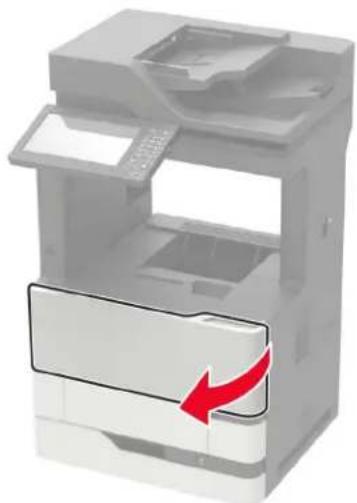
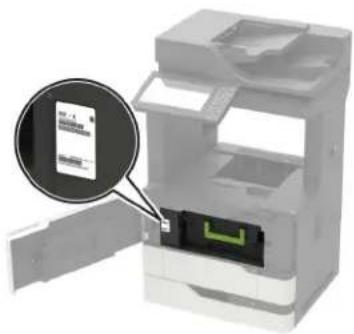
2 Die Seriennummer ist auf der linken Seite des Druckers zu finden.
Auswahl eines Druckerstandorts
- Lassen Sie ausreichend Platz zum Öffnen von Papierfächern, Abdeckungen und Klappen sowie für das Installieren von Hardwareoptionen.
- Stellen Sie den Drucker in der Nähe einer Steckdose auf.
VORSICHT – MÖGLICHE VERLETZUNGSGEFAHR Um Feuer- und Stromschlaggefahr zu vermeiden, schließen Sie das Netzkabel direkt an eine ordnungsgemäß geerdete Steckdose an, die sich in der Nähe des Geräts befindet und leicht zugänglich ist.
VORSICHT – STROMSCHLAGGEFAHR: Um das Risiko eines elektrischen Schlags zu vermeiden, platzieren und verwenden Sie dieses Produkt nicht in der Nähe von Wasser oder an feuchten Standorten.
- Stellen Sie sicher, dass der Luftstrom am Aufstellort der aktuellen Richtlinie ASHRAE 62 bzw. Norm 156 des Europäischen Komitees für Normung (CEN) entspricht.
- Der Drucker muss auf einer flachen, robusten und stabilen Fläche stehen.
•Halten Sie den Drucker
-Stets sauber, trocken und staubfrei ist
—Entfernen Sie Heftklammern und Büroklammern.
- Keinem direkten Luftzug durch Klimaanlagen, Heizungen oder Ventilatoren ausgesetzt ist
- Weg von direkter Sonneneinstrahlung und extremer Feuchtigkeit
- Halten Sie die empfohlenen Temperaturen ein und vermeiden Sie Temperaturschwankungen.
| Umgebungstemperatur | 10 bis 32,2°C |
| Lagerungstemperatur | -40 bis 43,3 °C |
- Folgender Platzbedarf ist für eine ausreichende Belüftung erforderlich:
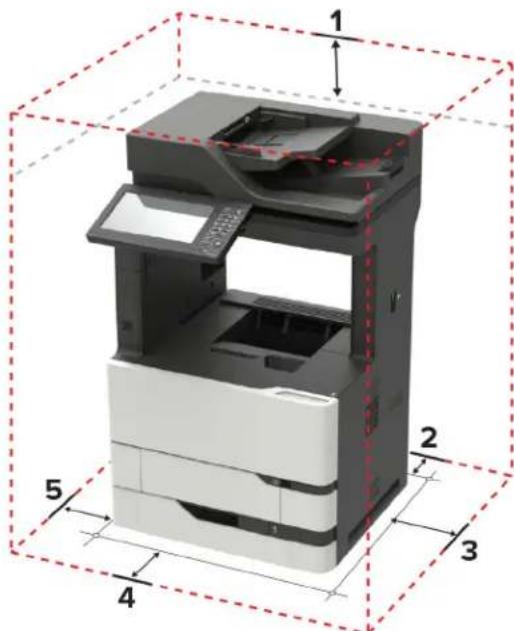
| 1 Oben 152 mm | |
| 2 Rückseite 152 mm | |
| 3 Rechte Seite 152 mm | |
| 4 Vome 406 mm (16 Zoll)Hinweis: Vor dem Drucker werden mindestens 75 mm (3 Zoll) Platz benötigt | |
| 5 Linke Seite 152 mm | |
Druckerkonfigurationen

VORSICHT – KIPPGEFAHR: Wenn Sie mehrere Zuführungsoptionen am Drucker oder MFP angebracht haben, sollten Sie aus Stabilitätsgründen einen Rollunterschrank, ein Möbelstück oder Sonstiges verwenden, um Verletzungsrisiken zu vermeiden. Weitere Informationen zu unterstützten Konfigurationen finden Sie unter www.lexmark.com/multifunctionprinters.

VORSICHT – KIPPGEFAHR: Um zu vermeiden, dass die Komponenten instabil werden, befüllen Sie jedes Fach getrennt. Alle anderen Fächer sollten bis zu ihrem Einsatz geschlossen bleiben.
Sie können Ihren Drucker mit zusätzlichen optionalen 550- oder 2100-Blatt-Fächern konfigurieren. Weitere Informationen finden Sie unter "Einsetzen des 550-Blatt-Fachs" auf Seite 312 oder "Einsetzen des 2100-Blatt-Fachs" auf Seite 313.
Grundmodell
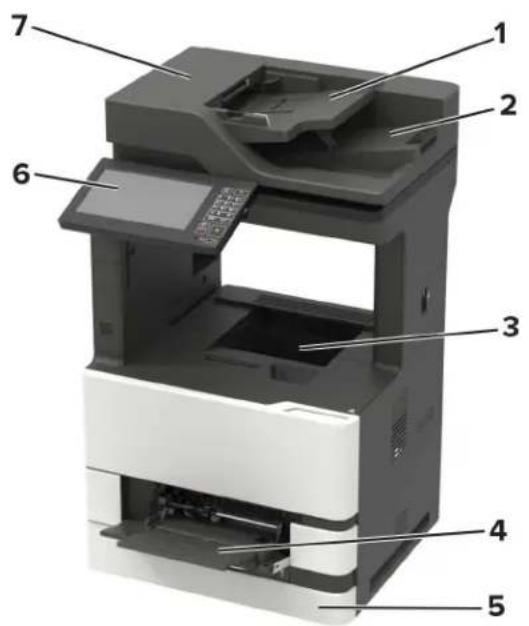
| 1 Automatische Dokumentenzuführung (ADZ) – Fach |
| 2 ADZ-Ablage |
| 3 Standardablage |
| 4 Universalzuführung |
| 5 Standard-550-Blatt-Fach |
| 6 Bedienerkonsole |
| 7 ADZ |
Konfiguriertes Modell
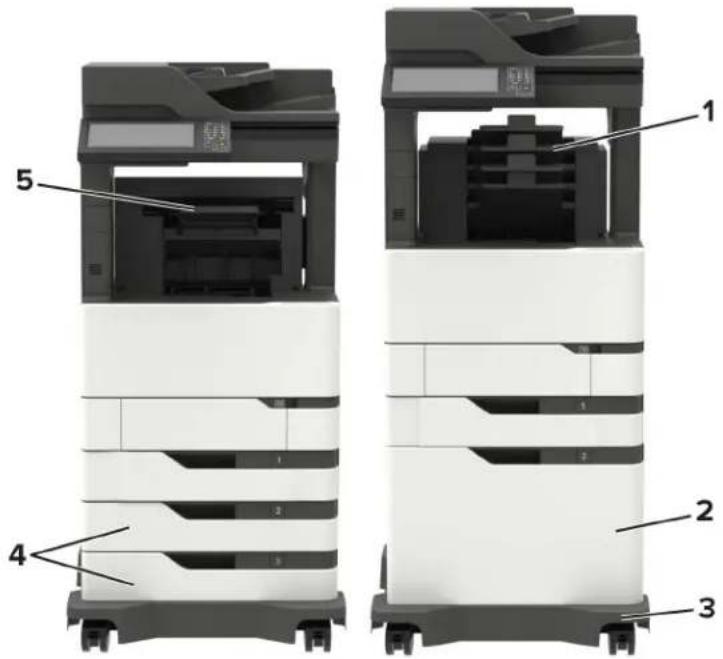
| Hardwareoption | Alternative Hardwareoption | |
| 1 4-Fächer-Mailbox | •Ablage für versetzte Ausgabe•Finisher (Hefter)•Hefter-/Locher-Finisher | |
| 2 2100-Blatt-Fach 550-Blatt-Fächer | ||
| 3 Rollablage Rollablage | ||
| 4 550-Blatt-Fächer 2100-Blatt-Fach | ||
| 5 Finisher (Hefter) | •4-Fächer-Mailbox•Hefter-/Locher-Finisher•Ablage für versetzte Ausgabe | |
Bei Verwendung von optionalen Fächern:
- Verwenden Sie stets eine Basis mit Rollen, wenn der Drucker mit einem 2100-Blatt-Fach konfiguriert ist.
•Das 2100-Blatt-Fach muss sich stets unten befinden. -
Wenn das 2100-Blatt-Fach installiert ist, können Sie kein optionales 550-Blatt-Fach verwenden.
-
Es können maximal zwei optionale Fächer mit diesem Drucker konfiguriert werden.
- Der Drucker unterstützt jeweils nur einen Finisher.
Anschließen der Kabel
VORSICHT – STROMSCHLAGGEFAHR: Um das Risiko eines elektrischen Schlags zu vermeiden, sollten Sie dieses Produkt während eines Gewitters nicht einrichten, nicht an andere elektronische Geräte anschließen und keine Kabelverbindungen z. B. mit dem Netzkabel, dem Faxgerät oder dem Telefon herstellen.
VORSICHT – MÖGLICHE VERLETZUNGSGEFAHR Um Feuer- und Stromschlaggefahr zu vermeiden, schließen Sie das Netzkabel direkt an eine ordnungsgemäß geerdete Steckdose an, die sich in der Nähe des Geräts befindet und leicht zugänglich ist.
VORSICHT – MÖGLICHE VERLETZUNGSGEFAHR Um das Risiko eines Feuers oder elektrischen Schlags zu vermeiden, verwenden Sie ausschließlich das diesem Produkt beiliegende Netzkabel bzw. ein durch den Hersteller zugelassenes Ersatzkabel.
VORSICHT – MÖGLICHE VERLETZUNGSGEFAHR Verwenden Sie zur Verringerung von Brandgefahr ausschließlich ein 26-AWG-Telekommunikationskabel (RJ-11) oder höher, wenn Sie dieses Produkt mit dem öffentlichen Telefonnetz verbinden. Benutzer in Australien müssen ein Kabel verwenden, das von der australischen Behörde für Kommunikation und Medien (Australian Communications and Media Authority) zugelassen ist.
Warnung—Mögliche Schäden: Berühren Sie das USB-Kabel, einen WLAN-Adapter oder einen der angezeigten Druckbereiche während eines Druckvorgangs nicht, um einen Datenverlust oder eine Störung zu vermeiden.
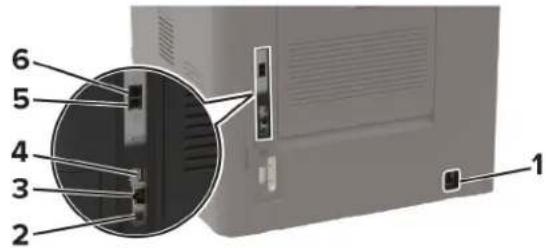
| Druckeranschluss Funktion | ||
| 1 | Netzkabelbuchse | Schließen Sie den Drucker an eine ordnungsgemäß geerdete Netzsteckdose an. |
| 2 | USB-Druckeranschluss Schließen | Sie den Drucker an einen Computer an. |
| 3 | Ethernet-Anschluss Verbinden Sie | den Drucker mit einem Netzwerk. |
| 4 | USB-Anschluss Schließen Sie eine | Tastatur oder eine kompatible Option an. |
| 5 | EXT-AnschlussHinweis:Nur auf einigen Druckermodellen verfügbar. | Schließen Sie weitere Geräte (Telefon oder Anrufbeantworter) an den Drucker und die Telefonleitung an. Verwenden Sie diesen Anschluss, wenn Sie über keine eigene Faxleitung für den Drucker verfügen und wenn diese Verbindungsmethode in Ihrem Land oder Ihrer Region unterstützt wird. |
| 6 | LINE-AnschlussHinweis:Nur auf einigen Druckermodellen verfügbar. | Schließen Sie den Drucker über eine Standardtelefonbuchse (RJ-11), einen DSL-Filter oder VoIP-Adapter oder einen anderen Adapter, über den Sie zum Senden und Empfangen von Faxnachrichten auf die Telefonleitung zugreifen können, an eine aktive Telefonleitung an. |
Verwenden des Bedienfelds
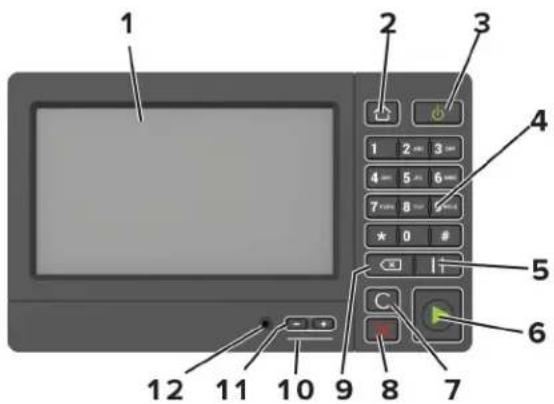
| Menüeintrag Beschreibung | ||
| 1 Anzeige | Zeigen Sie die Druckermeldungen und den Verbrauchsmaterialstatus an.Einrichtung und Bedienung des Druckers. | |
| 2 Home-Taste Kehren Sie zum Startbildschirm zurück. | ||
| 3 Netzschalter | Schalten Sie den Drucker ein oder aus.Hinweis: Zum Ausschalten des Druckers halten Sie die Netztaste für fünf Sekunden gedrückt.Schalten Sie den Drucker in den Energiespar- oder Ruhemodus.Aktivieren des Druckers aus dem Stromspar- oder Ruhemodus. | |
| 4 Tastatur Geben Sie Zahlen oder Symbole in ein Eingabefeld ein. | ||
| 5 Pause-Taste Fügen Sie eine Wählpause in eine Faxnummer ein. | ||
| 6 Start-Taste Starten eines Auftrags je nach ausgewähltem Modus. | ||
| 7 Taste "Alles löschen/Zurücksetzen" | Setzen Sie die Standardeinstellungen einer Funktion, wie Kopieren, Faxen oder Scannen zurück. | |
| 8 Stopp- oder Abbrechen-Taste Abbrechen des aktuellen Auftrags. | ||
| 9 Rücktaste Bewegen Sie den Cursor zurück, und löschen Sie ein Zeichen in einem Eingabefeld. | ||
| 10 Kontrollleuchte Überprüfen des Druckerstatus. | ||
| 11 | Lautstärke-Tasten | Anpassen der Lautstärke für das Headset oder den Lautsprecher. |
| 12 Headset- oder Lautsprecher-Anschluss | Anschluss eines Headsets oder Lautsprechers.Hinweis: Diese Funktion ist nur auf einigen Druckern verfügbar. | |
Erläuterungen zum Status der Netztaste und der Kontrollleuchte
| Kontrollleuchte | Druckerstatus |
| Aus Der Drucker | ist ausgeschaltet oder befindet sich im Ruhemodus. |
| Blau Der Drucker | ist bereit oder verarbeitet gerade Daten. |
| Rot Der Drucker | wartet auf eine Aktion des Benutzers. |
| Farbe der Netztaste Druckerstatus | |
| Aus Der Drucker ist aus, bereit oder verarbeitet Daten. | |
| Konstant gelb Der Drucker | befindet sich im Energiesparmodus. |
| Gelb blinkend Der Drucker befindet sich im Ruhemodus. | |
Einrichten und Verwenden der Startbildschirm-Anwendungen
Verwenden des Startbildschirms
Hinweis: Der Startbildschirm kann je nach Anpassungseinstellungen, Verwaltungskonfiguration und aktiven eingebetteten Lösungen unterschiedlich aussehen.
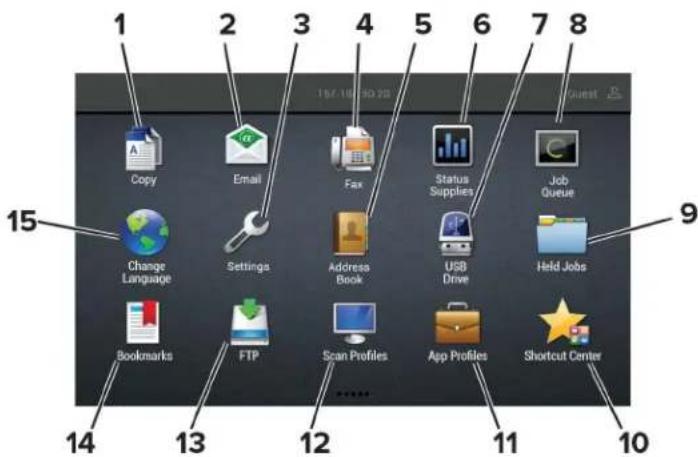
| Symbol Beschreibung | ||
| 1 Kopieren Kopien erstellen. | ||
| 2 E-Mail Senden von E-Mails. | ||
| 3 Einstellungen Zugriff auf die Druckermenüs. | ||
| 4 Faxen Fax senden. | ||
| 5 | Adressbuch | Verwalten einer Kontaktliste, auf die andere Anwendungen auf dem Drucker zugreifen können. |
| 6 Status/Material | Zeigt eine Druckerwarnung oder Fehlermeldung an, sobald der Drucker einen Benutzereingriff erfordert, um die Verarbeitung fortzusetzen.Weitere Informationen zur Druckerwarnung oder Fehlermeldung und wie Sie die Meldung löschen.Hinweis:Sie können diese Einstellung auch aufrufen, indem Sie auf den oberen Bereich des Startbildschirm tippen. | |
| 7 USB-Laufwerk | Fotos und Dokumente von einem Flash-Laufwerk drucken.Fotos und Dokumente an ein Flash-Laufwerk scannen. | |
| 8 Auftragswarteschlange Zeigen Sie alle aktuellen Druckaufträge an.Hinweis:Sie können diese Einstellung auch aufrufen, indem Sie auf den oberen Bereich des Startbildschirm tippen. | ||
| 9 Angehaltene Aufträge Druckaufträge im Speicher des Druckers anzeigen. | ||
| 10 | Kurzwahl-Center | Organisieren aller Kurzwahlen. |
| 11 | App-Profile Zugriff | auf Anwendungsprofile |
| 12 | Scanprofile | Scannen und speichern Sie Dokumente direkt auf dem Computer. |
| 13 | FTP Scannen und speichern | Sie Dokumente direkt auf einem FTP-Server. |
| 14 | Lesezeichen Organisieren | Sie alle Lesezeichen. |
| 15 | Sprache ändern Ändern der Sprache auf dem Display. | |
Anpassen des Startbildschirms
1 Klicken Sie auf dem Bedienfeld auf Einstellungen > Gerät > Sichtbare Symbole auf Startbildschirm.
2 Wählen Sie die Symbole, die auf dem Startbildschirm angezeigt werden sollen.
3 Wenden Sie die Änderungen an.
Unterstützte Anwendungen
| Anwendung Druckermodelle | |
| Scan Center MX822, MX826, XM7355, XM7370 | |
| Kurzwahl-Center MX822, MX826, XM7355, XM7370 | |
| Ausweiskopie MX822, MX826, XM7355, XM7370 | |
| Anpassung Display MX822, MX826, XM7355, XM7370 | |
| Cloud-Anschluss MX822, MX826, XM7355, XM7370 | |
| Kundendienst XM7355, XM7370 | |
| Gerätekontingente | XM7355, XM7370 |
| QR-Code | XM7355, XM7370 |
| Spareinstellungen | XM7355, XM7370 |
Einrichten von "Ausweis kopieren"
1 Öffnen Sie einen Webbrowser, und geben Sie die IP-Adresse des Druckers in das Adressfeld ein.
Hinweise:
- Zeigen Sie die IP-Adresse des Druckers auf dem Startbildschirm des Druckers an. Die IP-Adresse wird in vier Zahlengruppen angezeigt, die durch Punkte voneinander abgetrennt sind. Zum Beispiel: 123.123.123.123.
- Wenn Sie einen Proxyserver verwenden, deaktivieren Sie ihn vorübergehend, um die Webseite ordnungsgemäß zu laden.
2 Klicken Sie auf Apps > Karte kopieren > Konfigurieren.
Hinweise:
- Stellen Sie sicher, dass das Symbol "Display" aktiviert ist.
- Stellen Sie sicher, dass die Einstellungen für E-Mail und Netzwerkfreigabe konfiguriert sind.
- Stellen Sie beim Scannen eines Ausweises sicher, dass die Scanauflösung nicht mehr als 200dpi für Farbe und nicht mehr als 400dpi für Schwarzweiß beträgt.
- Stellen Sie beim Scannen mehrerer Ausweise sicher, dass die Scanauflösung nicht über 150dpi für Farbe bzw. 300dpi für Schwarzweiß liegt.
3 Wenden Sie die Änderungen an.
Hinweis: Zum Scannen mehrerer Ausweise benötigen Sie eine Druckerfestplatte.
Erstellen eines Kurzbefehls
1 Drücken Sie auf dem Startbildschirm Shortcut Center.
Hinweis: Das Symbol und der Name haben sich möglicherweise geändert. Weitere Informationen erhalten Sie von Ihrem Systemadministrator.
2 Wählen Sie eine Druckerfunktion, und berühren Sie dann Kurzbefehl erstellen.
Hinweis: Die Funktion Secure E-Mail wird nicht unterstützt.
3 Konfigurieren Sie die Einstellungen, und berühren Sie dann Speichern.
4 Geben Sie einen eindeutigen Namen für den Kurzbefehl ein.
Hinweis: Verwenden Sie maximal 25 Zeichen, damit die Namen auf dem Startbildschirm nicht abgeschnitten werden.
5 Drücken Sie OK.
Die Anwendung erzeugt automatisch eine eindeutige Kurzbefehlnummer. Tippen Sie auf #, und geben Sie die Kurzbefehlnummer ein, um den Kurzbefehl auszuführen.
Verwenden der Anzeigenanpassung
Führen Sie vor Verwendung der Anwendung die folgenden Schritte aus:
- Klicken Sie im Embedded Web Server auf Apps > Anzeigenanpassung > Konfigurieren anzeigen.
- Aktivieren und konfigurieren Sie die Einstellungen für Bildschirmschoner, Diashow und Hintergrundbild.
Verwalten der Bilder für Bildschirmschoner und Diashow
1 Im entsprechenden Abschnitt für den Bildschirmschoner und die Diashow können Sie Bilder hinzufügen, bearbeiten oder löschen.
Hinweise:
- Es können bis zu zehn Bilder hinzugefügt werden.
- Wenn diese Option aktiviert ist, erscheinen die Statussymbole auf dem Bildschirmschoner nur, wenn Fehler, Warnungen oder cloudbasierte Benachrichtigungen auftreten.
2 Wenden Sie die Änderungen an.
Ändern des Hintergrundbilds
1 Berühren Sie auf dem Startbildschirm Hintergrundbild ändern.
2 Wählen Sie ein zu verwendendes Bild aus.
3 Wenden Sie die Änderungen an.
Eine Diashow von einem Flash-Laufwerk anzeigen
1 Schließen Sie ein Flash-Laufwerk an den USB-Anschluss an.
2 Berühren Sie auf dem Startbildschirm Diashow.
Die Bilder werden jetzt in alphabetischer Reihenfolge aufgeführt.
Hinweis: Sie können das Flash-Laufwerk entfernen, wenn die Diashow angezeigt wird, aber die Bilder werden nicht im Drucker gespeichert. Wenn Die Diashow stoppt, müssen Sie das Flash-Laufwerk wieder anschließen, um die Bilder anzusehen.
Scan Center einrichten
1 Drücken Sie auf dem Startbildschirm Scannen.
2 Wählen und erstellen Sie ein Zielverzeichnis, und konfigurieren Sie danach die Einstellungen.
Hinweise:
- Bei der Erstellung eines Ziels im Netzwerk stellen Sie sicher, dass Sie die Einstellungen solange validieren und anpassen, bis keine Fehler mehr auftreten.
- Es werden nur Ziele, die vom Embedded Web Server aus erstellt wurden, gespeichert. Weitere Informationen finden Sie in der Dokumentation zu Ihrem Drucker.
3 Wenden Sie die Änderungen an.
Gerätekontingente einrichten
Hinweise:
- Diese Anwendung ist nur auf einigen Druckermodellen verfügbar. Weitere Informationen finden Sie unter "Unterstützte Anwendungen" auf Seite 20.
- Um auf die Anwendung zuzugreifen benötigen Sie möglicherweise Administratorrechte.
1 Öffnen Sie einen Webbrowser, und geben Sie die IP-Adresse des Druckers in das Adressfeld ein.
Hinweise:
- Zeigen Sie die IP-Adresse des Druckers auf dem Startbildschirm des Druckers an. Die IP-Adresse wird in vier Zahlengruppen angezeigt, die durch Punkte voneinander getrennt sind. Beispiel: 123.123.123.123.
- Wenn Sie einen Proxy verwenden, deaktivieren Sie ihn vorübergehend, um die Webseite ordnungsgemäß zu laden.
2 Klicken Sie auf Apps > Gerätekontingente > Konfigurieren.
3 Fügen Sie im Abschnitt Benutzerkonten einen Benutzer hinzu bzw. bearbeiten Sie vorhandene Benutzer und legen Sie dann die Benutzerkontingente fest.
4 Wenden Sie die Änderungen an.
Hinweis: Informationen zum Konfigurieren der Anwendung und deren Sicherheitseinstellungen finden Sie im Administratorleitfaden für Gerätekontingente.
Verwenden des QR-Codegenerators
Hinweise:
- Diese Anwendung ist nur auf einigen Druckermodellen verfügbar. Weitere Informationen finden Sie unter "Unterstützte Anwendungen" auf Seite 20.
- Um auf die Anwendung zuzugreifen benötigen Sie möglicherweise Administratorrechte.
1 Öffnen Sie einen Webbrowser, und geben Sie die IP-Adresse des Druckers in das Adressfeld ein.
Hinweise:
- Zeigen Sie die IP-Adresse des Druckers auf dem Startbildschirm des Druckers an. Die IP-Adresse wird in vier Zahlengruppen angezeigt, die durch Punkte voneinander getrennt sind. Beispiel: 123.123.123.123.
- Wenn Sie einen Proxy verwenden, deaktivieren Sie ihn vorübergehend, um die Webseite ordnungsgemäß zu laden.
2 Klicken Sie auf Apps > QR-Code-Generator > Konfigurieren.
3 Führen Sie einen der folgenden Schritte aus:
- Wählen Sie einen Standardwert für den QR-Code aus.
- Geben Sie einen Wert für den QR-Code ein.
4 Wenden Sie die Änderungen an.
Konfigurieren der Spareinstellungen
Hinweis: Diese Anwendung ist nur auf einigen Druckermodellen verfügbar. Weitere Informationen finden Sie unter "Unterstützte Anwendungen" auf Seite 20.
1 Berühren Sie auf dem Startbildschirm Spareinstellungen.
2 Konfigurieren Sie die Eco-Mode-Einstellungen oder legen Sie einen Energiesparmodus fest.
Kontaktieren des Kundendienstes
Hinweis: Diese Anwendung ist nur auf einigen Druckermodellen verfügbar. Weitere Informationen finden Sie unter "Unterstützte Anwendungen" auf Seite 20.
1 Tippen Sie auf dem Startbildschirm auf Customer Support.
2 Informationen drucken oder per E-Mail senden.
Hinweis: Informationen zur Konfiguration der Anwendungseinstellungen finden Sie im Customer Support Administratorleitfaden.
Erstellen eines Cloud Connector-Profils
Hinweis: Diese Anwendung ist nur in bestimmten Ländern oder Regionen verfügbar. Weitere Informationen erhalten Sie bei einem Vertriebsmitarbeiter von Lexmark.
1 Tippen Sie auf dem Startbildschirm auf Cloud Connector.
2 Wählen Sie einen Cloud-Dienstanbieter aus.
3 Tippen Sie auf Erstellen oder ⊕.
4 Geben Sie einen einmaligen Profilnamen ein.
Hinweis: Wir empfehlen Ihnen, eine PIN zu erstellen, um das Profil zu schützen.
5 Tippen Sie auf OK, und notieren Sie sich dann den Autorisierungscode.
Hinweis: Der Autorisierungscode ist nur 24 Stunden lang gültig.
6 Öffnen Sie einen Webbrowser, und geben Sie Folgendes ein: https://lexmark.cloud-connect.co.
7 Klicken Sie auf Weiter, und stimmen Sie den Nutzungsbestimmungen zu.
8 Geben Sie den Autorisierungscode ein, und klicken Sie dann auf Verbinden.
9 Melden Sie für Ihr Konto bei Ihrem Cloud-Dienstanbieter an.
10 Gewähren Sie Berechtigungen.
Hinweis: Öffnen Sie das Profil zum Abschließen der Autorisierung innerhalb von 72 Stunden.
Verwalten von Lesezeichen
Erstellen von Lesezeichen
Verwenden Sie Lesezeichen, um häufig verwendete Dokumente zu drucken, die auf Servern oder im Internet gespeichert sind.
1 Öffnen Sie einen Webbrowser, und geben Sie die IP-Adresse des Druckers in das Adressfeld ein.
Hinweise:
- Zeigen Sie die IP-Adresse des Druckers auf dem Startbildschirm des Druckers an. Die IP-Adresse wird in vier Zahlengruppen angezeigt, die durch Punkte voneinander getrennt sind. Beispiel: 123.123.123.123.
- Wenn Sie einen Proxy verwenden, deaktivieren Sie ihn vorübergehend, um die Webseite ordnungsgemäß zu laden.
2 Klicken Sie auf Lesezeichen > Lesezeichen hinzufügen, und geben Sie dann einen Namen für das Lesezeichen ein.
3 Wählen Sie einen Adressen-Protokolltyp aus, und gehen Sie anschließend wie folgt vor:
- Geben Sie bei HTTP und HTTPS die URL ein, für die Sie ein Lesezeichen setzen wollen.
- Stellen Sie sicher, dass Sie für HTTPS den Hostnamen anstelle der IP-Adresse verwenden. Geben Sie z. B.myWebsite.com/sample.pdf anstatt 123.123.123.123/sample.pdf ein. Stellen Sie sicher, dass der Hostname auch mit dem gemeinsamen Namen (CN) auf dem Serverzertifikat übereinstimmt. Weitere Informationen zur Ermittlung des CNs auf dem Serverzertifikat finden Sie in den Hilfeinformationen zu Ihrem Webbrowser.
- Geben Sie bei FTP die FTP-Adresse ein. Zum Beispiel: myServer/myDirectory. Geben Sie den FTP-Port ein. Port 21 ist der Standardport für das Senden von Befehlen.
- Für SMB: Geben Sie die Netzwerkordneradresse ein. Beispiel: myServer\myShare\ myFile.pdf. Geben Sie den Namen der Netzwerkdomäne ein.
- Falls erforderlich, wählen Sie den Authentifizierungstyp für FTP und SMB aus.
Um den Zugriff auf das Lesezeichen zu beschränken, geben Sie eine PIN ein.
Hinweis: Die Anwendung unterstützt nur die folgenden Dateitypen: PDF, JPEG, TIFF und HTML-basierte Webseiten. Andere Dateitypen wie DOCX und XLXS werden von einigen Druckermodellen unterstützt.
4 Klicken Sie auf Speichern.
Erstellen von Ordnern
1 Öffnen Sie einen Webbrowser, und geben Sie die IP-Adresse des Druckers in das Adressfeld ein.
Hinweise:
- Zeigen Sie die IP-Adresse des Druckers auf dem Startbildschirm des Druckers an. Die IP-Adresse wird in vier Zahlengruppen angezeigt, die durch Punkte voneinander getrennt sind. Beispiel: 123.123.123.123.
- Wenn Sie einen Proxy verwenden, deaktivieren Sie ihn vorübergehend, um die Webseite ordnungsgemäß zu laden.
2 Klicken Sie auf Lesezeichen > Ordner hinzufügen, und geben Sie dann einen Namen für den Ordner ein.
Hinweis: Zur Beschränkung des Zugriffs auf den Ordner können Sie eine PIN eingeben.
3 Klicken Sie auf Speichern.
Hinweis: Sie können innerhalb eines Ordners Lesezeichen oder weitere Ordner erstellen. Für weitere Informationen zur Erstellung eines Lesezeichens, siehe "Erstellen von Lesezeichen" auf Seite 24.
Verwalten von Kontakten
Kontakte hinzufügen
1 Öffnen Sie einen Webbrowser, und geben Sie die IP-Adresse des Druckers in das Adressfeld ein.
Hinweise:
- Zeigen Sie die IP-Adresse des Druckers auf dem Startbildschirm des Druckers an. Die IP-Adresse wird in vier Zahlengruppen angezeigt, die durch Punkte voneinander abgetrennt sind. Zum Beispiel: 123.123.123.123.
- Wenn Sie einen Proxyserver verwenden, deaktivieren Sie ihn vorübergehend, um die Webseite ordnungsgemäß zu laden.
2 Klicken Sie auf Adressbuch.
3 Wählen Sie aus dem Bereich "Kontakte", Kontakt hinzufügen.
Hinweis: Sie können den Kontakt zu einer oder mehreren Gruppen hinzufügen.
4 Geben Sie gegebenenfalls eine Methode für die Anmeldung an und erlauben Sie so der Anwendung den Zugriff.
5 Wenden Sie die Änderungen an.
Hinzufügen von Gruppen
1 Öffnen Sie einen Webbrowser, und geben Sie die IP-Adresse des Druckers in das Adressfeld ein.
Hinweise:
- Zeigen Sie die IP-Adresse des Druckers auf dem Startbildschirm des Druckers an. Die IP-Adresse wird in vier Zahlengruppen angezeigt, die durch Punkte voneinander abgetrennt sind. Zum Beispiel: 123.123.123.123.
- Wenn Sie einen Proxyserver verwenden, deaktivieren Sie ihn vorübergehend, um die Webseite ordnungsgemäß zu laden.
2 Klicken Sie auf Adressbuch.
3 Wählen Sie den Abschnitt "Kontaktgruppen" aus und fügen Sie einen Gruppennamen hinzu.
Hinweis: Sie können der Gruppe einen oder mehrere Kontakte hinzufügen.
4 Wenden Sie die Änderungen an.
Kontaktgruppe bearbeiten
1 Öffnen Sie einen Webbrowser, und geben Sie die IP-Adresse des Druckers in das Adressfeld ein.
Hinweise:
- Zeigen Sie die IP-Adresse des Druckers auf dem Startbildschirm des Druckers an. Die IP-Adresse wird in vier Zahlengruppen angezeigt, die durch Punkte voneinander abgetrennt sind. Zum Beispiel: 123.123.123.123.
- Wenn Sie einen Proxyserver verwenden, deaktivieren Sie ihn vorübergehend, um die Webseite ordnungsgemäß zu laden.
2 Klicken Sie auf Adressbuch.
3 Führen Sie einen der folgenden Schritte aus:
- Klicken Sie im Abschnitt "Kontakte" auf einen Kontaktnamen und ändern Sie die Angaben.
- Klicken Sie im Abschnitt "Kontakte" auf einen Gruppennamen und ändern Sie die Angaben.
4 Wenden Sie die Änderungen an.
Löschen von Einträgen oder Gruppen
1 Öffnen Sie einen Webbrowser, und geben Sie die IP-Adresse des Druckers in das Adressfeld ein.
Hinweise:
- Zeigen Sie die IP-Adresse des Druckers auf dem Startbildschirm des Druckers an. Die IP-Adresse wird in vier Zahlengruppen angezeigt, die durch Punkte voneinander abgetrennt sind. Zum Beispiel: 123.123.123.123.
- Wenn Sie einen Proxyserver verwenden, deaktivieren Sie ihn vorübergehend, um die Webseite ordnungsgemäß zu laden.
2 Klicken Sie auf Adressbuch.
3 Führen Sie einen der folgenden Schritte aus:
- Wählen Sie im Abschnitt "Kontakte" einen zu löschenden Kontakt aus.
- Wählen Sie im Abschnitt "Kontaktgruppen" einen zu löschenden Gruppennamen aus.
Einrichten und Verwenden der Barrierefreiheitsfunktionen
Aktivieren des Vergrößerungsmodus
1 Halten Sie auf dem Bedienfeld die Taste 5 gedrückt, bis eine Sprachnachricht wahrgenommen wird.
2 Wählen Sie den Vergrößerungsmodus aus.
3 Wählen Sie OK.
Für weitere Informationen zur Navigation auf einem vergrößerten Bildschirm siehe "Navigieren auf dem Bildschirm mit Gesten" auf Seite 28.
Sprachsteuerung wird aktiviert
Über das Bedienfeld
1 Halten Sie Taste 5 gedrückt, bis eine Sprachnachricht wahrgenommen wird.
2 Wählen Sie OK.
Auf der Tastatur
1 Halten Sie Taste 5 gedrückt, bis eine Sprachnachricht wahrgenommen wird.
2 Drücken Sie Tab, um den Bildfokus-Cursor zur OK-Taste zu navigieren, und drücken Sie dann Enter.
Hinweise:
• Die Sprachsteuerung wird auch aktiviert, wenn Sie Kopfhörer anschließen.
• Die Lautstärke können Sie mit den Lautstärke-Tasten im unteren Teil des Bedienfeldes anzupassen.
Anpassen der Sprechgeschwindigkeit für die Sprachsteuerung
1 Drücken Sie auf dem Startbildschirm auf die Option Einstellungen > Gerät > Zugriff > Sprechgeschwindigkeit.
2 Wählen Sie die Sprechgeschwindigkeit aus.
Navigieren auf dem Bildschirm mit Gesten
Hinweise:
• Die Gesten können nur verwendet werden, wenn die Sprachsteuerung aktiviert ist.
- Aktivieren Sie die Vergrößerungsfunktion, um den Zoom und die Schwenkgesten zu verwenden.
- Verwenden Sie eine physikalische Tastatur, um die Zeichen einzugeben und bestimmte Einstellungen anzupassen.
| Geste Funktion | |
| Doppeltippen Eine Option oder ein Element auf dem Bildschirm auswählen. | |
| Dreifach tippen Vergrößern oder verkleinern von Texten und Bildern. | |
| Nach rechts oder nach unten wischen Zum nächsten Element auf dem Bildschirm wechseln. | |
| Nach links oder nach oben wischen Zum vorherigen Element auf dem Bildschirm wechseln. | |
| Schwenken Zugriff auf Teile des gezoomten Bildes, die der Bildschirm sonst nicht anzeigt.Hinweis: Für diese Geste werden zwei Fingern zum Ziehen über das vergrößerte Bild benötigt. | |
| Nach oben und dann nach links wischen Beenden einer Anwendung und zurück zum Startbildschirm kehren. | |
| Nach unten und dann nach links wischen | Auftragsabbruch.Gehen Sie zurück zur vorherigen Einstellung.Den geöffneten Bildschirm ohne Änderung einer Einstellung oder eines Werts verlassen. |
| Nach oben und dann nach unten wischen | Wiederholung eines gesprochenen Befehls. |
Verwenden der Tastatur auf dem Display
Führen Sie eine oder mehrere der folgenden Methoden aus:
- Ziehen einen Finger über die Taste, um das Zeichen zu bestimmen.
- Heben Sie den Finger zum Eingeben, oder geben Sie das Zeichen in das Feld ein.
- Wählen Sie die Rücktaste, um die Zeichen zu löschen.
- Um den Inhalt im Eingabefeld zu hören, wählen Sie Tab, und wählen Sie dann Umschalt + Tab.
Aktivieren der gesprochen Kennwörter oder persönlichen Identifikationsnummern
1 Drücken Sie auf dem Startbildschirm auf die Option Einstellungen > Gerät > Zugriff > Sprechpasswörter/PINs.
2 Aktivieren Sie die Einstellung.
Einlegen von Papier und Spezialdruckmedien
Festlegen des Formats und derselben Sorte der Spezialdruckmedien
Die Fächer erkennen automatisch das Format von Normalpapier. Für Spezialdruckmedien wie Etiketten, Karten oder Umschlägen gehen Sie wie folgt vor:
1 Wechseln Sie auf dem Startbildschirm zu:
Einstellungen > Papier > Fachkonfiguration > Papierformat/Sorte > wählen Sie einen Papiereinzug aus
2 Legen Sie das Format und die Sorte der Spezialdruckmedien fest.
Konfigurieren des Papierformats "Universal"
1 Berühren Sie auf dem Startbildschirm die Option Einstellungen > Papier > Medienkonfiguration > Konfiguration Universal.
2 Konfigurieren Sie die Einstellungen.
Einlegen von Druckmedien in das 550-Blatt-Fach

VORSICHT – MÖGLICHE VERLETZUNGSGEFAHR Um zu vermeiden, dass die Komponenten instabil werden, befüllen Sie jedes Fach getrennt. Alle anderen Fächer sollten bis zu ihrem Einsatz geschlossen bleiben.
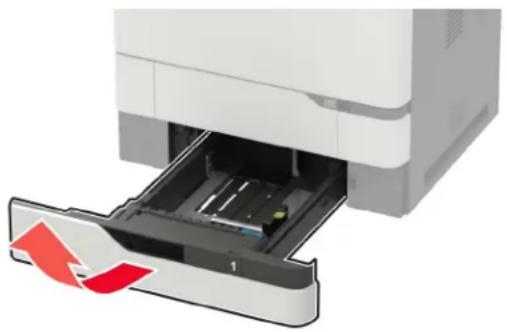
1 Ziehen Sie das Fach heraus.
Hinweis: Zur Vermeidung von Papierstaus nehmen Sie keine Fächer heraus, während der Drucker belegt ist.
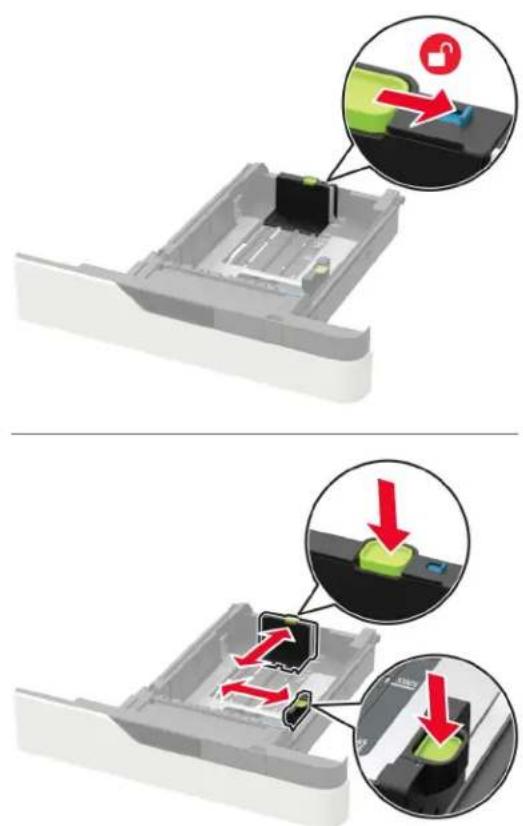
2 Passen Sie die Führungen so an, dass sie dem Format des eingelegten Papiers entsprechen.
Hinweis: Schieben Sie die Führungen mithilfe der Markierungen unten im Fach in die richtige Position.
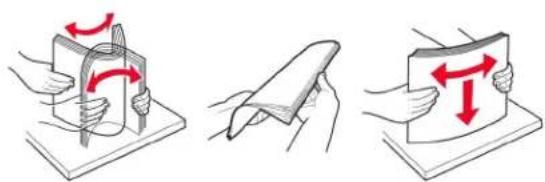
3 Biegen Sie das Papier vor dem Einlegen in beide Richtungen, fächern Sie es auf, und gleichen Sie die Kanten an.
4 Legen Sie den Papierstapel mit der zu bedruckenden Seite nach oben ein, und stellen Sie anschließend sicher, dass die seitlichen Führungen eng am Papier anliegen.
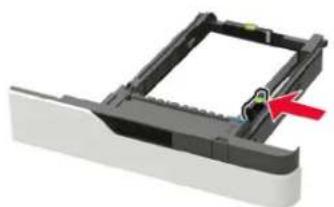
•Schieben Sie das Papier nicht in das Fach.
- Um Papierstau zu vermeiden. stellen Sie sicher, dass die Stapelhöhe die Markierung für die maximale Füllhöhe nicht überschreitet.
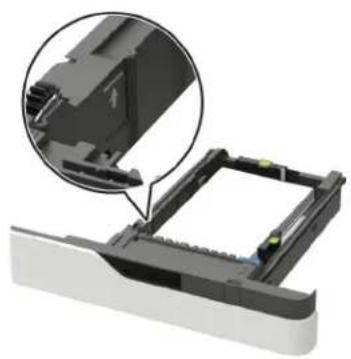
- Legen Sie Briefbögen ein, je nachdem, ob ein optionaler Heftklammer-Finisher installiert ist.
| Ohne optionalen Heftklammer-Finisher Mit optionalem Heftklammer-Finisher | |
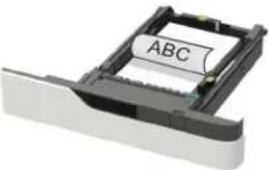 Einseitiger Druck Einseitiger Druck | 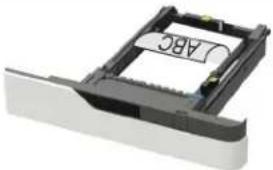 Einseitiger Druck Einseitiger Druck |
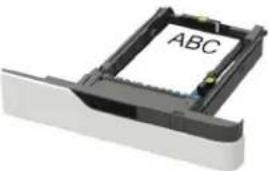 Zweiseitiger Druck Zweiseitiger Druck | 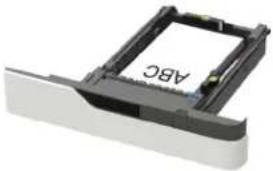 Zweiseitiger Druck Zweiseitiger Druck |
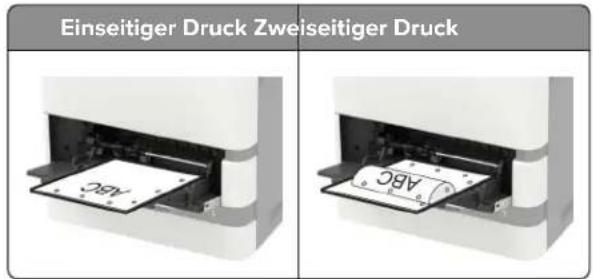
- Stellen Sie beim Einlegen von vorgelochtem Papier sicher, dass die Löcher an der Längsseite des Papiers an der rechten Seite des Fachs liegen.
| Einseitiger Druck Zweiseitiger Druck | |
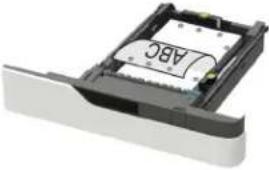 | 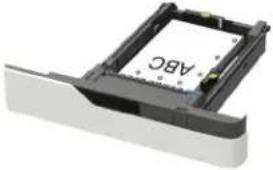 |
- Legen Sie Briefumschläge so ein, dass die Umschlagklappe nach oben und zur linken Seite des Fachs zeigt.
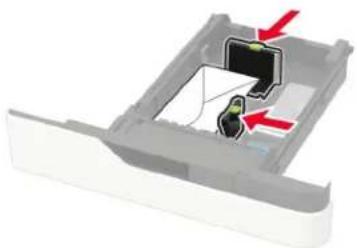
Warnung—Mögliche Schäden: Es dürfen keine Umschläge mit Briefmarken, Metallklammern, Haken, Fenstern, Fütterung oder selbstklebenden Klebeflächen verwendet werden.
5 Schieben Sie das Fach in den Drucker.
6 Stellen Sie am Bedienfeld Papierformat und Papiersorte entsprechend dem eingelegten Papier ein.
Einlegen von Druckmedien in das 2100-Blatt-Fach

VORSICHT – KIPPGEFAHR: Um zu vermeiden, dass die Komponenten instabil werden, befüllen Sie jedes Fach getrennt. Alle anderen Fächer sollten bis zu ihrem Einsatz geschlossen bleiben.
1 Ziehen Sie das Fach heraus.
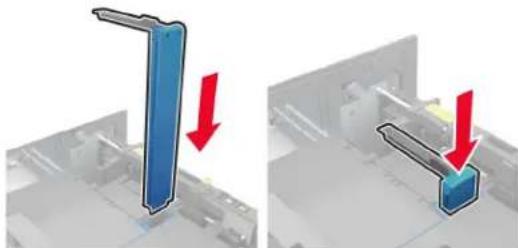
2 Passen Sie die Führungen an.
Einlegen von Papier im A5-Format
a Heben Sie die Breitenführung an und schieben Sie sie in die Position für A5-Format.
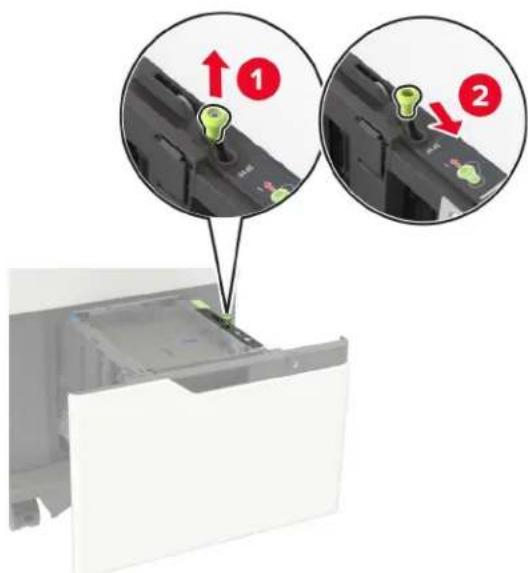
b Drücken Sie die Längenführung zusammen, und schieben Sie in die Position für A5-Format, bis sie hörbar einrastet.
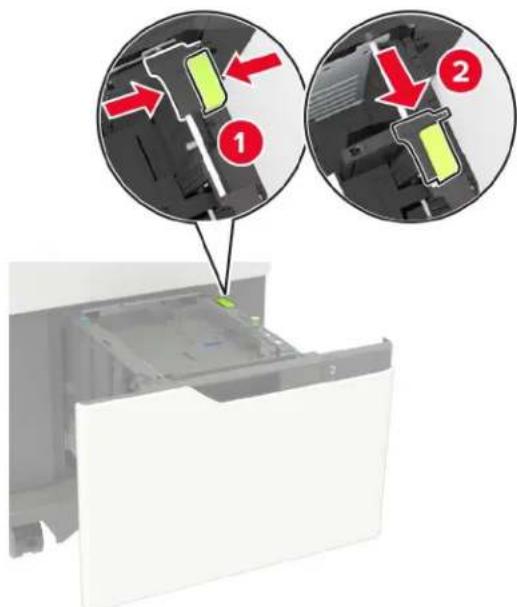
c Nehmen Sie die A5-Längenführung aus der Halterung.
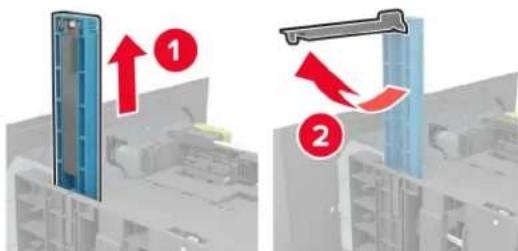
d Setzen Sie die Führung in die vorgesehene Aufnahme ein, und drücken Sie sie an, bis sie hörbar einrastet.
Einlegen von Papier im Format A4, Letter, Legal, Oficio oder Folio
a Heben Sie die Breitenführung an und schieben Sie sie in die richtige Position für das einzulegende Papierformat.
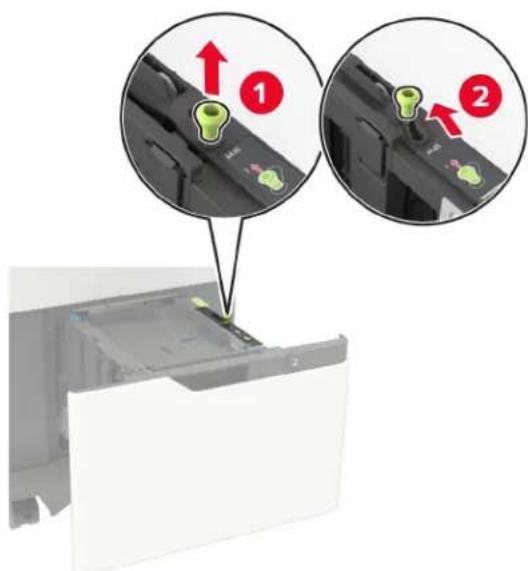
b Wenn die A5-Längenführung noch befestigt ist, entfernen Sie sie. Wenn die A5-Längenführung nicht befestigt ist, fahren Sie mit Schritt Schritt d auf Seite 36 fort.
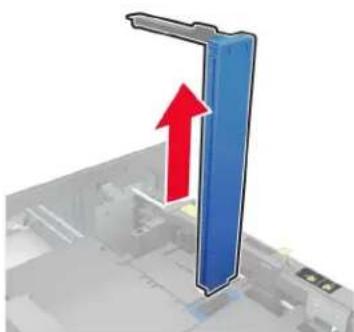
c Setzen Sie die A5-Längenführung in ihre Halterung ein.
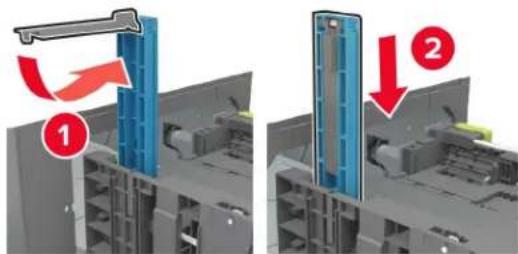
d Drücken Sie die Längenführung zusammen, und schieben Sie die Führung in die richtige Position für das einzulegende Papierformat.
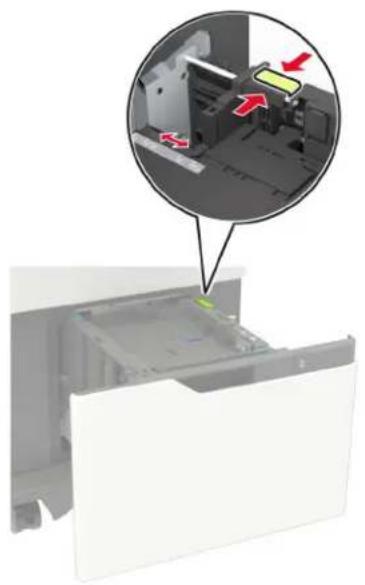
3 Biegen Sie das Papier vor dem Einlegen in beide Richtungen, fächern Sie es auf, und gleichen Sie die Kanten an.
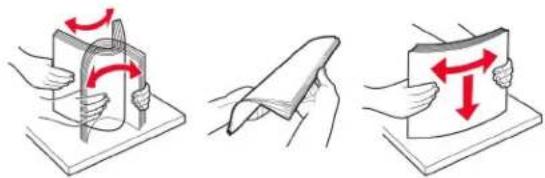
4 Legen Sie den Papierstapel mit der zu bedruckenden Seite nach unten ein.
- Legen Sie Briefbögen ein, je nachdem, ob ein optionaler Heftklammer-Finisher installiert ist.
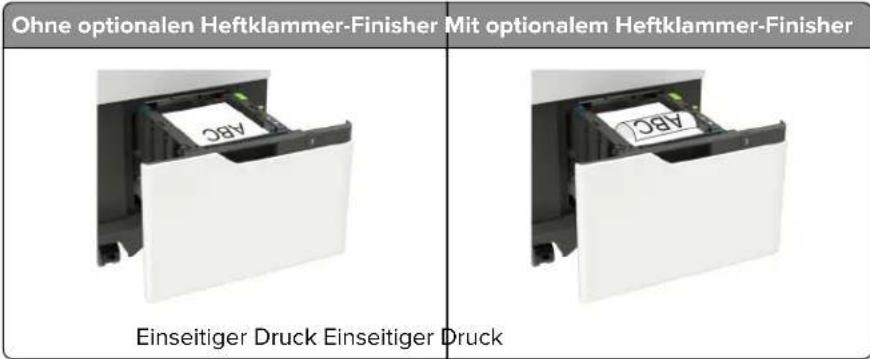
Ohne optionalen Heftklammer-Finisher Mit optionalem Heftklammer-Finisher
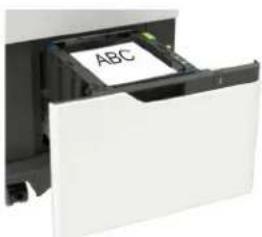
Zweiseitiger Druck Zweiseitiger Druck
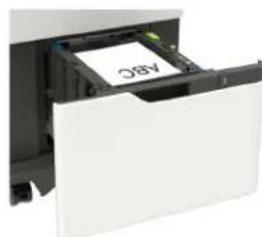
- Stellen Sie beim Einlegen von vorgelochtem Papier sicher, dass die Löcher an der Längsseite des Papiers an der rechten Seite des Fachs liegen.
Einseitiger Druck Zweiseitiger Druck
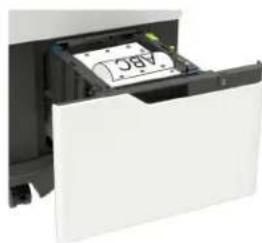
5 Schieben Sie das Fach in den Drucker.
Hinweis: Drücken Sie den Papierstapel beim Einsetzen des Fachs nach unten.
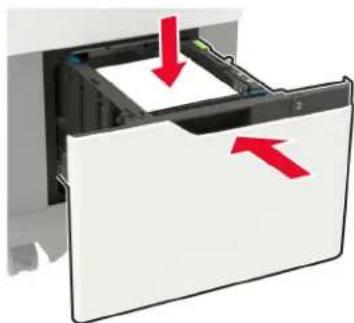
6 Stellen Sie am Bedienfeld Papierformat und Papiersorte entsprechend dem eingelegten Papier ein.
Einlegen von Druckmedien in die Universalzuführung
1 Öffnen Sie die Universalzuführung.
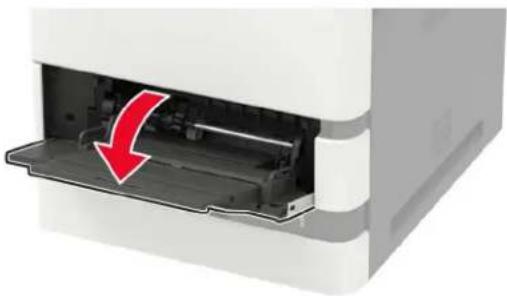
2 Passen Sie die Führung so an, dass sie dem Format des eingelegten Papiers entspricht.
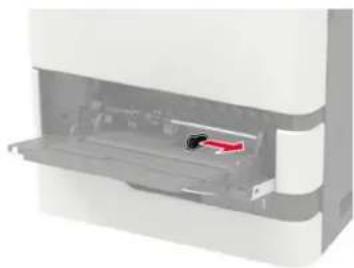
3 Biegen Sie das Papier vor dem Einlegen in beide Richtungen, fächern Sie es auf, und gleichen Sie die Kanten an.

4 Legen Sie Papier mit der Druckseite nach oben ein.
- Legen Sie Briefbögen ein, je nachdem, ob ein optionaler Heftklammer-Finisher installiert ist.
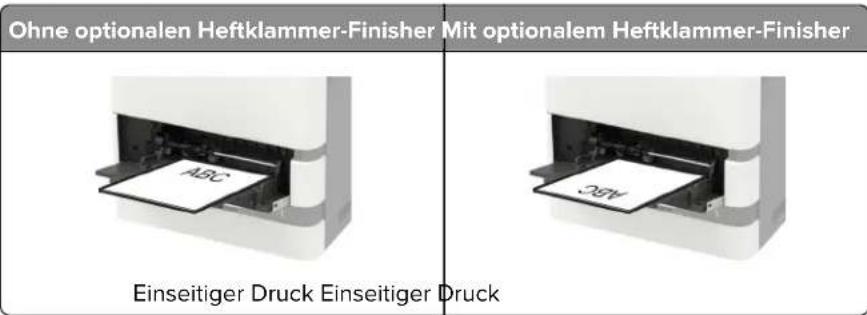
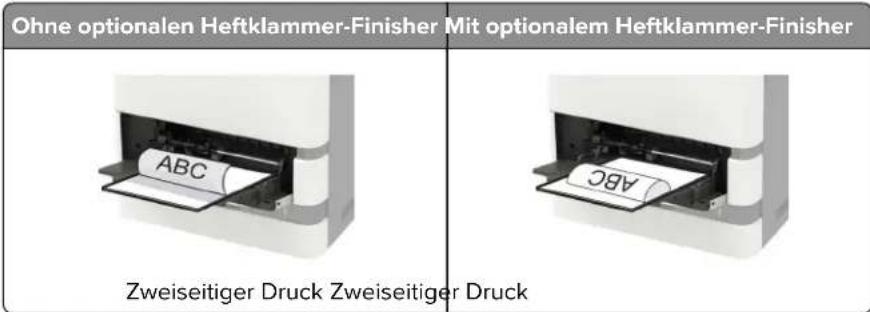
- Stellen Sie beim Einlegen von vorgelochtem Papier sicher, dass sich die Löcher an der langen Papierkante auf der rechten Seite der Papierführung befinden.
- Legen Sie Briefumschläge so ein, dass die Umschlagklappe nach unten und zur linken Seite der Papierführung zeigt.
Warnung—Mögliche Schäden: Es dürfen keine Umschläge mit Briefmarken, Metallklammern, Haken, Fenstern, Fütterung oder selbstklebenden Klebeflächen verwendet werden.
5 Stellen Sie am Bedienfeld Papierformat und Papiersorte entsprechend dem eingelegten Papier ein.
Verbinden von Fächern
1 Berühren Sie auf dem Startbildschirm die Option Einstellungen > Papier > Fachkonfiguration > Papierzuführung auswählen.
2 Legen Sie bei den Fächern, die Sie verbinden, das gleiche Papierfomat und die gleiche Papiersorte fest.
3 Berühren Sie auf dem Startbildschirm Einstellungen > Gerät > Wartung > Konfigurationsmenü > Fachkonfiguration > Fachverbindung.
4 Berühren Sie Automatisch.
Stellen Sie beim Trennen der Fachverbindung sicher, dass keine Fächer die gleichen Einstellungen für Papierformat oder Papiersorte haben.
Warnung—Mögliche Schäden: Die Temperatur der Fixierstation variiert je nach angegebener Papiersorte. Prüfen Sie zur Vermeidung von Druckproblemen, ob die Einstellung für die Papiersorte im Drucker dem im Fach eingelegten Papier entspricht.
Papierstütze
Unterstützte Papierformate
Vom Drucker unterstützte Papierformate
| Papierformat Standard- oder | optionales 550-Blatt-Fach | Optionales 2100-Blatt-Fach | Universalzuführung | Zweiseitiger Druck |
| A4210 x 297 mm (8,3 x 11,7 Zoll) | √ | √ | √ | √ |
| A5 LEF ^1 210 x 148 mm (8,3 x 5,8 Zoll) | √ | √ | √ | √ |
| A5 SEF148 x 210 mm (5,8 x 8,3 Zoll) | √ | X | √ | X |
| A6105 x 148 mm (4,1 x 5,8 Zoll) | √ | X | √ | √ |
| JIS B5182 x 257 mm (7,2 x 10,1 Zoll) | √ | X | √ | √ |
| Oficio (Mexiko)216 x 340 mm (8,5 x 13,4 Zoll) | √ | √ | √ | √ |
| Statement140 x 216 mm (5,5 x 8,5 Zoll) | √ | X | √ | √ |
| Executive184 x 267 mm (7,3 x 10,5 Zoll) | √ | X | √ | √ |
| Letter216 x 279 mm (8,5 x 11 Zoll) | √ | √ | √ | √ |
| Legal216 x 356 mm (8,5 x 14 Zoll) | √ | √ | √ | √ |
| Folio216 x 330 mm (8,5 x 13 Zoll) | √ | √ | √ | √ |
| Universal105 x 148 mm (4,1 x 5,8 Zoll) bis216 x 356 mm (8,5 x 14 Zoll) | √ | X | √ | √ |
| 7 3/4 Briefumschlag (Monarch) ^3 98 x 191 mm (3,9 x 7,5 Zoll) | √ | X | √ | X |
| 9 Briefumschlag98 x 225 mm (3,9 x 8,9 Zoll) | √ | X | √ | X |
^1 Es werden A5-Formate mit langer Kante (LEF) empfohlen, keine mit kurzer Kante (SEF).
^2 Umschläge mit einer Breite über 101,6 mm (4,5 Zoll) können möglicherweise zerknittern. Diese Papiersorte muss auf Akzeptabilität getestet werden.
| Papierformat Standard- oder | optionales 550-Blatt-Fach | Optionales 2100-Blatt-Fach | Universalzuführung | Zweiseitiger Druck |
| 10 Briefumschlag^2 105 × 241 mm (4,1 × 9,5 Zoll) | √ | X | √ | X |
| DL Briefumschlag^2 110 × 220 mm (4,3 × 8,7 Zoll) | √ | X | √ | X |
| C5 Briefumschlag^2 162 × 229 mm (6,4 × 9 Zoll) | √ | X | √ | X |
| B5 Briefumschlag^2 176 × 250 mm (6,9 × 9,8 Zoll) | √ | X | √ | X |
| Anderer Briefumschlag^2 98,4 × 162 mm (3,9 × 6,4 Zoll) bis 176 × 250 mm (6,9 × 9,8 Zoll) | √ | X | √ | X |
| ^1 Es werden A5-Formate mit langer Kante (LEF) empfohlen, keine mit kurzer Kante (SEF). ^2 Umschläge mit einer Breite über 101,6 mm (4,5 Zoll) können möglicherweise zerknittern. Diese Papiersorte muss auf Akzeptabilität getestet werden. | ||||
Von den Ausgabeoptionen oder Finishern unterstützte Papierformate
| Papierformat Ablage für | versetzte Ausgabe | 4-Fächer-Mailbox | Finisher (Hefter) | Hefter-/Locher-Finisher | |||
| Stapel | Heften Stapel | Heften Lochen | |||||
| A4210 x 297 mm (8,3 x 11,7 Zoll) | √ | √ | √ | √ | √ | √ | √ |
| A5 LEF210 x 148 mm (8,3 x 5,8 Zoll) | √ | √ | √ | √ | √ | √ | x |
| A5 SEF148 x 210 mm (5,8 x 8,3 Zoll) | √ | √ | √ | XX | X | ||
| A6105 x 148 mm (4,1 x 5,8 Zoll) | √ | √ | X | X | X | X | X |
| JIS B5182 x 257 mm (7,2 x 10,1 Zoll) | √ | √ | √ | XX | X | ||
| Oficio (Mexiko)216 x 340 mm (8,5 x 13,4 Zoll) | √ | √ | √ | √ | √ | √ | √ |
| Statement140 x 216 mm (5,5 x 8,5 Zoll) | √ | √ | √ | XX | X | ||
| Executive184 x 267 mm (7,3 x 10,5 Zoll) | √ | √ | √ | XX | X | ||
| Letter216 x 279 mm (8,5 x 11 Zoll) | √ | √ | √ | √ | √ | √ | √ |
| Legal216 x 356 mm (8,5 x 14 Zoll) | √ | √ | √ | √ | √ | √ | X |
| Folio216 x 330 mm (8,5 x 13 Zoll) | √ | √ | √ | √ | √ | √ | √ |
| Universal105 x 148 mm (4,1 x 5,8 Zoll) bis216 x 356 mm (8,5 x 14 Zoll) | √ | √ | X | X | X | X | X |
| 7 3/4 Briefumschlag (Monarch)98 x 191 mm (3,9 x 7,5 Zoll) | √ | X | X | X | X | X | |
| 9 Briefumschlag98 x 225 mm (3,9 x 8,9 Zoll) | √ | X | X | X | X | X | |
| 10 Briefumschlag105 x 241 mm (4,1 x 9,5 Zoll) | √ | X | X | X | X | X | |
| DL Briefumschlag110 x 220 mm (4,3 x 8,7 Zoll) | √ | X | X | X | X | X | |
| C5 Briefumschlag162 x 229 mm (6,4 x 9 Zoll) | √ | X | X | X | X | X | |
| B5 Briefumschlag176 x 250 mm (6,9 x 9,8 Zoll) | √ | X | X | X | X | X | |
| Andere Umschläge98,4 x 162 mm (3,9 x 6,4 Zoll) bis176 x 250 mm (6,9 x 9,8 Zoll) | √ | X | X | X | X | X | |
Unterstützte Papiersorten
Vom Drucker unterstützte Papiersorten
| Papiersorte Standard- oder optionales 550-Blatt-Fach | Optionales 2100-Blatt-Fach | Universalzuführung | Zweiseitiger Druck |
| Normalpapier | √ | √ | √ |
| Karten X | √ | √ | |
| Folie ^1 | √ | X | √ |
| Etiketten | √ | X | √ |
| Feinpostpapier | √ | √ | √ |
| Briefumschlag | √ | X | √ |
| ^1 Drucken Sie maximal 20 Seiten, um zu verhindern, dass Folien aneinanderhaften. Drucken Sie die Folgeseiten nach drei Minuten. | |||
| Papiersorte Standard- oder optionales 550-Blatt-Fach | Optionales 2100-Blatt-Fach | Universalzuführung | Zweiseitiger Druck | |
| Rauer Umschlag | √ | X | √ | X |
| Briefbogen | √ | √ | √ | √ |
| Vorgedruckt | √ | √ | √ | √ |
| Farbpapier X | √ | √ | √ | |
| Leicht X | √ | √ | √ | |
| Schwer X | √ | √ | √ | |
| Rau/Baumwolle X | √ | √ | √ | |
| Benutzersorte [x] X | √ | √ | √ | |
^1 Drucken Sie maximal 20 Seiten, um zu verhindern, dass Folien aneinanderhaften. Drucken Sie die Folgeseiten nach drei Minuten.
Von den Ausgabeoptionen oder Finishern unterstützte Papierformate
| Papiersorte | Ablage für versetzte Ausgabe | 4-Fächer-Mailbox | Finisher (Hefter) | Hefter-/Locher-Finisher | |||||
| Stapel | Heften Stapel | Heften Lochen | |||||||
| Normalpapier | √ | √ | √ | √ | √ | √ | √ | ||
| Karten X | X | √X | X | X X | |||||
| Folien | √ | X | √ | X | √ | X | X | ||
| Etiketten | √ | X | X | X | X | X | |||
| Feinpostpapier | √ | √ | √ | √ | √ | √ | √ | ||
| Briefumschlag | √ | X | X | X | X | X | X | ||
| Rauer Umschlag | √ | X | X | X | X | X | |||
| Briefbogen | √ | √ | √ | √ | √ | √ | √ | ||
| Vorgedruckt | √ | √ | √ | √ | √ | √ | √ | ||
| Farbpapier | √ | X | X | X | X | X | X | ||
| Leicht | √ | X | X | X | X | X | |||
| Schwer | √ | X | X | X | X | X | |||
| Papiersorte | Ablage für versetzte Ausgabe | 4-Fächer-Mailbox | Finisher (Hefter) | Hefter-/Locher-Finisher | |||
| Stapel | Heften | Stapel | Heften | Lochen | |||
| Rau/Baumwolle | √ | X | X | X | X | X | |
| Benutzersorte [x] | √ | X | X | X | X | X | |
Unterstütztes Papiergewicht
Vom Drucker unterstützte Papiergewichte
| Papiersorte und -gewicht Standard- oder optionales 550-Blatt-Fach | Optionales 2100-Blatt-Fach | Universalzuführung | Zwelseitiger Druck |
| Normalpapier oder Feinpost ^1 60–176 g/m ^2 mit vertikalerFaserrichtung | ✓ | ✓ | ✓ |
| Karten203 g/m ^2 mit vertikalerFaserrichtung | ✓ | X | ✓ |
| Karten199 g/m ^2 mit vertikalerFaserrichtung | ✓ | X | ✓ |
| Karten176 g/m ^2 mit vertikalerFaserrichtung | ✓ | X | ✓ |
| Folie138–146 g/m ^2 mit vertikalerFaserrichtung | ✓ | X | ✓ |
| Papieretiketten180 g/m ^2 | ✓ | X | ✓ |
| Integrierte Formulare ^2 140–175 g/m ^2 | ✓ | X | ✓ |
| Integrierte Formulare75–135 g/m ^2 | ✓ | X | ✓ |
| Briefumschläge ^3 60–105 g/m ^2 | ✓ | X | ✓ |
| ^1 Für Papier mit einem Gewicht über 176 g/m ^2 (47 lb) wird die horizontale Faserrichtung empfohlen. ^2 Druckempfindlicher Bereich muss zuerst in den Drucker eingezogen werden ^3 Bei Briefumschlägen mit einem Gewicht von 105 g/m ^2 ist der Baumwollgehalt auf 25 % beschränkt. | |||
Von den Ausgabeoptionen oder Finishern unterstützte Papiergewichte
| Papiersorte und -gewicht Ablage für | versetzte Ausgabe | 4-Fächer-Mailbox | Finisher (Hefter) | Hefter-/Locher-Finisher | |||
| Stapel | Heften | Stapel | Heften | Lochen | |||
| Normalpapier oder Feinpost60-176 g/m2mit vertikalerFaserrichtung | √ | X X XX | √ | √ | |||
| Normalpapier oder Feinpost60-90G/m2g/m2mit vertikalerFaserrichtung | √ | √ | √ | √ | √ | √ | √ |
| Karten203 g/m2mit vertikaler Faserrichtung | √ | X X XX | √ | √ | |||
| Karten199 g/m2mit vertikaler Faserrichtung | √ | X X XX | √ | √ | |||
| Karten176 g/m2mit vertikaler Faserrichtung | √ | X | X | X | X | X | |
| Karten163 g/m2mit vertikaler Faserrichtung | √ | X X XX | √ | √ | |||
| Folie138-146 g/m2mit vertikalerFaserrichtung | √ | X X XX | √ | √ | |||
| Papieretiketten180 g/m2 | √ | X | X | X | X | X | |
| Integrierte Formulare140-175 g/m2 | √ | X | X | X | X | X | |
| Integrierte Formulare75-135 g/m2 | √ | X | X | X | X | X | |
| Briefumschläge60-105 g/m2 | √ | X | X | X | X | X | |
Von einem Computer aus drucken
Hinweis: Für Etiketten, Karten und Umschläge müssen das Papierformat und die Papiersorte im Drucker vor dem Senden des Druckauftrags festgelegt werden.
1 Öffnen Sie im Dokument, das Sie drucken möchten, das Dialogfeld "Drucken".
2 Passen Sie nach Bedarf die Einstellungen an.
3 Drucken Sie das Dokument.
Drucken über ein Mobilgerät
Drucken über ein Mobilgerät mithilfe von Lexmark Mobile Print
Lexmark ^™ Mit Mobile Print können Sie Dokumente und Bilder direkt an ein unterstütztes Lexmark Gerät senden.
1 Öffnen Sie zuerst das Dokument, und senden Sie es dann an Lexmark Mobile Print oder geben Sie es an Lexmark Mobile Print frei.
Hinweis: Von einigen Drittanbieteranwendungen wird die Sende- oder Freigabefunktion u. U. nicht unterstützt. Weitere Informationen finden Sie in der Dokumentation zur Anwendung.
2 Wählen Sie einen Drucker aus.
3 Drucken Sie das Dokument.
Drucken von einem Mobilgerät mit dem Mopria-Druckdienst
Mopria ^® Der Druckdienst ist eine Mobile Printing-Lösung für Mobilgeräte mit Android ^™ Version 5.0 oder höher. So können Sie direkt auf jedem Mopria-zertifizierten Drucker drucken.
Hinweis: Stellen Sie sicher, dass Sie die Mopria-Druckdienst-Anwendung aus Google Play ^™ herunterladen und in Ihrem Mobilgerät aktivieren.
1 Öffnen Sie auf Ihrem mobilen Android-Gerät eine kompatible Anwendung, oder wählen Sie ein Dokument aus dem Dateimanager.
2 Tippen Sie auf > Drucken.
3 Wählen Sie einen Drucker aus, und passen Sie die Einstellungen ggf. an.
4 Tippen Sie auf
Drucken über ein Mobilgerät mithilfe von AirPrint
Die AirPrint-Softwarefunktion ist eine mobile Drucklösung, mit der Sie direkt von Apple-Geräten auf einem AirPrint-zertifizierten-Drucker drucken können.
Hinweise:
- Stellen Sie sicher, dass das Apple-Gerät und der Drucker mit demselben Netzwerk verbunden sind. Wenn das Netzwerk über mehrere drahtlose Hubs verfügt, stellen Sie sicher, dass beide Geräte mit demselben Subnetz verbunden sind.
- Diese Anwendung wird nur von einigen Apple-Geräten unterstützt.
1 Wählen Sie auf Ihrem Mobilgerät ein Dokument aus Ihrem Dateimanager aus, oder starten Sie eine kompatible Anwendung.
2 Tippen Sie auf □> Drucken.
3 Wählen Sie einen Drucker aus, und passen Sie die Einstellungen ggf. an.
4 Drucken Sie das Dokument.
Drucken über ein Mobilgerät mithilfe von Wi-Fi Direct®
Wi-Fi Direct ^® ist ein Druckdienst, mit dem Sie auf jedem Wi-Fi Direct-fähigen Drucker drucken können.
Hinweis: Stellen Sie sicher, dass das Mobilgerät an das WLAN des Druckers angeschlossen ist. Weitere Informationen finden Sie unter "Verbinden eines Mobilgeräts mit dem Drucker" auf Seite 170.
1 Öffnen Sie auf Ihrem Mobilgerät eine kompatible Anwendung, oder wählen Sie ein Dokument aus dem Dateimanager.
2 Abhängig von Ihrem Mobilgerät befolgen Sie einen der folgenden Schritte:
- Tippen Sie auf : > Drucken.
- Tippen Sie auf > Drucken.
- Tippen Sie auf ... > Drucken.
3 Wählen Sie einen Drucker aus, und passen Sie die Einstellungen ggf. an.
4 Drucken Sie das Dokument.
Drucken von einem Flash-Laufwerk
1 Setzen Sie das Flash-Laufwerk ein.
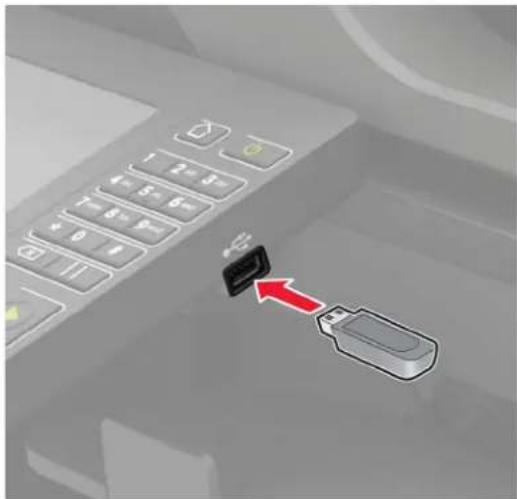
- Wenn Sie ein Flash-Laufwerk anschließen und eine Fehlermeldung angezeigt wird, dann ignoriert der Drucker das Flash-Laufwerk.
- Wenn Sie das Flash-Laufwerk anschließen, während der Drucker andere Aufträge verarbeitet, wird die Meldung Belegt auf dem Display angezeigt.
2 Berühren Sie auf dem Display das Dokument, das Sie drucken möchten.
Konfigurieren Sie gegebenenfalls die Druckeinstellungen.
3 Senden Sie den Druckauftrag.
Zum Drucken eines weiteren Dokuments berühren Sie USB-Laufwerk.
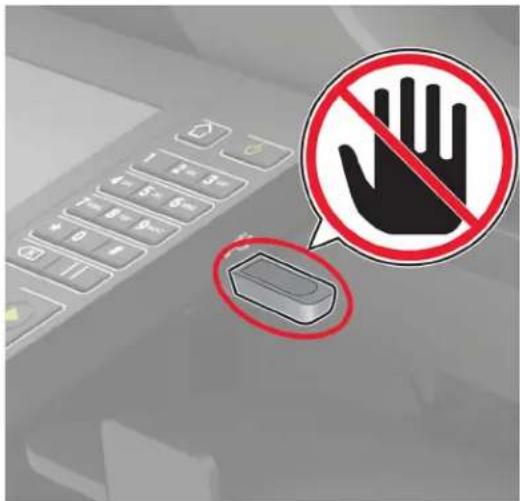
Warnung—Mögliche Schäden: Flash-Laufwerk oder Drucker sollten im angezeigten Bereich während eines Druck-, Lese- oder Schreibvorgangs mittels Speichermedium nicht berührt werden, um einen Datenverlust oder eine Störung zu vermeiden.
Unterstützte Flash-Laufwerke und Dateitypen
Flash-Laufwerke
•Lexar JumpDrive S70 (16 GB und 32 GB)
•SanDisk Cruzer (16 GB und 32 GB)
•PNY Attaché (16 GB und 32 GB)
Hinweise:
- Der Drucker unterstützt High-Speed USB-Flash-Laufwerke mit Full-Speed-Standard.
- USB-Flash-Laufwerke müssen das FAT-Dateisystem (File Allocation Tables) unterstützen.
Dateitypen
Dokumente
•PDF (Version 1.7 oder früher)
HTML
•XPS
•Microsoft Dateiformate (.doc, .docx, .xls, .xlsx, .ppt, .pptx)
Bilder
- .dcx
•.gif - JPEG oder *.jpg
•.bmp
.pcx
•TIFF oder *.tif
.png
Konfigurieren vertraulicher Druckaufträge
1 Navigieren Sie im Bedienfeld zu:
Einstellungen > Sicherheit > Einstellungen für den vertraulichen Druck.
2 Konfigurieren Sie die Einstellungen.
| Funktion Beschreibung | |
| Max. ungültige PINs Beschränken | Sie die Anzahl ungültiger PIN-Eingaben.Hinweis: Ist der Grenzwert erreicht, werden die Druckaufträge für diesen Benutzernamen gelöscht. |
| Ablauffrist für vertrauliche Aufträge | Legen Sie den Ablaufszeitraum für vertrauliches Drucken fest.Hinweis: Vertrauliche angehaltene Aufträge sind im Druckerspeicher, bis freigegeben oder manuell gelöscht werden. |
| Ablauffrist für Druckwiederholung | Legen Sie den Ablaufzeitraum für einen wiederholten Druckauftrag fest.Hinweis: Wiederholen Sie im Druckerspeicher gespeicherte Aufträge. |
| Ablauffrist für zu überprüfende Aufträge | Legen Sie die Ablauffrist so fest, dass der Drucker eine Kopie ausdruckt, bevor er die restlichen Exemplare druckt.Hinweis: Bestätigte Aufträge drucken eine Kopie, damit Sie diese überprüfen können, bevor die restlichen Exemplare gedruckt werden. |
| Ablauffrist für reservierten Druck | Legen Sie die zeitliche Begrenzung für das Speichern von Druckaufträgen im Drucker fest.Hinweis: Reserviert angehaltene Aufträge werden nach dem Drucken automatisch gelöscht. |
| Anhalten aller Aufträge erfordern | Stellen Sie ein, dass der Drucker alle Druckaufträge anhält. |
| Doppelte Dokumente beibehalten | Stellen Sie den Drucker so ein, dass alle Dokumente mit demselben Dateinamen gedruckt werden. |
Drucken von vertraulichen und anderen angehaltenen Druckaufträgen
Für Windows-Benutzer
1 Klicken Sie bei einem geöffneten Dokument auf Datei > Drucken.
2 Wählen Sie einen Drucker aus, und klicken Sie anschließend auf Eigenschaften, Einstellungen, Optionen oder Einrichtung.
3 Klicken Sie auf Drucken und Zurückhalten.
4 Wählen Sie "Drucken und Zurückhalten" verwenden aus, und weisen Sie dann einen Benutzernamen zu.
5 Wählen Sie den Druckauftragstyp aus (vertraulich, wiederholt, reserviert oder bestätigt).
Wenn Sie Vertraulich auswählen, sichern Sie den Druckauftrag mit einer persönlichen Identifikationsnummer (PIN).
6 Klicken Sie auf OK oder Drucken.
7 Geben Sie den Druckauftrag vom Startbildschirm des Druckers frei.
- Tippen Sie für vertrauliche Druckaufträge auf Angehaltene Aufträge > Benutzernamen auswählen > Vertraulich > PIN eingeben > Druckauftrag auswählen > Einstellungen konfigurieren > Drucken
- Tippen Sie für andere Druckaufträge auf Angehaltene Aufträge > Benutzernamen auswählen > Druckauftrag auswählen > Einstellungen konfigurieren > Drucken.
Für Macintosh-Benutzer
Verwenden von AirPrint
1 Wählen Sie bei geöffnetem Dokument Datei > Drucken aus.
2 Wählen Sie einen Drucker aus, und wählen Sie anschließend im Dropdown-Menü hinter dem Menü Ausrichtung die Option PIN-Druck aus.
3 Aktivieren Sie Drucken mit PIN, und geben Sie dann eine vierstellige PIN ein.
4 Klicken Sie auf Drucken.
5 Geben Sie den Druckauftrag vom Startbildschirm des Druckers frei. Tippen Sie auf Angehaltene Aufträge > Computernamen auswählen > Vertraulich > PIN eingeben > Druckauftrag auswählen > Drucken.
Verwenden des Druckertreibers
1 Wählen Sie bei geöffnetem Dokument Datei > Drucken aus.
2 Wählen Sie einen Drucker aus, und wählen Sie anschließend im Dropdown-Menü hinter dem Menü Ausrichtung die Option Drucken und Zurückhalten aus.
3 Wählen Sie Vertraulicher Druck aus, und geben Sie anschließend eine vierstellige PIN ein.
4 Klicken Sie auf Drucken.
5 Geben Sie den Druckauftrag vom Startbildschirm des Druckers frei. Berühren Sie die Option Angehaltene Aufträge > Computer auswählen > Vertraulich > Druckauftrag auswählen > PIN eingeben > Drucken.
Drucken aus einem Cloud Connector-Profil
1 Tippen Sie auf dem Startbildschirm auf Cloud Connector.
2 Wählen Sie einen Cloud-Dienstanbieter aus, und wählen Sie dann ein Profil aus.
Hinweis: Weitere Informationen zum Erstellen eines Cloud Connector-Profils finden Sie unter "Erstellen eines Cloud Connector-Profils" auf Seite 24.
3 Tippen Sie auf Drucken, und wählen Sie dann eine Datei aus.
Ändern Sie ggf. die Einstellungen.
Hinweis: Stellen Sie sicher, dass Sie eine unterstützte Datei auswählen.
4 Drucken Sie das Dokument.
Drucken von Schriftartmusterlisten
1 Berühren Sie auf dem Startbildschirm die Option Einstellungen > Berichte > Drucken > Schriftarten drucken.
2 Berühren Sie PCL-Schriftarten oder PS-Schriftarten.
Drucken von Verzeichnislisten
Berühren Sie auf dem Startbildschirm die Option Einstellungen > Berichte > Drucken > Verzeichnis drucken.
Abbrechen eines Druckauftrags
Über die Druckerbedienerkonsole
1 Berühren Sie im Startbildschirm die Option Auftragswarteschlange.
Hinweis: Sie können diese Einstellung auch aufrufen, indem Sie auf den oberen Bereich des Startbildschirm tippen.
2 Wählen Sie den abzubrechenden Auftrag aus.
Computer
1 Führen Sie je nach Betriebssystem einen der folgenden Schritte aus:
- Öffnen Sie den Ordner "Drucker", und wählen Sie dann Ihren Drucker aus.
- Navigieren Sie über die Systemeinstellungen im Apple-Menü zu Ihrem Drucker.
2 Wählen Sie den abzubrechenden Auftrag aus.
Kopieren
Verwendung der automatischen Dokumentzuführung (ADZ) und des Scannerglases
Automatische Dokumentenzuführung (ADZ) Scannerglas
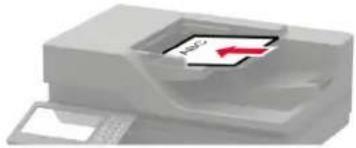
- Verwenden Sie das ADZ-Fach für mehrseitige oder zweiseitige Dokumente.
- Legen Sie das Originaldokument mit der Druckseite nach oben ein. Achten Sie vor dem Einlegen mehrseitiger Dokumente darauf, die Führungskante auszurichten.
- Passen Sie die ADZ-Führungen so an, dass sie dem Format des eingelegten Papiers entsprechen.
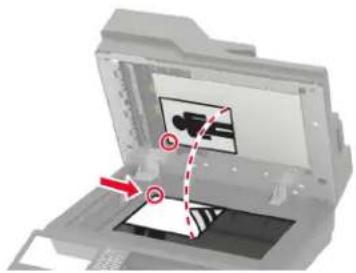
- Verwenden Sie das Scannerglas für einseitige Dokumente, Buchseiten, kleine Dokumente (wie Postkarten oder Fotos), Folien, Fotopapier oder dünne Medien (wie Zeitungsausschnitte).
•Legen Sie das Dokument mit der Druckseite nach unten in die Ecke mit dem Pfeil ein.
Erstellen von Kopien
1 Legen Sie ein Originaldokument in das ADZ-Fach oder auf das Scannerglas.
Hinweis: Um zu vermeiden, dass ein Bild beschnitten wird, muss das Papierformat des Originaldokuments und des Ausdrucks identisch sein.
2 Tippen Sie auf dem Startbildschirm auf die Option Kopie, und geben Sie dann die Anzahl der Kopien an. Passen Sie ggf. die Kopiereinstellungen an.
3 Kopieren Sie das Dokument.
Hinweis: Um eine Schnellkopie zu erstellen, drücken Sie im Bedienfeld die Taste.
Kopieren von Fotos
1 Legen Sie ein Foto auf das Scannerglas.
2 Berühren Sie auf dem Startbildschirm die Option Kopieren > Inhalt > Inhaltstyp > Foto.
3 Berühren Sie Inhaltsquelle, und wählen Sie dann eine Einstellung aus, die dem Originalfoto am besten entspricht.
4 Kopieren Sie das Foto.
Kopieren auf Briefbögen
1 Legen Sie ein Originaldokument in das ADZ-Fach oder auf das Scannerglas.
2 Tippen Sie auf dem Startbildschirm auf die Option Kopie > Kopieren von >, und wählen Sie das Format des Originaldokuments aus.
3 Tippen Sie auf Kopieren nach, und wählen Sie anschließend die Papierquelle mit dem Briefbogen.
Nach dem Einlegen des Briefbogens in die Universalzuführung wechseln Sie zu:
Kopieren nach > Universalzuführung > Papierformat auswählen > Briefbogen
4 Kopieren Sie das Dokument.
Beidseitiges Kopieren
1 Legen Sie ein Originaldokument in das ADZ-Fach oder auf das Scannerglas.
2 Berühren Sie auf dem Startbildschirm Kopieren > Seiten.
3 Passen Sie die Einstellungen an.
4 Kopieren Sie das Dokument.
Verkleinern bzw. Vergrößern von Kopien
1 Legen Sie ein Originaldokument in das ADZ-Fach oder auf das Scannerglas.
2 Wechseln Sie auf dem Startbildschirm zu:
Kopieren > Skalieren > Eingeben des gewünschten Wertes
Hinweis: Wenn die Größe des Originaldokuments oder der Ausgabe nach Einstellung von "Skalieren" geändert wird, wird der Wert für "Skalieren" auf "Auto" zurückgesetzt.
3 Kopieren Sie das Dokument.
Sortieren von Kopien
1 Legen Sie ein Originaldokument in das ADZ-Fach oder auf das Scannerglas.
2 Berühren Sie auf dem Startbildschirm Kopieren > Sortieren > Ein [1,2,1,2,1,2].
3 Kopieren Sie das Dokument.
Einfügen von Trennseiten zwischen Kopien
1 Legen Sie ein Originaldokument in das ADZ-Fach oder auf das Scannerglas.
2 Tippen Sie auf dem Startbildschirm auf die Option Kopieren > Trennseiten.
3 Passen Sie die Einstellungen an.
4 Senden Sie den Kopierauftrag.
Kopieren von mehreren Seiten auf ein einzelnes Blatt
1 Legen Sie ein Originaldokument in das ADZ-Fach oder auf das Scannerglas.
2 Drücken Sie auf dem Startbildschirm Kopieren > Seiten pro Seite.
3 Passen Sie die Einstellungen an.
4 Kopieren Sie das Dokument.
Erstellen einer Kopierkurzwahlnummer
1 Drücken Sie auf dem Startbildschirm Kopieren.
2 Konfigurieren Sie die Einstellungen, und berühren Sie dann ★.
3 Erstellen Sie einen Kurzbefehl.
Senden von E-Mails
Verwendung der automatischen Dokumentzuführung (ADZ) und des Scannerglases
Automatische Dokumentenzuführung (ADZ) Scannerglas
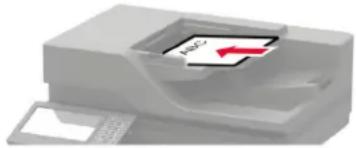
- Verwenden Sie das ADZ-Fach für mehrseitige oder zweiseitige Dokumente.
- Legen Sie das Originaldokument mit der Druckseite nach oben ein. Achten Sie vor dem Einlegen mehrseitiger Dokumente darauf, die Führungskante auszurichten.
- Passen Sie die ADZ-Führungen so an, dass sie dem Format des eingelegten Papiers entsprechen.
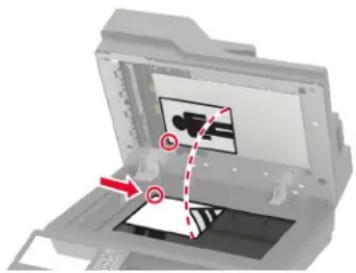
- Verwenden Sie das Scannerglas für einseitige Dokumente, Buchseiten, kleine Dokumente (wie Postkarten oder Fotos), Folien, Fotopapier oder dünne Medien (wie Zeitungsausschnitte).
- Legen Sie das Dokument mit der Druckseite nach unten in die Ecke mit dem Pfeil ein.
Konfigurieren der E-Mail-SMTP-Einstellungen
Konfigurieren Sie die SMTP-Einstellungen (Simple Mail Transfer Protocol), um ein gescanntes Dokument per E-Mail zu senden. Die Einstellungen variieren je nach E-Mail-Dienstanbieter.
Vergewissern Sie sich vor Beginn, dass der Drucker mit einem Netzwerk verbunden ist und dass das Netzwerk mit dem Internet verbunden ist.
Verwenden des Menüs Einstellungen im Drucker
1 Tippen Sie auf dem Startbildschirm auf Einstellungen > E-Mail > E-Mail-Einrichtung.
2 Konfigurieren Sie die Einstellungen.
Hinweise:
- Weitere Informationen zum Kennwort finden Sie in der Liste der E-Mail-Dienstanbieter.
- Wenden Sie sich bei Nutzung von Anbietern von E-Mail-Diensten, die nicht in der Liste aufgeführt sind, an Ihren Anbieter und fragen Sie nach den Einstellungen.
Über den Embedded Web Server
1 Öffnen Sie einen Webbrowser, und geben Sie die IP-Adresse des Druckers in das Adressfeld ein.
Hinweise:
- Zeigen Sie die IP-Adresse des Druckers auf dem Startbildschirm des Druckers an. Die IP-Adresse wird in vier Zahlengruppen angezeigt, die durch Punkte voneinander abgetrennt sind. Beispiel: 123.123.123.123.
- Wenn Sie einen Proxy verwenden, deaktivieren Sie ihn vorübergehend, um die Webseite ordnungsgemäß zu laden.
2 Klicken Sie auf Einstellungen > E-Mail.
3 Konfigurieren Sie die Einstellungen im Abschnitt E-Mail-Einrichtung.
Hinweise:
- Weitere Informationen zum Kennwort finden Sie in der Liste der E-Mail-Dienstanbieter.
- Wenden Sie sich bei Nutzung von Anbietern von E-Mail-Diensten, die nicht in der Liste aufgeführt sind, an Ihren Anbieter und fragen Sie nach den Einstellungen.
4 Klicken Sie auf Speichern.
E-Mail-Dienstanbieter
•AOL-Mail
•Comcast-Mail
•Gmail
- iCloud-Mail
Mail.com
•NetEase-Mail (mail.126.com)
•NetEase-Mail (mail.163.com)
•NetEase-Mail (mail.yeah.net)
- Outlook Live
•QQ Mail
•Sina Mail
•Sohu Mail
•Yahoo! Mail
•Zoho-Mail
Hinweise:
- Wenn bei der Verwendung der angegebenen Einstellungen Fehler auftreten, wenden Sie sich an Ihren E-Mail-Dienstanbieter.
- Wenden Sie sich bei Nutzung von Anbietern von E-Mail-Diensten, die nicht in der Liste aufgeführt sind, an Ihren Anbieter.
AOL-Mail
Primäres SMTP-Gateway smtp.aol.com
Primärer SMTP-Gateway-Anschluss 587
SSL/TLS verwenden Erforderlich
Vertrauenswürdiges Zertifikat erforderlich Deaktiviert
Rückantwort an Ihre E-Mail-Adresse
SMTP-Server-Authentifizierung Anmeldung/Normal
| Einstellung Wert | |
| Vom Gerät initiierte E-Mail SMTP-Anmeldeinformationen des Geräts verwenden | |
| Geräte-Benutzer-ID Ihre E-Mail-Adresse | |
| Gerätekennwort App-Kennwort | Hinweis: Um ein App-Kennwort zu erstellen, gehen Sie zur Seite AOL-Kontosicherheit, melden sich bei Ihrem Konto an, und klicken dann auf App-Kennwort generieren. |
Comcast-Mail
| Einstellung Wert | |
| Primäres SMTP-Gateway smtp.comcast.net | |
| Primärer SMTP-Gateway-Anschluss 587 | |
| SSL/TLS verwenden Erforderlich | |
| Vertrauenswürdiges Zertifikat erforderlich | Deaktiviert |
| Rückantwort an Ihre E-Mail-Adresse | |
| SMTP-Server-Authentifizierung Anmeldung/Normal | |
| Vom Gerät initiierte E-Mail SMTP-Anmeldeinformationen des Geräts verwenden | |
| Geräte-Benutzer-ID Ihre E-Mail-Adresse | |
| Gerätekennwort Kontokennwort | |
Gmail™
Hinweis: Stellen Sie sicher, dass in Ihrem Google-Konto die zweistufige Verifizierung aktiviert ist. Um die zweistufige Verifizierung zu aktivieren, rufen Sie die Seite Google Kontosicherheit auf, melden sich bei Ihrem Konto an, und klicken dann im Abschnitt "Anmelden bei Google" auf 2-Schritt-Verifizierung.
| Einstellung Wert | |
| Primäres SMTP-Gateway smtp.gmail.com | |
| Primärer SMTP-Gateway-Anschluss | 587 |
| SSL/TLS verwenden | Erforderlich |
| Vertrauenswürdiges Zertifikat erforderlich | Deaktiviert |
| Rückantwort an Ihre E-Mail-Adresse | |
| SMTP-Server-Authentifizierung | Anmeldung/Normal |
| Vom Gerät initiierte E-Mail | SMTP-Anmeldeinformationen des Geräts verwenden |
| Geräte-Benutzer-ID | Ihre E-Mail-Adresse |
| Gerätekennwort App-Kennwort | Hinweise:Um ein App-Kennwort zu erstellen, rufen Sie die Seite Google-Kontosicherheit auf, melden sich bei Ihrem Konto an, und klicken dann im Abschnitt Anmelden bei Google auf App-Kennwörter.App-Kennwörter werden nur dann angezeigt, wenn eine zweistufige Verifizierung aktiviert ist. |
iCloud-Mail
Hinweis: Stellen Sie sicher, dass die zweistufige Verifizierung für Ihr Konto aktiviert ist.
| Einstellung Wert | |
| Primäres SMTP-Gateway smtp.mail.me.com | |
| Primärer SMTP-Gateway-Anschluss 587 | |
| SSL/TLS verwenden Erforderlich | |
| Vertrauenswürdiges Zertifikat erforderlich | Deaktiviert |
| Rückantwort an Ihre E-Mail-Adresse | |
| SMTP-Server-Authentifizierung Anmeldung/Normal | |
| Vom Gerät initiierte E-Mail SMTP-Anmeldeinformationen des Geräts verwenden | |
| Geräte-Benutzer-ID Ihre E-Mail-Adresse | |
| Gerätekennwort App-Kennwort | Hinweis: Um ein App-Kennwort zu erstellen, gehen Sie zur Seite iCloud-Kontoverwaltung, melden sich bei Ihrem Konto an, und klicken dann im Abschnitt Sicherheit auf Kennwort generieren. |
Mail.com
| Einstellung Wert | |
| Primäres SMTP-Gateway smtp.mail.com | |
| Primärer SMTP-Gateway-Anschluss 587 | |
| SSL/TLS verwenden Erforderlich | |
| Vertrauenswürdiges Zertifikat erforderlich | Deaktiviert |
| Rückantwort an Ihre E-Mail-Adresse | |
| SMTP-Server-Authentifizierung Anmeldung/Normal | |
| Vom Gerät initiierte E-Mail SMTP-Anmeldeinformationen des Geräts verwenden | |
| Geräte-Benutzer-ID Ihre E-Mail-Adresse | |
| Gerätekennwort Kontokennwort | |
NetEase-Mail (mail.126.com)
Hinweis: Stellen Sie sicher, dass der SMTP-Dienst in Ihrem Konto aktiviert ist. Um den Dienst zu aktivieren, klicken Sie auf der NetEase-Mail-Startseite auf Einstellungen > POP3/SMTP/IMAP, und aktivieren dann entweder den IMAP/SMTP-Dienst oder den POP3/SMTP-Dienst.
| Einstellung Wert | |
| Primäres SMTP-Gateway smtp.126.com | |
| Primärer SMTP-Gateway-Anschluss 465 | |
| SSL/TLS verwenden Erforderlich | |
| Vertrauenswürdiges Zertifikat erforderlich | Deaktiviert |
| Rückantwort an Ihre E-Mail-Adresse | |
| SMTP-Server-Authentifizierung | Anmeldung/Normal |
| Vom Gerät initiierte E-Mail SMTP-Anmeldeinformationen des Geräts verwenden | |
| Geräte-Benutzer-ID Ihre E-Mail-Adresse | |
| Gerätekennwort Autorisierungskennwort | Hinweis: Das Autorisierungskennwort wird bereitgestellt, wenn der IMAP/SMTP-Dienst oder der POP3/SMTP-Dienst aktiviert ist. |
NetEase-Mail (mail.163.com)
Hinweis: Stellen Sie sicher, dass der SMTP-Dienst in Ihrem Konto aktiviert ist. Um den Dienst zu aktivieren, klicken Sie auf der NetEase-Mail-Startseite auf Einstellungen > POP3/SMTP/IMAP, und aktivieren dann entweder den IMAP/SMTP-Dienst oder den POP3/SMTP-Dienst.
| Einstellung Wert | |
| Primäres SMTP-Gateway smtp.163.com | |
| Primärer SMTP-Gateway-Anschluss 465 | |
| SSL/TLS verwenden Erforderlich | |
| Vertrauenswürdiges Zertifikat erforderlich | Deaktiviert |
| Rückantwort an Ihre E-Mail-Adresse | |
| SMTP-Server-Authentifizierung | Anmeldung/Normal |
| Vom Gerät initiierte E-Mail SMTP-Anmeldeinformationen des Geräts verwenden | |
| Geräte-Benutzer-ID Ihre E-Mail-Adresse | |
| Gerätekennwort Autorisierungskennwort | Hinweis: Das Autorisierungskennwort wird bereitgestellt, wenn der IMAP/SMTP-Dienst oder der POP3/SMTP-Dienst aktiviert ist. |
NetEase-Mail (mail.yeah.net)
Hinweis: Stellen Sie sicher, dass der SMTP-Dienst in Ihrem Konto aktiviert ist. Um den Dienst zu aktivieren, klicken Sie auf der NetEase-Mail-Startseite auf Einstellungen > POP3/SMTP/IMAP, und aktivieren dann entweder den IMAP/SMTP-Dienst oder den POP3/SMTP-Dienst.
| Einstellung Wert | |
| Primäres SMTP-Gateway smtp.yeah.net | |
| Primärer SMTP-Gateway-Anschluss 465 | |
| SSL/TLS verwenden Erforderlich | |
| Vertrauenswürdiges Zertifikat erforderlich | Deaktiviert |
| Rückantwort an Ihre E-Mail-Adresse | |
| SMTP-Server-Authentifizierung | Anmeldung/Normal |
| Vom Gerät initiierte E-Mail SMTP-Anmeldeinformationen des Geräts verwenden | |
| Geräte-Benutzer-ID Ihre E-Mail-Adresse | |
| Gerätekennwort Autorisierungskennwort | Hinweis: Das Autorisierungskennwort wird bereitgestellt, wenn der IMAP/SMTP-Dienst oder der POP3/SMTP-Dienst aktiviert ist. |
Outlook Live
Diese Einstellungen gelten für outlook.com und hotmail.com E-Mail-Domänen.
| Einstellung Wert | |
| Primäres SMTP-Gateway smtp.office365.com | |
| Primärer SMTP-Gateway-Anschluss 587 | |
| SSL/TLS verwenden | Erforderlich |
| Vertrauenswürdiges Zertifikat erforderlich | Deaktiviert |
| Rückantwort an Ihre E-Mail-Adresse | |
| SMTP-Server-Authentifizierung | Anmeldung/Normal |
| Vom Gerät initiierte E-Mail | SMTP-Anmeldeinformationen des Geräts verwenden |
| Geräte-Benutzer-ID | Ihre E-Mail-Adresse |
| Gerätekennwort | Kontokennwort oder App-KennwortHinweise:• Verwenden Sie für Konten, bei denen die zweistufige Verifizierung deaktiviert ist, Ihr Kontokennwort.• Verwenden Sie für Konten, bei denen die zweistufige Verifizierung aktiviert ist, ein App-Kennwort. Um ein App-Kennwort zu erstellen, gehen Sie zur Seite Outlook Live Kontoverwaltung, und melden sich dann bei Ihrem Konto an. |
QQ Mail
Hinweis: Stellen Sie sicher, dass der SMTP-Dienst in Ihrem Konto aktiviert ist. Um den Dienst zu aktivieren, klicken Sie auf der QQ Mail-Startseite auf Einstellungen > Konto. Aktivieren Sie im Abschnitt POP3/IMAP/SMTP/Exchange/CardDAV/CalDAV-Dienst entweder denPOP3/SMTP-Dienst oder denIMAP/SMTP-Dienst.
| Einstellung Wert | |
| Primäres SMTP-Gateway smtp.qq.com | |
| Primärer SMTP-Gateway-Anschluss 587 | |
| SSL/TLS verwenden Erforderlich | |
| Vertrauenswürdiges Zertifikat erforderlich | Deaktiviert |
| Rückantwort an Ihre E-Mail-Adresse | |
| SMTP-Server-Authentifizierung Anmeldung/Normal | |
| Vom Gerät initiierte E-Mail | SMTP-Anmeldeinformationen des Geräts verwenden |
| Geräte-Benutzer-ID Ihre E-Mail-Adresse | |
| Gerätekennwort Autorisierungscode | Hinweis: Um einen Autorisierungscode zu generieren, klicken Sie auf der QQ Mail-Startseite auf Einstellungen > Konto und anschließend im Abschnitt POP3/IMAP/SMTP/Exchange/CardDAV/CalDAV-Dienst auf Autorisierungscode generieren. |
Sina Mail
Hinweis: Stellen Sie sicher, dass der POP3/SMTP-Dienst in Ihrem Konto aktiviert ist. Um den Dienst zu aktivieren, klicken Sie auf der Startseite von Sina Mail auf Einstellungen > Weitere Einstellungen > POP/IMAP/SMTP, und aktivieren dann POP3/SMTP-Dienst.
| Einstellung Wert | |
| Primäres SMTP-Gateway smtp.sina.com | |
| Primärer SMTP-Gateway-Anschluss | 587 |
| SSL/TLS verwenden | Erforderlich |
| Vertrauenswürdiges Zertifikat erforderlich | Deaktiviert |
| Rückantwort an | Ihre E-Mail-Adresse |
| SMTP-Server-Authentifizierung | Anmeldung/Normal |
| Vom Gerät initiierte E-Mail | SMTP-Anmeldeinformationen des Geräts verwenden |
| Geräte-Benutzer-ID | Ihre E-Mail-Adresse |
| Gerätekennwort | AutorisierungscodeHinweis: Um einen Autorisierungscode zu erstellen, klicken Sie auf der E-Mail-Startseite aufEinstellungen > Weitere Einstellungen >POP/IMAP/SMTP, und aktivieren dann denAutorisierungscodestatus. |
Sohu Mail
Hinweis: Stellen Sie sicher, dass der SMTP-Dienst in Ihrem Konto aktiviert ist. Um den Dienst zu aktivieren, klicken Sie auf der Sohu Mail-Startseite auf Optionen > Einstellungen > POP3/SMTP/IMAP, und aktivieren Sie dann entweder den IMAP/SMTP-Dienst oder den POP3/SMTP-Dienst.
| Einstellung Wert | |
| Primäres SMTP-Gateway smtp.sohu.com | |
| Primärer SMTP-Gateway-Anschluss 465 | |
| SSL/TLS verwenden Erforderlich | |
| Vertrauenswürdiges Zertifikat erforderlich | Deaktiviert |
| Rückantwort an Ihre E-Mail-Adresse | |
| SMTP-Server-Authentifizierung | Anmeldung/Normal |
| Vom Gerät initiierte E-Mail SMTP-Anmeldeinformationen des Geräts verwenden | |
| Geräte-Benutzer-ID Ihre E-Mail-Adresse | |
| Gerätekennwort Unabhängiges Kennwort | Hinweis: Das unabhängige Kennwort wird bereitgestellt, wenn der IMAP/SMTP-Dienst oder der POP3/SMTP-Dienst aktiviert ist. |
Yahoo! Mail
| Einstellung Wert | |
| Primäres SMTP-Gateway smtp.mail.yahoo.com | |
| Primärer SMTP-Gateway-Anschluss 587 | |
| SSL/TLS verwenden Erforderlich | |
| Vertrauenswürdiges Zertifikat erforderlich | Deaktiviert |
| Rückantwort an Ihre E-Mail-Adresse | |
| SMTP-Server-Authentifizierung | Anmeldung/Normal |
| Vom Gerät initiierte E-Mail SMTP-Anmeldeinformationen des Geräts verwenden | |
| Geräte-Benutzer-ID Ihre E-Mail-Adresse | |
| Gerätekennwort App-Kennwort | Hinweis: Um ein App-Kennwort zu erstellen, rufen Sie die Seite Yahoo-Kontosicherheit auf, melden sich bei Ihrem Konto an, und klicken dann auf App-Kennwort generieren. |
Zoho-Mail
| Einstellung Wert | |
| Primäres SMTP-Gateway | smtp.zoho.com |
| Primärer SMTP-Gateway-Anschluss | 587 |
| SSL/TLS verwenden | Erforderlich |
| Vertrauenswürdiges Zertifikat erforderlich | Deaktiviert |
| Rückantwort an Ihre E-Mail-Adresse | |
| SMTP-Server-Authentifizierung | Anmeldung/Normal |
| Vom Gerät initiierte E-Mail SMTP-Anmeldeinformationen des Geräts verwenden | |
| Geräte-Benutzer-ID Ihre E-Mail-Adresse | |
| Gerätekennwort Kontokennwort oder App-KennwortHinweise:Verwenden Sie für Konten, bei denen die zweistufige Verifizierung deaktiviert ist, Ihr Kontokennwort.Verwenden Sie für Konten, bei denen die zweistufige Verifizierung aktiviert ist, ein App-Kennwort. Um ein App-Kennwort zu erstellen, gehen Sie zur SeiteZoho-Mail-Kontosicherheit, melden sich bei Ihrem Konto an, und klicken Sie dann im Abschnitt Anwendungsspezifische Kennwörter aufNeues Kennwort generieren. | |
Senden einer E-Mail
Stellen Sie zunächst sicher, dass die SMTP-Einstellungen konfiguriert sind. Weitere Informationen finden Sie unter "Konfigurieren der E-Mail-SMTP-Einstellungen" auf Seite 56.
Verwenden des Bedienfelds
1 Legen Sie ein Originaldokument in das ADZ-Fach oder auf das Scannerglas.
2 Tippen Sie auf dem Startbildschirm auf die Option E-Mail, und geben Sie anschließend die erforderlichen Informationen ein.
3 Falls erforderlich, konfigurieren Sie die Einstellungen für den Ausgabedateityp.
4 Senden Sie die E-Mail.
Verwenden einer Kurzwahlnummer
1 Legen Sie ein Originaldokument in das ADZ-Fach oder auf das Scannerglas.
2 Tippen Sie auf dem Startbildschirm auf Shortcut Center > E-Mail.
3 Wählen Sie die Kurzwahlnummer aus.
4 Senden Sie die E-Mail.
Erstellen einer E-Mail-Kurzwahlnummer
1 Drücken Sie im Startbildschirm die Option E-Mail.
2 Konfigurieren Sie die Einstellungen, und berühren Sie dann
3 Erstellen Sie einen Kurzbefehl.
Faxen
Verwendung der automatischen Dokumentzuführung (ADZ) und des Scannerglases
Automatische Dokumentenzuführung (ADZ) Scannerglas
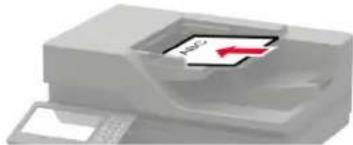
- Verwenden Sie das ADZ-Fach für mehrseitige oder zweiseitige Dokumente.
- Legen Sie das Originaldokument mit der Druckseite nach oben ein. Achten Sie vor dem Einlegen mehrseitiger Dokumente darauf, die Führungskante auszurichten.
- Passen Sie die ADZ-Führungen so an, dass sie dem Format des eingelegten Papiers entsprechen.
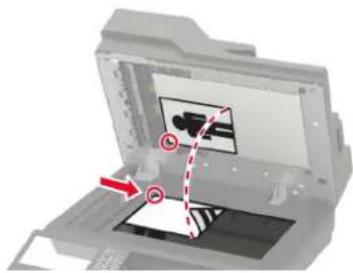
- Verwenden Sie das Scannerglas für einseitige Dokumente, Buchseiten, kleine Dokumente (wie Postkarten oder Fotos), Folien, Fotopapier oder dünne Medien (wie Zeitungsausschnitte).
- Legen Sie das Dokument mit der Druckseite nach unten in die Ecke mit dem Pfeil ein.
Einrichten der Faxfunktion des Druckers
Hinweise:
• Die folgenden Verbindungsmethoden treffen nur für ausgewählte Länder oder Regionen zu.
- Deaktivieren Sie bei der Ersteinrichtung des Druckers die Faxfunktion und alle Funktionen, die Sie erst später einrichten möchten. Wählen Sie dann Fortfahren.
- Wenn die Faxfunktion aktiviert und nicht vollständig eingerichtet ist, blinkt die Kontrollleuchte unter Umständen rot.
Warnung—Mögliche Schäden: Um einen Verlust von Daten oder eine Fehlfunktion des Druckers zu vermeiden, berühren Sie weder die Kabel noch den Drucker im abgebildeten Bereich, während ein Fax gesendet oder empfangen wird.
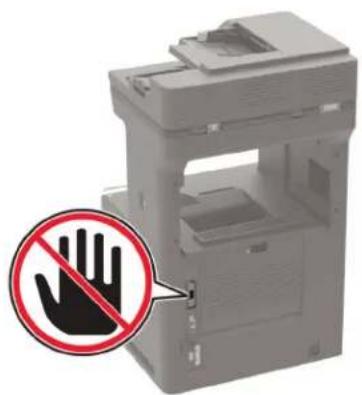
^1 Abonnement erforderlich. Weitere Informationen finden Sie unter https://www.etherfax.net/lexmark, oder wenden Sie sich an den Fachhändler, bei dem Sie den Scanner erworben haben.
^2 Installiertes Lizenzpaket erforderlich. Wenn Sie weitere Informationen benötigen, wenden Sie sich an den Fachhändler, bei dem Sie den Drucker erworben haben.
Einrichten der Faxfunktion für analoges Faxen
Hinweise:
- Diese Funktion ist nur auf einigen Druckermodellen verfügbar.
- Einige Verbindungsmethoden treffen nur für ausgewählte Länder oder Regionen zu.
- Wenn die Faxfunktion aktiviert und nicht vollständig eingerichtet ist, blinkt die Kontrollleuchte unter Umständen rot.
- Wenn Sie nicht über eine TCP/IP-Umgebung verfügen, verwenden Sie das Druckerbedienfeld, um das Fax einzurichten.
Warnung—Mögliche Schäden: Um einen Verlust von Daten oder eine Fehlfunktion des Druckers zu vermeiden, berühren Sie weder die Kabel noch den Drucker im abgebildeten Bereich, während ein Fax gesendet oder empfangen wird.
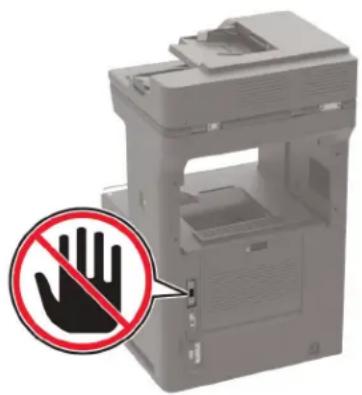
Verwenden des Menüs Einstellungen im Drucker
1 Berühren Sie auf dem Startbildschirm die Option Einstellungen > Fax > Faxeinrichtung > Allgemeine Faxeinstellungen.
2 Konfigurieren Sie die Einstellungen.
Über den Embedded Web Server
1 Öffnen Sie einen Webbrowser, und geben Sie die IP-Adresse des Druckers in das Adressfeld ein.
Hinweise:
- Zeigen Sie die Drucker-IP-Adresse auf dem Startbildschirm an. Die IP-Adresse wird in vier Zahlengruppen angezeigt, die durch Punkte voneinander abgetrennt sind. Beispiel: 123.123.123.123.
- Wenn Sie einen Proxy verwenden, deaktivieren Sie ihn vorübergehend, um die Webseite ordnungsgemäß zu laden.
2 Klicken Sie auf Einstellungen > Faxen > Faxeinrichtung > Allgemeine Faxeinstellungen.
3 Konfigurieren Sie die Einstellungen.
4 Wenden Sie die Änderungen an.
Einrichten der Faxfunktion über etherFAX
Hinweise:
- Die Drucker-Firmware muss auf die neueste Version aktualisiert werden. Weitere Informationen finden Sie unter "Firmware-Aktualisierung" auf Seite 324.
- Auf dem Drucker muss ein geeignetes Lizenzpaket installiert sein. Bei weiteren Fragen wenden Sie sich bitte an etherFAX.
- Stellen Sie sicher, dass Sie Ihren Drucker beim etherFAX-Portal registriert haben. Weitere Informationen finden Sie unter https://www.etherfax.net/lexmark.
- Bei der Registrierung ist die Seriennummer des Druckers erforderlich. Die Seriennummer finden Sie unter "Ermitteln der Seriennummer des Druckers" auf Seite 12.
1 Öffnen Sie einen Webbrowser, und geben Sie die IP-Adresse des Druckers in das Adressfeld ein.
Hinweise:
- Zeigen Sie die Drucker-IP-Adresse auf dem Startbildschirm an. Die IP-Adresse wird in vier Zahlengruppen angezeigt, die durch Punkte voneinander abgetrennt sind. Beispiel: 123.123.123.123.
- Wenn Sie einen Proxy verwenden, deaktivieren Sie ihn vorübergehend, um die Webseite ordnungsgemäß zu laden.
2 Klicken Sie auf Einstellungen > Faxen > Faxeinrichtung > Allgemeine Faxeinstellungen.
Hinweis: Faxeinrichtung wird nur angezeigt, wenn Faxmodus auf Fax eingestellt ist.
3 Geben Sie im Feld Faxname einen eindeutigen Namen ein.
4 Geben Sie im Feld Faxnummer die Faxnummer ein, die Sie von etherFAX erhalten haben.
5 Wählen Sie im Menü Faxtransport die Option etherFAX aus.
6 Wenden Sie die Änderungen an.
Einrichten der Faxfunktion über den Faxserver
Hinweise:
- Mit dieser Funktion können Sie Faxnachrichten an einen Fax-Dienstanbieter senden, der den E-Mail-Empfang unterstützt.
- Diese Funktion unterstützt nur ausgehende Faxnachrichten. Um den Faxempfang zu unterstützen, stellen Sie sicher, dass ein gerätebasiertes Fax, z. B. ein analoges Fax, etherFAX oder Fax over IP (FolP), für Ihren Drucker konfiguriert ist.
1 Öffnen Sie einen Webbrowser, und geben Sie die IP-Adresse des Druckers in das Adressfeld ein.
Hinweise:
- Zeigen Sie die Drucker-IP-Adresse auf dem Startbildschirm an. Die IP-Adresse wird in vier Zahlengruppen angezeigt, die durch Punkte voneinander abgetrennt sind. Beispiel: 123.123.123.123.
- Wenn Sie einen Proxy verwenden, deaktivieren Sie ihn vorübergehend, um die Webseite ordnungsgemäß zu laden.
2 Klicken Sie auf Einstellungen > Fax.
3 Wählen Sie im Menü Faxmodus die Option Faxserverund klicken Sie dann auf Speichern.
4 Klicken Sie auf Faxserver-Konfiguration.
5 Geben Sie im Feld "An"-Format [#]@myfax.com ein. [#] steht für die Faxnummer und myfax.com für die Domäne des Faxanbieters.
Hinweise:
- Konfigurieren Sie bei Bedarf die Felder Rückantwort, Betreff oder Nachrichten.
- Wenn der Drucker Faxnachrichten empfangen soll, aktivieren Sie die gerätebasierte Faxempfangseinstellung. Stellen Sie sicher, dass ein gerätebasiertes Faxkonfiguriert ist.
6 Klicken Sie auf Speichern.
7 Klicken Sie auf E-Mail-Einstellungen für den Faxserver, und führen Sie einen der folgenden Schritte aus:
- Aktivieren Sie E-Mail-Server (SMTP) verwenden.
Hinweis: Wenn die E-Mail-SMTP-Einstellungen nicht konfiguriert sind, erhalten Sie hier weitere Informationen "Konfigurieren der E-Mail-SMTP-Einstellungen" auf Seite 56.
- Konfigurieren der SMTP-Einstellungen. Weitere Informationen erhalten Sie bei Ihrem E-Mail-Dienstanbieter.
8 Wenden Sie die Änderungen an.
Einrichten der Faxfunktion über eine Standardtelefonleitung
Hinweis: Diese Anweisungen gelten nur für Drucker, die analoges faxen unterstützen. Weitere Informationen finden Sie unter "Unterstütztes Fax" auf Seite 66.
VORSICHT – STROMSCHLAGGEFAHR: Um das Risiko eines elektrischen Schlags zu vermeiden, sollten Sie dieses Produkt während eines Gewitters nicht einrichten, nicht an andere elektronische Geräte anschließen und keine Kabelverbindungen z. B. mit dem Netzkabel, dem Faxgerät oder dem Telefon herstellen.
VORSICHT – STROMSCHLAGGEFAHR: Um das Risiko eines elektrischen Schlags zu vermeiden, verwenden Sie die Faxfunktion nicht während eines Gewitters.
VORSICHT – MÖGLICHE VERLETZUNGSGEFAHR Verwenden Sie zur Verringerung von Brandgefahr ausschließlich ein 26-AWG-Telekommunikationskabel (RJ-11) oder höher, wenn Sie dieses Produkt mit dem öffentlichen Telefonnetz verbinden. Benutzer in Australien müssen ein Kabel verwenden, das von der australischen Behörde für Kommunikation und Medien (Australian Communications and Media Authority) zugelassen ist.
Einrichtung 1: Der Drucker ist an eine eigene Faxleitung angeschlossen
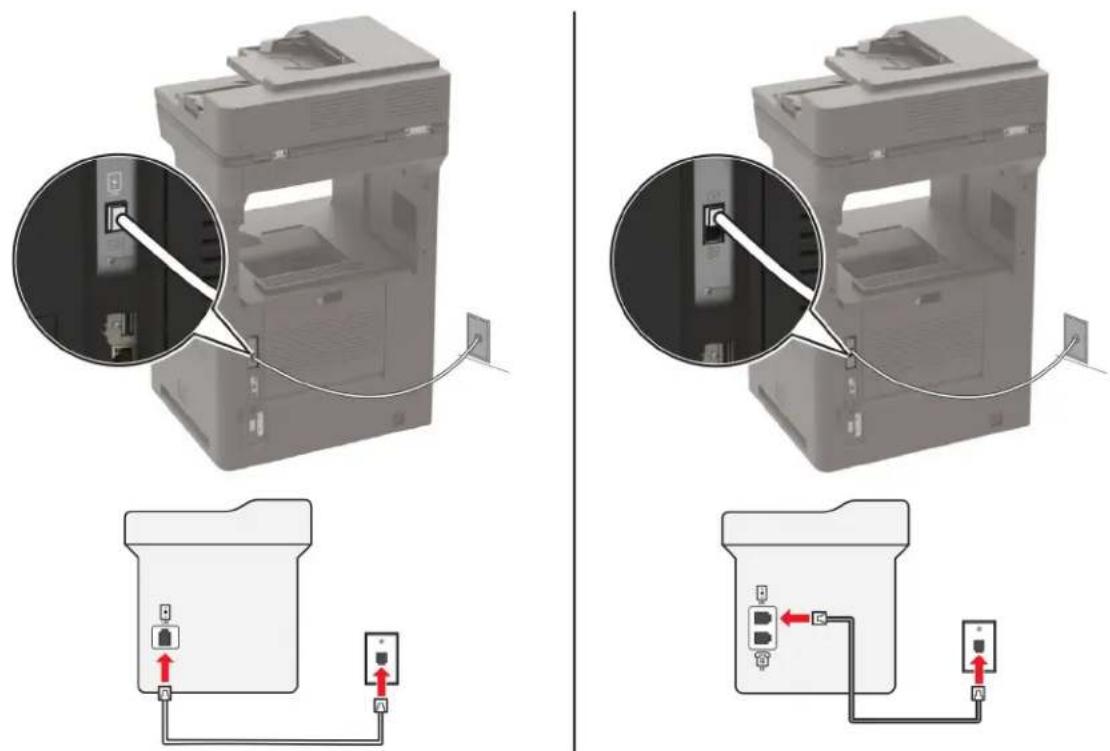
1 Verbinden Sie ein Ende des Telefonkabels mit dem Line-Anschluss des Druckers.
2 Schließen Sie das andere Ende des Kabels an einer aktiven analogen Telefonanschlussdose an.
Hinweise:
- Sie können Drucker für den automatischen (legen Sie automatische Antwort auf Ein fest) oder manuellen (legen Sie automatische Antwort auf Aus fest) Faxempfang einrichten.
- Wenn Sie Faxnachrichten automatisch empfangen möchten, richten Sie den Drucker so ein, dass er Anrufe nach einer bestimmten Anzahl von Rufzeichen entgegennimmt.
Einrichtung 2: Der Drucker verwendet die Leitung zusammen mit dem Anrufbeantworter
Hinweis: Wenn Sie unterschiedliche Rufzeichen verwenden, stellen Sie sicher, dass Sie das richtige Rufzeichenmuster für den Drucker einstellen. Andernfalls nimmt der Drucker keine Faxnachrichten entgegen, auch nicht, wenn Sie ihn für den automatischen Faxempfang eingerichtet haben.
An dieselbe Telefonbuchse angeschlossen
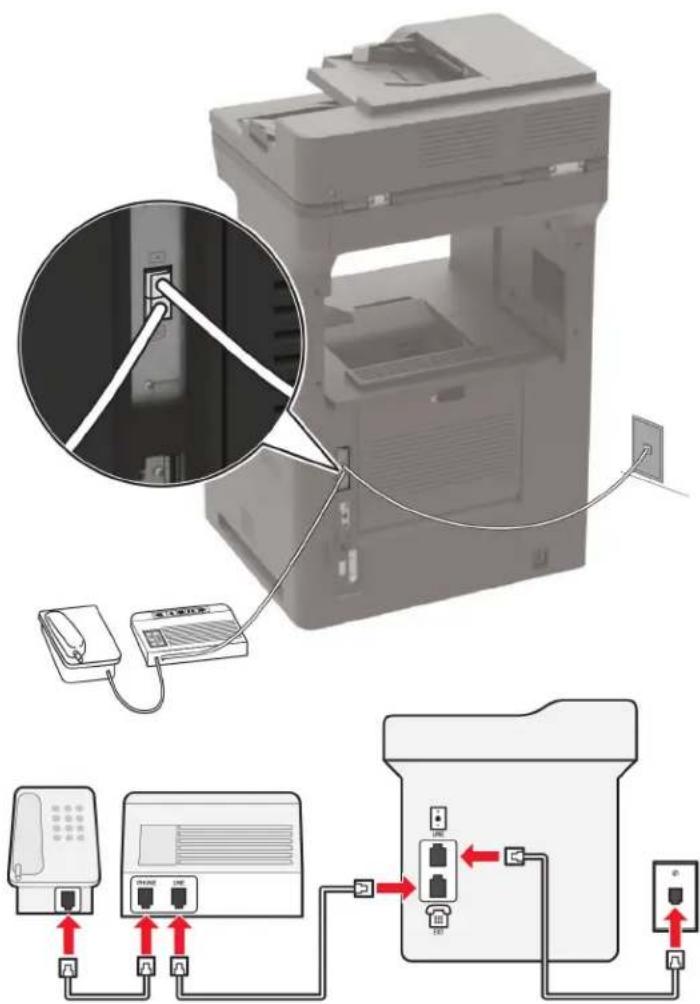
Hinweis: Diese Anweisungen gelten nur für Drucker mit EXT- und Line-Anschlüssen.
- Verbinden Sie ein Ende des Telefonkabels mit dem Line-Anschluss des Druckers.
- Schließen Sie das andere Ende des Kabels an einer aktiven analogen Telefonanschlussdose an.
- Schließen Sie den Anrufbeantworter an den Telefonanschluss des Druckers an.
An unterschiedliche Telefonbuchsen angeschlossen
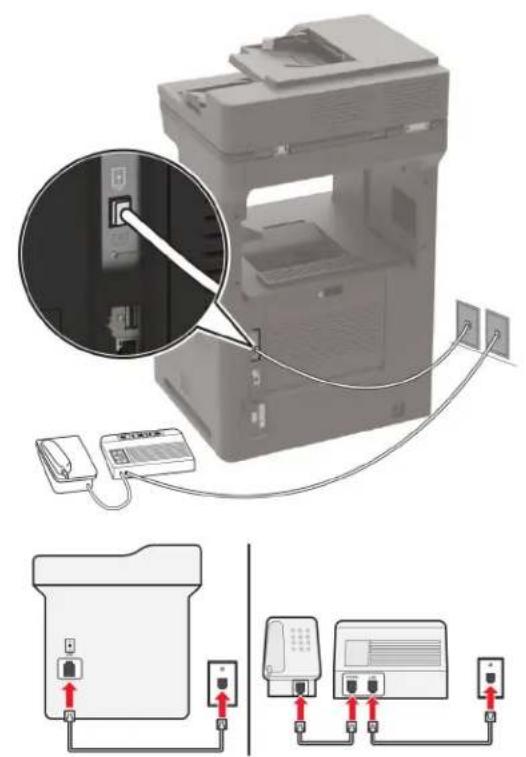
1 Verbinden Sie ein Ende des Telefonkabels mit dem Line-Anschluss des Druckers.
2 Schließen Sie das andere Ende des Kabels an einer aktiven analogen Telefonanschlussdose an.
Hinweise:
- Wenn Ihrer Leitung nur eine Telefonnummer zugewiesen ist, richten Sie den Drucker für den automatischen Faxempfang ein.
- Stellen Sie den Drucker so ein, dass er Anrufe zwei Rufzeichen nach dem Anrufbeantworter entgegennimmt. Wenn der Anrufbeantworter Anrufe nach vier Rufzeichen entgegennimmt, legen Sie auf dem Drucker für die Anzahl der Rufzeichen bis zur Annahme den Wert 6 fest.
Einrichten der Faxfunktion in Ländern oder Regionen mit anderen Telefonbuchsen und Steckern
Hinweis: Diese Anweisungen gelten nur für Drucker, die analoges faxen unterstützen. Weitere Informationen finden Sie unter "Unterstütztes Fax" auf Seite 66.

VORSICHT – STROMSCHLAGGEFAHR: Um das Risiko eines elektrischen Schlags zu vermeiden, sollten Sie dieses Produkt während eines Gewitters nicht einrichten, nicht an andere elektronische Geräte anschließen und keine Kabelverbindungen z. B. mit dem Netzkabel, dem Faxgerät oder dem Telefon herstellen.

VORSICHT – STROMSCHLAGGEFAHR: Um das Risiko eines elektrischen Schlags zu vermeiden, verwenden Sie die Faxfunktion nicht während eines Gewitters.

VORSICHT – MÖGLICHE VERLETZUNGSGEFAHR Verwenden Sie zur Verringerung von Brandgefahr ausschließlich ein 26-AWG-Telekommunikationskabel (RJ-11) oder höher, wenn Sie dieses Produkt mit dem öffentlichen Telefonnetz verbinden. Benutzer in Australien müssen ein Kabel verwenden, das von der australischen Behörde für Kommunikation und Medien (Australian Communications and Media Authority) zugelassen ist.
Standardmäßig wird in den meisten Ländern oder Regionen die Telefonbuchse RJ-11 verwendet. Wenn die Telefonbuchsen oder die Geräte in Ihrem Telefonsystem mit dieser Verbindungsart nicht kompatibel sind, verwenden Sie einen Telefonadapter. Ein Adapter für Ihr Land oder Ihre Region ist möglicherweise nicht im Lieferumfang Druckers enthalten und muss separat erworben werden.
Möglicherweise ist ein Adapterstecker an den Telefonanschluss des Druckers angeschlossen. Entfernen Sie den Adapterstecker nicht vom Telefonanschluss des Druckers, wenn Sie ein kaskadiertes oder serielles Telefonsystem verwenden.
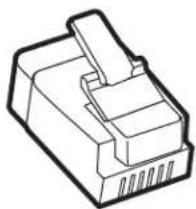
| Teilebezeichnung Teilenummer | |
| Lexmark Adapterstecker | 40X8519 |
Anschließen des Druckers an eine Telefonbuchse, die nicht dem RJ-11-Standard entspricht
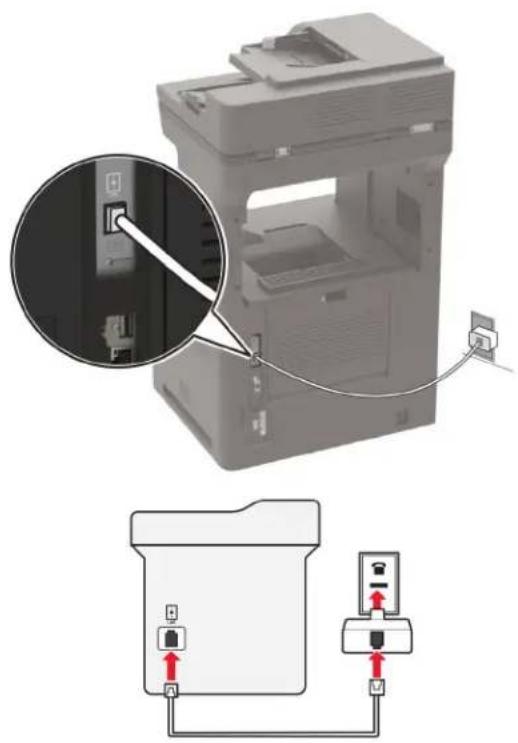
1 Verbinden Sie ein Ende des Telefonkabels mit dem Line-Anschluss des Druckers.
2 Schließen Sie das andere Ende des Kabels an den RJ-11-Adapter und den Adapter an die Telefonbuchse an.
3 Wenn Sie ein anderes Gerät mit einem RJ-11-Anschluss an dieselbe Telefonbuchse anschließen, verbinden Sie es direkt mit dem Telefonadapter.
Nutzen unterschiedlicher Rufsignale
Mit unterschiedlichen Rufsignalen können Sie einer Telefonleitung mehrere Telefonnummern zuweisen. Jeder Telefonnummer wird ein anderes Rufzeichenmuster zugewiesen.
Hinweis: Diese Anweisungen gelten nur für Drucker, die analoges faxen unterstützen. Weitere Informationen finden Sie unter "Unterstütztes Fax" auf Seite 66.
1 Drücken Sie auf dem Startbildschirm auf die Option Einstellungen > Fax > Faxeinrichtung > Fax-Empfangseinstellungen > Admin-Steuerung > Antwort aktiviert.
2 Wählen Sie ein Rufzeichenmuster aus.
Einstellen des Datums und der Uhrzeit auf dem Fax
Hinweis: Stellen Sie sicher, dass Faxkonfiguriert ist. Weitere Informationen finden Sie unter "Einrichten der Faxfunktion des Druckers" auf Seite 65.
1 Berühren Sie auf dem Startbildschirm die Option Einstellungen > Gerät > Einstellungen > Datum und Uhrzeit > Konfigurieren.
2 Konfigurieren Sie die Einstellungen.
Konfigurieren der Sommerzeit
Hinweis: Stellen Sie sicher, dass Fax konfiguriert ist. Weitere Informationen finden Sie unter "Einrichten der Faxfunktion des Druckers" auf Seite 65.
1 Berühren Sie auf dem Startbildschirm die Option Einstellungen > Gerät > Einstellungen > Datum und Uhrzeit > Konfigurieren.
2 Wählen Sie im Menü Zeitzone (UTC+Benutzer) Benutzerdefiniert aus.
3 Konfigurieren Sie die Einstellungen.
Versenden eines Faxes
Hinweis: Stellen Sie sicher, dass Fax konfiguriert ist. Weitere Informationen finden Sie unter "Einrichten der Faxfunktion des Druckers" auf Seite 65.
Verwenden des Bedienfelds
1 Legen Sie ein Originaldokument in das ADZ-Fach oder auf das Scannerglas.
2 Tippen Sie auf dem Startbildschirm auf die Option Fax, und geben Sie anschließend die erforderlichen Informationen ein.
Passen Sie nach Bedarf die Einstellungen an.
3 Senden Sie die Faxnachricht.
Verwenden des Computers
Stellen Sie zunächst sicher, dass der Faxtreiber installiert ist. Weitere Informationen finden Sie unter "Installieren des Faxreibers" auf Seite 322.
Für Windows-Benutzer
1 Öffnen Sie im Dokument, das Sie faxen möchten, das Dialogfeld Drucken.
2 Wählen Sie den Drucker, und klicken Sie dann auf Eigenschaften, Voreinstellungen, Optionen oder Einrichtung.
3 Klicken Sie auf Fax > Fax aktivieren > Einstellungen vor dem Faxen immer anzeigen, und geben Sie anschließend die Empfängernummer ein.
Konfigurieren Sie falls erforderlich weitere Faxeinstellungen.
4 Senden Sie die Faxnachricht.
Für Macintosh-Benutzer
1 Wählen Sie bei geöffnetem Dokument Datei > Drucken aus.
2 Wählen Sie den Drucker aus, bei dem Fax nach seinem Namen hinzugefügt ist.
3 Geben Sie im Feld An die Empfängernummer ein.
Konfigurieren Sie falls erforderlich weitere Faxeinstellungen.
4 Senden Sie die Faxnachricht.
Planen eines Faxes
Hinweis: Stellen Sie sicher, dass Fax konfiguriert ist. Weitere Informationen finden Sie unter "Einrichten der Faxfunktion des Druckers" auf Seite 65.
1 Legen Sie ein Originaldokument in das ADZ-Fach oder auf das Scannerglas.
2 Berühren Sie auf dem Startbildschirm Faxen > An > Faxnummer eingeben > Fertig.
3 Berühren Sie Sendezeit, um Datum und Uhrzeit zu konfigurieren, und berühren Sie dann OK.
4 Senden Sie die Faxnachricht.
Erstellen einer Fax-Kurzwahlnummer
Hinweis: Stellen Sie sicher, dass Faxkonfiguriert ist. Weitere Informationen finden Sie unter "Einrichten der Faxfunktion des Druckers" auf Seite 65.
1 Berühren Sie auf dem Startbildschirm Fax > An.
2 Geben Sie die Nummer des Empfängers ein, und drücken Sie dann auf Fertig.
3 Berühren Sie . ★
4 Erstellen Sie einen Kurzbefehl.
Ändern der Faxauflösung
Hinweis: Stellen Sie sicher, dass Faxkonfiguriert ist. Weitere Informationen finden Sie unter "Einrichten der Faxfunktion des Druckers" auf Seite 65.
1 Legen Sie ein Originaldokument in das ADZ-Fach oder auf das Scannerglas.
2 Tippen Sie auf dem Startbildschirm auf die Option Fax, und geben Sie anschließend die erforderlichen Informationen ein.
3 Berühren Sie Auflösung, und passen Sie dann die Einstellung an.
4 Senden Sie die Faxnachricht.
Anpassen der Helligkeit für das Senden von Faxen
Hinweis: Stellen Sie sicher, dass Faxkonfiguriert ist. Weitere Informationen finden Sie unter "Einrichten der Faxfunktion des Druckers" auf Seite 65.
1 Legen Sie ein Originaldokument in das ADZ-Fach oder auf das Scannerglas.
2 Tippen Sie auf dem Startbildschirm auf die Option Fax, und geben Sie anschließend die erforderlichen Informationen ein.
3 Berühren Sie Helligkeit, und passen Sie die Einstellung an.
4 Senden Sie die Faxnachricht.
Drucken eines Faxprotokolls
Hinweis: Stellen Sie sicher, dass Fax konfiguriert ist. Weitere Informationen finden Sie unter "Einrichten der Faxfunktion des Druckers" auf Seite 65.
1 Berühren Sie auf dem Startbildschirm Einstellungen > Berichte > Fax.
2 Berühren Sie Faxauftragsprotokoll oder Faxanruf-Protokoll.
Blockieren unerwünschter Faxe
Hinweis: Stellen Sie sicher, dass Faxkonfiguriert ist. Weitere Informationen finden Sie unter "Einrichten der Faxfunktion des Druckers" auf Seite 65.
1 Drücken Sie auf dem Startbildschirm auf die Option Einstellungen > Fax > Faxeinrichtung > Fax-Empfangseinstellungen > Admin-Steuerung.
2 Wählen Sie für Spam-Faxe blockieren Ein aus.
Faxe anhalten
Hinweis: Stellen Sie sicher, dass Fax konfiguriert ist. Weitere Informationen finden Sie unter "Einrichten der Faxfunktion des Druckers" auf Seite 65.
1 Berühren Sie auf dem Startbildschirm die Option Einstellungen > Fax > Faxeinrichtung > Fax-Empfangseinstellungen > Faxe zurückhalten.
2 Wählen Sie einen Modus aus.
Faxweiterleitung
Hinweis: Stellen Sie sicher, dass Fax konfiguriert ist. Weitere Informationen finden Sie unter "Einrichten der Faxfunktion des Druckers" auf Seite 65.
1 Ziel-Kurzwahl erstellen
a Drücken Sie auf dem Startbildschirm Shortcut Center.
Hinweis: Das Symbol und der Name haben sich möglicherweise geändert. Weitere Informationen erhalten Sie von Ihrem Systemadministrator.
b Wählen Sie eine Druckerfunktion, und berühren Sie dann Kurzbefehl erstellen.
c Konfigurieren Sie die Einstellungen, und berühren Sie dann Speichern.
d Geben Sie einen eindeutigen Namen für den Kurzbefehl ein.
e Drücken Sie OK.
Hinweis: Achten Sie auf die Kurzwahlnummer.
2 Drücken Sie auf dem Startbildschirm auf die Option Einstellungen > Fax > Faxeinrichtung > Fax-Empfangseinstellungen > Admin-Steuerung.
3 Tippen Sie auf Faxweiterleitung und anschließend auf Weiterleiten oder Drucken und weiterleiten.
4 Tippen Sie auf Weiterleiten an, und wählen Sie anschließend ein Ziel aus.
5 Wählen Sie einen Zieltyp aus, und geben Sie anschließend die Kurzwahlnummer des Ziels ein.
Scannen
Verwendung der automatischen Dokumentzuführung (ADZ) und des Scannerglases
Automatische Dokumentenzuführung (ADZ) Scannerglas
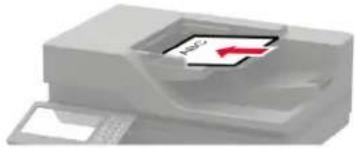
- Verwenden Sie das ADZ-Fach für mehrseitige oder zweiseitige Dokumente.
- Legen Sie das Originaldokument mit der Druckseite nach oben ein. Achten Sie vor dem Einlegen mehrseitiger Dokumente darauf, die Führungskante auszurichten.
•Passen Sie die ADZ-Führungen so an, dass sie dem Format des eingelegten Papiers entsprechen.
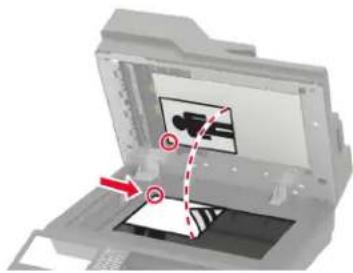
- Verwenden Sie das Scannerglas für einseitige Dokumente, Buchseiten, kleine Dokumente (wie Postkarten oder Fotos), Folien, Fotopapier oder dünne Medien (wie Zeitungsausschnitte).
- Legen Sie das Dokument mit der Druckseite nach unten in die Ecke mit dem Pfeil ein.
Scannen an einen Computer
Stellen Sie zu Beginn Folgendes sicher:
- Die Drucker-Firmware ist auf dem aktuellen Stand. Weitere Informationen finden Sie unter "Firmware-Aktualisierung" auf Seite 324.
- Der Computer und der Drucker sind mit demselben Netzwerk verbunden.
Für Windows-Benutzer
Lexmark ScanBack Utility verwenden
1 Führen Sie auf dem Computer Lexmark ScanBack Utility aus, und klicken Sie dann auf Weiter.
Hinweis: Um die Utility herunterzuladen, gehen Sie zu www.lexmark.com/downloads.
2 Klicken Sie auf Einrichtung, und fügen Sie dann die IP-Adresse des Druckers hinzu.
Hinweis: Zeigen Sie die IP-Adresse des Druckers auf dem Startbildschirm des Druckers an. Die IP-Adresse wird in vier Zahlengruppen angezeigt, die durch Punkte voneinander abgetrennt sind. Beispiel: 123.123.123.123.
3 Klicken Sie auf Schließen > Weiter.
4 Wählen Sie die Größe des Originaldokuments aus, und klicken Sie dann auf Weiter.
5 Wählen Sie ein Dateiformat und eine Scanauflösung aus, und klicken Sie dann auf Weiter.
6 Geben Sie einen eindeutigen Namen für das Scanprofil ein, und klicken Sie dann auf Weiter.
7 Navigieren Sie zum gewünschten Speicherort des gescannten Dokuments, legen Sie einen Dateinamen fest, und klicken Sie dann auf Weiter.
Hinweis: Um das Scanprofil wiederzuverwenden, aktivieren Sie Kurzwahl erstellen, und geben Sie dann einen eindeutigen Kurzwalnamen ein.
8 Klicken Sie auf Fertig stellen.
9 Legen Sie das Originaldokument in die automatische Dokumentzuführung ein oder auf das Scannerglas.
10 Tippen Sie im Startbildschirm auf die Scanprofile, und wählen Sie dann ein Scanprofil aus.
Hinweis: Stellen Sie sicher, dass Scanprofile aktiviert ist. Drücken Sie auf dem Startbildschirm Einstellungen > Gerät > Sichtbare Startbildschirm-Symbole > Scanprofile > Display.
Über Windows Fax und Scan
Hinweis: Stellen Sie sicher, dass der Drucker am Computer hinzugefügt wurde. Weitere Informationen finden Sie unter "Hinzufügen von Druckern zu einem Computer" auf Seite 322.
1 Legen Sie das Originaldokument in die automatische Dokumentzuführung ein oder auf das Scannerglas.
2 Öffnen Sie auf dem Computer Windows Fax und Scan.
3 Wählen Sie im Menü Quelle eine Scannerquelle aus.
4 Ändern Sie ggf. die Scaneinstellungen.
5 Scannen Sie das Dokument.
Für Macintosh-Benutzer
Hinweis: Stellen Sie sicher, dass der Drucker am Computer hinzugefügt wurde. Weitere Informationen finden Sie unter "Hinzufügen von Druckern zu einem Computer" auf Seite 322.
1 Legen Sie das Originaldokument in die automatische Dokumentzuführung ein oder auf das Scannerglas.
2 Führen Sie am Drucker einen der folgenden Schritte aus:
- Öffnen Sie Digitale Bilder.
- Öffnen Sie Drucker & Scanner, und wählen Sie dann einen Drucker aus. Klicken Sie auf Scannen > Scanner öffnen.
3 Führen Sie im Fenster Scanner einen oder mehrere der folgenden Schritte aus:
- Auswählen, wo Sie das gescannte Dokument speichern möchten.
•Auswählen des Formats des Originaldokuments.
- Wählen Sie zum Scannen über die ADZ Dokumentenzuführung aus dem Menü "Scannen" aus, oder aktivieren Sie Dokumentenzuführung verwenden.
- Passen Sie gegebenenfalls die Scaneinstellungen an.
4 Klicken Sie auf Scannen.
Scannen an FTP-Server
1 Legen Sie das Originaldokument in die automatische Dokumentzuführung (ADZ) oder auf das Scannerglas.
2 Tippen Sie auf dem Startbildschirm auf die Option FTP, und geben Sie anschließend die erforderlichen Informationen ein.
3 Konfigurieren Sie, falls erforderlich, weitere FTP-Einstellungen.
4 Senden Sie den FTP-Auftrag.
Scannen an einen Netzwerkordner
1 Legen Sie das Dokument in das Dach der automatischen Dokumentzuführung (ADZ) oder auf das Scannerglas.
2 Drücken Sie auf dem Startbildschirm Scannen.
Hinweis: Das Symbol und der Name haben sich möglicherweise geändert. Weitere Informationen erhalten Sie von Ihrem Systemadministrator.
3 Führen Sie einen der folgenden Schritte aus:
•Wählen Sie ein Ziel aus.
Hinweis: Legen Sie für SFTP die Portnummer auf 22 fest.
- Drücken Sie ★ und wählen Sie anschließend einen Kurzbefehl aus der Liste aus, um diesen zu verwenden.
4 Scannen Sie das Dokument.
FTP-Kurzwahlnummern erstellen
1 Drücken Sie auf dem Startbildschirm FTP.
2 Geben Sie die FTP-Serveradresse ein und drücken Sie dann

3 Erstellen Sie einen Kurzbefehl.
Scannen an ein Flash-Laufwerk
1 Legen Sie ein Originaldokument in das ADZ-Fach oder auf das Scannerglas.
2 Setzen Sie das Flash-Laufwerk ein.
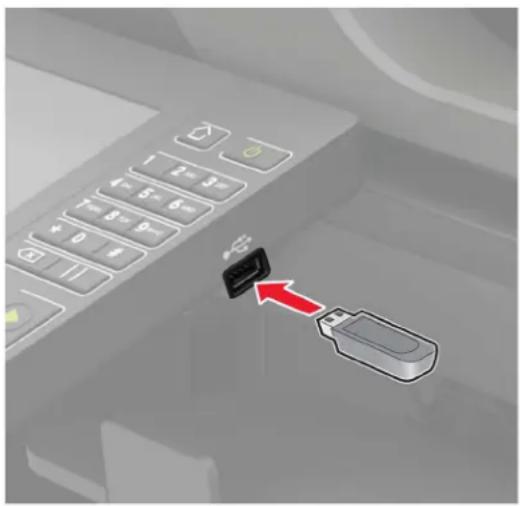
3 Berühren Sie Scan an USB und passen Sie die Einstellungen gegebenenfalls an.
Hinweise:
- Um das gescannte Dokument in einem Ordner zu speichern, tippen Sie auf Scannen an, wählen Sie einen Ordner aus, und tippen Sie anschließend auf Hier scannen.
- Tippen Sie auf dem Bedienfeld auf USB-Laufwerk, wenn der Bildschirm für das USB-Laufwerk nicht angezeigt wird.
4 Scannen Sie das Dokument.
Warnung—Mögliche Schäden: Flash-Laufwerk oder Drucker sollten im angezeigten Bereich während eines Druck-, Lese- oder Schreibvorgangs mittels Speichermedium nicht berührt werden, um einen Datenverlust oder eine Störung zu vermeiden.
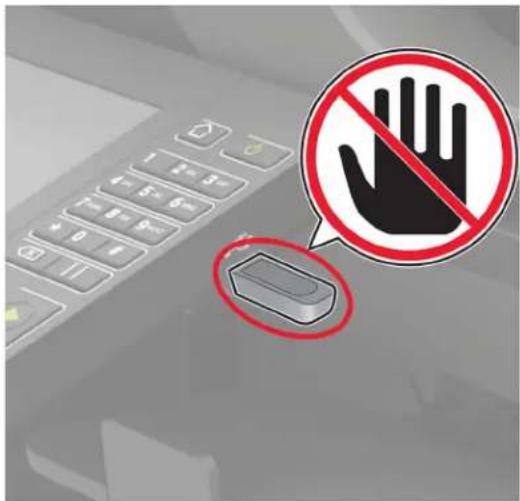
Scannen an ein Cloud Connector-Profil
1 Legen Sie ein Originaldokument in das ADZ-Fach oder auf das Scannerglas.
2 Tippen Sie auf dem Startbildschirm auf Cloud Connector.
3 Wählen Sie einen Cloud-Dienstanbieter aus, und wählen Sie dann ein Profil aus.
Hinweis: Weitere Informationen zum Erstellen eines Cloud Connector-Profils finden Sie unter "Erstellen eines Cloud Connector-Profils" auf Seite 24.
4 Tippen Sie auf Scannen, und weisen Sie dann einen Dateinamen und einen Zielordner zu.
5 Tippen Sie auf Hier scannen.
Ändern Sie ggf. die Scaneinstellungen.
6 Scannen Sie das Dokument.
Druckermenüs
Menüzuordnung
| Gerät | EinstellungenEco-ModusDruckerferne BedienerkonsoleBenachrichtigungenEnergiemanagementErfassung anonymer Daten | ZugriffWerksvorgaben wiederherstellenWartungSichtbare Startbildschirm-SymboleDruckerinformationen |
| LayoutPapierausgabeEinrichtungQualitätAuftragsabrechnungXPS | PDFPostScriptPCLHTMLBild | |
| Papier | FachkonfigurationMedien-Konfiguration | Ablage-Konfiguration |
| Kopie | Standardeinstellungen zum Kopieren | |
| Faxen | Fax-Standardwerte | |
| E-Mail-EinrichtungE-Mail-Standards | Web-Link einrichten | |
| FTP | FTP-Standards | |
| USB-Laufwerk | Scan auf Flash-Laufwerk | Druck von Flash-Laufwerk |
| Netzwerk/Anschlüsse | NetzwerkübersichtWLANWi-Fi DirectEthernetTCP/IPSNMPIPSec | 802.1xLPD-KonfigurationHTTP-/FTP-EinstellungenThinPrintUSBExternen Netzwerkzugriff einschränken |
| Sicherheit | AnmeldemethodenUSB-Geräte planenSicherheitsüberwachungsprotokollAnmeldeeinschränkungDruckeinrichtung für vertrauliche Aufträge | FestplattenverschlüsselungTemporäre Dateien löschenSolutions LDAP-EinstellungenVerschiedenes |
| Berichte | Menüeinstellungen (Seite)GerätDrucken | KurzbefehleFaxenNetzwerk |
| Hilfe | •Alle Anleitungen drucken•Anleitung zur Einstellung der Schwarzweißqualität•Verbindungsanleitung•Anleitung zum Kopieren•E-Mail-Anleitung•Fax-Anleitung | •FTP-Anleitung•Informationsanleitung•Druckmedienanleitung•Umsetzungsanleitung•Anleitung bei Fragen zur Druckqualität•Verbrauchsmaterialanleitung |
| Fehlerbehebung Testseite drucken Reinigen des Scanners | ||
Gerät
Einstellungen
| Menüoption Beschreibung | |
| Anzeigesprache | Legen Sie fest, in welcher Sprache der Text auf dem Display angezeigt wird. |
| Land/Region | Identifizieren Sie das Land oder die Region, in dem bzw. in der der Drucker für den Betrieb konfiguriert wurde. |
| Ersteinrichtung ausführenAus*Ein | Führen Sie den Konfigurationsassistenten aus. |
| TastaturTastaturtyp | Wählen Sie eine Sprache als Tastaturtyp.Hinweis:Es können möglicherweise nicht alle Tastaturtypen angezeigt werden, oder Sie müssen eine bestimmte Hardware installieren, damit sie angezeigt werden. |
| Angezeigte InformationenAnzeigetext 1 (IP-Adresse*)Anzeigetext 2 (Datum/Zeit*)Benutzerdefinierter Text 1Benutzerdefinierter Text 2 | Wählen Sie die auf dem Startbildschirm anzuzeigenden Informationen aus. |
| Datum und UhrzeitKonfigurierenAkt. Datum/UhrzeitDatum und Uhrzeit manuell einstellenDatumsformat (MM-TT-JJJJ*)Zeitformat (12 Stunden AM/PM*)Zeitzone (UTC-5:00*)Network Time Protocol (NTP)NTP aktivieren (Ein*)NTP-ServerAuthentifizierung aktiv. | Konfigurieren Sie Druckerdatum und -uhrzeit sowie Network Time Protocol. |
| Hinweis: Ein Sternchen (*) neben einem Wert zeigt die Werksstandardeinstellungen an. | |
| PapierformateU.S.*Metrische Werte | Gibt die Maßeinheit für Papierformate an.Hinweis:Das Land oder die Region, die während der Erstinstallation ausgewählt wurden, bestimmen die Anfangseinstellung für das Papierformat. |
| Anzeigehelligkeit20–100 % (100*) | Passen Sie die Anzeigehelligkeit an. |
| Zugriff auf das Flash-LaufwerkAktiviert*Deaktiviert | Ermöglicht den Zugriff auf das Flash-Laufwerk. |
| Hintergrundentfernung zulassenAusEin* | Legen Sie fest, ob die Hintergrundentfernung zulässig ist. |
| Benutzerdefinierte Scans zulassenAusEin* | Legen Sie fest, ob die Einstellung Benutzerdefinierte Scans beim Kopieren, Scannen und Faxen angezeigt werden soll.Hinweis:Diese Menüoption wird nur angezeigt, wenn eine Festplatte installiert ist. |
| Einseitiges FlachbettscannenAus*Ein | Stellen Sie den Drucker so ein, dass jeder Auftrag mit dem Scannerglas als einzelne Seite gescannt wird.Hinweis:Nach einem einzelnen Flachbett-Scan kehrt der Drucker zum Startbildschirm zurück und zeigt keine Aufforderungen an. |
| AusgabebeleuchtungAusEin* | Aktivieren Sie die integrierte Beleuchtung der Papierablage oder die Kontrollleuchte für eine optionale Papierablage. |
| AudiofeedbackTastenrückmeldung (Ein*)Lautstärke (5*) | Aktivieren Sie Audiofeedback für Tastendruck, Bedienfeldinteraktionen, Aufforderungen zum Papiereinlegen und für Fehlerbenachrichtigungen.Passen Sie die Feedbacklautstärke an. |
| Anzeige-Zeitsperre5–300 Sekunden (60*) | Stellen Sie die inaktive Zeit des Druckers ein, die vergehen muss, bevor das Display den Startbildschirm anzeigt oder der Drucker sich automatisch von einem Benutzerkonto abmeldet. |
| Hinweis:Ein Sternchen (*) neben einem Wert zeigt die Werksstandardeinstellungen an. | |
Eco-Modus
| Menüoption Beschreibung | |
| DruckenSeitenEinseitig*Beidseitig | Geben Sie an, ob das Papier ein- oder zweiseitig bedruckt werden soll. |
| Hinweis: Ein Sternchen (*) neben einem Wert zeigt die Werksstandardeinstellungen an. | |
| DruckenSeiten pro SeiteAus*2 Blätter pro Seite3 Blätter pro Seite4 Blätter pro Seite6 Blätter pro Seite9 Blätter pro Seite12 Blätter pro Seite16 Blätter pro Seite | Drucken Sie mehrseitige Bilder auf einem Blatt Papier. |
| DruckenTonerauftrag1–10 (8*) | Legen Sie die Helligkeit bzw. Dunkelheit von Textbildern fest. |
| KopierenSeitenEinseitig – Einseitig*Einseitig – BeidseitigBeidseitig – EinseitigBeidseitig – Beidseitig | Legen Sie das Scanverhalten ausgehend vom Originaldokument fest. |
| KopierenSeiten pro SeiteAus*2 Seiten Hochformat4 Seiten Hochformat2 Seiten Querformat4 Seiten Querformat | Legen Sie das Scanverhalten ausgehend vom Originaldokument fest. |
| KopierenHelligkeit1–9 (5*) | Bestimmen Sie die Helligkeit der gescannten Textbilder. |
| Hinweis: Ein Sternchen (*) neben einem Wert zeigt die Werksstandardeinstellungen an. | |
Druckerferne Bedienerkonsole
| Menüoption Beschreibung | |
| Externe VNC-VerbindungNicht zulassen*Zulassen | Schließen Sie einen externen Virtual Network Computing (VNC) Client an das druckerferne Bedienfeld an. |
| AuthentifizierungstypKeine*Standardauthentifizierung | Stellen Sie den Authentifizierungstyp beim Zugriff auf den VNC-Client-Server ein. |
| VNC-Password Geben Sie das | Passwort für die Verbindung mit dem VNC-Clientserver ein.Hinweis: Diese Menüoption wird nur angezeigt, wenn "Authentifizierungstyp" auf "Standardauthentifizierung eingestellt ist. |
| Hinweis: Ein Sternchen (*) neben einem Wert zeigt die Werksstandardeinstellungen an. | |
Benachrichtigungen
| Menüeintrag Beschreibung | |
| Fehler LeuchteAusEin* | Legen Sie fest, dass die Kontrollleuchte aufleuchtet, wenn ein Fehler am Drucker auftritt. |
| Signalton ADZ geladenAusEin* | Aktivieren Sie einen Ton für den Einzug von Papier in die ADZ. |
| AlarmsteuerungAusEinmal*Fortlaufend | Legen Sie fest, wie oft das Warnsignal ertönt, wenn der Drucker einen Benutzereingriff erfordert. |
| VerbrauchsmaterialienVerbrauchsmaterialischätzungen anzeigenSchätzungen anzeigen*Schätzungen nicht anzeigen | Zeigt den geschätzten Status der Verbrauchsmaterialien an. |
| VerbrauchsmaterialienKassetten-Alarm (Aus*)Hefter-Alarm (Aus*)Locher-Alarm (Aus*) | Legen Sie fest, wie oft der Alarm ertönt, wenn die Tonerkassette fast leer ist, die Heftklammerkassette leer ist oder der Locherbehälter voll ist oder fehlt.Hinweis: Hefter-Alarm und Locher-Alarm werden nur angezeigt, wenn Ausgabeoptionen installiert sind. |
| E-Mail-Alarm-EinrichtungE-Mail-EinrichtungPrimäres SMTP-GatewayPrimärer SMTP-Gateway-Anschluss (25*)Sekundäres SMTP-GatewaySekundärer SMTP-Gateway-Anschluss (25*)SMTP-Zeitsperre (30 Sekunden*)Rückantwort anImmer SMTP-Standardantwortadresse verwenden(Aus*)SSL/TLS verwenden(Deaktiviert*)Vertrauenswürdiges Zertifikat erforderlich(Ein*)SMTP-Server-Authentifizierung (Keine Authentifizierung erforderlich*)Vom Gerät initiierte E-Mail(Keine*)Vom Benutzer initiierte E-Mail(Keine*)Anmeldeinf. des Active Directory verw.(Aus*)Geräte-Benutzer-IDGerätekennwortKerberos 5 REALMNTLM-DomäneFehler "SMTP-Server nicht eingerichtet" deaktivieren (Aus*) | Konfigurieren Sie die E-Mail-Einstellungen des Druckers. |
| Hinweis: Ein Sternchen (*) neben einem Wert zeigt die Werksstandardeinstellungen an. | |
| E-Mail-Alarm-EinrichtungE-Mail-Listen und Warnungen einrichtene-Mail-Liste 1E-Mail-Liste 2E-Mail-Ereignisse | Geben Sie die E-Mail-Adressen an, und aktivieren Sie die E-Mail-Alarmereignisse.Hinweis: Diese Menüoption wird nur im Embedded Web Server angezeigt. |
| FehlerverhinderungADZ-Mehrfacheinzug-SensorAusEin* | Es wird erkannt, wenn die ADZ mehr als ein Blatt eines Mediums gleichzeitig einzieht. |
| FehlerverhinderungStauassistentAusEin* | Legen Sie fest, dass der Drucker automatisch leere Seiten oder teilweise bedruckte Seiten ausgibt, sobald eine gestaute Seite entfernt wurde. |
| FehlerverhinderungAuto. fortfahrenAusEin* (5 Sekunden) | Lassen Sie den Drucker Druckaufträge automatisch weiter verarbeiten oder drucken, nachdem bestimmte Druckerbedingungen, die ein Eingreifen durch den Benutzer erfordern, automatisch behoben wurden. |
| FehlerverhinderungAutomatischer NeustartAutomatischer NeustartNeu starten, wenn inaktivImmer neu starten*Nie neu starten | Legen Sie fest, dass der Drucker neu startet, wenn ein Fehler auftritt. |
| FehlerverhinderungAutomatischer NeustartMax. automatische Neustarts1-20 (2*) | Legen Sie die Anzahl automatischer Neustarts fest, die der Drucker durchführen kann. |
| FehlerverhinderungAutomatischer NeustartFenster für automatische Neustarts1–525600 Sekunden (720*) | Legen Sie die Zeit fest, die vergehen muss, bevor der Drucker einen automatischen Neustart durchführt. |
| FehlerverhinderungAutomatischer NeustartZähler für automatische Neustarts | Zeigen Sie den schreibgeschützten Status des Neustartzählers an. |
| FehlerverhinderungAutomatischer NeustartZähler "Automatischer Neustart" zurücksetzenAbbrechenFortfahren | Setzen Sie den Zähler "Automatischer Neustart" zurück. |
| FehlerverhinderungFehler "Papier ist zu kurz" anz.EinAuto-Löschen* | Legen Sie fest, dass der Drucker eine Meldung anzeigt, wenn der Fehler "Papier ist zu kurz" auftritt.Hinweis: "Papier ist zu kurz" bezieht sich auf das Format des eingelegten Papiers. |
| Hinweis: Ein Sternchen (*) neben einem Wert zeigt die Werksstandardeinstellungen an. | |
| FehlerverhinderungSeitenschutzAus*Ein | Stellen Sie ein, dass der Drucker die gesamte Seite im Speicher ablegt, bevor er diese druckt. |
| Stauinhalt-WiederherstellungNach Stau weiterAusEinAuto* | Stellen Sie ein, dass der Drucker gestaute Seiten neu ausdruckt. |
| Stauinhalt-WiederherstellungNach Stau weiter - ScannerAuftragsebeneSeitenebene* | Geben Sie an, wie ein Scanauftrag nach dem Beheben eines Papierstaus neu gestartet wird. |
| Hinweis: Ein Sternchen (*) neben einem Wert zeigt die Werksstandardeinstellungen an. | |
Energiemanagement
| Menüoption Beschreibung | |
| Energiesparm.-ProfilDrucken im EnergiesparmodusNach dem Drucken angeschaltet bleibenEnergiesparmodus nach dem Drucken aktivieren* | Stellen Sie den Drucker so ein, dass er nach dem Drucken im Modus "Bereit" verbleibt oder in den Energiesparmodus zurückwechselt. |
| ZeitsperrenEnergiesparmodus1–120 Min. (15*) | Legt den Leerlaufzeitraum fest, bevor der Drucker in den Energiesparmodus wechselt. |
| ZeitsperrenRuhemodus-ZeitsperreDeaktiviert1 Stunde2 Stunden3 Stunden6 Stunden1 Tag2 Tage3 Tage*1 Woche2 Wochen1 Monat | Stellen Sie die Zeit ein, bevor der Drucker abgeschaltet wird. |
| ZeitsperrenRuhemodus-Zeitsperre bei AnschlussRuhezustandNicht in Ruhemodus wechseln* | Legen Sie Ruhemodus-Zeitsperre fest, um den Drucker auszuschalten, während eine aktive Ethernet-Verbindung vorhanden ist. |
| Hinweis: Ein Sternchen (*) neben einem Wert zeigt die Werksstandardeinstellungen an. | |
| Energiesparmodi planenZeitpläneNeuen Zeitplan hinzufügen | Planen Sie die Aktivierung des Energiespar- oder Ruhezustands für den Drucker. |
| Hinweis: Ein Sternchen (*) neben einem Wert zeigt die Werksstandardeinstellungen an. | |
Erfassung anonymer Daten
| Menüeintrag Beschreibung | |
| Erfassung anonymer DatenInfo Gerätenutz. und Leistung Kein* | Senden Sie den Druckerverbrauch und Informationen zur Druckerleistung an Lexmark.Hinweis: Sendezeit für anonyme Daten wird nur angezeigt, wenn Sie für die Erfassung anonymer Daten Daten zur Nutzung und Leistung des Geräts einstellen. |
| Sendezeit für anonyme DatenStartzeitStoppzeit | |
| Hinweis: Ein Sternchen (*) neben einem Wert zeigt die Werksstandardeinstellungen an. | |
Zugriff
| Menüeintrag Beschreibung | |
| Tastenanschlagsintervall duplizieren0-5 (0*) | Legen Sie das Zeitintervall in Sekunden fest, in der das Gerät doppelte Tasteneingaben auf einer verbundenen Tastatur ignoriert. |
| Verzögerung bei Tastenwiederholung0,25-5 (1*) | Legen Sie die ursprüngliche Verzögerungszeit in Sekunden fest, bevor eine Wiederholungstaste beginnt zu wiederholen.Hinweis: Diese Menüoption wird nur angezeigt, wenn eine Tastatur an den Drucker angeschlossen ist. |
| Tastenwiederholgeschwindigkeit0,5-30 (30*) | Passen Sie die Anzahl von Berührungen pro Sekunde für eine Wiederholungstaste an.Hinweis: Diese Menüoption wird nur angezeigt, wenn eine Tastatur an den Drucker angeschlossen ist. |
| Anzeige-Zeitsperre verlängernAus*Ein | Lassen Sie den Benutzer am selben Standort und setzen Sie die Einstellung "Anzeige-Zeitsperre" zurück, wenn diese abläuft, anstatt zum Startbildschirm zurückzukehren. |
| Kopfhörerlautstärke1-10 (5*) | Passen Sie die Kopfhörerlautstärke an.Hinweis: Diese Menüoption wird nur angezeigt, wenn Kopfhörer an den Drucker angeschlossen sind. |
| Aktivieren Sie bei angeschlossenem Kopfhörer die SprachsteuerungAus*Ein | Aktivieren Sie die Sprachsteuerung, wenn Kopfhörer an den Drucker angeschlossen sind. |
| Hinweis: Ein Sternchen (*) neben einem Wert zeigt die Werksvorgabe an. | |
| Spracheingabe von Passwörtern/PINsAus*Ein | Stellen Sie den Drucker so ein, dass er Passwörter oder persönliche Identifikationsnummern laut vorliest.Hinweis: Diese Menüoption wird nur angezeigt, wenn Kopfhörer oder Lautsprecher an den Drucker angeschlossen sind. |
| SprachgeschwindigkeitSehr langsamLangsamNormal*SchnellEtwas schnellerSchnellSchnellerSehr schnellAm schnellsten | Passen Sie die Sprechgeschwindigkeit für die Sprachsteuerung an.Hinweis: Diese Menüoption wird nur angezeigt, wenn Kopfhörer oder Lautsprecher an den Drucker angeschlossen sind. |
| Hinweis: Ein Sternchen (*) neben einem Wert zeigt die Werksvorgabe an. | |
Werkseinstellungen wiederherstellen
| Menüoption Beschreibung | |
| Einstellungen wiederherstellenAlle Einstellungen zurücksetzenDruckereinstellungen zurücksetzenNetzwerkeinstellungen zurücksetzenFax-Einstellungen zurücksetzenApp-Einst. zurücksetzen | Stellen Sie die Werkseinstellungen des Druckers wieder her. |
Wartung
Konfigurationsmenü
| Menüeintrag Beschreibung | |
| USB-KonfigurationUSB PnP1*2 | Ändern Sie den USB-Treiber-Modus des Druckers, um dessen Kompatibilität mit einem PC zu verbessern. |
| USB-KonfigurationUSB-Scan an LokalAusEin* | Legen Sie fest, ob der USB-Gerätetreiber als ein einfaches USB-Gerät (einfache Schnittstelle) oder als USB-Kombinationsgerät (mehrere Schnittstellen) spezifiziert wird. |
| USB-KonfigurationUSB-GeschwindigkeitVollversionAuto* | Stellen Sie ein, dass der USB-Anschluss mit voller Geschwindigkeit arbeitet und deaktivieren Sie dessen Hi-Speed-Funktion. |
| Hinweis: Ein Sternchen (*) neben einem Wert zeigt die Werksstandardeinstellungen an. | |
| FachkonfigurationFormaterkennungFach [x] ErkennungAusEin* | Stellen Sie das Fach so ein, dass es automatisch das eingelegte Papierformat erkennt. |
| FachkonfigurationFachverbindungAutomatisch*Aus | Richten Sie den Drucker so ein, dass er Fächer mit denselben Einstellungen für Papiersorte und Papierformat verbindet. |
| FachkonfigurationMeldung "Facheinschub" anzeigenAusNur für unbekannte Papiergrößen*Immer | Zeigen Sie nach dem Einsetzen des Fachs eine Meldung an, dass Sie Papierformat und -sorte auswählen sollen. |
| FachkonfigurationA5 einlegenKurze KanteLange Kante* | Bestimmen Sie die standardmäßige Zufuhrausrichtung für Papier im A5-Format in allen Papiereinzügen. |
| FachkonfigurationPapieraufforderungenAuto*UniversalzuführungPapier manuell | Stellen Sie die Papierzuführung ein, die der Benutzer füllt, wenn er zum Einlegen von Papier aufgefordert wird. |
| FachkonfigurationUmschlagaufforderungenAuto*UniversalzuführungBriefumschlag manuell | Stellen Sie die Papierzuführung ein, die der Benutzer füllt, wenn er zum Einlegen von Umschlägen aufgefordert wird. |
| FachkonfigurationAktion für Aufford.Benutzer auffordern*FortfahrenAktuell verwenden | Richten Sie den Drucker so ein, dass er Eingabeaufforderungen in Bezug auf Papier- bzw. Umschlagwechsel ausgibt. |
| BerichteMenüeinstellungen (Seite)EreignisprotokollEreignisprotokollzusammenfassungStatistiken Zustandsprüfung | Drucken Sie Berichte zu den Menüeinstellungen des Druckers, Status- und Ereignisprotokolle. |
| Verbrauchsmaterialien und ZählerVerlauf des Verbrauchsmaterials löschen | Setzen Sie den Verbrauchsmaterial-Druckseitenzähler zurück, oder lassen Sie die Gesamtzahl der gedruckten Seiten anzeigen. |
| Hinweis: Ein Sternchen (*) neben einem Wert zeigt die Werksstandardeinstellungen an. | |
| DruckeremulationPPDS-EmulationAus*Ein | Richten Sie den Drucker zur Erkennung und Verwendung des PPDS-Datenstroms ein. |
| DruckeremulationPS-EmulationAusEin* | Richten Sie den Drucker zur Erkennung und Verwendung des PS-Datenstroms ein. |
| DruckeremulationEmulator-SicherheitSeiten-Timeout0-60 (60*) | Stellen Sie das Seiten-Timeout während der Emulation ein. |
| DruckeremulationEmulator-SicherheitEmulator nach Auftrag zurücksetzenAus*Ein | Setzen Sie den Emulator nach einem Druckauftrag zurück. |
| DruckeremulationEmulator-SicherheitDruckermeldungszugriff deaktivierenAusEin* | Deaktivieren Sie den Zugriff auf Druckermeldungen während der Emulation. |
| FaxkonfigurationFax unterst. StromsparmodusRuhemodus deaktivierenRuhemodus zulassenAuto* | Stellen Sie die Faxfunktion so ein, dass sie in den Ruhemodus wechselt, sobald der Drucker dies vorgibt.Hinweis: Diese Menüoption wird nur auf einigen Druckermodellen angezeigt. |
| FaxkonfigurationFaxspeicherortNANDDatenträger* | Legen Sie den Speicherort für alle Faxe fest.Hinweise:Diese Menüoption wird nur angezeigt, wenn eine Festplatte installiert ist.Diese Menüoption wird nur auf einigen Druckermodellen angezeigt. |
| DruckkonfigurationSchriftartverschärfung0-150 (24*) | Legen Sie einen Höchstwert für die Punktgröße des Textes fest, unter dem beim Drucken von Schriftartdaten Hochfrequenzbildschirme verwendet werden.Wenn Sie beispielsweise den Wert 24 festlegen, werden bei allen Schriftarten mit Punktgröße 24 oder weniger die Hochfrequenzbildschirme verwendet. |
| DruckkonfigurationDeckungsgrad1-5 (3*)Kopierdichte1-5 (3*) | Passen Sie die Tonerdichte beim Drucken oder Kopieren von Dokumenten an. |
| Hinweis: Ein Sternchen (*) neben einem Wert zeigt die Werksstandardeinstellungen an. | |
| DruckkonfigurationA4-FixierstationKomprim.*Abschn. | Legen Sie beim Drucken auf Papier im Letter-Format das Verhalten der Fixierstation fest. |
| Betriebsdauer GerätStiller ModusAus*Ein | Stellen Sie den Drucker so ein, dass er im Stillen Modus arbeitet.Hinweis:Bei Aktivierung dieser Einstellung wird die Gesamtleistung des Druckers verlangsamt. |
| Betriebsdauer GerätSicherer ModusAus*Ein | Richten Sie den Drucker für den Betrieb in einem speziellen Modus ein, in dem er trotz bekannter Probleme weiterhin versucht, so viele Funktionen wie möglich anzubieten.Wenn Sie beispielsweise Ein ausgewählt haben und der Duplexmotor nicht betriebsbereit ist, führt der Drucker einen einseitigen Druck der Dokumente durch, auch wenn ein beidseitiger Druck in Auftrag gegeben wurde. |
| Betriebsdauer GerätMindest-Kopierspeicher20 MB*30 MB50 MB80 MB100 MB | Weisen Sie den minimalen Speicherplatz für Kopieraufträge zu. |
| Betriebsdauer GerätBenutzerdefinierten Status löschen | Löschen Sie benutzerdefinierte Strings für standardisierte oder alternative benutzerdefinierte Nachrichten. |
| Betriebsdauer GerätAlle von per Fernzugriff installierten Meldungen löschen | Löschen Sie Nachrichten, die druckerfern installiert wurden. |
| Betriebsdauer GerätFehlerbildschirme automatisch anzeigenAusEin* | Lassen Sie vorhandene Fehlermeldungen auf dem Display anzeigen, nachdem der Drucker auf dem Startbildschirm für eine Zeit inaktiv ist, die der in der Einstellung "Anzeige-Zeitsperre" entspricht. |
| Betriebsdauer GerätOrientierung beim schnellen Pfadkopieren berücksichtigenAus*Ein | Richten Sie den Drucker so ein, dass er die Einstellung für "Ausrichtung" im Menü Kopieren verwenden kann, wenn er schnelle Kopieraufträge versendet. |
| App-KonfigurationLES-AnwendungenAusEin* | Aktivieren Sie die Lexmark Embedded Solutions (LES)-Anwendungen.Hinweise:Die Einstellung auf Ein hat keinen Einfluss auf integrierte Anwendungen.Diese Menüoption wird nur im Embedded Web Server angezeigt. |
| Hinweis:Ein Sternchen (*) neben einem Wert zeigt die Werksstandardeinstellungen an. | |
| ScannerkonfigurationManuelle Scanner-RegistrierungSchnelltest drucken | Drucken Sie eine Schnelltest-Zielseite aus.Hinweis:Stellen Sie sicher, dass der Randabstand auf der Zielseite um das gesamte Ziel herum einheitlich ist. Sollte dies nicht der Fall sein, müssen die Druckränder zurückgesetzt werden. |
| ScannerkonfigurationManuelle Scanner-RegistrierungRegistrierung vordere ADZRegistrierung hintere ADZFlachbettregistrierung | Registrieren Sie manuell Flachbett und automatische Dokumentenzuführung (ADZ), nachdem ADZ, Scannerglas oder die Steuerungsplatine ausgetauscht wurden. |
| ScannerkonfigurationWartungszähler zurücksetzenADZ-Wartungskit-Zähler zurücksetzen | Setzen Sie den Zähler zurück, nachdem Sie das ADZ-Wartungskit ausgetauscht haben. |
| ScannerkonfigurationRand löschenFlachbett – Rand löschen (3*)ADZ - Rand löschen (3*) | Legen Sie die Größe des Nicht-Druckbereichs in Millimetern um einen Scanauftrag mit ADZ oder Flachbett fest. |
| ScannerkonfigurationKorrektur bei schiefem Einzug in der ADZElektronische Korrektur bei schiefem Einzug in der ADZ(Ein*) | Reduzieren Sie Verzerrungen in Dokumenten, die über die ADZ gescannt wurden. |
| ScannerkonfigurationScanner deaktivierenAktiviert*DeaktiviertADZ deaktiviert | Deaktivieren Sie den Scanner, falls er nicht ordnungsgemäß funktioniert. |
| ScannerkonfigurationTiff Byte-ReihenfolgeCPU-Byte-Reihenfolge*Little-EndianBig-Endian | Legen Sie die Byte-Reihenfolge einer TIFF-formatierten Scanausgabe fest. |
| ScannerkonfigurationExact Tiff Rows Per StripEin*Aus | Legen Sie den RowsPerStrip-Tag-Wert für eine TIFF-formatierte Scanausgabe fest. |
| Hinweis:Ein Sternchen (*) neben einem Wert zeigt die Werksstandardeinstellungen an. | |
Löschen außer Betrieb
| Menüoption Beschreibung | |
| Löschen außer BetriebDruckerspeicher zuletzt bereinigtFestplatte zuletzt bereinigt | Zeigen Sie Informationen zum Zeitpunkt der letzten Bereinigung des Druckerspeichers oder der Festplatte an.Hinweis: Die Option Fetplatte zuletzt bereinigt wird nur angezeigt, wenn eine Festplatte installiert ist. |
| Löschen außer BetriebAlle Infos im permanenten Speicher bereinigenAlle Drucker- und Netzwerkeinstellungen löschenAlle Apps und App-Einst. löschenAlle Kurzwahlnummern und Kurzwahlnummern-Einstellungen löschenAlle Festplatteninformationen bereinigenDownloads entfernen (alle Makros, Schriften, PPOs usw. entfernen)Gepufferte Aufträge entfernenAngehaltene Aufträge entfernen | Löschen Sie alle Informationen im nicht-flüchtigen Speicher und auf der Festplatte.Hinweis:Die Option Alle Festplatteninformationen bereinigen wird nur angezeigt, wenn eine Festplatte installiert ist. |
Sichtbare Startbildschirm-Symbole
| Menü Beschreibung | |
| Sichtbare Startbildschirm-SymboleKopierenE-MailFaxenStatus/MaterialAuftragswarteschlangeSprache ändernKurzwahl-CenterAdressbuchLesezeichenAngehaltene AufträgeUSBFTPScanprofileApp-ProfileAnpassung DisplayScan CenterCard Copy | Legen Sie fest, welche Symbole auf dem Startbildschirm angezeigt werden sollen. |
Druckerinformationen
| Menüoption Beschreibung | |
| Bestandsetikett Zeigt die Seriennummer des Druckers an. | |
| Standort des Druckers | Identifiziert den Druckerstandort. Die maximale Länge beträgt 63 Zeichen. |
| Kontakt Personalisieren Sie den Druckernamen. Die maximale Länge beträgt 63 Zeichen. | |
| Konfigurationsdatei in USB exportieren Exportieren Sie die Konfigurationsdatei in ein Flash-Laufwerk. | |
| Kompr. Protokolldat. in USB exportieren | Exportieren Sie die komprimierte Protokolldatei in ein Flash-Laufwerk. |
| SendeprotokolleAbbrechenSenden | Senden Sie Diagnoseinformationen an Lexmark. |
Layout
| Menüoption Beschreibung | |
| SeitenEinseitig*Zweiseitig | Geben Sie an, ob das Papier ein- oder beidseitig bedruckt werden soll. |
| Stil "Umblättern"Lange Kante*Kurze Kante | Legen Sie fest, welche Seite des Papiers gebunden wird, wenn beidseitig gedruckt wird. |
| Leere SeitenDruckenNicht drucken* | Leere Seiten in einem Druckauftrag ausdrucken. |
| SortierenAus (1,1,1,2,2,2)Ein (1,2,1,2,1,2)* | Die Reihenfolge der Seiten eines Druckauftrags beibehalten, insbesondere beim Drucken mehrerer Exemplare eines Druckauftrags. |
| TrennseitenKeine*Zwischen ExemplarenZwischen AufträgenZwischen Seiten | Beim Drucken leere Trennseiten einfügen. |
| TrennseitenquelleFach [x] (1*)Universalzuführung | Legt fest, aus welchem Papiereinzug die Trennseite zugeführt wird. |
| Seiten pro SeiteAus*2 Blätter pro Seite3 Blätter pro Seite4 Blätter pro Seite6 Blätter pro Seite9 Blätter pro Seite12 Blätter pro Seite16 Blätter pro Seite | Drucken Sie mehrseitige Bilder auf einem Blatt Papier. |
| Hinweis: Ein Sternchen (*) neben einem Wert zeigt die Werksstandardeinstellungen an. | |
| Seiten pro Seite (Anordnung)Horizontal*Umgekehrt horizontalVertikalUmgekehrt vertikal | Legen Sie beim Mehrseitendruck die Position der Seitenbilder fest, wenn Sie das Menü Seiten pro Seite verwenden. |
| Seiten pro Seite (Ausrichtung)Auto*QuerformatHochformat | Legen Sie beim Mehrseitendruck die Ausrichtung der Seitenbilder fest, wenn Sie das Menü Seiten pro Seite verwenden. |
| Seiten pro Seite (Rand)Keine*Durchgehend | Drucken Sie einen Rahmen um die einzelnen Seitenbilder, wenn Sie das Menü Seiten pro Seite verwenden. |
| Kopien1–9999 (1*) | Geben Sie die Anzahl an Kopien für jeden Druckauftrag an. |
| DruckbereichNormal*An Seite anpassenGanze Seite | Legen Sie den bedruckbaren Bereich auf einem Blatt Papier fest. |
| Hinweis: Ein Sternchen (*) neben einem Wert zeigt die Werksstandardeinstellungen an. | |
Papierausgabe
| Menüoption Beschreibung | |
| HeftauftragAus*1 Heftklammer, links oben2-f. Heft. li.1 Heftklammer, rechts oben2-f. Heft. o.1 Heftklammer, links unten2 Heftklammern, unten1 Heftklammer, rechts unten2 Heftklammern, rechts | Legen Sie die Heftklammernposition für alle Druckaufträge fest.Hinweis: Diese Menüoption wird nur angezeigt, wenn ein Finisher installiert ist. |
| Hefter-TestStarten | Stellen Sie fest, ob der Hefter-Finisher einwandfrei funktioniert.Hinweis: Diese Menüoption wird nur angezeigt, wenn ein Finisher installiert ist. |
| LochenAus*Ein | Lochen Sie die Kante des Ausdrucks.Hinweis: Diese Menüoption wird nur angezeigt, wenn ein unterstützter Mehrfachstellungshefter-/Locher-Finisher installiert ist. |
| Hinweis: Ein Sternchen (*) neben einem Wert zeigt die Werksstandardeinstellungen an. | |
| Lochmodus2 Löcher3 Löcher4 Löcher | Richten Sie den Locher-Modus für die Druckausgabe ein.Hinweise:•3 Löcher ist die Werkseinstellung in den USA. Die internationale Werksvorgabe lautet 4 Löcher.•Diese Menüoption wird nur angezeigt, wenn ein unterstützter Mehrfachstellungshefter-/Locher-Finisher installiert ist. |
| Versetzt stapelnKein*Zwischen KopienZwischen Aufträgen | Versetzen Sie die Ausgabe eines Druckauftrags oder jeder Kopie eines Druckauftrags.Hinweise:•Mit Zwischen Kopien wird jede Kopie eines Druckauftrags versetzt gestapelt, sofern für Sortieren die Option Ein [1,2,1,2,1,2] festgelegt wurde. Wenn für Sortieren die Option Aus[1,1,1,2,2,2] eingestellt ist, wird jeder Satz gedruckter Seiten versetzt gestapelt, beispielsweise alle Seiten 1 und alle Seiten 2.• Mit "Zwischen Aufträgen" wird für den gesamten Druckauftrag unabhängig von der Anzahl gedruckter Exemplare dieselbe versetzte Position festgelegt.•Diese Menüoption wird nur angezeigt, wenn ein unterstützter Mehrfachstellungshefter-/Locher-Finisher installiert ist. |
| Hinweis: Ein Sternchen (*) neben einem Wert zeigt die Werksstandardeinstellungen an. | |
Installation
| Menüoption Beschreibung | |
| DruckersprachePCL-Emulation*PS-Emulation | Legen Sie die Druckersprache fest.Hinweis:Wenn eine Standarddruckersprache festgelegt wird, kann ein Softwareprogramm trotzdem Druckaufträge in einer anderen Druckersprache senden. |
| Druckauftrag wartetAus*Ein | Halten Sie Druckaufträge zurück, die bestimmtes Verbrauchsmaterial erfordern, sodass Aufträge, die das fehlende Verbrauchsmaterial nicht benötigen, gedruckt werden können.Hinweis:Diese Menüoption wird nur angezeigt, wenn eine Festplatte installiert ist. |
| Zeitsperre für Auftragzurückhalten0–255 (30*) | Legen Sie fest, wie viele Sekunden der Drucker auf einen Benutzereingriff wartet, bevor Aufträge aufgrund von nicht verfügbaren Ressourcen zurückgehalten und dann andere Aufträge aus der Druckerwarteschlange gedruckt werden.Hinweis:Diese Menüoption wird nur angezeigt, wenn eine Festplatte installiert ist. |
| Herunterladen inRAM*Datenträger | Geben Sie an, wo alle permanente Ressourcen wie z. B. Schriftarten und Makros, die auf den Drucker heruntergeladen wurden, gespeichert werden sollen.Hinweis:Diese Menüoption wird nur angezeigt, wenn eine Festplatte installiert ist. |
| Hinweis:Ein Sternchen (*) neben einem Wert zeigt die Werksstandardeinstellungen an. | |
| Ressourcen speichernAus*Ein | Legen Sie fest, wie der Drucker mit heruntergeladenen Ressourcen wie z. B. Schriftarten und Makros verfahren soll, wenn ein Druckauftrag eingeht, für den der verfügbare Speicher nicht ausreicht.Hinweise:Bei der Einstellung von Aus bewahrt der Drucker die heruntergeladenen Ressourcen nur so lange auf, bis der Speicher anderweitig benötigt wird. Mit der inaktiven Druckersprache verbundene Ressourcen werden gelöscht.Bei der Einstellung von Ein behält der Drucker alle dauerhaft heruntergeladenen Ressourcen bei allen Sprachumschaltungen. Falls erforderlich, zeigt der Drucker an, wenn der Speicher belegt ist, anstatt dauerhafte Ressourcen zu löschen. |
| Alle Druckaufträge druckenAlphabetisch*Neueste zuerstÄlteste zuerst | Legt die Reihenfolge fest, in der vertrauliche und angehaltene Druckaufträge gedruckt werden, wenn die Option "Alle drucken" ausgewählt wurde.Hinweis: Diese Menüoption wird nur angezeigt, wenn eine Festplatte installiert ist. |
| Hinweis: Ein Sternchen (*) neben einem Wert zeigt die Werksstandardeinstellungen an. | |
Qualität
| Menüoption Beschreibung | |
| Auflösung300 dpi600 dpi*1200 dpi1200 Bild-Q2400 Bild-Q | Legen Sie die Auflösung für den Text und die Bilder auf der Druckausgabe fest.Hinweis:Die Auflösung wird durch die Punkte pro Zoll oder die Bildqualität angegeben. |
| Pixel-ErhöhungAus*SchriftartenHorizontalVertikalBeide Richtungen | Ermöglichen Sie für ein klareres Druckbild das Drucken von mehr Pixeln in Gruppen, um so die Qualität von Text und Bildern zu verbessern. |
| Tonerauftrag1 bis 10 (8*) | Legen Sie die Helligkeit bzw. Dunkelheit von Textbildern fest. |
| HalbtonNormal*Detail | Verbessert die Druckausgabe mit weicheren Linien mit schärferem Rand. |
| Helligkeit-6 bis 6 (0*) | Passt die Helligkeit der Druckausgabe an. |
| Kontrast0 bis 5 (0*) | Passt den Kontrast der Druckausgabe an. |
| Hinweis:Ein Sternchen (*) neben einem Wert zeigt die Werksstandardeinstellungen an. | |
| GrauanpassungAuto*Normal | Passen Sie die Kontrastoptimierung für Bilder an. |
| Hinweis: Ein Sternchen (*) neben einem Wert zeigt die Werksstandardeinstellungen an. | |
Auftragsabrechnung
| Menüeintrag Beschreibung | |
| AuftragsabrechnungAus*Ein | Stellen Sie den Drucker so ein, dass ein Protokoll der empfangenen Druckaufträge erstellt wird.Hinweis: Diese Menüoption wird nur angezeigt, wenn Flash-Speicher oder eine Festplatte installiert ist. |
| Intervall für AbrechnungsprotokollTäglichWöchentlichMonatlich* | Legen Sie fest, wie oft der Drucker eine Protokolldatei erstellen soll. |
| Protokollaktion am Ende des IntervallsKein*Aktuelles Protokoll per E-Mail sendenAktuelles Protokoll per E-Mail senden und löschenAktuelles Protokoll auf Webseite stellenAktuelles Protokoll auf Webseite stellen und löschen | Legen Sie fest, wie der Drucker reagieren soll, wenn der Intervallwert überschritten wird.Hinweis: Der unter Intervall für Abrechnungsprotokoll definierte Wert legt fest, wann die Aktion ausgeführt wird. |
| Protokoll fast vollAusEin (5)* | Gibt die maximale Größe der Protokolldatei an, bevor der Drucker die Protokollaktion fast voll ausführt.Hinweis: Diese Menüoption wird nur angezeigt, wenn Flash-Speicher oder eine Festplatte installiert ist. |
| Protokollaktion fast vollKein*Aktuelles Protokoll per E-Mail sendenAktuelles Protokoll per E-Mail senden und löschenÄltestes Protokoll per E-Mail senden und löschenAktuelles Protokoll auf Webseite stellenAktuelles Protokoll auf Webseite stellen und löschenÄltestes Protokoll auf Webseite stellen und löschenAktuelles Protokoll löschenÄltestes Protokoll löschenAlle außer aktuelles Protokoll löschenAlle Protokolle löschen | Legen Sie fest, wie der Drucker reagieren soll, wenn die Festplatte fast voll ist.Hinweis: Der unter Protokoll fast voll definierte Wert legt fest, wann die Aktion ausgeführt wird. |
| Hinweis: Ein Sternchen (*) neben einem Wert zeigt die Werksstandardeinstellungen an. | |
| Protokollaktion vollKein*Aktuelles Protokoll per E-Mail senden und löschenÄltestes Protokoll per E-Mail senden und löschenAktuelles Protokoll auf Webseite stellen und löschenÄltestes Protokoll auf Webseite stellen und löschenAktuelles Protokoll löschenÄltestes Protokoll löschenAlle außer aktuelles Protokoll löschenAlle Protokolle löschen | Legen Sie fest, wie der Drucker reagieren soll, wenn die Festplattennutzung den Maximalwert (100 MB) erreicht. |
| URL zum Protokollschreiben Legen Sie fest, wo der Drucker die Auftragsabrechnungsprotokolle ablegen soll. | |
| E-Mail-Adresse zum Senden von Protokollen | Geben Sie die E-Mail-Adresse an, an die der Drucker Auftragsabrechnungsprotokolle senden soll. |
| Prot.-Datei-Präfix | Geben Sie das gewünschte Präfix für die Protokolldateien an.Hinweis: Der im Menü TCP/IP definierte aktuelle Hostname wird als Standardpräfix für die Protokolldatei verwendet. |
| Hinweis: Ein Sternchen (*) neben einem Wert zeigt die Werksstandardeinstellungen an. | |
XPS
| Menüoption Beschreibung | |
| Fehlerseiten druckenAus*Ein | Drucken Sie eine Testseite aus, die Informationen zu Fehlern enthält. |
| Minimale Linienbreite1–30 (2*) | Legen Sie die Mindeststrichbreite für alle in 1200 dpi gedruckten Aufträge fest. |
| Hinweis: Ein Sternchen (*) neben einem Wert zeigt die Werksstandardeinstellungen an. | |
| Menüoption Beschreibung | |
| Größe anpassenAus*Ein | Skaliert den Seiteninhalt auf das ausgewählte Papierformat. |
| AnmerkungenDruckenNicht drucken* | Legen Sie fest, ob Anmerkungen in der PDF-Datei gedruckt werden sollen. |
| PDF-Fehler druckenAusEin* | Ermöglichen Sie das Drucken von PDF-Fehlern. |
| Hinweis: Ein Sternchen (*) neben einem Wert zeigt die Werksstandardeinstellungen an. | |
PostScript
| Menüoption Beschreibung | |
| PS-Fehler druckenAus*Ein | Drucken Sie eine Seite mit der Beschreibung des PostScript®-Fehlers aus.Hinweis:Wenn ein Fehler auftritt, wird die Verarbeitung des Druckauftrags beendet, der Drucker druckt eine Fehlermeldung und der restliche Druckauftrag wird abgebrochen. |
| Minimale Linienbreite1–30 (2*) | Legen Sie die Mindeststrichbreite fest.Hinweise:•Mit 1200 dpi gedruckte Aufträge verwenden den Wert direkt.• Mit 4800 CQ gedruckte Aufträge verwenden die Hälfte des Werts. |
| PS-Startmodus sperrenAusEin* | Deaktiviert die SysStart-Datei. |
| BildglättungAus*Ein | Verbessern des Kontrasts und der Schärfe von Bildern mit niedriger Auflösung.Hinweis:Diese Einstellung hat keine Auswirkung auf Bilder mit einer Auflösung von 300 dpi oder höher. |
| SchriftprioritätResident*Flash/Festplatte | Festlegen der Reihenfolge, in der Schriftarten gesucht werden.Hinweise:• Bei der Einstellung Resident durchsucht der Drucker zunächst den Druckerspeicher nach der erforderlichen Schriftart, bevor er im Flash-Speicher oder auf der Festplatte danach sucht.• Bei der Einstellung Flash/Festplatte durchsucht der Drucker zunächst die Festplatte und den Flash-Speicher nach der erforderlichen Schriftart, bevor er im Druckerspeicher danach sucht.• Diese Menüoption wird nur angezeigt, wenn Flash-Speicher oder eine Festplatte installiert ist. |
| WartezeitsperreAusEin* (40 Sekunden) | Legen Sie fest, dass der Drucker auf den Empfang weiterer Daten warten soll, bevor er einen Druckauftrag abbricht. |
| Hinweis:Ein Sternchen (*) neben einem Wert zeigt die Werksstandardeinstellungen an. | |
PCL
| Menüoption Beschreibung | |
| SchriftartquelleResident*DatenträgerFlashAlle | Wählen Sie die Quelle aus, in der die Standardschriftartauswahl enthalten ist.Hinweise:Flash und Datenträger wird nur angezeigt, wenn Flash-Speicher oder eine Festplatte installiert ist.Stellen Sie sicher, dass Flash und Datenträger nicht lese- oder schreibgeschützt sind, um diese anzuzeigen. |
| SchriftartnameCourier* | Wählen Sie eine Schriftart aus der angegebenen Schriftartquelle aus. |
| Hinweis: Ein Sternchen (*) neben einem Wert zeigt die Werksstandardeinstellungen an. | |
| Zeichensatz10U PC-8* | Legen Sie den Zeichensatz für die einzelnen Schriftartnamen fest.Hinweis:Unter Zeichensatz versteht man einen Satz von alphabetischen und numerischen Zeichen, Interpunktionszeichen und Sonderzeichen.Zeichensätze unterstützen die verschiedenen Anforderungen für Texte in verschiedenen Sprachen oder für bestimmte Fachgebiete, wie z. B.mathematische Symbole für wissenschaftliche Texte. |
| Teilung0,08–100 (10*) | Geben Sie die Teilung der Schriftarten mit festgelegtem oder einheitlichem Zeichenabstand an.Hinweis:Die Teilung bezieht sich auf die Anzahl der Zeichen mit festem Abstand pro horizontalem Zoll. |
| AusrichtungHochformat*QuerformatUmgekehrtes Hochformat*Umgekehrt Querformat | Legen Sie die Ausrichtung von Text und Grafiken auf der Seite fest. |
| Zeilen pro Seite1–255 | Legen Sie die Anzahl der Textzeilen für jede über den PCL®-Datenstrom gedruckte Seite fest.Hinweise:Diese Menüoption aktiviert den vertikalen Vorschub. Dieser veranlasst,dass die Anzahl an erforderlichen Zeilen zwischen den Standardrändern der Seite gedruckt wird.60 ist die Werkseinstellung in den USA. Die internationale Werkseinstellung lautet "64". |
| PCL5 Minimale Linienbreite1–30 (2*) | Stellen Sie die anfängliche Mindeststrichbreite für alle Druckaufträge auf 1200 dpi ein. |
| PCLXL Minimale Zeilenbreite1–30 (2*) | |
| A4-Breite198 mm*203 mm | Stellen Sie die Breite der logischen Seite für das Format A4 ein.Hinweis:Die logische Seite ist der Raum auf der physischen Seite, auf den Daten gedruckt werden. |
| Auto WR nach ZVAus*Ein | Stellen Sie ein, dass der Drucker nach einem Steuerbefehl zum Zeilenvorschub automatisch einen Wagenrücklauf durchführt.Hinweis:Der Wagenrücklauf ist eine Vorrichtung, die dem Drucker befiehlt, die Position des Cursors an die erste Position auf der derselben Zeile zu rücken. |
| Auto ZV nach WRAus*Ein | Stellen Sie ein, dass der Drucker nach einem Steuerbefehl zum Wagenrücklauf automatisch einen Zeilenvorschub durchführt. |
| Hinweis:Ein Sternchen (*) neben einem Wert zeigt die Werksstandardeinstellungen an. | |
| FachumkehrungUni.Zuf-ZuordnungFach Zuordnung [x]Man.Pap.-ZuordnungManuelle Briefumschlag-ZuordnungWerksvorgaben anzeigenStandardeinstellungen wiederherstellen | Konfigurieren Sie den Drucker für die Zusammenarbeit mit einem anderen Druckertreiber oder einer benutzerdefinierten Anwendung, die andere Zuordnungen von Zuführungen und Papierfächern verwenden.Zeigen Sie die Werksvorgabewerte für die einzelnen Papierzuführungen an.Setzen Sie die Fachumkehrungswerte auf die Werkseinstellungen zurück. |
| DruckzeitsperreAusEin* (90 Sekunden) | Legen Sie fest, dass der Drucker einen Druckauftrag beendet, nachdem er für den festgelegten Zeitraum im Leerlauf war. |
| Hinweis: Ein Sternchen (*) neben einem Wert zeigt die Werksstandardeinstellungen an. | |
HTML
| Menüoption Beschreibung | |
| Schriftartname Times* | Legen Sie die Schriftart beim Drucken von HTML-Dokumenten fest. |
| Schriftgröße 1-255 (12*) | Geben Sie die Schriftgröße beim Drucken von HTML-Dokumenten an. |
| Skalieren 1–400 % (100*) | Skalieren Sie HTML-Dokumente für den Druck. |
| Ausrichtung Hochformat* Querformat | Legt die Seitenausrichtung für HTML-Dokumente fest. |
| Randgröße 8-255 mm (19*) | Legt den Seitenrand für HTML-Dokumente fest. |
| Hintergrund Nicht drucken Drucken* | Drucken Sie Hintergrundinformationen oder Grafiken in HTML-Dokumenten. |
| Hinweis: Ein Sternchen (*) neben einem Wert zeigt die Werksstandardeinstellungen an. | |
Bild
| Menüoption Beschreibung | |
| Autom. anpassenEinAus* | Wählen Sie das beste verfügbare Papierformat und die gewünschte Ausrichtung für ein Bild aus.Hinweis:Bei Auswahl von Ein überschreibt diese Menüoption die Skalierungs- und Ausrichtungseinstellungen für das Bild. |
| Hinweis:Ein Sternchen (*) neben einem Wert zeigt die Werksstandardeinstellungen an. | |
| InvertierenAus*Ein | Invertiert Schwarzweißbilder.Hinweis: Diese Menüoption kann bei GIF- oder JPEG-Grafikformaten nicht verwendet werden. |
| SkalierenOben links verankernBeste Anpassung*Mittig verankernHöhe/Breite anpassenHöhe anpassenBreite anpassen | Passen Sie das Bild optimal an den Druckbereich an.Hinweis: Wenn die Option Autom. anpassen auf Ein gesetzt ist, wird als Skalierung automatisch Beste Anpassung festgelegt. |
| AusrichtungHochformat*QuerformatUmgekehrt HochformatUmgekehrt Querformat | Festlegen der Ausrichtung von Text und Grafiken auf der Seite. |
| Hinweis: Ein Sternchen (*) neben einem Wert zeigt die Werksstandardeinstellungen an. | |
Papier
Fachkonfiguration
| Menüeintrag Beschreibung | |
| StandardeinzugFach [x] (1*)UniversalzuführungPapier manuellBriefumschlag manuell | Legen Sie den Papiereinzug für alle Druckaufträge fest. |
| Papierformat/-sorteFach [x]UniversalzuführungPapier manuellBriefumschlag manuell | Geben Sie das Papierformat oder die Papiersorte an, die in die jeweilige Papierquelle eingelegt wird. |
| Hinweis: Ein Sternchen (*) neben einem Wert zeigt die Werksstandardeinstellungen an. | |
| ErsatzformatAusStatement/A5Letter/A4Aufgelistete* | Legen Sie fest, dass der Drucker ein angegebenes Papierformat durch ein anderes ersetzt, wenn das angeforderte Papierformat in keinem der Papiereinzüge eingelegt ist.Hinweise:Bei Auswahl von Aus wird der Benutzer aufgefordert, das angeforderte Papierformat einzulegen.Statement/A5 druckt Dokumente im Format A5 auf Statement-Papier und Aufträge im Statement-Format auf A5-Papier, wenn Papier im Format A5 eingezogen wird. Statement/A5 wird nur im Embedded Web Server angezeigt.Letter/A4 druckt Dokumente im Format A4 auf Letter-Papier und Aufträge im Letter auf A4-Papier, wenn Papier im Letter-Format eingezogen wird.Aufgelistete ersetzt Letter/A4. |
| Universal-Zufuhr konfigurierenTonerkassette*ManuellZuerst | Legen Sie das Verhalten der Universalzuführung fest.Hinweise:Bei Auswahl von Tonerkassette wird die Universalzuführung als automatische Papierzufuhr konfiguriert.Bei Manuell wird die Universalzuführung nur für Druckaufträge verwendet, für die die manuelle Zuführung ausgewählt ist.Mit der Einstellung Zuerst wird die Universalzuführung als primäre Papierzufuhr konfiguriert. |
| Hinweis: Ein Sternchen (*) neben einem Wert zeigt die Werksstandardeinstellungen an. | |
Medien-Konfiguration
Universaleinrichtung
| Menüoption Beschreibung | |
| MaßeinheitenZollMillimeter | Geben Sie die Maßeinheit für das Papierformat "Universal" an.Hinweis: Zoll ist die Werkseinstellung in den USA. Die internationale Werkseinstellung lautet Millimeter. |
| Hochformatbreite3–52 Zoll (8,5*)76-1321 mm (216*) | Einstellen der Hochformatbreite des Papierformats "Universal". |
| Hochformathöhe3-52 Zoll (14*)76,2–1321 mm (356*) | Einstellen der Hochformathöhe des Papierformats "Universal". |
| EinzugsrichtungKurze Kante*Lange Kante | Stellen Sie ein, dass der Drucker das Papier entweder über die kurze Kante oder die lange Kante einzieht.Hinweis: Lange Kante wird nur angezeigt, wenn die längste Kante kürzer als die maximal unterstützte Breite ist. |
| Hinweis: Ein Sternchen (*) neben einem Wert zeigt die Werksstandardeinstellungen an. | |
Benutzerdefinierte Scan-Formate
| Menüoption Beschreibung | |
| Benutzerdefinierte Scangröße [x]Name ScangrößeBreite1–8,5 Zoll (8,5*)25,4–215,9 mm (215,9*)Höhe1-25 Zoll (14*)25,4-635 mm (355,6*)AusrichtungHochformat*Querformat2 Scans pro SeiteAus*Ein | Weisen Sie der Scangröße einen Namen zu und konfigurieren Sie die Scaneinstellungen. |
Druckmedien
| Menüoption Beschreibung | |
| Normal | Geben Sie die Struktur, das Gewicht und die Ausrichtung des Papiers an. |
| Karten | |
| Folie | |
| Recyclingpapier | |
| Etiketten | |
| Vinyl-Etiketten | |
| Feinpost | |
| Briefumschlag | |
| Briefumschlag rau | |
| Briefbogen | |
| Vorgedruckt | |
| Farbpapier | |
| Leichtes Papier | |
| Schweres Papier | |
| Rau/Baumwolle | |
| Benutzersorte [x] | |
Ablage-Konfiguration
| Menüoption Beschreibung | |
| AusgabeablageStandardablage*Ablage [x] | Geben Sie die Papierablage an. |
| Hinweis: Ein Sternchen (*) neben einem Wert zeigt die Werksstandardeinstellungen an. | |
| Ablagen konfigurierenMailbox*Ablage verbindenOption verbindenTypzuweisung | Konfigurieren Sie den Betriebsmodus für die Papierablagen.Hinweise:Mit Mailbox können die Standardablage und jede optionalen Ablage separat ausgewählt werden.Mit Verbinden können alle Papierablagen wie zu einer großen Ablage zusammengelegt werden.Option verbinden behandelt alle verfügbaren Ablagen als eine große Ablage.Typzuweisung weist jeder Papiersorte eine Ablage oder eine Reihe von verbundenen Ablagen zu. |
| Benutzerdefinierte PapierablagenamenStandardablageAblage [x] | Weisen Sie der Ablage einen Namen zu. |
| Hinweis: Ein Sternchen (*) neben einem Wert zeigt die Werksstandardeinstellungen an. | |
Kopie
Standardeinstellungen zum Kopieren
| Menüeintrag Beschreibung | |
| InhaltstypTextText/Foto*FotoGrafiken | Verbessern Sie das Ausgabeergebnis ausgehend von den Inhalten des Originaldokuments. |
| InhaltsquelleSchwarzweiß-Laser*FarblaserTintenstrahlFoto/FilmZeitschriftZeitungDruckerzeugnisseAndere | Verbessern Sie das Ausgabeergebnis ausgehend von der Quelle des Originaldokuments. |
| SeitenEinseitig – Einseitig*Einseitig – BeidseitigBeidseitig – EinseitigBeidseitig – Beidseitig | Legen Sie das Scanverhalten ausgehend vom Originaldokument fest. |
| Hinweis: Ein Sternchen (*) neben einem Wert zeigt die Werksstandardeinstellungen an. | |
| TrennseitenKein*Zwischen KopienZwischen AufträgenZwischen Seiten | Legen Sie fest, ob leere Trennseiten eingefügt werden sollen. |
| TrennseitenquelleFach [x] (1*)Universalzuführung | Legt fest, aus welchem Papiereinzug die Trennseite zugeführt wird. |
| Seiten pro SeiteAus*2 Seiten Hochformat4 Seiten Hochformat2 Seiten Querformat4 Seiten Querformat | Geben Sie die Anzahl der Bilder an, die auf eine Seite eines Papierblatts gedruckt werden sollen. |
| Seitenränder druckenAus*Ein | Legen Sie beim Drucken mehrerer Seiten auf einem Blatt einen Rahmen um jedes einzelne Bild. |
| SortierenAus [1,1,1,2,2,2]Ein [1,2,1,2,1,2]* | Drucken Sie mehrere Exemplare in Folge. |
| SeitenversatzKein*Zwischen KopienZwischen Aufträgen | Versetzen Sie die Ausgabe eines Druckauftrags oder jeder Kopie eines Druckauftrags.Hinweise:Mit "Zwischen Kopien" wird jedes Exemplar eines Druckauftrags versetzt gestapelt, sofern für "Sortieren" die Option "Ein [1,2,1,2,1,2]" festgelegt wurde.Wenn für "Sortieren" die Option "Aus [1,1,1,2,2,2]" eingestellt ist, wird jeder Satz gedruckter Seiten versetzt gestapelt, beispielsweise alle Seiten 1 und alle Seiten 2.Mit "Zwischen Aufträgen" wird für den gesamten Druckauftrag unabhängig von der Anzahl gedruckter Exemplare dieselbe versetzte Position festgelegt.Diese Menüoption wird nur angezeigt, wenn ein Hefter-Finisher installiert ist. |
| GeheftetAus*1 Heftklammer, links oben2 Heftklammern, links1 Heftklammer, rechts oben2 Heftklammern, oben1 Heftklammer, links unten2 Heftklammern, unten1 Heftklammer, rechts unten2 Heftklammern, rechts | Legen Sie die Heftklammernposition für alle Druckaufträge fest.Hinweis:Diese Menüoption wird nur angezeigt, wenn ein Hefter-Finisher installiert ist. |
| LochenAus*2 Löcher3 Löcher | Legen Sie den Lochmodus für alle Druckaufträge fest.Hinweis:Diese Menüoption wird nur angezeigt, wenn ein Hefter-Finisher installiert ist. |
| Hinweis:Ein Sternchen (*) neben einem Wert zeigt die Werksstandardeinstellungen an. | |
| "Kopieren von" Größe | Legen Sie das Papierformat des Originaldokuments fest.Hinweis:Letter ist die Werkseinstellung in den USA. Die internationale Werkseinstellung lautet A4. |
| "Kopieren nach" QuelleFach [x] (1*)UniversalzuführungAutoformat Übereinstimmung | Geben Sie die Papierzuführung für den Kopierauftrag an. |
| Helligkeit1 bis 9 (5*) | Passen Sie die Helligkeit des gescannten Bildes an. |
| Anzahl an Kopien1–9999 (1*) | Legen Sie die Anzahl der Kopien fest. |
| Kopf-/FußzeileKopfzeile linksKopfzeile MitteKopfzeile rechtsFußzeile linksFußzeile MitteFußzeile rechts | Legen Sie die Informationen der Kopf- oder Fußzeile auf dem gescannten Bild fest. |
| ÜberlagerungVertraulichKopieEntwurfDringendBenutzerdefiniertAus* | Geben Sie den überlagernden Text an, der auf jede Kopie gedruckt werden soll. |
| Benutzerdefinierte Schablone Geben Sie den Text für Benutzerdefiniert im Menü Überlagerung ein. | |
| Hinweis:Ein Sternchen (*) neben einem Wert zeigt die Werksstandardeinstellungen an. | |
Erweiterte Bildfunktionen
| Menüeintrag Beschreibung | |
| BlindfarbenunterdrückungBlindfarbenunterdrückung (Keine*)Standardschwellenwert Rot (128*)Standardschwellenwert Grün (128*)Standardschwellenwert Blau (128*) | Geben Sie an, welche Farbe beim Scannen unterdrückt wird, und passen Sie die Einstellung für diejenige Farbe an. |
| KontrastBeste Einstellung: Inhalt*0-5 | Geben Sie den Kontrast für das gescannte Bild an. |
| Hinweis: Ein Sternchen (*) neben einem Wert zeigt die Werksstandardeinstellungen an. | |
| Hintergrund entfernenHintergrund-Erkennung (Inhaltsbasiert*)Stufe (0*) | Entfernen Sie die Hintergrundfarbe oder das Bildrauschen aus dem Originaldokument.Hinweise:Bei der Auswahl von Inhaltsbasiert wird die Hintergrundfarbe aus dem Originaldokument entfernt.Bei der Auswahl von Fest wird das Bildrauschen von einem Foto entfernt. |
| Automatisch zentrierenAus*Ein | Richten Sie den Inhalt automatisch auf die Seitenmitte aus. |
| Spiegelverkehrtes DokumentAus*Ein | Erstellt ein spiegelverkehrtes Bild des Originaldokuments. |
| NegativbildAus*Ein | Erstellt ein Negativbild des Originaldokuments. |
| Schattendetails-4 bis 4 (0*) | Passen Sie die Schattendetails im Originaldokument an. |
| Von Kante zu Kante scannenAus*Ein | Scannen Sie das Originaldokument von Kante zu Kante. |
| Schärfe1-5 (3*) | Passen Sie die Schärfe des gescannten Bildes an. |
| Hinweis: Ein Sternchen (*) neben einem Wert zeigt die Werksstandardeinstellungen an. | |
Admin-Steuerung
| Menüeintrag Beschreibung | |
| FolientrennseitenAusEin* | Fügen Sie eine Trennseite zwischen den Folien ein. |
| Vorrangkopien zulassenAusEin* | Halten Sie einen Druckauftrag zur Erstellung von Kopien an. |
| Benutzerdefinierte ScansAus*Ein | Stellen Sie den Drucker so ein, dass der erste Satz Originaldokumente mit den angegebenen Einstellungen gescannt und anschließend der nächste Satz mit den gleichen oder anderen Einstellungen gescannt wird.Hinweis: Diese Menüoption wird nur angezeigt, wenn eine Festplatte installiert ist. |
| Speichern als Kurzwahl zulassenAusEin* | Speichern Sie Kopiereinstellungen als Kurzbefehl. |
| Hinweis: Ein Sternchen (*) neben einem Wert zeigt die Werksstandardeinstellungen an. | |
| Schrägen Einzug anpassenAus*Ein | Stellen Sie den Drucker so ein, dass er Verzerrungen in Bildern, die über die ADZ gescannt wurden, korrigiert. |
| BeispielkopieAus*Ein | Drucken Sie eine Beispielkopie zur Überprüfung der Qualität, bevor Sie die verbleibenden Kopien drucken.Hinweis: Diese Menüoption wird nur angezeigt, wenn eine Festplatte installiert ist. |
| Hinweis: Ein Sternchen (*) neben einem Wert zeigt die Werksstandardeinstellungen an. | |
Faxen
Fax-Standardwerte
Faxmodus
| Menüeintrag Beschreibung | |
| Faxmodus | Wählen Sie einen Faxmodus aus. |
| Faxen | Hinweis: Ja nach Druckermodell unterscheidet sich die Werkseinstellung. |
| Faxserver | |
| Deaktiviert | |
Faxeinrichtung
Allgemeine Faxeinstellungen
| Menüeintrag Beschreibung | |
| Faxname Identifizieren Sie Ihr Faxgerät. | |
| Faxnummer | Identifizieren Sie Ihre Faxnummer. |
| Fax-IDFaxnameFaxnummer* | Benachrichtigen Sie Faxempfänger über Ihren Faxnamen oder Ihre Faxnummer. |
| SpeicherverwendungNur zum EmpfangenFast nur zum EmpfangenZu gleichen Teilen*Fast nur zum SendenNur zum Senden | Weisen Sie eine bestimmte Menge des internen Druckerspeichers der Faxfunktion zu.Hinweis: Diese Menüoption verhindert Pufferspeicher-Bedingungen und fehlgeschlagene Faxe. |
| Faxe abbrechenZulassen*Nicht zulassen | Brechen Sie ausgehende Faxe ab, bevor sie gesendet werden, oder brechen Sie eingehende Faxe ab, bevor der Druckvorgang abgeschlossen ist. |
| Hinweis: Ein Sternchen (*) neben einem Wert zeigt die Werksstandardeinstellungen an. | |
| Faxnummer ausblendenAus*Von linksVon rechts | Legen Sie das Format für das Verschlüsseln einer ausgehenden Faxnummer fest. |
| Zu verschlüsselnde Zeichen0-58 (0*) | Gibt die Anzahl der Stellen an, die in der Nummer eines ausgehenden Faxes verschlüsselt werden sollen. |
| Erkennung für angeschlossene Leitung aktivierenEin*Aus | Stellen Sie fest, ob eine Telefonleitung an den Drucker angeschlossen ist.Hinweis:Die Erkennung erfolgt beim Einschalten des Druckers und vor jedem Aufruf. |
| Faxkompatibilität optimieren | Konfigurieren Sie die Faxfunktion des Druckers für eine optimale Kompatibilität mit anderen Faxgeräten. |
| FaxtransportT.38AnalogG.711etherFAX | Legen Sie die Faxtransport-Methode fest.Hinweise:Diese Menüoption wird nur angezeigt, wenn im Drucker ein Lizenzpaket für etherFAX oder Fax Over IP (FolP) installiert ist.Ja nach Druckermodell unterscheiden sich die Werkseinstellungen. |
| Hinweis:Ein Sternchen (*) neben einem Wert zeigt die Werksstandardeinstellungen an. | |
HTTPS-Faxeinstellungen
Hinweis: Dieses Menü wird nur angezeigt, wenn Faxtransport auf etherFAX eingestellt ist.
| Menüeintrag Beschreibung | |
| HTTPS-Service-URL Geben Sie die etherFAX-Service-URL an. | |
| HTTPS-Proxy Geben Sie eine Proxyserver-URL an. | |
| HTTPS-Proxy-Benutzer | Geben Sie den Benutzernamen und das Kennwort für den Proxyserver an. |
| HTTPS-Proxy-Kennwort | |
| Fax-Sendeverschlüsselung DeaktiviertAktiviert* Erforderlich | Aktivieren Sie die Verschlüsselung für ausgehende Faxnachrichten. |
| Fax-Empfangsverschlüsselung DeaktiviertAktiviert* Erforderlich | Aktivieren Sie die Verschlüsselung für eingehende Faxnachrichten. |
| HTTPS-Faxstatus Zeigen Sie den etherFAX-Kommunikationsstatus an. | |
| Hinweis: Ein Sternchen (*) neben einem Wert zeigt die Werksstandardeinstellungen an. | |
Fax-Sendeeinstellungen
| Menüeintrag Beschreibung | |
| AuflösungStandard*FeinSuperfeinExtrafein | Legen Sie die Auflösung des gescannten Bildes fest.Hinweis: Eine höhere Auflösung erhöht die Dauer der Faxübertragungen und den Speicherbedarf. |
| Originalformat[Liste der Papierformate] (Mischgrößen*) | Geben Sie die Größe des Originaldokuments an. |
| AusrichtungHochformat*Querformat | Geben Sie die Seitenausrichtung des Originaldokuments an.Hinweis: Diese Menüoption wird nur auf einigen Druckermodellen angezeigt. |
| SeitenAus*Kurze KanteLange Kante | Geben Sie die Ausrichtung des Originaldokuments beim Scannen auf beiden Seiten des Dokuments an.Hinweis: Diese Menüoption wird nur auf einigen Druckermodellen angezeigt. |
| InhaltstypText*Text/FotoFotoGrafiken | Verbessern Sie das Ausgabeergebnis ausgehend von den Inhalten des Originaldokuments. |
| InhaltsquelleSchwarzweiß-Laser*FarblaserTintenstrahlFoto/FilmZeitschriftZeitungDruckerzeugnisseAndere | Verbessern Sie das Ausgabeergebnis ausgehend von der Quelle des Originaldokuments. |
| Helligkeit1-9 (5*) | Passen Sie die Helligkeit des gescannten Bildes an. |
| Hinter einem PABXEinAus* | Richten Sie den Drucker so ein, dass er die Faxnummer wählt, ohne auf das Freizeichen zu warten.Hinweis: Private Automated Branch Exchange (PABX) ist ein Telefonnetzwerk, in dem Teilnehmern über eine einzelne Zugangsnummer mehrere Leitungen für ausgehende Anrufe angeboten werden können. |
| WählmodusTon*Impuls | Geben Sie den Wahlmodus für eingehende oder ausgehende Faxe an. |
| Hinweis: Ein Sternchen (*) neben einem Wert zeigt die Werksstandardeinstellungen an. | |
Erweiterte Bildfunktionen
| Menüeintrag Beschreibung | |
| FarbausgleichCyan – Rot-4 bis 4 (0*)Magenta – Grün-4 bis 4 (0*)Gelb – Blau-4 bis 4 (0*) | Passen Sie die Farbintensität beim Scannen an. |
| BlindfarbenunterdrückungBlindfarbenunterdrückung (Keine*)Standardschwellenwert Rot (128*)Standardschwellenwert Grün (128*)Standardschwellenwert Blau (128*) | Geben Sie an, welche Farbe beim Scannen unterdrückt wird, und passen Sie die Einstellung für diejenige Farbe an. |
| KontrastBeste Einstellung: Inhalt*012345 | Geben Sie den Kontrast der Ausgabe an. |
| Hintergrund entfernenStand-4 bis 4 (0*) | Passt den sichtbaren Hintergrund auf einem gescannten Bild an. |
| Spiegelverkehrtes DokumentAus*Ein | Erstellt ein spiegelverkehrtes Bild des Originaldokuments. |
| NegativbildAus*Ein | Erstellt ein Negativbild des Originaldokuments. |
| Schattendetails-4 bis 4 (0*) | Passt die sichtbaren Schattendetails auf einem gescannten Bild an. |
| Von Kante zu Kante scannenEinAus* | Ermöglicht das Scannen des Originaldokuments von Kante zu Kante. |
| Schärfe1-5 (3*) | Passen Sie die Schärfe des gescannten Bildes an. |
| Temperatur-4 bis 4 (0*) | Legen Sie fest, ob die erzeugte Ausgabe mehr ins Blau oder mehr ins Rot gehen soll. |
| Hinweis: Ein Sternchen (*) neben einem Wert zeigt die Werksstandardeinstellungen an. | |
Admin-Steuerung
| Menüeintrag Beschreibung | |
| Farbfaxscan aktivierenStandardmäßig deaktiviert*Standardmäßig aktiviertNie verwendenImmer verwenden | Aktivieren Sie Farbfaxscans. |
| Automatische Wahlwiederholung0-9 (5*) | Passen Sie die Anzahl der Wahlwiederholungsversuche basierend auf dem Stand der Aktivitäten der empfangenden Faxgeräte an. |
| Neuwahl-Intervall1-200 Min. (3*) | Erhöhen Sie die Zeit zwischen den Wahlwiederholungsversuchen und damit auch die Chance für den erfolgreichen Faxversand. |
| ECM aktivierenEin*Aus | Aktivieren Sie den Fehlerkorrekturmodus (Error Correction Mode, ECM) für Faxaufträge.Hinweis: ECM erkennt und korrigiert Fehler im Fax-Übertragungsprozess, die durch das Rauschen der Telefonleitung und eine schwache Signalstärke verursacht werden. |
| Fax-Scannen aktivierenEin*Aus | Faxen Sie Dateien, die auf dem Drucker gescannt wurden. |
| FaxtreiberEin*Aus | Lassen Sie zu, dass Faxaufträge über den Druckertreiber versendet werden. |
| Speichern als Kurzwahl zulassenEin*Aus | Speichern Sie Faxnummern als Kurzwahlnummern im Drucker. |
| Max. Geschwindigkeit33600*14400960048002400 | Stellen Sie die maximale Geschwindigkeit für den Faxversand ein. |
| Benutzerdefinierte ScansAus*Ein | Aktivieren Sie standardmäßig das benutzerdefinierte Scannen.Hinweis: Diese Menüoption wird nur angezeigt, wenn eine Festplatte installiert ist. |
| ScanvorschauAus*Ein | Lassen Sie eine Vorschau des Scans auf dem Display anzeigen.Hinweis: Diese Menüoption wird nur angezeigt, wenn eine Festplatte installiert ist. |
| Schrägen Einzug anpassenAus*Ein | Korrigiert leichten Schräglauf des gescannten Bilds. |
| Farbfaxe autom. in S/W-Faxe umwandelnEin*Aus | Konvertieren Sie alle ausgehenden Farbfaxe in Schwarzweiß. |
| Hinweis: Ein Sternchen (*) neben einem Wert zeigt die Werksstandardeinstellungen an. | |
| Bestätigen Sie die FaxnummerAus*Ein | Bitten Sie den Benutzer, die Faxnummer zu bestätigen. |
| Vorwahl Geben Sie eine Vorwahl ein. | |
| Vorwahlregeln Legt eine Vorwahlregel fest. | |
| Hinweis: Ein Sternchen (*) neben einem Wert zeigt die Werksstandardeinstellungen an. | |
Einstellungen für den Faxempfang
| Menüeintrag Beschreibung | |
| Auf Übertragung wartender FaxauftragKein*TonerToner und Verbrauchsmaterialien | Entfernt Faxaufträge, die bestimmte nicht verfügbare Ressourcen erfordern, aus der Druckerwarteschlange. |
| Rufzeichen bis Anrufannahme1-25 (3*) | Legen Sie die Anzahl der Rufzeichen für eingehende Faxe fest. |
| Automatisch verkleinernEin*Aus | Passen Sie die Größe eingehender Faxe an die Seite an. |
| PapierzuführungFach [X]Auto* | Geben Sie die Papierzuführung für das Drucken eingehender Faxe an. |
| SeitenEinAus* | Bedrucken Sie das Papier beidseitig. |
| TrennseitenKein*Vor dem AuftragNach dem Auftrag | Legen Sie fest, ob leere Trennseiten eingefügt werden sollen. |
| TrennseitenquelleFach [X] (1*) | Legt fest, aus welchem Papiereinzug die Trennseite zugeführt wird. |
| AblageStandardablage | Geben Sie die Papierablage für empfangene Faxe an. |
| Fax-FußzeileEinAus* | Druckt die Übertragungsinformationen eines eingehendes Faxes am Ende jeder Seite. |
| Zeitstempel der FaxfußzeileEmpfangen*Drucken | Drucken Sie den Zeitstempel am Ende jeder Seite eines eingehenden Faxes. |
| Hinweis: Ein Sternchen (*) neben einem Wert zeigt die Werksstandardeinstellungen an. | |
| GeheftetAus*1 Heftklammer2 Heftklammern | Heften Sie das gedruckte Faxdokument.Hinweis: Diese Menüoption wird nur angezeigt, wenn ein Finisher installiert ist. |
| Faxe zurückhaltenFax-HaltemodusAus*Immer aktiviertManuellGeplant | Hält empfangene Faxe zurück, bis sie zum Drucken freigegeben werden. |
| Hinweis: Ein Sternchen (*) neben einem Wert zeigt die Werksstandardeinstellungen an. | |
Admin-Steuerung
| Menüeintrag Beschreibung | |
| Faxempfang aktivierenEin*Aus | Konfigurieren Sie den Drucker für den Empfang von Faxen. |
| Farbfaxempfang aktivierenEin*Aus | Konfigurieren Sie den Drucker für den Empfang von farbigen Faxen. |
| Anrufer-ID aktivierenEinAus* | Lassen Sie die Nummer anzeigen, von der aus das eingehende Fax gesendet wird. |
| Spam-Faxe blockierenEinAus* | Sperren Sie eingehende Faxe von Geräten ohne Angabe der Stations-ID oder Fax-ID. |
| Spam-FaxlisteSpam-Fax hinzufügen | Geben Sie die Telefonnummern an, die Sie blockieren möchten. |
| Automatische AntwortAlle Ruftöne*Nur einfacher RuftonNur doppelter RuftonNur dreifacher RuftonNur einfacher oder doppelter RuftonNur einfacher oder dreifacher RuftonNur doppelter oder dreifacher Rufton | Legen Sie einen eindeutigen Rufton für eingehende Faxnachrichten fest. |
| Autom. AntwortEin*Aus | Konfigurieren Sie den Drucker für den automatischen Faxempfang. |
| Hinweis: Ein Sternchen (*) neben einem Wert zeigt die Werksstandardeinstellungen an. | |
| FaxweiterleitungDrucken*Drucken & WeiterleitenWeiterleiten | Geben Sie an, ob empfangene Faxe weitergeleitet werden sollen. |
| Weiterleiten anZiel 1Ziel 2 | Geben Sie an, wohin empfangene Faxe weitergeleitet werden sollen.Hinweis: Diese Menüoption wird nur angezeigt, wenn Faxweiterleitung auf Drucken & Weiterleiten oder Weiterleiten eingestellt ist. |
| Max. Geschwindigkeit33600*14400960048002400 | Stellen Sie die maximale Geschwindigkeit für die Faxübertragung ein. |
| Hinweis: Ein Sternchen (*) neben einem Wert zeigt die Werksstandardeinstellungen an. | |
Faxdeckblatt
| Menüeintrag Beschreibung | |
| FaxdeckblattStandardmäßig deaktiviert*Standardmäßig aktiviertNie verwendenImmer verwenden | Konfigurieren Sie die Einstellungen für das Fax-Deckblatt. |
| Feld "An" einschließenAus*Ein | |
| Feld "Von" einschließenAus*Ein | |
| Von | |
| Mit Feld "Nachricht"Aus*Ein | |
| Nachricht: | |
| Mit LogoAus*Ein | |
| Fußzeile einschließen [x]Aus*Ein | |
| Fußzeile [x] | |
| Hinweis: Ein Sternchen (*) neben einem Wert zeigt die Werksstandardeinstellungen an. | |
Einstellungen für das Faxprotokoll
| Menüeintrag Beschreibung | |
| Intervall für ÜbertragungsprotokollImmer*NieNur bei Fehler | Legen Sie fest, wie oft der Drucker ein Übertragungsprotokoll erstellen soll. |
| Maßnahme für ÜbertragungsprotokollDruckenAusEin*E-MailAus*Ein | Drucken oder senden Sie ein Protokoll für erfolgreiche Faxübertragungen bzw.Übertragungsfehler. |
| Empfangsfehler-ProtokollNie drucken*Bei Fehler drucken | Drucken Sie ein Protokoll für Fehler beim Faxempfang. |
| Protokolle automatisch druckenEin*Aus | Drucken Sie alle Faxaktivitäten. |
| Protokoll-PapiereinzugFach [x] (1*) | Geben Sie die Papierzuführung an, die für das Ausdrucken von Protokollen verwendet wird. |
| ProtokollanzeigeRemotefax-Name*Gewählte Nummer | Identifizieren Sie den Sender durch den Remotefax-Namen oder die Faxnummer. |
| Auftragsprotokoll aktivierenEin*Aus | Zeigen Sie eine Zusammenfassung aller Faxaufträge an. |
| Anrufprotokoll aktivierenEin*Aus | Zeigen Sie eine Zusammenfassung des Faxeinwahlverlaufs an. |
| Protokoll - PapierablageStandardablage*Ablage [x] | Geben Sie die Ablage für gedruckte Protokolle an. |
| Hinweis: Ein Sternchen (*) neben einem Wert zeigt die Werksstandardeinstellungen an. | |
Lautsprechereinstellungen
| Menüeintrag Beschreibung | |
| LautsprechermodusImmer deaktiviert*Immer aktiviertBis zum Verbindungsaufbau aktiviert | Stellen Sie den Fax-Lautsprechermodus ein. |
| Hinweis: Ein Sternchen (*) neben einem Wert zeigt die Werksstandardeinstellungen an. | |
| LautsprecherlautstärkeNiedrig*Hoch | Passen Sie die Lautstärke des Faxlautsprechers an. |
| RuftonlautstärkeAus*Ein | Aktivieren Sie die Ruftonlautstärke. |
| Hinweis: Ein Sternchen (*) neben einem Wert zeigt die Werksstandardeinstellungen an. | |
Fax-Server-Einstellungen
Allgemeine Faxeinstellungen
| Menüeintrag Beschreibung | |
| "An"-FormatGeben Sie einen Faxempfänger an.Hinweis:Wenn Sie die Faxnummer verwenden möchten, geben Sie das Zeichen für Zahl (#) vor einer Zahl ein. | |
| Rückantwort anGeben Sie eine Antwortadresse zum Senden von Faxen an. | |
| Betreff Geben Sie Faxbetreff und Nachricht ein. | |
| Nachricht | |
| Analogen Empfang aktivierenAus*Ein | Konfigurieren Sie den Drucker für den Empfang von analogen Faxen. |
| Hinweis: Ein Sternchen (*) neben einem Wert zeigt die Werksstandardeinstellungen an. | |
E-Mail-Einstellungen für den Faxserver
| Menüeintrag Beschreibung | |
| E-Mail-Server (SMTP) verwendenEin*Aus | Verwenden Sie die SMTP-Einstellungen (Simple Mail Transfer Protocol) für E-Mails beim Empfangen und Senden von Faxnachrichten.Hinweis:Mit Ein werden alle anderen Einstellungen des Menüs E-Mail-Einstellungen für den Faxserver nicht angezeigt. |
| Primäres SMTP-Gateway Geben Sie die IP-Adresse oder den Hostnamen des primären SMTP-Servers ein. | |
| Primärer SMTP-Gateway-Anschluss1–65535 (25*) | Geben Sie die Anschlussnummer des primären SMTP-Servers ein. |
| Sekundäres SMTP-Gateway | Geben Sie die Server-IP-Adresse oder den Hostnamen Ihres sekundären oder des Sicherungs-SMTP-Servers ein. |
| Sekundärer SMTP-Gateway-Anschluss1–65535 (25*) | Geben Sie die Anschlussnummer Ihres sekundären oder Sicherungs-SMTP-Servers ein. |
| SMTP-Zeitsperre5-30 (30*) | Stellen Sie die Uhrzeit ein, nach der das Zeitlimit des Druckers abgelaufen ist, wenn der SMTP-Server nicht antwortet. |
| Rückantwort an Geben Sie eine Antwortadresse zum Senden von Faxen an. | |
| Hinweis:Ein Sternchen (*) neben einem Wert zeigt die Werksstandardeinstellungen an. | |
| Menüintrag Beschreibung | |
| SSL/TLS verwendenDeaktiviert*VerhandelnErforderlich | Legen Sie fest, ob der Faxversand über einen verschlüsselten Link erfolgen soll. |
| Vertrauenswürdiges Zertifikat erforderlichAusEin* | Geben Sie einen vertrauenswürdiges Zertifikat beim Zugriff auf den SMTP-Servers an. |
| SMTP-Server-AuthentifizierungKeine Authentifizierung erforderlich*Anmeldung/NormalNTLMCRAM-MD5Digest-MD5Kerberos 5 | Legen Sie den Authentifizierungstyp für den SMTP-Server fest. |
| Vom Gerät initiierte E-MailKein*SMTP-Anmeldeinformationen des Geräts verwenden | Legen Sie fest, ob für die vom Gerät initiierten E-Mails Anmeldeinformationen erforderlich sind. |
| Vom Benutzer initiierte E-MailKein*SMTP-Anmeldeinformationen des Geräts verwendenBenutzer-ID und Kennwort der Sitzung verwenden.E-Mail-Adresse und Kennwort verwendenBenutzer auffordern | Legen Sie fest, ob Authentifizierungsinformationen für vom Benutzer initiierte E-Mails erforderlich sind. |
| Anmeldeinformation des Active Directory verwendenAus*Ein | Aktivieren Sie die Benutzeranmeldeinformationen und Gruppendestinationen für die Verbindung mit dem SMTP-Server. |
| Geräte-Benutzer-ID | Geben Sie die Benutzer-ID und das Kennwort für die Verbindung mit dem SMTP-Server ein. |
| Gerätekennwort | |
| Kerberos 5 REALM | Geben Sie den Bereich für das Kerberos 5-Authentifizierungsprotokoll an. |
| NTLM-Domäne | Geben Sie den Domänennamen für das NTLM-Sicherheitsprotokolls an. |
| Fehler "SMTP Server nicht eingerichtet" deaktivierenAus*Ein | Blenden Sie die Fehlermeldung "SMTP-Server nicht eingerichtet" aus. |
| Hinweis: Ein Sternchen (*) neben einem Wert zeigt die Werksstandardeinstellungen an. | |
Scaneinstellungen für den Faxserver
| Menüeintrag Beschreibung | |
| BildformatTIFF (.tif)PDF (.pdf)*XPS (.xps) | Geben Sie das Dateiformat für das gescannte Bild an. |
| InhaltstypText*Text/FotoFotoGrafiken | Verbessern Sie das Ausgabeergebnis ausgehend von den Inhalten des Originaldokuments. |
| InhaltsquelleSchwarzweiß-Laser*FarblaserTintenstrahlFoto/FilmZeitschriftZeitungDruckerzeugnisseAndere | Verbessern Sie das Ausgabeergebnis ausgehend von der Quelle des Originaldokuments. |
| FaxauflösungStandard*FeinSuperfeinExtrafein | Verringern Sie die Faxauflösung. |
| SeitenAus*Kurze KanteLange Kante | Geben Sie die Ausrichtung des Originaldokuments beim Scannen auf beiden Seiten des Dokuments an. |
| Helligkeit1-9 (5*) | Stellen Sie die Deckung der Ausgabe ein. |
| AusrichtungHochformat*Querformat | Legen Sie die Ausrichtung von Text und Grafiken auf der Seite fest. |
| Originalformat[Liste der Papierformate] | Legen Sie das Papierformat des Originaldokuments fest.Hinweise:Gemischte Formate ist die Werkseinstellung in den USA. Die internationale Werksvorgabe lautet "A4".Die Konfiguration kann je nach Ihrem Druckermodell variieren. |
| Mehrseitige TIFF-Bilder verwendenAusEin* | Wählen Sie zwischen ein- und mehrseitigen TIFF-Dateien aus. |
| Hinweis: Ein Sternchen (*) neben einem Wert zeigt die Werksstandardeinstellungen an. | |
E-Mail-Einrichtung
| Menüeintrag Beschreibung | |
| Primäres SMTP-Gateway Geben Sie die IP-Adresse oder den Hostnamen des primären SMTP-Servers für den E-Mail-Versand ein. | |
| Primärer SMTP-Gateway-Anschluss 1–65535 (25*) | Geben Sie die Anschlussnummer des primären SMTP-Servers ein. |
| Sekundäres SMTP-Gateway Geben Sie die Server-IP-Adresse oder den Hostnamen Ihres sekundären oder des Sicherungs-SMTP-Servers ein. | |
| Sekundärer SMTP-Gateway-Anschluss 1–65535 (25*) | Geben Sie die Anschlussnummer Ihres sekundären oder Sicherungs-SMTP-Servers ein. |
| SMTP-Zeitsperre 5–30 Sekunden (30*) | Stellen Sie die Uhrzeit ein, nach der das Zeitlimit des Druckers abgelaufen ist, wenn der SMTP-Server nicht antwortet. |
| Rückantwort an Geben Sie in der E-Mail eine Adresse für die Rückantwort an. | |
| Immer SMTP-Standardantwortadresse verwendenEinAus* | Verwenden Sie im SMTP-Server immer die standardmäßige Adresse für die Rückantwort. |
| SSL/TLS verwendenDeaktiviert*VerhandelnErforderlich | Legen Sie fest, ob der E-Mail-Versand über einen verschlüsselten Link erfolgen soll. |
| Vertrauenswürdiges Zertifikat erforderlichAusEin* | Fordern Sie ein vertrauenswürdiges Zertifikat beim Zugriff auf den SMTP-Server an. |
| SMTP-Server-AuthentifizierungKeine Authentifizierung erforderlich*Anmeldung/NormalNTLMCRAM-MD5Digest-MD5Kerberos 5 | Legen Sie den Authentifizierungstyp für den SMTP-Server fest. |
| Vom Gerät initiierte E-MailKein*SMTP-Anmeldeinformationen des Geräts verwenden | Legen Sie fest, ob für die vom Gerät initiierten E-Mails Anmeldeinformationen erforderlich sind. |
| Hinweis: Ein Sternchen (*) neben einem Wert zeigt die Werksstandardeinstellungen an. | |
| Vom Benutzer initiierte E-MailKein*SMTP-Anmeldeinformationen des Geräts verwendenBenutzer-ID und Kennwort der Sitzung verwenden.E-Mail-Adresse und Kennwort verwendenBenutzer auffordern | Legen Sie fest, ob Authentifizierungsinformationen für vom Benutzer initiierte E-Mails erforderlich sind. |
| Anmeldeinformation des Active Directory verwendenAus*Ein | Legen Sie fest, ob Authentifizierungsinformationen für vom Benutzer initiierte E-Mails erforderlich sind. |
| Geräte-Benutzer-ID Geben Sie die Benutzer-ID | und das Kennwort für die Verbindung mit dem SMTP-Server ein. |
| Gerätekennwort | |
| Kerberos 5 REALM Geben Sie den Bereich für d | das Kerberos 5-Authentifizierungsprotokoll an. |
| NTLM-Domäne | Geben Sie den Domänennamen für das NTLM-Sicherheitsprotokolls an. |
| Fehler "SMTP Server nicht eingerichtet" deaktivierenAus*Ein | Blenden Sie die Fehlermeldung "SMTP-Server nicht eingerichtet" aus. |
| Hinweis: Ein Sternchen (*) neben einem Wert zeigt die Werksstandardeinstellungen an. | |
E-Mail-Standards
| Menüoption Beschreibung | |
| Betreff: Geben Sie E-Mail-Betreff und Nachricht an. | |
| Nachricht: | |
| Dateiname Geben Sie den Dateinamen für das gescannte Dokument an. | |
| FormatJPEG (.jpg)PDF (.pdf)*TIFF (.tif)XPS (.xps)TXT (.txt)RTF (.rtf)DOCX (.docx)CSV (.csv) | Geben Sie das Dateiformat für das gescannte Dokument an.Hinweis: Die Menüoptionen können je nach Druckermodell variieren. |
| Hinweis: Ein Sternchen (*) neben einem Wert zeigt die Werksstandardeinstellungen an. | |
| Globale OCR-EinstellungenErkannte SprachenAutomatisches DrehenEntfleckenAutomatische Kontrastverbesserung | Konfigurieren Sie die Einstellungen für OCR (optische Zeichenerkennung)Hinweis: Diese Menüoption wird nur angezeigt, wenn Sie eine OCR-Lösung erworben und installiert haben. |
| PDF-EinstellungenPDF-Version (1.5*)Archiv. Version (A-1a*)Hochkomprimiert (Aus*)Sicher (Aus*)Archivarisch (PDF/A) (Aus*) | Konfigurieren Sie die PDF-Einstellungen des gescannten Dokuments.Hinweise:Archiv. Version und Archivarisch (PDF/A) werden nur unterstützt, wenn die PDF-Version 1.4 lautet.Hochkomprimiert wird nur angezeigt, wenn eine Festplatte installiert ist. |
| InhaltstypTextText/Foto*FotoGrafiken | Verbessern Sie das Ausgabeergebnis ausgehend vom Inhaltstyp des Originaldokuments. |
| InhaltsquelleSchwarzweiß-Laser*FarblaserTintenstrahlFoto/FilmZeitschriftZeitungDruckerzeugnisseAndere | Verbessern Sie das Ausgabeergebnis ausgehend von der Inhaltsquelle des Originaldokuments. |
| FarbeSchwarzweißGrauFarbe*Auto | Stellen Sie den Drucker so ein, dass er den Inhalt der Datei in Farbe oder Schwarzweiß erfasst. |
| Auflösung75 dpi150 dpi*200 dpi300 dpi400 dpi600 dpi | Legen Sie die Auflösung des gescannten Bildes fest. |
| Deckung1-9 (5*) | Passen Sie die Deckung des gescannten Bildes an. |
| AusrichtungHochformat*Querformat | Geben Sie die Seitenausrichtung des Originaldokuments an. |
| OriginalformatGemischte Formate* | Legen Sie das Papierformat des Originaldokuments fest. |
| Hinweis: Ein Sternchen (*) neben einem Wert zeigt die Werksstandardeinstellungen an. | |
| SeitenAus*Kurze KanteLange Kante | Geben Sie die Ausrichtung des Originaldokuments beim Scannen auf beiden Seiten des Dokuments an. |
| Hinweis: Ein Sternchen (*) neben einem Wert zeigt die Werksstandardeinstellungen an. | |
Erweiterte Bildfunktionen
| Menüoption Beschreibung | |
| FarbausgleichZyan (0*)Magenta (0*)Gelb (0*) | Passen Sie die Farbintensität für Zyan, Magenta und Gelb an. |
| BlindfarbenunterdrückungBlindfarbenunterdrückungKein*RotGrünBlauStandardschwellenwert Rot0-255 (128*)Standardschwellenwert Grün0-255 (128*)Standardschwellenwert Blau0-255 (128*) | Geben Sie an, welche Farbe beim Scannen unterdrückt wird, und passen Sie die Einstellung für diejenige Farbe an. |
| Automatische FarberkennungFarbempfindlichkeit1-9 (5*)Bereichsempfindlichkeit1-9 (5*)Bittiefe für E-Mail1 Bit*8 BitMinimale Scanauflösung75 dpi150 dpi200 dpi300 dpi* | Konfigurieren Sie die Einstellung für die automatische Farberkennung. |
| JPEG-QualitätBeste Einstellung: Inhalt*5-95 | Stellen Sie die JPEG-Qualität des gescannten Bildes ein. |
| KontrastBeste Einstellung: Inhalt*0-5 | Geben Sie den Kontrast für das gescannte Bild an. |
| Hinweis: Ein Sternchen (*) neben einem Wert zeigt die Werksstandardeinstellungen an. | |
| Hintergrund entfernenHintergrund-ErkennungInhaltsbasiert*FestStufe -4 bis 4 (0*) | Entfernen Sie die Hintergrundfarbe oder das Bildrauschen aus dem Originaldokument.Hinweise:Bei Inhaltsbasiert wird die Hintergrundfarbe auf dem Originaldokument entfernt.Bei der Auswahl von Fest wird das Bildrauschen von einem Foto entfernt. |
| Spiegelverkehrtes DokumentAus*Ein | Erstellen Sie ein spiegelverkehrtes Bild des Originaldokuments. |
| NegativbildAus*Ein | Erstellen Sie ein Negativbild des Originaldokuments. |
| Schattendetails-4 bis 4 (0*) | Passen Sie die Schattendetails im gescannten Bild an. |
| Von Kante zu Kante scannenAus*Ein | Scannen Sie das Originaldokument von Kante zu Kante. |
| Schärfe1-5 (3*) | Passen Sie die Schärfe im gescannten Bild an. |
| Temperatur-4 bis 4 (0*) | Erzeugen Sie eine mehr ins Blau oder mehr ins Rot gehende Ausgabe des Originaldokuments. |
| Leere SeitenEntfernen leerer Seiten (Nicht entfernen*)Empfindlichkeit bei leeren Seiten (5*) | Stellen Sie die Empfindlichkeit des Scans hinsichtlich leerer Seiten im Originaldokument ein. |
| Hinweis: Ein Sternchen (*) neben einem Wert zeigt die Werksstandardeinstellungen an. | |
Admin-Steuerung
| Menüoption Beschreibung | |
| Max. E-Mail-Größe0-65535 (0*) | Legen Sie die maximal zulässige Dateigröße für jede E-Mail fest. |
| Größen-Fehlermeldung | Legen Sie eine Fehlermeldung fest, die der Drucker sendet, wenn eine E-Mail die zulässige Dateigröße überschreitet.Hinweis: Sie können maximal 1024 Zeichen eingeben. |
| Adressen beschränken | Beschränken Sie den E-Mail-Versand auf die angegebene Liste von Domänennamen.Hinweis: Setzen Sie ein Komma zwischen den einzelnen Domänennamen. |
| Hinweis: Ein Sternchen (*) neben einem Wert zeigt die Werksstandardeinstellungen an. | |
| Kopie an michNie angezeigt*Standardmäßig aktiviertStandardmäßig deaktiviertImmer aktiviert | Senden Sie eine Kopie der E-Mail an sich selbst. |
| Nur eigene E-Mails zulassenAus*Ein | Stellen Sie den Drucker so ein, dass er nur E-Mails an Sie selbst sendet. |
| Cc:/Bcc: verwendenAus*Ein | Aktivieren Sie Kopie (Cc) und Blindkopie (Bcc) für E-Mails. |
| Mehrseitige TIFF-Bilder verwendenAusEin* | Aktivieren Sie das Scannen mehrerer TIFF-Bilder in eine TIFF-Datei. |
| TIFF-KompressionJPEGLZW* | Legen Sie den Komprimierungstyp für TIFF-Dateien fest. |
| Text-Standard5-95 (75*) | Stellen Sie die Textqualität des zu scannenden Inhalts ein. |
| Text/Foto-Standard5-95 (75*) | Stellen Sie die Text- und Fotoqualität des zu scannenden Inhalts ein. |
| Foto-Standard5-95 (50*) | Stellen Sie die Fotoqualität des zu scannenden Inhalts ein. |
| Schrägen Einzug anpassenAus*Ein | Stellen Sie den Drucker so ein, dass er Verzerrungen in Bildern, die über die ADZ gescannt wurden, korrigiert. |
| ÜbertragungsprotokollProtokoll drucken*Protokoll nicht druckenNur bei Fehler drucken | Drucken Sie ein Übertragungsprotokoll für E-Mail-Scans. |
| Protokoll-PapiereinzugFach [x] (1*)Universalzuführung | Geben Sie die Papierzuführung zum Drucken von E-Mail-Protokollen an. |
| Benutzerdefinierte ScansAus*Ein | Stellen Sie den Drucker so ein, dass der erste Satz Originaldokumente mit den angegebenen Einstellungen gescannt und anschließend der nächste Satz mit den gleichen oder anderen Einstellungen gescannt wird.Hinweis: Diese Menüoption wird nur angezeigt, wenn eine Festplatte installiert ist. |
| ScanvorschauAusEin* | Zeigen Sie eine Scanvorschau des Originaldokuments an.Hinweis: Diese Menüoption wird nur angezeigt, wenn eine Festplatte installiert ist. |
| Hinweis: Ein Sternchen (*) neben einem Wert zeigt die Werksstandardeinstellungen an. | |
| Speichern als Kurzwahl zulassenAusEin* | Speichern Sie E-Mail-Adressen als Kurzbefehle. |
| Versand von Bildern in E-Mails alsAnhang*Web-Link | Geben Sie an, wie Sie Bilder in der E-Mail versenden. |
| E-Mail-Informationen nach dem SendenzurücksetzenAusEin* | Setzen Sie die Felder "An", "Betreff", "Nachricht" und "Dateiname" auf dieStandardwerte zurück, nachdem Sie eine E-Mail versendet haben. |
| Hinweis: Ein Sternchen (*) neben einem Wert zeigt die Werksstandardeinstellungen an. | |
Einrichtung Web-Verknüpfung
| Menüoption Beschreibung | |
| Server | Geben Sie die Anmeldeinformationen des Servers an, der in der E-Mail enthaltene Bilder hostet. |
| Anmeldung | |
| Kennwort | |
| Pfad | |
| Dateiname | |
| Web-Verknüpfung | |
FTP
FTP-Standards
| Menüeintrag Beschreibung | |
| FormatJPEG (.jpg)PDF (.pdf)*TIFF (.tif)XPS (.xps)TXT (.txt)RTF (.rtf)DOCX (.docx)CSV (.csv) | Geben Sie das Dateiformat für das gescannte Bild an.Hinweis:Die Menüoptionen können je nach Druckermodell variieren. |
| Hinweis:Ein Sternchen (*) neben einem Wert zeigt die Werksstandardeinstellungen an. | |
| Globale OCR-EinstellungenErkannte SprachenAutomatisches DrehenEntfleckenAutomatische Kontrastverbesserung | Konfigurieren Sie die Einstellungen für OCR (optische Zeichenerkennung)Hinweis: Diese Menüoption wird nur angezeigt, wenn Sie eine OCR-Lösung erworben und installiert haben. |
| PDF-EinstellungenPDF-Version (1.5*)Archiv. Version (A-1a*)Hochkomprimiert (Aus*)Sicher (Aus*)Archivarisch (PDF/A) (Aus*) | Konfigurieren Sie die PDF-Einstellungen für das gescannte Bild.Hinweise:Archiv. Version und Archivarisch (PDF/A) werden nur unterstützt, wenn die PDF-Version 1.4 lautet.Hochkomprimiert wird nur angezeigt, wenn eine Festplatte installiert ist. |
| InhaltstypTextText/Foto*FotoGrafiken | Verbessern Sie das Ausgabeergebnis ausgehend vom Inhaltstyp des Originaldokuments. |
| InhaltsquelleSchwarzweiß-Laser*FarblaserTintenstrahlFoto/FilmZeitschriftZeitungDruckerzeugnisseAndere | Verbessern Sie das Ausgabeergebnis ausgehend von der Inhaltsquelle des Originaldokuments. |
| FarbeSchwarzweißGrauFarbe*Auto | Stellen Sie den Drucker so ein, dass er den Inhalt der Datei in Farbe oder Schwarzweiß erfasst. |
| Auflösung75 dpi150 dpi*200 dpi300 dpi400 dpi600 dpi | Legen Sie die Auflösung des gescannten Bildes fest. |
| Helligkeit1-9 (5*) | Passen Sie die Helligkeit des gescannten Bildes an. |
| AusrichtungHochformat*Querformat | Geben Sie die Seitenausrichtung des Originaldokuments an. |
| OriginalformatGemischte Formate* | Legen Sie das Papierformat des Originaldokuments fest. |
| Hinweis: Ein Sternchen (*) neben einem Wert zeigt die Werksstandardeinstellungen an. | |
| SeitenAus*Lange KanteKurze Kante | Legen Sie die Ausrichtung beim Scannen auf beiden Seiten des Dokuments fest. |
| Dateiname Geben Sie den Dateinamen des gescannten Bildes an. | |
| Hinweis: Ein Sternchen (*) neben einem Wert zeigt die Werksstandardeinstellungen an. | |
Erweiterte Bildfunktionen
| Menüeintrag Beschreibung | |
| FarbausgleichZyan (0*)Magenta (0*)Gelb (0*) | Passen Sie die Farbintensität für Zyan, Magenta und Gelb an. |
| BlindfarbenunterdrückungBlindfarbenunterdrückungKein*Rot*Grün*Blau*Standardschwellenwert Rot0-255 (128*)Standardschwellenwert Grün0-255 (128*)Standardschwellenwert Blau0-255 (128*) | Geben Sie an, welche Farbe beim Scannen unterdrückt wird, und passen Sie die Einstellung für diejenige Farbe an. |
| Automatische FarberkennungFarbempfindlichkeit1-9 (5*)Bereichsempfindlichkeit1-9 (5*)FTP-Bittiefe1 Bit*8 BitMinimale Scanauflösung75 dpi150 dpi200 dpi300 dpi* | Konfigurieren Sie die Einstellung für die automatische Farberkennung. |
| JPEG-QualitätBeste Einstellung: Inhalt*5-95 | Stellen Sie die JPEG-Qualität des gescannten Bildes ein. |
| Hinweis: Ein Sternchen (*) neben einem Wert zeigt die Werksstandardeinstellungen an. | |
| KontrastBeste Einstellung: Inhalt*012345 | Geben Sie den Kontrast für das gescannte Bild an. |
| Hintergrund entfernenHintergrund-Erkennung Inhaltsbasiert*FestStand -4 bis 4 (0*) | Entfernen Sie die Hintergrundfarbe oder das Bildrauschen aus dem Originaldokument.Hinweise:Bei der Auswahl von Inhaltsbasiert wird die Hintergrundfarbe aus dem Originaldokument entfernt.Bei der Auswahl von Fest wird das Bildrauschen von einem Foto entfernt. |
| Spiegelverkehrtes DokumentAus*Ein | Erstellt ein spiegelverkehrtes Bild des Originaldokuments. |
| NegativbildAus*Ein | Erstellt ein Negativbild des Originaldokuments. |
| Schattendetails-4 bis 4 (0*) | Passen Sie die Schattendetails im gescannten Bild an. |
| Von Kante zu Kante scannenAus*Ein | Ermöglicht das Scannen des Originaldokuments von Kante zu Kante. |
| Schärfe1-5 (3*) | Passen Sie die Schärfe im gescannten Bild an. |
| Temperatur-4 bis 4 (0*) | Erzeugen Sie eine mehr ins Blau oder mehr ins Rot gehende Ausgabe des Originaldokuments. |
| Leere SeitenEntfernen leerer SeitenNicht entfernen*EntfernenEmpfindlichkeit bei leeren Seiten1-9 (5*) | Stellen Sie die Empfindlichkeit des Scans hinsichtlich leerer Seiten im Originaldokument ein. |
| Hinweis: Ein Sternchen (*) neben einem Wert zeigt die Werksstandardeinstellungen an. | |
Admin-Steuerung
| Menüeintrag Beschreibung | |
| Text-Standard5-95 (75*) | Stellen Sie die Qualität von Text auf dem gescannten Bild ein. |
| Hinweis: Ein Sternchen (*) neben einem Wert zeigt die Werksstandardeinstellungen an. | |
| Text/Foto-Standard5-95 (75*) | Stellen Sie die Qualität von Text und Foto auf dem gescannten Bild ein. |
| Foto-Standard5-95 (50*) | Stellen Sie die Qualität von Fotos auf dem gescannten Bild ein. |
| Mehrseitige TIFF-Bilder verwendenEin*Aus | Aktivieren Sie das Scannen mehrerer TIFF-Bilder in eine TIFF-Datei. |
| TIFF-KompressionLZW*JPEG | Legen Sie den Komprimierungstyp für TIFF-Dateien fest. |
| ÜbertragungsprotokollProtokoll drucken*Protokoll nicht druckenNur bei Fehler drucken | Drucken Sie ein Übertragungsprotokoll für FTP-Scans. |
| Protokoll-PapiereinzugFach [x] (1*)Universalzuführung | Geben Sie die Papierzuführung an, die für das Ausdrucken von FTP-Protokollen verwendet wird. |
| Protokoll - PapierablageStandardablage*Ablage [x] | Gibt die Ablage für gedruckte FTP-Protokolle an. |
| Benutzerdefinierte ScansAus*Ein | Aktivieren Sie standardmäßig das benutzerdefinierte Scannen.Hinweis: Diese Menüoption wird nur angezeigt, wenn eine Festplatte installiert ist. |
| ScanvorschauAusEin* | Lassen Sie eine Vorschau des Scans auf dem Display anzeigen.Hinweis: Diese Menüoption wird nur angezeigt, wenn eine Festplatte installiert ist. |
| Speichern als Kurzwahl zulassenAusEin* | Speichern Sie eine FTP-Adresse als Kurzbefehl. |
| Schrägen Einzug anpassenAus*Ein | Stellen Sie den Drucker so ein, dass er Verzerrungen in Bildern, die über die ADZ gescannt wurden, korrigiert. |
| Hinweis: Ein Sternchen (*) neben einem Wert zeigt die Werksstandardeinstellungen an. | |
USB-Laufwerk
Scan auf Flash-Laufwerk
| Menüoption Beschreibung | |
| FormatJPEG (.jpg)PDF (.pdf)*TIFF (.tif)XPS (.xps)TXT (.txt)RTF (.rtf)DOCX (.docx)CSV (.csv) | Geben Sie das Dateiformat für das gescannte Bild an.Hinweis:Die Menüoptionen können je nach Druckermodell variieren. |
| Globale OCR-EinstellungenErkannte SprachenAutomatisches DrehenEntfleckenAutomatische Kontrastverbesserung | Konfigurieren Sie die Einstellungen für OCR (optische Zeichenerkennung)Hinweis:Diese Menüoption wird nur angezeigt, wenn Sie eine OCR-Lösung erworben und installiert haben. |
| PDF-EinstellungenPDF-Version (1.5*)Archiv. Version (A-1a*)Hochkomprimiert (Aus*)Sicher (Aus*)Archivarisch (PDF/A) (Aus*) | Konfigurieren Sie die PDF-Einstellungen des gescannten Bildes.Hinweise:Archiv. Version und Archivarisch (PDF/A) werden nur unterstützt, wenn die PDF-Version 1.4 lautet.Hochkomprimiert wird nur angezeigt, wenn eine Festplatte installiert ist. |
| InhaltstypTextText/Foto*FotoGrafiken | Verbessern Sie das Ausgabeergebnis ausgehend vom Inhaltstyp des Originaldokuments. |
| InhaltsquelleSchwarzweiß-Laser*FarblaserTintenstrahlFoto/FilmZeitschriftZeitungDruckerzeugnisseAndere | Verbessern Sie das Ausgabeergebnis ausgehend von der Inhaltsquelle des Originaldokuments. |
| FarbeSchwarzweißGrauFarbe*Auto | Stellen Sie den Drucker so ein, dass er den Inhalt der Datei in Farbe oder Schwarzweiß erfasst. |
| Hinweis:Ein Sternchen (*) neben einem Wert zeigt die Werksstandardeinstellungen an. | |
| Auflösung75 dpi150 dpi*200 dpi300 dpi400 dpi600 dpi | Legen Sie die Auflösung des gescannten Bildes fest. |
| Helligkeit1-9 (5*) | Passen Sie die Helligkeit des gescannten Bildes an. |
| AusrichtungHochformat*Querformat | Geben Sie die Seitenausrichtung des Originaldokuments an. |
| OriginalformatGemischte Formate* | Legen Sie das Papierformat des Originaldokuments fest. |
| SeitenAus*Lange KanteKurze Kante | Geben Sie die Ausrichtung des Originaldokuments beim Scannen auf beiden Seiten des Dokuments an. |
| Dateiname Geben Sie den Dateinamen des gescannten Bildes an. | |
| Hinweis: Ein Sternchen (*) neben einem Wert zeigt die Werksstandardeinstellungen an. | |
Erweiterte Bildfunktionen
| Menüoption Beschreibung | |
| FarbausgleichCyan (0*)Magenta (0*)Gelb (0*) | Passen Sie die Farbintensität für Zyan, Magenta und Gelb an. |
| BlindfarbenunterdrückungBlindfarbenunterdrückungKein*RotGrünBlauStandardschwellenwert Rot0-255 (128*)Standardschwellenwert Grün0-255 (128*)Standardschwellenwert Blau0-255 (128*) | Geben Sie an, welche Farbe beim Scannen unterdrückt wird, und passen Sie die Einstellung für diejenige Farbe an. |
| Hinweis: Ein Sternchen (*) neben einem Wert zeigt die Werksstandardeinstellungen an. | |
| Automatische FarberkennungFarbempfindlichkeit1-9 (5*)Bereichsempfindlichkeit1-9 (5*)Scan-Bittlefe1 Bit*8 BitMinimale Scanauflösung75 dpi150 dpi200 dpi300 dpi* | Konfigurieren Sie die Einstellung für die automatische Farberkennung. |
| JPEG-QualitätBeste Einstellung: Inhalt*5-95 | Stellen Sie die JPEG-Qualität des gescannten Bildes ein. |
| KontrastBeste Einstellung: Inhalt*0-5 | Geben Sie den Kontrast für das gescannte Bild an. |
| Hintergrund entfernenHintergrund-ErkennungInhaltsbasiert*FestStufe (0*) | Entfernen Sie die Hintergrundfarbe oder das Bildrauschen aus dem Originaldokument.Hinweise:Bei Inhaltsbasiert wird die Hintergrundfarbe auf dem Originaldokument entfernt.Bei der Auswahl von Fest wird das Bildrauschen von einem Foto entfernt. |
| Spiegelverkehrtes DokumentAus*Ein | Erstellen Sie ein spiegelverkehrtes Bild des Originaldokuments. |
| NegativbildAus*Ein | Erstellen Sie ein Negativbild des Originaldokuments. |
| Schattendetails-4 bis 4 (0*) | Passen Sie die Schattendetails im gescannten Bild an. |
| Von Kante zu Kante scannenAus*Ein | Scannen Sie das Originaldokument von Kante zu Kante. |
| Schärfe1-5 (3*) | Passen Sie die Schärfe im gescannten Bild an. |
| Temperatur-4 bis 4 (0*) | Erzeugen Sie eine mehr ins Blau oder mehr ins Rot gehende Ausgabe des Originaldokuments. |
| Hinweis: Ein Sternchen (*) neben einem Wert zeigt die Werksstandardeinstellungen an. | |
| Leere SeitenEntfernen leerer SeitenNicht entfernen*EntfernenEmpfindlichkeit bei leeren Seiten1-9 (5*) | Stellen Sie die Empfindlichkeit des Scans hinsichtlich leerer Seiten im Originaldokument ein. |
| Hinweis: Ein Sternchen (*) neben einem Wert zeigt die Werksstandardeinstellungen an. | |
Admin-Steuerung
| Menüoption Beschreibung | |
| Text-Standard5-95 (75*) | Stellen Sie die Qualität von Text auf dem gescannten Bild ein. |
| Text/Foto-Standard5-95 (75*) | Stellen Sie die Qualität von Text und Foto auf dem gescannten Bild ein. |
| Foto-Standard5-95 (50*) | Stellen Sie die Qualität eines Fotos auf dem gescannten Bild ein. |
| Mehrseitige TIFF-Bilder verwendenAusEin* | Aktivieren Sie das Scannen mehrerer TIFF-Bilder in eine TIFF-Datei. |
| TIFF-KompressionLZW*JPEG | Legen Sie den Komprimierungstyp für TIFF-Dateien fest. |
| Benutzerdefinierte ScansAus*Ein | Aktivieren Sie standardmäßig das benutzerdefinierte Scannen.Hinweis: Diese Menüoption wird nur angezeigt, wenn eine Festplatte installiert ist. |
| ScanvorschauAusEin* | Lassen Sie eine Vorschau des Scans auf dem Display anzeigen.Hinweis: Diese Menüoption wird nur angezeigt, wenn eine Festplatte installiert ist. |
| Schrägen Einzug anpassenAus*Ein | Stellen Sie den Drucker so ein, dass er Verzerrungen in Bildern, die über die ADZ gescannt wurden, korrigiert. |
| Hinweis: Ein Sternchen (*) neben einem Wert zeigt die Werksstandardeinstellungen an. | |
Druck von Flash-Laufwerk
| Menüoption Beschreibung | |
| Anzahl Kopien1–9999 (1*) | Legen Sie die Anzahl der Kopien fest. |
| Hinweis: Ein Sternchen (*) neben einem Wert zeigt die Werksstandardeinstellungen an. | |
| PapierzuführungFach [x] (1*)UniversalzuführungPapier manuellBriefumschlag manuell | Geben Sie den Papiereinzug für den Druckauftrag an. |
| Sortieren(1,1,1) (2,2,2)(1,2,3) (1,2,3)* | Behalten Sie die Reihenfolge der Seiten eines Druckauftrags bei, insbesondere beim Drucken mehrerer Exemplare des Druckauftrags. |
| SeitenEinseitig*Beidseitig | Geben Sie an, ob das Papier ein- oder beidseitig bedruckt werden soll. |
| HeftenAus*1 Heftklammer, links oben2-f. Heft. li.1 Heftklammer, rechts oben2-f. Heft. o.1 Heftklammer, links unten2 Heftklammern, unten1 Heftklammer, rechts unten2 Heftklammern, rechts | Legen Sie die Heftklammernposition für alle Druckaufträge fest.Hinweis: Diese Menüoption wird nur angezeigt, wenn ein Hefter-Finisher installiert ist. |
| LochenAus*2 Löcher3 Löcher | Legen Sie den Lochmodus für alle Druckaufträge fest.Hinweis: Diese Menüoption wird nur angezeigt, wenn ein Hefter-Finisher installiert ist. |
| Versetzt stapelnKein*Zwischen KopienZwischen Aufträgen | Versetzen Sie die Ausgabe eines Druckauftrags oder jeder Kopie eines Druckauftrags.Hinweise:Mit "Zwischen Kopien" wird jedes Exemplar eines Druckauftrags versetzt gestapelt, sofern für "Sortieren" die Option "Ein [1,2,1,2,1,2]" festgelegt wurde. Wenn für "Sortieren" die Option "Aus [1,1,1,2,2,2]" eingestellt ist, wird jeder Satz gedruckter Seiten versetzt gestapelt, beispielsweise alle Seiten 1 und alle Seiten 2.Mit "Zwischen Aufträgen" wird für den gesamten Druckauftrag unabhängig von der Anzahl gedruckter Exemplare dieselbe versetzte Position festgelegt.Diese Menüoption wird nur angezeigt, wenn ein Hefter-Finisher installiert ist. |
| Stil "Umblättern"Lange Kante*Kurze Kante | Legen Sie bei beidseitigem Druck fest, welche Seite des Papiers gebunden wird. |
| Hinweis: Ein Sternchen (*) neben einem Wert zeigt die Werksstandardeinstellungen an. | |
| Seiten pro SeiteAus*2 Blätter pro Seite3 Blätter pro Seite4 Blätter pro Seite6 Blätter pro Seite9 Blätter pro Seite12 Blätter pro Seite16 Blätter pro Seite | Drucken Sie mehrseitige Bilder auf einem Blatt Papier. |
| Seiten pro Seite (Anordnung)Horizontal*Umgekehrt horizontalUmgekehrt vertikalVertikal | Legen Sie beim Mehrseitendruck die Position der Seitenbilder fest, wenn Sie das Menü Seiten pro Seite verwenden. |
| Seiten pro BlattausrichtungAuto*QuerformatHochformat | Legen Sie beim Mehrseitendruck die Ausrichtung der Seitenbilder fest, wenn Sie das Menü Seiten pro Seite verwenden. |
| Seiten pro Seite (Rand)Kein*Festtinte | Drucken Sie einen Rahmen um die einzelnen Seitenbilder, wenn Sie das Menü Seiten pro Seite verwenden. |
| TrennseitenAus*Zwischen KopienZwischen AufträgenZwischen Seiten | Fügen Sie beim Drucken leere Trennseiten ein. |
| TrennseitenquelleFach [x] (1*)Universalzuführung | Legen Sie fest, aus welcher Papierzuführung die Trennseite zugeführt wird. |
| Leere SeitenNicht drucken*Drucken | Drucken Sie leere Seiten in einem Druckauftrag. |
| Hinweis: Ein Sternchen (*) neben einem Wert zeigt die Werksstandardeinstellungen an. | |
Netzwerk/Anschlüsse
Netzwerkübersicht
| Menüoption Beschreibung | |
| Aktiver AdapterAuto*Standard-NetzwerkWLAN | Geben Sie den Typ der Netzwerkverbindung an.Hinweis: Drahtlos steht nur für Drucker, die drahtlos verbunden sind, zur Verfügung. |
| Netzwerkstatus | Zeigen Sie den Verbindungsstatus des Druckernetzwerks an. |
| Anzeigen des Netzwerkstatus am DruckerAusEin* | Zeigen Sie den Netzwerkstatus auf dem Display an. |
| Geschwindigkeit, Duplex | Zeigen Sie die Geschwindigkeit der momentan aktiven Netzwerkkarte an. |
| IPv4 Zeigen Sie die IPv4-Adresse an. | |
| Alle IPv6-Adressen Zeigen Sie alle IPv6-Adressen an. | |
| Druckserver zurücksetzen Zurücksetzen aller aktiven Netzwerkverbindungen am Drucker.Hinweis: Diese Einstellung entfernt alle Netzwerk-Konfigurationseinstellungen. | |
| Netzwerk-Auftrags-ZeitsperreAusEin* (90 Sekunden) | Legen Sie den Zeitraum fest, bevor der Drucker einen Netzwerk-Druckauftrag abbricht. |
| DeckblattAus*Ein | Drucken eines Deckblatts. |
| Portbereich für Scannen an PC | Geben Sie einen gültigen Portbereich für Drucker an, die durch eine Firewall geschützt sind, die Ports blockiert. |
| Netzwerkverbindungen aktivierenAusEin* | Lassen Sie zu, dass der Drucker sich mit einem Netzwerk verbindet. |
| LLDP aktivierenAus*Ein | Aktivieren Sie Link Layer Discovery Protocol (LLDP) auf dem Drucker. |
| Hinweis: Ein Sternchen (*) neben einem Wert zeigt die Werksstandardeinstellungen an. | |
WLAN
Hinweis: Dieses Menü ist nur bei Druckern verfügbar, die mit einem WLAN-Netzwerk verbunden sind, oder bei Druckern mit einem WLAN-Adapter.
| Menüeintrag Beschreibung | |
| Installation mit mobiler App | Konfigurieren Sie die WLAN-Verbindung mit dem Lexmark Mobile Assistant. |
| Installation auf DruckerbedienfeldNetzwerk auswählenWi-Fi-Netzwerk hinzufügenNetzwerknameNetzwerkmodusInfrastrukturWLAN-SicherheitsmodusDeaktiviert*WEPWPA2/WPA - PersonalWPA2 - Personal802.1x - RADIUS | Konfigurieren Sie die WLAN-Verbindung über das Bedienfeld.Hinweis: 802.1x - RADIUS kann nur über den Embedded Web Server geändert werden. |
| Wi-Fi Protected SetupAutomatische WPS-ErkennungAusEin*Tastendruck-Methode startenStart durch PIN-Eingabe | Richten Sie ein WLAN-Netzwerk ein, und aktivieren Sie die Netzwerksicherheit.Hinweise:•Automatische WPS-Erkennung wird nur angezeigt, wenn der WLAN-Sicherheitsmodus auf WEP eingestellt ist.•Durch Tastendruck-Methode starten wird der Drucker mit einem WLAN-Netzwerk verbunden, indem innerhalb einer bestimmten Zeitspanne Tasten am Drucker und am Zugriffspunkt (WLAN-Router) gedrückt werden.• Durch Start durch PIN-Eingabe wird der Drucker mit einem WLAN-Netzwerk verbunden, indem eine PIN für den Drucker in die WLAN-Einstellungen des Zugriffspunkts eingegeben wird. |
| NetzwerkmodusBSS-TypInfrastruktur* | Geben Sie den Netzwerkmodus an. |
| Kompatibilität802.11b/g/n (2,4 GHz)*802.11a/b/g/n/ac (2,4 GHz/5 GHz)802.11a/n/ac (5 GHz) | Geben Sie die Standardeinstellung für das WLAN-Netzwerk an.Hinweis: 802.11a/b/g/n/ac (2,4 GHz/5 GHz) und 802.11a/n/ac (5 GHz) werden nur angezeigt, wenn eine WLAN-Option installiert ist. |
| WLAN-SicherheitsmodusDeaktiviert*WEPWPA2/WPA - PersonalWPA2 - Personal802.1x - RADIUS | Wählen Sie den Sicherheitsmodus, um den Drucker mit WLAN-Geräten zu verbinden.Hinweis: 802.1x - RADIUS kann nur über den Embedded Web Server geändert werden. |
| WEP-AuthentifizierungsmodusAuto*ÖffnenFreigegeben | Stellen Sie den Wireless Encryption Protocol (WEP)-Typ des Drucker ein.Hinweis: Diese Menüoption wird nur angezeigt, wenn der WLAN-Sicherheitsmodus auf WEP eingestellt ist. |
| WEP-Schlüssel festlegen | Legen Sie ein WEP-Kennwort für eine sichere WLAN-Verbindung fest. |
| WPA2/WPA - PersonalAES | Aktivieren Sie die WLAN-Sicherheit mithilfe des Wi-Fi Protected Access (WPA).Hinweis: Diese Menüoption wird nur angezeigt, wenn der WLAN-Sicherheitsmodus auf WPA2/WPA - Personal eingestellt ist. |
| Pre-Shared-Schlüssel festlegen | Legen Sie das Kennwort für eine sichere WLAN-Verbindung fest. |
| WPA2 - PersonalAES | Aktivieren Sie die WLAN-Sicherheit mithilfe des WPA2.Hinweis:Diese Menüoption wird nur angezeigt, wenn der WLAN-Sicherheitsmodus auf WPA2 - Personal eingestellt ist. |
| 802.1x-VerschlüsselungsmodusWPA+WPA2* | Aktivieren Sie die WLAN-Sicherheit mit der Standardoption 802.1x.Hinweise:Diese Menüoption wird nur angezeigt, wenn der WLAN-Sicherheitsmodus auf 802.1x - RADIUS eingestellt ist.802.1x - RADIUS kann nur über den Embedded Web Server geändert werden. |
| IPv4DHCP aktivierenEin*AusStatische IP-Adresse einrichtenIP-AdresseNetzmaskeGateway | Aktivieren und konfigurieren Sie die IPv4-Einstellungen im Drucker. |
| IPv6IPv6 aktivierenEin*AusDHCPv6 aktivierenEinAus*Zustandslose AdressenautokonfigurationEin*AusDNS-ServeradresseManuell zugewiesene IPv6-AdresseManuell zugewiesener IPv6-RouterAdressen-PräfixAlle IPv6-AdressenAlle IPv6-Router-Adressen | Aktivieren und konfigurieren Sie die IPv6-Einstellungen im Drucker. |
| NetzwerkadresseUAA LAA | Zeigt die Netzwerkadressen an. |
| PCL-SmartSwitchAusEin* | Konfigurieren Sie den Drucker so, dass er ungeachtet der Standardsprache des Druckers automatisch zur PCL-Emulation wechselt, wenn ein Druckauftrag dies erfordert.Hinweis:Wenn PCL-SmartSwitch ausgeschaltet ist, werden die eingehenden Daten vom Drucker nicht geprüft, und die im Menü Installation festgelegte Standarddruckersprache wird verwendet. |
| PS-SmartSwitchAusEin* | Konfigurieren Sie den Drucker so, dass er ungeachtet der Standardsprache des Druckers automatisch zur PS-Emulation wechselt, wenn ein Druckauftrag dies erfordert.Hinweis:Wenn PS-SmartSwitch ausgeschaltet ist, werden die eingehenden Daten vom Drucker nicht geprüft, und die im Menü Einrichtung festgelegte Standarddruckersprache wird verwendet. |
| Job-PufferungEinAus* | Speichert Druckaufträge vorübergehend auf der Festplatte des Druckers, bevor die Aufträge gedruckt werden.Hinweis:Diese Menüoption wird nur angezeigt, wenn eine Festplatte installiert ist. |
| MAC-Binär-PSAuto*EinAus | Konfigurieren Sie den Drucker für die Verarbeitung von binären Macintosh-PostScript-Druckaufträgen.Hinweise:Bei Ein werden unformatierte binäre PostScript-Druckaufträge verarbeitet.Bei Aus werden Druckaufträge unter Verwendung des Standardprotokolls gefiltert. |
Wi-Fi Direct
| Menüeintrag Beschreibung | |
| Wi-Fi Direct aktivierenEinAus* | Wählen Sie diese Einstellung, wenn sich der Drucker direkt mit WLAN-Geräten verbinden soll. |
| Wi-Fi Direct-Name Geben Sie den Namen des WLAN-Netzwerks an. | |
| Wi-Fi Direct-Kennwort | Legen Sie das Kennwort für die Authentifizierung und Validierung von Benutzern über eine WLAN-Verbindung fest. |
| Kennwort auf Einrichtungsseite anzeigenAusEin* | Zeigen Sie das Wi-Fi Direct-Kennwort auf der Netzwerk-Konfigurationsseite. |
| Bevorzugte Kanalnummer1-11Auto* | Legen Sie den bevorzugten Kanal des WLAN-Netzwerks fest. |
| IP-Adresse des Gruppenbesitzers Geben Sie die IP-Adresse des Gruppenbesitzers an. | |
| Tastendruckanforderungen autom. best.Aus*Ein | Akzeptieren Sie Anfragen, um die Verbindung zum Netzwerk automatisch herzustellen.Hinweis: Das automatische Akzeptieren von Clients ist nicht sicher. |
| Hinweis: Ein Sternchen (*) neben einem Wert zeigt die Werksstandardeinstellungen an. | |
Ethernet
| Menüoption Beschreibung | |
| Netzwerkgeschwindigkeit Lassen Sie die Geschwindigkeit des aktiven Netzwerk-Adapters anzeigen. | |
| IPv4DHCP aktivieren (ein*)Statische IP-Adresse einrichten | Konfigurieren Sie die IPv4-Einstellungen. |
| IPv6IPv6 aktivieren (ein*)DHCPv6 aktivieren (aus*)Autom. Konfiguration zustandsloser Adressen (ein*)DNS-ServeradresseManuell zugewiesene IPv6-AdresseManuell zugewiesener IPv6-Router Adressen-Präfix (64*)Alle IPv6-AdressenAlle IPv6-Router-Adressen | Konfigurieren Sie die IPv6-Einstellungen. |
| NetzwerkadresseUAA LAA | Geben Sie die Netzwerkadresse an. |
| PCL-SmartSwitchAusEin* | Konfigurieren Sie den Drucker so, dass er ungeachtet der Standardsprache des Druckers automatisch zur PCL-Emulation wechselt, wenn ein Druckauftrag dies erfordert.Hinweis:Wenn diese Einstellung deaktiviert ist, werden die eingehenden Daten vom Drucker nicht geprüft, und es wird die im Menü Installation festgelegte Standarddruckersprache verwendet. |
| PS-SmartSwitchAusEin* | Konfigurieren Sie den Drucker so, dass er ungeachtet der Standardsprache des Druckers automatisch zur PostScript-Emulation wechselt, wenn ein Druckauftrag dies erfordert.Hinweis:Wenn diese Einstellung deaktiviert ist, werden die eingehenden Daten vom Drucker nicht geprüft, und es wird die im Menü Installation festgelegte Standarddruckersprache verwendet. |
| Job-PufferungAus*Ein | Speichern Sie Druckaufträge vorübergehend auf der Festplatte, bevor die Aufträge gedruckt werden.Hinweis:Diese Menüoption wird nur angezeigt, wenn eine Festplatte installiert ist. |
| MAC-Binär-PSAuto*EinAus | Konfiguriert den Drucker für die Verarbeitung von binären Macintosh-PostScript-Druckaufträgen.Hinweise:Bei Auswahl von Auto verarbeitet der Drucker Druckaufträge von Computern, die entweder Windows oder das Macintosh-Betriebssystem verwenden.Bei Aus werden PostScript-Druckaufträge unter Verwendung des Standardprotokolls gefiltert. |
| Hinweis:Ein Sternchen (*) neben einem Wert zeigt die Werksstandardeinstellungen an. | |
| Energieeffizientes EthernetEinAusAuto* | Reduzieren Sie den Stromverbrauch, wenn der Drucker keine Daten vom Ethernet-Netzwerk empfängt. |
| Hinweis: Ein Sternchen (*) neben einem Wert zeigt die Werksstandardeinstellungen an. | |
TCP/IP
Hinweis: Dieses Menü wird nur für Netzwerkdrucker oder Drucker, die mit Druckservern verbunden sind, angezeigt.
| Menüoption Beschreibung | |
| Hostnamen festlegen Legen Sie den aktuellen TCP/IP-Hostnamen fest. | |
| Domänennname Legen Sie den Domänennamen fest. | |
| Aktualisierung des NTP-Servers durch DHCP/BOOTP zulassenEin*Aus | Lassen Sie zu, dass die DHCP-/BOOTP-Clients die NTP-Einstellungen des Druckers aktualisieren. |
| Name für konfigurationsfreie Lösung | Geben Sie einen Dienstnamen für das Zeroconf-Netzwerk an. |
| Auto-IP aktivierenAus*Ein | Weisen Sie automatisch eine IP-Adresse zu. |
| DNS-Serveradresse | Geben Sie die Server-Adresse des aktuellen Domain Name System (DNS) ein. |
| Ersatz-DNS-Adresse Geben Sie die Ersatz-DNS-Serveradressen an. | |
| Ersatz-DNS-Adresse 2 | |
| Ersatz-DNS-Adresse 3 | |
| Domänen-Suchfolge Geben Sie eine Liste von Domänennamen zum Auffinden des Druckers und seiner Ressourcen ein, die sich in unterschiedlichen Domänen im Netzwerk befinden. | |
| DDNS aktivierenAus*Ein | Aktualisieren Sie die dynamischen DNS-Einstellungen. |
| DDNS-TTL Geben Sie die aktuellen DDNS-Einstellungen an. | |
| Standard-TTL | |
| DDNS-Aktualisierungszeit | |
| mDNS aktivierenAusEin* | Aktualisieren Sie die Multicast-DNS-Einstellungen. |
| WINS-Serveradresse | Geben Sie eine Serveradresse für den Windows Internet Name Service (WINS) ein. |
| Hinweis: Ein Sternchen (*) neben einem Wert zeigt die Werksstandardeinstellungen an. | |
| BOOTP aktivierenAus*Ein | Lassen Sie den BOOTP eine Drucker-IP-Adresse zuweisen. |
| Eingeschränkte Serverliste | Geben Sie die IP-Adressen an, die mit dem Drucker über TCP/IP kommunizierendürfen.Hinweise:Setzen Sie ein Komma, um die einzelnen IP-Adressen abzutrennen.Sie können bis zu 50 IP-Adressen eingeben. |
| Optionen für die eingeschränkteServerlisteBlockieren aller Ports*Nur Drucken sperrenNur Drucken und HTTP sperren | Geben Sie die Zugriffsoption für IP-Adressen an, die nicht in der Liste sind. |
| MTU256–1500 Ethernet (1500*) | Legen Sie einen Parameter für die Maximale Transmission Unit (MTU) für TCP-Verbindungen fest. |
| Raw-Print-Port1-65535 (9100*) | Geben Sie eine Raw-Portnummer für Drucker in einem Netzwerk an. |
| Ausgehender Datenverkehr –maximale GeschwindigkeitAus*Ein | Legen Sie die maximale Übertragungsrate des Druckers fest.Hinweis:Bei Aktivierung ist die Option für diese Einstellung 100–1000000Kilobit/s. |
| TLSv1.0 aktivierenAusEin* | Aktivieren Sie das TLSv1.0-Protokoll. |
| TLSv1.1 aktivierenAusEin* | Aktivieren Sie das TLSv1.1-Protokoll. |
| SSL-Ziffernliste | Legen Sie die Verschlüsselungsalgorithmen fest, die für die SSL- oder TLS-Verbindungen verwendet werden sollen. |
| Hinweis:Ein Sternchen (*) neben einem Wert zeigt die Werksstandardeinstellungen an. | |
SNMP
Hinweis: Dieses Menü wird nur bei Netzwerkdruckern oder Druckern angezeigt, die an Druckserver angeschlossen sind.
| Menüoption Beschreibung | |
| SNMP-Versionen 1 und 2cAktiviertAusEin*SNMP-Einstellung zulassenAusEin*AÜP-MIB aktivierenAusEin*SNMP-Gemeinschaft | Konfigurieren Sie die Versionen 1 und 2c des Simple Network Management Protocol (SNMP) für die Installation von Druckertreibern und Anwendungen. |
| SNMP Version 3AktiviertAusEin*KontextnameAnmeldeinformationen mit Lese-/schreibgeschützt festlegenBenutzernameAuthentifizierungskennwortPrivatsphäre-KennwortAnmeldeinformationen mit Lesezugriff festlegenBenutzernameAuthentifizierungskennwortPrivatsphäre-KennwortAuthentifizierungs-HashMD5SHA1*Mindest-AuthentifizierungsstufeKeine Authentifizierung, kein DatenschutzAuthentifizierung, kein DatenschutzAuthentifizierung, Datenschutz*Datenschutz-AlgorithmusDESAES-128* | Konfigurieren Sie die Version 3 des SNMP zur Installation und Aktualisierung der Druckersicherheit. |
| Hinweis: Ein Sternchen (*) neben einem Wert zeigt die Werksstandardeinstellungen an. | |
IPSec
Hinweis: Dieses Menü wird nur bei Netzwerkdruckern oder Druckern angezeigt, die an Druckserver angeschlossen sind.
| Menüoption Beschreibung | |
| IPSec aktivierenAusEin* | Aktivieren Sie das IP-Sicherheitsprotokoll (IPSec). |
| BasiskonfigurationStandard*KompatibilitätSicher | Richten Sie die IPSec-Basiskonfiguration ein. |
| DH-Gruppenvorschlag (Diffie-Hellman)modp2048 (14)*modp3072 (15)modp4096 (16)modp6144 (17) | Richten Sie die IPSec-Basiskonfiguration ein.Hinweis: Diese Menüoption wird nur angezeigt, wenn die Basiskonfiguration auf Kompatibilität gesetzt ist. |
| Vorgeschlagene Verschlüsselungsmethode3DESAES* | Legen Sie die Verschlüsselungsmethode fest.Hinweis: Diese Menüoption wird nur angezeigt, wenn die Basiskonfiguration auf Kompatibilität gesetzt ist. |
| Vorgeschlagene AuthentifizierungsmethodeSHA1SHA256*SHA512 | Legen Sie die Authentifizierungsmethode fest.Hinweis: Diese Menüoption wird nur angezeigt, wenn die Basiskonfiguration auf Kompatibilität gesetzt ist. |
| Laufzeit IKE SA (Stunden)124824* | Legen Sie die IKE SA-Ablauffrist fest.Hinweis: Diese Menüoption wird nur angezeigt, wenn die Basiskonfiguration auf Sicher gesetzt ist. |
| Laufzeit IPSec SA (Stunden)1248*24 | Legen Sie die IPSec SA-Ablauffrist fest.Hinweis: Diese Menüoption wird nur angezeigt, wenn die Basiskonfiguration auf Sicher gesetzt ist. |
| IPSec-Gerätezertifikat | Geben Sie ein IPSec-Zertifikat an. |
| Mit vorläufigem gemeinsamem Schlüssel authentifizierte VerbindungenHost [x] | Konfigurieren Sie die authentifizierten Verbindungen des Druckers. |
| Mit Zertifikat authentifizierte VerbindungenHost [x] Adresse[/Subnetz] | |
| Hinweis: Ein Sternchen (*) neben einem Wert zeigt die Werksstandardeinstellungen an. | |
802.1x
Hinweis: Dieses Menü wird nur bei Netzwerkdruckern oder Druckern angezeigt, die an Druckserver angeschlossen sind.
| Menüoption Beschreibung | |
| AktivAus*Ein | Erlauben Sie, dass der Drucker eine Verbindung zu Netzwerken herstellt, die vor dem Zugriff eine Authentifizierung erfordern. |
| Hinweis: Ein Sternchen (*) neben einem Wert zeigt die Werksstandardeinstellungen an. | |
LPD-Konfiguration
Hinweis: Dieses Menü wird nur bei Netzwerkdruckern oder Druckern angezeigt, die an Druckserver angeschlossen sind.
| Menüoption Beschreibung | |
| LPD-Zeitsperre0-65535 Sekunden (90*) | Stellen Sie einen Wert für die automatische Abschaltung ein, damit das LPD-Programm (Line Printer Daemon) nicht unbegrenzte Zeit auf hängende oder ungültige Druckaufträge wartet. |
| LPD-DeckblattAus*Ein | Drucken Sie ein Deckblatt für alle LPD-Druckaufträge aus.Hinweis: Ein Deckblatt ist die erste Seite eines Druckauftrags. Es wird zur Trennung von Druckaufträgen und zur Identifizierung des Urhebers der Druckanforderung verwendet. |
| LPD-FolgeseiteAus*Ein | Drucken Sie eine Folgeseite für alle LPD-Druckaufträge aus.Hinweis: Eine Folgeseite ist die letzte Seite eines Druckauftrags. |
| LPD-WagenrücklaufkonvertierungAus*Ein | Aktivieren Sie "Wagenrücklaufkonvertierung".Hinweis: Der Wagenrücklauf ist eine Vorrichtung, die dem Drucker befiehlt, die Position des Cursors an die erste Position auf der derselben Zeile zu rücken. |
| Hinweis: Ein Sternchen (*) neben einem Wert zeigt die Werksstandardeinstellungen an. | |
HTTP-/FTP-Einstellungen
| Menüoption Beschreibung | |
| HTTP-Server aktivierenAusEin* | Greifen Sie auf den Embedded Web Server zu, um den Drucker zu überwachen und zu verwalten. |
| HTTPS aktivierenAusEin* | Aktivieren Sie Hypertext Transfer Protocol Secure (HTTPS) zum Verschlüsseln der Datenübertragung von und zum Druckserver. |
| HTTPS-Verbindungen erzwingenEinAus* | Legen Sie fest, dass der Drucker HTTPS-Verbindungen verwendet. |
| FTP/TFTP aktivierenAusEin* | Versenden Sie Dateien mit FTP/TFTP. |
| Lokale Domänen Geben Sie Domänennamen für HTTP- und FTP-Server ein. | |
| Hinweis: Ein Sternchen (*) neben einem Wert zeigt die Werksstandardeinstellungen an. | |
| IP-Adresse - HTTP-Proxy | Konfigurieren Sie die HTTP- und FTP-Server-Einstellungen. |
| IP-Adresse - FTP-Proxy | |
| HTTP IP-Standardanschluss | |
| HTTPS-Gerätezertifikat | |
| FTP IP-Standardanschluss | |
| Zeitsperre für HTTP/FTP-Anforderungen 1–299 (30*) | Legen Sie den Zeitraum fest, bevor die Serververbindung unterbrochen wird. |
| Wiederholversuche für HTTP/FTP-Anforderungen 1–299 (3*) | Legen Sie die Anzahl der Einwahlversuche beim HTTP/FTP-Server fest. |
| Hinweis: Ein Sternchen (*) neben einem Wert zeigt die Werksstandardeinstellungen an. | |
ThinPrint
| Menüoption Beschreibung | |
| ThinPrint aktivierenAus*Ein | Drucken Sie mit ThinPrint. |
| Portnummer4000-4999 (4000*) | Stellen Sie die Portnummer für den ThinPrint-Server ein. |
| Bandbreite (Bit/Sek.)100-1000000 (0*) | Legen Sie die Geschwindigkeit fest, mit der Daten in einer ThinPrint-Umgebung übertragen werden. |
| Paketgröße (KByte)0-64000 (0*) | Legen Sie die Paketgröße für die Datenübertragung fest. |
| Hinweis: Ein Sternchen (*) neben einem Wert zeigt die Werksstandardeinstellungen an. | |
USB
| Menüoption Beschreibung | |
| PCL-SmartSwitchAusEin* | Konfiguriert den Drucker so, dass er ungeachtet der Standardsprache des Druckers zur PCL-Emulation wechselt, wenn ein über einen USB-Anschluss empfangener Druckauftrag dies erfordert.Hinweis:Wenn diese Einstellung deaktiviert ist, werden die eingehenden Daten vom Drucker nicht geprüft, und es wird die im Menü Installation festgelegte Standarddruckersprache verwendet. |
| PS-SmartSwitchAusEin* | Konfiguriert den Drucker so, dass er ungeachtet der Standardsprache des Druckers zur PostScript-Emulation wechselt, wenn ein über einen USB-Anschluss empfangener Druckauftrag dies erfordert.Hinweis:Wenn diese Einstellung deaktiviert ist, werden die eingehenden Daten vom Drucker nicht geprüft, und es wird die im Menü Installation festgelegte Standarddruckersprache verwendet. |
| Hinweis:Ein Sternchen (*) neben einem Wert zeigt die Werksstandardeinstellungen an. | |
| Job-PufferungAus*Ein | Speichern Sie Druckaufträge vorübergehend auf der Festplatte, bevor die Aufträge gedruckt werden.Hinweis: Diese Menüoption wird nur angezeigt, wenn eine Festplatte installiert ist. |
| MAC-Binär-PSAuto*EinAus | Konfiguriert den Drucker für die Verarbeitung von binären Macintosh-PostScript-Druckaufträgen.Hinweise:Bei Auswahl von Auto verarbeitet der Drucker Druckaufträge von Computern, die entweder Windows oder das Macintosh-Betriebssystem verwenden.Bei Aus werden PostScript-Druckaufträge unter Verwendung des Standardprotokolls gefiltert. |
| USB-Anschluss aktivierenAusEin* | Aktivieren Sie den frontseitigen USB-Anschluss. |
| Hinweis: Ein Sternchen (*) neben einem Wert zeigt die Werksstandardeinstellungen an. | |
Externen Netzwerkzugriff einschränken
| Menüoption Beschreibung | |
| Externen NetzwerkzugriffeinschränkenAus*Ein | Zugriff auf Netzwerkseiten einschränken |
| Externe Netzwerkadresse Geben Sie die | Netzwerkadressen mit eingeschränktem Zugang an. |
| E-Mail-Adresse für Benachrichtigung | Geben Sie eine E-Mail-Adresse zum Zusenden von protokollierten Ereignissen an. |
| Pingintervall1-300 (10*) | Geben Sie das Netzwerkabfrageintervall in Sekunden an. |
| Betreff Geben Sie den Betreff und den Text der Benachrichtigungs-E-Mail ein. | |
| Meldung | |
| Hinweis: Ein Sternchen (*) neben einem Wert zeigt die Werksstandardeinstellungen an. | |
Sicherheit
Anmeldemethoden
Berechtigungen verwalten
| Menüoption Beschreibung | |
| FunktionszugriffIn Apps auf Adressbuch zugreifenAdressbuch bearbeitenKurzwahlen verwaltenProfile erstellenLesezeichen verwaltenDruck von Flash-LaufwerkScan auf Flash-LaufwerkKopierfunktionBlindfarbenunterdrückungE-Mail-FunktionFaxfunktionFTP-FunktionZurückgehaltene Faxe freigebenZugriff auf angehaltene DruckaufträgeBenutzerprofileAufträge am Gerät abbrechenSprache ändernInternet Printing Protocol (IPP)Scans fernstartenS/W-DruckNetzwerkordner – Scan | Steuern Sie den Zugriff auf die Druckerfunktionen. |
| VerwaltungsmenüsMenü "Sicherheit"Menü "Netzwerk/Anschlüsse"Menü "Papier"Menü "Berichte"Menüs "Funktionskonfiguration"Menü "Verbrauchsmaterial"Menü "Optionskarte"SE-MenüGerätemenü | Steuern Sie den Zugriff auf die Menüeinstellungen des Druckers. |
| GeräteverwaltungRemote-VerwaltungFirmware-AktualisierungenKonfiguration der AnwendungenBedienerkonsole sperrenAlle Einstellungen importieren/exportierenLöschen außer BetriebZugriff auf Embedded Web ServerAppsNeue AppsDiashowHintergrundbild ändernBildschirmschonerCard CopyScan CenterScan Center Benutzerdefinition 1Scan Center Benutzerdefinition 2Scan Center Benutzerdefinition 3Scan Center Benutzerdefinition 4Scan Center Benutzerdefinition 5Scan Center Benutzerdefinition 6Scan Center Benutzerdefinition 7Scan Center Benutzerdefinition 8Scan Center Benutzerdefinition 9Scan Center Benutzerdefinition 10Formulare und Favoriten | Steuern Sie den Zugriff auf die Verwaltungsoptionen des Druckers.Steuern Sie den Zugriff auf Druckeranwendungen. |
Lokale Konten
| Menüoption Beschreibung | |
| Gruppen/Berechtigungen verwalten | Zeigt eine Liste aller gespeicherten Gruppen im Drucker an. |
| Benutzer hinzufügenBenutzername/PasswortBenutzernamePasswortPIN | Erstellen Sie lokale Konten, und legen Sie ihren Zugang zu den Druckerfunktionen, Verwaltungsmenus und -optionen sowie Anwendungen fest. |
USB-Geräte planen
| Menüoption Beschreibung | |
| ZeitpläneNeuen Zeitplan hinzufügen | Planen Sie den Zugriff auf den frontseitigen USB-Anschluss. |
Sicherheitsüberwachungsprotokoll
| Menüoption Beschreibung | |
| Überwachung aktivierenAus*Ein | Nehmen Sie Ereignisse im Sicherheitsüberwachungsprotokoll und im Remote-Syslog auf. |
| Hinweis: Ein Sternchen (*) neben einem Wert zeigt die Werksstandardeinstellungen an. | |
| Remote-Syslog aktivierenAus*Ein | Senden Sie Überwachungsprotokolle an einen Remote-Server. |
| Remote-Syslog-Server Geben Sie den Remote-Syslog-Server an. | |
| Remote-Syslog-Port1-65535 (514*) | Geben Sie den Remote-Syslog-Port an. |
| Remote-Syslog-MethodeNormaler UDP*Stunnel | Geben Sie eine Syslog-Methode zur Übertragung protokollierter Ereignisse an einen Remote-Server an. |
| Remote-Syslog-Facility0 – Kernel-Meldungen1 – Meldungen auf Benutzerebene2 – Mailsystem3 – System-Daemons4 – Sicherheits-/Autorisierungsmeldungen*5 – Meldungen, die intern von Syslogs generiert wurden6 – Zeilendrucker-Subsystem7 – Netzwerknachrichten-Subsystem8 – UUCP-Subsystem9 – Uhrzeit-Daemon10 – Sicherheits-/Autorisierungsmeldungen11 – FTP-Daemon12 – NTP-Subsystem13 – Protokollüberwachung14 – Protokollwarnung15 – Uhrzeit-Daemon16 – lokale Verwendung 0 (local0)17 – lokale Verwendung 1 (local1)18 – lokale Verwendung 2 (local2)19 – lokale Verwendung 3 (local3)20 – lokale Verwendung 4 (local4)21 – lokale Verwendung 5 (local5)22 – lokale Verwendung 6 (local6)23 – lokale Verwendung 7 (local7) | Geben Sie einen Einrichtungs-Code ein, den der Drucker beim Senden von protokollierten Ereignissen an einen Remote-Server verwendet. |
| Schweregrad der Protokollereignisse0 – Notfall1 – Alarm2 – Kritisch3 – Fehler4 – Warnung*5 – Hinweis6 – Information7 – Debug | Geben Sie die niedrigste Prioritätsstufe für das Protokollieren von Meldungen und Ereignissen an. |
| Hinweis: Ein Sternchen (*) neben einem Wert zeigt die Werksstandardeinstellungen an. | |
| Nicht protokollierte Remote-Syslog-EreignisseAus*Ein | Senden Sie alle Ereignisse, unabhängig vom Schweregrad, an den Remote-Server. |
| Administrator-E-Mail-Adresse Senden Sie eine E-Mail-Benachrichtigung über protokollierte Ereignisse an den Administrator. | |
| E-Mail-Alarm: Protokoll gelöschtAus*Ein | Senden Sie eine E-Mail-Benachrichtigung an den Administrator, wenn ein Protokolleintrag gelöscht wird. |
| E-Mail-Alarm: Protokoll überschriebenAus*Ein | Senden Sie eine E-Mail-Benachrichtigung an den Administrator, wenn das Protokoll voll ist und beginnt, die ältesten Einträge zu überschreiben. |
| Verhalten bei vollem ProtokollÄlteste Einträge überschreiben*Protokoll per E-Mail senden und löschen | Beheben Sie die Probleme mit dem Protokollspeicher, wenn der für das Protokoll zugewiesene Speicher voll ist. |
| E-Mail-Alarm bei % vollAus*Ein | Senden Sie eine E-Mail-Benachrichtigung an den Administrator, wenn der für das Protokoll zugewiesene Speicher voll ist. |
| % voll – Alarm-Level1-99 (90*) | |
| E-Mail-Alarm: Protokoll exportiertAus*Ein | Senden Sie eine E-Mail-Benachrichtigung an den Administrator, wenn ein Protokoll exportiert wird. |
| E-Mail-Alarm: Protokolleinstellungen geändertAus*Ein | Senden Sie eine E-Mail-Benachrichtigung an den Administrator, wenn Überwachung aktivieren eingestellt wird. |
| Art des ZeilenumbruchsZV (\n)*WR (\r)WRZV (\r\n) | Legen Sie fest, wie die Protokolldatei das Ende jeder Zeile abschließt. |
| Exporte digital signierenAus*Ein | Fügen Sie jeder exportierten Protokolldatei eine digitale Signatur an. |
| Protokoll löschen Löschen Sie alle Überwachungsprotokolle. | |
| Protokoll exportierenSyslog (RFC 5424)Syslog (RFC 3164)CSV | Exportieren Sie das Sicherheitsprotokoll auf ein Flash-Laufwerk. |
| Hinweis: Ein Sternchen (*) neben einem Wert zeigt die Werksstandardeinstellungen an. | |
Anmeldeeinschränkung
| Menüoption Beschreibung | |
| Anmeldefehler1–10 (3*) | Legen Sie die Anzahl der fehlgeschlagenen Anmeldeversuche fest, bevor der Benutzer gesperrt wird. |
| Fehlerzeitrahmen1–60 Min. (5*) | Legen Sie den Zeitraum zwischen den fehlgeschlagenen Anmeldeversuchen fest, bevor der Benutzer gesperrt wird. |
| Sperrzeit1–60 Min. (5*) | Legen Sie die Dauer der Sperrung fest. |
| Zeitsperre für die Web-Anmeldung1–120 Min. (10*) | Legen Sie die Verzögerung für eine druckerferne Anmeldung fest, bevor der Benutzer automatisch abgemeldet wird. |
| Hinweis: Ein Sternchen (*) neben einem Wert zeigt die Werksstandardeinstellungen an. | |
Druckeinrichtung für vertrauliche Aufträge
| Menüoption Beschreibung | |
| Max. ungültige PINs2 – 10 | Beschränken Sie die Anzahl ungültiger PIN-Eingaben.Hinweise:Der Wert Null setzt diese Einstellung außer Kraft.Ist der Grenzwert erreicht, werden die Druckaufträge für diesen Benutzernamen und diese PIN gelöscht. |
| Ablauffrist für vertrauliche AufträgeAus*1 Stunde4 Stunden24 Stunden1 Woche | Legen Sie den Ablaufzeitraum für vertrauliches Drucken fest.Hinweise:Wenn diese Menüoption geändert wird, während sich vertrauliche Druckaufträge im RAM oder auf der Festplatte befinden, wird die Ablauffrist für diese Druckaufträge nicht auf den neuen Standardwert geändert.Wenn der Drucker ausgeschaltet wird, werden alle vertraulichen Druckaufträge im Speicher des Druckers gelöscht. |
| Zeitlimit für WiederholungsaufträgeAus*1 Stunde4 Stunden24 Stunden1 Woche | Legen Sie das Zeitlimit für einen Druckauftrag fest, den Sie wiederholen möchten. |
| Zeitlimit für AbgleichauftragAus*1 Stunde4 Stunden24 Stunden1 Woche | Legen Sie die Ablauffrist so fest, dass der Drucker eine Kopie für den Benutzer zur Qualitätsprüfung ausdruckt, bevor er die restlichen Exemplare druckt. |
| Hinweis: Ein Sternchen (*) neben einem Wert zeigt die Werksstandardeinstellungen an. | |
| Zeitlimit für gespeicherte AufträgeAus*1 Stunde4 Stunden24 Stunden1 Woche | Legen Sie die zeitliche Begrenzung für das Speichern von Druckaufträgen fest, die erst später gedruckt werden können. |
| Anhalten aller Aufträge erfordernAus*Ein | Stellen Sie ein, dass der Drucker alle Druckaufträge anhält. |
| Doppelte Dokumente beibehaltenAus*Ein | Legen Sie fest, dass der Drucker andere Dokumente mit dem gleichen Namen druckt, ohne dass Druckaufträge überschrieben werden. |
| Hinweis: Ein Sternchen (*) neben einem Wert zeigt die Werksstandardeinstellungen an. | |
Festplattenverschlüsselung
Hinweis: Dieses Menü wird nur angezeigt, wenn eine Festplatte installiert ist.
| Menüoption Beschreibung | |
| StatusAktiviertDeaktiviert | Aktivieren Sie die Festplattenverschlüsselung. |
| Verschlüsselung starten | |
Temporäre Dateien löschen
| Menüoption Beschreibung | |
| In Onboard-Speicher gesp. Aus* Ein | Löschen Sie alle Dateien im Druckerspeicher. |
| Auf Festplatte gesp. Löschen einfach* Löschen dreifach Löschen siebenf. | Löschen Sie alle auf der Druckerfestplatte gespeicherten Dateien.Hinweis: Diese Menüoption erscheint nur, wenn eine Drucker-Festplatte installiert ist. |
| Hinweis: Ein Sternchen (*) neben einem Wert zeigt die Werksstandardeinstellungen an. | |
Solutions LDAP-Einstellungen
| Menüoption Beschreibung | |
| LDAP-Empfehlungen befolgenAus*Ein | Durchsuchen Sie die verschiedenen Server in der Domäne nach dem angemeldeten Benutzerkonto. |
| LDAP-ZertifikatsüberprüfungJaNein* | Aktivieren Sie die Verifizierung von LDAP-Zertifikaten. |
Verschiedenes
| Menüeintrag Beschreibung | |
| Geschützte FunktionenAnzeigen*Ausblenden | Alle Funktionen zeigen, die von Function Access Control (FAC) geschützt werden, unabhängig von der Sicherheitsberechtigung des Benutzers.Hinweis:Bei der Auswahl von Ausblenden werden nur FAC-geschützte Funktionen angezeigt, auf die der Benutzer zugreifen kann. |
| DruckberechtigungAus*Ein | Veranlassen Sie, dass sich der Benutzer vor dem Drucken anmelden muss. |
| Anmeldung für Standard-DruckbereichBenutzername/Passwort*Benutzername | Stellen Sie die Standard-Anmeldung für die Druckberechtigung ein. |
| Sicherheits-Reset-JumperGastzugriff aktivieren*Keine Auswirkung | Definieren Sie den Benutzerzugriff auf den Drucker.Hinweise:Der Jumper befindet sich neben einem Sperrsymbol auf der Steuerungsplatine.Bei der Auswahl von Gastzugriff aktivieren kann eine beliebige Person auf alle Aspekte des Druckers zugreifen.Mit Keine Auswirkung kann auf den Drucker möglicherweise nicht zugegriffen werden, wenn die erforderlichen Sicherheitsinformationen nicht verfügbar sind. |
| Minimale Kennwort-Länge0-32 | Geben Sie die Länge des Kennworts an. |
| Anzeige von Kennwort/PIN aktivieren | Zeigen Sie das Kennwort oder die persönliche Identifikationsnummer an. |
| Hinweis:Ein Sternchen (*) neben einem Wert zeigt die Werksstandardeinstellungen an. | |
Berichte
Menüeinstellungsseite
| Menüoption Beschreibung | |
| Menüeinstellungsseite | Drucken Sie einen Bericht, der die Druckermenüs enthält. |
Gerät
| Menüoption Beschreibung | |
| Geräteinformationen | Drucken Sie einen Bericht, der Informationen über den Drucker enthält. |
| Gerätestatistik | Drucken Sie einen Bericht, der Informationen über die Verwendung des Druckers und den Verbrauchsmaterialstatus enthält. |
| Profilliste Drucken Sie | eine Liste der im Drucker gespeicherten Profile. |
| Bestandsbericht | Drucken Sie einen Bericht mit Bestandsinformationen wie Seriennummer und Modellname des Druckers. |
| Menüoption Beschreibung | |
| Schriftarten druckenPCL-SchriftartenPS-Schriftarten | Drucken Sie Muster und Informationen der Schriftarten, die in jeder Druckersprache zur Verfügung stehen. |
| Demo druckenDemo-Seite | Drucken Sie eine Seite, auf der die Druckermöglichkeiten und unterstützten Lösungen aufgezeigt sind. |
| Verzeichnis drucken | Drucken Sie die Ressourcen, die auf dem Flash-Laufwerk oder der Druckerfestplatte gespeichert sind.Hinweis: Diese Menüoption wird nur angezeigt, wenn ein Flash-Laufwerk oder eine Druckerfestplatte installiert ist. |
Kurzwahlnummern
| Menüoption Beschreibung | |
| Alle Kurzwahlnummern | Drucken Sie einen Bericht, der die Kurzwahlnummern auflistet, die im Drucker gespeichert sind. |
| Fax-Kurzwahlnummern | |
| Kopie-Kurzwahlnummern | |
| E-Mail-Kurzwahlnummern | |
| FTP-Kurzwahlnummern | |
| Netzwerkordner-Kurzwahlnummern |
Faxen
Hinweis: Dieses Menü wird nur angezeigt, wenn Fax konfiguriert und Auftragsprotokoll aktivieren auf Ein eingestellt ist.
| Menüeintrag Beschreibung | |
| Faxauftrag-Protokoll | Drucken Sie einen Bericht zu den 200 letzten fertiggestellten Faxaufträgen. |
| Fax-Anruf-Protokoll | Druckt einen Bericht zu den letzten 100 unbeantworteten, empfangenen und blockierten Anrufen. |
Netzwerk
| Menüoption Beschreibung | |
| Netzwerk-Konfigurationsseite | Drucken Sie eine Seite, die das konfigurierte Netzwerk und die WLAN-Einstellungen auf dem Drucker anzeigt.Hinweis: Diese Menüoption wird nur für Netzwerkdrucker und an Druckserver angeschlossene Drucker angezeigt. |
| Wi-Fi Direct verbundene Clients | Drucken Sie eine Seite, auf der alle Geräte aufgelistet sind, die mit dem Drucker über Wi-Fi Direct verbunden sind.Hinweis: Diese Menüoption wird nur angezeigt, wenn Wi-Fi Direct aktivieren auf Ein festgelegt ist. |
Hilfe
| Menüoption Beschreibung | |
| Alle Anleitungen drucken Druckt alle Anleitungen | |
| Verbindungsanleitung Enthält Informationen | zum Anschließen des Druckers als lokaler Drucker (USB) oder Netzwerkdrucker |
| Anleitung zum Kopieren Enthält Informationen | zum Erstellen von Kopien und zur Konfiguration der Einstellungen |
| E-Mail-Anleitung Enthält Informationen zum | Senden von E-Mails und zur Konfiguration der Einstellungen |
| Fax-Anleitung Enthält Informationen zum | Senden von Faxen und zur Konfiguration der Einstellungen |
| FTP-Anleitung Enthält Informationen zum | Scannen von Dokumenten und zur Konfiguration der Einstellungen |
| Informationsanleitung Enthält zusätzliche Informationsquellen über den Drucker | |
| Druckmedienanleitung Enthält Informationen | zum Einlegen von Papier und Spezialdruckmedien |
| Anleitung zur Einstellung der Schwarzweißqualität | Enthält Informationen zu Einstellungen für die Druckqualität bei Schwarzweiß-Aufträgen. |
| Umsetzungsanleitung Enthält Informationen | zum Versetzen, Aufstellen und Transportieren des Druckers |
| Anleitung bei Fragen zur Druckqualität Enthält | Informationen zum Beheben von Problemen mit der Druckqualität |
| Verbrauchsmaterialanleitung Enthält Informationen | zum Bestellen von Verbrauchsmaterialien |
Fehlerbehebung
| Menüoption Beschreibung | |
| Seiten zum Qualitätstest drucken | Drucken Sie Testseiten, um Druckqualitätsmängel zu identifizieren und zu beheben. |
| Reinigen des Scanners | Drucken Sie die Anweisungen zum Reinigen des Scanners aus. |
Drucken der Seite mit den Menüeinstellungen
Berühren Sie auf dem Startbildschirm die Option Einstellungen > Berichte > Menüeinstellungsseite.
Sichern des Druckers
Ermitteln des Sicherheitssteckplatzes
Der Drucker verfügt über eine Sicherheitssperrfunktion. Der Drucker kann mit einem gängigen, für Laptops geeigneten Sicherheitsschloss an seinem Standort gesichert werden (Anbringungsort siehe Abbildung).
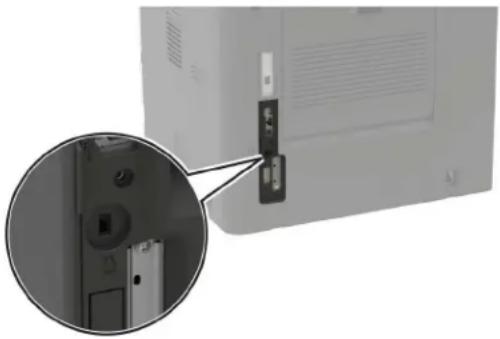
Löschen des Druckerspeichers
Zum Löschen des flüchtigen Speichers oder in Ihrem Drucker zwischengespeicherter Daten schalten Sie den Drucker aus.
Zum Löschen nicht-flüchtigen Speichers oder angepasster Einstellungen, Geräte- und Netzwerkeinstellungen, Sicherheitseinstellungen und eingebetteter Lösungen gehen Sie wie folgt vor:
1 Berühren Sie auf dem Startbildschirm die Option Einstellungen > Gerät > Wartung > Löschen außer Betrieb.
2 Aktivieren Sie das Kontrollkästchen Alle Infos im permanenten Speicher bereinigen, und berühren Sie dann Löschen.
3 Wählen Sie Assistent für Ersteinrichtung starten oder Drucker offline belassen, und berühren Sie dann Weiter.
4 Starten Sie den Vorgang.
Löschen des Druckerfestplattenspeichers
1 Berühren Sie auf dem Startbildschirm die Option Einstellungen > Gerät > Wartung > Löschen außer Betrieb.
2 Aktivieren Sie das Kontrollkästchen Alle Infos auf Festplatte bereinigen, und berühren Sie dann LÖSCHEN.
3 Wählen Sie eine Methode zum Löschen von Daten.
4 Starten Sie den Vorgang.
Hinweis: Dieser Vorgang kann von wenigen Minuten bis zu mehr als einer Stunde dauern. In dieser Zeit steht der Drucker nicht für andere Aufgaben zur Verfügung.
Verschlüsseln der Festplatte des Druckers
Dieser Vorgang löscht den gesamten Inhalt der Festplatte. Sichern Sie bei Bedarf wichtige Daten aus dem Drucker, bevor Sie die mit der Verschlüsselung beginnen.
1 Berühren Sie auf dem Startbildschirm die Option Einstellungen > Sicherheit > Datenträgerverschlüsselung > Verschlüsselung starten.
2 Befolgen Sie die Anweisungen auf dem Display.
Hinweise:
- Schalten Sie den Drucker nicht aus, während die Verschlüsselung läuft, um Datenverluste zu vermeiden.
- Dieser Vorgang kann von wenigen Minuten bis zu mehr als einer Stunde dauern. In dieser Zeit steht der Drucker nicht für andere Benutzeraufgaben zur Verfügung.
- Nach der Verschlüsselung wird der Drucker automatisch neu gestartet.
Wiederherstellen der Werkseinstellungen
1 Berühren Sie auf dem Startbildschirm Einstellungen > Gerät > Werkseinstellungen wiederherstellen.
2 Berühren Sie im Menü Einstellungen wiederherstellen > die Einstellungen, die Sie > WIEDERHERSTELLEN möchten.
3 Starten Sie den Vorgang.
Hinweis zu flüchtigem Speicher
| Speichertyp Beschreibung | |
| Flüchtiger Speicher Der Dr | Drucker verwendet einen standardmäßigen RAM-Speicher (Random Access Memory), um Benutzerdaten bei einfachen Druck- und Kopieraufträgen vorübergehend zu speichern. |
| Nicht flüchtiger Speicher | Der Drucker kann zwei Arten von nicht flüchtigem Speicher verwenden: EEPROM und NAND (Flash-Speicher). Beide Arten werden verwendet, um das Betriebssystem, Druckereinstellungen, Netzwerkinformationen, Scanner- und Lesezeicheneinstellungen und Embedded Solutions zu speichern. |
| Festplattenspeicher In einigen Druckern ist möglicherweise eine Festplatte installiert. Die Druckerfestplatte ist für druckerspezifische Funktionen ausgelegt. Die Festplatte ermöglicht dem Drucker, zwischengespeicherte Benutzerdaten aus komplexen Druckaufträgen sowie Formular- und Schriftartdaten beizubehalten. | |
Unter folgenden Umständen sollte der Inhalt des installierten Druckerspeichers gelöscht werden:
•Der Drucker wird ausgemustert.
•Die Druckerfestplatte wird ausgetauscht.
- Der Drucker wird in eine andere Abteilung oder an einen anderen Standort verlegt.
- Der Drucker wird von einem Techniker gewartet, der nicht dem Unternehmen angehört.
- Der Drucker wird aus Wartungsgründen aus den Firmenräumen entfernt.
- Der Drucker wird an ein anderes Unternehmen veräußert.
Entsorgen einer Druckerfestplatte
- Entmagnetisierung: Löscht die Festplatte mithilfe eines magnetischen Felds, das gespeicherte Daten entfernt.
- Crushing: Komprimiert die Festplatte physisch, um Bestandteile voneinander zu trennen und unlesbar zu machen.
- Zerstören (Milling): Zerkleinert die Festplatte in kleine Metallteile.
Hinweis: Um sicherzustellen, dass alle Daten gelöscht wurden, zerstören Sie physisch alle Festplatten auf denen Daten gespeichert sind.
Wartung des Druckers
Warnung—Mögliche Schäden: Falls der Drucker nicht ordnungsgemäß gewartet bzw. Teile und Verbrauchsmaterialien nicht ausgetauscht werden, kann das Gerät beschädigt werden.
Materialbenachrichtigungen konfigurieren
1 Öffnen Sie einen Webbrowser, und geben Sie die IP-Adresse des Druckers in das Adressfeld ein.
Hinweise:
- Zeigen Sie die IP-Adresse des Druckers auf dem Startbildschirm des Druckers an. Die IP-Adresse wird in vier Zahlengruppen angezeigt, die durch Punkte voneinander abgetrennt sind. Zum Beispiel: 123.123.123.123.
- Wenn Sie einen Proxyserver verwenden, deaktivieren Sie ihn vorübergehend, um die Webseite ordnungsgemäß zu laden.
2 Klicken Sie Einstellungen > Gerät > Benachrichtigungen.
3 Über das Menü "Material" auf Benutzerdefinierte Materialbenachrichtigungen klicken.
4 Wählen Sie eine Benachrichtigung für jedes Verbrauchsmaterial.
5 Wenden Sie die Änderungen an.
Einrichten von E-Mail-Benachrichtigungen
Richten Sie den Drucker so ein, dass er E-Mail-Benachrichtigungen sendet, wenn die Verbrauchsmaterialien fast aufgebraucht sind oder das Papier ausgewechselt, neu eingelegt bzw. gestautes Papier entfernt werden muss.
1 Öffnen Sie einen Webbrowser, und geben Sie die IP-Adresse des Druckers in das Adressfeld ein.
Hinweise:
- Zeigen Sie die IP-Adresse des Druckers auf dem Startbildschirm des Druckers an. Die IP-Adresse wird in vier Zahlengruppen angezeigt, die durch Punkte voneinander getrennt sind. Beispiel: 123.123.123.123.
- Wenn Sie einen Proxy verwenden, deaktivieren Sie ihn vorübergehend, um die Webseite ordnungsgemäß zu laden.
2 Klicken Sie auf Einstellungen > Gerät > Benachrichtigungen > E-Mail-Alarm-Einrichtung, und konfigurieren Sie dann die Einstellungen.
Hinweis: Weitere Informationen zu SMTP-Einstellungen erhalten Sie von Ihrem E-Mail-Anbieter.
3 Klicken Sie auf E-Mail-Listen und Warnungen einrichten, und konfigurieren Sie dann die Einstellungen.
4 Wenden Sie die Änderungen an.
Anzeigen von Berichten
1 Berühren Sie auf dem Startbildschirm Einstellungen > Berichte.
2 Wählen Sie den anzuzeigenden Bericht aus.
Anpassen der Lautsprecherlautstärke
Anpassen der standardmäßigen Kopfhörerlautstärke
1 Navigieren Sie im Bedienfeld zu:
Einstellungen > Gerät > Zugriff
2 Passen Sie die Kopfhörerlautstärke an.
Hinweis: Die Lautstärke wird auf den Standardwert zurückgesetzt, wenn die Sitzung beendet wurde oder der Drucker aus den Stromspar- oder Ruhemodus erwacht.
Konfigurieren der Fax-Lautsprechereinstellungen
Hinweis: Stellen Sie sicher, dass Fax konfiguriert ist. Weitere Informationen finden Sie unter "Einrichten der Faxfunktion des Druckers" auf Seite 65.
1 Berühren Sie auf dem Startbildschirm die Option Einstellungen > Fax > Faxeinrichtung > Lautsprechereinstellungen.
2 Gehen Sie folgendermaßen vor:
- Stellen Sie den Lautsprechermodus auf Immer aktiviert ein.
- Legen Sie die Lautsprecherlautstärke auf Hoch fest.
- Aktivieren Sie die Ruftonlautstärke.
Arbeiten im Netzwerk
Verbinden des Druckers mit einem Wi-Fi-Netzwerk
Stellen Sie sicher, dass die Option Aktiver Adapter auf Auto eingestellt ist. Berühren Sie auf dem Startbildschirm Einstellungen > Netzwerk/Anschlüsse > Netzwerkübersicht > Aktiver Adapter.
Verwenden des Bedienfelds
1 Berühren Sie im Startbildschirm Einstellungen > Netzwerk/Anschlüsse > WLAN > Installation auf Druckerbedienfeld > Netzwerk auswählen.
2 Wählen Sie ein WLAN-Netzwerk aus, und geben Sie dann das Netzwerkkennwort ein.
Hinweis: Bei Wi-Fi-fähigen Druckermodellen erscheint bei der Ersteinrichtung eine Aufforderung zur Wi-Fi-Netzwerkeinrichtung.
Verwenden des Lexmark Mobile Assistant
1 Laden Sie je nach Mobilgerät die Lexmark Mobile Assistant Anwendung entweder im Google Play Store oder im Online-App-Store herunter.
2 Berühren Sie im Startbildschirm Einstellungen > Netzwerk/Anschlüsse > WLAN > Installation mit mobiler App > Drucker-ID.
3 Starten Sie die Anwendung von Ihrem Mobilgerät, und akzeptieren Sie dann die Nutzungsbedingungen.
Hinweis: Erteilen Sie ggf. Berechtigungen.
4 Tippen Sie auf Verbindung zum Drucker herstellen > WLAN-Einstellungen aufrufen.
5 Verbinden Sie Ihr Mobilgerät mit dem WLAN des Druckers.
6 Kehren Sie zur Anwendung zurück, und tippen Sie dann auf WLAN-Verbindung einrichten.
7 Wählen Sie ein WLAN-Netzwerk aus, und geben Sie dann das Netzwerkkennwort ein.
8 Tippen Sie auf Fertig.
Verbinden des Druckers mit einem WLAN mithilfe von Wi-Fi Protected Setup (WPS)
Stellen Sie zu Beginn Folgendes sicher:
- Der Zugriffspunkt (WLAN-Router) ist WPS-zertifiziert oder WPS-kompatibel. Weitere Informationen finden Sie im Handbuch für den Zugriffspunkt.
- In Ihrem Drucker ist ein WLAN-Adapter installiert. Weitere Informationen finden Sie in der Kurzanleitung des Adapters.
- Aktiver Adapter ist auf Auto festgelegt. Berühren Sie auf dem Startbildschirm Einstellungen > Netzwerk/Anschlüsse > Netzwerkübersicht > Aktiver Adapter.
Verwenden der Tastendruckmethode
1 Berühren Sie auf dem Startbildschirm Einstellungen > Netzwerk/Anschlüsse > WLAN > Wi-Fi Protected Setup > Tastendruck-Methode starten.
2 Befolgen Sie die Anweisungen auf dem Display.
Verwenden der persönlichen Identifikationsnummer (PIN)-Methode
1 Berühren Sie auf dem Startbildschirm Einstellungen > Netzwerk/Anschlüsse > WLAN > Wi-Fi Protected Setup > PIN-Methode starten.
2 Kopieren Sie die achtstellige WPS-PIN.
3 Öffnen Sie einen Webbrowser, und geben Sie die IP-Adresse IhresZugriffspunkts in das Adressfeld ein.
Hinweise:
- Um die IP-Adresse zu ermitteln, lesen Sie die dem Zugriffspunkt beigelegte Dokumentation.
- Wenn Sie einen Proxy verwenden, deaktivieren Sie ihn vorübergehend, um die Webseite ordnungsgemäß zu laden.
4 Rufen Sie die WPS-Einstellungen auf. Weitere Informationen finden Sie im Handbuch für den Zugriffspunkt.
5 Geben Sie die achtstellige PIN ein und speichern Sie die Änderung.
Konfigurieren von Wi-Fi Direct
Wi-Fi Direct – eine WLAN-basierte Peer-to-Peer-Technologie, die WLAN-Geräten die direkte Verbindung mit einem Wi-Fi Direct-fähigen Drucker ermöglicht, ohne dass ein WLAN-Zugriffspunkt (WLAN-Router) nötig ist.
1 Berühren Sie auf dem Startbildschirm die Option Einstellungen > Netzwerk/Anschlüsse > Wi-Fi Direct aktivieren.
2 Konfigurieren Sie die Einstellungen.
- Wi-Fi Direct aktivieren: Ermöglicht es dem Drucker, sein eigenes Wi-Fi Direct-Netzwerk zu übertragen.
- WiFi Direct-Name: Weist dem Wi-Fi Direct-Netzwerk einen Namen zu.
- WiFi Direct-Kennwort festlegen: Weist das Kennwort für die Verhandlung der WLAN-Sicherheit bei Verwendung der Peer-to-Peer-Verbindung zu.
- Kennwort auf Einrichtungsseite anzeigen: Anzeigen des Kennworts auf der Netzwerk-Konfigurationsseite.
- Tastendruckanforderungen autom. best.: Der Drucker akzeptiert automatisch Verbindungsanforderungen.
Hinweis: Das automatische Akzeptieren von Tastendruckanforderungen ist nicht sicher.
Hinweis: Drucken Sie die Netzwerk-Konfigurationsseite aus, um das Kennwort des Wi-Fi Direct-Netzwerks zu erhalten. Berühren Sie auf dem Startbildschirm die Option Einstellungen > Berichte > Netzwerk > Netzwerk-Konfigurationsseite.
Verbinden eines Mobilgeräts mit dem Drucker
Stellen Sie vor dem Verbinden des mobilen Geräts sicher, dass Wi-Fi Direct konfiguriert wurde. Weitere Informationen finden Sie unter "Konfigurieren von Wi-Fi Direct" auf Seite 170.
Verbindung herstellen mit Wi-Fi Direct
Hinweis: Diese Anweisungen gelten nur für Android-Mobilgeräte.
1 Gehen Sie auf dem Mobilgerät zum Menü "Einstellungen".
2 Aktivieren Sie das WLAN, und tippen Sie dann auf Wi-Fi Direct.
3 Wählen Sie den Wi-Fi Direct-Namen des Druckers aus.
4 Bestätigen Sie die Verbindung auf dem Bedienfeld des Druckers.
Verbindung mit WLAN herstellen
1 Gehen Sie auf dem Mobilgerät zum Menü "Einstellungen".
2 Tippen Sie auf WLAN, und wählen Sie den WI-FI Direct-Namen des Druckers aus.
Hinweis: Die Zeichenfolge DIRECT-xy (wobei x und y zwei zufällige Zeichen sind) wird vor dem WI-FI Direct-Namen hinzugefügt.
3 Geben Sie das Wi-Fi Direct-Kennwort ein.
Anschließen des Computers an den Drucker
Stellen Sie vor dem Anschließen des Computers Folgendes sicher:
- Aktivieren Sie Wi-Fi Direct im Drucker. Berühren Sie auf dem Startbildschirm die Option Einstellungen > Netzwerk/Anschlüsse > Wi-Fi Direct > Wi-Fi Direct aktivieren > Ein.
- Notieren Sie sich den Wi-Fi Direct-Namen. Berühren Sie auf dem Startbildschirm die Option Einstellungen > Netzwerk/Anschlüsse > Wi-Fi Direct > Wi-Fi Direct-Name.
- Notieren Sie sich das Wi-Fi Direct-Kennwort. Berühren Sie auf dem Startbildschirm die Option Einstellungen > Netzwerk/Anschlüsse > Wi-Fi Direct > Wi-Fi Direct-Kennwort.
Hinweis: Sie können auch den Wi-Fi Direct-Namen und das -Kennwort konfigurieren.
Für Windows-Benutzer
1 Öffnen Sie Drucker und Scanner, und klicken Sie dann auf Drucker oder Scanner hinzufügen.
2 Klicken Sie auf Wi-Fi Direct-Drucker anzeigen, und wählen Sie dann den Wi-Fi Direct-Namen des Druckers aus.
3 Notieren Sie die achtstellige PIN des Druckers auf dem Druckerdisplay.
4 Geben Sie die PIN auf dem Computer ein.
Hinweis: Wenn der Druckertreiber noch nicht installiert ist, lädt Windows den entsprechenden Treiber herunter.
Für Macintosh-Benutzer
1 Klicken Sie auf das WLAN-Symbol, und wählen Sie dann den Wi-Fi Direct-Namen des Druckers aus.
Hinweis: Die Zeichenfolge DIRECT-xy (wobei x und y zwei zufällige Zeichen sind) wird vor dem WI-FI Direct-Namen hinzugefügt.
2 Geben Sie das Wi-Fi Direct-Kennwort ein.
Hinweis: Sie können Ihren Computer nach dem Trennen der Wi-Fi Direct-Verbindung wieder mit dem vorherigen Netzwerk verbinden.
Deaktivieren des Wi-Fi-Netzwerks
1 Berühren Sie auf dem Startbildschirm Einstellungen > Netzwerk/Anschlüsse > Netzwerkübersicht > Aktiver Adapter > Standard-Netzwerk.
2 Befolgen Sie die Anweisungen auf dem Display.
Ändern der Anschlusseinstellungen des Druckers nach Installation eines Internal Solutions Ports
Hinweise:
- Wenn der Drucker über eine statische IP-Adresse verfügt dürfen Sie keine Änderungen an der Konfiguration vornehmen.
- Wenn die Computer so eingerichtet wurden, dass anhand des Netzwerknamens statt anhand der IP-Adresse gedruckt wird dürfen Sie keine Änderungen an der Konfiguration vornehmen.
- Falls Sie einem Drucker, der bereits für eine Ethernet-Verbindung konfiguriert wurde, einen WLAN-Internal Solutions Port (ISP) hinzufügen, müssen Sie den Drucker vom Ethernet-Netzwerk trennen.
Für Windows-Benutzer
1 Öffnen Sie den Druckerordner.
2 Öffnen Sie die Druckereigenschaften im Kontextmenü des Druckers mit dem neuen ISP.
3 Konfigurieren Sie den Anschluss über die Liste.
4 Aktualisieren Sie die IP-Adresse.
5 Wenden Sie die Änderungen an.
Für Macintosh-Benutzer
1 Navigieren Sie in den Systemeinstellungen im Apple-Menü zur Druckerliste, und wählen Sie dann + > IP.
2 Geben Sie die IP-Adresse in das Adressfeld ein.
3 Wenden Sie die Änderungen an.
Einrichten des seriellen Drucks (nur Windows)
1 Stellen Sie die Parameter im Drucker ein.
a Rufen Sie über das Bedienfeld das Menü für die Anschlusseinstellungen auf.
b Öffnen Sie das Menü für die Einstellungen des seriellen Anschlusses und passen Sie die Einstellungen gegebenenfalls an.
c Wenden Sie die Änderungen an.
2 Öffnen Sie über den Drucker den Druckerordner, und wählen Sie Ihren Drucker.
3 Öffnen Sie die Druckereigenschaften, und wählen Sie den Kommunikationsanschluss (COM) aus der Liste.
4 Stellen Sie die Parameter für den Kommunikationsanschluss (COM) in Geräte-Manager ein.
Hinweise:
- Serieller Druck reduziert die Druckgeschwindigkeit.
- Vergewissern Sie sich, dass das serielle Kabel an den seriellen Anschluss des Druckers angeschlossen ist.
Reinigen der Druckerteile
Reinigen des Druckers

VORSICHT – STROMSCHLAGGEFAHR: Um das Risiko eines elektrischen Schlags beim Reinigen des Druckergehäuses zu vermeiden, ziehen Sie das Netzkabel aus der Steckdose, und ziehen Sie alle Kabel vom Drucker ab, bevor Sie fortfahren.
Hinweise:
- Führen Sie diese Aufgabe alle paar Monate durch.
- Die Gewährleistung für den Drucker schließt Schäden aus, die durch eine unsachgemäße Behandlung des Druckers verursacht werden.
1 Schalten Sie den Drucker aus, und ziehen Sie das Netzkabel aus der Steckdose.
2 Entfernen Sie das Papier aus der Standardablage und der Universalzuführung.
3 Entfernen Sie Staub, Flusen und Papierteile am Drucker mit Hilfe einer weichen Bürste oder eines Staubsaugers.
4 Wischen Sie die Außenseite des Druckers mit einem feuchten, weichen, fusselfreien Tuch ab.
Hinweise:
- Verwenden Sie keine Reinigungsmittel, da diese die Oberfläche des Druckers beschädigen können.
- Stellen Sie sicher, dass alle Bereiche des Druckers nach der Reinigung trocken sind.
5 Schließen Sie das Netzkabel an die Steckdose an und schalten Sie den Drucker ein.

VORSICHT – MÖGLICHE VERLETZUNGSGEFAHR Um Feuer- und Stromschlaggefahr zu vermeiden, schließen Sie das Netzkabel direkt an eine ordnungsgemäß geerdete Steckdose an, die sich in der Nähe des Geräts befindet und leicht zugänglich ist.
Reinigen des Touch-Screens

VORSICHT – STROMSCHLAGGEFAHR: Um das Risiko eines elektrischen Schlags beim Reinigen des Druckergehäuses zu vermeiden, ziehen Sie das Netzkabel aus der Steckdose, und ziehen Sie alle Kabel vom Drucker ab, bevor Sie fortfahren.
1 Schalten Sie den Drucker aus, und ziehen Sie das Netzkabel aus der Steckdose.
2 Reinigen Sie den Touchscreen mit einem angefeuchteten weichen, fusselfreien Tuch.
Hinweise:
- Verwenden Sie keine Haushaltsreiniger oder Reinigungsmittel, da diese den Touchscreen beschädigen können.
- Stellen Sie sicher, dass der Touchscreen nach der Reinigung trocken ist.
3 Schließen Sie das Netzkabel an die Steckdose an und schalten Sie den Drucker ein.

VORSICHT – MÖGLICHE VERLETZUNGSGEFAHR Um das Risiko eines Feuers oder eines elektrischen Schlags zu vermeiden, schließen Sie das Netzkabel an eine ordnungsgemäß geerdete Steckdose an, die sich in der Nähe des Geräts befindet und leicht zugänglich ist.
Reinigen des Scanners
1 Öffnen Sie die Scannerabdeckung.
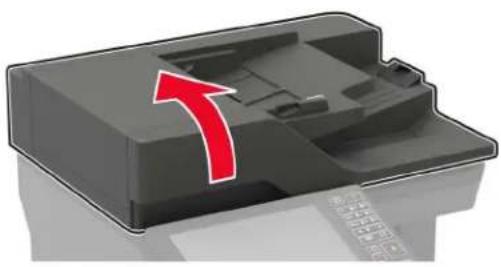
2 Reinigen Sie die folgenden Bereiche mit einem angefeuchteten weichen, fusselfreien Tuch: •ADZ-Glas
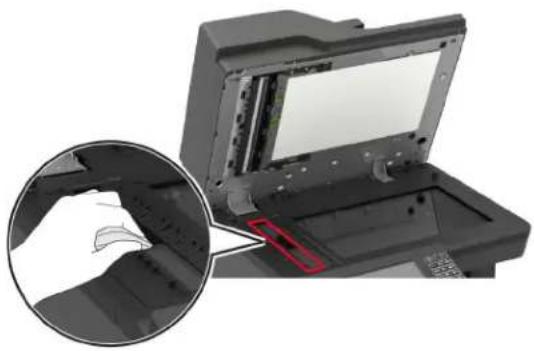
4 Reinigen Sie die folgenden Bereiche mit einem angefeuchteten weichen, fusselfreien Tuch: •ADZ-Glaspad in Klappe E
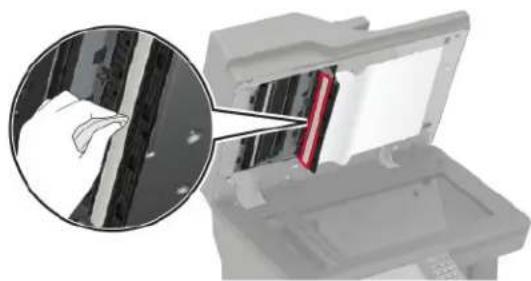
5 Schließen Sie Klappe E und dann die Scannerabdeckung.
Reinigen der Einzugsrollen
1 Schalten Sie den Drucker aus.
2 Ziehen Sie das Fach heraus.
Warnung—Mögliche Schäden: Berühren Sie den freiliegenden Metallrahmen des Druckers, bevor Sie den Drucker öffnen oder den Innenbereich des Druckers berühren, um Schäden durch elektrostatische Entladungen zu vermeiden.
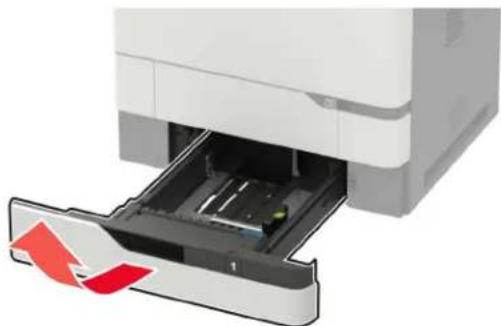
3 Entfernen Sie die Einzugsrollen.
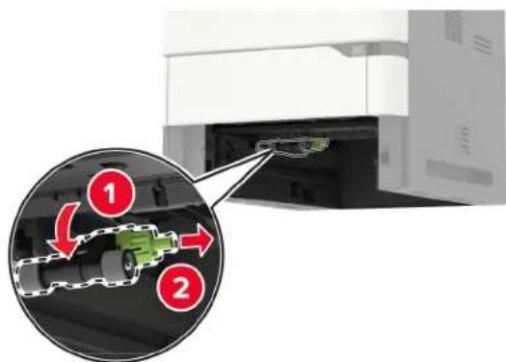
4 Reinigen Sie die Einzugsrollen mit einem feuchten, weichen, fusselfreien Tuch.
Hinweis: Tragen Sie Isopropylalkohol auf das Tuch auf.
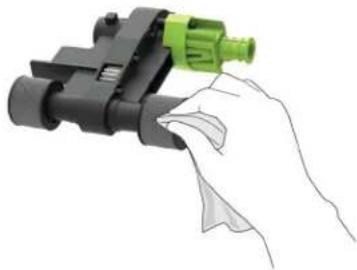
5 Setzen Sie die Einzugsrollen wieder ein.
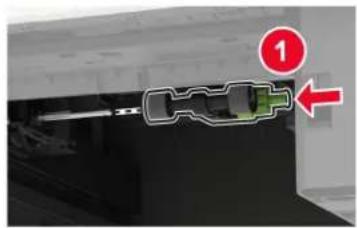
6 Schieben Sie das Fach in den Drucker.
Reinigen der Einzugsrolle in der Universalzuführung
1 Schalten Sie den Drucker aus.
2 Öffnen Sie die Universalzuführung.
Warnung—Mögliche Schäden: Berühren Sie den freiliegenden Metallrahmen des Druckers, bevor Sie den Drucker öffnen oder den Innenbereich des Druckers berühren, um Schäden durch elektrostatische Entladungen zu vermeiden.
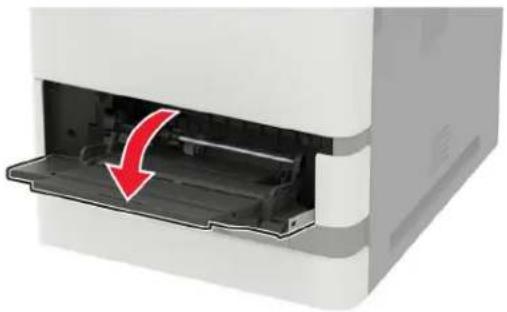
3 Entfernen Sie die Einzugsrollen.
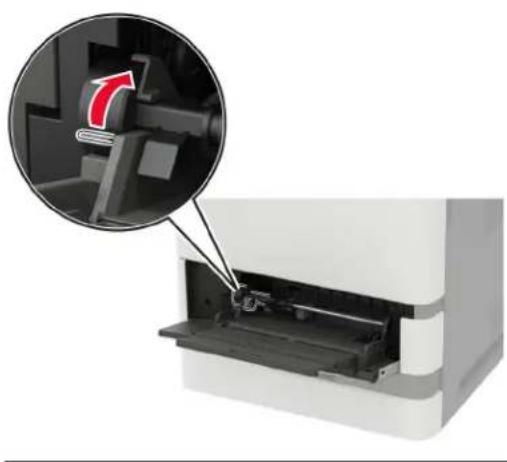
4 Tragen Sie Isopropylalkohol auf ein weiches, fusselfreies Tuch auf, und wischen Sie anschließend die Einzugsrolle ab.
5 Setzen Sie die Einzugsrollen wieder ein.
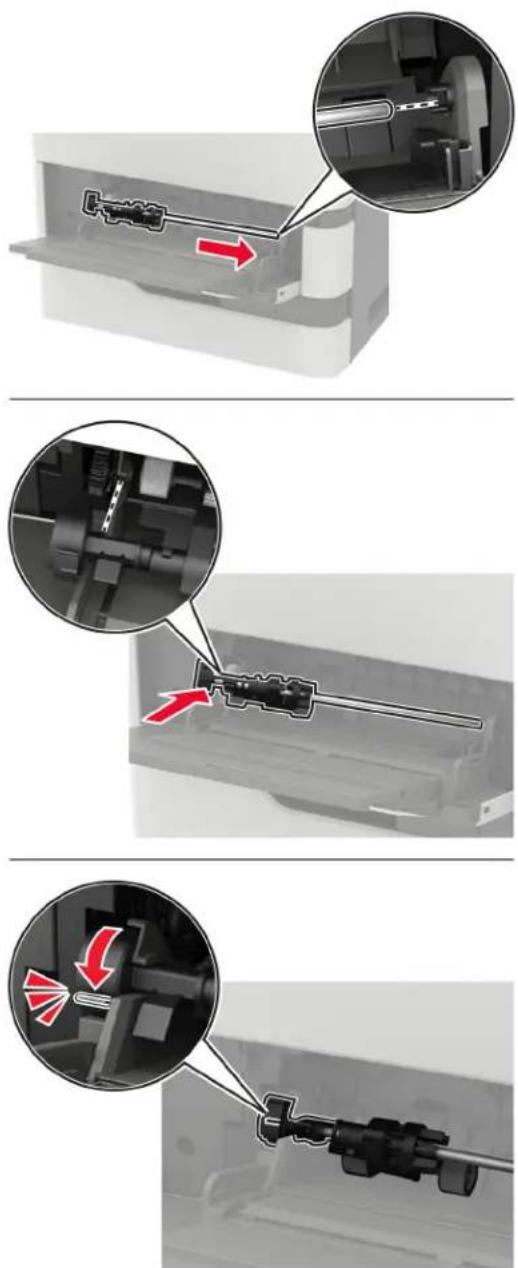
6 Schließen Sie die Universalzuführung.
7 Schalten Sie den Drucker ein.
Reinigen der ADZ-Einzugsrolle
1 Schalten Sie den Drucker aus.
2 Öffnen Sie Klappe D.
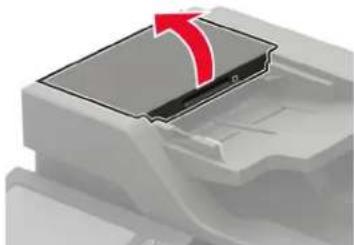
3 Entfernen Sie die Abdeckung der ADZ-Einzugsrolle.
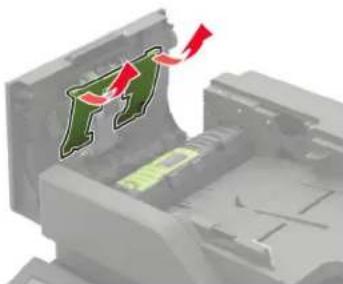
4 Nehmen Sie die ADZ-Einzugsrolleneinheit heraus.
Warnung—Mögliche Schäden: Einige Teile des Druckers können leicht durch statische Entladungen beschädigt werden. Bevor Sie Teile oder Komponenten in einem Bereich, der mit dem Symbol "Statisch empfindlich" gekennzeichnet ist, berühren, fassen Sie zuerst einen Metallgegenstand in einem vom Symbol entfernten Bereich an.
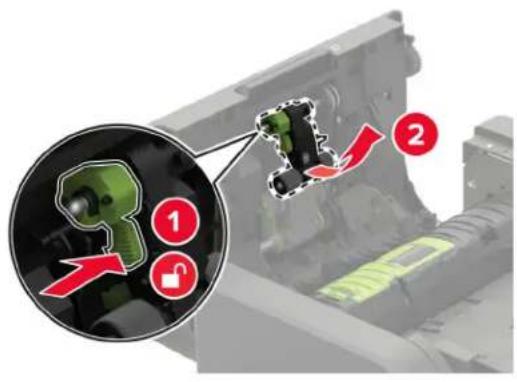
5 Tragen Sie Isopropylalkohol auf ein weiches, fusselfreies Tuch auf, und wischen Sie anschließend die ADZ-Einzugsrolle ab.
6 Setzen Sie die Abdeckung der ADZ-Einzugsrolle ein, bis sie mit einem Klick einrastet.
Warnung—Mögliche Schäden: Einige Teile des Druckers können leicht durch statische Entladungen beschädigt werden. Bevor Sie Teile oder Komponenten in einem Bereich, der mit dem Symbol "Statisch empfindlich" gekennzeichnet ist, berühren, fassen Sie zuerst einen Metallgegenstand in einem vom Symbol entfernten Bereich an.
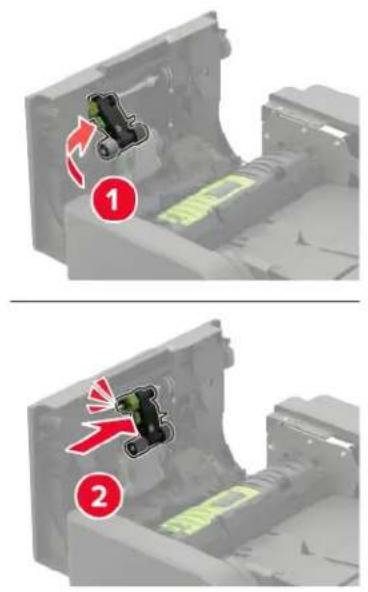
7 Setzen Sie die Abdeckung der ADZ-Einzugsrolle ein, bis sie mit einem Klick einrastet.
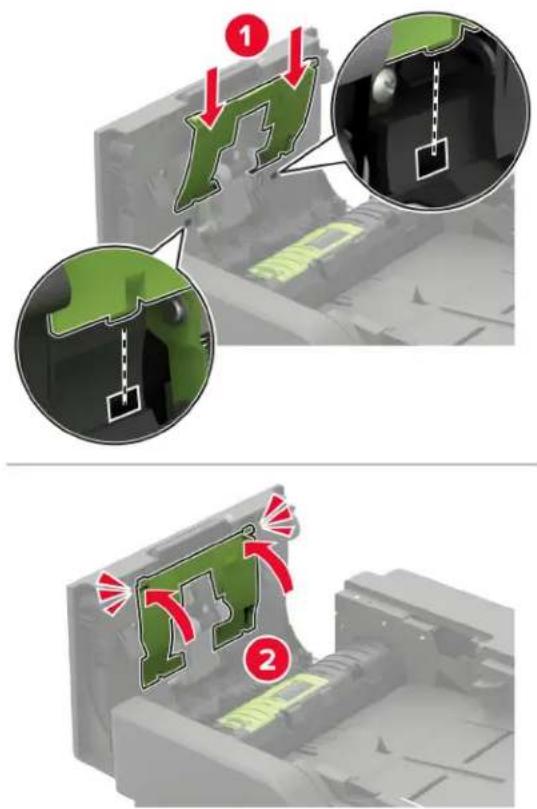
8 Klappe D schließen.
9 Schalten Sie den Drucker ein.
Reinigen der ADZ-Zufuhrrolle
1 Schalten Sie den Drucker aus.
2 Öffnen Sie Klappe D.
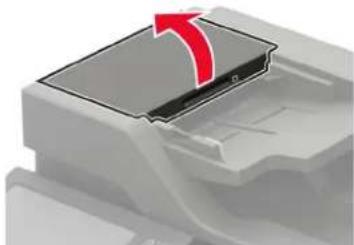
3 Entfernen Sie die Abdeckung der ADZ-Einzugsrolle.
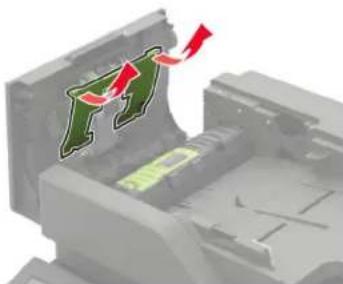
4 Bauen Sie die ADZ-Zufuhrrolle aus.
Warnung—Mögliche Schäden: Einige Teile des Druckers können leicht durch statische Entladungen beschädigt werden. Bevor Sie Teile oder Komponenten in einem Bereich, der mit dem Symbol "Statisch empfindlich" gekennzeichnet ist, berühren, fassen Sie zuerst einen Metallgegenstand in einem vom Symbol entfernten Bereich an.
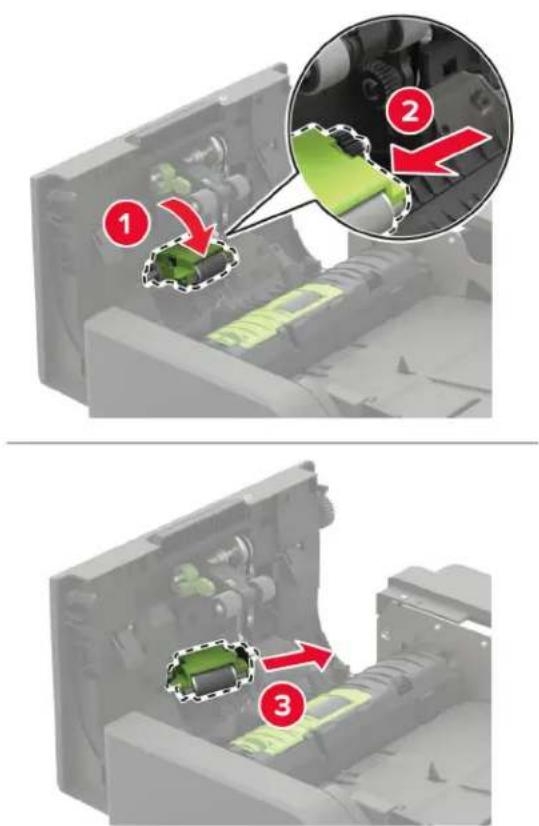
5 Tragen Sie Isopropylalkohol auf ein weiches, fusselfreies Tuch auf, und wischen Sie anschließend die ADZ-Zufuhrrolle ab.
6 Setzen Sie die ADZ-Zufuhrrolle ein, bis sie mit einem Klick einrastet.
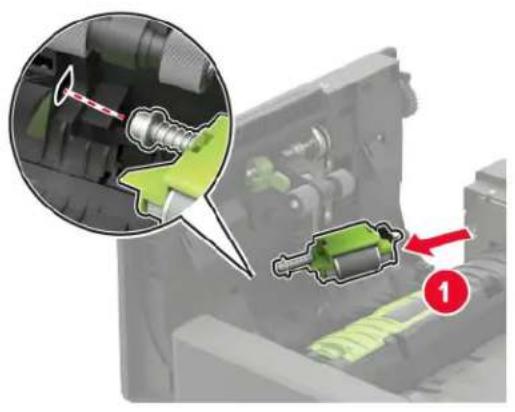
7 Setzen Sie die Abdeckung der ADZ-Einzugsrolle ein, bis sie mit einem Klick einrastet.
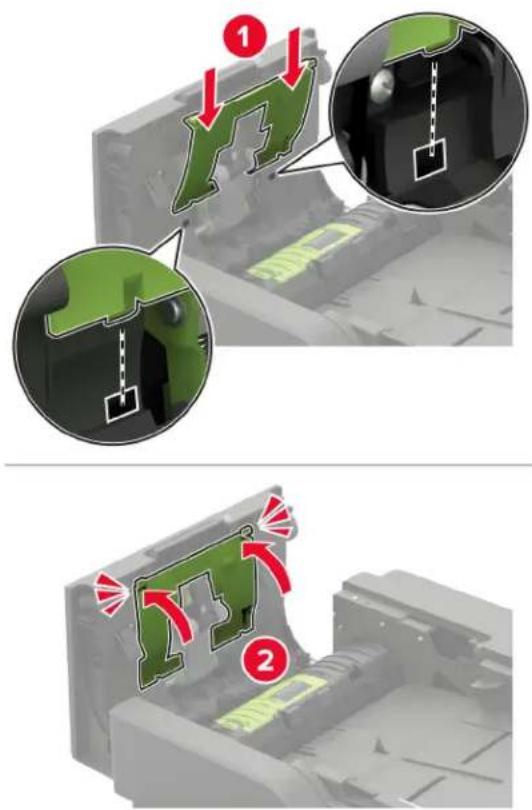
8 Klappe D schließen.
9 Schalten Sie den Drucker ein.
Leeren des Locherbehälters
1 Klappe J öffnen.
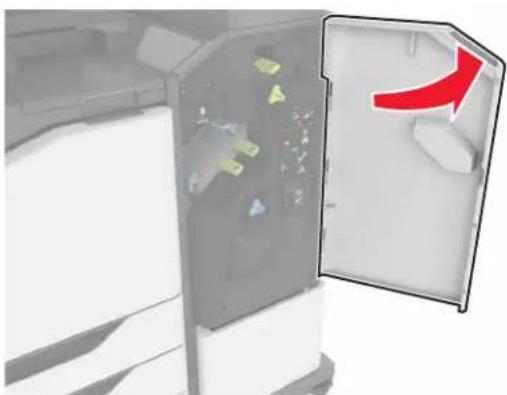
2 Entfernen und leeren Sie den Locherbehälter.
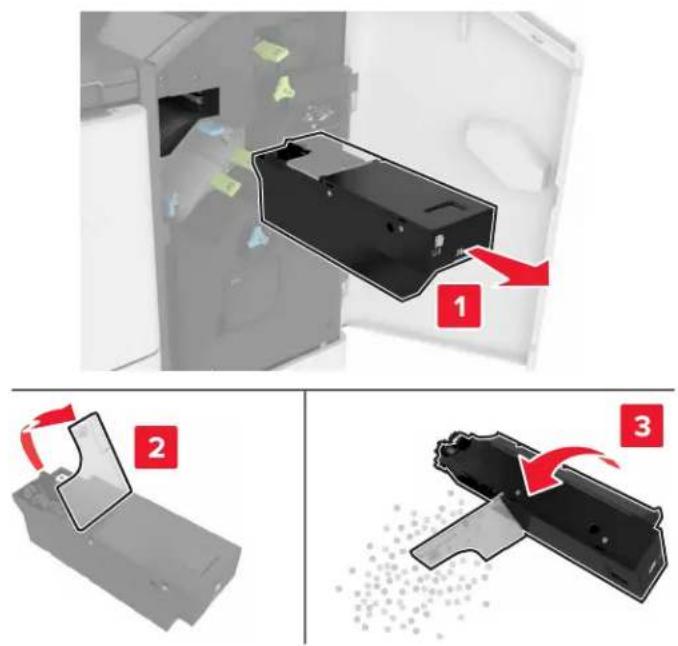
3 Setzen Sie den Locherbehälter ein.
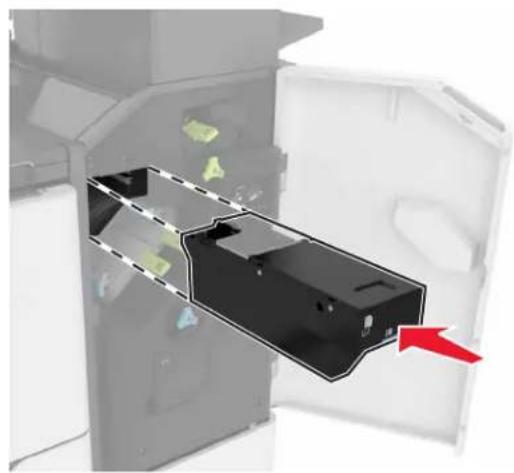
4 Schließen Sie Klappe J.
Bestellen von Verbrauchsmaterialien und Teilen
In den USA erhalten Sie unter der Nummer 1-800-539-6275 Informationen zu autorisierten Händlern für Lexmark Verbrauchsmaterial und Teile in Ihrer Nähe. Hinweise für andere Länder oder Regionen finden Sie unter www.lexmark.com, oder wenden Sie sich an den Fachhändler, bei dem Sie den Drucker erworben haben.
Hinweis: Die geschätzte Lebensdauer aller Verbrauchsmaterialien bezieht sich auf die Verwendung von Normalpapier im Letter- oder A4-Format.
Überprüfen des Status der Druckerverbrauchsmaterialien und -teile
1 Berühren Sie auf dem Startbildschirm Status/Material.
2 Wählen Sie das Teil oder die Verbrauchsmaterialien, das/die Sie prüfen möchten.
Hinweis: Sie können diese Einstellung auch aufrufen, indem Sie auf den oberen Bereich des Startbildschirm tippen.
Verwenden von Originalzubehör und -verbrauchsmaterialien von Lexmark
Eine optimale Funktionsweise Ihres Lexmark Druckers kann nur mit Originalteilen und -verbrauchsmaterialien von Lexmark gewährleistet werden. Die Verwendung von Verbrauchsmaterialien oder Teilen von Drittanbietern könnte die Leistung, Zuverlässigkeit oder Lebensdauer des Druckers und seiner Bildkomponenten beeinträchtigen. Außerdem wird die Garantiedeckung beeinträchtigt. Schäden, die durch die Verwendung von Verbrauchsmaterialien oder Teilen von Drittanbietern entstanden sind, werden nicht durch die Garantie abgedeckt. Sämtliche Lebensdauerindikatoren sind darauf ausgerichtet, dass Verbrauchsmaterialien und Teile von Lexmark verwendet werden. Werden Verbrauchsmaterialien oder Teile von Drittanbietern verwendet, kann dies zu unvorhersehbaren Ergebnissen führen. Werden Bildkomponenten länger als vorgesehen verwendet, können der Lexmark Drucker oder entsprechende Komponenten dadurch beschädigt werden.
Warnung—Mögliche Schäden: Verbrauchsmaterialien und Teile ohne Bedingungen des Rückgabe-Programms können zurückgesetzt und wiederaufbereitet werden. Die Herstellergarantie deckt jedoch keine Schäden, die durch nicht originale Verbrauchsmaterialien oder Teile entstehen. Zurücks. der Zähler auf das Verbr.mat. oder Teil ohne ordnungsgem. Aufber. kann zu einer Besch. des Druckers führen. Nach dem Zurücks. d. Verbr.mat. oder Teilez., kann der Drucker Fehler zum Vorhandensein d. zurückges. Elements anzeigen.
Bestellen von Tonerkassetten
Hinweise:
• Die geschätzte Kassettenkapazität basiert auf dem ISO/IEC 19752-Standard.
- Eine sehr geringe Deckung über einen längeren Zeitraum kann sich negativ auf die tatsächliche Kapazität auswirken.
Rückgabe-Tonerkassetten
| Artikel Vereinigte Staaten und Kanada | Europäischer Wirtschaftsraum | Asien und Pazifikraum | Lateinamerika | Restliches Europa, Naher Osten und Afrika | Australien und Neuseeland | Weltweit |
| Rückgabe-Tonerkassette | 58D1000 58D2000 58D3000 | 58D4000 58D | 5000 58D6000 | 58D000G | ||
| Rückgabe-Tonerkassette mit hoher Kapazität | 58D1H00 | 58D2H00 | 58D3H00 | 58D4H00 | 58D5H00 | 58D6H00 |
| Rückgabe-Tonerkassette mit hoher Kapazität für Firmenkunden1 | 58D1H0E | 58D2H0E | 58D3H0E | 58D4H0E | 58D5H0E | 58D6H0E |
| Rückgabe-Tonerkassette mit extra hoher Kapazität | 58D1X00 | 58D2X00 | 58D3X00 | 58D4X00 | 58D5X00 | 58D6X00 |
| Rückgabe-Tonerkassette mit extra hoher Kapazität1 | 58D1X0E | 58D2X0E | 58D3X0E | 58D4X0E | 58D5X0E | 58D6X0E |
| Rückgabe-Tonerkassette mit extrem hoher Kapazität | 58D1U00 | 58D2U00 | 58D3U00 | 58D4U00 | 58D5U00 | 58D6U00 |
| Rückgabe-Tonerkassette mit extrem hoher Kapazität für Firmenkunden1 | 58D1U0E | 58D2U0E | 58D3U0E | 58D4U0E | 58D5U0E | 58D6U0E |
| 1Nur für vertragsgebundene Drucker verfügbar. Weitere Informationen erhalten Sie bei Ihrem Kundendienstvertreter von Lexmark oder Ihrem Systemadministrator. | ||||||
Tonerkassetten Lexmark XM7355 und XM7370 des Rückgabeprogramms
| Artikel | USA, Kanada, Australien und Neuseeland | Europa, Naher Osten und Afrika | Asien und Pazifikraum | Lateinamerika |
| Rückgabe-Tonerkassette | 25B30861 | 25B31011 | 25B31211 | 25B31281 |
| 25B30902 | 25B31072 | 25B31222 | 25B31292 | |
| 1 Nur vom Druckermodell Lexmark XM7355 unterstützt. | ||||
| 2 Nur vom Druckermodell Lexmark XM7370 unterstützt. | ||||
Standard-Tonerkassetten
| Artikel Weltweit | |
| Tonerkassette mit extrem hoher Kapazität | 58D0UA0 |
Bestellen einer Belichtungseinheit
Eine sehr geringe Deckung über einen längeren Zeitraum kann dazu führen, dass Teile der Belichtungseinheit ausfallen, bevor der Toner aufgebraucht ist.
| Komponente Lexmark Rückgabeprogramm | Lexmark Rückgabeprogramm * | Standard |
| Belichtungseinheit 58D0Z00 | 58D0Z0E 58D0ZA0 | |
| * Diese Belichtungseinheit ist nur für vertragsgebundene Drucker verfügbar. Weitere Informationen erhalten Sie bei Ihrem Lexmark-Vertreter oder Systemadministrator. | ||
Bestellen von Heftklammerkassetten
| Teilebezeichnung Teilenummer | |
| Heftklammerkassette | 35S8500 |
Bestellen eines Wartungskits
Öffnen Sie Klappe A und entfernen Sie die Tonerkassette und die Belichtungseinheit, um den unterstützten Fixierstationstyp zu identifizieren. Den zweistelligen Fixierstationstypen finden Sie an der Vorderseite der Fixierstation, z. B. 00 oder 01.
Warnung—Mögliche Schäden: Setzen Sie den Fotoleiter nicht länger als zehn Minuten direktem Licht aus. Wenn es zu lange dem Licht ausgesetzt ist, kann dies zu Problemen mit der Druckqualität führen.
Hinweise:
- Werden bestimmte Papiersorten verwendet, muss das Wartungskit unter Umständen häufiger ausgetauscht werden.
- Trennrolle, Fixierstation, Einzugsrolle und Transferrolle befinden sich alle im Wartungskit und können bei Bedarf einzeln bestellt und ausgetauscht werden.
- Weitere Informationen zum Austauschen des Wartungskits finden Sie in der mitgelieferten Dokumentation.
Rückgabeprogramm – Wartungskits für Fixierstation
| Typ des Fixierstation-Wartungskits | Teilenummer |
| Typ 00 41X2233 | |
| Typ 01 41X2234 | |
| Typ 02 41X2235 | |
| Typ 03 | 41X2236 |
| Typ 04 | 41X2237 |
| Typ 11 | 41X2242 |
| Typ 13 41X2243 | |
| Typ 32 41X2250 | |
| Typ 33 41X2251 | |
| Typ 35 41X2252 | |
| Typ 36 41X2253 |
Reguläre Wartungskits für Fixierstation
| Typ des Fixierstation-Wartungskits | Teilenummer |
| Typ 05 41X2238 | |
| Typ 06 41X2239 | |
| Typ 07 41X2240 | |
| Typ 08 41X2241 | |
| Typ 17 41X2244 | |
| Typ 19 41X2245 |
Rollen-Wartungskit
| Artikel Teilenummer | |
| Druckermodul-Wartungskit (Rollen) | 41X2352 |
Wartungskit für automatische Dokumentenzuführung
| Artikel | Teilenummer |
| Wartungskit für ADZ | 41X2351 |
Ersetzen von Verbrauchsmaterialien und Teilen
Austauschen der Tonerkassette
1 Öffnen Sie Klappe A.
Warnung—Mögliche Schäden: Berühren Sie den freiliegenden Metallrahmen des Druckers, bevor Sie den Drucker öffnen oder den Innenbereich des Druckers berühren, um Schäden durch elektrostatische Entladungen zu vermeiden.
2 Entfernen Sie die verbrauchte Tonerkassette.
3 Nehmen Sie die neue Tonerkassette aus der Verpackung, und schütteln Sie sie, um den Toner zu verteilen.
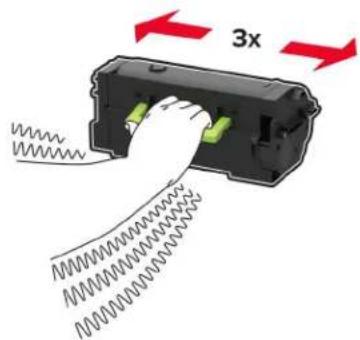
4 Setzen Sie die neue Tonerkassette ein.
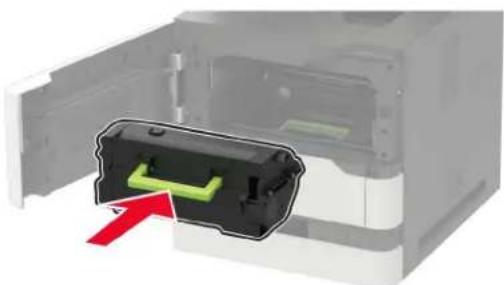
5 Schließen Sie die Klappe.
Austauschen der Belichtungseinheit
1 Öffnen Sie Klappe A.
Warnung—Mögliche Schäden: Berühren Sie den freiliegenden Metallrahmen des Druckers, bevor Sie den Drucker öffnen oder den Innenbereich des Druckers berühren, um Schäden durch elektrostatische Entladungen zu vermeiden.
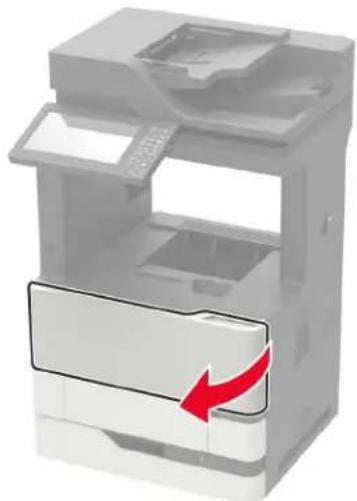
2 Nehmen Sie die Tonerkassette heraus.
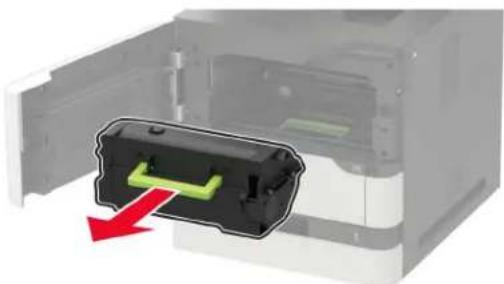
3 Entfernen Sie die gebrauchte Belichtungseinheit.
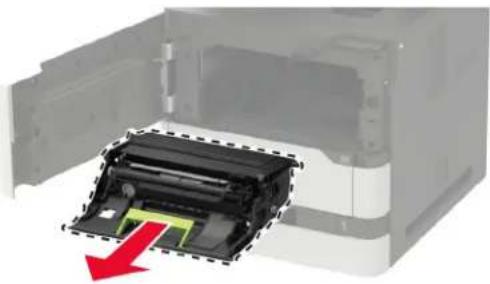
4 Nehmen Sie die neue Belichtungseinheit aus der Verpackung, und schütteln Sie sie, um den Toner zu verteilen.
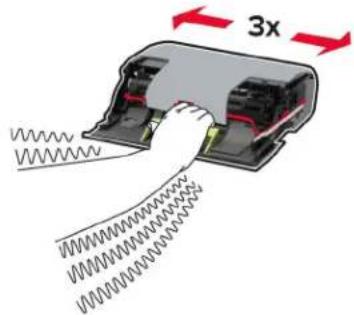
Warnung—Mögliche Schäden: Setzen Sie den Fotoleiter nicht länger als zehn Minuten direktem Licht aus. Wenn es zu lange dem Licht ausgesetzt ist, kann dies zu Problemen mit der Druckqualität führen.
Warnung—Mögliche Schäden: Berühren Sie nicht die Fotoleitertrommel. Dies kann Auswirkungen auf die Qualität zukünftiger Aufträge haben.
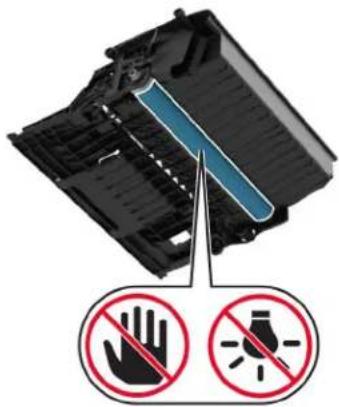
5 Entfernen Sie das Verpackungsmaterial.
6 Setzen Sie die neue Belichtungseinheit ein.
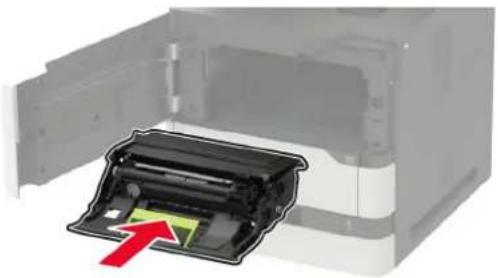
7 Setzen Sie die Tonerkassette ein.
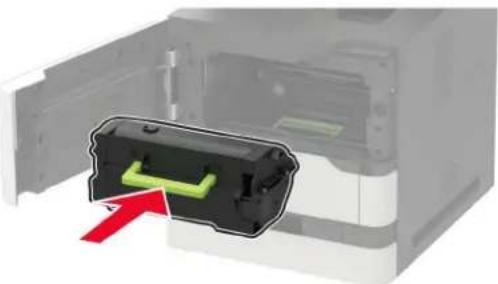
8 Schließen Sie die Klappe.
Austauschen der Fixierstation
1 Öffnen Sie Klappe C.

VORSICHT – HEISSE OBERFLÄCHE: Das Innere des Druckers kann sehr heiß sein. Vermeiden Sie Verletzungen, indem Sie heiße Komponenten stets abkühlen lassen, bevor Sie ihre Oberfläche berühren.
Warnung—Mögliche Schäden: Berühren Sie den freiliegenden Metallrahmen des Druckers, bevor Sie den Drucker öffnen oder den Innenbereich des Druckers berühren, um Schäden durch elektrostatische Entladungen zu vermeiden.
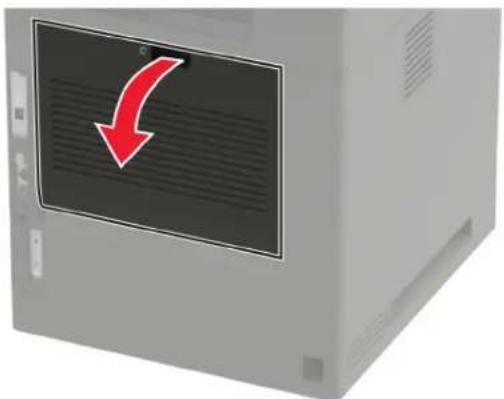
2 Entriegeln Sie die Fixierstation.
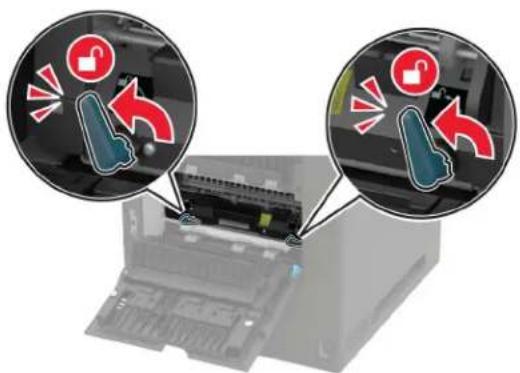
3 Entfernen Sie die gebrauchte Fixierstation.
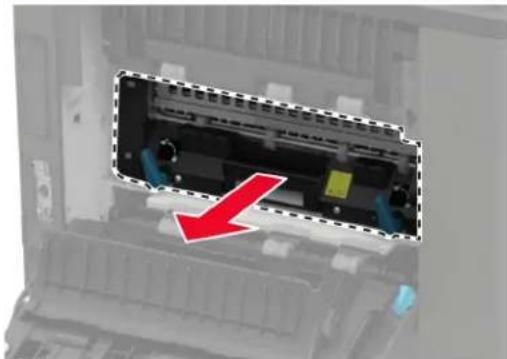
4 Nehmen Sie die neue Fixierstation aus der Verpackung.
5 Setzen Sie die neue Fixierstation so ein, dass sie hörbar einrastet.
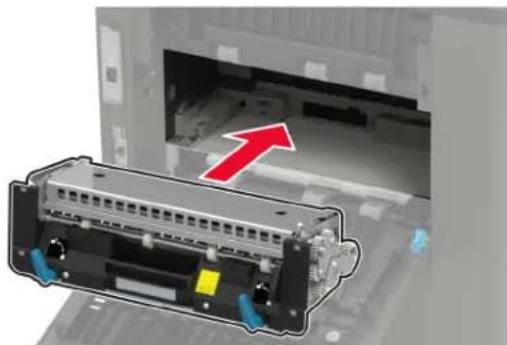
6 Verriegeln Sie die Fixierstation.
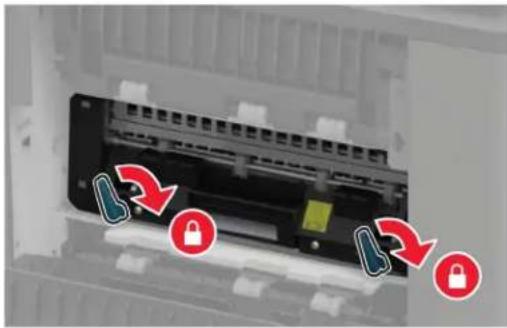
7 Schließen Sie die Klappe.
Austauschen der Übertragungsrolle
1 Öffnen Sie Klappe A.
Warnung—Mögliche Schäden: Berühren Sie den freiliegenden Metallrahmen des Druckers, bevor Sie den Drucker öffnen oder den Innenbereich des Druckers berühren, um Schäden durch elektrostatische Entladungen zu vermeiden.
2 Nehmen Sie die Tonerkassette heraus.
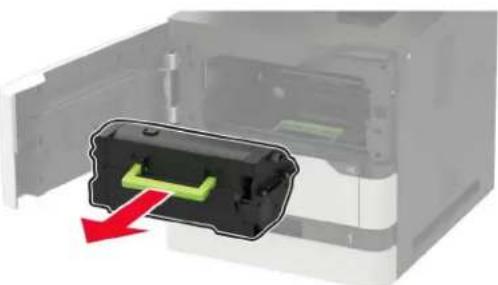
3 Entfernen Sie die Belichtungseinheit.
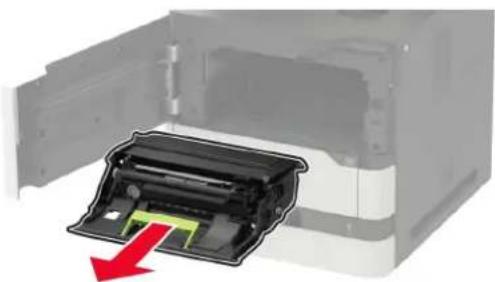
4 Entfernen Sie die gebrauchte Übertragungsrolle.
VORSICHT – HEISSE OBERFLÄCHE: Das Innere des Druckers kann sehr heiß sein. Vermeiden Sie Verletzungen, indem Sie heiße Komponenten stets abkühlen lassen, bevor Sie ihre Oberfläche berühren.
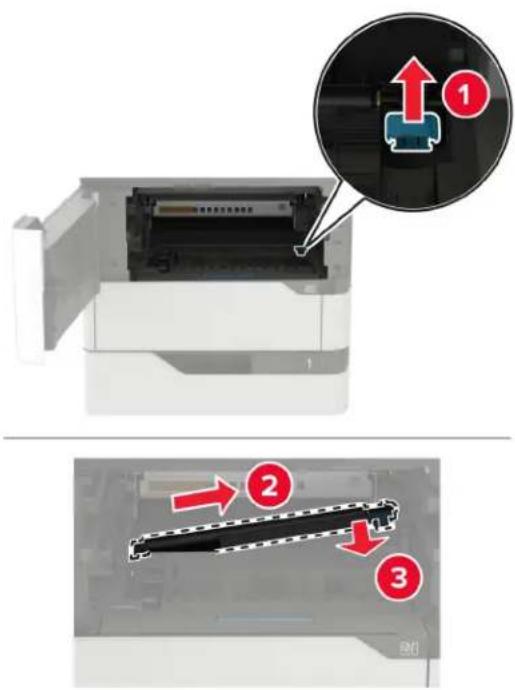
5 Nehmen Sie die neue Übertragungsrolle aus der Verpackung.
6 Setzen Sie die neue Übertragungsrolle ein, bis sie mit einem Klick einrastet.
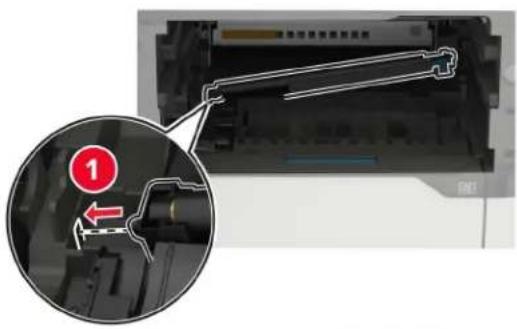
7 Setzen Sie die Belichtungseinheit ein.
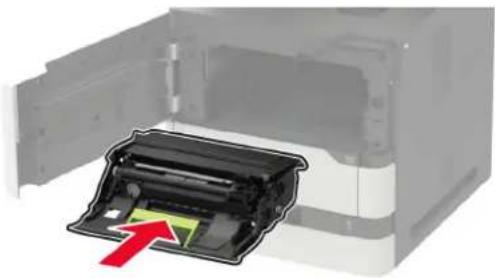
8 Setzen Sie die Tonerkassette ein.
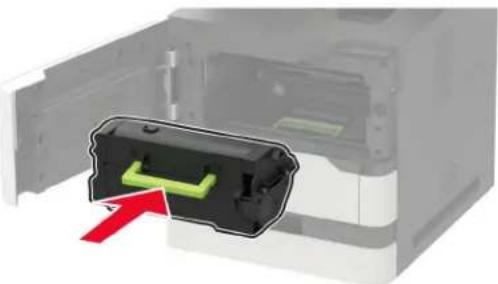
9 Schließen Sie die Klappe.
Austauschen der Einzugsrollen
1 Ziehen Sie das Fach heraus.
Warnung—Mögliche Schäden: Berühren Sie den freiliegenden Metallrahmen des Druckers, bevor Sie den Drucker öffnen oder den Innenbereich des Druckers berühren, um Schäden durch elektrostatische Entladungen zu vermeiden.
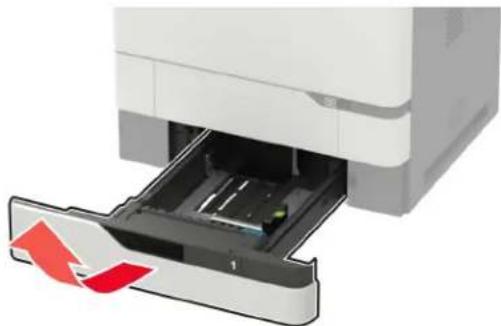
2 Nehmen Sie die gebrauchte Einzugsrolle heraus.
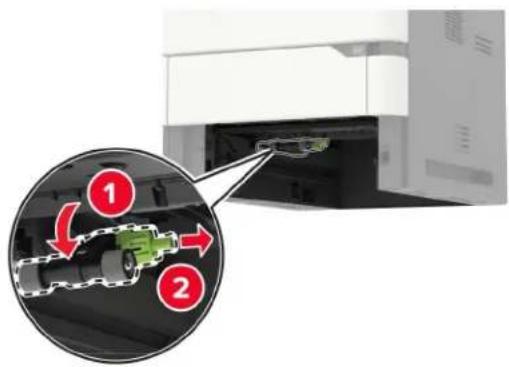
3 Nehmen Sie die neue Einzugsrolle aus der Verpackung.
4 Setzen Sie die neuen Einzugsrolle ein.
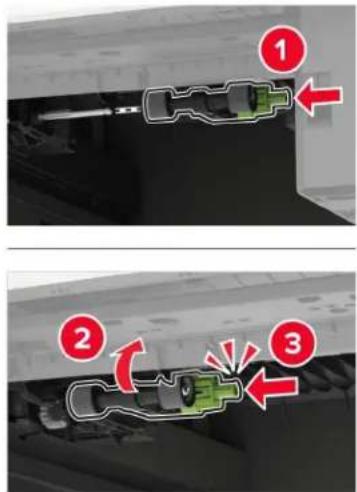
5 Schieben Sie das Fach in den Drucker.
Austauschen der Einzugsrolle in der Universalzuführung
1 Öffnen Sie die Universalzuführung.
Warnung—Mögliche Schäden: Berühren Sie den freiliegenden Metallrahmen des Druckers, bevor Sie den Drucker öffnen oder den Innenbereich des Druckers berühren, um Schäden durch elektrostatische Entladungen zu vermeiden.
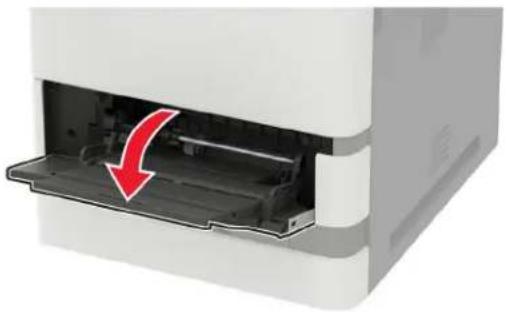
2 Nehmen Sie die gebrauchte Einzugsrolle heraus.
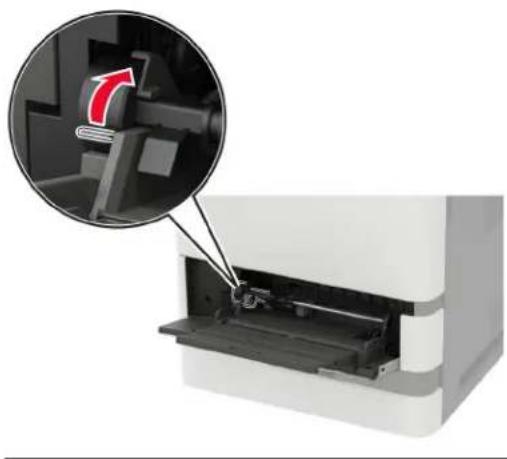
3 Nehmen Sie die neue Einzugsrolle aus der Verpackung.
4 Setzen Sie die neuen Einzugsrolle ein.
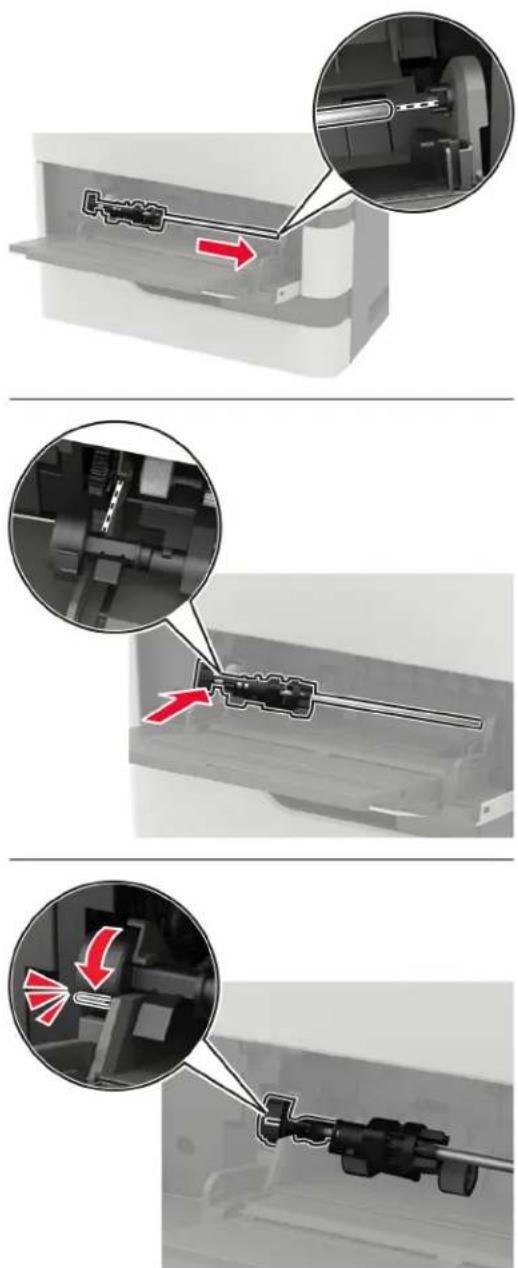
5 Schließen Sie die Universalzuführung.
Austauschen der ADZ-Einzugsrolle
1 Schalten Sie den Drucker aus.
2 Öffnen Sie Klappe D.
Warnung—Mögliche Schäden: Berühren Sie den freiliegenden Metallrahmen des Druckers, bevor Sie den Drucker öffnen oder den Innenbereich des Druckers berühren, um Schäden durch elektrostatische Entladungen zu vermeiden.
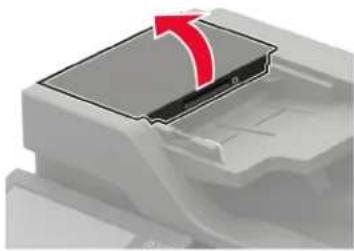
3 Entfernen Sie die Abdeckung der ADZ-Einzugsrolle.
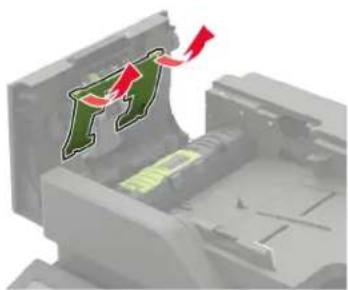
4 Entfernen Sie die gebrauchte ADZ-Einzugsrolle.
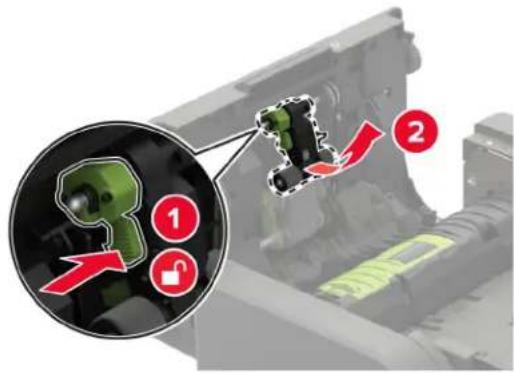
5 Nehmen Sie die neue Einzugsrolle aus der Verpackung.
Warnung—Mögliche Schäden: Um Schäden und schlechte Druckerleistung zu vermeiden, sollten Sie dieses Teil mit sauberen Händen anfassen.
6 Setzen Sie die neue Einzugsrolle ein, bis sie mit einem Klick einrastet.
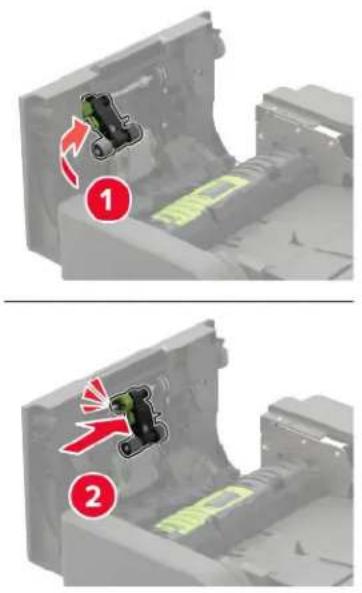
7 Setzen Sie die Abdeckung der ADZ-Einzugsrolle ein, bis sie mit einem Klick einrastet.
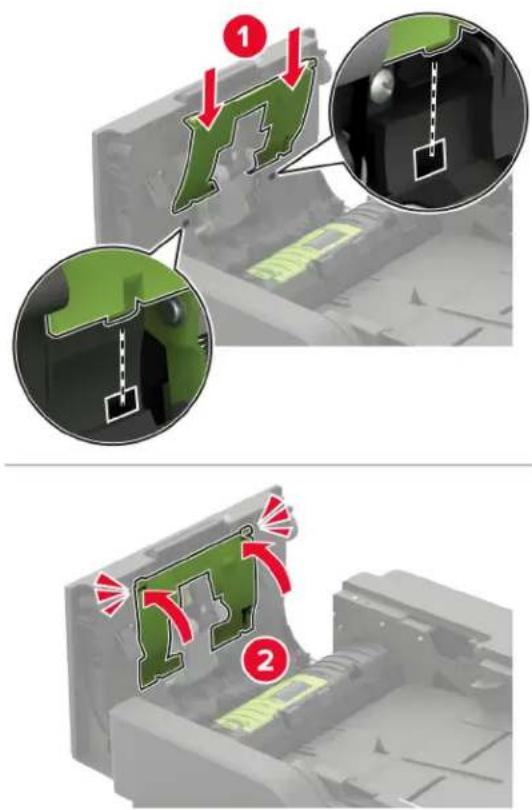
8 Schließen Sie die Klappe.
9 Schalten Sie den Drucker ein.
Austauschen der ADZ-Zufuhrrolle
1 Schalten Sie den Drucker aus.
2 Öffnen Sie Klappe D.
Warnung—Mögliche Schäden: Berühren Sie den freiliegenden Metallrahmen des Druckers, bevor Sie den Drucker öffnen oder den Innenbereich des Druckers berühren, um Schäden durch elektrostatische Entladungen zu vermeiden.
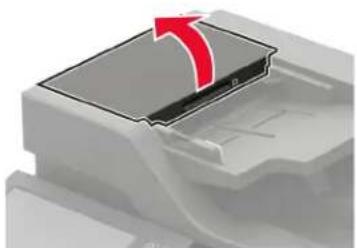
3 Entfernen Sie die Abdeckung der ADZ-Einzugsrolle.
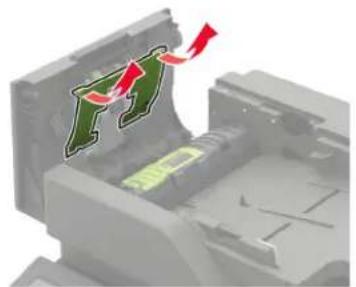
4 Entfernen Sie die gebrauchte ADZ-Zufuhrrolle.
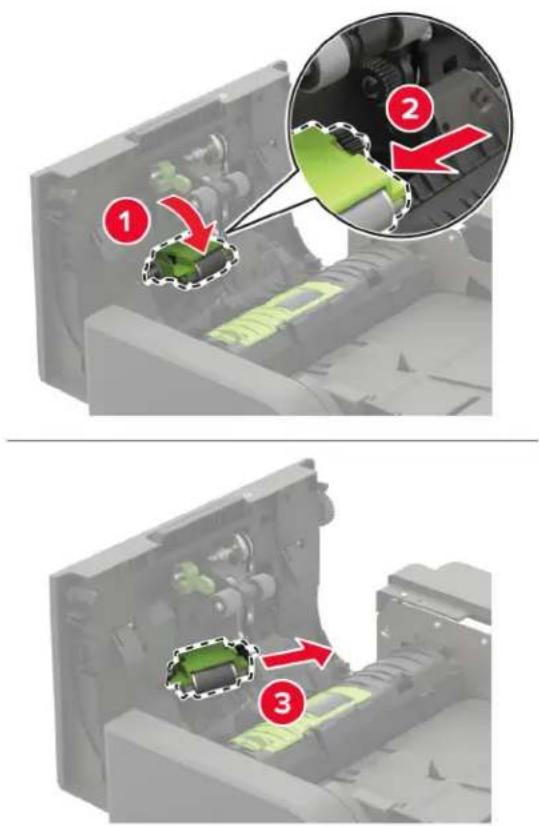
5 Nehmen Sie die neue ADZ-Zufuhrrolle aus der Verpackung.
Warnung—Mögliche Schäden: Um Schäden und schlechte Druckerleistung zu vermeiden, sollten Sie dieses Teil mit sauberen Händen anfassen.
6 Setzen Sie die neue Trennrolle ein, bis sie mit einem Klick einrastet.
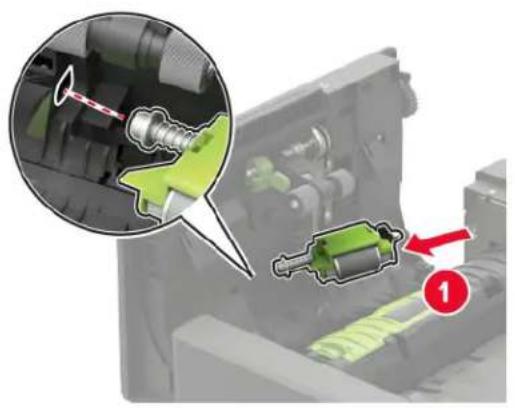
7 Setzen Sie die Abdeckung der ADZ-Einzugsrolle ein, bis sie mit einem Klick einrastet.
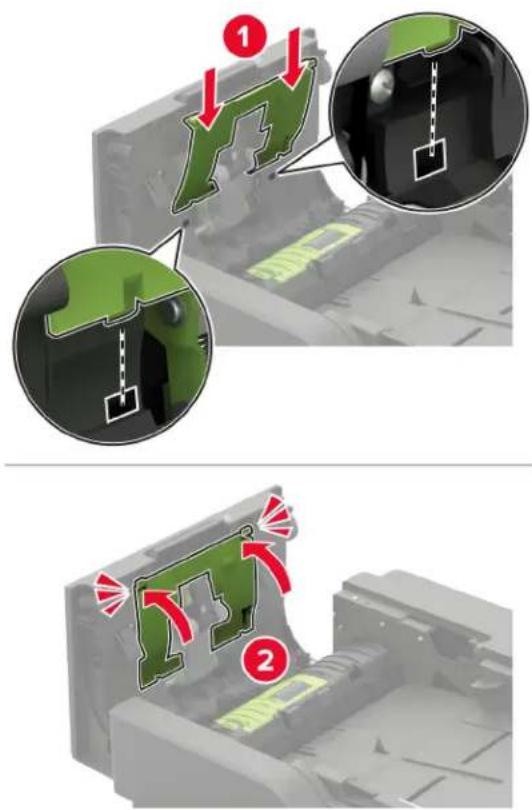
8 Schließen Sie die Klappe.
9 Schalten Sie den Drucker ein.
Austauschen der ADZ-Trennrolle
1 Schalten Sie den Drucker aus.
2 Öffnen Sie Klappe D.
Warnung—Mögliche Schäden: Berühren Sie den freiliegenden Metallrahmen des Druckers, bevor Sie den Drucker öffnen oder den Innenbereich des Druckers berühren, um Schäden durch elektrostatische Entladungen zu vermeiden.
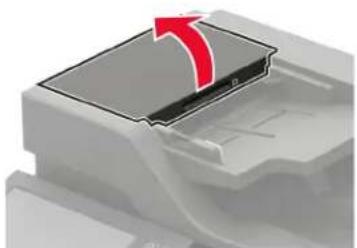
3 Entfernen Sie die Abdeckung der ADZ-Trennrolle.
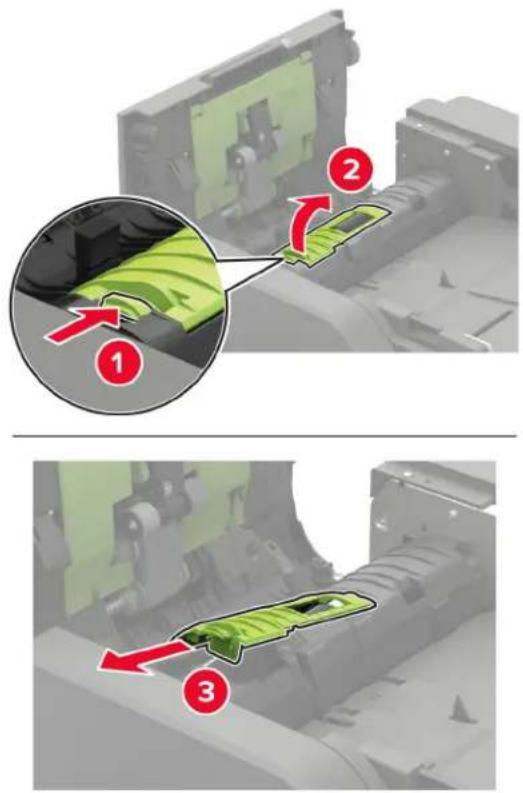
4 Entfernen Sie die gebrauchte ADZ-Trennrolle.
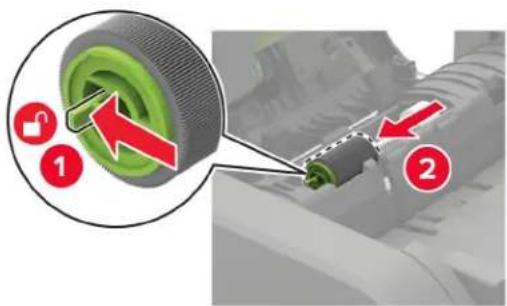
5 Nehmen Sie die neue ADZ-Trennrolle aus der Verpackung.
Warnung—Mögliche Schäden: Um Schäden und schlechte Druckerleistung zu vermeiden, sollten Sie dieses Teil mit sauberen Händen anfassen.
6 Setzen Sie die neue Einzugsrolle ein, bis sie mit einem Klick einrastet.
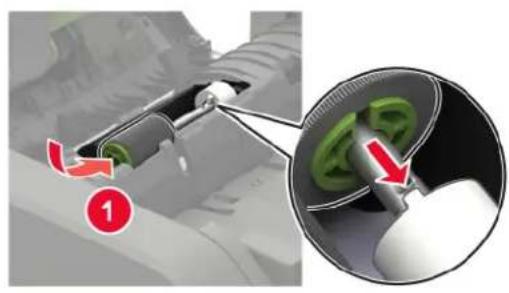
7 Setzen Sie die Abdeckung der ADZ-Trennrolle ein, bis sie mit einem Klick einrastet.
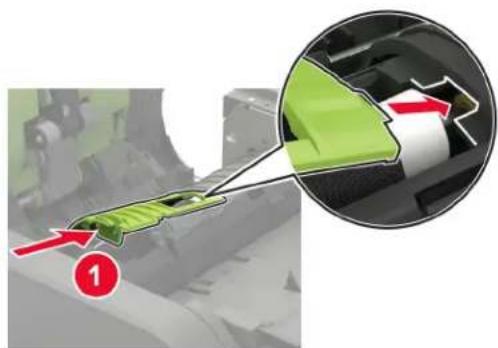
8 Schließen Sie die Klappe.
9 Schalten Sie den Drucker ein.
Austauschen der ADZ-Drehmomentbegrenzung
1 Schalten Sie den Drucker aus.
2 Öffnen Sie Klappe D.
Warnung—Mögliche Schäden: Berühren Sie den freiliegenden Metallrahmen des Druckers, bevor Sie den Drucker öffnen oder den Innenbereich des Druckers berühren, um Schäden durch elektrostatische Entladungen zu vermeiden.
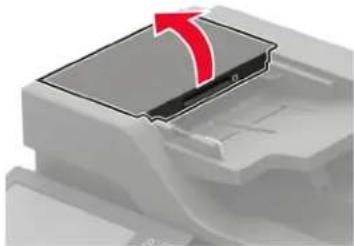
3 Entfernen Sie die Abdeckung der ADZ-Trennrolle.
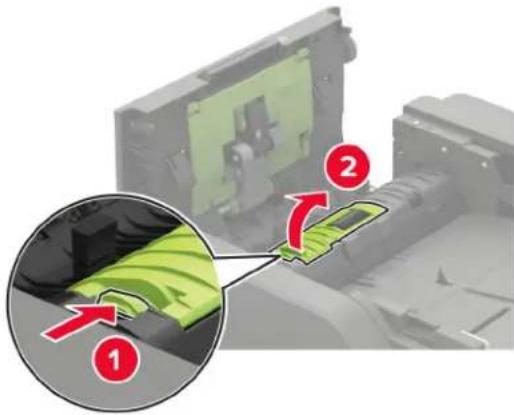
4 Entfernen Sie die ADZ-Trennrolle.
Warnung—Mögliche Schäden: Um Schäden und schlechte Druckerleistung zu vermeiden, sollten Sie dieses Teil mit sauberen Händen anfassen.
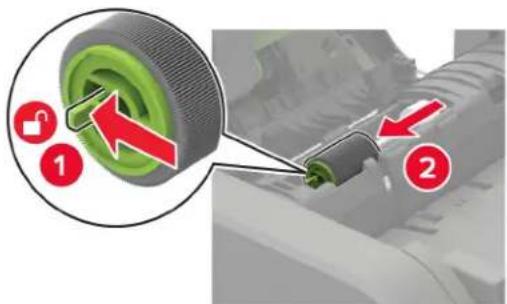
5 Entfernen Sie die gebrauchte ADZ-Drehmomentbegrenzung.
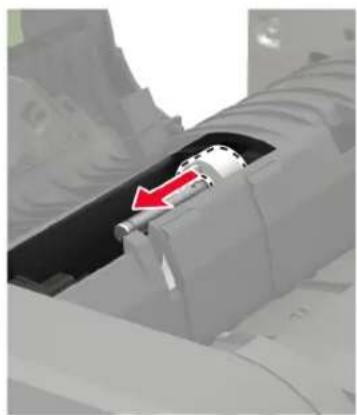
6 Nehmen Sie die neue ADZ-Drehmomentbegrenzung aus der Verpackung.
Warnung—Mögliche Schäden: Um Schäden und schlechte Druckerleistung zu vermeiden, sollten Sie dieses Teil mit sauberen Händen anfassen.
7 Setzen Sie die neue ADZ-Drehmomentbegrenzung ein.
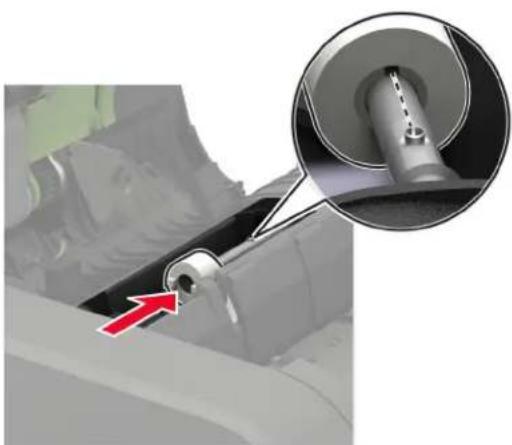
8 Setzen Sie die neue ADZ-Trennrolle ein, bis sie mit einem Klick einrastet.
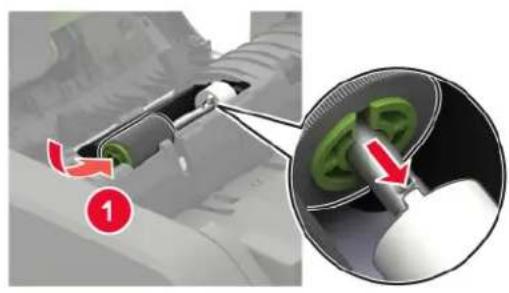
9 Setzen Sie die Abdeckung der ADZ-Trennrolle ein, bis sie mit einem Klick einrastet.
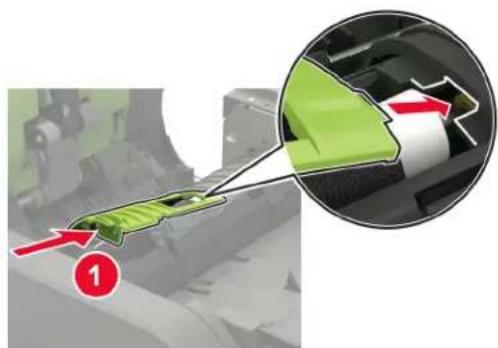
10 Schließen Sie die Klappe.
11 Schalten Sie den Drucker ein.
Austauschen der Heftklammerkassette im Heftklammer-Finisher
1 Öffnen Sie Klappe F.
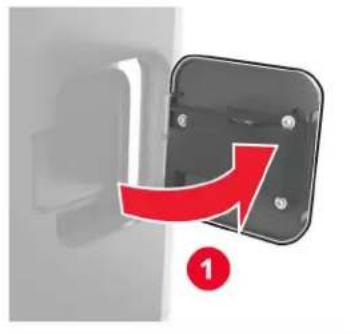
2 Nehmen Sie die Halterung der Heftklammerkassette heraus.
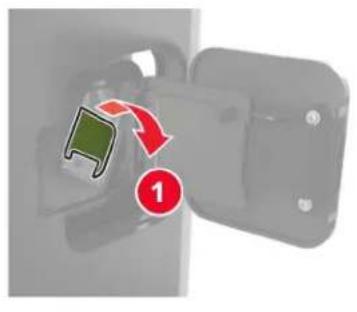
3 Nehmen Sie die leere Heftklammerkassette heraus.
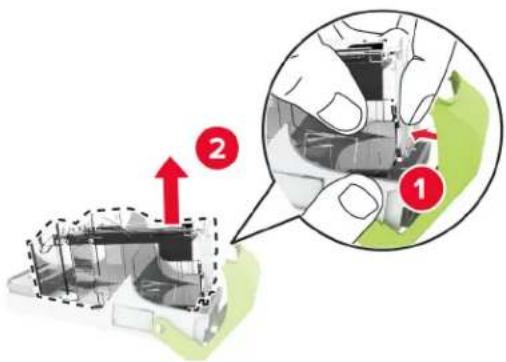
4 Setzen Sie die neue Heftklammerkassette ein.
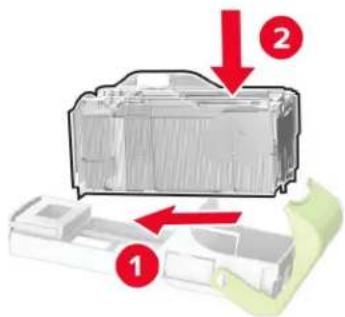
5 Setzen Sie die Halterung der Heftklammerkassette ein.
6 Schließen Sie die Klappe.
Austauschen der Heftklammerkassette im Heftklammer-/Locher-Finisher
1 Je nach auszutauschender Heftklammerkassette öffnen Sie Klappe F oder G.
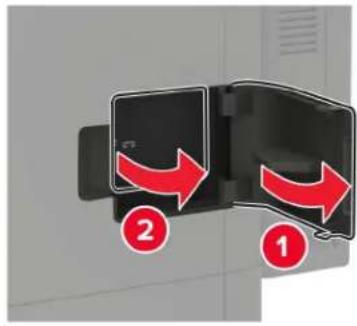
2 Nehmen Sie die Halterung der Heftklammerkassette heraus.
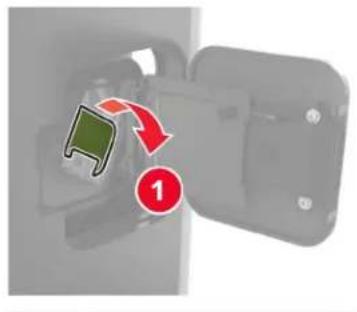
3 Nehmen Sie die leere Heftklammerkassette heraus.
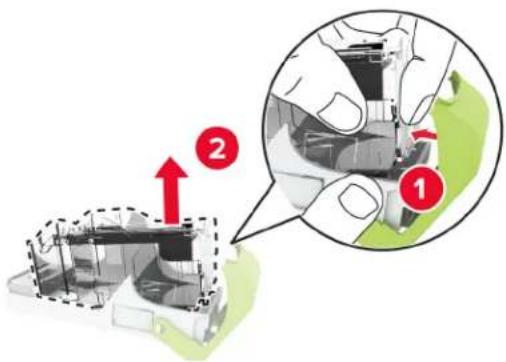
4 Setzen Sie die neue Heftklammerkassette ein.
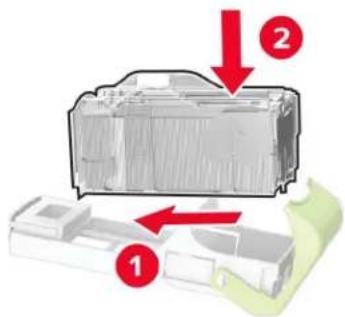
5 Setzen Sie die Halterung der Heftklammerkassette ein.
6 Schließen Sie die Klappe.
Zurücksetzen der Verbrauchsmaterialzähler
1 Berühren Sie auf dem Startbildschirm die Option Einstellungen > Gerät > Wartung > Konfigurationsmenü > Verbrauchsmaterial und Zähler.
2 Wählen Sie den Zähler aus, den Sie zurücksetzen möchten.
Warnung—Mögliche Schäden: Verbrauchsmaterialien und Teile ohne Bedingungen des Rückgabe-Programms können zurückgesetzt und wiederaufbereitet werden. Die Herstellergarantie deckt jedoch keine Schäden, die durch nicht originale Verbrauchsmaterialien oder Teile entstehen. Das Zurücksetzen der Zähler auf das Verbrauchsmaterial oder Teil ohne ordnungsgemäße Aufbereitung kann zu einer Beschädigung des Druckers führen. Nach dem Zurücksetzen des Verbrauchsmaterial- oder Teilezählers kann der Drucker Fehler zum Vorhandensein des zurückgesetzten Elements anzeigen.
Umsetzen des Druckers
Umsetzen des Druckers an einen anderen Standort

VORSICHT – MÖGLICHE VERLETZUNGSGEFAHR Wenn der Drucker mehr als 20 kg wiegt, sind zum sicheren Anheben mindestens zwei Personen notwendig.

VORSICHT – MÖGLICHE VERLETZUNGSGEFAHR Um das Risiko eines Feuers oder elektrischen Schlags zu vermeiden, verwenden Sie ausschließlich das diesem Produkt beiliegende Netzkabel bzw. ein durch den Hersteller zugelassenes Ersatzkabel.

VORSICHT – MÖGLICHE VERLETZUNGSGEFAHR Befolgen Sie vor dem Umsetzen des Druckers diese Anweisungen, um Verletzungen vorzubeugen und Schäden am Drucker zu vermeiden:
- Stellen Sie sicher, dass alle Klappen und Fächer geschlossen sind.
- Schalten Sie den Drucker aus, und ziehen Sie das Netzkabel aus der Steckdose.
•Ziehen Sie alle Kabel vom Drucker ab. - Wenn der Drucker mit optionalen separaten Standfächern ausgestattet oder mit Ausgabeoptionen verbunden ist, trennen Sie diese vor dem Umsetzen des Druckers.
- Wenn der Drucker über eine Grundplatte mit Rollen verfügt, rollen Sie ihn vorsichtig an den neuen Standort. Seien Sie beim Passieren von Türschwellen oder Rissen im Boden besonders vorsichtig.
- Wenn der Drucker keine Grundplatte mit Rollen hat, aber mit optionalen Fächern oder Ausgabeoptionen ausgestattet ist, entfernen Sie die Ausgabeoptionen, und heben Sie den Drucker aus den Fächern. Versuchen Sie nicht, den Drucker und die Ausgabeoptionen gleichzeitig anzuheben.
- Greifen Sie immer in die seitlichen Griffmulden am Drucker, um diesen anzuheben.
- Wenn Sie zum Umsetzen des Druckers einen Transportwagen verwenden, muss dieser auf seiner Oberfläche die gesamte Standfläche des Druckers tragen können.
- Beim Umsetzen der Hardware-Optionen mit einem Transportwagen muss dessen Oberfläche die Optionen mit ihren gesamten Abmessungen aufnehmen können.
- Achten Sie darauf, dass der Drucker in einer waagerechten Position bleibt.
•Vermeiden Sie heftige Erschütterungen.
- Halten Sie den Drucker beim Absetzen so, dass sich Ihre Finger nicht unter dem Drucker befinden.
- Stellen Sie sicher, dass um den Drucker herum ausreichend Platz vorhanden ist.
Hinweis: Die Gewährleistung für den Drucker schließt Schäden aus, die durch unsachgemäßes Umsetzen des Druckers verursacht werden.
Transportieren des Druckers
Anweisungen zum Transport finden Sie unter http://support.lexmark.com, oder wenden Sie sich an den zuständigen Kundendienst.
Sparen von Energie und Papier
Konfigurieren der Stromsparmodus-Einstellungen
Energiesparmodus
1 Tippen Sie im Startbildschirm auf Einstellungen > Gerät > Energiemanagement > Zeitsperren > Energiesparmodus.
2 Wählen Sie eine Zeitspanne, die der Drucker bis zur Aktivierung des Energiesparmodus warten soll.
Ruhemodus
1 Tippen Sie im Startbildschirm auf Einstellungen > Gerät > Energiemanagement > Zeitsperren > Ruhemodus-Zeitsperre.
2 Wählen Sie eine Zeitspanne, die der Drucker bis zur Aktivierung des Ruhemodus warten soll.
Hinweise:
- Stellen Sie die Ruhemodus-Zeitsperre unter Ruhemodus-Zeitsperre bei Anschluss auf Ruhemodus.
- Der Embedded Web Server ist deaktiviert, wenn sich der Drucker im Ruhemodus befindet.
Anpassen der Anzeigehelligkeit des Druckers
1 Drücken Sie auf dem Startbildschirm auf die Option Einstellungen > Gerät > Voreinstellungen > Bildschirmhelligkeit.
2 Passen Sie die Einstellung an.
Einsparen von Verbrauchsmaterial
- Beidseitiges Bedrucken von Papier.
Hinweis: Beidseitiges Drucken ist die Standardeinstellung im Druckertreiber.
- Drucken Sie mehrere Seiten auf einem Blatt Papier.
- Nutzen Sie die Preview-Funktion, um vor dem Drucken zu sehen, wie das Dokument aussieht.
- Drucken Sie zunächst eine Kopie des Dokuments, und prüfen Sie, ob Inhalt und Format korrekt sind.
Recycling
Recycling von Lexmark Produkten
So geben Sie Produkte zum Recycling an Lexmark zurück:
1 Besuchen Sie www.lexmark.com/recycle.
2 Wählen Sie das Gerät, das Sie entsorgen wollen, aus.
Hinweis: Druckerverbrauchsmaterialien und Druckerhardware, die nicht vom Lexmark Druckkassetten-Rückführungs- und Entsorgungsprogramm abgedeckt sind, können durch das örtliche Recyclingcenter wiederverwertet werden.
Recycling der Verpackung von Lexmark
Ziel von Lexmark ist es, die Verpackung zu minimieren. Weniger Verpackung bedeutet, dass Lexmark Drucker auf dem effektivsten und umweltfreundlichsten Weg transportiert werden und weniger Verpackung entsorgt werden muss. Dies führt zu einer Reduzierung des Treibhauseffekts, zu größeren Energieeinsparungen und zum Schutz der natürlichen Ressourcen. Lexmark bietet in einigen Ländern oder Regionen auch das Recycling von Verpackungskomponenten an. Für weitere Informationen hierzu rufen Siewww.lexmark.com/recycle auf und wählen Sie anschließend Ihr Land oder Ihre Region aus. Angaben zu verfügbaren Verpackungsrecycling-Programmen sind in den Informationen zum Produktrecycling enthalten.
Dort, wo Einrichtungen zum Recycling von Wellpappe vorhanden sind, sind die von Lexmark verwendeten Kartons vollständig recyclebar. Unter Umständen sind in Ihrer Region diese Einrichtungen nicht vorhanden.
Dort, wo Einrichtungen zum Recycling von Schaum vorhanden sind, wird Schaum in den von Lexmark verwendeten Verpackungen eingesetzt. Unter Umständen sind in Ihrer Region diese Einrichtungen nicht vorhanden.
Wenn Sie eine Kassette an Lexmark zurückgeben, können Sie erneut die Verpackung verwenden, in der die Kassette geliefert wurde. Lexmark recycelt auch die Verpackung.
Beseitigen von Staus
Vermeiden von Papierstaus
Richtiges Einlegen von Papier
- Stellen Sie sicher, dass das Papier flach im Fach liegt und nicht gebogen ist.
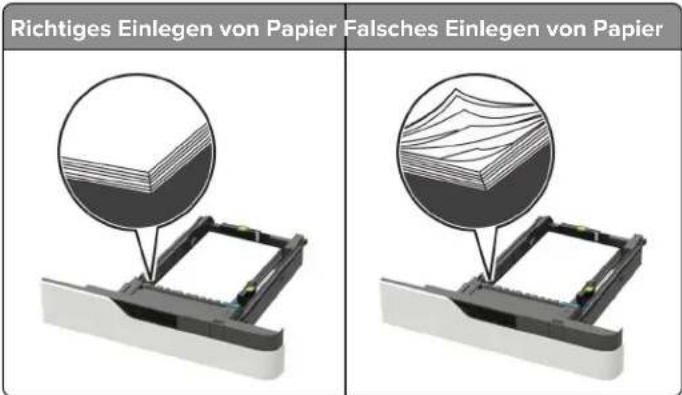
- Legen Sie kein Papier in ein Fach ein oder entfernen Sie welches, während der Drucker einen Druckauftrag ausführt.
- Legen Sie nicht zu viel Papier ein. Stellen Sie sicher, dass die Stapelhöhe die Markierung für die maximale Füllhöhe nicht überschreitet.
- Schieben Sie das Papier nicht in das Fach. Legen Sie das Papier wie in der Abbildung gezeigt ein.
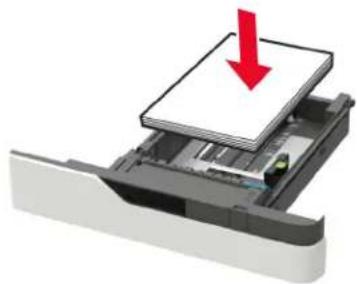
- Stellen Sie sicher, dass die Papierführungen richtig positioniert sind und nicht fest am Papier oder den Briefumschlägen anliegen.
- Schieben Sie das Fach fest in den Drucker ein, nachdem Sie Papier eingelegt haben.
Verwenden von empfohlenem Papier
- Verwenden Sie nur empfohlenes Papier bzw. empfohlene Spezialdruckmedien.
- Legen Sie kein Papier ein, das Knitterspuren oder Falten aufweist bzw. feucht oder gewellt ist.
- Biegen Sie das Papier vor dem Einlegen in beide Richtungen, fächern Sie es auf, und gleichen Sie die Kanten an.
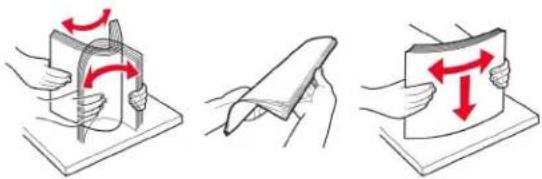
- Verwenden Sie kein Papier, das manuell zugeschnitten wurde.
- Legen Sie keine unterschiedlichen Papierformate, -gewichte oder -sorten in ein Fach ein.
- Stellen Sie sicher, dass Papierformat und -sorte auf dem Computer oder Druckerbedienfeld richtig eingestellt wurden.
•Lagern Sie das Papier entsprechend den Empfehlungen des Herstellers.
Erkennen von Papierstaubereichen
Hinweise:
- Wenn "Stauassistent" auf "Ein" gesetzt ist, werden leere Seiten oder teilweise bedruckte Seiten nach dem Entfernen einer gestauten Seite vom Drucker ausgegeben. Überprüfen Sie Ihre gedruckte Ausgabe auf leere Seiten.
- Wenn "Nach Stau weiter" auf "Ein" oder "Auto" gesetzt ist, druckt der Drucker gestaute Seiten neu.
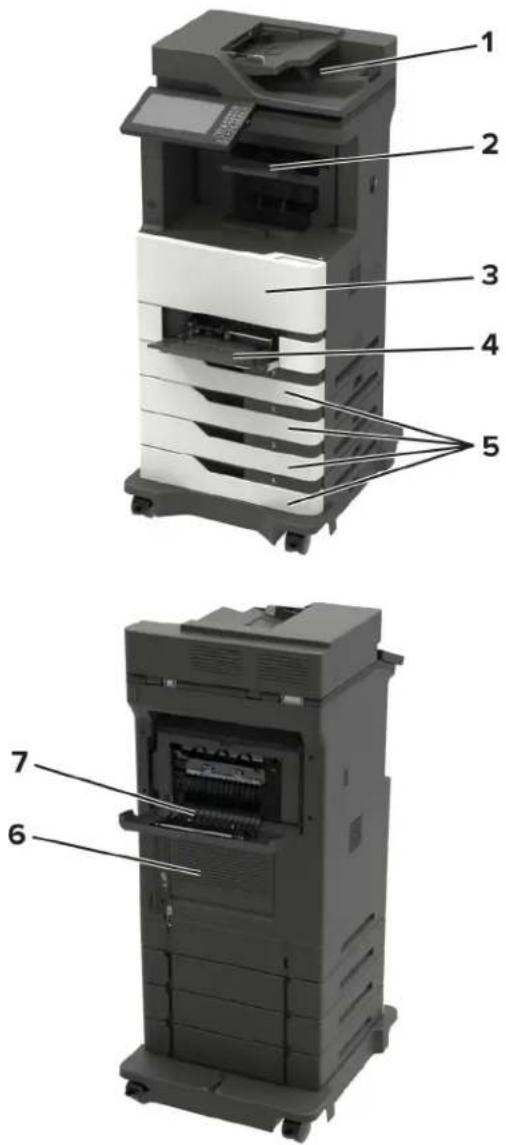
| Papierstaubereiche | |
| 1 | Automatische Dokumentzuführung |
| 2 | Standard, Finisher oder Optionspapierablage |
| 3 | Klappe A |
| 4 | Universalzuführung |
| 5 | Fächer |
| 6 | Klappe C |
| 7 | Finisher oder hintere Klappe der Optionspapierablage•Klappe H•Klappe N•Klappe P |
1 Ziehen Sie das Fach heraus.
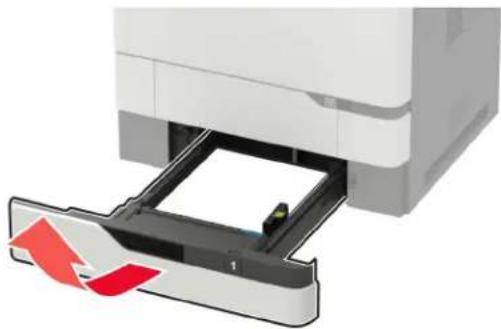
Warnung—Mögliche Schäden: Ein Sensor innerhalb des optionalen Fachs wird durch statische Aufladung leicht beschädigt. Berühren Sie einen Metallgegenstand, bevor Sie das verklemmte Papier in dem Fach entfernen.
2 Entfernen Sie das gestaute Papier.
Hinweis: Stellen Sie sicher, dass alle Papierteile entfernt werden.
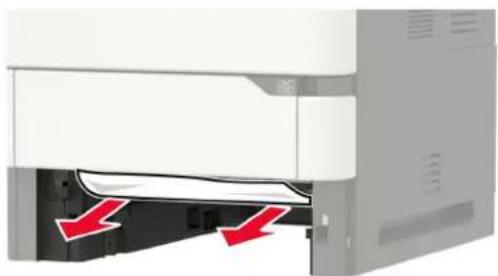
3 Schieben Sie das Fach in den Drucker.
Papierstau in Klappe A
1 Öffnen Sie Klappe A.
Warnung—Mögliche Schäden: Berühren Sie den freiliegenden Metallrahmen des Druckers, bevor Sie den Drucker öffnen oder den Innenbereich des Druckers berühren, um Schäden durch elektrostatische Entladungen zu vermeiden.
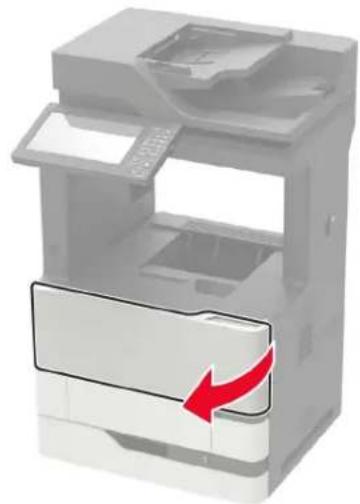
2 Nehmen Sie die Tonerkassette heraus.
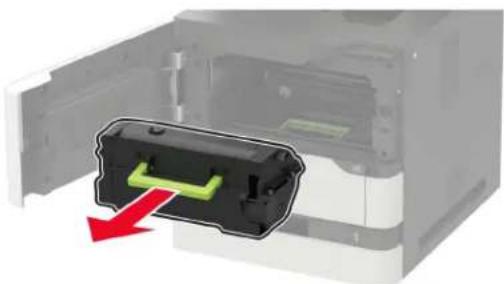
3 Entfernen Sie die Belichtungseinheit.
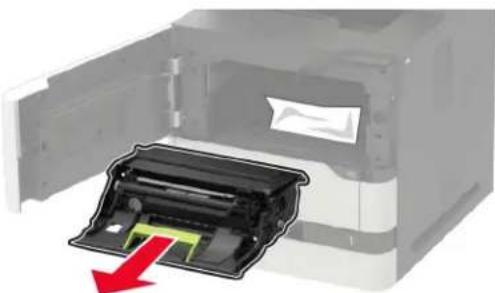
Warnung—Mögliche Schäden: Setzen Sie den Fotoleiter nicht länger als zehn Minuten direktem Licht aus. Wenn es zu lange dem Licht ausgesetzt ist, kann dies zu Problemen mit der Druckqualität führen.
Warnung—Mögliche Schäden: Berühren Sie nicht die Fotoleitertrommel. Dies kann Auswirkungen auf die Qualität zukünftiger Aufträge haben.
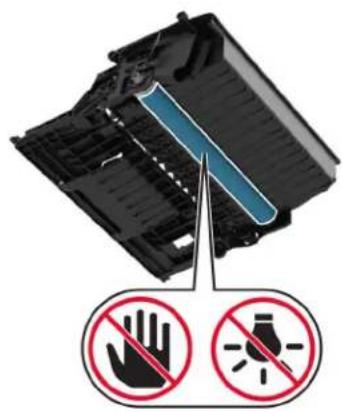
4 Ziehen Sie die Duplexeinheit heraus.
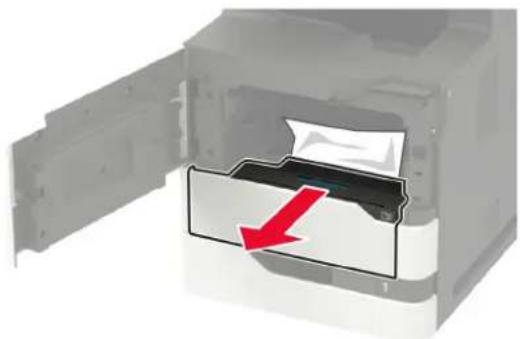
5 Entfernen Sie das gestaute Papier.
Hinweis: Stellen Sie sicher, dass alle Papierteile entfernt werden.
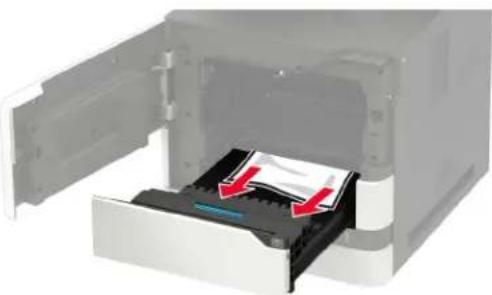
6 Setzen Sie die Duplexeinheit ein.
7 Setzen Sie die Belichtungseinheit ein.
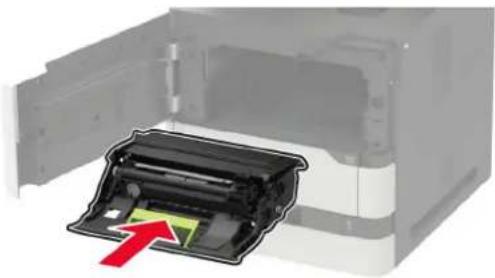
8 Setzen Sie die Tonerkassette ein.
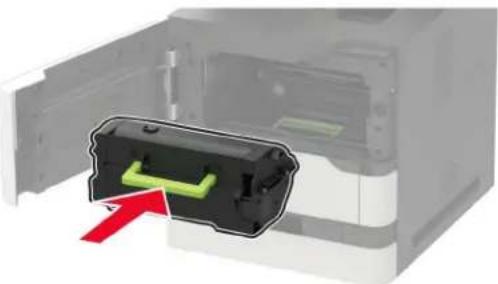
9 Schließen Sie die Klappe.
Papierstau in Klappe C
1 Öffnen Sie Klappe C.
VORSICHT – HEISSE OBERFLÄCHE: Das Innere des Druckers kann sehr heiß sein. Vermeiden Sie Verletzungen, indem Sie heiße Komponenten stets abkühlen lassen, bevor Sie ihre Oberfläche berühren.
Warnung—Mögliche Schäden: Zur Vermeidung von Schäden durch elektrostatische Entladungen, berühren Sie liegende Metallrahmen des Druckers bevor Sie den Drucker öffnen oder Innenbereiche des Druckers berühren.
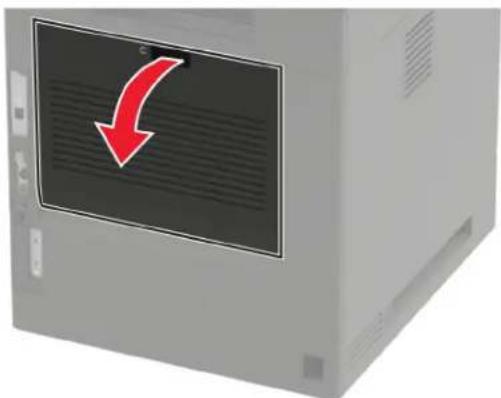
2 Entfernen Sie das gestaute Papier aus einem der folgenden Bereiche:
Hinweis: Stellen Sie sicher, dass alle Papierteile entfernt werden.
•Fixierbereich
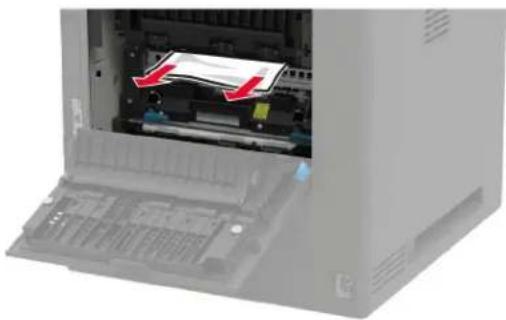
•Unter dem Fixierbereich
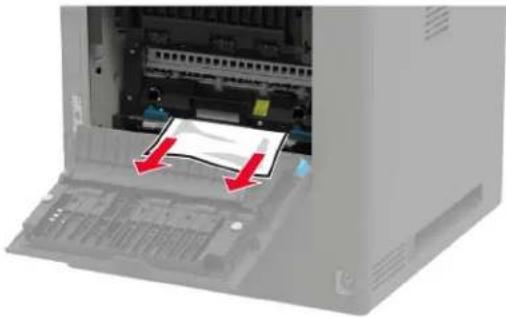
3 Schließen Sie die Klappe.
Papierstau im Standardfach
Entfernen Sie das gestaute Papier.
Hinweis: Stellen Sie sicher, dass alle Papierteile entfernt werden.
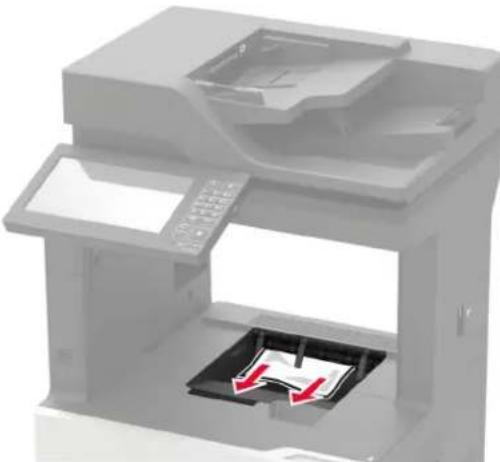
Papierstau in der Universalzuführung
1 Entnehmen Sie das Papier aus der Universalzuführung.
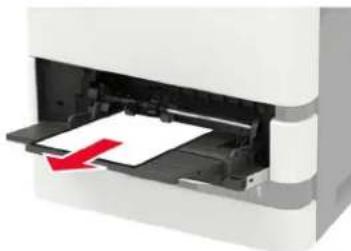
2 Entfernen Sie das gestaute Papier.
Hinweis: Stellen Sie sicher, dass alle Papierteile entfernt werden.
3 Biegen Sie das Papier vor dem Einlegen in beide Richtungen, fächern Sie es auf, und gleichen Sie die Kanten an.
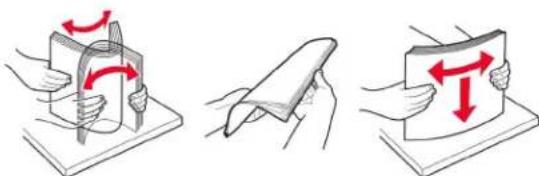
4 Erneutes Einlegen von Papier.
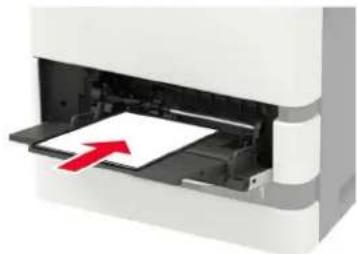
Papierstau in der automatischen Dokumentenzuführung (ADZ)
1 Entfernen Sie alle Originaldokumente aus dem ADZ-Fach.
2 Öffnen Sie Klappe D.
Warnung—Mögliche Schäden: Berühren Sie den freiliegenden Metallrahmen des Druckers, bevor Sie den Drucker öffnen oder den Innenbereich des Druckers berühren, um Schäden durch elektrostatische Entladungen zu vermeiden.
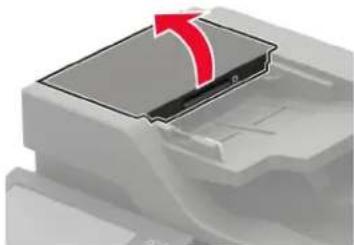
3 Entfernen Sie das gestaute Papier.
Hinweis: Stellen Sie sicher, dass alle Papierteile entfernt werden.
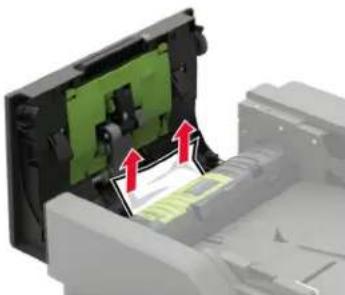
4 Klappe D schließen.
5 Öffnen Sie die Scannerabdeckung.
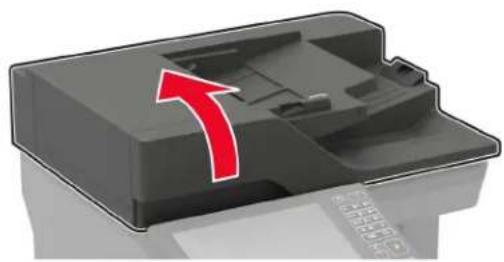
7 Entfernen Sie das gestaute Papier.
Hinweis: Stellen Sie sicher, dass alle Papierteile entfernt werden.
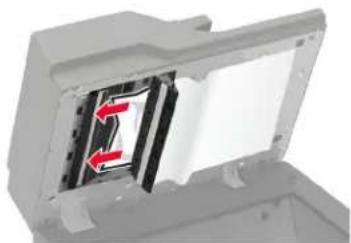
8 Schließen Sie Klappe E und dann die Scannerabdeckung.
Papierstau in der 4-Fächer-Mailbox
Papierstau in Klappe N
1 Öffnen Sie Klappe N.
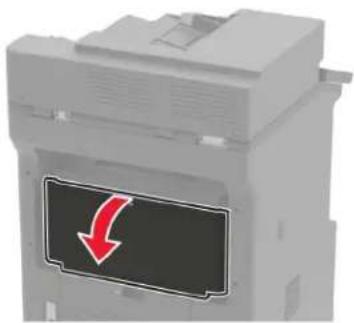
2 Entfernen Sie das gestaute Papier.
Hinweis: Stellen Sie sicher, dass alle Papierteile entfernt werden.
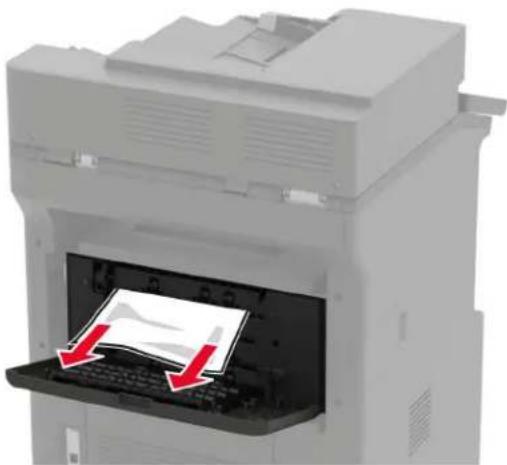
3 Schließen Sie die Klappe.
Papierstau in der Mailbox-Ablage
Entfernen Sie das gestaute Papier.
Hinweis: Stellen Sie sicher, dass alle Papierteile entfernt werden.
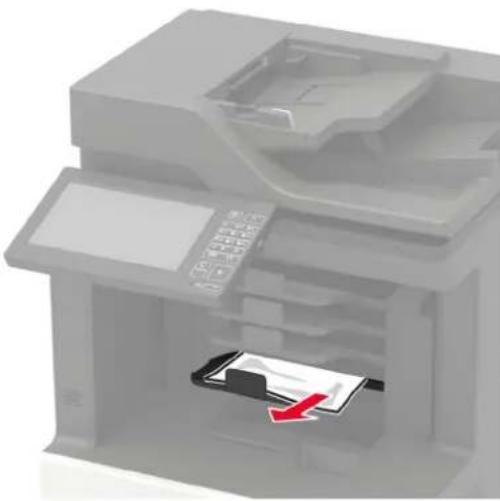
Papierstau in der Ablage für versetzte Ausgabe oder im Hefter-Finisher
Papierstau in Klappe H
1 Öffnen Sie Klappe H.
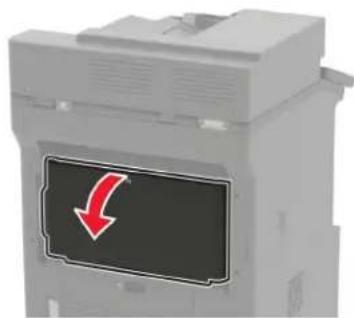
2 Entfernen Sie das gestaute Papier.
Hinweis: Stellen Sie sicher, dass alle Papierteile entfernt werden.
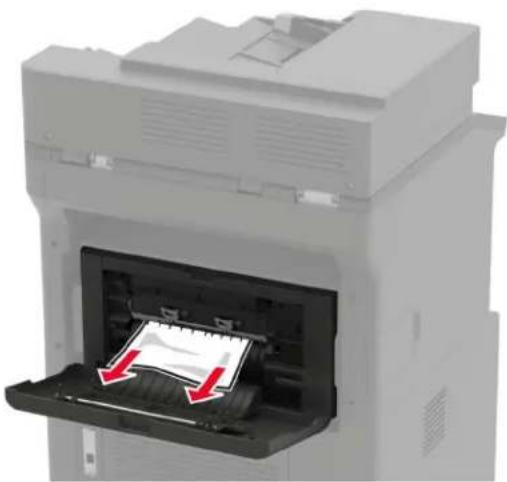
3 Schließen Sie die Klappe.
Papierstau in der Ablage für versetzte Ausgabe oder in der Hefter-Finisher-Ablage
Entfernen Sie das gestaute Papier.
Hinweis: Stellen Sie sicher, dass alle Papierteile entfernt werden.
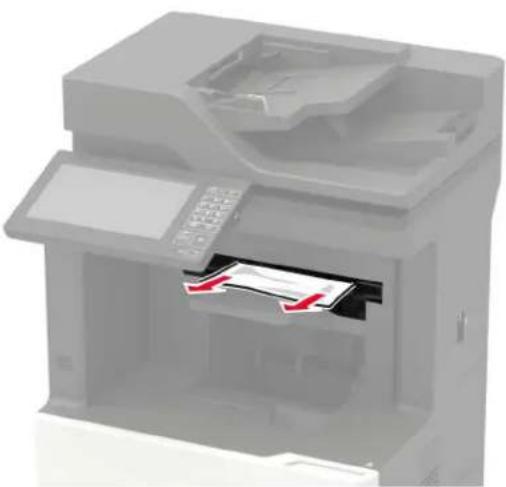
Papierstau im Hefter-/Locher-Finisher
Papierstau in Klappe P
1 Öffnen Sie Klappe P.
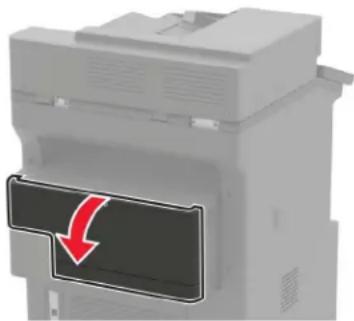
2 Entfernen Sie das gestaute Papier.
Hinweis: Stellen Sie sicher, dass alle Papierteile entfernt werden.
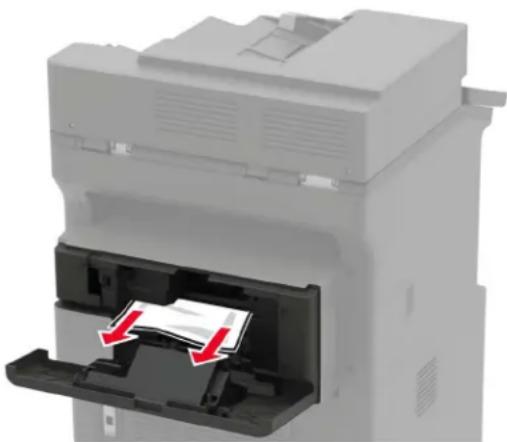
3 Schließen Sie die Klappe.
Papierstau in der Hefter-/Locher-Finisher-Ablage
Entfernen Sie das gestaute Papier.
Hinweis: Stellen Sie sicher, dass alle Papierteile entfernt werden.
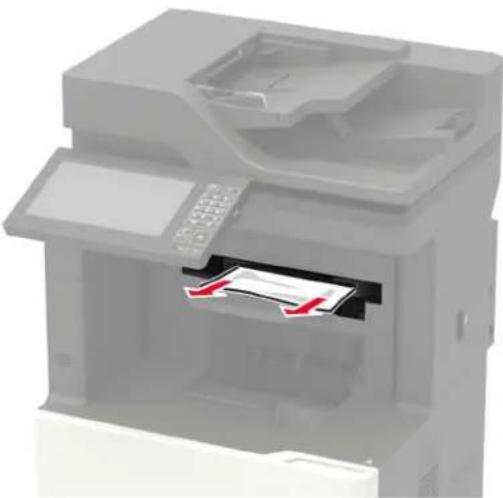
Heftklammerstau im Hefter-Finisher
1 Öffnen Sie Klappe F.
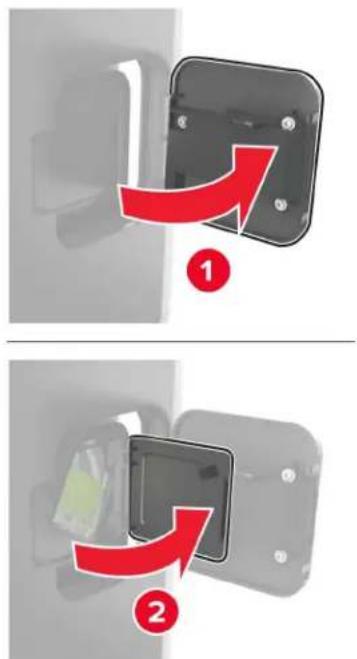
2 Nehmen Sie die Halterung der Heftklammerkassette heraus.
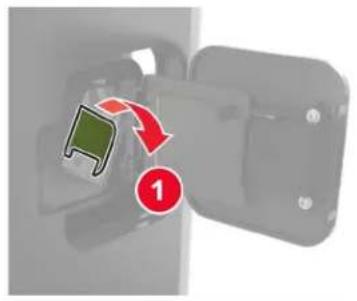
3 Entfernen Sie die losen Heftklammern.
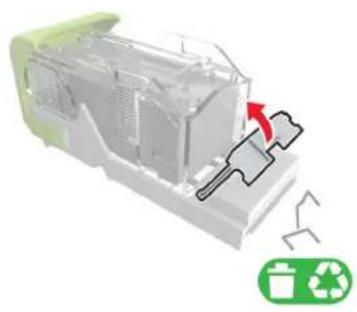
4 Drücken Sie die Heftklammern gegen die Metallhalterung.
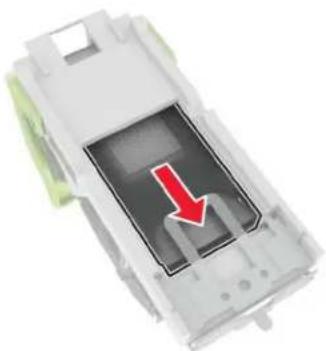
Hinweis: Wenn sich die Heftklammern an der Rückseite der Tonerkassettebefinden, schütteln Sie die Kassette nach unten, um die Heftklammern in die Nähe der Metallhalterung zu bringen.
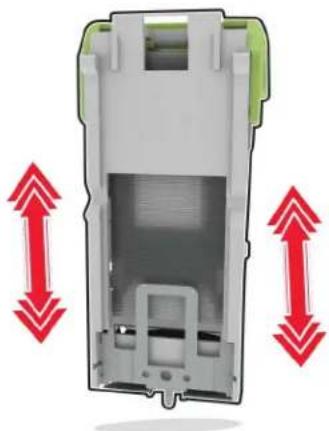
5 Einsetzen der Halterung der Heftklammerkassette, bis sie hörbar einrastet.
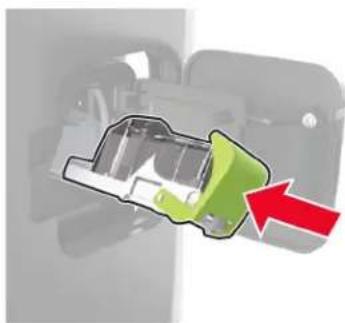
6 Schließen Sie die Klappe.
Heftklammerstau im Hefter-/Locher-Finisher
1 Öffnen Sie Klappe F oder G, je nachdem, wo der Heftklammerstau aufgetreten ist.
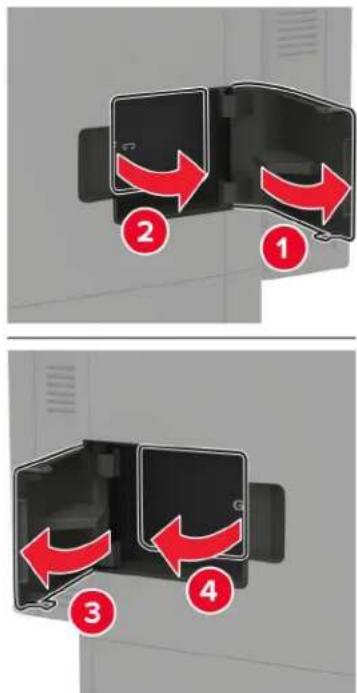
2 Nehmen Sie die Halterung der Heftklammerkassette heraus.
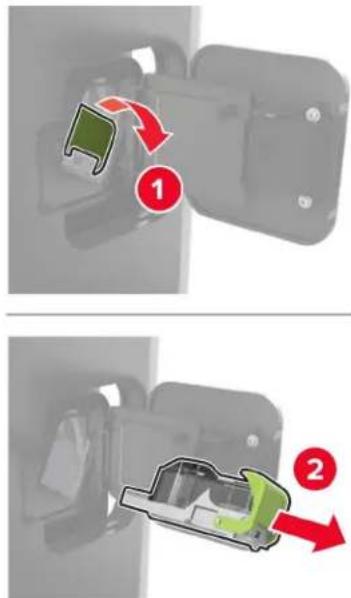
3 Entfernen Sie die losen Heftklammern.
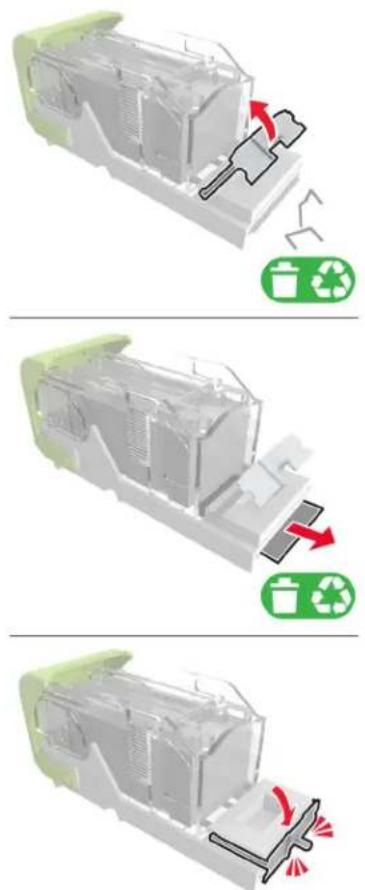
4 Drücken Sie die Heftklammern gegen die Metallhalterung.
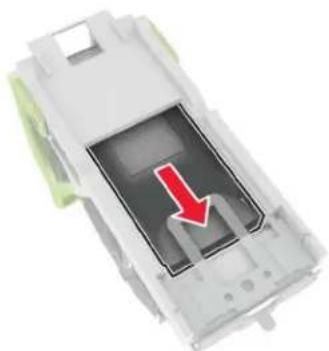
Hinweis: Wenn sich die Heftklammern an der Rückseite der Tonerkassette befinden, schütteln Sie die Kassette nach unten, um die Heftklammern in die Nähe der Metallhalterung zu bringen.
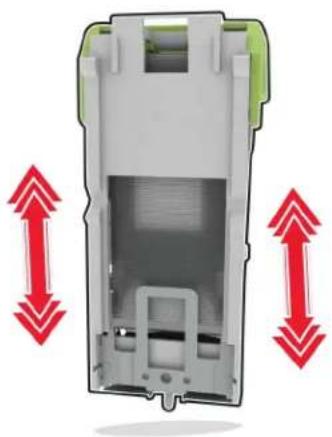
5 Einsetzen der Halterung der Heftklammerkassette, bis sie hörbar einrastet.
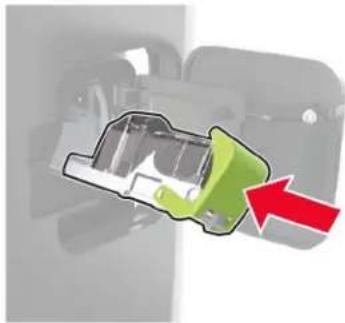
6 Schließen Sie die Klappe.
Fehlerbehebung
Druckqualitätsprobleme
Suchen Sie nach dem Bild, das Ihrem Problem hinsichtlich der Druckqualität entspricht, und klicken Sie anschließend auf den nachstehenden Link, um Anweisungen zum Lösen des Problems zu erhalten.

"Leere oder weiße Seiten" auf Seite 244
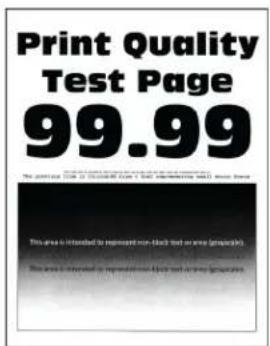
"Zu dunkler Druck" auf Seite 246
"Feine Linien werden nicht korrekt gedruckt" auf Seite 247
"Gefaltetes und zerknittertes Papier" auf Seite 248
"Grauer Hintergrund" auf Seite 249
"Horizontale, helle Streifen" auf Seite 261
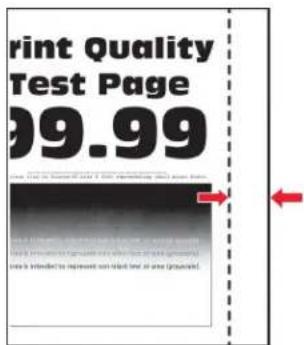
"Falsche Ränder" auf Seite 251
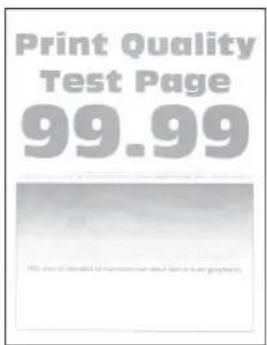
"Zu heller Druck" auf Seite 252
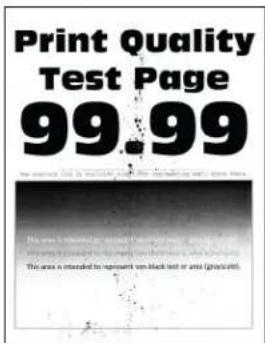
"Fleckige Drucke und Punkte" auf Seite 254
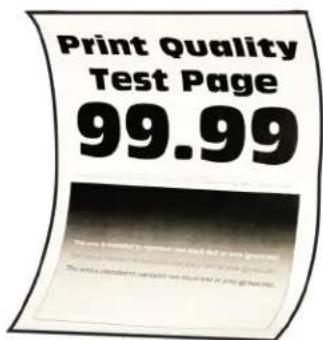
"Papier wellt sich" auf Seite 283
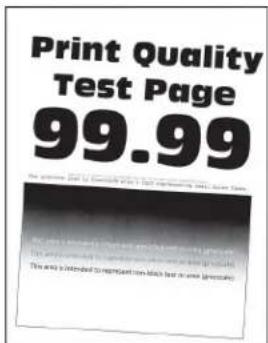
"Schiefer oder verzerrter Ausdruck" auf Seite 255
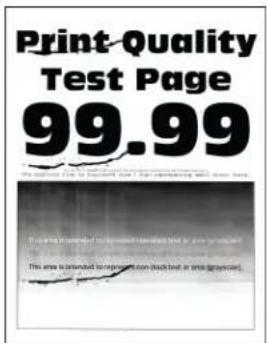
"Sich wiederholende Fehler" auf Seite 270

"Vollflächige schwarze Seiten" auf Seite 255

"Abgeschnittene Texte oder Bilder" auf Seite 258
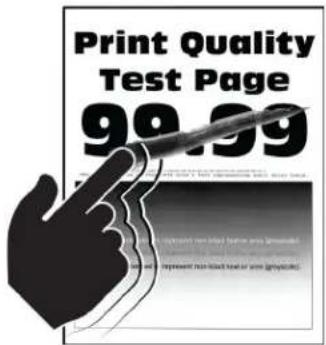
"Toner lässt sich leicht abwischen" auf Seite 260
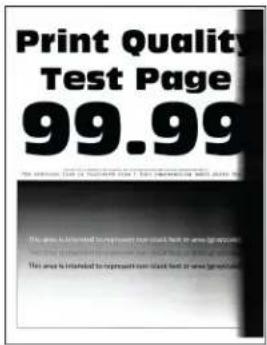
"Vertikale, dunkle Streifen" auf Seite 263
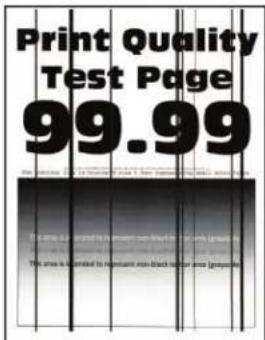
"Vertikale dunkle Linien oder Steifen" auf Seite 267
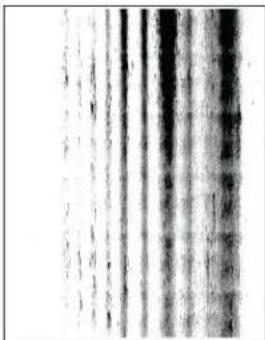
"Vertikale, dunkle Streifen und fehlende Bilder" auf Seite 268
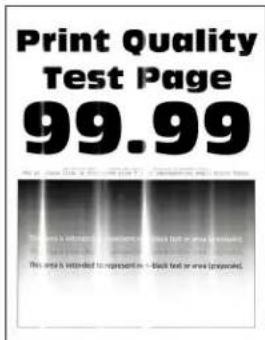
"Vertikale, helle Streifen" auf Seite 261
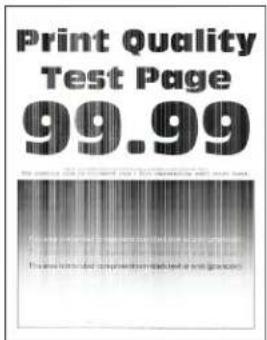
"Vertikale weiße Linien" auf Seite 262
Druckprobleme
Druckqualität ist schlecht
Leere oder weiße Seiten
Hinweis: Drucken Sie die Seiten für Druckqualitätstests aus, bevor Sie das Problem beheben. Gehen Sie an der Bedienerkonsole zu Einstellungen > Fehlersuche > Testseiten für Druckqualität. Drücken Sie bei
Druckermodellen ohne Touchscreen √, um durch die Einstellungen zu navigieren.
| Aktion Ja Nein | ||
| Schritt 1a Überprüfen Sie, ob der Drucker eine Lexmark-eigene und unterstützte Tonerkassette verwendet.Hinweis:Wenn die Kassette nicht unterstützt wird, setzen Sie eine unterstützte Kassette ein.b Drucken Sie das Dokument.Gibt der Drucker leere oder weiße Seiten aus? | Wechseln Sie zu Schritt 2. | Das Problem wurde behoben. |
| Schritt 2a Entfernen Sie das gesamte Verpackungsmaterial von der Belichtungseinheit.1 Nehmen Sie erst die Tonerkassette und dann den Fotoleiter heraus.Warnung—Mögliche Schäden:Setzen Sie den Fotoleiter nicht länger als zehn Minuten direktem Licht aus. Wenn die Imaging-Einheit für längere Zeit dem Sonnenlicht ausgesetzt wird, kann es zu Problemen mit der Druckqualität können.Warnung—Mögliche Schäden:Berühren Sie nicht die Fotoleitertrommel unter der Belichtungseinheit. Dies kann sich negativ auf die Qualität zukünftiger Druckaufträge auswirken.2 Überprüfen Sie die Bildeinheit auf Schäden.Hinweis:Stellen Sie sicher, dass der Kontakt der Fotoleitertrommel nicht verbogen oder verrutscht ist.3 Schütteln Sie die Belichtungseinheit, um den Toner neu zu verteilen.4 Setzen Sie erst die Belichtungseinheit und dann die Tonerkassette ein.b Drucken Sie das Dokument.Gibt der Drucker leere oder weiße Seiten aus? | Wechseln Sie zu Schritt 3. | Das Problem wurde behoben. |
| Schritt 3Überprüfen Sie, ob die Übertragungsrolle korrekt installiert ist.Ist die Übertragungsrolle korrekt installiert? | Wechseln Sie zu Schritt 5. | Wechseln Sie zu Schritt 4. |
| Schritt 4a Entfernen Sie die Übertragungsrolle und setzen Sie sie wieder ein.b Drucken Sie das Dokument.Gibt der Drucker leere oder weiße Seiten aus? | Wechseln Sie zu Schritt 5. | Das Problem wurde behoben. |
| Schritt 5a Tauschen Sie den Fotoleiter aus.b Drucken Sie das Dokument.Gibt der Drucker leere oder weiße Seiten aus? | Kontaktieren Sie den Kundendienst. | Das Problem wurde behoben. |
Zu dunkler Druck
Hinweis: Drucken Sie die Seiten für Druckqualitätstests aus, bevor Sie das Problem beheben. Gehen Sie an der Bedienerkonsole zu Einstellungen > Fehlersuche > Testseiten für Druckqualität. Drücken Sie bei
Druckermodellen ohne Touchscreen √, um durch die Einstellungen zu navigieren.
| Aktion Ja Nein | ||
| Schritt 1a Überprüfen Sie, ob der Drucker eine Lexmark-eigene und unterstützte Tonerkassette verwendet.Hinweis:Wenn die Kassette nicht unterstützt wird, setzen Sie eine unterstützte Kassette ein.b Drucken Sie das Dokument.Ist der Ausdruck dunkel? | Wechseln Sie zu Schritt 2. | Das Problem wurde behoben. |
| Schritt 2a Schalten Sie den Drucker aus, warten Sie etwa 10 Sekunden lang und schalten Sie den Drucker dann wieder ein.b Reduzieren Sie den Tonerauftrag.Navigieren Sie vom Bedienfeld zu:Einstellungen > Drucken > Qualität > Tonerauftragc Drucken Sie das Dokument.Ist der Ausdruck dunkel? | Wechseln Sie zu Schritt 3. | Das Problem wurde behoben. |
| Schritt 3a Geben Sie die Papiersorte je nach Betriebssystem im Dialogfeld "Druckeinstellungen" oder "Drucken" an.Hinweise:Stellen Sie sicher, dass die Einstellung dem eingelegten Papier entspricht.Sie können die Einstellung auch auf dem Bedienfeld des Druckers ändern. Gehen Sie zuEinstellungen>Papier>Fachkonfiguration>Papierformat/-sorteb Drucken Sie das Dokument.Ist der Ausdruck dunkel? | Wechseln Sie zu Schritt 4. | Das Problem wurde behoben. |
| Schritt 4Überprüfen Sie, ob das Papier eine strukturierte oder raue Oberfläche hat.Drucken Sie auf strukturiertem oder rauem Papier? | Wechseln Sie zu Schritt 5. | Fahren Sie mit Schritt 6 fort. |
| Schritt 5a Ersetzen Sie das strukturierte Papier durch Normalpapier.b Drucken Sie das Dokument.Ist der Ausdruck dunkel? | Wechseln Sie zu Schritt 6. | Das Problem wurde behoben. |
| Schritt 6a Legen Sie Papier aus einem neuen Paket ein.Hinweis:Papier kann bei hoher Luftfeuchtigkeit feucht werden.Bewahren Sie Papier in der Originalverpackung auf, bis Sie es verwenden.b Drucken Sie das Dokument.Ist der Ausdruck dunkel? | Wechseln Sie zu Schritt 7. | Das Problem wurde behoben. |
| Schritt 7a Nehmen Sie die Belichtungseinheit heraus und setzen Sie sie wieder ein.Warnung—Mögliche Schäden:Setzen Sie den Fotoleiter nicht länger als zehn Minuten direktem Licht aus. Wenn die Imaging-Einheit für längere Zeit dem Sonnenlicht ausgesetzt wird, kann es zu Problemen mit der Druckqualität können.Warnung—Mögliche Schäden:Berühren Sie nicht die Fotoleitertrommel unter der Belichtungseinheit. Dies kann sich negativ auf die Qualität zukünftiger Druckaufträge auswirken.b Drucken Sie das Dokument.Ist der Ausdruck dunkel? | Wechseln Sie zu Schritt 8. | Das Problem wurde behoben. |
| Schritt 8a Tauschen Sie den Fotoleiter aus.b Drucken Sie das Dokument.Ist der Ausdruck dunkel? | Kontaktieren Sie den Kundendienst. | Das Problem wurde behoben. |
Feine Linien werden nicht korrekt gedruckt
Hinweis: Drucken Sie die Testseiten für Druckqualität aus, bevor Sie das Problem beheben. Gehen Sie an der Bedienerkonsole zu Einstellungen > Fehlerbehebung > Testseiten für Druckqualität. Drücken Sie bei Druckermodellen ohne Touchscreen √, um durch die Einstellungen zu navigieren.
| Aktion Ja Nein | ||
| Schritt 1a Überprüfen Sie, ob der Drucker eine Lexmark-eigene und unterstützte Tonerkassette verwendet.Hinweis:Wenn die Kassette nicht unterstützt wird, setzen Sie eine unterstützte Kassette ein.b Drucken Sie das Dokument.Werden feine Linien korrekt gedruckt? | Wechseln Sie zu Schritt 2. | Das Problem wurde behoben. |
| Schritt 2a Passen Sie die Einstellungen der Druckqualität an.1 Navigieren Sie im Bedienfeld zu:Einstellungen > Drucken > Qualität > Pixel-Erhöhung > Schriftarten2 Erhöhen Sie den Tonerauftrag auf 7. Navigieren Sie im Bedienfeld zu:Einstellungen > Drucken > Qualitätb Drucken Sie das Dokument.Werden feine Linien korrekt gedruckt? | Kontaktieren Sie den Kundendienst. | Das Problem wurde behoben. |
Gefaltetes und zerknittertes Papier
Hinweis: Drucken Sie die Seiten für Druckqualitätstests aus, bevor Sie das Problem beheben. Gehen Sie an der Bedienerkonsole zu Einstellungen > Fehlersuche > Testseiten für Druckqualität. Drücken Sie bei
Druckermodellen ohne Touchscreen √, um durch die Einstellungen zu navigieren.
| Aktion Ja Nein | ||
| Schritt 1a Überprüfen Sie, ob der Drucker eine Lexmark-eigene und unterstützte Tonerkassette verwendet.Hinweis:Wenn die Kassette nicht unterstützt wird, setzen Sie eine unterstützte Kassette ein.b Drucken Sie das Dokument.Ist das Papier gefaltet oder zerknittert? | Wechseln Sie zu Schritt 2. | Das Problem wurde behoben. |
| Schritt 2a Legen Sie Papier aus einem neuen Paket ein.Hinweis:Papier kann bei hoher Luftfeuchtigkeit feucht werden.Bewahren Sie Papier in der Originalverpackung auf, bis Sie es verwenden.b Drucken Sie das Dokument.Ist das Papier gefaltet oder zerknittert? | Wechseln Sie zu Schritt 3. | Das Problem wurde behoben. |
| Schritt 3a Geben Sie die Papiersorte je nach Betriebssystem im Dialogfeld "Druckeinstellungen" oder "Drucken" an.Hinweise:Stellen Sie sicher, dass die Einstellung dem eingelegten Papier entspricht.Sie können die Einstellung auch auf dem Bedienfeld des Druckers ändern. Gehen Sie zuEinstellungen>Papier>Fachkonfiguration>Papierformat/-sorteb Drucken Sie das Dokument.Ist das Papier gefaltet oder zerknittert? | Kontaktieren Sie denKundendienst. | Das Problem wurde behoben. |
Grauer Hintergrund
Hinweis: Drucken Sie die Testseiten für Druckqualität aus, bevor Sie das Problem beheben. Navigieren Sie auf dem Bedienfeld zu Einstellungen > Fehlerbehebung > Testseiten für Druckqualität. Drücken Sie bei
Druckermodellen ohne Touchscreen √, um durch die Einstellungen zu navigieren.
| Aktion Ja Nein | ||
| Schritt 1a Schalten Sie den Drucker aus, warten Sie 10 Sekunden lang, und schalten Sie den Drucker dann wieder ein.b Reduzieren Sie den Tonerauftrag.Navigieren Sie auf dem Bedienfeld zu:Einstellungen > Drucken > Qualität > Tonerauftragc Drucken Sie das Dokument.Ist auf den Ausdrucken ein grauer Hintergrund zu sehen? | Wechseln Sie zu Schritt 2. | Das Problem wurde behoben. |
| Schritt 2a Überprüfen Sie, ob der Drucker eine Lexmark-eigene und unterstützte Tonerkassette verwendet.Hinweis: Wenn die Tonerkassette nicht unterstützt wird, setzen Sie eine unterstützte Kassette ein.b Drucken Sie das Dokument.Ist auf den Ausdrucken ein grauer Hintergrund zu sehen? | Wechseln Sie zu Schritt 3. | Das Problem wurde behoben. |
| Schritt 3a Geben Sie die Papiersorte je nach Betriebssystem im Dialogfeld "Druckeinstellungen" oder "Drucken" an.Hinweise:Stellen Sie sicher, dass die Einstellung dem eingelegten Papier entspricht.Sie können die Einstellung auch auf dem Bedienfeld des Druckers ändern. Gehen Sie zuEinstellungen>Papier>Fachkonfiguration>Papierformat/-sorte.b Drucken Sie das Dokument.Ist auf den Ausdrucken ein grauer Hintergrund zu sehen? | Wechseln Sie zu Schritt 4. | Das Problem wurde behoben. |
| Schritt 4a Nehmen Sie die Belichtungseinheit heraus, und setzen Sie sie wieder ein.Warnung—Mögliche Schäden: Setzen Sie die Belichtungseinheit nicht länger als zehn Minuten direktem Licht aus. Wenn die Belichtungseinheit längere Zeit Licht ausgesetzt wird, kann dies zu Problemen mit der Druckqualität führen.Warnung—Mögliche Schäden: Berühren Sie nicht die Fotoleitertrommel unter der Belichtungseinheit. Dies kann sich negativ auf die Qualität zukünftiger Druckaufträge auswirken.b Drucken Sie das Dokument.Ist auf den Ausdrucken ein grauer Hintergrund zu sehen? | Wechseln Sie zu Schritt 5. | Das Problem wurde behoben. |
| Schritt 5a Aktualisieren Sie die Drucker-Firmware. Weitere Informationen finden Sie unter "Firmware-Aktualisierung" auf Seite 324.b Drucken Sie das Dokument.Ist auf den Ausdrucken ein grauer Hintergrund zu sehen? | Wechseln Sie zu Schritt 6. | Das Problem wurde behoben. |
| Schritt 6a Tauschen Sie die Belichtungseinheit aus.b Drucken Sie das Dokument.Ist auf den Ausdrucken ein grauer Hintergrund zu sehen? | Kontaktieren Sie den Kundendienst. | Das Problem wurde behoben. |
Falsche Ränder
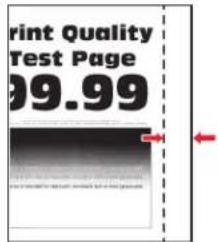
| Aktion Ja Nein | ||
| Schritt 1a Schieben Sie die Papierführungen in die für das eingelegte Papier vorgesehene Position.b Drucken Sie das Dokument.Sind die Ränder richtig? | Das Problem wurde behoben. | Wechseln Sie zu Schritt 2. |
| Schritt 2a Legen Sie das Papierformat fest.Navigieren Sie vom Bedienfeld zu:Einstellungen >Papier >Fachkonfiguration >Papierformat/-sorteb Drucken Sie das Dokument.Sind die Ränder richtig? | Das Problem wurde behoben. | Wechseln Sie zu Schritt 3. |
| Schritt 3a Geben Sie die Papiergröße je nach Betriebssystem im Dialogfeld "Druckeinstellungen" oder "Drucken" an.Hinweis: Stellen Sie sicher, dass die Einstellung dem eingelegten Papier entspricht.b Drucken Sie das Dokument.Sind die Ränder richtig? | Das Problem wurde behoben. | Kontaktieren Sie den Kundendienst. |
Zu heller Druck
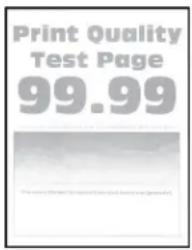
Hinweis: Drucken Sie die Testseiten für Druckqualität aus, bevor Sie das Problem beheben. Navigieren Sie auf dem Bedienfeld zu Einstellungen > Fehlerbehebung > Testseiten für Druckqualität. Drücken Sie bei
Druckermodellen ohne Touchscreen √, um durch die Einstellungen zu navigieren.
| Aktion Ja Nein | ||
| Schritt 1a Überprüfen Sie, ob der Drucker eine Lexmark-eigene und unterstützte Tonerkassette verwendet.Hinweis:Wenn die Kassette nicht unterstützt wird, setzen Sie eine unterstützte Kassette ein.b Drucken Sie das Dokument.Ist der Ausdruck blass? | Wechseln Sie zu Schritt 2. | Das Problem wurde behoben. |
| Schritt 2a Schalten Sie den Drucker aus, warten Sie etwa 10 Sekunden lang, und schalten Sie den Drucker dann wieder ein.b Erhöhen Sie den Tonerauftrag.Navigieren Sie auf dem Bedienfeld zu:Einstellungen > Drucken > Qualität > Tonerauftragc Drucken Sie das Dokument.Ist der Ausdruck blass? | Wechseln Sie zu Schritt 3. | Das Problem wurde behoben. |
| Schritt 3a Geben Sie die Papiersorte je nach Betriebssystem im Dialogfeld "Druckeinstellungen" oder "Drucken" an.Hinweise:Stellen Sie sicher, dass die Einstellung dem eingelegten Papier entspricht.Sie können die Einstellung auch auf dem Bedienfeld des Druckers ändern. Gehen Sie zuEinstellungen>Papier>Fachkonfiguration>Papierformat/-sorte.b Drucken Sie das Dokument.Ist der Ausdruck blass? | Wechseln Sie zu Schritt 4. | Das Problem wurde behoben. |
| Schritt 4a Geben Sie die Druckauflösung je nach Betriebssystem im Dialogfeld "Druckeinstellungen" oder "Drucken" an.b Setzen Sie die Auflösung auf 600 dpi.c Drucken Sie das Dokument.Ist der Ausdruck blass? | Wechseln Sie zu Schritt 5. | Das Problem wurde behoben. |
| Schritt 5a Entfernen Sie die Belichtungseinheit.Warnung—Mögliche Schäden:Setzen Sie die Belichtungseinheit nicht länger als zehn Minuten direktem Licht aus. Wird es dem Licht zu lange ausgesetzt, kann dies zu Problemen bei der Druckqualität führen.Warnung—Mögliche Schäden:Berühren Sie nicht die Fotoleitertrommel unter der Belichtungseinheit. Dies kann sich negativ auf die Qualität zukünftiger Druckaufträge auswirken.b Schütteln Sie die Belichtungseinheit, um den Toner neu zu verteilen.c Setzen Sie die Belichtungseinheit ein.d Schalten Sie den Drucker aus, warten Sie 10 Sekunden lang, und schalten Sie den Drucker dann wieder ein.e Drucken Sie das Dokument.Ist der Ausdruck blass? | Wechseln Sie zu Schritt 6. | Das Problem wurde behoben. |
| Schritt 6a Überprüfen Sie den Status der Tonerkassette.Navigieren Sie auf dem Bedienfeld zu:Einstellungen > Berichte > Gerät > Gerätestatistikb Überprüfen Sie im Bereich "Materialinfo" der gedruckten Seiten den Status der Tonerkassette.Ist die Tonerkassette fast verbraucht? | Wechseln Sie zu Schritt 7. | Kontaktieren Sie den Kundendienst. |
| Schritt 7a Tauschen Sie die Tonerkassette aus.b Drucken Sie das Dokument.Ist der Ausdruck blass? | Kontaktieren Sie den Kundendienst. | Das Problem wurde behoben. |
Fleckige Drucke und Punkte
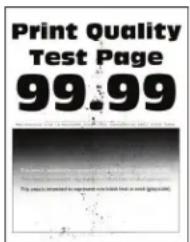
Hinweis: Drucken Sie die Seiten für Druckqualitätstests aus, bevor Sie das Problem beheben. Gehen Sie an der Bedienerkonsole zu Einstellungen > Fehlersuche > Testseiten für Druckqualität. Drücken Sie bei
Druckermodellen ohne Touchscreen √, um durch die Einstellungen zu navigieren.
| Aktion Ja Nein | ||
| Schritt 1a Überprüfen Sie, ob der Drucker eine Lexmark-eigene und unterstützte Tonerkassette verwendet.Hinweis:Wenn die Kassette nicht unterstützt wird, setzen Sie eine unterstützte Kassette ein.b Drucken Sie das Dokument.Ist der Ausdruck fleckig? | Wechseln Sie zu Schritt 2. | Das Problem wurde behoben. |
| Schritt 2Überprüfen Sie den Drucker auf ausgelaufene Tonerverunreinigungen.Ist der Drucker frei von ausgelaufenem Toner? | Wechseln Sie zu Schritt 3. | Kontaktieren Sie denKundendienst. |
| Schritt 3Überprüfen Sie den Status der Belichtungseinheit. Navigieren Sie im Bedienfeld zu:Status/Material > VerbrauchsmaterialIst die Belichtungseinheit fast verbraucht? | Wechseln Sie zu Schritt 4. | Kontaktieren Sie denKundendienst. |
| Schritt 4a Tauschen Sie den Fotoleiter aus.b Drucken Sie das Dokument.Ist der Ausdruck fleckig? | Kontaktieren Sie denKundendienst. | Das Problem wurde behoben. |
Schiefer oder verzerrter Ausdruck
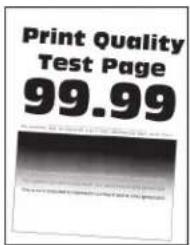
Hinweis: Drucken Sie die Testseiten aus, bevor Sie das Problem beheben. Berühren Sie auf dem Startbildschirm die Option Einstellungen > Fehlersuche > Testseite drucken.
| Aktion Ja Nein | ||
| Schritt 1a Ziehen Sie das Fach heraus.b Entnehmen Sie das Papier, und laden Sie Papier aus einem neuen Paket.Hinweis:Papier kann bei hoher Luftfeuchtigkeit feucht werden. Bewahren Sie Papier in der Originalverpackung auf, bis Sie es verwenden.c Drücken Sie die Papierführung zusammen, und schieben Sie sie in die für das einzulegende Papierformat vorgesehene Position.d Schieben Sie das Fach in den Drucker.e Drucken Sie das Dokument.Ist der Ausdruck schief oder verzerrt? | Wechseln Sie zu Schritt 2. | Das Problem wurde behoben. |
| Schritt 2a Überprüfen Sie, ob Sie ein unterstütztes Papier verwenden.b Drucken Sie das Dokument.Ist der Ausdruck schief oder verzerrt? | Kontakt Kundendienst. | Das Problem wurde behoben. |
Vollflächige schwarze Seiten

natural_image
Solid dark gray square with no visible text, symbols, or features.Hinweis: Drucken Sie die Testseiten für Druckqualität aus, bevor Sie das Problem beheben. Gehen Sie an der Bedienerkonsole zu Einstellungen > Fehlerbehebung > Testseiten für Druckqualität. Drücken Sie bei
Druckermodellen ohne Touchscreen √, um durch die Einstellungen zu navigieren.
| Aktion Ja Nein | ||
| Schritt 1a Überprüfen Sie, ob der Drucker eine Lexmark-eigene und unterstützte Tonerkassette verwendet.Hinweis:Wenn die Tonerkassette nicht unterstützt wird, setzen Sie eine unterstützte Kassette ein.b Drucken Sie das Dokument.Druckt der Drucker vollständig schwarze Seiten? | Wechseln Sie zu Schritt 2. | Das Problem wurde behoben. |
| Schritt 2a Nehmen Sie die Belichtungseinheit heraus und setzen Sie sie wieder ein.Warnung—Mögliche Schäden:Setzen Sie den Fotoleiter nicht länger als zehn Minuten direktem Licht aus. Wenn er zu lange dem Licht ausgesetzt ist, kann dies zu Problemen mit der Druckqualität führen.Warnung—Mögliche Schäden:Berühren Sie nicht die Fotoleitertrommel unter der Belichtungseinheit. Dies kann Auswirkungen auf die Qualität zukünftiger Aufträge haben.b Drucken Sie das Dokument.Druckt der Drucker vollständig schwarze Seiten? | Wechseln Sie zu Schritt 3. | Das Problem wurde behoben. |
Schritt 3a Entfernen Sie die Belichtungseinheit.Warnung—Mögliche Schäden:Setzen Sie den Fotoleiter nicht länger als zehn Minuten direktem Licht aus. Wenn er zu lange dem Licht ausgesetzt ist, kann dies zu Problemen mit der Druckqualität führen.Warnung—Mögliche Schäden:Berühren Sie nicht die Fotoleitertrommel unter der Belichtungseinheit. Dies kann Auswirkungen auf die Qualität zukünftiger Aufträge haben.b Entfernen Sie das gesamte Verpackungsmaterial von der Belichtungseinheit.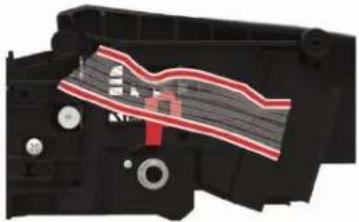 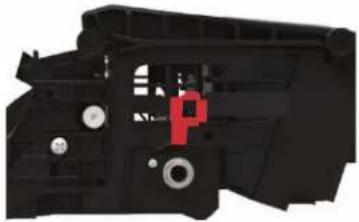 Hinweis:Stellen Sie sicher, dass Sie alle Fremdkörper zwischen der Laderolle und der Fotoleitertrommel entfernen.c Setzen Sie die Belichtungseinheit ein.d Drucken Sie das Dokument.Druckt der Drucker vollständig schwarze Seiten? Hinweis:Stellen Sie sicher, dass Sie alle Fremdkörper zwischen der Laderolle und der Fotoleitertrommel entfernen.c Setzen Sie die Belichtungseinheit ein.d Drucken Sie das Dokument.Druckt der Drucker vollständig schwarze Seiten? | Wechseln Sie zu Schritt 4. | Das Problem wurde behoben. |
| Schritt 4Überprüfen Sie die Bildeinheit auf Schäden.Ist die Belichtungseinheit unbeschädigt? | Kontaktieren Sie den Kundendienst. | Wechseln Sie zu Schritt 5. |
| Schritt 5a Tauschen Sie den Fotoleiter aus.b Drucken Sie das Dokument.Druckt der Drucker vollständig schwarze Seiten? | Kontaktieren Sie den Kundendienst. | Das Problem wurde behoben. |
Abgeschnittene Texte oder Bilder
Hinweis: Drucken Sie die Testseiten für Druckqualität aus, bevor Sie das Problem beheben. Gehen Sie an der Bedienerkonsole zu Einstellungen > Fehlerbehebung > Testseiten für Druckqualität. Drücken Sie bei
Druckermodellen ohne Touchscreen √, um durch die Einstellungen zu navigieren.
| Aktion Ja Nein | ||
| Schritt 1a Überprüfen Sie, ob der Drucker eine Lexmark-eigene und unterstützte Tonerkassette verwendet.Hinweis:Wenn die Tonerkassette nicht unterstützt wird, setzen Sie eine unterstützte Kassette ein.b Drucken Sie das Dokument.Sind Text oder Bilder abgeschnitten? | Wechseln Sie zu Schritt 2. | Das Problem wurde behoben. |
| Schritt 2a Nehmen Sie die Belichtungseinheit heraus und setzen Sie sie wieder ein.Warnung—Mögliche Schäden:Setzen Sie den Fotoleiter nicht länger als zehn Minuten direktem Licht aus. Wenn er zu lange dem Licht ausgesetzt ist, kann dies zu Problemen mit der Druckqualität führen.Warnung—Mögliche Schäden:Berühren Sie nicht die Fotoleitertrommel unter der Belichtungseinheit. Dies kann Auswirkungen auf die Qualität zukünftiger Aufträge haben.b Drucken Sie das Dokument.Sind Text oder Bilder abgeschnitten? | Wechseln Sie zu Schritt 3. | Das Problem wurde behoben. |
Schritt 3a Entfernen Sie die Belichtungseinheit.Warnung—Mögliche Schäden: Setzen Sie den Fotoleiter nicht länger als zehn Minuten direktem Licht aus. Wenn er zu lange dem Licht ausgesetzt ist, kann dies zu Problemen mit der Druckqualität führen.Warnung—Mögliche Schäden: Berühren Sie nicht die Fotoleitertrommel unter der Belichtungseinheit. Dies kann Auswirkungen auf die Qualität zukünftiger Aufträge haben.b Entfernen Sie das gesamte Verpackungsmaterial von der Belichtungseinheit.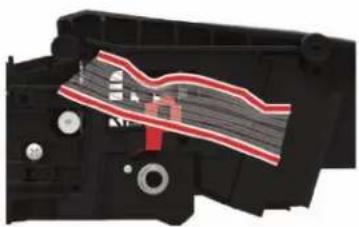 Hinweis: Stellen Sie sicher, dass Sie alle Fremdkörper zwischen der Laderolle und der Fotoleitertrommel entfernen.c Setzen Sie die Belichtungseinheit ein.d Drucken Sie das Dokument.Sind Text oder Bilder abgeschnitten? Hinweis: Stellen Sie sicher, dass Sie alle Fremdkörper zwischen der Laderolle und der Fotoleitertrommel entfernen.c Setzen Sie die Belichtungseinheit ein.d Drucken Sie das Dokument.Sind Text oder Bilder abgeschnitten? | Wechseln Sie zu Schritt 4. | Das Problem wurde behoben. |
| Schritt 4a Tauschen Sie den Fotoleiter aus.b Drucken Sie das Dokument.Sind Text oder Bilder abgeschnitten? | Kontaktieren Sie den Kundendienst. | Das Problem wurde behoben. |
Toner lässt sich leicht abwischen
Hinweis: Drucken Sie die Seiten für Druckqualitätstests aus, bevor Sie das Problem beheben. Gehen Sie an der Bedienerkonsole zu Einstellungen > Fehlersuche > Seiten für Druckqualitätstests ausdrucken.
Drücken Sie bei Druckermodellen ohne Touchscreen √, um durch die Einstellungen zu navigieren.
| Aktion Ja Nein | ||
| Schritt 1a Überprüfen Sie, ob der Drucker eine Lexmark-eigene und unterstützte Tonerkassette verwendet.Hinweis:Wenn die Kassette nicht unterstützt wird, setzen Sie eine unterstützte Kassette ein.b Drucken Sie das Dokument.Reibt sich der Toner leicht ab? | Wechseln Sie zu Schritt 2. | Das Problem wurde behoben. |
| Schritt 2a Geben Sie die Papiersorte je nach Betriebssystem im Dialogfeld "Druckeinstellungen" oder "Drucken" an.Hinweise:Stellen Sie sicher, dass die Einstellung dem eingelegten Papier entspricht.Sie können die Einstellung auch auf dem Bedienfeld des Druckers ändern.b Drucken Sie das Dokument.Reibt sich der Toner leicht ab? | Wechseln Sie zu Schritt 3. | Das Problem wurde behoben. |
| Schritt 3a Entfernen Sie die Fixierstation und schließen Sie sie erneut an.b Drucken Sie das Dokument.Reibt sich der Toner leicht ab? | Kontaktieren Sie den Kundendienst. | Das Problem wurde behoben. |
Horizontale, helle Streifen
Hinweis: Drucken Sie die Seiten für Druckqualitätstests aus, bevor Sie das Problem beheben. Gehen Sie an der Bedienerkonsole zu Einstellungen > Fehlersuche > Testseiten für Druckqualität. Drücken Sie bei
Druckermodellen ohne Touchscreen √, um durch die Einstellungen zu navigieren.
| Aktion Ja Nein | ||
| Schritt 1a Überprüfen Sie, ob der Drucker eine Lexmark-eigene und unterstützte Tonerkassette verwendet.Hinweis:Wenn die Kassette nicht unterstützt wird, setzen Sie eine unterstützte Kassette ein.b Drucken Sie das Dokument.Weist der Ausdruck horizontale, helle Streifen auf? | Wechseln Sie zu Schritt 2. | Das Problem wurde behoben. |
| Schritt 2a Schalten Sie den Drucker aus, warten Sie etwa 10 Sekunden lang und schalten Sie den Drucker dann wieder ein.b Drucken Sie das Dokument.Weist der Ausdruck horizontale, helle Streifen auf? | Kontaktieren Sie den Kundendienst. | Das Problem wurde behoben. |
Vertikale, helle Streifen
Hinweis: Drucken Sie die Testseiten für Druckqualität aus, bevor Sie das Problem beheben. Gehen Sie an der Bedienerkonsole zu Einstellungen > Fehlerbehebung > Testseiten für Druckqualität. Drücken Sie bei
Druckermodellen ohne Touchscreen √, um durch die Einstellungen zu navigieren.
| Aktion Ja Nein | ||
| a Überprüfen Sie, ob der Drucker eine Lexmark-eigene und unterstützte Tonerkassette verwendet.Hinweis:Wenn die Kassette nicht unterstützt wird, setzen Sie eine unterstützte Kassette ein.b Drucken Sie das Dokument.Weist der Ausdruck vertikale, helle Streifen auf? | Kontaktieren Sie den Kundendienst. | Das Problem wurde behoben. |
Vertikale weiße Linien
Hinweis: Drucken Sie die Seiten für Druckqualitätstests aus, bevor Sie das Problem beheben. Gehen Sie an der Bedienerkonsole zu Einstellungen > Fehlersuche > Testseiten für Druckqualität. Drücken Sie bei
Druckermodellen ohne Touchscreen √, um durch die Einstellungen zu navigieren.
| Aktion Ja Nein | ||
| Schritt 1a Überprüfen Sie, ob der Drucker eine Lexmark-eigene und unterstützte Tonerkassette verwendet.Hinweis:Wenn die Kassette nicht unterstützt wird, setzen Sie eine unterstützte Kassette ein.b Drucken Sie das Dokument.Weist der Ausdruck vertikale weiße Linien auf? | Wechseln Sie zu Schritt 2. | Das Problem wurde behoben. |
| Schritt 2Probleme mit langsamem Drucken beheben. Weitere Informationen finden Sie unter "Langsames Drucken" auf Seite 271.Weist der Ausdruck vertikale weiße Linien auf? | Wechseln Sie zu Schritt 3. | Das Problem wurde behoben. |
| Schritt 3a Tauschen Sie den Fotoleiter aus.b Drucken Sie das Dokument.Weist der Ausdruck vertikale weiße Linien auf? | Kontaktieren Sie den Kundendienst. | Das Problem wurde behoben. |
Vertikale, dunkle Streifen
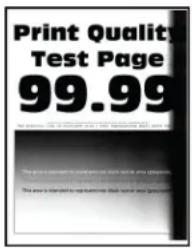
Hinweis: Drucken Sie die Testseiten für Druckqualität aus, bevor Sie das Problem beheben. Gehen Sie an der Bedienerkonsole zu Einstellungen > Fehlerbehebung > Testseiten für Druckqualität. Drücken Sie bei
Druckermodellen ohne Touchscreen √, um durch die Einstellungen zu navigieren.
| Aktion Ja Nein | ||
| Schritt 1a Überprüfen Sie, ob der Drucker eine Lexmark-eigene und unterstützte Tonerkassette verwendet.Hinweis:Wenn die Tonerkassette nicht unterstützt wird, setzen Sie eine unterstützte Kassette ein.b Drucken Sie das Dokument.Weist der Ausdruck vertikale, dunkle Streifen auf? | Wechseln Sie zu Schritt 2. | Das Problem wurde behoben. |
| Schritt 2a Nehmen Sie erst die Tonerkassette und dann den Fotoleiter heraus.Warnung—Mögliche Schäden:Setzen Sie den Fotoleiter nicht länger als zehn Minuten direktem Licht aus. Wenn er zu lange dem Licht ausgesetzt ist, kann dies zu Problemen mit der Druckqualität führen.Warnung—Mögliche Schäden:Berühren Sie nicht die Fotoleitertrommel unter der Belichtungseinheit. Dies kann Auswirkungen auf die Qualität zukünftiger Aufträge haben.b Setzen Sie erst die Fotoleiter und dann die Kassette ein.c Drucken Sie das Dokument.Weist der Ausdruck vertikale, dunkle Streifen auf? | Wechseln Sie zu Schritt 3. | Das Problem wurde behoben. |
| Schritt 3a Entfernen Sie die Belichtungseinheit.Warnung—Mögliche Schäden: Setzen Sie den Fotoleiter nicht länger als zehn Minuten direktem Licht aus. Wenn er zu lange dem Licht ausgesetzt ist, kann dies zu Problemen mit der Druckqualität führen.Warnung—Mögliche Schäden: Berühren Sie nicht die Fotoleitertrommel unter der Belichtungseinheit. Dies kann Auswirkungen auf die Qualität zukünftiger Aufträge haben.b Entfernen Sie das gesamte Verpackungsmaterial von der Belichtungseinheit.Hinweis: Stellen Sie sicher, dass Sie alle Fremdkörper zwischen der Laderolle und der Fotoleitertrommel entfernen.c Setzen Sie die Belichtungseinheit ein.d Drucken Sie das Dokument.Weist der Ausdruck vertikale, dunkle Streifen auf? | Wechseln Sie zu Schritt 4. | Das Problem wurde behoben. |
| Schritt 4a Überprüfen Sie, ob auf der rechten Seite des Druckers ein starker Lichteinfall vorherrscht, und verschieben Sie den Drucker gegebenenfalls.b Drucken Sie das Dokument.Weist der Ausdruck vertikale, dunkle Streifen auf? | Kontaktieren Sie den Kundendienst. | Das Problem wurde behoben. |
Vertikale, dunkle Linien
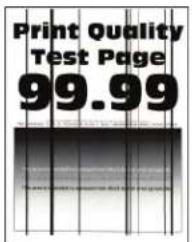
Hinweis: Drucken Sie die Seiten für Druckqualitätstests aus, bevor Sie das Problem beheben. Gehen Sie an der Bedienerkonsole zu Einstellungen > Fehlersuche > Testseiten für Druckqualität. Drücken Sie bei
Druckermodellen ohne Touchscreen √, um durch die Einstellungen zu navigieren.
| Aktion Ja Nein | ||
| Schritt 1Erstellen Sie mit der ADZ und einem leeren Blatt Papier eine beidseitige Kopie.Tauchen vertikale, dunkle Linien oder Streifen auf den Ausdrucken auf? | Wechseln Sie zu Schritt 2. | Fahren Sie mit Schritt 3 fort. |
Schritt 2Reinigen Sie die folgenden Bereiche mit einem angefeuchteten weichen, fusselfreien Tuch:•ADF Glaspad (A) und ADF Glas (B)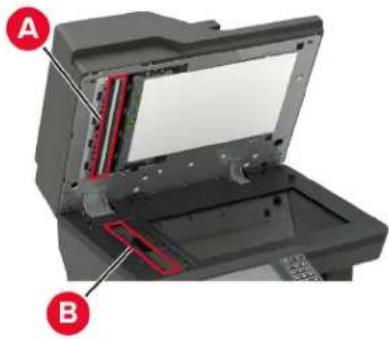 •ADF Glas (A) und ADF Glaspad (B) in Klappe E •ADF Glas (A) und ADF Glaspad (B) in Klappe E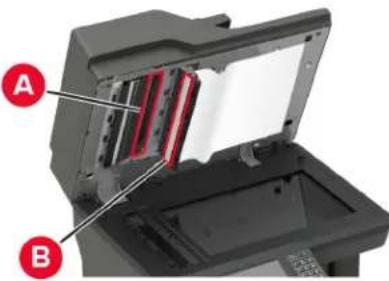 Tauchen vertikale, dunkle Linien oder Streifen auf den Ausdrucken auf? Tauchen vertikale, dunkle Linien oder Streifen auf den Ausdrucken auf? | Wechseln Sie zu Schritt 3. | Das Problem wurde behoben. |
| Schritt 3a Geben Sie die Papiersorte je nach Betriebssystem im Dialogfeld "Druckeinstellungen" oder "Drucken" an.Hinweise:Stellen Sie sicher, dass die Einstellung dem eingelegten Papier entspricht.Sie können die Einstellung auch auf dem Bedienfeld des Druckers ändern. Gehen Sie zuEinstellungen>Papier>Fachkonfiguration>Papierformat/-sorteb Drucken Sie das Dokument.Tauchen vertikale, dunkle Linien oder Streifen auf den Ausdrucken auf? | Wechseln Sie zu Schritt 4. | Das Problem wurde behoben. |
| Schritt 4a Legen Sie Papier aus einem neuen Paket ein.Hinweis:Papier kann bei hoher Luftfeuchtigkeit feucht werden. Bewahren Sie Papier in der Originalverpackung auf, bis Sie es verwenden.b Drucken Sie das Dokument.Tauchen vertikale, dunkle Linien oder Streifen auf den Ausdrucken auf? | Wechseln Sie zu Schritt 5. | Das Problem wurde behoben. |
| Schritt 5a Nehmen Sie das Beleuchtungskit heraus und setzen Sie es wieder ein.Warnung—Mögliche Schäden:Setzen Sie die Imaging-Einheit nicht direktem Sonnenlicht aus. Wird es dem Licht zu lange ausgesetzt, kann dies zu Problemen bei der Druckqualität führen.Warnung—Mögliche Schäden:Berühren Sie nicht die Fotoleitertrommel unter dem Belichtungskit. Dies kann sich negativ auf die Qualität zukünftiger Druckaufträge auswirken.b Drucken Sie das Dokument.Tauchen vertikale, dunkle Linien oder Streifen auf den Ausdrucken auf? | Kontaktieren Sie denKundendienst. | Das Problem wurde behoben. |
Vertikale dunkle Linien oder Steifen
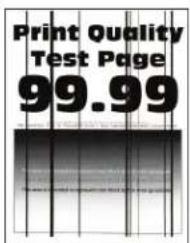
Hinweis: Drucken Sie die Testseiten für Druckqualität aus, bevor Sie das Problem beheben. Gehen Sie an der Bedienerkonsole zu Einstellungen > Fehlerbehebung > Testseiten für Druckqualität. Drücken Sie bei Druckermodellen ohne Touchscreen √, um durch die Einstellungen zu navigieren.
| Aktion Ja Nein | ||
| Schritt 1a Überprüfen Sie, ob der Drucker eine Lexmark-eigene und unterstützte Tonerkassette verwendet.Hinweis:Wenn die Tonerkassette nicht unterstützt wird, setzen Sie eine unterstützte Kassette ein.b Drucken Sie das Dokument.Tauchen vertikale, dunkle Linien oder Streifen auf den Ausdrucken auf? | Wechseln Sie zu Schritt 2. | Das Problem wurde behoben. |
| Schritt 2a Nehmen Sie den Fotoleiter heraus und setzen Sie ihn wieder ein.Warnung—Mögliche Schäden:Setzen Sie den Fotoleiter nicht länger als zehn Minuten direktem Licht aus. Wird es dem Licht zu lange ausgesetzt, kann dies zu Problemen bei der Druckqualität führen.Warnung—Mögliche Schäden:Berühren Sie nicht die Fotoleitertrommel unter der Belichtungseinheit. Dies kann Auswirkungen auf die Qualität zukünftiger Aufträge haben.b Drucken Sie das Dokument.Tauchen vertikale, dunkle Linien oder Streifen auf den Ausdrucken auf? | Wechseln Sie zu Schritt 3. | Das Problem wurde behoben. |
| Schritt 3a Tauschen Sie den Fotoleiter aus.b Drucken Sie das Dokument.Tauchen vertikale, dunkle Linien oder Streifen auf den Ausdrucken auf? | Kontaktieren Sie den Kundendienst. | Das Problem wurde behoben. |
Vertikale, dunkle Streifen und fehlende Bilder
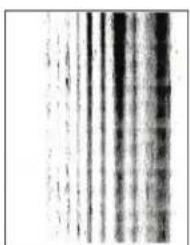
Hinweis: Drucken Sie die Testseiten für Druckqualität aus, bevor Sie das Problem beheben. Gehen Sie an der Bedienerkonsole zu Einstellungen > Fehlerbehebung > Testseiten für Druckqualität. Drücken Sie bei Druckermodellen ohne Touchscreen √, um durch die Einstellungen zu navigieren.
| Aktion Ja Nein | ||
Schritt 1a Entfernen Sie die Belichtungseinheit.Warnung—Mögliche Schäden: Setzen Sie den Fotoleiter nicht länger als zehn Minuten direktem Licht aus. Wenn er zu lange dem Licht ausgesetzt ist, kann dies zu Problemen mit der Druckqualität führen.Warnung—Mögliche Schäden: Berühren Sie nicht die Fotoleitertrommel unter der Belichtungseinheit. Dies kann Auswirkungen auf die Qualität zukünftiger Aufträge haben.b Entfernen Sie das gesamte Verpackungsmaterial von der Belichtungseinheit.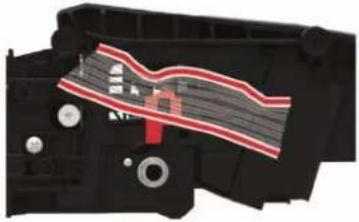 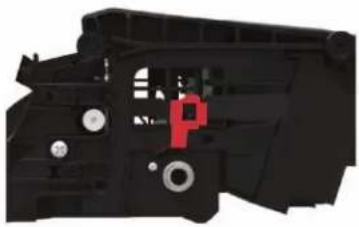 Hinweis: Stellen Sie sicher, dass Sie alle Fremdkörper zwischen der Laderolle und der Fotoleitertrommel entfernen.c Setzen Sie die Belichtungseinheit ein.d Drucken Sie das Dokument.Weist der Ausdruck vertikale, dunkle Linien und fehlende Bilder auf? Hinweis: Stellen Sie sicher, dass Sie alle Fremdkörper zwischen der Laderolle und der Fotoleitertrommel entfernen.c Setzen Sie die Belichtungseinheit ein.d Drucken Sie das Dokument.Weist der Ausdruck vertikale, dunkle Linien und fehlende Bilder auf? | Wechseln Sie zu Schritt 2. | Das Problem wurde behoben. |
| Schritt 2a Überprüfen Sie, ob der Drucker eine Lexmark-eigene und unterstützte Tonerkassette verwendet.Hinweis: Wenn die Tonerkassette nicht unterstützt wird, setzen Sie eine unterstützte Kassette ein.b Drucken Sie das Dokument.Weist der Ausdruck vertikale, dunkle Linien und fehlende Bilder auf? | Kontaktieren Sie den Kundendienst. | Das Problem wurde behoben. |
Sich wiederholende Fehler
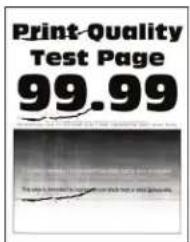
Hinweis: Drucken Sie die Seiten für Druckqualitätstests aus, bevor Sie das Problem beheben. Gehen Sie an der Bedienerkonsole zu Einstellungen > Fehlersuche > Seiten für Druckqualitätstests ausdrucken.
Drücken Sie bei Druckermodellen ohne Touchscreen √, um durch die Einstellungen zu navigieren.
| Aktion Ja Nein | ||
| Schritt 1Verwenden Sie die Seiten für Druckqualitätstests um zu überprüfen, ob die sich wiederholenden Unregelmäßigkeiten in einem der folgenden Abstände auftreten:96,8 mm (3,81 Zoll)47,8 mm (1,88 Zoll)28,5 mm (1,12 Zoll)Ist der Abstand sich wiederholenden Unregelmäßigkeiten identisch mit einer der Abmessungen? | Wechseln Sie zu Schritt 2. | Messen Sie den Abstand, und kontaktieren Sie dann denKundendienst. |
| Schritt 2a Tauschen Sie den Fotoleiter aus.b Drucken Sie das Dokument.Treten die sich wiederholenden Unregelmäßigkeiten auf? | Kontaktieren Sie denKundendienst. | Das Problem wurde behoben. |
Druckaufträge werden nicht gedruckt
| Aktion Ja Nein | ||
| Schritt 1a Wählen Sie im zu druckenden Dokument das Dialogfenster "Drucken" und prüfen Sie, ob Sie den korrekten Drucker ausgewählt haben.b Drucken Sie das Dokument.Wird das Dokument gedruckt? | Das Problem wurde behoben. | Wechseln Sie zu Schritt 2. |
| Schritt 2a Überprüfen Sie, ob der Drucker eingeschaltet ist.b Beheben Sie alle Fehlermeldungen, die auf dem Display angezeigt werden.c Drucken Sie das Dokument.Wird das Dokument gedruckt? | Das Problem wurde behoben. | Wechseln Sie zu Schritt 3. |
| Schritt 3a Überprüfen Sie, ob die Anschlüsse funktionieren und ob die Kabel richtig an den Computer und den Drucker angeschlossen sind.Weitere Informationen finden Sie in dem im Lieferumfang des Druckers enthaltenem Installationshandbuch.b Drucken Sie das Dokument.Wird das Dokument gedruckt? | Das Problem wurde behoben. | Wechseln Sie zu Schritt 4. |
| Schritt 4a Schalten Sie den Drucker aus, warten Sie etwa 10 Sekunden lang und schalten Sie den Drucker dann wieder ein.b Drucken Sie das Dokument.Wird das Dokument gedruckt? | Das Problem wurde behoben. | Wechseln Sie zu Schritt 5. |
| Schritt 5a Entfernen Sie den Druckertreiber und installieren Sie ihn neu.b Drucken Sie das Dokument.Wird das Dokument gedruckt? | Das Problem wurde behoben. | Kontaktieren Sie den Kundendienst. |
Langsames Drucken
| Aktion Ja Nein | ||
| Schritt 1Stellen Sie sicher, dass das Druckerkabel sicher am Drucker und am Computer, den Druckservern, den Optionen oder an anderen Netzwerkgeräten angeschlossen ist.Druckt der Drucker langsam? | Wechseln Sie zu Schritt 2. | Das Problem wurde behoben. |
| Schritt 2a Stellen Sie sicher, dass der Drucker sich nicht im Stillen Modus befindet.Berühren Sie auf dem Startbildschirm die OptionEinstellungen > Gerät >Wartung >Konfigurationsmenü >Betriebsdauer Gerät > Stiller Modus.b Drucken Sie das Dokument.Druckt der Drucker langsam? | Wechseln Sie zu Schritt 3. | Das Problem wurde behoben. |
| Schritt 3a Geben Sie die Druckauflösung je nach Betriebssystem im Dialogfeld "Druckeinstellungen" oder "Drucken" an.b Setzen Sie die Auflösung auf 600 dpi.c Drucken Sie das Dokument.Druckt der Drucker langsam? | Wechseln Sie zu Schritt 4. | Das Problem wurde behoben. |
| Schritt 4a Berühren Sie auf dem Startbildschirm die Option Einstellungen > Drucken > Qualität > Auflösung.b Setzen Sie die Auflösung auf 600 dpi.c Drucken Sie das Dokument.Druckt der Drucker langsam? | Wechseln Sie zu Schritt 5. | Das Problem wurde behoben. |
| Schritt 5a Geben Sie die Papiersorte je nach Betriebssystem im Dialogfeld "Druckeinstellungen" oder "Drucken" an.Hinweise:Stellen Sie sicher, dass die Einstellung dem eingelegten Papier entspricht.Sie können die Einstellung auch auf dem Bedienfeld des Druckers ändern.Schwereres Papier wird langsamer bedruckt.Papier, das schmaler ist als die Formate "Letter", "A4" und "Legal" wird eventuell langsamer bedruckt.b Drucken Sie das Dokument.Druckt der Drucker langsam? | Wechseln Sie zu Schritt 6. | Das Problem wurde behoben. |
| Schritt 6a Stellen Sie sicher, dass die Druckereinstellungen für Papierstruktur und Gewicht mit den Eigenschaften des eingelegten Papiers übereinstimmen.Berühren Sie auf dem Startbildschirm die Option Einstellungen > Papier > Medien-Konfiguration > Druckmedien.Hinweis: Raue Papierstrukturen und schwereres Papiergewicht können den Druckvorgang verlangsamen.b Drucken Sie das Dokument.Druckt der Drucker langsam? | Wechseln Sie zu Schritt 7. | Das Problem wurde behoben. |
| Schritt 7Entfernen Sie angehaltene Aufträge.Druckt der Drucker langsam? | Wechseln Sie zu Schritt 8. | Das Problem wurde behoben. |
| Schritt 8a Stellen Sie sicher, dass der Drucker sich nicht überhitzt.Hinweise:•Lassen Sie den Drucker nach einem umfangreichen Druckauftrag abkühlen.•Beachten Sie die empfohlene Umgebungstemperatur für den Drucker. Weitere Informationen finden Sie unter "Auswahl eines Druckerstandorts" auf Seite 13.b Drucken Sie das Dokument.Druckt der Drucker langsam? | KontaktKundendienst. | Das Problem wurde behoben. |
Anpassen des Tonerauftrags
1 Berühren Sie auf dem Startbildschirm Einstellungen >> Drucken > Qualität.
2 Passen Sie im Menü "Tonerauftrag" die Einstellung an.
Auftrag wird aus dem falschen Fach oder auf falschem Papier gedruckt
| Aktion Ja Nein | ||
| Schritt 1a Überprüfen Sie, dass Sie das richtige Papier verwenden.b Drucken Sie das Dokument.Wird das Dokument auf dem richtigen Papier gedruckt? | Wechseln Sie zu Schritt 2. | Legen Sie das richtige Papierformat und die richtige Papiersorte ein. |
| Schritt 2a Geben Sie Papierformat und Papiersorte je nach Betriebssystem im Dialogfeld "Druckeinstellungen" oder "Drucken" an.Hinweis: Sie können die Einstellungen auch auf dem Bedienfeld des Druckers ändern. Wechseln Sie zu:Einstellungen >Papier>Fachkonfiguration>Papierformat/-sorteb Stellen Sie sicher, dass die Einstellungen dem im Fach eingelegten Papier entsprechen.c Drucken Sie das Dokument.Wird das Dokument auf dem richtigen Papier gedruckt? | Das Problem wurde behoben. | Wechseln Sie zu Schritt 3. |
| Schritt 3a Prüfen Sie, ob die Fächer verbunden sind.Weitere Informationen finden Sie unter "Verbinden von Fächern" auf Seite 39.b Drucken Sie das Dokument.Wird das Dokument über die richtige Zuführung gedruckt? | Das Problem wurde behoben. | Kontaktieren Sie den Kundendienst. |
Vertrauliche und andere angehaltene Dokumente werden nicht gedruckt
| Aktion Ja Nein | ||
| Schritt 1a Prüfen Sie am Bedienfeld, ob die Dokumente in der Liste Angehaltene Aufträge aufgeführt sind.Hinweis:Wenn die Dokumente nicht aufgeführt sind, drucken Sie anschließend die Dokumente mit den Optionen "Drucken und Zurückhalten".b Drucken Sie die Dokumente.Werden die Dokumente gedruckt? | Das Problem wurde behoben. | Wechseln Sie zu Schritt 2. |
| Schritt 2Der Druckauftrag enthält möglicherweise einen Formatierungsfehler oder ungültige Daten.•Löschen Sie den Druckauftrag, und senden Sie ihn erneut.•Erzeugen Sie bei PDF-Dateien eine neue Datei, und drucken Sie anschließend die Dokumente.Werden die Dokumente gedruckt? | Das Problem wurde behoben. | Wechseln Sie zu Schritt 3. |
| Schritt 3Beim Drucken über das Internet interpretiert der Drucker unter Umständen mehrere Auftragstitel als Duplikate.Für Windows-Benutzera Öffnen Sie das Dialogfeld "Druckeinstellungen".b Klicken Sie auf der Registerkarte "Drucken und Zurückhalten" auf Drucken und Zurückhalten verwenden und dann auf Doppelte Dokumente beibehalten.c Geben Sie eine PIN ein, und speichern Sie die Änderungen.d Senden Sie den Druckauftrag.Für Macintosh-Benutzera Speichern und benennen Sie jeden Druckauftrag unterschiedlich.b Senden Sie den Auftrag einzeln.Werden die Dokumente gedruckt? | Das Problem wurde behoben. | Wechseln Sie zu Schritt 4. |
| Schritt 4a Löschen Sie einige angehaltene Aufträge, um Druckerspeicher freizugeben.b Drucken Sie die Dokumente.Werden die Dokumente gedruckt? | Das Problem wurde behoben. | Wechseln Sie zu Schritt 5. |
| Schritt 5a Rüsten Sie den Druckerspeicher auf.b Drucken Sie die Dokumente.Werden die Dokumente gedruckt? | Das Problem wurde behoben. | Ansprechpartner Kundendienst. |
Der Drucker reagiert nicht
| Aktion Ja Nein | ||
| Schritt 1Überprüfen Sie, ob das Netzkabel mit der Stromquelle verbunden ist.⚠ VORSICHT - MÖGLICHE VERLETZUNGSGEFAHR Um Feuer- und Stromschlaggefahr zu vermeiden, schließen Sie das Netzkabel direkt an eine ordnungsgemäß geerdete Steckdose an, die sich in der Nähe des Geräts befindet und leicht zugänglich ist.Reagiert der Drucker? | Das Problem wurde behoben. | Wechseln Sie zu Schritt 2. |
| Schritt 2Überprüfen Sie, ob die Stromversorgung durch einen Schutzschalter oder einen anderen Schalter unterbrochen ist.Ist die Stromversorgung durch einen Schutzschalter oder einen anderen Schalter unterbrochen? | Schalten Sie den Netzschalter ein oder setzen Sie den Schutzschalter zurück. | Wechseln Sie zu Schritt 3. |
| Schritt 3Überprüfen Sie, ob der Drucker eingeschaltet ist.Ist der Drucker eingeschaltet? | Wechseln Sie zu Schritt 4. | Schalten Sie den Drucker ein. |
| Schritt 4Überprüfen Sie, ob der Drucker im Ruhe- oder Energiesparmodus ist.Ist der Drucker im Ruhe- oder Energiesparmodus? | Drücken Sie die Netztaste , um den Drucker wieder einzuschalten. | Wechseln Sie zu Schritt 5. |
| Schritt 5Überprüfen Sie, ob die Kabel, die den Drucker und Computer verbinden, in die richtigen Anschlüsse eingesteckt sind.Sind die Kabel in die richtigen Anschlüsse eingesteckt? | Wechseln Sie zu Schritt 6. | Stecken Sie die Kabel in die richtigen Anschlüsse. |
| Schritt 6Schalten Sie den Drucker aus, installieren Sie die Hardware-Optionen, und schalten Sie den Drucker anschließend wieder ein.Weitere Informationen finden Sie in dem im Lieferumfang der Option enthaltenen Installationshandbuch.Reagiert der Drucker? | Das Problem wurde behoben. | Wechseln Sie zu Schritt 7. |
| Schritt 7Installieren Sie den richtigen Druckertreiber.Reagiert der Drucker? | Das Problem wurde behoben. | Wechseln Sie zu Schritt 8. |
| Schritt 8Schalten Sie den Drucker aus, warten Sie etwa 10 Sekunden lang und schalten Sie den Drucker dann wieder ein.Reagiert der Drucker? | Das Problem wurde behoben. | Kontaktieren Sie den Kundendienst. |
Flash-Laufwerk kann nicht gelesen werden
| Aktion Ja Nein | ||
| Schritt 1Überprüfen Sie, ob der Drucker derzeit keinen anderen Druck-, Kopier-, Scan- oder Faxauftrag ausführt.Ist der Drucker bereit? | Wechseln Sie zu Schritt 2. | Warten Sie, bis der Drucker den anderen Auftrag beendet hat. |
| Schritt 2Überprüfen Sie, ob das Flash-Laufwerk unterstützt wird. Weitere Informationen finden Sie unter "Unterstützte Flash-Laufwerke und Dateitypen" auf Seite 49.Wird das Flash-Laufwerk unterstützt? | Wechseln Sie zu Schritt 3. | Schließen Sie ein unterstütztes Flash-Laufwerk an. |
| Schritt 3a Überprüfen Sie, ob der USB-Anschluss aktiviert ist. Weitere Informationen finden Sie unter "Aktivieren des USB-Anschlusses" auf Seite 276.b Entfernen Sie das Flash-Laufwerk und schließen Sie es erneut an.Erkennt der Drucker das Flash-Laufwerk? | Das Problem wurde behoben. | KontaktKundendienst. |
Aktivieren des USB-Anschlusses
Berühren Sie auf dem Startbildschirm die Option Einstellungen > Netzwerk/Anschlüsse > USB > USB-Anschluss aktivieren.
Probleme mit der Netzwerkverbindung
Embedded Web Server kann nicht geöffnet werden
| Aktion Ja Nein | ||
| Schritt 1Überprüfen Sie, ob der Drucker eingeschaltet ist.Ist der Drucker eingeschaltet? | Wechseln Sie zu Schritt 2. | Schalten Sie den Drucker ein. |
| Schritt 2Stellen Sie sicher, dass die IP-Adresse des Druckers stimmt.Hinweise:Zeigen Sie die IP-Adresse auf dem Startbildschirm an.Die IP-Adresse wird in vier Zahlengruppen angezeigt, die durch Punkte voneinander abgetrennt sind. Zum Beispiel:123.123.123.123.Stimmt die IP-Adresse des Druckers? | Wechseln Sie zu Schritt 3. | Geben Sie die korrekte IP-Adresse des Druckers in das Adressfeld ein. |
| Schritt 3Überprüfen Sie, ob Sie einen unterstützten Browser haben:Internet Explorer Version 11 oder höherMicrosoft EdgeSafari Version 10 oder höherGoogle Chrome ^TM Version 60 oder höherMozilla Firefox Version 38.x oder höherWird Ihr Browser unterstützt? | Wechseln Sie zu Schritt 4. | Installieren Sie einen unterstützten Browser. |
| Schritt 4Die Netzwerkverbindung muss aktiv sein.Ist die Netzwerkverbindung aktiv? | Wechseln Sie zu Schritt 5. | Wenden Sie sich an den Systemadministrator. |
| Schritt 5Stellen Sie sicher, dass die Kabelverbindungen zum Drucker und zum Druckserver ordnungsgemäß angeschlossen sind. Weitere Informationen finden Sie in der Dokumentation zu Ihrem Drucker.Sind die Kabel fest angeschlossen? | Wechseln Sie zu Schritt 6. | Überprüfen Sie die Kabelverbindungen. |
| Schritt 6Überprüfen Sie, ob die Webproxyserver deaktiviert sind.Sind die Webproxyserver deaktiviert? | Wechseln Sie zu Schritt 7. | Wenden Sie sich an den Systemadministrator. |
| Schritt 7Greifen Sie auf den Embedded Web Server zu.Ist der Zugriff auf den Embedded Web Server erfolgreich? | Das Problem wurde behoben. | Kontaktieren Sie den Kundendienst. |
Drucker kann nicht mit dem WLAN verbunden werden
| Aktion Ja Nein | ||
| Schritt 1Stellen Sie sicher, dass die Option Aktiver Adapter auf Auto eingestellt ist.Berühren Sie auf dem StartbildschirmEinstellungen >Netzwerk/Anschlüsse >Netzwerkübersicht >Aktiver Adapter >Auto.Kann der Drucker mit dem WLAN-Netzwerk verbunden werden? | Das Problem wurde behoben. | Wechseln Sie zu Schritt 2. |
| Schritt 2Überprüfen Sie, ob das korrekte WLAN-Netzwerk ausgewählt ist.Hinweis:Einige Router geben möglicherweise die Standard-SSID frei.Stellen Sie eine Verbindung zum richtigen WLAN-Netzwerk her? | Fahren Sie mit Schritt 4 fort. | Wechseln Sie zu Schritt 3. |
| Schritt 3Stellen Sie eine Verbindung zum richtigen WLAN-Netzwerk her.Weitere Informationen finden Sie unter "Verbinden des Druckers mit einem Wi-Fi-Netzwerk" auf Seite 168.Kann der Drucker mit dem WLAN-Netzwerk verbunden werden? | Das Problem wurde behoben. | Wechseln Sie zu Schritt 4. |
| Schritt 4Überprüfen Sie den WLAN-Sicherheitsmodus.Berühren Sie auf dem Startbildschirm Einstellungen > Netzwerk/Anschlüsse > WLAN > WLAN-Sicherheitsmodus.Ist der richtige WLAN-Sicherheitsmodus ausgewählt? | Fahren Sie mit Schritt 6 fort. | Wechseln Sie zu Schritt 5. |
| Schritt 5Wählen Sie den richtigen WLAN-Sicherheitsmodus aus.Kann der Drucker mit dem WLAN-Netzwerk verbunden werden? | Das Problem wurde behoben. | Wechseln Sie zu Schritt 6. |
| Schritt 6Stellen Sie sicher, dass Sie das richtige Netzwerk-Kennwort eingegeben haben.Hinweis: Beachten Sie im Kennwort Leerzeichen, Zahlen und Groß- und Kleinschreibung.Kann der Drucker mit dem WLAN-Netzwerk verbunden werden? | Das Problem wurde behoben. | Kontakt Kundendienst. |
Überprüfen der Druckerverbindung
1 Berühren Sie auf dem Startbildschirm die Option Einstellungen > Berichte > Netzwerk > Netzwerk-Konfigurationsseite.
2 Überprüfen Sie im ersten Abschnitt der Netzwerk-Konfigurationsseite, ob als Status "Verbunden" angegeben ist.
Wenn der Status "Nicht verbunden" lautet, ist möglicherweise der LAN-Drop nicht aktiv oder das Netzwerkkabel nicht eingesteckt oder fehlerhaft. Wenden Sie sich an den Administrator, um das Problem zu beheben.
Probleme mit Hardwareoptionen
Interne Option wird nicht erkannt
| Aktion Ja Nein | ||
| Schritt 1Schalten Sie den Drucker aus, warten Sie etwa 10 Sekunden lang und schalten Sie den Drucker dann wieder ein.Funktioniert die interne Option ordnungsgemäß? | Das Problem wurde behoben. | Wechseln Sie zu Schritt 2. |
| Schritt 2Drucken Sie eine Menüeinstellungsseite, und überprüfen Sie, ob die interne Option in der Liste der installierten Funktionen aufgeführt ist.Ist die interne Option auf der Menüeinstellungsseite aufgeführt? | Fahren Sie mit Schritt 4 fort. | Wechseln Sie zu Schritt 3. |
| Schritt 3Überprüfen Sie, ob die interne Option ordnungsgemäß auf der Controller-Platine installiert ist.a Schalten Sie den Drucker aus, und ziehen Sie das Netzkabel aus der Steckdose.b Stellen Sie sicher, dass die interne Option in den geeigneten Anschluss auf der Steuerungsplatine eingesetzt ist.c Schließen Sie das Netzkabel an die Steckdose an und schalten Sie den Drucker ein.[H0YH] VORSICHT – MÖGLICHE VERLETZUNGSGEFAHR Um das Risiko eines Feuers oder eines elektrischen Schlags zu vermeiden, schließen Sie das Netzkabel an eine ordnungsgemäß geerdete Steckdose an, die sich in der Nähe des Geräts befindet und leicht zugänglich ist.Funktioniert die interne Option ordnungsgemäß? | Das Problem wurde behoben. | Wechseln Sie zu Schritt 4. |
| Schritt 4a Überprüfen Sie, ob die interne Option im Druckertreiber verfügbar ist.Hinweis: Fügen Sie, falls erforderlich, die interne Option im Druckertreiber manuell hinzu, um sie für Druckaufträge zur Verfügung zu stellen. Weitere Informationen finden Sie unter "Hinzufügen verfügbarer Optionen im Druckertreiber" auf Seite 323.b Senden Sie den Druckauftrag erneut.Funktioniert die interne Option ordnungsgemäß? | Das Problem wurde behoben. | Kontaktieren Sie den Kundendienst. |
Beschädigter Flash-Speicher gefunden
Probieren Sie eine oder mehrere der folgenden Methoden:
•Tauschen Sie den beschädigten Flash-Speicher aus.
- Wählen Sie auf dem Bedienfeld des Druckers die Option Fortfahren aus, um die Meldung zu löschen und den Druckvorgang fortzusetzen.
- Brechen Sie den aktuellen Druckauftrag ab.
Nicht genügend freier Flash-Speicher für Ressourcen
Probieren Sie eine oder mehrere der folgenden Methoden:
- Wählen Sie auf dem Bedienfeld des Druckers Fortfahren aus, um die Meldung zu löschen und den Druckvorgang fortzusetzen.
- Löschen Sie Schriftarten, Makros und andere Daten, die im Flash-Speicher abgelegt sind.
- Installieren Sie einen größeren Flash-Speicher.
Hinweis: Geladene Schriftarten und Makros, die nicht zuvor in den Flash-Speicher geschrieben wurden, werden gelöscht.
Unformatierter Flash-Speicher gefunden
Probieren Sie eine oder mehrere der folgenden Methoden:
- Wählen Sie auf dem Bedienfeld Fortfahren aus, um die Defragmentierung anzuhalten und den Druckvorgang fortzusetzen.
- Formatieren Sie den Flash-Speicher.
Hinweis: Wenn die Fehlermeldung weiterhin angezeigt wird, kann es sein, dass der Flash-Speicher beschädigt ist und ausgetauscht werden muss.
Probleme mit Verbrauchsmaterial
Kassette austauschen, falsche Druckerregion
Kaufen Sie eine Kassette mit der zur Druckerregion passenden Region oder kaufen Sie eine weltweit gültige Kassette, um dieses Problem zu beheben.
•Die erste Ziffer nach der 42 in der Nachricht gibt die Druckerregion an.
•Die zweite Ziffer nach der 42 in der Nachricht gibt die Region der Kassette an.
Drucker- und Tonerkassettenregionen
| Region Numerischer Code | |
| Weltweit oder nicht definierte Region 0 | |
| Nordamerika (USA, Kanada) 1 | |
| Europäischer Wirtschaftsraum, Westeuropa, Nordische Länder, Schweiz 2 | |
| Asien und PazifikraumLateinamerika 4 | 3 |
| Restliches Europa, Naher Osten und Afrika 5 | |
| Australien, Neuseeland 6 | |
| Ungültige Region 9 |
Hinweis: Drucken Sie die Seiten zum Qualitätstest aus, um die Regionseinstellungen des Druckers und der Tonerkassette zu sehen. Navigieren Sie im Bedienfeld zu: Einstellungen > Fehlerbehebung > Seiten zum Qualitätstest drucken.
Nicht von Lexmark stammendes Verbrauchsmaterial
Der Drucker hat festgestellt, dass Verbrauchsmaterialien oder Teile verwendet werden, die nicht von Lexmark stammen.
Ihr Lexmark Drucker funktioniert dann am besten, wenn Originalverbrauchsmaterialien und Originalteile von Lexmark verwendet werden. Die Verwendung von Verbrauchsmaterialien oder Teilen von Drittanbietern könnte die Leistung, Zuverlässigkeit oder Lebensdauer des Druckers und seiner Bildkomponenten beeinträchtigen.
Sämtliche Lebensdauerindikatoren sind darauf ausgerichtet, dass Verbrauchsmaterialien und Teile von Lexmark verwendet werden. Werden Verbrauchsmaterialien oder Teile von Drittanbietern verwendet, kann dies zu unvorhersehbaren Ergebnissen führen. Werden Bildkomponenten länger als vorgesehen verwendet, können der Lexmark Drucker oder entsprechende Komponenten dadurch beschädigt werden.
Warnung—Mögliche Schäden: Die Verwendung von Verbrauchsmaterialien oder Teilen von Drittanbietern kann sich auf die Garantie auswirken. Schäden, die durch die Verwendung von Verbrauchsmaterial oder Teilen von Drittanbietern entstanden sind, werden u. U. nicht durch die Garantie abgedeckt.
Wenn Sie diese Risiken einzeln und insgesamt akzeptieren und mit der Verwendung von Verbrauchsmaterial oder Teilen, bei dem bzw. bei denen es sich nicht um das Original handelt, für den Drucker fortfahren möchten, drücken Sie auf dem Bedienfeld gleichzeitig die Tasten X und # und halten Sie sie 15 Sekunden lang gedrückt.
Wenn Sie diese Risiken nicht akzeptieren möchten, nehmen Sie Verbrauchsmaterialien oder Teile eines Drittanbieters aus dem Drucker heraus und legen bzw. setzen Sie Originalverbrauchsmaterialien oder Originalteile von Lexmark ein. Weitere Informationen finden Sie unter "Verwenden von Originalzubehör und -verbrauchsmaterialien von Lexmark" auf Seite 188.
Falls der Drucker nicht druckt, nachdem Sie gleichzeitig die Tasten X und # drücken und 15 Sekunden lang gedrückt halten, setzen Sie den Verbrauchsmaterialzähler zurück.
1 Navigieren Sie im Bedienfeld zu: Einstellungen > Gerät > Wartung > Konfigurationsmenü > Verbrauchsmaterial und Zähler
2 Wählen Sie den Teil bzw. das Verbrauchsmaterial aus, den bzw. das Sie zurücksetzen möchten, und wählen Sie dann Start.
3 Lesen Sie die Warnmeldung und wählen Sie dann Fortfahren.
4 Drücken Sie gleichzeitig X und # und halten Sie sie für 15 Sekunden gedrückt, um die Meldung zu löschen.
Hinweis: Wenn Sie die Verbrauchsmaterialzähler nicht zurücksetzen können, dann geben Sie den Artikel beim Händler zurück.
Probleme mit der Papierzufuhr
Umschlägen kleben beim Drucken aneinander
| Aktion Ja Nein | ||
| Schritt 1a Verwenden Sie einen Umschlag, der in einer trockenen Umgebung gelagert wurde.Hinweis: Das Bedrucken von Briefumschlägen mit hohem Feuchtigkeitsgehalt kann zum Aneinanderkleben der selbstklebenden Laschen führen.b Senden Sie den Druckauftrag.Kleben die Umschläge beim Drucken aneinander? | Wechseln Sie zu Schritt 2. | Das Problem wurde behoben. |
| Schritt 2a Stellen Sie sicher, dass die Option "Papiersorte" auf "Umschlag" eingestellt ist.Navigieren Sie im Bedienfeld zu:Einstellungen > Papier > Fachkonfiguration > Papierformat/-sorteb Senden Sie den Druckauftrag.Kleben die Umschläge beim Drucken aneinander? | Kontaktieren Sie den Kundendienst. | Das Problem wurde behoben. |
Sortiertes Drucken funktioniert nicht
| Aktion Ja Nein | ||
| Schritt 1a Navigieren Sie auf dem Bedienfeld zu:Einstellungen > Drucken > Layout > Sortierenb Berühren Sie Ein [1,2,1,2,1,2].c Drucken Sie das Dokument.Ist das Dokument richtig sortiert? | Das Problem wurde behoben. | Wechseln Sie zu Schritt 2. |
| Schritt 2a Öffnen Sie im Dokument, das Sie drucken möchten, das Dialogfeld "Drucken", und wählen Sie Sortieren aus.b Drucken Sie das Dokument.Ist das Dokument richtig sortiert? | Das Problem wurde behoben. | Wechseln Sie zu Schritt 3. |
| Schritt 3a Verringern Sie die Anzahl der zu druckenden Seiten.b Drucken Sie das Dokument.Sind die Seiten richtig sortiert? | Das Problem wurde behoben. | Kontaktieren Sie den Kundendienst. |
Papier wellt sich
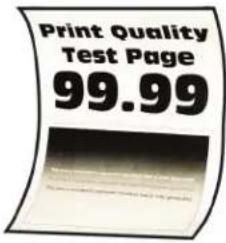
Hinweis: Drucken Sie die Testseiten für Druckqualität aus, bevor Sie das Problem beheben. Navigieren Sie auf dem Bedienfeld zu Einstellungen > Fehlerbehebung > Testseiten für Druckqualität. Drücken Sie bei Druckermodellen ohne Touchscreen √, um durch die Einstellungen zu navigieren.
| Aktion Ja Nein | ||
| Schritt 1a Überprüfen Sie, ob das eingelegte Papier unterstützt wird.Hinweis:Wenn das Papier nicht unterstützt wird, legen Sie ein unterstütztes Papier ein.b Drucken Sie das Dokument.Ist das Papier gewellt? | Wechseln Sie zu Schritt 2. | Das Problem wurde behoben. |
| Schritt 2a Überprüfen Sie, ob der Drucker eine Lexmark-eigene und unterstützte Tonerkassette verwendet.Hinweis:Wenn die Kassette nicht unterstützt wird, setzen Sie eine unterstützte Kassette ein.b Drucken Sie das Dokument.Ist das Papier gewellt? | Wechseln Sie zu Schritt 3. | Das Problem wurde behoben. |
| Schritt 3a Bringen Sie die Führungen im Fach für das eingelegte Papier in die richtige Position.b Drucken Sie das Dokument.Ist das Papier gewellt? | Wechseln Sie zu Schritt 4. | Das Problem wurde behoben. |
| Schritt 4a Geben Sie Papierformat und Papiersorte je nach Betriebssystem im Dialogfeld "Druckeinstellungen" oder "Drucken" an.Hinweise:Stellen Sie sicher, dass die Einstellungen dem im Fach eingelegten Papier entsprechen.Sie können die Einstellung auch auf dem Bedienfeld des Druckers ändern. Gehen Sie zuEinstellungen>Papier>Fachkonfiguration>Papierformat/-sorte.b Drucken Sie das Dokument.Ist das Papier gewellt? | Wechseln Sie zu Schritt 5. | Das Problem wurde behoben. |
| Schritt 5a Entfernen Sie das Papier, drehen Sie es um, und legen Sie es anschließend wieder ein.b Drucken Sie das Dokument.Ist das Papier gewellt? | Wechseln Sie zu Schritt 6. | Das Problem wurde behoben. |
| Schritt 6a Legen Sie Papier aus einem neuen Paket ein.Hinweis:Papier kann bei hoher Luftfeuchtigkeit feucht werden. Bewahren Sie Papier in der Originalverpackung auf, bis Sie es verwenden.b Drucken Sie das Dokument.Ist das Papier gewellt? | Kontaktieren Sie denKundendienst. | Das Problem wurde behoben. |
Die Fachverbindung funktioniert nicht
| Aktion Ja Nein | ||
| Schritt 1a Überprüfen Sie, ob die Fächer dasselbe Papierformat und dieselbe Papiersorte enthalten.b Überprüfen Sie, ob die Papierführungen korrekt positioniert sind.c Drucken Sie das Dokument.Sind die Fächer richtig verbunden? | Das Problem wurde behoben. | Wechseln Sie zu Schritt 2. |
| Schritt 2a Berühren Sie auf dem StartbildschirmEinstellungen >Papier>Fachkonfiguration >Papierformat/-sorte.b Stellen Sie sicher, dass die Einstellungen "Papierformat" und "Papiersorte" mit dem verknüpften Fach übereinstimmen.c Drucken Sie das Dokument.Sind die Fächer richtig verbunden? | Das Problem wurde behoben. | Wechseln Sie zu Schritt 3. |
| Schritt 3a Stellen Sie sicher, dass die Option Verbinden von Fächern auf Auto eingestellt ist. Weitere Informationen finden Sie unter "Verbinden von Fächern" auf Seite 39.b Drucken Sie das Dokument.Sind die Fächer richtig verbunden? | Das Problem wurde behoben. | KontaktKundendienst. |
Es kommt häufig zu Papierstaus.
| Aktion Ja Nein | ||
| Schritt 1a Ziehen Sie das Fach heraus.b Überprüfen Sie, ob das Papier richtig eingelegt ist.Hinweise:Stellen Sie sicher, dass die Papierführungen korrekt positioniert sind.Stellen Sie sicher, dass die Stapelhöhe die Markierung für die maximale Füllhöhe nicht überschreitet.Stellen Sie sicher, dass Sie nur auf Papier im empfohlenen Format und der angegebenen Sorte drucken.c Schieben Sie das Fach in den Drucker.d Drucken Sie das Dokument.Treten häufig Papierstaus auf? | Wechseln Sie zu Schritt 2. | Das Problem wurde behoben. |
| Schritt 2a Navigieren Sie im Bedienfeld zu:Einstellungen >Papier >Fachkonfiguration >Papierformat/-sorteb Legen Sie das passende Papierformat und die Papiersorte fest.c Drucken Sie das Dokument.Treten häufig Papierstaus auf? | Wechseln Sie zu Schritt 3. | Das Problem wurde behoben. |
| Schritt 3a Legen Sie Papier aus einem neuen Paket ein.Hinweis:Papier kann bei hoher Luftfeuchtigkeit feucht werden.Bewahren Sie Papier in der Originalverpackung auf, bis Sie es verwenden.b Drucken Sie das Dokument.Treten häufig Papierstaus auf? | Kontaktieren Sie den Kundendienst. | Das Problem wurde behoben. |
Gestaute Seiten werden nicht neu gedruckt
| Aktion Ja Nein | ||
| a Navigieren Sie im Bedienfeld zu:Einstellungen > Gerät > Benachrichtigungen > Stauinhalt-Wiederherst.b Wählen Sie im Menü "Nach Stau weiter" die Option Ein oder Auto.c Drucken Sie das Dokument.Werden die gestauten Seiten neu gedruckt? | Das Problem wurde behoben. | Kontaktieren Sie den Kundendienst. |
E-Mail-Probleme
E-Mails können nicht gesendet werden
| Aktion Ja Nein | ||
| Schritt 1Vergewissern Sie sich, dass die E-Mail-SMTP-Einstellungen richtig konfiguriert sind. Weitere Informationen finden Sie unter "Konfigurieren der E-Mail-SMTP-Einstellungen" auf Seite 56.Können Sie eine E-Mail senden? | Das Problem wurde behoben. | Wechseln Sie zu Schritt 2. |
| Schritt 2Vergewissern Sie sich, dass Sie das richtige Kennwort verwenden. Verwenden Sie je nach E-Mail-Dienstanbieter das Kennwort Ihres Kontos, Ihrer App oder das Kennwort für die Authentifizierung. Weitere Informationen finden Sie unter "Konfigurieren der E-Mail-SMTP-Einstellungen" auf Seite 56.Können Sie eine E-Mail senden? | Das Problem wurde behoben. | Wechseln Sie zu Schritt 3. |
| Schritt 3Vergewissern Sie sich, dass der Drucker mit einem Netzwerk verbunden ist, und dass das Netzwerk mit dem Internet verbunden ist.Können Sie eine E-Mail senden? | Das Problem wurde behoben. | Ansprechpartner Kundendienst. |
Probleme beim Faxen
Die Rufnummer wird nicht angezeigt
Hinweis: Diese Anweisungen gelten nur für Drucker, die analoges faxen unterstützen. Weitere Informationen finden Sie unter "Einrichten der Faxfunktion des Druckers" auf Seite 65.
| Aktion Ja Nein | ||
| Anrufer-ID aktivierenTippen Sie auf dem Startbildschirm aufEinstellungen>Faxen>Faxeinrichtung>Einstellungen für den Faxempfang>Admin-Steuerung>Anrufer-ID aktivieren.Wird die Anrufer-ID angezeigt? | Das Problem wurde behoben. | AnsprechpartnerKundendienst. |
Faxe können nicht mit analogem Fax gesendet oder empfangen werden
| Aktion Ja Nein | ||
| Schritt 1Beheben Sie alle Fehlermeldungen, die auf dem Display angezeigt werden.Können Sie ein Fax versenden oder empfangen? | Das Problem wurde behoben. | Wechseln Sie zu Schritt 2. |
| Schritt 2Stellen Sie sicher, dass die Kabelverbindungen der folgenden Geräte ordnungsgemäß angeschlossen sind:•Telefon•Hörer•AnrufbeantworterKönnen Sie ein Fax versenden oder empfangen? | Das Problem wurde behoben. | Wechseln Sie zu Schritt 3. |
| Schritt 3Prüfen Sie, ob ein Freizeichen zu hören ist.•Rufen Sie die Faxnummer an, um festzustellen, ob sie ordnungsgemäß funktioniert.•Wenn Sie die Funktion "Wahl im Freisprechmodus" verwenden, erhöhen Sie die Lautstärke, um zu prüfen, ob ein Freizeichen zu hören ist.Hören Sie ein Freizeichen? | Gehen Sie zu Schritt 5. | Wechseln Sie zu Schritt 4. |
| Schritt 4Prüfen Sie die Telefonbuchse an der Wand.a Schließen Sie das analoge Telefon direkt an die Telefonbuchse an.b Warten Sie auf das Freizeichen.c Wenn Sie kein Freizeichen hören, verwenden Sie ein anderes Telefonkabel.d Wenn Sie immer noch kein Freizeichen hören, verbinden Sie das Telefonkabel mit einer anderen Telefonbuchse.e Wenn Sie ein Freizeichen hören, verbinden Sie den Drucker mit dieser Telefonanschlussdose.Können Sie ein Fax versenden oder empfangen? | Das Problem wurde behoben. | Wechseln Sie zu Schritt 5. |
| Schritt 5Überprüfen Sie, ob der Drucker mit einem analogen Telefondienst oder mit dem richtigen digitalen Anschluss verbunden ist.•Stellen Sie bei Verwendung eines ISDN-Telefondienstes (Integrated Services Digital Network) eine Verbindung mit einem analogen Telefonanschluss eines ISDN-Terminaladapters her. Weitere Informationen erhalten Sie bei Ihrem ISDN-Anbieter.•Wenn Sie DSL verwenden, benötigen Sie einen Splitter oder einen Router, der analoge Endgeräte unterstützt. Weitere Informationen erhalten Sie bei Ihrem DSL-Anbieter.•Wenn Sie eine Nebenstellenanlage verwenden, vergewissern Sie sich, dass Sie das Gerät an einen analogen Anschluss der Nebenstellenanlage anschließen. Sollte kein Anschluss vorhanden sein, dann sollten Sie für das Faxgerät eine analoge Telefonleitung installieren.Können Sie ein Fax versenden oder empfangen? | Das Problem wurde behoben. | Wechseln Sie zu Schritt 6. |
| Schritt 6Trennen Sie andere Geräte vorübergehend, und deaktivieren Sie andere Telefondienste.a Trennen Sie andere Geräte (wie Anrufbeantworter, Computer, Modems oder Telefonleitungs-Splitter), die sich zwischen dem Drucker und der Telefonleitung befinden.b Deaktivieren Sie die Anklopffunktion und die Voicemail. Weitere Informationen erhalten Sie bei Ihrer Telefongesellschaft.Können Sie ein Fax versenden oder empfangen? | Das Problem wurde behoben. | Wechseln Sie zu Schritt 7. |
| Schritt 7Scannen Sie jede Seite des Originaldokuments einzeln ein.a Wählen Sie die Faxnummer.b Scannen Sie das Dokument.Können Sie ein Fax versenden oder empfangen? | Das Problem wurde behoben. | AnsprechpartnerKundendienst. |
Faxe können mit analogem Fax empfangen, aber nicht gesendet werden
| Aktion Ja Nein | ||
| Schritt 1Legen Sie das Originaldokument ordnungsgemäß entweder in das ADZ-Fach ein oder auf das Scannerglas.Können Sie Faxnachrichten senden? | Das Problem wurde behoben. | Wechseln Sie zu Schritt 2. |
| Schritt 2Richten Sie die Kurzwahlnummer ordnungsgemäß ein.Überprüfen Sie, ob die Kurzwahlnummer für die Telefonnummer festgelegt ist, die Sie wählen möchten.Wählen Sie die Telefonnummer manuell.Können Sie Faxnachrichten senden? | Das Problem wurde behoben. | AnsprechpartnerKundendienst. |
Faxe können mit analogem Fax gesendet, aber nicht empfangen werden
| Aktion Ja Nein | ||
| Schritt 1Stellen Sie sicher, dass Papier im Papiereinzug liegt.Können Sie Faxnachrichten empfangen? | Das Problem wurde behoben. | Wechseln Sie zu Schritt 2. |
| Schritt 2Überprüfen Sie die Einstellungen der Klingelverzögerung.Drücken Sie auf dem Startbildschirm auf die OptionEinstellungen>Fax>Faxeinrichtung>Fax-Empfangseinstellungen>Rufzeichen bis Anrufannahme.Können Sie Faxnachrichten empfangen? | Das Problem wurde behoben. | Wechseln Sie zu Schritt 3. |
| Schritt 3Wenn der Drucker leere Seiten druckt, lesen Sie"Leere oder weißeSeiten" auf Seite 244.Können Sie Faxnachrichten empfangen? | Das Problem wurde behoben. | AnsprechpartnerKundendienst. |
etherFAX kann nicht eingerichtet werden
| Aktion Ja Nein | ||
| Schritt 1Überprüfen Sie die Druckerverbindung.aDrucken Sie die Netzwerk-Konfigurationsseite. Berühren Sie auf dem Startbildschirm die OptionEinstellungen >Berichte >Netzwerk >Netzwerk-Konfigurationsseite.bPrüfen Sie den Netzwerkstatus.Ist der Drucker mit einem Netzwerk verbunden? | Fahren Sie mit Schritt 3 fort. | Wechseln Sie zu Schritt 2. |
| Schritt 2Vergewissern Sie sich, dass der Drucker mit einem Netzwerk verbunden ist, und dass das Netzwerk mit dem Internet verbunden ist.Können Sie etherFAX einrichten? | Das Problem wurde behoben. | Wechseln Sie zu Schritt 3. |
| Schritt 3Stellen Sie sicher, dass etherFAX ordnungsgemäß eingerichtet ist: Weitere Informationen finden Sie unter "Einrichten der Faxfunktion über etherFAX" auf Seite 68.Können Sie etherFAX einrichten? | Das Problem wurde behoben. | Besuchen Sie die Seitehttp://www.etherfax.net/lexmark. |
Faxe können mit etherFAX nicht gesendet oder empfangen werden
| Aktion Ja Nein | ||
| Schritt 1Vergewissern Sie sich, dass der Drucker mit einem Netzwerk verbunden ist, und dass das Netzwerk mit dem Internet verbunden ist.Können Sie mit etherFAX Faxe senden oder empfangen? | Das Problem wurde behoben. | Wechseln Sie zu Schritt 2. |
| Schritt 2a Tippen Sie auf dem Startbildschirm aufEinstellungen>Fax>Faxeinrichtung>Allgemeine Faxeinstellungen.b Überprüfen Sie, ob die korrekte Faxnummer ausgewählt wurde.c Stellen Sie sicher, dass Faxtransport auf etherFAX eingestellt ist.Können Sie mit etherFAX Faxe senden oder empfangen? | Das Problem wurde behoben. | Wechseln Sie zu Schritt 3. |
| Schritt 3Teilen Sie große Dokumente in kleinere Dateien auf.Können Sie mit etherFAX Faxe senden oder empfangen? | Das Problem wurde behoben. | Besuchen Sie die Seitehttp://www.etherfax.net/lexmark. |
Nicht zufrieden stellende Druckqualität bei Faxen
| Aktion Ja Nein | ||
| Schritt 1Stellen Sie sicher, dass sich die Druckqualität nicht verschlechtert hat.a Berühren Sie auf dem Bedienfeld Einstellungen >Fehlerbehebung >Testseite drucken.b Korrigieren Sie eventuelle Mängel in der Druckqualität. Weitere Informationen finden Sie unter "Druckqualität ist schlecht" aufSeite 244.Ist die Faxdruckqualität zufriedenstellend? | Das Problem wurde behoben. | Wechseln Sie zu Schritt 2. |
| Schritt 2Verringern Sie die Faxübertragungsgeschwindigkeit.a Berühren Sie auf dem BedienfeldEinstellungen > Fax > Faxeinrichtung > Fax-Empfangseinstellungen > Admin-Steuerung.b Wählen Sie im Menü Max. Geschwindigkeit eine geringere Übertragungsgeschwindigkeit aus.Ist dieFaxdruckqualität zufriedenstellend? | Das Problem wurde behoben. | KontaktKundendienst. |
Fehlende Informationen auf dem Faxdeckblatt
| Aktion Nein Ja | ||
| a Schalten Sie den Drucker aus, warten Sie etwa 10 Sekunden lang, und schalten Sie den Drucker dann wieder ein.b Senden oder Abrufen des Faxes.Fehlen Informationen auf dem Faxdeckblatt? | Das Problem wurde behoben. | AnsprechpartnerKundendienst. |
Das Faxdeckblatt kann nicht vom Computer gesendet werden
| Aktion Ja Nein | ||
| Schritt 1a Stellen Sie sicher, dass der Druckertreiber aktualisiert ist. Weitere Informationen finden Sie unter "Installieren der Druckersoftware" auf Seite 322.b Senden Sie die Faxnachricht.Können Sie das Faxdeckblatt senden? | Das Problem wurde behoben. | Wechseln Sie zu Schritt 2. |
| Schritt 2a Öffnen Sie im Dokument, das Sie faxen möchten, das Dialogfeld Drucken.b Wählen Sie den Drucker, und klicken Sie dann auf Eigenschaften, Voreinstellungen, Optionen oder Einrichtung.c Klicken Sie auf Faxen, und deaktivieren Sie dann Einstellungen vor dem Faxen immer anzeigen.d Senden Sie die Faxnachricht.Können Sie das Faxdeckblatt senden? | Das Problem wurde behoben. | Ansprechpartner Kundendienst. |
Probleme beim Scannen
Scannen an Computer nicht möglich
| Aktion Ja Nein | ||
| Schritt 1Starten Sie einen Kopierauftrag.Ist der Kopierauftrag erfolgreich? | Fahren Sie mit Schritt 3 fort. | Wechseln Sie zu Schritt 2. |
| Schritt 2a Schalten Sie den Drucker aus, warten Sie etwa 10 Sekunden, und schalten Sie ihn wieder ein.b Scannen Sie das Dokument.Können Sie das Dokument scannen und auf einem Computer speichern? | Das Problem wurde behoben. | Wechseln Sie zu Schritt 3. |
| Schritt 3Überprüfen Sie die Druckerverbindung.a Drucken Sie die Netzwerk-Konfigurationsseite. Navigieren Sie auf dem Bedienfeld zu:Einstellungen > Berichte > Netzwerk > Netzwerk-Konfigurationsseiteb Prüfen Sie den Netzwerkstatus.Ist der Drucker mit einem Netzwerk verbunden? | Gehen Sie zu Schritt 5. | Wechseln Sie zu Schritt 4. |
| Schritt 4a Verbinden Sie den Drucker mit dem Netzwerk.b Scannen Sie das Dokument.Können Sie das Dokument scannen und auf einem Computer speichern? | Das Problem wurde behoben. | Wechseln Sie zu Schritt 5. |
| Schritt 5a Stellen Sie sicher, dass Drucker und Computer mit demselben Netzwerk verbunden sind.b Scannen Sie das Dokument.Können Sie das Dokument scannen und auf einem Computer speichern? | Das Problem wurde behoben. | AnsprechpartnerKundendienst. |
Scannen an einen Netzwerkordner nicht möglich
| Aktion Ja Nein | ||
| Schritt 1a Erstellen Sie eine Netzwerkordner-Kurzwahlnummer.b Scannen eines Dokuments über die Kurzwahlnummer. Weitere Informationen finden Sie unter "Scannen an einen Netzwerkordner" auf Seite 80.Können Sie Dokumente scannen und in einem Netzwerkordner speichern? | Das Problem wurde behoben. | Wechseln Sie zu Schritt 2. |
| Schritt 2Vergewissern Sie sich, dass der Pfad für den Netzwerkordner korrekt ist. Zum Beispiel: //server_hostname/foldername/path, wobei server_hostname eine vollständig qualifizierte Domäne (FQDN) oder IP-Adresse ist.Sind der Pfad für den Netzwerkordner und das Format korrekt? | Wechseln Sie zu Schritt 3. | Fahren Sie mit Schritt 4 fort. |
| Schritt 3Stellen Sie sicher, dass Sie über eine Schreibberechtigung für den Netzwerkordner verfügen.Können Sie Dokumente scannen und in einem Netzwerkordner speichern? | Das Problem wurde behoben. | Wechseln Sie zu Schritt 4. |
| Schritt 4Aktualisieren Sie die Verknüpfung des Netzwerkordners.a Öffnen Sie einen Webbrowser, und geben Sie die IP-Adresse des Druckers in das Adressfeld ein.Hinweise:Zeigen Sie die Drucker-IP-Adresse auf dem Startbildschirm an. Die IP-Adresse wird in vier Zahlengruppen angezeigt, die durch Punkte voneinander abgetrennt sind. Beispiel:123.123.123.123.Wenn Sie einen Proxy verwenden, deaktivieren Sie ihn vorübergehend, um die Webseite ordnungsgemäß zu laden.b Klicken Sie auf Verknüpfungen, und wählen Sie dann eine Verknüpfung aus.Hinweis:Wenn Sie mehrere Verknüpfungstypen haben, wählen Sie Netzwerkordneraus.c Geben Sie im Feld Freigabepfad den Pfad des Netzwerkordners ein.Hinweise:Wenn Ihr Freigabepfad \\server_hostname\foldername\path lautet, geben Sie //server_hostname/foldername/path ein.Stellen Sie sicher, dass Sie die richtigen Schrägstriche beim Eingeben des Freigabepfads verwenden.d Wählen Sie im Menü Authentifizierung eine Authentifizierungsmethode aus.Hinweis:Wenn die Authentifizierung auf Zugewiesenen Benutzernamen und Kennwort verwenden eingestellt ist, geben Sie Ihre Anmeldeinformationen in die Felder Benutzername und Kennwort ein.e Klicken Sie auf Speichern.Können Sie Dokumente scannen und in einem Netzwerkordner speichern? | Das Problem wurde behoben. | Wechseln Sie zu Schritt 5. |
| Schritt 5Stellen Sie sicher, dass der Drucker und der Netzwerkordner mit demselben Netzwerk verbunden sind.Können Sie Dokumente scannen und in einem Netzwerkordner speichern? | Das Problem wurde behoben. | AnsprechpartnerKundendienst. |
Unvollständige Kopien des Dokuments oder Fotos
| Aktion Ja Nein | ||
| Schritt 1a Stellen Sie sicher, dass das Dokument oder Foto mit der bedruckten Seite nach unten in der oberen linken Ecke auf dem Scannerglas liegt.b Kopieren Sie das Dokument oder Foto.Wird das Dokument oder Foto ordnungsgemäß kopiert? | Das Problem wurde behoben. | Wechseln Sie zu Schritt 2. |
| Schritt 2a Stellen Sie sicher, dass das ausgewählte Papierformat dem im Fach eingelegten Papier entspricht.b Kopieren Sie das Dokument oder Foto.Wird das Dokument oder Foto ordnungsgemäß kopiert? | Das Problem wurde behoben. | Kontaktieren Sie den Kundendienst. |
Schlechte Kopierqualität
| Aktion Ja Nein | ||
| Schritt 1a Reinigen Sie das Scannerglas und das ADZ-Glas mit einem feuchten, weichen und fusselfreien Tuch. Falls Ihr Drucker über ein zweites ADZ-Glas innerhalb der ADZ verfügt, müssen Sie dieses Glas ebenfalls reinigen.Weitere Informationen finden Sie unter "Reinigen des Scanners" auf Seite 174.b Stellen Sie sicher, dass das Dokument oder Foto mit der bedruckten Seite nach unten in der oberen linken Ecke auf dem Scannerglas liegt.c Kopieren Sie das Dokument oder Foto.Ist die Kopierqualität zufriedenstellend? | Das Problem wurde behoben. | Wechseln Sie zu Schritt 2. |
| Schritt 2a Überprüfen Sie die Qualität des Originaldokuments oder -fotos.b Passen Sie die Einstellungen der Scanqualität an.c Kopieren Sie das Dokument oder Foto.Ist die Kopierqualität zufriedenstellend? | Das Problem wurde behoben. | Kontaktieren Sie den Kundendienst. |
Vertikale, dunkle Streifen beim Scannen von der ADZ
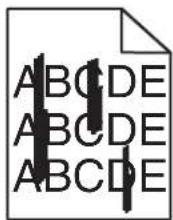

| Aktion Ja Nein | ||
| a Öffnen Sie die Scannerabdeckung.b Wischen Sie das ADF-Glas und das ADZ-Glaspad mit einem angefeuchteten, weichen und fusselfreien Tuch ab.c Schließen Sie die Scannerabdeckung.d Scannen Sie das Dokument.Weisen die gescannten Dokumente vertikale Streifen auf? | Kontaktieren Sie den Kundendienst. | Das Problem wurde behoben. |
Gezacktes Bild oder Text beim Scannen über die ADZ
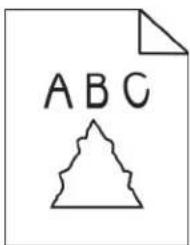
| Aktion Ja Nein | ||
| a Legen Sie 50 Blatt sauberes Normalpapier in die ADZ ein.Hinweis: Das Normalpapier hilft, Staub und andere Beschichtungen von den ADZ-Transportrollen zu entfernen.b Drücken Sie auf der Bedienerkonsole [WBHC]c Legen Sie das Originaldokument in die ADZ.d Scannen Sie das Dokument.Werden gezackte Bilder oder Texte in der Ausgabe angezeigt? | AnsprechpartnerKundendienst. | Das Problem wurde behoben. |
Scanvorgang war nicht erfolgreich
| Aktion Ja Nein | ||
| Schritt 1Überprüfen Sie die Kabelverbindungen.a Vergewissern Sie sich, dass das Ethernet- oder USB-Kabel ordnungsgemäß an den Computer und an den Drucker angeschlossen ist.b Senden Sie den Scanauftrag erneut.Ist der Scanauftrag erfolgreich? | Das Problem wurde behoben. | Wechseln Sie zu Schritt 2. |
| Schritt 2Überprüfen Sie die Datei, die Sie scannen möchten.a Stellen Sie sicher, dass der Dateiname nicht bereits im Zielordner verwendet wird.b Stellen Sie sicher, dass das Dokument oder Foto, das Sie scannen möchten, nicht in einer anderen Anwendung geöffnet ist.c Senden Sie den Scanauftrag erneut.Ist der Scanauftrag erfolgreich? | Das Problem wurde behoben. | Wechseln Sie zu Schritt 3. |
| Schritt 3a Stellen Sie sicher, dass in den Einstellungen für die Zielkonfiguration entweder das Kontrollkästchen Zeitstempel anfügen oder das Kontrollkästchen Vorhandene Datei überschreiben aktiviert ist.b Senden Sie den Scanauftrag erneut.Ist der Scanauftrag erfolgreich? | Das Problem wurde behoben. | Kontaktieren Sie den Kundendienst. |
Scanner lässt sich nicht schließen
| Aktion Ja Nein | ||
| Entfernen Sie die störenden Objekte, die ein Schließen der Abdeckung verhindern.Ließ sich die Scannerabdeckung ordnungsgemäß schließen? | Das Problem wurde behoben. | Kontaktieren Sie den Kundendienst. |
Das Scannen dauert zu lange oder der Computer stürzt ab
| Aktion Ja Nein | ||
| Schließen Sie alle anderen Anwendungen, die den Scanvorgang behindern. | Kontaktieren Sie den Kundendienst. | Das Problem wurde behoben. |
| Dauert das Scannen immer noch zu lange, oder stürzt der Computer ab? |
Scanner antwortet nicht
| Aktion Ja Nein | ||
| Schritt 1a Überprüfen Sie, ob das Netzkabel ordnungsgemäß mit dem Drucker und der Stromquelle verbunden ist.⚠ VORSICHT – MÖGLICHE VERLETZUNGSGEFAHR Um Feuer- und Stromschlaggefahr zu vermeiden, schließen Sie das Netzkabel direkt an eine ordnungsgemäß geerdete Steckdose an, die sich in der Nähe des Geräts befindet und leicht zugänglich ist.b Kopieren oder scannen Sie das Dokument.Reagiert der Scanner? | Das Problem wurde behoben. | Wechseln Sie zu Schritt 2. |
| Schritt 2a Überprüfen Sie, ob der Drucker eingeschaltet ist.b Beheben Sie alle Fehlermeldungen, die auf dem Display angezeigt werden.c Kopieren oder scannen Sie das Dokument.Reagiert der Scanner? | Das Problem wurde behoben. | Wechseln Sie zu Schritt 3. |
| Schritt 3a Schalten Sie den Drucker aus, warten Sie etwa 10 Sekunden lang, und schalten Sie den Drucker dann ein.b Kopieren oder scannen Sie das Dokument.Reagiert der Scanner? | Das Problem wurde behoben. | Kontaktieren Sie den Kundendienst. |
Anpassen der Scanner-Registrierung
1 Drücken Sie auf dem Startbildschirm auf Einstellungen > Gerät > Wartung > Konfigurationsmenü > Scannerkonfiguration > Manuelle Scannerregistrierung.
2 Drücken Sie im Testmenü "Schnelldruck" auf Start.
3 Legen Sie die Schnelltestdruckseite auf das Scannerglas, und berühren Sie dann Flachbett-Registrierung.
4 Drücken Sie im Testmenü "Schnellkopie" auf Start.
5 Vergleichen Sie die Schnellkopietestseite mit dem Originaldokument.
Hinweis: Wenn sich die Ränder der Testseite vom Originaldokument unterscheiden, passen Sie den linken und oberen Rand an.
6 Wiederholen Sie Schritt 4 und Schritt 5, bis die Ränder der Testseite weitestgehend mit den des Originaldokuments übereinstimmen.
Anpassen der ADZ-Registrierung
1 Drücken Sie auf dem Startbildschirm auf Einstellungen > Gerät > Wartung > Konfigurationsmenü > Scannerkonfiguration > Manuelle Scannerregistrierung.
2 Drücken Sie im Testmenü "Schnelldruck" auf Start.
3 Legen Sie die Schnelldrucktestseite in das ADZ-Fach.
4 Drücken Sie auf Registrierung ADZ-Vorderseite oder Registrierung ADZ-Rückseite.
Hinweise:
- Ausrichtung der ADZ-Vorderseite: Legen Sie die Testseite mit der bedruckten Seite nach oben und der kurzen Kante zuerst in die automatische Papierzuführung.
- Ausrichtung der ADZ-Rückseite: Legen Sie die Testseite mit der bedruckten Seite nach unten und der kurzen Kante zuerst in die automatische Papierzuführung.
5 Drücken Sie im Testmenü "Schnellkopie" auf Start.
6 Vergleichen Sie die Schnellkopietestseite mit dem Originaldokument.
Hinweis: Wenn sich die Ränder der Testseite vom Originaldokument unterscheiden, passen Sie die horizontale Anpassung und den oberen Rand an.
7 Wiederholen Sie Schritt 5 und Schritt 6, bis die Ränder der Testseite weitestgehend mit den des Originaldokuments übereinstimmen.
Kontaktaufnahme mit dem Kundendienst
Bevor Sie Kontakt mit dem Kundendienst aufnehmen, vergewissern Sie sich, dass Sie die folgenden Informationen vorliegen haben:
- Druckerproblem
•Fehlermeldung
•Druckermodell und Seriennummer
Gehen Sie zu http://support.lexmark.com für Support per E-Mail oder Chat, oder suchen Sie in der Bibliothek mit Handbüchern, Support-Dokumentation, Treibern und weiteren Downloads nach einer Lösung.
Ein technischer Kundendienst über Telefon ist ebenfalls verfügbar. In den U.S.A. oder Kanada erreichen Sie den Kundendienst unter der Telefonnummer 1-800-539-6275. In anderen Ländern oder Regionen gehen Sie zu http://support.lexmark.com.
Aktualisieren und Migrieren
Hardware
Verfügbare interne Optionen
- Speicherkarten
-DDR3 DIMM
-Flash-Speicher
-Optionale Karten
—Schriftartenkarten
-Firmware-Karten
•Formate und Barcode
•VORSCHREIBEN
•IPDS
- Druckerfestplatte
-1284-B-Schnittstellenkarte (parallel)
-RS-232C-Schnittstellenkarte (seriell)
—Glasfaserschnittstellenkarte
-N8370 802.11a/b/g/n/ac WLAN-Druckserverschnittstellenkarte
Zugreifen auf die Steuerungsplatine

VORSICHT – STROMSCHLAGGEFAHR: Wenn Sie nach der Einrichtung des Druckers auf die Steuerungsplatine zugreifen oder optionale Hardware oder Speichermedien installieren möchten, schalten Sie zunächst den Drucker aus, und ziehen Sie das Netzkabel aus der Steckdose, um das Risiko eines elektrischen Schlags zu vermeiden. Wenn andere Geräte an den Drucker angeschlossen sind, schalten Sie diese auch aus und ziehen Sie alle Kabel vom Drucker ab.
1 Schalten Sie den Drucker aus.
2 Entfernen Sie das Netzkabel von der Steckdose und anschließend vom Drucker.
3 Verwenden Sie einen flachen Schraubendreher, und öffnen Sie die Abdeckung der Steuerungsplatine.
Warnung—Mögliche Schäden: Die elektrischen Komponenten der Steuerungsplatine können leicht durch statische Entladung beschädigt werden. Berühren Sie einen Metallgegenstand am Drucker, bevor Sie Komponenten oder Anschlüsse auf der Controller-Platine berühren.
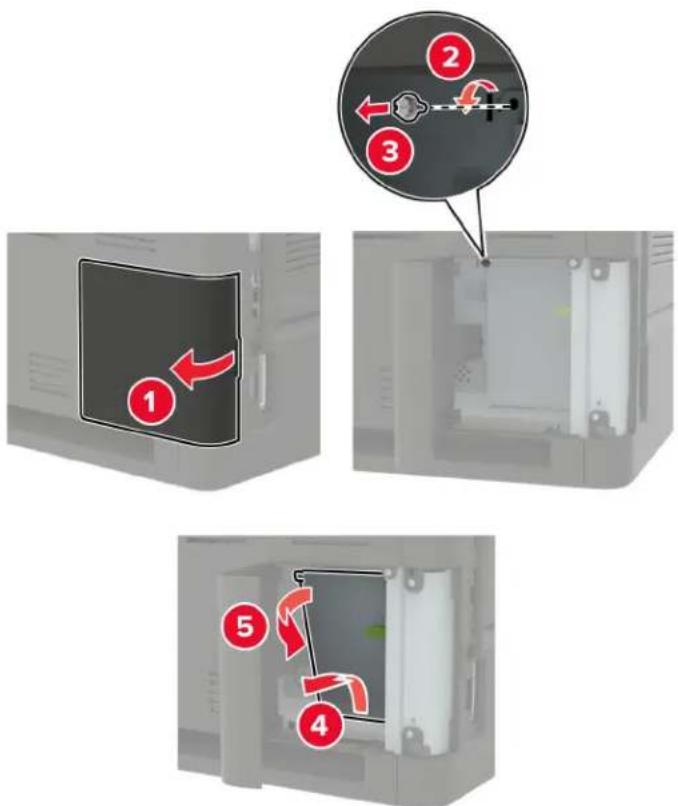
4 Installieren Sie alle unterstützten internen Optionen. Weitere Informationen finden Sie in dem im Lieferumfang der Option enthaltenen Installationshandbuch.
5 Schließen Sie die Abdeckung.
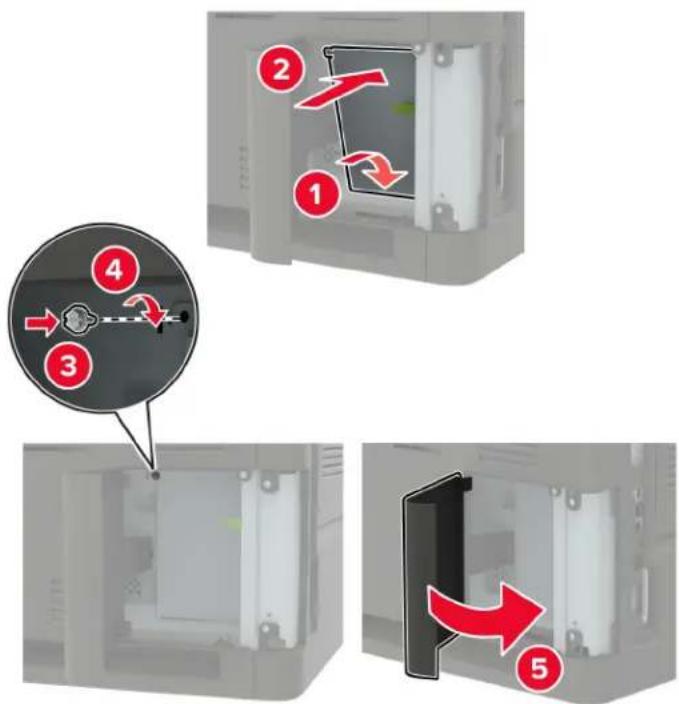
6 Schließen Sie das Netzkabel an den Drucker und dann an eine Steckdose an.
VORSICHT – MÖGLICHE VERLETZUNGSGEFAHR Um das Risiko eines Feuers oder eines elektrischen Schlags zu vermeiden, schließen Sie das Netzkabel an eine ordnungsgemäß geerdete Steckdose an, die sich in der Nähe des Geräts befindet und leicht zugänglich ist.
7 Schalten Sie den Drucker ein.
Installieren einer Speicherkarte
Hinweis: Diese Anleitungen gelten nur für die DDR3-DIMM-Speicherkarte.
VORSICHT – STROMSCHLAGGEFAHR: Wenn Sie nach der Einrichtung des Druckers auf die Steuerungsplatine zugreifen oder optionale Hardware oder Speichermedien installieren möchten, schalten Sie zunächst den Drucker aus, und ziehen Sie das Netzkabel aus der Steckdose, um das Risiko eines elektrischen Schlags zu vermeiden. Wenn andere Geräte an den Drucker angeschlossen sind, schalten Sie diese auch aus, und ziehen Sie alle Kabel vom Drucker ab.
1 Schalten Sie den Drucker aus.
2 Entfernen Sie das Netzkabel von der Steckdose und anschließend vom Drucker.
3 Verwenden Sie einen flachen Schraubendreher, und öffnen Sie die Abdeckung der Steuerungsplatine.
Warnung—Mögliche Schäden: Die elektrischen Komponenten der Steuerungsplatine können leicht durch statische Entladung beschädigt werden. Berühren Sie einen Metallgegenstand am Drucker, bevor Sie Komponenten oder Anschlüsse auf der Controller-Platine berühren.
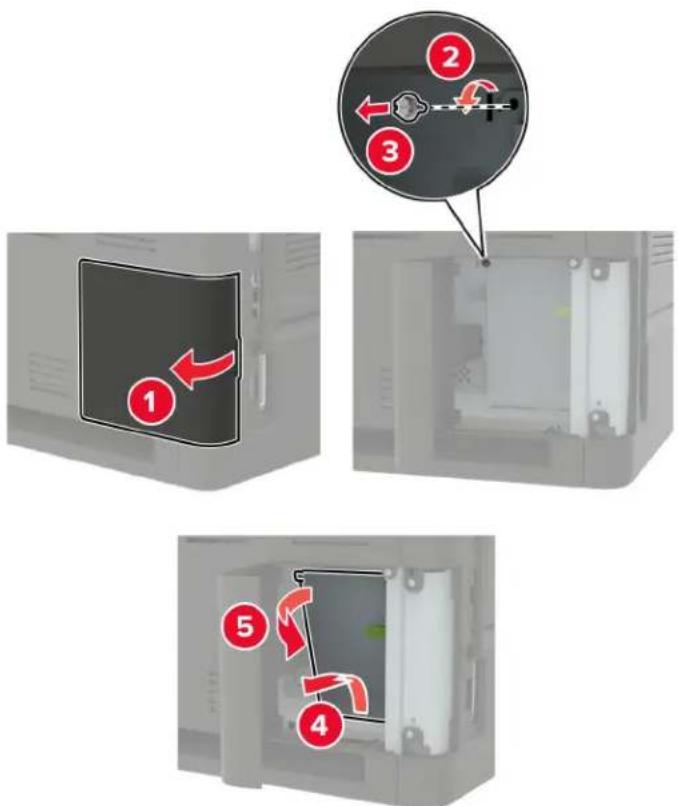
4 Nehmen Sie die Speicherkarte aus der Verpackung.
Warnung—Mögliche Schäden: Vermeiden Sie jede Berührung der Kontakte an der Kante der Karte,
5 Setzen Sie die Speicherkarte so ein, dass sie hörbar einrastet.
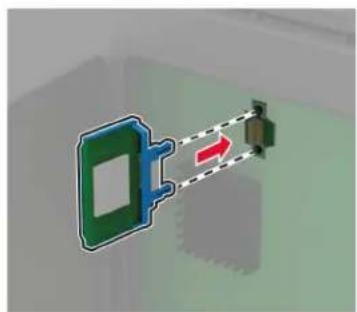
6 Schließen Sie die Abdeckung.
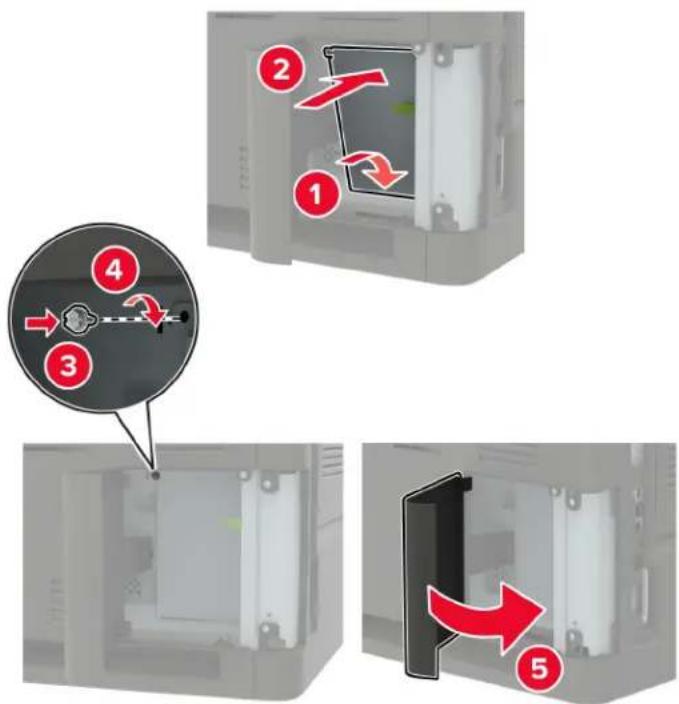
7 Schließen Sie das Netzkabel an den Drucker und dann an eine Steckdose an.
VORSICHT – MÖGLICHE VERLETZUNGSGEFAHR Um das Risiko eines Feuers oder eines elektrischen Schlags zu vermeiden, schließen Sie das Netzkabel an eine ordnungsgemäß geerdete Steckdose an, die sich in der Nähe des Geräts befindet und leicht zugänglich ist.
8 Schalten Sie den Drucker ein.
Installieren von Optionskarten
Hinweis: Eine optionale Karte ist entweder eine Schriftartkarte, eine Firmware-Karte oder ein Flash-Speicher.
VORSICHT – STROMSCHLAGGEFAHR: Wenn Sie nach der Einrichtung des Druckers auf die Steuerungsplatine zugreifen oder optionale Hardware oder Speichermedien installieren möchten, schalten Sie zunächst den Drucker aus, und ziehen Sie das Netzkabel aus der Steckdose, um das Risiko eines elektrischen Schlags zu vermeiden. Wenn andere Geräte an den Drucker angeschlossen sind, schalten Sie diese auch aus, und ziehen Sie alle Kabel vom Drucker ab.
1 Schalten Sie den Drucker aus.
2 Entfernen Sie das Netzkabel von der Steckdose und anschließend vom Drucker.
3 Verwenden Sie einen flachen Schraubendreher, und öffnen Sie die Abdeckung der Steuerungsplatine.
Warnung—Mögliche Schäden: Die elektrischen Komponenten der Steuerungsplatine können leicht durch statische Entladung beschädigt werden. Berühren Sie einen Metallgegenstand am Drucker, bevor Sie Komponenten oder Anschlüsse berühren.
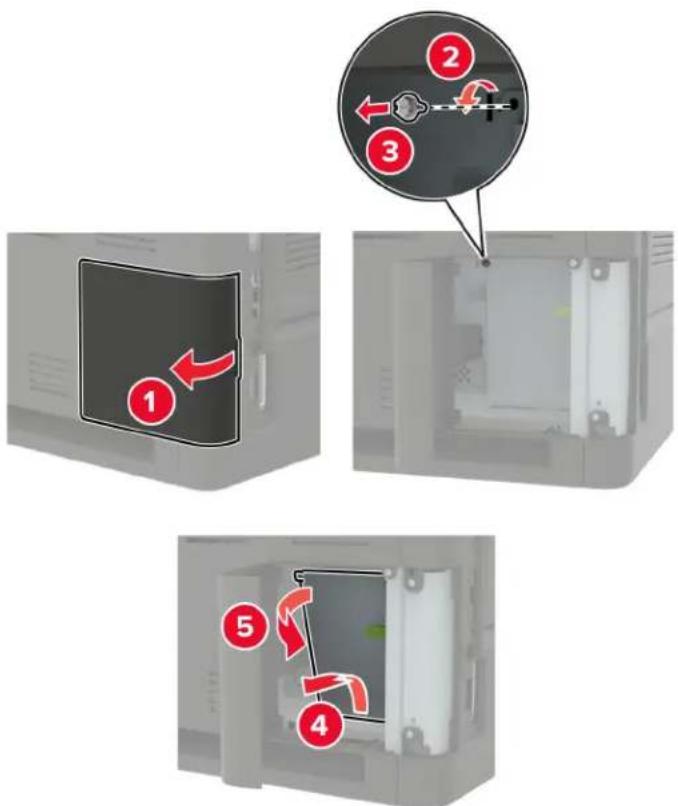
4 Nehmen Sie die Optionskarte aus der Verpackung.
Warnung—Mögliche Schäden: Vermeiden Sie jede Berührung der Kontakte an der Kante der Karte, 5 Schieben Sie die Karte ein.
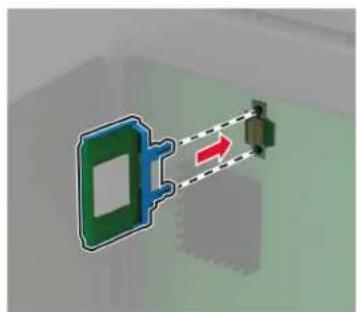
Hinweis: Der Steckverbinder auf der Karte muss über die gesamte Länge bündig an der Controller-Platine anliegen.
Warnung—Mögliche Schäden: Wird die Karte nicht ordnungsgemäß installiert, kann dies u. U. zu Beschädigungen der Karte und der Controller-Platine führen.
6 Schließen Sie die Abdeckung.
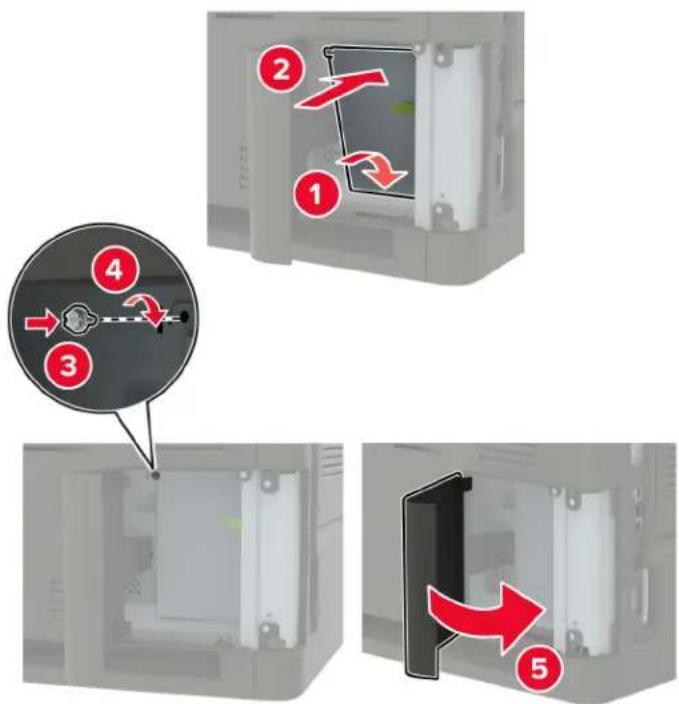
7 Schließen Sie das Netzkabel an den Drucker und dann an eine Steckdose an.

VORSICHT – MÖGLICHE VERLETZUNGSGEFAHR Um das Risiko eines Feuers oder eines elektrischen Schlags zu vermeiden, schließen Sie das Netzkabel an eine ordnungsgemäß geerdete Steckdose an, die sich in der Nähe des Geräts befindet und leicht zugänglich ist.
8 Schalten Sie den Drucker ein.
Installieren einer Festplatte

VORSICHT – STROMSCHLAGGEFAHR: Wenn Sie nach der Einrichtung des Druckers auf die Steuerungsplatine zugreifen oder optionale Hardware oder Speichermedien installieren möchten, schalten Sie zunächst den Drucker aus, und ziehen Sie das Netzkabel aus der Steckdose, um das Risiko eines elektrischen Schlags zu vermeiden. Wenn andere Geräte an den Drucker angeschlossen sind, schalten Sie diese auch aus und ziehen Sie alle Kabel vom Drucker ab.
1 Schalten Sie den Drucker aus.
2 Entfernen Sie das Netzkabel von der Steckdose und anschließend vom Drucker.
3 Verwenden Sie einen flachen Schraubendreher, und öffnen Sie die Abdeckung der Steuerungsplatine.
Warnung—Mögliche Schäden: Die elektrischen Komponenten der Steuerungsplatine können leicht durch statische Entladung beschädigt werden. Berühren Sie einen Metallgegenstand am Drucker, bevor Sie Komponenten oder Anschlüsse auf der Controller-Platine berühren.
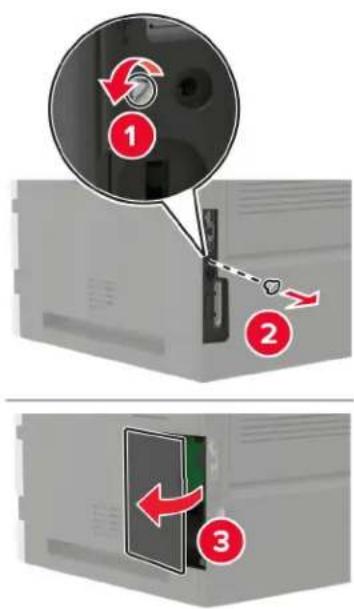
4 Nehmen Sie die Festplatte aus der Verpackung.
5 Befestigen Sie die Festplatte und schließen Sie das Festplattenkabel an die Steuerungsplatine an. Warnung—Mögliche Schäden: Berühren oder drücken Sie nicht auf die Mitte der Festplatte.
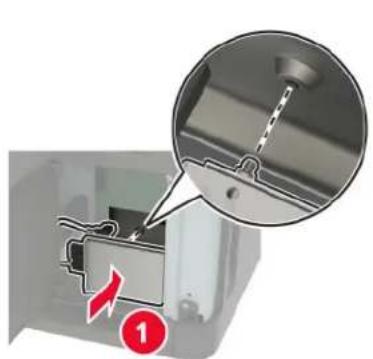
6 Schließen Sie die Abdeckung.
7 Schließen Sie das Netzkabel an den Drucker und dann an eine Steckdose an.

VORSICHT – MÖGLICHE VERLETZUNGSGEFAHR Um das Risiko eines Feuers oder eines elektrischen Schlags zu vermeiden, schließen Sie das Netzkabel an eine ordnungsgemäß geerdete Steckdose an, die sich in der Nähe des Geräts befindet und leicht zugänglich ist.
8 Schalten Sie den Drucker ein.
Installieren eines Internal Solutions Port

VORSICHT – STROMSCHLAGGEFAHR: Wenn Sie nach der Einrichtung des Druckers auf die Steuerungsplatine zugreifen oder optionale Hardware oder Speichermedien installieren möchten, schalten Sie zunächst den Drucker aus, und ziehen Sie das Netzkabel aus der Steckdose, um das Risiko eines elektrischen Schlags zu vermeiden. Wenn andere Geräte an den Drucker angeschlossen sind, schalten Sie diese auch aus und ziehen Sie alle Kabel vom Drucker ab.
1 Schalten Sie den Drucker aus, und ziehen Sie das Netzkabel aus der Steckdose.
2 Verwenden Sie einen flachen Schraubendreher, und öffnen Sie die Abdeckung der Steuerungsplatine.
Warnung—Mögliche Schäden: Die elektrischen Komponenten der Steuerungsplatine können leicht durch statische Entladung beschädigt werden. Berühren Sie einen Metallgegenstand am Drucker, bevor Sie Komponenten oder Anschlüsse auf der Controller-Platine berühren.
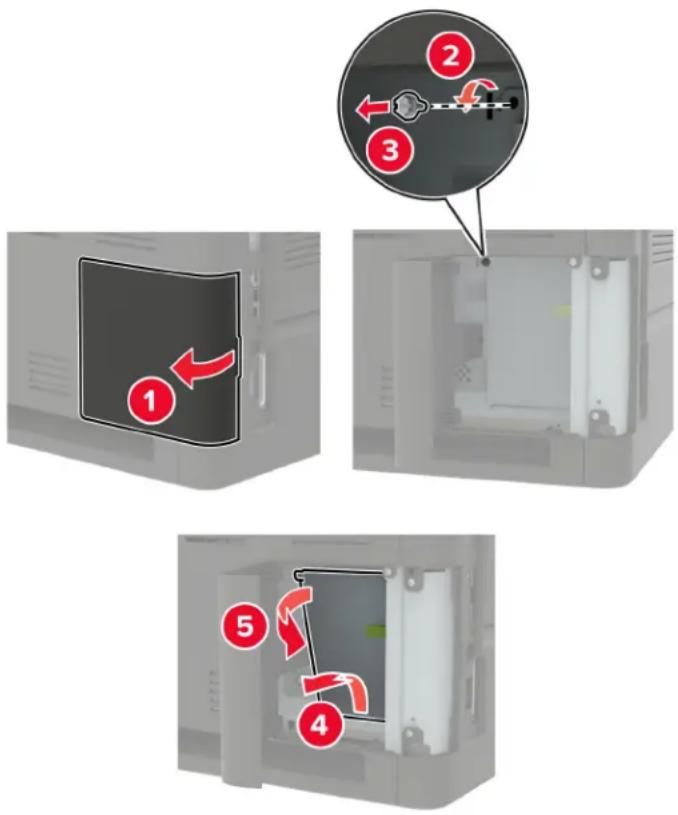
3 Packen Sie das Internal Solutions Port (ISP)-Kit aus.
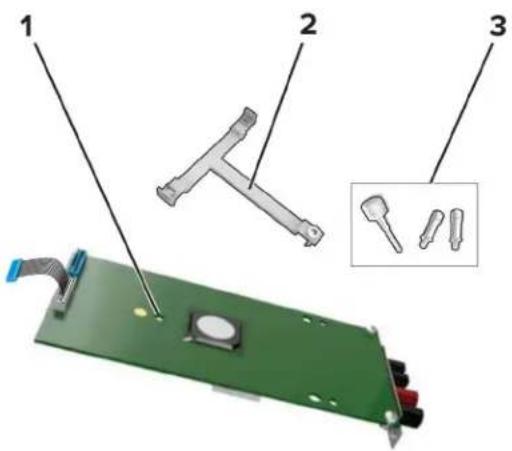
| 1 ISP |
| 2 Halterung |
| 3 Rändelschrauben |
4 Entfernen Sie gegebenenfalls die Festplatte des Druckers.
5 Setzen Sie die Halterung so in die Platine ein, bis sie hörbar einrastet.
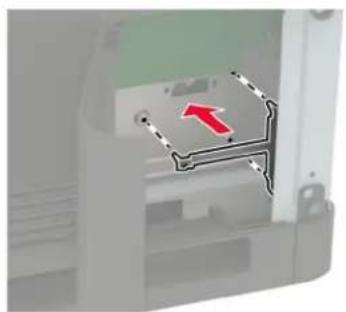
6 Setzen Sie den ISP in die Halterung ein.
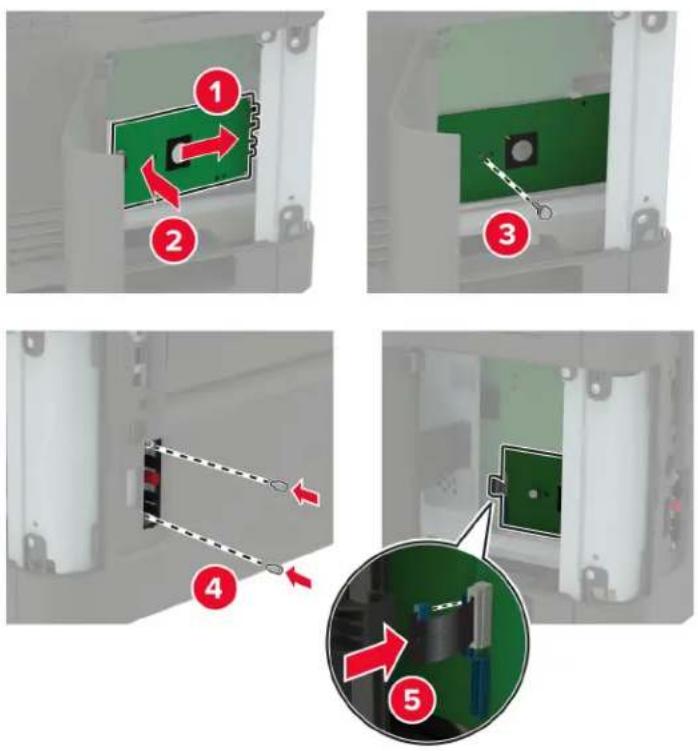
7 Bringen Sie die Festplatte gegebenenfalls am ISP an.
a Entfernen Sie die Festplattenhalterung.
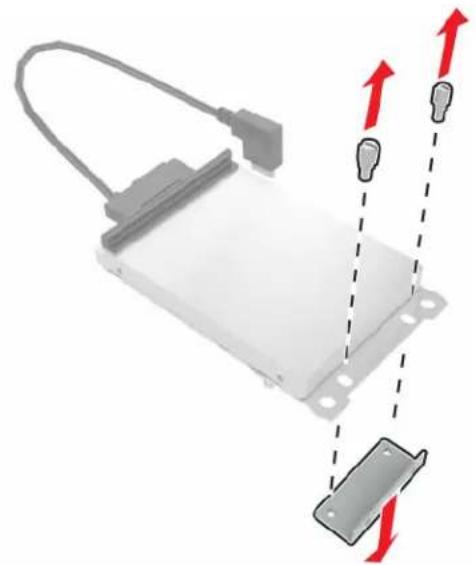
b Bringen Sie die Festplatte am ISP an.
Warnung—Mögliche Schäden: Berühren oder drücken Sie nicht auf die Mitte der Festplatte.
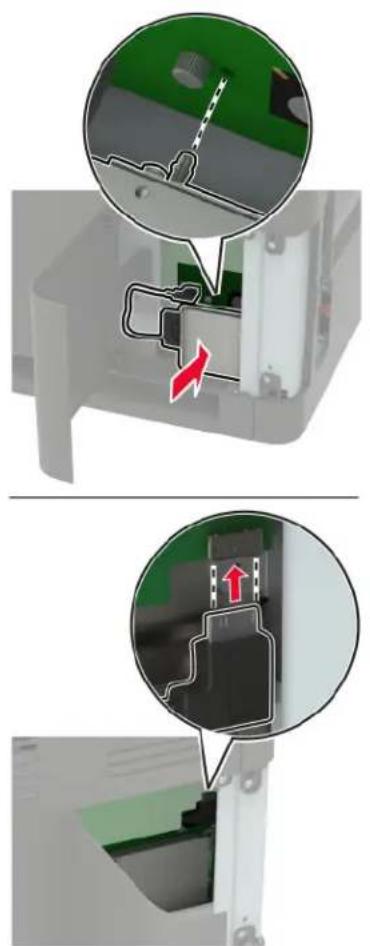
8 Schließen Sie die Abdeckung.
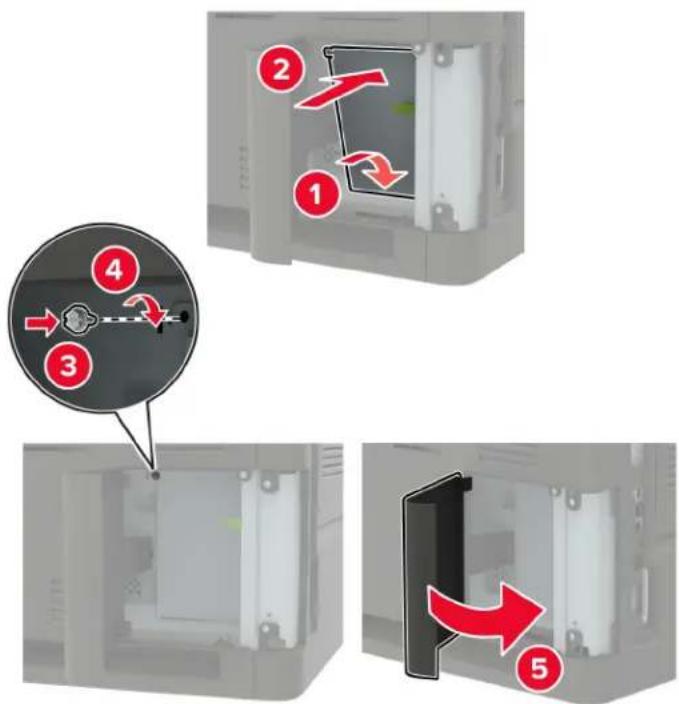
9 Schließen Sie das Netzkabel an die Steckdose an und schalten Sie den Drucker ein.

VORSICHT – MÖGLICHE VERLETZUNGSGEFAHR Um Feuer- und Stromschlaggefahr zu vermeiden, schließen Sie das Netzkabel direkt an eine ordnungsgemäß geerdete Steckdose an, die sich in der Nähe des Geräts befindet und leicht zugänglich ist.
Einsetzen des 550-Blatt-Fachs

VORSICHT – STROMSCHLAGGEFAHR: Wenn Sie nach der Einrichtung des Druckers auf die Steuerungsplatine zugreifen oder optionale Hardware oder Speichermedien installieren möchten, schalten Sie zunächst den Drucker aus, und ziehen Sie das Netzkabel aus der Steckdose, um das Risiko eines elektrischen Schlags zu vermeiden. Wenn andere Geräte an den Drucker angeschlossen sind, schalten Sie diese auch aus, und ziehen Sie alle Kabel vom Drucker ab.

VORSICHT – KIPPGEFAHR: Wenn Sie mehrere Zuführungsoptionen am Drucker oder MFP angebracht haben, sollten Sie aus Stabilitätsgründen eine Standbasis mit Rollen, ein Möbelstück oder Sonstiges verwenden, um Verletzungsrisiken zu vermeiden. Weitere Informationen zu unterstützten Konfigurationen finden Sie unter www.lexmark.com/multifunctionprinters.
1 Schalten Sie den Drucker aus.
2 Entfernen Sie das Netzkabel von der Steckdose und anschließend vom Drucker.
3 Nehmen Sie das optionale Fach aus der Verpackung, und entfernen Sie das gesamte Verpackungsmaterial.
Hinweis: Wenn optionale Fächer bereits installiert sind, dann entsperren Sie sie vom Drucker, bevor Sie diesen anheben. Versuchen Sie nicht, den Drucker und die Fächer gleichzeitig anzuheben.
4 Richten Sie den Drucker am optionalen Fach aus, und setzen Sie den Drucker mit hörbarem Klicken ein.

VORSICHT – MÖGLICHE VERLETZUNGSGEFAHR Wenn der Drucker mehr als 20 kg wiegt, sind zum sicheren Anheben mindestens zwei Personen notwendig.
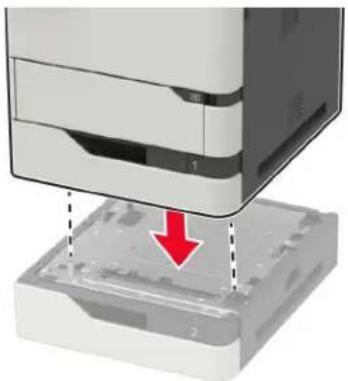
5 Schließen Sie das Netzkabel an den Drucker und dann an eine Steckdose an.

VORSICHT – MÖGLICHE VERLETZUNGSGEFAHR Um Feuer- und Stromschlaggefahr zu vermeiden, schließen Sie das Netzkabel direkt an eine ordnungsgemäß geerdete Steckdose an, die sich in der Nähe des Geräts befindet und leicht zugänglich ist.
6 Schalten Sie den Drucker ein.
Fügen Sie das Fach im Druckertreiber hinzu, um es für Druckaufträge zur Verfügung zu stellen. Weitere Informationen finden Sie unter "Hinzufügen verfügbarer Optionen im Druckertreiber" auf Seite 323.
Einsetzen des 2100-Blatt-Fachs

VORSICHT – STROMSCHLAGGEFAHR: Wenn Sie nach der Einrichtung des Druckers auf die Steuerungsplatine zugreifen oder optionale Hardware oder Speichermedien installieren möchten, schalten Sie zunächst den Drucker aus, und ziehen Sie das Netzkabel aus der Steckdose, um das Risiko eines elektrischen Schlags zu vermeiden. Wenn andere Geräte an den Drucker angeschlossen sind, schalten Sie diese auch aus, und ziehen Sie alle Kabel vom Drucker ab.

VORSICHT – KIPPGEFAHR: Wenn Sie mehrere Zuführungsoptionen am Drucker oder MFP angebracht haben, sollten Sie aus Stabilitätsgründen eine Standbasis mit Rollen, ein Möbelstück oder Sonstiges verwenden, um Verletzungsrisiken zu vermeiden. Weitere Informationen zu unterstützten Konfigurationen finden Sie unter www.lexmark.com/multifunctionprinters.
1 Schalten Sie den Drucker aus.
2 Entfernen Sie das Netzkabel von der Steckdose und anschließend vom Drucker.
3 Nehmen Sie das Fach aus der Verpackung und entfernen Sie das gesamte Verpackungsmaterial.
Hinweis: Wenn optionale Fächer bereits installiert sind, dann entsperren Sie sie vom Drucker, bevor Sie diesen anheben. Versuchen Sie nicht, den Drucker und die Fächer gleichzeitig anzuheben.
4 Setzen Sie das Fach an der Rollablage ein.
Hinweis: Stellen Sie sicher, dass die Rollen der Rollablage verriegelt sind.

VORSICHT – MÖGLICHE VERLETZUNGSGEFAHR Wenn das Fach mehr als 20 kg wiegt, sind zum sicheren Anheben mindestens zwei Personen notwendig.
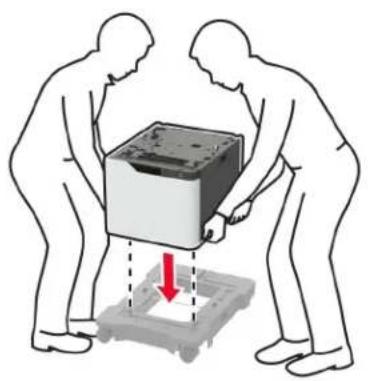
5 Richten Sie den Drucker am Fach aus, und setzen Sie den Drucker mit hörbarem Klicken ein.

VORSICHT – MÖGLICHE VERLETZUNGSGEFAHR Wenn der Drucker mehr als 20 kg wiegt, sind zum sicheren Anheben mindestens zwei Personen notwendig.
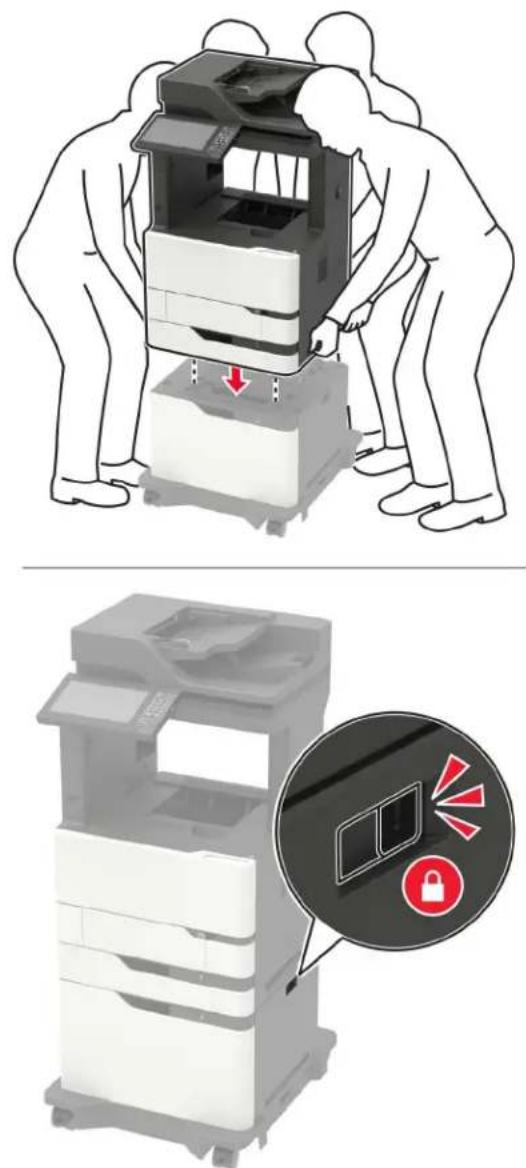
6 Schließen Sie das Netzkabel an den Drucker und dann an eine Steckdose an.

VORSICHT – MÖGLICHE VERLETZUNGSGEFAHR Um Feuer- und Stromschlaggefahr zu vermeiden, schließen Sie das Netzkabel direkt an eine ordnungsgemäß geerdete Steckdose an, die sich in der Nähe des Geräts befindet und leicht zugänglich ist.
7 Schalten Sie den Drucker ein.
Fügen Sie das Fach im Druckertreiber hinzu, um es für Druckaufträge zur Verfügung zu stellen. Weitere Informationen finden Sie unter "Hinzufügen verfügbarer Optionen im Druckertreiber" auf Seite 323.
Installieren einer 4-Fächer-Mailbox

VORSICHT – KIPPGEFAHR: Wenn Sie mehrere Zuführungsoptionen am Drucker oder MFP angebracht haben, sollten Sie aus Stabilitätsgründen eine Standbasis mit Rollen, ein Möbelstück oder Sonstiges verwenden, um Verletzungsrisiken zu vermeiden. Weitere Informationen zu unterstützten Konfigurationen finden Sie unter www.lexmark.com/multifunctionprinters.
1 Schalten Sie den Drucker aus.
2 Entfernen Sie das Netzkabel von der Steckdose und anschließend vom Drucker.
3 Nehmen Sie die Mailbox aus der Verpackung.
4 Entfernen Sie die Abdeckung an der Oberseite des Druckers.
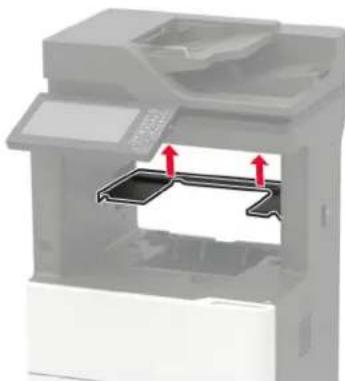
5 Installieren Sie die Mailbox am Drucker, und drücken Sie sie nach unten, um sicherzustellen, dass sie fest am Drucker angebracht ist.
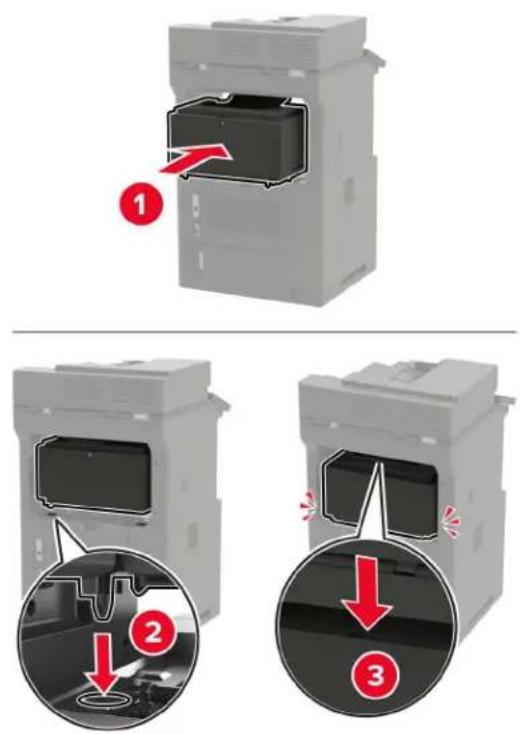
6 Schließen Sie das Netzkabel an den Drucker und dann an eine Steckdose an.

VORSICHT – MÖGLICHE VERLETZUNGSGEFAHR Um Feuer- und Stromschlaggefahr zu vermeiden, schließen Sie das Netzkabel direkt an eine ordnungsgemäß geerdete Steckdose an, die sich in der Nähe des Geräts befindet und leicht zugänglich ist.
7 Schalten Sie den Drucker ein.
Fügen Sie die Mailbox im Druckertreiber hinzu, um sie für Druckaufträge zur Verfügung zu stellen. Weitere Informationen finden Sie unter "Hinzufügen verfügbarer Optionen im Druckertreiber" auf Seite 323.
Installieren der Ablage für versetzte Ausgabe

VORSICHT – KIPPGEFAHR: Wenn Sie mehrere Zuführungsoptionen am Drucker oder MFP angebracht haben, sollten Sie aus Stabilitätsgründen eine Standbasis mit Rollen, ein Möbelstück oder Sonstiges verwenden, um Verletzungsrisiken zu vermeiden. Weitere Informationen zu unterstützten Konfigurationen finden Sie unter www.lexmark.com/multifunctionprinters.
1 Schalten Sie den Drucker aus.
2 Entfernen Sie das Netzkabel von der Steckdose und anschließend vom Drucker.
3 Nehmen Sie die Ablage für versetzte Ausgabe aus der Verpackung.
4 Entfernen Sie die Abdeckung an der Oberseite des Druckers.
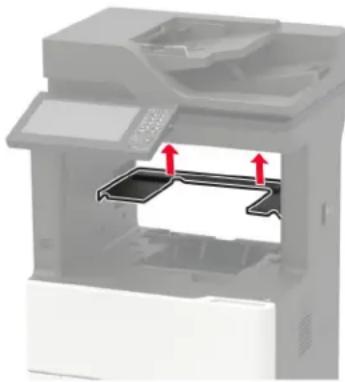
5 Installieren Sie die Ablage für die versetzte Ausgabe am Drucker, und drücken Sie sie nach unten, um sicherzustellen, dass sie fest am Drucker angeschlossen ist.
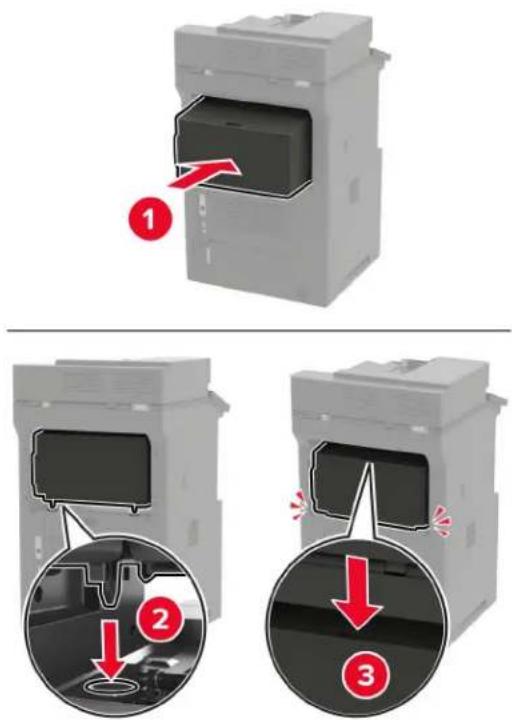
6 Schließen Sie das Netzkabel an den Drucker und dann an eine Steckdose an.
VORSICHT – MÖGLICHE VERLETZUNGSGEFAHR Um Feuer- und Stromschlaggefahr zu vermeiden, schließen Sie das Netzkabel direkt an eine ordnungsgemäß geerdete Steckdose an, die sich in der Nähe des Geräts befindet und leicht zugänglich ist.
7 Schalten Sie den Drucker ein.
Fügen Sie die Ablage für versetzte Ausgabe im Druckertreiber hinzu, um sie für Druckaufträge zur Verfügung zu stellen. Weitere Informationen finden Sie unter "Hinzufügen verfügbarer Optionen im Druckertreiber" auf Seite 323.
Setzen Sie den Hefter-Finisher ein

VORSICHT – KIPPGEFAHR: Wenn Sie mehrere Zuführungsoptionen am Drucker oder MFP angebracht haben, sollten Sie aus Stabilitätsgründen eine Standbasis mit Rollen, ein Möbelstück oder Sonstiges verwenden, um Verletzungsrisiken zu vermeiden. Weitere Informationen zu unterstützten Konfigurationen finden Sie unter www.lexmark.com/multifunctionprinters.
1 Schalten Sie den Drucker aus.
2 Entfernen Sie das Netzkabel von der Steckdose und anschließend vom Drucker.
3 Nehmen Sie den Hefter-Finisher aus der Verpackung.
4 Entfernen Sie die Abdeckung an der Oberseite des Druckers.
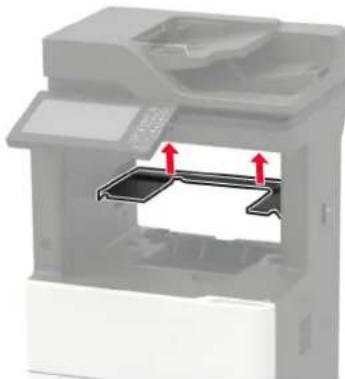
5 Installieren Sie den Hefter-Finisher am Drucker, und drücken Sie ihn nach unten, um sicherzustellen, dass er fest am Drucker angeschlossen ist.
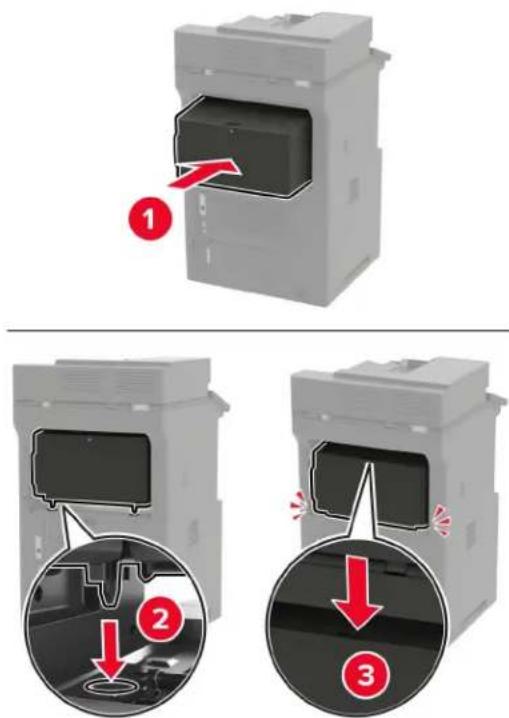
6 Schließen Sie das Netzkabel an den Drucker und dann an eine Steckdose an.
VORSICHT – MÖGLICHE VERLETZUNGSGEFAHR Um Feuer- und Stromschlaggefahr zu vermeiden, schließen Sie das Netzkabel direkt an eine ordnungsgemäß geerdete Steckdose an, die sich in der Nähe des Geräts befindet und leicht zugänglich ist.
7 Schalten Sie den Drucker ein.
Fügen Sie den Hefter-Finisher im Druckertreiber hinzu, um ihn für Druckaufträge zur Verfügung zu stellen. Weitere Informationen finden Sie unter "Hinzufügen verfügbarer Optionen im Druckertreiber" auf Seite 323.
Installation des Hefter-/Locher-Finishers

VORSICHT – KIPPGEFAHR: Wenn Sie mehrere Zuführungsoptionen am Drucker oder MFP angebracht haben, sollten Sie aus Stabilitätsgründen eine Standbasis mit Rollen, ein Möbelstück oder Sonstiges verwenden, um Verletzungsrisiken zu vermeiden. Weitere Informationen zu unterstützten Konfigurationen finden Sie unter www.lexmark.com/multifunctionprinters.
1 Schalten Sie den Drucker aus.
2 Entfernen Sie das Netzkabel von der Steckdose und anschließend vom Drucker.
3 Packen Sie den Hefter-/Locher-Finisher aus.
4 Entfernen Sie die Abdeckung an der Oberseite des Druckers.
5 Installieren Sie den Finisher am Drucker, und drücken Sie ihn nach unten, um sicherzustellen, dass er fest am Drucker angebracht ist.
6 Schließen Sie das Netzkabel an den Drucker und dann an eine Steckdose an.

VORSICHT – MÖGLICHE VERLETZUNGSGEFAHR Um Feuer- und Stromschlaggefahr zu vermeiden, schließen Sie das Netzkabel direkt an eine ordnungsgemäß geerdete Steckdose an, die sich in der Nähe des Geräts befindet und leicht zugänglich ist.
7 Schalten Sie den Drucker ein.
Fügen Sie den Finisher im Druckertreiber hinzu, um ihn für Druckaufträge zur Verfügung zu stellen. Weitere Informationen finden Sie unter "Hinzufügen verfügbarer Optionen im Druckertreiber" auf Seite 323.
Software
Unterstützte Betriebssysteme
Mit der Software-CD können Sie Druckersoftware auf den folgenden Betriebssystemen installieren:
- Windows 10
- Windows 8,1
•Windows Server 2012 R2
•Windows Server 2012 - Windows 7 SP1
•Windows Server 2008 R2 SP1
•Windows Server 2008 SP2 - Windows Vista SP2
•Mac OS X Version 10.7 oder höher
•Red Hat Enterprise Linux WS
•openSUSE Linux
•SUSE Linux Enterprise Server - Debian GNU/Linux
- Ubuntu
•Fedora
•IBM AIX
•Oracle Solaris SPARC - Oracle Solaris x86
Hinweise:
- Bei Windows-Betriebssystemen werden die Druckertreiber und Dienstprogramme der 32- und 64-Bit-Version unterstützt.
- Bei Treibern und Dienstprogrammen, die mit Mac OS X Version 10.6 oder früher kompatibel sind, und bei bestimmten unterstützten Versionen der Linux- oder UNIX-Betriebssysteme gehen Sie zu http://support.lexmark.com.
- Weitere Informationen zur Softwarekompatibilität mit anderen Betriebssystemen erhalten Sie beim Kundendienst.
Installieren der Druckersoftware
Hinweise:
- Der Druckertreiber ist im Software-Installationspaket enthalten.
- Bei Macintosh-Computern mit macOS-Version 10.7 oder höher müssen Sie den Treiber nicht installieren, um auf einem AirPrint-zertifizierten Drucker zu drucken. Wenn Sie benutzerdefinierte Druckfunktionen wünschen, laden Sie den Druckertreiber herunter.
1 Sie benötigen eine Kopie des Softwareinstallationspakets.
•Von der im Lieferumfang des Druckers enthaltenen Software-CD.
- Besuchen Sie www.lexmark.com/downloads.
2 Führen Sie das Installationsprogramm aus, und folgen Sie den Anweisungen auf dem Computerbildschirm.
Installieren des Faxtreibers
1 Rufen Sie www.lexmark.com/downloads auf, suchen Sie nach Ihrem Druckermodell, und laden Sie dann das entsprechende Installationspaket herunter.
2 Klicken Sie auf Ihrem Computer auf Druckereigenschaften, und navigieren dann zur Registerkarte Konfiguration.
3 Wählen Sie Fax aus, und klicken Sie dann auf Anwenden.
Hinzufügen von Druckern zu einem Computer
Führen Sie vor Beginn einen der folgenden Schritte aus:
- Schließen Sie den Drucker und den Computer an dasselbe Netzwerk an. Weitere Informationen zum Anschließen des Druckers an ein Netzwerk finden Sie unter "Verbinden des Druckers mit einem Wi-Fi-Netzwerk" auf Seite 168.
- Verbinden Sie den Computer mit dem Drucker. Weitere Informationen finden Sie unter "Anschließen des Computers an den Drucker" auf Seite 171.
- Schließen Sie den Drucker mit einem USB-Kabel an den Computer an. Weitere Informationen finden Sie unter "Anschließen der Kabel" auf Seite 16.
Hinweis: Das USB-Kabel ist nicht im Lieferumfang enthalten.
Für Windows-Benutzer
1 Installieren Sie den Druckertreiber auf einem Computer.
Hinweis: Weitere Informationen finden Sie unter "Installieren der Druckersoftware" auf Seite 322.
2 Öffnen Sie Drucker und Scanner, und klicken Sie dann auf Drucker oder Scanner hinzufügen.
3 Führen Sie je nach Druckerverbindung einen der folgenden Schritte aus:
- Wählen Sie den Drucker aus der Liste aus, und klicken Sie dann auf Gerät hinzufügen.
- Klicken Sie auf Wi-Fi Direct-Drucker anzeigen, wählen Sie einen Drucker aus, und klicken Sie dann auf Gerät hinzufügen.
- Klicken Sie auf Der gewünschte Drucker ist nicht aufgeführt, und führen Sie dann im Fenster Drucker hinzufügen die folgenden Schritte aus:
a Wählen Sie Drucker mit einer TCP/IP-Adresse oder Host-Name hinzufügen und klicken Sie auf Weiter.
b Geben Sie im Feld Hostname oder IP-Adresse die IP-Adresse des Druckers ein, und klicken Sie dann auf Weiter.
Hinweise:
- Zeigen Sie die IP-Adresse des Druckers auf dem Startbildschirm des Druckers an. Die IP-Adresse wird in vier Zahlengruppen angezeigt, die durch Punkte voneinander abgetrennt sind. Beispiel: 123.123.123.123.
- Wenn Sie einen Proxy verwenden, deaktivieren Sie ihn vorübergehend, um die Webseite ordnungsgemäß zu laden.
c Wählen Sie einen Druckertreiber aus, und klicken Sie dann auf Weiter.
d Wählen Sie Druckertreiber verwenden, der derzeit installiert ist (empfohlen), und klicken Sie dann auf Weiter.
e Geben Sie einen Druckernamen ein, und klicken Sie dann auf Weiter.
f Wählen Sie eine Option zur Druckerfreigabe aus, und klicken Sie dann auf Weiter.
g Klicken Sie auf Fertig stellen.
Für Macintosh-Benutzer
1 Öffnen Sie auf einem Computer Drucker & Scanner.
2 Klicken Sie auf +, und wählen Sie dann einen Drucker aus.
3 Wählen Sie im Menü Verwenden einen Druckertreiber aus.
Hinweise:
- Um den Macintosh-Druckertreiber zu verwenden, wählen Sie entweder AirPrint oder Secure AirPrint aus.
- Wenn Sie benutzerdefinierte Druckfunktionen wünschen, wählen Sie den Lexmark Druckertreiber aus. Informationen zum Installieren des Treibers finden Sie unter "Installieren der Druckersoftware" auf Seite 322.
4 Fügen Sie den Drucker hinzu.
Hinzufügen verfügbarer Optionen im Druckertreiber
Für Windows-Benutzer
1 Öffnen Sie den Druckerordner.
2 Wählen Sie den Drucker, den Sie aktualisieren möchten aus, und gehen Sie wie folgt vor:
- Wählen Sie unter Windows 7 oder höher Druckereigenschaften aus.
- Wählen Sie unter früheren Versionen Eigenschaften aus.
3 Navigieren Sie zu der Registerkarte "Konfiguration", und wählen Sie dann Jetzt aktualisieren – Drucker fragen.
4 Wenden Sie die Änderungen an.
Für Macintosh-Benutzer
1 Navigieren Sie über die Systemeinstellungen im Apple-Menü zu Ihrem Drucker, und wählen Sie Optionen und Verbrauchsmaterialien.
2 Navigieren Sie zur Liste der Hardware-Optionen, und fügen Sie dann alle installierten Optionen hinzu.
3 Wenden Sie die Änderungen an.
Firmware
Exportieren oder Importieren einer Konfigurationsdatei
Sie können die Konfigurationseinstellungen Ihres Druckers in eine Textdatei exportieren, die dann importiert werden können, um die Einstellungen auf andere Drucker anzuwenden.
1 Öffnen Sie einen Webbrowser, und geben Sie die IP-Adresse des Druckers in das Adressfeld ein.
Hinweise:
- Zeigen Sie die IP-Adresse des Druckers auf dem Startbildschirm des Druckers an. Die IP-Adresse wird in vier Zahlengruppen angezeigt, die durch Punkte voneinander abgetrennt sind. Zum Beispiel: 123.123.123.123.
- Wenn Sie einen Proxyserver verwenden, deaktivieren Sie ihn vorübergehend, um die Webseite ordnungsgemäß zu laden.
2 Klicken Sie im Embedded Web Server auf Konfiguration exportieren oder Konfiguration importieren.
3 Befolgen Sie dann die Anweisungen auf dem Bildschirm.
4 Wenn der Drucker Anwendungen unterstützt, gehen Sie wie folgt vor:
a Klicken Sie auf Apps > und wählen Sie die Anwendung > Konfigurieren.
b Klicken Sie auf Exportieren oder Importieren.
Firmware-Aktualisierung
Einige Anwendungen erfordern eine Mindestversion der Gerät-Firmware, um ordnungsgemäß zu funktionieren. Weitere Informationen über das Aktualisieren der Geräte-Firmware erhalten Sie von Ihrem Lexmark Händler.
1 Öffnen Sie einen Webbrowser, und geben Sie die IP-Adresse des Druckers in das Adressfeld ein.
Hinweise:
- Zeigen Sie die IP-Adresse des Druckers auf dem Startbildschirm des Druckers an. Die IP-Adresse wird in vier Zahlengruppen angezeigt, die durch Punkte voneinander getrennt sind. Beispiel: 123.123.123.123.
- Wenn Sie einen Proxy verwenden, deaktivieren Sie ihn vorübergehend, um die Webseite ordnungsgemäß zu laden.
2 Klicken Sie auf Einstellungen >> Gerät > Firmware aktualisieren.
3 Führen Sie einen der folgenden Schritte aus:
- Klicken Sie auf Nach Aktualisierung suchen > Ich stimme zu, Aktualisierung starten.
•Laden Sie die Flash-Datei hoch.
Hinweis: Um die neueste Firmware zu erhalten, gehen Sie zu www.lexmark.com/downloads, und suchen Sie dann nach Ihrem Druckermodell.
a Navigieren Sie zur Flash-Datei.
Hinweis: Stellen Sie sicher, dass Sie die Firmware-ZIP-Datei extrahiert haben.
b Klicken Sie Auf Hochladen > Start.
Hinweise
Produktinformationen
Produktname:
Lexmark MX822ade, Lexmark MX822adtfe, Lexmark MX822adxe, Lexmark MX822de; Lexmark MX826ade, Lexmark MX826adtfe, Lexmark MX826adxe, Lexmark MX826de; Lexmark XM7355, Lexmark XM7355b, Lexmark XM7355bi, Lexmark XM7355i; Lexmark XM7370, Lexmark XM7370i MFPs
Gerätetyp:
7465
Modelle:
436, 496, 836, 896
Hinweis zur Ausgabe
Februar 2021
Der folgende Abschnitt gilt nicht für Länder, in denen diese Bestimmungen mit dem dort geltenden Recht unvereinbar sind: LEXMARK INTERNATIONAL, INC., STELLT DIESE VERÖFFENTLICHUNG OHNE MANGELGEWÄHR ZUR VERFÜGUNG UND ÜBERNIMMT KEINERLEI GARANTIE, WEDER AUSDRÜCKLICH NOCH STILLSCHWEIGEND, EINSCHLIESSLICH, JEDOCH NICHT BESCHRÄNKT AUF, DER GESETZLICHEN GARANTIE FÜR MARKTGÄNGIGKEIT EINES PRODUKTS ODER SEINER EIGNUNG FÜR EINEN BESTIMMTEN ZWECK. In einigen Staaten ist der Ausschluss von ausdrücklichen oder stillschweigenden Garantien bei bestimmten Rechtsgeschäften nicht zulässig. Deshalb besitzt diese Aussage für Sie möglicherweise keine Gültigkeit.
Diese Publikation kann technische Ungenauigkeiten oder typografische Fehler enthalten. Die hierin enthaltenen Informationen werden regelmäßig geändert; diese Änderungen werden in höheren Versionen aufgenommen. Verbesserungen oder Änderungen an den beschriebenen Produkten oder Programmen können jederzeit vorgenommen werden.
Die in dieser Softwaredokumentation enthaltenen Verweise auf Produkte, Programme und Dienstleistungen besagen nicht, dass der Hersteller beabsichtigt, diese in allen Ländern zugänglich zu machen, in denen diese Softwaredokumentation angeboten wird. Kein Verweis auf ein Produkt, Programm oder einen Dienst besagt oder impliziert, dass nur dieses Produkt, Programm oder dieser Dienst verwendet werden darf. Sämtliche Produkte, Programme oder Dienste mit denselben Funktionen, die nicht gegen vorhandenen Beschränkungen bezüglich geistigen Eigentums verstoßen, können stattdessen verwendet werden. Bei Verwendung anderer Produkte, Programme und Dienstleistungen als den ausdrücklich vom Hersteller empfohlenen ist der Benutzer für die Beurteilung und Prüfung der Funktionsfähigkeit selbst zuständig.
Technischen Support von Lexmark erhalten Sie unter http://support.lexmark.com.
Informationen zur Lexmark Datenschutzrichtlinie für die Verwendung dieses Produkts finden Sie unter www.lexmark.com/privacy.
Unter www.lexmark.com erhalten Sie Informationen zu Zubehör und Downloads.
Alle Rechte vorbehalten.
Marken
Lexmark und das Lexmark Logo sind Marken oder eingetragene Marken von Lexmark International, Inc. in den Vereinigten Staaten und/oder anderen Ländern.
Gmail, Android, Google Play und Google Chrome sind Handelsmarken der Google LLC.
Das Warenzeichen von Mopria® ist ein eingetragenes und/oder nicht eingetragenes Warenzeichen der Mopria Alliance, Inc. in den USA und anderen Ländern. Unbefugte Verwendung ist strengstens verboten.
PCL ^® ist eine eingetragene Marke der Hewlett-Packard Company. PCL ist die Bezeichnung der Hewlett-Packard Company für einen Satz von in den Druckerprodukten enthaltenen Druckerbefehlen (Sprache) und Funktionen. Dieser Drucker wurde im Hinblick auf Kompatibilität mit der PCL-Sprache entwickelt. Der Drucker erkennt also in verschiedenen Anwendungsprogrammen verwendete PCL-Befehle und emuliert die den Befehlen entsprechenden Funktionen.
PostScript ist eine eingetragene Marke von Adobe Systems Incorporated in den Vereinigten Staaten und/oder anderen Ländern.
Wi-Fi ^® und Wi-Fi Direct ^® sind eingetragene Marken von Wi-Fi Alliance ^® .
Alle anderen Marken sind das Eigentum ihrer jeweiligen Inhaber.
Lizenzhinweise
Alle Lizenzhinweise zu diesem Produkt finden Sie im CD:\NOTICES-Verzeichnis der Installationssoftware-CD.
Hinweis zum GS-Zeichen
| Modell 436, 496, 836, 896 | |
| Gerätetyp 7465 | |
| Postanschrift | Lexmark Deutschland GmbHPostfach 156063115 Dietzenbach |
| Adresse Lexmark | Deutschland GmbHMax-Planck-Straße 1263128 Dietzenbach |
| Telefon 0180 | - 564 56 44 (Produktinformationen) |
| Telefon 01805 | - 00 01 15 (Technischer Kundendienst) |
| E-mail internet@lexmark.de | |
Geräuschemissionspegel
Die folgenden Messungen wurden gemäß ISO 7779 durchgeführt und gemäß ISO 9296 berichtet.
Hinweis: Einige Modi gelten u.U. nicht für Ihr Produkt.
| Durchschnittlicher Schalldruckpegel innerhalb von 1 Meter in dBA | |
| Drucken Einseitig: 54 (MX822, XM7355); 56 (MX826, XM7370)Beidseitig: 53 (MX822, XM7355); 55 (MX826, XM7370) | |
| Scannen 57 | |
| Kopieren 58 (MX822, XM7355); 59 (MX826, XM7370) | |
| Bereit 14 | |
Änderung der Werte vorbehalten. Unter www.lexmark.com erhalten Sie die aktuellen Werte.
WEEE-Richtlinie (Waste from Electrical and Electronic Equipment = Elektronikschrott-Verordnung)

Das WEEE-Logo kennzeichnet bestimmte Recycling-Programme und Recycling-Vorgänge für elektronische Produkte in Ländern der Europäischen Union. Wir fördern das Recycling unserer Produkte.
Bei Fragen zu Recycling-Möglichkeiten finden Sie auf der Lexmark Website unter www.lexmark.com die Telefonnummer Ihres örtlichen Vertriebsbüros.
Entsorgung des Produkts
Entsorgen Sie den Drucker und die Verbrauchsmaterialien nicht wie normalen Haushaltsmüll. Wenden Sie sich an die örtlichen Behörden, um Informationen zu Entsorgung und Recycling zu erhalten.
EU-Richtlinie über Batterien und Akkumulatoren
Dieses Produkt kann einen wiederaufladbaren Knopfzellen-Lithium-Akku enthalten. Dieses Produkt entspricht der EU-Richtlinie 2006/66/EG, geändert durch die Richtlinie 2008/12/EG, 2008/103/EG und 2013/56/EU.
Rückgabe von Lexmark Kassetten zur Wiederverwendung oder zum Recycling
Mit dem Lexmark Druckpatronen-Rückführungsprogramm können Sie gebrauchte Kassetten kostenlos an Lexmark zur Wiederverwendung oder Wiederverwertung zurückgeben. Alle leeren, an Lexmark zurückgegebenen Kassetten werden entweder wieder verwendet oder für das Recycling zerlegt. Die Verpackungen zur Rückgabe der Kassetten werden ebenfalls recycelt.
Um Lexmark Kassetten zur Wiederverwendung oder zum Recycling zurückzugeben, gehen Sie wie folgt vor:
1 Besuchen Sie www.lexmark.com/recycle.
2 Wählen Sie das Gerät, das Sie entsorgen wollen, aus.
Hinweis zur statischen Empfindlichkeit

Mit diesem Symbol sind Teile gekennzeichnet, die gegen statische Aufladungen empfindlich sind. Berühren Sie die Bereiche um diese Symbole erst, nachdem Sie einen Metallgegenstand in einem entfernten Bereich zu dem Symbol berührt haben.
Zur Vermeidung von Schäden durch elektrostatische Entladung bei der Durchführung von Wartungsarbeiten, wie zum Beispiel das Entfernen von Papierstaus oder die Ersetzung von Verbrauchsmaterial, berühren Sie den freiliegenden Metallrahmen des Druckers bevor Sie auf den Innenbereich des Druckers zugreifen oder ihn berühren, selbst wenn das Symbol nicht angezeigt wird.
ENERGY STAR
Alle Lexmark-Produkte mit dem ENERGY STAR® -Symbol auf dem Produkt oder einem Startbildschirm sind zertifiziert, die Environmental Protection Agency (EPA) ENERGY STAR-Anforderungen ab dem Herstellungsdatum zu erfüllen.

Temperaturinformationen
| Betriebstemperatur und relative Feuchte | 10 bis 32,2 °C und 15 bis 80 % relative Luftfeuchtigkeit15,3 bis 32,2 °C und 8 bis 15 % relative LuftfeuchtigkeitMaximale Lampentemperatur bei Feuchtigkeit: 22,8 °C |
| Langfristige Aufbewahrung von Drucker/Kassette/Belichtungseinheit1 | |
| Kurzfristiger Versand von Drucker/Kassette/Belichtungseinheit | -40 bis 43,3 °C |
| 1 Die Haltbarkeit von Verbrauchsmaterialien beträgt etwa 2 Jahre. Diese Angabe basiert auf Aufbewahrung in einer Standard-Büroumgebung bei 22 °C und 45 % Luftfeuchtigkeit.2 Die Feuchttemperatur wird von der Lufttemperatur und der relativen Feuchte bestimmt. | |
Laser-Hinweis
Der Drucker wurde in den USA zertifiziert und entspricht den Anforderungen der Vorschriften DHHS 21 CFR Kapitel I für Laserprodukte der Klasse I (1), andernorts ist er als Laserprodukt der Klasse I zertifiziert, das den Anforderungen von IEC 60825-1 entspricht: 2014.
Laserprodukte der Klasse I werden nicht als gefährlich betrachtet. Das Lasersystem und der Drucker sind so konstruiert, dass unter normalen Betriebsbedingungen, bei der Wartung durch den Benutzer oder bei den vorgeschriebenen Wartungsbedingungen Menschen keiner Laserstrahlung ausgesetzt sind, die die Werte für Klasse I überschreitet. Der Drucker verfügt über eine Druckkopfeinheit, die nicht gewartet werden kann und mit einem Laser mit den folgenden Spezifikationen ausgestattet ist.
Klasse: IIIb (3b) AlGaAs
Nennausgangsleistung (Milliwatt): 25
Wellenlänge (Nanometer): 755–800
Energieverbrauch
Stromverbrauch des Produkts
In der folgenden Tabelle wird der Energieverbrauch des Produkts aufgezeigt.
Hinweis: Einige Modi gelten u.U. nicht für Ihr Produkt.
| Modus Beschreibung Stromverbrauch (Watt) | ||
| Drucken Das Produkt | generiert eine gedruckte Ausgabe auf Basis von elektronischen Eingaben. | Einseitig: 690 (MX822, XM7355); 850 (MX826, XM7370)Beidseitig: 490 (MX822, XM7355); 640 (MX826, XM7370) |
| Kopieren Das Produkt | generiert eine gedruckte Ausgabe von gedruckten Originaldokumenten. | 750 (MX822, XM7355); 900 (MX826, XM7370) |
| Scannen Das Produkt | scannt gedruckte Dokumente. 84 (MX822, XM7355); | 86 (MX826, XM7370) |
| Bereit Das Produkt | wartet auf einen Druckauftrag. Höherer Stromverbrauch: 58 (MX822, XM7355); 50 (MX826, XM7370)Geringerer Stromverbrauch: 36,5 (MX822, XM7355); 35 (MX826, XM7370) | |
| Energiesparmodus | Das Produkt befindet sich in einem hohen Energiesparmodus. | 1,78 (MX822, XM7355); 2,94 (MX826, XM7370) |
| Ruhezustand Das Produkt | produkt befindet sich in einem niedrigen Energiesparmodus. | 0,2 |
| Aus Das Produkt ist | an eine Netzsteckdose angeschlossen, der Netzschalter ist jedoch ausgeschaltet. | 0,2 |
Der in der vorhergehenden Tabelle aufgelistete Stromverbrauch stellt durchschnittliche Zeitmessungen dar. Die spontane Leistungsaufnahme kann wesentlich höher liegen als der Durchschnitt.
Änderung der Werte vorbehalten. Unter www.lexmark.com erhalten Sie die aktuellen Werte.
Energiesparmodus
Dieses Produkt verfügt über einen Energiesparmodus, der als Energiesparmodus bezeichnet wird. Im Energiesparmodus wird Energie gespart, indem der Energieverbrauch bei längerer Inaktivität reduziert wird. Der Energiesparmodus wird automatisch aktiviert, wenn das Produkt über einen festgelegten Zeitraum, der auch als Zeitlimit für den Energiesparmodus bezeichnet wird, nicht verwendet wurde.
Werksseitig ist das Zeitlimit für den Energiesparmodus des Produkts wie folgt festgelegt (in Minuten): 15
Über die Konfigurationsmenüs kann das Zeitlimit für den Energiesparmodus auf einen Wert zwischen 1 Minute und 120 Minuten eingestellt werden. Wenn die Druckgeschwindigkeit bei 30 Seiten pro Minute oder weniger liegt, können Sie das Zeitlimit auf nur 60 Minuten festlegen. Wenn das Zeitlimit für den Energiesparmodus auf einen niedrigen Wert eingestellt wird, verringert sich zwar der Energieverbrauch, während die Reaktionszeit des Produkts jedoch verlängert werden kann. Bei einem hohen Wert für das Zeitlimit ist die Reaktionszeit zwar kurz, gleichzeitig wird jedoch mehr Energie verbraucht.
Ruhemodus
Dieses Produkt verfügt über einen Betriebsmodus mit sehr niedrigem Stromverbrauch, der als Ruhemodus bezeichnet wird. Im Ruhemodus werden alle anderen Systeme und Geräte sicher ausgeschaltet.
Verwenden Sie eine der folgenden Methoden, um den Ruhemodus zu aktivieren:
•Einstellung "Zeit für Ruhezustand"
- Option "Energiemodus planen"
Werksvorgabe für die Ruhemodus-Zeitsperre für dieses Produkt in allen Ländern oder Regionen. | 3 Tage
Die Zeit, die verstreichen muss, bis der Drucker nach der Ausgabe eines Auftrags in den Ruhemodus wechselt, kann von einer Stunde bis zu einem Monat betragen.
Hinweise zu EPEAT-registrierten bildgebenden Geräten:
- Der Standby-Modus wird im Ruhezustand oder ausgeschalteten Modus aktiviert.
- Das Gerät wird automatisch auf einen Standby-Modus von ≤ 1 W heruntergefahren. Die Auto-Standby-Funktion (Ruhezustand oder Aus) ist bei der Auslieferung des Produkts aktiviert.
Ausgeschaltet
Wenn dieser Drucker auch im ausgeschalteten Zustand eine geringe Menge Strom verbraucht, müssen Sie den Netzstecker aus der Netzsteckdose ziehen, um den Energieverbrauch vollständig zu unterbinden.
Gesamter Energieverbrauch
Manchmal ist es sinnvoll, den gesamten Energieverbrauch des Produkts abzuschätzen. Da die Energieverbrauchswerte in der Einheit Watt angegeben werden, muss der Energieverbrauch mit der Zeit multipliziert werden, die das Produkt in den einzelnen Modi verbringt. Auf diese Weise kann der gesamte Energieverbrauch berechnet werden. Beim gesamten Energieverbrauch des Druckers handelt es sich um die Summe der Energieverbrauchswerte für die einzelnen Modi.
Technische Hinweise zu Telekommunikationsbasisgeräten
Dieser Abschnitt enthält rechtliche Hinweise zu Produkten, die mit analogen Faxkarten ausgestattet sind.
Lexmark Rechtliche Hinweise Typ/Modell:
LEX-M14-002 oder LEX-M03-002
Verwendung dieses Produkts in Deutschland
Für dieses Produkt muss ein deutscher Billing Tone Filter zur Zählzeichenübertragung (Lexmark Teilenummer 80D1888) für jede Leitung installiert werden, über die in Deutschland Zeitsteuertakte übertragen werden. Zeitsteuertakte sind in analogen Leitungen in Deutschland möglicherweise nicht vorhanden. Der Teilnehmer kann die Bereitstellung von Zeitsteuertakten veranlassen oder beim deutschen Netzanbieter telefonisch deren Deaktivierung beantragen. Im Regelfall werden Zeitsteuertakte nur dann bereitgestellt, wenn dies vom Teilnehmer bei der Installation ausdrücklich erwünscht wird.
Technische Hinweise zu WLAN-Produkten
Dieser Abschnitt enthält rechtliche Informationen, die nur für WLAN-Modelle gelten.
Informationen dazu, ob es sich bei Ihrem Gerät um ein WLAN-Modell handelt, finden Sie unter http://support.lexmark.com.
Hinweis zu modularen Komponenten
WLAN-Modelle enthalten unter Umständen die folgende(n) modulare(n) Komponente(n):
Lexmark Rechtliche Hinweise Typ/Modellnummer: LEX-M07-001; FCC ID: IYLLEXM07001; Industry Canada IC: 2376A-M07001
Radiofrequenzstrahlung
Die Ausgangsstromstrahlung dieses Geräts liegt deutlich unter den von der FCC und anderen Regulierungsbehörden festgelegten Grenzwerten für Radiofrequenzstrahlung. Zwischen der Antenne und den Bedienern des Geräts muss ein Mindestabstand von 20 cm eingehalten werden, um die Anforderungen der FCC und anderer Regulierungsbehörden zur Radiofrequenzstrahlung zu erfüllen.
Übereinstimmung mit den Richtlinien der Europäischen Gemeinschaft (EG)
Dieser Drucker erfüllt die Schutzbestimmungen gemäß der EG-Richtlinie 2014/53/EU zur Angleichung und Harmonisierung der Gesetzgebung der Mitgliedstaaten hinsichtlich Funkausrüstung.
Der Hersteller dieses Produkts ist: Lexmark International, Inc., 740 West New Circle Road, Lexington, KY, 40550 USA. Der von der EWR/EU bevollmächtigte Vertreter ist: Lexmark International Technology Hungária Kft., 8 Lechner Ödön fasor, Millennium Tower III, 1095 Budapest, UNGARN. Der EWR-/EU-Importeur ist: Lexmark International Technology S.à.r.l. 20, Route de Pré-Bois, ICC Building, Bloc A, CH-1215 Genève, Schweiz. Eine Konformitätserklärung hinsichtlich der Anforderungen der Richtlinien wird vom bevollmächtigten Vertreter zur
Verfügung gestellt oder kann unter
www.lexmark.com /en_us/über/Regulatory-compliance/european-union-declaration-of-conformity.html abgerufen werden.
Die Konformität wird durch das CE-Zeichen angegeben:

Einschränkungen
Diese Funkausrüstung darf nur im Innenbereich verwendet werden. Die Verwendung im Freien ist verboten. Diese Einschränkung gilt für alle in der nachstehenden Tabelle aufgeführten Länder:

Angaben der EU und von anderen Ländern zum Betriebsfrequenzbereich und der maximalen RF-Leistung von Funksendern
Diese Funkanlage überträgt in einem der folgenden Frequenzbereiche: 2,4 GHz (2,412 – 2,472 GHz in der EU) oder 5 GHz (5,15 – 5,35 oder 5,47 – 5,725 in der EU). Die maximale EIRP-Ausgangssendeleistung, einschließlich Antennengewinn, beträgt ≤ 20 dBm für beide Bereiche.
Übereinstimmung mit den Richtlinien der Europäischen Gemeinschaft (EG)
Dieses Produkt erfüllt die Schutzanforderungen der EG-Richtlinien 2014/30/EU, 2014/35/EU und 2011/65/EU, geändert durch (EU) 2015/863, des EG-Rates zur Annäherung und Harmonisierung der Gesetze der Mitgliedsstaaten hinsichtlich der elektromagnetischen Verträglichkeit, der Sicherheit von elektrischen Komponenten, die für den Einsatz in bestimmten Spannungsbereichen ausgelegt sind, sowie zu Einschränkungen beim Einsatz bestimmter gefährlicher Substanzen in elektrischen und elektronischen Geräten.
Der Hersteller dieses Produkts ist: Lexmark International, Inc., 740 West New Circle Road, Lexington, KY, 40550 USA. Der von der EWR/EU bevollmächtigte Vertreter ist: Lexmark International Technology Hungária Kft., 8 Lechner Ödön fasor, Millennium Tower III, 1095 Budapest, UNGARN. Der EWR-/EU-Importeur ist: Lexmark
International Technology S.à.r.l. 20, Route de Pré-Bois, ICC Building, Bloc A, CH-1215 Genève, Schweiz. Eine Konformitätserklärung hinsichtlich der Anforderungen der Richtlinien wird vom bevollmächtigten Vertreter zur Verfügung gestellt oder kann unter
www.lexmark.com /en_us/über/Regulatory-compliance/european-union-declaration-of-conformity.html abgerufen werden.
Dieses Produkt erfüllt die Grenzwerte der Norm EN 55032 für Geräte der Klasse A und die Sicherheitsanforderungen der Norm EN 62368-1.
Hinweis zu Störungen des Radio- und Fernsehempfangs
Warnung
Dieses Produkt erfüllt die Emissionsanforderungen gemäß den Grenzwerten der Norm EN 55032 für Geräte der Klasse A und die Immunitätsanforderungen der Norm EN 55024. Dieses Produkt darf nicht in Wohngebieten verwendet werden.
Dies ist ein Gerät der Klasse A. In Wohngebieten kann dieses Gerät Störungen des Radio- und Fernsehempfangs verursachen. Der Benutzer muss in diesem Fall geeignete Maßnahmen ergreifen.
Index
Ziffern
2100-Blatt-Fach
Einlegen 33
installieren 313
A
Abbrechen eines Druckauftrags Über das Druckerbedienfeld 52 Über den Computer 52
Ablage für versetzte Ausgabe installieren 317
Adapterstecker 72
ADZ-Drehmomentbegrenzung Ersetzen 212
ADZ-Einzugsrolle
Ersetzen 203
Reinigen 180
ADZ-Registrierung
Anpassen 299
ADZ-Trennrolle
Ersetzen 209
ADZ-Zufuhrrolle
Ersetzen 206
Reinigen 183
AirPrint
Verwenden 46
Aktivieren der
Sprachsteuerung 28
Aktivieren des USB-
Anschlusses 276
Aktivieren des
Vergrößerungsmodus 28
Aktivieren von persönlichen
Identifikationsnummern 29
Aktivieren von Wi-Fi Direct 170
Aktualisieren von Firmware 324
Analoges Fax einrichten 67
an einen Netzwerkordner
scannen 80
Angehaltene Aufträge 50 Drucken 50
Angehaltene Dokumente werden nicht gedruckt 274
Anpassen Scanner-Registrierung 298
Anpassen der ADZ-
Registrierung 299
Anpassen der Anzeigehelligkeit des Druckers 220
Anpassen der Faxhelligkeit 76
Anpassen der Helligkeit Druckeranzeige 220
Anpassen der
Sprachgeschwindigkeit Sprachsteuerung 28
Anpassen der
Standardlautstärke Kopfhörer 168
Anpassen des Tonerauftrags 273
Anpassung Display Verwenden 21
Anrufbeantworter einrichten 69
Anschließen des Druckers an ein WLAN 168
Anschließen eines Mobilgeräts an Drucker 170
Anschließen von Kabeln 16
Anschlusseinstellungen des Druckers ändern 172
Anwendungen, unterstützt 20
Anzeigen eines Faxprotokolls 76
Anzeigen von Berichten 168
Auf dem Bildschirm mit Gesten navigieren 28
Aufheben der Verbindungen von Fächern 39
Ausführen einer Diashow 21
Austauschen der ADZ-Trennrolle 209
Austauschen der ADZ-
Zufuhrrolle 206
Austauschen von Teilen ADZ-
Drehmomentbegrenzung 212
ADZ-Einzugsrolle 203
ADZ-Trennrolle 209
Einzugsrolle 200
Fixierstation 195
Übertragungsrolle 197
Austauschen von
Verbrauchsmaterial Belichtungseinheit 193
Heftklammerkassette 215, 217
Tonerkassette 191
Auswahl eines
Druckerstandorts 13
Ausweiskopie einrichten 20
Automatische
Dokumentenzuführung (ADZ)
Verwenden 53, 56, 65, 78
Ä
Ändern der
Anschlusseinstellungen des
Druckers nach Installation eines
Ändern der Auflösung Fax 76
Ändern des Hintergrundbilds 21
B
Bearbeiten von Gruppen 26
Bearbeiten von Kontakten 26
Bedienfeld
Verwenden 17
Beidseitiges Kopieren 54
Belichtungseinheit
bestellen 190
Ersetzen 193
Berichte
Druckerstatus 168
Druckerverwendung 168
Beschädigter Flash-Speicher gefunden 280
Beseitigen des Staus
Automatische
Dokumentenzuführung 231
im Hefter-/Locher-Finisher 236
im Hefter-Finisher 237
in der Ablage für versetzte Ausgabe 234
In der Duplexeinheit 228
In der Fixierstation 228
in der Hefter-Finisher- Ablage 234
In der Universalzuführung 230
In Fächern 225
Verbrauchsmaterialien
Belichtungseinheit 190
Heftklammerkassette 190
Tonerkassette 188
Betriebssysteme
unterstützte 321
Blockieren von Spam-Faxen 77
Briefbogen
Einlegen 38
einlegen, 2100-Blatt-Fach 33
Kopieren auf 54
Briefumschläge
Einlegen 38
C
Computer
Herstellen einer Verbindung mit
dem Drucker 171
Computer, Scannen an 78
D
Das Faxdeckblatt kann nicht vom
Computer gesendet werden 291
Datum und Uhrzeit
Faxeinstellungen 74
Deaktivieren des WLAN-
Netzwerks 171
Device Quotas einrichten 22
Display anpassen 21
Dokumente, drucken
über ein Mobilgerät 46
von einem Computer 46
Druckauftrag
Abbrechen über das
Druckerbedienfeld 52
Abbrechen über den
Computer 52
Druckaufträge wurden nicht
gedruckt 270
Angehaltene Aufträge 50
Liste mit Schriftartbeispielen 52
Menüeinstellungen (Seite) 163
Über ein Cloud Connector- Profil 51
über ein Mobilgerät 46, 47
Vertrauliche Druckaufträge 50
Verwenden des Mopria-Druckdienstes 46
Verwenden von Wi-Fi Direct 47
Verzeichnisliste 52
von einem Computer 46
von einem Flash-Laufwerk 48
Drucken, Fehlerbehebung
Auftrag wird auf falschem Papier gedruckt 273
Auftrag wird aus falschem Fach gedruckt 273
Druckaufträge werden nicht gedruckt 270
Fachverbindung funktioniert nicht 284
Fehlerhafte Ränder 251
Flash-Laufwerk kann nicht gelesen werden 276
Gestaute Seiten werden nicht neu gedruckt 286
Häufige Papierstaus 285
Langsames Drucken 271
Sortiertes Drucken funktioniert nicht 282
Umschläge kleben beim Drucken aneinander 282
Vertrauliche und andere angehaltene Dokumente werden nicht gedruckt 274
Drucken einer Liste mit
Schriftartbeispielen 52
Drucken einer Netzwerk-
Konfigurationsseite 278
Drucken einer
Verzeichnisliste 52
Drucken von einem Computer aus 46
Drucken von einem Flash-
Laufwerk 48
Drucker
Auswählen des Standorts 13
Mindestabstand 13
Transport 219
Anpassen der Helligkeit 220
Druckereinstellungen
Werksvorgaben
wiederherstellen 165
Druckerfestplatte
installieren 306
Verschlüsseln 165
Druckerfestplattenspeicher 165
Druckerinformationen
Suchen 11
Drucker kann nicht mit WLAN
verbunden werden 277
Druckerkonfigurationen 14
Druckermeldungen
Beschädigter Flash-Speicher gefunden 280
Kassette austauschen, falsche
Druckerregion 280
Nicht genügend freier Flash-Speicher für Ressourcen 280
Nicht von Lexmark stammendes Verbrauchsmaterial 281
Unformatierter Flash-Speicher gefunden 280
Druckermenüs 83
Druckeroptionen,
Problemlösung
Interne Option wird nicht erkannt 279
Drucker reagiert nicht 275
Druckersoftware
installieren 322
Druckerspeicher
Löschen 164
Druckerstatus 18
Druckertreiber
Hardware-Optionen, hinzufügen 323
installieren 322
Drucke wiederholen 50
Druckqualität
Reinigen des Scanners 174
Druckqualität, Fehlerbehebung
Abgeschnittene Texte oder Bilder 258
Druckqualitätsprobleme 243
Feine Linien werden nicht korrekt gedruckt 247
Fleckige Drucke und Punkte 254
Gefaltetes und zerknittertes Papier 248
Grauer Hintergrund auf Ausdrucken 249
Horizontale helle Streifen 261
Leere oder weiße Seiten 244
Papier wellt sich 283
Schiefer Ausdruck 255
Sich wiederholende Fehler 270
Toner lässt sich leicht abwischen 260
Vertikale dunkle Linien 265
Vertikale dunkle Linien oder Streifen 267
Vertikale dunkle Streifen 263
Vertikale dunkle Streifen und fehlende Bilder 268
Vertikale helle Streifen 261
Vertikale weiße Linien 262
Verzerrter Ausdruck 255
Vollflächige schwarze Seiten 255
Zu dunkler Druck 246
Zu heller Druck 252
Druckqualitätsprobleme 243
E
Eindeutiges Rufsignal,
Faxbetrieb
Aktivieren 74
Einfügen einer Trennseiten
zwischen Kopien
Kopieren 54
Einlegen
2100-Blatt-Fach 33
Briefbögen in 2100-Blatt-Fach 33
Einlegen von Papier in die
Universalzuführung 38
einrichten
Analoges Fax 67
Einrichten der Faxfunktion
mithilfe des Faxservers 68
Einrichten der Faxfunktion über etherFAX 68
Einrichten des Faxes Länder- oder regionsspezifisch
Standardtelefonleitung, Verbindung 69
Einrichten des seriellen
Drucks 172
Einrichten von E-Mail-
Benachrichtigungen 167
Einsetzen des 2100-Blatt-
Fachs 313
Einsetzen des Hefter-
Finishers 318
Einsetzen von Fächern 312
Einsparen von Papier 55
Einsparen von Toner 55
Einsparen von
Verbrauchsmaterialien 220
Einzugsrolle
Ersetzen 200
Einzugsrolle in der
Universalzuführung
Ersetzen 201
Reinigen 177
Einzugsrollen
Reinigen 176
senden 64
E-Mail (Fehlerbehebung)
E-Mails können nicht gesendet werden 286
E-Mail-Benachrichtigungen einrichten 167
E-Mail-Dienstanbieter 56
E-Mail-Funktion
einrichten 56
E-Mail-Kurzwahl
Erstellen 64
E-Mail-Server
konfigurieren 56
E-Mails können nicht gesendet werden 286
Embedded Web Server kann
nicht geöffnet werden 276
Emissionshinweise 327, 332
Energiespareinstellungen 220
Energiesparmodus konfigurieren 220
Entfernen von Papierstau
im Hefter-/Locher-Finisher 236
in der Ablage für versetzte Ausgabe 234
In der Duplexeinheit 228
In der Fixierstation 228
in der Hefter-Finisher- Ablage 234
In der Universalzuführung 230
In Fächern 225
Papierstaubereichen 223
Ermitteln der Seriennummer des
Druckers 12
Ersetzen
Einzugsrolle in der
Universalzuführung 201
Erstellen eines Kurzbefehls Kopieren 55
Erstellen eines Profils für Cloud
Connector 24
Erstellen von Kopien 53
Erstellen von Kurzbefehlen 21
E-Mail 64
Faxadresse 76
FTP-Adresse 80
Erstellen von Lesezeichen 24
Erstellen von Ordnern für Lesezeichen 25
etherFAX, Verwenden von
Einrichten der Faxfunktion 68
Ethernet-Anschluss 16
Ethernet-Kabel 16
Exportieren einer
Konfigurationsdatei
über Embedded Web
Server 324
EXT-Anschluss 16
F
Fächer
Einlegen 30
Trennen 39
Verbinden 39
Fax
Planen von Uhrzeit und Datum für Senden 75
senden 74
Weiterleiten 77
Zurückhalten 77
Fax, Fehlerbehebung
Das Faxdeckblatt kann nicht vom Computer gesendet werden 291
etherFAX kann nicht eingerichtet werden 289
Faxe können mit analogem Fax gesendet, aber nicht empfangen werden 289
Faxe können nicht mit analogem Fax gesendet oder empfangen werden 287
Faxe können nicht mit analogem Fax gesendet werden 289
Fehlende Informationen auf dem Faxdeckblatt 291
Mit etherFax können Faxe nicht gesendet oder empfangen werden 290
Rufnummer wird nicht angezeigt 287
Schlechte Druckqualität 290
Faxadressen-Kurzwahl Erstellen 76
Faxauflösung ändern 76
Faxeinrichtung
Länder- oder regionsspezifisch 72
Standardtelefonleitung, Verbindung 69
Faxe können mit etherFAX nicht gesendet oder empfangen werden 290
Faxe können nicht mit analogem
Fax empfangen werden 289
Faxe können nicht mit analogem
Fax gesendet oder empfangen werden 287
Faxen
Einstellen von Datum und Uhrzeit 74
Verwenden der automatischen Dokumentenzuführung (ADZ) 65
Verwenden des Scannerglases 65
Faxen anhalten 77
Fax-Helligkeit Anpassen 76
Fax-Lautsprechereinstellungen konfigurieren 168
Faxprotokoll Anzeigen 76
Faxserver, verwenden Einrichten der Faxfunktion 68
Faxtreiber installieren 322
Fax weiterleiten 77
FCC-Hinweise 332
Fehlende Informationen auf dem Faxdeckblatt 291
Fehlerbehebung
Drucker kann nicht mit WLAN verbunden werden 277
Drucker reagiert nicht 275
Druckqualitätsprobleme 243
Embedded Web Server kann nicht geöffnet werden 276
Fehlerbehebung,
Druckeroptionen Interne Option wird nicht erkannt 279
Fehlerbehebung, Druckqualität Abgeschnittene Texte oder Bilder 258
Feine Linien werden nicht korrekt gedruckt 247
Fleckige Drucke und Punkte 254
Gefaltetes und zerknittertes Papier 248
Grauer Hintergrund auf Ausdrucken 249
Horizontale helle Streifen 261
Leere oder weiße Seiten 244
Papier wellt sich 283
Schiefer Ausdruck 255
Sich wiederholende Fehler 270
Toner lässt sich leicht abwischen 260
Vertikale dunkle Linien 265
Vertikale dunkle Linien oder Streifen 267
Vertikale dunkle Streifen 263
Vertikale dunkle Streifen und fehlende Bilder 268
Vertikale helle Streifen 261
Vertikale weiße Linien 262
Verzerrter Ausdruck 255
Vollflächige schwarze Seiten 255
Zu dunkler Druck 246
Zu heller Druck 252
Fehlerbehebung, Fax
Das Faxdeckblatt kann nicht vom Computer gesendet werden 291
etherFAX kann nicht eingerichtet werden 289
Faxe können mit analogem Fax gesendet, aber nicht empfangen werden 289
Faxe können nicht mit analogem Fax gesendet oder empfangen werden 287
Faxe können nicht mit analogem Fax gesendet werden 289
Fehlende Informationen auf dem Faxdeckblatt 291
Mit etherFax können Faxe nicht gesendet oder empfangen werden 290
Rufnummer wird nicht angezeigt 287
Schlechte Druckqualität 290
Fehlerbehebung, Kopieren
Dokumente oder Fotos werden unvollständig kopiert 295
Scanner antwortet nicht 298
Scanner lässt sich nicht schließen 297
Schlechte Druckqualität 295
Fehlerbehebung, Scannen
Dokumente oder Fotos werden unvollständig kopiert 295
Gezackter Text beim Scannen über die ADZ 296
Gezacktes Bild beim Scannen über die ADZ 296
Scannen an einen Computer nicht möglich 292
Scannen an einen Netzwerkordner nicht möglich 293
Scanner antwortet nicht 298
Scanner lässt sich nicht schließen 297
Scanvorgang war nicht erfolgreich 297
Schlechte Druckqualität 295
Vertikale dunkle Streifen auf Ausgabe beim Scannen aus der ADZ 296
Fehlerbehebung beim Drucken
Auftrag wird auf falschem Papier gedruckt 273
Auftrag wird aus falschem Fach gedruckt 273
Druckaufträge werden nicht gedruckt 270
Fachverbindung funktioniert nicht 284
Fehlerhafte Ränder 251
Gestaute Seiten werden nicht neu gedruckt 286
Häufige Papierstaus 285
Langsames Drucken 271
Sortiertes Drucken funktioniert nicht 282
Umschläge kleben beim Drucken aneinander 282
Vertrauliche und andere angehaltene Dokumente werden nicht gedruckt 274
Fehlerbehebung beim E-Mail-
Versand
E-Mails können nicht gesendet werden 286
Fehlerhafte Ränder 251
Festlegen der Papiersorte 30
Festlegen des Papierformats 30
Festlegen des Papierformats
"Universal" 30
Festplattenspeicher Löschen 164
Firmware, Aktualisierung 324
Fixierstation Ersetzen 195
Flash-Laufwerk drucken unter 48 Scannen an 81
Flash-Laufwerk kann nicht
gelesen werden
Fehlerbehebung beim Drucken 276
Flüchtiger Speicher 165 Löschen 164
Fotos, kopieren 53
FTP-Adresse Erstellen von Kurzbefehlen 80
FTP-Server, scannen an Verwenden des Bedienfelds 79
G
Gefaltetes Papier 248
Gerätekontingente einrichten 22
Geräuschemissionspegel 327
Gesprochene Kennwörter Aktivieren 29
Gesprochene Kennwörter aktivieren 29
Gezackter Text
Scannen über die ADZ 296
Gezacktes Bild
Scannen über die ADZ 296
Grauer Hintergrund auf
Ausdrucken 249
Gruppen
Bearbeiten 26
hinzufügen 26
löschen 27
H
Hardware-Optionen
Fächer 312
installieren 313, 316, 317, 318, 320
Speicherkarte 302
Hardware-Optionen, hinzufügen Druckertreiber 323
Hefter-/Locher-Finisher installieren 320
Hefter-Finisher installieren 318
Heftklammerkassette bestellen 190
Ersetzen 215, 217
Heftklammerstau
beseitigen 237, 240
im Hefter-/ Locher-Finisher 240
Herstellen einer Verbindung mit WLAN
Verwenden der PIN-Methode 169
Verwenden der Tastendruckmethode 169
Hilfe (Menü) 162
Hinweis zu flüchtigem
Speicher 165
Hinzufügen eines Kurzbefehls E-Mail 64
Faxadresse 76
FTP-Adresse 80
Kopieren 55
Hinzufügen interner Optionen Druckertreiber 323
Hinzufügen von Druckern zu einem Computer 322
Hinzufügen von Gruppen 26
Hinzufügen von Hardware-Optionen
Druckertreiber 323
Hinzufügen von Kontakten 25
|
Identifizieren von
Papierstaubereichen 223
Importieren einer
Konfigurationsdatei
über Embedded Web Server 324
Installieren der 4-Fächer-Mailbox 316
installieren der Ablage für versetzte Ausgabe 317
Installieren der
Druckersoftware 322
Installieren des
Drucktreibers 322
Installieren des Faxreibers 322
Installieren des Hefter-/Locher-Finishers 320
Installieren des Internal Solutions Port 308
Installieren einer
Optionskarte 304
Installieren von Optionen Druckerfestplatte 306
Internal Solutions Port installieren 308
Interne Optionen
Druckerfestplatte 300, 306
Firmware-Karte 300
Flash-Speicher 300
Interne Optionen, hinzufügen Druckertreiber 323
Interne Option wird nicht erkannt 279
K
Kassette austauschen, falsche
Druckerregion 280
Konfigurieren der E-Mail-Servereinstellungen 56
Konfigurieren der Fax-
Lautsprechereinstellungen 168
Konfigurieren der Sommerzeit 74
Konfigurieren von Wi-Fi Direct 170
Kontaktaufnahme mit dem Kundendienst 299
Kontakte
Bearbeiten 26
hinzufügen 25
löschen 27
Kontaktieren des
Kundensupports 23
Kontrollleuchte
Bedeutung des Status 18
Kopieren
Auf Briefbögen 54
Beidseitig 54
Fotos 53
Verwenden der automatischen Dokumentenzuführung (ADZ) 53
Verwenden des Scannerglases 53
Kopieren, Fehlersuche
Dokumente oder Fotos werden unvollständig kopiert 295
Scanner antwortet nicht 298
Schlechte Druckqualität 295
Kopieren aus einem ausgewählten Fach 53
Kopieren mehrerer Seiten auf ein einzelnes Blatt 55
Kopieren verschiedener
Papierformate 53
Kundendienst Kontaktaufnahme 299 Verwenden 23
Kurzbefehl
E-Mail 21
Faxen 21
FTP 21
Kopie 21
Kurzbefehl, erstellen
E-Mail 64
Faxadresse 76
FTP-Adresse 80
Kurzbefehl, Erstellen eines Kopieren 55
Kurzbefehle
Erstellen 21
L
Laden der Fächer 30
Langsames Drucken 271
Leeren des Locherbehälters 186
Leere Seiten 244
Lesezeichen
Erstellen 24
Erstellung von Ordnern für 25
Lexmark Mobile Print Verwenden 46
Lexmark ScanBack-
Dienstprogramm Verwenden 78
LINE-Anschluss 16
Liste mit Schriftartbeispielen Drucken 52
Locherbehälter Leeren 186
Löschen Druckerspeicher 164
Löschen des
Druckerspeichers 165
Löschen des
Festplattenspeichers 164
Löschen von Gruppen 27
Löschen von Kontakten 27
Luftfeuchtigkeit rund um den Drucker 329
M
Mailbox mit 4 Ablagen installieren 316
Materialbenachrichtigungen konfigurieren 167
Materialbenachrichtigungen
konfigurieren 167
Menü
802.1x 150
Ablage-Konfiguration 108
Anmeldeeinschränkung 158
Auftragsabrechnung 101
Benachrichtigungen 87
Benutzerdefinierte Scan- Formate 108
Berechtigungen verwalten 154
Bild 105
Druckeinrichtung für vertrauliche Aufträge 158
Drucken 161
Druckerferne Bedienerkonsole 86
Druckerinformationen 96
Druckmedien 108
Druck von Flash-Laufwerk 139
Eco-Modus 85
Einrichtung 99
Einstellungen 84
E-Mail-Einrichtung 125
E-Mail-Standards 126
Energiemanagement 89
Erfassung anonymer Daten 90
Ethernet 146
Externen Netzwerkzugriff einschränken 153
Fachkonfiguration 106
Faxeinrichtung 113
Faxen 161
Faxmodus 113
Fax-Server-Einstellungen 122
Fehlerbehebung 162
Festplattenverschlüsselung 159
FTP-Standards 131
Gerät 161
HTML 105
HTTP-/FTP-Einstellungen 151
IPSec 149
Konfigurationsmenü 91
Kurzbefehle 161
Layout 97
Lokale Konten 155
Löschen außer Betrieb 95
LPD-Konfiguration 151
Menüeinstellungen (Seite) 160
Netzwerk 162
Netzwerkübersicht 142
Papierausgabe 98
PCL 103
PDF 102
PostScript 103
Qualität 100
Scan auf Flash-Laufwerk 136
Sicherheitsüberwachungsproto koll 155
Sichtbare Startbildschirm- Symbole 96
SNMP 148
Solutions LDAP- Einstellungen 159
Standardeinstellungen zum Kopieren 109
TCP/IP 147
Temporäre Dateien löschen 159
ThinPrint 152
Universaleinrichtung 107
USB 152
USB-Geräte planen 155
Verschiedenes 160
Web-Link einrichten 131
Werksvorgaben wiederherstellen 91
Wi-Fi Direct 145
WLAN 142
XPS 102
Zugriff 90
Menüeinstellungen (Seite)
Drucken 163
mit dem QR Code Generator 23
Mobiles Gerät
drucken unter 46, 47
Verbinden mit dem Drucker 170
Mopria-Druckdienst 46
N
Navigieren auf dem Bildschirm mit Gesten 28
Netzkabelbuchse 16
Netztaste leuchtet
Bedeutung des Status 18
Nicht flüchtiger Speicher 165
Löschen 164
Nicht genügend freier Flash-
Speicher für Ressourcen 280
Nicht von Lexmark stammendes
Verbrauchsmaterial 281
Nicht zufriedenstellende
Druckqualität bei Faxen 290
O
Optionskarte
installieren 304
Originalzubehör und
Verbrauchsmaterialien von
Lexmark 188
P
Papier
Universal
(Formateinstellung) 30
Papierformat
einstellen 30
Papiersorte
einstellen 30
Papiersorten
unterstützte 42
Papierstau
Im Duplexbereich 228
In der Fixierstation 228
Papierstau, Beseitigen
Automatische
Dokumentenzuführung 231
Papierstau in der 4-Fächer-
Mailbox 233
Papierstau in der Ablage für
versetzte Ausgabe 234
Papierstau in der automatischen
Dokumentenzuführung
(ADZ) 231
Papierstau in der Finisher-
Ablage 234
Papierstau in der
Universalzuführung 230
Papierstau in Fächern 225
Papierstau in Klappe A 225
Papierstau in Klappe C 228
Papierstau in Klappe H 234
Papierstau in Klappe N 233
Papierstaus
Bereich 223
Vermeidung 222
Papierstaus, Beseitigen
in der Standardablage 229
Papier wellt sich 283
Persönliche
Identifikationsnummer-
Methode 169
Persönliche
Identifikationsnummern
Aktivieren 29
Planen eines Faxes 75
Probleme mit der Scan-
Qualität 296
Profil für Cloud Connector
drucken unter 51
Erstellen 24
Scannen an 82
Q
QR-Codes
hinzufügen 23
R
Rechtliche
Hinweise 327, 328, 330, 331, 332
Recycling
Lexmark Produkte 220
Verpackung von Lexmark 221
Reinigen
Äußeres Druckergehäuse 173
Druckerinnenraum 173
Einzugsrollen 176
Reinigen der ADZ-
Einzugsrolle 180
Reinigen der ADZ-
Zufuhrrolle 183
Reinigen der Einzugsrolle in der
Universalzuführung 177
Reinigen des Druckers 173
Reinigen des Scanners 162, 174
Reinigen des Touchscreens 173
RJ-11-Adapter 72
Ruhemodus
konfigurieren 220
s
Scan Center
einrichten 22
Scannen
an einen Computer 78
An einen FTP-Server 79
an ein Flash-Laufwerk 81
In ein Cloud Connector-Profil 82
Verwenden der automatischen Dokumentenzuführung (ADZ) 78
Verwenden des
Scannerglases 78
Scannen, Fehlerbehebung
Dokumente oder Fotos werden unvollständig kopiert 295
Gezackter Text beim Scannen über die ADZ 296
Gezacktes Bild beim Scannen über die ADZ 296
Scannen an einen Computer nicht möglich 292
Scannen an einen
Netzwerkordner nicht möglich 293
Scannen dauert zu lange 297
Scannen lässt den Computer abstürzen 297
Scanner antwortet nicht 298
Scanvorgang war nicht erfolgreich 297
Schlechte Druckqualität 295
Vertikale dunkle Streifen auf Ausgabe beim Scannen aus der ADZ 296
Scannen an einen FTP-Server
Verwenden des Bedienfelds 79
Scannen an einen
Netzwerkordner nicht
möglich 293
Scanner
Reinigen 174
Scannerglas
Verwenden 53, 56, 65, 78
Scanner lässt sich nicht
schließen 297
Schiefer Ausdruck 255
Senden von E-Mail 64
Senden von E-Mails
Verwenden der automatischen
Dokumentenzuführung (ADZ) 56
Verwenden des
Scannerglases 56
Serieller Druck
einrichten 172
Seriennummer, Drucker
Suchen 12
Sicherheitshinweise 8, 9, 10
Sicherheitssteckplatz Suchen 164
Sicherheitssteckplatz
ermitteln 164
Sichern des
Druckerspeichers 165
SMB
Scannen 80
SMTP-Einstellungen
konfigurieren 56
Sommerzeit
konfigurieren 74
Sortieren von Kopien 54
Sortieren von mehreren
Kopien 54
Sortiertes Drucken funktioniert
nicht 282
Spam-Faxe
Blockieren 77
Spareinstellungen
konfigurieren 23
Speicherkarte
installieren 302
Speicherkarte einsetzen 302
Speichern von
Druckaufträgen 50
Sprachgeschwindigkeit für
Sprachsteuerung
Anpassen 28
Sprachsteuerung
Aktivieren 28
Sprachgeschwindigkeit 28
Standardmäßige Lautstärke der
Kopfhörer
Anpassen 168
Startbildschirm
Anpassen 20
Startbildschirmsymbole
Anzeigen 20
Verwenden 19
Staus
Vermeidung 222
Staus, Beheben
in der Standardablage 229
Steuerungsplatine
aufrufen 300
Stromsparmodi
konfigurieren 220
Suchen nach Informationen zum
Drucker 11
Symbole auf dem Startbildschirm
Anzeigen 20
T
Tastatur auf dem Display
Verwenden 29
Tastendruckmethode 169
Teilestatus
Prüfen 188
Telekommunikationshinweise
332
Temperatur rund um den
Drucker 329
Testseite drucken 162
Ton erauftrag
Anpassen 273
Tonerkassette
bestellen 188
Ersetzen 191
Touchscreen
Reinigen 173
Transportieren des Druckers 219
U
Umsetzen des Druckers 13, 219
Unformatierter Flash-Speicher
gefunden 280
Universal (Papierformat)
einstellen 30
Universalzuführung
Einlegen 38
Unterstützte Anwendungen 20
Unterstützte
Betriebssysteme 321
Unterstützte Dateitypen 49
Unterstützte Flash-Laufwerke 49
unterstützte Papierformate 40
Unterstützte Papiergewichte 44
Unterstützte Papiersorten 42
Unterstütztes Fax 66
USB-Anschluss 16
Aktivieren 276
USB-Kabel 16
Ü
Über ADZ scannen
Gezackter Text 296
Gezacktes Bild 296
Über die ADZ
Kopieren 53
Überprüfen der
Druckerverbindung 278
Überprüfen des Status der
Verbrauchsmaterialien und
Teile 188
Übertragungsrolle
Ersetzen 197
V
Verbinden des Druckers mit
einem eindeutigen Rufsignal 74
Verbinden eines Computers mit
dem Drucker 171
Verbinden von Fächern 39
Verbrauchsmaterialien
Einsparen 220
Verbrauchsmaterialstatus
Prüfen 188
Verbrauchsmaterialzähler
Zurücksetzen 218, 281
Vergrößern von Kopien 54
Vergrößerungsmodus
Aktivieren 28
Verkleinern von Kopien 54
Vermeiden von Papierstaus 222
Verschiedene Papierformate,
kopieren 53
Verschlüsseln
Druckerfestplatte 165
Versenden von Faxen 74
Vertikale, dunkle Linien auf den
Ausdrucken 267
Vertikale dunkle Linien 265
Vertikale dunkle Streifen auf
Ausgabe beim Scannen aus der ADZ 296
Vertikale Streifen auf den
Ausdrucken 267
Vertrauliche Dokumente werden nicht gedruckt 274
Vertrauliche Druckaufträge 50 Drucken 50
Verwalten des
Bildschirmschoners 21
Verwenden der automatischen
Dokumentenzuführung
(ADZ) 53, 56, 65, 78
Verwenden des Bedienfelds 17
Verwenden des
Scannerglases 53, 56, 65, 78
Kopieren 53
Verwenden des
Startbildschirms 19
Verwenden von Anpassung
Display 21
Verwenden von Originalzubehör
und Verbrauchsmaterialien von
Lexmark 188
Verzeichnisliste
Drucken 52
Verzerrter Ausdruck 255
Virtuelle Tastatur
Verwenden 29
vorgelochtes Papier
Einlegen 38
W
Wartungskit
bestellen 190
Weiße Linien 262
Weiße Seiten 244
Werksvorgaben
Wiederherstellen 165
Wi-Fi Direct
Aktivieren 170
Drucken über ein Mobilgerät 47
konfigurieren 170
Verbinden des Druckers mit 168
Wi-Fi Protected Setup 169
WLAN-Netzwerkverbindung 168
Z
Zerknittertes Papier 248
Zu dunkler Druck 246
Zugreifen auf die
Steuerungsplatine 300
Zu heller Druck 252
Zurücksetzen
Verbrauchsmaterialzähler 281
Zurücksetzen der
Verbrauchsmaterialzähler 218, 281
Zuweisen eines Druckers an ein
Rufzeichenmuster 74