
G220 - Laptop ECS - Kostenlose Bedienungsanleitung
Finden Sie kostenlos die Bedienungsanleitung des Geräts G220 ECS als PDF.


| Produkttyp | Laptop / Notebook |
| Marke | ECS |
| Modell | G220 |
| Abmessungen (B x T x H) | 320 x 242 x 22 mm (vorne/hinten 28 mm) |
| Gewicht | ca. 2,0 kg (mit 12,1"-Panel, 3-Zellen-Akku und optischem Laufwerk) |
| Stromversorgung | Netzteil: Eingang 100-240 V AC, 50-60 Hz, 1,5 A; Ausgang 20 V DC, 2,5 A, 50 W |
| Akku | 3-Zellen Lithium-Ion (27 Wh) oder 6-Zellen (55 Wh); Ladezeit ca. 2-4 Stunden |
| Display | 12,1" TFT, Auflösung 1280 x 800 (WXGA) oder 1024 x 768 (XGA); Glare-Typ |
| Prozessor | Intel Celeron M (Dothan oder Banias), bis 2,0 GHz, 400 MHz FSB |
| Arbeitsspeicher | 1 Steckplatz für 200-Pin DDR333 SO-DIMM, max. 2 GB |
| Festplatte | 2,5" IDE (ATA100/66), 9,5 mm Bauhöhe |
| Optisches Laufwerk | CD-ROM / DVD-ROM / Combo (DVD+CD-RW) / DVD±RW, 12,7 mm Höhe |
| Grafik | Intel 855GME integriert, shared memory bis 64 MB |
| Audio | 2 eingebaute Stereolautsprecher, Mikrofon, Kopfhörerausgang, Mikrofoneingang |
| Anschlüsse | 4x USB 2.0, 1x IEEE 1394A, VGA, LAN (10/100 Mbps), Modem (V.90/V.92), PCMCIA Typ II, 4-in-1 Kartenleser (SD/SDIO/MS/MS Pro) |
| Eingabegeräte | Tastatur mit 88 Tasten (inkl. Windows-Tasten), Synaptics Touchpad |
| Sicherheit | Kensington-Schloss, BIOS-Passwortschutz |
| Betriebssystem | Microsoft Windows XP Professional oder Home Edition |
| Hauptfunktionen | Multimedia (Video, Audio), Internetzugang (Modem, LAN, optional WLAN), Energiesparmodi (ACPI 2.0) |
| Reinigung und Pflege | Gehäuse und Display mit weichem, trockenem Tuch reinigen; keine Flüssigreiniger verwenden |
| Reparatur und Aufrüstung | Akku, Festplatte, Arbeitsspeicher und CPU sind austauschbar; Reparaturen nur durch autorisiertes Servicepersonal |
Häufig gestellte Fragen - G220 ECS
Benutzerfragen zu G220 ECS
0 Frage zu diesem Gerät. Beantworten Sie die, die Sie kennen, oder stellen Sie Ihre eigene.
Eine neue Frage zu diesem Gerät stellen
Laden Sie die Anleitung für Ihr Laptop kostenlos im PDF-Format! Finden Sie Ihr Handbuch G220 - ECS und nehmen Sie Ihr elektronisches Gerät wieder in die Hand. Auf dieser Seite sind alle Dokumente veröffentlicht, die für die Verwendung Ihres Geräts notwendig sind. G220 von der Marke ECS.
BEDIENUNGSANLEITUNG G220 ECS
Alle Rechte vorbehalten.
Die Information in diesem Dokument kann ohne Ankündigung geändert werden, um Verlässlichkeit, Design und Funktionen zu verbessern. Sie stellt keine Verpflichtung seitens des Herstellers dar.
Unter keinen Umständen ist der Hersteller verantwortlich für direkte, indirekte, besondere, zufällige oder folgende Schäden, die auf das Benutzen oder die Unfähigkeit des Benutzens des Produkts oder der Dokumentation zurückzuführen sind, selbst dann, wenn auf die Möglichkeit solcher Schäden hingewiesen wurde. Dieses Dokument enthält urheberrechtlich geschützte Informationen. Alle Rechte sind vorbehalten. Es ist nicht gestattet, dieses Handbuch ganz oder in Auszügen, sei es auf mechanische, elektronische oder andere Weise in jeglicher Form ohne die schriftliche Genehmigung des Herstellers zu reproduzieren.
Warenzeichen
CardSoft ist ein Warenzeichen von SystemSoft Corporation. AutoCAD und Autoshade sind Warenzeichen von Autodesk, Inc. IBM, OS/2, und VGA sind Warenzeichen von International Business Machines Corp. Lotus, 1-2-3 und Symphony sind Warenzeichen von Lotus Development Corp. Windows, Word, MS-DOS, und Microsoft sind Warenzeichen von Microsoft Corp. VESA ist ein Warenzeichen von Video Electronics Standards Association. Andere Produktnamen, die hier angeführt werden, dienen lediglich Identifizierungszwecken. Es kann sich bei ihnen um eingetragene und/oder nicht eingetragene Warenzeichen im Besitz der jeweiligen Firmen handeln.
Einschränkung der Haftbarkeit
Es wurden weitreichende Anstrengungen unternommen, um die Richtigkeit dieses Handbuchs zu gewährleisten. Der Hersteller und Vertreiber übernimmt keine Verantwortung für Fehler oder Auslassungen in diesem Handbuch oder das Benutzen der darin enthaltenen Informationen.
Hinweise
FCC- (Federal Communications Commission) Hinweis zu Radiofrequenz-Störungen

ANMERKUNG
Dieses Gerät hat in Tests die Grenzwerte eingehalten, die im Abschnitt 15 der FCC-Bestimmungen für digitale Geräte der Klasse B festgeschrieben sind. Diese Grenzwerte sehen für die Heiminstallation einen ausreichenden Schutz vor gesundheitsschädigen Strahlen vor. Dieses Gerät erzeugt und verwendet Hochfrequenzen und kann diese ausstrahlen. Es kann daher, wenn es nicht den Anweisungen entsprechend installiert und betrieben wird, Störungen des Rundfunkempfangs verursachen. Es gibt aber keine Garantie dafür, dass es bei einer bestimmten Installation zu keinen Störungen kommt. Sollte der Radio- oder Fernsehempfang beeinträchtigt sein, was durch Ein- und Ausschalten des Geräts festgestellt werden kann, so empfiehlt sich die Behebung der Störung durch eine oder mehrere der folgenden Maßnahmen:
Neuausrichten der Empfangsantenne.
Vergrößern des Abstands zwischen Gerät und Empfänger.
Stecken des Netzsteckers des Geräts in eine andere Steckdose, so dass das Gerät und der Empfänger an verschiedene Stromkreise angeschlossen sind.
Kontaktieren eines Fachhändlers oder eines erfahrenen Radio- und Fernsehtechnikers für Hilfe.
Hinweis:
Änderungen oder Modifikationen, die nicht ausdrücklich von der verantwortlichen Stelle gebilligt werden, führen dazu, dass das Gerät vom Benutzer nicht betrieben werden darf. Zur Einhaltung der Grenzwerte für Emissionen muss ein abgeschirmtes Schnittstellenkabel und ein nicht abgeschirmtes Netzkabel verwendet werden.
Dieses Gerät muss mit folgender Stromversorgung benutzt werden:
I/P: 100-240 Vac, 50-60Hz, 1.5A
O/P: 20Vdc, 2.5A
Inhalt
Bevor Sie Beginnen 1
Zur Benutzung dieses Handbuchs....1
Wichtige Hinweise vor dem ersten Einsatz Ihres Computers 4
Einleitung 7
Willkommen zum Notebook-PC....7
Lernen Sie Ihren Computer kennen 7
Einstieg 21
Anschließen einer Stromquelle 21
Einschalten Ihres Notebooks.... 22
Betrieb mit Akkustrom 23
Benutzen des Notebooks 27
Einstellen des LCD-Bildschirms....27
Übersicht auf die Tastatur des Notebooks 28
Das TouchPad 29
Anschließen eines externen Zeigegeräts....30
Das CD-ROM/DVD-ROM/Combo-Laufwerk.... 31
Energiesparmodi 33
Desktop-Betrieb 37
Audio 37
Anschluss von Peripheriegeräten 39
Internetanschluss 41
Internetanschluss mit einem Modem 41
Internetanschluss mit verkabeltem LAN....41
Internetanschluss mit DHCP und Statischer IP 44
Internetanschluss mit kabellosem LAN 44
Das BIOS-Setup 47
vii
Einleitung....47
Navigation im BIOS -Setup 47
Zugriff auf das BIOS -Setup-Programm 47
Menüleiste....48
Legende....48
Untermenüs Aufrufen 49
Allgemeine Hilfe (General Help)....49
Hauptmenü (Main Menu) 49
Erweiterte Einstellungen (Advanced Menu)....51
Boot-Menü (Boot Menu) 52
Sicherheitsmenü (Security Menu) 53
Beenden-Menü (Exit Menu) 54
CDs mit Dienstprogrammen 55
Automatische Installation 55
Manuelle Installation 58
VGA-Dienstprogramme....60
Videokonferenz 67
BisonCap Anwendung 69
Problemlösung 77
Lokalisieren eines Problems 77
Überprüfen von Kabeln und Verbindungen 78
Der Power-On-Selbst-Test....79
Allgemeine Hardware-Probleme....79
Kontaktieren Ihres Händlers 81
Erweiterung Ihres Systems 83
Den Speicher erweitern....83
Aktualisieren der System CPU 84
Die leicht austauschbare Festplatte 85
Technische Daten 89
Technische Daten des Notebooks....89
Persönliche Angaben
Dieses Notebook-System wurde für produktives und angenehmes Benutzen über viele Jahre hinweg entwickelt. Verwenden Sie diesen Abschnitt, um Notizen über Ihren Kauf zu vermerken. Ändern Sie die Einträge, wenn Sie neue Optionen hinzufügen.
Kaufdatum:
Händlername:
Telefon:
Adresse:
E-Mail-Adresse:
Web-Site:
Seriennummer:
CPU-Typ:
Festplatten-Kapazität:
Speicherkapazität:
Optionales Zubehör:
Kapitel 1

Bevor Sie Beginnen
Zur Benutzung dieses Handbuchs
Dieses Handbuch wird Ihnen helfen, das Optimum aus Ihrem Notebook herauszuholen.
Falls Sie bereits Erfahrungen mit Computern und/oder den Windows-Betriebssystemen von Microsoft haben, ist für Sie vielleicht der "Quick Start Guide" (Schnellstartanleitung) interessant, der zum Zubehör gehört.
Falls Sie über weniger Erfahrungen verfügen, sollten Sie diese Anleitung sorgfältig durchlesen, bevor Sie mit Ihrem System arbeiten.
Falls Probleme mit Ihrem Notebook auftreten sollten, beachten Sie bitte das Kapitel zur Problemlösung, unabhängig davon ob Sie ein erfahrener Nutzer oder Neuling sind.
Wichtige Sicherheitshinweise
- Bitte lesen Sie diese Hinweise sorgfältig durch.
- Heben Sie diese Anleitung für späteren Gebrauch auf.
- Vor jedem Reinigen ist das Gerät vom Stromnetz zu trennen. Verwenden Sie keine Flüssig- oder Aerosolreiniger. Am besten eignet sich ein angefeuchtetes Tuch zur Reinigung.
- Die Netzsteckdose sollte nahe dem Gerät angebracht und leicht zugänglich sein.
- Das Gerät ist vor Feuchtigkeit zu schützen.
- Bei der Aufstellung des Geräts ist auf sicheren Stand zu achten. Ein Kippen oder Fallen könnte Beschädigungen hervorrufen.
- Beachten Sie beim Anschluss an das Stromnetz die Anschlusswerte.
-
Verlegen Sie die Netzanschlussleitung so, dass niemand darüber fallen kann. Es sollte auch nichts auf der Leitung abgestellt werden.
-
Alle Hinweise und Warnungen, die sich am Gerät befinden, sind zu beachten.
-
Wird das Gerät über einen längeren Zeitraum nicht benutzt, sollten Sie es vom Stromnetz trennen. Somit wird im Falle einer Überspannung eine Beschädigung vermieden.
-
Durch die Lüftungsöffnungen dürfen niemals Gegenstände oder Flüssigkeiten in das Gerät gelangen. Dies könnte einen Brand bzw. elektrischen Schlag auslösen.
-
Öffnen Sie niemals das Gerät. Das Gerät darf aus Gründen der elektrischen Sicherheit nur von autorisiertem Servicepersonal geöffnet werden.
-
Wenn folgende Situationen auftreten, ist das Gerät vom Stromnetz zu trennen und von einer qualifizierten Servicestelle zu überprüfen:
Netzkabel oder Netzstecker sind beschädigt.
Flüssigkeit ist in das Gerät eingedrungen.
Das Gerät wurde Feuchtigkeit ausgesetzt.
Wenn das Gerät nicht der Bedienungsanleitung entsprechend funktioniert oder Sie mit Hilfe dieser Anleitung keine Verbesserung erzielen.
Das Gerät wurde fallen gelassen und/oder das Gehäuse ist beschädigt.
- Wenn das Gerät deutliche Anzeichen eines Defektes aufweist.
-
ACHTUNG: Explosionsgefahr bei unsachgemäßem Austausch der Batterie. Ersatz nur durch denselben oder einem vom Hersteller empfohlenem ähnlichen Typ. Entsorgung gebrauchter Batterien nach Angaben des Herstellers.
-
Dieses Schaltnetzteil kann bis zu einer Außentemperatur von maximal 35°C benutzt werden.
-
Die Ausgangswerte dürfen nicht die auf dem Label angegebenen Werte überschreiten.
-
Anforderungen an das Stromkabel Das Kabel-Set, das an das Netzteil angeschlossen wird, muss den Anforderungen des Landes in dem Sie das Netzteil einsetzen genügen, je nachdem, ob die Netzspannung 100-120 oder 200-240V Wechselspannung beträgt.
Das Kabel-Set muss für das Land, in dem es eingesetzt wird, zugelassen sein.
Der Gerätestecker des Kabels muss in eine CEE22/ EN603/ IEC 320 Buchse passen.
A. Für die USA und Kanada:
Das Kabel-Set muss UL-gelistet und CSA-zertifiziert sein.
Die Minimalanforderungen für das Kabel entsprechen No. 18 AWG.
B. Für Japan:
Alle Teile des Kabel-Sets müssen entsprechend dem japanischen Dentori Law mit einem "T"-Symbol markiert sein
Die Minimalanforderungen für das Kabel sind .75m m² Leiter.
C. Für andere Länder:
Die Zubehörteile des Kabel-Sets müssen das Prüfsiegel derjenigen Stelle tragen, die in dem jeweiligen Land für die Sicherheitsprüfung zuständig ist.
Das Kabel muss vom IIAR (harmonisierten) Typ II03VV-F sein.
Das Kabel-Set muss eine Stromkapazität von mindestens 2,5 Ampere haben und Spannungen von 125 oder 250 V Wechselstrom gestatten.
- Bei der Benutzung Ihres Telefongerätes sollten Sie immer die grundlegenden Sicherheitsmaßnahmen beachten, um das Risiko von Feuer, Stromschlägen und Verletzungen zu minimieren. Zu beachten sind u.a. folgende Punkte:
Benutzen Sie das Gerät nicht in der Nähe von Wasser, wie zum Beispiel Badewanne, Waschbecken, Spülbecken, Waschbottich, in feuchten Kellerräumen oder in der Nähe von Schwimmbecken.
Benutzen Sie kein Telefon (ausgenommen schnurlose Modelle) während eines Gewitters. Es besteht das geringe Restrisiko eines Blitzschlages.
Benutzen Sie das Telefon nicht um ein Gasleck zu melden, falls es sich in der Nähe des Lecks befindet.
Benutzen Sie nur solch ein Stromkabel, wie in dieser Anleitung beschrieben.
-
Benutzen Sie das Netzteil nicht in unmittelbarer Nähe zu Wasser oder anderen Flüssigkeiten. Gießen Sie nie Flüssigkeiten über das Netzteil.
-
Achtung Laser: Laser Produkt der Klasse I. Achtung - Unsichtbarer Laserstrahl, vermeiden Sie Kontakt mit dem Strahl bei offenem Gehäuse.
-
Es besteht Explosionsgefahr, wenn der Akku nicht ordnungsgemäß ersetzt wird. Ersetzen Sie den Akku nur durch einen Akku gleichen oder äquivalenten Typs, der vom Hersteller empfohlen wird. Entsorgen Sie Akkus entsprechend den Anweisungen des Herstellers. Entfernen Sie den Akku auf keinen Fall bei eingeschaltetem Notebook, da hierdurch Daten verloren gehen könnten.
-
Der Netzeingabeanschluss dient als Hauptschalter des Geräts.
Wichtige Hinweise vor dem ersten Einsatz Ihres Computers
Geben Sie dem Computer Zeit zum Akklimatisieren
Ihr Notebook kann zwar problemlos Extremtemperaturen überstehen, aber plötzliche Temperaturänderungen, etwa wenn es aus der Kälte draußen in ein warmes Büro gebracht wird, bekommen ihm nicht gut. Schnelle Temperaturänderungen können dazu führen, dass sich im Inneren des Gerätes Kondenswasser bildet, das die elektronischen Komponenten beschädigen kann.
Falls Sie das Notebook bei heißen oder kalten Außentemperaturen in Empfang genommen haben, schalten Sie Ihn bitte nicht sofort an, sondern lassen Sie es sich langsam mindestens drei bis vier Stunden lang an die Raumtemperatur anpassen.

WARNUNG
Falls Ihr Rechner bei kaltem Wetter angekommen ist, schalten Sie bitte weder an Computer noch an Monitor die Stromversorgung an, bis sie an die Raumtemperatur angepasst sind.
Hitze, Kälte, Feuchtigkeit und grelles Licht
Suchen Sie sich für Ihren Computer einen Platz, der weder zu heiß oder kalt noch zu dunkel oder hell ist. Grelles Licht beeinträchtigt die Lesbarkeit des Bildschirms
Achten Sie rund um das Gehäuse auf genügend Raum für die Luftzirkulation, damit keine Computerbestandteile durch Überhitzung beschädigt werden.
Blockieren Sie nicht die Lüftungsschlitze.
Stellen Sie den Computer nicht im direkten Sonnenlicht ab.
Geeignete Arbeitsplätze
Ihr Computer wird einsatzbereit sein wo auch immer es Ihnen gefällt, aber extreme Temperaturen und Feuchtigkeit stellen eine große Herausforderung für die Systemkomponenten dar.
Es gibt Dinge, die Sie zwar tolerieren können, nicht aber Ihr Computer – etwa statische Elektrizität, Staub, Wasser, Dampf und Öl. Falls Sie unterwegs am Rechner arbeiten wollen, versuchen Sie dies in einer sauberen, für Ihren Rechner angemessenen Umgebung zu tun.
Wenn Sie unterwegs sind, können Sie auf einen Lithium-Ion Akku zurückgreifen. Entfernen Sie vor dem ersten Einsatz den Akku aus seiner Verpackung, setzen Sie ihn in das Notebook ein und lassen Sie ihn voll aufladen, damit er betriebsbereit ist.
| 6 |
Kapitel 2

Einleitung
Willkommen zum Notebook-PC
Herzlichen Glückwunsch! Sie sind auf dem Weg, Ihr Notebook in einen Multimediacomputer zu verwandeln. Das modulare Design des Notebooks bietet maximale Erweiterungsmöglichkeiten, ohne die Portabilität zu gefährden.
| Standard | Optional | |
| Videokonferenz | √ | |
| Aufnahmefunktion | √ | |
| Multimedia-Feature | √ | √ |
Lernen Sie Ihren Computer kennen

Öffnen des LCD-Panels
An der Vorderseite des Notebookcomputers finden Sie ein „Rahmen-LCD“ in der Mitte des Monitordeckels zum bequemen Anheben des LCD-Panels.
Standardversion

Heben Sie das „Rahmen-LCD“ mit der Hand hoch.
Passen Sie die Position des Displays durch Schwenken Ihren Bedürfnissen an, um bequern arbeiten zu können.
Drücken Sie zum Einschalten des Computers die Netztaste.
Optionale Version

Heben Sie das LCD-Panel an und folgen Sie den Hinweisen der Abbildungen.

WARNUNG
Heben Sie das LCD-Panel nicht von der Mitte aus an, da sich dort die Kamera befindet. Die Kamera ist ein Präzisionsgerät, das durch heftige Bewegung beschädigt werden kann.
Passen Sie die Position des Displays durch Schwenken Ihren Bedürfnissen an, um bequem arbeiten zu können.
Drücken Sie zum Einschalten des Computers die Netztaste.
Wichtige Hinweise
Um eine Beschädigung des Monitordeckels zu vermeiden:
Schlagen Sie das Display nicht zu.

WARNUNG
Für das optionale Modell mit Kamera: Führen Sie das LCD-Panel beim Schließen vorsichtig mit der Hand. Schlagen Sie das Display beim Schließen nicht zu, dies kann die Kamera beschädigen.

WICHTIG
In der unteren rechten Ecke des LCD-Panels befindet sich ein Magnetsensor (im Lautsprecher), der das System abschaltet, nachdem das Panel geschlossen wurde.
Stellen Sie keine Objekte auf das geschlossene oder geöffnete Panel.
Versichern Sie sich, dass das System ausgeschaltet ist, bevor Sie den Monitordeckel schließen.
Bei geöffnetem LCD-Bildschirm sind verschiedene Features zu erkennen, die für den Betrieb des Notebookcomputers wichtig sind.
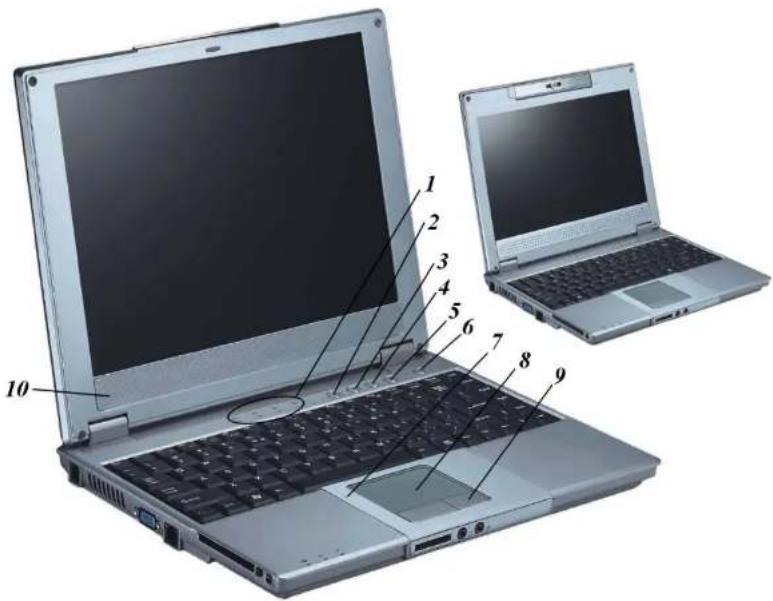
Jedes dieser Features wird folgend kurz beschrieben.

Systemzustandsanzelgefeld

Zeigt an, dass der Computer auf die Festplatte zugreift.

Zeigt an, ob die Tastatur im Num Lock-Modus ist.

Zeigt an, ob die Tastatur im Caps Lock-Modus ist. In diesem Modus können Sie mit der Tastatur nur Großbuchstaben schreiben. Der Modus wird durch erneuten Druck der Caps Lock-Taste wieder deaktiviert.

Zeigt an, ob die Tastatur im Scroll Lock-Modus ist. Bei einigen Anwendungen hat der Scroll Lock-Modus Einfluss auf die Scroll-Bewegung des dargestellten Textes.
② Kamerataste (Optionale Version)
Starten Sie mit dieser Taste die eingebaute Kamera-Anwendung.

ANMERKUNG
Bei der Standardversion ohne eingebaute Kamera hat diese Taste keine Funktion.
3 Outlook Express Taste
Öffnen Sie mit dieser Taste Microsoft Outlook, um Mail zu senden/zu empfangen.
4 Internet Explorer Taste
Öffnen Sie mit dieser Taste den Internet Explorer.
5 Wireless Taste
Nutzen Sie diese Taste zum Anschließen oder Trennen des WLAN.
6 Netztaste
Schaltet Ihr Notebook ein oder aus.
7 Eingebautes Mikrofon
Das eingebaute Mikrofon nimmt Audio direkt auf und speichert es auf der Festplatte des Notebooks.
8 Touchpad
Die PS/2 kompatible Maus funktioniert parallel zum Touchpad des Notebook-PCs.
9 Touchpad Tasten
Die Tasten unter dem TouchPad entsprechen der linken und rechten Taste einer Standardmaus.
Lautsprecher

Lautsprecher

Die Vorderseite isprecher bieten echten Stereosound. Die eingebauten Lau
Standard (ohne eingebaute Kamera)


Card Reader
Unterstützt 4-in-1 Card Reader Steckplatz (unterstützt SD/SDIO/MS/MS Pro-Card).

Audioausgangsbuchse für Kopfhörer
Sie können einen externen Lautsprecher, einen Kopfhörer oder ein externes Audiogerät anschließen.

Externer Mikrofonbuchse
Ermöglicht Mono-Empfang durch ein externes Mikrofon.

Rahmen-LCD
Heben Sie diesen Rahmen an, um das LCD-Panel zu öffnen.
Optional (mit eingebauter Kamera)

Eingebaute Kamera (Option)
1 Eingebaute Kamera (Option)
1 Die Linke Seite insrataste, um eine Aufnahme zu machen. Drücken Sie die Ka
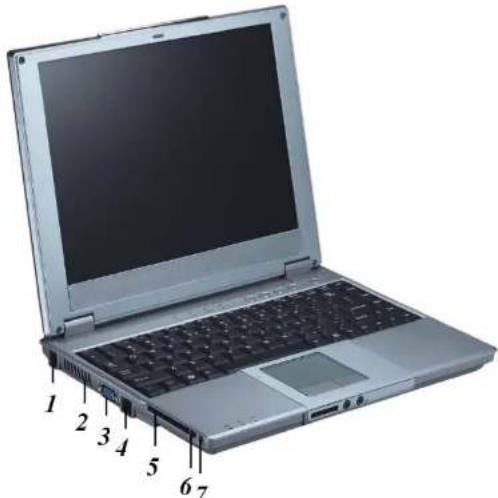
Dient dem direkten Anschluss einer Standard-Fernsprechleitung an das eingebaute Modem.

ANMERKUNG
Entfernen Sie immer alle Kabel aus der Telefonbuchse, bevor Sie dieses Gerät warten oder auseinanderbauen. Benutzen Sie nur Telefonkabel vom Typ 26 AWG oder größer, um das Brandrisiko zu minimieren.
② Lüftungsschlitze
Blockieren Sie diese Schlitze nicht, wenn das System in Betrieb ist.
③ Externer CRT Port
Zum Anschluss eines externen Monitors.
4 LAN Port
Dient dem Anschluss eines Hochgeschwindigkeits-10Base-T-Ethernet-Netzwerks.

ANMERKUNG
Wenn Sie in einem LAN arbeiten, verwenden Sie bitte ein EMI-Abschirmungskabel, um Interferenzen bei der Übertragung zu minimieren.
5 PCMCIA Steckplatzabdeckung
Unter der Abdeckung befindet sich der PCMCIA-Steckplatz.
6 PCMCIA Auswurftaste
Drücken Sie diese Taste, um die PC-Card auszustoßen.
7 1394A
1394A ist ein sehr schneller externer Busstandard, der Datenübertragungsgeschwindigkeiten bis zu 400 Mbit/s (400 Millionen Bits pro Sekunde) unterstützt.
Anzeige-LEDS
Diese drei Anzeige-LEDS beziehen sich auf drei getrennte Funktionen: Betriebszustand, Suspend-Modus und Batterie-Ladezustand.

Diese Anzeige leuchtet blau, wenn die Batterie aufgeladen wird. Sie leuchtet nicht, wenn das System voll aufgeladen ist.
② Betriebszustand
Diese Anzeige leuchtet, wenn das Notebook eingeschaltet ist.
③ Suspend-Modus
Diese Anzeige leuchtet, wenn der Suspend-Modus des Notebooks aktiviert ist.

Die Rechte Seite
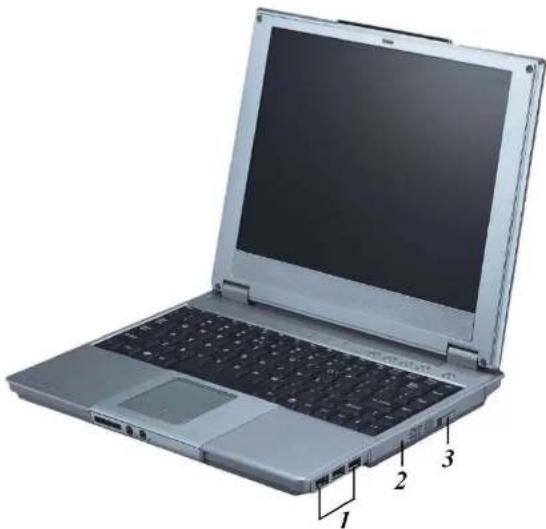
Ihr Computer verfügt über drei Universal Serial Bus (USB) Ports.
2 CD-ROM/DVD-ROM oder DVD CD-RW Combo-Laufwerk
Ihr Notebook verfügt über ein Swappable 24X (oder höher) 5,25 Zoll IDE CD-ROM/DVD-ROM/Combo-Laufwerk (DVD-ROM+CD-RW), DVD-Dual
3 CD-ROM-Laufwerk-Freigabetaste
Drücken Sie diese Taste, um das CD-ROM/DVD-ROM-Laufwerk aus seiner Verriegelung im Laufwerkschacht zu lösen.

Die Rückseite

Dient dem Anschluss des Netzteils.
② Kerbe für Kensingtonschloss
Ermöglicht das Sichern des Computers mit Hilfe eines speziellen Schlosses.

Die Unterseite
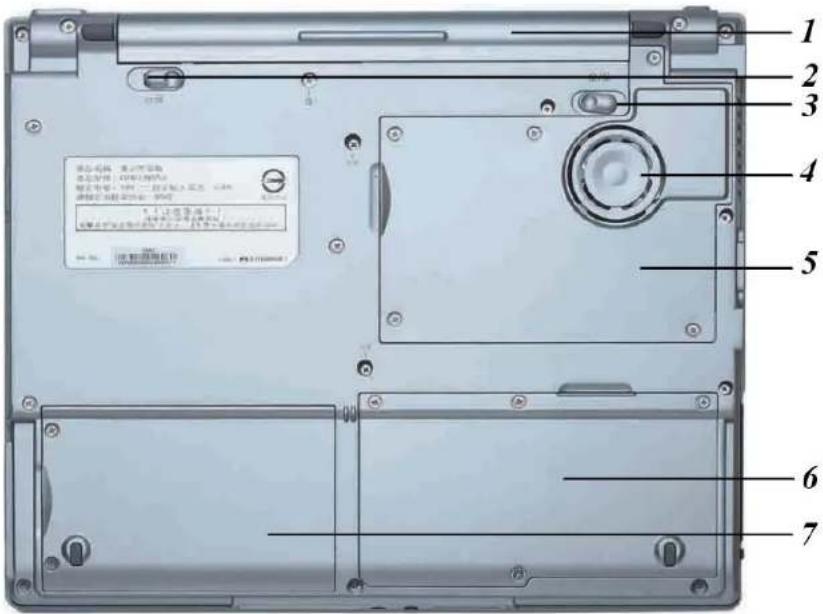

Batterie
Ihr Notebook arbeitet mit einem vorinstallierten Akkumodul.

Akku-Freigabelasche
Schieben Sie diese Lasche zur Seite, um die Akku-Verriegelung zu lösen.
3 Akku-Verriegelungslasche
Schieben Sie diese Lasche zur Seite, um den Akku zu sichern.
4 CPU-Lüfter
Dieser Lüfter hilft die Hitze der CPU zu reduzieren.
5 CPU-Fach
Dieses Fach wird benutzt, wenn Sie die CPU aktualisieren wollen.
6 Erweiterungsfach
Dieses Fach dient als Erweiterung, wenn Sie Ihr RAM-Modul aktualisieren wollen.
7 HDD-Fach
Ihr Computer verfügt über ein 2,5-Zoll IDE Festplattenlaufwerk (9.5mm hoch).
Kapitel 3

Einstieg
Anschließen einer Stromquelle
Anschließen des Netzadapters
Ein universeller Netzadapter steht bereit, um Ihren Computer mit Strom zu versorgen und gleichzeitig den Akku aufzuladen. Die Eingangsspannung für den Netzadapter kann zwischen 100 und 240 Volt betragen, so dass er in fast allen Ländern benutzt werden kann.
Das Netzkabel für den Netzadapter wird an eine geerdete zweipolige Netzsteckdose angeschlossen. Gehen Sie zum Anschließen Ihres Computers an eine externe Stromquelle folgendermaßen vor:
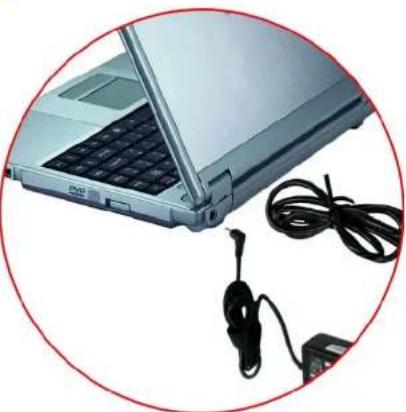
Stecken Sie den Stecker des Netzadapterss in den DC-IN-Anschluss auf der Rückseite des Computers.
Schließen Sie das Netzkabel an den Netzadapter und eine Netzsteckdose an.

WARNUNG
Am besten schließen Sie Ihren Computer an eine nicht unterbrochene Netzstromquelle an (UPS; Uninterruptible Power Supply). Wenn Sie nicht über eine solche Netzquelle verfügen, benutzen Sie ein Kabel mit einem eingebauten Überspannungsschutz. Benutzen Sie keine minderwertigen Verlängerungskabel, da Ihr Computer u. U. beschädigt werden könnte. Das Notebook wird mit einem eigenen Netzadapter geliefert. Benutzen Sie keinen andereen Netzadapter, um den Computer oder andere elektrische Geräte zu betreiben.
Belassen Sie den Netzadapter, wenn möglich, immer am Notebook und an der Netzsteckdose angeschlossen, um den Akku neu aufzuladen.

WARNUNG
Schalten Sie Ihr Notebook niemals aus oder starten es neu, während die Festplatte oder das Diskettenlaufwerk in Betrieb ist und das Statussymbol für die Laufwerke aufleuchtet, da dies zum Verlust oder zur Beschädigung Ihrer Daten führen kann. Warten Sie nach dem Ausschalten Ihres Notebooks immer mindestens 5 Sekunden, bevor Sie es wieder einschalten. Durch schnelles Ein- und Ausschalten des Computers kann der Schaltkreislauf beschädigt werden.
Einschalten Ihres Notebooks
Schalten Sie Ihr Notebook ein, indem Sie auf die Netztaste drücken. Halten Sie die Taste für eine Sekunde gedrückt und lassen sie los. Der Power-On-Self-Test (POST) wird automatisch ausgeführt. Nach dem Beenden von POST liest der Computer das Betriebssystem der Festplatte in den Computerspeicher (dies wird häufig als „Booten“ des Computers bezeichnet). Wenn Ihr Betriebssystem, z.B. Windows XP, etc.) installiert ist, sollte es automatisch starten.
Wenn Sie das Notebook auschalten wollen, speichern Sie Ihre Arbeit und schließen alle geöffneten Anwendungen. Klicken Sie auf Start und wählen dann "Computer herunterfahren". Es erscheint ein Auswahlfeld. Klicken Sie auf die Schaltfläche "Ausschalten", um Ihren Rechner auszuschalten.

ANMERKUNG
Wenn Ihr Rechner "abstürzt", drücken Sie die Ein/Aus-Taste für 4-6 Sekunden, um den Rechner auszuschalten.
Betrieb mit Akkustrom
Ihr Computer verfügt über einen aufladbaren Akku, mit dem Sie Ihren Computer ohne eine externe Stromquelle benutzen können. Wenn der Akku vollständig aufgeladen ist, können Sie den Computer ungefähr 2 Stunde, wenn folgende Bedingungen erfüllt sind:
Der Akku ist anfangs voll aufgeladen.
Es sind keine Peripheriegeräte installiert.
Die Disketten- und CD-ROM-Laufwerke werden weniger als 10% der Benutzungsdauer benutzt.

ANMERKUNG
Benutzen Sie nur Akkus, die von einem autorisierten Händler als geeignet angesehen werden. Akkus sind nicht immer gleich und sollten entsprechend behandelt werden. Wenn Sie ungeeignete Akkus benutzen, kann dies den Computer beschädigen und Sie selbst durch giftige Emissionen gefährden.

Einsetzen und Entfernen des Akkus
Der Akku sollte beim Auspacken schon im Notebookcomputer installiert sein. Falls er fehlt, folgen Sie diesen Hinweisen:
- Bringen Sie den Akku in den Schacht und drücken Sie ihn so an, dass er einklickt.
- Wenn der Akku korrekt sitzt, hören Sie ein Klicken der Akku-Freigabelasche.
- Schieben Sie die Akku-Verriegelungslasche nach innen, um den Akku endgültig zu sichern.

Entfernen des Akkus:
Schieben Sie die Akkulasche nach außen, um die Akkuverriegelung zu lösen. 1.
2. Schieben Sie die Akku-Verriegelungslasche zur Seite, um den Akku aus dem Schacht zu lösen.
3. Ziehen Sie den Akku mit den Fingern aus dem Schacht.

Der installierte Akku wird jedes Mal automatisch aufgeladen, wenn der Computer an den Netzadapter und eine externe Stromquelle angeschlossen wird.
Es ist sinnvoll, den Akku von Zeit zu Zeit vollständig zu entladen, um seine Leistungsfähigkeit aufrechtzuerhalten.
Kapitel 4

Benutzen des Notebooks
Einstellen des LCD-Bildschirms
Der LCD-Bildschirm kann mit den folgenden Tastenkombinationen eingestellt werden,
| TASTEN | |
| [Fn] + [F7] Verringert die Helligkeit. | |
| [Fn] + [F8] Erhöht die Helligkeit. | |
| [Fn] + [F10] | Erweitert den Bildschirm oder stellt die Original-Bildschirmgröße wieder her. Diese Funktionon ist deaktiviert, wenn das System im Overlaymodus ist (Videoabspielen). |
| [Fn] + [F12] | Wechselt zwischen der LCD-Anzeige, CRT-Monitor, gleichzeitige Anzeige auf LCD-Bildschirm und CRT-Monitor. Diese Funktion wird deaktiviert, wenn das System im Overlaymodus (Videoabspielen) oder Erweiterte Desktop Modus. |
Pflege des LCD-Bildschirms
LCD-Bildschirme sind empfindliche Geräte, die vorsichtig benutzt werden sollten. Beachten Sie bitte die folgenden Sicherheitsvorkehrungen:
Wenn Sie den Computer nicht benutzen, sollte der LCD- Bildschirm geschlossen werden, damit er nicht verstaubt.
Benutzen Sie zum Säubern des LCD-Bildschirms ein weiches Tuch und reiben die LCD-Oberfläche vorsichtig damit ab.
Berühren Sie die Bildschirmoberfläche nicht direkt mit Ihren Fingern oder spitzen Objekten und besprühen Sie sie auf keinen Fall direkt mit einem Reinigungsmittel.
Drücken Sie nicht auf den LCD-Bildschirm oder stellen Gegenstände auf ihn, wenn er geschlossen ist, da er dadurch brechen könnte.
Externer CRT-Monitor
Sie können einen externen Monitor über den 15-Pin-CRT-Anschluss anschließen. Es gibt drei Konfigurationsmöglichkeiten:
Nur LCD
Nur CRT
Gleichzeitige Anzeige auf LCD-Bildschirm und CRT-Monitor
Sie können mit der Tastenkombination [Fn] + [F12] zwischen diesen Konfigurationen wechseln. Weitere Informationen über das Anschließen eines externen Bildschirms finden Sie in Kapitel 4.
Übersicht auf die Tastatur des Notebooks
Die Tastatur des Notebooks benutzt ein standardmäßiges QWERTY-Layout mit zusätzlichen besonderen Funktionstasten und einem eingebetteten Ziffernblock für Dateneingaben mit vielen Zahlen. Ihre Tastatur unterstützt Windows mit zwei integrierten Windows-Sondertasten. Mit diesen beiden Tasten können Sie auf viele der zeitsparenden Funktionen von Windows zugreifen
Die Funktionstasten (F1-F12) oben auf der Tastatur dienen unterschiedlichen Zwecken und ermöglichen, je nach benutztem Programm, das Ausführen unterschiedlicher Aufgaben.
Die Pfeiltasten (in der unteren rechte Ecke Ihrer Tastatur) und die Tasten [Bild↑], [Bild↓], [Pos.1] und [Ende] (am rechten Rand der Tastatur) ermöglichen Ihnen das Bewegen des aktiven Cursors auf dem Bildschirm bzw. in einem Dokument.
Der eingebettete numerische Ziffernblock besteht aus 15 Tasten, die das Eingeben von vielen Zahlen erleichtert. Wie die [Num Lock]-Taste sind diese Tasten blau beschriftet. Numerische Angaben finden sich oben rechts auf jeder Taste.
Wenn der numerische Ziffernblock aktiviert ist, erscheint das NumLock-Symbol im Systemfenster. Der Ziffernblock wird durch Drücken auf [Fn] + [NumLk] aktiviert. Wenn eine externe Tastatur angeschlossen ist, können Sie den Ziffernblock für beide Tastaturen durch Drücken auf die NumLock-Taste des Notebooks oder der externen Tastatur aktivieren/dcaktivieren.
Wenn Sie nur den numerischen Ziffernblock des Notebooks deaktivieren und den der externen Tastatur aktiviert lassen wollen, benutzen Sie die Tastenkombination [Fn] + [NumLk] auf der Notebook-Tastatur.
Hotkeys des Notebooks
| TASTEN | FUNKTION(EN) |
| Netztaste Drücken Sie diese Taste einmal, um das System einzuschalten, oder den Suspend/Resume-Modus zu aktivieren.Halten Sie diese Taste länger als 4 Sekunden gedrückt, um das System auszuschalten. | |
| Aufnahmetaste Hotkey zum Aktivieren der „Aufnahme“ Funktion. | |
| Internet Taste Hotkey zum Aktivieren der Internet WWW Home Funktion. | |
| Outlook Taste Holkey zum Aktivieren des Internet Outlook. | |
| Wireless LAN Hotkey zum Aktivieren des Email-Readers.Ein/Aus Taste | |
| [Fn] + [F2] Schaltet den Ton aus. | |
| [Fn] + [F3] Verringert die Lautsprecherlautstärke. | |
| [Fn] + [F4] Erhöht die Lautsprecherlautstärke. | |
| [Fn] + [F5] Enable/Disable Touchpad | |
| [Fn] + [F7] Verringert die Helligkeit. | |
| [Fn] + [F8] Erhöht die Helligkeit. | |
| [Fn] + [F10] Erweitert den Bildschirm oder stellt die Original-Bildschirmgröße wieder her. Diese Funktinon ist deaktiviert, wenn das System im Overlaymodus ist (Videoabspielen). | |
| [Fn] + [F12] Wechselt zwischen der LCD-Anzeige, CRT-Monitor, gleichzeitige Anzeige auf LCD-Bildschirm und CRT-Monitor. Diese Funktion wird deaktiviert, wenn das System im Overlaymodus (Videoabspielen) oder Erweiterte Desktop Modus. | |
Das TouchPad
Das TouchPad ist ein rechteckiges, elektronisches Feld und befindet sich direkt vor Ihrer Tastatur.
Über das druckempfindliche Feld des TouchPads können Sie den Cursor mit Ihrem Finger bewegen. Die Tasten des TouchPads entsprechen der linken und rechten Maustaste.

TouchPad-Vorsichtsmaßnahmen
Das TouchPad ist ein druckempfindliches Gerät. Beachten Sie deshalb bitte die folgenden Vorsichtsmaßnahmen:
Vermeiden Sie, dass das TouchPad nicht mit Schmutz, Flüssigkeiten oder Fett in Berührung kommt.
Berühren Sie das TouchPad nicht mit schmutzigen Fingern.
Legen Sie keine schweren Gegenstände auf das TouchPad oder dessen Tasten.
Sie können das TouchPad mit Microsoft Windows oder Programmen anderer Hersteller verwenden.
Anschließen eines externen Zeigegeräts
Das System ermöglicht Ihnen lediglich das Benutzen eines Zeigegeräts (egal ob extern oder intern).
Speichern und Abrufen von Daten
Das Speichern und Abrufen von Daten gehört zu den grundlegendsten Aufgaben beim Arbeiten mit Ihrem Computer. Das Notebook ist mit einem 3,5" Diskettenlaufwerk (FDD) und einer Festplatte (HDD) ausgestattet. Das HDD ist für einfache Upgrades austauschbar.
Das Diskettenlaufwerk
Ihr Notebook verfügt über ein austauschbares High-Density 3,5-Zoll Diskettenlaufwerk. Es ist standardmäßig als Laufwerk A in Ihrem Betriebssystem eingestellt.
Das CD-ROM/DVD-ROM/Combo-Laufwerk
Funktionen des CD-ROM/DVD-ROM/Combo-Laufwerks
Das CD-ROM/DVD-ROM/Combo-Laufwerk besitzt folgende Eigenschaften:
Mit der Audiowiedergabe können Sie Musik-CDs abspielen.
Tasten auf der Vorderseite zum Laden/Auswerfen
Unterstützt CD-DA, CD-ROM Modus 1 und Modus 2, Multi-Session Photo CD™, CD-I/Video CD (pcs.)
Geringer Stromverbrauch
Höhe: 12,7mm
Vorsichtsmaßnahmen beim Umgang mit CD-ROM/DVD-ROM/Combo-Laufwerks
Halten Sie CDs immer an den Rändern und berühren nicht die Oberfläche.
Benutzen Sie ein sauberes trockenes Tuch zum Entfernen von Staub, Flecken oder Fingerabdrücken. Wischen Sie von innen nach außen.
Schreiben Sie nicht auf der Oberfläche der CD oder stellen Gegenstände auf sie.
Bewahren Sie CDs an einem kühlen trocken Ort auf, um sie nicht zu beschädigen.
Benutzen Sie zum Reinigen nicht Benzol, Verdünner oder Reinigungsmittel. Benutzen Sie nur besondere CD-ROM/DVD-ROM-Reiniger.
Biegen Sie CDs nicht oder lassen sie fallen.
Einlegen einer CD

Wenn Sie eine CD abspielen wollen, gehen Sie folgendermaßen vor:
Drücken Sie auf die Auswurftaste des CD-ROM/DVD-ROM-Laufwerks. Ziehen Sie die CD-Schublade vorsichtig ganz heraus.
Halten Sie die CD-ROM/DVD-ROM vorsichtig an den Rändern und gehen sicher, dass die glänzende (nicht beschriftete) Oberfläche nach unten zeigt. Legen Sie die CD-ROM/DVD-ROM in die Laufwerksschublade. Drücken Sie die CD-ROM/DVD-ROM vorsichtig herunter, bis sie auf der Nabe einrastet.
Schieben Sie die Laufwerksschublade zurück in das Laufwerk.
Gehen Sie zum Auswerfen einer CD wie folgt vor:
Überprüfen Sie die LED-Anzeige und vergewissern sich, ob der Computer auf das CD-ROM/DVD-ROM-Laufwerk zugreift.
Drücken Sie auf die Auswurflaste und ziehen die Laufwerksschublade ganz heraus.
Halten Sie die CD vorsichtig an ihren Rändern und – während Sie die Nabe nach unten drücken – nehmen sie aus der Laufwerksschublade.

ANMERKUNG
Legen Sie keine anderen Gegenstände in die Laufwerksschublade. Wenn Sie Probleme beim Auswerfen der CD-Schublade haben, benutzen Sie eine gerade gebogene Büroklammer (oder eine Nadel oder ein dünnen Metalldraht) und stecken sie in die Notauswurftaste rechts auf der Vorderseite des Laufwerks. Die Laufwerksschublade sollte dann sofort herausspringen. Sie können eine CD auf diese Weise auch entnehmen, wenn das Notebook ausgeschaltet ist.
Energiesparmodi
In diesem Abschnitt finden Sie Informationen über das Stromsystem des Notebooks, einschließlich dem Netzteil, dem Akku, dem Aufladen des Akkus sowie Tipps zum Sparen von Akkustrom.
Das Stromsystem besteht aus zwei Teilen, dem Netzteil und dem Akku. Das Netzteil wandelt Wechselstrom aus einer Netzsteckdose in den vom Computer benötigten Gleichstrom um.
Das Akkustrom-System
Ein voll aufgeladener Akku lässt sich, je nach der mit PowerNow vorgenommenen Systemkonfiguration ausgeführten Programmen, etwa 2 Stunde.
Bevor Sie den Computer zum ersten Mal mit Akkustrom betreiben, schauen Sie auf das Akkustatus-Symbol auf der Windows-Werkzeugleiste, um sicher zu gehen, dass der Akku voll aufgeladen ist.
Schauen Sie in Akkustatus weiter unten in diesem Abschnitt für eine Beschreibung und Erläuterung des Akkusymbols von Windows. Das Aufladen des Akkus dauert etwa 3 Stunden, wenn das System ausgeschaltet ist. Sie sollten den Akku wenn möglich immer vollständig aufladen.
Entfernen des Akkus
Wenn Sie den Akku aus seinem Schacht entnehmen wollen, schauen Sie unter Kapitel 3, Einsetzen und Entnehmen des Akkus.
Vorbereiten des Akkus
Bevor Sie den Akku zum ersten Mal benutzen, sollte der Smart Battery IC des Akkus kalibriert werden, damit der verbleibende Akkustrom immer korrekt angezeigt wird.
Gehen Sie folgendermaßen vor, um den Akku zu kalibrieren:
Setzen Sie den Akku in den Akkuschacht ein und schalten das Notebook an. Wenn der Akku vollständig leer ist, gehen Sie zum nächsten Schritt. Ansonsten verbrauchen Sie den gesamten Akkustrom, bis der Warnton für geringen Akkustrom ertönt. Das System geht dann automatisch in den Suspend-Modus über.
Schalten Sie das Notebook aus. Schließen Sie den Netzadapter ein und laden den Akku voll auf. Wenn die Anzeige zur Akkaufladung erlischt, ist der Akku vollständig aufgeladen.
Schalten Sie das Notebook an und erschöpfen den Akku, bis Sie Warntöne wegen geringer Akkuladung hören. Das System geht dann automatisch in den Suspend-Modus über. Schließen Sie nun das Netzteil an.
Die Akku ist nun korrekt kalibriert.
Sie sollten den Akku am besten immer so lange benutzen, bis die Warnung für geringe Akkuladung erscheint und den Akku dann jedes Mal wieder vollständig wiederaufladen. Das volle Ent- und Aufladen garantiert, dass der Akkustatus immer korrekt angezeigt wird.
Automatisches Aufladen des Akkus
Sie können den Akku automatisch mit Hilfe eines Netzadapters aufladen. Es dauert etwa drei Stunden, um den Akku bei ausgeschaltetem Notebook voll aufzuladen. Die folgende Tabelle gibt einen Überblick auf die Auflademodi:
Auflademodus Aufladedauer
Schnell 3 Stunden, wenn System ausgeschaltet ist oder sich im Suspend-Modus befindet. Die Temperatur sollte 25°C oder weniger betragen.
Pre-Charge Eine Pre-Charge wird auf den Lithium-Inonen-Akku angewendet.
Akkustatus
Windows XP besitzt ein Applet in der Systemsteuerung, das ein Symbol auf der Windows-Taskleiste anzeigt. Dieses Symbol gibt an, ob das Notebook mit Akkustrom oder Netzstrom betrieben wird.
Dieses Applet zeigt ebenfalls an, wie viel Akkustrom übrig ist.
Warnung bei geringem Akkustrom
Wenn die Akkuladung den "Akku Niedrig" Status erreicht, sorgt der Akku noch für etwa 10 \~ 15 Minuten für Strom.
Sie hören alle 1,5 Sekunden einen Piepton, der Sie auf den "Akku Niedrig" Status hinweist. Wenn die Akkuladung den Status "Akku Sehr Niedrig" erreicht, beschleunigt sich der Piepton.
Der Akku lässt sich dann noch für etwa 1 \~ 2 Minuten benutzen. Speichern Sie sofort Ihre Daten oder schließen das Netzteil an, da Ihre Daten ansonsten verloren gehen könnten.
| Ton | |
| Kontinuierliches Piepen alle 1,5 Sekunden | Akku Niedrig: Zeigt an, dass 10 bis 15 Minuten Akkustrom verbleiben. |
| Beschleunigtes Piepen | Akku Sehr Niedrig: Zeigt an, dass 1 bis 2 Minuten Akkustrom verbleiben. Speichern Sie Ihre Arbeit und schalten das Notebook aus oder schließen das Netzteil an. |
Wenn nur noch eine Minute Akkustrom verbleibt, geht das Notebook in den Suspend-Modus über und schaltet sich aus. Schließen Sie das Netzteil an und fahren mit dem Speichern Ihrer Arbeit fort.
Kleiner Akku für Echtzeituhr
Es gibt einen kleinen eingebauten Akku, der das System bei ausgeschaltetem Notebook zur Aufrechterhaltung bestimmter Systeminformationen mit Strom versorgt.
Wenn das Notebook über einen langen Zeitraum an keine Stromquelle angeschlossen wird, erschöpft sich dieser kleine Akku und die Systeminformationen gehen verloren.
Es besteht Explosionsgefahr, wenn der Akku nicht ordnungsgemäß ersetzt wird. Ersetzen Sie den Akku nur durch einen Akku gleichen oder äquivalenten Typs, der vom Hersteller empfohlen wird. Entsorgen Sie Akkus entsprechend den Anweisungen des Herstellers. Entfernen Sie den Akku auf keinen Fall bei eingeschaltetem Notebook, da hierdurch Daten verloren gehen könnten.
Neustarten des Systems
Nach der Installation einer Software-Anwendung, werden Sie u. U. angewiesen, das System neu zu starten, um das geänderte Betriebsumfeld zu laden. Zum Neustarten oder "Rebooten" des Systems drücken Sie die Tastenkombination [Strg] + [Alt] + [Löschen]. Dies wird auch als "Warmstart" bezeichnet. Diese Tastenkombination fungiert als „Warmstartschalter“ der Software, wenn sich der Computer wegen Hardware- oder Softwareprobleme aufhängt.
Wenn Sie mit dieser Tastenkombination das Notebook nicht neu starten können, benutzen Sie den Netzschalter. Wenn der Computer aus irgendeinem Grund „abgestürzt“ ist, können das Notebook mit diesem Schalter ausschalten.
Einstellen der Helligkeit

Wenn Sie die Helligkeit des LCD-Bildschirms einstellen wollen, halten Sie die [Fn]-Taste unten links auf der Tastatur gedrückt und drücken die [F7]-Taste zur Verringerung der Helligkeit oder die [F8]-Taste zur Erhöhung der Helligkeit.
Kapitel 5

Desktop-Betrieb
Ihr Notebook ist ein effizienter und mobiler Computer. Darüber hinaus ist er schnell und leistungsstark genug, um als Desktop-System eingesetzt zu werden.
In diesem Kapitel erfahren Sie mehr über typische Desktop-PC-Funktionen Ihres Notebooks.
Audio

Das Multimedia-Soundsystem
Durch die integrierten Audiofunktionen des Notebooks können Sie eine große Zahl von Lehr- und Unterhaltungs-Multimediasoftware verwenden.
Das Notebook ist mit zwei internen Stereolautsprechern, einem Mikrofon und Eingangs-Audio-Ports zum Anschluss externer Audiogeräte ausgerüstet.
An die Mikrofonbuchse können Sie ein externes Mikrofon anschließen. Externe Lautsprecher oder Kopfhörer können an die Audio-Ausgangsbuchse des Notebooks angeschlossen werden.
Externe Audiogeräte können an die Line-In-Buchse angeschlossen werden. Alle Audiofunktionen lassen sich mit Software-Programmen steuern. Das Multimedia-Soundsystem des Notebooks besitzt folgende Eigenschaften:
Kompatibel mit Windows-Soundsystem
Vollduplex-Betrieb
Dynamisches Filtern reduziert Störgeräusche und Verzerrungsrate
16-Bit-digitalisierte Audiowiedergabe
Eingebautes Mikrofon für Aufnahmen
Interne Lautsprecher
Digitalisierte Audio-Aufnahme über das eingebaute Mikrofon des Notebooks oder eine externe Quelle.
Lautstärkenregelung
Das Notebook verfügt über Hotkeys zur Lautstärkenregelung: Drücken Sie die Hotkey Tastenkombination [Fn] + [F3] , um die Lautstärke zu verringern und auf [Fn] + [F4] (oder die beiden linken Schnellzugriffstasten), um sie zu erhöhen.
Audio-Software
Ihr Notebook verfügt über ein integriertes Soundsystem, das Ihnen durch die hochqualitativen internen Lautsprecher oder über die System-Ports durch externe Lautsprecher tollen Sound bietet.
Wiedergabe einer Audio-CD
Der Windows Media Player ist die einfachste Anwendung zum Abspielen Ihrer CDs.
Aufnahmen
Mit dem Mikrofon Ihres Notebooks können Sie Sound über die Mikrofonbuchse auf der Rückseite aufnehmen und als Sound-Dateien abspeichern. Schauen Sie für weitere Informationen zum Aufnehmen von Sound in die Hilfefunktion und den Support Center von Windows.

ANMERKUNG
Für einen qualitativ hochwertigen Sound klicken Sie unten rechts in Ihrem Bildschirm auf das „Lautstärke“-Symbol. Klicken Sie nun im Fenster „Lautstärkeregelung“ auf „Optionen“ und anschließend auf „Eigenschaften“. Klicken Sie hier auf das Feld „Aufnahme“ und bestätigen Sie mit „OK“. Gehen Sie nun auf „Erweitert“ und klicken Sie auf „Mikrofon boosten“.
Wiedergabe von Sound-Dateien
Ihr Notebook kann Audiodateien wiedergeben, die im MIDI-, WAVE- oder MP3-Dateiformat abgespeichert wurden. Schauen Sie für weitere Informationen über die Funktionen des Media Players in die Hilfefunktion und den Support Center von Windows.
Externe Lautsprecher und Mikrofone
Das Soundsystem bietet über externe Lautsprecher tolle Soundwiedergabe und kann über ein externes Mikrofon oder eine externe Audioquelle eingegebenen Sound empfangen und verarbeiten.
Anschluss von Peripheriegeräten
Zum Erweitern der Kapazitäten Ihres Computers können Sie eine Vielzahl von externen Geräten anschließen, z.B. eine Maus, ein Modem oder einen Drucker an.
Der Computer besitzt eine Reihe von Schnittstellen, einschließlich einer erweiterten parallelen (Drucker-) Schnittstelle, einer seriellen Schnittstelle und USB-Ports. Über diese Anschlüsse können Sie Peripheriegeräte an Ihren Computer anschließen.
Schließen Sie Peripheriegeräte wie unten gezeigt an:

Es gibt verschiedene Internet-Anschlussmöglichkeiten. Die Wahl des Anschlusses hängt vom Arbeitsumfeld des Benutzers und den Systemspezifikationen ab.
Internetanschluss mit einem Modem und einer Fernsprechleitung
Internetanschluss mit verkabeltem LAN
Internetanschluss mit kabellosem LAN
Internetanschluss mit einem Modem
Schließen Sie eine Fernsprechleitung an die Modembuchse Ihres Computers. Eine digitale Telefonleitung ist dazu nicht geeignet.
Beantragen Sie Internetservice bei einem Internet-Service-Provider (ISP), um das Modem zum Internetanschluss und E-Mailservice nutzen zu können.

ANMERKUNG
Besorgen Sie sich weitere Informationen zum Netzwerkschlüssel bei Ihrem ISP-Anbieter und folgen Sie bei der Installation den Hinweisen des "ISP Installation Guide" [ISP-Installationsanleitung].
Internetanschluss mit verkabeltem LAN
Bei einem Internetanschluss in einem verkabelten LAN-Umfeld handelt es sich normalerweise um das Firmen-LAN oder ein Breitbandmodem.
Schließen Sie das Netzwerkkabel (LAN) an den LAN-Anschluss des Systems.
Wählen Sie "My Network Places" [„Netzwerkumgebung“] und klicken Sie auf "View Network Connection" [„Netzwerk-Verbindung anzeigen“] im Fenster "Control Panel" [„Systemsteuerung“].

Klicken Sie mit der Maus im Fenster "Network Tasks" [„Netzwerkaufgaben“] auf "Local Area Connection" [„LAN-Verbindung“].

Wählen Sie im erscheinenden Balkenmenü "Properties" [„Eigenschaften“].

Wählen Sie im "This connection uses the following items" [„Diese Verbindung verwendet folgende Komponenten“] Feld "Internet Protocol (TCP/IP)" [„Internet Protokoll (TCP/IP)“] und klicken Sie auf "Properties" [„Eigenschaften“].

Geben Sie die IP- und DNS-Serveradressen des Systems im Register General [Allgemein] des "Internet Protocol (TCP/IP) Properties" [„Internet Protokoll (TCP/IP) Eigenschaften“] Fensters an. Falls DHCP benutzt wird, klicken Sie auf "Obtain an IP address automatically"[„IP-Adresse automatisch beziehen“] und "Obtain DNS server address automatically" [„DNS-Serveradresse automatisch beziehen“] im Register Allgemein.

Nachdem alle Informationen korrekt im Fenster "Internet Protocol (TCP/IP) Properties" [„Internet Protokoll (TCP/IP) Eigenschaften“] eingegeben sind, klicken Sie auf „OK“, um den Vorgang abzuschließen.
Internetanschluss mit DHCP und Statischer IP
Bei der Nutzung mehrerer Netzwerke mit verschiedener Adressierungen (DHCP und statistischer IP) können alternative Einstellungen genutzt werden, die ein simultanes Konfigurieren von DIICP und statischer IP gestatten, und so die Nutzung beider Netzwerke ohne Neueinstellung ermöglicht.
Folgen Sie den Hinweisen 1 bis 7 zur Nutzung eines verkabelten LAN-Anschlusses.
Klicken Sie im Register "Alternate Configuration" [„Alternative Konfiguration“] auf "User configured" [„Benutzerkonfiguriert“] und geben Sie die geeigneten Werte ein.

Sind alle Angaben gemacht, klicken Sie auf „OK“.
Internetanschluss mit kabellosem LAN
- Klicken Sie von Start aus zuerst auf das Symbol "My Network Places" [„Netzwerkumgebung“] und dann auf "View Network Connection" [„Netzwerk-Verbindung anzeigen“].
- Wählen Sie die Option "Wireless Network Connection" [„Kabellose Netzwerkverbindung“] im
Fenster "Network Connections" [„Netzwerkverbindungen“].
- Klicken Sie im Fenster "Wireless Network Connection Status" [„Status der kabellosen Netzwerkverbindungen“] auf die Taste "Properties" [Eigenschaften].
- Wählen Sie das Register "Wireless Networks" [„Kabellose Netzwerke“] und aktivieren Sie "Use Windows to configure my wireless network Settings" [„Windows zur Konfiguration der Einstellungen meines kabellosen Netzwerks verwenden“]. Klicken Sie anschließend auf „OK“.
- Im rechten unteren Bereich des Fensters erscheint ein kleines Symbol.
- Klieken Sie auf das Symbol und wählen Sie die Einstellungen für die in der Liste aufgeführten verfügbaren Netzwerke und klicken Sie anschließend auf die "Connect" [„Verbinden“] Taste.

ANMERKUNG
Besorgen Sie sich weitere Informationen zum Netzwerkschlüssel bei Ihrem ISP-Anbieter und folgen Sie bei der Installation den Hinweisen des "ISP Installation Guide" [ISP-Installationsanleitung].

Das BIOS (Basic Input und Output System) Setup-Programm ist ein menügestütztes Dienstprogramm, das es Ihnen ermöglicht, die Systemeinstellungen zu verändern, Ihr System an installierte Hardware anzupassen sowie die Systemleistung zu optimieren. Beim erneuten Einschalten des Notebooks wird das System mit den im CMOS gespeicherten Werten konfiguriert. In benutzerfreundlichen Menüs können Sie u.a. folgende Parameter einstellen:
Festplatten und Peripheriegeräte
Bootup-Laufwerksreihenfolge
Passwort-Schutz
Die im BIOS-Setup vorgenommenen Einstellungen beeinflussen direkt die Leistung des Notebooks.
Navigation im BIOS -Setup
Es wurde auf eine möglichst einfache Bedienbarkeit des Setup-Programms geachtet. Wenn Sie aus Verschen eine Änderung vorgenommen haben und die ursprüngliche Einstellung vergessen haben, können Sie mit Hilfe eines Hotkeys den vorherigen Wert wiederherstellen.
Zugriff auf das BIOS -Setup-Programm
Sie gelangen in das BIOS-Setup-Programm, indem Sie unmittelbar nachdem das Notebook den POST. beendet hat die ENTF-Taste drücken.
Kontextabhängige Hilfe (Item Specific Help)
Auf der rechten Seite des Setup-Bildschirms befindet sich ein mit "Item Specific Help" betitelter Bereich. Hier werden Tastenkürzel und Informationen speziell zum von Ihnen bearbeiteten Gegenstand aufgelistet.
Menüleiste
Am oberen Bildschirmrand befindet sich eine Menüleiste mit folgenden Einträgen:
Main - In diesem Menü können Sie die grundlegenden Systemfunktionen konfigurieren.
Advanced - Hier können Sie erweiterte Funktionen Ihres Systems.
Security - In diesem Menü können Sie ein Passwort festlegen. Mit diesem Passwort können Sie den Boot-Vorgang und den Zugang zum BIOS kontrollieren.
Boot - In diesem Menü geben Sie das Standard-Systemgerät an, von dem das Betriebssystem geladen und das Notebook gebootet wird.
Exit - Mit diesem Menü verlassen Sie das aktuelle Menü oder bestimmen, wie Sie das Setup-Programm verlassen wollen.
Sie gelangen zu den einzelnen Menüeinträgen, indem Sie die rechte bzw. linke Pfeiltaste auf Ihrer Tastatur drücken, bis der gewünschte Eintrag markiert ist.
Legende
Am unteren Rand des Setup-Bildschirms finden Sie eine Legende. Die dort aufgeführten Tasten dienen zur Navigation in den verschiedenen Setup-Menüs.
Die nachstehende Tabelle führt die einzelnen Elemente der Legende sowie deren Funktionsweise und mögliche Alternativen auf.
| Taste Alternative Funktion | ||
| F1 Ruft das allgemeine Hilfefenster ("General Help") auf. Von jeder Stelle des BIOS aus möglich. | ||
| Esc Sprung ins Exit-Menü oder Rückkehr zum Hauptmenü von einem Untermenü aus. | ||
| ← | Aktiviert nächsten linksstehenden Menüeintrag | |
| → | Aktiviert nächsten rechtsstehenden Menüeintrag | |
| ↑ oder ↓ | Pfeiltasten des Ziffernblocks | Bewegt den Cursor zwischen den einzelnen Einträgen hoch und runter. |
| Tab Eingabe Setzt den Cursor auf den nächsten verfügbaren Eintrag | ||
| Minustaste (-) | Werte für den aktuellen Menüpunkt rückwärts durchblättern | |
| Plustaste (+) | Werte für den aktuellen Menüpunkt vorwärts durchblättern | |
| Pos1 | Bild ↑ | Setzt Cursor auf obersten Menüeintrag. |
| Ende | Bild ↓ | Setzt Cursor auf untersten Menüeintrag. |
| F9 Setzt Einträge des aktuellen Menüs auf die Standardwerte. | ||
| F10 Speichern und Beenden. | ||
| Eingabe Aktiviert ein Untermenü oder zeigt die möglichen Werte für einen Menüpunkt an. | ||
Untermenüs Aufrufen
Beachten Sie den nach rechts weisenden Pfeil, der am linken Rand bestimmter Menüeinträge erscheint. Dieses Symbol zeigt an, dass zu diesem Eintrag ein Untermenü existiert. Ein Untermenü enthält zusätzliche Einstellungen für einen Eintrag.
Um ein Untermenü aufzurufen, brauchen Sie nur den Cursor auf den entsprechenden Menüpunkt setzten und dann die [Eingabe]-Taste zu drücken. Durch Druck auf [Esc] gelangen Sie zurück ins Hauptmenü.
Allgemeine Hilfe (General Help)
Zusätzlich zu der kontextabhängigen Hilfe, verfügt das BIOS-Setup-Programm auch über eine allgemeine Hilfe, die aus jedem Menü heraus durch die Taste [F1] aufgerufen werden kann.
Mit den Tasten [Bild↑] und [Bild↓] oder den Pfeiltasten (↑ und ↓) können Sie sich durch den gesamten Hilfe-Text bewegen. Mit der Taste Posl gelangen Sie zur ersten und mit Ende zur letzten Seite. Wenn Sie die Hilfe verlassen wollen, drücken Sie einfach [Eingabe] oder [Esc].
Änderungen speichern und Setup-Programm beenden

Im Abschnitt über das Exit-Menü weiter hinten in diesem Kapitel finden Sie alle Informationen zum Speichern von Änderungen und Verlassen des Setup-Programms.
Hauptmenü (Main Menu)
Nach dem Start des Setup-Programms erscheint folgender Bildschirm:
Erweiterte Einstellungen (Advanced Menu)
Wenn Sie den Eintrag Advanced in der Menüleiste auswählen, gelangen Sie in ein Menü für erweiterte Einstellungen:
Im Boot-Menü kann der Anwender einstellen, in welcher Reihenfolge das Notebook die Geräte beim Booten des Systems anspricht. Sie können auch die Art, in der das System hochfährt, festlegen.
Um Änderungen vorzunehmen, wählen Sie Boot in der Menüleiste aus. Folgender Bildschirm erscheint:
Das ausgereifte Sicherheitssystem des Notebooks gestattet es Ihnen, ein Passwort anzugeben, das unerlaubten Zugriff auf System und Daten sowie auf das BIOS-Setup-Programm verhindert.
Sobald Sie alle Einstellungen in den diversen Menüs des Setup-Programms vorgenommen haben, sollten Sie Ihre Änderungen speichern und dann das Programm beenden. Wählen sie in der Menüleiste Exit aus, um in folgendes Menü zu gelangen:
CDs mit Dienstprogrammen
Automatische Installation
Folgen Sie der schrittweisen Anleitung auf der CD-ROM/ DVD-ROM, um die "AutoRun"-Anwendung auszuführen, indem Sie "Setup" ("Treiber-Installation") auswählen.

Legen Sie die CD-ROM in Ihr CD-ROM-/ DVD-ROM-Laufwerk ein.
Klieken Sie auf "Start" und wählen Sie "Ausführen".
Geben Sie folgenden Pfad ein:
D:\Driver\Chipset\INFINST_ENU.exe (Falls D nicht Ihr CD-ROM/DVD-ROM-Laufwerk ist, ersetzen Sie das D durch den korrekten Laufwerksbuchstaben).
Klicken Sie auf "INFINST_enu.exe", um den Installationsassistenten zu starten.
Folgen Sie den Bildschirmanweisungen des Assistenten, um die Installation abzuschließen.
Starten Sie den Computer neu.
Installation der VGA Grafiktreiber
Legen Sie die CD-ROM in Ihr CD-ROM-/ DVD-ROM-Laufwerk ein.
Klicken Sie auf "Start" und wählen Sie "Ausführen".
Geben Sie folgenden Pfad ein:
D:\Driver\VGA\Setup.exe (Falls D nicht Ihr CD-ROM/DVD-ROM-Laufwerk ist, ersetzen Sie das D durch den korrekten Laufwerksbuchstaben).
Klicken Sie auf "Setup", um den Installationsassistenten zu starten.
Folgen Sie den Bildschirmanweisungen des Assistenten, um die Installation abzuschließen.
Starten Sie den Computer neu.
Installation der Audio treiber
Legen Sie die Treiber-CD in Ihr CD-ROM/DVD-ROM-Laufwerk ein.
Klicken Sie auf "Start" und wählen Sie "Ausführen".
Geben Sie folgenden Pfad ein: D:\Driver\Sound\Setup.exe (Falls D nicht Ihr CD-ROM/DVD-ROM-Laufwerk ist, ersetzen Sie das D durch den korrekten Laufwerksbuchstaben).
Klicken Sie auf "Setup", um den Installationsassistenten zu starten.
Folgen Sie den Bildschirmanweisungen des Assistenten, um die Installation abzuschließen.
Starten Sie den Computer neu.
Installation der LAN-Treiber
Vor Installation der LAN-Treiber müssen bereits installierte Treiber entfernt werden.
Legen Sie die Treiber-CD in Ihr CD-ROM/ DVD-ROM-Laufwerk ein.
Klicken Sie auf "Start" und wählen Sie "Ausführen".
Geben Sie folgenden Pfad ein: D:\Driver\LAN\Setup.exe (Falls D nicht Ihr CD-ROM/DVD-ROM-Laufwerk ist, ersetzen Sie das D durch den korrekten Laufwerksbuchstaben).
Klicken Sie auf "Setup" um den Installationsassistenten zu starten.
Folgen Sie den Bildschirmanweisungen des Assistenten, um die Installation abzuschließen.
Starten Sie den Computer neu.
Installation der TouchPad-Treiber
Vor Installation der TouchPad-Treiber müssen bereits installierte Treiber entfernt werden.
Legen Sie die Treiber-CD in Ihr CD-ROM/ DVD-ROM-Laufwerk ein.
Klicken Sie auf "Start" und wählen Sie "Ausführen".
Geben Sie folgenden Pfad ein:
D:\TouchPad\Win2KXP\Setup.exe (Falls D nicht Ihr CD-ROM/DVD-ROM-Laufwerk ist, ersetzen Sie das D durch den korrekten Laufwerksbuchstaben).
Klicken Sie auf "Setup" um den Installationsassistenten zu starten.
Folgen Sie den Bildschirmanweisungen des Assistenten, um die Installation abzuschließen.
Starten Sie den Computer neu.
Installation der Modem-Treiber
Bitte folgen Sie den nachstehenden Schritten, um die Modem-Treiber zu installieren:
Legen Sie die Treiber-CD in Ihr CD-ROM/ DVD-ROM-Laufwerk ein.
Klicken Sie auf "Start" und wählen Sie "Ausführen".
Geben Sie folgenden Pfad ein:
D:\Driver\Modem\Liteon\Win2KXP\Setup.exe
D:\Driver\Modem\Actiontec\Win2KXP\Setup.exe (Falls D nicht Ihr CD-ROM/DVD-ROM-Laufwerk ist, ersetzen Sie das D durch den korrekten Laufwerksbuchstaben).
Klicken Sie auf "Setup", um den Installationsassistenten zu starten.
Folgen Sie den Bildschirmanweisungen des Assistenten, um die Installation abzuschließen.
Starten Sie den Computer neu.
Installation der Webcam-Treiber
Legen Sie die Treiber CD-ROM in das CD-ROM/DVD-ROM-Laufwerk.
Klicken Sie auf „Start“ und wählen Sie „Ausführen“. Geben Sie folgendes ein: D:\Treiber\BsInstall.exe (Falls D nicht Ihr CD-ROM/DVD-ROM-Laufwerk bezeichnet, geben Sie statt dessen den korrekten Laufwerksbuchstaben an).
Klicken Sie auf „Setup“, um den Installationsassistenten zu starten. Folgen Sie den Bildschirmanweisungen des Assistenten, um die Installation zu beenden.
Starten Sie das System neu.
Nachdem das Windows-Betriebssystem geladen ist, erscheint das Dialogfenster „Assistent für das Suchen neuer Hardware“ auf dem Display.
Klicken Sie auf „Weiter“, um mit der Installation zu beginnen.

Befolgen Sie bei der manuellen Installation von Treibern die nachstehenden auf verschiedene Abschnitte aufgeteilten detaillierten Hinweise.
Installation der WLAN Card-Treiber

Bitte folgen Sie den nachstehenden Schritten, um die Wireless LAN-Treiber zu installieren:
Klicken Sie im "Start"-Menü auf das "Arbeitsplatz"-Symbol und dann auf „Systeminformationen anzeigen".
Klicken Sie im "Systemeigenschaften"-Fenster auf die „Hardware"-Karteikarte.
Klicken Sie auf den "Geräte-Manager"-Knopf.
Doppelklicken Sie auf "Other Devices" und dann auf "Network Controller". Klicken Sie auf die „Treiber"-Karteikarte.
Klicken Sie auf "Aktualisieren" und wählen Sie anschließend "Software von einer Liste oder bestimmten Quelle installieren (für fortgeschrittene Nutzer)". Klicken Sie auf „Weiter“.
Wählen Sie "Folgende Quelle ebenfalls durchsuchen". Klicken Sie dann auf "Durchsuchen" und geben Sie den passenden Ort auf der Treiber-CD
D:\WLAN\Actiontec\XP\
D:\WLAN\Billionton\WinXP\
D:\WLAN\Intel2100b\PROW7100\WinXP\
D:\WLAN\Intel2200bg\PROW2200\WinXP, um mit der Installation fortzufahren
Installation der Treiber des CardReaders für MS-Card
Klicken Sie von Start aus auf das „Arbeitsplatz“ Symbol und klicken Sie auf „Systeminformationen anzeigen“.
Klicken Sie im Dialogfenster „Systemeigenschaften“ auf die Registerkarte „Hardware“.
Klicken Sie dann auf die Taste „Geräte-Manager“.
Doppelklicken Sie auf „Andere Komponenten“, doppelklicken Sie auf „Basis-Systemgerät“ und klicken Sie anschließend auf die „Treiber“ Registerkarte.
Klicken Sie auf die „Treiber aktualisieren“ Registerkarte und wählen Sie die Option „Von Speicherort oder Liste installieren (Erweitert)“ und klicken Sie auf „Weiter“.
Wählen Sie die Option „Diesen Speicherort in Liste einbeziehen“ und klicken Sie auf die „Durchsuchen“ Taste und gehen Sie zum Speicherort der CD-Treiber D:\Treiber\CardReader\MS-Card, um mit der Installation fortzufahren.
Installation der Treiber des CardReaders für SD-Card
Klicken Sie von Start aus auf das „Arbeitsplatz“ Symbol und klicken Sie auf „Systeminformationen anzeigen“.
Klicken Sie im Dialogfenster „Systemeigenschaften“ auf die Registerkarte „Hardware“.
Klicken Sie dann auf die Taste „Geräte-Manager“.
Doppelklicken Sie auf „Andere Komponenten“, doppelklicken Sie auf „Basis-Systemgerät“ und klicken Sie anschließend auf die „Treiber“ Registerkarte.
Klicken Sie auf die „Treiber aktualisieren“ Registerkarte und wählen Sie die Option „Von Speicherort oder Liste installieren (Erweitert)“ und klicken Sie auf „Weiter“.
Wählen Sie die Option „Diesen Speicherort in Liste einbeziehen“ und klicken Sie auf die „Durchsuchen“ Taste und gehen Sie zum Speicherort der CD-Treiber D:\Treibert\CardReader\SD-Card, um mit der Installation fortzufahren.
VGA-Dienstprogramme
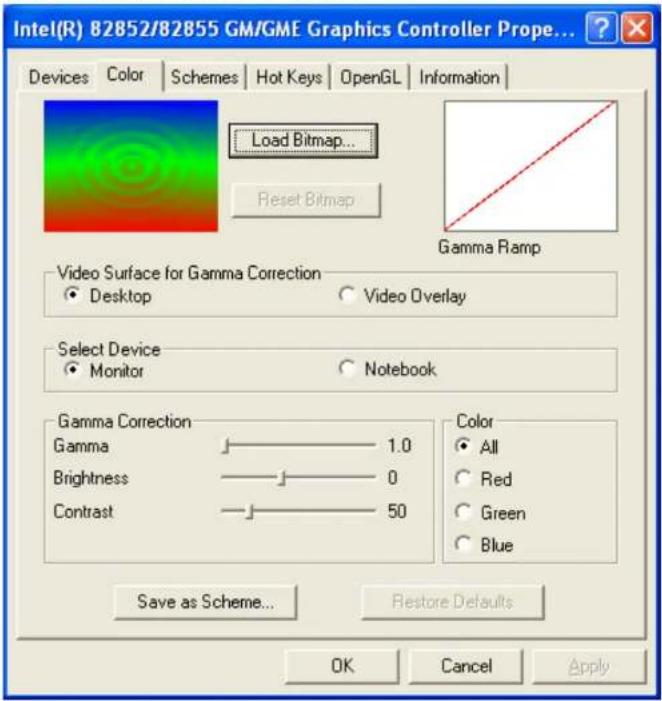
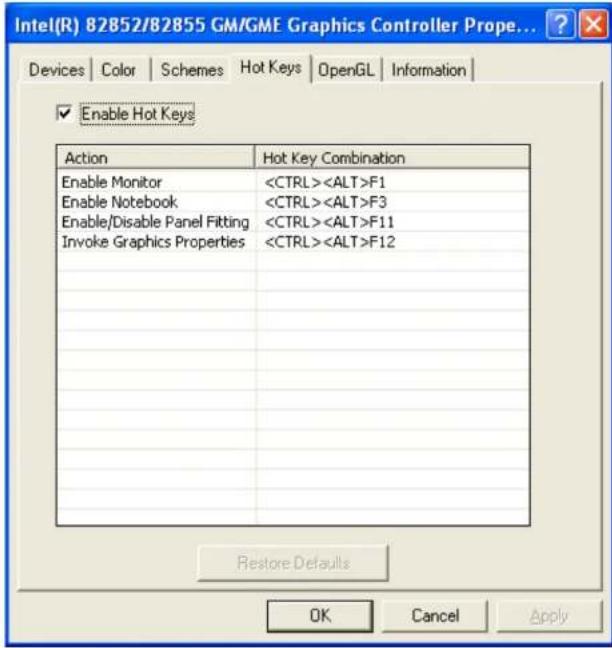
Öffnen Sie nach dem Windows-Neustart die „Systemsteuerung“ und doppelklicken Sie auf das „Anzeige“ Symbol. Wählen Sie im Fenster „Eigenschaften von Anzeige“ die Registerkarte „Eigenschaften“ und klicken Sie auf die Registerkarte „Erweitert“, um das Fenster „Digital Flat Panel (1024x768) und Intel® 82852/82...“ zu öffnen. Klicken Sie auf die „Grafik-Eigenschaften“ Taste im unteren Bereich des Bildschirms.

Sie können mit der Tastenkombination [Fn] + [F12] zwischen LCD und externer Monitoranzeige umschalten. Wollen Sie nur mit einem Display arbeiten, können Sie mit [Fn] + [F12] das LCD-Display, das externe Monitordisplay oder beide in dieser Reihenfolge ausschalten.
Color
Sie können mit Hilfe des „Brightness“ den Farbwert des Bildschirms erhöhen oder verringern und so die Auflösung Ihren Wünschen anpassen.
Schemes

Bestimmen Sie die Auflösung Ihres VGA-Displays.

Dieses Programm bietet Ihnen Hotkey-Tastenkombinationen, die ein bequemes Benutzen ermöglichen, und gibt Ihnen auch die Möglichkeit eigene Kombinationen zu bestimmen.
Information

Zeigt die aktuelle Auflösung Ihres VGA-Displays an.

Die Anwendung ermöglicht Videokonferenzen. Arbeiten und kommunizieren Sie in Realzeit durch Video-Streaming mit einem oder mehreren an beliebigem Ort befindlichen Teilnehmern.
Nach der Installation von PC-Kameratreibern erscheint im Desktop eine Verknüpfung, „Bs350u2“ und unter Programme der Ordner „BisonCap“.

Drücken Sie die „Camera“ Taste oben auf der Systemtastatur, um die „Capture“ Anwendung von „Bisoncap“ zu starten.
Sie können auch auf das „BisonCap“ Symbol im Windowsbildschirm klicken, um die Aufnahmeanwendung zu starten.

Drücken Sie die „Snap“ Taste, um die Anwendung zu starten.
Dazu müssen Sie die Taste 0,5 Sekunden drücken.
Das erste Drücken startet die Anwendung, das zweite löst die Aufnahme aus.
Nach 10 Aufnahmen müssen Sie sich entscheiden, ob Sie die Bilder speichern oder löschen wollen.
BisonCap Anwendung
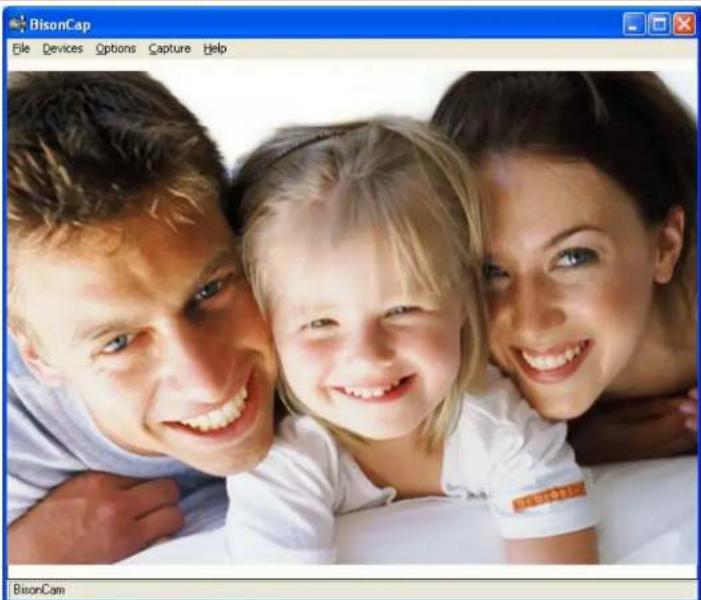
Nachdem ein Video auf dem „BisonCap“ Fenster erscheint, drücken Sie auf die „Capture“ Taste, um die Aufnahme zu machen.
Befehle und Tasten

Befehle und Taste im Menü File
Set Capture File – Bestimmt das Verzeichnis und den Namen der Videodatei.
Allocate File Space – Legt den freien Speicherplatz für die Videodatei fest.
Save Captured Video As – Name der Videodatei der Aufnahme.
Exit – Beendet die Anwendung.

Befehle und Tasten im Menü Device
Hier wird die benutzte Kamera bestimmt.
Befehle im Menü Options
Preview – Aktiviert oder deaktiviert die Vorschau.
Video Capture Filter – Bestimmt Eigenschaften.
Video Capture Pin – Bestimmt Streamformat.

Sie können die entsprechenden Features für Environment, Frequency, Rotation und Extension der aufgenommenen Bilddatei bestimmen.

Environment – Bestimmt die Arbeitsumgebung der Kamera.
Frequency – Bestimmt die Frequenz.
Rotation – Bestimmt horizontale oder vertikale Rotation.
Reset – Setzt für alle Einstellungen dieser Seite die Standardwerte.

Brightness/Contrast/Hue/Saturation/Sharpness/Gamma/White
Balance/Backlight Comp Zum Regeln der Videocinstellungen und Anzeige des Wertes.
Default - Setzt für alle Einstellungen dieser Seite die Standardwerte.
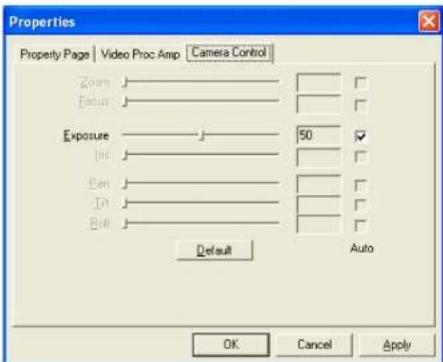
Exposure - Entfernen Sie die Markierung des Feldes, falls Sie den Wert ändern wollen.
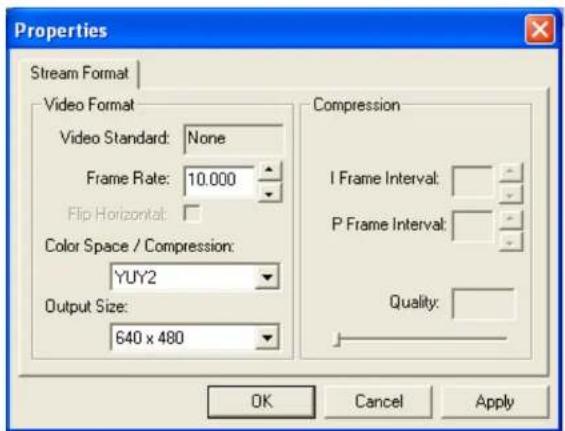
Frame Rate – Diese Funktion dient der Bestimmung der Video-Bildfrequenz. Bei zu hoher CPU-Auslastung kann eine niedrigere Bildfrequenz benutzt werden.
Output Size – Ändert die Ausgabegröße.
Befehle und Tasten im Menü Capture
Start Capture - starten der Aufnahme des Videostreams.
Stop Capture – beenden der Aufnahme des Videostreams.
Set Frame Rate – bestimmt die Bildfrequenz während der Videoaufnahme.
Set Time Limit – bestimmt das Zeitlimit für den Aufnahmestream.

In diesem Kapitel sehen Sie, wie Sie Probleme entdecken und lösen können, die beim Benutzen des Rechner auftreten können.
Lokalisieren eines Problems
Probleme Ihres Rechners können auf einfache Ursachen wie nicht eingesteckte Kabel oder so schwerwiegende Ursachen wie eine beschädigte Festplatte zurückzuführen sein. Die Informationen in diesem Kapitel helfen Ihnen, kleinere Probleme zu lösen. Wenn Sie alle empfohlenen Lösungsversuche ausprobiert haben und das Problem weiterhin besteht, erstellen Sie eine Liste mit allen gemachten Schritten und kontaktieren Ihren Händler.
Erfolgreiche Problembehebung ist das Ergebnis sorgfältiger Beobachtung, kluger Schlussfolgerung und einem organisierten Versuch, das Problem zu lösen.
Die möglicherweise auftretenden Probleme lassen sich in zwei Kategorien unterteilen: Hardware- und Softwareprobleme. Hardwareprobleme können weiter unterteilt werden in elektronische und mechanische Probleme. Sie können erkennen, dass ein Hardwareproblem besteht, wenn der Bildschirm dunkel ist, der Rechner die Laufwerke nicht lesen kann oder Sie während des Power-On-Selbst-Tests (POST) eine Fehlernachricht erhalten.
Softwarefehler können auf unterschiedlichen Ebenen auftreten. Das ROM BIOS und das Betriebssystem können Ihnen eine Vielzahl von Fehlermitteilungen anzeigen. Darüber hinaus besitz jedes Softwareprogramm einen eigenen Satz von Fehlermitteilungen. Es ist wichtig, herauszufinden, ob die Fehlermitteilung der Software von der Anwendung oder dem Betriebssystem stammt. Wenn Sie dies herausgefunden haben, können Sie im jeweiligen Benutzerhandbuch nach Lösungen für das Problem suchen.
Überprüfen von Kabeln und Verbindungen
Beginnen Sie mit einer sorgfältigen Überprüfung der äußeren Erscheinung des Rechners. Wenn keine LED-Lichter aufleuchten, gehen Sie sicher, das Ihr Rechner und seine Peripheriegeräte Strom erhalten und die Kommunikation zwischen den Geräten einwandfrei ist.
Gehen Sie beim Überprüfen der Stromkabel und Verbindungen folgendermaßen vor:
-
Wenn Sie Batteriestrom benutzen, schließen Sie das Notebook an eine externe Stromquelle an und gehen sicher, dass die Batterie aufgeladen wird.
-
Wenn Sie das Notebook mit dem Netzteil benutzen, überprüfen Sie die Netzsteckdose und alle Netzschalter, die Ihren Rechner beeinflussen können.
Überprüfen Sie die Netzsteckdose mit einem Gerät, bei dem Sie sicher sind, dass es funktioniert, z. B. eine Lampe oder ein Radio. Evtl. müssen Sie auch die Sicherungen und Schalter im Sicherungskasten überprüfen.
Wenn die Netzsteckdose einen Schalter besitzt, gehen Sie sicher, dass der Schalter eingeschaltet ist.
Wenn die Netzsteckdose einen Dimmer-Schalter besitzt, benutzen Sie eine andere Steckdose.
Wenn Ihr Rechner mit einem Kabel angeschlossen ist, das einen Ein-/Aus-Schalter besitzt, gehen Sie sicher, dass der Schalter eingeschaltet ist.
Schalten Sie den Rechner aus und überprüfen alle Kabelverbindungen. Wenn der Rechner an Peripheriegeräte angeschlossen ist, achten Sie auf lockere oder nicht angeschlossene Kabel. Wenn sich der Rechner zu nah an einer Wand befindet, kann die Kabelverbindung evtl. locker oder das Kabel geknickt sein.

ANMERKUNG
Benutzen Sie Kabel nur für die vom Hersteller vorgesehenen Geräte. Benutzen Sie keine ähnlich aussehenden Kabel, da sich das Innere des Kabels unterscheiden könnte.
- Wenn Sie sichergestellt haben, dass die Stromversorgung problemlos ist und alle Verbindungen fehlerfrei sind, schalten Sie den Rechner wieder ein.
Der Power-On-Selbst-Test
Der Power-On-Selbst-Test (POST) wird jedesmal ausgeführt, wenn Sie das Notebook einschalten oder Neustarten. Der POST überprüft den Speicher, das Mainboard des Systems, die Anzeige, die Tastatur, die Laufwerke und andere installierte Optionen.
Ein paar Sekunden, nachdem Sie Ihren Rechner eingeschaltet haben, erscheint eine Copyright-Mitteilung auf dem Bildschirm. Eine Speichertest-Mitteilung erscheint als nächstes. Während des Tests wächst die Speichergröße an, bis der gesamte installierte Speicher getestet wurde. Normalerweise ist nur der Speichertest auf dem Bildschirm zu sehen.
Während des POST können zwei Arten von Fehlfunktionen entdeckt werden:
Fehlermitteilungen zeigen an, dass es einen Fehler mit der Hardware, der Software oder dem Basic Input/Output System (BIOS) gibt. Diese kritischen Fehlfunktionen verhindern, dass sich der Rechner betreiben lässt, oder können zu falschen Ergebnissen führen. Ein Beispiel für einen kritischen Fehler ist das Nicht-Funktionieren des Mikroprozessors.
Mitteilungen, die wichtige Informationen über den Power-On- und den Boot-Vorgang enthalten (z. B. Speicherstatus). Diese nicht kritischen Fehlfunktionen führen zu falschen Ergebnissen, die nicht unbedingt sofort erkannt werden. Ein Beispiel für einen nicht kritischen Fehler ist das Nicht-Funktionieren eines Speicherchips.
Im allgemeinen stoppt der Rechner und gibt eine Reihe von Pieptönen, wenn der POST einen Systemboard-Fehler (einen kritschen Fehler) erkennt. Wenn der Fehler in einem anderen Bereich als dem Systemboard erkannt wird (z. B. Anzeige, Tastatur, oder eine Adapter-Karte) erscheint eine Fehlermitteilung auf dem Bildschirm und der Test wird gestoppt. Denken Sie daran, dass der POST nicht alle Bereiche des Rechners testet, sondern nur die, die für das Ausführen von Diagnose-Programmen ausreichen.
Wenn Ihr System den POST nicht erfolgreich beendet, sondern ein leerer Bildschirm anzeigt wird, eine Reihe von Pieptönen zu hören sind oder ein Fehlercode erscheint, wenden Sie sich an Ihren Händler.
Allgemeine Hardware-Probleme
Hier sehen Sie eine Reihe von Hardware-Problemen und empfohlene Lösungen:
Problem: Der Audio-Treiber lässt sich nicht installieren.
Lösung: Entfernen Sie zuerst das aktuelle Audiogerät aus Ihrem System. Folgen Sie den Anweisungen zur Installation des Audio-Treibers.
Problem: Der Bildschirm bleibt dunkel.
Lösung: Gehen Sie sicher, dass sich der Rechner nicht im Ruhezustand-Modus befindet. Überprüfen Sie
die
Helligkeitseinstellung für den Bildschirm. Wenn die Einstellung zu niedrig ist, erscheint der Bildschirm dunkel.
Problem: Es wird nicht das korrekte Datum / korrekte Zeit angezeigt.
Lösung: Korrigieren Sie das Datum und die Zeit mit den Befehlen DOS DATE und TIME oder den Optionen der Setup Utility. Wenn das Datum und die Zeit nach einer Weile falsch angezeigt werden, ist Ihre CMOS-Batterie evtl. aufgebraucht. Wenden Sie sich an Ihren Händler, um die Batterie auszutauschen.
Problem: Während des Bootens erscheint die Mitteilung: "Invalid system disk, Replace the disk, and then press any key".
Lösung: Gichen Sie sicher, dass sich keine nicht bootbare Diskette im Diskettenlaufwerk befindet. Wenn Ihr Diskettenlaufwerk leer ist, ist evtl. kein Betriebssystem installiert. Kontaktieren Sie den technischen Support für Hilfe.
Problem: Während des Benutzens des Notebooks ertönen unregelmäßige Pieptöne und das System stoppt.
Lösung: Dieses Problem ist für dieses Handbuch zu komplex. Wenden Sie sich an den technischen Support.
Problem: Eine unbekannte Mitteilung wird angezeigt.
Lösung: Rebooten Sie den Rechner und führen das BIOS-System-Setup aus. Bestätigen Sie die Setup-Parameter. Wenn die gleiche Mitteilung nach dem Booten wieder gezeigt wird, wenden Sie sich an den technischen Support für Hilfe.
Problem: Das System kann nicht auf das CD-ROM-Laufwerk zugreifen.
Lösung: Gehen Sie sicher, dass die CD korrekt in das Laufwerk eingelegt wurde. Gehen Sie sicher, dass Sie ein geeignetes Programm für diese Art von CD benutzen. Z. B. kann das System eine Daten-CD nicht mit einem Audio-Programm lesen.
Problem: Der Drucker lässt sich nicht ausführen.
Lösung: Überprüfen Sie, ob die Kabel des Druckers angeschlossen sind. Gehen Sie sicher, dass der Drucker eingeschaltet und online ist.
Problem: Es können keine Daten auf Diskette gespeichert werden.
Lösung: Gehen Sie sicher, dass die Diskette formatiert wurde.
Sehen Sie das Handbuch Ihres Betriebssystems für Informationen über das Formatieren von Disketten.
Die Diskette ist schreibgeschützt.
Werfen Sie die Diskette aus, entfernen den Schreibschutz und probieren es erneut.
Die Diskette ist voll.
Benutzen Sie eine andere Diskette oder schaffen freien Speicherplatz auf der Diskette. Das Diskettenlaufwerk funktioniert nicht, Wenden Sie sich an Ihren Händler für Hilfe.
Problem: Die Maus lässt sich nicht benutzen.
Überprüfen Sie die Kabelverbindung.
Benutzen Sie die Maus mit einer anderen Anwendung und sehen, ob es ein Kompatibilitätsproblem mit der Software gibt.
Benutzen Sie die Maus mit einem anderen Rechner, um zu sehen, ob sie funktioniert. Wenn sie mit einem anderen System nicht funktioniert, ist sie cvtl. beschädigt.
Kontaktieren Ihres Händlers
Wenn das Problem weiterhin besteht, nachdem Sie die oben aufgeführten Schritte ausgeführt haben, sollten Sie Ihren Händler kontaktieren. Ihr Händler kann dann entscheiden, ob der Rechner zur Reparatur gebracht werden muss. Bevor Sie Ihren Händler kontaktieren, bereiten Sie die folgenden Informationen vor:
Wie ist Ihr Rechner konfiguriert? Ihr Händler muss wissen, welche Peripheriegeräte Sie verwenden.
Welche Mitteilungen erscheinen wann auf dem Bildschirm?
Wellehe Software benutzen Sie beim Auftreten des Problems?
Was haben Sie versucht um das Problem zu lösen?
Kapitel 11

Erweiterung Ihres Systems
Den Speicher erweitern
In den folgenden Abschnitten und Illustrationen finden Sie Infos zur Erweiterung des Systemspeichers.
Schalten Sie den Rechner aus und entfernen Sie das Netzteil und externe Geräte.
Drehen Sie das Notebook auf die Rückseite und suchen Sie das Fach für zusätzliche Speichermodule.
Entfernen Sie die Schrauben, die das Fach sichern, und legen Sie sie an einen sicheren Ort.
Entfernen Sie nun vorsichtig die Abdeckung, indem Sie sie zunächst hochklappen und dann herausnehmen.
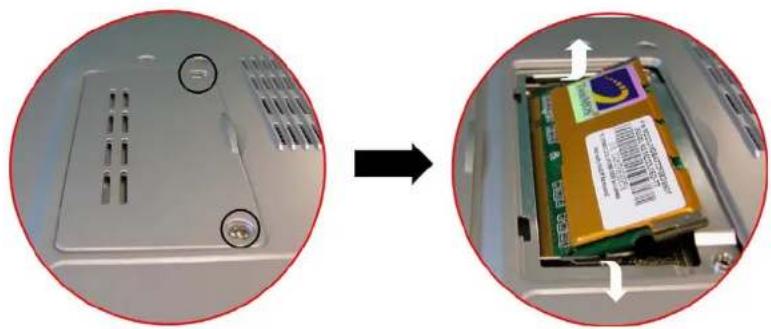
Falls Sie ein vorhandenes Modul durch ein größeres austauschen, ziehen Sie vorsichtig an den beiden seitlichen Haltern, damit das Modul gelöst wird. Kippen Sie die Speicherkarte leicht nach oben und ziehen Sie sie vorsichtig aus dem Slot. Bewahren Sie die alte Karte in dem antistatischen Beutel auf, in dem Sie das neue Modul erhalten haben.
Zum Einbau der neuen Speicherkarte halten Sie die Seite mit den goldfarbenen Anschlüssen an den Slot. Um die richtige Ausrichtung der Karte zu vereinfachen, bestehen die Anschlüsse aus zwei verschieden langen Abschnitten. Sie können die Karte nur auf eine Weise installieren.
Schieben Sie die Karte in den Slot. Die goldfarbenen Anschlüsse der Karte sollten nicht mehr sichtbar sein, wenn die Karte ganz eingeschoben wurde.
Drücken Sie die Karte leicht nach unten, bis Sie das Einrasten der Sicherheitslaschen hören.
Wenn das Modul richtig sitzt, können Sie das Fach wieder schließen.
Setzen Sie die Schrauben wieder ein und ziehen Sie sie fest.
Aktualisieren der System CPU
Lesen Sie folgende Hinweise und beachten Sie die Abbildungen zur Aktualisierung Ihrer Notebook CPU.

Schalten Sie den Computer aus und entfernen Sie das Netzteil und alle Peripheriegeräte. Suchen Sie das CPU-Fach an der Rückseite Ihres Notebooks und lösen Sie die 5 Schrauben, die das CPU-Fach fixieren.
Öffnen Sie das Fach mit dem Zeigefinger und heben Sie es heraus.
Lösen Sie die 4 Schrauben, die den Wärmeableiter an der Oberseite der CPU fixieren.

Lösen Sie die Schraube, die die CPU fixiert, durch Drehen entgegen den Uhrzeigersinn, wie in der Abbildung gezeigt.
Nachdem die Schraube gelöst ist, kann die CPU herausgenommen werden. Der Vorgang ist beendet.
Die leicht austauschbare Festplatte
Die Festplatte Ihres Computers lässt sich leicht zu Erweiterungszwecken austauschen. Sie sollten eine Sicherheitskopie der Festplatte erstellen, bevor Sie versuchen, sie durch eine andere zu ersetzen.

WARNUNG
Vergewissern Sie sich, dass vor dem Einbau der neuen Festplatte alle Systemdaten gesichert wurden.
Austausch der Festplatte

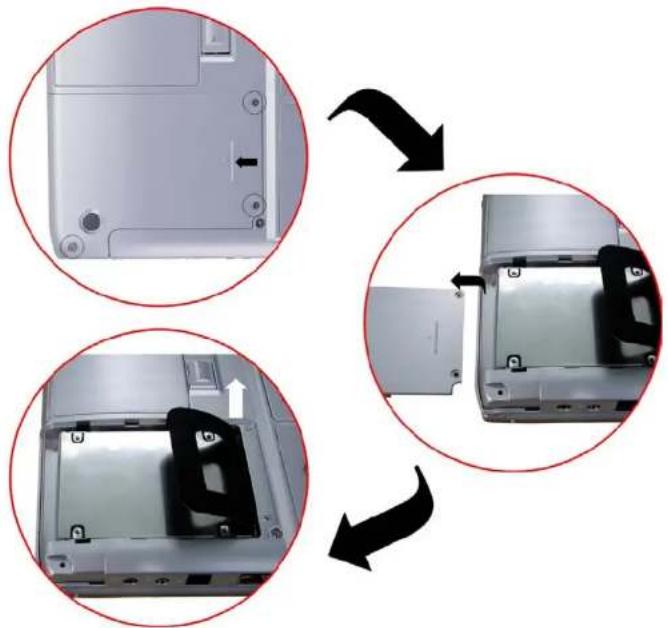
Schalten Sie den Rechner komplett aus. Drehen Sie ihn so auf die Rückseite, dass die Vorderkante zu Ihnen zeigt.
Entfernen Sie die drei Schrauben, die das Festplattenfach sichern, und bewahren Sie sie sorgfältig auf.
Entfernen Sie die Abdeckung des Festplattenfaches.
Das Laufwerk ist mit 4 Schrauben an einem speziellen Träger befestig, der es sicher mit dem Notebook verbindet. Entfernen Sie die Schrauben und bewahren Sie sie sicher auf.
Schieben Sie die Festplatte vorsichtig wie in der Abbildung gezeigt in Pfeilrichtung, um den Anschluss der Festplatte zu lösen.
Halten Sie die Festplatte vorsichtig am Griff fest und heben Sie sie an, um sie aus dem Fach zu entfernen.
Zum Einbau der neuen Festplatte müssen Sie die Laschen der Festplattenhalterungen passend zu den Anschlüssen im Einschubfach ausrichten. Drücken Sie die Halterung sanft nach unten, bis sie einrastet. Wenden Sie keine Gewalt an, da sonst die Anschlusspins an der Festplatte verbogen werden könnten.
Setzen Sie die Abdeckung wieder ein und achten Sie darauf, dass die Löcher für die Schrauben übereinander liegen.
Sichern Sie die Abdeckung mit den drei Schrauben.
Anhang A

Technische Daten
Technische Daten des Notebooks
| Prozessor | Intel ^ Celeron ^ M (Dothan) Prozessor, 2MB L2 Cache, FSB400MHz, 1.8G~ 2.0GIntel ^ Celeron ^ M (Banias) Prozessor, 1MB L2 Cache, FSB400MHz, 1.4G~1.7G478-Pin mFCPGA Package | |
| Betriebssystem | Microsoft ^ Windows ^ XP Professional EditionMicrosoft ^ Windows ^ XP Home Edition | |
| Core Logic | Intel 855GME (Montara) + ICHI4-M | |
| Arbeitsspeicher | 1 Erweiterungssteckplätze für 200-Pin DDR SO-DIMM SDRAM Modul, erweiterbar auf 2GB SystemspeicherUnterstützt 3,3V DDR-333 SDRAM Modul | |
| LCD-Display | 12.1" Wide screen XGA TFT Glare Type LCD display (1280 x 800; 16:10)12.1" XGA TFT LCD display (1024 x 768; 4:3) | |
| Video & Grafik | Integrierter Grafikkontroller: Intel 855GME mit integrierter GrafikAGP 8XSMA bis zu 64MB DDR SDRAM | |
| Festplatte | 2,5" 9,5mm IIöhe, ATA100/66 unterstützt | |
| Optisches Laufwerk | 12,7 mm IIöhe, CD-ROM, DVD-ROM, Combo-Laufwerk (DVD-ROM + CD-RW), DVD+RW, Dual DVD | |
| Zeigegerät | Synaptics Touchpad | |
| Anwendungs-Starttaste | • Starttaste für E-Mail, Internet, Capture | |
| LED-Status-Anzeige | • Betriebszustand, Unterbrechen/Wiederaufnahme, Akku-Ladestatus, Festplattenzugriff, Num-Modus, Feststell-Modus (CapsLock), Rollen-Modus (ScrollLock), WLAN-Modus | |
| Tastatur | • 3mm Travel, inverted-T Pfeiltasten-Anordnung, 88 Tasten mit Windows-Taste | |
| Schnittstellenanschlüsse | • Für Konnektivität | |
| Vorderseite | • 4 in 1 Card Reader, Kopfhörer, Mikrofoneingang | |
| Linke Seite | • LAN-Port, Modemport, VGA-Ausgang, PCMCIA Steckplatz, 1394A Port | |
| Rechte Seite | • 3 USB 2.0 Ports, DVD-ROM + CD-RW, DVD+/-RW, DVD Dual, DVD-ROM-Laufwerk-Freigabetaste | |
| Rückseite | • Netzteilbuchse, Kcinsingtonschloss | |
| PCMCIA | • Ein Typ II PCMCIA Steckplatz, unterstützt CardBus | |
| Audio | • Audiokontroller: integrierter Chipsatz, Audio-Codec: CMedia 9761• Unterstützt AC97 2.1, SPDIF & 5.1 Kanal• Zwei eingebaute Stereolautsprecher | |
| Netzteil | • Eingang: 100-240V AC, 50-60Hz, 1,5A, universell• Ausgang: 20V DC, 2.5A, 50W | |
| Akku | • 3-Zellen Lithium-Ion-Akku (27Whr/2400mAh) rechteckiger Typ• 6-Zellen-Lithium-Ion-Akku (55Whr/4800mAh) rechteckiger Typ | |
| Akku-Aufladung | • 2 Stunden Ladezeit auf 100% Kapazität für 3-Zellen-Lithium-Ion-Akku bei ausgeschaltetem System• 4 Stunden Ladezeit auf 100% Kapazität für 6-Zellen-Lithium-Ion-Akku bei eingeschaltetem System | |
| Akku-Benutzungsdauer | • Circa 2 Stunde für 3-Zellen Lithium-Ion-Akku (rechteckiger Typ)• Circa 4 Stunden für 6-Zellen Lithium-Ion-Akku (rechteckiger Typ) | |
| BIOS | • AMI• Unterstützt PnP, Kennwort | |
| Card Reader | • One 4-in-1 card reader slot (support SD/SDIO/MS/MS Pro card) | |
| Kommunikation | On Board Gigabit Ethernet unterstützt 10/100MbpsEingebautes MDC V.90/V.92 Fax/ModemCMOS camera with USB interface, Mega pixel resolution CMOS image | |
| USB-Anschlüsse | Vier USB2.0 Ports, bis zu 480Mbit/s | |
| Energieverwaltung | Entspricht ACPI 2.0Unterstützt Stand-by, Suspend-to-Disk, Suspend-to-RAM | |
| Sicherheit | Kensingtonschloss | |
| WHQL-Zertifikat | WLP2.1a | |
| Größe | 320.0(W) x 242.0(D) x 22.0(H)mm/28.0 mm (vorne/hinten) | |
| Gewicht | 2,0 Kg mit 12,1 Zoll Panel, 3-Zellen-Akku und installiertem Optischem Laufwerk | |

- Warenzeichen
- Einschränkung der Haftbarkeit
- Hinweise
- FCC- (Federal Communications Commission) Hinweis zu Radiofrequenz-Störungen
- ANMERKUNG
- Hinweis:
- Inhalt
- Bevor Sie Beginnen 1
- Einleitung 7
- Einstieg 21
- Benutzen des Notebooks 27
- Desktop-Betrieb 37
- Internetanschluss 41
- Das BIOS-Setup 47
- CDs mit Dienstprogrammen 55
- Videokonferenz 67
- Problemlösung 77
- Erweiterung Ihres Systems 83
- Technische Daten 89
- Persönliche Angaben
- Kapitel 1
- Bevor Sie Beginnen
- Zur Benutzung dieses Handbuchs
- Wichtige Sicherheitshinweise
- Für Japan:
- Für andere Länder:
- Wichtige Hinweise vor dem ersten Einsatz Ihres Computers
- Geben Sie dem Computer Zeit zum Akklimatisieren
- WARNUNG
- Hitze, Kälte, Feuchtigkeit und grelles Licht
- Geeignete Arbeitsplätze
- Kapitel 2
- Einleitung
- Willkommen zum Notebook-PC
- Lernen Sie Ihren Computer kennen
- Öffnen des LCD-Panels
- Standardversion
- Optionale Version
- Wichtige Hinweise
- WICHTIG
- Systemzustandsanzelgefeld
- ② Kamerataste (Optionale Version)
- Outlook Express Taste
- Internet Explorer Taste
- Wireless Taste
- Netztaste
- Eingebautes Mikrofon
- Touchpad
- Touchpad Tasten
- Standard (ohne eingebaute Kamera)
- Optional (mit eingebauter Kamera)
- Anzeige-LEDS
- ② Betriebszustand
- ③ Suspend-Modus
- Die Unterseite
- Kapitel 3
- Einstieg
- Anschließen einer Stromquelle
- Anschließen des Netzadapters
- Einschalten Ihres Notebooks
- Betrieb mit Akkustrom
- Einsetzen und Entfernen des Akkus
- Kapitel 4
- Benutzen des Notebooks
- Einstellen des LCD-Bildschirms
- Pflege des LCD-Bildschirms
- Externer CRT-Monitor
- Übersicht auf die Tastatur des Notebooks
- Das TouchPad
- TouchPad-Vorsichtsmaßnahmen
- Anschließen eines externen Zeigegeräts
- Speichern und Abrufen von Daten
- Das Diskettenlaufwerk
- Das CD-ROM/DVD-ROM/Combo-Laufwerk
- Funktionen des CD-ROM/DVD-ROM/Combo-Laufwerks
- Vorsichtsmaßnahmen beim Umgang mit CD-ROM/DVD-ROM/Combo-Laufwerks
- Einlegen einer CD
- Energiesparmodi
- Das Akkustrom-System
- Entfernen des Akkus
- Vorbereiten des Akkus
- Automatisches Aufladen des Akkus
- Auflademodus Aufladedauer
- Akkustatus
- Warnung bei geringem Akkustrom
- Kleiner Akku für Echtzeituhr
- Neustarten des Systems
- Einstellen der Helligkeit
- Kapitel 5
- Desktop-Betrieb
- Audio
- Das Multimedia-Soundsystem
- Lautstärkenregelung
- Audio-Software
- Wiedergabe einer Audio-CD
- Aufnahmen
- Wiedergabe von Sound-Dateien
- Externe Lautsprecher und Mikrofone
- Anschluss von Peripheriegeräten
- Internetanschluss mit einem Modem
- Internetanschluss mit verkabeltem LAN
- Internetanschluss mit DHCP und Statischer IP
- Internetanschluss mit kabellosem LAN
- Navigation im BIOS -Setup
- Zugriff auf das BIOS -Setup-Programm
- Kontextabhängige Hilfe (Item Specific Help)
- Menüleiste
- Legende
- Untermenüs Aufrufen
- Allgemeine Hilfe (General Help)
- Änderungen speichern und Setup-Programm beenden
- Hauptmenü (Main Menu)
- Erweiterte Einstellungen (Advanced Menu)
- CDs mit Dienstprogrammen
- Automatische Installation
- Installation der VGA Grafiktreiber
- Installation der Audio treiber
- Installation der LAN-Treiber
- Installation der TouchPad-Treiber
- Installation der Modem-Treiber
- Installation der Webcam-Treiber
- Installation der WLAN Card-Treiber
- Installation der Treiber des CardReaders für MS-Card
- Installation der Treiber des CardReaders für SD-Card
- VGA-Dienstprogramme
- Color
- Schemes
- Information
- BisonCap Anwendung
- Befehle und Tasten
- Befehle und Taste im Menü File
- Befehle und Tasten im Menü Device
- Befehle im Menü Options
- Befehle und Tasten im Menü Capture
- Lokalisieren eines Problems
- Überprüfen von Kabeln und Verbindungen
- Der Power-On-Selbst-Test
- Allgemeine Hardware-Probleme
- Kontaktieren Ihres Händlers
- Kapitel 11
- Erweiterung Ihres Systems
- Den Speicher erweitern
- Aktualisieren der System CPU
- Die leicht austauschbare Festplatte
- Anhang A
- Technische Daten
Marke : ECS
Modell : G220
Kategorie : Laptop