
Wegavision UHD55A - Fernseher NORDMENDE - Kostenlose Bedienungsanleitung
Finden Sie kostenlos die Bedienungsanleitung des Geräts Wegavision UHD55A NORDMENDE als PDF.


| Produkttyp | Fernseher |
| Marke | Nordmende |
| Modell | Wegavision UHD55A |
| Bildschirmdiagonale | 55 Zoll (139,7 cm) |
| Auflösung | 3840 x 2160 (4K Ultra HD) |
| Lautsprechersystem | 2 x 8 Watt |
| Stromversorgung | 100-240 V~, 50/60 Hz |
| Stromverbrauch (Betrieb) | 135 W |
| Stromverbrauch (Standby) | 0,4 W |
| WLAN | IEEE 802.11b/g/n, 2,4 GHz, max. 19 dBm |
| Empfang | DVB-C, DVB-T2, DVB-S/S2 |
| Anschlüsse | 3x HDMI (1x ARC), 1x AV, 1x Koaxial, 1x Optisch, 1x Kopfhörer, 2x USB, LAN, CI+ Slot |
| VESA-Norm | 400 x 200 mm |
| Betriebstemperatur | 0 °C bis 40 °C |
| Luftfeuchtigkeit (Betrieb) | 20 % bis 80 % (nicht kondensierend) |
| Unterstützte Medienformate | Bilder: JPEG, BMP, PNG, MPO, GIF; Musik: MPEG 1/2 Layer 1,2,3, AC3, EAC3, WMA, VORBIS, DTS, LPCM, LBR, FLAC; Video: MPEG1/2, MPEG4, DIVX, XVID, MVC, AVS(+), VC1, MV3 |
| USB-Speicher | FAT32, NTFS, max. 2 TB, 5 V, 500 mA |
| Lieferumfang | Fernbedienung, 2x AAA-Batterien, Standfüße, Schrauben, Kurzanleitung |
| Sicherheitszertifikat | CE-Kennzeichnung, 24 Monate gesetzliche Gewährleistung |
Häufig gestellte Fragen - Wegavision UHD55A NORDMENDE
Benutzerfragen zu Wegavision UHD55A NORDMENDE
0 Frage zu diesem Gerät. Beantworten Sie die, die Sie kennen, oder stellen Sie Ihre eigene.
Eine neue Frage zu diesem Gerät stellen
Laden Sie die Anleitung für Ihr Fernseher kostenlos im PDF-Format! Finden Sie Ihr Handbuch Wegavision UHD55A - NORDMENDE und nehmen Sie Ihr elektronisches Gerät wieder in die Hand. Auf dieser Seite sind alle Dokumente veröffentlicht, die für die Verwendung Ihres Geräts notwendig sind. Wegavision UHD55A von der Marke NORDMENDE.
BEDIENUNGSANLEITUNG Wegavision UHD55A NORDMENDE
BEDIENUNGS- ANLEITUNG
1 Abbildungen
43" und 49"
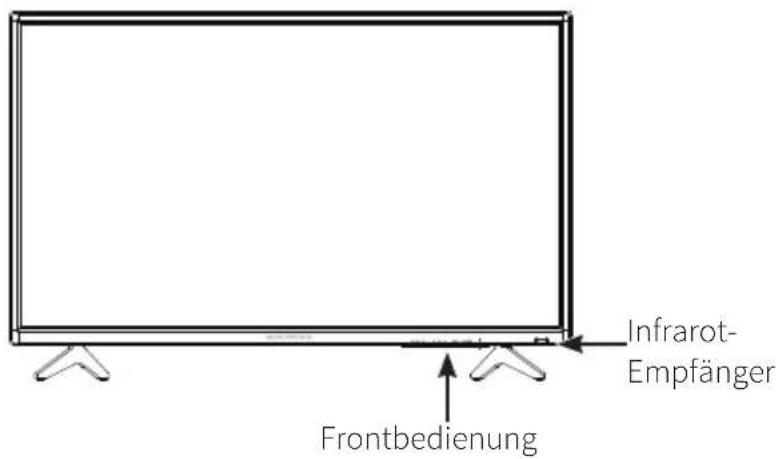
55"
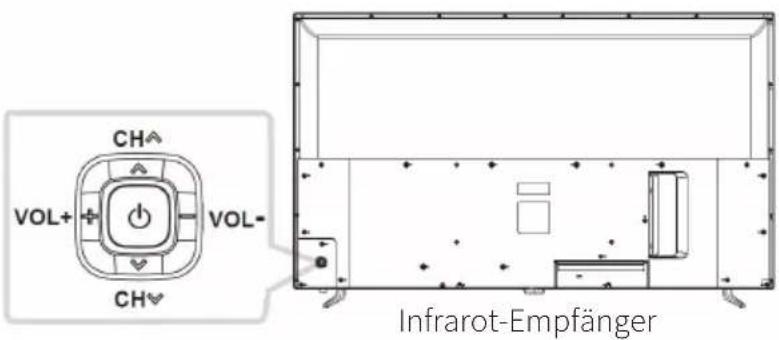
| Taste Erläuterung | ||
| 1 | ∅/BETRIEB | Fernseher einschalten/ Standby aktivieren. |
| 2 | SOURCE* | Eingangsquelle auswählen. |
| 3 | MENU* | OSD-Menü EIN-/AUSSCHALTEN. |
| 4 | + CH - | Sender aufwärts/abwärts im TV-Modus, oder Option auswählen im OSD-Menü. |
| 5 | + VOL - | Lautstärke erhöhen/reduzieren oder eine im OSD-Menü markierte Option einstellen. |
*Nicht bei 55"
Seite 2
1.1 Fernbedienung
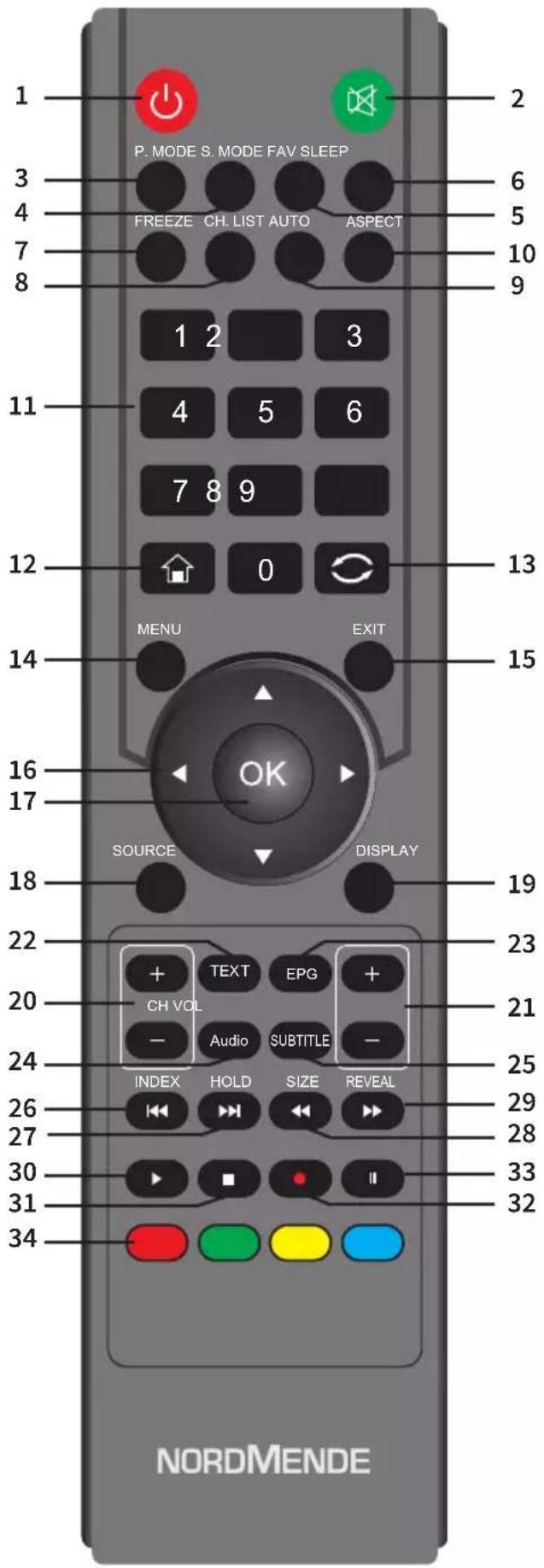
| 1. BETRIEB | Ein oder Ausschalten (Standby) |
| 2. STUMM | Ton einschalten oder stummschalten. |
| 3. P.MODE | Bildmodus auswählen. |
| 4. S.MODE | Audiomodus ändern. |
| 5. FAV | Favoritenliste öffnen. |
| 6. SLEEP | Sleep-Timer zum Ausschalten des Fernsehers nach Ablauf einer bestimmten Zeit aktivieren. |
| 7. FREEZE | Videoanzeige einfrieren. Erneut drücken, um Anzeige wieder freizugeben. |
| 8. CH.LIST | Senderliste anzeigen. |
| 9. AUTO | Automatische Einstellung im VGA-Modus. |
| 10. ASPECT | Unterschiedliche Anzeigemodi einschalten. |
| 11. 0-9 | Zifferntaston |
| 12. Apps | Aufrufen der Apps |
| 13. Zurück | Zum zuletzt angesehenen Sender zurückkehren. Im Menü einen Schritt zurück. |
| 14. MENU | Bildschirmmenü (OSD) öffnen. |
| 15. EXIT | Bildschirmmenü vorlassen. |
| 16. ▲▼◀▶ | Mit den Pfeiltasten wählen Sie Menüoptionen oder Einstellungen aus. |
| 17. OK | Bestätigungstaste; OSD-Menüoptionen auswählen. |
| 18. SOURCE | Verfügbare Videoquellen anzeigen und auswählen. |
| 19. DISPLAY | Informationsfenster öffnen. |
| 20. CH (+/-) | Mit diesen beiden Tasten schalten Sie zwischen TV-Sendern um. |
| 21. VOL (+/-) | Lautstärke des Fernsehers erhöhen oder reduzieren. |
| 22. TEXT | Videotextmodus aktivieren. |
| 23. EPG | Elektronische Programmzeitschrift öffnen. |
| 24. AUDIO | Drücken Sie Audio für PAL-BG/Stereo oder PAL-BG Mono (ATV) & Audiosprachen. |
| 25. SUBTITLE | Untertitelmenü zur Auswahl von Untertiteln öffnen. |
| 26. INDEX | Liste und Informationen über die Videotextseiten öffnen. Vorheriges/vorherigen Kapitel, Titel oder Track abspielen. |
| 27. HOLD | Aktuelle Videotextseite auf dem Bildschirm einfrieren. Nächstes/nächsten Kapitel, Titel oder Track abspielen. |
| 28. SIZE | Bildgröße im Videotextmodus ändern. Rückwärts suchen. |
| 29. REVEAL | Versteckte Inhalte im Videotextmodus einblenden oder ausblenden. Vorwärts suchen. |
| 30. Wiedergabe | Wiedergabe starten. |
| 31. STOPP | Wiedergabe der aktuellen Sendung beenden. |
| 32. | Aufnahme starten. |
| 33. Timeshift | Timeshift-Funktion starten. Wiedergabe pausieren. |
| 34. FARBTASTEN | Je nach Aufforderung im OSD-Menü. |
Inhaltsverzeichnis
1 Abbildungen 2
1.1 Fernbedienung 3
2 Sicherheitshinweise....7
2.1 Regulatorische Hinweise 8
2.2 Bestimmungsgemäßer Gebrauch....9
3 Gerät in Betrieb nehmen 10
3.1 Lieferumfang....10
3.2 Standfüße befestigen 10
3.3 Wandbefestigung....11
3.4 Empfang und externe Geräte 11
3.4.1 Antenne/Sat-Signal verbinden 13
3.5 Batterien einlegen....13
3.5.1 Fernbedienung verwenden....13
4 Grundlegende Funktionen 14
4.1 Fernseher ein- und ausschalten....14
4.2 Lautstärke einstellen 15
4.3 Programm wählen....15
4.4 Quellen wählen....15
4.5 Menü Bedienung....16
4.6 Infobox....16
4.7 Verschlüsselte Programme....17
4.8 Bild und Tonumschaltung....17
4.9 Tonspur und Untertitel....17
4.10 Bildformat ändern....18
4.11 Sleeptimer....18
4.12 Videotext....18
5 Ersteinrichtungs-Assistent 18
6 Programmzeitschrift....20
6.1 Erweiterte EPG-Einstellungen....21
7 DVR-Funktion....22
7.1 DVR-Aufnahme 22
7.1.1 Sofort-Aufnahme....23
7.1.2 Timeshift-Aufnahme 23
7.2 Timer-Aufnahmen 23
7.3 Aufnahmeliste....24
8 Medien wiedergeben....24
8.1 USB-Medien wiedergeben 24
8.2 Medien eines Netzlaufwerkes wiedergeben 25
9 Sendersuche und Konfiguration....25
9.1 Sendersuche Digital Kabel (DVB-C) und Antenne (DVB-T/T2)......25
9.2 Sendersuche DVB-S/S2 26
9.2.1 Satellit und LNB konfigurieren....26
9.2.2 Satellit auswählen....27
9.2.3 Erweiterte Sucheinstellungen....28
9.2.4 Manuelle Suche 29
9.3 Motorantenne 30
9.4 Weitere Einstellungen....31
9.4.1 HbbTV 31
9.4.2 LCN 31
9.4.3 CAM-Einstellungen....31
9.4.4 Signalinformationen....31
9.4.5 Alles löschen....31
10 Programmlisten verwalten 32
10.1 Favoritenliste verwalten....32
10.1.1 Favoritenliste sortieren ....32
10.1.2 Favoritenliste filtern....34
10.1.3 Favoriten entfernen 35
10.2 Gesamtliste / Kanalliste 35
10.2.1 Sender löschen 35
10.2.2 Sender zu Favoritenliste hinzufügen....36
10.2.3 Sender für den Jugendschutz sperren....36
10.2.4 Sender überspringen....36
10.2.5 Kanalliste filtern....37
11 Internet und Apps 37
11.1 Browser aufrufen....37
11.2 App-Portal und Store....38
12 Einstellungen....38
12.1 Schnelleinstellungen....38
12.2 Bildeinstellungen 38
12.3 Toneinstellungen....39
12.4 Netzwerk 40
12.5 Zeit....41
12.6 System....41
12.6.1 Erweiterte Einstellungen....43
12.7 Über den Fernseher 43
12.7.1 Systeminformationen....43
12.7.2 System-Upgrade....43
12.7.3 Zu den Werkseinstellungen....44
12.7.4 Datenschutzerkärung....44
13 Fehlersuchhilfe 45
14 Technische Daten....46
2 Sicherheitshinweise
Diese Bedienungsanleitung durchlesen.
Diese Bedienungsanleitung gut aufbewahren.
Alle Warnungen beachten.
Alle Anleitungen befolgen.
Fernseher nicht in der Nähe von Wasser verwenden.
Nur mit einem trockenen Lappen reinigen.
Ventilationsöffnungen nicht abdecken. Gemäß Herstellerangaben installieren.
Nicht in der Nähe von Wärmequellen wie Heizkörpern, Heizregistern, Öfen oder anderen wärmeabstrahlenden Geräten (einschließlich Verstärkern) installieren.
Netzkabel so verlegen, dass niemand darauf treten und das Kabel nicht geknickt werden kann, insbesondere an den Steckern, an Verteilersteckdosen und an der Stelle, an der das Kabel aus dem Gerät austritt.
Nur vom Hersteller vorgegebenes Zubehör verwenden.
Nur mit dem vom Hersteller empfohlenen oder den im Lieferumfang enthaltenen Wagen, Ständern, Stativen, Halterungen oder Tischen verwenden. Bei der Verwendung eines Wagens ist beim Umstellen des Wagens/Fernsehers Vorsicht geboten, da beide Teile umkippen könnten.
Fernseher während Gewittern oder längeren Zeiten des Nichtgebrauchs vom Netz trennen.
Wartungsarbeiten nur durch qualifiziertes Wartungspersonal. Wartung ist erforderlich, wenn das Gerät beschädigt ist, u.a. wenn das Netzkabel oder der Netzstecker beschädigt ist, Flüssigkeit oder Gegenstände in das Gerät eingedrungen sind, das Gerät Regen oder Feuchtigkeit ausgesetzt war oder das Gerät nicht ordnungsgemäß funktioniert oder fallengelassen wurde.
WARNUNG: Um die Gefahr von Feuer oder Stromschlag zu vermeiden, muss der Fernseher vor Regen und Feuchtigkeit geschützt werden.
Das Gerät ist nicht spritz- oder tropfwasserdicht. Stellen Sie keine mit Flüssigkeit gefüllten Gegenstände wie Vasen auf das Gerät.
Der Netzstecker oder der Gerätestecker müssen immer frei zugänglich sein.
Gebrauch im Außenbereich: Dieser Fernseher ist nicht für den Außengebrauch geeignet. Schützen Sie den Fernseher vor Regen, da anderenfalls die Gefahr von Feuer oder Stromschlag besteht. Schützen Sie den Fernseher vor direkter Sonneneinstrahlung, da er anderenfalls erhitzen und beschädigt werden könnte.

Sicherheit:
UM DIE GEFAHR VON STROMSCHLÄGEN ZU VERMEIDEN, RÜCKSEITIGE ABDECKUNG (ODER RÜCKSEITE) NICHT ENTFERNEN. ES BEFINDEN SICH KEINE VOM NUTZER ZU WARTENDEN TEILE IM INNEREN. WARTUNG NUR DURCH QUALIFIZIERTE FACHKRÄFTE.

Gefährliche Spannung: Der Blitz mit Pfeilspitze innerhalb eines gleichseitigen Dreiecks warnt den Nutzer vor gefährlicher Spannung im Inneren des Produkts, die stark genug ist, Stromschläge zu verursachen.

Anleitung:
Das Ausrufezeichen innerhalb eines gleichseitigen Dreiecks weist den Nutzer auf wichtige Gebrauchs- und Wartungsanleitungen in der Begleitliteratur des Produkts hin.
WARNUNG!
Installieren Sie den Fernseher nicht in einer instabilen Position. Der Fernseher könnte herunterfallen und dadurch schwerwiegende oder sogar tödliche Unfälle verursachen. Viele Verletzungen, insbesondere bei Kindern, können durch Implementierung folgender Vorsichtsmaßnahmen vermieden werden.
Verwenden Sie nur vom Hersteller des Fernsehers empfohlene Schränke oder Sockel.
Verwenden Sie nur Möbel, die dem Gewicht des Fernsehers standhalten können.
Achten Sie darauf, dass keine Kanten des Fernsehers über das tragende Möbelstück hervorragen.
Stellen Sie den Fernseher nicht auf erhöhte Möbelstücke (z.B. Hängeschränke oder Bücherregale), ohne sowohl das Möbelstück als auch den Fernseher mit einer entsprechenden Halterung zu sichern.
Stellen Sie den Fernseher nicht auf Stoffe oder andere Materialien, die sich zwischen dem Gerät und der tragenden Fläche befinden.
Erklären Sie Kindern die Gefahren, die entstehen, wenn sie auf Möbelstücke klettern um den Fernseher oder dessen Tasten zu erreichen.
Falls Ihr alter Fernseher einbehalten oder transportiert wird, gelten die oben genannten Informationen gleichermaßen.
2.1 Regulatorische Hinweise
Dieses Produkt ist qualitätsgeprüft und mit der gesetzlichen Gewährleistungszeit von 24 Monaten ab Kaufdatum versehen. Bitte bewahren Sie den Rechnungsbeleg als Kaufnachweis auf. Bei Gewährleistungsansprüchen wenden Sie sich bitte an den Händler des Produktes.
Ihr Gerät trägt das CE-Zeichen und erfüllt alle erforderlichen EU-Normen.
Änderungen und Druckfehler vorbehalten. Stand 8/18
Abschrift und Vervielfältigung nur mit Genehmigung des Herausgebers. Änderungen und Irrtümer vorbehalten. Abbildungen ähnlich.
TechniSat und Wegavision sind eingetragene Warenzeichen der
TechniSat Digital GmbH
TechniPark
Julius-Saxler-Straße 3
D-54550 Daun/Eifel
www.technisat.de
NORDMENDE ist eine Marke der Technicolor oder verbundener Unternehmen, die unter Lizenz der TechniSat Digital GmbH verwendet wird.
Weitere Infos zu Ihrem und weiteren Geräten finden Sie auf der Nordmende Hompage
www.nordmende-ce.de
Für Fragen und Informationen oder wenn es mit diesem Gerät zu einem Problem kommt, ist unsere Technische Hotline:
Mo. - Fr. 8:00 - 20:00 unter Tel.:
06592/712 1500 erreichbar.
Für eine eventuell erforderliche Einsendung des Gerätes verwenden Sie bitte ausschließlich folgende Anschrift:
TechniSat Digital GmbH
Service-Center
Nordstr. 4a
39418 Staßfurt
HDMI™
HDMI, das HDMI-Logo und High Definition Multimedia Interface sind Marken oder eingetragene Marken von HDMI Licensing LLC.
2.2 Bestimmungsgemäßer Gebrauch
Dieser Fernseher ist ausschließlich für den Empfang und die Wiedergabe von Bild- und Tonsignalen über die angegebenen Quellen bestimmt. Er darf nicht in Räumen mit hoher Luftfeuchtigkeit (z.B. Bad oder Sauna) betrieben werden.
3 Gerät in Betrieb nehmen
3.1 Lieferumfang
1x Digitalfernsehen
1x Fernbedienung
2x Batterien
2x Standfüße inklusive Befestigungsmaterial (stand screw/Standfußschrauben)
1x Kurzanleitung
3.2 Standfüße befestigen
-
Legen Sie den Fernseher mit der Vorderseite auf einen weichen Lappen oder eine Polsterung. Positionieren Sie das Unterteil wie folgt.
-
Stecken Sie die Schrauben (mitgeliefert im Beutel stand screw/Standfußschrauben) in die Schraublöcher und ziehen Sie diese mit einem Schraubenzieher fest. Die Standfüße sind mit „L“ (linke Seite) und „R“ (rechte Seite) beschriftet.
-
Stellen Sie den Fernseher wieder aufrecht hin.
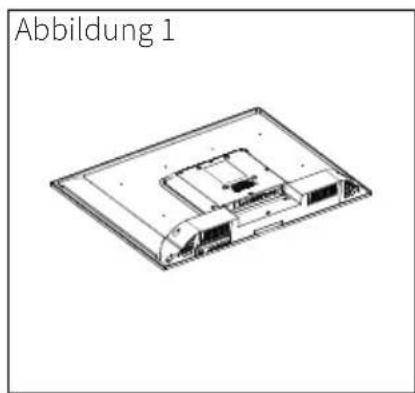
Befestigen Sie vorsichtig eine optionale Wandhalterung an der Rückseite des Geräts und installieren Sie die Wandhalterung senkrecht zum Boden an einer robusten Wand. Falls Sie den Fernseher an anderen Konstruktionen befestigen möchten, wenden Sie sich bitte an eine qualifizierte Fachkraft. Wir empfehlen, die Wandinstallation von einem professionellen Installateur durchführen zu lassen.
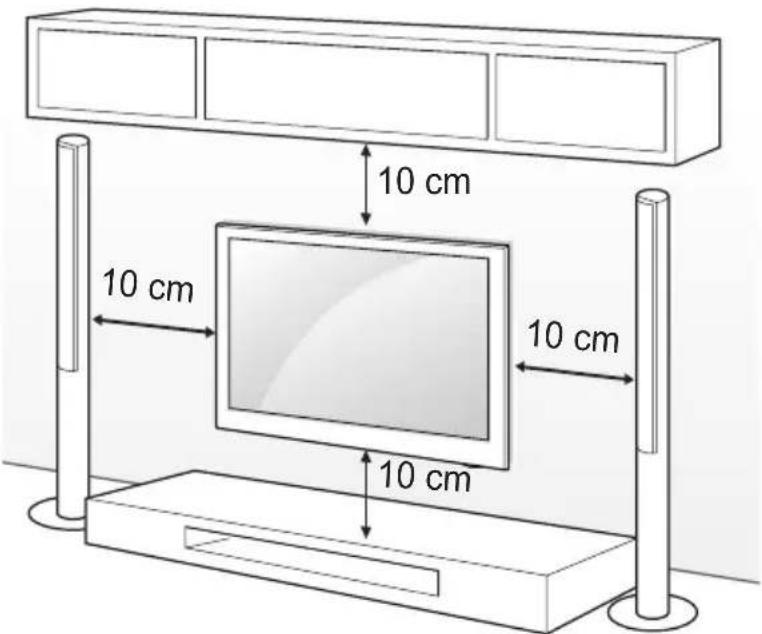
i Verwenden Sie nur Schrauben und Wandhalterungen, die den VESA-Normen entsprechen. Die Standardabmessungen der Wandhalterungen finden Sie in der nachfolgenden Tabelle.
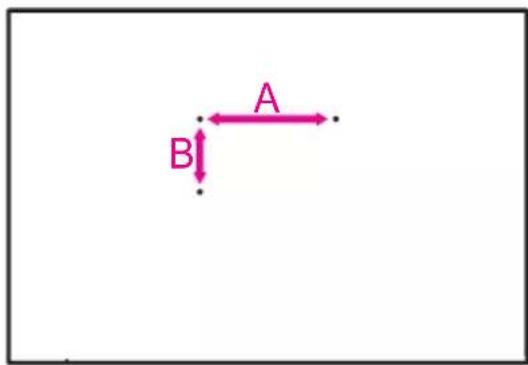
| Modell 43“ 49“ / 55“ | ||
| VESA (A x B) 200 x 200 40 | 0 x 200 | |
| VESA-Schrauben(wall mount screw) | M6x10 M6x8 /M6x12 | |
| Anzahl der Schrauben 4 | 4 | |
3.4 Empfang und externe Geräte
i Sie können unterschiedliche externe Geräte mit dem Fernseher verbinden und den entsprechenden Eingangsmodus zur Auswahl des externen Geräts einschalten. Informieren Sie sich in der Bedienungsanleitung Ihres externen Geräts näher über die Verbindung.

Mögliche externe Geräte*: HD-Empfänger, DVD-Player, Audiosysteme, USB-Speichergeräte und andere externe Geräte.
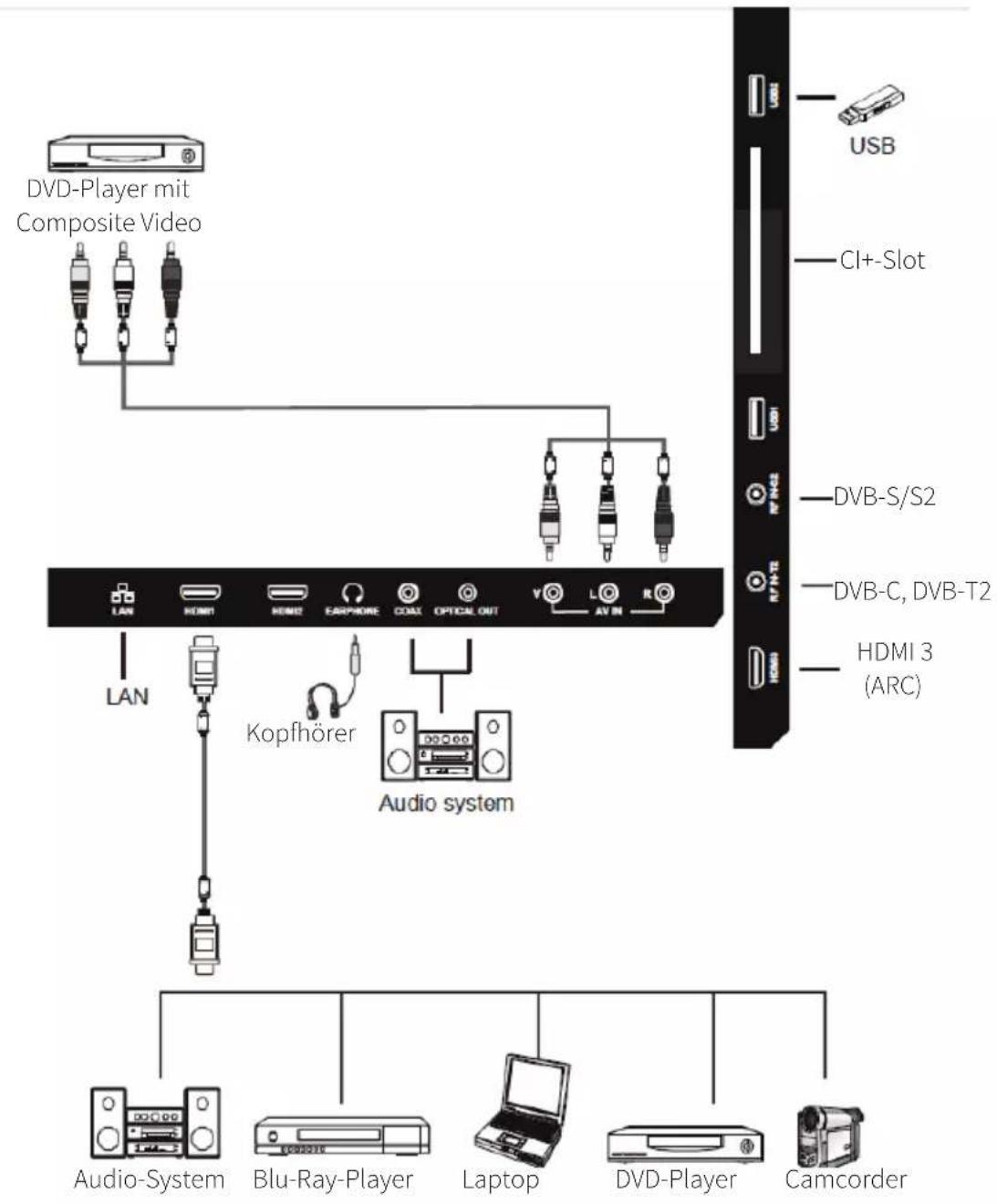
* Die Verbindung mit externen Geräten kann je nach Modell variieren.
Schließen Sie externe Geräte unabhängig von der Reihenfolge der Empfangs-Anschlüsse an den Fernseher an.
Informieren Sie sich in der Bedienungsanleitung des externen Geräts über dessen Funktionsweise.

Schalten Sie die Stromversorgung aus, bevor Sie den Fernseher mit dem externen Gerät verbinden.
Der Fernseher kann unterschiedliche Multimedia-Quellen abspielen, je nachdem welcher Anschluss verbunden ist (DVD-Player, usw.) und welche Eingangsquelle aktiviert ist.
3.4.1 Antenne/Sat-Signal verbinden
Verbinden Sie das Empfangskabel Ihres Digitalen Kabelanschlusses (DVB-C) oder den Digitalen Antennenfernsehens (DVB-T2) mit der mit AERIAL/CABLE bezeichneten Buchse am Digitalfernseher.
Verbinden Sie das Empfangskabel Ihrer Digitalen Sat-Anlage (DVB-S/S2) mit der mit SAT 1 bezeichneten Buchse am Digitalfernseher.
3.5 Batterien einlegen
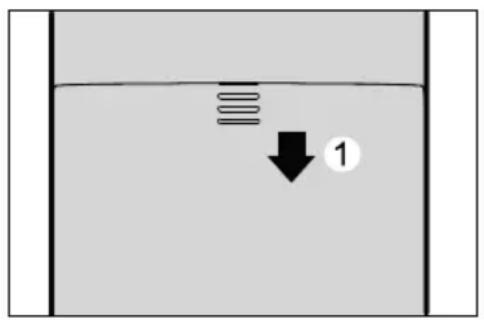
- Entfernen Sie die Batteriefachabdeckung, indem Sie auf das markierte Feld an der Abdeckung drücken und die Abdeckung dann nach unten ziehen und anheben.
- Legen Sie die Batterien gemäß den Markierungen (+) und (-) im Batteriefach ein.
- Befestigen Sie wieder die Batteriefachabdeckung in umgekehrter Reihenfolge.
Verwenden Sie nur die vorgegebenen AAA-Batterien.
Alte und neue Batterien nicht gemeinsam verwenden. Andernfalls könnten die Batterien zerbrechen oder auslaufen, was wiederum Feuer oder Verletzungen verursachen kann.
Legen Sie die Batterien gemäße den Markierungen (+) und (-) ein. Bei unsachgemäßer Installation können Batterien auslaufen, was wiederum Feuer oder Verletzungen verursachen kann.
Entsorgen Sie Batterien gemäß örtlich geltenden Gesetzen und Vorschriften.
Halten Sie die Batterien von Kindern oder Haustieren fern.
Entnehmen Sie die Batterien, falls Sie die Fernbedienung längere Zeit nicht verwenden werden.
3.5.1 Fernbedienung verwenden
Richten Sie den Sender der Fernbedienung direkt auf die untere rechte Ecke des Fernsehers. Die Reichweite der Fernbedienung beträgt ca. 10 Meter mit einem Winkel von ca. 30 Grad. Entfernen Sie Hindernisse zwischen der Fernbedienung und dem Sender.
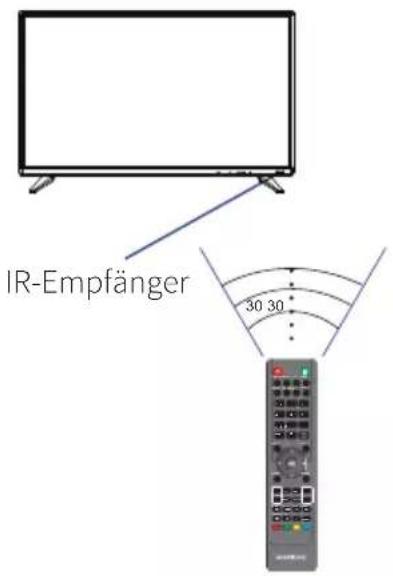
i Falls Sie die Fernbedienung längere Zeit nicht verwenden werden, entfernen Sie die Batterien.
Falls die Fernbedienung nicht ordnungsgemäß funktioniert oder die Reichweite verringert ist, ersetzen Sie beide Batterien durch neue.
4 Grundlegende Funktionen
4.1 Fernseher ein- und ausschalten
Drücken Sie die Taste BETRIEB auf der Fernbedienung. Die LED leuchtet blau im Betrieb und rot im Standby.
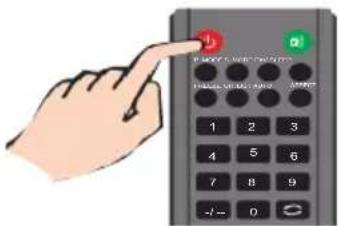
i Sie können auch die Betriebstaste am unteren/seitlichen Bedienfeld verwenden.
Falls 15 Minuten lang kein Eingangssignal erfasst wird, schaltet sich der Fernseher automatisch aus.
i Nach dem erstmaligen Einschalten des Gerätes startet der Erstinrichtungs-Assistent. Beachten Sie hierzu bitte den Punkt „5 Ersteinrichtungs-Assistent“ auf Seite 18.
4.2 Lautstärke einstellen
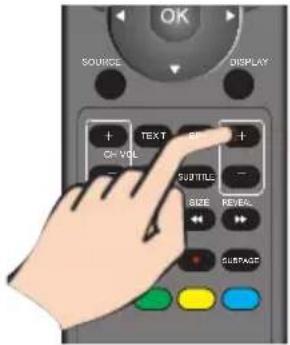
Drücken Sie die Taste VOL+ auf der Fernbedienung oder am Gerät, um die Lautstärke zu erhöhen. Um die Lautstärke zu verringern, drücken Sie die Taste VOL-. Mit der Taste STUMM können Sie den Ton stummschalten, bis die Taste erneut gedrückt wird oder die Lautstärke geregelt wird.
4.3 Programm wählen
Es gibt verschiedene Möglichkeiten, ein Programm zu wählen.
Drücken Sie die Taste OK oder CH.LIST, um die Favoritenliste oder die Gesamtliste aufzurufen. Hier können Sie nun mit den Tasten ▼/▲ ein Programm wählen und mit OK wiedergeben.
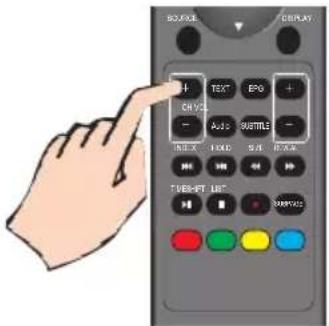
Drücken Sie die Taste CH+ oder CH- auf der Fernbedienung oder am Gerät, um durch die Programme zu schalten. Mit der Taste ○ gelangen Sie zum zuletzt gesehenen Programm.
4.4 Quellen wählen
Drücken Sie die Taste SOURCE auf der Fernbedienung, um die Quellenwahl aufzurufen. Hier können Sie nun mit den Tasten ◀/▶ und OK eine Quelle auswählen und zu dieser umschalten. Sie haben die Wahl zwischen DTV (DVB-C, DVB-T/T2), DVB-S (DVB-S/DVB-S2), HDMI 1-3 und AV (Analoger Audio/Video Eingang).
Alternativ drücken Sie die Taste MENU und wählen im Menü > Signalquellen.

4.5 Menü Bedienung
Viele Gerätefunktionen und Einstellungen können über das Menü gesteuert werden. Das Menü ist aufgeteilt in das Hauptmenü (Apps, Einstellungen, Media und Signalquellen), in die Untermenüs und jeweilige Funktionen/Optionen.
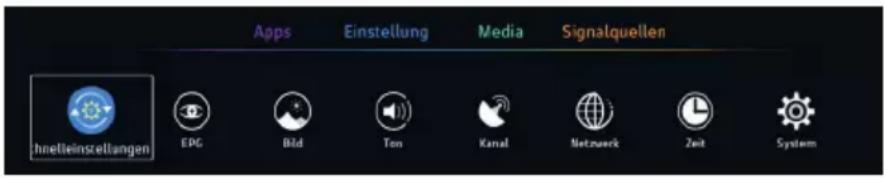
Rufen Sie das Hauptmenü durch drücken der Taste MENU auf der Fernbedienung auf. Durch drücken der Taste EXIT verlassen Sie das Menü wieder. Befinden Sie sich in einem Untermenü, können Sie durch Drücken der Taste Zurück einen Schritt zurück springen.
i Wird das Menü aufgerufen, befinden Sie sich direkt im Hauptmenü Einstellungen.
Innerhalb der Menüs und Funktionen/Optionen können Sie mit den Tasten ◀/▶ und ▼/▲ navigieren. Die Markierung (weißer Rahmen) bewegt sich dementsprechend. Um ein Untermenü oder eine Funktion/Option aufzurufen, drücken Sie die Taste OK.
Um eine Funktion/Option zu aktivieren/deaktivieren, gibt es verschiedene Möglichkeiten:
Ein-/Ausschalten (mit den Tasten ◀/▶ oder OK),
Standard mehrere Optionen verfügbar (Signalisiert durch die weißen Punkte unterhalb der Optionen, können mit den Tasten ◀/► geändert werden),
ein weiteres Untermenü steht zur Verfügung. Drücken Sie die Taste OK oder die Pfeiltaste ▶, um das Untermenü aufzurufen.
Zur Auswahl eines Hauptmenüs, drücken Sie die Taste MENU (Sie befinden sich jetzt im Hauptmenü > Einstellungen) und einmal die Pfeiltaste ▲. Sie befinden sich nun in der Hauptmenüauswahl, zu erkennen an einem farbigen Balken unterhalt des aktiven Hauptmenüs. Sie können nun mit den Tasten ◀/▶ eines der Hauptmenüs Apps, Einstellungen, Media oder Signalquellen wählen. Drücken Sie die Pfeiltaste ▼, um wieder in die Untermenüauswahl zu gelangen.
In dieser Anleitung werden zu drückende Tasten oder Menüs in fett dargestellt. Einblendungen oder Funktionen/Option erscheinen in [eckigen Klammern].
4.6 Infobox
Nach jedem Umschalten auf einen anderen Sender, erscheint eine Infobox im oberen Bereich des Bildes. In dieser Infobox werden einige Infos zu der aktuell laufenden Sendung eingeblendet. Die Einblenddauer kann im Menü angepasst werden.
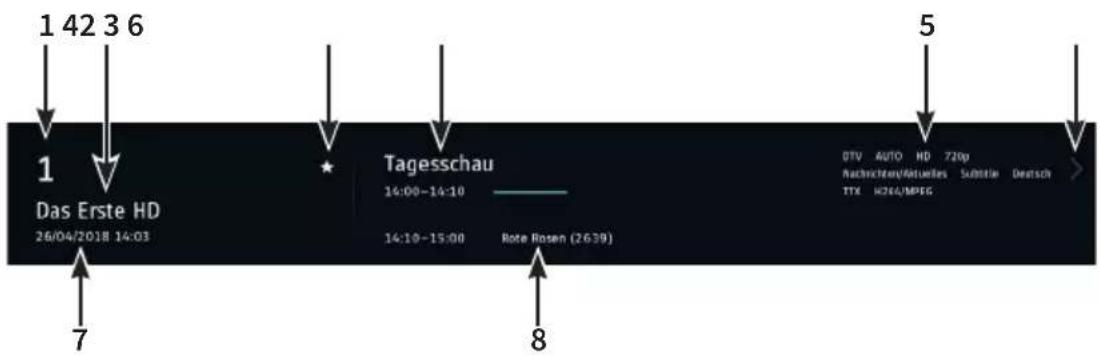
1 Kanallistennummer
2 Sendername
3 Favorit und /oder Verschlüsselung
4 Sendungstitel mit Start und Stopp-Zeit sowie Fortschrittsbalken
5 Zusätzliche Informationen (je nach Sendung z. B. Untertitel, Bildformat, Auflösung, Genre)
6 Zusätzliche Informationen zur Sendung (zum Anzeigen die Pfeiltaste ▶ drücken)
7 Aktuelles Datum und Uhrzeit
8 Nächstes Sendung mit Start und Stopp-Zeit

Die Infobox kann auch durch Drücken der Taste DISPLAY aufgerufen werden.
4.7 Verschlüsselte Programme
Möchten Sie verschlüsselte Programme wiedergeben, müssen Sie zuerst ein geeignetes CI/CI+ Modul mit passender Smartcard in den CI+ -Modul Steckplatz auf der Rückseite des TV-Gerätes einstecken. Verschlüsselte Sender erkennen Sie an dem Schlüssel-Symbol oder der Kanalliste oder in der Infobox. Ist eine Sendung mit einem PIN gesperrt, können Sie die PIN über die Zifferntasten der Fernbedienung eingeben.
4.8 Bild und Tonumschaltung
Um schnell den aktuellen Bild oder Tonmodus zu ändern, benutzen Sie die Tasten P.MODE, zum Ändern des Bildmodus oder S.MODE, zum Ändern des Tonmodus. Der gewählte Modus wird am Bildschirm dargestellt. Die zur Verfügung stehenden Bildmodi sind: Standard, Persönlich, Dynamisch, Film und Economy. Die zur Verfügung stehenden Tonmodis sind: Standard, Persönlich, Musik, Sport und Film.
4.9 Tonspur und Untertitel
Drücken Sie die Taste Audio auf der Fernbedienung, um die zur Verfügung stehenden Tonspuren zu öffnen. Wählen Sie die bevorzugte Tonspur und drücken Sie die Taste OK. Je nach Sender oder Sendung können unterschiedliche Tonspuren verfügbar sein.
Auf die gleiche Weise verfahren Sie bei der Auswahl der Untertitel. Auch hier ist es abhängig vom Sender bzw. der Sendung, welche Untertitel zur Verfügung stehen. Drücken Sie die Taste SUBTITLE um die Auswahl der Untertitel aufzurufen.
4.10 Bildformat ändern
Durch mehrmaliges Drücken der Taste ASPECT der Fernbedienung können Sie das Bildformat ändern. Dies ist insbesondere dann von Vorteil, wenn eine Sendung im 4:3 Bildformat ausgestrahlt wird, die ansonsten mit schwarzen Balken rechts und links dargestellt werden würde.
4.11 Sleeptimer
Durch mehrmaliges Drücken der Taste SLEEP könne Sie einen Sleeptimer aktivieren. Nach Erreichen der eingestellten Zeit schaltet sich das Gerät automatisch ab. Sie haben die Wahl zwischen Aus, 10Min, 20Min, 30Min, 60Min, 90Min und 120Min.
4.12 Videotext
Mit der Taste TEXT können Sie den Videotext des Senders aufrufen. Die Seiten können durch Eingabe der Nummer mit den Zifferntasten angewählt werden. Durch die Top-Text-Funktion können Sie auch direkt mit den Farb-Tasten der Fernbedienung auf die jeweilige Seite springen, die im Farb-Feld am Bildschirm dargestellt wird. Durch Drücken der Taste EXIT verlassen Sie den Videotext wieder.
5 Ersteinrichtungs-Assistent
Nachdem Sie den Digitalfernseher zum ersten Mal in Betrieb genommen haben, startet der Ersteinrichtungs-Assistent. Hier können Sie erste, grundlegende Einstellungen vornehmen, die Sie auch zu einem späteren Zeitpunkt ändern können.
Nach jeder Auswahl und Bestätigung mit der Taste OK, gelangen Sie automatisch einen Schritt weiter. Möchten Sie einen Schritt zurück, drücken Sie die Taste Zurück bzw. MENU.
Drücken Sie die Taste OK, um die Ersteinrichtung zu starten.
Sprache auswählen
Verwenden Sie die Tasten ◀/▶ und ▼/▲, um eine Sprache für die Anzeige von Menüs und Mitteilungen auszuwählen. Drücken Sie zum Übernehmen der Sprache die Taste OK.
Standort auswählen
Verwenden Sie die Tasten ◀/▶ und ▼/▲, um einen Standort Ihres TV-Gerätes auszuwählen. Drücken Sie zum Übernehmen des Standortes die Taste OK.
i Entsprechend Ihrer Auswahl wird die automatische Einstellung der Uhrzeit vorgenommen sowie auf die Sommer-/Winterzeit angepasst. Des Weiteren werden die DVB-T2 Empfangsparameter entsprechend angepasst.
Verbindung mit dem Internet
Hier können Sie grundsätzlich festlegen, ob Ihr Gerät mit dem Internet verbunden werden soll, oder nicht. Verwenden Sie die Tasten ◀/▶ und wählen Sie [Ja] oder [Nein]. Drücken Sie anschließend die Taste OK.
i Haben Sie [Ja] gewählt, müssen Sie anschließend den Datenschutzbestimmungen zustimmen. Wählen Sie hierzu [Akzeptieren] und drücken Sie anschließend die Taste OK.
i Verwenden Sie die Tasten ▼/▲, um durch den Text zu navigieren.
Verbindung mit dem Internet einrichten
Haben Sie im vorhergehenden Punkt die Verbindung mit dem Internet zugelassen, können Sie nun die Internetverbindung einrichten. Ist Ihr Gerät bereits mit einem LAN-Kabel mit dem Internet über einen Router verbunden, können Sie diesen Punkt überspringen.
Wählen Sie [WLAN wählen] um eine Drahtlose-Verbindung zu einem WLAN-Router herzustellen.
In der darauf folgenden Liste können Sie Ihr bevorzugtes WLAN-Netz auswählen. Ist das WLAN-Netz mit einem Passwort gesichert, werden Sie aufgefordert das Passwort über die eingeblendete Tastatur einzugeben. Wählen Sie anschließend [OK]. War die Eingabe korrekt, können Sie mit dem nächsten Punkt fortfahren.
Signalquelle wählen
Wählen Sie mit Tasten ◀/▶ und ▼/▲ Ihre bevorzugte Signalquelle.
DTV - Digitales Antennenfernsehen DVB-T2 oder Digitales Kabelfernsehen DVB-C
DVB-S- Digitales Satellitenfernsehen DVB-S/S2
AV- Analoger Audio-Video Eingang externer Geräte
HDMI- Digitaler Eingang externer Geräte.
Haben Sie [DTV] als Signalquelle gewählt, müssen Sie nach abgeschlossener Ersteinrichtung eine Sendersuche durchführen. Näheres hierzu im Kapitel „9 Sendersuche und Konfiguration“ auf Seite 25. Haben Sie [DVB-S] gewählt, startet das Gerät mit einer Vorprogrammierten Senderliste.
Im normalen TV-Betrieb können Sie die Signalquellen über das Menü >Signalquellen aufrufen.
Programminformation laden
Wurde die Verbindung mit dem Internet zugelassen, eingerichtet und wurde den Datenschutzbestimmungen zugestimmt, werden im letzten Schritt die Programminformationen geladen. Dies kann einen Moment dauern.
Einrichtung beendet
Drücken Sie die Taste OK, um die Ersteinrichtung zu beenden.
Wurde DVB-S als Signalquelle gewählt, wird nun die Vorprogrammierte Kanalliste geladen. Bestätigen Sie den Abschluss des Importes durch Drücken der Taste OK.
Eventuell erhalten nach erfolgreicher Erstinstallation die Info über eine Softwareaktualisierung des Gerätes. Beachten Sie hierzu bitte den Punkt „12.7.2 System-Upgrade“ auf Seite 43.
6 Programmzeitschrift
In der Programmzeitschrift EPG werden für den aktuell gewählten Sender und die nachfolgenden Sender in der Favoritenliste die aktuellen und nächsten Sendungen übersichtlich in einer Zeitleistenansicht dargestellt. Die vertikale, grüne Linie repräsentiert hierbei den aktuellen Zeitpunkt der Sendungen.
Drücken Sie die Taste EPG um die EPG-Übersicht aufzurufen.
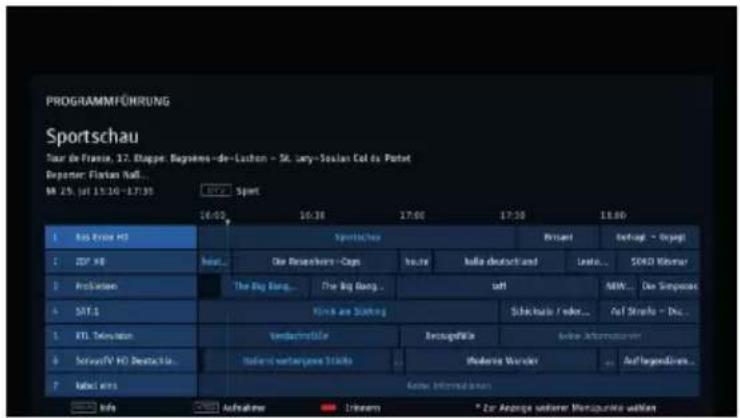
Mit den Pfeiltasten ◀/▶ und ▼/▲ können Sie eine Sendung auswählen. Durch Drücken der Taste OK können Sie die Liste mit den möglichen Optionen anzeigen lassen.
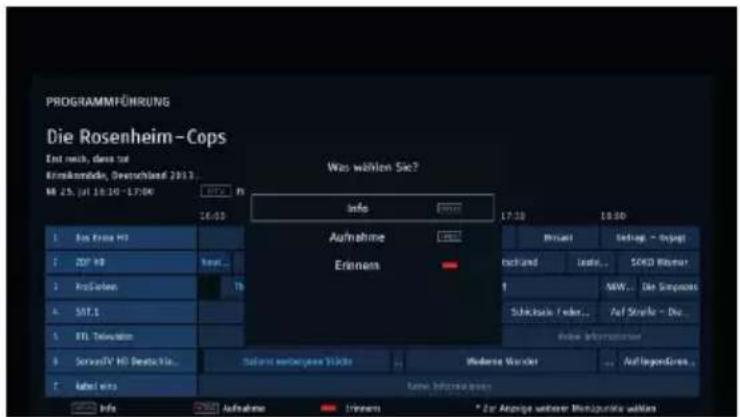
Mögliche Optionen Sind:
Info
Zeigt zusätzliche Information (Langinfo) zur aktuell markierten Sendung an.

Diese Information ist nur verfügbar, wenn Sie einmal auf den Sender abgestimmt haben oder wenn Sie EPG Informationen geladen haben (siehe Punkt 6.1) Bei Anschluss eines USB-Datenträgers können dort beim Download Bilder abgelegt und in der Langinfo zusätzlich angezeigt werden.
Aufnahme
Erstellt einen Aufnahmetimer für die markierte Sendung.
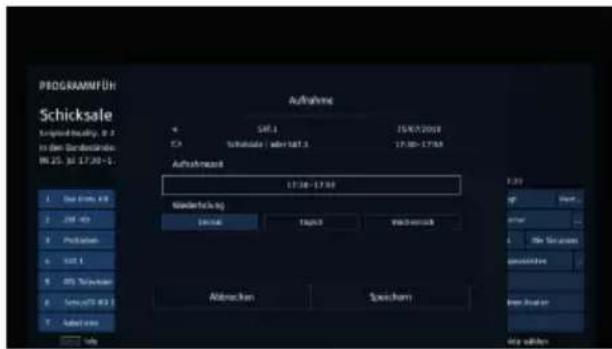
Die Start/Stopp-Zeiten der Sendung kann unter Aufnahmezeit angepasst werden. Des Weiteren können Sie unter Wiederholung festlegen, ob der Timer nur Einmal, Täglich oder Wöchentlich wiederholt werden soll. Wählen Sie [Speichern], um die Einstellungen zu übernehmen.
Nachträglich können Sie alle angelegten Timer unter Menü > Schnelleinstellungen > Timer aufrufen und bearbeiten.
Erinnern
Erstellt einen Erinnerungstimer für die markierte Sendung.
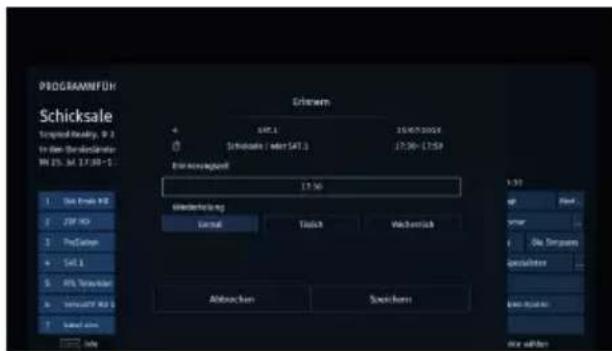
Die Start-Zeit der Sendung kann unter Erinnerungszeit angepasst werden. Des Weiteren können Sie unter Wiederholung festlegen, ob der Timer nur Einmal, Täglich oder Wöchentlich wiederholt werden soll. Wählen Sie [Speichern], um die Einstellungen zu übernehmen.
i Statt über die Optionsauswahl eine Funktion auszuwählen, können Sie auch direkt die in der unteren Zeile dargestellte Taste drücken. Also die Taste INFO, um die Langinfo aufzurufen, die Taste Aufnahme, um einen Aufnahmetimer zu programmieren oder die rote Farbtaste, um einen Erinnerungstimer zu programmieren.
6.1 Erweiterte EPG-Einstellungen
Unter Menü > EPG können Sie die erweiterten EPG-Einstellungen aufrufen.
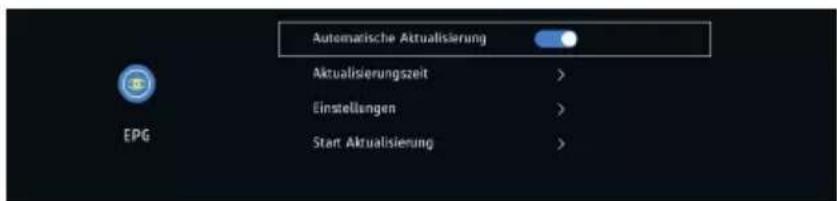
Schalten Sie unter [Automatische Aktualisierung] die automatische Aktualisierung der EPG-Daten ein oder aus.
i Für eine erfolgreiche Aktualisierung ist eine Internetverbindung erforderlich.
Unter [Aktualisierungszeit] können Sie die Zeit einstellen, zu der die EPG-Daten aktualisiert werden sollen. Ihr Gerät schaltet sich zu dieser Zeit von selbst ein (der Bildschirm bleibt dunkel) und lädt über das Internet die Programminformationen. Das Gerät darf deshalb nicht vom Stromnetz getrennt sein.
i Die automatische Aktualisierung muss hierbei eingeschaltet sein.
Unter [Einstellungen] können Sie die Empfangsdaten des EPG-Aktualisierungsservers ändern.
Es wird empfohlen, diese Daten nicht zu ändern. Ansonsten können eventuell keine EPG-Daten mehr empfangen werden. Die Standardwerte sind: Host: sfi-nk.technibutler.de, Port: 42420
Unter [Start Aktualisierung] können Sie die EPG-Daten Aktualisierung sofort starten. Beachten Sie, dass dieser Vorgang je nach Internetleitung mehrere Minuten dauern kann.
7 DVR-Funktion
Aufgrund der DVR-Funktion (DVR=Digital Video Rekorder) benötigen Sie zur Aufzeichnung einer Sendung kein externes Aufzeichnungsgerät (z. B. Video- oder DVD-Rekorder), da Sie durch diese Funktion auf einen USB-Speicher aufzeichnen können. Externe Datenträger und die DVR-Funktion können in den System-Einstellungen konfiguriert werden. Näheres dazu im Kapitel System-Einstellungen.
Es können DVR-Aufnahmen von Programmen der Quellen DVB-S, DVB-C und DVB-T2 durchgeführt werden.
Bitte beachten Sie, dass es bei der Aufnahme sowie der späteren Wiedergabe der DVR-Aufnahmen von Verschlüsselten Sendern z. B. der HD+-Plattform zu senderseitigen Einschränkungen kommen kann, sodass nicht alle Aufnahme-/Wiedergabefunktionen des Gerätes genutzt werden können. Auf diese Einschränkungen hat Nordmende keinen Einfluss und sie können nicht durch das Gerät umgangen werden.
7.1 DVR-Aufnahme
Zur DVR-Aufzeichnung stehen Ihnen folgende Aufnahmemodi zur Verfügung:
1. Sofort-Aufnahme
Wählen Sie diesen Aufnahme-Typ, um die gerade laufende Sendung mit einem Tastendruck sofort aufzunehmen.
2. Timergesteuerte Aufnahme
Durch diese Funktion wird Ihr Fernseher für die ausgewählte Sendung ein- und ausgeschaltet, um diese, z. B. in Ihrer Abwesenheit, aufzuzeichnen. Dazu können Sie den Timer entweder manuell oder automatisch mit Hilfe des EPG programmieren.
3. Timeshift-Aufnahme
Mit der Timeshift-Aufnahme ist zeitversetztes Fernsehen möglich. So können Sie, während die Aufnahme noch läuft, diese bereits zeitversetzt wiedergeben.
7.1.1 Sofort-Aufnahme
Schalten Sie das Programm/die Quelle ein, auf dem/der Sie eine Aufzeichnung durchführen möchten.
Drücken Sie die Taste Aufnahme (32) auf der Fernbedienung, um die laufende Sendung aufzuzeichnen.
Zum Beenden und speichern der Aufnahme, drücken Sie die Taste STOPP (31). Bestätigen Sie die Abfrage mit der Taste OK.
Sie haben die Möglichkeit, während einer laufenden Aufnahme, die Aufnahme von Beginn an wiederzugeben und zu pausieren oder vor-/zurückspulen. Hierzu müssen Sie zunächst in den Wiedergabemodus wechseln.
Drücken Sie während einer laufenden Aufnahme die Taste Wiedergabe (30). Die Wiedergabe beginn von Anfang. Sie können nun die Wiedergabe pausieren (33), vor-/zurückspulen (29,28) oder beenden (31).
i Während der Wiedergabe wird die Sendung weiterhin im Hintergrund aufgezeichnet.
7.1.2 Timeshift-Aufnahme
Müssen Sie das Betrachten einer Sendung z. B. wegen eines Telefongesprächs o. ä. unterbrechen, dann können Sie durch Drücken der Taste Timeshift (33) die Wiedergabe dieser Sendung anhalten und gleichzeitig die Aufnahme der laufenden Sendung starten.
Um mit der Wiedergabe der Sendung von dieser Stelle an fortzusetzen, drücken Sie die Taste Wiedergabe (30).
i Sie sehen die Sendung nun mit einem zeitlichen Versatz zur Liveausstrahlung, während die laufende Sendung im Hintergrund weiterhin aufgezeichnet wird.
Zum Beenden des Timeshift, drücken Sie die Taste STOPP (31) und bestätigen Sie die Abfrage durch drücken der Taste OK.
Timeshift-Aufnahmen werden nicht dauerhaft auf dem USB-Speichermedium gespeichert, sondern nur solange der Timeshift aktiv ist.
Die Größe der angelegten Timeshift-Datei auf dem USB-Speichermedium und damit die Dauer des Zeitversatzes, kann angepasst werden. Ist die Grenze erreicht, wird der Anfang des Timeshift kontinuierlich gelöscht.
7.2 Timer-Aufnahmen
Durch diese Funktion wird Ihr Fernseher für die ausgewählte Sendung ein- und ausgeschaltet, um diese, z. B. in Ihrer Abwesenheit, aufzuzeichnen. Dazu können Sie den Timer entweder manuell oder automatisch mit Hilfe des EPG programmieren.
Öffnen Sie den EPG durch Drücken der Taste EPG.
Wählen Sie eine Sendung, die Sie aufzeichnen möchten und drücken Sie die Taste OK. Wählen Sie [Aufnahme] und drücken Sie die Taste OK. Anschließend können Sie die Daten der Sendung überprüfen und eventuell anpassen. Wählen Sie anschließend [Speichern], um den Timer abzuspeichern. Alternativ: Drücken Sie die Taste REC, um einen Timer zu setzen.
7.3 Aufnahmeliste
Über Menü > Schnelleinstellungen > Aufnahmeliste können Sie auf Ihre Aufnahmen, die sich auf einem USB-Speichermedium befinden, zugreifen. Dieser Eintrag ist nur vorhanden, wenn ein entsprechendes USB-Speichermedium angesteckt ist.
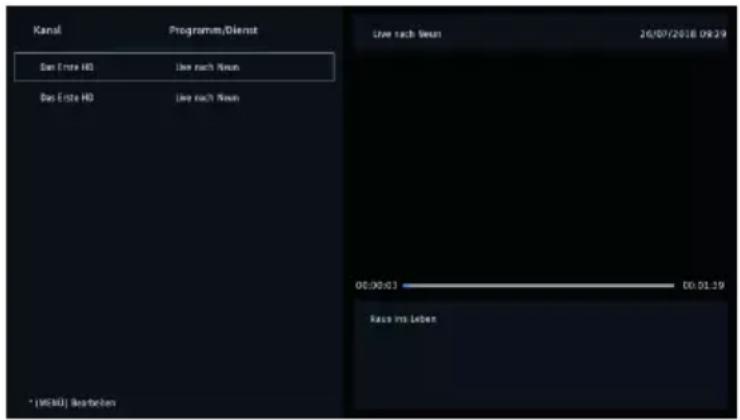
Im linken Fenster werden alle durchgeführten DVR-Aufnahmen aufgelistet. Markieren Sie eine Aufnahme mit den Pfeiltasten. Im Vorschaufenster auf der rechten Seite wird die Aufnahme wiedergegeben. Drücken Sie die Taste OK, um die Aufnahme im Vollbild wiederzugeben.
Um eine Aufnahme zu löschen, markieren Sie diese zuerst mit den Pfeiltasten und drücken Sie dann die Taste MENU. In der unteren Zeile erscheint nun [Löschen]. Drücken Sie die Taste OK und bestätigen Sie die Abfrage.
Drücken Sie die Taste Stopp, um die Wiedergabe zu beenden. Die Aufnahmelistenansicht verlassen Sie durch Drücken der Taste EXIT.
8 Medien wiedergeben
Über die Medienwiedergabe können Sie Video, Bilder und Musik-Dateien, die sich auf einem externen USB-Speicher befinden, zugreifen und wiedergeben. Um den Mediennavigator aufzurufen, gehen Sie folgendermaßen vor:
Drücken Sie die Taste MENU und wählen sie das Hauptmenü [Media].
8.1 USB-Medien wiedergeben
Wählen Sie [USB] als Wiedergabemedium.

Hier werden Ihnen nun alle Mediendateien und Ordner des USB-Mediums angezeigt.
Seite 24
Wählen Sie die entsprechende Datei und drücken Sie zur Wiedergabe die Taste OK.
Drücken Sie die Taste MENU auf der Fernbedienung, um in die Medienfilterwahl zu gelangen. Hier können Sie nun einen Filter setzen, der Ihnen z. B. nur Bilder-Dateien anzeigt.

Mit den Wiedergabetasten auf der Fernbedienung (Wiedergabe, Pause, Vorlauf, Rücklauf, Stopp) können Sie die Wiedergabe von Filmen oder Musiktiteln steuern.
8.2 Medien eines Netzlaufwerkes wiedergeben
Wählen Sie [Medien-Server] als Wiederagabemedium und drücken Sie die Taste OK.
Es werden alle im Netzwerk verfügbaren CIFS-Laufwerke angezeigt. Wählen Sie einen Server und drücken Sie die Taste OK. Darauf hin werden alle Medien auf diesem Netzlaufwerk angezeigt.
Drücken Sie die Taste MENU auf der Fernbedienung, um in die Medienfilterwahl zu gelangen. Hier können Sie nun einen Filter setzen, der Ihnen z. B. nur Bilder-Dateien anzeigt.

Mit den Wiedergabetasten auf der Fernbedienung (Wiedergabe, Pause, Vorlauf, Rücklauf, Stopp) können Sie die Wiedergabe von Filmen oder Musiktiteln steuern. Des Weiteren können Sie über das OSD auf die Funktionen Wiederholen, Zufallswiedergabe und Diashow zugreifen.
9 Sendersuche und Konfiguration
Um eine Sendersuche durchführen zu können, müssen sie zunächst die entsprechende Empfangsquelle über die Quellenwahl wählen.
Drücken Sie die Taste SOURCE und wählen Sie eine Empfangsquelle:
DTV - Digitale Kabel (DVB-C) und Digitale Antennen Programme (DVB-T/T2)
DVB-S Digitale Satelliten-Programme (DVB-S/S2).
Drücken Sie die Taste OK zum Übernehmen.
Nachdem die Empfangsquelle gewählt wurde, können Sie die Sendersuche öffnen:
Drücken Sie die Taste MENU und wählen Sie im Hauptmenü Einstellungen das Untermenü [Kanal].
9.1 Sendersuche Digital Kabel (DVB-C) und Antenne (DVB-T/T2)
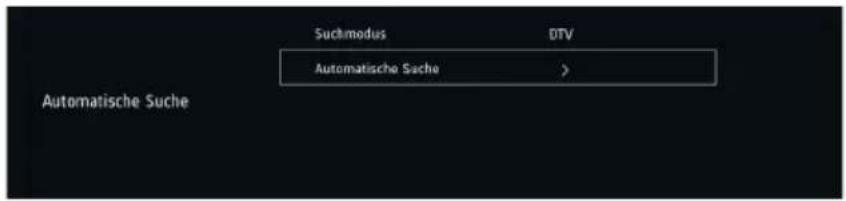
Wählen Sie mit den Pfeiltasten ◀/▶ unter DVB-Antenne > [Terrestrisch DVB-T2], um DVB-T/T2 Sender zu suchen oder [Kabel], um DVB-C Sender zu suchen. Gehen Sie anschließend auf [Automatische Suche] und drücken Sie die Taste OK.
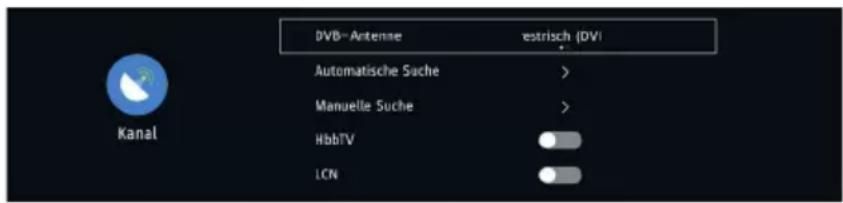
Wählen Sie [Automatische Suche], um den Suchlauf zu starten.
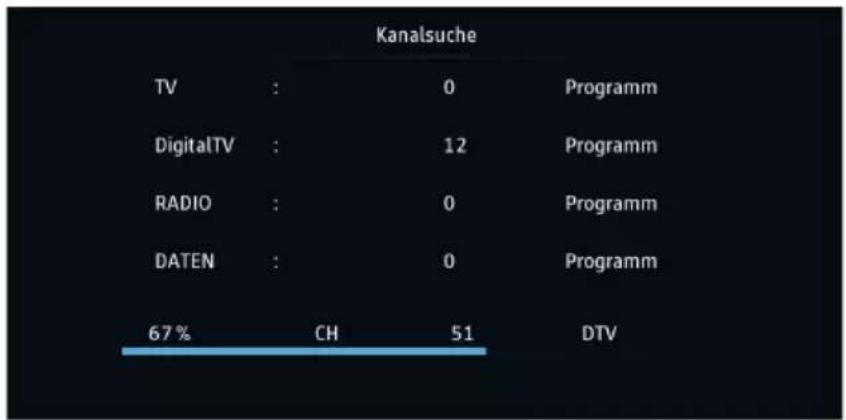
Die Frequenzen/Kanäle und die gefundenen TV und Radio-Sender werden auf dem Bildschirm angezeigt.
Nachdem die Suche abgeschlossen ist, wird die Sendersuche automatisch ausgeblendet und der erste Sender in der Kanalliste wiedergegeben.
Da für DVB-C und DVB-T keine vorbereitete Favoritenliste bereitgestellt werden kann, empfehlen wir diese im Anschluss nach der Sendersuche anzulegen, siehe Punkt 10.
9.2 Sendersuche DVB-S/S2
9.2.1 Satellit und LNB konfigurieren
Wählen Sie unter Satelliteneinstellungen > Antenneneinstellungen, ob Ihre Satanlage über ein LNB verfügt, oder ob es sich um eine Multifeed-Anlage mit mehreren Satpositionen handelt.
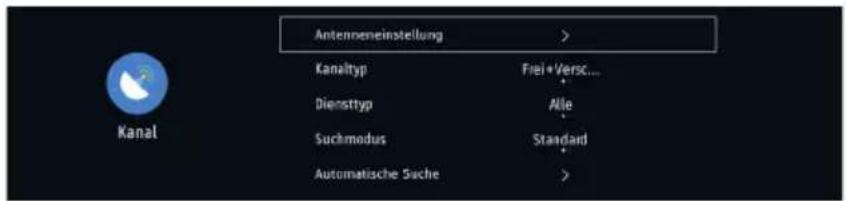
Wählen Sie den entsprechenden Satelliten aus, über den eine Sendersuche stattfinden soll.
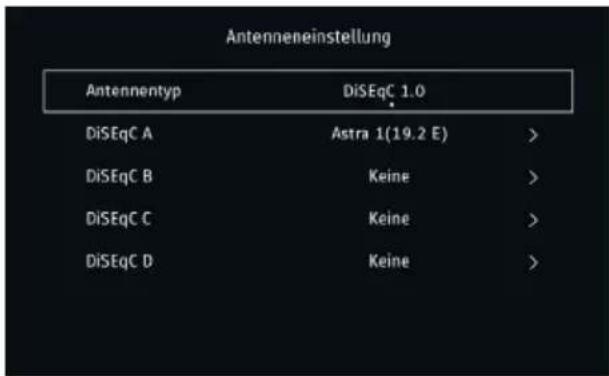
Bei einer Multifeed-Satanlage mit mehreren Sat-Position, wählen Sie bitte unter Antennentyp die Option [DiSEqC1.0]. Anschließend können Sie unter DiSEqC A ... D die Satelliten gemäß Ihrer Satanlage zuordnen.
9.2.2 Satellit auswählen
Drücken in der Zeile, dessen Satellitenposition Sie zuordnen möchten, die Taste OK.
i Haben Sie den Antennentyp [Nur LNB] ausgewählt, steht Ihnen nur eine Position zur Verfügung.
Wählen Sie mit den Pfeiltasten [Satellitenliste] und drücken Sie die Taste OK. Es öffnet sich die Satellitenliste mit allen verfügbaren Satelliten. Durch das Häkchen neben dem Satellitennamen wird der aktuell gewählte Satellit markiert.
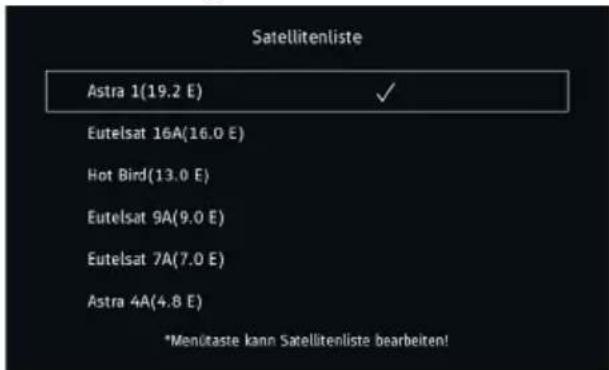
9.2.2.1 Satellitenliste bearbeiten
Drücken Sie die taste MENU, um die Satellitenliste zu bearbeiten. Die möglichen Bearbeitungsoptionen werden Ihnen am unteren Bildrand dargestellt. Diese sind: Hinzufügen, Bearbeiten, Löschen und Wiederherstellen.
Wählen Sie den entsprechenden Bearbeitungsschritt mit den Pfeiltasten aus und drücken Sie die Taste OK. Anschließend können Sie die Satellitenparameter über die eingeblendete Tastatur eingeben. Wählen Sie anschließend [Speichern].
9.2.2.2 LNB Konfigurieren
Nachdem Sie einen Satelliten aus der Satellitenliste einer Sat-Position zugeordnet haben, können Sie die Empfangsparameter des LNBs konfigurieren. Wählen Sie hierzu unter den Antenneneinstellungen den Satelliten bzw. die Satellitenposition mit der Taste OK aus.
Wählen Sie mit den Pfeiltasten den Eintrag [Satelliteneinstellungen] und drücken Sie die Taste OK.
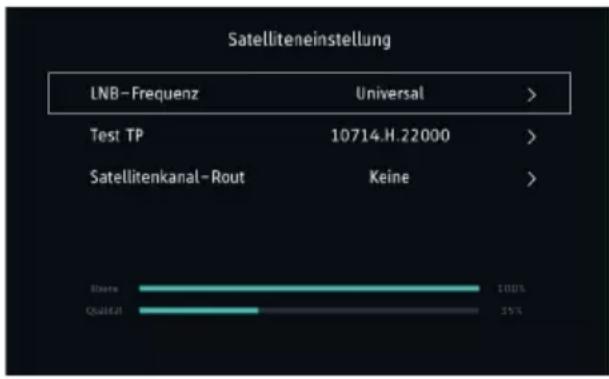
bar
Satelliteneinstellung | Category | Value | |---|---| | LNB - Frequenz | Universal | | Test TP | 10714.H.22000 | | Satellitenkanal - Rout | Keine | | Share | 100% | | Quality | 35% |Unter LNB-Frequenz kann die von Ihrem LNB genutzte Frequenz eingestellt werden. In den meisten Fällen sollten Sie diese Einstellung auf [Universal] belassen. Ansonsten kann die Frequenz aus einer Liste der zur Verfügung stehenden Frequenzen ausgewählt, oder unter [benutzerdefiniert] manuell eingegeben werden.
Unter Test TP kann ein Testtransponder eingestellt werden, um die Einstellung bzw. die Satellitenposition zu überprüfen. Ob diese korrekt sind, sehen Sie am Balkendiagramm im unteren Teil des Menüs.
> Satellitenkanal-Rout
Benutzen Sie eine Einkabellösung Sat-CR, kann diese hier konfiguriert werden. Der entsprechende Kanal kann aus einer Liste ausgewählt werden. Drücken Sie anschließend die Taste Zurück, um zur Kanaleinstellung zu gelangen.
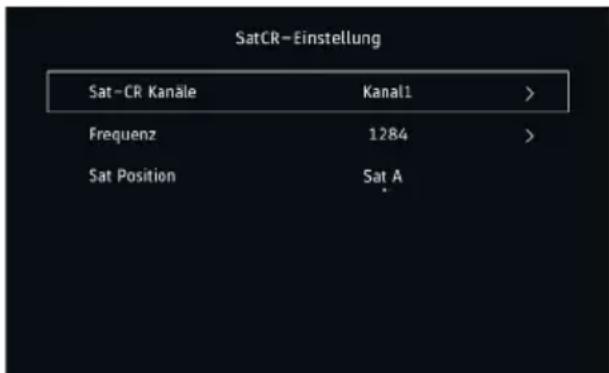
Hier können Sie die Frequenz des SatCR-Kanals ändern, indem Sie sie aus einer Liste auswählen, oder unter Frequenz > benutzerdefiniert manuell eingeben.
Empfängt Ihr SatCR-System Satelliten von 2 Sat-Positionen, müssen Sie unter Sat-Position die richtige Zuordnung [Sat A] oder [Sat B] angeben.
9.2.3 Erweiterte Sucheinstellungen
Nachdem Sie nun die Satellitenanlage konfiguriert haben, können Sie die Programmsuche weiter präzisieren.
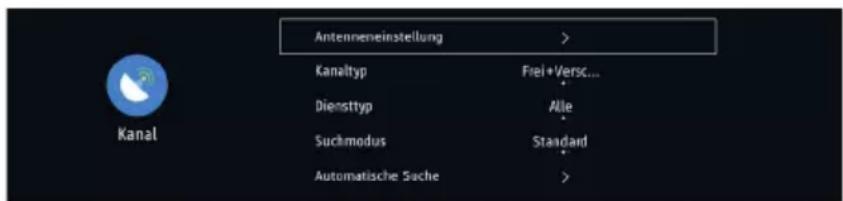
Unter Kanaltyp können Sie festlegen, ob nur freie Sender [Frei], nur Verschlüsselte [Verschlüsselt] oder beide Sendertypen [Frei+Verschlüsselt] gesucht werden sollen.
Unter Diensttyp kann festgelegt werden, ob nur Digitale TV-Sender [DTV], nur Radiosender [Radio] oder beide [Alle] gesucht werden sollen.
Unter Suchmodus können Sie einstellen, wie die Suche erfolgen soll. Der Blindscan [Blind Scan] sucht dabei alle zur Verfügung stehenden Frequenzen des Satelliten ab, die Suche kann dadurch aber länger dauern. Die [Netzwerksuche] geht schneller, findet aber eventuell nicht alle Sender. Es wird empfohlen, die Standard-Suche zu verwenden.
Wählen Sie anschließend [Automatische Suche], um den Suchlauf zu starten. Die Frequenzen/Kanäle und gefunden TV und Radio-Sender werden auf dem Bildschirm angezeigt.
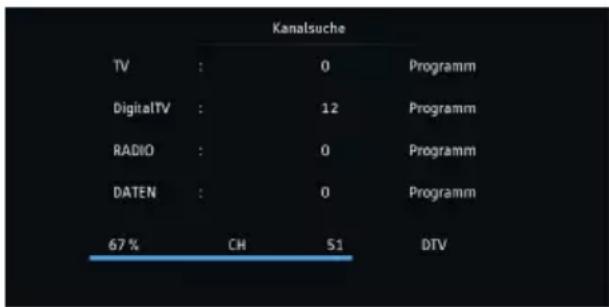
Nachdem die Suche abgeschlossen ist, wird die Sendersuche automatisch ausgeblendet und der erste Sender in der Kanalliste wiedergegeben.
9.2.4 Manuelle Suche
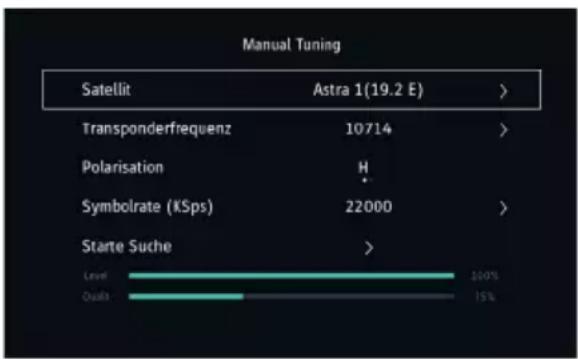
In der Manuellen Suche kann gezielt ein Transponder eines Satelliten nach Programmen abgesucht werden. So muss nicht immer ein kompletter Suchlauf durchgeführt werden, wenn sich die Empfangsparameter eines Senders ändern.
Wählen Sie unter Kanal > Satelliteneinstellung den Eintrag [Manuelle Suche] und drücken Sie die Taste OK.
bar
Manual Tuning | Category | Value | |---|---| | Transponderfrequenz | 10714 | | Polarisation | H * | | Symbolrate (KSps) | 22000 | | Starte Suche | > | | Level | 200% | | Quality | 15% |Wählen Sie unter Satellit, den konfigurierten Satelliten, auf dem sich der Transponder befindet.
Geben Sie unter Transponder die Frequenz des Transponders ein, auf dem sich das oder die gesuchten Programme befinden.
Die Polarisation wählen Sie mit den Pfeiltasten ◀/▶.
Geben Sie die Symbolrate des Transponders ein.Wählen Sie nun [Starte Suche], um den Suchlauf auf diesen Transponder zu starten.

Am Empfangsbalken-Diagramm im unteren Teil erkennen Sie, ob auf dem eingestellten Transponder Programme empfangen werden können. Sie haben somit eine schnelle Übersicht, ob die Empfangsparameter korrekt sind.
9.3 Motorantenne
Benutzen Sie eine Motorantenne zum Empfang mehrerer Satelliten mit einem LNB, muss die Motorantenne zuerst auf Ihren Standort eingestellt werden. Um die Motorantenne steuern zu können, gehen Sie wie folgt vor:
Rufen Sie die Satellitenliste auf, wie unter Punkt 9.2.2 beschrieben.
Wählen Sie als Satellit die [Motorantenne] und drücken Sie zum Bestätigen die Taste OK.
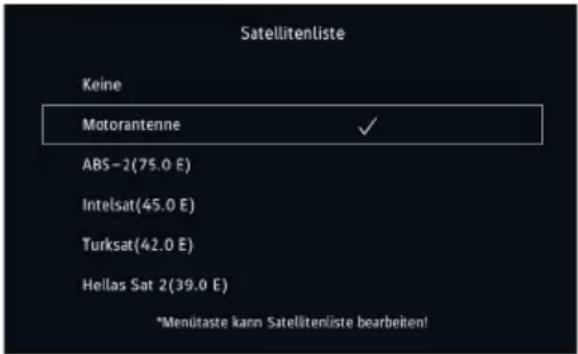

Die Motorantenne kann nur gewählt werden, wenn unter Antenneneinstellung (Siehe Punkt 9.2.1) die Option DiSEqC1.0 aktiviert wurde.
Drücken Sie die Taste Zurück und wählen Sie im darauffolgenden Fenster den Eintrag [Motoreinstellung].
Hier können Sie nun die Motorantenne konfigurieren und an Ihren Standort und die empfangbaren Satelliten anpassen.
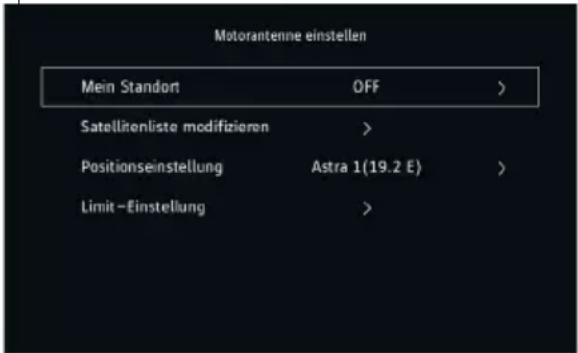
Gehen Sie die entsprechenden Punkte durch und geben Sie die Parameter gemäß Ihrer Motorantenne und des Standortes an.
9.4 Weitere Einstellungen
Folgende weitere Einstellungen Sind unter Menü > Kanal möglich:
9.4.1 HbbTV
Schalten Sie die Funktion HbbTV ein, um z. B. Internetbasierte Zusatzdienste der Sendeanstalten zu empfangen. Um den vollen Funktionsumfang von HbbTV nutzen zu können, wird eine aktive Internetverbindung vorausgesetzt. Sollte ein Sender HbbTV senden, erscheint beim Umschalten auf diesen Sender eine Hinweismeldung, dass zum Starten der HbbTV-Anwendung die rote Farbtaste gedrückt werden muss. Wenn Sie die rote Taste der Fernbedienung drücken, gelangen Sie in die HbbTV-Anwendung. Die Navigation ist dabei von der HbbTV-Anwendung abhängig und kann sich von Sender zu Sender unterscheiden.
9.4.2 LCN
LCN ist eine Anbietersortierung, die Ihre Favoritenliste nach den Vorgaben der Programmanbieter sortiert. Ein manuelles Sortieren der Favoritenliste ist dann nicht mehr möglich. Dieser Dienst ist aktuell nicht in Deutschland verfügbar.
9.4.3 CAM-Einstellungen
Die CAM-Einstellungen sind verfügbar, sobald ein CI/CI+ Modul im Steckplatz eingeschoben wurde. Die zur Verfügung stehenden Optionen sind dabei vom verwendeten CAM-Modul und der eingesteckten Smartcard abhängig.
9.4.4 Signalinformationen
Über die Signalinformation können Sie Zusatzinfos wie z. B. Empfangsleistung oder Frequenz das gerade ausgestrahlten Programmes aufrufen.
9.4.5 Alles löschen
Über den Punkt Alles löschen können Sie die Kanalliste und Favoritenliste löschen.
Hierbei werden sämtliche Kanallisten und Favoritenlisten aller Quellen gelöscht.
10 Programmlisten verwalten
Das Gerät verfügt für jede Signalquelle über 2 getrennte Programmlisten. Die Gesamtliste [Kanalliste], die alle verfügbaren Programme alphabetisch sortiert enthält und die [Favoritenliste], die nach Ihren Vorlieben sortiert werden kann.
10.1 Favoritenliste verwalten
10.1.1 Favoritenliste sortieren
i LCN muss ausgeschaltet sein, siehe Punkt 9.4.2.
Um die Senderreihenfolge der Favoritenliste anzupassen, gehen Sie wie folgt vor:
Drücken Sie im normalen TV-Betrieb die Taste OK, um die Favoritenliste aufzurufen.
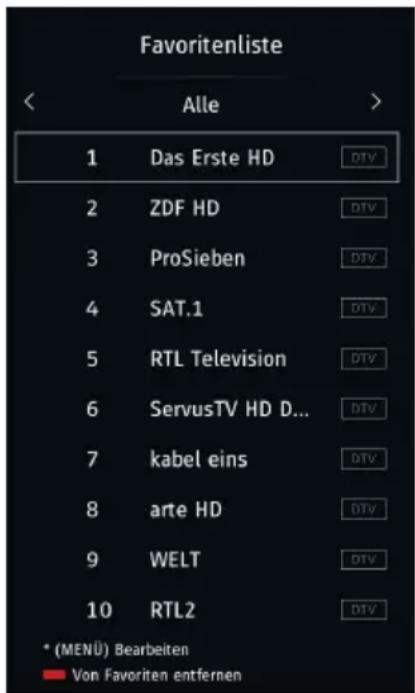
Verwenden Sie die Tasten ▼/▲, um das Programm, welches Sie verschieben möchten auszuwählen. Im Beispielbild wird der Programmplatz 1 Das Erste HD auf den Programmplatz 4 verschoben.
Drücken Sie nun die Taste MENU. Der gewählte Sendername wird zur Seite geschoben, und es erscheint ein Verschieben-Symbol.
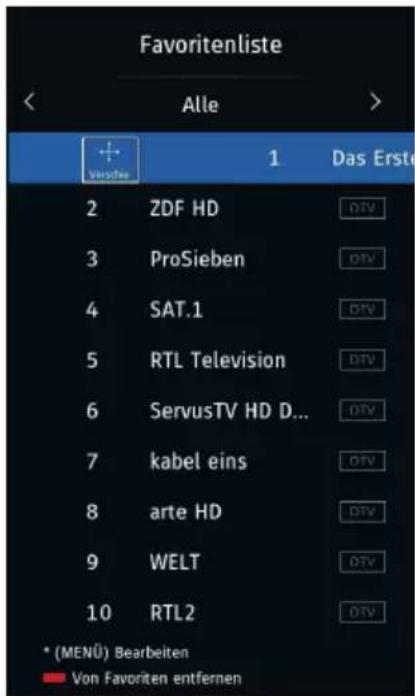
Drücken Sie die Taste OK, um das Verschieben zu bestätigen. Der Sender ist nun an die Pfeiltasten ▼/▲ „angeheftet“ und kann mit ▼/▲ auf die neue Position geschoben werden. Im Beispiel auf Programmplatz 4.
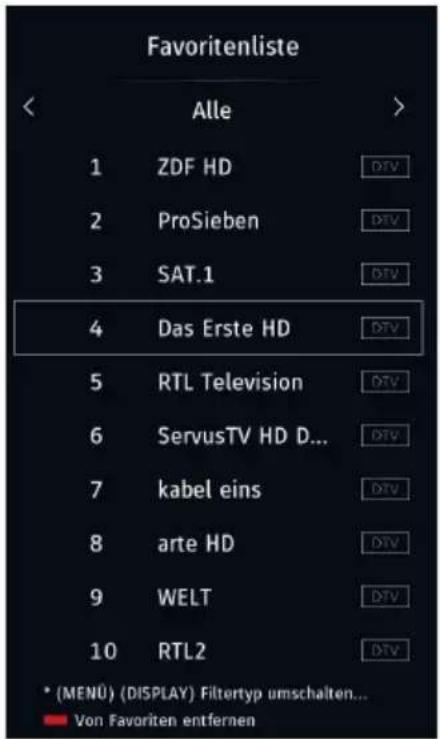
Drücken Sie die Taste OK, um den neuen Programmplatz zu bestätigen. Die Verschieben-Funktion ist nun wieder inaktiv. Auf diese Weise können Sie nun jeden einzelnen Sender einen neuen Programmplatz in der Favoritenliste zuweisen.
10.1.2 Favoritenliste filtern
Sie können auf die Favoritenliste verschiedene Filter anwenden, um nur die Sender anzeigen zu lassen, die sich möchten.
Drücken Sie im normalen TV-Betrieb die Taste OK oder FAV, um die Favoritenliste anzuzeigen.
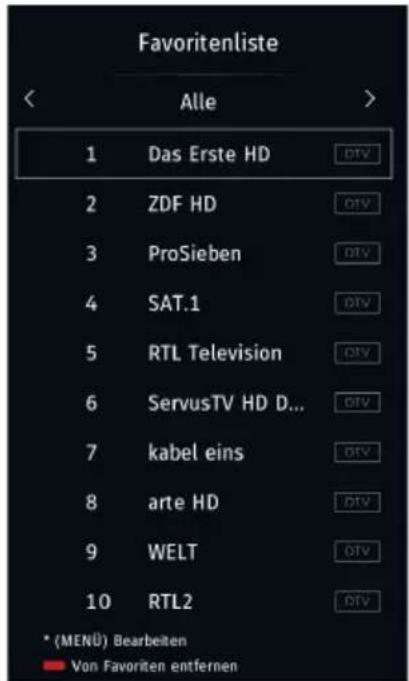
Drücken Sie nun die Taste DISPLAY. Die Markierung springt nun in das obere Feld [Alle].
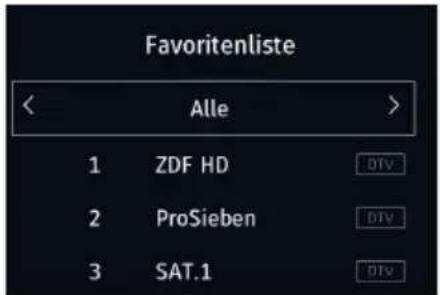
Mit den Pfeiltasten ◀/▶ können Sie nun die verschiedenen Filter durchschalten. Je nach gewähltem Filter werden nun andere Programme in der Favoritenliste dargestellt. Die folgenden Filter stehen zur Verfügung:
Alle - zeigt alle Sender in der Liste an
DTV - zeigt nur Digitale Kanäle an
Radio - zeigt nur Radiokanäle an
Daten - zeigt nur Datenkanäle an
Frei - zeigt nur frei empfangbare Kanäle an (FTA)
Verschlüsselt - zeigt nur verschlüsselte Kanäle an
10.1.3 Favoriten entfernen
Um einen Sender aus der Favoritenliste zu entfernen, markieren Sie zuerst den Sender mit den Pfeiltasten ▼/▲ und drücken anschließend die rote Farbtaste [Von Favoriten entfernen].

Der Sender wird in diesem Fall nicht komplett gelöscht, sondern nur aus der Favoritenliste entfernt. Über die Gesamtliste (Kanalliste) können Sie ihn jederzeit wieder zu der Favoritenliste hinzufügen. Näheres hierzu unter Punkt 10.2.2
10.2 Gesamtliste / Kanalliste
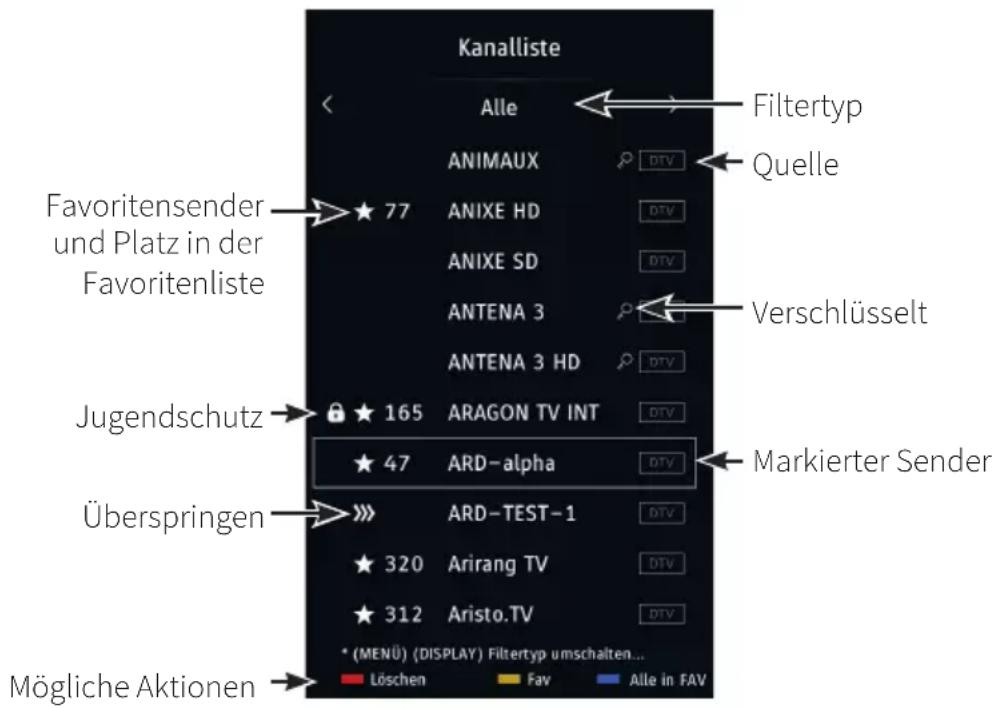
In der Kanalliste befinden sich alle verfügbaren Programme in alphabetischer Reihenfolge.
Drücken Sie die Taste CH.LIST, um die Kanalliste aufzurufen.
10.2.1 Sender löschen
Um einen Sender aus der Kanalliste zu löschen, markieren Sie diesen zuerst mit den Pfeiltasten und drücken Sie anschließend die rote Farbtaste [Löschen]. Es erscheint eine Aufforderung, ob Sie den Sender wirklich löschen möchten. Wählen Sie [Ja] und drücken Sie zum Bestätigen die Taste OK.

Der Sender wird nun aus der Kanalliste und, falls vorhanden, aus der Favoritenliste gelöscht. Um diesen Sender wieder zu empfangen, müssen Sie einen Sendersuchlauf starten.
10.2.2 Sender zu Favoritenliste hinzufügen.
Um einen Sender zur Favoritenliste hinzuzufügen oder zu entfernen, markieren Sie diesen zuerst mit den Pfeiltasten und drücken Sie anschließend die gelbe Farbtaste [Fav]. Befindet sich ein Sender bereits in der Favoritenliste (zu erkennen an dem Stern-Symbol und der Programmplatznummer), wird er aus der Favoritenliste entfernt. Befindet er sich noch nicht in der Favoritenliste (kein Stern-Symbol und keine Programmplatznummer), wird er zur Favoritenliste hinzugefügt. Die Sender werden immer am Ende der Favoritenliste hinzugefügt, es sei denn es handelt sich um LCN Sender, diese werden auf die vom Programmanbieter vorgeschlagene Position gelegt.
Um alle Sender aus der Kanalliste in die Favoritenliste zu übernehmen, drücken Sie die blaue Farbtaste [Alle in Fav].
10.2.3 Sender für den Jugendschutz sperren
Um einen Sender mit der Jugendschutz PIN zu sperren, markieren Sie zuerst den Sender mit den Pfeiltasten.
Drücken Sie die Taste MENU auf der Fernbedienung, um die möglichen Optionen für diesen Sender anzeigen zu lassen.
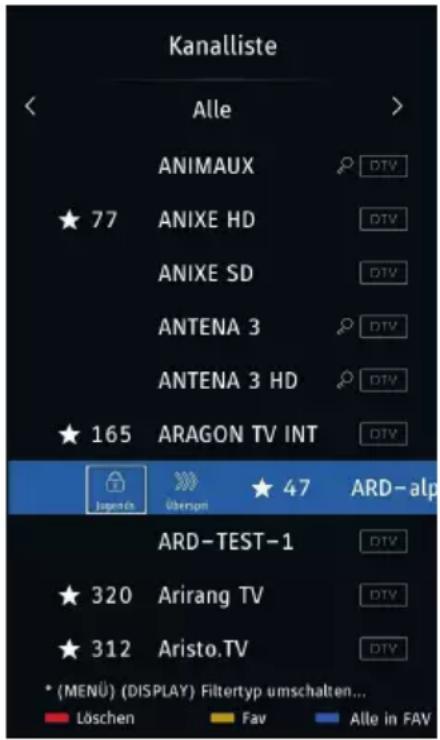
Wählen Sie mit den Pfeiltasten das Schloss-Symbol [Jugends] und drücken Sie die Taste OK. Das Schloss-Symbol erscheint nun auch in der Kanalliste und kann erst durch Eingabe der Jugendschutz-PIN angeschaut werden.
10.2.4 Sender überspringen
Wird die Funktion [Alle in Fav] genutzt, kann durch die Überspringen-Funktion ein Vorauswahl getroffen werden, welche Sender nicht in die Favoritenliste übernommen werden sollen. Markieren Sie hierzu einen Sender und drücken Sie die Taste MENU. Wählen Sie anschließend mit den Pfeiltasten [Überspri] und drücken Sie die Taste OK.
10.2.5 Kanalliste filtern
Sie können auf die Kanalliste verschiedene Filter anwenden, um nur die Sender anzeigen zu lassen, die sich möchten.
Rufen Sie die Kanalliste auf.
Drücken Sie nun die Taste DISPLAY. Die Markierung springt nun in das obere Feld [Alle].
Mit den Pfeiltasten ◀/▶ können Sie nun die verschiedenen Filter durchschalten. Je nach gewähltem Filter werden nun andere Programme in der Favoritenliste dargestellt.
11 Internet und Apps
Im Internetmodus haben Sie Zugriff auf das komplette Internet und verschiedene Apps. Hierzu ist eine aktive Internetverbindung zu einem Breitbandnetzwerk eines Internetproviders erforderlich.
11.1 Browser aufrufen
Drücken Sie die Taste MENU und wählen Sie mit den Pfeiltasten das Hauptmenü > Apps. Alternativ können Sie auch die Taste Apps/Home (12) auf der Fernbedienung drücken.

Wählen Sie die Kachel Open Browser.

Hier werden nun in einer Übersicht alle verfügbaren Favoriten-Links dargestellt. Mit den Pfeiltasten können Sie nun eine Link bzw. Webseite markieren und mit der Taste OK aufrufen (Laden).
Um mit dem Mauszeiger zu navigieren, benutzen Sie die Pfeiltasten. Um eine Schaltfläche auszuwählen, drücken Sie die Taste OK.
Für den Bildlauf benutzen Sie die Tasten CH +/-
Die Webseite kann mit der blauen und gelben Farbtaste gezoomt werden.
Die rote Farbtaste ruft die Statusleiste und die URL-Eingabe auf. Zur vereinfachten URL-Eingabe kann auch eine externe USB-Tastatur verwendet werden. Zudem können Sie hier auf die Browser-Einstellung zugreifen. Wählen Sie hierzu das Symbol mit den drei waagerechten Strichen und drücken Sie die Taste OK. Wählen Sie Einstellungen und drücken Sie OK. Hier können Sie nun den Verlauf, Lesezeichen, Cookies und die Browserdaten löschen.

Beachten Sie, dass im „Freien-Browsen“ technisch bedingt Funktionseinschränkungen auftreten können. So z. B., dass die Webseiten nur langsam aufgebaut, nicht richtig oder nur teilweise dargestellt werden.
Weiterhin ist es möglich, dass Funktionen, die Sie von einem Browser auf dem Computer gewohnt sind, anders funktionieren oder nicht verfügbar sind.
Des Weiteren ist es nicht möglich, externe Browsererweiterungen oder Plug-ins nachzuinstallieren oder jegliche Downloads auf das Gerät herunterzuladen.
Die Nutzung von diversen Streamingdiensten kann aufgrund der dort verwendeten Kopierschutzmaßnahmen eingeschränkt oder nicht möglich sein.
Um den Browser zu verlassen, drücken Sie die Taste EXIT.
11.2 App-Portal und Store
Über die Kachel [Store] können Sie das Portal mit der App-Übersicht starten. Sie können unter My Apps Apps hinzufügen und starten oder nach verschiedenen Apps suchen. Die Übersicht ist in mehrere Kategorien unterteilt wie z. B. Video, Watchlist, Home, IPTV, Apps und Suchen.
Navigieren Sie mit den Pfeiltasten zum Reiter Apps.
Wählen Sie eine Kategorie und eine App aus. Über die Schaltfläche [Launch], können Sie die App starten. Über [add to My Apps] können Sie die App zur Ansicht My Apps hinzufügen. Sie können hier z.B. VOD-Dienste wie Maxdome oder VideoCiety und andere zu ihren Favoriten hinzufügen.
Sie verlassen die Apps und den Store durch Drücken der Taste EXIT.
Über die Nutzerauswahl oben links (Standard User1), können mehrere Nutzerprofile ausgewählt, angelegt oder gelöscht werden. Wählen Sie [User1] und drücken Sie die Taste OK. Wählen Sie [Add User], um einen neuen Nutzer anzulegen oder [Delete User], um einen Nutzer zu löschen. User1 kann jedoch nicht gelöscht werden.
12 Einstellungen
12.1 Schnelleinstellungen
Unter MENU > Schnelleinstellungen gelangen Sie zu den häufig benutzten Funktionen und Einstellungen. Diese sind:
Audio-Track - zur Auswahl der Tonspur eines Senders
Untertitelspur - zur Auswahl der gesendeten Untertitel
Videotext - ruft den Videotext auf
Aufnahmeliste - ruft die Aufnahmeliste auf.
Alternativ können Sie für diese Auswahl auch die entsprechende Taste auf der Fernbedienung drücken.
12.2 Bildeinstellungen
Drücken Sie die Taste MENU, um das Hauptmenü [Einstellungen] aufzurufen. Wählen Sie mit den Tasten ◀/▶ das Untermenü [Bild] und drücken Sie die Taste OK.
Bildmodus
Unter [Bildmodus] können Sie vordefiniert Bildeinstellungen laden. Je nach gewähltem Modus werden die Helligkeit, Farbe oder Kontrast entsprechend geändert. Mit der Option [Persönlich] können Sie Helligkeit, Farbe und Kontrast selber festlegen. Wählen Sie eine Option mit den Tasten ◀/▶ und drücken Sie zum Speichern die Taste ZURÜCK.
Bildformat
Seite 38
Hier können Sie das gewünschte Bildformat einstellen. Sie haben die Wahl zwischen Auto, 16:9, 4:3, Zoom1 oder Zoom2. Wählen Sie eine Option mit den Tasten ◀/▶ und drücken Sie zum Speichern die Taste ZURÜCK.

Das Bildformat kann auch mit der Taste ZOOM der Fernbedienung geändert werden.
Erweiterte Einstellungen
In den Erweiterten Einstellungen können Sie den OverScan aktivieren oder deaktivieren, die Farbtemperatur anpassen, den Dynamischen Kontrast ein oder ausschalten oder die Rauschunterdrückung anpassen. Wählen Sie eine Funktion und ändern Sie den Wert mit den Tasten ◀/►. Drücken Sie zum Speichern die Taste ZURÜCK.

Beachten Sie, dass sich die Einstellungen nur für die aktuell ausgewählte Signalquelle auswirken. Somit ist es möglich, für jeden Empfangsweg unterschiedliche Bild-Parameter festzulegen.
12.3 Toneinstellungen
Drücken Sie die Taste MENÜ, um das Hauptmenü [Einstellungen] aufzurufen. Wählen Sie mit den Tasten ◀/▶ das Untermenü [Ton] und drücken Sie die Taste OK.
Klangmodus
Sie können eine vordefinierten Klangmodus wählen, um den Ton nach Ihren Wünschen entsprechend anzupassen. Sie haben die Wahl zwischen Standard, Musik, Sport, Film oder Persönlich. Bei der Option Persönlich können Sie selber die Equalizer-Einstellungen in den Erweiterten Toneinstellungen anpassen.
Surround-Sound
Aktivieren oder deaktivieren Sie den Virtuellen Surround-Sound mit den Pfeiltasten ◀/▶.
Lautsprecher
Unter der Option Digitaler-Audioausgang, können Sie das Tonformat des Digitalen Optischen und Coaxialen Audioausganges festlegen.
Die Digitale Audioverzögerung passt den Ton der Digitalen Audioausgänge an das Live-Bild an.
Unter AV-Syncronität können Sie den Ton der AV-Eingänge an das Live-Bild anpassen
AVL
Aktiviert oder deaktiviert die Automatische Lautstärkeanpassung.
Erweiterte-Einstellungen
In den Erweiterten-Einstellungen können Sie die Balance zwischen dem rechten und linken Tonkanal ändern, sowie den Equalizer anpassen. Um die Einstellungen des Equalizers zu aktivieren, müssen Sie den Klangmodus Persönlich wählen.
Audiobeschreibung aktiviert den Tonkanal für Blinde. Hierbei wird zusätzlich zum normalen Ton die Szene von einem Sprecher beschrieben. Diese Funktion ist Sendungsabhängig.
Unter Einschaltlautstärke können Sie die Lautstärke des TV einstellen, die nach dem Einschalten des Gerätes wiedergegeben wird.
12.4 Netzwerk
Um Ihr TV-Gerät mit dem Netzwerk bzw. mit dem Internet zu verbinden, haben Sie zwei Möglichkeiten: Die Kabelverbindung über die LAN-Buchse oder drahtlos über das eingebaute WLAN-Funkmodul.
Drücken Sie die Taste MENU und wählen Sie [Netzwerk].
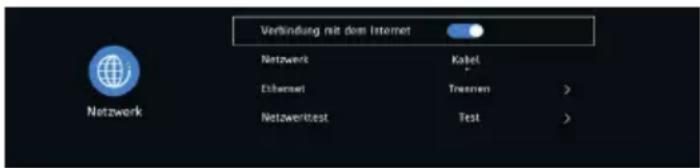
Verbindung mit dem Internet
Hier können Sie die grundsätzliche Verbindung mit dem Internet zulassen, oder ablehnen.
Netzwerk
Unter Netzwerk legen Sie fest, ob Sie ein LAN-Kabel verwenden [Kabel] oder sich mit einem Funknetzwerk [WLAN] verbinden möchten.
Ethernet oder WLAN
Wurde unter Netzwerk > Kabel gewählt, können Sie nun den DHCP-Modus ein oder ausschalten.
Bei eingeschaltetem DHCP-Modus wird dem Gerät eine IP-Adresse des DHCP-Servers (z. B. in einem Router) automatisch zugeteilt. Ansonsten müssen Sie diese Einstellung manuell vornehmen.
Wurde unter Netzwerk > WLAN gewählt, können Sie unter [Netzwerkauswahl] die Übersicht der in Funkreichweite befindlichen WLAN-Netzwerke anzeigen lassen und sich damit verbinden.
Mit WLAN-Netzwerk verbinden:
Rufen Sie die Netzwerkauswahl auf. Es erfolgt eine Übersicht der in Reichweite befindlichen WLAN-Netzwerke.
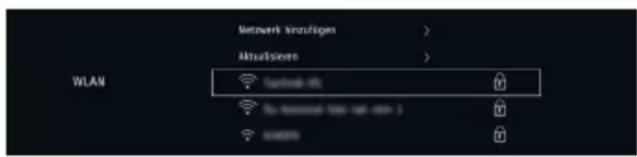
Wählen Sie Ihr Netzwerk aus der Liste aus oder, wenn das Netzwerk die SSID nicht sendet, öffnen Sie die Option [Netzwerk hinzufügen] und geben Sie den Namen Ihres Netzwerkes über die eingeblendete virtuelle Tastatur ein. Wählen Sie anschließend [Enter] und dann [OK]
Es erfolgt die Abfrage des Netzwerkpasswortes, welches Sie über die eingeblendete virtuelle Tastatur eingeben können. Wählen Sie anschließend [Enter] und dann [OK].
Netzwerktest
Starten Sie den Netzwerktest, um zu überprüfen, ob die Verbindung zum Internet erfolgreich aufgebaut werden konnte.
12.5 Zeit
Drücken Sie die Taste MENU, um das Hauptmenü [Einstellungen] aufzurufen. Wählen Sie mit den Tasten ◀/▶ das Untermenü [Zeit] und drücken Sie die Taste OK.
Zeit
Unter Zeit können Sie festlegen, ob Datum/Uhrzeit automatisch aktualisiert werden, oder ob Sie Datum/Uhrzeit manuell eingeben möchten.
Automatisch: Schalten Sie die Autom. Synchronisation ein, um Datum/Uhrzeit automatisch zu aktualisieren. Unter Zeitzone stellen sie die aktuelle Zeitzone an Ihrem Standort ein und unter Sommerzeit legen Sie die aktuelle Sommer/Winterzeitanpassung fest.
Manuell: Schalten Sie die Autom. Synchronisation aus, um Datum/Uhrzeit manuell einzugeben. Wählen Sie [Datum & Uhrzeit] und drücken Sie OK.
Sie können nun jeden einzelnen Wert mit den Pfeiltasten ▼/▲ ändern. Mit den Pfeiltasten ◀/▶ springen Sie zum nächsten Wert. Geben Sie auf diese Weise das komplette Datum/Uhrzeit ein und drücken Sie anschließend die Taste OK.
Einschaltzeit/Ausschaltzeit
Hier können Sie festlegen, ob und wann der Fernseher automatisch Ein- bzw. Ausgeschaltet werden soll. Des Weiteren kann die Signalquelle und eventuell der Kanal angegeben werden, mit der der Fernseher startet.
Sleeptimer
Über die Funktion [Sleeptimer] können Sie den Ausschalttimer einschalten. Dieser kann auch direkt mit der Taste SLEEP auf der Fernbedienung aktiviert werden. Nach Ablauf der eingestellten Zeit schaltet der Fernseher automatisch in den Standby-Modus.
OSD-Timer
Der OSD-Timer gib an, nach wie viel Sekunden das OSD (OnScreen Display) bzw. das Menü wieder ausgeblendet wird.
Auto-Standby
Unter [Auto-Standby] können Sie festlegen, nach wie viel Stunden der Fernseher ohne Bedienung automatisch in den Standby-Modus schaltet. Sie haben die Wahl zwischen 3, 4, 5 Stunden oder Aus.
i Ohne Signal schaltet das Gerät nach 15 min in Standby
12.6 System
Drücken Sie die Taste MENU, um das Hauptmenü [Einstellungen] aufzurufen. Wählen Sie mit den Tasten ◀/▶ das Untermenü [System] und drücken Sie die Taste OK.
Land
Legen Sie das Land fest, in dem der Fernseher aktuell verwendet wird.
Sprache
Legen Sie die Menü-Sprache fest.
Jugendschutz
Sie können einzelne Quellen oder die Benutzung des Fernsehers durch eine PIN sperren. Um das Untermenü aufrufen zu können, ist es erforderlich die aktuelle PIN einzugeben. Rufen Sie das Untermenü zum ersten mal auf, verwenden Sie die Standard-PIN 0000 (4x Null).

Ändern Sie die Standard-PIN bei nächstmöglicher Gelegenheit und bewahren Sie diese an einem sicheren Ort auf. Wählen Sie zum Ändern der PIN [Passwort einstellen]. Geben Sie zuerst die alte PIN über die eingeblendete Virtuelle-Tastatur oder die Zifferntasten der Fernbedienung, ein. Geben Sie anschließend die neue PIN ein und wiederholen Sie sie.
Kanalsperre
Über die Kanalsperre können Sie einzelne Sender der Favoritenliste sperren. Rufen Sie diesen Punkt auf und markieren Sie einen Sender aus der Liste. Drücken Sie die grüne Farbtaste, um diesen Sender zu Sperren. Gesperrte Sender erkennen Sie an dem Schloss-Symbol. Um den Sender anschließend wiederzugeben ist die Eingabe der PIN erforderlich.
Unter Jugendschutz können Sie das Alter definieren, ab dem der Jugendschutz greift. Dies muss vom Sender übermittelt werden und ist von der ausgestrahlten Sendung abhängig.
HDMI Einstellungen
Aktivieren Sie die CEC-Steuerung unter [HDMI-CEC].
Anschließend kann das automatische Einschalten und/oder Ausschalten ebenfalls aktiviert oder deaktiviert werden. Wird anschließend ein externes, über die HDMI-Eingänge angeschlossenes Gerät gestartet, startet automatisch das andere mit. Gleiches gilt für das Ausschalten.

Beachten Sie, dass je nach Implementierung der HDMI-CEC Steuerung es zu Fehlfunktionen kommen kann. Wie Sie die CEC-Steuerung am externen Gerät aktivieren, entnehmen Sie bitte dessen Bedienungsanleitung.
HDMI-ARC
Der externe HDMI Eingang 3 unterstützt die ARC (Audio-Return-Channel)-Funktion. Hierdurch ist es möglich, den Ton des Fernsehers über ein an HDMI3 angeschlossenes Gerät, z. B. einen AV-Verstärker oder eine Soundbar, wiederzugeben.
Finden
Unter Finden können Sie sich die Namen der über die HDMI-Eingänge angeschlossenen externen Geräte anzeigen lassen.
12.6.1 Erweiterte Einstellungen
12.6.1.1 DVR- und Timeshift-Einstellungen
Dieser Punkt ist nur verfügbar, wenn ein geeigneter USB-Massenspeicher mit dem USB-Anschluss verbunden ist.
Hier können Sie verschiednen DVR-Einstellungen vornehmen und Informationen zum angeschlossen Massenspeicher abrufen. Unter [Timeshift] legen Sie die Größe der Timeshift-Datei fest. Je größer die Datei, desto größer der zeitliche Versatz.
Falls nötig, kann unter [Datenträger formatieren] der externe Massenspeicher formatiert werden. Dabei gehen alle Daten auf dem Datenträger verloren. Das Dateisystem kann unter [Dateisystem] festgelegt werden. Die Option [AUTO] formatiert im Ursprungsformat des Massenspeichers.
Untertitel für Hörgeschädigte schaltet die Untertitelfunktion grundsätzlich auf Sendern ein, die diese unterstützen.
Im Shop-Modus wird das Bild auf Präsentation eingestellt und es werden einige Features des Fernsehers präsentiert.
Unter Senderlisten-Import und Senderlisten-Export kann die Senderliste auf einen USB-Stick kopiert werden, bzw. von diesem geladen werden. Nach dem Importieren der Senderliste muss der Fernseher neu gestartet werden.
Befindet sich ein USB-Stick mit einer exportierten Senderliste am Gerät und wird die Werkseinstellung aufgerufen, so wird automatisch die exportierte Senderliste geladen.
12.7 Über den Fernseher
Drücken Sie die Taste MENÜ, um das Hauptmenü [Einstellungen] aufzurufen. Wählen Sie mit den Tasten ◀/▶ das Untermenü [Über den Fernseher] und drücken Sie die Taste OK.
12.7.1 Systeminformationen
Hier werden einige Infos über das Gerät aufgelistet, z. B. die Versionen der installierten Hardware oder der Software.
Von Zeit zu Zeit werden eventuell System-Upgrades mit Verbesserungen und Fehlerbehebungen zur Verfügung gestellt. Um das System aktualisieren zu können, muss das Gerät mit dem Internet verbunden sein und es muss den Datenschutzbestimmungen zugestimmt worden sein.
Hier können Sie die Software des Gerätes über das Internet aktualisieren. Befolgen Sie die angezeigten Schritte und schalten Sie das Gerät nicht aus und trennen Sie es nicht vom Stromnetz. Dies könnte zu Fehlfunktionen oder Gerätedefekten führen.
Automatisches System-Upgrade
Einige Minuten nach dem Einschalten erscheint bei einen Verfügbaren System-Upgrade der Hinweis: Softwareaktualisierung. Wählen Sie [Ja], um die Softwareaktualisierung zu starten.

Wählen Sie [Nie], erhalten Sie fortan für diese Software-Version keine Mitteilung mehr. Sie können Sie Software aber manuell aus dem Menü heraus starten.
Es wird nun die aktuell installierte Software-Version und die neue SW-Version angezeigt. Wählen Sie [Jetzt], um den Download zu starten. Der Downloadfortschritt wird am Bildschirm dargestellt.
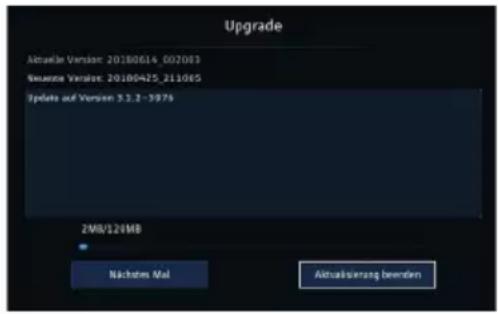

Wählen Sie [Nächstes Mal], um die Aktualisierung zu einem späteren Zeitpunkt durchzuführen (Info erscheint erneut nach dem nächsten Einschalten des Gerätes). Wurde der Download bereits gestartet, kann dieser mit [Aktualisierung beenden] abgebrochen werden.
Nachdem der Download erfolgreich durchgeführt wurde, startet das Gerät erneut und es erscheint ein blauer Bildschirm, der den Installationsfortschritt darstellt. Achtung! Trennen Sie das Gerät nicht vom Stromnetz. Dies kann zum Defekt des Fernsehers führen. Nach erfolgreicher Installation startet das Gerät im normalen TV-Betrieb. Das Upgrade der Gerätesoftware ist abgeschlossen.

Hinweis: Befinden Sie sich auf der Quelle DTV, erscheint der Menüeintrag OAD, welcher für das Gerät nicht relevant ist.
12.7.3 Zu den Werkseinstellungen
Rufen Sie die Werkseinstellungen auf, um den Fernseher in den Auslieferungszustand zu versetzen. Dabei gehen alle Daten und Einstellungen verloren. Es wird empfohlen, vor dem Aufrufen der Werkseinstellungen ein Senderlisten Export vorzunehmen.
12.7.4 Datenschutzerkärung
Um die Internetbasierten Zusatzdienste, wie z. B. der Download der EPG-Daten, des Gerätes nutzen zu können, müssen Sie den Datenschutzbestimmungen zustimmen. Mit den Pfeiltasten können Sie durch den Text navigieren. Wählen Sie anschließen [Akzeptieren], wenn Sie mit den Bestimmungen einverstanden sind oder [Ablehnen], wenn Sie es nicht sind.
13 Fehlersuchhilfe
| Problem Abhilfe | |
| Kein Bild, kein Ton • Überprüfen Sie, ob die Stromversorgung zum Fernseher gegeben ist. • Überprüfen Sie die Verbindung des Netzkabels und/oder anderer Kabel. | |
| Bild normal, kein Ton • Überprüfen Sie die Lautstärkeeinstellung. • Überprüfen Sie die Verbindung des externen Gerätes. Mute Aktiv? | |
| Schlechte oder keine Farbe, Ton vorhanden • Überprüfen Sie die Einstellungen für „Helligkeit“ und „Kontrast“ im BILD-Menü. | |
| Doppelbilder/-Konturen, Ton vorhanden • Überprüfen Sie die Verbindung und die Ausrichtung der Antenne. • TV-Sender feineinstellen. • Überprüfen Sie die Verbindung des externen Geräts. • Die Rundfunkanstalt hat möglicherweise Übertragungsprobleme. Versuchen Sie, einen anderen Sender einzuschalten. | |
| Schnee im Bild, schlechter Ton • Überprüfen Sie die Verbindung und die Ausrichtung der Antenne. • Die Rundfunkanstalt hat möglicherweise Übertragungsprobleme. Versuchen Sie, einen anderen Sender einzuschalten. | |
| Periodische Störungen • Entfernen Sie elektrische Geräte aus der Umgebung des Fernsehers. | |
| Schlechter Stereoton • Die Rundfunkanstalt hat möglicherweise Übertragungsprobleme. Versuchen Sie, Mono einzuschalten. | |
| Die Fernbedienung funktioniert nicht. • Überprüfen Sie, ob die Batterien richtig eingelegt sind. • Möglicherweise sind die Batterien leer. Ersetzen Sie die Batterien durch neue. • Entfernen Sie alle Hindernisse zwischen der Fernbedienung und dem Infrarotempfänger des Fernsehers. • Vergewissern Sie sich, dass der Infrarotempfänger des Fernsehers keinen starken Lichtquellen ausgesetzt ist. | |
| „Kein Signal“ erscheint auf dem Bildschirm. • Der | Fernseher empfängt kein Signal über die Eingänge.Überprüfen Sie, ob die Empfangskabel richtig angeschlossen sind.Überprüfen Sie, ob die externen Geräte eingeschaltet sind. |
| Die Anzeige „Kein Signal“ oder „Unsupported Signal“ erscheint (nur im RGB-Modus) | Überprüfen Sie, ob die Displayauflösung oder Displayfrequenz Ihres PCs vom Fernseher unterstützt werden. Siehe Übersicht mit empfohlenen RGB-Eingangssignalen. |
| Bild nicht mittig ausgerichtet (nur im PC-Modus) | Wählen Sie „Automatisch einstellen“, um das Bild auszurichten. |
| LED Leuchtet oder Blinkt Rot - Standbymodus | Blau - BetriebsmodusRot/Blau blinkend - Systemupdates (Software, EPG, Timer) im Standby oder Betrieb. |
| Aufnahmen werden nicht angezeigt Sind mehrere | USB-Massenspeicher mit dem TV verbunden, verbinden Sie den Massenspeicher mit den DVR-Aufnahmen mit der USB-Buchse 1 . |
14 Technische Daten
| Model | 43 49 55 | ||
| Diagonale 43" 49" 55" | |||
| Auflösung 3840*2160 3840*2160 3840*2160 | |||
| Lautsprechersystem 2 x 8W 2 x 8W 2 x 8W | |||
| Stromversorgung 100-240V~, 50/60Hz 100-240V~, 50/60Hz 100-240V~, 50/60Hz | |||
| Stromverbrauch 100W (Betrieb)0,4W (Standby) | 130W (Betrieb)0,4W (Standby) | 135W (Betrieb)0,4W (Standby) | |
| WLAN | IEEE 802.11b/g/n2,4Ghz, max. 19dBm | IEEE 802.11b/g/n2,4Ghz, max. 19dBm | IEEE 802.11b/g/n2,4Ghz, max. 19dBm |
| Umgebungs-Bedingungen | Temperatur: 0°C ~40°CLuftfeuchtigkeit:20% ~80% nicht-Kondensierend | Temperatur: 0°C ~40°CLuftfeuchtigkeit:20% ~80% nicht-Kondensierend | Temperatur: 0°C ~40°CLuftfeuchtigkeit:20% ~80% nicht-Kondensierend |
| Lagerung | Temperatur: -20°C ~+60°CLuftfeuchtigkeit:10% ~90% nicht-Kondensierend | Temperatur: -20°C ~+60°CLuftfeuchtigkeit:10% ~90% nicht-Kondensierend | Temperatur: -20°C ~+60°CLuftfeuchtigkeit:10% ~90% nicht-Kondensierend |
| Unterstützte Auflösungen | HDMI: 480i, 576i, 480p, 576p, 720p, 1080i, 1080p, 2160p | HDMI: 480i, 576i, 480p, 576p, 720p, 1080i, 1080p, 2160p | HDMI: 480i, 576i, 480p, 576p, 720p, 1080i, 108Op, 2160p |
| Medienformate Bilder: | JPEG, BMP, PNG, MPO, GIF.Musik: MPEG 1/2Layer 1, 2, 3, AC3,EAC3, WMA, VORBIS,DTS, LPCM, LBR, FLAC.Video: MPEG1/2,MPEG4, DIVX, XVID;MVC, AVS(+), VC1, MV3 | Bilder: JPEG, BMP, PNG, MPO, GIF.Musik: MPEG 1/2Layer 1, 2, 3, AC3,EAC3, WMA, VORBIS,DTS, LPCM, LBR, FLAC.Video: MPEG1/2,MPEG4, DIVX, XVID;MVC, AVS(+), VC1, MV3 | Bilder: JPEG, BMP, PNG, MPO, GIF.Musik: MPEG 1 /2Layer 1, 2, 3, AC3,EAC3, WMA, VORBIS,DTS, LPCM, LBR, FLAC.Video: MPEG1/2,MPEG4, DIVX, XVID;MVC, AVS(+), VC1, MV3 |
| USB-Massenspeicher FAT32, NTFS, max 2TB 5V, 500mA max. | FAT32, NTFS, max 2TB, 5V, 500mA max. | FAT32, NTFS, max 2TB 5V, 500mA max. | |


- BEDIENUNGS- ANLEITUNG
- Abbildungen
- Inhaltsverzeichnis
- Abbildungen 2
- Sicherheitshinweise....7
- Gerät in Betrieb nehmen 10
- Grundlegende Funktionen 14
- Ersteinrichtungs-Assistent 18
- Programmzeitschrift....20
- DVR-Funktion....22
- Medien wiedergeben....24
- Sendersuche und Konfiguration....25
- Programmlisten verwalten 32
- Internet und Apps 37
- Einstellungen....38
- Fehlersuchhilfe 45
- Technische Daten....46
- Sicherheitshinweise
- Sicherheit:
- WARNUNG!
- Regulatorische Hinweise
- HDMI™
- Bestimmungsgemäßer Gebrauch
- Gerät in Betrieb nehmen
- Lieferumfang
- Standfüße befestigen
- Empfang und externe Geräte
- Antenne/Sat-Signal verbinden
- Batterien einlegen
- Fernbedienung verwenden
- Grundlegende Funktionen
- Fernseher ein- und ausschalten
- Lautstärke einstellen
- Programm wählen
- Quellen wählen
- Menü Bedienung
- Infobox
- Verschlüsselte Programme
- Bild und Tonumschaltung
- Tonspur und Untertitel
- Bildformat ändern
- Sleeptimer
- Videotext
- Ersteinrichtungs-Assistent
- Sprache auswählen
- Standort auswählen
- Verbindung mit dem Internet
- Verbindung mit dem Internet einrichten
- Signalquelle wählen
- Programminformation laden
- Einrichtung beendet
- Programmzeitschrift
- Info
- Aufnahme
- Erinnern
- Erweiterte EPG-Einstellungen
- DVR-Funktion
- DVR-Aufnahme
- Sofort-Aufnahme
- Timergesteuerte Aufnahme
- Timeshift-Aufnahme
- Sofort-Aufnahme
- Timeshift-Aufnahme
- Timer-Aufnahmen
- Aufnahmeliste
- Medien wiedergeben
- USB-Medien wiedergeben
- Medien eines Netzlaufwerkes wiedergeben
- Sendersuche und Konfiguration
- Sendersuche Digital Kabel (DVB-C) und Antenne (DVB-T/T2)
- Sendersuche DVB-S/S2
- Satellit und LNB konfigurieren
- Satellit auswählen
- Satellitenliste bearbeiten
- LNB Konfigurieren
- > Satellitenkanal-Rout
- Erweiterte Sucheinstellungen
- Manuelle Suche
- Motorantenne
- Weitere Einstellungen
- HbbTV
- LCN
- CAM-Einstellungen
- Signalinformationen
- Alles löschen
- Programmlisten verwalten
- Favoritenliste verwalten
- Favoritenliste sortieren
- Favoritenliste filtern
- Favoriten entfernen
- Gesamtliste / Kanalliste
- Sender löschen
- Sender zu Favoritenliste hinzufügen.
- Sender für den Jugendschutz sperren
- Sender überspringen
- Kanalliste filtern
- Internet und Apps
- Browser aufrufen
- App-Portal und Store
- Einstellungen
- Schnelleinstellungen
- Bildeinstellungen
- Bildmodus
- Bildformat
- Erweiterte Einstellungen
- Toneinstellungen
- Klangmodus
- Surround-Sound
- Lautsprecher
- AVL
- Erweiterte-Einstellungen
- Netzwerk
- Netzwerk
- Ethernet oder WLAN
- Mit WLAN-Netzwerk verbinden:
- Netzwerktest
- Zeit
- Zeit
- Einschaltzeit/Ausschaltzeit
- Sleeptimer
- OSD-Timer
- Auto-Standby
- System
- Land
- Sprache
- Jugendschutz
- Kanalsperre
- HDMI Einstellungen
- HDMI-ARC
- Finden
- Erweiterte Einstellungen
- DVR- und Timeshift-Einstellungen
- Über den Fernseher
- Systeminformationen
- Automatisches System-Upgrade
- Zu den Werkseinstellungen
- Datenschutzerkärung
- Fehlersuchhilfe
- Technische Daten
Marke : NORDMENDE
Modell : Wegavision UHD55A
Kategorie : Fernseher