
BD-01U - Blu-ray player TASCAM - Kostenlose Bedienungsanleitung
Finden Sie kostenlos die Bedienungsanleitung des Geräts BD-01U TASCAM als PDF.


| Produkttyp | Blu-ray-Player |
| Modell | BD-01U |
| Marke | Tascam |
| Abmessungen (B×H×T) | 483 mm × 45 mm × 257,8 mm |
| Gewicht | 2,26 kg |
| Stromversorgung | AC 120 V, 60 Hz (USA/Kanada) / AC 230 V, 50 Hz (Europa) |
| Leistungsaufnahme | 16,5 W |
| Betriebstemperatur | 5 °C bis 35 °C |
| Betriebsfeuchtigkeit | weniger als 80 % (keine Kondensation) |
| Videoausgänge | HDMI (bis 1080p/24) |
| Audioausgänge | HDMI, digital (optisch/koaxial), analog unsymmetrisch (Cinch), analog symmetrisch (XLR) |
| Weitere Anschlüsse | USB 2.0 (Typ A), Ethernet (10BASE-T/100BASE-TX), RS-232C (D-Sub 9-polig) |
| Unterstützte Discs | BD-Video, DVD-Video, DVD-RW/-R, Audio-CD, CD-RW/-R, DTS-CD, BD-RE/-R (BDMV) |
| Dateiformate | AVCHD, MP3, WMA, WAV, JPEG |
| Besondere Funktionen | BD-Live™, BonusView™ (PiP), HDMI CEC, Aufwärtskonvertierung auf 1080p, Super Resolution, x.v.Color |
| Fernbedienung | IR-Fernbedienung (RC-BD01U), Batterien AAA × 2 |
| Laserklasse | Klasse 1 (IEC 60825-1) |
| Gehäuseschutzklasse | II (verstärkte Isolierung, keine Erdung erforderlich) |
| Lieferumfang | Fernbedienung, Batterien (AAA), Rack-Montage-Kit, Bedienungsanleitung |
| Garantie | Gesetzliche Gewährleistung (Land des Erwerbs) |
Häufig gestellte Fragen - BD-01U TASCAM
Benutzerfragen zu BD-01U TASCAM
0 Frage zu diesem Gerät. Beantworten Sie die, die Sie kennen, oder stellen Sie Ihre eigene.
Eine neue Frage zu diesem Gerät stellen
Laden Sie die Anleitung für Ihr Blu-ray player kostenlos im PDF-Format! Finden Sie Ihr Handbuch BD-01U - TASCAM und nehmen Sie Ihr elektronisches Gerät wieder in die Hand. Auf dieser Seite sind alle Dokumente veröffentlicht, die für die Verwendung Ihres Geräts notwendig sind. BD-01U von der Marke TASCAM.
BEDIENUNGSANLEITUNG BD-01U TASCAM
1 Wichtige Sicherheitsanweisungen

CAUTION
RISK OF ELECTRIC SHOCK DO NOT OPEN

VORSICHT! Gefahr eines Stromschlags. Öffnen Sie nicht das Gehäuse. Es befinden sich keine vom Anwender zu wartenden Teile im Gerät. Lassen Sie das Gerät nur von qualifiziertem Fachpersonal reparieren.

Dieses Symbol, ein Blitz in einem Dreieck, warnt vor nicht isolierten, elektrischen Spannungen im Inneren des Geräts, die zu einem gefährlichen Stromschlag führen können.

Dieses Symbol, ein Ausrufezeichen in einem Dreieck, weist auf wichtige Bedienungs- oder Sicherheitshinweisehin.
- Diese Anleitung ist Teil des Geräts. Bewahren Sie sie gut auf und geben Sie das Gerät nur mit dieser Anleitung weiter.
- Lesen Sie diese Anleitung, um das Gerät fehlerfrei nutzen zu können und sich vor eventuellen Restgefahren zu schützen.
- Beachten Sie alle Warnhinweise. Neben den hier aufgeführten allgemeinen Sicherheitshinweisen sind möglicherweise weitere Warnungen an entsprechenden Stellen dieses Handbuchs aufgeführt.
- Lassen Sie Wartungsarbeiten und Reparaturen nur von einem Tascam-Servicecenter ausführen. Bringen Sie das Gerät zu einem Tascam-Servicecenter, wenn es Regen oder Feuchtigkeit ausgesetzt war, wenn Flüssigkeit oder Fremdkörper hinein gelangt sind, wenn es heruntergefallen ist oder nicht normal funktioniert oder wenn das Netzkabel beschädigt ist. Benutzen Sie das Gerät nicht mehr, bis es repariert wurde.
Bestimmungsgemäße Verwendung
Benutzen Sie das Gerät nur zu dem Zweck und auf die Weise, wie in dieser Anleitung beschrieben.

WARNUNG
Schutz vor Sach- und Personenschäden durch Stromschlag, Kurzschluss oder Brand
- Öffnen Sie nicht das Gehäuse.
- Stellen Sie das Gerät in der Nähe einer gut erreichbaren Steckdose auf. Es muss jederzeit möglich sein, den Netzstecker zu ziehen, um das Gerät vom Stromnetz zu trennen.
- Verbinden Sie das Gerät nur dann mit dem Stromnetz, wenn die Angaben auf dem Gerät mit der örtlichen Netzspannung übereinstimmen. Fragen Sie im Zweifelsfall einen Elektro fachmann.
- Wenn der mitgelieferte Netzstecker nicht in Ihre Steck-dose passt, ziehen Sie einen Elektrofachmann zu Rate.
- Sorgen Sie dafür, dass das Netzkabel nicht gedehnt, gequetscht oder geknickt werden kann – insbesondere am Stecker und am Netzkabelausgang des Geräts – und verlegen Sie es so, dass man nicht darüber stolpern kann.
-
Ziehen Sie den Netzstecker bei Gewitter oder wenn Sie das Gerät längere Zeit nicht benutzen.
-
Wenn das Gerät raucht oder einen ungewöhnlichen Geruch verströmt, trennen Sie es sofort vom Stromnetz, entfernen Sie die Batterien/Akkus und bringen Sie es zu einem Tascam-Servicecenter.
- Stellen Sie das Gerät immer so auf, dass es nicht nass werden kann. Setzen Sie das Gerät niemals Regen, hoher Luftfeuchte oder anderen Flüssigkeiten aus.
- Stellen Sie keine mit Flüssigkeit gefüllten Behälter (Vasen, Kaffeetassen usw.) auf das Gerät.
- Reinigen Sie das Gerät nur mit einem trockenen Tuch.
- Das Gerät unterliegt der Schutzklasse II (verstärke Isolierung). Es muss nicht geerdet werden.
Schutz vor Sach- und Personenschäden durch Überhitzung
- Versperren Sie niemals vorhandene Lüftungsöffnungen.
- Stellen Sie das Gerät nicht in der Nähe von Hitze abstrahlenden Geräten (Heizlüfter, Öfen, Verstärker usw.) auf.
- Stellen Sie dieses Gerät nicht an einem räumlich beengten Ort ohne Luftzirkulation auf.
Schutz vor Sach- und Personenschäden durch falsches Zubehör
- Verwenden Sie nur Zubehör oder Zube hörteile, die der Hersteller empfiehlt.
- Verwenden Sie nur Wagen, Ständer, Stative, Halter oder Tische, die vom Hersteller em pfohlen oder mit dem Gerät verkauft werden.

Schutz vor Hörschäden
- Denken Sie immer daran: Hohe Lautstärkepegel können schon nach kurzer Zeit Ihr Gehör schädigen.
Schutz vor Sach- und Personenschäden durch Batterien/Akkus
In diesem Produkt kommen Batterien/Akkus zum Einsatz. Unsachgemäßer Umgang mit Batterien/Akkus kann dazu führen, dass Säure austritt, die Batterien/Akkus explodieren oder in Brand geraten oder andere Sach- und Personenschäden auftreten. Befolgen Sie immer die hier aufgeführten Vorsichtsmaßnahmen beim Umgang mit Batterien/Akkus.
- Werfen Sie Batterien/Akkus nicht ins Feuer, erhitzen Sie sie nicht und schützen Sie sie vor direkter Sonneneinstrahlung.
- Nehmen Sie Batterien/Akkus nicht auseinander. Werfen Sie Batterien/Akkus nicht ins Feuer und halten Sie sie fern von Wasser und anderen Flüssigkeiten.
- Versuchen Sie nicht, Batterien aufzuladen, die nicht wiederaufladbar sind.
- Verwenden Sie keine andere Batterien/Akkus als angegeben. Verwenden Sie nur Batterien/Akkus des gleichen Typs. Verwenden Sie keine neue Batterien/Akkus zusammen mit alten.
- Schalten Sie das Gerät immer aus, bevor Sie Batterien/Akkus einlegen.
- Achten Sie beim Einlegen der Batterien/Akkus auf die richtige Polarität: Der Pluspol muss auf die jeweilige Plusmarkierung im Batteriefach (+) ausgerichtet sein.
- Nehmen Sie die Batterien/Akkus heraus, wenn Sie das Gerät längere Zeit nicht benutzen.
-
Transportieren oder lagern Sie Batterien/Akkus nicht zusammen mit metallenen Halsketten, Haarnadeln oder ähnlichen Gegenständen aus Metall.
-
Wenn Batterien/Akkus ausgelaufen sind, wischen Sie austretende Säure vorsichtig aus dem Batteriefach, bevor Sie neue Batterien/Akkus einlegen. Berühren Sie die austretende Säure keinesfalls mit bloßer Haut. Verätzungsgefahr! Batteriesäure, die in die Augen gelangt, kann zum Erblinden führen. Waschen Sie das betroffene Auge sofort mit viel sauberem Wasser aus (nicht reiben) und wenden Sie sich umgehend an einen Arzt oder ein Krankenhaus. Batteriesäure auf Haut oder Kleidung kann Verätzungen hervorrufen. Auch hier gilt: Sofort mit reichlich klarem Wasser abwaschen und umgehend einen Arzt aufsuchen.
- Wenn Sie Batterien/Akkus entsorgen, beachten Sie die Entsorgungshinweise auf den Batterien/Akkus sowie die örtlichen Gesetze und Vorschriften. Werfen Sie Batterien/Akkus niemals in den Hausmüll.
Vorsichtsmaßnahmen für Lasergeräte
Dieses Gerät ist nach der internationalen Norm IEC 60825-1 als Laser-Produkt der Klasse 1 klassifiziert. Es arbeitet mit einem unsichtbaren Laserstrahl, der im Normalbetrieb ungefährlich ist. Das Gerät verfügt über Sicherheitsvorkehrungen, die das Austreten des Laserstrahls verhindern. Diese Sicherheitsvorkehrungen dürfen nicht beschädigt werden.
VORSICHT
• Gehäuse nicht aufschrauben.
- Unsichtbare Laserstrahlung tritt aus, wenn das Gehäuse geöffnet und die Sicherheits verriege lung überbrückt ist.
- Ein beschädigtes Gerät darf nicht betrieben und nur in einer Fachwerkstatt repariert werden.
Informationen zur elektromagnetischen Verträglichkeit
Dieses Gerät wurde auf die Einhaltung der Grenzwerte gemäß der EMV-Richtlinie 2004/108/EG der Europäischen Gemeinschaft hin geprüft. Diese Grenzwerte stellen einen angemessenen Schutz gegen schädliche Funkstörungen innerhalb von Wohngebäuden sicher. Dieses Gerät arbeitet mit Hochfrequenzenergie, die ausgestrahlt werden kann, und kann bei unsachgemäßer, nicht der Anleitung des Herstellers entsprechender Installation und Verwendung Störungen des Rundfunkempfangs verursachen. Es gibt jedoch keine Garantie, daß in einer bestimmten Installation keine Störungen auftreten. Falls das Gerät nachweislich Störungen des Radio- oder Fernsehempfangs verursacht, was sich durch Aus- und Einschalten des Geräts überprüfen lässt, sollten Sie eine oder mehrere der folgenden Maßnahmen ergreifen.
- Richten Sie die Empfangsantenne neu aus, oder stellen Sie sie an einem anderen Ort auf.
- Vergrößern Sie den Abstand zwischen dem Gerät und dem Empfänger.
- Schließen Sie das Gerät an eine Steckdose an, die mit einem anderen Stromkreis verbunden ist als die Steckdose des Emp fängers.
- Wenden Sie sich an Ihren Händler oder einen Fachmann für Rundfunk- und Fernsehtechnik.
Wichtiger Hinweis
Änderungen oder Modifikationen am Gerät, die nicht ausdrücklich von der TEAC Corporation geprüft und genehmigt worden sind, können zum Erlöschen der Betriebserlaubnis führen.

WARNUNG
Strom
Der Netzstecker dient dazu, das Gerät von der Wechselstromquelle zu trennen. Stellen Sie sicher, dass der Stecker jederzeit leicht zugänglich ist. Das Drücken der Taste ☉/I (STANDBY/ON) zur Auswahl des Standby-Modus trennt das Gerät nicht vollständig vom Netz. Wenn Sie das Gerät über einen längeren Zeitraum nicht verwenden werden, ziehen Sie das Netzkabel aus der Steckdose.
Angaben zur Umweltverträglichkeit und zur Entsorgung
Entsorgung von Altgeräten und Batterien
Wenn ein Symbol einer durchgestrichenen Mülltonne auf einem Produkt, der Verpackung und/oder der begleitenden Dokumentation angebracht ist, unterliegt dieses Produkt den europäischen Richtlinien 2002/96/EG und/oder 2006/66/EG sowie nationalen Gesetzen zur Umsetzung dieser Richtlinien.
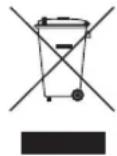
Richtlinien und Gesetze schreiben vor, dass Elektro- und Elektronik-Altgeräte sowie Batterien und Akkus nicht in den Hausmüll (Restmüll) gelangen dürfen. Um die fachgerechte Entsorgung, Aufbereitung und Wiederverwertung sicherzustellen, sind Sie verpflichtet, Altgeräte und entleerte Batterien/Akkus über staatlich dafür vorgesehene Stellen zu entsorgen.
Durch die ordnungsgemäße Entsorgung solcher Geräte und Batterien/Akkus leisten Sie einen Beitrag zur Einsparung wertvoller Rohstoffe und verhindern potenziell schädliche Auswirkungen auf die menschliche Gesundheit und die Umwelt, die durch falsche Abfallentsorgung entstehen können. Die Entsorgung ist für Sie kostenlos.
Enthalten Batterien/Akkus mehr als die in der Richtlinie festgelegte Menge an Blei (Pb), Quecksilber (Hg) oder Cadmium (Cd), so ist zusätzlich zur Mülltonne die entsprechende chemische Abkürzung angegeben.
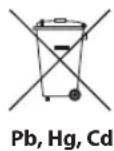
Weitere Informationen zur Wertstoffsammlung und Wiederverwertung von Alt geräten und Batterien/Akkus erhalten Sie bei Ihrer Stadt verwaltung, dem für Sie zuständigenAbfallentsorgungsunternehmenoderder Verkaufsstelle, bei der Sie das Produkt erworben haben.
Konformitätserklärung
TEAC Europe GmbH, Bahnstrasse 12, 65205 Wiesbaden-Erbenheim, Deutschland, erklärt hiermit eigenverantwortlich, dass das in diesem Handbuch beschriebene Produkt die entsprechenden technischen Normen erfüllt.

Pflege
Gelegentlich sollten Sie das Gerät überall mit einem weichen Tuch abstauben. Bei hartnäckigen Flecken verwenden Sie ein weiches Tuch, das mit einer schwachen Lösung aus mildem Reinigungsmittel und Wasser angefeuchtet wurde. Trocknen Sie das Gerät sofort danach mit einem sauberen Tuch ab. Verwenden Sie keine Scheuertücher, Verdünner, Alkohol oder andere chemische Lösungsmittel, da sie die Oberfläche angreifen oder die Beschriftung ablösen könnten.
Berühren Sie das Gerät niemals mit nassen Händen
Fassen Sie nie das Gerät oder das Netzkabel an, wenn Ihre Hände nass oder feucht sind. Wenn Wasser oder eine andere Flüssigkeit in das Gerät eingedrungen ist, lassen Sie es von Ihrem TEAC-Händler überprüfen.
Hinweise zur Handhabung
- Wenn Sie das Gerät transportieren müssen, verwenden Sie die Originalverpackung, um es wie beim Kauf zu verpacken.
- Lassen Sie nicht für längere Zeit Gummi- oder Plastikteile auf diesem Gerät, da sie Flecken auf dem Gehäuse hinterlassen können.
- Die Ober- und Rückseite des Geräts können bei längerer Verwendung warm werden. Das ist normal.
- Wenn Sie das Gerät längere Zeit nicht benutzen, kann es sein, das es beim nächsten Einschalten nicht richtig funktioniert, daher sollten Sie es gelegentlich in Betrieb nehmen.
- Wenn Sie das Gerät nicht mehr verwenden, nehmen Sie alle Discs heraus und schalten Sie das Gerät aus.
Aufstellung dieses Geräts
- Stellen Sie dieses Gerät an einem gut belüfteten Ort auf.
- Stellen Sie sicher, dass rund um das Gerät eine ausreichende Belüftung vorhanden ist, vor allem, wenn es in einem Audio-Rack eingebaut wird. Wenn die Belüftung nicht ausreicht, kann das Gerät überhitzen, was zu Fehlfunktionen führen kann.
- Setzen Sie das Gerät nicht direkter Sonneneinstrahlung oder Wärmequellen aus, da sonst seine Innentemperatur ansteigen kann, wodurch sich die Lebensdauer des optischen Lese-/Schreibkopfes verkürzen kann.
- Vermeiden Sie Orte, an denen Feuchtigkeit, Staub und Schwingungen von Lautsprechern vorhanden sind.
- Stellen Sie das Gerät niemals auf einem Lautsprecher oder direkt darüber auf.
- Stellen Sie das Gerät waagerecht hin. Verwenden Sie es niemals auf der Seite stehend oder auf einer geneigten Fläche, da dies zu einer Fehlfunktion führen kann.
- Wenn Sie dieses Gerät in der Nähe eines Fernsehers, Radios oder Videorecorders aufstellen, können Bild- und Tonqualität beeinträchtig werden. Wenn dies geschieht, müssen Sie das Gerät weiter entfernt vom Fernsehgerät, Radio oder Videorecorder aufstellen.
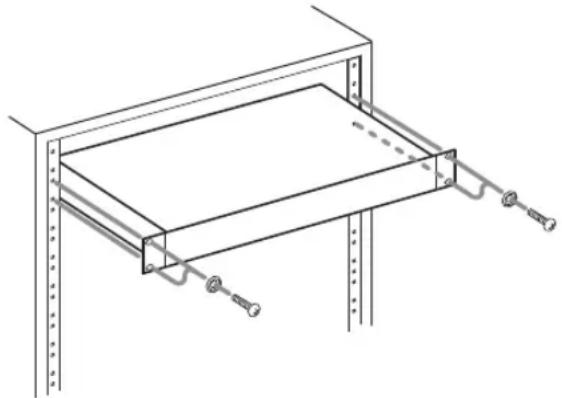
- Wenn Sie das Gerät in einem Rack einbauen, lassen Sie 1U Platz oberhalb des Geräts und 10 cm oder mehr Platz an der Rückseite. Verwenden Sie das Rack-Montage-Kit, um das Gerät wie
in diesem Abschnitt dargestellt in einem Standard-19-Zoll-Geräte-Rack zu montieren.
So erhalten Sie ein klares Bild
Dieses Gerät ist ein High-Tech-Präzisionsgerät. Wenn die Linse am optischen Lese-/Schreibkopf oder der Plattenantriebsmechanismus verschmutzt oder abgenutzt ist, kann die Bildqualität beeinträchtigt werden. Um eine optimale Bildqualität zu gewährleisten, empfehlen wir, abhängig von der Betriebsumgebung, alle 1.000 Stunden eine regelmäßige Inspektion und Wartung (Reinigung oder Austausch abgenutzter Teile) durchzuführen. Für Details wenden Sie sich an Ihren TEAC-Händler.
Feuchtigkeitskondensation
Durch Feuchtigkeitskondensation kann dieses Gerät beschädigt werden.
Lesen Sie Folgendes sorgfältig durch: Feuchtigkeit kann auf der Linse des optischen Lese-/Schreibkopfes kondensieren, einem der wichtigsten Teile in diesem Gerät.
- Feuchtigkeitskondensation kann in folgenden Situationen auftreten:
- Das Gerät wird von einem kalten an einen warmen Ort gebracht.
- Eine Heizung wird eingeschaltet oder kalte Luft aus einer Klimaanlage trifft auf das Gerät.
- Das Gerät wird im Sommer aus einem klimatisierten Raum an einen heißen und feuchten Ort gebracht.
- Das Gerät wird an einem feuchten Ort verwendet.
- Verwenden Sie dieses Gerät nicht, wenn die Möglichkeit der Feuchtigkeitskondensation besteht. Andernfalls können Ihre Discs und bestimmte Teile im Inneren des Geräts beschädigt werden. Wenn Kondensation auftritt, ziehen Sie das Netzkabel und lassen Sie das Gerät für zwei bis drei Stunden bei Raumtemperatur stehen.
Über dieses Handbuch
In diesem Handbuch wird erklärt, wie Sie die Funktionen dieses Geräts nutzen können. Auch wenn der Blu-ray Disc™/DVD-Standard viele Besonderheiten bietet, so werden diese nicht von allen Discs genutzt; daher kann es je nach abgespielter Disc sein, dass das Gerät auf bestimmte Funktionen nicht reagiert. Der Umschlag der Discs beschreibt die unterstützten Funktionen.
Verwenden Sie niemals Druckluft an diesem Gerät. Das im Gerät eingeschlossene Gas kann sich entzünden und eine Explosion verursachen.
Modelle mit einem Netzkabel mit polarisiertem Stecker:
2 MITGELIEFERTES ZUBEHÖR
- Fernbedienung
- Batterien (AAA (R03), 1,5 V × 2)
- Rack-Montage-Kit (Schraube × 4, Unterlegscheibe ×4)
• Benutzerhandbuch
- Die Garantie finden Sie am Ende dieses Handbuchs.
■Hinweis zum Recycling
- Das Verpackungsmaterial dieses Produkts ist für das Recycling geeignet und kann wieder verwendet werden. Bitte entsorgen Sie alle Materialien gemäß der örtlichen Abfallentsorgungsvorschriften.
- Die Batterien dürfen nicht in den Hausmüll geworfen oder verbrannt werden; bitte entsorgen Sie die Batterien gemäß der örtlichen Vorschriften.
Wartung
Wartung
- Bitte überprüfen Sie im Störungsfall die relevanten Hinweise des Abschnitts „STÖRUNGSBESEITIGUNG“ auf Seite 46, bevor Sie den Kundendienst in Anspruch nehmen.
- Falls das Gerät den Betrieb einstellt, versuchen Sie bitte auf keinen Fall, es selbst zu warten. Im Geräteinneren befinden sich keine Teile, die vom Benutzer gewartet werden können. Schalten Sie das Gerät in den Standby-Modus, ziehen Sie den Netzstecker und wenden Sie sich an den Händler, bei dem Sie dieses Gerät gekauft haben.
Handhabung von Discs
- Um Probleme zu vermeiden, dürfen Sie nur mit sauberen Discs arbeiten. Fingerabdrücke und Staub können die Klang- und Bildqualität beeinträchtigen und müssen daher vermieden werden. Wischen Sie solche Discs mit einem weichen Tuch – von der Mitte zu den äußeren Rändern – sauber (siehe Abbildung). Beschreiben Sie beim Wischen niemals Kreisbewegungen.
- Um hartnäckigen Staub oder Schmutz zu entfernen, dürfen Sie eine Disc auch mit einem leicht angefeuchteten Tuch abwischen.
- Wischen Sie sie danach jedoch trocken. Verwenden Sie niemals Reinigungsmittel, die Lösungsmittel enthalten, z. B. Verdünner, Waschbenzin, handelsübliche Reinigungsmittel, Antistatiksprays für Vinylplatten usw., weil diese die Disc-Oberfläche angreifen.
IR-Signalprüfung
- Wenn die Fernbedienung nicht richtig funktioniert, können Sie eine Digitalkamera verwenden (zum Beispiel auch ein Mobiltelefon mit eingebauter Kamera), um zu sehen, ob sie ein Infrarotsignal aussendet. Mit einer Digitalkamera (einschließlich Mobiltelefone mit eingebauter Kamera): Richten Sie die Digitalkamera auf die Fernbedienung aus. Drücken Sie einen beliebigen Knopf auf der Fernbedienung und schauen Sie durch die Digitalkamera. Wenn das Infrarotlicht in der Kamera zu sehen ist, funktioniert die Fernbedienung.
Copyright
- Urheberrechtlich geschütztes Material darf man weder kopieren noch senden, vorführen, per Kabel übertragen, öffentlich zeigen oder verleihen, solange man dafür nicht die Zustimmung des Eigentümers bekommen hat. BD-Video-/DVD-Video-Discs sind kopiergeschützt. Daher können Kopien solcher Discs – wenn überhaupt – nur stark verzerrt abgespielt. Dieses Produkt enthält Kopierschutztechnologie, die durch US-Patente sowie andere Rechte für geistiges Eigentum der Rovi Corporation geschützt ist. Reverse Engineering oder Disassemblieren verboten. Dieses Produkt enthält Kopierschutztechnologie, die durch US-Patente sowie andere Rechte für geistiges Eigentum der Rovi Corporation geschützt ist. Die Verwendung der Kopierschutztechnologie der Rovi Corporation in dem Produkt muss von der Rovi Corporation genehmigt werden. Reverse Engineering oder Disassemblieren verboten.
■Sonstige Informationen
Über dieses Benutzerhandbuch
• Die Anweisungen zur Tastenbetätigung in dieser Bedienungsanleitung basieren auf den Operationen der Fernbedienung, sofern nicht anders angegeben.
Beschreibungen in diesem Benutzerhandbuch
- Tasten für Bedienvorgänge werden in Fettschrift beschrieben (z. B.[SHIFT]).
- Zeichenketten, die auf dem Bildschirm angezeigt werden, werden zwischen Anführungszeichen beschrieben (z. B. „Track“).
- „Blu-ray Disc™ kann als „BD“ dargestellt werden.
- „SD Card“ bezeichnet die Speicherkartentypen SD / miniSD / microSD / SDHC / miniSDHC / microSDHC.
- „Windows Media™ Audio“ kann als „WMA“ dargestellt werden.
Online-Registrierung
- Kunden in den USA können die Online-Benutzerregistrierung auf der TASCAM-Website durchführen. http://tascam.com/support/registration/
3 INFORMATIONEN ZU WARENZEICHEN
DOLBY AUDIO™
Hergestellt unter Lizenz von Dolby Laboratories. Dolby, Dolby Audio und das Doppel-D-Symbol sind Warenzeichen von Dolby Laboratories.

dts-HD ^TM
Informationen zu DTS-Patenten siehe http://patents.dts.com. Hergestellt unter Lizenz von DTS Licensing Limited. DTS, DTS-HD, das Symbol sowie DTS und das Symbol zusammen sind geschützte Warenzeichen, und DTS-HD Master Audio | Essential ist ein Warenzeichen von DTS, Inc. © DTS, Inc. Alle Rechte vorbehalten.
HDMI®
HIGH-DEFINITION MULTIMEDIA INTERFACE
Die Begriffe HDMI und High-Definition Multimedia Interface sowie das HDMI-Logo und sind Warenzeichen bzw. geschützte Warenzeichen der HDMI Licensing LLC in den Vereinigten Staaten von Amerika und in anderen Ländern.
x.v.Color
„x.v.Color“ und das „x.v.Color“-Logo sind Warenzeichen der Sony Corporation.

Oracle und Java sind eingetragene Warenzeichen von Oracle und/oder ihrer Tochtergesellschaften. Andere Namen können Warenzeichen ihrer jeweiligen Eigentümer sein.
Windows Media ist ein geschütztes Warenzeichen oder ein Warenzeichen der Microsoft Corporation in den Vereinigten Staaten von Amerika und in anderen Ländern.
Dieses Produkt wird durch bestimmte Rechte an geistigem Eigentum von Microsoft geschützt. Die Verwendung oder Verbreitung dieser Technologie außerhalb dieses Produkts ohne Lizenz von Microsoft untersagt.
AVCHD™
„AVCHD“ und das „AVCHD“-Logo sind Warenzeichen der Panasonic Corporation und der Sony Corporation.

BONUS VIEW™
Blu-ray Disc™, Blu-ray™, BD-Live™, BONUSVIEW™ und die Logos sind Warenzeichen der Blu-ray Disc Association.

ist ein Warenzeichen der DVD Format/Logo Licensing Corporation.
TASCAM ist ein Warenzeichen der TEAC CORPORATION, das in den Vereinigten Staaten von Amerika und in anderen Ländern geschützt ist.
Andere Firmennamen, Produktnamen und Logos in diesem Dokument sind Warenzeichen oder geschützte Warenzeichen ihrer jeweiligen Inhaber.
Lizenz
Dieses Produkt enthält Open Source-Software, die der GNU General Public License (GPL), der GNU Lesser General Public License (LGPL) und/oder Urheberrechtslizenzen, Verzichtserklärungen und Ankündigungen unterliegt. Weitere Informationen darüber erhalten Sie im Abschnitt „OSS“ in den „Einstellungen“ dieses Produkts. Wenn Sie den GPL- und LGPL-Quellcode dieses Produkts benötigen, wenden Sie sich bitte an http://www.teac.co.jp/support/opensource/index.html
INHALT
1 Wichtige Sicherheitsanweisungen ....10 2WEITERFÜHRENDE WIEDERGABEFUNKTIONEN...32
Suchlauf vorwärts/rückwärts 32
Schnelle Wiedergabe mit Ton....32
2 MITGELIEFERTES ZUBEHÖR Zeitupenwiedergabe 32
Einzelbild-Weiterschaltung....32
Instant Replay 32
- INFORMATIONEN ZU WARENZEICHEN Wiedergabewiederholung....33
3 INFORMATIONEN 20 WARENZEICHEN....A-B-Wiederholung....33
Lizenz....8 Diashow....33
PiP-Einstellung (BONUSVIEW™) 34
- MERKMALE 10 Verwendung von BD-Video Virtual Package ....34
4 MERKMALE 10 BD-Live™-Discs in Verbindung mit dem Internet nutzen .....34
Merkmale....10 Titel-/Kapitelsuche ....35
In diesem Handbuch verwendete Symbole ....11 Tracksuche....35
Zeitpositionssuche....35
Power On Play 35
5 FUNKTIONSÜBERSICHT 12 Umschalten der Untertitelsprache 36
Frontplatte....12 Umschalten der Tonspur ....36
Rückwand....13 Umschalten des Kamerawinkels ....37
Fernbedienung....14 Rauschminderung des Wiedergabebildes ....37
Display an der Frontplatte ....16 Super Resolution ....37
Anleitung für die Bildschirmanzeige ....16
Informationen zur Wiedergabe ....17
6 ANSCHLÜSSE 18
HDMI-Video-/Audioanschluss....18 12 PLAYER-EINRICHTUNG ....41
Anschluss an eine Hi-Fi-Anlage 19 Netzwerkverbindung 41
Anschließen einer externen Steuerung an das Gerät ....23 Dämpfung....43
Anschließen des Netzkabels 23 HDMI CEC 43
7 BEVOR SIE BEGINNEN ....24
Den Anzeigekanal bzw. die Softwareaktualisierung......46
Quelle auf Ihrem Fernseher suchen ....24 Initialisierung ....47
8 INFORMATIONEN ZUR WIEDERGABE .....135 WEITERE FUNKTIONEN .....47
Informationen zur Wiedergabe 25 Gerätesperre 47
Hinweise zur Dateiliste 27
Einlegen einer Disc 28
9 GRUNDLEGENDE WIEDERGABEVERFAHREN.....29
Wiedergabe einer Disc 29 15 GLOSSAR 51
Wiedergabe einer DVD-VR-Disc ....30
Wiedergabe von einem USB-Massenspeicher ....30
Verwendung des Titel-/Disc-/Popup-Menüs ....31 16. SPRACHENCODE-LISTE ....54
17 TECHNISCHE DATEN....55
GARANTIE......Rückseite
4 MERKMALE
Merkmale
Blu-ray Disc™
Sie können eine Blu-ray Disc™ genießen, die in der Lage ist, fünf Mal mehr Daten als eine gewöhnliche DVD zu speichern.
BD-Java
Bei Blu-ray™ Discs, die Javaanwendungen unterstützen, können Sie die interaktiven Funktionen erforschen, wie Spiele oder interaktive Menüs.
Aufwärtskonvertierung von DVDs für verbesserte Bildqualität
Ihre aktuellen DVDs werden dank Videoaufwärtskonvertierung sogar noch besser aussehen. Bei Verwendung eines HDMI-Anschlusses führt die Aufwärtskonvertierung zu einer Erhöhung der Auflösung von Standardauflösungs-DVDs auf ein hochauflösendes Signalformat von bis zu 1080p. Dies resultiert in einem ruckfreieren, realistischeren Wiedergabebild in annähernd hochauflösender Qualität.
Kompatibel mit verschiedenen Arten von Datenträgern
Die vollständige Abwärtskompatibilität des Gerätes mit herkömmlichen DVDs, CDs und USB-Massenspeichern ermöglicht Ihnen den fortgesetzten Genuss Ihrer bestehenden Sammlung von Audio- und Video-Datenträgern. Zusätzlich ist eine Wiedergabe von AVCHD-/MP3-/WMA-/WAV-/JPEG-Dateien möglich.
Hören Sie mehrkanaligen Surround-Sound
Der mehrkanalige Surround Sound bietet einen dynamischen, reichhaltigen Klang mit dem realistischem Ambiente einer Live-Darbietung.
Einfacher Anschluss an ein HDTV über HDMI-Schnittstelle
Schließen Sie dieses Gerät mit nur einem HDMI (High-Definition Multimedia Interface) Kabel an Ihren HD-Fernseher an. Für weitestgehende Kompatibilität zwischen Geräten empfiehlt sich der Gebrauch eines Hochgeschwindigkeits-HDMI-Kabels. Bei diesem Anschluss wird das hochauflösende digitale Videoausgangssignal ohne Umwandlung in ein analoges Signal direkt an das HDTV übertragen, so dass eine hervorragende Bild- und Tonqualität ohne jegliches Rauschen erhalten wird. Da dieses Gerät über ein umfangreiches Angebot an Ausgängen verfügt, kann es auch bequem an eine Heimkinoanlage oder einen Verstärker angeschlossen werden.
HDMI CEC (Consumer Electronics Control)
Dieses Gerät unterstützt HDMI CEC, welches die integrierte Systemsteuerung über HDMI ermöglicht und eine Komponente des HDMI-Standards ist. Es kann sein, dass diese Funktion bei einigen Geräten nicht richtig arbeitet.
PiP (BONUSVIEW™)
Manche BD-Videos verfügen über eine Picture-in-Picture-Funktion, mit der Sie das Sekundärvideo im Primärvideo anzeigen können. Bei Wiedergabe einer Szene, die Sekundärvideo enthält, kann diese Funktion aufgerufen werden.
BD-Live™
BD-Live™ (BD-ROM Version 2 Profil 2.0) unterstützt zusätzlich zur BONUSVIEW™-Funktion interaktive Funktionen, wenn das Gerät mit dem Internet verbunden ist. Die verschiedenen Funktionen variieren abhängig von der Disc.
Pop-Up-Menü
Bestimmte BD-Videos verfügen über ein Pop-Up-Navigationsmenü, das ohne Unterbrechung der Wiedergabe auf dem Fernsehschirm aufgerufen und bedient werden kann. Dieses Menü wird durch Drücken von [POP UP/MENU] aufgerufen. Der Inhalt des Pop-Up-Menüs ist je nach Disc verschieden.
HDMI Deep Color
Die Deep Colour-Funktion dient dazu, den Posterisierungseffekt (Banding) des Wiedergabebilds zu reduzieren.
HDMI-Wiedergabe mit 1080p/24 (nur Blu-ray Disc™)
Dieses Gerät verfügt über eine Funktion, die bei der Wiedergabe eines Videosignals mit progressiver Abtastung für ruckfreie Bewegungen von Filmmaterial sorgt, das ursprünglich mit einer Bildrate von 24 Bildern pro Sekunde aufgenommen wurde. (Nur verfügbar, wenn das Anzeigegerät über ein HDMI-Kabel angeschlossen ist.) Siehe den Abschnitt „Videoauflösung“ auf Seite 42.
Wiedergabe des Inhalts von einem USB-Massenspeicher
Sie können MP3-/WMA-/WAV-/JPEG-Dateien, die auf einem USB-Massenspeicher gespeichert sind, wiedergeben. BD-ROM Profil 2.0 (BD-Live™) und Profil 1.1 Discs speichern manchmal Bild-im-Bild-Kommentare, Untertitel oder andere Extras auf dem USB-Massenspeicher, die bei der Wiedergabe eines BD-Videos verwendet werden.
Dieses Gerät unterstützt die Wiedergabe von AVCHD-Dateien (neues Format für HD-Video-Camcorder), die auf der Disc aufgezeichnet sind / SD-Karten mit einem USBKartenleser / USB-Hub (nicht mitgeliefert) lesen. Ihr persönliches HD-Archiv kann nun in HD-Qualität wiedergegeben werden.
x.v.Color
Dieses Gerät unterstützt die Wiedergabe von Videoinhalten auf Discs, die mit der „x.v.Color“-Technologie aufgezeichnet wurden. Um diese Videoinhalte mit „x.v.Color“-Farbraum anzuzeigen, benötigen Sie ein TV-Gerät oder ein anderes Anzeigegerät, das sowohl eine Videowiedergabe nach „x.v.Color„-Standard als auch Funktionen zur manuellen Umschaltung der Farbraumeinstellung bietet. Weitere Informationen finden Sie in der Bedienungsanleitung zu Ihrem Anzeigegerät.
In diesem Handbuch verwendete Symbole
Um die Funktionen den zugehörigen Medientypen zuzuordnen, setzen wir die folgenden Symbole vor die Erklärung jeder Funktion.
| Symbol Beschreibung | |
 | Der betreffende Text bezieht sich auf BD-Video |
 | Der betreffende Text bezieht sich auf DVD-Video |
 | Der betreffende Text bezieht sich auf DVD-RW/-R, aufgenommen im VR-Modus |
 | Der betreffende Text bezieht sich auf Audio-CD/ DTS-CD |
 | Der betreffende Text bezieht sich auf DVD-RW/-R und SD-Karten* mit AVCHD-Dateien |
 | Der betreffende Text bezieht sich auf BD-RE/-R, DVD-RW/-R, CD-RW/-R und USB-Massenspeicher und SD-Karten* mit MP3-Dateien |
 | Der betreffende Text bezieht sich auf BD-RE/-R, DVD-RW/-R, CD-RW/-R und USB-Massenspeicher und SD-Karten* mit Windows MediaTM Audio- Dateien |
 | Der betreffende Text bezieht sich auf BD-RE/-R, DVD-RW/-R, CD-RW/-R und USB-Massenspeicher, SD-Karten* mit WAV-Dateien |
 | Der betreffende Text bezieht sich auf BD-RE/-R, DVD-RW/-R, CD-RW/-R und USB-Massenspeicher, SD-Karten* mit JPEG-Dateien |
* AVCHD/MP3/WMA/WAV/JPEG-Dateien, die auf einer SD-Karte gespeichert sind, können durch den Anschluss eines USB-Kartenlesers (nicht mitgeliefert) auf diesem Gerät abgespielt werden.
Wenn eine bestimmte Überschrift nicht mit einem der obigen Symbole versehen ist, gilt der betreffende Text für alle Datenträger.
5 FUNKTIONSÜBERSICHT
Frontplatte

* Das Gerät kann auch durch Drücken einer dieser Tasten eingeschaltet werden.
- Taste STANDBY/ON
- Disc-Fach
- Taste OPEN/CLOSE*
- Infrarotsensorfeld
-
Display
-
Taste SHIFT
- Taste STOP
- Anzeige PLAY
Diese Anzeige leuchtet während der Wiedergabe grün
- Taste PLAY*
- Taste PAUSE
- Tasten |◀◀ SKIP▶▶| (Überspringen vor/zurück)
- USB-Eingang
■ Tastenkombinationen und Verhalten des Geräts
| Tastenkombination | Tastendruck | Verhalten | |
| OPEN/CLOSE ▲ | — | Kurz drücken | Öffnet oder schließt das Disc-Fach. (S.26) |
| SHIFT | — | Ruft das Bildschirmmenü auf. (S.15) | |
| STOP ■ | — | Hält die Wiedergabe an. (S.27, 31) | |
| PLAY ▶ | — | Hält die Wiedergabe an oder setzt sie fort. (S.27, 31) | |
| PAUSE ■ ■ | — | Pausiert die Wiedergabe. (S.27)Während einer Pause:Führt die Wiedergabe Bild für Bild durch. | |
| SKI P ■ ■ ■ | — | Springt zum vorherigen Track bzw. zur vorherigen Datei. (S.27) | |
| SKI P ■ ■ ■ | — | Springt zum nächsten Track bzw. zur nächsten Datei. (S.27) | |
| STOP ■ | — | Lange drücken | Stellt „HDCP Auto“ auf„An“. (S.43) |
| PAUSE ■ ■ | — | Setzt die HDMI-Auflösgung auf die Standardeinstellung zurück. | |
| SKI P ■ ■ ■ | — | Lässt die Wiedergabe schnell rückwärts laufen.*1(S.30) | |
| SKI P ■ ■ ■ | — | Lässt die Wiedergabe schnell vorwärts laufen.*2(S.30) | |
| SHIFT | OPEN/CLOSE ▲ | Gleichzeitig drücken | Ändert die LOCK-Einstellung. (S.45) |
| SHIFT | STOP ■ | Bestätigt eine Eingabe oder die Auswahl eines Menüeintrags. | |
| SHIFT | PLAY ▶ | ▼ (nach unten) | |
| SHIFT | PAUSE ■ ■ | ▲ (nach oben) | |
| SHIFT | SKI P ■ ■ ■ | ◀ (nach links) | |
| SHIFT | SKI P ■ ■ ■ | ▶ (nach rechts) | |
| PLAY ▶ | STOP ■ | Zeigt das Home-Menü an. (S.14) | |
| PLAY ▶ | PAUSE ■ ■ | Zeigt das Hauptmenü/Titelmenü der Disc an. (S.29) | |
| PLAY ▶ | SKI P ■ ■ ■ | Schaltet zwischen den verschiedenen Wiederholmodi um. (S.31) | |
| PLAY ▶ | SKI P ■ ■ ■ | Spielt einen zwischen Punkt A und B festgelegten Abschnitt wiederholt ab. (S.31) | |
*1 Nachdem die Taste 5 Sekunden gedrückt halten wurde, verringert sich die Geschwindigkeit nach jeweils 1 Sekunde um 1 Schritt.
*2 Nachdem die Taste 5 Sekunden gedrückt halten wurde, erhöht sich die Geschwindigkeit nach jeweils 1 Sekunde um 1 Schritt.
Wichtig
- Schließen Sie an den USB-Eingang keine anderen Geräte als einen USB-Massenspeicher, USB-Kartenleser oder USB-Hub an. (z. B. PC, externes HDD-Laufwerk, MP3-Player, Digitalkamera, Tastatur, Maus etc.)
Rückwand
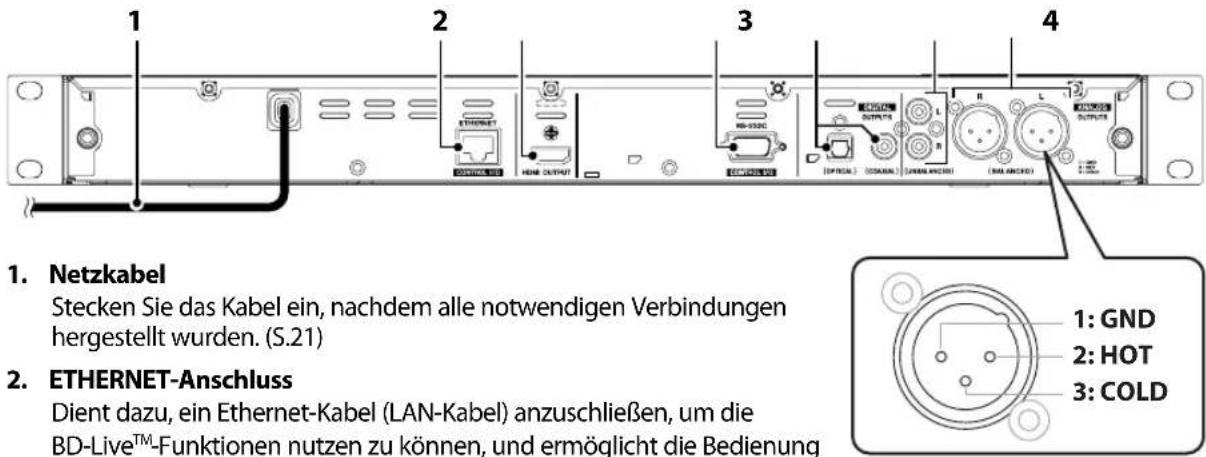
1. Netzkabel
Stecken Sie das Kabel ein, nachdem alle notwendigen Verbindungen hergestellt wurden. (S.21)
2. ETHERNET-Anschluss
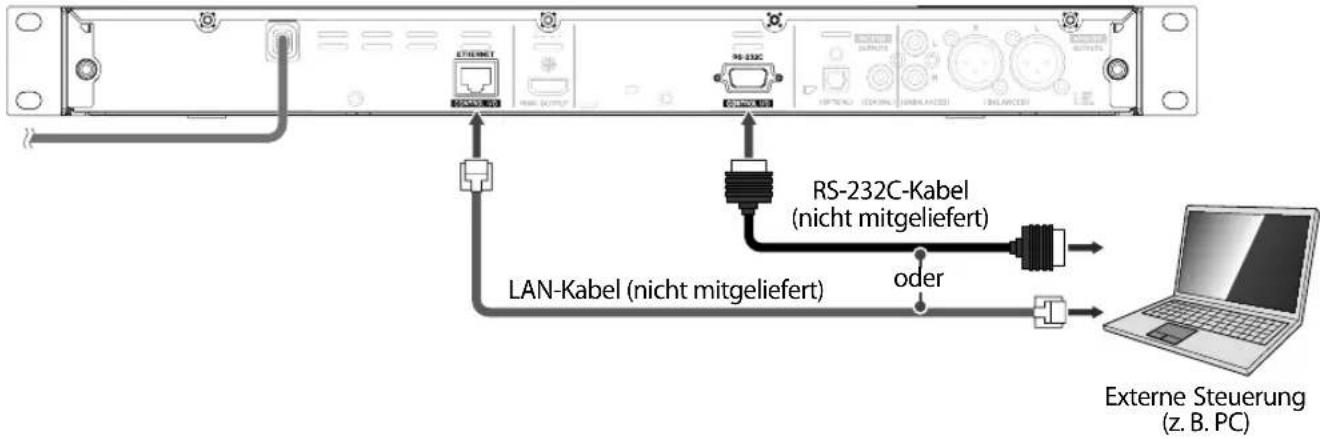
Dient dazu, ein Ethernet-Kabel (LAN-Kabel) anzuschließen, um die BD-Live™-Funktionen nutzen zu können, und ermöglicht die Bedienung über eine externe Steuerung (z. B. PC).
3. HDMI OUTPUT-Buchse
Dient dazu, einen Fernseher oder AV-Verstärker über ein HDMI-Kabel anzuschließen. (S.16)
4. RS-232C-Anschluss
Dient dazu, einen PC/eine externe Steuerung mit einem RS-232C-Kabel (D-Sub/9-polig) anzuschließen. (S.21)
Dienen dazu, ein digitales Audiogerät mit einem digitalen optischen Audiokabel/digitalen Koaxial-Audiokabel anzuschließen (separat erhältlich).
6. ANALOG OUTPUT (UNBALANCED)-Buchsen
Dienen dazu, ein analoges Audiogerät mit einem (unsymmetrischen) RCA-Audiokabel anzuschließen.
7. ANALOG OUTPUT (BALANCED)-Buchsen
Dienen dazu, ein analoges Audiogerät mit einem (symmetrischen) XLR-Audiokabel anzuschließen.
Wichtig
- Vermeiden Sie eine Berührung der Stifte im Inneren der Buchsen an der Rückwand. Elektrostatische Entladung kann einen nicht behebbaren Geräteschaden verursachen.
- Dieses Gerät ist nicht mit einem HF-Modulator ausgerüstet.
Fernbedienung
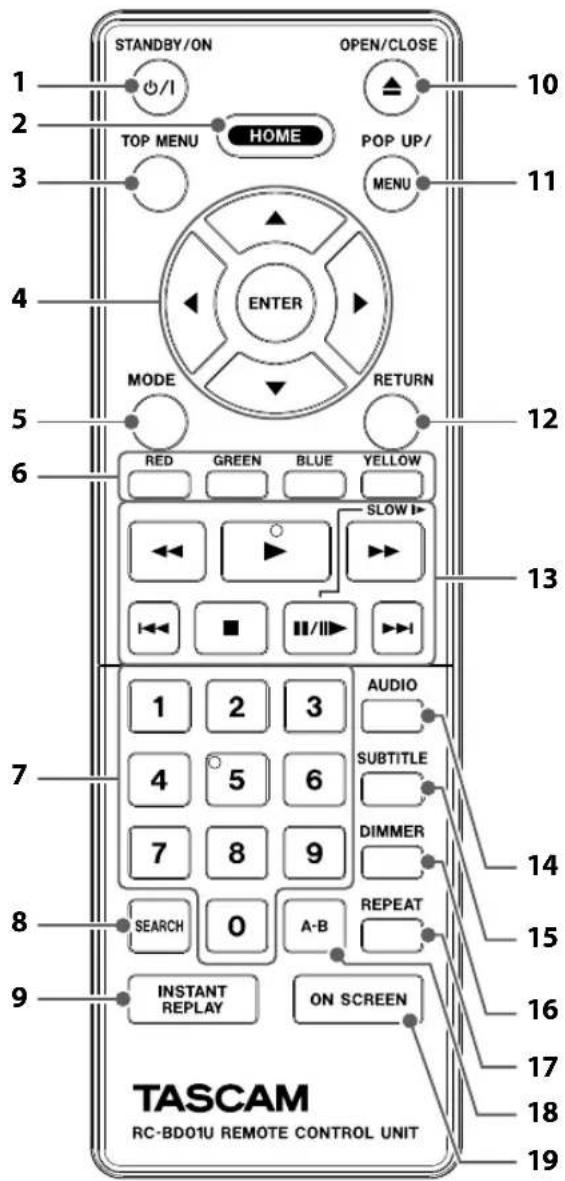
* Das Gerät kann auch durch Drücken einer dieser Tasten eingeschaltet werden.
1. ⏻/| Taste (STANDBY/ON)
- Betätigen Sie diese Taste, um das Gerät einzuschalten beziehungsweise in den Standby-Modus zu versetzen. (Um das Gerät vollständig abzuschalten, müssen Sie das Netzkabel abziehen.)
2. Taste HOME
- Drücken Sie diese Taste, um das Home-Menü aufzurufen.
3. Taste TOP MENU
Blu-ray Disc™:
- Drücken Sie diese Taste, um das Hauptmenü aufzurufen.
DVD:
- Drücken Sie diese Taste, um das Titelmenü aufzurufen.
4. Tasten ▲/▼/◄/►
- Betätigen Sie diese Tasten zur Wahl eines Menüeintrags oder einer Einstellung.
Taste ENTER
- Drücken Sie diese Taste, um eine Eingabe oder die Auswahl eines Menüeintrags zu bestätigen.
5. Taste MODE
- Drücken Sie diese Taste während der Wiedergabe, um das Wiedergabemenü aufzurufen.
6. RED / GREEN / BLUE / YELLOW Taste
- Mit diesen Tasten können Sie bei bestimmten BD-Videofunktionen die Schnelltasten aktivieren.
- Wenn die Dateiliste oder die Liste mit den Miniaturbildern angezeigt wird, können Sie hiermit zwischen den Seiten umschalten.
7. Zifferntasten
- Über diese Tasten können Sie bei der Wiedergabe ein Kapitel auswählen.
- Außerdem dienen diese Tasten zur Eingabe von Ziffern.
8. Taste SEARCH
- Drücken Sie diese Taste, um das Suchmenü aufzurufen.
9. Taste INSTANT REPLAY
- Drücken Sie diese Taste, um die Wiedergabe in verschiedenen Geschwindigkeiten durchzuführen.
- Drücken Sie diese Taste, um das Disc-Fach zu öffnen oder zu schließen.
11. Taste POP UP/MENU
Blu-ray Disc™:
- Drücken Sie diese Taste, um das Pop-Up-Menü aufzurufen.
DVD:
- Drücken Sie diese Taste, um das Disc-Menü aufzurufen.
12. Taste RETURN
- Drücken Sie diese Taste, um zum vorherigen Menü oder zur vorherigen Bildschirmfunktion zurückzukehren.
13.◀◀ Taste (Rücklauf)
- Drücken Sie diese Taste während der Wiedergabe, um einen Suchlauf in Rückwärtsrichtung auszuführen.
▶ Taste (Wiedergabe)\*
- Drücken Sie diese Taste, um die Wiedergabe zu starten oder aus dem Pausenzustand fortzusetzen.
▶▶ Taste (Vorlauf)
- Drücken Sie diese Taste während der Wiedergabe, um einen Suchlauf in Vorwärtsrichtung auszuführen.
- Im Pausenzustand halten Sie diese Taste für Zeitlupenwiedergabe gedrückt.
Taste (Überspringen)
- Drücken Sie diese Taste während der Wiedergabe einmal, um an den Anfang des laufenden Titels, Kapitels, Tracks oder der laufenden Datei zurückzukehren.
- Um während der Wiedergabe einen Sprung an den Anfang des vorigen Titels, Kapitels, Tracks oder der vorigen Datei auszuführen, drücken Sie diese Taste zweimal.
- Bei Wiedergabe einer JPEG-Bilddatei wird stattdessen ein Sprung an die vorige Datei ausgeführt.
■ Taste (Stopp)
- Drücken Sie diese Taste, um die Wiedergabe zu stoppen.
Taste (Pause)
- Drücken Sie diese Taste, um die Wiedergabe zu pausieren.
- Betätigen Sie diese Taste bei pausierter Wiedergabe für Einzelbild-Weiterschaltung in Vorwärtsrichtung.
▶▶|Taste (Überspringen)
- Drücken Sie diese Taste während der Wiedergabe, um einen Sprung an den Anfang des nächsten Kapitels, Tracks oder der nächsten Datei auszuführen.
14. Taste AUDIO
- Drücken Sie diese Taste, um den Audiokanal auf einer Disc auszuwählen (z. B. Audiosprachen).
15. Taste SUBTITLE
- Drücken Sie diese Taste, um Untertitel für eine Disc auszuwählen.
16. Taste DIMMER
- Drücken Sie diese Taste, um das Display zu dimmen.
17. Taste REPEAT
- Drücken Sie diese Taste, um zwischen den verschiedenen Wiederholmodi umzuschalten.
18. Taste A-B
- Drücken Sie diese Taste, um einen zwischen Punkt A und B festgelegten Abschnitt wiederholt abzuspielen.
19. Taste ON SCREEN
- Drücken Sie diese Taste, um das Bildschirmmenü aufzurufen.
■Einsetzen der Batterien in die Fernbedienung
Setzen Sie 2 AAA(R03) (1,5V) Batterien ein, die mit der Polarität übereinstimmen, die im Batteriefach der Fernbedienung angegeben ist.
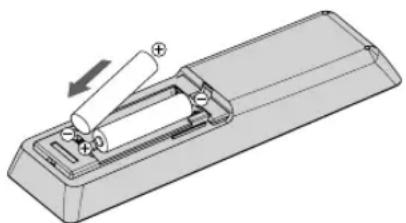
Eine unsachgemäße Handhabung von Batterien kann ein Auslaufen von Elektrolyt und ein Platzen der Batterien zur Folge haben. Bitte beachten Sie daher die folgenden Hinweise:
- Verwenden Sie Alkali- oder Standard-Batterien (Zink-Kohle-Batterien).
- Verwenden Sie nicht gleichzeitig eine neue und eine gebrauchte Batterie.
- Legen Sie keine Batterien unterschiedlicher Sorten gemeinsam ein. Trotz gleicher Größe können verschiedene Batterien eine unterschiedliche Spannung besitzen.
- Achten Sie darauf, den Plus- und Minuspol jeder Batterie auf die Polaritätsmarkierungen + und - im Inneren des Batteriefachs auszurichten.
- Entfernen Sie die Batterien, wenn die Fernbedienung mindestens einen Monat lang nicht verwendet werden soll.
- Bitte befolgen Sie beim Entsorgen verbrauchter Batterien die einschlägigen gesetzlichen Vorschriften oder Umweltschutzbestimmungen Ihres Wohnorts.
- Versuchen Sie auf keinen Fall, Trockenzellen aufzuladen oder zu zerlegen, schließen Sie sie nicht kurz, und werfen Sie sie nicht in ein Feuer.
■ Verwendung der Fernbedienung
Richtlinien zur Verwendung der Fernbedienung:
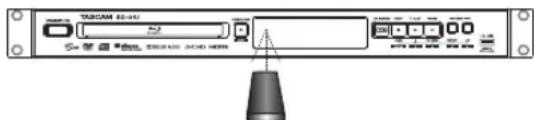
- Sorgen Sie dafür, dass sich keine Hindernisse zwischen dem Fernbedienungsgeber und dem Sensor an der Frontplatte des Gerätes befinden.
- Falls der Fernbedienungssignal-Sensor direkter Sonneneinstrahlung oder dem Licht einer Fluoreszenzlampe ausgesetzt ist, kann die Übermittlung der Infrarotsignale dadurch beeinträchtigt werden, so dass keine Fernbedienung des Gerätes möglich ist.
• Die Fernbedienungen verschiedener Geräte können sich gegenseitig beeinflussen. Vermeiden Sie den gleichzeitigen Gebrauch von Fernbedienungen anderer Geräte, die in der Nähe dieses Gerätes aufgestellt sind. - Wenn die Reichweite der Fernbedienung stark abnimmt, müssen die Batterien ausgewechselt werden.
-
Richten Sie die Fernbedienung direkt auf den Fernbedienungssignal-Sensor am Gerät.
-
Sichtlinie:
ca. 7m - Zu beiden Seiten der Mitte:
ca. 5 m innerhalb von 15°
Display an der Frontplatte
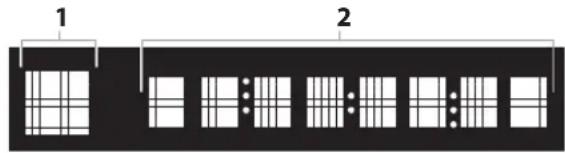
* Die Helligkeit des Displays kann eingestellt werden.
Siehe „Anzeige“ unter „LISTE DER EINSTELLUNGEN“ auf Seite 38.
1. Hier erscheint ein Symbol, das den aktuellen Wiedergabezustand kennzeichnet. Siehe die nachstehende Tabelle.
2. Auf diesem Anzeigefeld erscheinen verschiedene Informationen, z. B. die Titelnummer, die verstrichene Spielzeit und der aktuelle Wiederholmodus.
| Symbol für den Wiedergabezustand | Modus | |
 | Wiedergabe wird ausgeführt | |
 | Stopp-Modus | |
 | Pause-Modus | |
 | Suchlauf vorwärts | |
 | Suchlauf rückwärts | |
 | Zeitlupenwiedergabe | |
 | Wiederholfunktion aktiviert | |
Beispiele von Displayanzeigen

Ein Titel wird wiedergegeben. Die Nummer des laufenden Titels und die verstrichene Spielzeit werden angezeigt.
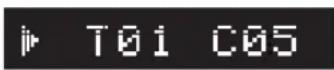
Titelnummer und Kapitelnummer nach der Suche.

Der Kapitel-Wiederholmodus ist aktiviert.

Eine Disc, ein USB-Massenspeicher oder ein USB-Kartenleser wird geladen.

Das Home-Menü wird angezeigt.
Festlegen der Helligkeit des Displays
Jedes Mal, wenn [DIMMER] gedrückt wird, ändert sich die Helligkeit des Displays wie folgt:
Auto: Dimmt nur während der Wiedergabe. Ansonsten bleibt es hell.
Hell: Das Display bleibt immer hell.
Dunkel: Das Display bleibt immer dunkel.
Anleitung für die Bildschirmanzeige
Home-Menü
Wenn Sie das Gerät einschalten, wird automatisch das Home-Menü angezeigt. Anderenfalls drücken Sie [HOME].
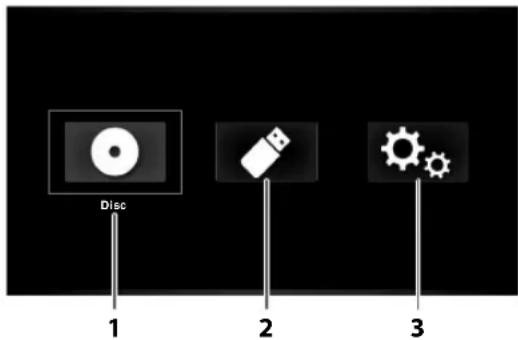
- Disc: Startet die Wiedergabe der eingelegten Disc, zeigt eine Liste der Tracks/Dateien oder den Medienfilterbildschirm an
- USB: Zeigt eine Liste der Tracks/Dateien auf dem angeschlossenen USB-Massenspeicher oder den Medienfilterbildschirm an
- Einstellungen: Zugriff auf das Einrichtungsmenü
■Einrichtungsmenü
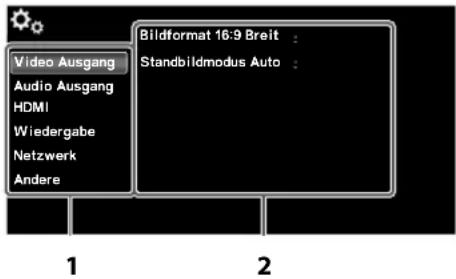
- Kategorie
- Menüs/Optionen: Zeigt die Optionen für das markierte Element links daneben an, sofern verfügbar.
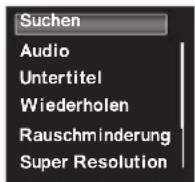
Wiedergabemenü
Drücken Sie während der Wiedergabe [MODE], um das Wiedergabemenü aufzurufen.
z. B.) Blu-ray Disc™
InformationenzurWiedergabe
■Während der Video-Wiedergabe

- Drücken Sie während der Wiedergabe [ON SCREEN].
- Um Informationen vom Bildschirm zu löschen, drücken Sie erneut [ON SCREEN].
Titel-/Kapitelnummer

- Titelnummer/Kapitelnummer/Verstrichene Spielzeit
TT : Aktuelle Titelnummer/Gesamtanzahl der Titel
CHP : Aktuelle Kapitelnummer/Gesamtanzahl der Kapitel
: Verstrichene Spielzeit
- Wiedergabestatus
- Wiederholmodus
- Medien-/Dateityp
■Während der Bildwiedergabe

- Drücken Sie während der Wiedergabe [ON SCREEN].
Dateinummer

- TR : Aktuelle Dateinummer/Gesamtanzahl der Dateien
- Wiedergabestatus
- Wiederholmodus
-
Medien-/Dateityp
-
Drücken Sie erneut auf [ON SCREEN].
- Um Informationen vom Bildschirm zu löschen, drücken Sie die Taste erneut.
Dateiname

- : Der Dateiname des zur Zeit ausgewählten Bildes
- Wiedergabestatus
- Wiederholmodus
- Medien-/Dateityp
■Während der Musikwiedergabe (während die Dateiliste angezeigt wird)

Track-/Dateinummer

- Titelnummer/Dateinummer/Verstrichene Spielzeit
TR : Anzahl der aktuellen Tracks (Dateien)/Gesamtanzahl der Tracks (Dateien)
: Verstrichene Spielzeit
- Wiedergabestatus
- Wiederholmodus
- Medien-/Dateityp

- Drücken Sie während der Wiedergabe so oft [ON SCREEN], bis die gewünschte Information erscheint.
Musiktitel

- : Der Titel der zur Zeit ausgewählten Musikdatei
- Wiedergabestatus
- Wiederholmodus
- Medien-/Dateityp
Name des Künstlers

- : Der Name des Künstlers der zur Zeit ausgewählten Musikdatei.
- Wiedergabestatus
- Wiederholmodus
- Medien-/Dateityp
Albumtitel

- 📷: Der Name des Albums, das den Musiktitel enthält.
- Wiedergabestatus
- Wiederholmodus
- Medien-/Dateityp
© Anmerkung
• Die auf dem Bildschirm angezeigten Informationen variieren je nach Wiedergabemedium.
- Bei Audio-CDs werden Musiktitel, Künstlername und Albumtitel nicht angezeigt.
6 ANSCHLÜSSE
- Achten Sie stets darauf, bei allen Geräten die Stecker herauszuziehen, bevor Sie irgendwelche Anschlüsse herstellen oder ändern.
- Wenn Sie das Gerät an externe Geräte anschließen, finden Sie weitere Informationen zum Einrichten in den entsprechenden Bedienungsanleitungen.
HDMI-Video-/Audioanschluss
(Unterstützt eine Auflösung von bis zu 1080i ^(1) , 1080p ^(2) , 1080p/24 ^(*3) .)
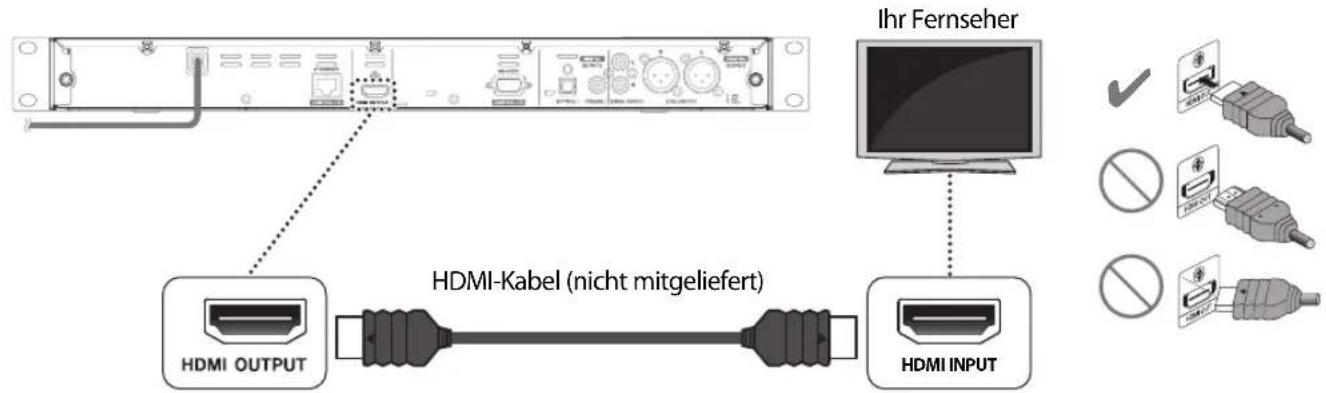
Es ist kein analoger Audioanschluss erforderlich.
(*1) 1080i: Für USA/Canada: Ausgabe von Videodaten mit einer Bildrate von 30 Bildern pro Sekunde. Für Europa: Ausgabe von Videodaten mit einer Bildrate von 25/30 Bildern pro Sekunde.
(*2) 1080p: Für USA/Canada: Ausgabe von Videodaten mit einer Bildrate von 60 Bildern pro Sekunde. Für Europa: Ausgabe von Videodaten mit einer Bildrate von 50/60 Bildern pro Sekunde.
(*3) 1080p/24: Ausgabe von Videodaten mit einer Bildrate von 24 Bildern pro Sekunde.
- Achten Sie darauf, den Stecker beim Einfügen in die HDMI-Buchse nicht abzuknicken, und stellen Sie sicher, dass die Formen von Buchse und Stecker übereinstimmen.
- Wenn das Gerät an ein HDCP-inkompatibles Anzeigegerät angeschlossen wurde, wird das Bild nicht richtig angezeigt.
- Verwenden Sie für diese Verbindung ein HDMI-Kabel mit dem HDMI-Logo (ein zertifiziertes HDMI-Kabel). Zur besseren Kompatibilität wird ein Hochgeschwindigkeits-HDMI-Kabel empfohlen (bekannt als HDMI-Kabel der Kategorie 2).
Anschluss an eine Hi-Fi-Anlage
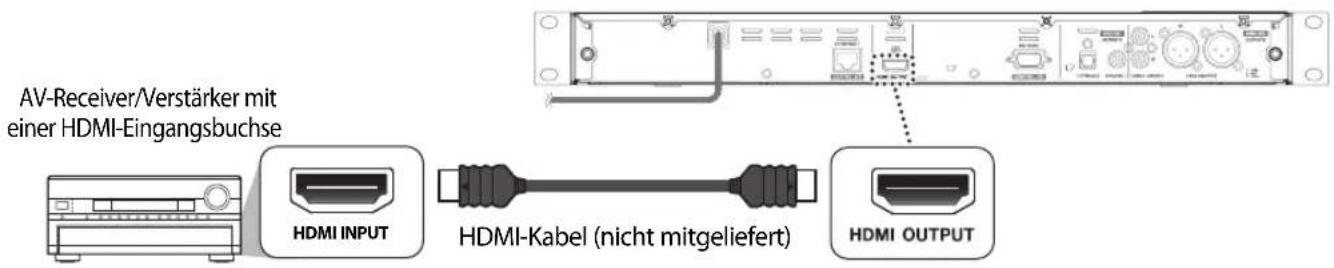
Wird dieses Geräts über ein HDMI-Kabel mit einem PCM 7.1ch-kompatiblen Verstärker verbunden, steht für BD-Videos 7.1ch-Audio zur Verfügung. Wenn Ihr Verstärker mit Dolby Audio - Dolby Digital Plus/Dolby TrueHD/DTS-HD kompatibel ist, stehen auch die jeweiligen Audio-Ausgänge zur Verfügung.
■HDMI-Audioanschluss
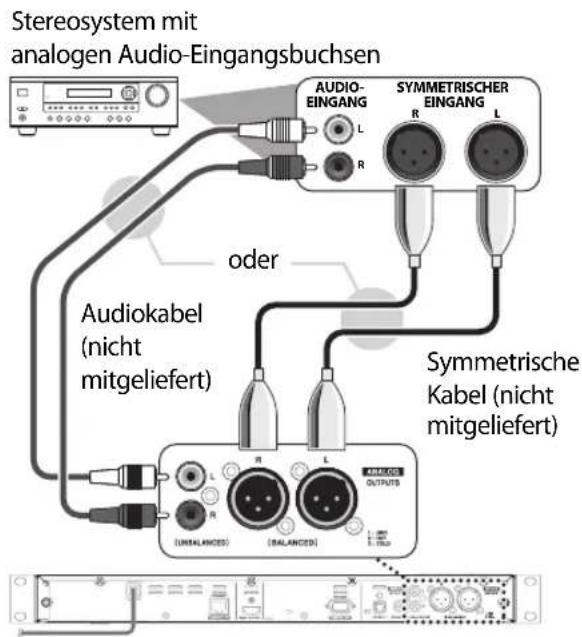
■ 2-kanaliger analoger Audioanschluss
■ Digitaler Audioanschluss
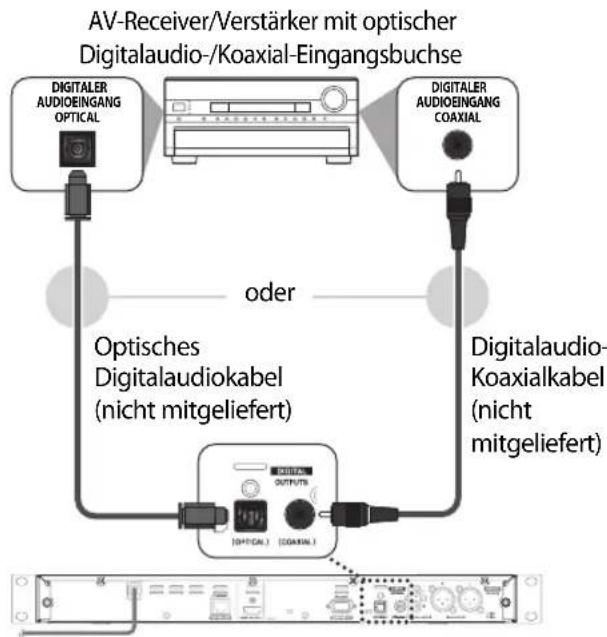
flowchart
graph TD
    A["AV-Receiver/Verstärker mit optischer Digitalaudio-/Koaxial-Eingangsbuchse"] --> B["DigitalALER AUDIOEINGANG OPTICAL"]
    A --> C["DigitalALER AUDIOEINGANG COAXIAL"]
    B --> D["Optisches Digitalaudiokabel (nicht mitgeliefert)"]
    C --> E["Digitalaudio-Koaxialkabel (nicht mitgeliefert)"]
    D --> F["OUTPUT OUTFUTS"]
    E --> G["OUTPUT COAXIAL"]
Wichtig
Anschließen dieses Geräts an einen AV-Verstärker:
- Nach dem Anschließen dieses Gerät an den Verstärker konfigurieren Sie [HOME] → „Einstellungen“ → „HDMI“ → „Audio Ausgang“ gemäß den Verstärkerspezifikationen. (S.36)
- Je nach angeschlossenem HDMI-kompatiblen Gerät kann es vorkommen, dass WAV-Audio von den ANALOG-AUSGÄNGEN (SYMMETRISCH/UNSYMMETRISCH) nicht korrekt ausgegeben wird. In solchen Fällen nehmen Sie folgende Konfiguration vor [HOME]→ „Einstellungen“ → „HDMI“ → „Audio Ausgang“ -> „Aus“. Oder verbinden Sie dieses Gerät mit einem HDMI-kompatiblen Gerät, das die Abtastfrequenz von 96kHz unterstützt.
■ Audio-Ausgang von den Buchsen DIGITAL OUTPUTS (OPTICAL/COAXIAL)
| „Digitalausgang“ Einstellung → | „Bitstream“ „LPCM“ | ||||
| „BD-Audiomodus“ Einstellung → | „HD-Audioausgabe“ „Audioausgabe: Mix“ „HD-Audioausgabe“ „Audioausgabe: Mix“ | ||||
| Datenträger ↓ | Audioquelle ↓ | Welches Audioformat ausgegeben werden kann, hängt von der Kompatibilität des angeschlossenen Geräts ab. | |||
| BD-Video | Dolby Digital Dolby D | digital 2-Kanal-Downmix LPCM | |||
| Dolby Digital Plus Dolby Digital | 2-Kanal-Downmix LPCM*1 | 2-Kanal-Downmix LPCM*2 | |||
| Dolby TrueHD Dolby Digital | 2-Kanal-Downmix LPCM*3 | 2-Kanal-Downmix LPCM*4 | |||
| DTS° | DTS° | 2-Kanal-Downmix LPCM | |||
| DTS-HD° | DTS° | 2-Kanal-Downmix LPCM*1 | 2-Kanal-Downmix LPCM*5 | ||
| LPCM 2-Kanal-Downmix LPCM 2-Kanal-Downmix LPCM | |||||
| DVD-Video | Dolby Digital Dolby D | digital 2-Kanal-Downmix LPCM | |||
| DTS° | DTS° | 2-Kanal-Downmix LPCM | |||
| LPCM 2-kanaliges LPCM-Signal 2-kanaliges LPCM-Signal | |||||
| MPEG*6 | MPEG 2-Kanal-Downmix LPCM | ||||
| DVD-VR | Dolby Digital Dolby D | digital 2-Kanal-Downmix LPCM | |||
| LPCM 2-kanaliges LPCM-Signal 2-kanaliges LPCM-Signal | |||||
| MPEG*6 | MPEG 2-Kanal-Downmix LPCM | ||||
| DTS-CD DTS | ° | DTS° | 2-Kanal-Downmix LPCM | ||
| AVCHD | Dolby Digital Dolby D | digital 2-Kanal-Downmix LPCM | |||
| LPCM 2-Kanal-Downmix LPCM 2-Kanal-Downmix LPCM | |||||
| Audio-CD LPCM 2-kanaliges LPCM-Signal 2-kanaliges LPCM-Signal | |||||
| MP3 | MP3 | 2-kanaliges LPCM-Signal 2-kanaliges LPCM-Signal | |||
| Windows MediaTM Audio | WMA | 2-kanaliges LPCM-Signal 2-kanaliges LPCM-Signal | |||
| WAV | LPCM 2-Kanal-Downmix LPCM 2-Kanal-Downmix LPCM | ||||
*1) Vollständig dekodiert.
*2) Nur der unabhängige Substream wird dekodiert.
*3) Dolby TrueHD Stream wird dekodiert.
*4) Nur der Dolby Digital Substream wird dekodiert.
*5) Nur der Kern-Substream wird dekodiert.
*6) Nur Modell für Europa.

Anmerkung
- Bei der Wiedergabe eines BD-Videos, das nur das Primäraudio enthält, ist die Audioausgabe mit „HD-Audioausgabe“ identisch, selbst wenn „BD-Audiomodus“ auf „Audioausgabe: Mix“ eingestellt ist.
■ Audio-Ausgänge von den Buchsen ANALOG OUTPUT (BALANCED/UNBALANCED)
• Multi-Kanal-Audio, außer Mono oder 2-Kanal, wird auf Stereo 2-Kanal abwärtsgemischt.
■Von HDMI OUTPUT-Buchse ausgegebene Audiosignale
| „Audioausgang“ Einstellung → | „Bitstream“ „LPCM“ „Aus“ | |||||
| „BD-Audiomodus“ Einstellung → | „HD-Audioausgabe“ „Audioausgabe: Mix“ „HD-Audioausgabe“ „Audioausgabe: Mix“ | Egal | ||||
| Datenträger ↓ | Audioquelle ↓ | Welches Audioformat ausgegeben werden kann, hängt von der Kompatibilität des angeschlossenen Geräts ab. | ||||
| BD-Video | Dolby Digital Dolby Digital Mehrkanaliges LPCM-Signal Stumm | |||||
| Dolby Digital Plus Dolby Digital Plus | Dolby Digital | Mehrkanaliges LPCM-Signaf1 | Mehrkanaliges LPCM-Signal2 | Stumm | ||
| Dolby TrueHD | Dolby TrueHD | Dolby Digital | Mehrkanaliges LPCM-Signal3 | Mehrkanaliges LPCM-Signal4 | Stumm | |
| DTS* | DTS* | Mehrkanaliges LPCM-Signal Stumm | ||||
| DTS-HD5 | DTS-HD5 | DTS* | Mehrkanaliges LPCM-Signal1 | Mehrkanaliges LPCM-Signal5 | Stumm | |
| LPCM Mehrkanaliges | LPCM-Signal Mehrkanaliges LPCM-Signal Stumm | |||||
| DVD-Video | Dolby Digital Dolby Digital Mehrkanaliges LPCM-Signal Stumm | |||||
| DTS* | DTS* | Mehrkanaliges LPCM-Signal Stumm | ||||
| LPCM 2-kanaliges LPCM-Signal 2-kanaliges LPCM-Signal Stumm | ||||||
| MPEG6 | MPEG Mehrkanaliges LPCM-Signal Stumm | |||||
| DVD-VR | Dolby Digital Dolby Digital Mehrkanaliges LPCM-Signal Stumm | |||||
| LPCM 2-kanaliges LPCM-Signal 2-kanaliges LPCM-Signal Stumm | ||||||
| MPEG6 | MPEG Mehrkanaliges LPCM-Signal Stumm | |||||
| DTS-CD DTS | * | DTS* | Mehrkanaliges LPCM-Signal Stumm | |||
| AVCHD | Dolby Digital Dolby Digital Mehrkanaliges LPCM-Signal Stumm | |||||
| LPCM Mehrkanaliges LPCM-Signal Mehrkanaliges LPCM-Signal Stumm | ||||||
| Audio-CD LPCM 2-kanaliges LPCM-Signal 2-kanaliges LPCM-Signal Stumm | ||||||
| MP3 | MP3 | 2-kanaliges LPCM-Signal 2-kanaliges LPCM-Signal Stumm | ||||
| Windows MediaTM Audio | WMA | 2-kanaliges LPCM-Signal 2-kanaliges LPCM-Signal Stumm | ||||
| WAV | LPCM Mehrkanaliges | LPCM-Signal Mehrkanaliges LPCM-Signal Stumm | ||||
*1) Vollständig dekodiert.
*2) Nur der unabhängige Substream wird dekodiert.
^*3 ) Dolby TrueHD Stream wird dekodiert.
*4) Nur der Dolby Digital Substream wird dekodiert.
*5) Nur der Kern-Substream wird dekodiert.
*6) Nur Modell für Europa.
Anmerkung
- Wenn das angeschlossene Gerät nicht mit dem HDMI-Bitstream kompatibel ist, wird je nach den Leistungsmerkmalen des angeschlossenen Gerätes selbst dann ein mehrkanaliges LPCM- oder ein auf 2 Kanäle heruntergemischtes LPCM-Signal ausgegeben, wenn Sie „Bitstream“ als Einstellung des Eintrags „Audioausgang“ gewählt haben.
- Bei der Wiedergabe eines BD-Videos, das nur das Primäraudio enthält, ist die Audioausgabe mit „HD-Audioausgabe“ identisch, selbst wenn „BD-Audiomodus“ auf „Audioausgabe: Mix“ eingestellt ist.
■Netzwerkverbindung
Wenn Sie dieses Gerät mit dem Internet verbinden, können Sie auf BD-Live™ zugreifen.
- Weitere Informationen über BD-Live™ finden Sie unter „BD-Live™-Discs in Verbindung mit dem Internet nutzen“ auf Seite 32.
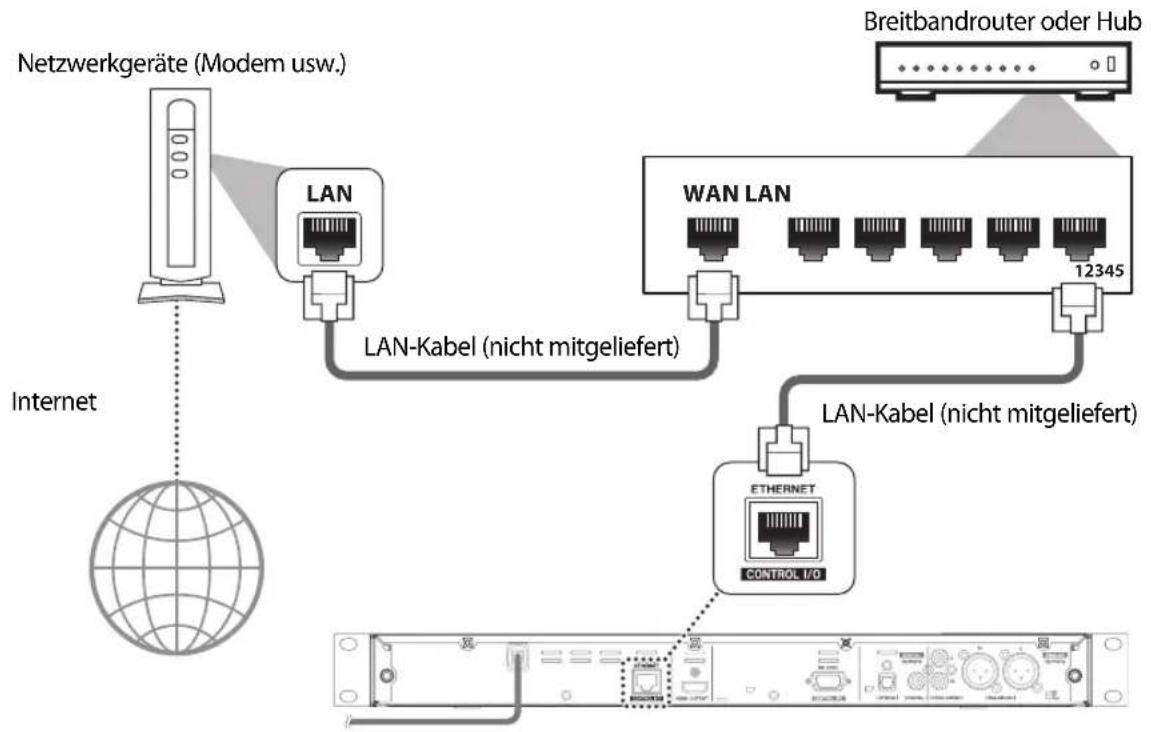
flowchart
graph TD
    A["Internet"] --> B["Netzwerkgeräte (Modem usw.)"]
    B --> C["LAN"]
    C --> D["WAN LAN"]
    D --> E["12345"]
    E --> F["LAN-Kabel (nicht mitgeliefert)"]
    F --> G["ETHERNET CONTROL I/O"]
    G --> H["Network Interface"]
Wichtig
- Stecken Sie kein anderes Kabel als das LAN-Kabel in die LAN-Klemme, um einen Schaden am Gerät zu vermeiden.

Anmerkung
- Nachdem Sie das LAN-Kabel angeschlossen haben, richten Sie die notwendigen Netzwerkeinstellungen ein. (Weitere Informationen zu den Netzwerkeinstellungen finden Sie unter „Netzwerkverbindung“ auf Seite 39.)
- Wenn Ihr Modem keine Routerfunktionen aufweist, schließen Sie einen Router an.
- Wenn Ihre Modem Routerfunktionen aufweist, es aber keinen freien Anschluss gibt, verwenden Sie zusätzlich einen Hub.
- Verwenden Sie einen Router, der den ETHERNET-Standard 10BASE-T/100BASE-TX unterstützt.
- Bitte kaufen Sie abgeschirmte LAN-Kabel in Ihrem ortsansässigen Geschäft und verwenden Sie sie, wenn Sie die Netzwerkgeräte anschließen.
Anschließen einer externen Steuerung an das Gerät
Dieses Gerät kann mit einer externen Steuerung bedient werden, z. B. über einen PC, der mit einem RS-232C-Kabel oder LAN-Kabel verbunden wurde. Wenden Sie sich an den TASCAM Customer Support, um das Eingabeaufforderungsprotokoll für die Ethernet- und RS-232C-Kommunikation zu erhalten.
- Wenn Sie das Gerät mit einer externen Steuerung betreiben, stellen Sie sicher, dass Sie (und die Steuerung) sich nah genug am Gerät befinden, damit Sie das Geräteverhalten/den Gerätestatus sehen und bestätigen können.
Anschließen des Netzkabels
Nachdem Sie alle übrigen Anschlüsse hergestellt haben, schließen Sie den Steckverbinder an einem Ende des Netzkabels an der AC-Steckdose an. Schieben Sie die Stecker bis zum Anschlag ein. Unvollständige Verbindungen erzeugen Geräusche.


Anmerkung
• Die Art des Steckers variiert je nach Land.
7 BEVOR SIE BEGINNEN
Den Anzeigekanal bzw. die Quelle auf Ihrem Fernseher suchen
Nachdem Sie alle Verbindungen vorgenommen haben, müssen Sie den richtigen Anzeigekanal (externes Eingangssignal) an Ihrem Fernseher finden.
- Nachdem Sie alle Verbindungen vorgenommen haben, drücken Sie [☐/I (STANDBY/ON)], um das Gerät einzuschalten.
- Stellen Sie Ihren Fernseher an.
- Drücken Sie die Taste auf der Fernbedienung des Fernsehers, die auf den externen Eingangskanal zugreift. Sie kann mit „SOURCE“, „AV“, „AUX“ oder „SELECT“ gekennzeichnet sein (siehe Bedienungsanleitung des Fernsehers).
Dies ist der richtige Anzeigekanal (externes Eingangssignal).
- Wenn der Fernseher über ein HDMI-Kabel angeschlossen wurde, kann es eine Weile dauern, bis das Eröffnungsbild erscheint.
- Wenn nach dem Einschalten des Geräts eine gewisse Zeit verstrichen ist, wird der Initialisierungsbildschirm beim ersten Einschalten des Geräts angezeigt. Initialisierung durchführen.
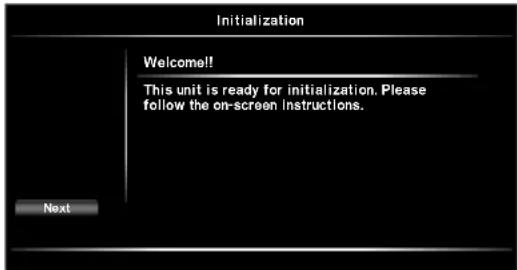
- Drücken Sie auf [ENTER].
• Der Player-Menü-Bildschirm erscheint.
- Betätigen Sie [▲/▼], um Ihre Sprache zu wählen, und drücken Sie dann [ENTER].
Deutsch: Die Player-Menü-Sprache ist Deutsch.
English: Die Player-Menü-Sprache ist Englisch.
Español: Die Player-Menü-Sprache ist Spanisch.
Français: Die Player-Menü-Sprache ist Französisch.
Italiano: Die Player-Menü-Sprache ist Italienisch.
- Der Bildschirm „Automatisch ausschalten“ erscheint.
- Betätigen Sie [▲/▼], um „An“ oder „Aus“ zu wählen, und drücken Sie dann [ENTER].
Ein: Nach 20 Minuten Inaktivität wird das Gerät automatisch ausgeschaltet.
Aus: Auch nach 20 Minuten Inaktivität bleibt das Gerät eingeschaltet.
• Die Bildschirm „Abgeschlossen“ erscheint.
- Drücken Sie auf [ENTER].
• Die „Initialisierung“ ist abgeschlossen.
• Das Home-Menü wird angezeigt.
8 INFORMATIONEN ZUR WIEDERGABE
InformationenzurWiedergabe
■ Abspielbare Discs und Dateien
Abspielbare Discs Logos
| Blu-ray DiscTM | |
| - BD-Video | |
| - BD-R(Ver.1.1/1.2/1.3)* | |
| - BD-RE(Ver.2.1)* | |
| (Aufgenommen im BDMV-Format) |  |
| (Eine nicht-finalisierte Disc wird möglicherweise nicht abgespielt.) | |
| DVD-Video | DVVDVIDEO |
| DVD-RW(nur finalisierte Discs) | DVDRW |
| DVD-R(nur finalisierte Discs) | DVDR |
| CD-DA (Audio-CD) | COMPACTDISCDIGITAL AUDIO |
| CD-RW | COMPACTDISCDIGITAL AUDIOReWritable |
| CD-R | COMPACTDISCDIGITAL AUDIORecordable |
| DTS-CD | — |
* Aufgrund der beabsichtigten Weiterentwicklung des Blu-ray Disc™-Formats durch die den Standard begründenden Organisationen kann dieses Unternehmen nicht garantieren oder gewährleisten, dass künftige Erweiterungen des Blu-ray Disc™-Formats mit diesem Produkt abspielbar bleiben.
Abspielbare Dateien Datenräger
| AVCHD | DVD-RW/-R, SD-Karten |
| MP3 | BD-RE/-R, DVD-RW/-R, CD-RW/-R, USB-Massenspeicher, SD-Karte |
| Windows MediaTM Audio | |
| WAV | |
| JPEG |
| Lesbare Speichergeräte Abspielbare Dateien/Daten | |
| USB-Massenspeicher | MP3, WMA, WAV, JPEG, Bild-im-Bild-Kommentare, Untertitel oder andere Extras für die BD-ROM Version 2 (Profil 2.0 / Profil 1.1) |
| SD-Karte mit einem USB-Kartenleser (nicht mitgeliefert) lesen | MP3, WMA, WAV, JPEG, AVCHD |
■Empfohlene Spezifikationen
AVCHD
Dieses Gerät kann keine eigenständigen AVCHD-Dateien (*.m2ts, *.mts oder *.m2t) von einer DVD abspielen oder auf eine SD-Karte kopieren.
Eine DVD oder SD-Karte, auf der AVCHD-Dateien enthalten sind, muss über eine ordnungsgemäße Datei- und Ordnerstruktur verfügen, die den Anforderungen des AVCHD-Formats entspricht. Verwenden Sie AVCHD-kompatible Geräte bzw. Software, um AVCHD-Dateien auf DVD oder SD-Karte zu brennen oder zu kopieren. (Weitere Informationen finden Sie in den Bedienungsanleitungen der entsprechenden Geräte bzw. Software.)
MP3/WMA
- Abtastfrequenz: 32 kHz, 44,1 kHz oder 48 kHz
- Konstante Bitrate: 112 kbps - 320 kbps (MP3), 48 kbps - 192 kbps (WMA)
WAV
BD/DVD/USB
- Abtastfrequenz: 8kHz, 11,025kHz, 12kHz, 16kHz, 22,05kHz, 24kHz, 32kHz, 44,1kHz, 48kHz, 64kHz, 88,2kHz, 96kHz, 176,4kHz, 192kHz
• Quantifizierungsbitanzahl: 8Bit, 16Bit, 24Bit
CD
- Abtastfrequenz: 8kHz, 11,025kHz, 12kHz, 16kHz, 22,05kHz, 24kHz, 32kHz, 44,1kHz, 48kHz, 64kHz, 88,2kHz, 96kHz
• Quantifizierungsbitanzahl: 8Bit, 16Bit, 24Bit
JPEG
Auflösung
- Oberer Grenzwert: 4.096 x 4.096 Punkte (Sub-Sampling ist 4:4:4) 5.120 x 5.120 Punkte (Sub-Sampling ist bis zu 4:2:2 oder 4:2:0)
• Unterer Grenzwert: 32 x 32 Punkte
- Maximale Dateigröße eines Bildes: 12 MB
■Beschränkungen der Hierarchie-/Ordner-/Dateianzahl
Blu-ray Disc™, DVD und USB-Massenspeicher
• 9 Hierarchien, 999 Ordner (Gruppen) und 9.999 Dateien.
CD
- 9 Hierarchien, 255 Ordner (Gruppen) und 999 Tracks/Dateien.
Achtung/Hinweis für USB-Massenspeicher
Wichtig
- TEAC übernimmt keine Verantwortung, wenn der USB-Massenspeicher nicht unterstützt wird oder wenn Schäden oder Verluste bei Daten auf dem Gerät auftreten.
- Versuchen Sie auf keinen Fall, den USB-Massenspeicher zu öffnen oder zu modifizieren.
- Vermeiden Sie eine Berührung der Kontaktfläche mit Fingern oder Metallgegenständen.

Anmerkung
- Dieses Gerät unterstützt USB-Massenspeicher, die mit dem Dateisystem FAT16/FAT32 formatiert sind.
- Dieses Gerät unterstützt nicht das NTFS-Dateisystem.
- Dieses Gerät unterstützt eventuell keine USB-Massenspeicher, die auf einem Computer formatiert wurden. In einem solchen Fall müssen Sie die USB-Massenspeicher mit diesem Gerät neu formatieren.
- Bitte bewahren Sie USB-Massenspeicher bei Nichtgebrauch grundsätzlich in ihren Behältern auf.
- Einige USB-Massenspeicher funktionieren möglicherweise mit diesem Gerät nicht.
- Dieses Gerät kann SD-Karten mit einem USB-Kartenleser/USB-Hub (nicht mitgeliefert) lesen.
- Lesbare SD-Speicherkarte (8 MB - 2 GB) Speicherkarten: miniSD-Karte (16 MB - 2 GB) microSD-Karte (256 MB - 2 GB) SDHC-Speicherkarte (4 GB - 32 GB) miniSDHC-Karte (4 GB - 8 GB) microSDHC-Karte (4 GB - 16 GB)
- Lesbare Dateien: AVCHD / MP3 / WMA / WAV / JPEG
- Je nach USB-Kartenleser oder USB-Hub wird die angeschlossene Karte oder das Gerät möglicherweise nicht erkannt.
■Ungeeignete Discs und Dateien
Die nachstehend aufgeführten Discs können nicht mit diesem Gerät abgespielt werden.
- CD-ROM
• CD-I (Compact Disc-Interactive) - DVD-RAM
• VSD (Video Single Disc)
- DVD-Audio
- Video-CD
HD-DVD
• SVCD
• SDXC-Speicherkarte
• microSDXC-Speicherkarte
- Nicht finalisierte Discs
• BD-R/BD-RE (Aufgenommen im BDAV-Format)
- Cartridge Typ Disc
- Blu-ray Disc™/USB-Massenspeicher mit AVCHD-Dateien
- Blu-ray Disc™/DVD-Hybrid-Disc (Wiedergabe nur als BD-Video)
- DVD-RW/-R aufgenommen in nicht kompatiblem Aufnahmeformat
- Super Audio CD – Nur Audio auf der CD-Schicht ist hörbar. Die auf der hochdichten Super Audio-CD-Schicht aufgezeichneten Audiodaten werden nicht wiedergegeben.
- Ein einwandfreies Abspielen von DualDiscs mit diesem Gerät ist nicht gewährleistet.
- Durch Windows Media™ Digital Rights Management (DRM) geschützter Disc-Inhalt kann nicht mit diesem Gerät abgespielt werden.
■Regionalcodes
Dieses Gerät ist für die Wiedergabe von BD-Videos mit und von DVD-Videos mit den unten angegebenen Regionalcodes vorgesehen. Eine Wiedergabe von BD-Videos und DVD-Videos, die andere Kennzeichnungen aufweisen, mit diesem Gerät ist nicht möglich. Der Buchstabe bzw. die Ziffer innerhalb des Globussymbols kennzeichnet jeweils die Region der Welt, für die die betreffende Disc vorgesehen ist. Ein BD-Video oder DVD-Video, das mit einer Kennzeichnung für eine bestimmte Region versehen ist, kann nur mit einem Gerät abgespielt werden, das den gleichen Regionalcode besitzt. Der Buchstabe oder die Zahl im Globus bezieht sich auf die Region der Welt. Ein BD-Video oder ein DVD-Video mit einer Kennzeichnung für eine bestimmte Region kann nur auf einem Gerät mit dem gleichen Regionalcode wiedergegeben werden.
| DVD-Video BD-Video Länder | |||
 |  |  | USA und Kanada |
 |  |  | Europa |
■Hinweise für die Disc-Wiedergabe
Der Inhalt einer Disc ist im Allgemeinen in Bereiche oder Ordner (Gruppen aus Titeln bzw. Dateien) aufgeteilt (siehe unten).
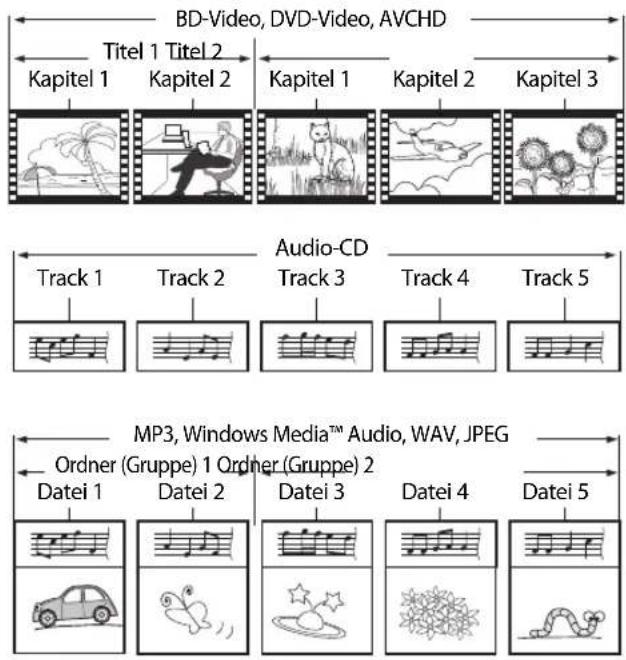
flowchart
graph TD
    A["BD-Video, DVD-Video, AVCHD"] --> B["Titel 1 Titel 2"]
    B --> C["Kapitel 1"]
    B --> D["Kapitel 2"]
    B --> E["Kapitel 1"]
    B --> F["Kapitel 2"]
    B --> G["Kapitel 3"]

    H["Audio-CD"] --> I["Track 1"]
    H --> J["Track 2"]
    H --> K["Track 3"]
    H --> L["Track 4"]
    H --> M["Track 5"]

    N["MP3, Windows Media™ Audio, WAV, JPEG"] --> O["Datei 1"]
    N --> P["Datei 2"]
    N --> Q["Datei 3"]
    N --> R["Datei 4"]
    N --> S["Datei 5"]
■Beschreibung der Symbole

] : Gruppensymbol (Ordnersymbol)
]: Symbol für Musikdateien
- Der Begriff „Ordner“ bezieht sich auf die Dateigruppen.
- Der Begriff „Tracks“ bezieht sich auf den auf der Audio-CD aufgezeichneten Inhalt.
- Der Begriff „Dateien“ bezieht sich auf den Inhalt einer Disc, der im Dateiformat MP3, WMA, WAV oder JPEG aufgezeichnet ist.
Annerkung
- Zeichen, die von diesem Gerät nicht erkannt werden können, werden durch „*“ ersetzt.
Hinweise zur Dateiliste
■Musikdateiliste
z. B.) MP3/WMA/WAV-Modus
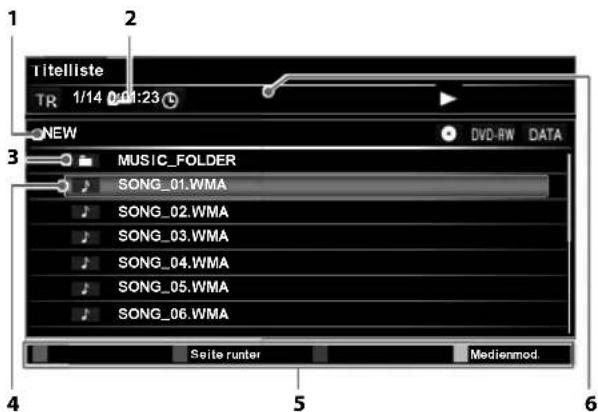
1. Ordnername (aktuelles Verzeichnis)
- Für das erste Verzeichnis wird der Disc-/Gerätename angezeigt.
2. Aktuelle Dateinummer/Gesamtanzahl der Dateien
3. Ordnersymbol
4. Zur Zeit ausgewählte/r Datei/Ordner
5. Betriebsanleitung
6. Verstrichene Spielzeit
Anmerkung
- Ordner und Dateien werden in alphabetischer/numerischer Reihenfolge sortiert und Dateien werden in dieser Reihenfolge abgespielt.
Bilddateiliste
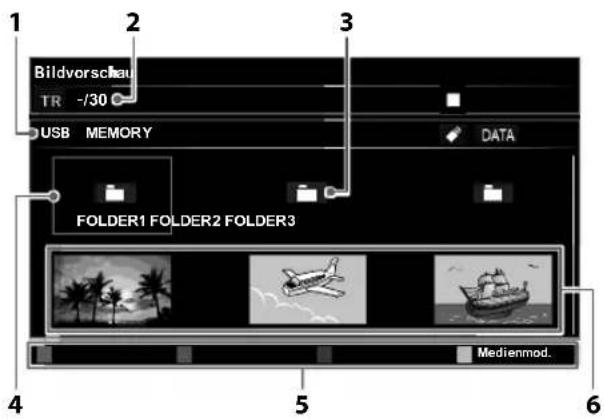
1. Ordnername (aktuelles Verzeichnis)
- Für das erste Verzeichnis wird der Disc-/Gerätename angezeigt.
2. Aktuelle Dateinummer/Gesamtanzahl der Dateien
3. Ordnersymbol
4. Zur Zeit ausgewählte/r Datei/Ordner
5. Betriebsanleitung
6. Miniaturen
■ Navigation in der Track-/Dateiliste
- Betätigen Sie [▲/▼], um die Markierung in der Liste nach oben und unten zu verschieben.
- Um auf die Dateien in einer Gruppe (einem Ordner) zuzugreifen, wählen Sie die gewünschte Gruppe (den Ordner) aus und drücken Sie [ENTER].
- Drücken Sie [◀] oder [RETURN], um zur vorherigen Hierarchieebene zurückzukehren.
- Drücken Sie [RED] oder [GREEN], um die Seite der Liste zu ändern.
- Drücken Sie [YELLOW], um auf den vorigen Bildschirm für den Datenträgermodus zurückzukehren.
- Drücken Sie [HOME], um das Menü zu verlassen.
Einlegen einer Disc
- Drücken Sie [OPEN/CLOSE ▲], um das Disc-Fach zu öffnen.
- Legen Sie eine Disc mit der Etikettseite nach oben weisend auf das Disc-Fach.
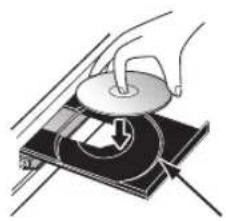
Richten Sie die Disc korrekt auf die Vertiefung im Disc-Fach aus.
- Drücken Sie [OPEN/CLOSE ▲], um das Disc-Fach zu schließen.
- Der anschließende Ladevorgang kann mehrere Sekunden beanspruchen.
9 GRUNDLEGENDE WIEDERGABEVERFAHREN
Wiedergabe einer Disc

-
Legen Sie eine Disc ein (siehe „Einlegen einer Disc“ auf Seite 26).
-
Bei Blu-ray Disc™-CDs, DVDs, Audio-CDs oder einer Disc, die nur eine Art Dateien enthält, wird die Wiedergabe automatisch gestartet. Anderenfalls drücken Sie [▶ (Wiedergabe)].
-
Es kann sein, dass einige Discs einen Titel oder ein Disc-Menü anzeigen. In einem solchen Fall siehe unter „Verwendung des Titel-/Disc-/Popup-Menüs“ auf Seite 29.
-
Wählen Sie den Dateityp aus, den Sie wiedergeben möchten, und drücken Sie dann[ENTER]. z. B.)
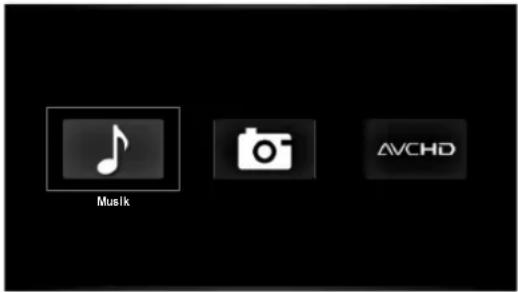
-
Bei „AVCHD“ beginnt die Wiedergabe automatisch. Bei „Musik“ wird eine Track-/Dateiliste angezeigt. Wählen Sie eine Gruppe (Ordner) oder einen Track/eine Datei aus, die Sie wiedergeben möchten, und drücken Sie [▶ (Wiedergabe)] oder [ENTER], um die Wiedergabe zu starten.
-
Siehe „Musikdateiliste“ auf Seite 25 und „Navigation in der Track-/Dateiliste“ auf Seite 26.
Bei „Foto“ wird der Bildschirm mit Miniaturbildern angezeigt. - Siehe unter „Bilddateiliste“ auf Seite 26 und unter „Navigation in der Track-/Dateiliste“ auf Seite 26.
Um zum nächsten Track bzw. zur nächsten Datei zu springen:
Drücken Sie [▶▶I (Überspringen)].
Um an den Anfang des aktuellen Tracks/der aktuellen Datei zurückzukehren oder um zum vorherigen Track/zur vorherigen Datei zu springen: Drücken Sie [I◀◀ (Überspringen)].
Um die Wiedergabe zu pausieren:
Drücken Sie [■■ (Pause)].
Um zur normalen Wiedergabe zurückzukehren: Drücken Sie [▶ (Wiedergabe)].
Um die Wiedergabe anzuhalten:
Drücken Sie [■ (Stopp)].
Wiedergabe geschieht im Fortsetzen-Im-Stopp-Modus.
Fortsetzen-Im-Stopp-Modus
Blu-ray Disc™ / DVD / AVCHD:
Wenn Sie [▶ (Wiedergabe)] erneut drücken, beginnt die Wiedergabe an dem Punkt, an dem sie gestoppt wurde.
Audio-CD:
Die Wiedergabe beginnt an dem Punkt, an dem sie gestoppt wurde, wenn Sie [▶ (Wiedergabe)] erneut drücken.
Wenn Sie [ENTER] anstelle von [▶ (Wiedergabe)] drücken, beginnt die Wiedergabe ab dem Anfang des Tracks bzw. der Datei und wird nicht genau an dem Punkt fortgesetzt, an dem sie gestoppt wurde.
MP3 / WMA / WAV / JPEG:
Die Wiedergabe beginnt am Anfang der aktuellen Datei, wenn Sie das nächste Mal [▶ (Wiedergabe)] oder [ENTER] drücken.
© Anmerkung
- Die Wiedergabe wird ebenfalls gestoppt und das Home-Menü angezeigt, wenn Sie [HOME] drücken.
- Bei BD-Java-Anwendungen steht der Fortsetzen-Im-Stopp-Modus nicht zur Verfügung.
- Wenn Sie [ENTER] anstelle von [▶ (Wiedergabe)] drücken, kann die Wiedergabe auch dann ab dem Anfang der Disc gestartet werden, wenn sie sich im Fortsetzen-Im-Stopp-Modus befand.
- Der Fortsetzen-Im-Stopp-Modus bleibt auch nach dem Ausschalten des Gerätes aktiv, wird jedoch deaktiviert, sobald die Disc ausgeworfen wird.
- Hinsichtlich der Multi-Border BD-RE/-R können zusätzlich aufgenommene Abschnitte nicht erkannt werden.
- Hinsichtlich der Multi-Border DVD-RW/-R können zusätzlich aufgenommene Abschnitte nicht erkannt werden.
© Anmerkung zur JPEG-Wiedergabe
- Bei Anzeige eines Bildes wird dieses bei jeder Betätigung von [◀/▶] um 90 Grad gedreht.
- Betätigen Sie während der Wiedergabe [TOP MENU], um den Bildschirm mit Miniaturbildern anzuzeigen.
- Die Liste enthält möglicherweise Ordner oder Dateien, die aufgrund des Zustands ihrer Aufzeichnung nicht abgespielt werden können.
- Bei hochauflösenden JPEG-Dateien können mehrere Sekunden verstreichen, bevor das Bild auf dem Fernsehschirm erscheint.
- Progressive JPEG-Dateien (d.h. im progressiven Format abgespeicherte JPEG-Dateien) können nicht mit diesem Gerät wiedergegeben werden.
Wiedergabe einer DVD-VR-Disc

Wenn eine Playlist auf einer DVD-RW/-R erstellt wurde, die im VR-Modus aufgenommen wurde, können Sie für die Wiedergabe „Original“ oder „Playlist“ wählen.
-
Legen Sie eine DVD-VR-Disc ein.
-
Siehe „Einlegen einer Disc“ auf Seite 26.
• Die Titelliste wird angezeigt.
Titelliste
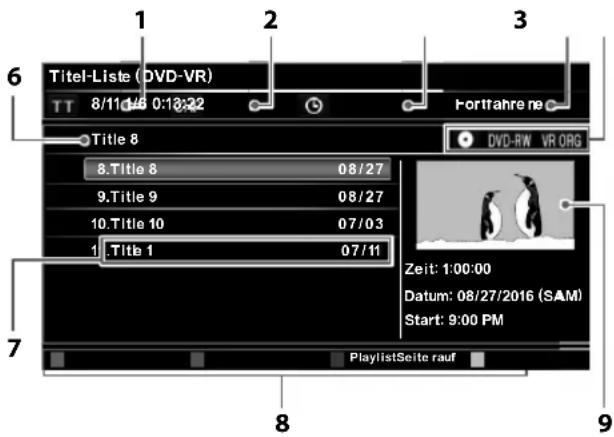
- Aktuelle Titelnummer/Gesamtanzahl der Titel
- Aktuelle Kapitelnummer/Gesamtanzahl der Kapitel
- Verstrichene Wiedergabezeit
- Wiedergabestatus
- Datenträgertyp
- Titelname, der derzeit ausgewählt ist
- Titelname / Aufnahmedatum
- Betriebsanleitung
-
Vorschau des Titels, der zur Zeit ausgewählt ist
-
Betätigen Sie [▲/▼], um einen Titel auszuwählen, und drücken Sie dann zum Starten der Wiedergabe
[▶ (Wiedergabe)] oder [ENTER].
Um die Wiedergabe zu pausieren:
Drücken Sie [■■ (Pause)].
Um zur normalen Wiedergabe zurückzukehren:
Drücken Sie [▶ (Wiedergabe)].
Um die Wiedergabe anzuhalten:
Drücken Sie [■ (Stopp)].
• Die Wiedergabe erfolgt im Fortsetzen-Im-Stopp-Modus und die Titelliste wird angezeigt.
■Fortsetzen-Im-Stopp-Modus
Wenn Sie [▶ (Wiedergabe)] erneut drücken, beginnt die Wiedergabe an dem Punkt, an dem sie gestoppt wurde.
■ Wechseln der Titelliste zwischen Original und Playliste
Drücken Sie in der Titelliste [BLUE].
Wiedergabe von einem USB-Massenspeicher


Sie können MP3-/WMA-/WAV-/JPEG-Dateien von einem USB-Massenspeicher wiedergeben. Mit dem USB-Massenspeicher können Sie auch folgende Funktionen genießen.
- Spezieller zusätzlicher Inhalt für BD-ROM Profil 1 Ver.
1.1 (Für weitere Informationen über die speziellen zusätzlichen Inhalte, schauen Sie in das Anleitungsbuch, das mit der Disc zusammen geliefert wurde.)
- BD-Live™-Funktion (BD-ROM Ver. 2 Profil 2.0). (Weitere Informationen zu BD-Live™ finden Sie auf Seite 32.)
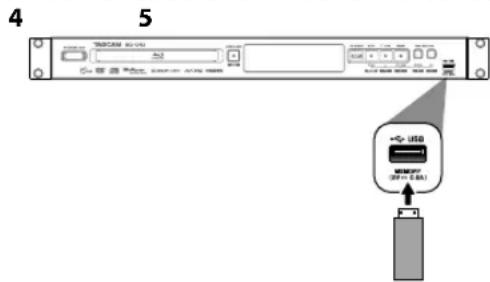
- Schließen Sie einen USB-Massenspeicher an.
- Drücken Sie [HOME].
- Betätigen Sie [◀/▶], um „USB“ auszuwählen, und drücken Sie dann [ENTER].
- Wenn ein USB-Kartenleser oder USB-Hub angeschlossen ist, wird der Bildschirm zur Laufwerksauswahl angezeigt. Betätigen Sie [◀/▶], um das gewünschte Laufwerk auszuwählen, und drücken Sie dann [ENTER].
- Befolgen Sie die Schritte 2 bis 3 unter „Wiedergabe einer Disc“ auf Seite 27.
Zum Entfernen des USB-Massenspeichers
Ziehen Sie den Massenspeicher im Stoppmodus langsam heraus.
Wichtig
- Während auf den Inhalt des USB-Massenspeichers zugegriffen wird, darf dieser auf keinen Fall entfernt oder das Gerät in den Bereitschaftsmodus gesetzt werden. Dies kann eine Funktionsstörung oder einen Verlust der auf dem Speicher aufzeichneten Daten verursachen.
- TEAC kann nicht verantwortlich gemacht werden, wenn Ihr USB-Massenspeicher nicht unterstützt wird; außerdem übernimmt TEAC keine Verantwortung für Schäden oder Verluste bei gespeicherten Daten.
- Wenn Sie eine SD-Karte oder einen USB-Massenspeicher über einen USB-Kartenleser oder USB-Hub anschließen, werden die BD-ROM-Daten nur auf die erste angeschlossene Karte oder das erste Gerät geschrieben. Es empfiehlt sich, einen USB-Massenspeicher direkt an dieses Gerät anzuschließen.
- Verwenden Sie den USB-Anschluss an diesem Gerät nicht, um den Akku eines USB-Geräts aufzuladen.
Anmerkung
• Die Fortsetzen-Informationen werden gelöscht, wenn:
- [■ (Stopp)] während des Fortsetzen-Im-Stopp-Modus gedrückt wird.
- der USB-Massenspeicher entfernt wird.
-
das Gerät in den Bereitschaftsmodus geschaltet wird.
-
Die auf dem USB-Massenspeicher gespeicherten Ordner und Dateien dürfen nicht unter Einsatz eines Computers vom Massenspeicher gelöscht werden. Dieses Gerät unterstützt eventuell keine USB-Massenspeicher, die auf einem Computer formatiert wurden.
- Wenn ein Ordner oder Dateiname eine der folgenden nicht erkennbaren Zeichen enthält, kann es sein, dass der Ordner oder der Dateiname nicht korrekt angezeigt werden kann.
- Nicht erkennbare Zeichen:
$$ \boxed {.,, = + [ ]; / \backslash : | ¥} $$
- Dieses Gerät kann MP3-/WMA-/WAV-/JPEG-Dateien und AVCHD auf einer SD-Karte anhand eines (nicht mitgelieferten) USB-Kartenlesers oder USB-Hubs lesen.
VerwendungdesTitel-/Disc-/Popup-Menüs

Einige BD-Videos, DVD-Videos oder AVCHD-Dateien enthalten möglicherweise ein Titelmenü, in dem der Inhalt der Disc beschrieben wird, oder ein Disc-Menü, mit dem Sie durch die verfügbaren Funktionen auf der Disc geführt werden.
Bei solchen Discs wird beim Einlegen der Disc möglicherweise automatisch ein Titel- oder Disc-Menü angezeigt. Anderenfalls drücken Sie [TOP MENU] oder [POP UP/MENU], um das Menü aufzurufen. Weitere Informationen zur Navigation im Menü finden Sie in der Bedienungsanleitung der Disc.
© Anmerkung
• Die Menüs sind je nach Disc unterschiedlich. Einzelheiten finden Sie ggf. in der Begleitliteratur der jeweiligen Disc.
- [TOP MENU] oder [POP UP/MENU] funktioniert bei einigen Discs möglicherweise nicht.
10 WEITERFÜHRENDE WIEDERGABEFUNKTIONEN
Suchlaufvorwärts/rückwärts

- Um einen Suchlauf in Vorwärtsrichtung auszuführen, betätigen Sie während der Wiedergabe mehrmals [▶▶ (Vorlauf)].
Um einen Suchlauf in Rückwärtsrichtung auszuführen, betätigen Sie während der Wiedergabe mehrmals [◀◀ (Rücklauf)].
Jedes Mal, wenn Sie [▶▶ (Vorlauf)] oder [◀◀ (Rücklauf)] drücken, wechselt die Wiedergabegeschwindigkeit. - Drücken Sie [▶ (Wiedergabe)], um zur normalen Wiedergabe zurückzukehren.
© Anmerkung
- Bei Blu-ray Disc™, DVD und AVCHD ändert sich die Geschwindigkeit in 5 verschiedenen Abstufungen.
- Bei Audio-CD, MP3, WMA und WAV gibt es 3 Geschwindigkeitsstufen.
- Bei Audio-CD, MP3, WMA und WAV kann der Suchlauf vorwärts/rückwärts nur innerhalb der laufenden Datei ausgeführt werden.
Schnelle Wiedergabe mit Ton

- Drücken Sie während der Wiedergabe [▶ (Wiedergabe)].
• Die Wiedergabe erfolgt während der Audioasugabe mit ca. 1,3-fachen der normalen Wiedergabegeschwindigkeit.
- Zur Rückkehr zur normalen Wiedergabe drücken Sie erneut [▶ (Wiedergabe)].
Zeitlupenwiedergabe

-
Drücken Sie während der Wiedergabe [Ⅰ Ⅱ (Pause)]. Drücken Sie dann [▶▶ (Vorlauf)]. Bei jeder Betätigung von [▶▶ (Vorlauf)] ändert sich die Wiedergabegeschwindigkeit in 3 verschiedenen Abstufungen.
-
Drücken Sie [▶ (Wiedergabe)], um zur normalen Wiedergabe zurückzukehren.
© Anmerkung
- Zeitlupenwiedergabe ist nur in Vorwärtsrichtung möglich.
- Wenn die Bilder während der Zeitlupenwiedergabe verschwommen sind, stellen Sie den Eintrag „Standbildmodus“ des Menüs „Video Ausgang“ auf „Halbbild“ ein.
Einzelbild-Weiterschaltung

- Betätigen Sie im Pausenmodus wiederholt [I I (Pause)]. Bei jeder Betätigung von [I I (Pause)] wird die Wiedergabe ein Bild weitergeschaltet.
- Drücken Sie [▶ (Wiedergabe)], um zur normalen Wiedergabe zurückzukehren.
© Anmerkung
- Einzelbild-Weiterschaltung ist nur in Vorwärtsrichtung möglich.
- Wenn die Bilder während der Einzelbild-Weiterschaltung verschwommen sind, stellen Sie den Eintrag „Standbildmodus“ des Menüs „Video Ausgang“ auf „Halbbild“ ein.
Instant Replay

- Drücken Sie während der Wiedergabe [INSTANT REPLAY].
- Bei jeder Betätigung von [INSTANT REPLAY] wird die Wiedergabe um die Zeit umgekehrt, die durch „Einstellungen“ → „Wiedergabe“ → „InstantReplay“ festgelegt wurde (S.38).
© Anmerkung
- Wenn während der Funktionen Suchlauf vorwärts/ rückwärts/Zeitlupenwiedergabe auf [INSTANT REPLAY] gedrückt wird, kehrt die Wiedergabegeschwindigkeit auf den Normalzustand zurück, sobald die Wiedergabe das Instant Replay-Ziel erreicht.
Wiedergabewiederholung
Die verfügbaren Wiederholungsfunktionen hängen von der jeweiligen Disc ab.
- Drücken Sie während der Wiedergabe [REPEAT].
- Betätigen Sie [▲/▼], um den gewünschten Wiederholmodus auszuwählen.
| Wiederholmodus Geeignete Datenträger | |||
| Kapitelwiederholung Chapter | BD-VDVD-VR | DVD-VDVD-VR | AVCHD |
| Das laufende Kapitel wird wiederholt wiedergegeben. | |||
| Titelwiederholung Title | BD-VDVD-VR | DVD-VDVD-VR | AVCHD |
| Der laufende Titel wird wiederholt wiedergegeben. | |||
| Track-Wiederholung Track | CDWAV | MP3JPEG | WMA |
| Der laufende Track bzw. die laufende Datei wird wiederholt wiedergegeben. | |||
| Wiederholung aller Titel/Dateien AI | DVD-VR | CD | |
| Alle Titel/Tracks des Datenträgers werden wiederholt wiedergegeben. | |||
| Ordner wiederholen Folder | MP3JPEG | WMA | WAV |
| Der aktuelle Ordner wird wiederholt wiedergegeben. | |||
| Zufällige Wiederholung (Audio-CD)Random | CD | ||
| Die Zufallswiedergabe wird wiederholt. | |||
| Zufällige Wiederholung (MP3/WMA/WAV/JPEG)Random | MP3JPEG | WMA | WAV |
| Die Zufallswiedergabe in einem Ordner wird wiederholt. | |||
- Drücken Sie [RETURN], um das Menü zu verlassen.
Anmerkung
- Wenn Sie die Wiedergabe stoppen, wird die Wiederholfunktion aufgehoben.
- Wenn die Wiederholfunktion für einen MP3-, WMA- oder WAV-Ordner (Datei) eingestellt wurde, wird die Wiederholungseinstellung abgebrochen, wenn Sie etwas anderes als MP3-, WMA- oder WAV-Ordner (Datei) für die Wiedergabe auswählen.
• Die Wiederholungseinstellung wird beendet, wenn das Gerät ausgeschaltet wird.
A-B-Wiederholung

Diese Funktion ermöglicht es, einen bestimmten Abschnitt (zwischen Punkt A und Punkt B) wiederholt abzuspielen.
- Drücken Sie während der Wiedergabe [A-B] an der Stelle, die als Anfangspunkt A festgelegt werden soll.
- Drücken Sie während der Wiedergabe [A-B] an der Stelle, die als Endpunkt B festgelegt werden soll. Sobald Sie Punkt B festgelegt haben, startet die wiederholte Wiedergabe des Abschnitts zwischen Punkt A und B.
- Um die A-B-Wiederholung aufzuheben, drücken Sie [A-B] erneut oder [REPEAT].
© Anmerkung
- Punkt B muss innerhalb des gleichen Titels oder Tracks wie Punkt A festgelegt werden.
- Bei bestimmten Szenen steht die A-B-Wiederholung nicht zur Verfügung.
- Um den festgelegten Punkt A zu löschen, drücken Sie [REPEAT].
Wichtig
- Die folgenden Vorgänge löschen die Einstellungen von „Wiedergabewiederholung“ and „A-B-Wiederholung“.
- Ausschalten des Geräts
- Anzeigen der Titel-/Dateiliste
- Die folgenden Vorgänge löschen die Einstellungen von „Wiedergabewiederholung“ and „A-B-Wiederholung“, wenn ihre Ergebnisse den Wiederholungsbereich überschreiten.
- Überspringen
- Kapitel-/Track-/Zeitpositionssuche
- Instant Replay
Diashow

- Befolgen Sie die Schritte 1 bis 2 unter „Wiedergabe einer Disc“ auf Seite 27.
- Öffnen Sie den Ordner mit den gewünschten JPEG-Dateien.
- Betätigen Sie [▲/▼/◄/►], um eine gewünschte Datei für die Wiedergabe auszuwählen, und drücken Sie dann [► (Wiedergabe)] oder [ENTER].
- Ein Bild der gewählten Datei wird angezeigt, und anschließend wird alle 10 Sekunden auf das nächste Bild weitergeschaltet.
- Drücken Sie [■ (Stopp)], um die Wiedergabe anzuhalten.
Um zur ersten Position zurückzukehren: Drücken Sie [TOP MENU]. Um zur Datei zurückzukehren, die zuletzt wiedergegeben wurde: Drücken Sie [POP UP/MENU].
© Anmerkung
- Bei großen JPEG-Dateien kann es einige Augenblicke dauern, bevor das Bild angezeigt wird.
PiP-Einstellung (BONUSVIEW™)

Manche BD-Videos verfügen über eine Picture-in-Picture-Funktion, mit der Sie das Sekundärvideo im Primärvideo anzeigen können.
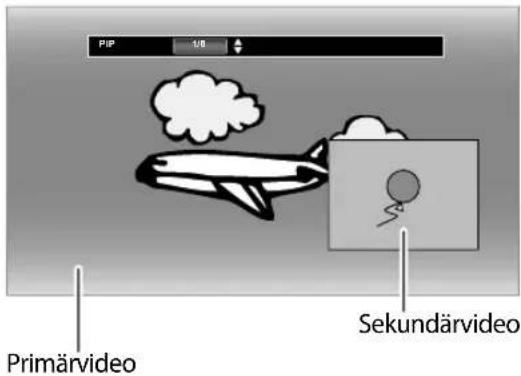
- Drücken Sie während der Wiedergabe [MODE].
- Betätigen Sie [▲/▼], um „PiP“ auszuwählen, und drücken Sie dann [ENTER].
-
Betätigen Sie [▲/▼], um das gewünschte Sekundärvideo auszuwählen.
-
Daraufhin wird das Sekundärvideo mit dem Sekundäraudio angezeigt.
- Betätigen Sie [◀/▶], um zwischen der aktuellen Einstellung und „Aus“ umzuschalten.
- Weitere Informationen zur Ausgabe von Sekundäraudio finden Sie unter „Umschalten der Tonspur“ auf Seite 34.
© Anmerkung
• Die PiP-Einstellung bleibt auch aktiv, wenn das Gerät ausgeschaltet wird.
Verwendung von BD-Video Virtual Package

Mit BD-Video, das Virtual Package unterstützt, können Sie durch das Kopieren von Daten auf den USB-Massenspeicher eine Vielzahl von Wiedergabefunktionen genießen. Um Virtual Package zu verwenden, verbinden Sie zuvor einen USB-Massenspeicher mit dem Gerät.
- Ein USB-Massenspeicher, auf dem andere Daten gespeichert sind oder das auf einem anderen Gerät formatiert wurde, funktioniert zusammen mit der BD-Video-Wiedergabe möglicherweise nicht richtig. In einem solchen Fall führen Sie „USB formatieren“ an diesem Gerät durch. (S.45)
- Wenn der USB-Massenspeicher mit Daten für die Virtual Package-Wiedergabe während der BD-Video-Wiedergabe vom Gerät getrennt wird, wird die Wiedergabe gestoppt.
• Die Audio- und/oder Videowiedergabe kann während der BD-Video-Wiedergabe beendet werden. - Zum Löschen von Daten für Virtual Package auf einem USB-Massenspeicher führen Sie „(USB) Gespeicherte BD-ROM-Daten löschen“ durch. (S.45)
BD-Live™-Discs in Verbindung mit dem Internet nutzen

BD-Live™-Funktionen gestatten Ihnen bei Verbindung mit dem Internet die Nutzung interaktiver Funktionen. Beispele für BD-Live™-Funktionen:
- Onlinezugang zu zusätzlichen Inhalten wie Filmtrailer, Untertitel, BD-Java-Anwendungen usw.
-
Während Sie Dateien herunterladen, kann es sein, dass spezielle Videodaten wiedergegeben werden.
-
Dienste und Funktionen sind je nach Disc unterschiedlich. Befolgen Sie bei der Verwendung der BD-Live™-Funktion die Anweisungen auf der Disc.
- Schließen Sie einen USB-Massenspeicher mit mindestens 1 GB Speicherkapazität an, bevor Sie die BD-Live™-Funktionen auf einer Blu-ray Disc™ nutzen.
- Entfernen Sie den USB-Massenspeicher nicht, während Sie die BD-Live™-Funktionen nutzen.
© Anmerkung
- Sie müssen das Gerät mit dem Internet verbinden und die notwendigen Einstellungen vornehmen, um BD-Live™ verwenden zu können.
- Weitere Informationen zur Netzwerkverbindung finden Sie unter „Netzwerkverbindung“ auf Seite 20.
- Weitere Informationen zu den Netzwerkeinstellungen finden Sie unter „Netzwerkverbindung“ auf Seite 39.
- Bei bestimmten Discs muss möglicherweise die „BD-Live-Einstellung“ im Einrichtungsmodus „Netzwerk“ geändert werden. (Siehe Seite 38.)
- Abhängig von Ihrer Anschlussumgebung kann es einige Zeit dauern, sich mit dem Internet zu verbinden oder es kann gar nicht mit dem Internet verbunden werden.
- Wenn das Gerät mit dem Internet verbunden ist und BD-Live™-Funktionen eingesetzt werden, kann Ihnen dies Kosten verursachen.
- Einige Discs mit BD-Live™-Funktion erfordern Speicherplatz, um den Inhalt wiederzugeben. Wenn Sie eine Disc mit BD-Live™-Funktion nicht abspielen können, schließen Sie einen USB-Massenspeicher (1 GB oder mehr) an, der auf diesem Gerät formatiert wurde.
© Anmerkung zu AACS Online
- Wenn Sie eine Disc mit BD-Live™-Funktion wiedergeben, wird unter Umständen eine ID des Players oder der Disc an den Anbieter der Onlineinhalte übermittelt.
- Wenn Sie Ihre bisher gesehenen Filme mit diesen IDs auf dem Server speichern, werden Ihnen ähnliche Filme vorgeschlagen.
Titel-/Kapitelsuche


■ Verwendung von [I◀◀ (Überspringen)] / [▶▶ I (Überspringen)]
- Drücken Sie während der Wiedergabe [▶▶I (Überspringen)], um einen Sprung an den Anfang des nächsten Titels oder Kapitels auszuführen. Die Wiedergabe springt jeweils um einen Titel oder ein Kapitel vorwärts.
- Wenn in einem Titel kein Kapitel vorhanden ist, wird der aktuelle Titel möglicherweise übersprungen. Um an den Anfang des aktuellen Titels oder Kapitels zurückzukehren, drücken Sie [I◀◀ (Überspringen)]. Um zu weiter zurückliegenden Titeln oder Kapiteln zu springen, betätigen Sie [I◀◀ (Überspringen)] mehrmals. Die Wiedergabe springt jeweils um einen Titel oder ein Kapitel zurück.
■Verwendung von [SEARCH]
- Drücken Sie während der Wiedergabe [SEARCH].
- Betätigen Sie [▲/▼], um „TT“ oder „CHP“ auszuwählen, und drücken Sie dann [ENTER].
z. B.) Blu-ray Disc™
Suchen
TT 1/8
- Betätigen Sie [▲/▼/◄/►], um die Titel-/Kapitelnummer zu wählen.
- Drücken Sie [ENTER].
Die Wiedergabe beginnt am Anfang des Titels/Kapitels.
Anmerkung
- Sie können die Suche auch über das Wiedergabemenü durchführen. Rufen Sie das Wiedergabemenü auf, indem Sie [MODE] drücken.
■Verwendung von [die Zifferntasten] (Direkte Suche)
Kapitelsuche
Geben Sie während der Wiedergabe die Nummer des Kapitels ein, das Sie suchen möchten, indem Sie [die Zifferntasten] verwenden. Die Wiedergabe des Kapitels startet in wenigen Sekunden.
Annerkung
- Was BD-Video betrifft, hängt dessen Reaktion stark von der Disc ab und unterscheidet sich eventuell von dem, was hier beschrieben ist.
Tracksuche


- Drücken Sie während der Wiedergabe
▶▶▶ (Überspringen)], um einen Sprung an den Anfang des nächsten Tracks oder der nächsten Datei auszuführen. Die Wiedergabe springt jeweils um einen Track oder eine Datei vorwärts. Um an den Anfang des aktuellen Tracks oder der aktuellen Datei zurückzukehren, drücken Sie
[◀◀ (Überspringen)].
Um zu weiter zurückliegenden Tracks/Dateien zu springen, betätigen Sie [l◀◀ (Überspringen)] mehrmals. Die Wiedergabe springt jeweils um einen Track oder eine
Datei zurück.
Zeitpositionssuche


- Drücken Sie während der Wiedergabe [SEARCH].
- Betätigen Sie [▲/▼], um „” auszuwählen, und drücken Sie dann [ENTER]. z. B.) Blu-ray Disc™
Suchen
©
00:00:50/ 0:01:00
- Betätigen Sie [die Zifferntasten] oder [▲/▼], um den Zeitzähler einzugeben, zu dem Sie springen möchten. z. B.) 1 Stunde 45 Minuten und 15 Sekunden.

- Drücken Sie [ENTER]. Die Wiedergabe beginnt zum eingegebenen Zeitpunkt.
Anmerkung
- Sie können die Suche auch über das Wiedergabemenü durchführen. Rufen Sie das Wiedergabemenü auf, indem Sie [MODE] drücken.
Power On Play


Dieses Gerät verfügt über die Funktion „Power On Play“, die automatisch mit der Disc-Wiedergabe beginnt (BD-Video/DVD-Video/Audio-CD), sobald das Gerät eingeschaltet oder eingesteckt wird.
Diese Funktion aktivieren Sie folgendermaßen:
- Drücken Sie [HOME], wählen Sie dann „Einstellungen“ „Andere“ → „Power On Play“ → „An“.
- Wenn die Disc im Gerät mit aktiviertem „Power On Play“ eine Audio-CD ist, wird sie im Modus „Alle wiederholen“ abgespielt.
© Anmerkung
- Wenn diese Funktion aktiviert ist, können Sie keine anderen Tasten als [⏻/I (STANDBY/ON)] und [▲ (OPEN/CLOSE)] verwendet werden.
- Beim Öffnen des Disc-Fachs wird diese Funktion deaktiviert. Um sie wieder zu aktivieren, schalten Sie das Gerät aus und wieder ein, oder ziehen Sie das Netzkabel heraus und stecken Sie wieder ein.
- Wenn das Gerät ausgeschaltet wird, während „Power On Play“ aktiviert ist, wird die Wiedergabe von dem Punkt an fortgesetzt, an dem das Gerät ausgeschaltet wurde.
- Falls eine DVD-VR-Disc oder eine Disc mit MP3/WMA/WAV-Dateien eingelegt wird, während „Power On Play“ aktiviert ist, wird die Disc automatisch abgespielt, sobald das Gerät eingeschaltet wird. Allerdings sind die Tastenfunktionen aktiviert und die Wiederholfunktionen deaktiviert.
Umschalten der Untertitelsprache
Einige Videomaterialien können Untertitel in einer oder mehreren Sprachen enthalten. Bei handelsüblichen Discs sind die unterstützten Sprachen auf der Verpackung angegeben. Gehen Sie wie nachstehend beschrieben vor, um die Untertitelsprache während der Wiedergabe zu wechseln.
BD-V
-
Drücken Sie während der Wiedergabe [SUBTITLE].
-
Betätigen Sie [▲/▼], um „Primär“, „Sekundär“ oder „Stil“ auszuwählen, und drücken Sie dann [ENTER].
„Primär“: Dient zur Einstellung der Untertitelsprache für das Primärvideo.
„Sekundär“: Dient zur Einstellung der Untertitelsprache für das Sekundärvideo.
„Stil“: Dient zur Einstellung des Untertitelstils.
- Betätigen Sie [▲/▼], um den gewünschten Untertitel oder Stil auszuwählen.

- Betätigen Sie [◀/▶], um zwischen der aktuellen Untertiteleinstellung und „Aus“ umzuschalten.
DVD-V
DVD-VR
AVCHD
-
Drücken Sie während der Wiedergabe [SUBTITLE].
-
Betätigen Sie [▲/▼], um den gewünschten Untertitel auszuwählen.

- Betätigen Sie [◀/▶], um zwischen der aktuellen Untertiteleinstellung und „Aus“ umzuschalten.
© Anmerkung
- Bei bestimmten Discs kann die Untertitelsprache nur im Disc-Menü oder Pop-Up-Menü gewechselt werden. In einem solchen Fall drücken Sie [TOP MENU] oder [POP UP/MENU], um das Disc-Menü bzw. Pop-Up-Menü aufzurufen.
- Wenn die betreffende Disc keine Auswahl der Untertitelsprache oder des Untertitelstils bietet, erscheint die Meldung „Nicht verfügbar“ auf dem Fernsehschirm.
- Während der Wiedergabe des Sekundärvideos steht die Untertiteleinstellung für das Primärvideo nur dann zur Verfügung, wenn keine Untertitel für das Sekundärvideo vorhanden sind.
- Sie können die Untertiteleinstellung auch über das Wiedergabemenü ändern. Rufen Sie das Wiedergabemenü auf, indem Sie [MODE] drücken.
• Die Untertitel-Einstellung bleibt auch aktiv, wenn das Gerät ausgeschaltet wird.
Umschalten der Tonspur
Wenn Sie Videomaterial wiedergeben, das mit zwei oder mehr Tonspuren aufgenommen wurde (dies ist oft bei unterschiedlichen Audio-Sprachen oder Audio-Formaten), können Sie diese während der Wiedergabe umschalten. Bei einer Blu-ray Disc™ richten sich die verfügbaren Audiokanäle nach der Einstellung des Eintrags „BD-Audiomodus“.
BD-V
- Drücken Sie während der Wiedergabe [AUDIO].
- Betätigen Sie [▲/▼], um „Primär“ oder „Sekundär“ auszuwählen, und drücken Sie dann [ENTER].
„Primär“: Dient zur Einstellung des Tons für das Primärvideo.
„Sekundär“: Dient zur Einstellung des Tons für das Sekundärvideo.
- Betätigen Sie [▲/▼], um den gewünschten AudioStream-Kanal auszuwählen.
![Audio Primär 1 ENG DD Multi-ch /3 Sekundär 1 ENG DMulti-ch /3 [Entschlüsselungsformat] Dolby Audio - Dolby Digital](/content/2026/05/824162/images/97533df539fb1839c7995fa85c7f8544da261b8989c8987b81fce2261d6c771f.jpg)
- Für „Sekundär“, betätigen Sie [◀/▶], um zwischen der aktuellen Audioeinstellung und „Aus“ umzuschalten.
DVD-V
DVD-VR
AVCHD
- Drücken Sie während der Wiedergabe [AUDIO].
- Betätigen Sie [▲/▼], um den gewünschten AudioStream-Kanal auszuwählen.

CD
- Drücken Sie während der Wiedergabe [AUDIO].
- Betätigen Sie [▲/▼], um aus folgenden Optionen Ihre gewünschte Einstellung auszuwählen.
„Stereo“: Sowohl der rechte als auch der linke Kanal sind aktiv (Stereo).
„L-ch“: Nur der linke Kanal ist aktiv.
„R-ch“: Nur der rechte Kanal ist aktiv.
Anmerkung
- Das Sekundäraudio wird nicht ausgegeben, wenn Sekundäraudio nicht angezeigt wird oder „BD-Audiomodus“ auf „HD-Audioausgabe“ gestellt wurde. (Bei einigen Blu-ray™-Discs wird Sekundäraudio ausgegeben, selbst wenn das Sekundärvideo ausgeschaltet wurde.)
- Während der Wiedergabe einer Disc, die nicht mit mehreren Tonkanälen bespielt ist, kann der Audiomodus nicht umgeschaltet werden.
- Bestimmte Discs gestatten eine Änderung der Einstellung der Tonspursprache im Disc-Menü. (Der Betrieb variiert abhängig von den Discs. Einzelheiten finden Sie in der Begleitliteratur der jeweiligen Disc.)
-
[AUDIO] funktioniert möglicherweise bei einigen Discs nicht, auf denen mehrere Audio-Streams oder Audiokanäle aufgezeichnet sind (z. B. DVDs, bei denen die Audioeinstellung im Disc-Menü geändert werden kann).
-
Wenn die betreffende Disc keine Auswahl der Tonspursprache bietet, erscheint die Meldung „Nicht verfügbar“ auf dem Fernsehschirm.
- Bei DTS-CDs (5.1-kanaligen Musik-Discs) steht keine Auswahl der Audio-Streams oder Audiokanäle zur Verfügung.
- Sie können die Audioeinstellung auch über das Wiedergabemenü ändern. Rufen Sie das Wiedergabemenü auf, indem Sie [MODE] drücken.
• Die Audio-Einstellung bleibt auch aktiv, wenn das Gerät ausgeschaltet wird.
Umschalten des Kamerawinkels
BD-V
DVD-V
Bestimmte BD-Videos und DVD-Videos enthalten Szenen, die mit mehreren Kamerawinkeln aufgenommen wurden. Das Symbol erstheint auf dem Fernsehschirm, um darauf hinzuweisen, dass der Kamerawinkel gewechselt werden kann.
- Drücken Sie während der Wiedergabe [MODE].
- Betätigen Sie [▲/▼], um „Winkel“ auszuwählen, und drücken Sie dann [ENTER].
• Die Nummer des momentan gewählten Kamerawinkels wird in der Informationsleiste am oberen Bildschirmrand angezeigt.
- Betätigen Sie [▲/▼], um den gewünschten Winkel auszuwählen.
Anmerkung
- Wenn der Eintrag „Bildschirmanleitung“ auf „Aus“ eingestellt ist, wird das Symbol nicht auf dem Fernsehschirm angezeigt.
• Die Winkel-Einstellung bleibt auch aktiv, wenn das Gerät ausgeschaltet wird.
Rauschminderung des Wiedergabebildes
BD-V
DVD-V
AVCHD
DVD-VR
Sie können das Rauschen des Wiedergabebildes reduzieren.
- Drücken Sie während der Wiedergabe [MODE], um das Wiedergabemenü aufzurufen.
- Betätigen Sie [▲/▼], um „Rauschminderung“ auszuwählen, und drücken Sie dann [ENTER].
- Betätigen Sie [▲/▼], um Ihre gewünschte Einstellung auszuwählen.
„An“: Aktiviert die Rauschminderung.
„Aus“: Deaktiviert die Rauschminderung.
© Anmerkung
- Die Rauschminderung-Einstellung bleibt auch aktiv, wenn das Gerät ausgeschaltet wird.
Super Resolution
BD-V
DVD-V
AVCHD
DVD-VR
Super Resolution reduziert Bildbeeinträchtigungen, wenn Bilder mit niedriger Auflösung in hoher Auflösung wiedergegeben werden.
- Drücken Sie während der Wiedergabe [MODE], um das Wiedergabemenü aufzurufen.
- Betätigen Sie [▲/▼], um „Super Resolution“ auszuwählen, und drücken Sie dann [ENTER].
- Betätigen Sie [▲/▼], um Ihre gewünschte Einstellung auszuwählen.
„An“: Gibt Low-Definition-Videos mit einer Bildqualität wie bei High-Definition wieder.
„Aus“: Zeigt das Originalbild wie aufgezeichnet an.
Anmerkung
- Dieser Vorgang ist bei Suchlauf vorwärts/rückwärts/ Zeitlupenwiedergabe und im Pause-Modus verboten.
- Je nach Material und dem angeschlossenen Fernseher können die Bilder weißer erscheinen. Schalten Sie dann die Funktion „Super Resolution“ aus.
- „Super Resolution“ ist unter den folgenden Bedingungen nicht wirksam.
- Wenn das Material in 1080p/24 ist, was üblicherweise für Blu-ray-Discs verwendet wird.
• Die Super Resolution-Einstellung bleibt auch aktiv, wenn das Gerät ausgeschaltet wird.
11 LISTE DER EINSTELLUNGEN
Im Einstellungsmenü können Sie verschiedene Einstellungen nach Wunsch anpassen. Befolgen Sie die nachstehenden Anweisungen, um durch das Einstellungsmenü zu navigieren.
- Drücken Sie [HOME], um das Home-Menü aufzurufen.
- Betätigen Sie [◀/▶], um „Einstellungen“auszuwählen, und drücken Sie dann [ENTER].
- Betätigen Sie [▲/▼] um die gewünschte Einstellung auszuwählen, und drücken Sie dann [ENTER].
-
Betätigen Sie [▲/▼], um die Markierung in der Liste nach oben und unten zu verschieben.
-
Um eine Auswahl zu treffen oder auf die Optionen einer Funktion zuzugreifen, wählen Sie den gewünschten Eintrag aus und drücken dann [ENTER].
- Um auf den vorigen Bildschirm zurückzukehren, drücken Sie [RETURN].
- Drücken Sie [HOME], um das Menü zu verlassen.
In der folgenden Tabelle finden Sie die Arten von Einstellungen, die Sie anpassen können. Der grau markierte Eintrag ist die Standardeinstellung.
| Kategorie Menüs/Optionen | |||
| Video Ausgang Bildformat 16:9 | Breit | ||
| 16:9 Squeeze | |||
| 4:3 Letter Box | |||
| 4:3 Pan & Scan | |||
| Standbildmodus Auto | |||
| Halbbild | |||
| Vollbild | |||
| Audio Ausgang DRC Auto | |||
| An | |||
| Aus | |||
| Digitalausgang *1 | Bitstream | ||
| LPCM | |||
| Herunteraktung An | |||
| Aus | |||
| BD-Audiomodus HD-Audioausgabe | |||
| Audioausgabe: Mix | |||
| Dämpfung | 0dB | -7dB | |
| -1dB | -8dB | ||
| -2dB | -9dB | ||
| -3dB | -10dB | ||
| -4dB | -11dB | ||
| -5dB | -12dB | ||
| -6dB | |||
| HDMI | Videoauflösung | Auto | |
| 480p/576p *2 | |||
| 720p | |||
| 1080i | |||
| 1080p | |||
| 1080p/24 | |||
| HDMI CEC | An | ||
| Aus | |||
| Audioausgang | Bitstream | ||
| LPCM | |||
| Aus | |||
| Deep Colour *3 | Auto | ||
| Aus | |||
| Vollbildmodus | Auto | ||
| Video | |||
| HDCP Auto | An | ||
| Aus | |||
*1 Nur verfügbar, wenn „HDMI“ → „Audioausgang“ auf „Aus“ gestellt ist.
*2 576p: Modell für Europa.
* Nur verfügbar, wenn das angeschlossene HDMI-kompatible Gerät Deep Color unterstützt.
| Kategorie Menüs/Optionen | |||
| WiedergabePlayer-Menü* | 4 Auto Spanisch | ||
| Deutsch Français | |||
| Englisch Italiano | |||
| Audio Original | |||
| Bulgarisch Italienisch | |||
| Chinesisch Japanisch | |||
| Tschechisch Koreanisch | |||
| Dänisch Norwegisch | |||
| Holländisch Polnisch | |||
| Englisch Portugiesisch | |||
| Finnisch Rumänisch | |||
| Französisch Russisch | |||
| Deutsch Slowakisch | |||
| Griechisch Spanisch | |||
| Ungarisch Schwedisch | |||
| Isländisch Türkisch | |||
| Irisch | Andere | ||
| Untertitel | Aus | ||
| Bulgarisch Italienisch | |||
| Chinesisch Japanisch | |||
| Tschechisch Koreanisch | |||
| Dänisch Norwegisch | |||
| Holländisch Polnisch | |||
| Englisch Portugiesisch | |||
| Finnisch Rumänisch | |||
| Französisch Russisch | |||
| Deutsch Slowakisch | |||
| Griechisch Spanisch | |||
| Ungarisch Schwedisch | |||
| Isländisch Türkisch | |||
| Irisch | Andere | ||
*4 Das Player-Menü unterscheidet sich je nach Land.
| Kategorie Menüs/Optionen | |||
| WiedergabeDisc.MenüBulgarischitalienisch | |||
| Chinesisch Japanisch | |||
| Tschechisch Koreanisch | |||
| Dänisch Norwegisch | |||
| Holländisch Polnisch | |||
| Englisch Portugiesisch | |||
| Finnisch Rumänisch | |||
| Französisch Russisch | |||
| Deutsch Slowakisch | |||
| Griechisch Spanisch | |||
| Ungarisch Schwedisch | |||
| Isländisch Türkisch | |||
| Irisch Andere | |||
| BD-Einstufung *5 | Aus | ||
| Alterseinstellung | |||
| DVD-Einstufung *5 | Aus 4 | ||
| 8 | 3 | ||
| 7 | 2 | ||
| 6 | 1 | ||
| 5 | |||
| Instant Replay | 5 Sekunden | ||
| 10 Sekunden | |||
| 30 Sekunden | |||
| 1 Minute | |||
| 5 Minuten | |||
| Bildschirmanleitung | An | ||
| Aus | |||
| Anzeige | Auto | ||
| Hell | |||
| Dunkel | |||
| Netzwerk | Netzwerkverbindung | Start | |
| Verbindung prüfen | |||
| Netzwerkstatus | |||
| BD-Live-Einstellung | Erlauben | ||
| Eingeschränkt erlauben | |||
| Nicht erlauben | |||
| Andere | Power On Play | An | |
| Aus | |||
| Anschaltsteuerung | Aktivieren | ||
| Deaktivieren | |||
| Passwort ändern | |||
| Produktinformation | |||
| Software-Update | USB | ||
| Disc | |||
| Initialisierung | Einstellungen zurücksetzen | ||
| Netzwerkeinstellungen zurücksetzen | |||
| (Gerät) Gespeicherte BD-ROM-Daten löschen | |||
| (USB) Gespeicherte BD-ROM-Daten löschen | |||
| USB formatieren | |||
| Abschaltung *6 | An | ||
| Aus | |||
| Bildschirmschoner | An | ||
| Aus | |||
| OSS | |||
*5 Passwort wird angefordert. (S.43)
*6 Die Standardeinstellung von „Abschaltung“ unterscheidet sich bei den Modellen für die USA/Kanada und Europa wie folgt:
Modell für USA/Kanada: Aus
Modell für Europa: An
12 PLAYER-EINRICHTUNG
Netzwerkverbindung
[HOME] → „Einstellungen“ → „Netzwerk“ → „Netzwerkverbindung“
Richten Sie die Netzwerkverbindungseinstellungen ein, um die Funktionen BD-Live™ verwenden zu können.
Auto
Wählen Sie „Auto“, damit die Netzwerkeinstellungen automatisch vorgenommen werden.
- Betätigen Sie [◀/▶], um im Home-Menü „Einstellungen“ zu wählen, und drücken Sie dann [ENTER].
- Betätigen Sie [▲/▼], um „Netzwerk“ auszuwählen, und drücken Sie dann [ENTER].
- Betätigen Sie [▲/▼], um „Netzwerkverbindung“ auszuwählen, und drücken Sie dann [ENTER].
- Betätigen Sie [▲/▼], um „Start“ auszuwählen, und drücken Sie dann [ENTER].
- Betätigen Sie[▲/▼], um „Auto“ auszuwählen, und drücken Sie dann [ENTER].
-
Das Gerät startet automatisch mit dem Verbindungstest und das Testergebnis wird sofort erscheinen, nachdem der Test beendet wurde.
„Verbinden...“: Der Test wird gerade durchgeführt.
„Eingerichtet“: Netzwerkverbindung erfolgreich.
„Fehlgeschlagen“: Fehler bei Netzwerkverbindung. -
Die Netzwerkeinstellung ist abgeschlossen. Wählen Sie „Fertigstellen“ aus.
Manuell
In den folgenden Fällen wählen Sie „Manuell“, um jede Einstellung bei Bedarf vorzunehmen.
- Wenn der Verbindungstest mit den Einstellungen „Auto“ fehlschlägt.
-
Wenn Sie von Ihrem Internet-Service-Provider angewiesen wurden, spezielle Einstellungen gemäß Ihrer Netzwerkumgebung vorzunehmen.
-
Betätigen Sie [◀/▶], um im Home-Menü „Einstellungen“ zu wählen, und drücken Sie dann [ENTER].
- Betätigen Sie [▲/▼], um „Netzwerk“ auszuwählen, und drücken Sie dann [ENTER].
- Betätigen Sie [▲/▼], um „Netzwerkverbindung“ auszuwählen, und drücken Sie dann [ENTER].
- Betätigen Sie [▲/▼], um „Start“ auszuwählen, und drücken Sie dann [ENTER].
- Betätigen S[æ/▼], um „Manuell“ auszuwählen, und drücken Sie dann [ENTER].
-
Betätigen Sie [▲/▼], um „IP-Adresse“ auszuwählen, und drücken Sie dann [ENTER].
-
Der Einstellungsbildschirm für die IP-Adresse erscheint. Geben Sie mit dem Cursor und den Zifferntasten die IP-Adresse ein.
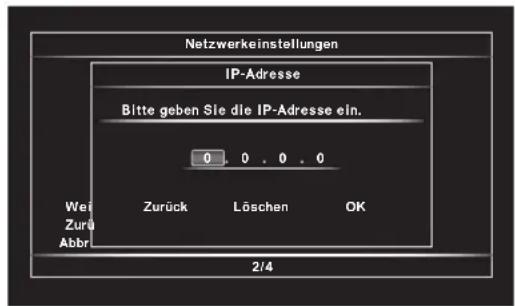
- Geben Sie die IP-Adresse ein, nachdem Sie die Spezifikationen Ihres Routers überprüft haben.
-
Wenn die IP-Adresse unbekannt ist, prüfen Sie die IP-Adresse der anderen Geräte. (z. B. PC der mit einem LAN-Kabel angeschlossen wurde) und weisen Sie eine andere Zahl zu, die sich von den anderen Geräten unterscheidet.
-
Betätigen Sie [▲/▼/◄/►], um „OK“, auszuwählen, und drücken Sie dann [ENTER].
-
Wählen Sie nacheinander „Subnetzmaske“, „Standard-Gateway“, „Primäre DNS“ und „Sekundäre DNS“, und geben Sie die jeweilige Adresse mit dem Cursor und den Zifferntasten ein, drücken Sie dann [ENTER].
-
Geben Sie die DNS-Adressen ein, die Ihnen von Ihrem Internet-Provider geliefert wurden.
- Wenn die DNS-Adresse unbekannt ist, prüfen Sie die DNS-Adresse der anderen Geräte (z. B. von dem PC, der über das LAN-Kabel angeschlossen ist) und weisen Sie dem Gerät die gleiche DNS-Adresse zu.
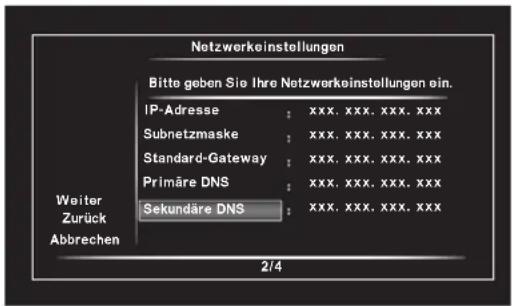
-
Betätigen Sie [▲/▼/◄/►], um „OK“, auszuwählen, und drücken Sie dann [ENTER].
-
Betätigen Sie [◀], um „Weiter“ auszuwählen, und drücken Sie dann [ENTER].
-
Betätigen Sie [▲/▼], um „Ja“ oder „Nein“ für den Proxy-Server auszuwählen, und drücken Sie dann [ENTER].
-
Wenn Sie einen Proxy-Server verwenden, wählen Sie „Ja“, um zum nächsten Schritt zu gelangen.
-
Wenn Sie keinen Proxy-Server verwenden, wählen Sie „Nein“, um zu Schritt 13 zu gelangen.
-
Der Einstellungsbildschirm für die Proxy-Adresse erscheint. Geben Sie mit dem Cursor, den Zifferntasten und dem Farbschlüssel die Proxy-Adresse ein.
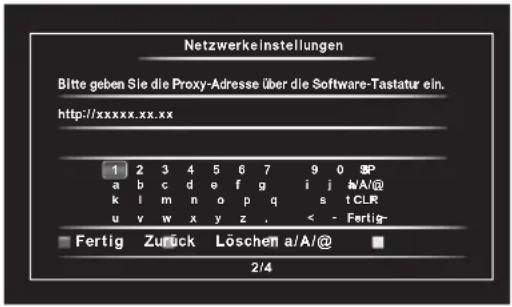
[▲/▼/◄/►]:
Bewegt die Markierung.
[die Zifferntasten]:
Gibt eine Zahl ein.
„Fertig“ / [ENTER]: Gibt die markierte Zahl oder den markierten Buchstaben ein.
[RED]*:
Stellt die eingegebene Zahl oder den Buchstaben ein.
[GREEN]:
Beendet die Netzwerkeinstellung.
„CLR“ / [BLUE]:
Löscht die eingegebene Zahl oder den Buchstaben.
„a/A/@“ /
Wechselt zwischen abc, ABC und Sonderzeichen (z. B. @!?).
[YELLOW]*:
Fügt ein Leerzeichen ein.
* Diese Tasten können in anderen Netzwerkeinstellungen verwendet werden.
- Drücken Sie [RED], um zum Einstellungsbildschirm für den Proxy-Port zu wechseln. Geben Sie die Proxy-Port-Zahl mit den Zifferntasten ein.
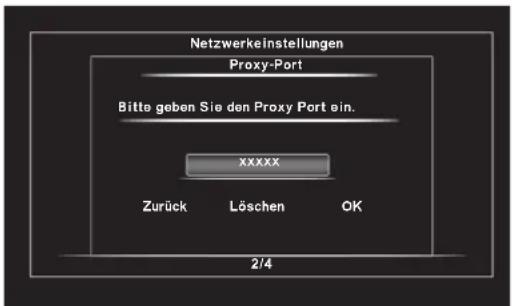
- Betätigen Sie [▲/▼/◄/►], um „OK“, auszuwählen, und drücken Sie dann [ENTER].
- Der Bestätigungsbildschirm für den Verbindungstest wird angezeigt. Wählen Sie „Ja“, um den Verbindungstest zu starten und das Testergebnis sofort anzuzeigen, nachdem der Test beendet wurde.
- Wählen Sie „Fertigstellen“, um die Einstellungen abzuschließen.
■ Verbindung prüfen
Nachdem Sie die eine Netzwerkverbindung hergestellt oder die Netzwerkeinstellungen geändert haben, führen Sie den Verbindungstest durch, um zu überprüfen, ob die Verbindung richtig hergestellt wurde.
- Betätigen Sie [◀/▶], um im Home-Menü „Einstellungen“ auszuwählen, und drücken Sie dann [ENTER].
- Betätigen Sie [▲/▼], um „Netzwerk“ auszuwählen, und drücken Sie dann [ENTER].
- Betätigen Sie [▲/▼], um „Netzwerkverbindung“ auszuwählen, und drücken Sie dann [ENTER].
- Betätigen Sie [▲/▼], um „Verbindung prüfen“ auszuwählen, und drücken Sie dann [ENTER].
- Der Verbindungstest startet automatisch und das Testergebnis erscheint, nachdem der Verbindungstest abgeschlossen wurde.
- Wenn der Verbindungstest erfolgreich durchgeführt wurde, drücken Sie [ENTER].
© Anmerkung
- Wenn der Verbindungstest erfolgreich durchgeführt wurde, können Sie die Funktion BD-Live™ verwenden, indem Sie auf das Internet zugreifen, ohne zusätzliche Einstellungen vornehmen zu müssen.
- Wenn der Verbindungstest fehlschlägt, müssen Sie die Routereinstellungen überprüfen und sicherstellen, dass die physikalische Verbindung stabil ist. Falls Sie die MAC-Adresse dieses Gerätes zur Vervollständigung der Routereinstellungen benötigen, finden Sie diese auf dem Bildschirm „Netzwerkstatus“ (siehe Seite 38).
- Wenn Sie dieses Gerät zum ersten Mal direkt an ein Modem anschließen oder wenn Sie das Gerät an ein Modem anschließen, das zuvor an ein anderes Netzwerkgerät angeschlossen war (z. B. einen Router, PC usw.), müssen Sie möglicherweise das Modem aus- und wieder einschalten, um die Modemeinstellungen zurückzusetzen.
© Anmerkung zu „IP-Adresse“, „Subnetzmaske“, „Standard-Gateway“, „Primäre DNS“ und „Sekundäre DNS“
- Sie können Zahlen zwischen 0 und 255 eingeben.
- Wenn Sie eine Zahl eingeben, die größer ist als 255, wird diese Zahl automatisch 255.
- Wenn Sie eine falsche Zahl eingeben, wählen Sie „Löschen“, um die Eingabe zu löschen. (Die Zahl wird auf „0“ zurückgesetzt.)
- Wenn Sie eine 1 oder 2-stellige Zahl in eine Zelle eingeben möchten, drücken Sie [▶], um zur nächsten Zelle zu wechseln.
© Anmerkung zu „Proxy-Adresse“ und „Proxy-Port“
- Der Bereich der Eingabezahlen für die Port-Nummer liegt zwischen 0 und 65535. (Wenn Sie eine Zahl eingeben, die größer ist als 65535, wird sie als 65535 behandelt.)
- Es kann sein, dass beim Proxy-Port bestimmte Ports geschlossen, blockiert oder unbrauchbar sind. Dies hängt von Ihrer Netzwerkumgebung ab.
- Wenn die Einstellungen geändert werden, kann es abhängig vom Gerät sein, dass die Netzwerkverbindung nicht aktiviert wird.
Dämpfung
[HOME]→„Einstellungen“ →„Audio Ausgang“ →„Dämpfung“
Wenn zusammen mit dem Ton ein Rauschen von den Buchsen ANALOG OUTPUT zu hören ist, kann das durch Änderung der Konfiguration von „Dämpfung“ reduziert werden.
HDMI CEC
[HOME]→„Einstellungen“ →„HDMI“ →„HDMI CEC“
HDMI CEC ermöglicht die integrierte Systemsteuerung über HDMI. Es handelt sich dabei um eine Komponente des HDMI-Standards. Abhängig vom angeschlossenen Gerät kann es sein, dass diese Funktion nicht richtig arbeitet. Durch Einstellung des Eintrags „HDMI CEC“ auf „An“ werden die folgenden Funktionen aktiviert.
■Schnelltastenbedienung
HDMI CEC-Funktionen werden über die Fernbedienungstasten durchgeführt. Der Fernseher wird automatisch eingeschaltet und auf den entsprechenden Eingangskanal geschaltet.
Tasten für den Schnelltastenbedienung-Betrieb:
- [▶ (Wiedergabe)], [◀◀ (Überspringen)],
[▶▶| (Überspringen)], [die Zifferntasten], [HOME] oder [ON SCREEN]
- [ TOP MENU] oder [POP UP/MENU] (wenn eine Disc in das Gerät eingelegt wurde)
■Schnelltasten-Standby
Wenn Sie [☐/I (STANDBY/ON)] 2 Sekunden lang gedrückt halten, wird zuerst der Strom des Fernsehers ausgeschaltet und dann der Strom dieses Geräts.
Wenn das angeschlossene HDMI CEC-kompatible Anzeigegerät als Erstes ausgeschaltet wird, wird dieses Gerät anschließend ausgeschaltet.
■Systeminformationen
Menüsprache abfragen und einstellen
Das Gerät erkennt die OSD-Sprache, die für den Fernseher eingestellt wurde, und stellt automatisch für dieses Gerät die gleiche Sprache als Player-Menüsprache ein (OSD-Menüsprache). Weitere Informationen zu den verfügbaren Sprachen finden Sie unter „Player-Menü“ auf Seite 37.
- Diese Funktion steht nur zur Verfügung, wenn „Auto“ im Bereich „Player-Menü“ des Einrichtungsmenüs ausgewählt wurde.
Videoauflösung
[HOME]→„Einstellungen“ → „HDMI“ → „Videoauflösung“
Stellen Sie die Auflösung des Videosignals ein, das von der HDMI OUTPUT-Buchse ausgegeben wird.
Sie können die gewünschte „Videoauflösung“ aus den nachstehend aufgeführten Einstellungen auswählen: „Auto“, „480p/576p“, „720p“, „1080i“, „1080p“, „1080p/24“.
Tatsächliche Auflösung nach Datenträgern:
| Einstellung unter „Videoauflösung" | Quelle | ||||
| 480i/60576i/60* | 720p/60 | 1080i/60 | 720p/24 | 1080p/24 | |
| 480p/576p* | 480p/60576p/60* | ||||
| 720p 720p/60 | |||||
| 1080i 1080i/60 | |||||
| 1080p 1080p/60 | |||||
| 1080p/24 1080p/60 | 1080p/24 | ||||
| Auto | Es gilt automatisch die höchste oder die empfohlene Auflösung, die vom Anzeigegerät unterstützt wird. | ||||
© Anmerkung
• Die ausgewählte Auflösung muss von Ihrem Anzeigegerät unterstützt werden.
- Selbst wenn Sie bei der Verwendung einer Blu-ray Disc™, die nicht im Format 1080p/24 aufgenommen wurde, oder von DVDs für „Videoauflösung“ die Einstellung „1080p/24“ gewählt haben, wird anstelle des Formats 1080p/24 die Videoauflösung ausgegeben, die von der Disc und dem Anzeigegerät unterstützt wird. Beachten Sie auch die Bedienungsanleitung Ihres Anzeigegeräts.
- Entfernen Sie das HDMI-Kabel während der Wiedergabe von Videos im Format 1080p/24 nicht. Videosignale werden nicht ausgegeben, wenn Sie den Anschluss an ein Gerät vornehmen, das nicht mit den 1080p/24-Inhalten kompatibel ist.
- Die von der HDMI OUTPUT-Buchse ausgegebenen Audiosignale (einschließlich Abtastfrequenz, Anzahl der Kanäle und Bit-Länge), werden möglicherweise durch das angeschlossene Gerät beschränkt.
- Bestimmte Anzeigegeräte mit HDMI-Schnittstelle unterstützen keine Audioausgabe (z. B. Projektoren). Wenn an ein Gerät, wie zum Beispiel einen Projektor, angeschlossen wurde, wird kein Audio von der HDMI OUTPUT-Buchse ausgegeben.
- Wenn die HDMI OUTPUT-Buchse dieses Geräts mit einem HDMI-DVI-Konverterkabel an ein DVI-D-kompatibles Anzeigegerät angeschlossen wurde (HDCP-kompatibel), werden die Signale im digitalen RGB ausgegeben.
- Wenn Sie eine Auswahl treffen, wird der Fernsehbildschirm vorübergehend leer, und anschließend erscheint wieder die Anzeige. Wenn die Anzeige nicht wieder erscheint, halten Sie die Taste [PAUSE] an der Frontplatte des Gerätes 5 Sekunden lang gedrückt, um die Einstellung auf den Standardwert zurückzusetzen.
* 576i/p: Modell für Europa.
Kopierschutzsystem
Um die digitalen Videobilder eines BD- oder DVD-Videos über einen HDMI-Anschluss wiedergeben zu können, müssen sowohl der Player als auch das Anzeigegerät (oder ein AV-Receiver/Verstärker) das Kopierschutzsystem HDCP (High-bandwidth Digital Content Protection) unterstützen. Bei HDCP handelt es sich um eine Kopierschutz-Technologie, die mit Datenverschlüsselung und einer Beglaubigung des angeschlossenen AV-Gerätes arbeitet. Dieses Gerät unterstützt HDCP. Weitere Informationen hierzu finden Sie in der Bedienungsanleitung Ihres Anzeigegerätes (bzw. AV-Receivers/Verstärkers).
HDCPAuto
[HOME]→„Einstellungen“ →„HDMI“ →„HDCP Auto“
Dieses Gerät kann Videos ausgeben, die nicht urheberrechtlich geschützt sind, indem „HDCP Auto“ unter „Einstellungen“ auf „An“ gestellt wird.
Es kann vorkommen, dass die Bilder nicht korrekt ausgegeben werden, wenn „HDCP Auto“ auf „Aus“ steht und das Gerät mit einem nicht mit HDCP kompatiblen Gerät verbunden ist.
Führen Sie dann die folgenden Schritte aus:
- Halten Sie [STOP] an der Vorderseite für mehr als 5 Sekunden gedrückt (S.10).
- „HDCP Auto“ wird auf „An“ gestellt.
Sicherung
Die Kindersicherungsfunktion ermöglicht Ihnen die Einstellung einer Sicherungsstufe, um zu verhindern, dass Kinder ungeeignetes Bildmaterial betrachten können. Wenn eine Disc eine höhere Einstufung als die von Ihnen eingestellte Sicherungsstufe besitzt, stoppt die Wiedergabe, und ein Passwort muss eingegeben werden, um die betreffende Disc abspielen zu können.
- Betätigen Sie [die Zifferntasten] zur Eingabe des 4-stelligen Passworts.
Ursprüngliche Registrierung Ihres Passworts:
Betätigen Sie [die Zifferntasten] zur Eingabe einer beliebigen 4-stelligen Zahl (außer 4737). Vom nächsten Mal an wird diese Zahl als Passwort verwendet. Bitte notieren Sie sich Ihr Passwort für den Fall, dass Sie es vergessen sollten.
- Wenn Sie Ihr Passwort vergessen haben, geben Sie [4], [7], [3], [7] ein. Dadurch wird das vorher registrierte Passwort gelöscht, und als Sicherungsstufe wird „Aus“ eingestellt.
- Um eine fehlerhafte Eingabe des Passworts zu löschen, drücken Sie „Löschen“, und geben Sie das Passwort dann erneut ein.
BD-Einstufung
[HOME]→„Einstellungen“ → „Wiedergabe“ → „BD-Einstufung“
- Betätigen Sie [◀/▶], um im Home-Menü „Einstellungen“ auszuwählen, und drücken Sie dann [ENTER].
- Betätigen Sie [▲/▼], um „Wiedergabe“ auszuwählen, und drücken Sie dann [ENTER].
- Betätigen Sie [▲/▼], um „BD-Einstufung“ auszuwählen, und drücken Sie dann [ENTER].
- Betätigen Sie [die Zifferntasten] zur Eingabe des 4-stelligen Passworts.
- Betätigen Sie [▲/▼], um die gewünschte Option auszuwählen, und drücken Sie dann [ENTER].
„Aus“ : Hebt die Beschränkung auf. „Alterseinstellung“ : Legt die Altersbeschränkung fest. -
Betätigen Sie nach Wahl von „Alterseinstellung“ [die Zifferntasten] zur Eingabe eines Alters. (Um beispielsweise 6 als Alter einzugeben, drücken Sie [6] + [ENTER]. Geben Sie für 15 Jahre [1], [5] + [ENTER] ein.)
-
Drücken Sie [HOME], um das Menü zu verlassen.
■DVD-Einstufung
[HOME]→„Einstellungen“ →„Wiedergabe“ →„DVD-Einstufung“
- Betätigen Sie [◀/▶], um im Home-Menü „Einstellungen“ auszuwählen, und drücken Sie dann [ENTER].
- Betätigen Sie [▲/▼], um „Wiedergabe“ auszuwählen, und drücken Sie dann [ENTER].
- Betätigen Sie [▲/▼], um „DVD-Einstufung“ auszuwählen, und drücken Sie dann [ENTER].
- Betätigen Sie [die Zifferntasten] zur Eingabe des 4-stelligen Passworts.
- Betätigen Sie [▲/▼], um die gewünschte Stufe auszuwählen, und drücken Sie dann [ENTER].
- Drücken Sie [HOME], um das Menü zu verlassen.
| ERLÄUTERUNG DER SICHERUNGSSTUFEN | |
| Aus | Die Kindersicherung ist deaktiviert; alle Discs können abgespielt werden. |
| 8 | DVDs aller Sicherungsstufen (Erwachsene/Allgemein/Kinder) können abgespielt werden. |
| 7 | Keine Wiedergabe durch Jugendliche unter 17 Jahren. |
| 6 | Eingeschränkte Wiedergabe für Jugendliche unter 17. |
| 5 | Begleitung durch Eltern empfohlen. |
| 4 | Für Kinder unter 13 Jahren ungeeignetes Material. |
| 3 | Begleitung durch Eltern wird nahegelegt. |
| 2 | Allgemeines Publikum. |
| 1 | Für Kinder geeignetes Material. |
■Passwort ändern
[HOME]→„Einstellungen“ → „Andere“ → „Passwort ändern“
- Betätigen Sie [◀/▶], um im Home-Menü „Einstellungen“ auszuwählen, und drücken Sie dann [ENTER].
- Betätigen Sie [▲/▼], um „Andere“ auszuwählen, und drücken Sie dann [ENTER].
- Betätigen Sie [▲/▼], um „Passwort ändern“ auszuwählen, und drücken Sie dann [ENTER].
- Betätigen Sie [die Zifferntasten] zur Eingabe des 4-stelligen Passworts.
- Betätigen Sie [die Zifferntasten] zur Eingabe eines neuen 4-stelligen Passworts.
- Betätigen Sie [die Zifferntasten] zur Wiederholung des neuen 4-stelligen Passworts.
- Drücken Sie [HOME], um das Menü zu verlassen.
Zeitweises Abschalten der Kindersicherung
Einige Discs erlauben es Ihnen, die Kindersicherung zeitweise abzuschalten. Bei diesen Discs erscheint folgende Nachricht, wenn Sie versuchen, sie abzuspielen.
„Eingabe des Passwortes.“
Folgen Sie den Anleitungen, welche auf dem Fernsehbildschirm erscheinen, um die Kindersicherung zu löschen. Nach Eingabe des Passworts wird die Sicherungsstufe angezeigt. Wählen Sie die gewünschte Sicherungsstufe, und drücken Sie dann [ENTER].
Softwareaktualisierung
[HOME]→„Einstellungen“ → „Andere“ → „Software-Update“
Mit diesem Gerät können Sie die Software selbst anhand einer Disc oder eines USB-Massenspeichers für die Softwareaktualisierung aktualisieren. Um die Software zu aktualisieren, müssen Sie zuerst die aktuelle Version der Software auf einen PC herunterladen. Speichern Sie die Aktualisierung dann auf einer Disc oder einem USB-Massenspeicher, und führen Sie „Software-Update“ aus.
Disc-/USB-Update
Sie können die Software anhand einer Disc oder eines USB-Massenspeichers aktualisieren.
Halten Sie eine Software-Aktualisierungs-Disc oder einen entsprechenden USB-Massenspeicher bereit:
Gehen Sie zur TEAC Global Site (http://teac-global.com/) und laden Sie sich über einen PC die neueste Softwareversion auf eine leere Disc oder einen leeren USB-Massenspeicher herunter, indem Sie der Anleitung folgen, die auf der Webseite beschrieben wird.
- Verwenden Sie eine leere Disc oder einen leeren USB-Massenspeicher, und laden Sie sich eine Software pro Disc und USB-Massenspeicher herunter.
- Einzelheiten dazu, wie man die Software herunterlädt, finden Sie auf der Webseite.
- Betätigen Sie [◀/▶], um im Home-Menü „Einstellungen“ auszuwählen, und drücken Sie dann [ENTER].
- Betätigen Sie [▲/▼], um „Andere“ auszuwählen, und drücken Sie dann [ENTER].
- Betätigen Sie [▲/▼], um „Software-Update“ auszuwählen, und drücken Sie dann [ENTER].
- Betätigen Sie [▲/▼], um „Disc“ oder „USB“ auszuwählen, und drücken Sie dann [ENTER].
- Betätigen Sie [◀/▶], um „Ja“, auszuwählen, und drücken Sie dann [ENTER].
- Nachdem die Disc oder der USB-Massenspeicher geladen wurde, erscheint eine Bestätigungsnachricht.
- Entnehmen Sie die Disc oder den USB-Massenspeicher aus dem Gerät. Wählen Sie „Ja“ und drücken Sie [ENTER], um die Aktualisierung zu starten.
- Der Ladevorgang kann eine Weile dauern.
- Nach Abschluss der Aktualisierung wird das Gerät erneut gestartet. Entfernen Sie die Disc oder den USB-Massenspeicher vom Gerät.
Wichtig
- Ziehen Sie während des „Disc-/USB-Update“ nicht das Netzteil aus der Steckdose.
Anmerkung
- Alle Einstellungen bleiben erhalten, wenn Sie die Softwareversion aktualisieren.
Initialisierung
[HOME]→„Einstellungen“ → „Andere“ → „Initialisierung“
Menüs zum Zurücksetzen der Player-Einstellungen, zum Formatieren von USB-Massenspeichern, für lokale Speichervorgänge und zum Löschen der Netzwerkeinstellungen.
- Betätigen Sie [◀/▶], um im Home-Menü „Einstellungen“ auszuwählen, und drücken Sie dann [ENTER].
- Betätigen Sie [▲/▼], um „Andere“ auszuwählen, und drücken Sie dann [ENTER].
- Betätigen Sie [▲/▼], um „Initialisierung“ auszuwählen, und drücken Sie dann [ENTER].
- Betätigen Sie [▲/▼] um die gewünschte Einstellung auszuwählen, und drücken Sie dann [ENTER].
„Einstellungen zurücksetzen“:
Alle Einstellungen außer der Kindersicherung und der Netzwerkeinstellungen werden auf die Standardwerte zurückgesetzt.
„Netzwerkeinstellungen zurücksetzen“:
Die Netzwerkeinstellungen werden auf die Voreinstellungen zurückgesetzt.
„(Gerät) Gespeicherte BD-ROM-Daten löschen“:
Löscht die Daten, die für die BD-ROM-Inhalte gesichert wurden, wie zum Beispiel die BD-ROM-Spielstände, auf diesem Player.
„(USB) Gespeicherte BD-ROM-Daten löschen“ (nur verfügbar, wenn ein USB-Massenspeicher angeschlossen ist):
Löscht die zusätzlichen Daten für die BD-ROM-Wiedergabe, wie die Untertiteldaten, vom USB-Massenspeicher.
„USB formatieren“ (nur verfügbar, wenn ein USB-Massenspeicher angeschlossen ist):
Der USB-Massenspeicher wird initialisiert.
-
Betätigen Sie [◀/▶], um „Ja“, auszuwählen, und drücken Sie dann [ENTER].
-
Es erscheint eine Bestätigungsnachricht. Drücken Sie [ENTER], um die Einstellungen abzuschließen.
-
Drücken Sie [HOME], um das Menü zu verlassen.
Wichtig
- Entfernen Sie den USB-Massenspeicher nicht, wenn Sie „USB formatieren“ oder „(USB) Gespeicherte BD-ROM-Daten löschen“ ausführen. Anderenfalls wird das Speichergerät beschädigt.
© Anmerkung
- „USB formatieren“ oder „(USB) Gespeicherte BD-ROM-Daten löschen“ steht nicht zur Verfügung, wenn sich eine Blu-ray Disc™ im Gerät befindet.
13 WEITERE FUNKTIONEN
Gerätesperre
Dieses Gerät kann gesperrt werden, damit bestimmte Vorgänge über die Fernbedienung und das Display an der Vorderseite nicht möglich sind.
- Bei der Durchführung der folgenden Schritte muss [SHIFT] kontinuierlich gedrückt gehalten werden.
- Halten Sie [SHIFT] gedrückt und drücken Sie [OPEN/CLOSE].
- Der aktuelle Sperrstatus wird angezeigt.
- Halten Sie [SHIFT] gedrückt und drücken Sie [OPEN/CLOSE] erneut.
- Der Sperrstatus ändert sich jedes Mal, wenn [OPEN/CLOSE] gedrückt wird.
- Wiederholen Sie Schritt 2, bis der gewünschte Sperrstatus im Display erscheint.
Display (Sperrtyp) Sperrstatus
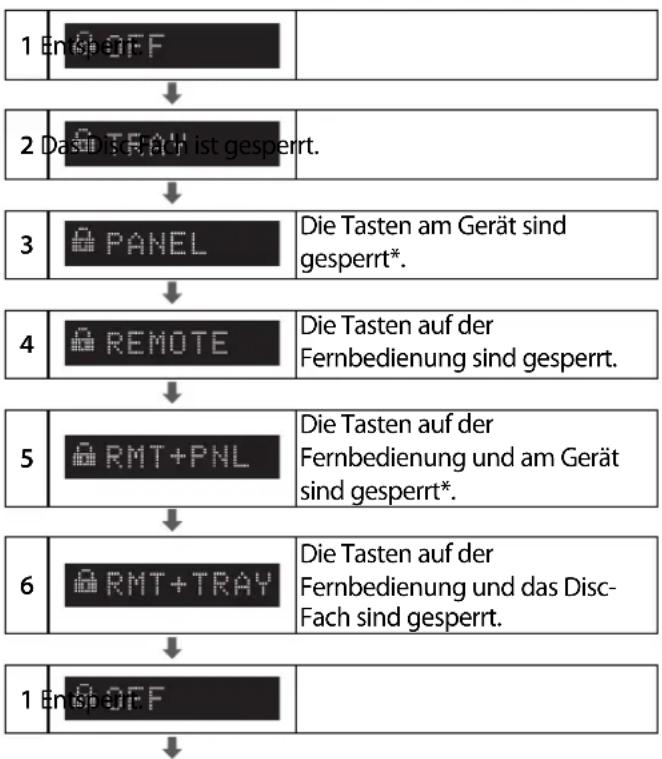
flowchart
graph TD
    A["1"] --> B["EN OFF"]
    B --> C["2"] --> D["Das Disc-Fach ist gesperrt."]
    D --> E["3"] --> F["PANEL"]
    F --> G["4"] --> H["REMOTE"]
    H --> I["5"] --> J["RMT+PNL"]
    J --> K["6"] --> L["RMT+TRAY"]
    L --> M["1"] --> N["Entsperr"]
    N --> O["End"]
    style A fill:#000,stroke:#fff,color:#fff
    style O fill:#000,stroke:#fff,color:#fff
* Selbst wenn die Tasten am Gerät gesperrt sind, ist die Kombination aus [SHIFT] und [OPEN/CLOSE] verfügbar.
Wenn die Gerätesperre aktiv ist:
„LOCKED“ wird angezeigt, wenn versucht wird, eine gesperrte Funktion zu nutzen, während die Gerätesperre aktiv ist.
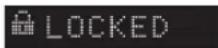
Anmerkung
- Wenn Sperrtyp 2 oder 6 aktiviert wird, während das Disc-Fach geöffnet ist, wird er aktiviert, sobald das Disc-Fach geschlossen wird.
- Wenn das Gerät ausgeschaltet wird, während ein Sperrtyp aktiviert ist, kann das Gerät nur eingeschaltet werden und bleibt gesperrt, nachdem das Gerät bereit ist.
14 STÖRUNGSBESEITIGUNG
| Problem Tipp | ||
| Kein Strom. Prüfen Sie nach, ob das Netzkabel richtig angeschlossen ist. | ||
| Kein Ton oder Bild. Prüfen Sie nach, ob das angeschlossene Fernsehgerät eingeschaltet ist. | ||
| Keine Reaktion auf die Fernbedienung. Schließen | Sie das Gerät an die Steckdose an. | |
| Zeigen Sie mit der Fernbedienung auf das Gerät. | ||
| Legen Sie die Batterien mit der richtigen Polarität ein. | ||
| Wechseln Sie die Batterien der Fernbedienung aus. | ||
| Erscheint im Display die Meldung „LOCKED“? Wenn ja, sind Fernsteuerungsvorgänge gesperrt. Entsperren Sie die Fernbedienung. (S.45) | ||
| Ist die Funktion „Power On Play“ aktiviert? Wenn ja, öffnen Sie das Disc-Fach, um die Funktion vorübergehend zu deaktivieren, und stellen Sie dann „Power On Play“ auf „Aus“. (S.33) | ||
| Kein Audio-/Videosignal über HDMI-Kabel auf dem Anzeigegerät. | Wenn das Gerät mit einem HDMI-Kabel an ein unautorisiertes Anzeigegerät angeschlossen wurde, kann es sein, dass das Audio-/Videosignal nicht ausgegeben werden kann. | |
| Führen Sie ein HDMI-Kabel-Hotplug durch. Das bedeutet, Sie ziehen das HDMI-Kabel aus dem Fernseher und diesem Gerät ab und dann stecken Sie es wieder hinein, wenn beide Geräte eingeschaltet sind. | ||
| Achten Sie darauf, dass Ihr HDMI-Kabel zertifiziert ist. | ||
| Kein HD-Videosignal auf dem Fernsehbildschirm. | Enthält die Disc HD-Videodaten? HD-Video steht nicht zur Verfügung, wenn es die Disc nicht hat. | |
| Unterstützt der Fernseher HD-Video? HD-Video steht nicht zur Verfügung, wenn es vom Fernsehgerät nicht unterstützt wird. | ||
| Es wird kein Audiosignal von den Lautsprechern des Fernsehers ausgegeben. | Weisen Sie den Audioeingang des Fernsehers dem entsprechenden Videoeingang zu. | |
| Achten Sie darauf, dass die Lautsprecher des Fernsehers im Fernsehermenü eingeschaltet sind. | ||
| Es wird kein Audiosignal von den Lautsprechern der Hi-Fi-Anlage ausgegeben. | Schalten Sie die Hi-Fi-Anlage ein. | |
| Stellen Sie die Hi-Fi-Anlage auf den richtigen externen Audioeingang. | ||
| Erhöhen Sie den Lautstärkepegel der Hi-Fi-Anlage. | ||
| Das Bild ist verzerrt. In bestimmten Fällen können | geringfügige Verzerrungen im Wiedergabebild auftreten. Dabei handelt es sich nicht um eine Funktionsstörung. | |
| Das Bild ist völlig verzerrt oder der Fernsehschirm ganzflächig schwarz bzw. bei Blu-ray DiscTM/ DVD-Wiedergabe weiß. | Vergewissern Sie sich, dass die Disc hinsichtlich der Region oder anderweitig mit diesem Gerät kompatibel ist. | |
| Kein Ton, oder der Klang ist verzerrt. Stellen Sie ein | einen geeigneten Lautstärkepegel ein. | |
| Prüfen Sie nach, ob die Lautsprecher richtig angeschlossen sind. | ||
| Überprüfen Sie die HDMI-Anschlüsse. | ||
| Überprüfen Sie die Einstellungen im Menü „Audio Ausgang“. | ||
| Während der Wiedergabe friert das Bild kurzzeitig ein. | Überprüfen Sie die Disc auf Fingerabdrücke/Kratzer, und reinigen Sie sie mit einem weichen Tuch, wobei sie es vom Mittelloch in einer geraden Bewegung zum Außenrand führen. | |
| Reinigen Sie die Disc. | ||
| Wiedergabe einer Disc nicht möglich. Stellen Sie sicher, dass das Produkt die Disc unterstützt. | ||
| Überprüfen Sie den Regionalcode der Disc. (Siehe Seite 24.) | ||
| Reinigen Sie die Disc. | ||
| USB-Massenspeicher kann nicht gelesen werden. | Das Format des Speichergerätes stimmt nicht mit dem von diesem Gerät verwendeten Format überein, oder das Speichergerät ist nicht mit diesem Gerät kompatibel. | |
| Wiedergabe von JPEG-Dateien nicht möglich. | Stellen Sie sicher, dass die Disc im UDF-, ISO9660- oder JOLIET-Format aufgenommen wurde. | |
| Wiedergabe von MP3-Dateien nicht möglich. | Stellen Sie sicher, dass die Disc im UDF-, ISO9660- oder JOLIET-Format aufgenommen wurde. | |
| Stellen Sie sicher, dass die Bit-Rate der MP3-Dateien zwischen 112 kbps und 320 kbps liegt. | ||
| Stellen Sie sicher, dass die Abtastrate der MP3-Dateien 32 kHz, 44,1 kHz oder 48 kHz beträgt. | ||
| Wiedergabe von WMA-Dateien nicht möglich. | Stellen Sie sicher, dass die Abtastrate der WMA-Dateien 44,1 kHz oder 48 kHz beträgt. | |
| Wiedergabe von WAV-Dateien nicht möglich. Stellen Sie sicher, dass die Abtastrate der WAV-Dateien bei BDs/DVDs/USB-Massenspeichern 8kHz, 11,025kHz,12kHz, 16kHz, 22,05kHz, 24kHz, 32kHz,44,1kHz, 48kHz, 64kHz, 88,2kHz, 96kHz, 176,4kHz oder 192kHz beträgt, bzw. bei CDs 8kHz, 11,025kHz,12kHz, 16kHz, 22,05kHz, 24kHz, 32kHz, 44,1kHz, 48kHz, 64kHz, 88,2kHz, 96kHz. | ||
| Beim Entfernen einer Disc wird nicht zum Home-Menü zurückgekehrt. | Schalten Sie das Gerät aus und nach ca. 30 Sekunden wieder ein, um es zurückzusetzen. | |
| ∅ in der rechten oberen Ecke des Fernsehbildschirms. | Vorgang nicht möglich. | |
| Tasten funktionieren nicht, oder das Gerät spricht nicht mehr an. | Um das Gerät vollständig zurückzusetzen, halten Sie [STANDBY/ON] an der Vorderseite 10 Sekunden lang gedrückt, um das Gerät auszuschalten, oder ziehen Sie 5 -10 Sekunden lang den AC-Adapter aus der AC-Steckdose. | |
| Während der Wiedergabe spricht das Gerät nicht auf bestimmte Befehle an. | Ist die Funktion „Power On Play“ aktiviert? Wenn ja, öffnen Sie das Disc-Fach, um die Funktion vorübergehend zu deaktivieren, und stellen Sie dann „Power On Play“ auf „Aus“. (S.33) | |
| Bestimmte Betriebsvorgänge können von der Disc aus gesperrt sein. Einzelheiten hierzu finden Sie in der Begleitliteratur der Disc. | ||
| Das Gerät kann eine Blu-ray DiscTM/DVD/CD nicht lesen. | Überprüfen Sie, ob die Disc mit diesem Gerät kompatibel ist. (Siehe Seite 23.) | |
| Reinigen Sie die Disc, falls sie verschmutzt ist, oder verwenden Sie eine andere Disc. | ||
| Der Kamerawinkel kann nicht umgeschaltet werden. | Bei einer Blu-ray DiscTM/DVD, die nicht mit mehreren Kamerawinkeln aufgenommen wurde, steht diese Funktion nicht zur Verfügung. In manchen Fällen sind nur bestimmte Szenen einer Disc mit mehreren Kamerawinkeln aufgenommen worden. | |
| Nach Wahl eines Titels startet die Wiedergabe nicht. | Überprüfen Sie die Einstellung für „BD-Einstufung“ oder „DVD-Einstufung“. (Siehe Seite 43.) | |
| Sie haben das Passwort für die Kindersicherung vergessen. | Geben Sie das Standard-Passwort „4737“ ein, wodurch Ihr Passwort gelöscht wird. | |
| JPEG-Datei nicht gefunden. Stellen Sie sicher, dass die ausgewählte Gruppe (Ordner) nicht mehr als 9.999 Dateien für Blu-ray DiscTM/DVD/USB-Massenspeicher bzw. 999 Dateien für CD enthält. | ||
| Stellen Sie sicher, dass die Dateierweiterung jpg, JPG, jpeg oder JPEG lautet. | ||
| MP3-/WMA-/WAV-Datei nicht gefunden. Stellen Sie sicher, dass der ausgewählte Ordner nicht mehr als 9.999 Dateien für Blu-ray DiscTM/DVD/USB-Massenspeicher bzw. 999 Dateien für CD enthält. | ||
| Stellen Sie sicher, dass die Dateierweiterung .mp3 oder .MP3 für MP3 und .wma oder .WMA für Windows MediaTM Audio und .wav oder .WAV für WAV lautet. | ||
| Wenn ich „Auto“ im „Player-Menü“ auswähle, wird eine Fehlermeldung angezeigt. | Stellen Sie sicher, dass das Gerät an einen HDMI CEC-kompatiblen Fernseher angeschlossen ist und „HDMI CEC“ auf „An“ eingestellt ist. | |
| Diese Fehlermeldung wird angezeigt, wenn die OSD-Sprache des Fernsehers von diesem Gerät nicht unterstützt wird. | ||
| Das Gerät funktioniert nicht richtig. | Hat sich Kondensationsfeuchtigkeit gebildet? (Warten Sie 2 Stunden, bevor Sie den Betrieb fortsetzen.) | |
| Wiedergabe einer AVCHD-Datei nicht möglich. | Dieses Gerät kann keine eigenständigen AVCHD-Dateien (*.m2ts, *.mts oder *.m2t) von einer DVD abspielen oder auf eine SD-Karte kopieren. Eine DVD, auf der AVCHD-Dateien enthalten sind, muss über eine ordnungsgemäße Datei- und Ordnerstruktur verfügen, die den Anforderungen des AVCHD-Formats entspricht.Verwenden Sie AVCHD-kompatible Geräte bzw. Software, um AVCHD-Dateien auf DVD zu brennen oder zu kopieren. (Weitere Informationen finden Sie in den Bedienungsanleitungen der entsprechenden Geräte bzw. Software.) | |
| Kann nicht mit dem Netzwerk verbinden. Prüfen | Sie nach, ob die Netzwerkverbindung richtig angeschlossen ist. | |
| Schalten Sie das Modem oder den Router ein. | ||
| Überprüfen Sie die Netzwerkeinstellungen. | ||
| Prüfen Sie, ob der Router und/oder das Modem richtig angeschlossen ist. | ||
| Überprüfen Sie die BD-LiveTM-Einstellung in der Einrichtungsart „Manuell“ auf Seite 39. | ||
| Wenn Sie das Gerät direkt über ein LAN-Kabel an ein Modem anschließen, müssen Sie möglicherweise das Modem aus- und wieder einschalten, um die Modemeinstellungen zurückzusetzen. | ||
| Ich kann nicht mit dem Netzwerk verbinden, während mein PC mit dem Netzwerk verbunden ist. | Überprüfen Sie den Inhalt Ihres Internet-Service-Vertrags, um zu sehen, ob Ihr Internet-Service-Anbieter mehrere Anschlüsse, die gleichzeitig verwendet werden, verhindert. | |
| Die Kapazität des USB-Massenspeichers hat abgenommen. | Es kann sein, dass Daten auf einen USB-Massenspeicher geschrieben werden, wenn ein BD-Video verwendet wird, das das virtuelle Paket unterstützt, und ein USB-Massenspeicher angeschlossen ist. | |
| Video und Audio im MPEG-2-Format können vom USB-Massenspeicher nicht wiedergegeben werden. | MPEG-2 ist mit diesem Gerät nicht kompatibel. | |
| Der Inhalt des USB-Massenspeichers kann nicht gelesen werden. | Der USB-Massenspeicher ist nicht kompatibel, oder der Inhalt des USB-Massenspeichers ist möglicherweise beschädigt. | |
| Schalten Sie das Gerät aus und wieder ein. | ||
| Kann die BD-LiveTM-Funktion nicht verwenden oder der Download der Daten wird nicht richtig ausgeführt. | Schließen Sie vor dem Einlegen der Disc einen USB-Massenspeicher an. | |
| Schließen Sie einen USB-Massenspeicher mit ausreichend Speicherkapazität (1 GB oder mehr) an. | ||
| Überprüfen Sie, ob der USB-Massenspeicher richtig angeschlossen ist. | ||
| Kann BD-Video nicht wiedergeben (BD-ROM Profil 2.0). | Schließen Sie einen USB-Massenspeicher (1 GB oder mehr) an, der auf diesem Gerät formatiert wurde. Einige Discs mit BD-LiveTM-Funktion erfordern Speicherplatz, um den Inhalt wiederzugeben. | |
| Während der Wiedergabe darf der USB-Speicher auf keinen Fall entfernt werden. | ||
| Das Disc-Fach öffnet sich nicht.Die Fernbedienung funktioniert nicht.Tasten am Gerät funktionieren nicht. | Erscheint im Display die Meldung „LOCKED”? Wenn ja, ist die Funktion „Gerätesperre“ aktiviert. Deaktivieren Sie die Funktion. (S.45) | |
Anmerkung
- Versuchen Sie auf keinen Fall, den Blu-ray Disc™-Player selbst zu reparieren. Dies kann zu schweren Verletzungen, irreparablen Schäden am Blu-ray Disc™-Player oder zum Verlust der Garantieansprüche führen.
- Halten Sie die Modell- und die Seriennummer Ihres Blu-ray Disc™-Players bereit, wenn Sie sich mit uns in Verbindung setzen. Diese Nummern befinden sich auf dem Gehäuse und auf der Verpackung.
15 GLOSSAR
AnalogAudio
Ein elektrisches Signal zur direkten Repräsentation von Ton. Bei Digitalaudio, das auch ein elektrisches Signal sein kann, handelt es sich im Gegensatz dazu um eine indirekte Tonrepräsentation. Siehe auch „Digital Audio“.
Bildformat
Die Breite eines Fernsehbildschirms relativ zu seiner Höhe. Handelsübliche Fernseher haben ein Bildformat von 4:3 (d. h. der Fernsehbildschirm ist nahezu quadratisch); Breitbild-Bildschirmmodelle haben ein Format von 16:9 (der Fernsehbildschirm ist beinahe doppelt so breit wie hoch).
Dämpfung
Die Dämpfung ist eine Funktion, um zu starke Signale auf einen angemessenen Pegel zu reduzieren. Durch die Reduzierung der Signalpegel kann sich die Klangqualität verbessern.
AVCHD
AVCHD ist ein neues Format für High-Definition-Video-Camcorder, das hochauflösende HD-Bilder aufnehmen und wiedergeben kann.
BD-Live™
BD-Live™ ist ein BD-Video (BD-ROM Version 2 Profil 2.0), das zusätzlich zur BONUSVIEW™-Funktion neue Funktionen (z. B. Internetverbindung) umfasst.
Blu-ray Disc™
Bei Blu-ray Disc™ handelt es sich um einen optischen Videodatenträger der nächsten Generation, der viel mehr Daten als eine konventionelle DVD aufnehmen kann. Die große Kapazität macht es möglich, Funktionen wie z. B. HD-Videos, Multi-Kanal-Surroundsounds, interaktive Menüs u.v.m. zu nutzen.
Kapitel
So wie bei einem Buch sind die Titel auf einem BD-Video oder einem DVD-Video in der Regel in Kapitel unterteilt. Siehe auch „Titel“.
Cinavia™
Cinavia Bekanntgabe
Dieses Produkt nutzt Cinavia-Technologie, um die Verwendung von nicht autorisierten Kopien von einigen kommerziell hergestellten Film und Videos sowie deren Soundtracks zu begrenzen. Sobald ein unzulässiger Gebrauch einer nicht autorisierten Kopie entdeckt wird, wird eine Meldung angezeigt und die Wiedergabe oder der Kopiervorgang wird unterbrochen. Weitere Informationen zur Technologie von Cinavia werden im Cinavia Online Verbraucher-Informationszentrum unter http://www.cinavia.com
Zur Anforderung zusätzlicher Information über Cinavia per Post, senden Sie eine Postkarte mit Ihrer Postanschrift an: Cinavia Consumer Information Center, P.O. Box 86851, San Diego, CA, 92138, USA. Dieses Produkt umfasst geschützte Technologie unter der Lizenz von Verance Corporation und ist sowohl durch das amerikanische Patent 7.369.677 sowie andere amerikanische und weltweit erteilte und beantragte Patente als auch durch Copyright und den Schutz des Betriebsgeheimnisses für bestimmte Aspekte solcher Technologien geschützt. Cinavia ist eine Handelsmarke der Verance Corporation. Copyright 2004-2016 Verance Corporation. Verance behält sich alle Rechte vor. Reverse Engineering oder Disassemblierung sind untersagt.
DigitalAudio
Eine indirekte Darstellung der Töne durch Zahlen. Während der Aufnahme werden die Töne, die durch einen Analog-zu-Digital-Umwandler in einzelnen Intervallen gemessen werden (44.100 Mal in der Sekunde bei Audio für CD), der dann einen Zahlenstrom generiert. Bei der Wiedergabe generiert ein Digital-zu-Analog-Umwandler ein analoges Signal, das auf diesen Zahlen basiert. Siehe auch „Abtastfrequenz“ und „Analog Audio“.
DNS-Server
Ein Server, der die Internet-Dominnamen in IP-Adressen übersetzt.
Dolby Audio - Dolby® Digital
Das von Dolby Laboratories entwickelte System zur Komprimierung von digitalem Ton. Es bietet Ihnen einen Stereosound (2-Kanal) oder Multi-Kanal-Audio.
Dolby Audio - Dolby Digital Plus
Dolby Digital Plus ist ein Verfahren zur Komprimierung von Digitalaudio der nächsten Generation, das als Erweiterung von Dolby Digital entwickelt wurde. Blu-ray Disc™ unterstützt die 7,1 Multi-Kanal Surroundsound-Ausgabe.
Dolby Audio - Dolby TrueHD
Bei Dolby TrueHD handelt es sich um ein verlustfreies Kodierungsverfahren, das für die nächste Generation optischer Datenträger entwickelt wurde. Blu-ray Disc™ unterstützt die 7,1 Multi-Kanal Surroundsound-Ausgabe.
DTS ^® (Digital Theater System)
DTS" ist ein mehrkanaliges Surroundsound-System. Sie erleben dynamischen und realistischen Klang wie im Kino. Die DTS Surroundsound-Technologie wurde von DTS Inc. entwickelt.
DTS-HD ^TM
Bei DTS-HD ^™ handelt es sich um ein verlustfreies Kodierungsverfahren, das als Erweiterung des ursprünglichen DTS Coherent Acoustics-Formats entwickelt wurde. Blu-ray Disc ^™ unterstützt die 7,1 Multi-Kanal Surroundsound-Ausgabe.
Gateway
IP-Adresse der elektronischen Geräte (wie zum Beispiel ein Router), die Internetzugang bieten.
HDCP
HDCP steht für High-Bandwidth Digital Content Protection und ist eine besonders zuverlässige Kopierschutztechnologie, deren Lizenz von Digital Contents Protection, LLC gehalten wird. Um HDCP-Inhalte anzuzeigen, müssen das Anzeigegerät und der Player im Allgemeinen HDCP-kompatibel sein. Dieses Gerät besitzt jedoch eine Funktion namens „HDCP Auto“, so dass es mit Anzeigegeräten, die nicht mit HDCP kompatibel sind, funktionieren kann, um nicht urheberrechtlich geschützte Inhalte wiederzugeben. (S.43)
Eine digitale Schnittstelle zwischen Audio- und Videoquellen. Komponentenvideo, Audio und Steuersignal können über nur eine Kabelverbindung übertragen werden.
Hub
Gerät zum Anschluss mehrerer Endgeräte an ein Netzwerk.
IP-Adresse
Eine Gruppe von Zahlen, die Geräten zugewiesen wird, die Teil eines Computernetzwerks sind.
JPEG ist eine Methode, Standbilder zu komprimieren. Sie können JPEG-Dateien von einem Computer auf eine BD-RE/-R, DVD-RW/-R, CD-RW/-R, einen USB-Massenspeicher oder eine SD-Karte kopieren und sie dann auf diesem Gerät wiedergeben.
Eine Gruppe von Computer-Netzwerken, die einen kleinen Bereich abdecken, z. B. eine Firma, Schule oder Wohnung.
Lokaler Speicher
Ein Speicherbereich, für Sub-Inhalte zur Wiedergabe von virtuellen Paketen auf dem BD-Video.
MP3 (MPEG audio layer 3)
MP3 ist eine Methode, um Dateien zu komprimieren. Sie können MP3-Dateien von einem Computer auf eine BD-RE/-R, DVD-RW/-R, CD-RW/-R, einen USB-Massenspeicher oder eine SD-Karte kopieren und sie dann auf diesem Gerät wiedergeben.
PCM (Pulse Code Modulation)
Das häufigste System zur digitalen Audio-Kodierung, vorhanden auf CD und DAT. Ausgezeichnete Qualität, erfordert jedoch eine große Datenmenge im Vergleich zu Formaten wie Dolby Digital und MPEG-Audio. Um Kompatibilität zu digitalen Aufnahmegeräten (CD, MD und DAT) und AV-Verstärkern mit digitalen Eingängen zu erreichen, kann dieses Gerät Dolby Digital, DTS und MPEG-Audio in PCM konvertieren. Siehe auch „Digital Audio“.
Proxy-Server
Der Proxy-Server ist ein Server, der intermediär zwischen dem Anwender einer Arbeitsstation und dem Internet agiert, um die Sicherheit zu garantieren.
Regionalcode
Regionen assoziieren Discs und Player mit bestimmten Bereichen auf der Welt. Dieses Gerät wird nur Discs abspielen, die die kompatiblen Regionalcodes haben. Sie finden den Regionalcode Ihres Geräts, wenn Sie sich die Rückseite ansehen. Einige Discs sind mit mehr als einer Region kompatibel (oder allen Regionen).
Router
Netzwerkgerät, das die IP-Adressen der verschiedenen Geräte unterscheidet und Daten im Computernetzwerk weiterleitet.
Abtastfrequenz
Die Rate, mit der Schall in einem bestimmten Intervall gemessen wird, um ihn in digitale Audiodaten umzuwandeln. Die Anzahl der Abtastungen in einer Sekunde, definiert als Abtastfrequenz. Je höher die Rate, desto besser ist die Klangqualität.
Subnetzmaske
Eine Maske, die verwendet wird, um festzulegen, welches Subnet zu einer IP-Adresse gehört.
Titel
Eine Zusammenstellung von Kapiteln einer BD oder DVD. Siehe auch „Kapitel“.
Track
Der Inhalt einer Audio-CD wird durch Tracks unterteilt. Die Entsprechung einer BD oder DVD wird Kapitel genannt. Siehe auch „Kapitel“.
Virtual Package
Die Funktion, die Daten vom Internet auf ein anderes Medium kopiert (lokaler Speicher) und gleichzeitig Sekundärvideo, Sekundäraudio und Untertitel abspielt. Die Wiedergabemethode variiert je nach Disc.
WAV
WAV ist eine Audiokompressionstechnologie, die von Microsoft und IBM entwickelt wurde. Sie können WAV-Dateien von einem Computer auf eine BD-RE/-R, DVD-RW/-R, CD-RW/-R, einen USB-Massenspeicher oder eine SD-Karte kopieren und sie dann auf diesem Gerät wiedergeben.
Windows Media™ Audio
Windows Media™ Audio ist die Audio-Komprimierungstechnologie, entwickelt von Microsoft. Sie können Windows Media™ Audio-Dateien von einem Computer auf BD-RE/-R, DVD-RW/-R, CD-RW/-R, einem USB-Massenspeicher oder einer SD-Karte kopieren und sie auf diesem Gerät wiedergeben.
x.v.Color
„x.v.Color“ ist ein Werbename, den Produkte erhalten, die die Möglichkeit der Darstellung eines breiteren Farbraums basierend auf den xvYCC-Spezifikationen bieten. Es handelt sich um eine Marke der Sony Corporation.
16 SPRACHENCODE-LISTE
| Language Code Language Code Language Code Language Code | |||||||
| A-B French [FRE] 5264 Macedonian 5957 Siswat 6565 | |||||||
| Abkhazian 4748 Frisian | 5271 Malagasy 5953 Slovak [SLO] | 6557 | |||||
| Afar 4747 Galician 5358 | Malay 5965 Slovenian | 6558 | |||||
| Afrikaans | 4752 Georgian | 5747 Malayalam 5958 Somali 6561 | |||||
| Albanian | 6563 | German [GER] | 5051 | Maltese | 5966 | Spanish [SPA] | 5165 |
| Amharic | 4759 | Greek [GRE] | 5158 | Maori | 5955 | Sundanese | 6567 |
| Arabic | 4764 | Greenlandic | 5758 | Marathi | 5964 | Swahili | 6569 |
| Armenian | 5471 | Guarani | 5360 | Moldavian | 5961 | Swedish [SWE] | 6568 |
| Assamese | 4765 | Gujarati | 5367 | Mongolian | 5960 | T | |
| Aymara | 4771 | Hausa | 5447 | Nauru | 6047 | Tagalog | 6658 |
| Azerbaijani | 4772 | Hebrew | 5451 | Nepali | 6051 | Tajik | 6653 |
| Bashkir | 4847 Hindi | 5455 | Norwegian [NOR] | 6061 | Tamil | ||
| Basque | 5167 | Hungarian [HUN] | 5467 | O-R | Tatar | 6666 | |
| Bengali;Bangla | 4860 | I-K | Occitan | 6149 | Telugu | 6651 | |
| Bhutani | 5072 | Icelandic [ICE] | 5565 | Oriya | 6164 | Thai | 6654 |
| Bihari | 4854 | Indonesian | 5550 | Oromo (Afan) | 6159 | Tibetan | 4861 |
| Bislama | 4855 | Interlingua | 5547 | Panjabi | 6247 | Tigrinya | 6655 |
| Breton | 4864 | Interlingue | 5551 | Pashto;Pushto | 6265 | Tonga | 6661 |
| Bulgarian [BUL] | 4853 | Inupiak | 5557 | Persian | 5247 | Tsonga | 6665 |
| Burmese | 5971 | Irish [GLE] | 5347 | Polish [POL] | 6258 | Turkish [TUR] | 6664 |
| Byelorussian | 4851 | Italian [ITA] | 5566 | Portuguese [POR] | 6266 | Turkmen | 6657 |
| C-E | Japanese [JPN] | 5647 | Quechua | 6367 | Twi | 6669 | |
| Cambodian | 5759 | Javanese | 5668 | Rhaeto-Romance | 6459 | U-Z | |
| Catalan | 4947 | Kannada | 5760 | Romanian [RUM] | 6461 | Ukrainian | 6757 |
| Chinese [CHI] | 7254 | Kashmiri | 5765 | Russian [RUS] | 6467 | Urdu | 6764 |
| Corsican | 4961 | Kazakh | 5757 | S | Uzbek | 6772 | |
| Croatian | 5464 | Kinyarwanda | 6469 | Samoan | 6559 | Vietnamese | 6855 |
| Czech [CZE] | 4965 | Kirghiz | 5771 | Sangho | 6553 | Volapuk | 6861 |
| Danish [DAN] | 5047 | Kirundi | 6460 | Sanskrit | 6547 | Welsh | 4971 |
| Dutch [DUT] | 6058 Korean [KOR] | 5761 Scots Gaelic 5350 Wolof 6961 | |||||
| English [ENG] | 5160 | Kurdish | 5767 | Serbian | 6564 | Xhosa | 7054 |
| Esperanto | 5161 | L-N | Serbo-Croatian | 6554 | Yiddish | 7155 | |
| Estonian | 5166 | Laothian | 5861 | Sesotho | 6566 | Yoruba | 7161 |
| F-H | Latin | 5847 | Setswana | 6660 | Zulu | 7267 | |
| Faroese 5261 Latvian;Lettish | 5868 Shona | 6560 | Sindhi 6550 | ||||
| Fiji | 5256 | Lingala | 5860 | ||||
| Finnish [FIN] | 5255 | Lithuanian | 5866 | Singhalese | 6555 | ||

Anmerkung
- Bei Wahl einer Untertitelsprache mit einem aus 3 Buchstaben bestehenden Sprachencode (in Klammern geschrieben) wird dieser bei jeder Änderung der Einstellung der Untertitelsprache auf Seite 34 oder der Einstellung der Audiosprache auf Seite 34 angezeigt. Bei Wahl einer anderen Sprache wird stattdessen „--“ angezeigt.
17 TECHNISCHE DATEN
| Allgemein BD-01U | |
| Signalsystem NTSC Color (Modell für USA/Kanada), NTSC/PAL Color (Modell für Europa) | |
| Strombedarf AC 120 V,60 Hz (Modell für USA/KANADA), AC 230 V, 50 Hz (Modell für Europa) | |
| Stromverbrauch 16,5 W | |
| Abmessungen (Breite x Höhe x Tiefe) 483 x 45 x 257,8 mm | |
| Gewicht 2,26 kg | |
| Betriebstemperatur 5 °C bis 35 °C | |
| Betriebsfeuchtigkeit Weniger als 80% (keine Kondensation) | |
| Audio | |
| Linearer Audioinhalt BD 4 Hz-88 kHz (192 kHz) | |
| Linearer Audioinhalt DVD 4 Hz–44 kHz (96 kHz), 4 Hz–22 kHz (48 kHz) | |
| Audio-CD 20 Hz-20 kHz (44,1 kHz) | |
| Frequenzgang 20 Hz - 20 kHz, +/-1,0 dB (während der Wiedergabe, JEITA) | |
| Signal-Rauschabstand | 90 dB (während der Wiedergabe, JEITA) |
| Audio-Dynamikbereich | 90 dB (während der Wiedergabe, JEITA) |
| Gesamtklirrfaktor | 0,01 % (1 kHz) (während der Wiedergabe, JEITA) |
| Kanaltrennung | 90 dB (wahrend der Wiedergabe, JEITA) |
| Anschlüsse | |
| USB-Eingang | USB 2.0 |
| TYP A | Bus-Stromversorgung: MAX. 500 mA |
| ANALOG OUTPUTS (UNBALANCED) | Referenz-Ausgangspegel: -10 dBV (0,316 Vrms) |
| Cinchbuchse | Maximaler Ausgangspegel: +6 dBV (2,0 Vrms)Ausgangsimpedanz: 200 Ω |
| ANALOGAUSGÄNGE (BALANCED) | Referenz-Ausgangspegel: +4 dBu (1,23 Vrms) |
| XLR-3-32(1: GND, 2: HOT, 3: COLD) | Maximaler Ausgangspegel: +20 dBu (7,75 Vrms)Ausgangsimpedanz: 100 Ω |
| DIGITAL OUTPUTS | |
| Cinchbuchse | Kompatibles Signalformat: IEC-60958-3 (S/PDIF) Ausgangsimpedanz: 75 Ω |
| Optische Buchse | Kompatibles Signalformat: IEC-60958-3 (S/PDIF) |
| HDMI OUTPUT | 19-polig, Typ A |
| HDMI-Buchse | Video: 480p/576p*, 720p, 1080i, 1080p, 1080p24 / Audio |
| ETHERNET-Anschluss | 10BASE-T/100BASE-TX |
| RS-232C | D-sub 9-polig |
* 576p: Modell für Europa.
Abmessungen
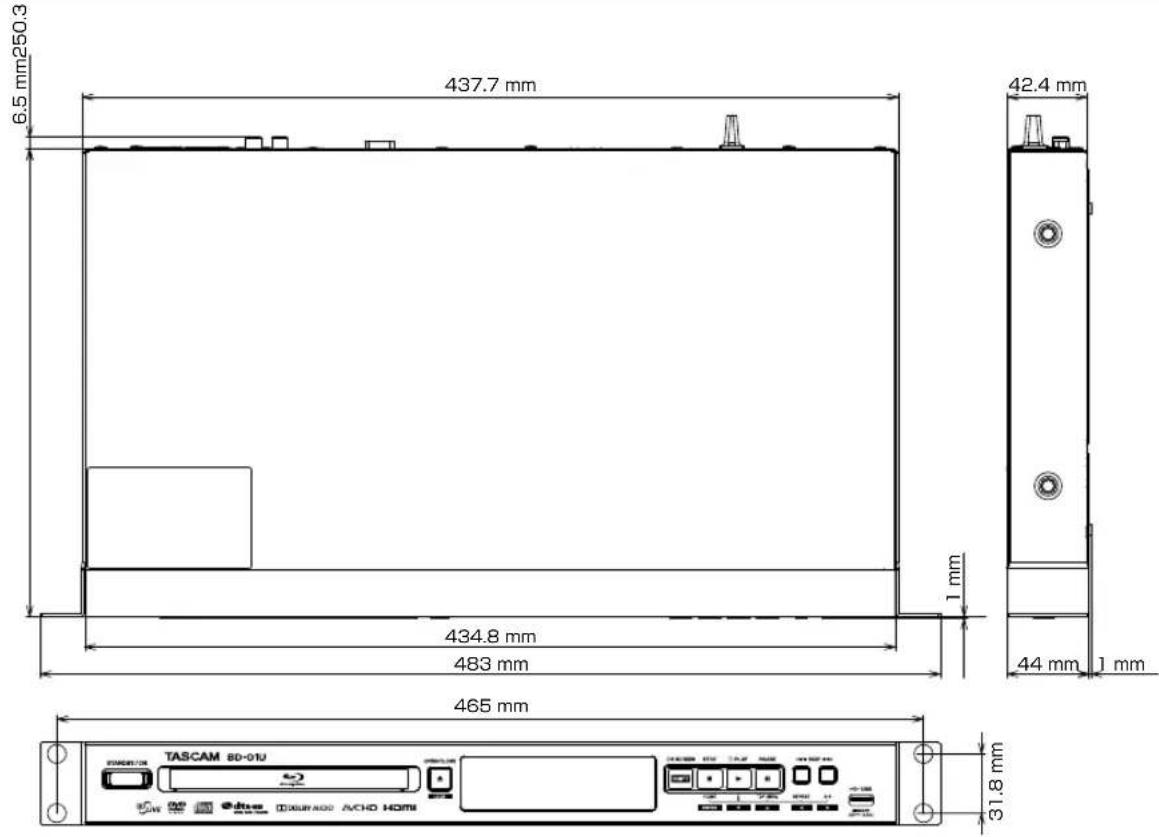
Annerkung
• Die Abbildungen in dieser Bedienungsanleitung können teilweise vom tatsächlichen Produkt abweichen. Technische Daten und das äußere Erscheinungsbild können zum Zweck von Produktverbesserungen ohne Ankündigung geändert werden.
WARRANTY
Dieses Gerät unterliegt den gesetzlichen Gewährleistungsbestimmungen des Landes, in dem es erworben wurde. Bitte wenden Sie sich im Gewährleistungsfall an den Händler, bei dem sie das Gerät erworben haben.
Bahnstrasse 12, 65205 Wiesbaden-Erbenheim, Germany
TEAC SALES & TRADING(SHENZHEN) CO., LTD
Phone: +86-755-88311561\~2
Owner's name/Nom du possesseur/Name des Eigentümers
- Wichtige Sicherheitsanweisungen
- CAUTION
- Bestimmungsgemäße Verwendung
- WARNUNG
- Schutz vor Sach- und Personenschäden durch Stromschlag, Kurzschluss oder Brand
- Schutz vor Sach- und Personenschäden durch Überhitzung
- Schutz vor Sach- und Personenschäden durch falsches Zubehör
- Schutz vor Hörschäden
- Schutz vor Sach- und Personenschäden durch Batterien/Akkus
- Vorsichtsmaßnahmen für Lasergeräte
- VORSICHT
- Informationen zur elektromagnetischen Verträglichkeit
- Wichtiger Hinweis
- Strom
- Angaben zur Umweltverträglichkeit und zur Entsorgung
- Entsorgung von Altgeräten und Batterien
- Konformitätserklärung
- Pflege
- Berühren Sie das Gerät niemals mit nassen Händen
- Hinweise zur Handhabung
- Aufstellung dieses Geräts
- So erhalten Sie ein klares Bild
- Feuchtigkeitskondensation
- Durch Feuchtigkeitskondensation kann dieses Gerät beschädigt werden.
- Über dieses Handbuch
- MITGELIEFERTES ZUBEHÖR
- ■Hinweis zum Recycling
- Wartung
- Handhabung von Discs
- IR-Signalprüfung
- Copyright
- ■Sonstige Informationen
- Über dieses Benutzerhandbuch
- Beschreibungen in diesem Benutzerhandbuch
- Online-Registrierung
- INFORMATIONEN ZU WARENZEICHEN
- DOLBY AUDIO™
- dts-HD TM
- HDMI®
- x.v.Color
- AVCHD™
- BONUS VIEW™
- Lizenz
- INHALT
- Wichtige Sicherheitsanweisungen ....10 2WEITERFÜHRENDE WIEDERGABEFUNKTIONEN...32
- ANSCHLÜSSE 18
- BEVOR SIE BEGINNEN ....24
- INFORMATIONEN ZUR WIEDERGABE .....135 WEITERE FUNKTIONEN .....47
- GRUNDLEGENDE WIEDERGABEVERFAHREN.....29
- TECHNISCHE DATEN....55
- MERKMALE
- Merkmale
- HDMI CEC (Consumer Electronics Control)
- In diesem Handbuch verwendete Symbole
- FUNKTIONSÜBERSICHT
- Frontplatte
- ■ Tastenkombinationen und Verhalten des Geräts
- Wichtig
- Rückwand
- Netzkabel
- ETHERNET-Anschluss
- HDMI OUTPUT-Buchse
- RS-232C-Anschluss
- ANALOG OUTPUT (UNBALANCED)-Buchsen
- ANALOG OUTPUT (BALANCED)-Buchsen
- Fernbedienung
- ⏻/| Taste (STANDBY/ON)
- Taste HOME
- Taste TOP MENU
- Blu-ray Disc™:
- DVD:
- Tasten ▲/▼/◄/►
- Taste ENTER
- Taste MODE
- RED / GREEN / BLUE / YELLOW Taste
- Zifferntasten
- Taste SEARCH
- Taste INSTANT REPLAY
- Taste POP UP/MENU
- Taste RETURN
- 13.◀◀ Taste (Rücklauf)
- ▶ Taste (Wiedergabe)\*
- ▶▶ Taste (Vorlauf)
- Taste (Überspringen)
- ■ Taste (Stopp)
- Taste (Pause)
- ▶▶|Taste (Überspringen)
- Taste AUDIO
- Taste SUBTITLE
- Taste DIMMER
- Taste REPEAT
- Taste A-B
- Taste ON SCREEN
- ■Einsetzen der Batterien in die Fernbedienung
- ■ Verwendung der Fernbedienung
- Display an der Frontplatte
- Beispiele von Displayanzeigen
- Festlegen der Helligkeit des Displays
- Anleitung für die Bildschirmanzeige
- Home-Menü
- Wiedergabemenü
- InformationenzurWiedergabe
- ■Während der Video-Wiedergabe
- Titel-/Kapitelnummer
- ■Während der Bildwiedergabe
- Dateinummer
- Dateiname
- ■Während der Musikwiedergabe (während die Dateiliste angezeigt wird)
- Track-/Dateinummer
- Musiktitel
- Name des Künstlers
- Albumtitel
- © Anmerkung
- ANSCHLÜSSE
- HDMI-Video-/Audioanschluss
- Anschluss an eine Hi-Fi-Anlage
- Anmerkung
- ■ Audio-Ausgänge von den Buchsen ANALOG OUTPUT (BALANCED/UNBALANCED)
- ■Netzwerkverbindung
- Anschließen einer externen Steuerung an das Gerät
- Anschließen des Netzkabels
- BEVOR SIE BEGINNEN
- Den Anzeigekanal bzw. die Quelle auf Ihrem Fernseher suchen
- INFORMATIONEN ZUR WIEDERGABE
- ■ Abspielbare Discs und Dateien
- ■Empfohlene Spezifikationen
- AVCHD
- MP3/WMA
- WAV
- BD/DVD/USB
- CD
- JPEG
- Auflösung
- ■Beschränkungen der Hierarchie-/Ordner-/Dateianzahl
- Blu-ray Disc™, DVD und USB-Massenspeicher
- Achtung/Hinweis für USB-Massenspeicher
- ■Ungeeignete Discs und Dateien
- ■Regionalcodes
- ■Hinweise für die Disc-Wiedergabe
- ■Beschreibung der Symbole
- Annerkung
- Hinweise zur Dateiliste
- Ordnername (aktuelles Verzeichnis)
- Aktuelle Dateinummer/Gesamtanzahl der Dateien
- Ordnersymbol
- Zur Zeit ausgewählte/r Datei/Ordner
- Betriebsanleitung
- Verstrichene Spielzeit
- Miniaturen
- ■ Navigation in der Track-/Dateiliste
- Einlegen einer Disc
- GRUNDLEGENDE WIEDERGABEVERFAHREN
- Wiedergabe einer Disc
- Fortsetzen-Im-Stopp-Modus
- Blu-ray Disc™ / DVD / AVCHD:
- Audio-CD:
- MP3 / WMA / WAV / JPEG:
- © Anmerkung zur JPEG-Wiedergabe
- Wiedergabe einer DVD-VR-Disc
- ■Fortsetzen-Im-Stopp-Modus
- ■ Wechseln der Titelliste zwischen Original und Playliste
- Wiedergabe von einem USB-Massenspeicher
- Zum Entfernen des USB-Massenspeichers
- VerwendungdesTitel-/Disc-/Popup-Menüs
- WEITERFÜHRENDE WIEDERGABEFUNKTIONEN
- Suchlaufvorwärts/rückwärts
- Schnelle Wiedergabe mit Ton
- Zeitlupenwiedergabe
- Einzelbild-Weiterschaltung
- Instant Replay
- Wiedergabewiederholung
- A-B-Wiederholung
- Diashow
- PiP-Einstellung (BONUSVIEW™)
- Verwendung von BD-Video Virtual Package
- BD-Live™-Discs in Verbindung mit dem Internet nutzen
- © Anmerkung zu AACS Online
- Titel-/Kapitelsuche
- ■ Verwendung von [I◀◀ (Überspringen)] / [▶▶ I (Überspringen)]
- ■Verwendung von [SEARCH]
- ■Verwendung von [die Zifferntasten] (Direkte Suche)
- Kapitelsuche
- Tracksuche
- [◀◀ (Überspringen)].
- Zeitpositionssuche
- Power On Play
- Umschalten der Untertitelsprache
- BD-V
- DVD-V
- DVD-VR
- Umschalten der Tonspur
- Umschalten des Kamerawinkels
- Rauschminderung des Wiedergabebildes
- Super Resolution
- LISTE DER EINSTELLUNGEN
- PLAYER-EINRICHTUNG
- Netzwerkverbindung
- Auto
- Manuell
- ■ Verbindung prüfen
- Dämpfung
- HDMI CEC
- ■Schnelltastenbedienung
- Tasten für den Schnelltastenbedienung-Betrieb:
- ■Schnelltasten-Standby
- ■Systeminformationen
- Menüsprache abfragen und einstellen
- Videoauflösung
- Kopierschutzsystem
- HDCPAuto
- Sicherung
- Ursprüngliche Registrierung Ihres Passworts:
- BD-Einstufung
- ■DVD-Einstufung
- ■Passwort ändern
- Zeitweises Abschalten der Kindersicherung
- Softwareaktualisierung
- Disc-/USB-Update
- Initialisierung
- „Einstellungen zurücksetzen“:
- „Netzwerkeinstellungen zurücksetzen“:
- „(Gerät) Gespeicherte BD-ROM-Daten löschen“:
- „(USB) Gespeicherte BD-ROM-Daten löschen“ (nur verfügbar, wenn ein USB-Massenspeicher angeschlossen ist):
- „USB formatieren“ (nur verfügbar, wenn ein USB-Massenspeicher angeschlossen ist):
- WEITERE FUNKTIONEN
- Gerätesperre
- Display (Sperrtyp) Sperrstatus
- Wenn die Gerätesperre aktiv ist:
- GLOSSAR
- AnalogAudio
- Bildformat
- BD-Live™
- Blu-ray Disc™
- Kapitel
- Cinavia™
- Cinavia Bekanntgabe
- DigitalAudio
- DNS-Server
- Dolby Audio - Dolby® Digital
- Dolby Audio - Dolby Digital Plus
- Dolby Audio - Dolby TrueHD
- DTS ® (Digital Theater System)
- Gateway
- HDCP
- Hub
- IP-Adresse
- Lokaler Speicher
- MP3 (MPEG audio layer 3)
- PCM (Pulse Code Modulation)
- Proxy-Server
- Regionalcode
- Router
- Abtastfrequenz
- Subnetzmaske
- Titel
- Track
- Virtual Package
- Windows Media™ Audio
- TECHNISCHE DATEN
- WARRANTY
Marke : TASCAM
Modell : BD-01U
Kategorie : Blu-ray player