
DAB 700 IR - Radio XORO - Kostenlose Bedienungsanleitung
Finden Sie kostenlos die Bedienungsanleitung des Geräts DAB 700 IR XORO als PDF.


| Produkttyp | DAB+/UKW-Radio |
| Marke | Xoro |
| Modell | DAB 700 IR |
| Empfangsarten | DAB+ (Band III), UKW (87,5–108 MHz) |
| Abmessungen (ca.) | 200 x 120 x 80 mm (B x H x T) |
| Gewicht (ca.) | 0,5 kg |
| Stromversorgung | Netzteil (230 V~, 50 Hz) oder 4 x AA-Batterien (nicht im Lieferumfang) |
| Leistungsaufnahme | ca. 3 W |
| Anzahl Senderspeicher | je 10 für DAB+ und UKW |
| Funktionen | Automatischer Sendersuchlauf, manuelle Sendersuche, Weckfunktion, Sleep-Timer, Helligkeitseinstellung |
| Anschlüsse | 3,5-mm-Kopfhöreranschluss, USB-Ladeanschluss (nur zum Laden) |
| Display | LCD-Display mit Beleuchtung, mehrzeilig |
| Reinigung | Mit einem weichen, trockenen Tuch abwischen. Keine scharfen Reinigungsmittel verwenden. |
| Sicherheitshinweise | Nicht in feuchten Räumen (z. B. Bad) verwenden. Von Wärmequellen fernhalten. Nur das mitgelieferte Netzteil verwenden. |
| Ersatzteile und Reparatur | Ersatzteile und Reparaturen nur über autorisierte Servicepartner. Siehe Garantiekarte. |
| Allgemeine Informationen | Bedienungsanleitung als PDF auf notice-facile.com verfügbar. Umweltschutz: Gerät nicht im Hausmüll entsorgen. |
Häufig gestellte Fragen - DAB 700 IR XORO
Benutzerfragen zu DAB 700 IR XORO
0 Frage zu diesem Gerät. Beantworten Sie die, die Sie kennen, oder stellen Sie Ihre eigene.
Eine neue Frage zu diesem Gerät stellen
Laden Sie die Anleitung für Ihr Radio kostenlos im PDF-Format! Finden Sie Ihr Handbuch DAB 700 IR - XORO und nehmen Sie Ihr elektronisches Gerät wieder in die Hand. Auf dieser Seite sind alle Dokumente veröffentlicht, die für die Verwendung Ihres Geräts notwendig sind. DAB 700 IR von der Marke XORO.
BEDIENUNGSANLEITUNG DAB 700 IR XORO
BEDIENUNGSANLEITUNG (DE)
SICHERHEITSHINWEISE
Sicherheit 4
Sicherheit, Verpackungsinhalt, USB Anschlüsse 5
ERSTE SCHRITTE
Starten, Standby & Herunterfahren, Drehknopf, Netzteil des Gerätes 8
Erstinbetriebnahme, Auswahlmenü 9
SYSTEMEINSTELLUNGEN
Zeitanzeige, My mediaU verwalten, Netzwerk, Datum & Zeit 10
Wecker, Timer, Sprache, Dimmer, Anzeige, Energieeinstellungen, Sleaptimer ..... 11
Internet Radio, Wetter, FM/DAB-Einstellungen, Lokale-Station-Einstellungen ..... 12
Wiedergabe-Einstellungen, Gerät, Taste, Equalizer 12
Fortsetzen der Wiedergabe nach Einschalten, Softwareupdate 12
Auf Werkseinstellung zurücksetzen 12
ANWENDUNGEN
Favoriten /Senderliste bearbeiten 22
Wettersymbole 23
Problembehandlung 24
Gewährleistungsbedingungen 25
Recycling Informationen 26
GNU GENERAL PUBLIC LICENSE....27
Das Blitzsymbol im Dreieck weist den Benutzer auf gefährliche Spannungen an einigen freiliegenden Bauteilen im Inneren des Gerätes hin.
Das Ausrufezeichen im Dreieck weist den Benutzer auf wichtige Bedienungs- und Wartungsanweisungen (Service) in diesem Handbuch hin, die unbedingt befolgt werden sollten.
Das Gerät wurde getestet und entspricht lt. FCC Norm den Standards eines Klasse B Gerätes. Diese Standards wurden entwickelt um Interferenzen mit anderen heimischen Elektrogeräten zu vermeiden bzw. zu reduzieren. Dieses Gerät kann Radiowellen verursachen und ist es nicht wie in der Anleitung vorgeschrieben installiert, kann es zu Störungen des Radios oder Fernsehers, zum Beispiel beim Ein- oder Ausschalten des Gerätes kommen.
Bedienungsanleitung
- Folgen Sie den Sicherheitshinweisen und Instruktionen dieses Handbuches.
- Dieses Handbuch sollte für späteres Nachschlagen sicher aufbewahrt werden.
Sicherheitshinweise (Aufstellung und Betrieb)
- Fassen Sie das Gerät niemals mit feuchten oder nassen Händen an.
- Das Gerät kann nur mit der auf der Rückseite und auf dem Netzteil beschriebenen Spannung betrieben werden.
- Dieses Gerät darf nicht in der Nähe von Feuchtigkeit und Wasser positioniert werden.
- Stellen Sie das Gerät nicht auf eine instabile Fläche. Das Gerät könnte beschädigt oder Personen verletzt werden. Jegliche Befestigungen sollten nur nach den Herstellerinformationen angebracht werden, oder von dem Hersteller bezogen werden.
- Das Kabel ist ummantelt und isoliert den Strom. Stellen Sie bitte keine Gegenstände auf das Kabel, da dadurch die Schutzfunktion verloren gehen könnte. Vermeiden Sie große Belastungen des Kabels, insbesondere an Buchsen und Steckern.
- Wenn Sie den Stecker aus der Steckdose herausziehen wollen, ziehen Sie immer am Stecker und nicht am Kabel. Das Kabel könnte ansonsten reißen.
- Für den Schutz des Gerätes während eines Gewitters oder wenn es längere Zeit unbeaufsichtigt ist: Ziehen Sie den Stecker aus der Steckdose und der Antenne/Kabel. Dies verhindert Schäden aufgrund von Blitzschlägen.
- Überlasten Sie keine Steckdosen, Verlängerungskabel oder sonstige Leitungen, da dies zu Bränden oder elektrischen Schocks führen kann.
- In die Öffnungen des Gerätes dürfen keine Gegenstände eingeführt werden, da an einigen Stellen Strom fließt und der Kontakt Feuer oder einen Stromschlag hervorrufen kann.
- Ziehen Sie für die Reinigung den Netzstecker aus der Steckdose.
- Benutzen Sie keine Flüssigreiniger oder Reinigungssprays. Das Gerät darf nur mit einem feuchten Tuch gereinigt werden.
- Schließen Sie keine Zusatzgeräte an, die nicht vom Hersteller empfohlen sind.
• Die Öffnungen des Gehäuses dienen der Lüftung, damit das Gerät nicht überhitzt. Diese müssen immer frei gehalten werden.
Sicherheit
Sicherheitshinweise (Aufstellung und Betrieb) Fortsetzung
- Das Gerät darf nicht in der Nähe von Hitzequellen, wie z.B. Öfen, Heizungen positioniert werden. Schützen Sie das Gerät vor Feuchtigkeit und Witterungseinflüssen.
- Stellen Sie keine Gefäße mit Flüssigkeiten auf das Gerät.
- Setzen Sie das Gerät nicht direkter Sonnenstrahlung aus. Dies beeinträchtigt die Funktion und könnte zu Schädigungen führen.
- Betreiben Sie das Gerät nicht in staubigen Umgebungen. Starker Zigarettenrauch kann elektronische Geräte beeinträchtigen.
Verpackungsinhalt
Folgende Bestandteile gehören zum Lieferumfang des XORO DAB 700 IR:
• XORO DAB 700 IR
- Netzteil
- Fernbedienung inkl. CR2032 3V Knopfzelle
- Bedienungsanleitung
Falls eines dieser Teile fehlen sollte, wenden Sie sich bitte schnellstmöglich an Ihren Händler. Bewahren Sie die Originalverpackung für den Fall auf, dass das Gerät an den Händler zurückgeschickt werden muss.
Hinweis: Aktuelle Bedienungsanleitungen im PDF-Format finden Sie auch im Internet unter www.xoro.de.
USB Anschluss
Das Gerät verfügt über einen USB 2.0 Anschluss. An diesem Anschluss können USB-Geräte wie Massenspeichergeräte (USB-Sticks, Festplatten) angeschlossen werden. Das Gerät unterstützt Speicherkarten mit einer Kapazität von bis zu 32GB im FAT / FAT32 / VFAT Format.
Hinweise:
- Es werden ausschließlich die Dateisysteme FAT/FAT32/VFAT unterstützt. Falls ein Medium mit einem anderem Dateisystem formatiert ist, wird dieses eventuell nicht vom Gerät erkannt.
- Leider gibt es eine Vielzahl von unterschiedlichen USB 2.0 Speichermedien auf dem Markt, sodass eine grundsätzliche Kompatibilität aller Speichermedien nicht immer gewährleistet werden kann.
Ladefunktion:
Der USB-Anschluss verfügt auch über die Möglichkeit externe Geräte wie z.B. ein Smartphone aufzuladen (OUTPUT DC 5V). Schließen Sie hierzu Ihr externes Gerät über ein passendes Lade-kabel (nicht im Lieferumfang enthalten) an.
Anschlüsse & Tasten

| Bezeichnung Funktionsbeschreibung | ||
| 1 | Standby | Versetzt das Gerät in den Standby-Modus |
| 2 Menu | Wechselt auf die Startseite | |
| 3 | Fav | Ruft die Favoritenliste auf bzw. fügt Sender hinzu |
| 4 Dimmer | Dimmt die Beleuchtung in verschiedenen Helligkeitsstufen | |
| 5 | Alarm | Weckerfunktion |
| 6 | Sleep | Sleeptimer. Klangauswahl durch längeres Drücken der Taste. |
| 7 | Kontrollknopf | Drehen = Auswahl, Drücken = OK / Bestätigen |
| 8 |  | Eine Aktion zurück |
| 9 |  | Eine Aktion weiter |
| 10 Volume | +/- Lautstärke (erhöhen und verringern) | |
| 11 | Teleskopantenne. Die Antenne kann ausgebaut werden und gegen z.B. eine andere DAB-Antenne getauscht werden (nicht im Liefer- umfang). Anschluss über F-Stecker. Siehe auch Seite 17. | |
| 12 | ON/OFF | Schaltet das Gerät ein bzw. aus |
| 13 DC IN | Zur Stromversorgung des Gerätes mit dem Netzteil.Hinweis: Benutzen Sie nur das mitgelieferte Netzteil. | |
| 14 Line | OUT Für externe Audiowiedergabegeräte | |
| 15 AUX | IN Für externe Audioquellen z.B. Smartphone/MP3-Player | |
| 16 USB | Port Für externe USB-Datenträger | |
Fernbedienung

| Bezeichnung Funktionsbeschreibung | ||
| 1 | Power Button | Zum Ein/Ausschalten des Standby Modus |
| 2 Mute Schaltet das Gerät stumm | ||
| 3 / 4 Steuerkreuz: Hoch / Steuerkreuz: Nach unten | ||
| 5 / 6 Steuerkreuz: Links / Steuerkreuz: Rechts | ||
| 7 | OK | Steuerkreuz: OK |
| 8 / 9 | Lautstärke erhöhen / Lautstärke verringern | |
| 10 | Mode | Wechselt zwischen den Modi (Ist mit anderen Funktionen belegbar. Siehe unter Kapitel Einstellungen: Taste). |
| 11 | Home | Wechselt auf die Startseite |
| 12 FAV | Kurz drücken: Favoritenliste aufrufenLang drücken: Radiosender zur Favoritenliste hinzufügen | |
| 13 | Sleep Sleeptimer. Klangauswahl durch längeres Drücken der Taste. | |
| 14 | Alarm | Weckfunktion |
| 15 | Local Ruft lokale | Sender auf, sobald ein Standort ausgewählt wird. |
| 16/ 17 | Eine Aktion zurück / Abspielen/Pause | |
| 18 | Eine Aktion weiter | |
| 19-27 | Zahlenfeld Zahlenfeld zur Eingabe von Zahlen oder Auswahl von Buchstaben | |
| 28 | EQ | Wechselt den Equalizer |
| 29 | Bluetooth Modus aufrufen | |
Starten, Standby & Ausschalten
Über den ON/OFF Schieberegler auf der Rückseite lässt sich das Gerät an/- bzw. ausschalten. Über den Standby Knopf am Gerät oder die Standby Taste auf der Fernbedienung lässt sich das Gerät in den Standby Modus versetzen.
Drehknopf
Der Drehknopf dient zur Einstellung der Lautstärke und zum Navigieren im Menü sowie zum Bestätigen von Eingaben.
Nach links drehen: Lautstärke [Vol-] verringern / Zurück navigieren. Nach rechts drehen: Lautstärke [Vol+] erhöhen / Weiter navigieren.
[OK] Bestätigen/OK durch Drücken des Drehknopfes.
Netzteil des Gerätes
Benutzen Sie nur das mitgelieferte Netzteil zur Stromversorgung Ihres XORO DAB 700 IR. Beachten Sie die Angaben auf dem Typenschild des Netzteils.
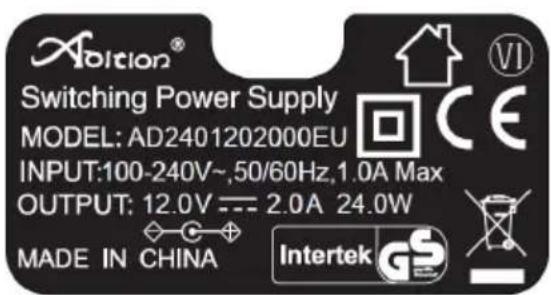
| Importeur MAS Elektronik AG | |
| Handelsregister Nr HRB | 74448 |
| Marke: Adition | |
| Model no: AD2401202000EU | |
| Input: 100-240V~, 50/60Hz, 1.0A Max. | |
| Output: 12.0V 2.0A | 24.0W |
| Durchschnittliche aktive Effizienz: | 88.39% |
| 10% aktive Effizienz: 84.64% | |
| Stromverbrauch Standby: | 0.06W |
Hinweise:
Das Netzteil liefert eine stabilisierte Gleichspannung. Der Betrieb mit einer nicht stabilisierten Spannung kann das Gerät beschädigen. Nur mit dem mitgelieferten Netzteil ist ein sicherer Betrieb und die Einhaltung aller Vorschriften und Normen gewährleistet.
Erstinbetriebnahme
Wenn Sie das Gerät zum ersten Mal in Betrieb nehmen, werden Sie aufgefordert Ihre bevorzugte Sprache anzugeben. Drehen Sie hierzu den Drehknopf und wählen eine Sprache aus. Bestätigen Sie dies durch Drücken des Drehknopfes. Nun werden Sie gefragt, ob sich das Gerät beim Hochfahren automatisch mit bekannten Netzwerken verbinden soll. Danach werden Sie dazu aufgefordert, sich mit Ihrem Netzwerk zu verbinden. Wenn Sie die Anfrage zur Herstellung einer W-LAN Verbindung mit „Ja“ bestätigt haben, können Sie Ihr Funknetz auswählen.

Zum Eingeben des Passwortes drehen Sie den Drehknopf zum gewünschten Zeichen. Die Pfeil-Tasten benutzen Sie, um weitere Zeichen einzugeben. Erst wenn Sie das Passwort vollständig eingegeben haben, drücken Sie den Drehknopf zur Bestätigung der Eingaben.
◀ = Ein Zeichen zurück
▶ = Ein Zeichen weiter
NAVIGATE = Durch Drehen des Drehknopfes können Buchstaben, Zahlen und Sonderzeichen ausgewählt werden.
OK = Durch Drücken des Drehknopfes bestätigen Sie die Eingaben und die Verbindung wird hergestellt.
Auswahlmenü
Das Auswahlmenü besteht aus den Funktionen:
Internet Radio: Zum Hören von Radio über das Internet
Media Center: Zum Hören von Musik über USB oder UPnP
FM: Wiedergabe von FM-Sendern
DAB/DAB+: Wiedergabe von DAB Sendern und DAB+ Sendern
Informations-Center: Wetter-, Finanz- und Systeminformationen
AUX: Für das Abspielen von Musik von einer externen Audioquelle
Bluetooth: Zum Hören von Musik über Bluetooth
Spotify Connect: Zum Hören von Musik über den Abodienst Spotify
Einstellungen: Zum Ändern der Einstellungen
Lokale Station: Shortcut für „Local Radio“ z.B. nur Sender in bestimmten Regionen
My mediaU: Zugang zur Online Media Bibliothek
(Dieser Menüpunkt erscheint nur, wenn er vorher unter
Einstellungen aktiviert wurde.)
Einstellungen
Unter Einstellungen können Sie verschiedene Einstellungen im System vornehmen. Drücken Sie auf die [HOME] Taste, um dann den Modus „Einstellungen“ auszuwählen.
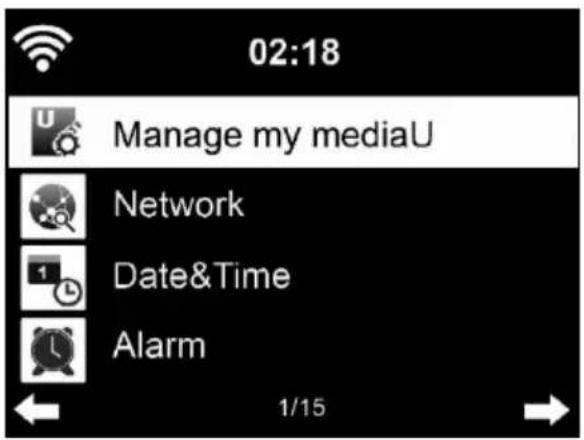
Einstellungen / Zeitanzeige
Ändert die Zeitanzeige zu Analog oder Digital.
Einstellungen / My mediaU verwalten
Aktiviert oder deaktiviert My mediaU. Siehe auch Seite 14.
Einstellungen / Netzwerk
Ändert die Netzwerkeinstellungen. Unter zum Beispiel Funknetz-Einstellung können Sie „Aktivieren“ oder „Deaktivieren“ auswählen, um den Funknetzsuchlauf zu starten. Siehe auch auf Seite 9 unter „Erstinbetriebnahme“ genauer beschrieben.
Einstellungen / Datum & Zeit
Autom. Datum/Uhrzeit Aktivieren Sie diese Einstellung, wenn das Gerät die aktuelle Uhrzeit aus dem Internet beziehen soll (empfohlen). Wenn die Einstellung "Autom. Datum/Uhrzeit" abgeschaltet ist, können Sie an dieser Stelle das Datum und die Uhrzeit manuell einstellen.
Zeitzone auswählen Mit dieser Funktion können Sie die Zeitzone wählen an der sich Ihr Gerät orientiert.
24-Stunden-Format Wenn Sie diese Funktion deaktivieren, wird die Uhrzeit im 12-Stunden-Format angezeigt. Anstelle von 14:00 Uhr wird die Uhrzeit dann beispielsweise als 02:00 PM (Nachmittags) angezeigt.
Datumsformat wählen Bestimmt, in welchen Format die Datumsanzeige erfolgt.
Einstellungen
Einstellungen / Wecker
Für die Weckfunktion gibt es drei unabhängige Alarme: zwei Alarme mit fester Zeiteinstellung (z.B. 7:30h), ein Alarm mit relativer Zeiteinstellung ("Schlummer Alarm" oder auch "Snooze" genannt, z.B. alle 5 Minuten). Sie können für Wecker 1 und Wecker 2 die Lautstärke regeln sowie die Zeiten und Wiederholungen (täglich, wöchentlich, etc.) einstellen und Klänge auswählen (Quelle: Ton, Melodie, Internet Radio, FM).
Sie beenden die Weckfunktion, indem Sie die Standby oder Alarm Taste drücken. Der Schlummeralarm ist automatisch eingeschaltet, wenn Sie eine andere beliebige Taste drücken: d.h. dann wiederholt sich der Alarm. Dies wird auf dem Display am Gerät unten rechts mit einem Uhr-Symbol angezeigt.
Einstellungen / Timer
Aktiviert die Timerfunktion (mögliche Intervalle sind 15/30/60/90/120/150/180 Minuten).
Hier können Sie den Timer einstellen, wann sich das Gerät in den Standby Modus schaltet, sofern keine Eingabe erfolgt.
Einstellungen / Sprache
Spracheinstellungen, die 17 verfügbaren Sprachen sind:
- English
- Norsk bokmal
- Deutsch
- Dansk
- Espanol
- Magyar
- Francais
- Cesky
- Portugues
- Slovensky
- Nederlands
- Polski
- Italiano
- Türkce
- Pyccknn
- Suomi
- Svenska
Einstellungen / Dimmer
Einstellungen für reduzierte Beleuchtung des Displays. Hierbei gilt: Je schwächer die Beleuchtung ist, desto Strom sparender ist das Gerät.
Einstellungen / Anzeige
Anzeigeeinstellungen für Farbe oder Monochromansicht
Einstellungen / Energieeinstellungen
Hier können Sie den Timer bis zum Einschalten des Energiesparmodus einstellen.
Einstellungen / Sleeptimer
Hier können Sie den Timer bis zum Einschalten des Sleepmodus (bis sich das Gerät in den Standby schaltet) einstellen, sofern keine Eingabe erfolgt.
Die Funktion Sleep (Timer und Klangauswahl) ist auch über das Gerät oder die Fernbedienung per Taste aufrufbar. Durch längeres Drücken der Taste erscheint die Klangauswahl (Vögel, Klavier, Regen, Spa, Raum, Welle).
Einstellungen
Einstellungen / Internet Radio
Zwischenspeicher: Die Dauer wird eingestellt wie lange Daten im Cache (Zwischenspeicher) verbleiben sollen. Tonqualität: Hier können Sie die Tonqualität „hoch“ oder „niedrig“ wählen, z.B. um die Datenübertragung zu reduzieren.
Einstellungen / Wetter
Einstellungen für die Wetterfunktion können vorgenommen werden, wie z.B. die Position des abzurufenden Wetters, die Temperatureinheit und ob im Standby die Wetterapp angezeigt werden soll.
Einstellungen / FM / DAB-Einstellungen
Hier können Sie die Einstellungen für FM bzw. DAB Radio verwalten. Diese sind: Mode und Empfindlichkeit. Mode stellt ein, ob der Ton Mono oder Stereo wiedergegeben werden soll. Wir empfehlen dies bei Stereo zu belassen. Empfindlichkeit stellt die Suchlaufempfindlichkeit ein, sowie die Stereo-Empfindlichkeit. Ebenso können Sie „Service Following“ (siehe auch Seite 21) nutzen. Das bedeutet, Sie können während des DAB bzw. FM-Empfangs zum selben Sender über Internet Radio wechseln.
Einstellungen / Lokale-Station-Einstellungen
Ihr Standort wird ermittelt über die Optionen „Automatisch erkennen (Land)“ oder „manuelle Einrichtung (wahlweise Land, Provinz oder Stadt)“. Lokale Radiostationen oder regionale Wetterinformationen können so abgerufen werden. Ebenso kann „Service Following“ genutzt werden. (Siehe auch Seite 21). Sie stimmen der Ermittlung Ihres Standortes durch Nutzung des Gerätes zu.
Einstellungen / Wiedergabe-Einstellungen
Stellt die Art der Wiedergabe (wiederholt, zufällig, Einzelwiederholung) von lokal gespeicherten Medien ein.
Einstellungen / Gerät
Zum Ändern des Gerätenamens für die AirMusic Control App und Anzeigen des Barcodes der App. Siehe hierzu auch Seite 15-18.
Einstellungen / Taste
Zum Hinzufügen eines Schnellzugriffes unter der Taste „MODE“ auf der Fernbedienung und Tastenfeld auf dem Gerät.
Einstellungen / Equalizer
Der Tonfilter ist standardmäßig auf „normal“. Er kann auf verschiedene Filter (Jazz, Rock, News, etc.) geändert werden, um den jeweils optimalen Klang zu erhalten.
Einstellungen / Fortsetzen der Wiedergabe nach Einschalten
Möchten Sie die Wiedergabe nach Einschalten des Gerätes fortsetzen, stellen Sie es hier ein.
Einstellungen / Softwareupdate
Um die Software des Gerätes auf den aktuellen Stand zu bringen, können Sie sie updaten. Beachten Sie bitte, dass sich die Software auf einem USB-Speichermedium befinden muss und dies die einzige Datei auf dem Speichermedium sein darf (Ordner gelten auch als Datei).
Einstellungen / Auf Werkseinstellung zurücksetzen
Alle auf dem Gerät gespeicherten Daten werden gelöscht und das Gerät setzt sich auf den Werkszustand zurück.
Lokale Station
Lokale Station ist ein Shortcut von „Internet Radio“ welches im folgenden Abschnitt im Detail erklärt wird.
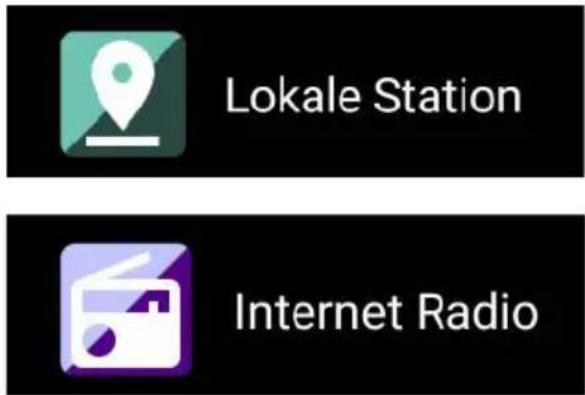
Meine Favoriten: Liste der gespeicherten Favoriten. Sie können diese aufrufen oder bearbeiten, z.B. verschieben oder löschen.
Um einen Sender zu speichern, drücken und halten Sie die [FAV] Taste während ein Radiosender gerade empfangen wird. Der selbe Sender kann nur einmal gespeichert werden. Verwenden Sie die Pfeiltasten, um die Sortierung und Auswahl vorzunehmen.
Radiosender/Musik: Liste aller Radiosender. Suchen Sie selbst nach dem gewünschten Land und Radiosender. Kategorien der Sender sind Global Top 20, Genre, Land/Region und Highlight.
Lokale Station: Greift automatisch auf die Radiostation in Ihrer Nähe zu. Dies hat den Vorteil, dass Sie nur den Radiosender suchen müssen den Sie hören möchten (Die anzupeilende Radiostation ist unter den Einstellungen änderbar).
Zuletzt gehörte Sender: Listet alle zuletzt gehörten Radiosender auf.
Service: Sucht Sender oder fügt neue der Liste hinzu.
My MediaU - Portal für Internet Radio
Um My mediaU verwenden zu können, müssen Sie sich auf der Webseite unter www.mediayou.net registrieren. Danach müssen Sie das Gerät auf der Webseite registrieren. Dies tun Sie, indem Sie unter „my mediaU“ >> „Radio“ den Radio Namen eingeben (frei wählbar) und die Serienummer (nicht frei wählbar). Sie finden die Seriennummer heraus, indem Sie unter Informations-Center >> System-informationen >> Funknetz-Info >> MAC-Adresse: suchen. Diese MAC-Adresse müssen Sie auf der Webseite unter Seriennummer entsprechend eingeben. Bitte beachten Sie, dass Sie die Buchstaben genau so eingeben müssen wie sie im Gerät stehen. Dies bedeutet wenn der Buchstabe GROßGE-SCHRIEBEN ist, müssen Sie dies auch tun, ebenso für kleingeschriebene Buchstaben.
Nun können Sie unter my mediaU neue Radiosender der Senderliste hinzufügen. So können Sie Ihre Favoriten über dieses Portal verwalten und aussuchen. Dies ist sehr komfortabel. Ihr DAB 700 IR können Sie auch ohne My mediaU direkt am Gerät verwalten.
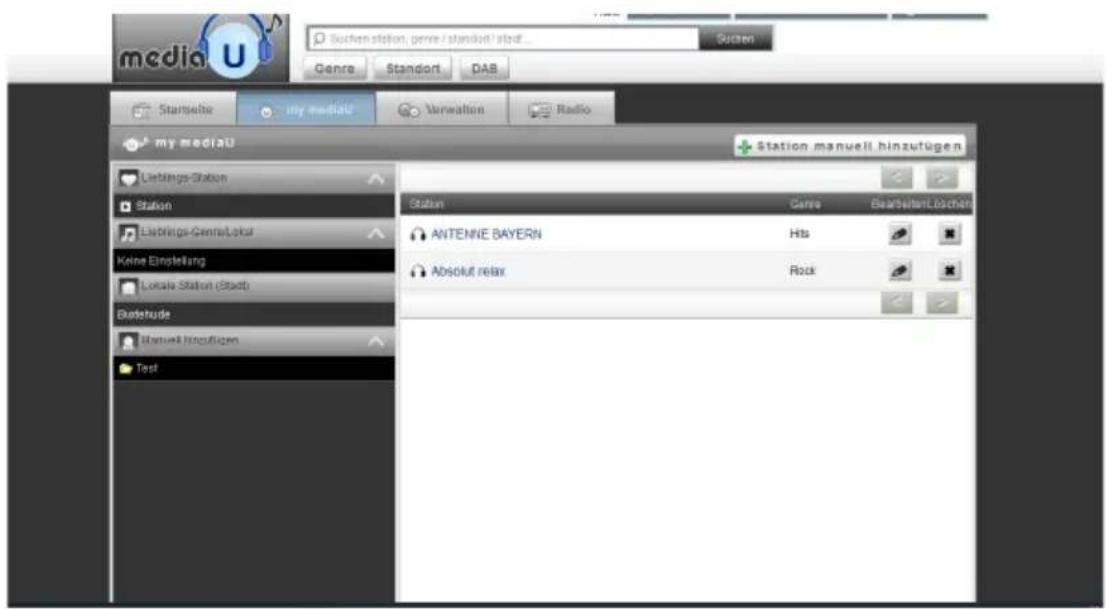


Nachdem Sie die von Ihnen gewünschten Sender hinzugefügt haben, sind die nächsten Schritte auf dem Gerät zu erledigen. Suchen Sie hierzu in den Einstellungen nach dem Menüpunkt my mediaU verwalten und stellen Sie sicher, dass dieser Menüpunkt auf „Aktiviert“ steht.

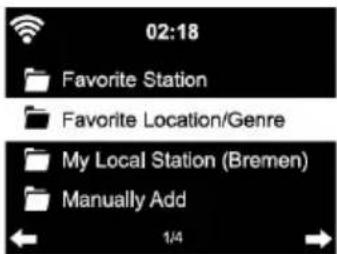
Auswahlmenü My mediaU. Hier sehen Sie nun Ihre zuvor auf der Webseite erstellten Radiosender.
Hinweis: Starten Sie Ihr DAB 700 IR vorher einmal neu, indem Sie es ausschalten (Schalter) und wieder einschalten.
AirMusic Control - App zur Steuerung des Gerätes über Smartphone

Mit der App AirMusic Control können Sie Ihr Gerät mit dem Smartphone steuern. Falls Sie mehrere Geräte über diese App steuern möchten, können Sie Ihren Geräten Namen oder Bezeichnungen geben, um die Zuordnung übersichtlicher zu gestalten. Der Standard-Name ist AirMusic. Um den Standard-Namen zu ändern, gehen Sie auf Umbenennen (AirMusic).
Sie können die AirMusic Control App entweder aus dem Google PlayStore™ oder dem Apple Appstore™ herunterladen. Oder Sie können mit einem Barcodescanner Ihres Smartphones den Barcode unter Einstellungen/Gerät einscannen, um so direkt zur App im Store zu gelangen.

Nach der Installation öffnen Sie die App. Eine Liste aller verfügbaren Geräte, die über die AirMusic Funktion verfügen, erscheint. Wählen Sie Ihr Gerät aus und verbinden Sie Ihr Smartphone oder Tablet per W-LAN mit dem DAB 700 IR. Stellen Sie sicher, dass sich sowohl Ihr Smartphone als auch Ihr Radio im selben Netzwerk befinden. Nun können Sie Ihr Gerät mit dem Smartphone steuern. Weitere Informationen finden Sie auch auf Seite 16-18.
Sie haben die Auswahl, wie auf dem Radio gewohnt, zwischen den verschiedenen Menüpunkten. Lokale Station: Greift automatisch auf die Radiostation in Ihrer Nähe zu. Dies hat den Vorteil, dass Sie nur den Radiosender suchen müssen den Sie hören möchten (Die anzupeilende Radiostation ist unter den Einstellungen änderbar).
Internet Radio: Für den Empfang von Radiosendern über das Internet.
Media-Center: Für das Abspielen von Musik auf einem angeschlossenem USB-Speichermedium. Genauer beschrieben auf Seite 19.
DAB/DAB+ und FM: Für das Hören von Musik über FM und DAB+. Genauer beschrieben auf Seite 20.
Bluetooth: Zum Hören von Musik über Bluetooth Genauer beschrieben auf Seite 22
Spotify Connect: Zum Hören von Musik über den Abodienst Spotify Genauer beschrieben auf Seite 21.
AUX: Für die Wiedergabe von einer angeschlossenen Audioquelle z.B MP-3 Player. Genauer beschrieben auf Seite 22.
AirMusic Control - App zur Steuerung des Gerätes über Smartphone
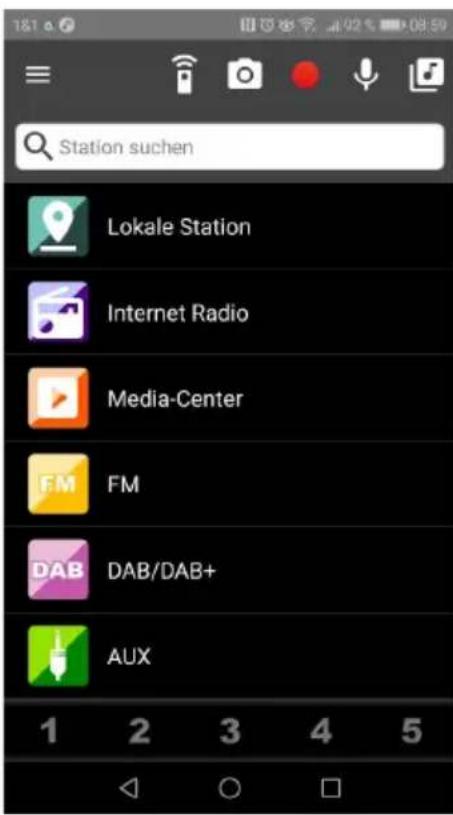
Hauptmenü
Wählen Sie die verschiedenen Menüpunkte durch Tippen auf den Touchscreen Ihres Smartphones aus.
Siehe hierzu auch Seite 15 bezüglich der Installation der AirMusic Control App auf Ihrem Smartphone.
Hinweis:
Die App AirMusic Control ist keine eigene Anwendung von XORO, sondern wird über einen anderen Anbieter bereitgestellt. Verschiedene XORO-Geräte sind jedoch damit kompatibel und können darüber gesteuert werden.

Virtuelle Fernbedienung
Mit dem markierten Menüpunkt öffnen Sie die virtuelle Fernbedienung. Hiermit können Sie das Gerät wie mit der physischen Fernbedienung steuern.

AirMusic Control - App zur Steuerung des Gerätes über Smartphone

Startbildschirm
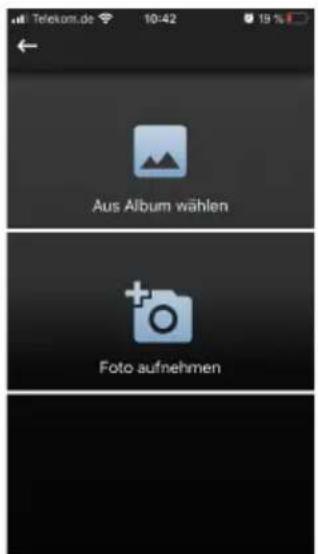
Mit dem markierten Menüpunkt öffnen Sie die Kamerafunktion. Hiermit können Sie entweder ein Bild aufnehmen oder aus Ihrem Fotoalbum auswählen. Dieses Bild wird dann als Startbildschirm festgelegt.

Sprachnachricht
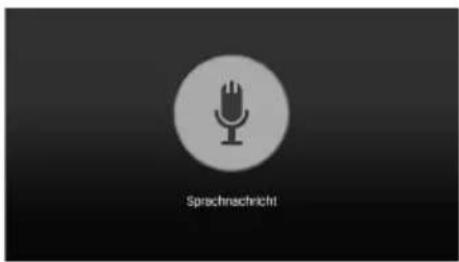
Mit dem markierten Menüpunkt öffnen Sie die Sprachnachrichtenfunktion.
AirMusic Control - App zur Steuerung des Gerätes über Smartphone
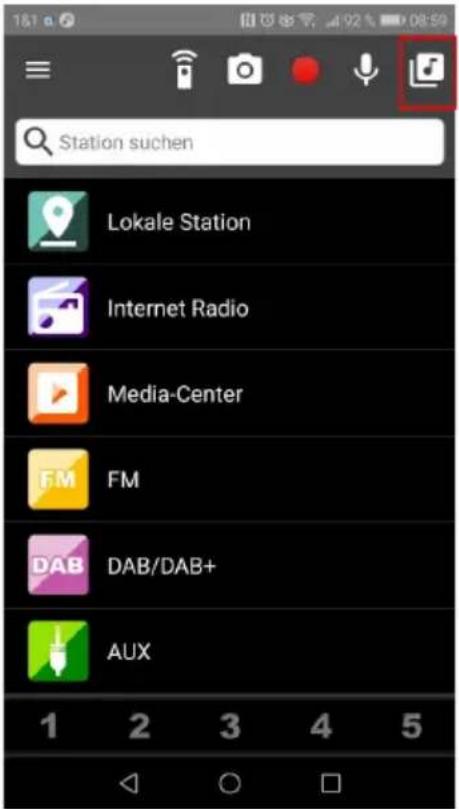
Musik über das Smartphone
Mit dem markierten Menüpunkt können Sie auf Ihrem Smartphone gespeicherte Musik per W-LAN an das XORO DAB 700 IR streamen.

DLNA-Dienst
Das Smartphone dient als Kontrolleinheit für die Übertragung von Musikstücken von z.B. einem Notebook auf kabellose Lautsprecher.

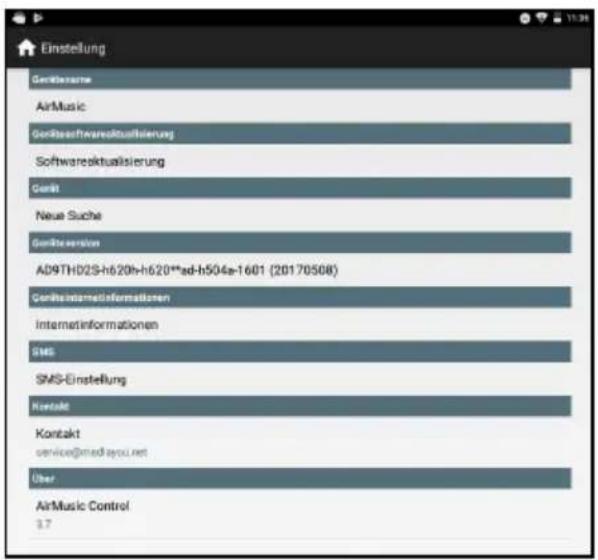
Einstellungen
Mit dem markierten Menüpunkt können Sie die Einstellungen einsehen und verwalten.
Media-Center

Media-Center
USB: Hiermit können Sie Musik von einem externen Speicher-medium, z.B. von einem USB-Stick, auf dem Gerät abspielen.
UPnP: Der UPnP Dienst ermöglicht eine System- und Hersteller übergreifende Verbindung zu anderen Geräten für den Datenaustausch, in diesem Fall für Musik. Somit können Sie zum Beispiel Musik direkt von einem Computer streamen, sofern Ihr Computer einen UPnP Dienst installiert hat und sich in dem gleichen Netzwerk wie Ihr DAB 700 IR befindet.
Meine Wiedergabeliste: Hier können Sie auf Ihre Wiedergabeliste zugreifen.
Meine Wiedergabeliste leeren: Hier können Sie Ihre Wiedergabeliste löschen.
USB Wiedergabe
Sobald Sie den USB-Wiedergabe Modus ausgewählt haben, stecken Sie einen externen USB-Speicher in den USB-Anschluss an der Rückseite des Gerätes.
Drücken Sie OK, um fortzufahren. Navigieren Sie mit dem Drehknopf am Gerät, um den gewünschten Ordner im USB-Speicher auszuwählen. Bestätigen Sie mit [OK], um die gewünschte Audio-Datei zur Wiedergabe auszuwählen.
Während eine Audio-Datei wiedergegeben wird, kann zum nächsten oder vorherigen Titel gesprungen werden, indem Sie die Pfeiltasten entweder nach rechts (nächster Titel) oder nach links (vorheriger Titel) länger drücken. Zur Dateilistenansicht kommen Sie durch kurzes Drücken auf die Pfeiltaste nach links.
Beachten Sie auch die Hinweise zu Abschnitt USB-Anschluss auf Seite 5.

FM
DAB/DAB+
FM
Drücken Sie die [MODE] Taste auf der Fernbedienung, um durch ggf. mehrmaliges Drücken den FM-Modus auszuwählen. Die Frequenzanzeige beginnt zu laufen, während das Gerät das Band abtastet. Mit |<< und >>| suchen Sie die Sender. Mit dem Drehknopf oder den < und > Tasten suchen Sie manuell die Frequenzen ab. Jeder Schritt bewegt sich um 0,05 MHz.
Halten Sie die [FAV] Taste auf der Fernbedienung oder die [FAV] Taste auf dem Gerät gedrückt, um einen bevorzugten Sender zu speichern. Drücken Sie ebenfalls eine dieser Tasten, um den gespeicherten Sender wieder aufzurufen. Siehe auch Seite 23.
DAB/DAB+
Wenn Sie DAB/DAB+ das erste Mal auswählen, wird automatisch ein Sendersuchlauf gestartet. Bitte beachten Sie, dass hierfür die Antenne benötigt wird. Wenn Sie noch einmal Scannen wollen, werden Sie gefragt, ob Sie die bestehende Senderliste löschen möchten. Unten links erscheint im Display „List“. Durch Drücken der Pfeiltaste nach links < auf der Fernbedienung werden Ihnen die gefundenen Sender angezeigt. Unten links erscheint „Scan“. Erneutes Drücken der < -Taste startet den Scanvorgang.
So gehen Sie vor:
Lösen Sie die am Gerät verbaute Teleskopantenne aus der Halterung und ziehen Sie die Antenne heraus. Für die Ersteinrichtung und der damit verbundenen Sendersuche, empfiehlt es sich, das Radio an einem Fenster oder im Außenbereich zu positionieren. Später können Sie das Radio im Wohnraum positionieren und mit der Antenne den bestmöglichen Empfang herstellen.
Drücken Sie die [MODE]-Taste auf der Fernbedienung, um den DAB-Modus auszuwählen. Im Display erscheint unten links „Scan“. Drücken Sie die Pfeiltaste nach links <, um mit der Sendersuche zu beginnen. Sie sehen das Scan-Diagramm, das Ihnen den Fortschritt des Scans anzeigt. Sobald der Scan abgeschlossen ist, wählt das Radio den ersten alphanumerischen Sender aus und beginnt mit der Wiedergabe.
Um die gefundenen DAB-Sender anzuhören, verwenden Sie entweder die Nach-oben- oder Nachunten-Tasten, um durch die Sender zu navigieren. Wenn Sie den gewünschten Sender erreicht haben, drücken Sie die [OK]-Taste auf der Fernbedienung, um mit der Wiedergabe dieses Senders zu beginnen.
Hinweise:
- Um die optimale Empfangsleistung zu ermöglichen, beachten Sie bitte, dass die Antenne vollständig ausgefahren ist.
- Gegebenenfalls sollten Sie verschiedene Standorte testen, um den bestmöglichen Empfang zu erreichen.
FM- oder DAB-Sender als Internet Radio hören
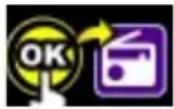
Wenn dieses Symbol auf dem Display erscheint, können Sie denselben Sender auch über Internet Radio hören, das sogenannte „Service Following“. Voraussetzung für diese Funktion ist eine Internet Verbindung. Siehe auch Seite 9.
Um die Empfangsart während des Betriebs zu wechseln, drücken Sie lange die OK-Taste.
Hinweis: Bitte warten Sie bei FM Empfang bis der Sendername erscheint bevor Sie die OK Taste drücken. Ansonsten startet nur die Startseite Internet Radio und nicht die Direktwahl zum jeweiligen Sender.
Bei erstmaligem Gebrauch wählen Sie bitte in den Einstellungen Ihren Standort aus, um diese Funktion nutzen zu können.
Drücken Sie hierzu bei Erscheinen dieses Symbols auf dem Display die OK-Taste und wählen anschließend Ihren Standort aus.
Wenn Sie diese Funktion nicht nutzen möchten, können Sie es unter Einstellungen / FM-DAB Einstellungen pro Empfangsart deaktivieren. Wählen Sie hierzu „IR Service following FM“ bzw. „IR Service following DAB“.
Spotify Connect - Musik über Ihren SpotifyAccount
Verwende dein Smartphone, Tablet oder deinen Computer als Fernbedienung für Spotify. Auf spotify.com/connect erfährst du mehr.
AUX

AUX
Verbinden Sie hierzu eine externe Audioquelle (z.B. MP3-Player) mit dem AUX-Eingang auf der Rückseite des Gerätes, um den Ton auf dem DAB 700 IR wiederzugeben.
Favoriten / Senderliste bearbeiten
Durch langes Drücken der [FAV]-Taste auf der Fernbedienung oder der [FAV]-Taste am Gerät können Sie den aktuell gespielten Sender als Favoriten speichern.
Je Empfangsart wird eine Senderliste angelegt, die nachträglich sortiert und z.B. ein Sender aus der Liste wieder gelöscht werden kann.
Drücken Sie hierzu erneut die [FAV]-Taste kurz und wählen Sie den zu bearbeiteten Sender über die Pfeiltaste nach rechts ▶ aus. Sie können anschließend die Senderposition in der Reihenfolge verändern über „Auf“ und „Ab“. Mit „Löschen“ entfernen Sie den gespeicherten Sender aus der Liste wieder. Bestätigen Sie Ihre Auswahl immer mit der [OK]-Taste.
Bluetooth (de-)aktivieren
Bluetooth aktivieren
Drücken Sie die [HOME] Taste auf der Fernbedienung, um in den Bluetooth Modus zu wechseln. Vergewissern Sie sich, dass kein anderes Gerät über Bluetooth schon mit Ihrem Radio verbunden ist. Aktivieren Sie Bluetooth auch an Ihrem z.B. Smartphone. Wählen Sie Ihr Radio aus der Liste der Geräte aus. Sobald Ihr Radio verbunden ist, können Sie über Bluetooth Audiodateien streamen. Die Lautstärke regeln Sie sowohl über Ihr Radio als auch über Ihr verbundenes Bluetooth Gerät.
 .... .... | 1 Gerät verbinden |
 ⇌ ⇌ | 2 Gerät verbunden |
 ⇌ Bluetooth ⇌ ⇌ Bluetooth ⇌ | 3 Audio wird abgespielt |
Bluetooth deaktivieren
Eine Bluetooth Verbindung heben Sie wieder auf, indem Sie die [OK] Taste auf der Fernbedienung für 3 Sekunden gedrückt halten.
Informationscenter
Wetter-Information: Hiermit können Sie das Wetter abrufen. Geben Sie dazu den gewünschten Ort ein: Fertig! Des weiteren können Sie diese Wetter-informationen auch im Standby Modus anzeigen lassen.
Siehe hierzu auch Einstellungen/Wetter und Einstellungen/Lokale-Station-Einstellungen auf Seite 12.
Finanz-Information: Hiermit können Sie Finanzinformationen einsehen (Finanzindex).
Systeminformation: Hiermit können Sie die Softwareversion sowie die Funknetzinformationen (W-LAN Infos) einsehen.
Symbole der Wetterfunktion
 | Windgeschwindigkeit |  | Temperatur |
 | Luftdruck |  | Gefühlte Temperatur |
 | Sichtweite |  | Niederschlags-wahrscheinlichkeit |
 | UV |  | Tiefste Temperatur |
 | Donner |  | Höchste Temperatur |
 | Nebel |  | Luftfeuchtigkeit |
 | Taupunkt |  | Wolken tagsüber |
 | Sonnenuntergang |  | Schneeregen tagsüber |
 | Sonnenaufgang |  | Nacht |
 | Sonne |  | Schneeregen in der Nacht |
 | Tag |  | Regen |
 | Schnee |  | Wolken in der Nacht |
 | Nacht |  | Schnee |
 | Frost |  | Wolken |
Bitte beachten Sie die folgende Liste zur Behebung möglicher Probleme bevor Sie den technischen Kundenservice kontaktieren.
| Problem Lösung | |
| Gerät lässt sich nicht einschalten | Überprüfen Sie, ob das Netzteil korrekt an der Steckdose angeschlossen ist.Überprüfen Sie, ob das Kabel des Netzteiles korrekt am Gerät ange schlossen ist.Ziehen Sie den Stecker heraus, warten Sie 1 Minute, und schließen Sie dann den Stecker wieder an. |
| Kein Ton | Überprüfen Sie, ob die Stummschaltung in der Lautstärkeregelung aktiviert ist (mute)Erhöhen Sie die Lautstärke bis Sie wieder Ton hören |
| Keine Internetverbindung | Überprüfen Sie, ob der WLAN Router ordnungsgemäß arbeitet.Überprüfen Sie, ob die Parameter am XORO DAB 700 IR richtig eingestellt sind. Achten Sie z.B. auf die Einstellung DHCP.Führen Sie den automatischen Suchlauf nach Netzwerken erneut aus.Geben Sie das richtige Passwort ein (Dieses wurde bei der Router-Konfiguration festgelegt).Wählen Sie keine fremden Netzwerke.Der Internet-Server ist evtl. zeitweise nicht verfügbar oder überlastet. |
| Zeit und Datum sind falsch | Überprüfen Sie die Einstellungen für die Zeitzone und setzen Sie diese erneut. |
Führen Sie Reparaturen niemals selbst durch, bitte überlassen Sie dies immer qualifiziertem Personal. Kontaktieren Sie den Reparaturdienst bei folgenden Fehlern:
- Wenn das Netzteil oder Netzkabel defekt ist.
- Wenn Gegenstände in das Gerät gefallen sind.
- Wenn das Gerät mit Wasser in Berührung gekommen ist.
- Wenn das Gerät trotz richtiger Anwendung nicht funktioniert.
- Wenn das Gerät fallen gelassen wurde und wenn das Produkt Leistungsschwankungen aufweist.
Verwenden Sie originale Ersatz- und Zubehörteile. Falsche Ersatzteile können zu Kurzschlüssen oder Feuer und anderen Pannen führen.
Sie erreichen unseren technischen Kundenservice telefonisch unter: 04161/800 24 24 Oder im Internet unter https://www.xoro.de/service/
Sofern die Produkte im Zeitpunkt des Gefahrübergangs nicht die vereinbarte Beschaffenheit haben, ist die MAS Elektronik AG nach Ihrer Wahl zur Mangelbeseitigung oder Ersatzlieferung berechtigt. Im Falle der Mangelbeseitigung/Ersatzlieferung erwirbt die MAS Elektronik AG mit dem Ausbau/Austausch Eigentum an den ausgebauten / ausgetauschten Komponenten / Geräten. Im Rahmen der Produktion sowie zur Mangelbeseitigung / Ersatzlieferung verwendet die MAS Elektronik AG Ersatzteile oder Komponenten, die neu oder neuwertig entsprechend dem jeweils üblichen Industriestandard sind.
Die Gewährleistung für Verschleißsteile (z.B. Akkus und Batterien) beträgt 6 Monate. Sofern das Gerät einen eingebauten Datenspeicher hat (Festplatte, Flash-Speicher oder ähnliches), ist der Kunde für eine Datensicherung vor Rücksendung verantwortlich. Die MAS Elektronik AG haftet nicht für Datenverluste eingesandter Kundengeräte. Die MAS Elektronik AG behält sich das Recht vor, bei eingesandten Geräten die Werkseinstellungen wiederherzustellen. Bitte notieren Sie sich daher gegebenenfalls Ihre persönlichen Einstellungen. Die MAS Elektronik AG haftet nicht für vom Kunden mit dem Gerät eingesandtes produktfremdes Zubehör (z.B. DVDs, Festplatten, Flash-Speicher, Batterien).
Die Mangelansprüche werden entsprechend der aktuellen gesetzlichen Gewährleistung erfüllt. Die Gewährleistung gilt nur in dem Land, in dem das Produkt gekauft wurde.
Folgendes ist von der Gewährleistung ausgeschlossen: Schäden an der Politur, den Zubehörteilen, den Batterien, unfallbedingte Schäden, Schäden durch Missbrauch, Schmutz, Wasser, Batterieauslauf, Fälschung.
Außerdem ausgeschlossen sind Schäden durch Reparaturarbeiten unautorisierter Agenturen und Schäden die durch das Aufspielen eines Firmware Upgrades entstanden sind, es sei denn, es war erforderlich, das Upgrade zu installieren, um zugesicherte Eigenschaften überhaupt erst zu ermöglichen.
Die MAS Elektronik AG haftet nicht für Schäden durch Verlust, bei unsachgemäßem Gebrauch des Gerätes (getrennt oder mit anderen Geräten zusammen), für Verletzungen des Kunden aufgrund der Benutzung des Gerätes oder aufgrund von so genannter höherer Gewalt oder sonstigen Gründen.
Für eine ordnungsgemäße und reibungslose Abwicklung von Gewährleistungsfällen / Reparaturen benötigen Sie eine RMA-Nummer. Diese erhalten Sie im Internet unter http://www.XORO.de/service/oder telefonisch (s.u.)
Senden Sie bitte das Gerät originalverpackt einschließlich aller Zubehörteile mit einer Kopie des Kaufbelegs, einer Fehlerbeschreibung sowie der RMA-Nummer (bitte auf dem Paket gut sichtbar notieren!) an:
Kontakt mit dem XORO-Kundendienst aufnehmen:
Per Telefon: +49 4161 800 24 24 (Mo-Fr: 11-17:00 Uhr)
Per eMail: support@ersservice.de
ERS GmbH Elektronik Repair Service
Weidegrund 3
21614 Buxtehude / Niedersachsen
Germany
Wir helfen Ihnen gerne bei Fragen zur Bedienung oder falls Probleme mit Ihrem Gerät auftreten.
Wiederverwertung von Elektrogeräte
Das Produkt wurde mit hochwertigen Materialien und Komponenten entwickelt und hergestellt, die recyclingfähig sind und wieder verwendet werden können. Diese durchkreuzte Mülltonne auf dem Produkt oder auf der Verpackung bedeutet, dass das Produkt der Europäischen Richtlinie 2012/19/EU entspricht.

Informieren Sie sich über die vor Ort geltende Bestimmungen zur separaten Entsorgung elektronischer Geräte. Beachten Sie die örtlichen Bestimmungen und entsorgen Sie keine alten Produkte mit dem normalen Hausmüll. Durch eine richtige Entsorgung alter Produkte tragen Sie zum Umweltschutz und zur Gesundheit der Menschen bei.
Wiederverwertung von Papier und Pappe
Das Materialwiederverwertungssymbol auf dem Verpackungskarton und Benutzerhandbuch bedeutet, dass sie recyclingfähig sind. Entsorgen Sie sie nicht mit dem normalen Hausmüll.

Wiederverwertung von Kunststoffen
Das Materialwiederverwertungssymbol auf Kunststoffteilen bedeutet, dass sie recyclingfähig sind. Entsorgen Sie sie nicht mit dem normalen Hausmüll.

Der Grüne Punkt
Der Grüne Punkt auf Kartons bedeutet, dass die MAS Elektronik AG eine Abgabe an die Gesellschaft für Abfallvermeidung und Sekundärrohstoffgewinnung zahlt.

Batterien
Jeder Verbraucher ist gesetzlich verpflichtet, Batterien bei einer Sammelstelle seiner Gemeinde oder im Handel abzugeben, damit sie einer umweltschonenden Entsorgung zugeführt werden können. Bitte entsorgen Sie Batterien nicht im Hausmüll.

EG-Konformitätserklärung
Mit dem CE Zeichen erklärt die MAS Elektronik AG, das die Funkanlage der Richtlinie 2014/53/EU entspricht. Der vollständige Text der EU-Konformitätserklärung ist unter der folgenden Internetadresse verfügbar: https://www.xoro.de/downloads/

Wir weisen an dieser Stelle darauf hin, dass einige Teile der auf diesem XORO-Gerät verwendeten Software mit Copyright durch die Free Software Foundation unter der GNU General Public License (GPL) oder unter Lesser General Public License (LGPL) veröffentlicht werden.
Der vollständigen Lizenztext zur GNU General Public Licence Version 2 ist im Internet unter der Webseite www.gnu.org/licenses/gpl-2.0.html abrufbar.
Wir senden Ihnen gerne auf Anforderung unter opensource@mas.de den Source Code auch auf einem handelsüblichen Datenträger, dessen Herstellungskosten wir im Gegenzug geltend machen. Da es sich um freie Software handelt, schließen die Entwickler dieser Software die Haftung, soweit gesetzlich zulässig, aus. Bitte beachten Sie, dass die Gewährleistung für die Hardware davon natürlich nicht betroffen ist und in vollem Umfang besteht. Weitere Fragen beantworten wir Ihnen gerne unter opensource@mas.de.
Verwendete Frequenzen
Technische Daten zu den verwendeten Frequenzbereichen siehe nebenstehende Tabelle.
| FM 87.5 MHz-109 MHz | |
| DAB 174MHz-240MHz | |
| WLAN 802.11 b/g/n | |
| WLAN Frequenzband 2.4GHz (2400-2483.5MHz) | |
| WLAN max. Sendeleistung < 20dBm | |
| BT Frequenz 2400-2483MHz | |
| BT Sendeleistung 4dBm | |
Weidegrund 3 21614 Buxtehude Deutschland
Tel: 04161 800 24 24
www.xoro.de


- SICHERHEITSHINWEISE
- ERSTE SCHRITTE
- SYSTEMEINSTELLUNGEN
- ANWENDUNGEN
- Bedienungsanleitung
- Sicherheitshinweise (Aufstellung und Betrieb)
- Sicherheit
- Sicherheitshinweise (Aufstellung und Betrieb) Fortsetzung
- Verpackungsinhalt
- USB Anschluss
- Hinweise:
- Ladefunktion:
- Anschlüsse & Tasten
- Fernbedienung
- Starten, Standby & Ausschalten
- Drehknopf
- Netzteil des Gerätes
- Erstinbetriebnahme
- Auswahlmenü
- Einstellungen
- Einstellungen / Zeitanzeige
- Einstellungen / My mediaU verwalten
- Einstellungen / Netzwerk
- Einstellungen / Datum & Zeit
- Einstellungen / Wecker
- Einstellungen / Timer
- Einstellungen / Sprache
- Einstellungen / Dimmer
- Einstellungen / Anzeige
- Einstellungen / Energieeinstellungen
- Einstellungen / Sleeptimer
- Einstellungen / Internet Radio
- Einstellungen / Wetter
- Einstellungen / FM / DAB-Einstellungen
- Einstellungen / Lokale-Station-Einstellungen
- Einstellungen / Wiedergabe-Einstellungen
- Einstellungen / Gerät
- Einstellungen / Taste
- Einstellungen / Equalizer
- Einstellungen / Fortsetzen der Wiedergabe nach Einschalten
- Einstellungen / Softwareupdate
- Einstellungen / Auf Werkseinstellung zurücksetzen
- Lokale Station
- My MediaU - Portal für Internet Radio
- AirMusic Control - App zur Steuerung des Gerätes über Smartphone
- Hauptmenü
- Hinweis:
- Virtuelle Fernbedienung
- Startbildschirm
- Sprachnachricht
- Musik über das Smartphone
- DLNA-Dienst
- Media-Center
- USB Wiedergabe
- FM
- DAB/DAB+
- So gehen Sie vor:
- FM- oder DAB-Sender als Internet Radio hören
- Bei erstmaligem Gebrauch wählen Sie bitte in den Einstellungen Ihren Standort aus, um diese Funktion nutzen zu können.
- Spotify Connect - Musik über Ihren SpotifyAccount
- AUX
- Favoriten / Senderliste bearbeiten
- Bluetooth (de-)aktivieren
- Bluetooth aktivieren
- Bluetooth deaktivieren
- Informationscenter
- Kontakt mit dem XORO-Kundendienst aufnehmen:
- Wiederverwertung von Elektrogeräte
- Wiederverwertung von Papier und Pappe
- Wiederverwertung von Kunststoffen
- Der Grüne Punkt
- Batterien
- EG-Konformitätserklärung
- Verwendete Frequenzen
- Weidegrund 3 21614 Buxtehude Deutschland
Marke : XORO
Modell : DAB 700 IR
Kategorie : Radio