
CPF 10B1 - Digitaler Fotorahmen XORO - Kostenlose Bedienungsanleitung
Finden Sie kostenlos die Bedienungsanleitung des Geräts CPF 10B1 XORO als PDF.


| Produkttyp | Digitaler WLAN Bilderrahmen |
| Modell | CPF 10B1 |
| Bildschirmdiagonale | 10 Zoll |
| Touchscreen | Ja, kapazitiv |
| Betriebsspannung | 5 V Gleichspannung (über mitgeliefertes Netzteil) |
| Netzteil | Eingang: 100–240 V, 50/60 Hz, 0,35 A max.; Ausgang: 5 V, 2 A |
| WLAN | IEEE 802.11b/g/n, 2,4 GHz |
| Interne Speicherkapazität | Ca. 977 MB (lokal) |
| Cloud-Speicher | Ca. 9,5 MB (Beispielwert) |
| Externer Speicher | USB (2.0) und SD(HC) Karte bis 32 GB (FAT/FAT32/NTFS) |
| Unterstützte Dateiformate | JPEG, MP3, AVI, MPEG-4 (konvertierung erforderlich) |
| Displayauflösung | 1024 × 600 Pixel (typisch) |
| Bedienung | Touchscreen und Tasten auf der Rückseite |
| App-Kompatibilität | „uphoto go“ für iOS und Android |
| Diashow-Funktion | Mit Übergangseffekten und Hintergrundmusik |
| Wetteranzeige | 3-Tages-Vorhersage für wählbaren Ort (°C/°F) |
| Kalender | Ja, mit Monatsansicht |
| Wecker | Frei konfigurierbar mit Wiederholungsoptionen |
| Bewegungssensor | Ja, schaltet Bildschirmschoner aus |
| Reinigung | Nur mit fusselfreiem, trockenem Tuch; Netzstecker ziehen |
| Gewicht | Ca. 0,5 kg (ohne Zubehör) |
| Abmessungen (B × H × T) | Ca. 260 × 180 × 30 mm (mit Standring) |
| Lieferumfang | Bilderrahmen, Netzteil, Bedienungsanleitung, Standring |
| Hersteller | MAS Elektronik AG, Weidegrund 3, 21614 Buxtehude, Deutschland |
Häufig gestellte Fragen - CPF 10B1 XORO
Benutzerfragen zu CPF 10B1 XORO
0 Frage zu diesem Gerät. Beantworten Sie die, die Sie kennen, oder stellen Sie Ihre eigene.
Eine neue Frage zu diesem Gerät stellen
Laden Sie die Anleitung für Ihr Digitaler Fotorahmen kostenlos im PDF-Format! Finden Sie Ihr Handbuch CPF 10B1 - XORO und nehmen Sie Ihr elektronisches Gerät wieder in die Hand. Auf dieser Seite sind alle Dokumente veröffentlicht, die für die Verwendung Ihres Geräts notwendig sind. CPF 10B1 von der Marke XORO.
BEDIENUNGSANLEITUNG CPF 10B1 XORO
Digitaler WLAN Bilderrahmen

BEDIENUNGSANLEITUNG (DE)
SICHERHEITSHINWEISE
Elektronische Sicherheit ....4
Elektronische Sicherheit, Verwendungszweck, Verpackungsinhalt 5
Was ist ein XORO CPF?
Einführung 6
BEDIENUNG
Geräteübersicht 7
Netzteil des Gerätes, Externer Speicher, Reinigung 8
Erste Schritte, Hauptmenü....9
Wiedergabe von Fotos....10
Wiedergabe von Videos 12-13
Kalender....13
Wetter....14
Einstellungen, Übersicht 15
Kontoeinstellungen....16
WLAN Einstellungen....17
Allgemein....18
Weckzeit einstellen 19
Zeitzone 20
Speicher 21
Über 22
Problembehebung 23
Weitere Informationen 25
Gewährleistungsbestimmungen 25
Recycling Informationen 26
Digitaler WLAN Bilderrahmen
Elektronische Sicherheit
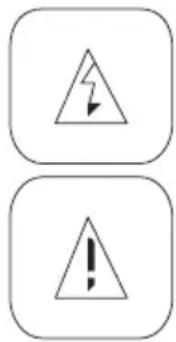
Das Blitzsymbol im Dreieck weist den Benutzer auf gefährliche Spannungen an einigen freiliegenden Bauteilen im Inneren des Gerätes hin.
Das Ausrufezeichen im Dreieck weist den Benutzer auf wichtige Bedienungs- und Wartungsanweisungen (Service) in diesem Handbuch hin, die unbedingt befolgt werden sollten.
Das Gerät wurde getestet und entspricht lt. FCC Norm den Standards eines Klasse B Gerätes. Diese Standards wurden entwickelt um Interferenzen mit anderen heimischen Elektrogeräten zu vermeiden bzw. zu reduzieren. Dieses Gerät kann Radiowellen verursachen und ist es nicht wie in der Anleitung vorgeschrieben installiert, kann es zu Störungen des Radios oder Fernsehers, zum Beispiel beim Ein- oder Ausschalten des Gerätes kommen.
Bedienungsanleitung
- Folgen Sie den Sicherheitshinweisen und Instruktionen dieses Handbuches.
- Dieses Handbuch sollte für späteres Nachschlagen sicher aufbewahrt werden.
Sicherheitshinweise (Aufstellung und Betrieb)
- Fassen Sie das Gerät niemals mit feuchten oder nassen Händen an.
- Das Gerät kann nur mit der auf der Rückseite und auf dem Netzteil beschriebenen Spannung betrieben werden.
- Dieses Gerät darf nicht in der Nähe von Feuchtigkeit und Wasser positioniert werden.
- Stellen Sie das Gerät nicht auf eine instabile Fläche. Das Gerät könnte beschädigt oder Personen verletzt werden. Jegliche Befestigungen sollten nur nach den Herstellerinformationen angebracht werden oder von dem Hersteller bezogen werden. - Das Kabel ist ummantelt und isoliert den Strom. Stellen Sie bitte keine Gegenstände auf das Kabel, da dadurch die Schutzfunktion verloren gehen könnte. Vermeiden Sie große Belastungen des Kabels, insbesondere an Buchsen und Steckern.
- Wenn Sie den Stecker aus der Steckdose herausziehen wollen, ziehen Sie immer am Stecker und nicht am Kabel. Das Kabel könnte ansonsten reißen.
- Für den Schutz des Gerätes während eines Gewitters oder wenn es längere Zeit unbeaufsichtigt ist: Ziehen Sie den Stecker aus der Steckdose und der Antenne/Kabel. Dies verhindert Schäden aufgrund von Blitzschlägen.
- Überlasten Sie keine Steckdosen, Verlängerungskabel oder sonstige Leitungen, da dies zu Bränden oder elektrischen Schocks führen kann.
- In die Öffnungen des Gerätes dürfen keine Gegenstände eingeführt werden, da an einigen Stellen Strom fließt und der Kontakt Feuer oder einen Stromschlag hervorrufen kann.
- Ziehen Sie für die Reinigung den Netzstecker aus der Steckdose.
- Benutzen Sie keine Flüssigreiniger oder Reinigungssprays. Das Gerät darf nur mit einem feuchten Tuch gereinigt werden.
- Schließen Sie keine Zusatzgeräte an, die nicht vom Hersteller empfohlen sind.
- Das Gerät kann auf unbeschränkte Zeit ein Standbild auf dem Bildschirm anzeigen. Hierbei können Schäden am Bildschirm entstehen. Aktivieren Sie den Bildschirmschoner oder schalten Sie das Gerät aus.
Elektronische Sicherheit
Sicherheitshinweise (Aufstellung und Betrieb) Fortsetzung
• Die Öffnungen des Gehäuses dienen der Lüftung, damit das Gerät nicht überhitzt. Diese müssen immer frei gehalten werden.
- Das Gerät darf nicht in der Nähe von Hitzequellen, wie z.B. Öfen, Heizungen positioniert werden. Schützen Sie das Gerät vor Feuchtigkeit und Witterungseinflüssen.
- Stellen Sie keine Gefäße mit Flüssigkeiten auf das Gerät.
- Setzen Sie das Gerät nicht direkter Sonnenstrahlung aus. Dies beeinträchtigt die Funktion und könnte zu Schädigungen führen.
- Betreiben Sie das Gerät nicht in staubigen Umgebungen. Starker Zigarettenrauch kann elektronische Geräte beeinträchtigen. Schäden durch Zigarettenrauch werden nicht im Rahmen der gesetzlichen Gewährleistung kostenlos behoben.
Verwendungszweck
Der digitale WLAN Bilderrahmen ist geeignet zur Wiedergabe und Anzeige von unterstützten Video-, Bild- und Musikdateien. Darüber hinaus kann das Gerät das Wetter, einen Kalender und die Uhrzeit anzeigen. Gesteuert wird der Bilderrahmen über den berührungsempfindlichen Bildschirm (Touch Screen) und den Tasten auf der Rückseite des Gerätes.
Es kann eine Internetverbindung über WLAN eingerichtet werden, um Mediendateien von einem Smartphone über eine App an den digitalen Bilderrahmen zu senden.
Verpackungsinhalt
Folgende Bestandteile gehören zum Lieferumfang des XORO CPF 10 B1:
• Digitaler WLAN Bilderrahmen
- Netzteil
• Bedienungsanleitung
Falls eines dieser Teile fehlen sollte, wenden Sie sich bitte schnellstmöglich an Ihren Händler. Bewahren Sie die Originalverpackung für den Fall auf, dass das Gerät an den Händler zurückgeschickt werden muss.
Hinweis:
Aktuelle Bedienungsanleitungen zu Ihrem Gerät finden Sie auch im PDF-Format auf unserer Webseite www.xoro.de.
Einführung
Mit dem XORO CPF 10 B1 können Sie Ihre Bilder von einem Smartphone oder Tablet PC per App auf den digitalen WLAN Bilderrahmen über ein so genanntes Cloud Album hoch laden und auf dem digitalem Bilderrahmen anzeigen lassen - wo immer Sie sich auf der Welt befinden. Sie benötigen lediglich einen Internetzugang.
Der XORO CPF 10 B1 ist auch ohne Internetzugang als digitaler Bilderrahmen zu verwenden. Mediendateien von einem USB-Speicher und von SD Karten können abgespielt werden. Der digitale Bilderrahmen verfügt über einen eingebauten internen Speicher.
Wie sendet man die Bilder an den XORO Cloud Photo Frame?
Verbinden Sie Ihr Smartphone mit dem Bilderrahmen über eine App. Laden Sie sich hierzu die App „upphoto go“ entweder aus dem Apple App Store™ oder dem Google Play Store™ herunter und installieren Sie die App auf Ihrem Smartphone.
Wenn Sie die App öffnen, werden Sie direkt zum Hauptmenü geleitet, um sich zu registrieren und ein Benutzerkonto anzulegen. Sobald Sie ein Benutzerkonto eingerichtet haben, können Sie auf Bilderrahmen hinzufügen tippen und Ihren XORO CPF 10 B1 verknüpfen.
Hinzufügen: Fügen Sie einen digitalen WLAN Bilderrahmen hinzu. Verbinden Sie sich über den QR-Code oder über die Eingabe der Gerätenummer (ID) mit Ihrem digitalen Bilderrahmen.
Öffnen: Öffnen Sie hier Ihren verbundenen Bilderrahmen und sehen Sie, welche Dateien sich im Cloud Album befinden. Jeder Benutzer, der sich mit dem Bilderrahmen verbunden hat, erhält ein eigenes Cloud Album auf dem Bilderrahmen. Siehe auch Seite 16.
Hochladen: Wählen Sie die Quelle Ihrer Datei aus (Kamera, Foto, Video, Musik) oder erstellen Sie ein neues Foto mit Ihrer Kamera auf dem Smartphone. Wählen Sie die gewünschte Datei durch Antippen aus und bestätigen mit „hochladen“.
Hinweise:
Beachten Sie vor dem Versenden der Bilder die jeweilige Dateigröße. Die Dateien werden in Originalgröße versendet. Passen Sie ggf. die Größe entsprechend Ihrem Cloud-Speicher und Ihrer Übertragungsmöglichkeit an.
Es können sich mehrere Benutzer mit Ihrem digitalen Bilderrahmen verbinden. Siehe auch Seite 16.
Über ein Smartphone können mehrere CPF Bilderrahmen eingebunden und verwaltet werden. So können an mehrere Bilderrahmen gleichzeitig Bilder gesendet werden. Es können bis zu 9 Bilder in einem Sendevorgang gesendet werden.
Datenschutz
Die MAS Elektronik AG hat keinerlei Zugriff auf Daten, die mit der Verwendung des Gerätes erfasst, gespeichert und verarbeitet werden. Wir übernehmen keinerlei Haftung für Drittanbieter. Bitte informieren Sie sich vor Verwendung von Diensten durch Drittanbieter über die Datenschutzbestimmungen.
Geräteübersicht
Rückseite
- SD-Kartenleser
- Kopfhörer Anschluss
- USB Anschluss
- Mini USB Anschluss
- Anschluss für das Netzteil zur Stromversorgung
- Bedienfeld (Ein/Aus / Menü usw.)
- Lautsprecher
- Standring/Öffnung für Standring

Vorderseite

Netzteil des Gerätes
Stromversorgung
Benutzen Sie nur das mitgelieferte Netzteil zur Stromversorgung Ihres digitalen Bilderrahmens. Beachten Sie die Angaben auf dem Typenschild des Netzteils.
SNROX AC/DC ADAPTER
MODEL:SR-C60502000E2 VI
INPUT:100-240VAC 50/60Hz 0.35A Max
Das Ladegerät liefert eine stabilisierte Gleichspannung. Der Betrieb mit einer nicht-stabilisierten Spannung kann das Gerät beschädigen.
| Importeur MAS Elektronik AG | |
| Handelsregister Nr | HRB 74448 |
| Adresse Weidegrund 3, D-21614 Buxtehude | |
| Model no: SR-C60502000E2 | |
| Input: 100-240V~, 50/60Hz, 0.35A Max. | |
| Output: 5.0V | 2.0A 100W |
| Durchschnittliche aktive Effizienz: | 80,95% |
| 10% aktive Effizienz: | 79.07% |
| Stromverbrauch Standby: | 0.07W |
Externe Speicher und Reinigung
USB Anschlüsse & Speicherkarten
Das Gerät verfügt über zwei USB 2.0 Anschlüsse (USB & Mini-USB). An diesem Anschluss können USB-Speichergeräte (USB-Sticks sind nicht im Lieferumfang enthalten) angeschlossen werden. Ebenfalls verfügt das Gerät über einen SD(HC) Speicherkartenschacht. Das Gerät unterstützt Speicherkarten mit einer Kapazität von bis zu 32GB im FAT & NTFS Format.
Hinweise:
- Es werden ausschließlich die Dateisysteme FAT/FAT32/NTFS unterstützt. Falls ein Medium mit einem anderem Dateisystem formatiert ist, dann wird dieses eventuell nicht vom Gerät erkannt.
• Die USB-Anschlüsse an diesem Gerät sind nicht zum Aufladen von anderen Geräten mit integriertem Akku (z. B. Mobiltelefone, Tablet PC, MP3-Player usw.) geeignet. Beachten Sie die Angaben auf dem Typenschild bzgl. der maximalen Stromabgabe der USB-Anschlüsse. - Leider gibt es eine Vielzahl von unterschiedlichen SD-Karten und USB 2.0 Speichermedien auf dem Markt, sodass eine grundsätzliche Kompatibilität aller Speichermedien nicht immer gewährleistet werden kann.
- Erstellen Sie von Ihren Dateien stets Sicherungen (Kopien), um Datenverlust zu vermeiden.
Reinigung
Vor der Reinigung Ihres Bilderrahmens, stellen Sie sicher, dass das Gerät ausgeschaltet ist. Verwenden Sie nur ein sauberes, weiches, fusselfreies Tuch, um die Oberfläche zu reinigen.
Beachten Sie: Ungeeignete Reinigungsmittel können Schäden am Gerät verursachen.
Erste Schritte
Stellen Sie das Gerät an einem dafür geeigneten Ort (stabile Unterlage, vor Hitze und Sonne geschützt) auf. Verwenden Sie hierzu den mitgelieferten Standring, den Sie auf der Rückseite des Bilderrahmens einsetzen. Verbinden Sie anschließend das mitgelieferte Netzteil mit dem Gerät und schließen Sie es an die Stromversorgung an. Der digitale Bilderrahmen wird automatisch gestartet. Befolgen Sie die Anweisungen auf dem Bildschirm zur ersten Einrichtung des Gerätes.
Hinweise:
- Stellen Sie den digitalen Bilderrahmen nur horizontal auf.
- Das Gerät kann durch Kippen oder Herunterfallen beschädigt werden. Achten Sie darauf, dass der Bilderrahmen stabil steht und vermeiden Sie Luftdurchzug in der Nähe des Bilderrahmens, um ein Umkippen zu vermeiden.
- Über eine Wandhalterung (nicht im Lieferumfang) können Sie den Bilderrahmen an den Gewinden auf der Rückseite des Rahmens an die Wand anbringen. Beachten Sie, dass dann die rückseitigen Tasten ggf. nicht mehr erreichbar sind.
Einschalten und Ausschalten
Drücken Sie die Power-Taste auf der Rückseite des Gerätes für 3 Sekunden zum Ein- bzw. Ausschalten des Gerätes. Direkt nach dem Einschalten startet das Gerät automatisch und es erscheint das Hauptmenü.
Das Hauptmenü enthält folgende Auswahlmöglichkeiten in der unteren Symbolleiste: Fotoalbum, Musik, Video, Kalender, Wetter und Einstellung.

Die Uhrzeit und das aktuelle Wetter für den gewählten Standort wird im oberen Bereich angezeigt. Ebenfalls können Sie sehen, ob Sie mit einem WLAN-Netzwerk verbunden sind oder ob die Internetverbindung unterbrochen ist.
Wiedergabe von Fotos
Wählen Sie das Symbol Fotoalbum durch Antippen des Bildschirms. Es wird Ihnen nun eine Übersicht an möglichen Speicherorten angezeigt. Als Speicherort ist Interner Speicher, Cloudalbum oder externer Speicher nach dem Einsetzen eines USB-Sticks oder SD-Karte möglich.
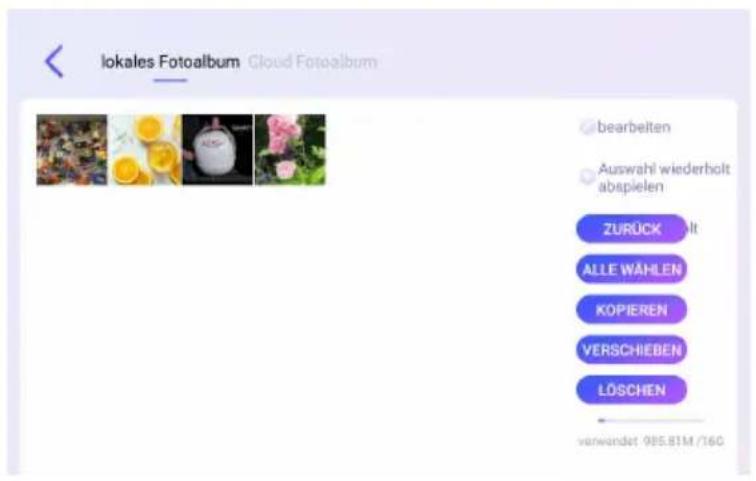
Durch Antippen auf den jeweiligen Speicherort werden die auf vorhandenen Fotos angezeigt. Sie können nun Fotos auswählen, um sie sich anzeigen zu lassen. Wählen Sie einzelne Dateien durch Antippen aus oder spielen alle Dateien als eine sich wiederholende Schleife in einer Diashow ab.

Wenn Sie ein Bild ausgewählt haben, haben Sie verschiedene Optionen im unteren Bereich, siehe Tabelle unten.
| einzeln Wählen Sie diese Option, wenn Sie dieses Bild als Einzelbild anzeigen möchten. | |
| alle Wählen | Sie diese Option, wenn Sie alle Dateien in diesem Ordner abspielen möchten. |
| schneiden | Wählen Sie den zu beschneidenden Bereich aus. Tippen und halten Sie den Bildschirm mit zwei Fingern, um den Zuschnitt zu vergrößern oder zu verkleinern. |
| drehen Klicken | Sie auf dieses Symbol, um das Foto um 90° im oder gegen den Uhrzeigersinn zu drehen. Bestätigen Sie die Änderung. |
| löschen Löschen | Sie das angezeigte Bild. |
| info Informationen zum aktuellem Foto: Bildtitel, Letzte Änderung, Speicherort der Datei | |
Wiedergabe von Musik
Der digitale Bilderrahmen kann Musik im MP3 Dateiformat wiedergeben. Wählen Sie das Symbol Musik im Hauptmenü. Es wird eine Liste der verfügbaren Musikdateien im jeweiligen Speicher aufgelistet.
Wählen Sie den gewünschten Titel durch Antippen aus, die Wiedergabe startet. Über den angezeigten Player können Sie die Wiedergabe steuern (Wiedergabe pausieren, Titel weiter oder zurück springen.
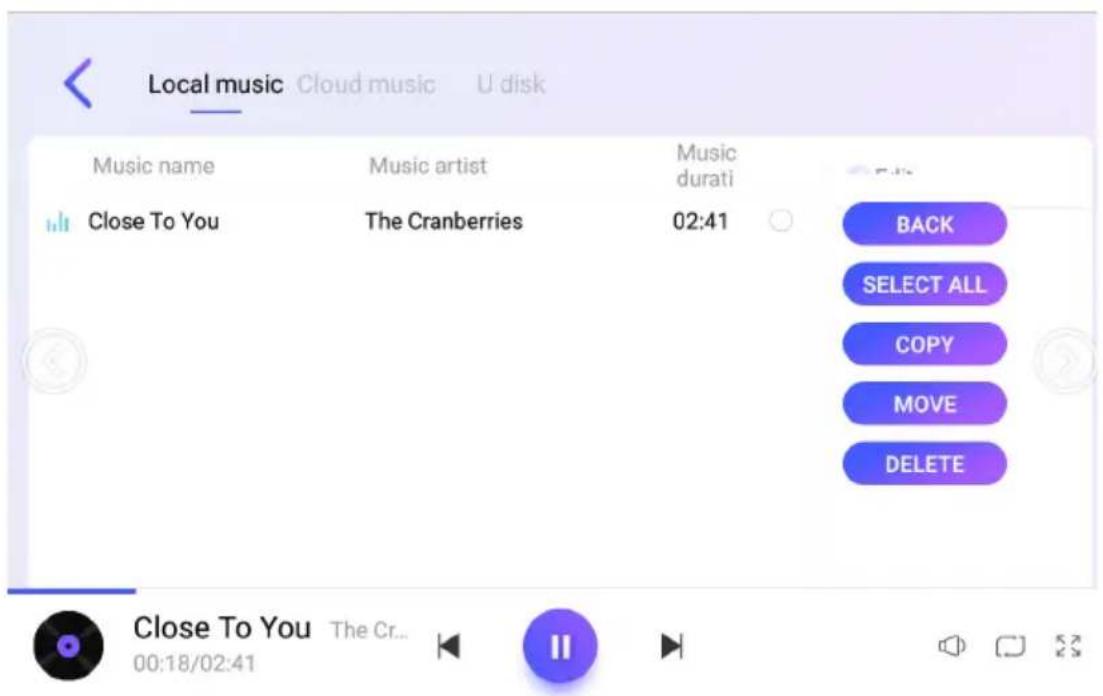
Durch Klicken auf das Symbol Lautsprecher in der unteren Leiste aktivieren Sie den Vollbildmodus.
Klicken Sie auf bearbeiten, wenn Sie Dateien auswählen, kopieren, verschieben oder löschen möchten.
Verwendung von Musik als Hintergrundmusik während einer Diashow
Wählen Sie den gewünschten Titel aus, starten die Wiedergabe und wechseln in den Fotoalbum Modus. Dort wählen Sie die Bilder aus, die als Diashow wiedergegeben werden sollen. Siehe auch Seite 10.
Wiedergabe von Videos
Der digitale Bilderrahmen kann Videos wiedergeben. Eventuell müssen Sie Ihre Videos in ein kompatibles Format umwandeln, damit sie dargestellt werden können.
Tippen Sie im Hauptmenü auf das Symbol Video, um den Video-Player zu aktivieren, der die Wiedergabe von Videos aus lokalen Alben, Cloud-Alben und externen Speichergeräten unterstützt. Wählen Sie eine Videodatei durch Antippen aus, um das Video abzuspielen.

Die Lautstärke kann während der Wiedergabe des Videos angepasst werden, indem Sie den Finger auf der rechten Fläche des Bildschirms von unten nach oben bzw. von oben nach unten ziehen.
Die Helligkeit kann während der Wiedergabe des Videos angepasst werden, indem Sie den Finger auf der linken Fläche des Bildschirms von unten nach oben bzw. von oben nach unten ziehen.
Die Steuerleiste (vorheriges Video/Pause/nächstes Video) erscheint, wenn auf den Bildschirm getippt wird.

12 Digitaler WLAN Bilderrahmen
Wiedergabe von Videos
Um vor- und zurückzuspulen ziehen Sie den Finger auf dem Bildschirm von links nach rechts bzw. von rechts nach links.
Klicken Sie auf den Pfeil oben links, um wieder in die Dateiübersicht zurückzukehren.
Klicken Sie auf bearbeiten, wenn Sie Dateien auswählen, kopieren, verschieben oder löschen möchten.
Klicken Sie erneut auf den Pfeil oben links, um wieder in das Hauptmenü zurückzukehren.
Kalender
Die Kalenderfunktion zeigt das aktuelle Datum an. Um den Kalender aufzurufen, tippen Sie auf das Symbol Kalender im Hauptmenü. Der aktuelle Tag wird Ihnen angezeigt. Über die Pfeiltasten nach links und rechts können Sie in den Monaten vor- und zurückblättern. In den Einstellungen unter Zeitzone können Sie das Datum und die Uhrzeit einstellen. Siehe auch Seite 16.

| So | Mo | Di | Mi | Do | Fr | Sa |
| 1 | 2 | 3 | 4 | |||
| 5 | 6 | 7 | 8 | 9 | 10 | 11 |
| 12 | 13 | 14 | 15 | 16 | 17 | 18 |
| 19 | 20 | 21 | 22 | 23 | 24 | 25 |
| 26 | 27 | 28 | 29 | 30 | 31 |
Wetter
Wenn Sie mit Ihrem digitalen Bilderrahmen eine Verbindung zum Internet hergestellt haben, wird Ihnen das Wetter für drei Tage (heute, morgen, übermorgen) angezeigt. Um das Wetter für Ihren gewünschten Standort abzurufen, tippen Sie das Symbol Wetter im Hauptmenü. Tippen Sie anschließend auf das Symbol Lupe oben rechts.
Stadt auswählen: Sie können Ihren Ort auswählen, indem Sie den gewünschten Ort in das vorgegebene Feld eingeben und bestätigen. (Durch Tippen auf den Bildschirm erscheint die Tastatur.)
° Einheit: Durch Antippen kann zwischen °C und °F als Temperatureinheit gewechselt werden.

Das heutige Wetter wird Ihnen auch im oberen Bereich des Hauptmenüs angezeigt. Durch Antippen wird die Dreitagesansicht geöffnet.

Einstellungen
In den Einstellungen können Sie Ihren digitalen Bilderrahmen mit zahlreichen Möglichkeiten anpassen. Durch Antippen des Symbols Einstellung im Hauptmenü rufen Sie die Einstellmöglichkeiten auf. Die folgende Tabelle zeigt eine Kurzbeschreibung der einzelnen Bereiche. Auf den nachfolgenden Seiten werden diese ausführlich beschrieben.

Konto

WLAN
Allgemein

Wecker

Zeitzone

Speicher

Über
| Bereich Beschreibung | |
| Konto Benutzerkonto anlegen, um Ihren digitalen Bilderrahmen mit Ihrem Smartphone über die App zu verbinden. Anzeige eines QR-Codes und einer Gerätenummer. | |
| WLAN Einstellungen für die Internetverbindung über WLAN einrichten | |
| Allgemein Sprache, Bildschirmschoner, Anzeigedauer, Übergangseffekte, Helligkeit, Lautstärke | |
| Wecker Weckzeit einrichten | |
| Zeitzone Datum und Uhrzeit einrichten | |
| Speicher Anzeige von Speicherplatzinformationen für internen Speicher, Cloud-Speicher und ggf. angeschlossene externe Speicher wie USB-Stick oder SD-Karte | |
| Über Gerätename ändern, | Anzeige von Software-Version und Gerätenummer, Aktualisierungen, Werkseinstellungen |
Konto Einstellungen
Wählen Sie das Symbol Konto aus, wenn Sie den digitalen Bilderrahmen mit Ihrem Smartphone über die App uphoto go verbinden möchten. Tippen Sie auf Hinzufügen und der QR-Code für die App erscheint. Scannen Sie den QR-Code mit Ihrem Smartphone, laden die App herunter. Installieren diese auf Ihrem Smartphone und öffnen die App anschließend.
Falls Sie keinen QR-Code Scanner auf Ihrem Smartphone installiert haben, können Sie auch eine Verbindung über die angezeigte Gerätenummer herstellen. Die Gerätenummer ist nur temporär gültig. Die Gerätenummer wird jedes Mal neu generiert, wenn weitere Benutzer hinzugefügt werden.


WLAN Einstellungen
Gehen Sie zu dem Symbol WLAN in den Einstellungen und aktivieren die Netzwerkverbindung durch Schieben der Reglers nach rechts (grün). Der Bilderrahmen sucht automatisch nach WLAN-Netzwerken in Ihrer Nähe. Alle verfügbaren WLAN-Netzwerke werden angezeigt. Wählen Sie Ihr WLAN-Netzwerk aus, mit dem Sie sich verbinden möchten. Geben Sie ggf. Ihr Passwort ein und bestätigen es.
Bei der Ersteinrichtung startet der Einrichtungsassistent automatisch und versucht eine WLAN-Verbindung herzustellen. Sie können diesen Schritt überspringen und die Verbindung später einrichten.

Hinweis:
Die Dateien, die sich im Cloud-Album befinden und noch nicht auf den internen Speicher kopiert wurden, werden nicht angezeigt, wenn keine Internet Verbindung besteht.
WLAN Frequenzbänder und max. Sendeleistung | IEEE 802.11b/g/n (2.412 GHz ~ 2.472 GHz)802.11b: 9.34 dBm802.11g: 8.79 dBm802.11n (HT 20): 8.12 dBm802.11n (HT 40): 7.10 dBm |
Allgemein
Tippen Sie in den Einstellungen auf das Symbol Allgemein. Hier haben Sie individuelle Einstellmöglichkeiten, wie z.B. die bevorzugte Sprache, Helligkeit und Lautstärke des Bildschirms, Zeit und Art des Bildschirmschoners aktivieren, den Übergangseffekt für die Wiedergabe von Bildern, Anzeigedauer und den Bewegungssensor.


Als Bildschirmschoner können Sie die Option Uhr auswählen. Wenn Sie den Bewegungssensor aktiviert haben, verschwindet der Bildschirmschoner sobald Sie in die Nähe des Bilderrahmens kommen.
Weckzeit einstellen
Um den Wecker aufzurufen und eine Weckzeit einzustellen, tippen Sie auf das Symbol Wecker in den Einstellungen. Über das + Symbol oben rechts kann eine neue Weckzeit hinzugefügt werden. Wählen Sie die gewünschte Uhrzeit, die Häufigkeit der Wiederholung und den Klingelton aus.
Schieben Sie den Regler nach links, um die Weckzeit zu deaktivieren und nach rechts, um die Weckzeit zu aktivieren.
Zum Löschen einer bestimmten Weckzeit drücken Sie den Eintrag solange bis Sie aufgefordert werden das Löschen zu bestätigen. Sobald der Wecker klingelt, tippen Sie auf STOP, um den Alarm zu beenden.


Zeitzone einstellen
Um die Uhrzeit und das Datum einzustellen, tippen Sie auf das Symbol Zeitzone in den Einstellungen. Sie können das Datum und die Uhrzeit entweder manuell einstellen oder Sie aktivieren „automatisch ermitteln“, dann werden diese Informationen über Ihre Internetverbindung, vom FM-oder DAB-Sender ermittelt. Siehe auch Seite 17 bzgl. WLAN Einstellungen. Sie können wählen, ob Sie die die Uhrzeit im 24-Stunden oder 12-Stunden Format angezeigt wird.

Speicher
Tippen Sie unter Einstellungen auf das Symbol Speicher. Es werden die vorhandenen Speicher und deren Verwendung angezeigt.
Bei Verwendung des Cloud-Albums kann der verfügbare Speicher schnell an seine Grenzen kommen. Verwalten Sie Ihre Dateien und kopieren ggf. die Dateien in den internen Speicher oder auf eine SD-Karte oder USB-Stick.

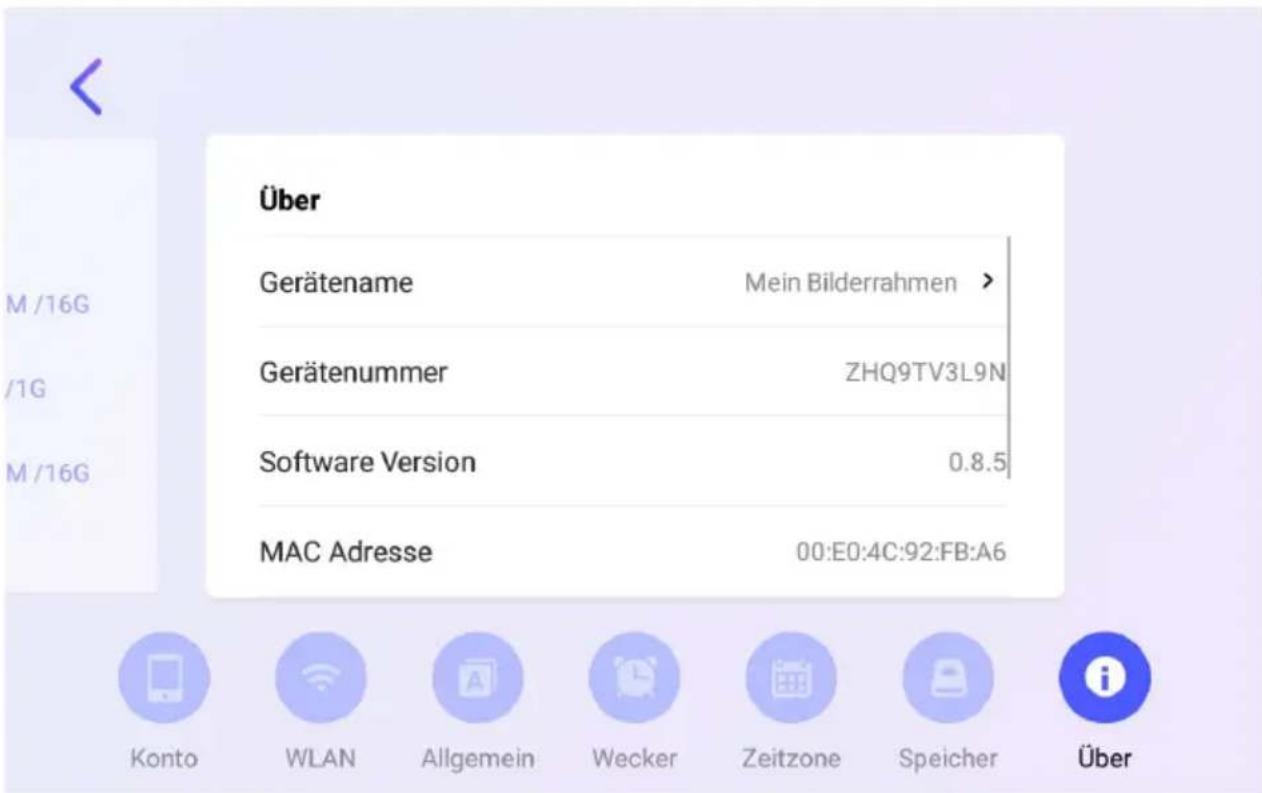
Über
Tippen Sie unter Einstellungen auf das Symbol Über. Hier haben Sie die Möglichkeit Ihrem XORO CPF 10 B1 einem individuellen Gerätenamen zu geben.
Die Gerätenummer, Software Version und die MAC Adresse werden angezeigt. Von Zeit zu Zeit stellt der Hersteller Software-Aktualisierungen zur Verfügung. Dies können Sie hier prüfen und ggf. installieren.
Auf Werkseinstellungen können Sie Ihren digitalen Bilderrahmen zurücksetzen. Hierbei werden alle Benutzerdefinierten Vorgaben auf die Werkseinstellung zurückgesetzt und gelöscht.
Lesen Sie bitte die folgenden Informationen, um die mögliche Ursache zu einem Problem herauszufinden, bevor Sie sich an den Kundendienst wenden.
| Problem Lösung | |
| Bestimmte. AVI-und MPEG-4-Video-Dateien werden nicht richtig abgespielt. Warum? | Grundsätzlich gibt es keine Standardisierung des Dateiformates AVI/MPEG-4 und Kamera Hersteller versuchen durch Kompression immer bessere Videoaufnahmen zu erzielen. Um das Video dennoch abspielen zu können muss es daher ggf. in ein vom Gerät unterstütztes Format konvertiert werden. |
| Die Diashow friert manchmal bei einem bestimmten Bild ein. Was ist passiert? | Einige Fotos verändern sich durch die Bearbeitung mit Bildbearbeitungsprogrammen und entsprechen dann nicht mehr dem Standard JPEG Dateiformat. Auch sind Fehler beim Kopiervorgang nicht gänzlich auszuschließen. Versuchen Sie das Foto erneut zu kopieren oder wählen Sie eine unbearbeitete Version des Fotos. |
| Wie kann man die Reihenfolge der Fotos bestimmen? | Das Gerät sortiert die Fotos nach Dateinamen, Zeitstempel oder Zeitpunkt des Kopiervorganges.Um eine Sortierung zu erzwingen benennen Sie die Bilder bspw um (1.jpg, 2.jpg,...) und kopieren Sie die Bilder in der gewünschten Reihenfolge einzeln nacheinander auf den Datenträger. |
| Kein Ton | Verwenden Sie die Tasten auf der Rückseite, um die Lautstärke zu erhöhen. Oder berühren Sie den Bildschirm während der Wiedergabe auf der rechten Seite und ziehen mit dem Finger von unten nach oben, um die Lautstärke zu erhöhen. |
Führen Sie Reparaturen niemals selbst durch, bitte überlassen Sie dies immer qualifiziertem Personal. Kontaktieren Sie den Reparaturdienst bei folgenden Fehlern:
- Wenn das Netzteil oder Netzkabel defekt ist.
- Wenn Gegenstände in das Gerät gefallen sind.
- Wenn das Gerät mit Wasser in Berührung gekommen ist.
- Wenn das Gerät trotz richtiger Anwendung nicht funktioniert.
- Wenn das Gerät fallen gelassen wurde und wenn das Produkt Leistungsschwankungen aufweist.
Verwenden Sie originale Ersatz- und Zubehörteile. Falsche Ersatzteile können zu Kurzschlüssen oder Feuer und anderen Pannen führen.
Möchten Sie mehr über die XORO Produkte erfahren?
Besuchen Sie uns im Internet auf www.xoro.de.
Hier finden Sie aktuelle Bedienungsanleitungen zu Ihrem Gerät im PDF-Format.

EG-Konformitätserklärung
Mit dem CE Zeichen erklärt die MAS Elektronik AG, dass das Produkt den entsprechenden EU-Richtlinien entspricht. Der vollständige Text der EU-Konformitätserklärung ist unter der folgenden Internetadresse verfügbar: http://www.xoro.de/downloads/
CE
Sofern die Produkte im Zeitpunkt des Gefahrübergangs nicht die vereinbarte Beschaffenheit haben, ist die MAS Elektronik AG nach Ihrer Wahl zur Mangelbeseitigung oder Ersatzlieferung berechtigt. Im Falle der Mangelbeseitigung/Ersatzlieferung erwirbt die MAS Elektronik AG mit dem Ausbau/Austausch Eigentum an den ausgebauten / ausgetauschten Komponenten / Geräten. Im Rahmen der Produktion sowie zur Mangelbeseitigung / Ersatzlieferung verwendet die MAS Elektronik AG Ersatzteile oder Komponenten, die neu oder neuwertig entsprechend dem jeweils üblichen Industriestandard sind.
Die Gewährleistung für Verschleißsteile (z.B. Akkus und Batterien) beträgt 6 Monate. Sofern das Gerät einen eingebauten Datenspeicher hat (Festplatte, Flash-Speicher oder ähnliches), ist der Kunde für eine Datensicherung vor Rücksendung verantwortlich. Die MAS Elektronik AG haftet nicht für Datenverluste eingesandter Kundengeräte. Die MAS Elektronik AG behält sich das Recht vor, bei eingesandten Geräten die Werkseinstellungen wiederherzustellen. Bitte notieren Sie sich daher gegebenenfalls Ihre persönlichen Einstellungen. Die MAS Elektronik AG haftet nicht für vom Kunden mit dem Gerät eingesandtes produktfremdes Zubehör (z.B. DVDs, Festplatten, Flash-Speicher, Batterien).
Die Mangelansprüche werden entsprechend der aktuellen gesetzlichen Gewährleistung erfüllt. Die Gewährleistung gilt nur in dem Land, in dem das Produkt gekauft wurde.
Folgendes ist von der Gewährleistung ausgeschlossen: Schäden an der Politur, den Zubehörteilen, den Batterien, unfallbedingte Schäden, Schäden durch Missbrauch, Schmutz, Wasser, Batterieauslauf, Fälschung.
Außerdem ausgeschlossen sind Schäden durch Reparaturarbeiten unautorisierter Agenturen und Schäden die durch das Aufspielen eines Firmware Upgrades entstanden sind, es sei denn, es war erforderlich, das Upgrade zu installieren, um zugesicherte Eigenschaften überhaupt erst zu ermöglichen.
Die MAS Elektronik AG haftet nicht für Schäden durch Verlust, bei unsachgemäßem Gebrauch des Gerätes (getrennt oder mit anderen Geräten zusammen), für Verletzungen des Kunden aufgrund der Benutzung des Gerätes oder aufgrund von so genannter höherer Gewalt oder sonstigen Gründen.
Für eine ordnungsgemäße und reibungslose Abwicklung von Gewährleistungsfällen / Reparaturen benötigen Sie eine RMA-Nummer. Diese erhalten Sie im Internet unter http://www.xoro.de/service/oder telefonisch (s.u.)
Senden Sie bitte das Gerät originalverpackt einschließlich aller Zubehörteile mit einer Kopie der Kaufbelegs, einer Fehlerbeschreibung sowie der RMA-Nummer (bitte auf dem Paket gut sichtbar notieren!) an:
ERS GmbH Elektronik Repair Service
Weidegrund 3
21614 Buxtehude / Niedersachsen
Germany
Kontakt mit dem XORO-Kundendienst aufnehmen:
Per Telefon: +49 4161 800 24 24 (Mo-Fr: 11-17:00 Uhr)
Per eMail: support@ersservice.de
Wir helfen Ihnen gerne bei Fragen zur Bedienung oder falls Probleme mit Ihrem Gerät auftreten.
Entsorgung von elektrischen und elektronischen Produkten (Altgeräte)
Diese durchkreuzte Mülltonne auf dem Produkt, den Begleitmaterialien und/oder auf der Verpackung bedeutet, dass elektrische und elektronische Geräte nicht in den allgemeinen Hausmüll gegeben werden dürfen. Verbraucher sind gesetzlich dazu verpflichtet, solche Geräte getrennt vom allgemeinen Hausmüll zu entsorgen. Altgeräte müssen zur Behandlung, Aufarbeitung bzw. zum Recycling gemäß den gesetzlichen Bestimmungen den zuständigen Sammelpunkten zugeführt werden. Des Weiteren besteht die Verpflichtung, Batterien, die nicht vom Gerät umschlossen sind, vor der Entsorgung des Altgerätes zu entfernen und diese getrennt zu entsorgen. Gleiches gilt für Lampen, die zerstörungsfrei aus dem Altgerät entfernt werden können. Durch eine richtige Entsorgung alter Produkte tragen Sie zum Umweltschutz und zur Gesundheit der Menschen bei. Verbraucher müssen eigenverantwortlich persönliche Daten, die ggf. auf dem Altgerät gespeichert sind, vor der Entsorgung löschen.

Altgeräte können kostenfrei im Handel zurückgeben werden. Eine Rücknahmepflicht von Altgeräten besteht in Deutschland für:
- Elektro-Fachgeschäfte, mit einer Verkaufsfläche für Elektro- und Elektronikgeräte von mindestens 400 m² sowie Lebensmittelläden mit einer Gesamtverkaufsfläche von mindestens 800 m², die mehrmals pro Jahr oder dauerhaft Elektro- und Elektronikgeräte anbieten und auf dem Markt bereitstellen. Diese Händler müssen pro Rückgabe bis zu drei kleine Altgeräte (keine äußere Abmessung größer als 25 cm) kostenfrei im Verkaufsgeschäft oder in unmittelbarer Nähe zurücknehmen. Größere Altgeräte müssen beim Verkauf eines neuen Elektrogeräts der gleichen Art kostenfrei zurückgenommen werden; dies gilt auch für Lieferungen nach Hause.
- Versandhändler mit einer Versand- und Lagerfläche von mindestens 400 m² müssen Wärmeüberträger, Bildschirmgeräte (>100 cm²) und Großgeräte (eine der äußeren Abmessungen mehr als 50 cm) beim Verkauf eines Neugerätes kostenfrei zurücknehmen. Für die Rücknahme von Lampen und Kleingeräten müssen Versandhändler Rückgabemöglichkeiten in zumutbarer Entfernung zum Endverbraucher bereitstellen.
Wiederverwertung von Verpackungsmaterial, Papier und Pappe
Die Verpackung des Gerätes besteht aus wieder verwertbaren Materialien. Das Materialwiederverwertungssymbol mit Recycling-Code dient der Kennzeichnung der verwendeten Materialien. Geben Sie Verpackungen, Pappe und Papier nicht in den allgemeinen Hausmüll.

Batterien
Jeder Verbraucher ist gesetzlich verpflichtet, Batterien bei einer Sammelstelle seiner Gemeinde oder im Handel abzugeben, damit sie einer umweltschonenden Entsorgung zugeführt werden können. Dieses Symbol auf Batterien bedeutet, dass diese nicht in den allgemeinen Hausmüll gegeben werden dürfen.

Ein chemisches Symbol (Pb für Blei, Hg für Quecksilber, Cd für Kadmium) unter der durchgestrichenen Mülltonne bedeutet, dass die Batterie einen Anteil von mehr als 0,0005% Quecksilber, mehr als 0,004% Blei oder mehr als 0,002% Kadmium enthält. Durch eine richtige Entsorgung tragen Sie zum Umweltschutz und zur Gesundheit der Menschen bei.

Hg, Pb, Cd
XORO®
XORO by MAS Elektronik AG
Weidegrund 3 21614 Buxtehude Deutschland
Tel: 04161 800 24 24
www.xoro.de


- DIGITALER WLAN BILDERRAHMEN
- SICHERHEITSHINWEISE
- WAS IST EIN XORO CPF
- BEDIENUNG
- ELEKTRONISCHE SICHERHEIT
- BEDIENUNGSANLEITUNG
- SICHERHEITSHINWEISE (AUFSTELLUNG UND BETRIEB)
- SICHERHEITSHINWEISE (AUFSTELLUNG UND BETRIEB) FORTSETZUNG
- VERWENDUNGSZWECK
- VERPACKUNGSINHALT
- EINFÜHRUNG
- WIE SENDET MAN DIE BILDER AN DEN XORO CLOUD PHOTO FRAME
- HINWEISE
- DATENSCHUTZ
- GERÄTEÜBERSICHT
- RÜCKSEITE
- VORDERSEITE
- NETZTEIL DES GERÄTES
- STROMVERSORGUNG
- EXTERNE SPEICHER UND REINIGUNG
- USB ANSCHLÜSSE & SPEICHERKARTEN
- REINIGUNG
- ERSTE SCHRITTE
- EINSCHALTEN UND AUSSCHALTEN
- WIEDERGABE VON FOTOS
- WIEDERGABE VON MUSIK
- VERWENDUNG VON MUSIK ALS HINTERGRUNDMUSIK WÄHREND EINER DIASHOW
- WIEDERGABE VON VIDEOS
- KALENDER
- WETTER
- EINSTELLUNGEN
- KONTO EINSTELLUNGEN
- WLAN EINSTELLUNGEN
- HINWEIS
- ALLGEMEIN
- WECKZEIT EINSTELLEN
- ZEITZONE EINSTELLEN
- SPEICHER
- ÜBER
- EG-KONFORMITÄTSERKLÄRUNG
- ENTSORGUNG VON ELEKTRISCHEN UND ELEKTRONISCHEN PRODUKTEN (ALTGERÄTE)
- WIEDERVERWERTUNG VON VERPACKUNGSMATERIAL, PAPIER UND PAPPE
- BATTERIEN
- XORO®
- XORO BY MAS ELEKTRONIK AG
- WEIDEGRUND 3 21614 BUXTEHUDE DEUTSCHLAND
Marke : XORO
Modell : CPF 10B1
Kategorie : Digitaler Fotorahmen