
42WS50MW - Videokonferenzsystem LG - Kostenlose Bedienungsanleitung
Finden Sie kostenlos die Bedienungsanleitung des Geräts 42WS50MW LG als PDF.


| Typ | Videokonferenzsystem |
| Marke | LG |
| Modell | 42WS50MW |
| Bilddiagonale | 106,7 cm (42 Zoll) |
| Auflösung | 1920 x 1080 (Full HD) |
| Betriebsspannung | 100 – 240 V ~, 50/60 Hz |
| Leistungsaufnahme (typisch) | ca. 70 W |
| Abmessungen (ohne Standfuß) | ca. 969 x 568 x 39 mm |
| Gewicht (ohne Standfuß) | ca. 13,4 kg |
| Anschlüsse | HDMI (2x), DVI-D, DisplayPort, RGB (D-Sub 15-pol.), USB 2.0, LAN (RJ-45), RS-232C, Audioeingang |
| Lautsprecher | 2 x 10 W (optionaler Lautsprecher SP-2000) |
| Energieeffizienzklasse | A (EU 2017/1369) |
| Betriebsanzeige | Ein-/Ausschaltanzeige (einstellbar) |
| Unterstützte Medien | Video, Foto, Musik (USB, Netzwerk) |
| Videokonferenzfunktionen | Bild-in-Bild (PIP), Bild-für-Bild (PBP), Kachelmodus (bis 15x15) |
| Fernbedienung | IR-Fernbedienung (AAA-Batterien) |
| Wandmontage | VESA 400 x 400 mm, inklusive Montageschrauben (6,0 mm x 1,0 mm x 10 mm) |
| Netzwerkanschluss | Kabelgebundenes LAN (10/100 Base-TX), DHCP/statische IP |
| Steuerung | RS-232C (9-polig), Infrarot (kabelgebundener IR-Empfänger) |
Häufig gestellte Fragen - 42WS50MW LG
Benutzerfragen zu 42WS50MW LG
0 Frage zu diesem Gerät. Beantworten Sie die, die Sie kennen, oder stellen Sie Ihre eigene.
Eine neue Frage zu diesem Gerät stellen
Laden Sie die Anleitung für Ihr Videokonferenzsystem kostenlos im PDF-Format! Finden Sie Ihr Handbuch 42WS50MW - LG und nehmen Sie Ihr elektronisches Gerät wieder in die Hand. Auf dieser Seite sind alle Dokumente veröffentlicht, die für die Verwendung Ihres Geräts notwendig sind. 42WS50MW von der Marke LG.
BEDIENUNGSANLEITUNG 42WS50MW LG
Bitte lesen Sie dieses Handbuch aufmerksam durch, bevor Sie das Gerät zum ersten Mal verwenden, und bewahren Sie es zur späteren Verwendung auf.
MONITOR SIGNAGE-MODELLE
42WS50MW
47WS50MW
INHALTSVERZEICHNIS
4 LIZENZ
5 MONTAGE UND VORBEREITUNG
5 Zubehör
6 Optionales Zubehör
7 Teile und Tasten
8 Anwendung des Montagekabelbinders
8 Anschließen der Lautsprecher
9 Anschließen des Standfußes
9 IR-Empfänger
10 Verwendung des Kensington-Sicherheitssystems
10 Hochformat-Layout
11 Wandmontage
13 FERNBEDIENUNG
15 VERWENDEN DES MONITORS
15 Anschluss eines PCs
16 - RGB-Anschluss
16 - Anschließen des DVI-D
17 - HDMI-Anschluss
17 - Display-Port-Anschluss
18 - IR-Empfängerverbindung
19 Einstellen des Bildschirms
19 - Auswahl eines Bildmodus
19 - Anpassen der Bildoptionen
20 - Optionseinstellungen für die Verwendung als PC-Bildschirm
20 Ändern der Toneinstellung
20 - Auswahl eines Ton-Modus
21 - Anpassen der Audio-Optionen
21 Verwenden von Zusatzoptionen
21 - Einstellung des Formats
23 - Verwendung der Eingangsliste
24 UNTERHALTUNG
24 - Herstellung der Verbindung mit einem kabelgebundenen Netzwerk
25 - Netzwerkstatus
26 - Anschließen von USB-Speichergeräten
27 - Durchsuchen von Dateien
29 - Wiedergabe von Filmen
32 - Anzeigen von Fotos
35 - Wiedergabe von Musik
37 - Inhaltsliste betrachten
38 - DivX® VOD-Anleitung
39 - Verwenden von PIP/PBP
41 ANPASSEN VON EINSTELLUNGEN
41 Zugriff auf die Hauptmenüs
42 - Einstellungen im Menü BILD
45 - Einstellungen im Menü AUDIO
46 - Einstellungen im Menü ZEIT
47 - Einstellungen im Menü OPTION
52 - Bild ID
53 - Einstellungen im Menü NETZWERK
54 HERSTELLEN VON VERBINDUNGEN
55 Anschluss an HD-Receiver, DVD-Player, Camcorder, Kamera, Spielekonsole oder Videorekorder
55 - HDMI-Anschluss
55 - Komponenten-Anschluss
56 - AV(CVBS)-Anschluss
56 Anschließen eines USB-Geräts
57 Verbinden mit dem LAN
58 Verketten von Monitoren
59 FEHLERBEHEBUNG
62 TECHNISCHE DATEN
68 IR-CODES
69 STEUERUNG MEHRERER GERÄTE
69 Anschließen des Kabels 69 RS-232C-Konfigurationen 69 Kommunikationsparameter 70 Befehlsreferenzliste 72 Übertragungs-/Empfangsprotokoll
LIZENZ
Je nach Modell wird eine andere Lizenz unterstützt. Weitere Informationen zur Lizenz erhalten Sie unter www.lg.com.

Die Begriffe HDMI und HDMI High-Definition Multimedia Interface sowie das HDMI-Logo sind Marken oder eingetragene Marken von HDMI Licensing, LLC in den Vereinigten Staaten und anderen Ländern.

ÜBER DIVX-VIDEO: DivX® ist ein digitales Videoformat der Firma DivX, LLC, einem Tochterunternehmen der Rovi Corporation. Dieses Gerät ist offiziell DivX Certified® zur Wiedergabe von DivX-Videos. Weitere Informationen und Software-Tools zum Konvertieren von Dateien in das DivX-Format finden Sie unter divx.com.
ÜBER DIVX VIDEO-ON-DEMAND: Dieses DivX Certified® Gerät muss registriert werden, damit Sie gekaufte DivX Video-on-Demand-Inhalte (VOD) wiedergeben können. Um einen Registrierungscode zu erhalten, rufen Sie im Einstellungsmenü des Geräts den Bereich „DivX VOD“ auf. Weitere Informationen dazu, wie Sie Ihre Registrierung abschließen, finden Sie unter vod.divx.com.
DivX Certified® zur Wiedergabe von DivX®-Videos bis zu HD 1080p, einschließlich Premium-Inhalte.
DivX®, DivX Certified® sowie die entsprechenden Logos sind Marken der Rovi Corporation oder ihrer Tochterunternehmen und werden unter Lizenz verwendet. Abgedeckt durch mindestens eins der folgenden US-Patente: 7295673; 7460668; 7515710; 7519274

DOLBY. DIGITAL PLUS
In Lizenz von Dolby Laboratories gefertigt. Dolby und das Doppel-D-Symbol sind Warenzeichen von Dolby Laboratories.
MONTAGE UND VORBEREITUNG
Zubehör
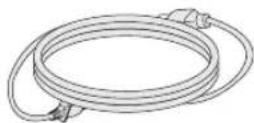
Prüfen Sie, ob folgende Artikel in der Verpackung enthalten sind. Falls Zubehör fehlt, wenden Sie sich bitte an den Händler, bei dem Sie das Gerät erworben haben. Die Abbildungen im Handbuch unterscheiden sich möglicherweise von Ihrem Gerät und dem Zubehör.
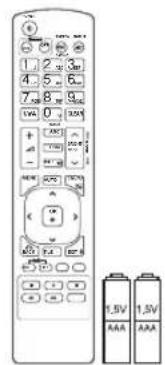
Fernbedienung und Batterien Stromkabel
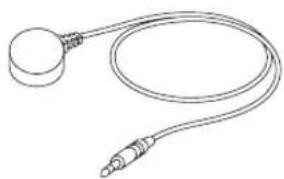
CD (Benutzerhandbuch, SuperSign Software/ Benutzerhandbuch)/ Karte
D-Sub-Signalkabel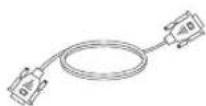
Montagekabelbinder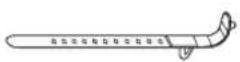

VORSICHT
- Verwenden Sie keine Fälschungen, um die Sicherheit und Lebensdauer des Geräts sicherzustellen.
- Durch Fälschungen verursachte Schäden sind nicht von der Garantie abgedeckt.

HINWEIS
- Das im Lieferumfang enthaltene Zubehör ist modellabhängig.
- Änderungen an den Gerätespezifikationen oder am Inhalt dieses Handbuchs sind im Zuge von Aktualisierungen der Gerätefunktionen vorbehalten.
Optionales Zubehör
Optionale Zubehörteile zur Produktverbesserung können ohne vorherige Ankündigung geändert und neue Zubehörteile hinzugefügt werden. Die Abbildungen im Handbuch unterscheiden sich möglicherweise von Ihrem Gerät und dem Zubehör.
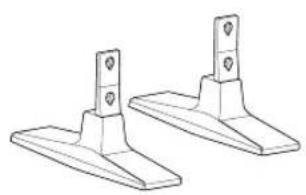
Durchmesser 4,0 mm x Steigung 0,7 mm x Länge 10 mm (inkl. Spannscheibe)
Standfußsatz
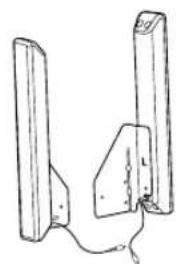
SP-2000 Lautsprecher
Kabelhalter / Kabelbinder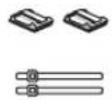

Schrauben
Durchmesser 4,0 mm x Steigung 0,7 mm x Länge 8 mm (inkl. Spannscheibe)
Lautsprechersatz

HINWEIS
- Kabelhalter/Kabelbinder sind in einigen Ländern und für einige Modelle möglicherweise nicht verfügbar.
- Optionales Zubehör ist nicht bei allen Modellen im Lieferumfang enthalten.
Teile und Tasten
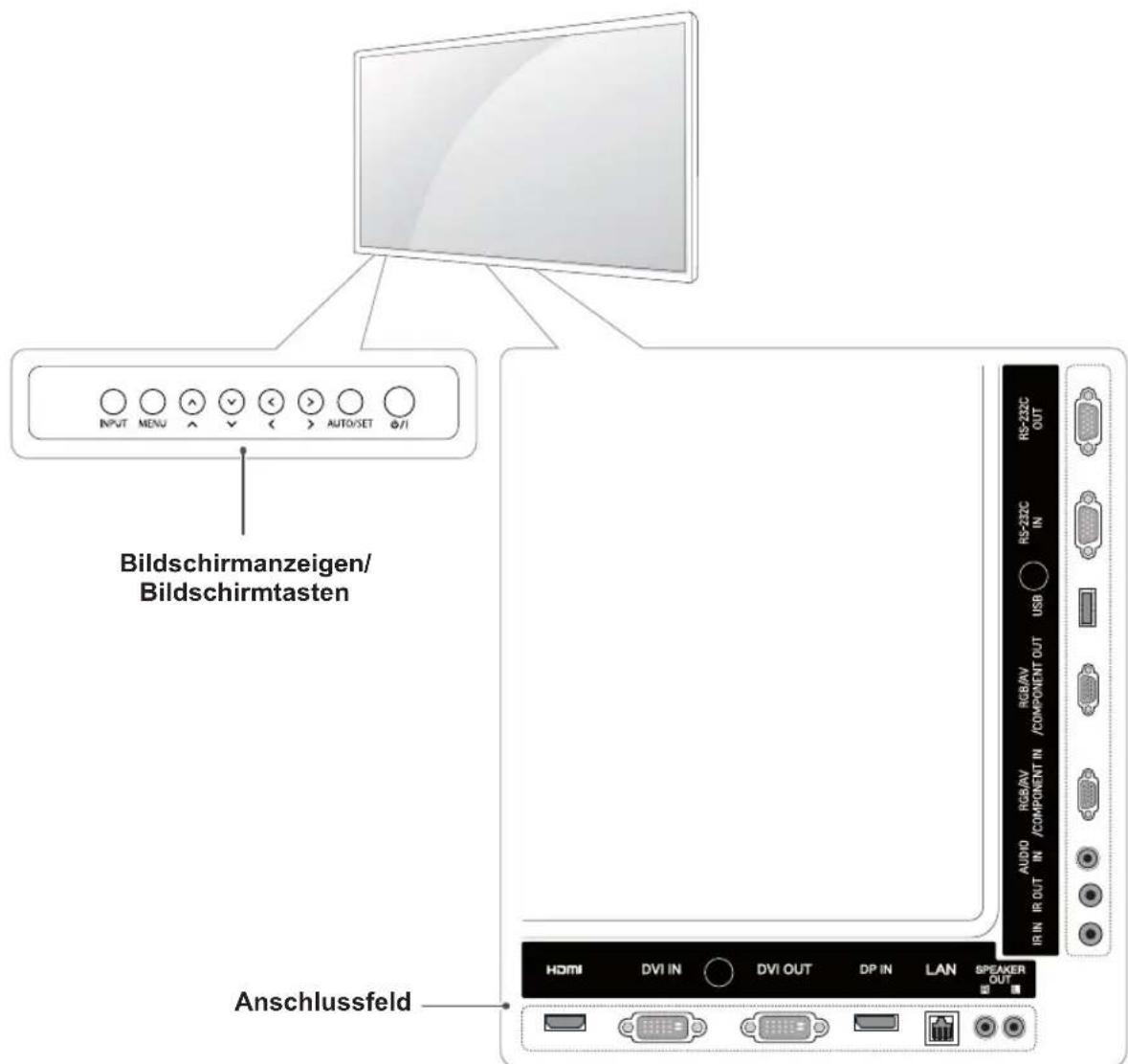
| Bildschirmanzeigen Beschreibung | |
| INPUT (EINGANG) Ändert die Eingangsquelle. | |
| MENU (MENÜ) Öffnet und schließt die Hauptmenüs und speichert Ihre Eingaben. | |
| V | Zur Programmauswahl. |
| <> | Regelt die Lautstärke. |
| AUTO/SET(AUTOMATISCH/EINSTELLEN) | Automatische Einstellung, wenn Sie den RGB-Eingang verwenden. Mit der Taste Set oder Enter können Sie auch in den Bildschirm-Menüs Veränderungen vornehmen. |
| ⏻/I | Schaltet den Strom ein und aus. |
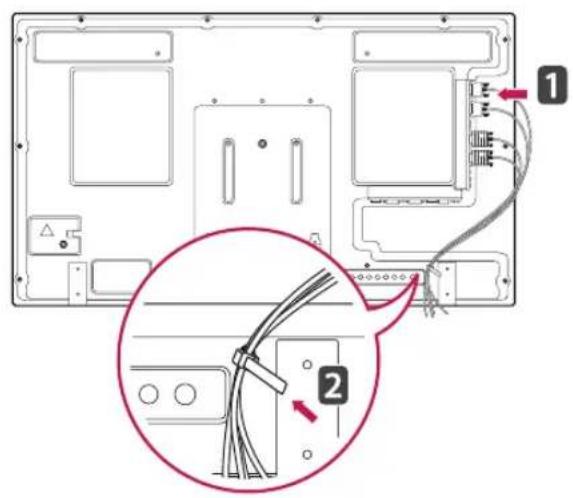
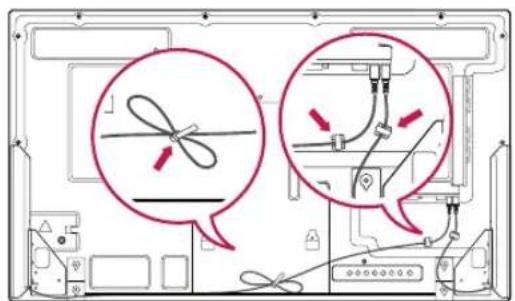
Anwendung des Montagekabelbinders
Schließen Sie zunächst das zu verwendende Eingangssignalkabel an.
Führen Sie den Kabelbinder gemäß der Abbildung in die untere Öffnung an der Rückseite ein.
Anschließen der Lautsprecher
- Nicht für alle Modelle zutreffend.
1. Schließen Sie vor dem Installieren der Lautsprecher ein Eingangssignalkabel an.
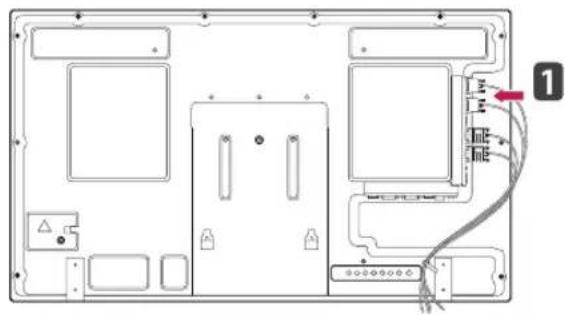
2. Befestigen Sie den Lautsprecher mit einer Schraube wie dargestellt. Schließen Sie dann das Lautsprecherkabel an.
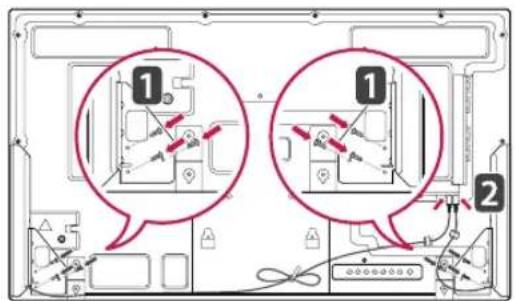
3. Ordnen Sie die Lautsprecherkabel nach dem Anschließen der Lautsprecher mit Kabelhaltern und Kabelbindern.
Anschließen des Standfußes
- Nicht für alle Modelle zutreffend.
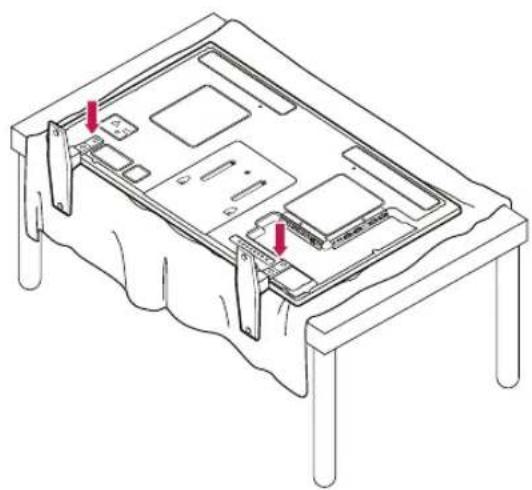
1. Legen Sie ein weiches Tuch auf den Tisch, und legen Sie das Gerät dann mit dem Bildschirm nach unten darauf. Schließen Sie den Standfuß wie in der folgenden Abbildung dargestellt an.
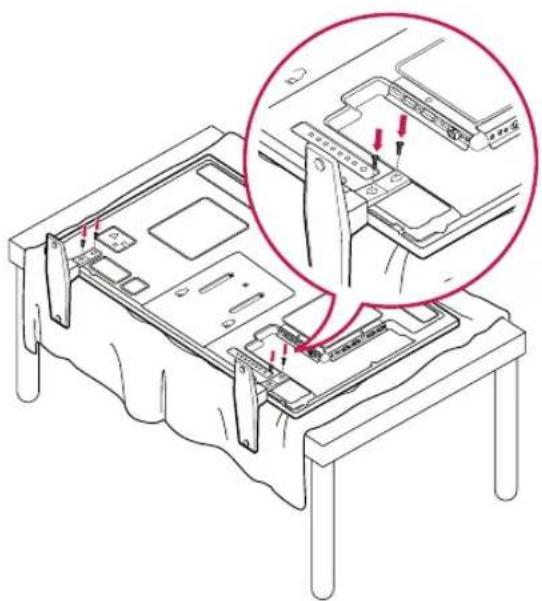
2. Sichern Sie den Standfuß auf der Rückseite des Geräts mithilfe von Schrauben, wie in der Abbildung dargestellt.
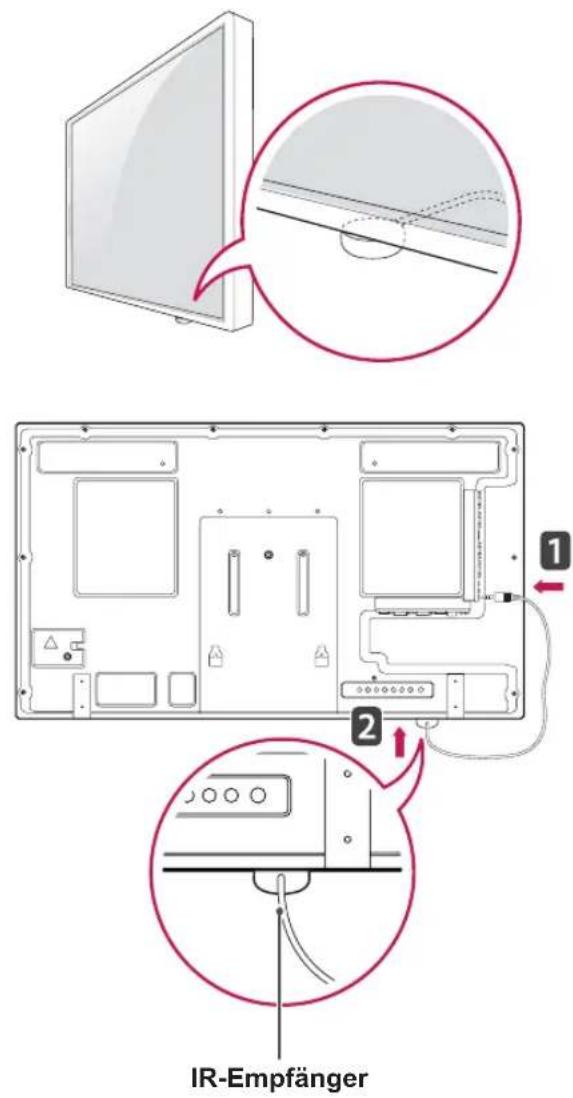
Hierdurch kann ein Fernbedienungssensor an der von Ihnen gewünschten Stelle platziert werden. Diese Anzeige kann wiederum andere Anzeigen über ein RS-232-Kabel steuern. Installieren Sie den IR-Empfänger in Richtung der Monitorvorderseite.

HINWEIS
- Wenn das IR-Empfänger-Kabel von der Monitorrückseite aus nicht nach vorne zeigt, kann der Signalempfangsbereich verkleinert sein.
- Der IR-Empfänger enthält einen Magneten. Er ist an der Unterseite (übliche Installation) bzw. Rückseite (Wandinstallation) des Monitors abnehmbar.
Verwendung des Kensington-Sicherheitssystems
Der Anschluss des Kensington-Sicherheitssystems befindet sich an der Rückseite des Monitors. Weitere Informationen zur Installation und Verwendung finden Sie im Handbuch, das im Lieferumfang des Kensington-Sicherheitssystems enthalten ist, oder auf der Website unter http://www.kensington.com.
Schließen Sie das Kabel des Kensington-Sicherheitssystems am Monitor und an einem Tisch an.
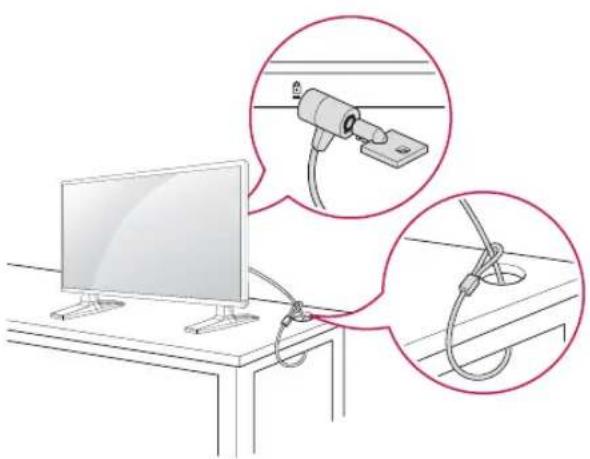
- Das Kensington-Sicherheitssystem ist optional. Weiteres Zubehör erhalten Sie bei den meisten Elektrohändlern.
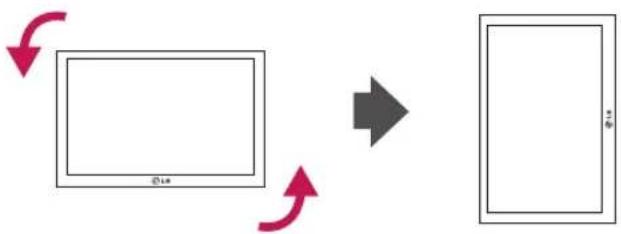
Portrait-Layout
Zur Installation im Hochformat drehen Sie den Monitor von der Vorderseite gesehen 90 Grad gegen den Uhrzeigersinn.
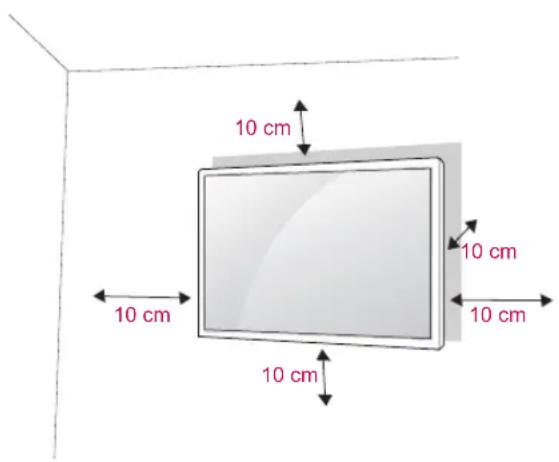
Lassen Sie für eine ausreichende Belüftung seitlich und zur Wand einen Abstand von 10 cm. Detaillierte Montageanweisungen erhalten Sie von Ihrem Händler oder in der Montageanleitung der optionalen Wandmontagehalterung.
Wenn Sie den Monitor an der Wand montieren, befestigen Sie die Wandhalterung (optional) an der Rückseite des TV-Geräts.
Wenn Sie den Monitor mit der optionalen Wandhalterung montieren wollen, befestigen Sie diese sorgfältig, um ein Herunterfallen zu vermeiden.
1 Verwenden Sie Schrauben und eine Wandmontageplatte, die der VESA-Norm entsprechen. 2 Wenn Sie Schrauben verwenden, die länger sind als in der Norm vorgeschrieben, kann der Monitor beschädigt werden. 3 Wenn Sie ungeeignete Schrauben verwenden, kann das Produkt beschädigt werden oder von der Wand fallen. In diesem Fall übernimmt LG Electronics keine Haftung.
4 VESA-kompatibel.
5 Nutzen Sie die folgende VESA-Norm.
- 785 mm oder mehr * Befestigungsschraube: Durchmesser 6,0 mm x Steigung 1,0 mm x Länge 10 mm

VORSICHT
- Trennen Sie erst das Netzkabel, bevor Sie den Monitor bewegen oder installieren. Ansonsten besteht Stromschlaggefahr.
- Wenn Sie den Monitor an einer Decke oder Wandschräge montieren, kann er herunterfallen und zu schweren Verletzungen führen. Verwenden Sie eine autorisierte Wandhalterung von LG, und wenden Sie sich an Ihren Händler vor Ort oder an qualifiziertes Fachpersonal.
- Ziehen Sie die Schrauben nicht zu fest an, da dies Beschädigungen am Monitor hervorrufen und zum Erlöschen Ihrer Garantie führen könnte.
- Verwenden Sie die Schrauben und Wandhalterungen, die der VESA-Norm entsprechen. Schäden oder Verletzungen, die durch unsachgemäße Nutzung oder die Verwendung von ungeeignetem Zubehör verursacht werden, fallen nicht unter die Garantie.

HINWEIS
- Verwenden Sie die Schrauben, die unter den Spezifikationen der VESA-Norm aufgeführt sind.
- Der Wandmontagesatz beinhaltet eine Installationsanleitung und die notwendigen Teile.
- Die Wandhalterung ist optional. Zusätzliches Zubehör erhalten Sie bei Ihrem Elektrohändler.
- Die Schraubenlänge hängt von der Wandbefestigung ab. Verwenden Sie unbedingt Schrauben der richtigen Länge.
- Weitere Informationen können Sie den im Lieferumfang der Wandbefestigung enthaltenen Anweisungen entnehmen.
Befestigen des Geräts an der Wand (optional)
(Abhängig vom Modell)
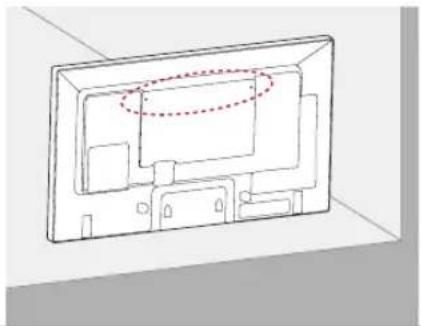
1 Setzen Sie die Ringschrauben oder Halterungen und Schrauben an der Rückseite des Geräts ein, und befestigen Sie sie.
- Wenn an den Ringschraubenpositionen Schrauben eingesetzt sind, entfernen Sie zunächst die Schrauben.
2 Montieren Sie die Wandhalterungen mit den Schrauben an der Wand.
Stimmen Sie die Position der Wandhalterung auf die Ringschrauben an der Rückseite des Geräts ab.
3 Verbinden Sie die Ringschrauben und Wandhalterungen fest mit einem stabilen Seil.
Achten Sie darauf, dass das Seil horizontal verläuft.

VORSICHT
- Achten Sie darauf, dass Kinder nicht auf das Gerät klettern oder sich daran hängen.

HINWEIS
- Verwenden Sie eine Haltevorrichtung oder einen Schrank, der stark und groß genug ist, um das Gerät sicher abzustützen.
- Halterungen, Schrauben und Seile sind optional. Zusätzliches Zubehör erhalten Sie bei Ihrem Elektrohändler.

WARNUNG
- Wenn Sie ein Produkt an einem nicht ausreichend gesicherten Standort aufbauen, besteht die Gefahr, dass es herunterfällt. Viele Unfälle, besonders solche, die Kindern passieren, lassen sich vermeiden, wenn Sie folgende einfache Sicherheitsvorkehrungen treffen:
» Verwenden Sie die vom Hersteller des Produkts empfohlenen Gehäuse und Standfüße.
» Bauen Sie das Produkt nur an oder auf Möbelstücken auf, die das Gewicht des Produkts tragen können.
» Stellen Sie sicher, dass das Produkt an den Kanten der tragenden Möbelstücke nicht hervorsteht.
» Bauen Sie das Produkt nicht an oder auf hohen Möbelstücken wie Schränken oder Bücherregalen auf, ohne sowohl das Möbelstück als auch das Produkt ausreichend zu sichern.
» Stellen Sie das Produkt nicht auf ein Tuch aus Stoff oder einem ähnlichen Material, das zwischen dem Produkt und dem tragenden Möbelstück liegt.
» Erklären Sie Ihren Kindern, wie gefährlich es ist, auf Möbelstücke zu klettern, um das Produkt oder die Fernbedienung dafür zu erreichen.
FERNBEDIENUNG
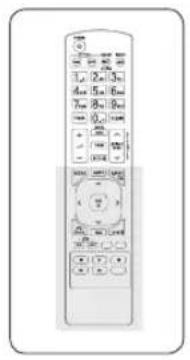
Die Beschreibungen in diesem Handbuch basieren auf den Tasten der Fernbedienung. Lesen Sie dieses Handbuch bitte aufmerksam durch, und verwenden Sie den Monitor bestimmungsgemäß.
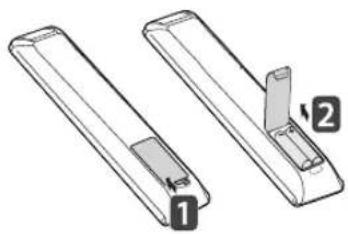
Um die Batterien zu wechseln, öffnen Sie das Batteriefach, wechseln Sie die Batterien (1,5 V-AAA), legen Sie die und -Pole entsprechend der Kennzeichnung im Fach ein, und schließen Sie das Batteriefach.
Gehen Sie zum Herausnehmen der Batterien in umgekehrter Reihenfolge vor.

VORSICHT
- Verwenden Sie niemals alte zusammen mit neuen Batterien, da dies Schäden an der Fernbedienung hervorrufen kann.
- Stellen Sie sicher, dass die Fernbedienung auf den Sensor am Monitor gerichtet ist.
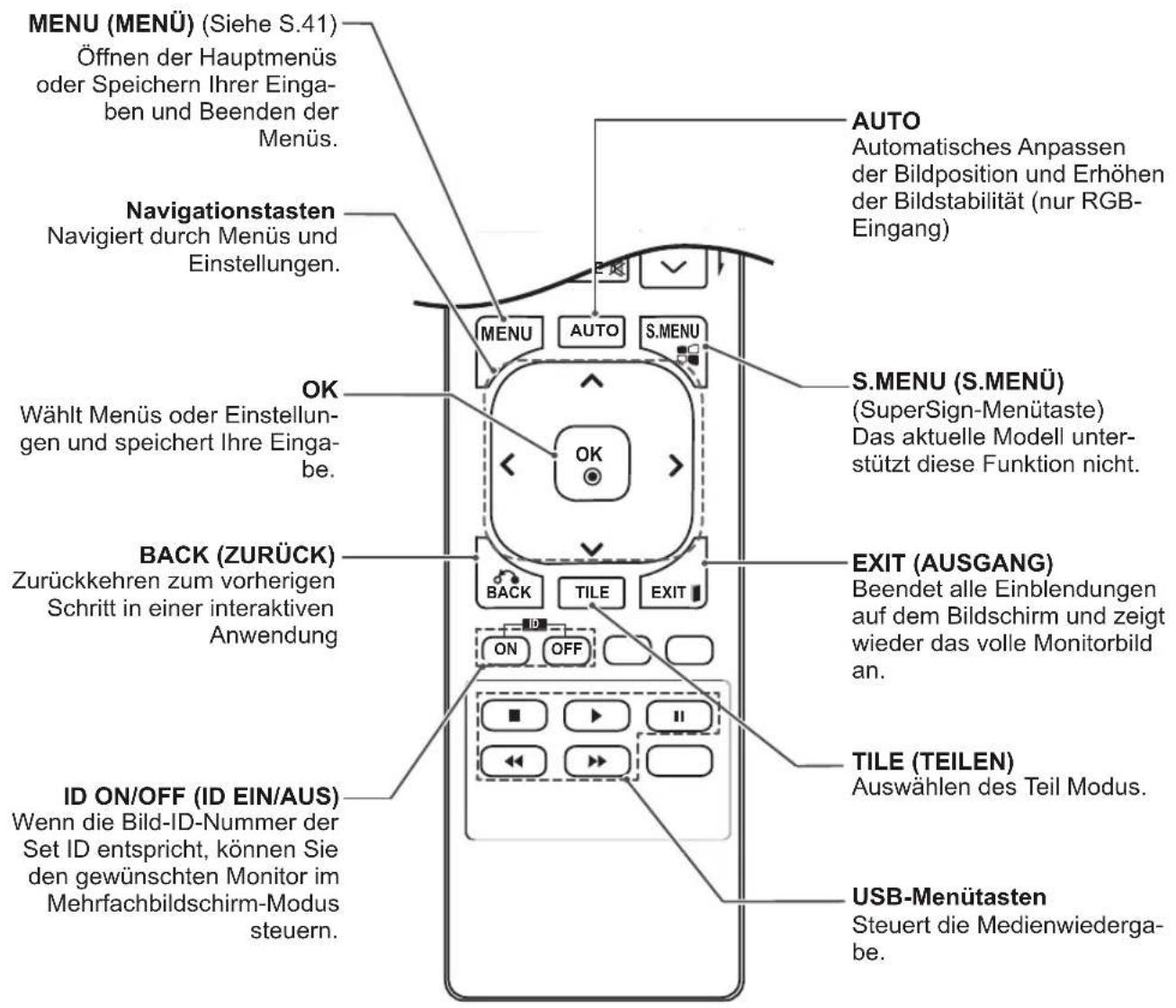
Ihr Monitor unterstützt die Plug & Play*-Funktion.
* Plug & Play: Mit dieser Funktion kann der Monitor mit einem PC verwendet werden, ohne dass ein Treiber installiert werden muss.

HINWEIS
- Für optimale Bildqualität wird empfohlen, den HDMI-Anschluss des Monitors zu verwenden.
- Zur Einhaltung der geltenden Normen verwenden Sie für das Gerät ein geschirmtes Signalschnittstellenkabel, z. B. ein 15-poliges-D-Sub-Kabel und ein DVI-Kabel mit Ferritkern.
- Wenn Sie den kalten Monitor einschalten, kann das Bild flackern. Dies ist normal.
- Es können rote, grüne oder blaue Punkte auf dem Bildschirm erscheinen. Dies ist normal.

VORSICHT
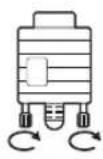
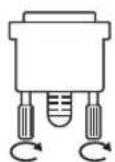
- Schließen Sie das Eingangskabel an, und sichern Sie es, indem Sie die Schrauben im Uhrzeigersinn festziehen.
- Drücken Sie nicht über einen längeren Zeitraum mit dem Finger auf den Bildschirm, da dies zu temporären Verzerrungen führen kann.
- Lassen Sie stehende Bilder nicht über einen längeren Zeitraum auf dem Bildschirm anzeigen, um ein Einbrennen zu vermeiden. Verwenden Sie nach Möglichkeit einen Bildschirmschoner.
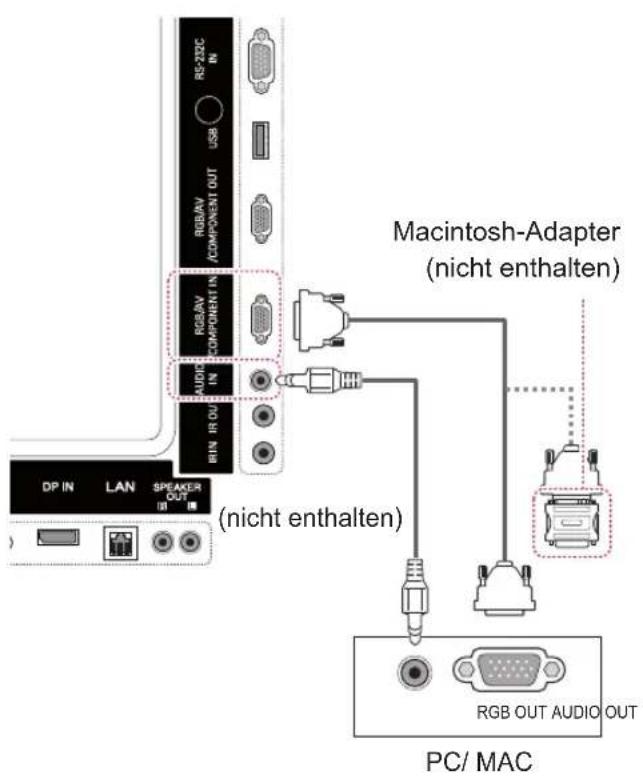
RGB-Anschluss
Überträgt das analoge Videosignal von Ihrem PC an den Monitor. Verbinden Sie den PC mithilfe des 15-Pin-D-Sub-Kabels mit dem Monitor, wie in der folgenden Abbildung gezeigt.
Wählen Sie die RGB-Eingangsquelle.
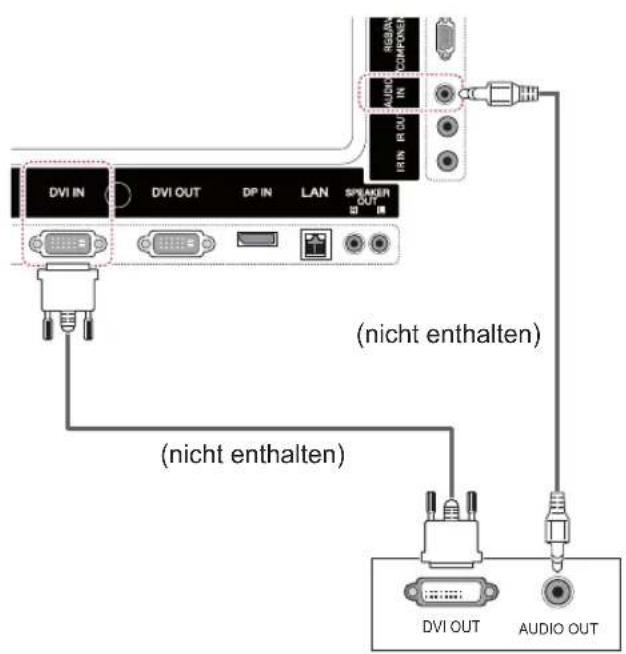
Anschließen des DVI-D
Überträgt das digitale Videosignal von Ihrem PC an den Monitor. Verbinden Sie den PC und den Monitor wie in der Abbildung mithilfe des DVI-Kabels.
Wählen Sie am Monitor die DVI-D-Eingangsquelle.

HINWEIS
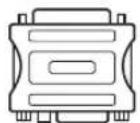
- Verwenden Sie den Macintosh-Standardadapter, da im Handel auch inkompatible Adapter erhältlich sind. (anderes Signalsystem).
- Bei Apple-Computern ist möglicherweise ein Adapter erforderlich, um diesen Monitor zu verbinden. Wenn Sie weitere Informationen benötigen, rufen Sie bei Apple an, oder besuchen Sie die Apple-Website.
HDMI-Anschluss
Überträgt digitale Video- und Audiosignale vom PC an den Monitor. Verbinden Sie den PC, wie in der folgenden Abbildung gezeigt, mithilfe des HDMI-Kabels mit dem Monitor.
Wählen Sie die HDMI-Eingangsquelle.
Display Port-Anschluss
Überträgt digitale Video- und Audiosignale vom PC an den Monitor. Verbinden Sie den PC, wie in der folgenden Abbildung gezeigt, mithilfe des Display Port-Kabels mit dem Monitor.
Wählen Sie die Display Port-Eingangsquelle.
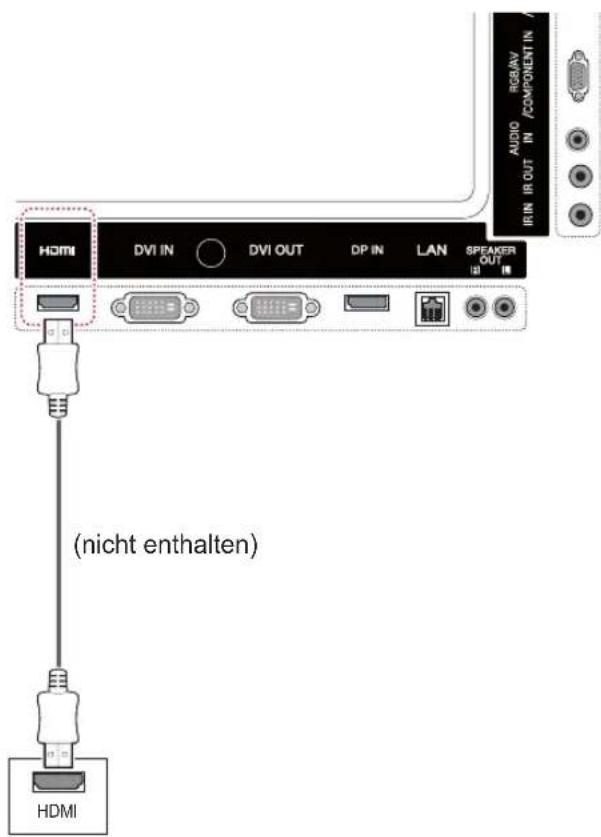
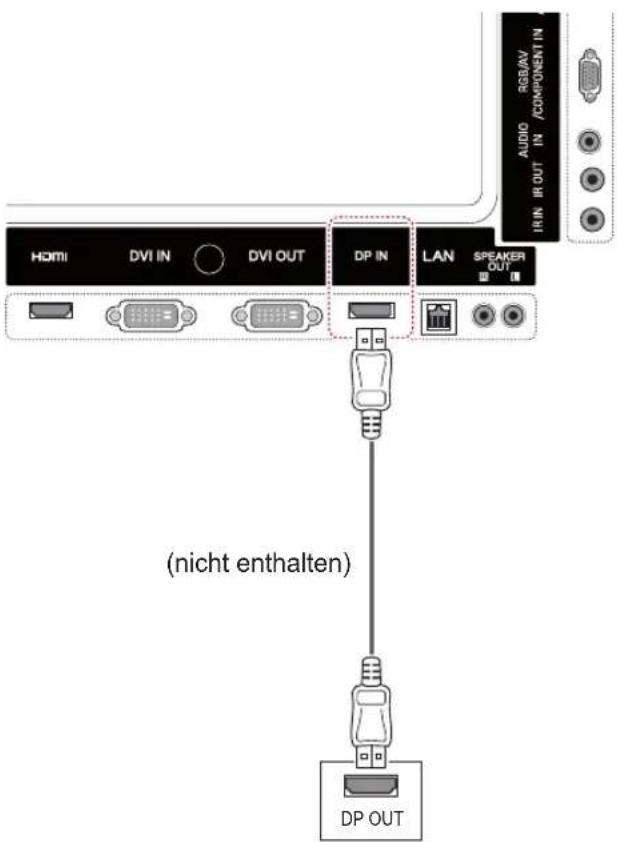

HINWEIS
- Verwenden Sie ein High-Speed-HDMI™-Kabel.
- Wenn Sie den Ton nicht im HDMI-Modus hören, prüfen Sie die PC-Umgebung. Bei einigen PCs müssen Sie die Standardaudioausgabe manuell auf HDMI umstellen.
- Um den HDMI-PC-Modus zu verwenden, müssen Sie für PC/DTV den PC-Modus wählen.
- Wenn Sie HDMI PC verwenden, kann es zu Kompatibilitätsproblemen kommen.
IR-Empfängerverbindung
Ermöglicht die Verwendung einer kabelgebundenen Fernbedienung oder einer IR-Empfängererweiterung.
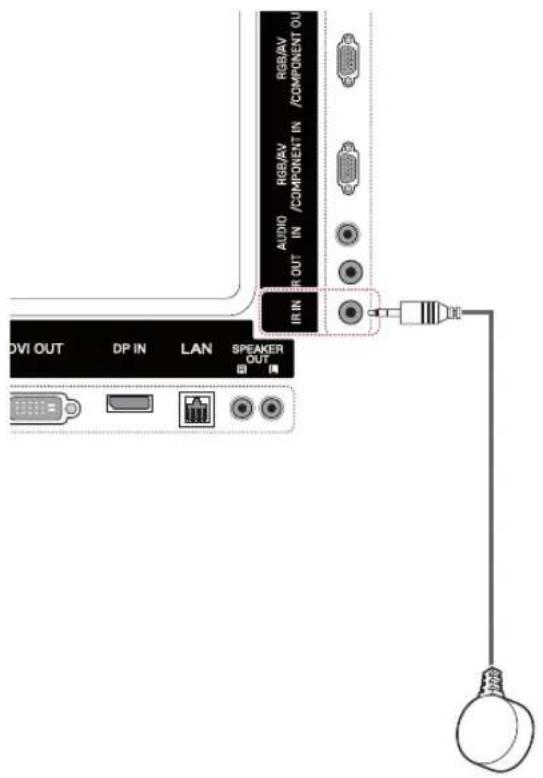
- Stellen Sie sicher, dass das Stromkabel nicht an eine Steckdose angeschlossen ist.
Einstellen des Bildschirms
Auswahl eines Bildmodus
Anzeige von Bildern mit optimalen Einstellungen durch Wahl eines der voreingestellten Bildmodi.
1 Öffnen Sie die Hauptmenüs mit der Taste MENU (MENÜ). 2 Drücken Sie die Navigationstasten, um zu BILD zu gelangen, und drücken Sie OK. 3 Drücken Sie die Navigationstasten, um zu Bildmodus zu gelangen, und drücken Sie OK. 4 Drücken Sie die Navigationstasten, um zum gewünschten Bildmodus zu gelangen, und drücken Sie OK.
| Modus | Beschreibung |
| Lebhaft | Optimiert Kontrast, Helligkeit, Farbe und Schärfe, um das Videobild an eine geschäftliche Umgebung anzupassen. |
| Standard | Passt das Bild an die normale Umgebung an. |
| Kino | Optimiert das Videobild für ein kinoähnliches Erlebnis bei der Spielfilmwiedergabe. |
| Sport | Hebt Primärfarben wie weiß, grasgrün oder himmelblau hervor, um das Videobild für schnelle und dynamische Aktionen zu optimieren. |
| Spiel | Optimiert das Videobild für schnelle Bildbewegungen wie bei Computer- oder Konsolenspielen. |
5 Drücken Sie abschließend EXIT. Um zum vorherigen Menü zurückzukehren, drücken Sie BACK (ZURÜCK).
Anpassen der Bildoptionen
Anpassen der einfachen und erweiterten Bildmodus-Optionen für eine optimale Darstellung.
1 Öffnen Sie die Hauptmenüs mit der Taste MENU. 2 Drücken Sie die Navigationstasten, um zu BILD zu gelangen, und drücken Sie OK. 3 Drücken Sie die Navigationstasten, um zu Bildmodus zu gelangen, und drücken Sie OK. 4 Drücken Sie die Navigationstasten, um zum gewünschten Bildmodus zu gelangen, und drücken Sie OK. 5 Wählen Sie die folgenden Optionen, stellen Sie diese ein, und drücken Sie OK.
| Option Beschreibung | |
| Beleuchtung | Passt die Bildschirmhelligkeit durch Steuerung der LCD-Beleuchtung an. Wenn Sie die Helligkeit verringern, wird der Bildschirm dunkler, und der Stromverbrauch reduziert sich ohne Verlust des Videosignals. |
| Kontrast Erhöht oder verringert den Verlauf des Videosignals. Stellen Sie den Kontrast ein, wenn es zu einer Sättigung der hellen Bildanteile kommt. | |
| Helligkeit Stellt | den Signalgrundpegel des Bildes ein. Stellen Sie die Helligkeit ein, wenn es zu einer Sättigung der dunklen Bildanteile kommt. |
| Schärfe Stellt | die Kantenschärfe an den Übergängen zwischen hellen und dunklen Bereichen des Bildes ein. Je niedriger der eingestellte Wert, desto weicher erscheint das Bild. |
| Farbe Passt die Intensität aller Farben an. | |
| Tint Passt die Balance zwischen den Farben Rot und Grün an. | |
| Farbtemp. | Die Einstellung „warm“ verstärkt wärmere Farben wie Rottöne, die Einstellung „kalt“ lässt das Bild bläulich erscheinen. |
| Erweiterte Steuerung | Passt erweiterte Optionen an. Siehe dazu die erweiterten Bildoptionen. (Siehe S.44) |
| Bild zurücksetzen | Setzt die Optionen auf die Standard-einstellung zurück. |
6 Drücken Sie abschließend EXIT. Um zum vorherigen Menü zurückzukehren, drücken Sie BACK (ZURÜCK).
Optionseinstellungen für die Verwendung als PC-Bildschirm
Optionseinstellung der Bildmodi für eine optimale Darstellung.
- Diese Funktion ist im Modus RGB[PC] verfügbar.
1 Öffnen Sie die Hauptmenüs mit der Taste MENU. 2 Drücken Sie die Navigationstasten, um zu BILD zu gelangen, und drücken Sie OK. 3 Drücken Sie die Navigationstasten, um zu Anzeige zu gelangen, und drücken Sie OK. 4 Wählen Sie die folgenden Optionen, stellen Sie diese ein, und drücken Sie OK.
| Option | Beschreibung |
| Auflösung | Wählt die passende Auflösung. Siehe „Anpassen der Optionen für die Verwendung als PC-Bildschirm“. |
| Auto Konfig. | Passt die Bildschirmposition, die Uhr und die Taktrate automatisch an.Während der Konfiguration flimmert das angezeigte Bild möglicherweise einige Sekunden lang. |
| Position/Größe/Taktrate | Passt die Optionen an, wenn das Bild un- klar ist, insbesondere bei zitternden Zei- chen. Führen Sie die Option Auto Konfig. aus, bevor Sie diese Werte anpassen. |
| Grundeinstellung | Setzt die Optionen auf die Standardeinsstellung zurück. |
5 Drücken Sie abschließend EXIT.
Um zum vorherigen Menü zurückzukehren, drücken Sie BACK (ZURÜCK).
Ändern der Toneinstellung Auswahl eines Ton-Modus
Dieser Monitor verfügt über 5 voreingestellte Ton-Modi für verschiedene Arten von Videoinhalten.
1 Öffnen Sie die Hauptmenüs mit der Taste MENU. 2 Drücken Sie die Navigationstasten, um zu AU-DIO zu gelangen, und drücken Sie OK. 3 Drücken Sie die Navigationstasten, um zu Ton-Modus zu gelangen, und drücken Sie OK. 4 Drücken Sie die Navigationstasten, um zum gewünschten Ton-Modus zu gelangen, und drücken Sie OK.
| Modus | Beschreibung |
| Standard | Wählen Sie diesen Modus aus, wenn Sie eine standardmäßige Tonqualität wünschen. |
| Musik | Wählen Sie diesen Modus aus, wenn Sie Musik hören möchten. |
| Kino | Wählen Sie diesen Modus aus, wenn Sie Spielfilme ansehen möchten. |
| Sport | Wählen Sie diesen Modus aus, wenn Sie eine Sportveranstaltung ansehen möchten. |
| Spiel | Wählen Sie diesen Modus aus, wenn Sie Videospiele spielen möchten. |
5 Drücken Sie abschließend EXIT.
Um zum vorherigen Menü zurückzukehren, drücken Sie BACK (ZURÜCK).
Anpassen der Audio-Optionen
Sie können die Einstellungen für die Ton-Modi anpassen, um eine optimale Tonqualität zu erreichen.
1 Öffnen Sie die Hauptmenüs mit der Taste MENU. 2 Drücken Sie die Navigationstasten, um zu AUDIO zu gelangen, und drücken Sie OK. 3 Drücken Sie die Navigationstasten, um zu Ton-Modus zu gelangen, und drücken Sie OK. 4 Drücken Sie die Navigationstasten, um zum gewünschten Ton-Modus zu gelangen, und drücken Sie OK. 5 Wählen Sie die folgenden Optionen, stellen Sie diese ein, und drücken Sie OK.
| Option | Beschreibung |
| Infinite Sound | Die Infinity Sound-Option von LG bietet 5.1-Kanal-Stereoqualität mit zwei Laut-sprechern. |
| Höhen Steuert die dominierenden Töne in der Tonausgabe. Wenn Sie die Höhen aufdrehen, erhöht sich der höhere Frequenzbereich der Tonausgabe. | |
| Bässe Steuert die sanfteren Töne in der Tonausgabe. Wenn Sie die Bässe aufdrehen, erhöht sich der niedrigere Frequenzbereich der Tonausgabe. | |
| Grundeinstellung | Setzt den Ton-Modus auf die Standard-einstellung zurück. |
6 Drücken Sie abschließend EXIT (Beenden). Um zum vorherigen Menü zurückzukehren, drücken Sie BACK (ZURÜCK).
Verwenden von Zusatzoptionen
Einstellung des Formats
Ändern Sie die Bildgröße, um das Bild in einer optimalen Größe anzuzeigen, durch Drücken der Taste ARC.

VORSICHT
- Wenn auf dem Bildschirm über einen längeren Zeitraum ein stehendes Bild angezeigt wird, brennt sich dieses ein und führt zu einer dauerhaften Veränderung des Bildschirms. Dieses „Einbrennen“ wird nicht durch die Garantie abgedeckt.
- Wird das Format über einen längeren Zeitraum auf 4:3 eingestellt, kann es in dem Letterbox-Bereich des Bildschirms zum Einbrennen kommen.

HINWEIS
- Sie können die Bildgröße auch über die Hauptmenüs ändern.
- Ab einer Videosignal-Auflösung von 720p oder höher schaltet das Gerät in den „Just Scan“-Modus um.
| ARC\MODE | AV | Komponente RGB | DisplayPort | DVI-D | HDMI | |||||
| PC | DTV | PC | DTV | PC | DTV | PC | ||||
| 16:9 | o | o | o | o | o | o | o | o | o | |
| Nurscannen | x | o | x | o | x | o | x | o | x | |
| 1:1 | x | x | o | x | o | x | o | x | o | |
| 4:3 | o | o | o | o | o | o | o | o | o | |
| Zoom | o | o | x | o | x | o | x | o | x | |
| Kino-Zoom | o | o | x | o | x | o | x | o | x | |
- 16:9: Mit folgender Auswahl haben Sie die Möglichkeit, das Bild horizontal in linearer Proportion anzupassen, damit es den gesamten Bildschirm ausfüllt (nützlich beim Betrachten von DVDs im Seitenverhältnis 4:3).
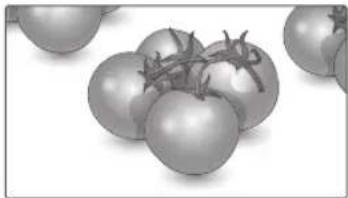
- Nur scannen: Bei Auswahl dieser Option wird das Bild verlustfrei auf die optimale Größe eingestellt. Hinweis: Wenn das Originalbild verrauscht ist, können Sie das Rauschen an der Kante sehen.
- 4:3: Mit der folgenden Auswahl können Sie das Original-Format 4:3 nutzen, links und rechts auf dem Bildschirm erscheinen graue Balken.
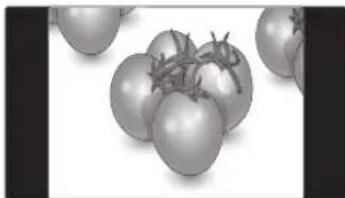
- Zoom: Mit folgender Auswahl haben Sie die Möglichkeit, ein Bild ohne Veränderungen anzusehen, wobei das Bild den gesamten Bildschirm füllt. Jedoch wird das Bild oben und unten abgeschnitten.
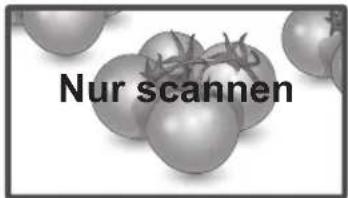
- 1:1: Das Format ist nicht vom Original aus eingestellt. (Nur Display Port (PC), HDMI (PC), DVI-D (PC), RGB (PC))

- Kino-Zoom: Wählen Sie „Kino-Zoom“, wenn Sie das Bild mit den korrekten Proportionen anzeigen möchten. Hinweis: Beim Vergrößern bzw. Verkleinern des Bilds wird dieses möglicherweise verzerrt.
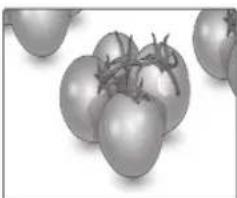
Verwendung der Eingangsliste
Auswählen einer Eingangsquelle
1 Drücken Sie auf INPUT (EINGANG), um die Liste mit Eingangssignalen anzuzeigen.
- Das angeschlossene Gerät zeigt alle Eingangssignale an.
2 Drücken Sie die Navigationstasten, um zu einem der Eingangssignale zu gelangen, und drücken Sie OK.
| Eingangs-quelle | Beschreibung |
| AV(CVBS) Wiedergabe von Videos über einen Videorekorder oder andere externe Geräte. | |
| Komponente | Wiedergabe von Inhalten über einen DVD-Player oder andere externe Geräte oder über einen Digitalempfänger. |
| RGB Zeigt den Bildschirm des ange-schlossenen PCs an. | |
| Display Port | Wiedergabe von Inhalten von einem PC, einem DVD-Player oder Digitalempfänger oder anderen HD-Geräten. |
| DVI-D Zeigt den Bildschirm des ange-schlossenen PCs an. | |
| HDMI Wiedergabe von Inhalten von einem PC, einem DVD-Player oder Digitalempfänger oder anderen HD-Geräten. | |
| USB Spielt die auf dem USB-Gerät gespeicherte Multimediadatei ab. | |
UNTERHALTUNG
Herstellung der Verbindung mit einem kabelgebundenen Netzwerk
(Abhängig vom Modell)
Verbinden Sie das Display über den LAN-Port wie in der folgenden Abbildung mit einem LAN (Local Area Network), und nehmen Sie die Netzwerkeinrichtung vor.
Dieser Monitor unterstützt nur kabelgebundene Netzwerkverbindungen.
Nach Herstellen der physischen Verbindung müssen Sie eventuell die Netzwerkeinrichtung des Displays anpassen. Bei den meisten privaten Netzwerken wird das Display automatisch und ohne weitere Einstellungen verbunden.
Weitere Informationen erhalten Sie von Ihrem Internetdienstanbieter oder aus Ihrem Routerhandbuch.
![graph TD A["LAN"] --> B["LAN WAN"] B --> C["Router"] B --> D["Cable modem"] D --> E["ETHERNET"] style A fill:#f9f,stroke:#333 style B fill:#ccf,stroke:#333 style C fill:#cfc,stroke:#333 style D fill:#fcc,stroke:#333](/content/2026/05/821468/images/f2ac1b737934ea55c5ac0aaf76700b6b48fd008cc15ed4b146e84a73632b868e.jpg)

VORSICHT
- Schließen Sie an den LAN-Port kein modulares Telefonkabel an.
- Da mehrere Verbindungsmethoden möglich sind, sollten Sie sich an die Spezifikationen Ihres Telekommunikations- oder Internetdienstanbieters halten.
So nehmen Sie die Netzwerkeinstellungen vor: (Auch wenn das Display bereits automatisch verbunden wurde, schadet ein nochmaliges Ausführen der Einrichtung nicht).
1 Drücken Sie die Taste MENU (Menü), um zu den Hauptmenüs zu gelangen. 2 Drücken Sie die Navigationstasten, um zu NETZWERK zu gelangen, und drücken Sie OK. 3 Drücken Sie die Navigationstasten, um Netzwerkeinrichtung auszuwählen, und drücken Sie OK. 4 Bei bereits vorgenommener Netzwerkeinrichtung wählen Sie Zurücksetzen. Die neuen Verbindungseinstellungen überschreiben die aktuelle Netzwerkeinrichtung.
5 Wählen Sie Automatische IP-Einstellung oder Manuelle IP-Einstellung aus.
- Bei Auswahl von Manuelle IP-Einstellung drücken Sie die Navigations- und Zifferntasten. IP-Adressen müssen manuell eingegeben werden.
- Automatische IP-Einstellung: Wählen Sie diese Option, wenn im LAN (Local Area Network) über eine kabelgebundene Verbindung ein DHCP-Server (Router) angeschlossen ist. In diesem Fall wird dem Display automatisch eine IP-Adresse zugewiesen. Wenn Sie einen Breitbandrouter bzw. ein Breitbandmodem verwenden, das über eine Funktion für einen DHCP-Server (Dynamic Host Configuration Protocol) verfügt. Die IP-Adresse wird automatisch festgelegt.
6 Drücken Sie abschließend EXIT (AUSGANG).

VORSICHT
- Das Menü „Netzwerkeinrichtung“ ist erst verfügbar, wenn das Display mit dem Netzwerk verbunden ist.
- Da mehrere Verbindungsmethoden möglich sind, sollten Sie sich an die Spezifikationen Ihres Telekommunikations- oder Internetdienstanbieters halten.

HINWEIS
- Wenn Sie direkt über das Display auf das Internet zugreifen möchten, sollte die Internetverbindung ständig eingeschaltet sein.
- Wenn Sie nicht auf das Internet zugreifen können, prüfen Sie die Netzwerkbedingungen über einen PC in Ihrem Netzwerk.
- Wenn Sie Netzwerkeinrichtung verwenden, prüfen Sie das LAN-Kabel, oder prüfen Sie, ob DHCP im Router aktiviert ist.
- Wenn Sie die Netzwerkeinrichtung nicht fertig stellen, funktioniert das Netzwerk möglicherweise nicht ordnungsgemäß.
Tipps für die Netzwerkeinrichtung
- Verwenden Sie für dieses Display ein LAN-Standardkabel. Cat5 oder besser mit einem RJ45-Stecker.
- Viele Probleme mit der Netzwerkverbindung, die während der Einrichtung auftreten, können durch Zurücksetzen des Routers bzw. des Modems gelöst werden. Nach der Verbindung des Displays mit dem Heimnetzwerk müssen Sie das Gerät kurz ausschalten und/oder das Netzkabel des Routers bzw. Kabelmodems für das Heimnetzwerk ziehen. Schalten Sie das Gerät dann wieder ein, und/oder stecken Sie das Netzkabel wieder in die Steckdose.
- Je nach Internetdienstanbieter und deren Nutzungsbedingungen kann die Anzahl der Geräte, die für die Internetdienste vorgesehen sind, variieren. Details erfahren Sie von Ihrem Internetdienstanbieter.
- LG ist nicht für Fehlfunktionen des Displays und/oder der Internetverbindung verantwortlich, die durch Kommunikationsfehler im Rahmen der Internetverbindung oder durch andere Geräte auftreten. • LG ist nicht für Internetverbindungsprobleme verantwortlich.
- Möglicherweise treten unerwünschte Ergebnisse auf, wenn die Geschwindigkeit der Netzwerkverbindung nicht den Anforderungen des Inhalts entspricht, auf den Sie zugreifen möchten.
- Einige Internetverbindungsvorgänge sind eventuell nicht möglich, wenn der Internetdienstanbieter, der Ihre Internetverbindung bereitstellt, diese Vorgänge nicht unterstützt.
- Für Gebühren, die der Internetdienstanbieter Ihnen in Rechnung stellt (insbesondere Verbin-
dungsgebühren), haben Sie aufzukommen.
- Für die kabelgebundene Verbindung mit diesem Display ist ein 10 Base-T- oder 100 Base-TX LAN-Anschluss erforderlich. Wenn Ihr Internetdienst eine solche Verbindung nicht unterstützt, können Sie das Display nicht mit dem Internet verbinden.
- Für die Verwendung des DSL-Dienstes ist ein DSL-Modem erforderlich. Für die Verwendung des Kabelmodemdienstes ist ein Kabelmodem erforderlich. Abhängig von der Zugriffsmethode und dem Abonnementvertrag mit Ihrem Internetdienstanbieter können Sie die für dieses Display vorgesehene Internetverbindung eventuell nicht nutzen, oder die Anzahl der Geräte, die gleichzeitig auf das Internet zugreifen können, ist beschränkt. (Wenn Ihr Internetdienstanbieter das Abonnement auf ein Gerät beschränkt, kann das Display möglicherweise nicht auf das Internet zugreifen, wenn bereits ein PC an das Netzwerk angeschlossen ist.)
- Abhängig von den Richtlinien und Beschränkungen Ihres Internetdienstanbieters ist die Verwendung eines Routers möglicherweise nicht zulässig. Details erfahren Sie direkt von Ihrem Internetdienstanbieter.
Netzwerkstatus
1 Drücken Sie die Taste MENU (Menü), um zu den Hauptmenüs zu gelangen. 2 Drücken Sie die Navigationstasten, um zu NETZWERK zu gelangen, und drücken Sie OK. 3 Drücken Sie die Navigationstasten, um Netzwerkstatus auszuwählen. 4 Drücken Sie OK, um den Netzwerkstatus zu prüfen. 5 Drücken Sie abschließend EXIT (Ausgang).
| Option Beschreibung | |
| Einstellung | Kehren Sie zum Menü für die Netzwer-keinrichtung zurück. |
| Test | Testen Sie den aktuellen Netzwerk-status, nachdem Sie das Netzwerk eingestellt haben. |
| Schließen | Kehren Sie zum vorherigen Menü zurück. |
Anschließen von USB-Speichergeräten
Schließen Sie USB-Speichergeräte wie einen USB-Flash-Speicher oder eine externe Festplatte an das Display an, und nutzen Sie die Multimediafunktionen.
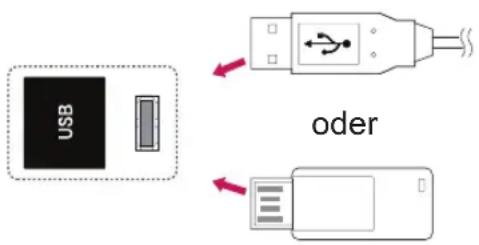
Schließen Sie einen USB-Flash-Speicher oder eine USB-Speicherkarte wie nachfolgend abgebildet an das Display an. Der Bildschirm „Meine Medien“ wird angezeigt.

VORSICHT
- Schalten Sie das Display nicht aus, und entfernen Sie nicht das USB-Speichergerät, solange das Menü „EMF (Meine Medien)“ aktiviert ist. Dies könnte zu Dateiverlust oder Beschädigung des USB-Speichergeräts führen.
- Sichern Sie die auf dem USB-Speichergerät enthaltenen Dateien regelmäßig, da es zu einem Verlust oder Schäden an Dateien kommen kann, was nicht von der Garantie abgedeckt wird.
Tipps zur Verwendung von USB-Speichergeräten
- Es kann nur ein USB-Speichergerät erkannt werden.
- Falls das USB-Speichergerät über einen USB-Hub angeschlossen wird, wird das Gerät nicht erkannt.
- Ein USB-Speichergerät mit automatischem Erkennungsprogramm wird möglicherweise nicht erkannt.
- Ein USB-Speichergerät, das einen eigenen Treiber verwendet, wird möglicherweise nicht erkannt. Die Dauer, bis ein USB-Speichergerät erkannt wird, hängt vom jeweiligen Gerät ab.
- Schalten Sie das Display nicht ab bzw. ziehen Sie das USB-Gerät nicht aus der Buchse, wenn das angeschlossene USB-Speichergerät in Betrieb ist. Wenn ein solches Gerät plötzlich getrennt oder aus der Buchse gezogen wird, können die gespeicherten Daten oder das USB-Speichergerät beschädigt werden.
- Schließen Sie kein USB-Speichergerät an, das nicht ordnungsgemäß vom PC getrennt wurde. Das Gerät kann verursachen, dass das Produkt nicht ordnungsgemäß funktioniert oder Daten nicht wiedergegeben werden können. Denken Sie stets daran, nur solche USB-Speicher zu verwenden, auf denen Musikdateien, Bilddateien oder Filmdateien gespeichert sind.
- Bitte verwenden Sie nur USB-Speicher, die mit dem FAT32-Dateisystem bzw. dem NTFS-Dateisystem formatiert wurden, das vom Windows-Betriebssystem verwendet wird. Falls ein Speicher mit einem anderen Dateisystem formatiert wurde, das nicht von Windows unterstützt wird, wird der Speicher möglicherweise nicht erkannt.
- Schließen Sie das USB-Speichergerät, sofern es eine externe Stromversorgung benötigt (mehr als 0,5 A), an die Stromversorgung an. Ansonsten wird das Gerät möglicherweise nicht erkannt.
- Verbinden Sie einen USB-Speicher mit dem vom Hersteller gelieferten Kabel.
- Einige USB-Speichergeräte werden möglicherweise nicht unterstützt oder funktionieren nicht störungsfrei. • Die Art der Dateizuordnung des USB-Speichergeräts ist ähnlich wie bei Windows XP, und der Dateiname kann bis zu 100 Zeichen beinhalten.
- Sichern Sie wichtige Dateien, denn es besteht die Möglichkeit, dass Daten auf einem USB-Speicher beschädigt werden. LG übernimmt keine Verantwortung für entstehende Datenverluste.
- Wenn eine USB-Festplatte ohne externe Stromversorgung verbunden wird, wird das USB-Gerät möglicherweise nicht erkannt. Stellen Sie deshalb sicher, dass die externe Stromversorgung angeschlossen ist.
- Verwenden Sie zur externen Stromversorgung bitte ein entsprechendes Netzteil. Für ein USB-Kabel einer externen Stromversorgung kann keine Garantie gewährt werden.
- Falls Ihr USB-Speichergerät mehrere Partitionen hat oder Sie ein USB-Lesegerät für verschiedene Speicherkartentypen verwenden, können Sie bis zu 4 Partitionen oder USB-Speichergeräte verwenden.
- Wenn sich ein USB-Speicher in einem USB-Mehrfachkartenleser befindet, wird möglicherweise die Datenträgerbezeichnung nicht erkannt.
- Falls das USB-Speichergerät nicht ordnungsgemäß funktioniert, trennen Sie das Gerät und schließen es erneut an.
- Wie schnell ein USB-Speicher erkannt wird, ist von Gerät zu Gerät unterschiedlich.
- Falls das USB-Gerät im Standby-Modus angeschlossen wurde, wird die entsprechende Festplatte automatisch geladen, wenn das Display eingeschaltet wird.
• Die empfohlene Speicherkapazität beträgt max. 1 TB für eine externe USB-Festplatte und max. 32 GB für einen USB-Speicher.
- Eine höhere als die empfohlene Kapazität kann die Funktionsweise des jeweiligen Geräts beeinträchtigen.
- Falls eine mit einer Energiesparfunktion ausgestattete externe USB-Festplatte nicht funktioniert, schalten Sie die Festplatte aus und wieder ein.
- USB-Speichergeräte unter der Version USB 2.0 werden ebenfalls unterstützt. Jedoch kann es sein, dass diese in der Filmliste nicht ordnungsgemäß funktionieren.
- In einem Ordner können maximal 999 Dateien oder Unterordner gespeichert werden.
- Es wird empfohlen, ein zertifiziertes USB-Speichergerät und -Kabel zu verwenden. Andernfalls kann es passieren, dass das USB-Speichergerät nicht erkannt wird oder die Wiedergabe fehlerhaft ist.
- Zur Wiedergabe der von SuperSign Manager bereitgestellten und gespeicherten Dateien kann nur ein USB-Speicherstick verwendet werden. Mit USB-Festplatten oder -Mehrfachkartenlesern ist eine Wiedergabe nicht möglich.
• Die von SuperSign Manager bereitgestellten und gespeicherten Dateien können nur auf einem Speichergerät wiedergegeben werden, das mit FAT32 formatiert ist.
- Ein USB-3.0-Speichergerät funktioniert möglicherweise nicht.
Durchsuchen von Dateien
Zugreifen auf Foto-, Musik- oder Filmlisten und Durchsuchen von Dateien:
1 Schließen Sie das USB-Speichergerät an.
2 Drücken Sie die Taste MENU (Menü), um zu den Hauptmenüs zu gelangen.
3 Drücken Sie die Navigationstasten, um zu Meine Medien zu gelangen, und drücken Sie OK.
4 Drücken Sie die Navigationstasten, um zu FILMLISTE, FOTOLISTE oder MUSIKLISTE zu gelangen, und drücken Sie OK.

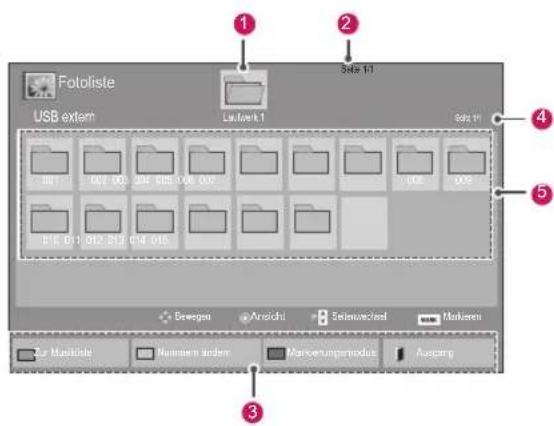
| Nr. | Beschreibung |
| 1 | Zum übergeordneten Ordner |
| 2 | Aktuelle Seite/Gesamtseiten |
| 3 | Entsprechende Tasten auf der Fernbedienung |
| 4 | Aktuelle Seite/Gesamtseitendes Inhalts imOrdner 1 |
| 5 | des Inhalts imOrdner 1 |
| Taste | Beschreibung |
| Grüne Taste | Drücken Sie jeweils die GRÜNE Taste, um zwischen Filmliste -> Fotoliste, Fotolis-te -> Musikliste, Musikliste -> Inhaltslis-te und Inhaltsliste -> Filmliste zu wechseln. |
| Gelbe Taste | Methode zur Ansicht als 5 große Miniaturbilder oder einfache Liste. |
| Blaue Taste | Wechseln in den Markierungsmodus. |
Unterstützte Dateiformate
| Typ | Unterstützte Dateiformate |
| Movie (Spielfilm) | DAT, MPG, MPEG, VOB, AVI, DIVX, MP4, MKV, TS, TRP, TP, ASF, WMV, FLV)Spielfilm (*.mpg/*.mpeg/*dat/*.ts/*.trp/*.tp/*.vob/*.mp4/*.mov/*.mkv/*.divx/*.avi/*.asf/*.wmv/*.flv/*.avi (motion-jpeg)/*.mp4 (motion-jpeg)/*.mkv (motion-jpeg))unterstützte DateiVideoformat: DivX3.11, DivX4, DivX5, DivX6 Xvid1.00, Xvid1.01, Xvid1.02, Xvid1.03, Xvid1.10 beta-1/beta-2,Mpeg-1, Mpeg-2, Mpeg-4, H.264/AVC, VC1, JPEG, Sorenson H.263Audio-Format: Dolby Digital, AAC, Mpeg, MP3, LPCM, HE-AAC, ADPCM, WMABitrate: im Bereich von 32 kbit/s bis 320 kbit/s (MP3)Format externer Untertitel: *.smi/*.srt/*.sub (MicroDVD, Subviewer 1.0/2.0)/*.ass/*.ssa/*.txt (TMPlayer)/*.psb (PowerDivX)Format interner Untertitel: nur XSUB (das in DivX6-Dateien verwendete Untertitel-format) |
| Foto | JPEGBaseline: 64 x 64 bis 15.360 x 8.640Progressiv: 64 x 64 bis 1.920 x 1.440Sie können nur JPEG-Dateien wiedergeben.Nicht unterstützte Dateien werden als vor-definierte Symbole angezeigt. |
| Musik | MP3Bitrate 32 bis 320• Abtastrate MPEG1 Layer3: 32 kHz, 44,1 kHz, 48 kHz• Abtastrate MPEG2 Layer3: 16 kHz, 22,05 kHz, 24 kHz• Abtastrate MPEG2.5 Layer3: 8 kHz, 11,025 kHz, 12 kHz |
| Inhalt (bei Verwendung von SuperSign Manager) | Dateierweiterungen: *.cts/ *.cseSpielfilmDateierweiterungen: *.mpg/*.mpeg/*.dat/.ts/*.trp/*.tp/*.vob/*.mp4/*.mov/*.mkv/*.avi/.asf/*.wmv/*.avi (motion-JPEG)/*.mp4 (motion-JPEG)/*.mkv (motion-JPEG)Videoformat: MPEG1, MPEG2, MPEG4, H.264/AVC, DivX 3.11, DivX 4.12, DivX 5.x, DivX 6, Xvid 1.00, Xvid 1.01, Xvid 1.02, Xvid 1.03, Xvid 1.10-beta1/2, JPEG, VC1 (WVC1/WMV3)Audioformat: MP2, MP3, Dolby Digital, LPCM, AAC, HE-AAC, LPCM, ADPCM, WMA, MP3 | |||
| Datei-erweite-rung | Element | Eigenschaf-ten | ||
| Foto JPEGJPGPNGBMP | Unter-stütztes Dateifor-mat | SOF0: BaselineSOF1: Extend SequentialSOF2: Pro-gressive | ||
| Bild-größe | Min: 64 x 64Typ: Max.: 1366 x 768 | |||
| Musik MP3 Bitrate | 32 Kbit/s bis | 320 Kbit/s | ||
| Abtastrate | 32 kHz, 44.1 kHz, 48 kHz (MPEG1 L3)16 kHz, 22.05 kHz, 24 kHz (MPEG2 L3)8kHz, 11.025 kHz, 12 kHz (MPEG2.5 L3) | |||
Wiedergabe von Filmen
Diese Anzeige gibt Mediendateien von einem USB-Laufwerk oder einem DLNA-Server in Ihrem Netzwerk wieder.
1 Drücken Sie die Navigationstasten, um zu Meine Medien zu gelangen, und drücken Sie OK. 2 Drücken Sie die Navigationstasten, um zu Filmliste zu gelangen, und drücken Sie OK. 3 Drücken Sie die Navigationstasten, um zum gewünschten Ordner zu gelangen, und drücken Sie OK. 4 Drücken Sie die Navigationstasten, um zur gewünschten Datei zu gelangen, und drücken Sie OK.
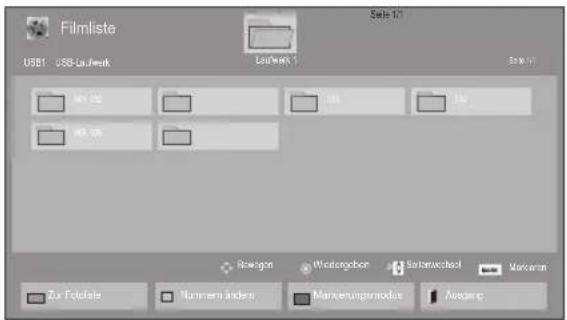
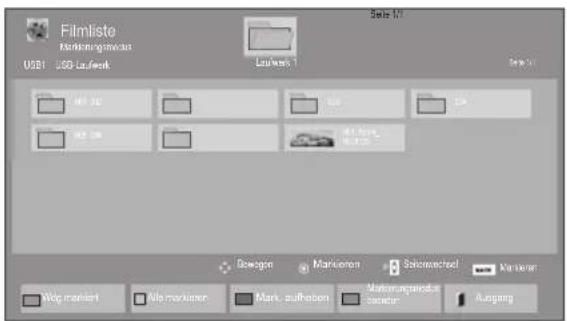
| Menü Beschreibung | |
| Wdg markiert | Ausgewählte Spielfilmdatei wiedergeben.Nach der Wiedergabe einer Spielfilmdatei wird automatisch die nächste ausgewählte Datei wiedergegeben. |
| Alle markieren | Alle Spielfilmdateien auf dem Bildschirm markieren. |
| Mark.aufheben | Alle Markierungen entfernen. |
| Markierungsmodusbeenden | Markierungsmodus beenden. |
5 Geben Sie einen Film wieder.

HINWEIS
- Nicht unterstützte Dateien werden in der Vorschau nur durch das Symbol ⚠️ angezeigt.
- Anormale Dateien werden als Bitmap angezeigt Ⓕ.
6 Die Wiedergabe wird mit folgenden Tasten gesteuert.
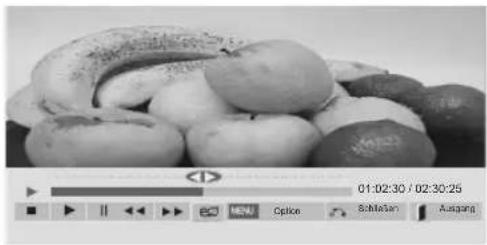
| Taste Beschreibung | |
| Beendet die Wiedergabe | |
| Gibt ein Video wieder | |
| Hält die Wiedergabe an oder nimmt diese wieder auf | |
| Führt einen Rücklauf in einer Datei aus | |
| Führt einen Vorlauf in einer Datei aus | |
| Anzeigen des Menüs Option. | |
| Schließt das Menü am Vollbildschirm. | |
| Zur Filmliste zurückkehren. | |
| “<” oder “>” | Springt während der Wiedergabe zu einem bestimmten Punkt. Die Zeit dieses Punktes wird in der Statusleiste angezeigt. In einigen Dateien funktioniert diese Funktion eventuell nicht ordnungsgemäß. |
| ENERGY e2 SAVING | Drücken Sie die Taste ENERGY SAVING (Energie sparen) mehrmals, um die Helligkeit des Bildschirms zu erhöhen. |
Tipps zur Wiedergabe von Videodateien
- Bestimmte, vom Benutzer erzeugte Untertitel funktionieren möglicherweise nicht ordnungsgemäß.
- Einige Sonderzeichen werden in den Untertiteln nicht unterstützt.
- HTML-Tags werden in den Untertiteln nicht unterstützt.
- Untertitel in anderen Sprachen außer den unterstützten Sprachen sind nicht verfügbar.
- Auf dem Bildschirm kann es beim Wechseln der Audiosprache zu vorübergehenden Unterbrechungen kommen (Bild wird angehalten, schnellere Wiedergabe usw.).
- Eine beschädigte Spielfilmdatei wird möglicherweise nicht ordnungsgemäß wiedergegeben, oder einige der Player-Funktionen sind nicht verfügbar.
- Spielfilmdateien, die durch bestimmte Encoder erstellt wurden, werden möglicherweise nicht ordnungsgemäß wiedergegeben.
- Bei Dateien mit nicht ineinander verschachtelter Video- und Audio-Struktur wird entweder Video oder Audio abgespielt.
- HD-Videos mit einer Auflösung von maximal 1920 x 1080 bei 25/30 Bildern/Sek. bzw. 1280 x 720 bei 50/60 Bildern/Sek. werden abhängig von der Bildwiederholrate unterstützt.
- HD-Videos mit einer Auflösung von mehr als 1920 x 1080 bei 25/30 Bildern/Sek. bzw. 1280 x 720 bei 50/60 Bildern/Sek. werden abhängig von der Bildwiederholrate möglicherweise nicht ordnungsgemäß wiedergegeben.
- Andere Filmdateitypen und -formate als die angegebenen funktionieren möglicherweise nicht ordnungsgemäß. • Die maximale Bitrate für abspielbare Spielfilmdateien beträgt 20 Mbit/s. (außer Motion JPEG: 10 Mbit/s)
- LG garantiert keine einwandfreie Wiedergabe von Profilen, die in H.264/AVC mit Level 4.1 oder höher codiert wurden. • DTS-Audio wird nicht unterstützt. • Die Wiedergabe von Spielfilmdateien mit einer Dateigröße von mehr als 30 GB wird nicht unterstützt.
- Eine DivX-Videodatei und die zugehörige Untertiteldatei müssen im selben Ordner gespeichert sein.
- Der Name der Videodatei und der Name der Untertiteldatei müssen identisch sein, damit die Wiedergabe funktioniert.
• Die Wiedergabe eines Videos über eine USB-Verbindung, die keine hohe Übertragungsgeschwindigkeit unterstützt, funktioniert möglicherweise nicht ordnungsgemäß. - Dateien, die mit GMC (Global Motion Compensation) codiert wurden, können möglicherweise nicht wiedergegeben werden. - Wenn Sie einen Spielfilm über die Filmliste anschauen, können Sie über die Taste ENERGY SAVING (Energie sparen) der Fernbedienung das Bild anpassen. Benutzereinstellungen sind nicht für jeden Bildmodus möglich.
Videoptionen
1 Drücken Sie MENU (Menü), um zu den Popup-Menüs zu gelangen. 2 Drücken Sie die Navigationstasten, um zu Set Video Play (Video-Wiedergabe), Set Video (Video-Einstellungen) oder Set Audio (Audio-Einstellungen) zu gelangen, und drücken Sie OK.

HINWEIS
- Werte für Optionen, die in der Filmliste geändert werden, haben keinen Einfluss auf die Fotoliste und die Musikliste.
- Werte für Optionen, die in der Fotoliste bzw. der Musikliste geändert werden, werden entsprechend in der Fotoliste und der Musikliste geändert, jedoch nicht in der Filmliste.
- Wird die Wiedergabe einer Videodatei gestoppt, wird die erneute Wiedergabe wieder an dem Punkt fortgesetzt, an dem zuvor gestoppt wurde.
Bei Auswahl von Set Video Play (Wählen Sie die Video-Wiedergabe aus):
1 Drücken Sie die Navigationstasten, um Picture Size (Bildgröße), Audio Language (Audio-sprache), Subtitle Language (Untertitelsprache) oder Repeat (Wiederholung) anzuzeigen. 2 Drücken Sie die Navigationstasten, um zu den Optionen für die erforderlichen Anpassungen zu gelangen.
| Menü Beschreibung | |
| Picture Size (Bildgröße) | Wählt das gewünschte Bildformat für die Spielfilmwiedergabe aus. |
| Audio Langu-age (Audio-sprache) | Ändert während der Spielfilmwiedergabe die Sprachgruppe. Bei Dateien mit nur einer Audiospur kann diese Option nicht ausgewählt werden. |
| Subtitle Lan-guage (Unter-titelsprache) | Schaltet die Untertitel ein/aus. |
| Sprache Ist bei | SMI-Untertiteln aktiviert und ermöglicht die Auswahl der Sprache innerhalb der Untertitelung. |
| Codeseite Ermöglicht die Auswahl einer Schrift-art für den Untertitel.Bei der Standardauswahl wird diesel-be Schriftart wie für das allgemeine Menü verwendet. | |
| Sync Zur Einstellung der zeitlichen Syn-chronisierung der Untertitel während der Spielfilmwiedergabe von -10 Sekunden bis +10 Sekunden in Schritten von 0,5 Sekunden. | |
| Position Verändert die Position des Untertitels während der Spielfilmwiedergabe nach oben oder unten. | |
| Size (Größe) | Zur Auswahl der gewünschten Unter-titelgröße während der Spielfilmwie-dergabe. |
| Repeat (Wie-derholung) | Zum Ein- bzw. Ausschalten der Wiederholungsfunktion der Spiel-filmwiedergabe. Wenn diese Option eingeschaltet ist, wird die Datei inner-halb des Ordners wiederholt wieder-gegeben. Auch wenn die wiederholte Wiedergabe ausgeschaltet ist, kann die Datei erneut wiedergegeben werden, wenn der Dateiname dem der vorherigen Datei ähnelt. |
| Codeseite | Unterstützte Sprachen |
| Latein1 Englisch | , Spanisch, Französisch,Deutsch, Italienisch, Schwedisch, Fin-nisch, Niederländisch, Portugiesisch,Dänisch, Rumänisch, Norwegisch,Albanisch, Gälisch, Walisisch, Irisch,Katalanisch, Valencianisch |
| Latein2 Bosnisch | , Polnisch, Kroatisch,Tschechisch, Slowakisch, Slowenisch,Serbisch, Ungarisch |
| Latein4 Estnisch | , Lettisch, Litauisch |
| Kyrillisch Bulgarisch | , Makedonisch, Russisch,Ukrainisch, Kasachisch |
| Griechisch Griechisch | |
| Koreanisch Koreanisch | |

HINWEIS
- Innerhalb einer Untertiteldatei können nur 10.000 Synchronisierungsblöcke unterstützt werden.
- Sie können die Bildgröße beim Abspielen von Videos anpassen, indem Sie die Taste ARC drücken.
- Untertitel in Ihrer Sprache sind nur verfügbar, wenn die entsprechende Sprache im OSD-Menü eingestellt wurde.
- Je nach Sprache der Untertiteldateien können die Optionen für die Codepage deaktiviert sein.
- Wählen Sie für die Untertiteldateien eine passende Codepage aus.
Auswahl von Set Video (Video-Einstellungen).
1 Drücken Sie die Navigationstasten, um zu den Optionen für die erforderlichen Anpassungen zu gelangen.
Auswahl von Set Audio (Audio-Einstellungen).
1 Drücken Sie die Navigationstasten, um zu den Optionen Ton-Modus, Klare Stimme II oder Balance zu gelangen.
2 Drücken Sie die Navigationstasten, um zu den Optionen für die erforderlichen Anpassungen zu gelangen.
Anzeigen von Fotos
Anzeigen von Bilddateien auf einem USB-Speichergerät. Die Anzeige auf dem Bildschirm kann von Modell zu Modell unterschiedlich sein.
1 Drücken Sie die Navigationstasten, um zu Meine Medien zu gelangen, und drücken Sie OK.
2 Drücken Sie die Navigationstasten, um zur Fotoliste zu gelangen, und drücken Sie OK.
3 Drücken Sie die Navigationstasten, um zum gewünschten Ordner zu gelangen, und drücken Sie OK.
4 Drücken Sie die Navigationstasten, um zur gewünschten Datei zu gelangen, und drücken Sie OK.
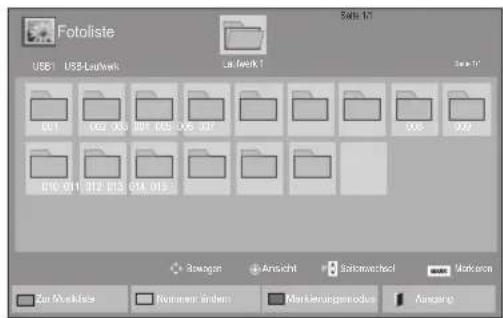
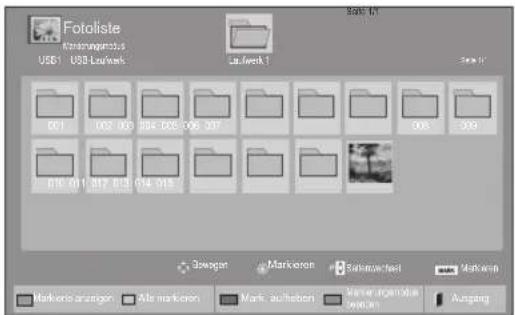
| Menü Beschreibung | |
| Markierte anzeigen | Ausgewählte Fotodatei anzeigen. |
| Alle markieren | Alle Fotodateien auf dem Bildschirm markieren. |
| Mark. aufheben | Alle Markierungen entfernen. |
| Markierungsmodus beenden | Markierungsmodus beenden. |
5 Zeigen Sie Fotos an.

HINWEIS
- Nicht unterstützte Dateien werden in der Vorschau nur durch das Symbol angezeigt.
- Anormale Dateien werden als Bitmap angezeigt ✗
Verwendung der Fotooptionen
Verwenden Sie während der Ansicht von Fotos die folgenden Optionen.
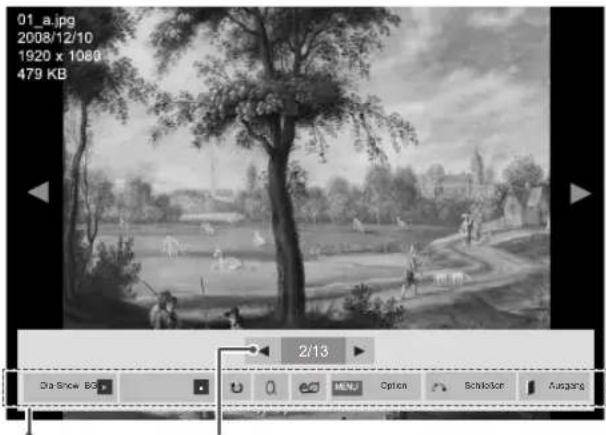
Anzahl der ausgewählten FotosOptionen
| Option | Beschreibung |
| Dia-Show | Startet oder beendet eine Dia-Show der ausgewählten Fotos.Wenn keine Fotos ausgewählt wurden, werden alle Fotos aus dem aktuell angezeigten Ordner in der Dia-Show angezeigt.Um die Geschwindigkeit der Dia-Show festzulegen, wählen SieOptionaus. |
| BGM | Schaltet die Hintergrundmusik ein oder aus. Um einen Ordner für die Hintergrundmusik festzulegen, wählen SieOptionaus.Sie können die Zeiteinstellung mit der Taste MENU (Menü) an der Fernbedienung anpassen. |
| Dreht Fotos um 90°, 180°, 270°, 360° im Uhrzeigersinn.[eszo]HINWEISDie Bildgröße wird nur bis zu einer bestimmten Größe unterstützt. Fotos, deren Breite die Breite der unterstützten Auflösungsgröße überschreitet, können nicht gedreht werden. | |
| Zeigt das Foto in zwei- oder vierfacher Vergrößerung an.HINWEISFotos mit einer Auflösung von 960 x 540 oder darunter können nicht vergrößert werden. |
| ENERGY e0 SAVING | Drücken Sie die Taste ENERGY SA-VING (Energie sparen) mehrmals, um die Helligkeit des Bildschirms anzu-passen. |
| MENU | Dia-Geschw.: Wählen Sie die Geschwindigkeit der Dia-Show aus (Schnell, Mittel, Langsam).TransitionEffect(Übergangseffekte): Ansichtsmodus für die Dia-Show festlegen.BGM: Wählt einen Musikordner für die Hintergrundmusik aus.HINWEISWährend der Wiedergabe der Hintergrundmusik kann der Musikordner nicht geändert werden.Sie können nur den auf dem Gerät gespeicherten MP3-Ordner anzeigen, aus dem das aktuelle Foto wiedergegeben wird. |
| Schließt das Fenster „Optionen“. Um die Optionen anzuzeigen, drücken Sie OK. | |
| Zur Fotoliste zurückkehren. |
Fotooptionen
1 Drücken Sie MENU (Menü), um die Menüs Option anzuzeigen. 2 Drücken Sie die Navigationstasten, um zu Set Photo View (Foto-Ansicht-Einstellungen), Set Video (Video-Einstellungen) oder Set Audio (Audio-Einstellungen) zu gelangen, und drücken Sie OK.

HINWEIS
- Werte für Optionen, die in der Filmliste geändert werden, haben keinen Einfluss auf die Fotoliste und die Musikliste.
- Werte für Optionen, die in der Fotoliste bzw. der Musikliste geändert werden, werden entsprechend in der Fotoliste und der Musikliste geändert, jedoch nicht in der Filmliste.
Bei Auswahl von Wählen Sie die Foto-Ansicht-Einstellungen aus:
1 Drücken Sie die Navigationstasten, um zu Dia-Geschw wählen, Übergangseffekte oder BGM zu gelangen. 2 Drücken Sie die Navigationstasten, um zu den Optionen für die erforderlichen Anpassungen zu gelangen.
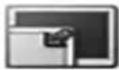
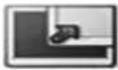
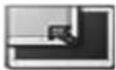
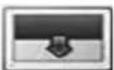
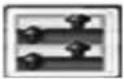
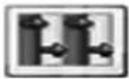
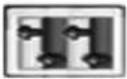
Option „Übergangseffekte“
| Option Beschreibung | ||||||||
| Gleiten Schiebt das aktuelle Dia als Übergang zum nächsten Dia zur Seite. | ||||||||
 |  |  |  |  |  |  |  | |
| Stufen Lässt das aktuelle Dia als Übergang zum nächsten Dia Stufenform annehmen. | ||||||||
 | 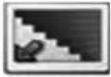 | 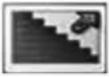 | 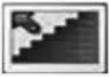 | |||||
| Tür öffnen/schließen | Lässt das aktuelle Dia als Übergang zum nächsten Dia wie eine sich öffnende oder schließende Tür aussehen. | |||||||
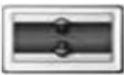 | 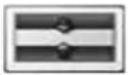 | 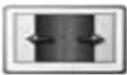 | 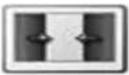 | |||||
| Rollladen Lässt das aktuelle Dia als Übergang zum nächsten Dia wie einen Rollladen, der heruntergezogen wird, aussehen. | ||||||||
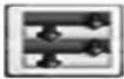 |  |  |  | |||||
| Schließen Blendet das Dia als Übergang zum nächsten Dia aus. | ||||||||
 | ||||||||
Bei Auswahl der Set Video (Video-Einstellungen):
1 Drücken Sie die Navigationstasten, um zu den Optionen für die erforderlichen Anpassungen zu gelangen.
Bei Auswahl der Set Audio (Audio-Einstellungen):
1 Drücken Sie die Navigationstasten, um zu den Optionen Ton-Modus, Klare Stimme II oder Balance zu gelangen.
2 Drücken Sie die Navigationstasten, um zu den Optionen für die erforderlichen Anpassungen zu gelangen.
Wiedergabe von Musik
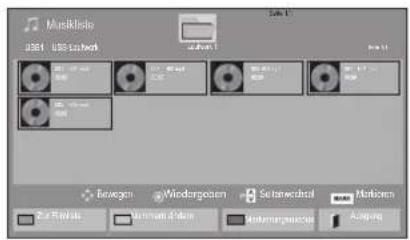
1 Drücken Sie die Navigationstasten, um zu Meine Medien zu gelangen, und drücken Sie OK. 2 Drücken Sie die Navigationstasten, um zur Musikliste zu gelangen, und drücken Sie OK. 3 Drücken Sie die Navigationstasten, um zum gewünschten Ordner zu gelangen, und drücken Sie OK. 4 Drücken Sie die Navigationstasten, um zur gewünschten Datei zu gelangen, und drücken Sie OK.
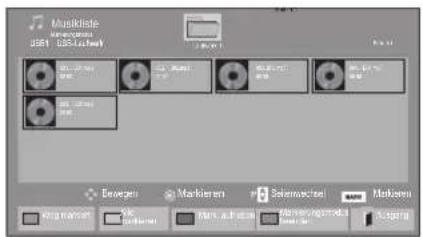
| Menü Beschreibung | |
| Wdg markiert | Markierte Musikdatei anzeigen. |
| Alle markieren | Alle Musikdateien auf dem Bildschirm markieren. |
| Mark. aufheben | Alle Markierungen entfernen. |
| Markierungsmodus beenden | Markierungsmodus beenden. |
5 Geben Sie Musik wieder.
6 Die Wiedergabe wird mit folgenden Tasten gesteuert.
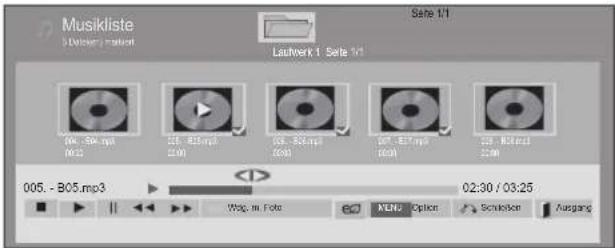
| Taste Beschreibung | |
| Die Wiedergabe der Datei wird angehalten, und es wird zurück zur Musikliste gewechselt. | |
| Gibt eine Musikdatei wieder | |
| Hält die Wiedergabe an oder nimmt diese wieder auf | |
| Springt zur nächsten Datei | |
| Springt zur vorherigen Datei | |
| oder Während der Wiedergabe:Wenn Sie die Taste drücken, wird die vorherige Musikdatei wiedergegeben.Wenn Sie die Taste drücken, wird die nächste Musikdatei wiedergegeben. | |
| Grüne Taste | Starten Sie die Wiedergabe der ausgewählten Musikdateien, und wechseln Sie dann zur Fotoliste. |
| ENERGY SAVING | Drücken Sie die Taste ENERGY SAVING (Energie sparen) mehrmals, um die Helligkeit des Bildschirms anzupassen. |
| MENU | Anzeigen des Menüs „Option“. |
| Schließt das Fenster „Optionen“.Um die Optionen anzuzeigen, drücken Sie OK. | |
| Wenn Sie die Taste EXIT (Ausgang) drücken, während der Musik-Player angezeigt wird, wird nur die Musikwiedergabe gestoppt. Das Gerät kehrt nicht zur normalen Wiedergabe zurück.Wenn Sie die Taste EXIT (Ausgang) drücken, während die Musikwieder-gabe gestoppt oder der Musik-Player ausgeblendet ist, kehrt das Gerät zur normalen Wiedergabe zurück. | |
| “<” oder “>” | Bei der Verwendung von < oder > während der Wiedergabe zeigt ein Cursor die Position an. |
Tipps zum Abspielen von Musikdateien
- Diese Einheit unterstützt keine ID3-Tags, die in MP3-Dateien eingebettet sind.

HINWEIS
- Nicht unterstützte Dateien werden in der Vorschau nur durch das Symbol langezeigt.
- Anormale Dateien werden als Bitmap angezeigt Ⓧ
- Eine beschädigte oder fehlerhafte Musikdatei wird nicht wiedergegeben, sondern in der Wiedergabezeit wird 00:00 angezeigt.
- Musik, die von einem Bezahldienst mit Urheberrechtsschutz heruntergeladen wurde, wird nicht wiedergegeben, sondern zeigt in der Wiedergabezeit unpassende Informationen an.
- Wenn Sie die Taste OK oder r drücken, wird der Bildschirmschoner gestoppt.
- Die Tasten PLAY(▶), Pause(■), □, ➕, ➤ auf der Fernbedienung sind in diesem Modus ebenfalls verfügbar.
- Mithilfe der Taste 📋 können Sie die nächste Musikdatei auswählen. Mithilfe der Taste 📋 können Sie die vorherige Musikdatei auswählen.
Musikoptionen
1 Drücken Sie MENU (Menü), um zu den Popup-Menüs zu gelangen. 2 Drücken Sie die Navigationstasten, um zu Set Audio Play (Audio-Wiedergabe-Einstellungen) oder Set Audio (Audio-Einstellungen) zu gelangen, und drücken Sie OK.

HINWEIS
- Werte für Optionen, die in der Filmliste geändert werden, haben keinen Einfluss auf die Fotoliste und die Musikliste.
- Werte für Optionen, die in der Fotoliste bzw. der Musikliste geändert werden, werden entsprechend in der Fotoliste und der Musikliste geändert, jedoch nicht in der Filmliste.
Bei Auswahl der Set Audio Play (Audio-Wiedergabe):
1 Drücken Sie die Navigationstasten, um Wiederholung oder Zufällig auszuwählen. 2 Drücken Sie die Navigationstasten, um zu den Optionen für die erforderlichen Anpassungen zu gelangen.
Bei Auswahl der Set Audio (Audio-Einstellungen):
1 Drücken Sie die Navigationstasten, um zu den Optionen Ton-Modus, Klare Stimme II oder Balance zu gelangen. 2 Drücken Sie die Navigationstasten, um zu den Optionen für die erforderlichen Anpassungen zu gelangen.
Inhaltsliste betrachten
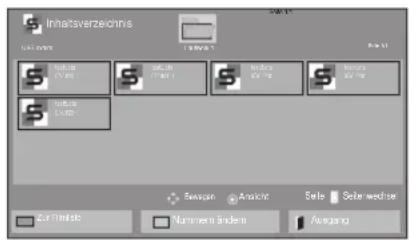
Wiedergabe der gespeicherten Dateien mithilfe der Exportoption in SuperSign Manager.
1 Drücken Sie die Navigationstasten, um zu Meine Medien zu gelangen, und drücken Sie OK. 2 Gehen Sie mithilfe der Navigationstasten zur Option „Musikliste“, und drücken Sie OK. 3 Drücken Sie die Navigationstasten, um zum gewünschten Ordner zu gelangen, und drücken Sie OK. 4 Drücken Sie die Navigationstasten, um zur gewünschten Datei zu gelangen, und drücken Sie OK.

HINWEIS
- Während der Wiedergabe von Mediendateien aus der Inhaltsliste sind nur die Schaltflächen ZURÜCK, BEENDEN und VOLUME (LAUTSTÄRKE) verfügbar. Bei Auswahl der Schaltflächen ZURÜCK oder BEENDEN wird die Wiedergabe der Mediendateien angehalten und wieder die Bildschirmansicht aufgerufen.
- Wenn sich der Ordner „AutoPlay“ im USB-Speichergerät befindet und die Dateiformate in diesem Ordner unterstützt werden, werden die Dateien beim Anschluss des USB-Geräts an den Monitor automatisch wiedergegeben.
DivX® VOD-Anleitung
DivX® VOD-Registrierung
Um gekaufte oder geliehene DivX® VOD-Inhalte wiedergeben zu können, müssen Sie Ihr Gerät auf der Website www.divx.com/vod mit dem zehnstelligen DivX-Registrierungscode anmelden.
1 Drücken Sie die Taste MENU (Menü), um zu den Hauptmenüs zu gelangen. 2 Drücken Sie die Navigationstasten, um zu Meine Medien zu gelangen, und drücken Sie OK. 3 Drücken Sie die blaue Taste. 4 Drücken Sie die Navigationstasten, um zum DivX Registrierungscode zu gelangen, und drücken Sie OK. 5 Zeigen Sie den Registrierungscode Ihres Displays an. 6 Drücken Sie abschließend EXIT (Ausgang). Um zum vorherigen Menü zurückzukehren, drücken Sie BACK (Zurück).
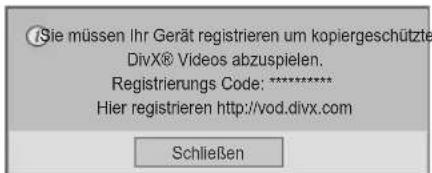

HINWEIS
- Möglicherweise funktionieren einige Tasten nicht, während Sie den Registrierungscode prüfen.
- Wenn Sie den DivX-Registrierungscode eines anderen Geräts verwenden, können Sie die geliehene oder gekaufte DivX-Datei nicht abspielen. Stellen Sie sicher, dass Sie den Ihrem Produkt zugewiesenen DivX-Registrierungscode verwenden.
- Video- oder Audiodateien, die nicht durch den Standard-DivX-Codec konvertiert werden, sind möglicherweise beschädigt oder werden nicht abgespielt.
- Der DivX VOD-Code ermöglicht die Aktivierung von bis zu 6 Geräten unter einem Account.
DivX® VOD-Abmeldung
Melden Sie sich auf der Website www.divx.com/vod mit dem achtstelligen DivX-Deaktivierungscode vom Gerät ab.
1 Drücken Sie die Taste MENU, um zu den Hauptmenüs zu gelangen. 2 Drücken Sie die Navigationstasten, um zu "Meine Medien" zu gelangen, und drücken Sie OK. 3 Drücken Sie die blaue Taste. 4 Drücken Sie die Navigationstasten, um zu "Deaktivierung" zu gelangen, und drücken Sie OK. 5 Drücken Sie die Navigationstasten, um "Ja" zur Bestätigung auszuwählen.
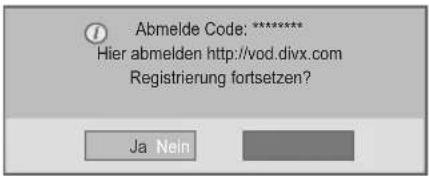
6 Drücken Sie abschließend EXIT. Um zum vorherigen Menü zurückzukehren, drücken Sie BACK.

HINWEIS
- Nach erfolgter Abmeldung müssen Sie Ihr Gerät erneut registrieren, um DivX® VOD-Inhalte wiedergeben zu können.
Verwenden von PIP/PBP
Auf dem USB-Gerät gespeicherte Videos und Bilder können über einen zentralen Monitor wiedergegeben werden, indem sie auf den Hauptbildschirm und untergeordnete Bildschirme aufgeteilt werden. (Siehe S.51)
1 Drücken Sie die Taste MENÜ, um OPTION aufzurufen, und drücken Sie OK. 2 Drücken Sie zur Auswahl von PIP oder PBP auf PIP/PBP, und drücken Sie anschließend OK.
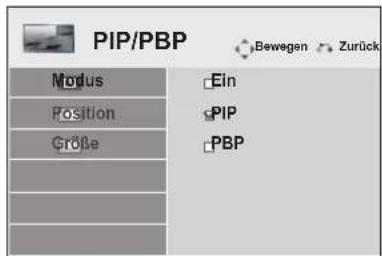
3 Wählen Sie unter "Meine Medien" die Option "Filmliste" oder "Fotoliste" aus.
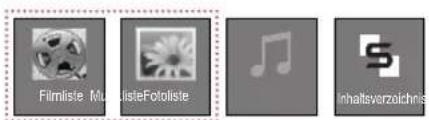
4 Wählen Sie die gewünschte Datei aus, und drücken Sie OK.
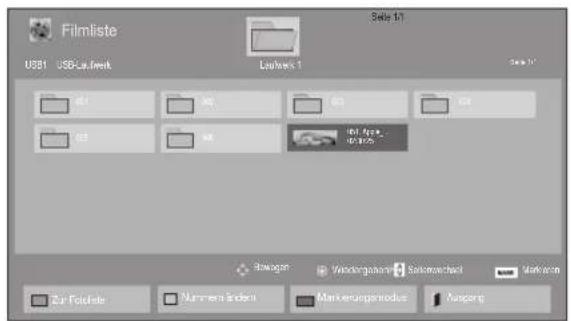
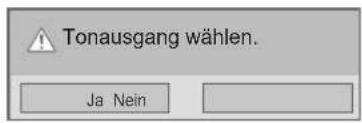
6 Wählen Sie für den Ton entweder den Haupt- oder den Nebenbildschirm aus. Vor der Verwendung der PIP- oder PBP-Funktion müssen Sie die Tonausgabe auswählen.
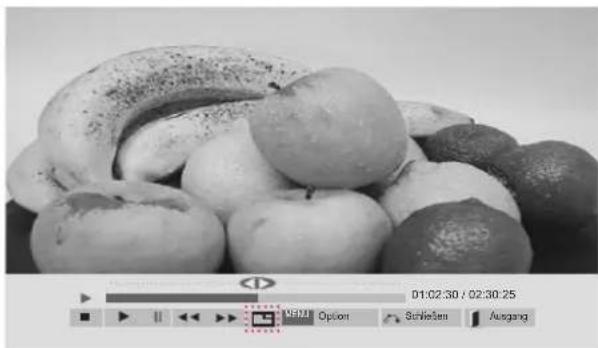
7 Der Nebenbildschirm wird auf dem Hauptbildschirm angezeigt.
5 Wählen Sie das Symbol PIP oder PBP aus der Wiedergabeliste aus.
ANPASSEN VON EINSTELLUNGEN
Zugriff auf die Hauptmenüs
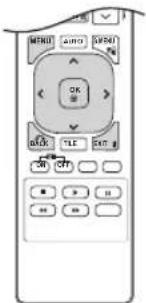
1 Drücken Sie die Taste MENU (Menü), um zu den Hauptmenüs zu gelangen. 2 Drücken Sie die Navigationstasten, um zu einem der folgenden Menüs zu gelangen, und drücken Sie OK. 3 Drücken Sie die Navigationstasten, um zur gewünschten Einstellung oder Option zu gelangen, und drücken Sie OK. 4 Drücken Sie abschließend EXIT (Ausgang). Um zum vorherigen Menü zurückzukehren, drücken Sie BACK (Zurück).
Einstellungen im Menü BILD
1 Drücken Sie die Taste MENU (Menü), um zu den Hauptmenüs zu gelangen.
2 Drücken Sie die Navigationstasten, um zu BILD zu gelangen, und drücken Sie OK.
3 Drücken Sie die Navigationstasten, um zur gewünschten Einstellung oder Option zu gelangen, und drücken Sie OK.
- Um zur vorherigen Stufe zurückzukehren, drücken Sie BACK (Zurück).
4 Drücken Sie abschließend EXIT (Ausgang). Um zum vorherigen Menü zurückzukehren, drücken Sie BACK (Zurück).
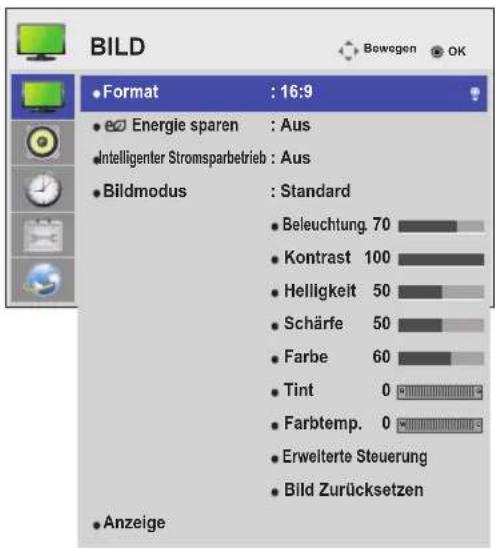
In der folgenden Tabelle werden die verfügbaren Bildeinstellungen beschrieben:
| Einstellung | Beschreibung |
| Format Ändert | die Bildgröße, um Bilder in optimaler Größe anzuzeigen (Siehe S.21).). |
| e∅ Energie sparen | Stellt die Helligkeit des Bildschirms automatisch entsprechend der Umgebung ein. |
| Stufe | |
| Aus Deaktiviert die Energiesparfunktion | |
| Minimum/Mittel/ Maxim Dient zur Auswahl der Helligkeit der Beleuchtung. | |
| Video stumm Der Bildschirm wird in 3 Sekunden ausgeschaltet. | |
| Intelligenter Stromsparbetrieb | Regelt Beleuchtung und Kontrast abhängig von der Bildschirmhelligkeit. |
| Stufe | |
| Aus Deaktiviert die Funktion „Intelligenter Stromsparbetrieb“. | |
| Ein Aktiviert die Funktion „Intelligenter Stromsparbetrieb“ für sparsamen Stromverbrauch je nach Einstellung der Energiesparrate | |
| Bildmodus | Wählt einen der voreingestellten Bildmodi aus oder passt die Optionen in den jeweiligen Modi für eine optimale Monitorleistung an. Sie können auch die erweiterten Optionen in jedem Modus anpassen. Die verfügbaren Bildmodi sind je nach Monitor unterschiedlich. |
| Modus | |
| Lebhaft Optimiert Kontrast, Helligkeit, Farbe und Schärfe, um das Videobild an eine geschäftliche Umgebung anzupassen. | |
| Standard Passt das Bild an eine normale Umgebung an. | |
| Kino Optimiert das Videobild für ein kinoähnliches Erlebnis bei der Spielfilmwiedergabe. | |
| Sport Hebt Primärfarben wie weiß, grasgrün oder himmelblau hervor, um das Videobild für schnelle und dynamische Aktionen zu optimieren. | |
| Spiel Optimiert das Videobild für schnelle Bildbewegungen wie bei Computer- oder Konsolenspielen. | |
| ANZEIGE(Nur im RGB-Modus) | Passt die PC-Anzeigeoptionen im RGB-Modus an. |
| Option | |
| Auflösung Wählt die passende Auflösung. Siehe „Anpassen der Optionen für die Verwendung als PC-Bildschirm“. | |
| Auto Konfig. Passt die Bildschirmposition, die Uhr und die Taktrate automatisch an.Während der Konfiguration flimmert das angezeigte Bild möglicherweise einige Sekunden lang. | |
| Position/Größe/Taktrate Passt die Optionen an, wenn das Bild unklar ist, insbesondere bei zitternden Zeichen. Führen Sie die Option Auto Konfig. aus, bevor Sie diese Werte anpassen. | |
| Grundeinstellung Stellt bei allen Optionen die Standardeinstellungen wieder her. |
Optionen für den Bildmodus
| Einstellung Beschreibung | |
| Beleuchtung. | Passt die Bildschirmhelligkeit durch Steuerung der LCD-Beleuchtung an. Wenn Sie die Helligkeit verringern, wird der Bildschirm dunkler, und der Stromverbrauch reduziert sich ohne Verlust des Videosignals. |
| Kontrast | Erhöht oder verringert den Verlauf des Videosignals. Stellen Sie den Kontrast ein, wenn es zu einer Sättigung der hellen Bildanteile kommt. |
| Helligkeit | Stellt den Signalgrundpegel des Bildes ein. Stellen Sie die Helligkeit ein, wenn es zu einer Sättigung der dunklen Bildanteile kommt. |
| Schärfe | Stellt die Kantenschärfe an den Übergängen zwischen hellen und dunklen Bereichen des Bildes ein. Je niedriger der eingestellte Wert, desto weicher erscheint das Bild. |
| Farbe Passt die Intensität aller Farben an. | |
| Tint Passt die Balance | zwischen den Farben Rot und Grün an. |
| Farbtemp. | Die Einstellung „warm“ verstärkt wärmere Farben wie Rottöne, die Einstellung „kalt“ lässt das Bild bläulich erscheinen. |
| Erweiterte Steuerung | Passt erweiterte Optionen an. Siehe dazu die erweiterten Bildoptionen. (Siehe S.44). |
| Bild zurücksetzen Setzt die Optionen auf die Standardeinstellung zurück. | |

HINWEIS
- Wenn die Einstellung „Bildmodus“ im Bildmenü auf Klar, Standard, Kino, Sport oder Spiel steht, werden die folgenden Menüs automatisch eingestellt.
- Im RGB-PC / DVI-D-PC(DTV) / HDMI-PC-Modus können Sie Farbe und Farbton nicht anpassen.
- Bei Verwendung der Funktion „Intelligenter Stromsparbetrieb“ kommt es auf dem Monitor möglicherweise bei Standbildern zu einer Sättigung der hellen Bereiche.
- Wird die Funktion „Energie sparen“ auf „Minimum“, „Mittel“ oder „Maxim“ gestellt, wird die Funktion „Intelligenter Stromsparbetrieb“ deaktiviert.
Erweiterte Steuerung
| Einstellung Beschreibung | |
| Dynamischer Kontrast (Aus/Hoch/Mittel/Tief) | Passt den Kontrast optimal an die Helligkeit des Bildschirms an. Das Bild wird durch Aufhellen heller Bildanteile und Abdunkeln dunkler Bildanteile verbessert. (Die Funktion kann in folgenden Modi verwendet werden: AV(CVBS), Komponente, HDMI-DTV, Display Port-DTV) |
| Dynamische Farbe (Aus/Hoch/Tief) | Stellt die Farben für ein lebendigeres, satteres und klareres Bild ein. Mit Hilfe dieser Funktion werdender Tint, die Sättigung und die Leuchtkraft erhöht, sodass die Farben Rot, Blau, Grün und Weiß klarer erscheinen. (Die Funktion kann in folgenden Modi verwendet werden: AV(CVBS), Komponente, HDMI-DTV, Display Port-DTV) |
| Klar Weiß(Aus/Hoch/Tief) | Macht den weißen Bereich des Bildschirms heller und weißer. |
| Hautfarbe (-5 bis 5) | Erkennt den Hautbereich des Videos und passt ihn an die natürliche Hautfarbe an. |
| Rauschunterdrückung (Aus/Hoch/Mittel/Tief) | Verringert das Bildrauschen, ohne die Videoqualität zu beeinträchtigen. (Die Funktion kann in folgenden Modi verwendet werden: AV(CVBS), Komponente, HDMI-DTV, Display Port-DTV) |
| Dig. Rauschunterdr. (Aus/Hoch/Mittel/Tief) | Mit dieser Option wird Bildrauschen reduziert, das beim Erstellen von digitalen Videosignalen entsteht. |
| Gamma (Hoch/Mittel/Tief) | Legen Sie Ihren eigenen Gammawert fest: Bei hohen Gammawerten ist das Bild auf dem Monitor weißlich. Bei geringen Gammawerten werden die Bilder mit hohem Kontrast angezeigt. |
| Schwarzwert (Hoch/Tief) | Tief: Das angezeigte Bild wird dunkler.Hoch: Das angezeigte Bild wird heller.Stellen Sie den Schwarzwert auf einen für die Bildwand optimalen Wert ein.(Die Funktion kann in folgenden Modi verwendet werden: AV(CVBS), Komponente, HDMI-DTV, Display Port-DTV) |
Einstellungen im Menü AUDIO
1 Drücken Sie die Taste MENU (Menü), um zu den Hauptmenüs zu gelangen. 2 Drücken Sie die Navigationstasten, um zu AUDIO zu gelangen, und drücken Sie OK. 3 Drücken Sie die Navigationstasten, um zur gewünschten Einstellung oder Option zu gelangen, und drücken Sie OK.
- Um zur vorherigen Stufe zurückzukehren, drücken Sie BACK (Zurück).
4 Drücken Sie abschließend EXIT (Ausgang). Um zum vorherigen Menü zurückzukehren, drücken Sie BACK (Zurück).
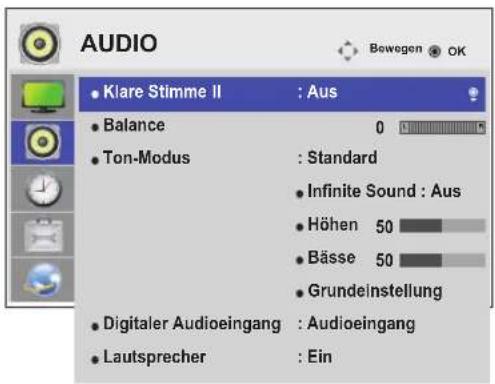
In der folgenden Tabelle werden die verfügbaren Audio-Optionen beschrieben:
| Einstellung Beschreibung | |
| Klare Stimme II | Durch Filterung des menschlichen Klangbereichs aus den übrigen Klangbereichen sind Dialoge deutlicher zu verstehen. |
| Balance | Stellt die Balance zwischen linkem und rechtem Lautsprecher entsprechend Ihrer Umgebung ein. |
| Ton-Modus Modus | |
| Standard Wählen Sie diesen Modus aus, wenn Sie eine standardmäßige Tonqualität wünschen. | |
| Musik Wählen Sie diesen Modus aus, wenn Sie Musik hören möchten. | |
| Kino Wählen Sie diesen Modus aus, wenn Sie Spielfilme ansehen möchten. | |
| Sport Wählen Sie diesen Modus aus, wenn Sie eine Sportveranstaltung ansehen möchten. | |
| Spiel Wählen Sie diesen Modus aus, wenn Sie Videospiele spielen möchten. | |
| Digital Audio Input | HDMI/DisplayPort: Gibt den Ton des digitalen Signals der HDMI- und Display-Ausgänge über den Lautsprecher am Monitor wieder.Audio In: Gibt den Ton über den Lautsprecher am Monitor wieder, indem die HDMI- und Display-Ausgänge mit dem Audio-Eingang verbunden werden. |
| Lautsprecher | EIN: Aktiviert den Lautsprecher am Monitor. (* Der Lautsprecher am Monitor ist separat erhältlich.)AUS: Deaktiviert den Lautsprecher am Monitor. Verwenden Sie diese Option, wenn Sie externe Lautsprecher nutzen. |
Optionen für den Ton-Modus
| Einstellung Beschreibung | |
| Infinite Sound | Die Infinite Sound-Option von LG bietet 5.1-Kanal-Stereo-Sound mit zwei Lautsprechern. |
| Höhen | Steuert die dominierenden Töne in der Tonausgabe. Wenn Sie die Höhen aufdrehen, erhöht sich der höhere Frequenzbereich der Tonausgabe. |
| Bässe | Steuert die sanfteren Töne in der Tonausgabe. Wenn Sie die Bässe aufdrehen, erhöht sich der niedrigere Frequenzbereich der Tonausgabe. |
| Grundeinstellung | Setzt den Ton-Modus auf die Standardeinstellung zurück. |
Einstellungen im Menü ZEIT
1 Drücken Sie die Taste MENU (Menü), um zu den Hauptmenüs zu gelangen.
2 Drücken Sie die Navigationstasten, um zu ZEIT zu gelangen, und drücken Sie OK.
3 Drücken Sie die Navigationstasten, um zur gewünschten Einstellung oder Option zu gelangen, und drücken Sie OK.
- Um zur vorherigen Stufe zurückzukehren, drücken Sie BACK (Zurück).
4 Drücken Sie abschließend EXIT (Ausgang). Um zum vorherigen Menü zurückzukehren, drücken Sie BACK (Zurück).
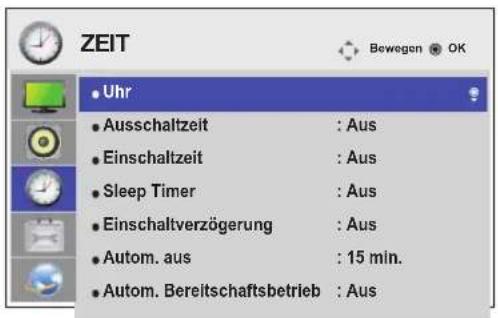
In der folgenden Tabelle werden die verfügbaren Zeiteinstellungen beschrieben:
| Einstellung Beschreibung | |
| Uhr Stellt die Uhrzeit-Funktion ein. | |
| Ausschaltzeit/Einschaltzeit | Stellt die Uhrzeit ein, zu der der Monitor ein- bzw. ausgeschaltet wird. |
| Sleep Timer | Legt fest, nach Ablauf welcher Zeitdauer sich der Monitor ausschaltet. Wenn Sie den Monitor aus- und wiedereinschalten, wird der Sleep Timer deaktiviert. |
| Einschaltverzögerung | Wenn mehrere Monitore angeschlossen sind, werden diese nacheinander mit einer gewissen Verzögerung eingeschaltet, um eine Überlastung zu verhindern. |
| Autom. Aus | Wenn die Funktion „Autom. Aus“ aktiv ist und 15 Minuten lang kein Eingangssignal anliegt, schaltet sich das Modul automatisch aus. |
| Autom. Bereitschaftsbetrieb | Wenn Sie den Monitor länger als 4 Stunden nicht verwenden, wird er automatisch in den Stand-by-Modus versetzt . |

HINWEIS
- Die Ein-/Ausschaltzeit kann für bis zu sieben Zeitpläne gespeichert werden. Der Monitor wird jeweils zur voreingestellten Zeit ein- bzw. ausgeschaltet. Wenn in der Zeitplanliste mehrere Zeiten voreingestellt sind, wird der jeweils nächstliegende Zeitpunkt berücksichtigt.
- Die zeitgebundene Ausschaltfunktion funktioniert nur dann ordnungsgemäß, wenn die Gerätezeit korrekt eingestellt ist.
- Wenn die festgelegten Zeiten zum Ein- und Ausschalten identisch sind, hat die Ausschaltzeit Priorität über die Einschaltzeit, wenn das Gerät eingeschaltet ist. Die Einschaltzeit hat Priorität, wenn das Gerät ausgeschaltet ist.
- Die Funktionen „Autom. Bereitschaftsbetrieb“ und „Autom. Aus“ sind in einigen Ländern möglicherweise nicht verfügbar.
Einstellungen im Menü OPTION
1 Drücken Sie die Taste MENU (Menü), um zu den Hauptmenüs zu gelangen. 2 Drücken Sie die Navigationstasten, um zu OPTION zu gelangen, und drücken Sie OK. 3 Drücken Sie die Navigationstasten, um zur gewünschten Einstellung oder Option zu gelangen, und drücken Sie OK.
- Um zur vorherigen Stufe zurückzukehren, drücken Sie BACK (Zurück).
4 Drücken Sie abschließend EXIT (Ausgang). Um zum vorherigen Menü zurückzukehren, drücken Sie BACK (Zurück).
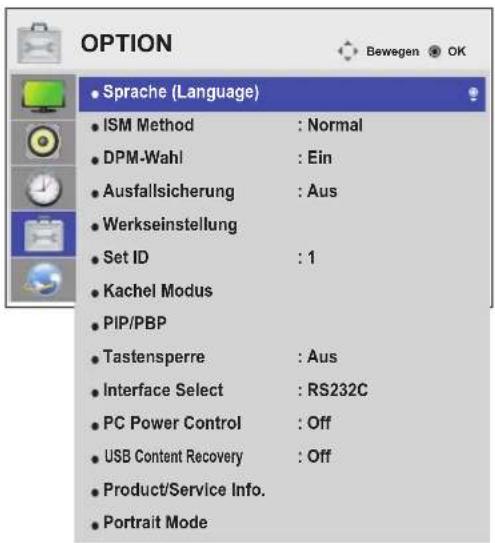
In der folgenden Tabelle werden die verfügbaren Optionseinstellungen beschrieben:
| Einstellung Beschreibung | |||||
| Language (Sprache) | Dient zur Auswahl der Sprache, in der die Steuerungselemente angezeigt werden. | ||||
| ISM Methode | Wenn der Monitor für längere Zeit ein festgefrorenes oder statisches Bild von einem PC/einem Videospiel anzeigt, kann sich dies „einbrennen“ und als „Phantombild“ dauerhaft sichtbar bleiben. Vermeiden Sie daher die längere Anzeige stehender Bilder auf dem Bildschirm. | ||||
| Einstellung | |||||
| Normal Wenn voraussichtlich kein „Einbrennen“ auftritt, lassen Sie den Modus auf „Normal“ stehen. | |||||
| Orbiter Kann helfen, Phantombilder zu verhindern. Am besten ist es jedoch, statische Bilder auf dem Bildschirm zu vermeiden. Um ein dauerhaftes Bild auf dem Bildschirm zu vermeiden, bewegt sich der Bildschirm alle 2 Minuten. | |||||
| Invertierung Diese Funktion kehrt die Panelfarbe des Bildschirms um. Sie wird automatisch alle 30 Minuten umgekehrt. | |||||
| Weiss-Gen. Weiss-Gen. füllt den Bildschirm mit intransparenter weißer Farbe. So lassen sich in den Bildschirm eingebrannte Bilder entfernen. Bei fortgeschrittenem Einbrennstatus kann es möglich sein, dass sich das Phantombild nicht vollständig mit „Weiss-Gen.“ entfernen lässt. | |||||
| DPM-Wahl Der Anwender kann den Energiespar-Modus ein- oder ausschalten. | |||||
| Ausfallsicherung | Wählen Sie diese Option, um zu den standardmäßigen Werkseinstellungen zurückzukehren. | ||||
| Einstellung | |||||
| Aus Stoppt den automatischen Wechsel der Eingangsquelle. | |||||
| Automatisch Versucht, nach der voreingestellten Reihenfolge mit einem anderen Anschluss, der ein Videosignal überträgt, zu verbinden, falls vom derzeit verbundenen Anschluss kein Videosignal empfangen wird.(Lesen Sie die Tabelle weiter unten für genauere Informationen.) | |||||
| Derzeitige Datenquelle | Versuch 1 | Versuch 2 | Versuch 3 | Versuch 4 | |
| RGB | HDMI | DVI | DP | Wenn kein Videosignal verfügbar ist, zu dem geschaltet werden kann, bleibt die aktuelle Eingangsquelle unverändert. | |
| DVI | HDMI | DP | RGB | ||
| HDMI | DVI | DP | RGB | ||
| DP | HDMI | DVI RGB | |||
| Manuell | Die Eingangsquelle ändert sich gemäß der festgelegten Reihenfolge. Sendet die festgelegte Eingangsquelle kein Videosignal, bleibt die aktuelle Eingangsquelle unverändert. | ||||
| Werkseinstellung | Wählen Sie diese Option, um zu den standardmäßigen Werkseinstellungen zurückzukehren. | ||||
| Set ID | Sie können jedem Produkt eine eindeutige Kennnummer bzw. ID (Namenszuordnung) zuweisen, wenn mehrere Produkte zur Anzeige angeschlossen sind. Geben Sie mithilfe der Taste die Nummer ein (1 bis 255), und kehren Sie zurück. Mit der zugewiesenen Kennung (ID) können Sie jedes Produkt im Produktsteuerungsprogramm separat steuern. | ||||
| Einstellung Beschreibung | |
| Kachel Modus Kachel Modus Um diese Funktion zu verwenden:- Muss eine Anzeige mit verschiedenen anderen Geräten erfolgen.- Müssen Sie eine Funktion nutzen, die mit Verteiler und RS-232C an ein RGB-Kabel angeschlossen werden kann.Gehen Sie in den Kachel Modus, wählen Sie Kachel-Ausrichtung, und stellen Sie die Kennung des Geräts an der jeweiligen Position ein.* Erst nach Drücken der SET-Taste werden die Einstellungen gespeichert.- Kachel Modus: Spalte x Zeile (S = 1 bis 15, Z = 1 bis 15)- 15 x 15 verfügbar.- Es kann sowohl ein integrierter Bildschirm als auch eine Einzelanzeige konfiguriert werden. | |
| Auto Konfig. Hierüber wird die Bildschirmposition automatisch angepasst.Während der Konfiguration flimmert das angezeigte Bild möglicherweise einige Sekunden lang. | |
| PC Position Verschieben Sie die Anzeigeposition in horizontaler und vertikaler Richtung. | |
| PC Größe Stellt die horizontale und vertikale Größe der Anzeige entsprechend der Ein-fassung ein. | |
| Natürlich Damit das Bild natürlich aussieht, wird der Teil zwischen den Bildschirmen weggelassen. | |
| Grundeinstellung Funktion zum Initialisieren und Beenden des Kachel Modus.Alle Kachel-Einstellungen werden beendet, wenn der Kachel Modus beendet wird und der Bildschirm wieder in dem Vollbildmodus wechselt. | |
 HINWEISWenn der Kachelmodus aktiviert ist, werden die Funktion „Intelligenter Stromsparbetrieb“ und die Option „Auto“ bei „Energie sparen“ deaktiviert, damit dieselbe Bildqualität wie bei anderen Displays erzielt wird. HINWEISWenn der Kachelmodus aktiviert ist, werden die Funktion „Intelligenter Stromsparbetrieb“ und die Option „Auto“ bei „Energie sparen“ deaktiviert, damit dieselbe Bildqualität wie bei anderen Displays erzielt wird. | |
| PIP/PBP Auf dem USB-Gerät gespeicherte Videos und Fotos können über einen zentralen Monitor wiedergegeben werden, indem sie auf den Hauptbildschirm und untergeordnete Bildschirme aufgeteilt werden. | |
| Option | |
| Modus Stellt die Art der sekundären Anzeige ein.*AUS: Deaktiviert die sekundäre Anzeige.*PIP (Picture In Picture) (BIB (Bild im Bild)): Zeigt die sekundäre Anzeige in der Hauptanzeige an.*PBP (Picture By Picture) (BFB (Bild für Bild)): Zeigt die sekundäre Anzeige neben der Hauptanzeige an. | |
| Position Hierüber wird die Position der Untenanzeige eingestellt (oben links, unten links, oben rechts, unten rechts). Der Standardwert ist unten rechts. | |
| Größe Stellt die Größe der Untenanzeige ein (Größe 0 bis 10). Standardgröße im PIP-Modus (Größe: 0) ist 480 x 270; maximale Größe 10 ist 960 x 540. | |
 HINWEISDie Optionen „Position“ und „Größe“ sind nur im BIB-Modus aktiviert. HINWEISDie Optionen „Position“ und „Größe“ sind nur im BIB-Modus aktiviert. | |
| Tastensperre | Es ist keine Tastatureingabe möglich. Hierüber werden ungültige Tastatureingaben vermieden. |
| Interface Select | RS232C Kommuniziert mit dem angeschlossenen PC im seriellen Modus. |
| PC Power Control | Das aktuelle Modell unterstützt diese Funktion nicht. |
| USB Content Recovery | Gibt Inhalte auf einem USB-Stick erneut wieder, falls nach einer Unterbrechung der Stromzufuhr während der Wiedergabe die Stromversorgung wieder hergestellt ist.(Diese Funktion wird genauso ausgeführt, wenn ein USB-Stick getrennt und dann wieder ange-schlossen wurde.) |
| Produkt-/Dienstinfo | Zeigt Modellbezeichnung, Softwareversion, Seriennummer, IP-Adresse, MAC-Adresse und Homepage an. |
| Hochformat OSD im Uhrzeigersinn drehen (90°, 270°) | |
Meine Medien
Diesem Monitor können zusätzliche Monitore als Teile hinzugefügt werden, um einen großen, geteilten Bildschirm zu erstellen.
• Aus:
Wenn die Option Teil Modus deaktiviert ist
•1X2:
Mit 2 Monitoren
Teil ID
- 2x2:
Mit 4 Monitoren
- 3x3:
Mit 9 Monitoren
- 4x4:
Mit 16 Monitoren
- 5x5:
Mit 25 Monitoren
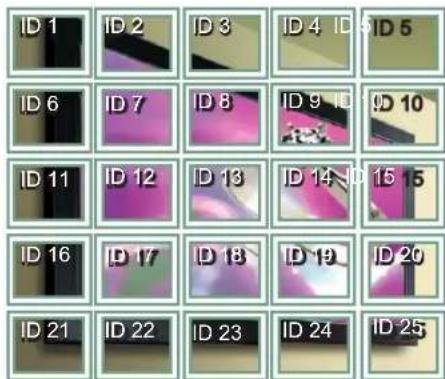
Meine Medien - Natürlicher Modus
Wenn dieser Modus aktiv ist, wird der Teil des Bildes ausgelassen, der normalerweise in der Lücke zwischen den Monitoren erscheinen würde.
Vorher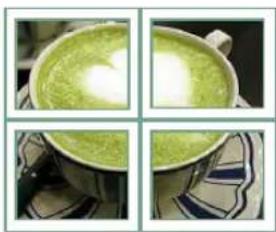
Hierüber werden Videos und Fotos auf dem USB-Gerät auf einem einzelnen Monitor angezeigt, indem sie auf Haupt- und Nebenbildschirm verteilt werden. (Siehe S.39)
Modus
*PIP (Picture In Picture, Bild im Bild): Zeigt die Nebenbildschirmanzeige auf dem Hauptbildschirm an.
*PBP (Picture By Picture, Bild für Bild): Zeigt die Nebenbildschirmanzeige neben dem Hauptbildschirm an.
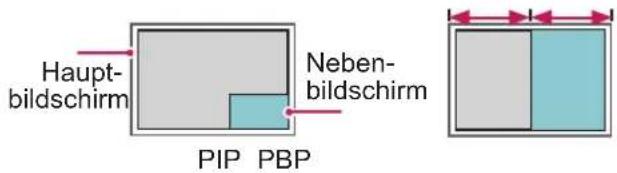
Position
Stellt die Position des Nebenbildschirms ein (oben links, unten links, oben rechts, unten rechts).
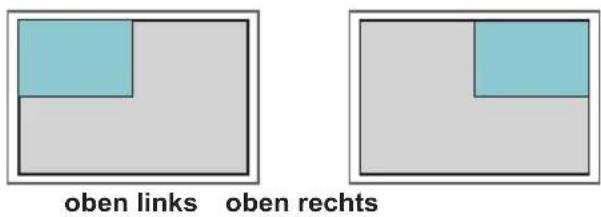
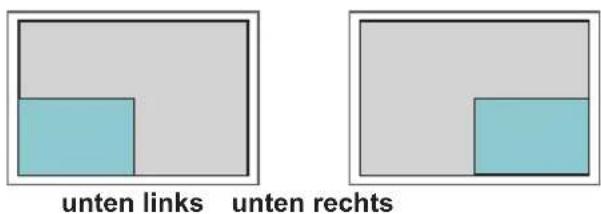
Größe
Stellt die Größe des Nebenbildschirms ein (Größe 0 bis 10).
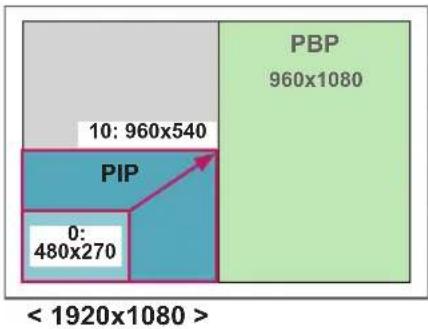

HINWEIS
- Der Nebenbildschirm wird nur bei Verwendung eines USB-Geräts unterstützt.
| Nebenbildschirm | ||
| USB | ||
| Hauptbildschirm | Komponente | O |
| RGB O | ||
| HDMI/DVI-D/Display Port | O | |
| AV | X | |
- Größe und Position können nur im PIP-Modus geändert werden.
- Wenn die PBP-Funktion ausgewählt ist, wird die Option „Format“ im Menü BILD deaktiviert (festgelegt auf 16:9).
- Während der Verwendung der PBP-Funktion ist die Funktion „Kachel Modus“ nicht verfügbar.
- Vor der Verwendung der PIP- oder PBP-Funktion müssen Sie die Tonausgabe auswählen. (Wählen Sie entweder „Hauptbildschirm“ oder „Nebenbildschirm“ aus.)
- Falls im Tonwahlfeld weder Hauptbildschirm noch Nebenbildschirm gewählt und das OSD entweder nach Ablauf einer bestimmten Zeit oder durch Drücken von Beenden oder Zurück ausgeblendet wird, wird der PIP/PBP-Nebenbildschirm nicht aktiviert.
- Während der Verwendung der PIP- oder PBP-Funktion können Sie den Ton nicht ändern. Zum Ändern des Tons muss PIP/PBP neu gestartet werden.
• Die Bildqualität des Nebenbildschirms richtet sich nach den im Hauptmenü eingestellten Werten, nicht den Werten auf dem USB-Gerät.
- Bei angeschlossenem USB-Gerät wird der PIP/PBP-Modus an der zuletzt angezeigten Stelle fortgesetzt, auch wenn das Gerät zuvor ein- oder ausgeschaltet wurde.
- Wenn das Gerät ein- oder ausgeschaltet wird, wird der PIP/PBP-Modus deaktiviert.
- Wenn Sie Videos abspielen, die Sie im PIP/PBP-Modus ausgewählt haben, werden die Videos wiederholt nacheinander wiedergegeben.
• Die Tasten unten funktionieren im PIP-Modus.
Mit der Bild ID können Sie die Einstellungen eines bestimmten Geräts (Bildschirms) ändern, indem Sie einen einzelnen IR-Empfänger für Multi-Vision verwenden. Zwischen einem Monitor mit Infrarot-Empfänger und anderen Monitoren, die über Audiokabel verbunden sind, kann eine Verbindung hergestellt werden. Jedes Gerät wird durch seine Set ID identifiziert. Beachten Sie beim Zuweisen der Bild ID per Fernbedienung, dass nur Bildschirme mit derselben Bild ID und Set ID über die Fernbedienung bedient werden können.
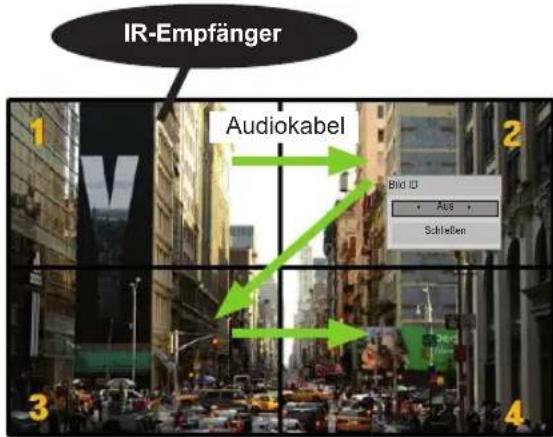
2 x 2 Multi-Vision (Gesamtanzahl Set IDs: 4) Die Set IDs werden wie in der Abbildung zugewiesen.
1 Zum Zuweisen der Bild ID drücken Sie die rote Ein-Taste auf Ihrer Fernbedienung.
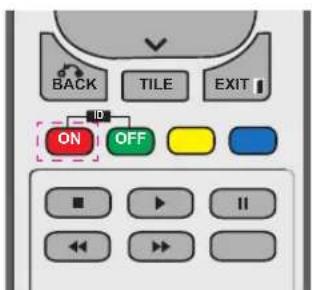
2 Wenn Sie die linke oder rechte Pfeiltaste drücken oder wiederholt die Ein-Taste betätigen, wechselt die Bild ID zwischen Aus und 0 - 4. Wählen Sie die gewünschte ID aus.
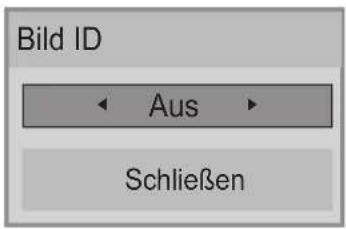
- Wenn Sie die Set ID jedem Gerät mit Multi-Vision zuweisen und anschließend die Bild ID über die rote Taste auf Ihrer Fernbedienung auswählen, wird dieser Tastenbefehl für das Gerät mit derselben Set ID und Bild ID angezeigt. Ein Gerät mit anderen Set IDs und Bild IDs kann nicht über IR-Signale bedient werden.
- In der Installationsanleitung finden Sie weitere Informationen zur Zuweisung der Total Set ID.

HINWEIS
- Wenn z. B. die Bild ID auf 2 gesetzt wurde, kann der obere, linke Bildschirm (Set ID: 2) über IR-Signale bedient werden.
- Sie können die Einstellungen für die Menüs BILD, AUDIO, ZEIT, NETZWERK und Meine Medien oder die Schnelltasten auf der Fernbedienung für jedes Gerät verändern.
- Wenn Sie die grüne Aus-Taste für die Bild IDs drücken, werden die Bild IDs für alle Geräte deaktiviert. Wenn Sie dann eine beliebige Taste auf der Fernbedienung drücken, nehmen alle Geräte den Betrieb wieder auf. • Die Bild-ID wird deaktiviert, wenn Sie das Menü MEINE MEDIEN verwenden.
Einstellungen im Menü NETZWERK
1 Drücken Sie die Taste MENU (Menü), um zu den Hauptmenüs zu gelangen. 2 Drücken Sie die Navigationstasten, um zu NETZWERK zu gelangen, und drücken Sie OK. 3 Drücken Sie die Navigationstasten, um zur gewünschten Einstellung oder Option zu gelangen, und drücken Sie OK.
- Um zur vorherigen Stufe zurückzukehren, drücken Sie BACK (Zurück).
4 Drücken Sie abschließend EXIT (Ausgang).
Um zum vorherigen Menü zurückzukehren, drücken Sie BACK (Zurück).
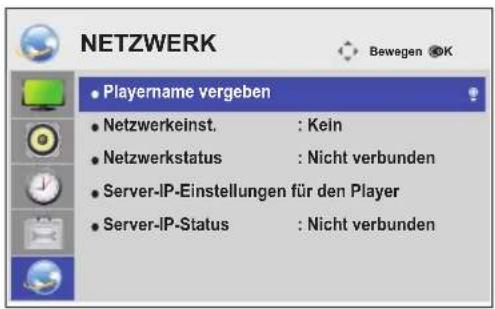
In der folgenden Tabelle werden die verfügbaren Optionseinstellungen beschrieben:
| Einstellung Beschreibung | |
| Playernamevergeben | Legt den in SuperSign Manager verwendeten Playernamen fest (bis zu 20 Zeichen). |
| Netzwerkeinst. Konfiguriert die Netzwerkeinstellungen. | |
| Netzwerkstatus Zeigt den Netzwerkstatus an. | |
| Server-IP-Einstellungen fürden Player | Stellt die IP-Adresse des Computers (Servers) ein, auf dem SuperSign Manager installiert ist. |
| Server-IP-Status Zeigt den Status der Verbindung mit dem Server an.- Nicht verbunden: Wenn keine Netzwerkverbindung zum SuperSign-Server besteht- Warten auf Bestätigung: Wenn die Netzwerkverbindung zum SuperSign-Server aufgebaut wurde,der Server den Zugang aber nicht bestätigt- Abgewiesen: Wenn die Netzwerkverbindung zum SuperSign-Server aufgebaut wurde, der Serverden Zugang aber abgewiesen hat- Verbindung mit Internet hergestellt: Wenn die Netzwerkverbindung zum SuperSign-Serveraufgebaut wurde und der Server den Zugang bestätigt hat | |

VORSICHT
- Bei der Einstellung des Playernamens kann es zu einer Eingabeverzögerung kommen, wenn Sie die Tasten auf der Fernbedienung anhaltend drücken.
HERSTELLEN VON VERBINDUNGEN
Schließen Sie mehrere externe Geräte auf der Rückseite des Monitors an.
1 Wählen Sie das gewünschte externe Gerät aus, und verbinden Sie es mit dem Monitor, wie in der folgenden Abbildung gezeigt. 2 Überprüfen Sie den Anschlusstyp des externen Geräts. 3 Gehen Sie zur entsprechenden Abbildung, und überprüfen Sie die Anschlussdetails.
![graph TD A["HD-Receiver"] --> B["HDMI - Siehe S.55\nKomponente - Siehe S.55\nAV(CVBS) - Siehe S.56"] C["Lautsprecher"] --> B D["PC"] --> B E["USB"] --> F["AV(CVBS) - Siehe S.56\nKomponente - Siehe S.55"] G["Spielekonsole"] --> H["Speichergerät - Siehe S.26"] I["Camcorder/Kamera"] --> J["HDMI - Siehe…](/content/2026/05/821468/images/51b07c66208ebf960b809533be6dd9a48cb3a080c1f6621b5d5f6ced099d97e0.jpg)

HINWEIS
- Wenn Sie eine Spielekonsole mit dem Monitor verbinden, verwenden Sie das mit der Konsole mitgelieferte Kabel.
Anschluss an HD-Receiver, DVD-Player, Camcorder, Kamera, Spielekonsole oder Videorekorder
Verbinden Sie einen HD-Receiver, DVD-Player oder Videorekorder mit dem Monitor, und wählen Sie den entsprechenden Eingangsmodus aus.
HDMI-Anschluss
Überträgt digitale Video- und Audiosignale von einem externen Gerät an den Monitor. Verbinden Sie das externe Gerät, wie in der folgenden Abbildung gezeigt, mithilfe des HDMI-Kabels mit dem Monitor.
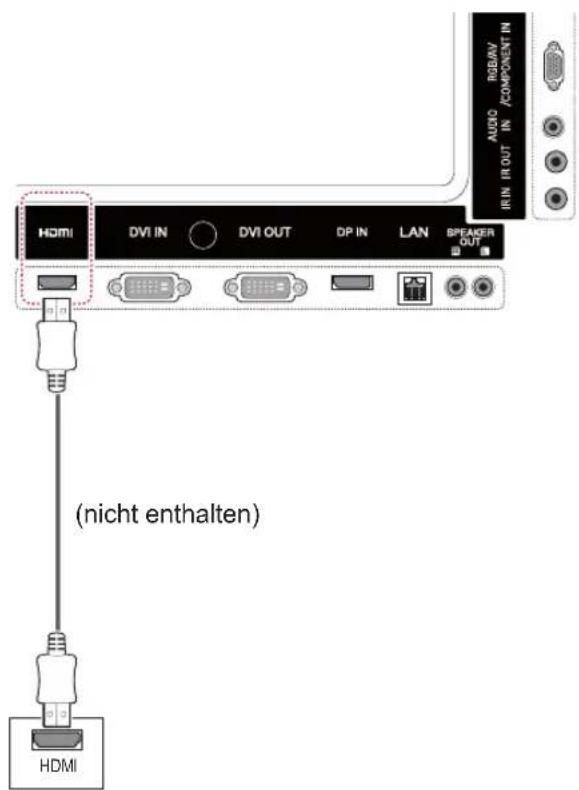

HINWEIS
- Verwenden Sie ein High-Speed-HDMI™-Kabel.
- High-Speed-HDMI™-Kabel sind für die Übertragung von HD-Signalen bis zu 1080p und höher getestet.
Komponenten-Anschluss
Überträgt analoge Video- und Audiosignale von einem externen Gerät an den Monitor. Verbinden Sie das externe Gerät mithilfe des 15-poligen RCA-Kabels mit dem Monitor, wie in der folgenden Abbildung gezeigt. Verwenden Sie das Komponenten-Kabel, um Bilder im Vollbildmodus anzuzeigen.
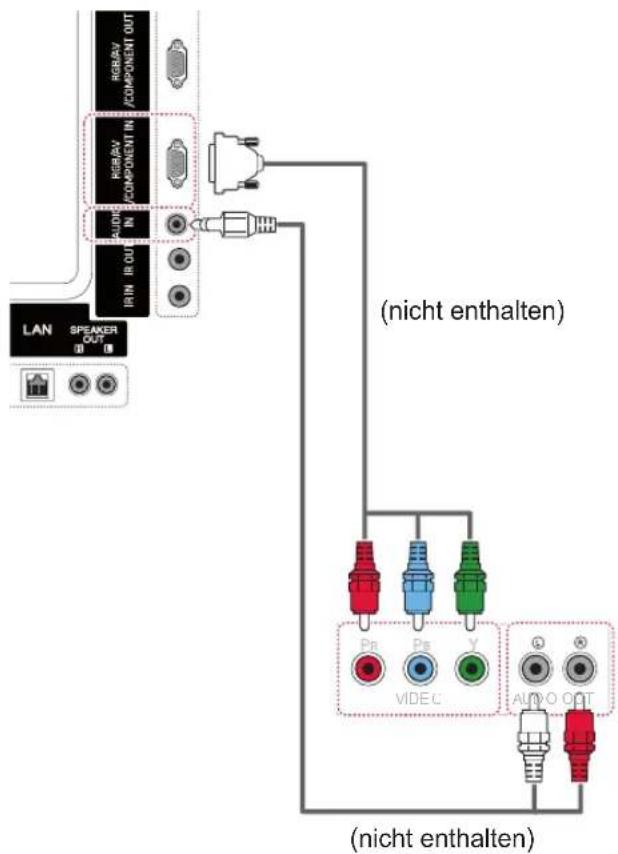
AV(CVBS)-Anschluss
Überträgt analoge Video- und Audiosignale von einem externen Gerät an den Monitor. Verbinden Sie das externe Gerät mithilfe des 15-poligen RCA-Kabels mit dem Monitor, wie in der folgenden Abbildung gezeigt.
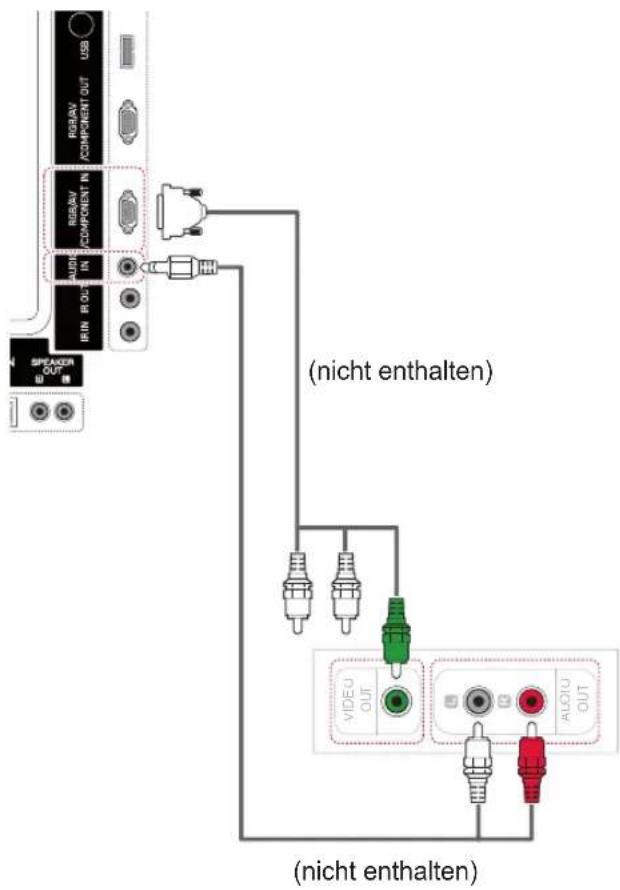
Anschließen eines USB-Geräts
Verbinden Sie ein USB-Speichergerät wie einen USB-Flash-Speicher, eine externe Festplatte, einen MP3-Player oder einen USB-Kartenleser für Speicherkarten mit dem Monitor, und greifen Sie auf das USB-Menü zu, um verschiedene Multimediadateien zu verwenden.
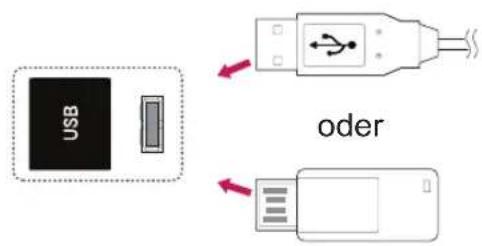
Verbinden mit dem LAN
A Direkter Anschluss des PCs an den Monitor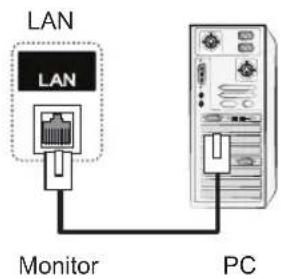
B Verwenden eines Routers (Switch)![graph LR A["LAN"] --> B["Monitor"] B --> C["Switch"] C --> D["PC"]](/content/2026/05/821468/images/1121dac0d61a88e2681b71a1d077b93021634e84ff795ae105e23f180e5e0b0d.jpg)
C Verwenden des Internets![graph LR A["LAN"] --> B["Monitor"] C["Network"] --> D["PC"]](/content/2026/05/821468/images/2ecfc508c96ded006d41097960c140522a9ee024db8234d969c7284101d1de85.jpg)
HINWEIS
- Über LAN wird eine Verbindung zwischen Ihrem PC und dem Monitor hergestellt, sodass die OSD-Menüs auf dem PC und dem Monitor genutzt werden können.
Verketten von Monitoren
Verwenden Sie diese Funktion, um das RGB-Videosignal für andere Monitore freizugeben, ohne einen separaten Signalsplitter zu verwenden.
- Um verschiedene, miteinander verbundene Produkte zu verwenden, schließen Sie ein Ende des Signaleingangskabels (15-poliges D-Sub-Signalkabel) am RGB OUT-Anschluss von Produkt 1 und das andere Ende am RGB IN-Anschluss der anderen Produkte an.
![graph TD subgraph_Monitor_1["Monitor 1"] A["Monitor 4"] --> B["RGB/AV /COMPONENT OUT"] C["Monitor 2"] --> D["RGB/AV /COMPONENT OUT"] E["Monitor 3"] --> F["RGB/AV /COMPONENT OUT"] G["Monitor 4"] --> H["RGB/AV /COMPONENT IN"] I["Monitor 3"] --> J["RGB/AV /COMPONENT IN"] K["Monitor 2"] --> L["RGB/AV /C…](/content/2026/05/821468/images/d6134cfe0d6f0b16bef8f862076f28aecee4c222a8c05e8cfb1a3459e6595939.jpg)

HINWEIS
- Die Anzahl der Monitore, die an einen Ausgang angeschlossen werden können, hängt vom Signalstatus und der Anzahl der verfügbaren Kabel ab. Wenn der Signalstatus ausreichend ist und bei ausreichender Menge an verfügbaren Kabeln können bis zu 9 Monitore angeschlossen werden. Wenn Sie mehr Monitore anschließen möchten, wird empfohlen, einen Verteiler zu verwenden.
- Beim Verbinden von mehreren Geräten im In/Out-Format sollten verlustfreie Kabel verwendet werden.
FEHLERBEHEBUNG
Es wird kein Bild angezeigt.
| Problem Lösung | |
| Ist das Netzkabel des Geräts angeschlossen? | Überprüfen Sie, ob das Netzkabel ordnungsgemäß an eine Steckdose angeschlossen ist. |
| Wird die Meldung „Außer Spezifikation“ angezeigt? | Das Signal des PCs (Grafikkarte) befindet sich außerhalb des vertikale oder horizontalen Frequenzbereichs des Geräts. Stellen Sie den Frequenzbereich gemäß den technischen Daten in diesem Handbuch ein.* Maximale AuflösungRGB, HDMI, DVI-D, Display Port: 1920 x 1080 mit 60 Hz |
| Wird die Meldung „Signalkabel prüfen“ angezeigt? | Das Signalkabel zwischen PC und Gerät ist nicht angeschlossen. Überprüfen Sie das Signalkabel.Drücken Sie zur Prüfung des Eingangssignals die Taste INPUT (EINGANG) auf der Fernbedienung. |
Wenn das Gerät angeschlossen wird, erscheint die Meldung „Unknown Product“ (Unbekanntes Gerät).
| Problem Lösung | |
| Haben Sie den Treiber installiert? | • Installieren Sie den mitgelieferten Gerätetreiber, oder laden Sie diesen von der Website herunter. (http://www.lg.com)• Prüfen Sie, ob die Funktion Plug&Play unterstützt wird. Einzelheiten dazu finden Sie in der Bedienungsanleitung der Grafikkarte. |
Es erscheint die Meldung „Tastensperre Ein“.
| Problem Lösung | |
| Die Meldung „Tastensperre Ein“ erscheint, wenn Sie auf die Menütaste drücken. | • Die Sperre verhindert eine unbeabsichtigte Änderung der OSD-Einstellungen. Um die Sperre aufzuheben, gehen Sie zu 'Menü' und anschließend zu 'Option', und deaktivieren Sie die Option 'Tastensperre'. |
Es wird kein normales Bild angezeigt.
| Problem Lösung | |
| Ist der Bildschirm falsch positioniert? | Analoges D-Sub-Signal: Drücken Sie auf der Fernbedienung die Taste „AUTO“, um automatisch den optimalen Bildschirmstatus für den aktuellen Modus auszuwählen. Wenn die Einstellung nicht Ihren Vorstellungen entspricht, verwenden Sie das OSD-Menü „Position“.Überprüfen Sie, ob die Auflösung und Frequenz der Grafikkarte vom Gerät unterstützt werden. Wenn die Frequenz außerhalb des Bereichs liegt, stellen Sie sie im Menü „Display Setting“ (Display-Einstellung) auf den empfohlenen Wert. |
| Sind im Hintergrund dünne Linien zu sehen? | Analoges D-Sub-Signal: Drücken Sie auf der Fernbedienung die Taste „AUTO“, um automatisch den optimalen Bildschirmstatus für den aktuellen Modus auszuwählen. Wenn die Einstellung nicht Ihren Vorstellungen entspricht, verwenden Sie das OSD-Menü „Uhr“. |
| Es erscheint horizontales Rauschen, oder die Zeichen wirken unscharf. | Analoges D-Sub-Signal: Drücken Sie auf der Fernbedienung die Taste „AUTO“, um automatisch den optimalen Bildschirmstatus für den aktuellen Modus auszuwählen. Wenn die Einstellung nicht Ihren Vorstellungen entspricht, verwenden Sie das OSD-Menü „Taktrate“. |
| Der Bildschirm wird nicht normal angezeigt. | Das Eingangssignalkabel ist nicht ordnungsgemäß am Signaleingang angeschlossen. Schließen Sie das Signalkabel an der entsprechenden Quelle für das Eingangssignal an. |
Auf dem Gerät wird ein Nachbild angezeigt.
| Problem Lösung | |
| Wenn das Gerät ausgeschaltet wird, erscheint ein Nachbild. | • Wenn Sie über längere Zeit ein Standbild anzeigen, können die Pixel schnell beschädigt werden. Verwenden Sie den Bildschirmschoner. |
Die Audiofunktion funktioniert nicht.
| Problem Lösung | |
| Kein Ton? | Überprüfen Sie, ob das Audiokabel ordnungsgemäß angeschlossen ist.Passen Sie die Lautstärke an.Überprüfen Sie, ob der Ton ordnungsgemäß eingestellt ist. |
| Der Ton ist zu dumpf. | Regeln Sie Klare Stimme II, Höhen und Tiefen. |
| Der Ton ist zu leise. | Passen Sie die Lautstärke an. |
Die Bildschirmfarbe ist nicht normal.
| Problem Lösung | |
| Der Bildschirm hat eine zu geringe Farbauflösung (16 Farben). | Legen Sie die Anzahl der Farben auf mehr als 24 Bit (True Color) fest. Wählen Sie unter Windows „Systemsteuerung“ - „Anzeige“ - „Einstellungen“ - „Farbtabelle“ aus. |
| Die Bildschirmfarbe ist nicht stabil, oder das Bild ist einfarbig. | Überprüfen Sie den Verbindungsstatus des Signalkabels. Oder setzen Sie die Grafikkarte des PCs erneut ein. |
| Werden auf dem Bildschirm schwarze Punkte angezeigt? | Auf dem Bildschirm werden u. U. einige Pixel (rot, grün, weiß oder schwarz) angezeigt, was auf die Eigenschaften des LCD-Bildschirms zurückgeführt werden kann. Diese sind keine Fehlfunktionen des LCD. |
Das Gerät funktioniert nicht ordnungsgemäß.
| Problem Lösung | |
| Das Gerät wird plötzlich abgeschaltet. | Ist der Sleep Timer eingestellt?Überprüfen Sie die Steuerungseinstellungen der Stromversorgung.Die Stromversorgung ist unterbrochen. |
TECHNISCHE DATEN
42WS50MW
| LCD-Bildschirm Bildschirmtyp 1067,31 mm (42) | Zoll) Breitbild-TFT (Thin Film Transistor)LCD-Bildschirm (Liquid Crystal Display, Flüssigkristallan-zeige)Bilddiagonale (sichtbarer Bereich): 1067,31 mm | |
| Videosignal Maximale Auflösung RGB: 1920 x | 1080 mit 60 HzHDMI,DVI-D, Display Port: 1920 x 1080 mit 60 Hz- Je nach Betriebssystem oder Grafikkarte wird diese Option möglicherweise nicht unterstützt. | |
| Eingangsanschluss 15-poliger D-Sub-Anschluss, Komponenten, AV(CVBS),HDMI, DVI-D, Display Port, RS-232C, LAN, USB, Audio | ||
| Stromversorgung | Nennspannung 100-240 V~ 50/60 Hz 1,6 A | |
| Stromverbrauch Eingeschaltet: ca. 115 W. typ.Ruhemodus : ≤ 0,7 WAusgeschaltet: ≤ 0,5 W | ||
| Umgebungsbedingungen | Temperatur im Betrieb Luftfeuchtigkeit im Betrieb | 0 °C bis 40 °C10 % bis 80 % |
| Temperatur bei Lagerung Luftfeuchtigkeit bei Lagerung | -20 °C bis 60 °C5 % bis 95 % | |
Die oben aufgeführten Spezifikationen können sich aus Gründen der Funktionsverbesserung ohne Vorankündigung ändern.
| Abmessungen (Breite x Höhe x Tiefe)/Gewicht |  |
| 961,6 mm x 554,5 mm x 31,9 mm / 13,6 kg | |
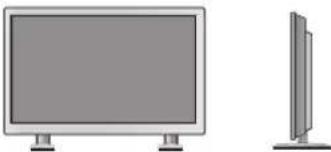 | |
| 961,6 mm x 628,9 mm x 298,3 mm / 15 kg | |
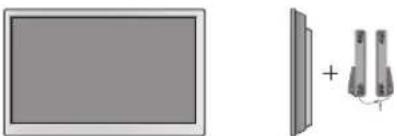 | |
| 961,6 mm x 554,5 mm x 81,5 mm / 14,4 kg | |
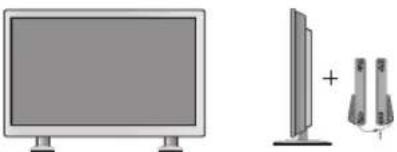 | |
| 961,6 mm x 628,9 mm x 298,3 mm / 15,8 kg |
* Nur für Modelle verfügbar, die Lautsprecher unterstützen.
| Audio RMS-Audio | ausgabe 10 W + 10 W (R + L) | |
| Eingangsempfindlichkeit 0,7 Veff | ||
| Lautsprecherimpedanz 8 Ω | ||
Die oben aufgeführten Spezifikationen können sich aus Gründen der Funktionsverbesserung ohne Vorankündigung ändern.
47WS50MW
| LCD-Bildschirm Bildschirmtyp 1192,87 mm (47) | Zoll) Breitbild-TFT (Thin Film Transistor)LCD-Bildschirm (Liquid Crystal Display, Flüssigkristallan-zeige)Bilddiagonale (sichtbarer Bereich): 1192,87 mm | |
| Videosignal Maximale Auflösung RGB: 1920 x | 1080 mit 60 HzHDMI,DVI-D, Display Port: 1920 x 1080 mit 60 Hz- Je nach Betriebssystem oder Grafikkarte wird diese Option möglicherweise nicht unterstützt. | |
| Eingangsanschluss 15-poliger D-Sub-Anschluss, Komponenten, AV(CVBS),HDMI, DVI-D, Display Port, RS-232C, LAN, USB, Audio | ||
| Stromversorgung | Nennspannung 100-240 V~ 50/60 Hz 1,8 A | |
| Stromverbrauch Eingeschaltet: ca. 120 W. typ.Ruhemodus : ≤ 0,7 WAusgeschaltet: ≤ 0,5 W | ||
| Umgebungsbedingungen | Temperatur im Betrieb Luftfeuchtigkeit im Betrieb | 0 °C bis 40 °C10 % bis 80 % |
| Temperatur bei Lagerung Luftfeuchtigkeit bei Lagerung | -20 °C bis 60 °C5 % bis 95 % | |
Die oben aufgeführten Spezifikationen können sich aus Gründen der Funktionsverbesserung ohne Vorankündigung ändern.
| Abmessungen (Breite x Höhe x Tiefe)/Gewicht | 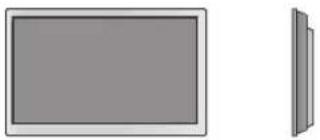 |
| 1071,8 mm x 616 mm x 31 mm / 15,6 kg | |
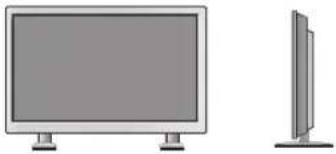 | |
| 1071,8 mm x 690,4 mm x 298,3 mm / 16,9 kg | |
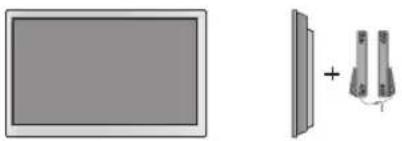 | |
| 1071,8 mm x 616 mm x 80,6 mm / 16,5 kg | |
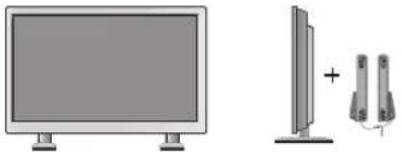 | |
| 1071,8 mm x 690,4 mm x 298,3 mm / 17,8 kg |
* Nur für Modelle verfügbar, die Lautsprecher unterstützen.
| Audio RMS-Audioausgabe 10 W + 10 W (R + L) | |
| Eingangsempfindlichkeit 0,7 Veff | |
| Lautsprecherimpedanz 8 Ω |
Die oben aufgeführten Spezifikationen können sich aus Gründen der Funktionsverbesserung ohne Vorankündigung ändern.
Abmessungen
Die Abbildungen im Handbuch unterscheiden sich möglicherweise von Ihrem Gerät und dem Zubehör. Angaben zu den Schraubengrößen erhalten Sie im Abschnitt „Wandmontage“. (Siehe S.11)
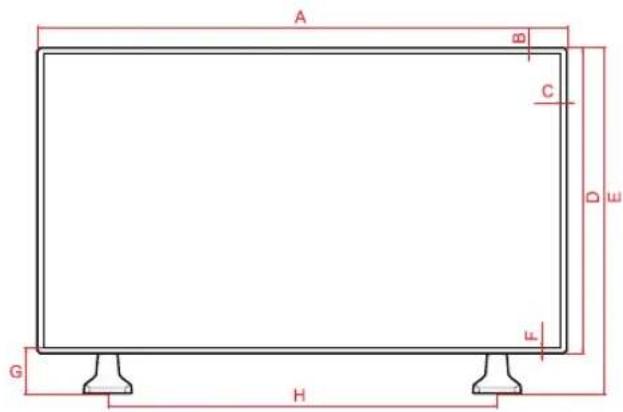
Die oben aufgeführten Spezifikationen können sich aus Gründen der Funktionsverbesserung ohne Vorankündigung ändern.
Unterstützter Modus RGB (PC)
| Auflösung | Horizontale Frequenz (kHz) | Vertikale Frequenz (Hz) |
| 640 x 350 | 31,469 70,8 | |
| 720 x 400 | 31,468 70,8 | |
| 640 x 480 | 31,469 59,94 | |
| 640 x 480 | 37,5 75 | |
| 800 x 600 | 37,879 60,317 | |
| 800 x 600 | 46,875 75 | |
| 832 x 624 | 49,725 74,55 | |
| 1024 x 768 | 48,363 60 | |
| 1024 x 768 | 60,123 75,029 | |
| 1280 x 720 | 44,772 59,855 | |
| 1366 x 768 | 47,7 60 | |
| 1280 x 1024 | 63,981 60,02 | |
| 1280 x 1024 | 79,98 75,02 | |
| 1680 x 1050 | 65,290 59,954 | |
| 1920 x 1080 | 67,5 60 |
DTV-Modus
| Auflösung Komponente | HDMI, Display Port (DTV) |
| 480i o x | |
| 576i o x | |
| 480p o o | |
| 576p o o | |
| 720p o o | |
| 1080i o o | |
| 1080p o o |
HDMI/DVI-D/Display Port (PC) unterstützter Modus
| Auflösung | Horizontale Frequenz (kHz) | Vertikale Frequenz (Hz) |
| 640 x 480 | 31,469 59,94 | |
| 800 x 600 | 37,879 60,317 | |
| 1024 x 768 | 48,363 60 | |
| 1280 x 720 | 44,772 59,855 | |
| 1366 x 768 | 47,7 60 | |
| 1280 x 1024 | 63,981 60,02 | |
| 1680 x 1050 | 65,290 59,954 | |
| 1920 x 1080 | 67,5 60 |

HINWEIS
- Wenn das Kabel an den HDMI-Ausgang oder den Display Port angeschlossen ist, können Sie den PC- oder den DTV-Modus wählen. Beim Anschluss an den PC empfiehlt sich der PC-Modus, beim Anschluss an den DTV der DTV-Modus.

HINWEIS
- Vertikale Frequenz: Zur optimalen Monitoranzeige für den Benutzer sollte das Bild wie bei einer fluoreszierenden Lichtquelle zehnmal pro Sekunde aktualisiert werden. Die vertikale Frequenz oder Bildwiederholrate ist die Anzahl der Bildwechsel pro Sekunde. Die Einheit lautet Hz. - Horizontale Frequenz: Das horizontale Intervall ist die für die Anzeige einer horizontalen Zeile benötigte Zeit. Wenn die Zahl 1 durch das horizontale Intervall geteilt wird, kann die Anzahl der horizontal angezeigten Zeilen pro Sekunde als horizontale Frequenz bezeichnet werden. Die Einheit lautet kHz.
IR-CODES
- Diese Funktion steht nicht bei allen Modellen zur Verfügung.
- Je nach Modell werden einige Tastencodes nicht unterstützt.
| Code (Hexa) | Funktion HINWEIS | |
| 95 Energy Saving (Energiesparen) ( e∅) | TASTE DER FERNBEDIENUNG | |
| 08 | ∅ (POWER) (EIN/AUS) (EIN/AUS) | TASTE DER FERNBEDIENUNG |
| 0B INPUT (EINGANG) TASTE DER FERNBEDIENUNG | ||
| C4 Monitor On (Monitor Ein) TASTE DER FERNBEDIENUNG | ||
| C5 Monitor Off (Monitor Aus) TASTE DER FERNBEDIENUNG | ||
| 43 MENU (MENÜ) TASTE DER FERNBEDIENUNG | ||
| 40 Aufwärts ( ^ ) | TASTE DER FERNBEDIENUNG | |
| 41 Abwärts ( √ ) | TASTE DER FERNBEDIENUNG | |
| 07 Links (<) TASTE DER FERNBEDIENUNG | ||
| 06 Rechts (> ) | TASTE DER FERNBEDIENUNG | |
| 44 OK ( ⊙ ) | TASTE DER FERNBEDIENUNG | |
| 28 BACK (ZURÜCK) ( ⓞ) | TASTE DER FERNBEDIENUNG | |
| 5B EXIT (AUS GANG) TASTE DER FERNBEDIENUNG | ||
| 4D PSM TASTE DER FERNBEDIENUNG | ||
| 02 | △ (+ ) | TASTE DER FERNBEDIENUNG |
| 03 | △ (- ) | TASTE DER FERNBEDIENUNG |
| 09 MUTE (STUMM) TASTE DER FERNBEDIENUNG | ||
| E0 Helligkeit | ^ (Seite nach oben) | TASTE DER FERNBEDIENUNG |
| E1 Helligkeit | √ (Seite nach unten) | TASTE DER FERNBEDIENUNG |
| 10 bis 19 | Zifferntasten 0 bis 9 | TASTE DER FERNBEDIENUNG |
| 72 Rote Taste | TASTE DER FERNBEDIENUNG | |
| 71 Grüne Taste | TASTE DER FERNBEDIENUNG | |
| 63 Gelbe Taste | TASTE DER FERNBEDIENUNG | |
| 61 Blaue Taste | TASTE DER FERNBEDIENUNG | |
| 7B TILE (TEILEN) | TASTE DER FERNBEDIENUNG | |
| 76 ARC (4:3) | TASTE DER FERNBEDIENUNG | |
| 77 ARC (16:9) | TASTE DER FERNBEDIENUNG | |
| AF ARC (ZOOM) | TASTE DER FERNBEDIENUNG | |
| 79 ARC (MARK) (MARKIEREN) | TASTE DER FERNBEDIENUNG | |
| 99 Auto Konfig. | TASTE DER FERNBEDIENUNG | |
| B1 | ■ | TASTE DER FERNBEDIENUNG |
| B0 | ▶ | TASTE DER FERNBEDIENUNG |
| BA | II | TASTE DER FERNBEDIENUNG |
| 8F | ◀ | TASTE DER FERNBEDIENUNG |
| 8E | ▶ | TASTE DER FERNBEDIENUNG |
STEUERUNG MEHRERER GERÄTE
- Verwenden Sie dieses Verfahren, um mehrere Geräte an einen einzelnen PC anzuschließen. Sie können mehrere Geräte gleichzeitig verwenden, wenn Sie sie an einen einzelnen PC anschließen.
- In dem Menü Option muss die Kennung des Geräts zwischen 1 und 255 eingestellt werden, Duplikationen sind nicht zulässig.
Anschließen des Kabels
Schließen Sie das RS-232C-Kabel wie in der Abbildung dargestellt an.
- Das RS-232C-Protokoll wird für die Kommunikation zwischen PC und Gerät verwendet. Von Ihrem PC aus können Sie das Gerät ein-/ausschalten, eine Eingangsquelle wählen oder das OSD-Menü anpassen.
![graph TD PC["PC"] --> RS232C-Kabel["RS-232C-Kabel (nicht enthalten)"] RS232C-Kabel --> RS232C_IN1["RS-232C IN"] RS232C-Kabel --> RS232C_OUT1["RS-232C OUT"] RS232C_IN1 --> RS232C_IN2["RS-232C IN"] RS232C_OUT2 --> RS232C_IN2 RS232C_IN2 --> RS232C_OUT2["RS-232C OUT"] RS232C_OUT2 --> RS232C_IN3["RS-232C…](/content/2026/05/821468/images/96ea76c46872b31e061916ca33e6ba29bf56e29571e450f66c73dc12177778d8.jpg)
RS-232C-Konfigurationen
Siebenadrige Konfigurationen (Standard RS-232C-Kabel)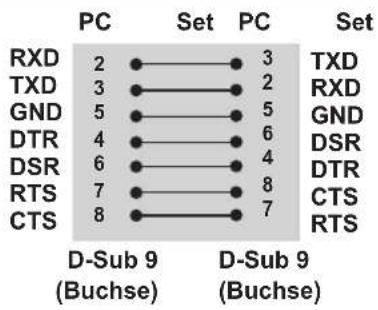
Dreiadrige Konfigurationen (Nicht Standard)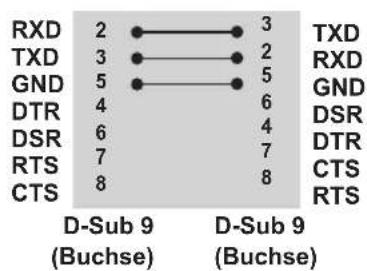
Kommunikationsparameter
• Baudrate: 9600 Bit/s (UART) - Datenlänge: 8 Bit - Prüfbit: Ohne - Stoppbit: 1 Bit • Flusssteuerung: Ohne • Übertragungscode: ASCII-Code - Verwenden Sie ein Überkreuz-Kabel (Reverse-Kabel).
Befehlsreferenzliste
| BEFEHL | DATEN(Hexadezimal) | ||
| 1 | 2 | ||
| 01. Ein/Aus | k | a | 00 bis 01 |
| 02. Signalquellen-Auswahl x b Siehe „Signalquellen-Auswahl“. | |||
| 03. Format k c Siehe „Format“. | |||
| 04. Energie sparen | j | q | Siehe „Energie sparen“. |
| 05. Bildmodus d x Siehe „Bildmodus“. | |||
| 06. Kontrast k g 00 bis 64 | |||
| 07. Helligkeit | k | h | 00 bis 64 |
| 08. Schärfe k k 00 bis 64 | |||
| 09. Farbe k i 00 bis 64 | |||
| 10. Farbton k j 00 bis 64 | |||
| 11. Farbtemperatur x u 00 bis 64 | |||
| 12. H-Position f q 00 bis 64 | |||
| 13. V-Position | f | r | 00 bis 64 |
| 14. H-Größe | f s 00 bis 64 | ||
| 15. Automatische Konfiguration | j u 01 | ||
| 16. Balance | k t | 00 bis 64 | |
| 17. Ton-Modus | d y Siehe „Ton-Modus“. | ||
| 18. Höhen | k r 00 bis 64 | ||
| 19. Bässe | k s 00 bis 64 | ||
| 20. Lautsprecher | d v 00 bis 01 | ||
| 21. Lautstärke stumm | k e 00 bis 01 | ||
| 22. Lautstärkeregelung | k f | 00 bis 64 | |
| 23. Zeit 1 (Jahre/Monate/Tage) | f a Siehe „Zeit 1“. | ||
| 24. Zeit 2 (Stunden/Minuten/Sekunden) | f x Siehe „Zeit 2“. | ||
| 25. Ausschaltzeit (Wiederholungsmodus/Zeit) | f e Siehe „Ausschaltzeit“. | ||
| 26. Einschaltzeit (Wiederholungsmodus/Zeit) | f d Siehe „Einschaltzeit“. | ||
| 27. Einschaltzeit – Eingang | f | u | Siehe „Einschaltzeit – Eingang“. |
| 28. Sleep Timer | f | f 00 bis 08 | |
| 29. Einschaltverzögerung | f | h | 00 bis 64 |
| 30. Autom. Bereitschaftsbetrieb | m n 00 bis 01 | ||
| 31. Autom. Aus | f g 00 bis 01 | ||
| 32. Sprache | f | i Siehe „Sprache“. | |
| 33. Betriebsanzeige (Bereitschaftsanzeige) | f o 00 bis 01 | ||
| 34. Betriebsanzeige f p 00 bis 01 | |||
| 35. ISM-Modus | j | p | Siehe „ISM-Methode“. |
| 36. Ausfallsicherung auswählen m i 00H bis 02H | |||
| 37. Ausfallsicherung – Signalquellen-Auswahl | m | j | Siehe „Ausfallsicherung – Signalquellen-Auswahl“. |
| 38. Grundeinstellung f K 00 bis 02 | |||
| 39. Kachel Modus d d 00 bis 01 | |||
| 40. Kachel Modus überprüfen d z FF | |||
| 41. Kachel ID d i Siehe „Kachel ID“. | |||
| 42. Kachel H Position (Horizontal) | d e 00 bis 32 | ||
| 43. Kachel V Position (Vertical) d f | 00 bis 32 | ||
| 44. Kachel H Größe (Horizontal) | d g | 00 bis 32 | |
| 45. Kachel V-Größe (Vertical) | d | h | 00 bis 32 |
| 46. Natürlicher Modus (im Kachel Modus) | d j 00 bis 01 | ||
| 47. DPM-Auswahl | f | j 00 bis 01 | |
| 48. Lüftersteuerung | d o 00H bis 03 | ||
| 49. LÜFTER-Fehlerprüfung | d | w FF | |
| 50. Temperaturwert | d n FF | ||
| 51. Fernbedienungssperre/Tastensperre | k m | 00 bis 01 | |
| 52. Taste | m c Siehe „Taste“. | ||
| 53. OSD-Auswahl | k l 00 bis 01 | ||
| 54. Ablesen der Betriebszeit | d I FF | ||
| 55. Seriennummer Überprüfen | f y FF | ||
| 56. Softwareversion | f | z | FF |
| 57. Weißabgleich – Rotverstärkung | j m | 00 bis FE | |
| 58. Weißabgleich – Grünverstärkung | j | n | 00 bis FE |
| 59. Weißabgleich – Blauverstärkung | j | o | 00 bis FE |
| 60. Beleuchtung | m | g | 00 bis 64 |
| 61. Steuerung von Ein-/Ausschalten des PCs | d | t | 00 bis 01 |
| 62. PC Ein/Aus | d | s 00 bis 01 | |
- Hinweis: Während des USB-Betriebs, z. B. DivX oder EMF, werden keine Befehle außer Ein/Aus (k a) und Taste (m c) ausgeführt und als NG behandelt.
Übertragungs-/Empfangsprotokoll
Übertragung
* [Command1]: Erster Befehl zum Steuern des Sets. * [Command2]: Zweiter Befehl zum Steuern des Sets. * [Set ID]: Set ID, mit der Sie kommunizieren möchten. Geben Sie [Set ID] = „00 (0x00)“ ein, um mit allen Sets unabhängig von ihren Set ID-Nummern zu kommunizieren. * [Data]: Daten, die an das Gerät übermittelt werden. * [Data1]: Daten, die an das Gerät übermittelt werden. * [Data2]: Daten, die an das Gerät übermittelt werden. * [Data3]: Daten, die an das Gerät übermittelt werden. * [Cr]: Zeilenschaltung. ASCII-Code „0x0D“. * [ ]: ASCII-Code-Leerzeichen „0x20“
Bestätigung
[Command2][ ][Set ID][ ][OK/NG][Data][x]
* Wenn das Gerät die Daten ordnungsgemäß empfängt, sendet es eine Bestätigung (ACK) im obigen Format. Wenn sich die Daten im Lesemodus befinden, bedeutet dies, dass die Daten den aktuellen Status zeigen. Wenn sich die Daten im Lesemodus befinden, werden einfach die Daten angegeben, die vom PC gesendet wurden. * Wenn ein Befehl mit der Set ID „00“ (= 0x00) gesendet wird, werden diese Daten zu allen Monitor-Sets übertragen, die wiederum eine Bestätigung (ACK) senden. * Wenn der Datenwert „FF“ im Steuermodus über RS-232C gesendet wird, kann der aktuelle Einstellwert einer Funktion überprüft werden (nur bei einigen Funktionen). * Je nach Modell werden einige Befehle nicht unterstützt.
01. Ein/Aus (Befehl: k a)
Ein-/Ausschalten des Displays.
Übertragung
[k][a][ ][Set ID][ ][Data][Cr]
Daten 00: Aus
01: Ein
Bestätigung
[a][ ][Set ID][ ][OK/NG][Data][x]
* Nur wenn der Monitor vollständig eingeschaltet ist, wird das Bestätigungssignal ordnungsgemäß zurückgegeben.
* Zwischen den Übertragungs- und Bestätigungssignal kann eine gewisse Verzögerung liegen.
02. Auswahl der Signalquelle (Befehl: x b)
Auswahl der Signalquelle für das Display.
Übertragung
[x][b][ ][Set ID][ ][Data][Cr]
Daten 20: Eingang (AV)
40: Component
60: RGB
70: DVI-D (PC)
80: DVI-D (DTV)
90: HDMI (HDMI1) (DTV)
A0: HDMI (HDMI1) (PC)
C0: Display Port (DTV)
D0: Display Port (PC)
91: HDMI2/SDI (DTV)
A1: HDMI2/SDI (PC)
B0: SuperSign
Bestätigung
[b][ ][Set ID][ ][OK/NG][Data][x]
* Je nach Modell werden einige Eingangssignale möglicherweise nicht unterstützt.
03. Format (Befehl: k c)
Zur Einstellung des Bildformats.
Übertragung
[k][c][ ][Set ID][ ][Data][Cr]
Daten 01:4:3
02:16:9
04: Zoom
09: Nur Scannen (720p oder mehr)
(Component, HDMI/DVI-D/Display Port DTV)
* RGB-, DVI-D-, HDMI/Display Port-PC-Modus (1:1)
10 bis 1F: Kino-Zoom 1 bis 16
(AV, Component, HDMI DTV)
* Welche Datentypen verfügbar sind, hängt vom Eingangssignal ab. Weitere Informationen finden Sie im Benutzerhandbuch im Abschnitt über Format.
* Das Format ist abhängig davon, wie der Eingang des Modells konfiguriert ist.
Bestätigung
[c][ ][Set ID][ ][OK/NG][Daten][x]
04. Energie sparen (Befehl: j q)
Einstellen der Energiesparfunktion.
Übertragung
[j][q][ ][Set ID][ ][Data][Cr]
Daten 00: Aus
01: Minimum
02: Mittel
- Maximum
04: Automatisch
- Bildschirm aus
Bestätigung
[q][ ][Set ID][ ][OK/NG][Data][x]
** Wird je nach Modell möglicherweise nicht unterstützt.
05. Bildmodus (Befehl: d x)
Auswahl des Bildmodus.
Übertragung
[d][x][ ][Set ID][ ][Data][Cr]
Daten 00: Lebhaft
01: Standard
- Kino
- Sport
04: Spiel
Bestätigung
[x][ ][Set ID][ ][OK/NG][Data][x]
06. Kontrast (Befehl: k g)
Einstellen des Kontrasts auf dem Bildschirm.
Übertragung
[k][g][ ][Set ID][ ][Data][Cr]
Daten 00 bis 64: Kontrast 0 bis 100
Bestätigung
[g][ ][Set ID][ ][OK/NG][Data][x]
07. Helligkeit (Befehl: k h)
Einstellen der Helligkeit auf dem Bildschirm.
Übertragung
[k][h][ ][Set ID][ ][Data][Cr]
Daten 00 bis 64: Helligkeit 0 bis 100
Bestätigung
[h][ ][Set ID][ ][OK/NG][Data][x]
10. Farbton (Befehl: k j)
Zur Einstellung des Farbtons auf dem Bildschirm.
* Diese Funktion ist nur bei AV/Component-Eingang verfügbar.
Übertragung
[k][j][ ][Set ID][ ][Data][Cr]
Daten 00 bis 64: Farbton R50 bis G50
Bestätigung
[j][ ][Set ID][ ][OK/NG][Data][x]
08. Schärfe (Befehl: k k)
Zur Einstellung der Schärfe auf dem Bildschirm.
* Diese Funktion ist nur bei AV/Component-Eingang verfügbar.
Übertragung
[k][k][ ][Set ID][ ][Data][Cr]
Daten 00 bis 64: Schärfe 0 bis 100
Bestätigung
[k][ ][Set ID][ ][OK/NG][Data][x]
11. Farbtemperatur (Befehl: x u)
Einstellung der Farbtemperatur des Bildschirms.
Übertragung
[x][u][ ][Set ID][ ][Data][Cr]
Daten 00 bis 64: Warm 50 bis Kalt 50
Bestätigung
[u][ ][Set ID][ ][OK/NG][Data][x]
09. Farbe (Befehl: k i)
Zur Einstellung der Farbe auf dem Bildschirm.
* Diese Funktion ist nur bei AV/Component-Eingang verfügbar.
Übertragung
[k][i][ ][Set ID][ ][Data][Cr]
Daten 00 bis 64: Farbe 0 bis 100
Bestätigung
[i][ ][Set ID][ ][OK/NG][Data][x]
12. H-Position (Horizontal) (Befehl: f q)
Einstellen der horizontalen Bildschirmposition.
* Diese Funktion ist nur verfügbar, wenn der Kachel Modus auf „Aus“ eingestellt ist.
* Der Betriebsbereich variiert je nach Auflösung des RGB-Eingangs.
(Nur verfügbar für RGB-PC-Eingang.)
Übertragung
[f][q][ ][Set ID][ ][Data][Cr]
Daten 00 bis 64: min. -50 (links) bis max. 50 (rechts)
Bestätigung
[q][ ][Set ID][ ][OK/NG][Data][x]
13. V-Position (Befehl: f r)
Einstellen der vertikalen Bildschirmposition.
* Diese Funktion ist nur verfügbar, wenn der Kachel-Modus auf „Aus“ eingestellt ist.
* Der Betriebsbereich variiert je nach Auflösung des RGB-Eingangs.
(Nur verfügbar für RGB-PC-Eingang.)
Übertragung
[f][r][ ][Set ID][ ][Data][Cr]
Daten 00 bis 64: min. -50 (unten) bis max. 50 (oben)
Bestätigung
[r][ ][Set ID][ ][OK/NG][Data][x]
16. Balance (Befehl: k t)
Zur Einstellung der Balance.
Übertragung
[k][t][ ][Set ID][ ][Data][Cr]
Daten 00 bis 64: Links 50 bis Rechts 50
Bestätigung
[t][ ][Set ID][ ][OK/NG][Daten][x]
14. H-Größe (Horizontal) (Befehl: f s)
Einstellen der horizontalen Bildschirmgröße.
* Diese Funktion ist nur verfügbar, wenn der Kachel Modus auf „Aus“ eingestellt ist.
* Der Betriebsbereich variiert je nach Auflösung des RGB-Eingangs.
(Nur verfügbar für RGB-PC-Eingang.)
Übertragung
[f][s][ ][Set ID][ ][Data][Cr]
Daten
00 - 64: Min. -50 (reduzieren) - Max. 50 (erweitern)
Bestätigung
[s][ ][Set ID][ ][OK/NG][Data][x]
17. Ton-Modus (Befehl: d y)
Auswahl des Ton-Modus.
Übertragung
[d][y][ ][Set ID][ ][Data][Cr]
Daten 01: Standard
02: Musik
03: Kino
04: Sport
- Spiel
Bestätigung
[y][ ][Set ID][ ][OK/NG][Data][x]
15. Autom. Konfiguration (Befehl: j u)
Zur automatischen Anpassung der Bildposition und zum Minimieren instabiler Bilder.
(Nur verfügbar für RGB-PC-Eingang.)
Übertragung
[j][u][ ][Set ID][ ][Data][Cr]
Daten 01: Einstellen
Bestätigung
[u][ ][Set ID][ ][OK/NG][Data][x]
18. Höhen (Befehl: k r)
Einstellen der Werte für die Höhen.
Übertragung
[k][r][ ][Set ID][ ][Data][Cr]
Daten 00 bis 64: Höhen 0 bis 100
Bestätigung
[r][ ][Set ID][ ][OK/NG][Data][x]
19. Bässe (Befehl: k s)
Einstellen der Werte für Bässe.
Übertragung
[k][s][ ][Set ID][ ][Data][Cr]
Daten 00 bis 64: Bässe 0 bis 100
Bestätigung
[s][ ][Set ID][ ][OK/NG][Data][x]
22. Lautstärkeregelung (Befehl: k f)
Einstellen der Wiedergabelautstärke.
Übertragung
[k][f][ ][Set ID][ ][Data][Cr]
Daten 00 bis 64: Lautstärke 0 bis 100
Bestätigung
[f][ ][Set ID][ ][OK/NG][Data][x]
20. Lautsprecher (Befehl: d v)
Auswahl von „Lautsprecher ein/aus“.
Übertragung
[d][v][ ][Set ID][ ][Data][Cr]
Daten 00: Aus
01: Ein
Bestätigung
[v][ ][Set ID][ ][OK/NG][Data][x]
23. Zeit 1 (Jahr/Monat/Tag) (Befehl: f a)
Einstellen der Werte für Zeit 1 (Jahr/Monat/Tag).
Übertragung
[f][a][ ][Set ID][ ][Data1][ ][Data2][ ][Data3][Cr]
Daten 1 00 bis 14: 2010 bis 2030
Daten 2 01 bis 0C: Januar bis Dezember
Daten 3 01 bis 1F: 1 bis 31
* Geben Sie „fa [Set ID] ff“ ein, um die aktuellen Werte für Zeit 1 (Jahr/Monat/Tag) zu prüfen.
Bestätigung
[a][ ][Set ID][ ][OK/NG][Data1][Data2][Data3][x]
21. Lautstärke stumm (Befehl: k e)
Aktivierung/Deaktivierung der Stummschaltung.
Übertragung
[k][e][ ][Set ID][ ][Data][Cr]
Daten 00: Stumm (Lautstärke aus)
01: Aktuelle Lautstärke (Lautstärke ein)
Bestätigung
[e][ ][Set ID][ ][OK/NG][Data][x]
24. Zeit 2 (Stunde/Minute/Sekunde) (Befehl: f x)
Zum Einstellen der Werte für ZEIT 2 (Stunde/Minute/Sekunde).
Übertragung
[f][x][ ][Set ID][ ][Data1][ ][Data2][ ][Data3][Cr]
Daten 1: 00 bis 17 (00 bis 23 Stunden)
Daten 2: 00 bis 3B (00 bis 59 Minuten)
Daten 3: 00 bis 3B (00 bis 59 Sekunden)
* Geben Sie „fx [Set ID] ff“ ein, um die aktuellen Werte für Zeit 2 (Stunde/Minute/Sekunde) zu prüfen.
** Dieser Befehl funktioniert nicht, wenn nicht zuvor Zeit 1 (Jahr/Monat/Tag) eingestellt wurde.
Bestätigung
[x][ ][Set ID][ ][OK/NG][Data1][Data2][Data3][x]
25. Ausschaltzeit (Wiederholungsmodus/Zeit) (Befehl: f e)
Einstellen der Funktion „Ausschaltzeit (Wiederholungsmodus/Zeit)“.
Übertragung
[f][e][ ][Set ID][ ][Data1][ ][Data2][ ][Data3][Cr]
Daten 1
- f1h bis f7h (Daten lesen)
F1: 1. Ausschaltzeitdaten lesen
F2: 2. Ausschaltzeitdaten lesen
F3: 3. Ausschaltzeitdaten lesen
F4: 4. Ausschaltzeitdaten lesen
F5: 5. Ausschaltzeitdaten lesen
F6: 6. Ausschaltzeitdaten lesen
F7: 7. Ausschaltzeitdaten lesen
- e1h bis e7h (einen Index löschen), e0h (alle Indexeinträge löschen)
E0: Alle Ausschaltzeitdaten löschen
E1: 1. Ausschaltzeitdaten löschen
E2: 2. Ausschaltzeitdaten löschen
E3: 3. Ausschaltzeitdaten löschen
E4: 4. Ausschaltzeitdaten löschen
E5: 5. Ausschaltzeitdaten löschen
E6: 6. Ausschaltzeitdaten löschen
E7: 7. Ausschaltzeitdaten löschen
- 01h bis 06h (Wochentag für Ausschaltzeit festlegen)
00: Aus
01: Einmal
- Täglich
03: Montag bis Freitag
04: Montag bis Samstag
05: Samstag bis Sonntag
- Sonntag
- Montag
- Dienstag
- Mittwoch
Donnerstag
Freitag
Samstag
Daten 2: 00 bis 17:00 bis 23 Stunden
Daten 3: 00 bis 3B: 00 bis 59 Minuten
* Um die Liste der Ausschaltzeiten zu lesen oder zu löschen, legen Sie für [Data2] und [Data3] FFH fest.
(Beispiel 1: fe 01 f1 ff ff - 1. Ausschaltzeitdaten lesen.)
(Beispiel 2: fe 01 f1 ff ff - 1. Ausschaltzeitdaten löschen.)
(Beispiel 3: fe 01 04 02 03 - Legen Sie die Ausschaltzeit auf „Montag bis Samstag, 02:03“ fest.)
* Diese Funktion wird nur unterstützt, wenn 1 (Jahr/Monat/Tag) und 2 (Stunde/Minute/Sekunde) eingestellt sind.
Bestätigung
[e][ ][Set ID][ ][OK/NG][Data1][Data2][Data3][x]
26. Einschaltzeit (Wiederholungsmodus/Zeit) (Befehl: f d)
Einstellen der Funktion „Einschaltzeit (Wiederholungsmodus/Zeit)“.
Übertragung
[f][d][ ][Set ID][ ][Data1][ ][Data2][ ][Data3][Cr]
Daten 1
- f1h bis f7h (Daten lesen)
F1: 1. Einschaltzeitdaten lesen
F2: 2. Einschaltzeitdaten lesen
F3: 3. Einschaltzeitdaten lesen
F4: 4. Einschaltzeitdaten lesen
F5: 5. Einschaltzeitdaten lesen
F6: 6. Einschaltzeitdaten lesen
F7: 7. Einschaltzeitdaten lesen
- e1h bis e7h (einen Index löschen), e0h (alle Indexeinträge löschen)
E0: Alle Einschaltzeitdaten löschen
E1: 1. Einschaltzeitdaten löschen
E2: 2. Einschaltzeitdaten löschen
E3: 3. Einschaltzeitdaten löschen
E4: 4. Einschaltzeitdaten löschen
E5: 5. Einschaltzeitdaten löschen
E6: 6. Einschaltzeitdaten löschen
E7: 7. Einschaltzeitdaten löschen
- 01h bis 06h (Wochentag für Einschaltzeit festlegen)
00: Aus
01: Einmal
- Täglich
Montag bis Freitag
Montag bis Samstag
Samstag bis Sonntag
- Sonntag
- Montag
- Dienstag
- Mittwoch
Donnerstag
Freitag
Samstag
Daten 2: 00 bis 17:00 bis 23 Stunden
Daten 3: 00 bis 3B: 00 bis 59 Minuten
* Um die Liste der Ausschaltzeiten zu lesen oder zu löschen, legen Sie für [Data2] und [Data3] FFH fest.
(Beispiel 1: fd 01 f1 ff ff - 1. Einschaltzeitdaten lesen.)
(Beispiel 2: fd 01 f1 ff ff - 1. Einschaltzeitdaten löschen.)
(Beispiel 3: fd 01 04 02 03 - Legen Sie die Einschaltzeit auf „Montag bis Samstag, 02:03“ fest.)
* Diese Funktion wird nur unterstützt, wenn 1 (Jahr/Monat/Tag) und 2 (Stunde/Minute/Sekunde) eingestellt sind.
Bestätigung
[d][ ][Set ID][ ][OK/NG][Data1][Data2][Data3][x]
27. Einschaltzeit – Eingang (Befehl: f u)
Auswahl eines externen Eingangs für die aktuelle Festlegung der Einschaltzeit und Hinzufügen einer geplanten Aufnahme oder Ändern einer vorhandenen geplanten Aufnahme.
Übertragung
[f][u][ ][Set ID][ ][Data1][Cr]
[f][u][ ][Set ID][ ][Data1][Data2][Cr]
Daten (Geplante Aufnahme hinzufügen)
20: Eingang (AV)
40: Component
- RGB
70: DVI-D
90: HDMI (HDMI1)
C0: Display Port
91: HDMI2/SDI
B0: SuperSign
Daten 1 (Geplante Aufnahme ändern)
- f1h bis f4h (Daten lesen)
F1: Eingang für 1. geplante Aufnahme auswählen
F2: Eingang für 2. geplante Aufnahme auswählen
F3: Eingang für 3. geplante Aufnahme auswählen
F4: Eingang für 4. geplante Aufnahme auswählen
F5: Eingang für 5. geplante Aufnahme auswählen
F6: Eingang für 6. geplante Aufnahme auswählen
F7: Eingang für 7. geplante Aufnahme auswählen Data2
20: Eingang (AV)
40: Component
60: RGB
70: DVI-D
90: HDMI (HDMI1)
C0: Display Port
91: HDMI2/SDI
B0: SuperSign
* Um den Eingang zur Planung einer Aufnahme auszulesen, geben Sie als [Data2] FFH ein.
Wenn beim Lesen oder Ändern der Zeitplandaten für [Data1] kein Zeitplan verfügbar ist, wird der Text „NG“ angezeigt und die Aktion abgebrochen.
(Beispiel 1: fu 01 60 - Jeden Eingang für geplante Aufnahmen um eine Zeile nach unten verschieben, und den Eingang für die 1. geplante Aufnahme im RGB-Modus speichern.)
(Beispiel 2: fu 01 f1 ff - Eingang für 1. geplante Aufnahme auslesen.)
(Beispiel 3: fu 01 f3 20 - Eingang für den 3. Dateneingang für geplante Aufnahme auf aktuelle Einschaltzeit und AV-Eingang ändern.)
Wenn kein dritter Zeitplan verfügbar ist, wird der Text „NG“ angezeigt und die Aktion abgebrochen.
* Diese Funktion wird nur unterstützt, wenn 1 (Jahr/Monat/Tag), 2 (Stunde/Minute/Sekunde), Einschaltzeit (Wiederholungsmodus/Zeit) eingestellt sind.
** Wird je nach Modell möglicherweise nicht unterstützt.
Bestätigung
[u][ ][Set ID][ ][OK/NG][Data][x]
[u][ ][ID festlegen][ ][OK/NG][Data1][Data2][x]
28. Ausschaltzeit (Befehl: f f)
Einstellen der Ausschaltzeit.
Übertragung
[f][f][ ][Set ID][ ][Data][Cr]
Daten 00: Aus (Sleep Timer aus)
01: 10 Min.
02: 20 Min.
03: 30 Min.
04: 60 Min.
05: 90 Min.
06: 120 Min.
07: 180 Min.
08: 240 Min.
Bestätigung
[f][ ][Set ID][ ][OK/NG][Data][x]
29. Einschaltverzögerung (Befehl: f h)
Einstellen der Verzögerung beim Einschalten des Geräts. (Einheit: Sekunde)
Übertragung
[f][h][ ][Set ID][ ][Data][Cr]
Daten 00 bis 64: min. 0 bis max. 100 (Sek.)
Bestätigung
[h][ ][Set ID][ ][OK/NG][Data][x]
30. Autom. Bereitschaftsbetrieb (Befehl: m n)
Auswahl der Funktion „Autom. Bereitschaftsbetrieb“.
Übertragung
[m][n][ ][Set ID][ ][Data][Cr]
Daten 00: Aus (Kein Aus nach 4 Stunden)
01: 4 Stunden (Aus nach 4 Stunden)
Bestätigung
[n][ ][Set ID][ ][OK/NG][Data][x]
31. Autom. Aus (Befehl: f g)
Einstellen der Funktion „Autom. aus“.
Übertragung
[f][g][ ][Set ID][ ][Data][Cr]
Daten 00: Aus (Kein Aus nach 15 Minuten)
01: 15 min. (Aus nach 15 Minuten)
Bestätigung
[g][ ][Set ID][ ][OK/NG][Data][x]
34. Betriebsanzeige (Befehl: f p)
Einstellen der Funktion „Betriebsanzeige“.
Übertragung
[f][p][ ][Set ID][ ][Data][Cr]
Daten 00: Aus
01: Ein
Bestätigung
[p][ ][Set ID][ ][OK/NG][Data][x]
32. Sprache (Befehl: f i)
Festlegen der OSD-Sprache.
Übertragung
[f][i][ ][Set ID][ ][Data][Cr]
Daten 00: Tschechisch
01: Dänisch
02: Deutsch
03: Englisch
04: Spanisch (EU)
05: Griechisch
06: Französisch
07: Italienisch
08: Niederländisch
09: Norwegisch
0A: Portugiesisch
0B: Portugiesisch (BR)
0C: Russisch
0D: Finnisch
0E: Schwedisch
0F: Koreanisch
10: Chinesisch (Mandarin)
11: Japanisch
12: Yue Chinesisch (Kantonesisch)
Bestätigung
[i][ ][Set ID][ ][OK/NG][Data][x]
35. ISM-Modus (Befehl: j p)
Auswahl einer ISM-Methode zum Vermeiden des Einbrennens von Bildern auf dem Bildschirm.
Übertragung
[j][p][ ][Set ID][ ][Data][Cr]
Daten 01: Invertierung
02: Orbiter
04: Weiß-Gen.
Normal
- Bestätigung
[p][ ][Set ID][ ][OK/NG][Data][x]
33. Betriebsanzeige (Bereitschaftsanzeige) (Befehl: f o)
Einstellen der Funktion „Betriebsanzeige (Bereitschaftsanzeige)“.
Einstellen der Funktion „Betriebsanzeige (Bereitschaftsanzeige)“.
Übertragung
[f][o][ ][Set ID][ ][Data][Cr]
Daten 00: Aus
01: Ein
Bestätigung
[o][ ][Set ID][ ][OK/NG][Data][x]
36. Ausfallsicherung auswählen (Befehl: m i)
Einstellen der Funktion „Ausfallsicherung“.
Übertragung
[m][i][ ][Set ID][ ][Data][Cr]
Daten 00: Aus
01: Automatisch
02: Manuell
Bestätigung
[i][ ][Set ID][ ][OK/NG][Data][x]
37. Signalquelle Ausfallsicherung auswählen (Befehl: m j)
Auswahl der Signalquelle für automatisches Schalten.
* Dieser Befehl ist nur verfügbar, wenn der Modus „Ausfallsicherung (Automatisch)“ auf „Benutzerdefiniert“ eingestellt ist.
Übertragung
[m][j][ ][Set ID][ ][Data1][ ][Data2][ ][Data3][Cr]
[ ][Data4][ ][Data5][Cr]
Daten 1 bis 5 (Priorität 1 bis 5)
60: RGB
70: DVI-D
90: HDMI (HDMI1)
C0: Display Port
91: HDMI2/SDI
* Die Anzahl der Datenelemente hängt vom Modell ab.
Bestätigung
[j][ ][SetID][ ][OK/NG][Data1][Data2][Data3][Data4]
Daten 1 bis 5 (Priorität 1 bis 5)
60: RGB
70: DVI-D
90: HDMI (HDMI1)
C0: Display Port
91: HDMI2/SDI
* Die Anzahl der Datenelemente hängt vom Modell ab.
38. Grundeinstellung (Befehl: f k)
Um die Einstellungen für Bild, Bildschirm oder Audio zurückzusetzen oder um die Werkseinstellungen wiederherzustellen.
(„Display zurücksetzen“ kann nur im RGB-Eingangsmodus durchgeführt werden.)
Übertragung
[f][k][ ][Set ID][ ][Data][Cr]
Daten 00: Bild zurücksetzen
01: Bildschirm zurücksetzen
02: Werkseinstellung
03: Audio zurücksetzen (Audio Grundeinstellung)
Bestätigung
[k][ ][Set ID][ ][OK/NG][Data][x]
39. Kachel Modus (Befehl: d d)
Festlegen eines Kachel Modus und der Werte für die Anzahl von Spalten und Zeilen, in denen die Kacheln angeordnet sind.
Übertragung
[d][d][ ][Set ID][ ][Data][Cr]
Daten 00 bis FF: 1. Byte – Kachelzeile
- Byte – Kachelspalte
*00, 01, 10, 11 bedeutet Kachel Modus Aus.
Bestätigung
[d][ ][Set ID][ ][OK/NG][Data][x]
** Wird je nach Modell möglicherweise nicht unterstützt.
40. Kachel Modus überprüfen (Befehl: d z)
Zum Überprüfen des Status des Kachel Modus
Übertragung
[d][z][ ][Set ID][ ][Data][Cr]
Daten FF: Status des Kachel Modus überprüfen
** Wird je nach Modell möglicherweise nicht unterstützt.
Bestätigung
[z][ ][Set ID][ ][OK/NG][Data1][Data2][Data3][x]
Daten 1 00: Kachel Modus aus
01: Kachel Modus ein
Daten 2 00 bis 0F: Kachelzeile
Daten 3 00 bis 0F: Kachelspalte
41. Kachel ID (Befehl: d i)
Festlegen der Kachel ID
Übertragung
[d][i][ ][Set ID][ ][Data][Cr]
Daten 01 bis E1: Kachel ID 01 bis 225**
FF: Kachel ID prüfen
** Daten können nicht über (Kachelspalte) x (Kachelzeile) eingestellt werden.
** Wird je nach Modell möglicherweise nicht unterstützt.
Bestätigung
[i][ ][Set ID][ ][OK/NG][Data][x]
* NG wird zurückgegeben, wenn Daten über (Kachelspalte) x (Kachelzeile) liegen, außer 0xFF.
42. Kachel H Position (Horizontal) (Befehl: d e)
Zum Anpassen der horizontalen Kachelposition.
* Diese Funktion ist nur verfügbar, wenn beim Kachel Modus die Option „Natürlich“ auf „Aus“ gestellt und der Kachel Modus auf „Ein“ eingestellt ist.
Übertragung
[d][e][ ][Set ID][ ][Data][Cr]
Daten 00 bis 32: -50 (links) bis 0 (rechts)
* Werte für Links/Rechts sind abhängig von Kachel H-Größe.
** Wird je nach Modell möglicherweise nicht unterstützt.
Bestätigung
[e][ ][Set ID][ ][OK/NG][Data][x]
43. Kachel Position V (vertikal) (Befehl: d f)
Zum Anpassen der vertikalen Kachelposition.
* Diese Funktion ist nur verfügbar, wenn beim Kachel Modus die Option „Natürlich“ auf „Aus“ gestellt und der Kachel Modus auf „Ein“ eingestellt ist.
Übertragung
[d][f][ ][Set ID][ ][Data][Cr]
Daten 0 bis 32: 0 (unten) bis 50 (oben)
* Werte für Unten/Oben sind abhängig von der vertikalen Kachelgröße.
** Wird je nach Modell möglicherweise nicht unterstützt.
Bestätigung
[f][ ][Set ID][ ][OK/NG][Data][x]
46. Natürlicher Modus (im Kachel Modus) (Befehl: d j)
Um das Bild natürlich anzuzeigen, wird der Teil des Bildes ausgelassen, der normalerweise in der Lücke zwischen den Monitoren erscheinen würde.
Übertragung
[d][j][ ][Set ID][ ][Data][Cr]
Daten 00: Aus
01: Ein
Bestätigung
[j][ ][Set ID][ ][OK/NG][Data][x]
44. Kachel H Größe (Horizontal) (Befehl: d g)
Einstellen der horizontalen Kachelgröße.
* Stellen Sie die Kachel H-Position auf 0x32 ein, bevor Sie die Kachel H-Größe einstellen.
* Diese Funktion ist nur verfügbar, wenn beim Kachel Modus die Option „Natürlich“ auf „Aus“ gestellt und der Kachel Modus auf „Ein“ eingestellt ist.
Übertragung
[d][g][ ][Set ID][ ][Data][Cr]
Daten 00 bis 32: 0 bis 50
** Wird je nach Modell möglicherweise nicht unterstützt.
Bestätigung
[g][ ][Set ID][ ][OK/NG][Data][x]
47. DPM-Auswahl (Befehl: f j)
Einstellen der DPM-Funktion (Bildschirm-Energiesparmodus).
Übertragung
[f][j][ ][Set ID][ ][Data][Cr]
Daten 00: Aus
01: Ein
Bestätigung
[j][ ][Set ID][ ][OK/NG][Data][x]
45. Kachel V-Größe (Vertikal) (Befehl: d h)
Einstellen der vertikalen Kachelgröße.
* Stellen Sie die Kachel V-Position auf 0x00 ein, bevor Sie die Kachel V-Größe einstellen.
* Diese Funktion ist nur verfügbar, wenn beim Kachel-Modus die Option „Natürlich“ auf „Aus“ gestellt und der Kachel-Modus auf „Ein“ eingestellt ist.
Übertragung
[d][h][ ][Set ID][ ][Data][Cr]
Daten 00 bis 32: 0 bis 50
** Wird je nach Modell möglicherweise nicht unterstützt.
Bestätigung
[h][ ][Set ID][ ][OK/NG][Data][x]
48. Lüftersteuerung (Befehl: d o)
Einstellen des Lüftermodus.
Übertragung
[d][o][ ][Set ID][ ][Data][Cr]
Daten 00: Auto
01: Ein
02: Manuell
03: Aus
** Wird je nach Modell möglicherweise nicht unterstützt.
Bestätigung
[o][ ][Set ID][ ][OK/NG][Data][x]
49. Lüfter-Fehlerprüfung (Befehl: d w)
Prüfen von Lüfterfehlern.
Übertragung
[d][w][ ][Set ID][ ][Data][Cr]
Daten FF: Status lesen
Bestätigung
[w][ ][Set ID][ ][OK/NG][Data][x]
Daten 00: Lüfterfehler
01: Lüfter OK
02: Modell ohne Lüfter
52. Taste (Befehl: m c)
Senden eines Tastencodes der IR-Fernbedienung.
Übertragung
[m][c][ ][Set ID][ ][Data][Cr]
Daten IR_KEY_CODE
Bestätigung
[c][ ][Set ID][ ][OK/NG][Daten][x]
Informationen zu Tastencodes siehe IR-Code.
* Je nach Modell werden einige Tastencodes nicht unterstützt.
50. Temperaturwert (Befehl: d n)
Prüfen der Innentemperatur.
Übertragung
[d][n][ ][Set ID][ ][Data][Cr]
Daten FF: Status prüfen
Bestätigung
[n][ ][Set ID][ ][OK/NG][Data][x]
* Temperaturwert wird hexadezimal dargestellt
53. OSD-Auswahl (Befehl: k l)
Ein-/Ausschalten von OSD (Bildschirmmenü).
Übertragung
[k][l][ ][Set ID][ ][Data][Cr]
Daten 00: Aus
01: Ein
Bestätigung
[1][ ][Set ID][ ][OK/NG][Data][x]
51. Fernbedienungssperre/Tastensperre
(Befehl: k m)
Wenn die Tasten der Fernbedienung und die Tasten der Vorderseite im Bereitschaftsmodus gesperrt sind, kann das Gerät nicht mit der Fernbedienung oder der Ein-/Aus-Taste an der Vorderseite eingeschaltet werden.
Übertragung
[k][m][ ][Set ID][ ][Data][Cr]
Daten 00: Aus (Sperre aus)
01: Ein (Sperre Ein)
* Die Anzeige wird nicht durch Betätigen der Ein-/Ausschalttaste der Fernbedienung oder der Vorderseite der Anzeige eingeschaltet, wenn die Tastensperre im Bereitschaftsmodus aktiviert ist.
Bestätigung
[m][ ][Set ID][ ][OK/NG][Daten][x]
54. Ablesen der Betriebszeit (Befehl: d I)
Prüfen des Verwendungszeitraums des Panels.
Übertragung
[d][l][ ][Set ID][ ][Data][Cr]
Daten FF: Status lesen
Bestätigung
[1][ ][Set ID][ ][OK/NG][Data][x]
* Zurückgegebene Daten geben Betriebsstunden im Hexadezimalformat an.
55. Seriennummer überprüfen (Befehl: f y)
Prüfen der Seriennummern.
Übertragung
[f][y][ ][Set ID][ ][Data][Cr]
Daten FF: Seriennummer des Produkts prüfen
Bestätigung
[y][ ][Set ID][ ][OK/NG][Data][x]
* Daten im ASCII-Format
58. Weißabgleich – Grünverstärkung (Befehl: j n)
Einstellen von Weißabgleich – Grünverstärkung.
Übertragung
[j][n][ ][Set ID][ ][Data][Cr]
Daten 00 bis FE: Grünverstärkung 0 bis 254
Bestätigung
[n][ ][Set ID][ ][OK/NG][Data][x]
56. Software-Version (Befehl: f z)
Prüfen der Softwareversion.
Übertragung
[f][z][ ][Set ID][ ][Data][Cr]
Daten FF: Softwareversion prüfen
Bestätigung
[z][ ][Set ID][ ][OK/NG][Data][x]
59. Weißabgleich – Blauverstärkung (Befehl: j o)
Einstellen von Weißabgleich – Blauverstärkung.
Übertragung
[j][o][ ][Set ID][ ][Data][Cr]
Daten 00 bis FE: Blauverstärkung 0 bis 254
Bestätigung
[o][ ][Set ID][ ][OK/NG][Data][x]
57. Weißabgleich – Rotverstärkung (Befehl: j m)
Einstellen von Weißabgleich – Rotverstärkung.
Übertragung
[j][m][ ][Set ID][ ][Data][Cr]
Daten 00 bis FE: Rotverstärkung 0 bis 254
Bestätigung
[m][ ][Set ID][ ][OK/NG][Daten][x]
60. Beleuchtung (Befehl: m g)
Einstellen der Bildschirmbeleuchtung.
Übertragung
[m][g][ ][Set ID][ ][Data][Cr]
Daten 00 bis 64: Beleuchtung 0 bis 100
Bestätigung
[g][Set ID][OK/NG][Data][x]
** Wird je nach Modell möglicherweise nicht unterstützt.
61. PC-Stromversorgung (Befehl: d t)
Zum Ein- und Ausschalten des PCs, wenn der PC und der Monitor synchronisiert sind.
Übertragung
[d][t][ ][Set ID][ ][Data][Cr]
Daten
00: Synchronisiert (Sobald der Monitor ausgeschaltet wird, wird auch der PC ausgeschaltet.)
01: Nicht synchronisiert (Der Monitor ist ausgeschaltet, aber der PC weiterhin eingeschaltet.)
Bestätigung
[t][ ][Set ID][ ][OK][Data][x]
Daten
00: Synchronisiert (Sobald der Monitor ausgeschaltet wird, wird auch der PC ausgeschaltet.)
01: Nicht synchronisiert (Der Monitor ist ausgeschaltet, aber der PC weiterhin eingeschaltet.)
62. Ein-/Ausschalten des PCs (Befehl: d s)
Zum Ein- und Ausschalten des PCs, wenn der PC und der Monitor nicht synchronisiert sind.
Übertragung
[d][s][ ][Set ID][ ][Data][Cr]
Daten 00: PC wird ausgeschaltet. 01: PC wird eingeschaltet.
Bestätigung
[s][ ][Set ID][ ][OK][Data][x]
Daten 00: PC wird ausgeschaltet. 01: PC wird eingeschaltet.

Stellen Sie sicher, dass Sie vor der Verwendung des Produkts die Sicherheitsvorkehrungen gelesen haben.
Bewahren Sie die CD mit dem Benutzerhandbuch für die zukünftige Verwendung gut zugänglich auf.
Das Modell und die Seriennummer des SETs befinden sich auf der Rückseite und auf einer Seite des SETs. Notieren Sie diese Angaben unten (für den Fall einer Reparatur).
MODELL
SERIENNUMMER
Den Quellcode unter GPL, LGPL, MPL sowie weitere Open-Source-Lizenzen, der in diesem Produkt enthalten ist, können Sie unter http://opensource.lge.com herunterladen.
Neben dem Quellcode stehen dort noch alle Lizenzbedingungen, auf die verwiesen wird, Garantieausschlüsse sowie Urheberrechtshinweise zum Download bereit. LG Electronics stellt Ihnen gegen eine Gebühr (für Distribution, Medien, Versand und Verwaltung) auch den Quellcode auf CD-ROM bereit. Wenden Sie sich per E-Mail an LG Electronics: opensource@lge.com. Dieses Angebot ist drei (3) Jahre ab Kaufdatum des Produkts gültig.
Vorübergehende Geräuschentwicklungen beim EIN- oder AUS-Schalten dieses Geräts sind normal.
- MONITOR SIGNAGE-MODELLE
- INHALTSVERZEICHNIS
- LIZENZ
- MONTAGE UND VORBEREITUNG
- FERNBEDIENUNG
- VERWENDEN DES MONITORS
- UNTERHALTUNG
- ANPASSEN VON EINSTELLUNGEN
- HERSTELLEN VON VERBINDUNGEN
- ZUBEHÖR
- VORSICHT
- HINWEIS
- OPTIONALES ZUBEHÖR
- STANDFUSSSATZ
- SCHRAUBEN
- LAUTSPRECHERSATZ
- TEILE UND TASTEN
- ANWENDUNG DES MONTAGEKABELBINDERS
- ANSCHLIESSEN DER LAUTSPRECHER
- ANSCHLIESSEN DES STANDFUSSES
- VERWENDUNG DES KENSINGTON-SICHERHEITSSYSTEMS
- PORTRAIT-LAYOUT
- BEFESTIGEN DES GERÄTS AN DER WAND (OPTIONAL)
- WARNUNG
- RGB-ANSCHLUSS
- ANSCHLIESSEN DES DVI-D
- HDMI-ANSCHLUSS
- DISPLAY PORT-ANSCHLUSS
- IR-EMPFÄNGERVERBINDUNG
- EINSTELLEN DES BILDSCHIRMS
- AUSWAHL EINES BILDMODUS
- ANPASSEN DER BILDOPTIONEN
- OPTIONSEINSTELLUNGEN FÜR DIE VERWENDUNG ALS PC-BILDSCHIRM
- ÄNDERN DER TONEINSTELLUNG AUSWAHL EINES TON-MODUS
- ANPASSEN DER AUDIO-OPTIONEN
- VERWENDEN VON ZUSATZOPTIONEN
- EINSTELLUNG DES FORMATS
- VERWENDUNG DER EINGANGSLISTE
- AUSWÄHLEN EINER EINGANGSQUELLE
- HERSTELLUNG DER VERBINDUNG MIT EINEM KABELGEBUNDENEN NETZWERK
- TIPPS FÜR DIE NETZWERKEINRICHTUNG
- NETZWERKSTATUS
- ANSCHLIESSEN VON USB-SPEICHERGERÄTEN
- TIPPS ZUR VERWENDUNG VON USB-SPEICHERGERÄTEN
- DURCHSUCHEN VON DATEIEN
- WIEDERGABE VON FILMEN
- TIPPS ZUR WIEDERGABE VON VIDEODATEIEN
- VIDEOPTIONEN
- ANZEIGEN VON FOTOS
- VERWENDUNG DER FOTOOPTIONEN
- FOTOOPTIONEN
- WIEDERGABE VON MUSIK
- TIPPS ZUM ABSPIELEN VON MUSIKDATEIEN
- MUSIKOPTIONEN
- INHALTSLISTE BETRACHTEN
- DIVX® VOD-ANLEITUNG
- DIVX® VOD-REGISTRIERUNG
- DIVX® VOD-ABMELDUNG
- VERWENDEN VON PIP/PBP
- ZUGRIFF AUF DIE HAUPTMENÜS
- EINSTELLUNGEN IM MENÜ BILD
- EINSTELLUNGEN IM MENÜ AUDIO
- OPTIONEN FÜR DEN TON-MODUS
- EINSTELLUNGEN IM MENÜ ZEIT
- EINSTELLUNGEN IM MENÜ OPTION
- MEINE MEDIEN
- MEINE MEDIEN - NATÜRLICHER MODUS
- MODUS
- POSITION
- GRÖSSE
- EINSTELLUNGEN IM MENÜ NETZWERK
- ANSCHLUSS AN HD-RECEIVER, DVD-PLAYER, CAMCORDER, KAMERA, SPIELEKONSOLE ODER VIDEOREKORDER
- KOMPONENTEN-ANSCHLUSS
- AV(CVBS)-ANSCHLUSS
- ANSCHLIESSEN EINES USB-GERÄTS
- VERBINDEN MIT DEM LAN
- VERKETTEN VON MONITOREN
- FEHLERBEHEBUNG
- TECHNISCHE DATEN
- WS50MW
- ABMESSUNGEN
- IR-CODES
- STEUERUNG MEHRERER GERÄTE
- ANSCHLIESSEN DES KABELS
- RS-232C-KONFIGURATIONEN
- KOMMUNIKATIONSPARAMETER
- ÜBERTRAGUNGS-/EMPFANGSPROTOKOLL
- ÜBERTRAGUNG
- BESTÄTIGUNG
- EIN/AUS (BEFEHL: K A)
- AUSWAHL DER SIGNALQUELLE (BEFEHL: X B)
- FORMAT (BEFEHL: K C)
- ENERGIE SPAREN (BEFEHL: J Q)
- BILDMODUS (BEFEHL: D X)
- KONTRAST (BEFEHL: K G)
- HELLIGKEIT (BEFEHL: K H)
- FARBTON (BEFEHL: K J)
- SCHÄRFE (BEFEHL: K K)
- FARBTEMPERATUR (BEFEHL: X U)
- FARBE (BEFEHL: K I)
- H-POSITION (HORIZONTAL) (BEFEHL: F Q)
- V-POSITION (BEFEHL: F R)
- BALANCE (BEFEHL: K T)
- H-GRÖSSE (HORIZONTAL) (BEFEHL: F S)
- TON-MODUS (BEFEHL: D Y)
- AUTOM. KONFIGURATION (BEFEHL: J U)
- HÖHEN (BEFEHL: K R)
- BÄSSE (BEFEHL: K S)
- LAUTSTÄRKEREGELUNG (BEFEHL: K F)
- LAUTSPRECHER (BEFEHL: D V)
- ZEIT 1 (JAHR/MONAT/TAG) (BEFEHL: F A)
- LAUTSTÄRKE STUMM (BEFEHL: K E)
- ZEIT 2 (STUNDE/MINUTE/SEKUNDE) (BEFEHL: F X)
- AUSSCHALTZEIT (WIEDERHOLUNGSMODUS/ZEIT) (BEFEHL: F E)
- [F][E][ ][SET ID][ ][DATA1][ ][DATA2][ ][DATA3][CR]
- DATEN
- [E][ ][SET ID][ ][OK/NG][DATA1][DATA2][DATA3][X]
- EINSCHALTZEIT (WIEDERHOLUNGSMODUS/ZEIT) (BEFEHL: F D)
- [F][D][ ][SET ID][ ][DATA1][ ][DATA2][ ][DATA3][CR]
- [D][ ][SET ID][ ][OK/NG][DATA1][DATA2][DATA3][X]
- EINSCHALTZEIT – EINGANG (BEFEHL: F U)
- AUSSCHALTZEIT (BEFEHL: F F)
- EINSCHALTVERZÖGERUNG (BEFEHL: F H)
- AUTOM. BEREITSCHAFTSBETRIEB (BEFEHL: M N)
- AUTOM. AUS (BEFEHL: F G)
- BETRIEBSANZEIGE (BEFEHL: F P)
- SPRACHE (BEFEHL: F I)
- ISM-MODUS (BEFEHL: J P)
- EINSTELLEN DER FUNKTION „BETRIEBSANZEIGE (BEREITSCHAFTSANZEIGE)
- AUSFALLSICHERUNG AUSWÄHLEN (BEFEHL: M I)
- SIGNALQUELLE AUSFALLSICHERUNG AUSWÄHLEN (BEFEHL: M J)
- GRUNDEINSTELLUNG (BEFEHL: F K)
- KACHEL MODUS (BEFEHL: D D)
- KACHEL MODUS ÜBERPRÜFEN (BEFEHL: D Z)
- KACHEL ID (BEFEHL: D I)
- KACHEL H POSITION (HORIZONTAL) (BEFEHL: D E)
- KACHEL POSITION V (VERTIKAL) (BEFEHL: D F)
- NATÜRLICHER MODUS (IM KACHEL MODUS) (BEFEHL: D J)
- KACHEL H GRÖSSE (HORIZONTAL) (BEFEHL: D G)
- DPM-AUSWAHL (BEFEHL: F J)
- KACHEL V-GRÖSSE (VERTIKAL) (BEFEHL: D H)
- LÜFTERSTEUERUNG (BEFEHL: D O)
- LÜFTER-FEHLERPRÜFUNG (BEFEHL: D W)
- TASTE (BEFEHL: M C)
- TEMPERATURWERT (BEFEHL: D N)
- OSD-AUSWAHL (BEFEHL: K L)
- FERNBEDIENUNGSSPERRE/TASTENSPERRE
- (BEFEHL: K M)
- ABLESEN DER BETRIEBSZEIT (BEFEHL: D I)
- SERIENNUMMER ÜBERPRÜFEN (BEFEHL: F Y)
- WEISSABGLEICH – GRÜNVERSTÄRKUNG (BEFEHL: J N)
- SOFTWARE-VERSION (BEFEHL: F Z)
- WEISSABGLEICH – BLAUVERSTÄRKUNG (BEFEHL: J O)
- WEISSABGLEICH – ROTVERSTÄRKUNG (BEFEHL: J M)
- BELEUCHTUNG (BEFEHL: M G)
- PC-STROMVERSORGUNG (BEFEHL: D T)
- EIN-/AUSSCHALTEN DES PCS (BEFEHL: D S)
Marke : LG
Modell : 42WS50MW
Kategorie : Videokonferenzsystem