
LH-C6230P - DVD/VCR-Player LG - Kostenlose Bedienungsanleitung
Finden Sie kostenlos die Bedienungsanleitung des Geräts LH-C6230P LG als PDF.


| Produkttyp | DVD-/VCR-Kombigerät |
| Modell | LH-C6230P |
| Marke | LG |
| Abmessungen (B x H x T) | 430 x 90 x 350 mm |
| Gewicht | ca. 8 kg |
| Stromversorgung | 230 V~, 50 Hz |
| Leistungsaufnahme | 130 W |
| Betriebstemperatur | 5 °C bis 40 °C |
| Betriebsfeuchtigkeit | 5 % bis 90 % |
| Fernbedienung | Ja, mit Batterien (AAA x 2) |
| Disc-Formate | DVD, Video CD, Audio CD, SVCD, DVD-RW, DVD+RW, CD-R/RW (MP3, WMA, JPEG) |
| Videorekorder | 4-Kopf-Schrägspur-Azimutsystem, PAL/MESECAM |
| Timer-Aufnahme | bis zu 7 Ereignisse, ShowView®-System |
| Radio | FM (87,5–108 MHz) und AM (522–1611 kHz) |
| Audio-Decoder | Dolby Digital, DTS, Dolby Pro Logic II, 3D-Surround |
| Lautsprecher | 5.1-Kanal-System (Front L/R, Center, Rear L/R, Subwoofer) |
| Anschlüsse | SCART (AV1, AV2), S-Video Ausgang, AV3 (vorne), Antenne, FM/AM-Antenne |
| Reinigung | Weiches, trockenes Tuch; keine aggressiven Lösungsmittel |
| Sicherheitshinweis | Nicht öffnen – Gefahr durch Laserstrahlung; kein Wasser in der Nähe |
| Reparatur | Nur durch autorisiertes Fachpersonal |
| Zubehör | RF-Koaxialkabel, Lautsprecherkabel (5x), Scart-Kabel, Fernbedienung, Batterien |
Häufig gestellte Fragen - LH-C6230P LG
Benutzerfragen zu LH-C6230P LG
0 Frage zu diesem Gerät. Beantworten Sie die, die Sie kennen, oder stellen Sie Ihre eigene.
Eine neue Frage zu diesem Gerät stellen
Laden Sie die Anleitung für Ihr DVD/VCR-Player kostenlos im PDF-Format! Finden Sie Ihr Handbuch LH-C6230P - LG und nehmen Sie Ihr elektronisches Gerät wieder in die Hand. Auf dieser Seite sind alle Dokumente veröffentlicht, die für die Verwendung Ihres Geräts notwendig sind. LH-C6230P von der Marke LG.
BEDIENUNGSANLEITUNG LH-C6230P LG
(Hauptgerät: LH-C6230P
Lautsprecher: LHS-C6230T, LHS-C6230W)











SHOWVIEW®
Lesen Sie bitte vor dem Anschluss, dem Betrieb und der Einstellung dieses Produktes dieses Handbuch sorgfältig und vollständig durch.
Sicherheitsvorkehrungen

WARNUNG
Gefahr des Elektroschocks, öffnen Sie nicht.

WARNUNG: UM DIE GEFAHR EINES STROMSCHLAGS ZU VERMEIDEN, VERSUCHEN SIE NICHT, DAS GEHÄUSE (ODER DESSEN RÜCKSEITE) ZU ENTFERNEN UND/ODER DAS GERÄT SELBST ZU REPARIEREN. ES BEFINDEN SICH KEINE BAUTEILE IM GERÄT, DIE EIN ANWENDER REPARIEREN KANN. REPARATUREN STETS VOM FACHMANN AUSFÜHREN LASSEN.

Der Blitz mit der Pfeilspitze im gleichseitigen Dreieck dient dazu, den Benutzer vor unisolierten und gefährlichen spannungsführenden Stellen innerhalb des Gerätegehäuses zu warnen, an denen die Spannung groß genug ist, um für den Menschen die Gefahr eines Stromschlags zu bergen.

Das Ausrufezeichen im gleichseitigen Dreieck dient dazu, den Benutzer auf wichtige vorhandene Betriebs- und Wartungsanleitungen in der produktbegleitenden Dokumentation hinzuweisen.
WARNUNG: UM BRANDGEFAHR UND DIE GEFAHR EINES STROMSCHLAGS ZU VERMEIDEN, SETZEN SIE DAS GERÄT WEDER REGEN NOCH SONSTIGER FEUCHTIGKEIT AUS.
WARNUNG: Diese Ausrüstung nicht in einem geschlossenen Raum, wie in einem Bücherregal oder Einbauschrank installieren.
VORSICHT:
Dieser DVD/CD/VCR-Receiver verwendet ein Laser-System. Um den ordnungsgemäßen Gebrauch dieses Produktes gewährleisten zu können, lesen Sie sich diese Bedienungsanleitung bitte sorgfältig durch und bewahren Sie diese zum späteren Nachschlagen auf. Sollte am Gerät zu einem späteren Zeitpunkt eine Reparatur erforderlich werden, wenden Sie sich an eine dafür autorisierte Werkstatt (siehe Abschnitt Kundendienst). Eine Verwendung der Bedienelemente, Anpassungsmöglichkeiten oder Leistungsmerkmale dieses Gerätes in Abweichung von dieser Bedienungsanleitung kann dazu führen, dass Sie gefährlicher Strahlung ausgesetzt werden. Um zu vermeiden, dass Sie dem Laserstrahl direkt ausgesetzt werden, sollten Sie keinen Versuch zum Öffnen des Gerätes unternehmen. Sichtbare Laserstrahlung am offenen Gerät. SCHAUEN SIE NIEMALS IN DEN LASERSTRAHL.
VORSICHT: Das Gerät muss vor herabtropfendem Wasser und Spritzwasser geschützt werden, und es dürfen keine mit Flüssigkeiten gefüllten Gegenstände, wie beispielsweise Vasen, auf dem Gerät abgestellt werden.

Dieses Gerät wurde in Übereinstimmung mit den Funkentstörrichtlinien laut EU-DIREKTIVE 89/336/EEC, 93/68/EEC und 73/23/EEC hergestellt.

Hinweise zum Copyright:
Es ist gesetzlich verboten, urheberrechtlich geschütztes Material ohne Genehmigung zu kopieren, auszustrahlen, zu zeigen, über Kabel zu senden, öffentlich wiederzugeben oder zu verleihen.
Dieses Produkt ist mit der von Macrovision entwickelten Kopierschutzfunktion ausgestattet. Auf einigen Discs sind Kopierschutzsignale aufgezeichnet. Wenn Sie die Bilder dieser Discs auf einem Videorecorder aufzeichnen und wiedergeben, sind Bildstörungen zu erwarten. Dieses Produkt verwendet Technologien zum Urheberrechtsschutz, die durch Verfahrensansprüche bestimmter US-Patente und sonstiger Rechte zum Schutz geistigen Eigentums der Macrovision Corporation und anderer Rechtseigentümer geschützt sind. Der Gebrauch dieser Technologien im Rahmen des Urheberrechtsschutzes muss von der Macrovision Corporation genehmigt werden und gilt nur für den privaten oder anderen eingeschränkten Gebrauch, es sei denn, es liegt eine spezielle Genehmigung der Macrovision Corporation vor. Die Nachentwicklung und zerlegende Untersuchung dieser Technologie ist verboten.
SERIENNUMMER: Die Seriennummer finden Sie auf der Rückseite dieses Gerätes. Diese Nummer gilt ausschließlich für dieses Gerät und ist sonst niemandem bekannt. Sie sollten die betreffenden Informationen hier festhalten und Ihre Bedienungsanleitung als dauerhaft gültigen Kaufbeleg aufbewahren.
Modell-Nr.
Serien-Nr.

Inhalt
Einführung
Sicherheitsvorkehrungen 2
Inhalt 3
Vorbereitungen....4-5
Unterstützte Discformate....4
Vorkehrungen....5
Umgang mit Discs 5
Die Symbole....5
Bedienungselemente an der Gerätevorderseite .. 6
Bildfensteranzeigen 7
Fernbedienungstasten 8
Anschlüsse auf der Geräterückseite .....9
Vorbereitung
Anschlüsse....10-14
Anschlüsse für TV & Decoder (oder Set Top Box) . . 10
Audio/Video- (A/V-)Anschlüsse an den
Systemeinbindung der Lautsprecher ..... 12
Positionierung der Lautsprecher....13
Mini-Glossar 14
Vor der Inbetriebnahme – Videorekorder-
Teil 15-19
Videokanal-Einstellung....15
Erstmalige Verwendung Ihres Receivers ..... 15
Verwendung des Hauptmenüs 16
Automatische Abstimmung von Fernsehsendern . . 16
Manuelle Abstimmung von Fernsehsendern . . . . 17
Ändern der Reihenfolge der Fernsehsender ... 18
Löschen von Fernsehsendern 18
Manuelles Einstellen der Uhr 19
Einstellen des Farbsystems .... 19
Vor der Inbetriebnahme – DVD-Teil ..... 20-23
Allgemeine Erläuterung 20
Bildschirmmenü 20
Grundeinstellungen....21-23
- Grundeinstellungen für den allgemeinen Betrieb . . . 21
- Sprache....21
• Bild 21
• Lautsprecher-Setup 22
- Andere 22
- Kindersicherung 23
Wiedergabe
Betrieb mit Kassette ....24-28
Wiedergabe einer Videokassette ..... 24
- Überspringen von Werbespots ....24
• OPR (Optimales Bildansprechverhalten) ... 24
Timer-Sofortaufnahme (ITR) 25
ShowView® System-Aufnahme 26
Timer-Aufnahme mit Hilfe der Bildschirmanzeige .... 27-28
DVD und Video CD-Wiedergabe ....29-31
Eine DVD und eine Video-CD abspielen .....29
Grundfunktionen 29
- Einen anderen TITEL ansteuern 29
- Ein anderes Kapitel/Stück ansteuern . . . 29
- Suchen 29
- Standbild und Bild-für-Bild-Wiedergabe .... 30
- Zeitlupe 30
• Wiederholen 30
• A-B-Passage wiederholen ..... 30
- Zeitsuche....30
• 3D-Raumklangeffekt ..... 30
- Zoomen....31
• Markierungssuche ..... 31
Besondere DVD-Inhalte 31
• Titelmenü....31 • Discmenü 31 - Kamerawinkel 31 • Tonspurwechsel 31 - Ändern des Tonkanals .... 31 - Untertitel 31
Wiedergabe von Audio-CDs und MP3/WMA-Discs .. 32-33
Wiedergabe von Audio-CDs und MP3/WMA-Discs . . . 32
Hinweise zu MP3/WMA-Aufnahmen 32
- Pause 33
- Ein anderes Stück ansteuern 33 • Wiederholen Stück/Alle/Aus 33
- Spulen....33 • A-B-Passage wiederholen ..... 33 • 3D-Raumklangeffekt ..... 33 ● Audiokanal wechseln 33
Betrieb mit JPEG-Disc 34
Programmierte Wiedergabe 35
Programmierte Wiedergabe mit Audio-CD und
MP3/WMA-Disc 35
Programmierte Wiedergabe mit Video-CD ..... 35
- Programmierte Titel wiederholt abspielen .. 35
- Titel aus der Programmliste löschen. . . . . . 35
- Löschen der gesamten Programmliste ..... 35
Setup für Lautsprecher....36
Zusätzliche Informationen 36
Zusätzliche Bedienungsvorgänge – Videorekorder-Teil37-38
Bildschirmanzeige 37 Bandzählerspeicher-Stopp 37 Freundliche Benutzerführung (Video-Doktor) . . . 37 Einfache Wiederholung 37 Hi-Fi-Stereo-Tonanlage 38 Breitbild-Kompatibilität 16:9 38 Einstellen des Decoders....38
Spezialaufnahme 39
Überspielen von DVD auf Videokassette ..... 39 Aufnehmen von einem anderen Videorekorder . . 39
Radiobetrieb 40-41
Speichern von Radiosendern 40 Radiohören 40 Löschen von gespeicherten Sendern 40 Manuelles Abstimmen eines Senders ..... 41 Automatisches Abstimmen eines Senders ..... 41 RDS-Betrieb 41
Anhang
Sprachencodes 42 Ländercodes 43 Störungssuche 44-45 Technische Daten 46-47
Hinweise zu den verwendeten Symbolen
Zeigt an, dass die Gefahr eines Geräteschadens oder anderweitigen Sachschadens besteht. Weist auf besondere Betriebsmerkmale des Geräts hin. Weist auf Tipps und Tricks hin, die die Bedienung dieses Gerätes vereinfachen.
SHOWVIEW ist ein eingetragenes Warenzeichen der Gemstar Development Corporation.
Das SHOWVIEW System ist unter Lizenz der Gemstar
Development Corporation hergestellt.

Vorbereitungen
Unterstützte Discformate
 | DVD(8 cm / 12 cm disc) |
 | Video CD (VCD)(8 cm / 12 cm disc) |
 | Audio CD(8 cm / 12 cm disc) |
Darüber hinaus kann dieses Gerät SVCDs, DVD-RWs, DVD+RWs, Kodak PICTURE CDs und CD-Rs oder CD-RWs mit Audio-Titeln, MP3-, WMA- oder JPEG-Dateien wiedergeben.

Hinweise
- Je nach Aufnahmegerät oder der CD-R/RW (oder DVD-RW, DVD+RW)-Disc selbst können einige CD-R/RW (oder DVD-RW, DVD+RW)-Discs mit diesem Gerät nicht wiedergegeben werden.
- Bringen Sie auf keiner der beiden Seiten (weder der beschrifteten noch der bespielten Seite) einer Disc Aufkleber an.
- Verwenden Sie keine ungewöhnlich geformten CDs (z.B. herzförmige oder achteckige). Anderenfalls kann es zu Fehlfunktionen kommen.

Hinweise zu DVDs und Video CDs
Einige Wiedergabefunktionen von DVDs sind von den Softwareherstellern möglicherweise absichtlich festgelegt. Da dieses Gerät DVDs so wiedergibt, wie es von den Softwareherstellern vorgegeben ist, stehen einige Wiedergabefunktionen des Geräts u.U. nicht bzw. einige zusätzliche Funktionen stehen zur Verfügung. Lesen Sie dazu bitte auch die Anweisungen, die den DVDs beiliegen.
Bestimmte, für geschäftliche Zwecke hergestellte DVDs können mit diesem Gerät möglicherweise nicht wiedergegeben werden.
Regionalcode beim DVD/CD/VCR Receiver und den DVDs
Der Regionalcode auf den Etiketten einiger DVD-Discs gibt an, welche Art von DVD/CD/VCR Receiver diese Discs wiedergeben kann. Dieses Gerät kann nur DVD-Discs mit dem Etikett "2" oder "ALL" wiedergeben. Wenn Sie versuchen, andere Discs wiederzugeben, erscheint die Anzeige "Check Regional Code" auf dem Fernsehbildschirm. Bei einigen DVDs fehlt eine Regionalcodekennzeichnung, obwohl ihre Wiedergabe in bestimmten Regionen nicht möglich ist.
Fachbegriffe im Zusammenhang mit Discs
Titel (nur DVD)
Die größte Einheit eines Bildes oder eines Musikstücks auf einer DVD, eines Films auf Videosoftware oder eines Albums auf Audiosoftware.
Jedem Titel wird eine Titelnummer zugeordnet, mit der Sie den gewünschten Titel ansteuern können.
Kapitel (nur DVD)
Einheiten eines Bildes oder eines Musikstücks, die kleiner sind als Titel.
Ein Titel besteht aus mehreren Kapiteln. Jedem Kapitel wird eine Kapitelnummer zugeordnet, mit der Sie das gewünschte Kapitel ansteuern können. Je nach Disc sind möglicherweise keine Kapitel aufgezeichnet.
Titel (nur Video CD und Audio CD)
Abschnitte eines Films oder eines Musikstücks auf einer Video- oder Audio-CD. Jeder Titel besitzt eine Titelnummer, mit der Sie jeden gewünschten Titel finden können.
Szene
Auf einer Video-CD mit PBC (Playback Control, bzw. Wiedergabesteuerung) Funktionen sind die bewegten Bilder und die Standbilder in Abschnitte aufgeteilt, die „Szenen“ genannt werden. Jede Szene wird in der Menüanzeige dargestellt und besitzt eine Szenennummer, mit der Sie die gewünschte Szene finden können.
Eine Szene besteht aus einem oder mehreren Titeln.
Arten von Video-CDs
Es gibt 2 Arten von Video-CDs:
Video-CDs mit PBC (Version 2.0)
Die PBC-Funktion (Playback Control) erlaubt es Ihnen, mit dem System über Menüs, Suchfunktionen und andere computer-typische Aktionen zu interagieren. Des Weiteren können hoch aufgelöste Standbilder dargestellt werden, sofern sie auf der Disc vorhanden sind.
Video-CDs ohne PBC (Version 1.1)
Diese Medien werden auf die gleiche Weise wie Audio-CDs bedient und ermöglichen das Abspielen von Videobildern sowie Ton, sind aber nicht mit PBC ausgestattet.
Vorbereitungen (Fortsetzung)
Vorkehrungen
Umgang mit dem Gerät
Transportieren des Geräts
Bewahren Sie den Originalkarton und die Verpackungsmaterialien gut auf. Das Gerät ist am besten geschützt, wenn Sie es wieder so verpacken, wie es ursprünglich vom Werk ausgeliefert wurde.
Aufstellen des Geräts
Bild und Ton eines Fernsehgeräts, Videorecorders oder Radios in der Nähe können während der Wiedergabe verzerrt werden. Stellen Sie dieses Gerät in diesem Fall weiter vom Fernsehgerät, Videorecorder oder Radio entfernt auf oder schalten Sie dieses Gerät nach Herausnehmen der Disc aus.
So halten Sie das Gehäuse sauber
Verwenden Sie keine flüchtigen Lösungsmittel wie Insektensprays in der Nähe des Gerätes. Sorgen Sie dafür, dass das Gerät nicht für längere Zeit mit Gummi- oder Kunststoffprodukten in Kontakt gerät. Diese können Spuren auf dem Gehäuse hinterlassen.
So reinigen Sie das Gerät
Reinigung des Gehäuses
Benutzen Sie ein weiches und trockenes Tuch. Bei extremen Verschmutzungen können Sie das Tuch leicht mit einer milden Reinigungslösung anfeuchten. Benutzen Sie keine aggressiven Lösungsmittel wie beispielsweise Alkohol, Benzin oder Verdünner, da diese die Oberflächen des Gerätes angreifen und beschädigen.
So erzielen Sie ein scharfes Bild
Dieser DVD/CD/VCR-Receiver ist ein High-Tech-Präzisionsgerät. Wenn die optische Abtastlinse und Teile des Laufwerks verschmutzt oder abgenutzt sind, verschlechtert sich die Bildqualität. Eine regelmäßige Wartung und Inspektion empfiehlt sich jeweils nach etwa 1.000 Betriebsstunden (dies hängt von der Betriebsumgebung ab). Näheres hierzu erfahren Sie bei Ihrem Händler.
Umgang mit Discs
Discs richtig anfassen
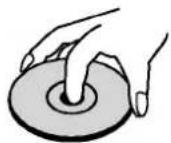
Berühren Sie nicht die Wiedergabeseite der Disc. Fassen Sie die Disc an den Außenkanten an, damit keine Fingerabdrücke auf die Oberfläche gelangen. Kleben Sie weder Papier noch Klebeband auf die Disc.

Aufbewahren von Discs
Bewahren Sie die Discs nach der Wiedergabe stets in ihrer Hülle auf.
Setzen Sie die Disc weder direktem Sonnenlicht noch Wärmequellen aus und lassen Sie sie auch nicht in einem in der Sonne geparkten Auto liegen, da die Temperatur im Inneren des Fahrzeugs erheblich ansteigen kann.
Reinigen von Discs
Fingerabdrücke und Staub auf der Disc können schlechte Bildqualität und Tonverzerrungen zur Folge haben. Reinigen Sie die Disc vor dem Abspielen mit einem sauberen Tuch. Wischen Sie die Disc von der Mitte nach außen ab.
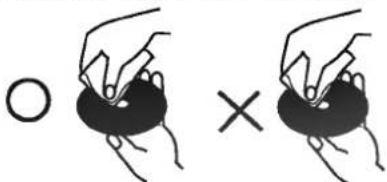
Verwenden Sie keine scharfen Reinigungsmittel wie Alkohol, Benzin oder Verdünner und auch keine handelsüblichen Reinigungsmittel oder Antistatik-Sprays für Schallplatten.
Die Symbole
Hinweise zur Symbolanzeige ☉
“ Ⓧ ” kann während des Betriebs auf dem Fernsehbildschirm erscheinen. Dieses Symbol bedeutet, dass die in dieser Bedienungsanleitung erläuterte Funktion für die eingelegte DVD nicht verfügbar ist.
Hinweise zu den Disc-Anleitungssymbolen
Der jeweilige zu einem der folgenden Symbole gehörende Abschnitt gilt nur für die Disc, für die das entsprechende Symbol angezeigt wird.
DVD Video CDs mit PBC (playback control) Video CDs ohne PBC (playback control) Audio CDs. MP3 disc. WMA-Disc. JPEG-Disc.
Einstellen der Ausgangsquelle
Für die Wiedergabe auf dem Fernsehbildschirm müssen Sie die Ausgangsquelle (DVD oder VCR) wählen.
- Falls Sie das DVD-Deck als Ausgangsquelle wählen möchten:
Drücken Sie die Taste DVD auf der Fernbedienung bzw. die Taste DVD/VCR an der Gerätevorderseite, bis die Anzeige DVD an der Gerätevorderseite aufleuchtet und der Ausgang vom DVD-Deck auf dem Fernsehbildschirm wiedergegeben wird.
- Falls Sie den Videorekorder als Ausgangsquelle wählen möchten:
Drücken Sie die Taste VCR auf der Fernbedienung bzw. die Taste DVD/VCR an der Gerätevorderseite, bis die Anzeige VCR an der Gerätevorderseite aufleuchtet und der Ausgang vom Videorekorder auf dem Fernsehbildschirm wiedergegeben wird.

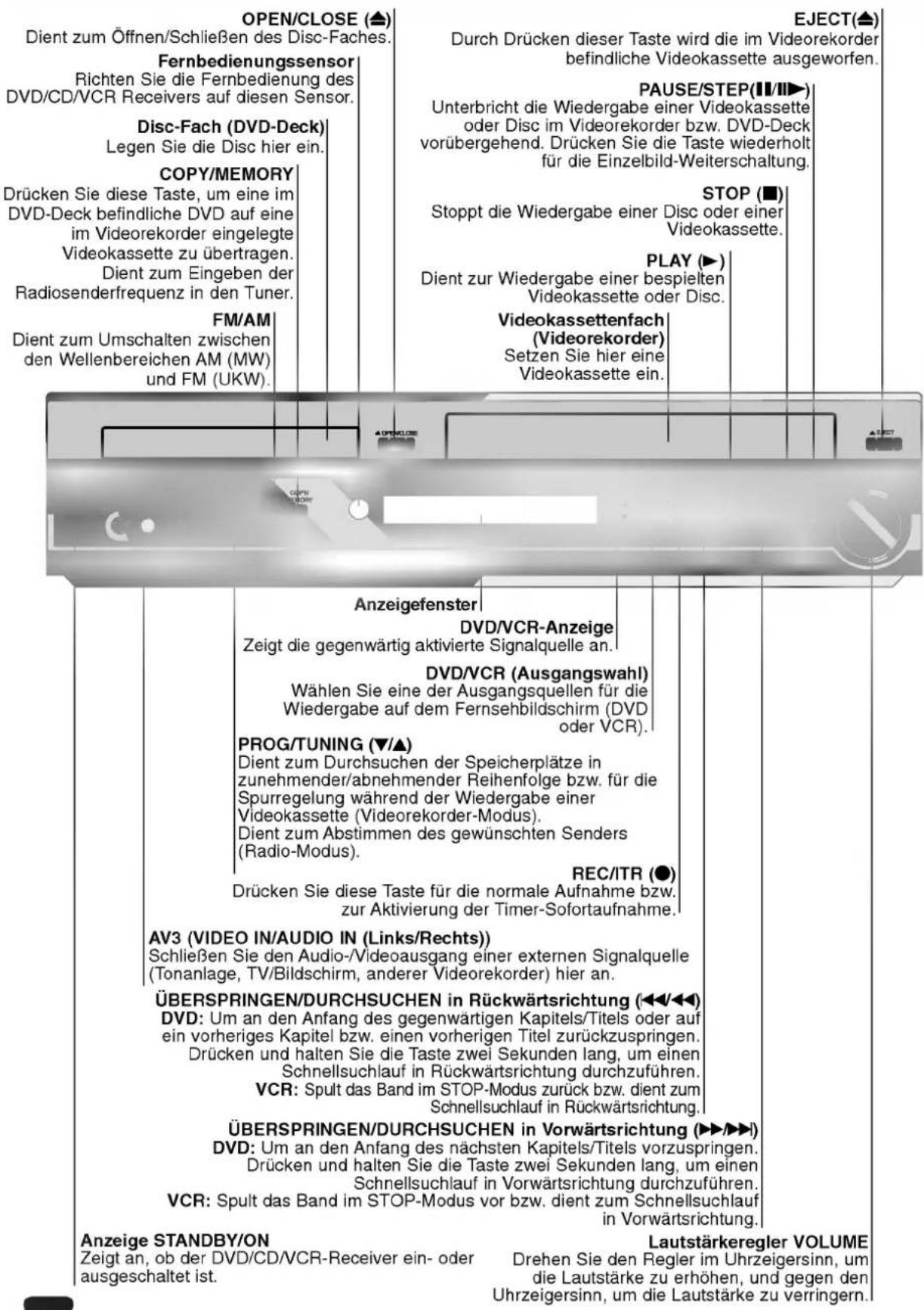
Bedienungselemente an der Gerätevorderseite
Bildfensteranzeigen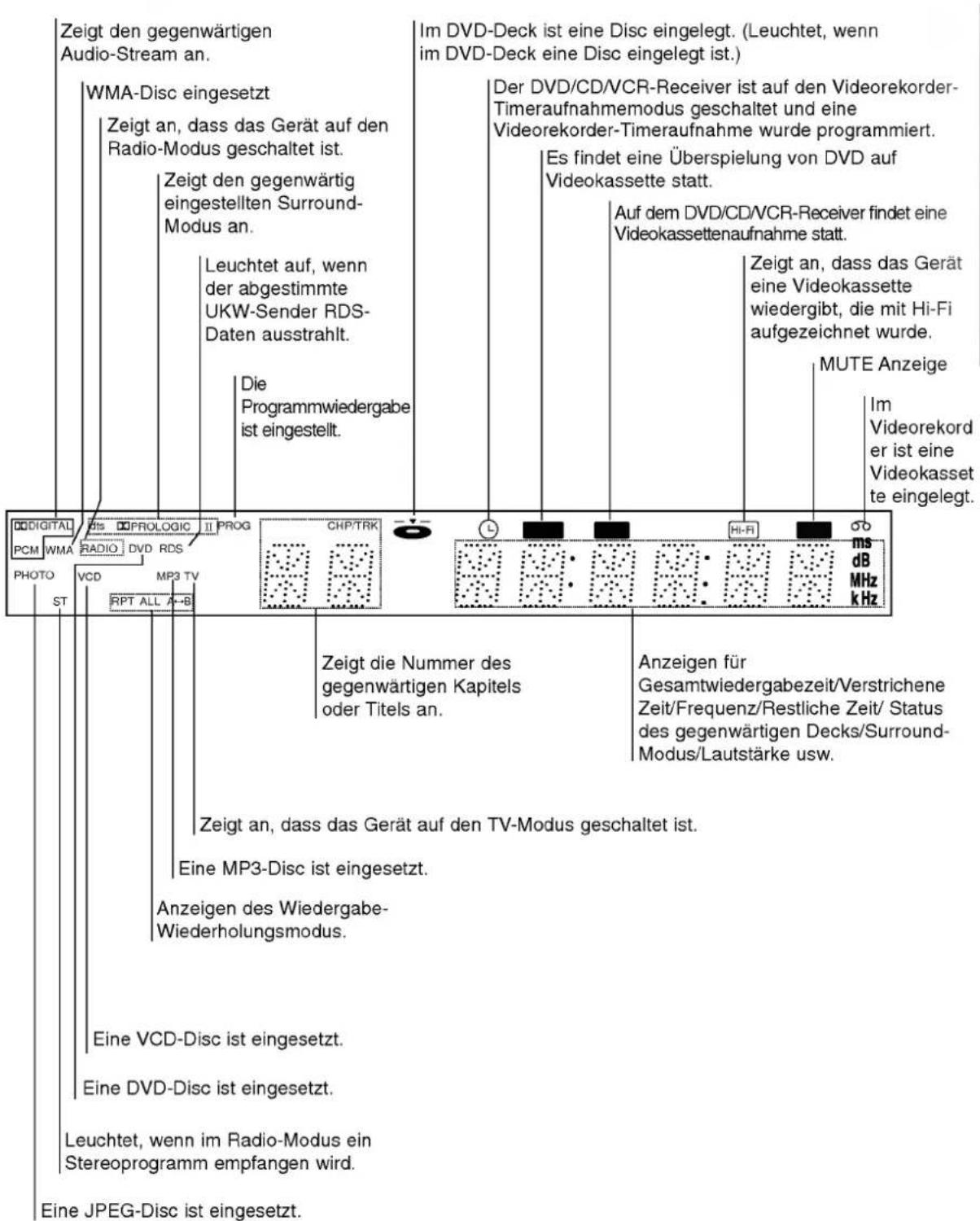
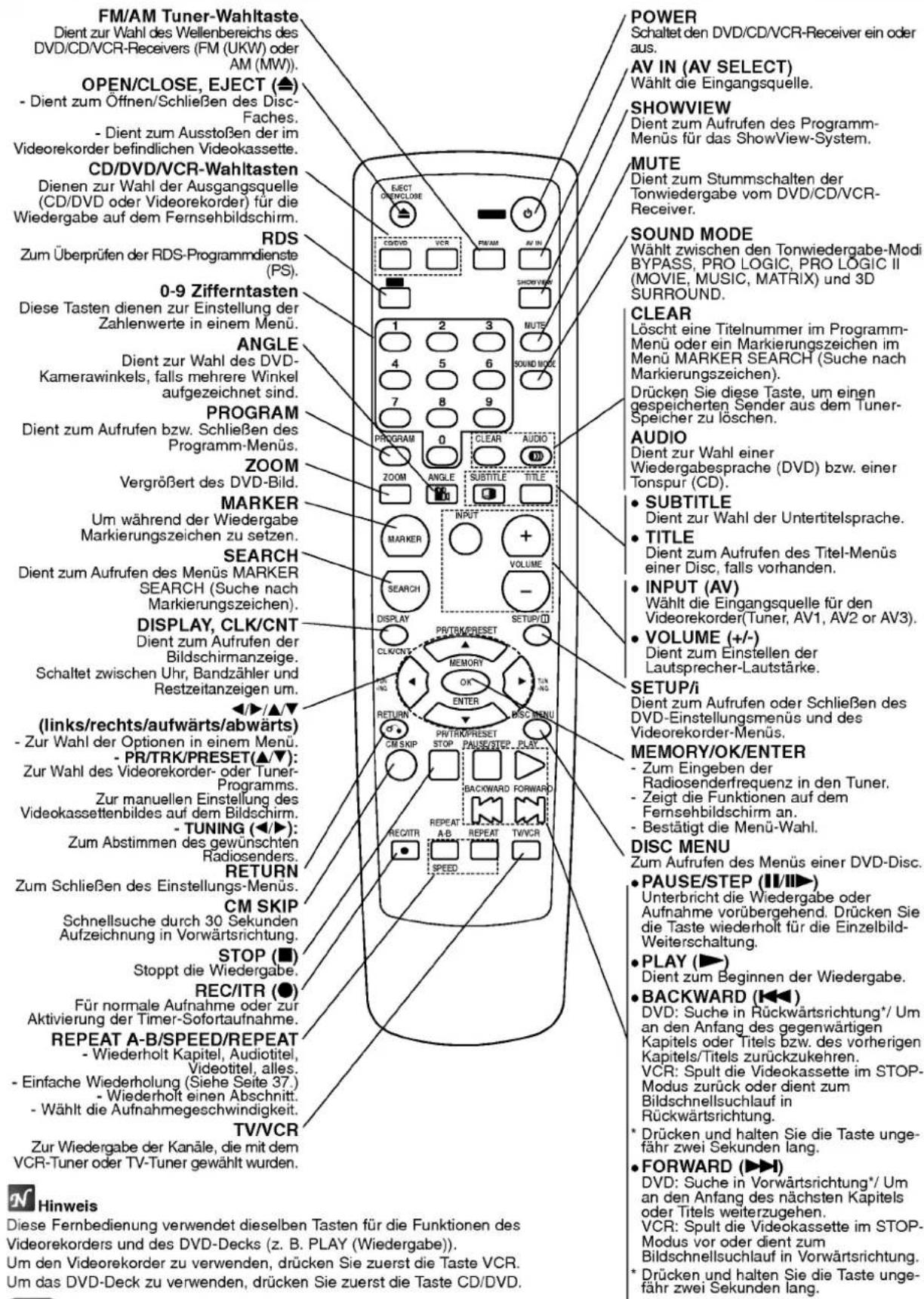
Fernbedienungstasten
Die Rückseite des Gerätes
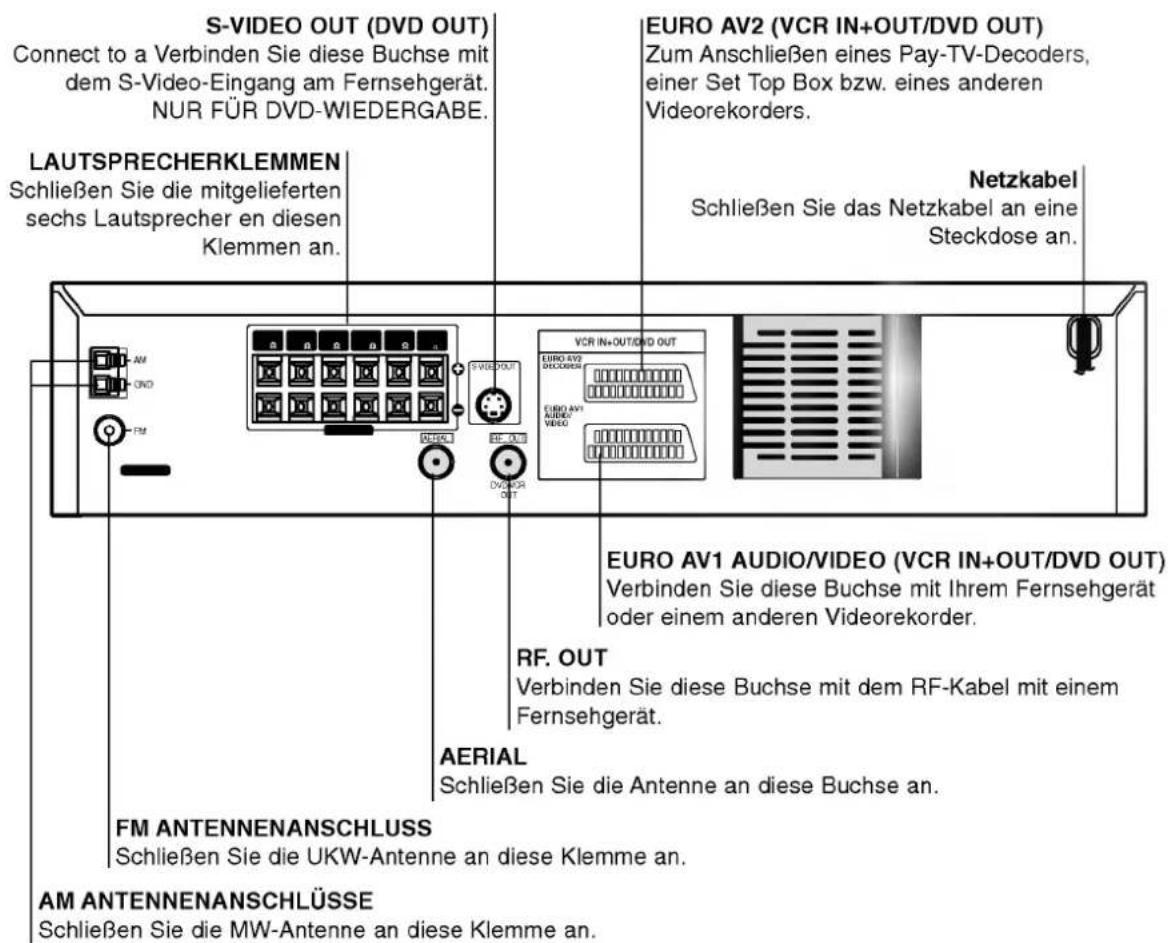

Berühren Sie keinesfalls die innenliegenden Stifte der Anschlussbuchsen auf der Geräterückseite. Eventuell auftretende elektrostatische Entladungen könnten das Gerät dauerhaft beschädigen.
Reichweite der Fernbedienung
Richten Sie die Vorderkante der Fernbedienung stets auf den Signalempfangssensor am Gerät und drücken Sie dabei die gewünschten Funktionstasten.
- Abstand: bis max. 6 m vom Signalempfangssensor entfernt
- Winkel: Circa 30° in jeder Richtung vom Signalempfangssensor entfernt
Austauschen der Batterien
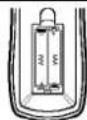
Nehmen Sie den Deckel des Batteriefachs auf der Rückseite der Fernbedienung ab und legen Sie zwei R03-Batterien (Größe AAA) entsprechend der korrekten Polarität ein.

Vorsicht
Verwenden Sie keine neuen und alten Batterien zusammen. Verwenden Sie keine unterschiedlichen Batteriearten (Standard, Alkaline, usw.) zusammen.

Anschlüsse
Anschlüsse für TV & Decoder (oder Set-Top-Box)
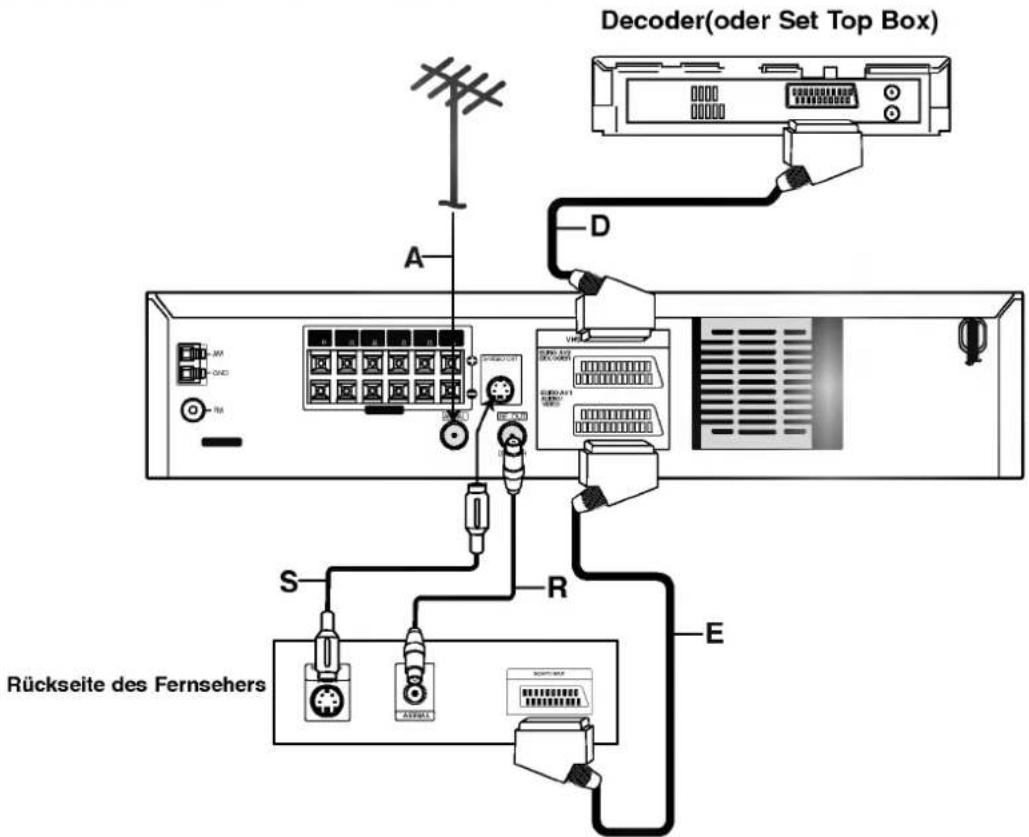
- Stellen Sie eine der folgenden Verbindungen her, je nach den Fähigkeiten Ihrer vorhandenen Ausrüstung.
Tipps
- Je nach Fernsehgerät und anderen Geräten, die Sie anschließen möchten, gibt es mehrere Methoden zum Anschließen des DVD/CD/VCR-Receivers. Verwenden Sie eine der unten beschriebenen Anschlussweisen.
- Sehen Sie bitte in den Bedienungsanleitungen Ihres Fernsehgeräts, Videorekorders, Ihrer Stereoanlage und der anderen anzuschließenden Geräte nach, wie die Anschlüsse am besten durchzuführen sind.
Vorsicht
- Vergewissern Sie sich, dass der DVD/CD/VCR-Receiver direkt an das Fernsehgerät angeschlossen ist. Wählen Sie den korrekten AV-Anschluss an Ihrem Fernsehgerät.
- Schließen Sie Ihren DVD/CD/VCR-Receiver nicht über den Videorekorder an das Fernsehgerät an. Andernfalls könnte das DVD-Bild durch das Kopierschutzsystem verzerrt werden.
Allgemeiner Anschluss (AV)
1. Verbinden Sie die Buchse EURO AV1 AUDIO/VIDEO auf der Rückseite des DVD/CD/VCR-Receivers mit der Scart-Eingangsbuchse am Fernsehgerät mithilfe eines SCART-Kabels (E).
2. Einige Fernsehsender strahlen codierte Fernsehsignale aus, die Sie nur mit einem entsprechenden Decoder (gekauft oder geliehen) sehen können. Sie können einen solchen Decoder (Descrambler) an den DVD/CD/VCR-Receiver (D) anschließen.
Allgemeiner Anschluss (RF)
1. Schließen Sie das Antennenkabel (A) von Ihrer Innen-/Außenantenne an die Buchse AERIAL auf der Rückseite des DVD/CD/VCR-Receivers an.
2. Schließen Sie das RF-Kabel (R) von der Buchse RF OUT auf der Rückseite des DVD/CD/VCR-Receivers an den Antenneneingang Ihres Fernsehgeräts an.
S-Video-Anschluss
Verbinden Sie die Buchse S-VIDEO OUT Ihres DVD/CD/VCR-Receivers mit der Buchse S-VIDEO IN Ihres Fernsehgeräts TV, indem Sie ein S-Video-Kabel (S) verwenden.
Hinweise
- Das Signal der S-VIDEO-Buchse wird nur ausgegeben, wenn der Funktionsmodus CD/DVD ausgewählt wurde.
- Stellen Sie sicher, dass beide Geräte ausgeschaltet und ausgesteckt sind, wenn Sie den DVD/CD/VCR-Receiver mit Ihrem Fernseher verbinden und Anschlüsse herstellen möchten.
Anschlüsse (Fortsetzung)
Audio/Video- (A/V-)Anschlüsse am DVD/CD/VCR-Receiver
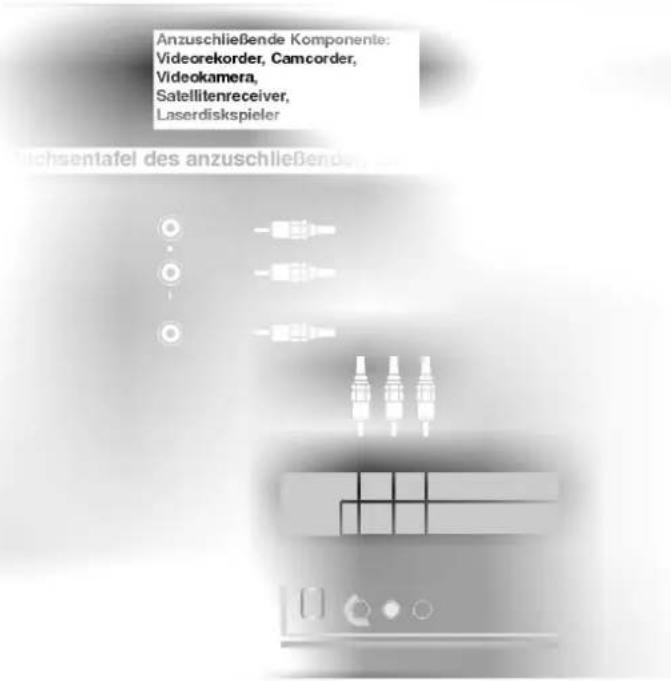
Verbinden Sie die Buchsen AV3 am DVD/CD/VCR-Receiver mit den Audio-/Video-Ausgangsbuchsen der anzuschließenden Komponente, indem Sie die optionalen Audio-/Videokabel verwenden.
Radioantennen-Anschlüsse
Schließen Sie die mitgelieferten FM/AM-Antennen an, um Radio zu hören.
- Schließen Sie die AM-Loop-Antenne an den Antennen-Anschluss an.
- Schließen Sie die FM-Drahtantenne an den FM-Antennenstecker an.
![graph TD A["FM-Loop-Antenne (mitgeliefert)"] --> B["AM-Drahtantenne (mitgeliefert)"] B --> C["Device 1"] B --> D["Device 2"] B --> E["Device 3"] B --> F["Device 4"] B --> G["Device 5"] B --> H["Device 6"] B --> I["Device 7"] B --> J["Device 8"] B --> K["Device 9"] B --> L["Device 10"] B --> M["Devic…](/content/2026/05/821252/images/f07a00af33a795139998508f59e38d0dc67d1a79c8b9084dd87c95f498ff4a46.jpg)
Anmerkungen
- Um Interferenzen zu vermeiden, halten Sie die Antenne fern von dem DVD/CD/VCR-Receiver und anderen Bestandteilen.
- Achten Sie darauf, die FM-Drahtantenne ganz auszuziehen.
- Nachdem Sie die FM-Drahtantenne angeschlossen haben, stellen Sie sie so horizontal wie möglich.
Anschlüsse (Fortsetzung)
Systemeinbindung der Lautsprecher
Schließen Sie die Lautsprecher mithilfe der mitgelieferten Lautsprecherkabel an, indem Sie die Farbe der Anschlussklemmen und der Kabel in Übereinstimmung bringen. Damit Sie einen sehr guten Surround-Klang erreichen, müssen Sie die Parameter der Lautsprecher (Entfernung, Level) eingestellt werden.
![graph TD A["Front-Lautsprecher (rechts)"] --> B["Central Gateway"] C["Centre-Lautsprecher"] --> B D["Front-Lautsprecher (links)"] --> B E["Rear-Lautsprecher (rechts Surround)"] --> B F["Rear-Lautsprecher (links Surround)"] --> B B --> G["ICU Bluetooth/Off"] G --> H["Subwoofer"]](/content/2026/05/821252/images/489e605b565b73c1d88ac980f866e33d289cf4d820bf6fda3aca466253827eb6.jpg)

Anmerkungen
- Achten Sie darauf, dass das Lautsprecherkabel zu den jeweiligen Anschlussklemmen bei den Komponenten passt.: + zu + und – zu –. Sind die Kabel vertauscht, wird der Sound verzerrt und ihm fehlt die Grundlage.
- Wenn Sie Front-Lautsprecher mit niedriger Eingabegeschwindigkeit einsetzen, stellen Sie die Lautstärke sehr vorsichtig ein, damit Sie einen Überlast-Output an den Lautsprechern vermeiden.
- Demontieren Sie nicht die Frontabdeckung der mitgelieferten Lautsprecher.
Anschlüsse (Fortsetzung)
Positionierung der Lautsprecher
Bei einer normalen Positionierung setzen Sie sechs Lautsprecher (2 Front-Lautsprecher, 1 Centre-Lautsprecher, 2
Rear-Lautsprecher und 1 Subwoofer) ein. Wollen Sie einen ausgezeichneten Bass-Sound, einen DTS Digital Surround oder einen Dolby Digital Surround erzeugen, müssen Sie einen Subwoofer anschließen.
- Front-Lautsprecher
Gemäß Ihrer Hörposition stellen Sie die Lautsprecher mit gleichem Abstand und einem Winkel von 45 Grad zueinander auf.
• Center-Lautsprecher
Idealerweise sollten sich die Center- und die Front-Lautsprecher auf gleicher Höhe befinden. Andernfalls stellen Sie die Center-Lautsprecher entweder oberhalb oder unterhalb des Fernsehgerätes auf.
• Rear-Lautsprecher
Stellen Sie je einen Lautsprecher links und rechts hinter dem Hörbereich. Diese Lautsprecher sorgen für Soundbewegung und für Atmosphäre, die für einen Surround-Klang erforderlich sind. Die besten Ergebnisse erreicht man, wenn man die Rear-Lautsprecher nicht zu weit hinter der Hörposition platziert und sie auf gleicher Höhe der Hörerohren oder höher installiert. Von Vorteil ist auch, wenn die Rear-Lautsprecher auf eine Wand oder Decke gerichtet werden, um den Sound weiter zu verstreuen.
Im Falle eines kleineren Raumes, wenn sich der Zuhörer in der Nähe der Rückwand befindet, stellen Sie die Rear-Lautsprecher sich gegenüber in einer Höhe von 60-90 cm oberhalb Hörhöhe des Zuhörers auf.
- Subwoofer
Der Subwoofer kann überall im Frontbereich aufgestellt werden.
![graph TD A["Front-Lautsprecher (links)"] --> B["Subwoofer"] C["Centre-Lautsprecher"] --> B D["Rear-Lautsprecher (links)"] --> E["Rear-Lautsprecher (rechts)"] F["Front-Lautsprecher (rechts)"] --> G["Front-Lautsprecher (links)"]](/content/2026/05/821252/images/5fd2032a18f5dd6ee6a75d119893379e20e9247bad75f822101cd897b1fb9db2.jpg)
Beispiel für die Lautsprecheraufstellung

Mini-Glossar
Mini-Glossar für Audio-Stream & Surround-Modus
dts
Erlaubt Ihnen 5.1 (oder 6) getrennte Kanäle mit hoher digitaler Klangqualität von DTS Klangquellen zu genießen, die das Warenzeichen tragen, wie Disks, DVD und Compact Disks, usw. DTS Digitalklang bietet transparentes Audio auf bis zu 6 Kanälen (was identisch zu dem Originalmaster bedeutet) und resultiert in außergewöhnlicher Klarheit über ein echtes 360° Klangfeld hinweg. Der Begriff DTS ist eine Handelsmarke der DTS Technology, LLC. Hergestellt unter Lizenz der DTS Technology, LLC.
DIGITAL
Benutzen Sie diesen Modus, wenn Sie einen Film oder einen Kanal mit Dolby Digital 2 abspielen, der das Symbol " [COLOF] " aufweist. Dieser Modus vermittelt den Effekt, sich in einem Kino-oder Konzertsaal zu befinden, und zwar so echt, wie es nur mit DOLBY PROLOGIC SURROUND möglich ist. Der Effekt der vorderen/hinteren/linken/rechten Bewegungen im Klangbild und das Gefühl der Festposition im Klangbild sind weit-aus dynamischer als vorher.
□□PRO LOGIC (II)
Dolby Pro Logic II kreiert fünf Ausgangskanäle mit gesamter Bandbreite aus Zweikanal Quellen. Dies wird durch Verwendung eines fortschrittlichen hochreinem Matrix-Surrounddecoders erreicht, der die räumlichen Eigenschaften der Originalaufnahme extrahiert, ohne neue Klänge und tonliche Verfärbungen hinzu zu fügen.
MOVIE Modus:
Der Movie-Modus ist für die Verwendung mit Stereo-Fernsehshows und allen Aufnahmen, die mit Dolby Surround codiert sind.
MUSIC-Modus:
Der Music-Modus ist für die Verwendung mit allen Stereo-Musikaufnahmen gedacht und bietet ein breites und tiefes Klangfeld. Der Music-Modus enthält Regler, die die Anpassung des Klangs an den persönlichen Musikgeschmack ermöglichen.
MATRIX-Modus:
Der Matrix-Modus ist der gleiche wie der Music-Modus, außer dass die Richtungsverbesserungslogik ausgeschaltet ist. Er kann verwendet werden, um Monosignale zu verbessern, indem sie so verändert werden, dass sie „größer“ erscheinen. Der Matrix-Modus kann auch bei Automobil-Systemen Verwendung finden, wo die Schwankungen bei schlechtem UKW-Stereoempfang andernfalls störende Surroundsignale von einem Logic-Decoder verursachen können. Die letzte Hilfsmaßnahme für schlechten UKW-Stereoempfang kann es sein, den Klang auf Mono zu zwingen.
3D-SURROUND
Dieses Gerät kann einen 3D-Surround-Effekt mithilfe der 3D-Surround-Sound-Technologie erzeugen, die ein Multi-Channel-Audio-Playback von zwei konventionellen Stereolautsprechern simuliert, anstelle der fünf oder mehr Lautsprecher, die normalerweise nötig sind, um Multi-Kanal-Audio in einer Heimanlage zu hören. Dieses Feature funktioniert bei DVDs, die mit Tonspuren in Dolby Pro Logic und Dolby Digital bespielt sind.
BYPASS
Software mit Mehrkanal-Surround-Audiosignalen wird gemäß der Aufnahme wiedergegeben.
Klangmodus
Sie können Surroundklang genießen, indem Sie einfach eines der vorprogrammierten Klangfelder entsprechend des Programms, das Sie sich anhören möchten, auswählen.
Drücken Sie mehrfach auf SOUND MODE, bis der gewünschte Sound-Modus wie unten im Display-Fenster erscheint.
Wenn nur die PCM-Anzeige im Anzeigefenster erscheint:
Jedes Mal, wenn Sie die SOUND-MODE-Taste drücken, wird der Klangmodus in der folgenden Reihenfolge gewechselt: PRO LOGIC → PLII MOVIE → PLII MUSIC → PLII MATRIX → 3D SURROUND → BYPASS
Bei eingelegter DVD.
Sie können den Klangmodus der DVD (Dolby Digital, DTS, PRO LOGIC, usw.) ändern, indem Sie während der Wiedergabe die AUDIO-Taste auf der Fernbedienung drücken. Obwohl der Inhalt der DVDs je nach Disk unterschiedlich ist, erklärt der folgende Abschnitt die grundsätzliche Vorgehensweise, wenn diese Funktion verwendet wird. Jedes Mal, wenn Sie die AUDIO-Taste drücken, wird der Klangmodus der DVD in der folgenden Reihenfolge gewechselt:
![graph LR A["□□DIGITAL"] --> B["dts"] B --> C["PCM"] C --> D["□□DIGITAL"]](/content/2026/05/821252/images/497f0052e0da081aa8268c5093d1405847176baff170d45789c0be8eca301acb.jpg)
Zu Ihrer Hilfe
- Der DVD/CD/VCR-Receiver speichert den zuletzt ausgewählten Modus für jede Quelle getrennt.
- Der DVD/CD/VCR-Receiver speichert den zuletzt ausgewählten Klangmodus für jede Programmquelle.
- Dolby-Digital-Disks haben das Dolby-Logo auf dem Etikett.
- Programme, die mit Dolby Surround codiert sind, haben das Dolby-Logo auf dem Etikett.
- DTS-Digital-Surround-Disks sind mit DTS gekennzeichnet.

Anmerkungen
- Wenn Sie Musikdateien mit 96 kHz Abtastrate wiedergeben, wird das Ausgabesignal auf eine Abtastrate von 48 kHz umgewandelt.

Vor der Inbetriebnahme – Videorekorder-Teil
Videokanal-Einstellung
Der Videokanal (RF-Ausgangskanal) ist der Kanal, auf dem Ihr Fernsehgerät die Bild- und Tonsignale vom DVD/CD/VCR-Receiver über das RF-Kabel empfängt.
Falls Sie ein SCART-Kabel verwendet haben, brauchen Sie Ihr Fernsehgerät nicht abzustimmen. Wählen Sie in diesem Fall einfach den AV-Kanal. Der AV-Kanal ist bereits für die optimale Bildwiedergabe auf Ihrem Fernsehgerät voreingestellt.
Führen Sie die folgenden Schritte nur durch, falls Bildstörungen auftreten, nachdem Sie in ein anderes Gebiet umgezogen sind, ein neuer Sender in Ihrem Gebiet das Programm aufgenommen hat, oder falls Sie den Anschluss von AV auf RF und umgekehrt umstellen.
1. Schalten Sie den DVD/CD/VCR-Receiver und das Fernsehgerät ein. 2. Stellen Sie die leere Position 36 auf Ihrem Fernsehgerät ein. 3. Drücken Sie die Taste POWER auf der Fernbedienung, um in den Bereitschaftsbetrieb umzuschalten (die Uhr-Anzeige wird matt).
4. Drücken und halten Sie die Taste PROG ▲ oder ▼ am DVD/CD/VCR-Receiver länger als 4 Sekunden. RF 36 wird auf dem Display des DVD/CD/VCR-Receivers angezeigt.
Das folgende Bild wird auf dem Fernsehbildschirm angezeigt.
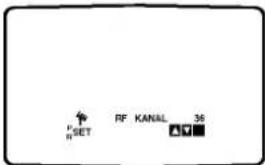
Falls Bildschirmrauschen auftritt, fahren Sie mit Schritt 5 fort. Falls das Bild klar ist, drücken Sie die Taste POWER am DVD/CD/VCR-Receiver, um den Vorgang abzuschließen.
5. Drücken Sie die Taste PROG ▲ oder ▼ am DVD/CD/VCR-Receiver, um den Videokanal auf eine leere Position zwischen 22 und 68 einzustellen, die von keinem Kanal in Ihrem Gebiet belegt ist.
Hinweis
Der RF-Kanal ändert sich nicht, bis Sie Schritt 6 durchgeführt haben.
6. Drücken Sie die Taste POWER am DVD/CD/VCR-Receiver, um den neuen RF-Videokanal im DVD/CD/VCR-Receiver zu speichern.
Stellen Sie Ihr Fernsehgerät dann auf den neuen DVD+VCR RF-Kanal ein.
Hinweis
Falls das Bild in Schritt 4 klar war, brauchen Sie Ihr Fernsehgerät nicht neu einzustellen.
Erstmalige Inbetriebnahme Ihres Receivers
Für die folgenden Schritte gehen wir davon aus, dass Sie Ihren Receiver gerade zum ersten Mal angeschlossen haben.
Um die Abstimmung von Fernsehsendern zu vereinfachen, ist Ihr Receiver mit einem automatischen
Kanalspeichersystem (ACMS) ausgestattet. Dieses System stimmt Fernsehkanäle automatisch ab und speichert sie in Ihrem Receiver.
Während dies geschieht, wird die Uhr (Datum und Uhrzeit) automatisch eingestellt.
1 Vergewissern Sie sich, dass Sie Ihren Receiver richtig installiert haben.
Drücken Sie die Taste POWER, um den Receiver einzuschalten.
Falls der anfängliche Menü-Bildschirm nicht angezeigt wird, überprüfen Sie, dass Sie Ihr Fernsehgerät auf einen Videokanal gestellt haben. Falls dies bereits der Fall ist, kann es sein, dass Ihr Receiver bereits abgestimmt ist.
2 Drücken Sie die Taste ◀ oder ▶, um das gewünschte Land zu wählen.
(A: Österreich, B: Belgien, CH: Schweiz, D: Deutschland, DK: Dänemark, E: Spanien, F: Frankreich, I: Italien, N: Norwegen, NL: Niederlande, P: Portugal, S: Schweden, SF: Finnland, ANDERE: Andere.)
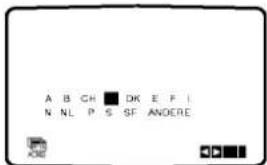
3 Drücken Sie die Taste OK, um den automatischen Abstimmungsvorgang zu beginnen.
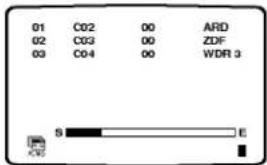
Programmnummer Fernsehsender
| PR01 | ARD |
| PR02 | ZDF |
| PR03 | WDR 3 |
| PR04 | BR3 |
| PR05 | N 3 |
| PR06 | SWE3 |
Die in der Tabelle angeführten Fernsehsender können je nach dem Gebiet, in dem Sie wohnen, verschieden sein.
4 Drücken Sie die Taste i, um die Menüs auf dem Fernsehbildschirm zu löschen.

Vor der Inbetriebnahme – Videorekorder-Teil
Verwendung des Hauptmenüs
Dieser DVD/CD/VCR-Receiver kann einfach programmiert werden, indem Sie die auf dem Bildschirm angezeigten Menüs verwenden.
Die Menüs werden mit der Fernbedienung gesteuert.
1 Schalten Sie Fernsehgerät und DVD/CD/VCR-Receiver durch Drücken der Taste POWER ein.
2 Drücken Sie die Taste i. Das Hauptmenü wird auf dem Fernsehbildschirm eingeblendet.
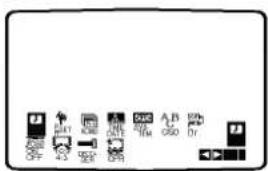
Timeraufnahme-Einstellung (siehe S. 27-28).
- PR SET
Einstellung der manuellen Abstimmung (siehe S. 17).
• ACMS
ACMS (Automatisches Kanalspeichersystem) (siehe rechte Spalte).
• TIME DATE
Einstellung von Datum und Uhrzeit (siehe S. 19).
- SYSTEM
Zum Einstellen Ihres Farbfernsehsystems (siehe S. 19).
- ABC OSD
Zum Ändern der Sprache für die Bildschirmanzeigen. Sie können unter den folgenden Sprachen wählen: Englisch, Deutsch, Französisch, Italienisch, Spanisch, Holländisch und Portugiesisch.
• Dr.
Zum Überprüfen von Funktionsstörungen Ihres DVD/CD/VCR-Receivers (siehe S. 37).
- OSD ON/OFF
Zum Anzeigen des Betriebsmodus Ihres DVD/CD/VCR-Receivers (siehe S. 37).
• 16:9/4:3
Zur Wahl des Bildseitenverhältnisses Ihres Fernsehgerätes (siehe S. 38).
- DECODER
Um einen Pay-TV-Decoder mit Ihrem DVD/CD/VCR-Receiver zu verwenden (siehe S. 38).
• OPR
Um die Wiedergabe-Bildqualität zu verbessern (siehe S. 24).
3 Drücken Sie die Taste ◀ oder ▶, um das gewünschte Menü zu wählen.
4 Drücken Sie die Taste OK und dann die Taste ▲ oder ▼, um zu wählen.
5 Drücken Sie die Taste i, um auf das Fernsehbild zurückzukehren.
Automatische Abstimmung von
Fernsehsendern
Falls Sie das automatische Kanalspeichersystem (ACMS) erneut verwenden möchten, befolgen Sie die auf dieser Seite gegebenen Anleitungen. Sie können bis zu 88 Sender in Ihrem DVD/CD/VCR-Receiver abstimmen.
1 Drücken Sie die Taste POWER, um den DVD/CD/VCR-Receiver einzuschalten.
2 Drücken Sie die Taste i. Das Hauptmenü wird auf dem Fernsehbildschirm eingeblendet.
3 Drücken Sie die Taste ◀ oder ▶, um die Funktion ACMS zu wählen, und drücken Sie die Taste OK.
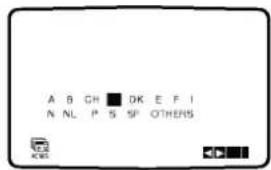
4 Drücken Sie die Taste ◀ oder ▶, um das gewünschte Land zu wählen.
(A: Österreich, B: Belgien, CH: Schweiz, D: Deutschland, DK: Dänemark, E: Spanien, F: Frankreich, I: Italien, N: Norwegen, NL: Niederlande, P: Portugal, S: Schweden, SF: Finnland, Andere.)
5 Drücken Sie die Taste OK erneut, um den automatischen Abstimmungsvorgang zu beginnen.
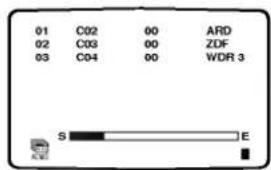
6 Während die automatische Abstimmung stattfindet, werden Uhrzeit und Datum automatisch eingestellt. Falls - - : - - auf dem Display des DVD/CD/VCR-Receivers angezeigt wird, bedeutet dies, dass das Sendersignal schwach ist und die Uhr nicht eingestellt wurde. Lesen Sie bitte den Abschnitt EINSTELLEN DER UHR auf Seite 19 dieser Bedienungsanleitung.
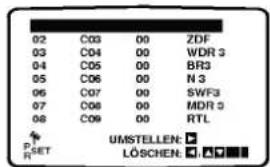
7 Drücken Sie die Taste i, um die Menüs auf dem Fernsehbildschirm zu löschen.
Vor der Inbetriebnahme – Videorekorder-Teil
Manuelle Abstimmung von
Fernsehsendern
In gewissen Gegenden sind die Sendersignale zu schwach für den DVD/CD/VCR-Receiver, um die automatische Suche und Abstimmung von Sendern korrekt durchzuführen. Um diese schwächeren Sender in Ihrem DVD/CD/VCR-Receiver zu speichern, müssen Sie sie manuell abstimmen.
1 Drücken Sie die Taste i. Das Hauptmenü wird auf dem Fernsehbildschirm eingeblendet.
2 Drücken Sie die Taste ◀ oder ▶, um die Einstellung PR SET zu wählen, und drücken Sie die Taste OK.
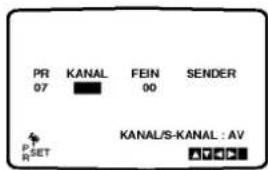
3 Drücken Sie die Taste i und dann die Taste ▲ oder ▼, um die Programmnummer zu wählen, die Sie abstimmen möchten (zum Beispiel PR 07). Drücken Sie die Taste OK.
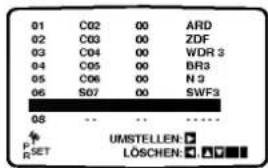
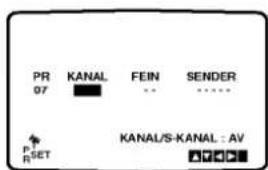
4 Drücken Sie die Taste INPUT (AV), um C zu wählen (normale Sender) oder S (Kabelsender): C02 - C70, S01 - S41.
Geben Sie die Kanalnummer des abzustimmenden Senders mit den Zifferntasten ein.
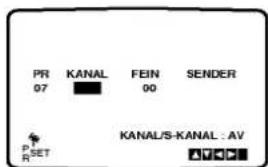
5 Der Suchlauf stoppt, sobald ein Sender abgestimmt wird.
Falls ein Sender VPS-Signale ausstrahlt, wird der Sendername automatisch hinzugefügt.
Sie können eine Feinabstimmung durchführen, indem Sie die Taste ▲ oder ▼ drücken.
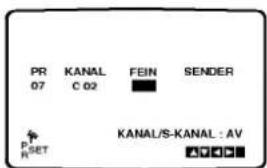
6 Drücken Sie die Taste ▶, um die Einstellung STATION zu wählen, und drücken Sie die Taste OK.
Der Name des Fernsehsenders wird angezeigt.
Drücken Sie die Taste ▲ oder ▼, um einen Sendernamen aus der Liste zu wählen, und drücken Sie die Taste OK, um den Namen einzustellen.
Falls der gewünschte Sendername nicht aufgelistet ist, drücken Sie die Taste OK, und gehen Sie dann zu Schritt 7 weiter.
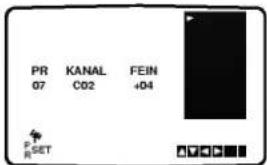
7 Sie können den Namen des Fernsehsenders manuell abändern, anstatt einen „vorgegebenen“ Namen zu verwenden.
Drücken Sie die Taste ▶ und dann die Taste ▲ oder ▼, um Buchstaben und Zahlen für den neuen Sendernamen zu wählen.
Drücken Sie die Taste ◀ oder ▶, um zwischen den Buchstaben vorwärts und rückwärts zu gehen. Drücken Sie die Taste OK.
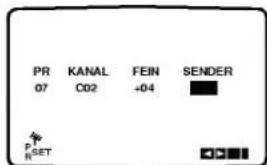
8 Drücken Sie die Taste i, um den Senderort zu bestätigen.
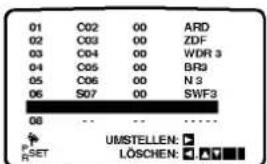
9 Drücken Sie die Taste i, um die Menüs auf dem Fernsehbildschirm zu löschen.
Der neue Fernsehsender wurde in Ihrem DVD/CD/VCR-Receiver abgestimmt.
Falls Sie weitere Sender manuell abstimmen möchten, wiederholen Sie die Schritte 1 - 8.

Vor der Inbetriebnahme – Videorekorder-Teil
Ändern der Fernsehsender-Reihenfolge
Nachdem Sie die Fernsehsender in Ihrem DVD/CD/VCR-Receiver abgestimmt haben, können Sie, falls gewünscht, die Reihenfolge, in der die Sender gespeichert wurden, ändern, ohne die Sender erneut abzustimmen. Die auf dieser Seite angeführten Anleitungen zeigen Ihnen, wie Sie die Sender einfach in der gewünschten Reihenfolge verschieben können.
1 Drücken Sie die Taste i.
Das Hauptmenü wird auf dem Fernsehbildschirm eingeblendet.
Drücken Sie die Taste ◀ oder ▶, um die Einstellung PR SET zu wählen, und drücken Sie die Taste OK.
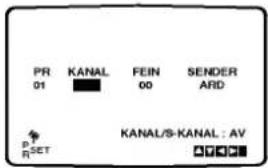
Drücken Sie die Taste i.
Drücken Sie die Taste ▲ oder ▼, um die Nummer des zu verschiebenden Programms zu wählen (zum Beispiel PR 03).
Drücken Sie die Taste ▶.
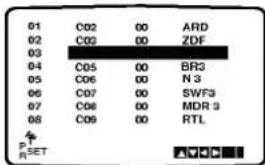
3 Drücken Sie die Taste ▲ oder ▼, um die Nummer zu wählen, auf die das Programm verschoben werden soll (zum Beispiel PR 05).
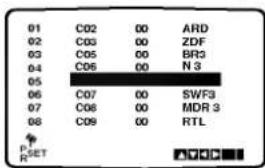
4 Drücken Sie die Taste OK.
Das gewählte Programm wird auf die neue Programmnummer verschoben.
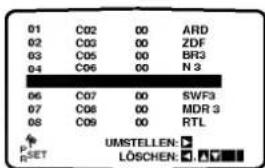
5 Drücken Sie die Taste i, um die Menüs auf dem Fernsehbildschirm zu löschen.
Falls Sie weitere Fernsehsender verschieben möchten, wiederholen Sie die Schritte 1 - 4.
Löschen von Fernsehsendern
Nachdem Sie die Fernsehsender in Ihren DVD/CD/VCR-Receiver abgestimmt haben, können Sie, falls erwünscht, einen Sender löschen.
Die auf dieser Seite angeführten Anleitungen zeigen Ihnen, wie Sie unerwünschte Sender einfach löschen können.
1 Drücken Sie die Taste i.
Das Hauptmenü wird auf dem Fernsehbildschirm eingeblendet.
Drücken Sie die Taste ◀ oder ▶, um die Einstellung PR SET zu wählen, und drücken Sie die Taste OK.
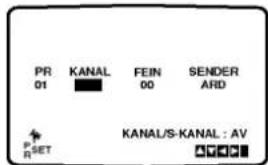
Drücken Sie die Taste i.
Drücken Sie die Taste ▲ oder ▼, um die Nummer des zu löschenden Programms zu wählen (zum Beispiel PR 03).
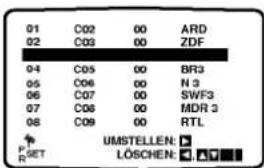
Drücken Sie die Taste ◀.
Nach einer kurzen Zeit wird der gewählte Sender gelöscht.
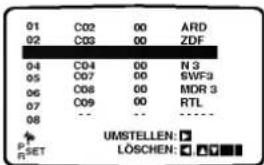
4 Drücken Sie die Taste i, um die Menüs auf dem Fernsehbildschirm zu löschen.
Falls Sie weitere Fernsehsender löschen möchten, wiederholen Sie die Schritte 1 - 3.
Wahl von gespeicherten Fernsehsendern:
Gespeicherte Fernsehsender können auf zwei Arten gewählt werden.
Drücken Sie die Taste ▲ oder ▼, um die verschiedenen Sender zu wählen, die in Ihrem DVD/CD/VCR-Receiver abgestimmt sind.
Sie können die Sender auch direkt mit den Zifferntasten auf der Fernbedienung wählen.
Vor der Inbetriebnahme – Videorekorder-Teil
Manuelles Einstellen der Uhr
Die Uhr in Ihrem DVD/CD/VCR-Receiver kontrolliert die Uhrzeit-, Wochentag- und Datumseinstellung für Ihren DVD/CD/VCR-Receiver.
Für eine korrekte Funktion des ShowView Systems muss die korrekte Uhrzeit und Datum eingestellt sein. Die Uhr wird während des ACMS (Automatic Channel Memory System) automatisch eingestellt, wenn der DVD/CD/VCR-Receiver einen Sender erfasst, der ein Teletextsignal sendet.
Falls das Sendesignal zu schwach ist, wird die Uhr nicht gestellt, und muss von Hand eingestellt werden.
1 Drücken Sie i.
Drücken Sie ◀ oder ▶ um TIME DATE auszuwählen, und dann OK.
Die automatische Korrektur kann durch Drücken von ▲ oder ▼ auf "OFF" gestellt werden, falls Sie die Zeit von Hand einstellen möchten.
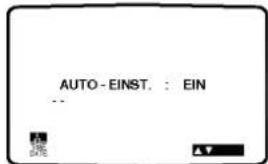
Drücken Sie OK.
Verwenden Sie die numerischen Tasten oder drücken Sie ▲/▼ oder ◀/▶ auf der Fernbedienung, um die HOURS, MINUTES, DAY, MONTH und YEAR zu verstellen.
Beachten Sie bitte, dass Ihr DVD/CD/VCR-Receiver eine 24-Stunden Uhr verwendet, d.h. 1 Uhr Nachmittags wird als 13:00 angezeigt.
Der Wochentag erscheint automatisch, wenn Sie die Jahreszahl eingeben.
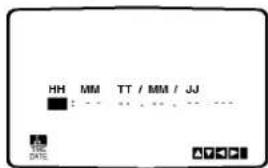
3 Drücken Sie F oder G falls Sie eine falsche Eingabe machen, und geben Sie dann die richtigen Werte ein.
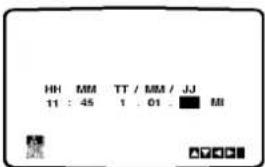
4 Drücken Sie i um die Menüs auszublenden.
Ihre neue Uhreinstellung wurden gespeichert, und erscheinen auf der Anzeige Ihres DVD/CD/VCR- Receivers.
Einstellen des Farbsystems
Ihr DVD/CD/VCR-Receiver ist mit einem dualen Farbsystem ausgestattet, d.h. Sie können PAL und MESECAM Kassetten wiedergeben. Ihr DVD/CD/VCR-Receiver erkennt das Farbsystem während der Wiedergabe automatisch. Wählen Sie bitte bei Farbproblemen das Farbsystem von Hand aus.
1 Drücken Sie i.
Das Hauptmenü erscheint auf dem Bildschirm.
2 Drücken Sie ◀ oder ▶ um das SYSTEM auszuwählen.
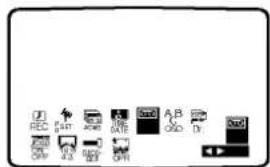
3 Drücken Sie OK und ▲ oder ▼ um die Auswahl entsprechend des verwendeten COLOUR Systems zu treffen.
AUTO:
Erlaubt die automatische Erkennung von PAL oder MESECAM Signalen.
PAL:
Verwendung beim Empfang von PAL Signalen oder bei der Wiedergabe einer Kassette die mit dem PAL System aufgenommen wurde.
MESECAM:
Verwendung beim Empfang von MESECAM Signalen oder bei der Wiedergabe einer Kassette die mit dem MESECAM System aufgenommen wurde.
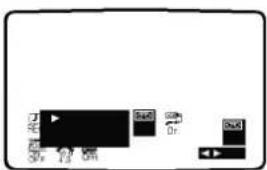
Drücken Sie ◀ oder ▶ um RF AUDIO
auszuwählen und drücken Sie ▲ oder ▼ dann das verwendete RF AUDIO.
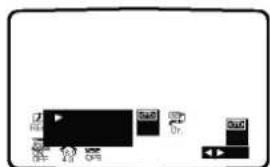
5 Drücken Sie i um die Menüs auszublenden.
Vor der Inbetriebnahme – DVD-Teil
Allgemeine Erläuterung
Diese Bedienungsanleitung enthält grundlegende Anweisungen zur Bedienung Ihres DVD/CD-Receivers. Einige DVDs benötigen spezielle Funktionen und/oder lassen bei der Wiedergabe nur bestimmte Funktionen zu. Sollte dies der Fall sein, erscheint jeweils auf dem Fernsehbildschirm das Symbol ☉ für das Funktionsmerkmal, das auf der eingelegten DVD/CD oder bei Ihrem DVD/CD-Receiver nicht verfügbar ist.
Bildschirmmenü
Der allgemeine Wiedergabestatus kann auf dem Fernsehbildschirm angezeigt werden. Einige Optionen des Menüs können geändert werden.
Die Bedienung des Bildschirmmenüs
1. Drücken Sie während der Wiedergabe DISPLAY.
2. Wählen Sie mit ▲ / ▼ die gewünschte Option aus. Die aktuell gewählte Option wird farblich hinterlegt.
3. Wählen Sie mit ◀ / ▶ die gewünschte Einstellung aus.
Sie können für die Eingabe von Zahlen (z.B. der Titelnummer) auch die Zahlentasten verwenden. Bei einigen Funktionen müssen Sie ENTER drücken, um die getroffene Einstellung zu übernehmen.
Vorübergehend eingeblendete Symbole
TITLE: Titel wiederholen CHAFT: Kapitel wiederholen TRACK: Titel wiederholen (nur Video-CDs ohne PBC) Alle Titel wiederholen (nur Video-CDs ohne PBC) A-B-Passage wiederholen Wiederholen Aus Wiedergabe an dieser Stelle fortsetzen Aktion nicht zulässig oder nicht verfügbar
Hinweise
- Bei einigen Discs stehen Ihnen möglicherweise nicht alle der oben genannten Bildschirmmenüs zur Verfügung.
- Wenn 10 Sekunden lang keine Taste gedrückt wird, wird das Bildschirmmenü ausgeblendet.

| Optionen | Funktion (Drücken Sie ▲▼ zum Auswählen der gewünschten Option) | Auswahlverfahren | |
| Titelnummer | 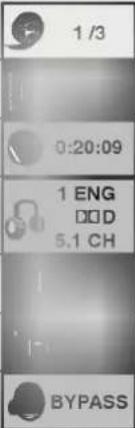 | Zeigt die aktuelle Titelnummer an sowie die Gesamtanzahl der Titel und ermöglicht das Auswählen der gewünschten Titelnummer. | ◀ / ▶, oder Zahlentasten, ENTER |
| Kapitelnummer | Zeigt die aktuelle Kapitelnummer an sowie die Gesamtanzahl der Kapitel und ermöglicht das Auswählen der gewünschten Kapitelnummer. | ◀ / ▶, oder Zahlentasten, ENTER | |
| Zeitsuche | Zeigt die verstrichene Spieldauer an und ermöglicht die direkte Zeitsuche nach einem bestimmten Punkt auf der Disc. | Zahlentasten, ENTER | |
| Tonspur und Digitaler Audio-Ausgabemodus | Zeigt die aktuell gewählte Tonspur, Codemethode und Kanalnummer an und ermöglicht das Ändern der Einstellung. | ◀ / ▶, oder AUDIO | |
| Untertitelsprache | Zeigt die aktuell gewählte Untertitelsprache an und ermöglicht das Ändern der Einstellung. | ◀ / ▶, oder SUBTILE | |
| Kamerawinkel | Zeigt die aktuell gewählte Nummer des Kamerawinkels an sowie die Gesamtanzahl der Kamerawinkel und ermöglicht eine Änderung dieser Nummer. | ◀ / ▶, oder ANGLE | |
| Klang | Zeigt den aktuell ausgewählten Tonmodus an und ermöglicht das Ändern dieser Einstellung. | ◀ / ▶, oder SOUND MODE | |


| Optionen | Funktion (zur Auswahl der gewünschten Position auf ▲/▼ drücken) | Auswahlverfahren | |
| Titelnummer | 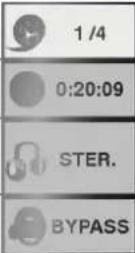 | Anzeige der aktuellen Titelnummer, Gesamtzahl aller Titel und des Modus “PBC On” und Wechsel zur gewünschten Titelnummer. | ◀ / ▶, oder Zahlentasten, ENTER |
| Zeitsuche | Anzeige der bereits verstrichenen Wiedergabedauer (nur Anzeige) | - | |
| Tonkanal | Anzeige des Tonkanals und Änderung des Tonkanals. | ◀ / ▶, oder AUDIO | |
| Klang | Anzeige des aktuellen Tonmodus und Änderung der Einstellung. | ◀ / ▶, oder SOUND MODE | |

Vor der Inbetriebnahme – DVD-Teil
Grundeinstellungen
Sie können den DVD/CD/VCR Receiver nach Ihren persönlichen Wünschen einrichten.
Grundeinstellungen für den allgemeinen Betrieb
1 Drücken Sie SETUP. Das Konfigurationsmenü öffnet sich.
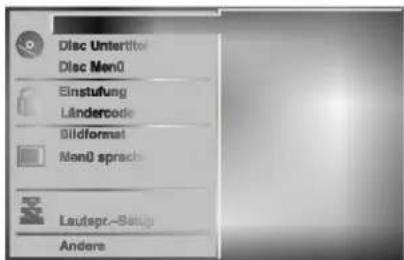
2 Drücken Sie ▲▼ zum Auswählen der gewünschten Option. Das Menü zeigt die aktuelle Einstellung für die gewählte Option an sowie ggf. weitere Einstellungen. 3 Während die gewünschte Option markiert ist, drücken Sie ▶ und anschließend ▲/▼ zum Auswählen der gewünschten Einstellung. 4 Drücken Sie ENTER, um Ihre Auswahl zu bestätigen. Bei einigen Menüpunkten sind weitere Bedienschritte erforderlich. 5 Zum Schließen des Konfigurationsmenüs drücken Sie SETUP, RETURN oder PLAY.
Sprache
Disc-Sprache
Ermöglicht die Auswahl der Sprache für das Disc-Menü, die Disc-Untertitel und die Sprache des Disc-Soundtracks. Voreinstellung: Die für die eingelegte Disc gültige Originalsprache wurde ausgewählt.
Andere: Um eine andere Sprache auszuwählen, geben Sie mit den Zahlentasten die entsprechende 4-stellige Zahl entsprechend der Sprachencodes auf Seite 42 ein. Wenn Sie einen falschen Sprachencode eingegeben haben, drücken Sie CLEAR.
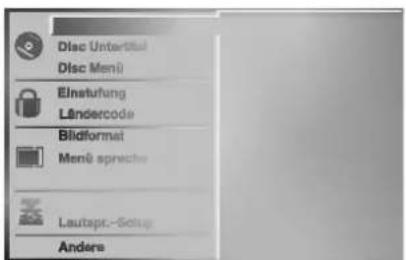
Menüsprache
Ermöglicht die Auswahl einer Sprache für das Konfigurationsmenü. Dieses Menü wird immer dann geöffnet, wenn Sie SETUP drücken.
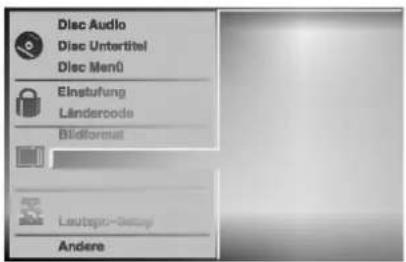
Bild
Das Bildformat des Fernsehers
4:3 Letterbox: Wählen Sie diese Einstellung, wenn ein herkömmliches Fernsehgerät angeschlossen ist. Aufnahmen im Breitbildformat (16:9) erscheinen im Format "Letterbox" mit schwarzen Balken am oberen und unteren Bildschirmrand. 4:3 Panscan: Bei Anschluss eines herkömmlichen Fernsehgerätes. Das in diesem Format vorliegende Bildmaterial wird entsprechend wiedergegeben (beide Seiten des Bildes sind abgeschnitten). 16:9 Wide: Wählen Sie diese Einstellung, wenn ein Breitbildfernseher (16:9 Format) angeschlossen ist.
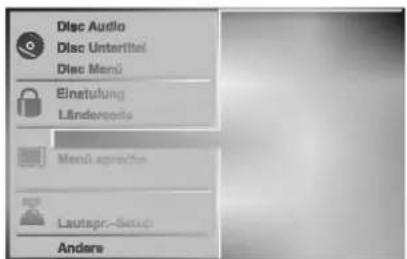

Vor der Inbetriebnahme – DVD-Teil
Setup für Lautsprecher
5.1 Lautsprechereinstellung

Die Lautsprechereinstellungen, einschließlich Balance und Hallzeit auswählen, oder die Lautsprechereinstellungen testen. Die Lautsprechereinstellungen sind nur mit dem analogen Multi-Channelausgang aktiviert. Siehe ("Setup für Lautsprecher" Seite 36)
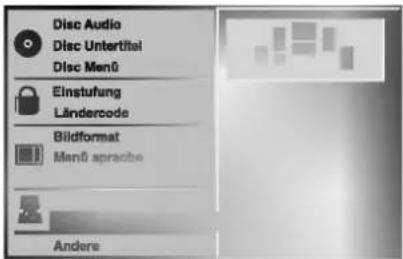
Andere
Die Einstellungen für DRC, Stimmaufzeichnungen, PBC und automatische Wiedergabe können angepasst werden.
- Drücken Sie zum Auswählen der gewünschten Option ▲▼ und anschließend ENTER. Die ausgewählte Option kann entweder auf den Zustand Ein oder Aus gesetzt werden.
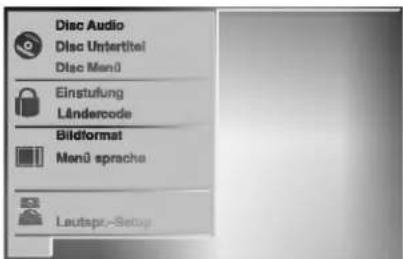
Dynamische Reichweitensteuerung (DRC)
Dank der digitalen Klangtechnologie können Sie den Soundtrack einer DVD jedes Mal in bestmöglicher Präzision und Wirklichkeitsnähe erleben. Manchmal möchten Sie aber die dynamische Reichweite der Audioausgabe unterdrücken (das heißt den Unterschied zwischen den lautesten und den leisesten Tönen). Auf diese Weise können Sie sich einen Film auch bei geringer Lautstärke ansehen, ohne dass die Tonqualität dabei an Brillanz verliert. Um diese Option auszuwählen, wechseln Sie zur Einstellung DRC Ein.
Vocal
Setzen Sie die Einstellung für die Option Gesang auf Ein, wenn Sie eine Mehrkanal-Karaoke-DVD abspielen möchten. Die auf der eingelegten Disc enthaltenen Karaoke-Kanäle werden dadurch dem normalen 2-Kanal-Stereoton beigemischt.
PBC
Schalten Sie die Wiedergabesteuerung (PBC) ein oder aus. Ein: Video-CDs mit PBC werden gemäß der Wiedergabesteuerung wiedergegeben.
Aus: Video-CDs mit PBC werden wie Audio-CDs wiedergegeben.
Automatische Wiedergabe

Sie können den DVD/CD/VCR Receiver so einstellen, dass die Wiedergabe von DVD-Discs direkt nach dem Einlegen automatisch gestartet wird. Wenn der Modus "Automatische Wiedergabe" eingestellt ist, steuert dieser DVD/CD/VCR Receiver den Titel mit der längsten Wiedergabedauer an und gibt diesen automatisch wieder.
Ein: Automatische Wiedergabefunktion ist aktiviert. Aus: Automatische Wiedergabefunktion ist nicht aktiviert.

Hinweis
Die automatische Wiedergabefunktion funktioniert möglicherweise bei bestimmten DVDs nicht.
Vor der Inbetriebnahme – DVD-Teil
Kindersicherung
Einstufung

Einige DVD-Filme enthalten Szenen, die nicht für Kinder geeignet sind. Daher enthalten einige Discs zusätzliche Sicherungsoptionen, mit denen Sie entweder die gesamte Disc oder bestimmte Szenen einstufen können. Die jeweiligen Sicherheitsstufen sind länderabhängig. Die Kindersicherungsfunktion ermöglicht das Einrichten einer Wiedergabesperre für eine Disc, damit Kinder diese nicht abspielen können oder ggf. anstelle der ungeeigneten Szenen die dafür geeignete Ersatzszenen sehen.
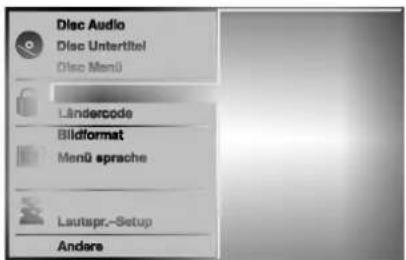
1 Wählen Sie mit den Tasten ▲▼ die Option "Einstufung" aus dem Konfigurationsmenü. 2 Drücken Sie die Taste ▶, während "Einstufung" markiert ist. 3 Falls Sie noch kein Passwort eingegeben haben; Geben Sie mit den Zahlentasten ein beliebiges 4-stelliges Sicherheitspasswort ein und drücken Sie anschließend ENTER. Geben Sie das soeben erstellte 4-stellige Passwort noch einmal ein und drücken Sie anschließend zur Bestätigung nochmals auf ENTER. Wenn Sie bereits ein Passwort eingegeben haben; Geben Sie mit den Zahlentasten das vorhandene 4-stellige Sicherheitspasswort ein und drücken Sie anschließend auf ENTER. Wenn Sie eine falsche Zahl eingegeben haben, drücken Sie nicht auf ENTER, sondern auf CLEAR und geben anschließend Ihr 4-stelliges Sicherheitspasswort richtig ein. 4 Wählen Sie mit den Tasten ▲▼ eine Sicherheitsstufe zwischen 1 und 8. Stufe Eins (1) bedeutet niedrigste Wiedergabeeinschränkungen. Stufe Acht (8) bedeutet höchste Wiedergabeeinschränkungen.
Geöffnet: Wenn Sie die Option Entsperren auswählen, wird die Kindersicherung deaktiviert. Die Disc lässt sich anschließend ohne Einschränkungen vollständig wiedergeben. Einstufung 1 bis 8: Einige Discs enthalten Szenen, die nicht für Kinder geeignet sind. Wenn Sie dem DVD-Spieler eine Sicherheitsstufe zuweisen, werden nur die Szenen der eingelegten Disc wiedergegeben, die der zugewiesenen Sicherheitsstufe entsprechen oder deren Stufenwert darunterliegt. Auf der DVD höher eingestufte Szenen werden nur dann abgespielt, wenn entsprechende Ersatzszenen auf der Disc verfügbar sind und ansonsten nicht. Eine entsprechende Ersatzszene muss auf der DVD dieselbe oder eine niedrigere Sicherheitsstufe haben. Wird keine geeignete Ersatzszene gefunden, wird die Wiedergabe beendet. Um eine solche Disc weiter oder überhaupt abspielen zu können, müssen Sie das 4-stellige Sicherheitspasswort eingeben oder die Sicherheitsstufe des DVD/CD-Receiver ändern.
5 Drücken Sie ENTER, um die von Ihnen gewählte Sicherheitsstufe zu aktivieren und anschließend SETUP, um das Menü zu schließen.
Anmerkung
Diese Funktion kann bei einigen DVDs nicht korrekt ausgeführt werden.
Ländercode

Geben Sie laut Ländercodeliste auf Seite 43 den Code für das Land/die Region ein, in dem/der die eingelegte DVD eingestuft wurde. (Siehe "Ländercodes", Seite 43.).
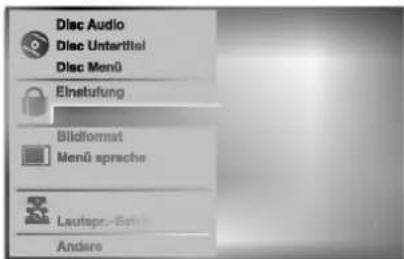
1 Wählen Sie mit den Tasten ▲▼ die Option "Ländercode" aus dem Konfigurationsmenü. 2 Drücken Sie die Taste ▶, während die Option Ländercode markiert ist. 3 Befolgen Sie Schritt 3 wie im Abschnitt "Einstufung" beschrieben (siehe links). 4 Wählen Sie mit den Tasten ▲/▼ den Anfangsbuchstaben aus. 5 Rücken Sie den Cursor mit den Tasten ▶ weiter und wählen Sie mit den Tasten ▲/▼ den zweiten Buchstaben aus. 6 Drücken Sie ENTER, um den von Ihnen gewählten Ländercode zu aktivieren und anschließend auf SETUP, um das Menü zu schließen.
N Hinweis
Beim Ändern des Codes ist auch eine Bestätigung des 4-stelligen Passworts erforderlich (siehe auch nachfolgend im Abschnitt "So ändern Sie Ihren 4-stelligen Sicherheitscode")
So ändern Sie Ihren 4-stelligen Sicherheitscode
1 Befolgen Sie die Schritte 1-2 (siehe links, Einstufung). 2 Geben Sie den bisherigen 4-stelligen Code ein und drücken Sie ENTER. 3 Wählen Sie mit den Tasten ▲▼ die Option Ändern aus und drücken Sie ENTER. 4 Geben Sie den neuen 4-stelligen Code ein und drücken Sie ENTER. 5 Geben Sie den selben Code zur Bestätigung noch einmal ein und drücken Sie anschließend noch einmal auf ENTER. 6 Drücken Sie SETUP, um das Menü zu schließen.
Wenn Sie Ihren 4-stelligen Code vergessen haben
Wenn Sie Ihren 4-stelligen Sicherheitscode vergessen haben, können Sie ihn mit der nachfolgend beschriebenen Methode löschen. (NO DISC)
1 Drücken Sie auf SETUP, um das Menü zu öffnen. 2 Geben Sie mit den Zahlentasten die 6-stellige Nummer "210499" ein. Ihr 4-stelliger Code wird dadurch gelöscht. 3 Geben Sie einen neuen Code ein (siehe links im Abschnitt "Einstufung").

Betrieb mit Kassette
Abspielen einer Kassette
Sie können nur dann Videokassetten einlegen und auswerfen lassen, wenn Ihr DVD/CD/VCR-Receiver mit der Steckdose verbunden ist. Ihr DVD/CD/VCR-Receiver kann auch Aufnahmen von NTSC-Kassetten wiedergeben (auf PAL-Fernsehern).
Um ein besseres Bild zu erhalten
Sobald eine Kassette eingelegt wird und die Wiedergabe startet, arbeitet auch die automatische Tracking-Funktion, um automatisch das bestmögliche Bild zu erhalten. Drücken Sie, falls die Aufnahmequalität schlecht ist, wiederholt PR/TRK (▲▼) auf der Fernbedienung oder PROG/TUNING (▲▼) auf der Frontblende, um die Spurlage von Hand einzustellen, bis alle Verzerrungen beseitigt wurden. Drücken Sie die numerische Taste 0 auf der Fernbedienung, um die automatische Tracking-Funktion wieder einzuschalten.
1 Stellen Sie sicher, dass Sie Ihren DVD/CD/VCR-Receiver richtig angeschlossen haben, wie vorgehend in dieser Anleitung beschrieben wurde. Schalten Sie Ihren Fernseher ein. Drücken Sie POWER, um Ihren DVD/CD/VCR-Receiver einzuschalten. Legen Sie eine Videokassette in Ihren DVD/CD/VCR-Receiver ein. Die Videokassette muss immer so eingelegt werden, dass das Sichtfenster nach oben zeigt und der Pfeil von Ihnen weg zeigt.
2 Drücken Sie PLAY (▷), um die Wiedergabe der Kassette zu starten. Die Wiedergabe der Kassette startet automatisch, falls Sie eine Kassette einlegen, deren Kopierschutzlasche entfernt wurde.
AUTO TRACKING
Ihr DVD/CD/VCR-Receiver stellt die Spurlage automatisch für die beste Bildqualität ein.
3 Drücken Sie PAUSE/STEP (II), um das Standbild anzuzeigen. Drücken Sie mehrfach PAUSE/STEP (II), um die Kassette Bild für Bild vorwärts laufen zu lassen. Wenn Sie FORWARD drücken, wird die Wiedergabe auf etwa 1/19 der normalen Wiedergabegeschwindigkeit verlangsamt. Die Wiedergabe kann für bis zu 5 Minuten angehalten werden. Nach 5 Minuten stoppt Ihr DVD/CD/VCR-Receiver das Band, um Beschädigungen am Band und am Receiver zu verhindern. Die Qualität des Standbilds kann durch Drücken der Tasten PR/TRK (▲/▼) auf der Fernbedienung etwas verbessert werden.
4 Drücken Sie PLAY (▶), um mit der Wiedergabe Ihrer Kassette fortzufahren. Bildsuchlauf: Drücken Sie während der Wiedergabe entweder FORWARD oder BACKWARD. Hierdurch können Sie das Band schnell spulen (7-fache Wiedergabegeschwindigkeit), während Sie sehen, wo Sie sich auf dem Band befinden.
Logiksuchlauf:
Drücken und halten Sie während des schnellen Vor- oder Zurückspulens entweder FORWARD oder BACKWARD gedrückt. Der Film wird dann mit 7-facher Wiedergabegeschwindigkeit abgespielt.
5 Drücken Sie während der Wiedergabe entweder ◀ oder ▶. Sie können folgende Wiedergabegeschwindigkeiten erreichen. (-7x Wiedergabe, -3x Wiedergabe, -1x Wiedergabe, Standbild, 1/19 langsam, Wiedergabe, 2x Wiedergabe, 7x Wiedergabe) Drücken Sie zum Ausschalten der Zeitlupe und des Zeitraffers die gewünschte Funktion. Während Zeitlupe und Zeitraffer können je nach Zustand des Bands Störstreifen auf dem Bildschirm erscheinen. Falls Verzerrungen im Bild sichtbar sind, können diese durch Drücken der Tasten PR/TRK (▲/▼) auf der Fernbedienung verringert werden.
6 Drücken Sie STOP (■), um die Wiedergabe zu beenden. Drücken Sie EJECT. Beim Erreichen des Bandendes stoppt Ihr DVD/CD/VCR-Receiver die Wiedergabe automatisch, spult das Band zurück, stoppt, wirft die Kassette aus und schaltet sich aus.
CM (Werbung "Commercial Message") überspringen:
Diese Funktion erlaubt es Ihnen, bei der Wiedergabe von Kassetten Werbepausen durch schnellen Vorlauf zu überspringen und dann mit der normalen Wiedergabe fortzusetzen. Drücken Sie bei der Wiedergabe CM SKIP auf der Fernbedienung, um Werbung (oder anderes Filmmaterial) zu überspringen. Drücken Sie wiederholt CM SKIP, um Bandabschnitte zu überspringen: Schneller Bildsuchlauf vorwärts durch 30 Sekunden Aufnahme bei jedem Drücken der Taste.
1-mal Drücken: 30 Sekunden 2-mal Drücken: 60 Sekunden 3-mal Drücken: 90 Sekunden 4-mal Drücken: 120 Sekunden 5-mal Drücken: 150 Sekunden 6-mal Drücken: 180 Sekunden
Diese Funktion verbessert automatisch die wiedergegebene Bildqualität, indem die Einstellung Ihres DVD/CD/VCR-Receivers an den Bandzustand angepasst wird.
1 Drücken Sie i. 2 Drücken Sie ◀ oder ▶, um OPR auszuwählen, und dann OK.
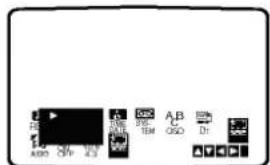
3 Drücken Sie wiederholt ▲ oder ▼, um Folgendes auszuwählen: OFF, SOFT oder SHARP. Beachten Sie bitte, dass OPR nur eingestellt werden kann, während eine Kassette wiedergegeben wird. 4 Drücken Sie i, um die Menüs auszublenden.
Betrieb mit Kassette
Sie können mit dem DVD/CD/VCR-Receiver auf verschiedene einfache Arten Aufnahmen durchführen: Instant Timer Recording (ITR): Startet sofort die Aufnahme für die eingestellte Dauer oder bis die Kassette zu Ende ist.
Die Aufnahme mit dem ShowView System vereinfacht wesentlich die Eingabe des Datums, Senders, Anfangs- und Endzeiten einer Timeraufnahme.
Timeraufnahme: Sie können zu einem späteren Zeitpunkt aufnehmen (bis zu einem Monat in die Zukunft). Es können maximal 7 dieser automatischen Aufnahmen programmiert werden.
Der DVD/CD/VCR-Receiver besitzt die Long Play Funktion (LP), welche es Ihnen ermöglicht, die doppelte Zeit auf einer Videokassette aufzunehmen. Zum Beispiel haben auf einer E-180 Kassette mit Standard Play (SP) 180 Minuten Platz; mit LP können Sie bis zu 360 Minuten aufnehmen. Beachten Sie bitte, dass bei der Aufnahme mit LP immer geringe Verluste bei der Bild- und Tonqualität auftreten.
1 Stellen Sie sicher, dass Sie Ihren DVD/CD/VCR-Receiver richtig angeschlossen haben, wie vorgehend in dieser Anleitung beschrieben wurde. Drücken Sie POWER, um Ihren DVD/CD/VCR-Receiver einzuschalten.
2 Legen Sie eine Videokassette mit Kopierschutzlasche in Ihren DVD/CD/VCR-Receiver ein.
Die Videokassette muss immer so eingelegt werden, dass das Sichtfenster nach oben zeigt, und der Pfeil von Ihnen weg zeigt.
3 Drücken Sie PR/TRK (▲▼) um die Programmnummer auszuwählen, die sie aufnehmen möchten.
Sie können Programm auch direkt mit der numerischen Tastatur der Fernbedienung auszuwählen.
4 Drücken Sie wiederholt INPUT (AV) falls Sie direkt von einer der SCART Buchsen oder den AV3 Buchsen aufnehmen möchten, bis die Buchse von der Sie aufnehmen möchten, angezeigt wird.
AV 1 für Aufnahmen von der EURO AV1 Buchse auf der Rückseite Ihres DVD/CD/VCR- Receivers.
AV 2 für Aufnahmen von der EURO AV2 Buchse auf der Rückseite Ihres DVD/CD/VCR- Receivers.
AV 3 für Aufnahmen von den AV3 Buchsen auf der Vorderseite Ihres DVD/CD/VCR-Receivers.
5 Drücken Sie SPEED falls Sie mit Long Play oder Standard Play aufnehmen möchten.
SP sorgt für bessere Bild- und Tonqualität, LP bietet Ihnen jedoch doppelt so viel Aufnahmezeit wie SP.
6 Drücken Sie REC/ITR (●) um die Aufnahme zu starten.
RECORD erscheint auf dem Bildschirm.
Drücken Sie mehrere Male REC/ITR. Jedes zusätzliche Drücken verlängert die Aufnahmezeit um 30 Minuten bis zu einer maximalen Aufnahmezeit von 9 Stunden.
7 Drücken Sie PAUSE/STEP (II) um die Aufnahme von unerwünschten Szenen zu vermeiden.
Drücken Sie PAUSE/STEP (III), um mit der Aufnahme fortzufahren.
Falls Sie während ITR PAUSE/STEP (III) drücken, geht der DVD/CD/VCR-Receiver auf Aufnahmepause, und das ITR wird gelöscht.
Die Aufnahme kann für bis zu 5 Minuten unterbrochen werden. Es wird RECP angezeigt, wenn das Band angehalten wurde. Nach 5 Minuten stoppt Ihr DVD/CD/VCR-Receiver das Band, um Beschädigungen am Band und am DVD/CD/VCR-Receiver zu verhindern.
8 Drücken Sie zweimal innerhalb von 5 Sekunden die Taste STOP (■), um die Aufnahme zu stoppen. Drücken Sie EJECT (▲).
EJECT erscheint für einige Sekunden auf dem Bildschirm.
N Hinweise
- Falls Sie nicht auf einer Kassette aufnehmen möchten (dies passiert sehr leicht aus Versehen!), können Sie die Kopierschutzlasche auf der hinteren Kante der Kassette entfernen.
- Man kann auf einer Videokassette, deren Kopierschutzlasche entfernt wurde, aufnehmen, indem die Öffnung mit Klebeband verschlossen wird.
- Denken Sie daran, dass Sie eine Sendung mit Sofortaufnahme aufnehmen können, während Sie sich eine andere Sendung ansehen, indem Sie TV/VCR drücken, um den TV-Anzeiger auszuwählen, und dann mit Ihrem Fernseher einen anderen Sender wählen.
Betrieb mit Kassette
Aufnahme mit ShowView® System
Das ShowView System vereinfacht wesentlich die Eingabe des Datums, Senders, Anfangs- und Endzeiten einer Timeraufnahme, durch die einfache Eingabe des ShowView Programmcodes. Der ShowView Programmcode wird in den meisten Fernsehprogrammzeitschriften veröffentlicht; Sie variieren in der Länge von 1 bis 9 Ziffern.
1 Stellen Sie sicher, dass die Fernsehsender programmiert und gespeichert wurden. Legen Sie eine Videokassette mit Kopierschutzlasche in Ihren DVD/CD/VCR Receiver ein. Die Videokassette muss immer so eingelegt werden, dass das Sichtfenster nach oben zeigt, und der Pfeil von Ihnen weg zeigt.
2 Drücken Sie SHOWVIEW.
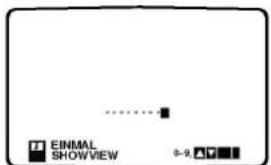
3 Drücken Sie ▲ oder ▼, um die Aufnahmeart auszuwählen.
ONCE: Für einmalige Aufnahme. WEEKLY: Für wöchentliche Aufnahme zur gleichen Zeit. DAILY: Für tägliche (außer Samstag und Sonntag) Aufnahme zur gleichen Zeit.
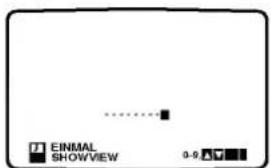
4 Drücken Sie die numerischen Tasten, um den ShowView Programmcode der Fernsehsendung einzugeben, die Sie aufnehmen möchten. Drücken Sie ◀ falls Sie eine falsche Eingabe machen, und geben Sie dann die richtige Nummer ein.
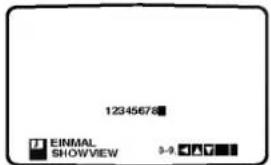
5 Drücken Sie OK. Die Aufnahmedetails Ihrer Sendung werden angezeigt. Falls PLEASE CHECK angezeigt wird bedeutet dies, dass Sie einen verkehrten ShowView Programmcode eingegeben haben, oder dass Sie den ShowView Programmcode verkehrt eingegeben haben, oder dass der ShowView Programmcode falsch in der Fernsehprogrammzeitschrift abgedruckt wurde. Falls "-" angezeigt wird, müssen Sie die Programmnummer des Senders eingeben, von dem Sie aufnehmen möchten.
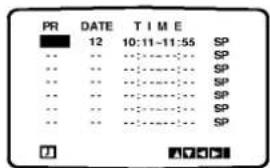
Drücken Sie wiederholt INPUT (AV) falls Sie entweder von einer der SCART Buchsen oder den AV INPUT Buchsen auf der Vorderseite aufnehmen möchten, bis die richtige Anzeige erscheint (AV1, AV2, AV3).
6 Drücken Sie ▶ und dann ▲ oder ▼ um VPS ein- oder aus zu schalten. Schalten Sie das VPS aus, wenn sie von einem Sender aufnehmen, der kein VPS überträgt! (* Symbol verschwindet von der Bildschirmanzeige). Denken Sie daran,
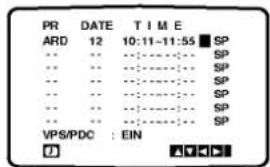
dass nur bestimmte Sender VPS übertragen. 7 Drücken Sie ▶ um die Aufnahmegeschwindigkeit auszuwählen und ▲ oder ▼ wenn Sie mit SP, IP oder LP aufnehmen möchten. SP sorgt für bessere Bild- und Tonqualität, LP bietet Ihnen jedoch doppelt so viel Aufnahmezeit wie SP. 8 Überprüfen Sie, ob die Timerdetails korrekt sind. Drücken Sie i um Ihre Einstellungen zu speichern. Falls PLEASE CHECK angezeigt wird, haben Sie verkehrte Werte eingegeben, und müssen die Daten erneut eingeben.
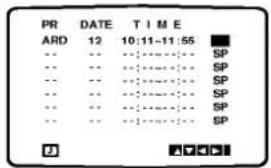
9 Drücken Sie i,um die Menüs auszublenden. Wiederholen Sie die Schritte 2 -8, falls Sie andere Aufnahmen mit dem ShowView System ausführen möchten.
10 Drücken Sie 🔊/1 um Ihr Gerät auf Stand-By zu schalten. © erscheint im Display des DVD/CD/VCR Receivers während Ihr DVD/CD/VCR Receivers darauf wartet, mit der Aufnahme zu beginnen. Wenn sich der DVD/CD/VCR Receivers im DVD-Modus befindet nimmt er auch bei eingeschaltetem DVD/CD/VCR Receivers jedes Timer-Programm auf.
Intelligente LP Aufnahme
Wenn Sie die Bandgeschwindigkeit auf "IP" stellen schaltet der DVD/CD/VCR Receivers automatisch auf den LP Modus, um eine Aufnahme zu beenden falls nicht genug Platz auf der Kassette ist, während die Timer-Aufnahme auf SP steht.
Es ist nicht möglich die Bandgeschwindigkeit auf "IP" zu stellen, während "VPS/PDC" auf "ON" steht.
Betrieb mit Kassette
Zeitschaltuhraufnahme mit On-Screen-Display Anzeige
Sie können die Timer Einstellungen von Hand ausführen, falls Sie keine Aufnahme mit dem ShowView System ausführen möchten. Sie können bis zu sieben Timerereignisse innerhalb eines Monats ab dem aktuellen Datum programmieren.
BITTE BEACHTEN! Stellen Sie sicher, dass die Uhr des DVD/CD/VCR-Receivers richtig eingestellt wurde, und dass Sie wissen, welche Fernsehsehsender Sie in Ihrem DVD/CD/VCR-Receiver auf welche Programmplätze programmiert haben.
Drücken Sie in einem 4. Schritt INPUT (AV), falls Sie entweder von einer der SCART oder den AV3 Buchsen auf der Vorderseite aufnehmen möchten.
1 Legen Sie eine Videokassette mit Kopierschutzlasche in Ihren DVD/CD/VCR-Receiver ein. Die Videokassette muss immer so eingelegt werden, dass das Sichtfenster nach oben zeigt, und der Pfeil von Ihnen weg zeigt.
2 Drücken Sie i. Drücken Sie ◀ oder ▶, um REC auszuwählen, und dann OK. Drücken Sie ▲ oder ▼, falls alle Timer-Programmierplätze belegt sind, um das Ereignis auszuwählen, das Sie löschen und ersetzen möchten. Drücken Sie ◀, um das Ereignis zu löschen.
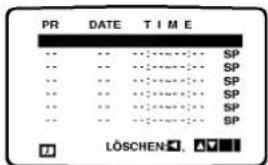
3 Drücken Sie OK, um mit der Einstellung der Timeraufnahme zu beginnen.
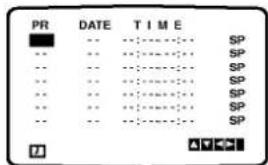
4 Drücken Sie die numerischen Tasten, um das Programm einzugeben, das Sie aufnehmen möchten.
Geben Sie beim Auswählen der Programme 0-9 zuerst 0 ein und dann die Kanalnummer, z.B. Programm 3 - 03. Sie können auch Programme auswählen, indem Sie ▲ oder ▼ drücken. Drücken Sie wiederholt AV IN, falls Sie entweder von einer der SCART-Buchsen oder den AV INPUT Buchsen auf der Vorderseite aufnehmen möchten, bis die richtige Anzeige erscheint (AV1, AV2, AV3). Drücken Sie nach der Auswahl ▶.
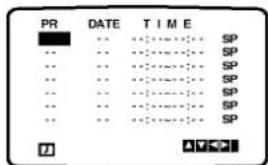
5 Drücken Sie die numerischen Tasten, um das Datum der Sendung einzugeben.
Wenn Sie OK drücken, bevor Sie das Datum eingeben, können Sie eine der folgenden automatisierten Aufnahmefunktionen auswählen. Drücken Sie zur Auswahl ◀ oder ▶ und dann OK zur Bestätigung.
DLY: Zur täglichen (außer Samstag und Sonntag) Aufnahme zur gleichen Zeit. Weekly: Zur wöchentlichen Aufnahme zur gleichen Zeit.
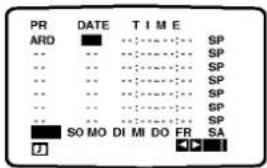
6 Drücken Sie die numerischen Tasten, um die Anfangs- und Endzeit der Sendung einzugeben, die Sie aufnehmen möchten.
Beachten Sie bitte, dass Ihr DVD/CD/VCR-Receiver eine 24-Stunden-Uhr verwendet, d.h. 1 Uhr nachmittags wird als 13:00 angezeigt. Sie können auch die Anfangs- und Endzeiten eingeben, indem Sie ▲ oder ▼ drücken.
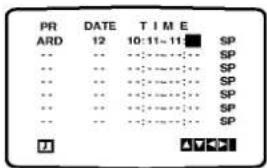
7 Drücken Sie ▶ und dann ▲ oder ▼, um VPS ein- oder auszuschalten.
Schalten Sie das PDC aus, wenn Sie von einem Sender aufnehmen, der kein PDC überträgt! (* Symbol verschwindet von der Bildschirmanzeige). Denken Sie daran, dass nur bestimmte Sender PDC übertragen.
Drücken Sie ▶, um die Aufnahmegeschwindigkeit auszuwählen, und ▲ oder ▼, wenn Sie mit IP oder LP aufnehmen möchten. • IP (Intelligente LP Aufnahme) auf Seite 26.
Überprüfen Sie, ob die Timerdetails korrekt sind. Sie i um Ihre Einstellungen zu speichern. Falls PLEASE CHECK angezeigt wird, haben Sie verkehrte Werte eingegeben, und müssen die Daten erneut eingeben.
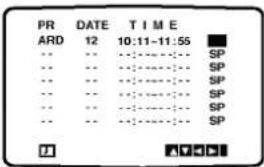
10 Drücken Sie i, um die Menüs auszublenden. Wiederholen Sie die Schritte 2 - 9, falls Sie andere Timer-Aufnahmen ausführen möchten.
11 Drücken Sie POWER, um Ihren DVD/CD/VCR-Receiver auf Standby zu schalten. © erscheint im Display des DVD/CD/VCR-Receivers während Ihr DVD/CD/VCR-Receiver darauf wartet, mit der Aufnahme zu beginnen. Wenn sich der DVD/CD/VCR-Receiver im DVD-Modus befindet, nimmt er auch bei eingeschaltetem DVD/CD/VCR-Receiver jedes Timer-Programm auf.

Betrieb mit Kassette
Falls Timeraufnahmen sich überschneiden...
Sendungen nicht überschneiden, da überschneidende Teile der betroffenen Sendungen nicht aufgenommen werden. Frühere Aufnahmezeiten haben Vorrang über spätere Aufnahmezeiten, wie im Diagramm dargestellt.
Beispiel:
Sendung 1 wird vollständig aufgenommen, es werden aber nur die letzten 30 Minuten von Sendung 2 aufgenommen.
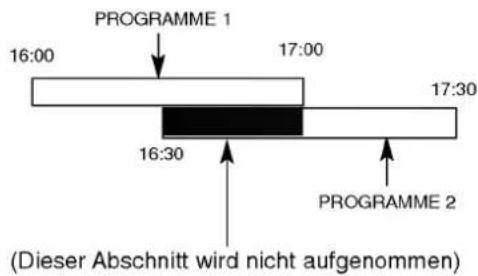
Falls zwei programmierte Sendungen sich um Mitternacht 00:00 überschneiden, wird die zweite Sendung überhaupt nicht aufgenommen.
Ändern (Löschen) der Timersendungen
Falls Sie zu einem späteren Zeitpunkt eine Einstellung aus dem Timerspeicher löschen oder ändern möchten, können Sie dies tun, ohne erneut alle
Timerinformationen eingeben zu müssen. Lassen Sie sich einfach die Anzeige der Timerereignisse anzeigen. Drücken Sie D oder E, um das Ereignis auszuwählen, das Sie löschen oder ändern möchten.
Drücken Sie ◀, um das Ereignis zu löschen...oder Drücken Sie OK zum Ändern, und dann ◀ oder ▶ zur Auswahl von Sender, Datum, Anfangs- und Endzeiten, PDC und LP.
Drücken Sie ▲ oder ▼, um die richtigen Daten einzugeben.
Das Video Programm System (VPS)
Das Video Programm System (VPS) korrigiert die Anfangs- und Endzeiten einer Timeraufnahme. Dies kann bei Sportereignissen sehr nützlich sein, die mit einer längeren Spielzeit enden können. Das VPS-Signal wird vom Fernsehsender übertragen und steuert den Timer Ihres Videorecorders. Derzeit übermittelt nur eine begrenzte Zahl an Fernsehstationen VPS-Signale.
Stellen Sie bitte sicher, dass Sie das VPS ausschalten, wenn Sie von einem Sender aufnehmen, der kein VPS überträgt.
DVD- und Video-CD-Wiedergabe
Eine DVD und eine Video-CD abspielen
Vorbereitungen für die Wiedergabe
- Schalten Sie das Fernsehgerät ein und stellen Sie als Videoquelle den Eingang ein, an den der DVD/CD/VCR-Receiver angeschlossen wurde.
- Schalten Sie das Audiogerät ein, das an das Gerät angeschlossen ist. Stellen Sie dort als Eingangsquelle den Eingangskanal ein, an den der DVD/CD/VCR-Receiver angeschlossen ist.
1 Drücken Sie auf OPEN/CLOSE, um das Discfach zu öffnen.
2 Legen Sie eine Disc mit der beschrifteten Seite nach oben in das Discfach ein.
3 Drücken Sie auf OPEN/CLOSE, um das Discfach zu schließen.
Auf dem Fernsehbildschirm erscheint die Anzeige READING, und die Wiedergabe beginnt automatisch. Wenn die Wiedergabe nicht beginnt, drücken Sie PLAY. Manchmal öffnet sich dabei stattdessen das Disc-Menü.
Wenn der Menübildschirm angezeigt wird
Das Bildschirmmenü wird eventuell angezeigt, nachdem eine DVD oder eine Video-CD eingelegt wird, die ein Menü enthält.

Benutzen Sie die Tasten ◀ ▶ ▲ ▼, um den gewünschten Titel/das gewünschte Kapitel auszuwählen, und drücken Sie zum Starten der Wiedergabe die Taste ENTER.
Mit TITLE oder MENU schalten Sie auf den Menübildschirm zurück.

- Verwenden Sie die Ziffertasten, um den Titel auszuwählen, den Sie sich ansehen möchten. Drücken Sie RETURN, um zum Bildschirmmenü zu gelangen.
- Die Menüeinstellung und die genaue Bedienung des Menüs können je nach Disc variieren. Folgen Sie den Anweisungen des jeweiligen Bildschirmmenüs. Sie können im Setup die PBC auch auf Aus stellen. Siehe Seite 22.
N Hinweise
- Wenn die Kindersicherung aktiviert ist und die Sicherheitsstufe der Disc höher ist als die Sicherheitsstufe des DVD/CD-Receiver (Disc wird nicht zugelassen), muss der 4-stellige Sicherheitscode eingegeben und/oder eine andere Sicherheitsstufe für die eingelegte Disc ausgewählt werden (siehe Abschnitt "Kindersicherung" auf Seite 23).
- DVDs können Regionalcodes enthalten.
- Ihr DVD/CD-Receiver spielt keine Discs ab, deren Regionalcode sich von dem im Gerät gespeicherten Regionalcode unterscheidet. Der Regionalcode für diesen DVD/CD-Receiver lautet 2 (zwei).
Grundfunktionen
N Hinweis
Falls nicht ausdrücklich angemerkt, beziehen sich die nachfolgend beschriebenen Funktionen auf Funktionen, die Sie mit der Fernbedienung steuern können. Einige Funktionen können auch über das Konfigurationsmenü gesteuert werden.
Einen anderen TITEL ansteuern

Wenn eine Disc mehrere Titel beinhaltet, können Sie einen anderen Titel wie folgt ansteuern:
- Drücken Sie bei angehaltener Wiedergabe die Taste DISPLAY und dann die entsprechende Zahlentaste (0-9), um die gewünschte Titelnummer auszuwählen
- Drücken Sie auf ◀▶, um einen Titel auszuwählen, drücken Sie dann.
Ein anderes KAPITEL/STÜCK ansteuern


Wenn eine Disc mehrere Kapitel beinhaltet, können Sie ein anderes Kapitel wie folgt ansteuern:
- Drücken Sie kurz bei der Wiedergabe ◀◀ oder ▶▶, um zum Anfang des aktuellen Kapitels/Lieds zurückzukehren oder das nächste Kapitel/Lied anzusteuern.
- Drücken Sie kurz zweimal auf die Taste ◀◀, um zum Anfang des vorhergehenden Kapitels zurückzuspringen.
- Um bei der DVD-Wiedergabe direkt zu einem Kapitel zu gehen, drücken Sie DISPLAY. Drücken Sie dann ▲▼, um das Symbol für Kapitel/Lied auszuwählen. Geben Sie dann die Kapitel-/Liednummer mithilfe der Zifferntasten (0-9) ein oder drücken Sie ◀▶, um das Kapitel/Lied auszuwählen, dann drücken Sie ENTER.
N Hinweis
- Zum Eingeben zweistelliger Nummern drücken Sie die entsprechenden Zahlentasten kurz nacheinander.
- Um bei einer Video CD mit PBC die Programmfunktion zu nutzen, müssen Sie die PBC-Funktion im Setup-Menü ausschalten. Siehe Seite 22.
Suchen
1 Drücken Sie während der Wiedergabe die Taste ◀◀ oder ▶▶ und halten Sie sie ca. zwei Sekunden lang gedrückt. Das Wiedergabegerät wird in den Modus SEARCH versetzt. 2 Drücken Sie mehrfach die Taste I◀◀ oder ▶▶I, um die gewünschte Geschwindigkeit auszuwählen: ◀◀X2, ◀◀X4, ◀◀X16, ◀◀X100 (rückwärts) oder ▶▶X2, ▶▶X4, ▶▶X16, ▶▶X100 (vorwärts). Bei Video-CDs ändert sich die Suchgeschwindigkeit folgendermaßen: ◀◀X2, ◀◀X4, ◀◀X8 (rückwärts) oder ▶▶X2, ▶▶X4, ▶▶X8 (vorwärts). 3 Drücken Sie auf PLAY, um den Modus SEARCH zu verlassen.
DVD und Video CD-Wiedergabe
Allgemeine Funktionen (Fortsetzung)
Standbild und Bild-für-Bild-Wiedergabe
1 Drücken Sie während der Wiedergabe auf PAUSE/STEP. Der DVD/CD/VCR Receiver geht dadurch in den Wiedergabe-Pausenmodus. 2 Durch das wiederholte Drücken der PAUSE/STEP-Taste auf Ihrer Fernbedienung können Sie nun die Wiedergabe Bild für Bild fortsetzen. 3 Um in die normale Wiedergabe zu kommen, drücken Sie PLAY.
Zeitlupe


1 Drücken Sie PAUSE/STEP (III) während der Wiedergabe. Der DVD/CD/VCR Receiver schaltet nun in den PAUSE-Modus um. 2 Drücken Sie während des Pausemodus entweder BACKWARD (◀◀) oder FORWARD (▶▶▶). Der DVD/CD/VCR Receiver geht nun in den SLOW-Modus. 3 Verwenden Sie BACKWARD (◀◀) oder FORWARD (▶◀), um die gewünschte Geschwindigkeit auszuwählen: ◀ 1/16, ◀ 1/8, ◀ 1/4 oder ◀ 1/2 (rückwärts) oder ▶ 1/16, ▶ 1/8, ▶ 1/4 oder ▶ 1/2 (vorwärts). 4 Drücken Sie PLAY (▶), um zur Wiedergabe zurückzukehren.

Hinweis
Rückwärtszeitlupe ist mit Video CD nicht anwendbar.
Wiederholen


DVDs – Wiederholen Kapitel/Titel/Aus
1 Um das aktuelle Kapitel zu wiederholen, drücken Sie auf REPEAT. Das entsprechende Symbol erscheint auf dem Fernsehbildschirm. 2 Um den aktuellen Titel zu wiederholen, drücken Sie nochmals auf REPEAT. Das entsprechende Symbol erscheint auf dem Fernsehbildschirm. 3 Um den Wiederholungsmodus zu beenden, drücken Sie nochmals auf REPEAT. Das entsprechende Symbol erscheint auf dem Fernsehbildschirm.
Video CDs - Titel wiederholen/Alle/Aus
1 Drücken Sie REPEAT, um den momentan laufenden Titel zu wiederholen. Das Symbol für "Titel Wiederholen" erscheint auf dem Bildschirm. 2 Drücken Sie REPEAT ein zweites Mal, um die momentan laufende Disc zu wiederholen. Das Symbol für "Wiederholen Alles" erscheint auf dem Bildschirm. 3 Drücken Sie REPEAT ein drittes Mal, um die Wiederholfunktion zu verlassen. Das Symbol für "Wiederholen Aus" erscheint auf dem Bildschirm.
Hinweis
Um bei einer Video CD mit PBC die Programmfunktion zu nutzen, müssen Sie die PBC-Funktion im Setup-Menü ausschalten. Siehe Seite 22.
A-B-Passage wiederholen


Um eine bestimmte Titelpassage zwischen zwei selbstgewählten Punkten A und B zu wiederholen:
1 Drücken Sie die Taste REPEAT A-B am gewünschten Anfangspunkt. A * - erscheint kurz auf Ihrem Fernsehbildschirm. 2 Drücken Sie am gewünschten Endpunkt nochmals REPEAT A-B. A B erscheint kurz auf Ihrem Fernsehbildschirm, und die A-B-Passage wird nun wiederholt ("A↔B" erscheint auf dem Display des DVD-Spielers). 3 Um das Wiederholen der betreffenden A-B-Passage zu beenden, drücken Sie wieder auf REPEAT A-B.
Zeitsuche


Mit der Zeitsuchfunktion können Sie anhand einer Zeitangabe nach einer bestimmten Stelle auf der eingelegten DVD suchen.
1 Drücken Sie während der Wiedergabe auf DISPLAY. Das Bildschirmmenü erscheint auf dem Fernsehbildschirm. Das Zeitsuchefenster zeigt die verstrichene Spielzeit der aktuellen Disc an.
2 Drücken Sie innerhalb von 10 Sekunden auf ▲/▼, um das Zeitsuchesymbol innerhalb der Bildschirmmenüs zu markieren. Die Meldung "-:-:-:" erscheint im Zeitsuchefenster.
3 Geben Sie nun mit den Zahlentasten innerhalb von 10 Sekunden die gewünschte Startzeit ein. Geben Sie dabei von links nach rechts die Stunden, Minuten und Sekunden ein. Wenn Sie falsche Zahlen eingegeben haben, drücken Sie entsprechend oft die Taste CLEAR, um die falsch eingegebenen Zahlen wieder zu löschen. Geben Sie anschließend die richtigen Zahlen ein.
4 Drücken Sie innerhalb von 10 Sekunden ENTER oder PLAY, um die Startzeit zu bestätigen. Die Wiedergabe beginnt nun an der von Ihnen eingegebenen Stelle. Wenn Sie eine ungültige Zeit eingegeben haben, beginnt die Wiedergabe am aktuellen Punkt.
3D-Raumklangeffekt


Dieses Gerät kann einen 3D-Raumklangeffekt erzeugen, der eine Mehrkanal-Audiowiedergabe anstatt mit fünf oder mehr Lautsprechern, die normalerweise für Mehrkanalaudio bei einem Heimkinosystem erforderlich sind, mit zwei herkömmlichen Stereolautsprechern simuliert.
1 Drücken Sie während der Wiedergabe SOUND MODE, um die Option "3D SUR" auszuwählen. 2 Um den 3D-Raumklangeffekt auszuschalten, drücken Sie noch einmal auf SOUND MODE und wählen "BYPASS" aus.

DVD und Video CD-Wiedergabe
Allgemeine Funktionen (Fortsetzung)
Zoomen


Mit der Zoomfunktion können Sie das Videobild vergrößern und dieses anschließend nach links und rechts sowie auf und ab bewegen.
1 Drücken Sie während der Wiedergabe oder im Pause-Modus auf ZOOM, um die ZOOM-Funktion zu aktivieren. Wenn Sie mehrfach auf die Taste ZOOM drücken, können Sie das Bild in bis zu sechs Stufen zunehmend vergrößern. 2 Benutzen Sie die Tasten ◀▶▲▼, um das vergrößerte Bild nach links oder rechts sowie auf oder ab zu bewegen. 3 Drücken Sie CLEAR, um wieder zur normalen Wiedergabe bzw. zum Standbild zurückzukehren.

Hinweis
- Die Zoomfunktion steht bei einigen DVDs u. U. nicht zur Verfügung.
Markierungssuche


Sie können die Wiedergabe an einer von Ihnen zuvor markierten Stelle starten. Dabei können bis zu 9 Stellen markiert werden. Eine Markierung können Sie wie folgt vornehmen:
1 Drücken Sie während der Wiedergabe auf MARKER, wenn die zu markierende Stelle erreicht ist. Das Markierungssymbol erscheint kurz auf dem Fernsehbildschirm.
2 Wiederholen Sie jeweils Schritt 1, um bis zu 9 Markierungen auf einer Disc zu setzen.
Abrufen einer markierten Stelle
1 Drücken Sie während der Disc-Wiedergabe auf SEARCH. Das Menü für die MARKIERUNGSSUCHE erscheint auf dem Fernsehbildschirm. 2 Drücken Sie innerhalb von 10 Sekunden ◀▶, um die Nummer für die abzurufende Markierung auszuwählen. 3 Drücken Sie auf ENTER. Die Wiedergabe beginnt an der markierten Stelle. 4 Um das Menü für die MARKIERUNGSSUCHE zu schließen, drücken Sie auf SEARCH.
Löschen einer markierten Stelle
1 Drücken Sie während der Disc-Wiedergabe auf SEARCH. Das Menü für die MARKIERUNGSSUCHE erscheint auf dem Fernsehbildschirm. 2 Drücken Sie ◀▶, um die Nummer der zu löschenden Markierung auszuwählen. 3 Drücken Sie auf CLEAR. Die entsprechende Markierung wird dadurch aus der Liste entfernt. 4 Wiederholen Sie jeweils Schritt 2 und 3, um weitere Markierungen zu löschen. 5 Um das Menü für die MARKIERUNGSSUCHE zu schließen, drücken Sie wieder auf SEARCH.
Besondere DVD-Inhalte

Abfragen des Inhalts einer DVD: Menüs
DVDs können mit Menüs ausgestattet sein, welche den Zugriff auf spezielle Funktionen ermöglichen. Drücken Sie auf MENU, um das Menü der Disc zu verwenden. Drücken Sie anschließend auf die entsprechende Zifferntaste, um eine Option auszuwählen. Alternativ können Sie mit den Tasten ◀▶▲▼ die gewünschte Option markieren und anschließend auf ENTER drücken.
Titelmenü

1 Drücken Sie auf TITLE. Wenn der aktuelle Titel ein Menü enthält, erscheint dieses auf dem Fernsehbildschirm. Anderenfalls kann sich stattdessen auch das Disc Menü öffnen.
2 Das Menü kann eine Auflistung von Kamerawinkeln, Tonspuren, Untertiteloptionen und der zu einem Titel gehörenden Kapitel enthalten.
3 Um das Titelmenü zu entfernen, drücken Sie nochmals auf TITLE.
Discmenü

1 Drücken Sie auf MENU. Das Disc Menü wird angezeigt.
2 Um das Disc Menü zu schließen, drücken Sie nochmals auf MENU.
Kamerawinkel


Wenn die DVD Szenen enthält, die mit verschiedenen Kameraeinstellungen aufgenommen wurden, ist es möglich, während der Wiedergabe in eine andere Kameraeinstellung zu wechseln.
- Drücken Sie während der Wiedergabe mehrmals auf ANGLE, um den gewünschten Kamerawinkel auszuwählen. Die Nummer des aktuellen Kamerawinkels erscheint auf dem Display.
Tonspurwechsel


Drücken Sie während der Wiedergabe mehrmals auf AUDIO, um eine andere Sprache oder Tonspur auszuwählen.
Ändern des Tonkanals


Drücken Sie während der Wiedergabe wiederholt auf AUDIO, um einen anderen Tonkanal anzusteuern (STER., LEFT oder RIGHT).
Untertitel


Drücken Sie während der Wiedergabe mehrmals auf SUBTITLE, um die Untertitelsprache zu ändern.

Hinweis
Falls das ☉ erscheint, ist die gewünschte Funktion auf der eingelegten Disc nicht verfügbar.
Wiedergabe von Audio-CDs und MP3/WMA-Discs
Wiedergabe von Audio-CDs und
MP3/WMA-Discs

Der DVD/CD-Receiver kann auf CD-ROM, CD-R oder CD-RW vorliegende Aufzeichnungen in den Formaten MP3/WMA wiedergeben. Bitte lesen Sie sich vor der Wiedergabe von MP3/WMA-Aufzeichnungen die entsprechenden Hinweise auf der rechten Seite durch.
1 Legen Sie eine Disc ein und schließen Sie das Plattenfach. Audio-CD: Auf dem Fernsehschirm wird das Menü der Audio-CD eingeblendet; fahren Sie mit Schritt 4 fort. MP3/WMA-Disc: Das Auswahlmenü "MP3/WMA-JPEG" wird auf dem Fernsehschirm eingeblendet. Fahren Sie mit Schritt 2 fort.

2 Drücken Sie auf ▲/▼, um MP3/WMA auszuwählen, und drücken Sie dann auf ENTER oder auf PLAY. Auf dem Fernsehschirm wird das Menü "MP3/WMA" eingeblendet. Drücken Sie auf RETURN, um zum Auswahlmenü "MP3/WMA-JPEG" zurückzukehren.
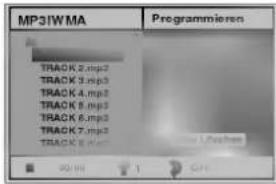
3 Drücken Sie auf ▲/▼, um einen Ordner auszuwählen, und drücken Sie dann auf ENTER oder auf PLAY. Eine Liste der in dem Ordner enthaltenen Dateien wird eingeblendet. 4 Drücken Sie auf ▲/▼, um einen Titel auszuwählen, und drücken Sie dann auf PLAY oder auf ENTER. Die Wiedergabe wird gestartet. Während der Wiedergabe wird im Anzeigefenster und im Menü die bereits verstrichene Wiedergabedauer für den aktuellen Titel angezeigt. Die Wiedergabe wird am Ende der Disc beendet. Drücken Sie auf TITLE, um auf die nächste Seite zu gelangen. Drücken Sie auf MENU, um zur vorangehenden Seite zurückzukehren.
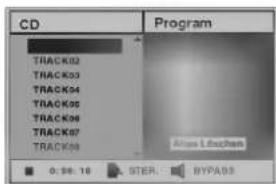
Menü Audio-CD
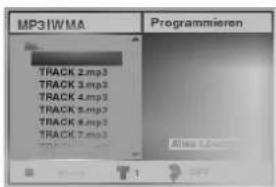
Menü MP3/WMA
Tipps
Wenn Sie sich in einer Dateiliste befinden und zur Ordnerliste zurückkehren möchten, markieren Sie ▲/▼ mit der Taste und drücken Sie auf ENTER, um zum vorangehenden Menübildschirm zurückzukehren. 5 Drücken Sie auf STOP, um die Wiedergabe zu einem beliebigen anderen Zeitpunkt zu beenden.
Hinweise zu MP3/WMA-Aufzeichnungen
Informationen über MP3/WMA
- MP3/WMA-Dateien sind mit dem Code MPEG1 Audio Layer-2 komprimierte Klangdaten. In diesem Dokument werden Dateien mit der Dateinamenerweiterung ".mp3" als "MP3-Dateien" bezeichnet.
- Das Wiedergabegerät kann keine MP3-Dateien mit anderen Dateinamenerweiterungen als ".mp3" lesen.
Über WMA (Windows Media Audio)
- Eine WMA-Datei ist das Ergebnis einer Audiokompressionstechnologie von Microsoft.
- WMA (Windows Media Audio) ermöglicht eine doppelt so große Audiokompression wie das MP3-Format.
Die Kompatibilität von MP3/WMA-Discs mit diesem Wiedergabegerät unterliegt den folgenden Einschränkungen:
- Abtastfrequenz: nur 44,1 kHz (MP3), 22,05-44,1 kHz (WMA)
- Übertragungsgeschwindigkeit: 32-320 kbps (MP3), 32-128 kbps (WMA)
- Das physikalische Format der CD-R sollte der Norm "ISO 9660" entsprechen.
- Bei der Aufnahme von MP3/WMA-Dateien mit einer Software, die kein Dateisystem (FILE SYSTEM) erstellen kann, z.B. mit "Direct-CD", ist die Wiedergabe von MP3/WMA-Dateien nicht möglich. Wir empfehlen die Verwendung von "Easy-CD Creator". Diese Anwendung erstellt ein Dateisystem, das der Norm ISO9660 entspricht.
- Für das Beschreiben einer Disc in einem Durchgang (Single Session) muss der erste Titel eine MP3- oder WMA-Datei sein. Ist der erste Titel keine MP3/WMA-Datei, so können keine MP3/WMA-Dateien wiedergegeben werden. Damit alle MP3/WMA-Dateien wiedergegeben werden können, müssen alle Daten auf der Disc formatiert sein oder es muss eine neue Disc verwendet werden.
- Dateinamen dürfen maximal 8 Zeichen enthalten und müssen die Erweiterung ".mp3" oder ".wma" haben, z.B. "*******.MP3" oder "*******.WMA".
- Sonderzeichen wie "/ : * ? " < > " u.Ä. dürfen nicht verwendet werden.
- Die Gesamtzahl aller auf der Disc enthaltenen Dateien sollte 650 nicht überschreiten.
Um eine optimale Wiedergabequalität zu erreichen, müssen die auf diesem DVD/CD-Receiver abgespielten Discs/Aufzeichnungen bestimmte technische Normen erfüllen. Für bereits bespielte DVDs werden diese Normen automatisch eingestellt. Beschreibbare Discs können viele unterschiedliche Formate aufweisen (darunter CD-R mit MP3/WMA-Dateien), die bestimmte Voraussetzungen erfüllen müssen (siehe oben), damit die Kompatibilität bei der Wiedergabe gewährleistet ist.
Außerdem ist zu beachten, dass für das Herunterladen von MP3/WMA-Dateien aus dem Internet eine Genehmigung erforderlich ist. Unser Unternehmen ist nicht zur Erteilung solcher Genehmigungen berechtigt. Die erforderlichen Genehmigungen sind bei den jeweiligen Urheberrechtsinhabern einzuholen.
Wiedergabe von Audio-CDs und MP3/WMA-Discs (Fortsetzung)
Pause
1. Drücken Sie während der Wiedergabe auf PAUSE/STEP. 2. Um zur Wiedergabe zurückzukehren, drücken Sie wieder PLAY, PAUSE/STEP oder ENTER.
Ein anderes Stück ansteuern
- Drücken Sie bei Wiedergabe kurz ◀◀◀ oder ▶▶▶, um zum Anfang des laufenden Titels zurückzukehren oder zum nächsten Titel zu gehen.
- Drücken Sie zweimal kurz hintereinander auf die Taste ◀◀, um zum Anfang des vorhergehenden Stücks zurückzuspringen.
- Bei einer Audio-CD können Sie durch das Eingeben der entsprechenden Titelnummer mit der passenden Zahlentaste (0-9) einen gewünschten Titel auch während der Wiedergabe direkt ansteuern.
Wiederholen Stück/Alle/Aus
1 Drücken Sie auf REPEAT, um den aktuell wiedergegebenen Titel erneut abzuspielen. Auf dem Fernsehschirm werden das Symbol "Repeat" und "TRACK" eingeblendet. 2 Drücken Sie erneut auf REPEAT, um alle auf einer Disc enthaltenen Titel erneut abzuspielen. Auf dem Menübildschirm werden das Symbol "Repeat" und "ALL" eingeblendet. 3 Drücken Sie ein drittes Mal auf REPEAT, um den Modus REPEAT zu verlassen. Auf dem Menübildschirm werden das Symbol "Repeat" und "OFF" eingeblendet.
Spulen
1 Halten Sie die Taste ◀◀◀ oder ▶▶▶ während der Wiedergabe für ungefähr zwei Sekunden gedrückt. Der DVD-Spieler aktiviert nun den SUCH-Modus. 2 Drücken Sie die Taste ◀◀◀ oder ▶▶▶ mehrmals, um die gewünschte Geschwindigkeit festzulegen: ◀◀◀X2, ◀◀◀X4, ◀◀◀X8 (rückwärts) oder ▶▶▶X2, ▶▶▶X4, ▶▶▶X8 (vorwärts).
Suchgeschwindigkeit und Suchrichtung werden auf dem Menübildschirm angezeigt.
3 Um zur Wiedergabe zurückzukehren, drücken Sie PLAY.
A-B-Passage wiederholen
Um eine bestimmte Passage zwischen zwei selbstgewählten Punkten A und B zu wiederholen:
1 Drücken Sie während der Wiedergabe am gewünschten Anfangspunkt auf REPEAT A-B. Auf dem Menübildschirm werden das Symbol "Repeat" und "A * " eingeblendet. 2 Drücken Sie am gewünschten Endpunkt nochmals REPEAT A-B. Das Symbol Wiederholen "A B" erscheint auf dem Bildschirmmenü, und die markierte A B-Passage wird nun wiederholt wiedergegeben. 3 Um die Wiederholung der A-B-Passage zu beenden und zur normalen Wiedergabe zurückzukehren, drücken Sie wieder auf die Taste REPEAT A-B. Das Symbol Wiederholen "OFF" erscheint auf dem Bildschirmmenü.
3D-Raumklangeffekt
Dieses Gerät kann einen 3D-Raumklangeffekt erzeugen, der eine Mehrkanal-Audiowiedergabe anstatt mit fünf oder mehr Lautsprechern, die normalerweise für Mehrkanalaudio bei einem Heimkinosystem erforderlich sind, mit zwei herkömmlichen Stereolautsprechern simuliert.
1 Drücken Sie während der Wiedergabe SOUND MODE, um die Option "3D SUR" auszuwählen. 2 Um den 3D-Raumklangeffekt auszuschalten, drücken Sie noch einmal auf SOUND MODE und wählen "BYPASS" aus.
Audiokanal wechseln
Drücken Sie während der Wiedergabe wiederholt auf AUDIO, um einen anderen Tonkanal anzusteuern (STER., LEFT oder RIGHT).
Betrieb mit JPEG-Disc
Wiedergabe von JPEG-Discs
Dieser DVD/CD-Receiver kann Discs mit JPEG-Dateien und Kodak Picture CDs wiedergeben. Bitte lesen Sie sich vor der Wiedergabe von JPEG-Aufzeichnungen die entsprechenden Hinweise auf der rechten Seite durch.
1 Legen Sie eine Disc ein und schließen Sie das Plattenfach.
Auf dem Fernsehschirm wird das Auswahlmenü "MP3/WMA-JPEG" eingeblendet.

2 Drücken Sie auf ▲▼ um JPEG auszuwählen, und drücken Sie dann auf ENTER. Auf dem Fernsehschirm wird das Menü "JPEG" eingeblendet.
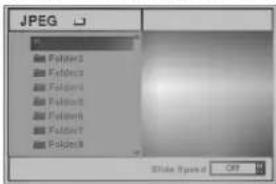
3 Drücken Sie auf ▲▼ um einen Ordner auszuwählen, und drücken Sie dann auf ENTER oder auf PLAY. Eine Liste der in dem Ordner enthaltenen Dateien wird eingeblendet. Drücken Sie auf RETURN, um zum Auswahlmenü "MP3/WMA-JPEG" zurückzukehren.
Tipps: Wenn Sie sich in einer Dateiliste befinden und in die Ordnerliste zurückkehren möchten, markieren Sie mit ▲/▼ die Option "■-” und drücken Sie auf ENTER, um zum vorangehenden Menübildschirm zurückzukehren.
Wenn Sie eine bestimmte Datei anzeigen möchten, drücken Sie auf ▲/▼, um sie zu markieren und anschließend auf ENTER oder PLAY. Die Dateiwiedergabe wird gestartet. Drücken Sie während der Wiedergabe einer Datei auf RETURN, um zum vorangehenden Menü (Menü "JPEG") zurückzukehren. Drücken Sie auf TITLE, um auf die nächste Seite zu gelangen.
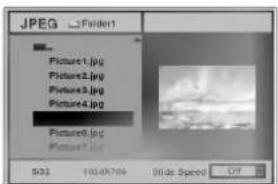
Drücken Sie auf MENU, um zur vorangehenden Seite zurückzukehren.
Tipps
Für die Anzeige können drei Geschwindigkeiten eingestellt werden: Fast, Normal, Slow und Off. Drücken Sie auf ◀▶, um die Anzeigegeschwindigkeit zu markieren, und drücken Sie zum Auswählen der gewünschten Option auf ▲/▼ und anschließend auf ENTER.

5 Drücken Sie auf STOP, um die Wiedergabe zu einem beliebigen anderen Zeitpunkt zu beenden. Das Menü "JPEG" wird eingeblendet.
Zu einer anderen Datei wechseln
Drücken Sie während der Anzeige eines Bildes einmal auf ◀◀◀ oder ▶▶▶, um zur nächsten oder vorherigen Datei zu wechseln.
Einzelbild
1. Drücken Sie während der Diashow auf PAUSE/STEP. Das Wiedergabegerät wird in den Modus PAUSE versetzt. 2. Drücken Sie auf PLAY oder erneut auf PAUSE/STEP, um zur Diashow zurückzukehren.
Bild spiegeln
Drücken Sie während der Bildvorführung auf ▲▼, um das Bild horizontal oder vertikal zu kippen.
Bild drehen
Drücken Sie während der Bildvorführung auf ◀▶, um das Bild im Uhrzeigersinn oder im entgegengesetzten Uhrzeigersinn zu drehen.
Hinweise zu JPEG-Aufzeichnungen
- Je nach Größe und Anzahl der JPEG-Dateien kann das Lesen der auf der DVD befindlichen Daten durch den DVD/CD/VCR-Receiver sehr lange dauern. Wenn Sie nach mehreren Minuten keine Bildschirmanzeige sehen, sind einige der Dateien zu umfangreich. Verringern Sie in diesem Fall die Auflösung der JPEG-Dateien auf unter 2 Megapixel und brennen Sie eine neue Disc.
- Die Gesamtzahl aller auf der Disc enthaltenen Dateien und Ordner sollte 650 nicht überschreiten.
- Manche Discs sind aufgrund ihres Zustands oder abweichender Aufzeichnungsformate nicht kompatibel.
- Bei der Verwendung von Software wie z.B. "Easy CD Creator" für das Beschreiben von CD-Rs mit JPEG-Dateien muss beim Kopieren in das CD-Layout sichergestellt werden, dass alle ausgewählten Dateien die Dateinamenerweiterung ".jpg" haben.
- Dateien mit den Erweiterungen ".jpe" oder ".jpeg" müssen zu ".jpg" umbenannt werden.
- Dateien ohne die Dateinamenerweiterung ".jpg" können von diesem DVD/CD/VCR-Receiver nicht gelesen werden, auch wenn sie in Windows Explorer als JPEG-Bilddateien angezeigt werden.
Programmierte Wiedergabe
Programmierte Wiedergabe mit Audio-CD und MP3/WMA-Disc
Mit der Programmierfunktion ist es möglich, Lieblingstitel von verschiedenen Discs auf dem Wiedergabegerät zu speichern.
Es können bis zu 30 Titel programmiert werden.
1 Drücken Sie während der Wiedergabe oder im Modus "Stopp" auf PROGRAM, um in den Programmbearbeitungsmodus zu gelangen.
Die Markierung E wird rechts neben dem Wort "Program" auf der rechten Seite des Menü-Bildschirms eingeblendet.
N Hinweis
Drücken Sie auf PROGRAM, um den Programmbearbeitungsmodus zu verlassen; die Markierung ☐ verschwindet dann.
2 Wählen Sie einen Titel aus und drücken Sie dann auf ENTER, um den ausgewählten Titel in die Programmliste aufzunehmen.
3 Wiederholen Sie Schritt 2, um weitere Titel in die Programmliste aufzunehmen.
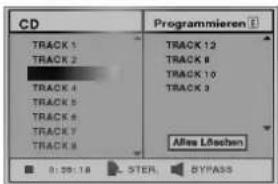
Menü Audio-CD
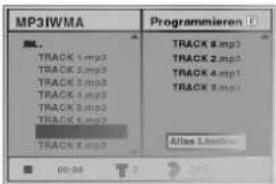
Menü MP3/WMA
4 Drücken Sie auf ▶. Der zuletzt von Ihnen programmierte Titel wird in der Programmliste markiert. 5 Drücken Sie auf ▲▼, um den Titel auszuwählen, der zuerst wiedergegeben werden soll. Drücken Sie auf TITLE, um auf die nächste Seite zu gehen. Drücken Sie auf MENU, um zur vorangehenden Seite zu gehen. 6 Drücken Sie zum Start auf PLAY. Die Wiedergabe erfolgt in der Reihenfolge der Titelprogrammierung und auf dem Menübildschirm wird "PROG," eingeblendet. Die Wiedergabe wird beendet, nachdem alle Titel in der Programmliste einmal abgespielt worden sind. 7 Um aus der programmierten Wiedergabe in die normale Wiedergabe zurückzugehen, wählen Sie einen CD- oder MP3/WMA-Titel aus und drücken Sie ENTER. Die Anzeige "PROG." im Display-Fenster erlischt.
Programmierte Wiedergabe mit Video-CD
N Hinweis
Bei Video-CDs mit PBC muss im Menü "Setup" PBC ausgeschaltet werden, damit die Programmierfunktion genutzt werden kann. Siehe Seite 22.
Es können bis zu 30 Titel programmiert werden.
1 Legen Sie eine Video-CD ein und schließen Sie das Plattenfach.
2 Drücken Sie auf PROGRAM, während keine Wiedergabe stattfindet. Das Menü "VCD-Program" wird eingeblendet. Drücken Sie RETURN, PROGRAM oder PLAY, um das Programmmenü zu verlassen. 3 Befolgen Sie die Schritte 2-6 unter "Programmierte Wiedergabe mit Audio-CD und MP3/WMA-Disc" links. 4 Drücken Sie auf PROGRAM, um von der programmierten Wiedergabe in die normale Wiedergabe zurückzukehren.
Die Anzeige "PROG." auf dem Bildschirm erlischt.
Programmierte Titel wiederholt abspielen
- Drücken Sie auf REPEAT, um den aktuell wiedergegebenen Titel erneut abzuspielen. Auf dem Fernsehschirm werden das Symbol "Repeat" und "TRACK" eingeblendet.
- Drücken Sie erneut auf REPEAT, um alle in der Programmliste enthaltenen Titel erneut abzuspielen. Auf dem Fernsehschirm werden das Symbol "Repeat" und "ALL" eingeblendet.
- Drücken Sie ein drittes Mal auf REPEAT, um den Modus REPEAT zu verlassen. Auf dem Fernsehschirm werden das Symbol "Repeat" und "OFF" eingeblendet.
Titel aus der Programmliste löschen
1 Drücken Sie während der Wiedergabe oder im Stopp-Modus auf PROGRAM (nur bei Audio-CDs und MP3/WMA-Discs), um in den Programmbearbeitungsmodus zu gelangen. Die Markierung E wird eingeblendet. 2 Drücken Sie auf ▶, um in die Programmliste zu wechseln. 3 Wählen Sie mit ▲▼ den Titel aus, der aus der Programmliste gelöscht werden soll. 4 Drücken Sie auf CLEAR. Der Titel wird aus der Programmliste gelöscht.
Löschen der gesamten Programmliste
1 Befolgen Sie die Schritte 1-2 unter "Titel aus der Programmliste löschen" wie zuvor. 2 Markieren Sie mit ▲▼ "Alle Löschen" und drücken Sie dann auf ENTER. Das gesamte Programm für die Disc wird gelöscht. Die Programme werden auch dann gelöscht, wenn keine Disc eingelegt ist.

Setup für Lautsprecher
Nehmen Sie die folgenden Einstellungen für den eingebauten 5.1 Kanal-Surround-Decoder vor.
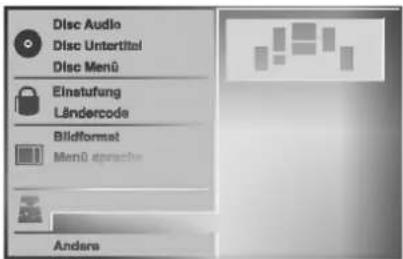
1 Wählen Sie mithilfe der Tasten ▲▼ "5.1 Speaker Setup" im Setup-Menü aus. 2 Wenn "5.1 Speaker Setup" ausgewählt ist, drücken Sie die Taste ▶. 3 Drücken Sie die Taste ▶, um den gewünschten Lautsprecher auszuwählen. 4 Stellen Sie die Optionen mit den Tasten ▲▼◀▶ ein.
Lautsprecher-Auswahl
Wählen Sie einen Lautsprecher aus, den Sie einstellen wollen. ((Front-LS (links), Front-LS (rechts), Center-LS, Rear-LS (links), Rear-LS (rechts), Subwoofer))
Anmerkung
Bestimmte Lautsprechereinstellungen sind aufgrund von Lizenzvereinbarungen von Dolby Digital verboten.
Lautstärke
Drücken Sie ◀/▶, um den Ausgangspegel des ausgewählten Lautsprechers einzustellen. (-6dB \~ +6dB)
Größe
Da die Lautsprechereinstellungen eingebaut sind, können Sie die Einstellungen nicht ändern.
Distanz
Wenn Sie die Lautsprecher an Ihren DVD/CD-Receiver angeschlossen haben, teilt die Einstellung der Distanz den Lautsprechern mit, wie lange der Ton unterwegs ist, um den von Ihnen gesetzten Hörpunkt zu erreichen. So kann der Ton von jedem Lautsprecher den Hörer gleichzeitig erreichen. (1 ft = 30,48 cm)
N Hinweis
Sie können die Entfernung des Subwoofer nicht einstellen.
Test
Drücken Sie ENTER, um die Signale jedes Lautsprechers zu prüfen. Stellen Sie die Lautstärke so ein, dass sie zur Lautstärke des Testsignals passt, das im System gespeichert ist.
Drücken Sie ENTER, um in das vorangegangene Menü zurückzukehren.

Zusätzliche Informationen
Speicher für letzten Zustand

Dieser DVD/CD/VCR-Receiver speichert die Nutzereinstellungen für das letzte Medium, das Sie abgespielt haben. Die Einstellungen bleiben selbst dann gespeichert, wenn Sie das Medium aus dem Player nehmen oder ihn ausschalten. Wenn Sie ein Medium laden, das gespeicherte Einstellungen hat, wird automatisch der letzte Stopp angefahren.
Anmerkungen
– Die Einstellungen werden jedes Mal im Speicher abgelegt. - Dieser Player speichert Einstellungen eines Mediums nicht, wenn Sie den DVD/CD/VCR-Receiver ausschalten, bevor Sie mit der Wiedergabe starten.
Zusätzliche Bedienungsvorgänge – Videorekorder-Teil
Bildschirmanzeige
Die folgenden Informationen können einfach auf dem Fernsehbildschirm angezeigt werden: Uhrzeit, Bandzähler, Bandrestzeit, Tag, Monat, Jahr, Wochentag, Programmkanal, Bandgeschwindigkeit und Videorekorder-Funktion. Falls eine Aufnahme durchgeführt wird, werden diese Informationen nicht mit aufgezeichnet.
1 Drücken Sie die Taste CLK/CNT, damit die Bildschirmanzeige erscheint.
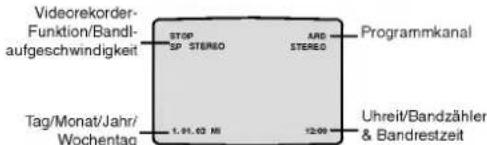
2 Drücken Sie die Taste CLK/CNT wiederholt, damit der Bandzähler angezeigt wird. Während der Wiedergabe oder Aufnahme wird die Bandrestzeit zusammen mit dem Bandzähler angezeigt.
3 Nach 3 Sekunden erlischt die Anzeige auf dem Fernsehbildschirm, und nur noch Uhrzeit bzw. Bandzähler und Bandrestzeit werden auf dem Fernsehbildschirm angezeigt. Drücken Sie die Taste CLK/CNT erneut, damit alle Anzeigen auf dem Fernsehbildschirm erlöschen. Die Bandrestzeit wird nur für Videokassetten vom Typ E-180 und E-240 korrekt angezeigt. Die Bandrestzeit wird möglicherweise nicht korrekt angezeigt, da sie von der Art und dem Zustand der verwendeten Videokassette abhängt. Außerdem wird die Bandrestzeit auch nicht unmittelbar nach dem Einsetzen einer Videokassette angezeigt, sowie wenn die Wiedergabe oder Aufnahme begonnen hat.
Bandzählerspeicher-Stopp
Der digitale Bandzähler kann anstatt der Uhrzeit auf dem Fernsehbildschirm angezeigt werden, indem Sie die Taste CLK/CNT auf der Fernbedienung drücken. Der digitale Bandzähler zeigt die relativen Positionen der Aufnahmen auf dem Band an.
1 Drücken Sie die Taste CLK/CNT wiederholt, damit der Bandzähler angezeigt wird.
2 Drücken Sie die Taste CLEAR, um den Zähler auf 0:00:00 zu stellen. Drücken Sie die Taste PLAY (▷) oder beginnen Sie mit der Aufnahme. Der Bandzähler zeigt die tatsächliche Wiedergabezeit in Stunden, Minuten und Sekunden an.
3 Drücken Sie die Taste STOP, wenn die Wiedergabe oder Aufnahme abgeschlossen ist.
4 Drücken Sie die Taste BACKWARD. Die Videokassette wird zurückgespult und stoppt automatisch, wenn der Bandzähler 0:00:00 erreicht. Bitte beachten Sie: Falls Sie die Taste FORWARD drücken, wenn der Bandzähler einen negativen Wert anzeigt, stoppt der Bandlauf nicht.
Freundliche Benutzerführung
(Video-Doktor)
Diese Funktion informiert Sie, dass eine Funktionsstörung Ihres DVD/CD/VCR-Receivers vorliegt. Diese Fehlermeldungen werden auf dem Fernsehbildschirm angezeigt.
1 Drücken Sie die Taste i. Drücken Sie die Taste ◀ oder ▶, um die Einstellung Dr. zu wählen, und drücken Sie die Taste OK.
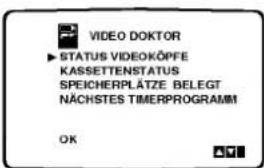
2 Drücken Sie die Taste ▲ oder ▼, um eine Störung zu überprüfen. STATUS VIDEOKÖPFE
● BITTEN REINIGEN:
Reinigen Sie Ihre Videoköpfe mit einer Videokopfreinigungskassette.
KASSETTENSTATUS
● NICHT AUFNEHMBAR:
Legen Sie eine Videokassette mit Kopierschutzlasche ein.
SPEICHERPLÄTZE BELEGT
● 2
Zeigt die Nummer der Timeraufnahme an.
NÄCHSTES TIMERPROGRAMM
● ARD 26 10:00\~11:00 SP
Zeigt den gegenwärtigen Aufnahmestatus an.
3 Drücken Sie die Taste i, um die Menüs auf dem Fernsehbildschirm zu löschen.
Einfache Wiederholung
Indem Sie die Taste REPEAT während der Wiedergabe drücken und halten, wird der Abschnitt, an dem die Taste gedrückt gehalten wird, automatisch zweimal wiedergegeben.
1 Drücken und halten Sie die Taste REPEAT während der Wiedergabe an einer Stelle, an der die Wiedergabewiederholung beendet werden soll. Ihr DVD/CD/VCR-Receiver führt dann einen Suchlauf in Rückwärtsrichtung durch.
2 Geben Sie die Taste REPEAT an der Stelle frei, an der die Wiedergabewiederholung beginnen soll. Der so festgelegte Bereich wird automatisch zweimal wiedergegeben.
N Hinweis
Durch Erneutes Drücken der Taste REPEAT während der Wiedergabe schaltet der DVD/CD/VCR-Receiver auf die normale Wiedergabe zurück.

Zusätzliche Bedienungsvorgänge – Videorekorder-Teil
Hi-Fi-Stereo-Tonanlage
Ihr DVD/CD/VCR-Receiver zeichnet Hi-Fi-Stereoton auf und gibt ihn auch wieder. Dadurch kann Tonaufzeichnung und –wiedergabe auf verschiedene Weise erfolgen. Videokassetten, die auf Ihrem DVD/CD/VCR-Receiver aufgezeichnet wurden, haben eine normale Mono-Tonspur und zwei VHS Hi-Fi-Stereotonspuren. Diese Stereotonspuren ermöglichen Ihnen Tonaufnahmen von Fernsehsendungen, Stereo-Tonanlagen oder einem anderen Hi-Fi-Videorekorder in Hi-Fi-Stereo oder im Zweisprachenmodus.
1 Die Art des empfangenen oder aufgezeichneten Tons wird einige Sekunden lang auf dem Fernsehbildschirm angezeigt: STEREO
Der Ton wird automatisch auf den Hi-Fi-Stereo- und Mono-Tonspuren der Videokassette aufgenommen.
Beide Tonkanäle werden auf den Hi-Fi-Stereo-Tonspuren aufgenommen. Der Hauptsprachenkanal (links) wird auf der Mono-Tonspur der Videokassette aufgezeichnet.
MONO
Der Ton wird ohne Trennung auf den Hi-Fi-Tonspuren und der Mono-Tonspur der Videokassette aufgezeichnet.
2 Drücken Sie die Taste AUDIO wiederholt, bis der gewünschte Tonmodus angezeigt wird. Die folgenden Einstellungen stehen zur Auswahl: STEREO, LEFT (linker Kanal), RIGHT (rechter Kanal) und MONO.
Bei der Wiedergabe mit der Einstellung BIL wird die Primärsprache über den linken Kanal wiedergegeben, während die Sekundärsprache gleichzeitig über den rechten Kanal wiedergegeben wird, wenn der Tonausgang auf STEREO eingestellt ist. Wenn die Toneinstellung MONO gewählt wurde, wird die Primärsprache über beide Kanäle wiedergegeben. Beachten Sie bitte, dass der Hi-Fi-Stereoton erneut auf MONO zurückschalten kann, wenn die Spurregelung eingestellt wird.
N Hinweis
Falls die Qualität des empfangenen Stereotons schlecht ist, wird die Sendung automatisch in Mono empfangen, sodass die Tonqualität verbessert wird.
Breitbild-Kompatibilität 16:9
Ihr DVD/CD/VCR-Receiver kann Breitbild-Programme (Bildseitenverhältnis 16:9) aufzeichnen und wiedergeben. Um Programme im Breitbildformat erfolgreich aufzuzeichnen, muss das korrekte Breitbildsignal vom Fernsehsender ausgestrahlt werden.
1 Drücken Sie die Taste i und dann die Taste ◀ oder ▶ um das Bildseitenverhältnis 16:9/4:3 zu wählen. Drücken Sie die Taste OK.
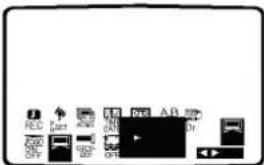
2 Drücken Sie die Taste ▲ oder ▼ wiederholt, um eine der folgenden Einstellungen zu wählen: AUTO, 4:3 oder 16:9.
AUTO:
Breitbild-Programme werden automatisch im Breitbildformat wiedergegeben, und normale Programme im normalen Format.
4:3:
Nur für die Wiedergabe und Aufzeichnung im normalen Bildformat (4:3).
16:9:
Nur für die Wiedergabe und Aufzeichnung im Breitbildformat (16:9).
3 Drücken Sie die Taste i, um die Menüs zu löschen.
Hinweis
Um Breitbild-Programme wiederzugeben, müssen Sie den DVD/CD/VCR-Receiver mit einem SCART-Kabel an das Fernsehgerät anschließen.
Einstellen des Decoders
Wir haben bereits auf Seite 10 beschrieben, wie ein Decoder für Pay-TV-Sender, wie etwa PREMIERE, anzuschließen sind. Für die Aufzeichnung eines codierten Senders brauchen Sie keine besonderen Bedienungsvorgänge durchzuführen. Wählen Sie einfach den Sender und warten Sie kurz, bis die Decodierung beginnt.
1 Drücken Sie die Taste i.
Das Hauptmenü wird auf dem Fernsehbildschirm eingeblendet.
Drücken Sie die Taste ◀ oder ▶, um den DECODER zu wählen.
Drücken Sie die Taste OK.
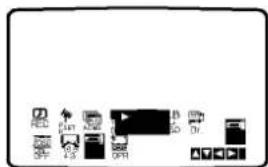
2 Drücken Sie die Taste ▲ oder ▼, um die Einstellung ON zu wählen, wenn Sie eine codierte Sendung empfangen. Der angeschlossene Decoder wird aktiviert.
3 Drücken Sie die Taste i, um die Menüs auf dem Fernsehbildschirm zu löschen.
Spezialaufnahme
Überspielen von DVD auf Videokassette
Dieses Gerät ermöglicht Ihnen die Überspielung der auf einer DVD aufgezeichneten Inhalte auf eine Videokassette.

Hinweis
Falls die DVD, die Sie überspielen möchten, schreibgeschützt ist, können Sie die auf der Disc aufgezeichneten Inhalte nicht überspielen. DVDs, die mit Macrovision codiert sind, können nicht überspielt werden. Im Anzeigefenster wird „LOCK“ angezeigt.

Legen Sie eine Disc ein.
Legen Sie die zu überspielende Disc in das DVD-Deck ein, und schließen Sie das Disc-Fach.

Legen Sie eine Videokassette ein.
Legen Sie eine unbespielte VHS-Videokassette in den Videorekorder ein.

Drücken Sie die Taste PLAY (▷) auf dem DVD-Deck.
Das DVD-Deck schaltet auf den Wiedergabemodus um.
- Falls das DVD-Disc-Menü angezeigt wird, müssen Sie möglicherweise die Taste PLAY (▶) manuell drücken, um mit dem Überspielvorgang zu beginnen.

Drücken Sie die Taste REC/ITR (●) oder die Taste COPY/MEMORY.
Der Videorekorder schaltet auf den Aufnahmemodus um.

Stoppen Sie den Überspielvorgang.
Wenn die DVD-Wiedergabe abgeschlossen ist, drücken Sie die Taste STOP (■) zweimal innerhalb von 5 Sekunden, um den Überspielvorgang abzuschließen.
Sie müssen den Kopiervorgang manuell abschließen, wenn der Film auf der DVD zu Ende ist, da das Gerät die Wiedergabe und Aufzeichnung anderenfalls immer wieder fortsetzt.
Aufnehmen von einem anderen
Videorekorder
Mit dem DVD/CD/VCR-Receiver können Sie Aufnahmen von einer externen Signalquelle durchführen, beispielsweise von einem anderen Videorekorder oder einem Camcorder.

Hinweis
In der folgenden Beschreibung wird dieser DVD/CD/VCR-Receiver für die Aufnahme und der angeschlossene Videorekorder für die Wiedergabe verwendet.

Schließen Sie den Videorekorder an eine der SCART-Buchsen auf der Rückseite Ihres DVD/CD/VCR-Receivers oder an die AV3-Buchsen an der Vorderseite Ihres DVD/CD/VCR-Receivers an.

Drücken Sie die Taste INPUT (AV), bis die Buchse, über die die Aufzeichnung erfolgen soll, angezeigt wird.
AV1 Die Aufzeichnung von Ton und Bild erfolgt über die untere Buchse EURO AV1 Ihres DVD/CD/VCR-Receivers.
AV2 Die Aufzeichnung von Ton und Bild erfolgt über die untere Buchse EURO AV2 Ihres DVD/CD/VCR-Receivers.
AV3 Die Aufzeichnung von Ton und Bild erfolgt über die Buchsen AV3 an der Vorderseite Ihres DVD/CD/VCR-Receivers.

Legen Sie eine bespielte Videokassette in den Videorekorder und eine leere Videokassette in den DVD/CD/VCR-Receiver ein.

Um mit der Aufzeichnung zu beginnen, drücken Sie die Taste REC/ITR (●) am DVD/CD/VCR-Receiver und dann die Taste PLAY am Videorekorder.

Um die Aufzeichnung abzuschließen, drücken Sie die Taste STOP (■) auf beiden Geräten. Drücken Sie die Taste STOP (■) zweimal innerhalb von 5 Sekunden am DVD/CD/VCR-Receiver.
Radiobetrieb
Speichern von Radiosendern
Sie können bis zu 30 Sender für UKW und MW speichern. Achten Sie vor der Abstimmung darauf, die Lautstärke niedriger zu stellen.
1 Drücken Sie die Taste FM/AM auf der Fernbedienung oder an der Gerätevorderseite, bis der Wellenbereich auf dem Display und dem Fernsehbildschirm angezeigt wird.
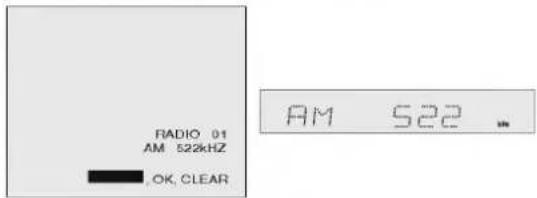
2 Drücken Sie die Taste ▲▼ auf der Fernbedienung, um den gewünschten Radiokanal zu wählen.
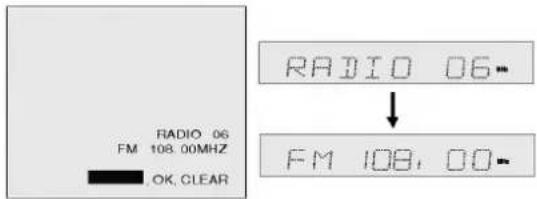
3 Drücken Sie die Taste FM/AM auf der Fernbedienung oder an der Gerätevorderseite, um den gewünschten Wellenbereich zu wählen.
4 Halten Sie die Taste ▼ TUNING ▲ an der Gerätevorderseite bzw. die Tasten ◀ und ▶ auf der Fernbedienung ein oder zwei Sekunden lang gedrückt, dann wird ein Sender automatisch gesucht.
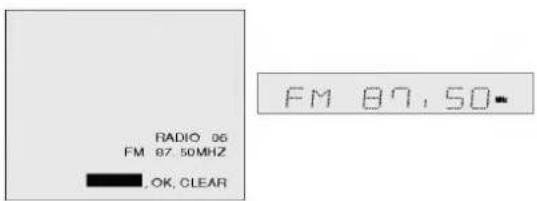
5 Drücken Sie die Taste MEMORY auf der Fernbedienung oder COPY/MEMORY, um den DVD/CD/VCR-Receiver.

6 Wiederholen Sie die Schritte 2 bis 5, um weitere Sender zu speichern.
Radiohören
Speichern Sie zuerst Radiosender im DVD/CD/VCR-Receiver (siehe „Speichern von Radiosendern“ links).
1 Drücken Sie die Taste FM/AM auf der Fernbedienung oder an der Gerätevorderseite, bis der Wellenbereich auf dem Display und dem Fernsehbildschirm angezeigt wird. Der zuletzt empfangene Sender wird abgestimmt.
2 Drücken Sie die Taste ▲/▼ auf der Fernbedienung wiederholt, um den gewünschten gespeicherten Sender zu wählen. Mit jedem Drücken der Taste stimmt der DVD/CD/VCR-Receiver die gespeicherten Sender nacheinander ab.
3 Stellen Sie die Lautstärke ein, indem Sie den Regler VOLUME an der Gerätevorderseite drehen bzw. indem Sie die Taste VOLUME + oder – auf der Fernbedienung wiederholt drücken.
Löschen von gespeicherten Sendern
1 Drücken Sie die Taste FM/AM auf der Fernbedienung oder an der Gerätevorderseite, bis der Wellenbereich auf dem Display und dem Fernsehbildschirm angezeigt wird.
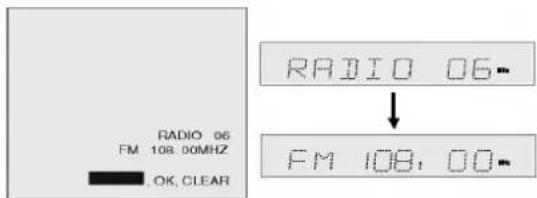
2 Drücken Sie die Taste ▲▼ auf der Fernbedienung, um den gewünschten Sender zu wählen.
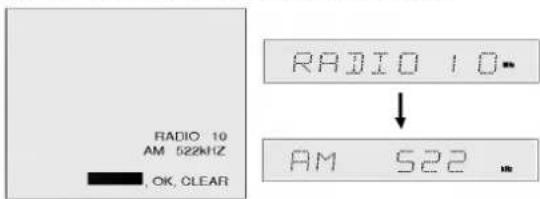
3 Drücken Sie die Taste CLEAR auf der Fernbedienung, um den gespeicherten Radiosender zu löschen.
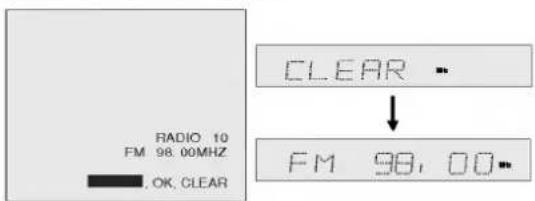
- Während der Aufnahme oder im Aufnahme-Pausemodus kann die Löschfunktion unter Umständen nicht verwendet werden.
Radiobetrieb (Fortsetzung)
Manuelles Abstimmen eines Senders
1 Drücken Sie die Taste FM/AM auf der Fernbedienung oder an der Gerätevorderseite, bis der Wellenbereich auf dem Display und dem Fernsehbildschirm angezeigt wird. 2 Drücken Sie die Taste FM/AM auf der Fernbedienung oder an der Gerätevorderseite, um den gewünschten Wellenbereich zu wählen. 3 Drücken Sie die Taste ▼ TUNING ▲ an der Gerätevorderseite bzw. die Tasten ◀ und ▶ auf der Fernbedienung, um den gewünschten Sender abzustimmen.
Automatisches Abstimmen eines Senders
Halten Sie die Taste ▼ TUNING ▲ an der Gerätevorderseite bzw. die Tasten ◀ und ▶ auf der Fernbedienung ein oder zwei Sekunden lang gedrückt, dann wird ein Sender automatisch gesucht.
N Hinweis
- Wenn das Signal vom Sender sehr schwach ist, stoppt der Suchlauf möglicherweise nicht.
Stummschalten
Drücken Sie die Taste MUTE, um das Gerät stummzuschalten.
Sie können diese Funktion verwenden, beispielsweise um einen Anruf entgegenzunehmen. Die Anzeigen MUTING und MUTE werden auf dem Display angezeigt.
RDS-Betrieb
Dieses Gerät ist mit einer RDS-Funktion (Radiodatensystem) ausgestattet, die Ihnen zusätzlich zum UKW-Programm noch zahlreiche weitere Informationen anbietet. Das RDS-System, das jetzt in vielen Ländern angeboten wird, strahlt Senderrufzeichen oder Netzwerkinformationen aus, eine Beschreibung der Senderprogrammarten im Textformat, sowie Informationen zur Musikwahl und die genaue Uhrzeit.
RDS-Abstimmung
Wenn ein UKW-Sender abgestimmt ist und dieser Sender RDS-Daten ausstrahlt, zeigt das Gerät das Senderrufzeichen automatisch auf dem Display an. Außerdem leuchtet die RDS-Anzeige im Anzeigefenster sowie die Anzeigen für die RDS-Programmdienste (PS), falls diese vom Sender ausgestrahlt werden.
RDS-Anzeige
Das RDS-System kann viele verschiedene Informationen ausstrahlen, zusätzlich zum Ausgangsrufsignal, das beim ersten Abstimmen des Senders angezeigt wird. Im normalen RDS-Betrieb wird auf dem Display der Sendername angezeigt. Wenn Sie die Taste RDS auf der Fernbedienung drücken, wird der Sendername angezeigt.
N Hinweis
- Falls kein RDS-Programmangebot (PS) ausgestrahlt wird, erscheint im Anzeigefenster die Anzeige PS NONE.
Sprachencodes
Geben Sie die passende Codenummer für die Grundeinstellungen "Disc Audio", "Disc Untertitel" und/oder "Disc Menü" ein (siehe Seite 21).
| Code | Sprache | Code | Sprache | Code | Sprache | Code | Sprache |
| 6565 | Afar | 7079 | Färöisch | 7678 | Lingala | 8375 | Slowakisch |
| 6566 | Abchasisch | 7082 | Französisch | 7679 | Laotisch | 8376 | Slowenisch |
| 6570 | Afrikaans | 7089 | Friesisch | 7684 | Litauisch | 8377 | Samoanisch |
| 6577 | Amharisch | 7165 | Irisch | 7686 | Lettisch | 8378 | Shona |
| 6582 | Arabisch | 7168 | Schottisches Gälisch | 7771 | Malagassi | 8379 | Somalisch |
| 6583 | Assamesisch | 7176 | Galicisch | 7773 | Maori | 8381 | Albanisch |
| 6588 | Aymara | 7178 | Guarani | 7775 | Mazedonisch | 8382 | Serbisch |
| 6590 | Aserbaidschanisch | 7185 | Gujarati | 7776 | Malajalam | 8385 | Sudanesisch |
| 6665 | Baschkirisch | 7265 | Haussa | 7778 | Mongolisch | 8386 | Schwedisch |
| 6669 | Weißrussisch | 7273 | Hindi | 7779 | Moldawisch | 8387 | Suaheli |
| 6671 | Bulgarisch | 7282 | Kroatisch | 7782 | Marathi | 8465 | Tamilisch |
| 6672 | Bihari | 7285 | Ungarisch | 7783 | Malaiisch | 8469 | Telugu |
| 6678 | Bengalisch; Bangla | 7289 | Armenisch | 7784 | Maltesisch | 8471 | Tadschikisch |
| 6679 | Tibetisch | 7365 | Interlingua | 7789 | Burmesisch | 8472 | Thai |
| 6682 | Bretonisch | 7378 | Indonesisch | 7865 | Nauruisch | 8473 | Tigrinya |
| 6765 | Katalanisch | 7383 | Isländisch | 7869 | Nepalesisch | 8475 | Turkmenisch |
| 6779 | Korsisch | 7384 | Italienisch | 7876 | Niederländisch | 8476 | Tagalog |
| 6783 | Tschechisch | 7387 | Hebräisch | 7879 | Norwegisch | 8479 | Tongaisch |
| 6789 | Walisisch | 7465 | Japanisch | 7982 | Oriya | 8482 | Türkisch |
| 6865 | Dänisch | 7473 | Jiddisch | 8065 | Pandschabi | 8484 | Tatarisch |
| 6869 | Deutsch | 7487 | Javanisch | 8076 | Polnisch | 8487 | Twi |
| 6890 | Bhutanisch | 7565 | Georgisch | 8083 | Paschtu | 8575 | Ukrainisch |
| 6976 | Griechisch | 7575 | Kasachisch | 8084 | Portugiesisch | 8582 | Urdu |
| 6978 | Englisch | 7576 | Grönländisch | 8185 | Quechua | 8590 | Usbekisch |
| 6979 | Esperanto | 7577 | Kambodschanisch | 8277 | Råtoromanisch | 8673 | Vietnamesisch |
| 6983 | Spanisch | 7578 | Kanadisch | 8279 | Rumänisch | 8679 | Volapük |
| 6984 | Estnisch | 7579 | Koreanisch | 8285 | Russisch | 8779 | Wolof |
| 6985 | Baskisch | 7583 | Kaschmir | 8365 | Sanskrit | 8872 | Xhosa |
| 7065 | Persisch | 7585 | Kurdisch | 8368 | Sindhi | 8979 | Yoruba |
| 7073 | Finnisch | 7589 | Kirgisisch | 8372 | Serbokroatisch | 9072 | Chinesisch |
| 7074 | Fidschi | 7665 | Lateinisch | 8373 | Singhalesisch | 9085 | Zulu |
Ländercodes
Geben Sie die passende Codenummer für die Grundeinstellung "Ländercode" ein (siehe Seite 23).
| Code | Ländercode | Code | Ländercode | Code | Ländercode | Code | Ländercode |
| AD | Andorra | ER | Eritrea | LC | Santa Lucia | SB | Solomoninseln |
| AE | Vereinigte Arabische Emirate | ES | Spanien | LI | Liechtenstein | SC | Seychellen |
| AF | Afghanistan | ET | Äthiopien | LK | Sri Lanka | SD | Sudan |
| AG | Antigua und Barbuda | FI | Finnland | LR | Liberia | SE | Schweden |
| AI | Anguilla | FJ | Fidschi | LS | Lesotho | SG | Singapur |
| AL | Albania | FK | Falkland Inseln | LT | Litauen | SH | Saint Helena |
| AM | Armenien | FM | Mikronesien | LU | Luxembourg | SI | Slowenien |
| AN | Niederländische Antillen | FO | Farö Inseln | LV | Lettland | SJ | Svalbard und Jan Mayen |
| AO | Angola | FR | Frankreich | LY | Libyen | Inseln | |
| AQ | Antarktik | FX | Frankreich (Europäisches Territorium) | MA | Marokko | SK | Slowakische Republik |
| AR | Argentinien | MC | Monacco | SL | Sierra Leone | ||
| AS | Amerikanisch Samoa | GA | Gabun | MD | Moldavien | SM | San Marino |
| AT | Österreich | GB | Großbritannien | MG | Madagascar | SN | Senegal |
| AU | Australien | GD | Grenada | MH | Marschall-Inseln | SO | Somalia |
| AW | Aruba | GE | Georgien | MK | Mazedonien | SR | Suriname |
| AZ | Aserbaidschan | GF | Französisch Guyana | ML | Mali | ST | Saint Tome und Principe |
| BA | Bosnien-Herzegovina | GH | Ghana | MM | Myanmar | SU | ehemalige UdSSR |
| BB | Barbados | GI | Gibraltar | MN | Mongolei | SV | El Salvador |
| BD | Bangladesch | GL | Grönland | MO | Macao | SY | Syrien |
| BE | Belgien | GM | Gambia | MP | Nördlichen Marianeninseln | SZ | Swasiland |
| BF | Burkina Faso | GN | Guinea | MQ | Martinique (French) | TC | Turks- und Caicosinseln |
| BG | Bulgarien | GP | Guadeloupe (Französisch) | MR | Mauretanien | TD | Tschad |
| BH | Bahrain | GQ | Äquatorialguinea | MS | Montserrat | TF | Französische Südgebiete |
| BI | Burundi | GR | Griechenland | MT | Malta | TG | Togo |
| BJ | Benin | GS | S. Georgia & S. Sandwich Inseln | MU | Mauritius | TH | Thailand |
| BM | Bermuda | MV | Malediven | TJ | Tadschikistan | ||
| BN | Brunei Darussalam | GT | Guatemala | MW | Malawi | TK | Tokelau |
| BO | Bolivien | GU | Guam (USA) | MX | Mexiko | TM | Turkmenistan |
| BR | Brasilien | GW | Guinea Bissau | MY | Malaysia | TN | Tunesien |
| BS | Bahamas | GY | Guyana | MZ | Mosambik | TO | Tonga |
| BT | Bhutan | HK | Hong Kong | NA | Namibia | TP | Osttimor |
| BV | Bouvetinsel | HM | Heard und McDonald Inseln | NC | Neukaledonien (Französisch) | TR | Türkei |
| BW | Botswana | TT | Trinidad und Tobago | ||||
| BY | Weißrussland | HN | Honduras | NE | Niger | TV | Tuvalu |
| BZ | Belize | HR | Kroatien | NF | Norfolkinsel | TW | Taiwan |
| CA | Kanada | HT | Haiti | NG | Nigeria | TZ | Tansania |
| CC | Kokos (Keeling) Inseln | HU | Ungarn | NI | Nikaragua | UA | Ukraine |
| CF | Zentralafrikanische Republik | ID | Indonesien | NL | Niederlande | UG | Uganda |
| CG | Kongo | IE | Irland | NO | Norwegen | UK | Vereinigtes Königreich |
| CH | Schweiz | IL | Israel | NP | Nepal | UM | USA Minor Outlying Inseln |
| CI | Elfenbeinküste | IN | Indien | NR | Nauru | ||
| CK | Cook Inseln | IO | Britisches Territorium im Indischen Ozean | NU | Niue | US | Vereinigte Staaten |
| CL | Chile | NZ | Neuseeland | UY | Uruguay | ||
| CM | Kamerun | IQ | Irak | OM | Oman | UZ | Usbekistan |
| CN | China | IR | Iran | PA | Panama | VA | Vatikan Stadtstaat |
| CO | Kolumbien | IS | Island | PE | Peru | VC | Saint Vincent und die Grenadinen |
| CR | Costa Rica | IT | Italien | PF | Polynesien (Französisch) | ||
| cs | Ehemalige Tschechoslowakei | JM | Jamaika | PG | Papua und Neuguinea | VE | Venezuela |
| CU | Kuba | JO | Jordanien | PH | Philippinen | VG | Jungferminseln (Britisch) |
| CV | Kap Verde | JP | Japan | PK | Pakistan | VI | Jungferminseln (USA) |
| CX | Weihnachtsinseln | KE | Kenia | PL | Poland | VN | Vietnam |
| CY | Zypern | KG | Kirgisien | PM | Saint Pierre und Miquelon | VU | Vanuatu |
| CZ | Tschechische Republik | KH | Kambodscha | PN | Pitcairninsel | WF | Wallis und Futuna Inseln |
| DE | Deutschland | KI | Kiribati | PR | Puerto Rico | WS | Samoa |
| DJ | Dschibuti | KM | Komoren | PT | Portugal | YE | Jemen |
| DK | Dänemark | KN | Saint Kitts und Nevis Anguilla | PW | Palau | YT | Mayotte |
| DM | Dominica | KP | Nordkorea | PY | Paraguay | YU | Jugoslawien |
| DO | Dominikanische Republik | KR | Südkorea | QA | Katar | ZA | Südafrika |
| DZ | Algerien | KW | Kuwait | RE | Reunion (Französisch) | ZM | Sambia |
| EC | Ekuador | KY | Cayman Inseln | RO | Rumänien | ZR | Zaire |
| EE | Estland | KZ | Kasachstan | RU | Russische Föderation | ZW | Simbabwe |
| EG | Ägypten | LA | Laos | RW | Ruanda | ||
| EH | Westsahara | LB | Libanon | SA | Saudiarabien |
Störungssuche
Überprüfen Sie bitte die folgenden Punkte nach den möglichen Ursachen für die aufgetretene Störung, bevor Sie sich an den Kundendienst wenden.
| Symptom | Ursache | Abhilfe |
| Kein Strom. | Das Netzkabel ist abgetrennt.Es ist keine Disc eingelegt.Es ist keine Videokassette eingelegt. | Stecken Sie das Netzkabel sicher in die Wandsteckdose ein.Legen Sie eine Disc oder Videokassette ein. (Vergewissern Sie sich, dass die Disc- oder Videokassetten-Anzeige im Anzeigefenster leuchtet.) |
| Der DVD/CD/VCR-Receiver ist eingeschaltet, funktioniert aber nicht. | ||
| Kein Bild. | Das Fernsehgerät ist nicht auf den Empfang des Signalausgangs vom DVD/CD/VCR-Receiver eingestellt. | Wählen Sie den geeigneten Bildeingangsmodus am Fernsehgerät, so dass das Bild vom DVD/CD/VCR-Receiver auf dem Fernsehbildschirm angezeigt wird. |
| Der TV/VCR-Modus des DVD/CD/VCR-Receivers ist auf TV eingestellt. | Drücken Sie die Taste TV/VCR auf der Fernbedienung wiederholt, um den Videorekorder-Modus zu wählen. Die Anzeige TV erlischt im Anzeigefenster. | |
| Das Videokabel ist nicht richtig angeschlossen. | Schließen Sie das Videokabel sicher an. | |
| Das angeschlossene Fernsehgerät ist ausgeschaltet. | Schalten Sie das Fernsehgerät ein. | |
| Kein Ton. | Das mit dem Audiokabel angeschlossene Gerät ist nicht auf den Empfang des Signalausgangs vom DVD/CD/VCR-Receiver eingestellt. | Wählen Sie den korrekten Eingangsmodus am Audio-Receiver, damit die Tonwiedergabe vom DVD/CD/VCR-Receiver erfolgen kann. |
| Die Audiokabel sind nicht richtig angeschlossen. | Schließen Sie die Audiokabel sicher an. | |
| Das mit dem Audiokabel angeschlossene Gerät ist ausgeschaltet. | Schalten Sie das mit dem Audiokabel angeschlossene Gerät ein. | |
| Der Digitaltonausgang ist auf die falsche Position eingestellt. | Stellen Sie den Digitaltonausgang auf die korrekte Position ein, und schalten Sie den DVD/CD/VCR-Receiver erneut ein, indem Sie die Taste POWER drücken. | |
| Schlechtes Wiedergabebild. | Die Disc ist verschmutzt. | Reinigen Sie die Disc. |
| Die Kassettenbandköpfe sind verschmutzt. | Reinigen Sie die Videoköpfe. | |
| Die eingelegte Videokassette ist aus der Videothek bzw. sie wurde auf einem anderen Videorekorder aufgezeichnet. | Verwenden Sie die Taste PR/TRK (▲▼), um die Spurregelung während der Kassettenwiedergabe manuell einzustellen. | |
| Der DVD/CD/VCR-Receiver beginnt nicht mit der Wiedergabe. | Es ist keine Disc eingelegt.Es ist keine Videokassette eingelegt. | Legen Sie eine Disc oder Videokassette ein. (Vergewissern Sie sich, dass die Disc- oder Videokassetten-Anzeige im Anzeigefenster leuchtet.) |
| Es ist eine Disc eingelegt, die nicht wiedergegeben werden kann. | Legen Sie eine Disc ein, die wiedergegeben werden kann. (Überprüfen Sie Disc-Art, Farbsystem und Regionalcode.) | |
| Die Disc ist verkehrt herum eingelegt. | Legen Sie die Disc richtig ein. | |
| Die Disc ist nicht richtig auf die Disc-Führung gelegt. | Legen Sie die Disc korrekt auf die Disc-Führung. | |
| Die Disc ist verschmutzt. | Reinigen Sie die Disc. | |
| Die Kinderschutzstufe ist eingestellt. | Schalten Sie die Kinderschutz-Funktion aus oder ändern Sie die Kinderschutzstufe. | |
| Die Fernbedienung funktioniert nicht richtig. | Die Fernbedienung ist nicht auf den Fernbedienungssensor des DVD/CD/VCR-Receivers gerichtet. | Richten Sie die Fernbedienung auf den Fernbedienungssensor des DVD/CD/VCR-Receivers. |
| Die Fernbedienung ist zu weit vom DVD/CD/VCR-Receiver. | Der Betriebsabstand der Fernbedienung beträgt 7 m. | |
| Es gibt ein Hindernis auf dem Übertragungsweg zwischen der Fernbedienung und dem DVD/CD/VCR-Receiver. | Entfernen Sie das Hindernis. | |
| Die Batterien der Fernbedienung sind erschöpft. | Ersetzen Sie die erschöpften Batterien durch neue. | |
| Diese Fernbedienung verwendet dieselben Tasten für die Funktionen des Videorekorders und des DVD-Decks (z. B. PLAY (Wiedergabe)). | Um den Videorekorder zu bedienen, drücken Sie zuerst die Taste VCR. Um das DVD-Deck zu bedienen, drücken Sie zuerst die Taste DVD. |
Störungssuche (Fortsetzung)
| Symptom | Ursache | Abhilfe |
| Während der Aufnahme läuft die Videokassette nicht. | Der DVD/CD/VCR-Receiver ist auf den Aufnahmepause-Modus (RECORD PAUSE MODE) geschaltet. | Drücken Sie die Taste PAUSE/STEP (III), um die Aufnahme fortzusetzen. |
| Die Videokassette kann nicht zurück- oder vorgespult werden. | Die Videokassette wurde bereits vollständig zurück- bzw. vorgespult. | Überprüfen Sie die Videokassette. |
| Kein Wiedergabebild, obwohl die Videokassette läuft. | Falls Sie nur das RF-Kabel für den Anschluss verwenden. | Stellen Sie das Fernsehgerät auf den Videokanal ein (siehe S. 15). |
| Während der Bildsuche tritt Rauschen auf. | Dies ist normal. | Schalten Sie den Camcorder ein und bedienen Sie ihn auf normale Weise.. |
| Während der normalen Wiedergabe tritt Rauschen auf. | Der automatische Spurregelungsmodus ist aktiviert. | Versuchen Sie die Spurregelung manuell durchzuführen (siehe S. 24). |
| Während der Hi-Fi-Wiedergabe gibt es hörbare Pausen. | Der automatische Spurregelungsmodus ist aktiviert. | Versuchen Sie die Spurregelung manuell durchzuführen (siehe S. 24). |
| Die Aufnahme kann nicht begonnen werden. | Es ist keine Videokassette eingelegt bzw. Aufnahmeschutz-Lamelle der eingelegten Videokassette wurde herausgebrochen. | Setzen Sie eine Videokassette ein bzw. verwenden Sie ein Stück Klebestreifen, um das Loch, an dem die Aufnahmeschutz-Lamelle herausgebrochen ist, zu überkleben. |
| Die Bearbeitung von Videokassette zu Videokassette ist unmöglich. | Die Signalquelle (anderer Videorekorder, Camcorder) ist nicht richtig angeschlossen. | Vergewissern Sie sich, dass der Camcorder richtig angeschlossen ist. |
| Die Timer-Aufnahme funktioniert nicht. | Uhrzeit und/oder Timer sind nicht richtig eingestellt.Der Timer ist nicht aktiviert.Die Aufnahmeschutz-Lamelle der eingelegten Videokassette wurde herausgebrochen. | Stellen Sie Uhrzeit und/oder Timer erneut ein.Drücken Sie die Taste POWER und bestätigen Sie, dass die Timer-Anzeige auf dem Display des DVD/CD/VCR-Receivers angezeigt wird.Setzen Sie eine Videokassette ein, an der das Loch, an dem die Aufnahmeschutz-Lamelle herausgebrochen wurde, mit Klebestreifen überklebt wurde, bzw. eine Videokassette, deren Aufnahmeschutz-Lamelle intakt ist. |
| PLEASE CHECK (Bitte überprüfen) wird angezeigt, wenn Sie die Programmcode-Programmierungsnummer eingeben. | Falsche Programmcode-Programmierungsnummer. | Geben Sie die Programmcode-Programmierungsnummer erneut ein. |
| Kein Hi-Fi-Ton. | Der Audio-Modus ist nicht richtig eingestellt. | Wählen Sie die Einstellung „STEREO", indem Sie die Taste AUDIO auf der Fernbedienung wiederholt drücken. |
Kondensation
| Kondensation kann in den folgenden Fällen auftreten: | An Orten, an denen Kondensation leicht auftreten kann: |
| Wenn der DVD/CD/VCR-Receiver von einem kalten Ort an einen warmen Ort gebracht wird.Unter extrem feuchten Bedingungen. | Lassen Sie das Netzkabel des DVD/CD/VCR-Receivers in der Steckdose und die Stromversorgung eingeschaltet. Auf diese Weise kann die Kondensation verhindert werden.Falls Kondensation aufgetreten ist, warten Sie einige Stunden lang, damit der DVD/CD/VCR-Receiver trocknen kann, bevor Sie ihn in Betrieb nehmen. |
Technische Daten
Allgemein
| Leistungsanforderungen | Netzstrom 230 V~ , 50 Hz |
| Leistungsaufnahme | 130 W |
| Abmessungen (ca.) | 430 X 90 X 350 mm (B x D x T) |
| Gewicht (ca.) | 8 kg (17.6 lbs) |
| Betriebstemperatur | 5 °C bis 40 °C (41°F to 104°F) |
| Timer | 24-Stunden-Anzeige |
| Betriebsfeuchtigkeit | 5 % bis 90 % |
DVD-Teil
| Laser | Halbleiterlaser, Wellenlänge 650 nm |
| Signalsystem | PAL/NTSC |
| Frequenzgang | DVD (PCM 96 kHz): 8 Hz bis 44 kHz |
| DVD (PCM 48 kHz): 8 Hz bis 20 kHz | |
| CD: 8 Hz bis 20 kHz | |
| Rauschabstand | Mehr als 70 dB (nur für die Buchsen analog out) |
| Klirrfaktor | Weniger als 1,0% |
| Dynamikbereich | Mehr als 60 dB (DVD) |
| Mehr als 60 dB (CD) |
Ausgänge
| S-VIDEO OUT | (Y) 1,0 V (s-s), 75 Ohm, Negative Synchronisation, Mini DIN 4-Stift x 1(C) 0,3 V (s-s), 75 Ohm |
Videorekorder-Teil
| Kopfsystem | 4 Köpfe Schrägspur-Azimutsystem |
| Fernsehsystem | PAL B/G-Farbsystem |
| Aufnahmeformat | PAL |
| RF OUT | G |
| RF-Modulator | UHF 22-68 (einstellbar) |
| Bandgeschwindigkeit | PAL/MESECAM; 23,39 mm/s (SP), 16,69 mm/s (LP)NTSC (nur Wiedergabe): 35,35 mm/s (SP), 16,67 mm/s (LP), 11,12 mm/s (EP) |
| Maximame Aufnahmezeit | SP: 4 St. (E-240-Kassette), LP: 8 St. (E-240-Kassette) |
| Rückspulzeit | Ca. 180 Min. (E-180-Kassette) |
| Eingangspegel | VIDEO: 1,0 V(s-s), 75 Ohm, unausgewogenAUDIO: -6,0 dBm, mehr als 10 kOhm (SCART)-6,0 dBm, mehr als 47 kOhm (RCA) |
| Ausgangspegel | VIDEO: 1,0 V(s-s), 75 Ohm, unausgewogen |
| Rauschabstand | VIDEO: Mehr als 43 dBAUDIO: Mehr als 72 dB (Hi-Fi)Mehr als 42 dB (Mono) |
| Dynamikbereich | AUDIO: Mehr als 85 dB |
Tuner-Teil
| Abstimmungsbereich | UKW: 87,5 – 108,0 MHz |
| MW: 522 - 1611 kHz | |
| Zwischenfrequenz | UKW: 10,7 MHz |
| MW: 450 kHz |
Verstärker-Teil
| Stereo-Modus | 20 W + 20 W (4 Ohm bei 1 kHz, Gesamtklirrfaktor 10%) |
| Surround-Modus | Vorne: 20 W + 20 W (Gesamtklirrfaktor 10%) |
| Mitte: 20 W | |
| Surround: 20 W + 20 W (4 Ohm bei 1 kHz, Gesamtklirrfaktor 10%) | |
| Subwoofer: 40 W (8 Ohm bei 30 Hz, Gesamtklirrfaktor 10%) |

Technische Daten (Fortsetzung)
Lautsprecher-Teil
| Satellitenlautsprecher (LHS-C6230T) | |
| Typ | 1-Wege-Lautsprecher 1-Wege-Lautsprecher |
| Impedanz | 4 Ω |
| Frequenzabhängigkeit | 130 - 20,000 Hz |
| Schalldruckniveau | 83 dB/W (1m) |
| Nenneingangsleistung | 20W |
| Max. Eingangsleistung | 40W |
| Nettoausmaße (B x H x T) | 88 x 100 x 95 mm |
| Nettogewicht | 0.54 kg |
| Passiver Subwoofer (LHS-C6230W) | |
| Typ | 1-Wege-Lautsprecher 1-Wege-Lautsprecher |
| Impedanz | 8 Ω |
| Frequenzabhängigkeit | 50 - 1,500 Hz |
| Schalldruckniveau | 82 dB/W (1m) |
| Nenneingangsleistung | 40W |
| Max. Eingangsleistung | 80W |
| Nettoausmaße (B x H x T) | 160 x 350 x 325 mm |
| Nettogewicht | 4.12 kg |
Zubehör:
RF-75-Ohm-Koaxialkabel x 1, Lautsprecherkabel x 5, Scart-Kabel x 1, Fernbedienung x 1, Batterien (AAA) x 2
- Änderungen des Designs und der technischen Daten ohne vorherige Ankündigung vorbehalten.
"Dolby" und das Doppel-D-Symbol sind Warenzeichen der Dolby Laboratories. Vertrauliche, unveröffentlichte Schriften. © 1992–1997 Dolby Laboratories. Alle Rechte vorbehalten.
“ DTS” und “ DTS Digital Out” sind Warenzeichen der Digital Theater Systems, Inc.

LG
- SICHERHEITSVORKEHRUNGEN
- WARNUNG
- VORSICHT
- HINWEISE ZUM COPYRIGHT
- INHALT
- EINFÜHRUNG
- VORBEREITUNG
- WIEDERGABE
- ANHANG
- HINWEISE ZU DEN VERWENDETEN SYMBOLEN
- VORBEREITUNGEN
- HINWEISE
- HINWEISE ZU DVDS UND VIDEO CDS
- REGIONALCODE BEIM DVD/CD/VCR RECEIVER UND DEN DVDS
- FACHBEGRIFFE IM ZUSAMMENHANG MIT DISCS
- TITEL (NUR DVD)
- KAPITEL (NUR DVD)
- TITEL (NUR VIDEO CD UND AUDIO CD)
- SZENE
- ARTEN VON VIDEO-CDS
- VIDEO-CDS MIT PBC (VERSION 2.0)
- VIDEO-CDS OHNE PBC (VERSION 1.1)
- VORBEREITUNGEN (FORTSETZUNG)
- VORKEHRUNGEN
- UMGANG MIT DEM GERÄT
- TRANSPORTIEREN DES GERÄTS
- AUFSTELLEN DES GERÄTS
- SO HALTEN SIE DAS GEHÄUSE SAUBER
- SO REINIGEN SIE DAS GERÄT
- REINIGUNG DES GEHÄUSES
- SO ERZIELEN SIE EIN SCHARFES BILD
- UMGANG MIT DISCS
- DISCS RICHTIG ANFASSEN
- AUFBEWAHREN VON DISCS
- REINIGEN VON DISCS
- DIE SYMBOLE
- HINWEISE ZUR SYMBOLANZEIGE ☉
- HINWEISE ZU DEN DISC-ANLEITUNGSSYMBOLEN
- EINSTELLEN DER AUSGANGSQUELLE
- BEDIENUNGSELEMENTE AN DER GERÄTEVORDERSEITE
- FERNBEDIENUNGSTASTEN
- DIE RÜCKSEITE DES GERÄTES
- REICHWEITE DER FERNBEDIENUNG
- AUSTAUSCHEN DER BATTERIEN
- ANSCHLÜSSE
- ANSCHLÜSSE FÜR TV & DECODER (ODER SET-TOP-BOX)
- TIPPS
- ALLGEMEINER ANSCHLUSS (AV)
- ALLGEMEINER ANSCHLUSS (RF)
- S-VIDEO-ANSCHLUSS
- ANSCHLÜSSE (FORTSETZUNG)
- AUDIO/VIDEO- (A/V-)ANSCHLÜSSE AM DVD/CD/VCR-RECEIVER
- RADIOANTENNEN-ANSCHLÜSSE
- ANMERKUNGEN
- SYSTEMEINBINDUNG DER LAUTSPRECHER
- POSITIONIERUNG DER LAUTSPRECHER
- FRONT-LAUTSPRECHER
- CENTER-LAUTSPRECHER
- REAR-LAUTSPRECHER
- SUBWOOFER
- MINI-GLOSSAR
- MINI-GLOSSAR FÜR AUDIO-STREAM & SURROUND-MODUS
- DTS
- DIGITAL
- PRO LOGIC (II)
- MOVIE MODUS
- MUSIC-MODUS
- MATRIX-MODUS
- D-SURROUND
- BYPASS
- KLANGMODUS
- WENN NUR DIE PCM-ANZEIGE IM ANZEIGEFENSTER ERSCHEINT
- BEI EINGELEGTER DVD
- ZU IHRER HILFE
- VOR DER INBETRIEBNAHME – VIDEOREKORDER-TEIL
- VIDEOKANAL-EINSTELLUNG
- ERSTMALIGE INBETRIEBNAHME IHRES RECEIVERS
- VERWENDUNG DES HAUPTMENÜS
- AUTOMATISCHE ABSTIMMUNG VON
- FERNSEHSENDERN
- MANUELLE ABSTIMMUNG VON
- ÄNDERN DER FERNSEHSENDER-REIHENFOLGE
- DRÜCKEN SIE DIE TASTE I
- DRÜCKEN SIE DIE TASTE ▲ ODER ▼, UM DIE NUMMER ZU WÄHLEN, AUF DIE DAS PROGRAMM VERSCHOBEN WERDEN SOLL (ZUM BEISPIEL PR 05)
- DRÜCKEN SIE DIE TASTE OK
- DRÜCKEN SIE DIE TASTE I, UM DIE MENÜS AUF DEM FERNSEHBILDSCHIRM ZU LÖSCHEN
- LÖSCHEN VON FERNSEHSENDERN
- DRÜCKEN SIE DIE TASTE ◀
- WAHL VON GESPEICHERTEN FERNSEHSENDERN
- MANUELLES EINSTELLEN DER UHR
- EINSTELLEN DES FARBSYSTEMS
- VOR DER INBETRIEBNAHME – DVD-TEIL
- ALLGEMEINE ERLÄUTERUNG
- BILDSCHIRMMENÜ
- DIE BEDIENUNG DES BILDSCHIRMMENÜS
- VORÜBERGEHEND EINGEBLENDETE SYMBOLE
- GRUNDEINSTELLUNGEN
- GRUNDEINSTELLUNGEN FÜR DEN ALLGEMEINEN BETRIEB
- SPRACHE
- DISC-SPRACHE
- MENÜSPRACHE
- BILD
- DAS BILDFORMAT DES FERNSEHERS
- SETUP FÜR LAUTSPRECHER
- LAUTSPRECHEREINSTELLUNG
- ANDERE
- DYNAMISCHE REICHWEITENSTEUERUNG (DRC)
- VOCAL
- PBC
- AUTOMATISCHE WIEDERGABE
- HINWEIS
- KINDERSICHERUNG
- EINSTUFUNG
- LÄNDERCODE
- SO ÄNDERN SIE IHREN 4-STELLIGEN SICHERHEITSCODE
- WENN SIE IHREN 4-STELLIGEN CODE VERGESSEN HABEN
- BETRIEB MIT KASSETTE
- ABSPIELEN EINER KASSETTE
- UM EIN BESSERES BILD ZU ERHALTEN
- AUTO TRACKING
- LOGIKSUCHLAUF
- CM (WERBUNG "COMMERCIAL MESSAGE") ÜBERSPRINGEN
- AUFNAHME MIT SHOWVIEW® SYSTEM
- INTELLIGENTE LP AUFNAHME
- ZEITSCHALTUHRAUFNAHME MIT ON-SCREEN-DISPLAY ANZEIGE
- FALLS TIMERAUFNAHMEN SICH ÜBERSCHNEIDEN
- BEISPIEL
- ÄNDERN (LÖSCHEN) DER TIMERSENDUNGEN
- DAS VIDEO PROGRAMM SYSTEM (VPS)
- DVD- UND VIDEO-CD-WIEDERGABE
- EINE DVD UND EINE VIDEO-CD ABSPIELEN
- VORBEREITUNGEN FÜR DIE WIEDERGABE
- N HINWEISE
- GRUNDFUNKTIONEN
- N HINWEIS
- EINEN ANDEREN TITEL ANSTEUERN
- EIN ANDERES KAPITEL/STÜCK ANSTEUERN
- SUCHEN
- DVD UND VIDEO CD-WIEDERGABE
- ALLGEMEINE FUNKTIONEN (FORTSETZUNG)
- STANDBILD UND BILD-FÜR-BILD-WIEDERGABE
- ZEITLUPE
- WIEDERHOLEN
- DVDS – WIEDERHOLEN KAPITEL/TITEL/AUS
- VIDEO CDS - TITEL WIEDERHOLEN/ALLE/AUS
- A-B-PASSAGE WIEDERHOLEN
- ZEITSUCHE
- D-RAUMKLANGEFFEKT
- ZOOMEN
- MARKIERUNGSSUCHE
- ABRUFEN EINER MARKIERTEN STELLE
- LÖSCHEN EINER MARKIERTEN STELLE
- BESONDERE DVD-INHALTE
- ABFRAGEN DES INHALTS EINER DVD: MENÜS
- TITELMENÜ
- DISCMENÜ
- KAMERAWINKEL
- TONSPURWECHSEL
- ÄNDERN DES TONKANALS
- UNTERTITEL
- WIEDERGABE VON AUDIO-CDS UND MP3/WMA-DISCS
- WIEDERGABE VON AUDIO-CDS UND
- MP3/WMA-DISCS
- HINWEISE ZU MP3/WMA-AUFZEICHNUNGEN
- INFORMATIONEN ÜBER MP3/WMA
- ÜBER WMA (WINDOWS MEDIA AUDIO)
- DIE KOMPATIBILITÄT VON MP3/WMA-DISCS MIT DIESEM WIEDERGABEGERÄT UNTERLIEGT DEN FOLGENDEN EINSCHRÄNKUNGEN
- WIEDERGABE VON AUDIO-CDS UND MP3/WMA-DISCS (FORTSETZUNG)
- PAUSE
- EIN ANDERES STÜCK ANSTEUERN
- WIEDERHOLEN STÜCK/ALLE/AUS
- SPULEN
- AUDIOKANAL WECHSELN
- BETRIEB MIT JPEG-DISC
- WIEDERGABE VON JPEG-DISCS
- LEGEN SIE EINE DISC EIN UND SCHLIESSEN SIE DAS PLATTENFACH
- DRÜCKEN SIE AUF ▲▼ UM JPEG AUSZUWÄHLEN, UND DRÜCKEN SIE DANN AUF ENTER. AUF DEM FERNSEHSCHIRM WIRD DAS MENÜ "JPEG" EINGEBLENDET
- DRÜCKEN SIE AUF ▲▼ UM EINEN ORDNER AUSZUWÄHLEN, UND DRÜCKEN SIE DANN AUF ENTER ODER AUF PLAY. EINE LISTE DER IN DEM ORDNER ENTHALTENEN DATEIEN WIRD EINGEBLENDET. DRÜCKEN SIE AUF RETURN, UM ZUM AUSWAHLMENÜ "MP3/WMA-JPEG" ZURÜCKZUKEHREN
- TIPPS: WENN SIE SICH IN EINER DATEILISTE BEFINDEN UND IN DIE ORDNERLISTE ZURÜCKKEHREN MÖCHTEN, MARKIEREN SIE MIT ▲/▼ DIE OPTION "■-” UND DRÜCKEN SIE AUF ENTER, UM ZUM VORANGEHENDEN MENÜBILDSCHIRM ZURÜCKZUKEHREN
- WENN SIE EINE BESTIMMTE DATEI ANZEIGEN MÖCHTEN, DRÜCKEN SIE AUF ▲/▼, UM SIE ZU MARKIEREN UND ANSCHLIESSEND AUF ENTER ODER PLAY. DIE DATEIWIEDERGABE WIRD GESTARTET. DRÜCKEN SIE WÄHREND DER WIEDERGABE EINER DATEI AUF RETURN, UM ZUM VORANGEHENDEN MENÜ (MENÜ "JPEG") ZURÜCKZUKEHREN. DRÜCKEN SIE AUF TITLE, UM AUF DIE NÄCHSTE SEITE ZU GELANGEN
- DRÜCKEN SIE AUF STOP, UM DIE WIEDERGABE ZU EINEM BELIEBIGEN ANDEREN ZEITPUNKT ZU BEENDEN. DAS MENÜ "JPEG" WIRD EINGEBLENDET
- ZU EINER ANDEREN DATEI WECHSELN
- EINZELBILD
- BILD SPIEGELN
- BILD DREHEN
- HINWEISE ZU JPEG-AUFZEICHNUNGEN
- PROGRAMMIERTE WIEDERGABE
- PROGRAMMIERTE WIEDERGABE MIT AUDIO-CD UND MP3/WMA-DISC
- PROGRAMMIERTE WIEDERGABE MIT VIDEO-CD
- PROGRAMMIERTE TITEL WIEDERHOLT ABSPIELEN
- TITEL AUS DER PROGRAMMLISTE LÖSCHEN
- LÖSCHEN DER GESAMTEN PROGRAMMLISTE
- LAUTSPRECHER-AUSWAHL
- ANMERKUNG
- LAUTSTÄRKE
- GRÖSSE
- DISTANZ
- TEST
- ZUSÄTZLICHE INFORMATIONEN
- SPEICHER FÜR LETZTEN ZUSTAND
- ZUSÄTZLICHE BEDIENUNGSVORGÄNGE – VIDEOREKORDER-TEIL
- BILDSCHIRMANZEIGE
- BANDZÄHLERSPEICHER-STOPP
- FREUNDLICHE BENUTZERFÜHRUNG
- (VIDEO-DOKTOR)
- KASSETTENSTATUS
- SPEICHERPLÄTZE BELEGT
- NÄCHSTES TIMERPROGRAMM
- EINFACHE WIEDERHOLUNG
- HI-FI-STEREO-TONANLAGE
- DIE ART DES EMPFANGENEN ODER AUFGEZEICHNETEN TONS WIRD EINIGE SEKUNDEN LANG AUF DEM FERNSEHBILDSCHIRM ANGEZEIGT: STEREO
- MONO
- DRÜCKEN SIE DIE TASTE AUDIO WIEDERHOLT, BIS DER GEWÜNSCHTE TONMODUS ANGEZEIGT WIRD. DIE FOLGENDEN EINSTELLUNGEN STEHEN ZUR AUSWAHL: STEREO, LEFT (LINKER KANAL), RIGHT (RECHTER KANAL) UND MONO
- BREITBILD-KOMPATIBILITÄT
- DRÜCKEN SIE DIE TASTE I UND DANN DIE TASTE ◀ ODER ▶ UM DAS BILDSEITENVERHÄLTNIS 16:9/4:3 ZU WÄHLEN. DRÜCKEN SIE DIE TASTE OK
- DRÜCKEN SIE DIE TASTE ▲ ODER ▼ WIEDERHOLT, UM EINE DER FOLGENDEN EINSTELLUNGEN ZU WÄHLEN: AUTO, 4:3 ODER
- AUTO
- DRÜCKEN SIE DIE TASTE I, UM DIE MENÜS ZU LÖSCHEN
- EINSTELLEN DES DECODERS
- DRÜCKEN SIE DIE TASTE ▲ ODER ▼, UM DIE EINSTELLUNG ON ZU WÄHLEN, WENN SIE EINE CODIERTE SENDUNG EMPFANGEN. DER ANGESCHLOSSENE DECODER WIRD AKTIVIERT
- SPEZIALAUFNAHME
- ÜBERSPIELEN VON DVD AUF VIDEOKASSETTE
- AUFNEHMEN VON EINEM ANDEREN
- VIDEOREKORDER
- RADIOBETRIEB
- SPEICHERN VON RADIOSENDERN
- RADIOHÖREN
- LÖSCHEN VON GESPEICHERTEN SENDERN
- RADIOBETRIEB (FORTSETZUNG)
- MANUELLES ABSTIMMEN EINES SENDERS
- AUTOMATISCHES ABSTIMMEN EINES SENDERS
- STUMMSCHALTEN
- RDS-BETRIEB
- RDS-ABSTIMMUNG
- RDS-ANZEIGE
- SPRACHENCODES
- LÄNDERCODES
- STÖRUNGSSUCHE
- TECHNISCHE DATEN
- TECHNISCHE DATEN (FORTSETZUNG)
- ZUBEHÖR
- LG
Marke : LG
Modell : LH-C6230P
Kategorie : DVD/VCR-Player