
LH43QMNEBGC - Bildschirm SAMSUNG - Kostenlose Bedienungsanleitung
Finden Sie kostenlos die Bedienungsanleitung des Geräts LH43QMNEBGC SAMSUNG als PDF.


Benutzerfragen zu LH43QMNEBGC SAMSUNG
0 Frage zu diesem Gerät. Beantworten Sie die, die Sie kennen, oder stellen Sie Ihre eigene.
Eine neue Frage zu diesem Gerät stellen
Laden Sie die Anleitung für Ihr Bildschirm kostenlos im PDF-Format! Finden Sie Ihr Handbuch LH43QMNEBGC - SAMSUNG und nehmen Sie Ihr elektronisches Gerät wieder in die Hand. Auf dieser Seite sind alle Dokumente veröffentlicht, die für die Verwendung Ihres Geräts notwendig sind. LH43QMNEBGC von der Marke SAMSUNG.
BEDIENUNGSANLEITUNG LH43QMNEBGC SAMSUNG
Smart Signage-Benutzerhandbuch (Allgemeine Verwendung)
Dieses Handbuch enthält allgemeine Informationen zu allen Smart Signage-Modellen in Bezug auf Sicherheitsmaßnahmen, Optionen zum Verbinden der Produkte und Produktfunktionen. Serie: QBN, OBR, QMN, QMR, QEN, OMN, OMN-D, OHN, OHN-DK, VMR-U, QPR-8K, QER, OMR, QHR, SHR, QMR-T, QBR-T, QMR-A
Farbe und Aussehen des Geräts sind geräteabhängig, und jederzeitige Änderungen am Inhalt des Handbuchs zum Zweck der Leistungssteigerung sind vorbehalten.
© Samsung
Samsung hat die Urheberrechte für dieses Handbuch. Die teilweise odervollständige Verwendung oder Vervielfältigung dieses Handbuchs ohne die Genenmigung von Samsung ist untersagt. Andere Marken als von Samsung sind das Eigentum ihrer jeweiligen Inhaber.
Inhaltsverzeichnis
Vor Inbetriebnahme des Geräts
| Sicherheitshinweise | 6 |
| Sicherheitssymbole | 6 |
| Strom und Sicherheit 7 | |
| Installieren | 8 |
| Betrieb | 10 |
| Reinigung | 12 |
Lagerung und Wartung 13
Vorbereitung
| Fernbedienung | 14 |
Anschließen und Verwenden eines externen Geräts
| Vor dem Anschließen 17Vorbereitungen vor dem Anschließen 17 |
| Anschließen an einen PC 17Anschließen mit einem HDMI-Kabel 17Anschließen mit einem DP-Kabel 18Anschließen mit einem DVI-Kabel (digital) 18Anschließen mit einem HDMI-DVI-Kabel 19 |
| Anschließen eines externen Monitors | 20 |
| Anschließen an ein Videogerät | 21 |
| Anschließen mit einem HDMI-Kabel 21Anschließen mit einem HDMI-DVI-Kabel 21 | |
| Anschließen an ein Audiosystem | 22 |
| Anschließen des LAN-Kabels | 22 |
| Ändern der Eingangsquelle | 23 |
| Quelle | 23 |
| Web Browser | 24 |
| Samsung Workspace oder Remote-Arbeitsraum | 26 |
Multiple Display Control (MDC)
| Kabelanschluss | 27 |
| RS232C-Kabel | 27 |
| LAN-Kabel | 28 |
| Anschluss | 30 |
| Steuercodes | 31 |
| Verwenden von MDC | 38 |
| Installieren und Deinstallieren des Programms MDC | 38 |
Wdg.-Ger.-Funktion
| Wdg.-Ger. | 39 |
| Anzelgen von Inhalten 39 | |
| Wenn Inhalte angezeigt werden 40 | |
| Verfügbares Menü | 40 |
| Mit Wdg.-Ger. kompatible Dateiformate | 41 |
| Zeltplan | 46 |
| Produkt klonen | 47 |
| ID-Einstellungen | 48 |
| Geräte-ID | 48 |
| Automatische Festlegung der Geräte-ID | 48 |
| PC-Verbindungskabel | 48 |
| Videowand | 49 |
| Videowand | 49 |
| Horizontal x Vertical | 49 |
| Bildschirmposition | 50 |
| Format | 50 |
| Netzwerkstatus | 51 |
| Automatisch Ein/Aus | 52 |
| Autom. Ein | 52 |
| Autom. Aus | 53 |
| Feiertagsverwaltung | 53 |
| Ticker | 54 |
| URL Startprogramm | 55 |
| Einstellungen für das URL-Startprogramm | 56 |
Inhaltsverzeichnis
Bildschirmanpassung
| Hintergrundbel. / Helligkeit / Kontrast / Schärfe | 57 |
| Farbtemperatur | 58 |
| Erweiterte Einstellungen | 59 |
| Bildverbesserung | 59 |
| HDR+ modus oder HDR10+-Modus | 59 |
| Farbe | 59 |
| Farbton (G/R) | 59 |
| Welßabgleich | 60 |
| Welßabgleich-Einstellungen | 60 |
| Einheitlichkeit | 60 |
| Gamma | 61 |
| Kontrastverbesserung | 61 |
| Schwarzton | 61 |
| Hautton | 61 |
| Nur RGB-Modus | 61 |
| Farbraumeinstellungen | 61 |
| Erweitertes Eingangssignal | 62 |
| Bewegungsbel. | 62 |
| Bildoptionen | 63 |
| Farbton | 63 |
| Digital Clean View | 63 |
| HDMI-Schwarzp. | 63 |
| Filmmodus | 63 |
| Lokales Dimming | 64 |
| Dynam. Hintergrundbel. | 64 |
| Bildeinstellungen anwenden | 64 |
| Einstellungen der Bildgröße | 65 |
| Bildformat | 65 |
| Bildschirm anpassen | 65 |
| Zoom und Position | 65 |
| Bild zurücksetzen | 66 |
Bildschirmanzeige
| Anzelgeausrichtung | 67 |
| Ausrichtung des Bildschirmmenüs | 67 |
| Ausrichtung der Quellinhalte | 67 |
| Seitenverhältnis | 67 |
| Bildschirmschoner | 68 |
| Autorn. Schutzzeit | 68 |
| Einbrennschutz | 68 |
| Meldungsanzeige | 71 |
| Quelleninfo | 71 |
| Keine Signalmeldung | 71 |
| MDC-Nachricht | 71 |
| Downloadstatusmeldung | 71 |
| Sprache | 72 |
| Bildschirmanzeige zurücksetzen | 72 |
Anpassen des Tons
| Tonmodus | 73 |
| Balance | 74 |
| Equalizer | 74 |
| HDMI Ton | 74 |
| Ton bel Videoanruf | 74 |
| Format des digitalen Audioausgangs | 74 |
| Verzögerung des digitalen Audioausgangs | 75 |
| Tonausgabe | 75 |
| Autom. Lautst. | 75 |
| Ton zurücks. | 75 |
Netzwerk
| Netzwerkstatus | 76 |
| Netzwerkeinstellungen öffnen | 76 |
| Netzwerktyp | 76 |
| Netzwerkeinstellungen (kabelgebunden) 77 | |
| Netzwerkeinstellungen (drahtlos) 79 | |
| WPS verwenden | 81 |
Inhaltsverzeichnis
| IPv6 | 81 |
| IPv6-Status | 81 |
| Servernetzwerkeinstellungen | 82 |
| Mit Server verbinden | 82 |
| MagicInfo-Modus | 82 |
| Serverzugriff | 82 |
| FTP-Modus | 82 |
| Proxyserver | 82 |
| Gerätename | 82 |
System
| Barrierefreiheit | 83 |
| Hoher Kontrast | 83 |
| Vergrößern | 83 |
| Einrichtung starten | 84 |
| Touch-Steuer. | 85 |
| Touch-Steuer. | 85 |
| Administrator-Menü sperren | 85 |
| Zu steuerndes Gerät | 85 |
| Zeit | 86 |
| Zeit einstellen | 86 |
| NTP-Einstellungen | 86 |
| Sommerzeit | 86 |
| Einschalten verzögern | 86 |
| Wechsel der automatischen Quelle | 87 |
| Wechsel der automatischen Quelle | 87 |
| Wiederher. Primärquelle | 87 |
| Primärquelle | 87 |
| Sekundärquelle | 87 |
| Standardeingang | 87 |
| Netzsteuerung | 88 |
| Auto. Einschalten | 88 |
| PC-Modulleistung | 88 |
| Max. Energiesparen | 88 |
| Standby-Steuerung | 89 |
| Remote-Konfiguration | 89 |
| Ein-/Aus-Schalter | 89 |
| Öko-Lösung | 90 |
| Helligkeitsbegrenzung | 90 |
| Energiesparmodus | 90 |
| Öko-Sensor | 90 |
| Programmierung für Bildschirmlampe | 91 |
| Kein Sig. Standby | 91 |
| Autom. Aussch. | 91 |
| Temperatursteuerung | 92 |
| Lüfter & Temperatur | 93 |
| Lüftersteuerung | 93 |
| Lüftergeschw.-Einst. | 93 |
| Freiluftmodus | 93 |
| Lüftereinstellungen | 93 |
| Lüftersteuerung | 93 |
| Lüftergeschw.-Einst. | 93 |
| Externe Geräteverwaltung | 94 |
| Eingabegeräteverwaltung | 94 |
| Geräteverbindungsmanager | 95 |
| Abspielen mit | 96 |
| PIN ändern | 96 |
| Sicherheit | 97 |
| Sicherheitssperre Ein | 97 |
| Tastensperre | 97 |
| Automatische Wiedergabe von USB sperren | 98 |
| Mobilgeräte-Anschlussperre | 98 |
| Fernverwaltung | 98 |
| Gesichertes Protokoll | 98 |
| Server-Sicherheitsstatus | 98 |
| Netzwerksperre | 98 |
| USB sperren | 98 |
| Zertifikatsverwaltung oder WPA-Zertifikatsverwaltung | 99 |
Inhaltsverzeichnis
| Allgemein | 100 |
| Smart-Sicherheit | 100 |
| Anynet+ (HDMI-CEC) | 100 |
| HDMI-Hotplug | 102 |
| Benutzerdef. Logo | 102 |
| Spielemodus | 103 |
| DICOM-Simulationsmodus | 103 |
| Speicher leeren | 103 |
| Rahmenausrichtung | 104 |
| System zurücksetzen | 104 |
Unterstützung
| Software-Update | 105 |
| Jetzt aktualisieren | 105 |
| Samsung kontaktieren | 105 |
| Geschäftsbedingungen oder Geschäftsbedingungen & Datenschutz | 105 |
| Alle zurücksetzen | 106 |
Handbuch zur Fehlerbehebung
| Vorberelten der Kontaktaufnahme mit dem Samsung Kundenservicecenter 107 |
| Testen des Geräts 107 |
| Überprüfen von Auflösung und Frequenz 107 |
| Überprüfen Sie folgenden Punkte. 108 |
Anhang
| Inanspruchnahme des kostenpflichtigen Services (Kosten für Kunden) 114 | |
| Kein Produktdefekt 114 | |
| Ein Schaden am Gerät, der auf einen Kundenfehler zurückzuführen ist 114 | |
| Andere | 114 |
| Vermeldung des Einbrennens von Nachbildern | 115 |
| Was geschieht beim Einbrennen von Nachbildern? | 115 |
| Empfohlene Präventionsmaßnahmen 115 | |
Kapitel 01 Vor Inbetriebnahme des Geräts
Sicherheitshinweise
Die folgenden Sicherheitshinweise dienen dazu, Ihre persönliche Sicherheit zu gewährleisten und Sachschäden zu vermeiden. Bitte lesen Sie die folgenden Punkte, um die ordnungsgemäße Verwendung des Gerätes sicherzustellen.
Sicherheitssymbole
| Symbol | Name Bedeutung | |
| Warnung | Eine schwere oder tödliche Verletzung kann verursacht werden, wenn die Anweisungen nicht befolgt werden. | |
| Vorsicht | Verletzungen oder Sachschäden können verursacht werden, wenn die Anweisungen nicht befolgt werden. | |
| Verbot | NICHT versuchen. | |
| Anweisung. | Anweisungen befolgen. | |
| VORSICHT | |||
| GEFAHR DURCH STROMSCHLAG NICHT ÖFFNEN | |||
| VORSICHT: UM DAS RISIKO EINES STROMSCHILAGS ZU VERRINGERN, DÜRFEN SIE DIE ABDECKUNG (ODER RÜCKSEITE) NICHT ÖFFNEN. ES BEFINDEN SICH IM INNEREN KEINE TEILE, DIE VON BENUTZERN GEWARTET WERDEN KÖNNEN. ALLE WARTUNGSARBEITEN SIND QUALIFIZIERTEM FACHPERSONAL ZU ÜBERLASSEN. | |||
 | Dieses Symbol zeigt an, dass im Inneren Hochspannung vorhanden ist. Es ist gefährlich, Teile im Inneren dieses Bildschirms zu berühren. |  | Wechselspannung: Bei einer mit diesem Symbol gekennzeichneten Nennspannung handelt es sich um eine Wechselspannung. |
 | Dieses Symbol weist darauf hin, dass diesem Gerät wichtige Anweisungen zum Betrieb und zur Wartung beigefügt sind. |  | Gleichspannung: Bei einer mit diesem Symbol gekennzeichneten Nennspannung handelt es sich um eine Gleichspannung. |
 | Produkt der Klasse II: Dieses Symbol zeigt an, dass das Gerät einen elektrischen Erdungsanschluss (Masse) nicht benötigt. Wenn dieses Symbol auf einem Produkt mit Netzkabel nicht vorhanden Ist, MUSS das Produkt über eine zuverlässige Verbindung mit der Erde (Masse) verfügen. |  | Vorsicht. Gebrauchsanweisung beachten: Dieses Symbol weist den Benutzer an, weitere scherheltsrelevante Informationen der Gebrauchsanweisung zu entnehmen. |
Strom und Sicherheit
Die folgenden Abbildungen dienen nur als Referenz. Reale Situationen können sich von den in den Abbildungen gezeigten unterscheiden.

Warnung
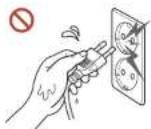
Berühren Sie den Netzstecker nicht mit nassen Händen.
Andernfalls kann dies zu einem elektrischen Schlag oder Brand führen.

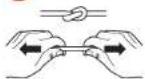
Knicken Sie das Netzkabel nicht, und ziehen Sie auch nicht mit Gewalt daran. Verlegen Sie das Netzkabel nicht unter einem schweren Gegenstand.
Andernfalls kann es zu Betriebsstörungen, einem elektrischen Schlag oder Brand kommen.

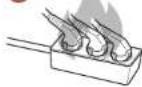
Schließen Sie nicht mehrere Geräte an nur einer Steckdose an.
Überhitzte Steckdosen können einen Brand verursachen.

Stecken Sie den Netzstecker ganz hinein, sodass er nicht locker sitzt.
Eine Instabile Verbindung kann einen Brand verursachen.

Entfernen Sie Staub an den Steckerstiften oder in der Steckdose mit einem trockenen Tuch.
Andernfalls kann ein Brand entstehen.

Schließen Sie den Netzstecker an eine geerdete Steckdose an. (Außer bei Geräten ohne Erdung)
Dies kann zu einem elektrischen Schlag oder Brand führen.

Verwenden Sie keinen beschädigten Netzstecker oder eine lose Steckdose.
Dies kann zu einem elektrischen Schlag oder Brand führen.
Vorsicht
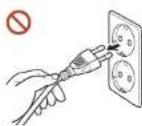
Fassen Sie den Stecker, wenn Sie das Netzkabel aus der Steckdose ziehen.
Dies kann zu einem elektrischen Schlag oder Brand führen.
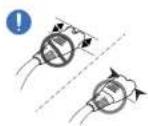
Wenn Sie den Netzstecker an den Anschluss anschließen, achten Sie darauf, Ihn vollständig einzustecken.
Wenn der Netzstecker nicht vollständig mit dem Anschluss verbunden ist, könnte der Anschluss unerwartet getrennt werden oder es besteht das Risiko einer Überhitzung aufgrund des Überstroms, was zu Unfällen führen kann.
Verwenden Sie nur das von Samsung mit dem Gerät gelieferte Netzkabel. Verwenden Sie das Netzkabel nicht mit anderen Geräten.
Dies kann zu einem elektrischen Schlag oder Brand führen.
Sorgen Sie dafür, dass die Steckdose, an der das Netzkabel angeschlossen Ist, gut zugänglich Ist.
Wenn ein Problem mit dem Gerät auftritt, muss das Netzkabel abgezogen werden, um die Stromversorgung des Geräts vollständig zu unterbrechen. Beachten Sie, dass das Gerät nicht völlig stromlos gemacht wird, wenn Sie zum Ausschalten die Ein-/Aus-Taste der Fernbedienung verwenden:
Ziehen Sie das Netzkabel nicht ab, während das Gerät verwendet wird.
Das Gerät könnte durch eine Überspannung beschädigt werden.
Installieren
Warning
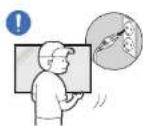
Schalten Sie vor dem Transport des Geräts den Netzschalter aus, und ziehen Sie das Netzkabel und alle anderen angeschlossenen Kabel ab.
Ein beschädigtes Kabel kann einen Brand oder Stromschlag verursachen.

Halten Sie das Gerät bei der Installation von der Wand entfernt, damit es gut belüftet Ist.
Eine erhöhte Innentemperatur kann einen Brand verursachen.
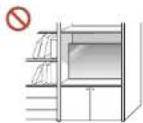
Stellen Sie das Gerät nicht an einem schlecht belüfteten Ort wie einem Bücherregal oder Schrank auf.
Eine erhöhte Innentemperatur kann einen Brand verursachen.
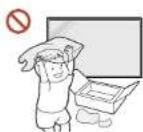
Lassen Sie die Verpackungsfolien nicht in die Hände von Kindern gelangen.
Ein Missbrauch der Kunststoffverpackung durch Kinder kann zu Erstickungsgefahr führen.
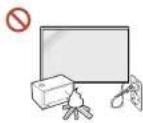
Installieren Sie das Netzkabel (Gleichstromversorgung) und das Gerät nicht in der Nähe von Hitzequellen.
(Kerzen, Mückenschutzmittel, Zigaretten, Sprays, Heizgeräte, Orte, die direkter Sonneneinstrahlung ausgesetzt sind (außer bei Außenprodukten), und andere)
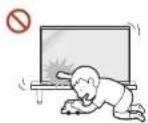
Fixleren Sie das Gerät beim Installieren so, dass es nicht herunterfällt.
Wenn das Gerät nicht fest fixiert ist und ein Kind das Gerät beim Spielen berührt, kann das Gerät herunterfallen und beschädigt werden oder das Kind verletzen.
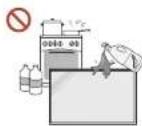
Stellen Sie das Gerät nicht in einer Küche oder in der Nähe einer Küchentheke auf.
Speiseöl oder Öldampf kann das Gerät beschädigen oder verformen.
Lassen Sie den Wandmontagehalter von einem Techniker montieren.
Die Montage durch eine unqualifizierte Person kann zu einer Verletzung führen. Verwenden Sie nur zugelassene Schränke.
Wenn das Gerät an einem ungewöhnlichen Ort installiert wird, kann die Umgebung zu einem ernsthaften Qualitätsproblem führen. Wenden Sie sich daher vor der Installation unbedingt an das Samsung Kundenservicecenter.
(Orte, an denen viele Feinstäube entstehen, Orte, an denen Chemikalien verwendet werden, Orte mit zu hohen oder niedrigen Temperaturen, Orte mit viel Feuchtigkeit oder Wasser, Transportmittel wie Fahrzeuge, Flughäfen und Bahnhöfe, die lange Zeit kontinuierlich benutzt werden, und andere)

Vorsicht

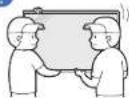
Lassen Sie das Gerät beim Transport nicht fallen.
Das Standfuß kann herunterfallen und Verletzungen oder Geräteschäden verursachen.

Legen Sie das Gerät nicht auf seiner Vorderseite ab. Der Bildschirm könnte dadurch beschädigt werden.

Längere direkte Sonneninstrahlung kann die Oberfläche der Bildschirmanzelge verfärben.
Außer beim Außenprodukten
Betrieb

Warnung
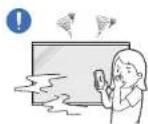
Wenn das Gerät ein seltsames Geräusch, Brandgeruch oder Rauch von sich gibt, ziehen Sie sofort das Netzkabel ab und wenden sich an Ihr Samsung Kundenservicecenter.
Dies kann zu einem elektrischen Schlag oder Brand führen.
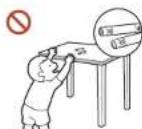
Bewahren Sie die Batterlen der Fernbedienung und die kleinen Zubehörteile außerhalb der Reichweite von Kindern auf. Stellen Sie sicher, dass die Kinder nichts davon verschlucken.
Wenn Kinder die Batterlen in den Mund genommen haben, müssen Sie unverzüglich bei Ihrem Arzt vorsprechen.
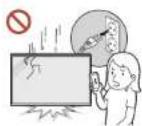
Wenn das Gerät fallengelassen oder von außen beschädigt wird, schalten Sie den Netzschalter aus und ziehen Sie das Netzkabel ab. Wenden Sie sich dann an das Samsung Kundenservicecenter.
Wenn Sie das Gerät trotzdem weiter verwenden, kann dies zu einem Stromschlag oder Brand führen.
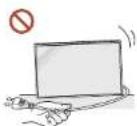
Bewegen Sie das Gerät nicht, Indem Sie am Netzkabel oder an einem anderen Kabel ziehen.
Andernfalls kann es zu Betriebsstörungen, einem elektrischen Schlag oder Brand kommen.
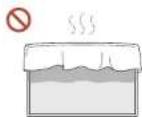
Stellen Sie sicher, dass die Lüftungsöffnungen nicht durch Tischdecken oder Vorhänge blockiert sind.
Eine erhöhte Innentemperatur kann einen Brand verursachen.



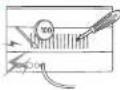



Setzen Sie das Gerät keinen Stößen aus.
• Die Bildschirmanzeige könnte sonst beschädigt werden.
• Dies kann zu einem elektrischen Schlag oder Brand führen.
Stecken Sie keine metallischen Gegenstände (Schrauben, Münzen, Haarnadeln usw.) oder leicht entzündliche Gegenstände (Papier, Strelchhölzer usw.) In das Gerät (In Lüftungsöffnungen, Anschlüsse o.ä.).
- Wenn Fremdkörper in das Gerät gelangen, schalten Sie das Gerät aus und ziehen Sie das Netzkabel ab. Wenden Sie sich dann an das Samsung Kundenservicecenter.
- Andernfalls kann es zu Betriebsstörungen, einem elektrischen Schlag oder Brand kommen.
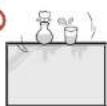
Stellen Sie keine mit Flüssigkeit gefüllten Gegenstände (Vasen, Töpfe, Flaschen usw.) oder metallischen Gegenstände auf das Gerät.
Außer bei Vollständigen Außenprodukten (Serie OH*)
- Wenn Fremdkörper wie Wasser in das Gerät gelangen, trennen Sie das Netzkabel. Wenden Sie sich dann an das Samsung Kundenservicecenter.
- Andernfalls kann es zu Betriebsstörungen, einem elektrischen Schlag oder Brand kommen.
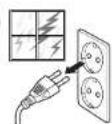
Schalten Sie das Gerät bei Blitzen oder einem Gewitter aus und trennen Sie das Netzkabel.
Dies kann zu einem elektrischen Schlag oder Brand führen.
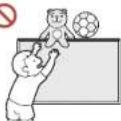
Lassen Sie keine schweren Gegenstände oder Gegenstände, die Kinder mögen (Spielzeug, Süßigkeiten usw.) auf der Oberseite des Geräts liegen.
Das Gerät oder schwere Gegenstände könnten herunterfallen, wenn Kinder nach dem Spielzeug oder den Süßigkeiten greifen, was zu schweren Verletzungen führen könnte.
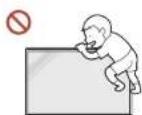
Hängen Sie sich nicht an das Gerät und klettern Sie nicht darauf.
- Das Gerät kann herunterfallen und Verletzungen oder sogar den Tod verursachen.
- Achten Sie besonders darauf, dass sich Kinder nicht an das Gerät hängen oder darauf klettern.
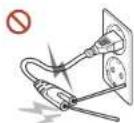
Während der Netzstecker in eine Steckdose eingesteckt ist, stecken Sie kein Essstäbchen oder einen anderen Leiter in eine verbleibende Steckdose. Berühren Sie zudem nicht sofort die Stifte des Steckers, nachdem Sie den Netzstecker aus der Steckdose gezogen haben.
Andernfalls kann dies zu einem elektrischen Schlag oder Brand führen.
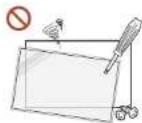
Im Inneren des Geräts liegt Hochspannung an. Zerlegen, reparleren oder modifizieren Sie das Gerät nicht selbst.
- Wenden Sie sich zur Reparatur an das Samsung Kundenservicecenter.
- Dies kann zu einem elektrischen Schlag oder Brand führen.
Berühren Sie das Gerät oder den Netzstecker nicht, wenn Gas austritt, und lüften Sie sofort den Raum.
Funken können eine Explosion oder einen Brand verursachen.
Verwenden Sie keine Luftbefeuchter oder Öfen in der Nähe des Geräts.
Dies kann zu einem elektrischen Schlag oder Brand führen.

Vorsicht

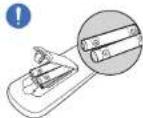
Setzen Sie jede Batterie so ein, dass Ihre Polarität (+,-) korrekt ist. Wenn die Polarität nicht korrekt ist, kann die Batterie platzen oder die Interne Flüssigkeit kann auslaufen, was zu Verunreinigungen und Schäden an der Umgebung, zu Feuer oder zu Verletzungen führen kann.

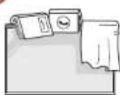
Stellen Sie keine schweren Gegenstände auf das Gerät.
Betriebsstörungen oder Verletzungen können die Folge sein.
Wenn Sie das Gerät wegen eines Urlaubs oder aus anderen Gründen längere Zeit nicht benutzen, ziehen Sie das Netzkabel aus der Steckdose.
Staubablagerungen können in Verbindung mit Hitze einen Brand, Stromschlag oder Leckstrom verursachen.
Verwenden Sie das Gerät mit der empfohlenen Auflösung und Frequenz.
Ihr Sehvermögen könnte sich sonst verschlechtern.
Batterien (und Akkus) sind Sondermüll und müssen der Wiederverwertung zugeführt werden. Für die Rückgabe der verbrauchten Batterien und Akkus in das Recyclingsystem ist der Kunde verantwortlich. Der Kunde kann die verbrauchten Batterien und Akkus bei einem öffentlichen Recycling-Center oder einem Händler abgeben, der den gleichen Batterie- bzw. Akkutyp führt.
Gönnen Sie Ihren Augen pro 1 Stunde Geräteverwendung eine Pause von 5 Minuten. Die Augen werden weniger ermüdet.
Das Anzeigen von Standbildern auf dem Bildschirm über einen längeren Zeitraum kann zum Einbrennen von Nachbildern oder Pixelfehlern führen.
Wenn Sie das Gerät längere Zeit nicht benutzen, aktivleren Sie den Energiesparmodus oder stellen Sie den Bildschirmschoner in den Bewegtbildmodus.
Verwenden Sie kein brennbares Spray und keine brennbare Substanz in der Nähe des Geräts, und bewahren Sie diese auch nicht in der Nähe auf.
Dies kann zu einer Explosion oder zu einem Brand führen.
Verwenden Sie nur die vorgeschriebenen Standardbatterien und setzen Sie niemals gleichzeitig neue und gebrauchte Batterien ein.
Anderenfalls könnten die Batterien beschädigt werden oder durch Auslaufen der Flüssigkeit im Innern ein Brand, Verletzungen oder Schäden verursacht werden.
Schauen Sie nicht aus zu kurzer Entfernung und für lange Zeit kontinuierlich auf das Gerät.
Ihr Sehvermögen könnte sich sonst verschlechtern.
Heben oder bewegen Sie das Gerät nicht, wenn es In Betrieb Ist.
Berühren Sie nicht den Bildschirm, wenn das Gerät längere Zeit eingeschaltet war, weil es heiß wird.
Wenn Sie Kopfhörer oder Ohrstecker verwenden, stellen Sie die Lautstärke nicht zu hoch ein und verwenden Sie sie nicht für längere Zeit.
Schäden an Ihrem Gehör können sonst die Folge sein.
Reinigung

Warnung

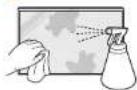
Sprühen Sie kein Wasser oder Reinigungsmittel direkt auf das Gerät.
• Die Oberfläche des Geräts könnte beschädigt werden oder die Markierungen könnten gelöscht werden.
- Dies kann zu einem elektrischen Schlag oder Brand führen.
Außer bei Vollständigen Außenprodukten (Serie OH*)

Vorsicht
Achten Sie beim Reinigen darauf, den Netzstecker zu ziehen und vorsichtig mit einem weichen und trockenen Tuch wie z. B. superfeinen Fasern oder Baumwollhandtüchern abzuwischen, um Kratzer zu vermeiden.
Die Oberfläche des Geräts könnte beschädigt werden oder die Markierungen könnten gelöscht werden.
Achten Sie darauf, ein welches und trockenes Tuch zu verwenden, wie z. B. superfelne Fasern oder Baumwollflanell, da die Oberfläche des Geräts und der Bildschirm anfällig für Kratzer sind.
Die Oberfläche oder die Bildschirmanzeige des Geräts können leicht mit Fremdstoffen verkratzt werden.
Verwenden Sie keine Chemikallen an dem Gerät, die Alkohol, Lösungsmittel oder Tenside wie Wachs, Benzol, Verdünner, Pestizide, Lufterrischer, Schmiermittel oder Reiniger enthalten.
Die Außenseite des Geräts kann verfärbt werden oder reißen, die Oberfläche des Bildschirms kann sich ablösen oder die Markierungen können gelöscht werden.
Lagerung und Wartung
Reinigung der Außenflächen und des Displays
Reinigen Sie die Oberfläche mit einem leicht feuchten, weichen Tuch und wischen Sie sie anschließend trocken.

Vorsichtsmaßnahmen
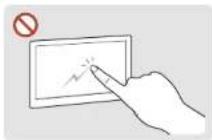
Zerkratzen Sie den Bildschirm nicht mit Nägeln oder scharfen Gegenständen. Kratzer können Spuren hinterlassen oder das Gerät beschädigen.
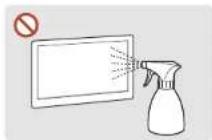
Besprühen Sie keine Teile des Geräts direkt mit Wasser. Wenn Wasser in das Gerät gelangt, kann es zu Betriebsstörungen, einem elektrischen Schlag oder Brand kommen.
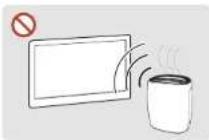
Bei stark glänzenden Oberflächen wie dieser können bei Verwendung eines UV-Luftbefeuchters in der Nähe weißliche Flecken auf dem Gerät entstehen.
Außer bei Vollständigen Außenprodukten (Serie OH*)
- Das Entfernen eines auf dem Bildschirm angebrachten Aufklebers kann Rückstände hinterlassen. Reinigen Sie die Rückstände vor dem Betrachten des Bildschirms.
- Drücken und reiben Sie das Gerät nicht fest. Schäden an dem Gerät können sonst die Folge sein.
- Wischen Sie den Bildschirm nicht mit Chemikalien ab. Ein Gerätefehler kann die Folge sein.
- Wenden Sie sich an das Kundenservicecenter, wenn das Innere des Produkts gereinigt werden muss (es wird eine Servicegebühr erhoben).
- Wir empfehlen das Tragen von sauberen Handschuhen beim Berühren der Vorderseite anstelle von bloßen Händen.
Kapitel 02 Vorbereitung
Fernbedienung
Wenn Sie andere Anzeigen im gleichen Bereich wie die Fernbedienung dieses Geräts verwenden, kann es passieren, dass die anderen Anzeigen versehentlich damit bedient werden.
Wenn in der Abbildung unten zu einer Taste keine Beschreibung vorhanden ist, wird diese Taste vom Gerät nicht unterstützt.
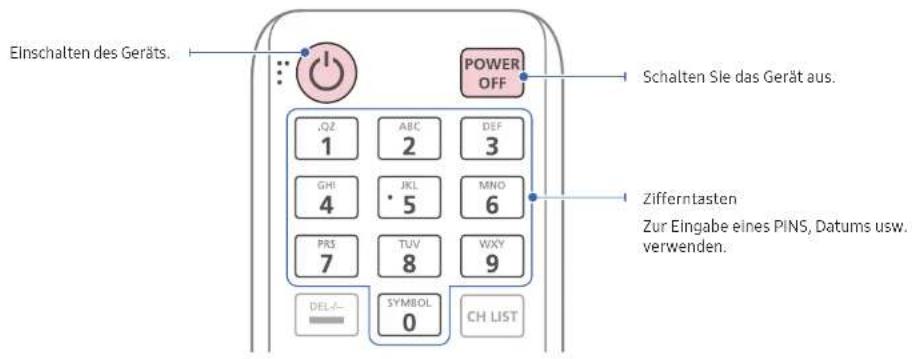
text_image
Einschalten des Geräts. POWER OFF Schalten Sie das Gerät aus. QZ ABC DEF 1 2 3 GHI JKL MNO 4 5 6 PRS TUV WXY 7 8 9 DEL- SYMBOL CH LIST Zifferntasten Zur Eingabe eines PINS, Datums usw. verwenden.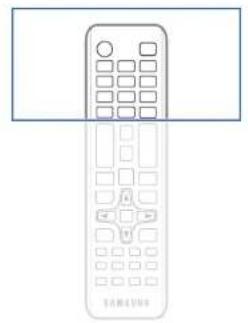
Die Funktionen der Fernbedienungstasten können sich je nach Gerät unterscheiden.
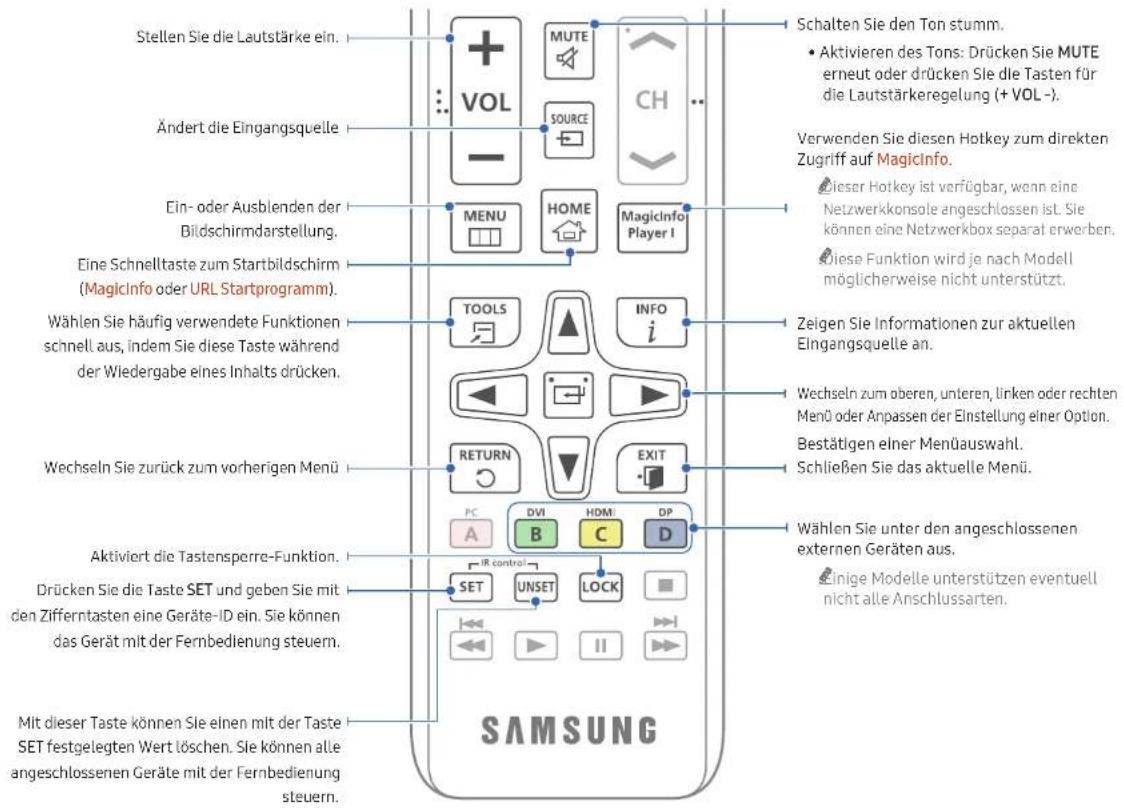
text_image
Stellen Sie die Lautstärke ein. Ändert die Eingangsquelle Ein- oder Ausblenden der Bildschirmdarstellung. Eine Schnelltaste zum Startbildschirm (MagicInfo oder URL Startprogramm). Wählen Sie häufig verwendete Funktionen schnell aus, indem Sie diese Taste während der Wiedergabe eines Inhalts drücken. Wechseln Sie zurück zum vorherigen Menü Aktiviert die Tastensperre-Funktion. Drücken Sie die Taste SET und geben Sie mit den Zifferntasten eine Geräte-ID ein. Sie können das Gerät mit der Fernbedienung steuern. Mit dieser Taste können Sie einen mit der Taste SET festgelegten Wert löschen. Sie können alle angeschlossenen Geräte mit der Fernbedienung steuern. MUTERSOURCECH MENUHOMEMagicInfo Player I TOOLSINFO RETURNEXIT PCDVIHDMDP A B C D SETUNSETLOCK Schalten Sie den Ton stumm. • Aktivieren des Tons: Drücken Sie MUTE erneut oder drücken Sie die Tasten für die Lautstärkeregelung (+ VOL -). Verwenden Sie diesen Hotkey zum direkten Zugriff auf MagicInfo. • Dieser Hotkey ist verfügbar, wenn eine Netzwerkkonsole angeschlossen ist. Sie können eine Netzwerkbox separal erwerben. • Diese Funktion wird je nach Modell möglicherweise nicht unterstützt. Zeigen Sie Informationen zur aktuellen Eingangsquelle an. Wechseln zum oberen, unteren, linken oder rechten Menü oder Anpassen der Einstellung einer Option. Bestätigen einer Menüauswahl. Schließen Sie das aktuelle Menü. Wählen Sie unter den angeschlossenen externen Geräten aus. • Einige Modelle unterstützen eventuell nicht alle Anschlussarten. SAMSUNG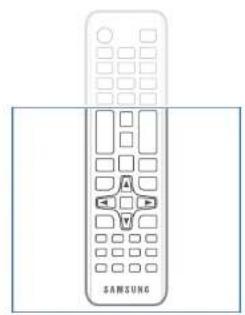

Die Funktionen der
Fernbedienungstasten können sich je nach Gerät unterscheiden.
So legen Sie die Batterien in die Fernbedienung ein (AAA x 2)
Entfernen Sie die Batterien aus der Fernbedienung, wenn sie über einen längeren Zeitraum hinweg nicht verwendet werden soll.
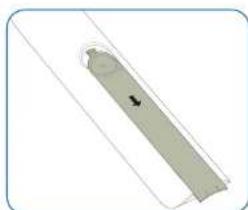
Bewahren Sie Batterlen außerhalb der Reichwelte von Kindern auf.
Verwenden Sie neue und gebrauchte Batterien niemals zusammen. Ersetzen Sie beide Batterien zu derselben Zeit,
Kapitel 03
Anschließen und Verwenden eines externen Geräts
Vor dem Anschließen
Vorbereitungen vor dem Anschließen
- Weitere Informationen zum Quellgerät, mit dem Sie eine Verbindung herstellen möchten, entnehmen Sie bitte der Bedienungsanleitung.
Die Anzahl und die Position der verfügbaren Anschlüsse am Quellgerät können je nach Modell variieren.
Schließen Sie das Netzkabel nicht an, bevor alle Anschlüsse durchgeführt wurden. Wenn Sie das Netzkabel anschließen, während Sie die Anschlüsse durchführen, wird das Gerät möglicherweise beschädigt.
Überprüfen Sie auf der Rückseite des Geräts die gewünschten Anschlüsse.
Wir empfehlen Ihnen die Verwendung von für HDMI- oder DP-Kabelanschlüsse zugelassene Kabeln.
Anschließen an einen PC
- Schließen Sie das Netzkabel nicht an, bevor nicht alle anderen Kabel angeschlossen sind. Vor dem Anschließen des Netzkabels müssen Sie ein externes Gerät anschließen.
- Sie können den PC auf vielerlei Weise an das Gerät anschließen. Wählen Sie für Ihren Computer geeignete Anschlussmethode.
Anschließen mit einem HDMI-Kabel
Die Anschlussteile können je nach Produkt unterschiedlich sein.
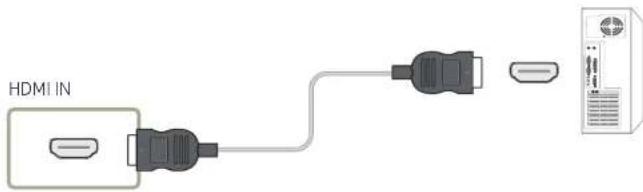
text_image
HDMI INAnschließen mit einem DP-Kabel
Die Anschlussteile können je nach Produkt unterschiedlich sein.
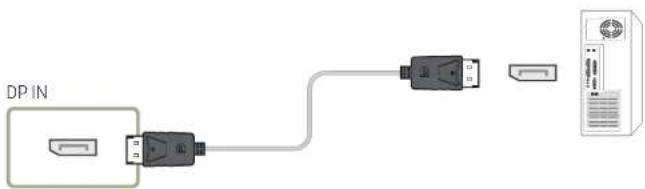
text_image
DP IN• Vorsichtsmaßnahmen bei Verwendung von DP
Einige Grafikkarten, die den DP-Standard nicht einhalten, verhindern möglicherweise, dass der Windows-Start-/BIOS-Bildschirm angezelt wird, wenn sich das Gerät im Energiesparmodus befindet. Stellen Sie in diesem Fall sicher, dass Sie das Gerät einschalten, bevor Sie den PC einschalten.
Bei Verwendung eines DP-Kabels, das nicht die VESA-Normen erfüllt, funktioniert das Gerät möglicherweise nicht richtig. Samsung haftet nicht für Probleme bei der Verwendung eines Kabels, das nicht diese Normen einhält.
Verwenden Sie nur ein DP-Kabel, das in den VESA-Normen spezifiziert ist.
Für die Nutzung der optimalen Auflösung (3840 × 2160 @ 60Hz) bei DisplayPort als Eingangsquelle wird das Verwenden eines DP-Kabels kürzer als 5m empfohlen.
Durch Deaktivieren des Energiesparmodus bei DisplayPort als Eingangsquelle könnten neue Auflösungsinformationen importiert und die Größe oder der Ort des Task-Fensters zurückgesetzt werden.
Anschließen mit einem DVI-Kabel (digital)
Die Anschlussteile können je nach Produkt unterschiedlich sein.
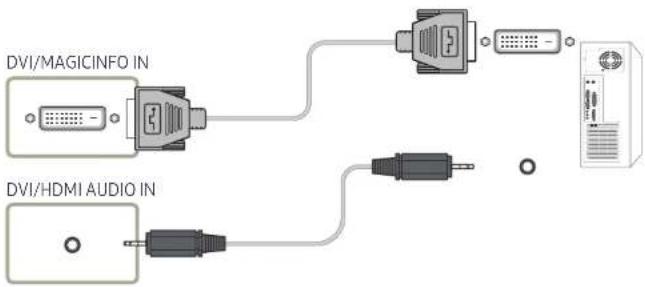
flowchart
graph LR
    A["DVI/MAGICINFO IN"] --> B["USB Port"]
    C["DVI/HDMI AUDIO IN"] --> D["USB Port"]
    B --> E["Server"]
    D --> E
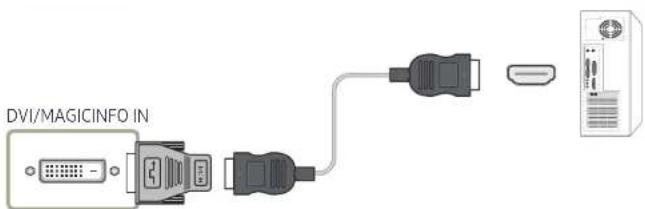
text_image
DVI/MAGICINFO INDie können den DVI-Anschluss am Produkt mit einem DVI-HDMI-Adapter als HDMI-Anschluss verwenden. Audio ist nicht verfügbar, wenn der DVI-Anschluss an dem Produkt mit dem HDMI-Anschluss an dem PC unter Verwendung eines DVI-HDMI-Adapters angeschlossen wird.
Anschließen mit einem HDMI-DVI-Kabel
Die Anschlussteile können je nach Produkt unterschiedlich sein.
Nachdem Sie einen Computer mit einem HDMI-DVI-Kabel am Gerät angeschlossen haben, müssen Sie sicherstellen, dass die Einstellungen wie unten gezeigt konfiguriert sind, um Video und Audio vom Computer zu ermöglichen:
• Ton → HDMI Ton auf PC(DVI) einstellen
Die Ton-Einstellungen werden je nach Modell möglicherweise nicht unterstützt.
- System → Allgemein → HDMI-Hotplug auf Aus einstellen
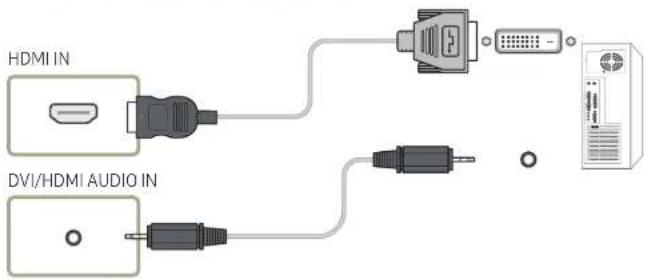
flowchart
graph LR
    A["HDMI IN"] --> B["Analog VGA"]
    C["DVI/HDMI AUDIO IN"] --> D["Analog Audio Port"]
    B --> E["Server"]
    D --> E
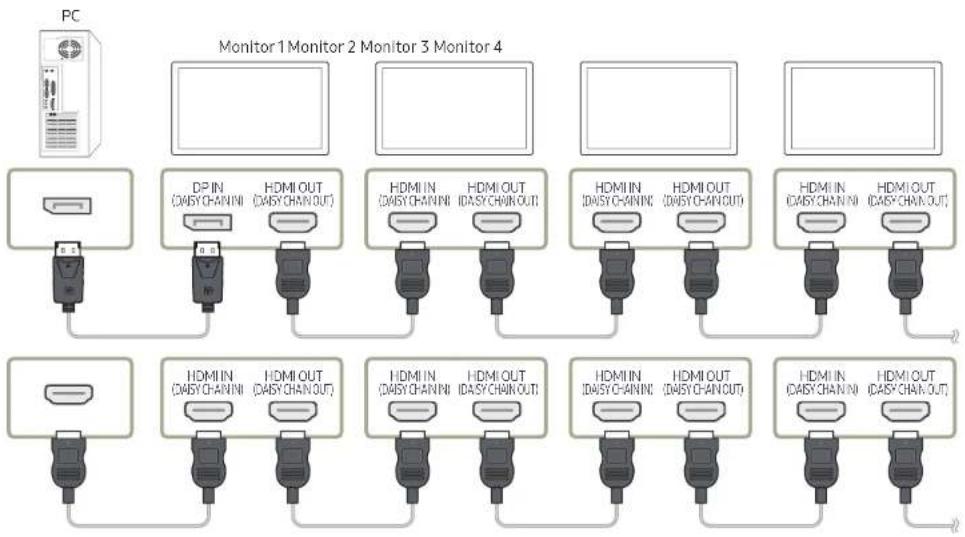
Anschließen eines externen Monitors
- Schließen Sie das Netzkabel nicht an, bevor nicht alle anderen Kabel angeschlossen sind. Vor dem Anschließen des Netzkabels müssen Sie ein externes Gerät anschließen.
Es werden nur als DAISY CHAIN gekennzeichnete Anschlüsse unterstützt. Die Anschlusstelle können je nach Produkt unterschiedlich sein.
Verwenden Sie ein Kabel, das kürzer als 3 m (10 Fuß) ist, um eine bestmögliche Anzeige von UHD-Inhalten zu erzielen.
Maximale Loopouts: Es werden bis zu 4 unterstützt, wenn HDCP 2.2 unterstützt wird, bis zu 7, wenn HDCP1.4 unterstützt wird und bis zu 9, wenn HDCP nicht unterstützt wird.
Das Einstellen von Anynet+ (HDMI-CEC) auf Ein während der Verwendung einer Daisy-Chain-Verbindung kann eine Fehlfunktion verursachen.
Anschließen an ein Videogerät
- Schließen Sie das Netzkabel nicht an, bevor nicht alle anderen Kabel angeschlossen sind. Vor dem Anschließen des Netzkabels müssen Sie ein externes Gerät anschließen.
- Sie können das Videogerät über ein Kabel anschließen.
Zürücken Sie die Taste SOURCE auf der Fernbedienung, um die Quelle zu ändern.
Mit einem HDMI-Kabel oder HDMI-DVI-Kabel
- Ein HDMI-Kabel unterstützt digitale Video- und Audiosignale und benötigt kein Audiokabel.
- Das Bild wird möglicherweise nicht normal angezeigt (falls überhaupt) oder Audio funktioniert nicht, wenn ein externes Gerät, das eine ältere Version des HDMI-Modus verwendet, am Gerät angeschlossen wird. Wenn ein solches Problem auftritt, fragen Sie den Hersteller des externen Geräts nach der HDMI-Version und fordern ggf. ein Upgrade an.
- Verwenden Sie ausschließlich ein HDMI-Kabel mit einem Durchmesservon maximal 14 mm.
- Verwenden Sie ein zertifiziertes HDMI-Kabel. Andernfalls wird möglicherweise kein Bild angezeigt oder es tritt ein Verbindungsfehler auf.
- Ein normales High-Speed-HDMI- oder ein HDMI-Kabel mit Ethernet wird empfohlen. Dieses Gerät unterstützt nicht die Ethernet-Funktion über HDMI.
Anschließen mit einem HDMI-Kabel
Die Anschlussteile können je nach Produkt unterschiedlich sein.
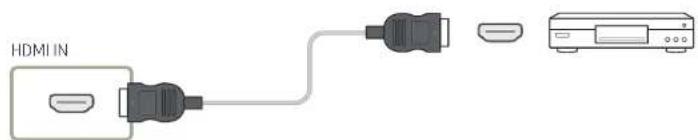
text_image
HDMI INAnschließen mit einem HDMI-DVI-Kabel
Die Anschlussteile können je nach Produkt unterschiedlich sein.
- Es erfolgt keine Tonausgabe, wenn das Gerät über ein HDMI/DVI-Kabel an das Videogerät angeschlossen ist. Verbinden Sie deshalb zusätzlich die Audioanschlüsse des Geräts über ein Audiokabel mit denen des Videogeräts.
- Nachdem Sie ein Videogerät mit einem HDMI-DVI-Kabel am Gerät angeschlossen haben, müssen Sie sicherstellen, dass die Einstellungen wie unten gezeigt konfiguriert sind, um Video und Audio vom Videogerät zu ermöglichen: Sie können den DVI-Anschluss am Produkt mit einem DVI-HDMI-Adapter als HDMI-Anschluss verwenden.
- Ton → HDMI Ton auf AV(HDMI) einstellen
Die Ton-Einstellungen werden je nach Modell möglicherweise nicht unterstützt.
– System → Allgemein → HDMI-Hotplug auf Ein einstellen
Die unterstützten Auflösungen sind 1080p (50/60 Hz), 720p (50/60 Hz), 480p und 576p.
UHD-fähige Modelle können bis zu UHD 30 Hz unterstützen.
Verbinden Sie unbedingt die gleichfarbigen Anschlüsse miteinander. (weiß mit weiß, rot mit rot, usw.)
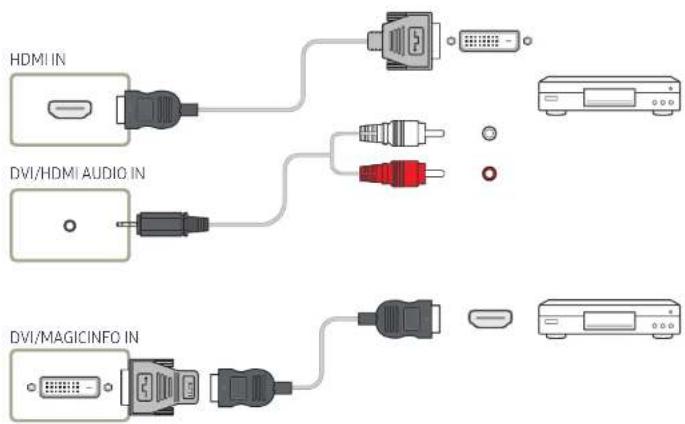
text_image
HDMI IN DVI/HDMI AUDIO IN DVI/MAGICINFO INAnschließen an ein Audiosystem
Die Anschlussteile können je nach Produkt unterschiedlich sein.
Verbinden Sie unbedingt die gleichfarbigen Anschlüsse mitelnander. (weiß mit weiß, rot mit rot, usw.)
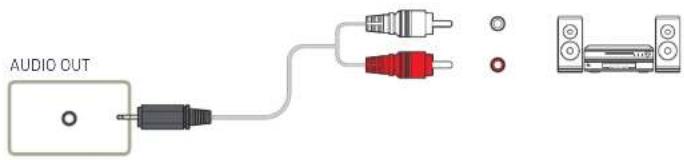
text_image
AUDIO OUTAnschließen des LAN-Kabels
Ole Anschlussteile können je nach Produkt unterschiedlich sein.

text_image
RJ45(LAN IN, LAN OUT)- Verwenden Sie ein Cat 7-Kabel (STP*-Typ) für die Verbindung. (10/100 Mbit/s) *Shielded Twist Pair
Ändern der Eingangsquelle
Quelle
SOURCE

text_image
Quelle Screen Mirroring | Samsung Workspace | HDMI 1 | HDMI 2 DisplayPort MagicInfo S WcDas angezeigte Bild kann je nach Modell unterschiedlich sein.
Quelle ermöglicht die Auswahl einer Vielzahl von externen Geräten und die Änderung ihrer Namen.
Sie können den Bildschirm eines an das Gerät angeschlossenen externen Geräts anzeigen. Wählen Sie ein externes Gerät aus dem Menü „Quellen“ aus, um dessen Bildschirm anzuzeligen.
Die Eingangsquelle kann auch geändert werden, indem Sie auf der Fernbedienung die Taste SOURCE drücken.
Der Bildschirm wird möglicherweise nicht korrekt angezeigt, wenn Sie ein falsches externes Gerät ausgewählt haben.
Bearb.
Bearbeiten Sie den Namen und den Gerätetyp eines angeschlossenen externen Geräts.
- Die Liste kann die folgenden externen Geräte beinhalten. Die externen Geräte auf der Liste sind je nach der ausgewählten Quelle unterschiedlich.
HDMI1 / HDMI2 / DisplayPort / DVI / Kabelbox / Spielkonsole / PC / Blu-ray-Player
Die verfügbaren Quellgeräte können je nach Gerät unterschiedlich sein.
- Sie können die folgenden Quellen nicht bearbeiten.
MagicInfo S / URL Startprogramm / Web Browser / Screen Mirroring / Samsung Workspace
Die Menü können je nach Modell varlieren.
Web Browser
SOURCE → 📍 Web Browser → ENTER
Verbinden Sie das Netzwerk, um das Gerät mit dem Internet zu verbinden, ähnlich wie bei dem Zugriff auf das Internet von einem Computer aus.
Einstell.
SOURCE → 📍 Web Browser → ▲ → EInstell. → ENTER ↙
Aktualisierungsintervall
Stellen Sie die Zeit ein, die der Webbrowser wartet, bevor er zur Startseite zurückkehrt.
• Aus / 5 Min / 10 Min / 15 Min / 30 Min
Zoom
Stellen Sie die beim Aktualisieren des Webbrowsers anzuwendende Zoomskalierung ein.
Stellen Sie die beim Aktualisieren des Webbrowsers anzuzeigende Website ein.
• Samsung-Anzelge / Benutzerdef.
Benutzerdef.
Geben Sie die als Startseite einzustellende URL ein.
- URL eingeben
Nur verfügbar, wenn Startseite auf Benutzerdef. eingestellt ist.
Erweiterte Einstellungen
| Allgemein | |
| Registerkarten und Werkzeugleiste automatisch ausblenden | Falls die Browser-Reglsterkarten, das Menü oder die Werkzeugleiste eine Zeit lang nicht verwendet werden, werden sie automatisch ausgeblendet. Bewegen Sie den Zeiger oder den Fokus zum oberen Rand des Bildschirms, um sie wieder einzublenden.Verwenden / Nicht verwenden |
| Cursor Im Touch-Modus ausblenden | Cursor ausblenden, um eine Beeinträchtigung der Touch-Bedienung zu vermeiden.Verwenden / Nicht verwenden |
| Popup-Blocker | Verbessern Sie Ihr Browsererlebnis durch das Blockieren von Popup-Fenstern.Verwenden / Nicht verwenden |
| Proxyserver | Konfigurieren Sie einen Proxy-Server für den Webbrowser.Verwenden / Nicht verwenden |
| Einstellungen zurücksetzen | Ihre sämtlichen benutzerdefinierten Browsereinstellungen werden auf ihre Standardwerte zurückgesetzt. Ihre Lesezeichen und Ihr Verlauf werden nicht beeinträchtigt. |
| Suchmaschine | |
| Wenn Sie ein Stichwort in das URL/Stichwort-Eingabefeld eingeben, wird der Webbrowser die Suchergebnisseite öffnen. Wählen Sie die Suchmaschine, die Sie verwenden möchten.Google / Bing | |
| Datenschutz und Sicherheit | |
| Do Not Track | Fordern Sie Websites dazu auf, Sie nicht zu verfolgen. Verwenden / Nicht verwenden |
| Verlauf löschen | Löschen Sie Ihren gesamten Browserverlauf. |
| JavaScript | Ermöglichen Sie allen Selten das Ausführen von JavaScript für ein verbessertes Browsererlebnis. Verwenden / Nicht verwenden |
| Browserdaten löschen | Löschen Sie alle Browserdaten wie Cookies, im Cache abgelegte Bilder und Daten. Ihre Lesezelchen und Ihr Verlauf werden nicht beeinträchtigt. |
| Kodlerung | |
| Kodierung | Wählen Sie eine Kodierungsmethode für Webseiten. Die aktuelle Einstellung Ist Automatisch.Automatisch / Manuell (Aktuell : Unicode) |
Über
Zeigen Sie die aktuelle Version des Webbrowsers an.
Hinweise vor der Verwendung der Web Browser-funktion
Lesen Sie diese Informationen, bevor Sie die Web Browser-funktion verwenden.
• Herunterladen von Dateien wird nicht unterstützt.
- Die Web Browser-Funktion kann möglicherweise nicht auf bestimmte Websites zugreifen, einschließlich Websites, die von bestimmten Unternehmen betrieben werden.
• Das Produkt unterstützt nicht die Wiedergabe von Flash-Videos.
• E-Commerce für Online-Käufe wird nicht unterstützt.
• ActiveX wird nicht unterstützt.
- Es wird nur eine begrenzte Anzahl von Schriftarten unterstützt. Manche Symbole und Zeichen werden möglicherweise nicht richtig angezeigt.
- Die Reaktion auf Netzwerkbefehle und die resultierende Bildschirmanzeige können sich verzögern, während eine Webseite geladen wird.
- Das Laden einer Webseite kann sich möglicherweise je nach Status der beteiligten Systeme verzögern oder gar nicht erfolgen.
- Kopieren und Einfügen werden nicht unterstützt.
- Beim Verfassen einer E-Mail oder einer einfachen Nachricht sind bestimmte Funktionen zur Auswahl von Schriftgröße und Farbe möglicherweise nicht verfügbar.
- Es gibt eine Grenze für die Anzahl der Lesezeichen und die Größe der Protokolldatei, die gespeichert werden können.
• Die Anzahl der Fenster, die gleichzeitig geöffnet werden können, ist begrenzt.
• Die Geschwindigkeit beim Browsen im Web hängt von den Netzwerkbedingungen ab.
- Der Browserverlauf wird in der zeitlichen Reihenfolge vom neuesten zum ältesten gespeichert und die ältesten Einträge werden zuerst überschrieben.
- Je nach Typ des unterstützten Video-/Audiocodecs können Sie bestimmte HTML5-Video- und Audiodatelen möglicherweise nicht wiedergeben:
- Videos von Dienstleistungsanbietern für PC-optimiertes Streaming werden von unserem proprietären Web Browser-Browser möglicherweise nicht ordnungsgemäß wiedergegeben.
Samsung Workspace oder Remote-Arbeitsraum
Diese Funktion wird je nach Modell möglicherweise nicht unterstützt.
Stellen Sie sicher, dass das Produkt mit dem Netzwerk verbunden ist.
Wergewissern Sie sich, die Verbindung mit Ihrer Tastatur und Maus herzustellen, bevor Sie diese Funktion starten.
Samsung Workspace
SOURCE → Samsung Workspace → ENTER
Greifen Sie mit dieser Funktion auf den Remote-PC und Ihre Arbeitsressourcen zu.
- Remote-PC: Diese Funktion ermöglicht es Ihnen, Ihr Produkt mit einem fernbedienten PC oder Cloud-Server zu verbinden.
Es werden nur PCs oder Cloud-Server unterstützt, die auf macOS/Windows 7 Pro oder höher laufen.
• Office 365: Ermöglicht den Zugriff auf die Office 365-Funktionen von Microsoft.
- VMware Horizon: Ermöglicht Unternehmen, die die VMware-Infrastruktur mit einem Horizon-Konto betreiben, den Zugriff auf VMware Horizon.
Remote-Arbeitsraum
SOURCE → Remote-Arbeitsraum → ENTER
Diese Funktion ermöglicht es Ihnen, Ihr Produkt mit einem fernbedienten PC oder Cloud-Server zu verbinden.
Geben Sie die Adresse des PC oder Cloudserver ein, mit dem Sie Verbindung aufnehmen möchten. Folgen Sie dann den Bildschirmanweisungen.
Es werden nur PCs oder Cloud-Server unterstützt, die auf Windows 7 Pro oder höher laufen.
Kapitel 04 Multiple Display Control (MDC)
Zur gleichzeitigen Steuerung mehrerer an einen PC angeschlossener Anzeigegeräte.
Kabelanschluss
RS232C-Kabel
| Schnittstelle | RS232C (9-polig) |
| Stift | TxD (Nr. 2), RxD (Nr. 3), GND (Nr. 5) |
| Bitrate | 9600 Bit/s |
| Datenbits | 8 Bit |
| Parität | Keine |
| Stoppbits | 1 Bit |
| Übertragungssteuerung | Keine |
| Maximale Länge: | 15 m (nur mit Abschirmung) |
• Stiftbelegung
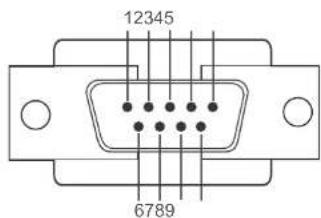
text_image
12345 6789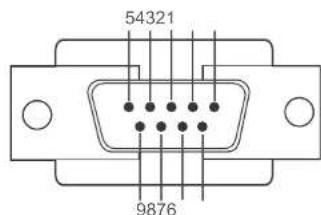
text_image
54321 9876| Stift Signal | |
| 1 | Datenträgersignal erkennen |
| 2 | Empfangene Daten |
| 3 | Gesendete Daten |
| 4 | Datenanschluss vorbereiten |
| 5 | Signalmasse |
| Stift | Signal |
| 6 | Datenansatz vorbereiten |
| 7 | Anforderung senden |
| 8 | Sendefreigabe |
| 9 | Rufton |
RS232C-Kabel
Anschluss: D-Sub (9-polig)-auf-Stereo-Kabel
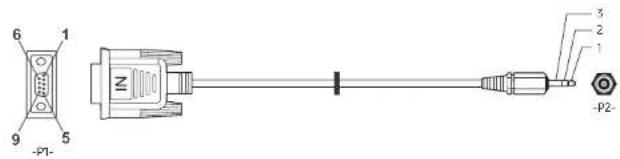
text_image
6 1 9 5 -P1- N 3 2 1 -P2--P1--P1--P2--P2-
| Steckertyp | Rx | 3 | ←→ | 1 Tx STEREO- |
| Tx 2 | ←→ | 2 Rx STECKER | ||
| Gnd 5 | ←→ | 3 Gnd (3,5 ø) |
LAN-Kabel
- Stiftbelegung
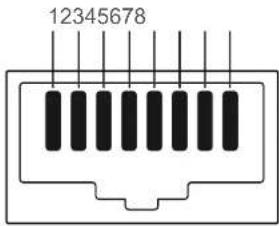
text_image
12345678| Pin-Nr. | Standardfarbe | Signal |
| 1 | Weiß und orange | TX+ |
| 2 | Orange | TX- |
| 3 | Weiß und grün | RX+ |
| 4 | Blau | NC |
| 5 | Weiß und blau | NC |
| 6 | Grün | RX- |
| 7 | Weiß und braun | NC |
| 8 | Braun | NC |
• Anschluss: RJ45
Direktes LAN-Kabel (PC zu HUB)
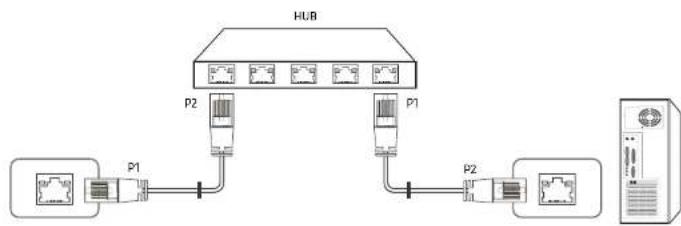
flowchart
graph TD
    HUB["Hub"] -->|P2| Port1["Port 1"]
    HUB -->|P1| Port2["Port 2"]
    HUB -->|P2| Port3["Port 3"]
    Port1 -->|P1| Server["Server"]
    Port2 -->|P2| Server
    Server -->|P2| Port3
| Signal P1 P2 Signal | ||
| TX+1 | ←→ | 1 TX+ |
| TX-2 | ←→ | 2 TX- |
| RX+3 | ←→ | 3 RX+ |
| RX-6 | ←→ | 6 RX- |
Gekreuztes LAN-Kabel (PC zu LFD)
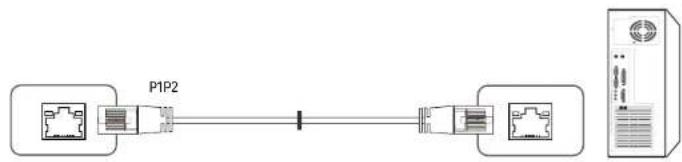
flowchart
graph LR
    A["Router 1"] -->|P1P2| B["Router 2"]
    B --> C["Server Unit"]
| Signal P1 P2 Signal | ||
| TX+1 | ←→ | 3 RX+ |
| TX-2 | ←→ | 6 RX- |
| RX+3 | ←→ | 1 TX+ |
| RX-6 | ←→ | 2 TX- |
Anschluss
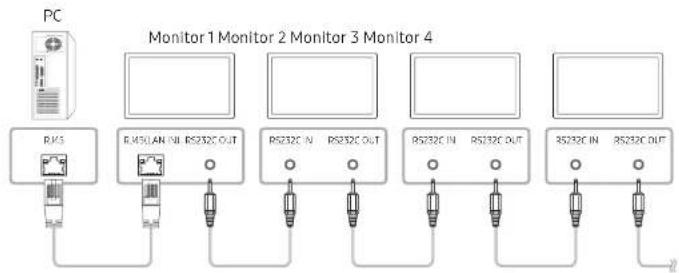
Stellen Sie sicher, dass Sie die Adapter jeweils an die richtigen RS232C IN- oder OUT-Anschlüsse am Gerät anschließen.
Die Anschlussteile können je nach Modell unterschiedlich sein.
- Anschluss 1
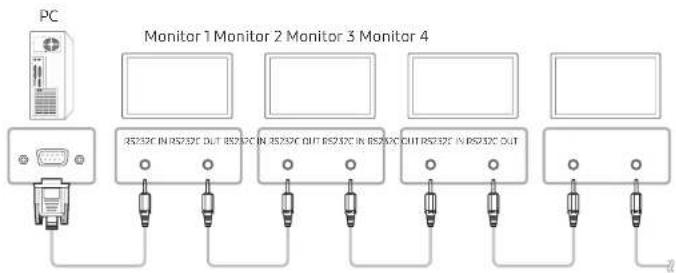
flowchart
graph LR
    PC["PC"] --> Monitor1["Monitor 1"]
    Monitor1 --> I0["RS23C IN RS73C OUT"]
    Monitor1 --> I1["RS23C IN RS73C OUT"]
    Monitor1 --> I2["RS23C IN RS73C OUT"]
    Monitor1 --> I3["RS23C IN RS73C OUT"]
    Monitor1 --> Monitor4["Monitor 4"]
    Monitor4 --> I4["RS23C IN RS73C OUT"]
    Monitor4 --> I5["RS23C IN RS73C OUT"]
- Anschluss 2
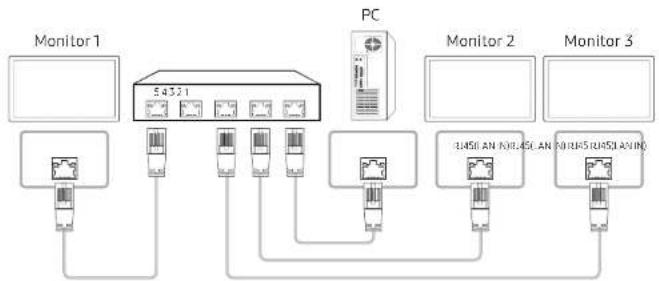
flowchart
graph TD
    A["Monitor 1"] --> B["5.43.21"]
    C["PC"] --> B
    D["Monitor 2"] --> E["BUASU AN IRRLS LAN RUJRS RUJ5U AVIRG"]
    F["Monitor 3"] --> G["BUASU AN IRRLS LAN RUJRS RUJ5U AVIRG"]
    B --> H["Router"]
    B --> I["Router"]
    B --> J["Router"]
    B --> K["Router"]
    B --> L["Router"]
- Anschluss 3
flowchart
graph TD
    PC["PC"] --> RS1["RS1"]
    RS1 --> USB1["USB"]
    USB1 --> RS2["RS2"]
    RS2 --> USB2["USB"]
    USB2 --> RS3["RS3"]
    RS3 --> RS4["RS4"]
    RS4 --> RS5["RS5"]
    RS5 --> RS6["RS6"]
    RS6 --> RS7["RS7"]
    RS7 --> RS8["RS8"]
    RS8 --> RS9["RS9"]
    RS9 --> RS10["RS10"]
    RS10 --> RS11["RS11"]
    RS11 --> RS12["RS12"]
    RS12 --> RS13["RS13"]
    RS13 --> RS14["RS14"]
    RS14 --> RS15["RS15"]
    RS15 --> RS16["RS16"]
    RS16 --> RS17["RS17"]
    RS17 --> RS18["RS18"]
    RS18 --> RS19["RS19"]
    RS19 --> RS20["RS20"]
    RS20 --> RS21["RS21"]
    RS21 --> RS22["RS22"]
    RS22 --> RS23["RS23"]
    RS23 --> RS24["RS24"]
    RS24 --> RS25["RS25"]
    RS25 --> RS26["RS26"]
    RS26 --> RS27["RS27"]
    RS27 --> RS28["RS28"]
    RS28 --> RS29["RS29"]
    RS29 --> RS30["RS30"]
    RS30 --> RS31["RS31"]
    RS31 --> RS32["RS32"]
    RS32 --> RS33["RS33"]
    RS33 --> RS34["RS34"]
    RS34 --> RS35["RS35"]
    RS35 --> RS36["RS36"]
    RS36 --> RS37["RS37"]
    RS37 --> RS38["RS38"]
    RS38 --> RS39["RS39"]
    RS39 --> RS40["RS40"]
    RS40 --> RS41["RS41"]
    RS41 --> RS42["RS42"]
    RS42 --> RS43["RS43"]
    RS43 --> RS44["RS44"]
    RS44 --> RS45["RS45"]
    RS45 --> RS46["RS46"]
    RS46 --> RS47["RS47"]
    RS47 --> RS48["RS48"]
    RS48 --> RS49["RS49"]
    RS49 --> RS50["RS50"]
    RS50 --> RS51["RS51"]
    RS51 --> RS52["RS52"]
    RS52 --> RS53["RS53"]
    RS53 --> RS54["RS54"]
    RS54 --> RS55["RS55"]
    RS55 --> RS56["RS56"]
    RS56 --> RS57["RS57"]
    RS57 --> RS58["RS58"]
    RS58 --> RS59["RS59"]
    RS59 --> RS60["RS60"]
    RS60 --> RS61["RS61"]
    RS61 --> RS62["RS62"]
    RS62 --> RS63["RS63"]
    RS63 --> RS64["RS64"]
    RS64 --> RS65["RS65"]
    RS65 --> RS66["RS66"]
    RS66 --> RS67["RS67"]
    RS67 --> RS68["RS68"]
    RS68 --> RS69["RS69"]
    RS69 --> RS70["RS70"]
    RS70 --> RS71["RS71"]
    RS71 --> RS72["RS72"]
    RS72 --> RS73["RS73"]
    RS73 --> RS74["RS74"]
    RS74 --> RS75["RS75"]
    RS75 --> RS76["RS76"]
    RS76 --> RS77["RS77"]
    RS77 --> RS78["RS78"]
    RS78 --> RS79["RS79"]
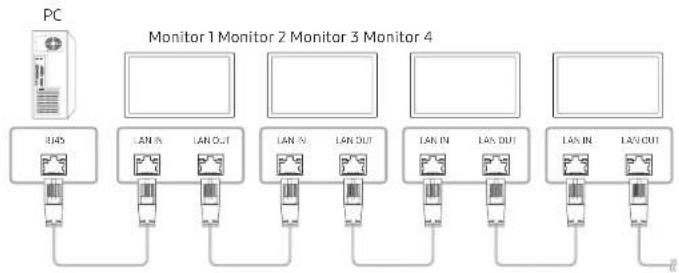
- Anschluss 4
Diese Option ist nur für Modelle verfügbar, die LAN IN- und LAN OUT-Anschlüsse haben.
flowchart
graph LR
    PC["PC"] --> LAN1["RAS"]
    LAN1 --> LAN2["RAN"]
    LAN2 --> LAN3["RAN OUT"]
    LAN3 --> LAN4["RAN IN"]
    LAN4 --> LAN5["RAN OUT"]
    LAN5 --> LAN6["RAN IN"]
    LAN6 --> LAN7["RAN OUT"]
    LAN7 --> LAN8["RAN IN"]
    LAN8 --> LAN9["RAN OUT"]
    LAN9 --> LAN10["RAN IN"]
    LAN10 --> LAN11["RAN OUT"]
    LAN11 --> LAN12["RAN IN"]
    LAN12 --> LAN13["RAN OUT"]
    LAN13 --> LAN14["RAN IN"]
    LAN14 --> LAN15["RAN OUT"]
    LAN15 --> LAN16["RAN IN"]
    LAN16 --> LAN17["RAN OUT"]
    LAN17 --> LAN18["RAN IN"]
    LAN18 --> LAN19["RAN OUT"]
    LAN19 --> LAN20["RAN IN"]
    LAN20 --> LAN21["RAN OUT"]
    LAN21 --> LAN22["RAN IN"]
    LAN22 --> LAN23["RAN OUT"]
    LAN23 --> LAN24["RAN IN"]
    LAN24 --> LAN25["RAN OUT"]
Steuercodes
Anzeigen des Steuerstatus (Befehl: Get control)
| Vorspann Befehl | ID | Datenlänge | Prüfsumme |
| 0xAA Befehlstyp 0 |
Steuerung (Befehl: Set control)
| Vorspann Befehl | ID | Datenlänge Daten | Prüfsumme | |
| 0xAA Befehlstyp 1 Wert | ||||
Befehl
| Nein. Befehlstyp Befehl Wertebereich | |||
| 1 | Steuerung - Stromversorgung 0x11 0~1 | ||
| 2 | Steuerung - Lautstärke 0x12 0-100 | ||
| 3 | Steuerung - Eingangsquelle | 0x14 | - |
| 4 | Steuerung der Bildschirmgröße | 0x19 0~255 | |
| 5 | Steuerung - Videowandmodus | 0x5C | 0~1 |
| 6 | Sicherheitsverriegelung | 0x5D | 0~1 |
| 7 | Videowand EIN | 0x84 | 0~1 |
| 8 | Videowand-Benutzersteuerung | 0x89 | - |
- Die gesammte Datenübertragung erfolgt hexadezimal. Die Prüfsumme wird durch Addieren aller Werte außer dem Vorspann berechnet. Wenn die Prüfsumme, wie nachfolgend gezeigt, mehr als 2 Stellen lang ist (11+FF+01+01=112), wird die erste Stelle gelöscht.
Z. B. Strom Ein & ID=0
| Vorspann | Betehl | ID1 | Datenlänge | Daten 1 | Prüfsumme |
| 0xAA 0x11 | "Power" | ||||
| Vorspann Befehl | ID1 | Datenlänge | Daten1 | 12 | |
| 0xAA 0x11 | 1 | ||||
- Um alle mit einem seriellen Kabel verbundenen Geräte unabhängig von ihrer ID simultan zu steuern, stellen Sie die ID "0xFE" ein und senden Sie die Befehle. Die Befehle werden von jedem Gerät ausgeführt, aber es gibt keine Bestätigung mit ACK.
Steuerung – Stromversorgung
- Funktion
Ein Gerät kann mithilfe eines PCs ein- und ausgeschaltet werden.
- Anzeigen des Netzstatus (Get Power ON / OFF Status)
| Vorspann Befehl | ID | Datenlänge | Prüfsumme | |
| 0xAA 0x11 0 | ||||
- Ein-/Ausschalten der Stromversorgung (Set Power ON / OFF)
| Vorspann Befehl | ID | Datenlänge Daten | Prüfsumme | |
| 0xAA 0x1" 1 "Power" | ||||
"Power": Der Netzparameter, der an einem Gerät eingestellt werden soll.
1: Strom EIN
0: Strom AUS
• Bestätigung
| Vorspann Befehl | ID | Datenlänge | Bestätigung/Keine Bestätigung | r-CMD Wert1 | Prüfsumme |
| 0xAA 0xFF 3 'A' | 0x11 "Power" |
"Power": Der Netzparameter, der an einem Gerät eingestellt werden soll.
- Keine Bestätigung
| Vorspann | Befehl | ID | Datenlänge | Bestätigung/Keine Bestätigung | r-CMD | Wert1 | Prüfsumme |
| 0xAA | 0xFF | 3 | 'N' | 0x11 | "ERR" |
"ERR": Dieser Code zeigt an, welcher Fehler aufgetreten ist
Steuerung – Lautstärke
- Funktion
Die Lautstärke eines Geräts kann mithilfe eines PCs eingestellt werden.
- Anzeigen der aktuellen Lautstärke (Get Volume Status)
| Vorspann Befehl | ID | Datenlänge | Prüfsumme | |
| 0xAA | 0x12 | 0 | ||
• Einstellen der Lautstärke (Set Volume)
| Vorspann | Befehl | ID | Datenlänge | Daten | Prüfsumme |
| 0xAA | 0x12 | 1 | "Volume" |
"Volume": Der Parameter für die Lautstärke, die an einem Gerät eingestellt werden soll. (0-100)
- Bestätigung
| Vorspann | Befehl | ID | Datenlänge | Bestätigung/Keine Bestätigung | r-CMD | Wert1 | Prüfsumme |
| 0xAA | 0xFF | 3 | 'A' | 0x12 | "Volume" |
"Volume": Der Parameter für die Lautstärke, die an einem Gerät eingestellt werden soll. (0-100)
- Keine Bestätigung
| Vorspann | Befehl | ID | Datenlänge | Bestätigung/Keine Bestätigung | r-CMD | Wert1 | Prüfsumme |
| 0xAA | 0xFF | 3'N' | 0x12 "ERR" |
"ERR": Dieser Code zeigt an, welcher Fehler aufgetreten ist
Steuerung – Eingangsquelle
- Funktion Die Signalquelle eines Fernsehers/Monitors kann mithilfe eines PCs geändert werden.
- Anzeigen der aktuellen Signalquelle (Get Input Source Status)
| Vorspann Befehl | ID | Datenlänge | Prüfsumme | |
| 0xAA 0x14 0 | ||||
• Einstellen der Signalquelle (Set Input Source)
| Vorspann Befehl | ID | Datenlänge Daten | Prüfsumme | |
| 0xAA 0x14 1 "Input Source" | ||||
"Input Source": Der Parameter für die Eingangsquelle, die an einem Monitor eingestellt werden soll.
| 0x18 DVI | |
| 0x0C Eingangsquelle | |
| 0x20 MagicInfo | |
| 0x1F DVI_video | |
| 0x21 HDMI1 | |
| 0x22 HDMI1_PC | |
| 0x23 HDMI2 | |
| 0x24 | HDMI2_PC |
| 0x25 | Bildschirmanschluss |
DVI_video, HDMI1_PC und HDMI2_PC können im Set-Befehl nicht verwendet werden. Sie reagieren nur auf Get-Befehle.
MagicInfo ist nur bei Modellen mit der MagicInfo-Funktion verfügbar.
- Bestätigung
| Vorspann | Befehl | ID | Datenlänge | Bestätigung/Keine Bestätigung | r-CMD | Wert1 | Prüfsumme |
| 0xAA | 0xFF | 3 | 'X' | 0x14 | 'Input Source" |
"Input Source": Der Parameter für die Eingangsquelle, die an einem Monitor eingestellt werden soll.
- Keine Bestätigung
| Vorspann | Befehl | ID | Datenlänge | Bestätigung/Keine Bestätigung | r-CMD | Wert1 | Prüfsumme |
| 0xAA | 0xFF | 3 | ‘N’ | 0x14 | “ERR” |
"ERR": Dieser Code zeigt an, welcher Fehler aufgetreten ist
Steuerung der Bildschirmgröße
- Funktion
Die Bildschirmgröße eines Fernsehers/Monitors kann mithilfe eines PCs geändert werden.
- Anzeigen des Bildschirmformats (Get Screen Size Status)
| Vorspann Befehl | ID | Datenlänge | Prüfsumme | |
| 0xAA 0x19 0 | ||||
• Bestätigung
| Vorspann Befehl | ID | Datenlänge | Bestätigung/Keine Bestätigung | r-CMD Wert1 | Prüfsumme |
| 0xAA 0xFF 3' A' 0x19 | "Screen Size" |
"Screen Size": Bildschirmgröße des Fernsehers/Monitors (Bereich: 0 – 255, Einheit: Zoll)
- Keine Bestätigung
| Vorspann | Befehl | ID | Datenlänge | Bestätigung/Keine Bestätigung | r-CMD Wert1 | Prüfsumme | |
| 0xAA | 0xFF | 3 | 'N' | 0x19 | "ERR" | ||
"ERR": Dieser Code zeigt an, welcher Fehler aufgetreten ist.
Steuerung des Videowandmodus
- Funktion Videowand Dieser Modus kann auf einem Gerät mithilfe eines PCs aktiviert werden. Diese Steuerung ist nur bei einem Gerät verfügbar, auf dem Videowand aktiviert ist.
• Anzeigen des Videowandmodus (Get Video Wall Mode)
| Vorspann Befehl | ID | Datenlänge | Prüfsumme | |
| 0xAA | 0x5C | 0 | ||
• Einstellen der Videowand (Set Video Wall Mode)
| Vorspann | Befehl | ID | Datenlänge | Daten | Prüfsumme |
| 0xAA | 0xSC | 1 | "Video Wall Mode" |
"Video Wall Mode": Ein Parameter zum Aktivieren des Video Wall-Modus auf einem Gerät
1: Voll
0: Natürlich
- Bestätigung
| Vorspann | Befehl | ID | Datenlänge | Bestätigung/Keine Bestätigung | r-CMD | Wert1 | Prüfsumme |
| 0xAA | 0xFF | 3 | 'A' | 0x5C | "Video Wall Mode" |
"Video Wall Mode": Ein Parameter zum Aktivieren des Video Wall-Modus auf einem Gerät
- Keine Bestätigung
| Vorspann Befehl | ID | Datenlänge | Bestätigung/Keine Bestätigung | r-CMD | Wert1 | Prüfsumme | |
| 0xAA | 0xFF | 3 | 'A' | 0x5C | "ERR" | ||
"ERR": Dieser Code zeigt an, welcher Fehler aufgetreten ist.
Sicherheitsverriegelung
- Funktion
Zum Aktivieren/Deaktivieren der Sicherheitssperre Ein eines Geräts kann ein PC verwendet werden.
Dieses Steuerelement ist verfügbar, egal ob die Stromversorgung ausgeschaltet ist oder nicht.
- Anzeigen des Status der Tastensperre (Get Safety Lock Status)
| Vorspann Befehl | ID | Datenlänge | Prüfsumme | |
| 0xAA 0x5D 0 | ||||
- Aktivieren/Deaktivieren der Tastensperre (Set Safety Lock Enable / Disable)
| Vorspann Befehl | ID | Datenlänge Daten | Prüfsumme | |
| 0xAA 0x5D 1 "Safety Lock" | ||||
"Safety Lock": Der Parameter für die Tastensperre, die am Gerät eingestellt werden soll 1: EIN
0: AUS
- Bestätigung
| Vorspann | Befehl | ID | Datenlänge | Bestätigung/Keine Bestätigung | r-CMD | Wert1 | Prüfsumme |
| 0xAA | 0xFF | 3 | 'A' | 0x5D | "Safety Lock" |
"Safety Lock": Der Parameter für die Tastensperre, die am Gerät eingestellt werden soll
- Keine Bestätigung
| Vorspann | Befehl | ID | Datenlänge | Bestätigung/Keine Bestätigung | r-CMD | Wert1 | Prüfsumme |
| 0xAA | 0xFF | 3 | 'N' | 0x5D | "ERR" |
"ERR": Dieser Code zeigt an, welcher Fehler aufgetreten ist.
Videowand EIN
- Funktion
Der PC schaltet die Videowand EIN bzw. AUS.
• Videowand-Einschaltstatus abrufen
| Vorspann Befehl | ID | Datenlänge | Prüfsumme | |
| 0xAA 0x84 0 | ||||
• Videowand ein- bzw. ausschalten
| Vorspann | Befehl | ID | Datenlänge | Daten | Prüfsumme |
| 0xAA | 0x84 | 1 | V.Wall_On |
• V.Wall_On: Am Gerät einzustellender Videowand-Code
1: Videowand EIN
0: Videowand AUS
- Bestätigung
| Vorspann | Befehl | ID | Datenlänge | Bestätigung/Keine Bestätigung | r-CMD | Wert1 | Prüfsumme |
| 0xAA | 0xFF | 3 | 'W' | 0x84 | V.Wall_On |
V.Wall_On: Wie oben
- Keine Bestätigung
| Vorspann | Befehl | ID | Datenlänge | Bestätigung/Keine Bestätigung | r-CMD Wert1 | Prüfsumme |
| 0xAA | 0xFF 3 | 'N' | 0x84 ERR |
"ERR": Dieser Code zeigt an, welcher Fehler aufgetreten ist.
Videowand-Benutzersteuerung
- Funktion Der PC schaltet die Videowand ein bzw. aus.
• Videowandstatus abrufen
| Vorspann Befehl | ID | Datenlänge | Prüfsumme | |
| 0xAA 0xB9 0 | ||||
• Videowand einstellen
| Vorspann Befehl | ID SNo | Datenlänge Wert1 Wert2 | Prüfsumme | ||
| 0xAA 0x89 2 Wall_Div Wall | |||||
Wall_SNo: Am Gerät einzustellender Produktnummer-Code
| 10 × 10-Videowandmodell : (1 ~ 100) | |
| Nummer einstellen Daten | |
| 1 0x01 | |
| 2 | 0x02 |
| ... | ... |
| 99 | 0x63 |
| 100 | 0x64 |
- Bestätigung
| Vorspann | Befehl | ID | Datenlänge | Bestätigung/Keine Bestätigung | r-CMD | Wert1 | Wert2 | Prüfsumme |
| 0xAA | 0xFF | 4 | 'A' | 0x89 | Wall_Div | Wall_SNo |
- Keine Bestätigung
| Vorspann | Befehl | ID | Datenlänge | Bestätigung/Keine Bestätigung | r-CMD | Wert1 | Prüfsumme |
| 0xAA | 0xFF | 3 | ‘N’ | 0x89 | ERR |
"ERR": Dieser Code zeigt an, welcher Fehler aufgetreten ist.
Wall_Div: Am Gerät einzustellender Videowand-Teilercode
| 10×10-Videowandmodell | |||||||||||||||
| 123 | 456789 | 10111213 | 1415 | ||||||||||||
| Aus | 0x00 | 0x00 | 0x00 | 0x00 | 0x00 | 0x00 | 0x00 | 0x00 | 0x00 | 0x00 | 0x00 | ||||
| 1 | 0x11 | 0x12 | 0x13 | 0x14 | 0x15 | 0x16 | 0x17 | 0x18 | 0x19 | 0x1A | 0x1B | 0x1C | 0x1D | 0x1E | 0x1F |
| 2 | 0x21 | 0x22 | 0x23 | 0x24 | 0x25 | 0x26 | 0x27 | 0x28 | 0x29 | 0x2A | 0x2B | 0x2C | 0x2D | 0x2E | 0x2F |
| 3 | 0x31 | 0x32 | 0x33 | 0x34 | 0x35 | 0x36 | 0x37 | 0x38 | 0x39 | 0x3A | 0x3B | 0x3C | 0x3D | 0x3E | 0x3F |
| 4 | 0x41 | 0x42 | 0x43 | 0x44 | 0x45 | 0x46 | 0x47 | 0x48 | 0x49 | 0x4A | 0x4B | 0x4C | 0x4D | 0x4E | 0x4F |
| 5 | 0x51 | 0x52 | 0x53 | 0x54 | 0x55 | 0x56 | 0x57 | 0x58 | 0x59 | 0x5A | 0x5B | 0x5C | 0x5D | 0x5E | 0x5F |
| 6 | 0x61 | 0x62 | 0x63 | 0x64 | 0x65 | 0x66 | 0x67 | 0x68 | 0x69 | 0x6A | 0x6B | 0x6C | 0x6D | 0x6E | 0x6F |
| 7 | 0x71 | 0x72 | 0x73 | 0x74 | 0x75 | 0x76 | 0x77 | 0x78 | 0x79 | 0x7A | 0x7B | 0x7C | 0x7D | 0x7E | N/A |
| 8 | 0x81 | 0x82 | 0x83 | 0x84 | 0x85 | 0x86 | 0x87 | 0x88 | 0x89 | 0x8A | 0x8B | 0x8C | N/A | N/A | N/A |
| 9 | 0x91 | 0x92 | 0x93 | 0x94 | 0x95 | 0x96 | 0x97 | 0x98 | 0x99 | 0x9A | 0x9B | N/A | N/A | N/A | N/A |
| 10 | 0xA1 | 0xA2 | 0xA3 | 0xA4 | 0xA5 | 0xA6 | 0xA7 | 0xA8 | 0xA9 | 0xAA | N/A | N/A | N/A | N/A | N/A |
| 11 | 0xB1 | 0xB2 | 0xB3 | 0xB4 | 0xB5 | 0xB6 | 0xB7 | 0xB8 | 0xB9 | N/A | N/A | N/A | N/A | N/A | N/A |
| 12 | 0xC1 | 0xC2 | 0xC3 | 0xC4 | 0xC5 | 0xC6 | 0xC7 | 0xC8 | N/A | N/A | N/A | N/A | N/A | N/A | N/A |
| 13 | 0xD1 | 0xD2 | 0xD3 | 0xD4 | 0xD5 | 0xD6 | 0xD7 | N/A | N/A | N/A | N/A | N/A | N/A | N/A | N/A |
| 14 | 0xE1 | 0xE2 | 0xE3 | 0xE4 | 0xE5 | 0xE6 | 0xE7 | N/A | N/A | N/A | N/A | N/A | N/A | N/A | N/A |
| 15 | 0xF1 | 0xF2 | 0xF3 | 0xF4 | 0xF5 | 0xF6 | N/A | N/A | N/A | N/A | N/A | N/A | N/A | N/A | N/A |
Verwenden von MDC
MDC (Multiple Display Control) ist eine Anwendung, mit der Sie problemlos mehrere Anzeigegeräte gleichzeitig über einen PC steuern können.
Informationen zur Verwendung des Programms MDC finden Sie nach der Installation in der Hille. Das Programm MDC Ist auf der Website erhältlich. (http://displaysolutions.samsung.com)
Wenn Sie die On-Taste oder Off-Taste oben links am Bildschirm drücken, überprüft das Gerät eine Minute lang seinen Betriebsstatus. Warten Sie eine Minute mit dem Ausführen anderer Befehle.
Informationen zum Anschluss mehrerer Geräte zur Mehrfachanzeigensteuerung (MDC) finden Sie auf Seite 30.
Installieren und Deinstallieren des Programms MDC
Die Schritte zur Installation und Deinstallation können je nach Betriebssystem unterschiedlich sein.
Installieren
Die Installation von MDC kann durch die Grafikkarte, dem Motherboard und den Netzwerkbedingungen beeinträchtigt werden.
1 Klicken Sie auf das MDC Unlfled-Installationsprogramm.
2 Klicken Sie auf „Next“.
3 Klicken Sie auf „Next“, wenn der „Welcome to the InstallShield Wizard for MDC_Unlfded“-Bildschirm angezeigt wird.
4 Wählen Sie im Bildschirm „License Agreement“ „I accept the terms in the license agreement“ aus, und klicken Sie auf „Next“.
5 Füllen Sie im Bildschirm „Customer Information“ alle Informationsfelder aus, und klicken Sie auf „Next“.
6 Wählen Sie im Bildschirm „Destination Folder“ den Pfad des Verzeichnisses aus, in dem Sie das Programm installieren möchten, und klicken Sie auf „Next“.
Wenn Sie den Pfad des gewünschten Verzeichnisses nicht angeben, wird das Programm im Standardverzeichnis installiert.
7 Überprüfen Sie im Bildschirm „Ready to Install the Program“, ob der Pfad des gewünschten Verzeichnisses korrekt ist, und klicken Sie auf „Install“.
8 Der Fortschritt des Installationsprozesses wird angezeigt.
9 Klicken Sie im Bildschirm „InstallShield Wizard Complete“ auf „Finish“.
Wählen Sie „Launch the program“ aus, und klicken Sie auf „Finish“, um MDC sofort auszuführen.
10 Nach der Installation wird auf dem Desktop das MDC Unified-Verknüpfungssymbol erstellt.
Das MDC-Ausführungssymbol wird je nach Betriebssystem oder den technischen Daten des Geräts möglicherweise nicht angezeigt.
Brücken Sie die F5-Taste, wenn das Ausführungssymbol nicht angezeigt wird.
Deinstallieren
1 Wählen Sie im Startmenü Einstellungen → Systemsteuerung aus, und doppelklicken Sie auf Software.
2 Markieren Sie in der Liste MDC Unified, und klicken Sie auf Ändern/Entfernen.
Kapitel 05 Wdg.-Ger.-Funktion
Kann mit der Taste HOME auf der Fernbedienung aufgerufen werden.
Wdg.-Ger.
HOME → Wdg.-Ger. → ENTER
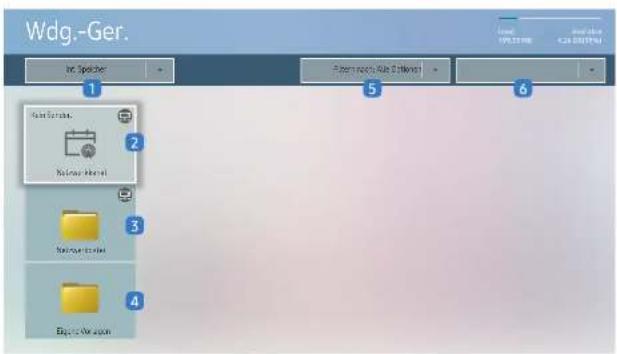
Sie können unterschiedliche Inhalte wie beispielsweise Sender mit zugewiesenen Zeitplänen, Vorlagen oder Dateien wiedergeben.
text_image
Wdg.-Ger. ir Spischer Frem noch Alle Sifflöret 1 2 3 4 5 6Das angezeigte Bild kann je nach Modell unterschiedlich sein.
Um das Programm Wdg.-Ger. zu nutzen, stellen Sie Abspielen mit auf MagicInfo in System ein (MENU → System → Abspielen mit → MagicInfo)
Sie müssen die Zeit einstellen einstellen, bevor Sie diese Funktion verwenden können.
| Nein. Beschreibung | |
| 1 | Wählen Sie zwischen internem oder externem Speicher. |
| 2 | Geben Sie Inhalte, Vorlagen und konfigurierte Programmpläne vom Server wieder.Sie können im Wdg.-Ger.-Bildschirm sehen, ob der Server angeschlossen ist (Bestätigung). Um zu sehen, ob der Server verbunden ist, wenn ein Netzwerkkanal läuft, drücken Sie auf INFO auf der Fernbedienung.Wählen Sie Netzwerkkanal im Bildschirm Wdg.-Ger.. Die Meidung Kein Sender. wird angezelt, wenn unter Netzwerkkanal kein Kanal registriert ist.Netzwerkkanal wird ausgeführt. |
| 3 | Wiedergabe von auf dem Server gespeicherten Inhalten. |
| 4 | Wiedergabe einer Im Ordner Eigene Vorlagen im Internen Speicher gespelcherten Vorlage. |
| 5 | Wählen Sie einen Inhaltstyp als Suchkriterium für die gewünschte Inhaltsliste. |
| 6 | Stellen Sie verschiedene Optionen für Wdg.-Ger. ein. |
Anzeigen von Inhalten
1 Wählen Sie entweder den internen oder den externen Speicher. Die im gewählten Speicher gespeicherten Dateien werden angezeigt.
2 Wählen Sie die gewünschte Datei aus. Die Inhalte werden auf dem Bildschirm angezeigt. (Für weitere Informationen zu kompatiblen Dateiformaten siehe den Abschnitt „Mit Player kompatible Dateiformate“)
Wenn Inhalte angezeigt werden
Bedienungstasten auf der Fernbedienung
Sie können die Inhalte der Playlist wiedergeben, pausieren oder überspringen, indem Sie Tasten auf der Fernbedienung drücken.
| Taste Funktion | |
| TOOLS | Öffnet die Menüleiste. |
| INFO | Zeigt die allgemeinen Informationen der Inhalte an. |
| ▶ | Geht zur nächsten Datei oder Seite. |
| ◀ | Geht zur vorherigen Datei oder Seite. |
| ◀/▶/□ | Wiedergabe oder Pausleren von Diashow oder Videoinhalten. |
| ■ | Stoppt die Anzeige von Inhalten und schaltet um zum Wdg.-Ger.-Bildschirm. |
| ◀◀ | Rücklauf der Videoinhalte. |
| ▶▶ | Schneller Vorlauf der Videoinhalte. |
Wenn sich im internen Speicher oder auf dem USB-Gerät nur eine einzige Grafikdatei befindet, wird keine Diashow wiedergegeben.
Falls der Name eines Ordners auf dem USB zu lang ist, können Sie den Ordner nicht auswählen.
Die Hochformat-Option für Inhaltsausrichtung ist nicht für Inhalte mit einer Auflösung höher als 3840 x 2160 verfügbar.
Inhaltsgröße für Videos mit einer höheren Auflösung als 3840 x 2160 unterstützt nur Vollbildschirm.
Verfügbares Menü
Drücken Sie während der Wiedergabe von Inhalten die TOOLS-Taste zum Konfigurieren von Einstellungen.
| Menü Beschreibung | |
| W.-Liste | Anzeige einer Liste mit Inhalten, die gerade wiedergegeben werden. |
| Senderliste | Netzwerkkanal / Intern Kanal / USB |
| Tonmodus | Passt die Audioeinstellungen für den gerade wiedergegebenen Inhalt an. |
| A. wiederh. /1 wiederh. | Legt den Wiederholmodus fest. |
| Hintergrundmusik | Stellen Sie die Hintergrundmusik ein, die wiedergegeben wird, wenn Inhalte angezeigt werden. |
| Zurücksetzen | Setzen Sie die Hintergrundmusik zurück. |
| Pause | Pausieren Sie die Hintergrundmusik. |
| Zurück | Geben Sie die vorherige Hintergrundmusik auf der Liste wieder. |
| Weiter | Geben Sie die nächste Hintergrundmusik auf der Liste wieder. |
Zurücksetzen, Pause, Zurück, Weiter erscheinen nur, wenn die Hintergrundmusik eingestellt ist.
Mit Wdg.-Ger. kompatible Dateiformate
• Die unterstützten Dateisysteme sind FAT32 und NTFS.
- Eine Datei mit einervertikalen und horizontalen Auflösung, die größer als die maximale Auflösung ist, kann nicht wiedergegeben werden. Überprüfen Sie die vertikale und horizontale Auflösung der Datei.
- Überprüfen Sie die unterstützten Video- und Audio-Codec-Typen und -Versionen.
- Überprüfen Sie die unterstützten Dateiformate.
Unterstützung für PowerPoint-Versionen 97 – 2013
Klicken Sie für USB-Int. Spelcher -Dateitransfer auf Optionen → Senden.
- Speicherort der Vorlagendateien
- Transfer Int. Speicher → USB: USB → Im Ordner MagicinfoSlide
- Transfer USB → Int. Spelcher: Int. Spelcher → im Ordner Elgene Vorlagen
- Speicherort von anderen Dateien (keine Vorlagen)
- Transfer Int. Speicher → USB: USB → im Ordner MagicinfoSlide
- Transfer USB → Int. Speicher: Im Stammordner
Netzwerkprogramm in mehreren Frames
Wiedergabeeinschränkungen
- 1 bis 3 FHD-Videodateien oder nur eine UHD-Videodatei und eine FHD-Videodatei können gleichzeitig abgespielt werden. Im Hochformat-Wiedergabemodus können 3 FHD-Videodateien oder nur eine UHD-Videodatei gleichzeitig abgespielt werden.
- Bei Office-Dateien (PowerPoint und Word) sowie PDF-Dateien wird jeweils nur ein Dateityp gleichzeitig unterstützt.
- LFD (*.LFD)-Dateien werden nicht unterstützt.
- Inhalte mit einer höheren Auflösung als 3840 x 2160 werden nicht unterstützt.
Einschränkungen beim Tonausgang
- Es kann nur ein Tonausgang verwendet werden.
- Wiedergabepriorität: Netzwerk BGM → lokale BGM → vom Nutzer ausgewähltes Video-Dokument im Hauptgestell
Netzwerk-Hintergrundmusik Einstellungen können beim Erstellen eines Serverzeitplans konfiguriert werden.
Zokale Hintergrundmusik: Einstellungen für die lokale Hintergrundmusik können mithilfe der Tools konfiguriert werden, die beim Drücken der Taste TOOLS während der Wdg.-Ger.-Wiedergabe angezeigt werden.
Vom Benutzer ausgewählter Hauptrahmen: Hauptrahmen-Einstellungen können beim Erstellen eines Serverzeitplans konfiguriert werden.
Vorlagendateien(\*.LFD)
Einschränkungen
- Prüfen Sie, dass die Ordner Contents und Schedules auf dem USB-Speichergerät veröffentlicht sind.
Ein richtig veröffentlichter Inhalt erscheint als Published Content auf dem USB-Gerät.
Seim Kopieren von Inhalt, den Sie auf einem USB-Gerät veröffentlicht haben (Published Content 41), in den Int. Speicher erscheint der Inhalt nur in Int. Speicher als Published Content 42. Die Ordner Contents und Schedules sind unter Int. Speicher nicht sichtbar.
Wiedergabeeinschränkungen
• Maximal zwei Videodateien (Video) können wiedergegeben werden.
- Bei Office-Dateien (PowerPoint und Word) sowie PDF-Dateien wird jeweils nur ein Dateityp gleichzeitig unterstützt.
- Stellen Sie bei der gleichzeitigen Wiedergabe von mehr als einer Videodatei sicher, dass sich die Anzelgebereiche nicht überschnelden.
Einschränkungen beim Tonausgang
- Es kann nur ein Tonausgang verwendet werden.
- Wiedergabepriorität: Netzwerk BGM → lokale BGM → vom Nutzer ausgewähltes Video-Dokument im Hauptgestell
Video-Codecs (außer Modell QPR-8K)
| Dateierweiterung | Container Video-Codec Auflösung | Framerate (fps) | Bitrate (Mbit/s) | Audio-Codec | ||
| *.avl*.mkv*.asf*.wmv*.mp4*.mov*.3gp*.vro*.mpg*.mpeg*.ts*.tp*.trp*.flv*.vob*.svi*.m2ts*.mts | AVI MKV ASF MP4 3GP MOV FLV VRO VOB PS TS SVAF | H.764 BP/MP/HP | 4096 x 2160 | 4096 x 2160: 303840 x 2160: 60 | 60 | Dolby Digital AC3 LPCM ADPCM(IMA, MS) AAC HE-AAC WMA DD+ MPEG(MP3) AC-4 G.711(A-Law, μ-Law) OPUS |
| HEVC (H.265 - Main, Main10) 60 80 | ||||||
| Motion JPEG 3840 x 2160 30 80 | ||||||
| MVC | 1920 x 1080 | 60 | 20 | |||
| MPEG4 SP/ASP | ||||||
| Window Media Video v9 (VC1) | ||||||
| MPEG2 | ||||||
| MPEG1 | ||||||
| Microsoft MPEG-4 v1, v2, v3 | 30 | |||||
| Window Media Video v7(WMV1), v8(WMV2) | ||||||
| H 263 Sorenson | ||||||
| VP6 | ||||||
| *.webm | WebM | VP8 1920 x 1080 60 20 | Vorbis | |||
| VP9 3840 x 2160 3840 x 2160: 60 80 | ||||||
| *.rmvb | RMVB RV8 | 79/10 (RV30/40) 1920 x 1080 60 20 | RealAudio 6 | |||
Video-Codecs (gilt nur für Modell QPR-8K)
| Dateierweiterung | Container Video-Codec Auflösung | Framerate (fps) | Bitrate (Mbit/s) | Audio-Codec | ||
| *.avl*.mkv*.asf*.wmv*.mp4*.mov*.3gp*.vro*.mpg*.mpeg*.ts*.tp*.trp*.flv*.vob*.svi*.m2ts*.mts | AVI MKV ASF MP4 3GP MOV FLV VRO VOB PS TS SVAF | H.764 BP/MP/HP 4096 x 2160 | 4096 x 2160: 303840 x 2160: 60 | 60 | Dolby Digital AC3 LPCM ADPCM(IMA, MS) AAC HE-AAC WMA DD+ MPEG(MP3) AC-4 G.711(A-Law, μ-Law) OPUS | |
| HEVC (H.265 - Main, Main10) 7680 x 4320 60 80 | ||||||
| Motion JPEG 3840 x 2160 30 80 | ||||||
| MVC | 1920 x 1080 | 60 | 20 | |||
| MPEG4 SP/ASP | ||||||
| Window Media Video v9 (VC1) | ||||||
| MPEG2 | ||||||
| MPEG1 | ||||||
| Microsoft MPEG-4 v1, v2, v3 | 30 | |||||
| Window Media Video v7(WMV1), v8(WMV2) | ||||||
| H 263 Sorenson | ||||||
| VP6 | ||||||
| *.webm | WebM | VP8 1920 x 1080 60 20 | Vorbis | |||
| VP9 3840 x 2160 3840 x 2160: 60 | 80 | |||||
| *.rmvb | RMVB | RV8/9/10 (RV30/40) | 1920 x 1080 | 60 | 20 | RealAudio 6 |
Da die technischen Daten von den jeweiligen 8K-Netzwerk- und Decodierungsstandards abhängen, werden künftige Netzwerk-, Sende- und Decodierungsstandards möglicherweise nicht unterstützt. Um zukünftige Standards zu erfüllen, müssen möglicherweise zusätzliche Geräte erworben werden.
Manche Dateiformate von Dritten werden möglicherweise nicht unterstützt.
Weitere Einschränkungen
- Bei Problemen mit dem Inhalt funktionieren die Codecs möglicherweise nicht ordnungsgemäß.
- Wenn der Inhalt eines Videos oder der Container fehlerhaft sind, wird das Video nicht ordnungsgemäß oder überhaupt nicht wiedergegeben.
- Die Ton- oder Bildausgabe funktioniert möglicherweise nicht, wenn die Standard-Bitrate/Framerate über den für das Fernsehgerät zulässigen Werten liegen.
- Wenn die Indextabelle einen Fehler aufweist, kann die Suchfunktion (Sprung) nicht funktionieren.
- Wenn Sie Videos über die Netzwerkverbindung anzeigen, wird das Videobild aufgrund der Datenübertragungsgeschwindigkeit möglicherweise nicht ohne Unterbrechungen angezeigt.
- Manche USB-Geräte/Digitalkameras sind mit diesem Fernsehgerät möglicherweise nicht kompatibel.
- Der HEVC-Codec ist nur in MKV-/MP4-/TS-Containern verfügbar.
• Der MVC-Codec wird teilweise unterstützt.
Videodecoder
- H.264 UHD wird bis Level 5.1 unterstützt und H.264 FHD wird bis Level 4.1 unterstützt. (FMO/ASO/RS wird vom Fernsehgerät nicht unterstützt)
• HEVC UHD wird bis Level 5.1 unterstützt und HEVC FHD wird bis Level 4.1 unterstützt.
• HEVC 8K wird bis Level 6.1 unterstützt.
Diese Spezifikation gilt nur für die Modellreihe QPR-8K.
• VC1 AP L4 wird nicht unterstützt.
• GMC 2 oder höher wird nicht unterstützt.
- Wenn nur eine Videodatei wiedergegeben wird, wird der Seamless-Modus unter den folgenden Bedingungen nicht unterstützt:
- Inkompatibler Codec (MVC, VP3, MJPEG) Inkompatibler Codec
- Inkompatibler Codec ↔ Kompatibler Codec
– Die Auflösung unterscheidet sich von der des Monitors
– Die Frequenz unterscheidet sich von der des Monitors
Audiodecoder
• WMA wird bis maximal 10 Pro 5.1-Kanäle unterstützt.
• WMA1, WMA Lossless / Voice werden nicht unterstützt.
• QCELP und AMR NB/WB werden nicht unterstützt.
• Vorbis unterstützt maximal 5.1 Kanäle.
• Dolby Digital Plus unterstützt maximal 5.1 Kanäle.
- Die unterstützten Abtastfrequenzen sind 8,11,025,12,16,22,05,24,32,44,1 und 48 kHz und sind je nach Codec unterschiedlich.
Grafik
• Kompatibles Grafikdateiformat: JPEG, PNG, BMP
82-Bit-, 24-Bit- und 8-Bit-BMP-Dateien werden unterstützt.
- Unterstützte maximale Auflösung: 7680 x 4320 (JPEG), 4096 x 4096 (PNG, BMP)
Beim Abspielen von 10 Dateien in einer LFD-Datei - 5120 x 5120
- Unterstützte maximale Datelgröße: 20MB
- Unterstützter Diashow-Effekt: 9 Effekte
(Ausbl.1, Ausbl.2, Jalousie, Spirale, Schachbrett, Linear, Treppe, Wischen, Zufall)
| Power Point PDF WORD | ||
| Kompatible Textdateiformate:Erweiterung : ppt, pptxVersion : Office 97 ~ Office 2013Nicht unterstützte FunktionenAnimationseffekt3D-Formen (werden in 2D dargestellt)Kopf- und Fußzeilen (einige Unterfunktionen werden nicht unterstützt)Word ArtAusrichtenBeim Ausrichten von Gruppen kann ein Fehler auftreten. Office 2007SmartArt wird nicht vollständig unterstützt. 97 von 115 Unterfunktionen werden unterstützt.Einfügen von ObjektenZelchen halber BreiteZeichenabstandDiagrammeVertikaler TextEinige Unterfunktionen werden nicht unterstützt.Foliennotizen und Handzettel | Kompatible Textdateiformate:Erweiterung : pdfNicht unterstützte FunktionenInhalte mit weniger als 1 Pixel werden nicht unterstützt, weil sonst die Leistung sinkt.Inhalte mit maskierten oder gekachelten Bildern werden nicht unterstützt.Inhalte mit gedrehtem Text werden nicht unterstützt.3D-Schatteneffekte werden nicht unterstützt.Einige Zeichen werden nicht unterstützt (Sonderzeichen sind möglicherweise unleserlich). | Kompatible Textdateiformate:Erweiterung : .doc, .docxVersion : Office 97 ~ Office 2013Nicht unterstützte FunktionenSeitenhintergrundeffektEinige AbsatzstileWord ArtAusrichtenBeim Ausrichten von Gruppen kann ein Fehler auftreten.3D-Formen (werden in 2D dargestellt)Office 2007SmartArt wird nicht vollständig unterstützt. 97 von 115 Unterfunktionen werden unterstützt-diagrammeZeichen halber BreiteZeichenabstandVertikaler TextEinige Unterfunktionen werden nicht unterstützt.Foliennotizen und Handzettel |
Zeitplan
HOME → Zeitplan → ENTER
text_image
Zeitplan 1 Ver megt. vor der 1408.45.00 Ver kredit - für die durchschnittliche Sondere umgegenommen. Ver kredit - unter De Kredit ist zum durchschnittliche Sondere um gegenommen zu eilen. CH 2 CH 3 Der Standard nicht zu wird alsle gegeben, wenn Sie Programen program nicht auf. Sie können den Standard nicht in Ergebnis dazu beizern.Das angezeigte Bild kann je nach Modell unterschiedlich sein.
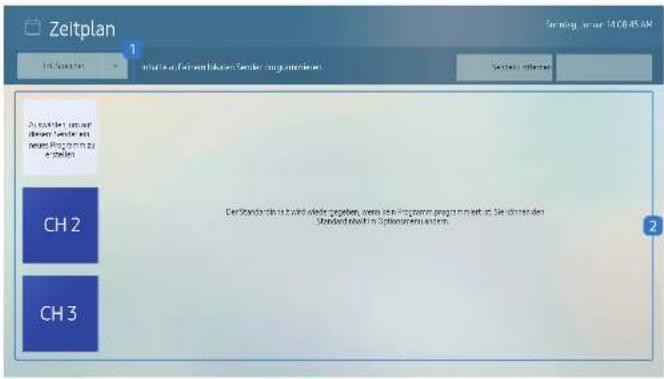
Sie können den von einem ausgewählten Speichergerät importierten Zeitplan überprüfen.
| Nein. Beschreibung | |
| 1 | Wählen Sie den Speicherort des Zeitplans aus. |
| 2 | Erstellen/Bearbeiten/Löschen/Anzeigen des Zeitplans der Wiedergabe von Inhalten. |
Produkt klonen
HOME → Produkt klonen → ENTER
MENÜ
Produkt klonen
Das angezeigte Bild kann je nach Modell unterschiedlich sein.
Exportieren Sie die Einstellungen des Geräts auf ein externes Speichermedium. Sie können auch Einstellungen von einem externen Speichermedium importieren.
Dies ist nützlich, wenn Sie die gleichen Einstellungen für mehrere Geräte verwenden möchten.
Wenn auf dem externen Speichermedium keine Dateikopie gefunden wird
1 Schließen Sie das externe Speichermedium an und führen Sie die Funktion Produkt klonen aus.
2 Die Meldung Auf dem externen Speichergerät wurde keine Klondatel gefunden. Geräteelnstellungen auf das externe Speichergerät exportieren? wird angezeigt.
3 Exportieren zum Exportieren der Einstellungen auswählen.
Wenn auf dem externen Speichermedium eine Dateikopie gefunden wird
1 Schließen Sie das externe Speichermedium an und führen Sie die Funktion Produkt klonen aus.
2 Die Meldung Klondatei nicht gefunden. Wählen Sie eine Option aus. wird angezeigt.
Führen Sie die Funktion Vom externen Spelcher Importleren oder Auf externen Spelcher exportleren aus.
- Vom externen Speicher importieren: Kopieren Sie die auf dem externen Speichermedium gespeicherten Einstellungen auf das Gerät.
Nach Abschluss der Konfiguration wird das Gerät automatisch neu gestartet.
- Auf externen Speicher exportieren: Kopieren Sie die Einstellungen des Geräts auf ein externes Speichermedium.
ID-Einstellungen
HOME → ID-Einstellungen → ENTER
ID-Einstellungen
Das angezeigte Bild kann je nach Modell unterschiedlich sein.
Welsen Sie dem Einstellungssatz eine ID zu.
Geräte-ID
Legen Sie eine eindeutige Nummer für jedes Produkt fest.
Drücken Sie die Taste ▲/▼, um einen Zahlenwert zu wählen, und drücken Sie dann ↗.
Geben Sie die gewünschte Nummer mithilfe der Zifferntasten auf der Fernbedienung ein.
Automatische Festlegung der Geräte-ID
Mit dieser Funktion wird einem über ein RS232C-Kabel angeschlossenes Gerät eine ID-Nummer zugeteilt.
Diese Funktion ist nur auf dem ersten Gerät innerhalb einer RS-232C-Daisy Chain-Verkabelung verfügbar.
PC-Verbindungskabel
Wählen Sie den Kabeltyp, um die Anzeige mit einem PC zu verbinden.
• RS232C-Kabel
Kommunikation mit MDC über das RS232C-Kabel
• RJ-45 (LAN)/Wi-Fi-Netzwerk oder RJ45(LAN)-Kabel
Kommunikation mit MDC über das RJ45-Kabel
Die verfügbaren Funktionen können je nach Modell unterschiedlich sein.
Videowand
HOME → Videowand → ENTER
text_image
VideowandDas angezeigte Bild kann je nach Modell unterschiedlich sein.
Hiermit können Sie die Bildschirme mehrerer angeschlossener Anzeigegeräte so anpassen, dass sie eine Videowand bilden.
Zudem können Sie einen Bildaussschnitt oder das gleiche Bild auf allen angeschlossenen Anzeigegeräten anzeigen.
Weitere Informationen zum Anzeigen mehrerer Bilder finden Sie in der MDC-Hilfe oder im MagicInfo-Benutzerhandbuch. Die MagicInfo-Funktion wird von einigen Modellen möglicherweise nicht unterstützt.
Videowand
Sie können die Videowand aktivieren oder deaktivieren.
Aktivieren Sie die Videowand Ein, um sie anzuordnen.
• Aus / Ein
Horizontal x Vertical
Mit dieser Funktion wird ein Videowanddisplay auf der Grundlage einer Videowandmatrixkonfiguration getellt.
Geben Sie die Videowandmatrix ein.
Das Videowanddisplay wird entsprechend der Matrixkonfiguration getellt. Die Anzahl von vertikalen oder horizontalen Displaygeräten kann im Bereich von 1 bis 15 eingegeben werden.
Ein Videowanddisplay kann in maximal 255 Bildschirme aufgeteilt werden.
Die Option Horizontal x Vertical ist nur aktiviert, wenn Videowand auf Ein eingestellt ist.
Bildschirmposition
Um geteilte Bildschirme neu anzuordnen, stellen Sie mit der Funktion Bildschirmposition die Nummer für jedes Gerät in der Matrix ein.
Die Auswahl von Bildschirmposition zeigt die Videowandmatrix entsprechend den zugeordneten Nummern für die Geräte an, die die Videowand bilden.
Um Geräte neu anzuordnen, bewegen Sie ein Gerät mit den Richtungstasten auf der Fernbedienung an eine andere Nummer. Drücken Sie die Taste ☐.
Mit Bildschirmposition können Sie den Bildschirm in maximal 225 Ansichten (15 x 15) teilen.
Die Option Bildschirmposition ist nur aktiviert, wenn Videowand auf Ein eingestellt ist.
Um die Funktion verwenden zu können, achten Sie darauf, dass Horizontal x Vertical konfiguriert ist.
Format
Sie können wählen, wie Bilder im Videowanddisplay angezeigt werden sollen.
• Vollbild: Vollbildanzeige der Bilder ohne Rand.
- Natürlich: Anzeige der Bilder mit ursprünglichem Seitenverhältnis ohne Formatvergrößerung oder -verkleinerung.
Die Option Format ist nur aktiviert, wenn Videowand auf Ein eingestellt ist.
Netzwerkstatus
HOME → Netzwerkstatus → ENTER
text_image
NetzwerkstatusPrüfung der aktuellen Netzwerk- und Internetverbindung.
Das angezeigte Bild kann je nach Modell unterschiedlich sein.
Automatisch Ein/Aus
HOME → Automatisch EIn/Aus → ENTER

Automatisch Ein/Aus
Das angezeigte Bild kann je nach Modell unterschiedlich sein.
Sie müssen die Zelt einstellen einstellen, bevor Sie diese Funktion verwenden können.
Autom. Ein
Stellen Sie Autom. Ein ein, damit sich Ihr Gerät automatisch am gewünschten Tag zur gewünschten Uhrzeit einschaltet.
Das Gerät wird mit der festgelegten Lautstärke oder Eingangsquelle eingeschaltet.
Autom. Ein: Stellen Sie den Einschalttimer ein, Indem Sie eine der sieben Optionen auswählen. Sie müssen vorher die Uhrzeit einstellen.
(Autom. Ein 1 \~ Autom. Ein 7)
Obwohl mit Autom. EIn für MagicInfo-Modus optional der interne Speicher oder der USB Speicher verwendet werden kann, wird die Verwendung eines internen Speichers empfohlen.
Der korrekte Betrieb der Autom. Ein-Funktion kann nicht garantiert werden, falls sie mit einem batterlebetriebenen USB-Gerät verwendet wird, dessen Erkennung länger dauern könnte.
- Einstell.: Wählen Sie Aus, Einmal, Täglich, Mo - Fr, Mo - Sa, Sa - So Oder Manuell aus. Wenn Sie Manuell auswählen, können Sie die Tage festlegen, an denen sich Autom. Ein das Gerät einschalten soll.
- Das Häkchen zeigt die ausgewählten Tage an.
- Zeit: Einstellen von Stunde und Minute Verwenden Sie die Zifferntasten oder die Nach-oben- und Nach-unten-Tasten, um Zahlen einzugeben. Mit den Nach-links- und Nach-rechts-Tasten können Sie Eingabewerte ändern.
- Lautstärke (Bei Modellen mit integrierten Lautsprechern): Zur Einstellung der gewünschten Lautstärke. Mit den Nach-oben- und Nach-unten-Tasten können Sie die Lautstärke ändern.
- Quelle: Zur Auswahl der gewünschten Eingangsquelle.
- Inhalt (wenn Quelle auf Intern/USB für MagicInfo-Modus eingestellt ist): Wählen Sie auf dem USB-Gerät oder im internen Speicher eine Datei (z. B. eine Musik-, Foto- oder Videodatei) aus, die direkt nach dem Einschalten des Geräts wiedergegeben werden soll.
Autom. Aus
Stellen Sie den Ausschalttimer ein (Autom. Aus), indem Sie eine der sieben Optionen auswählen. (Autom. Aus 1 \~ Autom. Aus 7)
- Einstell.: Wählen Sie Aus, Einmal, Täglich, Mo - Fr, Mo - Sa, Sa - So Oder Manuell aus. Wenn Sie Manuell auswählen, können Sie die Tage festlegen, an denen sich das Gerät ausschalten soll (Autom. Aus). – Das Häkchen zeigt die ausgewählten Tage an.
- Zeit: Einstellen von Stunde und Minute Verwenden Sie die Zifferntasten oder die Nach-oben- und Nach-unten-Tasten, um Zahlen einzugeben. Mit den Nach-links- und Nach-rechts-Tasten können Sie Eingabewerte ändern.
Feiertagsverwaltung
Sie können den Timer in einem als Feiertage definierten Zeitraum deaktivieren.
- Feiertag hinzufügen: Einstellen des Zeitraums, den Sie als Feiertag festlegen möchten. Wählen Sie mithilfe der Tasten ▲/▼ das Start- und Enddatum der freien Tage aus, die Sie hinzufügen möchten, und klicken Sie auf Fertig.
Der Zeitraum wird zur Liste der Feiertage hinzugefügt.
- Startdatum: Legt das Startdatum der freien Tage fest.
- Enddatum: Legt das Enddatum der freien Tage fest.
- Entfernen: Löschen ausgewählter Elemente aus der Liste der Felertage.
- Bearb.: Wählen Sie einen Feiertag und ändern Sie das Datum.
- Angewendeten Timer festlegen: Legen Sie fest, dass Autom. EIn und Autom. Aus an Feiertagen nicht aktiviert werden.
- Drücken Sie ☐, um die Autom. EIn- und Autom. Aus-Einstellungen auszuwählen, die nicht aktiviert werden sollen.
– Die ausgewählten Autom. Ein und Autom. Aus werden nicht mehr aktiviert.
Ticker
HOME → Ticker → ENTER
Geben Sie Text ein, während ein Video oder Bild auf dem Bildschirm angezeigt wird, und zeigen Sie den Text auf dem Bildschirm an.
"Sie müssen die Zeit einstellen einstellen, bevor Sie diese Funktion verwenden können.
• Aus / Ein: Stellen Sie ein, ob Ticker verwendet wird oder nicht.
- Meldung: Geben Sie eine Nachricht ein, die auf dem Bildschirm angezeigt werden soll.
- Zeit: Legen Sie Startzeit und Endzeit für die Anzeige der Meldung fest.
- Schriftartoption: Geben Sie die Schriftart und Schriftfarbe für die Meldung ein.
- Position: Wählen Sie eine Position für die Anzeige einer Meldung aus.
- Blättern: Schalten Sie die Scroll-Effekte von Ticker ein oder aus. Geben Sie die Scroll-Richtung und Geschwindlgkeit der Meldung ein.
• Vorschau: Zeigen Sie eine Vorschau Ihrer Ticker -Einstellungen an.
Ticker
Das angezeigte Bild kann je nach Modell unterschiedlich sein.
URL Startprogramm
HOME → URL Startprogramm → ENTER
URL Startprogramm

URL Startprogramm
Weitere Informationen zur Verwendung der Funktion URL Startprogramm erhalten Sie bei dem Händler, bei dem das Gerät gekauft wurde.
Diese Funktion wird je nach Modell möglicherweise nicht unterstützt.
Um das Programm URL Startprogramm zu nutzen, stellen Sie Abspielen mit auf URL Startprogramm in Systemeln.
(MENU 📄 → System → Abspielen mit → URL Startprogramm)
Einstellungen für das URL-Startprogramm
HOME → Einstellungen für das URL-Startprogramm → ENTER
Einstellungen für das URL-Startprogramm
Das angezeigte Bild kann je nach Modell unterschiedlich sein.
Weitere Informationen zur Verwendung der Funktion URL Startprogramm erhalten Sie bei dem Händler, bei dem das Gerät gekauft wurde.
Diese Funktion wird je nach Modell möglicherweise nicht unterstützt.
- Web-App installieren: Geben Sie die URL zum Installieren der Webanwendung ein.
• Vom USB-Gerät Installieren: Installieren Sie die Webanwendung von dem USB-Speichergerät. - Deinstall.: Entfernen Sie die installierte Webanwendung.
- Einstellung der Zeitüberschreitung: Stellen Sie die Timeout-Zeit für die URL-Verbindung ein.
• Entwicklermodus: Aktivieren Sie den Entwicklermodus.
Kapitel 06 Bildschirmanpassung
Zum Konfigurieren der Einstellungen für Bild (Hintergrundbel, Fariton usw.). Das Layout der Optionen im Menü Bild ist geräteabhängig.
Hintergrundbel. / Helligkeit / Kontrast / Schärfe
MENU → Bild → ENTER
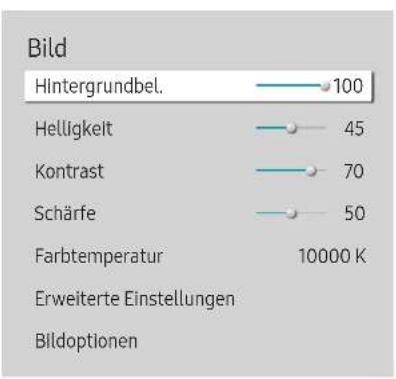
bar
| Category | Value | | --------------------- | ----- | | Hintergrundbel. | 100 | | Helligkeit | 45 | | Kontrast | 70 | | Schärfe | 50 | | Farbtemperatur | 10000 K | | Erweiterte Einstellungen | - | | Bildoptionen | - |Das angezeigte Bild kann je nach Modell unterschiedlich sein.
Ihr Gerät hat mehrere Optionen für die Anpassung der Bildqualität.
Sie können Einstellungen für jedes mit einem Eingang des Geräts verbundene externe Gerät anpassen und speichern.
Wenn Sie die Bildhelligkeit verringern, senkt dies den Stromverbrauch.
Farbtemperatur
MENU 📄 → Bild → Farbtemperatur → ENTER 🎨
Bild
Farbtemperatur 10000 K
Stellen Sie die Farbtemperatur ein. Der Wert und die Temperatur erhöhen sich simultan, damit der blaue Farbanteil steigt. (Bereich: 2800K–16000K)
Verfügbar, wenn Farbton aktiviert (Aus) ist.
Erweiterte Einstellungen
MENU → Bild → Erweiterte Einstellungen → ENTER
| Erweiterte Einstellungen | |
| Bildverbesserung | Ein |
| HDR+ modus | Aus |
| Farbe | 50 |
| Farbton (G/R) | 0 |
| Weißabgleich | |
| Gamma | BT.1886 |
| BT.1886 | 0 |
Das angezeigte Bild kann je nach Modell unterschiedlich sein.
Hiermit konfigurieren Sie erweiterte Bildeinstellungen, um ein optimales Bild zu erhalten.
Bildverbesserung
Zelgt verbesserte Farbe und Schärfe an.
• Aus / Ein
HDR+ modus oder HDR10+-Modus
Sorgen Sie automatisch für einen optimal an die Videoquelle angepassten HDR-Effekt.
• Aus / Ein
Diese Funktion wird je nach Modell möglicherweise nicht unterstützt.
Modelle mit Lokales Dimming unterstützen HDR10+-Modus.
Farbe
Zur Einstellung der Farbsättigungswerte. Die Farbsättigung nimmt in dem Maße zu, in dem sich der Wert 100 nähert. (Bereich: 0-100)
Farbton (G/R)
Zur Einstellung des Verhältnisses zwischen Grün- und Rotsättigungswerten. Durch Erhöhen der Werte wird die Sättigung von roten und grünen Farbtönen verstärkt. (Bereich: 0\~50)
Weißabgleich
Farbtemperatur des Bilds so einstellen, dass weiße Objekte heller erscheinen.
Diese Funktion wird je nach Modell möglicherweise nicht unterstützt.
2 Punkte
Die Leuchtkraft von Rot, Grün und Blau in zwei Stufen regeln, um einen optimalen Weißabgleich zu erreichen.
- R-Offset / G-Offset / B-Offset: Stellen Sie den proportionalen Anteil der roten, grünen und blauen Farbtöne in dunklen Bereichen ein.
- R-Galn / G-Galn / B-Galn: Stellen Sie den proportionalen Anteil der roten, grünen und blauen Farbtöne in hellen Bereichen ein.
- Zurücksetzen: Weißabgleich auf die Standardwerte zurücksetzen.
20-Punkte-Einstellungen
Regelt den Weißabgleich in 20-Punkt-Intervallen durch Anpassung der Rot-, Grün- und Blau-Helligkeit.
20 Punkte
Stellen Sie zur Optimierung des Weißabgleichs die Leuchtstärke von Rot, Grün und Blau in zwanzig Abstufungen ein.
• Aus (●) / EIn (●)
- Intervall: Zur Auswahl des anzupassenden Intervalls.
• Rot: Zur Einstellung des Rotpegels.
• Grün: Zur Einstellung des Grünpegels.
• Blau: Zur Einstellung des Blaupegels.
- Zurücksetzen: Den aktuellen Level 20-Punkt-Weißabgleich auf Standardwerte zurücksetzen.
Einige externe Geräte unterstützen diese Funktion möglicherweise nicht.
Weißabgleich-Einstellungen
Farbtemperatur des Bilds so einstellen, dass weiße Objekte heller erscheinen.
Nur für Videowandmodelle verfügbar
- Weißabgleich (Benutzerdef. / Color Expert): Wählen Sie Color Expert aus, um die PC Kalibrierungseinstellungen anzuwenden.
- R-Galn / G-Galn / B-Galn: Stellen Sie den proportionalen Anteil der roten, grünen und blauen Farbtöne in hellen Bereichen ein.
- Zurücksetzen: Weißabgleich auf die Standardwerte zurücksetzen.
Einheitlichkeit
Kalibrieren Sie Helligkeit und Farbe für jeden Bildschirms gleichmäßig.
Nur für Videowandmodelle verfügbar.
• Aus / Ein
Gamma
Einstellen der Helligkeit im mittleren Bereich des Bilds.
• HLG / ST.2084 / BT.1886 / S-Form
Gamma-Einstellungen HLG, ST.2084, und BT.1886 können sich je nach den Eingangsvideoeinstellungen ändern. Bei Modellen mit HDR+ modus-Unterstützung können sich die Gamma-Einstellungen HLG, ST.2084 und BT.1886 je nach den Einstellungen des Eingangsvideos und von HDR+ modus ändern. Falls HDR+ modus auf Aus gestellt ist, sind die Einstellungen HLG, ST.2084 und BT.1886 je nach dem Eingangsvideo eventuell verfügbar. Stellen Sie zur Anpassung von S-Form HDR+ modus auf Aus ein.
HLG / ST.2084 / BT.1886 / S-Form
Stellen Sie die Bildpegel HLG, ST.2084, BT.1886, S-Form ein.
Verfügbare Funktionen können je nach Modell unterschiedlich sein.
Kontrastverbesserung
Stellen Sie den automatischen Kontrastausgleich ein, um große Unterschiede zwischen hellen und dunklen Bereichen auszugleichen.
• Aus / Gering / Mittel / Hoch
Schwarzton
Wählen Sie den Schwarzwert für die Anpassung der Bildschirmtiefe aus.
• Aus / Dunkel / Dunkler / Max. dunkel
Hautton
Passen Sie den Hautfarbton an, indem Sie die Rotwerte erhöhen oder verringern.
Nur RGB-Modus
Feineinstellung von Farbton und Sättigung der Farbkanäle Rot, Grün und Blau.
• Aus / Rot / Grün / Blau
Farbraumeinstellungen
Konfigurieren Sie die Einstellungen des Farbraums, um das Farbspektrum Ihres Bildschirms fein einzustellen.
Farbraum
Wählen Sie einen Farbraum.
• Auto / Nativ / Benutzerdef.
Stellen Sie zur Anpassung von Farbe, Rot, Grün, Blau und Zurücksetzen Farbraum auf Benutzerdef. ein.
Erweitertes Eingangssignal
Erweitert den Bereich des Eingangssignals für HDMI-Verbindungen.
• HDMI1 (Aus (●) / Ein (●))
Wenn Erweitertes Eingangssignal auf Ein eingestellt ist, wird eine Auflösung von bis zu 3840 x 2160 @ 60 Hz unterstützt. (Eine Auflösung von bis zu 7680 x 4320 @ 60 wird für das Modell QPR-8K nur bei Anschluss an HDMI IN 4 unterstützt.)
Wenn Erweitertes Eingangssignal auf Aus eingestellt ist, wird eine Auflösung von bis zu 3840 x 2160 @ 30 Hz unterstützt.
Die Anschlussteile können je nach Modell unterschiedlich sein.
Diese Funktion wird je nach Modell möglicherweise nicht unterstützt.
Unterstützte Auflösungen für UHD-Eingangssignale
Hier finden Sie die unterstützte Auflösung für UHD-Eingangssignale.
• Auflösung: 3840 x 2160p, 4096 x 2160p
Wenn Erweitertes Eingangssignal auf Aus eingestellt Ist
| Framerate (f/s) | Farbtiefe / Farbabtastung | RGB 4:4:4 YCbCr 4:4:4 YCbCr 4:2:2 YCbCr 4:2:0 | |||
| 50 / 60 8 Bit --- O | |||||
Wenn Erweitertes Eingangssignal auf Ein eingestellt ist
| Framerate (f/s) | Farbtiefe / Farbabtastung | RGB 4:4:4 YCbCr 4:4:4 YCbCr 4:2:2 YCbCr 4:2:0 | |||
| 50 / 60 | 8 Bit O O O O | ||||
| 10 Bit -- O O | |||||
| 12 Bit -- O O | |||||
Von der Modellreihe QPR-8K unterstützte Auflösungen für Eingangssignale
Überprüfen Sie, welche Auflösungen die Modellreihe QPR-8K bei den verschiedenen Eingangssignalen unterstützt.
Wenn Erweitertes Eingangssignal auf Ein eingestellt Ist
• Auflösung: 3840 x 2160p
| Framerate (f/s) | Farbtiefe / Farbabtastung | RGB 4:4:4 YCbCr 4:4:4 YCbCr 4:2:2 YCbCr 4 2:0 | |||
| 50 / 60 | 8 Bit 0 0 0 0 | ||||
| 10 Bit | *O | *O | O | O | |
| 12 Bit -- 0 0 | |||||
| 120 | 10 Bit | *O | *O | *O | *O |
: Diese Spezifikationen werden für den HDMI 4-Port unterstützt.
• Auflösung: 7680 x 4320
| Framerate (f/s) | Farbtiefe / Farbabtastung | RGB 4:4:4 YCbCr 4:4:4 YCbCr 4:2:2 YCbCr 4:2:0 | |||
| 24 / 30 | 8 Bit /10 Bit | *O | *O | *O | *O |
| 50 / 60 | 8 Bit /10 Bit | - | - | - | *O |
: Diese Spezifikationen werden für den HDMI 4-Port unterstützt. Verwenden Sie ein HDMI-Kabel, das diese Spezifikationen unterstützt.
Bewegungsbel.
Reduziert den Stromverbrauch, indem die Helligkeit des Bildschirms verringert wird, wenn das Bild auf dem Bildschirm in Bewegung Ist.
• Aus / Ein
Diese Funktion ist nicht für Videowanddisplays verfügbar.
Bildoptionen
MENU → Bild → Bildoptionen → ENTER
| Bildoptionen | |
| Farbton | Aus |
| Digital Clean View | Aus |
| HDMI-Schwarzp. | Auto |
| Filmmodus | Aus |
| Lokales Dimming | Hoch |
| Dynam. Hintergrundbel. | Ein |
Das angezeigte Bild kann je nach Modell unterschiedlich sein.
Farbton
Wählen Sie den für die Anzeige bevorzugten Farbton aus.
• Aus / Kalt / Standard / Warm1 / Warm2 / Natürlich
Sie können die Einstellungen für jedes externe Gerät festlegen und speichern, das Sie an einen Eingang des Geräts angeschlossen haben.
„Die verfügbaren Optionen können je nach Gerät unterschiedlich sein.
Digital Clean View
Reduzieren Sie das Bildrauschen, um Ablenkungen wie z. B. ein Flimmern zu vermeiden.
• Auto / Aus
HDMI-Schwarzp.
Stellen Sie den Schwarzpegel ein, um die Helligkeit und den Kontrast des HDMI-Bildes zu optimieren.
• Normal / Gering / Auto
Filmmodus
Machen Sie Bildübergänge von älteren Videoquellen gleichmäßiger. Diese Option ist nur verfügbar, wenn die Eingangsquelle TV, AV, Component (480i, 576i, 1080i) oder HDMI (1080i) ist.
| Bildoptionen | |
| Farbton | Aus |
| Digital Clean View | Aus |
| HDMI-Schwarzp. | Auto |
| Filmmodus | Aus |
| Lokales Dimming | Hoch |
| Dynam. Hintergrundbel. | Ein |
Das angezelgte Bild kann je nach Modell unterschiedlich sein.
Bildeinstellungen anwenden
MENU → Bild → Bildeinstellungen anwenden → ENTER
| Bild |
| Bildeinstellungen anwenden Alle Quellen |
Das angezeigte Bild kann je nach Modell unterschiedlich sein.
Lokales Dimming
Passen Sie die Helligkeitspegel einzelner Bildschirmbereiche für einen optimalen Kontrast an.
• Aus / Gering / Standard / Hoch
Modelle mit Dynam. Hintergrundbel. werden nicht unterstützt.
Dynam. Hintergrundbel.
Passen Sie die Hintergrundbeleuchtung automatisch an, um unter den aktuellen Bedingungen den bestmöglichen Bildschirmkontrast zu erreichen.
• Aus / Ein
Modelle mit Lokales Dimming werden nicht unterstützt.
Die Bildeinstellungen auf alle mit dem Gerät verbundenen externen Quellen oder nur auf die aktuelle Quelle anwenden.
• Alle Quellen / Aktuelle Quelle
Einstellungen der Bildgröße
MENU 📄 → Bild → Einstellungen der Bildgröße → ENTER 🐎
Einstellungen der Bildgröße
Bildformat 16:9 Standard
- Bildschirm anpassen
- Zoom und Position
Aus
Wählen Sie Größe und Seitenverhältnis des auf dem Bildschirm angezeigten Bildes aus.
Einige externe Geräte und Anwendungen unterstützen diese Funktion möglicherweise nicht.
Bildformat
Je nach der aktuellen Eingangsquelle werden unterschiedliche Optionen für die Bildschirmanpassung angezeigt.
Die verfügbaren Funktionen können je nach Modell oder Eingangssignalen unterschiedlich sein.
• 16:9 Standard: Stellt das Bildformat auf 16:9 Standard -Breitbildmodus ein.
- Benutzerdef.: Ändert die Auflösung auf die benutzerdefinierte Auflösung.
• 4:3: Stellt das Bildformat auf Standardmodus (4:3) ein.
Stellen Sie das Gerät nicht längere Zeit auf das 4:3-Format ein.
Die links und rechts oder oben und unten auf dem Bildschirm vorhandenen Randstreifen könnten
Bildremanenz (Elnbrennen des Bildschirms) verursachen. Dies Ist nicht durch die Garantie abgedeckt.
Bildschirm anpassen
Passt die Bildposition an. Wenn dies ausgewählt ist, wird das komplette Programmbild angezeigt. Es wird kein Teil des Bildes abgeschnitten.
• Aus / Ein / Auto
Zoom und Position
Zur Anpassung von Bildzoom und -position. Diese Funktion ist nur verfügbar, wenn Bildformat auf Benutzerdef. eingestellt Ist.
Wenn Sie das Bild wieder an die ursprüngliche Position verschieben möchten, wählen Sie im Bildschirm Zoom und Position Zurücksetzen aus. Das Bild wird auf die Standardposition eingestellt.
Bild zurücksetzen
MENU → Bild → Bild zurücksetzen → ENTER
Bild
Bild zurücksetzen
Setzen Sie alle Bildeinstellungen auf die Werkseinstellungen zurück.
Kapitel 07 Bildschirmanzeige
Anzeigeausrichtung
MENU 📄 → Bildschirmanzelge → Anzelgeausrichtung → ENTER 📋
Anzeigeausrichtung
Ausrichtung des Bildschirmmenüs Querformat
Ausrichtung der Quellinhalte Querformat
Seitenverhältnis Vollbildschirm
Das angezeigte Bild kann je nach Modell unterschiedlich sein.
Ausrichtung des Bildschirmmenüs
Wählen Sie, ob das auf dem Bildschirm angezeigte Menü im Querformat oder im Hochformat angezeigt werden soll.
• Querformat: Zeigt das Menü im Querformat an.
- Hochformat: Zeigt das Menü im Hochformat auf der rechten Bildschirmseite an.
Diese Funktion wird je nach Modell möglicherweise nicht unterstützt.
Ausrichtung der Quellinhalte
Ändert die Bildschirmausrichtung des Geräts.
Diese Funktion ist nicht für Eingangsquellenauflösungen höher als 7680 x 4320 verfügbar.
• Querformat: Zeigt den Bildschirm im Querformat an.
• Hochformat: Zeigt den Bildschirm im Hochformat an.
Diese Funktion wird je nach Modell möglicherweise nicht unterstützt.
Seitenverhältnis
Sie können festlegen, ob der gedrehte Bildschirm als Vollbild oder mit dem ursprünglichen Seitenverhältnis angezeigt wird.
• Vollbildschirm: Zeigt den gedrehten Bildschirm als Vollbild an.
• Original Seitenverh.: Zeigt den gedrehten Bildschirm mit dem ursprünglichen Seitenverhältnis an.
Nur verfügbar, wenn Ausrichtung der Quellinhalte auf Hochformat eingestellt ist.
Bildschirmschoner
MENU → Bildschirmanzeige → Bildschirmschoner → ENTER
Bildschirmschoner
Autom. Schutzzeit
Aus
Einbrennschutz
Das angezeigte Bild kann je nach Modell unterschiedlich sein.
Autom. Schutzzeit
Wenn eine festgelegte Zeitdauer lang ein Standbild angezeigt wird, aktiviert das Gerät den Bildschirmschoner, um ein Einbrennen des Bildes zu vermeiden.
• Aus / 2 Std. / 4 Std. / 6 Std. / 8 Std. / 10 Std.
Einbrennschutz
Um ein Einbrennen zu vermeiden, ist das Gerät mit der Einbrennschutztechnologie Einbrennschutz ausgestattet. Einbrennschutz verschlebt das Bild auf dem Bildschirm leicht.
Pixel-Shift
Minimiert Nachbilder, indem Pixel in kleinen Schritten horizontal oder vertikal bewegt werden.
• Pixel-Shift (Aus (●) / Ein (●))
Horizontal, Vertikal und Zeit sind nur aktiviert, wenn Pixel-Shift auf Ein eingestellt ist.
• Horizontal: Legt fest, um wie viele Pixel der Bildschirm horizontal verschoben wird.
- Vertikal: Legt fest, um wie viele Pixel der Bildschirm vertikal verschoben wird.
- Zeit: Legt das Zeitintervall jeweils für die horizontale oder vertikale Verschiebung fest.
Verfügbare Pixel-Shift-Einstellungen und optimale Einstellungen
| Verfügbare Einstellungen Optimale Einstellungen | ||
| Horizontal (Pixel) 0 - 4 4 | ||
| Vertikal (Pixel) 0 - 4 4 | ||
| Zeit (Minute) | 1 Minute ~ 4 Minuten | 4 Minuten |
Der Pixel-Shift-Wert kann je nach Modell unterschiedlich sein.
Wenn längere Zeit ein Standbild oder eine 4:3-Ausgabe angezeigt wird, können Nachbilder entstehen. Dies ist kein Gerätemangel.
Einbrennschutz
Pixel-Shift
Timer
Sofort darstellen Aus
Das angezeigte Bild kann je nach Modell unterschiedlich sein.
Timer
Sie können den Timer für Einbrennschutz einstellen.
Die Einbrennschutz-Funktion stoppt automatisch nach einer festgelegten Zeitdauer.
Timer
Aus
Wiederh.: Zelgt das unter Modus festgelegte Muster zur Verhinderung von Nachbildern zu festgelegten Intervallen (Zeitraum) an.
Intervall: Zeigt das unter Modus festgelegte Muster zur Verhinderung von Nachbildern für einen festgelegten Zeitraum an (von Startzeit bis Endzeit).
Modus, Periode, Zeit, Startzeit und Endzeit sind nur aktiviert, wenn Timer auf Wiederh. oder Intervall eingestellt Ist.
- Modus: Wählen Sie das anzuzeigende Muster für den Bildschirmschutz aus.
- Pixel: Es werden ständig an verschiedenen Orten schwarze Pixel angezeigt.
- Rollender Balken: Ein vertikaler Balken bewegt sich von links nach rechts.
- Bildschirm ausblenden: Der gesamte Bildschirm wird abwechselnd heller und dunkler.
Die Muster Rollender Balken und Bildschirm ausblenden werden unabhängig vom angegebenen Wiederholungsintervall oder Zeitraum nur einmal angezeigt.
- Periode: Hiermit legen Sie fest, in welchem Zeitabstand die Einbrennschutz - Funktion aktiviert werden soll.
Diese Option Ist aktiviert, wenn für Wiederh. die Option Timer ausgewählt Ist.
- Zeit: Geben Sie die Dauer der Einbrennschutz-Funktion an.
Aktiviert, wenn Timer auf Wiederh. und Modus auf Pixel eingestellt ist.
- Startzeit: Legen Sie die Startzeit fest, zu der die Funktion für den Bildschirmschutz aktiviert werden soll.
Diese Option ist aktiviert, wenn für Intervall die Option Timer ausgewählt ist.
• Endzeit: Legen Sie die Endzeit fest, zu der die Funktion für den Bildschirmschutz deaktiviert werden soll.
Diese Option ist aktiviert, wenn für Intervall die Option Timer ausgewählt ist.
Einbrennschutz
Pixel-Shift
Timer
Sofort darstellen Aus
Sofort darstellen
Wählen Sie den Bildschirmschoner aus, der sofort aktiviert werden soll.
• Aus / Pixel / Rollender Balken / Bildschirm ausblenden
Meldungsanzeige
MENU → Bildschirmanzelge → Meldungsanzelge → ENTER
| Meldungsanzeige | |
| Quelleninfo | Ein |
| Keine Signalmeldung | Ein |
| MDC-Nachricht | Ein |
| Downloadstatusmeldung | Aus |
Das angezeigte Bild kann je nach Modell unterschiedlich sein.
Quelleninfo
Wählen Sie aus, ob bei einer Änderung der Eingangsquelle das Quell-OSD angezeigt werden soll.
• Aus / Ein
Keine Signalmeldung
Auswahl, ob bei fehlendem Signal das Kein-Signal-OSD angezeigt werden soll.
Wenn kein externes Gerät angeschlossen ist, wird die Meldung Keine Kabelverbindung angezeigt.
• Aus / EIn
MDC-Nachricht
Auswahl, ob bei MDC-Steuerung des Gerätes das MDC-OSD angezelt werden soll.
• Aus / EIn
Downloadstatusmeldung
Auswahl zum Anzeigen des Status beim Herunterladen von Inhalten von einem Server oder anderen Gerät.
• Aus / Ein
Sprache
MENU → Bildschirmanzeige → Sprache → ENTER
Bildschirmanzeige
Sprache Deutsch
Hiermit können Sie die Menüsprache festlegen.
Die Änderungen der Spracheinstellung werden nur auf das Bildschirmmenü übernommen. Sie werden nicht auf andere Funktionen des PCs übernommen.
Das angezeigte Bild kann je nach Modell unterschiedlich sein.
Bildschirmanzeige zurücksetzen
MENU → Bildschirmanzeige → Bildschirmanzeige zurücksetzen → ENTER
Bildschirmanzeige
Bildschirmanzeige zurücksetzen
Mit dieser Option werden die unter Bildschirmanzeige konfigurierten Werte auf die werkseltigen Standardwerte zurückgesetzt.
Das angezeigte Bild kann je nach Modell unterschiedlich sein.
Kapitel 08 Anpassen des Tons
Konfigurieren Sie die Tor einstellungen für das Gerät.
Diese Funktion wird je nach Modell möglicherweise nicht unterstützt.
Tonmodus
MENU → Ton → Tonmodus → ENTER
| Ton | |
| Tonmodus | Standard |
| Balance | |
| Equalizer | |
| HDMI Ton | AV(HDMI) |
| Ton bei Videoanruf | Aktuelle Quelle |
| Tonausgabe | Intern |
| Autom. Lautst. | |
Das angezeigte Bild kann je nach Modell unterschiedlich sein.
Wählen Sie einen Tonmodus aus, der Ihrem persönlichen Geschmack entspricht:
• Standard: Wählt den normalen Tonmodus aus.
- Musik: Gibt Musik den Vorrang vor Stimmen.
• Film: Bietet den besten Ton für Filme.
- Klare Stimme: Gibt Stimmen den Vorrang vor anderen Tönen.
- Verstärken: Erhöht die Intensität von hochfrequenten Tönen, um ein besseres Hörerlebnis für Hörgeschädigte zu ermöglichen.
Diese Funktion ist deaktiviert, wenn für Tonausgabe die Option Extern oder Empfänger (HDMI) ausgewählt ist.
Balance
MENU ☐ → Ton → Balance → ENTER
Regeln Sie die Lautstärke der Lautsprecher zur Optimierung der Klang-Balance.
• Balance L/R: Stellt die Balance zwischen dem linken und rechten Lautsprecher ein.
- Zurücksetzen: Setzt den Abgleich auf die Standardeinstellungen zurück.
Diese Funktion ist deaktiviert, wenn für Tonausgabe die Option Extern oder Empfänger (HDMI) ausgewählt ist.
Die verfügbaren Funktionen können je nach Modell unterschiedlich sein.
Equalizer
MENU → Ton → Equalizer → ENTER
Regeln Sie den Equalizer zum Anpassen der Lautstärke und der Tonhöhe und Verbessern Sie Vielfalt der Tonausgabe.
- 100 Hz / 200 Hz / 500 Hz / 1 kHz / 2 kHz / 5 kHz / 10 kHz (Bandbreitenanpassung): Stellt den Pegel bestimmter Bandbreitenfrequenzen ein.
- Zurücksetzen: Setzt den Equalizer auf die Standardeinstellungen zurück.
Nurverfügbar, wenn Tonmodus auf Standard eingestellt ist.
Diese Funktion ist deaktiviert, wenn für Tonausgabe die Option Extern oder Empfänger (HDMI) ausgewählt ist.
HDMI Ton
MENU 📄 → Ton → HDMI Ton → ENTER
Wählen Sie aus, ob die Wiedergabe über AV(HDMI) oder PC(DVI) erfolgen soll.
• AV(HDMI) / PC(DVI)
Modelle ohne AUDIO IN-Anschluss werden nicht unterstützt.
Ton bei Videoanruf
MENU 📄 → Ton → Ton bel Videoanruf → ENTER
Auswahl der aktiven Tonwiedergabe während eines Videoanrufes.
- Aktuelle Quelle / Videoanruf
Modelle ohne AUDIO IN-Anschluss werden nicht unterstützt.
Format des digitalen Audioausgangs
MENU 📄 → Ton → Format des digitalen Audioausgangs → ENTER
Zum Auswählen des Formats für die digitale Audioausgabe. Die Option "Dolby Digital+" ist nur über HDMI(ARC) für externe Geräte verfügbar, die das Format unterstützen.
• PCM / Dolby Digital / Dolby Digital+
Diese Funktion wird je nach Modell möglicherweise nicht unterstützt.
Verzögerung des digitalen Audioausgangs
MENU 📄 → Ton → Verzögerung des digitalen Audioausgangs → ENTER
Passen Sie die Verzögerung zwischen Audio- und Videospur an. Diese Funktion ist nur dann verfügbar, wenn das Gerät über SPDIF angeschlossen ist.
Nur Modelle mit DIGITAL AUDIO OUT (OPTICAL)-Anschluss werden unterstützt.
Tonausgabe
MENU ☐ → Ton → Tonausgabe → ENTER
Hiermit wählen Sie die Lautsprecher für die Tonausgabe.
• Intern / Extern / Empfänger (HDMI)
Wenn Sie Tonausgabe auf Extern oder Empfänger (HDMI) einstellen, wird der interne Lautsprecher ausgeschaltet. Sie hören den Ton dann nur über die externen Lautsprecher.
Der Ton ist sowohl für interne als auch für externe Lautsprecher verfügbar, während er über den AUDIO OUT-Anschluss mit der Option Tonausgabe auf Intern gestellt angeschlossen ist. Die Anschlussteile können je nach Produkt unterschiedlich sein.
Zum Wählen der Option Empfänger (HDMI) stellen Sie Anynet+ (HDMI-CEC) auf Ein, während das Produkt mit dem Anschluss HDMI(ARC) des AV-Recelvers verbunden Ist.
Wenn kein Videosignal anliegt, sind sowohl die Gerätelautsprecher als auch die externen Lautsprecher ausgeschaltet.
Autom. Lautst.
MENU 📄 → Ton → Autom. Lautst. → ENTER
Automatische Anpassung der Lautstärke beim Ändern der Videoquelle oder des -Inhalts, damit die Lautstärke unverändert bleibt.
• Aus (●) / Ein (○)
Um den Lautstärkeregler eines angeschlossenen externen Geräts zu verwenden, stellen Sie Autom. Lautst. auf Aus ein.
Diese Funktion ist deaktiviert, wenn für Tonausgabe die Option Extern oder Empfänger (HDMI) ausgewählt ist.
Ton zurücks.
MENU ☐ → Ton → Ton zurücks. → ENTER ☐
Setzt alle Toneinstellungen auf die Werkseinstellungen zurück.
Kapitel 09 Netzwerk
Netzwerkstatus
MENU 📄 → Netzwerk → Netzwerkstatus → ENTER 📋
Sie können den aktuellen Netzwerk- und Internetverbindungsstatus überprüfen.
Netzwerkeinstellungen öffnen
MENU 📄 → Netzwerk → Netzwerkeinstellungen öffnen → ENTER
Konfigurieren Sie die Netzwerkeinstellungen, um eine Verbindung mit dem verfügbaren Netzwerk herzustellen.
Netzwerktyp
Das Menü Netzwerktyp ist bei verkabelten Modellen möglicherweise nicht verfügbar.
- Drahtlos / Kabel
Netzwerkeinstellungen (kabelgebunden)
Verbinden mit einem kabelgebundenen Netzwerk (LAN)
Es gibt drei Möglichkeiten, um Ihr Gerät mithilfe eines Kabels mit Ihrem LAN zu verbinden.
- Sie können Ihr Gerät mit dem LAN verbinden, Indem Sie den LAN-Port auf der Rückseite des Geräts mithilfe eines LAN-Kabels mit einem externen Modern verbinden (siehe Abbildung unten).
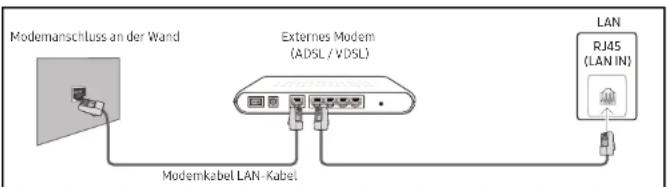
text_image
Modemanschluss an der Wand Externes Modem (ADSL / VDSL) LAN RJ45 (LAN IN) Modemkabel LAN-Kabel- Sie können Ihr Gerät mit dem LAN verbinden, indem Sie den LAN-Port auf der Rückseite des Geräts mit einem IP-Sharer verbinden, der wiederum mit einem externen Modem verbunden ist. Verwenden Sie für die Verbindung ein LAN-Kabel (siehe Abbildung unten).
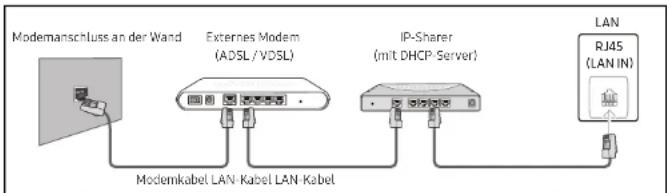
flowchart
graph LR
    A["Modemanschluss an der Wand"] --> B["External Modem (ADSL / VDSL)"]
    B --> C["IP-Sharer (mit DHCP Server)"]
    C --> D["LAN RJ45 (LAN IN)"]
    A --> E["Modemkabel LAN-Kabel LAN-Kabel"]
    B --> E
    C --> E
    D --> E
- Je nachdem, wie Ihr Netzwerk konfiguriert ist, können Sie das Gerät auch mit Ihrem LAN verbinden, indem Sie den LAN-Port auf der Rückseite des Geräts mithilfe eines LAN-Kabels direkt mit einer Netzwerkdose verbinden (siehe Abbildung unten). Die Wanddose muss mit einem Modem oder Router an anderer Stelle in Ihrem Haus verbunden sein.
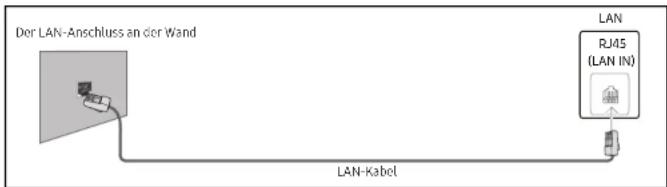
flowchart
graph LR
    A["Der LAN-Anschluss an der Wand"] --> B["LAN-Kabel"]
    B --> C["RJ45 (LAN IN)"]
    C --> D["Output"]
Wenn Sie ein Netzwerk ohne feste IP-Adressen (dynamisches Netzwerk) haben, sollten Sie ein ADSL-Modem oder einen Router, das bzw. der das Dynamic Host Configuration Protocol (DHCP) unterstützt, verwenden. Modems und Router, die DHCP unterstützen, stellen automatisch die Werte für IP-Adresse, Teilnetzmaske, Gateway und DNS zur Verfügung, die das Gerät benötigt, um auf das Internet zuzugreifen. Sie müssen sie dann nicht manuell eingeben. Die meisten Helmnetzwerke sind dynamische Netzwerke.
Einige Netzwerke erfordern eine statische IP-Adresse. Wenn Ihr Netzwerk eine statische IP-Adresse benötigt, müssen Sie beim Einrichten der Netzwerkverbindung die Werte für IP-Adresse, Teilnetzmaske, Gateway und DNS in den IP-Einst. Ihres Produkts manuell eingeben. Um die Werte für IP-Adresse, Teilnetzmaske, Gateway und DNS zu erhalten, wenden Sie sich an Ihren Internetdienstanbieter (Internet Service Provider, ISP).
Wenn Sie einen Windows-Computer verwenden, können Sie diese Werte auch über Ihren Computer ermitteln.
Sie können ADSL-Modems, die DHCP unterstützen, auch verwenden, wenn Ihr Netzwerk eine statische IP-Adresse benötigt.
ADSL-Modems, die DHCP unterstützen, ermöglichen auch die Verwendung statischer IP-Adressen.
Konfigurieren Sie die Netzwerkverbindung, um Internetdienste nutzen und Software-Updates durchführen zu können.
Automatisch Netzwerkeinstellungen öffnen (kabelgebunden)
Zur Verbindung mit dem Netzwerk über ein LAN-Kabel.
Zunächst muss ein LAN-Kabel angeschlossen werden.
So konfigurieren Sie das Gerät automatisch
1 Stellen Sie Netzwerktyp auf der Seite Netzwerkeinstellungen öffnen auf Kabel ein.
2 Der Netzwerktestbildschirm wird angezeigt und überprüft die Netzwerkverbindung. Wenn die Verbindung überprüft wurde, wird die Meldung „Erfolgreich Ihr Gerät ist mit dem Internet verbunden. Wenden Sie sich bei Problemen mit der Nutzung von Online-Diensten bitte an Ihren Internetanbleter.“ angezeigt.
Wenn die Verbindung fehlschlägt, überprüfen Sie den LAN-Port-Anschluss.
Wenn die Netzwerkeinstellungen nicht automatisch ermittelt werden können oder Sie die Verbindung manuell einrichten möchten, finden Sie entsprechende Informationen im nächsten Abschnitt (Manuell Netzwerkeinstellungen öffnen (kabelgebunden)).
Manuell Netzwerkeinstellungen öffnen (kabelgebunden)
Unternehmen verwenden möglicherweise statische IP-Adressen.
Fragen Sie in diesem Fall den Netzwerkadministrator nach IP-Adresse, Tellnetzmaske, Gateway und DNS-Serveradresse. Geben Sie diese Werte manuell ein.
Abrufen der Netzwerkverbindungseinstellungen
Gehen Sie wie folgt vor, um die Netzwerkverbindungseinstellungen anzuzeigen (funktioniert so bei den meisten Windows-PCs).
1 Klicken Sie mit der rechten Maustaste auf das Netzwerksymbol in der unteren rechten Ecke des Bildschirms.
2 Klicken Sie Im angezelgten Popup-Menü auf „Status“.
3 Klicken Sie im daraufhin angezelgten Dialogfeld auf die Registerkarte Support.
4 Klicken Sie auf der Registerkarte Support auf die Schaltfläche Details. Die Netzwerkverbindungseinstellungen werden angezeigt.
Der Pfad zu den Einstellungen hängt vom installierten Betriebssystem ab.
So konfigurieren Sie das Gerät manuell
1 Stellen Sie Netzwerktyp auf der Seite Netzwerkeinstellungen öffnen auf Kabel ein.
2 Der Netzwerktestbildschirm wird angezeigt und die Überprüfung beginnt. Drücken Sie Abbrechen. Die Prüfung wird beendet.
3 Wählen Sie im Netzwerkverbindungsbildschirm IP-Einst. aus. Der Bildschirm IP-Einst. wird angezeigt.
4 Wählen Sie das Feld ganz oben aus, drücken Sie ☐, und stellen Sie dann IP-Einstellung auf Manuell eingeben ein. Wiederholen Sie den Vorgang für jedes Feld der IP-Adresse.
Wenn Sie IP-Einstellung auf Manuell eingeben einstellen, wird DNS-Einst. automatisch in Manuell eingeben geändert.
5 Wählen Sie zum Abschluss OK am unteren Rand der Seite, und drücken Sie dann ↗. Der Netzwerktestbildschirm wird angezeigt und die Überprüfung beginnt.
6 Wenn die Verbindung überprüft wurde, wird die Meldung „Erfolgreich Ihr Gerät Ist mit dem Internet verbunden. Wenden Sie sich bei Problemen mit der Nutzung von Online-Diensten bitte an Ihren Internetanbieter.“ angezeigt.
Netzwerkeinstellungen (drahtlos)
Diese Funktion wird je nach Modell möglicherweise nicht unterstützt.
Verbinden mit einem kabellosen Netzwerk (WLAN)
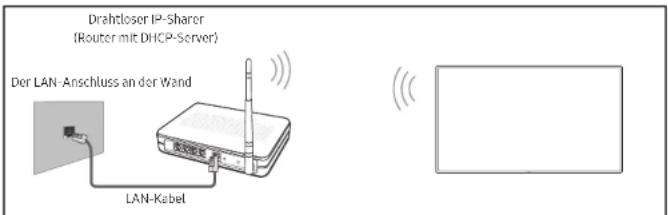
text_image
Drahtloser IP-Sharer (Router mit DHCP-Server) Der LAN-Anschluss an der Wand LAN-KabelDieses Produkt unterstützt die Kommunikationsprotokolle IEEE 802.11 a /b /g /n /ac. Samsung empfiehlt die Verwendung von IEEE 802.11n. Wenn Sie ein Video über eine Netzwerkverbindung wiedergeben, wird es möglicherweise nicht einwandfrei wiedergegeben.
Einige der IEEE 802.11-Kommunikationsprotokolle werden je nach Modell möglicherweise nicht unterstützt.
Wählen Sie einen freien Kanal für den drahtlosen IP-Sharer aus. Wenn der für den drahtlosen IP-Sharer festgelegte Kanal gerade von einem anderen Gerät in der Nähe verwendet wird, führt dies zu Störungen und Übertragungsfehlern.
Jahr Produkt unterstützt nur die folgenden WLAN-Sicherheitsprotokolle.
- Authentifizierungsmodi: WEP, WPAPSK, WPA2PSK
Verschlüsselungstypen: WEP, TKIP, AES
Gemäß den neuen WLAN-Zertifizierungsspezifikationen unterstützen Produkte von Samsung nicht die Sicherheitsverschlüsselung WEP oder TKIP in Netzwerken, die im High-throughput(Greenfield) 802.11n-Modus ausgeführt werden.
Wenn Ihr WLAN-Router WPS (Wi-Fi Protected Setup) unterstützt, können Sie eine Verbindung mit dem Netzwerk über PBC (Push Button Configuration) oder PIN (Personal Identification Number) herstellen. WPS konfiguriert die SSID- und WPA-Schlüssel in beiden Modi automatisch.
Verbindungsmethoden: Es gibt drei Methoden zur Einrichtung einer WLAN-Verbindung. Automatische Netzwerkeinrichtung, Manuelle Netzwerkeinrichtung, WPS verwenden
Enterprise WPA2 (TLS/TTLS/PEAP)-zertifizierte Modelle: QBR, QMN, QMR, QEN
Automatische Netzwerkeinrichtung (drahtlos)
Die meisten drahtlosen Netzwerke verfügen über ein optionales Sicherheitssystem, bei dem Geräte, die auf das Netzwerk zugreifen möchten, einen verschlüsselten Sicherheitscode, den so genannten Zugriffs- oder Sicherheitsschlüssel, übertragen müssen. Der Sicherheitsschlüssel basiert auf einer Passphrase, in der Regel ein Wort oder eine Folge von Buchstaben und Zahlen einer bestimmten Länge. Wenn Sie die Sicherheit für Ihr drahtloses Netzwerk einrichten, werden Sie danach gefragt. Wenn Sie diese Methode für die Einrichtung der Netzwerkverbindung wählen und einen Sicherheitsschlüssel für Ihr drahtloses Netzwerk haben, müssen Sie die Passphrase bei der automatischen oder manuellen Einrichtung eingeben.
So konfigurieren Sie das Gerät automatisch
1 Stellen Sie Netzwerktyp auf der Seite Netzwerkeinstellungen öffnen auf Drahtlos ein.
2 Die Netzwerk-Funktion sucht nach verfügbaren drahtlosen Netzwerken. Abschließend wird eine Liste der verfügbaren Netzwerke angezeigt.
Drücken Sie in der Liste der Netzwerke die Taste ▲ oder ▼, um ein Netzwerk auszuwählen. Drücken Sie dann die Taste 1→.
Wenn der gewünschte Drahtlos-Router nicht angezeigt wird, wählen Sie Aktual. für eine erneute Suche.
Wenn der Router nach dem erneuten Versuch nicht gefunden wird, wählen Sie Netzwerk hlnzufügen.
3 Fahren Sie mit Schritt 4 fort, wenn der Bildschirm „Geben Sie das Kennwort für (AP-Name)eln.“ angezeigt wird. Wenn Sie einen WLAN-Router auswählen, der nicht geschützt ist, fahren Sie mit Schritt 6 fort.
4 Wenn der Router geschützt ist, geben Sie den Geben Sie das Kennwort für (AP-Name) ein. ein (Sicherheitsschlüssel oder PIN).
5 Bewegen Sie zum Abschluss den Cursor mit der Nach-rechts-Taste auf Fertig, und drücken Sie dann ☑. Der Netzwerkverbindungsbildschirm wird angezeigt und die Überprüfung beginnt.
As wird eine Verbindung mit dem Router hergestellt, doch kann nicht auf das Internet zugegriffen werden. In diesem Fall wenden Sie sich an Ihren Internetdienstleister.
6 Wenn die Verbindung überprüft wurde, wird die Meldung „Erfolgreich Ihr Gerät ist mit dem Internet verbunden. Wenden Sie sich bei Problemen mit der Nutzung von Online-Diensten bitte an Ihren Internetanbleter.“ angezeigt.
Manuelle Netzwerkeinrichtung (drahtlos)
Unternehmen verwenden möglicherweise statische IP-Adressen.
Fragen Sie in diesem Fall den Netzwerkadministrator nach IP-Adresse, Teilnetzmaske, Gateway und DNS-Serveradresse. Geben Sie diese Werte manuell ein.
Abrufen der Netzwerkverbindungseinstellungen
Gehen Sie wie folgt vor, um die Netzwerkverbindungseinstellungen anzuzeigen (funktioniert so bei den meisten Windows-PCs).
1 Klicken Sie mit der rechten Maustaste auf das Netzwerksymbol in der unteren rechten Ecke des Bildschirms.
2 Klicken Sie im angezeigten Popup-Menü auf „Status“.
3 Klicken Sie im daraufhin angezeigten Dialogfeld auf die Registerkarte Support.
4 Klicken Sie auf der Registerkarte Support auf die Schaltfläche Details. Die Netzwerkverbindungseinstellungen werden angezeigt.
So konfigurieren Sie das Gerät manuell
1 Stellen Sie Netzwerktyp auf der Seite Netzwerkeinstellungen öffnen auf Drahtlos ein.
2 Die Netzwerk-Funktion sucht nach verfügbaren drahtlosen Netzwerken. Abschließend wird eine Liste der verfügbaren Netzwerke angezeigt.
3 Drücken Sie In der Liste der Netzwerke die Taste ▲ oder ▼, um ein Netzwerk auszuwählen. Drücken Sie dann zweimal die Taste ☐.
Wenn der gewünschte Drahtlos-Router nicht angezeigt wird, wählen Sie Aktual. für eine erneute Suche.
Wenn der Router nach dem erneuten Versuch nicht gefunden wird, wählen Sie die Schaltfläche Stopp.
Die Schaltfläche Netzwerk hinzufügen wird angezelgt.
4 Fahren Sie mit Schritt 5 fort, wenn der Bildschirm „Geben Sie das Kennwort für (AP-Name) ein.“ angezeigt wird. Wenn Sie einen WLAN-Router auswählen, der nicht geschützt ist, fahren Sie mit Schritt 7 fort.
5 Wenn der Router geschützt ist, geben Sie den Geben Sie das Kennwort für (AP-Name) ein. ein (Sicherheitsschlüssel oder PIN).
6 Bewegen Sie zum Abschluss den Cursor mit der Nach-rechts-Taste auf Fertig, und drücken Sie dann ☐. Der Netzwerkverbindungsbildschirm wird angezeigt und die Überprüfung beginnt.
7 Wählen Sie Abbrechen aus, während versucht wird, eine Verbindung mit dem Netzwerk herzustellen. Der Verbindungsversuch wird beendet.
8 Wählen Sie im Netzwerkverbindungsbildschirm IP-EInst. aus. Der Bildschirm IP-EInst. wird angezelt.
9 Wählen Sie das Feld ganz oben aus, drücken Sie ☐, und stellen Sie dann IP-Einstellung auf Manuell eingeben ein. Wiederholen Sie den Vorgang für jedes Feld der IP-Adresse.
Wenn Sie IP-Einstellung auf Manuell eingeben einstellen, wird DNS-Einst. automatisch in Manuell eingeben geändert.
10 Wählen Sie zum Abschluss OK am unteren Rand der Seite, und drücken Sie dann ☐. Der Netzwerktestbildschirm wird angezeigt und die Überprüfung beginnt.
11 Wenn die Verbindung überprüft wurde, wird die Meldung „Erfolgreich Ihr Gerät ist mit dem Internet verbunden. Wenden Sie sich bei Problemen mit der Nutzung von Online-Diensten bitte an Ihren Internetanbleter.“ angezeigt.
WPS verwenden
Diese Funktion wird je nach Modell möglicherweise nicht unterstützt.
So konfigurieren Sie das Gerät mit WPS verwenden
Gehen Sie folgendermaßen vor, wenn Ihr Router eine WPS verwenden-Taste hat:
1 Stellen Sie Netzwerktyp auf der Seite Netzwerkeinstellungen öffnen auf Drahtlos ein.
2 Wählen Sie WPS verwenden, drücken Sie ↻.
3 Drücken Sie innerhalb der nächsten zwei Minuten die Taste WPS oder PBC auf Ihrem WLAN-Router. Ihr Gerät empfängt nun automatisch alle benötigten Netzwerkeinstellungen und stellt eine Verbindung mit dem Netzwerk her.
- Wenn Sie die WPS PIN verwenden möchten, wählen Sie WPS-PIN aus.
Gehen Sie zu den Einstellungen Ihres WLAN-Routers, geben Sie Ihre PIN ein und wählen Sie OK aus.
4 Der Netzwerkverbindungsbildschirm wird angezeigt. Die Netzwerkeinrichtung ist abgeschlossen.
IPv6
MENU 📄 → Netzwerk → IPv6 → ENTER
IPv6 aktivieren oder deaktivieren.
• Aus (●) / Ein (●)
Diese Funktion wird je nach Modell möglicherweise nicht unterstützt.
IPv6-Status
MENU 📄 → Netzwerk → IPv6-Status → ENTER
Überprüfen Sie den Status Ihrer IPv6-Internetverbindung.
Diese Funktion wird je nach Modell möglicherweise nicht unterstützt.
Servernetzwerkeinstellungen
MENU 📄 → Netzwerk → Servernetzwerkeinstellungen → ENTER
Mit Server verbinden
Verbinden mit MagicInfo-Server.
• Serveradresse / TLS / Port
Belm Verwenden der TLS-Option wird der Server so konfigurlert, dass er https verwendet. Die Datenübertragung ist dann verschlüsselt. (Portnummer: 7002)
Wenn Sie die TLS-Option nicht verwenden, geben Sie de IP-Adresse und Portnummer des Servers ein. Verwenden Sie 7001 als Portnummer. (Wenn mit Portnummer 7001 keine Verbindung zum Server möglich ist, fragen Sie Ihren Server-Administrator nach der richtigen Portnummer, und tragen Sie diese ein.)
Geben Sie die IP-Adresse und Portnummer des Servers ein. Verwenden Sie 7001 als Portnummer. (Wenn mit Portnummer 7001 keine Verbindung zum Server möglich ist, fragen Sie Ihren Server-Administrator nach der richtigen Portnummer, und tragen Sie diese ein.)
für das MagicInfo Server-Benutzerhandbuch besuchen Sie die folgende Webseite: http://displaysolutions.samsung.com → Support → Resources → MagicInfo Web Manual.
MagicInfo-Modus
Wählen Sie entsprechend der Einsatzumgebung des Gerätes den geeigneten MaglcInfo-Modus.
- Lite / Premium
Die unterstützten Inhaltsarten können eingeschränkt sein, während MaglcInfo-Modus auf Lite eingestellt ist.
Serverzugriff
Zugang zum MagicInfo-Server erlauben oder verbieten.
- Zulassen / Verbiet.
FTP-Modus
Legen Sie den FTP-Verbindungsmodus fest.
- Aktiv / Passiv
Proxyserver
Stellen Sie Ihre Proxyserver-Verbindung und damit zusammenhängende Funktionen ein. Aus / Eln
• Adresse / Port / Kennung / Passwort
Adresse / Port / Kennung und Passwort sind nur aktiviert, wenn Proxyserver auf Ein eingestellt ist.
Gerätename
MENU 📄 → Netzwerk → Gerätename → ENTER
Wählen Sie einen Gerätenamen aus, oder geben Sie einen Gerätenamen ein.
Dieser Name kann über das Netzwerk auf dem Netzwerkgerät angezeigt werden.
• [Signage] Anzeige 1 \~ 6 / Ben.-Eingabe
Kapitel 10 System
Barrierefreiheit
MENU → System → Barrlerefrelheit → ENTER
System
Barrierefreiheit
Einrichtung starten
Touch-Steuer.
Zeit
Wechsel der automatischen Quelle
Netzsteuerung
Öko-Lösung
Hoher Kontrast
Zum Einstellen des Hintergrunds und der Schriftart in Menüs auf kontrastreiche Farben. Die Menütransparenz wird bei Auswahl dieser Option undurchsichtig.
• Aus (●) / EIn (○)
Vergrößern
Menübereich vergrößern.
• Aus (●) / EIn (○)
Einrichtung starten
MENU → System → Einrichtung starten → ENTER
System
Einrichtung starten
Führen Sie die Setup-Schritte durch, die Sie beim ersten Gebrauch dieses Produkts durchgeführt haben.
Geben Sie Ihre 4-stellige PIN ein. Die Standard-PIN ist „0-0-0-0“.
Verwenden Sie die Funktion PIN ändern zur Änderung der PIN.
Ändern Sie die PIN, um Ihr Gerät zu sichern.
Touch-Steuer.
MENU → System → Touch-Steuer. → ENTER
Touch-Steuer.
Touch-Steuer. Aus
Administrator-Menü sperren Aus
Zu steuerndes Gerät Samsung SMART Signage
Das angezeigte Bild kann je nach Modell unterschiedlich sein.
Stellt die Funktionen der berührungsempfindlichen Steuerung ein.
Diese Funktion wird je nach Modell möglicherweise nicht unterstützt.
Touch-Steuer.
Keine Touch-Gesten zur Steuerung des Geräts zulassen.
• Aus / Ein
Administrator-Menü sperren
Aktivieren Sie die Administrator-Menü sperren, um das Menü mit Administratoreinstellungen anzuzeigen, wenn Sie den Bildschirm berühren und halten.
• Aus / Ein
Nur verfügbar, wenn Touch-Steuer. auf Ein eingestellt ist.
Zu steuerndes Gerät
Geben Sie die durch Berühren zu steuernde Quelle an. Wählen Sie Angeschlossenes Quellgerät aus, wenn Sie durch Berührung zu steuernden Inhalt wiedergeben, der im Programm Author erstellt wurde. In diesem Fall müssen Sie die Fernbedienung zur Steuerung des Gerätemenüs verwenden.
• Samsung SMARTSignage / Angeschlossenes Quellgerät / Auto
Diese Funktion wird je nach Modell möglicherweise nicht unterstützt.
Zeit
MENU → System → Zelt → ENTER
| Zeit | |
| Zeit einstellen | |
| NTP-Einstellungen | |
| Sommerzeit | Aus |
| Einschalten verzögern | 0 |
Das angezeigte Bild kann je nach Modell unterschiedlich sein.
Sie können Zeit einstellen oder Sommerzeit konfigurieren. Verschiedene zeitbezogene Optionen konfigurieren.
Zeit einstellen
Wählen Sie Zeit einstellen. Wählen Sie Datum bzw. Zeit aus, und drücken Sie dann
Verwenden Sie die Zifferntasten zur Eingabe von Zahlen, oder drücken Sie die Nach-oben- oder Nach-unten-Taste. Verwenden Sie die Nach-links- und Nach-rechts-Taste, um von einem Eingabefeld zum nächsten zu gehen. Drücken Sie zum Abschluss ☐.
Sie können Datum und Zelt durch Drücken der Zifferntasten auf der Fernbedienung direkt einstellen.
NTP-Einstellungen
Richten Sie die Server-URL und die Zeitzone ein, um die Netzwerkzeit zu verwenden.
Sommerzeit
Schaltet die Sommerzeit-Funktion ein oder aus.
Aus / Ein
- Startdatum: Legt das Anfangsdatum der Sommerzeit fest.
• Enddatum: Legt das Enddatum der Sommerzeit fest.
• Zelt-Offset: Wählen Sie die richtige Zeitdifferenz für Ihre Zeitzone aus.
Startdatum, Enddatum und Zelt-Offset sind nur aktiviert, wenn Sommerzeit auf Ein eingestellt ist.
Einschalten verzögern
Wenn Sie mehrere Gerät verbinden, stellen Sie die Netzeinschaltverzögerung für jedes Gerät ein, um eine Überlastung durch das Stromnetz zu vermeiden (in einem Bereich von 0–50 Sekunden).
Wechsel der automatischen Quelle
MENU → System → Wechsel der automatischen Quelle → ENTER
| Wechsel der automatischen Quelle | |
| Wechsel der automatischen Quelle | Aus |
| Wiederher. Primärquelle | Aus |
| Primärquelle | Alle |
| Sekundärquelle | DisplayPort |
| Standardeingang | Letzter Eingang |
Das angezeigte Bild kann je nach Modell unterschiedlich sein.
Wechsel der automatischen Quelle
Wechseln Sie zur voreingestellten Quelle oder einer anderen Quelle, wenn die Verbindung zum Hauptquellgerät abgebrochen wird.
Wiederher. Primärquelle
Wählen Sie aus, ob die ausgewählte primäre Eingangsquelle wiederhergestellt werden soll, sobald eine primäre Eingangsquelle aktiviert wird.
Die Funktion Wiederher. Primärquelle ist deaktiviert, wenn Primärquelle auf Alle eingestellt ist.
Primärquelle
Wählen Sie eine Primärquelle aus, zu der gewechselt wird, wenn über den aktuellen Eingang keine Signale empfangen werden.
Sekundärquelle
Wählen Sie eine Sekundärquelle aus, zu der gewechselt wird, wenn über den aktuellen Eingang keine Signale empfangen werden.
Die Funktion Sekundärquelle ist deaktiviert, wenn Primärquelle auf Alle eingestellt ist.
Standardeingang
Wählen Sie den Standardeingang aus, zu dem gewechselt wird, wenn der neue Eingang getrennt wird. Die Option Letzter Eingang umfasst nur kabelgebundene externe Eingänge.
Wechsel der automatischen Quelle muss auf Neuer Eingang eingestellt werden, um die Option Standardeingang zu aktivieren.
Netzsteuerung
MENU → System → Netzsteuerung → ENTER
| Netzsteuerung | |
| Auto. Einschalten | Aus |
| PC-Modulleistung | |
| Max. Energiesparen | Ein |
| Standby-Steuerung | Ein |
| Remote-Konfiguration | Aus |
| Ein-/Aus-Schalter | Nur einschalten |
Das angezeigte Bild kann je nach Modell unterschiedlich sein.
Auto. Einschalten
Diese Funktion schaltet das Gerät ein, sobald es mit dem Netz verbunden ist. Die Ein/Aus-Taste muss nicht betätigt werden.
• Aus / Ein
Falls Sie diese Funktion bei einem Videowanddisplay auf Ein gestellt haben, warten Sie ca. 2 Minuten vordem Anschließen des Netzkabels.
PC-Modulleistung
Das PC-Modul kann unabhängig vom Gerät ein- und ausgeschaltet werden.
Diese Funktion wird je nach Modell möglicherweise nicht unterstützt.
Synchr. Einschalten
Wählen Sie „Aus“, um das PC-Modul ohne Einschalten des Geräts einzuschalten.
• Aus / Ein
Synchr. Ausschalten
Wählen Sie „Aus“, um das PC-Modul ohne Ausschalten des Geräts auszuschalten.
• Aus / Ein
Max. Energiesparen
Sparen Sie Energie, Indem Sie den PC-Monitor ausschalten, wenn der PC für eine bestimmte Zeit nicht benutzt wird.
• Aus / Ein
Diese Funktion wird je nach Modell möglicherweise nicht unterstützt.
| Netzsteuerung | |
| Auto. Einschalten | Aus |
| PC-Modulleistung | |
| Max. Energiesparen | Ein |
| Standby-Steuerung | Ein |
| Remote-Konfiguration | Aus |
| Ein-/Aus-Schalter | Nur einschalten |
Das angezeigte Bild kann je nach Modell unterschiedlich sein.
Standby-Steuerung
Ohne Signal wird entschieden, ob in "Sleep" gewechselt werden soll oder nicht.
Diese Funktion wird je nach Modell möglicherweise nicht unterstützt.
• Auto
Das Display bleibt ausgeschaltet, um Energie zu sparen, bis Arbeitssignale erkannt werden, auch wenn ein externes Gerät angeschlossen Ist.
Wenn kein externes Gerät angeschlossen ist, wird die Meldung Keine Kabelverbindung angezeigt.
Bel der HDMI-Eingangsquelle funktioniert es als Ein.
• Aus
Wenn kein Eingangssignal anliegt, wird die Meldung Kein Signal angezeigt.
falls die Meldung „Kein Signal“ angezeigt wird, obwohl ein Quellgerät angeschlossen ist, überprüfen Sie die Kabelverbindungen und die Einstellungen Ihres Quellgeräts.
Wenn Keine Signalmeldung auf Aus eingestellt ist, wird die Meldung Kein Signal nicht angezeigt.
Stellen Sie in diesem Fall Keine Signalmeldung auf Ein ein.
• Ein
Die Anzeige schaltet sich aus, um Energie zu sparen, wenn keine Eingangssignale erkannt werden.
Remote-Konfiguration
Mit dieser Funktion wird die Netzwerkverbindung beim Ausschalten des Gerätes aufrechterhalten.
• Aus / Ein
Ein-/Aus-Schalter
Die Ein/Aus-Taste auf der Fernbedienung kann so eingestellt werden, dass sie das Gerät einschaltet, oder dass sie das Gerät ein- oder ausschaltet.
- Nur einschalten: Stellt die Ein/Aus-Taste auf der Fernbedienung ☺ so ein, dass das Gerät nur ausgeschaltet wird.
- Ein-/Ausschalten: Stellt die Ein/Aus-Taste auf der Fernbedienung Ⓞ so ein, dass das Gerät ein- oder ausgeschaltet wird.
Öko-Lösung
MENU → System → Öko-Lösung → ENTER
Öko-Lösung
| Helligkeitsbegrenzung | Ein |
| Energiesparmodus | Aus |
| Öko-Sensor | Aus |
| • Minimale Hintergrundbeleuchtung | 0 |
| Programmierung für Bildschirmlampe | Aus |
| Kein Slg. Standby | 15 Minuten |
| Autom. Aussch. | Aus (empfohlen) |
Das angezeigte Bild kann je nach Modell unterschiedlich sein.
Helligkeitsbegrenzung
Schalten Sie die Helligkeitsbegrenzung ein oder aus. Falls Sie Ein auswählen, hat die Anzeige nicht die maximale Helligkeit, aber Sie werden Energie sparen.
• Aus / Ein
Diese Funktion wird je nach Modell möglicherweise nicht unterstützt.
Energiesparmodus
Der Stromverbrauch kann durch Anpassen der Bildschirmhelligkeit gesenkt werden.
• Aus / Gering / Mittel / Hoch oder Aus (●) / Ein (○)
Öko-Sensor
Automatisch die Bildhelligkeit basierend auf dem Level der Umgebungshelligkeit anpassen.
• Aus / Ein
Sollte der Bildschirmkontrast nicht ausreichen, stellen Sie den Öko-Sensor auf Aus. Wenn der Öko-Sensor auf Aus steht, entspricht er möglicherweise nicht den Energiestandards.
Diese Funktion wird je nach Modell möglicherweise nicht unterstützt.
Minimale Hintergrundbeleuchtung
Stellen Sie die Mindesthelligkeit des Leitsystem-Bildschirms ein. Diese Funktion ist nur verfügbar, wenn ihr Wert unter dem im Menü Bild eingestellten Wert von Hintergrundbel. liegt.
Wenn der Öko-Sensor auf Ein eingestellt ist, passt sich die Bildschirmhelligkeit an die Umgebungshelligkeit an (wird dunkler oder heller).
Nur verfügbar, wenn Öko-Sensor auf Ein eingestellt ist.
Diese Funktion wird je nach Modell möglicherweise nicht unterstützt.
| Öko-Lösung | |
| Helligkeitsbegrenzung | Ein |
| Energiesparmodus | Aus |
| Öko-Sensor | Aus |
| · Minimale Hintergrundbeleuchtung | 0 |
| Programmierung für Bildschirmlampe | Aus |
| Kein Sig. Standby | 15 Minuten |
| Autom. Aussch. | Aus (empfohlen) |
Das angezeigte Bild kann je nach Modell unterschiedlich sein.
Programmierung für Bildschirmlampe
Programmierung für Bildschirmlampe
Aktiviert oder deaktiviert den Lampenzeitplan.
• Aus / Ein
Zeitplan1, Zeitplan2
Zeit
Die Bildschirmhelligkeit wird nach einer bestimmten Zeit auf den in Lam. festgelegten Wert eingestellt.
Lam.
Einstellung der Bildschirmhelligkeit. Bei aufsteigenden Werten bis 100 wird der Bildschirm heller.
0-100
Kein Sig. Standby
Spart Strom, indem das Produkt ausgeschaltet wird, wenn keinerlei Eingangssignal empfangen wird.
Diese Funktion wird je nach Modell möglicherweise nicht unterstützt.
Diese Funktion ist nicht in Betrieb, wenn die Anzeige im Standby-Modus ist.
Das Gerät schaltet sich automatisch nach einer bestimmten Zeit aus. Diese Zeit kann nach Bedarf geändert werden.
Autom. Aussch.
Wählen Sie den Zeitpunkt aus, zu dem die Anzeige automatisch ausgeschaltet werden soll, wenn keine Benutzerinteraktion erfolgt.
Temperatursteuerung
MENU → System → Temperatursteuerung → ENTER
System
Temperatursteuerung 77
Diese Funktion ermittelt die Temperatur im Innern des Geräts. Sie können den zulässigen Temperaturbereich festlegen.
Die Standardtemperatur beträgt 77 °C.
Die empfohlene Betriebstemperatur des Geräts beträgt 75 bis 80 °C.
Der Bildschirm wird dunkler, wenn die aktuelle Temperatur das angegebene Temperaturlimit überschreitet. Wenn die Temperatur weiterhin ansteigt, wird das Gerät ausgeschaltet, um eine Überhitzung zu verhindern.
Diese Funktion wird je nach Modell möglicherweise nicht unterstützt.
Lüfter & Temperatur
MENU 📄 → System → Lüfter & Temperatur → ENTER 🐃
Es werden Einstellungen vorgenommen, die sich jewells auf die Drehzahl und Temperatur des Lüfters beziehen.
Diese Funktion steht nur bei vollständigen Außenanzeigen (Serie OH*) zur Verfügung.
Lüftersteuerung
Einstellen von „Auto“ oder „Manuell“ für die Einstellung der Lüfterdrehzahl.
- Auto / Manuell
Lüftergeschw.-Einst.
Einstellen der Lüfterdrehzahl im Bereich von 1 bis 100.
Verfügbar, wenn Lüftersteuerung aktiviert (Manuell) ist.
Freiluftmodus
Achten Sie bei Verwendung des Geräts bei niedrigen Temperaturen von unter O "C darauf, Frelluftmodus auf „Eln“ einzustellen.
Mit dieser Funktion wird die interne Temperatur des Geräts gleichbleibend gehalten, damit das Gerät nach dem Einschalten ordnungsgemäß starten kann.
• Aus / EIn
Arennen Sie nicht das Netzkabel, wenn diese Funktion auf „EIn“ eingestellt ist.
Der Stromverbrauch bei ausgeschaltetem Gerät ist höher bei Einstellung dieser Funktion auf „Ein“ im Vergleich zur Einstellung auf „Aus“.
Lüftereinstellungen
MENU 📄 → System → LüftereInstellungen → ENTER 📋
Es werden Einstellungen vorgenommen, die sich jeweils auf die Drehzahl und Temperatur des Lüfters beziehen.
Diese Funktion steht nur bei Semi-Außenanzeigen (Serie OM*) zur Verfügung.
Lüftersteuerung
• Auto (Inaktiv) / Manuell
Lüftergeschw.-Einst.
Einstellen der Lüfterdrehzahl im Bereich von 1 bis 100.
Verfügbar, wenn Lüftersteuerung aktiviert (Manuell) ist.
Externe Geräteverwaltung
MENU → System → Externe Geräteverwaltung → ENTER
Externe Geräteverwaltung
Eingabegeräteverwaltung
Geräteverbindungsmanager
Das angezeigte Bild kann je nach Modell unterschiedlich sein.
Verwalten Sie externe, an Ihr Leitsystem angeschlossene Geräte.
Diese Funktion wird je nach Modell möglicherweise nicht unterstützt.
Eingabegeräteverwaltung
Richten Sie Tastaturen zur Verwendung mit Ihrem Gerät ein. Sie können Tastaturen hinzufügen und deren Einstellung konfigurieren.
Nur für Bluetooth-fähige Modelle verfügbar.
Bluetooth-Geräteliste
Schließen Sie eine Bluetooth-Tastatur, eine Maus oder ein Gamepad an Ihr Gerät an.
Tastatureinstell.
Konfigurieren Sie die Einstellungen der angeschlossenen Tastatur.
Tastatursprache
Legen Sie eine Sprache für Ihre Tastatur fest.
Tastaturtyp
Legen Sie den Typ Ihrer Tastatur fest.
Externe Geräteverwaltung
Eingabegeräteverwaltung
Geräteverbindungsmanager
Das angezeigte Bild kann je nach Modell unterschiedlich sein.
Geräteverbindungsmanager
Erlauben Sie, dass Geräte in Ihrem Netzwerk, wie Smartphones und Tablets, Inhalte mit Ihrem Produkt teilen.
Zugriffsbenachrichtigung
Zelgt eine Benachrichtigung an, wenn ein Gerät, wie ein Smartphone oder Tablet, verbunden Ist. Wenn Sie ein Wi-Fi-Netzwerk verwenden, für das ein Passwort erforderlich ist, schalten Sie diese Option aus, um eine automatische Verbindung mit Geräten ohne Benachrichtigungen herzustellen.
• Aus / Nur beim ersten Mal / Immer Ein
Geräteliste
Anzeigen und Verwalten von angeschlossenen Geräten.
Abspielen mit
MENU → System → Absplelen mIt → ENTER
System
Abspielen mit MagicInfo
Das angezeigte Bild kann je nach Modell unterschiedlich sein.
PIN ändern
MENU → System → PIN ändern → ENTER
System
PIN ändern
Das angezeigte Bild kann je nach Modell unterschiedlich sein.
Wählen Sie entsprechend der Einsatzumgebung des Gerätes den geeigneten Modus Absplelen mit.
Je nach Einstellung kann der Startbildschirm varlieren.
• MagicInfo / URL Startprogramm
Die vierstellige PIN ändern.
Wählen Sie eine beliebige vierstellige Zahlenfolge als PIN, und geben Sie sie unter Neue PIN eingeben. ein. Geben Sie in PIN erneut eingeben, die gleichen vier Ziffern ein.
Die neue PIN wurde im Gerät gespeichert.
Die Standard-PIN ist „0-0-0-0“.
Ändern Sie die PIN, um Ihr Gerät zu sichern.
Sicherheit
MENU → System → Sicherheit → ENTER
Sicherheit
| Sicherheitssperre Ein | |
| Ein/Aus-Schalter | Ein |
| Tastensperre | Aus |
| Automatische Wiedergabe von USBsperren | Aus |
| Mobilgeräte-Anschlusssperre | Aus |
| Screen Mirroring-Standby | Aus |
| Fernverwaltung | Zulassen |
Das angezeigte Bild kann je nach Modell unterschiedlich sein.
Sicherheitssperre Ein
Geben Sie Ihre 4-stellige PIN ein. Die Standard-PIN ist „0-0-0-0“. Verwenden Sie die Funktion PIN ändern zur Änderung der PIN.
Andern Sie die PIN, um Ihr Gerät zu sichern.
Schalten Sie Sicherheitssperre Ein ein oder aus. Sicherheitssperre Ein schränkt die Aktionen ein, die von der Fernbedienung ausgeführt werden können. Die richtige PIN muss eingegeben werden, um Sicherheitssperre Ein auszuschalten.
Ein/Aus-Schalter
Wenn diese Funktion aktiviert ist, kann das Produkt über die Ein/Aus-Taste der Fernbedienung eingeschaltet werden, während Sicherheitssperre Ein aktiviert ist.
• Aus / Ein
Tastensperre
Mit diesem Menü können Sie die Tasten am Gerät sperren.
Wenn Tastensperre auf Ein eingestellt ist, kann das Gerät nur über die Fernbedienung gesteuert werden.
• Aus / Ein
Diese Funktion wird je nach Modell möglicherweise nicht unterstützt.
Automatische Wiedergabe von USB sperren
Wählen Sie, ob auf einem USB-Gerät gespeicherte MagicInfo-Inhalte automatisch wiedergegeben werden.
ohr Inhalt sollte Published Content, mit MagicInfo Premium application verfasst und auf dem von Ihnen verwendeten USB-Gerät veröffentlicht sein. Das Programm MagicInfo Premium application ist auf der Website erhältlich. (http://displaysolutions.samsung.com)
Sofern auf einem USB-Gerät veröffentlicht, wird Ihr Published Content in den Ordnern Contents und Schedules Im Stammordner des verbundenen USB-Geräts gespeichert.
- Aus Auf einem USB-Gerät gespeicherte MaglcInfo-Inhalte automatisch wiedergeben.
- Ein Keine auf dem USB-Gerät gespeicherten MaglcInfo-Inhalte automatisch wiedergeben.
Burch Anschließen eines USB-Geräts mit MagicInfo Inhalten wird fünf Sekunden lang „Automatische Wiedergabe von USB sperren : Ein“ angezeigt.
Mobilgeräte-Anschlusssperre
Sie können die Erlaubnis für andere Geräte wie Smartphones und Tablets in Ihrem Netzwerk einschränken, damit sie keinen Inhalt mit dem Gerät teilen.
• Aus / Ein
Screen Mirroring-Standby
Aktivieren Sie diese Option, um Verbindungsanforderungen von Quellen jeden Typs zu empfangen.
• Aus / Ein
Diese Funktion wird je nach Modell möglicherweise nicht unterstützt.
Fernverwaltung
Sie können externe Befehle Zulassen oder Verbiet., um über ein Netzwerk auf Ihr Produkt zuzugreifen.
- Verbiet. / Zulassen
Gesichertes Protokoll
Sichern Sie das Protokoll zwischen diesem Gerät und anderen Geräten.
• Aus / Ein
SNMP-Einstellungen
Legen Sie Ihre ID und Ihr Passwort für die SNMP-Verbindung fest.
Diese Funktion wird je nach Modell möglicherweise nicht unterstützt.
Server-Sicherheitsstatus
Sie können den Sicherheitsstatus des Geräts überprüfen, wenn es remote auf dem Server verwaltet wird.
Diese Funktion wird je nach Modell möglicherweise nicht unterstützt.
Netzwerksperre
Externen Netzwerkzugriff blockieren. Sie können Netzwerke auf dem Server registrieren, um den Zugriff zu ermöglichen.
• Aus / Ein
USB sperren
Verbindung mit externen USB-Anschlüssen blockieren.
• Aus / Ein
Zertifikatsverwaltung oder WPA-Zertifikatsverwaltung
Verwaltung der auf diesem Gerät installierten Zertifikate.
Für Enterprise WPA2 (TLS/TTLS/PEAP)-zertifizierte Modelle gibt es nur eine eingeschränkte Unterstützung.
Diese Funktion wird je nach Modell möglicherweise nicht unterstützt.
Zertifikat installieren
Schließen Sie ein USB-Laufwerk mit den Zertifikaten an, die auf diesem Gerät installiert werden sollen.
Zertifikatliste
Ansicht und Verwaltung der auf diesem Gerät installierten Zertifikate.
Wi-Fi-Zertifikat
Ansicht und Verwaltung der auf diesem Gerät installierten WLAN-Zertifikate.
Allgemein
MENU → System → Allgemein → ENTER
| Allgemein | |
| Smart-Sicherheit | |
| Anynet+ (HDMI-CEC) | |
| HDMI-Hotplug | Ein |
| Benutzerdef. Logo | Aus |
| Spielemodus | |
| DICOM-Simulationsmodus | Aus |
| Speicher leeren | |
Das angezeigte Bild kann je nach Modell unterschiedlich sein.
Smart-Sicherheit
Die Sicherheitsfunktionen zum Schutz Ihres Anzeigegeräts und der angeschlossenen Speichermedien gegen Viren umfassen Folgendes.
Scan
Zum Überprüfen des Anzeigegeräts und angeschlossener Speichermedien auf Viren.
Isolierte Liste
Diese Liste enthält Elemente, die aufgrund von enthaltenen Viren isoliert wurden.
Anynet+ (HDMI-CEC)
Anynet+ Ist eine Funktion, mit der Sie alle angeschlossenen Samsung-Geräte mit Anynet+-Unterstützung über Ihre Samsung-Gerätefernbedienung steuern können. Das Anynet+-System kann nur mit Samsung-Geräten mit der Anynet+-Funktion verwendet werden. Überprüfen Sie, ob auf Ihrem Samsung-Gerät ein Anynet+-Logo vorhanden ist, um sicherzugehen, dass Ihr Gerät diese Funktion unterstützt.
• Aus (●) / Ein (○)
Sie können Anynet+ Geräte nur über die Gerätefernbedienung steuern, nicht über die Tasten am Gerät.
Die Gerätefernbedienung funktioniert unter bestimmten Umständen nicht. Wählen Sie das Anynet+ -Gerät erneut aus, wenn dieses Problem auftritt.
Anynet+ funktioniert, wenn das AV-Gerät mit Anynet+ -Unterstützung im Standby-Modus oder eingeschaltet ist:
Anynet+ unterstützt bis zu 12 AV-Geräte insgesamt. Beachten Sie, dass Sie bis zu 3 Geräte des gleichen Typs verbinden können.
Fehlerbehebung für Anynet+
| Problem Mögliche | Lösung |
| Anynet+ funktioniert nicht. | Prüfen Sie, ob das Gerät ein Anynet+-Gerät ist. Das Anynet+-System unterstützt nur Anynet+-Geräte.Prüfen Sie, ob das Netzkabel des Anynet+-Geräts richtig angeschlossen Ist.Überprüfen Sie die Video-/Audio/HDMI-Kabel-Verbindungen des Anynet+-Geräts.Prüfen Sie, ob Anynet+(HDMI-CEC) im System-Menü aktiviertEinist.Prüfen Sie, ob die Fernbedienung mit Anynet+ kompatibel ist.Anynet+ funktioniert in bestimmten Situationen nicht. (Ersteinrichtung)Wenn Sie das HDMI-Kabel entfernt und dann wieder verbunden haben, suchen Sie Geräte erneut, oderschalten Sie das Gerät aus und wieder ein.Prüfen Sie, ob die Anynet+-Funktion des Anynet-Geräts eingeschaltet ist. |
| Ich möchte Anynet+ starten. | Prüfen Sie, ob das Anynet+-Gerät korrekt mit dem Gerät verbunden ist undAnynet+(HDMI-CEC) im System-Menü aktiviertEinist. |
| Ich möchte Anynet+ schließen. | Drücken Sie die Taste SOURCE auf der Gerätefernbedienung, und wählen Sie ein Gerät ohne Anynet+ aus. |
| Auf dem Bildschirm wird die Meldung „Trennen der Anynet+ -Geräteverbindung ..." angezelgt. | Sie können die Fernbedienung beim Konfigurieren von Anynet+ oder Umschalten zur Ansicht nicht verwenden.Sie können die Fernbedienung nach Abschluss der Anynet+-Konfiguration oder nach dem Umschalten auf Anynet+ verwenden. |
| Das Anynet+-Gerät läuft nicht. | Sie können die Wiedergabefunktion nicht verwenden, wenn die Ersteinrichtung durchgeführt wird. |
| Das verbundene Gerät wird nicht angezelgt. | Prüfen Sie, ob das Gerät Anynet+-Funktionen unterstützt.Prüfen Sie, ob das HDMI-Kabel ordnungsgemäß angeschlossen ist.Prüfen Sie,obAnynet+(HDMI-CEC) im System-Menü aktiviertEinist.Suchen Sie erneut nach Anynet+-Geräten.Anynet+ erfordert einen HDMI-Port. Achten Sie darauf, dass das Gerät über ein HDMI-Kabel mit Ihrem Gerät verbunden ist.Einige HDMI-Kabel unterstützen die Anynet+-Funktionen möglicherweise nicht.Wenn die Verbindung durch einen Stromausfall oder durch Trennen des HDMI-Kabels unterbrochen wird, wiederholen Sie die Gerätesuche. |
Allgemein
Smart-Sicherheit
Anynet+ (HDMI-CEC)

HDMI-Hotplug

Benutzerdef. Logo
Aus
Spielemodus

DICOM-Simulationsmodus
AUS
Speicher leeren
HDMI-Hotplug
Mit dieser Funktion wird die Einschaltverzögerung für ein externes DVI/HDMI-Gerät aktiviert.
• Aus / Ein
Benutzerdef. Logo
Sie können ein benutzerdef. Logo, das beim Einschalten des Produkts angezeigt wird, herunterladen, auswählen und seine Anzeigedauer einstellen.
- Benutzerdef. Logo
die können ein benutzerdef. Logo (Bild/Video) auswählen oder die Anzeige des benutzerdef. Logos ausschalten.
Um das benutzerdef. Logo festzulegen, müssen Sie dieses benutzerdef. Logo von einem externen USB-Gerät downloaden.
• Anzeigedauer des Logos
Wenn das benutzerdef. Logo vom Typ Bild ist, können Sie die Anzeigedauer des Logos festlegen.
• Logodatei herunterladen
Sie können das benutzerdef. Logo von einem externen USB-Gerät auf das Produkt herunterladen.
Der Dateiname des benutzerdef. Logos, das Sie herunterladen möchten, muss als „samsung“, ausschließlich in Kleinbuchstaben, gespeichert werden.
Wenn mehrere externe USB-Verbindungen bestehen, wird das Produkt versuchen, das benutzerdef. Logo von dem letzten Gerät herunterzuladen, das mit dem Produkt verbunden wurde.
Einschränkungen für Dateien mit benutzerdef. Logos
- Es können Bilder bis zu einer Größe von 50 MB verwendet werden.
- Unterstützte Bilddatei: samsung_image.*
Unterstützte Dateierweiterungen: jpg, jpeg, bmp, png
- Es können Videos bis zu einer Größe von 150 MB verwendet werden. Die empfohlene Länge ist unter 20 Sekunden.
- Unterstützte Videodatei: samsung_video.*
- Unterstützte Dateierweiterungen: avi, mpg, mpeg, mp4, ts, wrnv, asf
| Allgemein | |
| Smart-Sicherheit | |
| Anynet+ (HDMI-CEC) | ● |
| HDMI-Hotplug | Ein |
| Benutzerdef, Logo | Aus |
| Spielemodus | ● |
| DICOM-Simulationsmodus | Aus |
| Speicher leeren | |
Das angezeigte Bild kann je nach Modell unterschiedlich sein.
Spielemodus
Wenn Sie eine Spielekonsole, z. B. eine PlayStation™ oder Xbox™, anschließen, sorgt der Spielemodus für ein realistisches Spielerlebnis.
• Aus (●) / Ein (○)
Wenn bei aktiviertem Spielemodus andere externe Geräte angeschlossen werden, wird der Bildschirm evtl. nicht korrekt angezeigt.
DICOM-Simulationsmodus
Stellen Sie den Anzeigemodus so ein, dass ein Bild ausgegeben wird, das dem GSDF-Standard DICOM Part 14 entspricht.
• Aus / Ein
Dieses Gerät kann nicht als medizinisches Diagnosegerät verwendet werden, auch wenn der DICOM-Simulationsmodus aktiviert Ist.
Diese Funktion wird je nach Modell möglicherweise nicht unterstützt.
Speicher leeren
Löschen Sie Dateien, um Speicherplatz für neue Dateien und Inhalte freizugeben. Dateien im aktuellen Zeitplan werden nicht gelöscht.
Rahmenausrichtung
MENU → System → Rahmenausrichtung → ENTER
System
Rahmenausrichtung Auto
Das angezeigte Bild kann je nach Modell unterschiedlich sein.
System zurücksetzen
MENU → System → System zurücksetzen → ENTER
System
System zurücksetzen
Das angezeigte Bild kann je nach Modell unterschiedlich sein.
Die Ausrichtung der Geräte bei Verwendung der Videowand-Funktion verbessern.
- Auto / Aus / Ein
Nur für Videowandmodelle verfügbar.
Alle Systemeinstellungen auf den Standard zurücksetzen.
Kapitel 11 Unterstützung
Software-Update
MENU → Unterstützung → Software-Update → ENTER
Im Menü Software-Update können Sie die Gerätesoftware auf die aktuelle Version aktualisieren.
Schalten Sie das Gerät erst nach Abschluss des Updates aus. Das Gerät schaltet sich nach Abschluss des Software-Updates automatisch aus und wieder ein.
Wenn Sie die Software aktualisieren, werden alle Video- und Audioeinstellungen auf die Standardeinstellungen zurückgesetzt. Notieren Sie sich die Einstellungen, um sie nach dem Update einfach wiederherstellen zu können.
Jetzt aktualisieren
Aktualisierung der Software auf die neueste Version.
Aktuelle Version: Dies ist die bereits auf dem Gerät installierte Softwareversion.
Samsung kontaktieren
MENU → Unterstützung → Samsung kontaktieren → ENTER
Sie können die Adresse der Samsung-Website, die Telefonnummer des Callcenters, die Modellnummer Ihres Produkts, die Softwareversion, die Open-Source-Lizenz und zusätzliche Informationen anzeigen.
Behen Sie zu Samsung kontaktieren. Dort finden Sie den Modellcode und die Softwareversion des Geräts.
Geschäftsbedingungen oder Geschäftsbedingungen & Datenschutz
MENU → Unterstützung → Geschäftsbedingungen → ENTER
Datenschutzrichtlinien für MagicInfo und weitere Dienste anzeigen und festlegen.
Stellen Sie sicher, dass das Produkt mit dem Netzwerk verbunden ist.
Die Menü können je nach Modell variieren.
Die Verfügbarkelt kann je nach Region varlieren.
Bei den Modellen QPR-8K und QER ist diese Funktion nur aktiviert, wenn während der Einrichtung „Smart Signage Privacy Notice“ ausgewählt wird.
Alle zurücksetzen
MENU 📄 → Unterstützung → Alle zurücksetzen → ENTER 📋
Mit dieser Option werden alle aktuellen Einstellungen für ein Anzelgegerät auf die werkseitigen Standardwerte zurückgesetzt.
Kapitel 12 Handbuch zur Fehlerbehebung
Vorbereiten der Kontaktaufnahme mit dem Samsung Kundenservicecenter
Befolgen Sie die Anweisungen auf der rechten Seite, um Ihr Produkt zu testen, bevor Sie den Dienst in Anspruch nehmen. Wenn das Problem weiterhin besteht, wenden Sie sich an das Samsung-Kundendienstcenter.
Die Stromversorgungsanzeige wird je nach Modell möglicherweise nicht bereitgestellt.
Testen des Geräts
Überprüfen Sie, ob Ihr Gerät ordnungsgemäß funktioniert, indem Sie die Funktion für den Gerätetest verwenden.
Führen Sie den Gerätetest durch, wenn der Bildschirm bei blinkender Stromversorgungsanzeige leer bleibt, obwohl das Gerät korrekt an einen PC angeschlossen ist.
1 Schalten Sie den PC und das Gerät aus.
2 Trennen Sie alle Kabel vom Gerät.
3 Einschalten des Geräts.
4 Wenn die Meldung „Keine Kabelverbindung“ angezeigt wird, arbeitet das Gerät ordnungsgemäß.
Wenn der Bildschirm leer bleibt, überprüfen Sie das Computersystem, die Videokarte und das Kabel.
Überprüfen von Auflösung und Frequenz
Bei Modi, die die unterstützten Auflösungen überschreiten, wird kurz die Meldung „ungeeign. Modus“ angezeigt.
Slehe Vorelngestellte Timing-Modi Im Benutzerhandbuch (des entsprechenden Modells) zum Einstellen der PC-Auflösung für Ihr Modell.
Überprüfen Sie folgenden Punkte.
| Installationsproblem (PC-Modus) | |
| Der Bildschirm wird ständig ein- und ausgeschaltet. | Prüfen Sie, dass das Kabel zwischen dem Produkt und dem PC richtig angeschlossen ist. |
| Wenn eln HDMI- oder HDMI-DVI-Kabel an das Gerät und den PC angeschlossen Ist, sehen Sie an allen vier Bildschirmrändern Bereiche ohne Bild. | Die leeren Bereiche auf dem Bildschirm sind nicht auf einen Fehler des Geräts zurückzuführen. |
| Die leeren Bereiche werden durch den PC oder die Grafikkarte verursacht. Um das Problem zu lösen, passen Sie das Bildformat in den HDMI- oder DVI-Einstellungen für die Grafikkarte an. | |
| Wenn die Grafikkarte im Einstellungsmenü keine Möglichkeit bietet, das Anzeigeformat zu ändern, aktualisieren Sie den Grafikkartentreiber mit der aktuellsten Version.(Wenden Sie sich an den Hersteller der Grafikkarte oder des Computers, wenn Sie erfahren möchten, wie Sie die Anzelgenelstellungen anpassen können.) | |
Die Stromversorgungsanzeige wird je nach Modell möglicherweise nicht bereitgestellt.
| Bildschirmproblem | |
| Die Stromversorgungsanzeige ist ausgeschaltet. Der Bildschirm wird nicht eingeschaltet. | Stellen Sie sicher, dass das Netzkabel korrekt angeschlossen ist. |
| Keln Signal wird auf dem Bildschirm angezelt. | Überprüfen Sie, ob die Produkte (einschließlich des externen Geräts) korrekt über ein Kabel angeschlossen sind. |
| Überprüfen Sie, ob das angeschlossene Quellgerät eingeschaltet ist. | |
| Je nach Typ des externen Geräts könnte der Bildschirm nicht korrekt angezeigt werden. Verbinden Sie es in diesem Fall mit auf EIn gestellter HDMI-Hotplug-Funktion. | |
| ungeeign. Modus wird angezeigt. | Diese Meldung wird angezeigt, wenn ein Signal von der Grafikkarte die maximale Aulösung und Frequenz des Geräts überschreitet. |
| Schlagen Sie in der Tabelle der Standardsignalmodi nach und stellen Sie die maximale Auflösung und Frequenz gemäß den technischen Daten des Geräts ein. | |
| Die Bilder auf dem Bildschirm sind verzerrt. | Überprüfen Sie, ob das Verbindungskabel zum Gerät korrekt angeschlossen ist. |
| Das Bild ist unscharf. Das Bild ist verschwommen. | Stellen Sie Auflösung und Frequenz auf die empfohlenen Werte ein. |

Die Stromversorgungsanzeige wird je nach Modell möglicherweise nicht bereitgestellt.
| Bildschirmproblem | |
| Das Bild ist verwackelt oder zittert. | Überprüfen Sie, ob die Auflösung und Frequenz des PCs sowie der Grafikkarte auf einen mit dem Gerät kompatiblen Bereich eingestellt sind. Ändern Sie dann die Bildschirmeinstellungen, wenn nötig, wie in 'Standard-Anzeigemodl' beschrieben. |
| Auf dem Bildschirm bleiben Schatten oder Nachbilder zurück. | |
| Der Bildschirm ist zu hell. Der Bildschirm ist zu dunkel. | Gehen Sie zu Bild und passen Sie die Einstellungen für Helligkeit und Kontrast an. |
| Die Bildschirmfarbe ist ungleichmäßig. | Gehen Sie zu Bild, und passen Sie die Farbraumeinstellungen-Einstellungen an. |
| Die weiße Farbe wird nicht korrekt angezeigt. | Gehen Sie zu Bild, und passen Sie die Weißabgleich-Einstellungen an. |
| Auf dem Bildschirm wird kein Bild angezeigt und die Stromversorgungsanzeige blinkt alle 0,5 bis 1 Sekunde. | Die Anzeige wird ausgeschaltet, um Energie zu sparen. |
| Drücken Sie eine beliebige Taste auf der Tastatur oder bewegen Sie die Maus, um zum vorherigen Bildschirm zurückzukehren. | |
| Das Gerät schaltet sich automatisch aus. | Wenn ein PC mit dem Gerät verbunden ist, überprüfen Sie den Netzstatus des PCs. |
| Stellen Sie sicher, dass Gerät und Steckdose mit dem Netzkabel verbunden sind. | |
| Wenn kein Signal von einem angeschlossenen Gerät erkannt wird, schaltet sich das Gerät nach 10-15 Minuten automatisch aus. | |
| Die Bildschirmanzeige sieht nicht normal aus. | Verschlüsselte Videoinhalte werden möglicherweise bei Szenen mit sich schnell bewegenden Objekten, wie es bei Sportveranstaltungen oder Action-Videos der Fall ist, verfälscht dargestellt. |
| Die Anzeige kann bei einem geringen Signalpegel oder geringer Bildqualität verfälscht sein. Dies bedeutet nicht, dass das Gerät defekt ist. | |
| Ein Mobiltelefon kann in einem Abstand von weniger als 1 m elektrische Interferenzen auf analogen und digitalen Geräten verursachen. | |
| Helligkeit und Farbe sind nicht normal. | Gehen Sie zu Bild, und passen Sie Bildschirmeinstellungen wie Farbe, Helligkeit und Schärfe an. |
| Gehen Sie zu System, und passen Sie die Öko-Lösung-Einstellungen an. | |
| Setzen Sie die Bildschirmeinstellungen auf die Standardwerte zurück. (5.66) | |
| Ich sehe rot, grün und blau. | Überprüfen Sie die Kabelanschlüsse. |
| Dieses Problem könnte auftreten, wenn der Bildschirm des Geräts defekt ist. Wenden Sie sich an ein Samsung-Kundendienstzentrum, um das Problem zu beheben. | |
| Die Anzeige ist instabil und friert dann ein. | Der Bildschirm kann einfrieren, wenn eine andere als die empfohlene Auflösung verwendet wird oder das Signal nicht stabil ist. Ändern Sie die PC-Auflösung auf die empfohlene Auflösung, um das Problem zu beheben. |
| Der Bildschirm kann nicht als Vollbild angezeigt werden. | Eine skalierte SD (4:3)-Inhaltsdatei kann auf beiden Seiten eines HD-Senderbildschirms schwarze Streifen bewirken. |
| Ein Video mit einem anderen Seitenverhältnis als das Gerät kann einen schwarzen Streifen oben und unten am Bildschirm bewirken. | |
| Ändern Sie die Einstellung für die Bildschirmgröße am Monitor oder auf dem externen Gerät auf Vollbild. | |
| Tonproblem (Bei Modellen mit integrierten Lautsprechern) | |
| Kein Ton. | Überprüfen Sie den Anschluss des Audiokabels, oder regeln Sie die Lautstärke. |
| Prüfen Sie die eingestellte Lautstärke. | |
| Die Lautstärke ist zu niedrig. | Stellen Sie die Lautstärke ein. |
| Wenn die Lautstärke auch nach dem Einstellen auf den höchsten Wert noch zu niedrig ist, stellen Sie die Lautstärke Ihrer PC-Soundkarte oder des Softwareprogramms ein. | |
| Tonproblem (Bei Modellen mit integrierten Lautsprechern) | |
| Video ist zu sehen, jedoch ist nichts zu hören. | Wenn ein HDMI-Kabel oder ein DP-Kabel angeschlossen ist, überprüfen Sie die Audioausgabeeinstellungen am PC. |
| Gehen Sie zu Ton, und ändern Sie Tonausgabe in Intern. | |
| Wenn ein externes Gerät verwendet wirdStellen Sie sicher, dass das Audiokabel mit dem Audioeingang am Gerät verbunden ist.Überprüfen Sie die Audioausgabeeinstellungen am externen Gerät.(Beispiel: Wenn Ihr Monitor über HDMI angeschlossen ist, müssen Sie eventuell die Audiooption Ihres Videoausgabegeräts zu HDMI ändern.) | |
| Bei Verwendung eines DVI-HDMI-Kabels ist ein separates Audiokabel erforderlich. | |
| Wenn das Gerät einen Kopfhöreranschluss hat, darf daran nichts angeschlossen sein. | |
| Schließen Sie das Netzkabel wieder am Gerät an, und starten Sie es dann neu. | |
| Aus den Lautsprechern kommen statische Geräusche. | Überprüfen Sie die Kabelanschlüsse. Stellen Sie sicher, dass an einem Audioeingang kein Videokabel angeschlossen ist. |
| Überprüfen Sie nach dem Anschluss eines Kabels die Signalstärke. | |
| Eine geringe Signalstärke kann verfälschte Töne verursachen. | |
| Probleme mit der Fernbedienung | |
| Die Fernbedienung funktioniert nicht. | Überprüfen Sie, ob die Batterien mit der richtigen Polung (+/-) eingesetzt sind. |
| Überprüfen Sie, ob die Batterien leer sind. | |
| Überprüfen Sie, ob ein Stromausfall vorliegt. | |
| Stellen Sie sicher, dass das Netzkabel korrekt angeschlossen Ist. | |
| Überprüfen Sie, ob in der Nachbarschaft besondere Beleuchtungs- oder Neonschilder elngeschaltet sind. | |
| Probleme mit dem Anzeigegerät | |
| Beim Starten des PCs ertönt ein Signalton. | Wenn ein Alarmton (Piepsen) ertönt, während Ihr PC startet, führen Sie eine Wartung Ihres PCs durch. |
| Probleme mit der Touch-Eingabe | |
| Das Berühren funktioniert nicht, wenn die PC-Verbindung verwendet wird. | Überprüfen Sie, ob der TOUCH OUT-Anschluss an dem Produkt über ein USB-Kabel mit einem USB-Anschluss des PCs verbunden ist. |
| Berührungen brechen, die Reaktionsgeschwindigkeit verlangsamt sich usw. | Stellen Sie sicher, dass auf der Oberfläche des Bildschirms keine Fremdstoffe sind. |
| Überprüfen Sie, ob der Bildschirm gebrochen ist. | |
| Stellen Sie sicher, dass das Produkt keinem direkten Sonnenlicht ausgesetzt ist. | |
| Andere Probleme | |
| Das Gerät riecht nach Kunststoff. | Der Kunststoffgeruch ist normal und verschwindet im Laufe der Zeit. |
| Der Monitor scheint schräg zu stehen. | Entfernen Sie den Standfuß, und befestigen Sie ihn wieder am Gerät. |
| Audio oder Video fällt immer wieder aus. | Überprüfen Sie die Kabelverbindungen. |
| Verwenden Sie ein standardmäßiges Kabel. | |
| An den Bildschirmkanten sind kleine Tellchen vorhanden. | Diese Teilchen befinden sich dort absichtlich. Das Gerät ist nicht defekt. |
| Wenn ich die PC-Auflösung ändere, wird die Meldung „Vorgesehene Auflösung derzeit n. unterstützt.“ angezelgt. | Die Meldung „Vorgesehene Auflösung derzeit n. unterstützt.“ wird angezeigt, wenn die Auflösung des externen Geräts die maximale Auflösung des Monitors übersteigt.Ändern Sie die PC-Auflösung auf eine vom Monitor unterstützte Auflösung. |
| Aus den Lautsprechern kommt im HDMI-Modus kein Ton, wenn ein DVI-HDMI-Kabel angeschlossen Ist. | DVI-Kabel übertragen keine Audiodaten.Achten Sie darauf, das Audiokabel am richtigen Eingangsanschluss anzuschließen, um Audio zu ermöglichen. |
| HDMI-Schwarzp. funktioniert an einem HDMI-Gerät mit YCbCr-Ausgang nicht richtig. | Diese Funktion Ist nur verfügbar, wenn ein externes Gerät wie ein DVD-Player oder eine STB über ein HDMI (RGB-Signal)-Kabel am Gerät angeschlossen ist. |
Nur bei Modellen mit DisplayPort.
| Andere Probleme | |
| Im HDMI-Modus ist nichts zu hören. | Die Farben des angezeigten Bildes sehen nicht normal aus. Video oder Audio sind nicht vorhanden. Dies kann passieren, wenn ein externes Gerät, das nur eine ältere Version des HDMI-Standards unterstützt, am Gerät angeschlossen ist.Schließen Sie in diesem Fall ein Audlokabel zusätzlich zum HDMI-Kabel an. |
| Einige PC-Grafikkarten erkennen HDMI-Signale, die keinen Ton beinhalten, nicht automatisch. Wählen Sie in diesem Fall den Toneingang manuell aus. | |
| HDMI-CEC funktioniert nicht. | Um mehrere mit der HDMI-CEC-Funktion kompatible Geräte zu verwenden, die mit dem HDMI IN-Anschluss des Geräts verbunden sind, deaktivieren Sie in allen externen Geräten die HDMI-CEC-Funktion. Zu den externen Geräten gehören Blu-ray- und DVD-Player.Wenn Sie ein externes Gerät mit aktivierter HDMI-CEC-Funktion betreiben, werden andere externe Geräte möglicherweise automatisch gestoppt.Weitere Informationen zum Ändern der HDMI-CEC-Einstellungen erhalten Sie im Benutzerhandbuch des Geräts oder direkt beim Gerätehersteller. |
| Wenn die Eingangsquelle im Energiesparmodus DisplayPort ist, können PC-Bildschirmeinstellungen nicht gespeichert werden. | Gehen Sie zu System → Netzsteuerung und stellen Sie Max. Energiesparen auf Aus ein. Alternativ können Sie die PC-Anzeigeausgabeeinstellungen erneut konfigurieren. Stellen Sie sicher, dass das Produkt eingeschaltet ist. |
| Wenn beim Starten des PCs die Eingangsquelle auf DisplayPort eingestellt Ist, werden die BIOS- und Startbildschirme nicht angezeigt. | Starten Sie den PC, wenn das Produkt eingeschaltet oder die Eingangsquelle nicht DisplayPort ist. |
Kapitel 13 Anhang
Inanspruchnahme des kostenpflichtigen Services (Kosten für Kunden)
Wenn dieser Service in Anspruch genommen wird, stellen wir trotz bestehender Gewährleistung möglicherweise in folgenden Fällen den Besuch eines Servicetechnikers in Rechnung.
Kein Produktdefekt
Reinigung, Anpassung, Erklärung, Neuinstallation o. ä. des Geräts
- Ein Servicetechniker wird gebeten, die Verwendung des Geräts zu erklären oder die Optionen anzupassen, ohne das Gerät zu zerlegen.
- Ein Defekt wird durch äußere Einflüsse verursacht (Internet, Antenne, drahtgebundene Signale usw.).
- Ein Gerät wird neu installiert oder zusätzliche Geräte werden angeschlossen, nachdem das gekaufte Gerät zum ersten Mal installiert wurde.
- Ein Gerät wird neu installiert, um es woanders aufzustellen oder an einen anderen Wohnort umzuziehen.
- Der Kunde benötigt eine Anleitung zur Verwendung eines Geräts eines anderen Herstellers.
- Der Kunde benötigt eine Anleitung zur Verwendung des Netzwerks oder eines Programms eines anderen Herstellers.
- Der Kunde möchte, dass auf dem Gerät Software Installiert und das Gerät eingerichtet wird.
- Ein Servicetechniker beseitigt/säubert Staub oder Fremdkörper innerhalb des Geräts.
- Der Kunde möchte nach dem Homeshopping- oder Online-Kauf noch zusätzlich die Installation.
Ein Schaden am Gerät, der auf einen Kundenfehler zurückzuführen ist
Schaden am Gerät durch falsche Bedienung durch den Kunden oder fehlerhafte Reparatur. Wenn der Schaden am Gerät verursacht wird durch:
- Einwirkung von außen oder fallen lassen
- Verwendung von Zubehör oder separat gekauftern Gerät, das nicht von Samsung freigegeben ist
- Reparatur durch eine Person, die kein Techniker eines Outsourcing-Serviceunternehmens oder Partners von Samsung Electronics Co., Ltd. ist.
- Umbau oder Reparatur des Geräts durch den Kunden
- Verwendung mit falscher Spannung oder nicht zugelassenen elektrischen Anschlüssen
- Nichtbeachtung der Warnhinweise im Benutzerhandbuch
Andere
• Das Gerät fällt durch eine Naturkatastrophe (Blitz, Feuer, Erdbeben, Überflutung usw.) aus.
• Die Verbrauchskomponenten sind aufgebraucht. (Batterle, Toner, Leuchtstofflampen, Tonköpfe, Vibrator, Lampe, Filter, Bänder usw.)
Wenn der Kunde einen Service anfordert, obwohl das Gerät nicht defekt ist, wird möglicherweise eine Servicegebühr berechnet. Lesen Sie daher zunächst das Benutzerhandbuch.
Vermeidung des Einbrennens von Nachbildern
Was geschieht beim Einbrennen von Nachbildern?
Wenn der Bildschirm normal betrieben wird, sollten sich keine Nachbilder einbrennen können. Als normaler Betrieb versteht man den kontinuierlichen Wechsel von Bildmustern. Wenn der Bildschirm jedoch ein Standbild über einen längeren Zeitraum anzeigt, kann zwischen den Elektroden in den Pixeln, die das Flüssigkristall steuern, eine leichte Spannungsdifferenz entstehen.
Mit der Zeit steigt die Spannungsdifferenz zwischen diesen Elektroden weiter an und verringert so das Flüssigkristall. In diesem Fall kann beim Wechsel der Bilder das vorherlge Bild als Nachbild auf dem Bildschirm zurückbleiben.

Diese Information ist eine Anleitung, um das Einbrennen von Nachbildern zu vermeiden. Das Anzeigen eines Standbilds über einen längeren Zeitraum kann zum Einbrennen von Nachbildern führen. Dieses Problem ist nicht in der Gewährleistung enthalten.
Empfohlene Präventionsmaßnahmen
Das Anzeigen eines Standbilds über einen längeren Zeitraum kann zum Einbrennen von Nachbildern oder zu Flecken führen. Wenn das Gerät über einen längeren Zeitraum nicht verwendet werden wird, schalten Sie es aus oder aktivieren Sie den Energiesparmodus oder den Bildschirmschoner mit einem bewegten Bild.
- Ändern Sie regelmäßig die Farben.
Type 1 Type 2
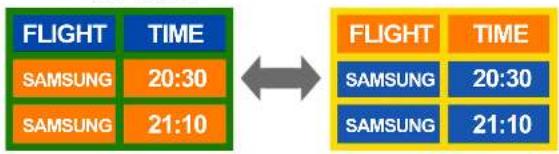
text_image
FLIGHT TIME SAMSUNG 20:30 SAMSUNG 21:10 FLIGHT TIME SAMSUNG 20:30 SAMSUNG 21:10- Vermeiden Sie Kombinationen von Text- und Hintergrundfarben in kontrastierender Helligkeit.
Werwenden Sie keine Farben mit kontrastierender Helligkeit (z. B. schwarz und weiß, grau und schwarz).
