
LH46UMNHLBB - Bildschirm SAMSUNG - Kostenlose Bedienungsanleitung
Finden Sie kostenlos die Bedienungsanleitung des Geräts LH46UMNHLBB SAMSUNG als PDF.


Benutzerfragen zu LH46UMNHLBB SAMSUNG
0 Frage zu diesem Gerät. Beantworten Sie die, die Sie kennen, oder stellen Sie Ihre eigene.
Eine neue Frage zu diesem Gerät stellen
Laden Sie die Anleitung für Ihr Bildschirm kostenlos im PDF-Format! Finden Sie Ihr Handbuch LH46UMNHLBB - SAMSUNG und nehmen Sie Ihr elektronisches Gerät wieder in die Hand. Auf dieser Seite sind alle Dokumente veröffentlicht, die für die Verwendung Ihres Geräts notwendig sind. LH46UMNHLBB von der Marke SAMSUNG.
BEDIENUNGSANLEITUNG LH46UMNHLBB SAMSUNG
Farbe und Aussehen des Geräts sind geräteabhängig, und jederzeitige Änderungen am Inhalt des Handbuchs zum Zweck der Leistungssteigerung sind vorbehalten.
Für Reparaturen an Ihrem Gerät fallen Gebühren an, wenn:
(a) auf Ihren Wunsch ein Techniker zu Ihnen geschickt wird, aber es wird festgestellt, dass kein Defekt des Geräts vorliegt (d. h. wenn das Benutzerhandbuch nicht gelesen wurde).
(b) Sie das Gerät in eine Reparaturwerkstatt bringen, aber es wird festgestellt, dass kein Defekt des Geräts vorliegt (d. h. wenn das Benutzerhandbuch nicht gelesen wurde).
Die Höhe eventuell anfallender Gebühren wird Ihnen vor dem Besuch eines Technikers mitgeteilt.
© Samsung
Samsung hat die Urheberrechte für dieses Handbuch. Die teilweise odervolständige Verwendung oder Vervielfattigung dieses Handbuchs ohne die Genehmigung von Samsung ist untersagt, Andere Marken als von Samsung sind das Eigentum ihrer jeweiligen Inhaber.
Inhaltsverzeichnis
Vor Inbetriebnahme des Geräts
| Sicherheitshinweise | 5 |
| Sicherheitssymbole | 5 |
| Strom und Sicherheit 6 | |
| Installieren | 7 |
| Betrieb | 9 |
| Sicherheitshinweise für den Transport des Bildschirms | 11 |
| Reinigung | 12 |
Lagerung und Wartung 12
Vorbereitung
| Überprüfen des Lieferumfangs 13 | |
| Komponenten | 13 |
| Bautelle | 14 |
| Rückseite | 14 |
| Fernbedienung | 15 |
| Anschließen mit einem IR-Stereokabel(separat erhältlich) 17 | |
| Vor dem Aufstellen des Geräts(Installationshandbuch) | 18 |
| Zwischen Hoch- und Querformat wechseln 18 | |
| Montieren der Wandhalterung 19 | |
| Vorbereitende Arbeiten 19 | |
| Montieren der Wandhalterung 19 | |
| Spezifikationen des Wandhalterungskits(VESA) | 20 |
| Fernbedienung (RS232C) 21 | |
| Kabelanschluss | 21 |
| Anschluss | 24 |
| Steuercodes | 25 |
Anschließen und Verwenden eines externen Geräts
| Vor dem Anschließen | 34 |
| Vorbereitungen vor dem Anschließen | 34 |
| Anschließen an einen PC | 34 |
| Anschließen mit einem D-SUB-Kabel (analog) | 34 |
| Anschließen mit einem DVI-Kabel (digital) | 35 |
| Anschließen mit einem HDMI-DVI-Kabel | 35 |
| Anschließen mit einem HDMI-Kabel | 36 |
| Anschließen mit einem DP-Kabel | 36 |
| Anschließen an ein Videogerät | 37 |
| Anschließen mit einem HDMI-DVI-Kabel | 37 |
| Anschließen mit einem HDMI-Kabel | 38 |
| Anschließen an ein Audiosystem | 38 |
| Anschließen des LAN-Kabels | 39 |
| Anschließen der Netzwerkbox (separat erhältlich) | 40 |
| MagicInfo | 40 |
| Ändern der Eingangsquelle | 42 |
| Quelle | 42 |
Verwenden von MDC
| Installieren und Deinstallieren des Programms MDC 43 | |
| Installieren | 43 |
| Deinstallieren | 43 |
| Verbinden mit MDC 44 | |
| Verwenden von MDC über RS-232C (Standard zur seriellen Datenübertragung) | 44 |
| Verwenden von MDC über Ethernet | 45 |
Home-Funktion
| Videowand | 47 |
| Videowand | 47 |
| Horizontal x Vertical | 47 |
| Bildschirmposition | 48 |
| Format | 48 |
| Bildmodus | 49 |
| Automatisch EIn/Aus | 50 |
| Autom. Ein | 50 |
| Autom. Aus | 50 |
| Felertagsverwaltung | 51 |
| Netzwerkeinstellungen | 52 |
| MagicInfo Player I | 53 |
| ID-Einstellungen | 54 |
| ID-Einstellungen | 54 |
| Automatische Festlegung der Geräte-ID | 54 |
Inhaltsverzeichnis
| PC-Verbindungskabel | 54 |
| Weitere Einstellungen | 55 |
Bildschirmanpassung
| Bildmodus | 56 |
| Hintergrundbel. / Helligkeit / Kontrast / Schärfe / Farbe / Farbton (G/R) | 57 |
| Farbtemperatur | 57 |
| Welßabgleich | 57 |
| Gamma | 57 |
| Kalibrierungswert | 57 |
| Bildoptionen | 58 |
| Farbton | 58 |
| HDMI-Schwarzp. | 58 |
| Dynam. Hintergrundbeleuchtung | 58 |
| UHD COLOR | 58 |
| Bildformat | 59 |
| Bildformat | 59 |
| Zoom/Position | 59 |
| Auflösung | 59 |
| Autom. Einstellung | 60 |
| PC-Bildschirmanpassung | 60 |
| Bild aus | 60 |
| Bild zurücksetzen | 60 |
Bildschirmanzeige
| Anzelgeausrichtung | 61 |
| Ausrichtung des Bildschirmmenüs | 61 |
| Ausrichtung der Quellinhalte | 61 |
| Seitenverhältnis | 61 |
| Bildschirmschoner | 62 |
| Pixel-Shift | 62 |
| Timer | 62 |
| Sofort darstellen | 62 |
| Seite grau | 62 |
| Meldungsanzeige | 63 |
| Quelleninfo | 63 |
| Keine Signalmeldung | 63 |
| MDC-Nachricht | 63 |
| Menüsprache | 63 |
| Bildschirmanzeige zurücksetzen | 63 |
System
| Zurücksetzen | 64 |
| Zeit | 65 |
| Zeit einstellen | 65 |
| Sommerzeit | 65 |
| Sleep-Timer | 65 |
| Einschalten verzögern | 65 |
| MagicInfo I-Quelle | 65 |
| Wechsel der automatischen Quelle | 66 |
| Wechsel der automatischen Quelle | 66 |
| Wiederher. Primärquelle | 66 |
| Primärquelle | 66 |
| Sekundärquelle | 66 |
| Netzsteuerung | 66 |
| Auto. Einschalten | 66 |
| PC-Modulleistung | 66 |
| Standby-Steuerung | 67 |
| Netzwerk-Standby | 67 |
| Ein-/Aus-Schalter | 67 |
| Öko-Lösung | 67 |
| Energiesparmod. | 67 |
| Öko-Sensor | 67 |
| Programmierung für Bildschirmlampe | 68 |
| Kein Sig. Standby | 68 |
| Autom. Aussch. | 68 |
| Temperatursteuerung | 68 |
| PIN ändern | 68 |
| Allgemein | 69 |
| Sicherheit | 69 |
| HDMI-Hotplug | 69 |
| System zurücksetzen | 69 |
Inhaltsverzeichnis
Anpassen des Tons
| HDMI Ton | 70 |
| Ton bei Videoanruf | 70 |
| Ton zurücks. | 70 |
Unterstützung
| Software-Update | 71 |
| Samsung kontaktieren | 71 |
| Zu Startseite | 72 |
| Videowand | 72 |
| Bildmodus | 72 |
| Automatisch EIn/Aus | 72 |
| Netzwerkeinstellungen | 72 |
| MagicInfo Player I | 72 |
| ID-Einstellungen | 72 |
| Weitere Einstellungen | 72 |
| Alle zurücksetzen | 72 |
Handbuch zur Fehlerbehebung
| Vorberelten der Kontaktaufnahme mit dem Samsung Kundenservicecenter 73 | |
| Testen des Geräts 73 | |
| Überprüfen von Auflösung und Frequenz 73 | |
| Überprüfen Sie folgenden Punkte. 74 | |
| FAQs | 81 |
Technische Daten
| Allgemein | 82 |
| Voreingestellter Timing-Modi 84 | |
Anhang
| Inanspruchnahme des kostenpflichtigen Services (Kosten für Kunden) 87 | |
| Kein Produktdefekt 87 | |
| Ein Schaden am Gerät, der auf einen Kundenfehler zurückzuführen ist 87 | |
| Andere | 87 |
| Vermeldung des Elnbrennens von Nachbildern | 88 |
| Was geschleht beim Elnbrennen von Nachbildern? | 88 |
| Empfohlene Präventionsmaßnahmen 88 | |
| Lizenz | 89 |
| Terminologie | 90 |
Kapitel 01 Vor Inbetriebnahme des Geräts
Sicherheitshinweise
Die folgenden Sicherheitshinweise dienen dazu, Ihre persönliche Sicherheit zu gewährleisten und Sachschäden zu vermeiden. Bitte lesen Sie die folgenden Punkte, um die ordnungsgemäße Verwendung des Gerätes sicherzustellen.
Sicherheitssymbole
| Symbol | Name Bedeutung | |
 | Warnung | Eine schwere oder tödliche Verletzung kann verursacht werden, wenn die Anweisungen nicht befolgt werden. |
| [KZW8] | Vorsicht | Verletzungen oder Sachschäden können verursacht werden, wenn die Anweisungen nicht befolgt werden. |
| [YZKY] | Verbot | NICHT versuchen. |
 | Anweisung. | Anweisungen befolgen. |
| VORSICHT | |||
| GEFAHR DURCH STROMSCHLAG NICHT ÖFFNEN | |||
| VORSICHT: UM DAS RISIKO EINES STROMSCHLAGS ZU VERRINGERN, DÜRFEN SIE DIE ABDECKUNG (ODER RÜCKSEITE) NICHT ÖFFNEN. ES BEFINDEN SICH IM INNEREN KEINE TEILE, DIE VON BENUTZERN GEWARTET WERDEN KÖNNEN. ALLE WARTUNGSARBEITEN SIND QUALIFIZIERTEM FACHPERSONAL ZU ÜBERLASSEN. | |||
 | Dieses Symbol zeigt an, dass im Inneren Hochspannung vorhanden ist. Es ist gefährlich, Teile im Inneren dieses Bildschirms zu berühren. |  | Wechselspannung: Bei einer mit diesem Symbol gekennzeichneten Nennspannung handelt es sich um eine Wechselspannung. |
 | Dieses Symbol weist darauf hin, dass diesem Gerät wichtige Anweisungen zum Betrieb und zur Wartung beigefügt sind. | [DZWW?] | Gleichspannung: Bei einer mit diesem Symbol gekennzeichneten Nennspannung handelt es sich um eine Gleichspannung. |
 | Produkt der Klasse II: Dieses Symbol zeigt an, dass das Gerät einen elektrischen Erdungsanschluss (Masse) nicht benötigt. |  | Vorsicht. Gebrauchsanweisung beachten: Dieses Symbol weist den Benutzer an, weitere sicherheitsrelevante Informationen der Gebrauchsanweisung zu entnehmen. |
Strom und Sicherheit
Die folgenden Abbildungen dienen nur als Referenz, Reale Situationen können sich von den in den Abbildungen gezeigten unterscheiden.

Warnung
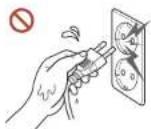
Berühren Sie den Netzstecker nicht mit nassen Händen.
Andernfalls kann dies zu einem elektrischen Schlag oder Brand führen.

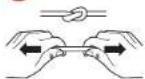
Knicken Sie das Netzkabel nicht, und ziehen Sie auch nicht mit Gewalt daran. Verlegen Sie das Netzkabel nicht unter einem schweren Gegenstand.
Andernfalls kann es zu Betriebsstörungen, einem elektrischen Schlag oder Brand kommen.

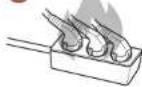
Schließen Sie nicht mehrere Geräte an nur einer Steckdose an.
Überhitzte Steckdosen können einen Brand verursachen.

Stecken Sie den Netzstecker ganz hinein, sodass er nicht locker sitzt.
Eine instabile Verbindung kann einen Brand verursachen.

Entfernen Sie Staub an den Steckerstilften oder in der Steckdose mit einem trockenen Tuch.
Andernfalls kann ein Brand entstehen.

Schließen Sie den Netzstecker an eine geerdete Steckdose an. (Außer bei Geräten ohne Erdung)
Dies kann zu einem elektrischen Schlag oder Brand führen.

Verwenden Sie keinen beschädigten Netzstecker oder eine lose Steckdose.
Dies kann zu einem elektrischen Schlag oder Brand führen.
Vorsicht
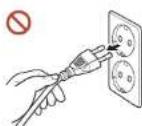
Fassen Sie den Stecker, wenn Sie das Netzkabel aus der Steckdose ziehen.
Dies kann zu einem elektrischen Schlag oder Brand führen.
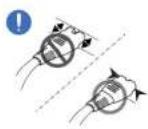
Wenn Sie den Netzstecker an den Anschluss anschließen, achten Sie darauf, ihn vollständig einzustecken.
Wenn der Netzstecker nicht vollständig mit dem Anschluss verbunden ist, könnte der Anschluss unerwartet getrennt werden oder es besteht das Risiko einer Überhitzung aufgrund des Überstroms, was zu Unfällen führen kann.
Verwenden Sie nur das von Samsung mit dem Gerät gelieferte Netzkabel. Verwenden Sie das Netzkabel nicht mit anderen Geräten.
Dies kann zu einem elektrischen Schlag oder Brand führen.
Sorgen Sie dafür, dass die Steckdose, an der das Netzkabel angeschlossen ist, gut zugänglich ist.
Wenn ein Problem mit dem Gerät auftritt, muss das Netzkabel abgezogen werden, um die Stromversorgung des Geräts vollständig zu unterbrechen. Die Stromversorgung wird nicht vollständig unterbrochen, wenn Sie nur die Ein/Aus-Taste am Gehäuse des Geräts verwenden.
Zlehen Sie das Netzkabel nicht ab, während das Gerät verwendet wird.
Das Gerät könnte durch eine Überspannung beschädigt werden.
Installieren
Warning
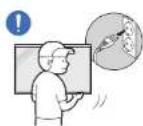
Schalten Sie vor dem Transport des Geräts den Netzschalter aus, und ziehen Sie das Netzkabel und alle anderen angeschlossenen Kabel ab.
Ein beschädigtes Kabel kann einen Brand oder Stromschlag verursachen.
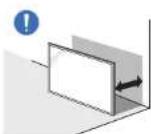
Halten Sie das Gerät bei der Installation von der Wand entfernt, damit es gut belüftet ist.
Eine erhöhte Innentemperatur kann einen Brand verursachen.
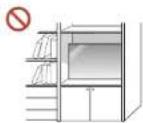
Stellen Sie das Gerät nicht an einem schlecht belüfteten Ort wie einem Bücherregal oder Schrank auf.
Eine erhöhte Innentemperatur kann einen Brand verursachen.
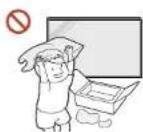
Lassen Sie die Verpackungsfolien nicht in die Hände von Kindern gelangen.
Ein Missbrauch der Kunststoffverpackung durch Kinder kann zu Erstickungsgefahr führen.
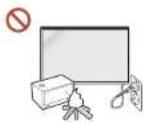
Installieren Sie das Netzkabel (Gleichstromversorgung) und das Gerät nicht in der Nähe von Hitzequellen.
(Kerzen, Mückenschutzmittel, Zigaretten, Sprays, Helzgeräte, Orte, die direkter Sonneneinstrahlung ausgesetzt sind, und andere)
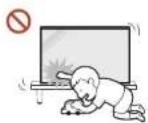
Fixieren Sie das Gerät beim Installieren so, dass es nicht herunterfällt.
Wenn das Gerät nicht fest fixiert ist und ein Kind das Gerät beim Spielen berührt, kann das Gerät herunterfallen und beschädigt werden oder das Kind verletzen.
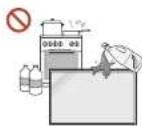
Stellen Sie das Gerät nicht in einer Küche oder in der Nähe einer Küchentheke auf.
Speiseöl oder Öldampf kann das Gerät beschädigen oder verformen.
Lassen Sie den Wandmontagehalter von einem Techniker montieren.
Die Montage durch eine unqualifizierte Person kann zu einer Verletzung führen. Verwenden Sie nur zugelassene Schränke.
Wenn das Gerät an einem ungewöhnlichen Ort installiert wird, kann die Umgebung zu einem ernsthaften Qualitätsproblem führen. Wenden Sie sich daher vor der Installation unbedingt an das Samsung Kundenservicecenter.
(Orte, an denen viele Feinstäube entstehen, Orte, an denen Chemikalien verwendet werden, Orte mit zu hohen oder niedrigen Temperaturen, Orte mit viel Feuchtigkeit oder Wasser, Transportmittel wie Fahrzeuge, Flughäfen und Bahnhöfe, die lange Zeit kontinuierlich benutzt werden, und andere)

Vorsicht

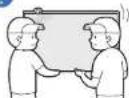
Wenn Sie das Gerät anheben und bewegen, berühren Sie nicht die Bildschirmanzeige und stellen Sie sicher, dass mindestens zwei Personen zusammenarbeiten.
Das Standfuß kann herunterfallen und Verletzungen oder Geräteschäden verursachen.

Legen Sie das Gerät nicht auf seiner Vorderselte ab.
Der Bildschirm könnte dadurch beschädigt werden.

Längere direkte Sonneneinstrahlung kann die Oberfläche der Bildschirmanzeige verfärben.
Betrieb

Warnung
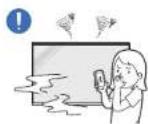
Wenn das Gerät ein seltsames Geräusch, Brandgeruch oder Rauch von sich gibt, ziehen Sie sofort das Netzkabel ab und wenden sich an Ihr Samsung Kundenservlcecenter.
Dies kann zu einem elektrischen Schlag oder Brand führen.
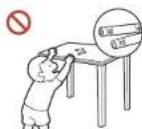
Bewahren Sie die Batterlen der Fernbedlenung und die kleinen Zubehörteile außerhalb der Reichweite von Kindern auf. Stellen Sie sicher, dass die Kinder nichts davon verschlucken.
Wenn Kinder die Batterien in den Mund genommen haben, müssen Sie unverzüglich bei Ihrem Arzt vorsprechen.
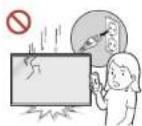
Wenn das Gerät fallengelassen oder von außen beschädigt wird, schalten Sie den Netzschalter aus und ziehen Sie das Netzkabel ab. Wenden Sie sich dann an das Samsung Kundenservicecenter.
Wenn Sie das Gerät trotzdem weiter verwenden, kann dies zu einem Stromschlag oder Brand führen.
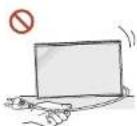
Bewegen Sie das Gerät nicht, Indem Sie am Netzkabel oder an einem anderen Kabel ziehen.
Andernfalls kann es zu Betriebsstörungen, einem elektrischen Schlag oder Brand kommen.
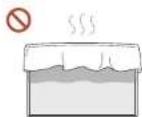
Stellen Sie sicher, dass die Lüftungsöffnungen nicht durch Tischdecken oder Vorhänge blockiert sind.
Eine erhöhte Innentemperatur kann einen Brand verursachen.



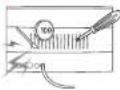


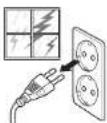

Setzen Sie das Gerät keinen Stößen aus.
• Die Bildschirmanzelge könnte sonst beschädigt werden.
• Dies kann zu einem elektrischen Schlag oder Brand führen.
Stecken Sie keine metallischen Gegenstände (Schrauben, Münzen, Haarnadeln usw.) oder leicht entzündliche Gegenstände (Papier, Streichhölzer usw.) In das Gerät (In Lüftungsöffnungen, Anschlüsse o.ä.).
- Wenn Fremdkörper in das Gerät gelangen, schalten Sie das Gerät aus und ziehen Sie das Netzkabel ab. Wenden Sie sich dann an das Samsung Kundenservicecenter.
- Andernfalls kann es zu Betriebsstörungen, einem elektrischen Schlag oder Brand kommen.
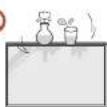
Stellen Sie keine mit Flüssigkeit gefüllten Gegenstände (Vasen, Töpfe, Flaschen usw.) oder metallischen Gegenstände auf das Gerät.
- Wenn Fremdkörper wie Wasser In das Gerät gelangen, trennen Sie das Netzkabel. Wenden Sie sich dann an das Samsung Kundenservicecenter.
- Andernfalls kann es zu Betriebsstörungen, einem elektrischen Schlag oder Brand kommen.
Schalten Sie das Gerät bei Blitzen oder einem Gewitter aus und trennen Sie das Netzkabel.
Dies kann zu einem elektrischen Schlag oder Brand führen.
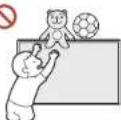
Lassen Sie keine schweren Gegenstände oder Gegenstände, die Kinder mögen (Spielzeug, Süßigkeiten usw.) auf der Oberselte des Geräts liegen.
Das Gerät oder schwere Gegenstände könnten herunterfallen, wenn Kinder nach dem Spielzeug oder den Süßigkeiten greifen, was zu schweren Verletzungen führen könnte.
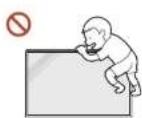
Hängen Sie sich nicht an das Gerät und klettern Sie nicht darauf.
- Das Gerät kann herunterfallen und Verletzungen oder sogar den Tod verursachen.
- Achten Sie besonders darauf, dass sich Kinder nicht an das Gerät hängen oder darauf klettern.
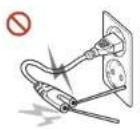
Während der Netzstecker in eine Steckdose eingesteckt ist, stecken Sie kein Essstäbchen oder einen anderen Leiter in eine verbleibende Steckdose. Berühren Sie zudem nicht sofort die Stifte des Steckers, nachdem Sie den Netzstecker aus der Steckdose gezogen haben.
Andernfalls kann dies zu einem elektrischen Schlag oder Brand führen.
Im Inneren des Geräts liegt Hochspannung an. Zerlegen, reparieren oder modifizieren Sie das Gerät nicht selbst.
- Wenden Sie sich zur Reparatur an das Samsung Kundenservicecenter.
• Dies kann zu einem elektrischen Schlag oder Brand führen.
Berühren Sie das Gerät oder den Netzstecker nicht, wenn Gas austritt, und lüften Sie sofort den Raum.
Funken können eine Explosion oder einen Brand verursachen.
Verwenden Sie keine Luftbefeuchter oder Öfen in der Nähe des Geräts. Dies kann zu einem elektrischen Schlag oder Brand führen.

Vorsicht
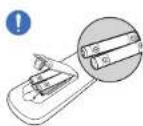
Setzen Sie jede Batterie so ein, dass Ihre Polarität (+, −) korrekt ist.
Wenn die Polarität nicht korrekt ist, kann die Batterie platzen oder die Interne Flüssigkeit kann auslaufen, was zu Verunreinigungen und Schäden an der Umgebung, zu Feuer oder zu Verletzungen führen kann.
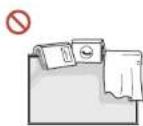
Stellen Sie keine schweren Gegenstände auf das Gerät.
Betriebsstörungen oder Verletzungen können die Folge sein.
Wenn Sie das Gerät wegen eines Urlaubs oder aus anderen Gründen längere Zeit nicht benutzen, ziehen Sie das Netzkabel aus der Steckdose.
Staubablagerungen können in Verbindung mit Hitze einen Brand, Stromschlag oder Leckstrom verursachen.
Verwenden Sie das Gerät mit der empfohlenen Auflösung und Frequenz.
Ihr Sehvermögen könnte sich sonst verschlechtern.
Batterien (und Akkus) sind Sondermüll und müssen der Wiederverwertung zugeführt werden. Für die Rückgabe der verbrauchten Batterien und Akkus in das Recyclingsystem ist der Kunde verantwortlich.
Der Kunde kann die verbrauchten Batterien und Akkus bei einem öffentlichen Recycling-Center oder einem Händler abgeben, der den gleichen Batterie- bzw. Akkutyp führt.
Gönnen Sie Ihren Augen pro 1 Stunde Geräteverwendung eine Pause von 5 Minuten. Die Augen werden weniger ermüdet.
Das Anzelgen von Standbildern auf dem Bildschirm über einen längeren Zeitraum kann zum Einbrennen von Nachbildern oder Pixelfehlern führen.
Wenn Sie das Gerät längere Zeit nicht benutzen, aktivieren Sie den Energiesparmodus oder stellen Sie den Bildschirmschoner in den Bewegtbildmodus.
Verwenden Sie kein brennbares Spray und keine brennbare Substanz in der Nähe des Geräts, und bewahren Sie diese auch nicht in der Nähe auf.
Dies kann zu einer Explosion oder zu einem Brand führen.
Verwenden Sie nur die vorgeschriebenen Standardbatterlen und setzen Sie niemals gleichzeitig neue und gebrauchte Batterlen ein.
Anderenfalls könnten die Batterien beschädigt werden oder durch Auslaufen der Flüssigkeit im Innern ein Brand, Verletzungen oder Schäden verursacht werden.
Schauen Sie nicht aus zu kurzer Entfernung und für lange Zeit kontinuierlich auf das Gerät.
Ihr Sehvermögen könnte sich sonst verschlechtern.
Heben oder bewegen Sie das Gerät nicht, wenn es in Betrieb ist.
Berühren Sie nicht den Bildschirm, wenn das Gerät längere Zeit eingeschaltet war, weil es heiß wird.
Wenn Sie Kopfhörer oder Ohrstecker verwenden, stellen Sie die Lautstärke nicht zu hoch ein und verwenden Sie sie nicht für längere Zeit.
Schäden an Ihrem Gehör können sonst die Folge sein.
Sicherheitshinweise für den Transport des Bildschirms


Stellen Sie das Gerät nicht wie in der Abbildung gezeigt auf. Der Bildschirm ist zerbrechlich und kann beschädigt werden.

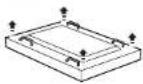
Legen Sie das Gerät wie in der Abbildung gezeigt auf den Boden. (Sie können hierzu die Verpackung unterlegen).

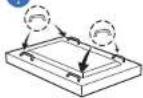
Halten Sie das Gerät beim Transport an den Griffen auf der Rückseite.


Halten Sie beim Greifen des Geräts einen Mindestabstand von 15 mm zur Vorderseite ein.
Reinigung

Warnung

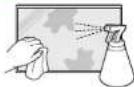
Sprühen Sie kein Wasser oder Reinigungsmittel direkt auf das Gerät.
- Die Oberfläche des Geräts könnte beschädigt werden oder die Markierungen könnten gelöscht werden.
• Dies kann zu einem elektrischen Schlag oder Brand führen.

Vorsicht
Achten Sie beim Reinigen darauf, den Netzstecker zu ziehen und vorsichtig mit einem weichen und trockenen Tuch wie z. B. superfeinen Fasern oder Baumwollhandtüchern abzuwischen, um Kratzer zu vermeiden.
Die Oberfläche des Geräts könnte beschädigt werden oder die Markierungen könnten gelöscht werden.
Achten Sie darauf, ein weiches und trockenes Tuch zu verwenden, wie z. B. superfeine Fasern oder Baumwollflanell, da die Oberfläche des Geräts und der Bildschirm anfällig für Kratzer sind.
Die Oberfläche oder die Bildschirmanzeige des Geräts können leicht mit Fremdstoffen verkratzt werden.

Verwenden Sie keine Chemikalien an dem Gerät, die Alkohol, Lösungsmittel oder Tenside wie Wachs, Benzol, Verdünner, Pestizide, Lufterfrischer, Schmiermittel oder Reiniger enthalten.
Die Außenseite des Geräts kann verfärbt werden oder reißen, die Oberfläche des Bildschirms kann sich ablösen oder die Markierungen können gelöscht werden.
Lagerung und Wartung
Reinigung der Außenflächen und des Displays
Reinigen Sie die Oberfläche mit einem leicht feuchten, weichen Tuch und wischen Sie sie anschließend trocken.

Zerkratzen Sie den Bildschirm nicht mit Nägeln oder scharfen Gegenständen. Kratzer können Spuren hinterlassen oder das Gerät beschädigen.
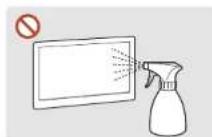
Besprühen Sie keine Teile des Geräts direkt mit Wasser. Wenn Wasser in das Gerät gelangt, kann es zu Betriebsstörungen, einem elektrischen Schlag oder Brand kommen.
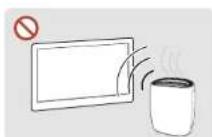
Bei stark glänzenden Oberflächen wie dieser können bei Verwendung eines UV-Luftbefeuchters in der Nähe weißliche Flecken auf dem Gerät entstehen.
- Das Entfernen eines auf dem Bildschirm angebrachten Aufklebers kann Rückstände hinterlassen. Reinigen Sie die Rückstände vor dem Betrachten des Bildschirms.
- Drücken und reiben Sie das Gerät nicht fest. Schäden an dem Gerät können sonst die Folge sein.
- Wischen Sie den Bildschirm nicht mit Chemikalien ab. Ein Gerätefehler kann die Folge sein.
- Wenden Sie sich an das Kundenservicecenter, wenn das Innere des Produkts gereinigt werden muss (es wird eine Servicegebühr erhoben).
- Wir empfehlen das Tragen von sauberen Handschuhen beim Berühren der Vorderseite anstelle von bloßen Händen.
Kapitel 02 Vorbereitung
Überprüfen des Lieferumfangs
- Wenn Komponenten fehlen, wenden Sie sich an den Anbieter, bei dem Sie das Gerät gekauft haben.
– Das Aussehen der tatsächlichen Komponenten kann von den Abbildungen abweichen.
Komponenten
Der Inhalt der Lieferkiste kann sich je nach Standort unterscheiden.
Kurzanleitung zur Konfiguration
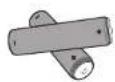
Batterien (nicht überall verfügbar)

Halter-Ring x 4 / Schraube x 4
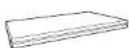
Garantiekarte (nicht überall verfügbar)

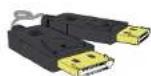
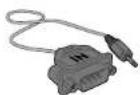
Fernbedlenung DP-Kabel RS232C(IN)-Adapter
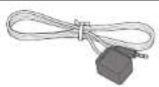
Externes IR-Kabel (nicht überall verfügbar)
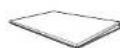
Erklärungen zur Einhaltung gesetzlicher Vorschriften
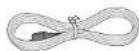
Netzkabel
Bauteile
Rückseite
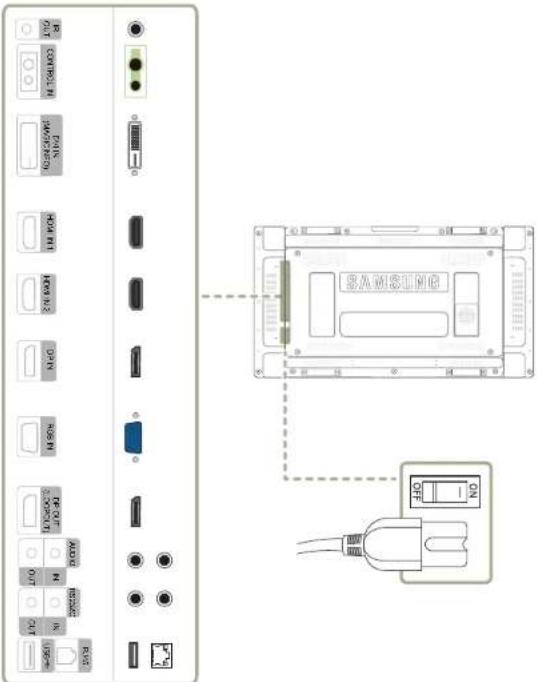
Die Farbe und Form von Teilen können sich von diesen Darstellungen unterscheiden. Unangekündigte Änderungen der technischen Daten des Geräts zum Zweck der Qualitätssteigerung sind vorbehalten.
text_image
SAMSUNG OFF ONAnschluss Beschreibung
| IR OUT | Empfängt das Signal der Fernbedienung über die externe Sensoreinheit und gibt das Signal über LOOP OUT aus. |
| CONTROL IN | Versorgt die externe Sensoreinheit mit Strom oder empfängt das Beleuchtungssensorsignal. |
| DVI IN (MAGICINFO) | DVI IN: Anschließen an ein externes Gerät mit Hilfe eines DVI- oder HDMI-DVI-Kabels. MAGICINFO: Zur Verwendung von MagicInfo muss das DP-DVI-Kabel angeschlossen sein. |
| HDMI IN 1, HDMI IN 2 | Zum Anschluss eines Quellgeräts über ein HDMI-Kabel. |
| DP IN | Zum Anschluss eines PCs über ein DP-Kabel. |
| RGB IN | Zum Anschluss eines Quellgeräts über ein D-SUB-Kabel. |
| DP OUT (LOOPOUT) | Zum Anschluss eines anderen Geräts über ein DP-Kabel.Zum Verbinden von Monitoren über DP Loopout wird die Verwendung des mitgelieferten DP-Kabels empfohlen.Dieser Anschluss verwendet einen speziellen Algorithmus für den UHD-Auflösungselngang und -ausgang. Der Anschluss ist nicht mit Monitoren kompatibel, die über spezielle DP Loopout-Anschlüsse für FHD-Inhalt verfügen. Es wird empfohlen, Monitore desselben Modells über die Loopout-Anschlüsse miteinander zu verbinden. |
| AUDIO IN | Nimmt Ton von einem Quellgerät über ein Audiokabel auf. |
| AUDIO OUT | Gibt Ton an ein Audiogerät über ein Audiokabel aus. |
| RS232C IN | Zur Verbindung mit MDC über einen RS232C-Adapter. |
| RS232C OUT | |
| RJ45 | Zur Verbindung mit MDC über ein LAN-Kabel (10/100 Mbit/s) |
| USB←→ | Zum Anschluss eines USB-Speichergeräts. (Nur für Aktualisierungszwecke) |
Fernbedienung
Wenn Sie andere Anzeigen im gleichen Bereich wie die Fernbedienung dieses Geräts verwenden, kann es passieren, dass die anderen Anzeigen versehentlich damit bedient werden.
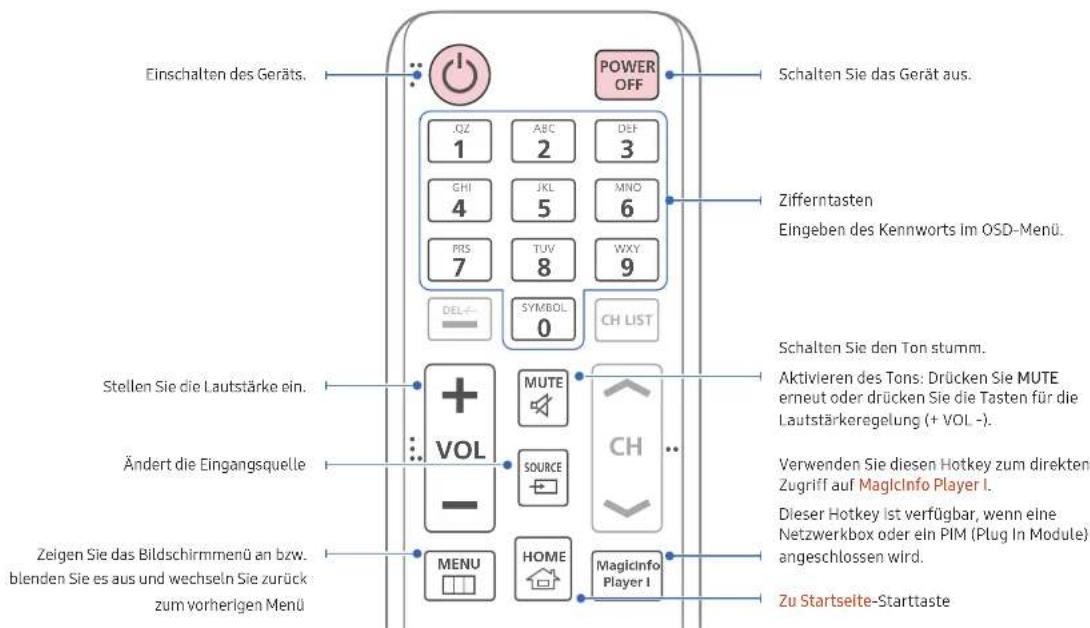
Wenn in der Abbildung unten zu einer Taste keine Beschreibung vorhanden Ist, wird diese Taste vom Gerät nicht unterstützt.
text_image
Einschalten des Geräts. POWER OFF Schalten Sie das Gerät aus. GZ ABC DEF 1 2 3 GHI JKL MNO 4 5 6 PRS TUV WXY 7 8 9 DEL SYMBOL CH LIST Stellen Sie die Lautstärke ein. MUTE Aktivieren des Tons: Drücken Sie MUTE erneut oder drücken Sie die Tasten für die Lautstärkeragelung (+ VOL -). Ändert die Eingangsquelle SOURCE Verwenden Sie diesen Hotkey zum direkten Zugriff auf Maglicinfo Player I. Zeigen Sie das Bildschirmmenü an bzw. blenden Sie es aus und wechseln Sie zurück zum vorherigen Menü MENU HOME MagicInfo Player I Zifferntasten Eingeben des Kennworts im OSD-Menü. Schalten Sie den Ton stumm. Zu Startseite-Starttaste
- Die Funktionen der
Fernbedienungstasten können sich je nach Gerät unterscheiden.
Verwenden Sie die Fernbedienung in einer Entfernung bis maximal 7 oder 10 m vom Fühler am Gerät und in einem Winkel von 30° nach rechts und links.
- Bewahren Sie Batterien außerhalb der Reichweite von Kindern auf.
- Verwenden Sie neue und gebrauchte Batterien niemals zusammen. Ersetzen Sie beide Batterien zu derselben Zeit.
- Entfernen Sie die Batterien aus der Fernbedienung, wenn sie über einen längeren Zeitraum hinweg nicht verwendet werden soll.
text_image
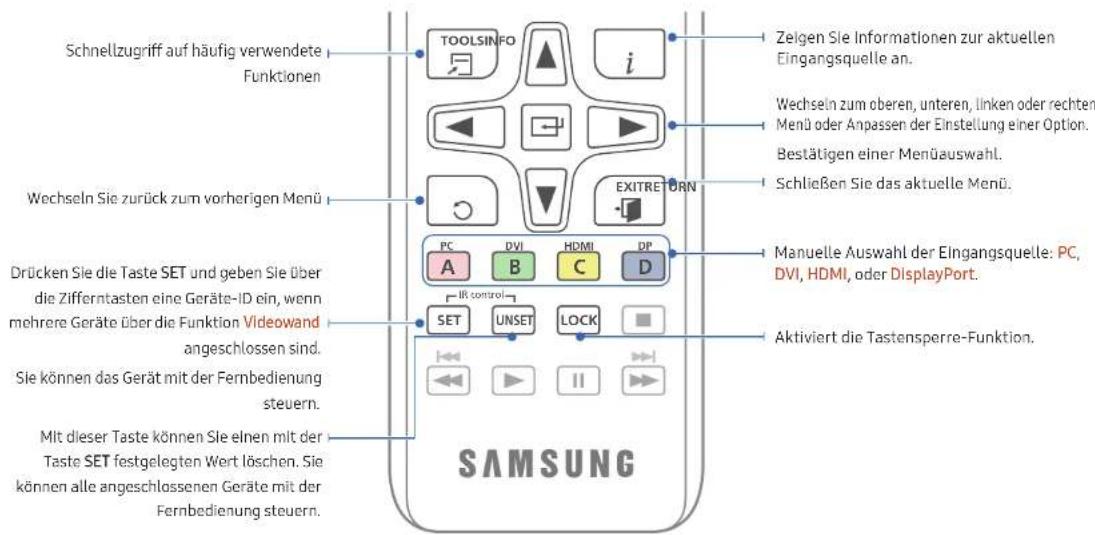
Schnellzugriff auf häufig verwendete Funktionen Wechseln Sie zurück zum vorherigen Menü Drücken Sie die Taste SET und geben Sie über die Zifferntasten eine Geräte-ID ein, wenn mehrere Geräte über die Funktion Videowand angeschlossen sind. Sie können das Gerät mit der Fernbedienung steuern. Mit dieser Taste können Sie einen mit der Taste SET festgelegten Wert löschen. Sie können alle angeschlossenen Geräte mit der Fernbedienung steuern. TOOLSINFO i ZEigen Sie Informationen zur aktuellen Eingangsquelle an. Wechseln zum oberen, unteren, linken oder rechten Menü oder Anpassen der Einstellung einer Option. Bestätigen einer Menüauswahl. Schließen Sie das aktuelle Menü. PC DVI HDMI DP A B C D IR control SET UNSET LOCK Aktiviert die Tastensperre-Funktion. Manuelle Auswahl der Eingangsquelle: PC, DVI, HDMI, oder DisplayPort.
- Die Funktionen der
Fernbedienungstasten können sich je nach Gerät unterscheiden.
Verwenden Sie die Fernbedienung in einer Entfernung bis maximal 7 oder 10 m vom Fühler am Gerät und in einem Winkel von 30° nach rechts und links. - Bewahren Sie Batterien außerhalb der Reichweite von Kindern auf.
- Verwenden Sie neue und gebrauchte Batterien niemals zusammen. Ersetzen Sie beide Batterien zu derselben Zeit.
- Entfernen Sie die Batterien aus der Fernbedienung, wenn sie über einen längeren Zeitraum hinweg nicht verwendet werden soll.
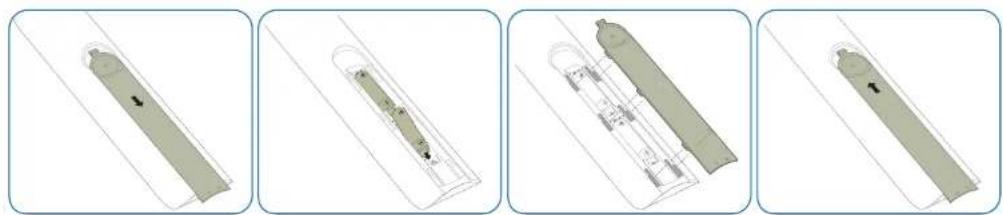
So legen Sie die Batterien in die Fernbedienung ein
Anschließen mit einem IR-Stereokabel (separat erhältlich)
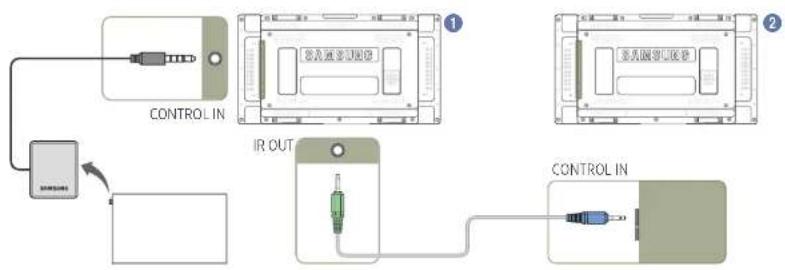
Stellen Sie sicher, dass Sie das Externe IR-Kabel verbinden, während das Produkt ausgeschaltet Ist. Schalten Sie das Gerät nun ein.
Steuern mehrerer Anzeigegeräte mithilfe der Fernsteuerung
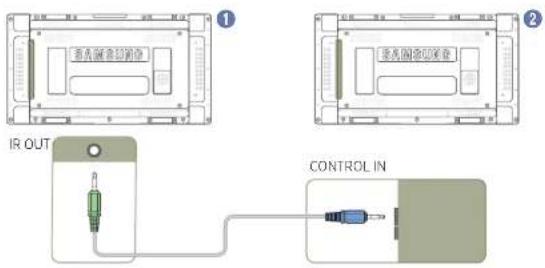
- Verbinden Sie den IR OUT-Anschluss des Geräts mit dem CONTROL IN-Anschluss des anderen Geräts mit dem speziellen Stereokabel.
- Wenn die Fernsteuerung auf Gerät ^1 zeigt und einen Befehl sendet, wird dieser sowohl von Gerät ^1 als auch von Gerät ^2 empfangen.
Das Aussehen kann sich je nach Gerät unterscheiden.
text_image
1 2 IR OUT CONTROL INSteuerung von mehreren Displayprodukten durch die Benutzung eines Externe IR-Kabels
- Ein Befehl, der von der Fernbedienung, die auf Produk1 gesendet wird (welches mit dem Externe IR-Kabel verbunden ist), wird von beiden Displayprodukten 1 und 2 empfangen werden.
Das Aussehen kann sich je nach Gerät unterscheiden.
flowchart
graph TD
    A["CONTROL IN"] --> B["IR OUT"]
    B --> C["CONTROL IN"]
    style A fill:#f9f,stroke:#333
    style B fill:#ccf,stroke:#333
    style C fill:#cfc,stroke:#333
Vor dem Aufstellen des Geräts (Installationshandbuch)
Um Verletzungen zu vermeiden, muss das Gerät gemäß den Installationsanweisungen fest mit dem Boden/der Wand verbunden werden.
- Stellen Sie sicher, dass die Wandbefestigung von einem zugelassenen Installateur angebracht wird.
- Andernfalls könnte das Gerät herunterfallen und Verletzungen verursachen.
- Bringen Sie ausschließlich die angegebene Wandbefestigung an.
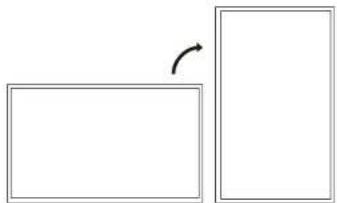
Zwischen Hoch- und Querformat wechseln
Wenden Sie sich für weitere Einzelheiten an das Samsung-Kundendlenscenter.
• Drehen Sie das Gerät im Uhrzeigersinn, wenn Sie es im Hochformat verwenden möchten.
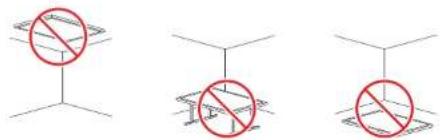
Verwenden Sie dieses Modell nicht, wenn es an einer Decke, einem Boden oder einem Tisch angebracht werden soll.
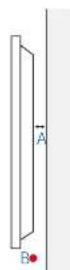
Montage an einer senkrechten Wand
A Mindestens 40 mm
B Umgebungstemperatur: Unter 35°C
- Wenn Sie das Gerät an einer senkrechten Wand montieren, lassen Sie mindestens 40 mm Abstand zwischen dem Gerät und der Wandfläche, damit eine ausreichende Belüftung gewährleistet ist, und stellen Sie sicher, dass die A Umgebungstemperatur stets unterhalb von 35°C.
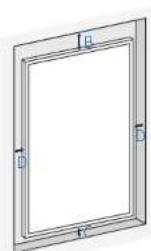
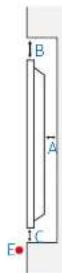
Montage an einer unregelmäßigen Wandfläche
Wenden Sie sich für weitere Einzelheiten an das Samsung-Kundendlenscenter.
Draufsicht
A Mindestens 40 mm
B Mindestens 70 mm
C Mindestens 50 mm
D Mindestens 50 mm
E Umgebungstemperatur: Unter 35°C
Wenn Sie das Gerät an einer unregelmäßigen Wandfläche montieren, lassen Sie mindestens soviel Raum zwischen dem Gerät und der Wandfläche, wie oben angegeben ist, damit ausreichende Belüftung gewährleistet ist, und stellen Sie sicher, dass die Umgebungstemperatur stets unterhalb von 35°C liegt.
Montieren der Wandhalterung
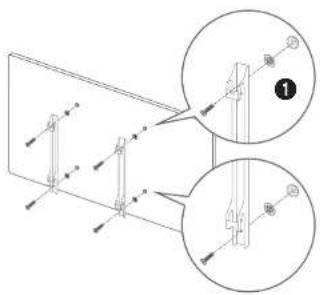
Vorbereitende Arbeiten
Verwenden Sie den Halter-Ring (1), um die Wandhalterung eines anderen Herstellers zu montieren.
Montieren der Wandhalterung
Mit dem Wandhalterungsklt (separat erhältlich) können Sie das Gerät an der Wand montieren.
Detaillierte Informationen zur Montage der Wandhalterung finden Sie in der Gebrauchsanweisung der Wandhalterung.
Wir empfehlen Ihnen, die Montage der Wandhalterung von einem Handwerker durchführen zu lassen.
Samsung Ist nicht verantwortlich für jegliche Schäden am Gerät oder Verletzungen von Ihnen oder anderen Personen, wenn Sie die Wandhalterung selbst montieren.
Spezifikationen des Wandhalterungskits (VESA)
Montieren Sie die Wandhalterung an einer massiven senkrechten Wand. Wenn Sie die Wandhalterung an einer Wand aus einem Material wie
z. B. Gipskarton montieren möchten, wenden Sie sich bitte an einen Fachhändler, um zusätzliche Informationen zu erhalten.
Wenn Sie das Gerät an einer schrägen Wand montieren, kann es herunterfallen und zu schweren Verletzungen führen.
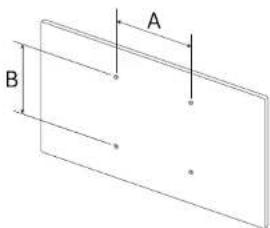
text_image
A B- Samsung-Wandhalterungskits enthalten eine detaillierte Montageanleitung und alle für die Montage benötigten Teile.
- Verwenden Sie keine Schrauben, die länger als die Standardlänge sind oder nicht der VESA-Standardspezifikation für Schrauben entsprechen. Zu lange Schrauben können zu Schäden Im Inneren des Geräts führen.
- Bei Wandhalterungen, die nicht den VESA-Standard für Schrauben einhalten, kann die Länge der Schrauben je nach Wandbefestigungsspezifikationen variieren.
- Ziehen Sie die Schrauben nicht zu fest an. Andernfalls könnte das Produkt beschädigt werden oder herunterfallen und Verletzungen verursachen. Samsung haftet nicht für diese Art von Unfällen.
- Samsung haftet nicht für Produkt- oder Personenschäden, wenn eine Nicht-VESA- oder nicht spezifizierte Wandhalterung verwendet wird oder der Endverbraucher nicht die Montageanweisungen des Produkts befolgt.
- Grundsätzlich muss das Gerät von zwei Personen an der Wand befestigt werden.
• Die Standardabmessungen für Wandmontagekits finden Sie in der Tabelle unten.
Maßeinheit: mm
VESA-Schraubenlochmaße (A \* B) in mm Standardschraube Menge
600×400 M8 4
Montieren Sie das Wandmontagekt nicht, während das Gerät eingeschaltet ist. Dies könnte zu Verletzungen durch Stromschlag führen.
Fernbedienung (RS232C)
Kabelanschluss
RS232C-Kabel
| Schnittstelle | RS232C (9-polig) |
| Stift | TxD (Nr. 2), RxD (Nr. 3), GND (Nr. 5) |
| Bitrate | 9600 Bit/s |
| Datenbits | 8 Bit |
| Parität | Keine |
| Stoppbits | 1 Bit |
| Übertragungssteuerung | Keine |
| Maximale Länge: | 15 m (nur mit Abschirmung) |
- Stiftbelegung
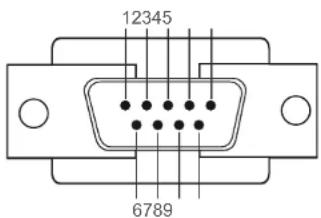
text_image
12345 6789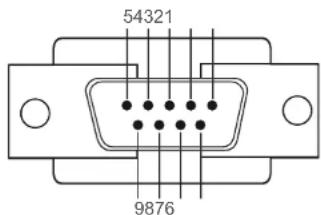
text_image
54321 9876Stift Signal
| 1 | Datenträgersignal erkennen |
| 2 | Empfangene Daten |
| 3 | Gesendete Daten |
| 4 | Datenanschluss vorbereiten |
| 5 | Signalmasse |
| 6 | Datenansatz vorbereiten |
| 7 | Anforderung senden |
| 8 | Sendefreigabe |
| 9 | Rufton |
• RS232C-Kabel
Anschluss: D-Sub (9-polig)-auf-Stereo-Kabel
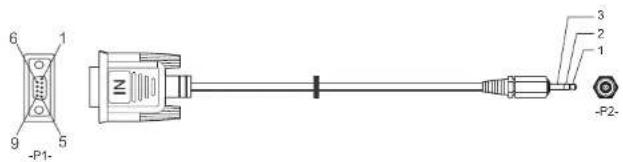
text_image
6 1 9 5 -P1- Z 3 2 1 -P2--P1--P1--P2--P2-
| Steckertyp Rx | 3 | ---- | 1 | Tx | STEREO- |
| Tx | 2 | ---- | 2 | Rx | STECKER |
| Gnd | 5 | ---- | 3 | Gnd | (3,5 ø) |
LAN-Kabel
- Stiftbelegung
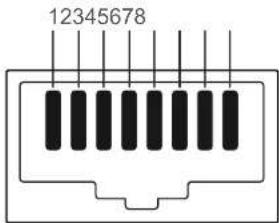
text_image
12345678Pin-Nr. Standardfarbe Signal
| 1 Weiß und orange TX+ | ||
| 2 Orange | TX- | |
| 3 Weiß und grün | RX+ | |
| 4 Blau | NC | |
| 5 Weiß und blau | NC | |
| 6 Grün | RX- | |
| 7 Weiß und braun | NC | |
| 8 Braun | NC | |
- Anschluss: RJ45
Direktes LAN-Kabel (PC zu HUB)
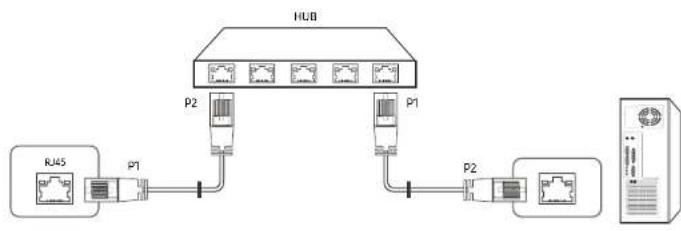
flowchart
graph TD
    RJ45[" RJ45 "] --> P1[" P1 "]
    PJ[" PJ "] --> P1
    PJ --> P2[" P2 "]
    P1 --> HUB["HUB"]
    P2 --> HUB
    HUB --> P1
    HUB --> P2
    style HUB fill:#f9f,stroke:#333
    style PJ fill:#ccf,stroke:#333
    style RJ45 fill:#cfc,stroke:#333
    style PJ fill:#fcc,stroke:#333
    style P1 fill:#ffc,stroke:#333
    style P2 fill:#cff,stroke:#333
Signal P1 P2 Signal
TX+1<---->1 TX+
TX-2<---->2 TX-
RX+3<---->3 RX+
RX-6<---->6 RX-
Gekreuztes LAN-Kabel (PC zu PC)
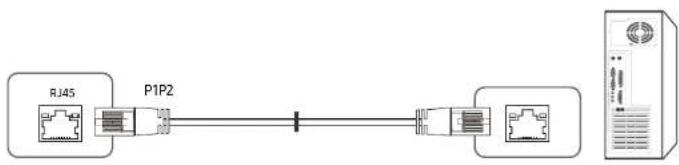
flowchart
graph LR
    RJ45[" RJ45 "] --> P1P2[" P1P2 "]
    P1P2 --> Server[" Server "]
    Server --> RJ45
    style RJ45 fill:#f9f,stroke:#333
    style P1P2 fill:#ccf,stroke:#333
    style Server fill:#cfc,stroke:#333
Signal P1 P2 Signal
TX+1<---->3 RX+
TX-2<---->6 RX-
RX+3<---->1TX+
RX-6<---->2 TX-
Anschluss
Stellen Sie sicher, dass Sie die Adapter jeweils an die richtigen RS232C IN- oder OUT-Anschlüsse am Gerät anschließen.
- Anschluss1
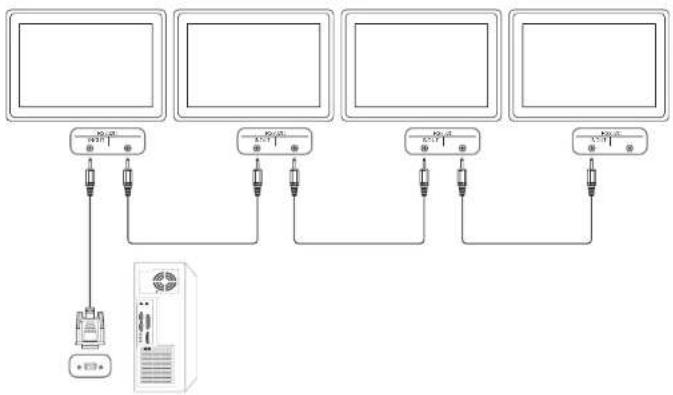
flowchart
graph TD
    A["Device 1"] --> B["Port E1"]
    C["Device 2"] --> D["Port E2"]
    E["Device 3"] --> F["Port E3"]
    G["Device 4"] --> H["Port E4"]
    I["Device 5"] --> J["Port E5"]
- Anschluss 2
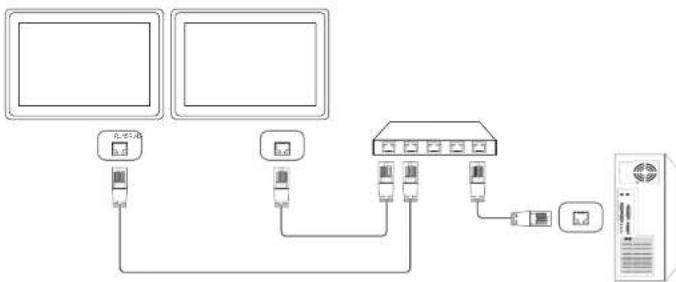
flowchart
graph TD
    A["Monitor 1"] -->|USB interface| B["Server"]
    C["Monitor 2"] -->|USB interface| B
    D["Router"] -->|USB interface| B
    B --> E["Server"]
    style A fill:#f9f,stroke:#333
    style C fill:#f9f,stroke:#333
    style D fill:#f9f,stroke:#333
- Anschluss 3
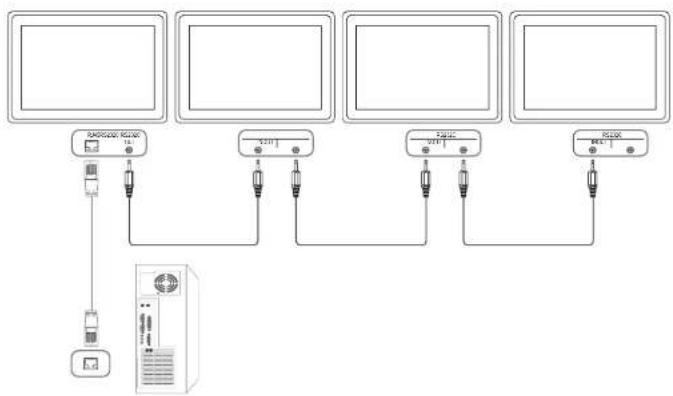
flowchart
graph TD
    A["Device 1"] --> B["Audio Unit"]
    C["Device 2"] --> D["Audio Unit"]
    E["Device 3"] --> F["Audio Unit"]
    G["Device 4"] --> H["Audio Unit"]
    I["Device 5"] --> J["Audio Unit"]
    K["Device 6"] --> L["Audio Unit"]
    M["Device 7"] --> N["Audio Unit"]
    O["Device 8"] --> P["Audio Unit"]
    Q["Device 9"] --> R["Audio Unit"]
    S["Device 10"] --> T["Audio Unit"]
Steuercodes
Anzeigen des Steuerstatus (Befehl: Get control)
Vorspann Befehl ID Datenlänge Prüfsumme
OxAA Befehlstyp 0
Steuerung (Befehl: Set control)
Vorspann Befehl ID Datenlänge Daten Prüfsumme
0xAA Befehlstyp 1 Wert
Befehl
Nein. Befehlstyp Befehl Wertebereich
| 1 | Steuerung – Stromversorgung 0x11 0-1 | ||
| 2 | Steuerung – Lautstärke | 0x12 | 0-100 |
| 3 | Steuerung – Eingangsquelle | 0x14 | - |
| 4 | Steuerung – Bildschirmmodus 0x18 | - | |
| 5 | Steuerung der Bildschirmgröße | 0x19 | 0-255 |
| 6 | Steuerung – Automatische Einstellung (nur PC und BNC) | 0x3D | 0 |
| 7 | Steuerung – Videowandmodus | 0x5C | 0-1 |
| 8 | Sicherheitsverriegelung | 0x5D | 0-1 |
| 9 | Videowand EIN | 0x84 | 0-1 |
Nein. Befehlstyp Befehl Wertebereich
| 10 Videowand-Benutzersteuerung 0x89 | |||||
| Die gesammte Datenübertragung erfolgt hexadezimal. Die Prüfsumme wird durch Addieren aller Werte außer dem Vorspann berechnet. Wenn die Prüfsumme, wie nachfolgend gezeigt, mehr als 2 Stellen lang ist (11+FF+01+01=112), wird die erste Stelle gelöscht. Beispiel: Einschalten & ID=0 | |||||
| Vorspann | Befehl | ID | Datenlänge | Daten 1 | Prüfsumme |
| 0xAA | 0x11 | 1 | "Power" | ||
| Vorspann | Befehl | ID | Datenlänge | Daten 1 | 12 |
| 0xAA | 0x11 | 1 | 1 | ||
- Um alle mit einem seriellen Kabel verbundenen Geräte unabhängig von Ihrer ID simultan zu steuern, stellen Sie die ID "0xFE" ein und senden Sie die Befehle. Die Befehle werden von jedem Gerät ausgeführt, aber es gibt keine Bestätigung mit ACK.
Steuerung – Stromversorgung
- Funktion
Ein Gerät kann mithilfe eines PCs ein- und ausgeschaltet werden.
- Anzeigen des Netzstatus (Get Power ON / OFF Status)
Vorspann Befehl ID Datenlänge Prüfsumme
0xAA 0x11 0
- Ein-/Ausschalten der Stromversorgung (Set Power ON / OFF)
Vorspann Befehl ID Datenlänge Daten Prüfsumme
0xAA 0x11 1 "Power"
"Power": Der Netzparameter, der an einem Gerät eingestellt werden soll.
1: Strom EIN
0: Strom AUS
• Bestätigung
| Vorspann | Befehl | ID | Datenlänge | Bestätigung/KeineBestätigung | r-CMD | Wert1 | Prüfsumme |
| 0xAA | 0xFF | 3 | 'A' | 0x11 | "Power" |
"Power": Der Netzparameter, der an einem Gerät eingestellt werden soll.
- Keine Bestätigung
| Vorspann | Befehl | ID | Datenlänge | Bestätigung/KeineBestätigung | r-CMD | Wert1 | Prüfsumme |
| 0xAA | 0xFF | 3 | ‘N’ | 0x11 | “ERR” |
"ERR": Dieser Code zeigt an, welcher Fehler aufgetreten ist
Steuerung – Lautstärke
- Funktion
Die Lautstärke eines Geräts kann mithilfe eines PCs eingestellt werden.
- Anzeigen der aktuellen Lautstärke (Get Volume Status)
| Vorspann Befehl | ID | Datenlänge | Prüfsumme | |
| 0xAA | 0x12 | 0 | ||
• Einstellen der Lautstärke (Set Volume)
| Vorspann | Befehl | ID | Datenlänge | Daten | Prüfsumme |
| 0xAA | 0x12 | 1 | "Volume" |
"Volume": Der Parameter für die Lautstärke, die an einem Gerät eingestellt werden soll. (0-100)
■ Bestätigung
| Vorspann | Befehl | ID | Datenlänge | Bestätigung/KeineBestätigung | r-CMD | Wert1 Prüfsumme |
| 0xAA | 0xFF | 3 | 'A' | 0x12 | "Volume" |
"Volume": Der Parameter für die Lautstärke, die an einem Gerät eingestellt werden soll. (0-100)
- Keine Bestätigung
| Vorspann | Befehl | ID | Datenlänge | Bestätigung/KeineBestätigung | r-CMD | Wert1 | Prüfsumme |
| 0xAA | 0xFF | 3 | 'N' | 0x12 | "ERR" |
"ERR": Dieser Code zeigt an, welcher Fehler aufgetreten ist
Steuerung – Eingangsquelle
- Funktion Die Signalquelle eines Fernsehers/Monitors kann mithilfe eines PCs geändert werden.
- Anzeigen der aktuellen Signalquelle (Get Input Source Status)
Vorspann Befehl ID Datenlänge Prüfsumme
0xAA 0x14 0
• Einstellen der Signalquelle (Set Input Source)
Vorspann Befehl ID Datenlänge Daten Prüfsumme
"Input Source": Der Parameter für die Eingangsquelle, die an einem Monitor eingestellt werden soll.
| 0x14 | PC |
| 0x18 | DVI |
| 0x0C | Eingangsquelle |
| 0x08 | Component |
| 0x20 | MagicInfo |
| 0x1F | DVI_video |
| 0x30 | HF (TV) |
| 0x40 | DTV |
| 0x21 | HDMI1 |
| 0x22 | HDMI1_PC |
| 0x23 | HDMI2 |
| 0x24 | HDMI2_PC |
| 0x25 | Bildschirmanschluss |
DVI_video, HDMI1_PC und HDMI2_PC können im Set-Befehl nicht verwendet werden. Sie reagieren nur auf Get-Befehle.
- Dieses Modell unterstützt keine HDMI1-, HDMI1_PC-, HDMI2- und HDMI2_PC-Anschlüsse.
— MagicInfo ist nur bei Modellen mit der MagicInfo-Funktion verfügbar.
HF (TV) und DTV sind nur bei Modellen verfügbar, die einen Fernseherempfänger beinhalten.
- Bestätigung
| Vorspann | Befehl | ID | Datenlänge | Bestätigung/Keine Bestätigung | r-CMD Wert1 | Prüfsumme | |
| 0xAA | 0xFF | 3 | 'A' | 0x14 | "Input Source" | ||
"Input Source": Der Parameter für die Eingangsquelle, die an einem Monitor eingestellt werden soll.
- Keine Bestätigung
| Vorspann | Befehl | ID | Datenlänge | Bestätigung/Keine Bestätigung | r-CMD Wert1 | Prüfsumme | |
| 0xAA | 0xFF | 3 | ‘N’ | 0x14 | “ERR” | ||
"ERR": Dieser Code zeigt an, welcher Fehler aufgetreten Ist
Steuerung – Bildschirmmodus
- Funktion
Der Anzelgemodus eines Fernsehers/Monitors kann mithilfe eines PCs geändert werden.
Der Anzeigemodus kann nicht gesteuert werden, wenn die Videowand-Funktion aktiviert ist.
Dieses Steuerelement steht nur bei Modellen mit Fernsehfunktion zur Verfügung.
• Anzeigen des Bildschirmstatus (Get Screen Mode Status)
Vorspann Befehl ID Datenlänge Prüfsumme
0xAA 0x18 0
- Einsellen des Bildformats (Set Picture Size)
Vorspann Befehl ID Datenlänge Daten Prüfsumme
| 0xAA 0x18 | 1 | "Screen Mode" |
"Screen Mode": EIn Parameter, mit dem der Status eines Geräts eingestellt wird
| 0x01 | 16:9 |
| 0x04 | Zoom |
| 0x31 | Breitenzoom |
| 0x0B | 4:3 |
- Bestätigung
| Vorspann | Befehl | ID | Datenlänge | Bestätigung/KeineBestätigung | r-CMD | Wert1 Prüfsumme |
| 0xAA | 0xFF | 3 | 'A' | 0x18 | "Screen Mode" |
"Screen Mode": Ein Parameter, mit dem der Status eines Geräts eingestellt wird
- Keine Bestätigung
| Vorspann | Befehl | ID | Datenlänge | Bestätigung/Keine Bestätigung | r-CMD | Wert1 Prüfsumme |
| 0xAA | 0xFF | 3 | 'N' | 0x18 | 'ERR" |
"ERR": Dieser Code zeigt an, welcher Fehler aufgetreten ist.
Steuerung der Bildschirmgröße
- Funktion
Die Bildschirmgröße eines Fernsehers/Monitors kann mithilfe eines PCs geändert werden.
• Anzeigen des Bildschirmformats (Get Screen Size Status)
| Vorspann Befehl | ID | Datenlänge | Prüfsumme | |||
| 0xAA | 0x19 | 0 | ||||
| Bestätigung | ||||||
| Vorspann | Befehl ID | Datenlänge | Bestätigung/KeineBestätigung | r-CMD | Wert1 | Prüfsumme |
| 0xAA | 0xFF | 3 | 'A' | 0x19 | "Screen Size" | |
"Screen Size": Bildschirmgröße des Fernsehers/Monitors (Bereich: 0 – 255, Einheit: Zoll)
- Keine Bestätigung
| Vorspann | Befehl | ID | Datenlänge | Bestätigung/Keine Bestätigung | r-CMD | Wert1 | Prüfsumme |
| 0xAA | 0xFF | 3 | 'N' | 0x19 | "ERR" |
"ERR": Dieser Code zeigt an, welcher Fehler aufgetreten ist.
Steuerung – Automatische Einstellung (nur PC und BNC)
- Funktion
Automatische Einstellung der PC-Systemanzeige mit Hilfe eines PCs. - Anzeigen des Status der Funktion für automatische Einstellung (Get Auto Adjustment Status) Keine
- Einstellen der automatischen Einstellung (Set Auto Adjustment)
| Vorspann Befehl ID Datenlänge Daten Prüfsumme | |||||
| 0xAA 0x3D 1 "Auto | Adjustment* | ||||
| "Auto Adjustment" : 0x00 (immer) | |||||
| • Bestätigung | |||||
| Vorspann Befehl ID Datenlänge Bestätigung/KeineBestätigung | r-CMD Wert1 Prüfsumme | ||||
| 0xAA | 0xFF | 3 | 'A' | 0x3D | "AutoAdjustment" |
| • Keine Bestätigung | |||||
| Vorspann Befehl | ID Datenlänge | Bestätigung/KeineBestätigung | r-CMD Wert1 | Prüfsumme | |
| 0xAA | 0xFF | 3 | 'A' | 0x3D | "ERR" |
"ERR": Dieser Code zeigt an, welcher Fehler aufgetreten ist.
Steuerung des Videowandmodus
- Funktion
Videowand Dieser Modus kann auf einem Gerät mithilfe eines PCs aktiviert werden. Diese Steuerung ist nur bei einem Gerät verfügbar, auf dem Videowand aktiviert ist.
- Anzeigen des Videowandmodus (Get Video Wall Mode)
| Vorspann Befehl ID Datenlänge | Prüfsumme | ||||
| 0xAA 0x5C | 0 | ||||
| ■ Einstellen der Videowand (Set Video Wall Mode) | |||||
| Vorspann | Befehl | ID | Datenlänge | Daten | Prüfsumme |
| 0xAA 0x5C | 1 | "Video Wall Mode" | |||
"Video Wall Mode": Ein Parameter zum Aktivieren des Video Wall-Modus auf einem Gerät
1: Vollbild
0: Natürlich
- Bestätigung
| Vorspann | Befehl | ID | Datenlänge | Bestätigung/Keine Bestätigung | r-CMD | Wert1 | Prüfsumme |
| 0xAA | 0xFF | 3 | 'A' | 0x5C | "Video Wall Mode" |
"Video Wall Mode": Ein Parameter zum Aktivieren des Video Wall-Modus auf einem Gerät
- Keine Bestätigung
| Vorspann | Befehl | ID | Datenlänge | Bestätigung/KeineBestätigung | r-CMD Wert1 | Prüfsumme | |
| 0xAA | 0xFF | 3 | 'A' | 0x5C | "ERR" | ||
"ERR": Dieser Code zeigt an, welcher Fehler aufgetreten ist.
Sicherheitsverriegelung
- Funktion
Zum Aktivieren/Deaktivieren der Sicherheitssperre eines Geräts kann ein PC verwendet werden.
Dieses Steuerelement ist verfügbar, egal ob die Stromversorgung ausgeschaltet ist oder nicht.
- Anzeigen des Status der Tastensperre (Get Safety Lock Status)
Vorspann Befehl ID Datenlänge Prüfsumme
0xAA 0x5D 0
- Aktivieren/Deaktivieren der Tastensperre (Set Safety Lock Enable / Disable)
Vorspann Befehl ID Datenlänge Daten Prüfsumme
0xAA 0x5D 1 'Safety
Lock"
"Safety Lock": Der Parameter für die Tastensperre, die am Gerät eingestellt werden soll
1: EIN
0: AUS
• Bestätigung
| Vorspann Befehl ID Datenlänge Bestätigung/Keine Bestätigung | r-CMD Wert1 Prüfsumme | ||||
| 0xAA | 0xFF | 3 | 'A' | 0x5D | 'Safety Lock' |
"Safety Lock": Der Parameter für die Tastensperre, die am Gerät eingestellt werden soll
- Keine Bestätigung
| Vorspann | Befehl | ID | Datenlänge | Bestätigung/Keine Bestätigung | r-CMD Wert1 | Prüfsumme | |
| 0xAA | 0xFF | 3 | ‘N’ | 0x5D | “ERR” | ||
"ERR": Dieser Code zeigt an, welcher Fehler aufgetreten ist.
Videowand EIN
- Funktion
Der PC schaltet die Videowand EIN bzw. AUS.
• Videowand-Einschaltstatus abrufen
Vorspann Befehl ID Datenlänge Prüfsumme
0xAA 0x84
0
• Videowand ein- bzw. ausschalten
Vorspann Befehl ID Datenlänge Daten Prüfsumme
0xAA 0x84
1 V.Wall_On
• V.Wall_On : Am Gerät einzustellender Videowand-Code
1: Videowand EIN
0: Videowand AUS
- Bestätigung
| Vorspann | Befehl | ID | Datenlänge | Bestätigung/KeineBestätigung | r-CMD Wert1 Prüfsumme | |
| 0xAA | 0xFF | 3 | 'A' | 0x84 | V:Wall_On | |
V.Wall_On: Wie oben
- Keine Bestätigung
| Vorspann | Befehl | ID | Datenlänge | Bestätigung/KeineBestätigung | r-CMD Wert1 | Prüfsumme | |
| 0xAA | 0xFF | 3 | ‘N’ | 0x84 | ERR | ||
"ERR": Dieser Code zeigt an, welcher Fehler aufgetreten ist.
Videowand-Benutzersteuerung
- Funktion
Der PC schaltet die Videowand ein bzw. aus.
• Videowandstatus abrufen
Vorspann Befehl ID Datenlänge Prüfsumme
0xAA 0x89 0
- Videowand einstellen
Vorspann Befehl ID Datenlänge Wert1 Wert2 Prüfsumme
OxAA
0x89
2
Wall_Div
Wall_SNo
Wall_Div: Am Gerät einzustellender Videowand-Teilercode
10x10-Videowandmodell
| 1234567891011121314 | 15 | ||||||||||||||
| Aus | 0x00 0x00 0x00 0x00 0x00 0x00 0x00 0x00 0x00 0x00 0x00 0x00 0x00 0x00 | 0x00 | |||||||||||||
| 1 | 0x11 0x12 0x13 0x14 0x15 0x16 0x17 0x18 0x19 0x1A 0x1B 0x1C 0x1D 0x1E | 0x1F | |||||||||||||
| 2 | 0x21 0x22 0x23 0x24 0x25 0x26 0x27 0x28 0x29 0x2A 0x2B 0x2C 0x2D 0x2E | 0x2F | |||||||||||||
| 3 | 0x31 0x32 0x33 0x34 0x35 0x36 0x37 0x38 0x39 0x3A 0x3B 0x3C 0x3D 0x3E | 0x3F | |||||||||||||
| 4 | 0x41 0x42 0x43 0x44 0x45 0x46 0x47 0x48 0x49 0x4A 0x4B 0x4C 0x4D 0x4E | 0x4F | |||||||||||||
| 5 | 0x51 0x52 0x53 0x54 0x55 0x56 0x57 0x58 0x59 0x5A 0x5B 0x5C 0x5D 0x5E | 0x5F | |||||||||||||
| 6 | 0x61 | 0x62 | 0x63 | 0x64 | 0x65 | 0x66 | 0x67 | 0x68 | 0x69 | 0x6A | 0x6B | 0x6C | 0x6D | 0x6E | 0x6F |
| 7 | 0x71 | 0x72 | 0x73 | 0x74 | 0x75 | 0x76 | 0x77 | 0x78 | 0x79 | 0x7A | 0x7B | 0x7C | 0x7D | 0x7E | N/A |
| 8 | 0x81 | 0x82 | 0x83 | 0x84 | 0x85 | 0x86 | 0x87 | 0x88 | 0x89 | 0x8A | 0x8B | 0x8C | N/A | N/A | N/A |
| 9 | 0x91 | 0x92 | 0x93 | 0x94 | 0x95 | 0x96 | 0x97 | 0x98 | 0x99 | 0x9A | 0x9B | N/A | N/A | N/A | N/A |
| 10 | 0xA1 | 0xA2 | 0xA3 | 0xA4 | 0xA5 | 0xA6 | 0xA7 | 0xA8 | 0xA9 | 0xAA | N/A | N/A | N/A | N/A | N/A |
| 11 | 0xB1 | 0xB2 | 0xB3 | 0xB4 | 0xB5 | 0xB6 | 0xB7 | 0xB8 | 0xB9 | N/A | N/A | N/A | N/A | N/A | N/A |
| 12 | 0xC1 | 0xC2 | 0xC3 | 0xC4 | 0xC5 | 0xC6 | 0xC7 | 0xC8 | N/A | N/A | N/A | N/A | N/A | N/A | N/A |
| 13 | 0xD1 | 0xD2 | 0xD3 | 0xD4 | 0xD5 | 0xD6 | 0xD7 | N/A | N/A | N/A | N/A | N/A | N/A | N/A | N/A |
| 14 | 0xE1 | 0xE2 | 0xE3 | 0xE4 | 0xE5 | 0xE6 | 0xE7 | N/A | N/A | N/A | N/A | N/A | N/A | N/A | N/A |
| 15 | 0xF1 | 0xF2 | 0xF3 | 0xF4 | 0xF5 | 0xF6 | N/A | N/A | N/A | N/A | N/A | N/A | N/A | N/A | N/A |
Wall_SNo : Am Gerät einzustellender Produktnummer-Code
10x10-Videowandmodell: (1 \~ 100)
| Nummer einstellen Daten |
| 1 0x01 |
| 2 0x02 |
| ... ... |
| 99 0x63 |
| 100 0x64 |
- Bestätigung
| Vorspann Befehl ID Datenlänge Bestätigung/ | Keine Bestätigung | r-CMD Wert1 Wert2 | Prüfsumme | ||||
| 0xAA | 0xFF | 4 | 'A' | 0x89 | Wall_Div | Wall_SNo | |
| • Keine Bestätigung | |||||||
| Vorspann | Befehl | ID | Datenlänge | Bestätigung/Keine Bestätigung | r-CMD | Wert1 | Prüfsumme |
| 0xAA | 0xFF | 3 | 'N' | 0x89 | ERR | ||
"ERR": Dieser Code zeigt an, welcher Fehler aufgetreten ist.
Kapitel 03
Anschließen und Verwenden eines externen Geräts
Vor dem Anschließen
Vorbereitungen vor dem Anschließen
Lesen Sie vor dem Anschließen eines externen Geräts das jeweilige Benutzerhandbuch. Die Anzahl und die Position der Anschlüsse an den externen Geräten ist modellabhängig.
Schließen Sie das Netzkabel nicht an, bevor alle Anschlüsse durchgeführt wurden. Wenn Sie das Netzkabel anschließen, während Sie die Anschlüsse durchführen, wird das Gerät möglicherweise beschädigt.
Schließen Sie die Tonanschlüsse korrekt an: links = weiß und rechts = rot. Überprüfen Sie auf der Rückseite des Geräts die gewünschten Anschlüsse.
Anschließen an einen PC
- Schließen Sie das Netzkabel nicht an, bevor nicht alle anderen Kabel angeschlossen sind. Vor dem Anschließen des Netzkabels müssen Sie ein externes Gerät anschließen.
- Sie können den PC auf vielerlei Weise an das Gerät anschließen. Wählen Sie für Ihren Computer geeignete Anschlussmethode.
Die Anschlussteile können je nach Produkt unterschiedlich sein.
Anschließen mit einem D-SUB-Kabel (analog)
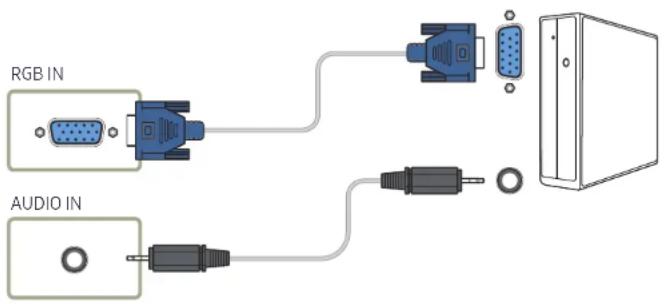
text_image
RGB IN AUDIO INAnschließen mit einem DVI-Kabel (digital)
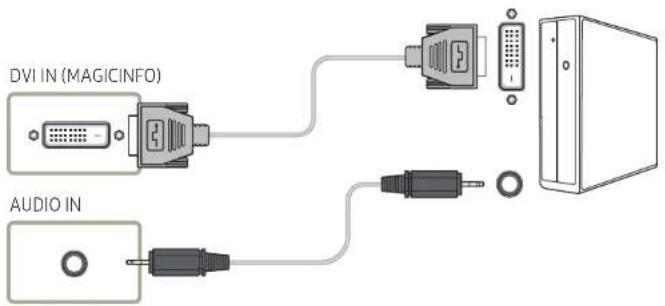
text_image
DVI IN (MAGICINFO) AUDIO INAnschließen mit einem HDMI-DVI-Kabel
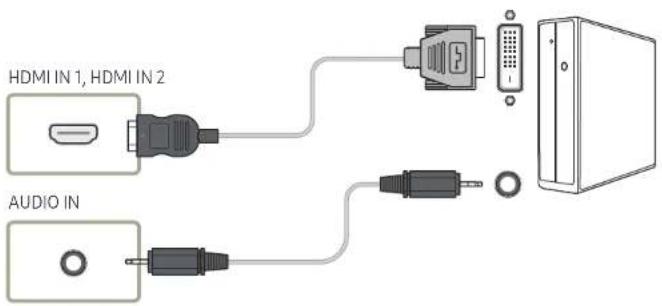
text_image
HDMI IN 1, HDMI IN 2 AUDIO INAnschließen mit einem HDMI-Kabel
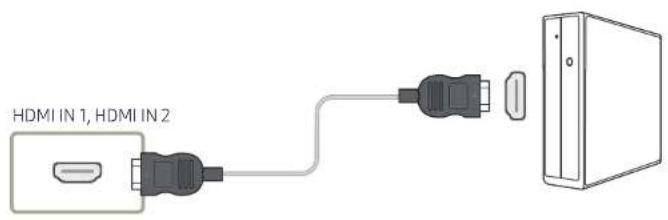
text_image
HDMI IN 1, HDMI IN 2Anschließen mit einem DP-Kabel
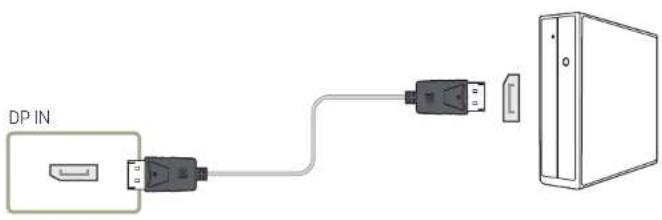
text_image
DP IN• Vorsichtsmaßnahmen bei Verwendung von DP
Um die Standby-Leistungskapazität zu erhöhen, beendet das Gerät die DP-Kommunikation, wenn es ausgeschaltet wird oder in den Energiesparmodus wechselt.
Wenn das Gerät während der Verwendung von zwei Monitoren ausgeschaltet wird oder in den Energiesparmodus geht, können Änderungen der Monitoreinstellungen nicht aktualisiert werden. Die Bildschirmausgabe ist daher möglicherweise nicht wie gewünscht.
Einige Grafikkarten, die den DP-Standard nicht einhalten, verhindern möglicherweise, dass der Windows-Start-/BIOS-Bildschirm angezeigt wird, wenn sich das Gerät im Energiesparmodus befindet. Stellen Sie in diesem Fall sicher, dass Sie das Gerät einschalten, bevor Sie den PC einschalten.
Der Display Port (DP IN)-Anschluss und das mitgelieferte DP-Kabel entsprechen den VESA-Normen. Bei Verwendung eines DP-Kabels, das nicht die VESA-Normen erfüllt, funktioniert das Gerät möglicherweise nicht richtig. Samsung haftet nicht für Probleme bei der Verwendung eines Kabels, das nicht diese Normen einhält.
Verwenden Sie nur ein DP-Kabel, das In den VESA-Normen spezifiziert Ist.
Anschließen an ein Videogerät
- Schließen Sie das Netzkabel nicht an, bevor nicht alle anderen Kabel angeschlossen sind. Vor dem Anschließen des Netzkabels müssen Sie ein externes Gerät anschließen.
- Sie können das Videogerät über ein Kabel anschließen.
Die Anschlussteile können je nach Produkt unterschiedlich sein.
Drücken Sie die Taste SOURCE auf der Fernbedienung, um die Quelle zu ändern.
Anschließen mit einem HDMI-DVI-Kabel
Es erfolgt keine Tonausgabe, wenn das Gerät über ein HDMI/DVI-Kabel an das Videogerät angeschlossen Ist. Verbinden Sie deshalb zusätzlich die Audioanschlüsse des Geräts über ein Audlokabel mit denen des Videogeräts.
Die unterstützten Auflösungen sind 1080p (50/60 Hz), 720p (50/60 Hz), 480p und 576p.
Verbinden Sie unbedingt die gleichfarbigen Anschlüsse miteinander. (weiß mit weiß, rot mit rot, usw.)
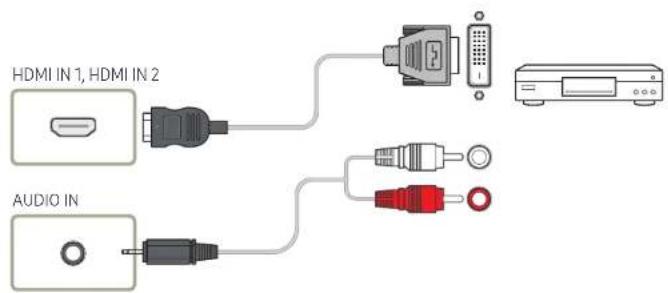
text_image
HDMI IN 1, HDMI IN 2 AUDIO INAnschließen mit einem HDMI-Kabel
Mit einem HDMI-Kabel oder HDMI-DVI-Kabel (bis zu 1080p)
- Für eine bessere Bild- und Tonqualität sollten Sie digitale Geräte über ein HDMI-Kabel anschließen.
- Ein HDMI-Kabel unterstützt digitale Video- und Audiosignale und benötigt kein Audiokabel.
- Verwenden Sie HDMI-/DVI- und Audiokabel, um das Gerät mit einem digitalen Gerät zu verbinden, das keinen HDMI-Ausgang hat.
- Das Bild wird möglicherweise nicht normal angezeigt (falls überhaupt) oder Audio funktioniert nicht, wenn ein externes Gerät, das eine ältere Version des HDMI-Modus verwendet, am Gerät angeschlossen wird. Wenn ein solches Problem auftritt, fragen Sie den Hersteller des externen Geräts nach der HDMI-Version und fordern ggf. ein Upgrade an.
- Verwenden Sie ausschließlich ein HDMI-Kabel mit einem Durchmesser von maximal 14 mm.
- Verwenden Sie ein zertifiziertes HDMI-Kabel. Andernfalls wird möglicherweise kein Bild angezeigt oder es tritt ein Verbindungsfehler auf.
- Ein normales High-Speed-HDMI- oder ein HDMI-Kabel mit Ethernet wird empfohlen. Dieses Gerät unterstützt nicht die Ethernet-Funktion über HDMI.
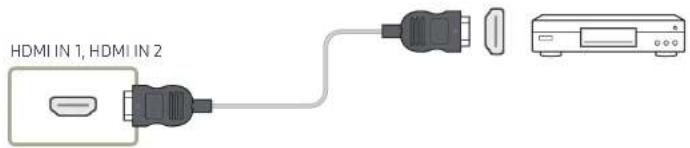
text_image
HDMI IN 1, HDMI IN 2Anschließen an ein Audiosystem
Die Anschlussteile können je nach Produkt unterschiedlich sein.
Verbinden Sie unbedingt die gleichfarbigen Anschlüsse miteinander. (weiß mit weiß, rot mit rot, usw.)
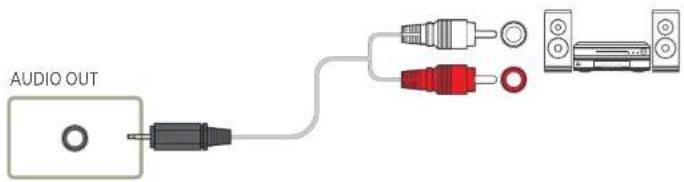
text_image
AUDIO OUTAnschließen des LAN-Kabels
Die Anschlussteile können je nach Produkt unterschiedlich sein.
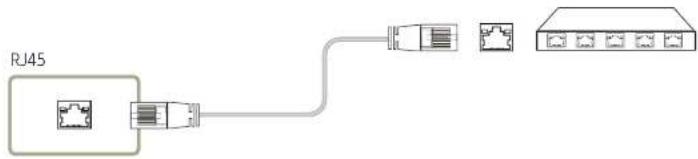
flowchart
graph LR
    RJ45[" RJ45 "] --> A["Switch"]
    A --> B["Device 1"]
    A --> C["Device 2"]
    A --> D["Device 3"]
    A --> E["Device 4"]
    A --> F["Device 5"]
- Verwenden Sie ein Cat 7-Kabel (STP*-Typ) für die Verbindung. *Shielded Twist Pair
Anschließen der Netzwerkbox (separat erhältlich)
Informationen zum Anschluss an einer Netzwerkbox finden Sie im Benutzerhandbuch, das Sie mit der Netzwerkbox erhalten haben.
MagicInfo
Zur Verwendung von MagicInfo muss eine (separat erhältliche) Netzwerkbox am Gerät angeschlossen werden.
Führen Sie „MagicinfoSetupWizard“ auf dem Desktop aus, um die MagicInfo-Einstellungen zu ändern.
Informationen zur Verwendung von MaglcInfo finden Sie auf der DVD, die der Netzwerkbox beilieglt.
Die Informationen in diesem Abschnitt können zur Qualitätsverbesserung jederzeit ohne Ankündigung geändert werden.
Wenn nach der Installation eines anderen als dem mit der Netzwerkbox gelieferten Betriebssystems, nach Wiederherstellung einer vorherigen Version des Betriebssystems oder nach der Installation von Software, die nicht mit dem mitgelieferten Betriebssystem kompatibel ist, Probleme auftreten, können Sie nicht den technischen Support in Anspruch nehmen. Außerdem werden die Kosten eines Servicetechnikers in Rechnung gestellt. Außerdem besteht nicht die Möglichkeit, das Gerät auszutauschen oder den Kaufbetrag zurückzuerstatten.
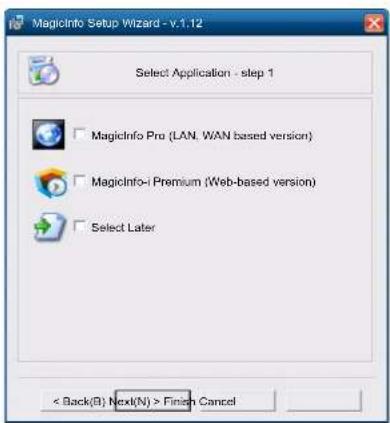
Aktivieren des MagicInfo-Modus
1 Schalten Sie das Gerät nach der Installation und der Verbindung der Netzwerkbox (separat erhältlich) mit dem Gerät ein.
2 Drücken Sie SOURCE auf der Fernbedienung, und wählen Sie MagicInfo aus.
Wenn Sie die Netzwerkbox am DVI IN (MAGICINFO)-Anschluss des Geräts anschließen, ändert sich Quelle von DVI in MaglcInfo.
3 Wählen Sie die Standardanwendung aus, die beim Starten von MagicInfo ausgeführt werden soll.
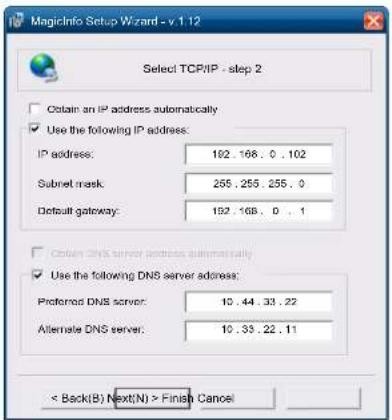
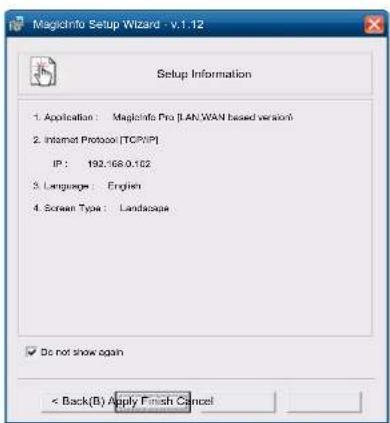
4 Geben Sie die IP-Informationen ein.
text_image
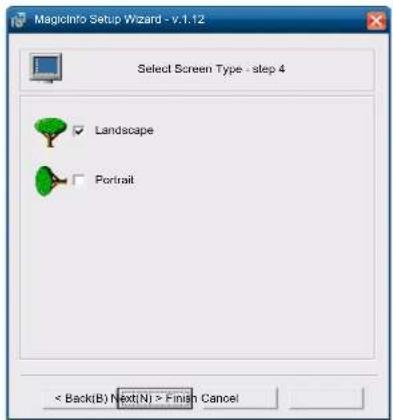
MagicInfo Setup Wizard - v.1.12 Select Screen Type - step 4 Landscape Portrait < Back(B) Next(N) > Finish Cancel6 Wählen Sie einen Anzeigemodus aus.
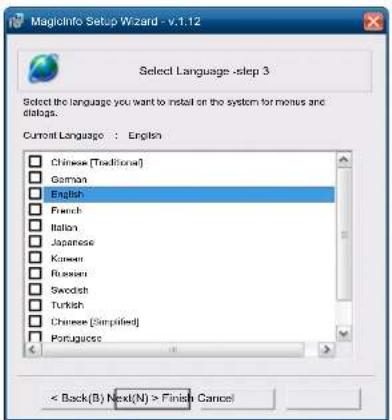
5 Wählen Sie eine Sprache aus. (Die Standardsprache ist Englisch.)
text_image
MagicInfo Setup Wizard - v.1.12 Setup Information 1. Application : MagicInfo Pro [LAN/WAN based version] 2. Internet Protocol [TCP/IP] IP : 192.168.0.162 3. Language : English 4. Screen Type : Landscape ✓ Do not show again < Back(B) Apply Finish Cancel7 Überprüfen Sie die soeben konfigurierten Einstellungen genau.
Wenn kein Ausführungssymbol angezeigt wird, doppelklicken Sie auf das MagicInfo-Symbol auf dem Desktop. Das Symbol wird in der rechten unteren Ecke des Bildschirms angezeigt.
Ändern der Eingangsquelle
Quelle
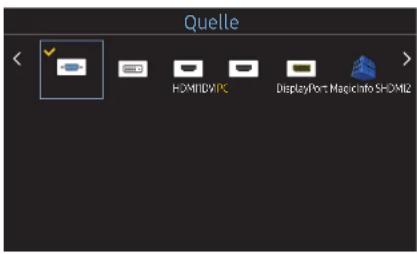
SOURCE → Quelle
text_image
Quelle HOMIBWPC DisplayPort Map info SHOMI2- Das angezeigte Bild kann je nach Modell unterschiedlich sein.
Quelle ermöglicht die Auswahl einer Vielzahl von externen Geräten und die Änderung ihrer Namen.
Sie können den Bildschirm eines an das Gerät angeschlossenen externen Geräts anzeigen. Wählen Sie ein externes Gerät aus dem Menü „Quellen“ aus, um dessen Bildschirm anzuzeigen.
Die Eingangsquelle kann auch geändert werden, indem Sie auf der Fernbedienung die Taste SOURCE drücken.
Der Bildschirm wird möglicherweise nicht korrekt angezeigt, wenn Sie ein falsches externes Gerät ausgewählt haben.
Name bearb.
SOURCE → Quelle → TOOLS → Name bearb. → ENTER
In einigen Fällen wird der Bildschirm nicht ordnungsgemäß angezeigt, bevor der Name des externen Geräts unter Name bearb. festgelegt wird.
Außerdem sollte der Name des externen Geräts immer unter Name bearb. geändert werden, um die optimale Bildqualität zu erzielen.
In der Liste können die folgenden externen Geräte aufgeführt sein. Quelle Geräte in der Liste können je nach ausgewählter Quelle unterschiedlich sein.
VCR / DVD / Kabel-STB / HD-STB / Sat-STB / AV-Receiver / DVD-Receiver / Spiel / Camcorder / DVD-Kombi / DVD-HD-Rec / PC / DVI PC / DVI-Geräte
Die im Menü Bild zur Verfügung stehenden Einstellungen können je nach dem ausgewählten externen Gerät und den unter Name bearb, konfigurierten Einstellungen unterschiedlich sein.
- Beim Anschließen eines PCs über den HDMI IN 1, HDMI IN 2-Anschluss stellen Sie Name bearb. auf PC ein. In anderen Fällen stellen Sie Name bearb. auf AV-Geräte ein.
- Wenn Sie einen PC am Anschluss HDMI IN 1, HDMI IN 2 über ein HDMI-Kabel anschließen, müssen Sie das Gerät unter Name bearb. auf PC einstellen.
- Wenn Sie einen PC am Anschluss HDMI IN 1, HDMI IN 2 über ein HDMI-zu-DVI-Kabel anschließen, müssen Sie das Gerät unter Name bearb. auf DVI PC einstellen.
- Wenn Sie AV-Geräte am Anschluss HDMI IN 1, HDMI IN 2 über ein HDMI-zu-DVI-Kabel anschließen, müssen Sie das Gerät unter Name bearb. auf DVI-Geräte einstellen.
Kapitel 04 Verwenden von MDC
MDC (Multiple Display Control) ist eine Anwendung, mit der Sie problemlos mehrere Anzeigegeräte gleichzeitig über einen PC steuern können. Informationen zur Verwendung des Programms MDC finden Sie nach der Installation in der Hilfe. Das Programm MDC ist auf der Website erhältlich.
Wenn Sie die Taste On nach der Taste Off drücken, überprüft das Gerät etwa 1 Minute lang seinen Status. Versuchen Sie nach 1 Minute erneut, den Befehl auszuführen.
Installieren und Deinstallieren des Programms MDC
Installieren
Die Installation von MDC kann durch die Grafikkarte, dem Motherboard und den Netzwerkbedingungen beeinträchtigt werden.
1 Klicken Sie auf das MDC Unified-Installationsprogramm.
2 Wählen Sie eine Sprache für die Installation aus. Klicken Sie anschließend auf „OK“.
3 Klicken Sie auf „Next“, wenn der „Welcome to the InstallShield Wizard for MDC_Unlfd“-Bildschirm angezeigt wird.
4 Wählen Sie im Bildschirm „License Agreement“, I accept the terms in the license agreement“ aus, und klicken Sie auf „Next“.
5 Füllen Sie im Bildschirm „Customer Information“ alle Informationsfelder aus, und klicken Sie auf „Next“.
6 Wählen Sie im Bildschirm „Destination Folder“ den Pfad des Verzeichnisses aus, in dem Sie das Programm Installieren möchten, und klicken Sie auf „Next“.
Wenn Sie den Pfad des gewünschten Verzeichnisses nicht angeben, wird das Programm im Standardverzeichnis installiert.
7 Überprüfen Sie im Bildschirm „Ready to Install the Program“, ob der Pfad des gewünschten Verzelchnisses korrekt ist, und klicken Sie auf „Install“.
8 Der Fortschritt des Installationsprozesses wird angezeigt.
9 Klicken Sie im Bildschirm „InstallShield Wizard Complete“ auf „Finish“.
Wählen Sie „Launch MDC Unifled“ aus, und klicken Sie auf „Flinlsh“, um MDC sofort auszuführen.
10 Nach der Installation wird auf dem Desktop das MDC Unified-Verknüpfungssymbol erstellt.
Das MDC-Ausführungssymbol wird je nach Betriebssystem oder den technischen Daten des Geräts möglicherweise nicht angezeigt.
Drücken Sie die F5-Taste, wenn das Ausführungssymbol nicht angezeigt wird.
Deinstallieren
1 Wählen Sie im Startmenü Einstellungen > Systemsteuerung aus, und doppelklicken Sie auf Software.
2 Wählen Sie MDC Unified aus der Liste aus und klicken Sie auf Ändern/Entfernen.
Verbinden mit MDC
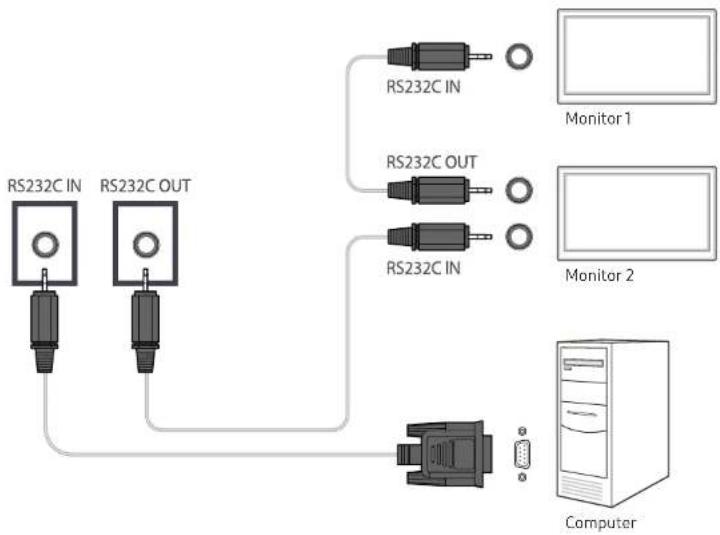
Verwenden von MDC über RS-232C (Standard zur seriellen Datenübertragung)
Die seriellen Anschlüsse an PC und Bildschirm müssen über ein serielles RS-232C-Kabel verbunden sein.
flowchart
graph TD
    A["RS232C IN"] --> B["Computer"]
    C["RS232C OUT"] --> B
    D["RS232C IN"] --> B
    E["RS232C OUT"] --> B
    F["RS232C IN"] --> B
    G["Monitor 1"] --> H["Computer"]
    I["Monitor 2"] --> J["Computer"]
Verwenden von MDC über Ethernet
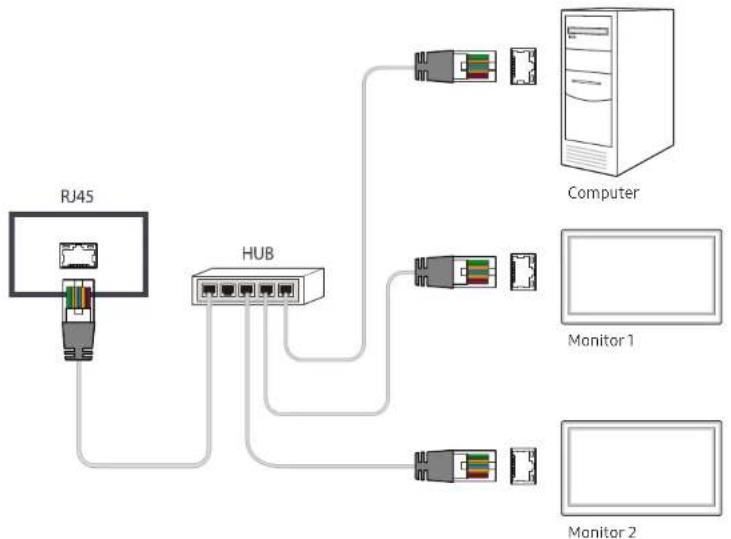
Geben Sie die IP-Adresse des primären Anzeigegeräts ein, und verbinden Sie es mit dem PC. Anzeigegeräte können mithilfe eines LAN-Kabels miteinander verbunden werden.
Verbinden über ein direktes LAN-Kabel
Mehrere Geräte können über den RJ45-Port am Gerät und über die LAN-Ports am Hub angeschlossen werden.
Verbinden über ein gekreuztes LAN-Kabel
Mehrere Geräte können am RS232C IN/OUT-Anschluss des Geräts angeschlossen werden.
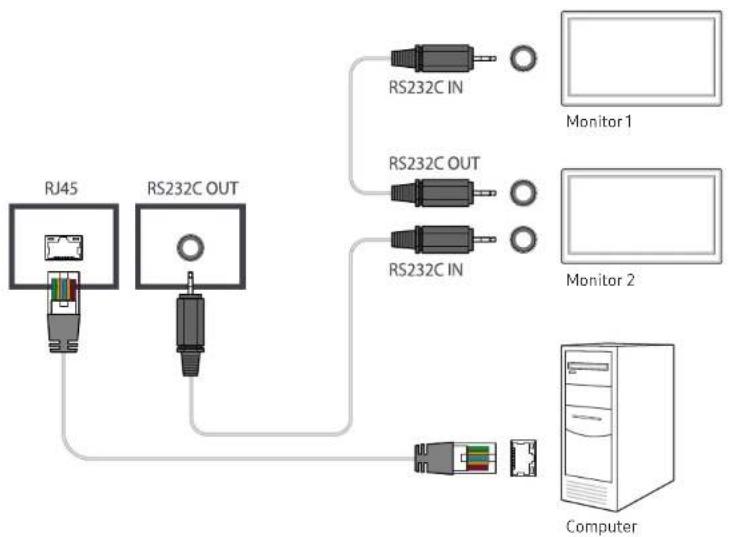
flowchart
graph TD
    A["RJ45"] --> B["RS232C OUT"]
    B --> C["RS232C IN"]
    B --> D["RS232C OUT"]
    B --> E["RS232C IN"]
    C --> F["Monitor 1"]
    D --> G["Monitor 2"]
    E --> H["Computer"]
Kapitel 05 Home-Funktion
Dieses Programm finden Sie unter Unterstützung → Zu Startseite. Kann mit der Taste HOME auf der Fernbedienung aufgerufen werden.
Videowand
HOME → Videowand → ENTER
– Das angezeigte Bild kann je nach Modell unterschiedlich sein.
Hiermit können Sie die Bildschirme mehrerer angeschlossener Anzeigegeräte so anpassen, dass sie eine Videowand bilden.
Zudem können Sie einen Bildaussschnitt oder das gleiche Bild auf allen angeschlossenen Anzeigegeräten anzeigen.
Weitere Informationen zum Anzeigen mehrerer Bilder finden Sie in der MDC-Hilfe oder im MagicInfo-Benutzerhandbuch. Die MagicInfo-Funktion wird von einigen Modellen möglicherweise nicht unterstützt.
Videowand
Sie können die Videowand aktivieren oder deaktivieren.
Aktivieren Sie die Videowand (Ein), um sie anzuordnen.
• Aus / Ein
Horizontal x Vertical
Mit dieser Funktion wird ein Videowanddisplay auf der Grundlage einer Videowandmatrixkonfiguration geteilt.
Geben Sie die Videowandmatrix ein.
Das Videowanddisplay wird entsprechend der Matrixkonfiguration geteilt. Die Anzahl von vertikalen oder horizontalen Displaygeräten kann im Bereich von 1 bis 15 eingegeben werden.
Ein Videowanddisplay kann in maximal 255 Bildschirme aufgetellt werden.
Die Option Horizontal x Vertical ist nur aktiviert, wenn Videowand auf Ein eingestellt ist.
Bildschirmposition
Um geteilte Bildschirme neu anzuordnen, stellen Sie mit der Funktion Bildschirmposition die Nummer für jedes Gerät in der Matrix ein.
Die Auswahl von Bildschirmposition zeigt die Videowandmatrix entsprechend den zugeordneten Nummern für die Geräte an, die die Videowand bilden.
Ändern Sie zum Ändern der Reihenfolge von Anzeigegeräten die Gerätenummer und drücken Sie die Taste ☐.
Mit der Funktion Bildschirmposition können maximal 225 Teilbildschirme angeordnet werden.
Die Option Bildschirmposition Ist nur aktiviert, wenn Videowand auf Ein eingestellt Ist.
Um die Funktion verwenden zu können, achten Sie darauf, dass Horizontal x Vertical konfiguriert ist.
Format
Sie können wählen, wie Bilder Im Videowanddisplay angezeigt werden sollen.
• Vollbild: Bilder als Vollbild anzeigen.
- Natürlich: Bilder im ursprünglichen Seitenverhältnis anzeigen.
Die Option Format ist nur aktiviert, wenn Videowand auf Ein eingestellt ist.
Belm Verwenden des Videowand-Modus wird eine Auflösung von 1280x720P, 1920x1080P oder 3840x2160P empfohlen.
Bildmodus
HOME → Bildmodus → ENTER
– Das angezeigte Bild kann je nach Modell unterschiedlich sein.
Wählen Sie einen Bildmodus (Bildmodus) aus, der für die Einsatzumgebung des Geräts geeignet ist.
- Geschäft & Kaufhaus
Geeignet für Einkaufszentren.
Wählen Sie Video/Bild oder Text je nach Bildmodus.
- Büro & Schule
Geeignet für Büros und Schulen.
- Wählen Sie Video/Bild oder Text je nach Bildmodus.
Geeignet für Busstationen und Bahnhöfe.
- Wählen Sie Video/Bild oder Text je nach Bildmodus.
• Videowand
Geeignet für Umgebungen, in denen Videowände eingesetzt werden.
- Wählen Sie Video/Bild oder Text je nach Bildmodus.
- Kalibriert
in diesem Modus werden die mit dem Farbkalibrierungsprogramm Color Expert angepassten Einstellungen für Helligkeit, Farbe, Gamma und Einheitlichkeit angewendet.
- Zur Verwendung von Standardbildeinstellungen wie Gamma, Gleichmäßigkeit oder Weißabgleich stellen Sie Bildmodus auf Kalibriert.
- Verwenden Sie Color Expert zum zusätzlichen Kalibrieren des Bildes. Sie können die Bildqualitätseinstellungen (Helligkeit, Farbe, Gamma, Gleichmäßigkeit) nach Ihren Vorgaben anpassen.
– Sie können das Programm Color Expert auf www.samsung.com/displaysolutions herunterladen.
Automatisch Ein/Aus
HOME → Automatisch Ein/Aus → ENTER
– Das angezeigte Bild kann je nach Modell unterschiedlich sein.
Sie müssen die Uhr einstellen, bevor Sie Zeit einstellen verwenden können.
Autom. Ein
Stellen Sie Autom. Ein ein, damit sich Ihr Gerät automatisch am gewünschten Tag zur gewünschten Uhrzeit einschaltet.
Das Gerät wird mit der festgelegten Lautstärke oder Eingangsquelle eingeschaltet.
Autom. Ein: Stellen Sie den Einschalttimer ein, indem Sie eine der sieben Optionen auswählen. Sie müssen vorher die Uhrzeit einstellen.
(Autom. Ein 1 \~ Autom. Ein 7)
- Einstell.: Wählen Sie Aus, Einmal, Täglich, Mo - Fr, Mo - Sa, Sa - So Oder Manuell aus. Wenn Sie Manuell auswählen, können Sie die Tage festlegen, an denen sich Autom. Ein das Gerät einschalten soll.
- Das Häkchen zeigt die ausgewählten Tage an.
- Zeit: Einstellen von Stunde und Minute Verwenden Sie die Zifferntasten oder die Nach-oben- und Nach-unten-Tasten, um Zahlen einzugeben. Mit den Nach-links- und Nach-rechts-Tasten können Sie Eingabewerte ändern.
- Lautstärke: Zur Einstellung der gewünschten Lautstärke. Mit den Nach-links- und Nach-rechts-Tasten können Sie die Lautstärke ändern.
• Quelle: Zur Auswahl der gewünschten Eingangsquelle.
Autom. Aus
Stellen Sie den Ausschalttimer ein (Autom. Aus), indem Sie eine der sieben Optionen auswählen. (Autom. Aus 1 – Autom. Aus 7)
- Einstell.: Wählen Sie Aus, Einmal, Täglich, Mo - Fr, Mo - Sa, Sa - So Oder Manuell aus. Wenn Sie Manuell auswählen, können Sie die Tage festlegen, an denen sich das Gerät ausschalten soll (Autom. Aus).
- Das Häkchen zeigt die ausgewählten Tage an.
- Zeit: Einstellen von Stunde und Minute Verwenden Sie die Zifferntasten oder die Nach-oben- und Nach-unten-Tasten, um Zahlen einzugeben. Mit den Nach-links- und Nach-rechts-Tasten können Sie Eingabewerte ändern.
Feiertagsverwaltung
Sie können den Timer in einem als Feiertage definierten Zeitraum deaktivieren.
- Feiertag hinzufügen: Einstellen des Zeitraums, den Sie als Feiertag festlegen möchten. Wählen Sie mithilfe der Tasten ▲/▼ das Start- und Enddatum der freien Tage aus, die Sie hinzufügen möchten, und klicken Sie auf Speichern.
Der Zeltaum wird zur Liste der Felertage hinzugefügt.
- Start: Legt das Startdatum der freien Tage fest.
– Ende: Legt das Enddatum der freien Tage fest.
Bearb.: Wählen Sie einen Feiertag und ändern Sie das Datum.
Entfernen: Löschen ausgewählter Elemente aus der Liste der Feiertage.
- Angewendeten Timer festlegen: Legen Sie fest, dass Autom. EIn und Autom. Aus an Feiertagen nicht aktiviert werden.
- Drücken Sie ☐, um die Autom. Ein- und Autom. Aus-Einstellungen auszuwählen, die nicht aktiviert werden sollen.
– Die ausgewählten Autom. Ein und Autom. Aus werden nicht mehr aktiviert.
Netzwerkeinstellungen
HOME → Netzwerkeinstellungen→ ENTER
- Das angezeigte Bild kann je nach Modell unterschiedlich sein.
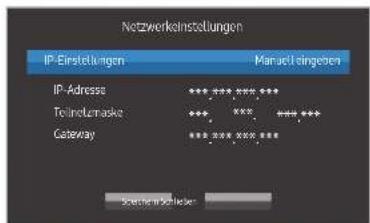
Netzwerkeinstellungen anzeigen.
text_image
Netzwerkinstellungen IP-Einstellungen Manuell eingeben IP-Adresse **** **** ****** TeilouMazke **** **** ****** Gateway **** **** **** **** Sachwirkschlier• IP-Einstellungen: Automatisch erhalten, Manuell eingeben
- IP-Adresse: Geben Sie die IP-Adresse von Hand ein, wenn IP-Einstellungen auf Manuell eingeben eingestellt ist.
- Teilnetzmaske: Geben Sie die Teilnetzmaske von Hand ein, wenn IP-Einstellungen auf Manuell eingeben eingestellt Ist.
• Gateway: Geben Sie die Gateway von Hand ein, wenn IP-Einstellungen auf Manuell eingeben eingestellt Ist.
MagicInfo Player I
HOME → MagicInfo Player I → ENTER
– Das angezeigte Bild kann je nach Modell unterschiedlich sein.
Ändert die Quelle in MagicInfo Player I.
MagicInfo Player I veröffentlicht eine Vielzahl von Inhalten und gibt sie wieder, einschließlich selbst erstelltem Inhalt und Multimediainhalt (Bilder, Videos und Audios) vom Server oder von einem angeschlossenen Gerät.
ID-Einstellungen
HOME → ID-Einstellungen → ENTER
– Das angezeigte Bild kann je nach Modell unterschiedlich sein.
Weisen Sie dem Einstellungssatz eine ID zu.
Drücken Sie die Taste ▲/▼, um einen Zahlenwert zu wählen, und drücken Sie dann ↻.
ID-Einstellungen
Geben Sie die ID des Geräts ein, dass für den Empfang des Eingangssignals mit dem Eingangskabel verbunden ist. (Bereich: 0\~224)
Geben Sie die gewünschte Nummer mithilfe der Zifferntasten auf der Fernbedienung ein.
Automatische Festlegung der Geräte-ID
Allen angeschlossenen Geräten automatisch eine Geräte-ID zuweisen.
PC-Verbindungskabel
Wählen Sie eine Methode aus, um MDC so anzuschließen, dass es das MDC-Signal empfängt.
• RS232C-Kabel
Kommunikation mit MDC über das RS232C-Stereo-Kabel
- RJ45(LAN)-Kabel
Kommunikation mit MDC über das RJ45-Kabel
Weitere Einstellungen
HOME → Weitere Einstellungen → ENTER
Das Menü "Bildeinstellungen" wird angezeigt.
Kapitel 06 Bildschirmanpassung
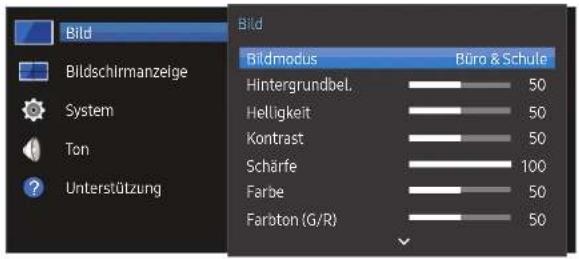
Zum Konfigurleren der Einstellungen für Bild (Hintergrundbet, Farbton usw.).
Das Layout der Optionen im Menü Bile ist geräteabhängig.
text_image
Bild Bildschirmanzeige System Ton Unterstützung Bild Bildmodus Büro & Schule Hintergrundbel. 50 Helligkeit 50 Kontrast 50 Schärfe 100 Farbe 50 Farbton (G/R) 50– Das angezeigte Bild kann je nach Modell unterschiedlich sein.
Bildmodus
MENU → Bild → Bildmodus → ENTER
Wählen Sie einen Bildmodus (Bildmodus) aus, der für die Einsatzumgebung des Geräts geeignet ist.
- Geschäft & Kaufhaus
Geelignet für Einkaufszentren.
- Wählen Sie Video/Bild oder Text je nach Bildmodus.
• Büro & Schule
Geeignet für Büros und Schulen.
- Wählen Sie Video/Bild oder Text je nach Bildmodus.
Geeignet für Busstationen und Bahnhöfe.
- Wählen Sie Video/Bild oder Text je nach Bildmodus.
- Videowand
Geeignet für Umgebungen, in denen Videowände eingesetzt werden.
- Wählen Sie Video/Bild oder Text je nach Bildmodus.
- Kalibriert
in diesem Modus werden die mit dem Farbkalibrierungsprogramm Color Expert angepassten Einstellungen für Helligkeit, Farbe, Gamma und Einheitlichkeit angewendet.
- Zur Verwendung von Standardbildelnstellungen wie Gamma, Gleichmäßigkeit oder Weißabgleich stellen Sie Bildmodus auf Kalibriert.
- Verwenden Sie Color Expert zum zusätzlichen Kalibrieren des Bildes. Sie können die Bildqualitätseinstellungen (Helligkeit, Farbe, Gamma, Gleichmäßigkeit) nach Ihren Vorgaben anpassen.
- Sie können das Programm Color Expert auf www.samsung.com/displaysolutions herunterladen.
Hintergrundbel. / Helligkeit / Kontrast / Schärfe / Farbe / Farbton (G/R)
MENU → Bild → ENTER
Ihr Gerät hat mehrere Optionen für die Anpassung der Bildqualität.
Bildmodus Bildmodus
Anpassbare Optionen
| Geschäft & Kaufhaus, Büro & Schule, Terminal & Station, Videowand | Video/Bild Hintergrundbel. / Helligkeit / Kontrast / Schärfe / Farbe / Farbton (G/R) | |
| Text | Hintergrundbel. / Helligkeit / Kontrast / Schärfe | |
Kalibriert Hintergrundbel.
Wenn Sie Änderungen an Hintergrundbel., Helligkeit, Kontrast, Schärfe, Farbe oder Farbton (G/R) vornehmen, wird das Bildschirmmenü entsprechend angepasst.
Sie können Einstellungen für jedes mit einem Eingang des Geräts verbundene externe Gerät anpassen und speichern.
Wenn Sie die Bildhelligkeit verringern, senkt dies den Stromverbrauch.
Farbtemperatur
MENU → Bild → Farbtemperatur → ENTER
Zum Anpassen der Farbtemperatur. (Bereich: 2.800K-16.000K)
Wenn Bildmodus auf Kalibriert eingestellt ist, ist Farbtemperatur deaktiviert.
Weißabgleich
MENU 📄 → Bild → Weißabgleich → ENTER
Passen Sie die Farbtemperatur an, um eine natürlicheres Bild zu erhalten.
• R-Gain / G-Gain / B-Gain: Passt die Dunkelheit der einzelnen Farben (Rot, Grün, Blau) an.
- Zurücksetzen: Geeignet für Umgebungen, in denen Videowände eingesetzt werden.
Gamma
MENU 📄 → Bild → Gamma → ENTER
Passen Sie die Intensität der Primärfarbe an.
Wenn Bildmodus auf Kalibriert eingestellt ist, ist Gamma deaktiviert.
Kalibrierungswert
MENU → Bild → Kalibrierungswert → ENTER
Wählen Sie aus, ob die über das Farbkalibrierungsprogramm Color Expert angepassten Einstellungen für Helligkeit, Farbe, Gamma und Einheitlichkeit auf die Modi Information und Advertisement angewendet werden sollen.
- Nicht anw. / Anwenden
Sie können das Programm Color Expert auf www.samsung.com/displaysolutions herunterladen.
Wenn Bildmodus auf Kalibriert eingestellt ist, ist Kalibrierungswert deaktiviert.
Bildoptionen
MENU 📄 → Bild → Bildoptionen → ENTER
| Bildmodus Bildmodus | Einstellungen | Anpassbare Optionen |
| Geschäft & Kaufhaus, Büro & Schule, Terminal & Station, Videowand | Video/Bild | Farbton / HDMI-Schwarzp. / Dynam. Hintergrundbeleuchtung / UHD COLOR |
| Text | Farbton / HDMI-Schwarzp. / Dynam. Hintergrundbeleuchtung / UHD COLOR | |
| Kallbriert | Dynam. Hintergrundbeleuchtung / UHD COLOR |
Farbton
Wenn Bildmodus auf Text eingestellt ist.
• Aus / Kalt / Standard / Warm
Wenn Bildmodus auf Video/Bild eingestellt ist.
• Aus / Kalt / Standard / Warm1 / Warm2
Wenn Bildmodus auf Kallbriert eingestellt ist, ist Farbton deaktiviert.
Sie können die Einstellungen für jedes externe Gerät festlegen und speichern, das Sie an einen Eingang des Geräts angeschlossen haben.
HDMI-Schwarzp.
Sie können den Schwarzwert direkt auf dem Bildschirm auswählen, um die Bildschirmtiefe anzupassen.
- Gering / Normal
Diese Option ist nicht verfügbar, wenn die Eingangsquelle auf PC eingestellt ist.
Dynam. Hintergrundbeleuchtung
Passen Sie die Hintergrundbeleuchtung automatisch an, um unter den aktuellen Bedingungen den bestmöglichen Bildschirmkontrast zu erreichen.
• Aus / Ein
Dynam. Hintergrundbeleuchtung ist nicht verfügbar, wenn die Eingangsquelle auf PC eingestellt und Videowand aktiviert Ist (Ein).
UHD COLOR
• HDMI1: Aus / EIn
• HDMI2 : Aus / Ein
• DisplayPort : Aus / Ein
Zum Aktivieren einer UHD-Eingangsquelle setzen Sie UHD COLOR auf Ein.
Falls Monitore über Loopout angeschlossen werden, während eine UHD-Auflösung verwendet wird, setzen Sie UHD COLOR für alle Monitore auf Ein.
Bei Verwendung der UHD-Auflösung können maximal 25 Monitore über Loopout angeschlossen werden.
Wenn der UHD COLOR-Modus über ein HDMI-Kabel verwendet werden soll, wird ein HDMI-2.0-kompatibles Kabel empfohlen. Achten Sie darauf, dass das Kabel nicht länger als 2 Meter ist.
Das Umschalten von UHD COLOR zwischen Ein und Aus dauert einen Moment.
Wenn der HDMI/DP-Anschluss (UHD COLOR aktiviert) mit einem Gerät verbunden ist, das UHD-Inhalte nicht unterstützt, funktioniert das Gerät evtl. nicht ordnungsgemäß. Schließen Sie ein Gerät an, das UHD-Inhalte unterstützt.
Bildformat
MENU → Bild → Bildformat → ENTER
Wählen Sie Größe und Seitenverhältnis des auf dem Bildschirm angezelgten Bildes aus.
Bildformat
Je nach der aktuellen Eingangsquelle werden unterschiedliche Optionen für die Bildschirmanpassung angezeigt.
Die verfügbaren Optionen für Bildformat hängen davon ab, ob der Bildmodus Video/Bild oder Text ist.
• 16:9: Stellt das Bildformat auf 16:9 -Breitbildmodus ein.
- Zoom1: Bewirkt eine moderate Vergrößerung. Schneidet oben und seitlich ab.
• Zoom2: Bewirkt eine stärkere Vergrößerung.
• Smart-Anzeige 1: Verkleinert das 16:9 -Bild um 50%.
Smart-Anzeige 1 Ist nur im Modus HDMI1, HDMI2 aktiviert.
• Smart-Anzeige 2: Reduziert den oberen und unteren Rand des 16:9-Bildschirms um 25%.
Smart-Anzeige 2 Ist nur Im Modus HDMI1, HDMI2 aktiviert.
- Breit: Vergrößert das Seitenverhältnis des Bildes auf den gesamten Bildschirm.
• 4:3: Stellt das Bildformat auf Standardmodus (4:3) ein.
Stellen Sie das Gerät nicht längere Zeit auf das 4:3-Format ein.
Die links und rechts oder oben und unten auf dem Bildschirm vorhandenen Randstreifen könnten Bildremanenz (Einbrennen des Bildschirms) verursachen. Dies ist nicht durch die Garantie abgedeckt.
- Bildanpassung: Zeigt bei HDMI1, HDMI2 (720p / 1080i / 1080p)-Eingangssignalen das ganze Bild nicht abgeschnitten an.
- Benutzerdef.: Ändert die Auflösung auf die benutzerdefinierte Auflösung.
• Original: Bilder in der ursprünglichen Bildqualität anzeigen.
Die Anschlüsse können je nach Modell unterschiedlich sein.
Zoom/Position
Bildschirmgröße und -position anpassen.
Diese Option kann konfiguriert werden, wenn die Eingangsquelle 1080i oder 1080p und die Bildformat Benutzerdef. ist.
Diese Option wird nicht unterstützt, wenn ein PC angeschlossen ist.
Führen Sie auf dem Bildschirm Zoom/Position die folgenden Schritte aus.
1 Drücken Sie die Taste ▼, um Zoom/Position auszuwählen. Drücken Sie die Taste 📄.
2 Wählen Sie Zoom oder Position aus. Drücken Sie die Taste ↙.
3 Drücken Sie die Taste ▲/▼/◄/►, um das Bild zu verschieben.
4 Drücken Sie die Taste ↻.
Wenn Sie das Bild wieder an die ursprüngliche Position verschieben möchten, wählen Sie im Bildschirm Zoom/Position Zurücksetzen aus. Das Bild wird auf die Standardposition eingestellt.
Auflösung
Wenn das Bild nicht normal angezeigt wird, obwohl die Auflösung der Graphikkarte einer der Folgenden entspricht, können Sie die Bildqualität optimieren, indem Sie für das Gerät und den PC die gleiche Auflösung einstellen.
Verfügbare Auflösungen: Aus / 1024 x 768 / 1280 x 768 / 1360 x 768 / 1366 x 768
Autom. Einstellung
MENU → Bild → Autom. Einstellung → ENTER
Nur im PC-Modus verfügbar.
Passt die Frequenzwerte/Positionen an und nimmt automatisch die Feinabstimmung der Einstellungen vor.
PC-Bildschirmanpassung
MENU → Bild → PC-Bildschirmanpassung → ENTER
Nur im PC-Modus verfügbar.
- Grob / Fein
Entfernt oder reduziert Bildrauschen.
Wenn das Rauschen nicht allein durch Feinabstimmung entfernt werden kann, verwenden Sie die Funktion Grob, um die Frequenz optimal anzupassen (Grob). Führen Sie dann die Feinabstimmung erneut durch. Nachdem das Rauschen reduziert ist, justieren Sie das Bild erneut, sodass es an der Mitte des Bildschirms ausgerichtet ist.
- Position
So stellen Sie die PC-Bildschirmposition ein, wenn das Bild nicht zentriert ist oder nicht auf den Gerätebildschirm passt.
Drücken Sie die Taste ▲ oder ▼, um die vertikale Position anzupassen. Drücken Sie die Taste ◀ oder ▶, um die horizontale Position anzupassen.
• Bild zurücksetzen
Setzt das Bild auf die Standardeinstellungen zurück.
Bild aus
MENU 📄 → Bild → Bild aus → ENTER
Durch Auswahl von Bld aus wird der Bildschirm ausgeschaltet. Die Tonausgabe wird nicht deaktiviert.
Drücken Sie zum Einschalten des Bildschirms eine beliebige Taste mit Ausnahme der Lautstärketaste.
Bild zurücksetzen
MENU → Bild → Bild zurücksetzen → ENTER
Setzt den aktuellen Bildmodus auf die Standardeinstellungen zurück.
Kapitel 07 Bildschirmanzeige
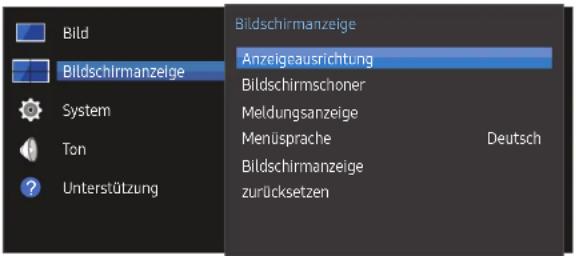
text_image
Bild Bildschirmanzeige System Ton Unterstützung Bildschirmanzeige Anzeigeausrichtung Bildschirnschoner Meldungsanzeige Menüsprache Deutsch Bildschirmanzeige zurücksetzen– Das angezeigte Bild kann je nach Modell unterschiedlich sein.
Anzeigeausrichtung
MENU → Bildschirmanzelge → Anzelgeausrichtung → ENTER
Ausrichtung des Bildschirmmenüs
Ausrichtung des Menübildschirms festlegen.
- Querformat: Zeigt das Menü im Querformat an (Standard).
- Hochformat: Zeigt das Menü im Hochformat auf der rechten Bildschirmseite an.
Ausrichtung der Quellinhalte
Sie können die Ausrichtung für die Anzeige von Inhalten von am Gerät angeschlossenen externen Geräten festlegen.
• Querformat: Zeigt den Bildschirm im Querformat an (Standard).
• Hochformat: Zeigt den Bildschirm im Hochformat an.
Der Hochformat-Ausrichtungsmodus wird nicht unterstützt, wenn eine UHD-Auflösung verwendet wird.
Seitenverhältnis
Sie können festlegen, ob der gedrehte Bildschirm als Vollbild oder mit dem ursprünglichen Seitenverhältnis angezeigt wird.
• Vollbildschirm: Zeigt den gedrehten Bildschirm als Vollbild an.
• Original: Zeigt den gedrehten Bildschirm mit dem ursprünglichen Seitenverhältnis an.
Nur verfügbar, wenn Ausrichtung der Quellinhalte auf Hochformat eingestellt Ist.
Bildschirmschoner
MENU → Bildschirmanzelge → Bildschirmschoner → ENTER
Um ein Einbrennen zu vermeiden, ist das Gerät mit der Einbrennschutztechnologie Pixel-Shift ausgestattet.
Pixel-Shift verschiebt das Bild auf dem Bildschirm leicht.
Mit der Pixel-Shift-Zeiteinstellung können Sie die Zeitdauer der Bildverschiebungen in Minuten programmieren.
Pixel-Shift
Minimiert Nachbilder, Indem Pixel in kleinen Schritten horizontal oder vertikal bewegt werden.
- Pixel-Shift (Aus / EIn)
Horizontal, Vertikal und Zelt sind nur aktiviert, wenn Pixel-Shift auf Ein eingestellt ist.
• Horizontal: Legt fest, um wie viele Pixel der Bildschirm horizontal verschoben wird. - Vertikal: Legt fest, um wie viele Pixel der Bildschirm vertikal verschoben wird.
- Zeit: Legt das Zeitintervall für die horizontale bzw. vertikale Verschiebung fest.
Verfügbare Pixel-Shift-Einstellungen und optimale Einstellungen
| Verfügbare Einstellungen | Optimale Einstellungen | |
| Horizontal (Pixel) 0 ~ 4 4 | ||
| Vertikal (Pixel) 0 ~ 4 4 | ||
| Zeit (Minute) | 1 MIn. ~ 4 MIn. | 4 MIn. |
Der Pixel-Shift-Wert kann je nach Modell unterschiedlich sein.
Wenn längere Zeit ein Standbild oder eine 4:3-Ausgabe angezeigt wird, können Nachbilder entstehen. Dies ist kein Gerätemangel.
Timer
Sie können den Timer für Bildschirmschoner einstellen.
Die Bildschirmschoner-Funktion stoppt automatisch nach einer festgelegten Zeitdauer.
• Timer (Aus / Wiederh. / Intervall)
- Aus
- Wiederh.: Das Muster zum Schutz vor Einbrennen im angegebenen Intervall anzeigen.
- Intervall: Das Muster zum Schutz vor Einbrennen für die angegebene Zeitdauer anzeigen (von Start- bis Endzeit).
Wenn Zeit einstellen konfiguriert ist, ist Intervall aktiviert.
Perlode, Startzelt und Endzelt sind nur aktiviert, wenn Tlmer auf Wiederh. oder Intervall eingestellt ist.
- Periode: Hiermit legen Sie fest, in welchem Zeitabstand die Bildschirmschoner -Funktion aktiviert werden soll.
Diese Option ist aktiviert, wenn für Wiederh. die Option Tlmer ausgewählt ist.
- Startzeit: Legen Sie die Startzeit fest, zu der die Funktion für den Bildschirmschutz aktiviert werden soll.
Diese Option Ist aktiviert, wenn für Intervall die Option Timer ausgewählt ist.
- Endzelt: Legen Sie die Endzeit fest, zu der die Funktion für den Bildschirmschutz deaktiviert werden soll.
Diese Option ist aktiviert, wenn für Intervall die Option Timer ausgewählt ist.
Sofort darstellen
Wählen Sie den Bildschirmschoner aus, der sofort aktiviert werden soll.
• Aus / Bildschirm ausblenden
Seite grau
Passen Sie die Helligkeit der weißen Ränder an den Seiten an, wenn für den Bildschirm das Seitenverhältnis 4:3 festgelegt ist, um den Bildschirm zu schonen.
- Aus / Hell / Dunkel
Meldungsanzeige
MENU → Bildschirmanzelge → Meldungsanzelge → ENTER
Quelleninfo
Wählen Sie aus, ob bei einer Änderung der Eingangsquelle das Quell-OSD angezeigt werden soll.
• Aus / Ein
Keine Signalmeldung
Auswahl, ob bei fehlendem Signal das Kein-Signal-OSD angezeigt werden soll.
• Aus / EIn
MDC-Nachricht
Auswahl, ob bei MDC-Steuerung des Gerätes das MDC-OSD angezeigt werden soll.
• Aus / Ein
Menüsprache
MENU 📄 → Bildschirmanzelge → Menüsprache → ENTER
Hiermit können Sie die Menüsprache festlegen.
Die Änderungen der Spracheinstellung werden nur auf das Bildschirmmenü übernommen. Sie werden nicht auf andere Funktionen des PCs übernommen.
Bildschirmanzeige zurücksetzen
MENU 📄 → Bildschirmanzelge → Bildschirmanzelge zurücksetzen → ENTER 📄
Mit dieser Option werden die unter Bildschirmanzelge konfigurierten Werte auf die werkseitigen Standardwerte zurückgesetzt.
Kapitel 08 System
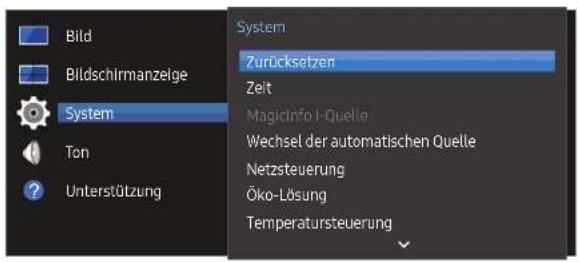
text_image
Bild Bildschirmanzeige System Ton Unterstützung System Zurücksetzen Zeit Magicinfo-I-Quelle Wechsel der automatischen Quelle Netzsteuerung Öko-Lösung TemperatursteuerungDas angezeigte Bild kann je nach Modell unterschiedlich sein.
Zurücksetzen
MENU → System → Zurücksetzen → ENTER
Ändern Sie die Anfangseinstellungen, die bei der ersten Verwendung des Geräts konfiguriert wurden. Drücken Sie die Taste ☐.
1 Sprache
Wählen Sie die Sprache für die Einrichtung auf dem Bildschirm aus.
2 Bildmodus
Falls Sie Bildmodus auf Kalibriert stellen, hat die Videowand automatisch Bildschirmgleichmäßigkeit. Stellen Sie den Modus auf Kalibriert. - Ja / Nein
3 Anzeigeausrichtung
Konfigurieren Sie die Ausrichtung der Menüselte. - Querformat / Hochformat
4 Netzwerkeinstellungen
Legen Sie die IP-Einstellungen fest und wählen Sie dann Weiter aus.
5 Zeit einstellen
Stellen Sie das aktuelle Datum und die aktuelle Zeit ein und wählen Sie dann Weiter.
6 abgeschl.
Glückwunsch! Die Einrichtung ist abgeschlossen und Sie können jetzt beginnen.
Zeit
MENU → System → Zelt → ENTER
Sie können Zeit einstellen oder Sleep-Timer konfigurieren. Verschiedene zeitbezogene Optionen konfigurieren.
Drücken Sie zur Anzeige der aktuellen Zeit die Taste INFO.
Zeit einstellen
Wählen Sie Zeit einstellen. Wählen Sie Datum bzw. Zeit aus, und drücken Sie dann ☐.
Verwenden Sie die Zifferntasten zur Eingabe von Zahlen, oder drücken Sie die Nach-oben- oder Nach-unten-Taste. Verwenden Sie die Nach-links- und Nach-rechts-Taste, um von einem Eingabefeld zum nächsten zu gehen. Drücken Sie zum Abschluss ☐.
Sie können Datum und Zeit durch Drücken der Zifferntasten auf der Fernbedienung direkt einstellen.
Sommerzeit
Schaltet die Sommerzeit-Funktion ein oder aus.
Aus / EIn
- Startdatum: Legt das Anfangsdatum der Sommerzeit fest.
• Enddatum: Legt das Enddatum der Sommerzeit fest. - Zeit-Offset: Wählen Sie die richtige Zeitdifferenz Ihrer Zeitzone aus.
Sleep-Timer
Schaltet das Gerät nach einer voreingestellten Zeit automatisch aus
(Aus / 30 Min. / 60 Min. / 90 Min. / 120 Min. / 150 Min. / 180 Min.)
Verwenden Sie die Nach-oben- und Nach-unten-Tasten, um eine Zeitdauer auszuwählen, und drücken Sie dann 📄. Wählen Sie zum Abbrechen von Sleep-Timer Aus aus.
Einschalten verzögern
Wenn Sie mehrere Gerät verbinden, stellen Sie die Netzeinschaltverzögerung für jedes Gerät ein, um eine Überlastung durch das Stromnetz zu vermeiden (in einem Bereich von 0–50 Sekunden).
MagicInfo I-Quelle
MENU → System → MagicInfo I-Quelle → ENTER
Die Funktion MagicInfo I-Quelle ist verfügbar, wenn eine Netzwerkbox (separat erhältlich) angeschlossen ist.
Drücken von MagicInfo Player I auf der Fernbedlenung zeigt den an die Netzwerkbox (separat erhältlich) angeschlossenen Inhalt an.
• DVI / DisplayPort
Wechsel der automatischen Quelle
MENU → System → Wechsel der automatischen Quelle → ENTER
Wenn Sie den Bildschirm einschalten und Wechsel der automatischen Quelle auf Ein eingestellt ist, werden automatisch die verschiedenen Videosignalquellen für das aktive Videosignal durchsucht, sofern die zuletzt verwendete Videosignalquelle nicht aktiv ist.
Wechsel der automatischen Quelle
Wenn Wechsel der automatischen Quelle auf Ein eingestellt ist, wird die Videosignalquelle des Bildschirms automatisch nach einem aktiven Videosignal durchsucht.
Die ausgewählte Primärquelle wird aktiviert, wenn die aktuelle Videosignalquelle nicht erkannt wird.
Sekundärquelle wird aktiviert, wenn an der primären Videosignalquelle kein Signal anliegt.
Wenn sowohl die primäre als auch die sekundäre Signalquelle nicht erkannt werden, führt die Anzeige zwei Suchen nach einer aktiven Quelle durch. Bei jeder Suche werden die primäre und dann die sekundäre Quelle überprüft. Wenn beide Suchvorgänge fehlschlagen, wechselt die Anzeige zur ersten Bildquelle zurück und gibt eine Meldung aus, dass es kein Signal gibt.
Wenn für die Primärquelle jedoch Alle ausgewählt ist, durchsucht das System zweimal hintereinander die Videosignaleingänge nach einer aktiven Videosignalquelle und wechselt wieder zur ersten Signalquelle, wenn kein Videosignal gefunden wird.
Wiederher. Primärquelle
Wählen Sie aus, ob die ausgewählte primäre Eingangsquelle wiederhergestellt werden soll, sobald eine primäre Eingangsquelle angeschlossen wird.
Die Funktion Wiederher. Primärquelle ist deaktiviert, wenn Primärquelle auf Alle eingestellt ist.
Primärquelle
Legen Sie die Primärquelle als automatische Eingangsquelle fest.
Sekundärquelle
Legen Sie die Sekundärquelle als automatische Eingangsquelle fest.
Netzsteuerung
MENU → System → Netzsteuerung → ENTER
Auto. Einschalten
Diese Funktion schaltet das Gerät ein, sobald es mit dem Netz verbunden Ist. Die Ein/Aus-Taste muss nicht betätigt werden.
• Aus / Ein
PC-Modulleistung
Das PC-Modul kann unabhängig vom LFD ein- und ausgeschaltet werden.
Synchr. Einschalten
Wählen Sie Aus aus, um das LFD auszuschalten, ohne das PC-Modul auszuschalten.
• Aus / Ein
Synchr. Ausschalten
Wählen Sie Aus aus, um das PC-Modul einzuschalten, ohne das LFD einzuschalten.
• Aus / Ein
Standby-Steuerung
Sie können einstellen, dass der Bildschirm in den Standby-Modus wechselt, sobald ein Eingangssignal ansteht.
• Auto
Der Stromsparmodus wird ausgelöst, wenn kein Eingangssignal festgestellt wird, obwohl ein externes Gerät an die Anzeige angeschlossen ist.
Wenn kein externes Gerät angeschlossen ist, wird die Meldung Kein Signal angezeigt.
• Aus
Wenn kein Eingangssignal anliegt, wird die Meldung Kein Signal angezelt.
Überprüfen Sie die Kabelverbindung, wenn die Meldung Kein Signal angezeigt wird, obwohl ein externes Gerät angeschlossen ist.
Wenn Keine Signalmeldung auf Aus eingestellt ist, wird die Meldung Kein Signal nicht angezeigt.
Wenn dies der Fall ist, stellen Sie Keine Signalmeldung auf Ein.
• Ein
Der Stromsparmodus wird ausgelöst, wenn kein Eingangssignal festgestellt wird.
Netzwerk-Standby
Mit dieser Funktion wird die Netzwerkverbindung beim Ausschalten des Gerätes aufrechterhalten.
• Aus / Ein
Ein-/Aus-Schalter
Die Ein/Aus-Taste kann so konfiguriert werden, dass das Gerät mit ihr eingeschaltet oder ein- und ausgeschaltet wird.
- Nur einschalten: Mit der Ein/Aus-Taste wird das Gerät nur eingeschaltet.
- Ein-/Ausschalten: Mit der Ein/Aus-Taste wird das Gerät ein- und ausgeschaltet.
Öko-Lösung
MENU 📄 → System → Öko-Lösung → ENTER
Energiesparmod.
Der Stromverbrauch kann durch Anpassen der Bildschirmhelligkeit gesenkt werden.
• Aus / Gering / Mittel / Hoch
Öko-Sensor
Zur Verbesserung der Energieeinsparung werden die Bildeinstellungen automatisch an die Helligkeit im Raum angepasst.
• Aus / Ein
Wenn Sie die Einstellung für Hintergrundbel. unter Bild ändern, während Öko-Sensor aktiv ist, wird Aus deaktiviert.
Sollte der Bildschirmkontrast nicht ausreichen, stellen Sie den Öko-Sensor auf Aus. Wenn der Öko-Sensor auf Aus steht, entspricht er möglicherweise nicht den Energiestandards.
Diese Funktion kann je nach Modell unterschiedlich sein.
Min. Hintergr.bel.
Wenn der Öko-Sensor auf Ein, eingestellt Ist, können Sie die minimale Bildschirmhelligkeit manuell anpassen. Min. Hintergr.bel. ist der dunkelste Hintergrundbeleuchtungsmodus. Stellen Sie sicher, dass der Wert von Min. Hintergr.bel. niedriger als der Wert von Hintergrundbel. ist.
Wenn der Öko-Sensor auf Ein eingestellt ist, passt sich die Bildschirmhelligkeit an die Umgebungshelligkeit an (wird dunkler oder heller).
Programmierung für Bildschirmlampe
Die Bildschirmhelligkeit wird entsprechend dem Programmierung für Bildschirmlampe angepasst. Bei aufsteigenden Werten bis 100 wird der Bildschirm heller.
Diese Option ist aktiviert, wenn Zeit einstellen konfiguriert ist.
• Aus / Ein
Kein Sig. Standby
Spart Strom, indem das Gerät ausgeschaltet wird, wenn keinerlei Eingangssignal anliegt.
• Aus / 15 Mln. / 30 Mln. / 60 Mln.
Deaktiviert, wenn sich ein angeschlossener PC im Energiesparmodus befindet.
Das Gerät schaltet sich automatisch nach einer bestimmten Zeit aus. Diese Zeit kann nach Bedarf geändert werden.
Autom. Aussch.
Das Gerät wird automatisch ausgeschaltet, wenn Sie innerhalb der ausgewählten Stundenzahl weder eine Taste auf der Fernbedienung noch eine Taste vorne am Gerät drücken, um eine Überhitzung zu vermeiden.
• Aus / 4 Std. / 6 Std. / 8 Std.
Temperatursteuerung
MENU → System → Temperatursteuerung → ENTER
Diese Funktion ermittelt die Temperatur Im Innern des Geräts. Sie können den zulässigen Temperaturbereich festlegen.
Die Standardtemperatur beträgt 77 C.
Die empfohlene Temperatur für Temperatursteuerung ist 75°C-80°C (vorausgesetzt, die Umgebungstemperatur ist 40°C).
Der Bildschirm wird dunkler, wenn die aktuelle Temperatur das angegebene Temperaturlimit überschreitet. Wenn die Temperatur weiterhin ansteigt, wird das Gerät ausgeschaltet, um eine Überhitzung zu verhindern.
PIN ändern
MENU → System → PIN ändern → ENTER
Der Bildschirm „PIN ändern“ wird angezeigt.
Wählen Sie eine beliebige vierstellige Zahlenfolge als PIN, und geben Sie sie unter Neue PIN eingeben. ein. Geben Sie in PIN erneut eingeben. die gleichen vier Ziffern ein.
Drücken Sie die Taste Schließen, sobald der Bestätigungsbildschirm ausgeblendet wird. Die neue PIN wurde im Gerät gespeichert.
Standardkennwort: 0 - 0 - 0 - 0
Ändern Sie die PIN, um Ihr Gerät zu sichern.
Allgemein
MENU → System → Allgemein → ENTER
Sicherheit
Geben Sie Ihre 4-stellige PIN ein. Die Standard-PIN ist „0-0-0-0“.
Verwenden Sie die Funktion PIN eingeben zur Änderung der PIN.
Ändern Sie die PIN, um Ihr Gerät zu sichern.
Sicherheitssperre
Aktiviert die Tastensperre-Funktion.
• Aus / Ein
Alle Menüs und Schaltflächen des Geräts und der Fernbedienung, mit Ausnahme der LOCK-Taste auf der Fernbedienung, werden durch die Sicherheitssperre-Funktion gesperrt.
Zum Entsperren des Menüs und der Schaltflächen drücken Sie die LOCK-Taste, und geben Sie das Kennwort ein (Standardkennwort: 0 - 0 - 0 - 0).
Tastensperre
Mit diesem Menü können Sie die Tasten am Gerät sperren.
Wenn Tastensperre auf Ein eingestellt ist, kann das Gerät nur über die Fernbedienung gesteuert werden.
• Aus / Ein
HDMI-Hotplug
Mit dieser Funktion wird die Einschaltverzögerung für ein externes DVI/HDMI-Gerät aktiviert.
• Aus / Ein
System zurücksetzen
MENU 📄 → System → System zurücksetzen → ENTER 📋
Mit dieser Option werden die unter „System“ konfigurierten Werte auf die Werkseinstellungen zurückgesetzt.
Kapitel 09 Anpassen des Tons
Konfigurieren Sie die Toneinstellungen (Ton) für das Gerät.
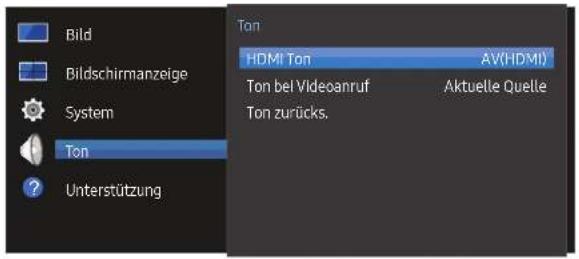
text_image
Bild Bildschirmanzeige System Ton Unterstützung Ton HDMI Ton AV(HDMI) Ton bei Videoanruf Aktuelle Quelle Ton zurücks.— Das angezeigte Bild kann je nach Modell unterschiedlich sein.
HDMI Ton
MENU → Ton → HDMI Ton → ENTER
Wählen Sie aus, ob die Wiedergabe über AV(HDMI) oder PC(DVI) erfolgen soll.
• AV(HDMI) / PC(DVI)
Ton bei Videoanruf
MENU ☐ → Ton → Ton bei Videoanruf → ENTER ☐
Auswahl der aktiven Tonwiedergabe während eines Videoanrufes.
- Aktuelle Quelle / Videoanruf
Ton zurücks.
MENU ☐ → Ton → Ton zurücks. → ENTER
Das angezeigte Bild kann je nach Modell unterschiedlich sein. Setzt alle Toneinstellungen auf die Werkseinstellungen zurück.
Kapitel 10 Unterstützung
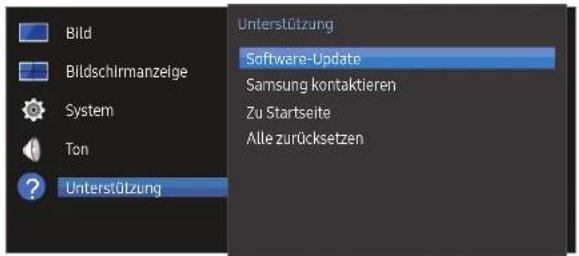
text_image
Bild Bildschirmanzeige System Ton Unterstützung Unterstützung Software-Update Samsung kontaktieren Zu Startseite Alle zurücksetzen— Das angezeigte Bild kann je nach Modell unterschiedlich sein.
Software-Update
MENU → Unterstützung → Software-Update → ENTER
Im Menü Software-Update können Sie die Gerätesoftware auf die aktuelle Version aktualisieren.
Schalten Sie das Gerät erst nach Abschluss des Updates aus. Das Gerät schaltet sich nach Abschluss des Software-Updates automatisch aus und wieder ein.
Wenn Sie die Software aktualisieren, werden alle Video- und Audioeinstellungen auf die Standardeinstellungen zurückgesetzt. Notieren Sie sich die Einstellungen, um sie nach dem Update einfach wiederherstellen zu können.
Samsung kontaktieren
MENU → Unterstützung → Samsung kontaktieren → ENTER
Zeigen Sie diese Informationen an, wenn das Gerät nicht ordnungsgemäß funktioniert oder wenn Sie die Software aktualisieren möchten.
Hier finden Sie Informationen zu unseren Callcentern sowie zum Herunterladen von Produkten und Software.
Samsung kontaktieren, und ermitteln Sie Modellcode und Softwareversion des Geräts..
Zu Startseite
Kann mit der Taste HOME auf der Fernbedienung aufgerufen werden.
MENU → Unterstützung → Zu Startseite → ENTER
Informationen über Untermenüelemente finden Sie im Kapitel „Home-Funktion“.
Zu Startselte gibt eine Vielzahl von Inhalten von einem Speichergerät oder aus einem verbundenen Netzwerk wieder.
Videowand
Hiermit können Sie die Bildschirme mehrerer angeschlossener Anzeigegeräte so anpassen, dass sie eine Videowand bilden.
Zudem können Sie einen Bildaussschnitt oder das gleiche Bild auf allen angeschlossenen Anzeigegeräten anzeigen.
Weitere Informationen zum Anzeigen mehrerer Bilder finden Sie in der MDC-Hilfe oder im MagicInfo-Benutzerhandbuch. Die MagicInfo-Funktion wird von einigen Modellen möglicherweise nicht unterstützt.
Bildmodus
Wählen Sie einen Bildmodus (Bildmodus) aus, der für die Einsatzumgebung des Geräts geeignet ist.
Automatisch Ein/Aus
Sie müssen die Uhr einstellen, bevor Sie Automatisch EIn/Aus verwenden können.
Stellen Sie Autom. EIn ein, damit sich Ihr Gerät automatisch am gewünschten Tag zur gewünschten Uhrzeit einschaltet.
Das Gerät wird mit der festgelegten Lautstärke oder Eingangsquelle eingeschaltet.
Netzwerkeinstellungen
Netzwerkeinstellungen anzeigen.
MagicInfo Player I
Ändert die Quelle In MagicInfo Player I.
MagicInfo Player I veröffentlicht eine Vielzahl von Inhalten und gibt sie wieder, einschließlich selbst erstelltem Inhalt und Multimediainhalt (Bilder, Videos und Audios) vom Server oder von einem angeschlossenen Gerät.
ID-Einstellungen
Weisen Sie dem Einstellungssatz eine ID zu.
Drücken Sie die Taste ▲/▼, um einen Zahlenwert zu wählen, und drücken Sie dann ↻.
Weitere Einstellungen
Das Menü "Bildeinstellungen" wird angezeigt.
Alle zurücksetzen
MENU 📄 → Unterstützung → Alle zurücksetzen → ENTER 📋
Mit dieser Option werden alle aktuellen Einstellungen für ein Anzeigegerät auf die werkseitigen Standardwerte zurückgesetzt.
Kapitel 11 Handbuch zur Fehlerbehebung
Bevor Sie sich an das Samsung-Kundendienstcenter wenden, testen Sie Ihr Gerät folgendermaßen. Wenn das Problem weiterhin besteht, wenden Sie sich an das Samsung-Kundendienstcenter.
Wenn der Bildschirm leer bleibt, überprüfen Sie das Computersystem, die Videokarte und das Kabel.
Vorbereiten der Kontaktaufnahme mit dem Samsung Kundenservicecenter
Testen des Geräts
Überprüfen Sie, ob Ihr Gerät ordnungsgemäß funktioniert, indem Sie die Funktion für den Gerätetest verwenden.
Führen Sie den Gerätetest durch, wenn der Bildschirm bei blinkender Netz-LED leer bleibt, obwohl das Gerät korrekt an einen PC angeschlossen ist.
1 Schalten Sie den PC und das Gerät aus.
2 Trennen Sie alle Kabel vom Gerät.
3 Einschalten des Geräts.
4 Wenn die Meldung „Keln Signal“ angezeigt wird, arbeitet das Gerät ordnungsgemäß.
Überprüfen von Auflösung und Frequenz
ungeeign. Modus wird kurz angezeigt, wenn ein Modus ausgewählt ist, der die unterstützte Auflösung überschreitet (siehe „Unterstützte Auflösungen“).
Überprüfen Sie folgenden Punkte.
Installationsproblem (PC-Modus)
| Der Bildschirm wird ständig ein- und ausgeschaltet. | Überprüfen Sie die Kabelverbindung zwischen dem Gerät und dem PC. |
| Wenn ein HDMI- oder HDMI-DVI-Kabel an das Gerät und den PC angeschlossen Ist, sehen Sie an allen vier Bildschirmrändern Bereiche ohne Bild. | Die leeren Bereiche auf dem Bildschirm sind nicht auf einen Fehler des Geräts zurückzuführen. |
| Die leeren Bereiche werden durch den PC oder die Grafikkarte verursacht. Um das Problem zu lösen, passen Sie das Bildformat in den HDMI- oder DVI-Einstellungen für die Grafikkarte an. | |
| Wenn die Grafikkarte Im Einstellungsmenu keine Möglichkeit bietet, das Anzelgeformat zu ändern, aktualisieren Sie den Grafikkartentreiber mit der aktuellsten Version.(Wenden Sie sich an den Hersteller der Grafikkarte oder des Computers, wenn Sie erfahren möchten, wie Sie die Anzeigeneinstellungen anpassen können.) | |
| PC wird in Quelle angezeigt, wenn kein PC angeschlossen Ist. | PC wird in Quelle unabhängig davon, ob ein PC angeschlossen ist oder nicht, angezeigt. |
Bildschirmproblem
| Die Netz-LED Ist ausgeschaltet. Der Bildschirm wird nicht elngeschaltet. | Stellen Sie sicher, dass das Netzkabel korrekt angeschlossen ist. |
| Kein Signal wird auf dem Bildschirm angezeigt. | Überprüfen Sie, ob das Gerät korrekt über ein Kabel angeschlossen ist. |
| Überprüfen Sie, ob das angeschlossene Gerät eingeschaltet ist. | |
| ungeeign. Modus wird angezeigt. | Diese Meldung wird angezeigt, wenn ein Signal von der Grafikkarte die maximale Aulösung und Frequenz des Geräts überschreitet. |
| Schlagen Sie in der Tabelle der Standardsignalmodi nach und stellen Sie die maximale Auflösung und Frequenz gemäß den technischen Daten des Geräts ein. | |
| Die Bilder auf dem Bildschirm sind verzerrt. | Überprüfen Sie, ob das Verbindungskabel zum Gerät korrekt angeschlossen ist. |
Bildschirmproblem
| Das Bild ist unscharf. Das Bild ist verschwommen. | Passen SieGrobundFeinan. |
| Entfernen Sie alle Zubehörteile (Videoverlängerungskabel usw.) und versuchen Sie es erneut. | |
| Stellen Sie Auflösung und Frequenz auf die empfohlenen Werte ein. | |
| Das Bild Ist verwackelt oder zittert. | Überprüfen Sie, ob die Auflösung und Frequenz des PCs sowie der Grafikkarte auf einen mit dem Gerät kompatiblen Bereich eingestellt sind. Ändern Sie dann bei Bedarf die Bildschirmeinstellungen. Schlagen Sie dazu im Gerätemenü unter „Zusätzliche Informationen“ sowie der Tabelle der Standardsignalmodi nach. |
| Auf dem Bildschirm bleiben Schatten oder Nachbilder zurück. | |
| Der Bildschirm ist zu hell. Der Bildschirm ist zu dunkel. | Passen SieHelligkeitundKontrastan. |
| Die weiße Farbe wird nicht korrekt angezeigt. | Gehen Sie zuBild, und passen Sie dieWeißabgleich-Einstellungen an. |
| Auf dem Bildschirm wird kein Bild angezeigt un die Netz-LED blinkt alle 0,5 bis 1 Sekunde. | Das Gerät befindet sich im Stromsparmodus. |
| Drücken Sie eine beliebige Taste auf der Tastatur oder bewegen Sie die Maus, um zum vorherigen Bildschirm zurückzukehren. | |
| Das Gerät schaltet sich automatisch aus. | Gehen Sie zuSystem, und stellen Sie sicher, dassSleep-TimeraufAuseingestellt Ist. |
| Wenn ein PC mit dem Gerät verbunden ist, überprüfen Sie den Netzstatus des PCs. | |
| Stellen Sie sicher, dass Gerät und Steckdose mit dem Netzkabel verbunden sind. | |
| Wenn kein Signal von einem angeschlossenen Gerät erkannt wird, schaltet sich das Gerät nach 10-15 Minuten automatisch aus. | |
| Die Bildqualität des Geräts unterscheidet sich von der beim Händler, bei dem es gekauft wurde. | Verwenden Sie ein HDMI-Kabel, um HD (High-Definition)- Qualität zu erzielen. |
Bildschirmproblem
| Die Bildschirmanzeige sieht nicht normal aus. | Verschlüsselte Videoinhalte werden möglicherweise bei Szenen mit sich schnell bewegenden Objekten, wie es bei Sportveranstaltungen oder Action-Videos der Fall Ist, verfälscht dargestellt. |
| Die Anzeige kann bei einem geringen Signalpegel oder geringer Bildqualität verfälscht sein. Dies bedeutet nicht, dass das Gerät defekt ist. | |
| Ein Mobiltelefon kann in einem Abstand von weniger als 1 m elektrische Interferenzen auf analogen und digitalen Geräten verursachen. | |
| Helligkeit und Farbe sind nicht normal. | Gehen Sie zu Bild, und passen Sie Bildschirmelnstellungen wie Bildmodus, Farbe, Helligkeit und Schärfe an. |
| Gehen Sie zu System, und passen Sie die Energiesparmod.-Einstellungen an. | |
| Setzen Sie die Bildschirmeinstellungen auf die Standardwerte zurück. | |
| Unterbrochene Linien an den Bildschirmkanten. | Wenn Bildformat auf Bildanpassung eingestellt ist, die Einstellung in 16:9 ändern. |
| Linien (rot, grün oder blau) werden auf dem Bildschirm angezelt. | Diese Linien werden angezelt wenn DATA SOURCE DRIVER IC auf dem Monitor defekt ist. Wenden Sie sich an ein Samsung-Kundendienstzentrum, um das Problem zu beheben. |
| Die Anzelge Ist Instabil und friert dann ein. | Der Bildschirm kann einfrieren, wenn eine andere als die empfohlene Auflösung verwendet wird oder das Signal nicht stabil ist. Ändern Sie die PC-Auflösung auf die empfohlene Auflösung, um das Problem zu beheben. |
Bildschirmproblem
| Der Bildschirm kann nicht als Vollbild angezeigt werden. | Eine skalierte SD (4:3)-Inhaltsdatei kann auf beiden Seiten eines HD-Senderbildschirms schwarze Streifen bewirken. |
| Ein Video mit einem anderen Seitenverhältnis als das Gerät kann schwarze Streifen oben und unten am Bildschirm bewirken. | |
| Ändern Sie die Einstellung für die Bildschirmgröße am Monitor oder auf dem externen Gerät auf Vollbild. |
Tonproblem
| Kein Ton. | Überprüfen Sie den Anschluss des Audiokabels, oder regeln Sie die Lautstärke. |
| Prüfen Sie die eingestellte Lautstärke. | |
| Die Lautstärke ist zu niedrig. | Stellen Sie die Lautstärke ein. |
| Wenn die Lautstärke auch nach dem Einstellen auf den höchsten Wert noch zu niedrig ist, stellen Sie die Lautstärke ihrer PC-Soundkarte oder des Softwareprogramms ein. | |
| Video ist zu sehen, jedoch ist nichts zu hören. | Wenn ein HDMI-Kabel angeschlossen ist, überprüfen Sie die Audioausgabeeinstellungen am PC. |
| Wenn ein externes Gerät verwendet wird• Stellen Sie sicher, dass das Audiokabel mit dem Audioeingang am Gerät verbunden ist.• Überprüfen Sie die Audioausgabeeinstellungen am externen Gerät.(Wenn beispielsweise ein HDMI-Kabel am Monitor angeschlossen ist, muss die Audioeinstellung der Kabelbox möglicherweise in HDMI geändert werden.) | |
| Bei Verwendung eines DVI-HDMI-Kabels ist ein separates Audiokabel erforderlich. | |
| Wenn das Gerät einen Kopfhöreranschluss hat, darf daran nichts angeschlossen sein. | |
| Schließen Sie das Netzkabel wieder am Gerät an, und starten Sie es dann neu. |
Tonproblem
| Aus den Lautsprechern kommen statische Geräusche. | Überprüfen Sie die Kabelanschlüsse. Stellen Sie sicher, dass an einem Audioeingang kein Videokabel angeschlossen ist. |
| Überprüfen Sie nach dem Anschluss eines Kabels die Signalstärke. | |
| Eine geringe Signalstärke kann verfälschte Töne verursachen. | |
| Man hört noch etwas, wenn die Lautstärke stumm geschaltet Ist. | Regeln Sie die Lautstärke der externen Lautsprecher. |
| Die Audioeinstellungen für die Hauptlautsprecher erfolgen getrennt von den internen Lautsprechern des Geräts.Wenn Sie die Lautstärke am Gerät ändern oder das Gerät stumm schalten, wirkt sich dies nicht auf einen externen Verstärker (Decoder) aus. |
Probleme mit der Fernbedienung
| Die Fernbedienung funktioniert nicht. | Überprüfen Sie, ob die Batterien mit der richtigen Polung (+/-) eingesetzt sind. |
| Überprüfen Sie, ob die Batterien leer sind. | |
| Überprüfen Sie, ob ein Stromausfall vorliegt. | |
| Stellen Sie sicher, dass das Netzkabel korrekt angeschlossen Ist. | |
| Überprüfen Sie, ob in der Nachbarschaft besondere Beleuchtungs- oder Neonschilder eingeschaltet sind. |
Probleme mit dem Anzeigegerät
| Beim Starten des PCs ertönt ein Signalton. | Wenn ein Alarmton (Piepsen) ertönt, während Ihr PC startet, führen Sie eine Wartung Ihres PCs durch. |
Andere Probleme
| Das Gerät rlecht nach Kunststoff. | Der Kunststoffgeruch ist normal und verschwindet im Laufe der Zeit. | |
| Der Monitor scheint schräg zu stehen. | Entfernen Sie den Standfuß, und befestigen Sie ihn wieder am Gerät. | |
| Audio oder Video fällt immer wieder aus. | Überprüfen Sie die Kabelverbindungen. | |
| Wenn Sie ein sehr hartes oder dickes Kabel verwenden, kann die Wiedergabe von Audio- und Videodateien beeinträchtigt werden.Achten Sie darauf, dass Kabel genügend flexibel sind, um auf Dauer haltbar zu sein. Bei der Montage des Geräts an einer Wand wird die Verwendung von rechtwinkligen Kabeln empfohlen. | ||
| An den Bildschirmkanten sind kleine Teilchen vorhanden. | Diese Teilchen befinden sich dort absichtlich. Das Gerät ist nicht defekt. | |
| Wenn ich die PC-Auflösung ändere, wird die Meldung „Nicht unterstützter Modus“ angezeigt. | Die Meldung „Nicht unterstützter Modus“ wird angezeigt, wenn die Auflösung des externen Geräts die maximale Auflösung des Monitors überstellt.Ändern Sie die PC-Auflösung auf eine vom Monitor unterstützte Auflösung. | |
| Aus den Lautsprechern kommt im HDMI-Modus kein Ton, wenn ein DVI-HDMI-Kabel angeschlossen Ist. | DVI-Kabel übertragen keine Audiodaten.Achten Sie darauf, das Audiokabel am richtigen Eingang anzuschließen, um Audio zu ermöglichen. | |
| HDMI-Schwarzp. funktioniert an einem HDMI-Gerät mit YCbCr-Ausgang nicht richtig. | Diese Funktion ist nur verfügbar, wenn ein externes Gerät wie ein DVD-Player oder eine STB über ein HDMI (RGB-Signal)-Kabel am Gerät angeschlossen ist. | |
| Im HDMI-Modus ist nichts zu hören. | Die Farben des angezeigten Bildes sehen nicht normal aus. Video oder Audio sind nicht vorhanden. Dies kann passleren, wenn ein externes Gerät, das nur eine ältere Version des HDMI-Standards unterstützt, am Gerät angeschlossen ist.Schließen Sie in diesem Fall ein Audiokabel zusätzlich zum HDMI-Kabel an. | |
| Einige PC-Grafikkarten erkennen HDMI-Signale, die keinen Ton beinhalten, nicht automatisch. Wählen Sie in diesem Fall den Toneingang manuell aus. | ||
| Toneingang Bildschirmmodus | ||
| PC Auto PC-Einstellungen | ||
| DVI PC Audio In (Stereo | -Anschlüsse) PC-Einstellungen | |
Andere Probleme
| HDMI-CEC funktioniert nicht. | Dieses Gerät unterstützt die HDMI-CEC-Funktion nicht.Um mehrere mit der HDMI-CEC-Funktion kompatible Geräte zu verwenden, die mit den HDMI1- und HDMI2-Anschlüssen des Geräts verbunden sind, deaktivieren Sie in allen externen Geräten die HDMI-CEC-Funktion. Zu den externen Geräten gehören Blu-ray- und DVD-Player.Wenn Sie ein externes Gerät mit aktivierter HDMI-CEC-Funktion betreiben, werden andere externe Geräte möglicherweise automatisch gestoppt.Weitere Informationen zum Ändern der HDMI-CEC-Einstellungen erhalten Sie im Benutzerhandbuch des Geräts oder direkt beim Gerätehersteller. |
| Der IR-Sensor funktioniert nicht. | Prüfen Sie, ob die Sensorlampe leuchtet, wenn auf der Fernbedienung eine Taste gedrückt wird.Wenn die Sensorlampe nicht aufleuchtet, schalten Sie das Gerät auf der Rückseite aus und wieder ein.(Die Netz-LED leuchtet rot, wenn der Bildschirm ausgeschaltet ist.)Wenn die Sensorlampe auch nach dem Aus- und Wiedereinschalten nicht aufleuchtet, ist möglicherweise ein interner Anschluss unterbrochen.Wenden Sie sich an das nächstgelegene Kundendienstzentrum, um das Gerät reparieren zu lassen.Wenn die Sensorlampe leuchtet, jedoch nicht rot blinkt, wenn auf der Fernbedienung eine Taste gedrückt wird, ist der IR-Sensor möglicherweise defekt.Wenden Sie sich an das nächstgelegene Kundendienstzentrum, um das Gerät reparieren zu lassen.Diese Funktion ist nur verfügbar, wenn ein externes Gerät wie ein DVD-Player oder eine STB über ein HDMI (RGB-Signal)-Kabel am Gerät angeschlossen ist. |
| Wenn beim Starten des PCs die Eingangsquelle auf DisplayPort eingestellt ist, werden die BIOS- und Startbildschirme nicht angezeigt. | Starten Sie den PC, wenn das Gerät eingeschaltet oder die Eingangsquelle nicht DisplayPort Ist. |
FAQs
Frage Antwort
| - Weitere Informationen zur Anpassung finden Sie im Benutzerhandbuch des PCs oder der Grafikkarte. |
| Wie kann ich die Frequenz ändern? | Stellen Sie die Frequenz auf Ihrer Grafikkarte ein.Windows 7: Wechseln Sie zu Systemsteuerung → Darstellung und Anpassung → Anzeige → Auflösung anpassen → Erweiterte Einstellungen → Monitor, und passen Sie die Frequenz in Monitoreinstellungen an.Windows 8: Wechseln Sie zu Einstellungen → Systemsteuerung → Darstellung und Anpassung → Anzeige → Auflösung anpassen → Erweiterte Einstellungen → Monitor, und passen Sie die Frequenz in Monitoreinstellungen an.Windows 10: Gehen Sie zu Einstellungen → System → Anzeige → Erweiterte Anzeigeneinstellungen → Anzeigen-Adaptereigenschaften → Bildschirm und passen Sie die Bildschirmfrequenz unter Bildschirmeinstellungen an. |
| Wie wird die Auflösung eingestellt? | Windows 7: Wechseln Sie zu Systemsteuerung → Darstellung und Anpassung → Anzeige → Auflösung anpassen und passen Sie die Auflösung an.Windows 8: Wechseln Sie zu Einstellungen → Systemsteuerung → Darstellung und Anpassung → Anzeige → Auflösung anpassen, und passen Sie die Auflösung an.Windows 10: Gehen Sie zu Einstellungen → System → Anzeige → Erweiterte Anzeigeneinstellungen und passen Sie die Bildschirmauflösung an. |
| Wie stelle Ich den Energiesparmodus ein? | Windows 7: Stellen Sie den Energiesparmodus unter Systemsteuerung → Darstellung und Anpassung → Anpassung → Bildschirmschonereinstellungen oder im BIOS SETUP des PCs ein.Windows 8: Stellen Sie den Energiesparmodus unter Einstellungen → Systemsteuerung → Darstellung und Anpassung → Anpassung → Bildschirmschonereinstellungen oder im BIOS SETUP des PCs ein.Windows 10: Aktivieren Sie den Energiesparmodus in Einstellungen → Personalisierung → Sperrbildschirm → Bildschirm ausschalten nach → Ein/Aus & Energie sparen oder über das BIOS SETUP auf dem PC. |
Kapitel 12 Technische Daten
-Größe
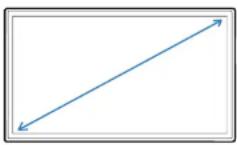
Anzeigebereich
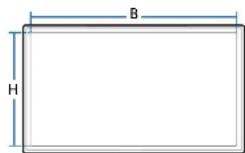
Allgemein
| Modellname | UD46E-A / UD46E-B / UD46E-C / UH46N-E / UM46N-E | UD55E-A / UD55E-B / UH55F-E / UM55H-E | |
| Display Größe | 46er-Klasse (45,9 Zoll / 116,8 cm) | 55er-Klasse (54,6 Zoll / 138,7 cm) | |
| Anzeigebereich | 1018,08 mm (B) x 572,67 mm (H) 1209,6 mm (B) x 680,4 mm (H) | ||
| Stromversorgung | AC100-240V~ 50/60HzSehen Sie auf dem Aufkleber auf der Rückseite des Geräts nach, da die Standardspannung von Land zu Land unterschiedlich sein kann. | ||
| Umgebungsbedingungen Betrieb | Temperatur : 0 °C - 40 °C (32 °F - 104 °F)* Halten Sie für die Installation des Gehäuses die Innentemperatur bei 40 °C oder weniger.Luftfeuchtigkeit : 10 % - 80 %, nicht kondensierend | ||
| Aufbewahrung | Temperatur : -20 °C - 45 °C (-4 °F - 113 °FLuftfeuchtigkeit : 5 % - 95 %, nicht kondensierend | ||
- Plug & Play
Dieser Monitor kann auf jedem Plug & Play-fähigen System installiert werden. Durch den Datenaustausch zwischen dem Monitor und dem Computersystem werden die Monitoreinstellungen optimiert. Die Installation des Monitors wird automatisch durchgeführt. Sie können die Installationseinstellungen nach Wunsch auch manuell anpassen.
- Bedingt durch das Herstellungsverfahren dieses Geräts wird ca. 1 Pixel pro Million (1 ppm) auf dem LCD-Display heller oder dunkler dargestellt. Dies beeinträchtigt die Geräteleistung nicht.
- Dies ist ein Produkt der Klasse A. In einer häuslichen Umgebung kann dieses Produkt Funkstörungen verursachen. In solchen Fällen obliegt es dem Nutzer, angemessene Maßnahmen zu ergreifen.
• Detaillierte technischen Daten des Geräts finden Sie auf der Website von Samsung.
- So greifen Sie auf die EPREL-Registrierung des Modells zu: UD46E-A / UD46E-B / UD46E-C / UD55E-A / UD55E-B / UH46N-E / UM46N-E / UH55F-E / UM55H-E
(1) Navigieren Sie zu https://eprel.ec.europa.eu
(2) Sie finden die Modellbezeichnung auf dem Energie-Etlkett des Produkts. Geben Sie sie in das Suchfeld ein.
(3) Die Informationen des Energie-Etiketts für das Modell werden angezeigt
* Sie können über https://eprel.ec.europa.eu/qr/###### (Registrierungsnummer) direkt auf die Produktinformationen zugreifen. Sie finden die Registrierungsnummer auf dem Bewertungsetikett auf dem Produkt.
Voreingestellter Timing-Modi
Bei diesem Gerät können Sie aufgrund der Beschaffenheit des Bildschirms für jedes Bildschirmformat nur eine optimale Auflösung einstellen. Wenn Sie statt der vorgegebenen Auflösung eine andere verwenden, verschlechtert sich möglicherweise die Bildqualität. Um dies zu vermeiden, wird empfohlen, dass Sie die für Ihr Gerät angegebene optimale Auflösung auswählen.
Überprüfen Sie die Frequenz, wenn Sie ein (an einen PC angeschlossenes) CDT-Gerät gegen ein LCD-Gerät austauschen. Wenn das LCD-Gerät eine Frequenz von 85 Hz nicht unterstützt, stellen Sie die vertikale Frequenz mithilfe des CDT-Geräts auf 60 Hz ein, bevor Sie das LCD-Gerät anschließen.
- Horizontalfrequenz
Die Zeit zum Abtasten eine Zeile von links nach rechts wird als Horizontalzyklus bezeichnet. Der Kehrwert des Horizontalzyklus ist die Horizontalfrequenz. Die Horizontalfrequenz wird in kHz angegeben.
- Vertikalfrequenz
Auf dem Gerät wird ein einziges Bild mehrere Male pro Sekunde (wie bei einer Leuchtstoffröhre) angezeigt, um das vom Zuschauer wahrgenommene Bild wiederzugeben. Der
Häufigkeit, mit der ein einzelnes
Bild pro Sekunde wiederholt
wird, ist die Vertikalfrequenz
oder Bildwiedemolfrequenz.
Die Vertikalfrequenz wird in Hz
angegeben.
| Synchronisierung Horizontalfrequenz | 30 - 81 kHz, 30 - 134 kHz (DisplayPort), 30 - 90 kHz (HDMI) |
| Vertikalfrequenz | 48 - 75 Hz, 56 - 75 Hz (DisplayPort), 24 - 75 Hz (HDMI) |
| Auflösung Optimale Auflösung | 1920 x 1080 bei 60 Hz |
| Maximale Auflösung | 1920 x 1080 bei 60 Hz, 3840 x 2160 bei 60 Hz (HDMI1, HDMI2, DP) |
| Maximaler Pixeltakt | 148,5 MHz (Analog, Digital), 594 MHz (DisplayPort, HDMI) |
Der Bildschirm wird automatisch angepasst, wenn Ihr PC einen der folgenden Standardsignalmodi überträgt. Wenn der PC keinen Standardsignalmodus überträgt, ist der Bildschirm bei eingeschalteter Netz-LED leer. Ändern Sie die Einstellungen in diesem Fall anhand der folgenden Tabelle und schlagen Sie im Benutzerhandbuch der Grafikkarte nach.
| Auflösung Horizontalfrequenz (kHz) | Vertikalfrequenz (Hz) | Pixelakt (MHz) | Synchronisationspolarität (H/V) | |
| IBM, 720 × 400 31,469 70,087 28,322 -/+ | ||||
| VESA/IBM, 640 × 480 31,469 59,940 25,175 -/- | ||||
| MAC, 640 × 480 35,000 66,667 30,240 -/- | ||||
| MAC, 832 × 624 | 49,726 | 74,551 | 57,284 | -/- |
| MAC, 1152 × 870 | 68,681 | 75,062 | 100,000 | -/- |
| VESA, 640 × 480 | 37,861 | 72,809 | 31,500 | -/- |
| VESA, 640 × 480 | 37,500 | 75,000 | 31,500 | -/- |
| VESA, 800 × 600 | 37,879 | 60,317 | 40,000 | +/+ |
| VESA, 800 × 600 | 48,077 | 72,188 | 50,000 | +/+ |
| VESA, 800 × 600 | 46,875 | 75,000 | 49,500 | +/+ |
| VESA, 1024 × 768 | 48,363 | 60,004 | 65,000 | -/- |
| VESA, 1024 × 768 | 56,476 | 70,069 | 75,000 | -/- |
| VESA, 1024 × 768 | 60,023 | 75,029 | 78,750 | +/+ |
| VESA, 1152 × 864 | 67,500 | 75,000 | 108,000 | +/+ |
| VESA, 1280 × 720 | 45,000 | 60,000 | 74,250 | +/+ |
| VESA, 1280 × 800 | 49,702 | 59,810 | 83,500 | -/+ |
| VESA, 1280 × 1024 | 63,981 | 60,020 | 108,000 | +/+ |
| VESA, 1280 × 1024 | 79,976 | 75,025 | 135,000 | +/+ |
| Auflösung Horizontalfrequenz (kHz) | Vertikalfrequenz (Hz) | Pixeltakt (MHz) | Synchronisationspolarität (H/V) | |
| VESA, 1366 x 768 47,712 59,790 85,500 +/- | ||||
| VESA, 1440 x 900 55,935 59,887 106,500 -/+ | ||||
| VESA, 1600 x 900 60,000 60,000 108,000 +/- | ||||
| VESA, 1680 x 1050 | 65,290 | 59,954 | 146,250 | -/+ |
| VESA, 1920 x 1080 67,500 60,000 148,500 +/- | ||||
| VESA, 2560 x 1440 | 88,787 | 59,951 | 241,500 | +/- |
| VESA, 3840 x 2160 | 133,313 | 59,997 | 533,250 | +/- |
| CEA, 3840 x 2160 | 67,500 | 30,000 | 297,000 | +/+ |
| CEA, 3840 x 2160 | 54,000 | 24,000 | 297,000 | +/+ |
| CEA, 3840 x 2160 | 56,250 | 25,000 | 297,000 | +/+ |
| CEA, 3840 x 2160 | 112,500 | 50,000 | 594,000 | +/+ |
Kapitel 13 Anhang
Inanspruchnahme des kostenpflichtigen Services (Kosten für Kunden)
Wenn dieser Service in Anspruch genommen wird, stellen wir trotz bestehender Gewährleistung möglicherweise in folgenden Fällen den Besuch eines Servicetechnikers in Rechnung.
Kein Produktdefekt
Reinigung, Anpassung, Erklärung, Neuinstallation o. ä. des Geräts
- Ein Servicetechniker erklärt die Verwendung des Geräts oder passt Optionen an, ohne das Gerät zu zerlegen.
- Ein Defekt wird durch äußere Einflüsse verursacht (Internet, Antenne, drahtgebundene Signale usw.).
- Ein Gerät wird neu installiert oder zusätzliche Geräte werden angeschlossen, nachdem das gekaufte Gerät zum ersten Mal installiert wurde.
- Ein Gerät wird neu installiert, um es woanders aufzustellen oder an einen anderen Wohnort umzuziehen.
- Der Kunde benötigt eine Anleitung zur Verwendung in Verbindung mit einem Gerät eines anderen Herstellers.
- Der Kunde benötigt eine Anleitung zur Verwendung des Netzwerks oder eines Programms eines anderen Herstellers.
- Der Kunde möchte, dass auf dem Gerät Software installiert und das Gerät eingerichtet wird.
- Ein Servicetechniker beseitigt/säubert Staub oder Fremdkörper innerhalb des Geräts.
- Der Kunde möchte nach dem Homeshopping- oder Online-Kauf noch zusätzlich die Installation.
Ein Schaden am Gerät, der auf einen Kundenfehler zurückzuführen ist
Schaden am Gerät durch falsche Bedienung durch den Kunden oder fehlerhafte Reparatur. Wenn der Schaden am Gerät verursacht wird durch:
• Einwirkung von außen oder fallen lassen
- Verwendung von Zubehör oder separat gekauftem Gerät, das nicht von Samsung freigegeben ist
- Reparatur durch eine Person, die kein Techniker eines Outsourcing-Serviceunternehmens oder Partners von Samsung Electronics Co., Ltd. ist.
- Umbau oder Reparatur des Geräts durch den Kunden
- Verwendung mit falscher Spannung oder nicht zugelassenen elektrischen Anschlüssen
- Nichtbeachtung der Warnhinweise im Benutzerhandbuch
Andere
- Das Gerät fällt durch eine Naturkatastrophe (Blitz, Feuer, Erdbeben, Überflutung usw.) aus.
- Die Verbrauchskomponenten sind aufgebraucht. (Batterle, Toner, Leuchtstofflampen, Tonköpfe, Vibrator, Lampe, Filter, Bänder usw.)
Wenn der Kunde einen Service anfordert, obwohl das Gerät nicht defekt ist, wird möglicherweise eine Servicegebühr berechnet. Lesen Sie daher zunächst das Benutzerhandbuch.
Vermeidung des Einbrennens von Nachbildern
Was geschieht beim Einbrennen von Nachbildern?
Wenn der Bildschirm normal betrieben wird, sollten sich keine Nachbilder einbrennen können. Als normaler Betrieb versteht man den kontinuierlichen Wechsel von Bildmustern. Wenn der Bildschirm jedoch ein Standbild über einen längeren Zeitraum anzeigt, kann zwischen den Elektroden in den Pixeln, die das Flüssigkristall steuern, eine leichte Spannungsdifferenz entstehen.
Mit der Zeit steigt die Spannungsdifferenz zwischen diesen Elektroden welter an und verringert so das Flüssigkristall. In diesem Fall kann beim Wechsel der Bilder das vorherige Bild als Nachbild auf dem Bildschirm zurückbleiben.

Diese Information ist eine Anleitung, um das Einbrennen von Nachbildern zu vermeiden. Das Anzeigen eines Standbilds über einen längeren Zeitraum kann zum Einbrennen von Nachbildern führen. Dieses Problem ist nicht in der Gewährleistung enthalten.
Empfohlene Präventionsmaßnahmen
Das Anzeigen eines Standbilds über einen längeren Zeitraum kann zum Einbrennen von Nachbildern oder zu Flecken führen. Wenn das Gerät über einen längeren Zeitraum nicht verwendet werden wird, schalten Sie es aus oder aktivieren Sie den Energiesparmodus oder den Bildschirmschoner mit einem bewegten Bild.
- Ändern Sie regelmäßig die Farben.
Type 1 Type 2
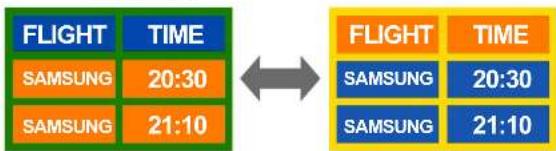
text_image
FLIGHT TIME SAMSUNG 20:30 SAMSUNG 21:10 FLIGHT TIME SAMSUNG 20:30 SAMSUNG 21:10- Vermelden Sie Kombinationen von Text- und Hintergrundfarben in kontrastlerender Helligkeit.
Verwenden Sie keine Farben mit kontrastierender Helligkeit (z. B. schwarz und weiß, grau und schwarz).

FLIGHTTIME
SAMSUNG : 20:30

FLIGHT : TIME
SAMSUNG : 20:30
Lizenz
HDMI ^TM
Die oben genannten Abtastraten stehen für die Anzahl der effektiven Abtastzeilen, die die Auflösung des Bildschirms bestimmen.
Die Abtastrate wird je nach der verwendeten Methode mit I (interlaced) oder p (progressiv) angegeben.
- Abtasten
Als Abtasten wird das Senden von Pixeln bezeichnet, aus denen progressiv das Bild aufgebaut wird. Je höher die Anzahl der Pixel, desto klarer und lebendiger das Bild. - Progressiv
Im Progressive Scan-Modus werden die Pixelzeilen nacheinander (progressive) auf dem Bildschirm abgetastet.
- Interlaced
Bei Interlaced Scan-Modus wird jede Pixelzeile zunächst von oben nach unten abgetastet. Anschließend werden die restlichen (noch nicht abgetasteten) Pixelzeilen gescannt.
Non-Interlace-Modus und Interlace-Modus____ Im Non-Interlace-
Modus (progressiver Scan) wird eine horizontale Zeile progressiv auf dem Bildschirm von oben nach unten angezeigt. Im Interlace-Modus werden zunächst die ungeraden und dann die geraden Zeilen angezeigt. Die meisten Monitore verwenden den Non-Interlace-Modus, da so ein klareres Bild erzeugt wird, während die meisten Fernsehgeräte mit dem Interlace-Modus arbeiten.
Punktabstand____ Der Bildschirm ist aus roten, grünen und blauen Punkten aufgebaut. Je geringer der Abstand zwischen den Punkten, desto höher die Auslösung. Der Punktabstand ist der kürzeste Abstand zwischen den Punkten gleicher Farbe. Der Punktabstand wird in Millimetern angegeben.
Vertikalfrequenz____ Auf dem Gerät wird ein einziges Bild mehrere Male pro Sekunde (wie bei einer flackernden
Leuchtstoffröhre) angezeigt, um das vom Zuschauer wahrgenommene Bild wiederzugeben. Der Häufigkeit, mit der ein einzelnes Bild pro Sekunde wiederholt wird, ist die Vertikalfrequenz oder Bildwiederholfrequenz. Die Vertikalfrequenz wird in Hz angegeben.
60 Hz bedeutet beispielsweise, dass ein einziges Bild 60 mal in der Sekunde angezeigt wird.
Horizontalfrequenz____. Die zum Abtasten einer Zeile von links nach rechts benötigte Zeit wird auch als Horizontalzyklus bezeichnet. Der Kehrwert des Horizontalzyklus ist die Horizontalfrequenz. Die Horizontalfrequenz wird in kHz angegeben.
Quelle____ Als Eingangsquelle wird ein Videogerät (z. B. ein Camcorder oder ein Video-/DVD-Player) bezeichnet, der an das Gerät angeschlossen ist.
Plug & Play ____ Die Plug &
Play-Funktion ermöglicht den automatischen Austausch von Informationen zwischen einem Monitor und einem PC, um eine optimale Anzeigeumgebung zu schaffen. Das Gerät führt Plug &Play nach dem internationalen Standard VESA DDC aus.
Auflösung____Die Auflösung ist die Anzahl der horizontalen und vertikalen Punkte (Pixel), aus denen das Bild aufgebaut ist. Sie entspricht dem Grad der Anzeigegenauigkeit. Bei einer höheren Auflösung können mehr Daten auf dem Bildschirm angezeigt werden, was beim gleichzeitigen Ausführen mehrerer Aufgaben nützlich ist.
Eine Auflösung von 1920 × 1080 besteht beispielsweise aus 1,920 horizontalen Pixeln (horizontale Auflösung) und 1,080 vertikalen Pixeln (vertikale Auflösung).
DVD (Digital Versatile
Dlsc)____ Eine DVD ist ein Speichermedium von der Größe einer CD, auf dem Multimedia-Anwendungen (Audio, Video oder Spiele) mithilfe einer MPEG-2-Bildkompressionstechnologie gespeichert werden können.
HDMI (High Definition Multimedia Interface)____ Eine Schnittstelle, die sowohl an eine digitale Audioquelle als auch eine hochauflösende Videoquelle ohne Kompression über ein einziges Kabel angeschlossen werden kann.
Multiple Display Control (MDC)____ MDC ist eine Anwendung, mit der Sie problemlos mehrere Anzeigegeräte gleichzeitig über einen PC steuern können. Die Kommunikation zwischen dem PC und dem Monitor wird über RS232C-Kabel (serlelle Datenübertragung) und RJ45-Kabel (LAN) ermöglicht.