
MateBook 13s - Laptop HUAWEI - Kostenlose Bedienungsanleitung
Finden Sie kostenlos die Bedienungsanleitung des Geräts MateBook 13s HUAWEI als PDF.


| Produkttyp | Laptop / Ultrabook |
| Marke | Huawei |
| Modell | MateBook 13s |
| Bildschirmdiagonale | 13,4 Zoll (34 cm) |
| Auflösung | 2520 x 1680 Pixel (2K) |
| Prozessor | Intel Core i7-11370H (11. Generation) |
| Arbeitsspeicher | 16 GB LPDDR4x |
| Speicher | 512 GB / 1 TB NVMe PCIe SSD |
| Grafik | Intel Iris Xe Graphics |
| Betriebssystem | Windows 11 Home |
| Akkukapazität | 60 Wh (typisch) |
| Ladegerät | 65 W USB-C Power Adapter |
| Gewicht | ca. 1,32 kg |
| Abmessungen (H x B x T) | 13,9 x 297 x 209 mm |
| Anschlüsse | 2x USB-C (Thunderbolt 4), 1x 3,5 mm Kopfhörer |
| Wireless | Wi-Fi 6 (802.11ax), Bluetooth 5.1 |
| Touchscreen | Ja, Multi-Touch |
| Tastatur | Hintergrundbeleuchtet |
| Kamera | 720p HD Webcam |
| Sicherheit | Fingerabdrucksensor im Einschaltknopf |
| Farbe | Space Gray / Mystic Silver |
| Reinigungshinweis | Verwenden Sie ein weiches, trockenes Tuch. Keine aggressiven Reinigungsmittel. |
| Reparatur | Akku fest verbaut, SSD aufgelötet. Reparaturen nur durch autorisierte Servicepartner. |
Häufig gestellte Fragen - MateBook 13s HUAWEI
Benutzerfragen zu MateBook 13s HUAWEI
0 Frage zu diesem Gerät. Beantworten Sie die, die Sie kennen, oder stellen Sie Ihre eigene.
Eine neue Frage zu diesem Gerät stellen
Laden Sie die Anleitung für Ihr Laptop kostenlos im PDF-Format! Finden Sie Ihr Handbuch MateBook 13s - HUAWEI und nehmen Sie Ihr elektronisches Gerät wieder in die Hand. Auf dieser Seite sind alle Dokumente veröffentlicht, die für die Verwendung Ihres Geräts notwendig sind. MateBook 13s von der Marke HUAWEI.
BEDIENUNGSANLEITUNG MateBook 13s HUAWEI
Erste Schritte mit deinem Computer
Beschreibung des Geräts 1
Tastatur 2
Touchpad 4
Aufladen des Computers 6
Den Computer starten
Ein- und Ausschalten 8
Die wichtigsten Merkmale optimal nutzen 8
Zurücksetzen auf die Werkseinstellungen mit F10 (in einigen Regionen nicht verfügbar)
Zubehör und Erweiterungen
MateDock (optional) 10
An einen Fernseher, Monitor oder Projektor anschließen 12
Anschließen an USB-Maus, Drucker oder andere Geräte 13
Bluetooth-Maus (optional) 13
Sicherheitsinformationen
Persönliche Informationen und Datensicherheit Rechtliche Hinweise
Erste Schritte mit deinem Computer
Beschreibung des Geräts
Das Tastatur-Design variiert je nach Land oder Region. Das tatsächliche Produkt kann abweichen.
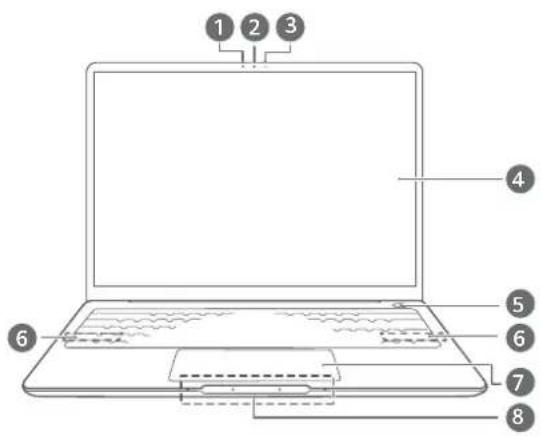
| 1 Verborgener UmgebungslichtsensorErkennt Umgebungslicht, um die Bildschirmhelligkeit automatisch anzupassen.Decke den Umgebungslichtsensor nicht ab. Wenn du eine Bildschirmschutzfolie verwenden musst, wähle eine Folie mit integrierter Öffnung für den Umgebungslichtsensor. | |
| 2 KameraKann verwendet werden, um Fotos aufzunehmen oder Video-Chats zu tätigen. | |
| 3 Anzeigeleuchte der KameraZeigt den Kamerastatus an. Leuchtet dauerhaft weiß, wenn die Kamera aktiv ist. | |
| 4 AnzeigeZeigt den Computer-Desktop an. | |
| 5 Fingerabdruck-Ein-/Aus-TasteNach Registrieren eines Fingerabdrucks drücke einfach mit dem Finger, mit dem du dich registriert hast, auf die Ein-/Aus-Taste, um den Computer einzuschalten und zu entsperren, ohne ein Passwort eingeben zu müssen. | |
| 6 Lautsprecher x 4Die Lautsprecher geben Ton aus.Zwei Lautsprecher befinden sich unter der Tastatur. |
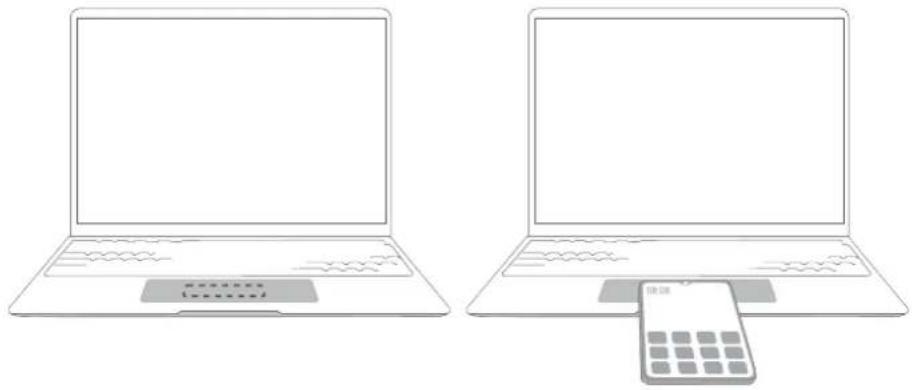
7 Touchpad
- Bietet eine ähnliche Funktionalität wie eine Maus. Eine bequeme Möglichkeit zur Steuerung des Computers. - Tippe mit dem NFC-Erkennungsbereich an einigen Huawei-Telefonen gegen den Huawei Share-Sensor, um Huawei Share zu verwenden. Der Huawei Share-Sensor befindet sich ungefähr in der Mitte des Touchpads. Er ist von außen nicht sichtbar.
Der Computer ist mit vier Mikrofonen ausgestattet, die Ton oder Stimmen besser erfassen können, wenn sie mit Apps für die Audio-Verarbeitung verwendet werden.
9 USB-C (USB 3.2 Gen 1)-Anschluss
Wird mit dem Netzadapter zum Aufladen des Computers verbunden.
-Wird über eine Dockingstation mit externen Anzeigen verbunden, z. B. Monitoren und Projektoren.
Wird für die Verbindung mit Mobiltelefonen, USB-Laufwerken und sonstigen externen Geräten sowie zum Übertragen von Daten verwendet.
10 Headset-Buchse
Wird mit einem Headset verbunden.
11 Ladeanzeige
Zeigt den Akkuladestatus während des Ladevorgangs an:
-Blinkt während des Ladevorgangs weiß.
-Leuchtet dauerhaft weiß, wenn der Computer vollständig aufgeladen ist und den Ladevorgang beendet.
Tastatur
i Tasten auf der Tastatur können abhängig von deinem Gerätemodell variieren.
Verknüpfungstasten
Die F-Tasten, z. B. F1 und F2, werden standardmäßig als Verknüpfungstasten (Tastenkürzel) verwendet, damit du gängige Aktionen problemlos durchführen kannst.
 | Bildschirmhelligkeit verringern. |
 | Bildschirmhelligkeit erhöhen. |
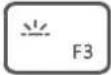 | Helligkeit der Tastaturhintergrundbeleuchtung aktivieren, deaktivieren oder anpassen.Wenn sich kein Symbol auf der Taste befindet, verfügt die Tastatur nicht über eine Hintergrundbeleuchtung. |
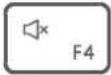 | Stummschalten oder Stummschaltung aufheben. |
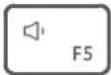 | Lautstärke verringern. |
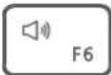 | Lautstärke erhöhen. |
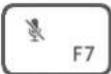 | Mikrofon aktivieren oder deaktivieren. |
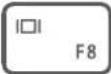 | Projektionsmodus wechseln. |
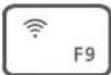 | WLAN aktivieren oder deaktivieren. |
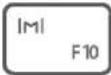 | HUAWEI PC Manager öffnen. |
 | Starte die vom System bereitgestellte Diktierfunktion. Dies entspricht dem Drücken der Windows-Taste und H. |
Wechseln zwischen den Verknüpfungs- und Funktionstasten-Modi
Im Funktionstasten-Modus haben die F-Tasten je nach ausgeführter Software verschiedene Funktionen.
Zum Verwenden der F-Tasten als Funktionstasten kannst du wie folgt vorgehen:
- Drücke die Fn-Taste. Anschließend leuchtet die Anzeigeleuchte auf. Daraufhin funktionieren die F-Tasten als Funktionstasten. Um zum Verknüpfungstasten(Tastenkürzel)-Modus zurückzukehren, drücke die Fn-Taste. Anschließend erlischt die Anzeigeleuchte.
- Damit die F-Tasten standardmäßig als Funktionstasten funktionieren, öffne den HUAWEI PC Manager und navigiere zu Einstellungen > Systemeinstellungen, um die Priorität für Funktionstasten zu aktivieren. Um zum Tastenkürzelmodus zurückzukehren, aktiviere die Priorität für Tastenkürzel.
Touchpad
Das Touchpad bietet eine ähnliche Funktionalität wie eine Maus und stellt eine bequeme Möglichkeit zur Steuerung des Computers dar.
i Nicht alle Gesten sind in allen Apps verfügbar.
Allgemeine Touchpad-Gesten
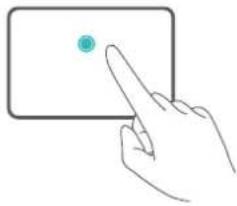 | Mit einem Finger tippen: Links klicken. |
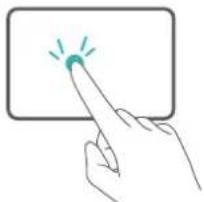 | Mit einem Finger zweimal tippen: Doppelklicken. |
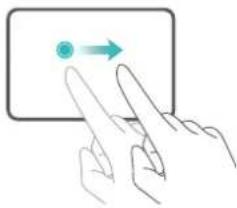 | Mit einem Finger streichen: Cursor bewegen. |
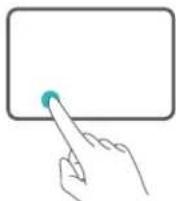 | Die linke Taste des Touchpads drücken: Links klicken. |
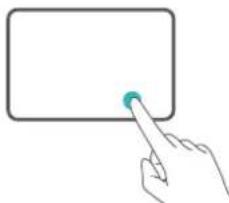 | Die rechte Taste des Touchpads drücken: Rechts klicken. |
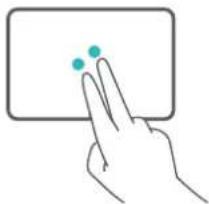 | Mit zwei Fingern tippen: Rechts klicken. |
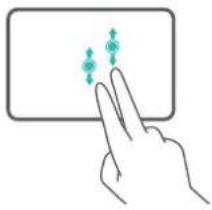 | Mit zwei Fingern nach oben oder unten streichen: Nach oben oder nach unten scrollen. |
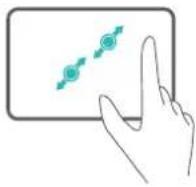 | Zwei Finger zusammen- oder auseinanderziehen: Vergrößern oder verkleinern. |
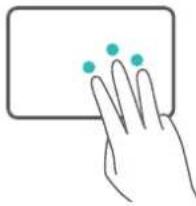 | Mit drei Fingern tippen: Suche öffnen. |
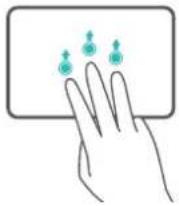 | Mit drei Fingern nach oben streichen: Alle geöffneten Fenster anzeigen. |
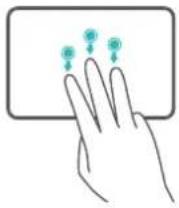 | Mit drei Fingern nach unten streichen: Desktop anzeigen. |
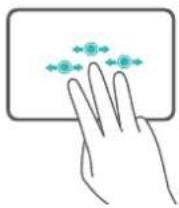 | Mit drei Fingern nach links oder rechts streichen: Zwischen geöffneten Fenstern wechseln. |
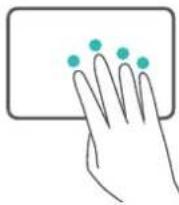 | Mit vier Fingern tippen: Benachrichtigungszentrum und Kalender öffnen. |
Ändern der Touchpad-Einstellungen
Du kannst die Touchpad-Einstellungen entsprechend deiner persönlichen Vorlieben ändern.
1 Klicke auf > , um die Einstellungen zu öffnen.
2 Klicke auf dem Bildschirm „Einstellungen“ auf und anschließend auf für folgende Aktionen:
• Touchpad aktivieren oder deaktivieren
- Touchpad automatisch aktivieren oder deaktivieren, wenn eine Maus verbunden ist
- Scroll-Richtung des Touchpads ändern
- Touchpad-Gesten konfigurieren
Aufladen des Computers
Der Computer zeigt einen Hinweis an, wenn der Akkuladestand niedrig ist. Wenn du diesen Hinweis siehst, lade deinen Computer so bald wie möglich auf.
Aufladen des Computers mit einem Netzadapter
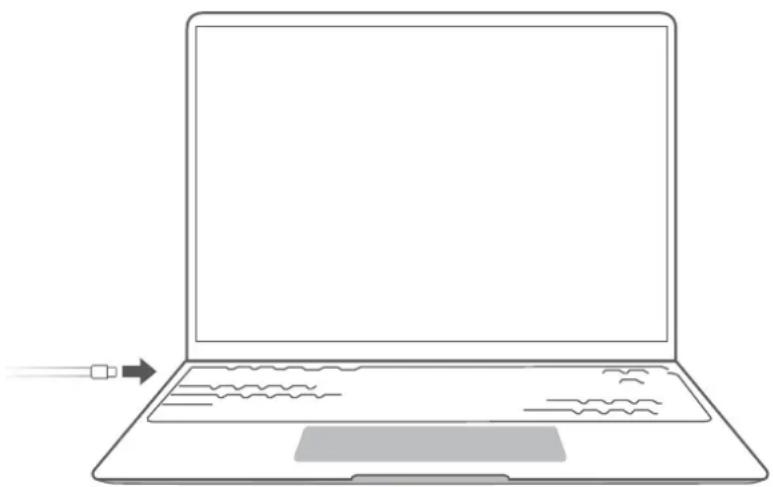
Der Computer verfügt über einen nicht herausnehmbaren, wiederaufladbaren Akku. Schließe den Netzadapter und das Ladekabel an, um den Computer aufzuladen. Der Akku wird schneller aufgeladen, wenn der Computer ausgeschaltet ist oder sich im Ruhezustand befindet.
Sicherheitsinformationen
•Lade den Computer bei Raumtemperatur in einem gut belüfteten, schattigen Bereich auf. Wenn der Computer in heißen Umgebungen aufgeladen wird, können die internen Komponenten beschädigt werden.
•Die Ladedauer kann je nach Umgebungstemperatur und Akkunutzung variieren.
- Es ist normal, dass der Computer warm wird, nachdem er über längere Zeit verwendet oder aufgeladen wurde. Wenn er sich heiß anfühlt, deaktiviere unwichtige Funktionen und trenne das Ladegerät.
- Der Akku unterliegt im Laufe der Zeit normalem Verschleiß. Wenn sich die Standby-Dauer des Computers scheinbar verringert hat, versuche nicht, den Akku selbstständig auszutauschen. Bringe den Computer stattdessen mit dem Kaufbeleg in ein autorisiertes HUAWEI Customer Service Center, um weitere Unterstützung zu erhalten.
Akkustatus
Der Akkustatus wird durch das Akkusymbol in der Taskleiste angezeigt.
: Weist dich darauf hin, dass das Ladegerät angeschlossen ist. Klicke auf , um die geschätzte Ladezeit anzuzeigen.
☐ : Weist dich darauf hin, dass das Ladegerät nicht angeschlossen ist. Klicke auf , um die Akkuladung in Prozent und Akkulaufzeit anzuzeigen.
i Die angezeigte Ladezeit und verbleibende Akkulaufzeit werden vom Betriebssystem geschätzt. Die tatsächliche Zeit kann davon abweichen.
Den Computer starten
Ein- und Ausschalten
Verbinde den Netzadapter, wenn du den Computer zum ersten Mal einschaltest.
Anschließend wird der Computer automatisch eingeschaltet. Der Computer wechselt kurz nach dem Aufleuchten des Bildschirms zum Startbildschirm.
Wenn der Computer ausgeschaltet ist, halte die Ein-/Aus-Taste gedrückt, bis der Bildschirm oder die Tastatur aufleuchtet, um den Computer einzuschalten oder aufzuwecken.
Wenn du den Computer verwendest, klicke auf > , um den Computer in den
Ruhezustand zu versetzen, herunterzufahren oder neu zu starten.
Halte die Ein-/Aus-Taste ca. 10 Sekunden lang gedrückt, um ein Herunterfahren des Computers zu erzwingen. Durch ein Erzwingen des Herunterfahrens können nicht gespeicherte Daten verloren gehen. Gehe mit Vorsicht vor.
Die wichtigsten Merkmale optimal nutzen
Klicke auf üchten auf dem Desktop, um den HUAWEI PC Manager zu öffnen und klicke auf Tipps, um weitere Funktionen wie Huawei Share zu nutzen.
Zurücksetzen auf die Werkseinstellungen mit F10 (in einigen Regionen nicht verfügbar)
Über die integrierte Funktion des Computers zum Zurücksetzen auf die Werkseinstellungen mit F10 kann dein Computer schnell auf seinen ursprünglichen oder werksseitigen Status zurückgesetzt werden.
- Während einer Rücksetzung auf die Werkseinstellungen werden alle Daten auf dem Laufwerk C: gelöscht. Stelle sicher, dass du deine Daten gesichert hast, bevor du fortfährst.
- Diese Funktion ist in einigen Ländern und Regionen nicht verfügbar.
1 Verbinde den Computer mit dem Netzadapter. Drücke anschließend die Ein-/Aus-Taste und drücke kontinuierlich mehrmals auf F10 oder halte F10 gedrückt, um auf den Wiederherstellungsbildschirm zuzugreifen.
2 Befolge die Anweisungen zum Durchführen einer Rücksetzung auf die Werkseinstellungen.
Zubehör und Erweiterungen
MateDock (optional)
Verbinde deinen Computer über das MateDock mit externen Geräten, wie Projektoren, TVs und USB-Laufwerken.
Das MateDock gehört zum optionalen Zubehör und wird separat verkauft.
Kurzübersicht HUAWEI MateDock 2
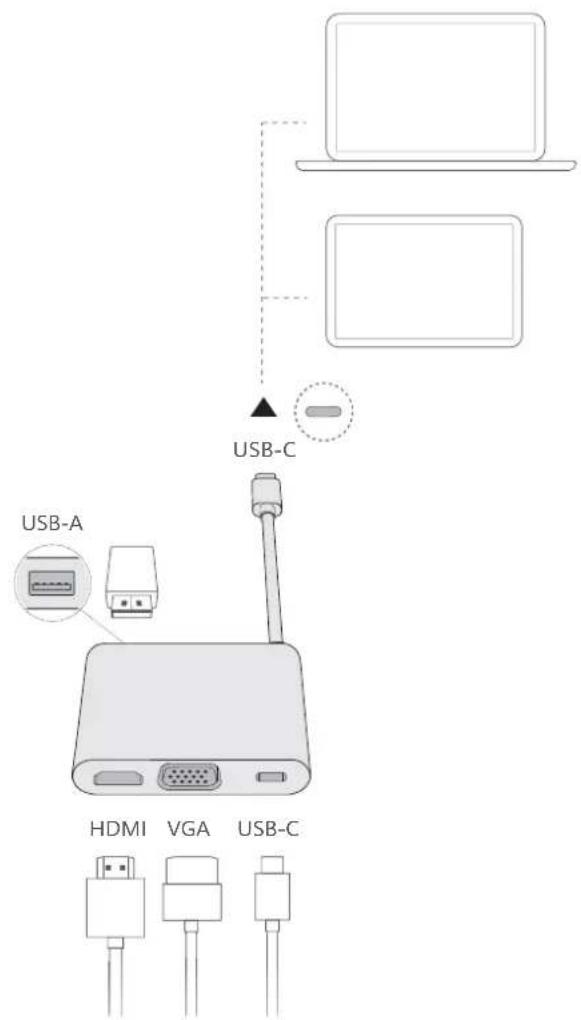
| USB-C-Kabel Wird | mit dem USB-C-Anschluss am Computer verbunden. |
| USB-A-Anschluss | Wird mit USB-Geräten verbunden, z. B. einer USB-Maus, -Tastatur, einem USB-Laufwerk oder Netzwerkadapter. |
| HDMI-Anschluss | Wird mit HDMI-Anzeigen verbunden, z. B. einem TV. |
| VGA-Anschluss | Wird mit VGA-Anzeigen verbunden, z. B. einem Monitor. |
| USB-C-Anschluss | Wird mit USB-C-Geräten verbunden. |
Kurzübersicht HUAWEI MateDock 3
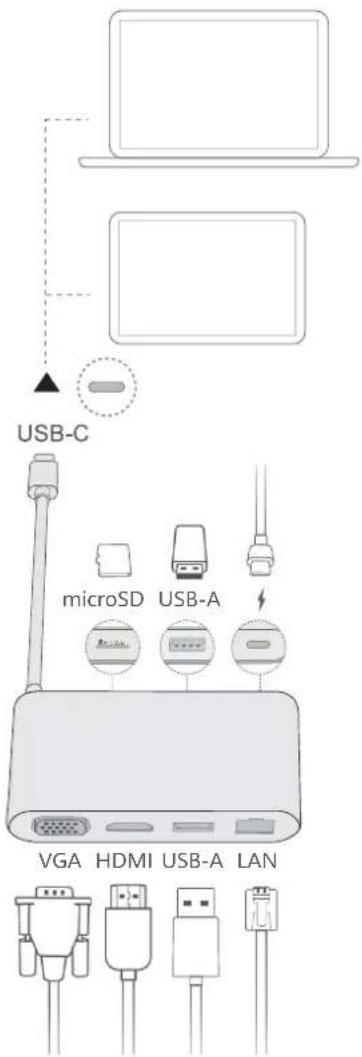
| USB-C-Kabel Wird mit dem USB-C-Anschluss am Computer verbunden. | |
| microSD-Steckplatz | Unterstützt 4K-Datenübertragungen auf microSD-Karten der Klasse 10. |
| USB-A-Anschluss x 2 | Wird mit USB-Geräten verbunden, z. B. einer USB-Maus, -Tastatur, einem USB-Laufwerk oder Netzwerkadapter. |
| USB-C-Ladeanschluss | Lädt USB-C-Geräte auf. Unterstützt keine Datenübertragungen. |
| VGA-Anschluss Wird mit VGA-Anzeigen verbunden, z. B. einem Monitor. | |
| HDMI-Anschluss Wird mit HDMI-Anzeigen verbunden, z. B. einem TV. | |
| Ethernetanschluss Wird mit Ethernet-Kabeln verbunden. | |
An einen Fernseher, Monitor oder Projektor anschließen
Für ein besseres Seherlebnis beim Streaming von Filmen oder in einer Besprechung kannst du den Computer an einen großen Bildschirm wie z. B. einen Fernseher, Monitor oder Projektor anschließen.
- Zusätzlich zum Computer, der Dockingstation und dem externen Gerät musst du auch ein HDMI- oder VGA-Kabel haben.
- Überprüfe zunächst den Anschluss des externen Geräts.
•Die Verfahren für den Anschluss des Computers an ein Fernsehgerät oder andere Geräte mit einer Dockingstation sind ähnlich. Nachstehend wird HUAWEI MateDock 2 als Beispiel verwendet.
•Die HDMI- und VGA-Anschlüsse können nicht gleichzeitig verwendet werden.
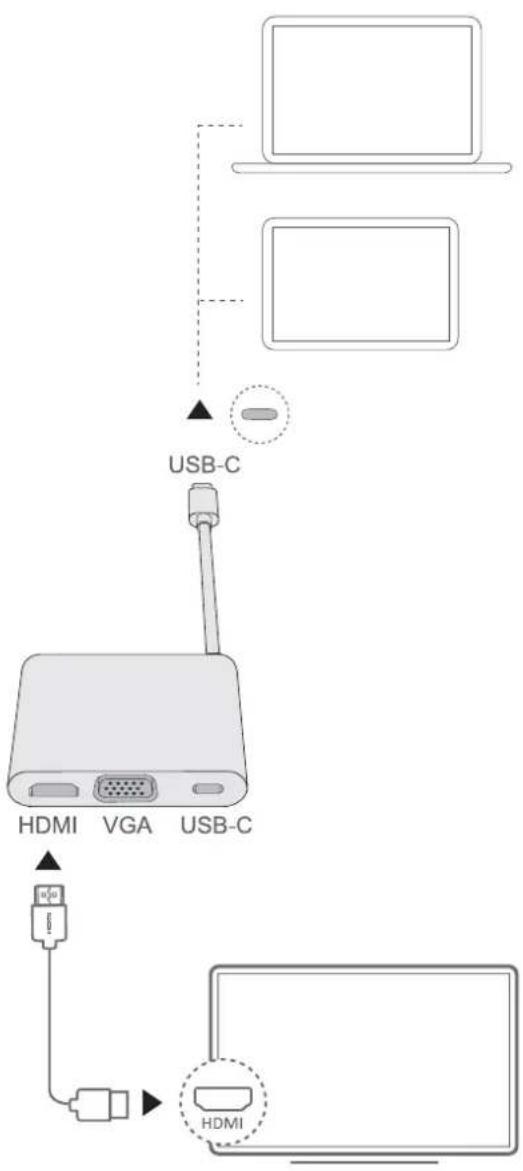
1 Verbinde deinen Computer über eine Dockingstation mit einem Fernsehgerät, Monitor oder Projektor, wie in der Abbildung oben dargestellt.
2 Schalte das Fernsehgerät, den Monitor oder den Projektor ein.
3 Drücke im Tastenkürzel-Modus oder drücke +P, um den Projektionsbildschirm zu öffnen und einen Projektionsmodus auszuwählen.
: Auf dem Bildschirm des Computers wird der Desktop angezeigt, während auf dem Bildschirm des externen Geräts keine Inhalte angezeigt werden.
: Sowohl auf dem Bildschirm des Computers als auch auf dem Bildschirm des externen Geräts wird der Desktop angezeigt.
: Der Desktop wird vom Bildschirm des Computers auf den des externen Geräts erweitert, sodass du Elemente zwischen den Bildschirmen verschieben kannst.
: Auf dem Bildschirm des externen Geräts wird der Desktop angezeigt, während auf dem Bildschirm des Computers keine Inhalte angezeigt werden.
Anschließen an USB-Maus, Drucker oder andere Geräte
Du kannst ein USB-Gerät wie eine Maus, einen Drucker, einen Scanner, ein Smartphone oder eine Festplatte über den USB-A-Anschluss einer Dockingstation an deinen Laptop anschließen.
Anschließen an USB-Geräte
1 Schließe das USB-Kabel mit dem USB-A-Anschluss an die Dockingstation an.
2 Schließe das externe Gerät bei Bedarf an eine Stromversorgung an und schalte das Gerät ein.
3 Wenn du das USB-Gerät zum ersten Mal anschließt, installiert der Computer automatisch die erforderliche Software.
Suchen nach den auf dem Computer installierten USB-Geräten
1 Klicke auf in der Taskleiste am unteren Rand des Desktops, um den Dateimanager zu öffnen.
2 Klicke auf , um die installierten USB-Geräte anzuzeigen.
Bluetooth-Maus (optional)
Die HUAWEI Bluetooth-Maus kann über Bluetooth mit deinem Computer verbunden werden. Wenn du die Bluetooth-Maus zum ersten Mal verwendest, musst du sie mit dem Computer koppeln.
Kurzübersicht der Bluetooth-Maus
i Die Bluetooth-Maus gehört zum optionalen Zubehör und wird separat verkauft.
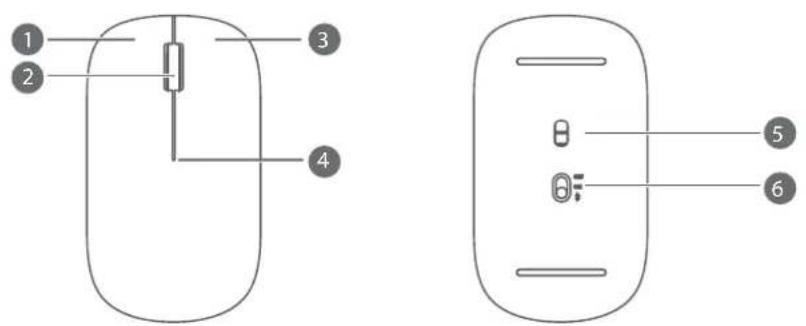
| 1 Linke Taste 2 Mausrad und mittlere Taste | |||
| 3 Rechte Taste 4 | LED-AnzeigeleuchteWenn die Anzeigeleuchte rot blinkt, ist die Batterie schwach und sollte ersetzt werden. | ||
| 5 Sensor 6 Schalter für die Stromversorgung/Bluetooth-Kopplung | |||
Einlegen der Batterie
Löse die Abdeckung des Batteriefachs wie unten dargestellt an der Markierung unten an der Maus. Lege eine AA-Batterie ein und achte dabei darauf, dass sie ordnungsgemäß auf die Symbole „+“ und „-“ im Batteriefach ausgerichtet ist. Schließe die Abdeckung.
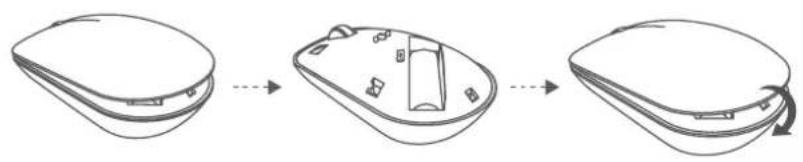
1 Stelle den Schalter für die Bluetooth-Kopplung unten an der Maus für ca. 3 Sekunden auf ✉. Sobald die Anzeigeleuchte zu blinken beginnt, ist die Bluetooth-Maus bereit zum Koppeln.
2 Navigiere auf dem Computer zu >, um den Bildschirm Bluetooth- und andere Geräte aufzurufen, klicke auf, um ein Bluetooth-Gerät hinzuzufügen, wähle HUAWEI Mouse aus der Liste der erkannten Bluetooth-Geräte und warte einen Moment, bis der Kopplungsvorgang abgeschlossen ist.
Die HUAWEI Bluetooth-Maus (2. Generation) kennenlernen
i Die HUAWEI Bluetooth-Maus (2. Generation) ist ein optionales Zubehör und wird separat verkauft.
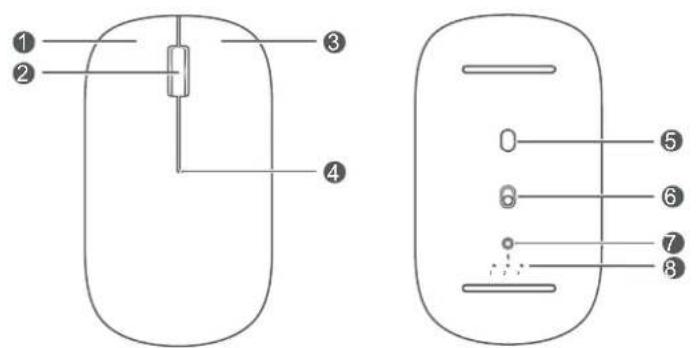
| 1 Linke | Maustaste 2 Mausrad und mittlere Taste | ||
| 3 | Rechte Maustaste | 4 | LED-Kontrollleuchtei Die Anzeige blinkt rot, um anzuzeigen, dass der Batteriestand niedrig ist und die Batterie gewechselt werden muss. |
| 5 Sensor 6 Einschalttaste | |||
| 7 | Multigeräte-Taste | 8 Multigeräte-Anzeigen | |
Einlegen der Batterie

Öffne die obere Gehäusehälfte entlang der Markierung auf der Rückseite der Maus, lege eine AA-Batterie in das Batteriefach ein, und schließe das Gehäuse wieder.
Kopplung
flowchart
graph LR
    A["HUAWEI Music"] -->|USB| B["Device"]
    B --> C["Load Switch Icon"]
    C --> D["OK/ON buttons"]
    style A fill:#f9f,stroke:#333
    style B fill:#ccf,stroke:#333
    style C fill:#cfc,stroke:#333
    style D fill:#fcc,stroke:#333
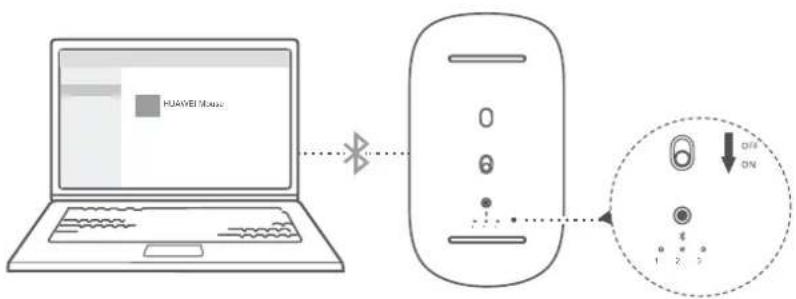
Du musst die Maus mit Bluetooth-Geräten koppeln, bevor du sie verwenden kannst. Es können maximal drei Bluetooth-Geräte verbunden werden.
1 Klappe den Ein-/Aus-Schalter an der Unterseite der Maus nach unten, um sie einzuschalten.
2 Halte die Multigeräte-Taste für ca. 3 Sekunden gedrückt. Die Multigeräte-Anzeige blinkt dann schnell und die Maus ist zum Koppeln bereit. (Wenn du die Maus zum ersten Mal koppelst, musst du die Multigeräte-Taste nicht gedrückt halten. Nach dem Einschalten der Maus blinkt die Multigeräte-Anzeige schnell und die Maus ist automatisch zum Koppeln bereit.)
3 Starte die Kopplung mit einem Bluetooth-Gerät, wähle den Namen der Maus aus und befolge die Bildschirmanweisungen, um den Kopplungsvorgang fertigzustellen.
4 Drücke die Multigeräte-Taste, damit die entsprechende Multigeräte-Anzeige aufleuchtet. Halte dann die Multigeräte-Taste 3 Sekunden lang gedrückt und führe die vorhergehenden Schritte aus, um die Maus mit anderen Bluetooth-Geräten zu koppeln.
Die Maus unterstützt Microsoft Windows 10, Microsoft Windows 8.1, macOS 10.10, iOS 13.1, HarmonyOS 2, Android 5.0 oder höher und Linux. (Bei einigen Android- und macOS/iOS-Modellen können Kompatibilitätsprobleme auftreten.)
Verwenden
Drücke die Multigeräte-Taste, um zwischen mehreren Bluetooth-Geräten zu wechseln.
Sicherheitsinformationen
Dieser Abschnitt enthält wichtige Informationen zum Betrieb deines Geräts. Des Weiteren findest du Hinweise zum sicheren Umgang mit dem Gerät. Bitte lies diese Hinweise vor dem Gebrauch deines Geräts aufmerksam durch.
Elektronisches Gerät
Benutze das Gerät nur dort, wo es erlaubt ist. Verwende das Gerät nicht, wenn es elektronische Geräte beeinflussen oder Gefahr verursachen könnte.
Störungen von Medizingeräten
- Halte dich an die von Krankenhäusern und Gesundheitseinrichtungen festgelegten Regeln und Bestimmungen. Verwende das Gerät nicht in Bereichen, wo dies verboten ist.
- Einige drahtlose Geräte könnten die Funktion von Hörgeräten oder Herzschrittmachern beeinträchtigen. Kontaktiere den Hersteller des medizinischen Geräts für weitere Informationen.
- Hersteller von Herzschrittmachern empfehlen, einen Mindestabstand von 15 cm zwischen dem Gerät und einem Herzschrittmacher einzuhalten, um potenzielle Störungen des Herzschrittmachers zu verhindern. Falls du einen Herzschrittmacher trägst, verwende das Gerät auf der entgegengesetzten Seite des Herzschrittmachers und trage es nicht in der Brusttasche.
Schutz deines Gehörs bei Verwendung eines Headsets
- Zuh Schutz vor möglichen Hörschäden vermeide es, über längere Zeiträume eine Audiowiedergabe in hoher Lautstärke zu hören.
- Durch die Verwendung von laut gestellten Headsets können Hörschäden verursacht werden. Senke zur Verringerung dieses Risikos die Lautstärke auf ein sicheres und angenehmes Maß ab.
•Eine hohe Lautstärke während der Fahrt kann ablenkend wirken und die Unfallgefahr erhöhen.
Bereiche mit entflammbarem und explosivem Material
- Verwende das Gerät nicht an Orten, wo entflammbare oder explosive Materialien gelagert werden, wie beispielsweise an einer Tankstelle, einem Öldepot oder in einer chemischen Fabrik. Durch die Verwendung deines Geräts in diesen Umgebungen erhöht sich die Explosions- oder Brandgefahr. Folge darüber hinaus an solchen Orten den Anweisungen in Text- oder Symbolform.
•Lagere und transportiere das Gerät nicht in demselben Behälter wie brennbare Flüssigkeiten, Gase oder Explosivstoffe.
Verkehrssicherheit
- Beachte beim Gebrauch des Geräts die örtlichen Gesetze und Vorschriften. Zur Verringerung von Unfällen solltest du dein Gerät nicht während der Fahrt benutzen.
- Konzentriere dich auf das Fahren. Deine vorrangige Pflicht ist es, sicher zu fahren.
•Die elektronischen Systeme von Kraftfahrzeugen können durch Funksignale gestört werden. Weitere Informationen hierzu erhältst du vom Fahrzeughersteller. - Lege das Gerät im Fahrzeug nicht auf Airbags bzw. in deren Auslösungsbereichen ab. Andernfalls kannst du dich durch die starke Kraft, mit der die Airbags auslösen, verletzen.
- Benutze das Gerät nicht an Bord oder unmittelbar vor dem Boarding von Luftfahrzeugen. Die Verwendung von Geräten in einem Luftfahrzeug kann zu einer Störung der drahtlosen Netze führen und somit den Betrieb des Luftfahrzeugs gefährden, oder sie kann gegen das Gesetz verstoßen.
Nutzungsumfeld
- Vermeide staubige, feuchte oder schmutzige Umgebungen. Meide Magnetfelder. Die Verwendung des Geräts in diesen Umgebungen kann zu Schaltkreisdefekten führen.
- Verwende das Gerät nicht bei Gewitter, um es vor Gefahren durch Blitzschlag zu schützen.
•Die optimale Betriebstemperatur ist 0 °C bis 35 °C. Die optimale Lagerungstemperatur ist -10 °C bis +45 °C. Extreme Hitze oder Kälte kann dein Gerät oder das Zubehör beschädigen. - Setze dein Gerät nicht über längere Zeiträume der direkten Sonneneinstrahlung aus (wie beispielsweise auf der Instrumententafel eines Autos).
-Vermeide Regen und Feuchtigkeit, um dein Gerät oder das Zubehör vor einem Brand oder vor der potenziellen Abgabe elektrischer Schläge zu schützen. - Halte das Gerät fern von Hitzequellen und offenen Flammen, wie z. B. einem Heizgerät, einer Mikrowelle, einem Herd, einem Wasserkocher, einer Heizung oder einer Kerze.
- Stelle den Betrieb deines Geräts oder der Anwendungen für einen gewissen Zeitraum ein, wenn das Gerät überhitzt ist. Wenn das überhitzte Gerät über einen längeren Zeitraum in Kontakt mit der Haut kommt, können Verbrennungssymptome ähnlich wie Erfrierungen – beispielsweise rote Flecken und eine dunklere Pigmentierung – auftreten.
•Lasse Kinder und Haustiere nicht auf dem Akku kauen oder daran nuckeln bzw. saugen. Andernfalls kann es zu Schäden oder einer Explosion kommen. - Beachte die lokalen Gesetze und Bestimmungen und achte die Privatsphäre und die gesetzlichen Rechte anderer.
Kindersicherheit
- Beachte alle Vorsichtsmaßnahmen in Bezug auf die Kindersicherheit. Kinder mit dem Gerät oder dessen Zubehör spielen zu lassen, kann gefährlich sein. Zum Gerät gehören abnehmbare Teile, die eine Erstickungsgefahr darstellen können. Halte es von Kindern fern.
•Das Gerät und sein Zubehör sind nicht für die Verwendung durch Kinder vorgesehen. Kinder sollten das Gerät nur unter Aufsicht von Erwachsenen verwenden.
Zubehör
- Durch die Verwendung eines unzulässigen oder inkompatiblen Netzadapters, Ladegeräts oder Akkus kann es zu einem Feuerausbruch, einer Explosion oder zu anderen Gefahren kommen.
- Verwende nur Zubehör, das vom Gerätehersteller für dieses Modell zugelassen ist. Die Verwendung von anderem Zubehör kann dazu führen, dass die Garantie erlischt, sie kann gegen lokale Vorschriften und Gesetze verstoßen und sie kann gefährlich sein. Informationen zur Verfügbarkeit des zugelassenen Zubehörs in deiner Region erhältst du bei deinem Fachhändler.
Sicherheit des Ladegeräts
- Für Geräte mit Stecker sollte sich die Steckdose in unmittelbarer Nähe der Geräte befinden und leicht zugänglich sein.
•Trenne das Ladegerät von der Steckdose und vom Gerät, wenn du es nicht verwendest.
• Lasse das Ladegerät nicht fallen und setze es keinen Stößen aus. - Verwende das Kabel auf keinen Fall weiter, wenn es beschädigt (zum Beispiel bei freiliegenden oder gerissenen Adern) oder der Stecker locker ist. Bei einer fortgesetzten Nutzung kann es zu elektrischen Schlägen, Kurzschlüssen und Bränden kommen.
- Berühre das Netzkabel nicht mit feuchten Händen und ziehe nicht am Netzkabel, um das Ladegerät von der Steckdose abzuziehen.
- Berühre das Gerät oder das Ladegerät nicht mit feuchten Händen. Andernfalls kann es zu Kurzschlüssen, Störungen oder elektrischen Schlägen kommen.
- Stelle sicher, dass das Netzteil die Anforderungen von Anhang Q der IEC/EN 62368-1 erfüllt und es gemäß nationalen oder lokalen Normen getestet und zugelassen wurde.
- Schließe das Gerät nur an Produkte mit dem USB-IF-Logo an oder an Produkte, die das USB-IF-Compliance-Programm durchlaufen haben.
Akkusicherheit
- Halte die Akkupole von leitenden Gegenständen fern, wie Schlüssel, Schmuck oder anderen Materialien. Ansonsten wird möglicherweise der Akku kurzgeschlossen, was zu Verletzungen und Verbrennungen führen kann.
- Halte den Akku fern von übermäßiger Hitze und direkter Sonneneinstrahlung. Lege ihn nicht auf oder in Heizgeräte, wie Mikrowellen, Öfen oder Heizkörper. Akkus können bei Überhitzung explodieren.
- Versuche nicht, den Akku zu ändern oder zu überarbeiten, Fremdkörper in den Akku einzuführen oder ihn in Wasser oder andere Flüssigkeiten einzutauchen bzw. mit diesen in Kontakt zu bringen. Andernfalls kann es zu einem Brand, einer Explosion oder anderen gefährlichen Situationen kommen.
- Stelle bei einem Austreten von Batteriesäure sicher, dass diese nicht auf die Haut oder in die Augen gerät. Sollte dies dennoch der Fall sein, spüle diese unverzüglich mit klarem Wasser ab bzw. aus und suche einen Arzt auf.
- Bei einer Verformung, einer Farbänderung oder einer Überhitzung von Akkus während des Ladevorgangs oder der Aufbewahrung stelle die Verwendung des Geräts sofort ein und entnehme den Akku. Wenn du das Gerät weiterhin verwendest, kann Batteriesäure austreten oder es kann zu einem Brand oder einer Explosion kommen.
- Werfe Akkus nicht ins Feuer, da sie explodieren können. Beschädigte Akkus können ebenfalls explodieren.
- Entsorge gebrauchte Akkus in Übereinstimmung mit den lokalen Vorschriften. Eine unsachgemäße Nutzung des Akkus kann zu einem Brand, einer Explosion oder anderen gefährlichen Situationen führen.
•Lasse Kinder und Haustiere nicht auf dem Akku kauen oder daran nuckeln bzw. saugen. Andernfalls kann es zu Schäden oder einer Explosion kommen. - Zerschlage oder durchsteche den Akku nicht und setze ihn keinen hohen externen Druck aus. Ansonsten kann es zu einem Kurzschluss oder Überhitzen kommen.
•Lasse das Gerät bzw. den Akku nicht fallen. Wenn das Gerät oder der Akku fallen gelassen wird, insbesondere auf eine harte Oberfläche, kann es bzw. er beschädigt werden. - Wenn sich die Standbyzeit des Geräts deutlich verkürzt, tausche den Akku aus.
- Dieses Gerät verfügt über einen eingebauten Akku. Tausche den Akku nicht selbst aus. Anderenfalls wird das Gerät möglicherweise nicht ordnungsgemäß betrieben oder es könnte der Akku beschädigt werden. Zu deiner Sicherheit und für einen einwandfreien Gerätebetrieb empfehlen wir dir ausdrücklich, dich an ein autorisiertes HUAWEI Service Center zu wenden, wenn der Akku ausgetauscht werden soll.
Reinigung und Wartung
- Halte das Gerät und das Zubehör trocken. Versuche nicht, es mit einer externen Wärmequelle, wie einer Mikrowelle oder einem Föhn, zu trocknen.
- Setze das Gerät oder das Zubehör nicht extremer Hitze oder Kälte aus. Diese Umgebungen können die ordnungsgemäße Funktion stören und zu einem Brand oder einer Explosion führen.
- Vermeide Stöße, die zu Fehlfunktionen des Geräts, Überhitzung, einem Brand oder einer Explosion führen können.
- Bevor du das Gerät reinigst oder wartest, stelle den Betrieb des Geräts ein. Beende alle Anwendungen und ziehe alle mit dem Gerät verbundenen Kabel ab.
-
Verwende keine chemischen Waschmittel, Pulver oder andere Chemikalien (wie z. B. Alkohol oder Benzol) zur Reinigung des Geräts oder des Zubehörs. Diese Substanzen können Geräteteile beschädigen oder einen Brand verursachen. Verwende ein sauberes, weiches und trockenes Tuch, um das Gerät und das Zubehör zu reinigen.
-
Bring keine Magnetstreifenkarten, wie Kreditkarten und Telefonkarten, über einen längeren Zeitraum hinweg in die Nähe des Geräts. Sonst kann die Magnetstreifenkarte beschädigt werden.
- Zerlege oder überarbeite das Gerät und sein Zubehör nicht. Dadurch erlischt die Garantie und der Hersteller ist bei Schäden nicht mehr haftbar. Bei einem Schaden wende dich für Hilfe oder eine Reparatur an ein autorisiertes HUAWEI Service Center.
- Wenn das Display des Geräts bei einem Stoß zerbricht, stelle den Betrieb des Geräts sofort ein. Berühre die zerbrochenen Teile nicht und versuche nicht, diese zu entfernen. Wende dich unverzüglich an ein autorisiertes HUAWEI Service Center.
Hinweise zur Entsorgung und zum Recycling

Das Symbol auf deinem Produkt, deinem Akku, deinem Informationsmaterial oder deiner Verpackung bedeutet, dass die Produkte und Akkus am Ende ihrer Lebensdauer getrennt entsorgt werden und den von den Kommunen ausgewiesenen Sammelpunkten zugeführt werden müssen. Dadurch wird sichergestellt, dass Elektro- und Elektronik-Altgeräte in einer Weise recycelt und behandelt werden, die wertvolle Materialien schont und die menschliche Gesundheit und die Umwelt schützt.
Für weitere Informationen kontaktiere deine lokalen Behörden, Händler oder Entsorgungsunternehmen für Haushaltsmüll oder besuche die Website https://consumer.huawei.com/de/.
Reduzierung von gefährlichen Stoffen
Dieses Gerät und alles elektrische Zubehör entsprechen geltenden lokalen Richtlinien zur Beschränkung der Anwendung bestimmter Gefahrenstoffe in elektrischen und elektronischen Geräten, wie z. B. die Richtlinien zu REACH, RoHS und Akkus (soweit eingeschlossen) der EU. Bitte besuche unsere Website für Konformitätserklärungen zu REACH und RoHS https://consumer.huawei.com/certification.
Persönliche Informationen und Datensicherheit
Bei Verwendung einiger Funktionen oder Drittanwendungen können deine persönlichen Informationen und Daten verloren gehen oder Dritten zugänglich werden. Verwende die folgenden Maßnahmen, um dabei zu helfen, deine persönlichen Informationen zu schützen:
•Hinterlege dein Gerät an einem sicheren Platz, um eine nicht autorisierte Verwendung zu verhindern.
•Sperre den Bildschirm deines Geräts und stelle ein Passwort oder Freischaltmuster ein.
- Öffne keine Nachrichten oder E-Mails von Fremden, um zu verhindern, dass dein Gerät mit einem Virus infiziert wird.
- Besuche keine Webseiten, die ein Sicherheitsrisiko darstellen könnten, wenn du dein Gerät zum Browsen im Internet verwendest, um zu verhindern, dass deine persönlichen Informationen gestohlen werden.
- Wenn du Dienste wie den portablen Wi-Fi-Hotspot oder Bluetooth nutzt, richte für diese Dienste Passwörter ein, um unberechtigten Zugriff zu verhindern. Schalte diese Dienste aus, wenn sie nicht verwendet werden.
•Installiere die Sicherheitssoftware des Geräts regelmäßig und führe Virenscans durch.
- Durch Verwendung von nicht autorisierter Drittanbieter-Software zum Aktualisieren deines Geräts können Schäden am Gerät entstehen oder deine persönlichen Daten gefährdet werden. Es wird empfohlen, dass du Updates durch die Online-Update-Funktion deines Geräts durchführst oder offizielle Update-Pakete für dein Gerät von HUAWEI herunterlädst.
- Achte darauf, dass du Anwendungen von Drittanbietern aus einer rechtmäßigen Quelle erhältst. Prüfe heruntergeladene Drittanwendungen auf Viren.
- Installiere Sicherheitssoftware oder Patches von HUAWEI oder autorisierten Drittanbietern von Anwendungen.
- Einige Anwendungen benötigen und übertragen Standortinformationen. Daraus resultiert, dass ein Drittanbieter möglicherweise deine Standortinformationen nutzt.
- Einige Anbieter von Drittanbieteranwendungen sammeln unter Umständen Ermittlungs- und Diagnoseinformationen auf deinem Gerät, um ihre Produkte und Dienste zu verbessern.
Rechtliche Hinweise
Copyright © HUAWEI 2022. Alle Rechte vorbehalten.
Das in dieser Anleitung beschriebene Produkt kann urheberrechtlich geschützte Software der HUAWEI und/oder anderer Lizenzgeber enthalten. Die Kunden sind nicht berechtigt, die Software auf irgendeine Weise zu vervielfältigen, zu verbreiten, zu ändern, zu dekompilieren, zu disassemblieren, zu entschlüsseln, zu extrahieren, zurückzuentwickeln, zu vermieten, abzutreten oder eine Unterlizenz dafür zu gewähren, sofern diese Beschränkungen nicht nach geltendem Recht untersagt sind oder der jeweilige Urheberrechtsinhaber diesen Tätigkeiten zugestimmt hat.
Marken und Genehmigungen
Die Wortmarke Bluetooth ^® und die Logos sind eingetragene Marken von Bluetooth SIG, Inc. und jegliche Verwendung solcher Marken durch Huawei Technologies Co., Ltd. erfolgt unter Lizenz. Huawei Device Co., Ltd. ist eine Tochtergesellschaft von Huawei Technologies Co., Ltd.
Wi-Fi ^® , das Logo „Wi-Fi CERTIFIED“ und das Logo „Wi-Fi“ sind Marken von Wi-Fi Alliance.

HIGH-DEFINITION MULTIMEDIA INTERFACE
Die Begriffe HDMI, HDMI High-Definition Multimedia Interface, HDMI-Aufmachung (HDMI Trade Dress) und die HDMI-Logos sind Marken oder eingetragene Marken von HDMI Licensing Administrator, Inc.
Microsoft und Windows sind Marken der Microsoft-Unternehmensgruppe.
Weitere aufgeführte Marken, Produkt-, Dienstleistungs- und Firmennamen sind Eigentum der jeweiligen Inhaber.
Hinweis
Einige der hier beschriebenen Merkmale des Produkts und seiner Zubehörteile sind von der installierten Software sowie den Kapazitäten und Einstellungen des lokalen Netzes abhängig und können daher von den lokalen Netzbetreibern bzw. Netzanbietern deaktiviert oder eingeschränkt werden.
Daher ist es möglich, dass die Beschreibungen in diesem Dokument nicht genau mit denen für das von dir erworbene Produkt oder das Zubehör geltenden Beschreibungen übereinstimmen.
HUAWEI behält sich das Recht vor, alle Informationen oder Spezifikationen in dieser Anleitung ohne vorherige Ankündigung und ohne Gewähr zu ändern.
Hinweis zu Software von Drittherstellern
HUAWEI ist nicht Eigentümer des Urheberrechts an Software und Anwendungen von Drittherstellern, die im Lieferumfang dieses Produkts enthalten sind. Deshalb übernimmt HUAWEI keinerlei Garantie für diese Software und Anwendungen von Drittherstellern.
HUAWEI bietet keinen Support für Kunden, die diese Software und Anwendungen von Drittherstellern nutzen, und übernimmt auch keinerlei Verantwortung oder Haftung für die Funktionen dieser Software und Anwendungen von Drittherstellern.
Die über Software und Anwendungen von Drittherstellern bereitgestellten Dienste können jederzeit unterbrochen oder beendet werden und HUAWEI garantiert nicht die Verfügbarkeit von Inhalten oder Diensten. Die von Drittanbietern über das Netz oder über Übertragungsmittel zur Verfügung gestellten Inhalte und Leistungen liegen außerhalb der Kontrolle von HUAWEI. Es wird hiermit ausdrücklich darauf verwiesen, dass HUAWEI soweit gesetzlich zulässig keine Entschädigung oder Haftung für von Drittanbietern angebotene Dienste bzw. die Unterbrechung oder Beendigung von Inhalten oder Diensten von Drittanbietern übernimmt.
HUAWEI haftet nicht für Gesetzlichkeit, Qualität oder andere Aspekte von auf diesem Produkt installierter Software oder für in irgendeiner Form hoch- oder heruntergeladene Drittherstellerwerke, wie etwa Texte, Bilder, Videos oder Software usw. Kunden tragen das Risiko für jegliche Auswirkungen, etwa der mangelnden Kompatibilität zwischen der Software und diesem Produkt, die sich aus der Installation von Software oder dem Hoch- oder Herunterladen von Drittherstellerwerken ergeben.
HAFTUNGSAUSSCHLUSS
FÜR DEN INHALT DIESES DOKUMENTS WIRD KEINE GEWÄHR ÜBERNOMMEN. SOFERN DIES NICHT VON GELTENDEN GESETZEN VORGESCHRIEBEN IST, WIRD KEINE GARANTIE, WEDER AUSDRÜCKLICH NOCH IMPLIZIERT, FÜR DIE RICHTIGKEIT, DIE ZUVERLÄSSIGKEIT ODER DEN INHALT DIESES HANDBUCHS GEGEBEN. DIES BEZIEHT SICH, EINSCHLIESSLICH ABER NICHT AUSSCHLIESSLICH, AUF IMPLIZITE GARANTIEN FÜR DIE GEBRAUCHSTAUGLICHKEIT UND EIGNUNG FÜR EINEN SPEZIELLEN ZWECK.
HUAWEI HAFTET SOWEIT GESETZLICH ZULÄSSIG NICHT FÜR SPEZIELLE, BEILÄUFIG ENTSTANDENE, INDIREKTE ODER FOLGESCHÄDEN, ENTGANGENE GEWINNE, GESCHÄFTE, EINNAHMEN, DATEN, GOODWILL ODER ANTIZIPIERTE EINSPARUNGEN.
DIE MAXIMALE HAFTUNG VON HUAWEI, DIE SICH AUS DER VERWENDUNG DES IN DIESEM DOKUMENT BESCHRIEBENEN PRODUKTS ERGIBT, IST AUF DEN BETRAG BEGRENZT, DEN DER KUNDE FÜR DEN ERWERB DIESES PRODUKTS GEZAHLT HAT. FÜR DIE HAFTUNG BEI KÖRPERVERLETZUNGEN GILT DIESE EINSCHRÄNKUNG NUR SOWEIT GESETZLICH ZULÄSSIG.
Import- und Exportbestimmungen
Die Kunden müssen alle geltenden Aus- und Einfuhrgesetze und -vorschriften einhalten und sind für die Einholung der erforderlichen behördlichen Genehmigungen und Lizenzen für Ausfuhr, Wiederausfuhr oder Einfuhr des in dieser Anleitung genannten Produkts verantwortlich, einschließlich der darin enthaltenen Software und technischen Daten.
Datenschutzrichtlinie
Damit du besser verstehst, wie wir deine persönlichen Daten schützen, lies bitte die Datenschutzrichtlinie unter https://consumer.huawei.com/privacy-policy.
Weitere Hilfe
Unter https://consumer.huawei.com/de/support erhältst du aktuelle Kontaktinformationen zu deinem Land oder deiner Region.
SÄMTLICHE BILDER UND ABBILDUNGEN IN DIESEM HANDBUCH, WIE U. A. ZU PRODUKTFARBE, GRÖSSE UND DISPLAYINHALT, DIENEN LEDIGLICH ZU DEINER INFORMATION. DAS TATSÄCHLICHE GERÄT KANN DAVON ABWEICHEN. NICHTS IN DIESEM HANDBUCH STELLT EINE GEWÄHRLEISTUNG JEGLICHER ART DAR, WEDER AUSDRÜCKLICH NOCH STILLSCHWEIGEND.

- Erste Schritte mit deinem Computer
- Den Computer starten
- Zurücksetzen auf die Werkseinstellungen mit F10 (in einigen Regionen nicht verfügbar)
- Zubehör und Erweiterungen
- Sicherheitsinformationen
- Persönliche Informationen und Datensicherheit Rechtliche Hinweise
- Beschreibung des Geräts
- Touchpad
- USB-C (USB 3.2 Gen 1)-Anschluss
- Headset-Buchse
- Ladeanzeige
- Tastatur
- Verknüpfungstasten
- Wechseln zwischen den Verknüpfungs- und Funktionstasten-Modi
- Touchpad
- Ändern der Touchpad-Einstellungen
- Aufladen des Computers
- Aufladen des Computers mit einem Netzadapter
- Akkustatus
- Ein- und Ausschalten
- Die wichtigsten Merkmale optimal nutzen
- MateDock (optional)
- Kurzübersicht HUAWEI MateDock 3
- An einen Fernseher, Monitor oder Projektor anschließen
- Anschließen an USB-Maus, Drucker oder andere Geräte
- Anschließen an USB-Geräte
- Suchen nach den auf dem Computer installierten USB-Geräten
- Bluetooth-Maus (optional)
- Kurzübersicht der Bluetooth-Maus
- Einlegen der Batterie
- Die HUAWEI Bluetooth-Maus (2. Generation) kennenlernen
- Kopplung
- Verwenden
- Elektronisches Gerät
- Störungen von Medizingeräten
- Schutz deines Gehörs bei Verwendung eines Headsets
- Bereiche mit entflammbarem und explosivem Material
- Verkehrssicherheit
- Nutzungsumfeld
- Kindersicherheit
- Zubehör
- Sicherheit des Ladegeräts
- Akkusicherheit
- Reinigung und Wartung
- Hinweise zur Entsorgung und zum Recycling
- Reduzierung von gefährlichen Stoffen
- Persönliche Informationen und Datensicherheit
- Rechtliche Hinweise
- Copyright © HUAWEI 2022. Alle Rechte vorbehalten.
- Marken und Genehmigungen
- Hinweis
- Hinweis zu Software von Drittherstellern
- HAFTUNGSAUSSCHLUSS
- Import- und Exportbestimmungen
- Datenschutzrichtlinie
- Weitere Hilfe
Marke : HUAWEI
Modell : MateBook 13s
Kategorie : Laptop