DA-70168 - Computerkabel Digitus - Kostenlose Bedienungsanleitung
Finden Sie kostenlos die Bedienungsanleitung des Geräts DA-70168 Digitus als PDF.


Benutzerfragen zu DA-70168 Digitus
0 Frage zu diesem Gerät. Beantworten Sie die, die Sie kennen, oder stellen Sie Ihre eigene.
Eine neue Frage zu diesem Gerät stellen
Laden Sie die Anleitung für Ihr Computerkabel kostenlos im PDF-Format! Finden Sie Ihr Handbuch DA-70168 - Digitus und nehmen Sie Ihr elektronisches Gerät wieder in die Hand. Auf dieser Seite sind alle Dokumente veröffentlicht, die für die Verwendung Ihres Geräts notwendig sind. DA-70168 von der Marke Digitus.
BEDIENUNGSANLEITUNG DA-70168 Digitus
Schritt 1: Legen Sie die Treiber-CD des Produkts in das CD-ROM Laufwerk ein.
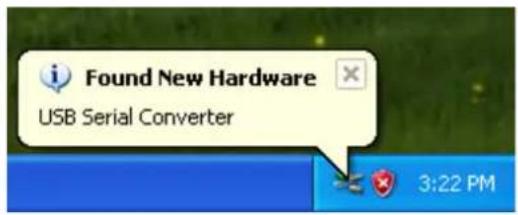
Schritt 2: Schließen Sie das Gerät an einem freien USB-Port Ihres PC an und folgen Sie dem Assistenten für die neue Hardware:
text_image
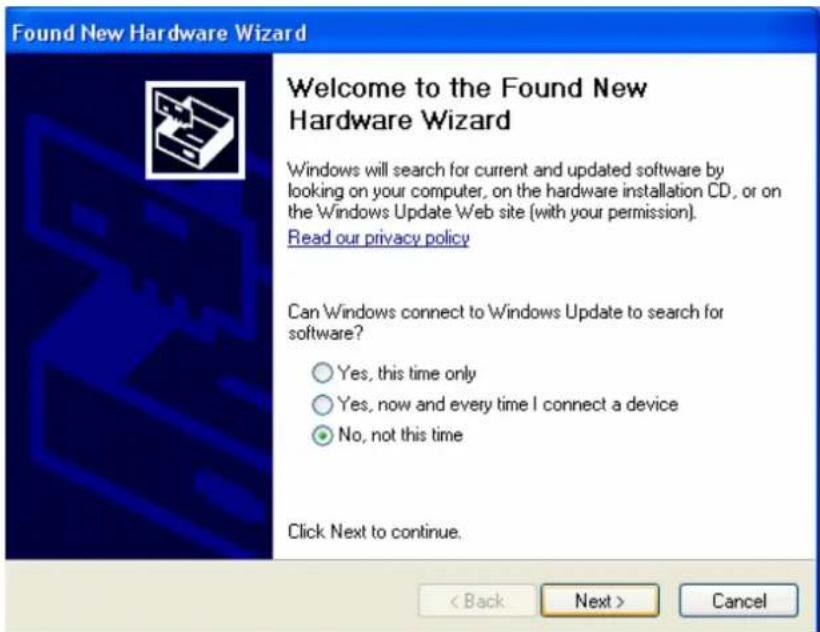
Found New Hardware USB Serial Converter 3:22 PMSchritt 3: Wählen Sie „No, not this time“, klicken Sie „Next“, um fortzufahren.
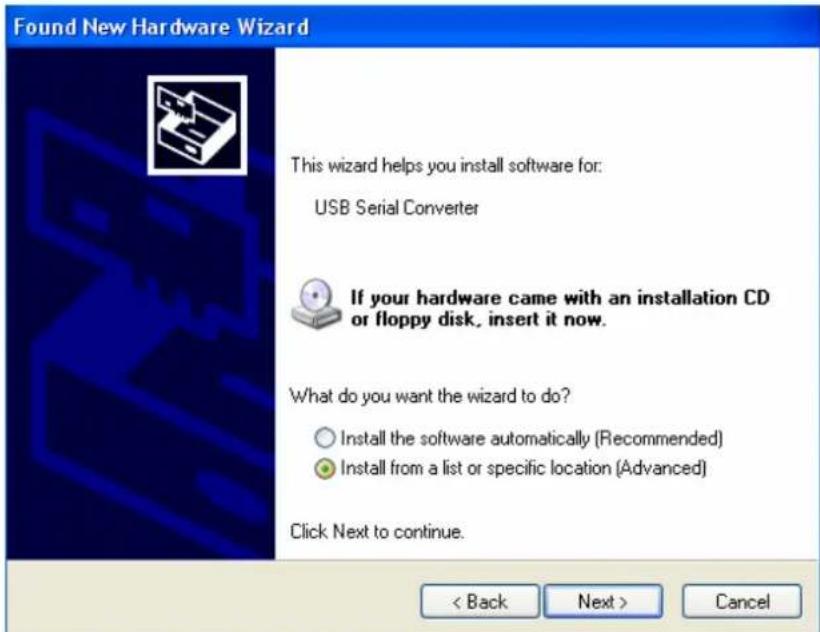
Schritt 4: Wählen Sie „Install from a list or specific location (Advanced)“, klicken Sie „Next“, um fortzufahren.
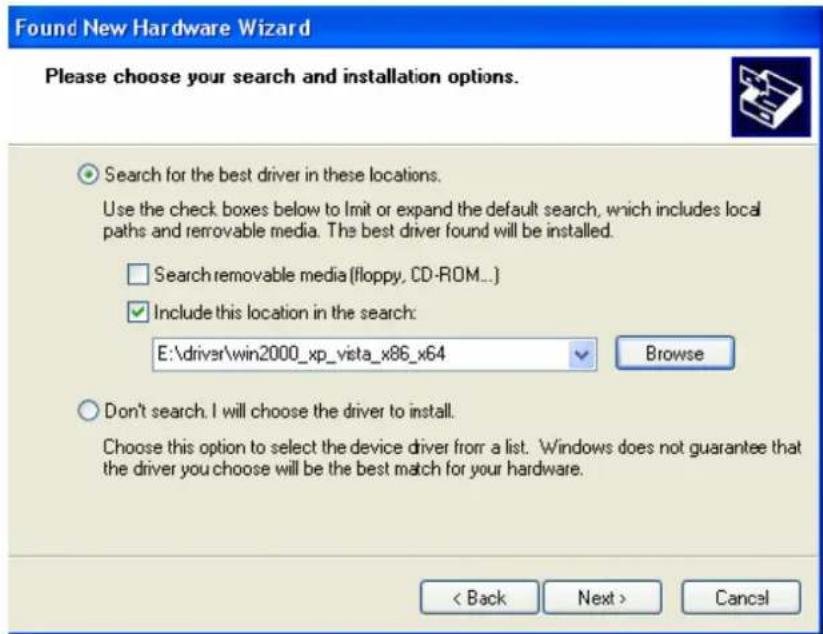
Schritt 5: Wählen Sie "Include this Location in the search", klicken Sie "Browse" und wahlen Sie die entsprechenden OS-Treiber auf der. Klicken Sie "Next" um fortzufahren.
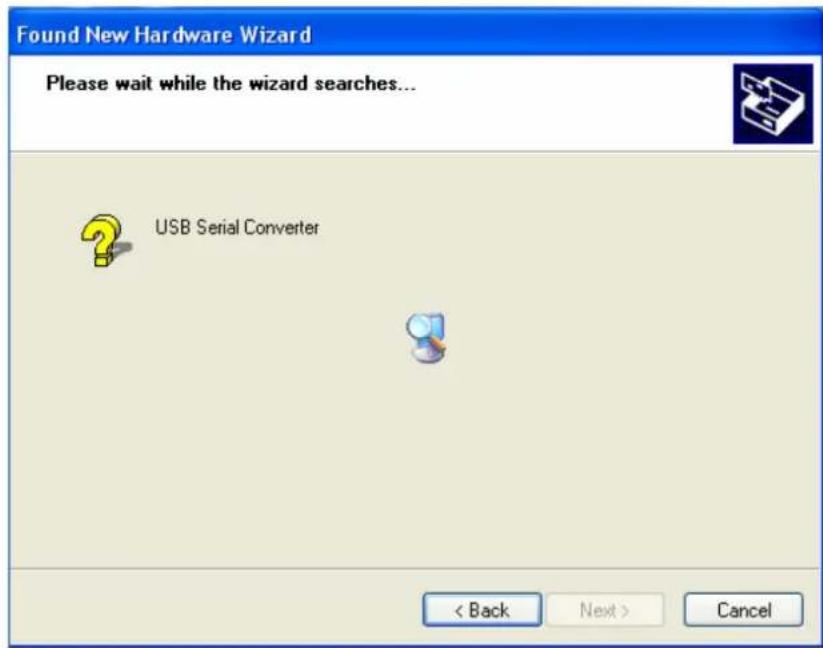
Schritt 6: Automatische Suche nach dem entsprechenden Treiber auf der CD
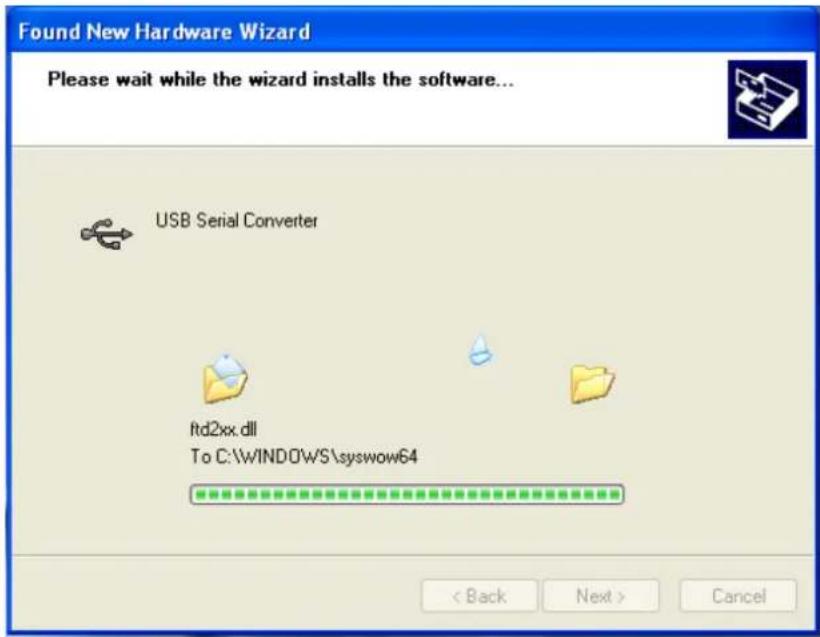
Schritt 7: Der Assistent hat die Installation gestartet und kopiert Dateien auf Ihr System.
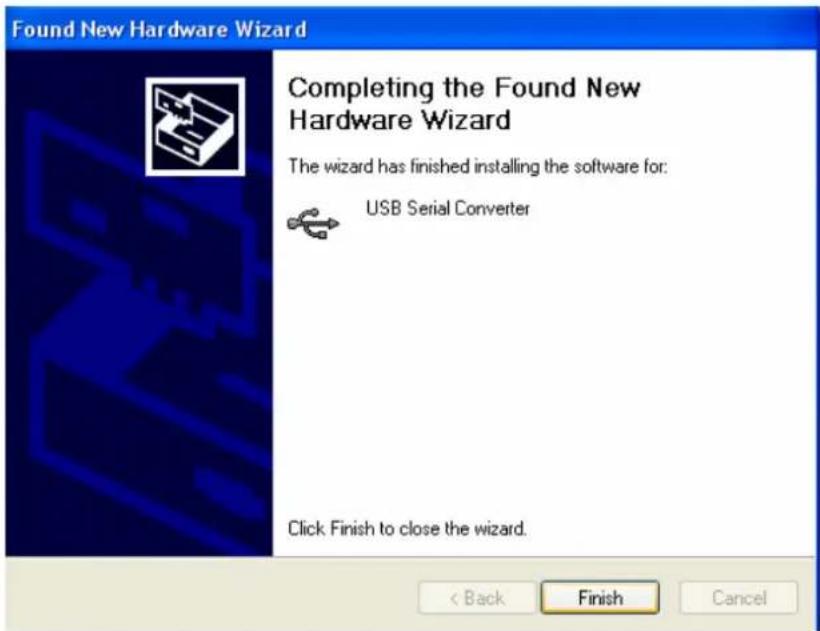
Schritt 8: Klicken Sie „Finish“, um den Assistenten zu schließen.
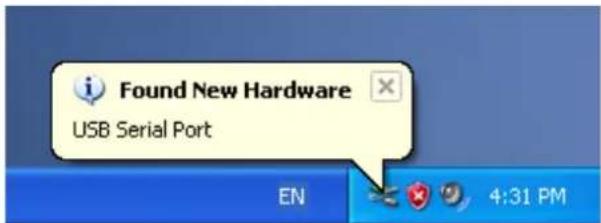
Schritt 9: Neuen COM Port finden.
text_image
Found New Hardware USB Serial Port EN 4:31 PMSchritt 10: Wählen Sie „No, not this time“, klicken Sie „Next“, um fortzufahren.
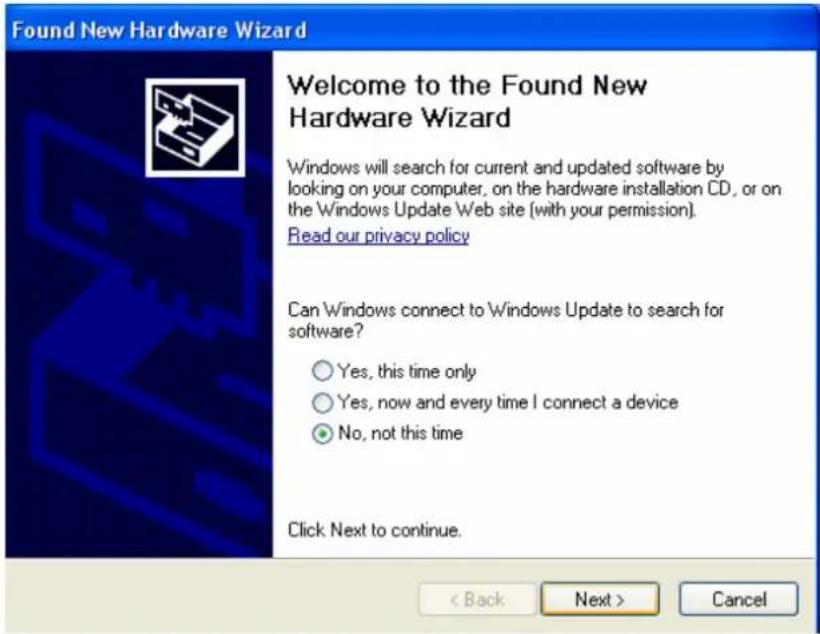
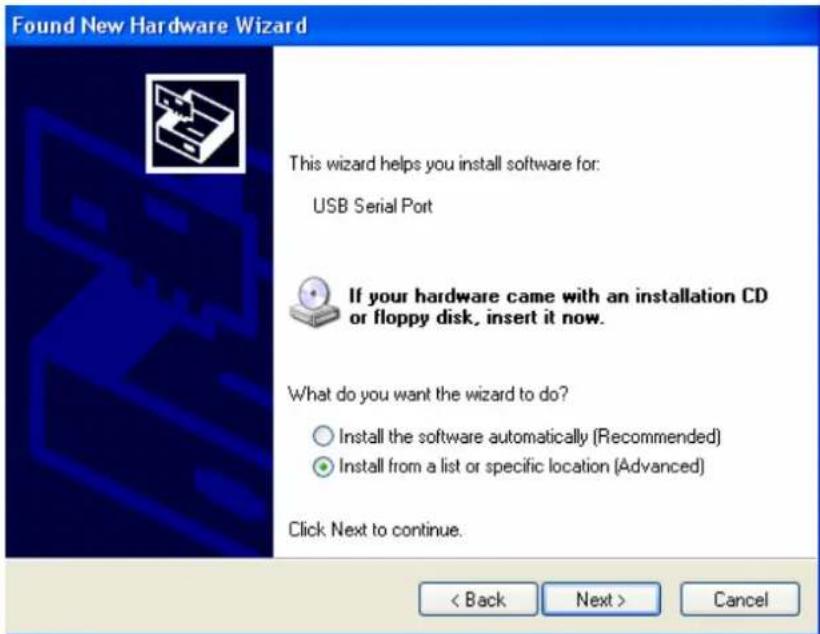
Schritt 11: Wählen Sie "Install from a list or specific location(Advanced), klicken Sie "Next" um fortzufahren.
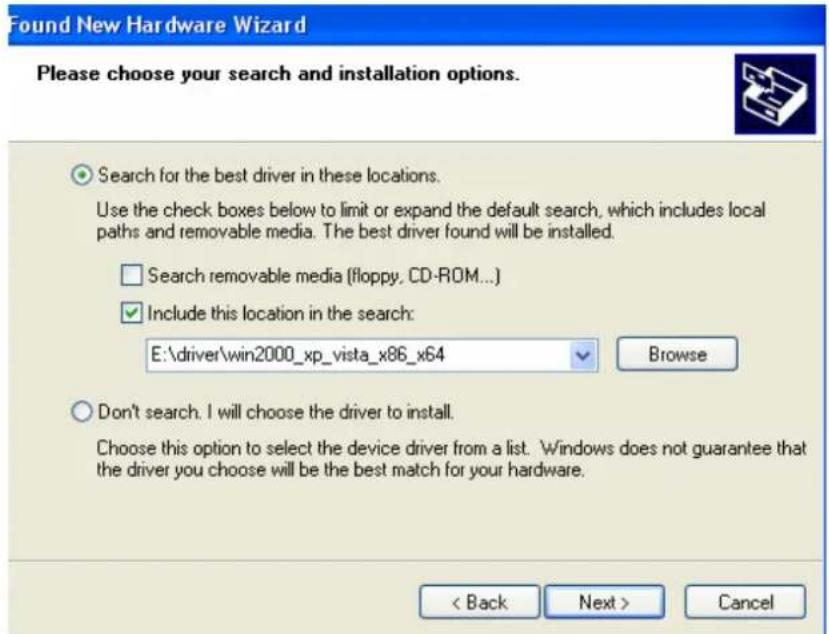
Schritt 12: Wählen Sie "Include this Location in the search", klicken Sie "Browse" und wählen Sie den entsprechenden OS-Treiber auf der CD aus. Klicken Sie "Next" um fortzufahren.
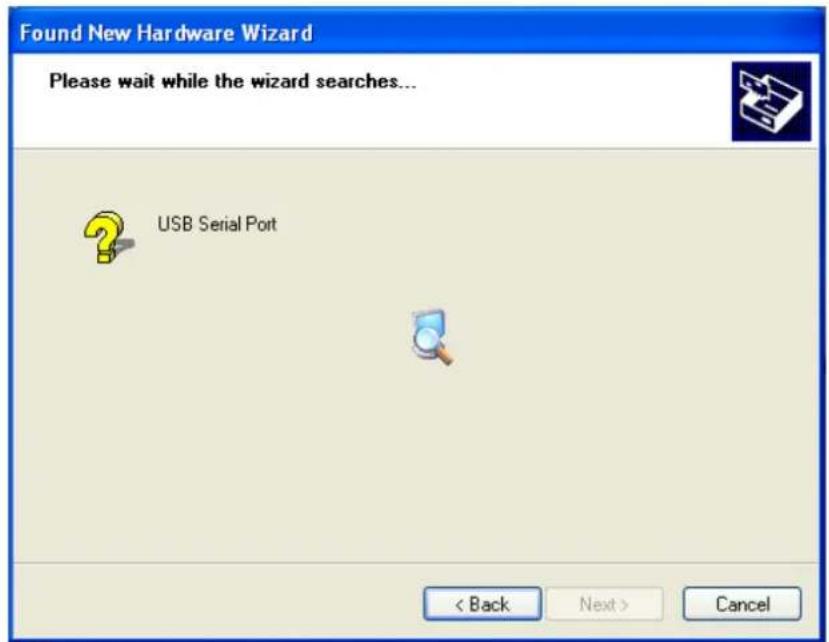
Schritt 13: Automatische Suche nach dem entsprechenden Treiber auf der CD.
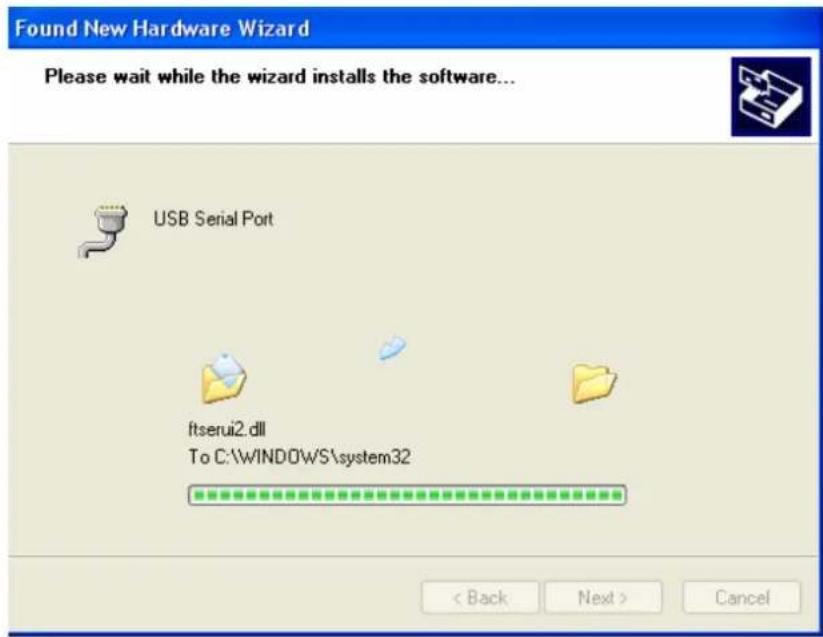
Schritt 14: Der Assistent hat die Installation gestartet und kopiert Dateien auf Ihr System.
Schritt 15: Die Installation ist beendet, Klicken Sie "Finish" um den Assistenten zu schließen.
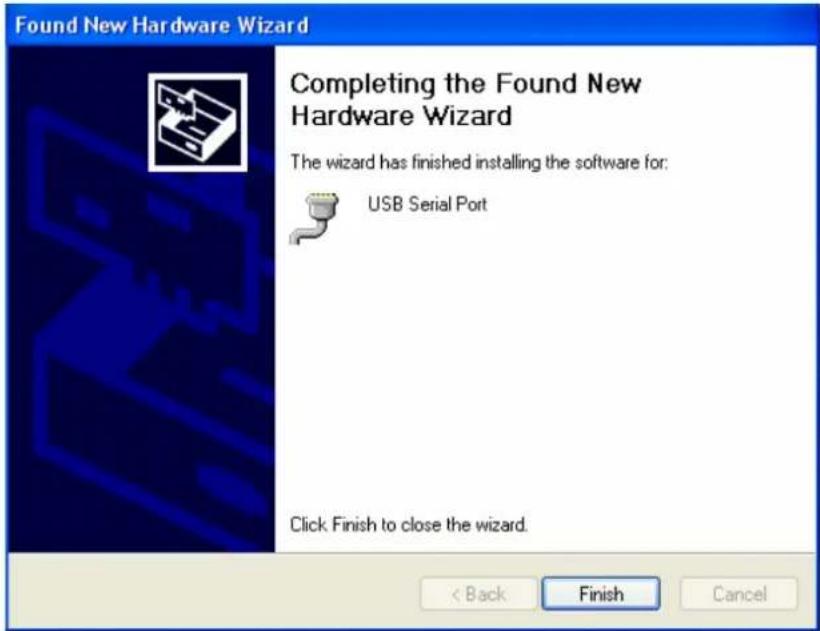
Schritt 16: Ihre neue Hardware ist installiert und betriebsbereit.

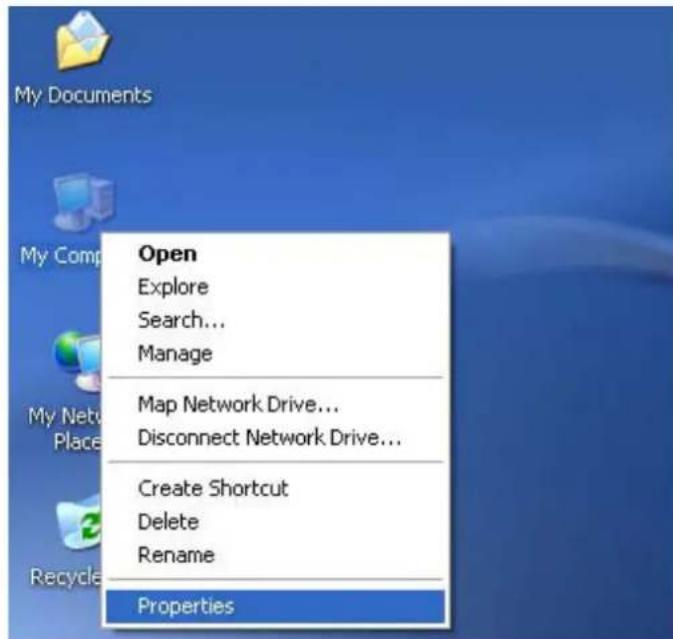
Schritt 17: Zur Anzeige rechtsklicken Sie „My Computer“, dann klicken Sie „Properties“.
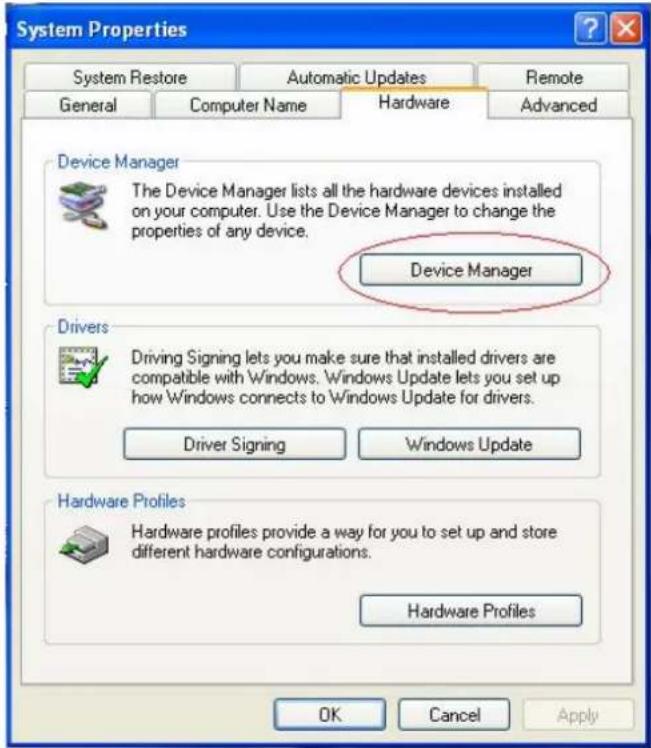
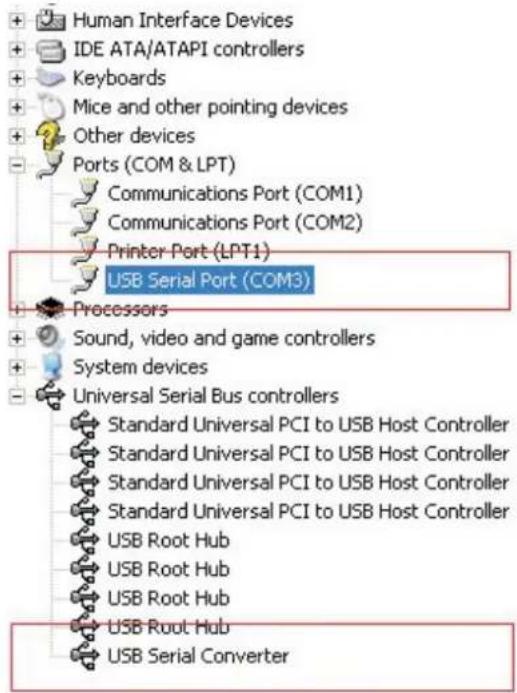
Schritt 18: Wählen Sie „Device Manager“ unter „Hardware“ in „System Properties“, klicken Sie darauf, um die auf Ihrem Computer installierten Hardwaregeräte zu sehen; siehe nachstehende Abbildung:
Schritt 19: Die Installation ist beendet.
Installationsanleitung (Für Windows 7.0)
Schritt 1: Legen Sie die Treiber CD in Ihr CD-ROM Laufwerk ein.
Schließen Sie das Gerät an einen freien USB-Anschluss an Ihrem PC an.
Schritt 2: Wenn eine Internet-Verbindung besteht, wird Windows 7 still auf die Windows-Update Webseite zugreifen und alle passenden Treiber, die es für das Gerät finden kann, installieren.
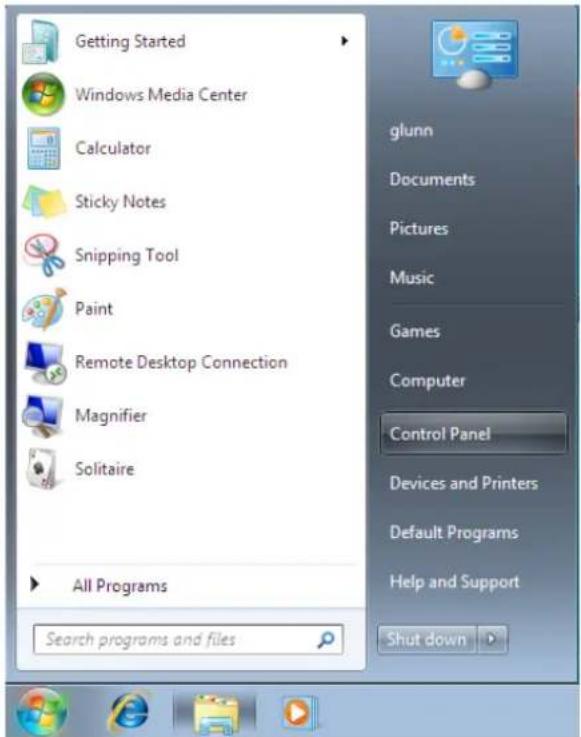
Wenn die automatische Installation erfolgt, besteht keine Notwendigkeit mit der im Folgenden beschriebenen Vorgehensweise fortzufahren. Wenn auf dem automatischen Wege keine passenden Treiber gefunden werden, müssen folgende Schritte befolgt werden: Drücken Sie die Windows-Start-Taste um das Startmenü zu öffnen und wählen Sie "Systemsteuerung".
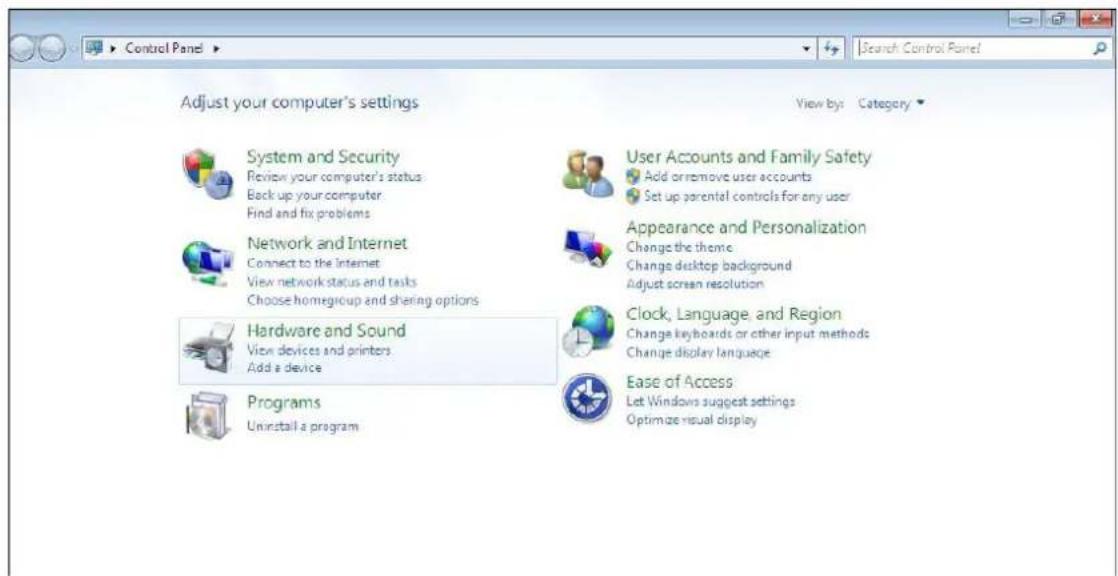
Schritt 3: In dem Fenster der Systemsteuerung wählen Sie Hardware und Sound.
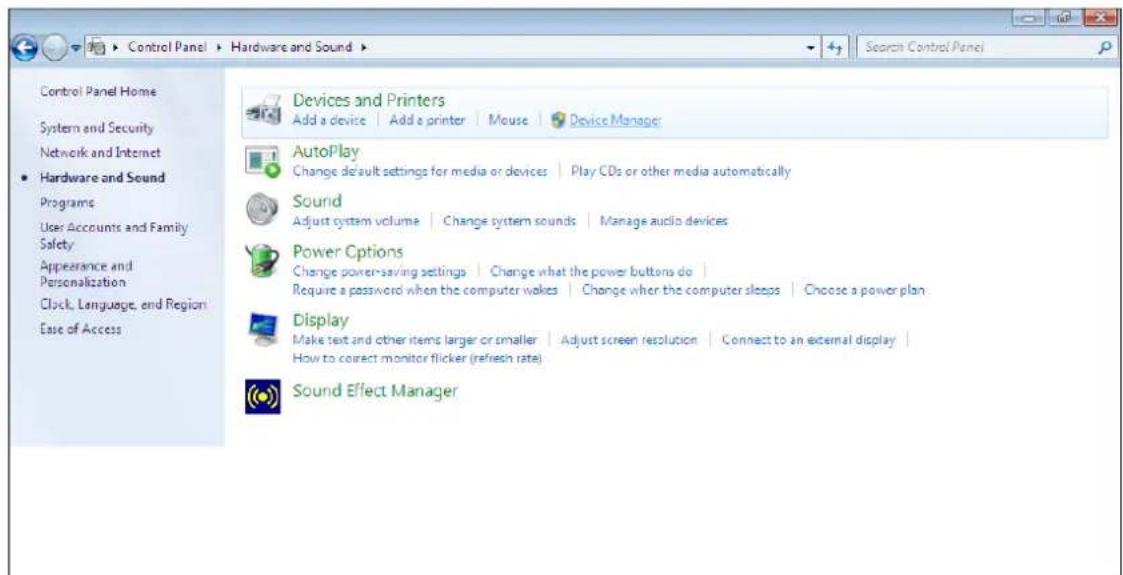
Schritt 4: In dem nächsten Fenster wählen Sie den Geräte-Manager.
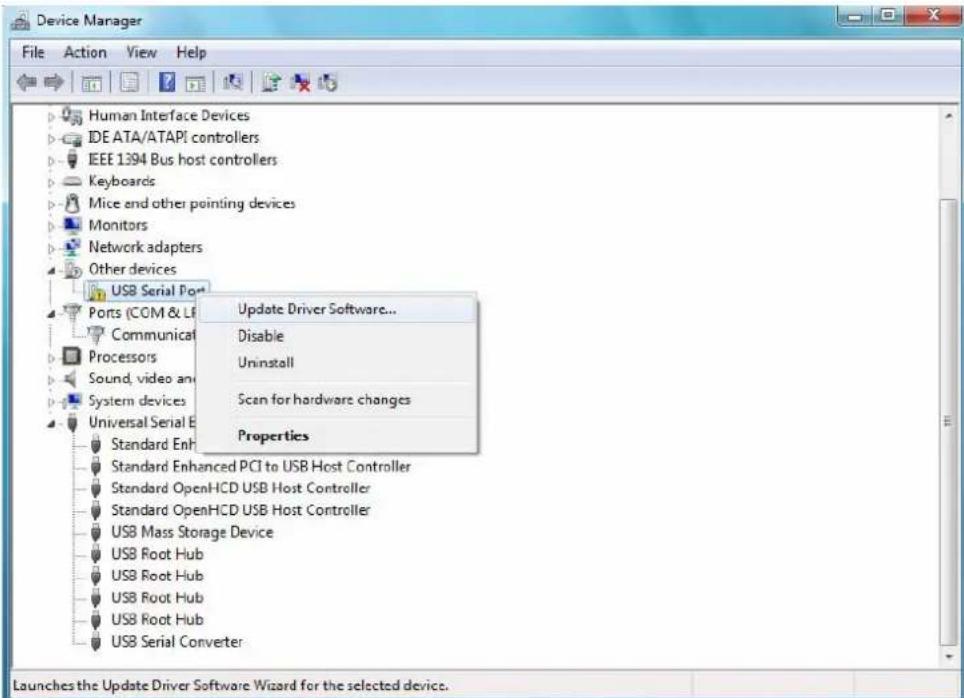
Schritt 5: Im Fenster des Geräte-Managers gibt es unter "Andere Geräte" ein Gerät mit einem gelben Warnsymbol für ein Problem, zum Beispiel um anzuzeigen, dass kein Treiber installiert wurde. Ter Text neben diesem Gerät ist abhängig von dem angeschlossenen Gerät. In diesem Beispiel war das angeschlossene Gerät ein "USB Serial Converter".
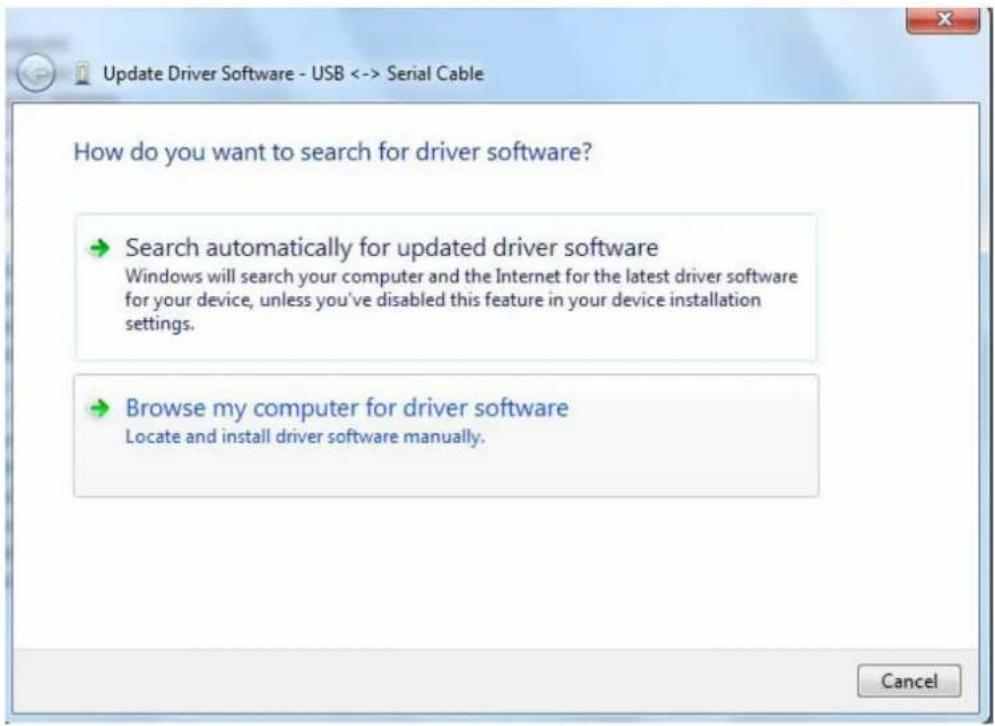
Schritt 6: Rechtsklick auf das andere Gerät, um ein wie unten dargestelltes Menü aufzurufen. Aus dem angezeigten Menü wählen Sie "Treibersoftware aktualisieren ...". Dies zeigt dann die Option für eine automatische Suche oder eine manuelle Suche.
Schritt 7: Wählen Sie die zweite Option für die manuelle Suche.
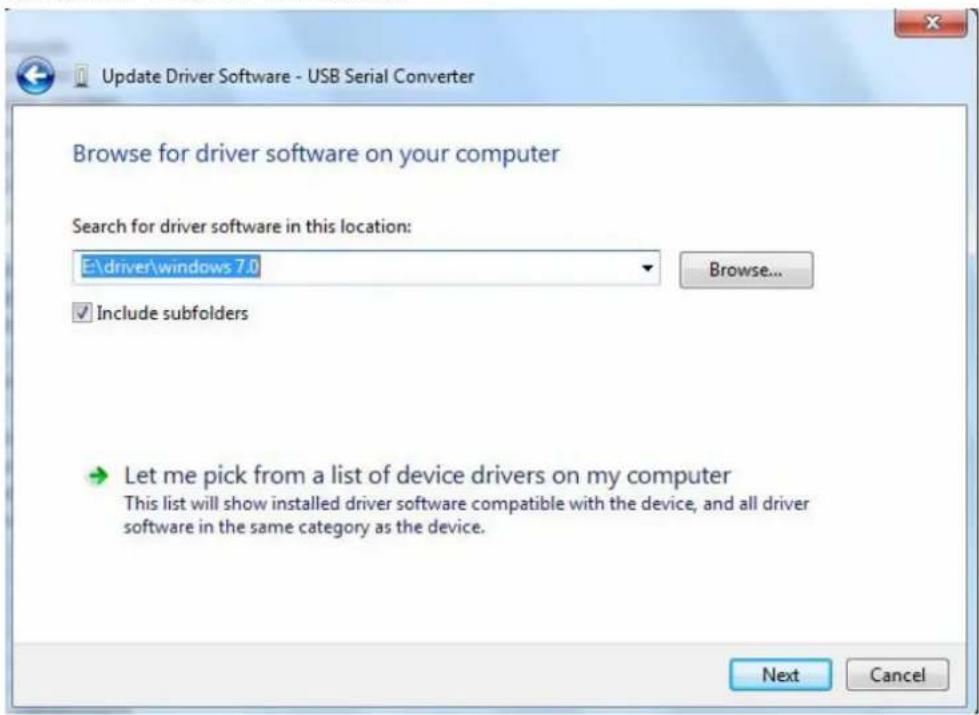
Schritt 8: Klicken Sie "Browse" und wählen Sie die entsprechenden OS-Treiber auf der CD aus. Klicken Sie "Next" um fortzufahren.
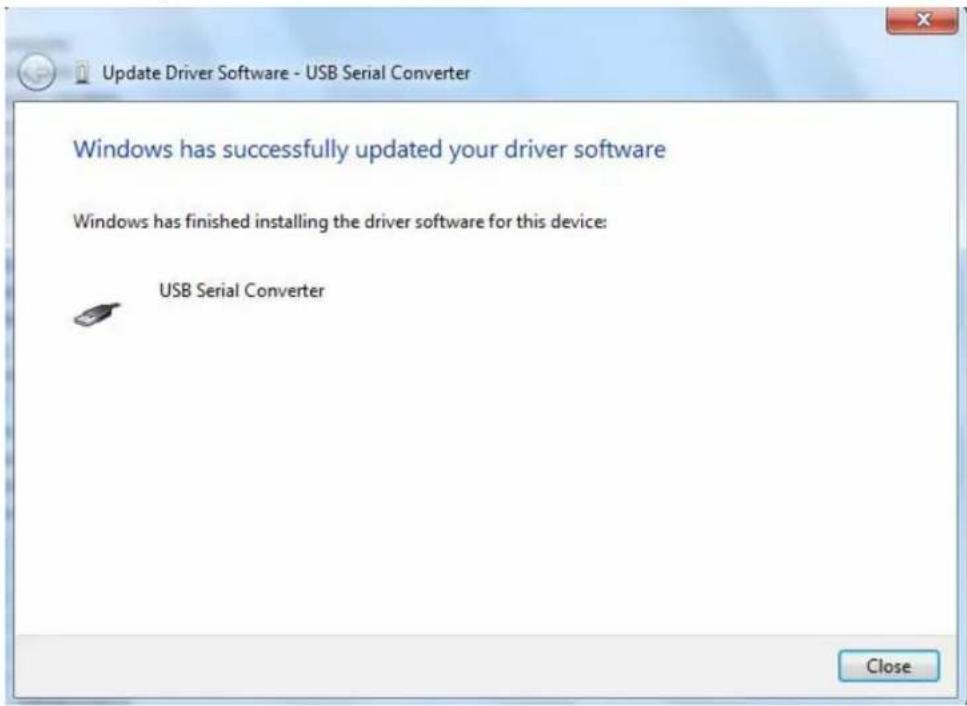
Schritt 9: Wenn die Installation abgeschlossen ist, wird ein Abschluss-Fenster angezeigt
Schritt 10: Drücken Sie "Close" um das Fenster zu schließen und kehren Sie zum Fenster des Geräte-Managers zurück.
Im Geräte-Manager wird weiterhin ein Gerät unter "Andere Geräte" angezeigt, aber zusätzlich zu diesem gibt es einen neuen Eintrag unter Universal Serial Bus-Controller, in dem Screenshot oben als "USB Serial Converter" angegeben. Das zeigt, dass in der BUS-Ebene ein neuer Treiber installiert wurde. Das Installieren des Teibers in der Virtual Com Port Ebene ist fast eine Wiederholung der letzten Schritte.
Schritt 11: Rechtsklick auf das Gerät unter "Andere Geräte" um das unten dargestellte Menü zu öffnen. Aus dem angezeigten Menü wählen Sie "Treibersoftware aktualisieren...".
Das nächste Fenster zeigt dann die Option für eine automatische oder manuelle Suche.
Schritt 12: Wählen Sie die zweite Option für das manuelle Durchsuchen.
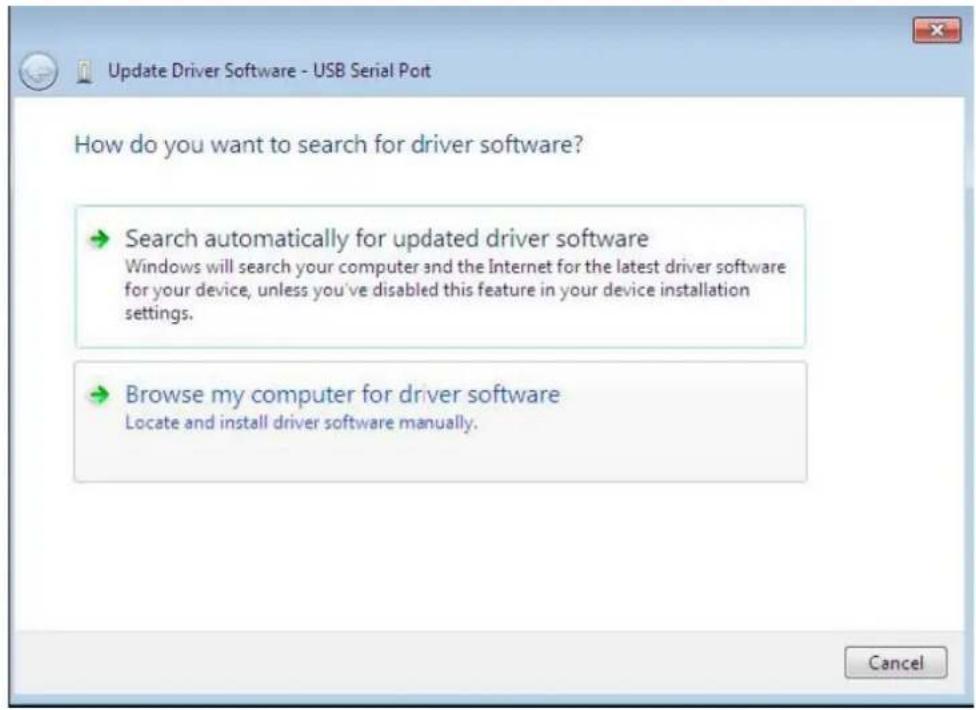
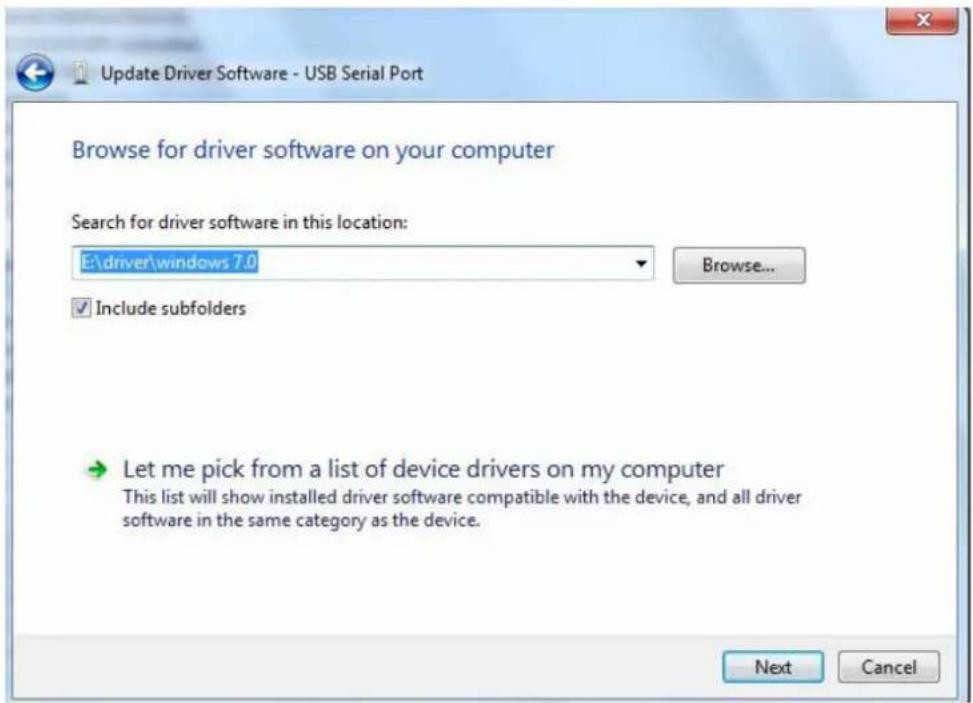
Schritt 13: Klicken Sie "Browse" und wählen sie den entsprechenden OS-Treiber von der CD aus. Klicken Sie "Next" um fortzufahren
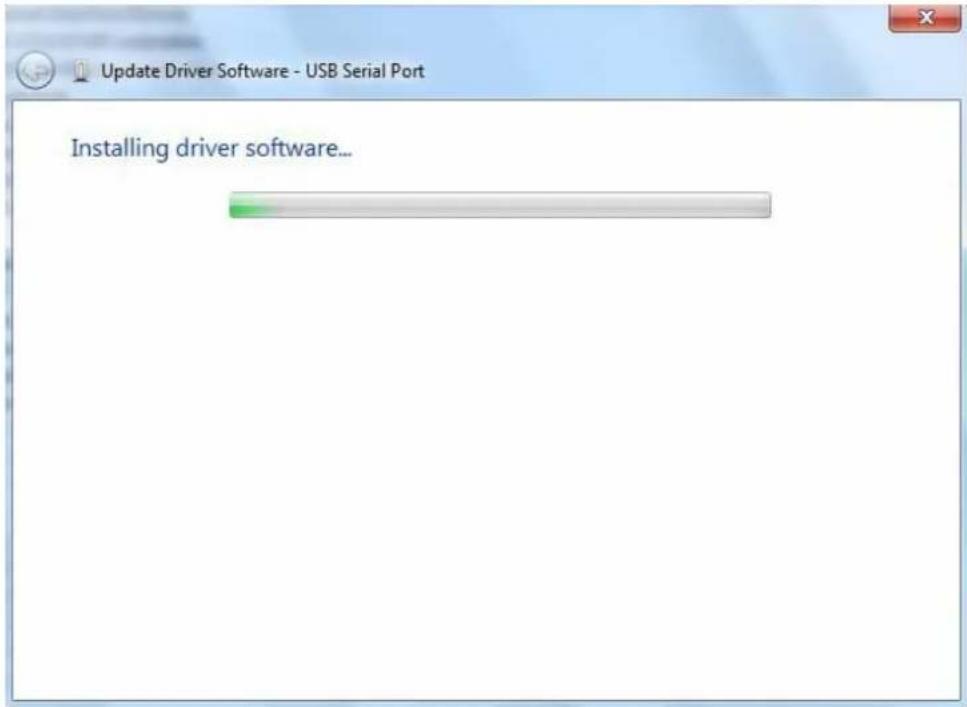
Schritt 14: Wenn die Installation beendet ist, wird ein Abschluss-Fenster angezeigt.
Step15: Drücken Sie "Close" um das Fenster zu schließen und kehren Sie zum Fenster des Geräte-Managers zurück.
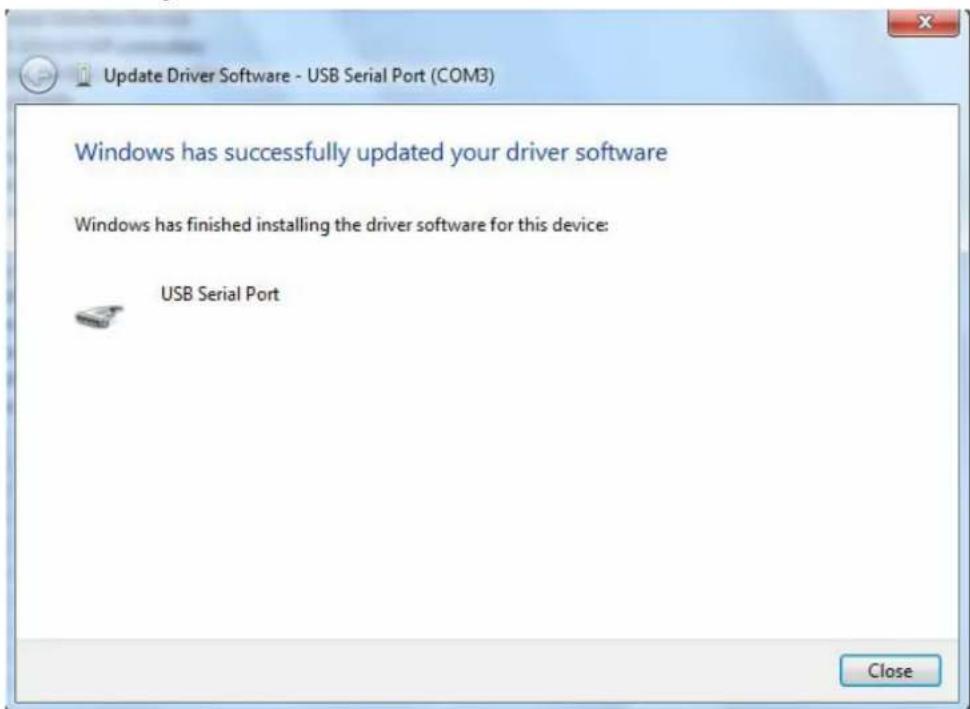
Dieses Mal hat der Geräte-Manager keine Einträge über ein "USB Serial Cable" unter "Andere Geräte", dafür werden aber neue Einträge unter "Universal Serial Bus Controller und Anschlüsse (COM und LPT)". Das Bild oben zeigt die korrekte Installation. Das Gerät ist nun für die Verwendung auf COM3 bereit.
Hinweis: Nicht alle Geräte werden auf COM3 installiert. Die COM-Port Zuordnung erfolgt durch den Installations-Assistenten auf der Grundlage des in der PC-Registry bezeichneten nächsten freien COM-Ports.
Windows CE Installations-Anleitung
Die VCP-Treiber emulieren einen Standard-COM-Port. Mit diesem kann auf die gleiche Weise kommuniziert werden wie mit allen anderen COM-Ports auf Ihrem PC.
- ftdi_ser.dll - die VCP-Treiber Datei
- FTDIPORT.inf – durch den Benutzer austauschbare Datei, die das Installieren von Geräten mit benutzerdefinierten VID und PID-Kombinationen erlaubt
- Kopieren Sie alle entpackten Dateien in das Verzeichnis \ Windows-Verzeichnis auf dem PDA.
- Wenn der PDA einen Host-Adapter (z.B. USB-Host Kabel, Präsentation Pack oder Compact Flash-Host-Karte) benötigt, stellen Sie sicher, dass dieser angeschlossen ist bevor sie fortfahren.
- Schließen Sie das RS485-Gerät an einen Host-USB-Port an den PDA. Dadurch wird ein Dialogfeld geöffnet, dass Windows CE zu den Treiberdateien führt.
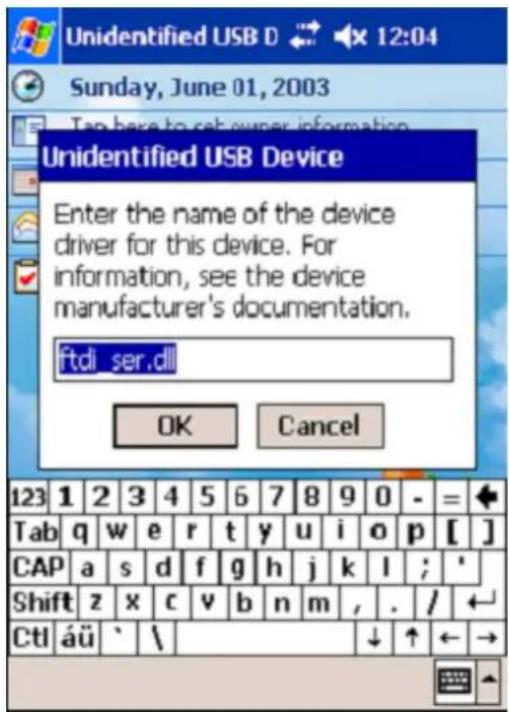
- Geben Sie den vollständigen Namen des VCP-Treibers wie unten gezeigt in das Dialogfeld ein. Wenn der Name nicht korrekt ist, wird der Treiber nicht gefunden und das Gerät funktioniert nicht.
• Die Geräte-Installation ist nun abgeschlossen.
Willkommen bei der Mac OS X Installations-Anleitung
Der Treiber ist nun im Disk-Image (.Dmg)-Format verfügbar. Führen Sie das Installationsprogramm durch einen Doppelklick auf den OX. Dmg-Symbol aus.
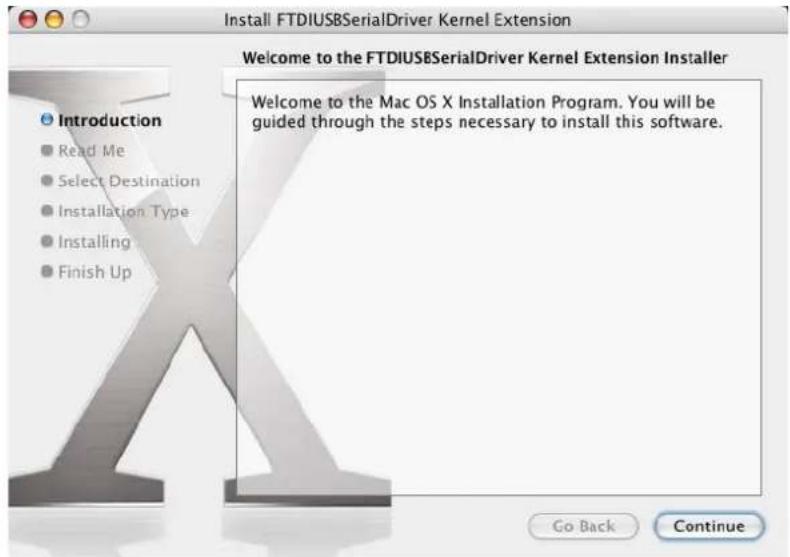
Klicken Sie auf Weiter, um mit der Installation fortzufahren, und folgen Sie den Anweisungen auf dem Bildschirm. Wenn die Installation abgeschlossen ist, starten Sie den Computer neu.
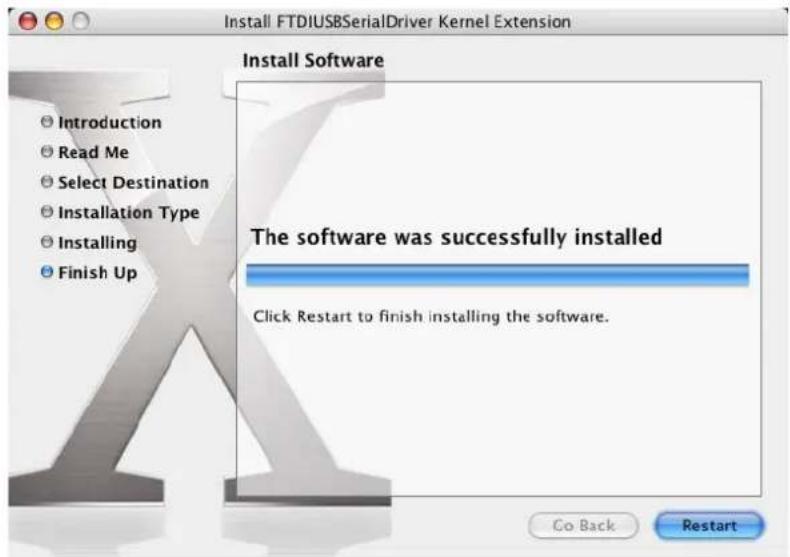
- Schalten Sie Ihren Computer ein und stellen Sie sicher, dass der USB-Anschluss aktiviert ist und ordnungsgemäß funktioniert.
- Legen Sie die Treiber CD dieses Produkts in das CD-ROM Laufwerk ein.
- Schließen Sie das Gerät an einen USB-Anschluss Ihres PCs an.
- Schließen Sie ein serielles Gerät an das Produkt
- Bitte öffnen Sie die Benutzerhandbuch-Datei und folgen Sie den Anweisungen, um den Treiber zu installieren.
Anwendung:
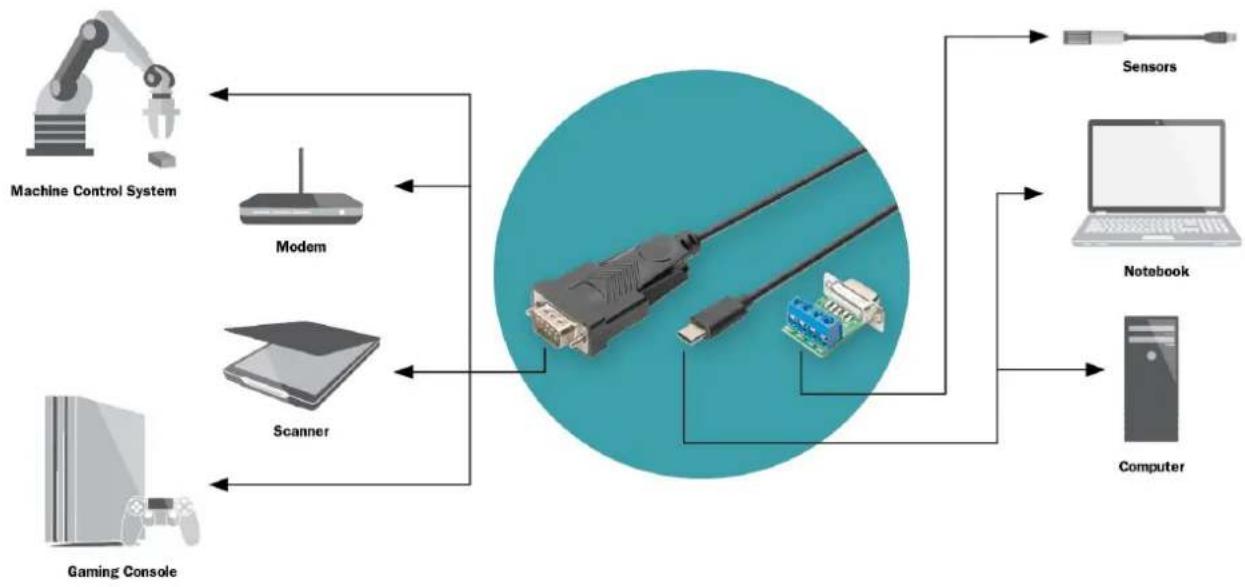
flowchart
graph TD
    A["Gaming Console"] --> B["Scanner"]
    B --> C["Modem"]
    C --> D["Machine Control System"]
    D --> E["Sensors"]
    E --> F["Notebook"]
    F --> G["Computer"]
    G --> H["Modem"]
    H --> I["Scanner"]
    I --> J["Modem"]
    J --> K["Scanner"]
    K --> L["Modem"]
    L --> M["Scanner"]
    M --> N["Modem"]
    N --> O["Scanner"]
    O --> P["Modem"]
    P --> Q["Scanner"]
    Q --> R["Modem"]
    R --> S["Scanner"]
    S --> T["Modem"]
    T --> U["Scanner"]
    U --> V["Modem"]
    V --> W["Scanner"]
    W --> X["Modem"]
    X --> Y["Scanner"]
    Y --> Z["Modem"]
    Z --> AA["Scanner"]
    AA --> AB["Modem"]
    AB --> AC["Scanner"]
    AC --> AD["Modem"]
    AD --> AE["Scanner"]
    AE --> AF["Modem"]
    AF --> AG["Scanner"]
    AG --> AH["Modem"]
    AH --> AI["Scanner"]
    AI --> AJ["Modem"]
    AJ --> AK["Scanner"]
    AK --> AL["Modem"]
    AL --> AM["Scanner"]
    AM --> AN["Modem"]
    AN --> AO["Scanner"]
    AO --> AP["Modem"]
    AP --> AQ["Scanner"]
    AQ --> AR["Modem"]
    AR --> AS["Scanner"]
    AS --> AT["Modem"]
    AT --> AU["Scanner"]
    AU --> AV["Modem"]
    AV --> AW["Scanner"]
    AW --> AX["Modem"]
    AX --> AY["Scanner"]
    AY --> AZ["Modem"]
    AZ --> BA["Scanner"]
    BA --> BB["Modem"]
    BB --> BC["Scanner"]
    BC --> BD["Modem"]
    BD --> BE["Scanner"]
    BE --> BF["Modem"]
    BF --> BG["Scanner"]
    BG --> BH["Modem"]
    BH --> BI["Scanner"]
    BI --> BJ["Modem"]
    BJ --> BK["Scanner"]
    BK --> BL["Modem"]
    BL --> BM["Scanner"]
    BM --> BN["Modem"]
    BN --> BO["Scanner"]
    BO --> BP["Modem"]
    BP --> BQ["Scanner"]
    BQ --> BR["Modem"]
    BR --> BS["Scanner"]
    BS --> BT["Modem"]
    BT --> BU["Scanner"]
    BU --> BV["Modem"]
    BV --> BW["Scanner"]
    BW --> BX["Modem"]
    BX --> BY["Scanner"]
    BY --> BZ["Modem"]
    BZ --> CA["Scanner"]
    CA --> CB["Modem"]
    CB --> CC["Scanner"]
    CC --> CD["Modem"]
    CD --> CE["Scanner"]
    CE --> CF["Modem"]
    CF --> CG["Scanner"]
    CG --> CH["Modem"]
    CH --> CI["Scanner"]
    CI --> CJ["Modem"]
    CJ --> CK["Scanner"]
Hiermit erklärt die Assmann Electronic GmbH, dass die gedruckte Konformitätserklärung dem Produkt beiliegt. Sollte die Konformitätserklärung fehlen, kann diese postalisch unter der unten genannten Herstelleradresse angefordert werden.
www.assmann.com
ASSMANN Electronic GmbH
Auf dem Schüffel 3
58513 Lüdenscheid
Germany