SQ-X2RU3e - Support voiture Fanatec - Kostenlose Bedienungsanleitung
Finden Sie kostenlos die Bedienungsanleitung des Geräts SQ-X2RU3e Fanatec als PDF.


Benutzerfragen zu SQ-X2RU3e Fanatec
0 Frage zu diesem Gerät. Beantworten Sie die, die Sie kennen, oder stellen Sie Ihre eigene.
Eine neue Frage zu diesem Gerät stellen
Laden Sie die Anleitung für Ihr Support voiture kostenlos im PDF-Format! Finden Sie Ihr Handbuch SQ-X2RU3e - Fanatec und nehmen Sie Ihr elektronisches Gerät wieder in die Hand. Auf dieser Seite sind alle Dokumente veröffentlicht, die für die Verwendung Ihres Geräts notwendig sind. SQ-X2RU3e von der Marke Fanatec.
BEDIENUNGSANLEITUNG SQ-X2RU3e Fanatec
Beim ändern des RAID-Modus werden alle Daten gelöscht. Sichern Sie die Festplatte(n), bevor Sie den RAID-Modus umstellen.
1. Lieferumfang
- 1x Bedienungsanleitung
- 1x 2-Fach Festplattengehäuse
- 2x Festplatteneinschub
- 2x Schrauben
- 1x USB3.0 Kabel
- 1x eSATA-Kabel
- 1x Netzteil
2. Technische Details
- eSATA und USB3.0 Anschluss (kompatibel mit USB2.0 und USB1.1)
- Automatische Energiesparfunktion wenn der PC Ausgeschaltet wird.
- 25 % geringere Leistungsaufnahme mit Green Power Design
- 33 % geringere Temperatur der Festplatte dank 80 mm Lüfter und intelligentem Ventilationsdesign
- Bis zu 5 Gbit/s Übertragungsgeschwindigkeit per USB3.0 Anschluss
- SATA-II Schnittstelle unterstützten Festplatten mit SATA I, II, III
- 2 Festplatten arbeiten getrennt, Plug & Play, Hot-Swap
- Unterstützte Festplattenkapazität bis zu 4TB in GPT-Format, Windows 7/Vista
- Windows XP unterstützt keine 4TB Festplatte
Hinweise:
- Bitte lesen Sie die Bedienungsanleitung aufmerksam durch, bevor Sie das Gerät installieren und benutzen.
- Das Gerät ist für Temperaturen zwischen 0 °C und 40 °C bei einer relativen Luftfeuchtigkeit zwischen 0 % und 80 % ausgelegt. Achten Sie auf eine gut belüftete Umgebung.
- Blockieren Sie nicht die Ventilation, um eine beste Wärmeableitung zu gewährleisten.
- Lagern Sie keine Flüssigkeiten oder Chemikalien in direkter Umgebung des Geräts.
- Das Gerät benutzt ein Netzteil mit 12 V DC, 3A Ausgang und 100 V\~240 V AC Eingang. Schließen Sie bitte keine andere Stromversorgung an, um das Gerät nicht zu beschädigen.
- Das Netzteil muss gut belüftet sein, es darf nicht abgedeckt werden.
- Die Festplatte muss mit dem Festplatteneinschub korrekt befestigt sein, bevor Sie den Festplatteneinschub in das Gehäuse einschieben.
Hardware Überblick
Netzteileingang
Anschluss für das mitgelieferte Netzteil
- 12 V DC, 100-240 V AC, 50-60 Hz
PC-Anschluss
| USB 3.0 | USB 3.0 Kabel an Computer anschließen |
| eSATA | eSATA Kabel an Computer anschließen |
Hinweis: Bei gleichzeitigem Anschluss von eSATA und USB3.0 am PC erkennt der PC eSATA.
Lüftersteuerung
| Drehregler | Mit dem Drehregler stellen Sie die Lüfterdrehzahl ein |
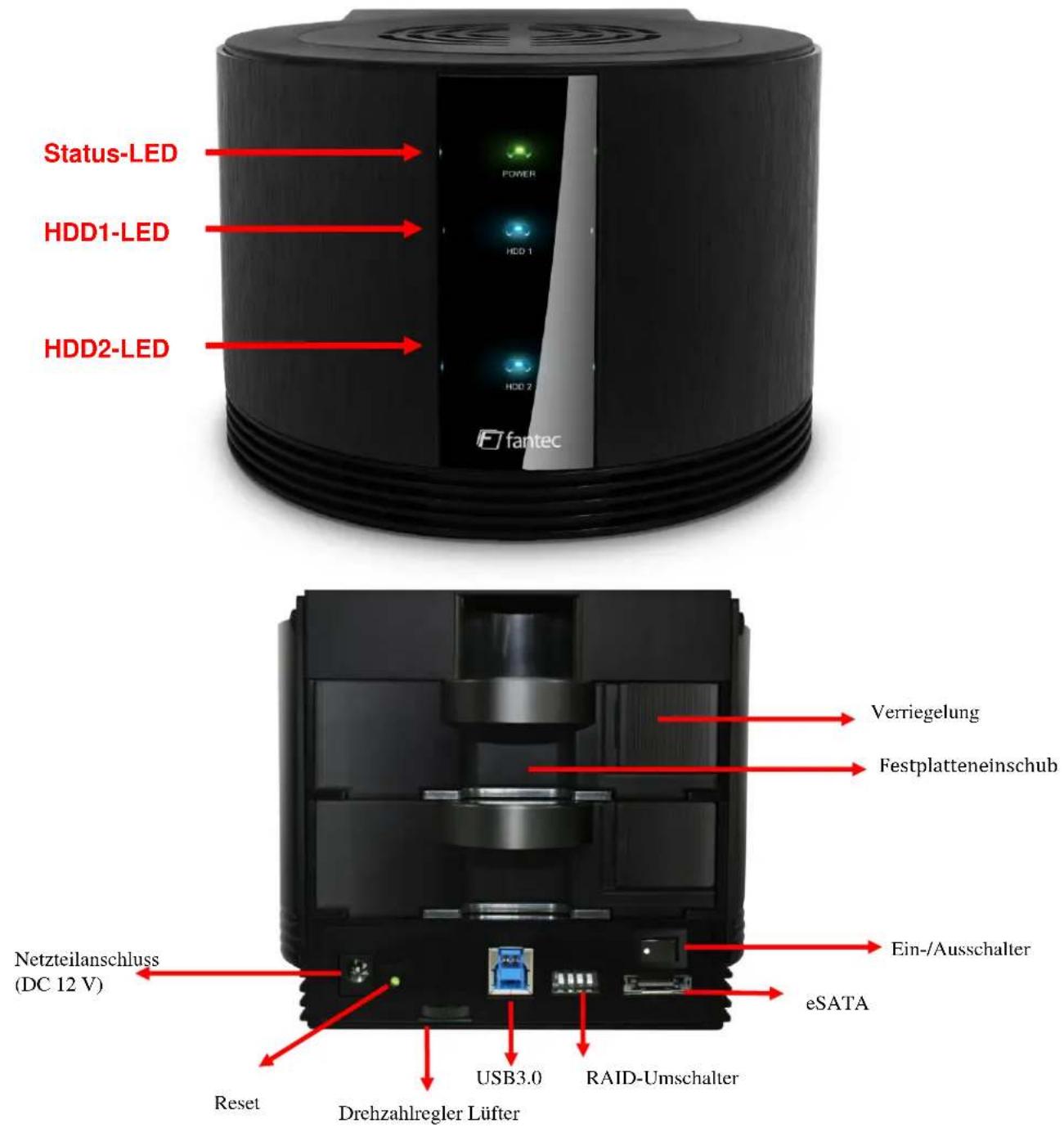
Front- / Rückansicht
text_image
Status-LED HDD1-LED HDD2-LED fantec Power HCD 1 HCD 2 Verriegelung Festplatteneinschub Netzteilanschluss (DC 12 V) Reset Drehzahlregler Lüfter USB3.0 RAID-Umschalter eSATA Ein-/Ausschalter4. Hardware-Installation
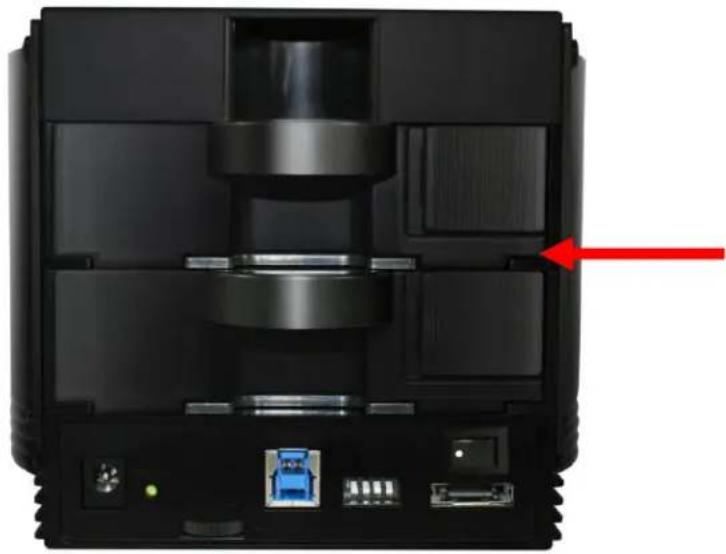
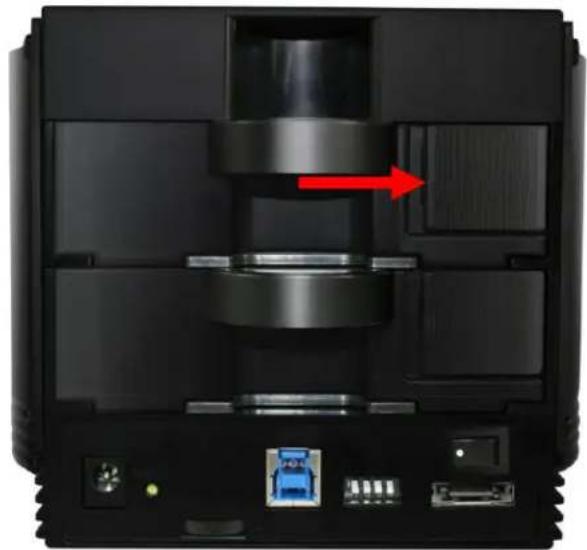
Schritt 1: Schieben Sie die Verriegelung nach links, um den Festplatteneinschub zu entriegeln.
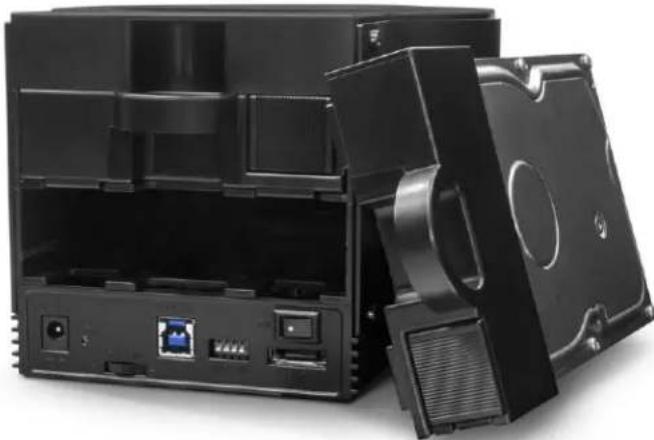
Schritt 2: Nehmen Sie den Festplatteneinschub heraus.
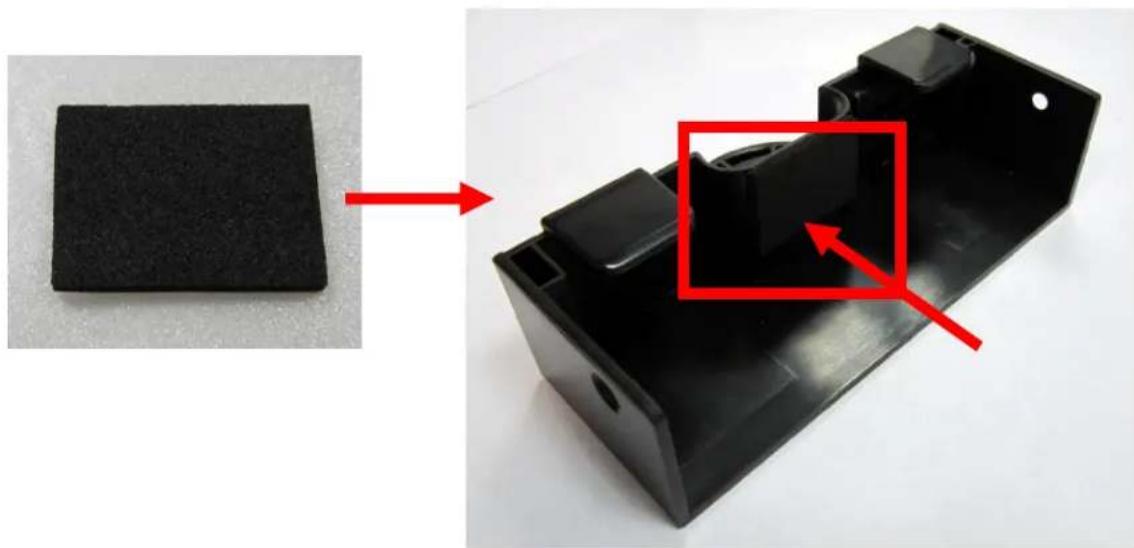
Schri 3: Kleben Sie das Polsterkissen innen in der Mie des Festplatteneinschubs an, falls Ihre Festplae etwas kürzer ist.
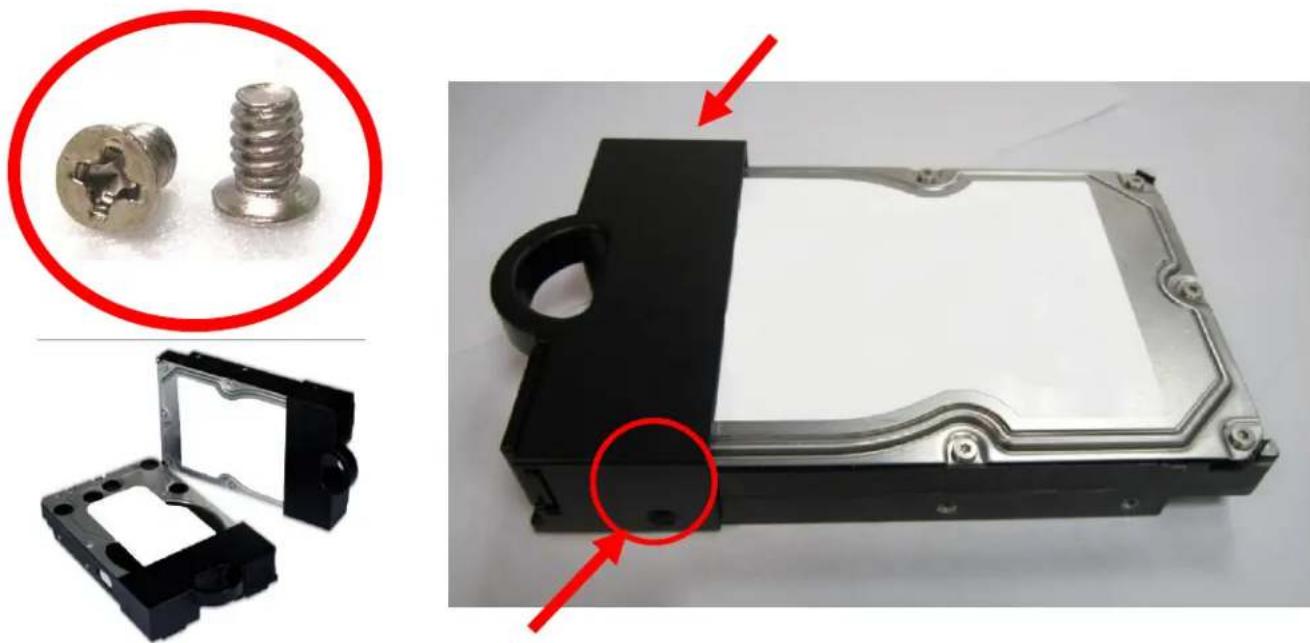
Schri 4: Verbinden Sie die Festplae mit dem Festplatteneinschub und schrauben Sie sie mit jeweils einer Schraube pro Seite an. Ziehen Sie die Schrauben fest an, damit der Festplatteneinschub und die Festplae sicher miteinander verbunden sind.
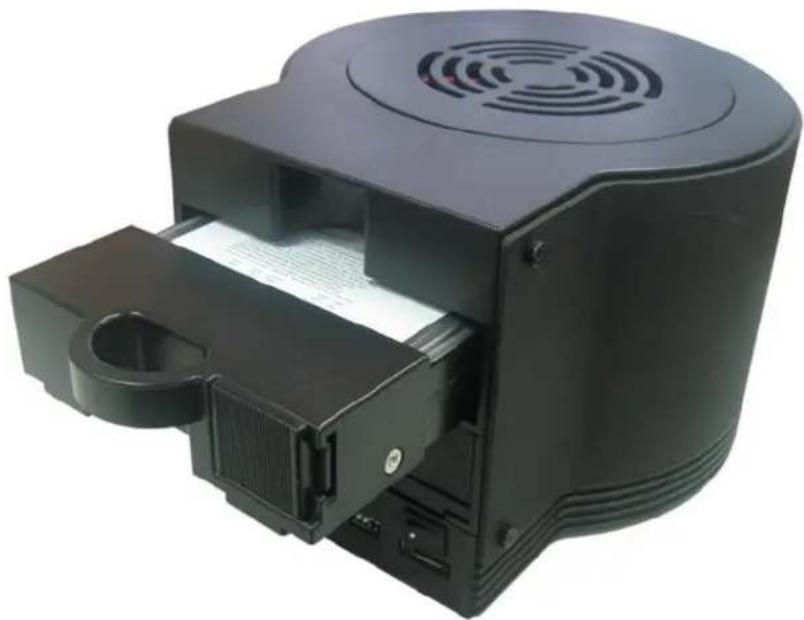
Schri 5: Schieben Sie den Festplatteneinschub wieder in das Gehäuse.
Schri 6: Schieben Sie die Verriegelung nach rechts, um den Festplatteneinschub zu verriegeln.
5. RAID-Einstellungen
Sie können mit dem FANTEC SQ-X2RU3e, die unten beschriebenen Raid Varianten einstellen. Das SQ-X2RU3e erstellt aus den 2 pysikalischen Laufwerken ein Virtuelles Laufwerk. Dieses wird von dem Raidgehäuse verwaltet. Das virtuelle Laufwerk wird am Windows Computer als „Volume“ angezeigt. Dank des virtuellen Laufwerks können Sie in dem FANTEC SQ-X2RU3e ein Raid erstellen, auch mit verschiedenen Festplatten Modellen. Die Festplatten können auch verschiedene Kapazitäten sowie Drehzahlen haben.
Wichtig: Sichern Sie die Festplatte(n), bevor Sie den RAID-Schalter umstellen.
- Schalten Sie das Gerät ein.
- Vergewissern Sie sich, dass beide Festplatten installiert sind und dass beide HDD-LEDs leuchten.
- Schließen Sie das Gerät über USB- oder eSATA-Kabel am PC an. Achten Sie darauf, dass beide HDD-LEDs leuchten.
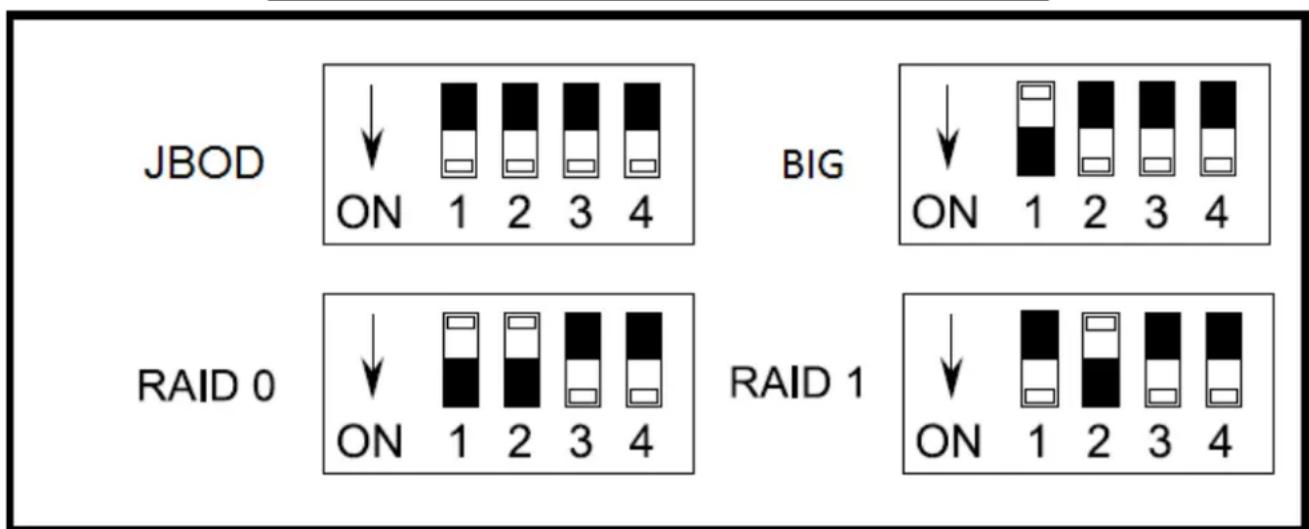
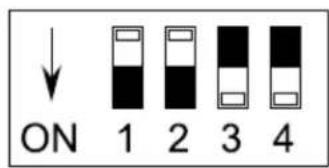
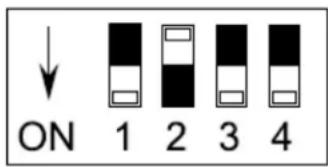
- Wählen Sie den HDD-Modus aus, indem Sie den „RAID-Umschalter“ auf der Rückseite des Geräts umstellen.
RAID-Modus-Einstellungen
text_image
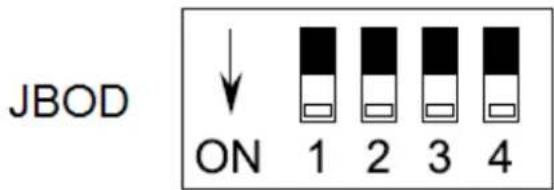
JBOD ON 1 2 3 4 BIG ON 1 2 3 4 RAID 0 ON 1 2 3 4 RAID 1 ON 1 2 3 4- Halten Sie „RAID Reset“ für 3\~5 Sekunden gedrückt, damit wird der HDD-Modus zurückgesetzt und der neue Modus wird eingestellt.
- Formatieren Sie die Festplatten.
Hinweis: Weiter unten inden Sie eine detaillierte Festplatten-Formatierung Anleitung.
JBOD MODE (Single):
Der JBOD Modus zeigt jedes Laufwerk einzeln an.
Wenn Sie das Gerät an USB anschließen, werden beide Laufwerke angezeigt.
Wie in der Graik zu erkennen, wird aus Festplatte A und B jeweils ein Laufwerk erstellt.
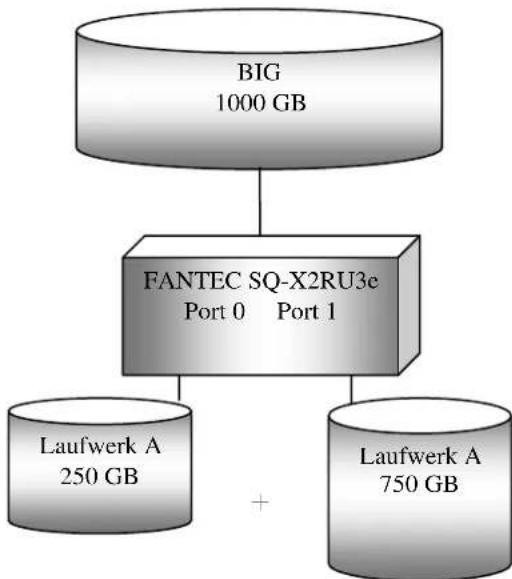
Ungleiche Festplatten
Der BIG Modus verbindet einzelne Festplatten zu einem großen Laufwerk und erweitert damit nahtlos die Beschränkungen der Festplattenkapazität, wie sie für separat angeschlossene Festplatten gelten. Mit dem BIG Modus erhalten Sie maximalen Speicherplatz ohne die vorhandenen Festplatten kostspielig gegen neuere und größere zu ersetzen. Wie in der Graik zu erkennen, wird aus Festplatte A und B ein großes virtuelles Laufwerk erzeugt, das in seiner Speicherkapazität der Summe beider Festplattengrößen entspricht.
BIG
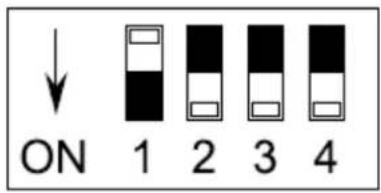
text_image
ON 1 2 3 4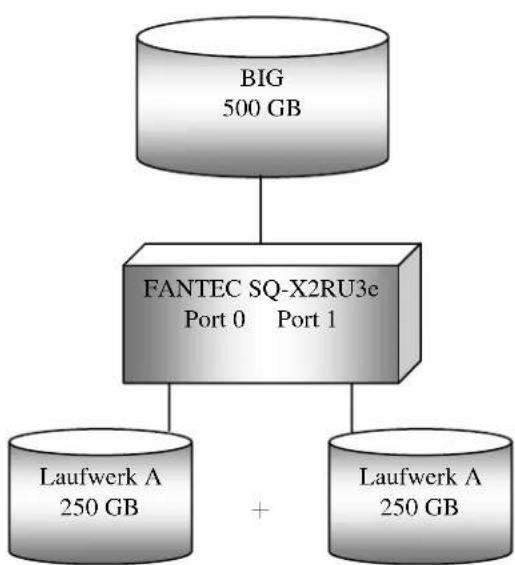
flowchart
graph TD
    A["BIG\n500 GB"] --> B["FANTEC SQ-X2RU3e\nPort 0 Port 1"]
    B --> C["Laufwerk A\n250 GB"]
    B --> D["Laufwerk A\n250 GB"]
Gleiche Festplatten
flowchart
graph TD
    A["BIG\n1000 GB"] --> B["FANTEC SQ-X2RU3e\nPort 0 Port 1"]
    B --> C["Laufwerk A\n250 GB"]
    B --> D["Laufwerk A\n750 GB"]
    C + D --> B
Ungleiche Festplatten
RAID 0 (Striping):
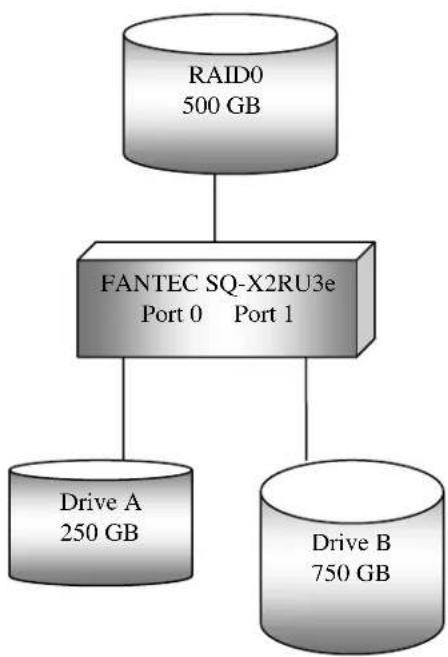
Der RAID0 Modus greift auf beide Festplatten gleichzeitig zu.
Diese Funktion wird auch als Striping bezeichnet. In diesem Modus wird die beste Datentransferrate erreicht, da auf beiden Festplatten parallel gearbeitet wird. Die einzelnen Datenblöcke werden simultan auf beide Festplatten verteilt, was zu Steigerung der Leistung führt. Jedoch wird die Datenredundanz bei diesem Modus der Leistungssteigerung geopfert. Wie in der Graik zu erkennen, wird aus Festplatte A und B ein großes virtuelles Laufwerk erzeugt, das in seiner Speicherkapazität der Summe beider Festplattengrößen entspricht.
RAID 0
text_image
ON 1 2 3 4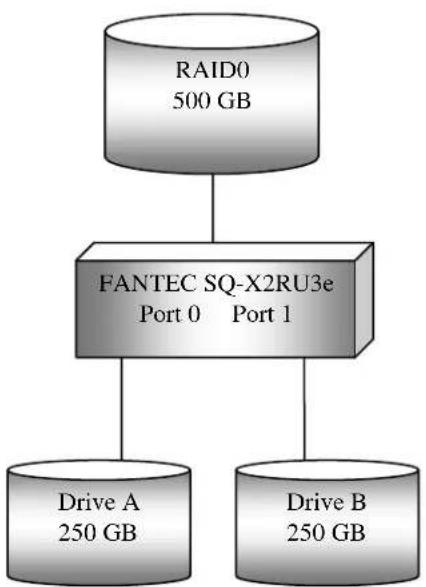
flowchart
graph TD
    A["RAID0\n500 GB"] --> B["FANTEC SQ-X2RU3e\nPort 0 Port 1"]
    B --> C["Drive A\n250 GB"]
    B --> D["Drive B\n250 GB"]
Gleiche Festplatten
flowchart
graph TD
    A["RAID0\n500 GB"] --> B["FANTEC SQ-X2RU3e\nPort 0 Port 1"]
    B --> C["Drive A\n250 GB"]
    B --> D["Drive B\n750 GB"]
Ungleiche Festplatten
RAID 1 (Mirroring):
Der RAID1 Modus erstellt automatisch eine Kopie aller Daten und verhindert damit einen Datenverlust auf Grund eines Festplattendefekts. Jeder Datentransfer wird auf beiden Laufwerken ausgeführt. Damit stellt der RAID1 Modus die höchste
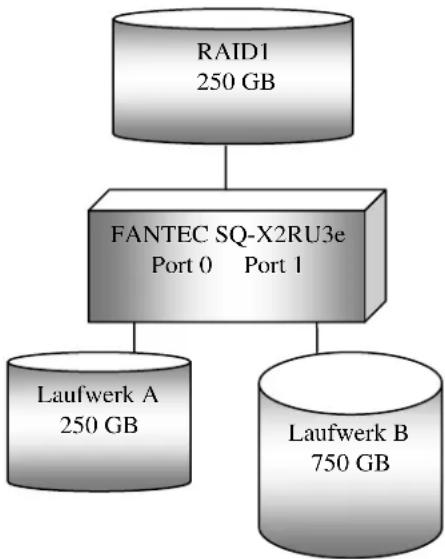
Sicherheitsstufe für kritische Daten dar, die unter keine Umständen verloren gehen sollen. Die tatsächlich nutzbare Speicherkapazität entspricht der halben Kapazität beider Festplatten zusammen (bei identischen Festplatten) oder der Kapazität der kleineren Festplatte (bei unterschiedlichen Festplatten). Bei Ausfall einer Festplatte ist die funktionstüchtige Festplatte weiterhin nutzbar. Jedoch beinden sich die Daten solange in einem gefährdeten Zustand, bis die defekte Festplatte gegen eine neue ersetzt wird. Nach dem Einsetzen der neuen Festplatte wird automatisch eine Sicherheitskopie aller Daten der intakten Festplatte erstellt und damit die Redundanz wieder hergestellt. Während des Wiederherstellungsprozesses ist die Festplatte weiterhin nutzbar, die Gefahr eines kompletten Datenverlustes ist jedoch erhöht, da die Erstellung der Datenredundanz noch nicht abgeschlossen ist. Grundsätzlich wird der Zugriff vom PC auf die Festplatte während des Wiederherstellungsprozesses bevorzugt behandelt. Dieser Zugriff verlängert jedoch die Wiederherstellungszeit und schränkt die Leistung bis zum vollständigen Abschluss der Wiederherstellung ein. Wie in der Graik zu erkennen, wird aus Festplatte A und B ein virtuelles Laufwerk erzeugt, das in seiner Speicherkapazität der Festplattengrößen der kleineren Festplatte entspricht.
RAID 1
text_image
ON 1 2 3 4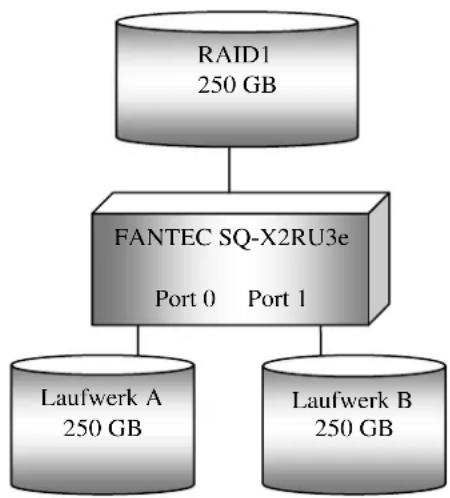
flowchart
graph TD
    A["RAID1\n250 GB"] --> B["FANTEC SQ-X2RU3e\nPort 0 Port 1"]
    B --> C["Laufwerk A\n250 GB"]
    B --> D["Laufwerk B\n250 GB"]
Gleiche Festplatten
flowchart
graph TD
    A["RAID1\n250 GB"] --> B["FANTEC SQ-X2RU3e\nPort 0 Port 1"]
    B --> C["Laufwerk A\n250 GB"]
    B --> D["Laufwerk B\n750 GB"]
Ungleiche Festplatten
6. Festplatten-Formatierung
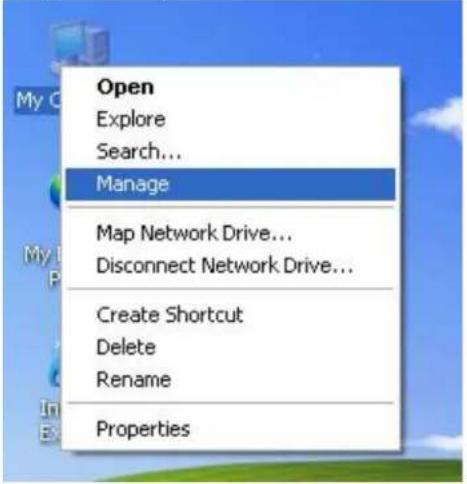
SCHRITT 1: Rechtsklicken Sie auf „Arbeitsplatz“ und wählen Sie „Verwalten“.
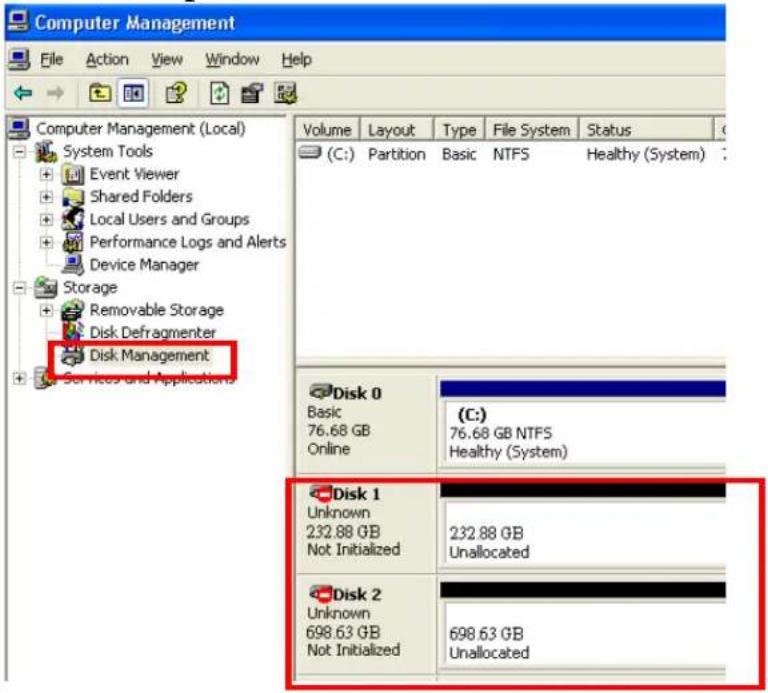
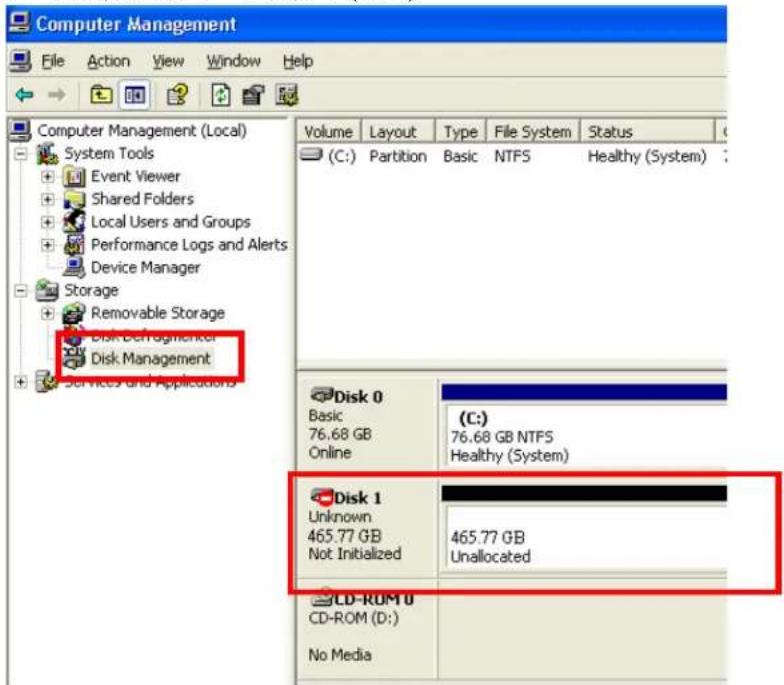
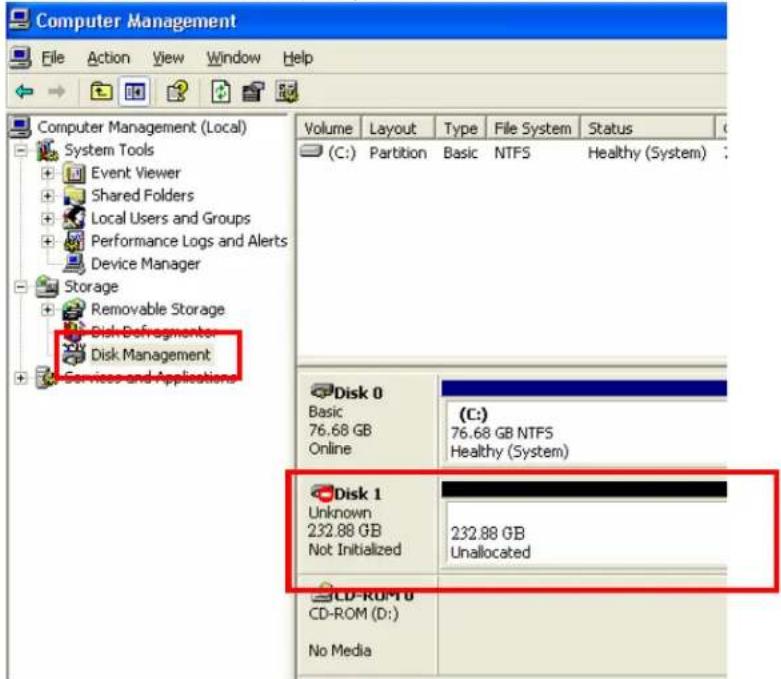
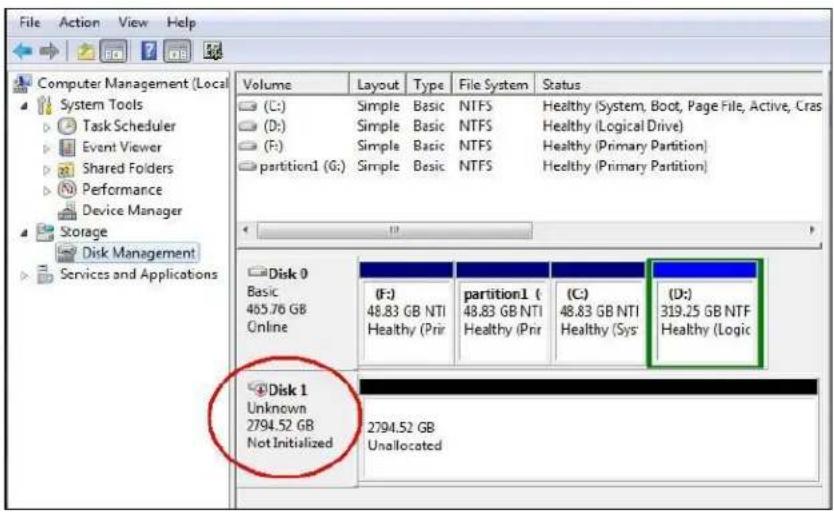
SCHRITT 2: Wählen Sie „Datenträgerverwaltung“, Ihre externe Festplae wird als „Nicht zugeordnet“ angezeigt.
Beispiel: 250 GB und 750 GB Festplatte.
JBOD MODE (Single)
Laufwerk 1: 232,88 GB
Laufwerk 2: 698,63 GB
Laufwerk 1: Kapazität = 232,88+698,63 => 931,52
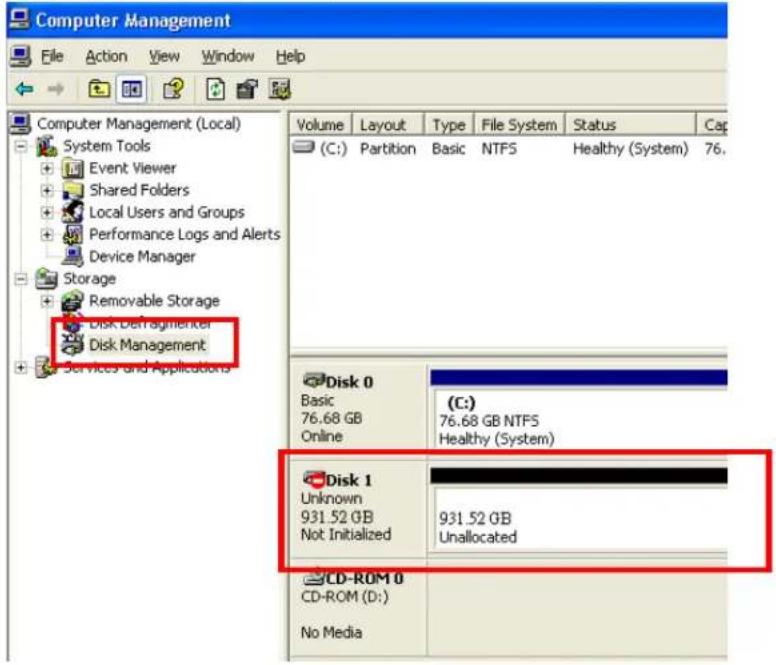
Laufwerk 1: Kapazität = 232,88 x 2 > 465,77 (GB)
Laufwerk 1: Kapazität = 232,88 = 232,88 (GB)
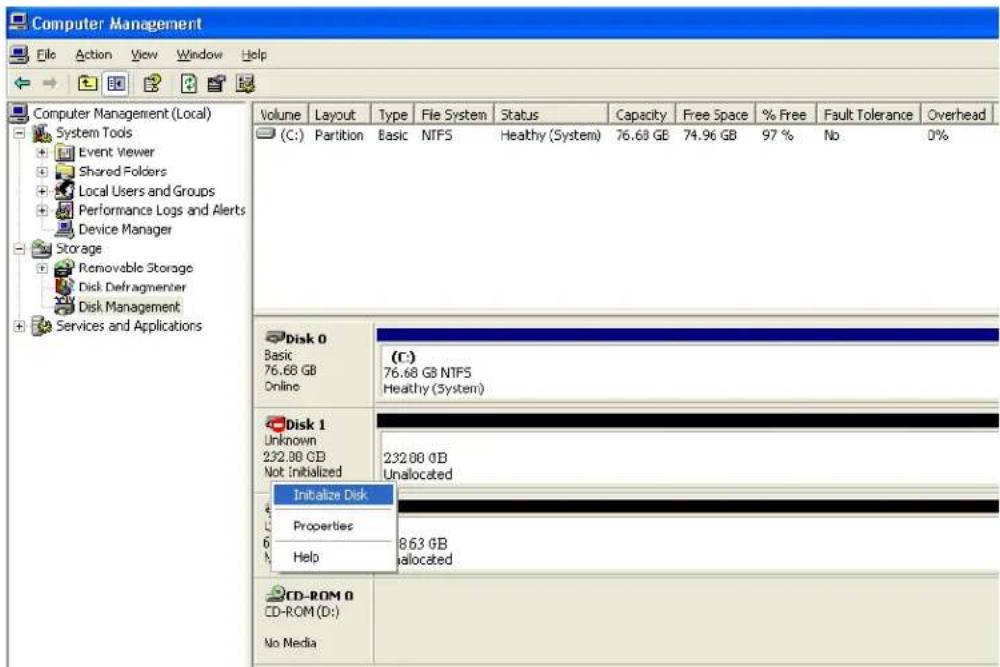
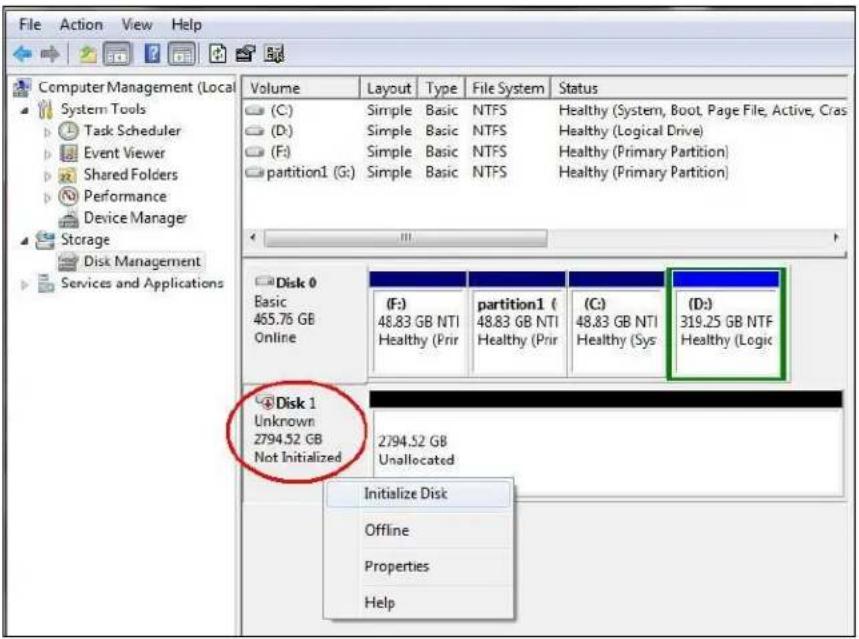
SCHRITT 3: Rechtsklicken Sie auf den markierten Block und wählen Sie „Laufwerk initialisieren“.
text_image
Computer Management File Action View Window Help Volume Layout Type File System Status Capacity Free Space % Free Fault Tolerance Overhead (C:) Partition Basic NTFS Healthy (System) 76.68 GB 74.96 GB 97 % No 0% Disk 0 Basic 76.68 GB Online (D:) 76.68 GB NTFS Healthy (System) Disk 1 Unknown 232.88 GB Not initialized 232.88 GB Unallocated Initialize Disk Properties Help 8.63 GB allocated CD-ROM 0 CD-ROM (D:) No MediaSCHRITT 4: Klicken Sie auf „OK“, um die Festplatte zu initialisieren.
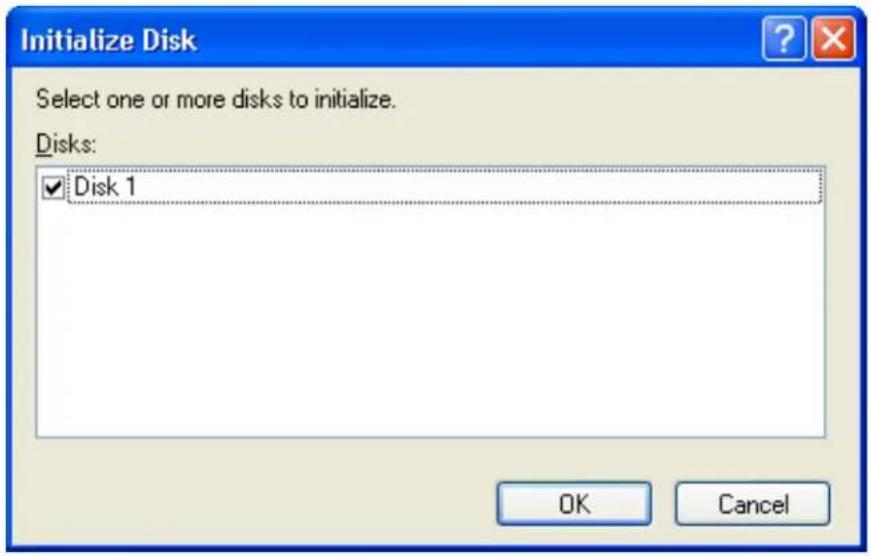
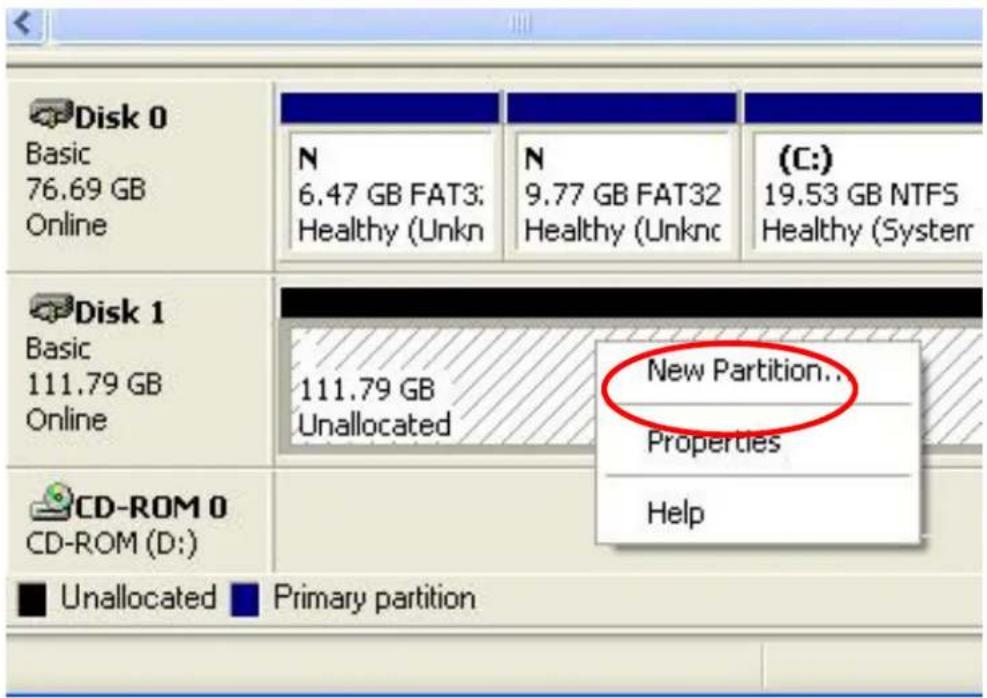
SCHRITT 5: Rechtsklick auf den Block „Nicht zugeordnet“ und wählen Sie „Neue Paron“.
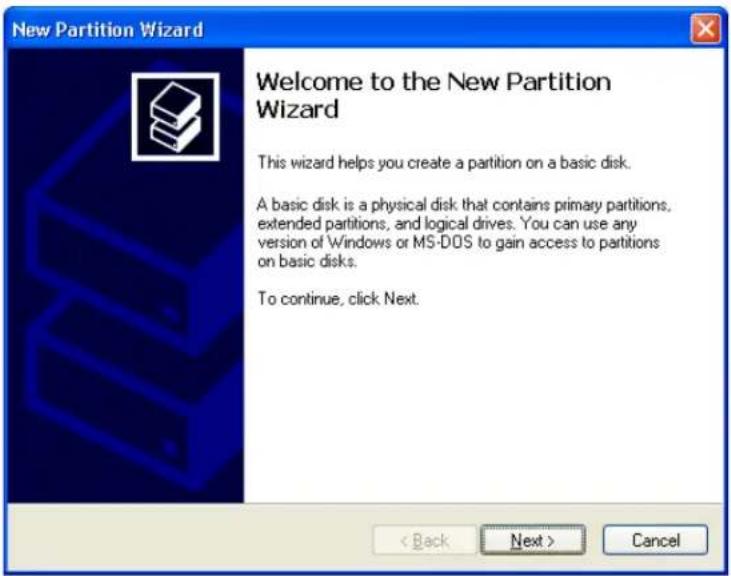
SCHRITT 6: Der „Assistent Neue Paron“ wird angezeigt. Folgen Sie den Anleitungen auf dem Bildschirm.
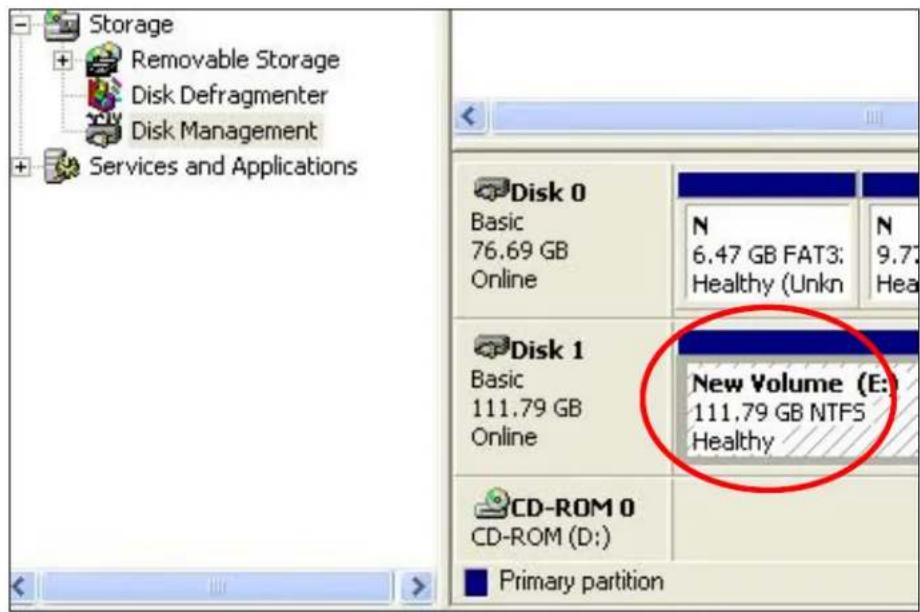
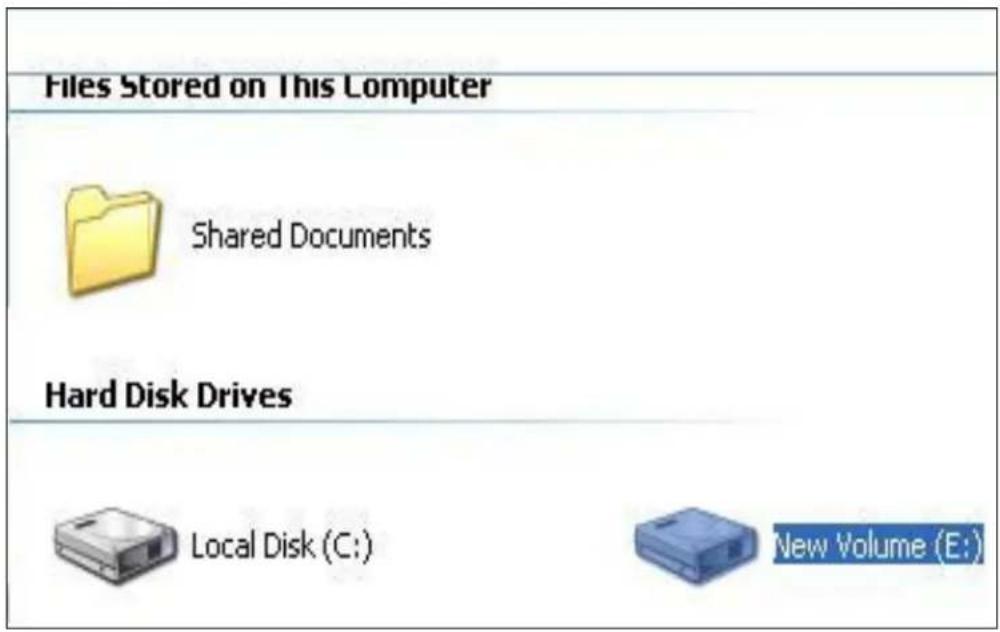
SCHRITT 7: Nach Beendigung der Paronierung wird die externe Festplae als „Neuer Datenträger“ erkannt.
SCHRITT 8: Doppelklicken Sie auf „Arbeitsplatz“. Der neue Datenträger wird auf Ihrem PC angezeigt.
Eine neue Festplae muss inialisiert werden. Rechts unten wird „Nicht zugeordnet“ angezeigt. Die Anzeige „Nicht inialisiert“ wird rechts angezeigt. Die Festplae muss auf „Online“ eingestellt werden, bevor sie paroniert und formaert werden kann.
- Rechtsklick auf das Feld „Nicht inialisiert“, um das nachstehende Datenträger-Inialisierungsmenü anzuzeigen. Wählen Sie „Datenträger inialisieren“ und folgen Sie den Schrien der Inialisierungsanleitung, um die Inialisierung des Datenträgers zu beenden.
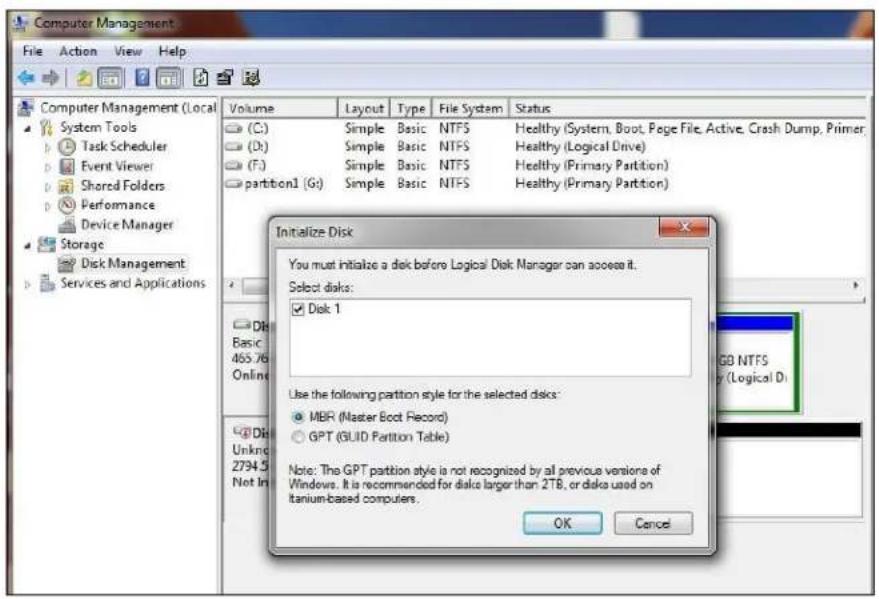
Hinweis: Windows Vista und 7 erfragen den zu erstellenden Datenträgertyp, „MBR“ oder „GPT“. Akvieren Sie MBR, sofern die Gesamtkapazität weniger als 2 TB ist. Ist die Kapazität größer als 2 TB, akvieren Sie GPT.
- Ein Reset ist immer notwendig wenn Sie einen neuen Raid Modus einstellen. Dazu muss das muss das FANTEC SQ-X2RU3e eingeschaltet sein und mit dem Computer verbunden sein.
- Erstellen Sie ein Backup, bevor Sie den HDD-Modus ändern, da eine Neuformatierung der Festplatte immer erforderlich ist.
- Verfahrensweise zum einsetzen der Festplatten
a. Schieben Sie beide Festplatten in das Gehäuse.
b. Schließen Sie das Gehäuse am Ihren PC an und schalten Sie beide Geräte ein (USB-Anschluss empfohlen).
c. Stellen Sie den gewünschten RAID Modus auf der Rückseite ein.
d. Halten Sie die Reset Taste für 3-5 Sekunden gedrückt, beide HDD-LEDs müssen schnell blinken. Die Initialisierung des HDD-Modus ist beendet, wenn die LEDs nicht mehr schnell blinken.
e. Initialisieren und formatieren Sie die Festplatte(n).
- Bei der Benutzung von Festplatten mit unterschiedlichen Kapazitäten kann es zu einer Reduzierung der Kapazität bei der RAID0- und RAID1-Koniguration kommen. Daher wird empfohlen, Festplatten mit gleicher Kapazität für diese Anwendung zu benutzen.
Unterstützte HDD-Kapazität
- Die Installation von Festplatten mit mehr als 2 TB ist möglich. Sie müssen das Gerät dann jedoch unter Vista® oder Win7® laufen lassen und den GPT-Modus bei der Formatierung des Geräts aktivieren, damit das Gerät korrekt arbeitet.
Standby Funktion
- Das FANTEC SQ-X2RU3e erkennt den Power Status des PC's schaltet sich selbstständig ein und aus. Schaltet sich der PC aus oder in den Ruhezustand, so werden die Festplatten heruntergefahren und alle LEDs und der Lüfter werden ausgeschaltet, nur die Status-LED leuchtet weiterhin, sofern das Gerät eingeschaltet bleibt.
- Bei einigen PCs werden nur Monitor und Peripheriegeräte ausgeschaltet, wenn sich der PC in den Ruhezustand beindet, die Hauptplatine bleibt eingeschaltet. In diesem Fall bleibt das FANTEC SQ-X2RU3e eingeschaltet und die Festplatte und LED sind weiterhin an.
USB- und eSATA-Konnektivität
- Der USB3.0 Port ist kompatibel mit USB2.0.
- Der eSATA Host am PC muss die Port-Multiplier Funktion unterstützen, um in dem Normal Mode (Single) mit 2 Festplatten korrekt anzuzeigen.
- Unterstützt der eSATA Host am PC nicht die Hot-Swap Plug and Play-Funktion, so gehen Sie wie folgt vor:
a. Schließen Sie das eSATA-Kabel bei ausgeschaltetem Gehäuse und PC an.
b. Schalten Sie zunächst das Raid Gehäuse ein, die HDD - LED(s) leuchten.
c. Schalten Sie den PC ein.
Diese Verfahrensweise müssen Sie nach jedem Neuanschluss durchführen.
- Die gleichzeitige Verbindung über USB und eSATA ist nicht möglich. eSATA wird priorisiert.
Lüfter
- Das Gehäuse ist mit einer manuellen Lüftersteuerung ausgestattet.
Für eine wirksame Wärmeableitung wird jedoch empfohlen, die Einstellung stets auf der Höchstdrehzahl zu belassen (Einstellung nach ganz rechts auf +). - Der Lüfter wird parallel zur Standby Funktion synchronisiert. Sobald sich das Gehäuse in den Standby begibt, schaltet sich der Lüfter innerhalb von 2 Minuten aus.