
N2310 - NAS Thecus - Kostenlose Bedienungsanleitung
Finden Sie kostenlos die Bedienungsanleitung des Geräts N2310 Thecus als PDF.


Benutzerfragen zu N2310 Thecus
0 Frage zu diesem Gerät. Beantworten Sie die, die Sie kennen, oder stellen Sie Ihre eigene.
Eine neue Frage zu diesem Gerät stellen
Laden Sie die Anleitung für Ihr NAS kostenlos im PDF-Format! Finden Sie Ihr Handbuch N2310 - Thecus und nehmen Sie Ihr elektronisches Gerät wieder in die Hand. Auf dieser Seite sind alle Dokumente veröffentlicht, die für die Verwendung Ihres Geräts notwendig sind. N2310 von der Marke Thecus.
BEDIENUNGSANLEITUNG N2310 Thecus
Installation, Verbindung & Bedienung von Intelligent NAS
Inhalt
- RAID-Selbsterstellung und Laufwerkskapazität. 3
- Schnellinstallationsanleitung......4
• Installation von Intelligent NAS. 5
- Nach RAID-Selbsterstellung bereitet die Benutzeroberfläche 3 Schritte vor. 10
♦ Schritt 1. Thecus-ID erstellen....10
♦ Schritt 2. Fertigstellen....12
- Wie sollte ich mit Intelligent NAS beginnen?......13
Dateien vom PC zum NAS kopieren/verschieben....13
♦ Sicherung Ihres externen Laufwerks mit einem Tastendruck...... 13
- Weitere Freigabeordner auf dem NAS. 15
RAID-Selbsterstellung und Laufwerkskapazität
Bei einem NAS ist der Aufbau des RAID-Volumens erforderlich, sodass andere Funktionen des NAS verwenden können. Fürs Erste werden jedoch viele weder die Bedeutung von RAID verstehen, noch erkennen, welcher RAID-Modus für jede einzelne Aufgabe geeignet ist. Intelligent NAS baut die RAID-Funktion automatisch auf und Ihre Daten sind jetzt geschützt. Der sogenannte Datenschutz bedeutet hier, dass, wenn Daten auf einem der Datenträger beschädigt sind, RAID 1 eine Datenredundanz in Kraft setzen, mit deren Hilfe Sie die Übertragung und Verarbeitung von Daten nie unterbrechen müssen. Um jedoch Ihre Daten mithilfe von RAID schützen zu können, müssen Sie etwas Speicherplatz opfern. Betrachten Sie bitte die folgende Abbildung.
Thecus RAID-Selbsterstellung
Verfügbarer Speicherplatz
Dient dem Schutz
Nicht verwendbarer Speicherplatz
Verwendung von Datenträgern mit derselben Kapazität:
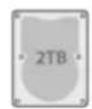
JBOD
2TB
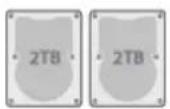
RAID 1
2TB 2TB
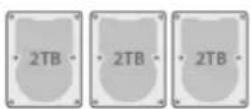
RAID 5
4TB 2TB
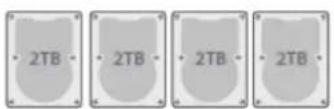
RAID 5
6TB 2TB
Verwendung von Datenträgern mit unterschiedlicher Kapazität:
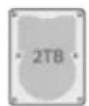
JBOD
2TB
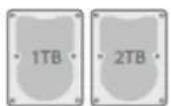
RAID 1
1TB 1TB 1TB
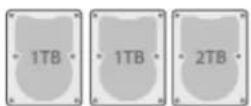
RAID 5
2TB 1TB 1TB
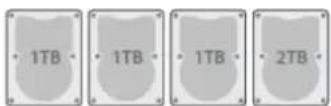
RAID 5
3TB 1TB 1TB
Tipp:
Wir empfehlen die Verwendung von Datenträgern derselben Kapazität für das gleiche RAID-Array; auf diese Weise wird kein Speicherplatz verschwendet.
Tipp:
Obwohl einige RAID-Level und Thecus-Funktionen Schutz bieten, sollten Sie für sensible Daten immer einen alternativen Sicherungsplan haben.
Wenn Sie sich eingehender über RAID informieren möchten, besuchen Sie bitte:
http://blog.thecus.com/lets-be-ready-for-raid/
Schnellinstallationsanleitung
N2310
text_image
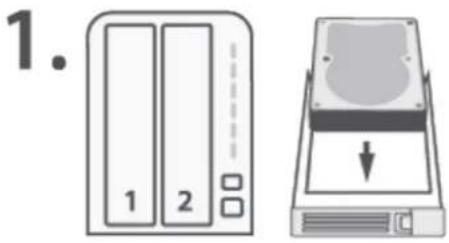
1. 1 2Festplatte(n) einstzen
- Benutzen Sie 2.5" / 3.5" Festplatten
• Sämtliche Daten werden gelöscht
flowchart
graph LR
    A["LAN"] --> B["Power"]
    B --> C["Router"]
    D["Internet"] --> E["Modem"]
    E --> C
    C --> F["Laptop"]
    style A fill:#f9f,stroke:#333
    style D fill:#f9f,stroke:#333
    style F fill:#ccf,stroke:#333
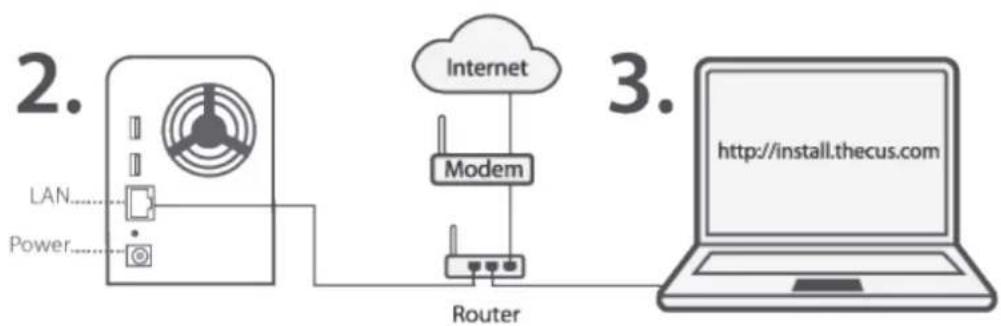
Anschliessen der Kabel
• Schliessen Sie das Netzwerkkabel an
• Schliessen Sie das Stromkabel an
• Schalten Sie das NAS ein
Online-Installation
- Rufen Sie mit Ihrem PC folgende Seite auf: "http://install.thecus.com"
- Wählen Sie Ihr Client-Betriebssystem (Mac/Windows)
N4310
text_image
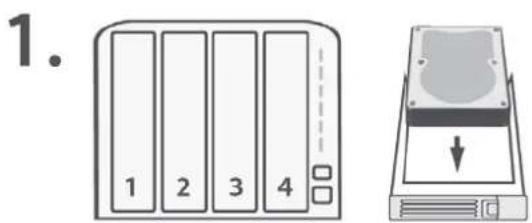
1. 1 2 3 4Installation von Intelligent NAS
Während der Installation von Intelligent NAS* werden folgende Bildschirme eingeblendet:
- Wählen Sie die Sprachfassung und klicken Sie dann auf „OK“
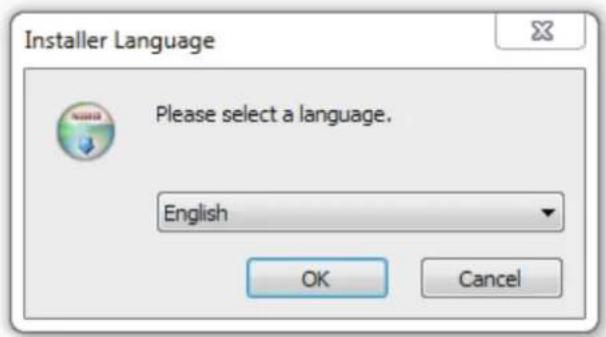
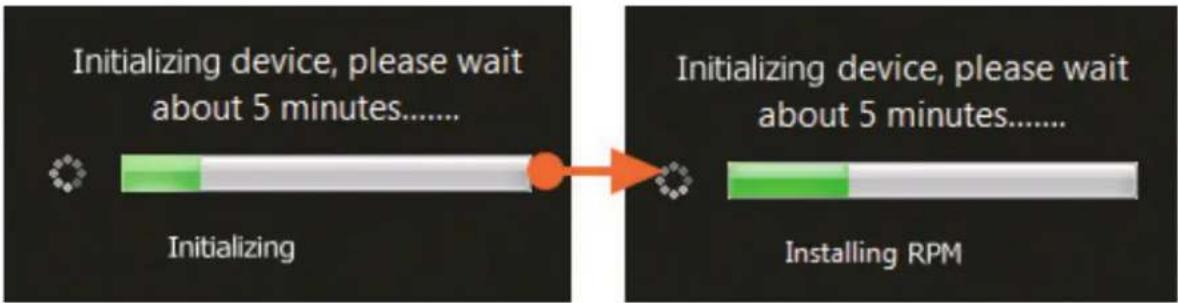
Während dieses Vorgangs werden einige Meldungen, „Initializng“ (Initialisierung) und dann „Installing RPM“ (Systeminstallation) angezeigt. Eventuell müssen Sie einige wenige Minuten warten (die Wartezeit hängt von der Festplattenkapazität ab und davon, ob sich Daten auf den Laufwerken befinden.) Wenn das System funktionsbereit installiert ist, gibt es einen Signalton aus; klicken Sie es dann an und beginnen Sie mit seiner Bedienung.
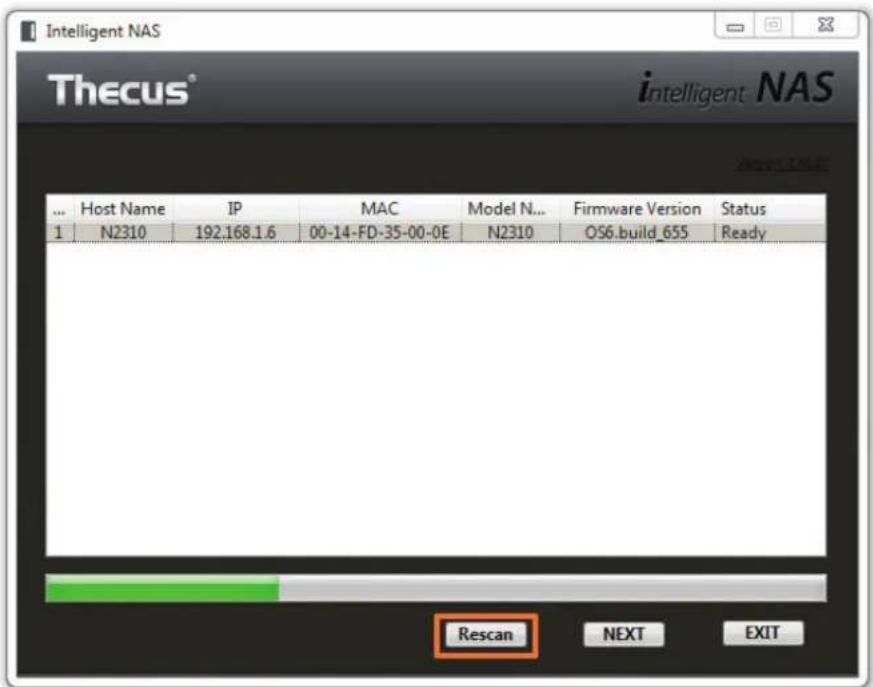
Sie können anklicken und die NAS-Erkennungsseite aktualisieren.
text_image
Intelligent NAS Thecus® iIntelligent NAS Host Name IP MAC Model N... Firmware Version Status 1 N2310 192.168.1.6 00-14-FD-35-00-0E N2310 OS6.build_655 Ready Rescan NEXT EXITNach RAID-Selbsterstellung bereitet die Benutzeroberfläche 3 Schritte vor
• Schritt 1. Thecus-ID erstellen
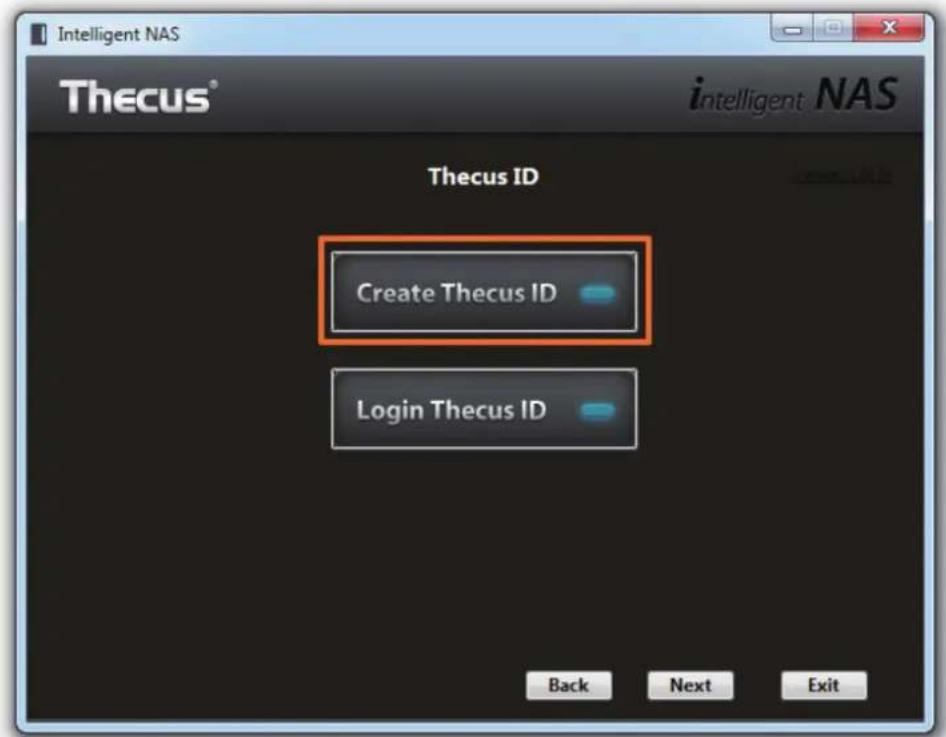
Registrieren Sie Ihre eigene Thecus-ID und erstellen Sie ein freies, unverwechselbares DDNS für das NAS. Klicken Sie auf die Schaltfläche „Create Thecus ID“ (Thecus-ID erstellen) und geben Sie die E-Mail, das Kennwort und Ihren Namen ein.
text_image
Intelligent NAS Thecus® intelligent NAS Thecus ID Create Thecus ID Login Thecus ID Back Next Exit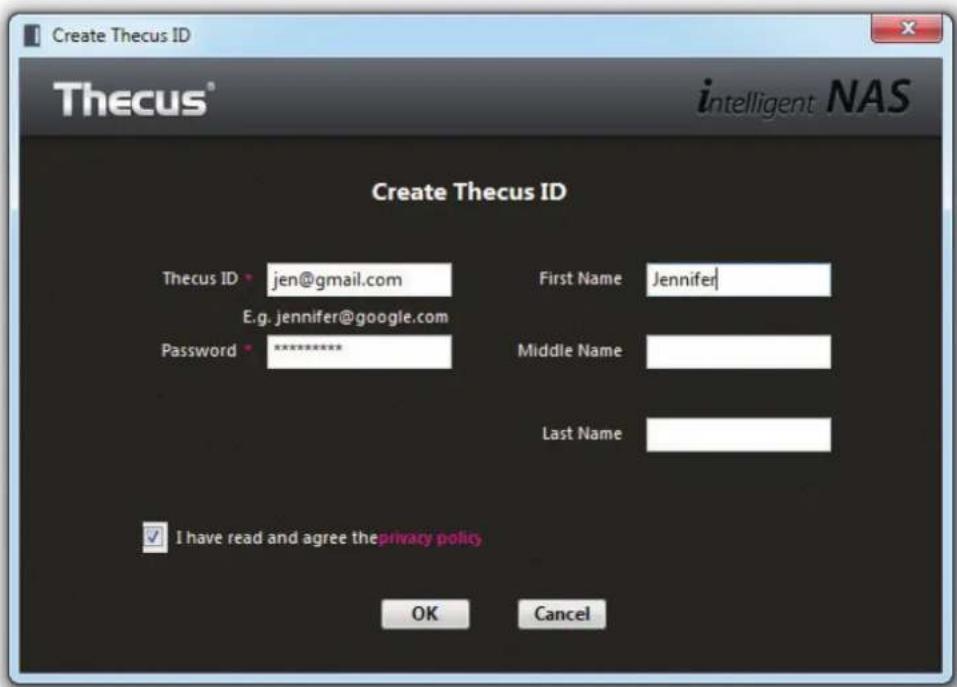
Bei Erstellung einer Thecus-ID müssen Sie die von Ihnen registrierte E-Mail überprüfen und die ID darüber aktivieren.
Modifizieren Sie den DDNS-Link und klicken Sie auf die Schaltfläche „OK“.
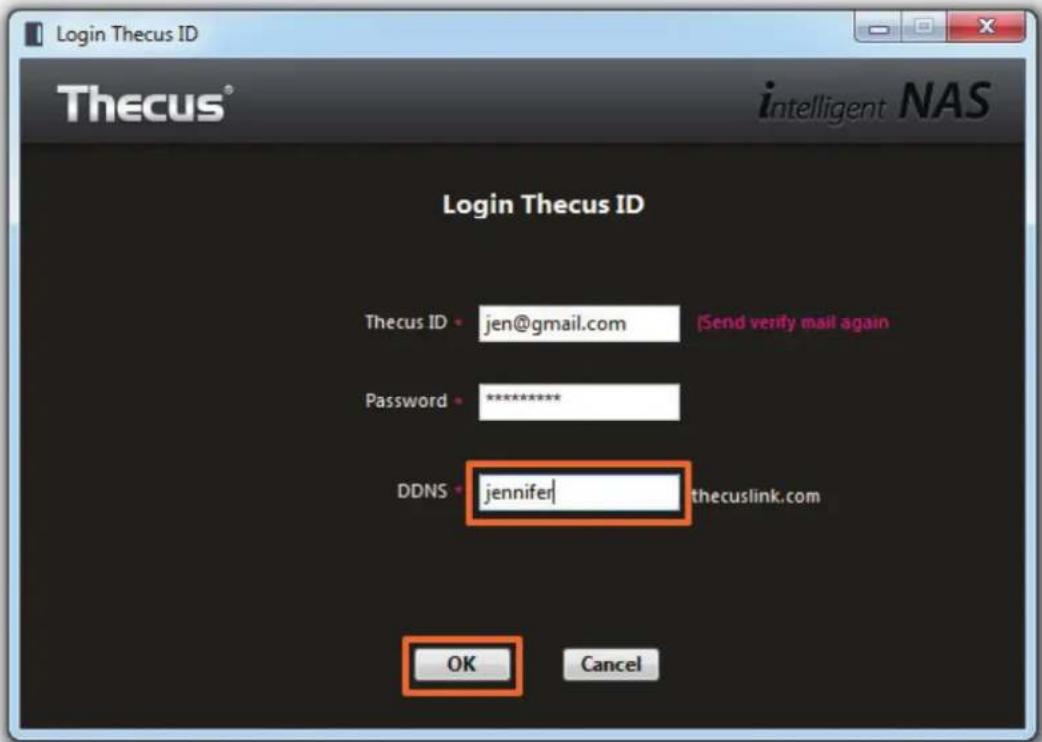
text_image
Login Thecus ID Thecus® iIntelligent NAS Login Thecus ID Thecus ID • jen@gmail.com (Send verify mail again) Password • ********** DDNS • jennifer thecuslink.com OK Cancel• Schritt 2. Fertigstellen
Wenn Ergebnisse angezeigt werden, klicken Sie auf die Schaltfläche „Start Browser“ und Sie können beginnen.
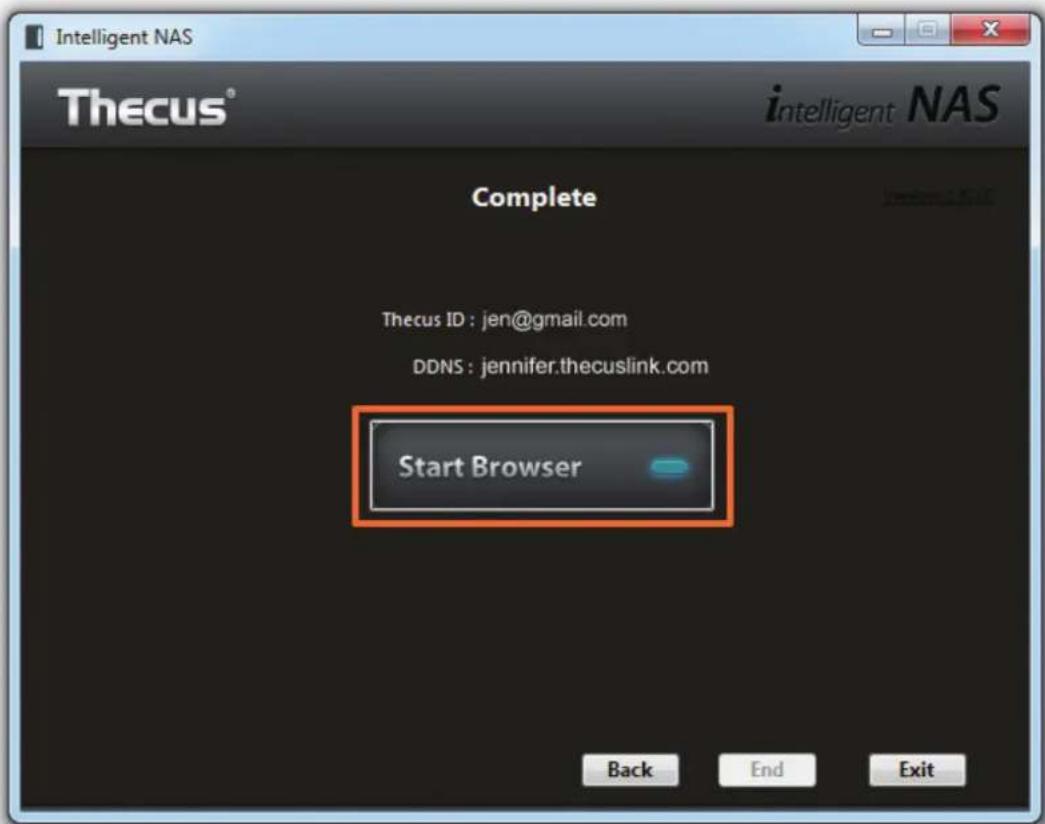
text_image
Intelligent NAS Thecus® iIntelligent NAS Complete Thecus ID : jen@gmail.com DDNS : jennifer.thecuslink.com Start Browser Back End Exit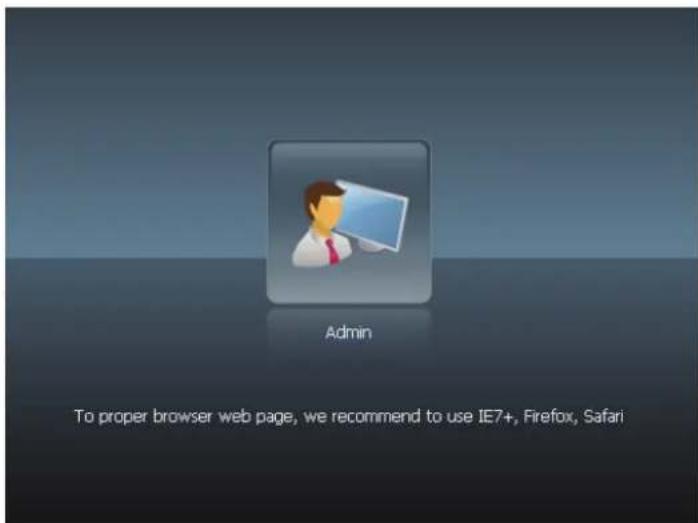
text_image
Admin To proper browser web page, we recommend to use IE7+, Firefox, Safari
Wie sollte ich mit Intelligent NAS beginnen?
- Sicherung Ihres externen Laufwerks mit einem Tastendruck
Verbinden Sie Ihr USB-Laufwerk mit dem USB 3.0-Anschluss. Drücken Sie die Taste „Copy“ (Kopieren), woraufhin die „Copy“-Anzeige (Kopieren) blinkt. Dies zeigt an, dass das NAS Dateien aufzeichnet.
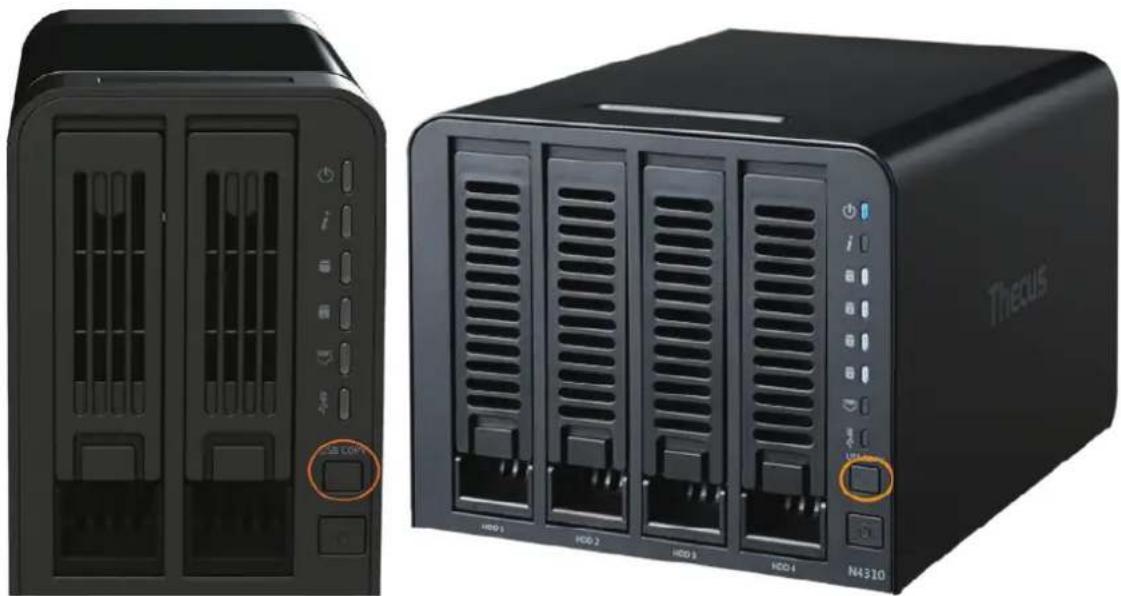
Wenn die Lichtanzeige nicht mehr blinkt, kann das USB-Kabel getrennt werden.
Nach einer bestimmten Zeit möchten Sie die Sicherung mit demselben externen Laufwerk vornehmen; dabei werden keine Dateien überschrieben, sondern es wird eine neue Datensicherung erzeugt.
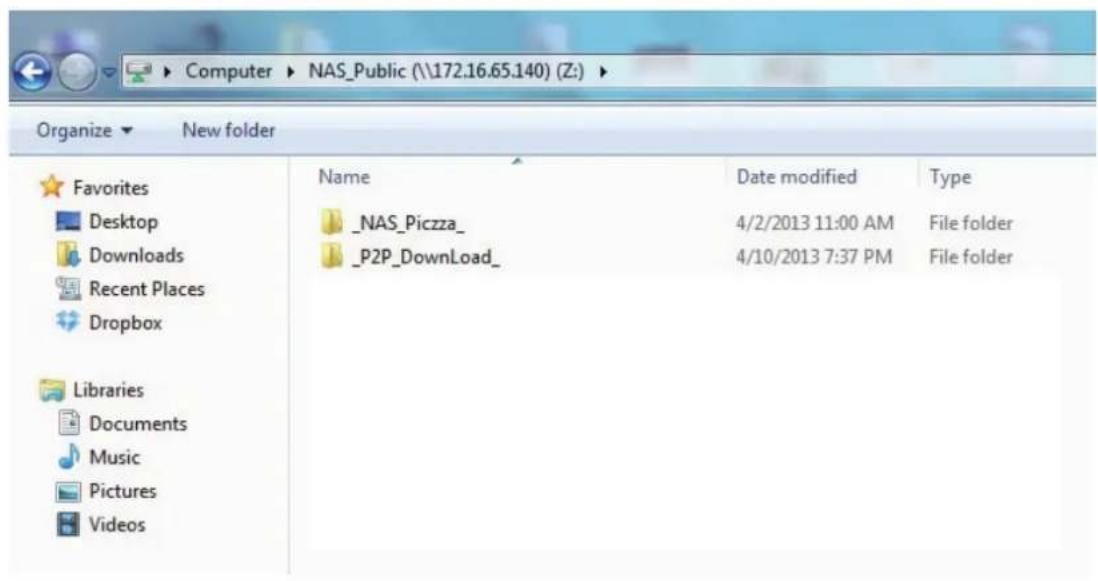
- Weitere Freigabeordner auf dem NAS
- _P2P_Download_: Hier wird bei Verwendung von „BT Download“ (BT-Download) von Intelligent NAS die Torrent-Datei abgelegt.
- _NAS_Piczza_: Piczza™ ist der von Thecus bereitgestellte Fotoserver. Dies ist der Stammordner von Piczza.
♦ USB_Copy: Wurde zuvor bereits beschrieben.
Halten Sie die Ein-/Austaste etwa drei Sekunden gedrückt. Sie hören einen Signalton und die Betriebsanzeige beginnt zu blinken, was anzeigt, dass das Gerät den Abschaltvorgang aufgerufen hat; dann können Sie die Ein-/Austaste loslassen.
Die zur vollständigen Abschaltung benötigte Zeit hängt von Systembedingungen, wie verwendeten Festplatten und Systemdatenschutzmaßnahmen, ab.
Details zur Bedienungsanleitung und zu weiteren Anwendungen finden Sie in der Online-Ressource.