DA-20153 - Tastatur ASSMANN Electronic - Kostenlose Bedienungsanleitung
Finden Sie kostenlos die Bedienungsanleitung des Geräts DA-20153 ASSMANN Electronic als PDF.


Benutzerfragen zu DA-20153 ASSMANN Electronic
0 Frage zu diesem Gerät. Beantworten Sie die, die Sie kennen, oder stellen Sie Ihre eigene.
Eine neue Frage zu diesem Gerät stellen
Laden Sie die Anleitung für Ihr Tastatur kostenlos im PDF-Format! Finden Sie Ihr Handbuch DA-20153 - ASSMANN Electronic und nehmen Sie Ihr elektronisches Gerät wieder in die Hand. Auf dieser Seite sind alle Dokumente veröffentlicht, die für die Verwendung Ihres Geräts notwendig sind. DA-20153 von der Marke ASSMANN Electronic.
BEDIENUNGSANLEITUNG DA-20153 ASSMANN Electronic
- Bluetooth-Tastatur
- 2Stk. AAA-Batterien
- Benutzerhandbuch
Systemanforderungen:
iPad, Mac BS
Betriebssystem: Windows (Windows XP, Windows Vista, Win7.)
Technische Daten:
- Bluetooth Tastaturversion, 78 Tasten
- Arbeitsbereich bis zu 10 Meter
- Betriebsspannung: 3,0 - 5,0 V
- Strom im Betrieb: < 5,0 mA
- Strom im Standbymodus: 2,5 mA
- Strom im Schlafmodus: < 200 μA
- Standby-Zeitraum: 40 - 45 Tage
-
Betriebsdauer: 30 Stunden
-
Tastenlebensdauer: 5 Millionen Tastenanschläge
-
Energiesparendes Tastaturmodell mit Schlafmodus, der sich nach ca. 30 Min. ohne Aktivität einschaltet. Drücken Sie einfach eine beliebige Taste, warten Sie 3 Sekunden und die Tastatur schaltet sich wieder ein.
Vielen Dank für den Kauf dieser Bluetooth-Tastatur. Diese kreative und einfach zu handhabende Bluetooth-Tastatur liefert Ihnen ein neues, drahtloses Erlebnis!
Achten Sie vor der Verwendung der Tastatur darauf, dass die Batterien ordnungsgemäß in die Tastatur eingelegt wurden. Öffnen Sie die Abdeckung des Batteriefachs und legen Sie zwei 1,5 V AAA-Batterien ein. Schließen Sie anschließend das Batteriefach. Achten Sie darauf, dass die Batterien gemäß den Polaritätsmarkierungen im Batteriefach eingelegt wurden.
Bluetooth-Tastatur mit einem iPad koppeln
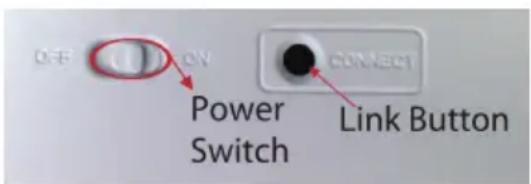
Schritt 1: Betätigen Sie den Ein/Aus Schalter. Die Betriebs-/Bluetooth-Anzeige leuchtet für 5 Sekunden auf. Drücken Sie dann auf die Taste „CONNECT“. Die Betriebs-/Bluetooth-Anzeige beginnt zu blinken. Jetzt befindet sich die Tastatur im Kopplungsmodus.
text_image
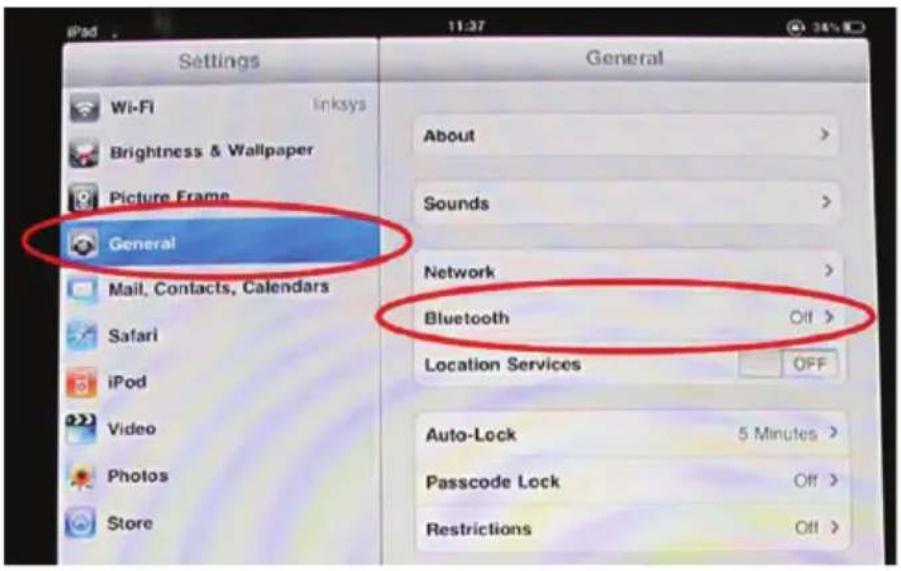
OFF Power Switch CONNECT Link ButtonSchritt 2: Schalten Sie Ihr iPad ein, rufen Sie „Einstellung“ - „Allgemein“ auf und schalten Sie Bluetooth ein.
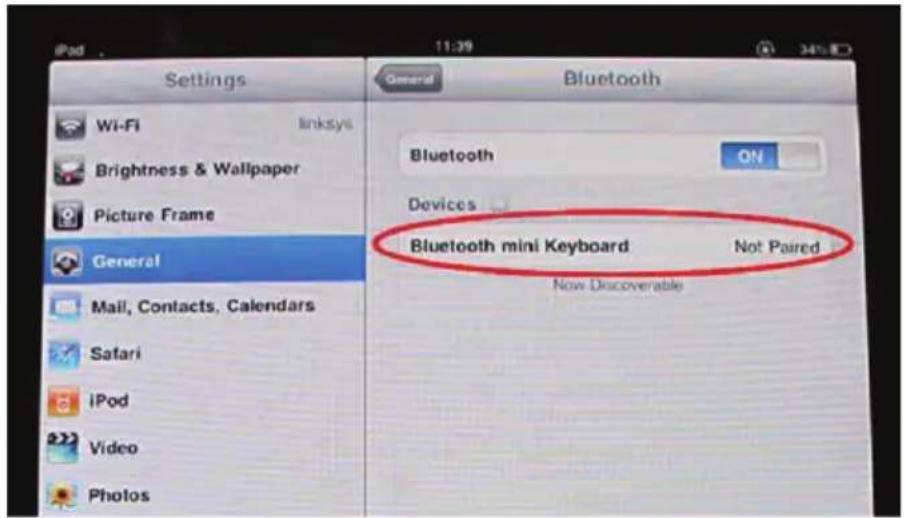
Schritt 3: Die Tastatur sucht nach dem Einschalten der Bluetooth-Funktion automatisch nach Bluetooth-Geräten. Anschließend findet das iPad das Gerät „Bluetooth mini Keyboard“. Tippen Sie auf dieses Gerät und es verbindet sich. Dabei wird ein Passwort angezeigt.
text_image
Settings Wi-Fi Linksys Brightness & Wallpaper Picture Frame General Mail, Contacts, Calendars Safari iPod Video Photos Bluetooth ON Devices Bluetooth mini Keyboard Not Paired Now Discoverable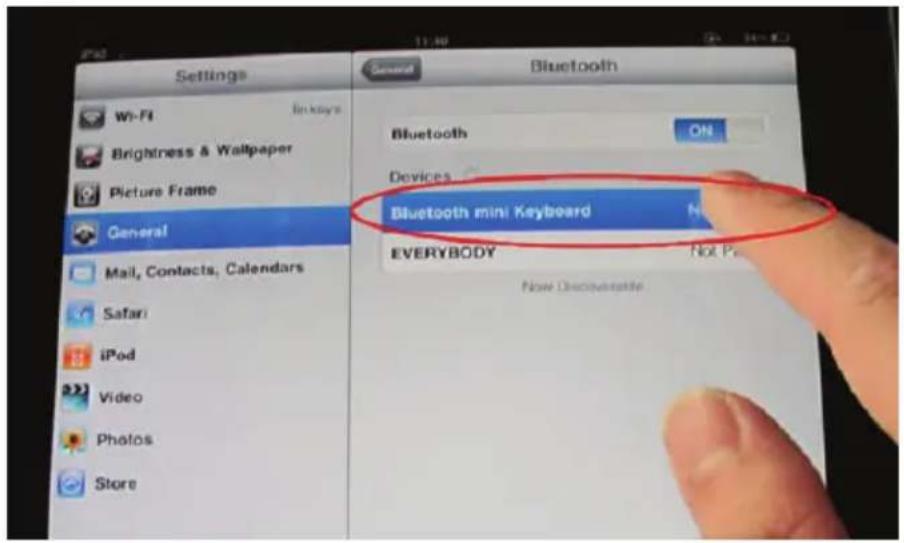
text_image
Settings Wi-Fi Brightness & Wallpaper Picture Frame General Mail, Contacts, Calendars Safari iPod Video Photos Store Bluetooth ON Devices Bluetooth mini Keyboard EVERYBODY Not Pa Now Discoverable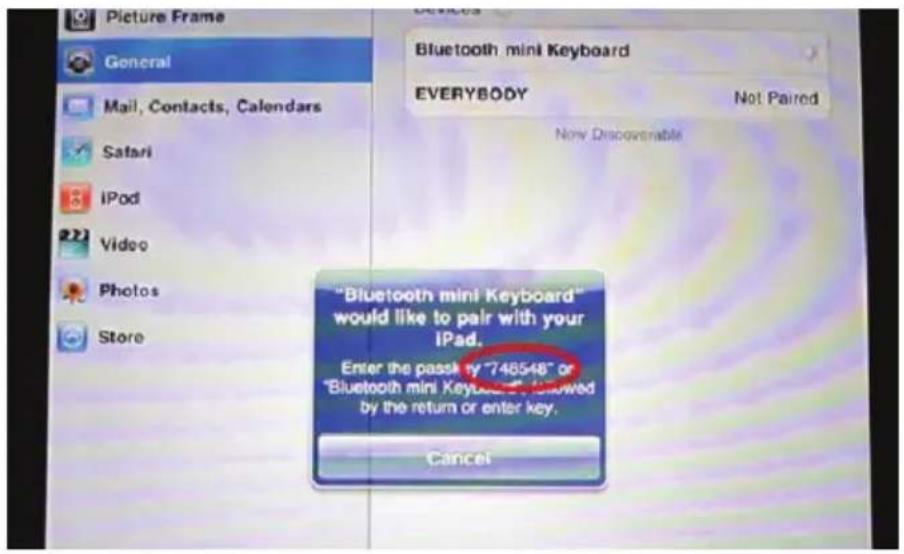
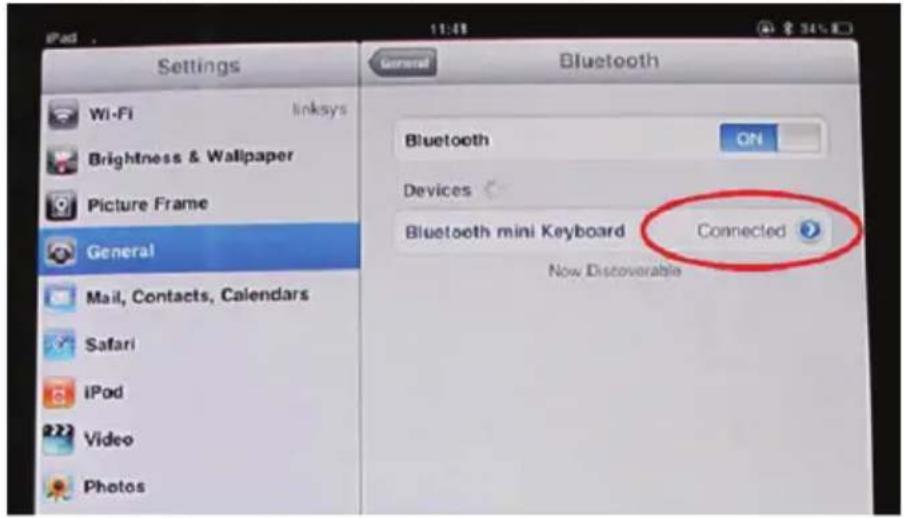
Schritt 4: Geben Sie das Passwort ein und drücken Sie zum Beenden des Verbindungsvorgangs die Schaltfläche „Enter“. Nun können Sie die Bluetooth-Tastatur zur Texteingabe für ein iPad verwenden.
Die Bluetooth-Tastatur kann mit einem PC, iPhone 3, 3GS, 4, 5 und iPod Touch verbunden werden, auf dem iOS 4.0, oder höher installiert ist. Die Verbindungsmethode ist identisch. Wenn das Computersystem jedoch keine Bluetooth-Funktion besitzt, muss ein USB Bluetooth-Dongle verwendet werden.
Bitte überprüfen Sie auch bei anderen Bluetooth-fähigen Geräten die Bluetooth-Standardspezifikation und -Kompatibilität, bevor Sie eine Verbindung mit der Tastatur herstellen.
Keine Verbindung möglich:
Achten Sie darauf, dass:
- Der Ein/Aus Schalter eingeschaltet ist.
- Sich die Tastatur innerhalb des Arbeitsbereiches befindet.
- Die Batterien nicht erschöpft sind.
- Die Bluetooth-Funktion des iPads eingeschaltet ist.
- Die drahtlose Bluetooth-Tastatur mit dem iPad verbunden ist.
- Die drahtlose Bluetooth-Tastatur mit dem iPad gekoppelt ist.