H3 - Netzwerk-Audioplayer Clint - Kostenlose Bedienungsanleitung
Finden Sie kostenlos die Bedienungsanleitung des Geräts H3 Clint als PDF.


Benutzerfragen zu H3 Clint
0 Frage zu diesem Gerät. Beantworten Sie die, die Sie kennen, oder stellen Sie Ihre eigene.
Eine neue Frage zu diesem Gerät stellen
Laden Sie die Anleitung für Ihr Netzwerk-Audioplayer kostenlos im PDF-Format! Finden Sie Ihr Handbuch H3 - Clint und nehmen Sie Ihr elektronisches Gerät wieder in die Hand. Auf dieser Seite sind alle Dokumente veröffentlicht, die für die Verwendung Ihres Geräts notwendig sind. H3 von der Marke Clint.
BEDIENUNGSANLEITUNG H3 Clint
User Manual Brugervejledning Bedienungsanleitung
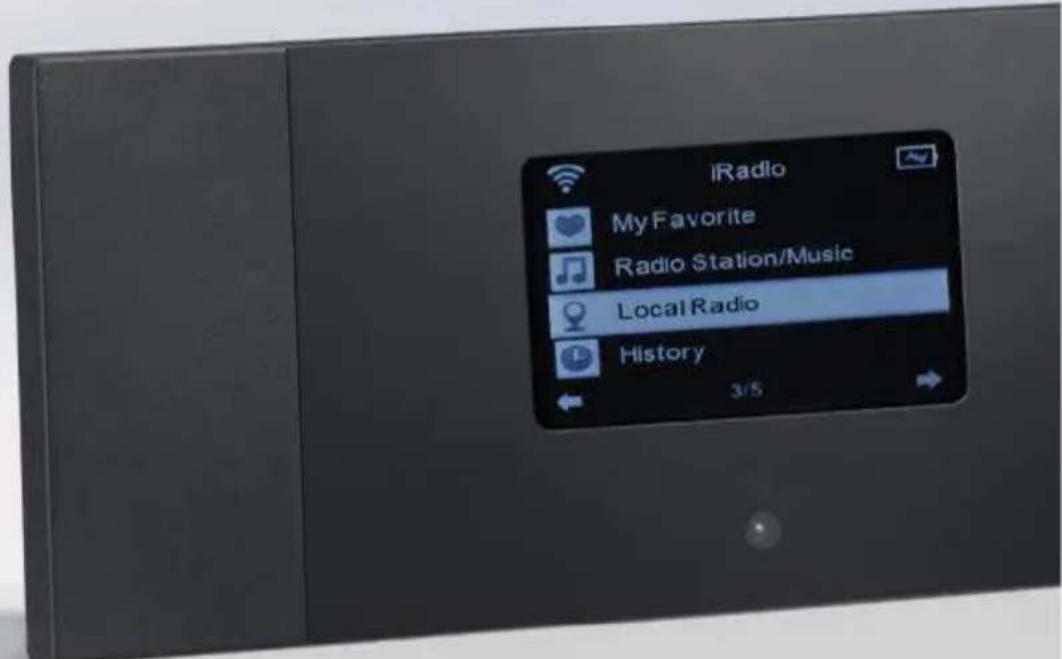
ZUR VERMEIDUNG VON FEUER- ODER STROMSCHLAGGEFAHR BENUTZEN SIE DIESEN STECKER BITTE NICHT MIT VERLÄNGERUNGSKABELN ODER STECKDOSEN, BEI DENEN DER STECKER NICHT VOLLSTÄNDIG EINGEFÜHRT WERDEN KANN. UM FEUER ODER EINEN ELEKTRISCHEN SCHLAG ZU VERMEIDEN, DARF DIESES GERÄT WEDER REGEN NOCH FEUCHTIGKEIT AUSGESETZT WERDEN

Das Blitzsymbol mit Pfeilspitze in einem gleichseitigen Dreieck soll den Benutzer auf das Vorhandensein von isolierter „gefährlicher Spannung“ in dem Gerätegehäuses warnen, die so stark sein kann, dass sie eine Gefahr eines elektrischen Schlags für Personen darstellt.
VORSICHT
RISIKO EINES ELEKTRISCHEN SCHLAGS NICHT ÖFFNEN
WARNUNG:
UM DAS RISIKO EINES ELEKTRISCHEN SCHLAGS ZU VERRINGERN, ENTFERNEN SIE KEINE DER ABDECKUNGEN. Im Inneren befinden sich keine vom Benutzer zu wartenden Teile. Überlassen Sie alle Wartungsarbeiten dem qualifizierten Kundendienstpersonal.

Das Ausrufezeichen in einem gleichseitigen Dreieck weist den Benutzer auf wichtige Anweisungen zu dem Betrieb und der Instandhaltung (Wartung) in der dem Gerät beiliegenden Literatur hin.
1. Wichtige Sicherheitshinweise
1.) Lesen Sie die Bedienungsanleitung.
2.) Bewahren Sie die Bedienungsanleitung auf.
3.) Lesen Sie alle Warnungen.
4.) Befolgen Sie die Anweisungen in der Bedienungsanleitung.
5.) Verwenden Sie dieses Gerät nicht in Wassernähe.
6.) Reinigen Sie das Gerät nur mit einem trockenen Tuch.
7.) Blockieren Sie keine Belüftungsöffnungen. Bei der Installation sind die Anweisungen des Herstellers zu befolgen.
8.) Stellen Sie das Gerät nicht neben Wärmequellen wie Heizkörpern, Wärmespeichern, Öfen oder anderen Hitze erzeugenden Geräten (einschließlich Verstärkern) auf.
9.) Schützen Sie das Netzkabel vor Beschädigungen (Abknicken, darauf treten), besonders am Stecker, an Mehrfachsteckdosen und am Austritt vom Gerät.
10.) Verwenden Sie nur vom Hersteller angegebene Zusatzgeräte / Zubehör.
11.) Trennen Sie das Gerät bei Gewitter oder längeren Nutzungspausen von der Stromquelle.
12.) Überlassen Sie alle Wartungsarbeiten dem qualifizierten Kundendienstpersonal. Eine Wartung ist erforderlich, wenn das Gerät in irgendeiner Weise beschädigt wurde, wie z. B. das Netzkabel oder der Netzstecker ist beschädigt, das Gerät ist mit Flüssigkeit in Berührung gekommen oder durch Öffnungen sind Fremdkörper in das Gerät gelangt, das Gerät war Regen oder starker Feuchtigkeit ausgesetzt, es nicht funktioniert nicht ordnungsgemäß oder wurde fallen gelassen.
13.) Das Gerät darf weder Tropf- noch Spritzwasser ausgesetzt werden und es sollten keine mit Flüssigkeit gefüllten Behälter, wie z.B. Vasen, auf den Apparat gestellt werden.
14.) Vermeiden Sie die Überlastung der Steckdose. Verwenden Sie nur Stromquellen wie angegeben.
15.) Verwenden Sie nur vom Hersteller angegebene Ersatzteile.
2. Herzlich Willkommen
Vielen Dank für den Kauf des Clint® H3. Ihr H3 wurde als digitaler Musikadapter zu Ihrem bestehenden Audiosystem entworfen, um Ihnen Stunden des Musikgenusses mit einfachem und komfortablem Zugriff auf tausende Internet-Radiosender weltweit und zusätzliche Musik Streaming-Optionen zu bieten. Egal ob Sie in Zürich sind und Brasilianische Musik hören oder ein Genre wie klassische Musik, Hard Rock oder Jazz auswählen möchten - das H3 bringt den Radiosender Ihrer Wahl in Ihr Zuhause.
- Wichtige Sicherheitshinweise 2
- Herzlich Willkommen ....3
- Verpackungsinhalt 5
- Bevor Sie beginnen 5
4.1 Anschluss des H3, an Ihr bestehendes Hi-Fi-System ......6
- Funktionen......6
- Technische Daten....7
- Vorderseite 8
- Rückseite......8
- Fernbedienung....9
- Menüstruktur....11
- Das Einschalten des H3 12
11.1 Ersten Konfiguration 12
11.2 Auswahl der Sprache....14
11.3 Texteingabe ....15
11.4 Herstellen einer drahtlosen Verbindung ....15
- Radio hören 16
12.1 Suche nach einem Radiosender 17
12.1.1 Suche nach Genres....17
12.1.2 Suche nach Land/Standort....18
12.1.3 Suche nach Sendernamen 18
12.1.4 Suche durch Eingabe der Adresse....19
Clint®
12.2 Verbindung zu einem Sender 19
12.3 Hinzufügen eines Senders zu My Favorite 20
12.3.1 Hinzufügen eines gerade gespielten Radiosenders 20
12.3.2 Hinzufügen eines Sender aus der Liste 20
12.3.3 Verwalten von My Favorite 21
12.4 My MediaU....22
- Media Center 23
13.1 UPnP 23 - Informationszentrum....25
- Konfiguration 25
15.1 Netzwerk 26
15.2 Datum & Zeit 26
15.3 Alarm 27
15.3.1 Um einen zweiten Alarm zu programmieren: 29
15.3.2 Um einen NAP-Alarm zu programmieren: 29
15.3.3 Einstellen der Lautstärke des Weckers:....29
15.4 Sprache....29
15.5 Dimmer....29
15.6 Stromverwaltung....30
15.7 Sleep Timer 31
15.8 Buffer....31
15.9 Wetter 32
15.10 Lokale Radioeinstellung....32
15.11 Playback einrichten 33
15.12 DLNA-Einrichtung 33
15.13 Wiederaufnahme, wenn eingeschaltet....34
15.14 Aktualisieren der Software 34
15.15 Auf Standardwerte zurücksetzen 35
- Hilfe und Support....35
Clint®
3. Verpackungsinhalt
Bitte stellen Sie sicher, dass die folgenden Inhalte im Paket enthalten sind:
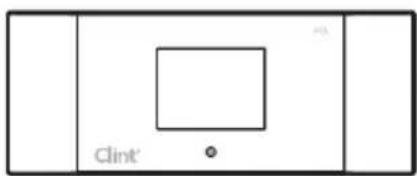
text_image
Clint- H3 - Hauptgerät 2.
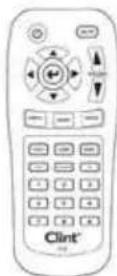
- Fernbedienung
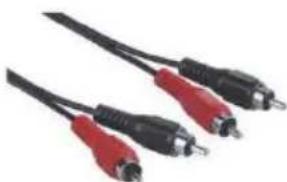
4. Bevor Sie beginnen
Bevor Sie Ihr Internet Radio und/oder die Musik Streamingfunktion verwenden können, benötigen Sie Folgendes:
-
Eine Breitband-Internetverbindung.
-
Einen drahtlosen Zugangspunkt (Wireless Access Point) zur Verbindung mit Ihrem Breitband-Internet.
Clint®
- Wenn Ihr drahtloses Netzwerk zur Verwendung einer WEP (Wired Equivalent Privacy) oder WPA (Wi-fi Protected Access) Datenverschlüsselung konfiguriert ist, ist es wichtig, dass Sie Ihr WEP oder WPA-Kennwort zur Verbindung mit dem Netzwerk kennen.
- PC/MAC
- Der Windows Media Player (WMP) 11 kann zum Streamen von Musikdateien von dem PC zum Radio eingerichtet werden. Wenn der WMP nicht auf dem PC installiert ist, können Sie alternativ auch die freigegebenen Ordner in Windows verwenden.
Der PC/MAC kann auch zur Anpassung der Radiofavoriten über das MediaU Radiportal verwendet werden. Weitere Informationen zu My MediaU finden Sie auf Seite 23.
4.1 Anschluss des H3, an Ihr bestehendes Hi-Fi-System
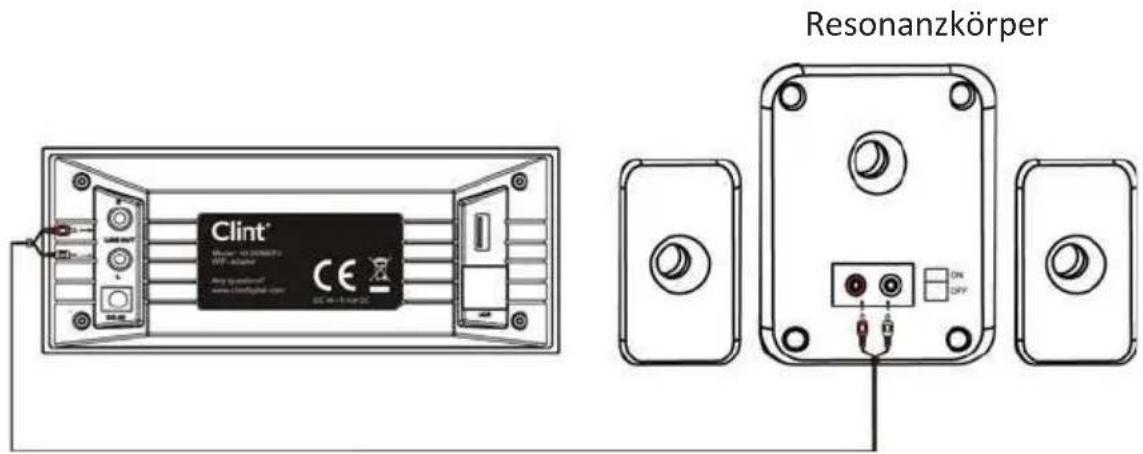
text_image
Resonanzkörper Clint® Master: 201800073 WP adapter Aerq system(s) www.clintdigital.com CE ON OFFRCA-Kabel
5. Funktionen
- Stand-alone-Gerät
- Drahtlose Verbindung
- Aktuelle Liste mit mehr als 10.000 Online-Sendern
• 250 Favoriten - Radiowecker
-
Wettervorhersage
-
Technische Daten
| Konnektivität | Wireless Access Point |
| Datenraten 54 Mbits | (WLAN) |
| WLAN-Sicherheit WPA | A und WPA2-AES64/128-Bit-WEP |
| Audioformat | Real/MP3/WMA/Flac/Ogg. |
| Decoder | 32Kbps~320Kbps |
| SNR >90dB | |
| Anzeige | 128 x 64 FSTN GrafikdisplayFarb-Display |
| E/A-Anschlüsse Line | Out (RCA-Buchse)Gleichstrom-NetzeingangUSB (USB nur für Firmware Upgrade) |
| Sprache | English, Deutsch, Français, Nederlands, русский, Svenska,Norske, Dansk |
| Wechselstrom | Eingang: Wechselstrom 110-240V (50-60Hz) Ausgang: |
| Netzteil | Gleichstrom 5V/1000mA. |
| Fernbedienung 27 Tasten | |
| Abmessungen | 190 (L) x 73 ( B ) x 45 (H) mm |
Technische Daten können ohne vorherige Ankündigung geändert werden
7. Vorderseite
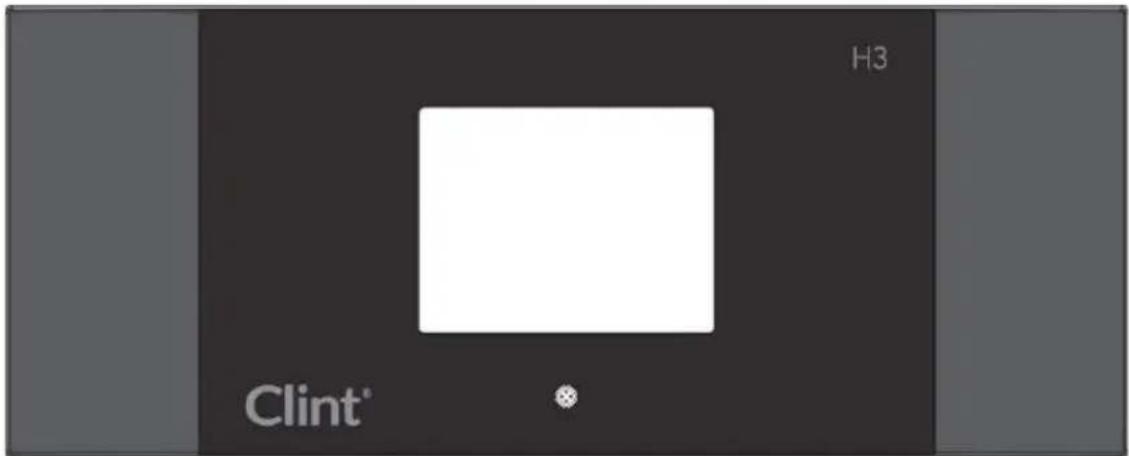
An Ihrem H3 gibt es keine Tastatur oder Tasten. Ihr Gerät wird vollständig über die beiliegende Fernbedienung bedient. Das Design ist einfach und Benutzerfreundlich, die Navigation geschieht komplett über die Fernbedienung.
8. Rückseite
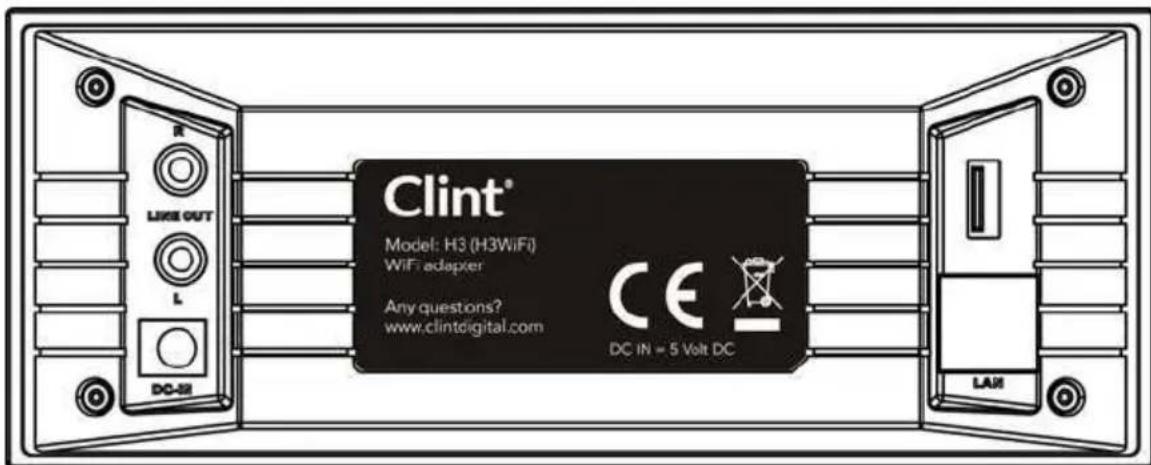
Anschlüsse dieses aktuellen Modells: 2 x Stereo RCA & Stromanschluss USB-nur für Firmware Upgrade.
Schließen Sie die RCA-(Cinch) Phono-Kabel an Ihr vorhandenes Audiosystem an.
9. Fernbedienung
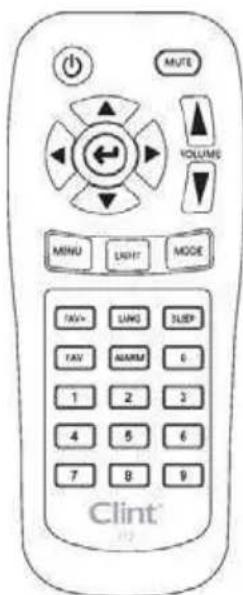
text_image
MUTE VOLUME MENU LIGHT MODE TAV+ LING 3LBP TAV NARM 6 1 2 3 4 5 6 7 8 9 Clint| Netzschalter Drücken zum Wechsel zwischen Stand-by und Ein-Modus. | ||
| Menü-Taste Drücken, um in das Hauptmenü zurückzugehen. | ||
| Lautstärke- Taste Drücken, um die Lautstärke zu reduzieren. | ||
| Stummschalttaste Drücken, um die Audioausgabe stumm zu schalten. | ||
| Lautstärke+ Taste Drücken, um die Lautstärke zu erhöhen. | ||
| Taste für den Ruhezustand | Drücken zum Auswählen einer voreingestellten Zeit, nach der das Gerät sich ausschaltet. | |
| Alarm-Taste Drücken, um den Alarm ein/auszuschalten. | ||
| Sprachen-Taste Drücken zum Auswählen der Systemsprache. | ||
| Licht-Taste Drücken zum Auswählen des Licht-Modus. | ||
| Modus-Taste Drücken zum Wechsel zwischen Internet-Radio und UPNP-Modus. | ||
| Eingabe-Taste Drücken zur Bestätigung Ihrer Auswahl einer Menüoption. | ||
| Navigationstaste Aufwärts | Drücken, um durch die Menüpunkte nach oben zu blättern. Drücken zur Eingabe von Text. | |
Clint®
 | Navigationstaste Abwärts | Drücken, um durch die Menüpunkte nach unten zu blättern. Drücken zur Eingabe von Text. |
| [43H4] | Navigationstaste Links | Drücken , um in das vorherige Menü zurückzugehen. |
| [6503] | Navigationstaste Rechts | Drücken zur Bestätigung Ihrer Auswahl einer Option und um in das Untermenü zu gehen |
| [VX4T] | Voreinstellung-Taste 0 – 9 | Drücken zum Abrufen eines gespeicherten Radiosenders. |
 | Favoriten-Taste Drücken zur Anzeigen der Favoritenliste. | |
| [HDB2] | +Favoriten-Taste Drücken zum Speichern des aktuell gespielten Radiosenders in Ihre Favoritenliste. | |
10. Menüstruktur
(Möglicherweise stehen für dieses Modell nicht alle gezeigten Funktionen zur Verfügung)
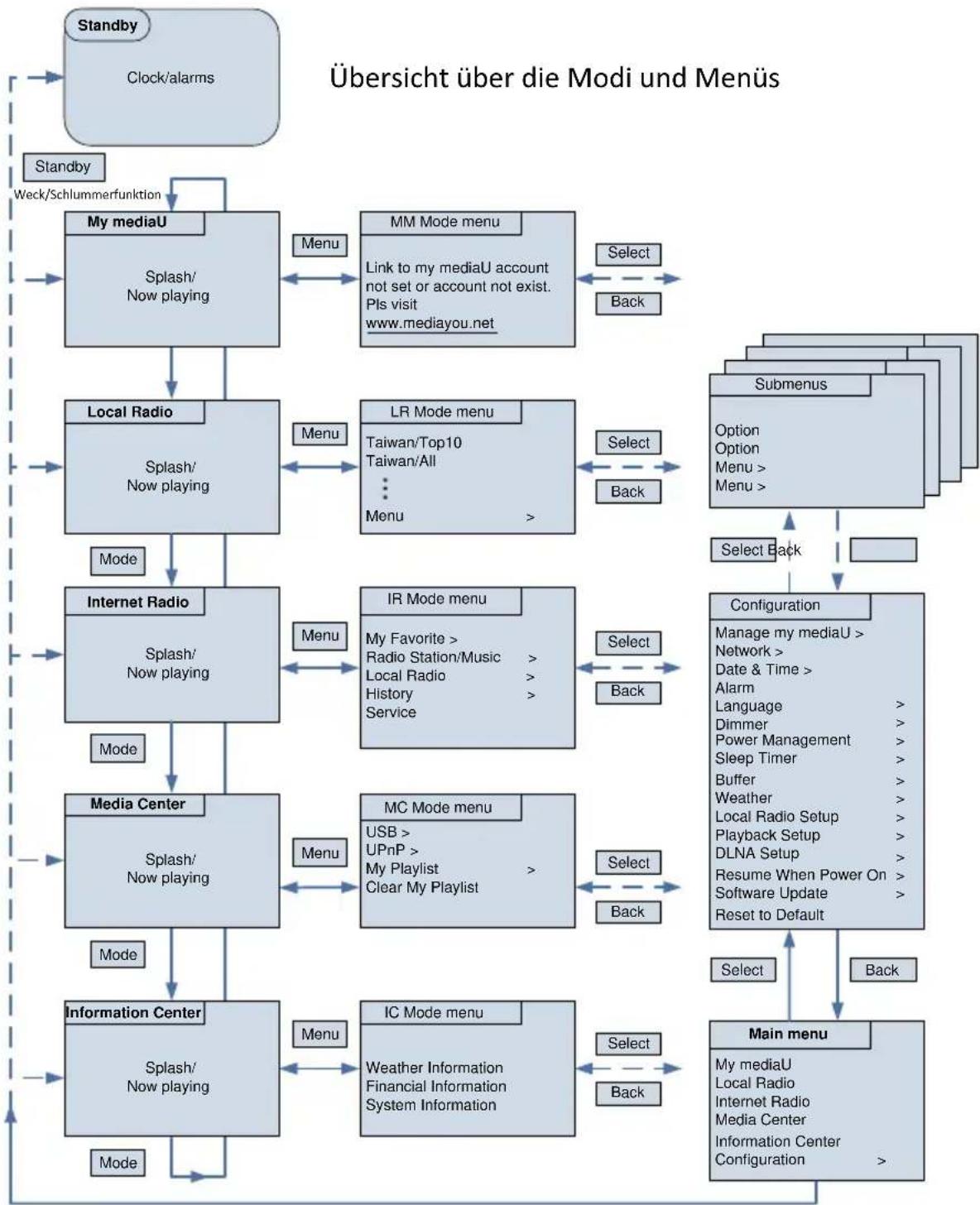
flowchart
graph TD
    A["Standby"] --> B["Clock/alarms"]
    B --> C["My mediaU"]
    C --> D["Salash/Now playing"]
    D --> E["Local Radio"]
    E --> F["Salash/Now playing"]
    F --> G["Internet Radio"]
    G --> H["Media Center"]
    H --> I["Information Center"]
    I --> J["Main menu"]

    subgraph UML Class
        C --> K["Menu"]
        K --> L["MM Mode menu"]
        L --> M["Link to my mediaU account not set or account not exist. PIs visit www.mediayou.net"]
        M --> N["Select Back"]
        M --> O["Back"]
        E --> P["Menu"]
        P --> Q["LR Mode menu"]
        Q --> R["Taiwan/Top10 Taiwan/All ... Menu >"]
        R --> S["Select Back"]
        R --> T["Back"]
        G --> U["Menu"]
        U --> V["IR Mode menu"]
        V --> W["My Favorite > Radio Station/Music ... Local Radio ... History ... Service"]
        W --> X["Select Back"]
        V --> Y["Back"]
        H --> Z["Menu"]
        Z --> AA["MC Mode menu"]
        AA --> AB["USB > UPnP > My Playlist ... Clear My Playlist"]
        AB --> AC["Select Back"]
        AA --> AD["Back"]
        I --> AE["Menu"]
        AE --> AF["IC Mode menu"]
        AF --> AG["Weather Information Financial Information System Information"]
        AG --> AH["Select Back"]
        AG --> AI["Back"]
    end

    subgraph Submusus
        J --> AJ["Option Option Menu > Menu >"]
        AJ --> AK["Configuration: Manage my mediaU > Network > Date & Time > Alarm Language > Dimmer > Power Management > Sleep Timer > Buffer > Weather > Local Radio Setup > Playback Setup > DLNA Setup > Resume When Power On > Software Update > Reset to Default"]
        AK --> AL["Select Back"]
        AL --> AM["Back"]
    end

    subgraph Main Menu
        AN["My mediaU Local Radio Internet Radio Media Center Information Center Configuration >"]
        AO["Main menu: My mediaU Local Radio Internet Radio Media Center Information Center Configuration >"]
    end

    style A fill:#f9f,stroke:#333
    style B fill:#ccf,stroke:#333
    style C fill:#cfc,stroke:#333
    style D fill:#fcc,stroke:#333
    style E fill:#cff,stroke:#333
    style F fill:#ffc,stroke:#333
    style G fill:#fcc,stroke:#333
    style H fill:#ffc,stroke:#333
    style I fill:#fcc,stroke:#333
    style J fill:#cfc,stroke:#333
    style K fill:#cfc,stroke:#333
    style L fill:#cfc,stroke:#333
    style Q fill:#cfc,stroke:#333
    style R fill:#cfc,stroke:#333
    style V fill:#cfc,stroke:#333
    style W fill:#cfc,stroke:#333
    style X fill:#cfc,stroke:#333
    style Y fill:#cfc,stroke:#333
    style Z fill:#cfc,stroke:#333
    style AA fill:#cfc,stroke:#333
    style AB fill:#cfc,stroke:#333
    style AC fill:#cfc,stroke:#333
    style AD fill:#cfc,stroke:#333
    style AE fill:#cfc,stroke:#333
    style AF fill:#cfc,stroke:#333
    style AG fill:#cfc,stroke:#333
    style AH fill:#cfc,stroke:#333
Clint®
11. Das Einschalten des H3
Um das Clint® H3 zum ersten Mal einzuschalten:
- Schließen Sie das im Lieferumfang enthaltene Netzteil an eine Steckdose an.
- Schließen Sie das Netzteil an die Gleichstrombuchse an der Rückseite des Radios an.
- Schließen Sie die RCA-Kabel an Ihre vorhandene HI-FI-Stereoanlage an.
11.1 Ersten Konfiguration
Wenn das H3 zum ersten Mal eingeschaltet wird, müssen Sie zuerst die Sprache auswählen. Verwenden Sie die Navigationstasten Aufwärts/Abwärts auf Ihrer Fernbedienung, um Ihre bevorzugte Sprache auszuwählen und drücken Sie anschließend OK.
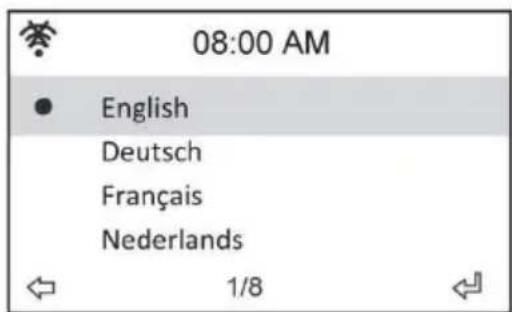
text_image
08:00 AM ● English Deutsch Français Nederlands 1/8Wählen Sie anschließend, ob das H3 „Check network when power on“ aktivieren soll oder nicht. Verwenden Sie zur Auswahl die Navigationstasten Links/Rechts und drücken danach OK. Wenn Sie diese Option aktivieren wird das Radio prüfen, ob Netzwerke vorhanden sind, die das Radio schon kennt. Wenn das nicht der Fall ist, wird das Radio eine Liste aller verfügbaren Netzwerke anzeigen.
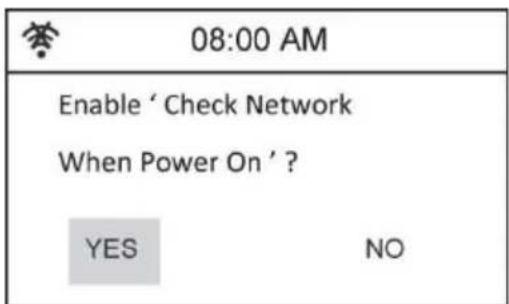
text_image
08:00 AM Enable 'Check Network When Power On'? YES NOWählen Sie aus, wie Sie Ihr Netzwerk konfigurieren möchten.
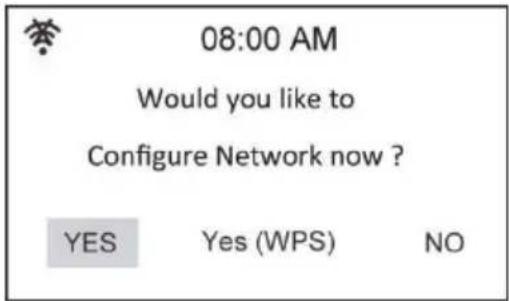
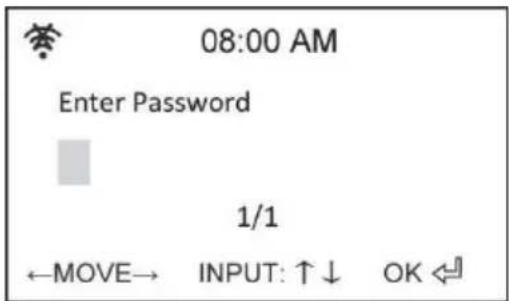
Wenn YES gewählt wurde, finden Sie zuerst Ihre SSID in der auf dem Bildschirm angezeigten Liste und drücken ok. Geben Sie Ihr Passwort ein, wenn Ihre WI-FI-Verbindungen verschlüsselt sind.
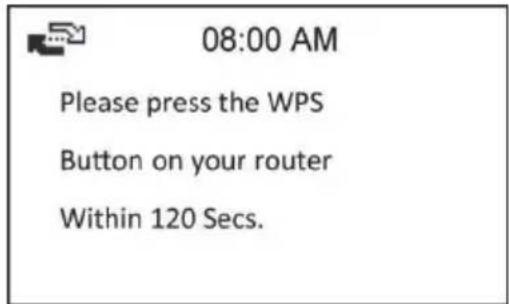
Wenn Ihr Router WPS unterstützt und YES (WPS) ausgewählt wurde, drücken Sie einfach innerhalb von 120 Sekunden die WPS-Taste an Ihrem Router.
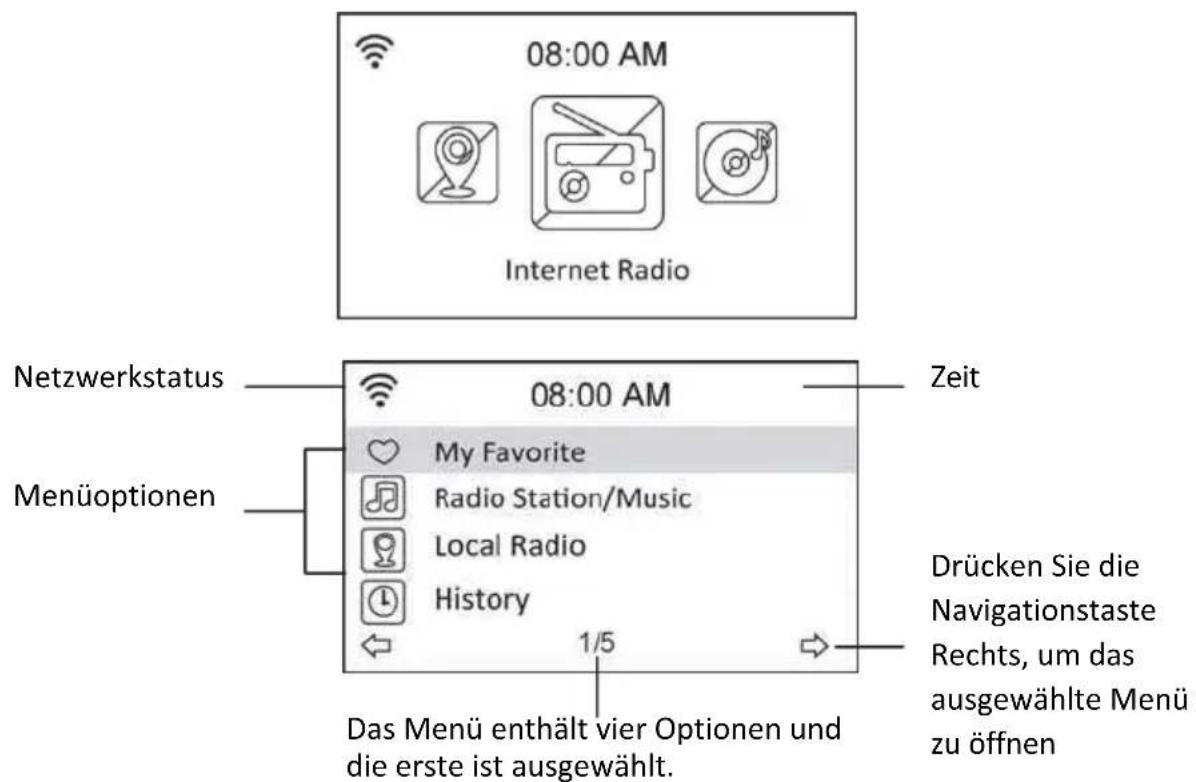
Herzlichen Glückwunsch, Sie haben nun das Radio mit Ihrem Netzwerk verbunden! Das Symbol für den Netzwerkstatus sollte sich entsprechend der folgenden Abbildung geändert haben.
text_image
08:00 AM Internet Radio Netzwerkstatus 08:00 AM My Favorite Radio Station/Music Local Radio History 1/5 Deutschen Sie die Navigationstaste Rechts, um das ausgewählte Menü zu öffnen Menüoptionen Das Menü enthält vier Optionen und die erste ist ausgewählt.11.2 Auswahl der Sprache
Das H3 unterstützt für die Menüoptionen bis zu acht Sprachen.
Um die Sprache zu ändern:
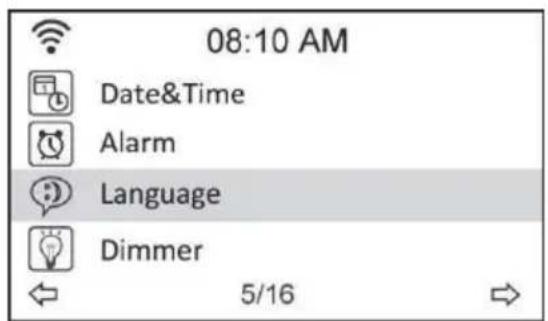
- Wählen Sie aus dem Hauptmenü Configuration > Language.
- Drücken Sie die Navigationstaste Aufwärts/Abwärts, um durch die Sprachoptionen zu blättern und drücken Sie die Eingabe-Taste, um die ausgewählte Sprache anzuwenden.
- Oder drücken Sie einfach die LANG-Taste auf der Fernbedienung und blättern durch die verfügbaren Sprachen.
text_image
08:10 AM Date&Time Alarm Language Dimmer 5/16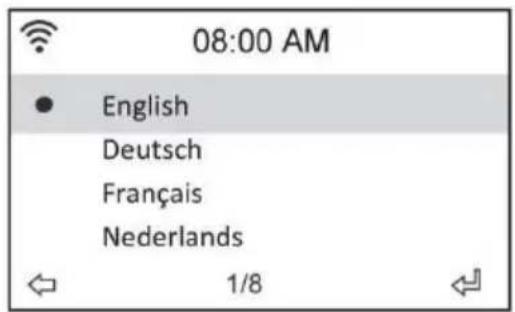
text_image
08:00 AM • English Deutsch Français Nederlands 1/8HINWEIS: Die ausgewählte Sprache wird nur für die H3-Menüs und Systemmeldungen angewendet. Die angezeigten Sendernamen variieren in Abhängigkeit der verschiedenen Senderstandorte.
11.3 Texteingabe
Wenn Sie die Adresse eines Online-Radiosenders hinzufügen oder einen WPA/WPA2/WEP-Schlüssel für die Sicherheit drahtloser Netzwerke verwenden, müssen Sie Text eingeben. Es ist das gleiche Verfahren, wie für das Einstellen der Uhrzeit, des Datums oder des Alarms. Natürlich können Sie auch einfach Nummern auswählen.
Zur Eingabe von Groß/Kleinbuchstaben, Symbolen oder Nummern:
- Drücken Sie die Navigationstaste Aufwärts/Abwärts, um einen der folgenden Charaktere auszuwählen: A a B b...Z z \$ % & # _ ^ \~ ` ` ', . : ; ? ! * - + @ <= > { | } [ \ ] (/ ) 0 1...9 D IE
- Drücken Sie die Navigationstaste Rechts, um zum nächsten Charakter zu gehen. Drücken Sie die Eingabetaste, wenn Sie fertig sind.
HINWEIS: Zur Eingabe von Zahlen können ebenfalls die Zifferntasten der Fernbedienung benutzt werden.
11.4 Herstellen einer drahtlosen Verbindung
HINWEIS! Dies ist nur erforderlich, wenn nicht schon beim ersten Einschalten eine Verbindung hergestellt wurde oder das H3 eine Verbindung zu einem anderen Netzwerk herstellen muss.
- Richten Sie Ihren Zugriffspunkt (Access Point/AP) für den Empfang/das Senden eines Funksignals ein.
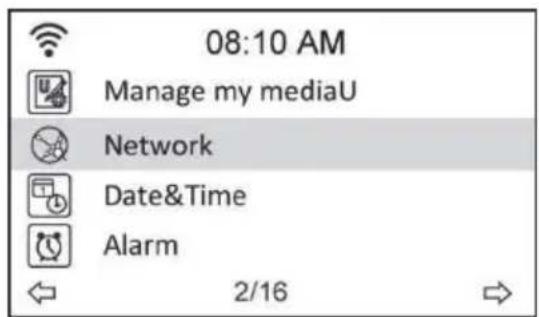
- Aus dem Hauptmenü, wählen Sie Configuration > Network > Wireless Network Configuration. Die Namen der verfügbaren Zugriffspunkte werden aufgelistet. Wenn Sie ein geschütztes Netzwerk markieren, wird ein Symbol vor der SSID des drahtlosen Netzwerkes angezeigt.
text_image
08:10 AM Manage my mediaU Network Date&Time Alarm 2/16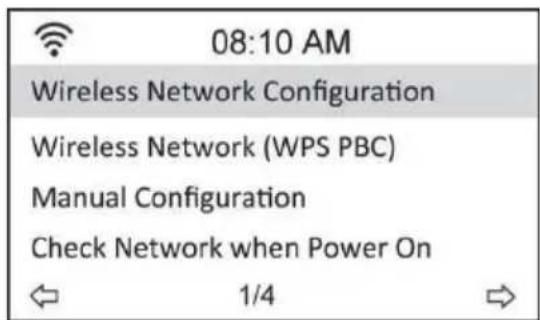
text_image
08:10 AM Wireless Network Configuration Wireless Network (WPS PBC) Manual Configuration Check Network when Power On ↔ 1/4 ↔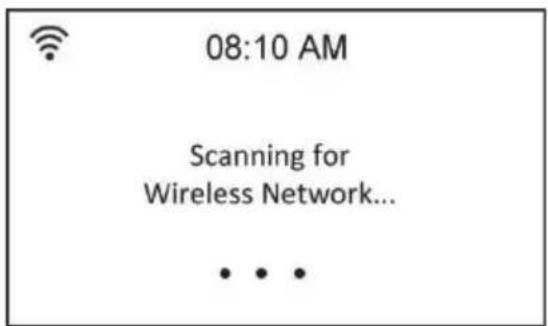
- Wählen Sie ein Netzwerk, auf das Sie Zugriff haben. Wenn das Netzwerk nicht geschützt ist, drücken Sie die Eingabe-Taste, um eine Verbindung herstellen zu können. Wenn es geschützt ist, werden Sie zur Eingabe der Passphrase aufgefordert.
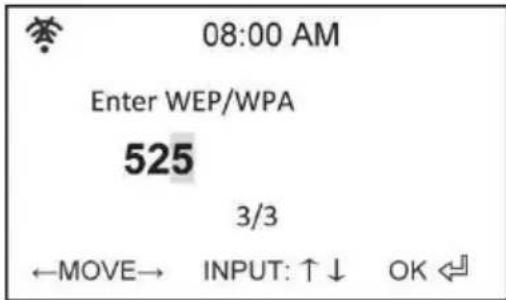
- Geben Sie die richtige Passphrase ein und drücken Sie Enter, um eine Verbindung herzustellen. Siehe Abschnitt „Texteingabe“ für weitere Details über die Eingabe von Text.
- Die folgenden Symbole erscheinen in der oberen linken Ecke des Displays zur Anzeige des Netzwerkstatus:
 | Verbinden |
 | WLAN-Verbindung erfolgreich |
 | WLAN-Verbindung fehlgeschlagen |
HINWEIS: Wenn eine Verbindung erfolgreich hergestellt wurde, wird die Passphrase gespeichert. Bei unveränderten Netzwerkeinstellungen wird das Gerät automatisch eine Verbindung zu dem Netzwerk herstellen, wenn es eingeschaltet wird.
12. Radio hören
Die Auswahl von Internet Radio aus dem Hauptmenü erlaubt Ihnen den Zugriff auf die folgenden Untermenüs:
My Favorite: Hier sehen Sie alle hinzugefügten Favoritensender.
Radio Station/Music: Hier können Sie nach Radiosendern suchen.
Local Radio: Hier können Sie die lokalen Radiosendern eingeben.
History: Hier sehen Sie die zuletzt gehörten Sender und können sich schnell mit ihnen verbinden.
Service: Hier können Sie manuell Sender suchen und hinzufügen.
12.1 Suche nach einem Radiosender
Das Clint® H3 verfügt über einen aktuelle, systematisch geordnete Liste von weltweiten Online-Radiosendern. Sie können Sender nach Genre oder nach dem Standort des Senders suchen. Sie können die Sender auch in alphabetischer Reihenfolge durchsuchen oder die Adresse des Senders manuell eingeben.
12.1.1 Suche nach Genres
- Aus dem Hauptmenü wählen Sie Radio Station/Music >Genre und es wird eine Liste der Musikgenres in alphabetischer Reihenfolge angezeigt.
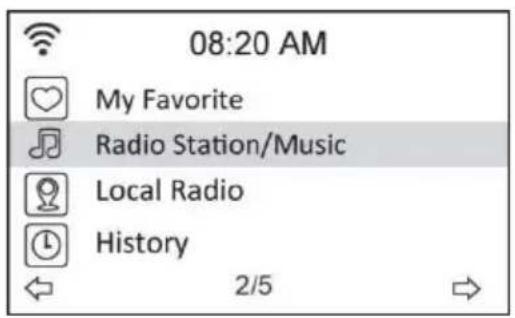
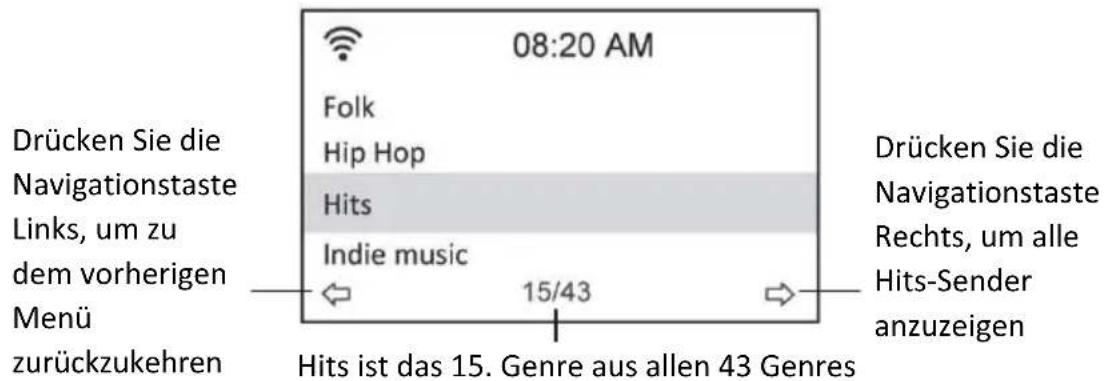
- Drücken Sie die Navigationstasten Aufwärts/Abwärts, um ein Genre zu markieren. Wenn sie zum Beispiel Hits-Musik hören wollen:
text_image
Drücken Sie die Navigationstaste Links, um zu dem vorherigen Menü zurückzukehren Folk Hip Hop Hits Indie music 08:20 AM 15/43 Drücken Sie die Navigationstaste Rechts, um alle Hits-Sender anzuzeigen Hits ist das 15. Genre aus allen 43 Genres- Drücken Sie die Navigationstaste Rechts, um alle verfügbaren Hits-Sender anzuzeigen. Markieren Sie einen Sender und drücken Sie die Eingabe-Taste, um sich mit dem Sender zu verbinden.
Clint®
12.1.2 Suche nach Land/Standort
- Aus dem Hauptmenü wählen Sie Radio Station/Music > Country/Location und es wird eine Liste der geographischen Regionen in alphabetischer Reihenfolge angezeigt.
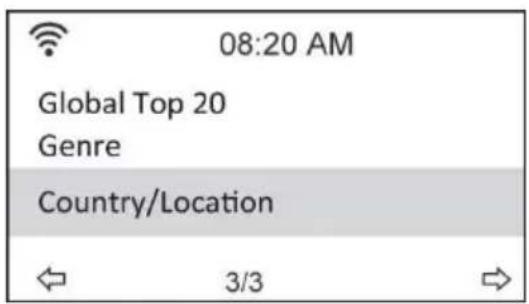
- Wählen Sie eine geografische Region und wählen Sie dann ein Land in der Region. Eine Liste der Sender in diesem Land wird angezeigt.
- Markieren Sie einen Sender und drücken Sie Enter, um sich mit dem Sender zu verbinden.
12.1.3 Suche nach Sendernamen
Wählen Sie aus dem Hauptmenü Service > Search Radio Station.
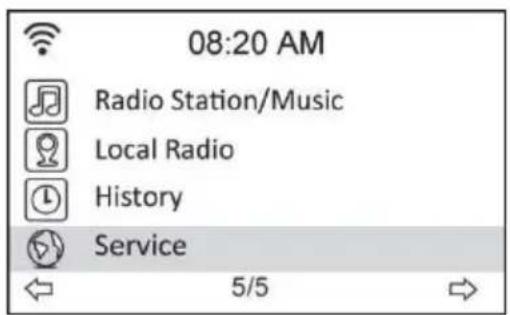
12.1.4 Suche durch Eingabe der Adresse
- Wählen Sie aus dem Hauptmenü Service > Add New Radio Station.
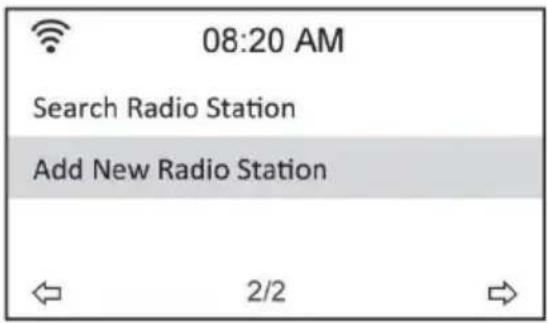
- Geben Sie die Adresse des Senders ein. Siehe Abschnitt „Texteingabe“ für weitere Details über die Eingabe von Text.
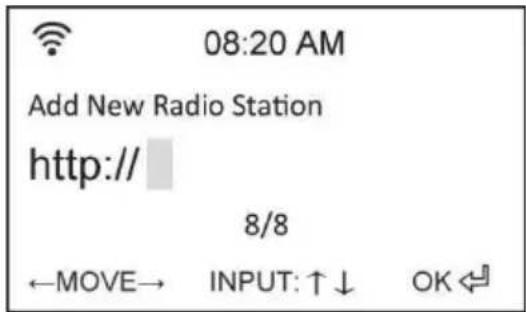
- Wenn Sie fertig sind, drücken Sie Enter, um sich mit dem Sender zu verbinden.
12.2 Verbindung zu einem Sender
Wenn das H3 erfolgreich mit einem Sender verbunden ist, wird Folgendes auf dem Display angezeigt:
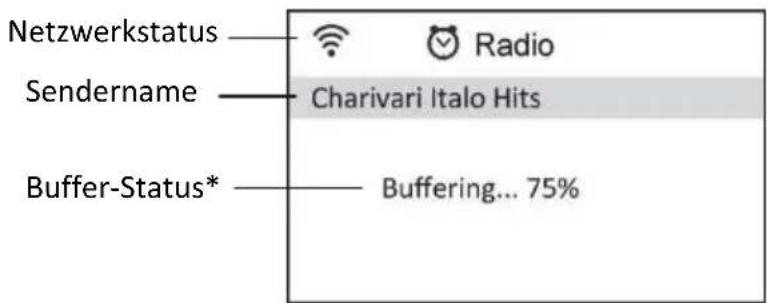
text_image
Netzwerkstatus Sendername Buffer-Status* Charivari Italo Hits Buffering... 75%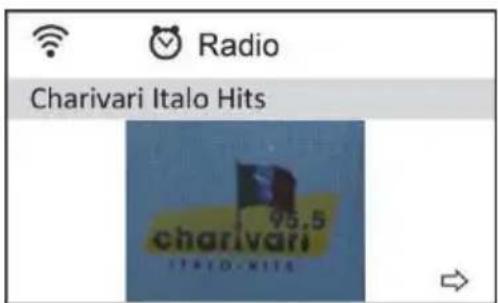
- Der Verbindungsstatus kann sich von „Connecting“ zu „Buffering“ ändern.
- Bezüglich weiterer Details zur Einrichtung des Buffer lesen Sie bitte Seite 31.
- Wenn Sie während der Verbindung zu einem Sender zu einem anderen Menü wechseln, erscheint ein Countdown-Zähler in der unteren rechten Ecke des Displays. Nach 10 Sekunden ohne Eingabe verlässt das System automatisch das Menü und wechselt zurück auf den verbundenen Sender.
12.3 Hinzufügen eines Senders zu My Favorite
Sie können einen aktuell wiedergegebenen Sender zu My Favorite hinzufügen oder einen Sender direkt als Favoriten einstellen, nachdem Sie ihn in der Liste gefunden haben. Das H3 hat eine Speicherkapazität von 250 Sendern.
12.3.1 Hinzufügen eines gerade gespielten Radiosenders
- Drücken Sie auf der Fernbedienung die Taste + Favorit.
- Die folgenden Symbole erscheinen neben dem Netzwerkstatus-Symbol zur Anzeige des Favoriten-Status:
| Der Sender wird zu My Favorite hinzugefügt. | |
| Der Sender befindet sich bereits in My Favorite. | |
| Favoriten überschreiten das Maximum von 250. |
12.3.2 Hinzufügen eines Sender aus der Liste
- Suchen Sie nach einem Sender durch das Verwenden einer der in dem Abschnitt „Suche nach einem Radiosender“ beschriebenen Methoden.
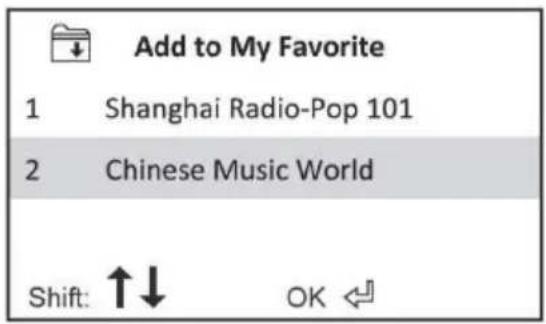
- Markieren Sie einen Sender und drücken Sie die Navigationstaste Rechts, um das Untermenü anzuzeigen, wie unten gezeigt.
text_image
Add to My Favorite 1 Shanghai Radio-Pop 101 2 Chinese Music World Shift: ↑↓ OK ←Add to My Favorite: Wählen zum Hinzufügen des Senders zu Ihrer Favoritenliste.
12.3.3 Verwalten von My Favorite
Das H3 speichert bis zu 250 Sender in My Favorite, sodass Sie einen schnellen Zugriff auf diese Sender haben.
Für die Verwaltung Ihrer Favoriten-Liste:
- Drücken Sie die Taste für die Favoriten (FAV) auf der Fernbedienung oder wählen Sie My Favorite aus dem Hauptmenü. Nun wird eine Liste der voreingestellten Sender angezeigt.
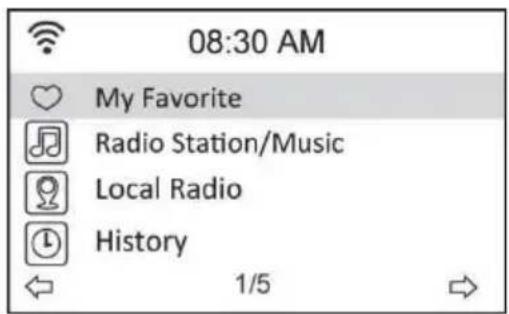
- Markieren Sie einen Sender in der Liste und drücken Sie die Navigationstaste Rechts, um das Untermenü anzuzeigen, wie unten gezeigt.
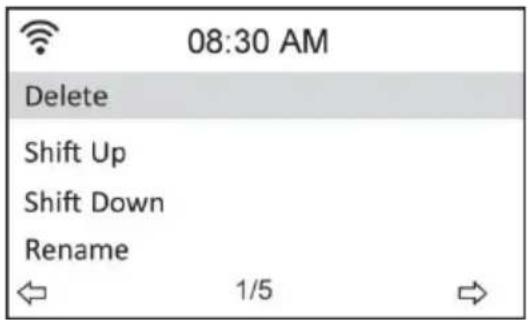
3. Delete: Wählen zum Löschen des Senders.
Shift Up/Down: Wählen zum Ändern der Reihenfolge der voreingestellten Sender. Verschieben Sie die am häufigsten gespielten Sender in die Top 5 oder 10, sodass Sie die Voreinstellung-Taste drücken können, um zu diesen Sendern zu wechseln.
Rename: Wählen zum Umbenennen des Senders.
Play: Wählen zur Verbindung mit einem Sender.
Sie können sich mit einem voreingestellten Sender auf folgende Weise verbinden:
- Markieren Sie in Ihrer Favoritenliste einen Sender und drücken Sie Enter, um sich damit zu verbinden.
- Von jedem bel iebigen Menüs aus drücken Sie die Zifferntasten auf der Fernbedienung, um eine Verbindung mit der gewünschten voreingestellten Nummer herzustellen.
12.4 My MediaU
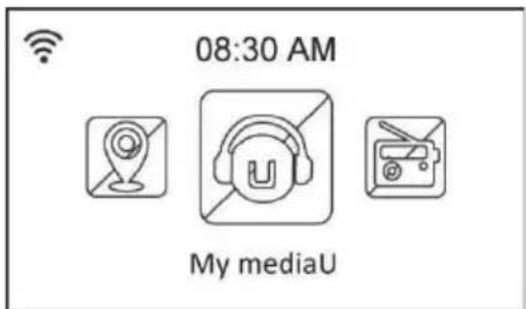
Die Auswahl von MediaU aus dem Menü ermöglicht Ihnen, auf die Sender zu wechseln, die Sie Ihrem MediaU Portal hinzugefügt haben. Von der Website http://www.mediayou.net können Sie ganz einfach Sender, Favoriten usw. hinzufügen. Erstellen Sie ein Konto und registrieren Sie Ihr H3, um Ihrem Konto zugeordnet zu werden. Wenn Sie das Radio registrieren, werden Sie nach einer Seriennummer gefragt. Dies ist die MAC-Adresse des Radios. Gehen Sie zu Information Center > System Information > Wireless Info, um diese Informationen anzuzeigen.
Wenn dies geschehen ist, können Sie direkt von Ihrem H3 aus auf gespeicherte Sender usw. in dem My MediaU-Menü zugreifen.
text_image
08:30 AM My mediaUHINWEIS: wenn die Option My MediaU nicht verfügbar ist, gehen Sie bitte zu Configuration > Manage my mediaU und wählen Sie dort aktivieren.
13. Media Center
13.1 UPnP
Die Option Media Center > UPnP ermöglicht Ihnen, Musik direkt von Ihrem gemeinsam genutzten Netzwerk wiederzugeben.
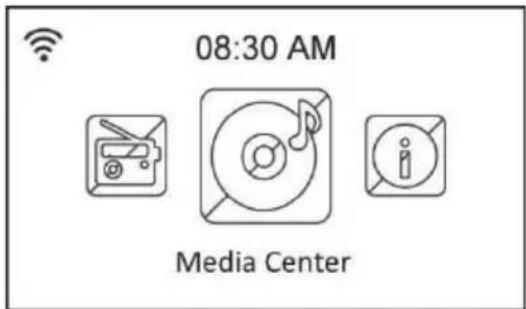
Um in den Genuss des Streaming von Musik von Ihrem PC zu gelangen, müssen Sie die folgenden Schritte auf Ihrem PC vornehmen:
• Verbinden Sie den PC mit dem Netzwerk.
- Stellen Sie sicher, dass das H3 eingeschaltet ist und verbinden Sie es mit dem gleichen Netzwerk.
- Öffnen Sie die UPnP-Plattform Windows Media Player (10 oder höher). Alternativ können auch andere uPnP/DLNA-Geräten verwendet werden.
HINWEIS: Das untere Bild dient nur der Referenz. Es gibt viele verschiedene Möglichkeiten, um Audiodateien zu teilen. Für die korrekte Konfiguration verweisen wir auf die Bedienungsanleitungen für das spezifische Produkt.
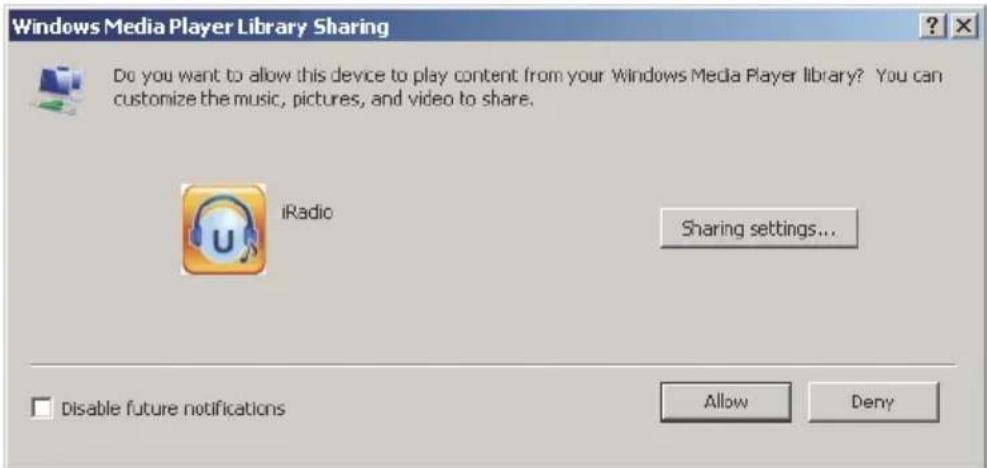
Ermöglicht die gemeinsame Nutzung Ihrer Medien mit dem H3.
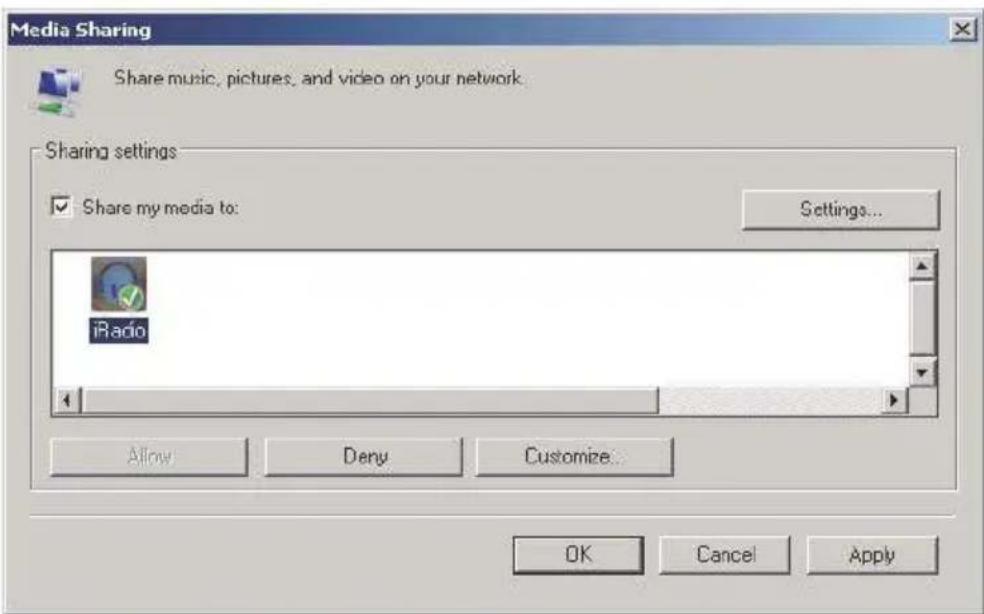
Fügen Sie die Audiodateien und -ordner, die Sie mit dem H3 teilen möchten, der Medienbücherei hinzu.
Wenn der Media-Server ordnungsgemäß eingerichtet wurde, können Sie die Musik davon spielen, indem Sie die unten abgebildeten Menüs auswählen.
HINWEIS: Es gibt viele verschiedene Möglichkeiten, einen Media-Server zu konfigurieren. Für die korrekte Konfiguration verweisen wir auf die Bedienungsanleitungen für das spezifische Produkt.
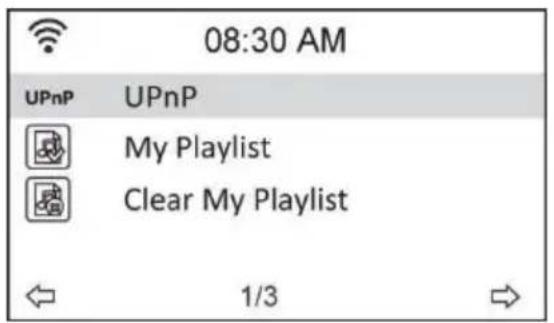
text_image
08:30 AM UPnP UPnP My Playlist Clear My Playlist 1/3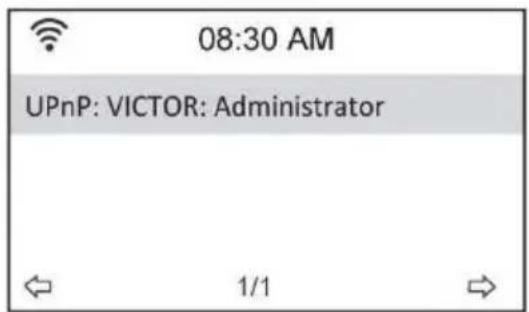
text_image
08:30 AM UPnP: VICTOR: Administrator 1/1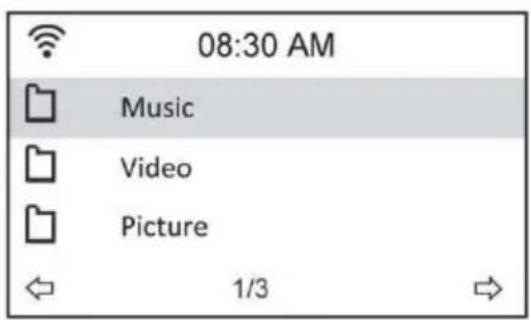
text_image
08:30 AM Music Video Picture 1/314. Informationszentrum
Die Auswahl des Informationszentrums aus dem Hauptmenü ermöglicht Ihnen, das Informationsmenü zu betreten. Verwenden Sie die Navigationstasten
Aufwärts/Abwärts, um zwischen Folgendem auszuwählen:
Wetterinformation: Wählen Sie Region > Country > City zum Einrichten der Wetterinformationen.
Finanzinformationen: Auswählen zur Anzeige von Finanzinformationen.
Systeminformationen: Zeigt Informationen über das System an: Software Version, Wireless MAC-Adresse (auch als Seriennummer für das MediaU Konto verwendet) und Wireless-IP-Adresse.
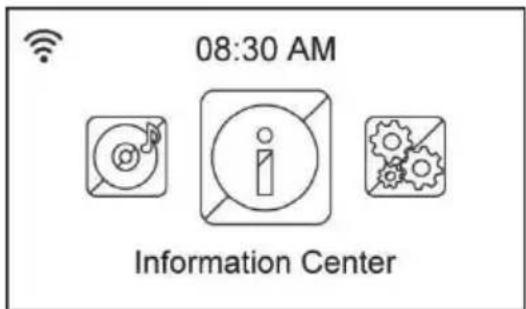
text_image
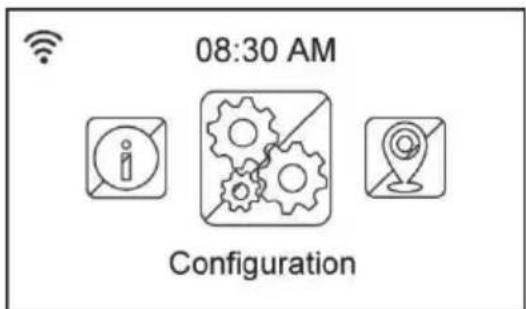
08:30 AM Information Center15. Konfiguration
Die Auswahl von Konfiguration aus dem Hauptmenü erlaubt Ihnen, das H3 zu konfigurieren. Diese Menüs sind verfügbar: Manage my MediaU, Network, Date&Time, Alarm, Language, Dimmer, Power Management, Sleep timer, Buffer, Weather, Local Radio Setup, Playback Setup, DLNA Setup, Resume When Power On, Software Update, Reset to default.
Wireless Network Configuration: Wählen Sie die automatische Suche nach drahtlosen Netzwerken aus (empfohlenen)
Wireless Network (WPS PBC): Wählen Sie diese Einstellung, wenn Ihr Router WPS (Wi-Fi Protected Setup) unterstützt
Manual configuration: Wählen Sie diese Option, wenn Sie Ihr Netzwerk manuell konfigurieren möchten.
Check Network when Power On: Aktivieren oder deaktivieren der Netzwerkprüfung wenn das Gerät eingeschaltet wird.
HINWEIS: Bezüglich weiterer Details zur Einrichtung des drahtlosen Netzwerkes lesen Sie bitte Seite 15.
15.2 Datum & Zeit
Mit der Option Configuration > Date & Time können Sie die Zeit bzw. das Datum einstellen, sowie das Format für die Anzeige der Zeit. Stellen Sie die Uhrzeit für das Gerät ein, wenn Sie es zum ersten Mal einschalten und das Gerät wird die Uhr so lange synchronisieren, wie es mit dem Netzwerk verbunden ist.
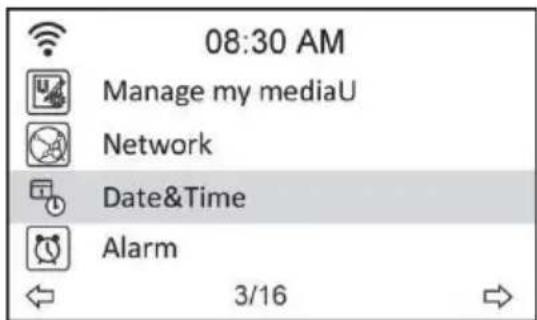
text_image
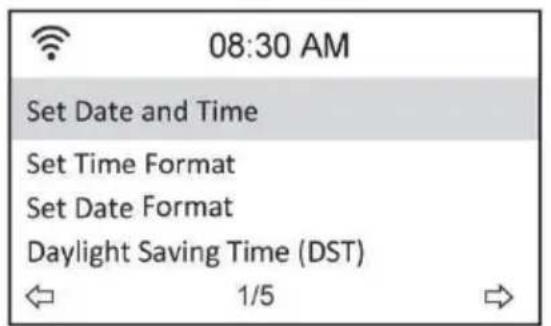
08:30 AM Manage my mediaU Network Date&Time Alarm 3/16- Set Date and Time: Zum Einstellen der Uhrzeit und des Datums. Siehe den Abschnitt „Texteingabe“ für weitere Details über die Eingabe von Ziffern.
- Set Time Format: Wählen Sie zwischen dem 12Hour und 24Hour Format.
- Set Date Format: Wählen Sie zwischen dem YY/MM/DD, DD/MM/YY oder MM/DD/YY Format.
• Daylight Saving Time (DST): Wählen Sie ON oder OFF.
• GMT (Greenwich Mean Time/ Weltzeit): Der Anschluss an WI-FI zeigt die GMT-Zeit an.
Diese Option ermöglicht Ihnen den Alarm ein/auszuschalten und einen Alarm zu programmieren. Sie können auf dieses Menü auch durch das Drücken der Alarmtaste auf der Fernbedingung zugreifen.
Um einen Alarm zu programmieren:
Clint®
- Gehen Sie zu Configuration > Alarm > Turn On.
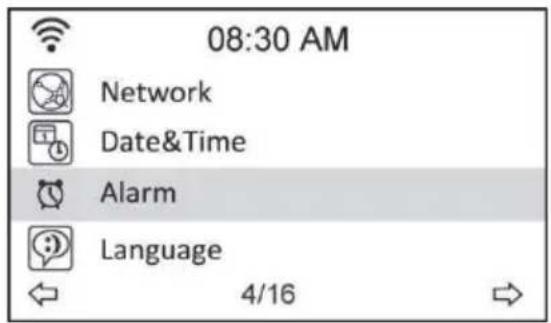
text_image
08:30 AM Network Date&Time Alarm Language 4/16
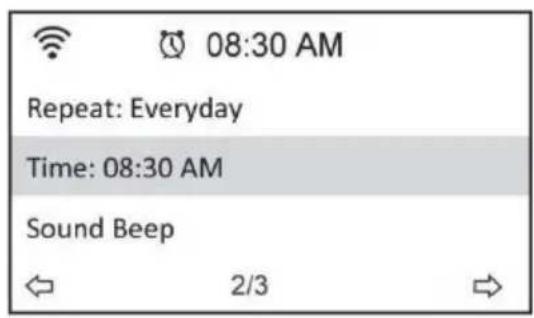
- Wählen Sie Set Alarm Time und geben Werte ein. Siehe den Abschnitt „Texteingabe“ für weitere Details über die Eingabe von Ziffern.
text_image
08:30 AM Repeat: Everyday Time: 08:30 AM Sound Beep 2/3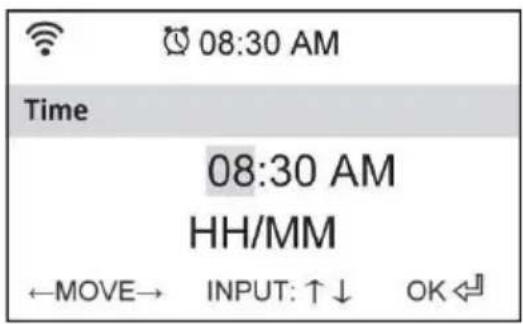
- Wählen Sie Set Alarm Sound, um einen Alarmton aus Beep, Melody und Radio (der zuletzt gehörte Sender oder wenn ein Sender für Use as Alarm Sound ausgewählt wurde) auszuwählen.
- Das 📞 Symbol erscheint in der oberen rechten Ecke der Anzeige, um anzuzeigen, dass der Alarm aktiviert ist.
- Wenn der Alarm ertönt, drücken Sie eine beliebige Taste, um ihn auszuschalten.
15.3.1 Um einen zweiten Alarm zu programmieren:
- Gehen Sie zu Configuration > Alarm 2 > Turn On.
- Wiederholen Sie die Schritte wie bei dem Programmieren eines Alarms.
15.3.2 Um einen NAP-Alarm zu programmieren:
- Gehen Sie zu Configuration > NAP Alarm
- Der NAP-Alarm funktioniert genauso wie ein Sleep-Timer.
- Wählen Sie zwischen Off, 5 Minutes, 10 Minutes, 20 Minutes, 30 Minutes, 60 Minutes, 90 Minutes und 120 Minutes aus.
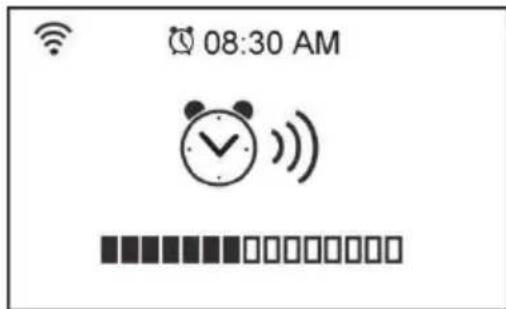
15.3.3 Einstellen der Lautstärke des Weckers:
- Gehen Sie zu Configuration > Alarm volume.
- Verwenden Sie Navigationstasten links/rechts, um die Lautstärke des Alarmtons anzupassen.
text_image
08:30 AM15.4 Sprache
Bezüglich weiterer Details zur Sprachauswahl lesen Sie bitte Seite 14.
15.5 Dimmer
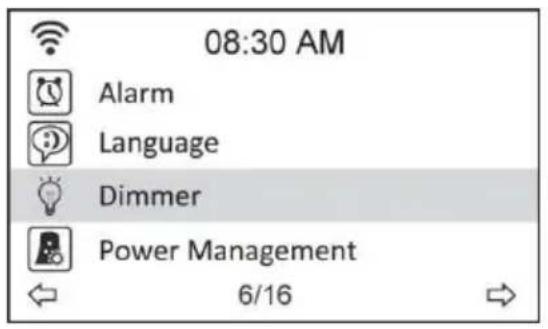
Die Option Configuration > Dimmer ermöglicht Ihnen die Helligkeit des Lichts einzustellen. Sie können den Licht-Modus auch durch Drücken der Licht-Taste auf der Fernbedienung wechseln. Es stehen zwei Modi zur Verfügung:
Clint®
- Strom sparen: Mit dieser Option wird das Display nach 15 Sekunden ohne Befehl abgedunkelt. Wenn ein Befehl von der Fernbedienung empfangen wird, geht das Lichter automatisch wieder an. Sie können auswählen, wie sehr die Hintergrundbeleuchtung abgedunkelt werden soll.
• Einschalten: Auswählen, um das Licht immer an zu lassen.
text_image
08:30 AM Alarm Language Dimmer Power Management 6/16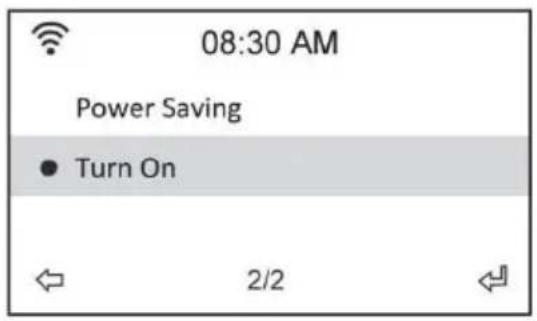
15.6 Stromverwaltung
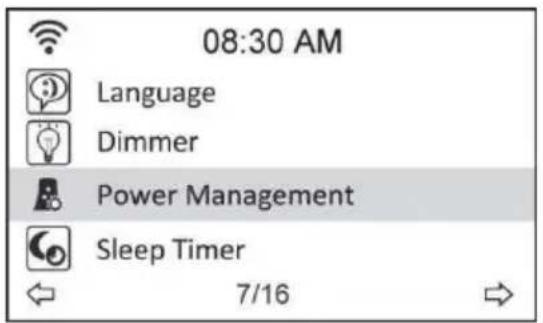
Die Option Configuration > Power Management ermöglicht Ihnen eine Zeit zu wählen, nach der das Gerät in den Standby-Modus schaltet, wenn kein Audio mehr wiedergegeben wird. Vier Optionen stehen zur Verfügung: Turn Off, 5 Minutes, 15 Minutes, 30 Minutes.
text_image
08:30 AM Language Dimmer Power Management Sleep Timer 7/16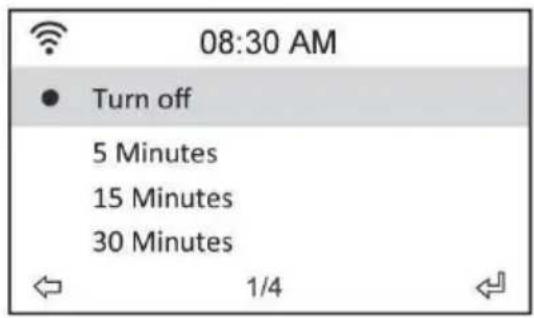
text_image
08:30 AM • Turn off 5 Minutes 15 Minutes 30 Minutes 1/415.7 Sleep Timer
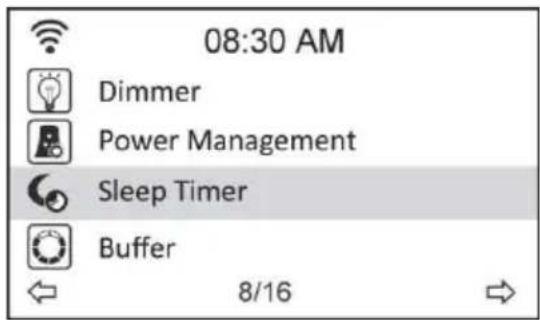
Die Option Configuration > Sleep Timer erlaubt Ihnen die Auswahl einer voreingestellten Zeit, nach der sich das Gerät ausschaltet. Sie können den Sleep-Timer auch durch Drücken der Sleep-Taste auf der Fernbedienung einstellen. Wenn diese Funktion aktiviert ist, erscheint das Symbol in der oberen rechten Ecke des Displays, links von diesem Symbol sehen Sie die verbleibenden Minuten. Sechs Optionen stehen zur Verfügung: Turn Off, 15 Minutes, 30 Minutes, 60 Minutes, 90 Minutes, 120 Minutes, 150 Minutes und 180 Minutes.
text_image
08:30 AM Dimmer Power Management Sleep Timer Buffer 8/16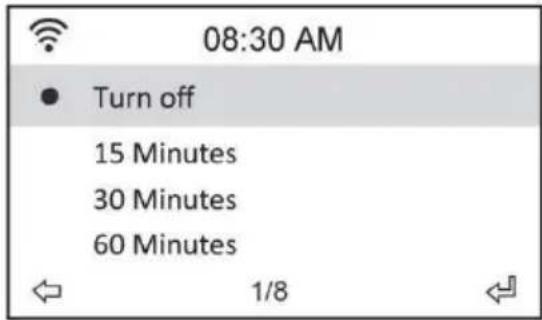
text_image
08:30 AM ● Turn off 15 Minutes 30 Minutes 60 Minutes 1/815.8 Buffer
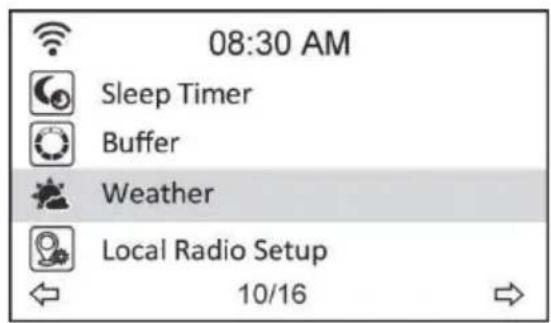
Die Option Configuration > Buffer ermöglicht das Einstellen des Buffer zum Speichern von empfangenen Daten für eine bestimmte Zeit. Wenn Sie eine Verbindung zu einem Sender herstellen, wird ein Symbol erscheinen, das die Länge des eingestellten Buffer anzeigt (siehe Abbildung auf Seite 20):
Diese Option ermöglicht Ihnen zu entscheiden, ob Wetterinformationen auf dem Standby-Bildschirm angezeigt werden sollen. Sie haben außerdem die Wahl zwischen Celsius und Fahrenheit.
text_image
08:30 AM Sleep Timer Buffer Weather Local Radio Setup 10/16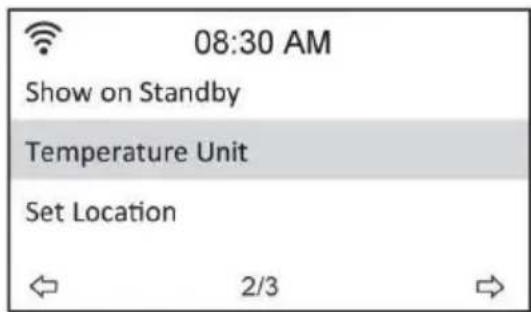
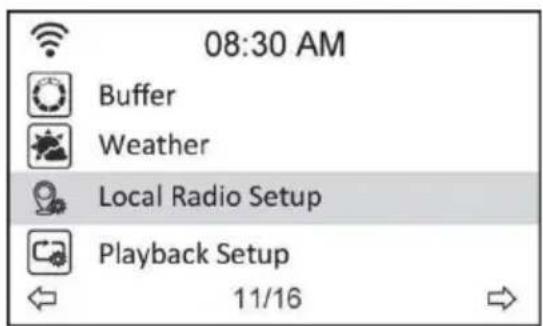
15.10 Lokale Radioeinstellung
Diese Option ermöglicht Ihnen zwischen Manual Setup und Auto Detect auszuwählen.
text_image
08:30 AM Buffer Weather Local Radio Setup Playback Setup 11/16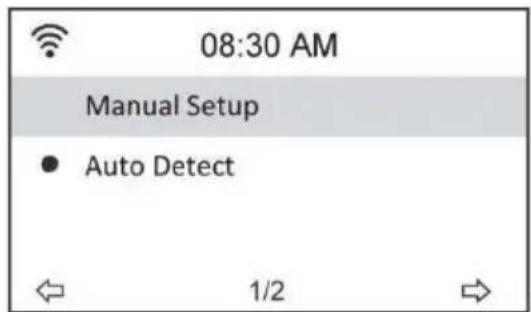
text_image
08:30 AM Manual Setup ● Auto Detect 1/2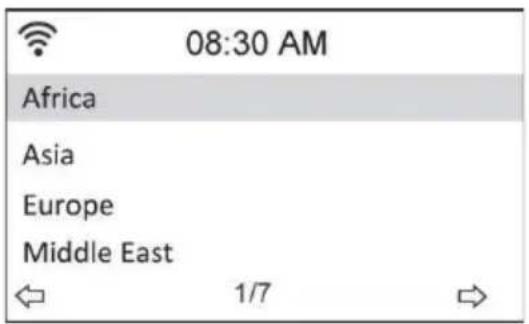
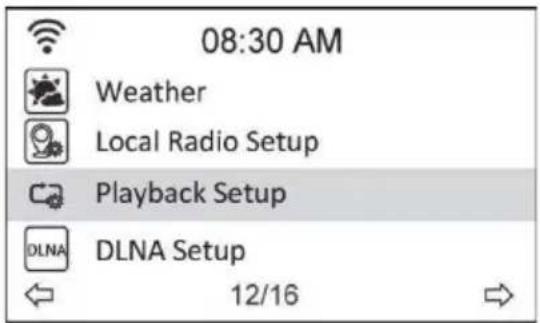
15.11 Playback einrichten
Das Configuration > Playback Setup
text_image
08:30 AM Weather Local Radio Setup Playback Setup DLNA Setup 12/16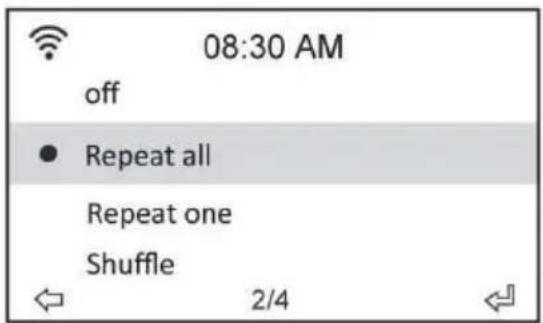
15.12 DLNA-Einrichtung
Hier können Sie die DLNA Namen des H3-Adapter, der in die sichtbare umzubenennen, DLNA-kompatible Geräte (Clint H3).
Das Clint® H3 verfügt zudem über DLNA was bedeutet, dass es möglich ist, die Musik von anderen DLNA-fähigen Geräten, die ebenfalls mit dem selben drahtlosen Netzwerk verbunden sind, an den Adapter zu geben.
Zum Beispiel können Sie DLNA-Anwendungen auf Ihrem iOS/Android/Windows-Gerät verwenden, um Musik von einem lokalen Speicherort oder anderen Speicherorten im Netzwerk, wie NAS-Server, an den H3-Adapter zu geben.
HINWEIS: Auf dem Markt sind viele verschiedene DLNA-Anwendungen erhältlich und Clint® ist nicht für die Stabilität/Funktion von Drittanbieter-Apps verantwortlich. Auch bietet nicht jede Anwendung die gleichen Funktionen.
Clint®
Im Folgenden sind einige Anwendungen aufgeführt, mit denen Sie Ihr H3 genießen können.
Skifta (iOS und Android), Bubble uPnP (Android)
HINWEIS: Oben genannten Anwendungen sind nur zu Informationszwecken.
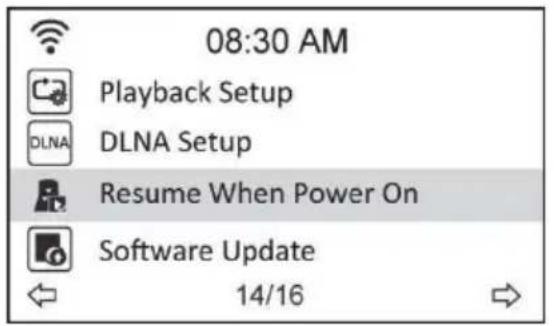
15.13 Wiederaufnahme, wenn eingeschaltet
Gehen Sie zu Configuration > Resume When Power
text_image
08:30 AM Playback Setup DLNA Setup Resume When Power On Software Update 14/16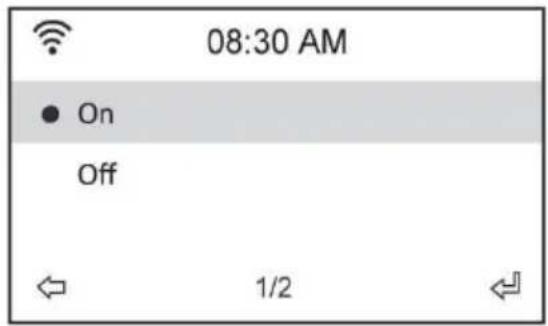
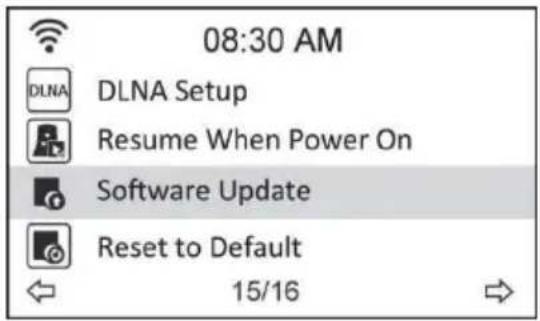
15.14 Aktualisieren der Software
Diese Option ermöglicht Ihnen, die Firmware Ihres H3 zu aktualisieren.
Schauen Sie auf der Clint® -Website www.clintdigital.com nach der aktuellsten Version.
Laden Sie die Update-Datei herunter und befolgen Sie die darin enthaltene Anleitung.
HINWEIS: Schalten Sie den Adapter wird während des Aktualisierungsvorgangs nicht aus.
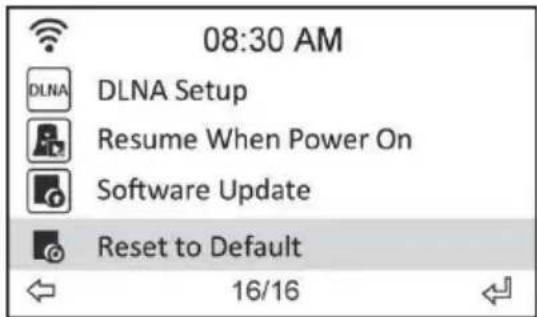
15.15 Auf Standardwerte zurücksetzen
Die Option Configuration > Reset to Default ermöglicht Ihnen, das Gerät auf die werksseitigen Standardeinstellungen zurückzusetzen.
HINWEIS: Wenn Sie auf die werksseitigen Standardwerte zurücksetzen, wird die Favoritenliste wird ebenfalls gelöscht.
text_image
08:30 AM DLNA Setup Resume When Power On Software Update Reset to Default 16/1616. Hilfe und Support
Sollten Sie Fragen haben oder Hilfe benötigen wenden Sie sich bitte an Ihren Händler oder an unser Clint® Support-Team. Wir helfen Ihnen gern. Bitte wenden Sie sich an den Clint® Support oder besuchen Sie unsere Webseite.
help@clintdigital.com
www.clintdigital.com