
58UL6B63DG - Fernseher TOSHIBA - Kostenlose Bedienungsanleitung
Finden Sie kostenlos die Bedienungsanleitung des Geräts 58UL6B63DG TOSHIBA als PDF.


Benutzerfragen zu 58UL6B63DG TOSHIBA
0 Frage zu diesem Gerät. Beantworten Sie die, die Sie kennen, oder stellen Sie Ihre eigene.
Eine neue Frage zu diesem Gerät stellen
Laden Sie die Anleitung für Ihr Fernseher kostenlos im PDF-Format! Finden Sie Ihr Handbuch 58UL6B63DG - TOSHIBA und nehmen Sie Ihr elektronisches Gerät wieder in die Hand. Auf dieser Seite sind alle Dokumente veröffentlicht, die für die Verwendung Ihres Geräts notwendig sind. 58UL6B63DG von der Marke TOSHIBA.
BEDIENUNGSANLEITUNG 58UL6B63DG TOSHIBA
Umweltinformationen....2
Informationen zur Entsorgung 2
Standby-Meldungen 3
TV-Bedientasten & Betrieb (optional) 3
TV-Bedientasten & Betrieb (optional) 4
Verwenden des Haupt-TV-Menüs.... 5
Einlegen der Batterien in die Fernbedienung ...... 6
Netzanschluss 6
Anschluss der Antenne....6
Fernbedienung 7
Fernbedienung - 2 (optional) 8
Anschlüsse 9
Ein-/Ausschalten (optional).... 10
Ein-/Ausschalten (optional).... 10
Erste Installation....10
Medien Abspielen über USB-Eingang 12
USB-Aufzeichnung (optional) 13
Medienbrowser....14
FollowMe TV....15
CEC 15
Schnelle AI....16
Verwendung der Programmliste 29
Einstellung der Kindersicherungseinstellungen.....29
Elektronischer Programmführer.... 30
Teletext-Dienste....30
Softwareaktualisierung 31
Fehlerbehebung & Tipps 31
Typische Anzeigemodi für den PC-Eingang ...... 32
AV- und HDMI-Signalkompatibilität......32
Unterstützte DVI-Auflösungen....34
Konnektivität 35
Apps 39
Internet-Browser 39
HBBTV-System.... 40
Smart Center 41
Bei der Entwicklung dieses Fernsehgeräts wurde auf eine umweltfreundliche Funktionsweise Wert gelegt. Um den Energieverbrauch zu senken, gehen Sie wie folgt vor:
Wenn Sie die Energiespar-Option auf Minimum, Medium, Maximum oder Auto einstellen, wird das TV-Gerät seinen Energieverbrauch unverzüglich entsprechend anpassen. Stellen Sie diese Einstellung zum Abschalten auf Aus. Wenn Sie das Backlight auf einen festen Wert wie Benutzerdefiniert stellen und das Backlight (angesiedelt unter den Energiespar-Einstellungen) mit Hilfe der Links- oder Rechts-Taste der Fernbedienung manuell anpassen möchten.
Hinweis: Die verfügbaren Energiespar-Optionen können abhängig vom gewählten Modus im System>Bild-Menü variieren.
Die Energiespar-Einstellungen finden sich im System>Bild-Menü. Ist dies nicht der Fall, können die Einstellungen nicht geändert werden.
Sie können den Bildschirm auch mit der Option Bildschirm aus ausschalten, wenn Sie nur den Ton hören möchten und nicht sehen müssen. Wenn die rechte Taste und linke Taste nacheinander gedrückt wird, wird die Option Bildschirm aus ausgewählt und die „Bildschirm schaltet sich in 15 Sekunden aus.“ Meldung wird auf dem Bildschirm angezeigt. Wählen Sie Fortfahren und drücken Sie OK, um den Bildschirm umgehend auszuschalten. Wenn Sie keine Taste drücken, wird der Bildschirm nach 15 Sekunden ausgeschaltet. Drücken Sie eine beliebige Taste auf der Fernbedienung oder auf dem TV-Gerät, um den Bildschirm wieder einzuschalten.
Hinweis: Die Bildschirm Aus-Option is nicht verfügbar, wenn der Modus auf Spielen gestellt ist.
Schalten Sie das Gerät aus oder ziehen Sie den Netzstecker, wenn das TV-Gerät nicht verwendet wird. Dies wird auch den Energieverbrauch senken oder stoppen.
Informationen zur Entsorgung
Die folgenden Informationen gelten nur für EU-Mitgliedsstaaten:
Entsorgung der Produkte
Das durchgestrichene Mülltonnensymbol weist darauf hin, dass Produkte getrennt vom Hausmüll gesammelt und entsorgt werden müssen. Eingebaute Batterien und Akkus können gemeinsam mit dem Produkt entsorgt werden. Sie werden dann in den Recyclingzentren getrennt. Der schwarze Balken zeigt an, dass das Produkt nach dem 13. August 2005 auf den Markt gebracht wurde. Durch Unterstützung der separaten Sammlung von Geräten und Batterien helfen Sie bei der richtigen Entsorgung und tragen damit dazu bei, mögliche schädliche Auswirkungen auf Umwelt und Gesundheit zu vermeiden.
Genauere Informationen zur Sammlung und Wiederverwertung in Ihrem Land wenden Sie sich bitte an die örtlichen Behörden oder an den Händler, bei dem Sie das Produkt gekauft haben.

Entsorgung von Batterien und Akkus
Das Symbol mit der durchgestrichenen Mülltonne zeigt an, dass Batterien und/oder Akkus getrennt vom normalen Haushaltsmüll gesammelt und entsorgt werden müssen. Wenn die Batterie oder der Akku mehr als den festgelegten Wert an Blei (Pb), Quecksilber (Hg) und / oder Cadmium (Cd) beinhaltet als in dereuropäischen Batterierichtlinie definiert ist, werden die chemischen Symbole für Blei (Pb), Quecksilber (Hg) und / oder Cadmium (Cd) unter dem durchgestrichenen Mülltonnensymbol angezeigt.
Durch Unterstützung der separaten Sammlung von Batterien helfen Sie bei der richtigen Entsorgung und tragen damit dazu bei, mögliche schädliche Auswirkungen auf Umwelt und Gesundheit zu vermeiden. Genauere Informationen zur Sammlung und Wiederverwertung in Ihrem Land wenden Sie sich bitte an die örtlichen Behörden oder an den Händler, bei dem Sie das Produkt gekauft haben.

Standby-Meldungen
Wenn das Fernsehgerät für 3 Minuten kein Eingangssignal (z.B. von einer Antenne oder HDMI-Quelle) empfängt, geht das TV-Gerät auf Standby. Wenn Sie als nächstes das Fernsehgerät einschalten, wird die folgende Meldung angezeigt: „Das TV-Gerät hat sich automatisch in den Standby-Modus geschaltet, weil für längere Zeit kein Signal vorhanden war.“
Die automatische Abschaltungoption (im MenüEinstellungen>System>Mehr) kann als Standard auf einen Wert zwischen 1 und 8 Stunden eingestellt werden. Wenn diese Einstellung nicht auf Aus gesetzt wurde und das TV-Gerät während der festgelegten Zeitspanne weiterhin eingeschaltet und zugleich nicht weiter bedient wird, schaltet das Gerät sich nach Ablauf dieser Frist in den Standby-Modus. Wenn Sie als nächstes das Fernsehgerät einschalten, wird die folgende Meldung angezeigt. „Das Gerät war längere Zeit ohne Bedienung oder Signal und wurde daher automatisch abgeschaltet.“ Bevor das Fernsehgerät in den Standby-Modus wechselt, wird ein Dialogfenster angezeigt. Wenn Sie keine Taste drücken, schaltet das Fernsehgerät nach einer Wartezeit von ca. 5 Minuten in den Standby-Modus. Sie können Ja markieren und OK drücken, um das Fernsehgerät sofort in den Standby-Modus zu schalten. Wenn Sie Nein markieren und OK drücken, bleibt das Fernsehgerät eingeschaltet. In diesem Dialogfeld können Sie auch die automatische Abschaltung-Funktion deaktivieren. Markieren Sie Deaktivieren und drücken Sie OK. Das Fernsehgerät bleibt eingeschaltet und die Funktion wird abgebrochen. Sie können diese Funktion erneut aktivieren, indem Sie im Menü Einstellungen>System>Mehr die Einstellung der Option automatische Abschaltung ändern.
TV-Bedientasten & Betrieb (optional)
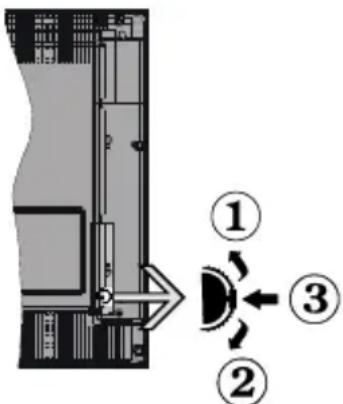
Hinweis: Die Position des Steuerschalters kann je nach Modell unterschiedlich sein.
- Nach oben
- Nach unten
- Lautstärke / Info / Quellenliste-Auswahl und Standby-Betrieb-Ein-Schalter
Der Kontrollschalter ermöglicht Ihnen die Lautstärke / Programme / Quellen und Standby-Ein-Funktionen des Fernsehers zu steuern.
Um die Lautstärke zu ändern: Zum Erhöhen der Lautstärke schieben Sie den Schalter nach oben. Zum Verringern der Lautstärke schieben Sie den Schalter nach unten.
Um den Kanal zu wechseln: Drücken Sie die Mitte des Schalters hinein, das Informationsbanner erscheint auf dem Bildschirm. Blättern Sie durch die gespeicherten Kanäle, indem Sie den Schalter nach oben oder unten drücken.
Um die Signalquelle zu ändern: Drücken Sie zwei Mal auf die Mitte (insgesamt zum zweiten Mal) des Schalters und der Signalquellen-Bildschirm erscheint. Sie können durch die verfügbaren Quellen scrollen, indem Sie den Schalternach oben bzw. nach unten drücken.
Das TV-Gerät ausschalten: Drücken Sie die Mitte des Schalters für ein paar Sekunden ein, bis der Fernseher in den Standby-Modus versetzt wird.
Das TV-Gerät einschalten: Drücken Sie die Mitte des Schalters ein, und das TV-Gerät schaltet sich ein.
Anmerkungen:
Wenn Sie das Fernsehgerät ausschalten, beginnt der Zyklus anschließend wieder mit der Einstellung der Lautstärke.
Die Hauptmenü-OSD kann nicht über den Steuerschalter angezeigt werden.
Bedienung mit der Fernbedienung
Drücken Sie die Menu-Taste auf der Fernbedienung, um den Hauptmenübildschirm aufzurufen. Verwenden Sie die Navigationstasten und die OK-Taste zum Navigieren und Einstellen. Drücken Sie die Return/Back-Taste bzw. die Menu-Taste, um einen Menü-Bildschirm zu verlassen.
Eingangsauswahl
Sobald Sie ein externes System an Ihr Gerät angeschlossen haben, können Sie zwischen den verschiedenen Eingangsquellen schalten. Drücken Sie auf Ihrer Fernbedienung hintereinander die Quelle-Taste, um die verschiedenen Signalquellen auszuwählen.
Programme und Lautstärke ändern
Mit den Tasten Programm +/-und Volumen +/- der Fernbedienung können Sie die Programme wechseln und die Lautstärke anpassen.
Erzwungener Standby
Wenn Ihr TV-Gerät nicht mehr auf Befehle reagiert, können Sie einen erzwungenen Standby ausführen, wodurch der Vorgang beendet wird. Halten Sie dazu die Standby-Taste auf der Fernbedienung etwa 5 Sekunden lang gedrückt.
TV-Bedientasten & Betrieb (optional)
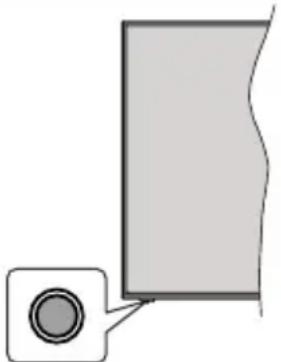
Hinweis: Abhängig vom jeweiligen Modell können sich die Steuertasten an einer anderen Stelle befinden.
Ihr Fernsehgerät verfügt über eine einzelne Steuertaste. Mit dieser Taste können Sie die Standby-On / Source / Program- und Volume-Funktionen des Fernsehgeräts steuern.
Bedienung mit der Steuertaste
- Drücken Sie die Steuertaste, um das Funktionsoptionsmenü anzuzeigen.
- Drücken Sie dann die Taste nacheinander, um den Fokus bei Bedarf auf die gewünschte Option zu verschieben.
- Halten Sie die Taste etwa 2 Sekunden lang gedrückt, um die ausgewählte Option zu aktivieren. Die Symbolfarbe der Option ändert sich, wenn sie aktiviert wird.
- Drücken Sie die Taste erneut, um die Funktion zu verwenden oder rufen Sie das Untermenü auf.
- Um eine andere Funktionsoption auszuwählen, müssen Sie zuerst die zuletzt aktivierte Option deaktivieren. Halten Sie die Taste gedrückt, um sie zu deaktivieren. Die Symbolfarbe der Option ändert sich, wenn sie deaktiviert wird.
- Um das Funktionsoptionen-Menü zu schließen, drücken Sie die Taste nicht für etwa 5 Sekunden. Das Funktionsmenü wird ausgeblendet.
Das TV-Gerät ausschalten: Drücken Sie die Steuertaste, um das Funktionsoptionsmenü anzuzeigen. Der Fokus wird auf der Standby-Option angezeigt. Halten Sie die Taste etwa 2 Sekunden lang gedrückt, um diese Option zu aktivieren. Die Symbolfarbe der Option ändert sich, wenn sie aktiviert wird. Das TV-Gerät schaltet sich aus, wenn die Taste losgelassen wird.
Das TV-Gerät einschalten: Drücken Sie die Steuertaste, um das TV-Gerät einzuschalten.
Um die Lautstärke zu ändern: Drücken Sie die Steuertaste, um das Funktionsoptionsmenü anzuzeigen und drücken Sie dann nacheinander die Taste, um den Fokus auf die Option Lautstärke + oder Lautstärke - zu verschieben. Halten Sie die Taste etwa 2 Sekunden lang gedrückt, um die ausgewählte Option zu aktivieren. Die Symbolfarbe der Option ändert sich, wenn sie aktiviert wird. Drücken Sie dann die Taste, um die Lautstärke zu erhöhen oder zu verringern.
Um den Kanal zu wechseln: Drücken Sie die Steuertaste, um das Funktionsoptionsmenü anzuzeigen und drücken Sie dann nacheinander die Taste, um den Fokus auf die Option Programm + oder Programm - zu verschieben. Halten Sie die Taste etwa 2 Sekunden lang gedrückt, um die ausgewählte Option zu aktivieren. Die Symbolfarbe der Option ändert sich, wenn sie aktiviert wird. Drücken Sie dann die Taste, um zum nächsten oder vorherigen Kanal in der Kanalliste zu wechseln.
Um die Signalquelle zu ändern: Drücken Sie die Steuertaste, um das Funktionsoptionsmenü anzuzeigen und drücken Sie dann die Taste nacheinander, um den Fokus auf die Option Source zu verschieben. Halten Sie die Taste etwa 2 Sekunden lang gedrückt, um diese Option zu aktivieren. Die Symbolfarbe der Option ändert sich, wenn sie aktiviert wird. Die Quellenliste wird angezeigt, wenn die Taste losgelassen wird. Blättern Sie durch die verfügbaren Quellen, indem Sie die Taste drücken. Das Fernsehgerät wechselt automatisch zur markierten Quelle.
Hinweis: Die Hauptmenü-OSD kann nicht über die Steuertasten aufgerufen werden.
Bedienung mit der Fernbedienung
Drücken Sie die Menu-Taste auf der Fernbedienung, um den Hauptmenübildschirm aufzurufen. Verwenden Sie die Navigationstasten und die OK-Taste zum Navigieren und Einstellen. Drücken Sie die Return/Back-Taste bzw. die Menu-Taste, um einen Menü-Bildschirm zu verlassen.
Eingangsauswahl
Sobald Sie ein externes System an Ihr Gerät angeschlossen haben, können Sie zwischen den verschiedenen Eingangsquellen schalten. Drücken Sie auf Ihrer Fernbedienung hintereinander die Quelle-Taste, um die verschiedenen Signalquellen auszuwählen.
Programme und Lautstärke ändern
Mit den Tasten Programm +/-und Volumen +/- der Fernbedienung können Sie die Programme wechseln und die Lautstärke anpassen.
Erzwungener Standby
Wenn Ihr TV-Gerät nicht mehr auf Befehle reagiert, können Sie einen erzwungenen Standby ausführen, wodurch der Vorgang beendet wird. Halten Sie dazu die Standby-Taste auf der Fernbedienung etwa 5 Sekunden lang gedrückt.
Verwenden des Haupt-TV-Menüs
Wenn die Menü-Taste gedrückt wird, erscheint das Haupt-TV-Menü unten auf dem Bildschirm. Sie können mit den Navigationstasten auf der Fernbedienung durch die Menüpunkte navigieren. Um ein Punkt auszuwählen oder die Untermenüoptionen des markierten Menüs anzuzeigen, drücken Sie die Taste OK. Wenn Sie eine Menüoption markieren, werden möglicherweise einige der Untermenüpunkte dieses Menüs auf der oberen Seite der Menüleiste für einen schnellen Zugriff angezeigt. Um ein Element mit Schnellzugriff zu verwenden, markieren Sie es, drücken Sie OK und stellen Sie es wie gewünscht mit den Navigationstasten Links / Rechts ein. Wenn Sie fertig sind, drücken Sie OK oder Back/Return, um fortzusetzen:
Drücken Sie die Exit-Taste, um das Hauptmenü zu schließen.
1. Home
Wenn das Hauptmenü geöffnet ist, wird die Home-Menüleiste hervorgehoben. Der Inhalt des Home-Menüs kann durch Hinzufügen von Optionen aus anderen Menüs angepasst werden. Markieren Sie eine Option und drücken Sie die Abwärtstaste auf der Fernbedienung. Wenn Sie die Option Zur Startseite hinzufügen sehen, können Sie sie zum Startseite-Menü hinzufügen. So können Sie die Position eines Elements im Startseite-Menü löschen oder ändern. Drücken Sie die Abwärtstaste und wählen Sie das Löschen- oder Verschieben-Symbol und drücken Sie OK. Um einen Menüeintrag zu verschieben, benutzen Sie die Navigationstasten Rechts und Links, um die Position auszuwählen, zu der der Gegenstand verschoben werden soll, und drücken Sie OK.
2. TV-
2.1. Suche
Mit dieser Option können Sie nach Kanälen, Programmen, Diensten oder Einstellungen suchen. Drücken Sie OK und geben Sie ein Schlüsselwort über die virtuelle Tastatur ein. Markieren Sie dann OK und drücken Sie OK, um die Suche zu starten. Die Ergebnisse werden auf dem Bildschirm angezeigt. Wählen Sie mit den Navigationstasten das gewünschte Ergebnis aus und drücken Sie zum Öffnen OK.
2.2. Guide
Mit dieser Option können Sie auf das elektronische Programmführermenü zugreifen. Lesen Sie den Abschnitt Elektronischer Programmführer (EPG), um weitere Informationen zu erhalten.
2.3. Kanälen
Mit dieser Option können Sie auf das Menü Kanäle zugreifen. Weitere Informationen finden Sie im Abschnitt Verwenden der Kanalliste.
2.4. Timer
Mit den Optionen dieses Menüs können Sie Timer für zukünftige Ereignisse einstellen. Sie können auch die zuvor erstellten Timer in diesem Menü überprüfen.
Um einen neuen Timer hinzuzufügen, wählen Sie mit den Links- / Rechtstasten die Registerkarte Timer hinzufügen und drücken Sie OK. Stellen Sie die Untermenüoptionen wie gewünscht ein und drücken Sie OK, wenn Sie fertig sind. Ein neuer Timer wird erstellt.
Um einen zuvor erstellten Timer zu bearbeiten, markieren Sie diesen Timer, wählen Sie die Registerkarte Ausgewählte Timer bearbeiten und drücken Sie OK. Ändern Sie die Untermenüoptionen wie gewünscht und drücken Sie OK, um Ihre Einstellungen zu speichern.
Um einen bereits eingestellten Timer abzubrechen, markieren Sie diesen Timer, wählen Sie die Registerkarte ausgewählten Timer löschen und drücken Sie OK. Zur Bestätigung wird eine Meldung angezeigt: Markieren Sie JA und drücken Sie OK, um fortzufahren. Der Timer wird abgebrochen.
Es ist nicht möglich, Timer für zwei oder mehr Ereignisse zu setzen, die in verschiedenen Kanälen im selben Zeitintervall gesendet werden. In diesem Fall werden Sie aufgefordert, einen dieser Timer auszuwählen und andere zu löschen. Markieren Sie den Timer, den Sie abbrechen möchten, und drücken Sie OK. Das Optionsmenü wird angezeigt. Markieren Sie dann Einstellen/Abbrechen und drücken Sie OK, um den Timer abzubrechen. Sie müssen die Änderungen danach speichern. Um dies zu tun, drücken Sie OK, markieren Sie Änderungen speichern und drücken Sie erneut OK.
2.5. Aufnahmen
Sie können Ihre Aufnahmen mit den Optionen dieses Menüs verwalten. Sie können zuvor aufgezeichnete Ereignisse wiedergeben, bearbeiten, löschen oder sortieren. Markieren Sie eine Registerkarte mit den linken oder rechten Richtungstasten und drücken Sie OK, um die verfügbaren Optionen anzuzeigen. Weitere Informationen finden Sie im Abschnitt USB Aufnahme.
2.6. Schnelle AI
AI steht für künstliche Intelligenz. Mit Hilfe dieser Funktion können einige TV-Einstellungen je nach den Genreinformationen der aktuell angesehenen Sendung oder Ihren Vorlieben automatisch angepasst werden. Weitere Informationen finden Sie im Abschnitt Schnelle AI.
3. Einstellungen
Mit den Optionen dieses Menüs können Sie die Einstellungen Ihres Fernsehgeräts verwalten. Weitere Informationen finden Sie im Abschnitt Inhalt des Einstellungsmenüs.
4. Apps
Wenn Ihr Fernsehgerät mit dem Internet verbunden ist, sind auch zugehörige Inhalte verfügbar, einschließlich Apps, die sich auf Inhalte beziehen. Über das Menü Apps können Sie auf Ihre Anwendungen zugreifen und diese verwalten. Sie können neue Apps vom Markt hinzufügen oder bestehende löschen. Weitere Informationen finden Sie im Abschnitt Apps.
5. Quellen
Sie können Ihre Eingabequellenreferenzen mithilfe der Optionen dieses Menüs verwalten. Um die aktuelle Quelle zu ändern, markieren Sie eine der Optionen und drücken Sie OK.
5.1. Quelleinstellungen
Bearbeiten Sie die Namen, aktivieren oder deaktivieren Sie ausgewählte Quellenoptionen. Für HDMI-Quellen sind die Optionen Regular und Verbessert verfügbar. Die Optionen Regular und Verbessert haben Auswirkungen auf die Farbeinstellungen der ausgewählten HDMI-Quelle.
Sie können Ihre Anpassungen auf Home und Apps Menüs auf die Werkeinstellungen zurücksetzen indem Sie die Reset Menü Option im Menü Einstellungen benutzen (Die Verfügbarkeit hängt vom TV-Modell und seinen Funktionen ab). Markieren Sie diese Option und drücken Sie OK. Zur Bestätigung wird eine Meldung angezeigt: Markieren Sie JA und drücken Sie OK, um fortzufahren. Beachten Sie, dass Sie diesen Vorgang innerhalb der nächsten 2 Minuten nicht mehr durchführen können.
Einlegen der Batterien in die Fernbedienung
Entfernen Sie die hintere Abdeckung Ihrer Fernbedienung, um das Batteriefach zu öffnen. Legen Sie zwei AAA-Batterien ein. Vergewissern Sie sich, dass die (+) und (-) Zeichen sich einander entsprechen (korrekte Polarität). Verwenden Sie niemals alte und neue Batterien zusammen. Ersetzen Sie diese ausschließlich durch solche des gleichen oder eines gleichwertigen Typs. Setzen Sie die Abdeckung wieder auf.
Eine Meldung auf dem Bildschirm wird angezeigt, wenn die Batterien fast leer sind und müssen ersetzt werden. Beachten Sie, dass die Leistung der Fernbedienung beeinträchtigt sein kann, wenn die Batterien schwach sind.
Batterien dürfen niemals zu großer Hitze wie direkter Sonneneinstrahlung, Feuer od. dgl. ausgesetzt werden.
Netzanschluss
WICHTIG: Das TV-Gerät ist nur für den Betrieb mit 220-240V Wechselstromquelle mit 50 Hz ausgelegt. Geben Sie Ihrem Gerät nach dem Auspacken genug Zeit, sich der Raumtemperatur der Umgebung anzupassen, bevor Sie es einstecken. Stecken Sie das Netzkabel in eine Netzsteckdose.
Anschluss der Antenne
Schließen Sie die Antenne oder den Kabel-TV-Stecker an die ANTENNENEINGANG (ANT)-Buchse oder den Satellitenstecker an die SATELLITENEINGANG (LNB)-Buchse auf der Rückseite des TV-Gerätes.
Rückseite TV-Gerät
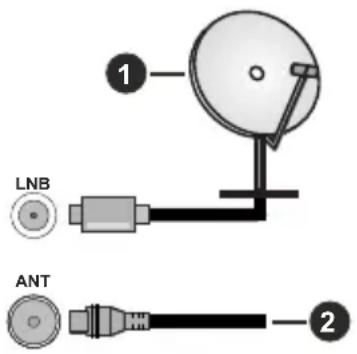
text_image
1 LNB ANT 21. Satellit
2. Antenne oder Kabel

Wenn Sie ein externes Gerät an das Fernsehgerät anschließen wollen, vergewissern Sie sich, dass sowohl der Fernseher als auch das externe Gerät ausgeschaltet sind. Nachdem Sie alle Geräte hlossen haben können Sie die Geräte wieder ten.
Fernbedienung
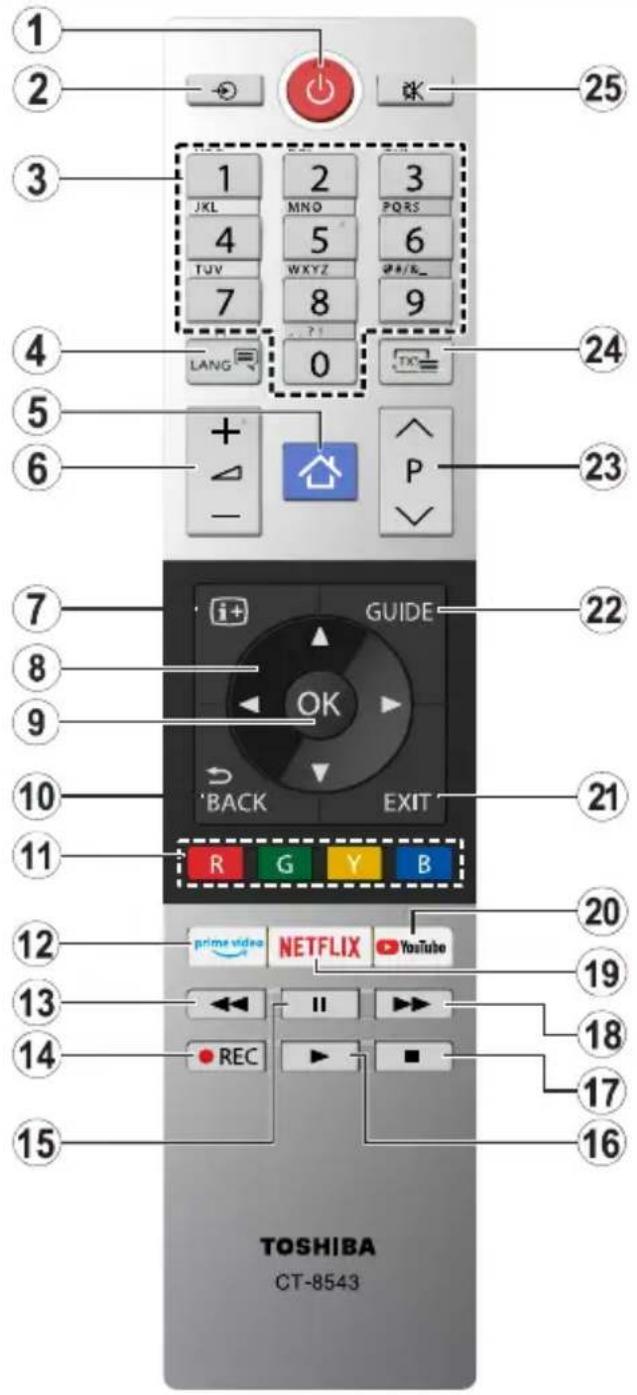
text_image
1 2 3 4 5 6 7 8 9 10 11 12 13 14 15 TOSHIBA CT-8543 25 24 23 22 21 20 19 18 17 16 JKL MNO PQRS 4 5 6 TUV WXYZ W/R_ 7 8 0 LANG + - P GUIDE OK BACK EXIT R G Y B prime video NETFLIX YouTube- Standby: Schaltet des Fernsehgerät Ein / Aus
- Quelle: Zeigt alle verfügbaren Sender- und Inhalt-Quellen
- Zifferntasten: Wechselt den Kanal, gibt eine Nummer oder einen Buchstaben in das Textfeld auf dem Bildschirm ein.
- Sprache: Schaltet zwischen den Tonmodi (analoges Fernsehen) um, zeigt und ändert die Audio-/Untertitelsprache und schaltet die Untertitel ein oder aus (digitales Fernsehen, wo verfügbar)
- Menü: Zeigt das TV-Menü
- Lautstärke +/-
- Info: Zeigt Informationen über auf dem Bildschirm gezeigte Inhalte, zeigt versteckte Informationen (reveal- im TXT-Modus)
- Navigationstasten: Hilft beim Navigieren durch Menüs, Inhalt usw. und zeigt die Unterseiten im TXT-Modus an, wenn sie nach rechts oder links gedrückt werden
- OK: Bestätigt Benutzerauswahl, hält die Seite (im TXT-Modus), zeigt das Menü Kanäle an (DTV-Modus)
- Zurück/Rücklauf: Kehrt zum vorherigen Bildschirm zurück, öffnet die Index-Seite (im TXT-Modus) Sucht schnell zwischen vorherigen und aktuellen Kanälen bzw. Quellen
- Farbtasten: Folgen Sie der Anleitung zu den Farbtasten auf dem Bildschirm
- Prime Video: Startet die Amazon Prime Video-Anwendung
- Rücklauf: Bewegt Einzelbilder rückwärts in Medien wie Filme
- Aufnahme: Nimmt Programme auf
- Pause: Hält die Mediawiedergabe an (Pause), startet Timeshift-Aufnahme
- Wiedergeben: Beginnt das Abspielen von ausgewählten Medien
- Stopp: Stoppt die gespielten Medien
- Schneller Vorlauf Bewegt Einzelbilder vorwärts in Medien wie Filme
- Netflix: Startet die Netflix-App.
- YouTube: Startet die YouTube -App
- Verlassen: Schließt sich und verlässt angezeigte Menüs oder kehrt zum vorherigen Bildschirm zurück
- Guide: Zeigt den Elektronischer Programmführer
- Programm +/-
- Text: Zeigt Teletext an (sofern verfügbar), erneut drücken, um den Videotext über das normale Fernsehbild (Mix) zu überlagern
- Stummschaltung: Schaltet die Lautstärke des TV-Geräts ganz aus
Fernbedienung - 2 (optional)
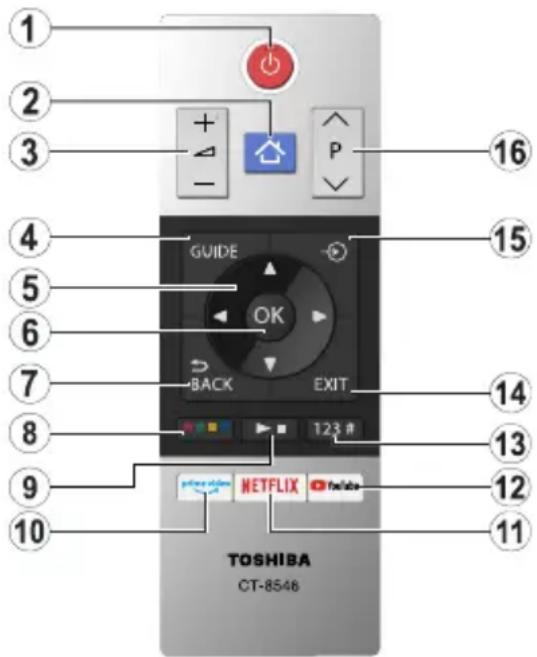
text_image
1 2 3 4 5 6 7 8 9 10 TOSHIBA CT-8548 GUIDE OK BACK EXIT 123 # NETFLIX YouTubeEinlegen der Batterien in die Fernbedienung
Entfernen Sie die hintere Abdeckung Ihrer Fernbedienung, um das Batteriefach zu öffnen. Legen Sie zwei AAA-Batterien ein. Vergewissern Sie sich, dass die (+) und (-) Zeichen sich einander entsprechen (korrekte Polarität). Verwenden Sie niemals alte und neue Batterien zusammen. Ersetzen Sie diese ausschließlich durch solche des gleichen oder eines gleichwertigen Typs. Setzen Sie die Abdeckung wieder auf.
- Standby: Schaltet des Fernsehgerät Ein / Aus
- Menü: Zeigt das TV-Menü
- Lautstärke +/-
- Guide: Zeigt den Elektronischer Programmführer
- Navigationstasten: Hilft beim Navigieren durch Menüs, Inhalt usw. und zeigt die Unterseiten im TXT-Modus an, wenn sie nach rechts oder links gedrückt werden
- OK: Bestätigt Benutzerauswahl, hält die Seite (im TXT-Modus), zeigt das Menü Kanäle an (DTV-Modus)
- Zurück/Rücklauf: Kehrt zum vorherigen Bildschirm zurück, öffnet die Index-Seite (im TXT-Modus). Sucht schnell zwischen vorherigen und aktuellen Kanälen bzw. Quellen
- Farbtasten
Wählen Sie die gewünschte farbige Schaltfläche aus der Dialogbox und drücken Sie OK. Folgen Sie der Anleitung zu den Farbtasten auf dem Bildschirm - Medienwiedergabe, Aufnahme und Sprachtasten
Wählen Sie die Schaltfläche, die Sie verwenden möchten, aus der Dialogbox und drücken Sie OK Verwenden Sie die Media-Tasten, um die Wiedergabe des Mediums zu steuern. Steuerelementezum Abspielen, Anhalten, Stoppen, Zurückspulen und Vorspulen des Mediums sind verfügbar.
Wählen Sie die REC-Taste und drücken Sie OK, um ein Programm aufzunehmen oder wählen Sie die Pause (II) -Taste und drücken Sie OK, um die Timeshift-Aufnahme zu starten
Wählen Sie die Taste LANG aus. Drücken Sie die Taste OK, um zwischen den Tonmodi (analoges TV) zu wechseln, die Audio-/Untertitelsprache anzuzeigen und zu ändern und die Untertitel ein- oder auszuschalten (digitales Fernsehen, wo verfügbar) - Prime Video: Startet die Amazon Prime Video-Anwendung
- Netflix: Startet die Netflix-App.
- YouTube: Startet die YouTube -App
- Numerische, Text- und CEC-Tasten
Wählen Sie die Schaltfläche, die Sie verwenden möchten, aus der Dialogbox und drücken Sie OK Verwenden Sie die Zifferntasten, um den Kanal umzuschalten, und geben Sie eine Zahl oder einen Buchstaben in das Textfeld auf dem Bildschirm ein.
Wählen Sie die TEXT-Taste und drücken Sie OK, um den Videotext anzuzeigen (sofern verfügbar). Drücken Sie erneut, um den Teletext über ein normales Sendebild zu legen (Mix)
Wählen Sie die CEC-Taste und drücken Sie OK, um die Funktion zu beenden, mit der Sie das angeschlossene CEC-Gerät mit der TV-Fernbedienung steuern können. - Verlassen: Schließt sich und verlässt angezeigte Menüs oder kehrt zum vorherigen Bildschirm zurück
- Quelle: Zeigt alle verfügbaren Sender- und Inhalt-Quellen
- Programm +/-
Anschlüsse
| Stecker Typ | Kabel Gerät | Siehe die Abbildung auf der linken Seite. Um über den VGA-Eingang ein YPbPr Signal empfangen zu können, müssen Sie ein YPbPr-zu-VGA-Kabel verwenden. Sie können VGA und YPbPr nicht gleichzeitig verwenden. | Um PC/YPbPr-Audio zu aktivieren, müssen Sie den Audio-Eingang an der Rückseite mit einem YPbPr/PC-Audio-Kabel für den Audio-Anschluss verwenden. Bei Verwendung des Wandmontage-Kits (erhältlich bei verschiedenen Drittanbietern, falls nicht mitgeliefert), empfehlen wir Ihnen, bevor Sie das TV-Gerät an die Wand montieren, alle Kabel an die Rückseite des TV-Gerätes anzuschließen. Sie dürfen nur dann das CI-Modul einsetzen oder herausnehmen, wenn das TV-Gerät ABGESCHALTET ist. Für die genaue Einstellung verweisen wir auf das Handbuch zum Modul. Jeder USB-Eingang Ihres TV-Gerätes unterstützt Geräte bis zu 500mA. Ein Anschluss von Geräten, deren Wert mehr als 500mA beträgt, kann zu Schäden am Fernseher führen. Wenn Sie Geräte mit Hilfe eines HDMI-Kabels an Ihr TV-Gerät anschließen, müssen Sie, um ausreichende Absicherung gegen überlagernder Frequenzstrahlung und für eine störungsfreie Überlagerung von High-Definition-Signalen, wie beispielsweise 4K-Inhalte, eine Hochgeschwindigkeitskabel mit hoher Abschirmung aus Ferrit benutzen. | ||
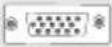 | VGA-Anschluss (Rückseite) | [HKG] |  | |
| Audioeingang | PC/YPbPr Audio-Anschluss (unten) |  YPbPr/PC Audio-Kabel YPbPr/PC Audio-Kabel |  | |
| [TC48] | HDMI-Anschluss (Seite und Rückseite) | 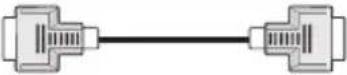 |  | |
SPDIF | SPDIF-Anschluss (optischer Ausgang) (Rückseite) |  |  | |
| RÜCKLAUF AV | Back AV (Audio/Video)-Anschluss (Rückseite) |  Audio-/Video- Kabel Audio-/Video- Kabel |  | |
KOPFHÖRER | Kopfhörerlautstärke-Anschluss (Seite) | 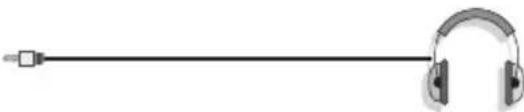 | ||
YPBPR | YPbPr-Video-Anschluss (Rückseite) |  VGA-YPbPr-Verbindungskabel VGA-YPbPr-Verbindungskabel |  | |
| [YS37] | USB-Anschluss (seitlich) |  | [10022] | |
 | CI-Anschluss (seitlich) |  | [1747] | |
LAN | Ethernet-Anschluss (Rückseite) |  LAN/Ethernet-Kabel LAN/Ethernet-Kabel |  | |

Wenn Sie ein externes Gerät an das Fernsehgerät anschließen wollen, vergewissern Sie sich, dass sowohl der Fernseher als auch das externe Gerät ausgeschaltet sind. Nachdem Sie alle Geräte angeschlossen haben können Sie die Geräte wieder anschalten.
Ein-/Ausschalten (optional)
Um das TV-Gerät einzuschalten
Verbinden Sie das Netzkabel mit einer Stromquelle wie z.B. einer Wandsteckdose (220-240V AC, 50 Hz).
Um das TV-Gerät aus dem Standby einzuschalten:
- Drücken Sie entweder die Standby-Taste, Programme +/- oder eine Zifferntaste auf der Fernbedienung.
- Drücken Sie die Mitte der seitlichen Funktionstaste, und das TV-Gerät schaltet sich ein.
Um das TV-Gerät auszuschalten
Um das Fernsehgerät in den Standby-Modus zu schalten, drücken Sie entweder auf die Standby-Taste der Fernbedienung oder halten Sie die seitliche Funktionstaste am Fernsehgerät für einige Sekunden gedrückt.
Ziehen Sie den Netzstecker, um das TV-Gerät ganz auszuschalten.
Hinweis: Wenn das TV-Gerät im Standby-Modus ist, kann die Standby-LED blinken um anzuzeigen, dass Funktionen wie Standby-Suche, Over-Air-Softwareaktualisierung oder Timer eingeschaltet sind. Die LED kann auch blinken, wenn Sie das TV-Gerät aus dem Standby-Modus einschalten.
Ein-/Ausschalten (optional)
Um das TV-Gerät einzuschalten
Verbinden Sie das Netzkabel mit einer Stromquelle wie z.B. einer Wandsteckdose (220-240V AC, 50 Hz). Um das TV-Gerät aus dem Standby einzuschalten:
- Drücken Sie entweder die Standby-Taste, Programme +/- oder eine Zifferntaste auf der Fernbedienung.
- Drücken Sie die Steuertaste am TV-Gerät.
Um das TV-Gerät auszuschalten
- Drücken Sie die Standby-Taste auf der Fernbedienung.
- Drücken Sie die Steuertaste auf dem TV-Gerä, um das Funktionsoptionsmenü anzuzeigen. Der Fokus liegt auf der Standby-Option. Halten Sie die Taste etwa 2 Sekunden lang gedrückt, um diese Option zu aktivieren. Die Symbolfarbe der Option ändert sich. Danach drücken Sie erneut die Taste, das TV-Gerät schaltet in den Bereitschaftsmodus..
Ziehen Sie den Netzstecker, um das TV-Gerät ganz auszuschalten.
Hinweis: Wenn das TV-Gerät im Standby-Modus ist, kann die Standby-LED blinken um anzuzeigen, dass Funktionen wie Standby-Suche, Over-Air-Softwareaktualisierung oder Timer eingeschaltet sind. Die LED kann auch blinken, wenn Sie das TV-Gerät aus dem Standby-Modus einschalten.
Erste Installation
Hinweis: Wenn Sie vorhaben, eine FRANSAT Installation durchzuführen, legen Sie die FRANSAT-Karte (optional) in den Conditional Access-Eingang Ihres TV-Gerätes, bevor Sie Ihren Fernseher einschalten.
Nach dem Einschalten zum ersten Mal, erscheint das "Sprachauswahl"-Menü. Wählen Sie die gewünschte Sprache und drücken Sie OK. Stellen Sie in den folgenden Schritten der Installationsanleitung Ihre Einstellungen mit den Richtungstasten und der OK-Taste ein.
Auf dem zweiten Bildschirm legen Sie Ihre Ländereinstellung fest. Je nach eingestellter Länderauswahl werden Sie möglicherweise an dieser Stelle aufgefordert, eine PIN einzurichten und zu bestätigen. Die ausgewählte PIN-Nummer darf nicht 0000 lauten. Wenn Sie aufgefordert werden, müssen Sie später eine PIN für jede Menübedienung eingeben.
Hinweis: M7(*)Betreibertyp wird je nach Sprach- und Landauswahl, die Sie bei der Erstinstallation gewählt haben definiert.
(*) M7 ist ein digitaler Satelliten-Service-Provider.
Sie können die Option Ladenmodus im nächsten Schritt aktivieren. Diese Option wird die Einstellungen Ihres TV-Gerätes für die Aufstellung in Geschäften konfigurieren, und in Abhängigkeit von jeweiligen TV-Modells werden die unterstützten Funktionen des TV-Gerätes am oberen Bildschirmrand als Banner-Information angezeigt. Diese Option ist nur zur Verwendung in Geschäften gedacht. Es wird empfohlen für die Verwendung zu Hause den Home Modus auszuwählen. Diese Option ist in Einstellungen>System>Sonstige verfügbar und kann später ein- bzw. ausgeschaltet werden. Treffen Sie Ihre Auswahl und drücken Sie OK, um fortzufahren. Je nach entsprechendem TV-Modell und der Landesauswahl wird nun ggf. das Menü mit den Datenschutzeinstellungen angezeigt. Mithilfe dieses Menüs können Sie die Zugriffsrechte auf Ihre Daten einstellen. Markieren Sie eine Funktion und nutzen Sie die Links- und Rechts-Navigationstasten, um diese zu aktivieren bzw. deaktivieren. Lesen Sie die angezeigten Erläuterungen auf dem Bildschirm für jede markierte Funktion, bevor Sie eine Änderung vornehmen. Sie können die Programm +/-Tasten zum Scrollen nutzen, um den gesamten Text zu lesen. Sie können Ihre Einstellungen später jederzeit im Menü Einstellungen>System> Datenschutzeinstellungen ändern. Wenn die Internetverbindung-Option deaktiviert wurde, werden die Netzwerk-/Interneteinstellungen des Bildschirms übersprungen und nicht angezeigt. Wenn Sie Fragen, Beschwerden oder Kommentare zu dieser Datenschutzrichtlinie oder deren Durchsetzung haben, wenden Sie sich bitte per E-Mail an smarttvsecurity@vosshub.com.
Markieren Sie Next und drücken Sie die OK-Taste auf Ihrer Fernbedienung, und das Menü Netzwerk-/Internet-Einstellungen wird angezeigt. Lesen Sie dazu die Abschnitte Konnektivität, um eine kabelgebundene oder kabellose Verbindung zu konfigurieren. Wenn Sie möchten, dass Ihr Fernsehgerät im Standby-Modus weniger Strom verbraucht, können Sie die Option „Aufwachen“ deaktivieren, indem Sie „Aus“ wählen. Nach dem Abschluss der Einstellungen markieren Sie Next drücken Sie OK, um fortzufahren.
Auf dem nächsten Bildschirm können Sie die zu durchsuchenden Übertragungsarten einstellen, die Einstellungen für die verschlüsselte Sendersuche und die Zeitzone (abhängig von der Länderauswahl) festlegen. Zusätzlich können Sie einen Sendertyp als Ihren Favoriten einstellen. Dem ausgewählten Sendertyp wird für den Suchvorgang Priorität gegeben und die entsprechenden Sender werden am Anfang der Senderliste aufgeführt. Drücken Sie nach dem Abschluss des Vorgangs markieren Sie Next drücken Sie OK, um fortzufahren.
Über die Auswahl der Übertragungsart
Um eine Suchoption für den Übertragungsart zu aktivieren, markieren Sie ihn und drücken Sie OK. Das Kontrollkästchen neben der ausgewählten Option wird aktiviert. Um die Suchoption auszuschalten, deaktivieren Sie das Kontrollkästchen, indem Sie OK drücken, nachdem Sie den Fokus auf die gewünschte Broadcast-Option gesetzt haben.
Digitalantenne: Wenn die Suchoption Antenne eingestellt wurde, sucht das TV-Gerät nach digitalen terrestrischen Sementern, sobald die Ersteinstellungen vorgenommen worden sind.
Digitalkabel: Wenn die Suchoption Kabel eingestellt wurde, sucht das TV-Gerät nach digitalen Kabelsendern, sobald die Ersteinstellungen vorgenommen worden sind. Bevor Sie mit der Suche beginnen, wird eine Meldung angezeigt, in der Sie gefragt werden, ob Sie eine Kabelnetzwerksuche durchführen möchten. Wenn Sie Ja auswählen und OK drücken, können Sie Netzwerk auswählen oder auf dem nächsten Bildschirm Werte wie Frequenz, Netzwerk-ID und Suchschritt einstellen. Wenn Sie Nein wählen und OK drücken, können Sie Frequenz starten, Frequenz stoppenund Suchschritt auf dem nächsten Bildschirm einstellen.. Wenn Sie fertig sind, markieren Sie Next und drücken Sie OK, um fortzufahren.
Hinweis: Die Suchdauer ändert sich entsprechend den jeweils ausgewählten Suchschritten.
Satellit: Wenn die Suchoption Satellit eingestellt wurde, sucht das TV-Gerät nach digitalen Satellitensendern, sobald die Ersteinstellungen vorgenommen worden sind. Vor dem Ausführen der Satellitensuche müssen einige Einstellungen vorgenommen werden. Ein Menü wird angezeigt, in dem Sie eine M7 oder Fransat-Betreiberinstallation oder eine Standardinstallation auswählen und diese starten können.
Um eine M7-Betreiberinstallation zu starten, stellen Sie den Installationstyp auf Betreiber und für den Satellitenbetreiber den jeweiligen M7-Betreiber ein. Markieren Sie dann Bevorzugter Suchlauf, stellen Sie diesen als Automatischer Sendersuchlauf ein, und drücken Sie OK, um die automatische Suche zu starten. Diese Optionen können je nach Sprach- und Landauswahl, die Sie bei vorherigen Schritten der Erstinstallation gewählt haben, voreinstellt werden. Sie können aufgefordert werden, HD/SD- oder länderspezifische Kanallisten entsprechend Ihrem M7-Betreiber-Typ auszuwählen. Wählen Sie eine und drücken Sie OK um fortzufahren.
Warten Sie bis die Suche beendet ist. Nun ist die Liste installiert.
Wenn Sie eine M7-Betreiberinstallation ausführen und dabei andere Parameter zur Satelliteninstallation als die Standardeinstellungen verwenden möchten, wählen Sie für die Option Bevorzugter Suchlauf Manueller Sendersuchlauf, und drücken Sie OK um fortzufahren. Das Menü Antennen-Typ wird eingeblendet. Nachdem Sie in den folgenden Schritten den Antennentyp und den gewünschten Satelliten ausgewählt haben, drücken Sie OK, um die Satelliteninstallationsparameter im Untermenü zu ändern.
Um eine Fransat-Installation zu starten, legen Sie den Installationstyp als Betreiber und dann den Satellitenbetreiber als zugehörigen Fransatbetreiber fest. Drücken Sie dann die Taste OK, um die Fransat-Installation zu starten. Sie können zwischen der automatischen bzw. manuellen Installation wählen.
Drücken Sie OK, um fortzufahren. Die Fransat-Installation wird ausgeführt und Sendungen werden gespeichert (falls vorhanden).
Wenn Sie die Installationsart auf Standard einstellen, können Sie mit der regulären Satelliteninstallation fortfahren und Satellitenkanäle ansehen.
Sie können eine Fransat-Installation auch zu einem späteren Zeitpunkt über das Menü Einstellungen>Installation>Automatischer Sendersuchlauf>Satellit starten.
Um nach anderen Satellitenkanälen als M7- oder Fransat-Kanälen zu suchen, müssen Sie eine Standardinstallation durchführen. Wählen Sie für den Installationstyp Standard, und drücken Sie die OK-Taste um fortzufahren. Das Menü Antennen-Typ wird eingeblendet.
Die folgenden drei Möglichkeiten stehen zur Auswahl. Sie können als Antennentyp Direkt, Einkabellösung oder DiSEqC-Schalter mit den linken oder rechten Tasten auswählen. Nachdem Sie Ihren Antennentyp
ausgewählt haben, drücken Sie OK, um die Optionen zum Fortfahren anzuzeigen. Weiter, Transponderliste und LNB konfigurieren Optionen sind verfügbar. Sie können die Transponder- und LNB-Einstellungen über die entsprechenden Menüoptionen ändern.
- Direkt: Wenn Sie einen einzelnen Receiver und eine direkte Satellitenschüssel haben, wählen Sie diesen Antennentyp. Drücken Sie OK, um fortzufahren. Wählen Sie einen verfügbaren Satelliten und drücken Sie OK um den Scan, d.h. die Suche, zu starten.
- Einzelsatellitkabel Wählen Sie diesen Antennentyp, wenn Sie mehrere Receiver und ein Einzelkabel Satellit-System verwenden. Drücken Sie OK, um fortzufahren. Konfigurieren Sie die Einstellungen, indem Sie den Anweisungen auf dem Bildschirm folgen. Drücken Sie OK um den Scan, d.h. die Suche, zu starten.
- DiSEqC-Schalter: Wenn Sie mehrere Satellitenschüsseln und einen DiSEqC-Schalter haben, wählen Sie diesen Antennentyp. Stellen Sie dann die DiSEqC-Version ein und drücken Sie OK, um fortzufahren. Sie können bis zu vier Satelliten (falls verfügbar) für Version v1.0 und sechzehn Satelliten für Version v1.1 auf dem nächsten Bildschirm einrichten. Drücken Sie die OK-Taste, um den ersten Satelliten auf der Liste zu scannen.
Analog: Wenn die Suchoption Analog eingestellt wurde, sucht das TV-Gerät nach analogen Sendern, sobald die Ersteinstellungen vorgenommen worden sind.
Ein Dialog-Bildschirm mit der Frage ob Sie die elterliche Aufsicht aktivieren möchten wird angezeigt. Wenn Sie Ja wählen, werden die elterlichen Einschränkungsoptionen angezeigt. Konfigurieren Sie, wie gewünscht, und drücken Sie OK,, wenn Sie fertig sind. Wählen Sie Nein, und drücken Sie OK um fortzufahren, wenn Sie keine elterliche Einschränkungen vornehmen wollen.
Nachdem die Ersteinstellungen vorgenommen wurden, startet Ihr TV-Gerät die Suche nach verfügbaren Sendern unter den ausgewählten Sendertypen.
Während die Suche fortgesetzt wird, werden die aktuellen Scanergebnisse unten auf dem Bildschirm angezeigt. Nachdem alle verfügbaren Sender gespeichert sind, wird das Menü Kanäle angezeigt. Sie können die Kanalliste gemäß Ihren Wünschen bearbeiten durch Nutzen der Registerkarte oder drücken Sie die Menü-Taste zum Verlassen und fernsehen.
Während die Suche andauert, erscheint eine Meldung mit der Nachfrage, ob Sie Kanäle gemäß der LKN(*) sortieren möchten. Wählen Sie Ja und drücken Sie OK zum Bestätigen.
(*) LKN steht für „Logisches Kanalnummernsystem“, das verfügbare Sender gemäß einer erkennbaren Kanalnummersequenz sortiert (wenn verfügbar).
Anmerkungen:
Um nach der Erstinstallation nach M7-Kanälen zu suchen, müssen Sie die Erstinstallation erneut durchführen. Oder Sie drücken die Menu-Taste und gehen zum Menü Einstellungen>Installation>Automatischer Sendersuchlauf>Satellit. Führen Sie die gleichen Schritte, wie oben im Abschnitt Satellit beschrieben, aus.
Schalten Sie das Gerät während der Erstinstallation nicht ab. Bitte beachten Sie, dass einige Funktionen unter Umständen nicht in allen Ländern verfügbar sind.
Verwenden der Satellitenkanaltabellenfunktion
Sie können das Menü Installation>Satelliten Einstellungen>Satelliten-Kanaltabelle verwenden, um die diese Operationen durchzuführen. Es gibt zwei Optionen in Bezug auf diese Funktion.
Sie können Satelliten-Kanaltabellendaten hoch-oder runterladen. Um diese Funktionen nutzen zu können, muss ein USB-Gerät an den Fernseher angeschlossen werden.
Sie können die aktuellen Dienste und damit verbundene Satelliten & Transponder vom TV-Gerät auf ein USB-Gerät laden.
Des Weiteren können Sie eine auf dem USB-Gerät gespeicherte Satelliten-Kanaltabellen auf das TV-Gerät übertragen.
Wenn Sie eine Liste auf den Fernseher übertragen, werden alle Dienste und die damit verbundenen Satelliten- und Transponder-Einstellungen übertragen und gespeichert. Jegliche schon vorhandenen terrestrischen, Digital Kabel oder analoge Dienste werden gespeichert und lediglich Satellitendienste werden entfernt.
Anschließend überprüfen Sie Ihre Antennen-Einstellungen und nehmen Sie ggf. Änderungen vor. Sollte die Antenneneinstellungen nicht korrekt konfiguriert sein wird die Fehlermeldung „Kein Signal“ erscheinen.
Medien Abspielen über USB-Eingang
Über die USB-Eingänge am TV-Gerät können Sie 2,5 "und 3,5" Zoll (HDD mit externer Stromversorgung), externe Festplatten oder einenUSB-Speicherstick an das TV-Gerät anschließen.
WICHTIG! Sichern Sie die Dateien Ihres Speichergerätes, bevor Sie es mit dem Gerät verbinden. Der Hersteller übernimmt keinerlei Haftung für beschädigte Dateien oder Datenverluste. Unter Umständen sind bestimmte Arten von USB-Geräten (z. B. MP3-Player) oder USB-Festplattenlaufwerke/-Speichersticks mit diesem TV-Gerät nicht kompatibel. Das Fernsehgerät unterstützt FAT32 und NTFS Formatierung der Festplatte, aber die Aufnahme wird mit NTFS formatierenden Festplatten nicht verfügbar sein.
Bei der Formatierung einer USB-Festplatte mit mehr als 1TB (Terra Byte) Speicherplatz können möglicherweise Probleme beim Formatierungsprozess auftreten.
Warten Sie jeweils etwas vor dem Anschließen bzw. Trennen, da der Player eventuell noch Daten ausliest. Andernfalls können Schäden am USB-Player und USB-Gerät verursacht werden. Ziehen Sie niemals während des Aufnehmens oder Wiedergebens Ihr Gerät heraus.
Sie können USB-Hubs mit den USB-Eingängen Ihres TV-Gerätes benutzen. In einem solchen Fall sind USB-Hubs mit externer Stromversorgung zu empfehlen.
Es wird empfohlen, den USB-Eingang/die USB-Eingänge direkt zu verwenden, wenn Sie eine USB-Festplatte anschließen werden.
Hinweis: Bei der Anzeige von Mediendateien kann das Medienbrowser-Menü nur maximal 1000 Mediendateien pro Ordner anzeigen.
USB-Aufzeichnung (optional)
Aufzeichnung einer Sendung
WICHTIG: Wenn Sie eine USB Festplatte verwenden, wird empfohlen, dass Sie die Festplatte zunächst mit Hilfe der Option Festplatte formatieren im Menü TV> Aufnahmen> Einstellungen des TV-Geräts formatieren.
Um ein Programm aufzunehmen, sollten Sie zuerst eine USB-Festplatte an das TV-Gerät anschließen, wenn dieses ausgeschaltet ist. Schalten Sie dann das TV-Gerät ein, um die Aufnahmefunktion zu aktivieren. Ein für Speicherung von Aufnahmen verwendetes USB Laufwerk sollte über mindestens 2 GB freien Speicherplatz verfügen und USB 2.0 kompatibel sein. Wenn das USB Laufwerk nicht kompatibel ist, wird eine Fehlermeldung angezeigt.
Aus diesem Grund empfehlen wir, für die Aufnahme von längeren Sendungen wie z.B. Filmen stets USB-Festplattenlaufwerke (HDD) zu verwenden.
Aufgezeichnete Sendungen werden auf der angeschlossenen USB-Festplatte abgespeichert. Falls gewünscht können Sie diese gespeicherten Aufnahmen mit einem PC kopieren oder sichern. Sie können Sie aber nicht auf einem Computer abspielen. Sie können sich die Aufnahmen nur über Ihr Fernsehgerät ansehen.
Aufgrund der Zeitversetzung können Verzögerung bei der Lippensynchronisation auftreten. Die Aufnahme von Radioprogrammen wird nicht unterstützt. Das TV-Gerät kann Sendungen mit einer Länge von bis zu zehn Stunden aufzeichnen.
Die aufgezeichneten Sendungen werden in 4 GB Partitionen aufgeteilt.
Wenn die Schreibgeschwindigkeit der angeschlossenen USB-Festplatte nicht ausreicht, funktioniert die Aufnahme u. U. nicht bzw. steht die Timeshifting-Funktion nicht zur Verfügung.
Aus diesem Grund empfehlen wir, für die Aufnahme von HD-Programmen stets USB-Festplattenlaufwerke zu verwenden.
Trennen Sie während der Aufnahme die USB-HDD nicht vom Gerät ab. Dies kann Schäden am TV-Gerät und der USB-HDD verursachen.
Wenn der Netzstecker bei eingestelltem Timer für eine USB-Aufnahme gezogen wird, wird dieser Vorgang abgebrochen.
Die Multipartitionsunterstützung ist verfügbar. Maximal zwei Partitionen werden unterstützt. Für die USB Recording Ready-Funktionen wird die erste Partition der USB-Festplatte verwendet. Sie muss als primäre Partition formatiert werden, damit die USB Recording Ready-Funktionen verwendet werden können.
Manchmal werden wegen Signalproblemen Streampakete nicht aufgezeichnet, was dazu führen kann, dass das Video während des Abspielens einfriert.
Sie können bei einer im Hintergrund laufenden Aufnahme verschiedene Menüoptionen weiter nutzen, wie beispielsweise auf eine andere Quelle schalten oder andere Mediabrowser-Funktionen, wie z.B. Bilder anzeigen, Video- und Musikdateien abspielen, nutzen, und sogar die laufende Aufnahme wiedergeben.
Timeshift-Aufnahme
Um den Timeshifting-Modus zu aktivieren, drücken Sie die Pause-Taste, während Sie eine Sendung ansehen. Im Timeshifting-Modus wird das Programm angehalten und gleichzeitig auf dem angeschlossenen USB-Laufwerk gespeichert.
Drücken Sie die Wiedergabe-Taste, um das angehaltene Programm vom Zeitpunkt der Pause an anzusehen. Drücken Sie die Stopp-Taste, um die Timeshift-Aufnahme zu beenden und zur Live-Sendung zu wechseln.
Timeshift kann nicht im Radio-Modus verwendet werden.
Sie können die Timeshift-Rücklauf-Funktion benutzen nachdem Sie entweder zur normalen Wiedergabe oder schnellen Vorlauf-Option zurückgekehrt sind.
Instantaufnahme
Drücken Sie die Aufnahme-Taste, um die Aufnahme einer Sendung beim Ansehen sofort zu starten. Drücken Sie Stopp-Taste, um die Aufnahme sofort abzubrechen.
Sie können im Aufnahme-Modus die Sendung nicht wechseln. Während der Aufzeichnung eines Programms oder während Timeshifting, erscheint eine Warnmeldung auf dem Bildschirm, wenn die Geschwindigkeit Ihres USB-Gerätes nicht ausreichend ist.
Aufgenommene Sendungen ansehen
Wählen Sie Aufnahmen im TV-Menü. Wählen Sie eine Aufnahme aus der Liste (sofern Sie schon eine Aufnahme durchgeführt haben). Drücken Sie die Taste
OK, um das Menü Wiedergabe-Optionen anzuzeigen. Wählen Sie eine Option und drücken Sie die OK-Taste. Hinweis: Während der Wiedergabe ist das Aufrufen des Hauptmenüs und der Menüpunkte nicht möglich.
Drücken Sie die Stopp-Taste, um die Timeshift-Aufnahme zu beenden und auf Aufnahmen wechseln.
Langsamer Vorlauf
Wenn Sie die Pause-Taste drücken, während Sie die aufgezeichneten Programmen ansehen, ist die langsame Vorwärts-Funktion verfügbar. Sie können die Schnellvorlauf-Taste für ein langsames Vorlaufen nutzen. Durch wiederholtes Drücken der Schnellvorlauf-Taste können Sie die langsame Vorlaufgeschwindigkeit ändern.
Aufnahmeeinstellungen
Sie können Ihre Aufnahmeeinstellungen auch über die Registerkarte Einstellungen im Menü TV>Aufnahmen konfigurieren. Markieren Sie die Registerkarte Einstellungen mit den linken oder rechten Richtungstasten und drücken Sie OK. Wählen Sie dann das gewünschte Element im Untermenü und stellen Sie es mit den linken oder rechten Richtungstasten ein.
Früh starten: Hier können Sie festlegen, dass die Aufnahme bereits vor der eingestellten Startzeit beginnen soll.
Später stoppen: Hier können Sie festlegen, dass die Aufnahme nach der eingestellten Endzeit gestoppt werden soll.
Max. Timeshift-Zeit: Mit dieser Einstellung können Sie die maximale Dauer für die Timeshift-Aufnahme festlegen. Die verfügbaren Optionen sind Näherungswerte und die tatsächliche Aufnahmezeit kann sich je nach Sendung in der Praxis ändern. Die reservierten und freien Speicherplatzwerte ändern sich entsprechend dieser Einstellung. Stellen Sie sicher, dass Sie genügend freien Speicherplatz haben, andernfalls ist eine sofortige Aufnahme möglicherweise nicht möglich.
Automatisches Löschen: Sie können die Lösch-Art als Keine, Älteste, Längste oder Kürzeste einstellen. Wenn die Lösch-Art nicht auf Keine gesetzt ist, können Sie die Nicht Abgespielt-Option als Ein- oder Ausgeschlossen setzen. Diese Optionen bestimmen die Voreinstellungen für das Löschen der Aufzeichnungen, um mehr Speicherplatz für laufende Aufzeichnungen zu erhalten.
Informationen zum Festplattenspeicher: Sie können detaillierte Informationen über dass an das Fernsehgerät angeschlossene USB-Speichergerät anzeigen. Markieren und drücken Sie OK, um zu sehen, und Zurück/Zurückkehren zum Schließen.
Festplatte formatieren: Wenn Sie alle Dateien auf dem angeschlossenen USB-Speichergerät löschen möchten und das Laufwerkformat auf FAT32 konvertieren möchten, können Sie diese Option verwenden. Drücken Sie die Taste OK, während die Option Festplatte formatieren markiert ist. Ein Menü wird eingeblendet und fordert die Eingabe einer PIN (*). Nachdem Sie die PIN eingegeben haben, wird zur Bestätigung eine Meldung angezeigt: Wählen Sie Ja und drücken Sie OK, um mit der Formatierung des USB-Speichergeräts zu beginnen. Wählen Sie Nein und drücken Sie OK, um abzubrechen.
(*) Der Standard-PIN kann auf 0000 oder 1234 eingestellt worden sein. Wenn Sie während der Erstinstallation die PIN definiert haben (dies wird je nach Ländereinstellung gefordert), benutzen Sie die PIN, die Sie definiert haben.
WICHTIG: Das Formatieren Ihres USB-Laufwerks löscht ALLE darauf befindlichen Daten und das Dateisystem wird in das Format FAT32 konvertiert. In den meisten Fällen können so Laufwerksfehler repariert werden, aber nach der Formatierung sind ALLE Ihre Daten gelöscht.
Wenn beim Starten der Aufzeichnung die Meldung „Die Schreibgeschwindigkeit des USB-Festplatte zum Aufnehmen zu langsam“ auf dem Bildschirm erscheint, versuchen Sie den Vorgang erneut zu starten. Wenn diese Fehlermeldung weiterhin angezeigt wird, ist Ihre USB-Festplatte möglicherweise nicht schnell genug. Versuchen Sie ein anderes USB-Laufwerk anzuschließen.
Die Aufnahmefunktion wurde für den privaten Gebrauch und die Unterhaltung in Ihrer Umgebung entwickelt.
Bitte beachten Sie, dass eine kommerzielle Nutzung der Aufnahmefunktion zu Urheberrechtsverletzungen der Urheberrechte führen kann. Toshiba bittet Sie die geistigen Eigentumsrechte Dritter zu beachten.
Medienbrowser
Sie können Musik- und Filmdateien wiedergeben und Fotodateien anzeigen, die auf einem USB-Speichergerät gespeichert sind, indem Sie sie an Ihr Fernsehgerät anschließen. Schließen Sie ein USB-Speichergerät an einen der USB-Eingänge an der Seite des Fernsehers an.
Nachdem Sie ein USB-Speichergerät an Ihr Fernsehgerät angeschlossen haben, wird das Medienbrowser-Menü auf dem Bildschirm angezeigt. Sie können jederzeit über das Menü Quellen auf den Inhalt des angeschlossenen USB-Geräts zugreifen. Wählen Sie die entsprechende USB-Eingabeoption aus diesem Menü und drücken Sie OK. Sie können auch die Source-Taste auf der Fernbedienung drücken und dann Ihr USB-Speichergerät aus der Liste der Quellen auswählen. Wählen Sie dann die Datei Ihrer Wahl und drücken Sie OK, um sie anzuzeigen oder abzuspielen.
Sie können Ihre Medienbrowser-Einstellungen über das Menü Einstellungen festlegen. Das Einstellungsmenü kann über die Informationsleiste
aufgerufen werden, die während der Wiedergabe einer Videodatei oder der Anzeige einer Bilddatei am unteren Rand des Bildschirms angezeigt wird. Drücken Sie die Info-Taste, markieren Sie das Zahnradsymbol auf der rechten Seite der Informationsleiste und drücken Sie OK. Bildeinstellungen, Toneinstellungen, Medienbrosereinstellungen und Optionen sind verfügbar. Der Inhalt dieser Menüs kann sich je nach dem Typ der aktuell geöffneten Mediendatei ändern. Während der Wiedergabe von Audiodateien ist nur das Menü Toneinstellungen verfügbar.
| Endlos/Zufallswiedergabe | |
Starten Sie die Wiedergabe und aktivieren Sie  | Alle Dateien dieser Liste gemäß der dortigen Reihenfolge in einer Endlosschleife abgespielt. |
Starten Sie die Wiedergabe und aktivieren Sie  | Die gleiche Datei wird in einer Endlosschleife (Wiederholung) wiedergegeben. |
Starten Sie die Wiedergabe und aktivieren Sie  | Alle Dateien auf der Liste werden einmal in zufälliger Reihenfolge wiedergegeben |
| Starten Sie die Wiedergabe und aktivieren Sie [4W08], | Alle Dateien dieser Liste in zufälliger Reihenfolge in einer Endlosschleife abgespielt. |
Um die Funktionen in der Informationsleiste zu verwenden, markieren Sie das Symbol der Funktion und drücken Sie OK. Um den Status einer Funktion zu ändern, markieren Sie das Symbol der Funktion und drücken Sie so oft wie nötig OK. Wenn das Symbol mit einem roten Kreuz markiert ist, bedeutet dies, dass es deaktiviert ist.
Angepasstes Boot-up-Logo
Sie können Ihr TV-Gerät persönlicher gestalten und bei jedem Hochfahren Ihre Lieblingsbilder oder Fotos auf dem TV-Bildschirm ansehen. Speichern Sie dafür die Dateien Ihrer Lieblingsbilder auf einen USB-Stick und öffnen Sie diesen im Medienbrowser. Wählen Sie USB-Eingang im Menü Quellen und drücken Sie OK. Sie können auch die Source-Taste auf der Fernbedienung drücken und dann Ihr USB-Speichergerät aus der Liste der Quellen auswählen. Sobald Sie das gewünschte Bild ausgewählt haben, markieren Sie dieses und drücken Sie dann auf OK, um es im Vollbild anzuzeigen. Drücken Sie die Info-Taste, markieren Sie das Zahnradsymbol in der Informationsleiste und drücken Sie OK. Wählen Sie Optionen und drücken Sie OK, um den Vorgang zu starten. Set Boot Logo Option wird verfügbar sein. Markieren Sie es und drücken Sie erneut OK, um das Bild als benutzerdefiniertes Startlogo auszuwählen. Zur Bestätigung wird eine Meldung angezeigt: Wählen Sie JA und drücken Sie erneut OK. Wenn das Bild
geeignet(*) ist, werden Sie es beim nächsten Neustart Ihres TV-Gerätes auf dem Bildschirm sehen.
Hinweis: Wenn Sie eine Erstinstallation (auch als FTI bezeichnet) durchführen, wird das TV-Gerät zum Standard-Logo zurückkehren.
(*) Bilder müssen ein Seitenverhältnis zwischen 4:3 bis 16:9 haben und im .jpeg, .jpg oder .jpe Dateiformat sein. Das Bild kann nicht als Boot-Logo eingestellt werden, wenn seine Auflösung nicht im Info-Banner erscheint.
FollowMe TV
Mit Ihrem Mobilgerät können Sie die aktuelle Sendung von Ihren Smart TV durch die Funktion FollowMe streamen. Installieren Sie die geeignete Smart Center-Anwendung auf Ihrem Mobilgerät. Starten Sie die Anwendung.
Für weitere Informationen zur Verwendung dieser Funktion wenden Sie sich an die Anweisungen der Anwendung, die Sie verwenden.
Hinweis: Je nach Modell unterstützt Ihr Fernsehgerät diese Funktion möglicherweise nicht. Diese Anwendung ist möglicherweise nicht mit allen Mobilgeräten kompatibel. Beide Geräte müssen mit dem gleichen Netzwerk verbunden sein. Diese Funktion ist nur bei TV-Quellen verfügbar.
CEC
Mit dieser Funktion lassen sich CEC-fähige Geräte, die über einen HDMI-Anschluss angeschlossen sind, über die Fernbedienung des Fernseher steuern.
Die CEC-Option im Menü Einstellung>System>Geräteeinstellungen muss vorher aktiviert werden. Drücken Sie die Taste Quelle und wählen Sie den HDMI-Eingang des angeschlossenen CEC-Geräts im Menü Quellenliste. Wenn eine neue CEC-Quelle angeschlossen wurde, wird es im Menü Quelle mit dem eigenen Namen anstatt mit dem HDMI-Portnamen (DVD Player, Recorder 1, usw.), an den es angeschlossen ist, aufgeführt.
Die Fernbedienung des TV-Geräts kann automatisch die wichtigsten Funktionen ausführen, nachdem die HDMI-Quelle ausgewählt wurde. Um diesen Vorgang zu beenden und den Fernseher wieder über die Fernbedienung zu steuern, drücken Sie die „0-Taste“ auf der Fernbedienung und halten Sie diese für 3 Sekunden gedrückt.
Sie können die CEC-Funktionalität deaktivieren, indem Sie die entsprechende Option im Menü Einstellungen> System>Geräteeinstellungen einstellen.
Das TV-Geräte unterstützt ARC (Audiorückkanal). Diese Funktion ist ein Audio-Link, um andere Kabel zwischen dem Fernseher und einer Audioanlage (A / V-Receiver oder einem Lautsprecher-System) zu ersetzen.
Wenn ARC aktiv ist, schaltet das TV-Geät seine anderen Audioausgänge automatisch stumm und die Lautstärkeregler sind auf das angeschlossene
Audiogerät gerichtet. Um ARC zu aktivieren, stellen Sie die Option Tonausgabe im Menü Einstellungen> Ton auf HDMI ARC ein.
Hinweis: ARC wird nur über den HDMI2-Eingang unterstützt.
Systemeigene Audiosteuerung
Ermöglicht die Verwendung eines Audioverstärkers bzw. Audioreceivers zusammen mit dem Fernseher. Die Lautstärke kann mit Hilfe der Fernbedienung des Fernsehers geregelt werden. Um diese Funktion zu aktivieren, stellen Sie die Option Tonausgabe im Menü Einstellungen> Ton auf HDMI ARC ein. Wenn die HDMI ARC-Option ausgewählt ist, wird die CEC-Option automatisch als Aktiviert festgelegt, sofern sie nicht bereits festgelegt ist. Die Fernseherlautsprecher werden auf stumm gestellt und Ton des empfangenen Programms wird durch das angeschlossene Soundsystem geliefert.
Hinweis: Das Audiogerät sollte die Systemaudiosteuerungsfunktion unterstützen.
Schnelle AI
Sie können die Option Schnelle AI im TV-Menü verwenden, um Ihre KI-Einstellungen zu verwalten. AI auf Ton, AI auf Video und AI für Sie stehen zur Verfügung. Markieren Sie einen Kanal und drücken Sie OK, um ihn auszuwählen oder die Auswahl aufzuheben. Markieren Sie dann OK und drücken Sie OK, um Ihre Änderungen zu übernehmen.
Al auf Ton: Funktioniert auf TV-Quelle. Wenn diese Option aktiviert ist, überprüft das TV-Gerät das Programmgenre und passt die Toneinstellungen entsprechend an, wenn Genreinformationen verfügbar sind.
Al auf Video: Funktioniert auf TV-Quelle. Wenn diese Option aktiviert ist, überprüft das TV-Gerät das Programmgenre und passt die Bildeinstellungen entsprechend an, wenn Genreinformationen verfügbar sind.
Al für Sie: Wenn aktiviert, erkennt das TV-Gerät Ihre Anwesenheit im Raum und aktiviert Ihre Einstellungen. Bei Aktivierung werden Sie aufgefordert, im Raum nach Mobiltelefonen zu suchen. Markieren Sie Ja und drücken Sie OK. Verfügbare Telefone werden aufgelistet. Wählen Sie Ihr Mobiltelefon aus der Liste der Geräte aus. Befolgen Sie die Anweisungen auf dem Bildschirm, um mehr zu Erfahren. Anschließend werden Sie aufgefordert, die Optionen für Bildmodus, Modus (Ton) und Favoriten (Kanalliste) gemäß Ihren Einstellungen festzulegen. Wenn das TV-Gerät Ihr Mobiltelefon im Raum erkennt, wird Ihre Auswahl übernommen. Auf dem Bildschirm wird eine Meldung angezeigt, wenn das TV-Gerät Ihr Telefon erkennt, um über die Einstellungsänderungen zu informieren.
Wenn alle Optionen aktiviert sind, haben die Optionen Al auf Ton und Al auf Video im Vergleich zu Al für Sie eine höhere Priorität. Dies bedeutet, dass die Bild- und Toneinstellungen automatisch an den Programmtyp angepasst werden und nicht an die Auswahl, die Sie beim Einstellen der Option AI für Sie getroffen haben.
Ein kleines Symbol und eine Informationsmeldung werden auf dem Bildschirm angezeigt, wenn Einstellungen über die AI auf TV-Funktion geändert werden.
E-Handbuch
Im E-Handbuch können Sie Anweisungen über die Eigenschaften Ihres TV-Gerätes finden.
Um auf die E-Anleitung zuzugreifen, rufen Sie das Einstellungsmenü auf, wählen Sie Manuals und drücken Sie OK. Für einen schnellen Zugriff drücken Sie die Menü-Taste und dann die Info-Taste.
Durch die Verwendung der Richtungstasten wählen Sie die gewünschte Kategorie. Jede Kategorie enthält unterschiedliche Themen. Wählen Sie das Thema und drücken Sie OK, um die Anweisungen zu lesen. Um das E-Handbuch zu schließen, drücken Sie die Exit- bzw. die Menü-Taste.
Hinweis: Je nach Modell unterstützt Ihr Fernsehgerät diese Funktion möglicherweise nicht. Der Inhalt des E-Handbuchs kann je nach Modell variieren.
Inhalt des Einstellungsmenüs
| Inhalt des Bildeinstellungsmenüs | ||
| Modus | Sie können den Bildmodus ändern um es nach Ihren Wünschen oder Anforderungen anzupassen. Der Bildmodus kann auf eine dieser Optionen eingestellt werden: Kino , Spielen (optional), Sport , Dynamisch und Natürlich .Dolby Vision-Modi (optional): Wenn Dolby Vision-Inhalte erkannt werden, stehen anstatt Cinema und Natural die Dolby Vision Dark und Dolby Vision-Modi zur Verfügung. | |
| Kontrast | Verändert auf dem Bildschirm die Werte für Dunkel und Hell. | |
| Helligkeit | Stellt die Helligkeit des Bildschirms ein. | |
| Schärfe | Stellt die Schärfe der am Bildschirm dargestellten Objekte ein. | |
| Farbe | Stellt die Farbwerte und damit die Farbe ein. | |
| Energieeinsparung | Wählen Sie für die Einstellung der Energiespar-Optionen entweder Benutzerdefiniert, Minimum, Medium, Maximum, Auto, Bildschirm Aus oder Aus.Hinweis: Die verfügbaren Optionen können abhängig vom gewählten Modus variieren. | |
| Hintergrundbeleuchtung | Mit dieser Einstellung wird die Hintergrundbeleuchtung geregelt. Diese Option ist verfügbar, wenn das Energieeinsparung auf Benutzerdefiniert eingestellt ist (befindet sich unter der Einstellung Energiesparen).. Markieren und verwenden Sie zum Einstellen die Richtungstasten Links / Rechts. | |
| Bildzoom | Stellt das gewünschte Bildgrößenformat ein. | |
| Bildverschiebung | Diese Option ist möglicherweise abhängig von der Einstellung für den Bildzoom verfügbar (befindet sich unter der Einstellung Bildzoom).. Markieren Sie und drücken Sie OK. Verwenden Sie dann die Richtungstasten, um das Bild nach oben oder unten zu verschieben. | |
| Tru HDR | Die virtuelle HDR-Funktion, mit der Farbe, Sättigung und dynamischer Kontrast verändert werden, konvertiert das Standardbild für den dynamischen Bereich im Grunde genommen in ein Bild für den hohen dynamischen Bereich. Zum Aktivieren auf Ein setzen . | |
| Erweiterte Einstellungen | ||
| Dynamischer Kontrast | Sie können das dynamische Kontrastverhältnis auf den gewünschten Wert ändern. | |
| Farbtemperatur | Stellt den gewünschten Farbtemperaturwert ein. Die Optionen Kalt, Normal, Warm und Benutzerdefiniert sind verfügbar. | |
| Weißpunkt | Wenn die Option Farbtemperatur als benutzerdefiniert eingestellt ist, wird diese Einstellung verfügbar sein (befindet sich unter der Einstellung Farbtemperatur).. Verändern Sie den „Wärme“- oder „Kälte“-Grad des Bildes durch das Drücken der Links- bzw. Rechts-Taste | |
| Tru Blue | Funktion zur Verbesserung der weißen Farbe, die die weiße Farbe kühler macht, um ein helleres Bild zu erzielen. Zum Aktivieren auf Ein setzen. | |
| Tru Micro Dimming | Niedrig, Mittel, Hoch und Aus Optionen sind verfügbar. Während Tru Micro Dimming aktiv ist, wird der Kontrast lokal für jede definierte Zone erhöht. | |
| Rauschunterdrückung | Wenn das Sendersignal schwach oder verrauscht ist, können Sie mit der Option Rauschreduktion das Bildrauschen verringern. | |
| Tru Contour | Niedrig, Mittel, Hoch und Aus Optionen sind verfügbar. Während Tru Contour aktiv ist, verringert dies die Kontureffekte in Inhalten mit niedriger Auflösung und in automatischen Streaming-Diensten. | |
| Tru Flow | Drücken Sie die linke bzw. rechte Taste, um die Tru Flow-Funktion auf Niedrig, Mittel, Hoch oder Aus zu setzen. Während Tru Flowaktiv ist, werden die Videoeinstellungen des TV-Geräts für die Filmwiedergabe in Hinblick auf Qualität und Auslesbarkeit optimiert. | |
| Tru Flow Demo | Ist Tru Flow auf Niedrig, Mittel oder Hoch eingestellt, steht die Option zur Verfügung (befindet sich unter der Einstellung Tru Flow). Drücken Sie die Taste OK, um den Demo-Modus zu verlassen. Während der Demo-Modus aktiv ist, wird der Bildschirm in zwei Bereiche unterteilt, von denen einer die Tru Flow-Aktivität anzeigt und der andere die normalen Einstellungen für den Fernsehbildschirm. Drücken Sie nochmals OK, um ihn wieder zu entfernen. | |
| Filmmodus | Filme werden mit einer unterschiedlichen Anzahl von Bildern je Sekunde bis zu normalen Fernsehprogrammen aufgezeichnet. Schalten Sie diese Funktion ein, wenn Sie sich schnell bewegende Szenen eines Films klarer sehen möchten. | |
| Hauttöne | Die Balance kann zwischen -5 und 5 eingestellt werden. | |
| Farbtonverschiebung | Stellt den gewünschten Farbton ein. | |
| Gamut Mapping | Mit dieser Option können Sie den auf Ihrem Fernsehbildschirm angezeigten Farbbereich einstellen. Bei Einstellung auf Ein werden die Farben entsprechend dem Quellensignal eingestellt. Bei Einstellung auf Aus wird standardmäßig die maximale Farbkapazität des Fernsehgeräts verwendet (empfohlene Option). Hinweis: Diese Option ist möglicherweise, abhängig vom TV-Modell und seinen Funktionen nicht verfügbar. | |
| HDMI Volles Spektrum | Wenn der Fernsehempfang von einer HDMI-Quelle erfolgt, wird diese Funktion sichtbar. Sie können mit Hilfe dieser Funktion die Schwärze des Bildschirms verbessern. | |
| Zurücksetzen | Setzt die Bildeinstellungen auf die Werksteinstellungen zurück (mit Ausnahme des Spiele-Modus). | |
| PC-Stellung | Erscheint nur, wenn die Eingangsquelle auf VGA/PC gesetzt ist. | |
| Auto-Position | Wenn das Bild im VGA-Modus nicht zentriert ist, verwenden Sie diese Option, um die Position des Bildes automatisch anzupassen. Drücken Sie auf OK, um die automatische Anpassung zu starten. | |
| H-Position | Mit dieser Option können Sie das Bild auf die rechte oder linke Seite des Bildschirms verschieben. | |
| V-Position | Diese Einstellung verschiebt das Bild vertikal auf dem Bildschirm nach Oben oder Unten. | |
| Dot Uhr | Die Pixelfrequenz Einstellung korrigiert die als vertikale Streifen in Pixel-intensiven Darstellungen wie Tabellen oder Absätzen oder Text in kleinen Schriften auftauchen. | |
| Phase | Abhängig von der Eingangsquelle (Computer etc.) ist es möglich, dass Sie ein verschwommenes oder rauschendes Bild auf dem Bildschirm sehen. Sie können mit der Phase versuchen, ein klareres Bild zu bekommen. | |
| Während des VGA (PC)-Modus stehen einige der Optionen im Bild-Menü nicht zur Verfügung. Stattdessen werden die VGA-Moduseinstellungen im PC-Modus zum Bildmenü hinzugefügt. | ||
| Inhalt des Tonmenüs (optional) | ||
| Dolby Audio | Smart, Film, Musik, Nachrichten und Aus Optionen sind verfügbar. Wählen Sie Aus, um sie zu deaktivieren.Hinweis: Einige Elemente im Menü Ton sind ausgegraut und nicht verfügbar, wenn sie auf eine andere Option als Aus eingestellt sind. | |
| DTS TruSurround HD | Aktiviert oder deaktiviert DTS TruSurround HD. | |
| Audioausgabe | Legt die Einstellung für die Audioausgabe fest. Die Optionen TV, S/PDIF und HDMI ARC sind verfügbar. Es wird kein Ton ausgegeben, außer durch die ausgewählte Option. Wenn HDMI ARC ausgewählt ist, wird die CEC-Funktion aktiviert.Hinweis: Abhängig von der ausgewählten Option werden einige Elemente im Soundmenü ausgegraut dargestellt und sind nicht verfügbar. | |
| AVL (Automatische Lautstärkebegrenzung) | Diese Funktion stellt den Ton so ein, dass zwischen den Programmen ein konstanter Ausgangspegel erhalten bleibt.Wenn der Menüpunkt Dolby Audio auf eine andere Option als Aus eingestellt ist, ändern sich die AVL-Einstellungsoptionen. Auto, Nacht, Normal und Aus sind verfügbar. Im Auto-Modus wechselt das Fernsehgerät gemäß den aktuellen Zeitinformationen automatisch in den Normal- oder Nachtmodus. Wenn keine Zeitinformationen verfügbar sind, funktioniert diese Option immer als Normal. Wenn das Fernsehgerät zum ersten Mal in den Nachtmodus wechselt, nachdem Sie diese Option auf Auto gestellt haben, wird eine Informationsleiste auf dem Bildschirm angezeigt.Bitte beachten Sie, dass der Nachtmodus im Vergleich zum normalen Modus eine dynamischere dynamische Kompressionssteuerung bietet, die für lautlose Umgebungen geeignet ist. | |
| Erweiterte Einstellungen | ||
| Equalizer | Wählt den Equalizer-Modus. Die Einstellungen können nur im Benutzer-Modus vorgenommen werden. | |
| Dynamischer Bass | Aktiviert oder deaktiviert den Dynamischen Bass. | |
| DTS DRC | Dynamic Range Control bietet eine Verstärkungseinstellung der Quelle, um einen geeigneten hörbaren Bereich sowohl bei niedrigen als auch bei hohen Wiedergabepegeln aufrechtzuerhalten. Dies funktioniert nur, wenn das Quell-Audioformat DTS ist. Aktivieren oder deaktivieren Sie den DTS DRC, indem Sie On oder Off wählen. | |
| Sound-Modus | Sie können einen Sound-Modus auswählen (falls der gewählte Kanal es unterstützt). | |
| Digitaler Ausgang | Stellt den Audiotyp für den Digitalausgang ein. Diese Option ist nicht verfügbar, wenn die Option Tonausgabe nicht auf S/PDIF eingestellt ist. | |
| Kopfhörer/Lineout | Wenn Sie einen externen Verstärker an Ihren Fernseher anschließen, durch Benutzen des Kopfhöreranschlusses, können Sie diese Option als Lineout festlegen. Wenn Sie einen Kopfhörer an den Fernseher angeschlossen haben, legen Sie diese Option als Kopfhörer fest.Bevor Sie einen Kopfhörer benutzen, vergewissern Sie sich, dass dieser Menüpunkt auf Kopfhörer eingestellt ist. Wenn Lineout eingestellt ist, wird die Ausgabe der Kopfhörerbuchse auf Maximum gestellt, was das Gehör schädigen könnte. | |
| Kopfhörer | Stellt die Lautstärke für den Kopfhörer ein. Diese Option ist nicht verfügbar, wenn die Option Kopfhörer/Lineout nicht auf Kopfhörer eingestellt ist.Bevor Sie den Kopfhörer benutzen, vergewissern Sie sich bitte, ob die Kopfhörerlautstärke auf ein niedriges Niveau gesetzt ist, um Gehörschäden zu vermeiden. | |
| Zurücksetzen | Setzt einige der Toneinstellungen auf die Werkseinstellungen zurück. | |
| Dolby Atmos | Ihr TV-Gerät überstützt die Dolby Atmos-Technologie. Durch diese Technologie bewegt sich der Klang im dreidimensionalen Raum um Sie herum, sodass Sie sich wie in der Action fühlen. Sie werden die beste Erfahrung machen, wenn der Audioeingang-Bitstream Atmos ist. Die Optionen Auto, Ein und Aus stehen zur Verfügung. Wenn Auto eingestellt ist, schaltet das TV-Gerät abhängig von den eingegebenen Audio-Bitstream-Informationen automatisch zwischen Ein und Aus um. Wenn der Audio-Bitstream Atmos ist, funktioniert diese Funktion so, als ob sie auf Ein eingestellt wäre. Zum Deaktivieren auf Aus stellen. | |
| Modus | Smart, Film, Musik, Nachrichten und Aus Optionen sind verfügbar. Zum Deaktivieren auf Aus stellen.Hinweis: Einige Elemente im Menü Ton sind ausgegraut und nicht verfügbar, wenn sie auf eine andere Option als Aus eingestellt sind. | |
| DTS TruSurround HD | Aktiviert oder deaktiviert DTS TruSurround HD. | |
| Bluetooth | Drücken Sie OK, um den Bildschirm des Bluetooth-Menüs zu öffnen. Über diesen Bildschirm können Sie Bluetooth-fähige Audiogeräte erkennen und mit Ihrem Fernseher verbinden. | |
| Audioausgabe | Legt die Einstellung für die Audioausgabe fest. Die Optionen TV, S/PDIF und HDMI ARC sind verfügbar. Es wird kein Ton ausgegeben, außer durch die ausgewählte Option. Wenn HDMI ARC ausgewählt ist, wird die CEC-Funktion aktiviert.Hinweis: Abhängig von der ausgewählten Option werden einige Elemente im Soundmenü ausgegraut dargestellt und sind nicht verfügbar. | |
| AVL (Automatische Lautstärkebegrenzung) | Diese Funktion stellt den Ton so ein, dass zwischen den Programmen ein konstanter Ausgangspegel erhalten bleibt.Wenn der Menüpunkt Modus auf eine andere Option als Aus eingestellt ist, ändern sich die AVL-Einstellungsoptionen. Auto, Nacht, Normal und Aus sind verfügbar. Im Auto-Modus wechselt das Fernsehgerät gemäß den aktuellen Zeitinformationen automatisch in den Normal- oder Nachtmodus. Wenn keine Zeitinformationen verfügbar sind, funktioniert diese Option immer als Normal. Wenn das Fernsehgerät zum ersten Mal in den Nachtmodus wechselt, nachdem Sie diese Option auf Auto gestellt haben, wird eine Informationsleiste auf dem Bildschirm angezeigt.Bitte beachten Sie, dass der Nachtmodus im Vergleich zum normalen Modus eine dynamischere dynamische Kompressionssteuerung bietet, die für lautlose Umgebungen geeignet ist. | |
| Erweiterte Einstellungen | ||
| Equalizer | Wählt den Equalizer-Modus. Die Einstellungen können nur im Benutzer-Modus vorgenommen werden. | |
| Bassverstärkung | Kontrolliert den Bassverstärkungspegel. Zum Einstellen verwenden Sie die Links- oder Rechts-Taste. | |
| DTS DRC | Dynamic Range Control bietet eine Verstärkungseinstellung der Quelle, um einen geeigneten hörbaren Bereich sowohl bei niedrigen als auch bei hohen Wiedergabepegeln aufrechtzuerhalten. Dies funktioniert nur, wenn das Quell-Audioformat DTS ist. Aktivieren oder deaktivieren Sie den DTS DRC, indem Sie On oder Off wählen. | |
| Sound-Modus | Sie können einen Sound-Modus auswählen (falls der gewählte Kanal es unterstützt). | |
| Digitaler Ausgang | Stellt den Audiotyp für den Digitalausgang ein. Diese Option ist nicht verfügbar, wenn die Option Tonausgabe nicht auf S/PDIF eingestellt ist. | |
| Kopfhörer/Lineout | Wenn Sie einen externen Verstärker an Ihren Fernseher anschließen, durch Benutzen des Kopfhöreranschlusses, können Sie diese Option als Lineout festlegen. Wenn Sie einen Kopfhörer an den Fernseher angeschlossen haben, legen Sie diese Option als Kopfhörer fest.Bevor Sie einen Kopfhörer benutzen, vergewissern Sie sich, dass dieser Menüpunkt auf Kopfhörer eingestellt ist. Wenn Kopfhörer eingestellt ist, wird die Ausgabe der Kopfhörerbuchse auf Maximum gestellt, was das Gehör schädigen könnte. | |
| Kopfhörer | Stellt die Lautstärke für den Kopfhörer ein. Diese Option ist nicht verfügbar, wenn die Option Kopfhörer/Lineout nicht auf Kopfhörer eingestellt ist.Bevor Sie den Kopfhörer benutzen, vergewissern Sie sich bitte, ob die Kopfhörerlautstärke auf ein niedriges Niveau gesetzt ist, um Gehörschäden zu vermeiden. | |
| Zurücksetzen | Setzt einige der Toneinstellungen auf die Werkseinstellungen zurück. | |
| Inhalt des Netzwerkmenüs | |
| Netzwerktyp | Deaktivieren Sie die Netzwerkverbindung oder ändern Sie den Verbindungstyp. |
| Scannen Sie drahtlose Netzwerke | Starten Sie eine Suche nach drahtlosen Netzwerken. Diese Option ist verfügbar, wenn der Netzwerktyp als Drahtloses Gerät eingestellt ist. |
| Trennen | Um Ihr gespeichertes WLAN-Profil zu löschen, markieren Sie diese Option und drücken Sie OK. Diese Option ist nicht verfügbar, wenn Sie Ihr WLAN-Profil nicht gespeichert haben.. Weitere Informationen finden Sie im Abschnitt Konnektivität. |
| Drücken Sie WPS auf Ihrem WLAN-Router | Wenn Ihr Modem / Router-Gerät über WPS verfügt, können Sie mit diese Option eine direkte Verbindung zu ihm herstellen. Markieren Sie diese Option und drücken Sie OK. Gehen Sie zu Ihrem Modem/Router und drücken Sie die dortige WPS-Taste, um die Verbindung herzustellen. Diese Option ist verfügbar, wenn der Netzwerktyp als Drahtloses Gerät eingestellt ist. |
| Internetgeschwindigkeitstest | Starten Sie einen Geschwindigkeitstest, um die Verbindungsbandbreite zu überprüfen. Das Ergebnis wird nach Fertigstellung auf dem Bildschirm angezeigt. |
| Erweiterte Einstellungen | Ändern Sie die IP- und DNS-Konfigurationen Ihres Fernsehgeräts. |
| Aufwachen (Wake On) | Aktivieren oder deaktivieren Sie diese Funktion, indem Sie sie auf Ein oder Aus setzen. |
| Hinweis: Ausführliche Informationen zu den Optionen dieses Menüs finden Sie im Abschnitt Konnektivität. | |
| Inhalte des Installationsmenüs | |
| Automatischer Sendersuchlauf (Umschalten) | Zeigt die Optionen für den automatischen Sendersuchlauf an. D.-Antenne: Sucht und speichert DVB-Sender. D.-Kabel: Sucht und speichert DVB-Kabelsender. Analog: Sucht und speichert analoge Sender. Satellit: Sucht und speichert Satellitensender. |
| Manueller Sendersuchlauf | Diese Funktion kann zur unmittelbaren Eingabe der Senderdaten verwendet werden. |
| Netzwerkkanalsuche | Sucht nach den verknüpften Kanälen des Rundfunksystems. D.-Antenne: Sucht nach Sendern des Antennennetzwerks. D.-Kabel: Sucht nach Sendern des Kabelnetzwerks. Satellit: Sucht nach Satellitennetzwerk-Kanälen. |
| Analoge Feinabstimmung | Sie können diese Funktion zur Feinabstimmung von analogen Kanälen verwenden. Diese Option ist nicht funktionsfähig, wenn keine analogen Kanäle gespeichert sind und wenn der aktuell überwachte Kanal kein analoger Kanal ist. |
| Satelliten Einstellungen | Legt die Satelliteneinstellungen fest. Satellitenliste: Zeigt die verfügbaren Satelliten an. Sie können Satelliten Hinzufügen, löschen oder Satelliteneinstellungen auf der Liste Bearbeiten. Antenneninstallation: Sie können die Satellitenantenneneinstellungen ändern und/oder eine neue Satellitensuche starten. Satelliten-Kanaltabelle: Sie können Satelliten-Kanaltabellendaten mit den entsprechenden Optionen hochladen oder herunterladen. |
| Installationseinstellungen (optional) | Zeigt das Menü Installationseinstellungen an. Standby-Suche (*): Ihr Fernsehgerät sucht im Standby nach neuen oder fehlenden Sendern. Gefundene neue Sender werden angezeigt. Dynamische Senderaktualisierung(*): Wenn diese Option als aktiviert eingestellt ist, werden die Änderungen für den Sender, wie beispielsweise Frequenz Kanalname, Untertitel, Sprache usw. bei laufendem TV-Gerät automatisch angewandt. (*) Verfügbarkeit je nach Modell. |
| Programmliste löschen | Verwenden Sie diese Einstellung, um die gespeicherten Kanäle zu löschen. Diese Einstellung ist nur sichtbar, wenn in der Länder-Option Dänemark, Schweden, Norwegen oder Finnland eingestellt ist. |
| Wählen Sie die aktive Sendergruppe | Diese Einstellung erlaubt es Ihnen, nur die Sendungen der ausgewählten Netzwerke in der Programmliste anzeigen zu lassen. Diese Funktion ist nur verfügbar, wenn als Länderoption Norwegen festgelegt wurde. |
| Signalinformation | Sie können dieses Menüelement nutzen, um die Informationen im Zusammenhang mit Signalen, wie beispielsweise Signalstärke/Qualität, Netzwerkname usw. für die verfügbaren Frequenzen zu überwachen. |
| Erste Installation | Löscht alle gespeicherten Kanäle und Einstellungen, setzt das TV-Gerät auf die Werkseinstellungen zurück und beginnt die Erstinstallation. |
| Inhalt des Systemmenüs (optional) | |
| Conditional Access | Hier nehmen Sie Einstellungen für die Module des bedingten Zugriffs, sofern vorhanden, vor. |
| Sprache | Abhängig von der Fernsehanstalt und dem Land können Sie hier verschiedene Sprachen einstellen. |
| Datenschutzeinstellungen (*) | Verwalten Sie Ihre Datenschutzeinstellungen der Apps für Smart TV. Drücken Sie OK, um das Menü aufzurufen und die Einstellungen gemäß Ihren Wünschen vorzunehmen. |
| Kindersicherung | Geben Sie das richtige Passwort ein, um die Einstellungen für die Kindersicherung zu ändern. In diesem Menü können Sie die Menüsperre, die Altersfreigabe, die Kindersicherungbzw. Programmempfehlung ganz einfach einstellen. Sie können außerdem eine neue PIN einstellen oder die standardmäßige CICAM-PIN mit Hilfe der entsprechenden Optionen ändern.Hinweis: Einige Funktionen sind je nach bei der Erstinstallation festgelegten Länderauswahl möglicherweise nicht verfügbar. Der Standard-PIN kann auf 0000 oder 1234 eingestellt worden sein. Wenn Sie während der Erstinstallation die PIN definiert haben (dies wird je nach Ländereinstellung gefordert), benutzen Sie die PIN, die Sie definiert haben. |
| Datum und Zeit | Stellt das Datum und die Uhrzeit ein. |
| Quellen | Bearbeiten Sie die Namen, aktivieren oder deaktivieren Sie ausgewählte Quellenoptionen. Für HDMI-Quellen sind die Optionen Regulär, Verbessert und Deaktiviert verfügbar. Die Optionen Regulär und Verbessert haben Auswirkungen auf die Farbeinstellungen der ausgewählten HDMI-Quelle. Um 4K-Bilder von HDMI-Quelle anzeigen zu können, müssen die entsprechenden Einstellungen für Quellen auf Verbessert gestellt, wenn die angeschlossene HDMI 2.0a -kompatibel ist. Wählen Sie Regulär, wenn die angeschlossene HDMI 1.4-kompatibel ist. Wählen Sie die entsprechende Einstellung bzw. deaktivieren Sie die jeweilige HDMI-Quelle indem Sie Deaktiviert wählen. |
| Zugänglichkeit | Zeigt die Zugänglichkeitsoptionen des TV-Gerätes an. Diese Option ist nicht verfügbar, wenn keine Kanäle installiert sind. |
| Schwerhörig | Aktiviert eine spezielle Funktion, die vom Sender gesendet wird. |
| Audio Beschreibung | Für Blinde oder Sehbehinderte wird eine Nacherzählung der gezeigten Handlung abgespielt. Drücken Sie OK um alle verfügbaren Menüoptionen der Audio Beschreibung anzuzeigen. Diese Funktion ist nur verfügbar, wenn der Kanalbetreiber sie anbietet.Hinweis: Die Audiobeschreibung Ton Funktion ist im Aufnahme- oder Time-Shifting-Modus nicht verfügbar. |
| Dialogverbesserung | Diese Funktion bietet Sound-Nachbearbeitungsoptionen für die Verbesserung von sprachgesteuerten Dialogen. Die Optionen Aus, Niedrig, Mittel und Hoch sind verfügbar. Stellen Sie nach Ihren Wünschen ein.Hinweis: Diese Funktion wirkt sich nur aus, wenn das Audio-Eingangsformat AC-4 ist, und dieser Effekt gilt nur für die TV-Lautsprecherausgabe. |
| Netflix | Falls diese Funktion von Ihrem TV-Gerät unterstützt wird, können Sie Ihre ESN Nummer (*) anzeigen und Netflix deaktivieren.(*) Die ESN-Nummer ist eine eindeutige Identifikationsnummer, die speziell zur Identifizierung Ihres Fernsehgeräts generiert wurde.Hinweis: Für 4K-Videostreaming ist mindestens eine Verbindungsgeschwindigkeit zum Internet von 25Mb/s erforderlich. - Beispiele und weitere Informationen zu den Anforderungen für das Streamer von 4K-Inhalten finden Sie auf dieser Netflix-Webseite (https://help.netflix.com/en/node/13444).Wenn Sie mit dem Streamen des Videoinhalts über das Internet beginnen, wird die Qualität Ihrer Verbindung analysiert. Es kann daher einem Moment dauern, bis Wiedergabe in voller HD- oder 4K-Qualität erfolgt, bzw. ist diese bei schlechter Verbindungsqualität nicht möglich. Sie sollten Ihre Möglichkeiten hinsichtlich der Internetverbindung mit Ihrem Internetprovider überprüfen, wenn Sie sich hier unsicher sind. |
| Arbeiten mit Alexa | Startet den Installationsvorgang für diese Funktion manuell. Wenn das Setup zuvor abgeschlossen wurde, ist die Option Abmelden verfügbar. Weitere Informationen finden Sie im Abschnitt Alexa Ready. |
| Abmelden | Sie können diese Option nutzen, um sich abzumelden. Wenn Sie sich abmelden werden Arbeiten mit der Alexa-Funktion deaktiviert. | |
| Geräteeinstellungen | ||
| CEC | Mit dieser Einstellung können Sie die CEC-Funktion aktivieren oder vollständig deaktivieren. Drücken Sie die Links- oder Rechts Taste, um die Funktion zu aktivieren oder deaktivieren. | |
| CEC Automatisches Einschalten | Diese Funktion ermöglicht es, mit dem angeschlossenen, HDMI-CEC-kompatiblen Gerät den Fernseher einzuschalten und automatisch auf die Eingangsquelle umzuschalten. Drücken Sie dieLinksoderRechts-Taste, um die Funktion zu aktivieren oder deaktivieren. | |
| Smart Remote | Drücken SieOK, um den Bildschirm des Smart Remote-Menüs zu öffnen. Mit Hilfe dieses Schirms können Sie Fernbedienungen für Ihr TV-Gerät ermitteln und diese drahtlos verbinden. | |
| Mehr | Zeigt weitere Einstellungsoptionen für das TV-Gerät an. | |
| Menü-Timeout | Verändert die Timeout-Zeit zwischen den Menübildschirmen. | |
| Standby-LED | If set as Off the standby LED will not light up when the TV is in standby mode. | |
| HBBTV (*) | Sie können diese Funktion aktivieren bzw. deaktivieren, indem Sie diese aufEinbzw.Ausstellen. | |
| Softwareaktualisierung | Stellt sicher, dass die Firmware des TV-Geräts stets auf dem neusten Stand ist. Drücken SieOKum die Menüoptionen anzuzeigen. | |
| Anwendungsversion | Zeigt die aktuelle Software-Version an. | |
| Untertitel-Modus | Diese Option wird verwendet, um den auf dem Bildschirm angezeigten Untertitel-Modus (DVB-Untertitel /Teletext-Untertitel) auszuwählen, wenn beide verfügbar sind. Der Standardwert istDVB-Untertitel. Diese Funktion ist nur verfügbar, wenn als Länderoption Norwegen festgelegt wurde. | |
| Autom. Abschaltung | Einstellung der gewünschten Zeit, wann das Gerät automatisch auf Standby geht, wenn es nicht bedient wird. Der Wert kann zwischen 1 und 8 Stunden in Schritten von jeweils 1 Stunde liegen. Sie können diese Option deaktivieren, indem Sie diese aufOffstellen. | |
| Biss Schlüssel | Biss ist ein Satelliten Signal Verschlüsselungssystem, das für einige Sendungen verwendet wird. Wenn Sie bei einer Sendung einen BISS-Schlüssel eingeben müssen, können Sie diese Einstellung verwenden. Markieren SieBiss Schlüsselund drücken Sie dieOK-Taste, um den Schlüssel für die gewünschte Sendung einzugeben. | |
| Vorführ-Modus | Wählen Sie diesen Modus, wenn der Bildschirm in einem Laden aufgestellt werden soll. Bei aktiviertenLadenmodussind einige Elemente im TV-Menümöglicherweise nicht verfügbar. | |
| Video-Audio-Sharing | Diese Funktion gestattet Ihnen das Teilen von auf Ihrem Smartphone oder Tablet-PC gespeicherten Dateien. Sofern Sie ein kompatibles Smartphone bzw. einen Tablet-PC besitzen und die geeignete Software installiert ist, können Sie dort gespeicherte Bilder auf dem TV-Gerät teilen/anzeigen. Für weitere Informationen, beachten Sie die Anweisungen Ihrer Sharing-Software. | |
| Einschalt Modus | Diese Einstellung konfiguriert die Einschalt Modus. Die OptionenLetzter ZustandundStandbysind verfügbar. | |
| Virtuelle Fernbedienung | Aktivieren oder Deaktivieren der virtuellen Fernbedienung. | |
| Alle Cookies anzeigen(*) | Zeigt alle gespeicherten Cookies an. | |
| Alle Cookies löschen(*) | Löscht alle gespeicherten Cookies. | |
| OSS | Zeigt die Lizenzinformationen der Open Source Software an. | |
| Nicht verfolgen | Mit dieser Option können Sie Ihre Präferenzen hinsichtlich des Tracking-Verhaltens für HbbTV-Dienste festlegen. | |
| Anwendungspriorität | Mit dieser Option können Sie Ihre Präferenz hinsichtlich der Priorität zwischen den Übertragungsanwendungen und den CICAM AppMMI-Anwendungen festlegen. Wenn eine CICAM in das Fernsehgerät eingelegt wird und ein Konflikt zwischen den Anwendungen auftritt, wird der ausgewählten Anwendungsart die Priorität eingeräumt. | |
| Dolby Benachrichtigung | Legt die bevorzugte Darstellung für Dolby-Inhalte fest. Bei der Einstellung Ein wird das Dolby-Logo in der oberen rechten Seite des Bildschirms angezeigt, wenn Dolby-Inhalte erkannt werden. | |
| (*) Diese Funktion ist möglicherweise abhängig vom jeweiligen Modell und dem bei der Erstinstallation ausgewähltem Land nicht verfügbar. | ||
| Inhalt des Systemmenüs (optional) | ||
| Conditional Access | Hier nehmen Sie Einstellungen für die Module des bedingten Zugriffs, sofern vorhanden, vor. | |
| Sprache | Abhängig von der Fernsehanstalt und dem Land können Sie hier verschiedene Sprachen einstellen. | |
| Datenschutzeinstellungen (*) | Verwalten Sie Ihre Datenschutzeinstellungen der Apps für Smart TV. Drücken Sie OK, um das Menü aufzurufen und die Einstellungen gemäß Ihren Wünschen vorzunehmen. | |
| Kindersicherung | Geben Sie das richtige Passwort ein, um die Einstellungen für die Kindersicherung zu ändern. In diesem Menü können Sie die Menüsperre, die Altersfreigabe, die Kindersicherungbzw. Programmempfehlung ganz einfach einstellen. Sie können außerdem eine neue PIN einstellen oder die standardmäßige CICAM-PIN mit Hilfe der entsprechenden Optionen ändern.Hinweis: Einige Funktionen sind je nach bei der Erstinstallation festgelegten Länderauswahl möglicherweise nicht verfügbar. Der Standard-PIN kann auf 0000 oder 1234 eingestellt worden sein. Wenn Sie während der Erstinstallation die PIN definiert haben (dies wird je nach Ländereinstellung gefordert), benutzen Sie die PIN, die Sie definiert haben. | |
| Datum und Zeit | Stellt das Datum und die Uhrzeit ein. | |
| Quellen | Bearbeiten Sie die Namen, aktivieren oder deaktivieren Sie ausgewählte Quellenoptionen. Für HDMI-Quellen sind die Optionen Regular, Verbesser und Deaktiviert verfügbar. Die Optionen Regular und Verbesser haben Auswirkungen auf die Farbeinstellungen der ausgewählten HDMI-Quelle. Um 4K-Bilder von HDMI-Quelle anzeigen zu können, müssen die entsprechenden Einstellungen für Quellen auf Verbesser gestellt, wenn die angeschlossene HDMI 2.0a -kompatibel ist. Wählen Sie Regular, wenn die angeschlossene HDMI 1.4-kompatibel ist. Wählen Sie die entsprechende Einstellung bzw. deaktivieren Sie die jeweilige HDMI-Quelle indem Sie Deaktiviert wählen. | |
| Zugänglichkeit | Zeigt die Zugänglichkeitsoptionen des TV-Gerätes an. Diese Option ist nicht verfügbar, wenn keine Kanäle installiert sind. | |
| Schwerhörig | Aktiviert eine spezielle Funktion, die vom Sender gesendet wird. Diese Option ist nicht verfügbar, wenn keine Kanäle installiert sind. | |
| Audio Beschreibung | Für Blinde oder Sehbehinderte wird eine Nacherzählung der gezeigten Handlung abgespielt. Drücken Sie OK um alle verfügbaren Menüoptionen der Audio Beschreibung anzuzeigen. Diese Funktion ist nur verfügbar, wenn der Kanalbetreiber sie anbietet.Hinweis: Die Audiobeschreibung Ton Funktion ist im Aufnahme- oder Time-Shifting-Modus nicht verfügbar. | |
| Dialogverbesserung | Diese Funktion bietet Sound-Nachbearbeitungsoptionen für die Verbesserung von sprachgesteuerten Dialogen. Die Optionen Aus, Niedrig, Mittel und Hoch sind verfügbar. Stellen Sie nach Ihren Wünschen ein.Hinweis: Diese Funktion wirkt sich nur aus, wenn das Audio-Eingangsformat AC-4 ist, und dieser Effekt gilt nur für die TV-Lautsprecherausgabe. | |
| Netflix | Falls diese Funktion von Ihrem TV-Gerät unterstützt wird, können Sie Ihre ESN Nummer (*) anzeigen und Netflix deaktivieren.(*) Die ESN-Nummer ist eine eindeutige Identifikationsnummer, die speziell zur Identifizierung Ihres Fernsehgeräts generiert wurde.Hinweis: Für 4K-Videostreaming ist mindestens eine Verbindungsgeschwindigkeit zum Internet von 25Mb/s erforderlich. - Beispiele und weitere Informationen zu den Anforderungen für das Streamen von 4K-Inhalten finden Sie auf dieser Netflix-Webseite (https://help.netflix.com/en/node/13444).Wenn Sie mit dem Streamen des Videoinhalts über das Internet beginnen, wird die Qualität Ihrer Verbindung analysiert. Es kann daher einem Moment dauern, bis Wiedergabe in voller HD- oder 4K-Qualität erfolgt, bzw. ist diese bei schlechter Verbindungsqualität nicht möglich. Sie sollten Ihre Möglichkeiten hinsichtlich der Internetverbindung mit Ihrem Internetprovider überprüfen, wenn Sie sich hier unsicher sind. | |
| Geräteeinstellungen | ||
| CEC | Mit dieser Einstellung können Sie die CEC-Funktion aktivieren oder vollständig deaktivieren. Drücken Sie die Links- oder Rechts Taste, um die Funktion zu aktivieren oder deaktivieren. | ||
| CEC Automatisches Einschalten | Diese Funktion ermöglicht es, mit dem angeschlossenen, HDMI-CEC-kompatiblen Gerät den Fernseher einzuschalten und automatisch auf die Eingangsquelle umzuschalten. Drücken Sie die Links oder Rechts-Taste, um die Funktion zu aktivieren oder deaktivieren. | ||
| Smart Remote | Drücken Sie OK, um den Bildschirm des Smart Remote-Menüs zu öffnen. Über diesen Bildschirm können Sie die Bluetooth-Technologie-fähigen Fernbedienungsgeräte erkennen und mit Ihrem Fernsehgerät verbinden. | ||
| Sprachassistent | |||
| Alexa Built-in | Startet den Installationsvorgang für diese Funktion manuell. Wenn Der Setup zuvor abgeschlossen wurde, stehen die Optionen Alexa-Sprache, Alexa auf Standby, Alexa-Alarmlautstärke und Abmelden zur Verfügung. Weitere Informationen finden Sie im Abschnitt Alexa Ready. | ||
| Alexa Sprache | Stellt die Spracheinstellung für Alexa ein. | ||
| Alexa auf Standby | Aktiviert oder deaktiviert die Alexa auf Standby-Funktion. Wenn aktiviert, ist Alexa verfügbar, während sich das TV-Gerät im Standby-Modus befindet.Hinweis: Diese Funktion kann sich auf den Stromverbrauch Ihres TV-Geräts auswirken. | ||
| Alexa-Alarmlaut-stärke | Stellt die Lautstärke für Alexa-Alarme ein. | ||
| Abmelden | Sie können diese Option nutzen, um sich abzumelden. Wenn Sie sich abmelder wird die integrierte Funktion von Alexa deaktiviert. | ||
| Arbeiten mit Alexa | Startet den Installationsvorgang für diese Funktion manuell. Wenn das Setup zuvor abgeschlossen wurde, ist die Option Abmelden verfügbar. Weitere Informationen finden Sie im Abschnitt Alexa Ready. | ||
| Abmelden | Sie können diese Option nutzen, um sich abzumelden. Wenn Sie sich abmelder werden Arbeiten mit der Alexa-Funktion deaktiviert. | ||
| Google-Assistent | Startet den Einrichtungsvorgang, damit Ihr TV-Gerät mit Google-Assistent-Geräten arbeiten kann. Markieren Sie Start und drücken Sie OK. Wenn das Setup zuvor abgeschlossen wurde, ist die Option Abmelden verfügbar. Wenn Sie sich abmelden, wird die integrierte Funktion Google-Assistent deaktiviert. Weitere Informationen finden Sie im Abschnitt Google-Assistent. | ||
| Mehr | Zeigt weitere Einstellungsoptionen für das TV-Gerät an. | ||
| Menü-Timeout | Verändert die Timeout-Zeit zwischen den Menübildschirmen. | ||
| Standby-LED | If set as Off the standby LED will not light up when the TV is in standby mode. | ||
| HBBTV (*) | Sie können diese Funktion aktivieren bzw. deaktivieren, indem Sie diese auf Ein bzw. Aus stellen. | ||
| Softwareaktualisierung | Stellt sicher, dass die Firmware des TV-Geräts stets auf dem neusten Stand ist. Drücken Sie OK um die Menüoptionen anzuzeigen. | ||
| Anwendungsversion | Zeigt die aktuelle Software-Version an. | ||
| Untertitel-Modus | Diese Option wird verwendet, um den auf dem Bildschirm angezeigten Untertitel-Modus (DVB-Untertitel / Teletext-Untertitel) auszuwählen, wenn beide verfügbar sind. Der Standardwert ist DVB-Untertitel. Diese Funktion ist nur verfügbar, wenn als Länderoption Norwegen festgelegt wurde. | ||
| Autom. Abschaltung | Einstellung der gewünschten Zeit, wann das Gerät automatisch auf Standby geht, wenn es nicht bedient wird. Der Wert kann zwischen 1 und 8 Stunden in Schritten von jeweils 1 Stunde liegen. Sie können diese Option deaktivieren, indem Sie diese auf Off stellen. | ||
| Biss Schlüssel | Biss ist ein Satelliten Signal Verschlüsselungssystem, das für einige Sendungen verwendet wird. Wenn Sie bei einer Sendung einen BISS-Schlüssel eingeben müssen, können Sie diese Einstellung verwenden. Markieren Sie Biss-Schlüssel und drücken Sie die OK-Taste, um den Schlüssel für die gewünschte Sendung einzugeben. |
| Vorführ-Modus | Wählen Sie diesen Modus, wenn der Bildschirm in einem Laden aufgestellt werden soll. Bei aktivierten Ladenmodus sind einige Elemente im TV-Menü möglicherweise nicht verfügbar. |
| Video-Audio-Sharing | Diese Funktion gestattet Ihnen das Teilen von auf Ihrem Smartphone oder Tablet-PC gespeicherten Dateien. Sofern Sie ein kompatibles Smartphone bzw. einen Tablet-PC besitzen und die geeignete Software installiert ist, können Sie dort gespeicherte Bilder auf dem TV-Gerät teilen/anzeigen. Für weitere Informationen, beachten Sie die Anweisungen Ihrer Sharing-Software. |
| Einschalt Modus | Diese Einstellung konfiguriert die Einschalt Modus. Die Optionen Letzter Zustand und Standby sind verfügbar. |
| Virtuelle Fernbedienung | Aktivieren oder Deaktivieren der virtuellen Fernbedienung. |
| Alle Cookies anzei-gen(*) | Zeigt alle gespeicherten Cookies an. |
| Alle Cookies löschen(*) | Löscht alle gespeicherten Cookies. |
| OSS | Zeigt die Lizenzinformationen der Open Source Software an. |
| Nicht verfolgen | Mit dieser Option können Sie Ihre Präferenzen hinsichtlich des Tracking-Verhaltens für HbbTV-Dienste festlegen. |
| Anwendungspriorität | Mit dieser Option können Sie Ihre Präferenz hinsichtlich der Priorität zwischen den Übertragungsanwendungen und den CICAM AppMMI-Anwendungen festlegen. Wenn eine CICAM in das Fernsehgerät eingelegt wird und ein Konflikt zwischen den Anwendungen auftritt, wird der ausgewählten Anwendungsart die Priorität eingeräumt. |
| Dolby Benachrichtigung | Legt die bevorzugte Darstellung für Dolby-Inhalte fest. Bei der Einstellung Ein wird das Dolby-Logo in der oberen rechten Seite des Bildschirms angezeigt, wenn Dolby-Inhalte erkannt werden. |
(*) Diese Funktion ist möglicherweise abhängig vom jeweiligen Modell und dem bei der Erstinstallation ausgewähltem Land nicht verfügbar.
Allgemeine Bedienung
Verwendung der Programmliste
Das Gerät sortiert alle gespeicherten Fernsehsender in eine Senderliste. Sie können diese Senderliste bearbeiten, Favoriten festlegen oder aktive Sender festlegen, die aufgelistet werden sollen, indem Sie die Optionen im Menü Kanäle verwenden. Drücken Sie die OK-Taste, um die Kanalliste zu öffnen. Sie können die aufgelisteten Kanäle filtern oder erweiterte Änderungen in der aktuellen Liste vornehmen, indem Sie die Optionen Filter und Bearbeiten verwenden. Markieren Sie die gewünschte Registerkarte und drücken Sie OK, um die verfügbaren Optionen anzuzeigen.
Um den Kanal, den Sie gerade ansehen, zum Home-Menü hinzuzufügen, markieren Sie die Option Zu Home hinzufügen auf der Registerkarte Bearbeiten im Menü Kanäle und drücken Sie OK.
Hinweis: Die Befehle in Position bringen, Löschen und Bearbeiten von Namen im Menü TV > Kanäle > Bearbeiten sind für Kanäle, die von einem M7 Betreiber ausgestrahlt werden, nicht verfügbar.
Die Favoritenlisten verwalten.
Sie können vier verschiedene Listen mit Ihren bevorzugten Sendeern erstellen. Rufen Sie das Menü TV> Kanäle auf oder drücken Sie die Taste OK, um das Menü Kanäle zu öffnen. Markieren Sie die Registerkarte Bearbeiten und drücken Sie OK, um die Bearbeitungsoptionen zu sehen, und wählen Sie die Option Kanal markieren/entmarkieren. Wählen Sie den gewünschten Kanal in der Liste aus, indem Sie die Taste OK drücken, während der Kanal markiert ist. Sie können mehrere Optionen auswahlen. Sie können auch die Option Alle markieren/entmarkieren verwenden, um alle Kanäle in der Liste auszuwählen. Drücken Sie dann die Taste Zurück/Zurückzukehren, um zu den Optionen des Menüs Bearbeiten zurückzukehren. Wählen Sie Favoriten hinzufügen/entfernen und drücken Sie erneut die OK-Taste. Die Liste mit den Favoritenkanälen wird angezeigt. Stellen Sie die gewünschte Listenvoption auf Ein. Alle gewählten Sender werden zur Liste hinzugefügt. Um einen oder mehrere Sender von einer Favoritenliste zu entfernen, führen Sie diese Schritte in der gleichen Reihenfolge durch und stellen die gewünschten Listenvoption auf Aus.
Sie können die Filterfunktion im Menü Kanäle verwenden, um die Kanäle in der Kanalliste permanent nach Ihren Wünschen zu filtern. Mit Hilfe dieser Filter-Registerkarte können Sie eine der vier Favoritenlisten festlegen, die angezeigt wird, wenn die Programmliste geöffnet wird.
Einstellung der Kindersicherungseinstellungen
Die Optionen des Kindersicherungseinstellungen-Menü dient dazu, einzelnen Nutzer den Zugang zu bestimmten Programmen, Sendern und zur Nutzung der Menüs zu verwehren. Diese Einstellungen befinden sich im Menü Einstellungen>System>Kindersicherung.
Um die Menüoptionen der Kindersicherung anzuzeigen, muss eine PIN eingegeben werden. Nach der Eingabe der richtigen PIN werden die Kindersicherungseinstellungen-Menü angezeigt.
Menüsperre: Diese Einstellung aktiviert bzw. deaktiviert den Zugang zu allen Menüs bzw.
Jugendschutz-Sperre: Ist diese Option eingestellt, bezieht das Fernsehgerät vom Sender Altersinformationen. Ist die entsprechende Altersstufe im Gerät deaktiviert, wird der Zugriff auf die Sendung gesperrt.
Hinweis: Wenn bei der Erstinstallation in der Ländereinstellung Frankreich, Italien oder Österreich festgelegt wurde, ist der Wert für die Jugendschutz-Sperre standardmäßig auf 18 gesetzt.
Kindersicherung: Wenn diese Option auf EIN gestellt ist, kann das TV-Gerät nur über die Fernbedienung gesteuert werden. In diesem Fall sind die Steuertasten am TV-Gerät deaktiviert.
Internetsperre: Wenn diese Option aktiviert ist, werden die Anwendungen, die Internet verwenden deaktiviert. Stellen Sie Aus ein, um die App wieder freizugeben.
PIN einstellen: Legt eine neue PIN-Nummer fest.
Standardmäßige CICAM-PIN: Diese Option erscheint als ausgegraut, wenn kein CI-Modul in den CI-Schlitz des TV-Geräts eingesteckt wurde. Sie können die voreingestellte PIN der CI-CAM mit Hilfe dieser Option ändern.
TV PIN(*): Durch die Aktivierung bzw. Deaktivierung dieser Option können Sie für M7 betriebene Kanäle die Sendung von PIN-Anforderungen zulassen oder unterbinden. Diese PIN-Anforderungen bieten einen Zugangskontrollmechanismus für die dazugehörigen Kanäle Wenn diese Option auf Ein gestellt ist, kann auf die Kanäle, die PIN-Anforderungen senden, nicht ohne die Eingabe der richtigen PIN zugegriffen werden.
(*) Dieses Menü ist nur verfügbar, wenn eine M7-Betreiberinstallation durchgeführt wird.
Hinweis: Der Standard-PIN kann auf 0000 oder 1234 eingestellt worden sein. Wenn Sie während der Erstinstallation die PIN definiert haben (dies wird je nach Ländereinstellung gefordert), benutzen Sie die PIN, die Sie definiert haben.
Einige Funktionen sind je nach Modell und/oder bei der Erstinstallation festgelegten Länderauswahl möglicherweise nicht verfügbar.
Elektronischer Programmführer
Mit Hilfe der elektronischen Programmführerfunktion Ihres Fernsehers können Sie den Veranstaltungskalender der aktuell installierten Sender in Ihrer Kanalliste durchsuchen. Es hängt von der entsprechenden Sendung ab, ob diese Funktion unterstützt wird oder nicht.
Um auf den Programmführer zuzugreifen, drücken Sie die Taste Guide auf Ihrer Fernbedienung. Sie können auch die Option Guide im TV-Menü verwenden.
Es gibt zwei verschiedene Arten von Zeitplanlayouts, Timeline-Zeitplan und Jetzt / Nächste. Um zwischen diesen Layouts zu wechseln, markieren Sie die Registerkarte mit dem Namen des alternativen Layouts auf der oberen Seite des Bildschirms und drücken Sie OK.
Navigieren Sie mit den Navigationstasten durch den Programmführer. Verwenden Sie die Zurück / Zurück-Taste, um die Registerkarten-Optionen auf der oberen Seite des Bildschirms zu verwenden.
Zeitleiste
In dieser Layout-Option werden alle Ereignisse der aufgelisteten Kanäle nach Timeline angezeigt. Mit den Navigationstasten können Sie durch die Liste der Ereignisse blättern. Markieren Sie ein Ereignis und drücken Sie OK, um das Ereignisoptionsmenü anzuzeigen.
Drücken Sie die Zurück/Zurückkehren-Taste, um die verfügbaren Optionen zu verwenden. Markieren Sie die Registerkarte Filter und drücken Sie OK, um die Filteroptionen zu sehen. Um das Layout zu ändern, markieren Sie Jetzt/Nächste und drücken Sie OK. Sie können die Optionen Vorheriger Tag und Nächster Tag verwenden, um die Ereignisse des vorherigen und nächsten Tages anzuzeigen.
Markieren Sie die Registerkarte Extras und klicken Sie auf OK, um auf die folgenden Optionen zuzugreifen.
Genre markieren: Zeigt das Menü Genre markieren an. Wählen Sie ein Genre und drücken Sie die OK-Taste. Die Ereignisse im Programmführer, die dem ausgewählten Genre entsprechen, werden hervorgehoben.
Guide Suche: Zeigt Suchoptionen an. Mit diesen Optionen können Sie die Programmführer-Datenbank gemäß den ausgewählten Kriterien durchsuchen. Passende Ergebnisse werden aufgelistet.
Jetzt: Zeigt die aktuelle Sendung des markierten Kanals.
Zoom: Markieren Sie und drücken Sie OK, um Ereignisse in einem größeren Zeitintervall anzuzeigen.
Jetzt/Nächste Sendung
In dieser Layout-Option werden nur die aktuellen und nächsten Ereignisse der aufgelisteten Kanäle angezeigt. Mit den Navigationstasten können Sie durch die Liste der Ereignisse blättern.
Drücken Sie die Zurück/Zurückkehren-Taste, um die verfügbaren Optionen zu verwenden. Markieren Sie die Registerkarte Filter und drücken Sie OK, um die Filteroptionen zu sehen. Um das Layout zu ändern, markieren Sie Timeline-Zeitplan und drücken Sie OK.
Sendungsoptionen
Benutzen Sie die Navigationstasten, um eine Sendung zu markieren und drücken Sie die OK-Taste, um das Menü Optionen anzuzeigen. Folgende Optionen stehen zur Auswahl.
Kanal auswählen: Mit dieser Option können Sie zu dem ausgewählten Kanal wechseln, um ihn anzusehen. Der Programmführer wird geschlossen.
Mehr Info: Zeigen Sie detaillierte Informationen zum ausgewählten Ereignis an. Verwenden Sie die Aufwärts- und Abwärtstasten, um durch den Text zu blättern.
Timer für Sendung /Timer für Sendung löschen: Wählen Sie Timer einstellen bei Ereignis Optionen und drücken Sie OK. Sie können Timer für zukünftige Ereignisse einstellen. Um einen schon eingestellten Timer zu löschen, markieren Sie die Sendung und drücken die OK-Taste. Wählen Sie die Option Timer für Sendung löschen. Der Timer wird abgebrochen. Aufnahme einstellen / löschen. Timer: Wählen Sie die Option Aufnahme und drücken Sie die Taste OK. Wenn die Sendung zu einem späteren Zeitpunkt ausgestrahlt wird, wird sie für die Aufzeichnung auf die Timer-Liste aufgenommen. Wenn die ausgewählte Sendung in diesem Moment ausgestrahlt, wird die Aufnahme sofort gestartet.
Um eine programmierte Aufnahme zu löschen, markieren Sie die Sendung und drücken Sie die OK.-Taste. Wählen Sie die Option Aufn. löschen. Timer. Der Aufnahme-Timer wird abgebrochen.
WICHTIG: Die USB-Festplatte sollte nur dann angeschlossen oder entfernt werden, wenn das TV-Gerät ausgeschaltet ist. Schalten Sie dann das TV-Gerät ein, um die Aufnahmefunktion zu aktivieren.
Anmerkungen: Sie können nicht auf einen anderen Kanal schalten, während auf dem eingestellten Kanal eine Aufnahme bzw. ein Timer aktiv ist.
Es ist nicht möglich Timer oder Aufnahme für zwei oder mehrere gleichzeitige Sendungen programmieren.
Teletext-Dienste
Drücken Sie zum Öffnen die Text-Taste. Drücken Sie erneut, um den Misch-Modus einzuschalten, der es Ihnen ermöglicht die Teletext-Seite und die Fernsehsendung gleichzeitig zu sehen. Drücken Sie nochmals diese Taste, um den Modus wieder zu verlassen. Sofern vorhanden, werden die Abschnitte einer Teletextseite farbcodiert und können dann durch Drücken der entsprechenden Farbtaste ausgewählt werden. Folgen Sie den auf dem Bildschirm angezeigten Anweisungen.
Digitaler Teletext
Drücken Sie die Text-Taste, um die digitalen Teletext-Informationen anzuzeigen. Steuern Sie diese Information über die Farbtasten, die Cursorstasten und die OK-Taste. Die Bedienfunktion kann je nach Inhalt des digitalen Teletexts unterschiedlich sein. Folgen Sie den Anweisungen, die auf dem Bildschirm des digitalen Teletexts angezeigt werden. Wenn Sie wieder auf die Text-Taste drücken, schaltet das TV-Gerät auf normalen Fernsehbetrieb zurück.
Softwareaktualisierung
Ihr TV-Gerät kann automatisch Aktualisierungen für die Firmware über die Sendesignale oder das Internet finden und installieren.
Suche nach Softwareaktualisierungen über die Benutzerschnittstelle
Wählen Sie im Hauptmenü Einstellungen>System und dann Mehr aus. Gehen Sie zu Software Upgrade und drücken Sie die OK-Taste. Wählen Sie dann Nach Aktualisierung suchen und drücken Sie OK, um nach einer neuen Softwareaktualisierung zu suchen. Sie können den Satelliten auswählen, der für den Aktualisierungsprozess verwendet werden soll, indem Sie die Option Aktualisierung des Satelliten bearbeiten einstellen.
- Wird eine neue Softwareaktualisierung gefunden, beginnt das Gerät mit dem Herunterladen. Nachdem der Herunterlagen abgeschlossen wurde, wird eine Warnmeldung angezeigt, drücken Sie die OK-Taste, um das Software-Upgrade abzuschließen und das TV-Gerät neu zu starten.
3 Hintergrundsuche und Aktualisierungsmodus
Ihr Fernsehgerät sucht um 3:00 Uhr nach neuen Upgrades, wenn die Option Automatisches Scannen aktiviert ist und das Fernsehgerät an ein Antennensignal oder an das Internet angeschlossen ist. Wenn eine neue Software gefunden und erfolgreich heruntergeladen wurde, wird diese nach dem nächsten Einschalten installiert.
Hinweis: Ziehen Sie nicht den Netzstecker, solange während des Neustarts die LED blinkt. Wenn das Gerät nach der Aktualisierung nicht einschaltet, stecken Sie es aus und stecken es nach zwei Minuten wieder ein.
Alle Updates werden automatisch gesteuert. Wenn eine manuelle Suche ausgeführt wird und keine Software gefunden wird, ist dies die aktuelle Version.
Fehlerbehebung & Tipps
Das TV-Gerät schaltet sich nicht ein
Vergewissern Sie sich, dass das Netzkabel sicher in eine Steckdose eingesteckt ist. Drücken Sie die Standby-Taste am TV-Gerät.
Schlechte Bildqualität
- Prüfen Sie, ob Sie das TV-Gerät richtig eingeschaltet haben.
- Niedriger Signalpegel kann Bildverzerrungen verursachen. Bitte Überprüfen Sie die Antennenanschlüsse. - Überprüfen Sie, ob Sie die richtige Frequenz eingegeben haben, wenn diese durch manuelle Einstellung erfolgt sein sollte.
Kein Bild
- Das Fernsehgerät empfängt keine Übertragung. Stellen Sie sicher, dass die richtige Eingangsquelle ausgewählt ist.
- Ist die Antenne richtig angeschlossen?
- Ist das Antennenkabel beschädigt?
- Wurden geeignete Stecker verwendet, um die Antenne anzuschließen?
- Wenn Sie nicht sicher sind, fragen Sie Ihren Händler.
Kein Ton
- Sehen Sie nach, ob der Ton des Fernsehgeräts stumm geschaltet ist. Drücken Sie die Stumm-Taste oder erhöhen Sie zur Prüfung die Lautstärke.
Fernbedienung - keine Funktion
- Möglicherweise sind die Batterien leer. Ersetzen Sie diese.
- Möglicherweise wurden die Batterien nicht richtig eingesetzt Lesen Sie dazu den Abschnitt „Einlegen der Batterien in die Fernbedienung“.
Signal an der Eingangsquelle
- Es ist möglich, dass kein Gerät angeschlossen ist.
- Überprüfen Sie das AV-K und die Anschlüsse Ihres Geräts.
- Überprüfen Sie, ob das Gerät eingeschaltet ist.
Das Bild ist nicht in der VGA-Quelle zentriert
Um Ihr Fernsehgerät das Bild automatisch zentrieren zu lassen, rufen Sie im Menü Bild das Menü PC-Position auf, markieren Sie Autoposition und drücken Sie OK. Warte Sie bis es fertig ist. Um die Position des Bildes manuell festzulegen, können Sie die Optionen Bildlage Horizontal und V-Position verwenden. Wählen Sie die gewünschte Option und verwenden Sie zur Einstellung die Links- und Rechtspfeiltasten auf der Fernbedienung.
Aufnahme nicht verfügbar
Um ein Programm aufzunehmen, sollten Sie zuerst ein Speichergerät an das TV-Gerät sachgerecht anschließen, wenn dieses ausgeschaltet ist. Schalten Sie dann das TV-Gerät ein, um die Aufnahmefunktion zu aktivieren. Wenn keine Aufnahme möglich ist, prüfen Sie, ob das Speichergerät richtig formatiert wurde und ausreichend Speicherplatz hat.
USB ist zu langsam
Wenn beim Starten der Aufzeichnung die Meldung „Die Schreibgeschwindigkeit des USB-Festplatte zum
Aufnehmen zu langsam“ auf dem Bildschirm erscheint, versuchen Sie den Vorgang erneut zu starten. Wenn diese Fehlermeldung weiterhin angezeigt wird, ist das USB-Speichergerät möglicherweise nicht schnell genug. Versuchen Sie es mit einem anderen USB-Speichergerät.
Typische Anzeigemodi für den PC-Eingang
In der folgenden Tabelle werden einige der üblichen Video Display-Modi dargestellt. Unter Umständen unterstützt Ihr TV-Gerät keine verschiedenen Auflösungen.
| Index | Auflösung | Frequenz |
| 1 | 0x350 85Hz | |
| 2 | 0x480 60Hz | |
| 3 | 0x480 72Hz | |
| 4 | 0x480 75Hz | |
| 5 | 0x600 56Hz | |
| 6 | 0x600 60Hz | |
| 7 | 0x600 72Hz | |
| 8 | 0x600 75Hz | |
| 9 | 24x768 60Hz | |
| 10 | 24x768 70Hz | |
| 11 | 24x768 75Hz | |
| 12 | 24x768 85Hz | |
| 13 | 52x864 75Hz | |
| 14 | 80x768 60Hz | |
| 15 | 80x768 75Hz | |
| 16 | 80x960 60Hz | |
| 17 | 80x960 75Hz | |
| 18 | 80x1024 60Hz | |
| 19 | 80x1024 75Hz | |
| 20 | 60x768 60Hz | |
| 21 | 66x768 60Hz | |
| 22 | 00x1050 59Hz | |
| 23 | 00x1050 60Hz | |
| 24 | 00x1050 75Hz | |
| 25 | 40x900 60Hz | |
| 26 | 40x900 75Hz | |
| 27 | 00x1200 60Hz | |
| 28 | 80x1050 59Hz | |
| 29 | 80x1050 60Hz | |
| 30 | 20x1080 60Hz |
AV- und HDMI-Signalkompatibilität
| Quelle | Unterstützte Signale | Verfügbar | |
| RÜCKLAUF AV | PAL. O | ||
| SECAM O | |||
| NTSC4.43 O | |||
| NTSC3.58 O | |||
| YPbPr | 480i, 480p | 60Hz | O |
| 576i, 576p | 50Hz | O | |
| 720p | 50Hz, 60Hz | O | |
| 1080i | 50Hz, 60Hz | O | |
| HDMI | 480i | 60Hz | O |
| 480p | 60Hz | O | |
| 576i, 576p | 50Hz | O | |
| 720p | 50Hz, 60Hz | O | |
| 1080i | 50Hz, 60Hz | O | |
| 1080p | 24Hz, 25Hz, 30Hz, 50Hz, 60Hz | O | |
| 3840x2160p | 24Hz, 25Hz, 30Hz, 50Hz, 60Hz | O | |
| 4096x2160p | 24Hz, 25Hz, 30Hz, 50Hz, 60Hz | O | |
(X: Nicht verfügbar, O: Verfügbar)
In einigen Fällen kann unter Umständen ein Signal nicht richtig auf dem TV angezeigt werden. Das Problem kann durch eine Inkompatibilität in den Standards des Quellgeräts verursacht werden (DVD, Set-Top etc.). Wenn so etwas bei Ihnen auftritt, sollten Sie sich mit dem Händler und auch dem Hersteller des Ausgangsgerätes in Verbindung setzen.
Beim USB Modus unterstützte Dateiformate
Videodateiformate
| Dateinamenserweiterung | Formatieren | |
| Video-Codec Audio | ||
| .mpg/.mpeg/.dat/.vob MPEG1/2, | H.264, VC1 MPEG Layer 1 | /2/3, AC3 |
| .ts/.trp/.m2ts/.mts | MPEG1/2, H.264, VC1, HEVC/H.265 | MPEG Layer 1/2/3, AC3, E-AC3 |
| .avi | MPEG1/2, MPEG4, H.264, MJPEG | MPEG Layer 1/2/3, AC3, AAC, WMA |
| .mp4/.m4a/.m4v/.mov/. qt/.3gp/.3g2/.3gpp | MPEG1/2, H.263, MPEG4, H.264, HEVC/H.265 | MPEG Layer 1/2/3, AAC LC, AC3 |
| .mkv | MPEG 1/2, MPEG4, H.264, HEVC/H.265 | MPEG Layer 1/2/3, AAC, AC3 |
| .flv | Sorenson Spark, MPEG4, H.264 | MPEG Layer 3, ADPCM, AAC LC |
| .ogm/.ogg MPEG1/2, MPEG4 MP3, Vorbis | ||
| .asf/.wmv MPEG4, WMV3, VC1 | WMA, AMR-NB | |
| .rm/.rmvb RV30, RV40 COOK, A | AC LC / HE-AA | |
| .webm VP9, VP8 OPUS, Vorbis | ||
Bilddateiformate
| Dateinamenserweiterung | Formatieren |
| .jpg/.jpeg JPEG, PJPEG | |
| .bmp BMP | |
| .gif GIF | |
| .png PNG | |
| .tiff/.tif TIFF | |
| .webp Webp |
Audiodateiformate
| Dateinamenserweiterung | Formatieren | |
| Video-Codec Audio | ||
| .mp3 mp3 | ||
| .ac3 | ac3 | |
| .aac | AAC | |
| .wma | .WMA | |
| .wav | MPEG Layer 1/2/3, AAC, PCM | |
| .flac | FLAC | |
| .ogg OGG | Vorbis | |
| .m4a | M4A | AAC |
Untertitel-Dateiformate
| Ext. Untertitel | |
| Erweiterung Technische Daten | |
| .ssa SubStation Alpha | |
| .ass Fortgeschrittenes SubStation Alpha | |
| .srt Subripper | |
| .sub Micro DVD / SubViewer | |
| .sub + .idx VOBSub | |
| .txt Micro DVD / TMPlayer / MPL2 | |
| .mpl MPL2 | |
| .smi Sami | |
| .jss JACOSUB | |
| .ttml TTML | |
| .txt / .sub DVDSUBTITLE | |
| .lrc - | |
| Interne Untertitel | |
| Erweiterung Technische Daten | |
| .mkv VOBSub | |
| .mkv ASS / SSA / TEXT | |
| .dat, .mpg, .mpeg, .vob | DVD-Untertitel |
| .mp4 DVD-Untertitel, TEXT | |
Unterstützte DVI-Auflösungen
Wenn Sie Zusatzgeräte über das DVI-Adapterkabel (DVI zu HDMI, nicht im Lieferumfang enthalten) an die Anschlüsse Ihres TV-Gerätes anschließen, können Sie die folgenden Auflösungsrichtwerte verwenden.
Drahtgebundene Konnektivität
Verbindung mit einem kabelgebundenen Netzwerk herstellen
- Sie müssen über ein Modem bzw. einen Router mit einem aktiven Breitbandanschluss verfügen.
- Verbinden Sie Ihr TV Gerät mit Ihrem Modem / Router über ein Ethernet Kabel. An der Rückseite Ihres TV-Geräts befindet sich ein LAN-Eingang.
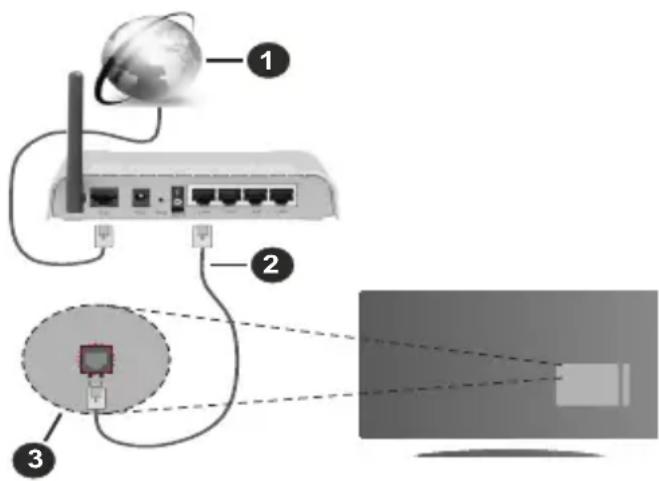
- Breitband ISP Verbindung
- LAN (Ethernet)-Kabel
- LAN Eingang an der Rückseite des TV Geräts
Um die verkabelten Einstellungen zu konfigurieren, siehe Netzwerk-Einstellungen im Menü Einstellungen.
- Abhängig von Ihrer Netzwerkkonfiguration können Sie möglicherweise Ihren Fernseher mit Ihrem LAN verbinden. Verwenden Sie in diesem Fall ein Ethernet -Kabel, um Ihren Fernseher direkt mit der Netzwerk-Steckdose zu verbinden.
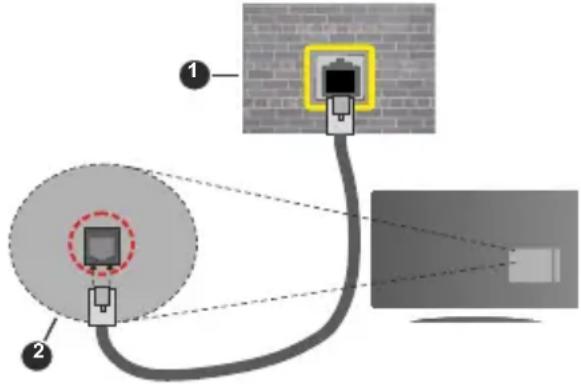
- Netzwerk Wandsteckdose
- LAN-Eingang an der Rückseite des TV-Geräts
Konfiguration der Einstellungen für kabelgebundene Geräte
Netzwerktyp
Als Netzwerktyp können Sie Drahtgebundenes Gerät, Drahtloses Gerät oder aber Deaktiviert auswählen, entsprechend der aktiven Verbindung zum TV-Gerät. Wählen Sie die Option Drahtgebundenes Gerät, wenn Sie die Einstellung über ein Ethernet herstellen.
Internetgeschwindigkeitstest
Wählen Sie die Option Internetgeschwindigkeitstest, und drücken Sie die OK-Taste. Das TV-Gerät überprüft nun die Internetverbindungsbandbreite und zeigt anschließend die Resultate an.
Erweiterte Einstellungen
Markieren Sie Erweiterte Einstellungen, und drücken Sie die OK-Taste. Auf dem nächsten Bildschirm können Sie die IP- und DNS-Einstellungen des TV-Geräts ändern. Markieren Sie gewünschten Optionen, und drücken Sie die Links- oder Rechts-Taste, um die Einstellung von Automatisch auf Manuell zu ändern. Sie können nun die Manuelle IP und / oder die Manuellen DNS-Werte eingeben. Wählen Sie den entsprechenden Punkt im Dropdown-Menü, und geben Sie die neuen Werte mit Hilfe der nummerischen Tasten der Fernbedienung ein. Markieren Sie Speichern und drücken Sie die OK-Taste, um die Einstellungen zu speichern.
Drahtlose Verbindung
Anschluss an ein kabelgebundenes Netzwerk
Der Fernseher kann keine Verbindung zu einem Netzwerk mit versteckter SSID herstellen. Um die SSID Ihres Modems sichtbar zu machen, müssen Sie die SSID-Einstellungen über die Modem-Software ändern.
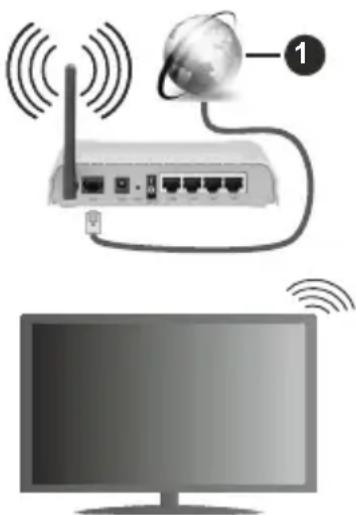
1. Breitband ISP Verbindung
Ein WLAN-N-Router (IEEE 802.11a/b/g/n) mit den simultanen Frequenzbändern von 2,4 und 5 GHz ist darauf ausgelegt, eine größtmögliche Bandweite zu ermöglichen. Optimiert für zügiges und schnelleres HD Video Streaming, schnellere Dateiübertragung sowie Wireless Gaming.
• Die Frequenz und der Kanal unterscheiden sich je nach Gebiet.
- Die Übertragungsgeschwindigkeit ist abhängig von der Entfernung und Anzahl der Hindernisse zwischen der übertragenen Produkte, die Kon☐guration dieser Produkte, die Funkwellen, der Linienverkehr und die Produkte, die Sie verwenden. Abhängig von den Funkwellen der DECT-Telefone oder anderen WLAN 11b-Geräten, kann die Übertragung auch abgebrochen oder unterbrochen werden. Die Richtwerte der Übertragungsgeschwindigkeit sind die theoretischen Maximalwerte für die Wireless Standards. Sie sind nicht die tatsächlichen Geschwindigkeiten der Datenübertragung.
- Welcher Ort die beste Übertragungsqualität bietet, hängt von den jeweiligen Bedingungen ab.
- Die WLAN-Funktion des TV-Geräts unterstützt Modems des Typs 802.11 a, b, g & n. Es wird dringend empfohlen, dass Sie das IEEE 802.11n-Kommunikationsprotokoll nutzen, um Probleme bei der Videowiedergabe zu vermeiden.
- Sie müssen die SSID Ihres Modems ändern, wenn in der Umgebung andere Modems mit der gleichen SSID vorhanden sind. Sonst können Verbindungsprobleme auftreten. Wenn Sie Probleme mit der drahtlosen Verbindung haben, benutzen Sie eine Kabelverbindung.
Konfiguration der kabelgebundenen Geräte-Einstellungen
Öffnen Sie das Menü Netzwerk und wählen Sie als Netzwerk-Typ die Option Drahtloses Gerät, um den Verbindungsprozess zu starten.
Markieren Sie die Option Drahtlose Netzwerke scannen und drücken Sie OK, um eine Suche nach verfügbaren drahtlosen Netzwerken zu starten. Alle gefundenen Netzwerke werden aufgelistet. Markieren Sie Ihr gewünschtes Netzwerk aus der Liste, und drücken Sie OK.
Hinweis: Wenn das Modem den N-Modus unterstützt, sollten Sie die N-Modus-Einstellungen bevorzugen.
Falls das gewählte Netzwerk passwortgeschützt, geben Sie das richtige Passwort bitte über die virtuelle Tastatur ein. Sie können diese Tastatur über die Navigationstasten und die OK-Taste auf der Fernbedienung steuern.
Warten Sie, bis die IP-Adresse auf dem Bildschirm angezeigt wird.
Dies bedeutet, dass die Verbindung nun hergestellt ist. Um die Drahtlosverbindung zu trennen, markieren Sie Netzwerktyp und drücken Sie die Links oder Rechts-Taste, um diese Option auf Deaktiviert zu setzen.
Sie können Ihr WLAN-Profil mit der Option Speichern im Menü Erweiterte Einstellungen speichern. Daher müssen Sie Ihr Passwort nicht eingeben, wenn Sie zum drahtlosen Netzwerk wechseln. Nachdem Sie eine Verbindung zu Ihrem drahtlosen Netzwerk hergestellt haben, markieren Sie die Option Speichern im Menü
Erweiterte Einstellungen und drücken Sie OK, um Ihr drahtloses Netzwerkprofil zu speichern. Wenn Sie Ihr drahtloses Netzwerk gespeichert haben, wird im Menü Netzwerk die Option Trennen angezeigt. Markieren Sie Trennen und drücken Sie OK, um Ihr drahtloses Netzwerkprofil zu löschen.
Wählen Sie die Option Internetgeschwindigkeitstest, und drücken Sie die OK-Taste, um Ihre Internetgeschwindigkeit zu testen. Markieren Sie Erweiterte Einstellungen und drücken Sie die OK-Taste, um das Menü Erweiterte Einstellungen zu öffnen. Nehmen Sie die Einstellungen mit Hilfe der Navigations- und der Nummerischen Tasten vor. Markieren Sie Speichern und drücken Sie die OK-Taste, um die Einstellungen zu speichern.
Andere Informationen
Der Status der Verbindung wird als Verbunden oder Nichtverbunden angezeigt, wie auch die aktuelle IP-Adresse, wenn eine Verbindung herstellt worden ist.
Ihr Mobilgerät überWLAN verbinden
- Wenn Ihr Mobilgerät WLAN-fähig ist, können Sie es über einen Router an Ihren Fernseher anschließen, um auf die dort verfügbaren Inhalte zuzugreifen. Dazu muss Ihr Mobilgerät über eine geeignete Sharing-Software verfügen.
Verbinden Sie Ihr Fernsehgerät mit Ihrem Router, indem Sie die in den obigen Abschnitten beschriebenen Schritte ausführen.
Anschließend verbinden Sie Ihr Mobilgerät mit dem Router und aktivieren Sie die Sharing-Software auf dem Mobilgerät. Dann wählen Sie die Dateien, welche Sie mit Ihrem Fernseher teilen möchten.
Wenn die Verbindung ordnungsgemäß hergestellt wurde, können Sie über die AVS-Funktion (Audio Video Sharing) Ihres Fernsehgeräts auf die freigegebenen Dateien zugreifen, die auf Ihrem Mobilgerät installiert sind.
Markieren Sie die Option AVS (Audio Video Sharing) im Menü Quellen und drücken Sie OK. Verfügbare Medienserver im Netzwerk werden angezeigt. Wählen Sie Ihr Mobilgerät, und drücken Sie OK, um fortzufahren.
- Falls verfügbar, können Sie eine virtuelle Fernbedienung-Anwendung vom Server Ihres Anbieters für Mobilgeräte-Apps herunterladen.
Hinweis: Diese Funktion wird möglicherweise nicht für alle Mobilgeräte unterstützt.
Aufwachen (Wake On)
Wake-on-LAN (WoL) und Wake-on-Wireless LAN (WoWLAN) sind Standards, die es ermöglichen, dass ein Gerät durch eine Netzwerknachricht eingeschaltet oder geweckt wird. Die Nachricht wird an das Gerät durch ein Programm gesendet, das auf einem fernliegenden Gerät ausgeführt wird, das
mit demselben lokalen Netzwerk verbunden ist, wie beispielsweise ein Smartphone.
Ihr TV-Gerät ist WoL und WoWLAN kompatibel. Diese Funktion ist möglicherweise während der Erstinstallation deaktiviert. Um diese Funktion zu aktivieren stellen Sie die Option Wake On im Menü Netzwerk Aufwachen. Es ist notwendig, dass sowohl das Gerät, von dem die Netzwerknachricht an das TV-Gerät gesendet wird, als auch das TV-Gerät an das gleiche Netzwerk angeschlossen sind. Die Wake-on-Funktion wird nur auf Android-Geräten unterstützt und kann über verschiedene Anwendungen verwendet werden.
Um diese Funktion des TV-Geräts zu verwenden, sollte die Fernbedienung wenigsten einmal bei eingeschaltetem TV-Gerät angeschlossen werden. Wenn das TV-Gerät ausgeschaltet ist, muss die Verbindung beim nächsten Einschalten erneut hergestellt werden. Andernfalls ist diese Funktion nicht verfügbar. Das ist nicht der Fall, wenn das TV-Gerät in den Standby-Modus geschaltet wurde.
Wenn Sie möchten, dass Ihr Fernsehgerät im Standby-Modus weniger Strom verbraucht, können Sie diese Funktion deaktivieren, indem Sie die Option Wake On auf Off stellen.
Drahtlosanzeige
Wireless Display ist ein Standard zum Streamen von Video und Sound-Inhalten. Diese Funktion sorgt dafür, dass Sie Ihren TV als Wireless Display nutzen können.
Verwendung mit mobilen Geräten
Es gibt verschiedene Standards die es ermöglichen Bildschirme ihres mobilen Geräts und TVs zu teilen, einschließlich Grafik-, Video- und Audio-Inhalten.
Drücken Sie die Quelle-Taste auf der Fernbedienung, und wechseln Sie zur Wireless Display-Quelle.
Ein Bildschirm erscheint, der besagt, dass der TV bereit zur Verbindung ist.
Öffnen Sie die Sharing-Anwendung auf Ihrem mobilen Gerät. Diese Anwendungen heißen bei jeder Marke anders, bitte sehen Sie im Handbuch Ihres mobilen Geräts hinsichtlich weiterer Informationen nach.
Scannen Sie nach Geräten. Nachdem Sie Ihren TV gewählt und verbunden haben, wird der Bildschirm Ihres Geräts auf Ihrem TV angezeigt werden.
Hinweis: Diese Funktion kann nur genutzt werden, wenn das mobile Gerät dieses Feature unterstützt. Wenn bei der Verbindung Probleme auftreten, überprüfen Sie, ob die von Ihnen verwendete Betriebssystemversion diese Funktion unterstützt. Möglicherweise gibt es Inkompatibilitätsprobleme mit den Betriebssystemversionen, die nach der Produktion dieses Fernsehgeräts veröffentlicht werden. Die Scan- und Verbindungsprozesse unterscheiden sich je nach dem von Ihnen verwendeten Programm
Bluetooth-Geräte anschließen (optional)
Ihr Fernsehgerät unterstützt auch die Bluetooth-Verbindungstechnologie. Bevor Sie Bluetooth-Geräte mit dem Fernsehgerät verwenden können, ist eine Paarung erforderlich. Um Ihr Gerät mit dem Fernseher zu verkoppeln, müssen Sie Folgendes tun:
- Stellen Sie das Gerät in den Kopplungsmodus
- Starten Sie die Geräteerkennung durch den Fernseher.
Hinweis: Bitte lesen Sie in der Bedienungsanleitung des Bluetooth-Geräts nach, wie Sie das Gerät in den Kopplungsmodus stellen können.
Sie können Audiogeräte oder Fernbedienungen mithilfe der drahtlosen Bluetooth-Technologie an Ihr Fernsehgerät anschließen. Trennen Sie sämtliche anderen Audiogeräte vom Netz, bzw. schalten Sie diese aus, damit die drahtlose Verbindung ordnungsgemäß funktioniert. Für Audio-Geräte müssen Sie die Bluetooth-Option im Menü System>Ton verwenden, für Fernbedienungen die Option Smart Remote im Menü System>Einstellungen>weitere Einstellungen. Wählen Sie die Menü-Option und drücken Sie die OK-Taste, um das jeweilige Menü zu öffnen. Wenn Sie dieses Menü verwenden, können Sie die Geräte entdecken und verbinden, welche die gleiche drahtlose Technologie verwenden, und diese dann verwenden. Folgen Sie den Anweisungen auf dem Bildschirm. Beginnen Sie mit der Geräteerkennung. Eine Liste der verfügbaren Bluetooth-Geräte wird angezeigt. Wählen Sie auf der Liste das Gerät aus, das Sie koppeln möchten, und drücken Sie zum Verbinden die OK-Taste. Wenn die Meldung „Gerät verbunden“ angezeigt wird, war die Herstellung der Verbindung erfolgreich. Falls der Verbindungsversuch fehlschlagen sollte, versuchen Sie es bitte erneut.
Bildübertragung und Audiostreaming
Sie können außerdem die Bluetooth Verbindung nutzen, um von Ihrem Mobilgerät an Ihren Fernseher Bilder zu übertragen oder Audio zu streamen.
Koppeln Sie das Mobilgerät und den Fernseher, wie oben beschrieben. Starten Sie eine Gerätesuche in Ihrem Mobilgerät. Wählen Sie Ihren Fernseher unter den aufgelisteten Geräten. Bestätigen Sie die Verbindungsanfrage auf Ihrem TV-Bildschirm, und wiederholen Sie den Vorgang auf Ihrem Mobilgerät. Wenn keine Kopplung erfolgt, sind Bildübertragung und Audiostreaming an den Fernseher nicht möglich.
Die vom Mobilgerät gesendeten Bilder werden auf dem Fernseher ohne Bestätigungsaufforderung angezeigt, sofern das Dateiformat passend ist. Sie können die Bilddatei auch auf einem angeschlossenen USB-Speicherlaufwerk gespeichert oder als Startlogo eingestellt werden, wenn diese Funktion unterstützt und die Datei geeignet ist. Drücken Sie die Schaltfläche Beenden, um das Bild anzuzeigen.
Die Audiodatei wird durch die Lautsprecher des Fernsehers geleitet, nachdem die Bestätigung gegeben wurde. Um das Audiostreaming zu starten, entkoppeln Sie das Gerät von Ihrem Fernseher, wenn es mit diesem zuvor gekoppelt war. Wenn die Kopplung abgeschlossen wurde, wird eine Bestätigungsmeldung angezeigt, und Sie werden gefragt, ob Sie das Audiostreaming von Ihrem Mobilgerät starten möchten. Wählen Sie Ja, und drücken Sie die OK-Taste auf der TV-Fernbedienung. Nachdem die Verbindung hergestellt wurde, wird die Audiodatei durch die Lautsprecher des Fernsehers geleitet. Am oberen Rand des Fernsehbildschirms erscheint ein Symbol, solange die Audiostreamingverbindung aktiv ist. Um das Audiostreaming zu beenden, sollten Sie die drahtlose Verbindung Ihres Mobilgeräts trennen.
Schließen Sie alle laufenden Apps und alle Menüs auf dem Fernseher für eine problemlose Übertragung. Nur Bilddateien mit einer Größe von weniger als 5MB und den folgenden Dateitypen sind geeignet; .jpg, .jpeg, .png, bmp. Wenn eine durch das Mobilgerät gesendete Datei diese Voraussetzungen nicht erfüllt, wird diese auf dem Fernseher angezeigt.
Wenn die Option AVS(Audio Video Sharing) im Menü Einstellungen> System> Mehr deaktiviert ist, ignoriert das Fernsehgerät die Verbindungsanforderungen und es erscheint keine Informationsmeldung auf dem Bildschirm. Wenn ein Gerät vor dem Deaktivieren der (Audio Video Sharing) -Option bereits gekoppelt ist, kann es weiterhin Audio/Video für das Fernsehgerät freigeben, auch wenn die (Audio Video Sharing) -Option deaktiviert ist.
Hinweis: Drahtlose Geräte verwenden möglicherweise die gleichen Funkfrequenzbereiche und können sich daher gegenseitig beeinträchtigen. Um die Leistung Ihres drahtlosen Geräts zu verbessern, stellen Sie es mit mindestens 1 Meter Abstand von allen anderen drahtlosen Geräten auf.
Fehlerbehebung - Konnektivität
WLAN-Netzwerk nicht verfügbar
- Stellen Sie sicher, dass die Firewall-Einstellungen Ihres Netzwerks die drahtlose Verbindung Ihres Fernsehers zulassen.
- Benutzen Sie den Menübildschirm Netzwer, um erneut nach drahtlosen Netzwerken zu suchen.
Falls das WLAN-Netzwerk nicht richtig funktioniert, versuchen Sie eine Verbindung über das drahtgebundene Heimnetz zu herzustellen. Weitere Informationen zu diesem Vorgang finden Sie im Abschnitt Drahtgebundene Netzwerkverbindung.
Wenn sich auch keine drahtgebundene Verbindung zum TV-Gerät herstellen lässt, überprüfen Sie das Modem (Router). Liegt kein Problem mit dem Router vor, überprüfen Sie die Internetverbindung des Modems.
Verbindung ist langsam
Sehen Sie im Handbuch Ihres WLAN-Modems nach, um Informationen über die Reichweite, die Verbindungsgeschwindigkeit, die Signalqualität und weitere Einstellungen zu erhalten. Sie benötigen einen Hochgeschwindigkeitsanschluss für das Modem.
Unterbrechung während der Wiedergabe oder verlangsamte Reaktion
Versuchen Sie in diesem Fall Folgendes:
Halten Sie mindestens drei Meter Abstand zu Mikrowellenherden, Mobiltelefonen, Bluetooth-Geräten oder anderen r WLAN -kompatiblen Geräten. Versuchen Sie, den aktiven Kanal des WLAN-Routers zu ändern.
Internetverbindung nicht verfügbar/ Audio-Video-Sharing funktioniert nicht
Wenn die MAC-Adresse (eine eindeutige Kennnummer) Ihres PCs oder Modems dauerhaft registriert wurde, ist es möglich, dass Ihr Fernsehgerät möglicherweise nicht mit dem Internet Verbindung aufnehmen kann. In einem solchen Fall wird die MAC-Adresse jedes Mal authentifiziert, wenn Sie Verbindung zum Internet aufnehmen. Dies ist eine Vorsichtsmaßnahme gegen unbefugten Zugriff. Da Ihr Fernseher über eine eigene MAC-Adresse verfügt, kann Ihr Internetdienstanbieter die MAC-Adresse Ihres Fernsehers nicht validieren. Aus diesem Grund kann Ihr Fernseher nicht mit dem Internet Verbindung aufnehmen. Kontaktieren Sie Ihren Internetdienstanbieter und lassen Sie sich erklären, wie Sie ein anderes Gerät, wie zum Beispiel Ihr TV-Gerät, mit dem Internet verbinden können.
Es ist auch möglich, dass die Verbindung nicht zugänglich ist, wegen eines Firewall Problems. Wenn Sie denken, dass dies zu Ihrem Problem führt, kontaktieren Sie Ihren Internetdienstanbieter. Eine Firewall könnte z.B. Konnektivitätsprobleme verursachen oder WLAN-Netzwerke verbergen, wenn Sie das TV-Gerät im Audio-Video-Sharing-Modus verwenden oder über die Audio-Video-Sharing-Funktion surfen möchten.
Ungültige Domain
Stellen Sie sicher, dass Sie bereits auf Ihrem PC mit einem autorisierten Benutzernamen / Passwort angemeldet sind, und weiterhin, dass Ihre Domain im Medienserver-Programm auf Ihrem PC aktiv ist, bevor Sie mit dem Datenaustausch beginnen. Eine ungültige Domain kann zu Problemen beim Browsen durch Dateien im Audio-Video-Sharing-Modus führen.
Verwendung des Audio-Video-Sharing-Netzwerk Dienstes
Die Audio-Video-Sharing-Funktion verwendet einen Standard, der die Darstellung von digitalen Elektronikgeräten vereinfacht und deren Verwendung in Heimnetzwerken erleichtert.
Mit diesem Standard können Sie auf einem im Heimnetzwerk angeschlossenen Medienserver gespeicherte Fotos und Videos anzeigen und Musikdateien hören.
1. Installation der Serversoftware
Die Audio-Video-Sharing-Funktion kann nicht ohne das auf Ihrem PC installierte Server-Programm verwendet werden. Außerdem muss die erforderliche Mediaserver-Software auch auf dem dazugehörigem Gerät installiert sein. Bereiten Sie Ihren PC mit einem geeigneten Serverprogramm vor.
2. Anschluss an ein kabelgebundenes oder drahtloses Netzwerk
Lesen Sie die das Thema Drahtgebundene/Drahtlose Konnektivität betreffenden Kapitel für ausführliche Informationen zur Konfiguration.
3. Aktivieren Sie Audio-Video-Teilen
Gehen Sie zum Menü
Einstellungen>System>Weitere Enstellungen und aktivieren Sie die Audio-Video-Sharing-Option.
4. Wiedergabe von gemeinsam genutzten Dateien via Medienbrowser
Markieren Sie die Audio Video Sharing Option im Quellenmenü mit den Richtungstasten und drücken Sie OK. Verfügbare Medienservergeräte im Netzwerk werden aufgelistet. Wählen Sie einen aus und drücken Sie OK um fortzufahren. Der Medienbrowser wird dann angezeigt.
Weitere Informationen zur Wiedergabe von Dateien finden Sie im Menüabschnitt Mediabrowser.
Trennen Sie im Falle von Netzwerkproblemen Ihr TV-Gerät vom Netz und stellen Sie anschließend die Verbindung wieder her. Trick-Modus und Springen werden von der Audio-Video-Sharing-Funktion nicht unterstützt.
PC/HDD/Media Player oder andere kompatible Geräte sollten für eine bessere Wiedergabequalität mit einer drahtgebundenen Verbindung verwendet werden.
Für schnelleres File-Sharing zwischen anderen Geräten wie Computer, verwenden Sie eine LAN-Verbindung.
Hinweis: Bei manchen PCs kann die Audio-Video-Sharing-Funktion möglicherweise aufgrund der Administrator- und Sicherheitseinstellungen (wie z. B. beruflich genutzte Geräte) nicht verwendet werden.
Apps
Sie können über das Apps-Menü auf die auf Ihrem Fernsehgerät installierten Anwendungen zugreifen. Markieren Sie eine App und drücken Sie OK zum Starten.
Um die auf Ihrem Fernseher installierten Apps zu verwalten, fügen Sie neue Apps vom Markt hinzu oder um alle verfügbaren Apps im Vollbildmodus anzuzeigen, markieren Sie die Option Mehr hinzufügen und drücken Sie OK. Mit dieser Menüoption können Sie eine installierte App zum Startmenü hinzufügen, starten oder entfernen. Entfernte Apps sind nicht mehr über das Apps-Menü verfügbar. Sie können auch neue Apps vom Markt hinzufügen. Um auf den Markt zu gelangen, markieren Sie das Warenkorb-Logo auf der oberen linken Seite des Bildschirms und drücken Sie OK. Verfügbare Apps auf dem Markt werden angezeigt. Verwenden Sie die Richtungstasten, um eine App zu markieren, und drücken Sie OK. Markieren Sie die Option Zu Apps hinzufügen, und drücken Sie erneut OK, um die ausgewählte App dem Menü Apps hinzuzufügen.
Für einen schnellen Zugriff auf das Menü Mehr hinzufügen können Sie die Internet-Taste auf der Fernbedienung drücken, wenn diese Taste verfügbar ist.
Anmerkungen:
Mögliche mit den Apps auftretende Probleme könnten durch den Inhalt-Service-Anbieter verursacht sein.
Internetdienste Drittanbieter können sich ändern, abgebrochen oder jederzeit eingeschränkt werden.
Internet-Browser
Um den Internetbrowser zu verwenden, öffnen Sie zunächst das Menü Apps. Dann starten Sie die Internet-Browser-Anwendung, die ein orangefarbenes Logo mit Erdsymbol hat.
Auf dem Startbildschirm des Browsers sind die Vorschaubilder (sofern vorhanden) für die Links verfügbarer Websites als eine Schnellzugriffoptionen gemeinsam mit dem Menüpunkt Schnellzugriff bearbeiten sowie der Option Zum Schnellzugriff hinzufügen aufgelistet.
Um den Webbrowser zu navigieren, verwenden Sie die Richtungstasten auf der Fernbedienung oder einer angeschlossenen Maus. Um die Browseroptionsleiste anzuzeigen, bewegen Sie den Cursor hin an das obere Seitenende und drücken Sie die Back/Return-Taste. Verlaufs-, Registerkarten- und Lesezeichen-Optionen sowie die Browserleiste, auf der sich die Vor- und Zurückschaltfläche, die Schaltfläche „Neuladen“, die URL/Suchleiste, der Schnellzugriff und die Opera-Schaltfläche befinden, sind verfügbar. Um die gewünschte Website zum Schnellzugriff hinzuzufügen, bewegen Sie den Cursor hin an das obere Seitenende und drücken Sie die Back/Return-Taste. Die Browserleiste wird nun angzeigt. Markieren Sie die Schnellzugriff-Schaltfläche, und drücken Sie OK-Taste. Wählen Sie dann die Zum Schnellzugriff hinzufügen-Option, und drücken Sie OK-Taste. Füllen Sie die Felder für Name und Adresse aus, markieren Sie OK und drücken Sie die OK-Taste zum Hinzufügen. Wenn Sie sich auf der Seite befinden, die Sie der Kurzwahlliste hinzufügen möchten, markieren Sie die Schaltfläche Vewd und drücken Sie die Taste OK. Markieren Sie dann die Zum
Schnellzugriff hinzufügen-Option im Untermenü, und drücken Sie erneut OK-Taste. Name und Adresse werden entsprechend der Seite, auf der Sie sich befinden, ergänzt. Markieren Sie die OK-Taste, und drücken Sie zum Hinzufügen die OK-Taste erneut.
Sie können auf die Vewd Menü-Optionen zur Steuerung im Browser verwenden Markieren Sie die Vewd-Taste und drücken Sie die OK-Taste, um die verfügbaren seitenspezifischen und allgemeinen Optionen anzuzeigen.
Es gibt mehrere Möglichkeiten, mit Hilfe des Webbrowsers nach einer Website zu suchen oder diese zu öffnen.
Geben Sie die Adresse einer Website (URL) in die Such/Adressleiste ein, und markieren Sie auf die Schaltfläche Abschicken auf der virtuellen Tastatur und drücken Sie die OK-Taste, um auf die Seite zu gehen.
Geben Sie die Suchbegriffe in die Such/Adressleiste ein, und markieren Sie auf die Schaltfläche
Abschicken auf der virtuellen Tastatur und drücken Sie die OK-Taste, um die Suche nach der entsprechenden Seite zu starten.
Markieren Sie ein Vorschaubild, und drücken Sie zum die OK-Taste, die damit verknüpfte Website aufzurufen.
Ihr TV-Gerät ist kompatibel mit USB-Mäusen. Stecken Sie den Adapter Ihrer Maus oder Ihrer drahtlosen Maus in den USB-Eingang Ihres TV-Gerätes, um leichter und schneller Navigieren zu können.
Einige Internetseiten enthalten Flash-Inhalte. Diese werden vom Browser nicht unterstützt.
Ihr TV-Gerät unterstützt keine Download-Prozesse aus dem Internet über den Webbrowser.
Es werden möglicherweise nicht alle Internetseiten unterstützt. Je nach aufgerufener Seite kann dies zu Problemen mit den Inhalten führen. Unter bestimmten Umständen werden Videoinhalte möglicherweise nicht abgespielt werden können.
HBBTV-System
HbbTV (Hybrid Broadcast-Breitband-TV) ist ein neuer Industriestandard, der nahtlos über den Fernsehempfang bereitgestellte TV-Dienste mit solchen, die über Breitband verfügbar sind, verbindet und den Zugriff auf reine Internetdienste über die angeschlossen Fernsehgeräte und Set-Top-Boxen ermöglicht. Zu den über HbbTV angebotenen Diensten gehören traditionelle Fernsehsender, Catch-up-Dienste, Video-on-Demand, elektronischer Programmführer, interaktive Werbung, Personalisierung, Abstimmungen, Spiele, soziale Netzwerke und andere Multimedia-Anwendungen.
HbbTV-Apps sind in den Kanälen verfügbar und werden durch den jeweiligen Sender vorgestellt. Der Rundfunksender markiert einen der Anwendungen als "Autostart"-Anwendung, die von der Plattform automatisch gestartet wird. Die Autostart-Apps sind generell mit einem kleinen roten Punktsymbol markiert, um dem Benutzer anzuzeigen, dass hier eine HbbTV-App auf diesem Kanal zur Verfügung steht. Drücken Sie auf den roten Punkt drücken, um die Seite der App zu öffnen. Nachdem die Seite angezeigt wird, kann der Benutzer zum ursprünglichen Status des roten Punktsymbols zurückkehren, indem er erneut auf den roten Punkt drückt. Der Benutzer kann zwischen dem roten Punksymbolmodus und dem vollen UI-Modus der Anwendung hin- und herspringen, indem er den roten Punkt drückt. Es ist zu beachten, dass die Umschaltfunktion für die rote Taste von der Anwendung bereitgestellt wird und einige Anwendungen sich möglicherweise anders verhalten (andere Farbtasten, wie z.B. Grün, Gelb, Blau, können für einige andere Funktionen, z.B. Shurtcuts, definiert werden).
Schaltet der Benutzer in einen anderen Kanal, während die HbbTV-Anwendung aktiv ist, (entweder mit dem roten Punkt-Modus oder über den vollen UI-Modus) kann folgendes passieren.
• Die Anwendung kann weiter laufen.
• Die Anwendung kann beendet werden.
• Die Anwendung kann beendet werden und eine andere Autostart-Rote-Punkt-Anwendung kann gestartet werden.
HbbTV macht es möglich, dass die Anwendungen über Breitband oder Broadcast wieder gefunden werden können. Der Sender kann entweder beide Möglichkeiten aktivieren oder eine von ihnen. Hat die Plattform keine betriebsbereite Breitband-Verbindung, kann die Plattform immer noch die Anwendungen über Broadcast übermitteln.
Die roten Autostart-Punkt-Anwendungen liefern im Allgemeinen Links zu anderen Anwendungen. Der Benutzer kann dann zu anderen Anwendungen schalten, indem er die zur Verfügung stehenden Links verwendet. Die Anwendungen verfügen in der Regel über eine Option zum Beenden, normalerweise müsste das über die Schaltfläche Beenden gehen.
HbbTV-Anwendungen verwenden Schlüssel auf der Fernbedienung, um mit dem Benutzer interagieren zu können. Wird eine HbbTV-Anwendung gestartet wird, werden manche Schlüssel über die Anwendung gesteuert. Beispielswiese kann die numerische Kanalauswahl möglicherweise in einer Teletext-Anwendung nicht mehr laufen, bei der die Nummer die Teletext-Seiten anzeigen.
Für das HbbTV ist eine AV-Streaming-Fähigkeit der Plattform erforderlich. Es gibt zahlreiche Anwendungen, die VOD liefern (Video-On-Demand/ auf Abruf) und Catch-Up-TV-Dienste. Der Benutzer kann die Schlüssel Pause, Stopp, Vorwärts und
Rückwärtsspulen an der Fernbedienung verwenden, um mit dem AV-Inhalt interagieren zu können.
Hinweis: Sie können diese Funktion im Menü Mehr im Menü Einstellungen>System aktivieren oder deaktivieren. Je nach Modell Ihres Fernsehgeräts und der ausgewählten Länderoption bei der Erstinstallation ist diese Funktion möglicherweise im Menü Einstellungen> System> Datenschutzeinstellungen statt im Menü Einstellungen> System>Mehr verfügbar.
Smart Center
Smart Center ist eine mobile App, die auf iOS- und Android-Plattformen läuft. Sie können so ganz einfach Ihre Lieblingssendungen und Liveprogramme von Ihrem Smart TV-Gerät auf Ihr Tablet oder Mobiltelefon streamen. Außerdem können Sie die Portalanwendungen starten, Ihr Tablet als Fernbedienung Ihres Fernseher nutzen, sowie Mediadateien teilen.
Hinweis: Die Verfügbarkeit aller Funktionen dieser App ist abhängig vom jeweiligen TV-Modell und dessen Eigenschaften.
Erste Schritte
Um die internetbasierten Funktionen nutzen zu können, muss Ihr Modem/Router mit dem Internet verbunden sein.
WICHTIG: Stellen Sie sicher, das Fernseher und Mobilgerät mit demselben Netzwerk verbunden sind.
Zum Teilen von Media-Inhalten muss die Option Audio Video Sharing aktiviert werden (sofern vorhanden). Drücken Sie die Menü-Taste auf der Fernbedienung, wählen Sie Einstellungen> System> Mehr und drücken Sie OK. Markieren Sie Audio-Video-Sharing und stellen dies auf Aktiviert. Ihr Fernseher ist jetzt bereit, um Ihr Mobilgerät anzuschließen.
Installieren Sie die Smart Center-Anwendung auf Ihrem Mobilgerät.
Starten Sie die Smart Center-Anwendung. Wenn alle Verbindungen richtig konfiguriert sind, sehen Sie auf Ihrem Mobilgerät den Namen Ihres Fernsehers. Falls der Name Ihres Fernseher nicht in der Liste erscheint, warten Sie eine Weile und tippen dann noch einmal auf das Neu Laden Widget. Wählen Sie Ihr TV-Gerät aus der Liste.
Mobilgerät-Anzeige
Auf dem Hauptbildschirm können Sie auf verschiedene Funktionen zugreifen.
Die Anwendung lädt ein aktuelle Kanalliste vom Fernseher, sobald sie startet.
MEINE KANÄLE: Die Programme der ersten vier Kanäle auf der von Fernseher geladenen Liste werden angezeigt. Sie können die aufgelisteten Programme ändern. Halten Sie dafür die Programmvorschaubilder gedrückt. Eine Liste der Kanäle wird angezeigt, und Sie können Kanäle beliebig auswechseln.
Fernseher Sie können sich Inhalte über den TV-Tab ansehen. In diesem Modus können Sie durch die von Ihrem Fernseher geladene Kanalliste navigieren und auf die Miniaturansichten klicken, um die Informationsseiten anzuzeigen.
AUFNAHMEN: Sie können Ihre aktiven Aufnahmen (sofern vorhanden) und Erinnerungen über diesen Tab ansehen. Um ein Element zu löschen, drücken Sie die Löschtaste, die sich in jeder Reihe findet.
EPG (Elektronischer Programmführer): Sie können die Sendezeiten ausgewählter Kanallisten über diesen Tab sehen. Sie können auch durch die Kanäle navigieren, indem Sie auf den ausgewählten Kanal im EPG-Raster drücken. Bitte beachten Sie, dass das Aktualisieren/Neuladen der EPG-Informationen abhängig von der Qualität Ihres Netzwerks und Internet-Dienstes einige Zeit dauern kann.
Hinweis: Eine Internet-Verbindung ist für WEB-basierte EPG-Informationen erforderlich.
EINSTELLUNGEN: Konfigurieren Sie die Anwendung nach Ihren Wünschen. Sie können ändern;
Ruhebildschirm (Nur in IOS): Die Anzeige des Geräts wechselt automatisch in den Ruhezustand, wenn eine bestimmte Zeit verstrichen ist. Standardmäßig ist dieser deaktiviert, d.h. dass die Anzeige sich nicht abschaltet.
Selbst-aktivierendes FollowMeTV: Die FollowMeTV-Funktion (sofern vorhanden) startet automatisch, wenn diese Einstellung aktiviert ist. Standardmäßig deaktiviert.
Automatische Verbindung zum Fernseher: Sofern aktiviert verbindet sich Ihr Mobilgerät automatisch mit dem Fernseher, zu dem die letzte Verbindung bestand, und überspringt dabei die Anzeige TV-Geräte-Suche.
Fernsehgerät wechseln (Nur in IOS): Zeigt das aktuell verbundene TV-Gerät. Sie können auf diese Einstellung drücken, um zur Anzeige "TV-Gerät suchen" zu gehen und zu einem anderen Apparat zu wechseln.
Benutzerdefinierte Kanalliste bearbeiten: Sie können Ihre benutzerdefinierte Kanalliste in dieser Einstellung bearbeiten.
Wählen Sie eine Kanallistenquelle: Sie können die in dieser Anwendung zu verwendende Kanallistenquelle auswählen. Als Optionen sind "TV-Liste" und "Benutzerdefinierte Liste" möglich. Zusätzlich können Sie die Option „Meine Auswahl erinnern“ aktivieren, um die Kanallistenauswahl dauerhaft festzulegen. In diesem Fall wird die ausgewählte Quelle, sofern sie erreichbar ist, in der Anwendung verwendet.
Version-Nr.: Zeigt die aktuelle Version der Anwendung an.
Informationsseite
Um die jeweilige Informationsseite zu öffnen, tippen Sie ein Programm an. Auf der Informationsseite finden Sie detaillierte Informationen zu den von Ihnen gewählten Programmen. Auf dieser Seite finden sich Tab wie z. B "Einzelheiten", "Cast&Crew" und "Videos".
DETAILS: Dieser Tab bietet eine Zusammenfassung und weitere Informationen über ausgewählte Programme. Dort finden Sie auch Links zu den Facebook- und Twitterseiten ausgewählter Programme.
CAST&CREW: Zeigt alle an diesem Programm Beteiligten an.
VIDEOS: Bietet Youtube-Videos zu ausgewählten Programmen an.
Hinweis: Für einige Funktionen ist möglicherweise eine Internetverbindung erforderlich.
FollowMe TV-Funktion (sofern verfügbar)
Tippen Sie auf das FOLLOW ME TV-Widget, das sich links unten auf dem Bildschirm Ihres Mobilgeräts befindet, um das Layout der FollowMe TV-Funktionen zu ändern.
Tippen Sie auf das Play-Icon um das Streaming vom Fernseher auf Ihr Mobilgerät zu starten. Nur verfügbar, wenn Ihr Gerät innerhalb der Reichweite Ihres Router ist.
Spiegel-Modus
Dieser Modus der FollowMe TV-Funktion ist standardmäßig aktiviert und erlaubt das Streaming von Inhalten anderer ausgewählter TV-Quellen und des Medienbrowsers.
Anmerkungen:
Bitte beachten Sie, dass digitale (DVB-T/C/S) SD-Kanäle unterstützt werden.
Mehrsprachige Audio-Unterstützung und Untertitel Ein-/Aus-Funktion sind nicht funktionsfähig.
Die Performance des Streams kann in Abhängigkeit von der Qualität Ihrer Verbindung schwanken.
Seite Medien teilen
Um auf das Widget Medien teilen zuzugreifen, tippen Sie auf den Aufwärtspfeil in der unteren linke Seite des Bildschirms.
Wenn das Widget Medien teilen berührt wird, erscheint eine Anzeige, in der Sie den Mediendateityp zu Teilen mit Ihrem Fernseher aussuchen können.
Hinweis: Nicht alle Bilddateiformate werden unterstützt. Die Funktion ist nicht verfügbar, wenn die Audio Video Sharing-Funktion nicht unterstützt wird.
Smart Remote-Funktion
Sie können Ihr Mobilgerät als Fernbedienung für Ihr TV-Gerät benutzen, sobald es mit dem Fernseher verbunden ist. Um das Smart-Fernbedienung-Funktionsfeature zu nutzen, tippen Sie auf die Taste
Aufwärtspfeil auf der linken Seite unten auf dem Bildschirm.
Spracherkennung
Sie können auf das Widget Mikrofon() tippen und Ihre Anwendung steuern, indem Sie Sprachbefehle wie "Volume Up/Down!" (Volumen Hoch/Runter!), "Programme Up/Down!!" (Programm Hoch/Runter) geben.
Hinweis: Die Funktion ist nur für Android-Geräte verfügbar.
Tastatur-Seite
Die Tastaturseite kann auf zwei Wegen geöffnet werden; durch das Drücken des Widgets Tastatur (B) auf dem Anwendungsbildschirm oder automatisch durch den Erhalt eines Kommandos durch den Fernseher.
Anforderungen
- Smart TV
- Netzwerkanschluss
- Mobilgerät mit Android oder iOS-Plattform (Android-Betriebssystem 4.0 oder höher, iOS 6 oder höhere Version)
- Smart Center-App (in den Online-Stores für Android- oder iOS-basierte Apps erhältlich)
- Router-Modem
- USB-Speichergerät im FAT32-Format (erforderlich für USB Recording-Funktionen, sofern verfügbar)
Anmerkungen:
Für Android-Geräte, die Bildschirmgrößen Normal (mdpi), Groß (hdpi) und Extragroß (xhdpi) werden unterstützt. Geräte mit 3"-Bildschirmen oder kleiner, werden nicht unterstützt.
Für iOS-Geräte, alle Bildschirmgrößen werden unterstützt.
Die Benutzeroberfläche der Smart-Center-Anwendung kann sich entsprechend der von Ihnen auf Ihrem Gerät installierten Version ändern.
Alexa ist der cloudbasierte Sprachdienst von Amazon, der auf vielen sprachgesteuerten Assistenzgeräten Diese Geräte sind separat im Handel erhältlich verfügbar ist. Ihr Fernsehgerät ist mit Alexa-Geräten kompatibel und kann damit verwendet werden.
Arbeiten mit Alexa
Mit der Funktion Arbeiten mit Alexa können Sie ihr Fernsehgerät mit Hilfe von Alexa Geräten steuern. Zu diesem Zweck sollte der Setup-Vorgang abgeschlossen sein. Das Setup kann mit der Option Arbeiten mit Alexa im Menü Einstellungen > System durchgeführt werden.
Einrichtungsprozess
Der Installations-Assistent wird Sie durch das Setup-Vorgang führen.
- Auf dem ersten Bildschirm werden Sie über die Funktion informiert. Markieren Sie Start und drücken Sie OK, um fortzufahren.
- Ein Authentifizierungscode wird erstellt und auf dem Bildschirm angezeigt. Verwenden Sie Ihren Computer oder ein anderes Gerät mit Internetzugang, um die auf dem Bildschirm angezeigte Internetadresse (URL) aufzurufen. Sie werden zu einer Seite weitergeleitet, auf der Sie sich zuerst bei Ihrem Amazon-Konto anmelden können, sofern Sie noch nicht angemeldet sind. Anschließend werden Sie zu einer Seite weitergeleitet, auf der Sie den auf dem TV-Gerät angezeigten Authentifizierungscode eingeben und Ihr Fernsehgerät verknüpfen können zu Ihrem Amazon-Konto.
- Wenn der Verknüpfungsvorgang erfolgreich war, werden Sie aufgefordert, einen Namen für Ihr TV-Gerät mit der Bezeichnung ‚freundlicher Namen‘ (FN) festzulegen. Ein „Freundlicher Name“ ist ein Name, der Sie an Ihr TV-Gerät erinnert, z.B. „Wohnzimmer TV“, „Küchen TV“, „Esszimmer TV“ usw. Wählen Sie einen leicht auszusprechenden Namen. Sie werden diesen Namen sagen, um Alexa mitzuteilen, welchen Fernseher Sie steuern wollen. Wenn andere Parameter eingestellt sind, markieren Sie OK und drücken Sie OK.
- Beispiele zur Verwendung der Funktion werden auf dem nächsten Bildschirm angezeigt. Drücken Sie OK, um die Einrichtung abzuschließen.
Sobald der Setup abgeschlossen ist, können Sie die Funktionen Ihres TV-Geräts mit Alexa steuern.
Hinweis: Stellen Sie sicher, das die Geräte mit dem Internet verbunden sind.
Beispielbefehle
Hier sind einige Sprachbefehle, die Sie verwenden können:
| Befehl Funktion | |
| Alexa, schalte 'FN' ein | Schaltet den Fernseher ein |
| Alexa, schalte 'FN' aus | Schaltet den Fernseher aus |
| Alexa, spiel 'FN' | Startet die Medienwie-dergabe |
| Alexa, Pause 'FN' | Unterbricht die Medienwie-dergabe |
| Alexa, setze 'FN' fort | Setzt die Medienwieder-gabe fort |
| Alexa, stoppe 'FN' | Stoppt die Medienwie-dergabe |
| Alexa, schneller Vorlauf auf "FN" | Fördert Medien im schnel- len Vorlaufmodus |
| Alexa, zurückspulen auf "FN" | Spult Medien zurück |
| Alexa, setze die Lautstär- ke von 'FN' auf 50 | Setzt die Lautstärke auf die angegebene Stufe |
| Alexa, schalte die Laut- stärke auf 'FN' hoch | Erhöht die Lautstärke um 10 Einheiten |
| Alexa, drehe die Lautstär- ke auf "FN" | Verringert die Lautstärke um 10 Einheiten |
| Alexa, schalte 'FN' stumm S | schaltet den Ton stumm |
| Alexa, schalte den Ton von 'FN' ein | Schaltet den Ton ein |
| Alexa, ändere die Eingabe in "input_name" auf "FN" | Das Fernsehgerät schaltet auf die Eingangsquelle mit dem angegebenen Namen um (z.B. HDMI 1). |
| Alexa, ändere den Kanal auf "channel_number" auf "FN" | Das Fernsehgerät schaltet auf den Kanal mit der angegebenen Nummer um (z.B. Kanal 200). |
| Alexa, ändere den Kanal auf "channel_name" auf "FN" | Der Fernseher schaltet auf den Kanal mit dem ange-gebenen Namen um |
| Alexa, Kanal hoch auf "FN" | Das Fernsehgerät schaltet auf den nächsthöheren Kanal um, falls verfügbar |
| Alexa, Kanal ab auf "FN" | Das Fernsehgerät schaltet auf den nächstniedrigeren Kanal um, falls verfügbar |
| Alexa, nächster Kanal auf 'FN' | Das Fernsehgerät wech-selt zum nächsten Sender der Senderliste |
FN ist die Abkürzung für „Freundlicher Name“.
Alexa Ready - Alexa Integriert (Optional)
Alexa ist der cloudbasierte Sprachdienst von Amazon, der auf vielen sprachgesteuerten Assistenzgeräten verfügbar ist. Mit der integrierten Alexa Funktion können Sie ihr TV Gerät als Alexa-Gerät verwenden und somit ihren Fernseher damit steuern.
Alexa Built-in
Sie können Ihr TV-Gerät als Alexa-Gerät verwenden. Dazu müssen Sie den Setup-Vorgang abschließen. Das Setup kann auf die nachfolgend beschriebenen Arten durchgeführt werden.
- Verwenden Sie die Option Alexa Built-in im Menü Einstellungen> System> Sprachassistent
- Führen Sie die erstmalige Installation auf Ihrem TV-Gerät durch. Der Setup-Assistent wird nach Abschluss des Installationsvorgangs angezeigt
Einrichtungsprozess
Der Installations-Assistent wird Sie durch das Setup-Vorgang führen.
- Sie müssen sich zuerst bei Ihrem Amazon-Konto anmelden. Markieren Sie im ersten Bildschirm die Option Mit Amazon anmelden und drücken Sie OK. Ein Authentifizierungscode wird erstellt und auf dem Bildschirm angezeigt. Rufen Sie die auf dem Bildschirm angezeigte Internetadresse (URL) auf. Sie werden zu einer Seite weitergeleitet, auf der Sie sich zuerst bei Ihrem Amazon-Konto anmelden können, sofern Sie noch nicht angemeldet sind. Anschließend werden Sie zu einer Seite weitergeleitet, auf der Sie den auf dem TV-Gerät angezeigten Authentifizierungscode eingeben und Ihr Fernsehgerät verknüpfen können zu Ihrem Amazon-Konto.
- Wenn der Verknüpfungsvorgang erfolgreich war, werden Sie aufgefordert, einen Namen für Ihr Fernsehgerät mit der Bezeichnung „Anzeigename“ festzulegen, um die TV-Fähigkeiten zu aktivieren. Durch Aktivieren der TV-Fähigkeiten für Alexa können Sie die Funktionen Ihres Fernsehgeräts steuern, z.B. Ein- oder Ausschalten, Ändern des Kanals oder der Eingangsquelle, Regeln der Lautstärke und mehr. Ein „Freundlicher Name“ ist ein Name, der Sie an Ihr TV-Gerät erinnert, z.B. „Wohnzimmer TV“, „Küchen TV“, „Esszimmer TV“ usw. Wählen Sie einen leicht auszusprechenden Namen. Sie werden diesen Namen sagen, um Alexa mitzuteilen, welchen Fernseher Sie steuern wollen. Sie können die Exit-Taste auf der Fernbedienung drücken, um diesen Schritt zu überspringen, wenn Sie die TV-Fähigkeiten für Alexa nicht aktivieren möchten. Sie können die TV-Kenntnisse später mit der Option Works With Alexa im Menü Einstellungen>System> Sprachassistent auf Ihrem TV-Gerät aktivieren.
- Sie werden bereit sein Alexa zu benutzen. Beispiele zur Verwendung von Alexa werden auf dem nächsten Bildschirm angezeigt. Sie können sich auch ein lehr-
reiches Video dazu ansehen. Markieren Sie Sehen Sie das Video „wie benutzen“ an und drücken Sie OK, um das Video anzusehen. Markieren Sie „OK“ und drücken Sie OK, um ohne das Video anzusehen, fortzufahren.
- Im letzten Schritt werden Sie über die Alexa On Standby-Funktion informiert und können Ihre Box verwenden, während sich das TV-Gerät im Standby-Modus befindet. Sie können diese Funktion im entsprechenden Alexa-Menü des TV-Geräts deaktivieren. Drücken Sie OK, um die Einrichtung abzuschließen.
Hinweis: Diese Funktion kann sich auf den Stromverbrauch Ihres TV-Geräts auswirken.
Im ersten Schritt des Einrichtungsvorgangs stehen außerdem die Optionen Sehen Sie das Video „wie installieren“ an, Erfahren Sie mehr und Später einrichten zur Verfügung. Um ein Video mit Anweisungen zum Einrichtungsvorgang anzusehen, markieren Sie Sehen Sie das Video „wie installieren“ an und drücken Sie OK. Wenn Sie ein Alexa-Gerät besitzen und die TV-Fähigkeiten für Alexa aktivieren möchten, um Ihr TV-Gerät über Ihr Alexa-Gerät zu steuern, markieren Sie die Option Erfahren Sie mehr und drücken Sie OK, um fortzufahren. Wenn Sie den Setup-Prozess überspringen möchten, markieren Später einrichten und drücken Sie OK.
Arbeiten mit Alexa
Sie können die Funktionen Ihres TV-Geräts mit Alexa steuern. Zu diesem Zweck sollte der Setup-Vorgang abgeschlossen sein. Das Setup kann auf die nachfolgend beschriebenen Arten durchgeführt werden.
- Verwenden Sie die Option Funktionen mit Alexa im Menü Einstellungen> System> Sprachassistent
- Führen Sie die erstmalige Installation auf Ihrem TV-Gerät durch. Der Setup-Assistent wird nach Abschluss des Installationsvorgangs angezeigt
Einrichtungsprozess
Der Installations-Assistent wird Sie durch das Setup-Vorgang führen.
- Wenn Sie Ihr Alexa-Gerät zum ersten Mal installieren, wird nach Abschluss des Installationsvorgangs der Setup-Assistent angezeigt. Markieren Sie auf dem ersten Bildschirm die Option Mehr erfahren und drücken Sie OK. Auf dem nächsten Bildschirm werden Sie über die Funktion informiert. Markieren Sie Start und drücken Sie OK, um fortzufahren.
Wenn Sie den Setup-Assistenten nach der Erstinstallation überspringen, können Sie die Option Funktionen mit Alexa im Menü Settings> System> Sprachassistent verwenden, um das Setup später manuell auszuführen. Auf dem ersten Bildschirm werden Sie über die Funktion informiert. Markieren Sie Start und drücken Sie OK, um fortzufahren.
- Ein Authentifizierungscode wird erstellt und auf dem Bildschirm angezeigt. Verwenden Sie Ihren Computer oder ein anderes Gerät mit Internetzugang, um die auf dem Bildschirm angezeigte Internetadresse (URL) aufzurufen. Sie werden zu einer Seite weitergeleitet, auf der Sie sich zuerst bei Ihrem Amazon-Konto anmelden können, sofern Sie noch nicht angemeldet sind. Anschließend werden Sie zu einer Seite weitergeleitet, auf der Sie den auf dem TV-Gerät angezeigten Authentifizierungscode eingeben und Ihr Fernsehgerät verknüpfen können zu Ihrem Amazon-Konto.
- Wenn der Verknüpfungsvorgang erfolgreich war, werden Sie aufgefordert, einen Namen für Ihr TV-Gerät mit der Bezeichnung ‚freundlicher Namen‘ (FN) festzulegen. Ein „Freundlicher Name“ ist ein Name, der Sie an Ihr TV-Gerät erinnert, z.B. „Wohnzimmer TV“, „Küchen TV“, „Esszimmer TV“ usw. Wählen Sie einen leicht auszusprechenden Namen. Sie werden diesen Namen sagen, um Alexa mitzuteilen, welchen Fernseher Sie steuern wollen. Wenn andere Parameter eingestellt sind, markieren Sie OK und drücken Sie OK.
- Beispiele zur Verwendung der Funktion werden auf dem nächsten Bildschirm angezeigt. Drücken Sie OK, um die Einrichtung abzuschließen.
Wenn Sie das Setup nach der Erstinstallation durchgeführt haben, kehren Sie zum ersten Bildschirm des Setup-Assistenten zurück, wenn Sie auf OK klicken. Drücken Sie in diesem Fall Exit oder markieren Sie Setup später und drücken Sie OK, um das Setup zu beenden.
Sobald die Einrichtung abgeschlossen ist, können Sie die Funktionen Ihres TV-Geräts mit Alexa steuern.
Hinweis: Stellen Sie sicher, das die Geräte mit dem Internet verbunden sind.
Interaktion mit Alexa
Um Alexa zu aktivieren sagen Sie einfach „Alexa“.
Sie können dazu auch die Language-Taste auf der Fernbedienung ca. 3 Sekunden lang gedrückt halten. Wenn Alexa aktiviert ist, erscheint das Alexa Logo in der unteren rechten Ecke des Fernsehbildschirms.
Sie können die Exit-Taste auf Ihrer TV-Fernbedienung drücken, um die Antwort von Alexa auf Ihre Anfrage zu beenden.
Halten Sie die Mute-Taste auf der Fernbedienung etwa 3 Sekunden lang gedrückt, um das Mikrofon auszuschalten. Drücken und halten Sie die Taste erneut, um das Mikrofon einzuschalten.
Standby-LED-Status
Das eingebettete Mikrofon hat folgende Auswirkungen auf den Status der Standby-LED Ihres TV-Geräts:
| TV-Betriebszustand | Mikrofonstatus | Stand-by-LED-Status |
| Aus/Standby Aus Rot | ||
| Ein Ein Leuchtet nicht | ||
| Ein Aus Rot | ||
| Aus/Standby Ein Leuchtet nicht |
Beispielbefehle
Hier sind einige Sprachbefehle, mit denen Sie die Funktionen Ihres TV-Geräts mit Alexa steuern können:
| Befehl Funktion | |
| Alexa, turn on ‘FN’ | Schaltet den Fernseher ein |
| Alexa, turn off ‘FN’ | Schaltet den Fernseher aus |
| Alexa, play ‘FN’ | Startet die Medienwie-dergabe |
| Alexa, pause ‘FN’ | Unterbricht die Medienwie-dergabe |
| Alexa, resume ‘FN’ | Setzt die Medienwieder-gabe fort |
| Alexa, stop ‘FN’ | Stoppt die Medienwie-dergabe |
| Alexa, fast forward on ‘FN’ | Fördert Medien im schnel-len Vorlaufmodus |
| Alexa, rewind on ‘FN’ Spult M | Medien zurück |
| Alexa, set the volume of ‘FN’ to 50 | Setzt die Lautstärke auf die angegebene Stufe |
| Alexa, turn the volume up on ‘FN’ | Erhöht die Lautstärke um 10 Einheiten |
| Alexa, turn the volume down on ‘FN’ | Verringert die Lautstärke um 10 Einheiten |
| Alexa, mute ‘FN’ Schaltet den Ton stumm | |
| Alexa, unmute ‘FN’ Schaltet den Ton ein | |
| Alexa, change the input to “input_name” on ‘FN’ | Das Fernsehgerät schaltet auf die Eingangsquelle mit dem angegebenen Namen um (z.B. HDMI 1). |
| Alexa, change channel to “channel_number” on ‘FN’ | Das Fernsehgerät schaltet auf den Kanal mit der angegebenen Nummer um (z.B. Kanal 200). |
| Alexa, change channel to “channel_name” on ‘FN’ | Der Fernseher schaltet auf den Kanal mit dem angegebenen Namen um |
| Alexa, channel up on ‘FN’ | Das Fernsehgerät schaltet auf den nächsthöheren Kanal um, falls verfügbar |
| Alexa, channel down on ‘FN’ | Das Fernsehgerät schaltet auf den nächstniedrigeren Kanal um, falls verfügbar |
| Alexa, next channel on ‘FN’ | Das Fernsehgerät wech-selt zum nächsten Sender der Senderliste |
FN ist die Abkürzung für „Freundlicher Name“.
Google-Assistent
Google-Assistent ist der cloudbasierte Sprachdienst von Google, der auf vielen sprachgesteuerten Assistenzgeräten verfügbar ist. Ihr Fernsehgerät ist mit Google-Assistent-Geräten kompatibel und kann damit verwendet werden.
Funktioniert mit Google Assistant
Mit dieser Funktion können Sie ihren Fernseher mit Hilfe von Google-Assistent Geräten steuern. Zu diesem Zweck sollte der Setup-Vorgang abgeschlossen sein.
Vor dem Setup
Führen Sie die folgenden Schritte aus, bevor Sie mit der Einrichtung Ihres TV-Geräts beginnen.
- Installieren Sie die Google Home-Anwendung auf Ihrem Mobiltelefon und melden Sie sich bei Ihrem Konto an.
- Fügen Sie das Assistentengerät Ihrem Konto hinzu
- Wählen Sie die Vsmart TV-Aktion aus der Liste der Aktionen in der Anwendung aus
- Ein Bildschirm wird angezeigt, auf dem Sie den Authentifizierungscode eingeben, der während des Einrichtungsvorgangs auf Ihrem TV-Gerät erstellt wird, um Ihr TV-Gerät mit Ihrem Konto zu verknüpfen. Fahren Sie mit der Einrichtung Ihres TV-Geräts fort, um den Authentifizierungscode abzurufen
Einrichtungsprozess
Die Einrichtung kann mit der Option Google-Assistent im Menü Einstellungen> System > Sprachassistent durchgeführt werden. Der Installations-Assistent wird Sie durch das Setup-Vorgang führen.
- Markieren Sie Auf dem ersten Bildschirm Start und drücken Sie OK, um fortzufahren
- Auf dem nächsten Bildschirm werden Sie aufgefordert, einen Namen für Ihr TV-Gerät zu bestimmen, der als "Freundlicher Name" (FN) bezeichnet wird. Ein „Freundlicher Name" ist ein Name, der Sie an Ihr TV-Gerät erinnert, z.B. "Wohnzimmer TV", "Küchen TV", "Esszimmer TV" usw. Wählen Sie einen leicht auszusprechenden Namen. Wenn andere Parameter eingestellt sind, markieren Sie OK und drücken Sie OK
- Ein Authentifizierungscode wird erstellt und auf dem Bildschirm angezeigt. Geben Sie den Code ein, den Sie auf dem TV Gerät in der Google Home-Anwendung sehen
Sobald die Einrichtung abgeschlossen ist, können Sie die Funktionen Ihres TV-Geräts mit Google-Assistent steuern.
Hinweis: Stellen Sie sicher, das die Geräte mit dem Internet verbunden sind. Sie können nur ein TV-Gerät mit Ihrem Konto verknüpfen.
Beispielbefehle
Hier sind einige Sprachbefehle, mit denen Sie die Funktionen Ihres TV-Geräts mit Google-Assistent steuern können:
Die Verfügbarkeit von Diensten variiert je nach Land und Sprache.
| Befehl Funktion | |
| turn on ‘FN’ | Schaltet den Fernseher ein |
| turn off ‘FN’ | Schaltet den Fernseher aus |
| pause on ‘FN’ | Unterbricht die Medienwie-dergabe |
| resume on ‘FN’ | Setzt die Medienwieder-gabe fort |
| stop on ‘FN’ | Stoppt die Medienwie-dergabe |
| volume up on ‘FN’ | Zur Erhöhung der Laut-stärke |
| volume down on ‘FN’ | Zur Verringerung der Lautstärke |
| set mute volume on ‘FN’ Schaltet den Ton stumm | |
| switch input to “input_name” on ‘FN’ | Das Fernsehgerät schaltet auf die Eingangsquelle mit dem angegebenen Namen um (z.B. HDMI 1). |
| switch to “input_name” on ‘FN’ | |
| change channel to "channel_number" on ‘FN’ | Das Fernsehgerät schaltet auf den Kanal mit der angegebenen Nummer um (z.B. Kanal 200). |
| change channel to “channel_name” on ‘FN’ | Der Fernseher schaltet auf den Kanal mit dem angegebenen Namen um |
| channel up on ‘FN’ | Das Fernsehgerät schaltet auf den nächsthöheren Kanal um, falls verfügbar |
| channel down on ‘FN’ | Das Fernsehgerät schaltet auf den nächstniedrigeren Kanal um, falls verfügbar |
FN ist die Abkürzung für "Freundlicher Name".