
Ericsson Hazel - Smartphone SONY - Kostenlose Bedienungsanleitung
Finden Sie kostenlos die Bedienungsanleitung des Geräts Ericsson Hazel SONY als PDF.


| Produkttyp | Smartphone mit Tastatur |
| Marke | Sony Ericsson |
| Modell | Hazel (J20i) |
| Abmessungen (ca.) | 104 x 52 x 15 mm |
| Gewicht (ca.) | 100 g |
| Display | 2,6" TFT, 240 x 320 Pixel |
| Akku | Lithium-Ion, 1000 mAh (typisch) |
| Gesprächszeit (ca.) | Bis zu 10 Std. (2G) / 4 Std. (3G) |
| Standby-Zeit (ca.) | Bis zu 400 Std. |
| Kamera | 5 Megapixel mit Autofokus und Blitz |
| Videoaufnahme | Ja, VGA (640x480) |
| Speicher | Intern ca. 100 MB, microSD-Slot (bis 16 GB) |
| Konaktivität | Bluetooth 2.1, Wi-Fi 802.11 b/g, USB 2.0 |
| GPS | Ja, mit A-GPS |
| Radio | UKW-Radio mit RDS |
| Musikplayer | MP3, AAC, WMA |
| Betriebssystem | Eigenentwicklung (Feature-Phone) |
| SIM-Karte | Standard-SIM (Mini-SIM) |
| Besonderheiten | TrackID, SensMe, Spiele, Organizer |
Häufig gestellte Fragen - Ericsson Hazel SONY
Benutzerfragen zu Ericsson Hazel SONY
0 Frage zu diesem Gerät. Beantworten Sie die, die Sie kennen, oder stellen Sie Ihre eigene.
Eine neue Frage zu diesem Gerät stellen
Laden Sie die Anleitung für Ihr Smartphone kostenlos im PDF-Format! Finden Sie Ihr Handbuch Ericsson Hazel - SONY und nehmen Sie Ihr elektronisches Gerät wieder in die Hand. Auf dieser Seite sind alle Dokumente veröffentlicht, die für die Verwendung Ihres Geräts notwendig sind. Ericsson Hazel von der Marke SONY.
BEDIENUNGSANLEITUNG Ericsson Hazel SONY
Telefon im Überblick....5
Einschalten des Telefons....6
Hilfe....7
Laden des Akkus....8
Optimierung der Akkuleistung......8
Bildschirmsymbole....9
Menüs....10
Navigation....11
Speicher....12
Telefonsprache....13
Eingeben von Text....13
Anrufen....15
Anrufe tätigen und annehmen....15
Kontakte 17
Kurzwahl....19
Weitere Telefonfunktionen....20
Bilder 24
Sucher und Kameratasten....24
Verwenden der Kamera....24
Verwenden der Videokamera....26
Arbeiten mit Fotos....26
Fotos anzeigen und Tags zuweisen....26
Verwenden von Fotos....27
Fotos drucken....28
Verwenden von Webalben....28
Zugreifen auf Videos im Telefon....29
Musik 30
Tragbare Stereo-Freisprecheinrichtung....30
Musikplayer....30
Playlists....31
SensMe™-Technologie....31
Hörbücher....32
Jetzt kaufen....32
PlayNow™ 32
TrackID™ 33
Onlinemusik und -videoclips....33
Radio 33
Tonaufnahmen 34
Übertragen und Verwalten von Dateien....35
Verwalten der Daten im Telefon....35
Senden von Dateien an andere Telefone....35
Mit USB-Kabel....35
Übertragen von Dateien zwischen Computern....36
Telefonname....37
Einsatz der Funktechnologie Bluetooth™ 37
Sichern und Wiederherstellen....39
Telefonupdate....40
Telefonupdate mit Sony Ericsson PC Suite....40
Wireless-Telefonupdate....40
Nachrichten....41
SMS und MMS....41
Konversationen....42
Sprachnachrichten....42
E-Mail....42
Internet 45
So greifen Sie auf die Browsersymbolleiste zu:......45
Browser-Direktzugriffstasten....45
Lesezeichen....45
Seitenprotokoll....46
Weitere Browserfunktionen....46
Internetsicherheit und Zertifikate....46
Dateiübertragungen....47
Webfeeds....47
Twitter™ 48
Heimatnetz....49
Wi-Fi™ 49
DLNA™ 49
GPS....51
Per GPS....51
Google Maps™ für Mobilfunkgeräte....52
Tracker....52
Synchronisierung....54
Synchronisieren mit einem Computer....54
Synchronisieren mit einem Internetdienst....54
Weitere Funktionen....55
Flugmodus....55
Alarmsignale....55
Kalender....56
Notizen....56
Aufgaben....57
Profile....57
Zeit und Datum....57
Designs....58
Hauptmenülayout....58
Bildschirmausrichtung....58
Ruftöne....58
Spiele....59
Anwendungen....59
Antivirus....60
PIN-Codes....60
Tastensperre....61
IMEI-Nummer....61
Fehlerbehebung....62
Typische Fragen....62
Fehlermeldungen....64
Rechtliche Informationen....66
Index......68
Erste Schritte
Wichtige Informationen
Lesen Sie das Merkblatt Wichtige Informationen, bevor Sie das Mobiltelefon verwenden.
Telefon im Überblick
1 Hörmuschel
2 Videoanrufkamera
3 Lichtsensor
4 Bildschirm
5 Anschluss für Ladegerät, Freisprecheinrichtung und USB-Kabel
6 Auswahltasten
7 Anruftaste
8 Aktivitätentaste
9 Navigationstaste
10 Ende-Taste, Ein/Aus-Taste
11 C-Taste (Löschtaste)

12 Trageschlaufenbefestigung
13 Lautstärke, Digitalzoomtaste
14 Blitz
15 Objektiv der Hauptkamera
16 Auslöser
17 Lautsprecher

So legen Sie die SIM-Karte ein:
1 Nehmen Sie die Akkufachabdeckung ab. 2 Schieben Sie die SIM-Karte mit den goldfarbenen Kontakten nach unten in die Halterung.
So setzen Sie den Akku ein:
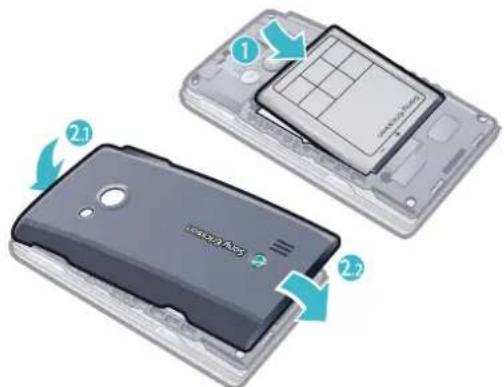
1. Legen Sie den Akku mit nach oben zeigendem Etikett und aufeinander ausgerichteten Anschlüssen ein. 2. Setzen Sie die Akkufachabdeckung auf.
Einschalten des Telefons
So schalten Sie das Telefon ein:
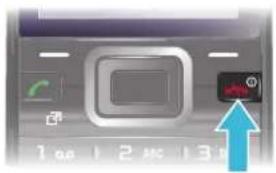
1. Drücken und halten Sie die Ein-/Aus-Taste. 2. Geben Sie die PIN (Personal Identification Number) für die SIM-Karte ein, wenn Sie dazu aufgefordert werden. Wählen Sie dann OK. 3. Wählen Sie eine Sprache. 4. Befolgen Sie die angezeigten Anweisungen.

Wenn Sie einen Fehler bei der Eingabe der PIN korrigieren wollen, drücken Sie die Korrekturtaste.
SIM-Karte
Die SIM-Karte (Subscriber Identity Module), die Sie vom Netzbetreiber erhalten, enthält Informationen zu Ihrem Teilnehmerzugang. Sie müssen das Telefon ausschalten und das Ladegerät abziehen, bevor Sie die SIM-Karte einlegen oder entnehmen.

Sie können Kontaktdaten auf der SIM-Karte speichern, bevor Sie diese aus dem Telefon nehmen.
PIN
Sie benötigen ggf. eine PIN (Personal Identification Number), um die Dienste und Funktionen des Telefons zu aktivieren. Die PIN erhalten Sie vom Netzbetreiber. Jede PIN-Ziffer wird als * angezeigt, sofern die PIN nicht mit denselben Ziffern wie eine Notrufnummer beginnt (z. B. 112 oder 911). Das soll sicherstellen, dass Sie Notrufnummern auch ohne vorherige Eingabe der PIN wählen können.

Wenn Sie die PIN dreimal nacheinander falsch eingeben, wird die SIM-Karte blockiert. Weitere Informationen finden Sie im Abschnitt SIM-Schutz auf Seite 60.
Standby-Modus
Nachdem Sie das Telefon eingeschaltet und die PIN eingegeben haben, wird der Name des Netzbetreibers angezeigt. Diese Ansicht wird Standby-Modus genannt. Das Telefon ist jetzt betriebsbereit.
Widget-Manager
Über den Widget-Manager können Sie Widgets ein- und ausblenden sowie hinzufügen. Bei einem Widget handelt es sich um ein Live-Update auf einer Website, Webseite oder dem Desktop, z. B. Facebook™, Twitter™. Widgets enthalten personalisierte Daten oder vom Benutzer ausgewählte Anwendungen.
Diese Anwendung ist unter Umständen nicht in allen Gebieten verfügbar.
So verwalten Sie Widgets:
1 Drücken Sie im Standby-Modus die Navigationstaste oben. 2 Wählen Sie Verwalten. Die Widget-Symbole werden angezeigt. 3 Um ein Widget auszuwählen, drücken Sie die Navigationstaste links oder rechts. 4 Wählen Sie Ausblend., um ein Widget auszublenden, oder Anzeigen, wenn das Widget im Standby-Bildschirm angezeigt werden soll.
So starten Sie ein Widget:
1 Drücken Sie im Standby-Modus die Navigationstaste oben. 2 Um ein Widget auszuwählen, drücken Sie die Navigationstaste links oder rechts. 3 Drücken Sie Wählen, um das Widget zu starten.
Verwenden anderer Netze
Wenn Sie sich nicht im Heimatnetz befinden (Roaming), können beim Telefonieren, für Nachrichtenfunktionen und für Datenübertragungen höhere Gebühren anfallen. Weitere Informationen sind vom Netzbetreiber erhältlich.
Hilfe
Neben dieser Bedienungsanleitung sind Handbücher zu speziellen Funktionen und weitere Informationen unter www.sonyericsson.com/support verfügbar.
Darüber hinaus umfasst das Telefon Hilfefunktionen und eine Bedienungsanleitung. Im Folgenden wird erläutert, wie Sie diese aufrufen.
So greifen Sie auf die Bedienungsanleitung im Telefon zu:
- Wählen Sie Menü > Einstellungen > Hilfe > Bedienungsanleitung.
So zeigen Sie Tipps und Tricks an:
- Wählen Sie Menü > Einstellungen > Hilfe > Tipps und Tricks.
So zeigen Sie Informationen zu Funktionen an:
- Blättern Sie zu einer Funktion und wählen Sie Info (sofern verfügbar). In einigen Fällen ist die Option Info unter Option verfügbar.
So zeigen Sie die Telefondemo an:
- Wählen Sie Menü > Unterhaltung > Demo.
So zeigen Sie den Telefonstatus an:
- Drücken Sie die Lautstärketaste. Es werden Informationen zu Telefon, Speicher und Akku angezeigt.
Unterstützte Dienste und Funktionen
Einige der in dieser Bedienungsanleitung beschriebenen Dienste und Funktionen werden nicht überall von allen Netzen und Dienstanbietern unterstützt. Dies gilt ohne Einschränkung auch für die internationale GSM-Notrufnummer 112. Setzen Sie sich mit dem Netzbetreiber oder
Dienstanbieter in Verbindung, um Informationen zur Verfügbarkeit bestimmter Dienste und Funktionen und zu ggf. anfallenden Zugriffs- oder Nutzungsgebühren zu erhalten.
Laden des Akkus
Der Telefonakku ist bei Auslieferung nur teilweise geladen.
So laden Sie den Akku:

1 Verbinden Sie das Ladegerät mit dem Telefon. 2 Um das Ladegerät abzuziehen, müssen Sie den Stecker nach oben kippen.
Optimierung der Akkuleistung
- Laden Sie das Telefon häufig auf. Der Akku hält länger, wenn er regelmäßig geladen wird.
- In Gegenden ohne Netzabdeckung sucht das Telefon wiederholt nach verfügbaren Netzen. Diese Netzsuche verbraucht Strom. Wenn Sie die Gegend ohne Netzabdeckung nicht verlassen können, schalten Sie das Telefon vorübergehend aus.
- Aktivieren Sie UMTS, Bluetooth™, aktive Wi-Fi™-Verbindungen und GPS nur dann, wenn Sie sie verwenden. • Verdecken Sie bei Gesprächen nicht die Antenne des Telefons.

Weitere Informationen zur optimalen Nutzung der Akkuleistung finden Sie unter www.sonyericsson.com/support.
Bildschirmsymbole
Die folgenden Symbole werden ggf. auf dem Bildschirm angezeigt:
Symbol
Beschreibung

Akku ist vollständig aufgeladen

Akku muss geladen werden

Netzabdeckung ist gut

Keine Netzabdeckung (auch im „Flight Mode“ angezeigt)

UMTS-Netz ist verfügbar

UMTS/HSPDA-Netz ist verfügbar

Unbeantwortete Anrufe

Umgeleitete Anrufe

Aktiver Anruf

Mikrofon ist stummgeschaltet

Lautsprecher ist eingeschaltet

Telefon ist stummgeschaltet

Neue SMS

Neue MMS

Neue E-Mail

Musikplayer spielt

Radio spielt

Freisprecheinrichtung ist angeschlossen

Bluetooth-Funktion ist aktiviert

Bluetooth-Headset ist angeschlossen

Telefon ist mit Wi-Fi-Netzwerk verbunden

Telefon ist mit Internet verbunden

Sichere Website

Alarm ist aktiviert

Terminerinnerung

Aufgabenerinnerung

GPS aktiviert

Java™-Anwendung aktiviert

Antivirus wird aktiviert

USB-Kabel ist angeschlossen
Menüs*
PlayNow™
Kamera
Ortsbezog. Dienste
Google Maps
Navigator
Tracker
Meine Favoriten
Einstellungen
Taschenlampe
Rechner
Unterhaltung
Onlinedienste
Radio
TrackID™
Spiele
Sound aufnehmen
Demo
Hauptmenülayout
Design
Startbildschirm
Bildschirmschoner
Uhrengröße
Helligkeit
Leitungsnamen bearbeiten
Medien
Foto
Musik
Video
Spiele
Webfeeds
Einstellungen
Anrufe
Kurzwahl
Intelligente Suche
Anrufe umleiten
Leitung 2 aktivieren
Anrufe verwalten
Zeit
Eigene Nr. zeigen/unterdrücken
Freisprecheinrichtung
Annehmen = Öffnen
Zum Auflegen schließen
31 Kalender
Einstellungen
Allgemein
Profile
Zeit und Datum
Sprache
Software-Update
Sprachsteuerung
Verknüpfungen
Flugmodus
Auto-Tastensperre
PINs
Sicherheit
Nutzungshilfen
Telefonstatus
Werkseinstellungen
Sounds + Signale
Ruftonlautstärke
Rufton
Stummschaltung
Steigende Lautstärke
Vibrationsalarm
Nachrichtensignal
Tastenton
Bildschirm
Hintergrundbild
Konnektivität
Wi-Fi
Bluetooth
USB
Telefonname
Netzwerkfreigabe
Synchronisierung
Gerätemanagement
Mobilfunknetze
Datenübertragung
Interneteinstellungen
Streamingeinstellungen
Nachrichteneinstellungen
SIP-Einstellungen
Zubehör
Hilfe
Bedienungsanleitung
Einstell.-Download
Setup-Assistent
Tipps und Tricks
* Einige Menüs sind betreiber-, netz- bzw.
teilnehmerzugangsspezifisch.
** Mit der Navigationstaste
können Sie in Untermenüs zu
Registerkarten navigieren.
Navigation
So greifen Sie auf das Hauptmenü zu:
- Sobald Menü auf dem Bildschirm angezeigt wird, können Sie die Navigationstaste drücken, um Menü zu wählen.
- Wird Menü nicht auf dem Bildschirm angezeigt, können Sie die Navigationstaste drücken, um Menü zu wählen.
So navigieren Sie in den Telefonmenüs:

- Drücken Sie die Navigationstaste unten, links oder rechts, um in den Menüs zu navigieren.
So wählen Sie Aktionen auf dem Bildschirm aus:
- Drücken Sie die linke, mittlere oder rechte Auswahltaste.
So zeigen Sie die Optionen für ein Objekt an:
- Wählen Sie Option., um das Objekt beispielsweise zu bearbeiten.
So beenden Sie eine Funktion:
- Drücken Sie
So gelangen Sie zum Standby-Modus:
- Drücken Sie
So navigieren Sie in der Dateihierarchie:
1 Wählen Sie Menü > Medien. 2 Navigieren Sie zu einer Menüoption und drücken Sie die Navigationstaste rechts. 3 Drücken Sie die Navigationstaste links, um zurückzukehren.
So löschen Sie Objekte:
- Drücken Sie ,cum Objekte wie Nummern, Buchstaben, Bilder und Töne zu löschen.
Registerkarten
Unter Umständen stehen Registerkarten zur Verfügung. Unter Anrufe finden Sie z. B. Registerkarten.
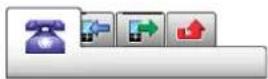
So blättern Sie zu den verschiedenen Registerkarten:
- Drücken Sie die Navigationstaste links oder rechts.
Direktzugriffstasten
Mit Direktzugriffstasten können Sie Funktionen im Standby-Modus direkt aufrufen.
So verwenden Sie Navigations-Direktzugriffstasten:
- Drücken Sie die Navigationstaste oben, unten, links oder rechts, um direkt zu einer Funktion zu gelangen.
So bearbeiten Sie eine Navigations-Direktzugriffstaste:
1. Wählen Sie Menü > Einstellungen > Allgemein > Verknüpfungen. 2. Blättern Sie zu einer Option und wählen Sie Bearbeiten. 3. Blättern Sie zu einer Menüoption und wählen Sie Verknüpfen.
Direktzugriff auf das Hauptmenü
Die Menünummerierung startet beim Symbol oben links und verläuft dann nach rechts, in die nächste Menüzeile usw.
So gelangen Sie direkt zu einer Hauptmenüoption:
- Wählen Sie Menü und drücken Sie 1, *, +, 0, , #, oder →. Für das Hauptmenülayout muss Raster eingestellt sein. Weitere Informationen finden Sie im Abschnitt „So ändern Sie das Hauptmenülayout“ auf Seite 58.
Menü „Aktivitäten“
Mit dem Menü „Aktivitäten“ können Sie schnell auf verschiedene Funktionen zugreifen:
- Neuigkeiten – Unbeantwortete Anrufe und neue Nachrichten.
- Aktive Anwend. – Anwendungen, die im Hintergrund ausgeführt werden.
- Verknüpfungen – Fügen Sie Ihre bevorzugten Funktionen hinzu, um schnell auf diese Funktionen zugreifen zu können.
- Internet – Stellen Sie ohne größeren Aufwand eine Verbindung mit dem Internet her.
So öffnen Sie das Aktivitätsmenü:
- Drücken Sie
Speicher
Daten können auf einer Speicherkarte, im Telefonspeicher und auf der SIM-Karte gespeichert werden. Fotos und Musikdateien werden auf der Speicherkarte gespeichert, sofern eine Speicherkarte eingelegt ist. Ist die Speicherkarte voll oder nicht eingelegt, werden Fotos und Musikdateien im Telefonspeicher abgelegt. Nachrichten und Kontakte werden im Telefonspeicher abgelegt. Sie können diese Daten aber auch auf der SIM-Karte speichern.
Speicherkarte
! Die Speicherkarte müssen Sie ggf. separat erwerben.
Das Telefon unterstützt Speicherkarten des Typs microSD™, mit denen die Speicherkapazität des Telefons erhöht werden kann. Diese Karten können auch in anderen kompatiblen Geräten genutzt werden.
Sie können Daten zwischen einer Speicherkarte und dem Telefonspeicher verlagern.
So legen Sie eine Speicherkarte ein:
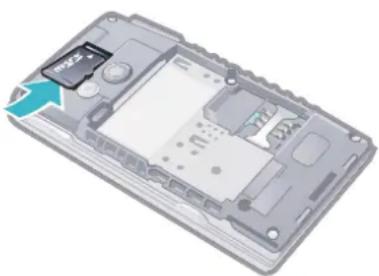
- Nehmen Sie die Akkufachabdeckung ab und legen Sie die Speicherkarte mit den goldfarbenen Kontakten nach unten ein.
So entnehmen Sie eine Speicherkarte:

- Nehmen Sie die Akkufachabdeckung ab und schieben Sie die Speicherkarte heraus.
Telefonsprache
Sie können eine Sprache für das Telefon auswählen.
So wechseln Sie die Telefonsprache:
1 Wählen Sie Menü > Einstellungen > Allgemein > Sprache > Telefonsprache. 2 Wählen Sie eine Option.
Eingeben von Text
Sie können Text mittels Direkteingabe oder Schnelleingabe ✉ erfassen. Bei der Schnelleingabe kommt ein ins Telefon integriertes Wörterbuch zum Einsatz.
So wechseln Sie die Schreibsprache:
- Drücken und halten Sie beim Eingeben von Text (#→b)
So ändern Sie die Texteingabemethode:
- Drücken und halten Sie beim Eingeben von Text (*+)
So schalten Sie zwischen Großbuchstaben, Kleinbuchstaben und Ziffern um:
- Drücken Sie beim Eingeben von Text
So geben Sie Zahlen ein
1 Drücken Sie bei der Texteingabe so oft die Taste abis oben auf dem Bildschirm angezeigt wird. 2 Drücken Sie zur Eingabe einer Nummer die Tasten 0-9
Wenn Sie eine Nummer aus dem Texteingabemodus eingeben möchten, können Sie ⑧ drücken und gedrückt halten.
So geben Sie Interpunktszeichen und Symbole ein:
1 Drücken Sie beim Eingeben von Text kurz die Taste ✉+ 2 Blättern Sie zu einem Symbol und wählen Sie Einfügen.
Zur Auswahl der gängigsten Interpunktionszeichen können Sie auch drücken.
So geben Sie Text per Schnelleingabe ein:
1 Wählen Sie beispielsweise Menü > Nachrichten > Verfassen > Nachricht. 2 Wird nicht angezeigt, halten Sie gedrückt, um zum Schnelleingabemodus zu wechseln. 3 Drücken Sie jede Taste nur einmal, auch wenn das gewünschte Zeichen nicht das erste Zeichen auf der betreffenden Taste ist. Wollen Sie beispielsweise das Wort „Jane“ schreiben, drücken Sie 5, Schreiben Sie das gesamte Wort, bevor Sie sich mit den Vorschlägen befassen. 4 Drücken Sie bzw. die Navigationstaste unten, um Wortvorschläge anzuzeigen. 5 Drücken Sie zum einen Vorschlag zu übernehmen und ein Leerzeichen anzufügen.
So geben Sie Text per Direkteingabe ein:
1 Wählen Sie beispielsweise Menü > Nachrichten > Verfassen > Nachricht. 2 Wird angezeigt, drücken und halten Sie, um die Direkteingabe zu aktivieren. 3 Drücken Sie -2 mehrmals, bis das gewünschte Zeichen angezeigt wird. 4 Drücken Sie ☐um ein Leerzeichen einzugeben.
So fügen Sie dem Telefonwörterbuch Einträge hinzu:
1 Wählen Sie beim Eingeben von Text mit der Schnelleingabe die Option Option. > Buchstabieren. 2 Schreiben Sie das Wort mittels Direkteingabe und wählen Sie Speichern.
Anrufen
Sie müssen das Telefon einschalten und sich in Reichweite eines Mobilfunknetzes befinden.
Anrufe tätigen und annehmen
So tätigen Sie einen Anruf:
1 Geben Sie eine Rufnummer (gegebenenfalls mit Landes- und Ortsnetzkennzahl) ein. 2 Drücken Sie
Sie können Nummern anrufen, die sich in der Liste der Kontakte oder in der Anrufliste befinden.
So beenden Sie einen Anruf:
- Drücken Sie
So tätigen Sie Auslandsanrufe:
1 Drücken und halten Sie *bis ein Pluszeichen (+) angezeigt wird. 2 Geben Sie Landeskennzahl, Ortsnetzkennzahl (ohne führende Null) und Rufnummer ein. 3 Drücken Sie
So verwenden Sie die Wahlwiederholung:
- Wenn Wahlwiederholung? angezeigt wird, wählen Sie Ja.
Halten Sie das Telefon nicht an Ihr Ohr, während Sie auf den Aufbau der Verbindung warten. Sobald die Anrufsverbindung hergestellt wird, ertönt ein lauter Signalton.
So nehmen Sie einen Anruf an:
- Drücken Sie
Anruf abweisen
- Drücken Sie
So ändern Sie die Lautstärke des Lautsprechers während eines Anrufs:
- Drücken Sie die Lautstärketaste nach oben oder unten.
So schalten Sie das Mikrofon während eines Anrufs stumm:
1 Drücken und halten Sie . c wird angezeigt. 2 Drücken und halten Sie erneut, um das Gespräch fortzusetzen.
So schalten Sie den Lautsprecher während eines Anrufs ein:
- Wählen Sie LSp. ein. 📁 wird angezeigt.
Halten Sie das Telefon nicht an Ihr Ohr, während Sie den Lautsprecher verwenden. Dies kann zu Hörschäden führen.
So zeigen Sie unbeantwortete Anrufe ausgehend vom Standby-Modus an:
- wird angezeigt. Drücken Sie „um die Anrufliste zu öffnen.
Hintergrundmusik
Sie können in einem laufenden Gespräch Hintergrundmusik hinzufügen. Die Hintergrundmusik kann von allen Gesprächsteilnehmern gehört werden. Bei einer Stummschaltung des Mikrofons wird die Hintergrundmusik weiterhin wiedergegeben.
So starten Sie die Wiedergabe der Hintergrundmusik während eines Anrufs:
- Wählen Sie während eines Anrufs Musik.
Weitere Informationen finden Sie im Abschnitt So spielen Sie Musik ab: auf Seite 30.
So stoppen Sie die Wiedergabe der Hintergrundmusik während eines Anrufs:
- Drücken Sie die mittlere Auswahltaste. So ändern Sie die Lautstärke der Hintergrundmusik während eines Anrufs:
- Drücken Sie die Lautstärketaste oben oder unten. ! Wenn Musik abgespielt wird, kann nur die Lautstärke der Musikwiedergabe geändert werden.
Tonqualität bei Anrufen
Mithilfe der Noise Shield-Technologie werden Geräusche in Ihrer Umgebung herausgefiltert, so dass es für Ihren Gesprächspartner unter Umständen schwierig ist, Ihre Stimme zu hören. Die Clear Voice-Funktion hingegen ermöglicht, in Menschenmengen besser zu hören. Sie können diese Funktionen während eines Anrufs aktivieren oder deaktivieren.
So deaktivieren Sie die Noise Shield-Technologie:
- Wählen Sie während eines Anrufs Option. > Noise shield aus. Das Statussymbol auf dem Bildschirm ändert sich zu
So aktivieren Sie die Clear Voice-Funktion:
- Wählen Sie während eines Anrufs Option. > Clear Voice ein.
Videoanruf
Während eines Videoanrufs sieht Ihr Gesprächspartner Sie auf dem eigenen Bildschirm.
Vorbereitungen für Videoanrufe
Der UMTS-Dienst ist verfügbar, wenn 3G oder angezeigt wird. Für Videoanrufe benötigen beide Teilnehmer einen Teilnehmerzugang, der UMTS unterstützt. Außerdem müssen sie sich in Reichweite eines UMTS-Netzes befinden.
So tätigen Sie einen Videoanruf:
1 Geben Sie eine Rufnummer (gegebenenfalls mit Landes- und Ortsnetzkennzahl) ein. 2 Wählen Sie Option. > Videoanruf tätig..
So verwenden Sie den Zoom bei einem abgehenden Videoanruf:
- Drücken Sie die Navigationstaste unten oder oben.
So geben Sie Fotos und Videos während eines Videoanrufs wieder:
1 Drücken Sie während eines Videoanrufs die Navigationstaste links, um zur Registerkarte „Übertr.-Modus“ zu wechseln. 2 Blättern Sie zu einem Videoclip oder Foto und wählen Sie Zeigen.
So zeigen Sie die Optionen für Videoanrufe an:
- Wählen Sie während eines Anrufs Option.
Notrufe
Das Telefon unterstützt internationale Notrufnummern (z. B. 112 und 911). Diese Nummern können also normalerweise in allen Ländern für Notrufe genutzt werden, auch wenn keine SIM-Karte eingelegt ist. Voraussetzung ist nur, dass sich ein Netz in Reichweite befindet.
In einigen Ländern gelten möglicherweise andere Notrufnummern. Netzbetreiber speichern gegebenenfalls lokale Notrufnummern auf der SIM-Karte.
So tätigen Sie einen Notruf:
- Geben Sie 112 (internationale Notrufnummer) ein und drücken Sie die Anruftaste.
So zeigen Sie die regionalen Notrufnummern an:
1. Wählen Sie Menü > Kontakte. 2. Blättern Sie zu Neuer Kontakt und wählen Sie Option. > Sondernummern > Notrufnummern.
Anrufliste
Sie können Informationen zu angenommenen, getätigten und unbeantworteten oder abgewiesenen Anrufen anzeigen.
So rufen Sie eine Nummer in der Anrufliste an:
1. Drücken Sie die Anruftaste und blättern Sie zu einer Registerkarte. 2. Blättern Sie zu einem Namen bzw. einer Rufnummer und drücken Sie die Anruftaste.
Kontakte
Sie können Namen, Rufnummern und persönliche Informationen in Kontakte speichern. Die Daten können im Telefonspeicher oder auf der SIM-Karte abgelegt werden.
Sie können Ihre Kontakte mit Sony Ericsson PC Suite synchronisieren.
Standardkontakte
Sie können einstellen, welche Kontaktdaten standardmäßig angezeigt werden. Wenn Telefonkontakte als Standard ausgewählt ist, werden nur die im Telefonspeicher abgelegten Kontaktdaten unter Kontakte aufgeführt. Wenn Sie SIM-Kontakte als Standard auswählen, werden nur die auf der SIM-Karte gespeicherten Namen und Rufnummern unter Kontakte angezeigt.
So wählen Sie die Standardkontakte:
1 Wählen Sie Menü > Kontakte. 2 Blättern Sie zu Neuer Kontakt und wählen Sie Option. > Erweitert > Standardkontakte. 3 Wählen Sie eine Option.
Telefonkontakte
Telefonkontakte können Namen, Rufnummern und persönliche Daten enthalten. Die Daten werden im Telefonspeicher abgelegt.
So fügen Sie einen Telefonkontakt hinzu:
1 Wählen Sie Menü > Kontakte. 2 Blättern Sie zu Neuer Kontakt und wählen Sie Hinzuf.. 3 Geben Sie den Namen ein und wählen Sie OK. 4 Blättern Sie zu Neue Nummer: und wählen Sie Hinzuf.. 5 Geben Sie die Rufnummer ein und wählen Sie OK. 6 Wählen Sie einen Nummerntyp. 7 Navigieren Sie zu den verschiedenen Registerkarten und geben Sie Daten in die Felder ein. 8 Wählen Sie Speichern.
Anrufen von Kontakten
So rufen Sie einen Kontakt an:
1 Wählen Sie Menü > Kontakte. 2 Blättern Sie zu einem Kontakt und drücken Sie
So gelangen Sie direkt zur Kontaktliste:
- Drücken und halten Sie -2. 9
So tätigen Sie einen Anruf mithilfe der intelligenten Suche:
1 Drücken Sie, um seine aus mindestens zwei Ziffern bestehende Nummer einzugeben. Sämtliche Einträge, die der Ziffernfolge bzw. den entsprechenden Buchstaben entsprechen, werden in einer Liste aufgeführt. 2 Blättern Sie zu einem Kontakt bzw. einer Telefonnummer, und drücken Sie
So schalten Sie die intelligente Suche ein oder aus:
1 Wählen Sie Menü > Einstellungen > Anrufe > Intelligente Suche. 2 Wählen Sie eine Option.
Bearbeiten von Kontakten
So fügen Sie Daten in einen Telefonkontakt ein:
1 Wählen Sie Menü > Kontakte. 2 Blättern Sie zu einem Kontakt und wählen Sie Option. > Kontakt bearb.. 3 Navigieren Sie zu den verschiedenen Registerkarten und wählen Sie Hinzuf. oder Bearbeiten. 4 Wählen Sie eine Option und ein hinzuzufügendes oder zu bearbeitendes Objekt. 5 Wählen Sie Speichern.
Umfasst Ihr Teilnehmerzugang die Rufnummernübermittlung (CLI = Calling Line Identification), können Sie Kontakten einen persönlichen Rufton und ein Bild zuordnen.
So kopieren Sie Namen und Rufnummern in die Telefonkontakte:
1 Wählen Sie Menü > Kontakte. 2 Blättern Sie zu Neuer Kontakt und wählen Sie Option. > Erweitert > Von SIM kopieren. 3 Wählen Sie eine Option.
So kopieren Sie Namen und Nummern auf die SIM-Karte:
1 Wählen Sie Menü > Kontakte. 2 Blättern Sie zu Neuer Kontakt und wählen Sie Option. > Erweitert > Auf SIM kopieren. 3 Wählen Sie eine Option.
! Beim Kopieren aller Kontakte vom Telefon auf die SIM-Karte werden alle auf der SIM-Karte vorhandenen Daten überschrieben.
So lassen Sie Namen und Rufnummern automatisch auf der SIM-Karte speichern:
1 Wählen Sie Menü > Kontakte. 2 Blättern Sie zu Neuer Kontakt und wählen Sie Option. > Erweitert > Auto-Speich. auf SIM. 3 Wählen Sie eine Option.
So speichern Sie Kontakte auf einer Speicherkarte:
1 Wählen Sie Menü > Kontakte. 2 Blättern Sie zu Neuer Kontakt und wählen Sie Option. > Erweitert > Auf Sp.-Karte sichern.
SIM-Kontakte
SIM-Kontakte können nur Namen und Rufnummern enthalten. Die Daten werden auf der SIM-Karte gespeichert.
So fügen Sie einen SIM-Kontakt hinzu:
1 Wählen Sie Menü > Kontakte. 2 Blättern Sie zu Neuer Kontakt und wählen Sie Hinzuf.. 3 Geben Sie den Namen ein und wählen Sie OK. 4 Geben Sie die Rufnummer ein und wählen Sie OK. 5 Wählen Sie einen Rufnummertyp und geben Sie ggf. weitere Daten ein. 6 Wählen Sie Speichern.
Löschen von Kontakten
So löschen Sie alle Kontakte:
1 Wählen Sie Menü > Kontakte. 2 Blättern Sie zu Neuer Kontakt und wählen Sie Option. > Erweitert > Alle Kontakte lösch.. 3 Wählen Sie eine Option.
Status des Speichers für Kontakte
Wie viele Kontakte im Telefon oder auf der SIM-Karte gespeichert werden können, ist von der Größe des verfügbaren Speichers abhängig.
So zeigen Sie den Status des Speichers für Kontakte an:
1 Wählen Sie Menü > Kontakte. 2 Blättern Sie zu Neuer Kontakt und wählen Sie Option. > Erweitert > Speicherstatus.
Ich
Sie können persönliche Daten eingeben und z. B. Ihre Visitenkarte senden.
So geben Sie „Ich“-Daten ein:
1 Wählen Sie Menü > Kontakte. 2 Blättern Sie zu Ich und wählen Sie Öffnen. 3 Blättern Sie zu einer Option und bearbeiten Sie die Daten. 4 Wählen Sie Speichern.
So fügen Sie Ihre eigene Visitenkarte hinzu:
1 Wählen Sie Menü > Kontakte. 2 Blättern Sie zu Ich und wählen Sie Öffnen. 3 Blättern Sie zu Meine Kontaktdat. und wählen Sie Hinzuf. > Neue Visitenkarte. 4 Navigieren Sie zu den verschiedenen Registerkarten und geben Sie Daten in die Felder ein. 5 Geben Sie die Daten ein und wählen Sie Speichern.
Gruppen
Sie können aus den Rufnummern und E-Mail-Adressen in Telefonkontakte Gruppen erstellen und Mitteilungen an diese Gruppen senden. Gruppen mit Rufnummern können Sie außerdem beim Erstellen einer Liste der zulässigen Anrufer verwenden.
So erstellen Sie eine Gruppe mit Nummern und E-Mail-Adressen:
1 Wählen Sie Menü > Kontakte. 2 Blättern Sie zu Neuer Kontakt und wählen Sie Option. > Gruppen. 3 Blättern Sie zu Neue Gruppe und wählen Sie Hinzuf.. 4 Geben Sie einen Namen für die Gruppe ein und wählen Sie Fortsetzen. 5 Blättern Sie zu Neu und wählen Sie Hinzuf.. 6 Blättern Sie zu jeder gewünschten Rufnummer bzw. E-Mail-Adresse und wählen Sie Markieren. 7 Wählen Sie Fortsetzen > Fertig.
Kurzwahl
Mit der Kurzwahlfunktion können Sie neun Kontakte ausgehend vom Standby-Modus schnell anrufen. Die Kontakte werden an den Speicherpositionen 1–9 gespeichert.
So ordnen Sie Kontakten Kurzwahlnummern zu:
1 Wählen Sie Menü > Kontakte. 2 Blättern Sie zu Neuer Kontakt und wählen Sie Option. > Kurzwahl. 3 Blättern Sie zu einer Positionsnummer und wählen Sie Hinzuf.. 4 Wählen Sie einen Kontakt.
So verwenden Sie die Kurzwahlfunktion:
• Geben Sie die Positionsnummer ein und drücken Sie

Weitere Telefonfunktionen
Mailbox
Wenn Ihr Teilnehmerzugang einen Anrufbeantwortungsdienst umfasst, können Anrufer eine Sprachnachricht auf einer Mailbox hinterlassen, während Sie nicht in der Lage sind, Anrufe anzunehmen.
So geben Sie die Mailbox-Nummer ein:
1 Wählen Sie Menü > Nachrichten > Nachrichten > Einstellungen > Registerkarte Nachr.-Einstellungen > Mailboxnummer. 2 Geben Sie die Rufnummer ein und wählen Sie OK.
So rufen Sie den Mailbox-Dienst an:
• Drücken und halten Sie .1
Sprachsteuerung
Sprachbefehle bieten folgende Möglichkeiten:
- Sprachwahl: Anrufe durch Sprechen des Namens tätigen.
- Anrufe bei Verwendung eines Headsets annehmen und abweisen.
So nehmen Sie einen Sprachbefehl für die Sprachwahlfunktion auf:
1 Wählen Sie Menü > Einstellungen > Allgemein > Sprachsteuerung > Sprachwahl > Aktivieren. 2 Wählen Sie Ja > Neuer Sprachbefehl und wählen Sie einen Kontakt. Wenn für den Kontakt mehr als eine Nummer existiert, wählen Sie die Nummer, für die der Sprachbefehl gelten soll. 3 Befolgen Sie die angezeigten Anweisungen. Warten Sie auf den Ton und sagen Sie den Befehl. Nehmen Sie einen Sprachbefehl wie „Klaus mobil“ auf. Der Sprachbefehl wird anschließend abgespielt. 4 Wählen Sie Ja, wenn die Aufnahme in Ordnung ist. Wählen Sie andernfalls Nein und wiederholen Sie die Schritte 3 und 4.
Sprachbefehle werden immer im Telefonspeicher abgelegt. Sie können nicht mit einem anderen Telefon verwendet werden.
So rufen Sie einen Kontakt über die Sprachwahl an:
1 Drücken Sie eine Lautstärketaste, und halten Sie sie gedrückt. 2 Warten Sie auf den Signalton und sagen Sie einen zuvor aufgezeichneten Sprachbefehl, z. B. „Klaus mobil“. Das Telefon gibt den Befehl wieder und stellt die Verbindung her.
So aktivieren Sie die Rufannahme per Sprachbefehl und nehmen Sprachbefehle auf:
1 Wählen Sie Menü > Einstellungen > Allgemein > Sprachsteuerung > Annahme: Sprachbef. > Aktivieren. 2 Befolgen Sie die angezeigten Anweisungen und wählen Sie Fortsetzen. Warten Sie auf den Signalton und sagen Sie ein beliebiges Wort, z. B. „Antwort“. 3 Wählen Sie Ja, um die Aufnahme zu akzeptieren. Wählen Sie Nein, um eine neue Aufnahme zu veranlassen. 4 Warten Sie auf den Signalton und sagen Sie ein beliebiges Wort, z. B. „Beschäftigt“. 5 Wählen Sie Ja, um die Aufnahme zu akzeptieren. Wählen Sie Nein, um eine neue Aufnahme zu veranlassen. 6 Befolgen Sie die angezeigten Anweisungen und wählen Sie Fortsetzen. 7 Wählen Sie die Umgebungen, in denen die Rufannahme per Sprachbefehl verfügbar sein soll.
So nehmen Sie einen Anruf per Sprachbefehl an:
- Sagen Sie „Annehmen“.
So nehmen Sie einen Sprachbefehl erneut auf:
1 Wählen Sie Menü > Einstellungen > Allgemein > Sprachsteuerung > Sprachwahl > Namen bearbeiten. 2 Blättern Sie zu einem Befehl und wählen Sie Option. > Sprachbef. ersetz.. 3 Warten Sie auf den Ton und sagen Sie den Befehl.
Umleiten von Anrufen
Sie können Anrufe umleiten, beispielsweise an eine Mailbox.
Wenn Sie Anrufe beschränken verwenden, sind einige der Rufumleitungsoptionen nicht verfügbar.
So leiten Sie Anrufe um
1 Wählen Sie Menü > Einstellungen > Anrufe > Anrufe umleiten. 2 Wählen Sie einen Anruftyp und eine Umleitungsoption. 3 Wählen Sie Aktivieren. wird angezeigt. 4 Geben Sie eine Nummer ein, an die Anrufe umgeleitet werden sollen. Wählen Sie dann OK.
Anklopf-Funktion
Bei aktivierter Anklopf-Funktion ertönt ein Signal, wenn ein zweiter Anruf eingeht.
So aktivieren Sie die Anklopf-Funktion:
- Wählen Sie Menü > Einstellungen > Anrufe > Anrufe verwalten > Anklopfen > Aktivieren.
Mehr als ein Anruf
Sie können mehrere Anrufe gleichzeitig führen. Sie können beispielsweise einen aktiven Anruf auf Halteposition setzen und einen zweiten Anruf annehmen oder tätigen. Sie können auch zwischen den beiden Anrufen wechseln. Wenn Sie einen dritten Anruf annehmen möchten, müssen Sie einen der beiden anderen Anrufe zuerst beenden.
So wechseln Sie zwischen zwei Anrufen:
- Drücken Sie während des Anrufs
So verbinden Sie sich mit beiden Anrufen:
- Wählen Sie während des Anrufs Option. > Anrufe verbinden.
So beenden Sie einen Anruf und kehren zum gehaltenen Anruf zurück:
- Drücken Sie zuerst und anschließend.
So führen Sie einen zweiten Anruf durch:
1 Drücken Sie während des Anrufs .Dadurch wird der aktive Anruf auf Halteposition gesetzt. 2 Wählen Sie Option. > Anruf hinzufügen. 3 Geben Sie die anzurufende Nummer ein und drücken Sie 📞
So nehmen Sie einen zweiten Anruf an:
- Drücken Sie während des Anrufs .Dadurch wird der aktive Anruf auf Halteposition gesetzt.
So weisen Sie einen zweiten Anruf ab:
- Drücken Sie beim Telefonieren und führen Sie das aktive Gespräch fort.
So beenden Sie einen Anruf und nehmen einen zweiten Anruf an:
- Wählen Sie während eines Anrufs Aktiven Anruf ersetz..
Telefonkonferenzen
In einer Telefonkonferenz können Sie mit bis zu fünf Teilnehmern sprechen.
So nehmen Sie einen weiteren Teilnehmer in die Konferenz auf:
1. Drücken Sie während des Anrufs. Dadurch werden die verbundenen Anrufe auf Halteposition gesetzt. 2. Wählen Sie Option. > Anruf hinzufügen. 3. Geben Sie die anzurufende Nummer ein und drücken Sie. 4. Wählen Sie Option. > Anrufe verbinden, um den neuen Teilnehmer hinzuzufügen. 5. Wiederholen Sie diesen Schritt, um weitere Teilnehmer hinzuzufügen.
So entlassen Sie einen Teilnehmer:
1. Wählen Sie Option. > Teilnehm. entlass. 2. Wählen Sie den aus der Telefonkonferenz zu entlassenden Teilnehmer.
So starten Sie ein Privatgespräch:
1. Wählen Sie während des Anrufs Option. > Privatgespräch mit und dann den Teilnehmer, mit dem Sie sprechen wollen. 2. Wählen Sie Option. > Anrufe verbinden, um die Telefonkonferenz fortzusetzen.
Eigene Nummern
Sie können eigene Telefonnummern anzeigen, hinzufügen und bearbeiten.
So überprüfen Sie ihre Rufnummern:
1. Wählen Sie Menü > Kontakte. 2. Blättern Sie zu Neuer Kontakt und wählen Sie Option. > Sondernummern > Meine Rufnummern. 3. Wählen Sie eine Option.
Zulassen von Anrufen
Sie können festlegen, dass nur Anrufe bestimmter Rufnummern empfangen werden sollen.
So fügen Sie Rufnummern in die Liste der zulässigen Anrufer ein:
1 Wählen Sie Menü > Einstellungen > Anrufe > Anrufe verwalten > Anrufe akzeptieren > Nur aus Liste. 2 Blättern Sie zu Neu und wählen Sie Hinzuf.. 3 Wählen Sie einen Kontakt oder Gruppen.
So nehmen Sie alle Anrufe an:
- Wählen Sie Menü > Einstellungen > Anrufe > Anrufe verwalten > Anrufe akzeptieren > Alle Anrufer.
Anrufbeschränkungen
Sie können ankommende und abgehende Anrufe beschränken. Sie benötigen ein Kennwort vom Dienstanbieter.
Wenn Sie ankommende Anrufe umleiten, können einige Anrufbeschränkungsoptionen nicht verwendet werden.
Optionen zum Beschränken von Anrufen
Die Standardoptionen lauten wie folgt:
- Alle abgehenden – alle abgehenden Anrufe beschränken.
- Abgehende, internat. – alle abgehenden Auslandsanrufe beschränken.
- Abgeh., intl. Roaming – alle abgehenden Auslandsanrufe mit Ausnahme der Anrufe ins Heimatland beschränken.
- Alle ankommenden – alle ankommenden Anrufe beschränken.
- Ankom. bei Roaming – alle ankommenden Anrufe beschränken, wenn Sie sich im Ausland aufhalten.
So beschränken Sie Anrufe:
1 Wählen Sie Menü > Einstellungen > Anrufe > Anrufe verwalten > Anrufe beschränken. 2 Wählen Sie eine Option. 3 Wählen Sie Aktivieren. 4 Geben Sie das Kennwort ein und wählen Sie OK.
Gebühren und Anrufdauer
Während eines Anrufs wird die bisherige Gesprächszeit angezeigt. Sie können außerdem die Dauer des letzten Anrufs und der getätigten Anrufe sowie die Gesamtanrufdauer abfragen.
So überprüfen Sie die Anrufdauer:
- Wählen Sie Menü > Einstellungen > Anrufe > Zeit > Anrufdauer.
Anzeigen oder Unterdrücken Ihrer Rufnummer
Sie können bei Anrufen Ihre Rufnummer unterdrücken oder anzeigen lassen.
So unterdrücken Sie Ihre Rufnummer:
1 Wählen Sie Menü > Einstellungen > Anrufe > Eigene Nr. zeig/untdr. 2 Wählen Sie Rufnr. unterdrück..
Bilder
Sie können Fotos und Videos aufnehmen, anzeigen, speichern und versenden. Gespeicherte Fotos und Videos finden Sie in Medien und im Datei-Manager.
Sucher und Kameratasten

1 Vergrößern oder verkleinern
2 Fotomodusangabe
3 Fotos und Videoclips anzeigen
4 Videomodusangabe
5 Kamera aktivieren/Fotos aufnehmen und Videoclips aufnehmen
So aktivieren Sie die Kamera:
- Drücken Sie
So ändern Sie Einstellungen:
- Aktivieren Sie den Kameramodus und wählen Sie
So zeigen Sie Informationen zu den Einstellungen an:
- Blättern Sie zu einer Einstellung und wählen Sie
Verwenden der Kamera
So nehmen Sie ein Foto auf:
1 Aktivieren Sie die Kamera und blättern Sie mit der Navigationstaste zu 2 Drücken Sie halb, um den Autofokus zu verwenden. 3 Drücken Sie vollständig, sobald Punkt und Fokusrahmen grün sind, um ein Foto aufzunehmen. Das Foto wird automatisch gespeichert. 4 Drücken Sie 📂m wieder den Suchermodus zu aktivieren und ein weiteres Foto aufzunehmen.
So verwenden Sie die Zoomfunktion:
• Drücken Sie die Lautstärketaste.
So stellen Sie die Helligkeit ein:
- Drücken Sie die Navigationstaste links, um die Helligkeit zu reduzieren. Drücken Sie die Navigationstaste rechts, um die Helligkeit zu erhöhen. Die Helligkeitsstufe wird neben ✉hgezeigt.
Gesichtserkennung
Mit der Gesichtserkennung können Sie auf ein außerhalb der Bildmitte befindliches Gesicht scharf stellen. Die Kamera erkennt automatisch bis zu drei Gesichter, die mit weißen Rahmen gekennzeichnet werden. Ein grüner Rahmen kennzeichnet das Gesicht, auf das der Autofokus scharf stellt. Die Scharfstellung erfolgt auf das der Kamera am nächsten befindliche Gesicht.
So aktivieren Sie die Gesichtserkennung:
- Wählen Sie > Autofokus > Gesichtserkenn..
Erkennung des Lächelns
Die Erkennung des Lächelns steuert das Aufnehmen von Fotos über das Lächeln der Familienmitglieder bzw. Freunde. Die Kamera erkennt bis zu drei Gesichter und wählt eines dieser Gesichter für die Erkennung des Lächelns und den Autofokus aus. Ein gelber Rahmen kennzeichnet das ausgewählte Gesicht. Sobald das gewählte Gesicht lächelt, nimmt die Kamera automatisch ein Foto auf.
So stellen Sie die Erkennung des Lächelns ein:
1 Wählen Sie > Aufnahmemodus > Lächel-Erkenn.. 2 Sobald angezeigt wird, befindet sich die Kamera im Modus für die Erkennung des Lächelns.
So verwenden Sie die Erkennung des Lächelns:
1 Richten Sie die Kamera auf das Motiv, nachdem Sie Lächel-Erkenn. aktiviert haben. 2 Die Kamera nimmt das Foto automatisch auf, sobald die Person lächelt.
Szenen
Sie können Szenen nutzen, um die Kamera schnell mit Hilfe vorprogrammierter Szenarien für typische Aufnahmesituationen zu konfigurieren. Die Kamera nimmt eine Reihe von Einstellungen für die gewählte Szene vor, damit Ihnen tolle Fotos gelingen.
So verwenden Sie Szenen:
1 Aktivieren Sie die Kamera und drücken Sie die Navigationstaste, um zu zu blättern. 2 Wählen Sie > Szenen. 3 Wählen Sie eine Szene. 4 Wählen Sie zum wieder den Suchermodus zu aktivieren. 5 Nehmen Sie ein Foto auf.
Photo Fix
Mit Photo Fix können Sie Fotos aufbereiten. Mit nur einem Klick werden Helligkeit, Licht und Kontrast korrigiert, um das bestmögliche Foto zu erhalten. Die verbesserte Version des Fotos wird separat gespeichert. Das ursprüngliche Bild bleibt unverändert.
So optimieren Sie unterbelichtete Fotos mit Photo Fix:
1. Aktivieren Sie die Kamera und drücken Sie die Navigationstaste, um zu blättern. 2. Für die Überprüfung muss "Ein" eingestellt sein. Wählen Sie > Einstellungen und blättern Sie zu Überprüfung > Ein. Wählen Sie >, um wieder den Suchermodus zu aktivieren. 3. Nehmen Sie ein Foto auf. 4. Wenn Sie das Foto betrachten, wählen Sie Option > Photo Fix. 5. Prüfen Sie die Verbesserung, und wählen Sie Speichern, um zu speichern. 6. Wenn Sie die Verbesserung nicht speichern möchten, wählen Sie Zurück.
Tipps zur Verwendung der Kamera
Drittel-Regel
Platzieren Sie das Motiv nicht in der Mitte des Rahmens. Wenn Sie es in Höhe einer gedachten Aufteilung des Bilds in Drittel platzieren, erhalten Sie meist schönere Fotos.
Ruhig halten
Vermeiden Sie verwackelte Fotos, indem Sie die Kamera ruhig halten. Stützen Sie die Hand an einem stabilen Objekt ab. Auch mit dem Selbstauslöser können Sie sicherstellen, dass das Telefon beim Fotografieren nicht bewegt wird.
Näher
Nähern Sie sich dem Motiv, um mit weniger Zoom arbeiten zu können. Füllen Sie den Sucher vollständig mit dem Motiv aus.
Blitzreichweite beachten
Außerhalb der Blitzreichweite befindliche Motive erscheinen zu dunkel. Die maximale Blitzreichweite beträgt ca. vier Schritte.
Kreativ fotografieren
Ändern Sie die Winkel, und nähern Sie sich dem Motiv. Fotografieren Sie im Hochformat. Testen Sie unterschiedliche Positionen.
Schlichter Hintergrund
Ein schlichter Hintergrund hebt das Motiv hervor.
Sauberes Objektiv
Mobiltelefone werden bei unterschiedlichen Wetterbedingungen sowie in Umgebungen aller Art eingesetzt und in Taschen herumgetragen. Dabei wird das Objektiv häufig schmutzig und mit Fingerabdrücken verschmiert. Reinigen Sie das Objektiv ggf. mit einem weichen Tuch.
Verwenden der Videokamera
So nehmen Sie ein Video auf:
1 Aktivieren Sie die Kamera und drücken Sie die Navigationstaste, um zu blättern. 2 Drücken Sie vollständig, um die Aufnahme zu starten. 3 Drücken Sie vollständig, um die Aufnahme zu beenden. Das Video wird automatisch gespeichert. 4 Drücken Sie, um zum Sucher zurückzukehren und ein weiteres Video aufzunehmen.
Arbeiten mit Fotos
Die Installation der Anwendung Adobe™ Photoshop™ Album Starter Edition ermöglicht Ihnen das Ansehen, Bearbeiten und Organisieren von Fotos und Videos auf Ihrem Computer. Die Software ist unter www.sonyericsson.com/support als Download verfügbar.
Übertragen Sie Daten zwischen Telefon und Computer mithilfe von Media Go™.
Fotos anzeigen und Tags zuweisen
So zeigen Sie Fotos an:
1 Aktivieren Sie die Kamera und drücken Sie die Navigationstaste, um zu blättern. 2 Blättern Sie in den Fotos.
So zeigen Sie Videos an:
1 Aktivieren Sie die Kamera und drücken Sie die Navigationstaste, um zu blättern. 2 Blättern Sie zu einem Video, und drücken Sie die mittlere Auswahltaste. Videos sind oben links durch gekennzeichnet.
So zeigen Sie Fotos in einer Diashow an:
1 Wählen Sie Menü > Medien > Foto > Album. 2 Wählen Sie einen Monat. 3 Blättern Sie zu einem Foto und wählen Sie Anzeigen. 4 Wählen Sie Option. > Diashow. 5 Wählen Sie eine Stimmung.
Anzeigen von Fotos auf einer Karte
Sie können die geografische Position, an der Fotos aufgenommen wurden, in die betreffenden Dateien einfügen. Diese Daten werden als Positionstags bezeichnet. Fotos mit Positionstag werden in Medien gespeichert. Wenn Sie auf einer Karte keine Fotos anzeigen können, finden Sie weitere Informationen unter Internetdienste lassen sich nicht nutzen auf Seite 63.
! Die über die Mobilfunkzelle gewonnenen Daten sind nicht genau. Sony Ericsson übernimmt keine Verantwortung für die Genauigkeit derartiger Positionsdaten.
So zeigen Sie Fotos auf einer Karte an:
- Wählen Sie Menü > Medien > Foto > Positionstags.
Foto-Tags
Sie können Fotos mit Hilfe von Tags organisieren. Sie können neue Tags erstellen, Fotos ggf. mehrere Tags zuweisen und Tags löschen. Fotos mit identischen Tags werden unter Fototags gespeichert. Sie können beispielsweise ein Tag namens „Urlaub“ anlegen und es dann allen Urlaubsfotos zuweisen. Die Fotos können später in Fototags unter dem Tag „Urlaub“ angezeigt werden.
So erstellen Sie ein neues Fototag:
1 Wählen Sie Menü > Medien > Foto > Album. 2 Wählen Sie einen Monat. 3 Blättern Sie zu einem Foto und wählen Sie Anzeigen. 4 Drücken Sie die Navigationstaste unten, und wählen Sie Option. > Neues Tag.
So weisen Sie Fotos Tags zu:
1 Wählen Sie Menü > Medien > Foto > Album. 2 Wählen Sie einen Monat. 3 Blättern Sie zu einem Foto und wählen Sie Anzeigen. 4 Drücken Sie die Navigationstaste unten und blättern zu einem Tag. 5 Wählen Sie Option. > Tag zuweisen. 6 Blättern Sie zu den Fotos, denen Sie ein Tag zuweisen wollen. Wählen Sie dann Option. > Tag zuweisen.
So heben Sie die Zuweisung eines Tags zu einem Foto auf:
1 Drücken Sie bei angezeigtem Foto die Navigationstaste unten 2 Blättern Sie zu einem Tag und wählen Sie Option. > Tag entfernen.
Verwenden von Fotos
Sie können ein Foto einem Kontakt hinzufügen und es als Startbildschirm oder als Hintergrundbild im Standby-Modus bzw. als Bildschirmschoner verwenden.
So verwenden Sie Fotos:
1 Wählen Sie Menü > Medien > Foto > Album. 2 Wählen Sie einen Monat. 3 Blättern Sie zu einem Foto und wählen Sie Anzeigen. 4 Wählen Sie Option. > Verwenden als. 5 Wählen Sie eine Option.
Fotos drucken
Sie können Fotos über ein USB-Kabel auf einem PictBridge™-kompatiblen Drucker ausgeben.
Sie können Fotos auch auf einem Bluetooth-kompatiblen Drucker ausgeben, der das Profil „Object Push Profile“ unterstützt.
So drucken Sie Fotos über ein USB-Kabel:
1 Wählen Sie Menü > Medien > Foto > Album. 2 Wählen Sie einen Monat. 3 Wählen Sie Option. > Markieren > Mehrere markier. oder Alle markieren. 4 Wählen Sie Option. > Drucken und befolgen Sie die angezeigten Anweisungen. 5 Verbinden Sie das USB-Kabel mit dem Telefon. 6 Verbinden Sie das USB-Kabel mit dem Drucker. 7 Warten Sie auf die Meldung im Telefon. 8 Nehmen Sie ggf. die erforderlichen Druckereinstellungen vor und wählen Sie Drucken.
Ziehen Sie das USB-Kabel ab und stecken Sie es wieder ein, wenn ein Druckerfehler gemeldet wird.
Verwenden von Webalben
Wenn Ihr Teilnehmerzugang diesen Dienst unterstützt, können Sie Fotos oder Videos an ein Webalbum senden. Wenn Sie keine Daten an ein Webalbum senden können, finden Sie unter Internetdienste lassen sich nicht nutzen auf Seite 63 weitere Informationen.
Der Zugriff auf Webdienste setzt möglicherweise einen separaten Lizenzvertrag zwischen Ihnen und dem Dienstanbieter voraus. Dabei können weitere Bestimmungen zur Anwendung kommen und zusätzliche Gebühren fällig werden. Weitere Informationen erhalten Sie bei Ihrem Dienstanbieter.
So senden Sie im Telefon gespeicherte Fotos an ein Webalbum:
1 Wählen Sie Menü > Medien > Foto > Album. 2 Wählen Sie einen Monat und ein Jahr. 3 Blättern Sie zum Foto und wählen Sie Option. > Senden > An Internetalben. 4 Wählen Sie einen Webalbum-Service aus. Geben Sie Ihre Anmeldedaten ein, wenn Sie dazu aufgefordert werden. 5 Wählen Sie ein Album oder fügen Sie ein neues Album hinzu. 6 Geben Sie Text ein und wählen Sie Senden.
So senden Sie im Telefon gespeicherte Videos an ein Webalbum:
1. Wählen Sie Menü > Medien > Video > Videos. 2. Blättern Sie zu einem Video und wählen Sie Option. > Senden > An Internetalben. 3. Wählen Sie einen Webalbum-Service aus. Geben Sie Ihre Anmeldedaten ein, wenn Sie dazu aufgefordert werden. 4. Wählen Sie ein Webalbum oder fügen Sie ein neues Album hinzu. 5. Geben Sie den Text ein und wählen Sie Senden.
So senden Sie gerade aufgenommene Fotos oder Videos an ein Webalbum:
1. Wählen Sie Senden > An Internetalben, nachdem Sie ein Foto bzw. ein Video aufgenommen haben. 2. Wählen Sie einen Webalbum-Service aus. Geben Sie Ihre Anmeldedaten ein, wenn Sie dazu aufgefordert werden. 3. Wählen Sie ein Album oder fügen Sie ein neues Album hinzu. 4. Geben Sie den Text ein und wählen Sie Senden.
So zeigen Sie Webalben an:
1. Wählen Sie Menü > Medien > Foto > Internetalben. 2. Wählen Sie ein Webalbum aus.
So rufen Sie eine Webadresse in „Kontakte“ auf:
1. Wählen Sie Menü > Kontakte. 2. Blättern Sie zu einem Kontakt und wählen Sie Öffnen. 3. Blättern Sie zu einer Webadresse und wählen Sie Gehe zu.
Zugreifen auf Videos im Telefon
Mit dem Videoplayer aus Medien und Datei-Manager können Sie Videos suchen und abspielen. Mit der Kamera aufgenommene Videos befinden sich im Album. Unter Videos können Sie auf weitere Videos zugreifen.
So spielen Sie Videos ab:
1. Wählen Sie Menü > Medien > Video > Videos oder Album. 2. Blättern Sie zu einem Titel und wählen Sie Abspielen.
So stoppen Sie die Videowiedergabe:
- Drücken Sie die mittlere Auswahltaste.
So spulen Sie schnell vor oder zurück:
- Drücken und halten Sie die Navigationstaste rechts oder links.
So wechseln Sie den Videoclip:
- Drücken Sie die Navigationstaste rechts oder links.
So ändern Sie die Lautstärke:
- Drücken Sie die Lautstärketaste nach oben oder unten.
So ändern Sie die Videobildgröße:
- Drücken Sie die Navigationstaste unten.
Musik
Sie können Musik, Hörbücher und Podcasts anhören. Übertragen Sie Daten zwischen Telefon und Computer mithilfe von Media Go™. Weitere Informationen finden Sie unter "Übertragen von Dateien zwischen Computern" auf Seite 36.
Tragbare Stereo-Freisprecheinrichtung
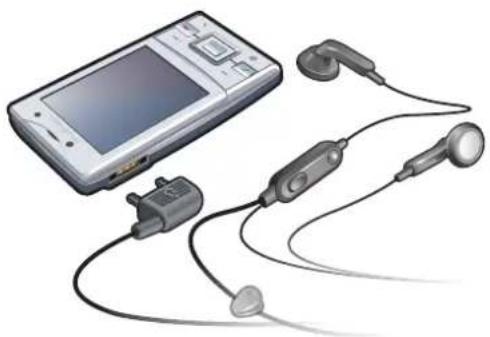
So verwenden Sie ein Headset:
- Schließen Sie ein Headset an. Die Musik wird unterbrochen, wenn ein Anruf ankommt. Nach Beendigung des Telefonats wird die Musikwiedergabe fortgesetzt. Hinweis: Wenn das Telefon ohne Kopfhörer geliefert wurde, können Sie einen solchen separat erwerben.
Musikplayer
So spielen Sie Musik ab:
1. Wählen Sie Menü > Medien > Musik. 2. Wählen Sie mit der Navigationstaste die gewünschte Kategorie. 3. Blättern Sie zu einem Titel und wählen Sie Abspielen.
In einer Kategorie können Sie 2 drücken, um zu Einträgen zu gelangen, die mit einem bestimmten Buchstaben beginnen.
So stoppen Sie die Musikwiedergabe:
• Drücken Sie die mittlere Auswahltaste.
So spulen Sie schnell vor oder zurück:
- Drücken und halten Sie die Navigationstaste rechts oder links.
So wechseln Sie den Titel:
- Drücken Sie die Navigationstaste rechts oder links.
So ändern Sie die Lautstärke:
- Drücken Sie die Lautstärketaste nach oben oder unten.
So minimieren Sie den Media-Player:
- Wählen Sie Option. > Minimieren.
So gelangen Sie wieder zum Player:
• Wählen Sie Menü > Medien.
Playlists
Sie können Playlists erstellen, um die Musikdateien zu ordnen. Sie können Titel und Ordner in eine Playlist einfügen. Es kann einige Minuten dauern, bis das Telefon eine Playlist erstellt hat.
So erstellen Sie eine Playlist:
1 Wählen Sie Menü > Medien > Musik > Playlists. 2 Blättern Sie zu Neue Playlist und wählen Sie Hinzufügen. 3 Geben Sie einen Namen ein und wählen Sie OK. 4 Blättern Sie zu jedem hinzuzufügenden Titel und wählen Sie Markier. 5 Wählen Sie Hinzuf., um die markierten Titel in die Playlist einzufügen.
So fügen Sie einer Playlist Titel hinzu:
1 Wählen Sie Menü > Medien > Musik > Playlists. 2 Wählen Sie eine Playlist. 3 Blättern Sie zu Musik hinzufügen und wählen Sie Hinzufügen. 4 Blättern Sie zu jedem hinzuzufügenden Titel und wählen Sie Markier. 5 Wählen Sie Hinzuf., um die markierten Titel in die Playlist einzufügen.
SensMe™-Technologie

Mithilfe der SensMe™-Technologie stehen Ihnen zwei Möglichkeiten zur Verfügung, um Playlisten zu erstellen: nach Stimmung oder von allen Titeln. Um auf Stimmung basierende Playlisten zu erstellen, müssen Sie zunächst mithilfe der Anwendung Media Go™ Titel auf Ihr Telefon übertragen. In die Dateien werden Angaben zu Stimmung, Tempo und Akkorden eingefügt. Die Titel werden in einem Diagramm mit zwei Achsen als Punkte dargestellt. In der Ansicht Alle werden alle Titel im Telefon zufällig im Diagramm verteilt.
So erstellen Sie eine auf der Stimmung basierende Playlist:
1 Wählen Sie Menü > Medien > Musik. 2 Blättern Sie zu SensMe™ und wählen Sie Öffnen. 3 Drücken Sie die Navigationstaste oben, unten, links oder rechts. 4 Sie müssen sich in der Ansicht Laune befinden. Ist das nicht der Fall, wählen Sie Laune. 5 Drücken Sie die Navigationstaste oben, unten, links oder rechts, um in die Titel reinzuhören. 6 Wählen Sie zur Auswahl eines Titel-Bereichs die Option Hinzuf., und drücken Sie die Navigationstaste oben oder unten. 7 Wählen Sie Erstell., um die Playlist zu erstellen und im Musikplayer abzuspielen. 8 Wählen Sie Option. > Playlist speichern. 9 Geben Sie einen Namen ein und wählen Sie OK.
So erstellen Sie in der Ansicht „All“ eine Playlist:
1 Wählen Sie Menü > Medien > Musik. 2 Blättern Sie zu SensMe™ und wählen Sie Öffnen. 3 Drücken Sie die Navigationstaste oben, unten, links oder rechts. 4 Sie müssen sich in der Ansicht Alle befinden. Ist das nicht der Fall, wählen Sie Alle. 5 Drücken Sie die Navigationstaste oben, unten, links oder rechts, um in die Titel reinzuhören. 6 Wählen Sie zur Auswahl eines Titel-Bereichs die Option Hinzuf., und drücken Sie die Navigationstaste oben oder unten. 7 Wählen Sie zur Erstellung einer Playlist für den Musikplayer die Option Erstell.. 8 Wählen Sie Option. > Playlist speichern. 9 Geben Sie einen Namen ein und wählen Sie OK.
Hörbücher
Mit der Anwendung Media Go™ können Sie Hörbücher von einem Computer zum Telefon übertragen und dann mit dem Telefon abspielen. Es kann einige Minuten dauern, bevor ein übertragenes Hörbuch in der Liste verfügbarer Hörbücher angezeigt wird.
So greifen Sie auf Hörbücher zu:
- Wählen Sie Menü > Medien > Musik > Hörbücher.
Hörbücher, die nicht im Format M4B vorliegen bzw. nicht mit ID3v2-Kapiteltags versehen wurden, werden im Ordner Titel gespeichert.
Jetzt kaufen
Wenn Sie einen Musikdienst abonnieren, der die eingeschränkte, nicht dauerhafte Nutzung mit dem Telefon erlaubt, können Sie interessante Titel markieren, um sie ggf. später zu kaufen. Wenn Sie das nächste Mal Ihre Musikdateien mit Microsoft® Windows Media® Player und einem Computer mit Internetzugriff synchronisieren, werden Sie gefragt, ob der zuvor markierte Titel gekauft werden soll. Wenn Sie den Kauf akzeptieren, wird der Titel auf den Computer heruntergeladen. Die Kosten werden dem gewählten Musikdienstkonto belastet. Dieser Dienst setzt ein Abonnement und ein Konto bei einem Musikdienst zum Herunterladen von Musikdateien, einen Computer mit Microsoft® Windows Media® Player 11 bzw. einer neueren, kompatiblen Version von Microsoft® Windows Media® Player sowie eine USB-Verbindung zwischen Computer und Telefon voraus.
! Sie können nicht sehen, dass ein Titel markiert wurde. Bereits markierte Titel können nicht abgewählt werden.
So markieren Sie einen Titel:
- Drücken und halten Sie, während der zu markierende Titel abgespielt wird.
PlayNow™
Mit PlayNow™ rufen Sie PlayNow™ auf. Hier können Sie Musikdateien, Spiele, Ruftöne, Designs und Hintergrundbilder herunterladen. Sie können Inhalte vor dem Kauf und dem Herunterladen in das Telefon in der Vorschau anzeigen bzw. anhören. Wenn Sie PlayNow™ nicht verwenden können, finden Sie unter Internetdienste lassen sich nicht nutzen auf Seite 63 weitere Informationen.
! Dieser Dienst ist nicht in allen Ländern verfügbar.
Erweiterte Funktionen sind über Computer im PlayNow™-Webshop unter www.sonyericsson.com/playnow verfügbar. Weitere Informationen finden Sie unter www.sonyericsson.com/support im Dokument „Erste Schritte: PlayNow™“.
So verwenden Sie PlayNow™:
1 Wählen Sie Menü > PlayNow™. 2 Navigieren Sie in PlayNow™ und befolgen Sie die Anweisungen, um Inhalte in der Vorschau zu testen bzw. zu kaufen.
TrackID™
Die TrackID™-Technologie ist ein Musikerkennungsdienst. Sie können nach dem Namen, dem Interpreten und dem Album eines Titels suchen lassen, der über einen Lautsprecher oder im Radio des Telefons gespielt wird. Wenn Sie TrackID™ nicht verwenden können, finden Sie unter Internetdienste lassen sich nicht nutzen auf Seite 63 weitere Informationen.
So suchen Sie nach Informationen zu einem Titel:
- Wählen Sie Menü > Unterhaltung > TrackID™ > Starten, während Sie einen Titel über Lautsprecher hören.
- Wenn im Radio Ihres Telefons ein Titel gespielt wird, wählen Sie Option. > TrackID™ > TrackID™.
Verwenden Sie TrackID™ in einer ruhigen Umgebung, um optimale Ergebnisse zu erzielen.
Onlinemusik und -videoclips
Sie können Videoclips abspielen und Musik hören, die per Stream aus dem Internet zum Telefon übertragen werden. Wenn der Internetzugriff nicht funktioniert, finden Sie im Abschnitt Internetdienste lassen sich nicht nutzen auf Seite 63 weitere Informationen.
So wählen Sie ein Datenkonto für Streamübertragungen:
1 Wählen Sie Menü > Einstellungen > Konnektivität > Streamingeinstell. > Verbinden mit: 2 Wählen Sie das zu verwendende Datenkonto. 3 Wählen Sie Speichern.
So übertragen Sie Musik- und Videodaten in einem Stream:
1 Wählen Sie Menü > Internet. 2 Wählen Sie und anschließend. 3 Wählen Sie einen Link, dessen Stream empfangen werden soll.
Radio
! Aktivieren Sie das Radio im Telefon nicht an Orten, an denen dies verboten ist.
So schalten Sie das Radio ein:
1 Verbinden Sie ein Headset mit dem Telefon. 2 Wählen Sie Menü > Unterhaltung > Radio.
So aktivieren Sie den Sendersuchlauf:
- Wählen Sie Suchen.
So nehmen Sie die Feinabstimmung der Frequenz vor:
- Drücken Sie die Navigationstaste rechts oder links.
So ändern Sie die Lautstärke:
- Drücken Sie die Lautstärketaste nach oben oder unten.
So minimieren Sie das Radio:
- Wählen Sie Option. > Minimieren.
So gelangen Sie wieder zum Radio:
- Wählen Sie Menü > Unterhaltung > Radio.
Speichern von Sendern
Sie können bis zu 20 Sender speichern.
So speichern Sie Sender automatisch:
- Wählen Sie Option. > Sender > Auto-Speichern.
So speichern Sie Sender manuell:
1 Wählen Sie Option. > Sender > Speichern, wenn Sie einen Radiosender gefunden haben. 2 Blättern Sie zu einer Position und wählen Sie Einfügen. 3 Sie können den Sender auch umbenennen. Wählen Sie Speichern.
Sie können einen Sender auch an einer bestimmten Position speichern, indem Sie drücken und gedrückt halten.
So wechseln Sie zwischen gespeicherten Sendern:
- Drücken Sie die Navigationstaste unten oder oben.
Sie können einen gespeicherten Sender auch aufrufen, indem Sie 📞 drücken.
Tonaufnahmen
Sie können Sprachmemos und Anrufe aufnehmen. Aufgenommene Sounds können außerdem als Klingeltöne genutzt werden.
In einigen Ländern ist es gesetzlich vorgeschrieben, dass Sie den Gesprächspartner informieren, bevor Sie einen Anruf aufnehmen.
So nehmen Sie einen Sound auf:
1 Wählen Sie Menü > Unterhaltung > Sound aufnehmen > Aufnahme. 2 Wählen Sie Speich., um die Aufnahme zu stoppen und zu speichern.
So nehmen Sie einen Anruf auf:
1 Wählen Sie während eines Anrufs Option. > Aufnehmen. 2 Wählen Sie Speich., um die Aufnahme zu speichern.
So spielen Sie eine Aufnahme ab:
1 Wählen Sie Menü > Organizer > Datei-Manager. 2 Blättern Sie zu Musik und wählen Sie Öffnen. 3 Blättern Sie zu einer Aufnahme und wählen Sie Abspielen.
Übertragen und Verwalten von Dateien
Sie können Inhalte in Form von Bild- und Musikdateien übertragen und verwalten.
! Urheberrechtlich geschütztes Material darf in vielen Fällen nicht ausgetauscht werden. bezeichnet eine geschützte Datei.
Verwalten der Daten im Telefon
Sie können die Daten im Telefonspeicher bzw. auf einer Speicherkarte mit Datei-Manager verwalten. Registerkarten und Symbole geben in Datei-Manager an, wo die Daten gespeichert sind. Wenn der Speicher voll ist, müssen Sie Dateien löschen, um Platz zu schaffen.
So zeigen Sie den Speicherstatus an:
1. Wählen Sie Menü > Organizer > Datei-Manager. 2. Wählen Sie Option. > Speicherstatus. 3. Wählen Sie Speicherkarte oder Telefon.
So wählen Sie mehrere Dateien in einem Ordner aus:
1. Wählen Sie Menü > Organizer > Datei-Manager. 2. Blättern Sie zu einem Ordner und wählen Sie Öffnen. 3. Wählen Sie Option. > Markieren > Mehrere markier.. 4. Blättern Sie zu jeder gewünschten Datei und wählen Sie Markieren.
So verlagern Sie Daten zwischen Telefonspeicher und Speicherkarte:
1. Wählen Sie Menü > Organizer > Datei-Manager. 2. Wählen Sie eine Datei und dann Option. > Datei verwalten > Verschieben. 3. Wählen Sie Speicherkarte oder Telefon. 4. Blättern Sie zu einem Ordner und wählen Sie Öffnen. 5. Wählen Sie Einfüg..
So zeigen Sie Informationen zu Inhalten an:
1. Wählen Sie Menü > Organizer > Datei-Manager. 2. Wählen Sie eine Datei und dann Option. > Informationen.
Senden von Dateien an andere Telefone
Sie können Dateien mithilfe verschiedener Übertragungsmethoden senden, z. B. per E-Mail oder Bluetooth.
So senden Sie Daten:
1. Blättern Sie zu einem Objekt und wählen Sie Option. > Senden. 2. Wählen Sie eine Übertragungsmethode.
Überprüfen Sie, ob das empfangende Gerät die ausgewählte Übertragungsmethode unterstützt.
Mit USB-Kabel
Sie können Telefon und Computer mit einem USB-Kabel verbinden. Warten Sie, bis der Computer Ihr Telefon erkennt. Wenn Sie einen Computer mit einem Microsoft® Windows®-Betriebssystem verwenden, auf dem die erforderliche USB-Software noch nicht installiert ist, werden Sie aufgefordert, PC Companion zu installieren.
Das USB-Kabel müssen Sie ggf. separat erwerben. Verwenden Sie ausschließlich ein vom Telefon unterstütztes USB-Kabel. Stellen Sie sicher, dass die Funktionalität zur automatischen Wiedergabe auf Ihrem PC aktiviert ist.
So trennen Sie die USB-Verbindung sicher:
Ziehen Sie das USB-Kabel nicht während einer Dateiübertragung ab, um Beschädigungen der Dateien zu vermeiden.
1 Computer: Klicken Sie mit der rechten Maustaste auf das Symbol "Hardware sicher entfernen" in Microsoft® Windows® Explorer. 2 Wählen Sie die Laufwerke, zu denen die Verbindung unterbrochen werden soll. Wählen Sie "Anhalten". 3 Warten Sie, bis die Meldung angezeigt wird, dass das Laufwerk entfernt werden darf. Ziehen Sie das USB-Kabel ab.
PC Companion
PC Companion bietet folgende Funktionen:
• Dateien im Telefon anzeigen. • Telefon als Modem verwenden. • PC-Software zum Synchronisieren, Übertragen und Sichern von Telefondaten installieren. Weitere Informationen finden Sie unter www.sonyericsson.com/support in den "Erste Schritte"-Dokumenten.
Mac®-kompatible Software können Sie unter www.sonyericsson.com/support herunterladen.
So installieren Sie PC Companion:
Wenn die erforderliche USB-Software nicht auf Ihrem PC installiert ist, müssen Sie PC Companion installieren. Außerdem muss die Funktionalität zur automatischen Wiedergabe auf Ihrem PC aktiviert sein.
1 Schließen Sie das Telefon über ein vom Telefon unterstütztes USB-Kabel an einen Computer mit einem Microsoft® Windows®-Betriebssystem an. 2 Computer: Befolgen Sie die Anweisungen auf dem Bildschirm.
Ziehen und Ablegen von Daten
Sie können Dateien in Microsoft® Windows® Explorer zwischen Telefon bzw. Speicherkarte und Computer per Ziehen und Ablegen verlagern.
So ziehen Sie Dateien und legen sie ab:
1. Stellen Sie die Verbindung zwischen Ihrem Telefon und einem Computer mit einem vom Telefon unterstützten USB-Kabel her. 2. Computer: Warten Sie, bis Telefonspeicher und Speicherkarte als externe Laufwerke in Microsoft® Windows® Explorer angezeigt werden. 3. Verlagern Sie ausgewählte Dateien per Ziehen und Ablegen zwischen Telefon und Computer.
Erforderliche Betriebssysteme
Für die PC-Software von Sony Ericsson benötigen Sie eines der folgenden Betriebssysteme:
• Microsoft® Windows® 7 • Microsoft® Windows Vista™ • Microsoft® Windows® XP ab Service Pack 2
Übertragen von Dateien zwischen Computern
Sie können die Anwendung Media Go™ verwenden, um Medieninhalte zwischen Telefon und Computer zu übertragen. Die Anwendung Media Go™ ist als Download über PC Companion oder www.sonyericsson.com/support verfügbar.
Mac®-kompatible Software steht unter www.sonyericsson.com/support ebenfalls zum Download zur Verfügung.
So übertragen Sie Daten mit Media Go™:
1. Stellen Sie die Verbindung zwischen Telefon und Computer über ein vom Telefon unterstütztes USB-Kabel her. 2. Computer: Wählen Sie im Dialogfeld Portables Gerät die Option Mit Media Go zum oder vom Gerät übertragen und klicken Sie auf OK. Die Anwendung Media Go™ wird geöffnet. 3. Computer: Warten Sie, bis Ihr Gerät im Navigationsbereich der Bibliothek links im Media Go™-Fenster angezeigt wird. Sie können nun Dateien auswählen und zwischen Telefon und Computer übertragen. 4. Verschieben Sie Dateien zwischen Telefon und Computer mithilfe von Media Go™.
Media Home
Daten können mit Media Home automatisch über die Anwendung Media Go™ zum Telefon übertragen werden. Sie können mit Media Home auch Daten von einem DLNA-Server herunterladen.
Bevor Sie Media Home verwenden, müssen Sie Media Go™ auf Ihrem Computer installieren und Medienfreigabe aktivieren. Die Anwendung Media Go™ ist als Download über PC Companion oder www.sonyericsson.com/support verfügbar.
So richten Sie Media Home ein:
1. Computer: Öffnen Sie die Anwendung Media Go™ und aktivieren Sie Medienfreigabe. 2. Telefon: Wählen Sie Menü > Organizer > Media Home > Option. > Setup-Assistent und befolgen Sie die Anweisungen.
So übertragen Sie mithilfe von Media Home Daten automatisch an Ihr Telefon:
1. Öffnen Sie die Anwendung Media Go™ auf Ihrem Computer. 2. Schließen Sie das Telefon an das Ladegerät an. Media Home beginnt mit einem automatischen Download, wenn ein Ladegerät angeschlossen ist.
So starten Sie Media Home manuell:
1. Computer: Öffnen Sie die Anwendung Media Go™. 2. Telefon: Wählen Sie Menü > Organizer > Media Home und drücken Sie Starten.
So suchen Sie nach Daten und laden sie von einem DLNA-Server herunter:
1. Wählen Sie Organizer > Media Home > Option. > Durchsuchen. 2. Wählen Sie einen Server aus, und markieren Sie die Daten, die Sie herunterladen möchten. 3. Drücken Sie Herunterladen.
Telefonname
Sie können einen Namen für das Telefon eingeben, der in anderen Geräten angezeigt wird, wenn Sie beispielsweise die Funktechnologie Bluetooth™ verwenden.
So geben Sie einen Telefonnamen ein:
1. Wählen Sie Menü > Einstellungen > Konnektivität > Telefonname. 2. Geben Sie den Telefonnamen ein und wählen Sie OK.
Einsatz der Funktechnologie Bluetooth™
Verwenden Sie Bluetooth™, um per Funktechnologie eine kostenlose Verbindung zu anderen Geräten herzustellen. Sie können beispielsweise:
• Verbindungen zu Freisprecheinrichtungen herstellen. - Verbindungen gleichzeitig zu mehreren Geräten herstellen. - Verbindungen zu Computern für den Zugriff auf das Internet herstellen. • MP3-Dateien, virtuelle Visitenkarten, Fotos usw. austauschen.
- Multiplayer-Spiele. Für die Bluetooth-Kommunikation empfehlen wir eine Entfernung von weniger als 10 m. In der Sichtlinie zwischen den Geräten sollten sich keine massiven Objekte befinden.
Vorbereitungen für die Funktechnologie Bluetooth™
Schalten Sie Bluetooth™ ein, um die Kommunikation mit anderen Geräten zu ermöglichen. Außerdem müssen Sie das Telefon ggf. mit anderen Bluetooth™-Geräten koppeln.
So schalten Sie die Bluetooth™-Funktion ein:
- Wählen Sie Menü > Einstellungen > Konnektivität > Bluetooth > Einschalten. Stellen Sie sicher, dass die Bluetooth™-Funktion im zu koppelnden Gerät aktiviert und die Bluetooth-Sichtbarkeit eingeschaltet ist.
So koppeln Sie das Telefon mit einem anderen Gerät:
1 Wählen Sie Menü > Einstellungen > Konnektivität > Bluetooth > Neues Gerät hinzu. 2 Wählen Sie ein Gerät. 3 Geben Sie eine Kennung ein, wenn dies erforderlich ist.
So erlauben Sie Verbindungen zum Telefon:
1 Wählen Sie Menü > Einstellungen > Konnektivität > Bluetooth. 2 Wählen Sie ein Gerät in der Liste. 3 Wählen Sie Option. > Verbind. erlauben. 4 Wählen Sie Immer fragen oder Immer erlauben.
Das ist nur mit Geräten möglich, die Zugriff auf einen geschützten Dienst benötigen.
Stromsparfunktion
Mit der Stromsparfunktion können Sie Akkustrom sparen. Im Stromsparmodus können Sie nur zu einem Bluetooth-Gerät eine Verbindung herstellen. Sie müssen diese Funktion ausschalten, wenn gleichzeitig Verbindungen zu mehreren Bluetooth-Geräten hergestellt werden sollen.
So schalten Sie die Stromsparfunktion ein:
- Wählen Sie Menü > Einstellungen > Konnektivität > Bluetooth > Option. > Strom sparen > Ein.
Übertragen von Ton zwischen Telefon und Bluetooth-Headset
Sie können Ton zwischen Telefon und Bluetooth-Headset übertragen. Dafür benötigen Sie die Tasten am Telefon und die entsprechende Taste an dem Headset.
So übertragen Sie den Ton:
1 Wählen Sie Menü > Einstellungen > Konnektivität > Bluetooth > Option. > Ankommender Anruf. 2 Wählen Sie eine Option. Im Telefon überträgt den Ton zum Telefon. Mit Freisprechen wird der Ton zum Headset übertragen. Wenn Sie die Option Im Telefon auswählen und über die Headset-Taste antworten, wird der Ton zum Headset übertragen.
So übertragen Sie den Ton während eines Anrufs:
1 Wählen Sie während eines Anrufs Ton. 2 Wählen Sie aus der Liste der verfügbaren Headsets.
Sichern und Wiederherstellen
Sie können Ihre Kontakte, Kalender, Aufgaben, Notizen und Lesezeichen mithilfe der Sony Ericsson PC Suite, verfügbar über PC Companion bzw. www.sonyericsson.com/support, sichern und wiederherstellen.
Sie können Kontakte in Ihrem Telefon ebenfalls sichern und wiederherstellen, indem Sie Daten zwischen Speicherkarte und Telefonspeicher verschieben. Weitere Informationen finden Sie unter "Verwalten der Daten im Telefon" auf Seite 35.
Sichern Sie die Daten im Telefon regelmäßig, um Datenverluste zu vermeiden.
So erstellen Sie mit Sony Ericsson PC Suite eine Sicherung:
1 Computer: Starten Sie Sony Ericsson PC Suite mit Start/Programme/Sony Ericsson/Sony Ericsson PC Suite. 2 Befolgen Sie die Anweisungen zum Herstellen einer Verbindung in Sony Ericsson PC Suite. 3 Wechseln Sie in Sony Ericsson PC Suite zum Bereich für Sicherungen und Wiederherstellungen und sichern Sie die Telefondaten.
So stellen Sie Telefondaten mit Sony Ericsson PC Suite wieder her:
Im Rahmen der Wiederherstellung überschreibt Sony Ericsson PC Suite alle Daten im Telefon. Wenn Sie den Prozess unterbrechen, beschädigen Sie das Telefon.
1 Computer: Starten Sie Sony Ericsson PC Suite mit Start/Programme/Sony Ericsson/Sony Ericsson PC Suite. 2 Befolgen Sie die Anweisungen zum Herstellen einer Verbindung in Sony Ericsson PC Suite. 3 Wechseln Sie in Sony Ericsson PC Suite zum Bereich für Sicherungen und Wiederherstellungen und stellen Sie die Telefondaten wieder her.
Telefonupdate
Sie können Ihr Telefon auf die neueste Softwareversion aktualisieren. Damit profitieren Sie von maximaler Leistung und den neuesten Verbesserungen. Sie benötigen ein USB-Kabel und einen PC mit Internetverbindung.
Informationen hierzu finden Sie unter
www.sonyericsson.com/update.

Sichern Sie die im Telefon gespeicherten Daten, bevor Sie ein Update durchführen. Weitere Informationen finden Sie im Abschnitt Sichern und Wiederherstellen auf Seite 39.
Telefonupdate mit Sony Ericsson PC Suite
Sie können Updates für das Telefon über ein USB-Kabel unter Verwendung von Sony Ericsson PC Suite vornehmen. Wenn das Telefon angeschlossen ist, sucht es automatisch nach neuen Updates und versendet gegebenenfalls Benachrichtigungen.
Wireless-Telefonupdate
Sie können das Telefon mit der Update Service-Anwendung über das Mobilfunknetz aktualisieren. Dabei gehen keine persönlichen Daten verloren.

Update Service setzt einen Datenzugang via GPRS, UMTS oder HSDPA voraus.
So wählen Sie Einstellungen für Update Service:
- Wählen Sie Menü > Einstellungen > Allgemein > Software-Update > Einstellungen > Interneteinstellungen.
So verwenden Sie Update Service:
1 Wählen Sie Menü > Einstellungen > Allgemein > Software-Update. 2 Wählen Sie Update suchen und befolgen Sie die angezeigten Anweisungen.
Nachrichten
SMS und MMS
Nachrichten können Text, Bilder, Soundeffekte, Animationen und Melodien enthalten.
Beim Verschicken von Nachrichten wählt das Telefon automatisch die am besten geeignete Sendemethode (SMS oder MMS).
Wenn die MMS-Funktionen nicht arbeiten, finden Sie im Abschnitt "Internetdienste lassen sich nicht nutzen" auf Seite 63 weitere Informationen.
Senden von Nachrichten
Nachrichten lassen sich mit dem Telefon verschicken. Eine Standard-SMS kann maximal 160 Zeichen (inklusive Leerzeichen) enthalten, wenn keine anderen Objekte in die Nachricht eingefügt werden. Sobald Sie mehr als 160 Zeichen eingeben, wird eine zweite SMS erstellt. Die beiden Mitteilungen werden dann als verknüpfte Mitteilung gesendet.
So erstellen und senden Sie eine Mitteilung:
1. Wählen Sie Menü > Nachrichten > Verfassen > Nachricht. 2. Geben Sie Text ein. Wenn Sie der Nachricht Elemente hinzufügen möchten, drücken Sie die Navigationstaste unten, blättern Sie mit den Navigationstasten nach links oder rechts, und wählen Sie anschließend ein Element aus. 3. Wählen Sie Fortsetzen > Kontaktsuche. 4. Wählen Sie einen Empfänger und dann Senden. Wenn Sie eine Nachricht an eine Gruppe senden, werden ggf. für jedes Mitglied der Gruppe Gebühren belastet. Weitere Informationen erhalten Sie vom Dienstanbieter.
So kopieren Sie Text und fügen ihn in eine Nachricht ein:
1. Wählen Sie beim Schreiben der Nachricht Option. > Kopieren+Einfügen. 2. Wählen Sie Alles kopieren oder Markieren+Kopieren. Blättern Sie in der Nachricht zum gewünschten Text und markieren Sie ihn. 3. Wählen Sie Option. > Kopieren+Einfügen. > Einfügen.
Nachrichten empfangen und speichern
Sie werden benachrichtigt, sobald Sie eine Nachricht empfangen. ✉ oder 📧 wird angezeigt. Nachrichten werden automatisch im Telefonspeicher abgelegt. Wenn der Telefonspeicher voll ist, können Sie Nachrichten löschen oder auf einer Speicherkarte bzw. der SIM-Karte speichern.
So speichern Sie eine empfangene Mitteilung auf einer Speicherkarte:
- Wählen Sie Menü > Nachrichten > Nachrichten > Einstellungen > Speicherziel > Speicherkarte.
So speichern Sie eine Mitteilung auf der SIM-Karte:
1. Wählen Sie Menü > Nachrichten > Nachrichten und dann einen Ordner. 2. Blättern Sie zu einer Mitteilung und wählen Sie Option. > Nachr. speichern.
So zeigen Sie eine Nachricht im Posteingang an:
1. Wählen Sie Menü > Nachrichten > Nachrichten > Posteingang. 2. Blättern Sie zur Nachricht und wählen Sie Anzeigen.
So rufen Sie eine Nummer an, die sich in einer Nachricht befindet:
- Blättern Sie in der Nachricht zur Rufnummer und drücken Sie
Nachrichtenoptionen
Sie können verschiedene Optionen wie Nachrichtenalarm und Standardspeicherposition für alle Nachrichten einstellen. Andere Optionen wie Priorität oder Zeit der Zustellung können separat für jede Nachricht definiert werden.
So stellen Sie Optionen für alle Mitteilungen ein:
1. Wählen Sie Menü > Nachrichten > Nachrichten > Einstellungen. 2. Wählen Sie eine Option.
So stellen Sie Optionen für eine bestimmte Nachricht ein:
1. Wählen Sie Option. > Erweitert, wenn die Nachricht fertig ist und ein Empfänger ausgewählt wurde. 2. Blättern Sie zu einer Option und wählen Sie Bearbeiten.
Konversationen
Sie können Ihre Nachrichten in Konversationen oder Posteingang anzeigen. Eine Nachrichtenkonversation zeigt die vollständige Kommunikation zwischen Ihnen und einem Ihrer Kontakte.
So zeigen Sie Nachrichten in „Konversationen“ an:
- Wählen Sie Menü > Nachrichten > Posteingang > Registerkarte Konversationen.
- Wählen Sie Menü > Nachrichten > Konversationen und dann eine Konversation.
So senden Sie eine Mitteilung aus „Konversationen“:
1. Wählen Sie Menü > Nachrichten. 2. Wählen Sie Konversationen oder wählen Sie Posteingang > Registerkarte Konversationen. 3. Wählen Sie eine Konversation. 4. Schreiben Sie eine Mitteilung und wählen Sie Senden.
Sprachnachrichten
Sie können eine Sprachaufnahme als Sprachnachricht versenden und empfangen.
! Absender und Empfänger müssen über einen Teilnehmerzugang verfügen, der MMS unterstützt.
So können Sie eine Sprachmitteilung aufnehmen oder senden:
1. Wählen Sie Menü > Nachrichten > Verfassen > Sprachnachricht. 2. Nehmen Sie die Mitteilung auf und wählen Sie Stopp > Senden > Kontaktsuche. 3. Wählen Sie einen Empfänger und dann Senden.
Sie können E-Mails auf Ihrem Telefon empfangen und alle standardmäßigen E-Mail-Funktionen verwenden.
Sie können E-Mails mit der Anwendung Microsoft® Exchange ActiveSync® synchronisieren.
Vorbereitungen für die E-Mail-Funktion
Sie können mit dem Setup-Assistenten überprüfen, ob die Einstellungen für Ihr E-Mail-Konto automatisch heruntergeladen werden können. Ist dies nicht möglich, werden Sie aufgefordert, die Einstellungen manuell einzugeben.
! Um die E-Mail-Funktion verwenden zu können, müssen die Interneteinstellungen im Telefon richtig konfiguriert sein. Wenn der Internetzugriff nicht funktioniert, finden Sie im Abschnitt "Internetdienste lassen sich nicht nutzen" auf Seite 63 weitere Informationen.
So erstellen Sie erstmals ein E-Mail-Konto:
1. Wählen Sie Menü > Nachrichten > E-Mail, um den E-Mail-Setup-Assistenten aufzurufen. 2. Führen Sie die beschriebenen Schritte durch, um das Konto zu erstellen.

Wenn Sie die Einstellungen manuell eingeben müssen, fordern Sie die erforderlichen Daten von Ihrem E-Mail-Anbieter an. Ein E-Mail-Anbieter ist beispielsweise das Unternehmen, über das Sie Ihre E-Mail-Adresse beziehen.
So schreiben und senden Sie E-Mails:
1 Wählen Sie Menü > Nachrichten > E-Mail. 2 Wenn Sie mehrere E-Mail-Konten haben, wählen Sie das Konto aus, von dem aus Sie die Nachricht senden möchten. 3 Wählen Sie Verfassen. 4 Wenn Sie einen Empfänger hinzufügen möchten, blättern Sie zu An:, und wählen Sie Hinzuf. > E-Mail-Adr. eingeben. Geben Sie die E-Mail-Adresse ein und wählen Sie OK. 5 Blättern Sie zu An: und wählen Sie Bearbeiten, um weitere Empfänger hinzuzufügen. Blättern Sie zu einer Option und wählen Sie Hinzuf.. Wählen Sie Fertig, wenn Sie bereit sind. 6 Blättern Sie zur Eingabe eines Betreffs zu Betreff:, wählen Sie Bearbeiten, geben Sie den Betreff ein, und wählen Sie OK. 7 Blättern Sie zur Eingabe des Nachrichtentextes zu Text:, wählen Sie Bearbeiten, geben Sie den Text ein, und wählen Sie OK. 8 Wählen Sie Hinzuf., um eine Datei anzuhängen. 9 Wählen Sie Fortsetzen > Senden.
So empfangen und lesen Sie eine E-Mail:
1 Wählen Sie Menü > Nachrichten > E-Mail. 2 Wenn Sie über mehrere E-Mail-Konten verfügen, wählen Sie ein Konto aus. 3 Wählen Sie Posteingang > Option. > Neue E-Mail abruf. 4 Blättern Sie zur Nachricht und wählen Sie Anzeigen.
So speichern Sie eine E-Mail:
1 Wählen Sie Menü > Nachrichten > E-Mail. 2 Wenn Sie über mehrere E-Mail-Konten verfügen, wählen Sie ein Konto aus. 3 Wählen Sie Posteingang. 4 Blättern Sie zur Mitteilung und wählen Sie Anzeigen > Option. > Nachr. speichern.
So beantworten Sie eine E-Mail:
1 Wählen Sie Menü > Nachrichten > E-Mail. 2 Wenn Sie über mehrere E-Mail-Konten verfügen, wählen Sie ein Konto aus. 3 Wählen Sie Posteingang. 4 Blättern Sie zur Mitteilung und wählen Sie Option. > Antworten. 5 Schreiben Sie die Antwort und wählen Sie OK. 6 Wählen Sie Fortsetzen > Senden.
So zeigen Sie einen E-Mail-Anhang an:
- Wählen Sie beim Anzeigen der Nachricht Option. > Anhänge > Benutzen > Anzeigen.
Aktives E-Mail-Konto
Wenn Sie mehrere E-Mail-Konten besitzen, können Sie jeweils eines dieser Konten aktivieren.
So erstellen Sie weitere E-Mail-Konten:
1 Wählen Sie Menü > Nachrichten > E-Mail. 2 Wenn Sie über mehrere E-Mail-Konten verfügen, wählen Sie ein Konto aus. 3 Wählen Sie Konten. 4 Blättern Sie zu Neues Konto und wählen Sie Hinzuf..
So wechseln Sie das aktive E-Mail-Konto:
1 Wählen Sie Menü > Nachrichten > E-Mail. 2 Wenn Sie über mehrere E-Mail-Konten verfügen, wählen Sie ein Konto aus. 3 Wählen Sie Konten. 4 Wählen Sie das Konto aus, das aktiviert werden soll.
Automatisches Abrufen neuer E-Mails
Sie können Ihr Telefon so einstellen, dass neue E-Mails automatisch abgerufen werden. Dabei können Sie ein Intervall für den Abruf festlegen oder eine dauerhafte Verbindung zwischen Telefon und E-Mail-Server einrichten (Push-E-Mail). Das Telefon ruft nur die E-Mail-Nachrichten des aktiven E-Mail-Kontos ab. Beim Eingang einer neuen E-Mail wird auf dem Bildschirm angezeigt.
So stellen Sie das Intervall für die Prüfung auf neue E-Mails ein:
1. Wählen Sie Menü > Nachrichten > E-Mail. 2. Wenn Sie über mehrere E-Mail-Konten verfügen, wählen Sie ein Konto aus. 3. Wählen Sie Einstellungen > Registerkarte Download > Abfrageintervall. 4. Wählen Sie eine Option.
Internet
Wenn der Internetzugriff nicht funktioniert, finden Sie im Abschnitt „Internetdienste lassen sich nicht nutzen“ auf Seite 63 weitere Informationen.
So beginnen Sie mit dem Surfen:
1. Wählen Sie Menü > Internet. 2. Geben Sie eine Webadresse, einen Suchtext oder den Namen eines Lesezeichens ein. 3. Blättern Sie zu einem Listeneintrag und wählen Sie „Gehe zu“ oder „Suchen“.
So schließen Sie den Browser:
1. Wählen Sie beim Surfen im Web 📋 und anschließend 2. Wählen Sie „Browser beenden“.
So greifen Sie auf die Browsersymbolleiste zu:
Wenn Sie sich auf einer Website befinden, wählen Sie ☐. Folgende Optionen werden angezeigt:
Symbol Funktion
Schwenken und Zoomen auf der Webseite Durchsuchen Sie das Internet oder geben Sie eine Webadresse ein. Webseiten-Favoriten verwalten Aus dem Internet heruntergeladene Dateien verwalten
Browser-Direktzugriffstasten
Mit den Tasten können Sie verschiedene Funktionen eines Browsers direkt aufrufen.
| Taste Direktzugriffstaste | |
| 1 | Lesezeichen |
| 2 - 9 | Texteingabe einer Adresse, Internetsuche oder Suche in Lesezeichen |
| 0- | Zoom |
| #→b | Überblick (wenn Smart-Fit ausgeschaltet ist) |
Lesezeichen
Sie können Lesezeichen erstellen und bearbeiten, die den Zugriff auf bevorzugte Webseiten beschleunigen.
So erstellen Sie ein Lesezeichen:
1 Wenn Sie auf einer Website Lesezeichen hinzufügen möchten, wählen Sie 📁 und anschließend ✪. 2 Wählen Sie Als Lesez. hinzu.
So wählen Sie ein Lesezeichen:
1 Wählen Sie Menü > Internet. 2 Wählen Sie beim Surfen im Internet und anschließend. ★ 3 Blättern Sie zu einem Lesezeichen und wählen Sie Gehe zu.
So senden Sie ein Lesezeichen:
1 Wählen Sie Menü > Internet. 2 Wählen Sie beim Surfen im Internet 📋 und anschließend . ★ 3 Blättern Sie zu einem Lesezeichen und wählen Sie dann Option.. 4 Wählen Sie Senden und dann eine Übertragungsmethode.
Seitenprotokoll
Hier können Sie anzeigen, welche Webseiten besucht wurden, und diese Webseiten erneut aufrufen.
So zeigen Sie das Seitenprotokoll an:
1 Wählen Sie Menü > Internet. 2 Wählen Sie und anschließend. 3 Wählen Sie Protokoll.
Weitere Browserfunktionen
So schalten Sie Smart-Fit Rendering™ ein oder aus:
1 Wählen Sie Menü > Internet. 2 Wählen Sie und anschließend. 3 Wählen Sie Einstellungen > Smart-Fit. 4 Wählen Sie eine Option.
So nutzen Sie "Schwenken und Zoomen" auf einer Webseite:
1 Wenn Sie sich auf einer Website befinden, wählen Sie 📁 und anschließend . 2 Verschieben Sie den Rahmen mit der Navigationstaste. 3 Drücken Sie die Navigationstaste, um in einem Bereich einer Webseite zu zoomen.
! Um die Funktion zum Schwenken und Zoomen nutzen zu können, müssen Sie Smart-Fit ausschalten:
So tätigen Sie einen Anruf, während Sie im Internet surfen:
- Drücken Sie
So speichern Sie ein in einer Webseite enthaltenes Bild:
1 Wenn Sie sich auf einer Website befinden, wählen Sie 📋 und anschließend . 2 Wählen Sie Bild speichern. 3 Wählen Sie ein Bild.
So suchen Sie Text auf einer Webseite:
1 Wenn Sie sich auf einer Webseite befinden, wählen Sie 📁 und anschließend . 2 Wählen Sie Seite durchsuchen. 3 Geben Sie Text ein und wählen Sie Suchen.
So senden Sie einen Link:
1 Wenn Sie sich auf einer Website befinden, wählen Sie 📋 und anschließend . 2 Wählen Sie Link senden und dann eine Übertragungsmethode.
Überprüfen Sie, ob das empfangende Gerät die ausgewählte Übertragungsmethode unterstützt.
Internetsicherheit und Zertifikate
Das Telefon unterstützt das sichere Surfen im Internet. Verschiedene Internetdienste (z. B. Banking) setzen Zertifikate im Telefon voraus. Das Telefon enthält beim Erwerb möglicherweise bereits Zertifikate. Sie können auch neue Zertifikate herunterladen.
So zeigen Sie Zertifikate im Telefon an:
- Wählen Sie Menü > Einstellungen > Allgemein > Sicherheit > Zertifikate.
Dateiübertragungen
Mit dem Dateiübertragungs-Manager behalten Sie den Überblick über heruntergeladene Dateien (beispielsweise Mediendateien, Podcasts und Spiele). Außerdem erleichtert Ihnen das Programm den Zugriff auf die Dateien. Darüber hinaus können Sie nachverfolgen, welche Fotos Sie auf Websites, beispielsweise Webalben und Blogs, hochgeladen haben. Im Dateiübertragungs-Manager können Sie heruntergeladene Java-Anwendungen installieren und Downloads anhalten, fortsetzen oder abbrechen.
So greifen Sie per Dateiübertragung auf eine Datei zu:
1. Wählen Sie Menü > Organizer > Dateiübertragung. 2. Blättern Sie zur Datei. 3. Drücken Sie die mittlere Auswahltaste, um auf die Datei zuzugreifen, oder wählen Sie Option., um weitere Optionen aufzurufen.
Webfeeds
Sie können regelmäßig aktualisierte Inhalte wie Nachrichtenschlagzeilen, Podcasts oder Fotos in Form von Webfeeds abonnieren und downloaden.
So fügen Sie neue Feeds aus einer Webseite hinzu:
1. Wenn Sie sich auf einer Internetseite mit Webfeeds befinden (gekennzeichnet durch 📞), wählen Sie einfach 🚫 und anschließend . 2. Blättern Sie zu den gewünschten Feeds, und wählen Sie jeweils Hinzuf. > Ja. 3. Legen Sie fest, wie häufig eine Aktualisierung erfolgen soll.
So suchen Sie nach Webfeeds:
1. Wählen Sie Menü > Medien > Webfeeds. 2. Wählen Sie Neuer Feed und geben Sie eine Webadresse ein.
So laden Sie Dateien mittels Webfeeds herunter
1. Wählen Sie Menü > Medien > Webfeeds. 2. Wählen Sie Option. > Feed aktualisieren. 3. Blättern Sie zu einem aktualisierten Feed, und wählen Sie Anzeigen. 4. Drücken Sie die Navigationstaste links oder rechts, um zu einer Überschrift zu blättern. 5. Drücken Sie die Navigationstaste unten, um zum herunterzuladenden Objekt zu blättern, und wählen Sie anschließend Option. > Datei herunterlad..
Sie können über den Dateiübertragungs-Manager auf heruntergeladene Dateien zugreifen. Weitere Informationen finden Sie im Abschnitt Dateiübertragungen auf Seite 47.
Sie können außerdem mit Media Go™ Webfeed-Daten abonnieren und auf einen Computer herunterladen. Weitere Informationen finden Sie im Abschnitt So übertragen Sie Daten mit Media Go™: auf Seite 37.
Aktualisieren von Webfeeds
Sie können Feeds manuell aktualisieren oder Aktualisierungen planen. Beim Eingang von Updates wird 📋 auf dem Bildschirm angezeigt.
So planen Sie die Aktualisierung von Webfeeds:
1 Wählen Sie Menü > Medien > Webfeeds. 2 Blättern Sie zu einem Feed und wählen Sie Option. > Aktualisierungen. 3 Wählen Sie eine Option.
! Häufige Aktualisierungen können hohe Kosten verursachen.
Webfeeds auf Standby
Sie können aktuelle Nachrichten auf dem Standby-Bildschirm mit der Ticker-Anwendung anzeigen lassen.
Diese Anwendung ist unter Umständen nicht in allen Gebieten verfügbar.
So zeigen Sie Webfeeds im Standby-Modus an:
1 Wählen Sie Menü > Medien > Webfeeds. 2 Blättern Sie zu einem Feed und wählen Sie Option. > Einstellungen > Standby-Ticker > Im Standby zeig..
So greifen Sie im Standby auf Webfeeds zu:
1 Wählen Sie im Standby-Modus die Option Ticker. 2 Wenn Sie weitere Informationen zu einem Feed anzeigen möchten, blättern Sie mit Hilfe der Navigationstasten bis zu einer Überschrift, und wählen Sie anschließend Anzeigen.
Podcasts
Podcasts sind Dateien z. B. mit Radioprogrammen oder Videoinhalten, die Sie downloaden und abspielen können. Podcasts werden in Form von Webfeeds abonniert und heruntergeladen.
So greifen Sie auf Audio-Podcasts zu:
- Wählen Sie Menü > Medien > Musik > Musikfeeds.
- Wählen Sie Menü > Medien > Video > Videofeeds.
So greifen Sie auf Video-Podcasts zu:
Foto-Feeds
Sie können Foto-Feeds abonnieren und Fotos herunterladen.
So greifen Sie auf Fotofeeds zu:
- Wählen Sie Menü > Medien > Foto > Fotofeeds.
Twitter™
Twitter™ ist ein soziales Netzwerk und Mikroblog-Dienst, über den Sie via Tweets mit Freunden, Familie und Internet-Communities kommunizieren können. Tweets sind textbasierte Beiträge von bis zu 140 Zeichen.
Diese Anwendung ist unter Umständen nicht in allen Gebieten verfügbar.
So greifen Sie über den Widget-Manager auf Twitter zu:
1 Drücken Sie im Standby-Modus die Navigationstaste oben. 2 Um die Twitter™-Anwendung auszuwählen, drücken Sie die Navigationstaste links oder rechts. 3 Drücken Sie Wählen, um die Anwendung zu starten. 4 Geben Sie den Twitter™-Benutzernamen und das Kennwort ein.
Heimatnetz
Ihr Telefon ist dank des Konzepts Heimatnetz Teil Ihres Alltags, denn Sie können es in Ihrer Heimatumgebung für Musik und andere Medien einsetzen. Es dient in Ihrem Heimatnetz als eine Schnittstelle für Hi-Fi, Fernsehen, Filme, Spiele usw.
Wi-Fi™
Mit einer Wi-Fi™-Verbindung und dem Telefon können Sie kabellos auf das Internet zugreifen. Sie können zu Hause oder in öffentlichen Zugangsbereichen (Hotspots) im Internet surfen.
Private Netze sind in der Regel durch ein Kennwort oder einen Schlüssel geschützt. Hotspots sind normalerweise nicht geschützt, setzen aber häufig das Anmelden bei einem Dienst des Betreibers voraus, bevor Sie Zugang zum Internet erhalten.
Verwenden von Wi-Fi™
Damit Sie via Wi-Fi im Internet surfen können, müssen Sie ein verfügbares Netzwerk suchen, eine Verbindung zu diesem herstellen und dann den Internetbrowser öffnen.
So schalten Sie Wi-Fi™ ein:
- Wählen Sie Menü > Einstellungen > Konnektivität > Wi-Fi > Einschalten.
So stellen Sie eine Netzverbindung her:
1. Wählen Sie Menü > Einstellungen > Konnektivität > Wi-Fi. 2. Blättern Sie zu einem Netz und wählen Sie Verbinden.
So surfen Sie via Wi-Fi™:
1. Stellen Sie sicher, dass in der Statusleiste „angezeigt wird. 2. Wählen Sie Menü > Internet.
Häufig genutzte Netze können als Favoriten gespeichert werden. Wenn Sie Auto-Verbinden für eines dieser Netze einschalten, stellt das Telefon automatisch die Verbindung zu diesem Netzwerk her, wenn es in Reichweite gelangt.
DLNA™
Das Telefon ist mit integrierten DLNA™-Funktionen (Digital Living Network Alliance) ausgestattet, die die Verbindung zum Heimatnetz über Wi-Fi™-Technologie herstellen. Andere DLNA-Geräte, die ebenfalls mit dem Heimatnetz verbunden sind, können auf Bild- und Musikdateien zugreifen, die im Telefon gespeichert sind, um sie anzuzeigen bzw. abzuspielen. Bei einem kompatiblen DLNA-Gerät kann es sich beispielsweise um einen Computer, eine Kamera, ein Fernsehgerät, eine PLAYSTATION®3-Konsole oder ein anderes Telefon mit DLNA-Funktionen handeln.
Wi-Fi muss aktiviert sein, und das Telefon muss mit einem als Favoriten gespeicherten Netz verbunden sein.
So konfigurieren Sie das Telefon als DLNA-Server:
1. Wählen Sie Menü > Einstellungen > Konnektivität > Netzwerkfreigabe. 2. Wählen Sie ein in der Liste der Favoriten gespeichertes Netz. 3. Wählen Sie Ein > Speichern.
Ein DLNA-Server stellt Musik, Bilder und Videos im Netz zur Verfügung. Andere DLNA-Einheiten spielen Medien von den Media Servern im Netz ab.
So zeigen Sie Fotos, die auf Ihrem Telefon gespeichert sind, auf einem anderen DLNA-Gerät an:
1. Wählen Sie Menü > Medien > Foto > Album. 2. Wählen Sie einen Monat. 3. Blättern Sie zu einem Foto und wählen Sie Option. > Anzeigen auf. 4. Wählen Sie ein DLNA-Gerät in der Liste.
So spielen Sie Musik, die im Telefon gespeichert ist, auf einem anderen DLNA-Gerät ab.
1. Wählen Sie Menü > Medien > Musik. 2. Wählen Sie mit der Navigationstaste die gewünschte Kategorie. 3. Blättern Sie zu einem Titel und wählen Sie ihn aus. 4. Wählen Sie Option. > Abspielen auf. 5. Wählen Sie ein DLNA-Gerät in der Liste.
So spielen Sie Musik, die in einem anderen DLNA-Gerät gespeichert ist, auf Ihrem Telefon ab.
1. Wählen Sie Menü > Medien > Musik > Medienserver. 2. Wählen Sie einen Media Server in der Liste. 3. Wählen Sie mit der Navigationstaste die gewünschte Kategorie. 4. Blättern Sie zu einem Titel und wählen Sie Abspielen.
GPS
Das Telefon ist mit einem GPS-Empfänger ausgestattet, der aus Satellitensignalen die aktuelle Position errechnet. Einige GPS-Funktionen greifen auf das Internet zu. In diesem Fall sind die Datenübertragungsraten sowie eventuelle Gebühren zu beachten.
Wenn nicht alle GPS-Funktionen genutzt werden können, finden Sie im Abschnitt "Internetdienste lassen sich nicht nutzen" auf Seite 63 weitere Informationen.
Per GPS
Ihre Position kann ermittelt werden, wenn freie Sicht zum Himmel besteht. Wenn Ihre Position nicht innerhalb einiger Minuten ermittelt werden kann, müssen Sie sich an einen anderen Ort begeben. Um die Suche zu unterstützen, sollten Sie still stehen und die GPS-Antenne nicht abdecken.
! Wenn Sie GPS erstmals nutzen, kann die Positionsbestimmung bis zu 10 Minuten dauern.

Mit Starthilfe kann Ihre Position schneller ermittelt werden. Wenn Starthilfe nicht ausgeschaltet wurde, wird die Funktion zur Ermittlung Ihrer Position eingesetzt, sofern die Technologie Assisted GPS (A-GPS) verfügbar ist.
So stellen Sie ein, wann die Starthilfe genutzt wird:
1 Wählen Sie Menü > Ortsbezog. Dienste > Einstellungen > Starthilfe. 2 Wählen Sie eine Option.
Speichern von Positionen
Alle gespeicherten Positionen befinden sich im Ordner Meine Favoriten.
So speichern Sie die aktuelle Position:
1 Wählen Sie Menü > Ortsbezog. Dienste > Meine Favoriten > Ort hinzufügen. 2 Wählen Sie Bearbeiten und geben Sie den Titel ein. Wählen Sie OK. 3 Blättern Sie zu Beschreibung: und wählen Sie Hinzuf.. 4 Geben Sie die Beschreibung ein und wählen Sie OK. 5 Blättern Sie zu Position: und wählen Sie Hinzuf. > Aktuelle Position. 6 Wählen Sie Speichern, nachdem die Position gefunden wurde.
So zeigen Sie eine gespeicherte Position auf einer Karte an:
1 Wählen Sie Menü > Ortsbezog. Dienste > Meine Favoriten. 2 Blättern Sie zu einer Position und wählen Sie Gehe zu.
Positionsanforderungen
Externe Dienste fordern gelegentlich Ihre Position an. Sie können zulassen oder verhindern, dass externe Dienste Informationen über Ihren Standort verwenden.
So ändern Sie die Zugriffsrechte für externe Dienste:
1 Wählen Sie Menü > Ortsbezog. Dienste > Einstellungen > Datenschutz. 2 Wählen Sie eine Option.
Deaktivieren der GPS-Funktion
Der GPS-Empfänger wird automatisch ausgeschaltet, wenn er nicht mehr benutzt wird. Sie können den GPS-Empfänger auch manuell ausschalten. Dadurch wird Akkuleistung gespart, wenn keine Positionsermittlung mit dem GPS-Empfänger erforderlich ist.
So schalten Sie die GPS-Funktion manuell ein oder aus:
1 Wählen Sie Menü > Ortsbezog. Dienste > Einstellungen. 2 Wählen Sie GPS aktivieren oder GPS deaktivieren.
Google Maps™ für Mobilfunkgeräte
Google Maps™ ermöglicht die Anzeige der aktuellen Position, die Suche nach Adressen und die Berechnung von Routen.
Wenn Sie Google Maps™ starten, wird Ihre ungefähre Position unter Verwendung der Daten der nächstgelegenen Mobilfunkstation angezeigt. Die Anzeige wird mit präziseren Daten aktualisiert, sobald der GPS-Empfänger Ihre Position ermitteln konnte.
So verwenden Sie Google Maps™:
- Wählen Sie Menü > Ortsbezog. Dienste > Google Maps.
So greifen Sie mit Google Maps™ auf Favoriten zu:
- Drücken Sie nach Öffnen von Google Maps™ auf ※+
So erhalten Sie weitere Informationen über Google Maps™:
- Wählen Sie bei Verwendung von Google Maps™ Option. > Hilfe.
Tracker
Mit dem GPS-Trainingsprogramm Tracker können Sie Geschwindigkeit, Entfernung, Strecke und Kalorienverbrauch beim Training überwachen. Sie können dem Training eine Dauer oder eine Strecke zugrunde legen. Außerdem können Sie eine ältere Trainingsroute verwenden, für die bereits GPS-Daten verfügbar sind.
! Die von Tracker bereitgestellten Daten sind Näherungswerte. Sony Ericsson übernimmt hinsichtlich der Genauigkeit der von Tracker gelieferten Daten keinerlei Garantie. Echte Gesundheits- und Fitnessprobleme sollten immer in Zusammenarbeit mit einem Profi aus dem Gesundheitsbereich in Angriff genommen werden.
So starten Sie ein Training:
1 Wählen Sie Menü > Ortsbezog. Dienste > Tracker > Training starten. 2 Wählen Sie einen Trainingstyp. 3 Blättern Sie zu einer Option, wählen Sie Bearbeiten und geben Sie die Daten ein. 4 Wählen Sie zum Speichern Fertig. 5 Wählen Sie Starten, um das Training zu starten.
So schalten Sie zwischen Trainingsansichten um:
- Drücken Sie während eines Trainings die Navigationstaste links oder rechts, um Trainingsdauer, Trainingsverlauf und Vergleichsdaten unter Verwendung eines früheren Trainings anzuzeigen.
So vergleichen Sie während eines Trainings Ergebnisse:
1 Wählen Sie Menü > Ortsbezog. Dienste > Tracker > Training starten. 2 Wählen Sie Routenbasiert. 3 Blättern Sie zu Route:. Wählen Sie Bearbeiten und dann eine Route. 4 Blättern Sie zu Live-Vergleich und wählen Sie Bearbeiten. 5 Blättern Sie zum Ergebnis, das verglichen werden soll, und wählen Sie anschließend Vergleichen. 6 Wählen Sie Fertig und anschließend Starten. ! Damit Ergebnisse verglichen werden können, muss eine GPS-Position ermittelt worden sein.
So beenden Sie ein Training manuell:
- Wählen Sie während eines Trainings Pause > Beenden.
Ergebnisse
Die Trainingsergebnisse werden nach dem Ende eines Trainings angezeigt. Sie können jederzeit ältere Ergebnisse abrufen und ggf. vergleichen, wenn diese mit GPS-Daten aufgezeichnet wurden.
So zeigen Sie ein Trainingsergebnis an:
1 Wählen Sie Menü > Ortsbezog. Dienste > Tracker > Ergebnisse. 2 Blättern Sie zu einem Monat und wählen Sie Anzeigen. 3 Blättern Sie zu einem Datum und wählen Sie Anzeigen. 4 Wählen Sie ein Trainingsergebnis. Wenn Sie Rundenzeiten genommen haben, drücken Sie die Navigationstaste links oder rechts, um die Ergebnisse pro Runde anzuzeigen.
So vergleichen Sie Ergebnisse:
1 Wählen Sie Menü > Ortsbezog. Dienste > Tracker > Ergebnisse. 2 Blättern Sie zu einem Ergebnis und wählen Sie Option. > Vergleichen. 3 Wählen Sie das Ergebnis, mit dem verglichen werden soll. ! Damit Ergebnisse verglichen werden können, muss eine GPS-Position ermittelt worden sein.
Kalorienverbrauch
Damit der Kalorienverbrauch für ein Training berechnet und angezeigt werden kann, müssen Sie ein persönliches Profil unter Einstellungen in Tracker einrichten. Der Kalorienverbrauch wird in der Ergebnisansicht dargestellt.
So definieren Sie das persönliche Profil:
1. Wählen Sie Menü > Ortsbezog. Dienste > Tracker > Einstellungen > Persönliches Profil. 2. Blättern Sie zu einem Objekt, geben Sie Daten ein und wählen Sie OK. 3. Wählen Sie anschließend Option. > Profil speichern.
So aktivieren Sie den Kalorienverbrauch:
- Wählen Sie Menü > Ortsbezog. Dienste > Tracker > Einstellungen > Energieverbrauch > Ein.
Synchronisierung
Sie können das Telefon auf zwei Arten synchronisieren: mit Hilfe eines Computerprogramms oder mit einem Internetdienst.

Zu einem bestimmten Zeitpunkt können Sie jeweils nur eine der Synchronisierungsmethoden verwenden.
Weitere Informationen finden Sie unter www.sonyericsson.com/support im Dokument „Erste Schritte: Synchronisierung“.
Synchronisieren mit einem Computer
Sie können ein USB-Kabel oder die Funktechnologie Bluetooth einsetzen, um Telefonkontakte, Termine, Lesezeichen, Aufgaben und Notizen mit einem Onlinedienst oder einem Computerprogramm wie Microsoft® Outlook® zu synchronisieren.
Vor dem Synchronisieren müssen Sie Sony Ericsson PC Suite installieren. Die Software Sony Ericsson PC Suite kann auch via PC Companion oder unter www.sonyericsson.com/support heruntergeladen werden.

Mac®-kompatible Software steht unter www.sonyericsson.com/support ebenfalls zum Download zur Verfügung.
So synchronisieren Sie mit Sony Ericsson PC Suite:
1. Computer: Starten Sie Sony Ericsson PC Suite mit Start/Programme/Sony Ericsson/Sony Ericsson PC Suite.
2. Befolgen Sie die Anweisungen zum Herstellen einer Verbindung in Sony Ericsson PC Suite.
3 Wenn die Software Sony Ericsson PC Suite meldet, dass das Telefon gefunden wurde, können Sie die Synchronisierung starten.

Informationen zur Benutzung der Software enthält die Sony Ericsson PC Suite-Hilfe, auf die Sie zugreifen können, nachdem die Software im Computer installiert wurde.
Synchronisieren mit einem Internetdienst
Sie können Ihre Telefondaten über einen Internetdienst mit SyncML™ synchronisieren oder Microsoft® Windows® Server zusammen mit der Anwendung Microsoft® Exchange ActiveSync® verwenden. Weitere Informationen finden Sie unter www.sonyericsson.com/support im Dokument „Erste Schritte: Synchronisierung“.
Weitere Funktionen
Flight Mode
Die Sende-/Empfangskomponenten für Mobilfunknetz und Radio bleiben im Flight Mode ausgeschaltet, um Störungen empfindlicher Geräte zu vermeiden.
Wenn das Menü „Flight Mode“ aktiviert ist, werden Sie beim nächsten Einschalten des Telefons aufgefordert, den gewünschten Modus zu wählen:
- Normalmodus – Alle Funktionen verfügbar.
- Flight Mode – Eingeschränkte Funktionalität.
So aktivieren Sie das Menü „Flight Mode“:
- Wählen Sie Menü > Einstellungen > Allgemein > Flight Mode > Fortsetzen > Beim Start zeigen.
So aktivieren Sie „Flight Mode“:
1 Schalten Sie das Telefon aus, wenn das Menü „Flight Mode“ aktiviert wurde. 2 Schalten Sie das Telefon ein und wählen Sie Flight Mode. wird angezeigt.
Alarmsignale
Sie können einen Signalton oder das Radio als Alarmsignal aktivieren. Das Alarmsignal ertönt auch, wenn das Telefon ausgeschaltet ist. Das Alarmsignal kann stumm- oder ausgeschaltet werden.
So stellen Sie den Alarm ein:
1. Wählen Sie Menü > Organizer > Alarme. 2. Blättern Sie zu einem Alarm und wählen Sie Bearbeiten. 3. Blättern Sie zu Zeit und wählen Sie Bearbeiten. 4. Geben Sie eine Zeit ein und wählen Sie OK > Speichern.
So definieren Sie einen regelmäßigen Alarm:
1. Wählen Sie Menü > Organizer > Alarme. 2. Blättern Sie zu einem Alarm und wählen Sie Bearbeiten. 3. Blättern Sie zu Regelmäßig: und wählen Sie Bearbeiten. 4. Blättern Sie zu einem Tag und wählen Sie Markieren. 5. Um einen anderen Tag auszuwählen, blättern Sie zum gewünschten Tag und wählen dann Markieren. 6. Wählen Sie Fertig > Speichern.
So stellen Sie das Alarmsignal ein:
1. Wählen Sie Menü > Organizer > Alarme. 2. Blättern Sie zu einem Alarm und wählen Sie Bearbeiten. 3. Blättern Sie zur Registerkarte. 4. Blättern Sie zu Alarmsignal: und wählen Sie Bearbeiten. 5. Suchen und wählen Sie ein Alarmsignal. Wählen Sie Speichern.
So schalten Sie den Alarm stumm:
- Drücken Sie eine Taste, wenn der Alarm ertönt.
- Wählen Sie Schlum., um den Alarm wieder ertönen zu lassen.
So schalten Sie den Alarm aus:
- Drücken Sie eine beliebige Taste, wenn der Alarm ertönt. Wählen Sie dann Aus.
So brechen Sie den Alarm ab:
1. Wählen Sie Menü > Organizer > Alarme. 2. Blättern Sie zu einem Alarm und wählen Sie Aus.
So stellen Sie die Schlummer-Dauer ein:
1 Wählen Sie Menü > Organizer > Alarme. 2 Blättern Sie zu einem Alarm und wählen Sie Bearbeiten. 3 Blättern Sie zu Schlummer-Dauer: und wählen Sie Bearbeiten. 4 Wählen Sie eine Option.
Der Alarm ist stummgeschaltet
Sie können festlegen, dass kein akustischer Alarm ertönt, wenn das Telefon stummgeschaltet ist.
So legen Sie fest, ob ein Alarm im Stummschaltungsmodus ertönt:
1 Wählen Sie Menü > Organizer > Alarme. 2 Blättern Sie zu einem Alarm und wählen Sie Bearbeiten. 3 Blättern Sie zur Registerkarte 🎯 4 Blättern Sie zu Stummschaltung: und wählen Sie Bearbeiten. 5 Wählen Sie eine Option.
Kalender
Sie können den Telefonkalender mit einem Computerkalender, einem Kalender im Internet oder der Microsoft® Outlook®-Anwendung synchronisieren.
Termine
Sie können neue Termine hinzufügen oder vorhandene Termine erneut verwenden.
So fügen Sie einen Termin hinzu:
1 Wählen Sie Menü > Kalender. 2 Wählen Sie ein Datum. 3 Blättern Sie zu Neuer Eintrag und wählen Sie Hinzuf.. 4 Geben Sie die Daten ein und bestätigen Sie jeden Eintrag. 5 Wählen Sie Speichern.
So zeigen Sie einen Termin an:
1 Wählen Sie Menü > Kalender. 2 Wählen Sie ein Datum. 3 Blättern Sie zu einem Termin und wählen Sie Zeigen.
So bearbeiten Sie einen Termin:
1 Wählen Sie Menü > Kalender. 2 Wählen Sie ein Datum. 3 Blättern Sie zu einem Termin und wählen Sie Zeigen. 4 Wählen Sie Option. > Bearbeiten. 5 Geben Sie den Termin ein und bestätigen Sie jeden Eintrag. 6 Wählen Sie Speichern.
So stellen Sie die Zeitpunkte für Erinnerungen ein:
1 Wählen Sie Menü > Kalender. 2 Wählen Sie ein Datum. 3 Wählen Sie Option. > Erweitert > Erinnerungen. 4 Wählen Sie eine Option.
! Eine Erinnerungsoption im Kalender wirkt sich auf eine für Aufgaben eingestellte Erinnerungsoption aus.
Notizen
Sie können Notizen anfertigen und speichern. Sie können eine Notiz auch in der Standby-Modus-Ansicht anzeigen.
So fügen Sie eine Notiz hinzu:
1 Wählen Sie Menü > Organizer > Notizen. 2 Blättern Sie zu Neue Notiz und wählen Sie Hinzuf.. 3 Schreiben Sie eine Notiz und wählen Sie Speichern.
So zeigen Sie eine Notiz im Standby-Modus an:
1 Wählen Sie Menü > Organizer > Notizen. 2 Blättern Sie zu einer Notiz und wählen Sie Option. > Im Standby zeig..
So blenden Sie eine im Standby-Modus angezeigte Notiz aus:
1 Wählen Sie Menü > Organizer > Notizen. 2 Blättern Sie zu der im Standby-Modus angezeigten Notiz. Diese ist mit dem Symbol markiert. Wählen Sie Option. > Im Standby ausbl..
Aufgaben
Sie können neue Aufgaben hinzufügen oder vorhandene Aufgaben erneut verwenden.
So fügen Sie eine Aufgabe hinzu:
1 Wählen Sie Menü > Organizer > Aufgaben. 2 Wählen Sie Neue Aufgabe und dann Hinzuf.. 3 Wählen Sie eine Option. 4 Geben Sie Daten ein und bestätigen Sie jeden Eintrag.
So stellen Sie die Zeitpunkte für Erinnerungen ein:
1 Wählen Sie Menü > Organizer > Aufgaben. 2 Blättern Sie zu einer Aufgabe und wählen Sie Option. > Erinnerungen. 3 Wählen Sie eine Option.
! Eine Erinnerungsoption für Aufgaben wirkt sich auf eine im Kalender eingestellte Erinnerungsoption aus.
Profile
Sie können Einstellungen wie die Ruftonlautstärke und den Vibrationsalarm ändern und somit an unterschiedliche äußere Gegebenheiten anpassen. Sie können sämtliche Profile auf die ursprünglichen Einstellungen des Telefons zurücksetzen.
So wählen Sie ein Profil:
1 Wählen Sie Menü > Einstellungen > Allgemein > Profile. 2 Wählen Sie ein Profil.
So zeigen Sie ein Profil an und bearbeiten es:
1 Wählen Sie Menü > Einstellungen > Allgemein > Profile. 2 Blättern Sie zu einem Profil und wählen Sie Option. > Anzeigen + Bearb.. ! Das Profil Normal kann nicht umbenannt werden.
Zeit und Datum
So stellen Sie die Zeit ein:
1 Wählen Sie Menü > Einstellungen > Allgemein > Zeit und Datum > Zeit. 2 Geben Sie die Uhrzeit ein und wählen Sie Speichern.
So stellen Sie das aktuelle Datum ein:
1 Wählen Sie Menü > Einstellungen > Allgemein > Zeit und Datum > Datum. 2 Geben Sie das Datum ein und wählen Sie Speichern.
So stellen Sie die Zeitzone ein:
1 Wählen Sie Menü > Einstellungen > Allgemein > Zeit und Datum > Meine Zeitzone. 2 Wählen Sie die Zeitzone, in der Sie sich befinden. Wenn Sie eine Stadt wählen, wird mit Meine Zeitzone die Zeit automatisch mit den Sommerzeitwechseln korrigiert.
So ändern Sie die Größe der Uhr auf dem Standby-Bildschirm:
1 Wählen Sie Menü > Einstellungen > Bildschirm > Uhrengröße. 2 Wählen Sie eine Option. Diese Anwendung ist unter Umständen nicht in allen Gebieten verfügbar.
Designs
Sie können das Erscheinungsbild des Bildschirms z. B. mit Optionen wie unterschiedliche Farben und Hintergrundbilder (Wallpaper) ändern. Sie können außerdem neue Designs erstellen und in das Telefon laden. Weitere Informationen finden Sie in der Website www.sonyericsson.com/fun.
So aktivieren Sie ein Design:
1 Wählen Sie Menü > Einstellungen > Bildschirm > Design. 2 Blättern Sie zu einem Design und wählen Sie Einstell..
Hauptmenülayout
Sie können das Layout der Symbole im Hauptmenü ändern.
So ändern Sie das Hauptmenülayout:
1 Wählen Sie Menü > Option. > Hauptmenülayout. 2 Wählen Sie eine Option.
Bildschirmausrichtung
Sie können zwischen Quer- und Hochformat umschalten.
So ändern Sie die Bildschirmausrichtung im Browser:
1 Wählen Sie Menü > Internet. 2 Wählen Sie und anschließend. 3 Wählen Sie Einstellungen > Registerkarte Browser > Bildschirmausricht.. 4 Wählen Sie eine Option.
So ändern Sie die Bildschirmausrichtung in „Medien“:
1 Wählen Sie Menü > Medien > Einstellungen > Ausrichtung. 2 Wählen Sie eine Option.
Ruftöne
So aktivieren Sie einen Rufton:
1 Wählen Sie Menü > Einstellungen > Sounds + Signale > Rufton. 2 Suchen Sie einen Rufton und wählen Sie ihn aus.
So stellen Sie die Ruftonlautstärke ein:
1 Wählen Sie Menü > Einstellungen > Sounds + Signale > Ruftonlautstärke. 2 Drücken Sie die Navigationstaste links oder rechts, um die Lautstärke einzustellen. 3 Wählen Sie Speichern.
So schalten Sie den Rufton aus:
- Drücken und halten Sie 📄 wird angezeigt. ! Dies wirkt sich nicht auf das Alarmsignal aus.
So stellen Sie den Vibrationsalarm ein:
1 Wählen Sie Menü > Einstellungen > Sounds + Signale > Vibrationsalarm. 2 Wählen Sie eine Option.
Spiele
Das Telefon enthält bei Auslieferung verschiedene Spiele. Sie können weitere Spiele herunterladen. Weitere Informationen finden Sie in der Website www.sonyericsson.com/fun. Zu den meisten Spielen sind Hilfetexte verfügbar.
So starten Sie ein Spiel:
1 Wählen Sie Menü > Medien > Spiele. 2 Wählen Sie ein Spiel.
So beenden Sie ein Spiel:
- Drücken Sie
Anwendungen
Sie können Java™-Anwendungen herunterladen und ausführen. Außerdem können Sie zugehörige Informationen anzeigen und die Zugriffsrechte einstellen. Wenn Sie keine Java-Anwendungen nutzen können, finden Sie im Abschnitt "Internetdienste lassen sich nicht nutzen" auf Seite 63 weitere Informationen.
So wählen Sie ein Java-Programm:
1. Wählen Sie Menü > Organizer > Anwendungen. 2. Wählen Sie ein Programm.
So stellen Sie die Zugriffsrechte für ein Java-Programm ein:
1. Wählen Sie Menü > Organizer > Anwendungen. 2. Blättern Sie zu einem Programm und wählen Sie Option. > Rechte. 3. Stellen Sie die Zugriffsrechte ein.
Bildschirmgröße für Java-Anwendung
Einige Java-Anwendungen sind für eine spezielle Bildschirmgröße konzipiert. Weitere Informationen erhalten Sie beim Anbieter der Anwendung.
! Diese Anwendung ist unter Umständen nicht in allen Gebieten verfügbar.
So stellen Sie die Bildschirmgröße für ein Java-Programm ein:
1. Wählen Sie Menü > Organizer > Anwendungen. 2. Blättern Sie zu einem Programm und wählen Sie Option. > Bildschirmgröße. 3. Wählen Sie eine Option.
So aktivieren Sie eine Java™-Anwendung als Hintergrundbild:
1. Wählen Sie Menü > Einstellungen > Bildschirm. 2. Wählen Sie Hintergrundbild > Anwendung. 3. Wählen Sie ein Java-Programm. ! Angezeigt werden nur die Java-Programme, die als Hintergrundbild verwendet werden können.
Antivirus
Mit Antivirus werden auf dem Telefon installierte Anwendungen, die mit Viren infiziert wurden, ermittelt und entfernt. Anwendungen werden automatisch während der Installation geprüft. Wird eine infizierte Anwendung entdeckt, können Sie sie löschen oder freigeben. Sie können sich für eine 30-tägige kostenlose Evaluationsversion entscheiden oder eine Lizenznummer eingeben. Die Virendefinitionen der Antivirus-Anwendung sollten regelmäßig aktualisiert werden. Damit Sie diese Funktion nutzen können, müssen die richtigen Interneteinstellungen im Telefon vorliegen.
Das Vorhandensein bzw. die Nutzung von Antivirus-Software ist keine 100-prozentige Gewähr dafür, dass Ihr Produkt frei von Viren, Malware oder anderer bösartiger Software ist.
So aktivieren Sie Antivirus-Scans:
1 Wählen Sie Menü > Einstellungen > Allgemein > Sicherheit > Antivirus. 2 Befolgen Sie die Anweisungen, um den Setup-Assistenten zu verwenden.
So deaktivieren Sie Antivirus-Scans:
1 Wählen Sie Menü > Einstellungen > Allgemein > Sicherheit > Antivirus > Virenscan. 2 Wählen Sie Aus.
PIN-Codes
SIM-Schutz
Diese Sperre schützt nur Ihren Teilnehmerzugang. Das Telefon kann mit einer anderen SIM-Karte genutzt werden. Wenn die Sperre aktiviert ist, müssen Sie eine PIN eingeben.
Sollten Sie die PIN dreimal nacheinander falsch eingeben, wird die SIM-Karte blockiert. Sie müssen dann den PUK (Personal Unblocking Key) eingeben. PIN und PUK werden vom Netzbetreiber bereitgestellt.
So entsperren Sie die SIM-Karte:
1 Wenn PIN gesperrt angezeigt wird, geben Sie den PUK ein und wählen Sie OK. 2 Geben Sie eine neue PIN mit vier bis acht Ziffern ein und wählen Sie OK. 3 Geben Sie die neue PIN nochmals ein und wählen Sie OK.
So bearbeiten Sie die PIN:
1 Wählen Sie Menü > Einstellungen > Allgemein > PINs > SIM-Schutz > PIN ändern. 2 Geben Sie die PIN ein und wählen Sie OK. 3 Geben Sie eine neue PIN mit vier bis acht Ziffern ein und wählen Sie OK. 4 Geben Sie die neue PIN nochmals ein und wählen Sie OK.
Wenn Codes nicht identisch angezeigt wird, haben Sie die neue PIN nicht richtig wiederholt. Wenn Falsche PIN angezeigt wird, haben Sie die alte PIN nicht korrekt eingegeben.
So verwenden Sie die SIM-Kartensperre:
1. Wählen Sie Menü > Einstellungen > Allgemein > PINs > SIM-Schutz > Schutz. 2. Wählen Sie eine Option. 3. Geben Sie die PIN ein und wählen Sie OK.
Schutz des Telefons
Sie können eine unberechtigte Benutzung des Telefons verhindern, indem Sie die Telefonsperre aktivieren. Nach der Aktivierung werden Sie bei jedem Einschalten des Telefons aufgefordert, Ihren Telefonsperrcode einzugeben. Der Standardsperrcode für das Telefon lautet 0000. Es wird empfohlen, den Telefonsperrcode in einen persönlichen vier- bis achtstelligen Code zu ändern.
! Sie müssen sich den neuen Code merken. Wenn Sie den Code vergessen, müssen Sie die Sperre bei einem Sony Ericsson-Händler aufheben lassen.
So aktivieren Sie die Telefonsperre:
1. Wählen Sie Menü > Einstellungen > Allgemein > PINs > Telefonschutz > Schutz. 2. Wählen Sie Ein, wenn bei jedem Einschalten des Telefons ein Sperrcode eingegeben werden soll. Wählen Sie Automatisch, wenn der Code nur bei Einlegen einer neuen SIM-Karte und anschließendem Einschalten des Telefons eingegeben werden soll. 3. Geben Sie den Telefonsperrcode (standardmäßig 0000) ein und wählen Sie OK.
So entsperren Sie das Telefon:
- Geben Sie den Telefonsperrcode ein und wählen Sie OK, sobald "Telefon gesperrt" angezeigt wird.
So ändern Sie den Telefonsperrcode:
1. Wählen Sie Menü > Einstellungen > Allgemein > PINs > Telefonschutz > Code ändern. 2. Geben Sie den Code ein und wählen Sie OK. 3. Geben Sie den neuen Code ein und wählen Sie OK. 4. Wiederholen Sie den Code und wählen Sie OK.
Tastensperre
Sie können die Tastensperre aktivieren, um das versehentliche Wählen von Rufnummern zu verhindern. m0 wird angezeigt. Ankommende Anrufe können angenommen werden, ohne die Taste zu entsperren.
Anrufe der internationalen Notrufnummer 112 sind weiterhin möglich.
So verwenden Sie die automatische Tastensperre:
1 Wählen Sie Menü > Einstellungen > Allgemein > Auto-Tastensperre. 2 Wählen Sie eine Option.
So entsperren Sie die Tasten manuell:
- Drücken Sie eine beliebige Taste und wählen Sie Entsper. > OK.
IMEI-Nummer
Bewahren Sie die IMEI-Nummer (International Mobile Equipment Identity) des Telefons sorgfältig auf, um bei einem Diebstahl darauf zurückgreifen zu können.
So zeigen Sie die IMEI-Nummer an:
- Drücken Sie (*+), #…; 0\~ 6 #…;
Fehlerbehebung
Einige Probleme lassen sich mit Update Service beheben. Durch regelmäßiges Aufrufen von Update Service wird die Leistung des Telefons optimiert. Weitere Informationen finden Sie im Abschnitt Telefonupdate auf Seite 40.
Bei einigen Problemen müssen Sie sich mit dem Netzbetreiber in Verbindung setzen.
Weiteren Support finden Sie in der Website www.sonyericsson.com/support.
Typische Fragen
Wo kann ich behördliche Informationen, wie meine IMEI-Nummer finden, wenn ich mein Telefon nicht einschalten kann?

Es treten Probleme mit der Speicherkapazität bzw. mit der Geschwindigkeit des Telefons auf
Starten Sie das Telefon täglich neu oder rufen Sie die Option Werkseinstellungen auf, um den Speicher zu bereinigen.
Werkseinstellungen
Wenn Sie Einstell. zurücksetzen wählen, werden die an den Einstellungen vorgenommenen Änderungen gelöscht.
Wenn Sie Alles zurücksetzen wählen, werden Einstellungen und Inhalte wie Kontakte, Nachrichten, Bilder, Sounds und heruntergeladene Spiele gelöscht. Es können auch Inhalte verloren gehen, die werkseitig im Telefon installiert wurden.
So setzen Sie das Telefon zurück:
1 Wählen Sie Menü > Einstellungen > Allgemein > Werkseinstellungen. 2 Wählen Sie eine Option. 3 Befolgen Sie die angezeigten Anweisungen.
Ich kann das Telefon nicht aufladen/Der Akku hat nur eine geringe Kapazität
Das Ladegerät ist nicht richtig angeschlossen, oder das Akku-Ladekabel ist beschädigt. Entnehmen Sie den Akku und reinigen Sie die Anschlüsse.
Der Akku ist verschlissen und muss ausgetauscht werden. Weitere Informationen finden Sie im Abschnitt Laden des Akkus auf Seite 8.
Zu Beginn des Ladevorgangs wird kein Akkusymbol angezeigt
Es kann einige Minuten dauern, bevor das Akkusymbol auf dem Bildschirm angezeigt wird.
Einige Menüoptionen werden grau angezeigt
Ein Dienst wurde nicht aktiviert. Wenden Sie sich an Ihren Netzbetreiber.
Internetdienste lassen sich nicht nutzen
Ihr Teilnehmerzugang umfasst keine Datenübertragungen. Einstellungen fehlen oder sind falsch.
Sie können die Einstellungen mit Einstell.-Download oder unter www.sonyericsson.com/support herunterladen.
So laden Sie Einstellungen herunter:
1. Wählen Sie Menü > Einstellungen > Hilfe > Einstell.-Download. 2. Befolgen Sie die angezeigten Anweisungen.
Diese Option ist unter Umständen nicht in allen Gebieten verfügbar. Fragen Sie gegebenenfalls den Netzbetreiber bzw. Dienstanbieter um Rat.
Nachrichten lassen sich nicht mit dem Telefon verschicken
Für den Nachrichtenversand muss die Nummer eines Service-Centers definiert sein. Die Nummer wird vom Dienstanbieter bereitgestellt und ist normalerweise auf der SIM-Karte konfiguriert. Falls die Nummer des Service-Centers nicht auf der SIM-Karte gespeichert ist, müssen Sie sie manuell eingeben.
Für den Versand der meisten Nachrichten mit Bildern (MMS) müssen ein MMS-Profil und die Adresse des Nachrichtenservers konfiguriert sein. Wenn kein MMS-Profil oder Nachrichtenserver existiert, können Sie die erforderlichen Einstellungen automatisch vom Netzbetreiber empfangen oder mit der Funktion „Einstellungen-Download“ herunterladen. Auf der Website www.sonyericsson.com/support finden Sie ebenfalls die notwendigen Informationen.
So geben Sie die Nummer des Service-Centers ein:
1. Wählen Sie Menü > Einstellungen > Konnektivität > Nachr.-Einstellungen > SMS und blättern Sie zu Service-Center. Befindet sich die Nummer auf der SIM-Karte, wird sie angezeigt. 2. Wählen Sie andernfalls Bearbeiten. 3. Blättern Sie zu Neues Service-Center und wählen Sie Hinzuf. 4. Geben Sie die Nummer mit „+“-Zeichen und Landeskennzahl ein. 5. Wählen Sie Speichern.
So wählen Sie ein MMS-Profil:
1. Wählen Sie Menü > Einstellungen > Konnektivität > Nachr.-Einstellungen > MMS. 2. Wählen Sie ein existierendes Profil oder erstellen Sie ein neues Profil.
So konfigurieren Sie die Adresse des Nachrichtenservers:
1. Wählen Sie Menü > Einstellungen > Konnektivität > Nachr.-Einstellungen > MMS. 2. Blättern Sie zu einem Profil und wählen Sie Option > Bearbeiten. 3. Blättern Sie zu Nachrichtenserver und wählen Sie Bearbeiten. 4. Geben Sie die Adresse ein und wählen Sie OK > Speichern.
Das Telefon läutet nicht oder zu leise
Stellen Sie sicher, dass für Stummschaltung nicht Ein eingestellt wurde. Weitere Informationen finden Sie im Abschnitt „So schalten Sie den Rufton aus“ auf Seite 59.
Überprüfen Sie die Klingeltonlautstärke. Weitere Informationen finden Sie im Abschnitt „So stellen Sie die Ruftonlautstärke ein“ auf Seite 58.
Überprüfen Sie das Profil. Weitere Informationen finden Sie im Abschnitt „So wählen Sie ein Profil“ auf Seite 57.
Überprüfen Sie die Rufumleitungsoptionen. Weitere Informationen finden Sie im Abschnitt „So leiten Sie Anrufe um“ auf Seite 21.
Das Telefon kann von anderen Geräten nicht über die Funktechnologie Bluetooth gefunden werden.
Sie haben Bluetooth nicht eingeschaltet. Stellen Sie sicher, dass „Telefon zeigen“ aktiviert ist. Weitere Informationen finden Sie im Abschnitt „So schalten Sie die Bluetooth™-Funktion ein“ auf Seite 38.
Die Synchronisierung bzw. Datenübertragung zwischen Telefon und Computer über das mitgelieferte USB-Kabel funktioniert nicht.
Die Software bzw. die USB-Treiber wurden nicht ordnungsgemäß installiert. Besuchen Sie www.sonyericsson.com/support, um die „Erste Schritte“-Dokumente mit ausführlichen Installationsanleitungen und Informationen zur Fehlerbehebung zu lesen.
Fehlermeldungen
SIM-Karte einlegen
Das Telefon enthält keine SIM-Karte, oder die Karte wurde nicht ordnungsgemäß eingesetzt.
Weitere Informationen finden Sie im Abschnitt „So legen Sie die SIM-Karte ein“ auf Seite 5.
Die Kontakte der SIM-Karte müssen gereinigt werden. Setzen Sie sich mit dem Netzbetreiber in Verbindung, wenn die SIM-Karte schadhaft ist.
Richtige SIM-Karte einlegen
Das Telefon kann nur mit bestimmten SIM-Karten betrieben werden. Prüfen Sie, ob Sie eine SIM-Karte des richtigen Betreibers verwenden.
Falsche PIN/Falsche PIN2
Sie haben die PIN oder PIN2 falsch eingegeben.
Geben Sie die richtige PIN oder PIN2 ein und wählen Sie OK.
PIN gesperrt/PIN2 gesperrt
Sie haben Ihre PIN oder PIN2 dreimal nacheinander falsch eingegeben.
Informationen zum Freischalten finden Sie unter SIM-Schutz auf Seite 60.
Codes nicht identisch
Die von Ihnen eingegebenen Codes stimmen nicht überein. Wenn Sie einen Sicherheitscode ändern möchten, beispielsweise Ihre PIN, müssen Sie den neuen Code zweimal eingeben. Weitere Informationen finden Sie im Abschnitt SIM-Schutz auf Seite 60.
Keine Netzabdeck.
- Im Telefon ist „Flight Mode“ aktiviert. Weitere Informationen finden Sie im Abschnitt Flight Mode auf Seite 55.
- Das Telefon empfängt kein Signal vom Mobilfunknetz oder das empfangene Signal ist zu schwach. Setzen Sie sich mit dem Netzbetreiber in Verbindung und stellen Sie sicher, dass Sie sich in Reichweite eines Netzes befinden.
- Die SIM-Karte arbeitet nicht ordnungsgemäß. Setzen Sie die SIM-Karte in ein anderes Telefon ein. Wenn das funktioniert, bildet möglicherweise das Telefon die Ursache des Problems. Setzen Sie sich mit dem nächstgelegenen Sony Ericsson Service Point in Verbindung.
Nur Notrufe
Sie befinden sich in Reichweite eines Netzes, das Sie nicht benutzen dürfen. In einem Notfall erlauben jedoch viele Netzbetreiber das Anrufen der internationalen Notrufnummer 112. Weitere Informationen finden Sie unter Notrufe auf Seite 16.
PUK gesperrt. Setzen Sie sich mit dem Netzbetreiber in Verbindung.
Sie haben Ihren Personal Unblocking Key (PUK) zehnmal hintereinander falsch eingegeben.
Rechtliche Informationen
Sony Ericsson J20i
Diese Bedienungsanleitung wird ohne jegliche Gewährleistung von Sony Ericsson Mobile Communications AB oder einer regionalen Tochtergesellschaft veröffentlicht. Korrekturen und Änderungen dieser Bedienungsanleitung zur Beseitigung typografischer Fehler und redaktioneller Ungenauigkeiten sowie aufgrund von Verbesserungen der Programme und/oder Geräte können von Sony Ericsson Mobile Communications AB jederzeit und ohne Ankündigung vorgenommen werden. Änderungen dieser Art werden in zukünftigen Ausgaben dieser Bedienungsanleitung berücksichtigt.
Alle Rechte vorbehalten.
Publikationsnummer: 1235-4697.1
Mit diesem Mobiltelefon können Inhalte (z. B. Ruftöne) geladen, gespeichert und weitergegeben werden. Das Recht zur Verwendung solcher Inhalte kann beschränkt oder aufgrund der Rechte Dritter ausgeschlossen sein. Dies gilt einschließlich – ohne darauf beschränkt zu sein – der aus den Urheberrechtsgesetzen erwachsenden Beschränkungen. Die Verantwortung für solche Inhalte, die Sie mit dem Mobiltelefon herunterladen oder weiterleiten, liegt ausschließlich bei Ihnen und nicht bei Sony Ericsson. Stellen Sie deshalb vor Verwendung dieser Inhalte sicher, dass für die angestrebte Verwendung eine ausreichende Lizenz oder anderweitige Berechtigung vorliegt. Sony Ericsson übernimmt keinerlei Gewährleistung für Genauigkeit, Integrität und Qualität dieser oder anderer Inhalte Dritter. Unter keinen Umständen haftet Sony Ericsson in irgendeiner Weise für Ihre unberechtigte Nutzung dieser oder anderer Inhalte Dritter.
Diese Bedienungsanleitung enthält eventuell Verweise auf Dienste oder Anwendungen Dritter. Die Nutzung solcher Programme oder Dienste erfordert u. U. eine separate Registrierung bei dem entsprechenden Drittanbieter und kann zusätzlichen Bedingungen unterliegen. Bei Anwendungen, auf die über eine Website Dritter zugegriffen wird, sollten Sie vorab die Bedingungen und zutreffende Datenschutzrichtlinie der Website lesen. Sony Ericsson übernimmt keinerlei Gewährleistung oder Garantie für die Verfügbarkeit oder Leistung von Websites bzw. angebotenen Diensten Dritter.
Smart-Fit Rendering ist eine Marke oder eingetragene Marke von ACCESS Co., Ltd.
Bluetooth ist eine Marke oder eingetragene Marke von Bluetooth SIG, Inc. Jegliche Benutzung dieser Marke durch Sony Ericsson erfolgt unter Lizenz.
Das „Liquid Identity“-Logo, Hazel, PlayNow und TrackID sind Marken oder eingetragene Marken von Sony Ericsson Mobile Communications AB.
TrackID™ wird durch Gracenote Mobile MusicID™ unterstützt. Gracenote und Gracenote Mobile MusicID sind Marken oder eingetragene Marken von Gracenote, Inc.
Sony und „make.believe“ sind Marken oder eingetragene Marken der Sony Corporation.
Media Go ist eine Marke oder eingetragene Marke von Sony Media Software and Services.
microSD ist eine Marke oder eingetragene Marke der SanDisk Corporation.
PictBridge ist eine Marke oder eingetragene Marke der Canon Kabushiki Kaisha Corporation.
Wi-Fi ist eine Marke oder eingetragene Marke der Wi-Fi Alliance.
DLNA ist eine Marke oder eingetragene Marke der Digital Living Network Alliance.
Google Maps™ ist eine Marke bzw. eingetragene Marke von Google, Inc.
Lotus Notes ist eine Marke oder eingetragene Marke der International Business Machines Corporation.
SyncML ist eine Marke oder eingetragene Marke von Open Mobile Alliance LTD.
Ericsson ist eine Marke oder eingetragene Marke von Telefonaktiebolaget LM Ericsson.
Mac ist eine in den USA und anderen Ländern eingetragene Marke von Apple Computer, Inc.
Adobe Photoshop Album Starter Edition ist eine Marke oder eingetragene Marke von Adobe Systems Incorporated in den USA und in anderen Ländern.
Microsoft, Windows, Outlook, Windows Vista, Windows Server und ActiveSync sind eingetragene Marken oder Marken der Microsoft Corporation in den USA und in anderen Ländern.
Am Produkt stehen Microsoft verschiedene Rechte aufgrund geistigen Eigentums zu. Die Benutzung oder Distribution der betreffenden Technologien außerhalb des Produkts ist ohne entsprechende Lizenz von Microsoft untersagt. Inhaltseigentümer nutzen die Technologie Windows Media Digital Rights Management (WMDRM), um ihr geistiges Eigentum und ihre Urheberrechte zu schützen. Dieses Gerät benutzt WMDRM-Software, um auf WMDRM-geschützte Inhalte zuzugreifen. Wenn die WMDRM-Software den Inhalt nicht schützen kann, können die Inhaltseigentümer Microsoft auffordern, die Softwarefunktion zum Abspielen bzw. Kopieren der betreffenden geschützten Inhalte mittels WMDRM zu deaktivieren. Diese Deaktivierung wirkt sich nicht auf ungeschützte Inhalte aus. Wenn Sie Lizenzen für geschützte Inhalte herunterladen, erklären Sie sich damit einverstanden, dass Microsoft mit den Lizenzen eine Deaktivierungsliste übermittelt. Inhaltseigentümer können ein WMDRM-Upgrade erzwingen, um den Zugriff auf ihre Inhalte zu ermöglichen. Wenn Sie das Upgrade ablehnen, können Sie nicht auf Inhalte zugreifen, die dieses Upgrade voraussetzen.
Dieses Produkt wird im Rahmen der MPEG-4 Visual License und der AVC Patent Portfolio License für den persönlichen und nichtkommerziellen Gebrauch durch Verbraucher lizenziert, um (i) Videodaten im Format MPEG-4 („MPEG-4-Video“) bzw. AVC („AVC-Video“) zu codieren und/oder (ii) MPEG-4- oder AVC-Videodaten zu decodieren, die von einem Verbraucher im Rahmen privater und nichtkommerzieller Aktivitäten oder von einem Videoanbieter codiert wurden, der von MPEG LA lizenziert wurde, um MPEG-4- und/oder AVC-Videos anzubieten. Für keinen anderen Gebrauch wird ausdrücklich oder implizit eine Lizenz gewährt. Weitere Informationen zum internen, kommerziellen oder zum Gebrauch zu Werbezwecken sowie zur Lizenzierung erhalten Sie gegebenenfalls von MPEG LA, L.L.C. Siehe http://www.mpegla.com. Die Audiodecodierungstechnologie MPEG Layer-3 ist von Fraunhofer IIS und Thomson lizenziert. Java, JavaScript und alle auf Java basierenden Marken und Logos sind Marken oder eingetragene Marken von Sun Microsystems, Inc., in den USA und in anderen Ländern.
Endbenutzer-Lizenzvertrag für Sun Java Platform, Micro Edition.
- Rechtsbeschränkungen: Die Software unterliegt dem Urheberrechtsschutz für Sun. Die Rechte an allen Kopien verbleiben im Eigentum von Sun sowie der Lizenzgeber. Der Kunde darf die Software nicht ändern, dekompilieren, disassemblieren, entschlüsseln, extrahieren oder anderen Methoden des so genannten „Reverse Engineering“ unterziehen. Die Software darf weder ganz noch teilweise verleast, übertragen oder unterlizenziert werden.
- Exportrichtlinien: Dieses Produkt – einschließlich der mitgelieferten oder enthaltenen Software bzw. technischen Daten – unterfällt gegebenenfalls Import- und Exportrichtlinien der EU, der USA und anderer Länder. Der Benutzer und jeder Besitzer des Produkts verpflichtet sich zur Einhaltung dieser Richtlinien und erkennt an, dass der Bezug der
erforderlichen Lizenzen zum Exportieren, Reexportieren oder Importieren dieses Produkts in seiner Verantwortung liegt. Ohne Beschränkung des Vorstehenden gilt für den Benutzer und jeden Besitzer des Produkts z. B. Folgendes: (1) Produkte nicht wissenschaftlich an Bestimmungsziele zu exportieren bzw. zu re-exportieren, die gemäß den Artikeln von Kapitel II der Verordnung 1334/2000 des Rates der EU identifiziert werden; (2) die Export Administration Regulations („EAR“, 15 C.F.R. §§ 730-774, http://www.bis.doc.gov/), herausgegeben vom US-Handelsministerium, BIS (Bureau of Industry and Security), sowie (3) die Richtlinien zu ökonomischen Sanktionen (30 C.F.R. §§ 500 ff, http://www.treas.gov/offices/enforcement/ofac/), veröffentlicht vom US-Finanzministerium, Office of Foreign Assets Control, einzuhalten. Der Benutzer und jeder Besitzer dieses Produkts darf das Produkt, sein Zubehör oder separate Software nicht in ein Land oder eine Region transportieren bzw. an eine juristische oder natürliche Person liefern, das bzw. die in diesen Richtlinien genannt ist.
Rechtsbeschränkungen: Benutzung, Duplikation oder Veröffentlichung durch die Regierung der USA unterliegt den Beschränkungen in den Rights in Technical Data bzw. Computer Software Clauses in DFARS 252.227-7013(c) (1) (ii) und FAR 52.227-19(c) (2).
Enthält „protobuf-c“, http://code.google.com/p/protobuf-c/.
Lizenziert im Rahmen der Apache-Lizenz, Version 2.0 (die „Lizenz“); diese Datei darf ausschließlich in
Übereinstimmung mit der Lizenz verwendet werden. Eine Kopie der Lizenz ist über http://www.apache.org/licenses/
LICENSE-2.0 verfügbar.
Außer wenn durch geltendes Recht gefordert oder schriftlich zugesichert, wird die im Rahmen der Lizenz
bereitgestellte Software WIE GELIEFERT zur Verfügung gestellt, OHNE GEWÄHRLEISTUNGEN ODER GARANTIEN
JEDWEDER ART, sei es ausdrücklich oder stillschweigend. Siehe Lizenz für die jeweilige Sprache, die die Rechte und
Einschränkungen der Lizenz darlegen.
Andere in diesem Dokument verwendete Produkt- und Firmennamen können Marken der jeweiligen Eigentümer sein.
Alle nicht ausdrücklich in diesem Dokument gewährten Rechte sind vorbehalten.
Alle Abbildungen dienen ausschließlich der Illustration und zeigen nicht immer exakte Darstellungen Ihres Telefons.
Index
A
Akku einsetzen ....6
Kapazität 7
laden 8
Aktivitäten (Menü) 12
Aktualisieren der Telefonsoftware ....40
Alarmsignale 55
Anrufbeantwortungsdienst 20
Anrufbeschränkungen 22
Anrufdauer 23
Anrufe annehmen und abweisen ....15
auf Halteposition setzen 21
Aufnahme 34
international 15
Notruf 16
tätigen und annehmen 15
Video 16
zulassen 22
Anrufen, Nummern in Nachrichten ....41
Anruferspezifische Ruftöne 18
Anrufliste 17
Anrufumleitung 21
Antivirus 60
Anwendungen 59
Aufgaben 57
Aufnahme anhören ....34
Auswahltasten 11
Automatisches Abrufen von E-Mails 44
B
Bilder 26,28
Bildgebung 24
Bildnachrichten Siehe MMS
Bildschirmausrichtung ....58
Bildschirmsymbole 9
Blog 28
C
Clip 28
D
Datei-Manager 35
Dateiübertragungen 47
Datum 57
Designs ....58
Direktzugriffstasten 11
Browser 45
DLNA™ 49
E
E-Mail 42
E-Mail-Push 44
eigene Nummern 22
ein-/ausschalten
Bluetooth™-Funktion 38
SIM-Kartensperre 60
Telefonsperre 61
Einstellung Ruftöne ....58
Einstellungen
Herunterladen 63
Internet 63
F
Flight Mode 55
Foto 28
Foto-Feed 47
Fotokamera 24
Fotos 26
drucken 28
Feeds 48
optimieren 25
Positionstags 27
Tags 27
Funktechnologie Bluetooth™ 37
G
Gesichtserkennung 25
Gespräche 42
Google Maps™ 52
GPS 51
Gruppen 19
H
Headset 20,30
Heimatnetz 49
Herunterladen Dateien ....47
Einstellungen 63
Musik 33
Hilfe 7
Hintergrundmusik 15, 16
Hörbuch 32
|
IMEI-Nummer 61
Internet 47
Bildschirmausrichtung ....58
Einstellungen 63
Lesezeichen 45
Sicherheit und Zertifikate 46
K
Kalender 56
Kamera 24
drucken 28
Kontakte
Gruppen 19
hinzufügen, Telefonkontakte ....17
Intelligente Suche ....18
Standardkontakte ....17
Kosten 7
Kurzwahl 19
L
Lautstärke
Hörmuschel 15
Klingeltöne 58
Lesezeichen 45
M
Mailbox 20
Media Go™ 36
Medienübertragung ....37
Meine Rufnummer 7
Menüs ....10
Mikrofon 15
Mitteilungen E-Mail 42
MMS 41
Modellname 7
Musik-Feed 47,48
Musikplayer 30
SensMe™-Technologie ....31
N
Nachrichten Bild ....41 Sprach- ....42 Text ....41
Navigation, Menüs ....11 Notizen ....56 Notrufnummern ....16
O
Online Musik ....33 Videoclips ....33 Ortsbezogene Dienste ....51
P
Schwenken und Zoomen Webseiten ....46 SensMe™-Technologie ....31 Sichern und Wiederherstellen ....39 SIM-Karte einsetzen ....5 freigeben ....60 kopieren, von und zu ....18 sperren ....60
SMS ....41 SOS Siehe Notrufnummern Soundrekorder ....34 Speicher ....12 Speicherkarte ....12 Speicherstatus ....19
Sperre SIM-Karte ....60 Tasten ....61
Spiele ....59 Sprache ....13 Sprachnachrichten ....42 Sprachsteuerung ....20 Standby-Modus ....7 Notizen ....57
Streaming ....33 Stromsparfunktion ....38 Suchen auf Webseiten ....46 Synchronisieren ....54 Szenen ....25
T
Tags, Fotos zuweisen ....26 Tasten ....5
Tastensperre ....61 Telefon einschalten ....6
Telefonkonferenzen ....22 Telefonname ....37 Telefonspeicher ....7, 12 Termin ....56
Textnachrichten Siehe SMS Tracker ....52 TrackID™-Technologie ....33 Training ....52
U
Übertragen von Dateien ....35 Übertragung Fotos ....36 Musik ....36 Ton ....38
Übertragungsmethoden Funktechnologie Bluetooth™ ....37 USB-Kabel ....35 Unterdrücken der Rufnummer ....23 USB-Kabel ....35
V
Video ....28 Video-Feed ....47 Videokamera ....24, 26 Videoplayer ....29 Videoruftöne ....58 Visitenkarte ....19
W
Web ....47 Webalbum ....28 Webfeeds ....47 Webseiten, Protokoll ....46 Website ....28 Werkseinstellungen ....62 Wi-Fi™ ....49 Widget-Manager ....7
Z
Zeit ....57, 58 Zeitzone ....58 Zoom ....24

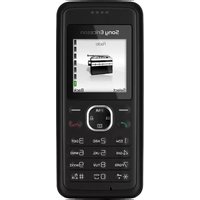
- ANRUFEN
- BILDER
- MUSIK
- ÜBERTRAGEN UND VERWALTEN VON DATEIEN
- TELEFONUPDATE
- NACHRICHTEN
- INTERNET
- HEIMATNETZ
- GPS
- SYNCHRONISIERUNG
- WEITERE FUNKTIONEN
- ERSTE SCHRITTE
- WICHTIGE INFORMATIONEN
- TELEFON IM ÜBERBLICK
- EINSCHALTEN DES TELEFONS
- SIM-KARTE
- PIN
- STANDBY-MODUS
- WIDGET-MANAGER
- SO VERWALTEN SIE WIDGETS
- SO STARTEN SIE EIN WIDGET
- VERWENDEN ANDERER NETZE
- HILFE
- SO GREIFEN SIE AUF DIE BEDIENUNGSANLEITUNG IM TELEFON ZU
- SO ZEIGEN SIE TIPPS UND TRICKS AN
- SO ZEIGEN SIE INFORMATIONEN ZU FUNKTIONEN AN
- SO ZEIGEN SIE DIE TELEFONDEMO AN
- SO ZEIGEN SIE DEN TELEFONSTATUS AN
- UNTERSTÜTZTE DIENSTE UND FUNKTIONEN
- LADEN DES AKKUS
- OPTIMIERUNG DER AKKULEISTUNG
- BILDSCHIRMSYMBOLE
- SYMBOL
- BESCHREIBUNG
- MENÜS
- NAVIGATION
- REGISTERKARTEN
- DIREKTZUGRIFFSTASTEN
- SO BEARBEITEN SIE EINE NAVIGATIONS-DIREKTZUGRIFFSTASTE
- DIREKTZUGRIFF AUF DAS HAUPTMENÜ
- SO GELANGEN SIE DIREKT ZU EINER HAUPTMENÜOPTION
- MENÜ „AKTIVITÄTEN
- SO ÖFFNEN SIE DAS AKTIVITÄTSMENÜ
- SPEICHER
- SPEICHERKARTE
- SO LEGEN SIE EINE SPEICHERKARTE EIN
- TELEFONSPRACHE
- SO WECHSELN SIE DIE TELEFONSPRACHE
- EINGEBEN VON TEXT
- SO WECHSELN SIE DIE SCHREIBSPRACHE
- SO ÄNDERN SIE DIE TEXTEINGABEMETHODE
- SO SCHALTEN SIE ZWISCHEN GROSSBUCHSTABEN, KLEINBUCHSTABEN UND ZIFFERN UM
- SO GEBEN SIE ZAHLEN EIN
- SO GEBEN SIE INTERPUNKTSZEICHEN UND SYMBOLE EIN
- SO GEBEN SIE TEXT PER SCHNELLEINGABE EIN
- SO GEBEN SIE TEXT PER DIREKTEINGABE EIN
- SO FÜGEN SIE DEM TELEFONWÖRTERBUCH EINTRÄGE HINZU
- ANRUFE TÄTIGEN UND ANNEHMEN
- SO TÄTIGEN SIE EINEN ANRUF
- SO BEENDEN SIE EINEN ANRUF
- SO TÄTIGEN SIE AUSLANDSANRUFE
- SO VERWENDEN SIE DIE WAHLWIEDERHOLUNG
- SO NEHMEN SIE EINEN ANRUF AN
- ANRUF ABWEISEN
- SO ÄNDERN SIE DIE LAUTSTÄRKE DES LAUTSPRECHERS WÄHREND EINES ANRUFS
- SO SCHALTEN SIE DAS MIKROFON WÄHREND EINES ANRUFS STUMM
- SO SCHALTEN SIE DEN LAUTSPRECHER WÄHREND EINES ANRUFS EIN
- SO ZEIGEN SIE UNBEANTWORTETE ANRUFE AUSGEHEND VOM STANDBY-MODUS AN
- HINTERGRUNDMUSIK
- SO STARTEN SIE DIE WIEDERGABE DER HINTERGRUNDMUSIK WÄHREND EINES ANRUFS
- TONQUALITÄT BEI ANRUFEN
- VIDEOANRUF
- VORBEREITUNGEN FÜR VIDEOANRUFE
- NOTRUFE
- SO ZEIGEN SIE DIE REGIONALEN NOTRUFNUMMERN AN
- ANRUFLISTE
- SO RUFEN SIE EINE NUMMER IN DER ANRUFLISTE AN
- KONTAKTE
- STANDARDKONTAKTE
- SO WÄHLEN SIE DIE STANDARDKONTAKTE
- TELEFONKONTAKTE
- SO FÜGEN SIE EINEN TELEFONKONTAKT HINZU
- ANRUFEN VON KONTAKTEN
- SO RUFEN SIE EINEN KONTAKT AN
- SO GELANGEN SIE DIREKT ZUR KONTAKTLISTE
- SO TÄTIGEN SIE EINEN ANRUF MITHILFE DER INTELLIGENTEN SUCHE
- SO SCHALTEN SIE DIE INTELLIGENTE SUCHE EIN ODER AUS
- BEARBEITEN VON KONTAKTEN
- SO FÜGEN SIE DATEN IN EINEN TELEFONKONTAKT EIN
- SO KOPIEREN SIE NAMEN UND RUFNUMMERN IN DIE TELEFONKONTAKTE
- SO KOPIEREN SIE NAMEN UND NUMMERN AUF DIE SIM-KARTE
- SO LASSEN SIE NAMEN UND RUFNUMMERN AUTOMATISCH AUF DER SIM-KARTE SPEICHERN
- SO SPEICHERN SIE KONTAKTE AUF EINER SPEICHERKARTE
- SIM-KONTAKTE
- SO FÜGEN SIE EINEN SIM-KONTAKT HINZU
- LÖSCHEN VON KONTAKTEN
- SO LÖSCHEN SIE ALLE KONTAKTE
- STATUS DES SPEICHERS FÜR KONTAKTE
- SO ZEIGEN SIE DEN STATUS DES SPEICHERS FÜR KONTAKTE AN
- ICH
- SO GEBEN SIE „ICH“-DATEN EIN
- SO FÜGEN SIE IHRE EIGENE VISITENKARTE HINZU
- GRUPPEN
- SO ERSTELLEN SIE EINE GRUPPE MIT NUMMERN UND E-MAIL-ADRESSEN
- KURZWAHL
- SO ORDNEN SIE KONTAKTEN KURZWAHLNUMMERN ZU
- SO VERWENDEN SIE DIE KURZWAHLFUNKTION
- WEITERE TELEFONFUNKTIONEN
- MAILBOX
- SO GEBEN SIE DIE MAILBOX-NUMMER EIN
- SO RUFEN SIE DEN MAILBOX-DIENST AN
- SPRACHSTEUERUNG
- SO NEHMEN SIE EINEN SPRACHBEFEHL FÜR DIE SPRACHWAHLFUNKTION AUF
- SO RUFEN SIE EINEN KONTAKT ÜBER DIE SPRACHWAHL AN
- SO AKTIVIEREN SIE DIE RUFANNAHME PER SPRACHBEFEHL UND NEHMEN SPRACHBEFEHLE AUF
- SO NEHMEN SIE EINEN ANRUF PER SPRACHBEFEHL AN
- SO NEHMEN SIE EINEN SPRACHBEFEHL ERNEUT AUF
- UMLEITEN VON ANRUFEN
- SO LEITEN SIE ANRUFE UM
- ANKLOPF-FUNKTION
- SO AKTIVIEREN SIE DIE ANKLOPF-FUNKTION
- MEHR ALS EIN ANRUF
- SO WECHSELN SIE ZWISCHEN ZWEI ANRUFEN
- SO VERBINDEN SIE SICH MIT BEIDEN ANRUFEN
- SO BEENDEN SIE EINEN ANRUF UND KEHREN ZUM GEHALTENEN ANRUF ZURÜCK
- SO FÜHREN SIE EINEN ZWEITEN ANRUF DURCH
- SO NEHMEN SIE EINEN ZWEITEN ANRUF AN
- SO WEISEN SIE EINEN ZWEITEN ANRUF AB
- TELEFONKONFERENZEN
- SO NEHMEN SIE EINEN WEITEREN TEILNEHMER IN DIE KONFERENZ AUF
- SO ENTLASSEN SIE EINEN TEILNEHMER
- SO STARTEN SIE EIN PRIVATGESPRÄCH
- EIGENE NUMMERN
- SO ÜBERPRÜFEN SIE IHRE RUFNUMMERN
- ZULASSEN VON ANRUFEN
- SO FÜGEN SIE RUFNUMMERN IN DIE LISTE DER ZULÄSSIGEN ANRUFER EIN
- SO NEHMEN SIE ALLE ANRUFE AN
- ANRUFBESCHRÄNKUNGEN
- OPTIONEN ZUM BESCHRÄNKEN VON ANRUFEN
- SO BESCHRÄNKEN SIE ANRUFE
- GEBÜHREN UND ANRUFDAUER
- SO ÜBERPRÜFEN SIE DIE ANRUFDAUER
- ANZEIGEN ODER UNTERDRÜCKEN IHRER RUFNUMMER
- SO UNTERDRÜCKEN SIE IHRE RUFNUMMER
- SUCHER UND KAMERATASTEN
- SO AKTIVIEREN SIE DIE KAMERA
- SO ÄNDERN SIE EINSTELLUNGEN
- SO ZEIGEN SIE INFORMATIONEN ZU DEN EINSTELLUNGEN AN
- VERWENDEN DER KAMERA
- SO NEHMEN SIE EIN FOTO AUF
- SO VERWENDEN SIE DIE ZOOMFUNKTION
- SO STELLEN SIE DIE HELLIGKEIT EIN
- GESICHTSERKENNUNG
- SO AKTIVIEREN SIE DIE GESICHTSERKENNUNG
- ERKENNUNG DES LÄCHELNS
- SO STELLEN SIE DIE ERKENNUNG DES LÄCHELNS EIN
- SO VERWENDEN SIE DIE ERKENNUNG DES LÄCHELNS
- SZENEN
- SO VERWENDEN SIE SZENEN
- PHOTO FIX
- SO OPTIMIEREN SIE UNTERBELICHTETE FOTOS MIT PHOTO FIX
- TIPPS ZUR VERWENDUNG DER KAMERA
- DRITTEL-REGEL
- RUHIG HALTEN
- NÄHER
- BLITZREICHWEITE BEACHTEN
- KREATIV FOTOGRAFIEREN
- SCHLICHTER HINTERGRUND
- SAUBERES OBJEKTIV
- VERWENDEN DER VIDEOKAMERA
- SO NEHMEN SIE EIN VIDEO AUF
- ARBEITEN MIT FOTOS
- FOTOS ANZEIGEN UND TAGS ZUWEISEN
- SO ZEIGEN SIE FOTOS AN
- SO ZEIGEN SIE VIDEOS AN
- SO ZEIGEN SIE FOTOS IN EINER DIASHOW AN
- ANZEIGEN VON FOTOS AUF EINER KARTE
- SO ZEIGEN SIE FOTOS AUF EINER KARTE AN
- FOTO-TAGS
- SO ERSTELLEN SIE EIN NEUES FOTOTAG
- SO WEISEN SIE FOTOS TAGS ZU
- SO HEBEN SIE DIE ZUWEISUNG EINES TAGS ZU EINEM FOTO AUF
- VERWENDEN VON FOTOS
- SO VERWENDEN SIE FOTOS
- FOTOS DRUCKEN
- SO DRUCKEN SIE FOTOS ÜBER EIN USB-KABEL
- VERWENDEN VON WEBALBEN
- SO SENDEN SIE IM TELEFON GESPEICHERTE FOTOS AN EIN WEBALBUM
- SO SENDEN SIE IM TELEFON GESPEICHERTE VIDEOS AN EIN WEBALBUM
- SO SENDEN SIE GERADE AUFGENOMMENE FOTOS ODER VIDEOS AN EIN WEBALBUM
- SO ZEIGEN SIE WEBALBEN AN
- SO RUFEN SIE EINE WEBADRESSE IN „KONTAKTE“ AUF
- ZUGREIFEN AUF VIDEOS IM TELEFON
- SO SPIELEN SIE VIDEOS AB
- SO STOPPEN SIE DIE VIDEOWIEDERGABE
- SO SPULEN SIE SCHNELL VOR ODER ZURÜCK
- SO WECHSELN SIE DEN VIDEOCLIP
- SO ÄNDERN SIE DIE LAUTSTÄRKE
- SO ÄNDERN SIE DIE VIDEOBILDGRÖSSE
- TRAGBARE STEREO-FREISPRECHEINRICHTUNG
- SO VERWENDEN SIE EIN HEADSET
- MUSIKPLAYER
- SO SPIELEN SIE MUSIK AB
- SO STOPPEN SIE DIE MUSIKWIEDERGABE
- SO WECHSELN SIE DEN TITEL
- SO MINIMIEREN SIE DEN MEDIA-PLAYER
- SO GELANGEN SIE WIEDER ZUM PLAYER
- PLAYLISTS
- SO ERSTELLEN SIE EINE PLAYLIST
- SO FÜGEN SIE EINER PLAYLIST TITEL HINZU
- SENSME™-TECHNOLOGIE
- SO ERSTELLEN SIE EINE AUF DER STIMMUNG BASIERENDE PLAYLIST
- SO ERSTELLEN SIE IN DER ANSICHT „ALL“ EINE PLAYLIST
- HÖRBÜCHER
- SO GREIFEN SIE AUF HÖRBÜCHER ZU
- JETZT KAUFEN
- SO MARKIEREN SIE EINEN TITEL
- PLAYNOW™
- SO VERWENDEN SIE PLAYNOW™
- TRACKID™
- SO SUCHEN SIE NACH INFORMATIONEN ZU EINEM TITEL
- ONLINEMUSIK UND -VIDEOCLIPS
- SO WÄHLEN SIE EIN DATENKONTO FÜR STREAMÜBERTRAGUNGEN
- SO ÜBERTRAGEN SIE MUSIK- UND VIDEODATEN IN EINEM STREAM
- RADIO
- SO SCHALTEN SIE DAS RADIO EIN
- SO AKTIVIEREN SIE DEN SENDERSUCHLAUF
- SO NEHMEN SIE DIE FEINABSTIMMUNG DER FREQUENZ VOR
- SO MINIMIEREN SIE DAS RADIO
- SPEICHERN VON SENDERN
- SO SPEICHERN SIE SENDER MANUELL
- SO WECHSELN SIE ZWISCHEN GESPEICHERTEN SENDERN
- TONAUFNAHMEN
- SO NEHMEN SIE EINEN SOUND AUF
- SO NEHMEN SIE EINEN ANRUF AUF
- SO SPIELEN SIE EINE AUFNAHME AB
- VERWALTEN DER DATEN IM TELEFON
- SO ZEIGEN SIE DEN SPEICHERSTATUS AN
- SO WÄHLEN SIE MEHRERE DATEIEN IN EINEM ORDNER AUS
- SO VERLAGERN SIE DATEN ZWISCHEN TELEFONSPEICHER UND SPEICHERKARTE
- SO ZEIGEN SIE INFORMATIONEN ZU INHALTEN AN
- SENDEN VON DATEIEN AN ANDERE TELEFONE
- SO SENDEN SIE DATEN
- MIT USB-KABEL
- SO TRENNEN SIE DIE USB-VERBINDUNG SICHER
- PC COMPANION
- SO INSTALLIEREN SIE PC COMPANION
- ZIEHEN UND ABLEGEN VON DATEN
- SO ZIEHEN SIE DATEIEN UND LEGEN SIE AB
- ERFORDERLICHE BETRIEBSSYSTEME
- ÜBERTRAGEN VON DATEIEN ZWISCHEN COMPUTERN
- SO ÜBERTRAGEN SIE DATEN MIT MEDIA GO™
- MEDIA HOME
- SO RICHTEN SIE MEDIA HOME EIN
- SO ÜBERTRAGEN SIE MITHILFE VON MEDIA HOME DATEN AUTOMATISCH AN IHR TELEFON
- SO STARTEN SIE MEDIA HOME MANUELL
- SO SUCHEN SIE NACH DATEN UND LADEN SIE VON EINEM DLNA-SERVER HERUNTER
- TELEFONNAME
- SO GEBEN SIE EINEN TELEFONNAMEN EIN
- EINSATZ DER FUNKTECHNOLOGIE BLUETOOTH™
- VORBEREITUNGEN FÜR DIE FUNKTECHNOLOGIE BLUETOOTH™
- SO SCHALTEN SIE DIE BLUETOOTH™-FUNKTION EIN
- SO KOPPELN SIE DAS TELEFON MIT EINEM ANDEREN GERÄT
- SO ERLAUBEN SIE VERBINDUNGEN ZUM TELEFON
- STROMSPARFUNKTION
- SO SCHALTEN SIE DIE STROMSPARFUNKTION EIN
- ÜBERTRAGEN VON TON ZWISCHEN TELEFON UND BLUETOOTH-HEADSET
- SO ÜBERTRAGEN SIE DEN TON
- SO ÜBERTRAGEN SIE DEN TON WÄHREND EINES ANRUFS
- SICHERN UND WIEDERHERSTELLEN
- SO ERSTELLEN SIE MIT SONY ERICSSON PC SUITE EINE SICHERUNG
- SO STELLEN SIE TELEFONDATEN MIT SONY ERICSSON PC SUITE WIEDER HER
- TELEFONUPDATE MIT SONY ERICSSON PC SUITE
- WIRELESS-TELEFONUPDATE
- SMS UND MMS
- SENDEN VON NACHRICHTEN
- SO ERSTELLEN UND SENDEN SIE EINE MITTEILUNG
- SO KOPIEREN SIE TEXT UND FÜGEN IHN IN EINE NACHRICHT EIN
- NACHRICHTEN EMPFANGEN UND SPEICHERN
- SO SPEICHERN SIE EINE EMPFANGENE MITTEILUNG AUF EINER SPEICHERKARTE
- SO SPEICHERN SIE EINE MITTEILUNG AUF DER SIM-KARTE
- SO ZEIGEN SIE EINE NACHRICHT IM POSTEINGANG AN
- SO RUFEN SIE EINE NUMMER AN, DIE SICH IN EINER NACHRICHT BEFINDET
- NACHRICHTENOPTIONEN
- SO STELLEN SIE OPTIONEN FÜR ALLE MITTEILUNGEN EIN
- SO STELLEN SIE OPTIONEN FÜR EINE BESTIMMTE NACHRICHT EIN
- KONVERSATIONEN
- SO ZEIGEN SIE NACHRICHTEN IN „KONVERSATIONEN“ AN
- SO SENDEN SIE EINE MITTEILUNG AUS „KONVERSATIONEN
- SPRACHNACHRICHTEN
- SO KÖNNEN SIE EINE SPRACHMITTEILUNG AUFNEHMEN ODER SENDEN
- VORBEREITUNGEN FÜR DIE E-MAIL-FUNKTION
- SO ERSTELLEN SIE ERSTMALS EIN E-MAIL-KONTO
- SO SCHREIBEN UND SENDEN SIE E-MAILS
- SO EMPFANGEN UND LESEN SIE EINE E-MAIL
- SO SPEICHERN SIE EINE E-MAIL
- SO BEANTWORTEN SIE EINE E-MAIL
- SO ZEIGEN SIE EINEN E-MAIL-ANHANG AN
- AKTIVES E-MAIL-KONTO
- SO ERSTELLEN SIE WEITERE E-MAIL-KONTEN
- SO WECHSELN SIE DAS AKTIVE E-MAIL-KONTO
- AUTOMATISCHES ABRUFEN NEUER E-MAILS
- SO STELLEN SIE DAS INTERVALL FÜR DIE PRÜFUNG AUF NEUE E-MAILS EIN
- SO BEGINNEN SIE MIT DEM SURFEN
- SO SCHLIESSEN SIE DEN BROWSER
- SO GREIFEN SIE AUF DIE BROWSERSYMBOLLEISTE ZU
- BROWSER-DIREKTZUGRIFFSTASTEN
- LESEZEICHEN
- SO ERSTELLEN SIE EIN LESEZEICHEN
- SO WÄHLEN SIE EIN LESEZEICHEN
- SO SENDEN SIE EIN LESEZEICHEN
- SEITENPROTOKOLL
- SO ZEIGEN SIE DAS SEITENPROTOKOLL AN
- WEITERE BROWSERFUNKTIONEN
- SO SCHALTEN SIE SMART-FIT RENDERING™ EIN ODER AUS
- SO NUTZEN SIE "SCHWENKEN UND ZOOMEN" AUF EINER WEBSEITE
- SO TÄTIGEN SIE EINEN ANRUF, WÄHREND SIE IM INTERNET SURFEN
- SO SPEICHERN SIE EIN IN EINER WEBSEITE ENTHALTENES BILD
- SO SUCHEN SIE TEXT AUF EINER WEBSEITE
- SO SENDEN SIE EINEN LINK
- INTERNETSICHERHEIT UND ZERTIFIKATE
- SO ZEIGEN SIE ZERTIFIKATE IM TELEFON AN
- DATEIÜBERTRAGUNGEN
- SO GREIFEN SIE PER DATEIÜBERTRAGUNG AUF EINE DATEI ZU
- WEBFEEDS
- SO FÜGEN SIE NEUE FEEDS AUS EINER WEBSEITE HINZU
- SO SUCHEN SIE NACH WEBFEEDS
- SO LADEN SIE DATEIEN MITTELS WEBFEEDS HERUNTER
- AKTUALISIEREN VON WEBFEEDS
- SO PLANEN SIE DIE AKTUALISIERUNG VON WEBFEEDS
- WEBFEEDS AUF STANDBY
- SO ZEIGEN SIE WEBFEEDS IM STANDBY-MODUS AN
- SO GREIFEN SIE IM STANDBY AUF WEBFEEDS ZU
- PODCASTS
- SO GREIFEN SIE AUF AUDIO-PODCASTS ZU
- SO GREIFEN SIE AUF VIDEO-PODCASTS ZU
- FOTO-FEEDS
- SO GREIFEN SIE AUF FOTOFEEDS ZU
- TWITTER™
- SO GREIFEN SIE ÜBER DEN WIDGET-MANAGER AUF TWITTER ZU
- WI-FI™
- VERWENDEN VON WI-FI™
- SO SCHALTEN SIE WI-FI™ EIN
- SO STELLEN SIE EINE NETZVERBINDUNG HER
- SO SURFEN SIE VIA WI-FI™
- DLNA™
- SO KONFIGURIEREN SIE DAS TELEFON ALS DLNA-SERVER
- PER GPS
- SPEICHERN VON POSITIONEN
- SO SPEICHERN SIE DIE AKTUELLE POSITION
- SO ZEIGEN SIE EINE GESPEICHERTE POSITION AUF EINER KARTE AN
- POSITIONSANFORDERUNGEN
- SO ÄNDERN SIE DIE ZUGRIFFSRECHTE FÜR EXTERNE DIENSTE
- DEAKTIVIEREN DER GPS-FUNKTION
- SO SCHALTEN SIE DIE GPS-FUNKTION MANUELL EIN ODER AUS
- GOOGLE MAPS™ FÜR MOBILFUNKGERÄTE
- SO VERWENDEN SIE GOOGLE MAPS™
- SO GREIFEN SIE MIT GOOGLE MAPS™ AUF FAVORITEN ZU
- SO ERHALTEN SIE WEITERE INFORMATIONEN ÜBER GOOGLE MAPS™
- TRACKER
- SO STARTEN SIE EIN TRAINING
- SO SCHALTEN SIE ZWISCHEN TRAININGSANSICHTEN UM
- SO VERGLEICHEN SIE WÄHREND EINES TRAININGS ERGEBNISSE
- SO BEENDEN SIE EIN TRAINING MANUELL
- ERGEBNISSE
- SO ZEIGEN SIE EIN TRAININGSERGEBNIS AN
- SO VERGLEICHEN SIE ERGEBNISSE
- KALORIENVERBRAUCH
- SO DEFINIEREN SIE DAS PERSÖNLICHE PROFIL
- SO AKTIVIEREN SIE DEN KALORIENVERBRAUCH
- SYNCHRONISIEREN MIT EINEM COMPUTER
- SO SYNCHRONISIEREN SIE MIT SONY ERICSSON PC SUITE
- SYNCHRONISIEREN MIT EINEM INTERNETDIENST
- FLIGHT MODE
- ALARMSIGNALE
- SO STELLEN SIE DIE SCHLUMMER-DAUER EIN
- DER ALARM IST STUMMGESCHALTET
- SO LEGEN SIE FEST, OB EIN ALARM IM STUMMSCHALTUNGSMODUS ERTÖNT
- KALENDER
- TERMINE
- SO FÜGEN SIE EINEN TERMIN HINZU
- SO ZEIGEN SIE EINEN TERMIN AN
- SO BEARBEITEN SIE EINEN TERMIN
- SO STELLEN SIE DIE ZEITPUNKTE FÜR ERINNERUNGEN EIN
- NOTIZEN
- SO FÜGEN SIE EINE NOTIZ HINZU
- SO ZEIGEN SIE EINE NOTIZ IM STANDBY-MODUS AN
- SO BLENDEN SIE EINE IM STANDBY-MODUS ANGEZEIGTE NOTIZ AUS
- AUFGABEN
- SO FÜGEN SIE EINE AUFGABE HINZU
- PROFILE
- SO WÄHLEN SIE EIN PROFIL
- SO ZEIGEN SIE EIN PROFIL AN UND BEARBEITEN ES
- ZEIT UND DATUM
- SO STELLEN SIE DIE ZEIT EIN
- SO STELLEN SIE DAS AKTUELLE DATUM EIN
- SO STELLEN SIE DIE ZEITZONE EIN
- SO ÄNDERN SIE DIE GRÖSSE DER UHR AUF DEM STANDBY-BILDSCHIRM
- DESIGNS
- SO AKTIVIEREN SIE EIN DESIGN
- HAUPTMENÜLAYOUT
- SO ÄNDERN SIE DAS HAUPTMENÜLAYOUT
- BILDSCHIRMAUSRICHTUNG
- SO ÄNDERN SIE DIE BILDSCHIRMAUSRICHTUNG IM BROWSER
- SO ÄNDERN SIE DIE BILDSCHIRMAUSRICHTUNG IN „MEDIEN
- RUFTÖNE
- SO AKTIVIEREN SIE EINEN RUFTON
- SO STELLEN SIE DIE RUFTONLAUTSTÄRKE EIN
- SO SCHALTEN SIE DEN RUFTON AUS
- SO STELLEN SIE DEN VIBRATIONSALARM EIN
- SPIELE
- SO STARTEN SIE EIN SPIEL
- SO BEENDEN SIE EIN SPIEL
- ANWENDUNGEN
- SO WÄHLEN SIE EIN JAVA-PROGRAMM
- SO STELLEN SIE DIE ZUGRIFFSRECHTE FÜR EIN JAVA-PROGRAMM EIN
- BILDSCHIRMGRÖSSE FÜR JAVA-ANWENDUNG
- SO STELLEN SIE DIE BILDSCHIRMGRÖSSE FÜR EIN JAVA-PROGRAMM EIN
- SO AKTIVIEREN SIE EINE JAVA™-ANWENDUNG ALS HINTERGRUNDBILD
- ANTIVIRUS
- SO AKTIVIEREN SIE ANTIVIRUS-SCANS
- SO DEAKTIVIEREN SIE ANTIVIRUS-SCANS
- PIN-CODES
- SIM-SCHUTZ
- SO ENTSPERREN SIE DIE SIM-KARTE
- SO BEARBEITEN SIE DIE PIN
- SO VERWENDEN SIE DIE SIM-KARTENSPERRE
- SCHUTZ DES TELEFONS
- SO AKTIVIEREN SIE DIE TELEFONSPERRE
- SO ENTSPERREN SIE DAS TELEFON
- SO ÄNDERN SIE DEN TELEFONSPERRCODE
- TASTENSPERRE
- SO VERWENDEN SIE DIE AUTOMATISCHE TASTENSPERRE
- SO ENTSPERREN SIE DIE TASTEN MANUELL
- IMEI-NUMMER
- SO ZEIGEN SIE DIE IMEI-NUMMER AN
- FEHLERBEHEBUNG
- TYPISCHE FRAGEN
- ES TRETEN PROBLEME MIT DER SPEICHERKAPAZITÄT BZW. MIT DER GESCHWINDIGKEIT DES TELEFONS AUF
- WERKSEINSTELLUNGEN
- SO SETZEN SIE DAS TELEFON ZURÜCK
- ICH KANN DAS TELEFON NICHT AUFLADEN/DER AKKU HAT NUR EINE GERINGE KAPAZITÄT
- ZU BEGINN DES LADEVORGANGS WIRD KEIN AKKUSYMBOL ANGEZEIGT
- EINIGE MENÜOPTIONEN WERDEN GRAU ANGEZEIGT
- INTERNETDIENSTE LASSEN SICH NICHT NUTZEN
- SO LADEN SIE EINSTELLUNGEN HERUNTER
- NACHRICHTEN LASSEN SICH NICHT MIT DEM TELEFON VERSCHICKEN
- SO GEBEN SIE DIE NUMMER DES SERVICE-CENTERS EIN
- SO WÄHLEN SIE EIN MMS-PROFIL
- SO KONFIGURIEREN SIE DIE ADRESSE DES NACHRICHTENSERVERS
- DAS TELEFON LÄUTET NICHT ODER ZU LEISE
- DAS TELEFON KANN VON ANDEREN GERÄTEN NICHT ÜBER DIE FUNKTECHNOLOGIE BLUETOOTH GEFUNDEN WERDEN
- DIE SYNCHRONISIERUNG BZW. DATENÜBERTRAGUNG ZWISCHEN TELEFON UND COMPUTER ÜBER DAS MITGELIEFERTE USB-KABEL FUNKTIONIERT NICHT
- FEHLERMELDUNGEN
- SIM-KARTE EINLEGEN
- RICHTIGE SIM-KARTE EINLEGEN
- FALSCHE PIN/FALSCHE PIN
- PIN GESPERRT/PIN2 GESPERRT
- CODES NICHT IDENTISCH
- KEINE NETZABDECK
- NUR NOTRUFE
- PUK GESPERRT. SETZEN SIE SICH MIT DEM NETZBETREIBER IN VERBINDUNG
- RECHTLICHE INFORMATIONEN
- SONY ERICSSON J20I
- INDEX
- A
- B
- C
- D
- E
- F
- G
- H
- K
- L
- M
- N
- O
- P
- T
- U
- V
- W
- Z
Marke : SONY
Modell : Ericsson Hazel
Kategorie : Smartphone