
SL 05 - Smartphone BLAUPUNKT - Kostenlose Bedienungsanleitung
Finden Sie kostenlos die Bedienungsanleitung des Geräts SL 05 BLAUPUNKT als PDF.
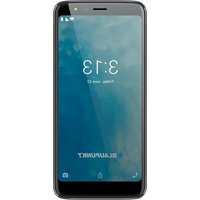


| Produkttyp | Smartphone |
| Marke | Blaupunkt |
| Modell | SL 05 |
| Betriebssystem | Android 8.1 (Go Edition) |
| Display | 5,5 Zoll HD IPS, 648 x 1280 Pixel |
| Prozessor | 1,5 GHz Quad-Core |
| Arbeitsspeicher (RAM) | 2 GB |
| Interner Speicher | 16 GB |
| Erweiterbarer Speicher | MicroSD bis 64 GB |
| Hauptkamera | 13 MP + 0,3 MP, Dual-Blitz |
| Frontkamera | 5 MP |
| Akku-Kapazität | 3000 mAh, herausnehmbar |
| Netzteil (Ladegerät) | Eingang: AC 100–240 V, Ausgang: DC 5 V / 2 A |
| SIM-Karten | Dual Nano-SIM oder Nano-SIM + MicroSD |
| Mobilfunkstandards | 2G (900/1800 MHz), 3G (900/2100 MHz), 4G LTE (B1/B3/B7/B20) |
| WLAN | Ja, 802.11 b/g/n |
| Bluetooth | Ja |
| Fingerabdrucksensor | Ja, auf der Rückseite |
| SAR-Wert (Kopf / Körper) | 0,733 W/kg / 0,300 W/kg |
| Abmessungen (ca.) | 154 x 76 x 8 mm |
| Gewicht (ca.) | 200 g |
| Wasserdichtigkeit | Nicht wasserdicht, vor Feuchtigkeit schützen |
| Reinigung | Nur mit trockenem, weichem Tuch reinigen, keine Chemikalien |
| Entsorgung | Nicht im Hausmüll, über Wertstoffhöfe für Elektroschrott |
Häufig gestellte Fragen - SL 05 BLAUPUNKT
Benutzerfragen zu SL 05 BLAUPUNKT
0 Frage zu diesem Gerät. Beantworten Sie die, die Sie kennen, oder stellen Sie Ihre eigene.
Eine neue Frage zu diesem Gerät stellen
Laden Sie die Anleitung für Ihr Smartphone kostenlos im PDF-Format! Finden Sie Ihr Handbuch SL 05 - BLAUPUNKT und nehmen Sie Ihr elektronisches Gerät wieder in die Hand. Auf dieser Seite sind alle Dokumente veröffentlicht, die für die Verwendung Ihres Geräts notwendig sind. SL 05 von der Marke BLAUPUNKT.
BEDIENUNGSANLEITUNG SL 05 BLAUPUNKT
Gebrauchsanleitung Mobiltelefon SL 05

- Sicherheitsvorschriften 4
- Lernen Sie Ihr Gerät kennen.... 8 2.1 Technische Spezifikationen....8 2.2 Technische Daten 9 2.3 Geräteäußeres 9
- Erste Schritte 10 3.1 Einsetzen der Speicherkarte und der SIM-Karte 10 3.2 Herausnehmen der Speicherkarte und der SIM-Karte ...... 11 3.3 Gerät entsperren 11
- Akkumulator laden.... 12
- Gerät ein- und ausschalten 12
- Benutzung des Tochscreens 13
- Gerät und Menü-Icons.... 14 7.1 Geräte-Buttons 14 7.2 Menü-Icons.... 15
- Telefonanrufe 15 8.1 Telefonanrufe tätigen 15 8.2 Flugmodus 16 8.3 Anrufe annehmen 16 8.4 Notrufe.... 16
- Der Startbildschirm 17 9.1 Benachrichtigungsleiste 17 9.2 APP-Bildschirm.... 18 9.3 Startbildschirm individualisieren 19
- Mit dem Internet verbinden.... 20
- Nachrichtenmanagement.... 21
11.1 Nachrichten versenden 21 11.2 Eingabemethoden 22 12. Multimedia.... 23 12.1 Kamera 23 12.2 Fotos 23 12.3 Musik.... 23 12.4 UKW Radio 24 13. Kontakte 25 14. Telefon 27 15. Suche 28 16. Google Play Store 29 17. Weitere Apps....29
17.1 Uhr 29 17.2 E-Mail 29 17.3 Dateimanager / Files Go 30 17.4 Diktafon 30 18. Einstellungen 30
18.1 Netzwerk und Internet 30 18.2 Gekoppelte Geräte 32 18.3 Apps und Benachrichtigungen 33 18.4 Akkumulator 33 18.5 Anzeige 33 18.6 Töne 33 18.7 Sicherheit und Standort 34
18.8 Nutzer und Konten 34 18.9 System 34 19. Bedienung und Instandhaltung 35 20. Recycling des Geräts 37 21. Konformitätserklärung 38
1. Sicherheitsvorschriften
ACHTUNG: Lesen Sie diese Anleitung bitte sorgfältig durch. Eine Außerachtlassung der Sicherheitsvorschriften ist gefährlich bzw. kann sogar illegal sein, weiterhin übernimmt der Hersteller keine Haftung für aus falscher Nutzung herrührende Geräteschäden.
Sicheres Einschalten
Der Besitzer des Telefons haftet für dessen Gebrauch. Schalten Sie das Gerät nie dort ein, wo die Benutzung schnurloser Geräte untersagt ist oder Interferenzen von Funkwellen eine Gefahr darstellen können.
Sicherheit im Straßenverkehr
Wenn Sie Fahrer eines Fahrzeugs sind, beachten Sie die örtlichen Gesetze und Regelungen für die Benutzung von Smartphones. Sollten Sie während des Fahrens dennoch telefonieren, dann halten Sie die folgenden Regeln ein: konzentrieren Sie sich auf das Fahren, um sich über die Verkehrsbedingungen im Klaren zu sein; hat das Gerät eine Freisprechfunktion, dann nutzen Sie diese. Sollte es die Verkehrssituation erfordern, halten Sie mit dem Auto an, bevor Sie den Anruf annehmen.
Interferenzen
Schnurlosgeräte können anfällig für Interferenzen sein, was die Leistung beeinflusst.
Elektronische Geräte
Um eine Entmagnetisierung magnetischer Bauteile zu vermeiden, lassen Sie Ihr Gerät nicht lange in der Nähe elektronischer Geräte.
Benutzung in Krankenhäusern
In Krankenhäusern und anderen Gesundheitseinrichtungen kann es Anlagen geben, die auf Funkfrequenzsignale besonders empfindlich reagieren. Schalten Sie Ihr Telefon aus, wenn Sie durch Verbotshinweise darauf hingewiesen oder vom Krankenhauspersonal dazu aufgefordert werden.
Elektrische medizinische Geräte
Ihr Telefon ist ein Funksender, der die Funktion elektronischer medizinischer Geräte oder Implantate, wie z.B. von Hörgeräten, Herzschrittmachern, Insulinpumpen usw. beeinträchtigen kann. Wir empfehlen, zwischen Implantat und Gerät einen Mindestabstand von 15 cm einzuhalten und Ihr Telefon nie in der Westentasche zu tragen. Befolgen Sie die Anweisungen des Herstellers des medizinischen Gerätes. Wenn Sie ein medizinisches Implantat besitzen oder jegliche sonstige Fragen zum Gebrauch von Mobil- bzw. Schnurlosgeräten haben, fragen Sie Ihren behandelnden Arzt.
Benutzung im Flugzeug
Wenn Ihr Gerät den Flugmodus unterstützt, bitte benutzen Sie diese Funktion an Bord von Flugzeugen. Verfügt Ihr Gerät über keinen Flugmodus, schalten Sie es vor dem Start aus, damit es an Bord keine Interferenzen verursachen kann.
Befolgen Sie die an Bord befindlichen Hinweise und Anweisungen.
Explosionsgefährdete und nutzungseingeschränkte Bereiche Schalten Sie Ihr Gerät in explosionsgefährdeten Bereichen aus. An diesen Orten entstehende Funken können zu Explosionen oder Bränden führen, bei denen es zu schweren Verletzungen auch mit Todesfolgen kommen kann. Schalten Sie Ihr Gerät an Benzin-, Diesel- bzw. Gastankstellen aus, insbesondere in der Nähe der Kraftstoffpumpen. Befolgen Sie strengstens die Anweisungen bei Kraftstofftanks, bei chemischen Betrieben und bei Lagern explosionsgefährlicher Stoffe.
Benutzungsumfeld
Das Gerät erfüllt die empfohlenen Werte für Funkwellen, wenn Sie zum Ohr einen Mindestabstand von 1,5 cm einhalten. Tragen Sie das Telefon in einer Hülle, an einem Gürtelclip oder in einer Halterung bei sich, dann achten Sie darauf, dass diese keine Metalle enthalten und dass das Telefon durch sie etwas vom Körper weggehalten wird. Bei Benutzung anderen Zubehörs lässt sich eine den Funkfrequenzrichtlinien entsprechende Funktion nicht sicherstellen. Wenn Sie keine Hülle benutzen und das Telefon nicht an das Ohr halten, dann halten Sie zwischen Gerät und Körper einen Mindestabstand von 2,5 cm ein, besonders bei mobiler Datennutzung.
Richtiger Gebrauch
Bitte versuchen Sie nicht, Ihr Gerät auseinander zu montieren. Ist das Gerät defekt, kontaktieren Sie bitte den Vertriebshändler.
Akkumulator und sonstiges Zubehör
Verwenden Sie nur vom Hersteller freigegebene/s Ersatzteile und Zubehör. Der Einsatz von nicht Original-Ersatzteilen und -Zubehör kann den Verlust der Garantie bewirken. Bitte verbinden Sie das Gerät nicht mit dem Ladegerät, bevor Sie den Akkumulator einsetzen. Verursachen Sie am Akkumulator keinen Kurzschluss.
Laden Sie das Gerät in einer gut belüfteten Umgebung mit entsprechender Temperatur, fern von leicht entzündlichen und explosionsgefährlichen Substanzen. Entsorgen Sie gebrauchte Akkumulatoren entsprechend den örtlichen Regeln, werfen Sie ihn nicht in den Hausmüll.
Wasserdichtheit
Das Gerät ist nicht wasserdicht und deshalb trocken zu halten. Niederschlag, Feuchtigkeit und alle sonstigen Flüssigkeiten und Nässe können korrosionsverursachende Mineralstoffe enthalten, die Korrosion an der Elektronik verursachen können. Sollte das Gerät dennoch mit Feuchtigkeit in Kontakt kommen, entfernen Sie den Akkumulator und wenden Sie sich an den Vertriebshändler.
Sicherungskopie
Erstellen Sie von allen im Gerät gespeicherten Daten eine Sicherungskopie.
Anschluss an anderen Geräten
Bevor Sie ein externes Gerät anschließen, lesen Sie die Sicherheitsvorschriften der Gebrauchsanleitung. Schließen Sie keine nicht kompatiblen Geräte an.
2. Lernen Sie Ihr Gerät kennen
2.1 Technische Spezifikationen
- Android TM 8.1
- 5.5" HD IPS Display, 648x1280 Pixel
- 5 MP Frontkamera • 13 MP + 0.3 MP Hauptkamera • 1.5 GHz Quad Core Prozessor • 2 GB RAM + 16 GB ROM Speicher
- Mittels MicroSD-Speicherkarte erweiterbar bis auf 64 GB • 1 NanoSIM + 1 MicroSD oder Dual NanoSIM
- Multimediafunktionen
- Fingerabdruck-Leser
- WLAN
- Bluetooth • GSM 900 / 1800 MHz • WCDMA 900 / 2100 MHz • 4G LTE-FDD: B1 / B3 / B7 / B20
2.2 Technische Daten
Merkmale des Netzadapters:
- Eingang: AC 100-240V~50/60 Hz 0,3 A • Ausgang: DC 5,0 V 2 A
Akkumulator und Spannung: 3000 mAh; 3,8 V
SAR-Werte:
• 0,733 W/Kg (Kopf) • 0,300 W/Kg (Körper)
Da der Netzadapter gleichzeitig dazu dient, das Gerät vom Stromnetz zu trennen, schließen Sie es nur an einer leicht zugänglichen Steckdose an.
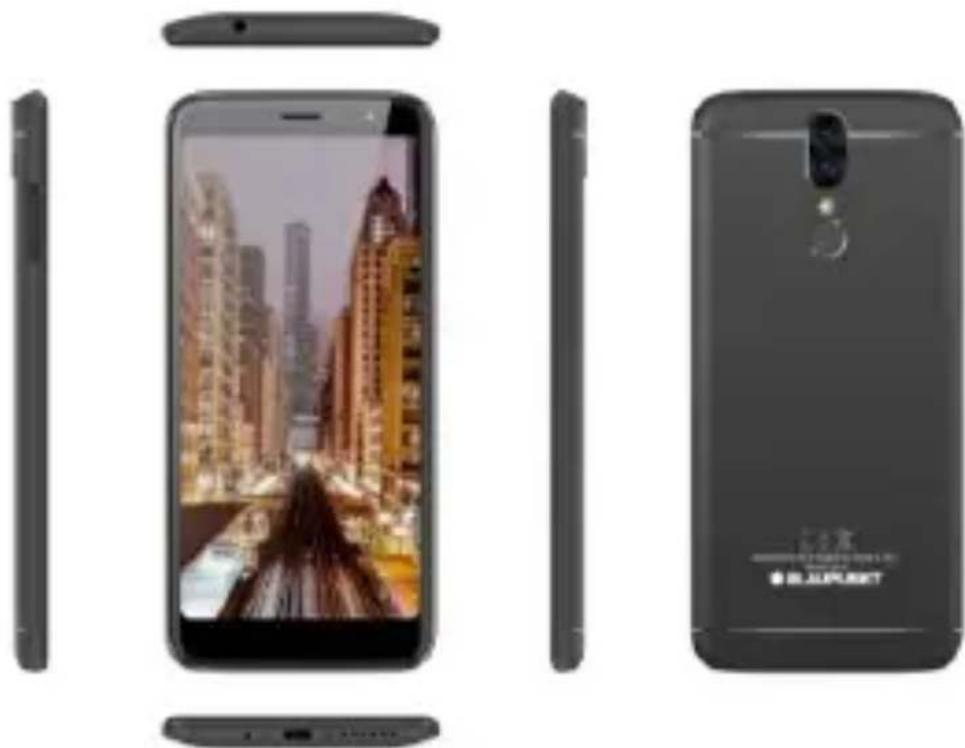
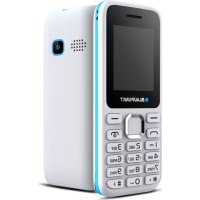
2.3 Geräteäußeres
Die nachfolgende Abbildung zum Geräteäußeren trägt nur informellen Charakter, Ihr Gerät kann davon abweichen.
3.1 Einsetzen der Speicherkarte und der SIM-Karte
Schließen Sie einen Vertrag mit einem Anbieter ab, dann stellt dieser Ihnen für die Nutzung des Mobilfunknetzes eine SIM-Karte zur Verfügung. Zur SIM-Karte gehören eine Telefonnummer und verschiedene Dienstleistungen, Sie können darauf aber auch Daten, z.B. Telefonnummern speichern.
Mit zwei SIM-Steckplätzen können Sie eine Verbindung zu zwei Netzwerktypen herstellen. Entfernen Sie das SIM-Fach und legen Sie die Nano-SIM-Karten (oder Nano-SIM-Karte + SD-Karte) wie folgt ein:

Tipp: setzen Sie zum Speichern weiterer Medieninhalte eine SD-Speicherkarte ein.
Achtung: SIM-Karte bitte nicht zerkratzen oder verbiegen. Schützen Sie sie vor Staub und Wasser. Von Kindern fernhalten.
3.2 Herausnehmen der Speicherkarte und der SIM-Karte
Hinweis: Ist das Gerät eingeschaltet, halten Sie die Ein-/Ausschalttaste 3 Sekunden lang gedrückt, bis auf dem Display die Option „Ausschalten“ angezeigt wird. Wählen Sie die Option „Ausschalten“ und bestätigen Sie mit „OK“. Ist das Gerät ausgeschaltet, entfernen Sie die Speicherkarte und die SIM-Karte. Versuchen Sie nicht, die Speicherkarte während eines Bootvorgangs zu entfernen, da die Daten sonst beschädigt werden könnten.
3.3 Gerät entsperren
Zum Entsperren des Geräts kann die Eingabe der PIN (nicht identisch mit der PIN der SIM-Karte), des Passworts oder des Musters erforderlich sein.
Entsperren des Bildschirms:
- Drücken Sie kurz die Einschalttaste, um den Bildschirm zu aktivieren.
- Zum Entsperren ziehen Sie das Schloss-Symbol nach oben.
Der Entsperrvorgang hängt von den vorherigen Geräteeinstellungen ab.
Entsperrungsmethode einstellen:
Im Hauptmenü „Einstellungen > Sicherheit und Standort“ antippen.

Tippen Sie den Menüpunkt „Bildschirm sperren“ an und wählen Sie dann die gewünschte Entsperrungsmethode aus: keine, Wischen, Muster, PIN, Passwort.
4. Akkumulator laden
➢ Bevor Sie beginnen, den Akkumulator zu laden, vergewissern Sie sich, dass er richtig an seinem Platz sitzt. ➢ Schließen Sie das eine Ende des Ladegeräts am Gerät an. Schließen Sie das Ladegerät dann an der Netzsteckdose an. Der Ladevorgang startet unabhängig davon, ob das Gerät ein- oder ausgeschaltet ist. Im eingeschalteten Zustand wird der Ladevorgang in der oberen rechten Ecke durch ein animiertes Akkumulator-Symbol angezeigt. Endet die Symbol-Animation, ist das Telefon aufgeladen. Im ausgeschalteten Zustand wird der Ladevorgang auf dem Bildschirm durch ein animiertes Akkumulator-Symbol angezeigt. Endet die Symbol-Animation, ist das Telefon aufgeladen. Ziehen Sie das Ladegerät aus der Netzsteckdose. Trennen Sie das Ladegerät vom Gerät.
5. Gerät ein- und ausschalten
Zum Einschalten des Geräts drücken Sie lange die seitlich am Gerät befindliche Einschalttaste.
Zum Ausschalten des Geräts drücken Sie lange die Einschalttaste und wählen Sie dann unter den Optionen „Ausschalten“ aus.
6. Benutzung des Touchscreens
Auf dem Touchscreen sind folgende Touch-Gesten möglich.
Antippen: Elemente auf dem Bildschirm markieren, z.B. Apps oder das Einstellungen-Icon, Eingabe auf der Bildschirmtastatur oder Antippen von Bildschirmtasten.
Antippen und Gedrückthalten: Antippen und Gedrückthalten eines Bildschirmelements bis zum Beenden des Vorganges (z.B. Verschieben eines Icons auf dem Bildschirm).
Ziehen: ausgewähltes Element antippen und gedrückt halten, und an den gewünschten Ort ziehen.
Wischen: schnell mit dem Finger über die Bildschirmoberfläche wischen (ohne Elemente zu verschieben), z.B. um in einer Liste zu scrollen.
Doppeltes Antippen: mit dem Finger eine Webseite, eine Karte oder einen anderen Bildschirm doppelt antippen, um den Bildschirminhalt zu vergrößern. Tippen Sie z.B. einen Absatz im Browser doppelt an, damit sich der Text der Bildschirmbreite anpasst.
Spreizen und Zusammenführen: in einigen Apps (Karte, Browser, Galerie) können Sie den Bildschirminhalt durch Spreizen zweier Finger vergrößern und durch Zusammenführen zweier Finger verkleinern.
Bildschirm drehen: bei den meisten Bildschirminhalten
ändert sich deren Ausrichtung danach, in welche Richtung Sie das Gerät drehen. Diese Funktion kann ein- und ausgeschaltet werden.
7. Gerät und Menü-Icons
7.1 Geräte-Buttons
| Button | Bedeutung |
 | Apps: öffnet eine Liste der zuletzt geöffneten Apps. |
 | Startbildschirm: zum Startbildschirm zurückkehren. Langes Drücken öffnet den GoogleTM Assistenten. |
 | Zurück: zum vorangehend geöffneten Bildschirm zurückkehren. |
7.2 Menü-Icons
 | Wählen |
 | Nachrichten / Messages |
 | Kamera |
 | Browser |
8. Telefonanrufe
8.1 Telefonanrufe tätigen
Zum Wählen der gewünschten Nummer im
Hauptmenü oder auf dem Startbildschirm das Icon antippen.
Um einen internationalen Anruf zu tätigen, drücken Sie die Null-Taste und halten Sie sie gedrückt, bis das + Symbol erscheint, dann geben Sie die internationale Ländervorwahl und anschließend die gewünschte Telefonnummer ein.
Drücken Sie das Icon zum Wählen.
Die Lautstärke können Sie mit den seitlich am Gerät befindlichen Lautstärketasten regulieren.
Innerhalb der Wahl-App lassen sich die Anrufliste und auch die Kontakte öffnen. Während eines Anrufs tippen Sie das 📞-Icon an, um den Anruf zu beenden.
8.2 Flugmodus
In einigen Bereichen, z.B. an Bord eines Flugzeuges, müssen am Gerät Mobilfunknetz, WLAN, Bluetooth und sonstige schnurlose Verbindungen abgeschaltet werden.
Drücken Sie die Einschalttaste und halten Sie sie gedrückt, unter den angezeigten Optionen wählen Sie den Flugmodus aus.
8.3 Anrufe annehmen
Bei eingehenden Anrufen haben Sie die folgenden Optionen zur Auswahl:
- Ziehen Sie das Telefon-Icon nach oben, um den Anruf anzunehmen.
- Ziehen Sie das Telefon-Icon 📞 nach unten, um den Anruf abzulehnen.
8.4 Notrufe
Notrufe können auch ohne SIM-Karte getätigt werden. Fragen Sie Ihren Netzanbieter nach ausführlicheren Informationen.
9. Der Startbildschirm
Nachdem Sie sich im Gerät angemeldet haben, erscheint der Startbildschirm. Dies ist der Ausgangspunkt, um alle Apps im

Gerät zu erreichen. Ziehen Sie den Hauptmenü-Pfeil am unteren Bildschirmrand nach oben, um alle im Gerät installierten Apps anzuzeigen.
In der Benachrichtigungsleiste ist die Funksignalstärke und der Ladezustand des Akkumulators zu
Drücken Sie einen leeren Punkt auf dem Startbildschirm und halten Sie ihn gedrückt, um das Hintergrundbild zu ändern.
9.1 Benachrichtigungsleiste
Die Benachrichtigungsleiste zeigt den Gerätestatus und die Benachrichtigungen an. Benachrichtigungs-Icons zeigen Ihnen neue Nachrichten bzw. Ereignisse an. Geht eine neue Benachrichtigung ein, wird deren Icon in der Benachrichtigungsleiste angezeigt.

Zum Anzeigen detaillierter Informationen zu den Benachrichtigungen öffnen Sie das Benachrichtigungsfeld: wischen Sie mit dem Finger vom oberen Bildschirmrand nach unten.
Benachrichtigungsfeld schließen:
Ziehen Sie den unteren Rand des Benachrichtigungsfeldes in Richtung oberen Bildschirmrand, oder drücken Sie einfach die Zurück-Taste. Das Benachrichtigungsfeld wird auch dann geschlossen, wenn Sie auf eine Benachrichtigung antworten.
9.2 APP-Bildschirm
Ziehen Sie den Hauptmenü-Pfeil am unteren Bildschirmrand nach oben, um alle im Gerät installierten Apps anzuzeigen. Von hier aus haben Sie Zugriff auf alle installierten Apps und auch Widgets.
Tippen Sie das entsprechende Icon an, um die zugehörige App zu starten.

App zum Startbildschirm hinzufügen: Tippen Sie das Icon der App an und halten Sie es gedrückt, bis es anfängt zu vibrieren und sich der Startbildschirm öffnet. Ziehen Sie das Icon der App an die gewünschte Stelle und nehmen Sie den Finger vom Bildschirm.
Scrollen Sie in der App-Liste nach unten, um noch weitere Apps anzuzeigen. Sobald Sie eine neue App installiert haben, erscheint sie in dieser Liste.
9.3 Startbildschirm individualisieren

Sie können dem Startbildschirm Apps, Widgets und andere Verknüpfungen hinzufügen sowie das Hintergrundbild ändern.
Hintergrundbild einstellen:
Sie können ein Hintergrundbild aus der Galerie hinzufügen, wozu sowohl die Live-Hintergründe als auch die vorinstallierten Hintergrundbilder gehören.
Tippen Sie auf eine beliebige leere Stelle des Startbildschirms. Wählen Sie in der angezeigten Liste die Option Hintergrundbilder aus. Wählen Sie eines der angezeigten Bilder oder Sie können im Menüpunkt Eigene Fotos eine andere Bildquelle auswählen (z.B.
Hintergrundbilder, Google-Fotos). Wählen Sie das
gewünschte Foto aus und bestätigen Sie es am oberen Bildschirmrand durch Bestätigung der Option
Hintergrundbild einstellen. Sie können das ausgewählte Bild als Hintergrund des Startbildschirms, als Hintergrund des Sperrbildschirms oder von beiden einstellen.
Ordner hinzufügen:
Durch Erstellen von Ordnern lassen sich Apps auf dem Startbildschirm mit Leichtigkeit gruppieren. Zusätzlich zur Gruppierung können Sie durch das Zuordnen zu Ordnern auch Platz sparen.
Tippen Sie das Icon der App an und halten Sie es gedrückt, um die App zu verschieben. Ziehen Sie sie zu demjenigen Icon, mit dem Sie sie zusammen in den gleichen Ordner einfügen möchten. Hiermit wird der Ordner erstellt, dem Sie weitere Apps hinzufügen können.
Zur Umbenennung des Ordners tippen Sie ihn an und geben Sie auf der erscheinenden Bildschirmtastatur den gewünschten Namen ein.
10. Mit dem Internet verbinden
Das Gerät besitzt einen vorinstallierten Browser, mit dessen Hilfe Sie von Ihrem Mobiltelefon aus Zugriff auf Internetseiten haben. Öffnen Sie den Browser (Chrome) und geben Sie in der Adresszeile die URL-Adresse der gewünschten Seite ein. Für den Zugriff auf Internetseiten müssen Sie ein Mobildaten-Abo besitzen bzw. auf Ihrem Gerät die entsprechenden Konfigurationseinstellungen vornehmen.
Internet konfigurieren:
Gehen Sie zum Menüpunkt Menü > Einstellungen > Netzwerk und Internet > Datennutzung und genehmigen Sie mit Hilfe des Schiebereglers die mobile Datennutzung.
Den Zugangspunkt können Sie im Menüpunkt Menü > Einstellungen > Netzwerk und Internet > Mobilfunknetze > Namen der Zugangspunkte überprüfen. Wählen Sie in der Liste den entsprechenden APN aus. Sollten Sie zu Ihrem Anbieter keinen entsprechenden Zugangspunkt finden, kontaktieren Sie Ihren Netzanbieter.
Verbindung zum Internet über WLAN:
Gehen Sie zum Einschalten der WLAN-Funktion zum Menüpunkt Menü > Einstellungen > Netzwerk und Internet > WLAN, schalten Sie dann mit Hilfe des Schiebereglers das WLAN ein und wählen Sie eines der angezeigten Netzwerke aus.
11. Nachrichtenmanagement
Wählen Sie den Menüpunkt Nachrichten (Messages) im Hauptmenü oder auf dem Standby-Bildschirm aus.
11.1 Nachrichten versenden
Zum Versenden einer neuen Nachricht tippen Sie in der rechten Bildschirmecke das + Icon an.
Geben Sie die Telefonnummer des Empfängers ein oder wählen Sie aus der Liste der Kontakte.
Nachdem Sie die Empfänger ausgewählt haben, bestätigen Sie sie mit dem in der Bildschirmecke rechts oben befindlichen Pfeil-Icon.

Geben Sie den Text für die Nachricht ein und drücken Sie die Senden-Taste.
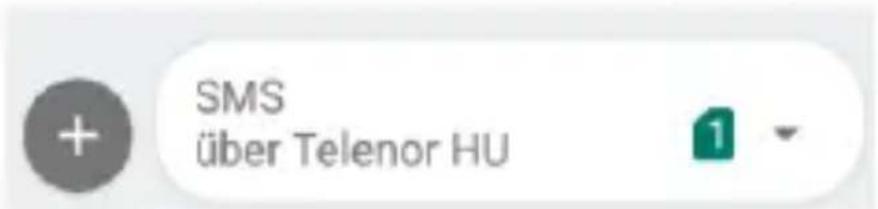
Um Anhänge (z.B. ein Bild) hinzuzufügen, drücken Sie das auf der linken Seite befindliche + Icon.
Voreingestellter Nachrichtentyp beim Schreiben von Nachrichten ist SMS. Sobald Sie einen Anhang hinzufügen oder Sie 10 SMS erreichen, schaltet das Gerät automatisch auf MMS-Nachrichten um.
11.2 Eingabemethoden
Das Gerät verfügt über verschiedene Eingabemethoden. Im Editionsmodus drücken Sie lange [ , ], um die Eingabeoptionen anzuzeigen und die Tastatur einzustellen. Eingabe von Zahlen
Drücken Sie die Option ?1③, um direkt die Zifferntasten anzuzeigen. Sie können Zahlen auch mit alphanumerischen
Tasten eingeben: halten Sie sie gedrückt und schieben Sie den Finger auf das gewünschte Zeichen.
Eingabe von Symbolen
Drücken Sie die Option, um eine Liste mit den Symbolen zu öffnen. Tippen Sie das gewünschte Symbol an. Zum Anzeigen der Symbolliste drücken Sie lange die Option [ . ] und schieben Sie den Finger dann auf das gewünschte Symbol.
12. Multimedia
12.1 Kamera
Mit der Kamera können Sie Fotos und Videoaufnahmen erstellen. Zum Öffnen der Kamera drücken Sie im Hauptmenü das Kamera-Icon. Um ein Foto oder ein Video zu erstellen, drücken Sie das Aufnahme-Icon. Zum Einstellen der Kameraparameter drücken Sie das Icon Einstellungen in der linken unteren Bildschirmecke.
Kamera
starten
12.2 Fotos
In der App Google Fotos können Sie sich die mit der Kamera erstellten Fotos und Videoaufnahmen und auch jene anschauen, die auf der SD-Karte gespeichert sind.
12.3 Musik
Zum Abspielen von Musik wählen Sie auf dem App-Bildschirm die Option Play Musik.
In der Musikbibliothek können Sie zwischen folgenden Kategorien wechseln:

Während des Musikabspielens können Sie zwischen den Titeln vor- und zurückblättern, das Abspielen pausieren bzw. durch Drücken der Option Optionen der Playlist weitere Musiktitel hinzufügen. Während des Abspielens können Sie die folgenden Funktionen nutzen:

Titel wiederholen.

Abspielen in zufälliger Reihenfolge.
Hinweis: Play Musik ist die Standard-App zum Abspielen von Musik. Aus dem Play Store können Sie weitere Apps zum Abspielen von Musik herunterladen.
Die App Play Musik spielt auf der SD-Karte gespeicherte Titel dann ab, wenn Sie sie im Ordner My Music abspeichern. Im internen Gerätespeicher gespeicherte Musikdateien können aus jeder beliebigen Bibliothek heraus abgespielt werden.
12.4 UKW-Radio
Schließen Sie den Kopfhörer an und drücken Sie im Hauptmenü das Icon UKW-Radio. Durch Öffnen der Senderliste sucht und speichert das Radio automatisch die zur Verfügung stehenden Sender.
UKW-Radio

Sie können zwischen den Sendern vor- und zurückblättern sowie den gerade eingestellten Sender zu den Favoriten hinzufügen:

13. Kontakte
Wählen Sie im Hauptmenü das Icon Kontakte.
- Um einen neuen Kontakt zu erstellen, drücken Sie das Icon Neuer Kontakt oder gehen Sie in Ihr Google-Konto, um die Kontakte zu synchronisieren.
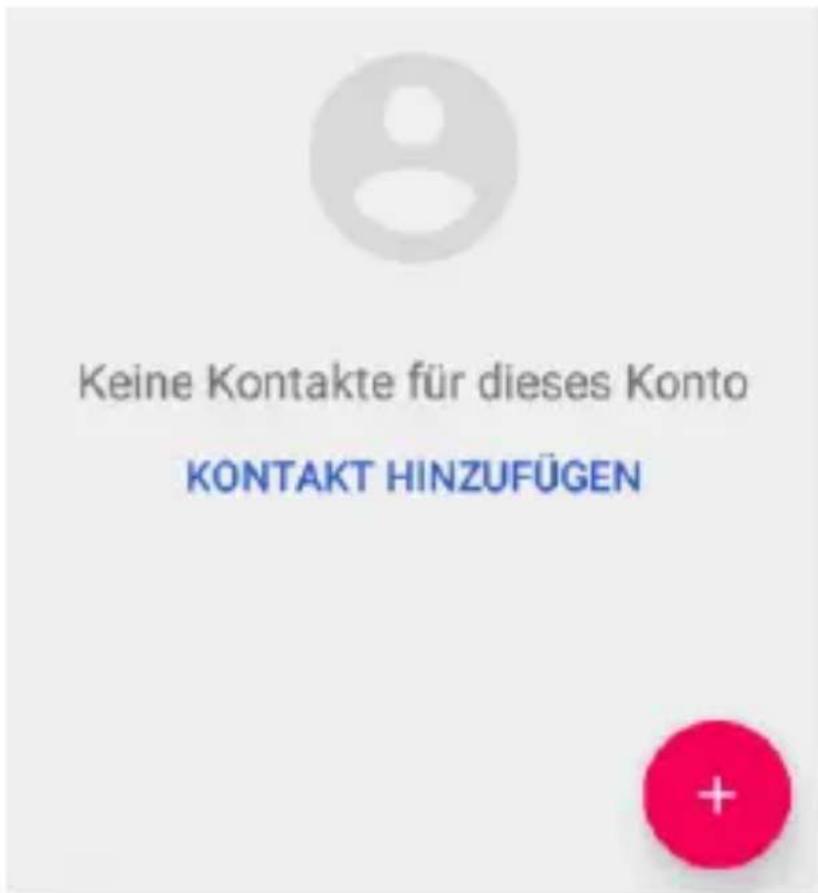
- Wählen Sie einen Speicher und geben Sie dann die Kontaktdaten ein.
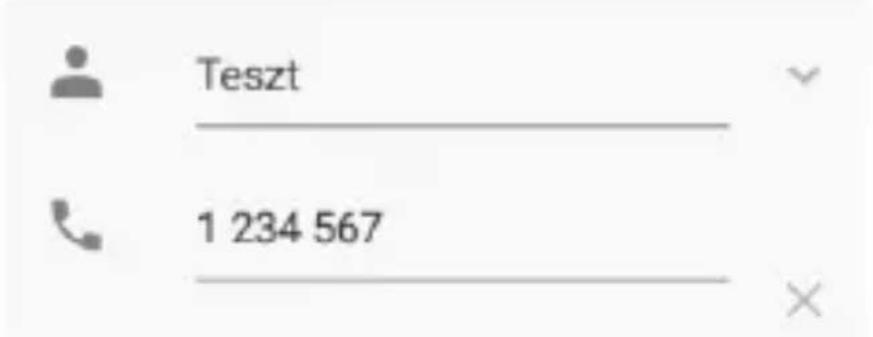
- Speichern Sie den Kontakt ab:
Durch Öffnen eines Kontakts stehen die folgenden Funktionen zur Verfügung:

Kontakt zu den Favoriten hinzufügen.
Kontakt editieren.

Weitere Optionen: Zusammenfügen, Löschen, Teilen, Verknüpfung erstellen, Klingelton, Umleitung in Voice-Mailbox


Wählen der Nummer.
Nachricht an die Telefonnummer senden.
In den Kontakten zur Verfügung stehende weitere Funktionen:
Suche: Suchen in den Kontakten.
Anzuzeigende Kontakte: Sie können auswählen, die Kontakte welcher Kontos sichtbar sein sollen.
Import/Export: Kontakte zwischen den Konten kopieren.
14. Telefon
Zum Wählen bzw. zum Tätigen der Anrufeinstellungen öffnen Sie im Hauptmenü oder auf dem Standby-Bildschirm das Icon Telefon.

Zur Eingabe der Rufnummer öffnen Sie die Wahl-App.
Zum Wählen können Sie auch noch unter folgenden Optionen auswählen:
Kontakt suchen:

Wählen aus den Favoriten heraus.
Anruflisten anschauen, aus den Anruflisten heraus wählen.

Kontakte öffnen.
Um Anrufeinstellungen vorzunehmen, wählen Sie das Icon Optionen:

In Kontakten suchen


In diesem Menüpunkt können Sie den Klingelton, das Anzeigeformat, die Schnellantworten sowie in den Anrufeinstellungen Folgendes einstellen: Voice-Mailbox, Rufumleitung, Anrufsperre, Weitere Einstellungen (Anruf halten, Einstellungen für Rufnummernanzeige).
15. Suche
Das Gerät nutzt die Suchmaschine von Google, diese ist auf dem Standby-Bildschirm zu finden. Geben Sie in der Suchzeile den Suchbegriff ein und drücken Sie dann die Suche-Taste:

Mit Hilfe des Play Stores können Sie Musik, Filme bzw. Android-Apps und Spiele herunterladen. Öffnen Sie die App aus dem Hauptmenü heraus oder auf dem
Standby-Bildschirm:

Geben Sie zur Nutzung der App die Angaben zu Ihrem Google-Konto ein.
17. Weitere Apps
17.1 Uhr
In der Uhren-Oberfläche können Sie Datum und Zeit überprüfen. Durch Antippen des Icons Wecker können Sie eine neue Weckzeit einstellen und gegenwärtige Weckzeiten ein- und ausschalten. Im Uhren-Menü können Sie ein Countdown, eine Stoppuhr bzw. eine Stadt und auch einen Nachtmodus einstellen.

Zum Einstellen eines E-Mail-Kontos öffnen Sie im Menü die Gmail-App und wählen Sie die Konto-Art aus, die Sie einstellen wollen (Google, Outlook, Yahoo, Exchange, Sonstiges).
Geben Sie die E-Mail-Adresse und das Passwort ein und befolgen Sie dann die Anweisungen am Bildschirm.
17.3 Dateimanager / Files Go
In diesem Menüpunkt können Sie die im Gerät und auf der SD-Karte gespeicherten Daten ansehen, editieren oder löschen.
17.4 Diktafon
Das Gerät unterstützt das Aufzeichnen von Tonaufnahmen. Öffnen Sie die Diktafon-App aus dem Hauptmenü heraus und starten Sie dann mit der Aufnahmetaste die Aufnahme. Im Menüpunkt Optionen können Sie die Sprachqualität und den Aufnahmemodus einstellen.
18. Einstellungen
18.1 Netzwerk und Internet
Öffnen Sie aus dem Hauptmenü heraus oder auf dem Standby-Bildschirm den Menüpunkt Einstellungen. Im Menüpunkt Netzwerk und Internet können Sie die folgenden Einstellungen vornehmen:
- WLAN
Schalten Sie diese Funktion ein, um Zugriff auf die WLAN-Netzwerke zu erhalten. Das Gerät zeigt die zur Verfügung stehenden Netzwerke automatisch an. Wählen Sie das Netzwerk aus, mit dem Sie sich verbinden wollen. Geben Sie das Passwort ein, falls erforderlich.
- Mobilfunknetze
- In diesem Menüpunkt können Sie das Datenroaming ein- und ausschalten.
- Sie können zwischen folgenden Netzwerktypen wählen: Nur 2G, Nur 3G, 3G bevorzugt (2G / 3G), 4G bevorzugt (2G / 3G / 4G).
- Sie können die Zugangspunkte editieren.
- Sie können manuell nach einem Netzwerk suchen und es auswählen.
- Datennutzung
In diesem Menüpunkt erhalten Sie einen Überblick über die Datennutzung und können die Mobildatennutzung ein- und ausschalten. Sie können vorgeben, welche
Datenhöchstmenge, die das Gerät über das Mobilfunknetz verbrauchen darf (Mobildatenlimit einstellen). Achtung! Der Anbieter berechnet die Kosten für den Datenverbrauch gegebenenfalls in abweichenden Einheiten.
- Hotspot und Internetzugang teilen
Den Internetzugang des Geräts können Sie über USB oder durch Einrichten eines WLAN-Hotspots mit einem Rechner teilen.
- SIM-Karten
In diesem Menüpunkt können Sie den Netzwerkzugang der eingelegten SIM-Karten genehmigen oder blockieren.
Sie können die bevorzugte SIM-Karte für folgende Funktionen auswählen: Mobile Daten, Anrufe, SMS.
- VPN
In diesem Menüpunkt kann die Konfigurierung virtueller privater Netzwerke vorgenommen werden.
- Flugmodus
Den Flugmodus können Sie im Menüpunkt Menü/Einstellungen/Netzwerk und Internet ein- und ausschalten. Durch Aktivieren des Flugmodus schaltet das Gerät alle Schnurlosfunktionen (Mobilfunknetze, WLAN, Bluetooth, UKW-Radio, GPS) ab, Multimediafunktionen (Musik abspielen, Video, Spiele) können aber auch weiterhin genutzt werden.
18.2 Gekoppelte Geräte
- Bluetooth
Das Gerät unterstützt die Bluetoothfunktion, was eine schnurlose Datenübertragung ermöglicht.
o Schalten Sie die Funktion ein. - Wählen Sie aus der Liste zur Verfügung stehender Geräte dasjenige aus, mit dem Sie einen Datenaustausch vornehmen möchten. Vor der Datenübertragung muss das Gerät mit dem anderen Gerät gekoppelt werden. - Überprüfen Sie zur Koppelung, ob der am Bildschirm angezeigte Code mit dem Code des anderen Gerätes übereinstimmt. - Ist der Code identisch, bestätigen Sie ihn.
Durch Hinzufügen von Netzwerkdruckern können Sie Ihre Dokumente direkt aus dem Telefongerät heraus drucken.
- USB
Hier können Sie einstellen, in welchem Modus das Gerät in einer USB-Verbindung mit einem Rechner arbeiten soll: Gerät laden, Dateien übertragen, Fotos übertragen (PTP), Gerät als MIDI-Gerät verwenden, Integrierte CD-ROM
18.3 Apps und Benachrichtigungen
In diesem Menüpunkt können Sie sich die im Gerät installierten Apps anschauen und deren Benachrichtigungen und Zulassungen individuell anpassen.
18.4 Akkumulator
Hier erhalten Sie Informationen zum Akkumulator (aktueller Ladezustand, seit letzter Vollladung verstrichene Zeit, Liste von Apps mit hohem Verbrauch) sowie die Möglichkeit, Einstellungen zum Energiemanagement (Intelligentes Energiesparen im Standby, Akku-Schonmodus, Verbliebene Ladung) zu genehmigen.
18.5 Anzeige
Einstellungen für Gerätebildschirm und Anzeige: Helligkeit, Adaptive Helligkeit, Hintergrundbild, Schlafmodus, Bildschirm automatisch drehen, Buchstabengröße, Anzeigegröße.
18.6 Töne
Möglichkeit zur Einstellung von Klingeltönen, Lautstärke und sonstiger Töne.
18.7 Sicherheit und Standort
Sie erhalten einen allgemeinen Überblick über den Sicherheitsstatus des Geräts und können verschiedene Gerätesicherheits- und Datenschutzregeln vorgeben.
- Bildschirm sperren
In diesem Menüpunkt können Sie am Gerät eine Bildschirmsperre einstellen, um unbefugte Zugriffe zu verhindern.
- Standort
In diesem Menüpunkt stellen Sie ein, auf welche Weise das Gerät Ihren jeweiligen Standort ermitteln soll:
o GPS, WLAN, Bluetooth, Mobilfunknetz (sehr genau) o WLAN, Bluetooth, Mobilfunknetze (energiesparsam) o GPS (nur im Gerät)
- SIM-Karte sperren
Hier können Sie die PIN-Abfrage aus- und wieder einschalten sowie die zur SIM-Karte gehörende PIN ändern.
18.8 Nutzer und Konten
In diesem Menüpunkt können Sie dem Gerät ein neues Konto hinzufügen (Dienstlich, Privat, Sonstiges). Wählen Sie die Konto-Art aus der Liste und befolgen Sie anschließend die Anweisungen am Bildschirm.
18.9 System
In diesem Menüpunkt haben Sie die Möglichkeit, Spracheinstellungen vorzunehmen, die Steuerung mittels Handbewegungen einzustellen, Datum und Zeit einzustellen, Sicherungskopien zu erstellen, Einstellungen
wiederherzustellen, Ein- und Ausschaltvorgänge vorzugeben sowie Geräteinformationen abzurufen.
- Sprachen und Eingaben
Wählen Sie die gewünschte Sprache, Tastatur und Eingabemethode aus. Weiterhin können Sie Konfigurationen zur Sprachsteuerung, zum Textvorlesen, für ein persönliches Wörterbuch, für eine virtuelle und physische Tastatur, für die Rechtschreibprüfung und für die Kursorgeschwindigkeit vornehmen.
19. Bedienung und Instandhaltung
- Akkumulator
- Zum Gerät gehört ein wiederaufladbarer Akkumulator. Ist der Ladezustand niedrig, laden Sie den Akkumulator auf.
- Trennen Sie das Ladegerät von der Steckdose und vom Gerät, wenn Sie es nicht benutzen. Lassen Sie den Akkumulator nicht länger als eine Woche laden, denn sonst kann seine Lebensdauer verkürzt werden.
- Auch extreme Temperaturbedingungen können sich auf den Akkumulator auswirken. Laden Sie den Akkumulator nicht, wenn die Umgebungstemperatur 40°C überschreitet.
- Benutzen Sie keine beschädigten Akkumulatoren oder Ladegeräte.
Verursachen Sie am Akkumulator keinen Kurzschluss. Ein ungewollter Kurzschluss kann zum Beispiel durch metallische Gegenstände (z.B. Münze, Klammer oder Kugelschreiber) verursacht werden.
- Bewahren Sie den Akkumulator nicht an zu warmen (z.B. im Sommer im Auto) oder an zu kalten (Tiefkühlschrank) Orten auf, denn das kann seine Lebensdauer verkürzen. Versuchen Sie, den Akkumulator zwischen 15°C und 25°C aufzubewahren. Ein zu kalter oder zu warmer Akkumulator kann vorübergehend nicht funktionieren, auch dann nicht, wenn er vollständig aufgeladen ist.
- Werfen Sie den Akkumulator nicht ins Feuer. Entsorgen Sie gebrauchte Akkumulatoren entsprechend den örtlichen Regelungen, recyceln Sie ihn nach Möglichkeit.
- Instandhaltung des Geräts
- Schützen Sie das Gerät vor Feuchtigkeit. Niederschlag, Feuchtigkeit und alle sonstigen Flüssigkeiten können in der Elektronik des Gerätes Korrosion verursachen. Sollte das Gerät dennoch feucht werden, entfernen Sie den Akkumulator. Legen Sie den Akkumulator erst dann wieder ein, wenn das Gerät wieder vollständig trocken ist.
- Bewahren Sie das Gerät nicht in staubiger Umgebung auf, denn bewegliche Teile und elektrische Komponenten könnten dadurch beschädigt werden.
- Bewahren Sie das Gerät nicht an heißen Orten auf. Hohe Temperaturen können die Lebensdauer elektrischer Geräte verkürzen, den Akkumulator schädigen und Kunststoffkomponenten schmelzen.
- Bewahren Sie das Gerät nicht an zu kalten Orten auf. Kehrt das Gerät zur Normaltemperatur zurück, kann im Innern entstehende Feuchtigkeit die Elektronik schädigen.
- Öffnen Sie das Gerät nur auf die in der Gebrauchsanweisung beschriebene Weise.
- Lassen Sie das Gerät nicht herunterfallen bzw. schütteln Sie es nicht, denn dadurch können Kleinbauteile zerbrechen.
- Benutzen Sie für die Reinigung des Gerätes keine starken Chemikalien bzw. Lösungsmittel.
- Färben Sie das Gerät nicht. Farben können bewegliche Bauteile blockieren und eine richtige Funktion behindern.
- Benutzen Sie nur vom Hersteller freigegebene Ersatzteile, andere Bauteile können Schäden am Gerät verursachen und weiterhin zu Garantieverlust führen. Sollte das Gerät nicht richtig funktionieren, wenden Sie sich an eine auf dem Garantieschein angeführte Servicestelle.
Der Hersteller übernimmt keine Haftung für aus falscher Nutzung herrührende Geräteschäden.
20. Recycling des Geräts

Das links sichtbare Logo weist darauf hin, das betreffende Produkt nicht in den Hausmüll zu werfen. Geben Sie derartige Geräte an Sammelstellen für gefährliche Abfälle (elektronische Abfälle) ab.
21. Konformitätserklärung
Das Gerät vom Typ Blaupunkt SL 05 erfüllt die grundsätzlichen Anforderungen und einschlägigen Bestimmungen der Richtlinie 2014/53/EU sowie der RoHs-Richtlinie 2011/65/EU. Die Konformitätserklärung finden Sie auf unserer Homepage.

Weitere Informationen zum Gerät finden Sie auf unserer Homepage: www.htmmobile.hu oder www.blaupunkt.com
Google und andere Kennzeichnungen sind Marken von Google LLC.

- GEBRAUCHSANLEITUNG MOBILTELEFON SL
- SICHERHEITSVORSCHRIFTEN
- SICHERES EINSCHALTEN
- SICHERHEIT IM STRASSENVERKEHR
- INTERFERENZEN
- ELEKTRONISCHE GERÄTE
- BENUTZUNG IN KRANKENHÄUSERN
- ELEKTRISCHE MEDIZINISCHE GERÄTE
- BENUTZUNG IM FLUGZEUG
- BENUTZUNGSUMFELD
- RICHTIGER GEBRAUCH
- AKKUMULATOR UND SONSTIGES ZUBEHÖR
- WASSERDICHTHEIT
- SICHERUNGSKOPIE
- ANSCHLUSS AN ANDEREN GERÄTEN
- LERNEN SIE IHR GERÄT KENNEN
- TECHNISCHE SPEZIFIKATIONEN
- TECHNISCHE DATEN
- MERKMALE DES NETZADAPTERS
- SAR-WERTE
- GERÄTEÄUSSERES
- EINSETZEN DER SPEICHERKARTE UND DER SIM-KARTE
- HERAUSNEHMEN DER SPEICHERKARTE UND DER SIM-KARTE
- GERÄT ENTSPERREN
- ENTSPERREN DES BILDSCHIRMS
- ENTSPERRUNGSMETHODE EINSTELLEN
- AKKUMULATOR LADEN
- GERÄT EIN- UND AUSSCHALTEN
- BENUTZUNG DES TOUCHSCREENS
- GERÄT UND MENÜ-ICONS
- GERÄTE-BUTTONS
- MENÜ-ICONS
- TELEFONANRUFE
- TELEFONANRUFE TÄTIGEN
- FLUGMODUS
- ANRUFE ANNEHMEN
- NOTRUFE
- DER STARTBILDSCHIRM
- BENACHRICHTIGUNGSLEISTE
- BENACHRICHTIGUNGSFELD SCHLIESSEN
- APP-BILDSCHIRM
- STARTBILDSCHIRM INDIVIDUALISIEREN
- HINTERGRUNDBILD EINSTELLEN
- ORDNER HINZUFÜGEN
- MIT DEM INTERNET VERBINDEN
- INTERNET KONFIGURIEREN
- VERBINDUNG ZUM INTERNET ÜBER WLAN
- NACHRICHTENMANAGEMENT
- NACHRICHTEN VERSENDEN
- EINGABEMETHODEN
- EINGABE VON SYMBOLEN
- MULTIMEDIA
- KAMERA
- FOTOS
- MUSIK
- UKW-RADIO
- KONTAKTE
- TELEFON
- IN KONTAKTEN SUCHEN
- SUCHE
- WEITERE APPS
- UHR
- DATEIMANAGER / FILES GO
- DIKTAFON
- EINSTELLUNGEN
- NETZWERK UND INTERNET
- WLAN
- MOBILFUNKNETZE
- DATENNUTZUNG
- HOTSPOT UND INTERNETZUGANG TEILEN
- SIM-KARTEN
- VPN
- GEKOPPELTE GERÄTE
- BLUETOOTH
- USB
- APPS UND BENACHRICHTIGUNGEN
- AKKUMULATOR
- ANZEIGE
- TÖNE
- SICHERHEIT UND STANDORT
- BILDSCHIRM SPERREN
- STANDORT
- SIM-KARTE SPERREN
- NUTZER UND KONTEN
- SYSTEM
- SPRACHEN UND EINGABEN
- BEDIENUNG UND INSTANDHALTUNG
- RECYCLING DES GERÄTS
- KONFORMITÄTSERKLÄRUNG
Marke : BLAUPUNKT
Modell : SL 05
Kategorie : Smartphone